All posts by jrk13

La posta continua a bloccarsi su macOS High Sierra, How-To Fix

Avete problemi di posta sul vostro Mac o MacBook? Oppure la tua Apple Mail continua a smettere inaspettatamente? La tua posta è lenta o ti accorgi che non si apre affatto quando clicchi sull’applicazione?

Se hai aggiornato a macOS Mojave e hai problemi con la posta, consulta questo articolo su Mail App Problemi dopo l’aggiornamento a macOS Mojave.

Consigli rapidi

Seguite questi suggerimenti rapidi per aiutare a far funzionare di nuovo la vostra applicazione di posta in macOS High Sierra

  • Reset NVRAM
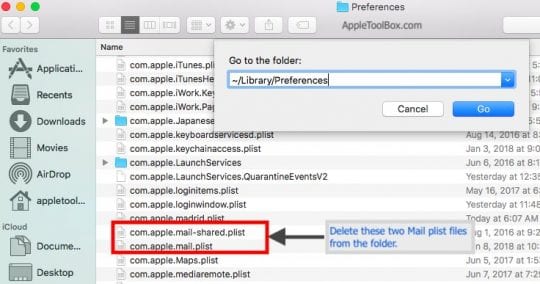
  • Rimuovere (o isolare) alcuni file di preferenza della posta dalla tua Libreria utenti: com.apple.mail-shared.plist e com.apple.mail.plist
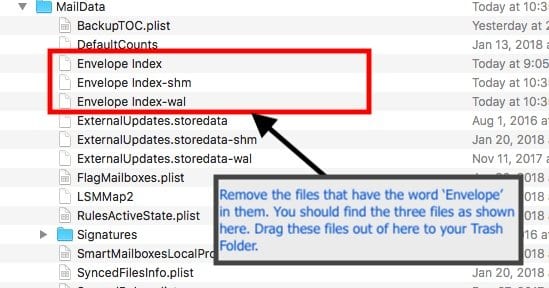
  • Cancellare (o isolare) alcuni file di Mail Data: Indice della busta, Indice della busta-shm e Indice della busta-wal
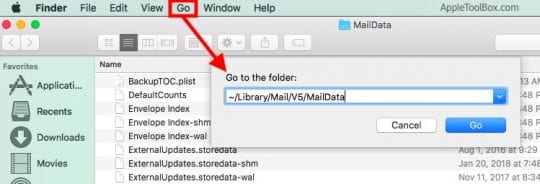
  • Fare clic con il tasto destro del mouse su Finder e scegliere Vai alla cartella. Quindi digitare ~/Libreria/Mail/V5 (o V6/V4) e cancellare quella cartella o spostarsi sul desktop

<

Iniziate con un reset del vostro NVRAM (PRAM)

Per la maggior parte dei problemi con il vostro macOS dopo un aggiornamento, iniziate con il Reset PRAM sul vostro Mac prima di procedere ulteriormente.

E naturalmente, assicuratevi di eseguire il backup tramite Time Machine o il vostro metodo di backup prima di risolvere i problemi.

Spesso è necessario aggiornare alcune delle impostazioni di sistema e delle preferenze del Mac, come il volume degli altoparlanti, la risoluzione del display e le preferenze del disco di avvio.

How-To Reset NVRAM

  1. Scegliere Apple Menu&gt; Shut Down
  2. Accendete il vostro Mac
  3. Premere immediatamente questi tasti contemporaneamente: Option, Command, P e R e mantenere questa presa come gli stivali Mac
    1. È necessario premere i tasti prima che appaia la schermata nera con il logo Apple
  4. Continuare a premere i tasti fino al riavvio del Mac, circa 15 secondi
  5. Rilasciare i tasti

Fixes For When Mail Keeps Crashing su macOS High Sierra

Quando un’applicazione come Mail si blocca sul MacBook, è probabile che ci sia qualcosa di sbagliato nei file della lista delle preferenze (chiamati file .plist) dell’applicazione. Questa situazione è vera per tutte le applicazioni Mac.

Per la maggior parte dei problemi, cerchiamo di individuare i file ‘PLIST’ e li cancelliamo per vedere se questo risolve il problema.

Nel caso dell’applicazione Mail, i file ‘Envelope’ sono un altro insieme di file che a volte hanno bisogno di essere aggiornati per risolvere il problema del crash.

Si prega di seguire ognuno dei seguenti passi e ricordarsi di riavviare il MacBook

Rimuovere i file di preferenza delle applicazioni di posta

  1. Se avete un’istanza dell’applicazione Mail in esecuzione sul vostro macOS High Sierra, uscite da essa. Se l’app non risponde o è congelata, uscire con la forza dall’app
  2. Il passo successivo consiste nell’indirizzare i file di preferenza dell’applicazione Mail e rimuoverli nel caso in cui siano corrotti e causino questi problemi
  3. Utilizzando l’applicazione Finder, scegliere Go e ‘Go to Folder…’ e digitare il percorso come mostrato qui e qui sotto nell’immagine: ~/Libreria/Preferenze
  4. Individuare questi due file: com.apple.mail.plist ec om.apple.mail-shared.plist
    1. Se non riuscite a trovare questi file, assicuratevi che stiate guardando la vostra Libreria utenti, non la Libreria principale
  5. Cancellare i due file plist spostandoli nel cestino
    1. Se non si desidera eliminare questi file, spostarli sul desktop per isolarli
  6. Riavviare il MacBook e poi lanciare Mail e vedere se il problema si è risolto
    1. Se il problema è sparito, procedere alla cancellazione di tutti i file che avete isolato sul desktop

Se il problema persiste, rimuoviamo anche i file della busta

  • Abbandonare la Mail App o, se necessario, uscire con la forza
  • Rimuovere nuovamente i file .plist seguendo il passo sopra elencato
  • Apri un’altra sessione utilizzando l’applicazione Finder e clicca su “Vai” nel menu in alto e scegli “Vai alla cartella…” dal menu a tendina.
  • Digitare il percorso della directory: ~/Libreria/Mail/V5/MailData (mostrato anche nell’immagine sottostante) per individuare i file di Mail che necessitano di pulizia. Se si utilizzano versioni successive o precedenti, la V5 potrebbe essere elencata come V6 e superiore o V4 e inferiore
  • Rimuovere tutti i file che contengono ‘Busta’ come mostrato nell’immagine sottostante.
    • Se non volete cancellare questi file, spostateli sul desktop per isolarli
  • Riavviare il MacBook e poi lanciare Mail e vedere se il problema è sparito
    • Se il problema è sparito, procedere alla cancellazione di tutti i file che avete isolato sul desktop

Mail App non si aprirà su macOS High Sierra. Mostra il messaggio di errore

Dopo l’aggiornamento di macOS High Sierra, alcuni utenti hanno visto l’errore “incapace di verificare il nome dell’account o la password” quando hanno provato a lanciare l’applicazione Mail.

Ecco un suggerimento del lettore che mostra un modo per risolvere questo problema sul vostro MacBook

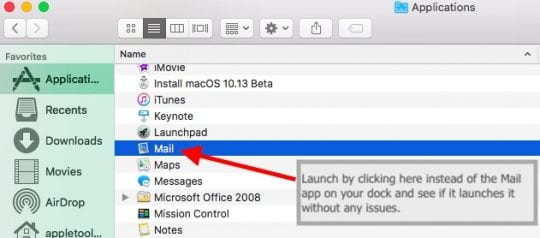
  1. Utilizzare il Finder per individuare la posta nella cartella delle applicazioni del Mac
  2. Cliccare su Mail Appto per aprirlo. Quando questo lettore ha fatto questo, la posta si è aperta e tutto era OK
  3. Trascinare l’icona della posta dalla cartella delle applicazioni sul desktop
  4. Rimuovere l’icona della posta esistente nel Dock del Mac e trascinarla nel Cestino
  5. Ora, prendete quell’Appicon di posta dal vostro Desktop e tiratela nel vostro Dock
  6. Riavvia il tuo MacBook
  7. Provate a lanciare la posta cliccando sulla nuova icona della posta dal vostro Mac’s Dock

Mail App è molto lenta dopo l’aggiornamento di macOS

Se avete problemi di prestazioni con la posta, il che significa che le vostre azioni di posta sono lente o che cercare una particolare posta richiede molto tempo, dovreste considerare la possibilità di ricostruire la cassetta postale per risolvere i problemi di posta lenta. Una volta ricostruita la Mailbox, seguitela con una procedura di reindicizzazione per velocizzare le cose. Queste due azioni sono molto utili per risolvere i problemi di performance con l’applicazione Mail su macOS.

Speriamo che abbiate trovato utile questo articolo per la risoluzione dei problemi di Mail. Qui ci sono alcuni consigli di Apple che sono utili.

Fateci sapere nei commenti qui sotto se avete domande.

Come modificare e creare Memoji personalizzati in iOS 13 e iPadOS

Tutti ricordano quanto sia stato bello avere quei piccoli personaggi Bitmoji personalizzabili, vero? Erano dappertutto su Snapchat e poi hanno continuato ad espandersi e presto si sono potuti trovare ovunque.

Quando Apple ha rilasciato l’iPhone X e iOS 12, l’azienda di Cupertino ha deciso di fare un passo avanti con Memoji e Animoji. I Memoji sono emoji personalizzati che mirano ad assomigliare a te, oltre a dare la possibilità di personalizzare ogni aspetto, e persino di registrare messaggi con loro.

Lettura correlata

  • Come creare un Memoji sul tuo iPhone e condividerlo
  • 11 cose che puoi fare in iOS 13 che non potresti fare in iOS 12
  • Queste 7 caratteristiche di iOS 13 miglioreranno la vostra “qualità di vita” digitale

Con iOS 13, Apple ha introdotto alcune nuove funzionalità per Memoji. La più grande di queste caratteristiche è l’adesivo Memoji, giustamente chiamato Memoji Stickers, che è integrato in iOS e che permette di utilizzare il proprio avatar personalizzato.

Cosa c’è di nuovo con Memoji?

Con il rilascio di iOS 13, Apple ha introdotto nuove opzioni per il colore della pelle, la pettinatura del viso, il trucco, il design dei capelli e altro ancora. Ci sono cursori che creano combinazioni uniche e a volte selvagge per rendere il vostro Memoji davvero unico.

Un’altra aggiunta è l’inserimento di nuovi accessori, grazie a nuovi orecchini, piercing, occhiali e altro ancora. Ma forse la mia aggiunta preferita è la possibilità di aggiungere AirPods al tuo Memoji, permettendoti di flettere più che mai sui tuoi amici non-AirPod.

Come personalizzare il tuo Memoji in iOS 13

È probabile che abbiate già creato un Memoji quando Apple ha rilasciato iOS 12, e questo si ripercuote in iOS 13.

Tuttavia, si può anche tornare indietro e cambiare le cose se il vostro look è cambiato rispetto all’anno scorso. Inoltre, ora hai ancora più possibilità di personalizzazione di quante ne hai mai avute.

Personalizzate facilmente le vostre memojis con questi passi

Ecco i passi da compiere per personalizzare il vostro Memoji:

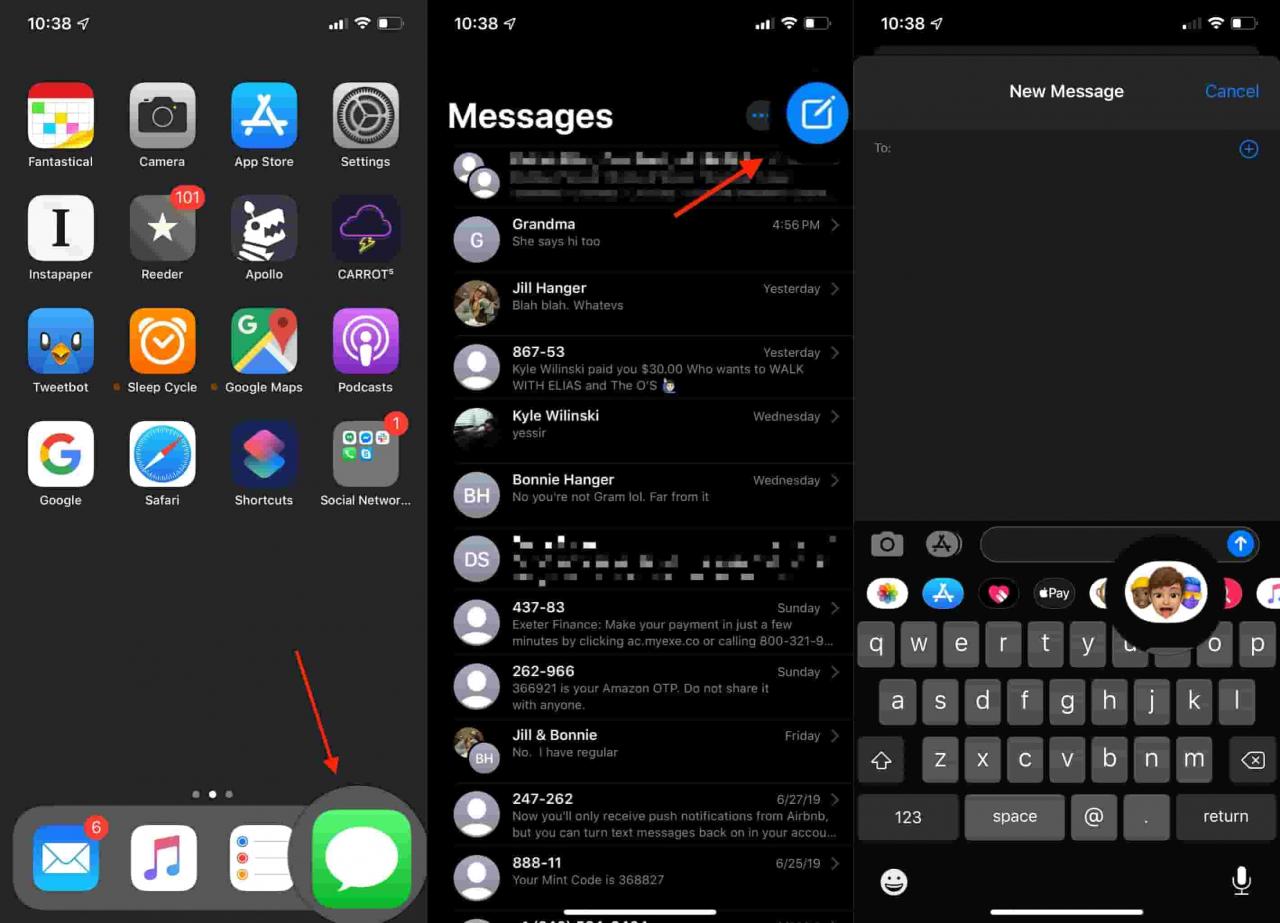
  1. Aprite l’applicazione Messaggi sul vostro iPhone o iPad
  2. Toccare l’icona Nuovo messaggio nell’angolo in alto a destra dello schermo
  3. Se si tratta di un nuovo messaggio, inserire il contatto nel campo “A”
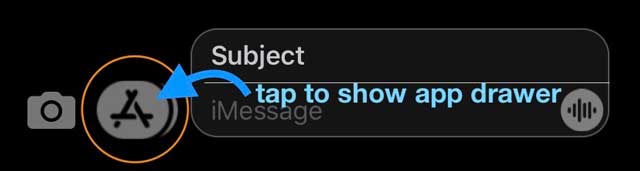
  4. Se non vedete il cassetto delle app sotto la barra di inserimento dei messaggi, toccate l’icona App Store per aprire il cassetto delle app
  5. Scorrere e selezionare l’icona Memoji -è l’icona a tre teste
  6. Sotto il cassetto delle applicazioni, toccare il pulsante tre punti More per creare un nuovo adesivo memoji

Prima di iniziare, vedrete una serie di diversi Animoji tra cui scegliere, ma quello che volete fare, è toccare l’icona “…” che si trova sul lato sinistro. Da qui, vedrete una tela bianca per creare il vostro Memoji.

Nel primo pannello si trovano le seguenti opzioni:

  • Tono della pelle
  • Lentiggini
  • Guance
  • Beauty Spot

Continuando a scorrere le opzioni, si seleziona l’acconciatura, le sopracciglia, gli occhi, la forma e l’età della testa, il naso, la bocca e molto altro ancora. Poi, una volta arrivati alla sezione Headwear, potrete iniziare a flettere con gli AirPod.

Come posso modificare il mio Memoji?

Se eravate preoccupati di dover rimanere con lo stesso Memoji e di doverne creare uno nuovo ogni volta che volevate fare un cambiamento, non temete.

Seguite questi passi per modificare il vostro Memoji:

  1. Aprite l’applicazione Messaggi sul vostro iPhone o iPad
  2. Toccare l’icona Nuovo Messaggio nell’angolo in alto a destra dello schermo
  3. Se si tratta di un nuovo messaggio, inserire il contatto nel campo “A”
  4. Se la barra delle applicazioni è nascosta, toccare l’icona App Store
  5. Scorrere e selezionare l’icona Memoji
  6. Toccare i tre punti a sinistra della scaletta di Animoji

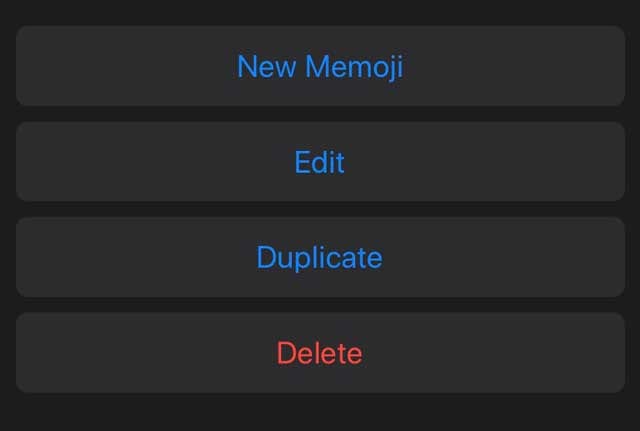
Dopo aver premuto questi tre punti, apparirà il tuo Memoji, e avrai le seguenti opzioni:

  • Nuovo Memoji
  • Modifica
  • Duplicato
  • Cancellare

Basta toccare ” Edit ” e si potrà passare attraverso i diversi aspetti per personalizzare tutto e qualsiasi cosa.

Quando avete finito, toccate il tasto “Done ” nell’angolo in alto a destra e tutte le modifiche saranno salvate.

Come inviare un Memoji Sticker in iOS 13

Se avete già creato e modificato il vostro Memoji ma ora volete spedire degli adesivi, è facile. Tutto quello che dovete fare è assicurarvi di essere nel messaggio corretto, toccare l’icona App Store accanto alla bolla dei messaggi.

Poi, vorrete assicurarvi che il vostro Memoji appena creato sia selezionato e che appaia una serie di opzioni. Infatti, ci sono 24 adesivi che saranno basati sul vostro personaggio che possono essere inviati tramite Messaggi.

Forse la parte migliore di questo è il fatto che anche i vostri amici che possiedono un telefono Android potranno vederli. Questo significa che potete flettere un po’ di più e mostrare quanto sono fantastici.

Non ti piacciono i memojis? Come nascondere gli adesivi memoji in iOS 13 e iPadOS 13

A seconda della versione iOS utilizzata, è possibile nascondere o disattivare gli adesivi memoji.

Come nascondere gli adesivi memoji sulla tastiera del vostro iPhone o iPad con iPadOS e iOS 13 tutte le versioni

Questo metodo nasconde gli adesivi memoji dal menu emoji della tastiera.

  • Aprire un’applicazione che utilizza la tastiera a schermo
  • Toccare l’icona emoji (faccina sorridente o icona del globo) e aprire la tastiera emoji del dispositivo
  • Scorrere a sinistra fino a quando non si vedono più gli adesivi memoji, quindi toccare di nuovo l’icona emoji per chiudere la tastiera emoji
  • La prossima volta che aprite la vostra tastiera emoji, la tastiera è impostata sull’ultimo layout, tenendo nascoste le memojis!

Sbarazzati di memojis con iPadOS e iOS 13 tutte le versioni

  1. Aprire l’applicazione Messaggi
  2. Toccate una delle vostre conversazioni
  3. Passare il dito sul cassetto delle app fino a quando non si vede il pulsante tre punti More
  4. Toccare questo (…) Morebutton
  5. Toccare Modifica
  6. Sotto Preferiti, toccare il segno rosso meno accanto a Memoji Stickers
  7. Confermare toccando Togliere dai preferiti
  8. Toccare Fatto

La prossima volta che usate la tastiera, gli adesivi memoji non saranno disponibili nel cassetto delle applicazioni

Disattivare gli adesivi memoji interamente con iPad e iOS 13.3+

Se avete aggiornato a iOS 13.3, siete fortunati. Puoi disabilitare gli adesivi memoji!

  • Vai a Impostazioni; Generale; Tastiera
  • Scorrere verso il basso e disattivare Tastiera Memoji -disabilita Memojis in tutte le applicazioni
  • Chiudere tutte le applicazioni e riavviare

Conclusione

Ci aspettiamo ulteriori cambiamenti per Memoji e Animoji con l’arrivo delle nuove uscite di iOS. Per il momento, potete divertirvi e mostrare quanto sono fantastici con i vostri amici, familiari, colleghi di lavoro e chiunque altro.

Un aspetto importante è che non ci sono applicazioni aggiuntive che devono essere scaricate. Apple ha costruito tutto questo direttamente in iOS, e si hanno tutte le opzioni necessarie dalla comodità della punta delle dita.

Se incontrate qualche problema durante il processo, fatecelo sapere nei commenti e saremo sicuri di aiutarvi a risolverlo. Nel frattempo, mettete in mostra il vostro Memoji e divertitevi!

<

Il nuovo Apple Watch Series 4 Sports una riprogettazione completa e ricca di innovazione

Apple ha annunciato oggi il nuovo Apple Watch Series 4. Apple ha progettato il nuovo orologio per essere il miglior guardiano della salute per voi. Ecco alcuni dei punti salienti e delle caratteristiche del nuovo Apple Watch

C’è un nuovissimo volto di Apple Watch che presenta fino a 8 nuove complicazioni. Con questo volto, è facile rimanere connessi e monitorare la propria salute. Aggiungete i vostri cari e rimanete connessi istantaneamente, visualizzate più fusi orari se siete in viaggio o tenete d’occhio tutti i vostri dati di salute e fitness direttamente su un solo volto.

Salute, sicurezza anticaduta ed ECG su Apple Watch Serie 4

La nuova Serie 4 presenta un nuovo design per accelerometro e giroscopio che rivoluzionerà l’area della salute soprattutto per quanto riguarda la rilevazione e la prevenzione delle cadute. Si tratta di una grande novità, destinata a generare un grande slancio per il prodotto con i baby boomer.

La nuova corona digitale ora esibisce un feedback tattile e funge da parte integrante del processo di lettura dell’ECG sull’orologio insieme al nuovo supporto in Saphire e ceramica dell’unità.

L’Apple Watch Series 4 è anche il primo prodotto da banco ad offrire il vostro ECG (Elettrocardiogramma) direttamente sul vostro orologio. Entro 30 secondi dalla tenuta della corona digitale, il vostro orologio Apple Watch sarà in grado di ottenere una lettura dell’ECG e di fornire i dettagli dell’attività cardiaca.

È possibile condividere la lettura dettagliata dell’ECG con il proprio medico molto facilmente.

Quando si tratta di monitorare la frequenza cardiaca, il nuovo Apple Watch è ora in grado di rilevare automaticamente la bassa frequenza cardiaca e di inviare una notifica. È inoltre in grado di rilevare i ritmi cardiaci irregolari e di inviare notifiche. ( Aiuto importante per i pazienti affetti da Afib)

Batteria, colori e prezzi degli orologi Apple Serie 4

La durata della batteria del nuovo Apple Watch Series 4 è stata migliorata e vi garantirà una giornata completa di attività senza richiedere una ricarica.

Il nuovo Apple Watch Series 4 sarà disponibile in tre colori: argento, grigio e oro.

La nuova Serie 4 partirà da 399 dollari per il modello GPS, 499 dollari per il modello cellulare e Apple sta abbassando il prezzo sulla Serie 3. Sarà ora disponibile a 279 dollari.

Terremo il post aggiornato man mano che ne sapremo di più.

Come proteggersi da queste comuni truffe legate alla mela (lista di controllo inclusa)

Purtroppo, ci sono molti modi per le entità malintenzionate di truffare gli utenti Apple ignari. Le truffe e gli scammer non sono un’esclusiva dell’ecosistema Apple, ma sono una preoccupazione per gli utenti di qualsiasi piattaforma. Questo articolo si concentra sulle comuni truffe legate ad Apple e fornisce una lista di controllo in modo che possiate essere consapevoli e proteggervi.

Nonostante la reputazione dell’iPhone e del Mac di essere estremamente sicuri, gli utenti dei prodotti Apple possono comunque cadere vittime di truffe e tentativi di phishing. Potrebbe essere particolarmente preoccupante perché gli utenti Apple potrebbero essere cullati in un falso senso di invulnerabilità.

Con questo in mente, ecco tutto quello che c’è da sapere su alcune delle più comuni truffe legate alla Apple. E, cosa ancora più importante, come ci si può proteggere da esse.

Cosa c’è a rischio?

Per la maggior parte, le truffe legate ad Apple sono alla ricerca di due cose: le vostre credenziali di accesso Apple o le vostre informazioni finanziarie.

Ovviamente, queste informazioni possono essere pericolose nelle mani sbagliate. Le informazioni sulla carta di credito sono un gioco da ragazzi, ma anche un aggressore con accesso al vostro Apple ID può scatenare ogni tipo di scompiglio.

In alcuni casi, i truffatori tenteranno addirittura di rubare il vostro numero di previdenza sociale o altri dati estremamente riservati.

Come funzionano le truffe collegate ad Apple

In genere, le truffe legate ad Apple tentano di apparire come una forma di contatto direttamente da Apple stessa. (Anche se ci sono eccezioni)

Vengono per lo più inviati via e-mail o SMS, ma i truffatori telefonici non sono sconosciuti. Ci sono anche modi per cercare di truffare anche le applicazioni e i siti web fraudolenti.

Indipendentemente dalla forma che assumono, tendono a prediligere la fiducia tra un utente e Apple. A volte, tentano di evidenziare un problema inesistente e promettono una soluzione se vengono seguiti certi “passi”. In altri casi, instillano un senso di urgenza per indurre una vittima a svolgere un determinato compito.

Truffe comuni per iPhone per tipo

Mentre c’è una marea di truffe legate alla Apple, molte di esse si basano sulle stesse tecniche di base di persuasione. Per questo motivo, il modo migliore per organizzare queste truffe è probabilmente quello di classificarle in base al metodo di consegna.

Una volta che avrete imparato a riconoscere le truffe più comuni rivolte agli utenti Apple, potrete passare a proteggervi da esse.

Truffe basate su e-mail
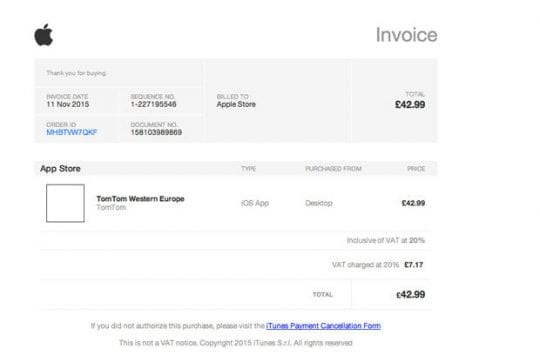
La posta elettronica è una delle vie più comuni in cui queste entità tentano di mettere in atto le loro truffe.

Le truffe via e-mail rivolte agli utenti Apple possono assumere molte forme, e spesso cercano di imitare l’aspetto o il tono delle e-mail legittime inviate da Apple.

Forse, cosa ancora più preoccupante, molti di loro possono apparire molto realistici. In alcuni casi, l’unico fattore di differenziazione potrebbe essere un indirizzo web fraudolento – un dettaglio che spesso può mancare.

Questa forma di truffa è così comune perché molti indirizzi e-mail sono elencati pubblicamente, sia sul sito web di un’azienda che attraverso un altro punto vendita. Ma le truffe via e-mail possono assumere diverse forme, quindi è importante sapere come riconoscerle.

  • Truffe di ricevute o fatture. Queste e-mail di truffa sono spesso molto realistiche. Di solito rappresentano un addebito irragionevolmente elevato sulla carta di credito. Per “correggere” l’addebito, l’email fornirà un falso link ad un sito web di phishing dove i truffatori cercheranno di sollecitare le vostre informazioni finanziarie.
  • Truffe di abbonamento. Un derivato della truffa di cui sopra, ma una forma abbastanza recente. Fondamentalmente, queste e-mail affermano che ti sei iscritto ad un abbonamento ad un’app – di solito ad un prezzo molto alto. In seguito vi invierà a un sito web di phishing.
  • Truffe “Account Locked”. Ci sono delle variazioni su questa truffa, ma tutte affermano che il tuo conto è attualmente bloccato o verrà chiuso a causa di un “cambio di politica di sicurezza”. Tenteranno di ottenere il tuo Apple ID e di effettuare il login tramite un sito web fraudolento.
  • Approvare la truffa di accesso. Queste truffe via e-mail giocano sulla paranoia dell’utente. Dichiareranno che qualcuno ha effettuato l’accesso al tuo Apple ID da un paese straniero. La loro soluzione è l’ennesimo sito web fasullo dove ti chiederanno il tuo Apple ID e la tua password per “risolvere” il problema.

Truffe basate sul testo

Anche se le truffe con messaggi di testo non sono così comuni come le truffe via e-mail, possono comunque accadere di tanto in tanto.

Ciò è particolarmente vero se il vostro numero di telefono reale è in qualche modo elencato pubblicamente su internet.

In genere, le truffe di testo non sono così facili da falsificare come le truffe via e-mail. A causa del modo in cui funzionano gli SMS, è difficile aggiungere ulteriori grafici o formattazioni che potrebbero renderli più credibili.

Tuttavia, le truffe tramite SMS possono essere efficaci, in particolare contro le persone che non sanno cosa aspettarsi per quanto riguarda i veri contatti Apple. Per fortuna, gli URL dannosi non possono essere nascosti sotto un “titolo di indirizzo” come avviene per le e-mail. Così, sono un po’ più facili da individuare.

Come per le e-mail, in genere rientrano in poche categorie diverse.

  • Conto Apple disattivato. Una tattica molto diffusa è quella di dichiarare che il vostro conto Apple sarà disattivato entro un determinato periodo di tempo o è già stato disattivato.
  • iCloud bloccato. Un metodo simile è quello di dichiarare che il tuo account iCloud è stato “bloccato” e che dovrai andare su un sito web fraudolento per sbloccarlo.
  • Accesso al conto “falso”. Anche in questo caso, come nel caso delle truffe via e-mail, alcuni testi sono in preda alla paranoia dell’hackeraggio dell’account. Sosterranno che il tuo account è stato loggato da una strana posizione e cercheranno di farti visitare un link per proteggerlo.

Truffe basate sul browser

Le truffe basate sul browser non sono necessariamente “impiegate” con i soliti mezzi di contatto.

Invece, spesso compaiono su siti web poco chiari o compromessi. Anche se non è sempre così. Possono comparire anche su siti popolari e altrimenti legittimi.

  • iOS si è schiantato. Una delle varianti più comuni della truffa basata sul browser. Questo pop-up sosterrà che iOS si è crashato e spesso vi reindirizzerà ad un altro sito. In alternativa, visualizzeranno un falso numero di “supporto tecnico” da chiamare.
  • Virus rilevato. Una tecnica simile al messaggio di crash di iOS, ma non altrettanto credibile. i dispositivi iOS generalmente non ricevono virus. Qualsiasi pop-up che afferma che è stato rilevato un “virus critico” sarà palesemente falso.
  • Sei un Vincitore. In altri casi, i truffatori affermeranno che ti sei qualificato per un premio o che il tuo iPhone è stato appositamente selezionato per vincere qualcosa. Se tocchi “OK”, ti reindirizzeranno a un sito web maligno.

Truffe a chiamata

Le truffe telefoniche sono probabilmente le più rare, ma possono anche essere le più convincenti per alcuni. A differenza di altre truffe, il truffatore non sempre dichiara di essere un dipendente Apple.

Ma la parte peggiore è che può essere difficile identificare se si tratta di una chiamata legittima o meno, soprattutto se non si ha familiarità con le politiche di contatto di Apple o di altri enti di supporto tecnico.

Credito immagine: CNBC

È importante notare che, fondamentalmente, Apple non vi darà una telefonata non richiesta per quanto riguarda il vostro dispositivo iOS o il vostro ID Apple.

  • Supporto tecnico. In pratica, qualcuno ti chiamerà e farà finta di essere uno specialista del supporto tecnico o uno staff Apple. Diranno che c’è un problema con il tuo account o dispositivo e spesso diranno che hanno bisogno del tuo login e delle tue informazioni finanziarie per “verificare” la tua identità.
  • Truffa con le carte regalo iTunes. Fondamentalmente, questa truffa ha una richiesta fraudolenta da parte di una banca, di un istituto finanziario o dell’IRS. Dichiareranno che c’è un grosso debito, e l’unico modo per pagarlo è tramite la carta regalo iTunes.

Truffe basate su App sul vostro iDevice

Grazie alle rigide politiche e al processo di revisione dell’App Store di Apple, le app dannose sono poche e lontane dalla vetrina.

Ma ci sono delle eccezioni, e possono essere estremamente ingannevoli. A questo proposito, ecco due eccezioni da tenere d’occhio.

Richiesta password

Anche se non ci sono casi noti di questa truffa basata sulle app in natura, uno sviluppatore di app ha creato un exploit di prova che ha mostrato quanto possano essere pericolose.

In sostanza, lo sviluppatore ha creato un’app che ha spinto fuori una finestra pop-up che sembra sostanzialmente identica a una tipica richiesta iOS per la vostra password ID Apple.

Come la maggior parte degli utenti di iPhone sa, iOS a volte può richiedere la vostra password in modo apparentemente casuale. E poiché la richiesta fraudolenta è così realistica, può essere praticamente impossibile distinguere una richiesta falsa da una vera.

Il modo migliore per attenuare questa minaccia è chiudere l’applicazione. La richiesta di una password falsa può apparire solo quando l’app dannosa è aperta.

Per questo motivo, se la richiesta scompare quando l’app viene chiusa, si può essere sicuri che sia falsa.

Truffe di acquisto in-App

Non si tratta tanto di una truffa che tenta di rubare informazioni riservate, quanto piuttosto di una situazione da olio di serpente in cui un’entità malvagia inganna gli utenti per fargli pagare un servizio inutile. E secondo lo sviluppatore Johnny Lin, questi tipi di truffe con le app sono in aumento.

In sostanza, queste appariranno come applicazioni legittime che offrono un servizio di base. Scaricherete l’app, inserirete i dati della vostra carta di credito e vi verrà addebitato il costo di tale servizio.

Ma il servizio sarà spesso completamente inutile per un dispositivo iOS. Un buon esempio è un software antivirus. I dispositivi iOS non hanno bisogno di programmi antivirus, e mai ne avranno bisogno. Quindi non si dovrebbe mai pagare per uno di essi (non fanno comunque nulla).

Come proteggersi dai truffatori (una lista di controllo)

Una volta imparato a riconoscere le comuni truffe legate alla Apple, ci sono alcune cose importanti da tenere a mente. Questi sono i passi più importanti che potete fare per proteggervi da qualsiasi potenziale minaccia.

Anche se non si è in grado di smettere di ricevere una truffa, si può certamente evitare di dare i propri dati personali o

  • Controllare il mittente o il chiamante. Le e-mail effettive inviate da Apple saranno piuttosto evidenti (le ricevute, per esempio, sono inviate da no_reply@email.apple.com). Allo stesso modo, Apple non effettua chiamate non richieste – quindi, a meno che tu non stia aspettando una chiamata da un Apple Store o dal supporto Apple, non crederci.
  • Verificare i link inviati via e-mail prima di cliccarli. In un’e-mail è possibile far passare il cursore su un link. In iOS, è possibile toccare e tenere premuto un link per rivelare il suo indirizzo effettivo. Non lasciatevi ingannare da link fraudolenti come “helpatapple.com” o “apple.net”. Se siete sospettosi, non cliccate su nessun link.
  • Controllare i link testuali. Questi saranno più facili da individuare poiché non possono essere mascherati nei messaggi di testo SMS. Se l’indirizzo non finisce su apple.com, è falso. Apple non utilizza URL derivati come “icloudsecurity.com” o “verifyyourapple.com”. Non cliccate su questi link.
  • Prestare attenzione ai dettagli. Le e-mail ufficiali, le ricevute o i contatti di Apple generalmente includono il tuo nome e l’indirizzo di fatturazione. Nella stragrande maggioranza dei casi, le e-mail di truffa o i testi non lo faranno. Questa truffa è in aumento. L’esempio classico è quello di vedere un’e-mail che dice che il tuo account è stato addebitato per un gioco o un’applicazione di cui non hai idea. La cosa migliore da fare è toccare il vostro id apple sul vostro iPhone e controllare lo stato degli abbonamenti o chiamare il supporto iTunes e chiedere loro di cercarlo per voi. Non cliccate su alcun link dall’e-mail e non scaricate nulla.
  • Non cedete alle richieste di informazioni finanziarie o di sicurezza sociale. I veri dipendenti Apple non chiederanno mai questi dettagli quando si risolve un problema con il tuo account o dispositivo Apple. Come minimo, non ti chiederanno il tuo numero di previdenza sociale, i dettagli completi della tua carta di credito o il codice di sicurezza a 3 cifre della tua carta.
  • Analogamente, ricontrollare i siti web “Apple”. Non dare il tuo ID Apple, la password o i dettagli finanziari a nessun sito web a meno che tu non sia assolutamente sicuro che sia reale. Non seguire alcun link da e-mail o testi, vai direttamente su Apple.com e trova la pagina che ti serve da lì.
  • Non chiamare i numeri di “supporto” forniti. Questi saranno numeri di telefono falsi forniti da truffatori. Se non sei sicuro, contatta direttamente Apple e chiedi informazioni su eventuali problemi con il tuo dispositivo iOS o Apple ID.
  • Non rispondere a testi o e-mail, né rispondere alle chiamate. Rispondere ai messaggi di truffa e rispondere alle chiamate di truffa fa sapere ai truffatori che il vostro numero o indirizzo e-mail è attivo. Potete evitarlo semplicemente ignorandoli.
  • In caso di dubbio, basta cancellare l’e-mail o il testo. Anche in questo caso, contatta direttamente Apple (attraverso i loro canali ufficiali) per vedere se c’è effettivamente un problema con il tuo account.
  • Segui la nostra guida su come evitare ed eliminare le truffe a comparsa del browser. (Link: Come sbarazzarsi delle truffe pop-up di Safari )

Come aiutare a fermare le truffe

Naturalmente, si può andare oltre la semplice protezione dalle truffe. Apple ti consiglia di segnalare tutte le attività sospette, i tentativi di phishing e gli abusi online al suo Fraud Prevention Team.

  • Per segnalare un’e-mail fraudolenta, è sufficiente inoltrare l’e-mail completa a reportphishing@apple.com . Assicurati di attivare i dettagli dell’intestazione prima di inviarla.

Se volete fare un passo avanti, potete anche segnalare le truffe e la criminalità su Internet al Centro di denuncia dei crimini su Internet dell’FBI (IC3). Basta andare sul seguente sito web e seguire la procedura.

  • Ufficio federale di investigazione Centro di denuncia per la criminalità su Internet

Anche se potrebbe essere impossibile porre fine alle truffe in toto, la segnalazione di specifiche truffe e truffatori potrebbe contribuire a mitigarne la diffusione.

<

Tieni traccia della tua presa d’acqua su iPhone e Apple Watch

Tutti conosciamo l’importanza dell’acqua potabile e i benefici per la salute che essa offre. Il problema è che spesso ci dimentichiamo semplicemente di prendere un bicchiere o una bottiglia d’acqua perché non abbiamo sete. Inoltre, come facciamo a sapere se stiamo bevendo la quantità d’acqua che dovremmo bere ogni giorno?

Scaricare l’applicazione WaterMinder

L’applicazione WaterMinder è attualmente disponibile per i seguenti dispositivi:

  • WaterMinder per iPhone, iPad, iMessage, Apple Watch e Mac: $4.99
  • WaterMinder per Android: Gratis con un acquisto in-app

Potete anche consultare WaterMinder sul web per domande e supporto.

Impostare WaterMinder sul vostro iPhone

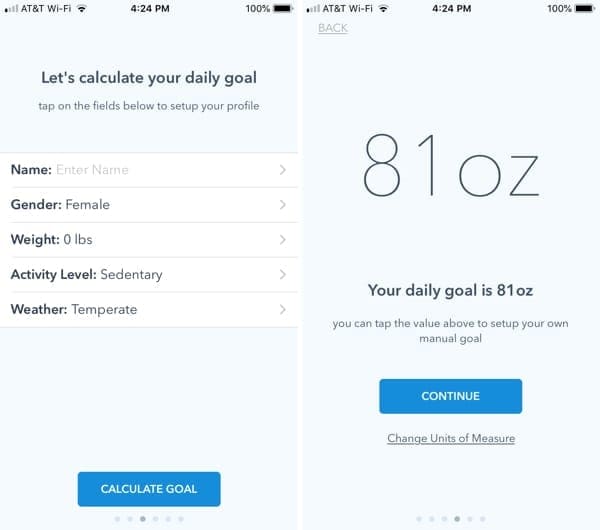
Dopo aver installato WaterMinder, risponderete ad alcune semplici domande per calcolare automaticamente il vostro obiettivo giornaliero. Queste includono il nome, il sesso, il peso, il livello di attività e le condizioni atmosferiche (temperatura).

Rispondete alle domande per calcolare il vostro obiettivo di assunzione dell’acqua.
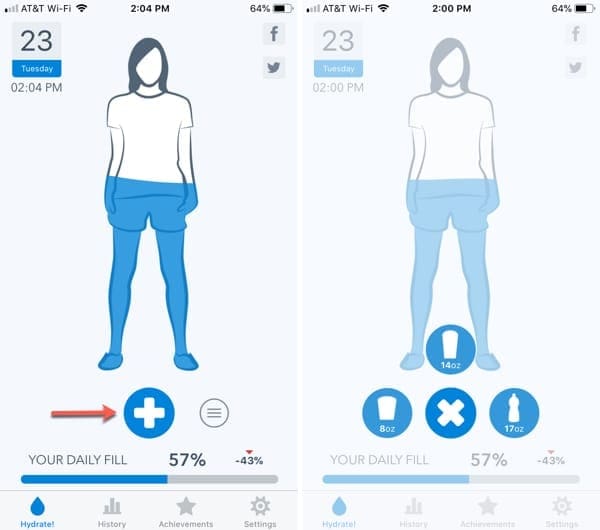
Vedrete poi il vostro obiettivo giornaliero suggerito per l’assunzione di acqua, che potrete impostare manualmente se preferite.

Poi, iniziate a inserire il vostro consumo di bevande.

Utilizzate WaterMinder sul vostro iPhone

L’applicazione sul vostro iPhone ha quattro comode aree a cui potete accedere dal basso: Idratare, Storia, Risultati e Impostazioni.

Idratare

WaterMinder su iPhone ha un paio di modi per tenere traccia di quanta acqua si beve. È possibile aggiungere rapidamente otto, 14 o 17 once di acqua con un rubinetto del più il segno .

Aggiungere rapidamente la presa d’acqua.
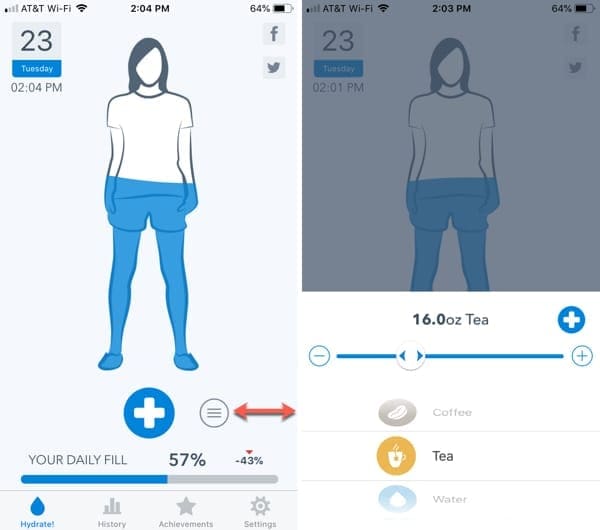
Per aggiungere una quantità diversa di acqua o un’altra bevanda, toccare il pulsante More , selezionare la bevanda, e poi usare il cursore o i pulsanti più e meno per scegliere una quantità in once. WaterMinder può tenere traccia di quasi 20 tipi di bevande, tra cui caffè, tè, latte, birra e persino zuppe.

Aggiungere un’altra bevanda.

Storia

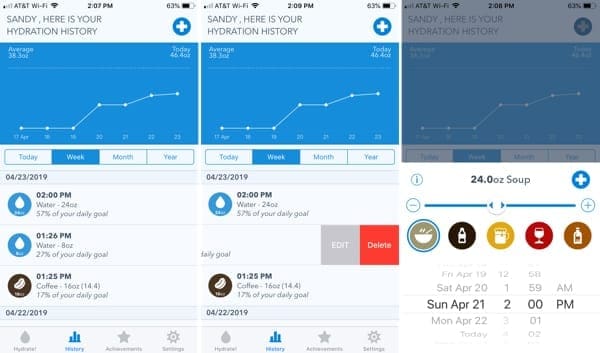
La sezione Cronologia consente di visualizzare ciò che si è consumato in vari modi. Controllate il vostro consumo per il giorno, la settimana, il mese o l’anno corrente e vedete il grafico regolare con ogni opzione. È inoltre possibile vedere ogni giorno che si tiene traccia direttamente sotto e, se necessario, è possibile modificare o cancellare il consumo per quel giorno.

Controllate la vostra storia di assunzione dell’acqua o aggiungete una bevanda che vi è sfuggita.
Se vi siete persi il tracciamento di una bevanda, potete aggiungerlo anche in questa sezione. Tocca il segno più in alto, scegli la bevanda e la quantità, e scegli la data e l’ora.

Risultati

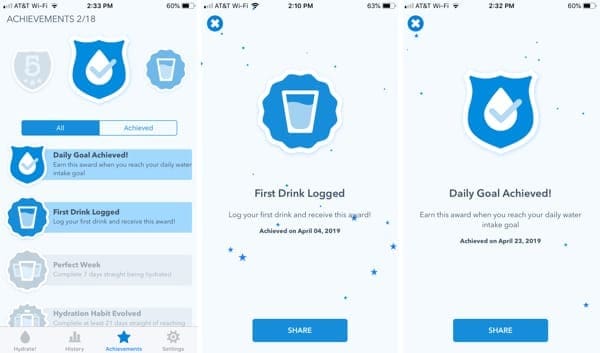
Fatevi ricompensare per aver bevuto e per aver registrato il vostro consumo di bevande. Questo è un bel motivatore che ti permette di condividere utilizzando le opzioni di condivisione dell’iPhone. È un modo divertente per far sapere agli amici o alla famiglia quanto bene stai facendo con i tuoi obiettivi di consumo di acqua.

Motivare con i risultati

Impostazioni

L’area Impostazioni consente di regolare l’obiettivo giornaliero, attivare e selezionare gli orari dei promemoria, scegliere un suono di notifica e attivare e disattivare i risultati e gli adesivi nelle notifiche.

Cambiare gli obiettivi, impostare i promemoria e regolare i suoni
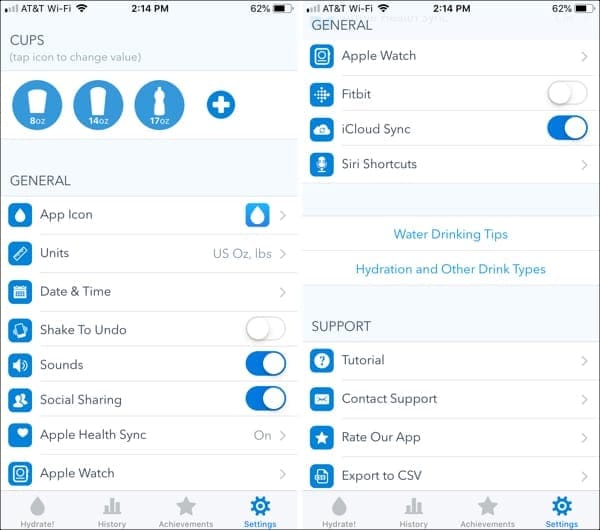
Inoltre, è possibile modificare il valore della tazza, l’icona dell’app, le unità, i suoni, la data e l’ora e molto altro ancora. È anche possibile ottenere informazioni come consigli per bere l’acqua e dettagli sull’idratazione.

Modificare le impostazioni aggiuntive di WaterMinder o ottenere suggerimenti.
Utilizzate WaterMinder sul vostro Apple Watch

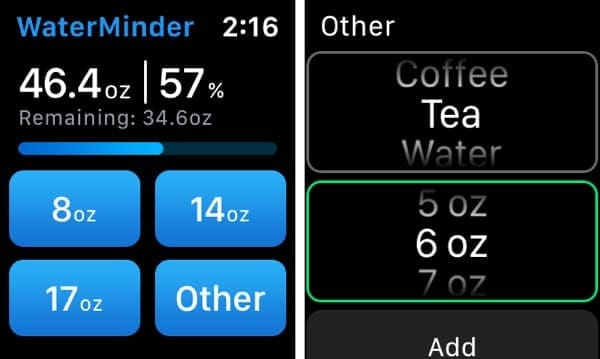
Rintracciare la presa d’acqua in movimento non potrebbe essere più facile che con WaterMinder su Apple Watch.

Aggiungi una bevanda su Apple Watch.
Aprire l’applicazione e aggiungere rapidamente otto, 14 o 17 once di acqua. È possibile aggiungere una quantità diversa o un’altra bevanda toccando Altro . Quindi, effettuare le selezioni e toccare Aggiungere . Vedrai subito l’aggiornamento delle tue aggiunte sia sull’orologio che sull’iPhone.

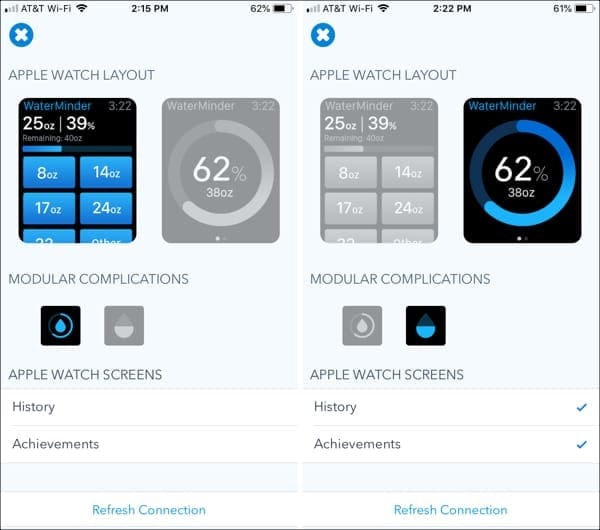
Scegliere un layout diverso per Apple Watch.
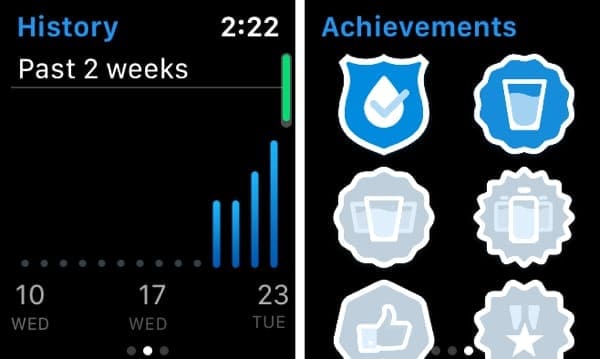
Se desiderate un layout diverso o delle icone di complicazione per il vostro Apple Watch, potete modificarle nella sezione Impostazioni dell’app sul vostro iPhone. Se lo desideri, puoi anche attivare le schermate Cronologia e Risultati per il tuo Watch.

Visualizza la tua storia e le tue conquiste.

Bevi!

Se siete pronti a fare sul serio con l’assunzione di acqua, allora usare Apple Watch, iPhone e l’applicazione WaterMinder è il modo perfetto per farlo.

Avete intenzione di provare i vostri dispositivi WaterMinder? In caso affermativo, tornate a trovarci o contattateci su Twitter e fateci sapere come funziona per voi!

Le nuove funzionalità di Safari Privacy sono ottime – Ma cosa succede se ti piace Chrome o Firefox?

A volte può sembrare che tutta internet voglia rintracciarti. Certamente, ci sono molte aziende ed enti che lo fanno. Ma non la Apple – in realtà, l’azienda sta adottando l’approccio esattamente opposto.

Questi tracker sono spesso utilizzati da titani della tecnologia come Google o Facebook per indirizzare gli annunci. Avete mai notato un annuncio che vi “segue” su internet? Questo grazie ai tracker.

Anche i tracker sono spesso invisibili. Come ha sottolineato Apple durante la WWDC ’18, le icone dei social media e dei commenti sono una forma di strumento di raccolta dati.

RELATIVO:

  • Nuove caratteristiche di privacy e sicurezza in arrivo su macOS Mojave e iOS 12
  • Come proteggere la tua privacy cancellando le impronte del tuo iPhone
  • Il tuo MacBook ti sta seguendo? Scopri questa impostazione sul tuo macOS

Mentre Safari in macOS Mojave e iOS 12 sarà caratterizzato da misure per fermare il tracciamento di terze parti, è possibile utilizzare questi plugin di terze parti per portare quella privacy a Chrome o Firefox.

Privacy Badger

Iniziando, potreste notare che Privacy Badger non sembra fare molto. Ma è solo perché è impostato per apprendere man mano che va avanti.

Fondamentalmente, quando si utilizza internet, Privacy Badger tiene d’occhio tutti i tracker e i raccoglitori di dati incorporati nei siti web. Blocca quelli che sembrano comportarsi male mentre impone restrizioni agli altri.

Il risultato finale è che gli inseguitori e gli inserzionisti di terze parti non saranno più in grado di raccogliere dati su di voi o sugli annunci di destinazione.

Anche tutto questo è personalizzabile. Nel menu del plugin, è possibile sbloccare i tracker che Privacy Badger mira – o bloccare quelli che non ha fatto.

È anche sviluppato dalla Electronic Frontier Foundation, un gruppo senza scopo di lucro che si occupa di proteggere i diritti digitali degli utenti di Internet. Questo, di per sé, è un vantaggio.

Disconnetti.me

La disconnessione è un’altra grande scelta quando si tratta di bloccare gli inseguitori invisibili e di terze parti sul web.

Il plugin blocca una serie di tracker e cookie di terze parti, e vi dà un certo controllo sugli script del sito con un semplice menu.

A differenza di Privacy Badger, tuttavia, Disconnect si basa su un archivio esistente di siti nella lista nera. Che sia un vantaggio o una truffa dipende da voi.

Per quanto riguarda gli aspetti negativi, Disconnect può “rompere” alcuni siti web. Ha anche l’abitudine di creare falsi positivi. Tuttavia, è un’opzione solida.

Come ulteriore vantaggio, secondo i suoi sviluppatori, aumenta anche la velocità di navigazione fino al 44 per cento.

Anti-Impronta

Durante il keynote della WWDC ’18, Apple ha anche toccato un’altra forma di tracciamento degli utenti. Una tecnica chiamata fingerprinting.

Il rilevamento delle impronte digitali è, in termini profani, un modo per identificare il vostro dispositivo specifico sulla base di metriche uniche. Questo include i font installati, alcune preferenze e specifiche di sistema, e persino i plugin del browser utilizzati.

macOS Mojave e iOS 12 introdurranno misure per aiutare a fermare il rilevamento delle impronte digitali. Ma per gli altri browser, è una cosa difficile da evitare.

Questo è vero soprattutto perché la maggior parte dei plugin – anche quelli presumibilmente anti-fingerprinting – aiuteranno effettivamente i data tracker a identificare il vostro sistema.

User Agent casuale

Random User Agent è un plugin per browser che, secondo i suoi sviluppatori, blocca la “fuga di dati”.

Lo fa cambiando automaticamente il vostro “user agent”, che è una stringa di codice che viene inviata ai siti web che visitate.

Questo codice contiene vari dati che possono essere utilizzati per prendere le impronte digitali, come il sistema operativo, il browser, i plugin, ecc.

Per fermare tutto questo, il plugin cambia il vostro user agent in uno spoofed casuale. Fondamentalmente, il vostro browser e il vostro dispositivo potrebbero apparire come qualcosa di completamente diverso. Si può fare in modo che Chrome su un Mac assomigli a Firefox su Windows.

Anche qui c’è un certo grado di personalizzazione. È possibile selezionare quali browser o sistemi operativi si desidera spoofare al posto del proprio, ad esempio.

Tela Defender

Mentre la maggior parte dei plugin basati su browser vi renderà in realtà più facilmente identificabili, Canvas Defender è un’opzione che non lo è.

Invece di bloccare direttamente le tecniche di rilevamento delle impronte digitali sulla tela, Canvas Defender rende il processo un po’ più difficile.

Il plugin crea un rumore “unico e persistente” che aiuta a nascondere l’impronta digitale del dispositivo. Notifica anche quando i siti web tentano di rilevare le impronte digitali del vostro dispositivo.

Se c’è un lato negativo dell’app, probabilmente sono le notifiche consistenti e piuttosto fastidiose quando un sito cerca di prenderti le impronte digitali.

Speriamo che gli sviluppatori aggiungano un modo per mettere a tacere le notifiche in corso. Nel frattempo, è ancora un’opzione valida per combattere il fenomeno delle impronte digitali sulla tela.

Ulteriori caratteristiche di sicurezza

Oltre ai plugin antimpronta e antitraccia, ci sono alcuni altri strumenti per la sicurezza e la privacy che probabilmente dovreste utilizzare. Ecco le nostre raccomandazioni

HTTPS Ovunque

Se siete abbastanza osservanti, avrete notato che alcuni siti web useranno https prima del loro URL, mentre altri useranno http.

Anche se apparentemente insignificante, in realtà c’è una grande differenza tra le due cose. Nel modo più semplice possibile, HTTPS è molto più sicuro in quanto codifica tutte le comunicazioni tra il vostro browser e un sito web.

Inserire HTTPS ovunque. Sviluppata dalla Electronic Frontier Foundation e dal progetto Tor, questa applicazione passerà automaticamente da “http” a “https” su migliaia di siti.

Questo può proteggervi dal dirottamento di conti e da varie forme di sorveglianza. La cosa migliore è che è un plugin incredibilmente leggero – non vi accorgerete nemmeno che è in esecuzione.

uBlock Origine

È possibile che si stia già utilizzando un plugin adblocking. Questi sono abbastanza utili per eliminare i contenuti pubblicitari fastidiosi e ripetitivi dei siti web.

Ma dovreste considerare la possibilità di passare a uBlock Origin. A differenza di altri plugin che bloccano gli annunci, uBlock Origin è open-source. È anche incredibilmente leggero, il che significa che non prosciugherà le risorse del sistema.

È facile da usare, ma dispone di un’impressionante suite di funzionalità aggiuntive – tra cui vari altri filtri di contenuto che vanno oltre il blocco delle pubblicità sul web.

Se siete sul mercato per un buon blocco degli annunci, non potete sbagliare con questo. Assicuratevi solo di sbiancare le pagine web che leggete e che vi piacciono, in modo da non privarli dei loro flussi di reddito!

Un buon gestore di password

Infine, ma certamente non meno importante, si vuole un buon gestore di password. iOS 12 e macOS Mojave avranno il loro sistema integrato, ma nel frattempo, ci sono un sacco di opzioni consolidate.

L’utilizzo di password forti e uniche per ciascuno dei vostri dispositivi, servizi e account è uno dei modi più semplici ed efficaci per proteggere la vostra privacy e sicurezza.

Possiamo consigliare 1Password, LastPass e Keeper . Scegliete quella che vi interessa – ma assicuratevi di utilizzarla. Oppure, potete semplicemente aspettare che Apple lanci il proprio gestore di password in macOS Mojave.

Apple Watch non mostra informazioni sulle chiamate in arrivo, come risolvere il problema

La funzione di chiamata in entrata funziona perfettamente la maggior parte delle volte su Apple Watch. A volte, di solito dopo un aggiornamento di iOS/WatchOS, si può scoprire che il vostroApple Watch non mostra correttamente le chiamate in entrata e i nomi dei contatti, i numeri o altre informazioni corrispondenti. Altri problemi segnalati includono il tuo Apple Watch che non squilla per le chiamate in arrivo o che mostra gli avvisi di chiamata.

Controlla se hai lo stesso problema sul tuo iPhone

Quando arrivano le chiamate in entrata, siete in grado di vedere le informazioni del nome del contatto o vedete solo i numeri?

Se avete problemi con i contatti in generale sul vostro iPhone, potreste volerli risolvere prima di tentare di risolvere il problema durante il vostro turno di guardia.

Ecco alcuni articoli che dovrebbero aiutarvi a risolvere il problema.

    • Informazioni sui contatti mancanti dopo l’aggiornamento di iOS
    • Contatti preferiti Non funziona, How-To Fix
    • Apple Watch Contacts Not Syncing, How-To Fix

Il problema solo su Apple Watch?

Se i contatti dell’iPhone funzionano e il problema è limitato al vostro Apple Watch, riavviate il vostro Apple Watch.

Per resettare l’orologio:

  • Premere e tenere premuto il pulsante laterale fino a quando non si vede il cursore di spegnimento.
  • Utilizzare il cursore per spegnere completamente l’orologio.
  • Riavvia l’orologio e vedi se hai risolto il tuo problema.

Se il semplice riavvio non ha risolto il problema, la prossima azione da intraprendere è quella di provare un riavvio forzato dell’orologio

  • Tenere premuto sia il pulsante laterale che la corona digitale per circa 10 secondi fino a quando non si vede il logo Apple sullo schermo.
  • Lasciate che l’orologio si riavvii.
  • Controllare se il problema è risolto.

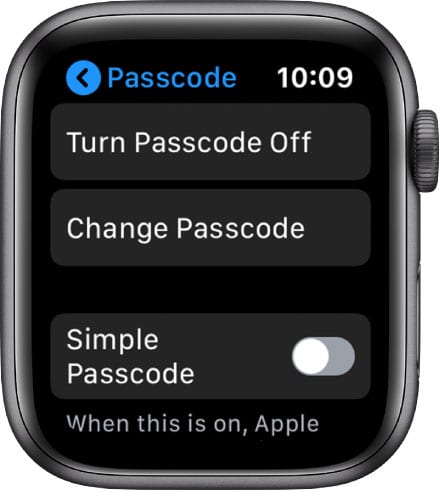
Spegnere temporaneamente il codice di accesso dell’orologio

  • Aprire l’applicazione Impostazioni sul vostro AppleWatch
  • Toccare Passcode
  • Scegliere Disattivare il codice di accesso
  • Test per vedere se ora ricevete chiamate

Aggiorna i tuoi contatti

Se avete già provato tutti i passaggi di reset sopra descritti senza successo, potrebbe essere il momento di aggiornare i dati dei contatti sul vostro orologio.

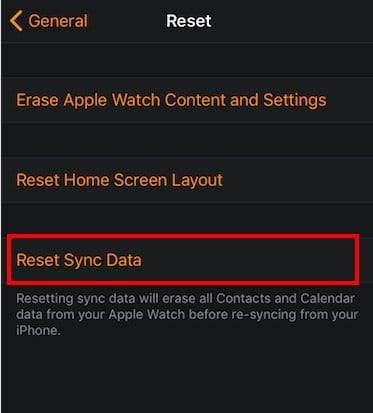
  • Per farlo, utilizzando l’applicazione Apple Watch sul vostro iPhone, toccate My Watch.
  • Toccare poi su General; Reset e toccare “Reset Sync Data”.
  • Aspetta un paio di minuti.
  • Riavvia il tuo Apple Watch e vedi se ha risolto il tuo problema.

Apple Watch non mostra informazioni sulle chiamate in arrivo, consigli da correggere

Alcuni utenti riferiscono di non ricevere alcuna chiamata in arrivo sul loro Apple Watch dopo un aggiornamento. Se vi trovate di fronte a questo problema, è probabile che sia legato a una o più impostazioni del vostro Apple Watch.

Controllare le seguenti impostazioni:

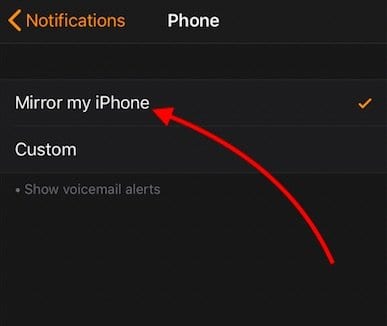
  • Iniziare con le impostazioni di notifica. Nell’applicazione Watch dell’iPhone, toccare Il mio orologio; Notifiche; Telefono . Assicurati di selezionare “Mirror my iPhone”.

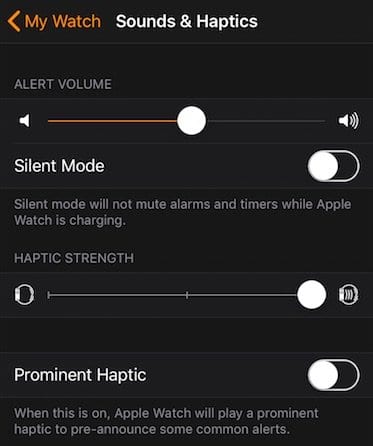
  • Aprire le impostazioni del suono dell’orologio toccando My Watch &gt; Suoni e tattile . Qui si vuole essere sicuri di non aver attivato la modalità Silenzioso e che la forza aptica sia impostata in modo appropriato. Potete imparare a conoscere il sistema Apple Watch Haptics utilizzando questo articolo dettagliato.

  • Verificare di non avere l’opzione Non disturbare. Apri le impostazioni sul tuo Apple Watch usando semplicemente ‘Hey Siri Apri le impostazioni’. Sullo schermo toccate su Non disturbare (l’ultima opzione) e assicuratevi che non sia attivata.
  • Se hai controllato tutte le impostazioni come sopra elencate e hai anche provato a forzare il riavvio del tuo Apple Watch senza alcun successo, la tua migliore scommessa è quella di contattare il supporto Apple.

Ci auguriamo che uno di questi semplici passaggi vi aiuti a risolvere il problema, e che possiate sperimentare le chiamate in arrivo senza problemi sul vostro Apple Watch. Fateci sapere nei commenti se avete domande o dubbi.

Apple annuncia importanti modifiche all’App Store, Ecco tutto quello che dovete sapere

In quella che probabilmente era una mossa per raccogliere più tempo durante l’imminente keynote della WWDC di Apple di lunedì, il Vice Presidente del Marketing di Apple Phil Schiller si è seduto con The Verge e The Loop per discutere una serie di importanti cambiamenti in vista dell’App Store di questo autunno.

Ora, secondo Phil Schiller, l’azienda è stata in grado di ridurre questa situazione a sole 24 ore per la maggior parte delle app, e a meno di 48 ore per il 90% di tutte le app. Questo ha due vantaggi per il consumatore: Gli utenti hanno accesso alle nuove app e agli aggiornamenti più velocemente, e i tempi di revisione notevolmente migliorati incentiveranno gli sviluppatori ad aggiornare più spesso.

Prezzi degli abbonamenti

Forse il più grande dei tre cambiamenti, tutte le App avranno ora la possibilità di offrire prezzi di abbonamento ai propri utenti. In precedenza, questa opzione era disponibile solo per le notizie, i servizi cloud, le app per gli appuntamenti e le app in streaming.

Credito: L’Orlo

Permettendo a tutti gli sviluppatori di entrare nel business degli abbonamenti, Apple spera che gli sviluppatori di ogni notorietà siano in grado di attrarre nuovi consumatori offrendo un prezzo basso ricorrente. Gli utenti avranno presto una scheda “abbonamenti” all’interno dell’App Store per gestire tutte le applicazioni che rientrano in questa categoria.

Consentendo gli abbonamenti, Apple ritiene che gli sviluppatori saranno incentivati a continuare ad aggiornare e innovare per mantenere i clienti. Per invogliare ulteriormente gli sviluppatori a innovare, Apple cambierà ora la sua famosa suddivisione a 70/30 giri per i clienti che si sono abbonati a un’app per oltre un anno, e darà invece allo sviluppatore l’85%.

Infine, le App possono ora modificare i prezzi degli abbonamenti su base territoriale. Ciò significa che un’azienda come Netflix potrebbe applicare il prezzo standard di 9,99 dollari negli Stati Uniti, ma in un mercato emergente potrebbe applicare un prezzo inferiore.

Annunci di ricerca

L’ultima grande novità in arrivo sull’App Store sono gli annunci di ricerca.

Gli sviluppatori potranno ora acquistare annunci all’interno dei risultati di ricerca dell’App Store. Apple dice che questo aiuterà gli sviluppatori a farsi notare, e sostiene che i prezzi saranno equi ed equilibrati.

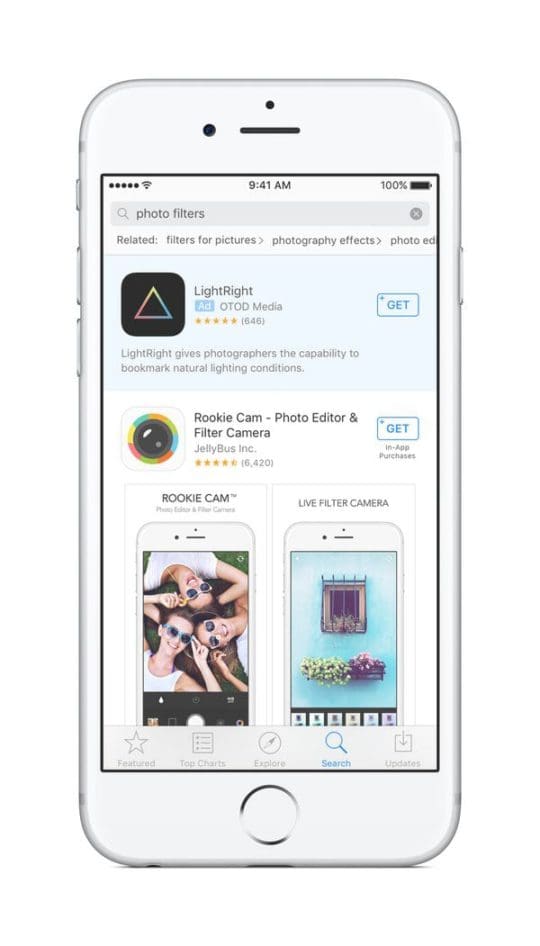
Per il consumatore, questo significa che quando ora si cerca un termine nell’App Store, si può vedere un piccolo annuncio azzurro in cima ai risultati pagati dallo sviluppatore. Non ci sarà mai più di un annuncio per ricerca.

Quando ha parlato dei nuovi annunci, Phil Schiller ha detto a The Loop: “Lo faremo solo se riusciremo, prima di tutto, a rispettare l’utente e ad essere giusti nei confronti degli sviluppatori, soprattutto quelli piccoli”. Apple dice che gli annunci saranno identici all’attuale App Listing, quindi conoscete lo spam o l’inganno, e saranno disponibili solo per le App sull’App Store, senza fonti di terze parti.

Inoltre, Apple dice che non terrà traccia dei dati degli utenti e non li condividerà con gli sviluppatori, né chiunque abbia meno di 13 anni vedrà gli annunci.

L’App Store ha visto pochi cambiamenti negli ultimi anni, e anche se gli sviluppatori non hanno visto tutti i cambiamenti che speravano di vedere oggi, cose come gli aggiornamenti a pagamento e le prove, sarà emozionante vedere come questo cambierà l’economia e l’esperienza dell’App Store.

Sfruttare al meglio i widget per iPhone

Adoro personalizzare il mio iPhone e gli altri iDevices. Quindi sono davvero entusiasta della nuova schermata di ricerca dei nuovi widget per iPhone.

Sono finiti i giorni in cui si strusciava il diritto di sbloccarlo/aprirlo. Viviamo in un mondo “press home to open/unlock” dove i nostri lock screen mostrano cosa succede nella nostra vita e nel mondo che ci circonda . Piuttosto ordinato!

Istantanee nei nostri DigitalLive

I nostri iPhone e iDevices stanno finalmente raggiungendo il nostro devicebehavior. Con iOS 10, i nostri iDevicesmove dal lancio di applicazioni all’utilizzo di widget per un sacco di cose di routine come controllare i nostri calendari o ottenere le previsioni del tempo. I widget ci danno l’informazione necessaria, letteralmente .

E questa è la vera bellezza dei widget per iPhone Schermata di ricerca iniOS 10 +.

Detto questo, ci vorrà un po’ di tempo per abituarci a questa nuova funzione, man mano che impareremo a sfruttarla appieno e a razionalizzare la nostra vita digitale.

Quindi diamoci da fare!

Nozioni di base sul widget per iPhone

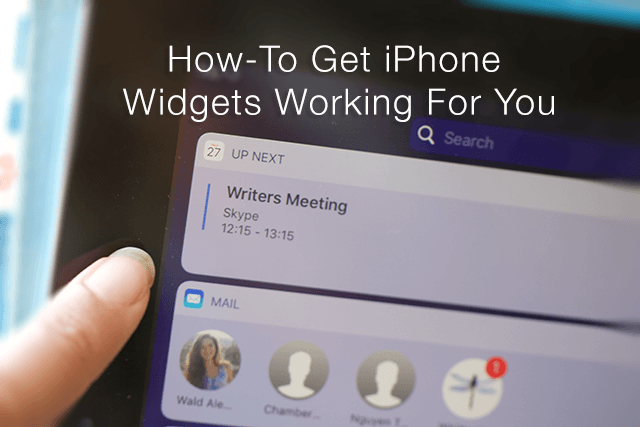
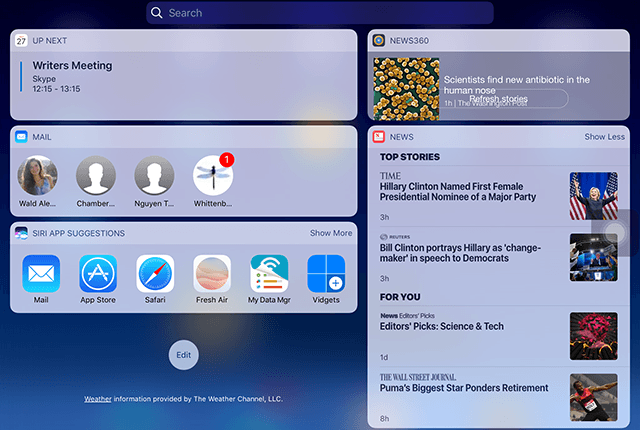
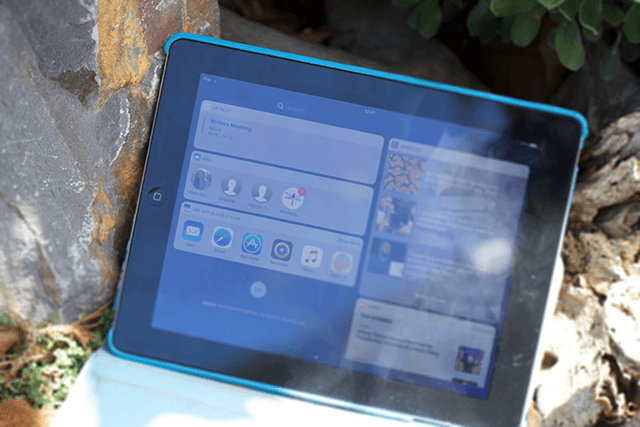
Prima di tutto, per arrivare alla schermata di ricerca dei widget, si passa il dito verso destra . Questo movimento apre la schermata di blocco più a sinistra. Qui si vede la schermata di ricerca dei widget. Qui si trovano alcuni dei widget predefiniti di Apple come Calendario, Siri App Suggestion, News e Mail.

È inoltre possibile accedere alla schermata di ricerca dei widget scorrendo a destra sulla schermata iniziale, mostrando la schermata più a sinistra. Oppure scorrere verso il basso per rivelare il Centro notifiche e poi scorrere verso destra . Ci sono molti modi per accedere alla schermata dei widget!

La grande novità è che questa schermata di ricerca di widget è completamente personalizzabile e permette anche widget di terze parti. Anche il riordino dei widget è facile!

Aggiungere e rimuovere i widget per iPhone in iOS 10

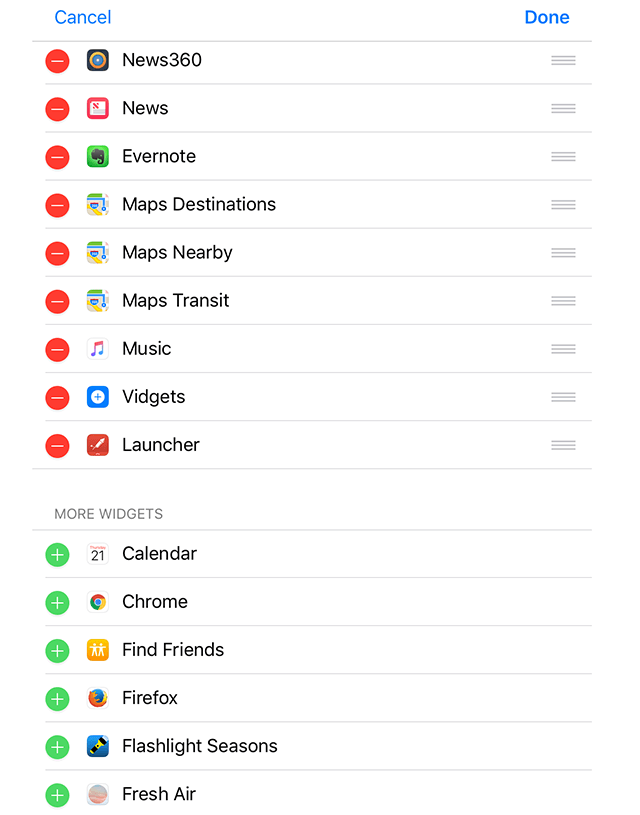
Per aggiungere e rimuovere i widget, basta passare il dito sul fondo dello schermo e selezionare Modifica . Potrebbe essere necessario inserire il proprio codice di accesso per accedere alla schermata Modifica. Una volta lì, basta premere il segno rosso cerchiato meno per rimuovere i widget e il segno verde cerchiato più per aggiungere i widget.

Premere Done per salvare le modifiche e tornare alla schermata dei widget.

La rimozione di un widget non lo elimina!

Una volta rimosso, vedrai quel widget nella sezione “Altri widget”, così potrai aggiungerlo in qualsiasi momento.

E i widget di terze parti in iOS 10?

Se la vostra applicazione di terze parti supporta i widget, la vedrete elencata nella sezione “Altri widget” nel menu “Modifica” widget. Aggiungi il tuo widget di terze parti selezionando il segno più verde cerchiato .

La schermata dei widget vi farà anche sapere se è disponibile un nuovo widget per un’applicazione installata.

Solo per utenti iPad

Sull’iPad, il widgetsscreen dell’iPhone è un doppio riquadro per la visualizzazione in orizzontale. È possibile selezionare quali widget inserire nelle colonne destra o sinistra. L’iPad può accedere alla schermata dei widget anche dal Centro notifiche. Passa il dito verso il basso per accedere al Centro notifiche e poi passa il dito verso destra per accedere alla schermata dei widget.

Riordinare i widget per iPhone

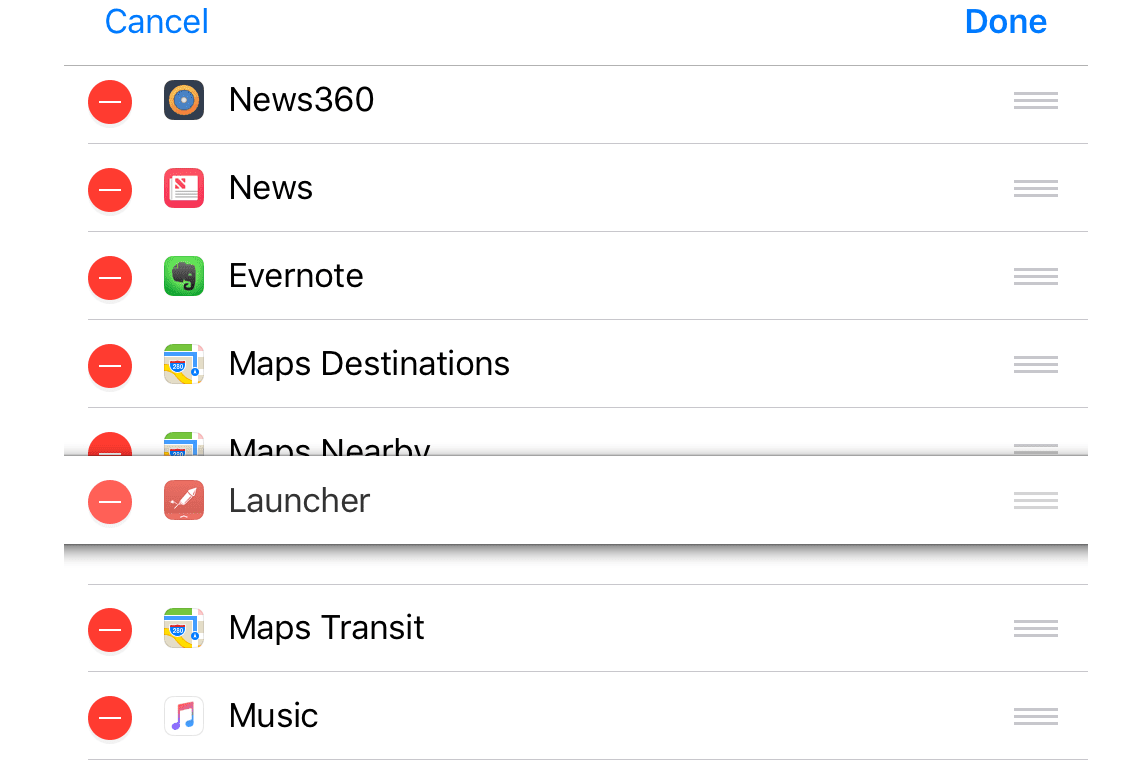
Per riorganizzare i widget in iOS 10, passare il dito sul fondo dello schermo e selezionare Modifica. Potrebbe essere necessario inserire il codice di accesso per accedere alla schermata Modifica. Una volta lì, premere e tenere premuto l’Handle (le 3 linee grigie) all’estremità destra della barra dei widget .

Una volta selezionato, spostare il widget nella posizione preferita nella line-up dei widget.

Ricordarsi di premere Done per bloccare le modifiche.

Widget iPhone ora Mostra di più

Alcuni widget vi offrono ora di “mostrare di più”. Questa funzione fornisce maggiori informazioni se necessario o voluto. Ad esempio, premendo “mostra di più” su News si aprono le notizie più importanti per la vostra località e alcune scelte di punta “For You”.

Cool Changes per iPhone e iDevices 3D Touch

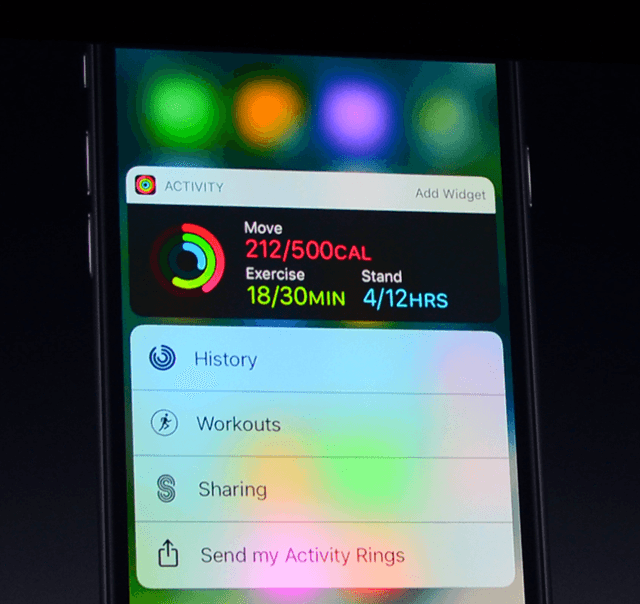
Se si ha la fortuna di avere un iPhone o un iPad con 3D Touch, i widget sono quasi ovunque. Premendo l’icona dello schermo di una casa, vengono visualizzati i tasti di scelta rapida E un widget aggiornato con informazioni rapide . C’è anche un pulsante “Add Widget” che permette di includere questo widget nella schermata di ricerca.

Molte schermate domestiche di terze parti supportano anche i widget in 3D Touch.

Il mondo dei Widget Meravigliosi

Ok, ora sei pronto ad aggiungere alcuni widget di terze parti alla tua schermata di ricerca. Da dove iniziare?

Ecco una lista di alcuni dei nostri preferiti di Apple ToolBox e alcuni dei consigli dei nostri lettori. Qui non ci sono priorità, solo widget a cui pensare.

Si collegano al vostro mondo e alla vostra vita digitale? Arricchiranno e/o semplificheranno la vostra esperienza su iPhone, iPad o altri dispositivi iDevice?

  1. Evernote-il widget Quick Note è super pratico e pronto per le vostre idee
  2. News360-il suo widget mostra le notizie rilevanti per voi attraverso la sua funzione di lettore di notizie personale
  3. Wdgts offre un accesso rapido a funzioni semplici come la calcolatrice, l’orologio del fuso orario, il convertitore di valuta, la cornice per le foto e il monitor di rete. C’è una versione gratuita limitata e una versione a pagamento con tutte le funzioni. Inoltre, offre l’app Apple Watch.
  4. Widget BeWeather 2-comprehensive e personalweather per iOS e Apple Watch
  5. ESPN: ottieni i punteggi sportivi e gli aggiornamenti per le tue squadre professionistiche e universitarie preferite sia per iOS che per Apple Watch
  6. Slingplayer – se hai SlingTV, le liste dei widget mostrano ora i tuoi canali preferiti
  7. Amazon-Search ordina e traccia le spedizioni sia per iOS che per Apple Watch
  8. LoseIt!-Traccia i tuoi pasti, l’esercizio fisico e la nutrizione sia per iOS che per Apple Watch
  9. Launcher o Vidgets – crea un widget per quasi tutte le applicazioni, funziona per le applicazioni che hanno e non hanno attualmente un proprio widget
  10. Google Maps-Include i widget Nearby Transit e Travel Times, che consentono di localizzare rapidamente i mezzi pubblici nelle vicinanze o di controllare le stime dei tempi di viaggio in tempo reale verso la destinazione prescelta. Il widget commuta tra la guida e il transito pubblico

Il ritorno del Nativo

Alcuni dei migliori widget vengono forniti con iOS, quindi non c’è bisogno di installare nulla. Ecco alcuni di quelli che piacciono di più allo staff e ai lettori di Apple ToolBox.

  1. Up Next-Pullsin eventuali promemoria o eventi del calendario per la visualizzazione in un unico luogo. Geta dà un primo rapido sguardo al vostro prossimo appuntamento del calendario. Si consiglia di tenere questo in cima, quindi è la prima cosa che si vede.
  2. Mail-View e gestire la tua e-mail dai tuoi VIP
  3. Siri App Suggestions-Showsapps, contatti e altri dati di frequente accesso in base ai vostri modelli di comportamento. Cerca di trovare i luoghi migliori per il cibo o il divertimento a seconda dell’ora del giorno e delle vostre abitudini abituali
  4. Music-Controlli per la musica se è aperto
  5. Mappe – Include le mappe di transito, le mappe delle destinazioni e le mappe nelle vicinanze. Trova i luoghi vicini da visitare, ottieni gli orari dei servizi di transito per la tua posizione attuale e le indicazioni stradali
  6. Attività – Se avete un orologio Apple, questo è un grande widget! Vousee il vostro quotidiano Move, Esercizio, e Stand figure tutti in una volta. Probabilmente non avrete nemmeno più bisogno di lanciare l’applicazione vera e propria.

Attenzione: Informazioni Sovraccarico

I widget offrono la comodità di utilizzare le informazioni attraverso i nostri schermi di ricerca e le schermate home per 3D Touch. Poiché sempre più applicazioni di terze parti offrono widget, è facile ritrovarsi con un sovraccarico di informazioni sui widget .

Pensate quindi a quali informazioni vi servono o volete davvero avere a portata di mano. E ricordate che i widget dovrebbero rendere la nostra vita digitale semplice, non più complicata.

Pensate a questo: l’accesso a Evernote sembra fantastico. Creare nuove note dalla schermata iniziale dovrebbe rendere le cose più facili. Ma sarà così? Usate davvero Evernote tutti i giorni? Se no, aggiungere il widget Evernote alla tua schermata di ricerca probabilmente non fa per te.

Gettingyour Twitter Feed e Facebook Updates via widget per tenervi aggiornati su quello che sta succedendo sembra incredibile. Ma, ancora una volta, chiedetevi se li controllate sempre ORA. Se la vostra risposta è sì, allora questi widget sono sicuramente per voi. Se la tua risposta è no, è probabile che alla fine NON cambierai il tuo comportamento a lungo termine.

Wrap Up

I widget sono davvero ottimi strumenti per snellire e semplificare la nostra vita digitale e tutte le informazioni che passano attraverso i nostri dispositivi. La nuova schermata di ricerca dei widget per iPhone e iDevice ci permette di personalizzare i nostri widget, così scegliamo quello che vediamo e quello che non vediamo.

Il pericolo di tutte queste nuove funzionalità è il potenziale di sovraccarico di informazioni, dove abbiamo così tanti widget sulla nostra schermata di ricerca che cominciano ad agire come le nostre unità di archiviazione delle informazioni, piene di disordine e spazzatura!

I nostri iPhone e iDevice dovrebbero essere i nostri santuari dell’informazione – dove andiamo per imparare cose che ci aiutano a vivere bene .

Quando si tratta di widget, adottare un atteggiamento di meno è più E meno è più E meno è più fine.

Quindi pensate alle app che usate ogni giorno o quasi ogni giorno. Riflettete sulle app che amate veramente o su quelle da cui dipendete veramente. Se queste app hanno dei widget, aggiungeteli alla vostra schermata di ricerca dei widget. Per tutte le altre, lasciatele semplicemente come app che usate occasionalmente.

Scopri la nostra copertura completa delle funzioni più utili di iOS 10 e come utilizzarle sul tuo iPhone o iPad.