All posts by jrk13

Come declassare da iOS 10 a iOS 9

Quindi avete bisogno di scendere da iOS 10 a iOS 9??

Come molti di voi, ho guardato e aspettato la festa annuale per l’uscita diApple a giugno – la World Wide Developers ConferenceWWDC. Ho letto un miliardo di voci, fughe di notizie e altre notizie. Non riesco proprio ad avere abbastanza informazioni su cosa succederà e quando…

fonte: apple

Ma finalmente è arrivato e con il calcio d’inizio della WWDC, Apple ha rilasciato il tanto atteso iOS 10. E se siete un po’ come me, siete su questo carro al 100% e siete andati a tutto gas e avete aggiornato immediatamente tutti i vostri amati iDevices. Speriamo che tu sia stato un po’ intelligente in tutta l’esuberanza e abbia fatto un backup del tuo iPhone e degli altri iDevices PRIMA di saltare e aggiornare il tuo iDevice.

Abbiamo fiducia in Apple, crediamo che abbiano testato a fondo questo iOS prima di rilasciarlo nel mondo. Ma diciamocelo, non ci sono abbastanza tester Apple per risolvere tutti i problemi e i bug. E ora che l’aggiornamento è nelle mani di noi gente normale, un miliardo di noi e non solo, ci aspetteremo di incontrare “problemi”. Pensiamola come un’esperienza di apprendimento, un’occasione per conoscere un po’ meglio i nostri iDevices.

Se siete uno di quei primi utilizzatori entusiasti, come me, tenete le dita incrociate affinché il vostro iPhone o altro iDevice faccia l’upgrade senza problemi e lasciate che alla fine di quel processo (perché sembra sempre che il destino si stia avvicinando?????), tirate un sospiro di sollievo perché ha funzionato! Il vostro iPhone, iPad, o altro dispositivo non si è trasformato in un mattone a mezzanotte, ma è una Cenerentola in costume, che ha un bell’aspetto e funziona perfettamente. Sì, è quello che tutti noi vogliamo: il lieto fine di ogni aggiornamento che Apple ci fornisce.

Ma se questo lieto fine vi è sfuggito questa volta, mi dispiace tanto, che PITA (rottura di palle) totale alla Apple ToolBox, siamo qui per aiutarvi a superare questi momenti difficili. Ecco alcuni consigli per passare a una versione precedente di iOS, in modo che il vostro iPhone, iPad o altri dispositivi iDevices funzionino e che possiate aspettare con impazienza fino a quando alcuni di questi problemi e singhiozzi della versione iOS10 non saranno risolti.

Quindi diamoci da fare!

Back It Up Baby

Quindi forse avete dimenticato di fare il backup del vostro iPhone, iPad o altro dispositivo iDevice prima di saltare in quel nuovo e scintillante iOS aggiornato. Beh, non dovrebbe essere troppo tardi a meno che il vostro iDevice non abbia avuto un crollo totale, come uno schermo blu della morte. Se avete questi gravi problemi, date un’occhiata ai nostri consigli per affrontare questi gravi problemi.

Quindi si spera che non siate in quella categoria di PROBLEMI MAGGIORI. Se è così, passiamo al backup dei nostri iDevices se non l’abbiamo ancora fatto… o è passato un po’ di tempo.

Quindi, prima di tutto, eseguite il backup del vostro iPhone o iDevice utilizzando iCloud o iTunes sul vostro computer

Un backup assicura che se qualcosa va storto durante il processo di declassamento, si può sempre tornare indietro senza perdere applicazioni, immagini e altri dati.

Alla Apple ToolBox, si consiglia di eseguire il backup di 2X2 (2 cloud e 2 locali) nel caso in cui ci si trovi in difficoltà, in modo da avere più posti per rimettere le cose in ordine. Noi di Apple ToolBox chiamiamo questa regola 2X2 la nostra polizza assicurativa!
Se non avete già eseguito il backup del vostro iPhone, iPad o iDevice, date un’occhiata a questo articolo e, per favore, fate QUESTO BACKUP ORA prima di ogni altra cosa!

Declassamento da iOS 10 Beta a iOS 9

  1. Assicurati di utilizzare l’ultima versione di iTunes.
  2. Spegni Trova il mio iPhone nella sezione iCloud dell’app Impostazioni.
  3. Spegnere l’iPhone o l’iPad.
  4. Tenere premuto il pulsante Home mentre si collega il dispositivo a un PC o a un Mac con iTunes.
  5. Continuare a tenere premuto il pulsante Home fino a quando il logo iTunes non appare sul display del dispositivo. Questa si chiama modalità di recupero.
  6. Quando la modalità di recupero ha successo, un popup di iTunes apparirà sul vostro Mac o PC. Cliccate su “Ripristina”. Apparirà un avviso che vi farà sapere che il dispositivo sarà cancellato.
  7. Mettere il dispositivo in modalità di recupero e ripristinarlo. Se avete acceso Find My iPhone, inserite il vostro Apple ID e la password dopo il ripristino per attivare il dispositivo.

Al termine del ripristino, è possibile impostare il dispositivo dal backup archiviato. Questo backup dovrebbe provenire da una versione precedente di iOS.

Le fasi di downgrade di cui sopra funzioneranno sia per la beta dello sviluppatore che per la beta pubblica.

Una volta completata l’installazione, il dispositivo iOS verrà ripristinato nelle condizioni in cui si trovava prima della beta. Se non si dispone di un backup archiviato con cui lavorare, il dispositivo dovrà essere impostato da zero.

Declassamento da iOS 10 a iOS 9

I passaggi evidenziati di seguito saranno utili quando si cerca di effettuare il downgrade dalla normale versione iOS 10 alla versione iOS 9. Al momento della scrittura, il rilascio pubblico di iOS 10 è previsto per l’autunno di quest’anno. Speriamo che iOS 10 venga rilasciato con i modelli di iPhone 7 nel periodo di settembre.

  1. Successivamente, troviamo la versione di iOS migliore per il vostro iDevice
  2. Individuare il file IPSW di iOS per il vostro iDevice trovandolo come questo sito
    1. Scegliete il vostro apparecchio dal menu
    2. Individuare le versioni disponibili di iOS 9 – queste sono evidenziate in verde
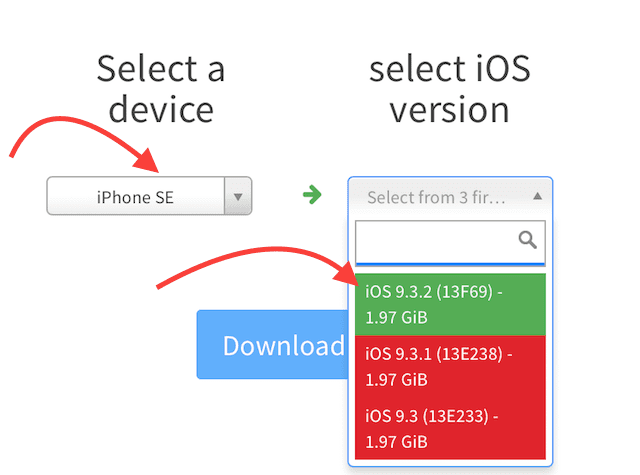
    3. Scaricate la versione iOS 9 selezionata sul vostro computer
    4. Prendete nota di dove avete salvato questo download (vi servirà più tardi)

Disattivare sia iCloud che Find my iPhone da youriDevice

  1. Vai a Impostazioni>iCloud>Backup
  2. DisableBackup scorrendo a sinistra (dovrebbe passare dal verde al grigio)
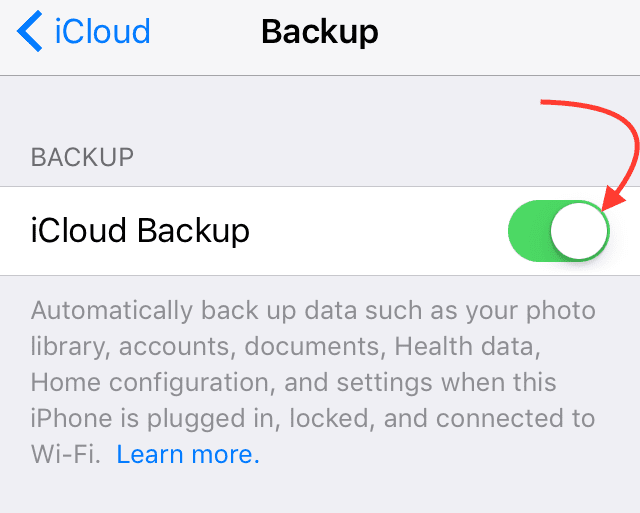
  3. Vai a Impostazioni>iCloud>Trova il mio telefono
  4. Disabilita Trova il mio telefono scorrendo a sinistra (dovrebbe passare dal verde al grigio)
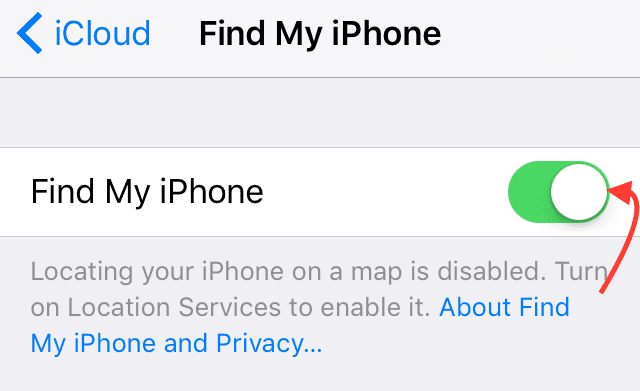
  5. Vai a Impostazioni>iCloud
  6. Disattivare iCloudby scorrendo a sinistra (dovrebbe passare dal verde al grigio)
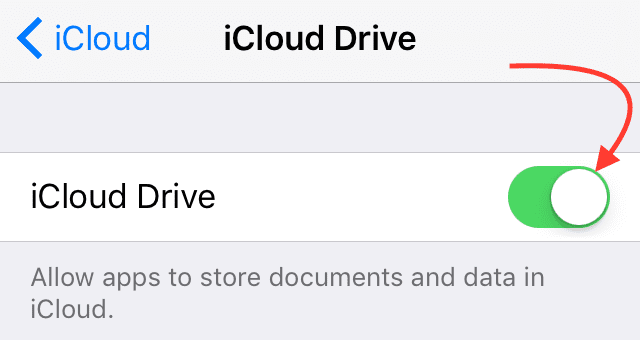
Alla fine di questo processo si riaccenderanno tutte queste funzioni. Per ora è fondamentale che queste funzioni siano disattivate, in modo che il vostro iPhone o altro dispositivo iDevice possa comunicare con iTunes.

Collegare l’iPhone o il dispositivo iDevice al computer

  1. Lanciare iTunes
  2. Selezionate il vostro iPhone o iDevice dal pannello di iTunes in alto a sinistra
  3. Verifica che il tuo iDevice sia selezionato guardando nella barra laterale sinistra
    1. Dovreste vedere le seguenti icone sotto il vostro iDevice
      1. Riepilogo
      2. Applicazioni
      3. Musica
      4. Altri (Spettacoli televisivi, Film, ecc.)

Ripristiniamolo!

  1. In iTunes, selezionare Riepilogo dal menu della barra laterale sinistra
  2. Sul computer Mac, tenere premuti entrambi i tasti Option + Alt e fare clic sul pulsante Ripristina iPhone
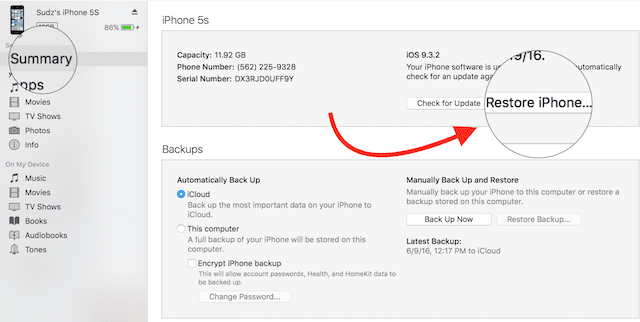
  3. Questo apre una finestra di ricerca
  4. Naviga fino a dove hai memorizzato il download da ipsw.me
    1. Se avete bisogno di farlo di nuovo, cliccate su questo link e seguite i passi sotto la sezione iTunes sul vostro computer
  5. Aprite il file che avete scaricato e seguite la procedura per ripristinare il vostro iDevice all’iOS che stava funzionando – questo può richiedere un po’ di tempo, quindi siate pazienti
  6. Una volta ripristinato l’iDevice nell’iOS declassato, controllare che l’iPhone, l’iPad o un altro iDevice funzioni normalmente

Come recuperare le tue applicazioni e la tua personalizzazione

Il vostro iDevice dovrebbe funzionare normalmente, ma non avrà tutte le vostre applicazioni e altri dati. Per recuperarli, si vorrà ripristinare un backup più vecchio. Assicuratevi che questo vecchio backup NON sia un backup di iOS10.

Ripristino tramite iTunes (consigliato)

  1. Lanciare iTunes
  2. Selezionate il vostro iPhone o iDevice dal pannello di iTunes in alto a sinistra
  3. Verifica che il tuo iDevice sia selezionato guardando nella barra laterale sinistra
    1. Dovreste vedere le seguenti icone sotto il vostro iDevice
      1. Riepilogo
      2. Applicazioni
      3. Musica
      4. Altri (Spettacoli televisivi, Film, ecc.)
  4. Selezionare Riepilogo
  5. SottoManualBack e Restore, fare clic su Restore Backup
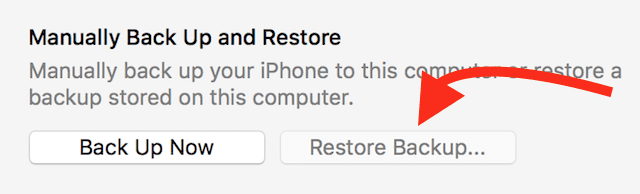
    1. Oppure vai su File; Dispositivi; Ripristina da Backup
    2. Se si utilizza Windows e non si vede il menu File, premere il tasto Alt
  6. Guardate la data e la dimensione di ogni backup e selezionate un backup che è stato creato prima dell’aggiornamento di iOS10
  7. Fare clic su ripristina e attendere la fine del processo. Il dispositivo si riavvia e poi si sincronizza con il computer. Rimanete connessi fino al termine della sincronizzazione.

Ripristino tramite iCloud (non consigliato)

Sfortunatamente, l’unico modo per ripristinare da un backup iCloud è tramite Setup Assistant. Ecco la brutta notizia: per arrivare all’Assistente di configurazione su aniDevice che avete già configurato, dovrete cancellare tutti i contenuti del vostro dispositivo e configurarlo di nuovo.

Cancellare tutti i contenuti e le impostazioni sul dispositivo

Prendete nota che probabilmente avrete bisogno del vostro codice di accesso e dell’Apple ID prima di cancellare qualsiasi cosa!

  1. Per iPhone, iPad o iPod Touch
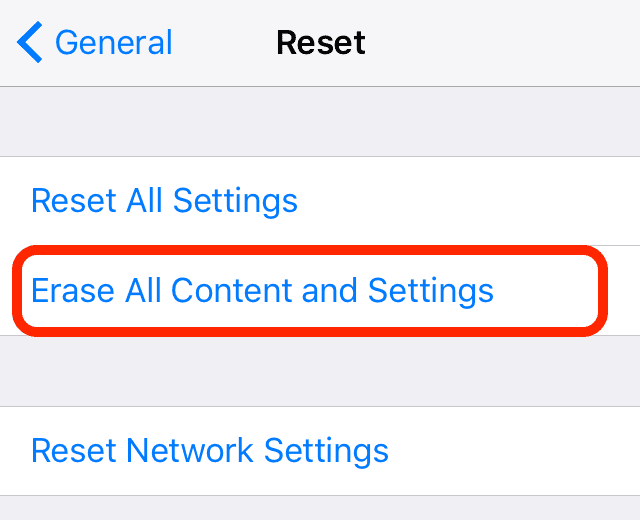
    1. Per cancellare il vostro iPhone, iPad o iPod touch, toccate Impostazioni; Generale; Reset; Cancellare tutti i contenuti e le impostazioni
  2. Per Apple Watch
    1. Per cancellare il tuo Apple Watch, tocca Impostazioni; Generale; Reset; Cancella tutti i contenuti e le impostazioni
    2. La cancellazione del contenuto e delle impostazioni sul tuo Apple Watch non rimuove il blocco di attivazione
      1. Se dovete disattivare il blocco di attivazione, controllate questo articolo

La cancellazione di tutti i contenuti e le impostazioni su un iPhone 3G o precedente e iPod touch (seconda generazione o precedente) può richiedere ore. Quindi, per favore, collegate il vostro iDevice “senior” ad un caricabatterie e lasciatelo collegato fino a quando il dispositivo non si resetta completamente. In effetti, questa è una buona pratica per tutti gli iDevice, indipendentemente dalla generazione.

Il tuo iCloud Restore

  1. Accendete il vostro apparecchio. Dovreste vedere una schermata di benvenuto
  2. Seguire i passi dell’Assistente di configurazione iOS.Iscriversi ad una rete Wi-Fi e seguire i passi fino a visualizzare la schermata Set Up Device
  3. Toccare Ripristina da un backup iCloud. Quindi accedere a iCloud
  4. Scegliete un backup. Guardate la data e la dimensione di ciascuno e scegliete il più rilevante. Dopo aver scelto un backup, il trasferimento inizia
  5. Se hai acquistato contenuti iTunes o App Store utilizzando più Apple ID, ti verrà chiesto di accedere a ciascuno di essi. Se non riesci a ricordare una password, puoi toccare Salta questo passaggio e inserirla in seguito
  6. Rimanete in contatto. Se ci si disconnette dal Wi-Fi prima del completamento del processo, il processo di ripristino si interrompe fino a quando non ci si riconnette. Date al processo il tempo necessario per terminare. Il ripristino da un backup può richiedere un po’ di tempo, a seconda delle dimensioni del backup e della velocità della rete

Una volta ripristinato il vostro iDevice utilizzando il vecchio iOS, verificate che il vostro iPhone o altro iDevice funzioni come vi aspettate normalmente. Assicuratevi di aprire le vostre applicazioni e di eseguire un controllo. Tirate un lungo sospiro di sollievo!

Attivare sia iCloud che Find my iPhone da youriDevice

  1. Vai a Impostazioni>iCloud>Backup
  2. AbilitaBackup scorrendo verso destra (dovrebbe passare dal grigio al verde)
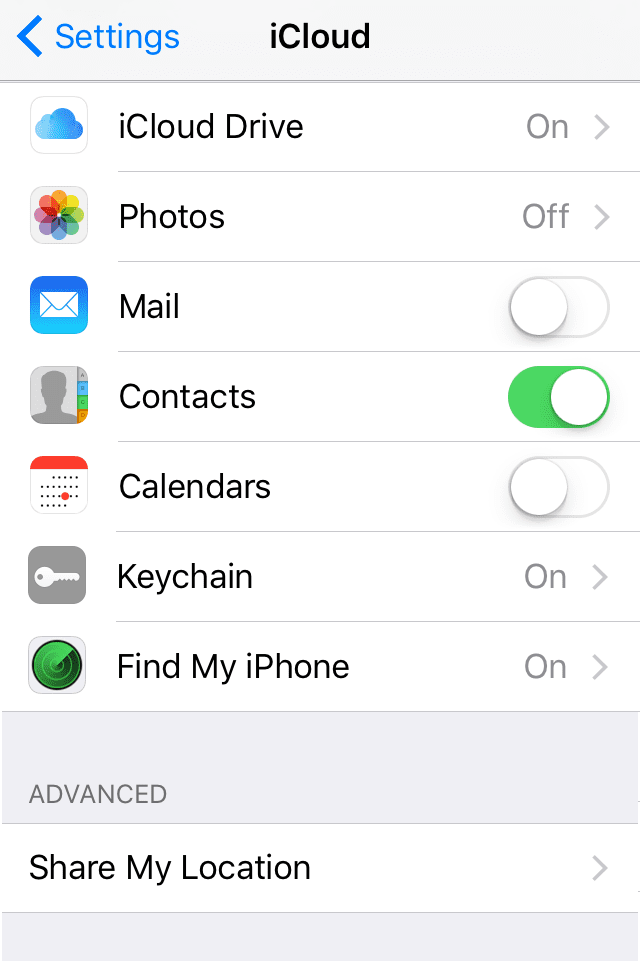
  3. Vai a Impostazioni>iCloud>Trova il mio telefono
  4. Disabilita Trova il mio telefono scorrendo a destra (dovrebbe passare dal grigio al verde)
  5. Vai a Impostazioni>iCloud
  6. Attivare iCloudby scorrendo verso destra (dovrebbe passare dal grigio al verde)

Riepilogo

Gli aggiornamenti sono entusiasmanti! Non vedo l’ora di vedere cosa c’è di nuovo e di dare un’occhiata a tutte le caratteristiche e le comodità che Apple ha pensato. E il WWDC è qualcosa a cui tutti noi iFolks vogliamo partecipare, anche se non possiamo essere lì di persona (e permetterci i biglietti). L’aggiornamento è un modo per unirsi al divertimento, ma può avere grossi inconvenienti con le versioni software… che possono migliorare il vostro iPhone, iPad o altri iDevice. NON DIVERTIMENTO.

Quindi, cerchiamo di essere consapevoli di quello in cui ci stiamo cacciando, o potenzialmente ci stiamo cacciando, quando saltiamo su quel carro. Apple ToolBox raccomanda sempre di aspettare una settimana o due prima di passare a qualsiasi nuovo sistema operativo – questo vale per iPhone, iPad, iPod Touch e persino per i vostri desktop/laptop. Non si sa mai, potrebbe essere il vostro iDevice che diventa buggy e si comporta in modo strano o peggio, non funziona, dopo un nuovo aggiornamento.

Aspettando una settimana o giù di lì (e sì, è difficile da fare, quindi capisco perfettamente se scopri di non poter resistere a VERIFICARE il nuovo upgrade), dai tempo a te stesso e ad Apple di valutare tutte le altre esperienze degli utenti. Apple forse spingerà fuori le correzioni in modo da non dover passare attraverso il dolore degli altri.

Alla fine, è una tua decisione. Quindi fate ciò che funziona meglio per voi e per il vostro iDevice. Se decidete di adottare il vostro iDevice in anticipo, preparatevi ad affrontare il rischio che le cose non vadano bene e godetevi un buon tempo per conoscere i vantaggi e gli svantaggi del vostro iDevice e del nuovo iOS. È tutta una questione di atteggiamento: può essere divertente o può essere infelice. La scelta è sempre tua. Per me, io vivo rischioso… ma questo non è e non dovrebbe essere per tutti.

<

Dov’è AirDrop in iOS 11+ e iPadOS? L’abbiamo trovato e altro ancora!

Cerchi AirDrop nel Control Center di iOS dopo l’aggiornamento e non lo trovi da nessuna parte in iOS11+ e iPadOS? Beh, non siamo riusciti a trovarlo nemmeno noi finché non l’abbiamo trovato per sbaglio nascosto nel Control Center.

Ecco lo scoop su AirDrop in iOS11

iOS e iPadOS (11+) hanno drasticamente ridisegnato (e per alcuni, migliorato) il Control Center. Invece di 2 pagine, si torna ad un unico centro di controllo. Include anche funzioni come la modalità Low Power Mode, e siamo finalmente in grado di fare qualche personalizzazione tramite le impostazioni di Control Center. Quindi l’aggiunta dei comandi è diventata molto più facile.

Ma poi c’è AirDrop. È stato un punto fermo del Centro di Controllo da quando mi ricordo. Ma con iOS 11+, svanisce. Non è lì per default e non è lì per essere personalizzato. Quindi sì, dove diavolo si nasconde?

La risposta è una Deep Press o 3D Touch

Si’, hai sentito bene. AirDrop è ora accessibile solo attraverso una lunga pressione o un tocco 3D su uno qualsiasi degli interruttori all’interno del riquadro “connessioni”, tra cui AirPlane Mode, WiFi, Cellular e Bluetooth. Basta premere a fondo o 3D Touch una di queste icone e si apre un menu più grande che offre due selezioni aggiuntive: AirDrop e Hotspot personale.

Per iPhone e iPad senza 3D Touch, una pressione profonda su queste stesse icone (Airplane Mode, WiFi, Cellular, o Bluetooth) fa apparire lo stesso menu.

Non so perché hanno deciso di NON includere AirDrop (o Personal Hotspot) nelle opzioni personalizzabili di Control Center, ma non l’hanno fatto.

Anche AirDrop è ora in Impostazioni

iOS 11 ha anche un nuovo Menu Impostazioni solo per AirDrop. Ed è facilissimo da trovare. Vai a Settings &gt; General &gt;AirDrop. Poi imposta la tua preferenza per AirDrop, scegliendo tra Ricezione Off, Solo contatti e Tutti.

Vi ricordiamo che vi raccomandiamo di selezionare Everyone-questa selezione ci dà i risultati più consistenti.

Se avete difficoltà a far funzionare Airdrop sui vostri dispositivi iOS, vi suggeriamo di controllare l’impostazione Non disturbare. Se il vostro iDevice ha il DND abilitato, Airdrop non sembra cooperare. Spegnete l’impostazione Non disturbare sul dispositivo e provate.

Non esitate a dare un’occhiata ai nostri suggerimenti per la risoluzione dei problemi di Airdrop e al video nella sezione articoli correlati di cui sopra.

Anche la notte è stata spostata dal centro di controllo!

Un’altra voce mancante dal Control Center di iOS è Night Shift. Per attivare o disattivare Night Shift, 3D Touch o premere in profondità il cursore della luminosità. Nel menu a comparsa, toccare l’icona del turno di notte nella parte inferiore del cursore per accenderlo o spegnerlo.

E c’è Drag &amp; Drop!

Preparatevi ad essere super-efficienti e produttivi con la nuova funzione Drag &amp; Drop (D&amp;D) di iOS! È così bello che abbiamo scritto un intero post proprio su di esso. Quindi date un’occhiata e accendete il vostro D&amp;D.

<

Vedere l’effettiva potenza del segnale sul vostro iPhone (Modalità Test sul campo)

La modalità Field Test Mode è una funzione nascosta sul vostro iPhone che vi permette di visualizzare informazioni utili sul vostro telefono, inclusa la reale potenza del segnale. Trasformerà le barre di segnale per mostrare il segnale reale in decibel. Si consiglia di utilizzare questa funzione perché le barre di segnale potrebbero non essere molto precise, mentre i decibel sono molto precisi. Ecco come fare:

Correlato:Debole segnale sul tuo nuovo iPhone 5? Ecco una soluzione rapida

Passi:

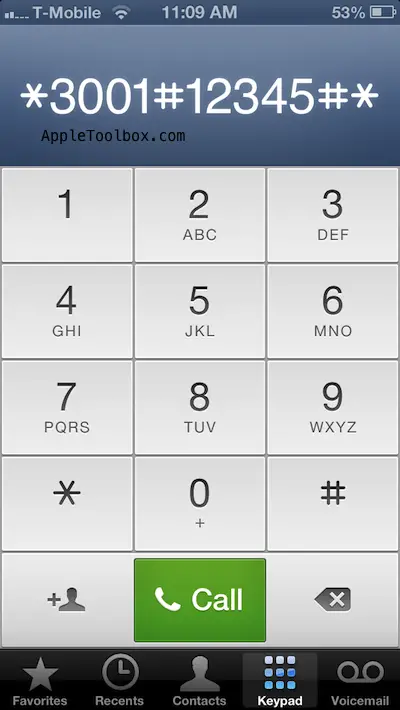
1. 2. Aprire l’applicazione Telefono, passare alla tastiera e comporre *3001#12345#* e poi premere call.

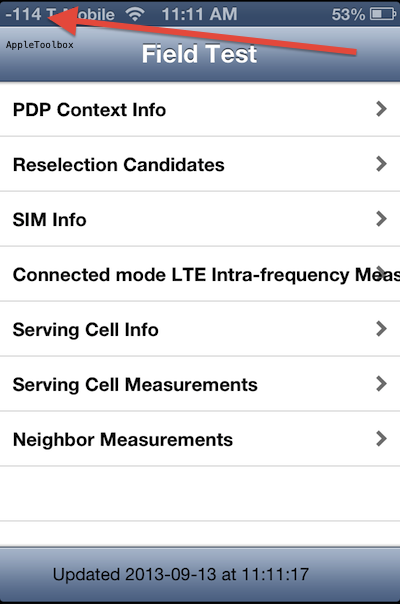
2.A questo punto si entra in modalità Field Test e si vedono anche i numeri del segnale nell’angolo in alto a sinistra. Vedrete molte altre informazioni che di solito non hanno senso al di fuori dei tecnici del telefono o dei cellulari.

3. 3. Premere il pulsante home per uscire dalla modalità Field Test Mode o se si desidera che la funzione sia permanente in modo da vedere sempre i numeri invece delle barre, continuare.

4.Tenere premuto il pulsante Sleep/Wake (o power) fino a quando non si vede la barra “slide to power off”, quindi rilasciare il pulsante Sleep/Wake. Non spegnere il dispositivo. 5.Tenere premuto il pulsante Home fino a quando non si esce dal Field Test e si ritorna alla schermata iniziale. Se si desidera invertire questa tendenza, comporre *3001#12345#* sull’iPhone, quindi premere Call, quindi premere Call, quindi premere una volta il pulsante Home e l’indicatore di segnale tornerà alle barre.

Correlato:Chiamata iPhone non riuscita, come risolvere

Numeri indicatori del segnale di prova in campo

Come potete vedere qui sotto, più basso è il numero (più negativo) peggiore è il segnale, e più alto è il numero (meno negativo) più forte è il segnale.

Fonte: anandtech.com <

Il nuovo MacBook Pro: TouchID, riprogettazioni e altro ancora

Mentre le specifiche esatte sono ancora sconosciute, sembra che Apple possa adottare completamente l’USB-C per il nuovo MacBook Pro. Intel ha introdotto Thunderbolt 3 con USB-C, e l’azienda potrebbe spingere per una macchina futuristica con solo quattro porte USB. I rapporti concordano sul fatto che il dispositivo lascerà cadere l’adattatore MagSafe, che si trova nella maggior parte dei MacBook moderni, a favore della ricarica USB-C.

TouchID

Il nuovo MacBook Pro sarà il primo Mac a ricevere TouchID, il sistema di scansione delle impronte digitali che si trova su iPhone e iPad. Si dice che il sensore si trovi nel pulsante di accensione, che permette agli utenti di scansionare le dita con il MacBook, e di sbloccare facilmente il dispositivo quando lo accendono.

Barra delle funzioni OLED

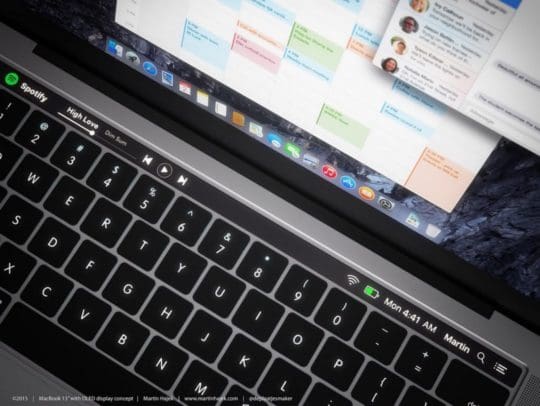
Apple sostituirà la tradizionale barra delle funzioni del nuovo MacBook Pro con un lungo touchscreen, secondo quanto riportato. Questa barra sarà contestuale, il che significa che quando si trova nel finder si possono avere le opzioni dei tasti funzione standard, tuttavia mentre in iTunes si possono vedere i controlli dei media e quale brano viene riprodotto. Questa barra sarà completamente personalizzabile dagli sviluppatori, permettendo alle applicazioni di terze parti di sfruttare l’hardware.

Specs

A causa dei ritardi di Intel, Apple non ha rilasciato un MacBook aggiornato da maggio 2015. Mentre il MacBook Pro da 13 pollici ha ricevuto il chip Broadwell nel 2015, il 15 pollici utilizza ancora l’Haswell del 2014, mentre Apple aspettava che Skylake arrivasse finalmente sul mercato.

Entrambi i nuovi MacBook Pro useranno probabilmente il chipset Intel Skylake, ma la grafica potrebbe utilizzare schede grafiche dedicate di AMD e Nvidia.

Rilascio e prezzi

Il nuovo MacBook Pro di Apple ha già registrato una serie di ritardi, con voci di annuncio originali che risalgono alla fine del 2015. E’ possibile che Apple abbia scelto di tenere il dispositivo in mano per aggiungervi altre funzionalità, comprese eventuali nuove tecnologie audio, prima del suo lancio. Il dispositivo sembra finalmente pronto per essere presentato all’evento di settembre, ma anche in questo caso potrebbe essere lanciato più avanti nel corso dell’anno.

Mentre Apple lancerà nuovi MacBook Pro, non è chiaro se i nuovi dispositivi sostituiranno l’attuale lineup, o vivranno accanto ad esso. Il MacBook Pro originale di Apple con display Retina è stato introdotto come MacBook Pro di “prossima generazione”, e si trovava al vertice della lineup Apple. È possibile che Apple adotti una strategia simile per il nuovo MacBook Pro.

Aggiornamento di sicurezza Mac OS X Aggiornamento di sicurezza 2010-005 Plugs PDF, fori PHP

Apple ha rilasciato l’aggiornamento di sicurezza 2010-005 nelle edizioni successive:

Tra i buchi di sicurezza tappati:

  • CoreGraphics L’apertura di un file PDF creato in modo malevolo può portare a una chiusura inaspettata dell’applicazione o all’esecuzione arbitraria del codice
  • PHP: Il caricamento di un’immagine PNG malamente creata può portare a una terminazione inaspettata dell’applicazione o all’esecuzione di codice arbitrario
  • Samba: Un attaccante remoto non autenticato può causare un rifiuto del servizio o un’esecuzione arbitraria del codice

Come riprodurre i video di YouTube in background utilizzando iOS 11, 12 e 13

Molti utenti hanno problemi a riprodurre i video di YouTube in background sul loro iPhone con iOS 11 (o tutte le versioni 10+.) Questo è particolarmente vero se si utilizza iOS 10.1 e superiori sul proprio iPhone. Recentemente, YouTube (e Google) sta facendo rispettare la loro politica secondo cui mentre si utilizzano le loro app dedicate (per YouTube, YT Kids, e YouTube Music) sul telefono o sul tablet non si può fare nient’altro mentre si ascoltano la musica e i podcast di YT.

Inoltre, Google ha disabilitato la riproduzione in background per spingere il loro nuovo prodotto di firma, YouTubeRed In questo articolo, vi mostriamo come riprodurre i video di YouTube in background sul vostro iPhone senza abbonarsi a YouTubeRed.

Provate ogni opzione e trovatene una che funziona per voi

YouTube sta chiudendo attivamente le vie per riprodurre i video di YouTube in background per gli utenti che non hanno un abbonamento a YouTube rosso. Di conseguenza, ciò che funziona oggi potrebbe non funzionare domani.

Stiamo aggiornando questi contenuti man mano che ne sappiamo di più e troviamo altri modi e metodi. Quindi non arrendetevi se il primo suggerimento non funziona. Scendete nella lista dei suggerimenti e sperate di trovarne uno che funzioni per voi!

Un’altra opzione, Un altro browser

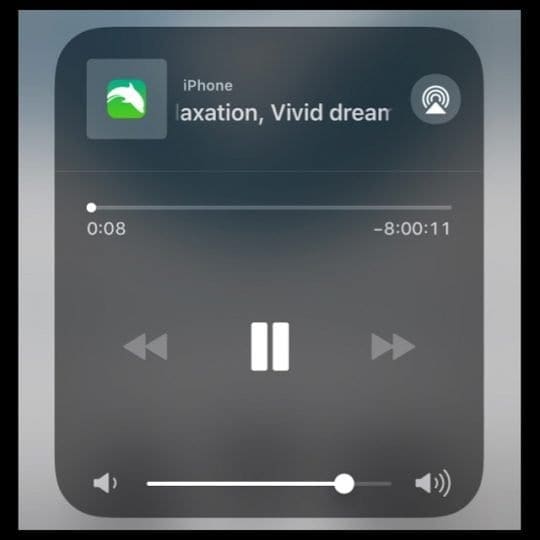
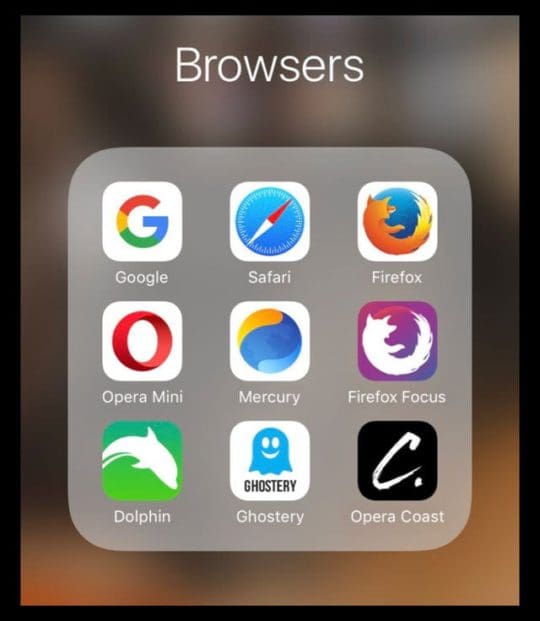
Usa Dolphin, Opera Mini, Mercury Browser o Opera Coast come browser per riprodurre i video e l’audio di YouTube al contrario di Safari o Chrome. Inoltre, se all’inizio l’audio di YouTube si ferma, tornate ai controlli musicali del centro di controllo per avviare nuovamente la riproduzione.

Guarda i video di YouTube con Dolphin o Opera Mini

  1. Open Dolphin o Opera Mini
  2. Digitare youtube nella barra degli indirizzi
  3. Navigare verso la musica o il video che si desidera riprodurre
  4. NON aprire in App – lasciare che la musica venga riprodotta nel browser web stesso
  5. Se la musica ha degli annunci, lasciateli suonare completamente mentre il browser è aperto
  6. Una volta che la musica viene riprodotta, vai a un’altra applicazione o alla tua schermata iniziale
  7. Se la musica si ferma, aprire Control Center e toccare il pulsante play sul lettore musicale per riprendere
  8. Ora è possibile giocare su youtube in background, anche quando lo schermo è addormentato o bloccato!

Prova con una terza parte

Alcuni dei nostri lettori segnalano il successo dell’utilizzo di applicazioni di terze parti che estraggono dati da YouTube. Queste includono applicazioni come Musi, YTB Player, ProTube e altre. Le app di terze parti per i lettori musicali di YouTube aggirano i tentativi del sito web di YouTube di bloccare la riproduzione in sottofondo.

Trovali sull’App Store. Quando si utilizzano queste applicazioni, assicurarsi di attendere che la pubblicità finisca e che il video che si desidera ascoltare inizi a suonare prima di premere il pulsante Home per guardare le altre applicazioni.

Inoltre, a volte c’è un breve silenzio dopo aver premuto il tasto Home e la transizione tra l’applicazione attiva e il lavoro in background. E, se la musica si interrompe, o si torna all’app e si preme play per continuare O si passa al centro di controllo e si tocca il pulsante play.

Scarica a livello locale!

Basta scaricare ogni video o musica e metterli in locale sul vostro iDevice. YouTube non è in grado di impedire alle persone di riprodurre i media memorizzati localmente (almeno non ancora!)

Richiesta del sito desktop

Un altro modo in cui sta funzionando attualmente è richiedere il sito desktop diYouTube dayourbrowser. Come si richiede il sito desktop è diverso dal browser . Per Safari, vai su youtube.com e poi tocca e tieni premuto il simbolo Aggiorna nella barra degli indirizzi . Questo tap and hold on Refresh funziona anche in Firefox.

Aggiornamento: Sembra che YouTube (Google) abbia scoperto questi trucchi della “modalità desktop” e li abbia spenti. Ma vale sempre la pena provare a vedere se funziona per voi.

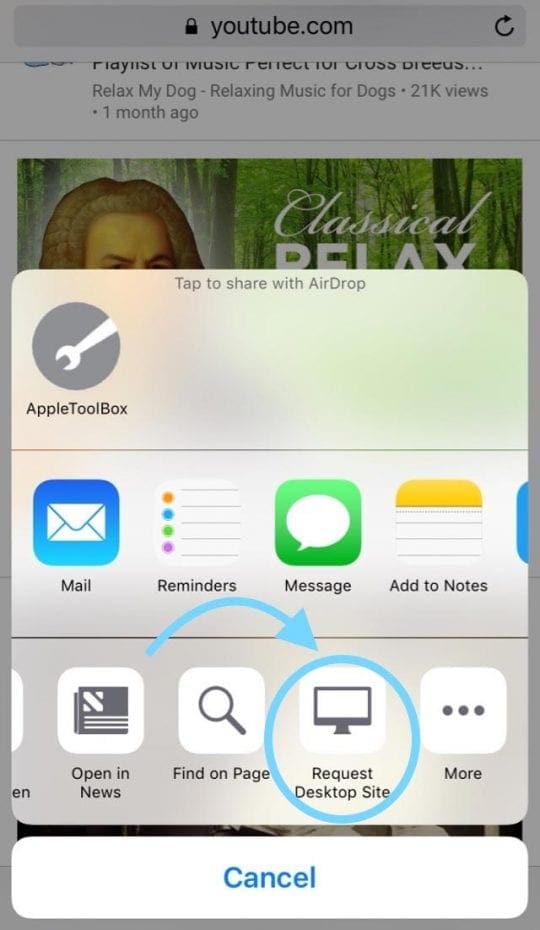
Un altro modo per richiedere il sito desktop in Safari è attraverso il pulsante Condividi in basso . Toccare quel pulsante e poi scorrere la riga in basso fino a trovare il pulsante Richiedi sito desktop.

La consultazione del sito Desktop richiede sempre un po’ di tempo, quindi siate pazienti. Non date per scontato che non funzioni. Aspettate un po’.

Una volta che il Desktop Site si carica, individuare ciò che si vuole riprodurre e premere play. A seconda del contenuto scelto, potrebbe essere necessario caricare prima gli annunci. Una volta che la musica o il video è in riproduzione, richiamare il centro di controllo e premere due volte Home per navigare verso la schermata iniziale da lì o da qualsiasi altra applicazione aperta.

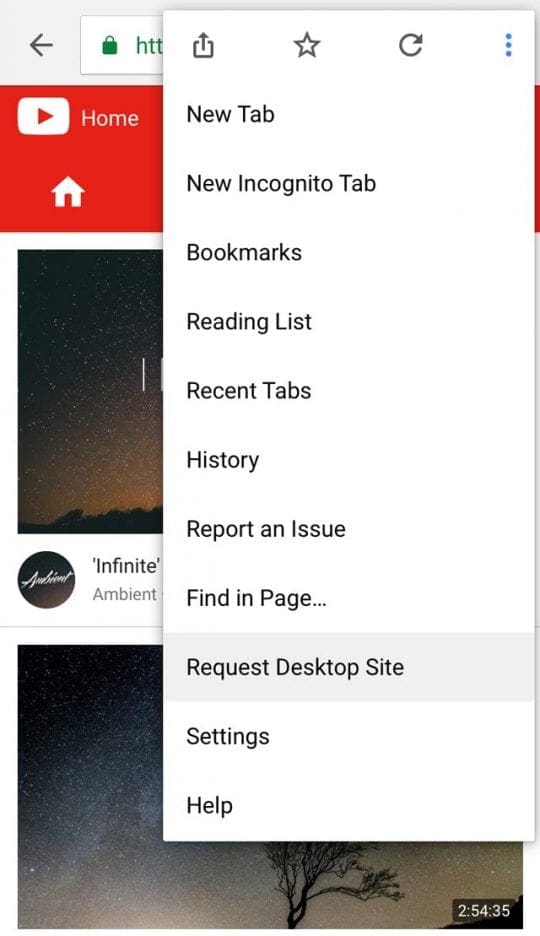
Tutti i browser mobili offrono un modo per raggiungere il loro Sito Desktop, per Chrome toccare i tre punti verticali nell’angolo in alto a destra – questo è il pulsante del Menu Impostazioni di Chrome. Poi seleziona Richiedi Sito Desktop dalle opzioni. Una volta richiesta, segui le stesse istruzioni per Safari (elencate sopra.)

Riprodurre video YouTube utilizzando la navigazione privata

Questo workaround cancella anche la canzone corrente nel vostro centro di controllo e la sostituisce con i contenuti diYouTube. Se si utilizza YouTube in Safari, assicurarsi di utilizzare una sessione di Navigazione Privata per eseguire il pipe della musica di YouTube in sottofondo . Per farlo, seguire la procedura seguente.

Aggiornamento: Sembra che YouTube (Google) si sia chiuso anche con sessioni di navigazione private. Ma vale sempre la pena provare a vedere se funziona per voi.

Passo – 1

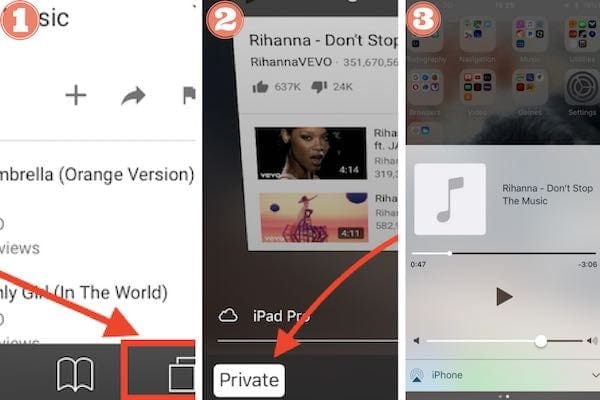
Apri il tuo Safari e vai su YouTube.com. Apri il video che vuoi riprodurre in sottofondo.

Passo – 2

Successivamente, convertire la sessione del browser Safari in una sessione privata toccando l’icona nell’angolo in basso a destra come mostrato di seguito. Toccare su Privato e scegliere Fine per confermare. In questo modo si apre il video di YouTube in una sessione privata. Quando la sessione privata è attiva, Safari apparirà grigio o scuro invece del solito bianco.

Passo – 3

Una volta che il video inizia la riproduzione, è possibile accedere al centro di controllo uscendo da Safari e strisciando sullo schermo. Premere il pulsante Play per continuare a riprodurre il video in background .

Se per qualche motivo il vostro Safari non è in grado di trasmettere il video da YouTube in modalità di navigazione privata, cancellate la cronologia del sito web da Safari andando su Impostazioni; Safari; Cancellare la cronologia e i dati del sito web . Mentre si è in Impostazioni Safari, attivare o disattivare l’impostazione per Blocca Pop-Up e mantenerla su ON.

Una volta cancellata la cronologia del Safari, riavviate il vostro iPhone e provate a caricare YouTube in Private Safari Session e verificate se è possibile collegare il video in sottofondo.

Non c’è tempo? Guarda il nostro video

Cosa sta succedendo?

Non è chiaro perché YouTube non ci permetta di ascoltare la musica di sottofondo con la normale sessione di Safari. Quando si riproduce il video utilizzando Safari standard, ci spinge a sottoscrivere un abbonamento a YouTubeRed per ottenere questo risultato. Speriamo che iFolks continui a godersi la musica sullo sfondo dell’iPhone utilizzando questi metodi alternativi.

Suggerimenti per il lettore

  • Jan ha trovato sul suo iPhone 8 che quando ha aperto l’applicazione YT, premendo due volte il pulsante sleep/wake, ha mantenuto il suono in riproduzione. Vedi se questo suggerimento funziona per il tuo modello (non funziona sull’iPhone X)
  • Abbandonate l’applicazione standalone di YouTube! E invece, aprite YouTube in un browser a vostra scelta e premete play. Una volta che inizia a giocare, uscite dal browser premendo il pulsante home. In questo modo si interrompe il suono. Per riavviarlo, strisciate verso l’alto dalla parte inferiore dello schermo per richiamare Control Center. Nel lettore, dovreste vedere il nome del clip di YouTube aperto nel vostro browser. Poi premere play.
  • Quindi tutti sanno che quando si riproduce un video musicale sul proprio iPhone utilizzando youtube in Safari, la musica smette di suonare non appena si preme il pulsante home o il pulsante di blocco dello schermo laterale. Per risolvere il problema, accedi al tuo account e poi clicca sul video musicale. Dopo di che, cliccate sul pulsante di segnalazione in basso a destra. Si apre una piccola schermata – più avanti, cliccate sul pulsante home o sul pulsante di blocco dello schermo laterale e la musica continua a suonare! Funziona solo in Safari
  • Per me ha funzionato. Scarica Opera Mini e poi apri YOUTUBE in una finestra privata. Poi, riproduci il video selezionato, poi premi il pulsante Home e scorri verso sinistra e premi play. Per me ha funzionato!
  • Firefox ha lavorato per me. Apri YouTube in Firefox, scegli il tuo video e, in fondo al browser, seleziona “Richiedi la visualizzazione sul desktop”. Riproduci il video e poi premi immediatamente il pulsante “home”. Aprire il centro di controllo e premere di nuovo play. Se l’URL del video non viene visualizzato nel pannello di controllo la prima volta, torna al video in Firefox, assicurati che sia in riproduzione prima di toccare di nuovo casa e apri il centro di controllo. Dovresti vedere l’URL nel centro di controllo ed essere in grado di premere play per la riproduzione in background.

<

Come funzionano le Note bloccate su iPhone, iPad e Mac

Se si utilizza l’applicazione Apple Notes, allora si sa che ha alcune caratteristiche fantastiche. Una di queste caratteristiche include la possibilità di bloccare le note create utilizzando una password. E anche se abbiamo trattato brevemente questo argomento nel nostro manuale d’uso delle Note sul Mac, c’è molto altro che dovresti sapere. Inoltre, potresti usare l’app solo sul tuo dispositivo iOS e non su un Mac.

Use Touch ID o Face ID : Se si dispone di un dispositivo che supporta Touch ID o Face ID, è possibile utilizzare questa funzione per sbloccare le note bloccate invece di digitare la password.

Non supportato : Gli account Notes che si sincronizzano con Gmail, Yahoo o un altro servizio di terze parti non possono essere bloccati. L’opzione di blocco semplicemente non apparirà.

Creazione di una password Notes

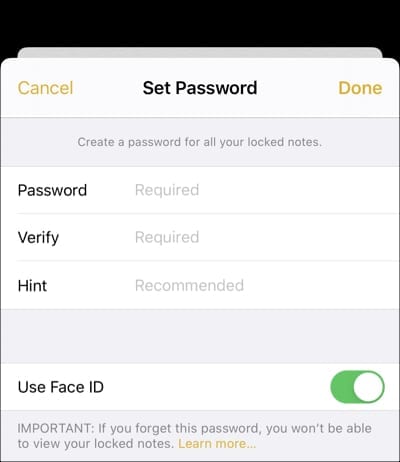
È possibile creare una password per bloccare le note in anticipo o quando si desidera bloccare una nota. E su iOS, è possibile farlo in due posti diversi. Ecco come creare una password Notes su iOS e Mac.

Creazione di una password su iPhone e iPad

Nelle vostre impostazioni

  1. Aprire le impostazioni e selezionare Note .
  2. .

  3. Toccare Password .
  4. .

  5. Selezionare il conto che si desidera utilizzare , se si dispone di più di un conto.
  6. Inserire la password e opzionalmente includere un suggerimento .
  7. .

  8. Attivare Touch ID o Face ID se si desidera.
  9. Toccare Fatto .
  10. .

Nelle vostre note

  1. Aprire una nota che si desidera bloccare.
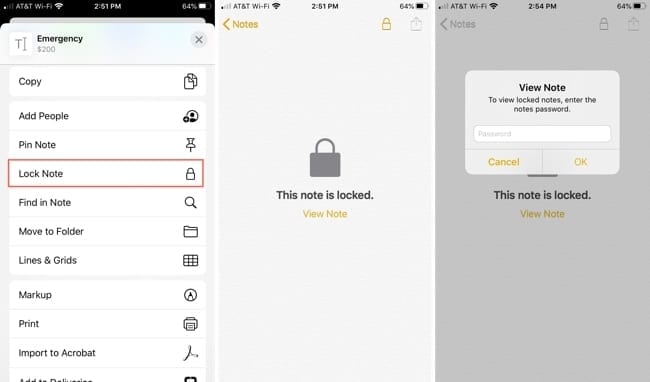
  2. Toccare il pulsante Condividi e scegliere Blocca nota .
  3. Inserire la password che si desidera utilizzare e opzionalmente includere un suggerimento .
  4. Attivare Touch ID o Face ID se si desidera.
  5. Toccare Fatto .
  6. .

Impostare una password Notes sull’iPhone
Creazione di una password su Mac

  1. Aprire l’applicazione Notes e cliccare Notes ; Preferenze dalla barra del menu.
  2. Cliccare Impostare password .
  3. Inserite la password e selezionate il conto se ne avete più di uno.
  4. Opzionalmente includere un suggerimento .
  5. .

  6. Cliccare Fatto .
  7. .

Si consiglia vivamente di includere un suggerimento per la password perché non è possibile accedere a una password dimenticata. (Vedi sotto)

Se non vedete le opzioni di cui sopra per impostare una password, significa che ne avete già una creata ad un certo punto.

Dimenticare o reimpostare la password

È fondamentale creare una password che si possa ricordare o prendere nota da qualche parte. Se dimenticate la vostra password, Apple non può fornirvela.

Avete la possibilità di reimpostare la vostra password. Tuttavia, e purtroppo, questo non vi permetterà di accedere alle vostre note già bloccate. L’unico modo per accedere alle note bloccate è con la password originale che avete impostato.

Il reset della password consente semplicemente di impostare una nuova password da utilizzare per andare avanti.

Reimpostare la password su iPhone e iPad

  1. Aprire le impostazioni e selezionare Note .
  2. .

  3. Toccare Password .
  4. .

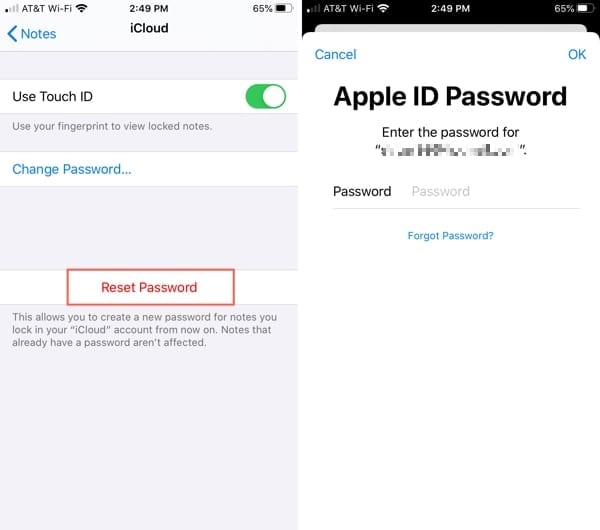
  5. Scegliere Reset password e inserire la propria password ID Apple .
  6. Toccare di nuovo Reset Password , inserire la nuova password e, opzionalmente, includere un suggerimento.

Reimposta la tua password su iPhone

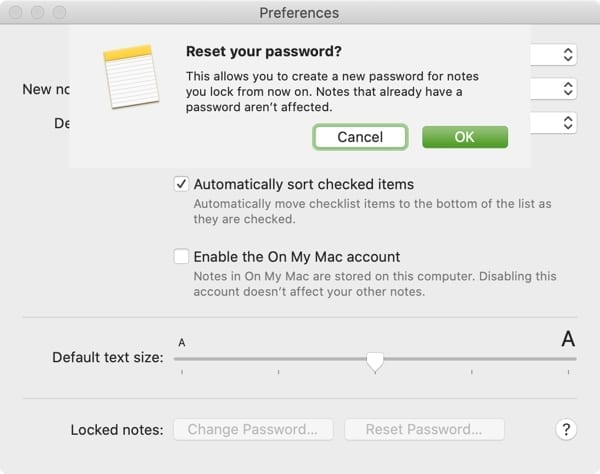
Reimpostare la password su Mac

  1. Aprire l’applicazione Notes e cliccare Notes ; Preferenze dalla barra del menu.
  2. Cliccare Reset Password e cliccare OK .
  3. .

  4. Inserire la propria password ID Apple e fare clic su Reset Password
  5. Inserite la vostra nuova password e, opzionalmente, includete un suggerimento.

Reimposta la tua password su Mac

Modifica della password

Se volete cambiare la vostra password e ricordate quella attuale, potete farlo facilmente.

Cambiare la password su iPhone e iPad

  1. Aprire le impostazioni e selezionare Note .
  2. .

  3. Toccare Password .
  4. .

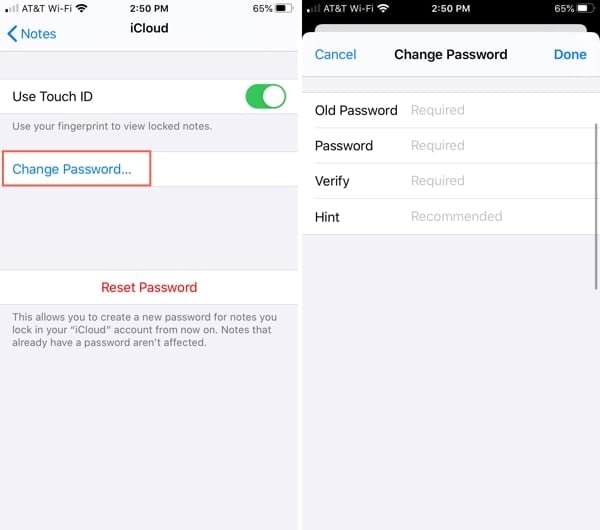
  5. Scegliere Modificare password e inserire la password attuale .
  6. Inserisci la tua nuova password e includi opzionalmente un suggerimento.

Cambia la tua password su iPhone

Cambiare la password su Mac

  1. Aprire l’applicazione Notes e cliccare Notes ; Preferenze dalla barra del menu.
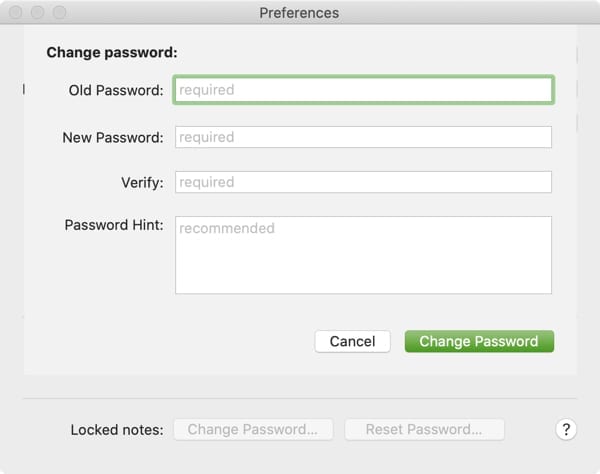
  2. Cliccare Modificare password .
  3. Inserire la password attuale .
  4. Inserisci la tua nuova password e includi opzionalmente un suggerimento.
  5. Cliccare Modificare password .

Cambia la tua password su Mac

Bloccaggio, sbloccaggio e rimozione di serrature in Note

Quando si è pronti a bloccare una nota, è super semplice e sbloccare o rimuovere una serratura è altrettanto facile.

Note bloccate su iPhone e iPad

  • Blocco : Selezionare la nota, toccare il pulsante Condividi e scegliere Blocca nota .
  • Close : Dopo aver aggiunto il Lock alla nota (sopra), toccare il lucchetto per chiudere e bloccare la nota.
  • Sbloccare : Selezionare la nota, toccare Visualizza nota , e inserire la password (o utilizzare Touch ID o Face ID).
  • Rimuovere il blocco : Selezionare la nota, sbloccarla se necessario, toccare il pulsante Condividi e scegliere Rimuovere il blocco .

Blocca e visualizza una nota bloccata sull’iPhone

Note bloccate su Mac

  • Blocco : Selezionare la nota e poi cliccare il Lucchetto nella barra degli strumenti, cliccare File dalla barra dei menu, o cliccare con il tasto destro del mouse. Scegliere Lock Note .
  • Close : Dopo aver aggiunto il Lock alla nota (sopra), cliccare sul lucchetto per chiudere e bloccare tutte le note.
  • Sbloccare : Selezionare la nota e inserire la password. Se usi il tuo Apple Watch per le password sul tuo Mac, puoi anche usarlo per sbloccare le note quando ti viene richiesto.
  • Rimuovere il lucchetto : Selezionare la nota e poi cliccare il Lucchetto nella barra degli strumenti, cliccare File dalla barra dei menu, oppure cliccare con il tasto destro del mouse. Scegliere Rimuovi lucchetto .

Blocca una nota su Mac

Proteggete le vostre note con una password

Sicuramente non tutte le note create devono essere protette da una password. Ma per coloro che vogliono proteggersi da altri che potrebbero usare i vostri dispositivi, questa è una grande funzione di sicurezza.

Ora che sapete come lavorare con le note bloccate su iPhone, iPad e Mac, inizierete a usare una password per loro? Fatecelo sapere nei commenti qui sotto. E ricordate, potete venirci a trovare su Facebook e Twitter!

Come usare Promemoria su Mac, una guida completa per l’utente

Se avete appena iniziato a usare macOS o siete sul mercato per una buona lista di cose da fare con grandi caratteristiche, allora Promemoria su Mac è uno strumento fantastico. Non solo l’app si sincronizza con il vostro iPhone e iPad, ma vi dà proprio quello che vi serve, e poi un po’, per stare al passo con tutti i vostri compiti.

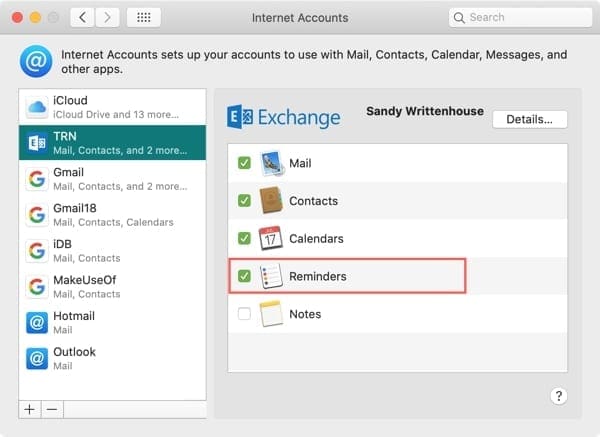
Segnare i promemoria per i vostri conti Internet

Una volta fatto questo, ogni account scelto verrà visualizzato nella barra laterale dell’applicazione Promemoria. Se si utilizzano solo i Promemoria per iCloud, quell’account verrà visualizzato semplicemente come I miei elenchi .

E, tenete presente che non tutte le funzioni dei Promemoria sono disponibili per tutti i tipi di conti. Ad esempio, i Gruppi sono disponibili solo per i promemoria di account iCloud

Mostra la barra laterale dei promemoria

Se non si vede la barra laterale, fare clic su Visualizza ; Mostra la barra laterale dalla barra dei menu. È possibile ridimensionare la barra laterale posizionando il cursore sul divisore e poi trascinando quando appare la freccia a due lati.

Elenchi intelligenti

L’applicazione Promemoria cerca di rendere i vostri compiti più facili da gestire con le Smart List. Queste vengono visualizzate nella barra laterale di Promemoria come caselle in alto. Vedrete gli elenchi per Oggi, Pianificati, Tutti e Segnalati.

  • Oggi : Promemoria in scadenza oggi e quelli in ritardo.
  • Programmato : Promemoria che hanno una data di scadenza assegnata, raggruppati per data.
  • Tutti : Tutti i promemoria in tutti i conti, raggruppati per lista.
  • Flagged : Promemoria che hanno una bandiera assegnata.

Elenchi intelligenti nei promemoria

Ogni Smart List viene creata automaticamente per voi utilizzando i promemoria (attività o voci di elenco) che create. Quindi, per tutti i promemoria in scadenza oggi, potete semplicemente cliccare su Today Smart List per visualizzarli. Inoltre, è possibile visualizzare il numero di promemoria all’interno di ogni Smart List.

Elenchi di promemoria

Sotto le Smart Lists vedrete tutti i vostri conti e le liste dei Promemoria. Ogni lista qui mostra il numero di promemoria all’interno della lista, proprio come nelle Smart List.

  • View : Per visualizzare una lista, basta cliccare su di essa e i promemoria verranno visualizzati sulla destra. È anche possibile aprire una lista nella propria finestra facendo doppio clic su di essa.
  • Add : Per aggiungere un elenco, fare clic su Add List in fondo alla barra laterale e dare un nome al nuovo elenco.
  • Riorganizza : Per riorganizzare gli elenchi, selezionarne uno, trascinarlo nella sua nuova posizione e rilasciarlo.
  • Delete : Per cancellare una lista, cliccare con il tasto destro del mouse o cliccare Edit dalla barra del menu e scegliere Delete.
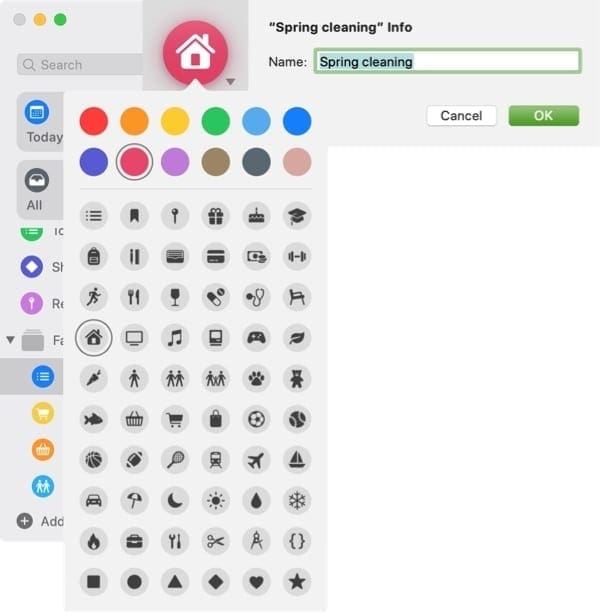
  • Personalizzare : Per personalizzare il colore o l’icona di una lista, fare clic con il tasto destro del mouse o cliccare Visualizza dalla barra dei menu, quindi scegliere Mostra informazioni . Cliccare l’icona a sinistra e si può selezionare un nuovo colore e un’icona. Qui potete anche rinominare la lista, se lo desiderate. Cliccate su OK quando avete finito.

Personalizzare un elenco di promemoria
Gruppi

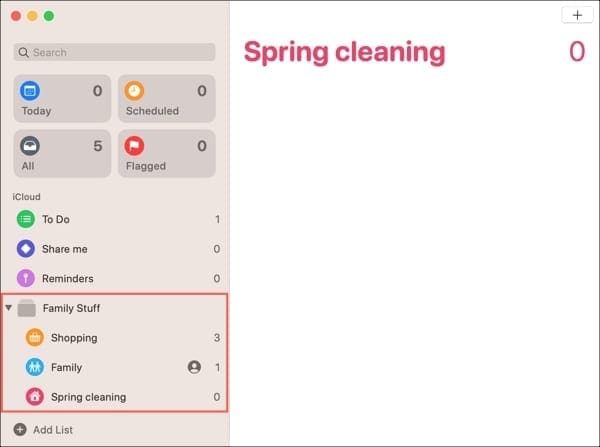
Se iniziate ad assemblare molte liste all’interno del vostro account iCloud, potete organizzarle facilmente utilizzando i Gruppi. I gruppi sono fondamentalmente cartelle che contengono liste.

Gruppo e liste di promemoria

Per esempio, potreste creare un Gruppo per le cose di famiglia. Poi, potete spostare le vostre liste della spesa, della spesa e della famiglia per tenere insieme le relative liste.

Creare un Gruppo : Per creare un Gruppo, cliccare su File ; Nuovo Gruppo dalla barra dei menu. Dare al gruppo un nome e cliccare su Return . (Noterai che l’icona del Gruppo assomiglia a una cartella)

.

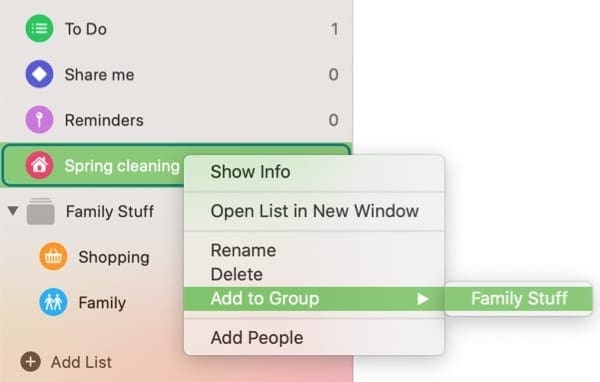
Aggiungere liste ad un Gruppo : Si può trascinare una lista di Promemoria in Gruppo o cliccare con il tasto destro del mouse sulla lista, scegliere Aggiungi al Gruppo e scegliere il nome del Gruppo. Si può poi collassare o espandere quel Gruppo per visualizzare le liste in esso contenute quando necessario.

Aggiungere una lista ad un gruppo

Rinominare o cancellare un Gruppo : Per rinominare o cancellare un Gruppo, cliccare con il tasto destro del mouse nella barra laterale e scegliere un’opzione.

I gruppi vi offrono un modo meraviglioso di tenere organizzate le vostre liste e potete utilizzarle sia per il lavoro che per le liste di promemoria personali.

Lavorare con i promemoria

Ora che avete le basi delle Smart List, delle liste di promemoria e dei gruppi, è il momento di passare ai promemoria veri e propri.

Creare un promemoria

Selezionare un elenco Promemoria dalla barra laterale. Quindi, fare clic sul pulsante più il segno nella parte superiore della finestra. In alternativa, potete cliccare all’interno della finestra di promemoria sotto il vostro ultimo elemento.

Date al vostro promemoria un nome e il gioco è fatto!

Aggiungere una data di scadenza, ora, luogo o bandiera

Quando si crea un promemoria, è possibile aggiungere anche una data e un’ora di scadenza rapida utilizzando i pulsanti sotto il nome e le note.

Aggiungere una data, ora, luogo o bandiera
Aggiungi una data : Clicca Aggiungi data e puoi scegliere oggi, domani o questo fine settimana. Per una data specifica, seleziona Personalizza e scegli una data.

Aggiungere un orario : Se si aggiunge una data, apparirà il pulsante Add Time . Quindi selezionare un orario come mattina, mezzogiorno, pomeriggio, sera o notte. Per un’ora diversa, basta inserire i numeri nel campo dell’ora.

Aggiungere una posizione : Si possono anche impostare dei promemoria basati sulla posizione cliccando il pulsante Add Location . Scegli un suggerimento come la tua posizione attuale o come entrare o uscire dalla tua auto. Per aggiungere un indirizzo, inseriscilo nel campo della località.

Aggiungere un flag : Come detto sopra, esiste una lista intelligente per i promemoria con flag. Questo è conveniente per i promemoria che si desidera evidenziare. Quindi basta cliccare sul pulsante flag per aggiungerne uno al vostro promemoria.

Anche se questi pulsanti intelligenti offrono modi veloci per aggiungere una data, un’ora, un luogo o una bandiera al vostro promemoria, potete aggiungerli anche in un secondo momento. Fare clic sul nome del promemoria per visualizzare i pulsanti o fare clic sull’icona Info a destra del nome.

Utilizzare gli avvisi di messaggistica

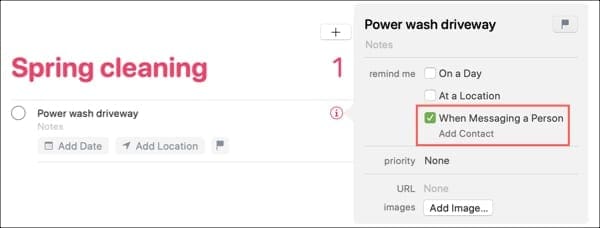
Oltre a ricevere avvisi per date, orari o località, puoi ricevere una notifica di un promemoria quando invii un messaggio a qualcuno sul tuo Mac. Quanto è utile?

Cliccare l’icona Info per il promemoria e selezionare la casella per Quando si invia un messaggio a una persona . Poi clicca su Aggiungi contatto e scegli un contatto dalla tua lista.

Segnare quando si invia un messaggio a una persona

Ora, la prossima volta che tu e quel contatto comunicherete tramite Messaggi sul tuo Mac, riceverai una notifica con il nome del promemoria.

Avviso dai Promemoria durante la messaggistica
Impostare un promemoria ripetuto

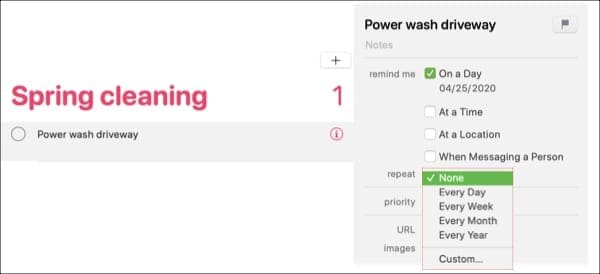
Molti amano la funzione di ripetizione del promemoria in una lista di cose da fare e i Promemoria su Mac ce l’hanno. Se si aggiunge una data di scadenza al promemoria, apparirà l’opzione Ripetizione. Cliccate sull’icona Info per il promemoria e vedrete Repeat .

Opzioni di ripetizione rapida per i Promemoria
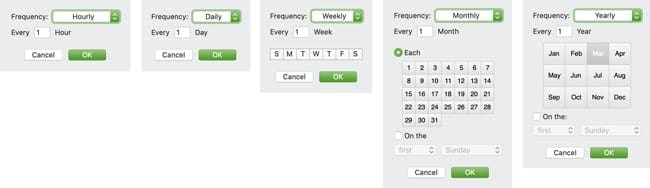
La cosa bella di questa funzione in Promemoria è che vi offre ampie opzioni. È possibile applicare una semplice ripetizione per ogni giorno, settimana, mese o anno. Ma si può anche salire di qualche livello, se necessario.

Fare clic su Custom nella casella a discesa Repeat . Poi scegli la Frequenza da Orario, Giornaliero, Settimanale, Mensile o Annuale. Le opzioni sottostanti cambieranno a seconda della frequenza selezionata.

Opzioni di ripetizione personalizzate per i promemoria
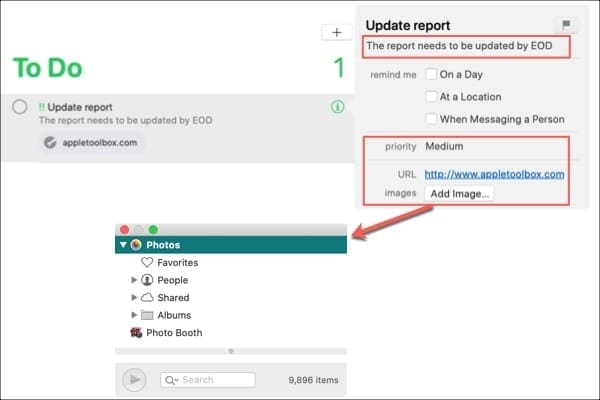
Ecco solo una manciata di esempi che potete impostare per i promemoria ripetuti:

  • Ogni ora : Ricevi un promemoria ogni sei ore.
  • Tutti i giorni : Ricevi un promemoria ogni 28 giorni.
  • Settimanale : Ricevi un promemoria ogni due settimane solo il sabato e la domenica.
  • Mensile : Ricevi un promemoria il secondo, terzo e quarto di ogni mese.
  • Annuale : Ricevi un promemoria ogni anno la prima domenica dei mesi di aprile, maggio e giugno.

Come potete vedere qui e apprezzerete quando farete provare voi stessi i promemoria ripetuti, la flessibilità è impressionante. Tenete presente che il promemoria ripetuto si baserà sulla data (e l’ora) di scadenza che gli darete.

Allegare articoli ai promemoria

È possibile aggiungere note, immagini, URL e una priorità ai promemoria. Questo è utile per molti tipi di promemoria, soprattutto se si utilizza l’applicazione per il lavoro o la scuola.

Cliccate sull’icona Info a destra del promemoria e aggiungete uno o tutti i seguenti elementi:

  • Note : Cliccare Note sotto il nome del promemoria e digitare le note.
  • Priorità : Scegliere tra basso, medio o alto nella casella a discesa Priorità .
  • Immagini : Fare clic sul pulsante Aggiungi immagine per allegare una foto o una scansione.
  • URLs : Inserire o incollare un link nell’URL

Allegare articoli a un promemoria

Ordina i promemoria

Potete ordinare i promemoria nelle vostre liste in una manciata di modi. In questo modo è più facile tenere il passo con le liste che contengono una tonnellata di promemoria, oppure si può fare in modo che i promemoria più importanti vengano presi in considerazione per primi, mettendoli in cima alla lista.

Selezionate l’elenco che volete ordinare nella barra laterale e poi cliccate su View ; Sort By dalla barra del menu. È possibile scegliere manuale, data di scadenza, priorità, data di creazione o titolo.

Ordina un elenco di promemoria

Creare sotto-memorie (sotto-attività)

Se si utilizzano i Promemoria per i progetti, sia a casa che al lavoro, è possibile creare dei sotto-memoria che sono fondamentalmente dei sotto-compiti. I promemoria consentono di rientrare in un unico livello per questi.

  1. Creare un promemoria come si farebbe normalmente sotto il promemoria si vuole essere il genitore.
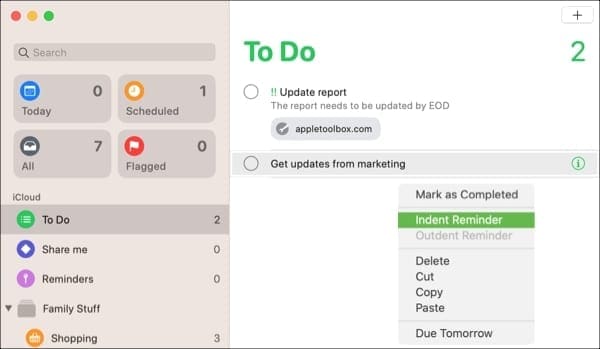
  2. Cliccare con il tasto destro del mouse sul promemoria e selezionare Indent Reminder .
  3. .

  4. Vedrete che il trattino del sub-reminder e il nome del genitore sopra di esso diventano in grassetto .

Indent un promemoria

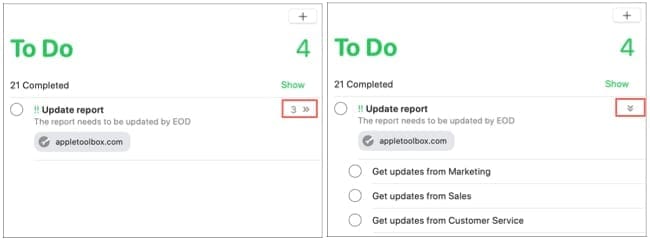
Accanto al promemoria dei genitori, vedrete anche un numero e una freccia. Il numero mostra quanti sotto di esso sono i sotto-memoria e la freccia consente di espandere e far crollare i sotto-memoria.

Ampliare l’elenco dei promemoria per i sotto-memoria
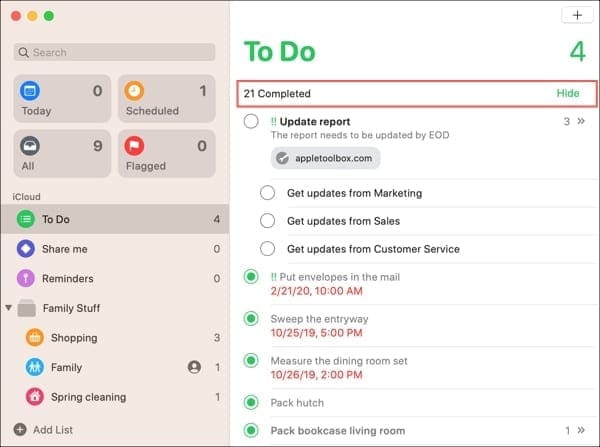
Quando si utilizzano i sotto-memorizzatori, tenere presente che se si contrassegna il genitore come completo, anche i sotto-memorizzatori saranno automaticamente contrassegnati come completi. Tuttavia, se si contrassegnano tutti i sotto-memorizzatori come completi, il genitore non sarà contrassegnato come completo finché non lo si contrassegna come tale.

Se avete un promemoria rientrato che non volete come sub-reminder, cliccate con il tasto destro del mouse e scegliete Outdent Reminder .

Completate i vostri promemoria

Quando completate un promemoria sulla vostra lista, cliccate semplicemente sul cerchio per contrassegnarlo come fatto. Esso scomparirà dalla lista in modo che possiate concentrarvi sul resto.

Ma non preoccupatevi, se volete potete visualizzare tutti i vostri promemoria completati.

Scorri leggermente verso il basso sul lato dei promemoria e vedrai il numero di promemoria completati e un link per Show. Clicca su Mostra e vedrai tutti gli articoli completati.

Puoi tenere i promemoria completati in vista o cliccare Nascondi in alto per rimuoverli dalla vista.

Promemoria completati

E se uno dei vostri promemoria completati è qualcosa che volete fare di nuovo, potete semplicemente deselezionare il cerchio. Sarà poi di nuovo in coda per voi da fare!

Condividere un elenco di promemoria

L’app Promemoria non è perfetta solo per i vostri to-dos, ma funziona bene anche per quelli della famiglia! Per le famiglie o le famiglie che si dividono le faccende domestiche, è possibile condividere le liste delle faccende con iCloud e contrassegnare ciascuna di quelle che si completano

  1. Cliccare con il tasto destro del mouse su una lista nella barra laterale e scegliere Add People . Oppure posizionare il cursore su di esso e cliccare sull’icona della persona .
  2. .

  3. Scegliere come si desidera condividere l’elenco come Mail, Messaggi o AirDrop.
  4. Clicca su Condividi e poi segui le istruzioni per inviare un invito alla lista al tuo contatto o ai tuoi contatti.

Condividere un elenco di promemoria

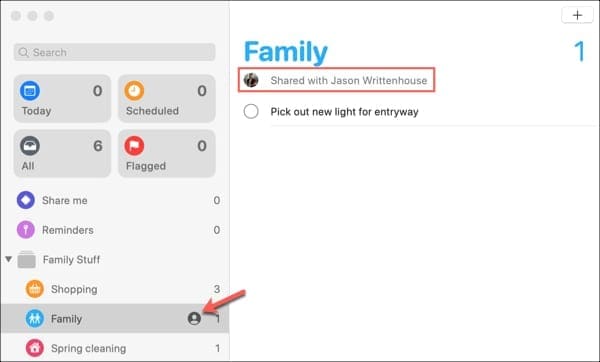
Una volta che il vostro destinatario accetta l’invito, avrete un’icona di persona permanente accanto a quella lista in modo che sappiate che viene condivisa. Vedrete anche che state condividendo la lista in cima ai promemoria.

Lista dei promemoria condivisi

Visualizza, aggiungi o interrompi la condivisione

Dopo aver condiviso una lista, puoi vedere quelli con cui l’hai condivisa, aggiungere altre persone o smettere di condividere la lista.

Fare clic sull’icona della persona accanto all’elenco nella barra laterale. Vedrete tutti coloro che condividono la lista.

  • Aggiungi persone : Clicca Aggiungi persone per condividere con un’altra persona.
  • Rimuovi persone : Per rimuovere l’accesso da una persona, selezionarle e cliccare sull’icona Altre opzioni a destra del loro nome. Scegliere Rimuovi accesso .
  • Interrompere la condivisione : Per interrompere la condivisione della lista con tutti, cliccare su Interrompere la condivisione

Visualizza persone condivise

Rispondere alle notifiche di sollecito

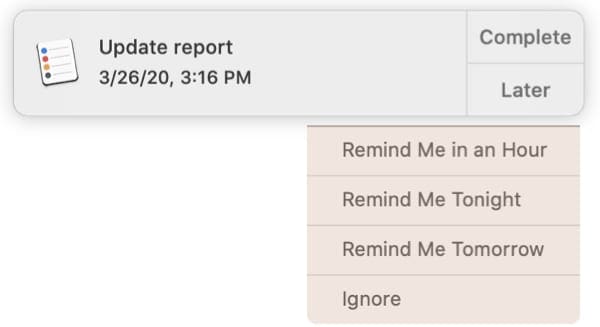
Se utilizzi i banner o gli avvisi per l’applicazione Promemoria su Mac, vedrai apparire una notifica che ti avvisa di un promemoria.

  • Completare : Per contrassegnarlo come fatto, cliccare Completare .
  • Snooze : Per essere ricordato di nuovo più tardi, cliccare Più tardi e scegliere la quantità di tempo.
  • Ignorare : Per non essere più notificato fino al completamento del promemoria, cliccare Più tardi e scegliere Ignorare . Le uniche volte che vedrai di nuovo una notifica sono quando sveglierai il tuo Mac, effettuerai il log out e il back in, o riavvierai il tuo Mac.

Per visualizzare il promemoria e i suoi dettagli quando si riceve una notifica, fare clic sul nome del promemoria e l’applicazione si aprirà a quella voce.

Notifica promemoria

Nota : Hai queste stesse opzioni se usi gli avvisi dei messaggi e vedi una notifica quando mandi un messaggio a qualcuno in Messaggi.

La vostra guida per l’utilizzo dei Promemoria su Mac

Speriamo che questo manuale d’uso per l’utilizzo di Apple Reminders sul Mac vi aiuti a partire da un ottimo inizio con l’applicazione. E per le Note, date un’occhiata anche al nostro manuale d’uso dell’app Note sul Mac.

Fateci sapere se avete intenzione di iniziare a usare i Promemoria sul vostro Mac adesso. E se vi trovate in difficoltà o avete una domanda, sentitevi liberi di commentare qui sotto!

Non dimenticate, potete anche collegarvi con noi sui social media. Quindi, imposta dei promemoria per fare “mi piace” su Facebook e seguirci su Twitter!

Risoluzione dei problemi di Safari su Mac: Eliminare la lentezza, i crash, i problemi di caricamento delle pagine

Se avete problemi a navigare sul web con il browser Safari di Apple, è frustrante! Quindi cerchiamo di capire come risolvere il problema in fretta.

L’evidenza aneddotica suggerisce che questo problema è causato da un problema con il meccanismo di prefetching del Safari DNS, che sembra inviare più richieste di quelle consentite da alcuni ISP. Questo problema può anche causare problemi con alcuni router.

La soluzione per entrambi questi problemi è generalmente quella di passare dai serverDNS generati dal vostro ISP a quelli offerti daOpenDNS o Google Public DNS.

Come modificare le impostazioni DNS di un Mac

  • Aprire le Preferenze di Sistema e cliccare su “Rete”.
  • Selezionare il metodo di collegamento (AirPort, Ethernet, ecc.)
  • Inserire le seguenti voci nel campo “Server DNS”: 208.67.222.222, 208.67.220.220 per OpenDNS o 8.8.8.8.8 e 8.8.4.4 per Google Public DNS
  • Fare clic su Applicare

Disattivare i plug-in e i componenti aggiuntivi errati

Alcuni plug-in e componenti aggiuntivi potrebbero essere incompatibili con la nuova versione di Safari, causando problemi di prestazioni.

  • In Safari, andare in Safari; Preferenze nella barra dei menu
  • Fare clic sulla scheda “Sicurezza”, quindi deselezionare “Abilita plug-in”. Riavviare Safari

Se la lentezza è sparita, la colpa potrebbe essere di un plug-in

  • Guardate nelle cartelle ~/Libreria/Internet Plug-Ins e /Libreria/Internet Plug-Ins e rimuovete gli elementi in un luogo sicuro (ma non cancellateli)
  • È quindi possibile riattivare i plug-in nella “scheda Sicurezza”, e aggiungere le cose indietro una ad una, riavviando Safari dopo ciascuna, per identificare il plug-in problematico

Eseguire lo stesso processo per tutti gli elementi delle seguenti cartelle

  • /Libreria/Metodi di inserimento/
  • /Libreria/InputManagers/
  • ~/Libreria/Metodi d’ingresso/
  • ~/Libreria/InputManager/

Uno di questi add-on che è stato identificato come colpevole è CosmoPod, uno strumento che permette di scaricare video Flash e contenuti audio.

Per risolvere il problema, scaricare il pacchetto CosmoPod e lanciare il programma di installazione, quindi selezionare l’opzione “Disinstallazione” e seguire la procedura.

Potrebbe anche essere necessario disinstallare SIMBL seguendo lo stesso processo; scaricare il pacchetto SIMBL ed eseguire il programma di disinstallazione incluso.

Cancella AutoFill e moduli

  • Andare in Safari; Preferenze e selezionare AutoFill Deselezionare tutte le opzioni di AutoFill su Mac per rendere Safari più veloce
  • Deselezionare tutte le voci o cliccare sull’opzione “Modifica” accanto a “Altri moduli” e rimuovere tutte le voci

Successivamente, navigare su ~/Libreria/Safari e trascinare la cartella “Icone” nel cestino, quindi riavviare Safari

Lentezza dell’interfaccia (scorrimento a scatti, ecc.)

Alcuni utenti hanno segnalato uno scorrimento lento o ritardato in Safari. In alcuni casi, sembra che questo problema sia causato dall’installazione di Flash, che include diverse correzioni di sicurezza, ma che può degradare le prestazioni in alcuni aspetti.

Flash Fix

La soluzione per questo problema è generalmente il declassamento di Flash all’iterazione precedente, anche se questo eliminerà diversi importanti perfezionamenti di sicurezza e altri miglioramenti. Come tale, si dovrebbe evitare il downgrade se si può convivere con lo scorrimento lento.

Per eseguire il downgrade, è sufficiente eseguire il programma di disinstallazione di Flash e poi installare la vecchia versione di Flash.

Schianti

Diversi utenti hanno riferito che Safari si blocca (si chiude inaspettatamente) in modo casuale durante l’uso regolare. I crash possono verificarsi durante il caricamento delle pagine, quando Safari si avvia, quando il Mac si sveglia dal sonno o quando viene aperta una nuova pagina o una nuova scheda.

Ci sono diverse potenziali soluzioni per questo problema, tra cui:

Cancella cartella cache

Navigate su ~/Libreria/Cache (questa è la cartella Library all’interno della vostra cartella utente) e trascinate la cartella com.apple.Safari nel cestino. Uscire e rilanciare Safari.

Reset Safari

Anche se perderai alcuni dati potenzialmente preziosi memorizzati, questa procedura molto semplice può risolvere il problema del crash in alcuni casi. Basta andare su Safari; Reset Safari (nella barra dei menu Safari) e controllare tutte le voci.

Cancellare i componenti aggiuntivi

Alcuni plug-in e componenti aggiuntivi potrebbero essere incompatibili con la nuova versione di Safari, causando crash.

In Safari, andare su Safari; Preferenze nella barra dei menu. Fare clic sulla scheda “Sicurezza”, quindi deselezionare “Abilita plug-in”. Riavviare Safari. Se la lentezza è sparita, la colpa potrebbe essere di un plug-in. Guardate nelle cartelle ~/Libreria/Internet Plug-Ins e /Libreria/Internet Plug-Ins e rimuovete le voci. Si possono poi riattivare i plug-in, e aggiungere le cose indietro una ad una, riavviando Safari dopo ognuna di esse, per identificare il plug-in problematico.

Eseguire lo stesso processo per tutti gli elementi delle seguenti cartelle:

  • /Libreria/Metodi di inserimento/
  • /Libreria/InputManagers/
  • ~/Libreria/Metodi d’ingresso/
  • ~/Libreria/InputManager/

Anche CT Loader è noto per causare incidenti. Eliminare tutti i seguenti file, quindi riavviare il Mac e lanciare Safari.

  • /Libreria/supporto applicativo/condotto
  • /Libreria/InputManager/CTLoader
  • /Libreria/Ricevite/ctloader.pkg
  • /Libreria/Ricevimenti/.pkg
  • /Libreria/supporto applicativo/SIMBL/Plugins/CT2285220.bundle
  • ~/Libreria/supporto applicativo/condotto

Come declassare a Safari

Come ultima risorsa per i problemi di crash e di prestazioni con Safari, è possibile passare a una versione precedente di Safari. Sfortunatamente, anche se Apple mantiene una pagina di download di Safari, il precedente programma di installazione di Safari non verrà eseguito una volta che l’ultimo Safari sarà presente; esso afferma che una versione precedente di Safari non può essere installata su una nuova.

Per aggirare questo problema, è necessario utilizzare una delle seguenti opzioni:

Archiviare e installare macOS o OS X

Utilizzate il vostro disco di installazione di Mac OS X per eseguire un archivio e un processo di installazione come descritto qui per OS X e qui per macOS.

Installare tutti gli aggiornamenti disponibili ad eccezione di Safari. Scaricate invece una versione precedente di Safari da questa pagina se tale versione non è installata dal vostro disco Mac OS X.

Forza installare

  1. Scarica Pacifist e l’installatore di Safari. Trascinare il pacchetto di installazione di Safari sull’icona dell’applicazione Pacifist per aprirlo.
  2. Una volta aperto il pacchetto Safari in Pacifist, selezionarlo dall’elenco, quindi fare clic su “Installa” nell’angolo in alto a sinistra della finestra Pacifist. Lasciare la casella “Usa privilegi di amministratore” selezionata.
  3. Vi verrà presentata una finestra di dialogo con la scritta: “L’applicazione esiste già”. Spuntate “Non chiedete più questa installazione” e cliccate su “Sostituisci”.
  4. Dopo aver eseguito questo processo, riavviare il Mac. Rimarrà una versione precedente di Safari.

iOS 4.0: Riavvio/ripristino dell’iPhone durante le telefonate

Alcuni utenti hanno segnalato un problema in cui l’iPhone si riavvia ripetutamente nel bel mezzo delle telefonate. Gli utenti interessati hanno riferito che il telefono si riavvia semplicemente da 1 a 5 a 10 minuti dopo le chiamate.

Potenziali correzioni

Resettare impostazioni di rete . Sul vostro iPhone, aprite Impostazioni, poi navigate su “Generale” nel riquadro a sinistra. Scorrere verso il basso e toccare Reset, quindi selezionare “Reset Impostazioni di rete”. In questo modo si cancellano le password WiFi e le altre informazioni memorizzate, ma la connessione potrebbe risultare più stabile.

Ripristino, ma non da backup. Anche se questo fix non è universalmente riuscito, alcuni utenti hanno segnalato un sollievo tramite il ripristino dell’iPhone come nuovo dispositivo piuttosto che da un backup. Sembra che i cattivi dati di holdover dei backup dell’iPhone possano causare il problema del riavvio. Il ripristino come nuovo telefono elimina i contatti e altri dati, ma può risolvere il problema.

Per farlo, collegate il vostro iPhone o iPod touch al computer, cliccate su “Ripristina” in iTunes, quindi scegliete “setup as new phone”.

<