All posts by jrk13

Dove sono le impostazioni di accessibilità in iOS 13 e iPadOS? L’abbiamo trovata e altro ancora!

Condivido il mio iPad Pro (e a volte il mio iPhone) con mia nonna, quindi l’impostazione di alcune funzioni di accessibilità è fondamentale per la nostra casa. Senza funzioni come Larger Dynamic Type, Bold Text, Touch Accommodations e Zoom, mia nonna non potrà usare molto l’iPad condiviso. Ecco perché l’accessibilità è importante nella mia casa.

Correlato:

  • Queste nuove funzioni multitasking e UX in iPadOS aumenteranno la vostra produttività
  • Tutto nella nuova applicazione Files per iPadOS
  • Come spegnere la tastiera flottante dell’iPadOS sul vostro iPad
  • iOS 13 potrebbe aiutarvi a contenere automaticamente lo spam e le robocall
  • Dalla velocità alla durata della batteria, queste 7 caratteristiche di iOS 13 miglioreranno la vostra “qualità di vita” digitale
  • Ecco tutte le novità in Foto e Fotocamera in iOS 13
  • 11 cose che puoi fare in iOS 13 che non potresti fare in iOS 12

La prima cosa che faccio dopo aver aggiornato l’iOS del mio iPad (o in questo caso, iPadOS) è visitare la consueta App di impostazioni ; Generale; Accessibilità , solo per assicurarmi che tutte le impostazioni di mia nonna siano riportate.

Ma dopo l’aggiornamento a iPadOS e iOS 13, ho seguito la solita routine, solo per scoprire che quelle impostazioni di accessibilità non c’erano!

La buona notizia è che è stato facile trovarli – sono stati trasferiti (spostandosi verso l’alto) nel menu principale delle impostazioni. E penso che questo sia semplicemente fantastico!

Quindi, per andare al sodo, per trovare le impostazioni di accessibilità in iOS 13 o iPadOS, basta andare su Settings > Accessibility!
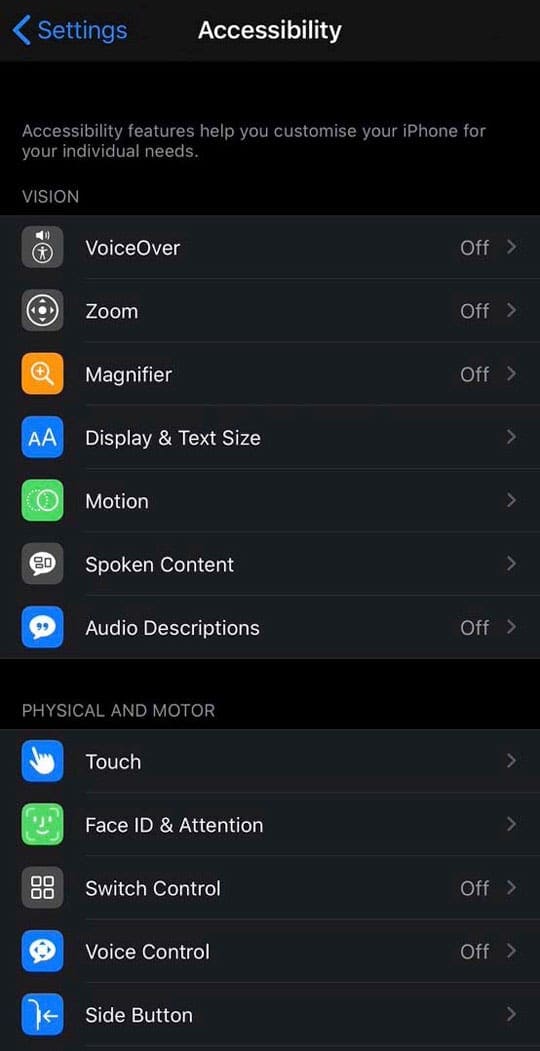
Qui si trovano tutte le caratteristiche comuni di accessibilità, impostate in un nuovo menu con icone specifiche per le funzioni. Inoltre, Apple ci offre alcune eccellenti integrazioni di accessibilità per iPadOS e iOS 13.

Quindi diamoci da fare!

Cosa c’è di nuovo nell’Accessibilità con iOS 13?

In breve, TANTO!

Ecco la rapida panoramica delle nuove funzionalità più importanti in materia di accessibilità che vengono fornite con iOS 13 e iPadOS 13

  1. Nuovo menu di accessibilità, sottomenu e icone
  2. Funzioni di controllo vocale ampliate
  3. Supporto per dispositivi di puntamento, come un mouse (senza fili e cablati inclusi!)
  4. Feedback tattile per Face ID dove il dispositivo vibra leggermente quando l’iPhone si sblocca
  5. Un interruttore per disabilitare l’Auto-Play Video Previews
  6. Nuove opzioni per differenziare senza colore per le persone daltoniche
  7. Nuove schermate di prompt per le funzioni di accessibilità quando si configura un dispositivo Apple per la prima volta dal primo giorno

Cambia gioco: il supporto per il mouse è disponibile per iPad e iPhone

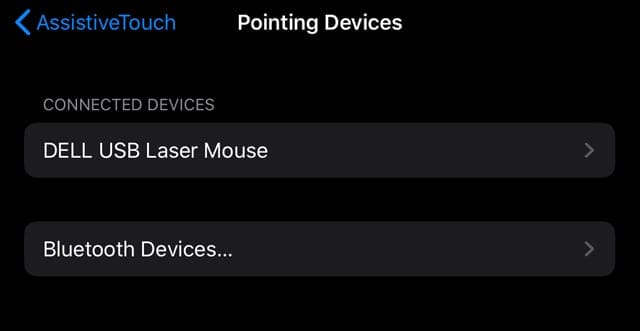
Nascosto all’interno del nuovo menu Touch di Accessibility c’è un AssistiveTouchfeature chiamato Pointer Devices che permette agli utenti di iPhone e iPad di connettere sia mouse wireless che hard-wired ai loro dispositivi!

Questo include trackpad come il Magic Trackpad di Apple e può anche includere il tuo vecchio mouse con cavo USB e i più recenti mouse Bluetooth. Per esempio, ho collegato un vecchio mouse USB Dell al mio iPad Pro 11 pollici senza problemi!
Che cosa?

Sì, finalmente abbiamo il supporto per il mouse in iOS13 e iPadOS. E sì, mentre Apple ha progettato questa opzione per le persone che hanno problemi a toccare lo schermo, è una funzione gradita a tutti.

Pensiamo che questo sia un gioco che cambia le carte in tavola per chi usa applicazioni come Excel sul proprio iPad!

Come collegare un mouse al vostro iPad o iPhone utilizzando iPadOS o iOS 13 e superiori

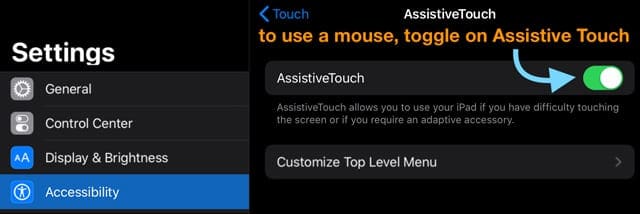
  1. Vai a Impostazioni; Accessibilità
  2. Scegliere Toccare
  3. Toccare AssistiveTouch
  4. Attivare AssistiveTouch
  5. Scorrere fino alla sottovoce Pointer Devices
  6. Toccare Dispositivi
  7. Per aggiungere un mouse cablato USB, collegare il mouse all’iPad o all’iPhone e, se supportato, appare
  8. Per aggiungere un mouse o un trackpad Bluetooth, scegliere Dispositivi Bluetooth
  9. Selezionare il mouse o il trackpad
  10. Una volta collegato, appare un messaggio per premere uno dei pulsanti del mouse alla prima azione
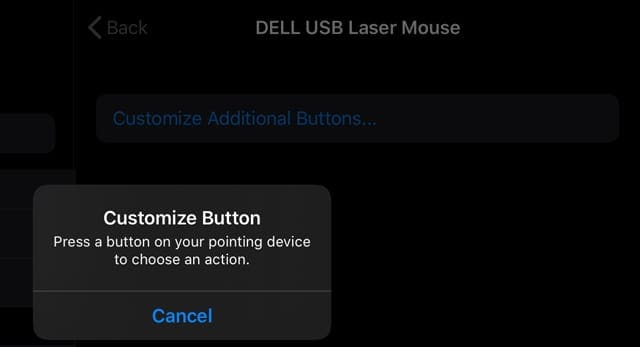
  11. Scegliere l’azione del pulsante 1 dalla lista delle azioni disponibili: questa lista presenta le stesse azioni di AssistiveTouch
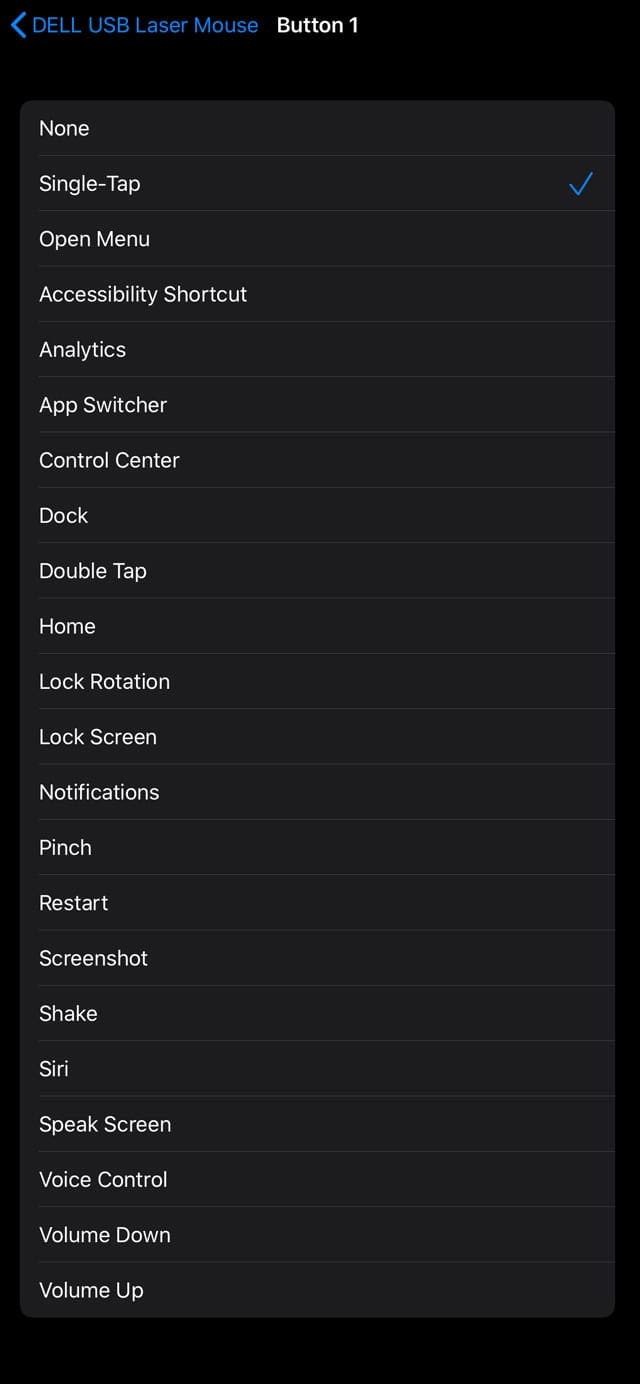
  12. Toccare Personalizzare i pulsanti aggiuntivi per aggiungere ulteriori azioni – ogni azione richiede un altro pulsante. Non è possibile assegnare più azioni ad un singolo pulsante del mouse
  13. Andare a Impostazioni ;Accessibilità; Tocco; Tocco Assistivo; Stile Puntatore per personalizzare l’aspetto del puntatore per le dimensioni del cursore, il colore e per quanto tempo il cursore rimane sullo schermo prima di nascondersi a causa dell’inattività
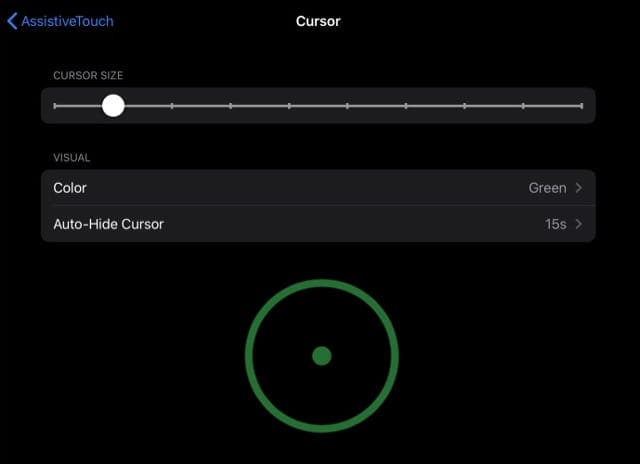
È fondamentale accoppiare il mouse o il trackpad nelle impostazioni di accessibilità e NON utilizzare nelle impostazioni Bluetooth.

I vantaggi e gli svantaggi del supporto per iPadOS e iOS 13

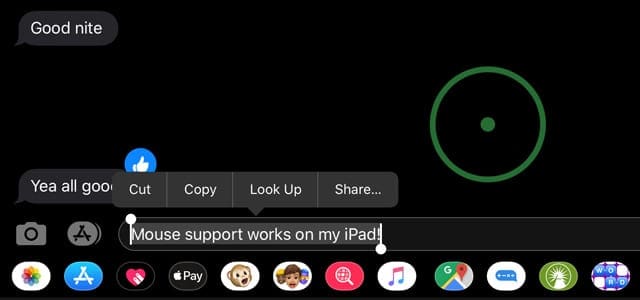
Non si abbina perfettamente al mouse del vostro Mac o del PC, e di certo non è bello. Invece di un utile puntatore o cursore a freccia, il puntatore del mouse iOS si presenta come un grande cerchio simile a un bersaglio.

Pensate al vostro iPad o iPhone come a un dito!

Il supporto per il mouse iPadOS e iOS13 simula il vostro dito e il vostro tocco, quindi qualsiasi applicazione che toccate con il dito funzionerà con un mouse, un trackpad o un altro dispositivo di puntamento.

La selezione del testo è più che un po’ imbarazzante!

Invece di un semplice trascinamento, è necessario fare doppio clic con il mouse (e far impostare un solo tocco come azione del pulsante) e poi trascinarlo o cliccarlo per selezionare il testo desiderato.

Ho avuto difficoltà a far funzionare questa cosa!
Hai bisogno di scorrere?

Se il vostro mouse ha una rotella di scorrimento, fantastico! Le rotelline di scorrimento funzionano molto bene con iPadOS.

Ma se il vostro mouse non ha la rotella di scorrimento? Brutte notizie!

Per scorrere, è necessario impostare uno dei pulsanti del mouse su un solo tocco e poi premere e tenere premuto il pulsante del mouse per scorrere sullo schermo.

Quindi, in questo momento lo scorrimento sull’iPadOS è click & trascinare, che non è l’ideale!

Scorciatoia veloce per Home!

Quando si usa l’iPadOS con il mouse, basta cliccare con il mouse su uno degli angoli inferiori dell’iPad per arrivare alla schermata iniziale.

Il supporto del mouse è molto meglio con una tastiera!

E per gli utenti di iPad, quando si combina un mouse E una tastiera, si ottengono ancora più modi per navigare utilizzando le scorciatoie da tastiera!

E sì, si può ancora toccare lo schermo E usare un mouse o un trackpad!

Per me, all’inizio non ha funzionato. Ma dopo un riavvio, ha funzionato!

Problemi a collegare il Magic Mouse o il Trackpad di Apple all’iPad?

Se non siete in grado di accoppiare con successo il vostro Magic Mouse o Trackpad all’iPadOS, abbiamo alcuni consigli per voi!

  • Assicuratevi di attivare AssitiveTouch e di accoppiarlo utilizzando Accessibilità; AssistiveTouch; Dispositivi di puntamento
  • Se richiede un codice PIN, inserire 0000 per accoppiare il mouse magico o il trackpad
  • Rimuovere e quindi sostituire le batterie del mouse o del trackpad per costringerlo in modalità scoperta. Una volta rimosse e sostituite le batterie, riavviare l’iPad
  • Se il vostro mouse o trackpad ha una porta per i fulmini, collegate aLightning to USB Cable o aUSB-C to Lightning Cable alla porta Lightning sul mouse / trackpad e collegate l’altra estremità al vostro iPad per aiutare l’accoppiamento a due dispositivi

Dov’è la funzione di risposta automatica alle chiamate in iOS 13?

Questa è un’altra area in cui si notano cambiamenti. Se si utilizza la funzione di risposta automatica alle chiamate e la risposta alle chiamate attraverso l’altoparlante automaticamente, si nota che la posizione di queste impostazioni è stata modificata in iOS 13 rispetto a iOS 12.

In iOS 12, la chiamata di risposta automatica era disponibile in Generale; Accessibilità; Routing audio di chiamata .
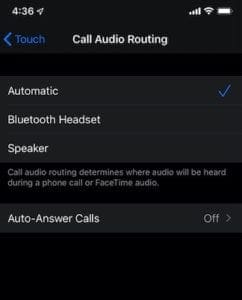
Impostazioni; Accessibilità; Toccare per impostare la funzione di risposta automatica

In iOS 13, questo si sposta a Impostazioni; Accessibilità; Toccare . La funzione di risposta automatica a tutti si trova nella parte inferiore dello schermo quando si scorre verso il basso.

iPadOS e iOS 13 Voice Control dà a tutti un posto a tavola
Ok, il controllo vocale è in giro da un bel po’ di tempo. Permette di utilizzare i comandi vocali per effettuare chiamate e controllare la riproduzione musicale, senza chiedere a Siri. Ma soprattutto, il controllo vocale funziona anche quando non si dispone di una connessione a internet.

Per anni il controllo vocale è stato una funzione di accessibilità limitata, utilizzata da alcuni, ma non da molti. E aveva molti limiti e svantaggi – in particolare, i comandi vocali spesso non venivano riconosciuti e molte persone avevano difficoltà a far sì che il controllo vocale facesse molto di tutto.

Ma non più! Con l’introduzione di iOS e iPadOS 13 e macOS Catalina, un rinnovato Voice Control aiuta gli utenti a navigare e controllare i loro dispositivi senza toccare lo schermo e anche senza connessione internet o Siri.
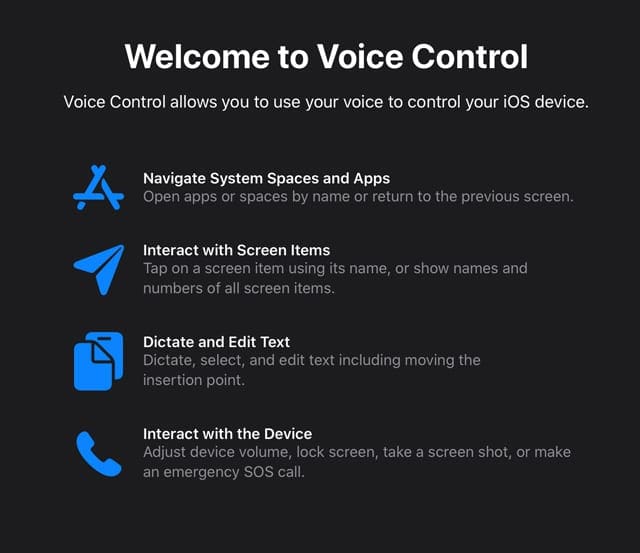
iOS e iPadOS 13 Voice Control permette agli utenti di farlo:

  • Svegliare il dispositivo e metterlo a dormire
  • Aprire e interagire con gli elementi dello schermo, le applicazioni, l’opzione di condivisione, le impostazioni di sistema E
  • Ritorno alle schermate e alle applicazioni precedenti
  • Controllare e navigare l’intero iOS e l’iPadOS utilizzando solo il suono di una voce
  • Utilizzare strumenti di editing del testo ricco, come dettare e modificare le parole sullo schermo, compreso lo spostamento del cursore in diversi punti
  • Modificare il volume, regolare le impostazioni della schermata di blocco, fare screenshot o effettuare chiamate di emergenza

Come impostare e attivare il controllo vocale con PadOS e iOS 13

  1. Vai a Impostazioni
  2. Toccare Accessibilità
  3. Sotto la sottovoce Fisico e Motore, scegliere Controllo vocale
  4. Toccare Impostare il controllo vocale , se necessario
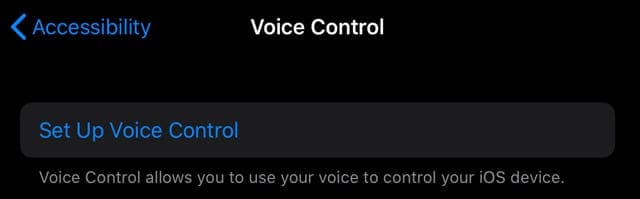
Una volta impostato il controllo vocale, non è necessario rivisitare queste impostazioni. Proprio come Siri a ” accendete il controllo vocale ,” e siete sulla strada per controllare il vostro dispositivo con la sola voce. Bello!

Come disattivare il controllo vocale?

Per disattivare il controllo vocale, si può chiedere a Siri di disattivare il controllo vocale O con il controllo vocale acceso, si può semplicemente utilizzare il comando vocale ” disattivare il controllo vocale ” .

Come creare comandi e parlare con iPadOS e controllo vocale iOS

C’è una differenza tra il modo in cui parliamo a Siri e il modo in cui parliamo usando il controllo vocale!

Con Siri, diciamo solo un comando, come “testo Sonya”.

Ma con il controllo vocale, dobbiamo seguire una procedura passo dopo passo, utilizzando i comandi vocali per le cose che di solito richiedono un tocco.

Quindi, per esempio, per scrivere a Sonya usando il controllo vocale, usiamo i seguenti comandi:

  1. Di’ “Apri i messaggi”.
  2. Una volta che l’app Messaggi si popola, diciamo: “tocca Sonya”.
  3. Per scrivere un messaggio a voce, dite: “Incontriamoci alle cinque invece che alle quattro di questo pomeriggio”.

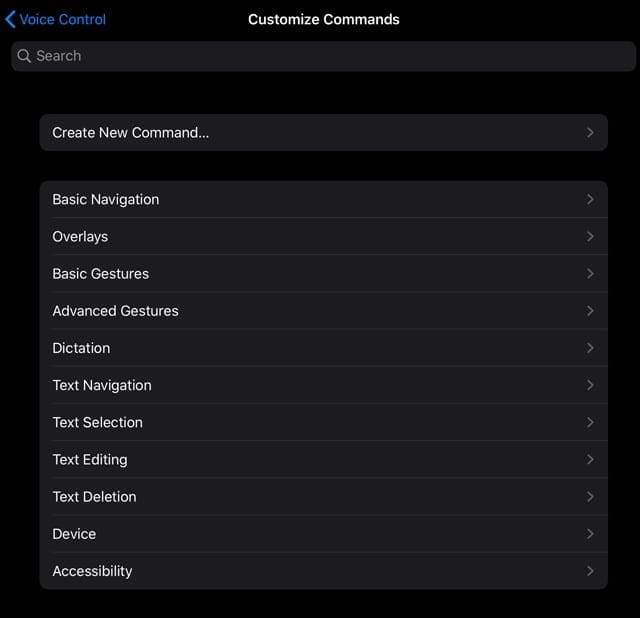
C’è tutta una nuova serie di comandi di controllo vocale disponibili in iOS13 e iPadOS!
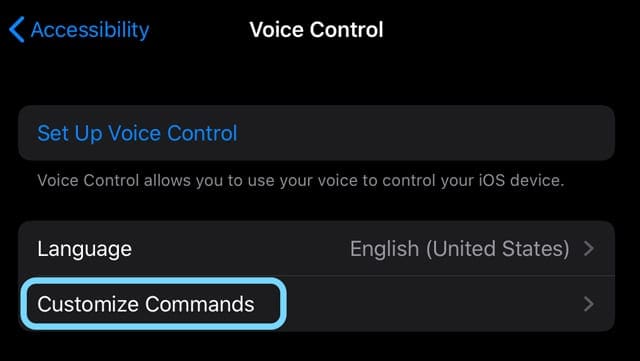
Trovate e imparate a conoscerli in Settings (Impostazioni); Accessibilità; Controllo vocale; Personalizza comandi.

La cosa ancora più impressionante è che è possibile creare i propri comandi unici usando la funzione Create New Command – così tutto è letteralmente possibile!
Guarda il video di Apple su come iOS13 e iPadOS migliorano l’accessibilità con il nuovo controllo vocale!

L’accessibilità di iOS e iPadOS è un bene per tutti!

Le funzioni di accessibilità possono aiutare tutti noi se ci prendiamo il tempo di vedere cosa ci viene offerto.

Alcuni di noi vogliono testo più audace o più grande, limitare le applicazioni su cui i nostri figli passano il tempo, hanno bisogno di aumentare il contrasto dello schermo o di regolare il daltonismo, o semplicemente vogliono usare un mouse con il nostro dispositivo. Ci sono così tante opzioni nell’accessibilità del nostro dispositivo che è sbalorditivo!

Apple continua a impressionare per il suo impegno nel rendere il suo dispositivo più facile da usare, per tutti i tipi di persone.

Allora, qual è la tua caratteristica di accessibilità preferita? Di cosa non puoi fare a meno?

Fateci sapere nei commenti!

Mancano dei widget sul vostro iPhone o iPad? Scopri come rimediare!

Con i widget è facile dare un’occhiata alle informazioni provenienti da diverse app sul vostro iPhone o iPad. Molti di noi li usano per seguire le notizie, vedere i prossimi eventi del calendario o tenere d’occhio il meteo. Ma i widget sono utili solo quando funzionano.

A volte i widget dell’iPhone o dell’iPad spariscono, si rifiutano di aggiornarsi o smettono di funzionare completamente. Non sei l’unico a cui è successo. Fortunatamente, ci sono molti trucchi che si possono usare per risolvere il problema.

Date un’occhiata ai suggerimenti qui sotto per vedere cosa potete fare.

Consigli rapidi

Usa questi suggerimenti rapidi per correggere i widget mancanti sul tuo iPhone o iPad se non hai tempo di leggere l’articolo completo:

  1. Chiudete ogni app e riavviate il vostro dispositivo, quindi aggiornate iOS o iPadOS.
  2. Cambiare temporaneamente la lingua del sistema e attivare il testo in grassetto.
  3. Aprire le applicazioni e assicurarsi che le impostazioni e le autorizzazioni siano corrette.
  4. Cancellare le relative applicazioni e reinstallarle dall’App Store.
  5. Cancellare il dispositivo e reinstallare il software operativo utilizzando un computer.

Correlato:

  • Come rimuovere i widget da iPad Home screen con iPadOS
  • Come aggiungere scorciatoie ai widget della schermata iniziale con iOS 13
  • Sfruttare al meglio i widget dell’iPhone

Come posso usare i widget sul mio iPhone o iPad?

Un widget è un piccolo strumento che consente di visualizzare le informazioni di un’applicazione senza bisogno di aprirla. È anche possibile utilizzarli per aprire le applicazioni ed eseguire azioni specifiche.

Accedi ai tuoi widget dalla vista Today (Oggi) scorrendo direttamente dalla schermata Home, dalla schermata Lock o dal Centro notifiche.

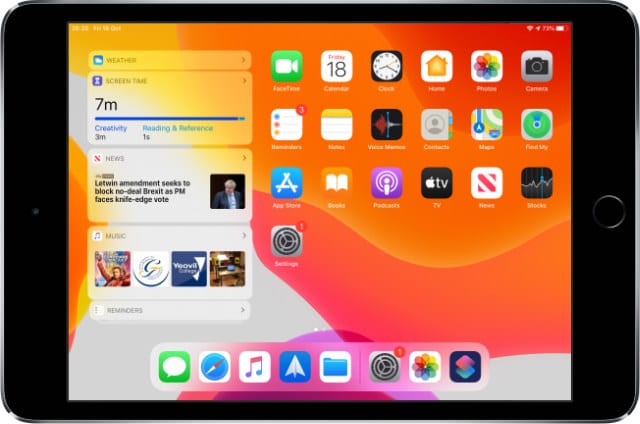
In iPadOS è possibile inserire i widget nella schermata iniziale.
Alcuni dei widget più popolari di Apple includono:

  • Batterie: per verificare il livello della batteria dei dispositivi Apple collegati
  • Meteo: per ottenere un aggiornamento in tempo reale del meteo per la vostra posizione attuale.
  • Notizie: per vedere l’elenco dei titoli delle ultime notizie.
  • Calendario: per dare uno sguardo al prossimo evento in programma oggi.
  • Scorciatoie: per accedere rapidamente a tutte le migliori scorciatoie.

È inoltre possibile attivare i widget per le applicazioni di terze parti, a seconda delle applicazioni presenti sul dispositivo.

Come posso aggiungere widget al mio iPhone o iPad?

Scorrere o toccare per aggiungere e rimuovere i widget.
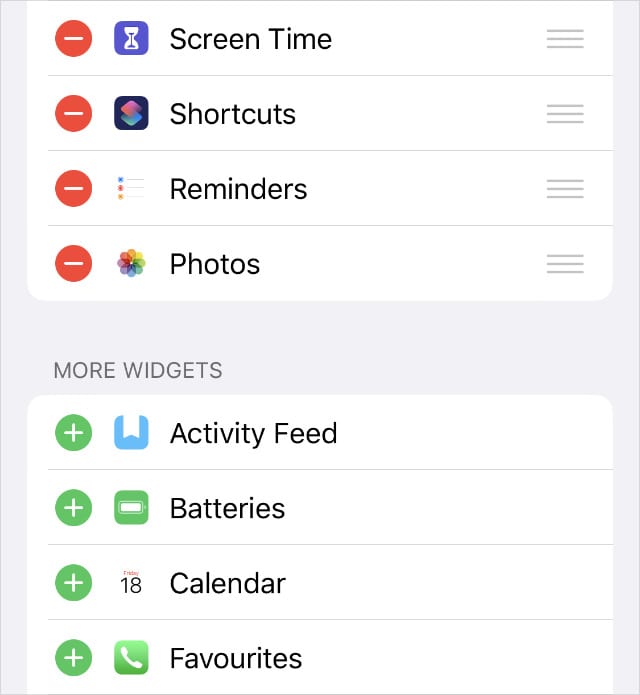
Non tutte le app hanno un widget, ma alcune ne hanno più di uno. Per aggiungere o rimuovere i widget dalla vista Oggi, scorrere fino a fondo pagina e toccare Modifica .

Dovreste vedere una lista di tutti i vostri widget attivi seguita da una lista di quelli che potete scegliere di attivare. Toccare Più (+) per aggiungere un widget o Meno (-) per rimuoverne uno. Afferra le tre linee orizzontali per cambiare l’ordine dei tuoi widget.

È anche possibile aggiungere widget utilizzando Force o Haptic Touch. Premere forte o toccare e tenere premuto su un’applicazione dalla schermata iniziale. Il widget di quell’applicazione appare in una finestra pop-up, toccare Aggiungi widget per aggiungerlo alla vista Oggi.

E se i miei widget per iPhone o iPad non funzionano?

Di solito, le persone si imbattono in problemi di widget dopo aver aggiornato iOS o iPadOS sui loro dispositivi. Anche se non avete aggiornato il software sul vostro dispositivo, i problemi con i widget sono probabilmente ancora un problema di software.

Molte cose possono causare problemi con i widget.
Seguite questi passi se i widget sul vostro iPhone o iPad sono mancanti, non rispondono o non funzionano in altri modi. Assicuratevi di testarli di nuovo dopo ogni passo, e fateci sapere come procedete nei commenti!

1. 2. Chiudere ogni app e riavviare il dispositivo

I widget si basano sulle vostre app per presentare informazioni in diretta, anche se non avete l’app aperta. Se i tuoi widget non funzionano correttamente, potrebbe essere il risultato di un congelamento dell’app in background.

Chiudere ogni app e riavviare il dispositivo per risolvere il problema.

Come chiudere le applicazioni e riavviare il vostro iPhone o iPad:

  1. Fare doppio clic sul pulsante Home o scorrere verso l’alto dal basso per visualizzare l’App Switcher.
  2. Spingere ogni applicazione fuori dalla parte superiore dello schermo per chiuderla, quindi toccare uno spazio vuoto per tornare alla schermata iniziale.
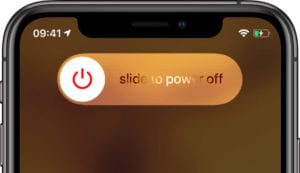
  3. Tenere premuto il pulsante Sleep/Wake con uno dei due pulsanti Volume per spegnere il dispositivo. Attendere almeno 30 secondi prima di riavviarlo.

Scorrere per spegnere quando viene richiesto dal messaggio sullo schermo.

2. 2. Aggiornare il software operativo del vostro apparecchio

Occasionalmente c’è un problema con iOS o iPadOS. Questi bug spesso colpiscono una vasta gamma di utenti che si aggiornano al nuovo software. Se avete un bug del software, dovete aspettare che Apple rilasci un nuovo aggiornamento per correggerlo.

Assicuratevi di tenere il vostro iPhone o iPad aggiornato con i software più recenti per essere sicuri di non soffrire di vecchi problemi. Il modo migliore per aggiornare il vostro dispositivo è utilizzare un computer, che riscrive ogni riga di codice del software.

Come aggiornare il software sul vostro iPhone o iPad:

  1. Collegate il vostro iPhone o iPad a un computer utilizzando un cavo USB.
  2. Sblocca il tuo dispositivo e apri iTunes o il Finder sul tuo computer.
  3. Se richiesto, inserisci il tuo codice di accesso e accetti Fidati di questo computer.
  4. In iTunes o nel Finder selezionare il dispositivo e fare clic su Controllare l’aggiornamento .
  5. Scaricate e installate tutti gli aggiornamenti software disponibili per il vostro dispositivo.

Si consiglia di installare l’ultima versione di iPadOS o iOS.
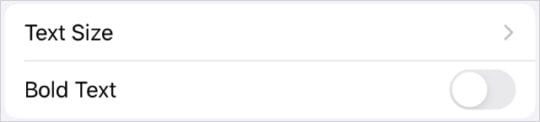
3. 3. Attivare il testo in grassetto e cambiare la lingua del sistema

Potreste pensare che queste impostazioni non siano correlate ai vostri widget, e lo sono, ma si sono dimostrate efficaci per risolvere ogni tipo di problema legato ai widget.

E’ possibile che ciò sia dovuto al fatto che si tratta di impostazioni a livello di sistema. Quindi, cambiandole, si costringe iOS o iPadOS a stirare le rughe del software. Potrebbe non essere necessario modificare entrambe le impostazioni. Provatene una, poi testate i vostri widget e provate l’altra se non funziona.

Come attivare il testo in grassetto in iOS o iPadOS:

  1. Vai a Impostazioni ;Display & Luminosità.
  2. Attivare il pulsante Testo in grassetto nella parte inferiore dello schermo.

Attivare temporaneamente il testo in grassetto.

Come cambiare la lingua in iOS o iPadOS:

  1. Vai a Impostazioni ;Generale ;Lingua & Regione.
  2. Toccare la lingua del dispositivo nella parte superiore dello schermo.
  3. Scegliere un’altra regione, ad esempio inglese (UK) o inglese (Canada) .
  4. .

  5. Accettare di cambiare la lingua.

Assicuratevi di passare a una lingua comprensibile.
Non dimenticate di ripristinare le impostazioni quando avete finito!

4. Controllare le impostazioni per ciascuna delle vostre applicazioni

I widget hanno bisogno di un permesso per funzionare, come qualsiasi altra app. Se le impostazioni delle tue app non sono corrette, anche il widget relativo a quella app non può funzionare. Ad esempio, non è possibile utilizzare il widget Meteo se i servizi di localizzazione non sono consentiti per l’app Meteo.

Date un’occhiata alla singola app per ogni widget che volete utilizzare. Assicurati di aver effettuato l’accesso all’account giusto, consentendo tutte le autorizzazioni appropriate. Controlla ciascuna delle seguenti impostazioni per le tue app:

  • Notifiche
  • Sedi Servizi
  • Background App Refresh
  • Conto utente

Come controllare le notifiche in iOS o iPadOS:

  1. Vai a Impostazioni ;Notifiche.
  2. Toccare ogni app per la quale si desidera utilizzare un widget.
  3. Attivare Consentire notifiche .
  4. .

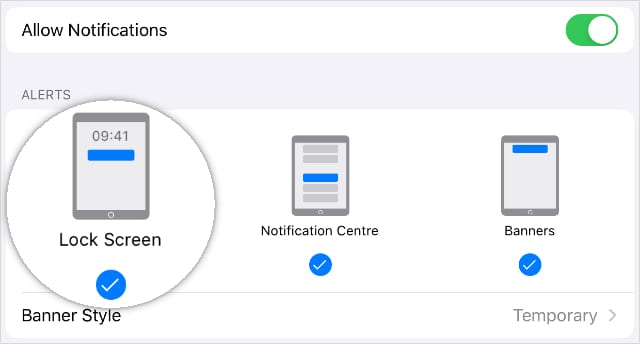
  5. Se si accede ai widget mentre il dispositivo è bloccato, toccare l’opzione per visualizzare gli avvisi nella schermata di blocco .

Attivare le notifiche per tutte le applicazioni rilevanti.
Come controllare i Servizi di localizzazione in iOS o iPadOS:

  1. Vai a Impostazioni; Privacy; Servizi di localizzazione.
  2. Attivare Servizi di localizzazione .
  3. .

  4. Toccare ogni app per la quale si desidera utilizzare un widget.
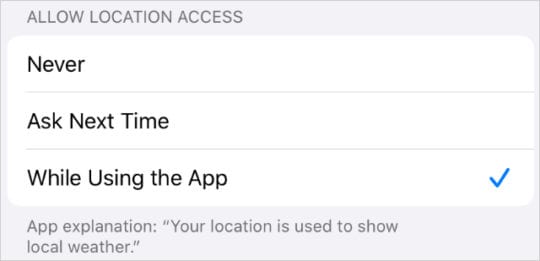
  5. Impostare l’accesso alla posizione a durante l’utilizzo dell’applicazione e vedere se il widget funziona.

Scegliete quali applicazioni possono utilizzare o meno la vostra posizione.
Come controllare Background App Refresh in iOS o iPadOS:

  1. Andare in Impostazioni; Generale; Background App Aggiorna.
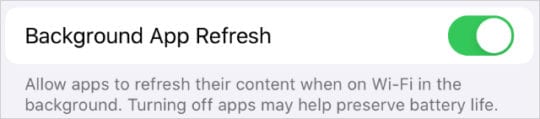
  2. Impostare Background App Refresh per utilizzare Wi-Fi o Wi-Fi & Mobile Data .
  3. .

  4. Attivare Background App Refresh per ogni app con cui si utilizza un widget.

Accertarsi di attivare anche le impostazioni delle singole app.
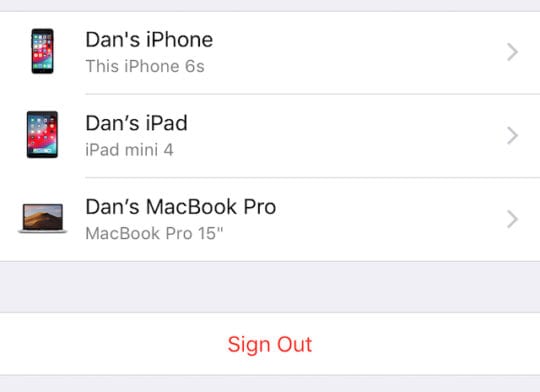
Come controllare gli account utente in iOS o iPadOS:

  1. Per le applicazioni Apple:
    1. Andare in Impostazioni ¿; [Il tuo nome].
    2. Scorrere verso il basso e toccare Sign Out , confermare che si desidera uscire.
    3. Quindi toccare Accedi e inserire i dati del proprio ID Apple per accedere nuovamente.
    4. Aprite l’applicazione in questione e assicuratevi che sia registrata sul vostro conto.
  2. Per le applicazioni non-Apple:
    1. Aprire l’app e passare alle impostazioni in-app.
    2. Trova un’opzione per uscire dal tuo account utente, se esiste.
    3. Utilizza i dati del tuo account per accedere di nuovo.

Toccare Sign Out in fondo alle impostazioni dell’ID Apple.
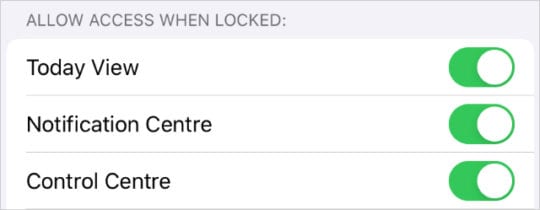
5. 5. Consentire l’accesso dalla schermata di blocco

Una delle cose più utili dei widget è che non è necessario sbloccare l’iPhone o l’iPad per accedervi. Basta strisciare direttamente dal Lock Screen per accedere alla vista Today e tutti i tuoi widget sono lì. Almeno dovrebbero esserci.

Se il dispositivo è protetto da un codice di accesso, potrebbe non essere possibile accedere ai widget dalla schermata di blocco. Fortunatamente, è facile cambiarlo.

Come consentire i widget dal Lock Screen in iOS o iPadOS:

  1. Vai a Impostazioni ;Face ID & Passcode. Sui dispositivi più vecchi, selezionare Touch ID & Passcode.
  2. Inserire il codice di accesso per il dispositivo.
  3. Scorrere fino a Consentire accesso quando bloccato e attivare Visualizzazione oggi .

6. 6. Rimuovere e reinstallare le relative applicazioni

Ogni widget del vostro iPhone o iPad è abbinato a un’applicazione completa sul vostro dispositivo. Se c’è un problema con il vostro widget, potrebbe essere dovuto a un problema con l’app stessa. Rimuovere e reinstallare le app è il modo migliore per risolvere questo problema.

Naturalmente, prima di farlo, bisogna stare attenti a non perdere dati preziosi. Fate un backup del vostro iPhone o iPad e cercate di scoprire se l’app salva i dati nel cloud, nell’iPhone o nell’app stessa.

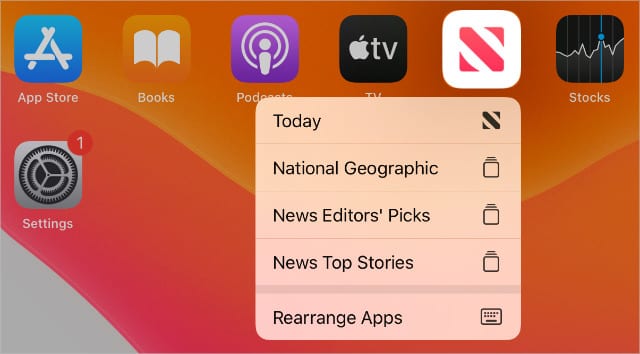
Quando sei pronto, tocca e tieni premuto l’app che vuoi rimuovere. Selezionare Riorganizza applicazioni dal menu a comparsa, quindi toccare il pulsante X per eliminare l’applicazione. Una volta che è andata via, riavviare il dispositivo prima di scaricare nuovamente le app dall’App Store.

Toccare Rearrange Apps per cancellare le app.
Se i widget non funzionano ancora, reimpostare l’iPhone o l’iPad

Questo dovrebbe dare alla maggior parte dei problemi legati ai widget un vantaggio. Ma se ancora non riuscite a far funzionare correttamente i widget sul vostro iPhone o iPad, potete fare di più.

Seguite le nostre istruzioni per resettare o ripristinare il vostro dispositivo. Assicuratevi di utilizzare un computer che ripristini completamente il software! Questo risolverà sicuramente tutti i vostri problemi con i widget.

Fateci sapere come vi trovate nei commenti!

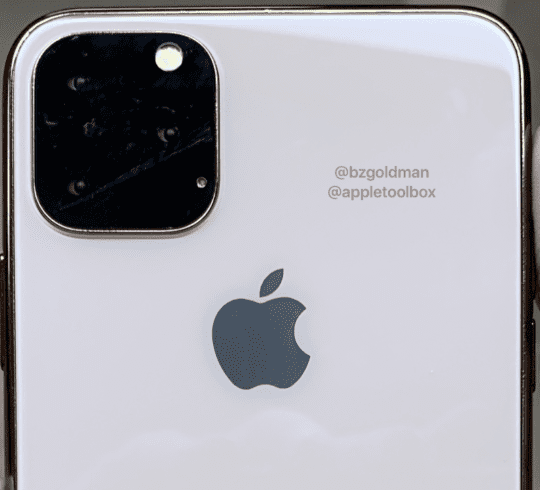
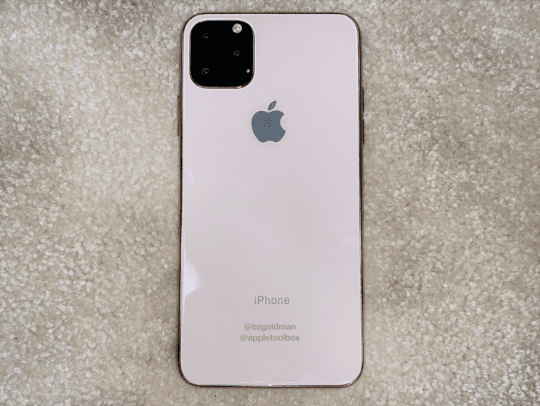
Questo è l’iPhone 11

AppleToolbox ha acquisito un’unità fittizia del successore di quest’anno dell’iPhone XS Max grazie al prolifico leaker Apple Sonny Dickson. L’unità, proveniente da addetti ai lavori e componenti della catena di fornitura, conferma vari aspetti del nuovo dispositivo, tra cui una nuova configurazione della fotocamera a triplo obiettivo.

Il dispositivo, che chiameremo iPhone 11 Max per l’identificazione, ma non siamo sicuri del nome finale, dovrebbe uscire a settembre insieme alle versioni aggiornate di iPhone XS e XR. Mentre Apple aveva storicamente cambiato il design dell’iPhone ogni due anni, l’azienda ha cambiato rotta negli ultimi tempi e ha iniziato a risparmiare importanti riprogettazioni per ogni terzo anno. Come tale, il nuovo modello di quest’anno appare simile all’attuale iPhone XS e XS Max, ad eccezione del nuovo modulo della fotocamera. Si prevede che Apple annuncerà un’importante riprogettazione dell’iPhone nel 2020.

AppleToolbox ha già riportato in precedenza vari dettagli relativi agli iPhone di quest’anno.

iPhone 11 e 11 Max

Come per la nostra precedente segnalazione e la nostra unità fittizia, l’iPhone di quest’anno sarà molto simile ai modelli XS in uscita, tranne che per il nuovo bernoccolo della fotocamera. Ci aspettiamo che siano disponibili nelle stesse configurazioni di colore dei modelli in uscita, agli stessi prezzi.

Tutta la linea di iPhone 2019 sarà dotata di un nuovo chip A13 con prestazioni migliorate, con l’11 e l’11 Max che avranno un incremento di 4GB di RAM. Inoltre, una fonte dice ad AppleToolbox che i nuovi modelli saranno caratterizzati da una durata della batteria significativamente migliorata, mentre il modello normale, non-Max, vedrà significativi guadagni. I nuovi miglioramenti della batteria accompagneranno il supporto per la ricarica bilaterale, che permette ad un dispositivo Qi-enabled di caricare altri dispositivi Qi-enabled. Questo potrebbe essere utile, ad esempio, per ricaricare gli AirPod con l’iPhone in movimento. Tutti e tre i nuovi iPhone avranno un nuovo frontale, una fotocamera da 12 MP e un sistema TrueDepth aggiornato che permetterà di migliorare le prestazioni di FaceID.

Inizialmente abbiamo riferito che Apple non prevedeva di passare alla linea di iPhone su USB-C fino al 2020, ma ora abbiamo nuove informazioni che sembrano indicare il contrario. Anche se non è ancora chiaro se la funzione arriverà quest’anno, il ritrovamento multiplo nei file beta di iOS 13 indica che la funzione potrebbe arrivare prima del previsto. Indipendentemente da ciò, ci aspettiamo che i modelli di quest’anno siano dotati di adattatori di alimentazione da 18W e cavi da USB-C a Lightning, se non USB-C a USB-C.

3D Touch, una funzione introdotta per la prima volta con l’iPhone 6s nel 2015 che permette allo schermo dell’iPhone di percepire la profondità in una stampa per consentire azioni alternative, non sarà presente in nessuno di questi anni iPhone, secondo una fonte.

Il nuovo sistema di telecamere a tripla lente consentirà nuovi effetti Portrait, compreso il potenziale per una caratteristica che sarebbe apparentemente un video portrait, secondo una fonte. I nuovi sensori permetteranno anche una visione più ampia delle foto, foto di qualità superiore e funzionalità aggiuntive migliorate dal software.

iPhone 11R

Oltre ai modelli XS e Max aggiornati, Apple ha pianificato un modesto aggiornamento dell’iPhone XR introdotto l’anno scorso. Ci aspettiamo che sia disponibile a un prezzo simile a quello del modello attuale, ma a differenza dell’11 e dell’11 Max, ci aspettiamo una linea di colori ottimizzata.

L’iPhone 11R non otterrà il nuovo sistema di fotocamera a tripla lente, ma il sistema a doppia lente che si trova negli attuali modelli di iPhone XS. Mentre i sensori saranno simili, il modulo stesso sarà quadrato per meglio adattarsi all’iPhone 11. Avrà anche lo stesso nuovo chip A13, una fotocamera frontale aggiornata, e miglioramenti delle prestazioni, tuttavia la durata della batteria dovrebbe rimanere simile al modello attuale (che è eccellente, e il migliore su qualsiasi iPhone fino ad oggi).

Si prevede che Apple rilascerà la linea di iPhone 2019 a settembre. Assicuratevi di rimanere sintonizzati su AppleToolbox per ulteriori notizie e report.

<

Le migliori applicazioni da utilizzare quando si lavora da casa

Il lavoro da casa sta conquistando il mondo, e lo sta facendo da qualche anno a questa parte. Sempre più datori di lavoro rendono più facile lavorare a distanza, senza dover guidare ogni giorno per raggiungere un ufficio.

Occhio al premio

Immagine per gentile concessione di Timery
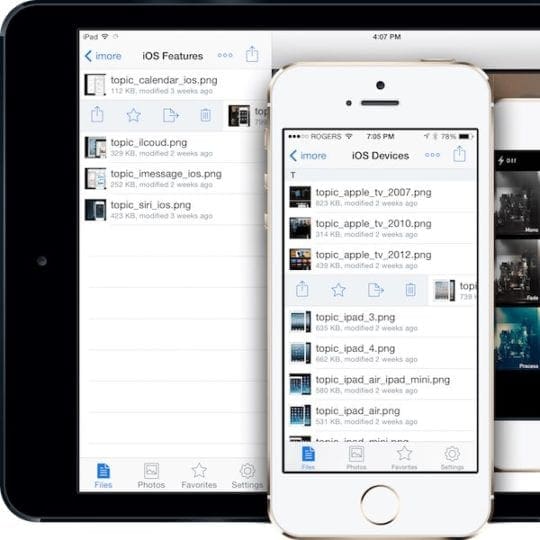
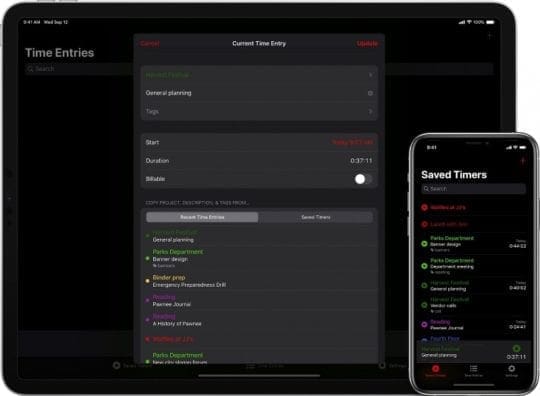
Focus (gratuito con IAP) – La tecnica del Pomodoro è un modo per rimanere concentrati sul compito da svolgere. Focus offre un design elegante con un task manager integrato per aiutare l’utente a capire quanto tempo viene dedicato ai vari progetti.

Be Focused (Free w/ IAP) – Be Focused è un’altra applicazione che sfrutta Pomodoro e permette di seguire facilmente i propri progressi. L’app ha anche un task manager integrato, pur offrendo una pletora di funzionalità di personalizzazione.

Timery (Free w/ IAP) – Se avete progetti fatturabili per ore, avrete bisogno di un’applicazione per tenerne traccia. Timery si integra con Toggl per fornire una bella interfaccia e un bel design, rendendo al contempo facile tenere traccia di quanto tempo questi progetti richiedono.

Condividere i file

Dropbox (gratuito con IAP) – Dropbox è l’opzione per molte persone che non vogliono avere a che fare con Google o iCloud. Il servizio fornisce 2GB di cloud storage gratis, oppure puoi passare a Dropbox Plus e ottenere 2TB di storage.

  • Utilizzo di Dropbox sull’iPhone, consigli e trucchi essenziali

Google Drive (gratuito con IAP) – Dalle tre opzioni qui, Drive offre la memoria più gratuita (15GB). Questo vi offre un hub centrale per memorizzare vari file e creare documenti attraverso la suite di applicazioni di produttività di Google.

Box (gratuito con IAP) – Box fornisce 10GB di memoria gratuita ai suoi utenti, prima di richiedere la registrazione di un account Premium. Ma è anche possibile condividere rapidamente e facilmente i file fino a 5GB con chiunque, e poi chiunque abbia accesso può modificare il file e sarà salvato.

Prendere nota

L’applicazione Notes su iPhone è stata progettata per funzionare in modalità orizzontale e verticale.

Notes (gratis) – Indipendentemente dal fatto che tu abbia bisogno solo di un gratta e vinci o di qualcosa di più robusto, l’app Note di Apple è fantastica. L’app si sincronizza su tutti i tuoi dispositivi con iCloud, e offre la possibilità di creare cartelle, collaborare e altro ancora.

  • Come usare Note su Mac, una guida completa per l’utente

Bear (Free w/ IAP) – Se vuoi un’applicazione che funzioni con Markdown e che sia carina, Bear è il posto giusto. È possibile organizzare per tag, personalizzare il layout e il tema, e anche utilizzare FaceID o Touch ID per proteggere le note sensibili.

Evernote (gratuito con IAP) – Chi vuole una serie di quaderni digitali vorrà utilizzare Evernote. L’app, nonostante i problemi di aggiornamenti nel corso degli anni, continua ad essere il posto migliore per avere una versione digitale di qualsiasi nota, file, immagini e altro ancora.

Firmare e modificare i documenti

Immagine per gentile concessione di Adobe
Adobe Acrobat Reader (gratuito con IAP) – Il lettore PDF di Adobe non solo può gestire i vostri documenti, ma offre anche di più. Con questa applicazione è possibile visualizzare e annotare i PDF, oltre a firmare e compilare vari moduli che potrebbero dover essere inviati.

DocuSign (gratuito con IAP) – Se avete bisogno di un’applicazione che renda semplice la firma e la compilazione dei moduli, DocuSign è la soluzione ideale. L’applicazione consente di caricare i documenti direttamente dalla propria e-mail, firmarli e poi inviarli via e-mail alle parti interessate.

Cosa bisogna fare?

Asana (gratuito con IAP) – Asana è ottimo per chi ha bisogno di collaborare, o semplicemente per gestire i propri compiti. L’applicazione mobile permette di organizzare i vostri compiti con facilità, con molte delle caratteristiche di cui avete bisogno da un’applicazione per la gestione dei compiti.

Todoist (Free w/ IAP) – Chi vuole un task manager in grado di gestire praticamente tutto ciò che non è collaborazione, vorrà Todoist. L’applicazione viene costantemente aggiunta con tutte le funzionalità di gestione del progetto che si desidera, ma si dovrà fare un po’ di soldi per ottenerle.

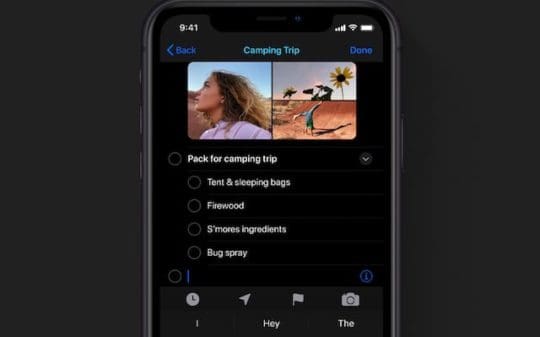
Promemoria (gratuito) – Questa è l’applicazione della lista delle cose da fare preinstallata su ogni dispositivo iOS, iPadOS e macOS. È gratuita da usare, e ha appena visto una grande revisione con il rilascio di iOS 13 e iPadOS. Ci sono anche alcuni strumenti di collaborazione a bordo.

OmniFocus (9,99 dollari al mese) – L’OmniGroup si è finalmente allontanato dal modello di acquisto singolo per passare agli abbonamenti. L’app in sé è forse la più robusta del gruppo, ma ne vale la pena se avete bisogno di un’app che vi aiuti a gestire i vostri compiti e la vostra vita nel suo complesso. C’è anche un nuovo client web disponibile per chi vuole OmniFocus ma non ha un Mac.

Mantenete la vostra sanità mentale

Immagine per gentile concessione di Dark Noise

Headspace (Free w/ IAP) – A volte basta allontanarsi dalla scrivania e fare un respiro profondo. Con un’applicazione come Headspace non solo ti aiuterà, ma può anche insegnarti le vie della meditazione. E la parte migliore è che non importa se sei un principiante o un professionista, l’app funziona alla grande per tutti.

Sleep Cycle (Free w/ IAP) – A nessuno piace avere una brutta notte di sonno, e Sleep Cycle aiuta in questo. L’app analizzerà il vostro sonno e vi sveglierà al momento giusto, in modo che vi sentiate riposati, e non intontiti o scontrosi. Poi, è possibile visualizzare le statistiche e aggiungere informazioni per documentare ciò che ha causato una brutta notte.

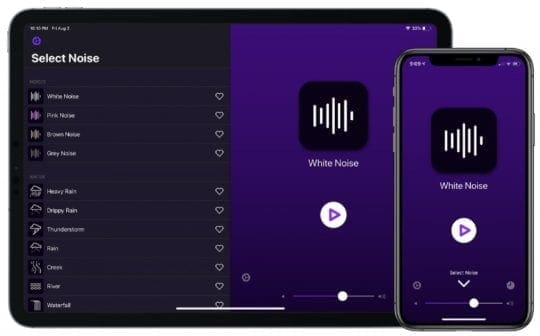
Dark Noise ($3,99) – Ci sono alcuni casi in cui l’ascolto della musica o niente non basta. Alcune di queste volte si vorrebbe avere qualcosa come il suono della pioggia, o rumori diversi. Dark Noise è una nuova app che offre una grande esperienza per un’applicazione di rumore ambientale e include anche il supporto di Shortcuts.

Conclusione

Indipendentemente da quello che fate o da come lo fate, ci sono davvero delle app per aiutarvi a superare la trafila quotidiana. Alcune di queste app sono gratuite e ti permettono di metterti al lavoro, mentre altre hanno funzionalità aggiuntive e necessarie per portare a termine il lavoro.

Tuttavia, questi sono alcuni dei nostri preferiti da usare quando lavoriamo da casa. Suonate nei commenti e fateci sapere alcuni dei vostri preferiti e perché vi aiutano a portare a termine il vostro lavoro.

C’è uno strumento che può penetrare nella maggior parte degli iPhone – Ecco come fermarlo

I dispositivi Apple, in particolare gli iPhone, sono dotati di una crittografia notoriamente difficile da decifrare. Anche se queste misure di sicurezza sono buone per gli utenti, sono state a lungo una rovina per le forze dell’ordine.

Per anni, vari dipartimenti di polizia e agenzie federali hanno lottato per penetrare nei dispositivi Apple cruciali per le indagini penali.

E Apple, a causa del suo forte impegno per la privacy e la sicurezza degli utenti, si è ripetutamente rifiutata di creare backdoor che potessero aiutare in questi sforzi.

Purtroppo, i giorni in cui gli iPhone erano relativamente a prova di hacker possono essere numerati. In questo articolo, vi forniremo alcune idee che vi mostreranno come fermare l’iPhone Hacking Tool GrayKey. Le opzioni fornite hanno lo scopo di rendere più difficile per qualcuno di rompere la sicurezza del vostro iPhone.

La GrayKey

Un dispositivo GrayKey. Credito fotografico: Malwarebytes
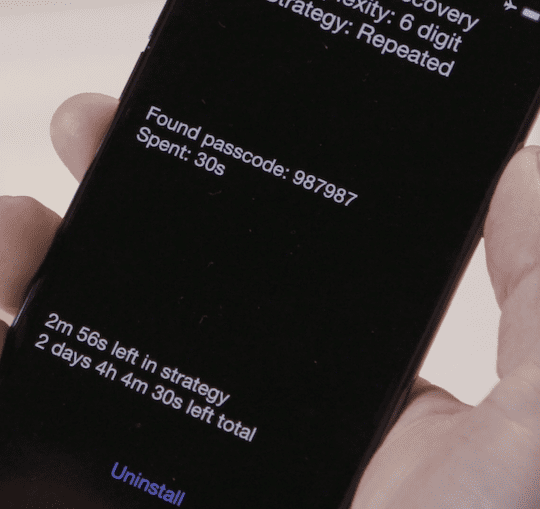
All’inizio di quest’anno, i media hanno riferito che un nuovo dispositivo di hacking per iPhone è entrato sul mercato.

Questo dispositivo, GrayKey, è stato commercializzato alle forze dell’ordine di tutto il paese dal suo creatore, una startup chiamata Grayshift.

Cosa è GrayKey

Secondo i dati e le foto ottenute dalla società di sicurezza informatica Malwarebytes, GrayKey stessa è piuttosto modesta.

E’ una piccola scatola grigia con due connettori Lightning che sporgono da essa. Ha anche un piccolo display.

Ciò significa che può funzionare su due dispositivi iPhone alla volta. E nonostante la forte crittografia dei dispositivi Apple, GrayKey è in grado di penetrare negli iPhone bloccati.

Come funziona GaryKey

Il metodo esatto che GrayKey utilizza per bypassare la crittografia iOS è sconosciuto. Ma la ricerca di Malwarebytes ci dà un piccolo sguardo su come funziona.

Fondamentalmente, una volta che un iPhone è collegato ad esso, GrayKey può indovinare il suo codice di accesso. Il codice di accesso viene quindi visualizzato sullo schermo dell’iPhone, consentendo all’utente GrayKey di sbloccare il dispositivo.

Da lì, l’utente può passare al setaccio e persino scaricare i dati ora non criptati memorizzati sull’iPhone.

Cosa può sbloccare?

Secondo quanto riferito, GrayKey può sbloccare qualsiasi iPhone, fino ai modelli più recenti di iPhone X.

Per quanto riguarda il sistema operativo, GrayKey lavora su versioni iOS più recenti. Secondo i dati disponibili, che includono vari aggiornamenti di iOS 11.

Chi lo compra

Le forze dell’ordine, da tempo incapaci di introdursi negli iPhone confiscati, si stanno impossessando dei GrayKey.

Secondo un’indagine condotta dalla pubblicazione tecnologica Motherboard, varie agenzie di polizia stanno esaminando l’acquisto del dispositivo – e alcune lo hanno già fatto. Tra queste vi sono le seguenti:

  • Agenzie federali come il Dipartimento di Stato americano, la DEA, l’FBI e i servizi segreti.
  • Agenzie di Stato come la Polizia di Stato del Maryland e la Polizia di Stato dell’Indiana.
  • I dipartimenti di polizia locale a Miami-Dade e il Dipartimento di Polizia Metropolitana di Indianapolis.

Le implicazioni di GrayKey

Anche se il dispositivo sarà ovviamente una manna per le forze dell’ordine, ha implicazioni più ampie per il pubblico in generale.

Naturalmente, se rimane nelle mani della polizia, l’utente medio di iPhone rispettoso della legge probabilmente non ha nulla di cui preoccuparsi. Ma il dispositivo o il codice che lo alimenta potrebbe cadere nelle mani sbagliate.

Proprio questa settimana, hacker sconosciuti hanno fatto trapelare al pubblico parti del codice dell’interfaccia utente di GrayKey. Questi aggressori hanno poi chiesto un riscatto a Grayshift per fermare ulteriori fughe di notizie.

Una tecnologia come questa, e le aziende che la producono, sono obiettivi. Anche se le entità malintenzionate potrebbero non avere ancora accesso a GrayKey, questo potrebbe certamente cambiare in futuro.

Come proteggere i vostri dati su iPhone

Un iPhone sbloccato da un GrayKey. Credito fotografico: Malwarebyes

Ma per gli utenti dell’iPhone non è tutto rose e fiori. Anche se non si è in grado di fermare del tutto i tentativi di hacking, è possibile renderli più difficili da portare a termine.

Ad esempio, GrayKey è in grado di bypassare un codice di accesso a 4 cifre in un paio d’ore.

Un codice a sei cifre, invece, può richiedere diversi giorni per essere decifrato.

Ma una password alfanumerica a 10 cifre può richiedere più di 9.000 giorni per indovinare.

Questo secondo Matthew Green, professore di crittografia al John Hopkins Information Security Institute.

Se volete rendere più difficile per GrayKey e per i dispositivi come questo irrompere nel vostro iPhone, avete alcune opzioni.

Alcune cose da considerare

  • Codice di accesso a 4 cifre. Questo può essere il più conveniente, ma è anche il modo più debole per proteggere il tuo iPhone.
  • Codice di accesso a 6 cifre. Come abbiamo già detto, questo rende un po’ più difficile il bypass. Ma è ancora fattibile in pochi giorni.
  • Codice numerico personalizzato. È possibile creare questo codice di accesso, composto solo da numeri, per tutto il tempo che si desidera. Ma non è ancora valido come l’opzione successiva.
  • Codice alfanumerico personalizzato. Questa opzione, come abbiamo visto, può richiedere anni per essere bypassata. Una password che sia lunga almeno 7 cifre e che contenga un mix di caratteri è probabilmente la scelta migliore per la sicurezza, secondo Greene.

Naturalmente, l’utilizzo di una password più lunga è un inconveniente. Ma se si utilizza Face ID o Touch ID come metodo di autenticazione principale, allora si dovrebbe dover reinserire la password solo al riavvio dell’iPhone.

Cambia il codice di accesso al tuo iPhone

  • Impostazioni di lancio
  • Scorrere verso il basso e trovare Touch ID e Passcode ( Face ID e Passcode sull’iPhone X e, presumibilmente, sui futuri dispositivi con Face ID).
  • Toccalo.
  • Inserire il codice di accesso attuale del dispositivo.
  • Trovare e toccare Modificare codice di accesso .
  • .

  • Anche in questo caso, dovrete inserire nuovamente il codice di accesso del vostro dispositivo.
  • Toccare Opzioni di passcode .
  • .

  • Toccare l’opzione desiderata.
  • Inserire la password, utilizzando un mix di lettere maiuscole e minuscole, numeri e altri caratteri.
  • Toccare il prossimo. Dovrai reinserire la tua password per verificare.

Anche in questo caso, il vostro iPhone non sarà a prova di hacker. Ma la sua password sarà molto più difficile da indovinare per un GrayKey o un dispositivo simile. D’altra parte, se avete dati particolarmente sensibili sul vostro iPhone, potreste voler prendere ulteriori misure per proteggere voi stessi.

Se volete leggere altri modi per proteggere i vostri dati e la vostra privacy, date un’occhiata ai nostri altri post sulla privacy e la sicurezza (che potete trovare qui sotto).

Cos’è iOS? iOS – 101

Possiedi un dispositivo Apple? Allora dovete familiarizzare con l’iOS. Come software operativo che gira su tutti i prodotti Apple, è la piattaforma dove vivono tutte le tue app preferite. Scoprite cosa fa il vostro iOS e come tenerlo aggiornato.

Che cos’è iOS?

iOS è il sistema operativo che gira sul vostro dispositivo Apple. È preinstallato su tutti i dispositivi Apple, come iPhone, iPad o iPod touch, il che significa che la vostra esperienza su questi dispositivi sarà praticamente uniforme. Potete sapere cosa aspettarvi quando passate da un dispositivo all’altro. Quando interagite con il vostro dispositivo Apple, avrete l’esperienza che il team del software Apple ha progettato, dal modo in cui l’interfaccia appare al modo in cui navigate tra le applicazioni.

Come controllare la versione del software

Non tutti hanno la stessa versione di iOS in esecuzione sul proprio dispositivo Apple, poiché Apple aggiorna regolarmente iOS. C’è un modo semplice per verificare quale versione è in esecuzione sul proprio dispositivo.

  • Per prima cosa, vai su Impostazioni, nella tua schermata iniziale
  • Quindi selezionare General, e toccare su About.
  • Vedrete quindi un intero elenco di informazioni sul vostro dispositivo, compreso il numero di supporti che state memorizzando su di esso, il numero di applicazioni, ecc.
  • In questa lista, vedrete anche ‘Versione’, che vi mostrerà su quale versione di iOS il vostro dispositivo è in esecuzione.
  • Potete anche scoprire quale versione di iOS il vostro dispositivo è in esecuzione sul vostro computer, aprendo iTunes, collegando il dispositivo con il vostro cavo USB, e poi selezionando il dispositivo quando appare in iTunes.

Attualmente siamo nell’ambiente di iOS 9 in attesa che iOS 9.3 venga rilasciato al pubblico a breve.

Devo aggiornare la versione iOS?

Dipende. Apple consiglia di aggiornare i dispositivi alle ultime versioni di iOS quando sono disponibili. a nostro avviso, ci sono alcune linee guida che possono essere seguite. Se avete gli ultimi modelli di iPhone o iPad e siete sempre all’avanguardia, ha più senso aggiornare. Questo vi permette di provare le nuove funzionalità, come la modalità notturna quando viene rilasciata. C’è anche una finestra di tempo, di solito da due a tre settimane, durante la quale è possibile scegliere di declassare la propria versione di iOS se si verificano problemi con l’ultimo aggiornamento.

Se si è su iOS 9 – l’aggiornamento a livelli di patch non rompe le applicazioni esistenti e risolve i noti problemi di sicurezza, prestazioni, efficienza energetica e bug, quindi declinare un aggiornamento 9.0.x o 9.x è molto più difficile da giustificare rispetto al semplice non aggiornare a 9.0 in primo luogo. Questo è sempre stato il mantra di Apple.

Tuttavia, se si utilizza un dispositivo di vecchia generazione o se si è indifferenti alle nuove funzionalità dell’ultimo iOS, si può scegliere di aspettare un po’ di tempo e valutare. Quando il nuovo pezzo di iOS viene rilasciato, può essere buggy con alcune caratteristiche e Apple rilascia successivamente una beta per risolvere questi problemi. Entro tre o quattro settimane dal rilascio, se ci sono bug importanti, ne sentirete parlare nei titoli dei giornali. Un esempio di questo è stato quando le persone sono migrate su iOS 9 da iOS 8. Inizialmente ci sono state molte sfide, dato che il software aveva dei bug. Alcune persone hanno aspettato mesi prima di passare a iOS 9.

Cosa devo fare per i fastidiosi promemoria?

Quando Apple rilascia una nuova versione di iOS, inizierete a vedere il messaggio nel vostro dispositivo da aggiornare. Per le persone che non vogliono aggiornare, questo può essere fastidioso.

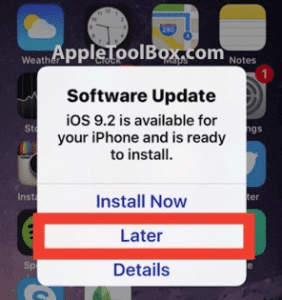
Per prima cosa lasciatemi spiegare perché state ricevendo quella notifica. Anche se gli aggiornamenti automatici sono disattivati, il nuovo aggiornamento IOS viene comunque scaricato sul telefono e sull’iPad. È già nel vostro telefono e iPad in attesa che lo installiate completamente. Non è installato, ma si trova nel telefono e nell’iPad in attesa di essere installato con un clic. Itcontinuouslyreminds you to update via theseoptions: a) Install Nowb) Install Later C) install Tonight and d) Remind Me later

Quindi quello che dovete fare è quanto segue:

Cliccare sull’icona Impostazioni. Poi cliccare su Generale. cliccare su Storage &amp; uso di iCloud. Potrebbe semplicemente dire Storage sul vostro dispositivo. Quando si aprirà la pagina successiva vedrete in alto la parola Storage. Sotto di essa si vedrà la scritta Gestisci archiviazione. Cliccate su di essa e aspettate che la lista sia completamente popolata. A seconda di quante app hai a disposizione questo può richiedere da un paio di secondi a circa mezzo minuto. Guardate questa lista fino a quando non vedete il nuovo aggiornamento di iOS. Cancellatelo. Poi il tuo avviso di pop up dovrebbe sparire. Non preoccupatevi di perdere l’aggiornamento. Potete sempre riceverlo più tardi in futuro. Se in futuro lo otterrete di nuovo, significa che Apple lo ha scaricato di nuovo sul vostro telefono o iPad senza il vostro permesso. Basta rifare tutto da capo per cancellarlo e liberarsi del nuovo pop up. Questo è l’unico modo per eliminare il pop up senza installarlo.

Si prega di tenere presente che quando si carica il telefono con il wi-fi abilitato, esso scaricherà nuovamente l’iOS nel dispositivo. Potrebbe essere necessario spegnere il dispositivo in modalità Aereo durante la ricarica per gestire questo problema.

Il vostro dispositivo scaricherà sempre un nuovo aggiornamento quando sarà collegato alla rete wifi, quindi dovrete cancellare ripetutamente l’aggiornamento per evitare questa fastidiosa notifica. Oppure mettete sempre il vostro dispositivo in modalità aereo durante la ricarica. Non è l’ideale, ma questa è la soluzione migliore per bloccare il server di aggiornamento dal tuo router.Per bloccare il tuo router wireless per evitare che i tuoi dispositivi Apple iOS contattino i server di aggiornamento Apple puoi aggiungere mesu.apple.com al tuo router.

Come aggiornare il vostro software

È possibile aggiornare il dispositivo in modalità wireless o tramite iTunes. Quando appare una notifica pop-up che indica la disponibilità di un aggiornamento, basta toccare ‘Installa ora’. Altrimenti, puoi collegare il tuo dispositivo a una fonte di alimentazione e connetterlo al Wi-Fi. Vai su Impostazioni, poi Generale e tocca su Aggiornamento software. Toccare Download e Installa.

Potresti vedere una notifica che ti dice che hai bisogno di più spazio libero per l’aggiornamento, quindi devi rimuovere alcune delle tue app. Puoi scegliere di annullare o continuare. Non preoccupatevi, se disinstallate le applicazioni, iOS le reinstallerà dopo l’aggiornamento. Per aggiornare immediatamente, toccare Installa. È anche possibile scegliere di Installare Stasera o in qualche altro punto toccando Più tardi.

Ci sarà un altro promemoria di notifica per l’installazione. Se si tocca Installare stasera, è sufficiente collegare il dispositivo iOS ad una fonte di alimentazione quando si va a letto. Durante la notte, l’aggiornamento verrà installato automaticamente. Potete anche aggiornare il vostro iOS tramite iTunes se non c’è abbastanza spazio sul vostro telefono. È importante notare che il vostro computer dovrà essere collegato ad una rete oltre al vostro hotspot personale sul dispositivo iOS che state aggiornando. Dovrete anche avere l’ultima versione di iTunes sul vostro computer. Quindi, collegate il vostro dispositivo al computer, aprite iTunes e selezionate il vostro dispositivo. Fare clic su “Riepilogo”, quindi su “Controlla per l’aggiornamento”. Fare clic su Scarica e aggiorna.

Nel complesso, l’aggiornamento del vostro iOS manterrà il vostro dispositivo ben protetto da potenziali vulnerabilità e lo farà funzionare senza problemi. Tenete questo a portata di mano per controllare la vostra versione attuale di iOS, o per aiutarvi a guidarvi attraverso il processo la prossima volta che esce un aggiornamento.

RELATIVO: Cosa possiamo aspettarci in iOS 10?

Cosa c’è di nuovo con Apple Music in iOS 13

iOS 13 è probabilmente il più grande aggiornamento del software mobile di Apple degli ultimi anni. Ci sono così tanti nuovi cambiamenti, caratteristiche e aggiornamenti che può essere difficile trovarli tutti.

Lettura correlata

  • 17 consigli di Apple Music che faranno impazzire il vostro mondo di ascolto
  • Come risolvere il problema della musica Apple Music che non funziona su iPhone/iPad
  • Queste 10 scorciatoie amplificano la tua esperienza di Apple Music
  • Come visualizzare i testi delle canzoni in Apple Music su iOS, Mac e Apple TV

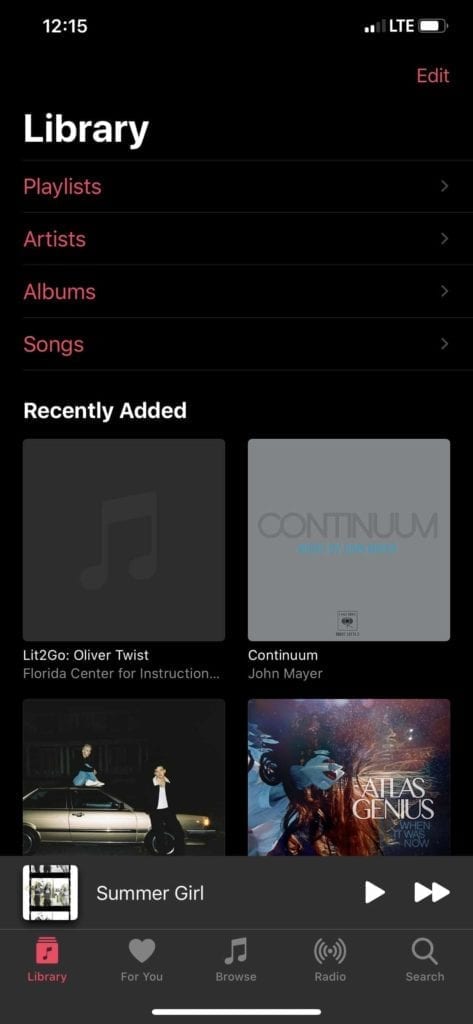
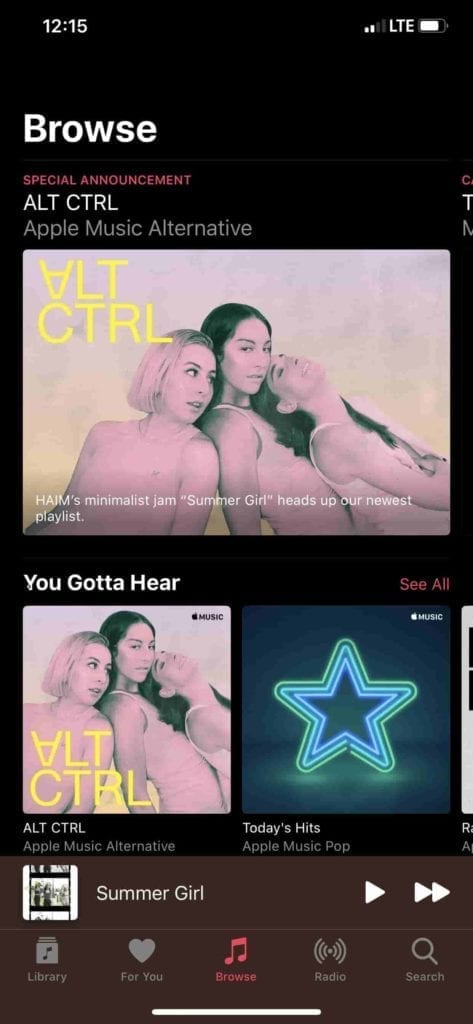
Uno di questi casi è la Apple Music. L’applicazione non ha ottenuto un tempo di visualizzazione troppo lungo alla WWDC ’19, ma Apple ha integrato alcune modifiche all’applicazione. Ci siamo presi il tempo di trovare le “migliori” caratteristiche e condivideremo il loro impatto sulla vostra esperienza.

Modo scuro ovunque

Questa è una caratteristica che gli utenti hanno chiesto a gran voce, ed è finalmente arrivata. In tutti gli iOS 13 e iPadOS, ora c’è una modalità oscura a livello di sistema. Questo include molte delle vostre applicazioni preferite, insieme ad Apple Music.

Invece di essere accecati da tutti gli sfondi bianchi, si può passare alla modalità “Dark Mode” e avere un aspetto migliore. Inoltre, con la modalità Dark Mode abilitata, questo dovrebbe teoricamente migliorare la durata della batteria in quanto non ci sono così tanti pixel utilizzati con i display OLED.

Canzoni duplicati con playlist

Viviamo sui nostri dispositivi mobili e lo stesso vale per le nostre biblioteche musicali. Apple Music è uno dei leader del settore come piattaforma di streaming, in quanto è possibile creare la propria libreria personalizzata di playlist con facilità.

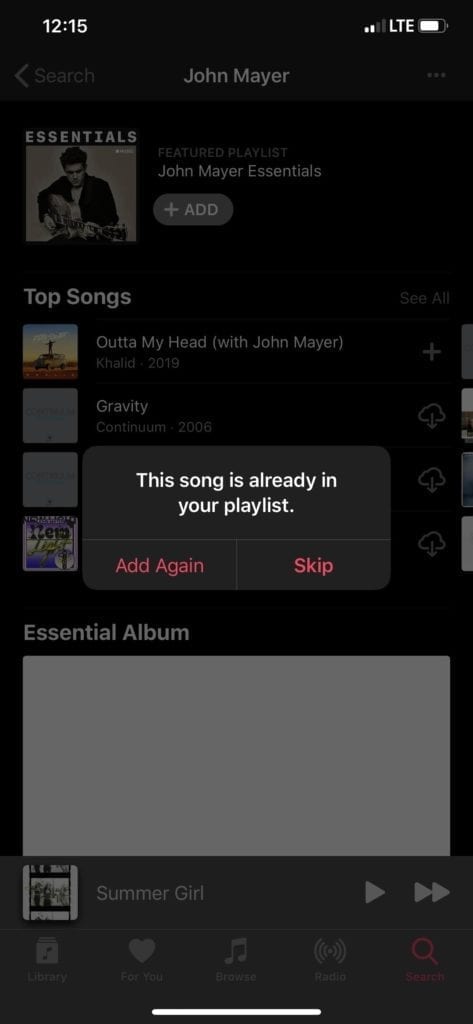
In passato, sarebbe stato frustrante passare attraverso e creare una lunga playlist, solo per scoprire che si sono aggiunte canzoni duplicate. Con Apple Music in iOS 13, questo non sarà più un problema, perché l’app visualizzerà una finestra di dialogo di avviso che spiega che il brano è già stato aggiunto alla playlist corrente.

Opzioni di riproduzione casuale e ripetizione

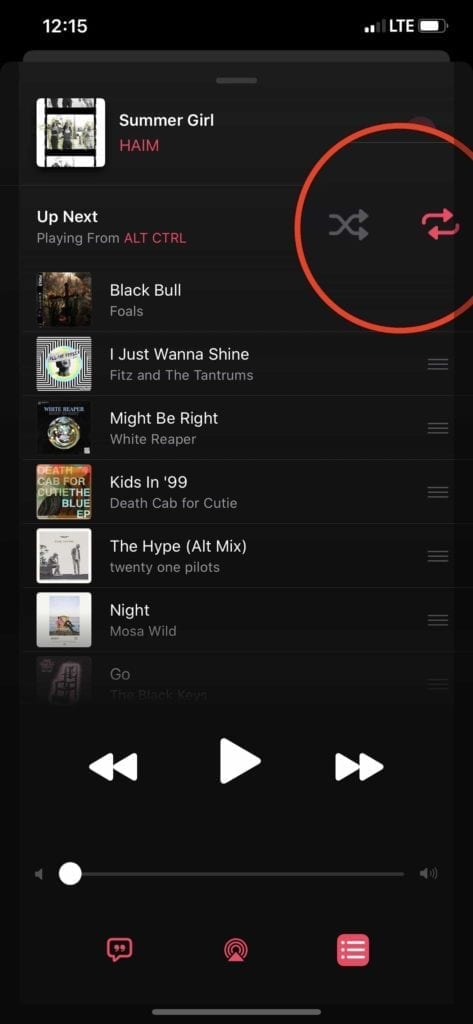
Per qualsiasi motivo, Apple ama giocare con i pulsanti Shuffle e Repeat nella sua app Music. In iOS 12, questo è stato fatto strisciando dal brano in riproduzione e toccando i tasti Shuffle o Repeat.

Con iOS 13, la situazione è cambiata di nuovo, poiché è necessario mettersi in coda per qualsiasi playlist si stia giocando. Nella parte inferiore della schermata Now Playing, toccare il pulsante “Up Next”. Da qui, vedrete un elenco di canzoni, e sotto “Up Next” i pulsanti Shuffle e Repeat sono qui.

Menu personalizzabili

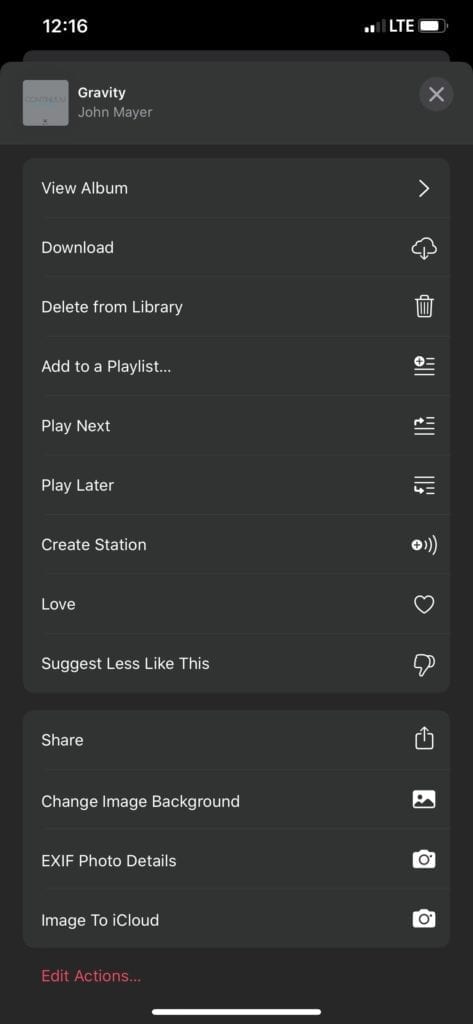
Un altro grande aggiornamento con iOS 13 è arrivato alla Share Sheet, che fornisce una serie di azioni che possono essere intraprese. Queste sono personalizzabili su base per-app, inclusa Apple Music.

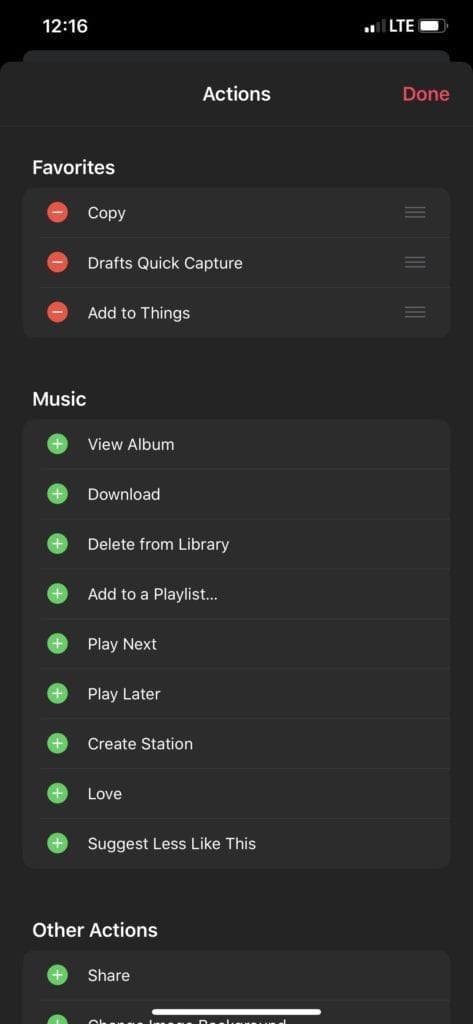
Quando si utilizza Musica, toccate e tenete premuto un brano e vi viene presentata una serie di opzioni. Scorrere fino in fondo, toccare il pulsante “Modifica azioni” e personalizzare il foglio di condivisione con le azioni più utili per voi.

Testi dal vivo

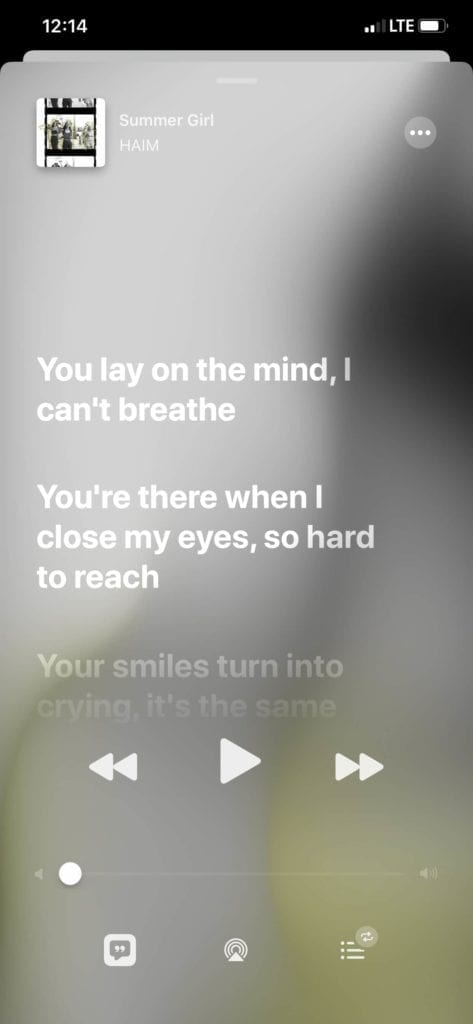
Sia che si tratti della serata karaoke, o semplicemente vi piace imparare i testi, Apple Music in iOS 13 ha una nuova fantastica funzione. I testi dal vivo sono qui, e i testi scorreranno mentre la musica suona in modo che possiate smettere di rimanere bloccati con la lingua.

Per accedervi, toccare il pulsante Lyrics (Testo) in fondo alla schermata Now Playing (in corso di riproduzione) e la schermata verrà ripresa. Avrete ancora accesso ai vostri controlli musicali, ma il testo corrente sarà evidenziato. Inoltre, se volete saltare a una sezione specifica, toccate le parole e la canzone salterà a quel punto.

Prossima coda

Insieme alle selezioni Shuffle e Repeat, la Up Next Queue è stata un punto dolente per Apple. Con iOS 13, le cose stanno cambiando di nuovo, perché basta un solo tocco per vedere la coda delle canzoni.

Gli utenti possono ora riarrangiare queste canzoni premendo e tenendo premuto. Oppure, utilizzare le azioni del foglio di condivisione per aggiungere rapidamente le canzoni alla coda Up Next Queue. Ora, abbiamo solo bisogno del pulsante &quot;Clear All&quot;Clear All&quot; per tornare indietro e saremo davvero in affari.

Radio in diretta con iOS 13

Ora è possibile giocare a Live Radio con iOS 13 (anche se la funzione è stata resa disponibile in regioni selettive su iOS 12). Il modo migliore per accedere alla radio in diretta sul vostro iPhone è tramite Siri. Ecco un articolo dettagliato che i nostri amici di Digital Trends hanno trattato in questa funzione.

Conclusione

Tutti i cambiamenti della Apple Music mi hanno finalmente convinto ad abbandonare Spotify. È chiaro che Apple sta cercando di prendere Spotify direttamente, e questi cambiamenti mi aiuteranno nel processo.

Fateci sapere quali sono i vostri cambiamenti preferiti con Apple Music in iOS 13. Suonate anche off e inviateci alcuni link alle vostre playlist preferite in Apple Music perché siamo sempre alla ricerca di nuova musica da ascoltare.

;

Come nascondere l’ID chiamante quando si effettua una chiamata su iPhone

Molte persone al giorno d’oggi probabilmente non ricordano com’era prima che esistesse l’identificazione del chiamante. È vero, quando il telefono squillava, non avevi idea di chi stesse chiamando finché non hai risposto.

Se volete tornare ai vecchi tempi e sorprendere le persone che chiamate, l’iPhone offre una semplice impostazione per nascondere l’ID chiamante.

Correlato :

  • Vedi “Spam” o “Rischio di frode” sul tuo iPhone Caller ID? Ecco cosa sta succedendo
  • Rispondere alle chiamate perse dalla schermata di blocco dell’iPhone senza sbloccare il dispositivo
  • Volete fare o ricevere telefonate dal vostro iPad? Ecco come

Nascondi il tuo ID chiamante per tutte le chiamate

Se volete nascondere l’ID chiamante per tutte le chiamate che effettuate, bastano pochi tap sull’iPhone. Purtroppo questa funzione non è disponibile su tutti gli operatori. Attualmente, Verizon, Straight Talk e US Cellular non la supportano.

Ma la maggior parte dei carrier supportano il nascondere le informazioni sull’ID chiamante, ecco come

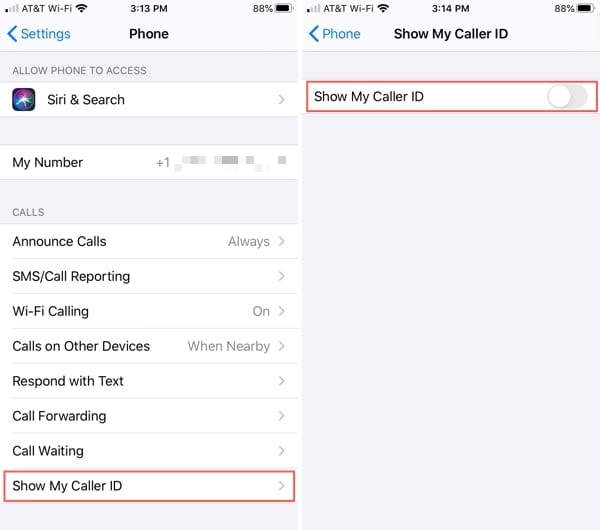
  1. Aprire le impostazioni e selezionare l’app Telefono .
  2. Scorrere fino a e toccare Mostra il mio ID chiamante .
  3. .

  4. Spegnere la levetta per Mostra il mio ID chiamante .
  5. .

Spegnere Mostra il mio ID chiamante sull’iPhone

È facilissimo! Ora, quando si effettua una chiamata, il nome e il numero non vengono visualizzati sul telefono dell’altra persona. E siccome è così semplice, potete facilmente riaccenderlo in seguito se cambiate idea.

Nascondere l’ID chiamante per determinate chiamate

Forse non vuoi nascondere l’ID chiamante a tutti, ma solo a certe chiamate che fai. Anche se non c’è un’impostazione per questo, è possibile utilizzare un prefisso prima di comporre il numero.

Il codice varia a seconda del paese. Per quelli degli Stati Uniti, è *67.

Basta inserire *67 e poi il numero di telefono che stai chiamando. Al posto del tuo nome e del tuo numero, la persona con cui stai chiamando vedi Privato, Anonimo o un indicatore simile.

Purtroppo non sono riuscito a trovare una lista di prefissi per paese.

Per essere sicuri che il prefisso che trovate funzioni, fate una chiamata di prova a qualcuno o a voi stessi.

Tieni il tuo ID per te

Se volete rimanere anonimi quando chiamate le persone sul vostro iPhone, uno di questi metodi farà al caso vostro!

Hai qualche consiglio come questi per iPhone che vorresti condividere con i nostri lettori? Se sì, sentitevi liberi di commentare qui sotto!

<

Come evitare il formato HEIC quando si trasferiscono le foto dall’iPhone

Le foto dell’iPhone potrebbero non funzionare dopo averle trasferite sul PC o sul Mac. Questo è di solito perché Apple salva le foto dell’iPhone in formato HEIC per risparmiare spazio, ma questo formato non è ampiamente supportato da altri dispositivi. Non preoccupatevi, è facile evitare il formato HEIC quando si trasferiscono le foto dal vostro iPhone.

In questo post, vi spiegheremo come convertire le foto dell’iPhone mentre le trasferite, le convertite dopo il trasferimento, o cambiate il formato predefinito per la fotocamera.

Qual è il formato del file HEIC?

Con il rilascio di iOS 11 e macOS High Sierra nel 2017, Apple ha fatto il passaggio ai formati foto e video HEIC e HEVC. Questi formati di file possono comprimere le foto fino al 50% senza perdere la qualità dell’immagine.

Il risultato finale è che è possibile memorizzare molte più foto e video sui dispositivi Apple senza esaurire la memoria.

Il lato negativo è che HEIC e HEVC non sono così ampiamente supportati come altri formati di file comuni, come JPEG. Ciò significa che potreste incontrare problemi di compatibilità quando trasferite quelle foto o quei video su altri dispositivi.

È possibile memorizzare altre foto in formato HEIC. Credito immagine: Apple
Potresti anche scoprire che non puoi usare quelle foto in app di terze parti sui tuoi dispositivi Apple!

Apple contabilizza questa perdita di compatibilità rendendo il vostro iPhone convertire le foto quando si trasferiscono su un Mac o PC. Ma potrebbe essere necessario modificare le impostazioni del dispositivo per assicurarsi che ciò avvenga effettivamente.

Come evitare il modulo HEIC quando si trasferiscono le foto dell’iPhone

La maggior parte delle persone incontrano problemi con le foto iPhone in formato HEIC dopo averle trasferite su Mac o PC. Su un Mac, dovreste essere in grado di aprire le immagini in formato HEIC se aggiornate su macOS High Sierra o successivamente.

Se ciò non è possibile, modificate le impostazioni dell’iPhone per far sì che converta automaticamente le foto in un formato più compatibile al momento del trasferimento su Mac o PC. Per farlo, seguite le istruzioni riportate di seguito:

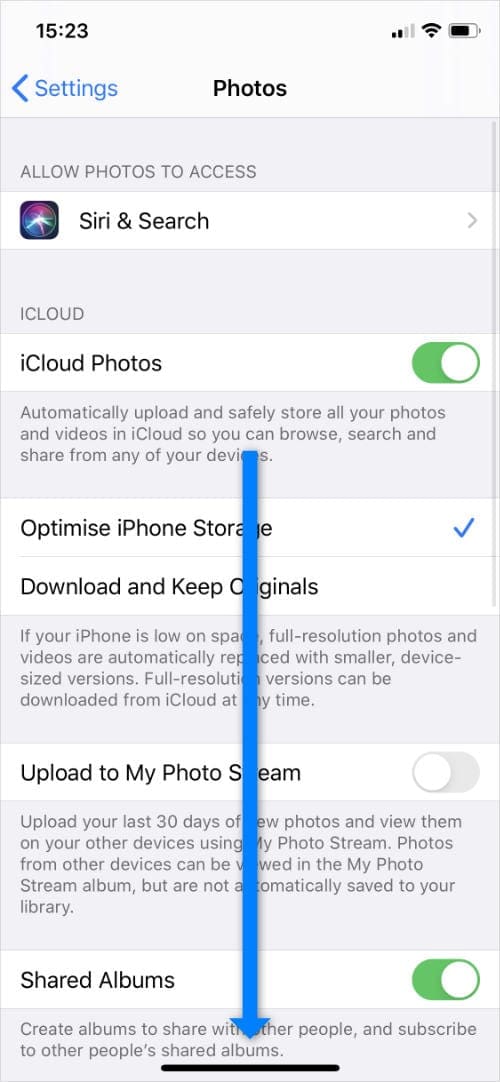
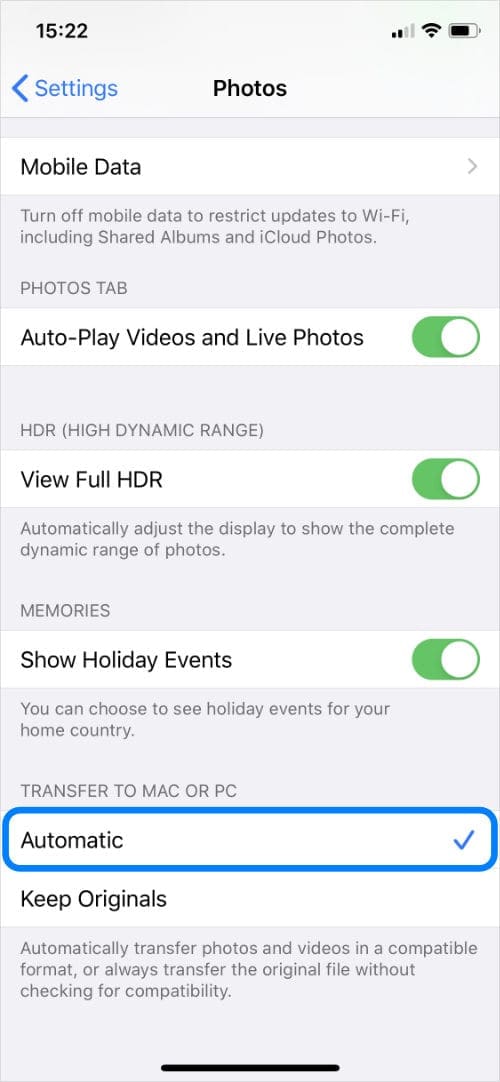
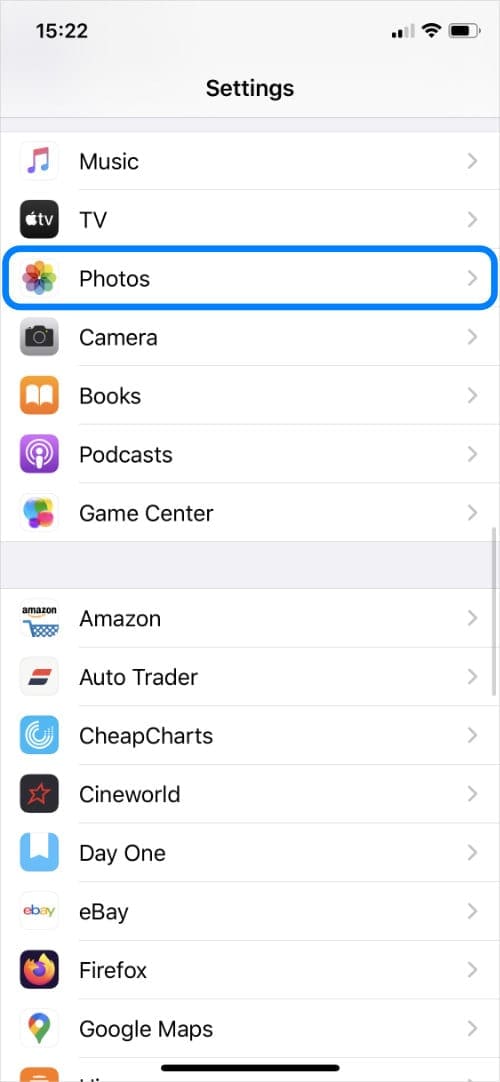
  1. Vai alle impostazioni ; Foto .
  2. Scorrere fino alla sezione Trasferimento su Mac o PC .
  3. Toccare Automatico .
  4. .

Toccare Foto. Scorri verso il basso. Selezionare Automatico.

La prossima volta che si trasferiscono le foto su un vecchio Mac o un PC, il vostro iPhone dovrebbe convertire automaticamente le foto in formato JPEG.

Convertire le foto dell’iPhone in un formato diverso su Mac

Il vostro iPhone converte le foto in un formato compatibile con il vostro computer. Se si utilizza un Mac con Mac con MacOS High Sierra o successivo, le foto rimangono in formato HEIC perché High Sierra è in grado di leggerle.

Questo non significa però che tutte le tue app per Mac funzionino anche con quel formato.

Se volete ancora convertire le foto dell’iPhone in un formato diverso, potete farlo nell’applicazione Foto sul vostro Mac. Ecco come fare:

  1. Apri Foto e seleziona l’immagine che hai trasferito dal tuo iPhone.
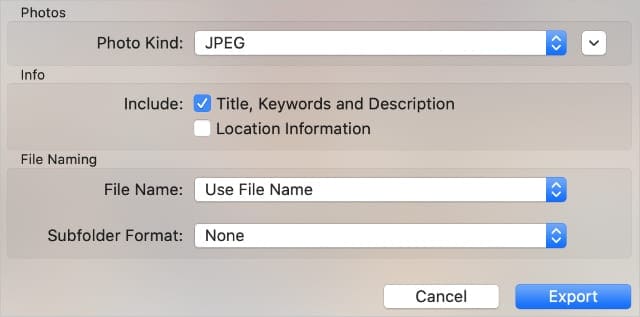
  2. Dalla barra dei menu, andare a File; Esporta; Esporta 1 Foto .
  3. Utilizzare il menu a discesa Photo Kind per scegliere il formato desiderato, quindi fare clic su Export e scegliere dove salvare l’immagine esportata.

Scegliere un formato più compatibile dal menu a discesa Photo Kind.
È possibile aprire la foto esportata in una serie di applicazioni di terze parti.

Come evitare di scattare foto in formato HEIC su iPhone

Se non prevedete mai di utilizzare immagini in formato HEIC, potete dire al vostro iPhone di catturare le foto come file JPEG. Questo non converte le foto esistenti sul vostro iPhone, ma influisce sulle nuove foto che scattate al suo posto.

Lo svantaggio di cambiare il formato delle foto è che le immagini JPEG occupano molta più memoria. Potresti scoprire che le tue foto sono più compatibili, ma non hai più spazio per tante di esse.

Se volete ancora cambiare il formato delle foto dell’iPhone, seguite questi due passi per farlo:

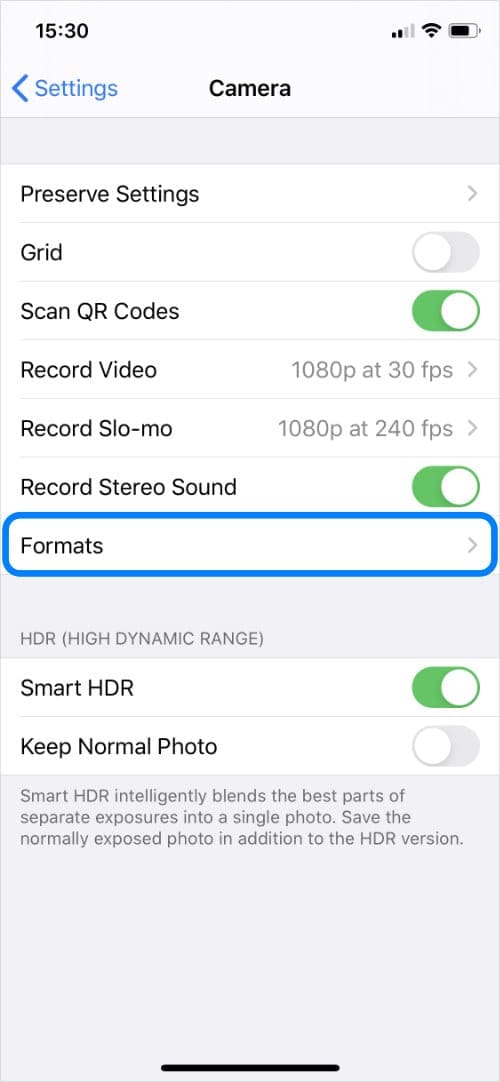
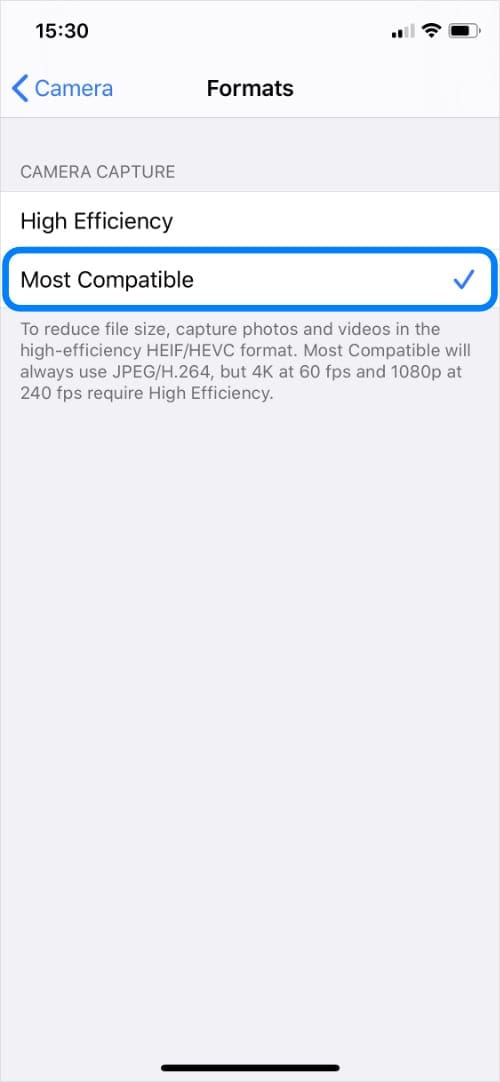
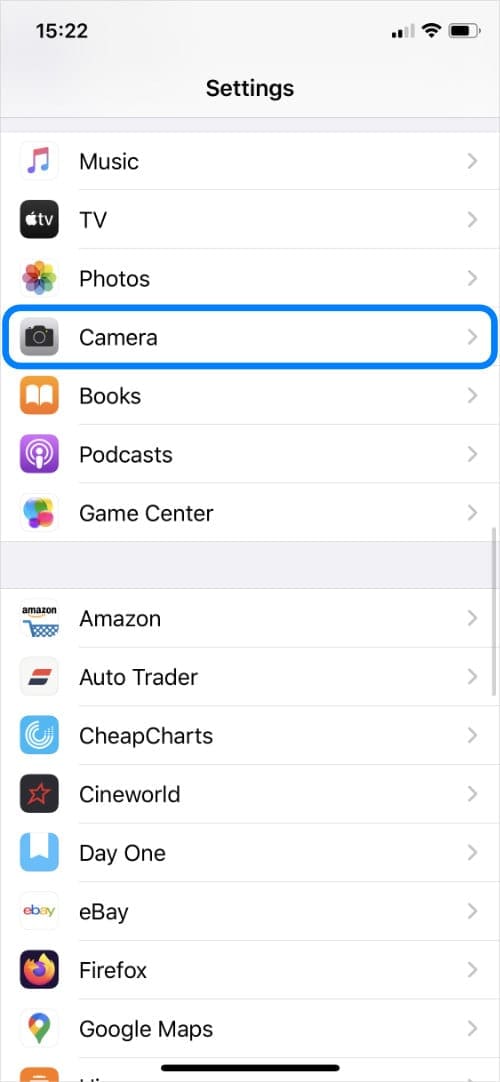
  1. Andare in Impostazioni ; Fotocamera; Formati .
  2. .

  3. Selezionare più compatibile .
  4. .

Toccare Camera. Toccare Formato. Selezionare il più compatibile.

Il vostro iPhone salva le nuove foto e i video acquisiti rispettivamente nei formati JPEG e H.264. Dovreste essere in grado di trasferirli sul vostro computer e utilizzarli in una serie di applicazioni più facilmente.

Converti le tue foto live per una maggiore compatibilità

Uno dei più grandi cambiamenti mai apportati da Apple alle foto sull’iPhone è stata l’introduzione di Live Photos. Questi brevi videoclip danno vita alla vostra libreria fotografica, catturando i brevi momenti prima e dopo aver scattato la foto.

Purtroppo, la maggior parte dei dispositivi di terze parti non funziona con Live Photos. Se si desidera trasferirle, potrebbe essere necessario convertire le Live Photos in un formato più compatibile.

<

Si è verificato un errore nell’installazione di iOS 13 o iPadOS su iPhone o iPad? Come risolvere il problema

Stai cercando di aggiornare il tuo iPhone, iPad o iPod e continui a ricevere il messaggio che il tuo dispositivo non è in grado di installare l’aggiornamento? Oppure vedete messaggi di errore simili a questo aggiornamento che non possono essere installati, non riuscite a verificare l’aggiornamento, vi bloccate a verificare l’aggiornamento o non riuscite a verificare perché non siete più connessi a Internet?

Se è così, non siete soli! Molti dei nostri lettori sperimentano questi problemi ed errori di installazione quando cercano di aggiornare all’ultima versione di iOS 13.x o iPadOS.

  • iOS 13 &amp; problemi iPadOS &amp; come risolverli – Guida alla risoluzione dei problemi

Diamo un’occhiata a come correggere questi errori di installazione e aggiornare il vostro iPhone, iPad o iPod in modo da poter esplorare gli ultimi iOS e iPadOS!

Consigli rapidi

Seguite questi rapidi consigli per risolvere tutti i problemi di installazione di iOS 13 e iPadOS

  • iOS 13 e iPadOS sono file di grandi dimensioni – non avere abbastanza spazio sul dispositivo è un grosso ostacolo per la gente che aggiorna i propri iDevices
  • Per gli avvisi di spazio insufficiente, provate a liberare un po’ di spazio sul vostro iPhone, iPad o iPodby scaricando o rimuovendo le applicazioni inutilizzate, la musica, le foto e i video e gli altri Space Hogs
    • iOS 13 e iPadOS richiedono circa 3,5-4 GB per essere scaricati e installati con successo
    • Si consiglia di avere circa 5-7 GB liberi per avere spazio sufficiente per scaricare ed espandere i file di aggiornamento di iOS 13 e iPadOS
    • Assicuratevi di liberare circa il 10% di spazio in più rispetto all’aggiornamento stesso – questo spazio extra aiuta l’aggiornamento ad eseguire le azioni più velocemente e lo rende meno soggetto ad errori
  • Mantenere il dispositivo collegato ad una fonte di alimentazione per l’intero processo di aggiornamento
  • Se si utilizza una VPN, scollegare temporaneamente il dispositivo da essa (disattivare) e provare ad aggiornare di nuovo
  • Provare a connettersi alla rete WiFi a 2.4GHz invece che a una rete WiFi a 5 GHz
  • Attivare e disattivare il WiFi per aggiornare la rete
  • Dimenticate la vostra rete WiFi e poi aggiungetela di nuovo nel vostro dispositivo, quindi aggiornatela
  • Reimpostare le impostazioni di rete, reinserire la rete e riprovare
  • Controlla il sito web di Apple sullo stato del sistema per eventuali interruzioni o problemi del server
  • Forza riavvia il tuo iDevice(i)
  • Cancellare il file iOS Update, quindi scaricarlo e installarlo di nuovo
  • Se avete difficoltà ad aggiornare iOS via etere utilizzando Impostazioni , provate l’applicazione Finder di macOS Catalina o iTunes per PC Windows e macOS Mojave e inferiore
  • Se si utilizza macOS Catalina, aprire l’applicazione Finder e selezionare l’iPhone dalla barra laterale, quindi eseguire il backup prima usando Back Up Now e aggiornare dopo aver completato il backup
  • Per chi usa un PC Windows o macOS Mojave e inferiori, aggiornare iTunes prima di usare iTunes per aggiornare il dispositivo

Qual è il problema con iOS 13 e iPadOS? Perché l’iPad ha una versione propria?

iOS13 e iPadOS introducono alcune caratteristiche desiderate da tempo, come la modalità oscura, il supporto per il mouse e persino il supporto per l’unità esterna per tutti i tipi di iDevices – sì, questa è una grande novità!

L’attivazione della modalità “Dark Mode” sui vostri iPhone dotati di OLED può aiutare a risparmiare la durata della batteria.

E mentre l’iPad condivide molte caratteristiche con l’iPhone e l’iPod, le sue dimensioni maggiori aprono molte più opportunità e interazioni con l’utente.

Queste caratteristiche solo per iPad includono cose come il lavoro in più applicazioni su schermo con slide-over e vista split. E l’iPad supporta gesti multi-touch produttivi per il multitasking con il dito o la matita Apple e offre opzioni che non si vedono su iPhone o iPod come il drag and drop e persino l’apertura di più istanze della stessa app!

La novità di iPadOS è Sidecar, una funzione che funziona con macOS Catalina per estendere o rispecchiare lo spazio di lavoro del Mac sull’iPad.

Un altro grande cambiamento è che non c’è più iTunes in macOS Catalina!

Apple ha deciso di ritirare finalmente iTunes con macOS Catalina.

Anche se può non sembrare un grosso problema, in realtà è piuttosto profondo. Per quelli di noi che fanno regolarmente il backup su iTunes e sui nostri Mac, c’è un modo completamente nuovo di fare backup, aggiornamenti, ripristini e così via usando l’App Finder in macOS Catalina.

Fare clic sul pulsante Ripristina backup… nel Finder e scegliere il backup iPhone più recente da ripristinare.

Niente iTunes? Nessun problema!

  • Trovate tutta la vostra musica di iTunes nelle app Apple Music – anche le playlist sono lì
  • Stai cercando i tuoi film e i tuoi programmi televisivi? Apri l’app Apple TV. Effettua acquisti di film e programmi TV o noleggiali anche nell’app TV!
  • Trova tutti i tuoi Podcast nell’app Podcast Apple per Mac
  • Ascolta tutti i tuoi audiolibri e fai acquisti per nuovi audiolibri nell’app Apple Books
  • Usa il Finder per aggiornare, fare il backup, ripristinare e sincronizzare il tuo iPhone, iPad e iPod – puoi anche trascinare e rilasciare i file che vuoi trasferire facilmente!

Fasi di un aggiornamento iOS di successo

Verificare se il dispositivo è compatibile con iOS 13 e iPadOS

Se non riesci a trovare l’aggiornamento di iOS o iPadOS in Settings &gt; General &gt; Software Update ; consulta le specifiche di Apple sulla compatibilità del dispositivo. Per chi usa l’iPhone 6 e inferiori (ad esempio 5S), i dispositivi non sono più aggiornabili.

Date un’occhiata a questa lista qui sotto, se il vostro dispositivo è su questa lista, supporta gli ultimi iOS 13 e iPadOS di Apple. Se il vostro dispositivo non è nella lista, non può eseguire iOS 13/iPadOS: l’attuale iOS è la sua versione finale.

Conoscere il codice di accesso al dispositivo e il nome utente e la password dell’ID Apple prima dell’aggiornamento

Ci siamo talmente abituati a usare Touch ID e Face ID per compilare i nostri codici di accesso che molti di noi semplicemente non se li ricordano.

Ma è fondamentale conoscere le password del dispositivo e le password ID Apple o i codici di accesso prima dell’aggiornamento in modo da poter inserire tali codici quando richiesto.

Se non si utilizza un codice di accesso sul dispositivo, crearne temporaneamente uno andando su Settings &gt; Face ID/Touch ID &amp; Passcode &gt; Turn Passcode On e impostando un codice di accesso numerico. Se lo si desidera, è possibile cancellarlo dopo aver terminato l’aggiornamento del dispositivo.

Hai dimenticato il codice di accesso al tuo iPhone?

Controlla il codice di accesso all’iPhone/iPad dimenticato? Come reimpostare il codice di accesso a consigli su cosa fare quando non si ricorda il codice di accesso.

Mancanza di preparazione per l’aggiornamento

  • Verificare che il dispositivo disponga di una memoria sufficiente (5-7 GB consigliati per un aggiornamento di 3-4 GB) Il menu di archiviazione dell’iPhone è un pratico strumento che vi permetterà di sapere come viene utilizzato lo spazio sul vostro dispositivo.
  • Apple ora richiede l’autenticazione a due fattori. Se il vostro dispositivo non è impostato per 2FA, impostatelo prima dell’aggiornamento
  • Eseguire il backup del dispositivo tramite iTunes, l’applicazione Finder (macOS Catalina), o tramite iCloud
  • Per gli aggiornamenti automatici, collegare il dispositivo al suo caricabatterie e al WiFi per consentire l’aggiornamento notturno
  • Aggiornamento durante gli orari di apertura – i server Apple sono super impegnati nei primi giorni o nelle prime settimane di un aggiornamento di iOS/iPadOS – questa congestione porta spesso ad aggiornamenti non riusciti. L’aggiornamento durante la notte o la mattina presto è di solito la scommessa più sicura!
  • Connettiti alla rete WiFi più veloce e stabile disponibile – se sei preoccupato per il tuo WiFi usa invece iTunes o Finder
  • Mantenere il dispositivo collegato ad una fonte di alimentazione per tutto il tempo del suo aggiornamento

Errori che impediscono di scaricare, verificare o installare l’aggiornamento

Assicuratevi di annotare o di avere a disposizione il codice di accesso al dispositivo e il nome utente/password Apple ID per l’inserimento e la conferma.

Vedere Impossibile installare l’aggiornamento. Messaggio di errore avvenuto?

  • Di solito, questo errore si presenta quando il dispositivo non ha abbastanza spazio su di esso – prova a liberare ulteriore spazio di archiviazione rimuovendo o scaricando le applicazioni, cancellando contenuti come foto, video o musica, o spostando elementi su iCloud o un’altra opzione di archiviazione
  • Se lo spazio non è un problema, attivare la modalità AirPlane, attendere 30 secondi e disattivarla
  • Reimpostare le impostazioni di rete andando su Impostazioni e dopo il riavvio, connettersi al WiFi e provare ad aggiornare di nuovo
  • Cambia il tuo DNS in Google Public DNS, Open DNS o Cloudflare
  • Riavviare o forzare il dispositivo
  • Cambia la tua lingua o regione e prova ad aggiornare di nuovo
  • Per problemi continui, aggiornare usingiTunes(macOS Mojave o inferiore e PC Windows) o Finder(macOS Catalina+)

Per errori come Aggiornamento software non riuscito

  • Andare a Impostazioni; Generale; Memorizzazione
  • Scorrere verso il basso per individuare ed eliminare l’aggiornamento del software
  • Dopo la cancellazione, riavviare il dispositivo e scaricare di nuovo l’aggiornamento tramite Settings &gt; General &gt; Software Update

ForUnable to Verify Updateerrors

  • Verificare che il dispositivo sia collegato a Internet e premere Retry
  • Provate ad aggiornare il vostro dispositivo utilizzando un’altra rete
  • Se non funziona, attivare la modalità AirPlane, attendere 30 secondi e disattivarla. Poi premere nuovamente Retry
  • Per problemi continui, reimpostare le impostazioni di rete andando su Impostazioni (Settings); Generale (General); Reset (Reset); Reset Impostazioni di rete e dopo il riavvio, connettersi al WiFi e provare ad aggiornare di nuovo
  • Alcuni lettori trovano che quando spengono il loro WiFi e usano la loro connessione cellulare, sono in grado di verificare con successo l’aggiornamento (attenzione, questo potrebbe consumare molti dei vostri dati!)
  • Se il problema si ripete dopo aver tentato di aggiornare con più reti, rimuovere l’aggiornamento da Settings &gt; General &gt; Storage
  • Per i problemi più ostinati, utilizzate iTunes(macOS Mojave o inferiore e Windows PC) o Finder(macOS Catalina+) per aggiornare il vostro dispositivo

Bloccato su Apple Logo o schermo nero dopo l’aggiornamento

  • Gli aggiornamenti possono richiedere molto tempo, quindi assicuratevi che il vostro dispositivo sia davvero bloccato – aspettate almeno qualche ora prima di supporre che sia bloccato. Il tempo necessario per un aggiornamento dipende dalla dimensione di entrambi gli aggiornamenti e dal numero di file sul dispositivo
  • Durante l’aggiornamento, tenere il dispositivo collegato ad una fonte di alimentazione. Se non è collegato all’alimentazione e il dispositivo si esaurisce, ricollegarlo all’alimentazione e accendere il dispositivo per completare l’aggiornamento
  • Una volta confermato che è davvero bloccato, provare un riavvio, se necessario, di un riavvio forzato
  • Dopo il riavvio, si dovrebbe vedere di nuovo la barra di avanzamento e il logo Apple, ma in pochi minuti l’installazione dovrebbe essere completata
  • Se un riavvio forzato non ha funzionato, collegare il dispositivo ad iTunes o al Finder in modalità di recupero. Quando vedete l’opzione per Ripristinare o Aggiornare, scegliete Aggiornamento

Dimenticare di seguire le procedure post-installazione

  • Riavviare il dispositivo dopo un aggiornamento è sempre una buona idea
  • Confermare le impostazioni dell’account ID Apple e le impostazioni di iCloud
  • Convalida le impostazioni di iMessage e FaceTime
  • Controllare il proprio numero di telefono ed effettuare una chiamata o inviare un messaggio
  • Ricontrollate i vostri account di posta elettronica e reinserite le vostre password per i vostri account di posta, se necessario
  • Esaminate le vostre impostazioni sulla privacy e i permessi di localizzazione
  • Rimuovere eventuali profili beta a meno che non si voglia continuare a partecipare al programma di beta testing

Se il dispositivo richiede un codice di accesso a 6 cifre, ma si ricorda di avere solo un codice a 4 cifre, controllare questo articoloiPhone Passcode Required After iOS Update, Fix

Come aggiornare dalle versioni Beta di iOS e iPadOS alle versioni pubbliche ufficiali

Se avete testato le versioni beta di Apple di iOS 13 e iPadOS e ora volete passare alle versioni ufficiali, seguite questi passi:

    1. Avviare l’App Impostazioni e toccare su Generale seguito da Profili
    2. Toccare iOS 13 &amp; Profilo software beta dell’iPadOS (rimuovere anche i profili beta watchOS)
    3. Scegliere Rimuovere il profilo
    4. Inserite il vostro codice di accesso se richiesto e confermate Cancella
    5. Spegnere l’iPhone o l’iPad utilizzando Settings (Impostazioni); General ; Shut Down
    6. Riaccendere il dispositivo
    7. Una volta avviato il vostro iPhone, toccate Impostazioni; Generale; Aggiornamenti software o connettetevi ad iTunes o al Finder per aggiornare a una versione completa e nuova di iOS e iPadOS
    8. .

    9. Toccare Aggiorna, se disponibile
    10. Se siete stati sull’ultima versione beta di iOS 13 o iPadOS, il vostro dispositivo viene aggiornato automaticamente alla copia gold master (GM) di iOS 13 e iPadOS

Vedi ancora l’app Feedback per il beta testing?

Trova l’app Feedback per far conoscere ad Apple i problemi del software.

Dopo l’aggiornamento alla versione pubblica, il dispositivo potrebbe ancora includere l’applicazione Feedback, a seconda di come è stato aggiornato.

Durante l’aggiornamento via etere tramite la funzione di aggiornamento del software, l’applicazione di feedback rimane sul vostro dispositivo. Questo perché l’aggiornamento over-the-air di iOS è una versione delta del software, il che significa che è solo l’installazione del codice che è cambiato.

Per scaricare e installare una versione completa di iOS 13 o iPadOS, utilizzare iTunes (PC Windows e macOS Mojave e inferiore) o Finder (macOS Catalina e superiore)

Si consiglia di utilizzare iTunes o il Finder perché scarica la versione completa – e queste installazioni tendono ad avere meno problemi rispetto alle versioni over-the-air (aggiornamenti software delta.)

Concludere

Anche se gli errori di installazione si verificano con iOS e iPadOS, sono generalmente rari e di solito evitabili preparandosi in anticipo. Fare cose come liberare spazio, fare il backup con iCloud, iTunes o Finder e programmare l’aggiornamento di iOS/iPadOS per le ore libere è molto utile per rendere più fluido il processo di aggiornamento.

Ma se siete uno degli sfortunati, e il vostro aggiornamento sta creando caos ed errori, i nostri consigli dovrebbero riportarvi sulla strada della scoperta di iOS!

Per altri problemi comuni con iOS 13, consultate la nostra guida alla risoluzione dei problemi in diretta qui sotto:

  • iOS 13 &amp; problemi iPadOS &amp; come risolverli – Guida alla risoluzione dei problemi

Fateci sapere nel commento se siete bloccati da un problema particolarmente difficile, e fate del vostro meglio per eliminare questi ostacoli.

Suggerimenti per il lettore

  • Eseguire il backup di iPhone, iPad o iPod utilizzando Finder/iTunes o iCloud e poi eseguire un ripristino completo del dispositivo

<