All posts by jrk13

Vantaggi e problemi con l’ultimo aggiornamento di iOS 9.2 Upgrade

L’ultimo iOS9.2 di Apple è un passo nella giusta direzione per risolvere alcuni dei seguenti problemi che sono stati riscontrati nei passati aggiornamenti.

  • Miglioramento della stabilità del Safari
  • Miglioramento della stabilità dei Podcast
  • Risolvere un problema per alcuni utenti che ha fatto sì che gli allegati si sovrappongano al testo della posta
  • Risolvere un problema in cui Live Photos avrebbe potuto spegnersi dopo il ripristino da un precedente backup di iCloud
  • Risolvere un problema per cui lo schermo della fotocamera sull’iPad potrebbe essere nero quando si tenta di catturare un video
  • Affrontare un problema che potrebbe causare instabilità nell’applicazione Attività quando si visualizza il giorno di transizione dell’ora legale
  • Risolvere un problema che potrebbe impedire la visualizzazione degli aggiornamenti del portafoglio e degli avvisi della schermata di blocco
  • Risolvere un problema in cui alcuni utenti non sono riusciti ad accedere a Trova il mio iPhone
  • Affrontare un problema in cui l’uso della tastiera dell’iPad potrebbe innescare inavvertitamente la modalità di selezione del testo
  • Risolvere un problema sulle tastiere cirilliche dove il blocco del maiuscolo sarebbe abilitato quando si digita l’URL o i campi e-mail
  • Risoluzione dei problemi con VoiceOver quando si utilizza il rilevamento del volto della telecamera
  • Risoluzione di un problema con la velocità di riproduzione vocale della schermata Speak Screen
  • Risolvere un problema con l’accesso guidato quando si cerca di terminare le chiamate
  • L’aggiornamento dovrebbe anche risolvere il problema dei blackout in Ipad Pros.

Con ogni aggiornamento del software, ci saranno sicuramente singhiozzi e problemi. A partire da questo scritto, ecco alcuni dei problemi più comuni segnalati con l’aggiornamento di iOS 9.2.

  • Gli utenti hanno segnalato un problema per il quale l’aggiornamento di iOS potrebbe impedire l’attivazione dell’allarme del dispositivo.
  • Ci sono state anche segnalazioni di guasti con iCloud in quanto ha impedito il completamento di alcuni backup manuali di icloud
  • .

  • Ci sono anche alcuni problemi relativi agli allegati di posta elettronica che causano l’inaccessibilità degli allegati di posta per alcuni utenti che hanno account di posta elettronica POP

Alcuni utenti hanno anche segnalato problemi relativi a problemi di wi-fi dopo l’aggiornamento. Abbiamo esplorato il problema e creato una guida di base per i problemi relativi al wi-fi.

Prima di passare a iOS 9.2, si prega di prendere tempo per rivedere quanto sopra. Ci sono anche rapporti di un aggiornamento 9.2 già in lavorazione per risolvere alcuni dei problemi e dei bug relativi a questo aggiornamento. Nelle prossime settimane esamineremo attentamente alcuni di questi problemi associati all’aggiornamento di iOS 9.2.

<

Come disattivare il doppio clic per l’installazione di applicazioni su iPhone o iPad

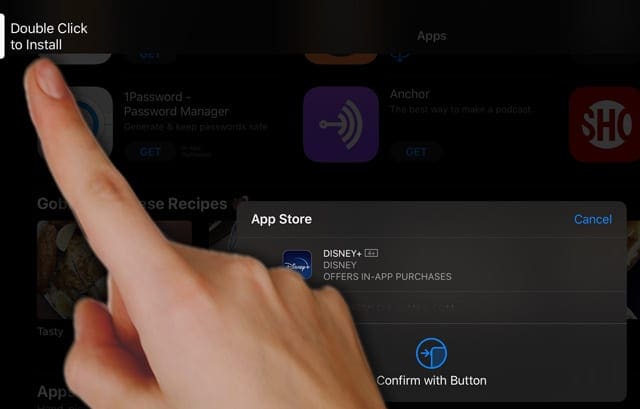
Trovate il doppio clic per installare sul pulsante laterale del vostro iPhone o sul pulsante Top dell’iPad per acquistare applicazioni confuse, imbarazzanti o difficili? Volete un’altra opzione che non richieda due mani per completare? La buona notizia è che ci sono alcune opzioni per le persone che semplicemente non amano o non vogliono questo comportamento. Invece di fare doppio clic su un pulsante, potete digitare la vostra password ID Apple.

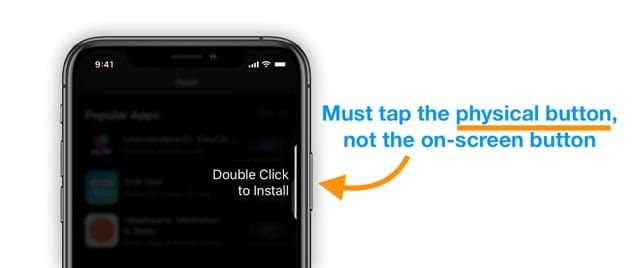
Molti dei nostri lettori sono infastiditi o confusi dal messaggio animato di cui hanno bisogno per “Double Click to Install” quando cercano di ottenere le applicazioni dall’App Store. Purtroppo, il messaggio di Apple non è molto chiaro: per installare un’app acquistata su App Store è necessario premere i nostriSide Buttons o Top Buttons. Molte persone pensano di dover fare doppio clic sul pulsante che appare sul loro schermo piuttosto che premere il pulsante fisico!

È un errore facile da commettere.

Perché Apple mi chiede di fare doppio clic per installare le applicazioni?

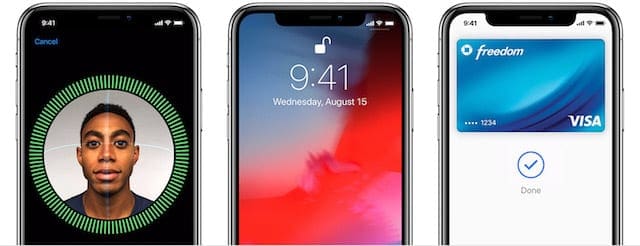
Con l’introduzione di Face ID come password, Apple vuole assicurarsi che si verifichi ogni acquisto di app (o ogni acquisto, come quelli dell’app Wallet.) Sembra che sia stato fin troppo facile fare acquisti con Face ID inavvertitamente: bastava fare un errore di navigazione e poi guardare direttamente nel dispositivo.

Ed è per questo che Apple ha aggiunto questo secondo passo per verificare che si vuole effettivamente fare un acquisto (anche gratuito)

Ma l’esecuzione di questa misura di verifica da parte di Apple è semplicemente pessima.

Quando si decide di scaricare un’applicazione (o di effettuare un acquisto come con l’applicazione Apple’s Wallet), appare un messaggio animato sullo schermo che chiede di fare doppio clic per installare (pagare o aggiornare.)

E per molte persone non è chiaro cosa devono fare dopo, quando l’animazione rimbalza sul lato o sulla parte superiore dello schermo del loro dispositivo. Si deve toccare il pulsante sullo schermo? Si deve premere il pulsante fisico?

Ciò che sarebbe super utile è se il messaggio leggesse semplicemente ” Doppio clic sul pulsante laterale per installare ” o per gli iPad, ” Doppio clic sul pulsante superiore per installare. ” E così, niente più confusione!

Ma noi non ci siamo.

Come eliminare il messaggio “Doppio clic per installare”?

Ok, prima di tutto, non possiamo eliminare la necessità di verificare i vostri acquisti.

Dato che è così facile fare inavvertitamente acquisti utilizzando Face ID, dobbiamo comunque dire ad Apple che “sì, siamo d’accordo su questo acquisto e capiamo che stiamo facendo un acquisto”.

Quindi, invece di cliccare sul pulsante laterale o superiore (o di toccare sullo schermo senza risultati), possiamo invece inserire la password del nostro Apple ID per confermare gli acquisti.

Modificare l’impostazione di verifica dell’applicazione in due modi:

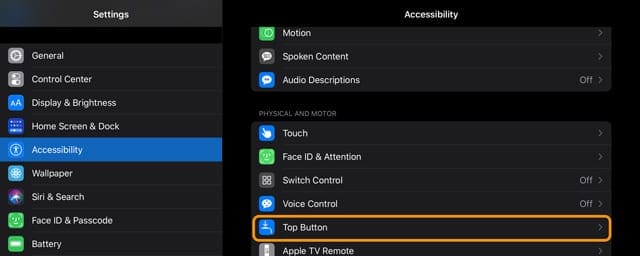
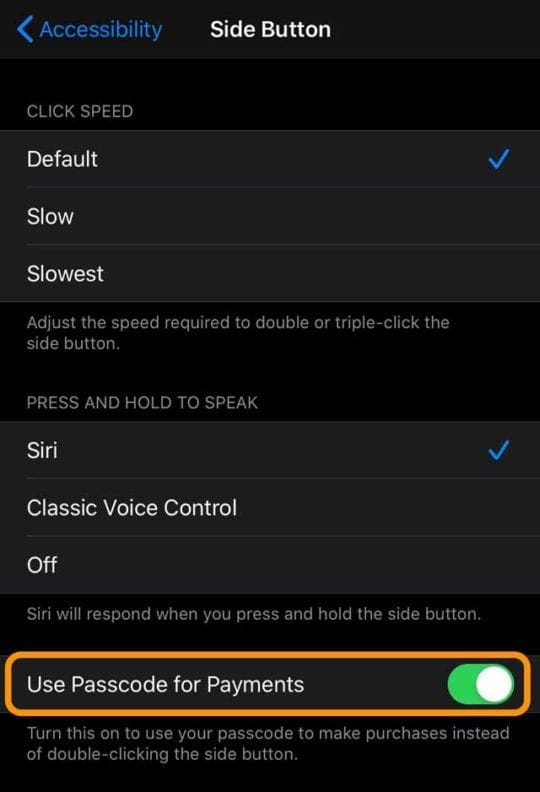
1. 2. Modificare le impostazioni di accessibilità per il pulsante superiore o laterale

  • Vai a Impostazioni; Accessibilità
  • Scorrere fino a Pulsante laterale o Pulsante superiore
  • Attivare Utilizzare il codice di accesso per i pagamenti
  • Confermare con il proprio codice di accesso al dispositivo o Apple ID e password, se richiesto

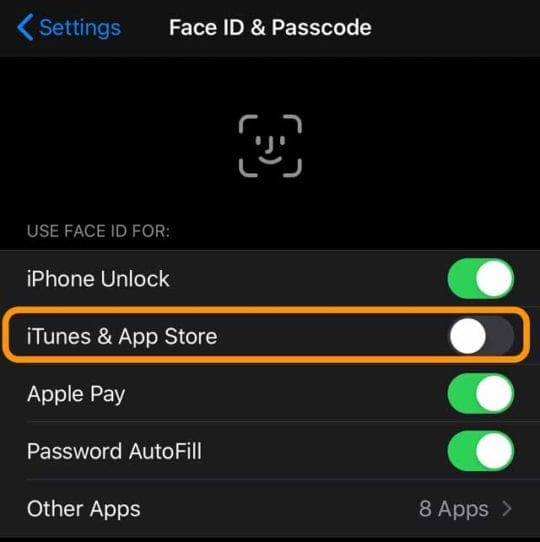
2. 3. Modificare le impostazioni del Face ID

  • Vai a Impostazioni; Face ID &amp; Passcode
  • Attivare e disattivare iTunes &amp; App Store
  • Per Apple Pay e la Wallet App, disattivare Apple Pay
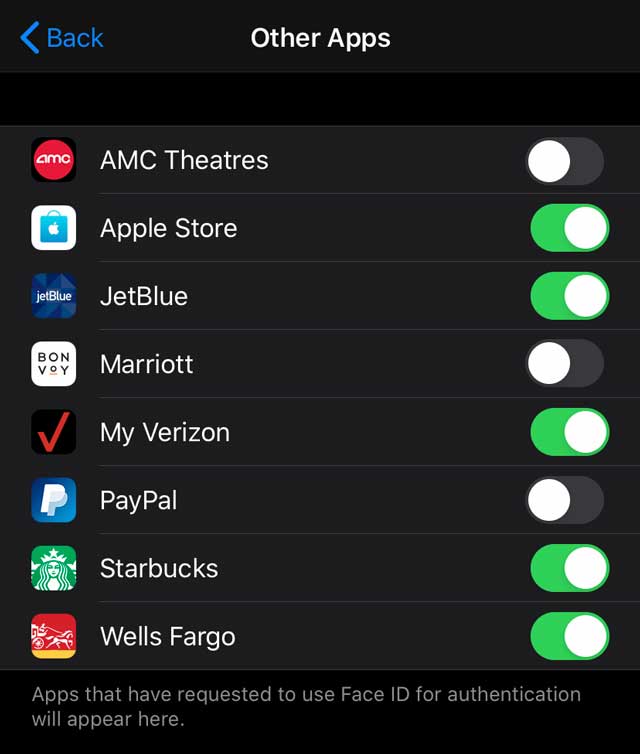
  • Se altre applicazioni utilizzano questa funzione, toccare Altre applicazioni e attivarle o disattivarle (come desiderato)
  • Confermare con il proprio codice di accesso al dispositivo o Apple ID e password, se richiesto
  • Una volta fatto, rimanere in Settings &gt; Face ID &amp; Passcode e scorrere verso il basso e accendere Attention Aware features.

Come utilizzare Face ID per accedere automaticamente alle applicazioni di terze parti

Accendi Usa Face ID per le funzioni che desideri, tra cui iPhone Unlock, iTunes &amp; App Store, Apple Pay, Password Autofill, e tocca altre applicazioni per aggiungere funzionalità aggiuntive.

Face ID funziona solo con le applicazioni che supportano questa funzione.

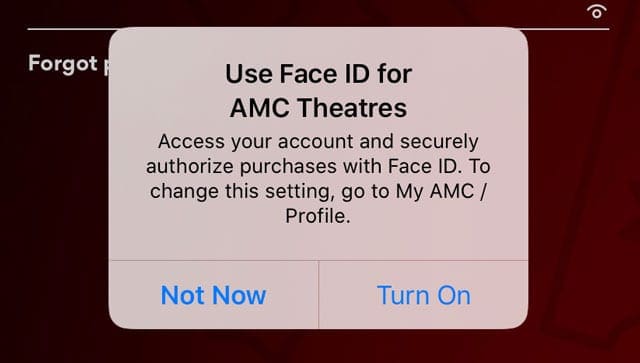
Quando aprite un’applicazione per la prima volta o dopo un aggiornamento, cercate un prompt che vi chieda se volete aggiungere il supporto Face ID.

<

5 iOS 10 Consigli per la posta iOS 10 Consigli per la vostra partenza

Anche se con l’avvento di iOS 10, è possibile scegliere di eliminare l’applicazione iOS Mail e utilizzare un client di posta elettronica di terzi, le abitudini spesso dominano il nostro comportamento e ci atteniamo a ciò che sappiamo meglio dalle nostre esperienze passate. Se sei un utente regolare diApple iOS Mail, ecco cinque consigli fondamentali per ottenere il meglio dalla tua esperienza di Mail con iOS 10.

Suggerimento # 1 Che cos’è il pulsante Filtro in basso in iOS 10?

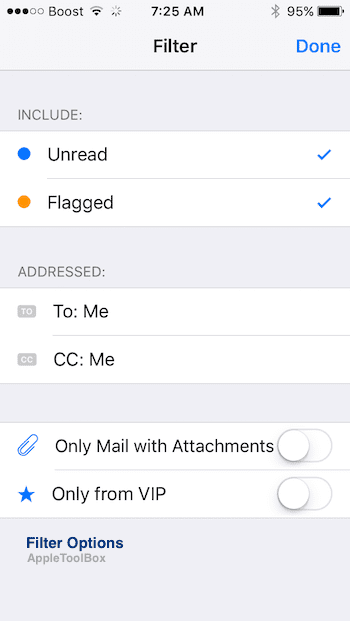
Ora è possibile filtrare rapidamente i messaggi nell’applicazione iOS 10 Mail con un semplice tocco.

Quando si visualizza una cassetta postale, toccare l’icona del filtro nell’angolo in basso a sinistra dello schermo.

Se siete nuovi a questo, potrebbe sembrare un po’ strano, dato che il filtro di default è impostato per mostrare solo i messaggi non letti.

Per ottenere il meglio da questa funzione, testare le varie impostazioni dei filtri. Una volta toccata l’icona del filtro come mostrato sopra, procedere toccando ilFiltro per Messaggio.

È possibile cambiare il filtro toccando Filtered by: Non letto nella parte inferiore dello schermo e selezionando la categoria (o le categorie) che si desidera vedere.

Toccare di nuovo l’icona del filtro per spegnerlo.

Suggerimento # 2 Utilizzo delle conversazioni filettate in iOS 10 Mail

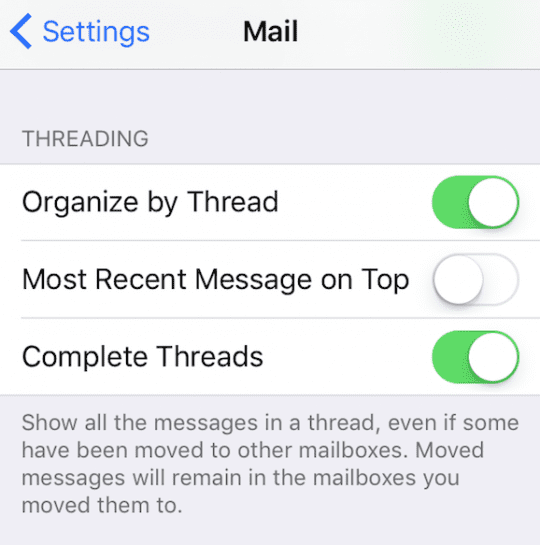
iOS 10 porta un nuovo look al concetto di conversazioni filettate sulla posta elettronica.

Non è più necessario saltare dentro e fuori i messaggi per selezionare un messaggio diverso all’interno del thread.

La funzione è abilitata di default, ma si può andare in Settings &gt; Mail &gt; Threading per personalizzare l’ordine in cui i messaggi vengono visualizzati.

Potete anche scegliere di disattivarlo nelle impostazioni.

Suggerimento # 3 Utilizzare e salvare le bozze nella posta iOS

A volte, mentre si compone una e-mail, è necessario guardare un’altra e-mail come riferimento. Siamo stati tutti lì dove volevi cercare rapidamente una o più vecchie e-mail prima di finire la tua attuale e-mail e premere invio.

Per fare questo in iOS Mail, tutto quello che devi fare è passare il dito sulla barra del titolo di un messaggio che stai scrivendo. Quando sei pronto a tornare al tuo messaggio, tocca il suo titolo in fondo allo schermo e ti riporta alla bozza della tua e-mail.

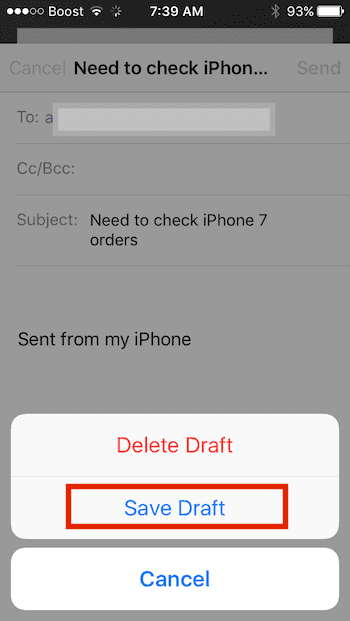
Se state scrivendo un messaggio che volete salvare come bozza e completare in un secondo momento, toccate Cancella seguito da Salva bozza.

Potete recuperare la vostra bozza di email quando volete completarla toccando e tenendo premuto l’icona “comporre un nuovo messaggio”.

Suggerimento # 4 Siri è migliorato in iOS 10. Tiralo fuori per il Test-Ride

Puoi facilmente controllare le tue nuove e-mail utilizzando Siri senza aprire la tua posta o controllare le tue notifiche.

Basta invocare Siri premendo il tasto home e dire ” Nuove e-mail da Apple Questa settimana? “

Se il vostro iPhone è sbloccato, vi mostrerà tutte le nuove email che corrispondono ai criteri, altrimenti vi chiederà di sbloccare il vostro iPhone fornendo le vostre credenziali e poi vi mostrerà le email corrispondenti.

Con Siri, è utile per rendere più intelligenti i tuoi contatti nell’applicazione di contatto utilizzando campi come Nick Names and Related.

Suggerimento # 5 Coppia di scorciatoie da ricordare nella posta iOS

L’aggiunta di allegati alle vostre e-mail non è fondamentalmente cambiata in iOS 10. Per aggiungere allegati come un’immagine o un video alla vostra e-mail, basta toccare due volte il corpo del messaggio, scegliere Aggiungi allegato e selezionare i file dal vostro iCloud Drive.

È inoltre possibile scegliere l’opzione Inserisci foto o video.

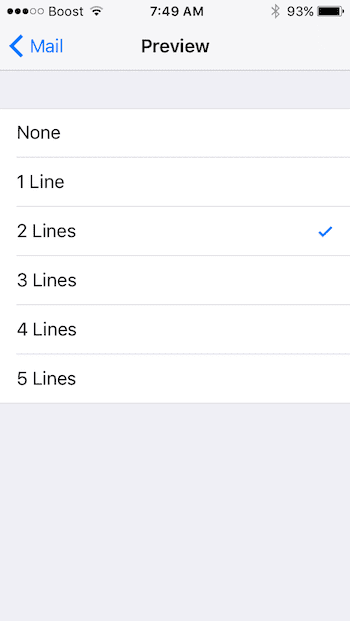
Se desiderate vedere un’anteprima più lunga delle vostre e-mail, potete scegliere di impostarla nelle vostre impostazioni di posta iOS.

Toccate su Impostazioni; Posta; Anteprima e scegliete il migliore che si adatta alle vostre esigenze.

RELATIVO: #iOS 10 Consigli pratici sull’utilizzo di PDF e Note come allegati in iOS Mail

Speriamo che questi consigli siano stati utili. Se avete un suggerimento di iOS Mail preferito che vorreste condividere, vi preghiamo di fornire il vostro feedback qui sotto utilizzando i commenti.

Se vi capita di vedere caratteri di dimensioni più piccole sulle vostre e-mail dopo l’aggiornamento a iOS 10.0.1, potreste voler riavviare il vostro iPhone o iPad. Diversi utenti che hanno avuto questo problema con le loro e-mail hanno scoperto che riavviare il loro dispositivo aiuta a risolvere questo problema.

Se state esplorando nuovi potenziali clienti di posta elettronica per sostituire il vostro iOS Mail, date un’occhiata alla nostra recensione di alcune delle app qui insieme alla recensione del nuovo Alto.

<

Photoshop CS5 Altre applicazioni CS5: Non è possibile aprire alcuni documenti, Crashes

Diversi utenti hanno segnalato un problema in cui Photoshop CS5 e altre applicazioni Adobe CS5 si bloccano all’apertura di documenti creati in applicazioni CS4, così come altri documenti problematici. Come descritto da un poster nei forum di supporto di Adobe, Todd Clary:

“Improvvisamente Photoshop CS5 rifiuta di aprire qualsiasi documento creato e/o salvato in Photoshop CS4. Funziona se creo un documento nuovo di zecca in CS5, ma si blocca ogni volta che provo ad aprire qualcosa che avevo creato in CS4”.

Potenziale Fix

Sembra che, almeno in alcuni casi, questo problema sia dovuto a uno o più problemi di font. In alcuni casi, la disattivazione di Extensis Suitcase 2 può risolvere il problema. In casi estremi, potrebbe essere necessario disinstallare completamente Suitcase e caricare tutti i font direttamente attraverso il framework standard di Mac OS X.

Siri serio con campane e fischietti annunciati alla WWDC

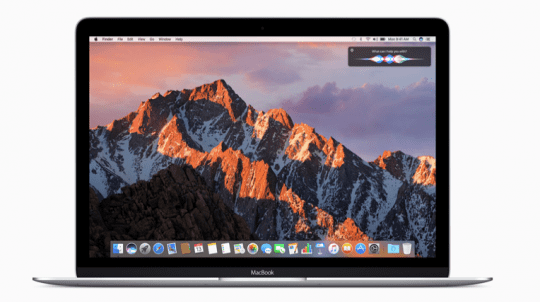
Come previsto, Apple ha annunciato di rendere Siri accessibile ad app e sviluppatori di terze parti alla WWDC Conference. Siri sarà reso disponibile anche nella nuova piattaforma MacOS, denominata in codice Sierra. Questa strategia di apertura di Siri è chiaramente in linea con i principali concorrenti di Apple. Sia Alexa di Google che Echo di Amazon permettono agli sviluppatori di terze parti di costruire apps utilizzando le piattaforme.

Apple ha migliorato alcune delle caratteristiche di integrazione di Siri nei suoi prodotti. Molta enfasi è stata posta sull’integrazione intorno all’interfaccia tvOS. L’utilizzo di Siri su tvOS vi permetterà di

  • Cerca contenuti per argomenti. Eddy lo ha dimostrato alla conferenza, dove è stato in grado di cercare rapidamente i film comici delle scuole superiori degli anni ’80 utilizzando la ricerca vocale. ( E li aveva visti tutti! Senza dubbio tvOS non stava ottenendo il necessario lifting)
  • Siri potrà anche cercare in modo semplice e veloce tra i video di Youtube. Con Siri è possibile accedere rapidamente a tutti i video di Stephen Curry da Youtube. Questo sarà un grande miglioramento per le persone che usano Youtube per guardare i loro video preferiti.
  • Anche l’integrazione dell’utilizzo di Siri per la ricerca di Canali Live è stata una caratteristica molto accogliente. Questo permetterà agli utenti di navigare nei loro canali sportivi LiveTV.

Siri sul macOS è accessibile direttamente dal Mac Dock. Apple ha integrato alcuni sofisticati casi d’uso per Siri sul Mac. L’assistente vocale può ora cercare molto facilmente tra le vostre e-mail e le bozze di documenti sulla base di tag e fornirvi rapidamente l’accesso a questi documenti. Potete anche usare Siri per accedere alla vostra Playlist musicale e suonare la vostra melodia preferita mentre lavorate sulla vostra macchina.

L’integrazione è stata evidente anche nel modo in cui Siri sarà in grado di cercare sul web immagini e video. I risultati della ricerca messi a disposizione da Siri possono essere integrati rapidamente nelle vostre Note e presentazioni. L’attenzione su iOS si è concentrata soprattutto sui campanelli e sui fischietti dell’interfaccia iMessage. Apple ha reso facile l’accesso al vostro imessage sul vostro Mac utilizzando Siri.

Sul lato iOS abbiamo visto che a Siri sono state fornite capacità di integrazione con applicazioni di terze parti. Invocando Siri, ora è possibile utilizzare la propria app Wechat e inviare messaggi ai propri amici. C’è stata molta enfasi intorno al Ride Booking e all’uso di Siri. Utilizzando Siri, ora è possibile accedere a Uber /Didi e completare facilmente le transazioni.

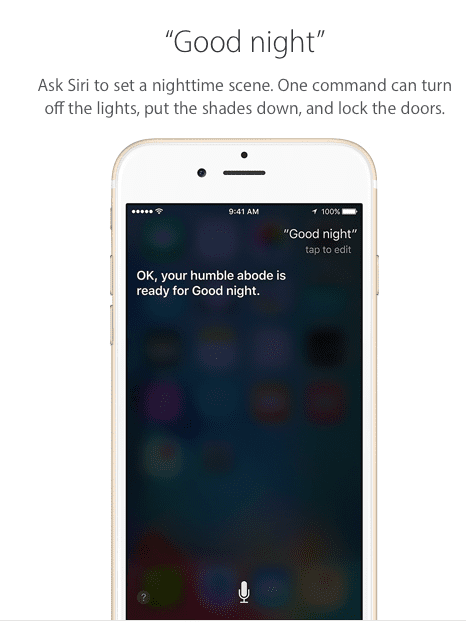
Il Sirikit supporterà anche il VoIP Calling. Ora è possibile avviare chiamate video e audio con le applicazioni che supportano il VoIP utilizzando Siri. Abbiamo anche visto una massiccia integrazione dei servizi Siri in Homekit. Su iOS 10, Apple ora sarà dotata della Home App. Questa App sarà in grado di utilizzare facilmente Siri e di controllare i vari dispositivi domestici nel comfort della vostra casa. Integrando la funzionalità scene nell’applicazione Home di iOS 10, Apple ha reso più facile l’utilizzo di Siri per il controllo dell’automazione domestica. Dite Buongiorno a Siri quando vi svegliate e i vostri dispositivi domotici sono tutti sincronizzati con le varie impostazioni mattutine.

SiriKit è un modo per rendere disponibili i vostri contenuti attraverso Siri. Ti permette anche di aggiungere il supporto per i tuoi servizi all’app Mappe. Per supportare SiriKit, utilizzi il framework Intents e Intents UI framework per implementare una o più estensioni che poi includi all’interno della tua app iOS. Quando l’utente richiede specifici tipi di servizi attraverso Siri o Mappe, il sistema utilizza le vostre estensioni per fornire tali servizi.

Gli sviluppatori possono aggiungere il supporto SiriKit solo se la loro applicazione implementa uno dei seguenti tipi di servizi:

  • Chiamate audio o video
  • Messaggi
  • Pagamenti
  • Ricerca di foto
  • Allenamenti
  • Prenotazione della corsa

Questo è stato un importante sviluppo della costruzione su Siri. Dopo la sua introduzione nell’iPhone 4S, il Siri di oggi è stato potenziato con alcune tecnologie avanzate, tra cui elementi di IA e machine learning. Dato che Siri si integrerà con le app di terze parti in ios 10, apre agli sviluppatori nuovi confini dello sviluppo delle App.

Apple ha annunciato oggi alla conferenza che Siri gestisce attualmente 2 miliardi di richieste alla settimana da parte dei clienti. Questo numero è destinato ad aumentare man mano che gli sviluppatori creano nelle loro app nuovi e interessanti casi d’uso per questa piattaforma basata sulla voce.

Preparatevi a un po’ di Serious Siring nei mesi a venire se avete finito con le vostre domande divertenti e divertenti come “Ehi Siri, vuoi sposarmi?”.

<

Tutto sull’accessibilità: Caratteristiche di accessibilità di iPad / iPhone e iPod

L’accessibilità è una questione importante. Un gruppo di persone che è particolarmente colpito dalla mancanza di accessibilità è quello delle persone con disabilità. È importante che le persone con disabilità (sensoriali o fisiche) possano utilizzare efficacemente l’iPad o altri dispositivi iOS. I dispositivi iOS hanno importanti caratteristiche di accessibilità per consentire alle persone con disabilità di utilizzare il dispositivo. Infatti, iPad/iPhone/iPod sono abbastanza flessibili da soddisfare le diverse esigenze, preferenze e situazioni degli utenti.

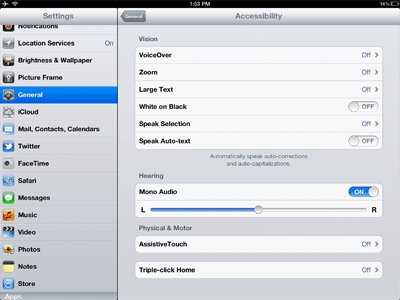
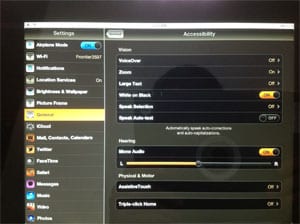
Le impostazioni di accessibilità per i dispositivi iOS si trovano nell’app Impostazioni

(Impostazioni) (Impostazioni generali; Accessibilità)

Queste impostazioni comprendono queste specifiche impostazioni di accessibilità:

Visione:

VoiceOver: Leggi il contenuto dello schermo in modo che una persona con disabilità visiva possa capire e navigare. VoiceOver può leggere in 36 lingue. È anche possibile collegare il Braille via Bluetooth.

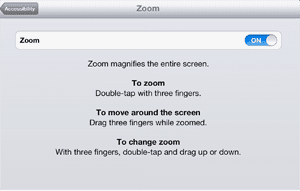
Zoom: ingrandisce/accende il contenuto dello schermo per consentire alle persone con problemi di vista di vedere lo schermo.

Testo grande rende il testo più grande in alcune applicazioni integrate come Mail, Contatti, Calendario, Messaggi e Note.

Bianco su nero: inverte i colori sullo schermo per creare contrasto.

Parla la selezione: Speak Selection leggerà i vostri testi ad alta voce nei siti web, nelle e-mail, nei messaggi che avete evidenziato.

Parla Auto-testo: Questo digita la parola parlata e offre correzioni su parole che non sono state comprese in modo altrettanto chiaro.

Udito:

Mono Audio: È possibile instradare l’audio sia a destra che a sinistra in entrambi gli auricolari contemporaneamente. Questa funzione può essere utile alle persone con perdita uditiva unilaterale.

Fisico e motore

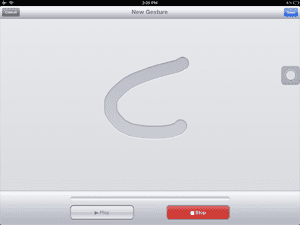
Tocco Assistivo: L’Assistive touch consente di utilizzare il dispositivo se si hanno difficoltà a toccare lo schermo creando gesti personalizzati.

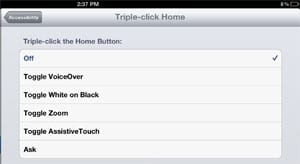
Triplo clic su “home”: Triple-click Home è un modo semplice per attivare o disattivare alcune funzioni di Accessibilità premendo rapidamente il pulsante Home tre volte.

Hardware di accessibilità per iPad, iPhone e iPod

TecEar Music Link T-coil induttivo TecEar Music Link: Questo offre alle persone che soffrono di perdita dell’udito di avere un audio forte e chiaro senza feedback o rumore di fondo di distrazione

Soft-Touch Stylus: Questo strumento consente di digitare, toccare e scorrere senza sforzo su uno schermo a sfioramento con le dita senza preoccuparsi di graffiare il display di iPhone, iPad o iPod touch.

Applicazioni di accessibilità per iPad, iPhone e iPod

Potete trovare facilmente una varietà di prodotti nell’App Store. Qui ce ne sono solo alcuni:

  • soundAMPR($4.99 – iTunes). Questa app amplifica il mondo intorno a te in modo discreto con iPhone e iPod touch per aiutare a migliorare la capacità uditiva.
  • Sign 4 Me – Un traduttore di inglese firmato ($9,99 – iTunes): Questa applicazione insegna il linguaggio dei segni americano (ASL) in 3D.
  • Occhiali da vista ($2,99 – iTunes): Questa applicazione offre livelli di ingrandimento 2X, 4X, 6X o 8X utilizzando il dispositivo iOS.

Mancanza di accessibilità nelle applicazioni

Sebbene iOS includa una serie di funzioni di accessibilità progettate per rendere l’iPad, l’iPod o l’iPhone più facile da usare per le persone con disabilità, alcune applicazioni potrebbero non essere conformi a determinati principi di progettazione/sviluppo per renderle accessibili, quindi potrebbero non essere compatibili con le funzioni integrate in iOS come VoiceOver.

Come vedere i testi sincronizzati a tempo su Apple Music

Non c’è niente come cantare la tua canzone preferita. E ciò che lo rende ancora migliore è se si conosce il testo corretto, giusto?

Con gli aggiornamenti per iOS 13, iPadOS e tvOS 13 è arrivata una grande novità. Nell’app Apple Music è possibile vedere i testi sincronizzati nel tempo. Tutto ciò di cui avete bisogno è un abbonamento Apple Music, il sistema operativo più recente per il vostro dispositivo e una connessione a internet.

Quindi, se siete pronti a cantare insieme a una canzone mentre sta suonando o a scoprire quali sono le parole giuste per la canzone, ecco come farlo su tutti i vostri dispositivi.

Correlato :

  • Queste 10 scorciatoie amplificano la tua esperienza di Apple Music
  • 17 consigli di Apple Music che faranno impazzire il vostro mondo di ascolto
  • Apple Music manca, è vuota o è vuota dopo l’aggiornamento dell’iPhone o dell’iPad? Aggiustalo oggi stesso!

Vedere i testi sincronizzati a tempo su iPhone o iPad

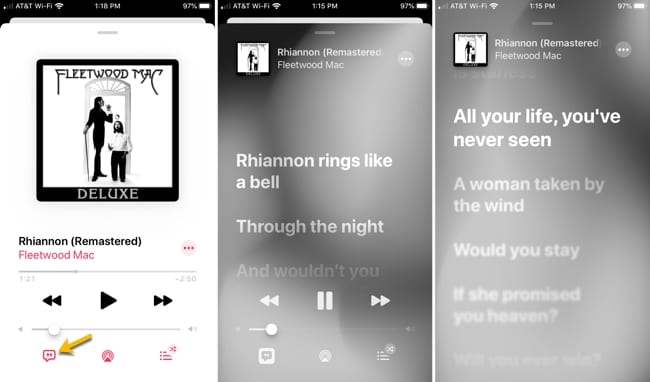
Aprite l’app Music sul vostro iPhone o iPad e avviate una melodia. Poi seguite questi passi per vedere il testo in tempo reale.

  1. Toccare il brano nel lettore in basso.
  2. Toccare l’icona del testo in basso a sinistra.

Testi sincronizzati a tempo su iPhone

Vedrete scorrere il testo mentre la canzone scorre con la linea corrente evidenziata. Per nascondere il testo, basta toccare l’icona del testo.

Vedere i testi sincronizzati a tempo su Apple TV

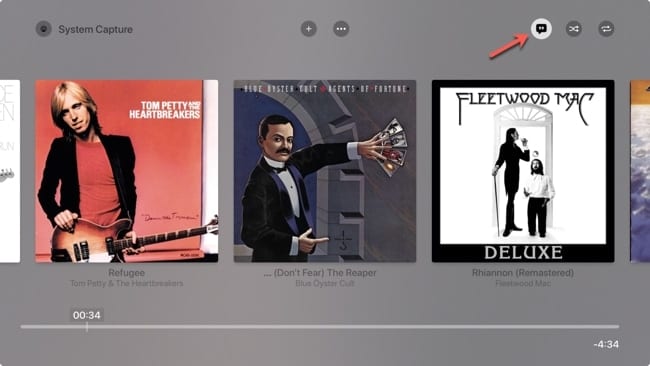
Aprite l’app Music sulla vostra Apple TV e riproducete una canzone. Poi fai quanto segue per vedere il testo.

  1. Quando il brano inizia a suonare, fare clic sul pulsante del menu del telecomando.
  2. Andate in cima e spostatevi a destra. Cliccare il pulsante Testo . E’ abilitato quando diventa bianco.

Tasto Testo su Apple TV

  1. Clicca sulla tua canzone e vedrai il testo in tempo reale con la melodia.

Testi sincronizzati a tempo su Apple TV

Una volta attivato il pulsante Lyrics nell’app Music su Apple TV, ogni canzone riprodotta in avanti visualizzerà anche il testo. Basta premere il pulsante Menu sul telecomando e cliccare ancora una volta sul pulsante Testi per spegnerli.

Suggerimento : Si può saltare rapidamente ad altre parti di una canzone toccando (iPhone/iPad) o cliccando (Apple TV) il testo. Basta scorrere verso l’alto o verso il basso e toccare o cliccare dove si vuole spostare. Noterete su Apple TV che se vi spostate su un testo diverso, vedrete anche il punto temporale della canzone per esso.

Testi di cronometraggio su Apple TV

Potete riprodurre i brani della vostra Libreria, Radio o altri brani che trovate in Apple Music. Tenete presente che non tutte le canzoni avranno un testo disponibile. Quindi potreste imbattervi in una melodia qua e là che Apple non può fornire i testi.

Suona quella musica funky

La possibilità di vedere i testi in tempo reale in modo da poter cantare insieme alle parole corrette è una caratteristica eccezionale. Non devi più torturare chi ti sta intorno cantando le parole sbagliate!

Avete intenzione di utilizzare questa nuova funzione per i testi sincronizzati con il tempo nell’applicazione Music? Fateci sapere quali altre novità di Apple Music vi piacciono nei commenti qui sotto!

Il vostro Mac non è stato in grado di comunicare con il vostro messaggio di errore Apple Watch, How-To Fix

La tecnologia indossabile è veramente rivoluzionaria perché offre una tale comodità ai suoi utenti. E l’Apple Watch non è diverso. La cosa migliore è che se anche voi possedete un Mac, sbloccatelo con il vostro orologio: quanto è comodo?

<

Soddisfa le condizioni per sbloccare il tuo Mac con il tuo Apple Watch

Ci sono alcune cose da garantire prima di impostare la funzione Autolock per Mac.

  • Il vostro Apple ID utilizza l’autenticazione a due fattori
  • Sia il WiFi che il Bluetooth sul Mac sono accesi
  • Lo stesso Apple ID viene utilizzato sia sul Mac che sull’orologio
  • Apple Watch ha un codice di accesso
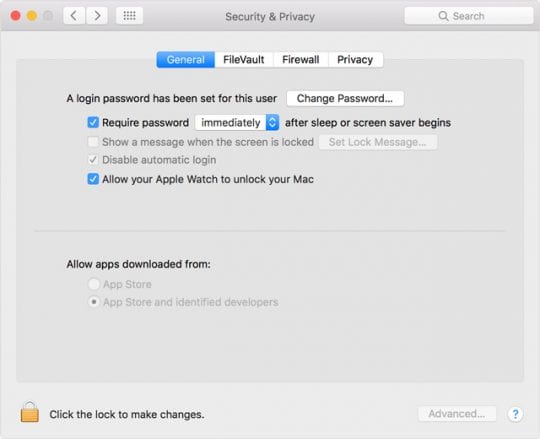
  • Sul tuo Mac, seleziona “Consenti al tuo Apple Watch di sbloccare il tuo Mac” Questa opzione si trova in System &amp; Preferenze. Clicca su Apple Menu &amp; poi Preferenze di Sistema e infine Sicurezza &amp; Privacy.

Se tutte queste condizioni sono soddisfatte e il tuo orologio è vicino al Mac, non dovresti avere alcun problema.

Verificare di utilizzare la stessa rete WiFi per tutti questi dispositivi, ad esempio Mac, iPhone e l’orologio. L’utilizzo di reti WiFi diverse comporta questo errore.

Fixes forMacbook non è in grado di sbloccare o comunicare con il tuo Apple Watch

Riabilitare il passaggio di consegne

Alcuni utenti che si trovano ad affrontare questo problema hanno trovato sollievo con l’opzione di trasferimento. Disattivarla e poi riattivarla fa il suo dovere.

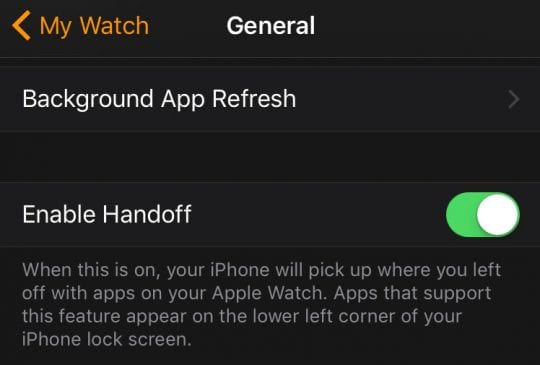
  • Sull’iPhone, andare su Impostazioni; Generale; Handoff .
  • Spegnetelo, poi aspettate un attimo e riaccendetelo.
  • Poi vai all’applicazione Apple Watch ; General; Enable Handoff ed esegui la stessa attivazione e disattivazione.

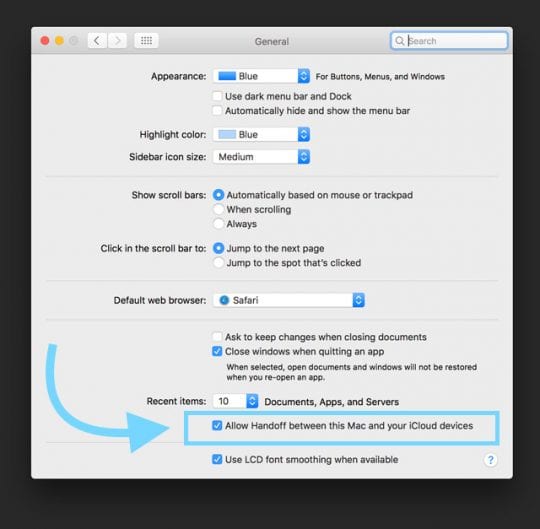
  • Infine, controllate anche che l’Handoff sia abilitato sul vostro Mac: Preferenze di sistema; Generale; Spunta l’opzione Consenti il passaggio tra questo Mac e i tuoi dispositivi iCloud

Sblocco iPhone

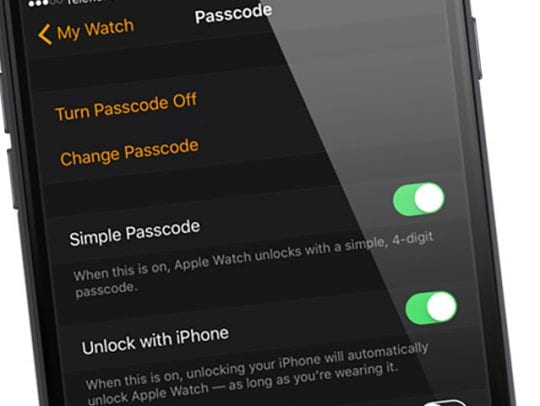
Disabilitando la possibilità di utilizzare l’iPhone per sbloccare l’orologio si può anche risolvere il problema di non essere in grado di connettersi con il Mac.

  • Per farlo, lanciare l’applicazione Watch App sul vostro iPhone.
  • Poi andare in Passcode; Spegnere Sbloccare con iPhone .

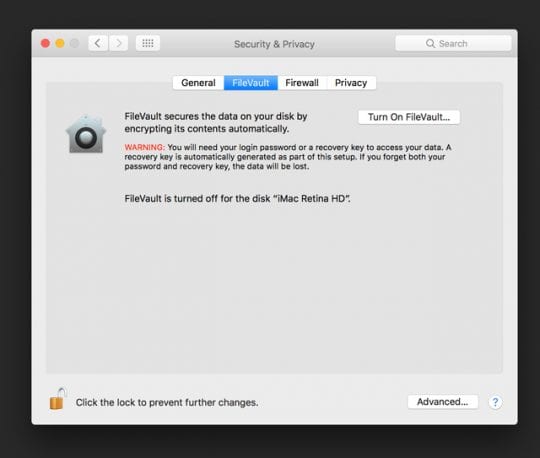
FileVault

Forse FileVault sta causando il problema dal punto di vista del vostro Mac.

Provare a disabilitare FileVault e vedere se questo funziona

  • Vai su Preferenze di sistema; Sicurezza&amp; Privacy; FileVault e spegnilo.
  • Spegnere FileVault significa che i dati del vostro Mac non sono criptati automaticamente, quindi procedete con cautela.

Controlla il tuo WiFi

I lettori con problemi simili, ma hanno scoperto che il loro iPhone (accoppiato al loro orologio) si trovava su una rete WiFi diversa dal loro MacBook. Se si dispone di più reti disponibili, utilizzare un range extender, o avere un router a banda multipla, verificare che ci si connetta alla stessa rete su tutti i dispositivi e Mac.

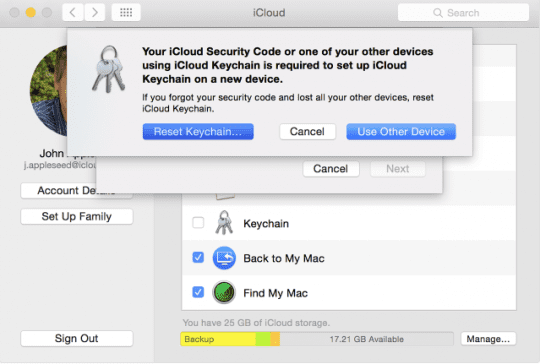
Guarda il portachiavi

Disattivare e poi Abilitare iCloud Keychain sul vostro iPhone accoppiato

  • Andare su Settings &gt; Apple ID (per i macOS più vecchi toccare iCloud) e scorrere verso il basso fino a Keychain.
  • Toccarlo e attivare e disattivare iCloud Keychain e poi riattivarlo.
  • Chiede se si desidera disattivare Safari AutoFill per le password, selezionare Keep on My iPhone.

Assicuratevi che le vostre password di accesso al portachiavi e di accesso all’account utente MATCH

Affinché questa funzione funzioni, devono essere all’altezza. Per risolvere questo problema, aprire Spotlight, cercare “Accesso al portachiavi” e aprire l’app. Cliccate con il tasto destro del mouse su “login” a sinistra sotto la grande icona del lucchetto e poi selezionate l’opzione “Change Password” e impostatela come la stessa password del vostro account utente.

Assicurarsi che la password inserita sia sicura.

Il tuo Mac ti fa sapere quando non è abbastanza sicuro. Una volta salvata una nuova password, vai in Preferenze di Sistema; Account utente e gruppi e cambia la password del tuo account utente per farla corrispondere a quella che hai appena inserito in Keychain Access.

Ultimo orologioOS Upgrade

Assicurati di avere l’ultimo sistema operativo installato sia sul tuo Mac che sull’orologio. Controlla la tua versione di watchOS lanciando l’applicazione Watch sul tuo iPhone, quindi tocca My Watch e vai in Impostazioni; Generale; Aggiornamento software .

Auto Unlock è una caratteristica molto cool dell’orologio che lo rende utile anche con il vostro Mac. È possibile sbloccare il vostro Mac con pochissimo sforzo come l’orologio lo fa per voi. Una di queste soluzioni dovrebbe eliminare il problema e permettervi di utilizzare questa funzione.

Suggerimenti per il lettore

  • Questo ha funzionato per me: disaccoppiare l’orologio della mela, rimuovere l’orologio della mela dal mio account Apple ID, riparare l’orologio con il mio iPhone, riavviare tutto (Mac, Orologio, iPhone), e attivare lo sblocco automatico
  • Mettere il mio telefono in modalità Aereo, e poi collegare l’orologio attraverso le impostazioni del Mac è stato ciò che alla fine ha funzionato per me. Dopo aver collegato l’orologio ho tolto il telefono dalla modalità Airplane e tutto funzionava ancora come previsto
  • Assicuratevi che il portachiavi sia acceso nelle impostazioni di iCloud sul vostro iPhone. Non appena l’ho riacceso, tutto ha funzionato
  • Esci da iCloud sia su iPhone che su MacBook e poi torna ad accedere dall’applicazione Apple watch
  • Vai alle impostazioni Bluetooth del tuo Mac e poi accoppia il tuo iPhone al Mac
  • Il solo fatto di attivare più volte la modalità aereo sul mio orologio sembra avermi risolto
  • Dimenticate il WiFi su iPhone e Mac. Poi disattivare il Bluetooth sull’iPhone. Collegatevi alla stessa rete WiFi sull’iPhone e sul Mac. E infine, riattivare il Bluetooth sul telefono

L’iPhone 4S è Jailbroken, permettendo a Siri di funzionare su iPhone 4

Per chi ama la libertà, il nuovo modello di iPhone è ora in grado di essere liberato. L’altra parola per definirlo è “jailbroken”. Il nuovo software è ancora agli inizi, ma è in arrivo. Per saperne di più, scoprite l’ultimo modo per avere un iPhone 4S aperto.

La notizia è arrivata dalle fonti regolari di jailbreaking su internet. Musclenerd è colui che ha annunciato il jailbreak dell’iPhone 4S. È molto presto e non è imminente un rilascio pubblico, ma la maggior parte del lavoro è già stato fatto. L’iPhone 4S è radicato, completo di foto. Musclenerd è un membro del Dev Team di iPhone. Anche con quel nome non sono da confondere con chiunque lavori effettivamente alla Apple. Sono proprio l’antitesi di questo. Lavorano per aprire ciò che la Apple vuole rimanere chiuso, ovvero i sistemi operativi mobili dell’azienda Apple.

Quando l’iPhone viene arrestato, l’utente carica un altro software chiamato Cydia. Questo permette all’utente di avere il pieno controllo sul proprio iPhone e non deve essere limitato allo store iTunes per le applicazioni. Questo livello di utilizzo non è ancora disponibile per l’iPhone 4S o l’iPad 2, ma come detto, è in arrivo. La cosa interessante è che tutte le versioni di iOS sono state finora interrotte. Apple non sembra essere in grado di fare molto al riguardo. Ci sono persino siti web sicuri da visitare che possono jailbreakerare un iPhone con il download di un file. L’iPad 2 è stato visto jailbroken online dallo stesso Dev Team, che esegue iOS 5.

Se volete usare il vostro iPhone per parlare su un altro vettore jailbreaking è uno dei pochi modi per farlo. Questo processo permetterà anche di caricare il nuovo assistente digitale parlante su un vecchio iPhone 4. Il nuovo 4S ha un processore più veloce del 4, quindi resta da vedere se l’iPhone 4 potrà beneficiare di questo jailbreak. L’assistente digitale Siri è un’importante applicazione per iPhone. Funziona attraverso l’uso dell’intelligenza artificiale e la connessione ai server online di Apple. Per ora, l’iPhone 4 jailbroken sta parlando a quei server come un normale modello 4S. La cattiva notizia è che il programma Siri potrebbe non essere visibile sul programma Cydia per un po’ di tempo. La buona notizia è che Siri può funzionare non solo su un iPhone 4, ma anche su un iPod Touch 4G. Alcuni riferiscono che l’iPhone 4 può funzionare con la stessa velocità del 4S nel programma Siri.

Non c’è una data certa in cui l’evasione per l’iPhone 4S sarà pronta per la prima serata. Si parla e si fa già il jailbreak sul sistema dell’iPhone 5. Non c’è nemmeno un annuncio sul segreto del jailbreak del 4S. Per ora, è semplicemente una cosa sicura che gli utenti di iPhone dovranno aspettare.

<

Come fermare le robocall sul vostro iPhone in questo momento

I robocall sono un flagello negli Stati Uniti – e sono in realtà un problema che sta peggiorando. La FCC stima che la metà delle chiamate effettuate quest’anno negli Stati Uniti saranno chiamate robotizzate. Come si fa a fermarle?

Non c’è un’unica soluzione a prova di errore. Ma ci sono un sacco di misure disponibili che potrebbero aiutare a mitigare o almeno arginare la marea di robocalls che affliggono il vostro iPhone. Qui ce ne sono solo alcune efficaci.

Scegliere un metodo basato sul vettore
La maggior parte dei principali vettori statunitensi offre un qualche tipo di applicazione anti-robocall. Ma di solito sono servizi a pagamento e i vettori più piccoli potrebbero non avere opzioni simili.

Una delle prime cose che potete fare per fermare le chiamate robotizzate sul vostro dispositivo è verificare se il vostro operatore offre qualche tipo di misura anti-spam.

Naturalmente, questo sarà specifico per il vostro vettore. Ma la maggior parte delle principali aziende di telecomunicazioni negli Stati Uniti ha a disposizione un qualche tipo di applicazione per il blocco delle chiamate. Se si utilizza un iPhone, queste app non vengono mai preinstallate sul dispositivo – ma sono in genere disponibili sull’App Store.

  • AT&amp;T, ad esempio, ha la sua app AT&amp;T Call Protect, con blocco automatico delle frodi.
  • Verizon ha Verizon Call Filter, che filtra le chiamate spam.
  • T-Mobile, dal canto suo, offre meccanismi integrati di blocco delle chiamate senza bisogno di scaricare applicazioni.
  • Sprint è dotato di Premium Caller ID, che può anche bloccare le chiamate rapide e le chiamate per frode.

Tenete presente che queste applicazioni offrono in genere solo funzioni di blocco delle chiamate di base gratuite. I sistemi di blocco delle chiamate più avanzati (ed efficaci) in genere costano un costo mensile aggiuntivo.

Se si utilizza un vettore più piccolo o regionale, si può anche avere a disposizione una sorta di meccanismi anti-robocall. Verificate con il vostro vettore specifico per ulteriori informazioni.

Vale anche la pena di notare che alcuni vettori stanno attuando misure di blocco delle chiamate più severe. E, cosa ancora più importante, le stanno introducendo come impostazione “predefinita”. Come sempre, si consiglia di verificare con il proprio operatore specifico per maggiori dettagli.

Utilizzare un’applicazione di blocco delle chiamate di terzi

Le applicazioni di terze parti possono fare molta strada per bloccare le robocall. Ma la maggior parte sono limitate, a meno che non si paghi.

Se non volete passare attraverso il vostro operatore per i metodi di blocco delle chiamate (o il vostro operatore non ne offre), allora potete sempre ricorrere a un’applicazione di terze parti.

Sull’App Store sono disponibili numerose applicazioni per il blocco delle chiamate o l’autenticazione delle chiamate. Come per ogni cosa, alcune sono migliori di altre (e ce ne sono molte che non valgono il vostro tempo). Alcune opzioni decenti includono Nomorobo, Truecaller o Hiya. Ognuna ha i suoi pro e i suoi contro, quindi vi consigliamo di confrontare e confrontare le loro caratteristiche per trovare la soluzione più adatta a voi.

Come per le soluzioni basate sul carrier, molte di queste applicazioni di terze parti richiedono un abbonamento mensile per sbloccare tutte le loro funzionalità premium. Quelle che non sono spesso supportate dalla pubblicità.

Vale anche la pena di notare che alcune applicazioni, come TrueCaller, hanno considerazioni sulla privacy che dovreste tenere in considerazione. TrueCaller esporrà specificamente il tuo numero di telefono, così come la maggior parte delle applicazioni di blocco delle chiamate che offrono una funzione di ricerca del numero inverso.

Tutto questo per dire che le app di terze parti che bloccano le chiamate sono una decisione personale e non ci sarà una piattaforma unica.

Utilizzate la funzione integrata in iOS 13 per evitare i Robocall
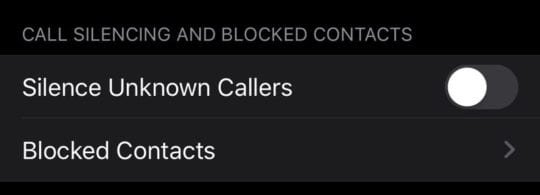
Questa semplice funzione di iOS 13 bloccherà qualsiasi numero che non sia in Contatti, Messaggi o Posta.

I vettori e gli enti governativi non sono gli unici a prendere posizione contro i robocall. In iOS 13, Apple ha aggiunto una piccola ma benvenuta caratteristica che potrebbe essenzialmente porre fine a queste fastidiose chiamate – con un piccolo avvertimento.

Si chiama “Silenzio degli Sconosciuti”. Fondamentalmente, invia automaticamente qualsiasi numero che non è nella tua lista dei contatti, nell’applicazione Messaggi o nell’e-mail direttamente alla segreteria telefonica. Non suonano nemmeno il tuo telefono.

Se si esegue iOS 13 sul proprio iPhone, la funzione è abbastanza facile da attivare. Ecco come fare.

  • Vai all’applicazione Impostazioni del tuo iPhone.
  • Trovare e toccare il telefono.
  • Toccare la levetta accanto a Silenzio chiamanti sconosciuti.

Questo è davvero tutto quello che c’è da fare. Naturalmente, è qui che entra in gioco l’avvertenza. Anche se la funzione presumibilmente tiene conto dei numeri nei messaggi e nella posta, significa comunque che i numeri sconosciuti vengono inviati direttamente alla segreteria telefonica.

Se sei un imprenditore o se ricevi spesso chiamate importanti da numeri sconosciuti, questa funzione interferirà con loro. Questo non sarà un problema per tutti gli utenti, ma è qualcosa da tenere a mente.

Usate questo trucco per bloccare le chiamate senza Caller ID
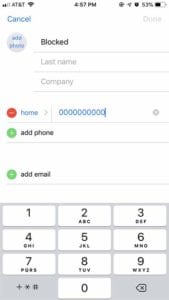
L’aggiunta di questo contatto alla vostra lista bloccherà qualsiasi chiamata senza ID chiamante.

La maggior parte delle robocall saranno collegate ad un numero specifico. Spesso si tratta di una parodia. Ma altre chiamate possono essere visualizzate sul dispositivo come “No Caller ID”.

Questi numeri sono un po’ più difficili da gestire perché non sono facilmente bloccabili con molti metodi (non c’è un numero da bloccare dopo tutto).

Ma se siete afflitti da chiamate senza ID chiamante, c’è una soluzione intelligente per bloccarle utilizzando l’applicazione Contatti. Ecco come fare.

  • Vai all’applicazione Contatti.
  • Toccare l’icona + nell’angolo in alto a destra per creare un nuovo contatto.
  • Digitare un nome a caso per il contatto. Poi, sotto la sezione del telefono, digitare 000-000-000000.
  • Salva il contatto nella tua lista.
  • Ora, andare alla schermata iniziale e aprire l’applicazione Impostazioni.
  • Toccare il telefono.
  • Scorrere verso il basso e toccare su Call Blocking &amp; Identificazione.
  • Toccate il blocco contatti e trovate il contatto che avete creato in precedenza.
  • Toccare il contatto per bloccarli.

In sostanza, questo impedirà alle chiamate senza l’ID chiamante di squillare il vostro dispositivo. È anche un metodo efficace se la funzione “Silence Unknown Callers” di iOS 13 è un po’ troppo rigida per i vostri scopi.

Aspettare?

Gli enti governativi non rimangono inattivi. Sia la FCC che il Congresso stanno prendendo provvedimenti contro le robocall.

A parte i metodi Apple (che sono certo imperfetti), avrete probabilmente notato che non ci sono molte piattaforme gratuite in grado di bloccare efficacemente i robocall. È un peccato, ma è lo stato attuale delle cose.

Per fortuna, c’è la pressione del governo sull’industria per affrontare i robocall. La Commissione federale delle comunicazioni sta attivamente spingendo i vettori ad implementare la tecnologia di autenticazione delle chiamate, che segnalerà i robocall (ma non li bloccherà).

Ci sono anche diverse leggi che attualmente si stanno muovendo attraverso la Camera dei Rappresentanti e il Senato che potrebbero aiutare a codificare i regolamenti che proibiranno le robocall negli Stati Uniti.

In altre parole, ci sono molte forze che si mobilitano contro i robocall. Quindi, anche se ora sono un problema sempre più grave, questo non significa che lo saranno per sempre.

<