All posts by jrk13

Ecco 5 consigli e trucchi per utilizzare la nuova app Twitter su macOS Catalina

Con il rilascio di macOS Catalina, Apple ha reso più facile per gli sviluppatori trasferire le applicazioni per iPad sul Mac. Una delle prime grandi aziende a trarne vantaggio è Twitter, che all’inizio di questa settimana ha rilasciato un’applicazione Twitter per Mac agli utenti di macOS Catalina.

Twitter per Mac offre tutte le funzionalità che ci si aspetta da qualsiasi applicazione Twitter:

  • Leggi gli ultimi tweet delle persone che segui nella Timeline.
  • Scoprite quali sono gli argomenti o gli hashtag che fanno tendenza in questo momento.
  • Controlla le tue notifiche e l’elenco delle menzioni.
  • Inviare messaggi diretti o continuare le conversazioni private.
  • Rivisita i tuoi tweet preferiti nella sezione Bookmarks.
  • Tuffati nelle linee temporali curate con le tue Twitter Lists.
  • Personalizza il tuo profilo e rivedi tutti i tuoi tweet.

Suggerimenti per l’utilizzo dell’applicazione Twitter in macOS Catalina

Dato che Twitter per Mac è un’applicazione per computer, ci sono alcune funzioni extra che non si trovano sul vostro iPhone o iPad. È emozionante vedere Twitter sfruttare la piattaforma Mac, speriamo di vedere più innovazione in questo settore con futuri aggiornamenti.

Questi suggerimenti sono stati evidenziati da Nolan O’Brien, che ha lavorato sull’applicazione Twitter per Mac.

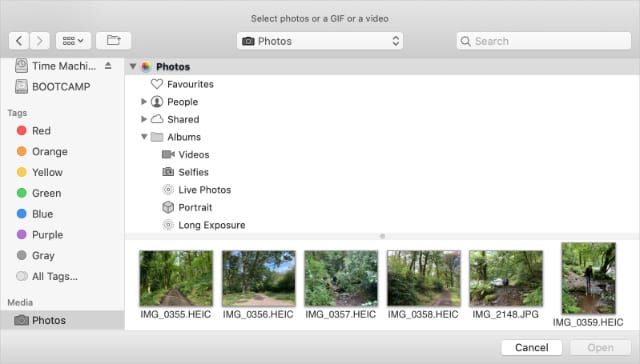
1. 2. Caricare le foto in diversi formati

Non sei limitato ai formati JPEG, PNG o GIF con Twitter per Mac. Al contrario, quando si è alla ricerca dell’immagine perfetta, è possibile caricarli anche nei formati WebP, HEIC o TIFF.

Le foto dell’iPhone vengono spesso salvate come file HEIC.

Questo potrebbe non significare molto per alcuni di voi. Ma potrebbe farvi risparmiare molto tempo e fatica nel convertire le immagini in tipi di file compatibili. Soprattutto se si utilizzano molti formati diversi.

2. 3. Visualizzare immagini ad altissima definizione su Twitter per Mac

Lo schermo del vostro Mac è molto più grande di quello di un iPhone o iPad. Di conseguenza, probabilmente vorrai goderti immagini più grandi in alta definizione. Questo è esattamente quello che pensava Twitter quando ha aggiunto il supporto per le immagini UHD nella sua app MacOS Catalina.

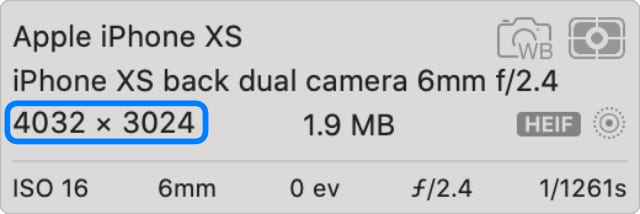
Le foto a grandezza naturale dell’iPhone XS sono solo 4032 x 3024 pixel.

Carica immagini fino a 4096 x 4096 pixel, che equivale a 16 megapixel. È più o meno l’alta definizione che la maggior parte delle vostre immagini, a meno che non usiate attrezzature fotografiche di livello professionale.

3. 3. Aprire più finestre di composizione contemporaneamente

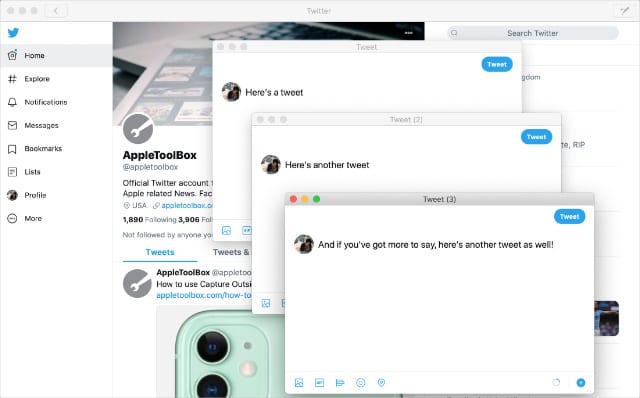
Ti capita mai di scoprire che ci sono così tante cose che vuoi dire di non poterle ottenere tutte in una volta sola? Beh, Twitter per Mac può aiutarti permettendoti di scrivere più tweet contemporaneamente.

Componi tutti i tuoi tweet e salva quelli che non vuoi usare come bozze.

Cliccate sul pulsante Comporre per aprire una finestra pop-up per il vostro nuovo tweet. Poi clicca di nuovo per aprire una seconda finestra per un secondo tweet. Potete aprire tante finestre quante sono le finestre di tweet che dovete inviare.

Se lasci Twitter per Mac prima di premere invio, tutti i tuoi tweet torneranno indietro la prossima volta che aprirai l’app.

4. Trascina le foto nei tuoi tweet

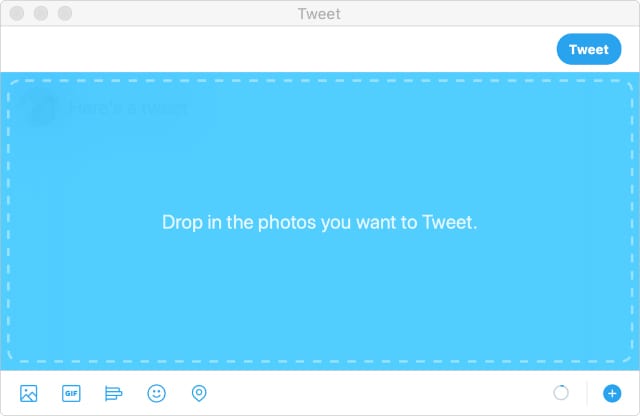
A proposito della composizione di tweet, è più facile che mai aggiungere immagini utilizzando il drag and drop con Twitter per Mac. Aprite il Finder e rilasciate un’immagine nella finestra di composizione per aggiungerla automaticamente al vostro tweet.

Lasciate cadere le immagini nella finestra di composizione per aggiungerle al vostro tweet.

Potete farlo anche per JPEG, GIF e tutti gli altri formati che funzionano con Twitter per Mac. Dopo aver aggiunto la vostra immagine, cliccate sul pennello per modificarla con filtri e adesivi.

Presto sarete in grado di copiare e incollare le immagini anche nei tweet.

5. 5. Ridimensionare Twitter per Mac o utilizzarlo in split-screen

Ora che Twitter ha una propria app in macOS Catalina, è possibile twittare insieme ad altre app ridimensionando la finestra o utilizzandola in modalità split-screen. Cliccare e tenere premuto il pulsante verde per piastrellare Twitter sul lato sinistro o destro dello schermo.

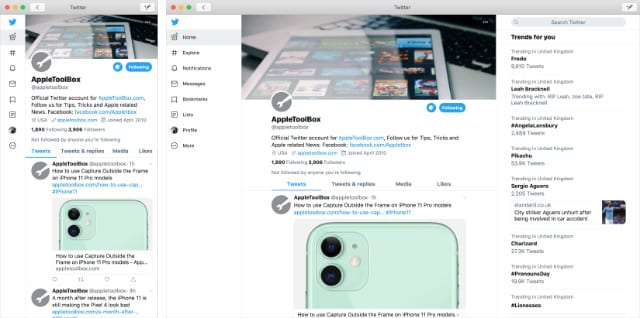
Twitter per Mac cambia in modo dinamico man mano che lo si rende più grande o più piccolo.

Man mano che si ridimensiona la finestra di Twitter per Mac, il layout cambia dinamicamente per adattarsi al meglio alle dimensioni. Con una finestra più ampia si ottengono tre pannelli per la navigazione, i contenuti e le tendenze. In alternativa, tagliatela per perdere le tendenze e ridurre la barra di navigazione. È flessibile quanto basta.

Quali sono i vostri pensieri su Twitter per macOS Catalina?

Molti di noi si sono abituati a usare Twitter senza un’applicazione ufficiale sul nostro Mac. Abbiamo usato alternative di terze parti, come TweetDeck, o ci siamo attaccati all’interfaccia web. Ora che Twitter ha un’app, come vi sentite a passare a questa?

Ci sono abbastanza nuove funzionalità per garantire il vostro tempo? O è troppo poco, troppo tardi per farti abbandonare le tue abitudini consolidate? Ci piacerebbe sentire i vostri pensieri nei commenti.

O meglio ancora, perché non ci contatta su Twitter?

Come rimuovere e ripristinare le applicazioni stock in iOS 10

iOS 10 è tra i più grandi aggiornamenti della storia di iOS, ma un cambiamento sorprendente è la possibilità di eliminare le applicazioni stock. Questa funzione, richiesta dagli utenti da anni, consente di rimuovere la maggior parte delle app preinstallate sul dispositivo iOS.

Ecco come funziona:

Per cominciare, è importante conoscere i limiti di questa funzione. Tutte le app sull’iPhone sono ora rimovibili, tranne iPhone, Foto, Fotocamera, Safari, Orologio, Portafoglio, Salute, Trova iPhone, App Store e Attività. Tutto il resto è ora un gioco equo.

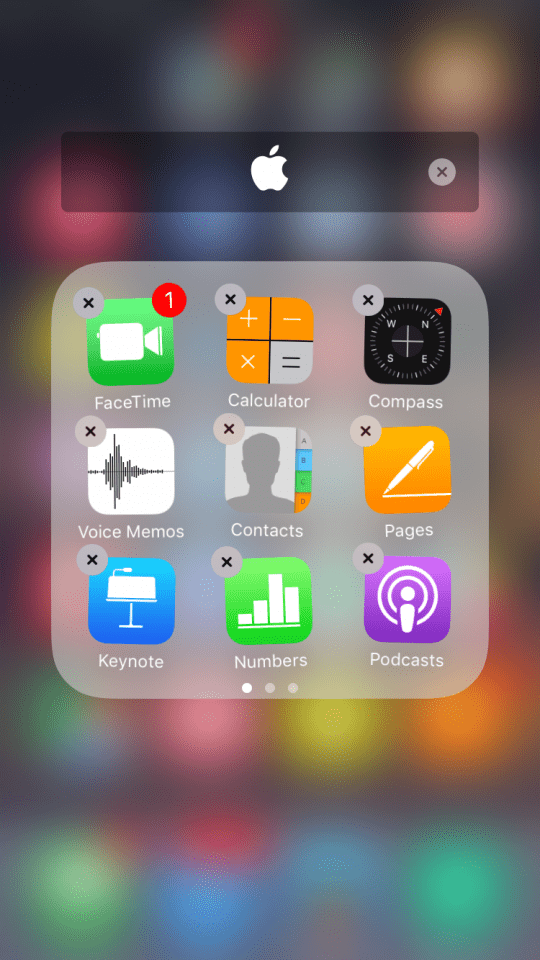
Per questo esempio, useremo l’applicazione calcolatrice. Cancellare un’app stock è lo stesso processo che cancellare una normale app. Basta tenere premuto l’app fino a quando non inizia a oscillare, e premere la ‘x’.

Dopo aver premuto la x, si noterà un messaggio diverso, quindi l’eliminazione di applicazioni di terze parti, con “cancellazione dal telefono” sostituito da “cancellazione dalla schermata iniziale”. L’eliminazione di queste applicazioni stock non le rimuove dal dispositivo, ma le rende solo invisibili.

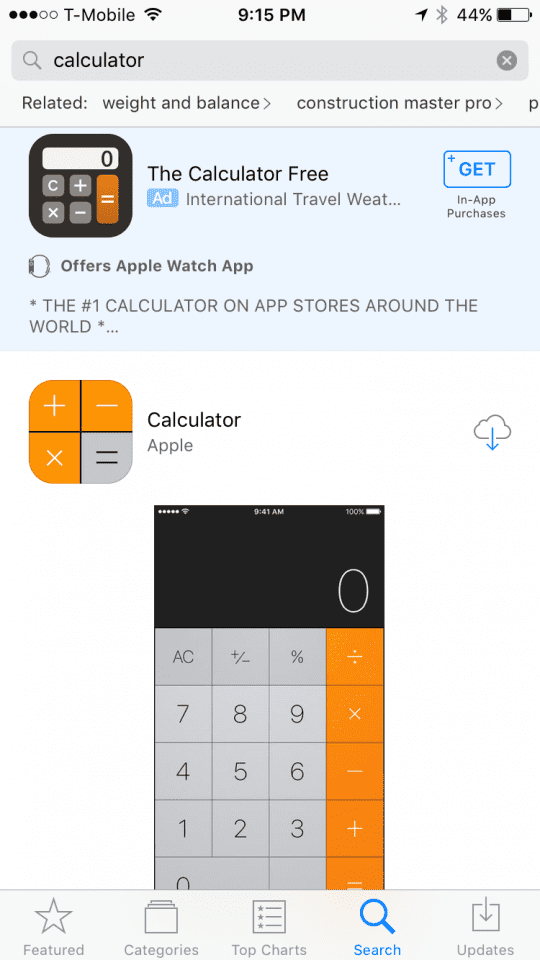
Anche il recupero dell’applicazione è relativamente semplice. Basta andare sull’App Store e cercare l’app che hai cancellato. L’app apparirà nei risultati della ricerca regolare, tuttavia, premendo il tasto download la farà riapparire all’istante, in quanto non è mai stata effettivamente cancellata.

La possibilità di eliminare le applicazioni stock verrà lanciata insieme a iOS 10 questo autunno, ma potete provarla ora con iOS 10 Beta.

Questa è solo una delle tante caratteristiche utili nel nuovo iOS 10. Scoprite tutte le nuove, utili ed entusiasmanti caratteristiche di iOS 10 nella nostra guida e nel tutorial completo delle caratteristiche di iOS 10.

<

Come usare Dettatura: iOS e iPad Plus Orologi Apple

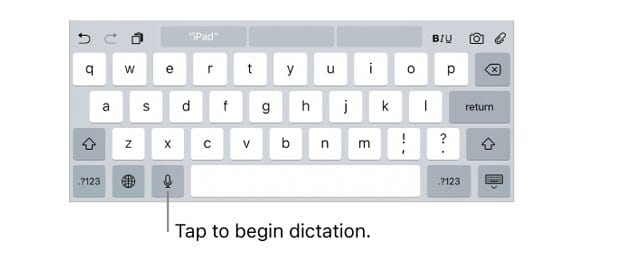
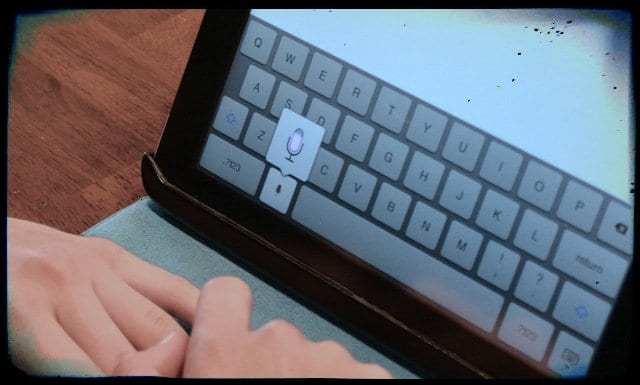
Il vostro iPad ha uno strumento segreto di cui la maggior parte delle persone non ha mai sentito parlare! È quella piccola icona del microfono sulla vostra tastiera, proprio accanto alla barra spaziatrice, che vi passa davanti. Beh, quel microfono è in realtà un alleato molto potente. È Dictation: iOS e iPad, lo strumento voce-testo di Apple piuttosto affidabile. Ed è perfetto per le persone che trovano la dattilografia un po’ difficile. Ma tutti possono usare Dictation! Inoltre funziona su tutti gli iDevice e gli orologi Apple.

Articoli correlati

  • Come usare la dettatura sul tuo orologio Apple
  • Dettatura su macOS e Mac OS X, utilizzando la funzione Advanced Dictation Feature

Dettatura: iOS e iPad e molto altro ancora

La dettatura è una potente caratteristica che troppo spesso viene lasciata inosservata quando la sua cugina superstar, Siri, è nelle vicinanze . Ma non fatevi illusioni, Dictation è una delle più favolose funzioni di Accessibilità disponibili sul vostro iPad o su un altro iDevice. Questa funzione consente di dettare il testo invece di digitare . Per esempio, puoi usare la tua voce per dettare un messaggio e-mail, comporre un testo, persino creare presentazioni in Keynote.

Per chi ha bisogno di aiuto o non è in grado di digitare sulla piccola tastiera dell’iPad, una funzione di dettatura rockstar è il punto fermo quando si acquista un tablet o un telefono. Per fortuna, Apple si preoccupa, e ne è persino orgogliosa, delle sue caratteristiche di accessibilità. Così la dettatura vocale di iOS gestisce molte richieste di grandi contenuti e persino di punteggiatura speciale.

Requisiti di dettatura iOS

  • Il requisito principale per la maggior parte degli iPad è una connessione a Internet. Come Siri, la dettatura vocale utilizza i server Apple per eseguire il riconoscimento vocale per voi. Nei modelli ForiPadPro, la dettatura è disponibile quando non si è connessi a Internet. Anche su iPhone6s, iPhone6sPlus, iPhone7, iPhone7Plus, iPhone 8, iPhone 8 Plus, iPhone X e iPhoneSE, è possibile utilizzare la dettatura quando non si è connessi a Internet.

Per utilizzare Dettatura sul vostro iPad, è necessario abilitarlo

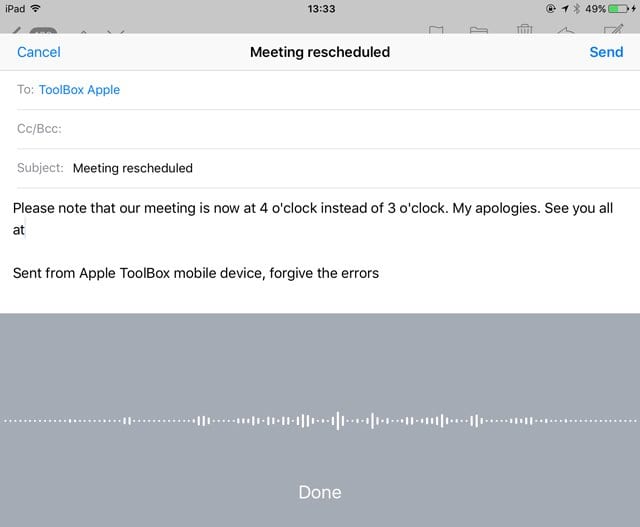
Toccare Settings (Impostazioni); General (Generale); Keyboard (Tastiera); Dictation e girare su dictation (dettatura). Toccare Dettatura del testo soloTappare sul simbolo del microfono sulla tastiera a schermo (a sinistra della barra spaziatrice,) e poi parlare quello che si vuole . Al termine, toccare Fatto.

Hai bisogno di cambiare la lingua?

Aggiornare la lingua del dettato tenendo premuto il simbolo del globo o dell’emoji, quindi selezionare la lingua dal menu a comparsa. In questo pop-up appaiono solo le lingue precedentemente scaricate. Per aggiungere una lingua aggiuntiva, andare in Impostazioni; Tastiera; Tastiera; Aggiungi nuova tastiera

Se si desidera aggiungere altro testo

Anche l’inserimento del testo è facile! Per inserire, toccare prima il punto di inserimento, poi aggiungere il testo toccando di nuovo il microfono e continuare a dettare. Potete anche sostituire il testo selezionato dettando.

E la punteggiatura o la formattazione?

Il nostro iPad sa il fatto suo! Per aggiungere la punteggiatura, basta chiamare il nome della punteggiatura o del formato. Per esempio, “Mamma virgola vengo a cena domani sera e non oggi punto esclamativo” diventa “Mamma, vengo a cena domani sera e non oggi! I comandi di punteggiatura e formattazione includono:

I comandi comuni di punteggiatura e formattazione includono:

  • preventivo … fine preventivo
  • nuovo paragrafo
  • nuova linea
  • cap-to capitalizzare la parola successiva
  • Tappi su … tappi spenti
  • tutti i tappi
  • periodo
  • nessuno spazio
  • punto interrogativo
  • no spazio su … no spazio off
  • tutti i tappi su … tutti i tappi spenti
  • punto esclamativo
  • virgola
  • nessun tappo acceso … nessun tappo spento
  • colon
  • punto e virgola
  • ellissi
  • fendente
  • asterisco
  • ampersand
  • al segno (per gli indirizzi web-il simbolo @)
  • smiley-to insert
  • frowny-per inserire
  • Winky-to insert

Necessità di abilitare la dettatura con una tastiera intelligente?

All’estrema destra della ‘mini-barra’ che si apre in fondo allo schermo del vostro iPad, cercate una freccia rivolta verso il basso. Tieni premuta questa freccia e la tastiera software si apre, compreso il pulsante di dettatura del microfono.

Considerazioni per la dettatura: iOS e iPad

  • La nostra esperienza ci insegna che questa caratteristica non sempre funziona.
  • La dettatura richiede una connessione Wi-Fi. Assicuratevi che il vostro iPad sia collegato a Internet perché state inviando i vostri dati ai server Apple.
  • La dettatura è disponibile in molte lingue e, per l’elenco più recente, consultate il sito di Apple
  • .

  • Se la dettatura non funziona, assicurarsi di impostare la tastiera per la lingua che si sta utilizzando ( Settings &gt; General &gt; Keyboard ).
  • Se si utilizzano i tasti Slow Keys o Sticky Keys come preferenze di accessibilità, le scorciatoie da tastiera predefinite per la dettatura potrebbero non funzionare. Se è necessario utilizzare queste funzioni, creare una scorciatoia di dettatura personalizzata scegliendo “Personalizza” dal menu Scorciatoia in Dettatura &amp; Preferenze di dettatura.

Dettatura su Apple Watch

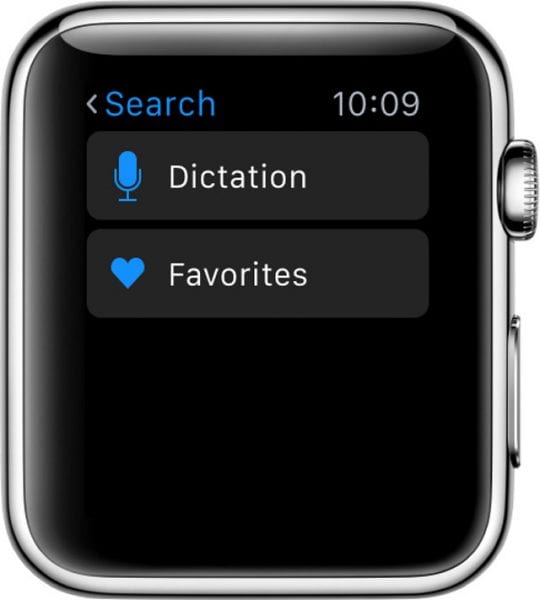
Quando si utilizza Dettatura in un’applicazione sull’Apple Watch, la lingua di dettatura corrisponde alla lingua della tastiera della stessa applicazione sull’iPhone abbinato . Quindi, se dettate un messaggio sul vostro Apple Watch, la lingua corrisponde alla lingua dell’applicazione Messaggi del vostro iPhone. Se aggiorni la lingua della tastiera sul tuo iPhone per un’app, la lingua di dettatura cambia anche sul tuo AppleWatch.

Attivare o disattivare Dettatura su Apple Watch

Per attivare o disattivare Dettatura sul vostro Apple Watch, dovete passare attraverso l’iPhone accoppiato. Andare su Impostazioni; Generale; Tastiera; Abilita dettatura; Acceso o spento

Un’ultima parola sulla privacy

Quando si utilizza Dettatura e ci si connette a Internet per utilizzare i Server Apple, tutte le cose che si dicono e si dettano vengono registrate e inviate ad Apple per l’elaborazione. Apple utilizza queste informazioni per sostenervi. Apple codifica tutti i vostri dati in modo che nessuno in Apple possa vederli o hackerarli. Questa chiave di crittografia è legata al vostro iPhone o a un altro iDevice.

Durante la dettatura (e Siri,) il vostro iDevice invia anche altre informazioni come il vostro nome e i nomi dei vostri contatti, il nome di tutte le vostre applicazioni sul dispositivo, i nomi dei vostri album fotografici, i nomi delle canzoni della vostra collezione musicale, e tutti i nomi dei dispositivi abilitati per gli home-kit. Queste informazioni aiutano il vostro dispositivo, Dettato e Siri a prendere decisioni più informate su ciò che state dicendo. Per saperne di più sulle politiche sulla privacy di Apple, comprese quelle relative a Dictation e Siri, consulta questa pagina.

Utilizzo di un disco rigido esterno con macchina del tempo

Time Machine è una grande utilità per il Mac. E dovrebbe davvero essere sfruttata. Per me, ho imparato la lezione quando il mio computer si è bloccato un anno fa. Sapevo che dovevo iniziare a fare il backup dei miei dati. Ho esaminato molte opzioni, ma nessuna aveva più senso per me dell’uso di Time Machine e di un’unità esterna. Dato che avevo già le due opzioni, questa era la più conveniente per me. Lasciate che vi mostri come funziona. Una cosa da notare, è che si vuole essere sicuri di avere un’unità esterna compatibile con Time Machine. Non tutti i dischi rigidi esterni lo sono. La maggior parte lo sono, però. Io uso un disco esterno Western Digital per Mac ed è compatibile con Time Machine.

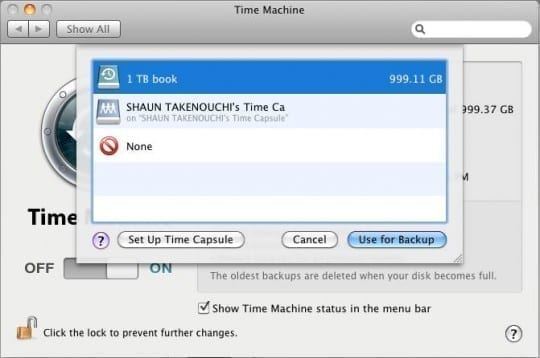
Qui vi verrà fornito un menu che mostra l’elenco delle unità disponibili con cui è possibile utilizzare Time Machine. Volete selezionare il vostro drive esterno. Come si può vedere dall’immagine qui sotto, ho un’unità esterna da 1TB e una Time Capsule che posso utilizzare.

Dopo aver selezionato l’unità, fare clic su “Utilizza per il backup”. A questo punto, siete pronti a partire. Time Machine utilizzerà ora la vostra unità esterna per eseguire i backup automatici. Il primo backup richiederà un po’ di tempo, a seconda della vostra connessione internet. Questo è tipico in quanto ci sono molti dati di cui eseguire il backup al primo backup.

Fai sentire il tuo Mac più veloce con questo semplice cambiamento

Il tuo Mac ha tonnellate di funzioni per personalizzarlo proprio come lo vuoi tu. Con tutto ciò che serve, dal Night Shift per alleviare l’affaticamento degli occhi al nascondere il Dock quando ti è di intralcio, Apple vuole assicurarsi che tu ti goda la tua esperienza macOS.

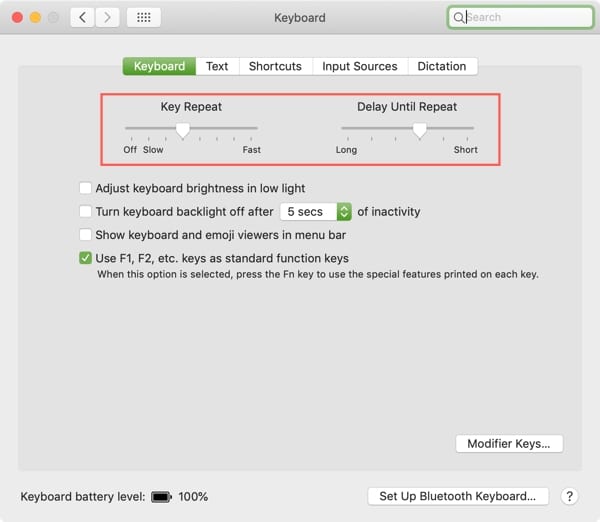
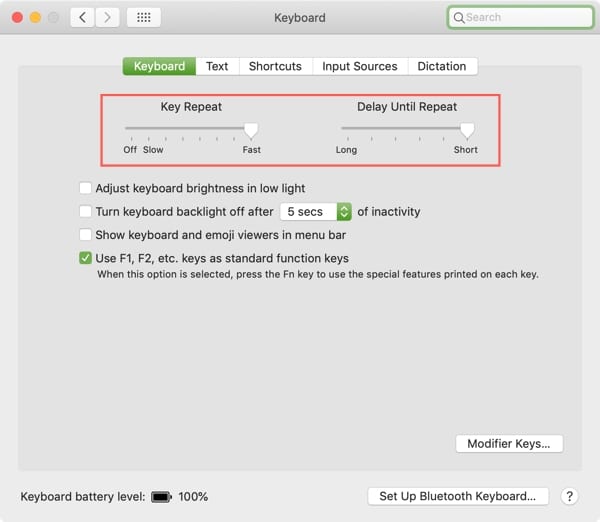
Ora scegliere Tastiera e cliccare Tastiera nella parte superiore della finestra, se necessario.

Preferenze tastiera Mac

Le prime impostazioni che vedrete sono per Ripetizione chiave e Ritardo fino a ripetizione . Ma sapete cosa fanno effettivamente queste impostazioni?

  • Key Repeat : Quanto velocemente si ripete un tasto quando lo si tiene premuto.
  • Delay Until Repeat : Quanto tempo si deve tenere premuto un tasto prima che inizi a ripetersi.

Queste possono essere o meno azioni che usate spesso o che vi rendete conto di usare. Ma se queste sono impostate a sinistra sui cursori, significa che si stanno muovendo lentamente.

Considerate questo, state componendo un documento in Pages e tenete premuto il tasto Return per saltare in fondo o anche alla pagina successiva. Oppure, che ne dici di questo, tieni premuto il tasto Elimina per rimuovere rapidamente un’intera sezione di un’e-mail.

Queste sono entrambe situazioni in cui la ripetizione delle chiavi e il ritardo fino a quando la ripetizione non può muoversi devono essere più veloci di quanto probabilmente non siano, giusto?

Se spostate lo slider per la ripetizione dei tasti su Fast fino a raggiungere il punto in cui andrà e poi spostate lo slider per Delay Until Repeat su Short fino a raggiungere il punto in cui andrà anch’esso, la vostra tastiera si sentirà molto più veloce quando eseguirete quelle azioni di ripetizione. Garantito!

Cambiare la velocità di ripetizione dei tasti su Mac

Cosa ti piacerebbe fare più velocemente sul tuo Mac?

Speriamo che questo consiglio per far sentire il vostro Mac più veloce sia utile. E se vi state chiedendo come velocizzare altre azioni sul vostro Mac, fatecelo sapere nei commenti qui sotto, così possiamo cercare di aiutarvi!

E ricordatevi di venirci a trovare su Twitter o Facebook!

Come usare Note su Mac, una guida completa per l’utente

Che siate un nuovo utente Mac, che non abbiate mai usato Apple Notes prima d’ora o che vi stiate chiedendo come fare qualcosa in particolare, questo manuale d’uso dell’app Notes fa al caso vostro.
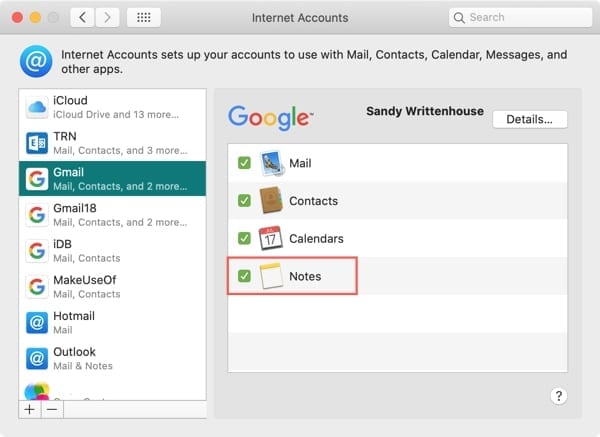
Aggiungere note ai vostri conti Internet

Una volta fatto questo, ogni account che si contrassegna verrà visualizzato come cartella nella barra laterale a sinistra dell’applicazione Notes. Per visualizzare queste cartelle, fare clic sul pulsante Mostra cartelle nella barra degli strumenti o fare clic su Visualizza ; Mostra cartelle dalla barra dei menu.

Mostra la barra laterale delle cartelle

Personalizzare la barra degli strumenti Notes

Come le altre applicazioni Mac, Note ha una barra degli strumenti personalizzabile nella parte superiore. Questo vi dà accesso rapido per creare una nuova nota, aggiungere una tabella o una lista di controllo, inserire supporti, cambiare la visualizzazione e molto altro ancora.

Per modificare i pulsanti nella barra degli strumenti per le azioni che si utilizzano maggiormente, fare clic con il tasto destro del mouse nell’area della barra degli strumenti o fare clic su Visualizza dalla barra dei menu e selezionare Personalizza barra degli strumenti .

Quindi trascinare i pulsanti dalle opzioni in basso nella barra degli strumenti dove si desidera. È anche possibile disporre i pulsanti come si desidera. Clicca Fatto quando hai finito.

Personalizzare la barra degli strumenti

Se notate che uno o due pulsanti scompaiono improvvisamente dalla vostra barra degli strumenti, è probabile che ciò sia dovuto alle dimensioni della finestra. Se la finestra Note non è abbastanza ampia da contenere tutti i pulsanti scelti, vedrete una freccia a destra della casella di ricerca . Basta cliccare su questa freccia per vedere i pulsanti aggiuntivi.

Mostra i pulsanti nascosti

Scegliete la vostra vista

L’app Note offre due viste: vista elenco e vista galleria. Fare clic su View dalla barra del menu per selezionare la vista che si desidera utilizzare. È inoltre possibile utilizzare i pulsanti Elenco e Galleria nella barra degli strumenti.

La vista a elenco è esattamente questo, una lista delle vostre note che mostra il titolo, la data e una piccola quantità di testo.

La vista della galleria visualizza le note in un layout a griglia con le stesse informazioni ma in una vista più grande, in miniatura.

Note Vista della galleria

Organizzare le note con le cartelle

Proprio come il modo in cui organizzate i file sul vostro Mac, potete fare lo stesso nell’applicazione Note, utilizzando le cartelle.

Creare una cartella

Oltre alle cartelle dell’account Internet nella barra laterale, è possibile creare cartelle all’interno di qualsiasi account. Così, ad esempio, se avete creato un account aziendale, potete creare cartelle per diversi progetti.

Eseguire una delle seguenti operazioni per creare una cartella:

  • Selezionare l’account (cartella) e fare clic su Nuova cartella in fondo alla barra laterale.
  • Selezionare la cartella e cliccare su File ; Nuova cartella dalla barra del menu.
  • Cliccare i tre punti a destra del nome del conto (cartella) e scegliere Nuova cartella .

Date un nome alla vostra cartella e premete il tasto Return .

Creare una nuova cartella

Rinominare una cartella

Per rinominare una cartella, fare clic sui tre punti a destra, selezionare Rinominare la cartella , assegnare un nuovo nome e premere Return .

Riorganizzare le cartelle

Per spostare una cartella in un punto diverso della barra laterale, selezionarla e poi trascinarla nella sua nuova posizione.

Cancellare una cartella

Per cancellare una cartella, cliccare sui tre punti a destra di essa, selezionare Delete Folder , e confermare che si desidera cancellare la cartella e il suo contenuto cliccando OK . Potete anche selezionare la cartella e cliccare su Modifica ; Cancella dalla barra del menu.

Lavorare con le note

Dalla creazione di nuove note alla rimozione di quelle che non vi servono più, ecco come lavorare con le vostre note.

Creare una nota

Per creare una nota, cliccare il pulsante Crea una nota nella barra degli strumenti o cliccare File ; Nuova nota dalla barra dei menu. Per impostazione predefinita, la cartella selezionata nella barra laterale è quella che tratterrà la vostra nuova nota. Ma è possibile spostare le note se necessario.

Spostare una nota

Ci sono due modi semplici per spostare una nota.

  • Cliccare con il tasto destro del mouse , posizionare il cursore su Spostare su , e scegliere la posizione.
  • Trascinare la nota dalla lista nella cartella nella barra laterale dove si desidera.

Appunta una nota

Se volete tenere una nota in cima alla lista, potete appuntarvela.

  • Cliccare con il tasto destro del mouse e scegliere Nota pin .
  • .

  • Selezionare la nota e cliccare File ; Pin Nota dalla barra del menu.

Se si desidera estrarre una nota in un secondo momento, seguire uno dei metodi precedenti e scegliere Disinserire la nota .

Bloccare una nota

Se si desidera proteggere una nota con una password, è possibile bloccarla.

  • Cliccare con il tasto destro del mouse e scegliere Bloccare nota .
  • .

  • Selezionare la nota, cliccare il pulsante Blocca nella barra degli strumenti e scegliere Blocca nota .
  • Selezionare la nota e cliccare File ; Bloccare la nota dalla barra del menu.

Inserire quindi la password che si desidera utilizzare e cliccare su OK .
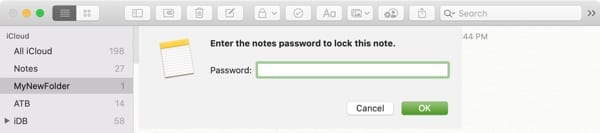
Aggiungere una password per bloccare una nota

La nota rimarrà sbloccata fino a quando non la si blocca. Per bloccare la nota, fare clic sul pulsante (sbloccato) Bloccare nella barra degli strumenti e scegliere Chiudere tutte le note bloccate .

E una volta bloccato, ti verrà richiesto di inserire la password per riaprirlo sul tuo Mac e su altri dispositivi. Se usi il tuo Apple Watch per sbloccare le password sul tuo Mac, hai anche questa opzione.

Attualmente non c’è modo di recuperare la password di una nota dimenticata. Quindi assicuratevi di usare una password che ricorderete o di tenerla in un posto sicuro.

Inoltre, una volta che si blocca una nota, la stessa password verrà utilizzata automaticamente per le altre note che si bloccheranno in seguito. Se da un lato questo è comodo per non dover ricordare una password per ogni nota che si blocca, dall’altro è anche fondamentale che lo si tenga presente.

Per rimuovere un blocco da una nota, fare clic sul pulsante Lock nella barra degli strumenti o fare clic con il tasto destro del mouse sulla nota e scegliere Remove Lock .

Rimuovere il lucchetto da una nota

Cancellare una nota

Ci sono alcuni modi per cancellare una nota. Basta assicurarsi di volerla rimuovere completamente perché non si riceverà un messaggio di conferma.

  • Cliccare con il tasto destro del mouse e scegliere Cancellare .
  • .

  • Selezionare la nota e cliccare il pulsante Delete (cestino) nella barra degli strumenti.
  • Selezionare la nota e cliccare Modifica ; Cancellare dalla barra del menu.

Formatta le tue note

Notes offre opzioni di formattazione del testo simili a quelle di una sagoma con titolo, intestazione, sottotitolo e scelta del corpo. Selezionare il testo e fare clic sul pulsante Formato nella barra degli strumenti o Formato nella barra dei menu. Potete anche scegliere un layout di elenco puntato, tratteggiato o numerato.
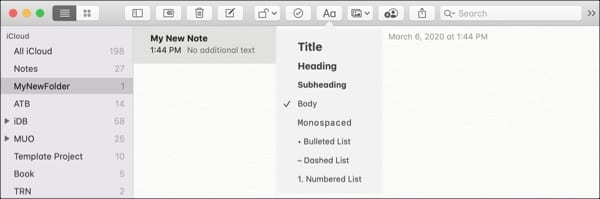
Formatta il tuo testo

Per modificare il testo, fare clic su Formato dalla barra dei menu. In basso, posizionare il cursore su Font per cose come il grassetto o il corsivo, Testo per l’allineamento o la direzione di scrittura, e Indentazione per aumentare o diminuire il trattino.

Utilizzare la formattazione dei caratteri, del testo e dei rientri

Ordina le tue note

Una volta che si inizia a utilizzare Note, si può facilmente finire con molte note nelle cartelle. Sapere come ordinare queste note vi darà un modo più veloce per trovare quelle di cui avete bisogno.

  • Selezionare la cartella e fare clic su View ; Sort Folder By dalla barra dei menu.
  • Cliccare i tre punti a destra del nome della cartella e scegliere Ordina cartella per .

È possibile ordinare le note in una cartella per Data di modifica, Data di creazione o Titolo. Se si sceglie un’opzione Data, è possibile scegliere da Nuova a Vecchia o viceversa. Se scegliete Titolo, potete scegliere dalla A alla Z o dalla Z alla A.

Ordina le tue note

Note di ricerca

Ogni volta che si desidera trovare rapidamente una nota o un allegato nell’applicazione Note, provare la funzione di ricerca . Inserisci una parola chiave e ottieni subito i tuoi risultati.

Cliccando sulla lente di ingrandimento nella casella di ricerca , è possibile scegliere di cercare tutti i conti o solo quello attuale selezionato. In questo modo è possibile restringere la ricerca fin dall’inizio.

Cerca le tue note

Una volta inserito il termine di ricerca, vedrete i vostri risultati nella lista delle note e questi risultati includeranno note e allegati.

Aggiungere elementi alle note

Sia che stiate pianificando un viaggio, organizzando un progetto o creando un elenco, potete allegare alle vostre note ogni sorta di elementi.

Aggiungere media alle note

È possibile inserire nelle note foto dal Mac o documenti scannerizzati, foto e schizzi dall’iPhone. Questo è un ottimo modo per tenere insieme questi tipi di riferimenti ai tuoi appunti.

  • Cliccare con il tasto destro del mouse all’interno del corpo della nota e scegliere un’opzione verso il basso.
  • Selezionare la nota e cliccare il pulsante Media (immagine) nella barra degli strumenti.
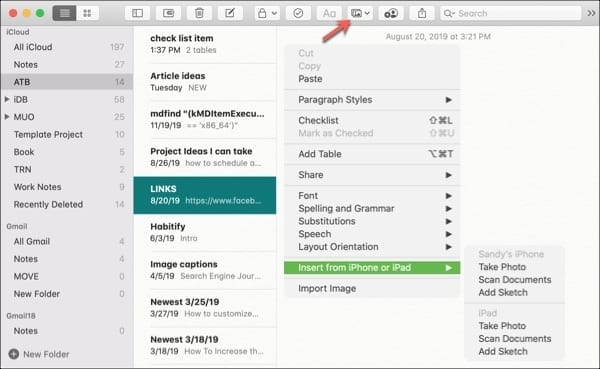
Aggiungere un supporto ad una nota

Aggiungere allegati alle note

Insieme ai media menzionati sopra, potete allegare ai vostri appunti file, mappe, audio e video.

Il modo più semplice per aggiungere un allegato è trascinarlo dalla sua posizione attuale nella vostra nota. Potete anche aggiungere questi elementi alle vostre note con un’azione inversa. Ad esempio, se avete un file aperto in Pagine, potete inviarne una copia alle Note.

Sfoglia gli allegati in Note

Potete vedere tutte le foto, i file e gli altri elementi che allegate ai vostri appunti in un unico punto. Fare clic sul pulsante Allegati (graffetta) nella barra degli strumenti.

Da lì, è possibile scegliere una delle schede in alto per il tipo di file che si desidera visualizzare e navigare per esso. Potete anche usare la casella Cerca nella parte superiore delle Note per trovare gli elementi con una parola chiave.

Sfogliate i vostri allegati Notes

Aggiungere tabelle alle note

Se usate le tabelle per tenere organizzati i vostri oggetti, allora sarete felici di sapere che potete usarle anche in Note.

  • Per aggiungere una tabella , fare clic sul pulsante Tabella nella barra degli strumenti o Formato ; Tabella dalla barra dei menu.
  • Per aggiungere o cancellare colonne o righe , selezionare la tabella e poi cliccare i tre punti in cima alla colonna o a sinistra della riga. Questo evidenzierà quella colonna o riga. Poi cliccate sulla freccia e scegliete un’opzione.
  • Per cancellare una tabella , selezionarla e premere il tasto Cancellare

Aggiungere o rimuovere una colonna di tabella

Aggiungere liste di controllo alle note

Una lista di controllo in Notes vi offre un ottimo modo per creare una lista di cose da fare o una lista della spesa. Per aggiungere una lista di controllo, cliccate il pulsante Checklist nella barra degli strumenti o Formato ; Checklist dalla barra dei menu.

Aggiungere una lista di controllo ad una nota

Per aggiungere un ulteriore elemento della lista, basta premere il tasto Return dopo aver inserito un elemento.

Condividi le tue note

È possibile condividere le note con altre persone o diverse applicazioni. Questo vi permette di collaborare facilmente nel modo che funziona meglio per voi.

Aggiungere persone

Se avete una nota specifica che volete che un’altra persona veda o possa modificare, questo è semplice.

  1. Cliccare il pulsante Add People nella barra degli strumenti o File ; Add People To dalla barra dei menu e selezionare il nome della nota.
  2. Selezionare il metodo che si desidera condividere la nota con quella persona, come Posta, Messaggi o AirDrop.
  3. Accanto a Permesso , scegliere Solo le persone che si invitano possono apportare modifiche o Solo le persone che si invitano possono visualizzare .
  4. Completa il campo Aggiungi se applicabile e poi clicca su Condividi e segui le istruzioni per invitare il tuo amico alla tua nota.

Aggiungere persone alle note per la collaborazione

Utilizzare il menu Condividi

Per inviare una nota utilizzando invece le estensioni del Mac Share Menu, fare clic sul pulsante Share nella barra degli strumenti o File ; Share dalla barra dei menu.

Scegliete la vostra app o il vostro servizio e seguite le istruzioni per inviare o condividere la vostra nota.

Usa il tuo Mac Share Menu

La vostra guida per l’uso delle Note su Mac

Questo manuale d’uso per l’uso di Apple Notes on Mac dovrebbe farvi partire alla grande con l’applicazione.

Hai intenzione di saltare subito al punto e iniziare a usare le Note sul tuo Mac? Se hai problemi o hai una domanda, sentiti libero di commentare qui sotto!

E ricordatevi di connettervi con noi sui social media! Potete inserire il “mi piace” su Facebook e seguirci su Twitter!

Come risolvere l’errore “Richiede una versione più recente di iTunes

Forse hai aggiornato all’ultimo iOS e decidi che è il momento di fare il backup di viaiTunes sul tuo mac o sul tuo PC Windows. Buon lavoro! Il backup è fondamentale per la nostra vita digitale e per la salute generale del nostro dispositivo. Ma poi, all’improvviso e del tutto inaspettatamente, il tuo computer mostra un messaggio: “Richiede una versione più recente di iTunes”. Ma che diavolo? L’ultima volta che ho fatto il backup, ha funzionato alla grande.

Non si tratta di un errore molto comune, ma abbiamo visto pochi utenti richiedere input su di esso. Questo problema riguarda sia gli utenti di iPhone che quelli di iPad. Molte persone segnalano questo problema dopo l’aggiornamento alla nuova versione di iOS sui loro dispositivi. Succede quando si tenta di collegare l’iPad o l’iPhone a un computer con iTunes installato. Mentre si tenta di sincronizzarsi usando il software del laptop o del PC, e poi viene fuori questo fastidioso messaggio.

“L’iPhone 6s non può essere usato perché richiede una versione più recente di iTunes” o “l’iPad non può essere usato perché richiede una versione più recente di iTunes”.

È interessante notare che la parte più irritante di questo problema è che il vostro computer sta utilizzando l’ultima versione di iTunes. Ecco alcuni passi da compiere per eliminare questo problema.

Mac: Come liberarsi di iTunes chiedendo una versione più recente

Passo 1: Verifica della versione del sistema operativo

Si prega di controllare la versione di mac OS o OS X che si sta eseguendo. Anche se il messaggio suggerisce di aggiornare il vostro iTunes, nove volte su dieci scopriamo che gli utenti si imbattono in questo errore perché il loro sistema operativo non è aggiornato sul loro Mac o Macbook. Per verificare la vostra versione del sistema operativo di Apple, basta cliccare sul menu Apple; Informazioni su questo Mac.

Passo 2: Aggiornare il sistema operativo

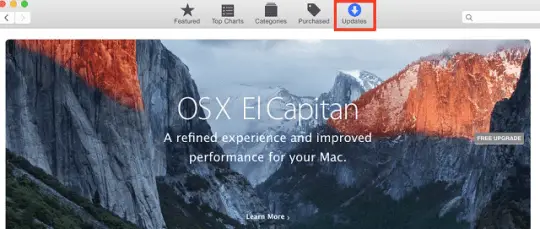
Aggiorna la versione del tuo Mac di macOS o OS X all’ultima versione applicabile alla tua macchina. Per farlo, vai all’App Store; clicca su Aggiornamenti nella barra degli strumenti e poi installa gli eventuali aggiornamenti.

Si prega di notare che occasionalmente gli utenti Mac hanno problemi ad aggiornare i loro sistemi operativi. In particolare, le persone con cartelle mac e macbook possono scoprire che le loro macchine non sono in grado di installare gli ultimi aggiornamenti di macOS. Se si sospetta di essere in quella categoria, controllare il sito web del supporto Apple per vedere le specifiche dei Mac che possono utilizzare gli ultimi aggiornamenti Mac OS.

Passo 3: Aggiornare iTunes

Assicuratevi di utilizzare l’ultimo iTunes disponibile per la vostra macchina. Controlla il sito iTunes di Apple per vedere se c’è l’ultima versione disponibile. Questo link vi fornisce sia la versione per Windows che quella per Mac. Se non avete iTunes installato, potete sempre scaricarlo da qui nel caso abbiate un nuovo computer.

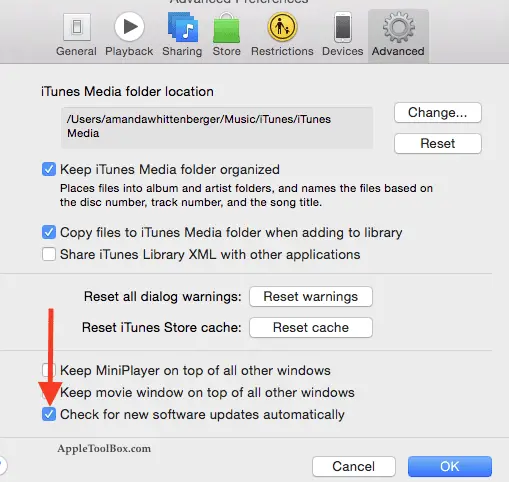
Suggerimento: Imposta il tuo iTunes per scaricare automaticamente l’ultima versione disponibile con pochi clic. Apri iTunes; Clicca su Preferenze…;Vai alla scheda Avanzate come mostrato nell’immagine qui sotto e impostala per verificare automaticamente la presenza di nuove versioni.

Una volta aggiornato il sistema operativo, provate a sincronizzarvi con iTunes. Per la maggior parte degli iFolk, questo problema dovrebbe ora sparire. La chiave è sapere che TU devi aggiornare il tuo Mac in modo da poter aggiornare il tuo iTunes. Fateci sapere nella sezione commenti qui sotto se avete bisogno di ulteriore assistenza.

Windows PC:Informazioni importanti sull’errore richiede una versione più recente di iTunes

Molti lettori usano i loro PC Windows per aggiornare e fare il backup dei loro iPhone e altri dispositivi iDevice. Sfortunatamente, gli iFolks con windows non vengono risparmiati da questo messaggio di errore e lo vedono spesso quando lavorano con versioni precedenti dei sistemi operativi Microsoft. In particolare, la gente ha molti problemi a collegare gli iPhone con Windows XP e Vista.

Ufficialmente, iTunes 12.5.1 è la versione minima che aggiorna o ripristina iOS 10 e Apple non supporta più XP o Vista. Tuttavia, alcuni lettori riferiscono di aver avuto successo nell’aggiornare il loro iPhone e iPad a iOS 10.0.1 o 10.0.2 e dicono di essere ancora in grado di sincronizzarsi con iTunes 12.1.3.6. Apple ha creato questa versione 12.1.3 di iTunes foriOS 9 e Vista, ma appare compatibile con iOS 10.0.2 e Windows XP. E questo suggerimento non funziona per gli ultimi modelli di iPhone, compresi iPhone SE o 7 modelli.

Ricordate che qualsiasi ripristino di iOS10 richiede iTunes 12.5.1.21 e, di conseguenza, necessita di un WindowsOS più recente. Se si segue questa strada, è necessario ripristinare tramite iCloud o spostare il backup di iTunes 12.1.3.6 su un computer con un sistema operativo Windows più recente (7 e oltre)

.

Un’altra cattiva notizia è che gli iPhone e iDevicesrunning iOS 10.2 e superiori richiedono almeno Windows 7 o superiore. L’aggiornamento alla versione 10.2 ha apparentemente interrotto la compatibilità con iTunes 12.1.3.6. Quindi le ultime versioni di iTunes e di iOS per i vostri iDevices non funzioneranno su Windows XP o Windows Vista. Siamo spiacenti; conosciamo molto del vostro come XP o Vista per motivi di sicurezza e molti altri motivi.

Cosa fanno i proprietari di Windows XP e Vista?

Purtroppo a questo punto non c’è molto da fare se non aggiornare il sistema operativo Windows. Dato che XP e Vista non sono supportati, le opzioni disponibili sono di aggiornare il computer almeno a Windows 7 o di utilizzare iCloud per il backup e il ripristino.

Apple offre a chiunque abbia un iDevice per visitare un Apple store Apple di utilizzare il proprio Mac per la gestione youriTunes. È necessario fornire il proprio disco esterno. Oppure un’altra opzione è quella di trattare i vostri dispositivi iOS 10 come dispositivi autonomi ed eseguire tutti i backup, i ripristini, ecc. tramite iCloud.

Se qualcuno conosce altre soluzioni, si prega di condividerle. Sappiamo che molte persone sono colpite da questo errore quando si lavora con iOS10 e Windows XP o Vista. Quindi i vostri consigli sono apprezzati e necessari.

<

Top Three iOS 9.3 Problemi, come risolvere

Con la nuova release del sistema operativo, c’è sempre una suite di nuove funzionalità che entusiasma le persone. A volte, Apple tende a cambiare le cose intorno a come un’attività è stata svolta nella versione precedente di iOS e questo può portare a una certa confusione tra gli utenti.

iOS 9.3 Problemi: Problemi relativi all’attivazione

Quindi, se non avete saputo resistere alla tentazione e avete già aggiornato il vostro iPad o iPhone a iOS 9.3, ecco alcuni consigli che potrebbero esservi utili.

Se siete bloccati nel processo di aggiornamento del vostro iPhone o iPad in iOS 9.3 e riscontrate un errore di attivazione, controllate questo articolo per un processo passo dopo passo per risolvere il problema.

iOS 9.3 Problemi: Problemi con il turno di notte

Una delle caratteristiche più interessanti di iOS 9.3 è la modalità Night Shift. Alcuni utenti hanno riferito di non essere in grado di trovare l’opzione da tramonto a alba sul loro iPhone sotto Display; Brightness; NightShift. Assicuratevi di attivare il fuso orario impostato andando su Impostazioni; Privacy; Servizi di localizzazione. Una volta attivata questa impostazione, dovreste essere in grado di utilizzare le opzioni da Sunset to Sunrise.

Ricordate che l’utilizzo della modalità a bassa potenza disabilita la modalità turno di notte e l’amplificatore; in grigio c’è la possibilità di accenderlo.

È interessante notare che se si utilizza la modalità a bassa potenza, è possibile attivarla comunque dicendo a siri di attivare la modalità turno di notte.

Infine, si prega di notare che la modalità Night Shift Mode non è disponibile in tutti i dispositivi Apple. Ad esempio, se avete aggiornato il vostro iPad 4 a iOS 9.3, non troverete questa opzione. Il Night Shift è disponibile su iPhone 5s o successivi, iPad Pro, iPad Air o successivi, iPad mini 2 o successivi e iPod touch (6a generazione). Che peccato!

Forse è il momento di prendere quel nuovo piccolo iPad Pro che è stato rilasciato oggi!

iOS 9.3 Problemi: Non è possibile abbandonare le applicazioni

Non è possibile chiudere le applicazioni su iOS 9.3? È interessante notare che questa funzione è stata leggermente modificata con iOS 9.3. Non si vede più la familiare ‘X’ sul multischermo impilato. Per chiudere un’App, è necessario strisciare l’app che si vuole chiudere con un movimento verso l’alto. Utilizzare un dito e strisciare con un movimento verso l’alto e questo dovrebbe occuparsi di chiudere l’App.

iOS 9.3 Problemi: Lento sui dispositivi più vecchi

Infine, alcuni utenti hanno segnalato che il loro iPad e/o iPhone 5S sono notevolmente più lenti dopo l’aggiornamento a iOS 9.3. Non abbiamo visto alcuna guida da parte di Apple su questo problema. È possibile scegliere di passare a iOS 9.2 fino a quando non verranno fornite ulteriori indicazioni nei prossimi giorni.

RELATIVO: Sette beta e un mattone?

Se si verificano problemi con il download dell’aggiornamento, probabilmente è perché i server sono molto occupati. Potreste voler aspettare fino a domani o continuare a provare qualche volta e l’OTA dovrebbe funzionare. Finora non abbiamo visto alcun problema con le prestazioni della batteria. Sembra essere normale fin dalla scrittura, ma vi terremo aggiornati.

iOS 9.3 Problemi aggiornati: Safari e link di posta non funzionano

Abbiamo visto rapporti di utenti che hanno questi fastidiosi problemi anche con Safari. Le persone stanno vedendo Safari crash/non rispondono quando toccano il link. Non abbiamo ancora visto alcun aggiornamento ufficiale da parte di Apple. Ci sono due modifiche/movimenti che sembrano funzionare per alcune persone per il problema Safari.

Il primo è relativo alla regolazione delle impostazioni Javascript. Andare in Impostazioni; Safari; Scorrere fino a Avanzate; Disattivare Javascript.

Apple sta ancora lavorando per risolvere questo fastidioso problema dei link di Safari e Mail. Ancora nessun ETA sul sito. Il seguente è stato pubblicato sulla comunità degli utenti.

Il secondo approccio consiste nel forzare periodicamente il riavvio del dispositivo tenendo premuto il pulsante di accensione e il pulsante Home fino a quando il logo Apple non appare sullo schermo.

Con le versioni precedenti, quando c’erano problemi con Safari, la cancellazione della cache, della cronologia e di altri dati del sito web sembrava aver risolto questo problema.

iOS 9.3 Aggiornamento dei problemi: Safari Problem Workaround sviluppato da Apple Developers

I gradini sottostanti suonano piuttosto contorti, ma tuttavia eccoli qui. A quanto pare molti dei problemi di Safari sono stati causati da problemi con alcune applicazioni come Booking.com.Developers Wojtek Pietrusiewicz e Ben Collier ha prodotto un fix che sta funzionando per migliaia di utenti interessati che hanno fatto installare questa applicazione. Non abbiamo testato questi passaggi.

Passo – 1 Se avete ancora questo booking.co appinstallato, cancellatelo dal vostro dispositivo 2 Attivare il modo aereo 3 Collegare il dispositivo al computer e aprire iTunes 4 Spegnere e accendere il dispositivo 5 Assicuratevi di avere l’applicazione Booking.com in iTunes sul vostro computer – link per il download

Continua a seguire questi passi, sì, ce ne sono molti!

6 Mantenere attiva la modalità aereo! 7 In iTunes, sincronizza l’applicazione Booking.com sul tuo dispositivo 8 Seleziona il tuo dispositivo iOS in iTunes 9 Passare alla scheda Apps 10 Cercare Booking.com e premere install 11 Premere Sync 12 Attendere la fine della sincronizzazione, quindi aprire l’applicazione Booking.com sul dispositivo 13 Forzare la chiusura dell’applicazione Booking.com toccando due volte il pulsante home e strisciando verso l’alto 14 Forzare la chiusura del Safari toccando due volte il pulsante “home” e facendo scorrere il Safari verso l’alto 15 Cancellare l’applicazione Booking.com 16 Spegnere il modo aereo 17 Apri Safari – i tuoi link dovrebbero funzionare di nuovo! Whew!

Aggiornamento di iOS 9.3 Problemi: iPhone Screen Unresponsive dopo l’aggiornamento a iOS 9.3.1

Questo problema è stato segnalato da diversi proprietari di iPhone 6/S/Plus. Questo problema è stato visto anche in versioni precedenti di iOS e ci sono stati molti articoli che suggerivano diverse correzioni, tra cui una che includeva lo scuotimento dell’iPhone. Quello che sembra funzionare sono solo due opzioni. La prima è una soluzione che richiede lo spegnimento del tracker fitness. Si ritiene che le informazioni dell’accelerometro che questa app tiene traccia a volte si blocchino, causando i problemi generali di mancata risposta. È possibile disattivare questa funzione spegnendo Fitness Tracking (In Settings -&gt; Privacy -&gt; Motion and Fitness). L’altra opzione che richiede più lavoro è il ripristino completo dell’iPhone. Finora non c’è stata una posizione ufficiale di Apple quando si tratta di questo problema per gli utenti su iOS 9.3.1

Ricordatevi di condividere i vostri pensieri e consigli!

Fateci sapere se avete altri problemi con iOS 9.3 qui sotto nei commenti. Vi preghiamo di condividere il post con la vostra rete se lo trovate utile.

Il nostro Top iPhone Safari Tab Suggerimenti e trucchi

La navigazione a schede esiste già da tempo con tutti i browser più diffusi. True Tabbed browsing è stato introdotto in Safari con iOS 5 dove è possibile utilizzare la funzione con il proprio iPad. iCloud tabs è arrivato nella prossima versione di iOS. In questi giorni Safari sul vostro iPhone porta la navigazione a schede in una nuova dimensione e ci sono un sacco di grandi trucchi Safari e gesti di commutazione schede per il vostro iPhone e tutti i vostri iDevices! Questo articolo mette in evidenza i nostri migliori consigli per le schede Safari che puoi iniziare a usare ora sul tuo iPhone.

Le Tre R di Gestione Efficace delle Schede di Safari: Riordina, Ripristina e Accesso remoto.

RELATIVO:

  • Safari non funziona, How-To Fix
  • Come prevenire le truffe pop-up di Safari
  • Come funziona con i PDF, i file App e Safari

Come riordinare le schede Safari sull’iPhone

È normale per molti ifolks usare più schede durante la ricerca in Safari. Durante la navigazione, molti utenti vorrebbero usare un ordine particolare per organizzare le schede aperte. Riordinare le schede sul proprio idevice è facile.

Toccate il tasto di visualizzazione della scheda. Premere a lungo su una scheda e poi trascinarla nella posizione desiderata. Per farlo in modo efficace è necessario essere in modalità orizzontale sul vostro iPhone.

La modalità orizzontale in Safari mostra anche la barra di ricerca in alto che potete usare per cercare una particolare scheda che potreste aver aperto. In modalità Ritratto in Safari, il pulsante di ricerca non è immediatamente visibile. È necessario scorrere verso il basso nella parte superiore per rivelare la funzionalità della scheda di ricerca.

Come ripristinare le schede chiuse di Safari

Vi siete mai chiesti come si può tornare indietro nel tempo e riaprire le schede con cui si lavorava. Safari su iOS vi offre la possibilità di ripristinare le schede precedentemente chiuse. Questo suggerimento è utile quando si chiude accidentalmente una serie di schede e si desidera riaprirle.

Iniziate toccando il pulsante di visualizzazione delle schede (in basso a destra sul vostro iPhone). Successivamente, tieni premuto l’icona ‘+’ al centro dello schermo (in alto a destra dello schermo se sei in modalità orizzontale) e vedrai un elenco di schede chiuse in precedenza sotto la voce ‘Schede chiuse di recente’. Scegliete quella che volete e toccate su ‘Fatto’, si aprirà come una nuova scheda su Safari. Se stavate navigando in modalità ‘Privata’, questa non mostrerà nessuna delle schede, poiché Safari non tiene traccia dei dettagli quando navigate in modalità Privata.

Come gestire a distanza le schede del safari

Questo consiglio è utile se stavate lavorando sul vostro iPad o Mac e vi siete dimenticati di chiudere la sessione. Beh, c’è un modo per chiudere a distanza le schede Safari usando il vostro iPhone.

Toccate il pulsante di visualizzazione delle schede per visualizzare l’elenco delle schede sul vostro iPhone. Individuare la scheda che si desidera chiudere a distanza. Fate scorrere a sinistra sulla scheda che volete chiudere e selezionate “Chiudi”.

Una volta scelta l’opzione “Chiudi”, la scheda Safari aperta sul tuo Mac o iPad verrà immediatamente chiusa e non dovrai più preoccuparti della tua privacy.

Questo suggerimento richiede la sincronizzazione del Safari tramite iCloud sui dispositivi Apple.

Provate questi tre consigli in modo che la prossima volta che ne avrete bisogno, vi saranno utili.

iOS 11 Gesti Safari e schede Safari

Il lungo gesto della stampa è una bellezza sull’iPhone. È possibile utilizzarlo sia per aprire che per chiudere le linguette senza dover toccare l’icona “+”.

Come chiudere tutte le schede Safari sull’iPhone

Molti utenti non chiudono mai le loro schede. Nei primi giorni di Safari su iOS, il numero di schede era limitato a soli 9. Ora puoi aprire tutte le schede che vuoi. Se avete mai voluto chiudere tutte le schede aperte di Safari, non c’è bisogno di farlo accuratamente una per una.

Per chiudere tutte le schede aperte in un colpo solo, basta premere a lungo il tasto tab del browser e scegliere “Chiudi schede”. In questo modo si chiuderanno immediatamente tutte le schede aperte. Se hai molte schede aperte e non le usi, chiudendole puoi velocizzare la tua esperienza Safari.

Come aprire la nuova scheda Safari utilizzando la pressione lunga.

L’apertura di nuove schede può essere effettuata anche attraverso il lungo gesto di stampa in Safari. Non è necessario toccare il pulsante e poi scegliere “+”. Basta premere a lungo e scegliere “New Tab” dalle opzioni come mostrato nell’immagine sopra.

Altri tre lunghi gesti di stampa su Safari

Ci sono altri due lunghi gesti di stampa che sono utili in Safari. Nella vista di navigazione, quando si preme a lungo l’icona del libro, si ottengono le opzioni per aggiungere la pagina alla lista di lettura o per aggiungerla ai preferiti.

Allo stesso modo, quando si preme a lungo il pulsante ‘Aggiorna’ nell’angolo destro della barra di ricerca di Safari in alto, si trova la possibilità di richiedere un sito Desktop per la pagina che si sta navigando.

Un buon modo per visualizzare l’anteprima di una pagina web quando si naviga tra le schede è quello di premere una scheda in 3D Touch/Long. Questa vi mostrerà l’anteprima senza che dobbiate aprire la scheda sul vostro browser. Premendolo ancora per qualche secondo, si aprirà la scheda nel browser. Questo funziona anche quando si ottiene un link alla pagina web sulla vostra e-mail. 3D Toccate il link per visualizzare rapidamente l’anteprima del contenuto prima di decidere di aprire il link.

Mostra le impostazioni della scheda Safari su iPhone X

Sull’iPhone X è ora possibile attivare la funzione “Mostra barra delle schede” nelle impostazioni di Safari. Non è molto chiaro cosa faccia effettivamente questa nuova impostazione a partire da ora. Possiamo solo ipotizzare che Apple rilascerà ulteriori funzioni di tabulazione quando aggiornerà iOS.

Quali sono alcuni dei tuoi consigli e dei tuoi trucchi preferiti per il Safari che usi costantemente sul tuo iPhone?

Non è possibile cancellare o riformattare un disco in macOS Disk Utility? 3 modi semplici per riparare

Non è possibile riformattare un disco in macOS Disk Utility quando il pulsante Cancella è in grigio. Questo può accadere per una serie di ragioni, che impediscono di cancellare o riformattare le unità collegate al Mac.

Quando siete pronti, ecco come cancellare o riformattare le unità:

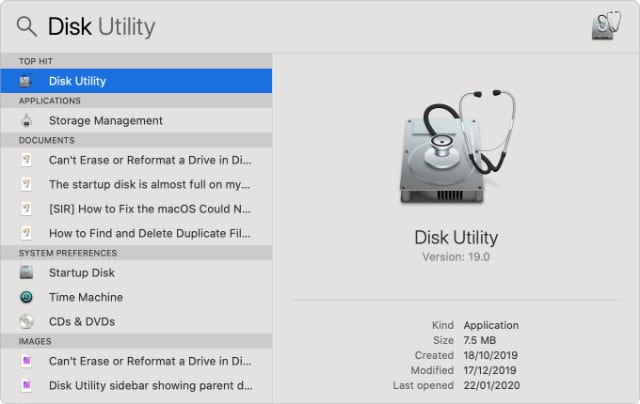
  1. Aprire Utilità disco dalla cartella Utilità nelle vostre Applicazioni. Spotlight è il modo più veloce per aprire Utility Disco.
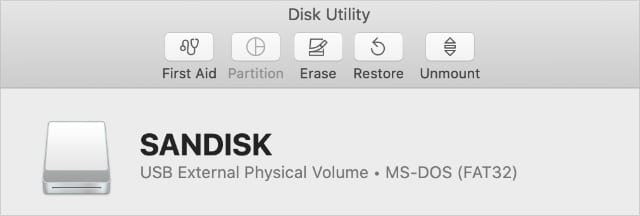
  2. Nella barra laterale, selezionare l’unità che si desidera cancellare o riformattare.
  3. Cliccare il pulsante Cancella nella parte superiore della finestra. Utilità disco presenta diversi strumenti nella parte superiore della finestra.
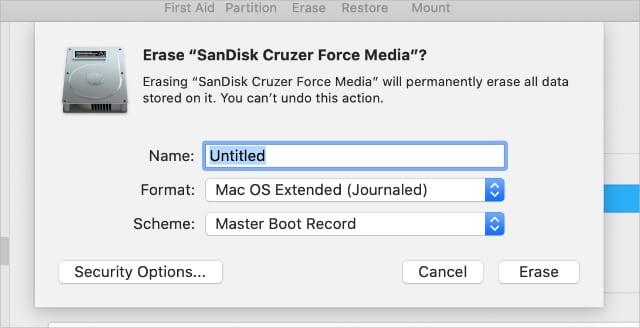
  4. Scegliere un nuovo nome e un nuovo formato per l’unità, quindi fare clic su Cancella . Decidere quale nome dare al proprio drive dopo averlo cancellato.
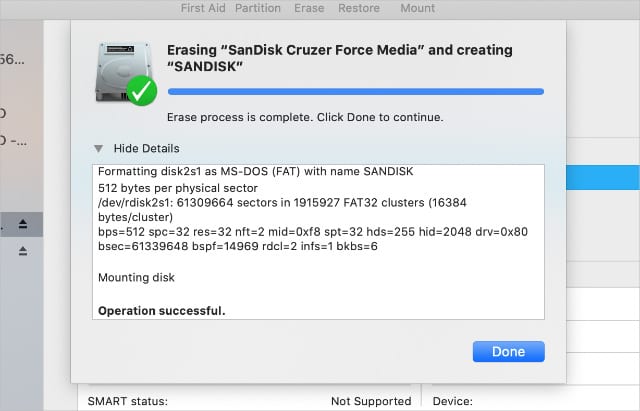
  5. Attendere che l’utilità disco cancelli o riformatti il disco, quindi fare clic su Fatto . Disk Utility mostra nella finestra ogni processo che completa.
Cosa succede se il pulsante Cancella in Utility Disco è disattivato?

Probabilmente state leggendo questo articolo perché il pulsante Cancella era grigio quando si è tentato di cancellare o riformattare un disco utilizzando Disk Utility. Utilizzate i passi seguenti per correggerlo e fateci sapere nei commenti quale di questi ha funzionato per voi.

Passo 1. Mostrare tutti i dispositivi e cancellare l’unità genitore

Per impostazione predefinita, Disk Utility mostra solo i volumi sui drive collegati, piuttosto che i drive stessi. Un Volume è la partizione o la sezione di un’unità in cui si memorizzano i dati.

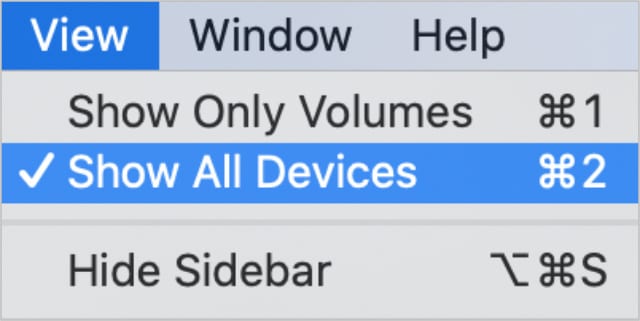
Aprire Utilità disco e selezionare Visualizza; Mostra tutti i dispositivi dalla barra dei menu. Nella barra laterale dovrebbero apparire i nomi dei dispositivi per ogni unità.

In alternativa, utilizzare la scorciatoia Cmd + 2 .
Selezionare la cartella padre per l’unità che si desidera riformattare o cancellare, quindi fare di nuovo clic sul pulsante Cancella . Si noti che quando si cancella un dispositivo, esso cancella anche tutti i volumi in esso contenuti.

Fase 2. Eseguire il primo soccorso per riparare l’unità prima di cancellarla

Disk Utility ha una funzione di Primo Soccorso che risolve tutti i tipi di problemi relativi alle vostre unità: prestazioni lente, file corrotti o comportamenti inaspettati. Quando si esegue il Primo Soccorso, scansiona l’intero disco alla ricerca di errori e ti fa sapere se ce n’è qualcuno che non è in grado di riparare.

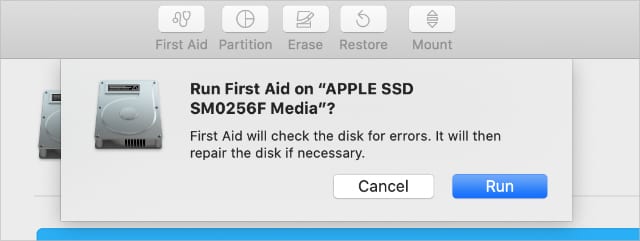
Aprire Utilità disco e selezionare l’unità che si desidera cancellare dalla barra laterale. Nella parte superiore della finestra, fare clic sul pulsante Primo soccorso , quindi accettare Esegui Primo soccorso.

Eseguire il primo soccorso su qualsiasi azionamento problematico.
Il tempo di esecuzione del Primo Soccorso dipende dalle dimensioni dell’unità, dalla quantità di dati in essa contenuti e dal numero di errori da correggere.

Combinate questo passo con il precedente per eseguire il Primo Soccorso sul dispositivo genitore per il vostro drive, così come i singoli Volumi.

Fase 3. Avviare in modalità di recupero per cancellare il disco di avvio

Se si sta cercando di riformattare o cancellare il disco di avvio del Mac, è necessario avviare prima la modalità di recupero. Il disco di avvio è il disco rigido principale del computer: quello che memorizza macOS e tutti i dati. Di solito non è possibile cancellare il disco di avvio perché il Mac lo sta usando per eseguire macOS.

Recovery Mode è una partizione speciale sul vostro Mac che potete utilizzare per ripristinare da un backup, reinstallare macOS, ottenere il supporto online o cancellare il disco di avvio.

Dovresti eseguire il backup del tuo Mac prima di cercare di cancellarlo o riformattarlo.

Quando si è pronti per l’avvio in modalità di recupero, riavviare il Mac e tenere premuto Cmd + R mentre si avvia. Tenere premuti entrambi i tasti finché non si vede un logo Apple o non si sente un suono di avvio.

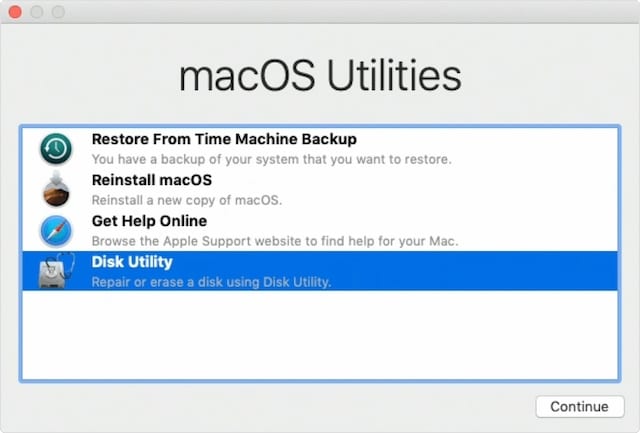
La modalità di recupero appare come una finestra Utilità.
Dovrebbe apparire una finestra macOS Utilities . Selezionare Utilità disco da questa finestra e provare a cancellare o riformattare l’unità.

Imparare a reinstallare macOS dopo aver cancellato il disco

Dopo aver cancellato o riformattato il disco di avvio – se questo era il vostro obiettivo – è necessario reinstallare macOS prima di poter utilizzare nuovamente il Mac. Questo perché l’installazione originale di macOS era sul disco di avvio che avete appena cancellato.

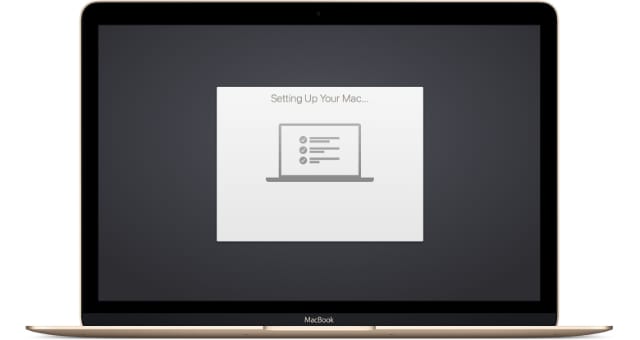
Il vostro Mac vi chiede di impostarlo di nuovo dopo averlo resettato in fabbrica.

Avviare nuovamente la modalità di ripristino per reinstallare macOS o seguire la nostra guida al ripristino di fabbrica di qualsiasi Mac. Quando reinstallate macOS, il vostro Mac si comporta come se fosse una macchina nuova di zecca, senza dati in attesa di essere impostata.