All posts by jrk13

Mac OS X 10.6.4 Rilasciato

Apple ha rilasciato Mac OS X 10.6.4 sia in edizione standard che server. L’aggiornamento include il Safari 5.0 recentemente rilasciato e risolve una serie di problemi che abbiamo documentato con il rilascio di Mac OS X 10.6.3.

Tra i miglioramenti evidenziati:

  • risolvere un problema che causa l’insensibilità della tastiera o del trackpad
  • risolvere un problema che potrebbe impedire l’apertura di alcune applicazioni Adobe Creative Suite 3
  • risolvere problemi di copia, ridenominazione o cancellazione di file su file server SMB
  • migliorare l’affidabilità delle connessioni VPN
  • risolvere un problema di riproduzione nel lettore DVD quando si utilizza il deinterlacciamento di buona qualità
  • risolvere un problema di modifica delle foto con iPhoto o Aperture in vista a schermo intero
  • migliorare la compatibilità con alcuni display braille

La nuova release è disponibile tramite Software Update o tramite i seguenti link per il download:

  • Mac OS X v10.6.4 Aggiornamento
  • Mac OS X v10.6.4 Aggiornamento (Combo)
  • Mac OS X Server v10.6.4 Aggiornamento
  • Mac OS X Server v10.6.4 Aggiornamento (Combo)

Problemi dopo l’aggiornamento di Mac OS X 10.6.4? Fateci sapere.

Come far recapitare le notifiche in modo silenzioso o in modo prominente in iOS e iPadOS

A quanto pare, uno degli obiettivi primari di iOS 12+ è quello di aiutarvi a promuovere un rapporto più sano con il vostro smartphone. Si tratta di una tendenza generale in tutto il settore degli smartphone, e ha senso che Apple guidi il mercato.

Questo include nuove funzionalità come Screen Time e aggiornamenti per Non Disturbare, ma ci sono anche alcuni miglioramenti nel modo in cui iOS gestisce le notifiche.

Uno di questi modi è chiamato Instant Tuning, e permette agli utenti, tra le altre cose, di ottenere le loro notifiche in modo più “silenzioso”.

RELATIVO:

  • Come disattivare le notifiche via e-mail da specifiche persone in Mail
  • Smettere di ricevere notifiche da discussioni di gruppo via e-mail su iPhone o iPad
  • Imparare ad aprire le notifiche in Split Screen su iPadOS
  • Notifiche iOS, Ecco quello che dovreste sapere
  • Notifiche di gruppo iOS non funzionanti, come risolvere
  • Nessun avviso o suono sulle notifiche, come risolvere

Cosa sono le notifiche “silenziose”?

Instant Tuning è una funzione di iOS 12+ e iPadOS che consente agli utenti di regolare e gestire rapidamente le impostazioni di notifica senza doversi addentrare nell’applicazione Impostazioni.

In altre parole, potrete strisciare su una notifica e “silenziare” istantaneamente l’applicazione specifica senza lasciare la schermata di blocco o il centro di notifica.

In sostanza, quando un’app è impostata per inviare le sue notifiche “silenziosamente”, queste non vengono visualizzate nella schermata di blocco. Inoltre, non sentirete alcun suono di notifica o vedrete un banner sulla parte superiore del vostro dispositivo nella schermata iniziale o in altre applicazioni.

Queste notifiche silenziose si trovano nel Centro Notifiche, a cui si accede strisciando verso il basso dalla parte superiore del display del dispositivo (in alto a destra sull’iPhone X).

Fondamentalmente, è un modo rapido per porre fine alle notifiche di spam o agli avvisi delle app che non sono rilevanti per la tua vita in un dato momento.

E dovrebbe aiutare gli utenti ad evitare il flagello delle notifiche costanti che li bombardano per tutto il giorno. In altre parole, accendere Deliver Quietly è probabilmente una buona idea per la maggior parte delle vostre app.

Come attivare le notifiche silenziose

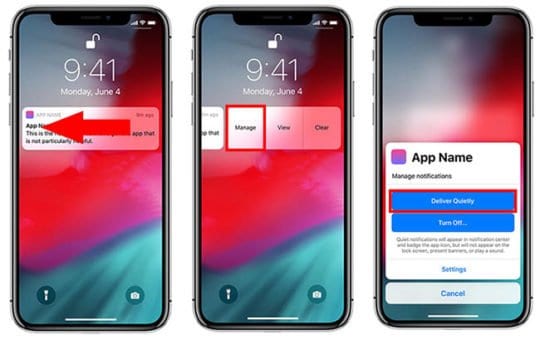
Attivare le notifiche silenziose è estremamente facile. Tutto ciò che serve è una notifica.

Puoi trovarne uno sulla schermata di blocco o scorrere verso il basso dalla parte superiore del tuo iPhone o iPad per aprire il Centro notifiche. (sull’iPhone X, passare il dito verso il basso dall’alto a sinistra .)

  • Trova una notifica
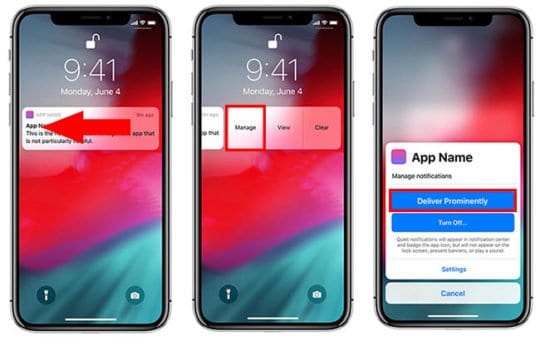
  • Scorri da destra a sinistra su una notifica che vorresti consegnare in silenzio. In questo modo si apriranno alcune opzioni aggiuntive.
  • Toccare la casella etichettata Gestire .
  • .

  • Quindi, toccare Deliver Quietly .
  • .

In alternativa, è possibile premere Turn Off per disattivare completamente le notifiche per quella specifica applicazione. Questo significa che non appariranno come banner o ping del tuo dispositivo, ma saranno anche assenti dal Centro notifiche.

È possibile anche toccare Impostazioni per accedere rapidamente al menu delle impostazioni di notifica specifiche dell’app. Ciò consente di modificare gli stili dei banner, i suoni e le opzioni di anteprima.

Nota: Questo vale solo per l’impostazione di consegnare in modo silenzioso a quella specifica applicazione – come Messaggi o Facebook. Dovrai ripetere questi passaggi se vuoi che le altre app trasmettano le loro notifiche in modo silenzioso.

Come disattivare la consegna in modo silenzioso

A volte, probabilmente si desidera che una particolare app invii le notifiche normalmente – in altre parole, si vuole disattivare Deliver Quietly. Per fortuna è altrettanto facile. Ma possono essere necessari alcuni passi in più, a seconda delle opzioni scelte.

  • Trova una notifica tranquilla nel Centro di Notifica. (Tirare verso il basso dall’alto del display, o in alto a destra su un iPhone X.)
  • Passare il dito da a destra verso sinistra su una notifica che si desidera consegnare in silenzio.
  • Toccare Gestire .
  • .

  • Toccare Deliver Prominently .
  • .

Se non si dispone di una notifica in attesa da quella specifica app o si è scelto di Disattivare le notifiche di quell’app interamente, sarà necessario approfondire l’app Impostazioni .

Naviga fino a Impostazioni -> Notifiche e scegli l’applicazione per la quale desideri riattivare le notifiche in evidenza. Assicurati che Lock Screen, Banner e Suoni siano tutti attivati.

Top iOS 10 Caratteristiche per l’Average Joe o Jill

iOS 10 è finalmente arrivato! Questa decima incarnazione è stata annunciata lo scorso giugno con grande fasto in occasione dell’Apple World Wide Developer’s Conference (WWDC). A partire da settembre, il vostro iPhone e iDevices hanno fatto tendenza con tutte le caratteristiche di iOS 10 di Apple.

Tim Cook ha chiamatoOS 10 “la nostra più grande release mai realizzata, con incredibili funzionalità in Messaggi e un nuovissimo design per Mappe, Foto e Musica Apple”. Gli sviluppatori salutano questo aggiornamento e le nuove funzionalità di iOS 10 come “la madre di tutti gli aggiornamenti di iOS”.

iOS 10 è un vero e proprio rifacimento!

Apple ha rinnovato tutti i componenti principali del suo sistema operativo e ha persino introdotto alcune richieste dei fan, tra cui la possibilità di cancellare alcune applicazioni native Apple selezionate (spesso chiamate applicazioni stock) sul vostro iPhone o iPad. Abbiamo aspettato molto tempo per questo, e siamo così felici che sia finalmente arrivato. È anche sul nostro iOS 10 Features Wishlistfrom gennaio 2016.

Qui ad AppleToolbox, abbiamo sperimentato tutte le funzionalità di ofiOS 10 fin dalla beta dello sviluppatore rilasciata a giugno. Lungo il percorso, abbiamo imparato un bel po’ di cose davvero interessanti su questo nuovo iOS.

Per aiutare voi, i nostri lettori, ad acclimatarvi rapidamente a tutte le funzionalità di OS 10, abbiamo messo insieme questa guida completa. Questa guida vi mostra il migliore e il più luminoso di iOS 10 per tutti i vostri iDevices. E abbiamo scelto con cura le migliori caratteristiche che la maggior parte degli iFolks utilizza regolarmente.

Per chi ha la fortuna di avere il nuovo iPhone 7, iOS 10 è totalmente ottimizzato per voi! Di conseguenza, la nostra guida fornisce i migliori consigli e trucchi sugli aspetti unici di iOS 10 per il vostro iPhone 7.

I test degli ultimi mesi ci hanno convinto che iOS 10 è straordinario! E consigliamo vivamente di installare iOS 10 sul vostro iDevice, soprattutto se utilizzate un iPhone 6 o superiore.

iOS 10 Verdetto finale: Eccezionale!

Ma… per chi ha qualche dubbio, ecco la nostra Top 10 delle funzionalità che pensiamo rendano questo iOS così grande e creino un’esperienza iPhone eccezionale.

10 Waysthe New iOS 10 Will MakeYour iPhoneBetter

iOS 10 Caratteristiche principali

La nostra guida iOS 10 è divisa in due sezioni

  1. La prima sezione introduce tutte le nuove funzionalità e fornisce suggerimenti su come ottenere il massimo da iOS 10.
  2. La seconda sezione fornisce ulteriori articoli di riferimento che rendono il vostro iOS 10 un’esperienza ancora migliore.

Durante tutto l’anno, la nostra guida alle funzionalità di iOS 10 viene continuamente aggiornata con nuove informazioni e suggerimenti inviati dal nostro staff e da voi, i nostri lettori. Quindi segnalate questa pagina e condividetela con tutti i vostri iFriends e iFamily. E con chiunque altro ami il proprio iPhone, iPad e altri dispositivi iDevice!

Per quelli di voi che hanno un iPhone leggermente più vecchio, leggete la nostra recensione qui. Si prega di notare che iOS 10 non è disponibile per i modelli di iPhone 4 e le generazioni precedenti.

Devo passare al nuovo iOS 10 su un iPhone più vecchio?
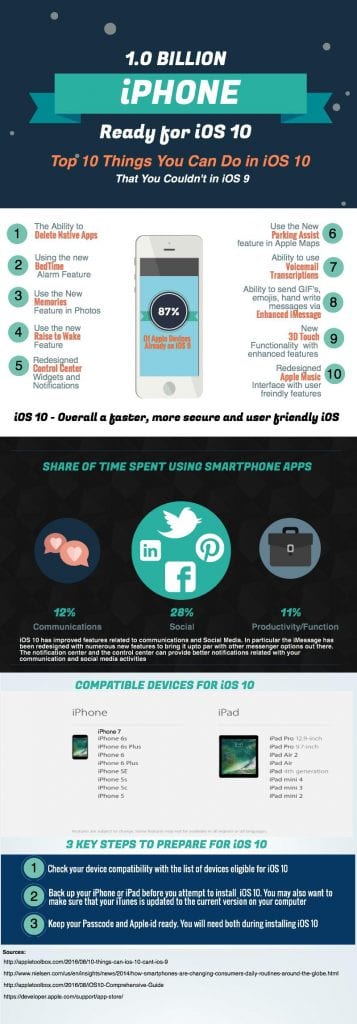
Le basi di iOS 10 Caratteristiche

Allora, cosa è cambiato veramente?

In poche parole, molto! iOS 10 è un viaggio divertente e avventuroso. Vi guiderà attraverso tutte le caratteristiche interessanti, utili e divertenti. Certo, abbiamo avuto leggere riserve su alcune delle funzioni quando abbiamo testato le prime beta di iOS 10. Ma da allora, Apple ha risolto gran parte di questi problemi.

Prima di tutto

È scomparsa la nota funzione “Slide to Unlock”. Invece, iOS 10 incorpora la funzione “Alzati per svegliarti”. Questa funzione funziona solo con iDevices con processori di movimento avanzati incorporati. Quindi per iFolks con iPhones e iPads più vecchi, sbloccare il dispositivo premendo il pulsante home.

Come sbloccare il vostro iDevice in iOS 10?

Qual è la differenza tra Sblocco e Apertura in iOS 10?

Widget in iOS 10

Non appena sbloccate il vostro iPhone o iPad, vedrete il nuovo pannello laterale Widgets. Scorrete a destra della nuova schermata di blocco e visualizzate i vostri widget. A seconda delle vostre impostazioni, non è nemmeno necessario sbloccare il vostro iDevice per vedere i vostri widget.

Questa funzione di iOS rende l’accesso alle informazioni super facile e rispetto alle versioni precedenti di iOS, i vostri widget visualizzano un sacco di informazioni in più.

Fare il meglio di iOS 10 Widget

I widget consentono di accedere alle informazioni in modo rapido ed elegante senza dover accedere a nessuna delle app. Piuttosto ordinato!

A prima vista, sembra che la schermata del widget possa far trapelare i vostri dati privati, poiché non è richiesto alcun codice di accesso. Non temete. iOS 10 vi dà il controllo completo su ciò che viene visualizzato sul vostro lock screen e su come volete visualizzare le informazioni.

Toccare Settings >gt; Passcode e scegliere ciò che è consentito l’accesso quando il dispositivo è bloccato. Questo include la Vista del giorno d’oggi, Siri, Home Control e la Vista delle notifiche.

Una volta che avete familiarizzato con i widget della scuola, fate scorrere a destra e otterrete il vostro nuovo e migliorato Control Center. Bello.

Centro di controllo migliorato in iOS 10

Ora che i widget del vostro lock screen sono impostati, diamo un’occhiata al nuovo e migliorato centro di controllo.

La scelta delle funzioni è davvero facile nel nuovo centro di controllo. Ricordate come i pulsanti del volume erano così vicini che era difficile utilizzarli senza toccare qualche altro pulsante? Bene, benvenuti in un centro di controllo più grande e meglio progettato!

Come utilizzare il nuovo e migliorato Centro di controllo iOS 10
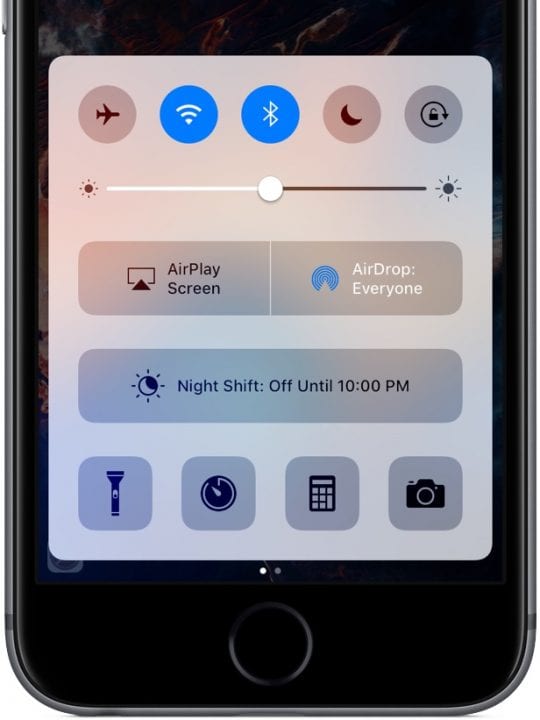
E scorrendo a sinistra nel centro di controllo si ottiene un nuovo pannello di riproduzione audio.

Opzioni di notifica aggiornate

iOS 10 introduce anche notifiche più ricche. Nella parte superiore dello schermo è inclusa una barra di ricerca spotlight e le notifiche appaiono con nuove opzioni force 3D-Touch in modo da poter fare cose basilari senza nemmeno aprire le app.

iOS 10 porta la libertà dalle applicazioni native di Apple

Sì. Hai sentito bene.

Con iOS 10 è possibile cancellare la maggior parte delle applicazioni native preinstallate . Quindi ora puoi scegliere e scegliere qualsiasi app che ti si addice. I giorni in cui si utilizzavano le app standard di Apple sono finiti (per la maggior parte.)

Questo è un cambiamento ENORME che i fan di Apple hanno voluto fin dal primo iPhone. Ed è facilissimo eliminare le applicazioni stock dal proprio iDevice e utilizzare applicazioni alternative per i propri compiti. Plusrestoring stock apps è facile, nel caso in cui decidiate che non vi piace la vostra nuova app. Sono tutte disponibili nell’app store!
Quindi, se siete pronti a sbarazzarvi di alcune di queste applicazioni stock e dare un’occhiata ad alcune delle nostre sostituzioni consigliate, cliccate qui sotto per imparare tutto su questa nuova funzionalità toget iniziato.

Come cancellare le applicazioni native e utilizzare altre applicazioni in iOS 10

Come rimuovere e ripristinare le applicazioni Apple in iOS 10

iMessaggio in iOS 10, The New Kid on the Block

Anche se le voci sull’uso di iMessage su piattaforme Android non si sono concretizzate, Apple ha aggiunto molte più funzionalità a iMessage, portando la sua piattaforma di messaggistica ai livelli attuali. iMessage è finalmente in concorrenza con tutte le altre applicazioni di othermessage.

Se sei un utente appassionato di iMessage e lo usi per rimanere in contatto con i tuoi amici e la tua famiglia, alcune delle nuove funzionalità di iMessage ti regaleranno sicuramente un sorriso. Apple ha speso molto tempo e fatica per rinnovare questa app in iOS 10.
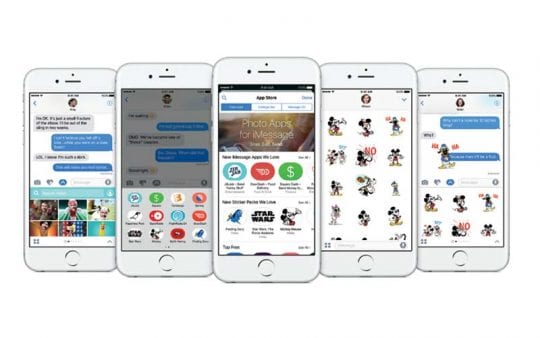
Quindi, benvenuti in un mondo tutto nuovo di Sfondi animati, effetti Bubble, Emojification, risposte Tapback, messaggi scritti a mano & Digital Touch. Era ora…

Come sfruttare al meglio le nuove funzionalità di iMessage in iOS 10

Oltre a tutto questo, la funzione Digital touch in iMessages è una caratteristica molto interessante per coloro che amano personalizzare i messaggi. Quindi andate a controllare voi stessi!

Come usareDigital Touch con i messaggi iniOS 10

Finora abbiamo mostrato tutto per farti iniziare ad usare le incredibili e ricche caratteristiche della messaggistica di iOS 10. Più tardi discuteremo ancora di altri iMessagetips comeusingstickers e di come mettereSiri al lavoro con iMessage.

Dal momento che Sirikit è ora aperto agli sviluppatori di terze parti, ci aspettiamo un sacco di nuove funzionalità e cose divertenti in iMessage che vanno avanti.

Ok, forse non sei ancora impressionato……Allora, passiamo alle cose veramente buone in iOS 10

Telecamere, Foto &Paparazziin iOS 10

Luci, Telecamera, Azione

Non sorprende che una delle caratteristiche più importanti di uno smartphone sia la sua fotocamera. Spesso le persone prendono le decisioni di acquisto dello smartphone in base alla sua fotocamera

Per gli utenti di iPhone 7, le nuove e migliorate specifiche della fotocamera sono probabilmente uno dei motivi principali per cui vi siete iscritti. La vostra DSLR deve affrontare una seria concorrenza con l’ottimizzazione della fotocamera dell’iPhone 7 cameraandiOS 10.

Anche per noi vecchi possessori di iPhone, Apple non delude! iOS 10 include una revisione importante sia della macchina fotografica che delle foto. E queste nuove funzionalità sono di facile accesso e utilizzo. Diventa un fotografo di alto livello semplicemente usando queste nuove caratteristiche della fotocamera iOS 10!

Tutto nuovo nell’applicazione iOS 10 Camera App

Un’immagine vale mille parole

Riscoprite le vostre foto più care attraverso i ricordi. La nuova app Foto è aggiornata con una funzione avanzata di riconoscimento facciale che riconosce le foto e raccoglie le foto di singoli individui attraverso date e orari diversi.

Nell’applicazione Foto, c’è la nuova regolazione chiamata slider brillantezza, che offre più intelligenza in modo da migliorare le foto con ancora meno sforzo. Pochi colpetti e avrete sul vostro iPhone alcune delle foto più incredibili di sempre.

Imparare a fare il meglio dell’applicazione Foto in iOS 10

Let There BeMusic

Abbiamo scoperto i nostri occhi con la nuova fotocamera di iOS 10 e la nuova app per le foto, ora assecondiamo i nostri sensi uditivi.

Apple ha completamente rinnovato la sua app Apple Music in iOS 10. Un re-design era proprio quello di cui Apple aveva bisogno per competere con altri fornitori di servizi musicali in streaming come Spotify.
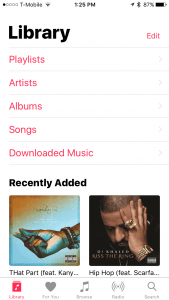
Quella pazza interfaccia disordinata e complicata delle precedenti versioni di iOS è andata per sempre . Ora l’interfaccia utente di Apple Music è bella pulita e facile da usare. Apple Music in iOS10 offre funzioni 3D Touch davvero pulite che permettono di condividere canzoni e album con un semplice tocco.

PLUS, le idiosincrasie della funzione Connect sono terminate!

Karaoke Nessuno?

Nuova per Apple Music è anche la disponibilità di testi. La prossima sera, in compagnia di amici e parenti, fate un karaoke di gruppo per la vostra prossima serata! Non tutte le canzoni hanno ancora il testo e ci sono ancora dei dossi sulla strada, con il testo che a volte non è in sincronia con la canzone. Ma Apple sta elaborando queste pieghe e sta aggiungendo altri testi di canzoni.

Quindi, per tutti gli amanti della musica di Apple, abbiamo una grande sezione per riscoprire Apple Music e tutte le sue nuove funzionalità di iOS 10.

Come ottenere il meglio dalla nuova musica di Apple in iOS 10.

Ora, abbiamo coperto alcune delle caratteristiche divertenti di iOS 10, lasciamo camminare attraverso alcune delle altre caratteristiche che rendono la vostra giornata ancora più produttiva, cuz…..

Luoghi da visitare e cose da fare in iOS 10

Apple Maps in iOS 10 è dotato di navigazione automatica. Apri l’app quando esci dal lavoro e Mappe mostra il tuo percorso ed evidenzia eventuali problemi di traffico su quel percorso.

Siri sulla mappa

Anche se lavora dietro le quinte per la maggior parte del tempo, Siri si è comunque sottoposta a un lifting in iOS 10. Siri e Maps sono ottimizzati e funzionano molto meglio in iOS 10. A seconda delle voci del calendario, Siri offre in modo proattivo percorsi, orari e dettagli sulla posizione.
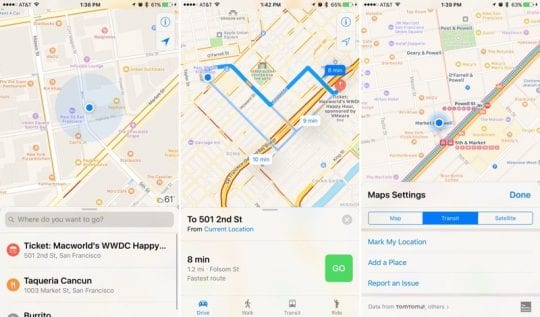
Mappe è stato riprogettato con un’interfaccia semplice e intuitiva che fornisce un feedback tempestivo e molto più facile da capire.

Tutto ciò che c’è di nuovo nelle 10 mappe di iOS

Dov’è Waldo (o come hai chiamato la tua auto)?

Mai andato in un centro commerciale o in uno studio medico e dimenticato dove hai parcheggiato l’auto?

Beh, iOS 10 ti copre. Con la sua nuova funzione di parcheggio automatico, Maps sa dove avete parcheggiato e vi accenderà una notifica in modo da rintracciare facilmente la vostra auto nel parcheggio.

Questo sì che è un pensiero intelligente….da parte di Apple.

Alcune delle mie cose preferite… da ricordare

Quando si tratta di tenere traccia delle cose da fare, le app Note e Promemoria sono lì per salvarvi. Con Notes in iOS 10, il cambiamento principale riguarda la privacy e l’aggiunta di una funzione collaborativa.

Se state organizzando una festa con gli amici, invitateli ad usare una nota condivisa. Aggiungete immagini, mappe, liste di controllo, ecc. ai vostri appunti e fate qualcosa di interessante!

Come utilizzare le note in collaborazione con altri in iOS 10

Una nuova caratteristica di iOS 10 è la tastiera multilingue, che è molto utile per le persone che utilizzano più lingue quando comunicano.

La digitazione da tastiera multilingue è semplicissima per scrivere lingue indifferenti. È facile da impostare e di grande comodità. Nel complesso la tastiera QuickType è molto più facile da usare in iOS 10.

Come usare la digitazione multilingue in iOS10

Anche se iOS 10 consente di sostituire l’app Mail, Apple ha apportato alcune modifiche sorprendenti includendo nuove funzionalità di integrazione nella sua app di puntaMail. Ad esempio, le conversazioni threaded in Mail ora visualizzano i messaggi in un’unica finestra.

Per chi ha un iPad Pro, si vede una nuova vista a 3 colonne. I nuovi filtri avanzati vi aiutano a spostarvi tra le vostre e-mail in modo più produttivo.

Tuttavia, se avete sempre voluto sostituire Mail con un’applicazione diversa, abbiamo testato alcune delle applicazioni di posta in circolazione. Magari anche portare AOL Alto a fare un giro di prova? Sì, abbiamo detto AOL… Sì, so che come tutti ci rassicuriamo con tutte le caratteristiche innovative di questa app gratuita per la posta elettronica.

Le tre migliori applicazioni e-mail da considerare durante l’esecuzione di iOS 10 sul vostro iPhone

iOS 10 – Altre caratteristiche degne di nota

Se si esaurisce la memoria dell’iPhone e dell’iPad, iOS 10 rimuove automaticamente i brani per liberare spazio sul dispositivo iDevice. Questa funzione è talmente intelligente che elimina solo le canzoni non riprodotte sul vostro iDevice in un lungo periodo di tempo. E, naturalmente, la vostra canzone è memorizzata in iCloud, per cui la rimettete sul vostro iDevice con un semplice tocco e la scaricate.

L’accesso ai file del vostro Mac o Macbook sul vostro iDevice è possibile anche con iOS 10-WOW!
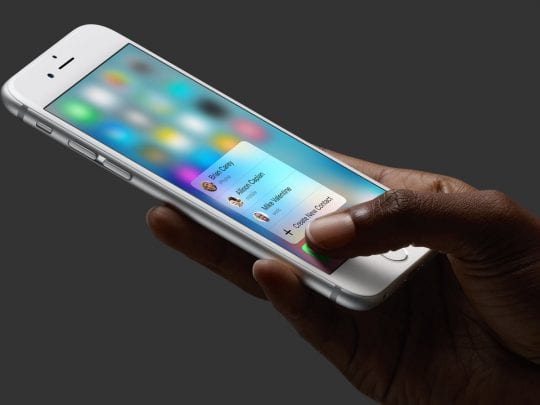
Per chi ha un 3D Touch, la navigazione nel proprio iDevice landscape è intuitiva e davvero fantastica. Date un’occhiata a tutte le nuove funzioni 3D touch incorporate in iOS 10.

Tutto nuovo con 3D Touch in iOS 10

È ora di andare a letto!

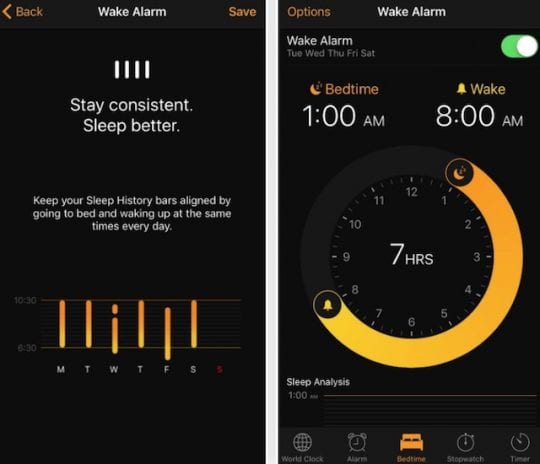
La funzione Clock in iOS 10 introduce una funzione piuttosto ordinata chiamata Bedtime che vale la pena provare. L’applicazione funziona in modalità oscura e suona suoni tranquilli per svegliarvi ogni mattina. E per la fine della giornata, include dei promemoria per ricordarvi che è ora di andare a dormire!
Inizia il tuo gioco

iOS 10 ha rimosso l’app del centro giochi e l’ha sostituita con GameKit. Game Center è sempre stata goffa, quindi siamo molto felici di vederla sostituita. Sia gli sviluppatori che i giocatori hanno grandi speranze per GameKit.

C’è la segreteria telefonica!

Per le persone che sperimentano l’ascolto della loro segreteria telefonica, Apple offre un piccolo e simpatico modo per ottenere una trascrizione della vostra segreteria telefonica. Noi di AppleToolBox amiamo questa funzione.

Come utilizzare le trascrizioni della Voicemail in iOS 10

Consegna speciale per iPad

Gli utenti di iPad possono ora tenere due diverse finestre Safari aperte una accanto all’altra, non disponibili in iOS 9 e sotto.

Come aprire più istanze di Safari su iPad utilizzando iOS 10

Riepilogo

iOS 10 vince l’oro con le sue nuove e interessanti caratteristiche! Stiamo seguendo da vicino il rilascio pubblico di iOS 10 e tutti i suoi aggiornamenti, quindi quando sappiamo qualcosa, voi sapete qualcosa. C’è ancora molto da scrivere con il nuovo Siri e su come Siri lavora con molte delle nuove funzionalità di iOS 10.

Non abbiamo avuto la possibilità di testare l’applicazione “Home” su iOS 10 e ci piacerebbe sentire da voi nei commenti se state usando la domotica attraverso questa applicazione.

Non siete ancora convinti che sia necessario un aggiornamento di iOS? Controlla tutto quello che non ti piace se non aggiorni a iOS 10.

10 Cose che si possono fare solo utilizzando iOS 10that Youcan’t in iOS 9

Quindi impariamo insieme a conoscere queste nuove funzionalità di iOS 10 sperimentando, provando e decidendo cosa ci piace di più per i nostri iDevices. E naturalmente, Apple ci dà sempre un aggiornamento con alcune caratteristiche nascoste, quindi fateci sapere cosa trovate!

Nuove funzionalità nascoste in arrivo su iOS 10

Ad oggi, abbiamo findiOS 10 abbastanza stabile rispetto ai precedenti beta di iOS. Abbiamo visto qualche intoppo qua e là, e abbiamo in programma di coprirli nella nostra sezione di risoluzione dei problemi per iOS 10.

Ricordatevi di eseguire il backup del vostro iPhone o iPad prima di installare iOS 10

Apple continua a rivoluzionare l’esperienza personalizzata dello smartphone: migliora di generazione in generazione. E ne siamo così felici…..

Quindi cerchiamo di trarre il meglio da iOS 10. Fateci sapere nei commenti se ci sono altre caratteristiche di iOS 10 che vorreste che coprissimo o se trovate una di quelle gemme nascoste. Ci piace ascoltare le vostre esperienze con iOS 10 mentre provate alcune delle nuove funzionalità, quindi andate avanti e condividetele.

Come archiviare automaticamente la tua posta su MacBook

Molti di noi pensano che l’archiviazione sia un passo inutile quando si tratta delle nostre e-mail. La maggior parte dei nostri colleghi di AppleToolBox non lo fa nemmeno. Preferiscono lasciare le e-mail in arrivo nella loro casella di posta elettronica e usare “Segna come letto” e altre bandiere per indicare le azioni che devono essere eseguite sulle e-mail in arrivo. La risposta più comune alla mancata archiviazione che abbiamo sentito dire è “Tengo le mie e-mail nella mia casella di posta in modo da poterle trovare facilmente”.

Passo – 3 Una volta impostato, la casella di posta elettronica è a vostra disposizione sul lato sinistro come qualsiasi altra casella di posta elettronica e potete trascinare e rilasciare manualmente le vostre e-mail una volta che avete finito con esse.

Passo – 4 Ora arriva la parte divertente dell’automazione del processo di archiviazione tramite Regole. È abbastanza semplice una volta che ci si è abituati.

Passo – 5 Cliccare su Mail > Preferenze. Clicca su Regole e scegli Aggiungi regola

Passo -6 Designare la cartella della mailbox come quella creata nel passo 2.

Passo – 6 Nominare la regola nella casella di descrizione e aggiungere le condizioni. È possibile aggiungere condizioni, come ad esempio un’e-mail più vecchia di due settimane. Premi il tasto + per aggiungere altre condizioni. Qui si possono ottenere condizioni piuttosto specifiche come “Tutte le email dal mittente x o dal mittente y” non vengono archiviate. Salva le tue regole.

Passo – 7 Prova e il gioco è fatto. Non appena le email nella tua casella di posta soddisfano le regole che hai impostato, la tua Mail le sposterà automaticamente dalla tua casella di posta nella cartella dell’archivio locale che hai impostato.

A volte sono le cose semplici che ci rendono più produttivi. Se hai mai aperto la tua casella di posta e hai sentito il bisogno di un drink, non sei solo. Provate la funzione di auto-archiviazione e controllate voi stessi!

Benvenuti a Clutter free inbox days!

App Store Blank con macOS Sierra, How-To Fix

Dopo aver aggiornato i loro Mac e MacBook a macOS Sierra, alcuni dei nostri lettori hanno scoperto il loro App Store vuoto con macOS Sierra. Questo problema si verifica anche in altre versioni di OS X come El Capitan. Questo problema è un problema relativamente facile da risolvere in quanto si verifica a causa di vecchi file della cache che non vengono gestiti correttamente durante l’aggiornamento di macOS o OS X.

Se il tuo Mac non ha l’ultima versione di macOS, prova a cliccare sul pulsante Aggiornamento Software e vedi se questo apre l’App Store. Se non è così e il tuo Mac ha bisogno di un aggiornamento, apri un browser a tua scelta e cerca sul sito di supporto Apple l’ultimo aggiornamento combo Apple per macOS. Questi aggiornamenti combo vengono scaricati direttamente da Apple senza bisogno del Mac App Store.

Aggiornamento combo?

Un aggiornamento combo di macOS (o Mac OS X) contiene tutte le modifiche rispetto al rilascio originale di quella versione principale. Di conseguenza, un aggiornamento combo può essere usato per aggiornare da qualsiasi cosa all’interno della stessa versione principale.

Alcune persone preferiscono aggiornare sempre il loro macOS o OS X usando i download di aggiornamenti combo. Uno dei loro motivi principali è che se qualcosa è andato storto con un precedente aggiornamento del sistema operativo, l’esecuzione del combo generalmente risolve questi problemi. In confronto, gli aggiornamenti effettuati in sequenza potrebbero lasciare questi tipi di problemi esistenti sul tuo Mac

Esci da App Store & Controlla il paese

Prova a uscire dall’App Store e poi torna a firmare. Dalla barra del menu di App Store, clicca su Store. Esci dall’App Store, quindi rilancia e accedi.

Inoltre, controlla che il Mac App Store sia collegato al tuo paese attuale

  1. Apri iTunes e scegli Account; Visualizza il mio account
  2. A destra di Paese/Regione, fare clic su “Cambia Paese o Regione”.
  3. Dal menu “Seleziona un paese o una regione”, selezionare il nuovo paese o la nuova regione
  4. Nella pagina Benvenuti nell’iTunes Store, cliccate su Continua
  5. Rivedere e accettare i termini e le condizioni
  6. Inserisci il tuo metodo di pagamento & il tuo indirizzo di fatturazione

L’aggiornamento di queste informazioni cambia il tuo paese per tutti i tuoi servizi Apple per tutti i tuoi prodotti Apple, inclusi iTunes Store, App Store, iBooks Store o Mac App Store.

Come accennato, alcuni utenti riferiscono che cambiando il loro Date&Time nelle Preferenze di Sistema a qualcosa DI ALTRO rispetto alla loro attuale posizione e fuso orario, si corregge temporaneamente l’accesso al Mac App Store – quindi provaci anche tu se la correzione della tua Regione Mac App Store non ha risolto il problema.

Passi successivi perApp Store Blank con macOS Sierra

Passo – 1 Iniziare con la cache della biblioteca

La maggior parte dei problemi che seguono gli aggiornamenti sono legati ai file della cache del vostro Mac. Aprire una sessione in Finder e digitare ‘~/Libreria/Caches/’ e premere Go.

Questo vi mostra tutte le cartelle del vostro Cache.

Le cartelle che vi interessano per risolvere questi problemi sono tutte relative all’app store.

Cercate le seguenti cinque cartelle specifiche:

  • com.apple.appstore
  • conto corrente
  • attività di magazzino
  • storedownload
  • storeinapp

Il file principale è il primo.

Passo – 2 Sbarazzati di queste cartelle

Sposta queste cartelle nella tua spazzatura. Ora puoi cancellare in modo sicuro gli oggetti temporanei da /private/var/folders. Quando riavvii il tuo Mac, esso attiva le funzioni di cancellazione della cache incorporate e cancellerà gli elementi temporanei in /private/var e /var/folders si cancelleranno da soli come richiesto.

Quindi tutto quello che devi fare è riavviare il tuo Mac. Questo dovrebbe riportare la schermata del tuo app store con tutti i dettagli.

Se per qualche ragione avete ancora problemi con un negozio vuoto sul vostro macOS Sierra, riavviate il vostro Mac in modalità sicura ( Riavvio tenendo premuto il tasto shift).

RELATIVO: Come risolvere il problema dell’App Store vuoto su iPhone o iPad

Questo riavvio sicuro esegue attività aggiuntive per eliminare file temporanei e cache. Quando il Mac ha terminato l’avvio in modalità sicura, procedere al riavvio come al solito e dovrebbe occuparsi del problema. In pratica, quando si risolvono i problemi relativi a macOS, si inizia con i file della cache per l’area correlata. Questo sembra risolvere la maggior parte dei problemi.

Rimuovere i certificati non validi o non corretti

Reimpostare la cache dei certificati accettati

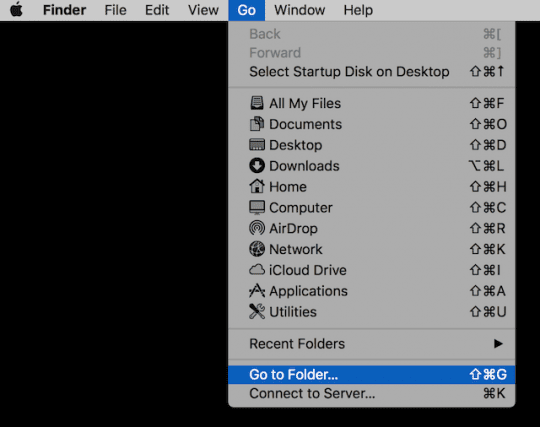
  1. Apri il Finder; Vai alla cartella
  2. Nella barra di ricerca delle cartelle, digitare /var/db/crls/
  3. Cestinare i filescrlcache.db e ocspcache.db
  4. Se richiesto, inserire una password di amministratore
  5. Riavviare il sistema e verificare se App Store funziona

  • Credo che il mio problema abbia qualcosa a che fare con le impostazioni di rete del mio Mac. Così ho aperto le impostazioni di rete, ho selezionato la scheda di rete, ho cliccato su Avanzato, sono andato alla scheda Proxy e ho deselezionato Configurazione automatica dei proxy. Questo ha risolto tutto.
  • Utilizzare il terminale per aggiornare! Terminal installa gli aggiornamenti manualmente e una volta terminato, riavvia e controlla di nuovo il Mac App Store. Quindi aprite Terminal (Applications>Utilities>Utility>Terminal) ed entrate: softwareupdate -i -a
  • Verifica di aver effettuato l’accesso ad iTunes. Pensavo di aver già effettuato l’accesso, ma quando ho tentato di “visualizzare il mio account” mi è stato chiesto di effettuare l’accesso: dopo aver effettuato l’accesso, chiudere iTunes e “forzare l’uscita” dall’App Store. Poi riaprire l’App Store tenendo premuto il tasto shift. Anche se il reset non aveva funzionato da solo in precedenza, ha funzionato dopo l’accesso ad iTunes
  • Resettare NVRAM & quindi rimuovere com.apple.appstore.plist E com.apple.storeagent.plist e poi riavviare
  • Ho cambiato il mio fuso orario in un’altra località, mi sono riavviato e poi sono tornato a Preferenze di Sistema; Data & Ora e selezionato Imposta automaticamente il fuso orario utilizzando la località corrente. Questo ha fatto il trucco per me: l’App Store Mac è tornato!
  • Un utente di Apple Discussion ha trovato la seguente correzione: L’elenco degli ultimi 30 giorni di aggiornamenti dell’App Store è in ~/Libreria/Application Support/App Store/updatejournal.plist. Dopo aver fatto il backup del file da qualche parte, apritelo in Xcode, o in qualsiasi app che avete che può modificare i file XML in modo gerarchico. Sotto Root>autoInstalledUpdates c’è un elenco di elementi che inizia con l’elemento 0. Cancella l’elemento 0. (L’elemento che era appena sotto diventerà il nuovo elemento 0.) Salva. Aprire App Store e verificare la presenza di aggiornamenti. Se appaiono gli aggiornamenti, l’avete corretto. In caso contrario, tornate indietro e cancellate la voce 0 successiva. Ripetete l’operazione fino a quando gli aggiornamenti dell’App Store non mostrano qualcosa. (Nel mio caso, quando ho rimosso l’elemento contenente l’ultimo aggiornamento di Numbers.app, App Store ha ricominciato ad agire correttamente).
  • Durante la risoluzione dei problemi, Safari non è riuscito a connettersi a nessun server web. Ciò ha suggerito che il problema aveva qualcosa a che fare con le impostazioni di rete del mio Mac. Ho aperto le impostazioni di rete, ho selezionato la mia scheda di rete, ho cliccato su Avanzato, sono andato alla scheda Proxy e ho deselezionato Configurazione automatica dei proxy. Per me ha funzionato.

iPhone Wi-Fi non funziona, riparare

Diversi utenti hanno riferito di aver riscontrato problemi di connessione Wi-Fi con i loro iPhone. Ci possono essere diverse possibili ragioni per questi problemi. Abbiamo compilato un elenco di due problemi comuni e alcuni suggerimenti per la risoluzione dei problemi. Potete provare i nostri passaggi di soluzione per ognuno di essi fino a quando non risolvete il vostro problema.

Sintomo 1: Non riesco ad attivare e disattivare il Wi-Fi o il Bluetooth perché l’impostazione è grigia o viene visualizzato NA o 00:00:00:00:00:00 (zeri) al posto dell’indirizzo Wi-Fi in Settings > General > About.

Soluzione 1:

  • Assicurarsi che il modo aereo sia spento.
  • Ripristinare le impostazioni di rete: Impostazioni ; Generale ; Reset ; Reset Impostazioni di rete
  • Accendete il vostro Bluetooth toccando Impostazioni; Generale; Bluetooth , poi controllate la vostra connessione Wi-Fi

Sintomo 2: Il mio iPhone non troverà/collega ad una rete Wi-Fi nelle vicinanze

Soluzione 2:

  • Spegnere e accendere il Wi-Fi: Impostazioni ;Wi-Fi
  • Riavviare il dispositivo iOS: premere il pulsante On/Off, quindi far scorrere per spegnere. Per accendere, tenere premuto il pulsante On/Off.
  • Spegnere e riaccendere il router Wi-Fi.
  • Ripristinare le impostazioni di rete: Impostazioni: Impostazioni generali; Reset; Reset; Reset impostazioni di rete .
  • Aggiorna il tuo router Wi-Fi al firmware più recente. Per le stazioni base AirPort, MAC: /Applicazioni/Utilità quindi fare doppio clic su AirPort Utility per aprirlo; Windows: Start; Tutti i programmi; AirPort. Per altri router Wi-Fi di terze parti, fare riferimento alla documentazione del produttore.

<

3 facili consigli per il vostro Macbook’s Finder

Ci sono molti casi in cui gli utenti hanno bisogno di accedere a diversi file e cartelle mentre cercano di risolvere i problemi con i loro Mac. Mentre si risolvono i problemi relativi a iTunes o a Safari, vi sarà richiesto di spostare temporaneamente i file dalle cartelle al desktop. La comprensione di alcune delle scorciatoie e delle soluzioni principali in Finder può essere utile. Questo è particolarmente vero per chi è nuovo nei Macbook, perché ci vuole un po’ di sforzo per abituarsi al nuovo ambiente. In questa serie di articoli, ci concentreremo su alcuni Mac Tips per farvi trovare la giusta collocazione!

Suggerimento # 2 Ordinare i file secondo le proprie preferenze

OSX fornisce caratteristiche di produttività piuttosto interessanti per rendere le cose più facili. Se si desidera organizzare il contenuto delle cartelle in base a un ordine specifico, è possibile controllarlo andando all’opzione di menu “Arrange By”. Potete scegliere di ordinare i vostri file per data di creazione o data di modifica ecc. Una caratteristica utile è che la funzionalità Arrange By supporta anche l’ordinamento per Tag. Per i documenti su cui sto lavorando e che sono in modalità bozza, di solito li contrassegno in modo diverso da quelli che sono completi e pronti per essere inviati al mio iCloud drive o all’archivio. Uso i tag anche per classificare i documenti in ordine di importanza.

Quelli ad alta priorità o importanti ottengono un codice colore diverso dagli altri. Per etichettare qualsiasi documento sul vostro Macbook, basta cliccare con il tasto destro del mouse e scegliere il colore. Potete anche cliccare con il tasto destro del mouse e scegliere “Tags…” e definire i vostri tag personalizzati.

La capacità di Finder di ordinare i documenti in base ai tag fornisce quindi un reale e prezioso vantaggio.

Suggerimento # 3 Accedere facilmente al vostro iCloud Drive su Finder

Se siete un utente di iCloud drive, odiate i ripensamenti per vedere se i file che avete salvato sul drive sono facilmente disponibili sugli altri vostri dispositivi. Questo è un problema perché ci vuole un po’ di tempo per sincronizzare correttamente i diversi dispositivi. Se volete controllare lo stato del vostro iCloud Drive dalla finestra di ricerca, potete farlo facilmente premendo insieme i tasti Shift + Comando + I.

In questo modo si aprirà la vostra cartella iCloud Drive e potrete vedere lo stato dei vostri file nella parte inferiore della finestra. Se non vedete lo stato, potreste doverlo abilitare utilizzando l’opzione di menu View &gt; Show Status Bar.

Quali sono alcuni dei vostri trucchi e scorciatoie preferiti per utilizzare la Finder App?

Come abilitare o disabilitare non disturbare durante la guida su iPhone

Una caratteristica molto utile di iOS (per iOS 11 e superiori) è Non disturbare mentre si guida (DNDWD.) Con questa funzione abilitata, Apple spera di rendere i driver con iPhone più sicuri e di ridurre i driver iPhone distratti. Ma, naturalmente, non tutti vogliono (o hanno bisogno) di questa funzione! Anche se è una grande idea, ricevere un messaggio per accenderla ogni volta che si entra in un veicolo, anche come passeggero, può essere abbastanza fastidioso. Per questo motivo, molti dei nostri lettori ci hanno chiesto come disabilitare Non disturbare durante la guida o cambiare le impostazioni in manuale. E c’è molta confusione su come accendere non disturbare anche durante la guida!

DNDWD Spiegato

La funzione Do Not DisturbWhile Driving (DNDWD) nasconde automaticamente tutte le notifiche e disattiva le chiamate in arrivo, alcuni avvisi e testi durante la guida (o in qualsiasi veicolo in movimento). In questo modo i conducenti non saranno distratti da messaggi, e-mail e chiamate telefoniche quando si mettono in viaggio.

Ecco come funziona DNDWD e cosa pensiamo. Anche imparare consigli su come spegnere Do Not Disturb While Driving (Non disturbare mentre si guida) se semplicemente non ti piace questa funzione di iOS 11.

Non disturbare durante la guida (DNDWD)

Mentre Apple si spegne Non disturbare durante la guida per impostazione predefinita, il tuo telefono ti notifica automaticamente ogni volta che pensa che stai guidando e ti chiede di accenderlo. Potete anche accenderlo da soli (manualmente) nell’app delle impostazioni alla voce Non disturbare. Quando accendete DNDWD, il vostro iPhone è silenzioso e il suo schermo rimane al buio. Non ricevi testi o altre notifiche, ma ricevi TUTTA la navigazione dell’app Apple Maps, comprese le istruzioni turn-by-turn, TUTTI gli avvisi di emergenza e gli eventuali timer o allarmi stabiliti in precedenza.

E le vostre telefonate seguono le stesse regole del normale Non Disturbare. Ciò significa che ricevete le chiamate dai vostri Preferiti designati. E se la stessa persona chiama due volte di fila, ricevete anche quella chiamata.

Come funziona

DNDWD funziona rilevando il movimento di un’auto, in particolare l’accelerazione.

Poiché non è in grado di distinguere tra modalità di trasporto o autista e passeggero, Do Not Disturb While Driving appare sull’iPhone di tutti, anche se non si guida.

Una volta acceso, non si riceve alcuna notifica quando si guida

Invece, tutto è messo a tacere, ad eccezione dei vostri contatti recenti o preferiti se li scegliete nelle impostazioni. Con DNDWD acceso, se qualcuno ti manda un messaggio mentre guidi, riceve una risposta automatica che dice: “Sto guidando con Non disturbare acceso”. Vedrò il tuo messaggio quando arrivo dove sto andando”

E’ un’emergenza

Speriamo che non sia mai il caso, ma le cose accadono e ci sono momenti in cui i testi e le notifiche devono passare, che si guidi o meno. Se si tratta di un’emergenza, Apple fornisce un modo per far sì che il mittente del messaggio passi attraverso la funzione Non Disturbare rispondendo con ‘urgente’ per un’emergenza.

Quando il mittente digita “urgente”, la notifica viene trasmessa nonostante “Non disturbare durante la guida”. A quel punto, chiedete a Siri di leggerla a voi o accostate e leggete quel messaggio importante.

Come attivare non disturbare durante la guida

  1. Vai a Impostazioni ;Non disturbare
  2. Scorrere fino a Non disturbare durante la guida
  3. Toccare Attiva e scegliere come si desidera che sia acceso
    1. Scegliere Automaticamente per permettere al vostro iPhone di percepire quando si potrebbe guidare e accenderlo per voi
    2. Selezionare When Connected to Car Bluetooth if e DNDWD si accende quando il telefono si collega al sistema vivavoce dell’auto
    3. Toccare manualmente se si vuole avere il controllo di quando è acceso o spento tramite Control Center
      1. Se non si desidera utilizzare Non disturbare durante la guida, impostarlo su manuale
  4. Selezionare le opzioni di risposta automatica se si desidera che i contatti (tutti, preferiti o recenti) visualizzino un messaggio su cui è presente DNDW
    1. Se non si desidera una risposta automatica, selezionare Nessuno per disabilitarla

Se non si desidera impostare Non disturbare durante la guida per l’accensione automatica, aggiungerlo al Control Center per un facile accesso.

Girare Non disturbare durante la guida utilizzando il centro di controllo

  • Centro di controllo a scorrimento verso l’alto
  • Toccare l’icona dell’auto per accendere DNDWD
    • Appare una notifica che conferma di non disturbare durante la guida
    • L’icona della mezzaluna DND si accende automaticamente

Non vedi l’icona dell’auto in Control Center?

  1. Andare a Impostazioni; Centro di controllo; Personalizzare i controlli
  2. Toccare il segno verde più (+) accanto a Non disturbare durante la guida
  3. Strofinare il centro di controllo e verificare che il DNDWD sia presente

Non vuoi che il tuo adolescente autista disattivi il DNDWD?

Se sei il genitore o il tutore di un giovane guidatore, puoi impostare Non Disturbare durante la guida e bloccarlo utilizzando le Restrizioni

  1. Sull’iPhone del vostro iPhone per adolescenti, andate su Impostazioni
    1. Se non avete mai utilizzato Restrizioni, inserite un nuovo codice di accesso
    2. È necessario ricordare questo codice di accesso per apportare modifiche o disabilitarlo
  2. Sotto Consenti modifiche, toccare Non disturbare durante la guida
    1. Selezionare Non consentire modifiche

Come disabilitare non disturbare durante la guida?

Se volete disabilitare questa funzione sui vostri iPhone (o sull’iPhone di vostro figlio), è abbastanza semplice. Torna a Impostazioni ;Non disturbare ;Non disturbare durante la guida ;Attivare ;Non disturbare durante la guida ;Attivare ;Manualmente. Attualmente non c’è modo di rimuovere completamente o disattivare questa funzione. Tuttavia, impostarla su manuale significa che l’unico modo per attivarla è accenderla intenzionalmente, di solito tramite Control Center. Quindi dovrete aggiungerla al vostro Centro di controllo andando su Settings &gt; Control Center &gt; Customize Controls &gt; e aggiungere DNDWD alle opzioni INCLUDE.

Sbarazzarsi di questo non disturbare durante la guida

Anche quando si imposta DNDWD manualmente, la notifica per attivare questa funzione persiste! E questo invecchia molto presto. Abbiamo avuto rapporti contrastanti sull’eliminazione di quel ronzino DNDWD. Alcuni lettori trovano che disattivare gli avvisi basati sulla posizione (in Impostazioni), la privacy, i servizi di localizzazione, i servizi di sistema, gli avvisi basati sulla posizione ) funziona per loro e non ricevono più quel fastidioso messaggio DNDWD sui loro schermi! Tuttavia, alcuni lettori ci dicono che disabilitare gli avvisi basati sulla posizione non ha funzionato per loro.

Non disturbare mentre si guida non lavorando?

Prova ad accendere Motion &amp; Fitness Tracking. Vai a Impostazioni ;Privacy, Motion &amp; Fitness e accendilo.Molti lettori riferiscono che dopo l’accensione di questa funzione Motion &amp; Fitness, DNDWD ha iniziato a funzionare!

DNDWD FAQs

Come si fa a sapere se non disturbare mentre si guida?

Ogni volta che non disturbare mentre si guida, appare una mezzaluna nella parte superiore dello schermo per farvi sapere che questa funzione è attualmente abilitata.

Sono solo un passeggero!

Vi muovete in un veicolo e il vostro iPhone non sa chi guida. Quando si imposta DNDWD su automatico, si accende ogni volta che l’iPhone rileva l’accelerazione del veicolo. Questo include i momenti in cui sei un passeggero nell’auto della tua famiglia e persino in città o in autobus o in treno a lunga percorrenza! Quindi sì, DNDWD può essere super scomodo. L’opzione migliore è quella di impostarlo manualmente in Impostazioni DND, aggiungerlo alla personalizzazione del Control Center e poi passare il dito sul Control Center per spegnerlo. Un’altra opzione è toccare l’opzione I’m Not Driving nel popup che appare quando DNDWD è abilitato automaticamente.

Avere auto giocare e non vogliono DNDWD abilitato?

Per le persone con CarPlay, non disturbare durante la guida non è attivato quando si collega l’iPhone in auto. Quindi questa funzione non dovrebbe interferire con la vostra esperienza Apple CarPlay.

Hai problemi con CarPlay?

Se hai problemi con CarPlay e DNDWD, prova ad impostarlo su Manuale e vedi se questo risolve qualche problema.

E le connessioni Bluetooth per auto?

Se il vostro iPhone si connette alla vostra auto tramite un sistema Bluetooth, tutte le vostre telefonate vengono effettuate come di consueto. Non disturbare durante la guida non limita l’uso dei pulsanti, dei microfoni e degli altoparlanti dell’auto per rispondere alle chiamate: Non disturbare durante la guida inizia quando il telefono si collega al sistema vivavoce dell’auto.

Si dovrebbe, tuttavia, impostare DNDWD su When Connected to Car Bluetooth. In questo modo non disturbare durante la guida si attiva quando il telefono si collega al sistema vivavoce dell’auto. Assicuratevi di attivare il Fitness Tracking sul nostro iPhone. Vai a Impostazioni; Privacy; Motion &amp; Fitness; Fitness Tracking; ON.

Hai problemi con il Bluetooth e il DNDWD della tua auto?

Se si verificano problemi con il sistema BT e DNDWD della vostra automobile, provate ad impostarlo su Automatico e vedete se questo risolve eventuali problemi. Oppure provate manualmente.

È possibile modificare il messaggio di risposta automatica?

Certo che sì! Aggiornalo a quello che ti piace. Vai a Impostazioni; Non Disturbare; Risposta automatica (vedi questa opzione solo se Auto-Replay To è selezionato con contatti, preferiti o recenti). Toccate su Auto-Reply e poi toccate di nuovo all’interno del messaggio. Cambiatela in qualsiasi cosa vogliate che i vostri contatti vedano quando avete DNDWD acceso.

Non è possibile modificare la dicitura di il messaggio URGENTE per le emergenze.

E Google Maps o Waze?

Buone notizie: iOS consente alle applicazioni di navigazione di terze parti di funzionare con DNDWD, a condizione che queste applicazioni siano aperte PRIMA che DNDWD entri in funzione (cioè inizi a guidare). Quindi, se si attiva l’opzione Non disturbare durante la guida, si ottengono comunque le indicazioni stradali da Google Maps, Waze, ecc. Tuttavia, gli utenti riferiscono che non ricevono alcuna notifica di viaggio. Quindi, per Lyft, UBER, i tassisti e altri servizi di car sharing, se si attiva l’opzione Non disturbare durante la guida, NON riceverai alcuna notifica dei tuoi viaggi. Non va bene per gli affari!

Non disturbare mentre si guida non lavorando?

  • Se l’impostazione DNDWD è in grigio, verificare che non siano abilitate le Restrizioni
  • Quando DNDWD non si attiva automaticamente, aprire Settings&gt; Privacy, Motion &amp; Fitness e accenderlo
  • Se un’impostazione di attivazione non funziona, provarne un’altra
  • Reimpostare tutte le impostazioni per risolvere i problemi con DNDWD. Andare a Impostazioni; Generale; Reset; Reset; Reset Tutte le impostazioni
    • Questo non ha alcun impatto sui dati, ma ripristina le impostazioni predefinite di fabbrica, come le password WiFi memorizzate, le impostazioni di accessibilità e gli sfondi
    • .

Esperienze di guida senza disturbi

Mentre concettualmente Do Not Disturb While Driving è una grande idea, in esecuzione l’ho trovata meno che ideale. Apple insiste che si abilita questa funzione se si guida con il telefono, anche se lo si spegne. Poiché rileva un movimento simile a quello di un’auto, anche i passeggeri ricevono il promemoria per accendere il DNDWD. Quindi, se la vostra auto è piena di altre persone con l’iPhone (come un carpooling o un viaggio di famiglia), tutti ricevono il messaggio di attivare DNDWD almeno una volta dopo l’installazione di iOS 11. E molti dei nostri utenti del trasporto pubblico riferiscono che i loro iPhone continuano ad apparire con promemoria DNDWD mentre viaggiano in autobus, in treno o in altri mezzi di trasporto pubblico dove NON sei certamente un autista.

E la musica?

Un altro problema che sto avendo con DNDWD è perché disattiva tutte le notifiche, non sono in grado di usare il mio iPhone come lettore musicale quando è collegato al Bluetooth!

Ed è anche buggy!

Durante i nostri test, l’abbiamo trovato relativamente buggy. Durante un’esperienza, in particolare, ho guidato con la funzione abilitata, mentre usavo Mappe per indirizzarmi in un posto dove non ero mai stato prima. Mentre ero in autostrada, la mia applicazione Maps si è bloccata, il che significa che non avevo idea di dove scendere, e DNDWD mi ha richiesto di fare una serie di passaggi extra per “confermare” che non stavo più guidando, nonostante il fatto che lo stessi facendo. Quando ho provato a usare Siri per riattivare le indicazioni stradali, non mi ha permesso di farlo.

Anche quando ho impostato intenzionalmente DNDWD su Manualmente, ho comunque ottenuto quel fastidioso pop up per ricordarmi che Do Not Disturb While Driving può essere abilitato.

Apple dovrebbe capire che se un autista abilita la funzione, allora non utilizzerà più il telefono durante la guida, a meno che non sia necessario. Di conseguenza, è piuttosto mal progettato per le situazioni di emergenza quando il conducente (o qualcuno in macchina) ha bisogno di usare quell’iPhone per cercare assistenza o segnalare un incidente. Quindi, alla fine, vediamo il DNDWD come un work in progress e non vediamo l’ora che maturi come caratteristica nei prossimi anni.

Riepilogo

Siamo tutti consapevoli che la guida distratta è un vero problema, indipendentemente dal paese in cui si vive. Nell’era dei dispositivi mobili, troppi incidenti sono causati dagli SMS e da altre distrazioni dei dispositivi mobili. E plaudiamo ad Apple per aver fatto qualcosa in proposito con la funzione “Do Not Disturb While Driving” di iOS 11. Non è perfetto, forse neanche lontanamente perfetto. Ma l’obiettivo è ancora dorato e necessario. Nonostante le sfide, il fastidio dei pop-up di DNDWD e alcuni bug, ho ancora questa funzione. E vi consigliamo di provarla e se non siete disposti a impostarla per fare il lavoro per voi in automatico, considerate la possibilità di usarla manualmente. È qualcosa che molto bene potrebbe salvare vite umane, arti e anche piccoli urti sulla strada.

Apple annuncia importanti modifiche all’App Store, Ecco tutto quello che dovete sapere

In quella che probabilmente era una mossa per raccogliere più tempo durante l’imminente keynote della WWDC di Apple di lunedì, il Vice Presidente del Marketing di Apple Phil Schiller si è seduto con The Verge e The Loop per discutere una serie di importanti cambiamenti in vista dell’App Store di questo autunno.

L’App Store, che ora comprende oltre 1,5 milioni di app e dal suo lancio ha pagato oltre 40 miliardi di dollari, ha recentemente ricevuto una buona quantità di contraccolpi da parte degli sviluppatori che si lamentano della mancanza di scopribilità sull’App Store, dell’aumento dei giochi focalizzati sull’acquisto in-app e dell’incapacità complessiva di gestire un business sostenibile creando app per le piattaforme Apple.

Apple ritiene che questi cambiamenti contribuiranno a risolvere questi problemi e a far risorgere l’economia dell’App Store sia per gli sviluppatori indie che per i blockbuster.

Recensione dell’applicazione

Tre sono i principali cambiamenti in arrivo sull’App Store nei mesi precedenti l’autunno, il primo dei quali è l’App Review time.

Quando gli sviluppatori inviano app e aggiornamenti all’App Store, devono prima essere approvati da una persona fisica di Apple per assicurarsi che non vi sia nulla che possa danneggiare i dispositivi degli utenti o che sia contrario alla politica di Apple. Apple esamina oltre 100.000 app al giorno e, fino a poco tempo fa, i tempi di revisione delle app erano di solito compresi tra i 5 e i 7 giorni per le app iOS.

Ora, secondo Phil Schiller, l’azienda è stata in grado di ridurre questa situazione a sole 24 ore per la maggior parte delle app, e a meno di 48 ore per il 90% di tutte le app. Questo ha due vantaggi per il consumatore: Gli utenti hanno accesso alle nuove app e agli aggiornamenti più velocemente, e i tempi di revisione notevolmente migliorati incentiveranno gli sviluppatori ad aggiornare più spesso.

Prezzi degli abbonamenti

Forse il più grande dei tre cambiamenti, tutte le App avranno ora la possibilità di offrire prezzi di abbonamento ai propri utenti. In precedenza, questa opzione era disponibile solo per le notizie, i servizi cloud, le app per gli appuntamenti e le app in streaming.

Consentendo gli abbonamenti, Apple ritiene che gli sviluppatori saranno incentivati a continuare ad aggiornare e innovare per mantenere i clienti. Per invogliare ulteriormente gli sviluppatori a innovare, Apple cambierà ora la sua famosa suddivisione a 70/30 giri per i clienti che si sono abbonati a un’app per oltre un anno, e darà invece allo sviluppatore l’85%.

Infine, le App possono ora modificare i prezzi degli abbonamenti su base territoriale. Ciò significa che un’azienda come Netflix potrebbe applicare il prezzo standard di 9,99 dollari negli Stati Uniti, ma in un mercato emergente potrebbe applicare un prezzo inferiore.

Annunci di ricerca

L’ultima grande novità in arrivo sull’App Store sono gli annunci di ricerca.

Gli sviluppatori potranno ora acquistare annunci all’interno dei risultati di ricerca dell’App Store. Apple dice che questo aiuterà gli sviluppatori a farsi notare, e sostiene che i prezzi saranno equi ed equilibrati.

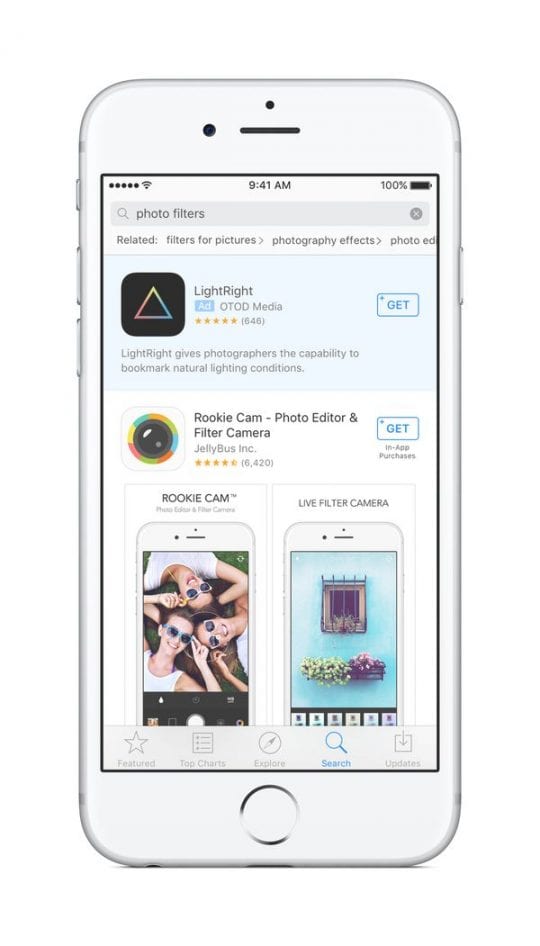
Per il consumatore, questo significa che quando ora si cerca un termine nell’App Store, si può vedere un piccolo annuncio azzurro in cima ai risultati pagati dallo sviluppatore. Non ci sarà mai più di un annuncio per ricerca.

Quando ha parlato dei nuovi annunci, Phil Schiller ha detto a The Loop: “Lo faremo solo se riusciremo, prima di tutto, a rispettare l’utente e ad essere giusti nei confronti degli sviluppatori, soprattutto quelli piccoli”. Apple dice che gli annunci saranno identici all’attuale App Listing, quindi conoscete lo spam o l’inganno, e saranno disponibili solo per le App sull’App Store, senza fonti di terze parti.

Inoltre, Apple dice che non terrà traccia dei dati degli utenti e non li condividerà con gli sviluppatori, né chiunque abbia meno di 13 anni vedrà gli annunci.

L’App Store ha visto pochi cambiamenti negli ultimi anni, e anche se gli sviluppatori non hanno visto tutti i cambiamenti che speravano di vedere oggi, cose come gli aggiornamenti a pagamento e le prove, sarà emozionante vedere come questo cambierà l’economia e l’esperienza dell’App Store.

Come riavviare o rilanciare rapidamente il sistema di ricerca in macOS

A volte il nostro Mac’s Finder (e quindi tutto il nostro Mac) diventa insensibile, oppure scopriamo che un Finder non sta rilanciando, spesso senza apparente rima o ragione. Ma diciamocelo, il nostro Finder è più che probabile che sia l’app più utilizzata sui nostri Mac. È l’eroe non cantato – la prima cosa che vediamo quando accendiamo i nostri Mac e l’ultima cosa che vediamo quando li mettiamo a dormire o li spegniamo.

Mac Finder non rilancerà?

Se non siete in grado di rilanciare il Finder utilizzando i metodi di cui sopra, potreste avere una cattiva preferenza o un file cache nel vostro account utente Mac. Utilizziamo la modalità provvisoria per vedere se isola il problema.

Riavvio in modalità sicura

  • Spegni il tuo Mac
  • Riaccendere l’alimentazione tenendo premuto il tasto Shift
  • Mantenere questa tenuta fino a quando il logo Apple, e una barra di avanzamento appare sullo schermo
  • L’avvio in modalità sicura è molto più lento del normale, quindi siate pazienti
    • La modalità sicura resetta alcune cache, forza un controllo della directory e disabilita tutti gli elementi di avvio e di login e le estensioni
  • Se il vostro Mac non si riavvia automaticamente, riavviatelo manualmente
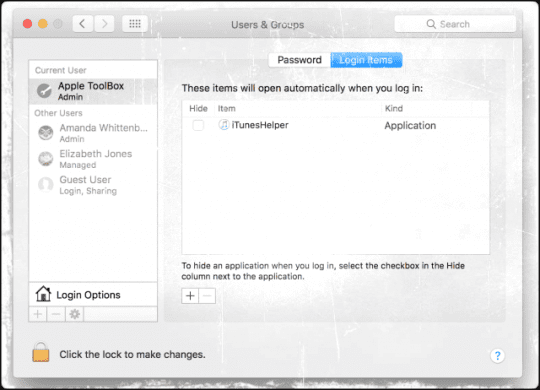
  • Dopo il riavvio, se il Finder non si riavvia ancora, rimuovere le voci di login ( Menu Apple; Preferenze di Sistema; Utenti &amp; Gruppi; Voci di login ), quindi riavviare
    • Se Finder ora rilancia, uno dei vostri elementi di login era probabilmente incompatibile, riaggiungeteli uno alla volta e ricominciate a testare e isolare il particolare elemento problematico

Verificare la presenza di Corrupt .plist

A volte, Finder non rilancia a causa di un corrotto .plist. Quindi vogliamo rimuovere quel .plist e far sì che il vostro sistema lo ricostruisca. Prima di iniziare a rimuovere qualsiasi file, eseguire un backup del Mac.

Rimuovere il .plist del Finder

  • Vai a Finder; Vai alla cartella o usa la scorciatoia da tastiera Shift+Command+G
  • Nella barra di ricerca, digitare esattamente: ~/Libreria/Preferenze/com.apple.finder.plist
  • Spostare quel file sul Desktop o metterlo nel cestino (NON CANCELLARE O VUOI TRASFERIRE)
    • Spostando il file .plist del Finder si resettano tutte le preferenze dell’utente che sono state fatte in precedenza nell’applicazione Finder
  • Riavvia il tuo Mac
  • Test mediante il rilancio di Finder utilizzando una delle tecniche sopra elencate
    • Se funziona, cancella quel vecchio .plist, ricordati che devi personalizzare di nuovo le tue preferenze personali per Finder
    • Se non funziona, eseguire i passaggi precedenti e digitare questo nella cartella Go To Folder: ~/Libreria/Preferenze/ e rimuovere questi due file:
      • com.apple.preferences.extensions.FinderSync.plist
      • com.apple.sidebarlists.plist
    • Se ancora non funziona, restituire i file .plist originali e sovrascrivere i nuovi, il problema è un altro (provare di nuovo il Modo Sicuro)

Non puoi lanciare Finder? Cancellare le preferenze del Finder usando il Terminale

  • Terminale aperto ( Applicazioni ( )
  • Al prompt, digitare il seguente commandexactly: rm~/Libreria/Preferences/com.apple.finder.plist e premere invio
  • Digita il seguente commandexactly: rm ~/Libreria/Preferenze/com.apple.preferences.extensions.FinderSync.plist e premere invio
  • Per macOS e OS X 10.3 e superiori, aggiungere questo comando: rm ~/Libreria/Preferenze/com.apple.sidebarlists.plist e premere invio
  • Riavvia il tuo Mac
  • Test mediante il rilancio di Finder utilizzando una delle tecniche sopra menzionate
    • Se funziona, svuotare il cestino
    • Se ancora non funziona, restituire i file .plist originali e sovrascrivere i nuovi, il problema è un altro (provare di nuovo il Modo Sicuro)