All posts by jrk13

Come salvare rapidamente tutte le immagini dei messaggi di testo su iPhone

Non avete mai ripulito i vostri testi e iMessaggi perché contengono ricordi e immagini preziose che amici e familiari hanno inviato nel corso degli anni? Vi chiedete come tosavete tutte le immagini dei messaggi di testo?

Se è così, non siete soli, anzi, siete in maggioranza! Una delle domande più frequenti che riceviamo dai nostri lettori è come salvare tutte le immagini dei messaggi di testo, iMessage, o il thread di conversazione SMS.

Consigli rapidi

Segui questi rapidi consigli per salvare le tue foto e i tuoi video nell’app Messaggi & i video nell’app Foto!

  • Per iOS 13.1+, aprire un thread di messaggio e toccare il nome del mittente o dei mittenti, scegliere il pulsante “i” info, scorrere fino alla sezione Foto e toccare Vedi tutte le foto. Quindi toccare Seleziona e scegliere le foto che si desidera salvare. Una volta fatto, toccare Salva
    • Per chi usa versioni precedenti di iOS 13 e iPadOS, aggiornate il vostro iOS o iPadOS all’ultima versione per salvare più immagini. Oppure, se un aggiornamento non è possibile, salvare ogni immagine una per una
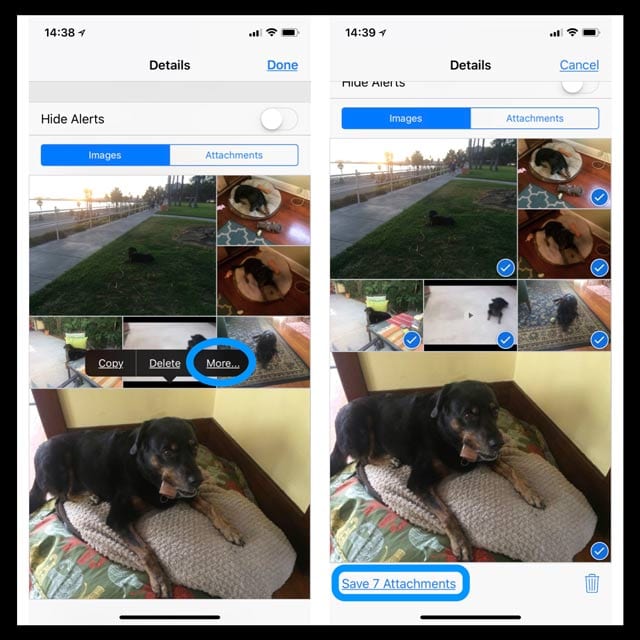
  • Per iOS 12 & sotto, aprire un thread di messaggio e toccare il nome del mittente o dei mittenti, scegliere il pulsante “i” info e premere a lungo su una foto per selezionare il pulsante More. Quindi selezionare tutte le immagini che si desidera salvare e toccare Salva immagini o Salva allegati in basso
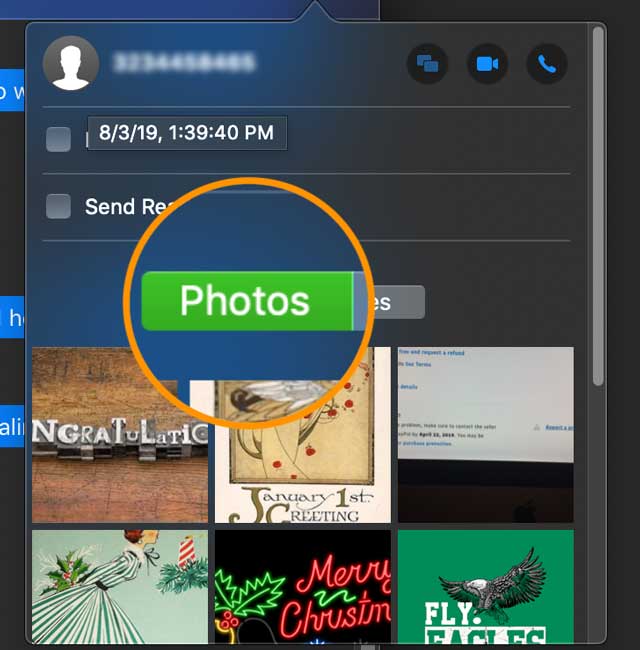
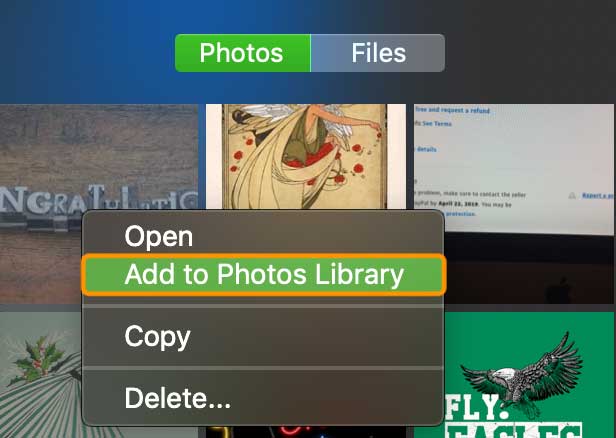
  • Per i Mac, toccare il pulsante Dettagli del thread di un messaggio, selezionare le foto che si desidera salvare e fare clic con il tasto destro del mouse sulle immagini selezionate scegliendoAggiungi alla libreria di foto

Articoli correlati

  • Le foto dell’iPhone vengono inviate tramite iMessage o il testo sono sfocate? Come risolvere
  • Usa i messaggi in iCloud Sync Feature Today!
  • Come recuperare i messaggi di testo cancellati accidentalmente
  • Salva le immagini del tuo iMessage come foto sul tuo iPhone
  • Come cancellare i documenti dei messaggi iPhone & Dati con iOS 11+
  • iPhone non salva le foto di Facebook in iOS? Correggerlo

Perché è importante salvare le immagini dei messaggi

Molti di noi conservano e conservano i propri testi per anni perché contengono importanti ricordi di amici e familiari, tra cui foto, video e altri allegati.

Incredibilmente, alcuni di noi non hanno mai cancellato la cronologia dei messaggi per tutti gli SMS/iMessaggi/Messaggi!

Tuttavia, questo metodo di stoccaggio non è molto efficiente, E non è molto sicuro!

Perché?

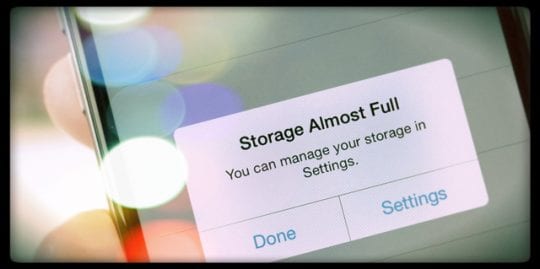
Perché si affida a voi per il backup regolare del vostro iPhone (o di altri dispositivi iDevice) tramite iCloud o iTunes. E naturalmente, tutti questi testi e messaggi occupano una notevole quantità di spazio sul vostro iPhone o dispositivo iDevice, portando spesso al temuto pop-up “Storage Quasi Completo”.

Quindi, se vi state chiedendo qual è il modo migliore per archiviare tutti quegli allegati fotografici di tutti quegli anni di messaggi di testo, continuate a leggere!

Usate iPadOS o iOS 13?

Non sappiamo perché, ma Apple non ha incluso la possibilità di salvare più foto nell’app Message nella prima versione di iOS 13 e iPadOS. Ma la buona notizia è cheApple ha incluso questa funzione nelle versioni successive di iOS 13 e iPadOS! Quindi, se potete, aggiornate il vostro iOS o iPadOS.

Se non è possibile aggiornare la versione iOS/iPadOS in questo momento, è necessario seguire la procedura per salvare ogni foto individualmente.

Come salvare più immagini nell’app Messaggio con iOS 13 e iPadOS

  1. Messaggi aperti
  2. Aprire una conversazione con le foto che si desidera salvare
  3. Toccare il/i nome/i in cima al messaggio e poi toccare il pulsante “i”
  4. Scorrere fino alla sezione Foto e toccare Vedi tutte le foto
  5. Toccare Selezionare
  6. Scegliere quali foto si desidera salvare e una volta selezionate tutte, toccare Salva
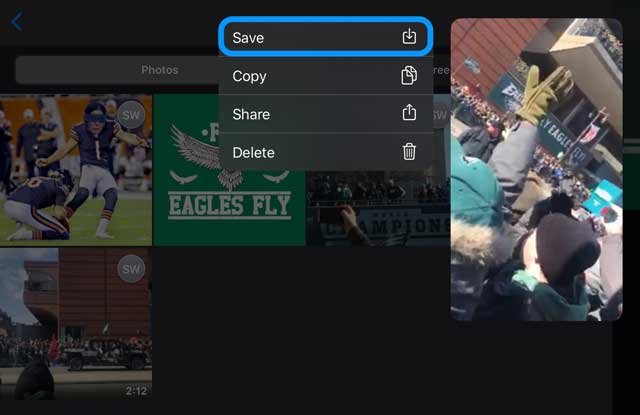
  7. È anche possibile salvare ogni foto individualmente. Quando si visualizzano tutte le foto, non scegliere Seleziona e invece premere a lungo su ogni foto e scegliere Salva

Come salvare le foto singolarmente nell’app Messaggio con iPadOS e iOS 13

  1. Aprire l’applicazione Messaggi
  2. Scegliere e aprire una conversazione che contiene le foto che si desidera salvare
  3. Premere a lungo su una foto che si desidera salvare nell’applicazione Foto
  4. Scegliere Salvare
  5. Ripetere per ogni foto che si desidera salvare

6 passi per salvare tutte le immagini dei messaggi di testo per iPhone, iPad e iPod (iOS 12 e inferiori)

  1. Per iOS 12, aprire una conversazione e toccare l’icona di un profilo o un’immagine nella parte superiore del thread del messaggio, quindi toccare il pulsante “i”
    1. Per iOS 11, aprire un thread di messaggio e toccare la “i” blu
  2. Scorrere verso il basso per vedere tutte le immagini, il video e gli allegati di quel filo
  3. Premere a fondo su una delle immagini per aprire un menu a comparsa e selezionare More
  4. Selezionare tutte le immagini che si desidera salvare utilizzando il pulsante di selezione accanto ad ogni immagine
  5. Toccare Salva immagini (o allegati) nell’angolo in basso a sinistra
    1. Apri la tua app Foto per confermare che hai salvato le tue foto
  6. Ripetere per ogni thread del messaggio

Volete salvare solo una o poche immagini da un messaggio di testo?

Basta seguire gli stessi passi!

  • Aprire il testo con l’immagine o le immagini che si desidera salvare
  • Individuare l’immagine/le immagini nel thread di conversazione del messaggio
  • Toccare e tenere premuta l’immagine finché non appare il menu con Copia, Salva e Altro…
  • Selezionare Salvare
  • La tua immagine (o le tue immagini) salvate nell’App Foto

È possibile salvare le immagini della Message App in blocco?

La risposta breve è no.

Attualmente iOS non consente di salvare le immagini di più conversazioni in un unico passaggio.

Quindi la cattiva notizia qui è che è necessario seguire quel processo in 5 fasi per ogni thread del messaggio. Per chi ha un sacco di testi e immagini memorizzate, questo può essere un compito piuttosto noioso!

È possibile salvare automaticamente le immagini di iMessage e dell’applicazione iOS Message?

Un grande cambiamento in iOS 12+ è che tutte le foto che allegate o scattate mentre siete nell’app Messaggi sono ora salvate automaticamente nella vostra app Foto.

Quindi, se si desidera scattare o allegare immagini quando si utilizzano i messaggi e inviarle a qualcuno, l’immagine viene salvata automaticamente nell’app per le foto. Queste immagini vengono anche salvate automaticamente nel rullino della fotocamera prima di inviare il messaggio .

Quando si tocca la freccia blu per inserire una foto nel messaggio, iOS la salva.

Tuttavia, le immagini inviate NON vengono salvate automaticamente

Quindi, per ora, non c’è un modo automatico per salvare tutte le foto che la gente ti manda in testi. Ma le immagini da voi vengono salvate automaticamente per il piacere e il dispiacere degli utenti.

Utilizzare un terzo…con cautela

Se ti sembra troppo, ci sono alcune applicazioni di terze parti per il tuo iDevice o il tuo Mac che possono aiutarti a salvare le foto e gli altri allegati che hai ricevuto tramite messaggi di testo o iMessages.

Alcuni di questi richiedono un Mac che spesso utilizza foto iMessage Terminal tosave per Mac. Questi strumenti di solito usano il backup di iCloud o iTunes per estrarre le informazioni.

Non raccomandiamo nessuna applicazione in particolare, ma piuttosto vi incoraggiamo a guardare sia iDevice che i Mac App Store, a cercare le applicazioni che estraggono le foto di iMessage, e assicuratevi di leggere prima tutte le recensioni degli utenti!

5 passi per salvare tutte le immagini dei messaggi di testo per Mac

  1. Aprite l’app Messaggio sul vostro Mac e scegliete una conversazione
  2. Toccare il pulsante Dettagli
  3. Scegliere Foto dalla scheda
  4. Selezionare tutte le foto che si desidera salvare utilizzando il tasto di comando Shift o o selezionare tutte le foto utilizzando Comando+A
  5. Cliccare con il tasto destro del mouse e selezionare Aggiungi alla libreria di foto

Trascina e rilascia le foto dall’applicazione Messaggi per Mac

  1. Nell’applicazione Messaggi, selezionare il thread di testo che ha l’immagine o le immagini che si desidera salvare
  2. Premete e tenete premuta l’immagine (o le immagini) e trascinatela sul vostro desktop, su una cartella o su un disco rigido – ovunque vedete un segno più verde accanto all’immagine è possibile salvarla!

Usando iOS 11.4 e superiori? Prova i messaggi in iCloud out!

I messaggi in iCloud si aggiornano automaticamente, quindi iMessage mostra sempre gli stessi testi!

Ciò significa che quando si cancella un messaggio, una foto o una conversazione da un dispositivo, questo viene rimosso da tutti i dispositivi (utilizzando iOS 11.4 e superiori o macOS Mojave) con lo stesso ID Apple.

Per utilizzare i messaggi in iCloud, è necessario prima attivare alcune funzioni

  • Accedi con lo stesso ID Apple su tutti i tuoi dispositivi (compresi i Mac che utilizzano macOS Mojave)
  • Per il vostro ID Apple, attivare l’autenticazione a due fattori
  • Abilitare e impostare un portachiavi iCloud

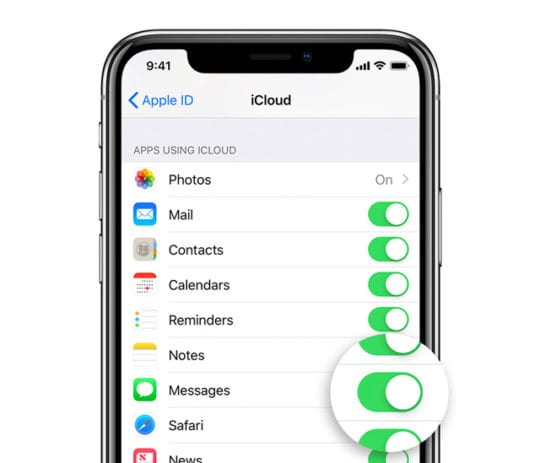
Attivare i messaggi iCloud su iPhone e iPad

  • Andare a Impostazioni ;Profilo ID Apple; iCloud
  • Attivare i messaggi

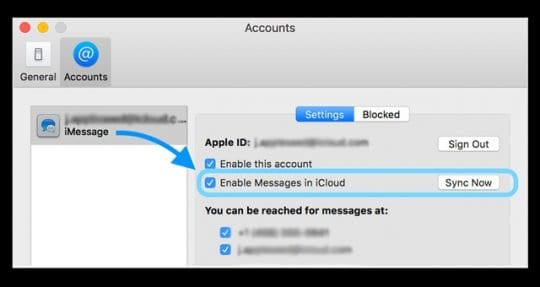
Messaggi in iCloud per il vostro Mac

  • Apri i messaggi e vai a Messaggi; Preferenze
  • Scegliere iMessage
  • Spuntare la casella di controllo accanto a Enable Messages in iCloud
  • Premere Sync Now per forzare una sincronizzazione immediata

E per quanto riguarda iOS sotto iOS 11.4? iCloud non supporta l’applicazione Messaggio

Questo può sorprendere alcuni, ma nelle versioni precedenti di iOS Apple non supporta la sincronizzazione della Message App con iCloud.

Ciò significa che i vostri messaggi sono memorizzati solo localmente sul vostro dispositivo (o sui vostri dispositivi) e NON nel cloud.

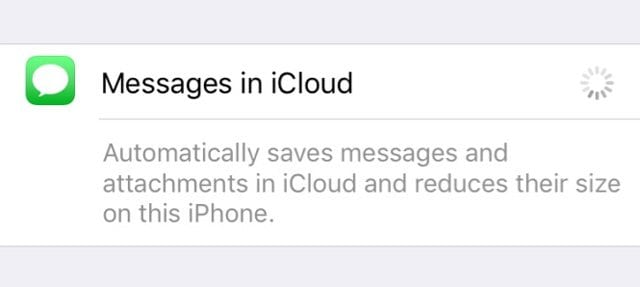
Apple ha rilasciatoMessaggi nel Cloud in iOS 11.4. Quando si attiva questa funzione, essa esegue automaticamente il backup e memorizza automaticamente tutti i messaggi tranne quelli più recenti nel cloud invece che sul dispositivo.

Dalle versioni precedenti di iOS, non supportate l’applicazione Messaggio nel vostro account iCloud, tutte le foto, i video e gli altri allegati dell’applicazione Messaggio non sono inclusi nella vostra iCloud Photo Library.

Mantenendo tutte queste immagini ecc. nella vostra Message App, le mettete a rischio nel caso in cui il vostro iDevice dovesse mai fallire, incontrare un problema o necessitare di essere configurato come nuovo.

Ecco perché consigliamo sempre di salvare le foto, i video e gli altri allegati importanti dei messaggi di testo nella vostra App Foto.

E soprattutto, è facile!

La guida AppleToolbox per l’installazione di Apple Betas

I sistemi operativi Apple, iOS, watchOS, tvOS e macOS, ricevono regolarmente aggiornamenti beta in fase avanzata di una release pubblica. Questo permette agli sviluppatori di preparare le loro applicazioni, e permette anche agli utenti di testare i bug e i problemi prima di un rilascio pubblico. Luglio è un mese entusiasmante con le beta pubbliche disponibili per molti dei nuovi sistemi operativi di Apple che includono macOS e iOS. Abbiamo voluto fornirvi una guida concisa sull’installazione diApple Betas che utilizzate quando decidete di sfruttare le beta pubbliche rese disponibili tra luglio e settembre per i vari dispositivi Apple.

Ci sono due modi per ottenere le Apple Betas:

1) Partecipa all’Apple Developer Program all’indirizzo http://developer.apple.com per 99,99 dollari all’anno. 2) Richiedere il programma Apple Public Beta Program all’indirizzo http://beta.apple.com

Anche se ci sono delle scappatoie in giro per dover fare una di queste due opzioni, si consiglia vivamente di attenersi a una di queste due vie se si prevede di installare delle beta. In passato Apple ha invalidato copie di Betas installate in modo non ufficiale, con conseguente perdita di dati.

Si consiglia inoltre di attenersi alle beta pubbliche a meno che non siate uno sviluppatore. Le beta degli sviluppatori tendono ad essere estremamente buggy, e sono raccomandate solo per i dispositivi di sviluppo.

Assicuratevi sempre di fare un backup dei dispositivi prima di installare le beta.

Dopo aver aderito a un programma beta, ecco come installarli:

Installazione di Apple Betas: Betas pubblici

Tutte le beta pubbliche sono installate tramite un profilo sul vostro dispositivo iOS o OS X. Non ci sono beta pubbliche su tvOS o watchOS in questo momento. Per installare il profilo:

1) Vai a http://beta.apple.com e iscriviti 2) Al momento dell’accettazione, accedi 3) Clicca su iscrivi i tuoi dispositivi e leggi eventuali accordi o istruzioni 4) Seguire i passi per l’installazione dei profili

Programma di sviluppo

Per installare le beta dei programmi di sviluppo, assicurarsi:

1) Ti sei iscritto all’Apple Developer Program 2) Sono registrati 3) Vai a https://developer.apple.com/download/

Installazione di Apple Betas: iOS

Ci sono due modi per installare le beta di iOS attraverso il portale degli sviluppatori. Il primo è quello di installare un profilo, simile al programma beta pubblico. Per fare questo:

1) Visitate il sito https://developer.apple.com/download/ sul vostro dispositivo iOS. 2) Scorrere fino alla sezione Beta di iOS 3) Spingere il download sull’opzione intitolata ‘Profilo di configurazione’. Il secondo modo per installare le beta è tramite iTunes. Per fare questo:

1) Vai a https://developer.apple.com/download/ 2) Selezionate il corretto iOS beta per il vostro dispositivo, scaricatelo. 3) Una volta completato il download, connetti il tuo dispositivo e apri iTunes. Assicurati di essere sull’ultimo aggiornamento di iTunes. 4) Seleziona il tuo dispositivo nel menu iTunes 5) Tenendo premuto il tasto opzione su un Mac, o il tasto shift su un PC, selezionare ‘Controlla aggiornamenti’. 6) In questo modo si aprirà un file explorer. Selezionare la versione beta di iOS appena scaricata. 7) Tutte le altre beta di questa versione saranno installate OTA sul vostro dispositivo iOS.

RELATIVO: Come declassare da iOS 10 a iOS 9.

Installazione di Apple Betas: macOS

L’installazione delle beta per Mac è piuttosto facile e si spiega da sola. Ecco come si fa:

Nota: è importante avere le beta di Mac tanto quanto iOS. Si raccomanda vivamente di collegare un disco ed eseguire Time Machine prima di installare una beta.

1) Vai a https://developer.apple.com/download/ 2) Spingere il download della versione beta del Mac che si desidera 3) Una volta completato il download, aprire il file scaricato. 4) L’installatore vi guiderà attraverso il processo.

Se si verificano problemi durante il download della beta per macOS o se si blocca a metà strada, assicuratevi di aprire il vostro App store e di “controllare se ci sono dei download non completati…”. Seguire i passi e questo dovrebbe risolvere il problema. L’altro modo di guardare a questo problema dipende se si è cancellata la cartella di download. Ad esempio, avete iniziato il download ma poi avete incontrato un problema di spazio su disco inesistente. Si è quindi proceduto a eliminare la cartella di download. In questo caso, potete riavviare il processo di download cliccando su /Applicazioni/Installazione 10.12 Developer Preview.app

RELATIVO: Come declassare da macOS Sierra a El Capitan

Installazione di Apple Betas: watchOS

L’installazione delle beta di watchOS può essere un po’ più complicata, e c’è solo un modo per farlo. Ecco come:

1) Sull’iPhone che è collegato al vostro orologio, andate su https://developer.apple.com/download/ 2) Selezionare il watchOS beta desiderato, scaricarlo. 3) Installare il profilo che presenta 4) Riavviare il dispositivo se non vi è stato richiesto di farlo 5) Vai nell’App Watch -> General -> Aggiornamenti software. Ora dovresti vedere un’opzione per scaricare la beta.

Si prega di notare che c’è un grosso problema quando si tratta di scaricare le beta di watchOS. Se in un secondo momento si decide di passare dalla versione beta a quella watchOS 2.2, non è possibile farlo da soli. Questo richiederà il supporto di Apple. Dovrete inviare il vostro orologio al supporto Apple in modo che possano ripristinare l’attuale versione GM di watchOS. Per farlo, il supporto Apple impiega circa 3 giorni lavorativi.

Installazione di Apple Betas: tvOS

Ci sono due modi per installare le beta di tvOS. Per farlo con iTunes:

1) Vai a https://developer.apple.com/download/ 2) Selezionare la beta di tvOS, scaricarla. 3) Una volta completato il download, collegate la vostra Apple TV utilizzando il cavo USB C incluso e aprite iTunes. Assicurati di essere sull’ultimo aggiornamento di iTunes. 4) Selezionate il vostro dispositivo nel menu iTunes 5) Tenendo premuto il tasto opzione su un Mac, o il tasto shift su un PC, selezionare ‘Controlla aggiornamenti’. 6) In questo modo si aprirà un file explorer. Selezionare la versione beta di tvOS appena scaricata.

La seconda opzione per tvOS è quella di installare utilizzando un profilo. Per fare questo:

1) Vai a https://developer.apple.com/download/ 2) Scarica il profilo per la beta di tvOS 3) Vai sul Mac App Store e scarica Apple Configurator 4) Collega la tua Apple TV al tuo Mac 5) Seleziona la tua Apple TV, trascina e rilascia il profilo 6) L’aggiornamento dovrebbe ora essere visibile nella sezione aggiornamenti delle impostazioni di Apple TV.

Fateci sapere cosa ne pensate nei commenti qui sotto e sentitevi liberi di condividere l’articolo se lo trovate utile.

<

Usare le mappe Apple Maps sul vostro iPhone, il modo più semplice

Certo, Apple Maps ha avuto la sua parte di dolori di crescita nel corso degli anni e molti ancora storcono il naso verso il servizio a favore di Google Maps. Tuttavia, Apple ha migliorato notevolmente la sua app Mappe e per certi versi ha superato Google Maps sull’iPhone.

Come ottenere indicazioni stradali in Apple Maps

Il processo di digitazione degli indirizzi all’interno dell’applicazione per ottenere indicazioni stradali è simile alla maggior parte delle altre applicazioni di mappatura rilasciate su iOS e Android negli ultimi anni. Ciò che spinge Apple Maps a capo del pacchetto è l’integrazione Siri. Con la tanto attesa introduzione della Siri API annunciata da Apple lunedì, questo potrebbe cambiare, ma per il momento la possibilità di chiedere indicazioni stradali a Siri è la caratteristica migliore dell’app.

Invece di passare attraverso il goffo processo di digitazione degli indirizzi, puoi semplicemente chiamare Siri e chiederle di darti indicazioni su dove andare. Per fare un ulteriore passo avanti, basta che abbiate impostato le vostre informazioni di contatto con Siri, potete chiedere a Siri di “portarvi a casa”, o una variante di tale comando, e le indicazioni per la vostra posizione di casa verranno portate su e la navigazione turn-by-turn inizierà automaticamente.

Condivisione di località in Apple Maps

Un altro processo che Apple ha reso indolore all’interno dell’app Mappe è la possibilità di condividere le località. Quando si incontra qualcuno in una località che potrebbe non essere familiare, il vecchio processo richiedeva di svolgere il ruolo di navigatore e di rimanere al telefono per fornire indicazioni. Da quando i dispositivi GPS e la navigazione degli smartphone hanno preso piede negli ultimi anni, il processo è diventato un po’ più semplice e tutto quello che dovevi fare era inviare un messaggio o inviare un’email con l’indirizzo.

Tuttavia, utilizzando l’app Mappe di Apple, il processo è ora più fluido che mai. È possibile condividere la propria posizione o quella di un altro luogo tramite testo, e-mail o in vari altri modi utilizzando l’estensione di condivisione all’interno dell’app Mappe. Inoltre, una volta inviata una posizione, l’altro individuo deve solo toccare l’immagine per aprire la propria app Mappe e iniziare la navigazione.

Aggiunta di località all’applicazione Note

Di recente ho scritto un altro articolo sui miglioramenti apportati all’applicazione integrata di Apple Notes. Uno di questi miglioramenti è l’estensione per le azioni Notes ora disponibile. Un uso eccellente è la possibilità di salvare qualsiasi posizione in una nota per un uso futuro e di riferimento.

Questo potrebbe rivelarsi utile in vari scenari, che si tratti di pianificare un viaggio, documentare buoni luoghi di incontro per gli affari o qualsiasi altra cosa vi venga in mente. Passando attraverso lo stesso processo per condividere un luogo via testo o e-mail, è sufficiente scegliere l’applicazione Note nel menu di condivisione. Qui, avete la possibilità di salvare il luogo in una nota specifica.

Se sei stato bruciato dall’app Mappe di Apple in passato ed è passato un po’ di tempo da quando le hai dato una seconda possibilità, era ora che lo facessi. L’app può ora tenere testa a Google Maps, e con la sua profonda integrazione in iOS ci sono alcuni vantaggi extra che non si possono ottenere con l’opzione di Google.

Come comprendere le specifiche di base del Mac

Come trovare le specifiche di base in OS X

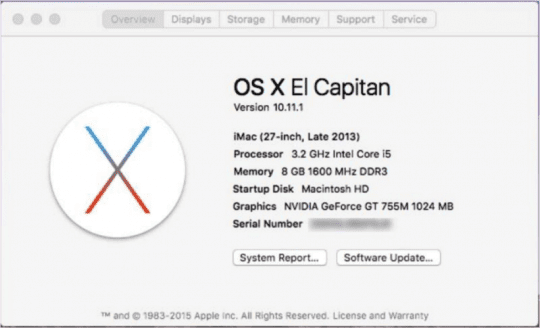
Questa finestra, nota anche come “System Information Window”, vi mostrerà tutto ciò che riguarda il vostro sistema come il processore, il modello, la memoria installata (RAM), il numero di serie, la scheda grafica, la versione di OS X installata e funzionante sulla macchina, ecc.

Cliccando sulla scheda “Memoria” si ottengono informazioni dettagliate sulla RAM, come il numero di slot, le dimensioni e il numero di memory stick in uso.

Conosci la scheda grafica del tuo Mac

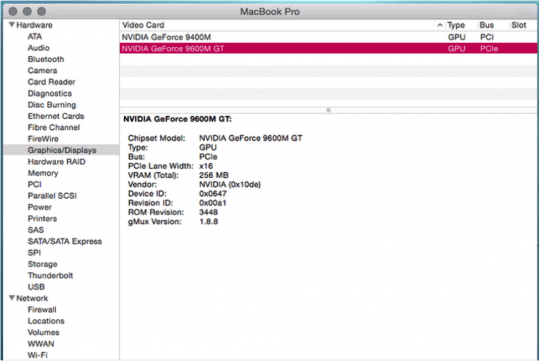
Le informazioni di base sulla scheda grafica sono presenti nella panoramica delle informazioni di sistema, come il nome della scheda e la sua capacità. Per ottenere ulteriori informazioni tecniche sulla scheda grafica, cliccate sul “report di sistema” che si trova in fondo alla finestra Panoramica delle informazioni di sistema. Si aprirà un popup con i dettagli sull’hardware del vostro Mac.

In questa nuova finestra selezionare Hardware e poi Grafici/Visualizzazioni . Tutte le informazioni necessarie e dettagliate come VRAM, profondità dei pixel attuali, risoluzione e altro ancora possono essere facilmente visualizzate in questa finestra.

Conoscere l’archiviazione del Mac

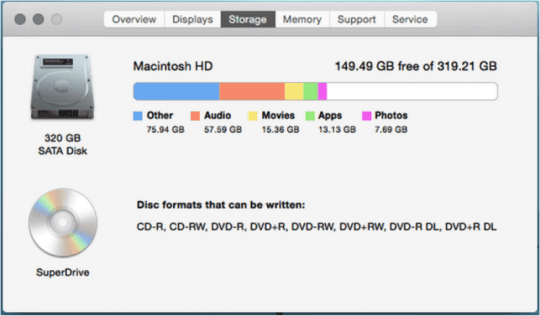
Tutto ciò che riguarda la memorizzazione del vostro sistema è presente anche nella finestra Panoramica delle informazioni di sistema. Basta selezionare la scheda Storage per avere una bella rappresentazione visiva di tutte le unità. Il lato destro dello schermo vi parlerà delle unità.

Le unità a stato solido e lo stato attuale del disco rigido vengono mostrati in una suddivisione dello spazio occupato (da varie cose come musica, applicazioni, e così via…) e spazio libero.

Per le unità multimediali, questa finestra elenca tutti i formati che l’unità può scrivere. Questa finestra contiene anche le informazioni relative a qualsiasi dispositivo di memorizzazione rimovibile, come ad esempio una chiavetta USB inserita nel sistema.

Conosci le dimensioni della batteria del tuo Mac

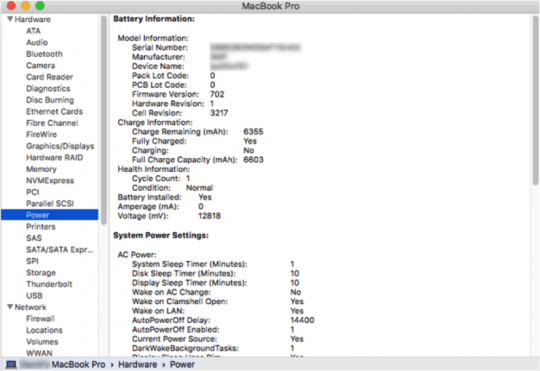
Le informazioni sulla batteria sono molto utili. Si può vedere una volta cliccato su System Report e poi selezionando la scheda Hardware sul lato destro. Ora selezionate Power e avrete tutte le informazioni necessarie sulla batteria.

Suggerimento: Il conteggio dei cicli è un’informazione interessante. Vi informa sullo stato di salute attuale della batteria. Un numero di cicli più alto indica che la macchina è stata utilizzata in gran parte. Come potete vedere, è un po’ diverso da come si va a trovare le specifiche di sistema su un Windows.

Congratulazioni ancora una volta per il tuo primo acquisto Mac. Scommettiamo che vi godrete il viaggio.

Proteggete il vostro Mac da vulnerabilità di esecuzione speculative come ZombieLoad

C’è una nuova vulnerabilità di esecuzione speculativa che ha un impatto sui dispositivi Mac. E, come le vulnerabilità del passato, ha un nome che fa paura: ZombieLoad.

Peggio ancora, sfruttano meccanismi e componenti specifici all’interno dell’hardware dei computer che sono stati deliberatamente progettati per rendere i computer più veloci. Per questo motivo, la protezione contro di loro può ridurre completamente le prestazioni della CPU.

ZombieLoad, ad esempio, funziona caricando una grande quantità di spazzatura o di dati “zombie” in un processore. Il processore deve quindi estrarre risorse aggiuntive per gestire il carico, il che può portare alla perdita di dati.

Per essere chiari, ZombieLoad e altre vulnerabilità come questa non sono rischi per la sicurezza “drive-by”. Ciò significa che è necessario installare specificamente un’applicazione dannosa o accedere a un sito con codice JavaScript dannoso per far funzionare la vulnerabilità.

Tuttavia, si tratta di una grave lacuna di sicurezza e si dovrebbero adottare misure per colmarla al più presto – soprattutto se si tratta di dati sensibili.

In che modo ZombieLoad può influire su di te?

Le vulnerabilità dell’esecuzione speculativa sono pericolose perché possono compromettere o far trapelare i vostri dati privati.

Grazie all’architettura del processore che sfruttano, ZombieLoad e simili vulnerabilità possono consentire a un aggressore di accedere a qualsiasi dato memorizzato nella memoria di sistema.

Questo potrebbe includere dati come password e indirizzi e-mail. Potrebbe anche includere informazioni estremamente sensibili come dati finanziari o numeri di previdenza sociale.

I ricercatori che hanno scoperto ZombieLoad hanno messo insieme un attacco a prova di concetto, dimostrando di cosa è capace il difetto. Il video mostra come un aggressore possa accedere a tutti i siti web che un utente sta visitando.

Ovviamente, questo potrebbe significare che dati rischiosi come chiavi crittografiche, gettoni di sicurezza e password potrebbero anche essere raccolti da un utente.

Su quali dispositivi influisce ZombieLoad?

ZombieLoad e altre vulnerabilità di esecuzione speculative sono pericolose a causa della loro portata. ZombieLoad, nello specifico, ha un impatto su ogni singolo dispositivo con una CPU Intel realizzata nel 2011 o successivamente.

Il difetto è agnostico del sistema operativo, il che significa che può influenzare i dispositivi che eseguono Windows, Linux, macOS, o anche sistemi operativi specializzati.

Per quanto riguarda l’impatto sui dispositivi Mac, Apple osserva che ZombieLoad interessa tutti i dispositivi Mac realizzati dopo il 2011. Questo include MacBook, iMac, Mac mini e Mac Pro.

E le macchine più vecchie?

Fortunatamente per gli utenti di Mac realizzati prima del 2011, ZombieLoad non sarà in grado di influenzare quei computer. Ma i processori Intel entro il 2010 e i Mac precedenti potrebbero essere ancora soggetti a vulnerabilità di esecuzione speculative in futuro.

E, sfortunatamente, poiché Intel è rimasta indietro nel rilasciare aggiornamenti di microcodice a questi processori, Apple non sarà in grado di riparare queste vulnerabilità se e quando verranno trovate.

Come proteggersi da ZombieLoad

Ci sono una serie di passi che puoi – e dovresti – fare per proteggerti da ZombieLoad.

Per fortuna, Apple era già in vantaggio quando questa settimana è arrivata la notizia di ZombieLoad. L’azienda ha emesso una serie di patch di software che presentano delle attenuazioni contro la vulnerabilità dell’esecuzione speculativa.

Questo include una patch software in macOS 10.14.5, così come aggiornamenti di sicurezza supplementari per gli utenti che ancora utilizzano macOS High Sierra e macOS Sierra.

Dovreste scaricare macOS 10.14.5 il prima possibile. Ci sono anche le patch del software Security Update 2019-003 sia per High Sierra che per Sierra.

Contenuto della patch &amp; limitazioni

La patch contiene una correzione che aumenta il rischio di codice dannoso sui siti web, sia JavaScript che non.

Ma questa patch vale solo per il Safari. Se si utilizza un altro browser web, come Google Chrome o Mozilla Firefox, sarà necessario implementare delle correzioni per queste piattaforme.

Mentre Firefox sta attualmente lavorando su una patch, Google Chrome ha dichiarato che la sua correzione non farà nulla contro ZombieLoad. Per questo motivo, Chrome consiglia agli utenti di affidarsi a misure di sicurezza basate sul sistema operativo.

Dato che Chrome non ha attualmente un fix, si consiglia agli utenti di passare a Safari se hanno a che fare con dati sensibili o riservati.

Altre tecniche di sicurezza

Il codice del sito web dannoso non è l’unico modo in cui ZombieLoad può prendere di mira il tuo Mac. Anche le applicazioni installate sul vostro computer possono sfruttare la vulnerabilità.

Anche se è necessario scaricare consapevolmente le app su macOS, c’è sempre la possibilità che gli aggressori possano sfruttare le tecniche di social engineering per ingannare l’utente e fargli scaricare malware.

Questo non sarà un problema per la maggior parte degli utenti di macOS. Ma, ancora una volta, se siete particolarmente attenti alla sicurezza, vi consigliamo di scaricare solo applicazioni dal Mac App Store ufficiale o da sviluppatori di cui sapete assolutamente di potervi fidare.

Attenuazione completa

Apple ha anche un’altra tecnica che può proteggere completamente gli utenti Mac dalla vulnerabilità di ZombieLoad. Apple la chiama “full mitigation” e ha pubblicato un documento di supporto che ne descrive in dettaglio la tattica.

L’attenuazione completa elimina la minaccia di ZombieLoad, ma non è priva di svantaggi. Per alcuni utenti, la mitigazione completa potrebbe significare una riduzione delle prestazioni fino al 40%.

Questo perché la mitigazione completa richiede che gli utenti disabilitino l’hyper-threading sui loro processori Intel. Questo aumenta la protezione contro le vulnerabilità di esecuzione speculative, ma potrebbe anche avere un forte impatto sulla velocità.

Ma è comunque il modo più sicuro per gestire i dati se ci si trova in un ambiente ad alto rischio. Ciò include l’utilizzo di browser web che al momento non hanno un fix disponibile.

3 facili consigli per il vostro Macbook prima che Siri prenda il sopravvento

Speriamo che macOS cambi il modo in cui cerchiamo le cose sul nostro Macbook. Fino ad allora, se sei un nuovo arrivato nel mondo dei Macbook e di OS X, ecco alcuni semplici consigli e altri trucchi per aiutarti. In nessun modo, questi ti renderanno un Safari Ninja, ma dovrebbero sicuramente aiutarti a velocizzare la tua navigazione in Safari.

Con macOS Sierra, che uscirà nel corso dell’anno, potreste non aver più bisogno di ricordarvelo perché Siri vi assisterà nelle vostre ricerche!

Suggerimento # 2 Scorciatoie per navigare tra le schede e aggiungere collegamenti alla vostra lista di lettura

Per quanto mi ricordo, Safari ti ha sempre permesso di aprire un link per aprirlo in una nuova scheda. Questa impostazione è controllata nella vostra scheda Safari. Potete impostarla qui per aprirla automaticamente. Quando avete aperto più schede nel vostro Safari, potete navigare rapidamente attraverso queste schede utilizzando il Cmnd&gt +1 per la prima scheda o il Cmnd&gt + 2 per la seconda scheda e così via.

Quando si naviga tra i risultati di ricerca di Google o del proprio motore di ricerca preferito, basta premere il tasto [Shift&gt]; e cliccare sul link e viene automaticamente aggiunto alla lista di lettura in Safari. Allo stesso modo, &lt;Option&gt; + Click scaricherà la pagina nella vostra cartella Downloads.

Suggerimento# 3 Cambia la tua mente sulla password di un sito

Quando si inserisce una password per un sito web, Safari chiede di vedere se si desidera salvare la password. Se hai cliccato Never per questo sito web, ma in seguito hai cambiato idea, puoi facilmente modificare le impostazioni per salvare una password per il sito. Fare clic su Safari; scheda Password. Selezionare il sito dalla lista mostrata. Dovrebbe essere contrassegnato come “Password mai salvate” e poi cliccare sul pulsante Rimuovi. La prossima volta che aprirete il sito sul vostro Safari, vi chiederà di salvare una password, se lo sceglierete.

Quali sono alcuni dei tuoi consigli e scorciatoie per il safari preferiti? Condividili nei commenti qui sotto.

Pulsante Home iPhone o pulsante di accensione rotto, come riavviare

Sapete qual è la sensazione peggiore oltre a perdere un iPhone o un iPad? La rottura di uno dei due pulsanti più importanti del vostro dispositivo iOS. Non stiamo parlando dei pulsanti del volume, ma dei pulsanti di accensione e di spegnimento situati nella parte inferiore dello schermo e nell’angolo in alto a destra.

Il pulsante home permette di fare molte cose, come chiudere un’applicazione, uccidere le applicazioni dall’App Switcher, e ti ti tira fuori dai guai a volte. Il pulsante di accensione, come suggerisce il nome, permette di spegnere completamente lo schermo o anche il dispositivo.

Consigli rapidi

  • Attivare il testo in grassetto
  • Reimpostare le impostazioni di rete
  • Utilizzare il comando Shut Down nell’App Impostazioni (iOS 11+)
  • Provate AssistiveTouch per riavviare il dispositivo tramite azioni su schermo
  • Scaricare completamente la batteria e ricaricarla

Articoli correlati

  • Il pulsante home del mio iPad / iPhone non funziona, come risolvere il problema
  • Come utilizzare il dispositivo iOS senza un pulsante Home

Quindi avrete intuito che sia i pulsanti per la casa che quelli per l’accensione sono essenziali e hanno giocato un ruolo cruciale nel nostro uso quotidiano. Fa schifo perderne uno, soprattutto quando si deve riavviare un iPhone o iPad, mettere il dispositivo in modalità di recupero, ecc.

Imparare i diversi modi per resettare l’iPhone 7

Per quanto riguarda il riavvio di un dispositivo, sapevate che potete ancora farlo senza l’uno o l’altro? Nel caso in cui la vostra casa o il pulsante si rompa, potete sempre riavviare/riavviare il vostro dispositivo. Ecco come fare.

Come riavviare il vostro iPhone o dispositivo iOS senza pulsanti di accensione o di accensione

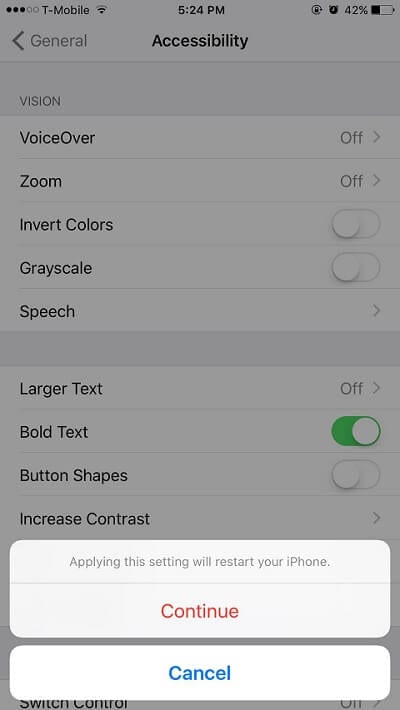
  1. Vai a Impostazioni; Accessibilità
  2. Cercare l’opzione ‘Testo in grassetto’ e attivarla
  3. Il vostro iPhone o iPad vi chiederà se volete riavviare il dispositivo

Naturalmente, dovete dire di sì perché stiamo cercando un modo per riavviare il vostro dispositivo iOS. Una volta riavviato il dispositivo, tutto dovrebbe essere a posto.

Riavviare ripristinando le impostazioni di rete

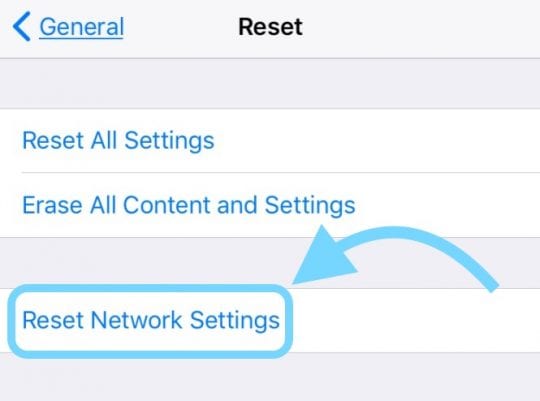
In alternativa, è possibile anche resettare le impostazioni di rete da S ettings &gt; General &gt; Reset &gt; Reset &gt; Reset Network Settings.

E il sistema sarà anche riavviato come parte del processo di reset.

Ricordati che questa azione rimuove tutti i codici di accesso WiFi memorizzati, quindi tienili a portata di mano prima di reimpostare le impostazioni della rete.

Per iOS 11 e superiori, utilizzare la funzione di spegnimento nell’App Impostazioni

Un’altra grande e facile opzione per le persone con iOS 11 e superiori è il comando di spegnimento all’interno dell’App. delle impostazioni

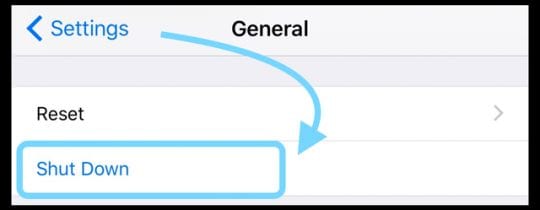
Andare su Impostazioni e scorrere fino a trovare Spegnimento . Toccarlo e il dispositivo si riavvia! Facilissimo.

Prova AssistiveTouch To Restart

Originariamente progettato per aiutare le persone che hanno problemi di mobilità quando lavorano con touch screen e piccoli pulsanti come Home o Power, il tocco assistito permette a chiunque di utilizzare i propri iDevice per eseguire attività con uno o più tocchi creando azioni personalizzate.

Mentre l’Assistive Touch aiuta le persone con disabilità e disabilità fisiche a usare iDev ices, ha anche alcuni simpatici comandi per aiutare le persone con problemi come quando il pulsante home smette di funzionare.

Quindi approfittiamo del Touch Assistivo!

Riavvio tramite Assistive Touch iOS 10 e inferiore

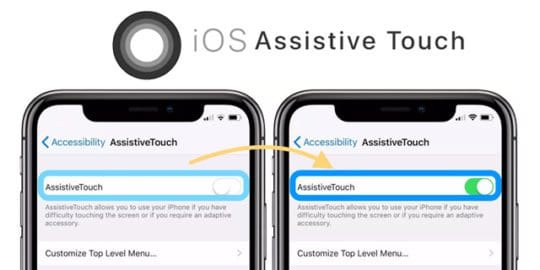
  1. Aperto Impostazioni ; Generale; Accessibilità
  2. Scorrere e toccare AssistiveTouch
  3. Attivare AssistiveTouch
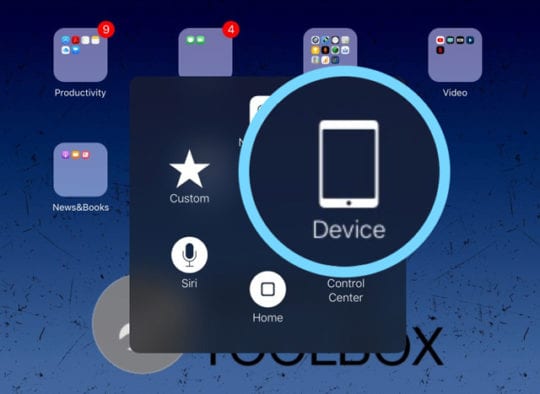
  4. Sullo schermo del vostro apparecchio appare un piccolo pulsante
  5. Toccare il pulsante AssistiveTouch
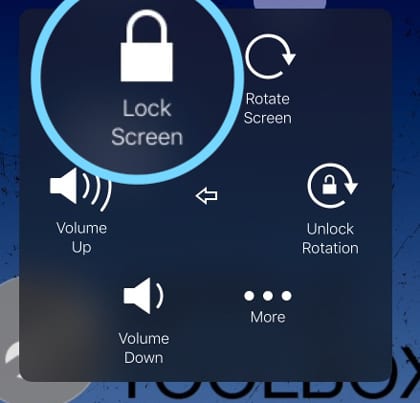
  6. Selezionare l’apparecchio dalle opzioni
  7. Tenere premuta l’icona della schermata di blocco
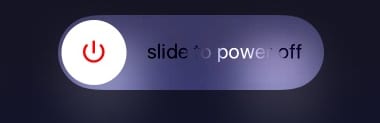
    1. Attendere che compaia il cursore per lo spegnimento
    2. Passare il cursore per spegnere
    3. Premere il pulsante di accensione per accendere o collegare il dispositivo iDevice ad un computer per accenderlo automaticamente (se il pulsante di accensione non funziona)

Con iOS 11 o superiore?

iOS 11 include un’altra eccellente impostazione di accessibilità per aiutare la gente a riavviare i propri dispositivi senza bisogno di pulsanti di accensione o di casa.

Set-Up Assistive Touch Per la rielaborazione con un solo tocco

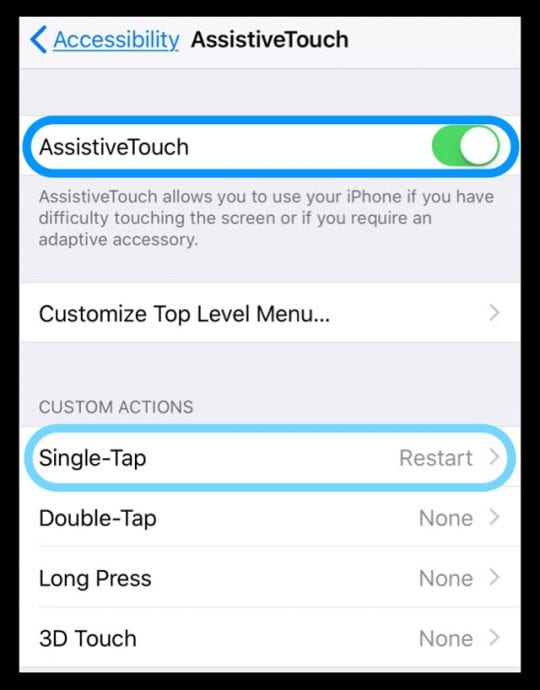
  • Aperto Impostazioni ; Generale; Accessibilità
  • Scorrere verso il basso per individuare AssistiveTouch e toccarlo
  • Attivare l’AssistiveTouch
    • Sullo schermo appare un pulsante virtuale
    • Tenere premuto per spostare questo pulsante in qualsiasi posizione dello schermo
  • Individuare le azioni personalizzate e selezionare Single-Tap (o, se lo si desidera, scegliere un’azione diversa come Long Press o 3D Touch)
  • Dal menu a schermo, scegliere Riavvia (scorrere verso il basso per trovarlo)
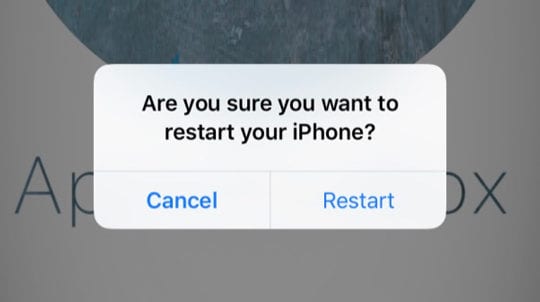
  • Ogni volta che si desidera riavviare, basta premere il pulsante sullo schermo e selezionare Riavvia dal messaggio “Sei sicuro di voler riavviare il tuo iPhone?”

Scaricare la batteria e ricaricarla

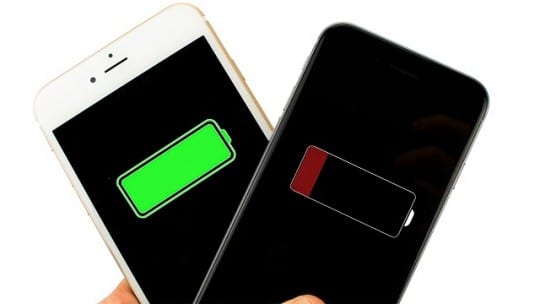
L’ultimo modo per riavviare un iDevice senza un pulsante di accensione o di accensione è quello di lasciare che si esaurisca tutta la corrente.

Sì, proprio così! Basta lasciare che la batteria si scarichi completamente e poi riposizionare il dispositivo sulla carica per riavviare il dispositivo.

Dato che gli altri metodi sono abbastanza semplici, questo processo richiede molto più tempo. Ma nel caso in cui non funzioni nient’altro, si ha sempre quest’ultima alternativa.

Per accelerare lo scaricamento della batteria, riproducete o cuocete a vapore un video e impostatelo su auto-play, in modo che i video vengano riprodotti fino a quando non si spegne la corrente.

Assicuratevi solo di essere connessi al WiFi e non al vostro piano dati mobile per evitare inutili costi di dati o riduzioni della velocità di connessione a internet attraverso la vostra rete mobile.

Quindi sì, è così che si può riavviare rapidamente l’iPhone, l’iPod touch e l’iPad nel caso in cui uno dei pulsanti smetta di funzionare.

PIN DELLA SIM? Ecco cosa fare se sei bloccato fuori dalla tua carta SIM

Ogni dispositivo cellulare – iPhone inclusi – ha una scheda SIM. Per semplificare un po’ troppo, è il modo in cui il vostro dispositivo si connette al vostro servizio cellulare.

Normalmente, potreste non dare molta importanza alla vostra carta SIM. Al giorno d’oggi, i nuovi iPhone avranno già una scheda SIM attivata a distanza. Ma le schede SIM fisiche sono ancora rimovibili.

Con questo in mente, c’è in realtà una funzione di sicurezza nelle versioni recenti di iOS con la quale si possono incontrare problemi. Si chiama PIN della SIM. Ecco cosa dovete sapere.

Cos’è un PIN della SIM?

In sostanza, il PIN della SIM – aggiunto come funzione aggiuntiva in iOS 12 – è un codice di sicurezza con cui è possibile “bloccare” la carta SIM.

Ogni volta che si riavvia il dispositivo o si estrae la scheda SIM e la si inserisce in un nuovo dispositivo, è necessario inserire il PIN della SIM per accedere alla funzionalità cellulare.

Può essere utile in caso di furto dell’iPhone. Può impedire alle persone di estrarre la vostra carta SIM, inserirla in un dispositivo che hanno a portata di mano e utilizzare la vostra linea cellulare per effettuare chiamate e messaggi.

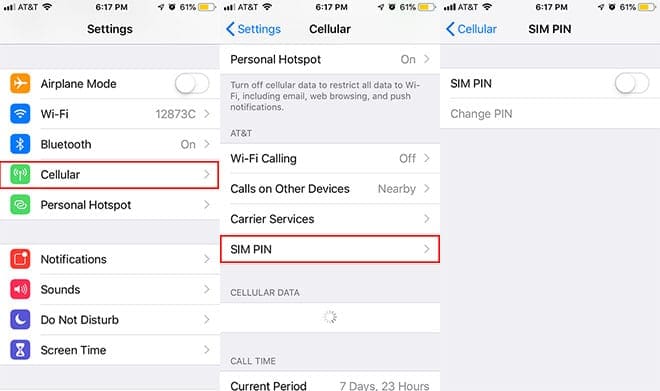
Se siete interessati, potete impostare un PIN della SIM andando su Settings &gt; Cellular &gt; SIM PIN .

Assicuratevi di scrivere questo PIN della SIM in un luogo sicuro e facilmente accessibile. L’invio di un’e-mail a te stesso o l’utilizzo di Note su iCloud sono entrambe buone opzioni.

Naturalmente, se ne avete già uno impostato, dovrete inserirlo prima di impostarne uno nuovo. Il che ci porta a un problema: e se avete dimenticato il PIN della vostra SIM?

Cosa succede se ho dimenticato il PIN della mia SIM?

Ci sono un paio di cose importanti da notare se avete dimenticato il PIN della vostra SIM.

  • Non c’è davvero modo di resettare un PIN della SIM sul vostro iPhone. Infatti, non c’è proprio modo di resettare un PIN della SIM. Una volta che ne hai scelto uno, sei bloccato con esso se l’hai dimenticato.
  • Avete solo tre tentativi per sbloccare la vostra carta SIM tramite PIN. Se si immette il PIN sbagliato per tre volte, la scheda SIM viene bloccata, impedendo l’accesso alla voce e ai dati.
  • Smettete di inserire qualsiasi cosa se non riuscite a ricordare il PIN della vostra SIM dopo qualche tentativo. Se vi capita di fallire altri 10 tentativi di immissione, la vostra SIM Card sarà bloccata in modo permanente. Non c’è modo di annullarlo, quindi dovrete procurarvi una nuova SIM card dal vostro operatore.

Come sbloccare la vostra SIM

Dopo aver inserito tre codici PIN errati, il vostro iPhone vi chiederà di digitare un codice PUK. Questo è il vostro biglietto per sbloccare il PIN della vostra SIM.

Nota: il codice PUK non è il vostro PIN, quindi non cercate di inserire il codice PIN per sbloccarlo. (Anche in questo caso, troppi tentativi renderanno inutile la vostra carta SIM.)

Per quanto riguarda l’ottenimento di un codice PUK, tipicamente un numero a otto cifre. Lo otterrete dal vostro vettore specifico.

Di norma, è possibile contattare il proprio operatore telefonico componendo il numero 611 dal proprio dispositivo mobile. Ma se siete bloccati dalla funzionalità vocale della vostra SIM, potreste dover provare altri metodi per entrare in contatto con loro.

Prendi in prestito il telefono di qualcun altro, contatta il tuo operatore attraverso il suo sito web, o semplicemente porta il tuo dispositivo in un negozio di mattoni e mortai.

Dovrai essere il titolare del conto per l’abbonamento del tuo operatore, o almeno avere accesso al conto e alla carta SIM stessa.

Una volta che avrete il vostro codice PUK, lo inserirete in Impostazioni. In alternativa, può apparire quando si tenta di accedere a determinate capacità cellulari. Dovresti vedere una schermata Inserisci PUK – inserisci il tuo codice qui.

Come i tentativi di SIM PIN, si hanno solo 10 possibilità di inserire correttamente il codice PUK. Quindi assicuratevi di digitare il codice con molta attenzione.

Quando si digita il codice PUK appropriato, si dovrebbe essere in grado di riottenere l’accesso alla scheda SIM e alle sue varie funzioni. Anche in questo caso, se in futuro vorrete utilizzare un PIN della SIM, assicuratevi di scriverlo in un posto sicuro.

Vale anche la pena di notare che i vettori dovranno verificare l’identità dell’abbonato prima di ottenere un codice PUK. Quindi non preoccupatevi di entità malintenzionate che contattino il vostro vettore e cerchino di ottenere quel codice per se stessi.

Speriamo che abbiate trovato utile questo breve articolo. Fateci sapere se avete domande o commenti.

<

Cromo In pausa o non sincronizzato con macOS Mojave, How-To Fix

Molti utenti hanno notato che il loro browser Chrome smette di sincronizzarsi con il loro account di google quando cercano di navigare dopo l’aggiornamento a macOS Mojave. Lo stato di chrome nell’angolo in alto a destra mostra semplicemente “Paused” e richiede di accedere al proprio account Google ogni volta che si tenta di accedere a una pagina.

Speriamo che questo breve suggerimento vi sia stato utile. Questo problema ha reso il browser Chrome praticamente handicappato su macOS Mojave.

Fateci sapere se avete domande o se avete trovato altri suggerimenti per affrontare questo problema utilizzando i commenti qui sotto.

Perché non dovresti calibrare la batteria del tuo iPhone, iPad o iPod

La calibrazione della batteria è un mito. Almeno, potrebbe esserlo anche in questi giorni. È una reliquia di raccomandazioni per le vecchie batterie al nichel. Ma la batteria del vostro iPhone o iPad utilizza ioni di litio, e calibrarla non è una buona idea.

Quando parliamo di calibrare una batteria, intendiamo caricarla fino al 100% e poi scaricarla fino a zero. L’idea è che così facendo si insegna all’iPhone, all’iPad o all’iPod quanta energia può contenere la batteria, permettendo al dispositivo di sfruttarla al meglio.

C’è stato un tempo in cui Apple consigliava di calibrare la batteria del dispositivo ogni mese. Ora non lo fanno più.

Oggigiorno, non solo non è necessario calibrare la batteria del vostro iPhone, iPad o iPod, ma è assolutamente dannoso farlo.

In questo post abbiamo spiegato il motivo. E, cosa ancora più importante, vi abbiamo dato dei consigli che potete usare per prolungare la durata della batteria del vostro iPhone, iPad o iPod.

Correlato:

  • Questa funzione di iCloud Keychain potrebbe scaricare la batteria di tutti i vostri dispositivi. Ecco come risolvere il problema
  • Perché il mio iPhone 11 non mostra se le prestazioni della batteria sono al massimo?
  • Caricabatterie per iPhone. Fast vs Trickle, ecco quello che dovresti sapere
  • Cosa fare se il vostro iPad mini non si carica o si ricarica lentamente
  • iPhone/iPad che perde la carica mentre è collegato
  • Come risolvere il problema di scaricamento della batteria di macOS Mojave
  • La batteria dell’iPhone XS/XR/X non è carica? Si scarica troppo velocemente?

Cosa c’è di sbagliato nel calibrare la batteria di un iPhone, iPad o iPod?

Per capire perché è una cattiva idea calibrare il vostro iPhone, iPad o iPod è necessario conoscere un po’ la batteria agli ioni di litio al suo interno.
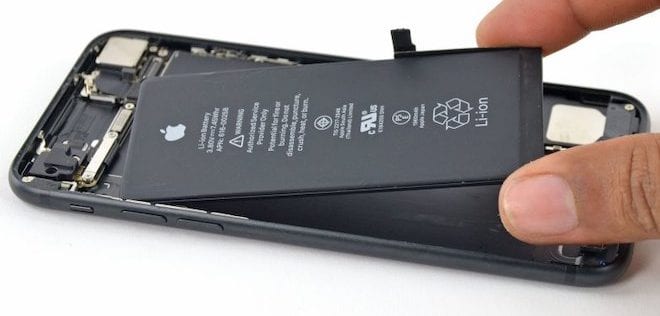
I dispositivi iPhone, iPad e iPod touch utilizzano tutti batterie agli ioni di litio.

La vostra batteria ha una durata di vita

Ogni batteria ha una durata di vita. All’inizio di tale durata, immagazzina una carica completa, che chiamiamo la sua capacità massima. Con l’invecchiamento della batteria, la sua capacità massima diventa sempre più piccola rispetto a quando era nuova. Alla fine, quella batteria morirà.

La batteria agli ioni di litio di iPhone, iPad e iPod si carica più velocemente, dura più a lungo e occupa meno spazio rispetto alle precedenti generazioni di batterie. Ma invecchia comunque con l’uso. Quando il dispositivo ha due anni, la batteria non dura tanto a lungo come quando era nuova di zecca.

Infatti, Apple si aspetta che la batteria di un iPhone si riduca all’80% della sua capacità massima dopo 500 cicli di carica. In realtà è piuttosto buono. E per un iPad, ci si può ancora aspettare l’80% della sua capacità massima dopo 1000 cicli di carica.

Ma alla fine quelle batterie moriranno. Tutti muoiono.
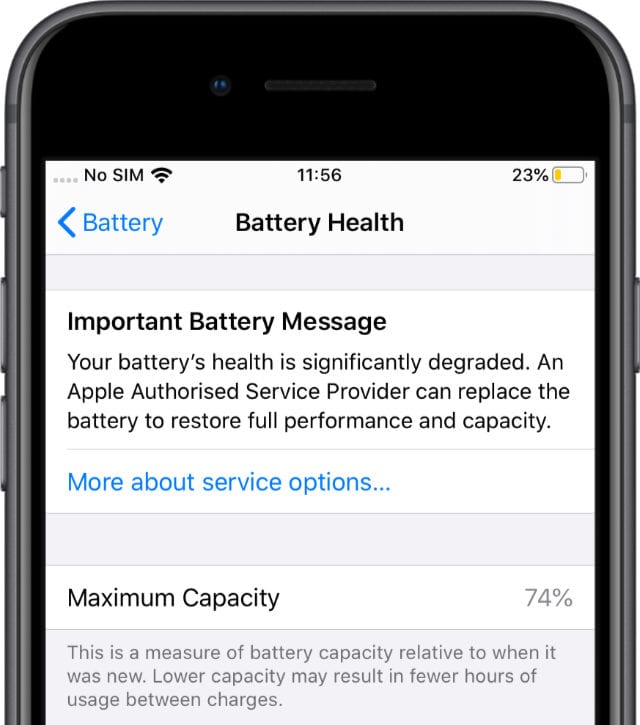
Dopo alcuni anni di utilizzo, la capacità massima della batteria del mio iPhone 6S si è ridotta al 74%.

Cos’è un ciclo di carica?

Un ciclo di carica si riferisce all’utilizzo del 100% della capacità della batteria, ma non è necessario utilizzarla in una sola volta. Se si scarica la batteria da una carica completa al 50%, ciò equivale a mezzo ciclo di carica. È necessario farlo due volte per consumare un intero ciclo di carica.

Non c’è bisogno di ricaricare completamente il vostro iPhone, iPad o iPod. E non c’è bisogno di scaricarlo fino a zero prima di collegarlo di nuovo. Il consiglio di Apple è: “Caricate la vostra batteria agli ioni di litio Apple quando volete”. Lasciate che i cicli di carica si risolvano da soli.

La batteria non ama gli estremi

Così la batteria agli ioni di litio del vostro iPhone o iPad invecchierà man mano che lo usate. Questo è impossibile da evitare. Ciò che non è impossibile da evitare sono le situazioni estreme in cui possiamo mettere i nostri dispositivi che accelerano rapidamente il processo di invecchiamento.

Mi riferisco a livelli di carica estremi e temperature estreme. Alla vostra batteria non piace nessuna delle due.

Cos’è un livello di carica estrema?

Per “livello di carica estrema” si intende una carica al 100% o allo 0%. Quando una batteria agli ioni di litio passa troppo tempo con una carica del 100%, riduce la capacità massima di quella batteria. E quando una batteria agli ioni di litio raggiunge lo zero assoluto, mantiene di nuovo la carica.
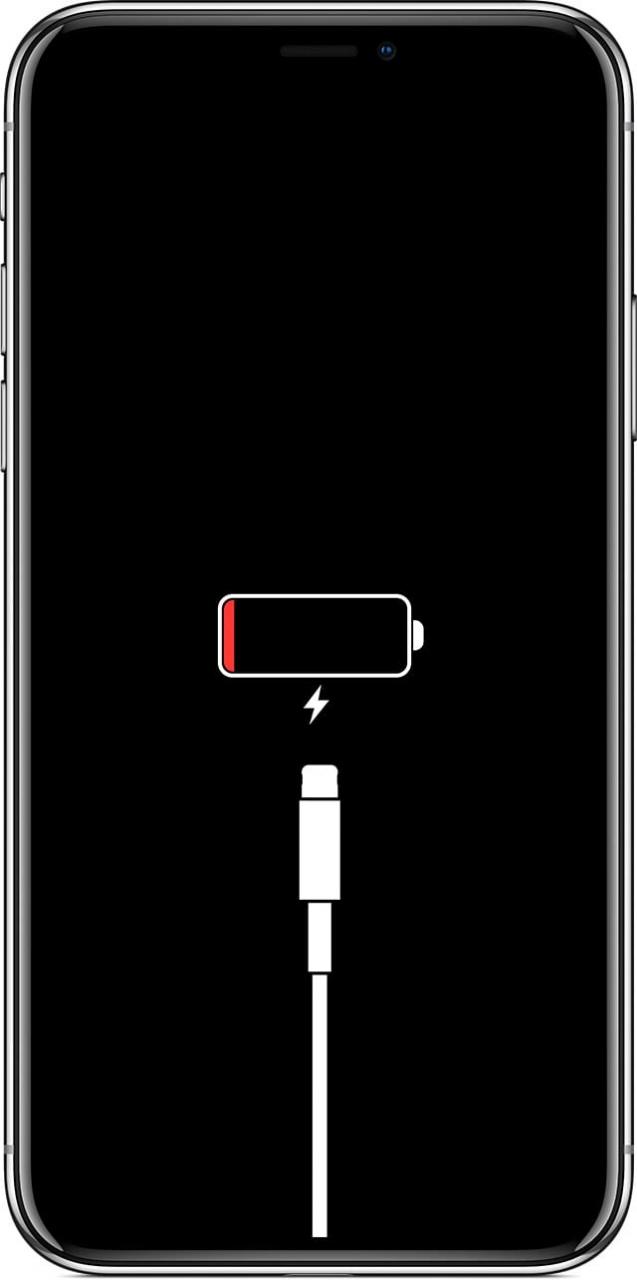
È un male per la salute della batteria lasciare il dispositivo senza corrente.

Apple progetta il suo software per includere un buffer attorno alla batteria. Quindi, quando il dispositivo dice che la batteria è al 100% di carica, in realtà non lo è. Smette di ricaricarsi prima di arrivare a quel punto.

Allo stesso modo, quando l’iPhone, l’iPad o l’iPod si spegne perché la batteria è morta, in realtà c’è ancora un po’ di carica. È così che viene visualizzata un’icona di bassa potenza quando si prova a riaccenderla.

Man mano che il livello di carica si scarica ancora di più, l’icona di bassa potenza smette di apparire, ma Apple ha comunque lasciato un buffer. Se si lascia l’iPhone o l’iPad senza alimentazione per un periodo di tempo sufficiente, alla fine la carica raggiunge lo zero assoluto. E allora la batteria è finita.

Cos’è una temperatura estrema?

La batteria agli ioni di litio del vostro iPhone o iPad è più felice tra i 32° e i 95° F (da 0° a 35° C). Quando la temperatura ambiente intorno al vostro dispositivo diventa più calda di 95° F o più fredda di 32° F, allora la classifichiamo come temperatura estrema.

Più è al di fuori di questo raggio d’azione, peggio è per la vostra batteria. Queste temperature possono ridurre irreparabilmente la capacità massima della vostra batteria, accorciandone la durata.

Il dispositivo cerca di proteggersi spegnendosi a temperature estreme. Una volta mi sono trovato a -20° F e il mio iPhone si è spento da solo ogni 20 secondi, lasciando giusto il tempo di scattare una foto. Ma anche allora, la durata della mia batteria non si è mai ripresa.
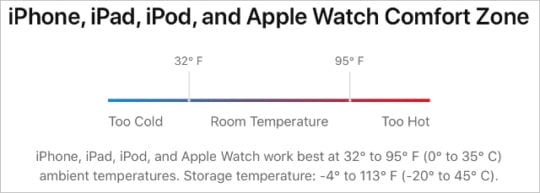
Apple dice che il vostro dispositivo può resistere a temperature più estreme quando è spento in magazzino.

Cosa c’entra questo con la calibrazione della batteria del mio iPhone o iPad?

In generale, quando le persone cercano di calibrare la batteria del loro iPhone, iPad o iPod, fanno molte di queste cose che non piacciono alle batterie agli ioni di litio.

Per iniziare, lo lasciano in carica molto tempo dopo che ha raggiunto il 100% nel tentativo di spremere più energia possibile nella batteria. Non solo la batteria non ama una carica così elevata per un lungo periodo di tempo, ma si corre il rischio di surriscaldare il dispositivo.

Alcune persone scelgono di bruciare la batteria del loro dispositivo il più velocemente possibile.

La gente lo fa illuminando lo schermo, accendendo la torcia e riproducendo i video in loop. È un doloroso spreco di uno dei vostri cicli di carica limitati.

Quando l’iPhone, l’iPad o l’iPod finisce la corrente, l’utente può anche lasciarlo senza corrente il più a lungo possibile. Il pensiero alla base di tutto questo è quello di scaricare il dispositivo il più possibile prima di ricollegarlo.

Purtroppo, ogni fase di questo processo di calibrazione sta lavorando per accorciare la durata della batteria del vostro iPhone, iPad o iPod, non per allungarla.

Non è necessario o addirittura auspicabile calibrare la batteria dell’iPhone una volta al mese!

Un tempo, scaricare la batteria dell’iPhone, dell’iPad o dell’iPod fino allo 0% e poi ricaricarla fino al 100% era una buona pratica raccomandata da Apple. Ma ora non più! Apple non raccomanda agli utenti di calibrare le batterie da diversi anni.

Infatti, l’approccio migliore è quello di caricare il vostro iDevice completamente, una volta al giorno.

Allora, perché la gente raccomanda ancora di calibrare la batteria del mio iPhone o iPad?

La gente raccomanda di calibrare la batteria dell’iPhone o dell’iPad a causa di semplici malintesi.Dieci anni fa, Apple ha dato le stesse raccomandazioni.

Hanno consigliato agli utenti di caricare e scaricare completamente la batteria almeno una volta al mese. Aveva senso pensarci: Vuoi mantenere la batteria attiva, quindi usala o la perdi!

Inoltre, molte persone usano la calibrazione della batteria come soluzione ai problemi del software: spegnimenti imprevisti, letture errate della batteria o cicli di carica inaffidabili. Tutti questi problemi possono essere risolti ripristinando il dispositivo, senza danneggiare la salute della batteria.

C’è un motivo per cui Apple non consiglia più di calibrare la batteria del vostro iPhone, iPad o iPod. Fa male alla salute della batteria. Stanno addirittura introducendo una nuova funzione per evitare che la batteria si carichi al 100% quando non ne hai bisogno.

I fatti sono semplici: La tecnologia è andata avanti, e dovremmo farlo anche noi.

E tutti gli aneddoti personali

Mentre le persone non hanno ancora capito i benefici della calibrazione delle batterie, gli aneddoti personali non sono una misura affidabile.

Qualcuna di queste persone ha eseguito un test scientificamente accurato? Hanno comprato un secondo dispositivo di controllo da utilizzare senza la calibrazione della batteria per il confronto? Si sono assicurati che non ci fossero altri fattori esterni che contribuissero a prolungare la durata della batteria?

Potete essere certi che Apple ha eseguito quei test. E potete essere certi che se scoprissero che era una buona idea calibrare la batteria del vostro iPhone, iPad o iPod sarebbe comunque una loro raccomandazione. Ma non lo è.

E Apple non è sola in questo. Anche Google, Samsung e altri produttori di smartphone sconsigliano di caricare e scaricare completamente e regolarmente la batteria!
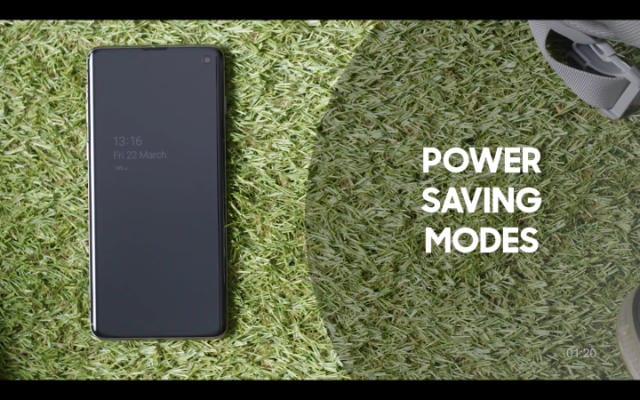
Samsung offre anche molti altri consigli per il risparmio energetico sul suo sito web.

Come posso mantenere la salute della batteria del mio iPhone o iPad?

Senza calibrare la batteria del vostro iPhone, iPad o iPod, ci sono ancora molte altre cose che potete fare per mantenere una sana durata della batteria. Probabilmente già fate alcune di queste cose, senza rendervi conto che fanno bene alla vostra batteria.

1. 2. Mantenete aggiornato il vostro software

Apple lavora costantemente per migliorare la durata della batteria attraverso iOS e iPadOS, il software operativo di iPhone, iPad e iPod touch. Molte delle versioni precedenti hanno puntato a consumare meno energia o a far durare ancora più a lungo la potenza che si ha a disposizione.

Come abbiamo già detto, iPadOS e iOS 13 includeranno anche una funzione per fermare la carica della batteria al 100% troppo velocemente. Questo potrebbe fare miracoli per migliorare la durata di vita dei nostri dispositivi.

Quando tenete aggiornato il vostro dispositivo, beneficiate sempre degli ultimi progressi. Per aggiornare il vostro iPhone, iPad o iPod, collegatevi a Internet e selezionate Aggiornamento software dalle impostazioni generali.

2. 3. Mantenere il dispositivo ad una temperatura confortevole

Naturalmente non possiamo cambiare il tempo, ma è bene essere consapevoli di cosa possiamo fare per tenere i nostri dispositivi lontani da temperature estremamente calde o estremamente fredde. Anche essere consapevoli del rischio potrebbe farti ripensare a lasciare il telefono fuori al sole.

Un problema comune per gli utenti è che il loro dispositivo si surriscalda durante la ricarica. Questo può essere il risultato dell’utilizzo di adattatori di alimentazione non ufficiali e cavi di ricarica. Provate ad utilizzare quelli forniti con il vostro dispositivo, o almeno assicuratevi che siano certificati MFi.

Inoltre, considerate la possibilità di rimuovere il vostro iPhone o iPad dalla sua custodia durante la ricarica. Molte custodie mal progettate non consentono un flusso d’aria sufficiente a mantenere il dispositivo fresco.

Infine, se si utilizza la ricarica wireless, assicurarsi di posizionare l’iPhone al centro del pad di ricarica. Quando è decentrato, la tecnologia deve lavorare molto di più, spesso con conseguente surriscaldamento e danni a lungo termine alla batteria.

3. 3. Non caricare o scaricare completamente la batteria

Se potete aiutarlo, non lasciate che la batteria si scarichi. Allo stesso modo, carica al 100% solo quando hai effettivamente bisogno della durata extra della batteria quel giorno. Entrambi questi livelli di carica estremi hanno un impatto negativo sulla batteria e ne abbreviano la durata.

Proprio per questo è una pessima idea calibrare la batteria del vostro iPhone, iPad o iPod.

Tesla offre consigli simili per i suoi proprietari di veicoli elettrici. Suggerendo agli utenti di caricare le auto solo all’80% per l’uso standard. È anche il pensiero alla base della nuova funzione di ricarica ottimizzata della batteria di Apple.

4. Conservare il dispositivo con il 50% di carica

Il vostro iPhone, iPad o iPod è più felice con circa il 50% di carica, non troppo e non troppo poco. Se non avete intenzione di utilizzare il vostro dispositivo per un lungo periodo di tempo, caricate o scaricate la batteria al 50% prima di riporla.

Non si dovrebbe lasciare la batteria al 100% di carica per un lungo periodo di tempo perché la pressione della batteria ne riduce la capacità massima. E se si conserva il dispositivo con una carica bassa si corre il rischio che si scarichi a zero assoluto, anche questa non è una buona idea.

Apple consiglia di ricaricare il dispositivo al 50% ogni sei mesi circa.

5. 5. Evitare di bagnare il dispositivo

Credo che molti di noi sognino un’epoca in cui tutti i nostri dispositivi siano impermeabili, e anche se ci stiamo avvicinando a quella fantasia, non ci siamo ancora arrivati. Dall’iPhone 8, ogni nuovo iPhone di Apple è resistente all’acqua. Ma non è la stessa cosa dell’impermeabile.

Un dispositivo resistente all’acqua può comunque subire danni da liquidi. Se potete aiutarlo, tenete i vostri apparecchi al riparo dalla pioggia e di certo non andate a nuotare con loro. I danni da liquidi sono molto gravi per quasi tutti i componenti del dispositivo, in particolare per la batteria.

6. Cerca di usare meno energia in generale
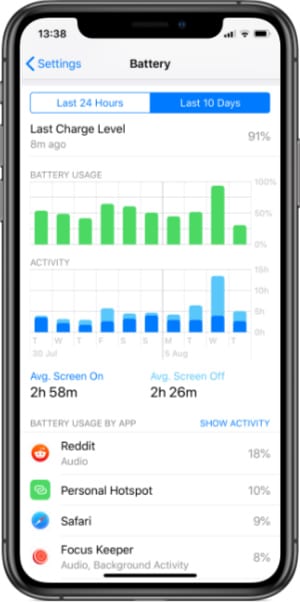
Scopri cosa consuma più energia dalle impostazioni della batteria.

Il nostro suggerimento finale è molto più facile a dirsi che a farsi: Usa meno energia.

Ad ogni ciclo di carica, la batteria del vostro iPhone, iPad o iPod ha un po’ meno vita. La cosa migliore in assoluto che si può fare per prolungare la durata della batteria è tofindways per usare meno energia. Di seguito abbiamo incluso alcuni suggerimenti su come farlo.

Naturalmente si tratta di un compromesso. Significa cambiare le proprie abitudini e possibilmente disattivare alcune delle funzioni del dispositivo. Non tutti devono seguire tutti i suggerimenti qui sotto, ma ognuno di essi potrebbe aiutare a sostenere la durata della batteria.

Il modo più semplice per utilizzare meno energia è quello di spegnere il dispositivo più spesso. Ma a parte questo, provate uno o tutti i suggerimenti qui sotto.

Abbassare la luminosità dello schermo

Il display è una delle parti più affamate di energia del vostro dispositivo. Si può fare molto per risparmiare energia abbassando la luminosità. Questo è facile da fare dal Control Center o dal Display &amp; impostazioni di luminosità.

Si consiglia inoltre di attivare l’Auto-Brightness se non l’avete già fatto. Aprite l’applicazione Impostazioni e tirate verso il basso per scoprire una Barra di ricerca, digitate “Luminosità automatica” per trovarla nelle impostazioni.

Utilizzare il Wi-Fi al posto dei dati cellulari

Il Wi-Fi sta diventando sempre più importante, il che è ottimo per chi è attento alle batterie perché consuma meno energia rispetto ai dati cellulari. Quando possibile, collegarsi a una rete Wi-Fi invece di utilizzare dati cellulari.

Potreste anche passare a un contratto di cella più economico grazie all’utilizzo di una minore quantità di dati.

Ridurre le notifiche

Il vostro schermo si illumina ogni volta che arriva una notifica, che la guardiate o meno. Considerando che molti di noi ricevono più di 50 notifiche al giorno, questo può essere un enorme spreco di energia!

Date un’occhiata alle impostazioni di notifica e disattivate le notifiche della schermata di blocco per il maggior numero possibile di applicazioni. Naturalmente, probabilmente la volete ancora per alcune cose, ma cercate di mantenerla all’essenziale.

Attivare il modo a bassa potenza

La modalità Low Power Mode regola una manciata di impostazioni per utilizzare meno energia sul dispositivo. Non è necessario attendere che rimanga solo il 20% di carica per utilizzarlo. Infatti, se si attiva la modalità Low Power Mode all’inizio di ogni giornata, si potrebbe non raggiungere mai quel 20%.

Attivare la modalità di risparmio energetico dalle impostazioni della batteria o aggiungere un pulsante al Control Center per un accesso più facile. Potete anche chiedere a Siri di farlo per voi.

Disattivare Background App Refresh

Background App Refresh è una funzione che permette alle applicazioni di continuare a funzionare in background in modo da poter visualizzare contenuti aggiornati e aprirsi più rapidamente. Come ci si può aspettare, questo è ottimo per la convenienza, ma non altrettanto per la batteria.

Questa è una delle impostazioni Low Power Mode già disattivata, ma è anche possibile disattivarla in modo permanente. Aprire l’applicazione Impostazioni e trascinare verso il basso per visualizzare la barra di ricerca. Digitare “Background App Refresh” per trovare la funzione e spegnerla.

Accendere Ridurre il movimento

Il vostro iPhone, iPad o iPod utilizza molte sottili animazioni per creare un’esperienza fluida e fluida durante l’utilizzo del dispositivo. Questo include cose come l’effetto parallasse sulla carta da parati o il modo in cui le cartelle delle app si smuovono quando le apri.

Anche se non si notano mai queste caratteristiche, la batteria si scarica comunque. Aprire Impostazioni e cercare Reduce Motion per spegnere le animazioni e risparmiare energia. Potresti anche non notare alcuna differenza!

Controllare l’utilizzo della batteria

È sempre utile scoprire quali sono le applicazioni che utilizzano più energia sul vostro dispositivo. È possibile farlo in qualsiasi momento dalle impostazioni della batteria del vostro iPhone, iPad o iPod.

Da qui potete vedere come la vostra batteria è stata usata nelle ultime 24 ore o negli ultimi dieci giorni. Esaminate attentamente ogni app della lista per decidere se vale la pena tenerla, considerando quanta batteria consuma.

Qual è il modo migliore per ricaricare il mio iPhone, iPad o iPod?
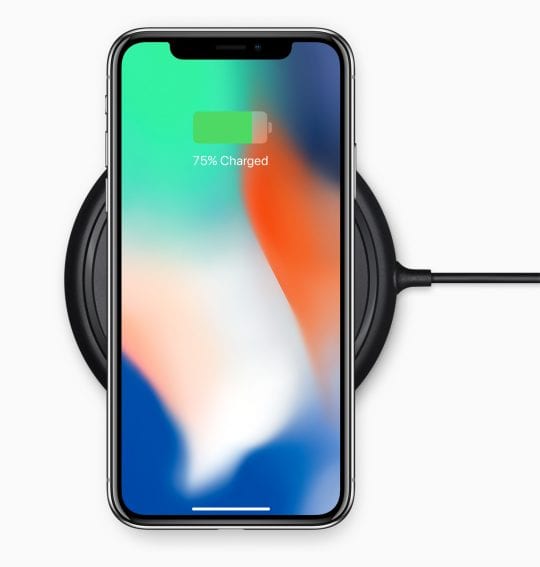
L’utilizzo di un caricabatterie wireless per ricaricare la carica quando serve è una buona alternativa alla calibrazione della batteria.

Il consiglio di Apple è sempre quello di caricare il vostro dispositivo quando volete, per tutto il tempo che volete. Le batterie agli ioni di litio sono più flessibili rispetto alle precedenti generazioni di batterie, quindi non dovete preoccuparvi troppo.

Detto questo, se si vuole davvero mantenere la durata della batteria, si potrebbe considerare di ricaricare il dispositivo poco e spesso piuttosto che collegarlo durante la notte. I tappetini di ricarica wireless sono particolarmente adatti a questo scopo perché sono così comodi da usare.

Le nostre batterie sono più felici con un livello di carica medio, circa il 40-60%. Più la mantenete a questo livello, meglio sarà per la durata della vostra batteria.

Per la maggior parte delle persone, vivere nella zona del 40-60% non è molto pratico. E se lo fai, devi anche assicurarti che il tuo dispositivo si aggiorni e faccia regolarmente il backup su iCloud. Poiché queste azioni sono di solito riservate alla ricarica notturna.

Qualunque sia il percorso che scegliete di fare, non prendete l’abitudine di calibrare la batteria del vostro iPhone, iPad o iPod.

E la ricarica ottimizzata della batteria in iPadOS e iOS 13?

Questa nuova funzione è stata progettata per prolungare la durata totale della batteria del vostro iPhone o iPad. Funziona imparando la vostra routine quotidiana e ottimizzando il ciclo di carica per

Ad esempio, se normalmente si carica l’iPhone dalle 22:00 alle 06:00 ogni notte, non è bene che la batteria arrivi al 100% il più velocemente possibile e poi rimanga seduto per altre sei ore.

Con la carica ottimizzata della batteria, il vostro iPhone attende una carica dell’80% fino all’ultima ora prima di utilizzarlo normalmente. Questo è molto meglio per la durata della batteria, poiché troppo tempo trascorso al 100% riduce la vostra capacità massima.

Se si dispone di iPadOS o iOS 13, attivare la funzione nella sezione Battery Health delle impostazioni della batteria. Nella schermata di blocco viene visualizzata una notifica quando si utilizza la funzione di ricarica ottimizzata della batteria. È possibile toccare questa notifica in qualsiasi momento per spegnerla.
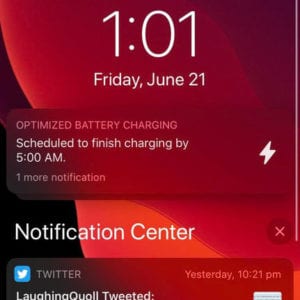
Una notifica indica quando il dispositivo deve terminare la carica.

Avete ancora intenzione di calibrare la batteria del vostro iPhone, iPad o iPod? Certamente no, dopo aver fatto ricerche per questo post! Fateci sapere cosa ne pensate nei commenti e sentitevi liberi di condividere i vostri consigli e trucchi per mantenere la durata della batteria dei vostri dispositivi.