All posts by jrk13

7 consigli per ottenere il massimo dal vostro iPhone 11 Fotocamera Pro

Se si è passati all’iPhone 11 o all’iPhone 11 Pro, il motivo principale è probabilmente dovuto alla fotocamera. È facilmente la caratteristica migliore dei nuovi iPhone. In questo articolo, esamineremo diversi suggerimenti per aiutarvi a ottenere il massimo da foto e video sul vostro nuovo iPhone 11.

Non c’è tempo? Guarda il nostro video!

Selezione di più persone

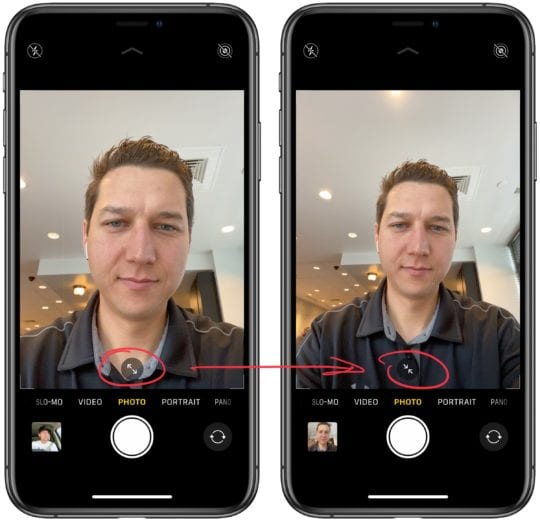
La prima cosa che voglio guardare è l’ampliamento del campo visivo della telecamera frontale. Se si salta a prendere un selfie sull’iPhone 11 Pro, ci sono due frecce che si vedono in basso. Se si toccano queste, il campo visivo si espanderà, il che rende più facile prendere selfie di più persone. Quello che è bello è che se si ruota il telefono, il campo visivo si espanderà automaticamente.

Foto in modalità notturna

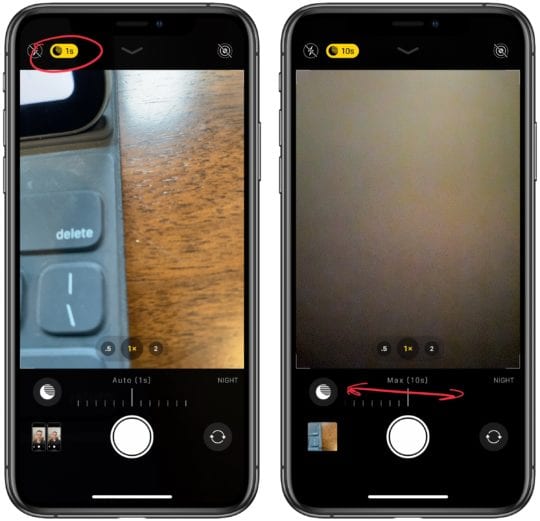
La seconda cosa che voglio guardare è scattare foto in modalità notturna. Una delle cose che Apple ha fatto un ottimo lavoro è rendere la modalità notturna qualcosa che si attiva automaticamente quando ci si trova in situazioni di scarsa illuminazione. Tuttavia, è ancora possibile fare alcune modifiche alla modalità notturna per scattare foto di stile diverso.

Quando la modalità notturna si attiva, vedrete un’indicazione gialla verso la parte superiore dello schermo, che vi mostrerà per quanti secondi l’otturatore rimarrà aperto. Premere il pulsante, e si può scorrere per selezionare quella quantità di tempo. La Modalità Notturna andrà fino a 30 secondi. Tuttavia, vedrete quel massimo di 30 secondi solo se il telefono è molto stabile su qualcosa come un treppiede.

Impostazione di un timer

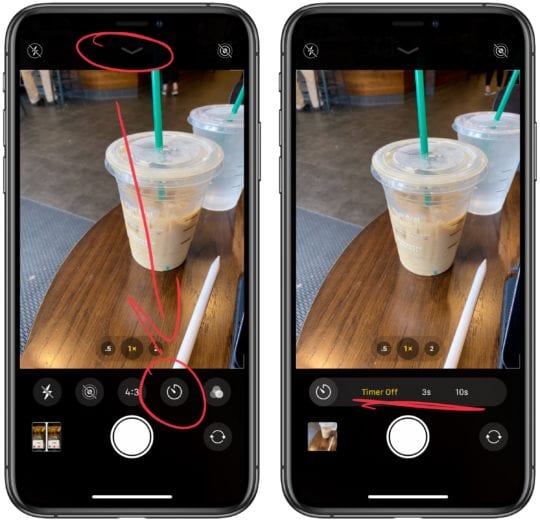
Quindi in iOS 13, Apple ha apportato alcune modifiche al modo in cui si imposta un timer. Nella parte superiore dell’applicazione della fotocamera, si vede un’icona Chevron. Se la toccate, vedrete apparire alcune opzioni verso la parte inferiore dello schermo. Una di queste è l’opzione del timer. Qui potete selezionare gli intervalli di tre o dieci secondi.

Filtri video dal vivo

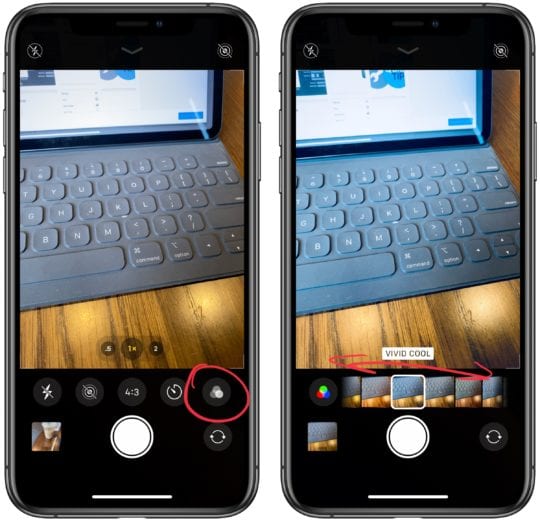
Un’altra opzione ordinata nel menu è rappresentata dai filtri foto dal vivo. Se si seleziona questa opzione, si possono vedere i filtri foto e video applicati in tempo reale. È possibile scorrere le diverse opzioni. Penso che la parte migliore di questa funzione sia ottenere un’anteprima di come saranno gli effetti in tempo reale.

Video Quick Take

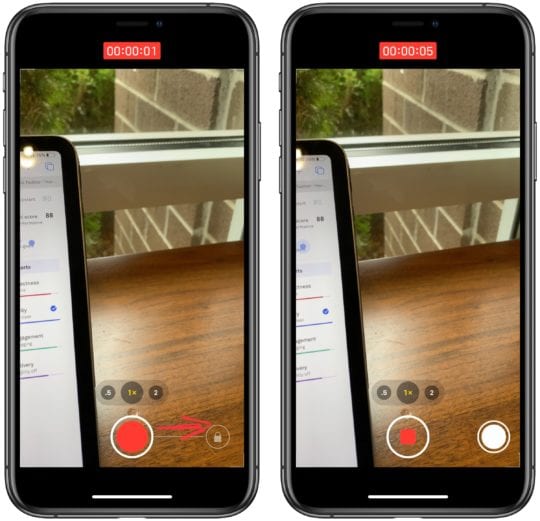
L’applicazione Camer in iOS 13 aggiunge anche una funzione che Apple chiama Quick Take video. Quando si tiene premuto il pulsante dell’otturatore, l’iPhone inizierà a catturare video invece di scattare foto a raffica. Mi è piaciuta questa funzione perché permette di catturare video senza perdere un colpo. Inoltre, è possibile scorrere verso destra per scattare un video invece di tenere premuto il pulsante dell’otturatore.

Diapositiva a sinistra per scatti a raffica

Naturalmente, potreste chiedervi: “Come faccio a scattare foto a raffica? In iOS 13, invece di scorrere verso destra, è necessario tenere premuto il pulsante dell’otturatore e far scorrere immediatamente a sinistra. Quindi qui è un po’ diverso rispetto a iOS 12.

Per iPhone e iPad più vecchi di iPhone 11, si tocca e si tiene premuto il pulsante dell’otturatore nella parte inferiore della fotocamera per scattare foto a raffica.

Questo cambiamento è solo sulla serie iPhone 11 – premere il pulsante dell’otturatore e poi farlo scorrere a sinistra e tenerlo premuto per tutto il tempo che si desidera scattare una raffica di foto. Per smettere di scattare foto, rilasciare il dito.

Cambiare la frequenza dei fotogrammi nell’app per le telecamere

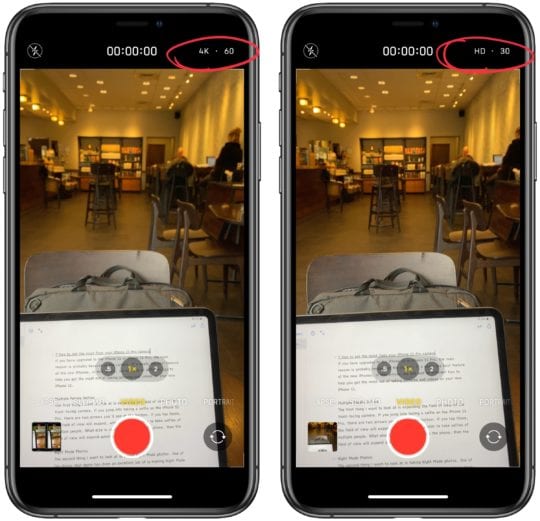
La modifica del frame rate direttamente nell’applicazione della fotocamera è stata una caratteristica richiesta da tempo per gli iPhone. Finalmente è arrivata. Con l’app per videocamere integrata si doveva scavare nelle impostazioni per modificare il frame rate di un video. Ora, se si passa alla modalità video, c’è l’opzione verso l’alto a destra dello schermo per modificare finalmente sia la risoluzione che il frame rate direttamente nell’app per videocamere.

È anche possibile modificare la risoluzione video da 4K e 1080p.

Come ripristinare il vostro iPhone da iCloud

Il backup del vostro iPhone e di altri dispositivi iDevice è fondamentale per mantenere la salute del vostro iPhone e la vostra tranquillità. Sapere che le vostre informazioni sono disponibili, anche nei casi peggiori, è il motivo per cui vi consigliamo di fare il backup, preferibilmente seguendo la nostra regola 2X2 (2 cloud e 2 backup locali.) Fare il backup regolarmente rende il ripristino del vostro iPhone un gioco da ragazzi!

Quindi, se il vostro iPhone o un altro iDevice sta avendo problemi, il ripristino del vostro iDevice potrebbe essere la vostra migliore opzione per rimettere il vostro iPhone in forma e in buona salute.

Ripristinare il vostro iPhone o un altro iDevice è abbastanza facile, basta seguire pochi passi e il gioco è fatto!

Quindi diamoci da fare!

Prima verifica degli aggiornamenti

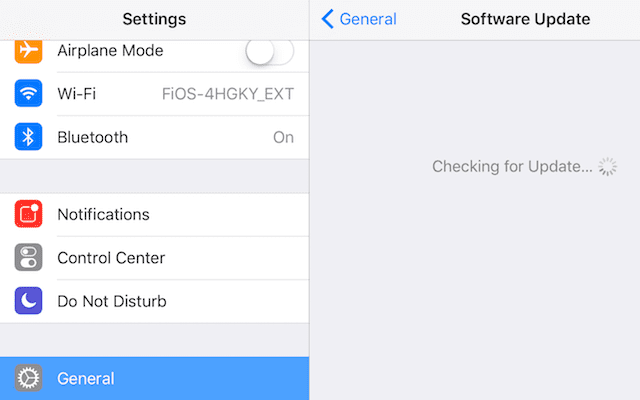
  1. Vai a Impostazioni> Generale> Aggiornamento software
    1. Se è disponibile una versione più recente di iOS, scaricatela e installatela

Verificare i backup

  1. Per iOS 10.3 e superiori
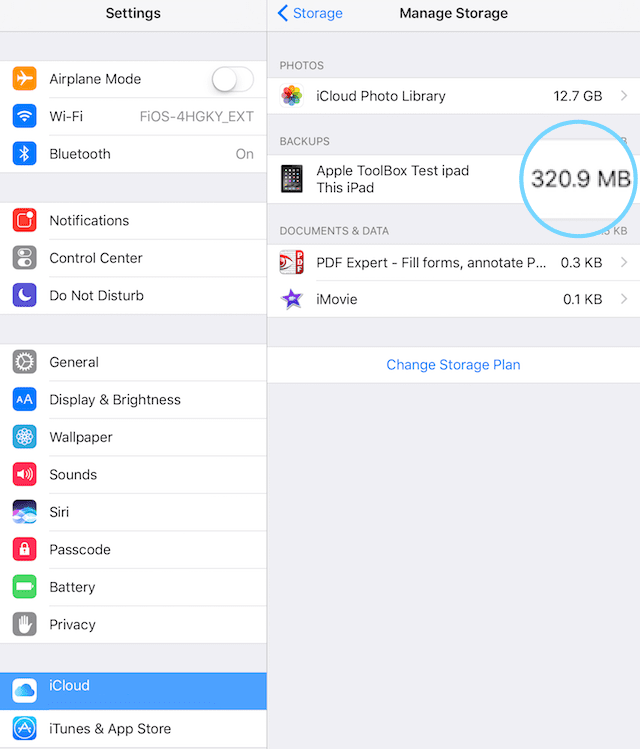
    1. Andare a Impostazioni ;ID Apple; iCloud; Gestire la memorizzazione; Backup
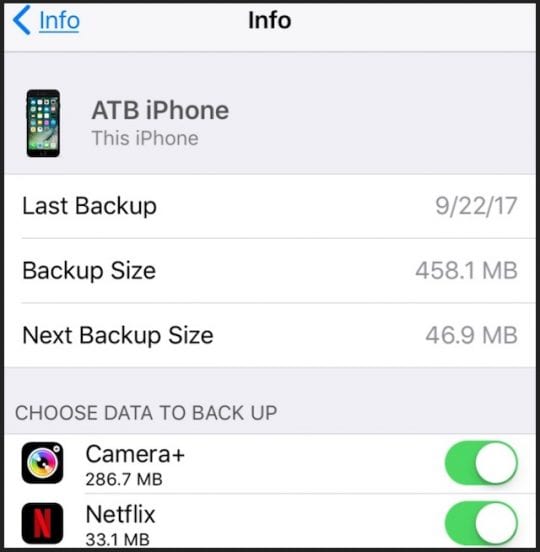
      1. Toccare il dispositivo iDevice per tutte le informazioni di backup, incluse le dimensioni, la data e le applicazioni per eseguire il backup
  2. Per iOS da iOS 10.2 a iOS 8
    1. Vai a Impostazioni> iCloud> Storage> Gestisci Storage
    2. Sotto Backup
      1. Tapyour iDevice
      2. Individua il tuo ultimo backup e controlla la data e la dimensione del suo
  3. Per iOS 7 e successivi
    1. Vai a Settings> iCloud> Storage & Backup> Gestisci Storage
    2. Sotto Backup
      1. Toccate il vostro iDevice
      2. Individua il tuo ultimo backup e controlla la data e la dimensione del suo

Eseguire un Ripristino

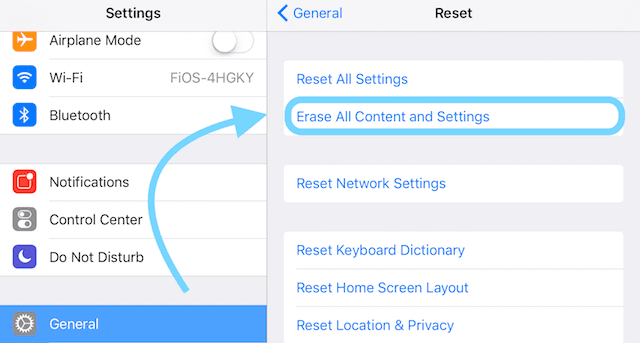
  1. Andare a Impostazioni; Generale; Reset
    1. Toccare Cancellare tutti i contenuti e le impostazioni
  2. L’assistente di installazione si avvia e si vede la schermata Ciao
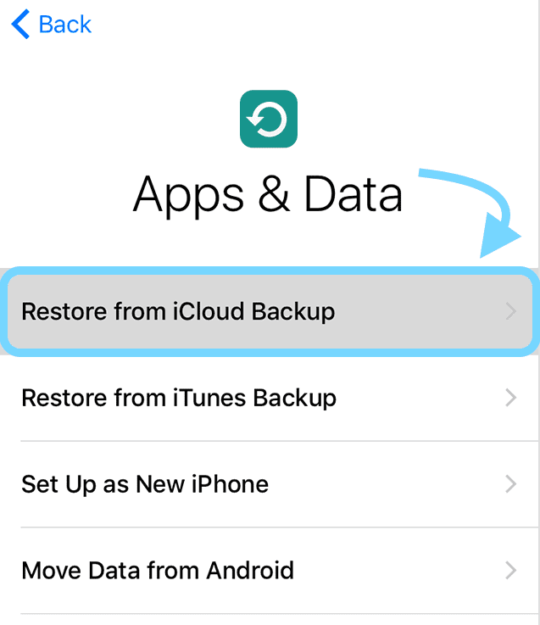
  3. Dalle apps Apps & Schermata dati, toccare Ripristinare da iCloud Backup , quindi accedere a iCloud
  4. Toccare Scegliere il backup quindi selezionare il backup del proprio iDevice da una lista di backup disponibili in iCloud

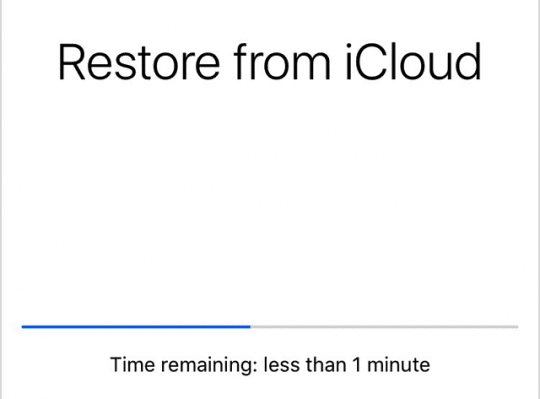
La barra Aprogress appare con il tempo rimanente mentre iCloud ripristina i vostri dati. Rimanete collegati e aspettate che la barra di avanzamento si completi. A seconda della dimensione del backup e della velocità della vostra rete, questo potrebbe richiedere da pochi minuti a un’ora e più per essere completato. Scollegarsi dal Wi-Fi causa il progresso della procedura fino a quando non ti ricolleghi.

Una volta completato, iCloud inizia a scaricare le applicazioni. Un’altra barra di avanzamento indica il download di yourapps. Se si desidera un’applicazione specifica, toccare la sua icona per spostarla in avanti.

Una volta che le vostre app iniziano a scaricare, potete utilizzare il vostro iDevice anche come contenuto (app, foto, musica, ecc.) continua a ripristinare. A seconda della quantità di informazioni disponibili, il download dei contenuti avviene in background per ore ed eventualmente per giorni. Seguite le migliori pratiche e collegate il vostro iDevice aWi-Fi ANDpower per completare il processo.

Per verificare che il ripristino sia terminato, andare su Settings> iCloud> Storage & Backup.

Per ulteriori informazioni sul backup dei vostri iDevices, consultate la nostra guida completa al backup di iOS.

Impostazione dei backup automatici iCloud

Una volta ripristinati l’iPhone e gli altri iDevice e verificato che tutto funzioni come previsto, assicuratevi di attivare i backup automatici tramite iCloud.
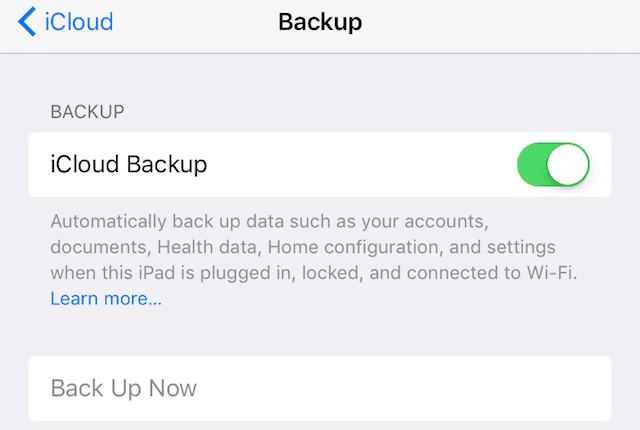
  1. Andare a Impostazioni ;Profilo ID Apple ;iCloud ;iCloud Backup ;iCloud Backup
  2. Collegare l’iDevice all’alimentazione
  3. Collegare il vostro iDevice aWiFi
  4. Blocca il tuo iDevicescreen
  5. Verifica che lo spazio sufficiente sia disponibile nel tuo account iCloud per il backup
  6. Se è richiesto spazio aggiuntivo, considerare l’acquisto di un piano di archiviazione iCloud o di un backup tramite iTunes

Eseguire il backup manuale iCloud

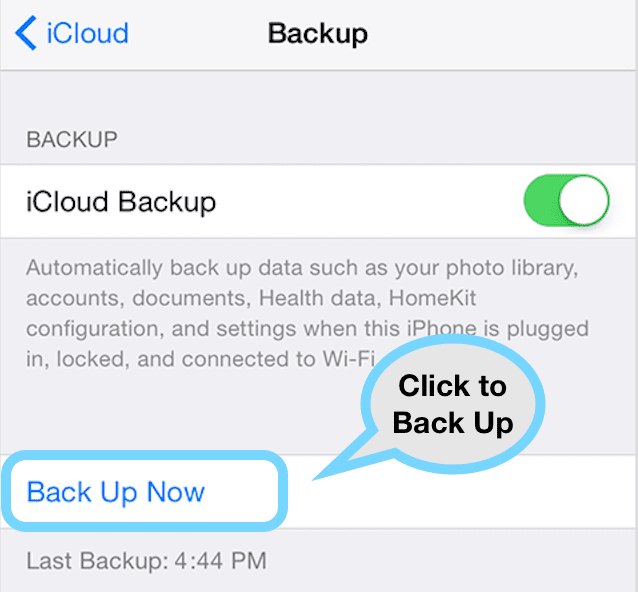
Dovreste sempre impostare il vostro iCloud su backup automatico. Tuttavia, ci sono alcuni momenti in cui si desidera eseguire un backup su iCloud immediatamente. Fortunatamente, esistono delle opzioni per eseguire il backup ORA.
  1. Vai al menuImpostazioni
  2. Toccare Settings > Apple ID Profile> iCloud Backup
  3. Scorrere verso il basso e toccare Backup
  4. Controllare che iCloud Backup sia acceso
  5. TapBack Up Now

Quando l’opzioneBack Up Now è disattivata, controllare di essere connessi al WiFi. Se si è connessi tramite una rete internet pubblica, potrebbero esserci delle restrizioni che rendono iCloud Backup non disponibile. Quando possibile, contattare l’amministratore di sistema o il reparto IT per assistenza. Se ciò non è possibile, provare una rete WiFi diversa o aspettare di essere connessi ad una rete WiFi conosciuta (come la propria casa o l’ufficio.)

<

L’iPhone si spegne da solo anche con una carica sufficiente

Diversi utenti hanno segnalato un problema in cui l’iPhonepower si spegne come se avesse esaurito la batteria durante il normale utilizzo (invio di messaggi, navigazione sul web, ecc.) o mentre non è in uso, anche se il telefono mostra una durata della batteria superiore al 5%. Se si ha questo problema, ecco come si può risolvere il problema:

1.Anche se le cause di questo problema possono essere molteplici, inizieremo con quella facile ma molto probabile. Può essere che l’indicatore della batteria del telefono debba essere calibrato. Apple raccomanda di calibrare tutte le batterie del vostro dispositivo iOS (iPhone, iPad e iPod touch) una volta al mese. Se il vostro iPhone si spegne mentre l’indicatore di carica della batteria è superiore all’1%, fate così:

  • Collegare il dispositivo ad una presa di corrente per cinque minuti. Il telefono si riavvia automaticamente quando la carica è sufficiente.
  • Quindi scollegare il dispositivo ed eseguire un hard reset del telefono premendo il pulsante home e i pulsanti on/off (sleep/wake) insieme fino a quando non si vede il logo Apple. Poi usa il telefono per scaricare la batteria fino a quando non si spegne di nuovo. Ripetere questo processo fino a quando l’iPhone non inizia a spegnersi all’1 per cento della durata della batteria. Di solito ci vogliono uno o due tentativi. Poi la volta successiva, quando il vostro iPhone si spegne a causa di una carica insufficiente, collegate il dispositivo a una presa di corrente e caricate continuamente per quattro ore senza usare il telefono. Se questo risolve il problema, d’ora in poi, una volta al mese, scarica completamente il dispositivo e carica la batteria al 100%.

2.Se la soluzione di cui sopra non risolve il vostro problema, potreste avere un problema di software. Per verificare questo:

  • Aggiorna il tuo iOS se c’è un aggiornamento disponibile.
  • Se l’aggiornamento di iOS non risolve il problema, eseguite il backup del vostro dispositivo (iTunes o iCloud), poi cancellate tutti i contenuti e le impostazioni e poi ripristinatelo come nuovo dispositivo. Utilizzate il vostro dispositivo per vedere se il problema esiste ancora. Se il problema è sparito, dovreste ora ripristinare il vostro dispositivo dal vostro backup di iTunes o iCloud. Se questo non aiuta, è possibile che il problema sia di natura hardware.

3. Se una delle soluzioni di cui sopra non risolve il problema della batteria, è possibile che la batteria del dispositivo sia difettosa e debba essere sostituita. Se il vostro nuovo iPhone ha meno di un anno di vita, la garanzia coprirà questa sostituzione. Se il tuo dispositivo è fuori garanzia, puoi farlo sostituire da Apple per $79.

<

Problemi con il volume dell’iPhone 6 Plus? Ecco una soluzione

Anche se la maggior parte degli utenti ha avuto meno problemi o non ha avuto alcun problema con il recente modello di iPhone di Apple, il 6 Plus. Ci sono stati alcuni che ci hanno chiesto dei pulsanti del volume e di come non funziona correttamente sul loro dispositivo iOS.

In particolare, quando si cercava di aumentare o diminuire il volume, il volume veniva automaticamente azzerato. Inoltre, a volte l’indicatore di volume spariva dal nulla e l’unico modo per recuperarlo era quello di riavviare il dispositivo.

Deve leggere: Come risolvere i problemi dell’iPhone 6

Sono sicuro che la maggior parte di noi qui usa le funzioni di volume ogni giorno. Sia che si tratti di abbassare il rumore, ascoltare musica o semplicemente chattare con qualcuno online. Se questi problemi continuano ad apparire, è probabile che diventino un grosso grattacapo.

Ecco alcune delle soluzioni che potete provare a risolvere questo problema sul vostro iPhone 6 Plus.

Disattivare il cambio con i pulsanti

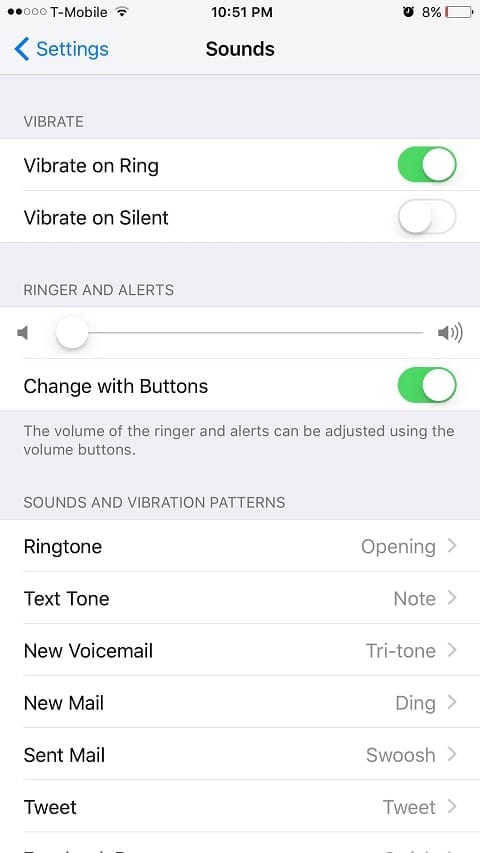
  1. Vai a Impostazioni ;Suono
  2. Cerca un cursore e sotto c’è un’opzione chiamata Change with Buttons
  3. Provate a spegnerlo e a regolare il volume tramite il cursore

Come indicato dalle Impostazioni, la funzione Modifica con i pulsanti consente di apportare modifiche alla suoneria e agli avvisi, se la configuriamo manualmente risolverà il problema.

Verificare la presenza di materiali inutilizzabili da Screen Protector

La maggior parte delle protezioni dello schermo per iPhone viene fornita con materiali aggiuntivi per aiutarvi a installare la protezione con facilità. Ma dovreste toglierli una volta completata l’installazione.

Assicuratevi di vedere se non avete sbucciato del materiale d’imballaggio extra che copre l’altoparlante all’orecchio.

Reimpostare tutte le impostazioni

Devo ammettere che ci sono un sacco di opzioni da configurare sui nostri dispositivi iOS. La maggior parte delle persone gioca con queste impostazioni da sola e a volte accidentalmente fa dei casini.

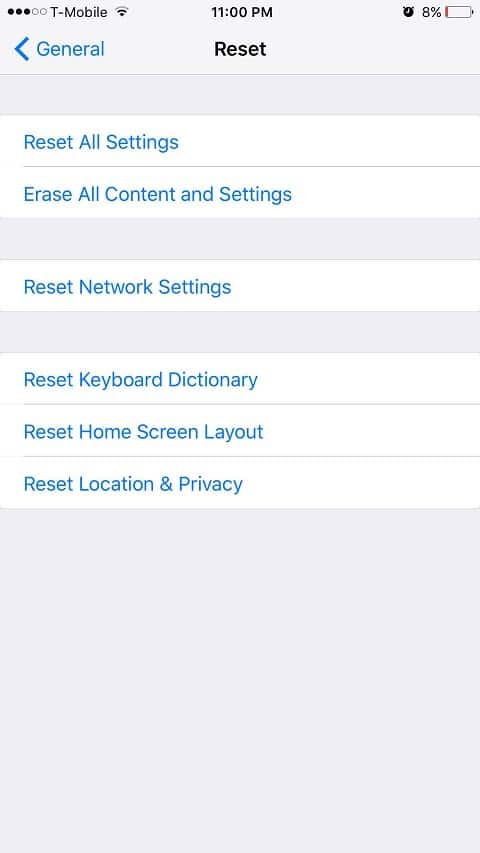
Se si configura un’impostazione errata o giù di lì, si potrebbe compromettere la funzionalità del volume del vostro iPhone 6 Plus. La cosa migliore da fare è reimpostare tutte queste impostazioni. In altre parole, riportate tutto allo stato di fabbrica (Impostazioni) (Impostazioni generali, Reset, Ripristina tutte le impostazioni). Non l’intero dispositivo, ma solo le impostazioni del vostro iPhone.

Spero che durante tutto questo tutorial siate stati in grado di risolvere i problemi di volume all’interno del vostro iPhone 6 Plus. Fatemi sapere nella sezione commenti qui sotto se avete qualche problema.

Crea le azioni preferite nella Scheda Condividi con iOS 13 & iPadOS

Gran parte della copertura riguardante iOS è stata fatta per quanto riguarda l’iPadOS, e questo è un po’ ingiusto. iOS 13 può non essere “la nuova moda”, ma Apple ha ancora apportato molti cambiamenti che abbiamo chiesto.

Uno di questi cambiamenti è il foglio delle azioni completamente ridisegnato. Questo è il modo in cui si condividono o si eseguono varie azioni in iOS e Apple lo ha finalmente aggiornato. La funzione ha ottenuto un lifting molto necessario con iOS 13/iPadOS e l’ultimo aggiornamento ha aggiunto ulteriori funzionalità.

Lettura correlata

  • Dove si trova il Rullino Fotografico in iOS 13 e iPadOS?
  • Dov’è la scheda Aggiornamento App Store in iOS 13 e iPadOS?
  • Come modificare e creare Memoji personalizzati in iOS 13
  • iOS 13 Miglioramenti alla privacy e alla sicurezza annunciati alla WWDC

Cosa c’è di nuovo con iPadOS e iOS 13 Share Sheet

Come abbiamo già detto, Apple ha introdotto un foglio di condivisione completamente ridisegnato con il lancio di iOS 13 e iPadOS. Il foglio di condivisione ora ha un aspetto molto più pulito e si è finalmente liberato della vecchia sensazione di iOS 10 giorni.

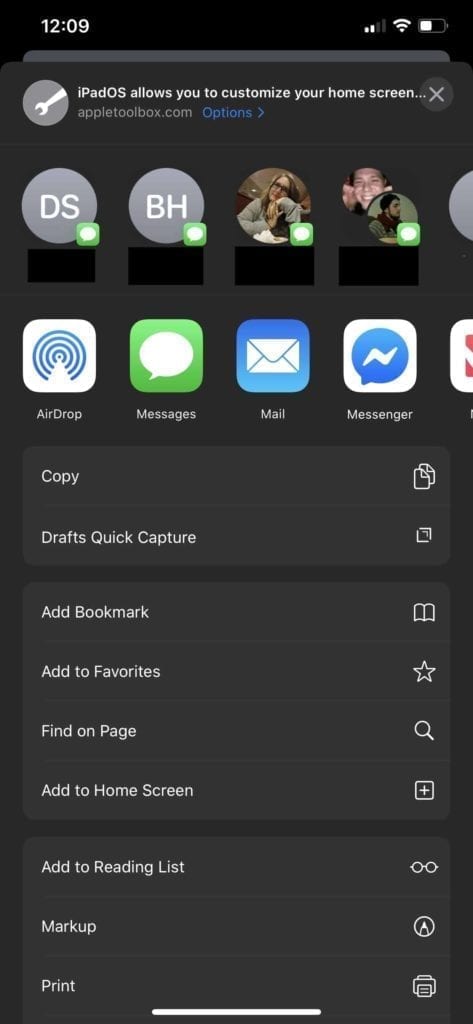
Con iOS 13, il foglio di condivisione è diventato “intelligente”, in quanto suggerisce i vostri contatti preferiti in cima. Poi, abbiamo una sezione per varie applicazioni come AirDrop, Messaggi, Note e altre.

Spostandosi ancora più in basso (trascinando verso l’alto), c’è una serie di opzioni aggiuntive, a seconda di quali applicazioni si dispone. Per esempio, potete fare cose come copiare un link, aggiungerlo a una lista di lettura o aprirlo nella vostra applicazione preferita di Reddit.

Cosa manca con il tuo Foglio delle Azioni?

Una grande fonte di frustrazione è che i miei amici e la mia famiglia vivono all’interno di Facebook Messenger o di Google Hangouts. Con questo nuovo foglio di condivisione “intelligente”, il mio iPhone non è abbastanza “intelligente” per sapere che non uso l’applicazione Messaggi. Ciò significa che mi rimane la possibilità di trovare l’applicazione nella scaletta suggerita sotto le opzioni dei miei Messaggi.

Con il rilascio iniziale di iOS 13/iPadOS, un’altra frustrazione è stata quella di aver raggruppato tutte le opzioni di condivisione. Questo rendeva estremamente fastidioso quando si cercava di condividere un link a qualcosa come Bozze o Cose.

Foglio delle azioni Non funziona con iOS 13.4.1? Aggiustalo ora

Molti utenti hanno riferito che la loro funzione di share sheet non funziona dopo l’aggiornamento a iOS 13.4.1. Quando si cerca di condividere qualcosa da un’applicazione, questa mostra una schermata vuota senza le icone di condivisione e si blocca momentaneamente.

Se hai questo problema, è probabile che sia l’applicazione WhatsApp in esecuzione sul tuo dispositivo a causarlo.

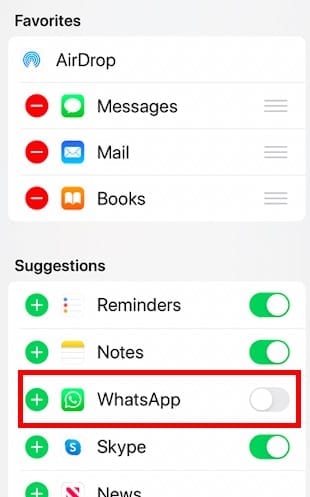
Per risolvere questo problema, Disinstalla WhatsApp dal tuo iPhone, reinstallalo e ricordati di disabilitare WhatsApp dal foglio Share dell’app.

Come esempio, ecco come disabilitare la condivisione WhatsApp da Safari

  • Clicca sull’icona del foglio di condivisione dal fondo di una sessione di Safari
  • Sulla riga delle opzioni da utilizzare per condividere, a partire da AirDrop, toccare su ‘Altro’ alla fine della riga
  • Toccare su Modifica in alto a destra
  • Disattivare l’accesso WhatsApp da Sharesheet

Quando usi WhatsApp per chattare con persone senza contatto, WhatsApp cerca di popolare i suggerimenti dei fogli di condivisione con le chat senza contatto e questo sembra essere il motivo del congelamento dei fogli di condivisione. Una soluzione rapida è quella di abilitare il blocco dello schermo in WhatsApp (FaceId ecc.) in quanto disabilita i suggerimenti dei fogli di condivisione.

Come utilizzare il nuovo foglio delle azioni in iOS 13 e iPad

Ora che sono disponibili iPadOS e iOS 13, Apple include alcune nuove funzionalità che mi rendono la vita più facile. Quando si apre il foglio delle azioni, ora si vedono molte più opzioni , e questo è positivo ma anche potenzialmente confuso.

Il primo di questi è l’aggiunta di nuove “sezioni” all’interno del vostro Share Sheet. Ora c’è una sezione per le tue Azioni preferite, una sezione per l’applicazione attualmente aperta e “Altre azioni”. Queste sono raggruppate insieme, mentre le sezioni sono separate, rendendo più facile la navigazione durante la condivisione.

Il foglio delle azioni in iOS 13 e iPadOS ha ora tre sezioni!

  1. Un opzioni dialogo in alto
  2. Il pannello delle applicazioni a due file che include l’accesso rapido ai vostri recenti contatti delle applicazioni Message app e ai dispositivi con cui avete recentemente effettuato AirDropped
  3. Un elenco di azioni . A seconda dell’applicazione che si utilizza, potrebbe essere necessario scorrere verso il basso per vedere tutte le opzioni

Un’altra aggiunta ENORME è la possibilità di aggiungere scorciatoie alle azioni del tuo Share Sheet. Questa è una di quelle cose a cui non ho mai pensato veramente, ma ora che è qui, la mia eccitazione è alle stelle.

Come creare le azioni preferite di Share Sheet Actions

Come abbiamo accennato, Apple include la nuova possibilità di avere “Azioni preferite” accessibili dalla Scheda Condividi.

Invece di dover scorrere la miriade di opzioni, è sufficiente aggiungere quelle preferite e renderle accessibili nella parte superiore.

Ecco cosa dovete fare per modificare le azioni preferite del vostro foglio di condivisione:

  1. Apri l’applicazione che stai cercando di condividere
  2. Toccare il pulsante “Condividi”
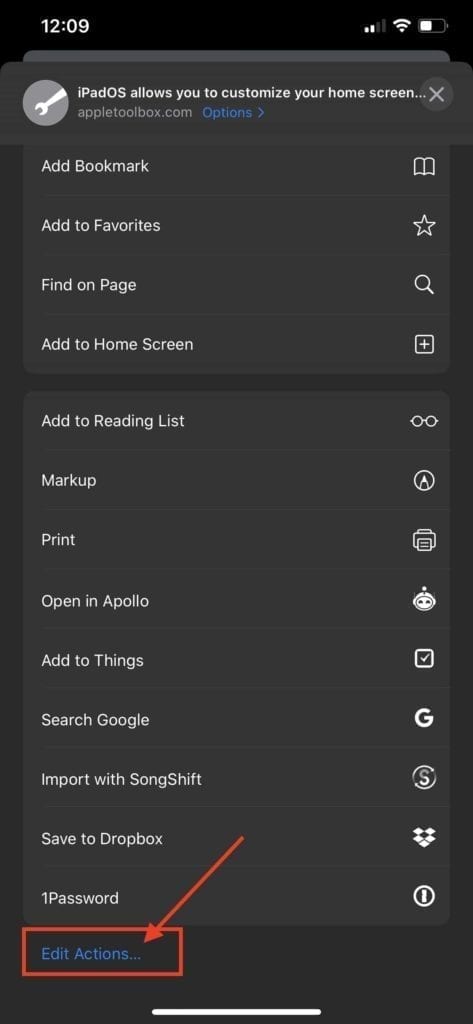
  3. Scorrere verso il basso e selezionare “Modifica azioni…”.
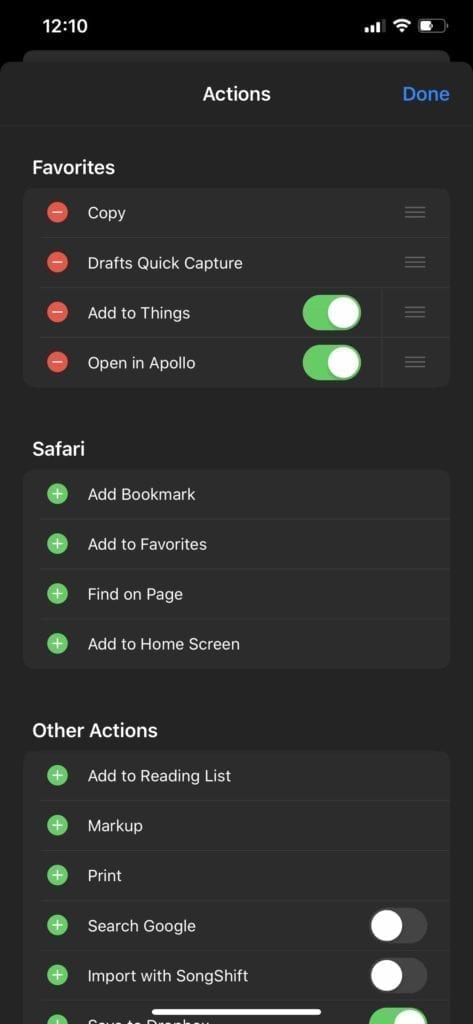
  4. Toccare l’icona “Più (+)” accanto alle azioni che si desidera aggiungere

Al contrario, se è possibile toccare il pulsante “Meno (-)” per qualsiasi azione che si desidera far rimuovere. Con il passare del tempo, sarai in grado di personalizzarlo e di averlo completamente personalizzato per le tue esigenze.

Una volta completate, queste azioni appaiono in base all’applicazione che si sta utilizzando, insieme al fatto che siano impostate come Preferiti. Ricordate, queste possono cambiare a seconda delle app che avete sul vostro iPhone o iPad.

Conclusione

Questo, insieme alle 13 funzioni aggiuntive e all’iPadOS, è solo uno dei motivi per cui sono più che entusiasta di questo aggiornamento.

Speriamo che Apple continui a sorprendere tutti e a portare nuove funzionalità in prima linea nelle prossime uscite. Nel frattempo, fateci sapere quali sono le vostre nuove funzionalità preferite con iOS 13 o iPadOS.

<

Come aggiungere le firme e-mail per account nella Mail App

Se si utilizza l’applicazione Mail sul dispositivo iOS o sul Mac e si dispone di più di un account di posta elettronica, è utile avere una firma diversa per ognuno di essi. È possibile comporre, rispondere e inoltrare messaggi con l’aggiunta automatica della firma per quel particolare account.

Ci vogliono solo pochi minuti per creare ogni firma e basta una sola volta. Ecco come aggiungere le firme e-mail per ogni account nell’applicazione Mail.

Correlato :

  • Come creare notifiche personalizzate per i VIP nella Mail App
  • Come cancellare completamente le e-mail dall’iPhone e salvare la memoria
  • Posta non funzionante dopo l’aggiornamento di macOS Mojave, How-To Fix

Accedere alle impostazioni di firma su Mac

Se sei sul tuo Mac, apri l’applicazione Mail e poi segui questi semplici passi per impostare le tue firme.

  1. Cliccare Mail dalla barra del menu e selezionare Preferenze .
  2. .

  3. Scegliere Firme nella finestra pop-up.
  4. Selezionate il conto dove volete creare la firma e cliccate sul pulsante più in basso.
  5. Al centro, date un nome alla vostra firma.
  6. A destra, create la vostra firma.
  7. Sotto la casella della firma, selezionare facoltativamente l’opzione per Sempre corrispondere al mio carattere di messaggio predefinito se lo si desidera.
  8. Accanto a Scegliere Firma , è possibile scegliere tra Nessuno, A caso, o In ordine sequenziale. Questa scelta si applica se si crea più di una firma per quel singolo account. Altrimenti, il nome della firma che avete appena creato popolerà quella casella quando avrete finito.
  9. In fondo, contrassegnare la casella di controllo per Posizionare la firma sopra il testo citato se si desidera che si applichi.

E questo è tutto! Ora, quando componete, rispondete o inoltrate un’e-mail da quell’account, quella firma sarà inserita per voi.

Seguite gli stessi passi da 3 a 8 di cui sopra per creare le firme per gli altri vostri account di posta elettronica nell’applicazione Mail.

Una volta terminato, potete semplicemente chiudere la finestra delle preferenze di posta.

Modifica o cancellazione delle firme su Mac

Se si desidera modificare o cancellare una firma lungo la strada, basta tornare alla sezione Firme nella tua Mail Preferences (Passi 1 e 2). Scegliete l’account e modificate la firma a vostro piacimento. Per cancellarne una, selezionatela e cliccate sul pulsante meno in basso.

Accedere alle impostazioni di firma su iOS

La creazione di firme e-mail per l’applicazione Mail sul vostro iPhone o iPad è altrettanto semplice; seguite la procedura riportata di seguito.

  1. Aprire la propria app Impostazioni e selezionare Mail .
  2. Verso la parte inferiore della schermata Mail app, toccare Firma .
  3. Tutti gli account che avete impostato nell’applicazione Mail sul vostro dispositivo saranno elencati. Per impostazione predefinita, probabilmente vedrete “Inviato dal mio iPhone” per quelli senza firma.
  4. Toccare all’interno della casella per l’account in cui si desidera creare la firma e dovrebbe apparire la tastiera.
  5. Scrivete la vostra firma e poi fate lo stesso anche per gli altri conti.
  6. Quando hai finito, puoi tornare indietro toccando la freccia in alto a sinistra o semplicemente chiudere l’app Impostazioni.

Proprio come con l’applicazione Mail su Mac, ogni volta che componete, rispondete o inoltrate un’e-mail dal vostro dispositivo iOS, la vostra firma apparirà subito.

Modifica o cancellazione delle firme su iOS

Se si desidera modificare o cancellare una firma in seguito, tornare alla sezione Signature dell’app Mail (Passi 1 e 2). Selezionare l’account e modificare la firma o semplicemente rimuoverla completamente.

Conclusione

L’utilizzo di una firma e-mail vi evita di dover digitare la vostra chiusura, il nome e le informazioni di contatto con ogni messaggio che inviate. E, con le firme uniche per ogni account di posta elettronica che compaiono automaticamente nei vostri messaggi, non dovrete mai ricordarvi di sceglierne uno.

Utilizzate le firme e-mail per i vostri account aziendali o personali? Quali sono i suggerimenti da condividere per la creazione di firme e-mail?

<

Perché la percentuale di batteria dell’iPhone o dell’iPad salta

La percentuale di batteria del vostro iPhone o iPad passa improvvisamente da un livello all’altro o si spegne? Forse il vostro iPad si spegne inaspettatamente, nonostante abbia ancora molta energia, o si spegne in modo inspiegabile.

Se è così, non sei l’unico a sperimentare una batteria che va in tilt. Questi bizzarri problemi di batteria risalgono almeno all’iPhone 5 attraverso l’iPhone 6S. Scoprite cosa sta succedendo e cosa potete fare.

Informazioni sulle batterie agli ioni di litio Apple

Apple utilizza batterie agli ioni di litio nei suoi dispositivi iOS perché si caricano più velocemente, durano più a lungo e sono disponibili in confezioni più piccole rispetto alle batterie tradizionali.

Non hanno nemmeno bisogno di essere addestrati. Come quando hai avuto bisogno di ricaricare un iPod fino in fondo prima di poterlo usare!

Ma le batterie agli ioni di litio sono tutt’altro che perfette. Molti utenti di iPhone, iPad o iPod hanno problemi con le batterie ogni giorno.

Apple ha buone ragioni per usare le batterie agli ioni di litio, ma non le rende perfette.

A volte la percentuale della batteria salta da una carica all’altra. Altre volte il dispositivo si spegne inaspettatamente anche con il 20% o più di carica residua.

Alcuni utenti hanno persino scoperto che il loro dispositivo non si carica in modo costante mentre è collegato.

Non temete, tutti questi problemi hanno una serie quasi identica di fasi di risoluzione dei problemi. Li abbiamo descritti qui di seguito e, seguendoli, potrebbe essere possibile risparmiare la batteria.

Perché la percentuale di batteria del mio iPhone o iPad non funziona correttamente?

La batteria del vostro iPhone, iPad o iPod touch si comporta male per uno dei due motivi: problemi hardware o errori software.

Esatto, i problemi della batteria potrebbero in realtà essere il risultato di un errore del software. In questo caso, significa che potete risolverlo da soli. Gratis!

Normalmente, è possibile farlo ripristinando il dispositivo utilizzando la modalità DFU, che vi spiegheremo come fare di seguito.
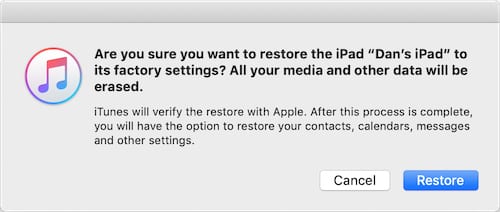
Dopo essere entrati in modalità DFU, è possibile ripristinare il dispositivo in iTunes e Finder

Se la percentuale di batteria del vostro iPad o iPhone continua a salire dopo un ripristino, c’è ancora una possibilità che abbiate un problema con il software.

Anche se ci sono rapporti contrastanti sull’efficacia di questo, alcuni utenti hanno trovato la fortuna di ricalibrare la batteria del loro iPhone, iPad o iPod.

Essenzialmente questo significa insegnare al vostro dispositivo quanto è grande la batteria. Di nuovo, vi mostreremo come fare questo qui sotto.
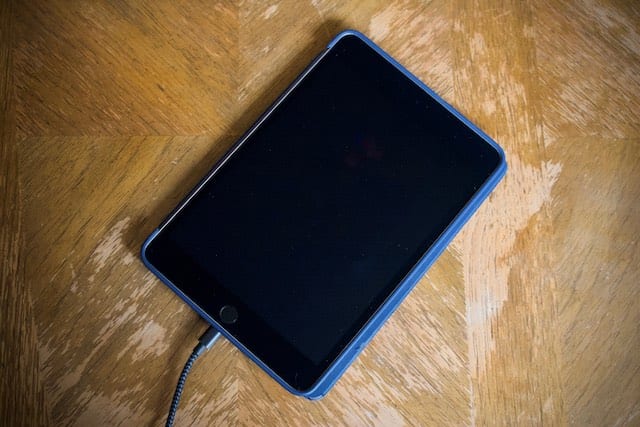
Per ricalibrare la batteria è necessario caricare il dispositivo per un lungo periodo di tempo.

Infine, se niente di tutto ciò funziona, allora probabilmente avete un problema hardware.

Molto probabilmente, è necessario sostituire la batteria.

Ma c’è la possibilità che si verifichino problemi a causa di danni da liquidi o altri componenti difettosi – nel qual caso un dispositivo sostitutivo è normalmente in ordine.

Visita la barra Genius di Apple per il supporto hardware.

Come si ripristina un iPhone, iPad o iPod touch utilizzando la modalità DFU?

Il ripristino del vostro iPhone, iPad o iPod touch utilizzando la modalità Device Firmware Update (DFU) cancella e reinstalla ogni pezzo di software e firmware sul vostro dispositivo.

È la fase di risoluzione dei problemi software più utile in quanto elimina la possibilità di errori software sul dispositivo.

Si dovrebbe completare un ripristino utilizzando la modalità DFU se la batteria dell’iPhone, iPad o iPod cambia percentuale in modo irregolare o si spegne inaspettatamente.

Dopo il ripristino, sarà necessario recuperare i dati da un backup – l’intero processo potrebbe richiedere diverse ore.
Effettuare un backup prima di ripristinare il dispositivo

Prima di andare oltre, è fondamentale che tu faccia un backup di tutti i dati sul tuo iPhone, iPad o iPod touch . Entrando in modalità DFU per il ripristino del dispositivo, si cancella tutto ciò che vi si trova sopra, senza possibilità di recuperare i dati senza un backup.

Per entrare in modalità DFU, è necessario un computer con l’ultima versione di iTunes. Questo può essere un Mac o un PC Windows. Se il vostro Mac usa macOS Catalina e superiori, usate Finder al posto di iTunes. Quindi, per prima cosa, aggiornate il Mac MacOS del vostro Mac per ottenere l’ultima versione di Finder – ricordate di eseguire prima il backup del Mac prima di aggiornare macOS!

Inoltre, è bene sapere che anche i geni Apple addestrati faticano ad entrare correttamente in modalità DFU al primo tentativo. Se non funziona, basta ricominciare da capo. Potrebbero essere necessari un paio di tentativi.
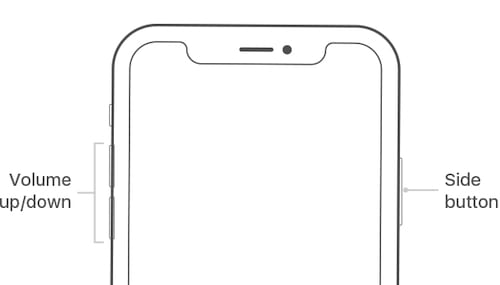
AppleiPhone 8 o successivo.

Come entrare in modalità DFU su un iPhone 8 o successivo:

  1. Collegate il vostro iPhone al computer e aprite iTunes o il Finder; non importa se il vostro iPhone è acceso o spento.
  2. Premere e rilasciare rapidamente il pulsante Volume su.
  3. Premere e rilasciare rapidamente il pulsante Volume giù.
  4. Premere e tenere premuto il pulsante laterale.
  5. Quando lo schermo diventa nero, tenere premuto anche il pulsante Volume Down con il pulsante Side.
  6. Dopo cinque secondi, rilasciare il tasto Side ma continuare a tenere premuto il tasto Volume Down.
  7. Rilascia il pulsante Volume giù quando iTunes o il Finder riconoscono il tuo iPhone.
  8. Se il vostro iPhone mostra qualcosa di diverso da una schermata vuota non è in modalità DFU, tornate al punto 2.
  9. Ripristina il tuo iPhone usando iTunes o il Finder.
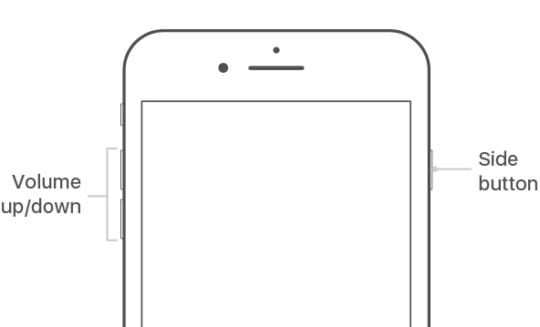
AppleiPhone 7.

Come entrare in modalità DFU su un iPhone 7:

  1. Collegate il vostro iPhone al computer e aprite iTunes o il Finder; non importa se il vostro iPhone è acceso o spento.
  2. Tenere premuti i pulsanti Side e Volume Down.
  3. Dopo otto secondi, rilasciare il tasto Side ma continuare a tenere premuto il tasto Volume Down.
  4. Rilascia il pulsante Volume giù quando iTunes o il Finder riconoscono il tuo iPhone.
  5. Se il vostro iPhone mostra qualcosa di diverso da una schermata vuota non è in modalità DFU, tornate al punto 2.
  6. Ripristina il tuo iPhone usando iTunes o il Finder.
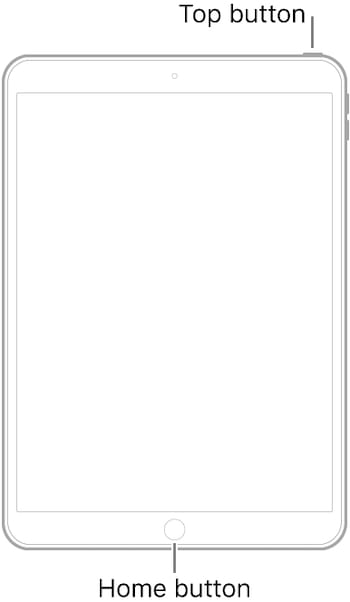
AppleiPad.

Come entrare in modalità DFU su un iPad, iPod touch o iPhone 6S e precedenti:

  1. Collega il tuo dispositivo al computer e apri iTunes o il Finder; non importa se il dispositivo è acceso o spento.
  2. Tenere premuti i pulsanti Top e Home.
  3. Dopo otto secondi, rilasciare il pulsante Top ma continuare a tenere premuto il pulsante Home.
  4. Rilasciare il pulsante Home quando iTunes o il Finder riconoscono il dispositivo.
  5. Se il dispositivo mostra qualcosa di diverso da una schermata vuota non è in modalità DFU, tornare al punto 2.
  6. Ripristina il tuo dispositivo utilizzando iTunes o il Finder.

Perché non riesco a vedere la percentuale di batteria del mio iPhone?

Quando si utilizza la modalità Low Power, l’icona della batteria nella barra di stato diventa gialla con una percentuale accanto ad essa.

Se volete sempre vedere la percentuale di batteria sul vostro iPhone, iPad o iPod touch, andate su Impostazioni.

Attivare l’opzione percentuale della batteria in Impostazioni.

Come si sostituisce la batteria di un iPhone, iPad o iPod touch?

Sono finiti i giorni delle batterie sostituibili dall’utente. Se avete un problema con la batteria del vostro iPhone, iPad o iPod – cosa che probabilmente farete se i passaggi precedenti non vi sono stati d’aiuto – dovrete farla sostituire da Apple o da un Apple Authenticated Service Provider.

Per farlo, segui i link sul sito web Get Support di Apple.

Puoi ottenere riparazioni hardware all’Apple’s Genius Bar.

Potresti essere invitato a una chat online o via telefono, che permetterà ai tecnici Apple di testare lo stato di salute della tua batteria a distanza.

Vale la pena di farlo, perché se scoprono che hai una batteria sana, una sostituzione non risolverà nulla. Detto questo, potresti comunque aver bisogno di una riparazione hardware.

Se i tecnici confermano che la batteria è deteriorata, saranno in grado di programmare una riparazione presso il fornitore di servizi più vicino.

Spiegate ai tecnici tutti i passi di risoluzione dei problemi che avete fatto finora e collegateli a questo articolo, se può essere d’aiuto.

Assicuratevi di avere un backup!

Prima di prendere il dispositivo per la sostituzione della batteria, assicurarsi di avere un backup . Spesso queste riparazioni portano alla sostituzione dell’apparecchio. Se prima non si disponeva di un backup, ciò significa che si perdono tutti i dati.

Quanto costa la sostituzione della batteria?

Il tuo dispositivo Apple è dotato di una garanzia di un anno, che avrebbe potuto essere estesa a due anni se avessi acquistato AppleCare+.

Se la batteria si guasta entro tale periodo, e non è il risultato di un danno accidentale, Apple dovrebbe sostituire la batteria gratuitamente.

Con AppleCare beneficiate di una garanzia di due anni.

Se la batteria si guasta al di fuori della garanzia, puoi controllare i prezzi aggiornati di Apple per la sostituzione della batteria ai seguenti link:

  • Batteria e amplificatore per iPhone; prezzi di riparazione dell’alimentazione
  • Batteria e amplificatore per iPad; prezzi di riparazione dell’alimentazione
  • Batteria e amplificatore per iPod; prezzi di riparazione dell’alimentazione

Se la batteria si è guastata o si sta guastando a causa di danni causati da liquidi, sarà probabilmente necessario pagare il costo di un dispositivo sostitutivo.

Come posso migliorare la salute della mia batteria?

Abbiate cura della batteria del vostro iPhone o iPad.

Se la batteria del vostro iPhone, iPad o iPod touch si è già deteriorata, non è possibile riparare la batteria senza una sostituzione. Tuttavia, se avete appena ricevuto una batteria nuova e volete mantenerla il più sana possibile, ci sono alcune buone pratiche che potete provare a massimizzare le prestazioni della batteria.

Per prima cosa, evitare di esporre il dispositivo a temperature estremamente calde o fredde. Qualsiasi cosa al di sotto dei 32°F o al di sopra dei 95°F sarà dannosa per la vostra batteria.

A questo proposito, se notate che il vostro dispositivo si surriscalda all’interno della custodia durante la ricarica, non caricatelo in quella custodia.

Se si mette un dispositivo in memoria, caricarlo al 50% e spegnerlo. Assicuratevi che sia mantenuto ad una temperatura confortevole e privo di umidità. Ricaricatelo al 50% ogni sei mesi circa.

Assicuratevi di eseguire l’ultima versione di iOS.

Tenete aggiornati i vostri dispositivi con i software più recenti. Le nuove release ottimizzano spesso i processi per far durare più a lungo la batteria.

Al contrario, i nuovi aggiornamenti spesso chiedono al vostro dispositivo di fare di più in background, il che può contrastare l’ottimizzazione:

  • Attività di fondo
  • Servizi di localizzazione
  • o notifiche della schermata di blocco

Perché il mio iPhone non si ricarica sempre quando è collegato alla corrente?

Alcuni utenti hanno spiegato che il loro iPhone, iPad o iPod si carica solo a intermittenza quando sono collegati. Senza una ragione apparente, il dispositivo si avvia e smette di caricarsi in modo casuale.

Se avete già completato un ripristino utilizzando la modalità DFU, è probabile che questo problema sia legato all’hardware. Tuttavia, ciò non significa necessariamente che si debba ancora andare alla ricerca di una sostituzione della batteria.
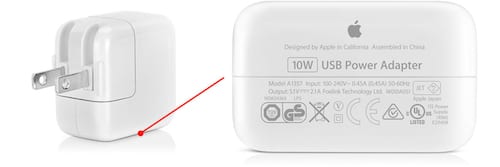
Controllare la potenza dell’alimentatore

Per prima cosa, dovreste provare a ricaricare con un diverso cavo per i fulmini e un diverso adattatore di alimentazione. Assicuratevi che l’adattatore sia dello stesso wattaggio di quello che avete ricevuto originariamente con il vostro dispositivo.

Inoltre, assicurati che tutti gli accessori che utilizzi siano prodotti ufficiali Apple o certificati MFi.

Testare il cavo e l’adattatore caricando un altro dispositivo. Se questo funziona senza problemi, sapete che vanno bene.

Ispezionare i connettori e le porte USB sul cavo del fulmine, l’adattatore di alimentazione e la porta del fulmine sul dispositivo stesso. Illuminate una torcia elettrica e controllate che non vi siano lanugine o detriti accumulati all’interno.

Se c’è, usare uno spazzolino antistatico o uno spazzolino da denti pulito e asciutto per ripulirlo e provare a ricaricarlo.

Se si riscontrano ancora problemi dopo aver testato le parti e pulito le porte, rivolgersi al supporto Apple, poiché potrebbe essere necessaria una riparazione dell’hardware del dispositivo.
Speriamo che il vostro iPhone o iPad mantenga la carica!

Naturalmente, non sempre è immediatamente ovvio se i problemi di batteria sono stati risolti. Ma speriamo che abbiate trovato la soluzione che cercavate in questo post.

Se l’avete fatto, fateci sapere cosa c’era nei commenti qui sotto. E se hai ancora problemi, contattaci, così possiamo darti l’aiuto di cui hai bisogno!

Suggerimenti per il lettore

  • Dai nostri forum, il collaboratore Austin ha alcuni consigli per chi ama le riparazioni DYI (do it yourself)! “Ho aperto l’iPad Air (stavo sostituendo lo schermo), sono andato sotto il digitalizzatore e l’LCD, ho usato un sottile plettro di plastica per bloccare la batteria dalla scheda madre per un paio di minuti, poi ho rimesso tutto insieme e ha smesso di fare tutto il ciclo”.

<

Nuove funzionalità in arrivo via iOS 12.2

Apple ha deciso di sorprendere tutti oggi con il rilascio dell’ultima versione di iOS 12 Developer Beta. Questa viene fornita con un numero di versione di iOS 12.2, e ci sono un bel po’ di cambiamenti a bordo.

Lettura correlata

  • La guida AppleToolbox per l’installazione di Apple Betas
  • Apple rivela iOS 12: Miglioramenti delle prestazioni e molto altro ancora

Alcune di queste nuove aggiunte e caratteristiche sono minori e possono essere trascurate, ma altre sono piuttosto utili e interessanti. Ecco una panoramica di alcune delle più interessanti o utili nuove aggiunte a iOS:

Cosa c’è di nuovo in iOS 12.2

  • Apple News – Per la prima volta, Apple News è ora disponibile in Canada con fonti di notizie disponibili in francese o in inglese.
  • TV Remote riprogettato – Il TV Remote in Control Center è stato riprogettato e ora occupa l’intero display, contro una sola parte del display.
  • Portafoglio – Apple ha migliorato l’interfaccia del portafoglio quando si visualizza una singola carta nell’app. Le informazioni sulle transazioni sono ora più facili da accedere e visualizzare dall’interno dell’applicazione Wallet.
  • Apple Pay Cash – Apple ha finalmente reso più semplice l’aggiunta di denaro alla tua carta Apple Pay Cash dall’interno dell’applicazione Portafoglio con il nuovo pulsante “Aggiungi denaro”.
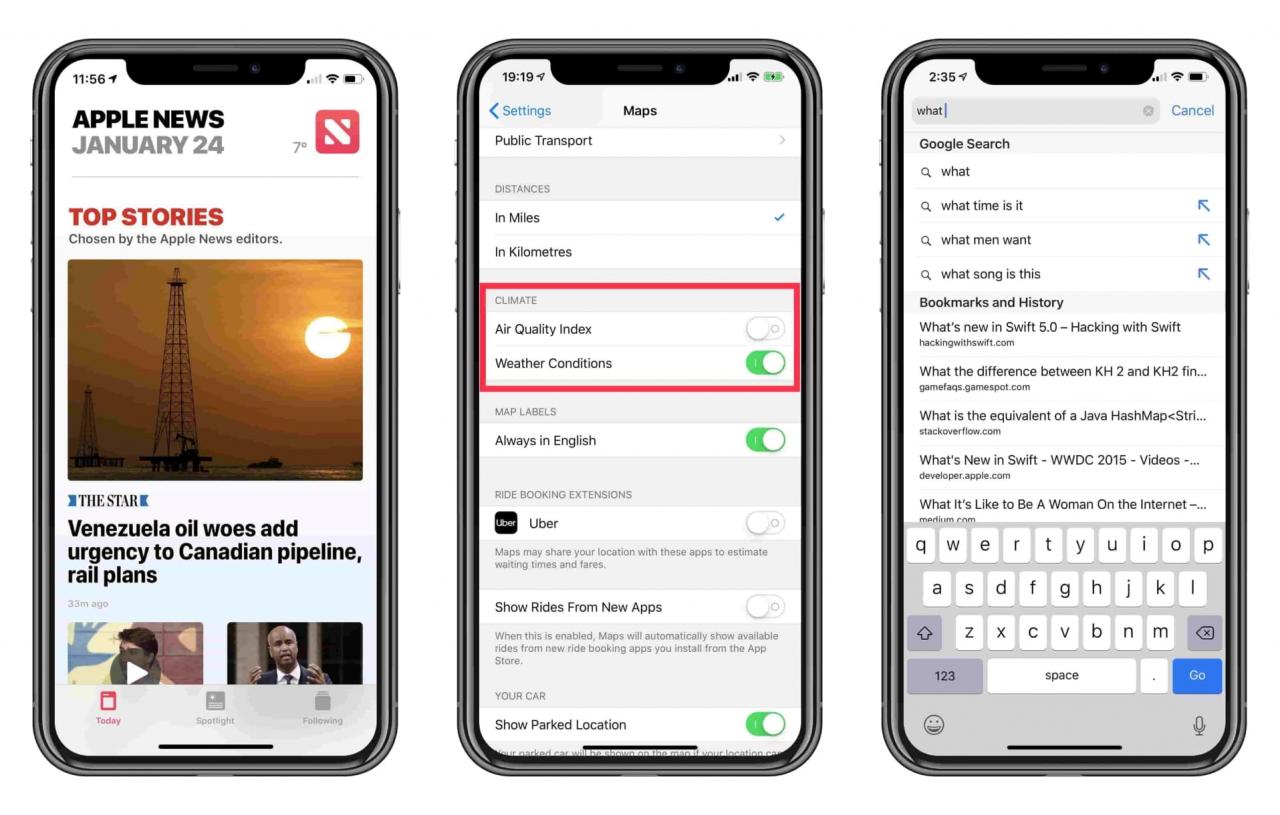
  • Qualità dell’aria nelle mappe – A partire da iOS 12.2, sarà possibile visualizzare la qualità dell’aria insieme alle letture meteorologiche dall’applicazione Maps. A questo si accede tramite la sezione Mappe all’interno dell’applicazione Impostazioni.
  • HomeKit TV – Durante il CES 2019, Apple ha annunciato che HomeKit arriverà su vari televisori di altri OEM. iOS 12.2 introduce il supporto per questi nuovi cambiamenti, rendendo possibile l’aggiunta dei nuovi televisori a HomeKit.
  • Ricerca Safari – Ora, durante la ricerca tramite la barra in Safari, ci sono delle piccole frecce blu accanto alle voci nella sezione “Ricerca Google” di riempimento automatico. Premendo questo errore si aggiunge il testo del suggerimento alla barra principale.
  • Odds &amp; Ends – Icona New Screen Mirroring, siti web insicuri elencati come “Not Secure” nella barra dei menu, icona New AirPlay.

Problemi noti con iOS 12.2

Come accade in quasi tutti i rilasci di software, ci sono alcuni problemi che sorgono. Questo è particolarmente vero per il programma di sviluppo beta. Apple ha già rivelato alcuni dei problemi noti che potrebbero sorgere durante l’utilizzo di iOS 12.2 Beta:

  • Apple Pay – Potresti non essere in grado di autenticarti all’interno del portafoglio dopo aver selezionato una carta Questo può essere evitato facendo doppio clic sul pulsante laterale quando il vostro iPhone, selezionando la carta desiderata nel portafoglio, e poi autenticare prima di tenere il vostro iPhone vicino al lettore.
  • Cellular – Alcune persone potrebbero non essere in grado di acquistare un piano dati prepagato utilizzando i dati del cellulare. Il modo migliore per risolvere il problema è connettersi al Wi-Fi e poi acquistare il piano.
  • Siri – Siri non funziona nei simulatori iOS

iOS 12.2 Mostra anche alcune delle caratteristiche che potrebbero arrivare tramite Airpods 2. Mostra un’interfaccia di configurazione “Hey Siri” per i presunti Airpods 2.0

Credito immagine: 9to5Mac

Conclusione

Il rilascio di iOS 12.2 Developer Beta arriva pochi giorni dopo il rilascio ufficiale di iOS 12.1.3. Tuttavia, anche se non ci sono funzioni che cambiano il gioco a bordo, queste nuove funzionalità sono sicuramente in grado di rendere felice molta gente.

Un’altra cosa che vorremmo sottolineare è che, sulla base della storia di Apple, questa potrebbe essere la versione finale di iOS 12 prima di iOS 13. Ovviamente le cose possono cambiare, ma dovremo tenere gli occhi aperti.

Come promemoria, questa è una Developer Beta, quindi probabilmente non vorrete installarla sul vostro dispositivo primario. I bug possono finire per causare più problemi e si finirà per avere bisogno di roll-back o semplicemente aspettare prima che la correzione venga rilasciata.

<

Come correggere il link iCloud Photo che non funziona in iOS o iPadOS

Con iOS 12+ e iPadOS, Apple ha aggiunto la possibilità per gli utenti di condividere facilmente le foto utilizzando un link iCloud Photo. È semplice e senza soluzione di continuità quando funziona. Salva i destinatari delle tue foto dal download di immagini di grandi dimensioni sui loro dispositivi. Se per qualche motivo il tuo link iCloud Photo non funziona, ecco alcuni suggerimenti che ti aiuteranno a risolvere il problema.

Cos’è un link iCloud Photo?

iCloud Photo Links sono un modo pratico per condividere le immagini, ma possono essere frustranti quando non funzionano correttamente.

Prima di tutto, un po’ di contesto. Un link iCloud Photo è essenzialmente un URL che conduce a una piccola galleria con le foto selezionate. È una soluzione elegante, perché è molto più veloce e molto più facile per il vostro cellulare rispetto al semplice invio di foto.

Non ci sono nemmeno permessi speciali. Sia gli utenti di iOS che quelli di Android possono vedere il link delle foto di iCloud. Se si prova a cliccare sul link su macOS, si aprirà semplicemente in un browser web.

D’altra parte, ci sono un paio di lati negativi della funzione. Alcuni di questi li vedremo più avanti, ma il principale è che non c’è modo di bypassare il link di iCloud Photo. Se si dispone di iOS 12 e successivi, sarà necessario utilizzarlo.

Ma questo non è un gran problema, e ci sono delle soluzioni. Il problema maggiore è quando un iCloud Photo Link non funziona. Il che ci porta a …

Risoluzione dei problemi di iCloud Photo link

A volte si incontrano dei problemi.

Ci sono diverse cose che possono andare storte con il link iCloud Photo, sia che stiate inviando un link cloud o cercando di aprirne uno che avete ricevuto. Potreste imbattervi in un Qui ci sono alcuni passaggi che possono aiutare a mitigare i potenziali problemi.

Prima di tutto, assicuratevi che tutto sia in ordine

Se volete usare un link iCloud Photo per inviare foto ad amici e parenti, ma non funziona, dovete assicurarvi che le seguenti condizioni siano soddisfatte.

  • Assicuratevi di avere almeno iOS 12 installato. iCloud Photo link non è disponibile nelle versioni precedenti del sistema operativo mobile.
  • Verificare che siano abilitati sia la Fototeca iCloud che gli Album condivisi.

Assicuratevi che non sia scaduto

Questo è importante. Come un gallone di latte, un link a iCloud Photo ha una data di scadenza. Più precisamente, sarà disponibile solo per 30 giorni interi dopo l’invio.

Dopo di che, il link scadrà e le immagini non appariranno più. Questo, naturalmente, può causare un po’ di confusione se l’URL reale è ancora in giro in un messaggio o qualcosa del genere. Di solito, quando un link iCloud Photo è scaduto o se il mittente ha cancellato il link, può mostrare un messaggio che dice ” Failed to Retrieve .” .

Puoi accedere al tuo account iCloud.com e controllare che le foto che stai cercando di inviare siano lì.

In tal caso, tuttavia, sarà necessario inviare nuovamente le foto in un nuovo iCloud Photo Link.

Vedi se sei in modalità a bassa potenza

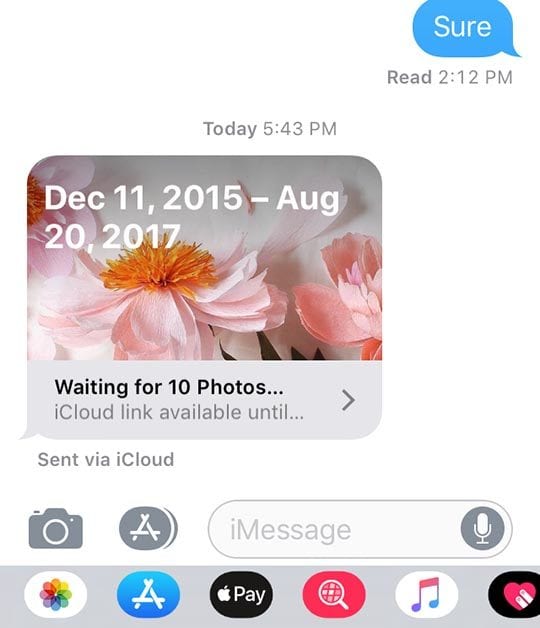
Occasionalmente, un link a iCloud Photo funziona, ma si blocca quando si caricano le immagini reali. In sostanza, vedrete un indicatore infinito ” in attesa di foto ” in fondo al link fotografico.

Questo può essere a volte il risultato di un errore di rete o di una connessione internet lenta. Ma può anche essere dovuto al fatto che il vostro iPhone è in modalità Low Power Mode. Quando la batteria è quasi scarica e la modalità Low Power Mode è attivata, le immagini in un iCloud Photo Link potrebbero richiedere più tempo per essere caricate – o potrebbero non caricarsi affatto.

Carica la batteria dell’iPhone o dell’iPad e, una volta terminata la modalità a basso consumo, puoi provare a scaricare le foto.

Ripristinare le impostazioni di rete

In alcuni casi, potrebbe esserci un problema con le impostazioni di rete del dispositivo. Questo può avere un impatto sia sull’invio che sulla ricezione dei link di iCloud Photo.

Per resettarli, andare a Impostazioni -&gt; Generale -&gt; Reset . Toccare Reset Impostazioni di rete. (Inoltre, fare attenzione. Alcuni degli altri pulsanti di questo menu possono cancellare completamente il vostro iPhone).

Controlla il tuo Wi-Fi

Se si riceve una rete ” non disponibile, si prega di riprovare più tardi ” errore, allora il problema potrebbe essere con la vostra attuale connessione cellulare o Wi-Fi.

Assicuratevi di avere una connessione cellulare decente. In alternativa, assicuratevi che la rete Wi-FI a cui siete collegati funzioni correttamente. Se possibile, collegatevi ad una rete a 5 GHz invece che a 2,4 GHz.

Controllare lo stato di Apple iCloud Server

Se tutto il resto fallisce, c’è la possibilità che i sistemi Apple siano fuori uso o che iCloud abbia qualche problema.

Potete facilmente scoprire se questo è il caso utilizzando una pratica pagina web di supporto Apple che mostra lo stato di ciascuna delle sue piattaforme o sistemi. Con questo link si può accedere allo stato del sistema Apple.

Prova queste alternative per condividere le foto del tuo iPhone

Un Album condiviso è una buona alternativa a iCloud. Non scade e ha caratteristiche sociali integrate.
Ad esempio, gli utenti possono visualizzare i contenuti, commentare e persino “mi piace” i media sull’Album condiviso. Se un altro utente ha il permesso, può anche aggiungere le proprie immagini all’album. Questo rende gli Album condivisi una buona opzione se si sta creando un album di foto di famiglia o un album di immagini di un viaggio con gli amici.

È possibile attivare Album condivisi in Impostazioni -&gt; iCloud -&gt; Foto . Una volta attivato, è possibile creare un Album condiviso aprendo Photos , toccando l’icona + nell’angolo in alto a destra, e poi toccando New Shared Album . iOS vi guiderà poi attraverso il resto del processo.

Anche un software di cloud storage di terze parti, come Dropbox, può essere una buona alternativa. Drop, in particolare, può integrarsi abbastanza bene sia con macOS che con iOS.

La condivisione delle foto si riduce comunque all’invio di un link cloud. Se quella parte del link iCloud Photo non è la tua preferita, allora la condivisione delle foto con Dropbox potrebbe non piacerti più di tanto.

Ci auguriamo che siate stati in grado di risolvere i problemi associati ai link di iCloud Photo utilizzando alcuni di questi suggerimenti. Fateci sapere nei commenti qui sotto se avete domande.

<

Apple annuncia le principali funzioni di localizzazione 911 in iOS 12

Nel 2015, Apple ha annunciato un nuovo programma chiamato HELO, oHybridized Emergency Location. La tecnologia stima la posizione di una persona quando chiama il 911 utilizzando torri di telefonia mobile, GPS e punti di accesso WiFi. Anche se non perfetto, il programma era molto più preciso del metodo tradizionale di utilizzare i soli ripetitori dei cellulari, che spesso possono essere spenti di centinaia o migliaia di metri.

La FCC ha recentemente annunciato che tutti i vettori devono essere in grado di localizzare una persona che chiama il 911 entro 50 metri almeno l’80% del tempo entro il 2021. Questa capacità richiederà probabilmente una più rapida adozione delle tecnologie 5G. Tuttavia, Apple ha annunciato oggi una nuova capacità in arrivo su iOS 12 che renderà molto più facile per i carrier e gli operatori del 911 aiutare le persone in una situazione di emergenza.

RapidSOS

Oggi Apple ha annunciato una partnership con RapidSOS per condividere in modo rapido e sicuro le informazioni HELO con i call center del 911. Il nuovo servizio si integrerà direttamente con la maggior parte dei software dei centri 911 a partire dal primo giorno e quando un utente iOS chiamerà, vedrà automaticamente la posizione del chiamante. Queste informazioni saranno completamente criptate end-to-end.

Come tipico di Apple, l’azienda ha assunto una forte posizione sulla privacy quando si tratta di queste informazioni. Nessun altro servizio sarà in grado di realizzare questa raccolta di dati, e questo nuovo orientamento preciso della localizzazione sarà riservato solo alle chiamate al 911, presumibilmente espandendosi in futuro ad altri servizi di emergenza in altri paesi.

Negli ultimi anni iOS ha lentamente guadagnato in termini di funzionalità di emergenza. Con SOS, sia gli utenti di iPhone che quelli di Apple Watch possono contattare rapidamente e facilmente i servizi di emergenza premendo rapidamente un pulsante sul loro dispositivo. Con la nuova partnership, gli utenti saranno presumibilmente in grado di fornire la loro posizione precisa senza dover dire nulla in una situazione di incapacità.

Recentemente, gli utenti hanno scoperto che le ultime versioni di iOS consentono di chiamare il 911 tramite un HomePod in una situazione di emergenza a casa in cui non si riesce a raggiungere il telefono. Anche se questa funzione non è stata pubblicizzata, è certamente di proposito, in quanto l’HomePod non è in grado di effettuare chiamate altrimenti.

Salute &amp; Mela

La continua attenzione di Apple per la salute dimostra un chiaro impegno da parte dell’azienda come una delle sue priorità nei prossimi anni. L’Apple Watch in particolare si è evoluto fino a diventare un dispositivo per la salute, e anche se non era l’intenzione originale, potrebbe finire per essere il primo vero compagno di salute di Apple.

È noto che l’azienda sta lavorando su importanti innovazioni sanitarie interne, tra cui una funzione Apple Watch che sarà in grado di leggere i livelli di glucosio senza iniezione e una funzione di aiuto all’udito per Apple Watch.

<