All posts by jrk13

iOS 4.1 per includere miglioramenti delle prestazioni per l’iPhone 3G lento

Come riportato in precedenza, un certo numero di utenti di iPhone 3G hanno sperimentato un significativo degrado delle prestazioni dopo l’aggiornamento di iOS 4.0. Gli utenti di iPhone 3GS in genere riportano miglioramenti delle prestazioni generali con il nuovo aggiornamento, ma gli utenti di iPhone 3G hanno segnalato un lancio lento delle applicazioni, reazioni ritardate ai tap e in generale una scarsa reattività dell’interfaccia.

L’evidenza aneddotica di alcuni utenti indica che la prossima release di iOS 4.1, che è appena entrata in una beta privata (accessibile solo ai membri del programma di sviluppo iPhone), includerà miglioramenti significativi delle prestazioni dell’iPhone 3G.

Nel frattempo, ecco una serie di correzioni per la lentezza dell’iPhone 3G dopo l’aggiornamento di iOS 4.0.

<

Gestisci la lista dei contatti del tuo bambino con Screen Time su iPhone e iPad

Una delle migliori caratteristiche per i genitori che sono venuti con iOS 12 è stato Screen Time. Questo utile strumento consente di gestire l’accesso del bambino alle applicazioni, di programmare i tempi di inattività e di bloccare i contenuti inappropriati.

Ora con iOS 13 è disponibile un miglioramento di Screen Time che consente di gestire i contatti del bambino per determinati orari e applicazioni. Questo è un modo fantastico per far sì che i vostri piccoli siano in contatto con le persone che conoscete sul loro iPhone o iPad.

Correlato :

  • Come utilizzare l’ora di schermo con il tuo account di condivisione della famiglia
  • Il tempo dello schermo non funziona sul vostro iPhone o iPad? Come risolvere
  • Non è possibile rimuovere il vecchio dispositivo dall’ora dello schermo su iPhone o iPad?

Come gestire i contatti del vostro bambino con Screen Time

Aprite il vostro dispositivo e assicuratevi di averlo aggiornato su iPadOS o iOS 13 su iPhone. Poi seguite questi passi per gestire i contatti del vostro bambino.

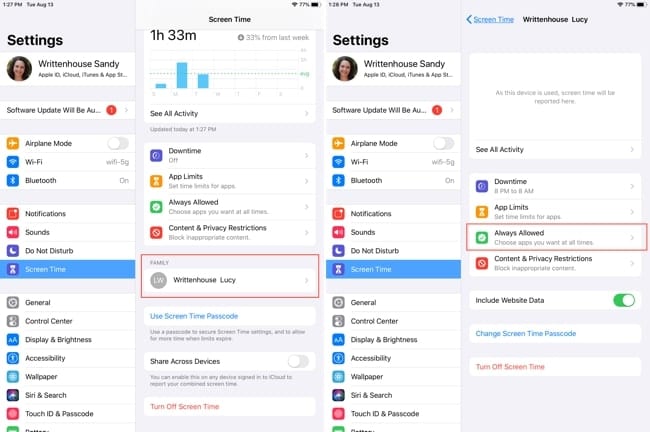
  1. Aprire Impostazioni e selezionare Tempo schermo .
  2. .

  3. Sotto Famiglia , scegliere il nome del bambino .
  4. Toccare Sempre consentito e inserire il codice di accesso al proprio schermo .

Tempo dello schermo in Impostazioni su iPadOS

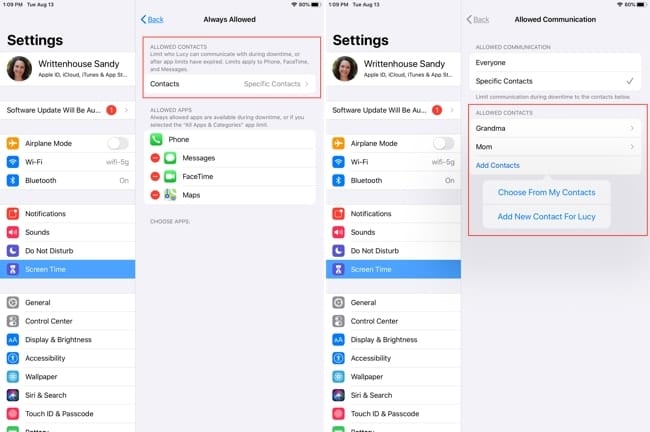
  1. In alto, vedrete una nuova sezione chiamata Contatti consentiti . In quest’area, toccare Contatti .
  2. .

  3. Quindi scegliete tra Tutti o Contatti specifici per chi volete che vostro figlio abbia accesso.
  4. Se si sceglie Contatti specifici nel passaggio precedente, è possibile selezionare tali contatti toccando Aggiungi contatti .
  5. Scegliere da Scegliere da Miei contatti o Aggiungere nuovo contatto per [nome del bambino] .
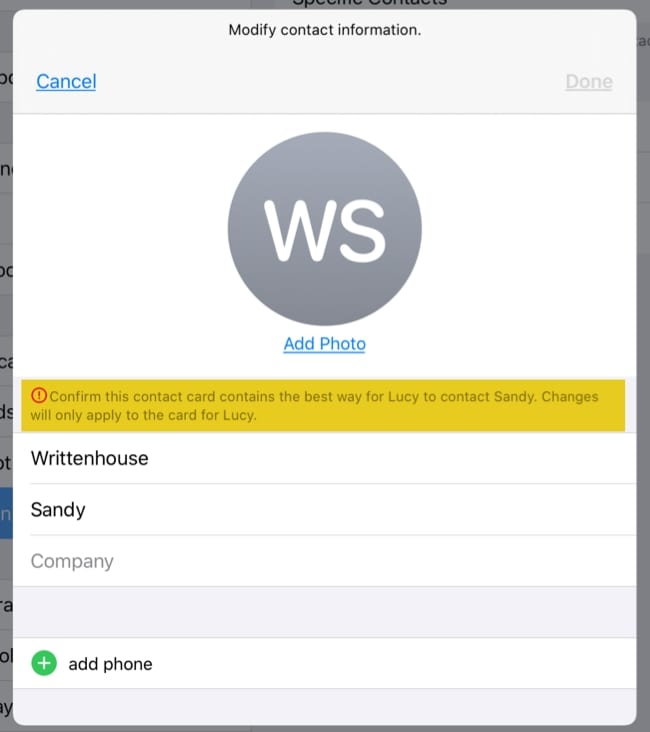
  6. Modificare o completare la scheda contatti e toccare Fatto .
  7. .

Selezionare i contatti in Screen Time for child

Dettagli sulla gestione dei contatti del vostro bambino con Screen Time

Gestire i contatti di vostro figlio con Screen Time non significa controllare esattamente la sua lista di contatti. Ecco alcuni dettagli su come funziona.

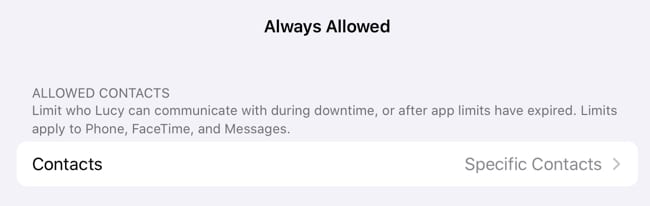
  • I contatti consentiti in Screen Time sono quelli con cui il bambino può comunicare durante il tempo di inattività o dopo la scadenza dei limiti delle app.
  • Le applicazioni che questo vale per includere Telefono, FaceTime e Messaggi.

Contatti del bambino per i tempi di inattività descritti

  • Se aggiungete un nuovo contatto al punto 7 di cui sopra, compilate la scheda del contatto con i dati che volete che vostro figlio abbia.
  • Se scegliete tra i vostri contatti al punto 7 di cui sopra, potete aggiungere o rimuovere i dettagli dalla scheda di contatto e tali modifiche si applicheranno solo alla scheda di contatto per vostro figlio.

Descrizione delle modifiche della carta di contatto

Un altro modo per i genitori di sentirsi sicuri

Non si è mai abbastanza prudenti di questi tempi da adulti, tanto meno da bambini. Dare ai genitori la possibilità di gestire le persone con cui i loro figli sono in contatto sul loro dispositivo, durante i tempi di inattività o dopo i limiti delle app, è un buon modo per aiutare i genitori a sentirsi più sicuri sul tempo di schermo del loro bambino.

Cosa ne pensate di questa nuova funzione per iOS 13 e iPadOS? Avete intenzione di usarla per il vostro bambino? Fateci sapere cosa ne pensate nei commenti qui sotto!

<

Come mescolare e ripetere le canzoni sull’iPhone con Apple Music

Apple Music è da qualche anno un progetto di pet per l’azienda di Cupertino, in particolare con l’introduzione di un servizio di streaming autonomo. Nel corso degli anni Apple ha continuamente apportato sottili modifiche per introdurre nuove funzionalità e caratteristiche, ma con questi cambiamenti, ciò significa che altre funzioni sono state spostate, o sostituite nell’interfaccia utente generale dell’app. Un problema di questo tipo che continua a sorgere quando gli utenti tentano di utilizzare le funzioni shuffle o di ripetere le funzioni durante l’ascolto della musica.

Come mescolare i brani in iOS 11

Ci sono alcuni semplici passi da seguire per ottenere le playlist correttamente mischiate, o se si vuole ripetere una playlist una volta che è stata completata. O forse siete in uno di quegli stati d’animo in cui volete ascoltare la stessa canzone più e più volte fino a quando non avete memorizzato tutti i testi.

Per rimescolare le vostre canzoni, seguite questi passi:

  1. Open Apple Music
  2. Scorri verso l’alto dal basso
  3. Toccare
  4. Le vostre canzoni saranno mescolate

Se stai guardando una panoramica di una playlist o di un album, vorrai toccare ‘Shuffle All’ per mescolare le cose. Questa è un’impostazione che sarà ricordata dall’app, quindi se volete smettere di mescolare le playlist, dovrete seguire gli stessi passi di cui sopra e la musica tornerà ad essere suonata normalmente.

Come ripetere canzoni o playlist in iOS 11

Per coloro che vogliono impostare parametri specifici di ‘Repeat’ per i brani, le playlist o gli album, seguire questi passi:

  1. Open Apple Music
  2. Scorri verso l’alto dal basso
  3. Toccare una volta per ripetere l’album o la playlist
  4. Double-Tap per ripetere un brano specifico che è in esecuzione

Come previsto, per coloro che vogliono smettere di ripetere le loro canzoni, i loro album o le loro playlist, vorrete seguire gli stessi passi di cui sopra. L’esecuzione di questi compiti garantirà che i vostri media non si ripetano e potrete passare alla playlist o all’album successivo di vostra scelta.

RELATIVO

La musica di Apple non funziona, come risolvere il problema

La nuova Apple Music può creare un po’ di confusione per chi non ha esperienza con il servizio. Tuttavia, Apple continua a lavorare per migliorare l’app e il servizio su base regolare. Lo dimostra il fatto che Apple Music ha superato i 30 milioni di abbonati (a settembre 2017).

Speriamo ancora di vedere ulteriori cambiamenti nel servizio in futuro, soprattutto una volta che AirPlay 2 sarà lanciato ufficialmente e integrato con l’HomePod.

Se avete altre domande su Apple Music, assicuratevi di farcelo sapere nei commenti qui sotto e noi vi risponderemo!

<

Il nostro Top iPhone Safari Tab Suggerimenti e trucchi

La navigazione a schede esiste già da tempo con tutti i browser più diffusi. True Tabbed browsing è stato introdotto in Safari con iOS 5 dove è possibile utilizzare la funzione con il proprio iPad. iCloud tabs è arrivato nella prossima versione di iOS. In questi giorni Safari sul vostro iPhone porta la navigazione a schede in una nuova dimensione e ci sono un sacco di grandi trucchi Safari e gesti di commutazione schede per il vostro iPhone e tutti i vostri iDevices! Questo articolo mette in evidenza i nostri migliori consigli per le schede Safari che puoi iniziare a usare ora sul tuo iPhone.

Le Tre R di Gestione Efficace delle Schede di Safari: Riordina, Ripristina e Accesso remoto.

Come riordinare le schede Safari sull’iPhone

È normale per molti ifolks usare più schede durante la ricerca in Safari. Durante la navigazione, molti utenti vorrebbero usare un ordine particolare per organizzare le schede aperte. Riordinare le schede sul proprio idevice è facile.

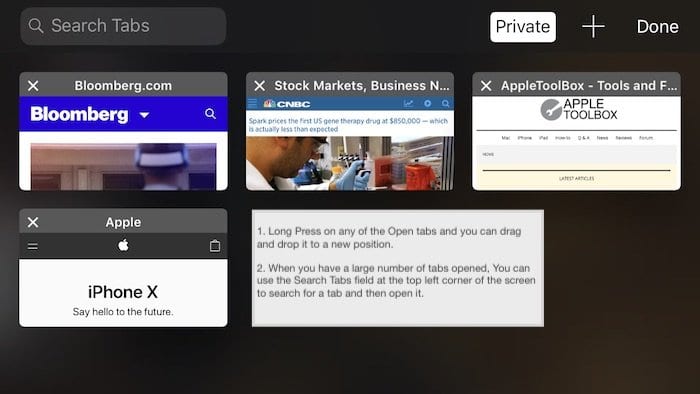
Toccate il tasto di visualizzazione della scheda. Premere a lungo su una scheda e poi trascinarla nella posizione desiderata. Per farlo in modo efficace è necessario essere in modalità orizzontale sul vostro iPhone.

La modalità orizzontale in Safari mostra anche la barra di ricerca in alto che potete usare per cercare una particolare scheda che potreste aver aperto. In modalità Ritratto in Safari, il pulsante di ricerca non è immediatamente visibile. È necessario scorrere verso il basso nella parte superiore per rivelare la funzionalità della scheda di ricerca.

Come ripristinare le schede chiuse di Safari

Vi siete mai chiesti come si può tornare indietro nel tempo e riaprire le schede con cui si lavorava. Safari su iOS vi offre la possibilità di ripristinare le schede precedentemente chiuse. Questo suggerimento è utile quando si chiude accidentalmente una serie di schede e si desidera riaprirle.

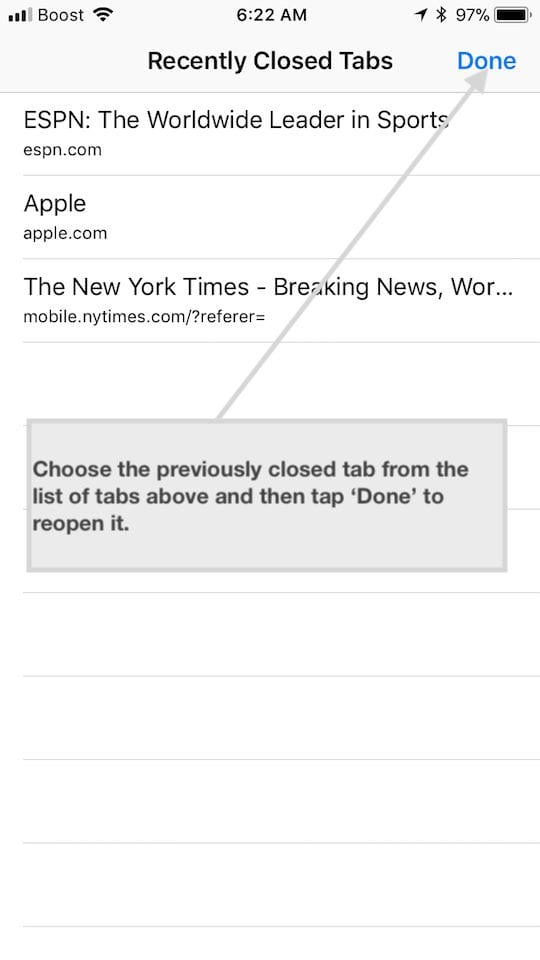
Iniziate toccando il pulsante di visualizzazione delle schede (in basso a destra sul vostro iPhone). Successivamente, tieni premuto l’icona ‘+’ al centro dello schermo (in alto a destra dello schermo se sei in modalità orizzontale) e vedrai un elenco di schede chiuse in precedenza sotto la voce ‘Schede chiuse di recente’. Scegliete quella che volete e toccate su ‘Fatto’, si aprirà come una nuova scheda su Safari. Se stavate navigando in modalità ‘Privata’, questa non mostrerà nessuna delle schede, poiché Safari non tiene traccia dei dettagli quando navigate in modalità Privata.

Come gestire a distanza le schede del safari

Questo consiglio è utile se stavate lavorando sul vostro iPad o Mac e vi siete dimenticati di chiudere la sessione. Beh, c’è un modo per chiudere a distanza le schede Safari usando il vostro iPhone.

Toccate il pulsante di visualizzazione delle schede per visualizzare l’elenco delle schede sul vostro iPhone. Individuare la scheda che si desidera chiudere a distanza. Fate scorrere a sinistra sulla scheda che volete chiudere e selezionate “Chiudi”.

Una volta scelta l’opzione “Chiudi”, la scheda Safari aperta sul tuo Mac o iPad verrà immediatamente chiusa e non dovrai più preoccuparti della tua privacy.

Questo suggerimento richiede la sincronizzazione del Safari tramite iCloud sui dispositivi Apple.

Provate questi tre consigli in modo che la prossima volta che ne avrete bisogno, vi saranno utili.

iOS 11 Gesti Safari e schede Safari

Il lungo gesto della stampa è una bellezza sull’iPhone. È possibile utilizzarlo sia per aprire che per chiudere le linguette senza dover toccare l’icona “+”.

Come chiudere tutte le schede Safari sull’iPhone

Molti utenti non chiudono mai le loro schede. Nei primi giorni di Safari su iOS, il numero di schede era limitato a soli 9. Ora puoi aprire tutte le schede che vuoi. Se avete mai voluto chiudere tutte le schede aperte di Safari, non c’è bisogno di farlo accuratamente una per una.

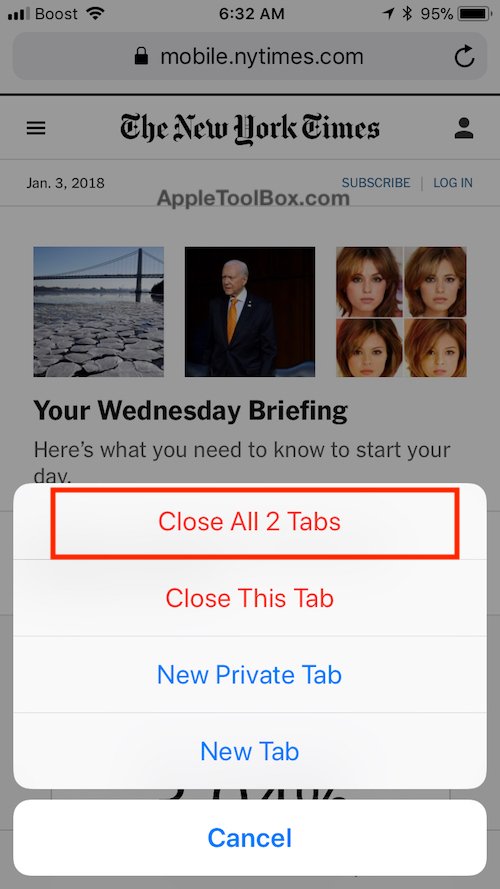
Per chiudere tutte le schede aperte in un colpo solo, basta premere a lungo il tasto tab del browser e scegliere “Chiudi schede”. In questo modo si chiuderanno immediatamente tutte le schede aperte. Se hai molte schede aperte e non le usi, chiudendole puoi velocizzare la tua esperienza Safari.

Come aprire la nuova scheda Safari utilizzando la pressione lunga.

L’apertura di nuove schede può essere effettuata anche attraverso il lungo gesto di stampa in Safari. Non è necessario toccare il pulsante e poi scegliere “+”. Basta premere a lungo e scegliere “New Tab” dalle opzioni come mostrato nell’immagine sopra.

Altri tre lunghi gesti di stampa su Safari

Ci sono altri due lunghi gesti di stampa che sono utili in Safari. Nella vista di navigazione, quando si preme a lungo l’icona del libro, si ottengono le opzioni per aggiungere la pagina alla lista di lettura o per aggiungerla ai preferiti.

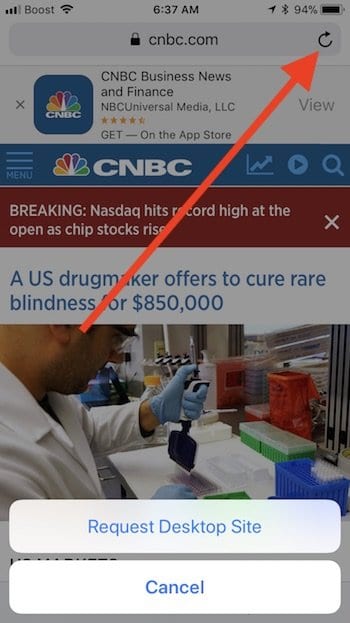
Allo stesso modo, quando si preme a lungo il pulsante ‘Aggiorna’ nell’angolo destro della barra di ricerca di Safari in alto, si trova la possibilità di richiedere un sito Desktop per la pagina che si sta navigando.

Un buon modo per visualizzare l’anteprima di una pagina web quando si naviga nelle schede è quello di premere una scheda in 3D Touch/Long. Questa vi mostrerà l’anteprima senza che dobbiate aprire la scheda sul vostro browser. Premendolo ancora per qualche secondo, si aprirà la scheda nel browser. Questo funziona anche quando si ottiene un link alla pagina web sulla vostra e-mail. 3D Toccate il link per visualizzare rapidamente l’anteprima del contenuto prima di decidere di aprire il link.

Mostra le impostazioni della scheda Safari su iPhone X

Sull’iPhone X è ora possibile attivare la funzione “Mostra barra delle schede” nelle impostazioni di Safari. Non è molto chiaro cosa faccia effettivamente questa nuova impostazione a partire da ora. Possiamo solo ipotizzare che Apple rilascerà ulteriori funzioni di tabulazione quando aggiornerà iOS.

Quali sono alcuni dei tuoi consigli e dei tuoi trucchi preferiti per il Safari che usi costantemente sul tuo iPhone?

<

Quali negozi non accettano o hanno smesso di accettare Apple Pay (e come scoprirlo)

Apple Pay è una delle piattaforme di pagamento mobile più popolari, con il supporto di un’ampia gamma di rivenditori in tutto il mondo. Ma non è accettato ovunque (ancora).

Inoltre, capire quali sono i negozi che attualmente accettano Apple Pay alla cassa può essere difficile. Quindi ecco tutto quello che dovete sapere su quali negozi non accettano Apple Pay (e perché) e come scoprire quali negozi lo fanno.

Dove non puoi usare Apple Pay?
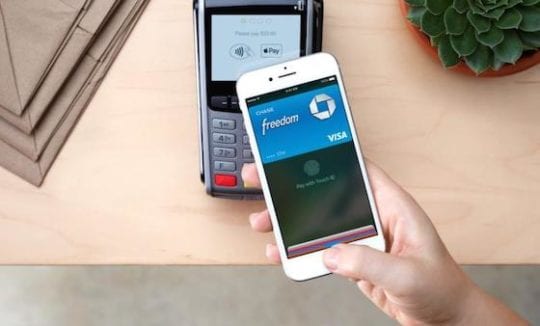
Apple Pay è un modo semplice per effettuare pagamenti in negozio, ma non tutti i rivenditori lo accettano.

Mentre Apple Pay è accettato da un’ampia gamma di rivenditori diversi, ci sono ancora diverse aziende che non supportano la piattaforma di pagamento proprietaria Apple.

Per la maggior parte, questi rivenditori rientrano in una delle due categorie: i negozi che semplicemente non prendono ancora Apple Pay e i negozi che non hanno in programma di prendere Apple Pay.

Non importa in quale categoria rientrino, ci sono diverse grandi catene di vendita al dettaglio di tutto lo spettro che attualmente non accettano Apple Pay. Questo include:

  • Walmart
  • Articoli sportivi di Dick
  • Letto Bagno &amp; Oltre
  • Kroger
  • Hobby Lobby Lobby
  • Centro Chitarra
  • Home Depot
  • K-Mart
  • Sam’s Club
  • Lowe’s

Alcune di queste catene supportano sistemi di pagamento senza contatto, ma non supportano Apple Pay. Walmart, ad esempio, ha a disposizione piattaforme di pagamento contactless per il proprio primo-party Walmart Pay. Altri rivenditori non dispongono di alcun tipo di infrastruttura di pagamento contactless.

Walmart supporta Apple Pay?

Gli utenti ci chiedono sempre se Walmart supporta Apple Pay? Walmart è una delle poche aziende che ha resistito a saltare sul carro di Apple Pay.

Se utilizzate Walmart per gli acquisti online, ci sono alcuni modi per completare i vostri acquisti. In questo articolo dettagliato qui sotto vi illustriamo alcune delle possibilità di acquisto online su Walmart utilizzando il vostro iPhone o iPad.

  • Walmart prende Apple Pay? Cosa puoi usare al suo posto?

Negozi che hanno disattivato il supporto Apple Pay

Inoltre, c’è in realtà una terza categoria di negozi. I negozi come JCPenney prendevano Apple Pay, ma per un motivo o per l’altro, hanno tagliato il supporto per il metodo di pagamento.

C’è anche la questione del perché questi negozi non accettano Apple Pay (o perché hanno disattivato il supporto Apple Pay). Ci arriveremo qui di seguito, ma l’aspetto generale è che è necessario tirare fuori una carta di credito o contanti in queste grandi catene di vendita al dettaglio.

Negozi al dettaglio più piccoli

Tenete presente che si tratta solo di grandi rivenditori che non accettano Apple Pay. Ci sono senza dubbio un sacco di piccoli minimarket, negozi di alimentari, stazioni di servizio, negozi di mamma e papà, e rivenditori locali che non accettano alcun tipo di piattaforma di pagamento mobile.

Per la maggior parte, questi rivenditori probabilmente non hanno le risorse per implementare sistemi di punti vendita basati su NFC. Mentre Apple Pay sta guadagnando terreno tra i grandi, ci sono buone probabilità che la vostra bodega locale all’angolo non prenda Apple Pay per il prossimo futuro.

Perché alcuni rivenditori non accettano Apple Pay

Alcuni rivenditori, come Walmart, hanno sviluppato i propri sistemi di pagamento senza contatto.

Si può immaginare che la lenta diffusione di Apple Pay sia colpa della stessa Apple. Ma nella maggior parte dei casi, i rivenditori sono in realtà la ragione principale per cui Apple Pay non è accettato ovunque.

Ad esempio, molte catene di vendita al dettaglio hanno dato il via ad un consorzio di aziende chiamato Merchant Customer Exchange (MCX). L’obiettivo di questa coalizione era quello di sviluppare modi per far sì che i clienti pagassero la merce con i loro dispositivi – e di tenere fuori dall’equazione aziende tecnologiche come Google e Apple.

Ci sono un paio di ragioni per questo, come ha sottolineato Recode nel pezzo del 2014 sull’argomento. I metodi di pagamento di prima parte permettono ai rivenditori di tenere i dati dei clienti lontani dalle aziende tecnologiche e di inviare i coupon direttamente ai clienti, ad esempio.

Ma la ragione principale è che lo sviluppo di metodi di pagamento di prima parte è semplicemente più economico per le aziende di vendita al dettaglio.

Mancanza di infrastrutture

Come accennato in precedenza, ci sono anche negozi che un tempo accettavano Apple Pay ma non lo fanno più. Questa è un’altra situazione del tutto diversa. E, almeno in alcuni casi, ha poco a che fare con i rivenditori che cercano di sviluppare le proprie piattaforme di pagamento di prima parte.

JCPenney, ad esempio, ha dichiarato a TechCrunch, in una dichiarazione, di aver disabilitato tutti i sistemi di pagamento senza contatto prima della scadenza del 13 aprile 2019.

Tale scadenza richiedeva che i commercianti statunitensi che accettano pagamenti senza contatto per supportare anche le funzionalità dei chip senza contatto EMV. JCPenney non aveva le infrastrutture per questo, quindi ha adottato un approccio “terra bruciata” e ha disabilitato completamente i pagamenti contactless nei suoi negozi.

Raccolta dati

Ci può essere anche un’altra ragione un po’ più insidiosa per cui alcuni rivenditori sono meno aperti all’utilizzo di sistemi di pagamento mobile di terze parti – e Apple Pay in particolare.

Apple Pay è una piattaforma estremamente sicura; è dotata di una serie di meccanismi che le permettono di essere così impenetrabile. Uno di questi meccanismi è noto come Device Account Number (DAN).

Senza addentrarsi troppo nelle erbacce, un DAN permette essenzialmente agli utenti di effettuare un pagamento senza rivelare il numero effettivo della carta che hanno utilizzato.

Apple Pay sul vostro Apple Watch avrà un DAN diverso rispetto alla stessa carta sul vostro iPhone. Questo rende molto più difficile per i rivenditori tracciare gli acquisti dei loro clienti e creare un profilo a partire da questi dati.

Le maree stanno cambiando
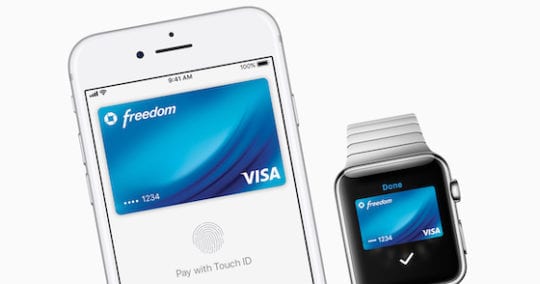
Apple Pay sta rapidamente guadagnando terreno come uno dei metodi di pagamento mobile più popolari negli Stati Uniti e altrove.

Nonostante tutte le ragioni per cui i principali retailer devono tenere Apple Pay fuori dai loro negozi, la marea sembra finalmente cambiare.

CVS Pharmacy, ad esempio, ha iniziato a sostenere Apple Pay in tutte le sedi negli Stati Uniti già nell’ottobre 2018. Costco, un’altra notevole resistenza, ha iniziato ad accettare la piattaforma di pagamento Apple ad agosto. E forse la cosa più importante è che Target ha iniziato ad accettare Apple Pay e altri metodi di pagamento senza contatto di terze parti all’inizio di quest’anno. Questo lascia Walmart come uno dei pochi grandi rivenditori al dettaglio rimasti negli Stati Uniti come un holdout.

La domanda dei consumatori, naturalmente, è uno dei motivi per cui i rivenditori esitano. Apple Pay è conveniente, e sempre più consumatori vogliono poterlo utilizzare nei negozi che frequentano.

Ma una delle ragioni principali per cui i membri dell’MCX hanno iniziato a farsi avanti è che la piattaforma di pagamento che stavano sviluppando, CurrenctC, è stata un fallimento assoluto. Mentre in origine era stata creata come un killer di Apple Pay, CurrentC non è mai riuscita a decollare. Ciò è dovuto a diversi motivi, tra cui il fatto che sembra dare priorità ai rivenditori rispetto ai consumatori – e non si è adattato alle abitudini dei consumatori.

Anche se è troppo presto per dirlo, guardando all’industria attuale, è probabile che le piattaforme di pagamento basate sulla tecnologia come Apple Pay continueranno a guadagnare terreno, mentre quelle basate sul retailer, come Walmart Pay, andranno in fumo.

Qual è il futuro di Apple Pay?

Naturalmente, vale la pena ricordare che l’accettazione di Apple Pay negli Stati Uniti non è avvenuta da un giorno all’altro – e non è probabile che faccia passi da gigante.

Per esempio, i sistemi di punti vendita senza contatto come Apple Pay sono relativamente scarsi negli Stati Uniti, almeno rispetto ad altri paesi. Nel 2014, ad esempio, solo il 2% dei rivenditori aveva effettivamente le infrastrutture per supportare Apple Pay negli Stati Uniti. A gennaio, circa il 65% dei rivenditori accettava Apple Pay.

Parlando di altri Paesi, Apple Pay sta rapidamente guadagnando terreno anche per quanto riguarda l’accettazione internazionale. Proprio quest’anno è previsto il lancio di Apple Pay in Grecia, Lussemburgo, Portogallo, Slovacchia, Slovenia, Estonia e Romania. Solo pochi giorni fa, la piattaforma di pagamento ha debuttato ufficialmente in Austria.

Come scoprire quali negozi accettano Apple Pay

Puoi facilmente trovare negozi che accettano Apple Pay utilizzando Apple Maps.

A questo punto, ci siamo limitati a coprire le tendenze generali di Apple Pay in tutto il settore. Ma la cosa più importante per i consumatori è scoprire quali negozi intorno a loro accettano Apple Pay.

Per fortuna, ci sono un paio di metodi.

Apple, dal canto suo, ha un’intera pagina web dedicata alla sua piattaforma di pagamento mobile. In quella pagina è presente un elenco aggiornato dei principali rivenditori che accettano Apple Pay.

Ci sono anche altri siti in giro per Internet che aggiornano regolarmente i propri elenchi di catene e negozi che supportano Apple Pay. Vale sicuramente la pena sfogliarli se si vogliono le informazioni più aggiornate.

Potete anche usare Apple Maps per vedere quali negozi intorno alla vostra specifica località supportano Apple Pay.

  • Apri l’app Apple Maps.
  • Cerca la catena di vendita al dettaglio o il negozio in questione.
  • Toccate la relativa posizione.
  • Scorri verso il basso per vedere le informazioni relative a quel negozio.
  • Sotto la voce Utile per sapere, dovresti vedere un segno di spunta e Accetta Apple Pay se il negozio supporta la piattaforma di pagamento.

Apple sta facendo girare Apple Pay in sempre più paesi. E’ sicuramente qui per rimanere, mentre Apple sposta la sua attenzione sul ri-energizzare i suoi servizi per fornire valore ai suoi utenti e azionisti. Recentemente Apple ha lanciato un ulteriore supporto NFC nel prossimo iOS 13. L’aggiornamento di Apple al suo framework Core NFC per iOS 13 includerà il supporto per la lettura di passaporti e documenti d’identità, il produttore di app chip checker Innovalor ha confermato a NFC World.

<

iPhone 11/X/XS/XR mostra strisciare per recuperare il messaggio, come risolvere il problema

Diversi utenti di iPhone 11 o della serie X hanno recentemente scoperto che dopo aver avviato il loro iPhone, lo schermo del dispositivo mostra semplicemente un colore di sfondo bianco con il messaggio ‘Swipe to Recover’.non è possibile effettuare alcuna operazione oltre questo punto sull’iPhone X/SX/XR. Passare il dito verso l’alto per recuperare semplicemente non fa molto, dato che l’iPhone si blocca dopo alcuni tentativi.

Se si verifica questo problema, si prega di seguire i seguenti passi per riparare il vostro iPhone. Avrete bisogno di un computer con iTunes e di un cavo per collegare il vostro iPhone al computer.

Prima di procedere lungo il percorso di iTunes per ripristinare il dispositivo, prova a resettare duramente il tuo iPhone 11/X Series per vedere se questo risolve il tuo problema.

Un reset difficile richiede di premere il volume su, il volume giù e poi premere e tenere premuto il pulsante laterale fino a quando non appare il logo Apple.

Se dopo l’hard reset, sul display dell’iPhone appare ancora il messaggio “Swipe to Recover Message”, è il momento di seguire la procedura descritta di seguito e di effettuare un ripristino utilizzando iTunes.

iTunes o Finder non riconosce l’iPhone 11/X/XS/XR utilizzando un Beta iOS?

Per gli utenti che utilizzano la beta di sviluppo iOS sui loro dispositivi e che hanno difficoltà a collegare il loro iPhone 11/X Series al MacBook, è necessario scaricare Xcode Beta per far sì che il vostro iTunes comunichi con il vostro iPhone.

A volte riavviare il MacBook e poi provare a collegare il vostro iPhone 11/X/XS/XR ad iTunes può anche aiutarvi quando non riconosce il vostro dispositivo.

Passaggi per rimuovere il messaggio “Swipe To Recover” sul dispositivo iPhone 11 o X Series

  1. Aprire il programma iTunes o il Finder sul computer che si sta utilizzando
  2. Collegate il vostro iPhone 11/X/XS/XR al computer utilizzando il cavo e seguite le istruzioni se chiede il codice di accesso o i passi “fidatevi di questo computer”
  3. Nel riquadro a sinistra di iTunes, cliccate su Riepilogo e scegliete il vostro iPhone dall’elenco dei vostri dispositivi (seguite la stessa procedura in Finder)
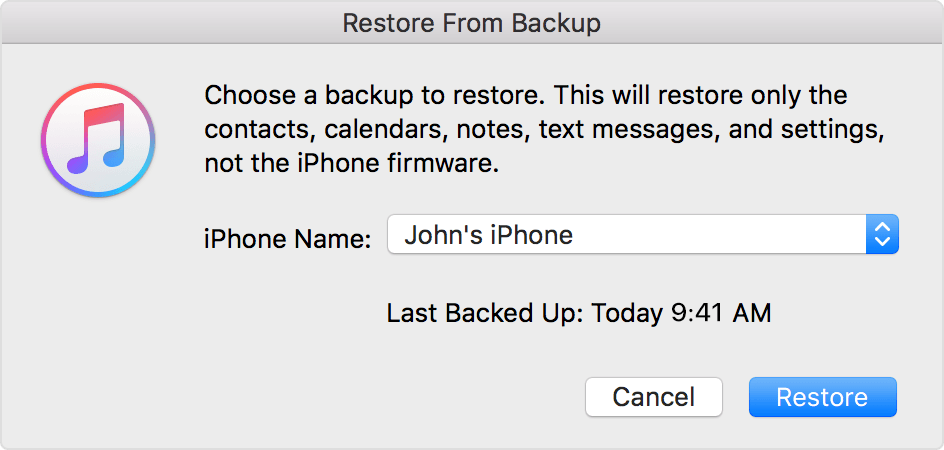
  4. Una volta selezionato il vostro iPhone, dovreste vedere le opzioni per ‘Ripristina iPhone’ o ‘Ripristina backup’ nella metà inferiore dello schermo.
  5. Se le opzioni di ripristino non sono presenti o il dispositivo non è acceso, premere e tenere premuto il pulsante laterale dell’iPhone oltre il logo Apple e dovrebbe apparire la funzionalità di ripristino
  6. Scegliere Restore from Backup e scegliere il backup più recente per ripristinare il dispositivo
  7. Mantenete il vostro iPhone collegato al computer fino al completamento del processo di sincronizzazione. Una volta che il vostro iPhone si è sincronizzato con il vostro backup, potete rimuovere il dispositivo

Non siamo sicuri di cosa causi questo errore sui telefoni iPhone 11 o X Series. Molti utenti ci hanno scritto su questo problema, in particolare gli utenti che hanno cercato di utilizzare le nuove beta di iOS sui loro iPhone.

Ci auguriamo che siate in grado di ripristinare con successo il vostro iPhone e di sbarazzarvi di questo fastidioso problema. Fateci sapere nei commenti qui sotto se avete domande o dubbi.

Suggerimenti per il lettore

  • Prova questo – ha funzionato per me e non ho perso i miei dati.premere e tenere premuto il volume e il pulsante laterale contemporaneamente fino a quando lo schermo non è completamente nero. Attendere che il dispositivo si riavvii da solo. Se dopo qualche minuto non si è ancora riavviato, accenderlo manualmente. Lasciate che l’iPhone si riavvii normalmente. Per iPhone o iPad con un pulsante home, premere e tenere premuto contemporaneamente il pulsante home e il pulsante di accensione

Niente spazio sull’iPhone anche dopo aver cancellato foto e video? Come risolvere

Così il nostro dispositivo vi fa sapere che è quasi a corto di spazio per memorizzare tutte quelle immagini, video, testi e quant’altro sul vostro dispositivo. Ed essendo un buon cittadino digitale, fai attenzione e fai diligentemente il backup delle tue foto e dei tuoi video sul tuo computer o su un’altra soluzione e poi li cancelli dal tuo dispositivo per fare spazio.

Ma non funziona: il vostro dispositivo mostra comunque che la sua memoria è quasi piena! Cosa succede?

Se ogni volta che scaricate un’applicazione o scattate una foto, vi impegnate sempre in un delicato atto di bilanciamento, sperando di non ricevere il temuto messaggio “La memoria è quasi piena”, continuate a leggere per avere consigli su come liberare finalmente tutta quella memoria e rimettere in funzione il vostro dispositivo!

Consigli rapidi

Seguite questi rapidi consigli per recuperare la memoria sul vostro iPhone, iPad o iPod dopo aver cancellato foto e video

  • Assicurati di rimuovere tutte le foto e i video dall’album di foto recentemente cancellato
  • Attivare l’impostazione Ottimizza foto per l’impostazione iCloud Photos del dispositivo
  • Riavviare il dispositivo dopo aver cancellato gli elementi per liberare la memoria
  • Aggiornate l’iOS o l’iPadOS del vostro dispositivo all’ultima versione – usate iTunes o il Finder se avete un computer

Guarda il tuo album di foto cancellato di recente

Per quanto si voglia mantenere tutti quei selfies accumulati nel corso degli anni, si sa che è il momento di lasciarne andare una parte.

Si eliminano tutte le foto e i video di cui non si ha bisogno nella speranza di recuperare un po’ di memoria sul proprio iPhone solo per scoprire che la memoria non si è spostata di un centimetro. Molte persone si sono trovate in questa situazione, e può essere molto frustrante!

Quando si rimuovono foto e video da un iPhone, iPad o iPod, non vengono cancellati immediatamente!

Apple li mette invece in una stiva di 30 giorni, nel caso in cui si cambiasse idea o si cancellassero accidentalmente.

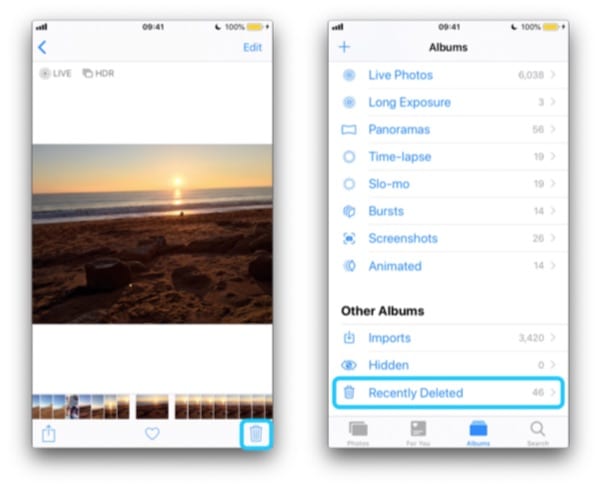
Non dimenticate di ripulire il sito recentemente cancellato

  • Quindi vai a Fotografie; Album; Cancellato di recente
  • Selezionare tutte le foto e i video
  • Scegliere Elimina tutto e cancellarli da lì per liberare veramente la memoria del dispositivo

Ricordate che quando usate iCloud Photo Library e cancellate una foto o un video da un dispositivo, elimina anche quella foto/video da altri dispositivi

iCloud è soprattutto un servizio di sincronizzazione, quindi aggiunge e rimuove tutte le foto e i video da ogni singolo iDevice a cui si accede con lo stesso Apple ID. Ecco perché è così importante salvare le foto e i video da qualche altra parte prima di cancellarli da QUALSIASI dispositivo.

Accendere Ottimizzare la memorizzazione dell’iPhone

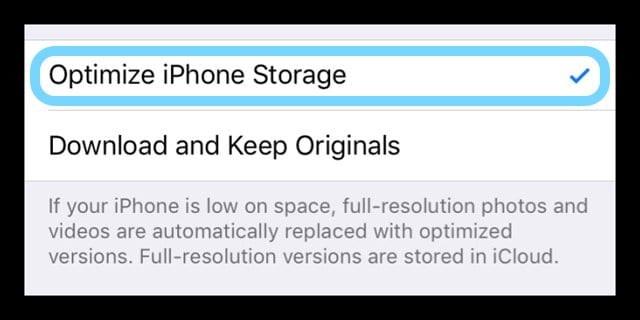
Un’altra opzione, soprattutto per chi acquista i piani di iCloud Storage, è quella di mantenere una versione compressa più piccola delle foto sul dispositivo e di memorizzare le versioni a risoluzione completa su iCloud. Apple lo chiama storage ottimizzante ed è facile da attivare.

  • Aperto Impostazioni ;Foto
  • Attivare Ottimizzare la memorizzazione dell’iPhone

Quando il vostro dispositivo ha poco spazio a disposizione, iCloud sostituisce le vostre foto a piena risoluzione con queste versioni più piccole e di dimensioni ridotte. E quando modifichi una foto, scarica automaticamente la versione a piena risoluzione da iCloud, così lavori con i migliori!

Le foto che riappaiono sul vostro iPhone, iPad o iPod? Spegnere temporaneamente iCloud Photo

Se tutte le foto e i video che hai cancellato riappaiono, è probabile che sia un problema con iCloud Photos. Quindi provate a spegnerlo.

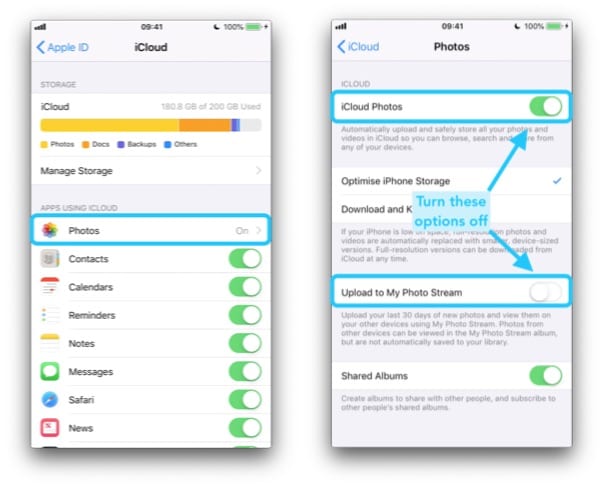
Rimuovere tutte le foto da iCloud disattivando queste opzioni
Prima di spegnere iCloud Photos, assicuratevi di eseguire il backup di tutte queste foto e video sul vostro computer, su un’unità esterna o su un’altra opzione di backup, come Google Photos, Dropbox o il metodo di backup di foto/video da voi scelto.

Solo dopo aver eseguito il backup si dovrebbe spegnere iCloud Photos su iPhone, iPod o iPad

  • Vai a Impostazioni ; Profilo ID Apple ; iCloud ; Foto
  • Attivare e disattivare iCloud Photos (chiamato anche iCloud Photo Library) e Upload to My Photo Stream
    • Per le persone che usano iOS 10.2 o precedenti, andare su Impostazioni ; iCloud ; Foto

Vi suggeriamo di aspettare qualche giorno e di riaccendere iCloud Photos, se volete continuare la sincronizzazione tra i dispositivi registrati con lo stesso Apple ID.

Confuso su iCloud Photos?

Ok, non sei solo!

Per saperne di più su come funziona iCloud Photos, consulta la nostra Guida definitiva a iCloud Photos nel 2019

Riavviare o forzare il riavvio DOPO aver cancellato le foto e i video

Quando si eliminano elementi, tra cui foto e video, dal vostro iPhone, iPad o iPod, spesso sono solo contrassegnati per l’eliminazione dal vostro iOS e iPadOS. La rimozione effettiva avviene quando spegnete il vostro dispositivo e lo riaccendete – in altre parole, lo riavviate!

Ecco perché consigliamo sempre di riavviare il dispositivo dopo aver apportato modifiche significative alla memoria.

Per riavviare un iPhone, iPad o iPod

  • Su un iPad senza pulsante Home e iPhone X o successivi: tenere premuto il pulsante Side/Top/Power e uno dei due pulsanti del volume finché non appare il cursore.
  • Su un iPad o iPhone con un pulsante Home e iPod Touch: tenere premuto il pulsante Side/Top/Power fino a quando non appare il cursore
  • Trascinare il cursore per spegnere il dispositivo e dopo che il dispositivo si è spento, premere e tenere premuto di nuovo il pulsante Side/Top/Power fino a quando non si vede il logo Apple.
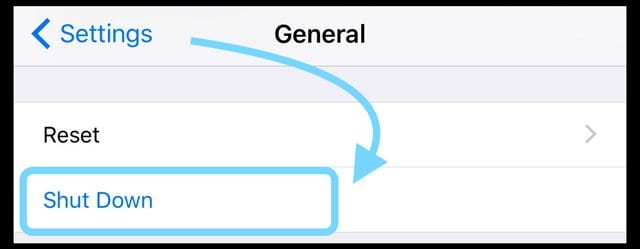
  • Con iOS 11 e superiori, riavviare con Impostazioni ; Generale; Spegnimento

E se un riavvio non basta, provate un riavvio forzato.

Per forzare il riavvio del dispositivo, seguire le indicazioni riportate di seguito per il dispositivo e il modello:

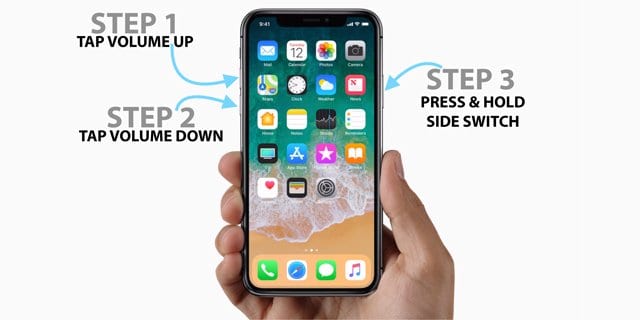
  • Su un iPhone 8 o superiore e su un iPad senza tasto “home”: Premere e rilasciare rapidamente il pulsante Volume su. Premere e rilasciare rapidamente il pulsante Volume giù, quindi tenere premuto il pulsante Side/Top fino a quando non si vede il logo Apple
  • .

  • Su un iPhone 7 o iPhone 7 Plus: Tenere premuti entrambi i pulsantiSide e Volume Down per almeno 10 secondi, fino a quando non si vede il logo Apple
  • Su aniPhone 6s e precedenti, iPad con tasto home, o iPod touch: Tenere premuto sia il tastoHome che il tasto Top (o Side) per almeno 10 secondi, fino a quando non si vede il logo Apple

Una volta visto il logo, lasciate andare i pulsanti e lasciate che il vostro iPhone si avvii regolarmente. Ora dovreste essere in grado di vedere la vostra memoria libera

Controllare la memoria del dispositivo

Dopo il riavvio o il riavvio forzato, controllare di nuovo la conservazione.

  • Andare su Settings &gt; General &gt; Storage e guardare il grafico
  • Un altro modo per verificare l’equazione dello spazio aperto è quello di collegare il vostro iPhone al computer e utilizzare Finder (macOS Catalina+) o iTunes (macOS Mojave e inferiore) e controllare la barra di stato della memoria del dispositivo
  • Dovreste vedere che lo spazio per le foto sarebbe ora molto meno

Suggerimenti per la memorizzazione di foto e video

Suggerimento#1 – Collegate il vostro iPhone, iPad o iPod con un’unità esterna e copiate le vostre foto e i vostri video su quell’unità esterna

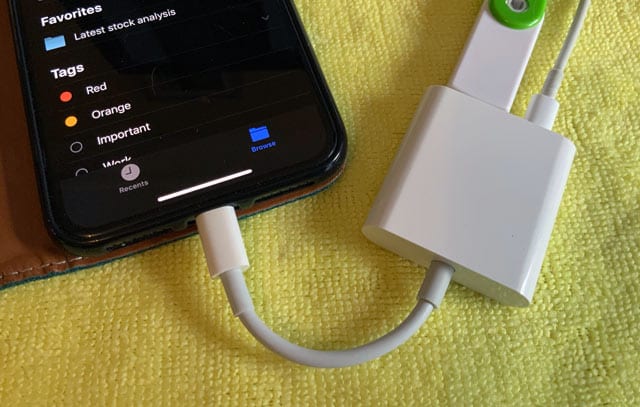
Utilizzare un adattatore per collegare l’unità esterna al vostro iPhone, iPad o iPod
Ciò richiede iOS 13 e superiori o iPadOS, quindi aggiornare il dispositivo almeno a quei sistemi operativi, se possibile.

  • Come eseguire il backup delle foto di iPhone o iPad su un’unità esterna con iOS 13 e iPadOS

Suggerimento# 2 – Caricate le vostre foto sul vostro account iCloud e poi scaricatele su una chiavetta USB per la custodia

  • Come scaricare e memorizzare le foto su una chiavetta USB

Suggerimento n. 3- Toccare Impostazioni; Generale; Conservazione

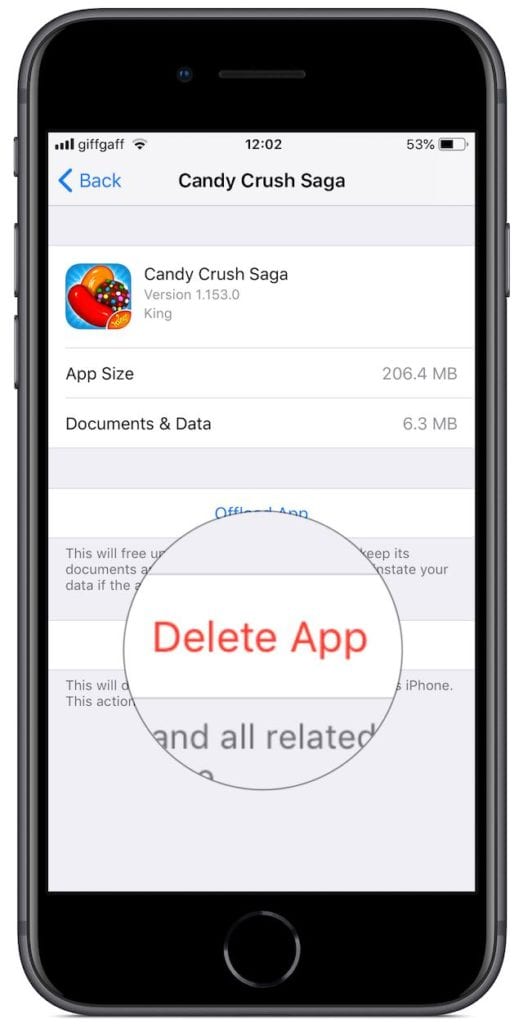
Se Candy Crush non salva i dati di gioco su Facebook, potrebbero essere memorizzati sul vostro iPhone.
  • Esaminate l’elenco delle applicazioni e la quantità di memoria utilizzata
  • A volte basta cancellare l’applicazione e reinstallarla
  • È anche possibile scaricare l’app ma, se necessario, conservare i propri dati
  • Questo spesso fa risparmiare molto spazio sul vostro iPhone!

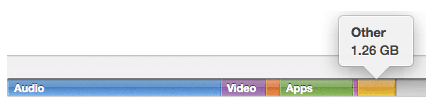
Suggerimento # 4 – Vi siete mai chiesti “Altro” sulla vostra barra di stato che mostra quanto spazio è disponibile sul vostro dispositivo?

Potete usare alcuni dei suggerimenti di questo articolo per affrontare questo problema.

  • Come gestire lo spazio “Altro” sul vostro iPhone

Wrap Up

La verità è che Apple deve smettere di vendere iPhone con meno di 100 GB di memoria e rendere più economico l’iPhone con memoria più alta. Quelli di noi che hanno gli iPhone con meno memoria (come i vecchi telefoni da 1GB) sanno esattamente di cosa sto parlando!

Speriamo che possiate finalmente recuperare un po’ di spazio sul vostro iPhone! Si prega di condividere questo articolo con altri che potrebbero trovarsi ad affrontare il problema dello spazio sui loro vecchi iPhone.

Di fronte a questa situazione, il nostro primo impulso è quello di dare priorità alle “cose” che abbiamo sul nostro iPhone e lasciar andare le cose che non ci servono più.

Iniziate a cercare tra le app e cancellate quelle che non usate da anni o mesi.

Se vi trovate in questa difficoltà, vi suggeriamo di dare un’occhiata alla nostra guida completa per liberare spazio sul vostro iPhone. Se usate iOS 11 e superiori, date un’occhiata a questi pratici strumenti per tagliare il vostro iPhone e iPad Storage fat!

<

Problema con el logo del iPhone iOS 7

La última versión del software del sistema operativo móvil de Apple, iOS 7, es el iOS más esperado por la compañía. Pero desafortunadamente, se ha metido en aguas turbulentas desde su lanzamiento. Algunos usuarios se han enfrentado a retrasos en la descarga del sistema operativo, mientras que muchos de los usuarios que afortunadamente lograron descargarlo ahora están luchando contra graves problemas y muchos errores y fallos de software que lo convierten más en una pesadilla que en un lujo. La peor parte de la actualización fue que muchos de los usuarios incluso tuvieron que borrar todas sus aplicaciones para actualizar a iOS 7 y ni siquiera tenían suficiente espacio para descargar el iOS 7.

Después de recibir un montón de quejas, Apple está investigando esos temas. Pero hemos llegado a un útil conjunto de soluciones que le ayudarán a superar este actual período de incertidumbre. Estos son los fallos más comunes en el iOS7, y el más común de ellos que los usuarios de iPhone están sufriendo es el fallo del logo de Apple después de intentar actualizar al iOS.

Cuando un usuario intenta actualizar a iOS 7 de forma incorrecta o impropia, como resultado siempre terminará con un dispositivo que no se iniciará correctamente y mantendrá al usuario atrapado en una pantalla en blanco con el logo de Apple Inc. Esta es la primera señal de que el firmware tiene un problema.

La solución es:

  1. Abra iTunes en su ordenador; seleccione el modo DFU (actualización de firmware predeterminada).
  2. Conecta tu iPhone al PC; presiona el botón “Sleep and Home” durante unos 10 segundos y después de eso, suelta el botón de sleep. Pero debes continuar presionando el botón de inicio hasta que iTunes detecte tu iPhone en modo de recuperación.
  3. Mientras el iPhone funciona en modo DFU, la pantalla del teléfono se mostrará completamente negra. Puede que te lleve unos cuantos intentos entrar en el modo DFU. Pero antes de trabajar en DFU, por favor recuerda restaurar la copia de seguridad del teléfono con iTunes.
  4. Selecciona tu iPhone en la lista de dispositivos de iTunes. En el lado izquierdo, obtendrás una lista de los dispositivos de Apple conectados. Selecciona tu teléfono desde allí.
  5. Los usuarios tienen que reinstalar el proceso de actualización de iOS 7 correctamente esta vez para que el iPhone vuelva a funcionar.

Además, si cualquier usuario de iPhone que no haya actualizado a iOS 7 lee este artículo con atención y sigue estas instrucciones paso a paso con cuidado, seguramente podrá resolver este problema fácilmente y podrá disfrutar del lujo de iOS 7.

Más:iOS 7 Lag en el iPhone 4

<

Sincronizzazione di Google Cal e del calendario per iPhone

Sono un grande fan dell’uso di Google Calendar. Con così tanti programmi per destreggiarci tra me e mia moglie, è così importante che possiamo vedere cosa stanno facendo gli uni gli altri in modo da non fare uno snafus di programmazione. Ma sull’iPhone non c’è un’applicazione Google Calendar dedicata per accedere al mio Google Calendar. E non cʼè modo che io voglia accedere al Safari mobile per controllare il mio Google Cal, ci vuole troppo tempo. Beh, c’è un modo migliore. Con Google Sync, puoi sincronizzare il tuo Google Cal con il calendario del tuo iPhone.

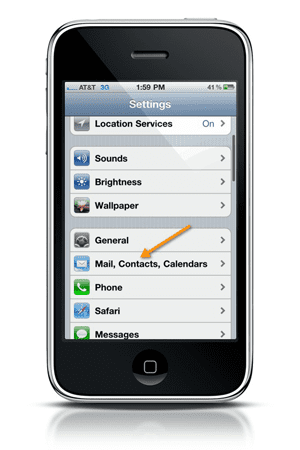
La prima cosa da fare è entrare nelle “Impostazioni” del vostro iPhone. Poi vorrete cliccare su “Mail, Contatti, Calendari”.

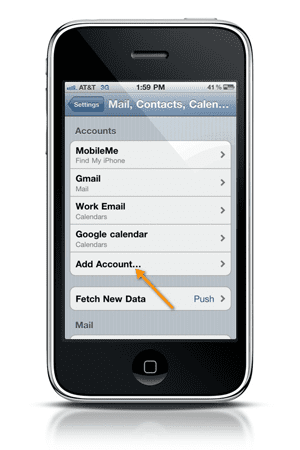
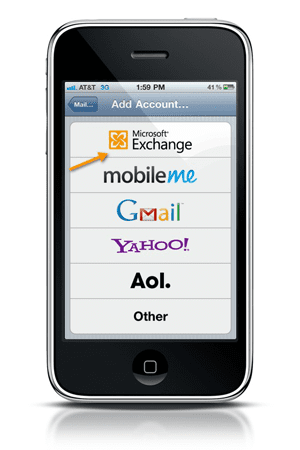
A questo punto vorrai cliccare su “Aggiungi un conto”. Qui è dove aggiungerete il vostro account Google Calendar. Successivamente, farete clic su Microsoft Exchange.

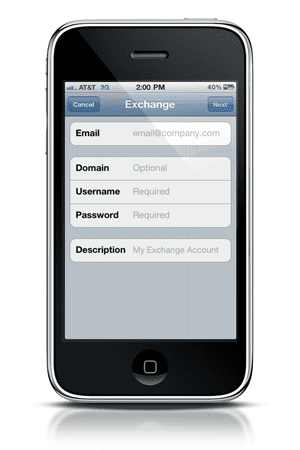
Poi ti verrà chiesto di inserire la tua email, il nome utente e la password per il tuo account Google. Assicurati che quando inserisci il tuo nome utente inserisci il tuo indirizzo gmail completo. Non è necessario inserire nulla per il dominio. Quando hai finito, clicca su “Avanti”. Dopo aver finito qui, ti verrà chiesto di inserire il server. Entrerai in m.google.com. Cliccate su “Avanti” e il vostro account dovrebbe essere impostato.

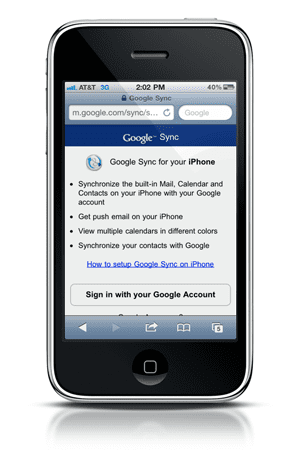
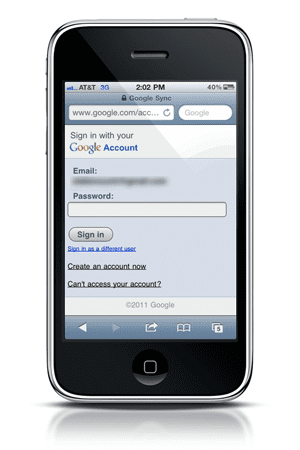
Quando avrete finito qui vorrete lanciare il browser mobile Safari sul vostro iPhone. Dovrete andare al seguente indirizzo m.google.com/sync. Poi vorrai cliccare su “Accedi con il tuo account Google”. Poi accederai con le credenziali del tuo account Google.

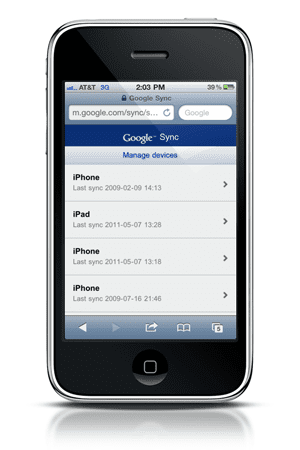
Quando avrete finito qui, sarete portati su una schermata per gestire i vostri dispositivi. Ora, se non avete mai usato Google Sync prima d’ora, dovreste vedere solo l’elenco del vostro iPhone. Vorrete cliccare su di esso. Una volta fatto questo, dovreste vedere tutti i vostri calendari che avete su Google Cal.

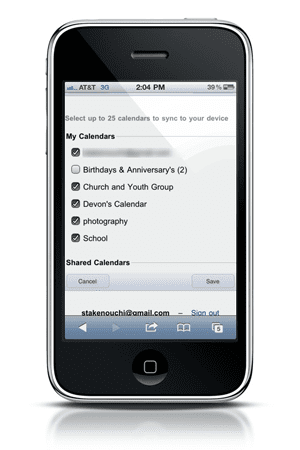
Qui potete verificare quali calendari volete sincronizzare con il vostro calendario per iPhone. Una volta fatto, cliccate su “Salva”. Da qui il vostro calendario iPhone dovrebbe essere sincronizzato con il vostro calendario Google. A seconda del numero di eventi che avete, potrebbe essere necessario un po’ di tempo per sincronizzare tutti i vostri calendari.

Ora sarete in grado di partecipare a un evento su Google Cal o sul vostro iPhone e le due cose dovrebbero sincronizzarsi senza soluzione di continuità. Questa è una caratteristica così bella da avere se non si vuole uscire e pagare per un’applicazione che fa questo.

<

Esclusivo: Uno sguardo interno al Marzapane, il piano segreto di Apple per Unificare MacOS e iOS Apps

Quando Steve Jobs stava lavorando al sistema operativo NeXTSTEP OS alla fine degli anni ’80 e all’inizio degli anni ’90, lui e il suo team hanno creato l’API Cocoa che funge da base per tutte le moderne piattaforme informatiche di Apple. Un elemento essenziale di Cocoa è AppKit, un framework per sviluppatori che include le risorse universali sottostanti per le interfacce utente grafiche sulle macchine che eseguono l’IA Cocoa. Da allora, tutte le applicazioni macOS sono create utilizzando il framework AppKit per gli asset, consentendo un design snello in tutto il sistema operativo.

Quando la Apple ha iniziato a lavorare all’iPhone nel 2005, Jobs ha dovuto decidere se fare un iPod che fa telefonate o un telefono che utilizza una versione modificata di OS X. Jobs ha scelto OS X, e mentre i fondamenti di quello che sarebbe diventato iOS erano basati su Cocoa e condividevano la stessa struttura di OS X, Apple ha creato un nuovo framework, UIKit, per gli aspetti GUI dell’iPhone OS. Le risorse UIKit, pur condividendo un linguaggio di design simile a quello dei loro omologhi Mac, sono state adattate al design dell’iPhone e re-inventate per l’interazione tattile.

Con il passare del tempo, Apple ha continuato a rilasciare più dispositivi che eseguono iOS o qualche versione modificata di esso, tra cui l’iPad, l’Apple Watch e il suo watchOS, e l’Apple TV e il suo tvOS. Tutte queste piattaforme sono iOS al loro interno, e tutte le applicazioni realizzate per questi dispositivi e i sistemi operativi utilizzano una libreria UIKit condivisa per le loro applicazioni. Questo significa che quando uno sviluppatore crea un’applicazione per iPhone, può creare rapidamente una versione per iPad semplicemente spuntando una casella nell’applicazione di sviluppo Apple Xcode. Mentre la maggior parte degli sviluppatori riadatterebbe alcuni aspetti per il dispositivo più grande, uno sviluppatore può ipoteticamente avere una versione iPad della propria app senza bisogno di cambiare.

L’App Store Paradox

Nel 2011 Apple ha rilasciato il Mac App Store. La mossa sembrava evidente dopo il successo dell’iPhone App Store, uscito per la prima volta nel 2008. Il Mac aveva già una comunità di sviluppatori incredibilmente ampia, e Apple sperava di affinare la sua presenza nella comunità per creare un’esperienza più fluida per i consumatori e prendere il 30% dei profitti al suo fianco. Inoltre, Apple si aspettava che, come ha fatto con l’iPhone, la creazione di un Mac App Store avrebbe aumentato le entrate degli sviluppatori, il che a sua volta avrebbe portato ad un miglioramento delle applicazioni, che si sarebbe tradotto in un aumento delle vendite del Mac, che si sarebbe tradotto in un maggior numero di sviluppatori. Alcuni in azienda sospettavano addirittura che il trasferimento avrebbe potuto, da solo, triplicare o quadruplicare le vendite complessive di Mac. Questo si è rivelato essere scorretto.

Mentre c’erano e ci sono ancora alcuni problemi con il Mac App Store, il deterrente più importante per gli sviluppatori è stata l’introduzione del ‘sandboxing’. La tecnologia richiedeva che un’app per Mac funzionasse entro certi limiti del macOS per essere accettata sull’App Store, e la maggior parte degli sviluppatori trovava che le funzionalità delle loro app non rientrassero in questi parametri. Anche quando ciò avvenne, molti sviluppatori scoprirono che l’esposizione sull’App Store non valeva il 30% di vendite complessive di Apple, e trovarono risultati migliori vendendo le loro app in modo indipendente.

Successivamente, gli altri App Store di Apple hanno continuato a crescere. Grazie alle risorse e alle architetture condivise delle piattaforme, uno sviluppatore può ora creare un unico App Store e avere le versioni di iPhone, iPad, TV e Watch in un unico bundle.

Marzapane

Quest’anno Apple ha un piano per risolvere la situazione delle app sul Mac. Come riportato per la prima volta da Bloomberg, Apple ha in programma di svelare un nuovo framework condiviso per tutte le sue piattaforme alla WWDC di quest’anno, che si terrà la prima settimana di giugno, secondo fonti che conoscono i piani.

Il nuovo framework condiviso sarà un cambiamento significativo nella strategia delle app di Apple, e l’azienda spera che rivitalizzi sia le vendite Mac che il Mac App Store.

Con il nuovo framework, gli sviluppatori saranno in grado di scrivere un set di codice e, con minime modifiche, di farlo girare su tutte le piattaforme Apple, compresi macOS e iOS. Questo obiettivo sarà raggiunto attraverso una nuova libreria di risorse, riprogettata in modo da corrispondere su entrambe le piattaforme e corrispondere a un aggiornamento generale del design che ci si aspettava venisse rilasciato con iOS 12, tuttavia, potrebbe essere stato rimandato al 2019.

Per esempio, uno sviluppatore sarà in grado di puntare ad una vista della barra degli strumenti nel proprio codice, e la barra degli strumenti si presenterà con le stesse funzioni sia sulla versione macOS che su quella iOS, tuttavia, sarà riformattata per corrispondere alla piattaforma specifica.

Apple rilascerà nuove versioni per tutte le sue app per adottare il nuovo framework e introdurrà per la prima volta sul Mac alcune di queste app, tra cui Podcast, TV e altre.

Una volta che un’applicazione viene riscritta per supportare il nuovo framework, lo sviluppatore sarà in grado di pubblicare un binario universale per macOS, iOS, tvOS e watchOS sull’App Store. È importante notare che il Mac e tutti gli altri dispositivi Apple girano su architetture diverse, quindi, mentre le applicazioni non aggiornate non gireranno sul Mac, il nuovo framework dovrebbe consentire un’esperienza notevolmente simile su tutte le piattaforme.

Apple ha anche preso in considerazione la possibilità di allentare o rimuovere completamente le restrizioni della sandbox del Mac App Store durante la WWDC di quest’anno. Anche se è improbabile che l’azienda opti per la rimozione completa, gli sviluppatori saranno probabilmente in grado di avere un più ampio accesso al Mac sull’App Store.

Un’esperienza unificata

Apple aveva inizialmente pianificato di svelare significative modifiche al design sia di iOS 12 che di macOS 10.14 alla WWDC di quest’anno, tuttavia, ha ritardato molte di queste modifiche a seguito di una decisione interna di concentrarsi sulle correzioni di bug per gli aggiornamenti di quest’anno. Ciononostante, Apple sembra essere sulla buona strada per introdurre il nuovo framework condiviso alla WWDC, che include alcune delle nuove decisioni di design, quindi la portata delle modifiche di design sugli aggiornamenti di quest’anno non è del tutto chiara. In ogni caso, ci si aspetta di vedere cambiamenti significativi al design di iOS e macOS entro la fine del 2019.

Oltre a una nuova esperienza di app unificata, Apple ha in programma di presentare una serie di altri cambiamenti e miglioramenti alla WWDC di quest’anno, tra cui un significativo aggiornamento dell’assistente vocale Siri con un più ampio accesso agli sviluppatori, secondo fonti che hanno familiarità con la materia.

Non vedete l’ora di vivere un’esperienza più unitaria dell’ecosistema Apple?

<