All posts by jrk13

Come posso correggere il messaggio “aggiorna numero di telefono ID Apple” nell’App Impostazioni?

Vedi il messaggio che ti serve per “Aggiornare il numero di telefono ID Apple” in continuazione? Anche quando spegnete il vostro iPhone e lo riaccendete, quel messaggio è ancora lì e non avete idea del perché o di cosa fare al riguardo! Questo articolo spiega perché questo messaggio salta fuori e cosa potete fare al riguardo.

In sostanza, Apple vuole che tu abbia un numero di fiducia associato al tuo account ID Apple. Questo numero di telefono di fiducia è fondamentale per mantenere l’accesso al tuo account, soprattutto se dimentichi il tuo Apple ID o la password.

Verifica che il tuo numero di telefono ID Apple sia attuale e aggiornato

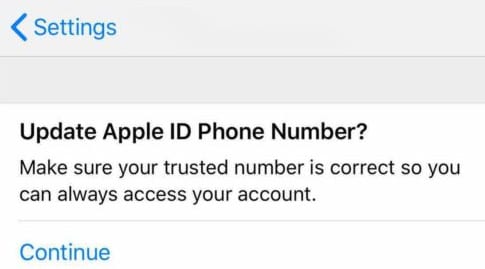
Alcuni utenti che hanno recentemente aggiornato il loro iOS o iPadOS all’ultima versione del loro iPhone, iPad o iPod continuano a vedere questo messaggio per ” Aggiornare il numero di telefono ID Apple? ” o una pagina che ti chiede “Il tuo numero di telefono è cambiato? nell’app Impostazioni.

Cliccare il pulsante Continua

Prima di tutto, vedete se potete cliccare sul pulsante Continua (se disponibile) e poi confermate le vostre informazioni. Se avete cambiato il vostro numero di telefono, toccate Change Trusted Number . Se non hai cambiato il tuo numero di telefono, tocca Keep Using.

Numero di telefono nel formato sbagliato?

Alcuni lettori hanno scoperto che, mentre il loro numero era corretto, come il numero visualizzato (cioè il suo formato) non era corretto. Ad esempio, alcuni utenti negli USA hanno visto che il loro numero di telefono era indicato come 98-76543210 invece di 987-654-3210.

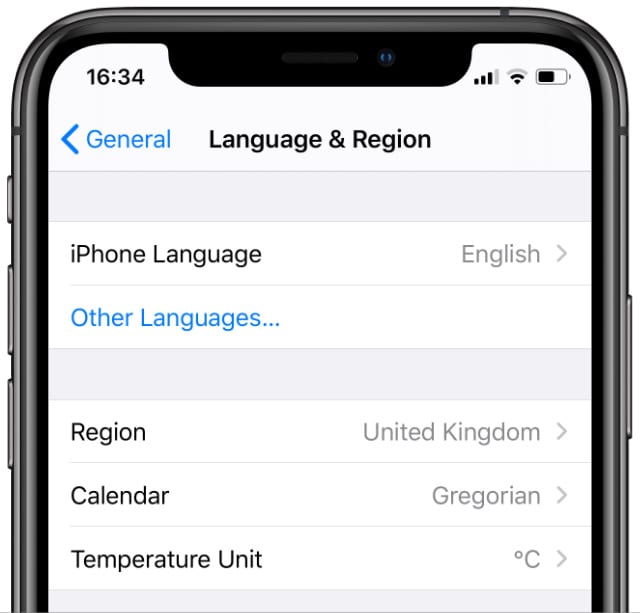
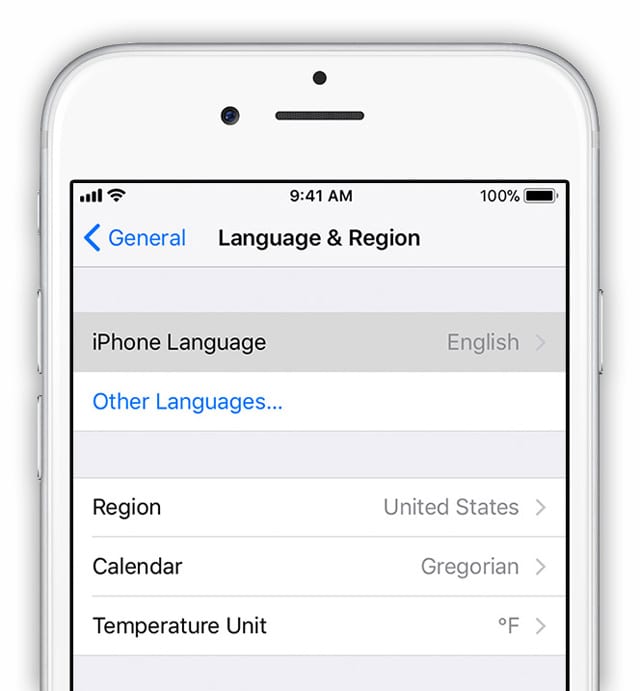
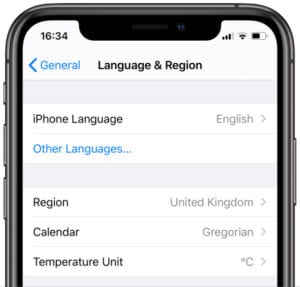
Se vedete questo errore, è probabile che le impostazioni della vostra lingua/regione non siano corrette. Controllate queste impostazioni in Settings > General > Language & Region.

Effettuare eventuali correzioni o se mostra le informazioni corrette, provare a passare temporaneamente a un’altra regione, riavviare il dispositivo, quindi tornare alla regione corrente.

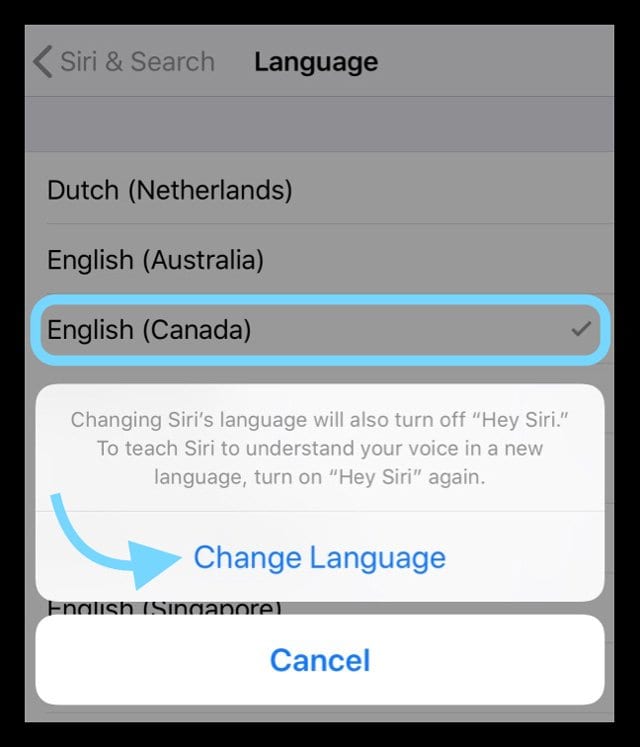
Passare temporaneamente a un’altra lingua per iPhone o iPad.

Hai provato a cliccare su quell’avviso e scopri che non aiuta e invece gira per un po’ e poi l’App Impostazioni non è utilizzabile?

Se state sperimentando questo problema, ecco alcuni suggerimenti che hanno aiutato gli altri ad affrontare questo problema dopo l’ultimo aggiornamento di iOS sul loro iPhone o iPad.

Come risolvere il messaggio “aggiorna numero di telefono ID Apple” in Impostazioni, iOS e iPadOS

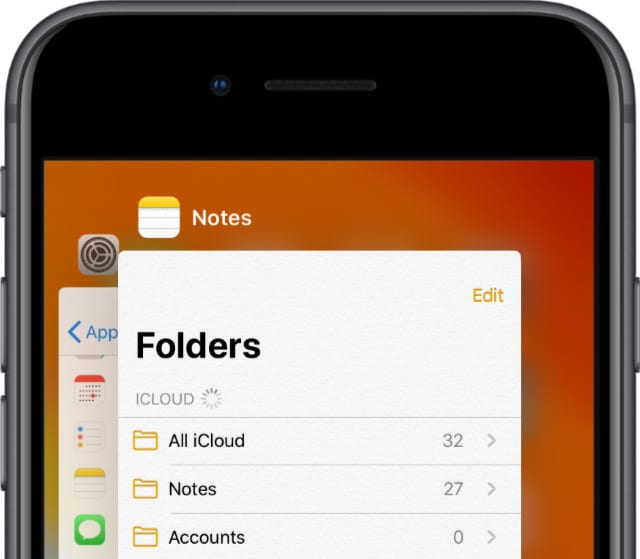
  1. Premere due volte il pulsante home o scorrere rapidamente verso l’alto la barra dei gesti di Home e chiudere l’app delle impostazioni bloccata sul vostro iPhone utilizzando l’App Switcher. Passare il dito verso l’alto sulla parte superiore dello schermo per forzare la chiusura dell’app. Chiudere ogni app
  2. Se non avete effettuato un reset dopo l’aggiornamento di iOS, procedete con un hard reset del vostro iPhone
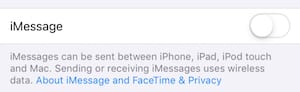
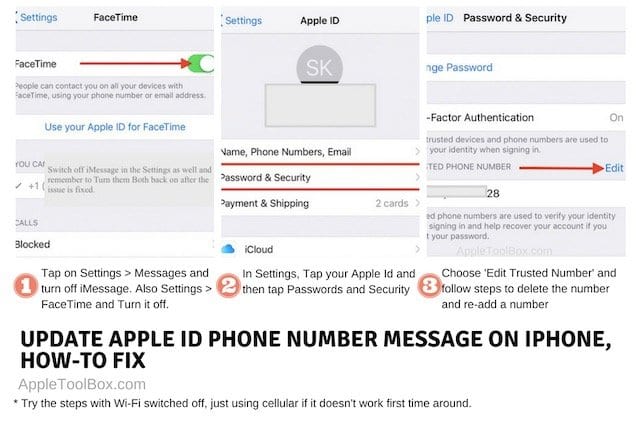
  3. Una volta avviato l’iPhone /iPad, avviare l’applicazione Impostazioni e disattivare FaceTime e iMessage Potete disattivare iMessage interamente nelle impostazioni Messaggi.
  4. Successivamente, in Impostazioni, toccare il proprio ID Apple
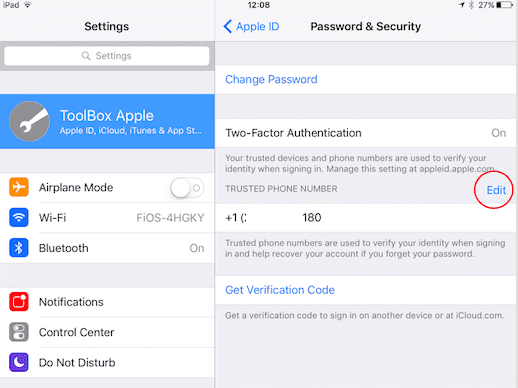
  5. Toccare Password e sicurezza
  6. Scegliere il ‘ Modifica numero fidato
  7. Cancellare il numero
  8. Vi chiede di aggiungere un nuovo numero di fiducia prima di rimuovere quello esistente
  9. Premete su Continuate per aggiungere il vostro numero.
  10. Per la prima volta aggiungere il numero esistente
  11. Scegliere Messaggio di testo per verificare e inserire il codice di verifica a 6 cifre sullo schermo
  12. Una volta completato, spegnere l’iPhone e riavviare
  13. Non dovreste più vedere il messaggio di errore sulla vostra App Impostazioni
  14. Accendere FaceTime e iMessage che avete spento al punto 3

Per alcuni utenti, la serie di passaggi di cui sopra funziona solo quando spengono il Wi-Fi sul loro iPhone e utilizzano il cellulare per completare i passaggi.

Se dopo aver seguito questi passi, vedete ancora il messaggio di avviso sulle vostre impostazioni, allora potete inserire un numero di telefono a caso come numero di fiducia e continuare i passi

Si può sempre tornare indietro e aggiornare il numero di fiducia al numero reale una volta risolto questo problema

Come fermare la visualizzazione del messaggio di verifica dell’ID Apple dopo l’aggiornamento di iOS

Questo problema è un altro problema legato agli ID Apple e alle versioni di iOS 12+.

Questo è emerso anche in alcuni casi del precedente iOS 11.

Se vi capita di essere bombardati da questo messaggio, seguite semplicemente i passi evidenziati sopra e ripetete le informazioni di contatto per il vostro Apple ID.

In alcuni rari casi, l’aggiornamento delle informazioni di contatto per l’ID Apple in Impostazioni non funziona e in questi casi è necessario eseguire il backup dell’iPhone.

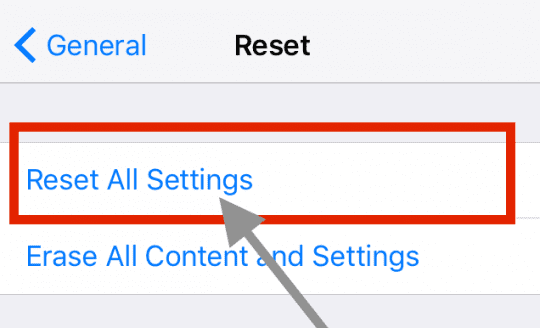
E poi Reset Tutte le impostazioni tramite Settings > General > Reset.

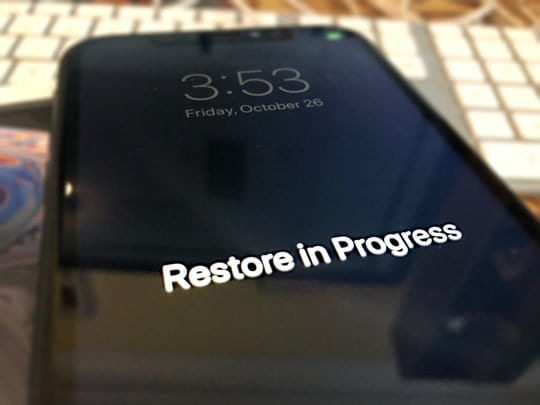
Infine, ripristinate il vostro iPhone con iCloud o iTunes utilizzando quel backup recente.

Wrap Up

Speriamo che abbiate trovato utili i suggerimenti di cui sopra.

Non siamo sicuri del motivo per cui questo messaggio di errore compare anche quando si dispone del numero di telefono corretto per il proprio ID Apple.

Le soluzioni elencate sopra sembrano aiutare gli utenti.

Fateci sapere se avete domande nei commenti qui sotto.

Il mio iPad non si accende: Come riparare un dispositivo morto

Premendo il pulsante di accensione dell’iPad (il pulsante sleep/wake) non succede nulla. Non c’è il logo della mela. Lo schermo si blocca. E si impara subito che l’iPad non si accende.

Se l’iPad mostra uno schermo nero e non si accende quando si preme un pulsante qualsiasi, si potrebbe pensare che youriPad sia rotto e che ora sia necessario sostituirlo. Ma non fatevi prendere dal panico. Ci sono molte cose da fare per riparare il vostro dispositivo. Di solito, c’è una soluzione semplice. Ecco cosa potete fare se il vostro iPad non si accende o non risponde (è morto), il che significa che non appare nulla sullo schermo (schermo nero).

Consigli rapidi

Seguite questi rapidi consigli quando il vostro iPad non si accende e si avvia

  • Riavvio
  • Forza Riavvio
  • Controllare lo stato della batteria dell’iPad
  • Ricarica con caricabatterie e cavo certificati Apple
  • Utilizzare Siri per regolare il display
  • Utilizzare la modalità di recupero di iTunes
  • Prova la modalità DFU per recuperare l’iPad

Accendere il dispositivo iDevice

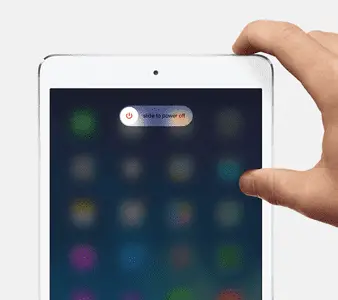
La prima cosa da fare è assicurarsi che il dispositivo non sia spento. Ok, probabilmente ci hai provato, ma non si sa mai. Per fare questo, basta premere e tenere premuto di nuovo il pulsante Side/Sleep/Wake (alias power) e tenere premuto fino a quando non si vede il logo Apple.
Resettare il dispositivo

Se i passaggi precedenti non risolvono i problemi, reimpostare l’iPad. Ci sono casi in cui l’iPad si blocca completamente o diventa gravemente insensibile.

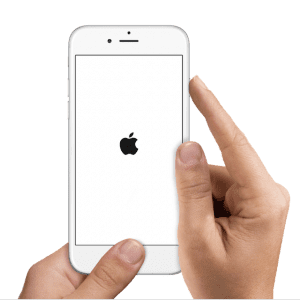
In alternativa, eseguire un riavvio duro premendo e tenendo premuto sia il pulsante HOME che il pulsante POWER/SLEEP/WAKE fino a quando non appare il logo Apple. Ricordate, continuate a tenere premuti entrambi i pulsanti finché il logo Apple non appare sullo schermo.

Se il vostro problema è su un iPhone o un altro dispositivo con un pulsante tattile home o non home, seguite la guida in base al vostro modello:

Eseguire un riavvio forzato

  • Su un iPhone 6S o inferiore più tutti gli iPad & iPod Touches, premere contemporaneamente Home e Power fino a quando non si vede il logo Apple
  • Per iPhone 7 o iPhone 7 Plus: Tenere premuti entrambi i pulsantiSide e Volume Down per almeno 10 secondi, fino a quando non si vede il logo Apple
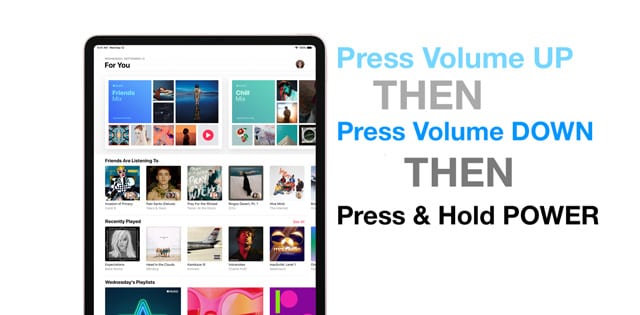
  • Su un iPhone X o iPhone 8 o iPhone 8 Plus: Premere e rilasciare rapidamente il pulsante Volume su. Quindi premere e rilasciare rapidamente il pulsante Volume giù. Infine, premere e tenere premuto il tasto laterale fino a quando non si vede il logo Apple

Una volta visto il logo Apple, rimane lì per qualche secondo, e poi il vostro iPad dovrebbe tornare di nuovo alla normalità.

Carica il tuo iPad

A volte, quando si cerca di accendere l’iPad e lo youriPad, non si accende affatto.

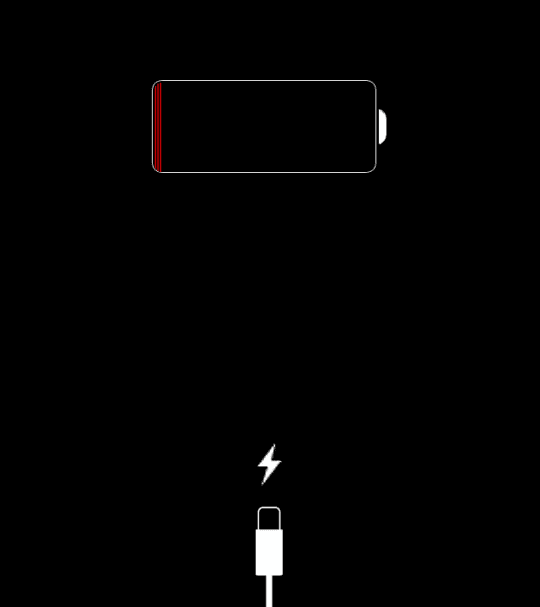
Se non mostra nulla tranne uno schermo nero, molto probabilmente il tablet ha appena finito la batteria .

Tutto quello che dovete fare è collegare il vostro iPad a un caricabatterie da muro per almeno 1 ora, preferibilmente di più. Assicuratevi di non utilizzare il vostro dispositivo durante questa ricarica, che è fondamentale.

Inoltre, alcuni lettori riferiscono di aver avuto successo quando hanno caricato il loro iPad (o un altro iDevice) per due giorni interi! Questo caso sembra particolarmente vero per le persone che hanno recentemente aggiornato il loro hardware, come la sostituzione di uno schermo rotto o un altro aggiornamento dell’hardware.

Assicuratevi che il vostro caricabatterie e il vostro cavo siano certificati Apple (MFI) e funzionino in modo efficace.
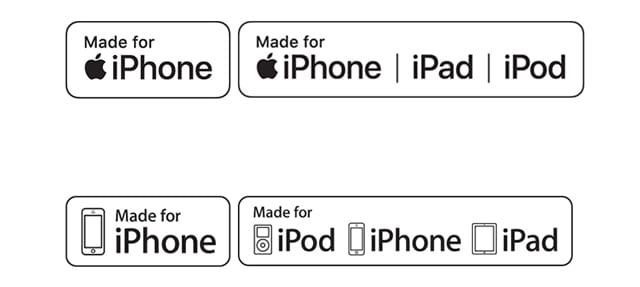
MFI è il processo di certificazione di Apple per i prodotti di terze parti che funzionano con iPhone, iPad e iPhone. Molte tariffe economiche per iDevice che non sono certificate MFI finiscono per danneggiare l’hardware e il chip di ricarica del tuo dispositivo, quindi stai lontano dall’utilizzare caricabatterie non MFI. Se non vedi l’etichetta, non usarla, punto!

Inoltre, controllate il vostro modello di caricabatterie: state utilizzando il tipo di caricabatterie corretto per il dispositivo in questione? La maggior parte degli iPad utilizza caricabatterie da 10w o 12w, mentre gli iPhone utilizzano caricabatterie più piccoli da 5 W o addirittura da 2,5w.

Quindi assicuratevi di scegliere il caricabatterie giusto per il vostro dispositivo.

Se non siete sicuri, visitate la pagina del prodotto Apple per il vostro modello specifico di iPhone, iPad o un altro iDevice.

E state tranquilli, anche se accidentalmente caricate il vostro iDevice con il caricabatterie sbagliato, non distruggerà il vostro dispositivo o lo murerà.
Controllare lo stato della batteria dell’iPad

Anche se Apple non include sull’iPad le stesse solide informazioni sullo stato di salute della batteria dell’iPhone, il controllo dello stato di salute della batteria del vostro iPad vi offre una rapida panoramica delle prestazioni complessive. Armato di queste informazioni, è possibile identificare i modelli e le tendenze di diminuzione delle prestazioni della batteria.

  1. Andare a Impostazioni; Batteria
  2. Sotto Percentuale di batteria, rivedere i grafici delle ultime 24 ore e degli ultimi 10 giorni
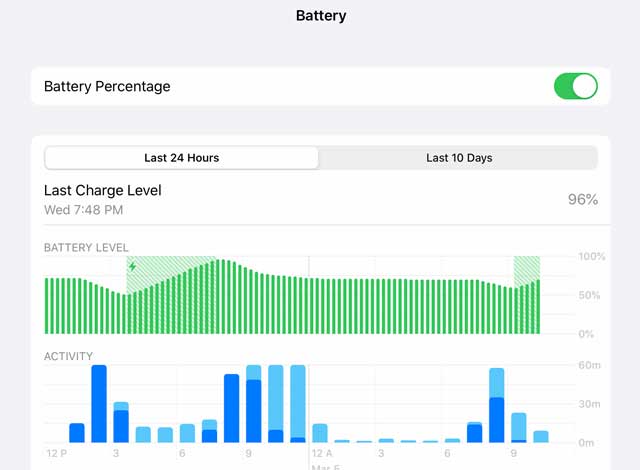
  3. Se si nota un calo significativo del livello della batteria senza un corrispondente aumento di attività, potrebbe essere necessario sostituire la batteria dell’iPad, contattare il supporto Apple per un’ulteriore ispezione
  4. .

Prova Siri

A volte, la luminosità dello schermo viene in qualche modo impostata al minimo, rendendo lo schermo molto scuro, quasi completamente nero.se lo schermo è nero, ma si sentono ancora suoni e altre indicazioni che il dispositivo iDevice è acceso allora provare a chiedere a Siri di aumentare la luminosità dello schermo .

Quindi, collegate il vostro iPad o iDevice alla corrente e dite “Ehi Siri”. Questo comando funziona solo se hai attivato “Allow Hey Siri”. Se “Hey Siri” non è attivato sul vostro iDevice, connettetevi all’alimentazione e tenete premuto il pulsante Home per 30 secondi per attivare Siri o premete il pulsante laterale per iPhone X+.

Poi chiedete a Siri di alzare la luminosità del vostro schermo, e speriamo che il vostro schermo (e il vostro iPad) sia tornato!

Se Siri si presenta sul vostro iPad o iDevice, è un’ottima notizia. Significa che il tuo iDevice funziona, solo che non riesci a vedere lo schermo. Quindi avete isolato il problema.

Se Siri funziona, ma quel comando non ha avuto alcun effetto, si può avere VoiceOver abilitato( Impostazioni; Accessibilità; VoiceOver .) . VoiceOver parla degli elementi sul tuo schermo, e a volte questa funzione influisce sul tuo schermo. Quindi, usa di nuovo Siri per disabilitare VoiceOver.

Chiedete a Siri di “Turn VoiceOver Off”

Se Siri ha aumentato la luminosità dello schermo al massimo e ha spento VoiceOver, MA non c’è stato alcun effetto, è probabile che il cavo del connettore dello schermo sia allentato o scollegato e fuori dalla sua posizione abituale.

Il fissaggio non è difficile, ma comporta lo smontaggio del dispositivo iDevice per accedere al connettore del display. Contatta il supporto Apple per ulteriore assistenza o visita un Apple Store o un fornitore di servizi Apple nelle vicinanze.

Se sei un Do-It-Yourselfer, cerca su Google questo particolare problema (schermo o connettore LCD) per trovare istruzioni e video passo dopo passo.

Prova a far ruttare il tuo iPad

Ok, sembra strano, ma i lettori ci dicono che spesso funziona! Il rutto dell’iPad (o di un altro dispositivo iDevice) aiuta quando i cavi non fanno buoni collegamenti o contatti, come un cavo o un connettore del display allentato. Quindi, se ci stai, ecco come si fa a ruttare un iPad.

  1. Per prima cosa, assicuratevi che il vostro iPad sia completamente spento e prendete un asciugamano e coprite entrambi i lati dell’iPad (davanti e dietro)
  2. Poi girate l’iPad, in modo che il retro sia rivolto verso di voi, poi accarezzate il retro dell’iPad come se steste facendo ruttare un bambino – non troppo forte, non troppo dolce
  3. Fate questo per un minuto circa e poi scartare l’iPad e vedere se si accende

Connettiti ad iTunes

Se lo schermo del vostro iPad è nero, con il logo Apple, provate a collegare l’iPad ad iTunes o al Finder.

In primo luogo, per chi usa iTunes, aggiornare iTunes sul proprio computer alla versione più recente. Poi collegare l’iPad al computer. Se il vostro iPad appare in iTunes o nel Finder normalmente senza messaggi o avvisi, significa che il vostro dispositivo funziona, e il colpevole più probabile è il vostro schermo o il cavo di collegamento del display. Si tratta di problemi hardware che necessitano di riparazioni e/o sostituzioni.

Recuperare e ripristinare con iTunes

Se iTunes/Finder mostra un messaggio o un avviso quando si collega il dispositivo, seguire le istruzioni a schermo per aggiornare o ripristinare l’iPad. È possibile che sia un problema di software a causare il vostro problema. Se è così, iTunes/Finder tenta di risolverlo.

Se non succede nulla quando si collega il dispositivo ad iTunes o al Finder, provare la modalità di recupero.

Utilizzo della modalità di recupero

  • Spegnere l’iPad o un altro iDevice
  • Accendere il computer (assicurarsi che sia in funzione l’ultimo iTunes) e aprire iTunes o il Finder
  • Collegare il cavo Lightning al computer. Lasciare l’altra estremità scollegata
  • Per iPhone X+, iPhone 7/8 e dispositivi senza tasto home
    • Collegare il dispositivo ad iTunes e forzare il riavvio del dispositivo
    • Su un iPhone X+, iPhone 8 o iPhone 8 Plus: Premere e rilasciare rapidamente il pulsante Volume su. Premere e rilasciare immediatamente il pulsante Volume giù. Poi, premere e tenere premuto il tasto laterale fino a quando non si vede la schermata di connessione ad iTunes
    • Per un iPhone 7 o iPhone 7 Plus: Tenere premuti contemporaneamente i pulsanti laterali e Volume Down. Continuare a tenerli premuti finché non si vede la connessione allo schermo di iTunes
    • Quando vedete l’opzione Ripristino o Aggiornamento, scegliete Aggiornamento. iTunes cerca di reinstallare iOS senza cancellare i vostri dati
  • Per iPad, iPod e iPhone di vecchio modello
    • Sull’iPad o sul dispositivo iDevice, premere e tenere premuto il pulsante Home e collegare il cavo del fulmine allo stesso momento
    • Premete il pulsante Home fino a quando non vedete “Connetti a iTunes/Finder screen” sul vostro iPad OPPURE fino a quando iTunes/Finder non rileva il vostro iDevice
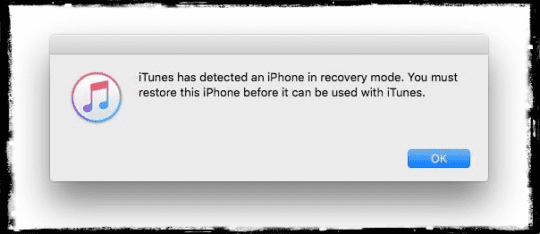
  • Dopo che iTunes/Finder rileva il vostro dispositivo, appare un messaggio che vi informa che iTunes/Finder ha trovato un dispositivo ed è attualmente in modalità di recupero
  • Seguire le indicazioni sullo schermo

Il ripristino dell’iPad da iTunes o dal Finder può portare alla perdita di dati. Si spera che abbiate un backup disponibile tramite iCloud o iTunes/Finder (o un’altra opzione di backup a vostra scelta.) Se non avete un backup, i vostri dati attuali potrebbero andare perduti per sempre.

Non sai dove iTunes memorizza i tuoi backup? Vai a questo tutorial per scoprirlo.

A volte, durante il ripristino con iTunes, potresti ricevere uno strano errore che dice che “iPad Could not be Restored, No Device Found” (l’iPad non può essere ripristinato, nessun dispositivo trovato). Se vedete questo messaggio, date un’occhiata al nostro articolo per una guida passo-passo per risolvere questo problema e salvate il vostro iPad.

Se non vedete il vostro iPad in iTunes o nel Finder, considerate di mettere il vostro iPad in modalità DFU

La modalità DFU è una modalità in cui l’iPad è costretto a ripristinare il firmware.far entrare l’iPad in modalità DFU è un po’ impegnativo, richiede pazienza e pratica. La tempistica è essenziale quando si mettono gli iDevices in modalità DFU, quindi seguire attentamente le istruzioni.

Prova un altro computer con iTunes o Finder

Non siete in grado di ripristinare il vostro apparecchio o di entrare in modalità DFU? Potrebbe valere la pena provare un altro computer con iTunes o Finder installato . Potrebbe esserci un problema di driver che impedisce al computer di riconoscere il dispositivo iOS. Contatta il tuo amico speciale e controlla il tuo iPad o il tuo iDevice sul suo computer.

Controllare il cavo dell’iPad e la porta

Abbiamo visto che a volte, quando il dispositivo è vecchio e il connettore del cavo è consumato, si può avere il problema. Questo accade perché il vostro iPad non riceve la carica necessaria dal vostro vecchio cavo. Utilizzate una presa di corrente a muro e controllate se ci sono collegamenti stabili tra il cavo di ricarica, l’adattatore a muro USB e la presa a muro, oppure provate una presa diversa.

Con i dispositivi più vecchi, si può anche controllare la porta di ricarica e assicurarsi che non ci siano detriti nella porta.

Rimuovere eventuali detriti dalla porta di ricarica sul fondo del dispositivo utilizzando un Q-Tip, una graffetta di plastica o uno stuzzicadenti, quindi collegare saldamente il cavo di ricarica al dispositivo. Se la porta di ricarica è danneggiata, il dispositivo probabilmente necessita di manutenzione.
È probabile che la batteria dell’iPad sia ancora funzionante e che non sia necessario sostituirla. Se avete provato tutti i passaggi e non avete avuto successo, potrebbe indicare che avete un problema di batteria esaurita.

Il modo migliore per confermarlo è quello di verificare con Apple in modo da poter eseguire un servizio di batterie sul vostro iPad.

Se il vostro iPad è fuori garanzia, il servizio di assistenza per la batteria costa circa 99 dollari. Assicurati di provare tutti i passaggi sopra indicati prima di decidere di contattare Apple e di spendere di più.

Non c’è tempo? Guarda il nostro video!
iPad bloccato in un Reboot Loop?

Se il vostro iPad inizia ad avviarsi ma poi lampeggia per ablack screen più e più volte, è bloccato in un Reboot Loop. Le probabilità sono che il vostro iPad abbia così poca carica della batteria da non riuscire a completare nemmeno un avvio.

Di solito, gli iPad non ATTEMPT per riavviare fino a quando non c’è abbastanza potenza della batteria.

Ma per pochi sfortunati, qualcosa sta dicendo all’iPad di provare ad avviarsi anche se la batteria non può durare abbastanza a lungo per finire il processo. Da qui, il ciclo che si sperimenta – ricaricarsi un po’, tentare un avvio, spegnersi, ricaricarsi un po’, provare ad avviare e così via ancora e ancora e ancora.

Abbiamo bisogno che il vostro iPad sia sufficientemente carico per completare un normale e completo ciclo di avvio

  • Collegare l’iPad a una fonte di alimentazione. Idealmente, utilizzare il caricabatterie fornito con l’iPad. NON collegarlo al computer
  • Successivamente, tenere premuti contemporaneamente il pulsante home e il pulsante di accensione per tutto il tempo possibile – più a lungo, meglio è – e idealmente da almeno 30 minuti a 1 ora. Tenendo premuti questi due pulsanti si evita il ciclo di loop. Questo permette al vostro iPad di ricaricarsi un po’. Pensate in modo creativo a come tenere premuti questi pulsanti per un certo periodo di tempo
  • Non appena si rilasciano questi pulsanti, l’iPad cerca di avviarsi. Se non si tiene Home e Power abbastanza a lungo per una carica sufficiente, il loop continua. Quindi cercate di tenere premuti questi pulsanti il più a lungo possibile – o create degli strumenti di fortuna per l’assistenza – ma manteneteli con delicatezza, in modo che non causino altri danni

Il pulsante Home non funziona?

Se il pulsante di casa è rotto o non risponde e si è bloccati con un iPad non rispondente (o un altro iDevice), la cosa migliore da fare è scollegare completamente l’iPad da qualsiasi fonte di alimentazione e attendere che la batteria dell’iPad si esaurisca da sola. Una volta completata questa operazione, collegatevi tramite iTunes e provate ad aggiornare o ripristinare.

Suggerimenti per il lettore

  • Un lettore ha trovato il successo muovendo il pulsante laterale (muto/vibrato) avanti e indietro alcune volte. Non chiedeteci perché o come ha funzionato, ma per lei questo è stato il trucco che ha funzionato!
  • Un altro lettore ha provato quanto segue e soprattutto non ha cancellato alcun dato! (come precauzione, questo potrebbe non essere il caso per voi)
    • Collegare l’iDevice al computer tramite il cavo Lightning
    • All’apertura di iTunes, tenere premuto sia il pulsante di accensione/sveglia/sonno che il pulsante della schermata iniziale
    • Quando appare il logo Apple, rilasciare il pulsante power/wake/sleep e poi il pulsante home
    • Questo costringe a un riavvio del dispositivo iDevice collegato. Dovrebbe avviarsi normalmente

Contattare Apple

Hai indovinato, è il momento di chiamare Apple o di andare in un negozio nelle vicinanze. Se nessuna di queste soluzioni funziona per voi, potrebbe esserci qualcosa che non va con il suo hardware e deve essere sostituito. Le ragioni più comuni sono la retroilluminazione sul gruppo dello schermo, oppure la bobina della retroilluminazione sulla scheda logica è danneggiata.

Se siete in garanzia con Apple, chiamateli o fissate un appuntamento in negozio per i servizi di diagnostica. Se non sei più in garanzia, contatta Apple e scopri quali opzioni sono disponibili per te.

<

Pokemon Go Problemi su iOS , Consigli rapidi da considerare

Pokemon Go è stato uno dei giochi più attesi negli ultimi tempi. È diventato un chartbuster per Nintendo e ora è uno dei contenuti più scaricabili sull’Apple Store. Se siete determinati a catturare questi Piccioni come il resto dei bambini del quartiere, congratulazioni e buona fortuna sono in ordine per voi. In questo post cercheremo di trattare alcuni dei problemi che le persone hanno affrontato nelle loro prove e tribolazioni per catturare queste piccole creature.

Niente più musica Apple su iPhone dopo Pokemon Go

Per gli utenti dei paesi che non hanno ancora il Pokemon Go nel loro app store, la soluzione è stata quella di creare un nuovo id Apple con regione impostata su Stati Uniti, Australia o Nuova Zelanda e poi scaricare l’applicazione dall’app store sul vostro iPhone. Alcuni utenti che hanno seguito questo passo hanno notato che la loro musica Apple è scomparsa. Se sei uno dei fan dei P-GO rimasti senza musica, ecco come puoi recuperare la tua musica Apple.

  • Esci dal tuo nuovo account ID Apple che hai usato per scaricare Pokeman Go aprendo l’app App Store, scorrendo verso il basso, selezionando il tuo ID Apple e poi scegliendo “Sign Out”
  • Accedi di nuovo al tuo vecchio account, quello registrato con Apple Music, aprendo l’appApple Music e andando su “Account” in alto a sinistra. Inserisci i tuoi dati e tocca “Accedi”
  • Uscire da Apple Music e aprire Impostazioni; Musica; attivare “iCloud Music Library” e selezionare “Unisci”

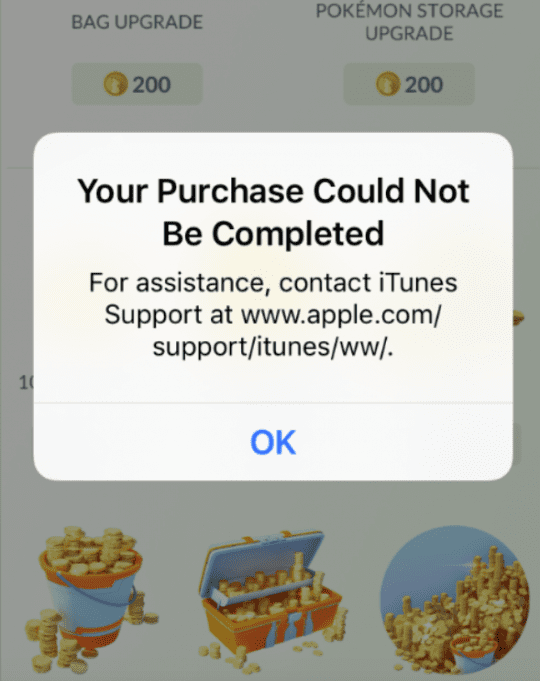
PokeCoins L’acquisto non ha potuto essere completato

Se hai provato ad acquistare Pokecoins e non ha funzionato, potresti voler prima controllare il tuo Apple Id che stai usando sull’App Store. Se stai usando l’ID Apple giusto (quello che usi per la transazione regolare) e non sei in grado di completare la transazione,

Prima , controllare per vedere

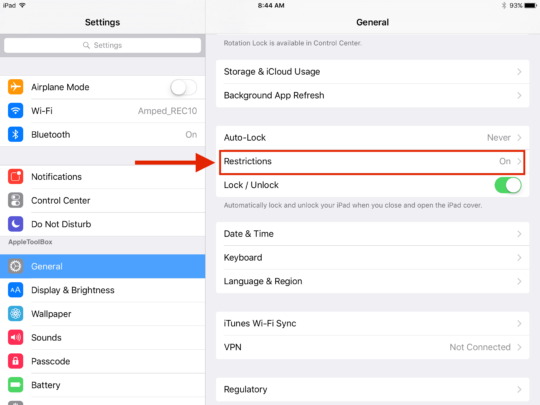
che non avete le restrizioni abilitate. Impostazioni ;Generale ;Restrizioni. Toccate poi su Impostazioni ;iTunes &amp; iTunes &amp; App Store ;Apple ID ;Visualizza Apple ID ;Visualizza Apple ID. Inserisci la tua password e assicurati che i tuoi dati di pagamento siano corretti.

Esci dal tuo conto Appstore. Reimposta il tuo dispositivo. Ora, quando il vostro iPhone si riavvia, provate a effettuare nuovamente il login nell’appstore e riprovare l’acquisto. Se questo non ha risolto il tuo problema, dovrai contattare il supporto iTunes

Pokemon Go esperienza buggy e si blocca molto

Dall’uscita del download iniziale sull’App Store, molte persone hanno avuto a che fare con l’esperienza di gioco con i buggy e i problemi di scaricamento della batteria mentre tentavano di giocare a Pokemon Go. Se tu fossi una di queste persone, ti invitiamo a dare un’occhiata alla nuova versione. Il team di Niantic ha rilasciato la versione 1.0.1 è stato rilasciato oggi e sembra aver risolto molti problemi relativi ai crash di gioco. I problemi di sicurezza scoperti nella versione precedente potrebbero essere stati risolti in questa.

Nel caso in cui il vostro Pokemon sia bloccato, la cosa migliore da fare è lasciare l’applicazione e riprovare. Un consiglio su reddit che sembra funzionare per alcuni utenti è quello di cercare i segni che la vostra App potrebbe essere pronta a congelare. Un segno che il vostro pokeball si bloccherà è la scomparsa del logo della corsa, della foto e della borsa. In questo caso basta aspettare da 30 secondi a 1 minuto. Lancia una pallina a caso da qualche parte, MA NON sul pokemon. Questo sembra impedire il crash dell’app.

Pokemon su JailBroken Phone

Se stai usando un iPhone Jailbroken, potresti trovarti in acque un po’ agitate perché il gioco può e cerca di rilevare lo stato di jailbroken di un dispositivo. Se non sei stato in grado di giocare a causa dello stato di jailbroken del tuo dispositivo, abbiamo un suggerimento per te per farti andare avanti.CokePokes ha creato una regolazione di aMasterBall che permette agli utenti di bypassare il rilevamento del jailbreak del gioco Pokèmon GO. Con MasterBall installato sul tuo dispositivo jailbroken Pokèmon GO non sarà in grado di registrare il tuo dispositivo come jailbroken. LanciaCydia e aggiungi ‘http://cokepokes.github.io’ alle tue fonti Cydia. Una volta aggiunto, è sufficiente installarlo e riavviare il dispositivo. Dovresti essere sulla strada per la grande cattura.

Ci sono voci di uscite più frequenti sull’App (ogni DUE SETTIMANE O SO) Phew! Quindi tenete gli occhi aperti per la prossima uscita e buona fortuna nel catturarli!

Siri potrebbe avere un problema con la musica memorizzata localmente – ecco alcuni consigli per risolverlo

Se avete problemi a suonare canzoni locali sul vostro iPhone, non siete soli. Sembra che questo possa essere un problema comune in iOS 13.

In effetti, sembra che ci siano diverse questioni comuni legate a Siri e alla Apple Music che sono strettamente correlate. Ecco cosa dovreste sapere sui bug – e come risolverli.

Il problema

Il problema è che Siri non riproduce correttamente la musica memorizzata localmente sui dispositivi, come quelli scaricati tramite iTunes Match.

Sembra che la gente abbia avuto difficoltà a far suonare a Siri le loro canzoni locali per un bel po’ di tempo. Le prime notizie di problemi con l’assistente digitale risalgono al 2015.

In realtà, in realtà sembra che si tratti di più questioni diverse riunite in una sola.

A un certo punto Siri ha avuto difficoltà a distinguere tra i comandi legati alla Apple Music e i comandi musicali locali.

Nel 2018, una persona ha avuto problemi a suonare i suoi brani locali dopo aver provato Apple Music per un giorno. Questo suggerisce che l’iscrizione ad Apple Music potrebbe cambiare irrevocabilmente l’impostazione di Siri. E non sembra esserci un modo per riaverla.

Ora, sembra che ci possa essere un bug che ha un impatto su iOS 13 che sta causando un problema simile. Proprio di recente, un utente di iTunes Match ha riferito di aver avuto problemi a far giocare Siri dopo aver scaricato iOS 13.

Come risolvere il problema

Provate ad aggiungere “dalla mia libreria” ai vostri comandi musicali Siri. Potrebbe essere utile.

Una cosa che si può provare è aggiungere un po’ di contesto per Siri. Invece di dire: “Ehi Siri, gioca a Miles Davis” cercando di aggiungere “dalla mia biblioteca” alla frase. Per esempio: “Ehi Siri, suona The Clash dalla mia biblioteca”.

Altri utenti hanno avuto successo aggiungendo canzoni a una playlist senza titolo e dicendo “Hey Siri, gioca a playlist senza titolo”.

Infine, se avete recentemente riscontrato questo bug dopo esservi iscritti ad Apple Music, provate a far scadere l’attuale periodo di fatturazione o la prova gratuita. Una volta scaduto, provate a riprodurre di nuovo i brani locali.

Se nessuno di questi funziona, allora si consiglia di provare alcune fasi di base per la risoluzione dei problemi.

  • Riavviare il dispositivo – questo può risolvere un bel po’ di problemi.
  • Potresti anche voler attivare e disattivare i dati del cellulare e la connessione Wi-Fi.
  • Prova ad uscire dal tuo account iCloud andando su Impostazioni -&gt; Il tuo Apple ID -&gt; Esci. Poi, esegui di nuovo l’accesso.
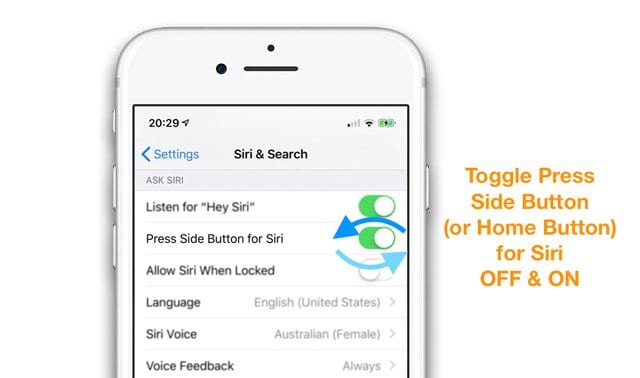
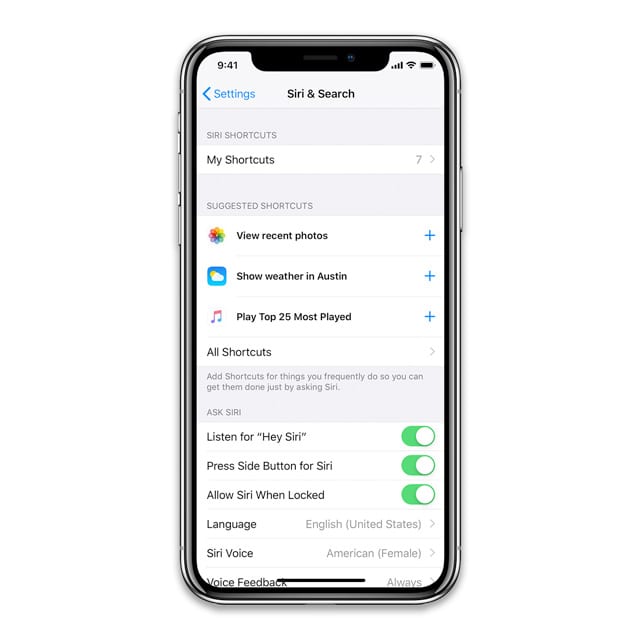
  • Può anche valere la pena di andare su Impostazioni -&gt; Siri &amp; Ricerca. Una volta lì, premi i pulsanti accanto a Ascolta per “Hey Siri”, Premi Home per Siri e Consenti Siri quando è bloccato. In questo modo si disattiva Siri. Una volta fatto, riaccendeteli tutti.
  • Come ultima risorsa, si può provare a fare il backup del dispositivo e poi ripristinarlo completamente.

Se tutto il resto fallisce, potreste non avere fortuna. Sembra che questo possa essere facilmente una svista da parte di Apple, perché si presume che tutti preferiscano Apple Music ai file locali.

Naturalmente, potete provare a inviare un feedback al team di Apple. Potrebbero risolvere il problema in un futuro aggiornamento di iOS.

<

Voicemail visuale non funziona su iPhone 6/6S; How-To

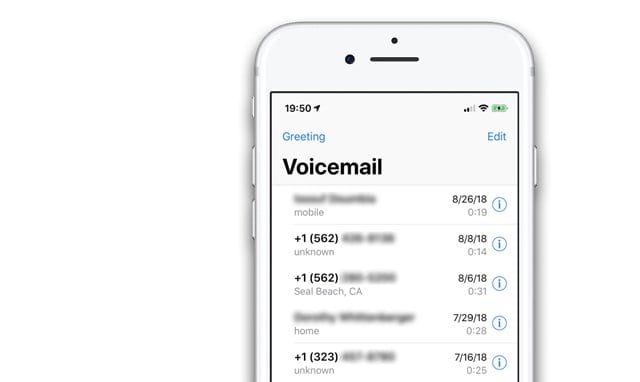
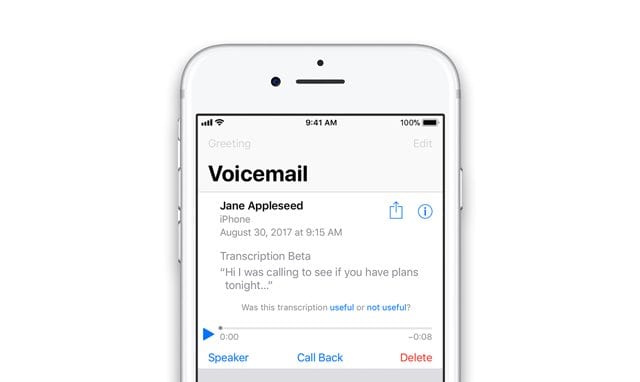
La segreteria telefonica visiva e’ figa. Presenta tutta la nostra segreteria telefonica come una lista di messaggi che possiamo riprodurre, cancellare, o anche leggere le trascrizioni di (quando disponibili.) Con Visual Voicemail, non è più necessario chiamare la segreteria telefonica per ascoltare i messaggi! Al contrario, c’è una lista di tutti i messaggi ricevuti con informazioni su chi ha chiamato, quando ha chiamato e quanto è lungo il messaggio.

Con la segreteria telefonica visiva, potete anche rispondere alla segreteria telefonica con un messaggio di testo, salvare i vostri messaggi come note e promemoria vocali, o condividere questi messaggi con altri utilizzando Messaggi, Mail o Airdrop!

Quindi, se avete difficoltà a utilizzare la segreteria telefonica visiva sul vostro iPhone, in particolare sull’iPhone 6/6S o sull’iPhone 6/6S Plus, non siete soli.

La buona notizia è che è possibile risolvere questo problema seguendo alcuni semplici passaggi e risolvere questo tipo di problemi con poco sforzo. Suggerimenti rapidi

Segui questi rapidi consigli per far funzionare la segreteria telefonica visiva sul tuo iPhone

  1. Verificate di avere l’ultima versione di iOS
  2. Accendere Siri
  3. Attivare Premere il pulsante Side/Home/Top per Siri in Siri &amp; Impostazioni di ricerca
  4. Provare a connettersi con i dati del cellulare invece di WiFi o viceversa
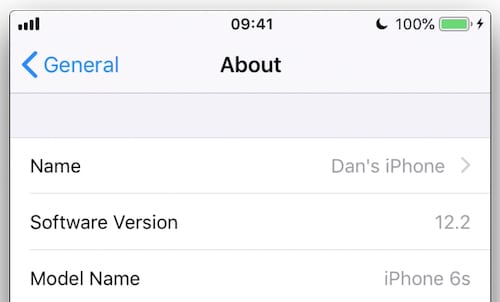
  5. Andare su Settings &gt; General &gt; About e cercare un aggiornamento del vettore
  6. Cambia la tua lingua e la regione in un’altra area simile
  7. Per controllare la connessione di rete cellulare, provare a chiamare qualcuno
  8. Se utilizzate eSim o dual SIM e avete più di un piano mobile sul vostro iPhone, provate a passare all’altro piano
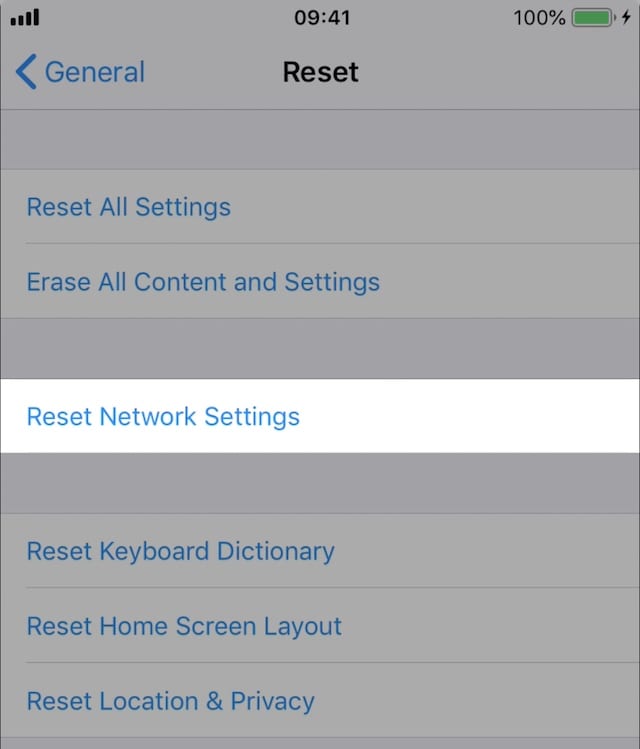
  9. Ripristinare le impostazioni di rete

Avete una delle seguenti sfide con la segreteria telefonica visiva?

  • L’iPhone non mostra i messaggi della segreteria telefonica
  • Nessuna trascrizione (voicemail-to-text) per i messaggi della segreteria telefonica
  • Messaggi doppi
  • Nessun suono nei messaggi
  • Nessun avviso / avviso di messaggi vocali
  • I vostri chiamanti non sono in grado di registrare i messaggi

È possibile che la segreteria telefonica non sia stata impostata correttamente.

Prima di tutto, scoprite se il vostro vettore e il vostro piano supportano la segreteria telefonica visiva

Non tutti i paesi, i vettori e i piani supportano la segreteria telefonica visiva, quindi il primo passo è verificare se il vostro vettore/paese supporta questa funzione per il vostro iPhone.

Verificate se il vostro vettore supporta Visual Voicemail

Se il tuo piano non supporta la segreteria telefonica visiva di Apple, molti carrier offrono questo servizio e la segreteria telefonica anche per la trascrizione di testi, quindi chiedi al tuo carrier!

Quindi, configurate la Voicemail visuale del vostro iPhone nel modo giusto!

  1. Vai all’applicazione telefonica
  2. Selezionare la scheda Voicemail
  3. Toccare Impostare ora
  4. Creare una password per la segreteria telefonica, quindi toccare Fatto (utilizzare una password univoca di 4-15 cifre – non uguale alla password del dispositivo iPhone o all’ID Apple)
  5. Inserire nuovamente la password per confermarla, quindi toccare Fatto
  6. Scrivete o salvate la password in un posto sicuro, nel caso la dimentichiate
    1. Se si dimentica la password della segreteria telefonica, non c’è modo di reimpostarla dal proprio iPhone. Devi invece contattare il tuo operatore per reimpostarla
  7. Successivamente, creare un saluto
  8. Selezionare personalizzato o predefinito. Per registrare il proprio saluto, scegliere personalizzato. Se non si imposta un saluto, un saluto pre-registrato è impostato di default
  9. Toccare Fatto per salvare il saluto
  10. Una volta salvato, dovreste vedere la vostra segreteria telefonica visiva

Per essere sicuri che la vostra casella vocale sia stata impostata correttamente, chiedete a un amico di chiamarvi o di chiamarvi da un altro telefono.

Se voi o il vostro amico sentite il messaggio audio della vostra segreteria telefonica o il saluto di default, è tutto pronto!

Informazioni sulle trascrizioni dei messaggi vocali visivi su iPhone

Adoro assolutamente leggere la mia segreteria telefonica! È molto più facile scannerizzare i messaggi della mia segreteria telefonica in forma di testo che ascoltarli.

Molte persone confondono questa caratteristica con la segreteria telefonica visiva. La segreteria telefonica visiva è l’intera interfaccia della segreteria telefonica sul vostro iPhone-non solo le trascrizioni del testo!

Con la trascrizione da segreteria telefonica a testo, il vostro iPhone trascrive il messaggio audio della vostra segreteria telefonica in testo, in modo che possiate leggerlo invece di ascoltarlo. Inoltre, potete anche inviare la trascrizione del messaggio vocale ad altri o alla vostra e-mail utilizzando il pulsante di condivisione iOS.

Le trascrizioni della segreteria telefonica del vostro iPhone non compaiono?

Questo problema è una delle lamentele più comuni di cui sentiamo parlare, e di solito è una soluzione molto semplice! Basta attivare Siri e l’impostazione su Premere il pulsante Side/Home/Top per Siri .

  • Vai a Impostazioni ;Sir &amp; Ricerca
  • Attivare o, se già attivato, disattivare e attivare, Premere il tasto laterale (Home/Top) per Siri

A volte, è necessario attendere qualche ora o fino a 24 ore perché la vostra segreteria telefonica invii le trascrizioni di testo per presentarsi! Quindi siate pazienti.

E si prega di notare che Apple non supporta tutte le lingue con trascrizioni da segreteria telefonica a testo. Se Apple non supporta ancora la tua lingua in iOS, contatta il tuo operatore mobile e chiedi se offre un servizio di trascrizione di messaggi vocali.

Come risolvere il problema della segreteria telefonica visiva sugli iPhone?

Cambiare la lingua di Siri per problemi con le trascrizioni della segreteria telefonica

  • Molte lingue non sono supportate nativamente da iOS per i servizi di segreteria telefonica, quindi provate a cambiare la lingua di Siri e vedete se funziona
  • Vai a Impostazioni ;Siri &amp; Ricerca ;Lingua
  • L’inglese (Stati Uniti) è sempre supportato

Se la segreteria telefonica non funziona, riavviare il dispositivo

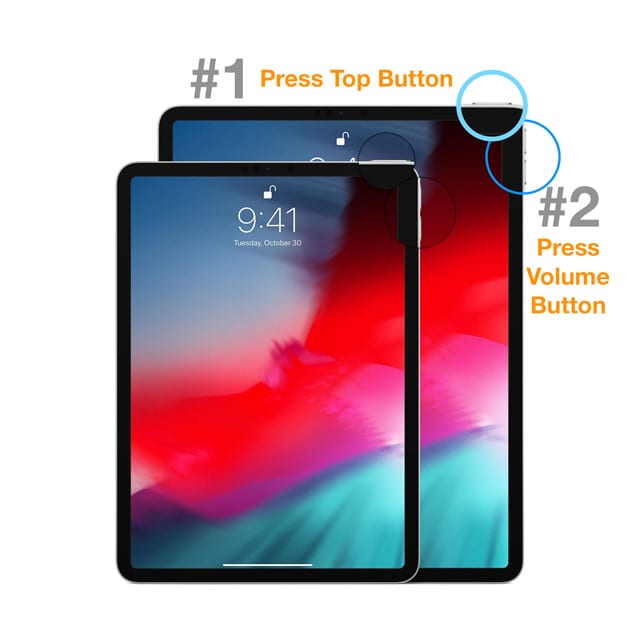
  • Su un iPad senza pulsante Home e iPhone X o successivi: tenere premuto il pulsante Side/Top/Power e uno dei due pulsanti del volume finché non appare il cursore
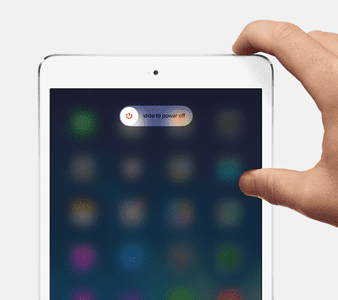
  • Su un iPad o iPhone con un pulsante Home e iPod Touch: tenere premuto il pulsante Side/Top/Power fino a quando non appare il cursore
  • Trascinare il cursore per spegnere il dispositivo e dopo che il dispositivo si è spento, premere e tenere premuto nuovamente il pulsante Side/Top/Power fino a quando non si vede il logo Apple
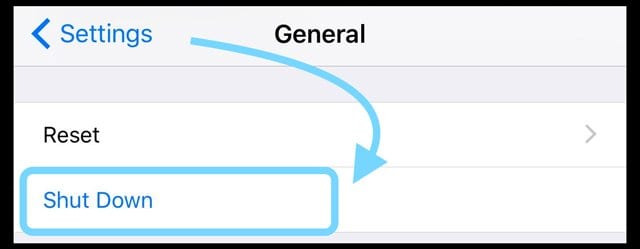
  • Con iOS 11 e superiori, riavviare con Impostazioni ; Generale; Spegnimento

Prova a spegnere, aspettare un paio di minuti e riaccendere.

Prova un riavvio forzato

  • Su un iPad senza pulsante Home e iPhone 8 o successivi: Premere e rilasciare rapidamente il pulsante Volume su. Premere e rilasciare immediatamente il pulsante Volume giù. Quindi premere e tenere premuto il pulsante Side/Top/Power fino al riavvio del dispositivo
  • Su un iPhone 7 o iPhone 7 Plus: Tenere premuti entrambi i pulsanti Side e Volume Down per almeno 10 secondi, fino a quando non si vede il logo Apple
  • Su un iPhone 6s e precedenti, iPad con un pulsante Home, o iPod touch: Tenere premuti entrambi i pulsanti Home e Top (o Side) per almeno 10 secondi, fino a quando non si vede il logo Apple

Estrarre la sim e reinserirla in

  • Vi viene richiesto di inserire il vostro dispositivo, la marca e il modello del cellulare
  • Inserire questi dati e toccare Salva/Dimuovi
  • Ora sotto le istruzioni del dispositivo sullo schermo, cliccare su Chiamate e poi cliccare su Accedi alla Voicemail Visuale
  • I messaggi della vostra segreteria telefonica dovrebbero essere presenti

Puoi riprodurre i messaggi della tua segreteria telefonica, cancellarli, salvarli o anche condividerli con qualcuno.

Se inserite una nuova scheda SIM, potreste perdere i messaggi vocali che avete salvato sull’iPhone con la SIM precedente.

Suggerimento : Si consiglia di eseguire il backup dei messaggi vocali con iCloud perché questi messaggi vengono cancellati dopo 30 giorni. Se si esegue il backup, essi rimangono sul tuo iCloud anche dopo 30 giorni e non andranno mai persi anche se cambi il tuo telefono, o se il tuo telefono viene perso o rubato.

Vieni da un paese di lingua inglese?

Non tutte le lingue &amp; le regioni supportano la segreteria telefonica visiva, quindi potrebbe essere necessario scegliere un’altra regione di lingua inglese. Vai a Impostazioni; Generale; Lingua &amp; Regione .

Imposta la tua lingua in inglese (Stati Uniti) o in inglese (Canada). Poi vedi se la segreteria telefonica visiva funziona.

Se questo non ha risolto il problema della segreteria telefonica visiva, prova questi passi:

  1. Riavvia il tuo iPhone e vai alla segreteria telefonica per vedere se i messaggi sono in arrivo
  2. Controllare se c’è un aggiornamento iOS per il vostro dispositivo andando su Settings &gt; General &gt; Software Update
  3. Accendi Siri. Andare su Settings &gt; Siri &amp; Search e assicurarsi che almeno uno dei comandi per Siri sia acceso sotto la sezione Ask Siri
  4. Controllare se è richiesto un aggiornamento delle impostazioni del vettore, installarlo andando in Settings , poi toccando General e poi toccando About Ottenere importanti informazioni sulla compatibilità dalla pagina relativa al dispositivo.
  5. Verificate se avete una buona connessione effettuando una chiamata
  6. Assicuratevi di aver precedentemente impostato la vostra segreteria telefonica componendo il vostro numero di telefono dal vostro iPhone e lasciandovi un messaggio
    1. Oppure chiamate il vostro iPhone da un altro telefono e cercate di lasciare un messaggio in segreteria
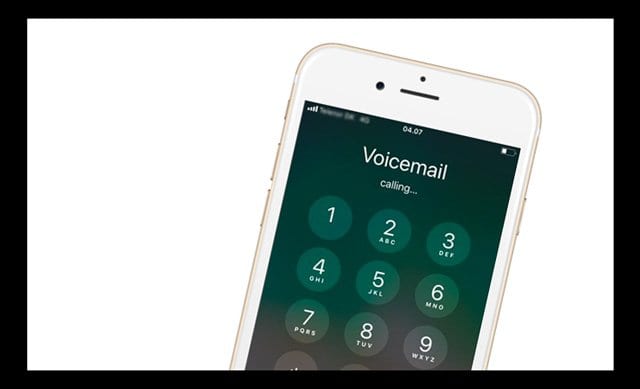
    2. Andate sulla tastiera del vostro iPhone e tenete premuto il tasto #1 o premete il tasto Call Voicemail. Verificate se ci sono messaggi persi.
    3. Prova a cambiare il tuo saluto. Nella schermata Voicemail, toccare Saluto. Quindi modificare il proprio saluto utilizzando l’opzione personalizzata o predefinita
  7. Resettate le vostre impostazioni di rete andando in Impostazioni poi Generale poi Reset e poi toccate Reset Impostazioni di rete reimpostare le impostazioni di rete sul dispositivo nel caso in cui Dettatura richieda una connessione a Internet.

Se la vostra casella vocale non mostra ancora messaggi o non funziona sulle chiamate in arrivo, allora è probabilmente a causa di qualche problema alla fine del vostro operatore

Puoi provare a chiamarli per chiedere aiuto. Molte volte è un problema solo per l’operatore, quindi se non volete perdere tempo ad aggiustare la segreteria telefonica del vostro iPhone, potrebbe essere meglio chiamare prima e confermare dal vostro operatore.

Vuoi trasferire la segreteria telefonica esistente su un nuovo iPhone

Per trasferire la segreteria telefonica esistente, seguire questi passi sul nuovo dispositivo:

  1. Andare all’applicazione Telefono sul nuovo dispositivo, quindi toccare la scheda Voicemail
  2. Toccare Set Up Now
  3. Inserite la vostra password (quella che avete usato sul vecchio telefono), poi toccate Done
  4. Registrare un saluto personalizzato o utilizzare il saluto predefinito, quindi toccare Salva/Dona

Se avete dimenticato la password della segreteria telefonica del vostro vecchio iPhone, non c’è modo di resettarla dal vostro nuovo o vecchio iPhone. Contattate il vostro operatore per reimpostare la password della segreteria telefonica.

Riepilogo

La segreteria telefonica visiva è una caratteristica amata da molti perché dà un tocco visivo alla vostra segreteria telefonica e permette una maggiore flessibilità.

Molti utenti di iPhone in tutto il mondo considerano la segreteria telefonica visiva una caratteristica fondamentale degli iPhone. Visualizzando i messaggi vocali come testo sullo schermo, è possibile ottenere la segreteria telefonica, anche durante una riunione, la partecipazione a una lezione o in altre circostanze in cui è difficile utilizzare attivamente il telefono.

Ci auguriamo che i passi sopra descritti vi aiutino ad impostare o risolvere qualsiasi problema di segreteria telefonica visiva sul vostro iPhone.

Suggerimenti per il lettore

  • Per me ha funzionato. Aprire l’applicazione Telefono e toccare la casella vocale. Toccare Saluto, quindi toccare Annulla. Dopo averlo fatto, ho potuto vedere e riprodurre tutti i messaggi della mia segreteria telefonica (e sono arrivate anche le trascrizioni dalla segreteria telefonica al testo, dopo 30 minuti!)

Abbiamo potuto vedere un iPhone budget lanciato con il supporto dual-SIM nel 2018

Ci sono state molte voci sulla possibilità del lancio di un successore di iPhone SE quest’anno. Tuttavia, Apple potrebbe avere qualche piano più grande nella manica.

Secondo un rapporto di Ming-Chi Kuo della KGI Securities, Apple è pronta a lanciare il primo iPhone con supporto dual-SIM. Perché abbiamo menzionato l’iPhone SE nella stessa ottica? Perché questo specifico iPhone potrebbe avere un prezzo di soli 550 dollari.

Questo iDevice economico sfoggerebbe un display LCD da 6,1 pollici, lasciando i pannelli OLED per i modelli di fascia alta. Il rapporto afferma inoltre che il modello single-SIM avrebbe un prezzo compreso tra i 550 e i 650 dollari. L’iPhone budget dual-SIM avrebbe un prezzo compreso tra i 650 e i 750 dollari, più o meno lo stesso prezzo dell’iPhone 8.

Perché Dual-SIM?

Per quanto riguarda il motivo per cui Apple dovrebbe finalmente prendere in considerazione un dispositivo dual-SIM non ha nulla a che fare con i suoi clienti statunitensi. Questo dispositivo sarebbe invece orientato verso i mercati asiatici, in primo luogo verso la Cina.

Quando si tratta dei vantaggi di un dispositivo dual-SIM, è abbastanza semplice. La vita sarebbe molto più semplice se si fosse in grado di utilizzare più schede SIM mentre. Entrambe le SIM sarebbero attive contemporaneamente e il vostro iPhone squillerebbe indipendentemente dal numero chiamato o dal testo.

I dispositivi Android che si rivolgono al mercato cinese hanno già il supporto dual-SIM. E con Apple che vuole espandere il suo raggio d’azione in altri mercati, ha senso portare nuove funzionalità alle nuove versioni degli iPhone.

Tre nuovi iPhone?

Oltre a dettagliare questo nuovo iPhone budget, il rapporto di KGI Securities ha condiviso anche i dettagli di altri due iPhone. Ci sarà il vero successore dell’iPhone X chiamato “iPhone X2”, insieme all’attesissimo “iPhone X Plus”.

L’X2 sfoggerà un display OLED standard da 5,8 pollici, mentre l’X Plus sarà spostato fino a 6,5 pollici. Fin dal lancio dell’X, i fan di Apple sperano di vedere una versione “Plus” più grande.

Poi, ci sarà l’iDevice economico con il pannello LCD da 6,1 pollici, inserito direttamente tra l’X2 e l’X Plus. In effetti, il modello LCD potrebbe finire per essere il punto focale principale di Apple. Tanto che, secondo il suddetto rapporto, questo modello potrebbe vendere tra i 100 milioni e i 120 milioni a partire dal terzo trimestre del 2018.

Quale preferisci?

Con tutti questi rapporti che circondano i nuovi iPhone all’orizzonte, vogliamo sapere cosa ne pensate. Se vi fosse data la possibilità di scegliere fra tre diverse opzioni, quale scegliereste? L’X2, il modello budget, o il più grande X Plus? Fatecelo sapere nei commenti qui sotto.

<

Problemi di aggiornamento automatico su iOS 9.3, How-To

Cosa sono gli aggiornamenti automatici delle applicazioni?

Gli aggiornamenti automatici per Microsoft Windows esistono da quasi 15 anni e sono considerati una caratteristica fondamentale. Poiché il sistema operativo di Microsoft era il sistema operativo più diffuso, esso è stato anche soggetto a diversi attacchi di hacker. Di conseguenza, Microsoft ha avviato questo processo di aggiornamento automatico del sistema operativo in modo da poter applicare le patch di sicurezza critiche.

Con la crescente popolarità dei computer e dei dispositivi Apple, Apple ha anche cercato costantemente di stare al passo con i tempi quando si tratta di applicare gli aggiornamenti di sicurezza a Mac OS e gli aggiornamenti di Ios, il sistema operativo per iPhone e iPad.

L’idea di base di questa funzione è che si può rimanere in sincronia con tutti i dispositivi Apple. Tutti i nuovi contenuti che acquistate dall’App store, ad esempio, saranno mantenuti sincronizzati su tutti i vostri idevices se permettete al dispositivo di utilizzare la funzione di aggiornamento automatico.

Attivando la funzione di aggiornamento automatico, si assicura automaticamente che tutte le applicazioni che avete acquistato siano mantenute sincronizzate con gli ultimi aggiornamenti. Assicura inoltre che quando Apple rilascia le patch di sicurezza critiche, queste vengano applicate ai vostri dispositivi.

Storia di Apple con aggiornamenti automatici

Nel mondo dei dispositivi Ios, la funzione di aggiornamento automatico è stata introdotta con Ios 7 ed è stata resa disponibile per i Mac con la versione Mavericks del sistema operativo. In Ios 9, Apple ha apportato miglioramenti alla funzione di aggiornamento automatico, in particolare per quanto riguarda gli aggiornamenti Ios di Apple.

Vi è stata fornita l’opzione di installare ora o installare più tardi insieme ad una comoda funzione di “Installa stasera”.

Apple ha anche fornito altre comode funzionalità per incoraggiare le persone ad aggiornare i loro Ios, ad esempio, Ha ridotto la quantità di spazio libero necessario per installare gli aggiornamenti sul dispositivo, da 4,6 gigabyte per iOS 8 a 1,3 gigabyte per iOS 9.x

Domande frequenti sull’aggiornamento automatico

Una domanda che ci viene posta spesso intorno a questa funzione è se è possibile applicarla in modo selettivo alle app disponibili. Purtroppo la risposta è No. Non è possibile selezionare applicazioni specifiche per ricevere aggiornamenti automatici, mentre le altre applicazioni rimangono manuali . Questa è rimasta una delle più grandi critiche con questa funzione. È necessario disattivare gli aggiornamenti automatici delle applicazioni per tutte le applicazioni, oppure è necessario installare manualmente gli aggiornamenti per tutte le applicazioni

Tenete anche presente che se usate Family Sharing attivate il download automatico, i contenuti acquistati da altri membri della vostra famiglia non verranno scaricati automaticamente sui vostri dispositivi. Solo i contenuti che acquisti con il tuo Apple ID vengono scaricati automaticamente.

Se youriPhone, iPad o iPod touch dispone di una connessione Internet e si attiva la funzione Push Notifications, il contenuto viene scaricato automaticamente sul dispositivo. Su un dispositivo associato che non supporta le notifiche push, il contenuto viene visualizzato automaticamente nella coda di download di iTunes.

Il mio aggiornamento si è bloccato a metà strada, cosa posso fare?

Un’altra domanda comune su questa funzione è: cosa si può fare se l’aggiornamento automatico viene interrotto per qualche motivo? Potete risolvere questo problema sia tramite il vostro dispositivo che il vostro computer utilizzando iTunes.

  1. Sul vostro iPhone, toccate su iTunes Store seguito da More in fondo allo schermo e poi toccate Downloads
  2. Se avete un problema con un iPad, toccate Downloads
  3. Toccare la freccia blu di download accanto all’elemento in pausa/interrotto per riprendere il download sul dispositivo
  4. Se per qualche motivo questo non risolve il problema, è possibile scaricare l’aggiornamento in iTunes sul computer e poi sincronizzarlo sul dispositivo ios.

Per quanto sembri conveniente, questa funzione ha alcuni svantaggi. Se non si sta attenti, finirà per mangiarsi il piano dati mensile che si ha a disposizione. Questo è uno dei motivi principali per cui alcuni utenti vogliono esercitare un maggiore controllo su questa funzione. Ora, con la maggior parte dei vettori che offrono piani dati a prezzi accessibili, questo potrebbe non essere un problema così grande.

Inoltre, se sei il tipo che aspetta sempre di installare un aggiornamento solo per assicurarsi che non sia un aggiornamento rotto che contiene un bug critico, allora probabilmente vorrai disabilitare gli aggiornamenti automatici delle applicazioni.

Non riesco a trovare l’aggiornamento automatico con iOS9.3?

È importante ricordare che per impostazione predefinita, ios abilita gli Aggiornamenti Automatici. Se si desidera disattivare l’aggiornamento automatico, seguire la procedura riportata di seguito:

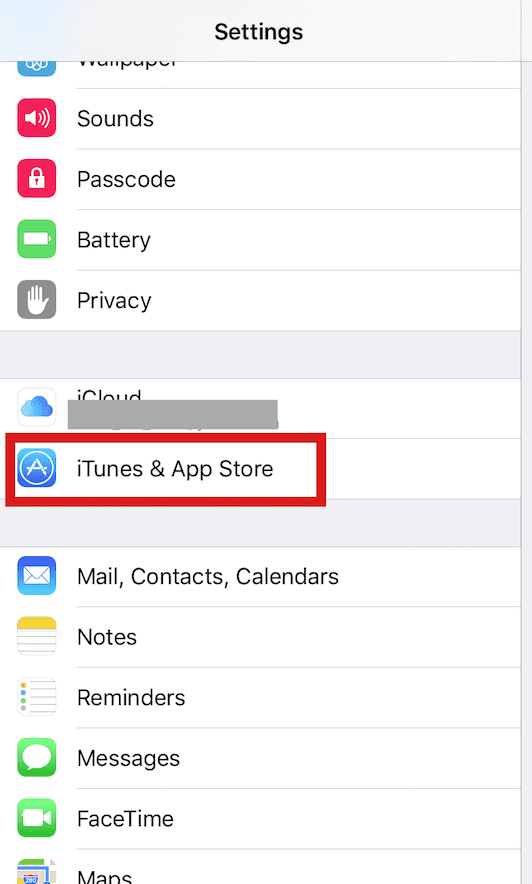
Troverete l’opzione di disattivare gli aggiornamenti nelle vostre impostazioni per iTunes e App Store.

Alcuni utenti hanno accennato al fatto che non sono in grado di vedere “iTunes e App Store” sulle loro Impostazioni. Questo accadrà se avete attivato Restrizioni per l’App Store sul vostro dispositivo.

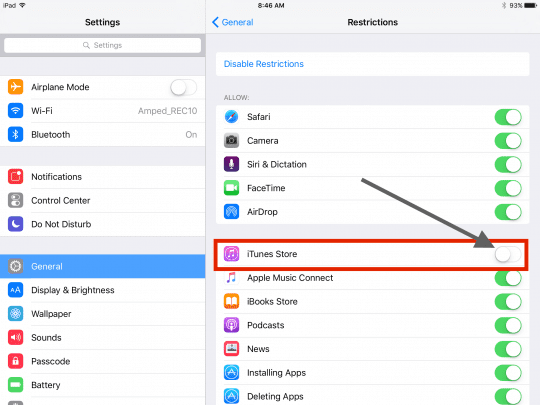
Passo – 1. Per verificarlo, premete su Impostazioni; Generale; Restrizioni

Passo – 2.Inserite il vostro codice di restrizione quando richiesto

Passo – 3. Attivare il cursore dell’iTunes Store su verde

Passo – 4. Poi, vai su Impostazioni e potrai vedere iTunes e App Store

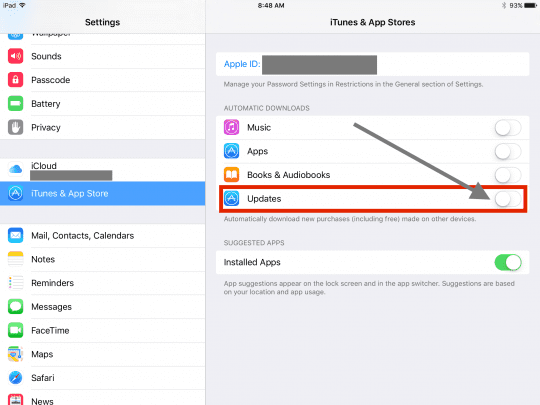
Passo – 5. Toccate iTunes e App Store e impostate gli aggiornamenti su OFF.

In questo modo si disattiveranno gli aggiornamenti automatici di default dell’applicazione sul dispositivo.

Se avete domande, fatecelo sapere nei commenti. Se avete trovato prezioso l’articolo, sentitevi liberi di condividerlo con i vostri amici.

<

Spotlight o Ricerca non funziona sul tuo iPhone o iPad?

Molte persone hanno trovato che il Riflettori Puntati o la Ricerca non funziona sul loro iPhone o iPad. Questo problema spesso inizia dopo l’aggiornamento a un nuovo dispositivo o l’aggiornamento del software operativo. Senza Spotlight o Search, è più difficile trovare ciò che si sta cercando sul proprio dispositivo.

La funzione Spotlight o Search sul vostro iPhone o iPad è uno strumento potente. Usatela per trovare rapidamente contatti, messaggi, app e altri contenuti dal vostro dispositivo. Trascina verso il basso dalla schermata iniziale o scorri direttamente dal Centro notifiche per accedervi. Puoi anche usarlo per cercare sul web!

Se Spotlight o Search ha smesso di funzionare sul tuo iPhone o iPad, usa i suggerimenti di questo post per risolvere il problema.

Consigli rapidi

  • Chiudere tutte le applicazioni e riavviare
  • Aggiornate il vostro iOS o iPadOS
  • Cambiare temporaneamente la lingua del dispositivo
  • Togliere Siri Suggerimenti e apprendimento
  • Prova a rimuovere il widget Shortcuts dalla tua schermata iniziale

Perché Spotlight o Search non funzionano sul mio iPhone?

Ci sono due possibili cause per i problemi di Spotlight o Search: hardware e software.

Se si dispone di un dispositivo più vecchio, il processore potrebbe avere difficoltà a tenere il passo con le nuove versioni del software. In genere, Apple interrompe la concessione di licenze per gli aggiornamenti software per i dispositivi più vecchi. Ma potreste comunque scoprire che il vostro iPhone sta diventando lento anche se potete ancora aggiornarlo.

Spotlight o Search potrebbe non funzionare a causa di problemi software o hardware.

Più spesso, la funzione Spotlight o Search smette di funzionare a causa di un problema di software. Potrebbe trattarsi di un bug in iOS o iPadOS che Apple deve risolvere. Oppure potrebbe essere un problema con il software del vostro dispositivo in particolare.

Qualunque sia il motivo, è possibile risolvere i problemi di Spotlight o Search utilizzando le soluzioni di risoluzione dei problemi presenti in questo post.

Spotlight o Ricerca potrebbe essere necessario reindicizzare i contenuti dopo l’aggiornamento

Quando si aggiorna l’iPhone o l’iPad, il nuovo dispositivo deve indicizzare tutti i contenuti prima che compaiano nei risultati di ricerca. A volte questo richiede un paio di giorni. Durante questo periodo dovreste lasciare il vostro iPhone o iPad collegato il più possibile.

Spotlight o Search potrebbe richiedere un po’ di tempo per funzionare dopo l’aggiornamento a un nuovo iPhone.

Potreste anche scoprire che il vostro apparecchio deve reindicizzare i vostri dati dopo l’aggiornamento del software. Assicuratevi di attendere un paio di giorni prima di utilizzare la procedura seguente per risolvere eventuali problemi di fondo.

Come posso riparare Spotlight o Search non funziona sul mio iPhone?

Utilizzare la procedura descritta di seguito per risolvere i problemi di Spotlight o Search in iOS o iPadOS. Testare nuovamente il dispositivo dopo ogni passaggio per vedere se la funzione Spotlight o Search funziona. E fateci sapere nei commenti cosa risolve il problema!

1. 2. Chiudere ogni app e riavviare il dispositivo

Questa è la prima cosa da provare se qualcosa smette di funzionare sul vostro iPhone o iPad. Passare il dito verso l’alto dalla parte inferiore dello schermo o fare doppio clic sul pulsante Home, quindi passare il dito su ogni applicazione dalla parte superiore dello schermo per chiuderla.

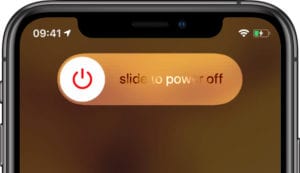
Scorrere per spegnere quando viene richiesto dal messaggio sullo schermo.

Dopo aver chiuso tutte le applicazioni, tenere premuto il pulsante Sleep/Wake con uno dei due pulsanti del volume. Far scorrere per spegnere l’iPhone o l’iPad, quindi attendere almeno 30 secondi prima di riavviarlo.

2. Aggiornamento all’ultima versione di iOS o iPadOS

Spesso un problema come Spotlight o Search non funziona è il risultato di bug del software sul vostro iPhone o iPad. Quando questo accade, Apple alla fine rilascia nuovi aggiornamenti per riparare i bug. Dovete solo aspettare quell’aggiornamento.

Installare il software più recente per beneficiare delle correzioni di bug.

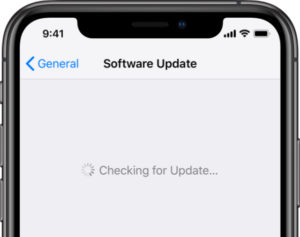
Assicuratevi di aggiornare il vostro dispositivo all’ultima versione di iOS o iPadOS in modo da ottenere tutte le ultime correzioni. Collegate il vostro iPhone o iPad a una connessione Internet funzionante, poi andate Settings &gt; General &gt; Software Update .

3. 3. Cambiare temporaneamente la lingua sul dispositivo

Questo sembra strano, ma si è dimostrato una soluzione efficace per molte persone con questo problema. Cambiate temporaneamente la lingua sul vostro iPhone o iPad e poi cambiatela di nuovo.

Per fare questo, andare in Impostazioni; Generale; Lingua &amp; Regione . Se la tua lingua è impostata sull’inglese, cambiala in un’altra regione anglofona come l’Australia, il Canada o il Regno Unito.

Passare temporaneamente a un’altra lingua per iPhone o iPad.
Dopo aver cambiato la lingua, passare il dito verso l’alto dalla parte inferiore dello schermo o fare doppio clic sul pulsante Home e chiudere l’applicazione Impostazioni. Quindi cambiare la lingua per tornare alla normalità.

4. 4. Spegnere Spotlight o cercare le singole applicazioni

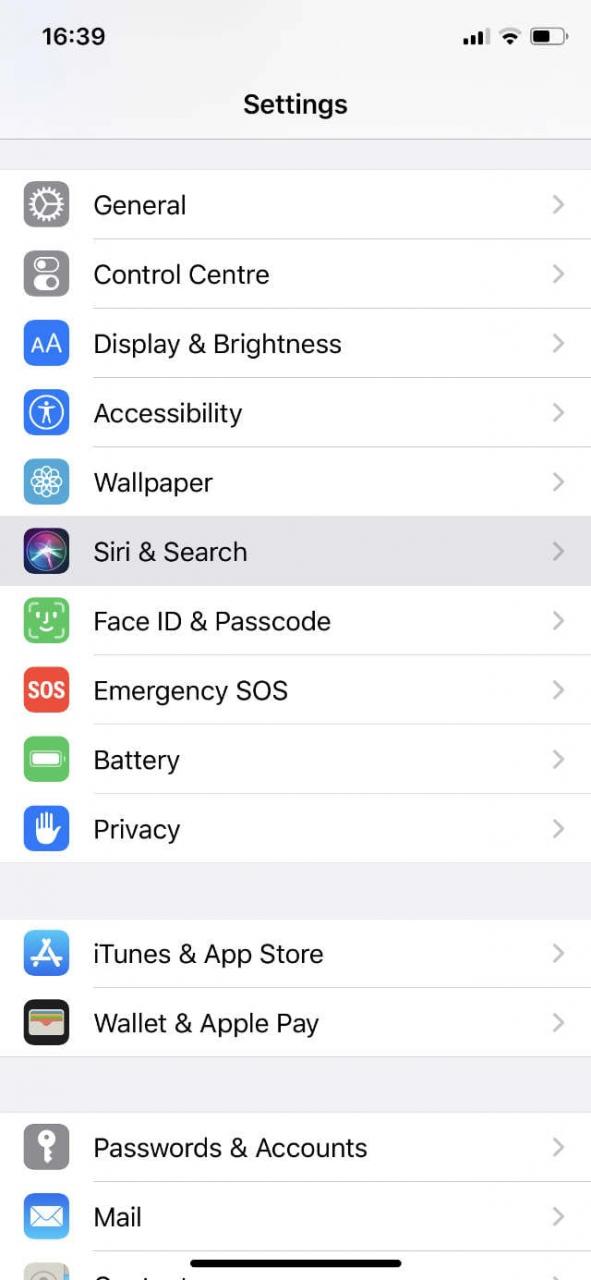
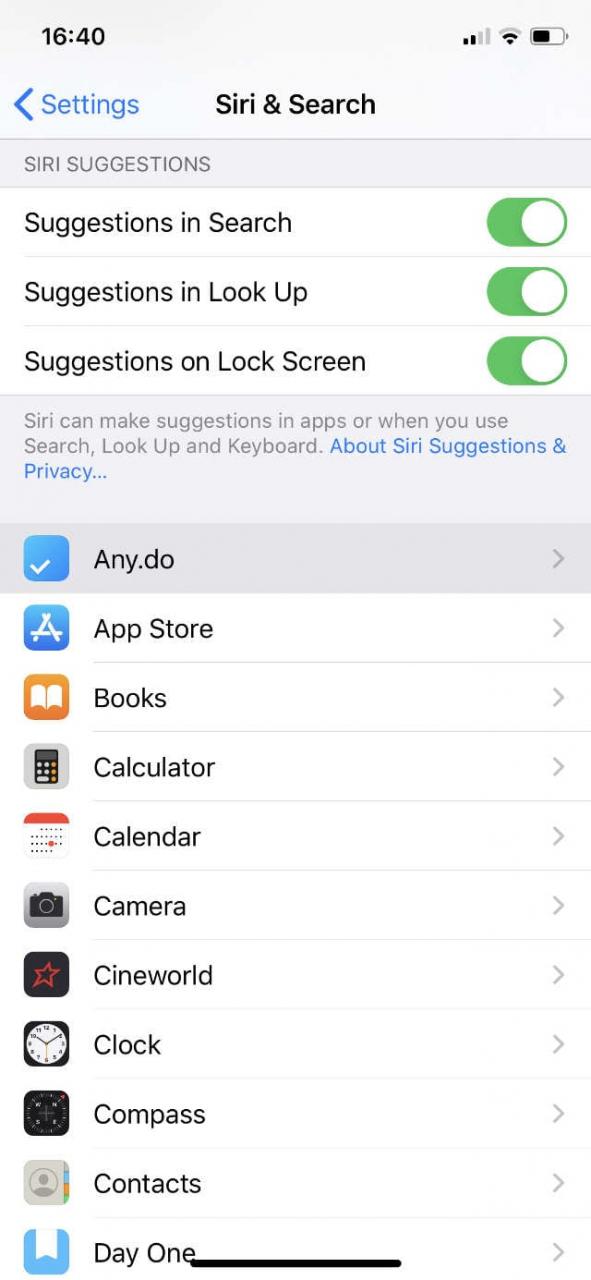
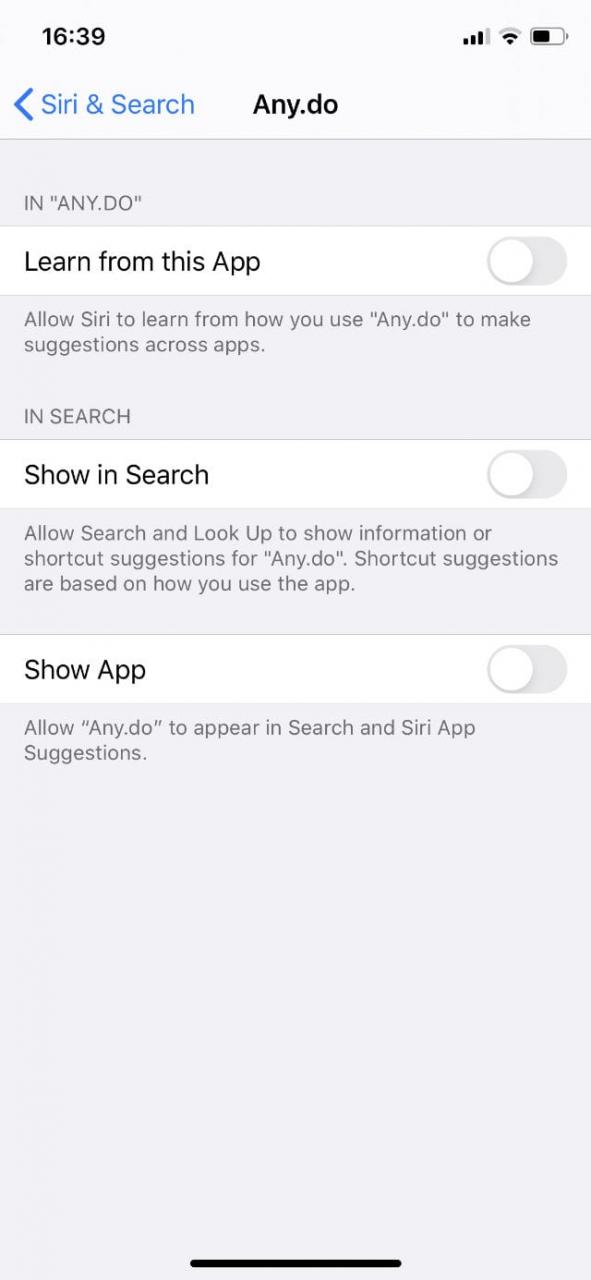
Potreste essere in grado di avviare Spotlight o Search spegnendolo e riaccendendolo. Effettuare questa operazione per ogni singola app sul dispositivo andando su Settings &gt; Siri &amp; Search . Toccare i nomi delle applicazioni nella parte inferiore dello schermo e disattivare tutti i seguenti pulsanti:

  • Imparare da questa App
  • Mostra nella ricerca
  • Suggerisci scorciatoie
  • Mostra App
  • Mostra i suggerimenti di Siri

Dopo aver spento tutto, provare di nuovo la funzione Spotlight o Search. Poi tornate alle impostazioni Siri &amp; Cerca e attivate le opzioni di cui sopra per un paio di app. Testare Spotlight, quindi attivare altre app e ripetere.

Se avete un dispositivo più vecchio, potreste voler limitare Spotlight o Search alle sole applicazioni importanti.

5. 5. Rimuovere i widget delle scorciatoie dalla schermata iniziale

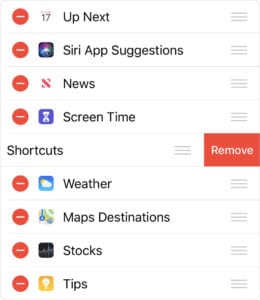
Fate scorrere il vostro widget Shortcuts per rivelare un pulsante Remove.

Le scorciatoie sono un ottimo strumento per aggiungere nuove funzionalità al vostro iPhone o iPad. Soprattutto se si utilizzano queste scorciatoie con il widget della schermata iniziale.

Purtroppo, alcuni utenti hanno trovato questo widget che ha fatto smettere di funzionare Spotlight o Search. Dovresti spegnerlo per vedere se ti aiuta. Vai alla schermata Home e scorri verso destra per vedere i widget. Scorrere fino in fondo e toccare Modifica , quindi rimuovere Scorciatoie .

6. 7. Cancellare e ripristinare il dispositivo utilizzando un computer

Il vostro iPhone vi dice di collegarlo ad un computer quando è in modalità di recupero.
In mancanza di tutto il resto, è possibile risolvere la maggior parte dei problemi sul vostro iPhone o iPad reinstallando il software e ripristinandolo da un backup. Si consiglia di farlo utilizzando un computer. In caso contrario, il vostro iPhone o iPad non reinstallerà il software in modo corretto.

Fate un backup del vostro iPhone o iPad prima di iniziare. Collegatelo a un computer e selezionate Back Up Now in iTunes o nel Finder. Poi segui queste istruzioni per mettere il tuo dispositivo in modalità di recupero.

Selezionare Restore Backup in Finder o iTunes e scegliere il backup appena effettuato. Potrebbe essere necessario un po’ di tempo per ripristinare tutto sul vostro iPhone o iPad, ma Spotlight o Search dovrebbe funzionare di nuovo dopo averlo fatto.

Avete trovato utili questi consigli?

Utilizziamo i vostri feedback e commenti per continuare ad aggiornare i nostri post, rendendoli ancora migliori per i futuri lettori. Spotlight o Search non funzionano ancora sul vostro iPhone o iPad? Oppure uno dei nostri suggerimenti vi ha aiutato a risolvere il problema?

Condividete le vostre esperienze nei commenti!

<

Problemi di posta con iOS 13.2, Ecco alcuni suggerimenti

Diversi utenti hanno scoperto che la loro Mail app non aggiorna le e-mail dopo l’aggiornamento a iOS 13.2 sul loro iPhone. Le caselle di posta sono lente nell’aggiornare e mostrare le nuove email. Alcuni utenti riferiscono di vedere ancora delle caselle di posta vuote con un messaggio in basso che mostra che la casella di posta è in fase di aggiornamento.

Sembra che alcuni bug di posta segnalati nella versione precedente di iOS 13 non siano stati affrontati in modo sistematico nell’attuale aggiornamento.

Aggiornamento – 11/18/2019

L’ultimo aggiornamento iOS 13.2.3 e iPadOS 13.2.3 ha risolto molti dei problemi relativi alla posta, tra cui la funzione di ricerca e i problemi di aggiornamento. Prima di procedere con l’articolo, vi suggeriamo di aggiornare il vostro iPhone o iPad a quest’ultima versione.

L’aggiornato iOS 13.2.2.2 di Apple, rilasciato questa settimana, risolve alcuni dei problemi di gestione della RAM che avrebbero potuto essere alla base di alcuni dei problemi di refresh. Se non avete aggiornato, aggiornate il vostro iPhone a iOS 13.2.2.2. e provate l’applicazione Mail.

Forza Riavvia il tuo iPhone

Prima di tentare di risolvere i problemi dell’applicazione Mail, provate a eseguire un riavvio forzato del vostro iPhone e verificate se questo risolve i vostri problemi di Mail. A volte un riavvio forzato aiuta con numerosi problemi che si presentano dopo un aggiornamento di iOS.

  • Come forzare il riavvio dell’iPhone 11, iPhone 11 Pro e iPhone Pro Max

Se il Simple force reboot non vi ha aiutato con i vostri problemi di posta, continuate a leggere.

Posta non rinfrescante dopo l’aggiornamento di iOS

Ecco alcune potenziali soluzioni e correzioni che potrebbero aiutarvi con Mail refresh e altri problemi correlati su iOS 13. Assicuratevi che il vostro iPhone non sia in modalità Low power, poiché questo può causare problemi con le e-mail di aggiornamento.

Seguire ognuno dei passaggi riportati di seguito:

  1. Chiudere l’applicazione Mail sul vostro iPhone
  2. Aprire l’app Impostazioni e toccare Password &amp; Conti
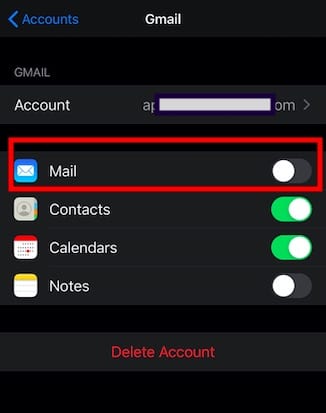
  3. Sotto Conti , toccare sul conto e disattivare Posta
  4. Aprire l’applicazione di posta elettronica
  5. Torna indietro a Impostazioni; Password &amp; Conti ; Conti
  6. Attivare nuovamente l’applicazione Mail

Ora torna al tuo account di posta elettronica sull’applicazione Mail e controlla se la posta in arrivo si aggiorna correttamente.

L’altro posto su cui indagare quando si esaminano i problemi con l’applicazione Mail è l’impostazione di refresh.

  1. Apri Impostazioni App
  2. Toccare Password &amp; Conti
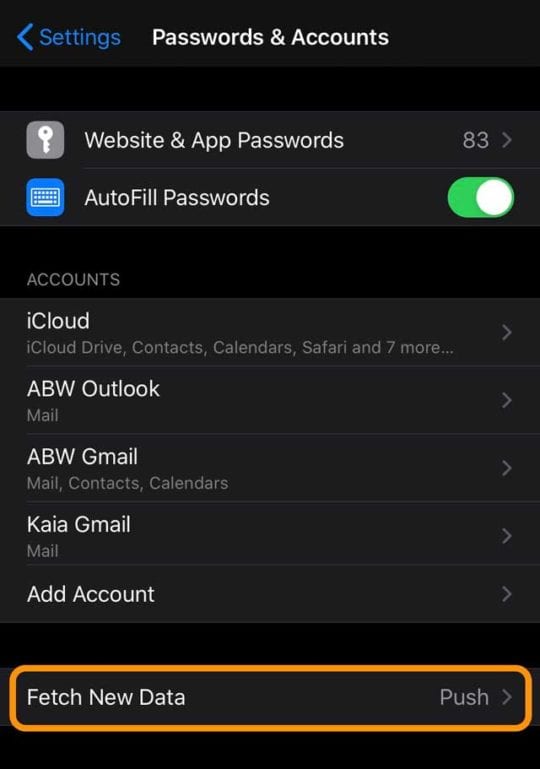
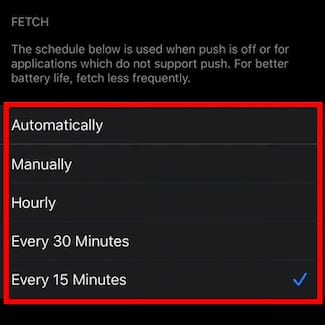
  3. Scorrere fino a Recuperare nuovi dati (è in fondo al menu principale)
  4. E toccare su Recuperare nuovi dati
  5. Scorrere verso il basso e passare da Automatico a Manuale un paio di volte
  6. Cambiarlo in Automaticamente o ‘Ogni 15 minuti’ e fare una prova

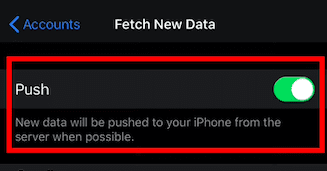
Verificate se la frequenza di aggiornamento è migliore per le vostre caselle di posta associate ai vostri conti. In questa schermata di impostazione, assicuratevi di scegliere ‘Push’ in alto per vedere se fa differenza.

Un altro modo per risolvere i problemi relativi alla posta sui vostri dispositivi iOS è quello di cancellare l’account di posta, riavviare il vostro iPhone e poi riaggiungere gli account. Potete seguire questo documento di supporto Apple e trovare i passaggi in fondo all’articolo.

Molti utenti hanno trovato un certo successo con i loro account Gmail e Yahoo cancellando e riaggiungendo i loro account.

Cancella l’applicazione Mail e reinstallala!

Se avete iOS 12, iOS13 o iPadOS 13, potete cancellare (e poi reinstallare) l’applicazione Mail dal vostro dispositivo!

L’eliminazione e la reinstallazione dell’applicazione Mail spesso risolve questo tipo di problemi. Quindi fate un tentativo!

Come cancellare l’applicazione Mail dal vostro dispositivo

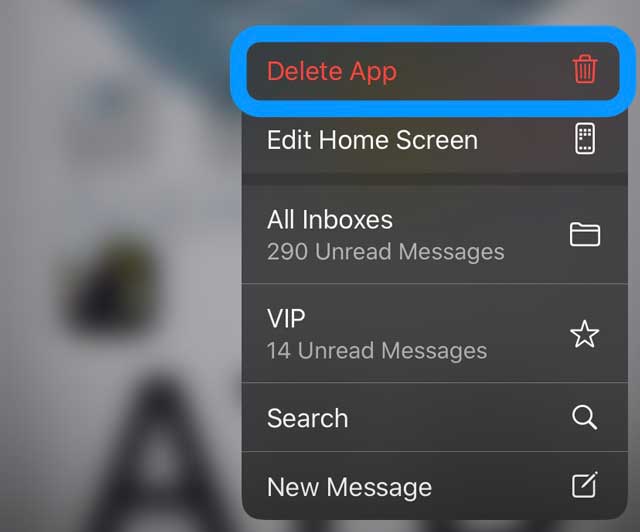
  1. Sul dispositivo iOS o iPadOS, toccare e tenere premuto l’app
  2. Scegliere Cancella App dal menu Azioni rapide
    1. Per le versioni precedenti di iPadOS e iOS 13, toccare Edit Home Screen o Rearrange Apps
    2. Toccare la xin nell’angolo in alto a sinistra per cancellare l’applicazione Mail
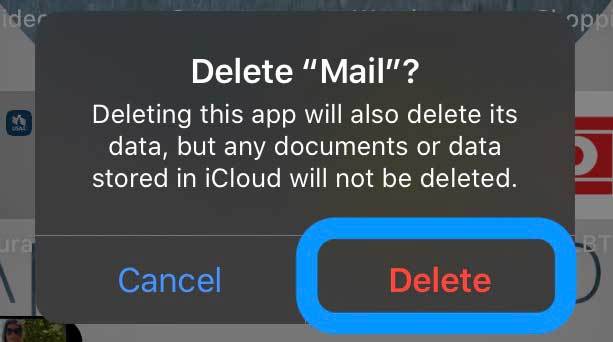
    3. Toccare Cancellare
  3. Confermare di voler cancellare l’app Mail
  4. Per un modello di iPhone X o successivo, toccare Fatto. Per un iPhone 8 o modello precedente, premere il pulsante Home

Reinstallare e ricollegare la Mail App

  1. Aprire l’App Store
  2. Ricerca per posta
  3. Toccare l’icona della nuvola per installarla
  4. Una volta installato, riattivare gli account di posta elettronica uno alla volta in Impostazioni; Password &amp; Account

Problemi di notifica per posta con iOS 13 /iOS 13.2

Altri problemi segnalati con Mail riguardano il modo in cui le notifiche non vengono cancellate anche dopo la lettura della posta. Non siamo sicuri di quale sia la causa anche in iOS 13.2, ma se si verifica questo problema, provate questo.

Quando si apre l’e-mail e si scorre fino alla fine dell’e-mail. Trascinate il dito verso il basso come se steste scorrendo la posta. Quando si fa questo, per qualche motivo il sistema lo contrassegna come ‘Leggi’ e la notifica scompare. Il punto blu accanto all’e-mail dovrebbe scomparire mostrando che la posta è stata letta.

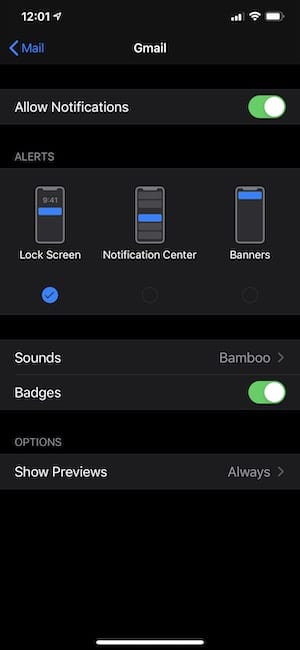
Alcuni utenti trovano che non sono in grado di vedere le notifiche via e-mail sul loro schermo bloccato. Se vedi un problema relativo alle notifiche, controlla le impostazioni per le notifiche via email.

Iniziare con Impostazioni -&gt; Notifica -&gt; Mail -&gt; selezionare l’account di posta elettronica; assicurarsi che gli avvisi desiderati siano selezionati e in basso selezionare Mostra anteprime e modificarlo di conseguenza. Fai questo per ognuno dei tuoi account di posta e controlla se le tue notifiche appaiono correttamente.

Se continuate ad affrontare i problemi, la cosa migliore è utilizzare un’applicazione di posta di terze parti come Spark o Outlook fino a quando questi problemi non saranno affrontati nel prossimo aggiornamento di iOS. Potete anche provare a utilizzare l’applicazione Gmail se utilizzate un account Gmail con l’applicazione Mail sul vostro iPhone con iOS 13.

Fateci sapere se avete domande o suggerimenti che vorreste condividere con noi.

<

iOS 10, Punti al Buon Design Thinking di Apple

Alcuni di voi potrebbero avere già iOS 10 sui propri dispositivi. Anche se in superficie da un punto di vista estetico, iOS 10 non ha un aspetto così diverso dalle vostre vecchie versioni di iOS, ma ha alcune caratteristiche interessanti.

iOS10 ha ricevuto un’ampia copertura di stampa intorno a nuove e migliorate funzionalità come il centro di controllo, la rinnovata funzionalità iMessage e la possibilità di eliminare alcune delle applicazioni in stock del dispositivo, per citarne alcune.

Un aspetto del nuovo iOS che ha catturato la nostra attenzione è intorno al pensiero di design che Apple ha messo in alcune delle caratteristiche di iOS 10. Sembra esserci una coerente continuità di pensiero agli elementi di base del design, anche per la più semplice delle app. Lo vediamo nella nuova app Clock/Alarm di iOS 10.

In 9.3, Apple ha introdotto la modalità Night Shift e ha ricevuto riconoscimenti da diversi segmenti dei suoi clienti. Gli utenti che rimangono alzati fino a tardi e utilizzano il dispositivo iOS per la lettura e la navigazione possono ora facilmente cambiare l’impostazione e sperimentare un’illuminazione ottimizzata, più confortevole per gli occhi e meno fastidiosa per il partner.

La maggior parte degli utenti voleva che iOS supportasse anche la modalità dark.

Diciamo che siete pronti a concludere la serata e volete impostare la sveglia sul vostro iPhone o iPad con iOS 9.3. Nel momento in cui passate all’applicazione dell’orologio, siete ancora in piena luce (ambiente, se avete il turno di notte acceso). Non sarebbe bello avere un’impostazione più scura che sia più fresca sugli occhi appena prima dell’incidente?

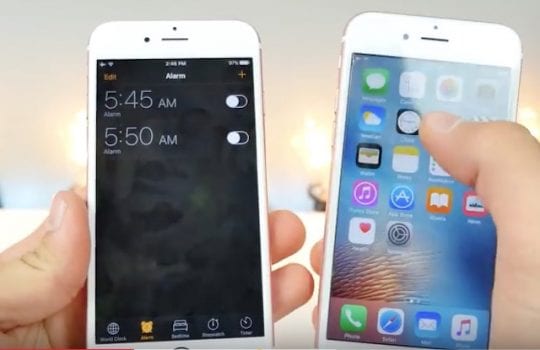
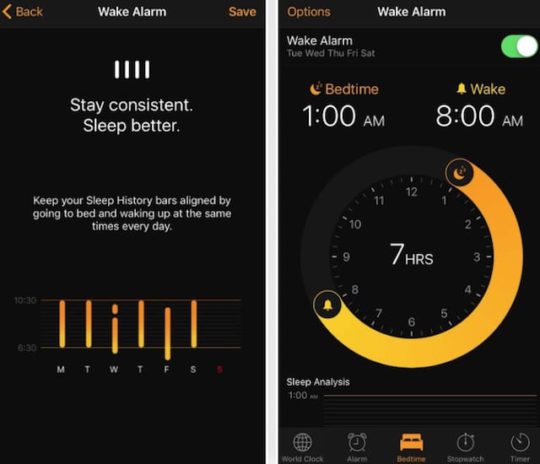
È qui che su iOS 10 compaiono elementi di design thinking. L’applicazione Clock è stata ora ridisegnata nel nuovo iOS. Al posto delle luci luminose a cui siete abituati in 9.3, ora avete un’interfaccia in modalità dark mode che è più piacevole per i vostri occhi se state cercando di impostare la vostra sveglia.

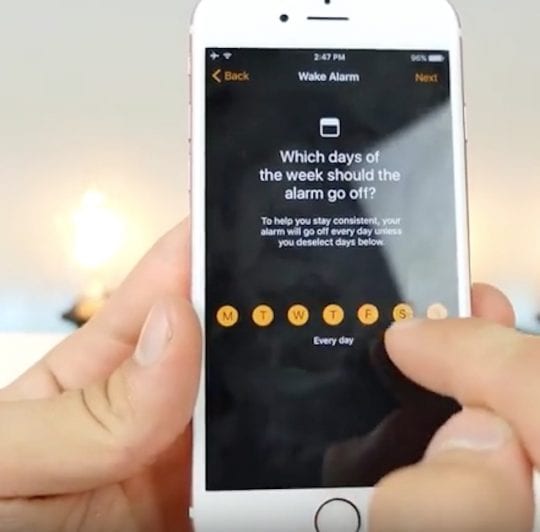
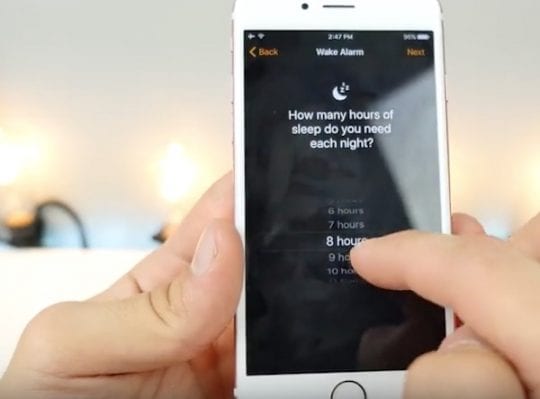
A differenza dell’applicazione di base per l’orologio 9.3, i progettisti hanno messo un po’ di buon senso in iOS 10. Ad esempio, le impostazioni dell’allarme sono state modificate. Ora è possibile programmare gli allarmi per l’intera settimana scegliendo di personalizzare l’impostazione per ogni singolo giorno della settimana. Troppa pressione? Ora è stata aggiunta anche l’opzione in cui è possibile gestire gli allarmi in base alle proprie esigenze di sonno. Invece di impostarla per svegliarvi alle 7 del mattino, se il vostro medico vi ha suggerito di prendere un buon sonno di 8 ore, beh indovinate un po’, ora potete impostare la sveglia in base al numero di ore invece di un tempo difficile e veloce.

Nel caso in cui il vostro show televisivo vi abbia occupato, l’applicazione ora sfoggia un promemoria per l’ora di andare a letto che potete personalizzare, in modo che possa ricordarvi che è il momento di chiamarla una notte per le 8 ore di sonno di bellezza che avete ordinato! Vi permette di impostare il suono con cui volete svegliarvi.

Una modifica che ci piace particolarmente nell’app è la possibilità di impostare il volume dell’allarme indipendentemente da quello della suoneria.

Su iOS 10, queste funzioni di allarme sono state ben integrate in una nuova impostazione chiamata BedTime. Bedtime si integra ora con l’applicazione Salute dell’iPhone, che tiene traccia delle vostre abitudini di sonno e vi mostra le informazioni di base per l’analisi del sonno.

In superficie, questo potrebbe non sembrare un grosso problema per la maggior parte di noi. Pensiamo che Apple abbia intensificato il suo gioco in iOS 10. In primo luogo, invece di pensare solo alle singole app, pensa a queste app più dal punto di vista dell’utente e ci vuole tempo per integrarle con altre app rilevanti. Un uso come uno schermo luminoso o uno schermo scuro quando si va a letto? Vorrebbero svegliarsi ogni giorno alla stessa ora o dormire durante il fine settimana? Domande semplici, ma ci sono voluti quasi dieci anni per fare queste domande.

In secondo luogo, dato che l’interfaccia di iOS 10 può raggiungere la modalità dark ottimale in questa app, pensiamo che questo sia un precursore che quando iOS 10 sarà finalmente rilasciato, supporterà la modalità dark in tutto il dispositivo e non solo l’app Clock/Bedtime.

Pensiamo che iOS 10 abbia qualcosa per tutti, e nelle prossime settimane tratteremo in dettaglio alcune delle caratteristiche per evidenziare l’uso che Apple fa del Design thinking.

<