All posts by jrk13

Non è possibile spegnere Siri in iOS o iPadOS? È più facile di quanto si pensi

Ok, è l’ora della confessione per alcuni di noi. Non uso e non mi piace Siri! Per me Siri è un grave inconveniente. E so che non sono solo. Siri mi fa impazzire quando per sbaglio schiaccio il pulsante di casa del mio iPhone un po’ troppo a lungo, e mi viene quella serie di fastidiose domande di Siri “In cosa posso aiutarti, “Vai avanti, ti ascolto…” e altro ancora.

E sto pensando Siri, vattene! E con ogni nuova versione di iOS, voglio solo spegnere Siri.

Quindi, se mi assomigliate e volete Siri silenziosa e sempre nella sua sala d’attesa, seguitemi nel togliervela dai piedi (e dagli schermi dell’iPhone) per sempre.

Articoli correlati

  • Siri non annuncia i vostri messaggi sui vostri AirPod o Beats? Come risolvere
  • La guida completa alla privacy di Siri
  • Quando le scorciatoie Siri non funzionano sui dispositivi iOS e Apple Watch
  • Disattivare la pratica Siri Suggerimenti sulla schermata di blocco in iOS 12 e superiori
  • 10 Miglioramenti Siri in iOS 12
  • Come scrivere a Siri in iOS
  • Usa Hey Siri sul tuo Mac!
  • Ciao, Hey Siri Tricks and Tips That Work!

Come avrete già intuito, io disabilito sempre Siri. Dal suo primo giorno fino ad oggi, è sempre fuori servizio. E fino a iOS 10, è stato facilissimo metterla via con un semplice interruttore on/off.

Ma dopo l’aggiornamento all’attuale iOS o iPadOS, non c’era la solita abilitazione/disabilitazione Siri.

Per quanto mi riguarda, non sono riuscito a trovare un’opzione per spegnere completamente Siri. Cosa?

Ora DEVO avere Siri come ospite permanente sul mio iPhone e su altri iDevice?

Penso di no… quindi dopo qualche esperimento, ho finalmente trovato il modo di spegnere completamente Siri in iOS& iPadOS. Yippee per me e per tutti noi che odiamo Siri!

Usando iPadOS o iOS 12 e superiori? C’è ancora più Siri!

Per chi usa iOS12 e superiori, c’è una nuova funzione Siri chiamata Siri Shortcuts.

I Siri Shortcuts sono attività automatizzate per cose che si fanno ogni giorno, come inviare SMS o chiamare la famiglia e il posto di lavoro, inviare e-mail a determinate persone o aziende, e così via.

Il vostro iDevice apprende alcuni dei vostri comportamenti frequenti e offre una scorciatoia Siri come suggerimento in Settings > Siri & Search.

Potete anche crearne di vostri! Non che io voglia…

Come disattivare Siri in iPadOS e iOS 11+

  • Prima di tutto, aprire Impostazioni; Siri & Ricerca. Poi disattivare Ascoltare “Hey Siri” (la funzione Siri più fastidiosa di sempre) E anche disattivare entrambi premere Home (o il pulsante laterale) per Siri & Consentire Siri quando è bloccato.
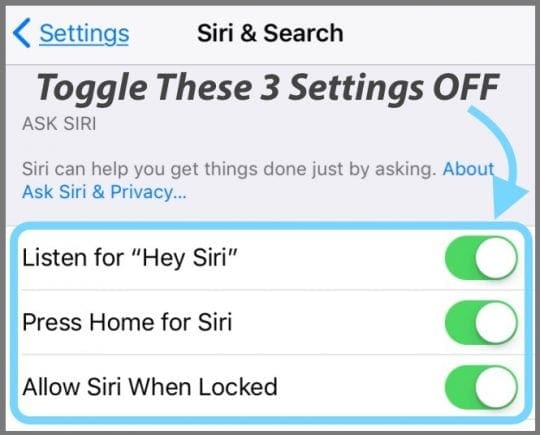
  • Una volta disattivate tutte e tre queste (o almeno le prime due (Listen and Press Home/Side Button), si vede un pop-up che spiega che tutte le informazioni che Siri utilizza per le vostre richieste vengono rimosse dai Server Apple (yup, questo è quello che voglio) E che spegnendo Siri sul vostro iPhone si spegne anche su qualsiasi Apple Watch abbinato (nessun problema per me)
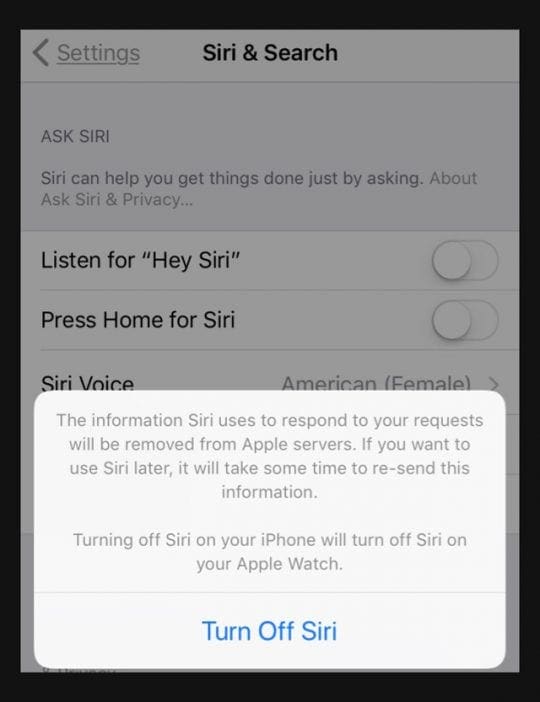
  • C’è un ulteriore avviso che se a un certo punto si decide di riaccendere Siri (Dio solo sa perché!), ci vorrà un po’ di tempo per inviare nuovamente le informazioni della richiesta di Siri
  • Se siete d’accordo, premete Turn Off Siri

E sì, mi sta bene!

Togliere Siri Suggerimenti

Successivamente, scorrere più in basso in Settings > Siri & Cerca e localizza Siri Suggestions.

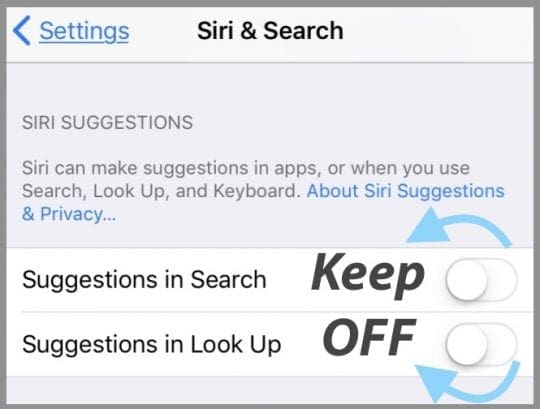
Disattivare queste 3 funzioni: Suggerimenti in Ricerca, Suggerimenti in Look Up e Suggerimenti su Lock Screen
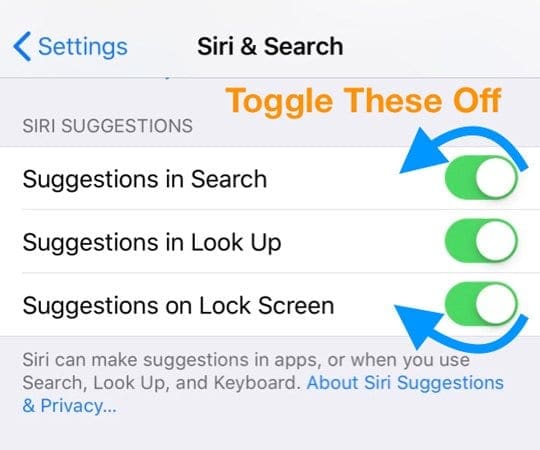
Toggle Off Siri & Suggerimenti per le applicazioni

Sì, la cosa sta diventando un po’ noiosa e onerosa!

La mela rende molto difficile districarsi da Siri. Quindi, continuare a scorrere la pagina del menu principale di Siri & cercare e disattivare Siri per ogni app – sì, ci vorrà del tempo!

Date un’occhiata a questo articolo per un approfondimento sulla disabilitazione di quei Siri Suggerimenti proattivi sul vostro lock screen quando usate iPadOS o iOS 12 e superiori.

Non dimenticatevi di attivare Siri anche su iCloud!

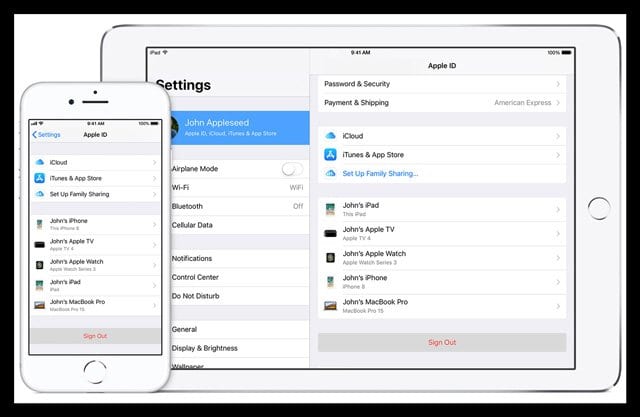
  • Apertura Impostazioni; Profilo ID Apple; iCloud
  • Scorrere fino a Siri e disattivarlo

Come spegnere Siri in iOS 10

E’ super facile in iOS 10 non avere Siri.

Andare su Settings > Siri > attivare/disattivare. Ecco fatto! Si ottengono avvisi simili sulle informazioni di risposta di Siri che vengono rimosse e ci vuole tempo per ripristinare tali informazioni nel caso in cui si riattiva Siri.
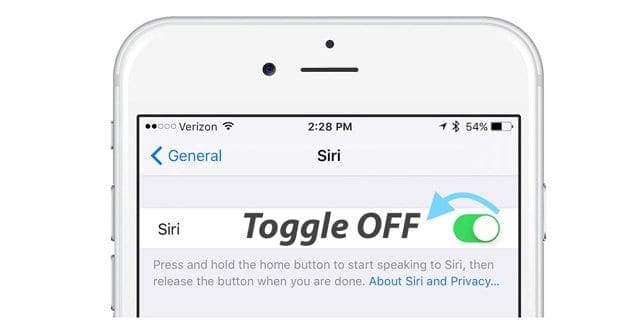
Non vuoi che Siri si spenga del tutto?

Se, per qualsiasi motivo, non volete spegnere del tutto Siri, allora ci sono ancora alcune cose che potete spegnere per far lavorare Siri per voi.

Disattivare Siri sulla schermata di blocco

Ci sono due modi in iPadOS e iOS 11+ per far scendere Siri sul lock screen.

  • Prima di tutto, attraverso Impostazioni; Siri & Ricerca; Attivare e disattivare Consenti Siri quando è bloccato
  • La seconda via è tramite Settings > Face ID/ Touch ID & Passcode > Toggle Siri Off sotto Allow Access When Locked.
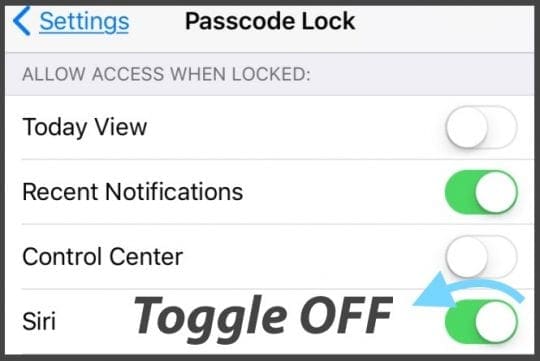
Personalmente, penso che mostrare Siri sul lock screen sia una pessima idea. Perché? Perché Siri risponde a un sacco di domande dal lock screen, magari dando via un bel po’ di informazioni su di voi! Siri non risponde a tutto, ma dà via un sacco di informazioni. Quindi pensateci due volte prima di attivare questa funzione.

Avete bisogno di esempi?

Dal vostro lock screen fate a Siri alcune domande come il mio nome, qual è l’ultimo numero che ho chiamato, mostratemi i miei dati di contatto e così via.

Mentre Siri è più riservato che in iOS 10+ e iPadOS sul vostro lock screen, mostrando spesso alcune informazioni e chiedendovi di sbloccarne altre. Siri sta ancora dando informazioni che potreste non volere che gli altri vedano, come il mio esempio mostra l’ultima persona che ho chiamato.
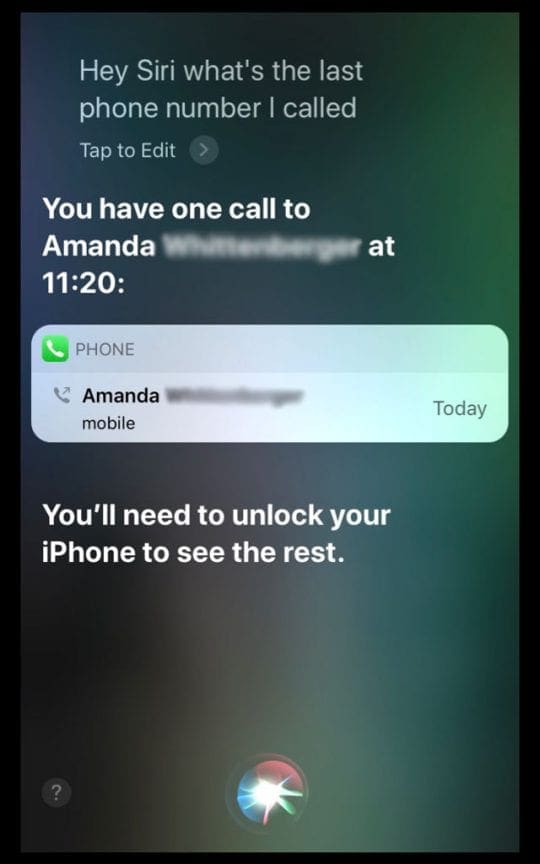
Spegnere “Hey Siri”

Se ti piace usare Siri ma non ti piace il comando “Ehi, Siri”, c’è un modo semplice per disabilitare anche questa impostazione. Andare su Settings > Siri & Searchand toggle off Ascolta Siri . Fatto!
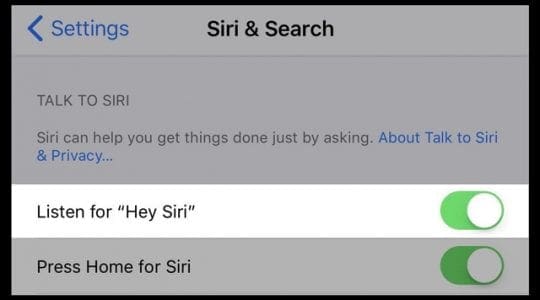
Stanco di ottenere Siri quando si tocca casa o il pulsante laterale?

Un’altra semplice soluzione! Tornare alle impostazioni ; Siri & Cercare e disattivare Premere Home (o tasto laterale) per Siri . Easy Breezy.

Non ti piace sentire Siri?

Non volete che tutti e la loro Madre sentano quello che Vi sta dicendo Siri?

iOS 11+ ha l’impostazione giusta per voi!

Si chiama Type to Siri, e anche io lo ammetto, questa caratteristica è piuttosto dolce.

Per accenderlo, visitare Impostazioni ;Accessibilità ;Siri (per iOS più vecchi,Impostazioni ;Generale ;Accessibilità ;Siri) e attivare Digitare su Siri. Una volta abilitata questa impostazione, modificare il Feedback vocale in Hands-Free Only o il controllo con l’interruttore ad anello per farla tacere quando la digitazione è un’opzione.
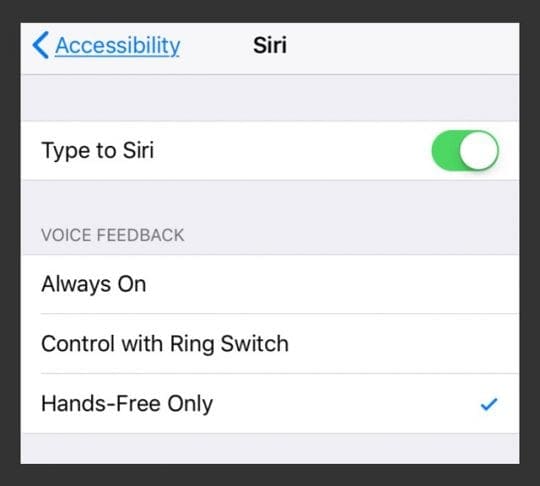
Quando si abilita Type to Siri, si può parlare con Siri e avere la sua risposta solo quando si usa “Hey Siri”. Premendo il pulsante Side o Home per raggiungere Siri si avvia sempre una sessione di Type to Siri silenziosa. Ciò significa che non puoi farle domande ad alta voce (digitale invece) e Siri non risponderà alle tue domande (le scriverà.)

Come disattivare i suggerimenti di Siri App

Non sopportavo Siri App Suggestions quando è stato introdotto in iOS 10, quindi perché mai avrei voluto ancora più Siri Suggestions?

Se non si sa molto di questa funzione, Apple ha aggiunto le funzioni di ricerca Siri qualche anno fa.

Permette a Siri di analizzare la cronologia di navigazione, l’utilizzo delle app, di effettuare una scansione attraverso i contatti, le email & i messaggi, i contatti, e persino di guardare attraverso tutte quelle app di terze parti. Tutto questo per permettere a Siri di personalizzare i suggerimenti per le tue ricerche, notizie, foto, Look Up e altri.

Questo machine learning significa che Siri impara da voi e a volte anche anticipare ciò che volete dandovi suggerimenti prima che facciate una richiesta o facciate una domanda .

E con iCloud, tutte queste informazioni sono criptate e sincronizzate su tutti i vostri dispositivi che hanno effettuato l’accesso allo stesso account. Per quanto riguarda Apple, queste caratteristiche fanno sì che Siri migliori l’esperienza di un utente iDevice.

Siri Suggerimenti Secondo Apple:

In base a come si usa l’iPhone, Siri fornisce suggerimenti su ciò che potreste voler fare dopo. Siri potrebbe aiutarvi quando voi:

  • Creare e-mail ed eventi: Quando iniziate ad aggiungere persone ad un’e-mail o ad un evento del calendario, Siri vi suggerisce le persone che avete incluso nelle e-mail o negli eventi precedenti.
  • Ricevere chiamate: Se ricevete una chiamata in arrivo da un numero sconosciuto, Siri vi fa sapere chi potrebbe chiamare in base ai numeri di telefono inclusi nelle vostre e-mail.
  • Partire per un evento: Se il vostro evento in calendario include una località, Siri valuta le condizioni del traffico e vi avvisa quando partire.
  • Tipo: Inserendo il testo, Siri può suggerire i nomi dei film, dei luoghi, di tutto ciò che avete visto di recente. Se dici ad un amico che stai arrivando, Siri può anche suggerirti l’orario di arrivo previsto.
  • Cerca in Safari: (iPhone6s e successivi) Siri dà suggerimenti in base a quello che stavi leggendo.
  • Confermare un appuntamento o prenotare un volo su un sito web di viaggio: (iPhone6s e successivi) Siri vi chiede se volete aggiungerlo al vostro calendario.
  • Leggi le notizie: Quando Siri saprà quali sono gli argomenti che ti interessano, ti saranno suggeriti nelle News.

Se ti va bene, fantastico! Ma alcuni di noi, me compreso, non lo sono. Vogliamo il controllo!

Quindi se, come me, non vi piace l’idea che Siri cerchi tra tutte le vostre app & dati delle app, impostiamo alcune limitazioni Siri-ous su ciò a cui accede Siri.

iOS 11+ rende davvero noioso disattivare le funzioni di ricerca di Siri!

Invece di offrire una sola ginocchiera per disattivare tutte le app, dobbiamo disattivare una ginocchiera per ogni app! Fastidioso.

Per farlo, andare su Settings > Siri & Search e scorrere verso il basso fino all’elenco delle app. Toccare un’app che non si desidera in Search & Siri Suggerimenti e disattivare Siri.

Fai questo stesso processo per OGNI APP che non vuoi che Siri cerchi!

Una volta disabilitati i Suggerimenti da un’applicazione, queste applicazioni non vengono più visualizzate in Cerca, Guarda su e Tastiera quando si utilizza l’iPhone, iPad e iPod Touch.

Ma è confuso!

Ok, se hai visitato Siri & Impostazioni di ricerca , probabilmente hai notato due alternanze di Suggerimenti in Ricerca e Suggerimenti in Cerca. Penseresti che questi disabilitino universalmente i Suggerimenti di Siri, ma NOPE!

Disattivando queste due impostazioni si impedisce a Siri di apprendere le vostre preferenze e di inviare i dati ad Apple.

Quindi, anche quando si disattivano questi Suggerimenti, Siri continua a suggerire applicazioni che si utilizzano spesso o che potrebbero essere necessarie per le azioni precedenti.

Per evitare che ciò avvenga, è necessario andare nella sezione apps e disattivare Search & Siri Suggerimenti uno per uno.
Semplicemente non volete che i dati di localizzazione siano condivisi?

Se non si desidera che Siri fornisca suggerimenti in base alla propria posizione attuale, disattivare i servizi di localizzazione per i suggerimenti . Andare a Impostazioni> Privacy> Servizi di localizzazione .

.

Toccare Servizi di sistema, quindi disattivare i suggerimenti basati sulla posizione.

Conclusioni

Va bene, so che alcuni di voi amano Siri e probabilmente sono assolutamente pazzi di queste nuove funzionalità di ricerca di Siri. Ma non tutti noi siamo fan. E io sono in quel gruppo.

Ecco perché mi ha infastidito quando non riuscivo a capire come spegnere completamente Siri (all’inizio). È tutta una questione di personalizzazione e di scelta – o almeno dovrebbe esserlo. Alcuni di noi vogliono tutte le offerte di Siri.

Alcuni, come me, vogliono che se ne vada. E ancora, altri vogliono parti di Siri – ecco perché ci sono così tanti interruttori da spegnere e accendere. Non vogliono che Siri abbia accesso a una certa app, ma che la spenga.

Non voglio che Siri sia presente sul vostro lock screen, toglietelo. Love Hey Siri ma non premere a casa per Siri, c’è un interruttore anche per quello.

Quindi immagino che tutti gli interruttori abbiano un senso. Vorrei solo che ci fosse ancora un interruttore universale per disabilitare completamente Siri, come le vecchie versioni di iOS.

Ecco gli annunci più emozionanti della WWDC 2018

In data odierna si è svolta a San Jose, California, la conferenza annuale degli sviluppatori di Apple, WWDC 2018. Tim Cook è salito sul palco invitando molti altri in Apple per mostrare le nuove funzionalità e le nuove versioni del software in arrivo.

Ciò significa che anche l’iPhone 5S, lanciato nel 2013, raccoglierà i frutti dell’ultimo software di Apple. Apple ha dichiarato che le app saranno più veloci del 40%, la tastiera apparirà più veloce del 50% e l’accesso alla fotocamera sarà del 70% più veloce.

iOS 12 arriverà gratuitamente su iPhone e iPad questo autunno.

Gruppo FaceTime

Sembra che FaceTime sia stata una delle app più sotto il radar nell’ultimo anno. Questo è cambiato con l’annuncio della WWDC di quest’anno come una delle principali novità di quest’anno – FaceTime Group.

Invece di limitarsi a chattare con una sola persona tramite FaceTime, ora è possibile farlo con un massimo di 32 persone. Ogni volta che qualcuno parla, il suo “quadrato” si allarga, mettendolo al centro della conversazione.

Memoji

Animoji ha conquistato il mondo da quando è stato rilasciato insieme a iOS 11 e all’iPhone X. Abbiamo visto alcuni aggiornamenti da allora, ma iOS 12 porterà il più grande aggiornamento ad Animoji con Memoji.

Oltre al “rilevamento della lingua”, Memoji vi permetterà di creare e personalizzare un Animoji tutto vostro. Abbiamo già visto questo tipo di cose in passato con AR Emoji di Samsung. Tuttavia, con Apple, sembra che Memoji non spaventerà i bambini ed è estremamente personalizzabile.

Notifiche raggruppate

Forse la lamentela più grande per quanto riguarda iOS è stata il pasticcio che sono le notifiche. Ricevere più notifiche dalla stessa applicazione non fa altro che intasare il lock screen.

Tutto questo sta cambiando con iOS 12, poiché Apple ha introdotto le Notifiche raggruppate. Le notifiche di ogni app saranno raggruppate, rendendo possibile agire su notifiche specifiche o su notifiche di un’app nel suo complesso.

Siri Scorciatoie

C’era molta speranza che Apple avrebbe portato alcuni importanti miglioramenti a Siri. Apple è rimasta rapidamente indietro rispetto a Google Assistant, e una nuova versione di iOS sperava di portare nuove funzionalità.

Siri Shortcuts è ciò che abbiamo ottenuto, che suggerirà azioni basate sul vostro utilizzo. Ci sono anche azioni personalizzabili, che permettono di toccare un pulsante per far accadere una serie di cose tutte insieme.

Questo funzionerà anche con applicazioni di terze parti come Tile. Una demo mostrata sul palco ha rivelato un’azione per localizzare gli oggetti smarriti e Tile vi informa su dove si trovano le vostre chiavi.

ARKit 2.0

Apple ha annunciato ARKit l’anno scorso con l’introduzione della creazione di esperienze uniche di Realtà Aumentata su iOS. ARKit 2.0 è stato introdotto alla WWDC 2018 con il miglioramento del face tracking, il rendering realistico, le esperienze condivise e molto altro ancora.

Andando avanti con le “Esperienze condivise”, ciò significa che gli utenti potranno sperimentare la stessa situazione in un’applicazione ARKit 2.0. LEGO è salito sul palco per mostrare questa funzionalità mentre annunciava una nuova app da lanciare quest’anno.

watchOS 5

L’Apple Watch è di gran lunga lo smartwatch più popolare e sta addirittura rilevando alcuni orologiai “all’antica”. Insieme a iOS 12, Apple ha introdotto il watchOS 5, che mira a portare in primo piano alcune caratteristiche richieste da tempo.

Ci saranno alcune nuove modalità di allenamento in arrivo, tra cui lo Yoga e l’escursionismo. Oltre a concentrarsi sugli allenamenti, Apple ha introdotto nuove notifiche interattive, insieme a una nuovissima app Podcast.

Forse ricorderete l’annuncio originale di Apple Watch in cui veniva mostrata un’applicazione simile a Dick Tracy. Questa app è ora una realtà con Walkie Talkie Talkie, che consente di inviare rapidamente messaggi vocali tra voi e i vostri amici.

watchOS 5 sarà disponibile per scaricare questo autunno gratuitamente.

Rilevamento automatico dell’allenamento

Un’altra importante caratteristica in arrivo per watchOS 5 è il rilevamento automatico dell’allenamento. Per qualche ragione, questa funzione non era inclusa nelle precedenti iterazioni di watchOS.

A partire da watchOS 5, il vostro Apple Watch rileva automaticamente quando inizia un allenamento. Questa stessa funzione si applicherà al termine dell’allenamento, poiché l’orologio vi chiederà se l’allenamento è stato completato.

macOS Mojave

Dopo anni di attenzione ai temi della montagna, Apple è pronta a cambiare le cose con l’ultima versione di macOS. Mojave sarà il nuovo nome dell’ultimo software desktop di Apple e include una serie di nuove funzionalità.

Alcune nuove applicazioni stanno arrivando sul Mac con Apple News, Stock, Memo vocali e persino Home. Queste applicazioni sono state tutte trasferite da iOS e questa funzionalità arriverà agli sviluppatori nel 2019.

Altri miglioramenti includono nuove funzionalità del Finder, tra cui una nuova Gallery View che sembra sostituire Coverflow. Ci sono anche nuove funzionalità di editing degli screenshot, miglioramenti di Markup e altro ancora.

Simile alle notifiche raggruppate su iOS 12, macOS Mojave permetterà ai vostri file di impilare con i Desktop Stacks. Continuity Camera vi permette di scattare una foto sul vostro iPhone e di farla apparire automaticamente sul Mac.

macOS Mojave arriverà quest’autunno.

Modo scuro su Mac

Per anni gli utenti di macOS hanno chiesto a gran voce una modalità oscura a livello di sistema operativo. Apple ha fornito con macOS Mojave in quanto c’è una nuova modalità Dark Mode integrata.

Questa modalità oscura si applica a tutte le applicazioni del sistema, compresi Safari, Messaggi e persino Xcode. Dynamic Desktop cambierà automaticamente l’interfaccia utente del sistema a seconda dell’ora del giorno, incluso lo sfondo.

Mac App Store riprogettato

Mentre l’App Store di iOS è estremamente raffinato, il Mac App Store è sembrato un ripensamento. Con l’uscita di macOS Mojave, questo non è più il caso, visto che è in arrivo una riprogettazione.

Sembra che Apple abbia preso molti spunti di design da iOS, dato che ci sono sezioni editoriali, video auto-playing e altro ancora. Ci sono anche nuovi modi per trovare i tipi di app che state cercando, comprese le seguenti sezioni:

  • Scopri
  • Creare
  • Lavoro
  • Gioca
  • Sviluppare
  • Categorie
  • Aggiornamenti

L’aggiornamento del Mac App Store arriverà con il rilascio di macOS Mojave questo autunno.

Dolby Atmos su Apple TV

Anche se molta attenzione è stata posta su iOS, macOS e watchOS, la Apple TV era ancora presente. Apple ha annunciato che il supporto per Dolby Atmos sarebbe finalmente arrivato sui dispositivi ATV.

Questo segna il primo e unico lettore di streaming ad avere sia la certificazione Dolby Vision che Dolby Atmos. Non solo potrete sperimentare contenuti video 4K di alta qualità, ma anche la migliore qualità del suono.

Conclusione

Questi sono solo alcuni degli annunci fatti durante la conferenza degli sviluppatori di oggi. Restate sintonizzati su AppleToolBox per saperne di più su ciò che accadrà nei prossimi giorni.

Suonate nei commenti qui sotto e fateci sapere qual è stato il vostro annuncio preferito!

Aggiornamento software MacBook Pro (metà 2010) 1.3 Rilasciato

Anche se la maggior parte dei clienti non ha ancora preso in consegna i nuovi modelli, Apple ha già rilasciato un aggiornamento software per i nuovissimi modelli MacBook Pro della metà del 2010.

Le note di rilascio affermano:

“Questo aggiornamento è raccomandato per tutti i modelli di MacBook Pro da 15 e 17 pollici a metà del 2010 e contiene miglioramenti per la stabilità della grafica per applicazioni video e di gioco ad alte prestazioni e varie correzioni di bug”

La nuova release è disponibile tramite Software Update o questa pagina di download di Apple, e pesa 285MB.

Che cos’è “accountd” e cosa ha a che fare con l’applicazione Mail su macOS Catalina?

Anche se sembra che lo sviluppo di macOS abbia iniziato a rimanere indietro rispetto a quello di iOS e iPadOS, macOS è ancora qui per rimanere. Catalina è stato rilasciato l’anno scorso e questo ha portato una serie di grandi caratteristiche.

Un problema che è venuto fuori dopo l’uscita di Catalina è che il prompt continua a mostrare. Ci sono diverse possibilità che potrebbero spiegare perché questo sta accadendo. Tuttavia, con Catalina, sembra che l’applicazione Mail continui a richiedere l’accesso senza alcun motivo.

Come eliminare definitivamente il pop-up “accountd”

Quando appare questo pop-up, il sistema non permette di premere semplicemente il pulsante “Annulla”. Dovete invece inserire la password del portachiavi e cliccare sul pulsante “OK”. Ci sono diversi metodi per “fissare” questa finestra a comparsa.

Verificare la presenza di un aggiornamento del software

Controllate se ci sono nuovi aggiornamenti software per il vostro Mac.
Ogni volta che ci sono problemi con il vostro dispositivo, dovreste sempre controllare se c’è un aggiornamento del software. Questo è particolarmente vero per il vostro Mac, dato che Apple rilascia regolarmente aggiornamenti per la correzione dei bug. Ecco come verificare la presenza di un aggiornamento software:

  1. Aprire l’applicazione Preferenze di sistema sul Mac.
  2. Cliccare il pulsante Aggiornamento software nel menu in basso.
  3. Attendere il caricamento del pannello
    • Se l’aggiornamento è disponibile, selezionare Aggiorna ora
    • Se non è disponibile alcun aggiornamento, provare le seguenti soluzioni

In alcuni casi, si passa attraverso e aggiornare il software, e il problema si verifica ancora. A quel punto, potreste voler riavviare di nuovo il vostro Mac solo per essere sicuri che non ci siano ragnatele in giro.

Rimuovere qualsiasi account di Exchange da Mail

Per qualsiasi motivo, l’applicazione Mail sembra essere il colpevole dietro questa finestra di dialogo “accountd”. Ma la finestra di dialogo non è l’unico problema, poiché gli utenti hanno visto picchi di CPU quando non sono connessi al Wi-Fi. Ecco una serie di passi per risolvere i problemi relativi agli account Exchange.

  1. Aprire l’applicazione Preferenze di sistema sul Mac.
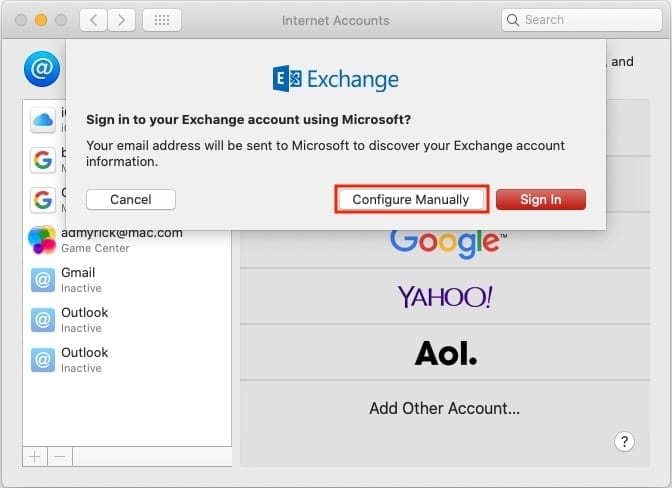
  2. Cliccare su Conti Internet .
  3. .

  4. Evidenziare ed eliminare qualsiasi account Exchange.
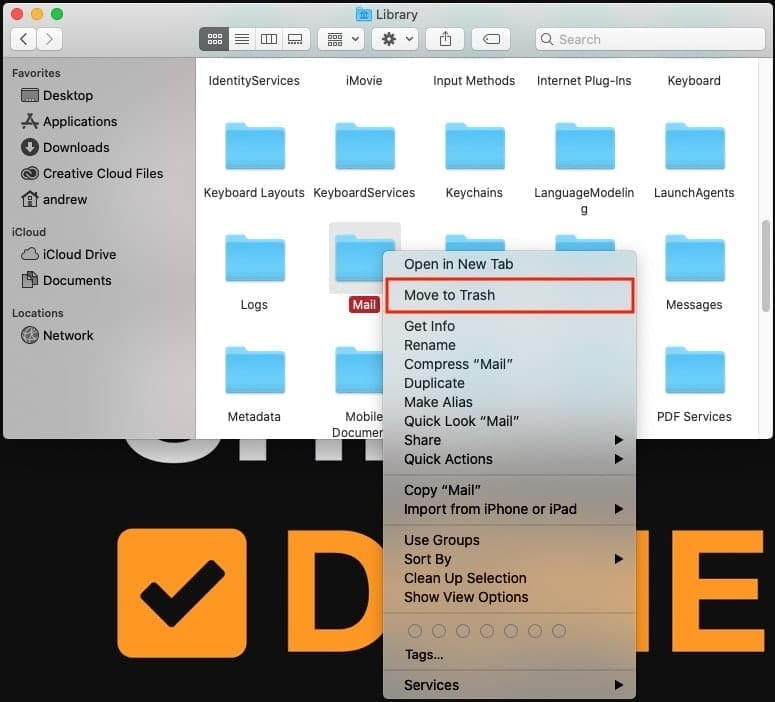
  5. Apri il Finder e naviga verso ~/Libreria/Mail.
  6. Cliccare con il tasto destro del mouse sulla cartella e cancellare.
  7. Aprire il Finder e navigare su ~/Libreria/Containers/com.apple.mail.
  8. Cliccare con il tasto destro del mouse sulla cartella, e cancellare.
  9. Riavviare il Mac e deselezionare la casella Riaprire le finestre quando si effettua il login .

Dopo aver effettuato il login sul tuo Mac, dovrai riaggiungere i conti di Exchange. Ma questa volta, c’è qualcosa di più che dovrai fare.

  1. Aprire l’applicazione Preferenze di sistema sul Mac.
  2. Cliccare su Conti Internet .
  3. .

  4. Toccare l’icona + e selezionare Scambio .
  5. .

  6. Inserisci il nome utente e la password per il tuo account.
  7. Clicca Configura manualmente e inserisci la tua password.
  8. Assicurati che venga controllata solo la posta per la sincronizzazione con il tuo Mac.

Una volta che l’account è stato configurato dall’applicazione System Preferences, è necessario modificare le impostazioni di connessione. Ciò include la verifica degli URL per gli account di posta interni ed esterni.

  1. Aprite l’applicazione Mail sul vostro Mac.
  2. Dalla barra dei menu, fare clic su Mail; Preferenze; Conti.
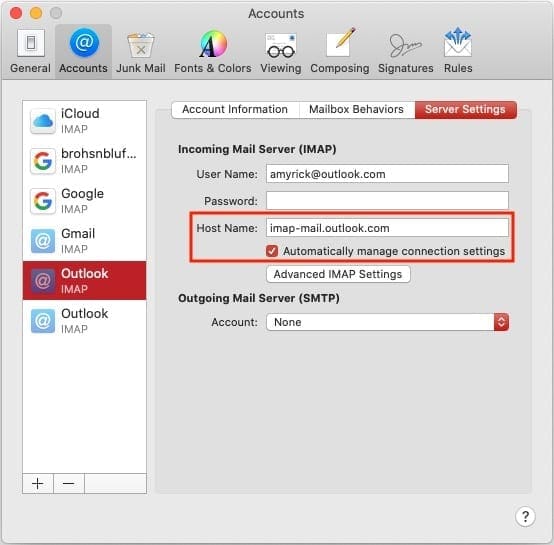
  3. Evidenziare il conto Exchange appena creato e selezionare Impostazioni server .
  4. Deselezionare Gestire automaticamente le impostazioni di connessione
  5. Assicuratevi che gli URL interno ed esterno siano impostati su “Internal” e “External”: https://outlook.office365.com/EWS/Exchange.asmx
  6. Chiudere e riaprire l’applicazione Mail.

Questo è un metodo molto lungo, ma si spera che risolva quelle finestre di dialogo “accountd”. Inoltre, alcuni utenti hanno visto picchi di CPU e batteria scaricarsi quando non c’è connessione Wi-Fi.

Spegnere il portachiavi Auto-Lock

Poiché iCloud Keychain funziona nel cloud, il servizio controlla costantemente se sono state inserite nuove voci e se le vecchie voci sono state aggiornate. Tuttavia, per mantenere le password protette, esse vengono automaticamente bloccate. Alcuni utenti hanno scoperto che disabilitando la funzione di blocco automatico, le finestre di dialogo non appariranno più.

  1. Apri l’applicazione Keychain Access sul tuo Mac.
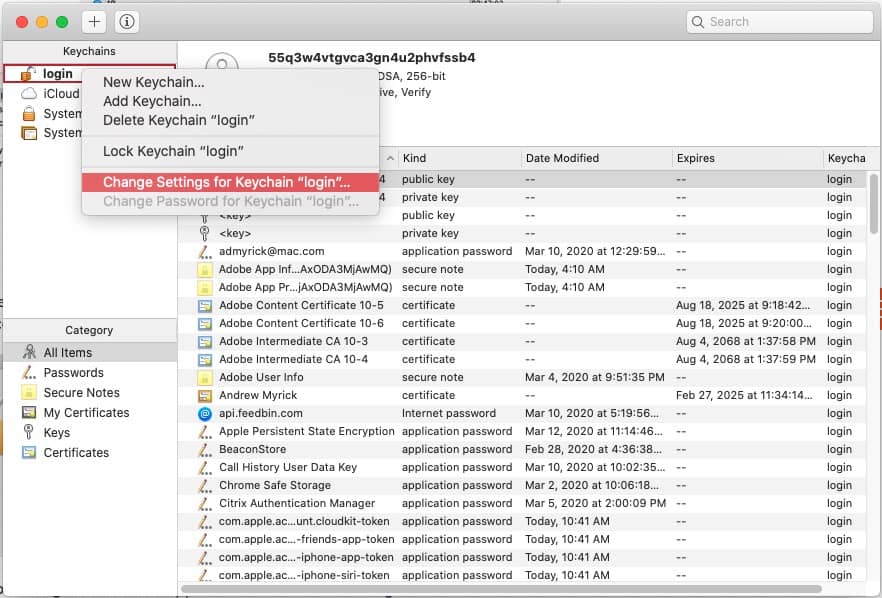
  2. Dal pannello laterale, cliccare con il tasto destro del mouse su Login .
  3. .

  4. Selezionare Modificare le impostazioni per il “login” del portachiavi…..
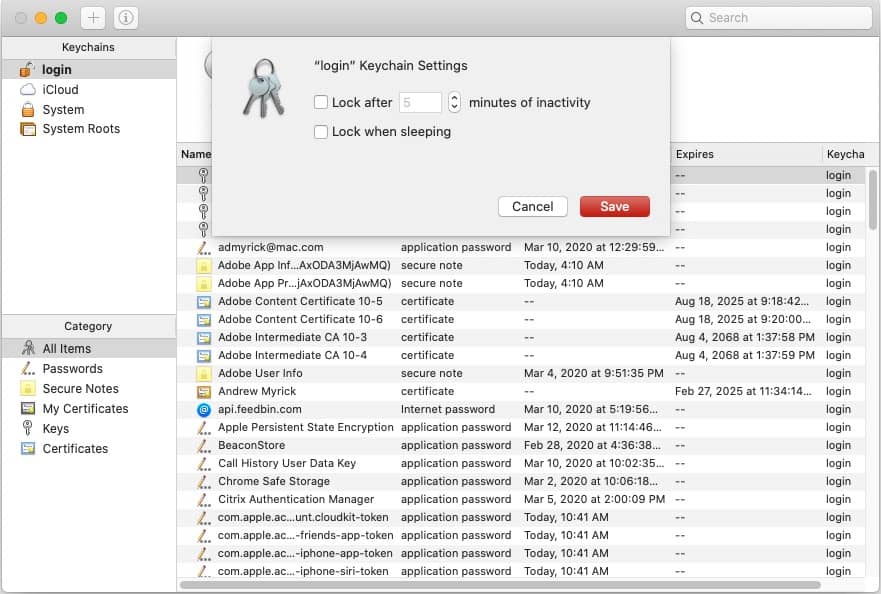
  5. Deselezionare entrambe le opzioni.
  6. Cliccare Salvare .
  7. .

Questo dovrebbe eliminare la necessità per il vostro Mac di continuare a inviare richieste di accesso “accountd”.

Rimuovere il portachiavi iCloud

Un altro metodo per risolvere questi problemi è essenzialmente quello di “resettare” il vostro portachiavi iCloud sul Mac. Questo può essere fatto rimuovendolo completamente dal Mac, riavviando il computer e poi effettuando il login.

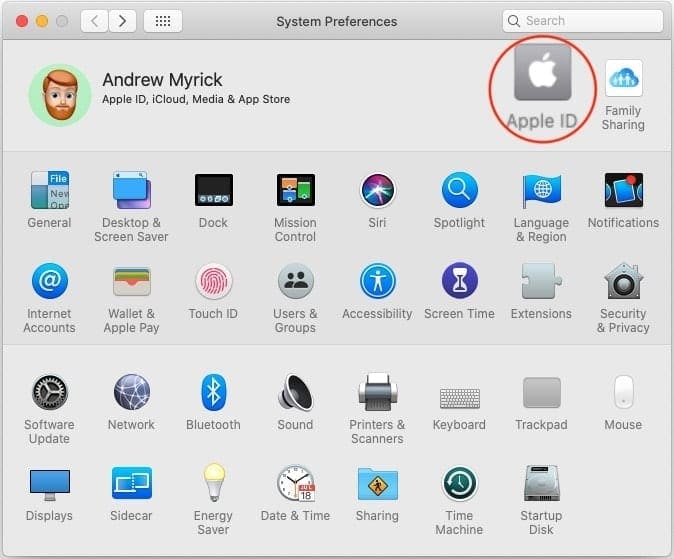
  1. Aprire l’applicazione Preferenze di sistema sul Mac.
  2. Toccare Apple ID nella parte superiore del pannello.
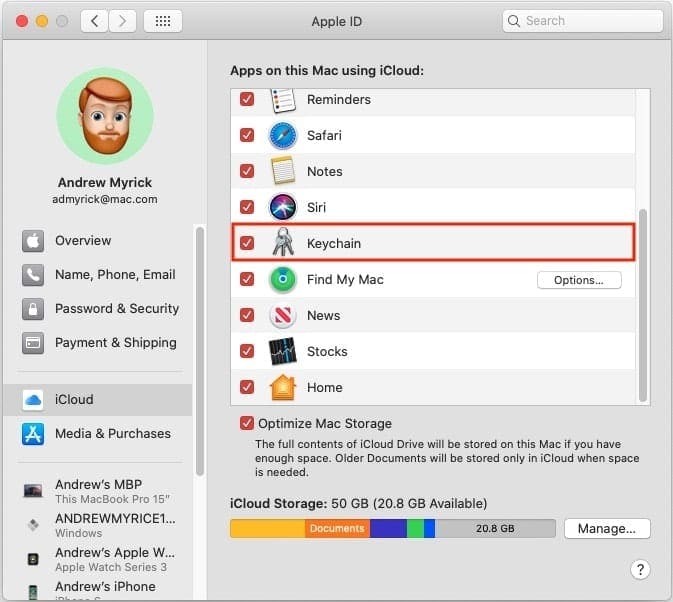
  3. Scorrere verso il basso e deselezionare Portachiavi .
  4. .

  5. Selezionare Cancellare da Mac .
  6. .

  7. Riavvia il tuo Mac.
  8. Aprire l’applicazione Preferenze di sistema sul Mac.
  9. Toccare Apple ID nella parte superiore del pannello.
  10. Scorrere verso il basso e selezionare la casella di controllo Portachiavi .

Dal momento che il vostro portachiavi è memorizzato nel cloud, riattivandolo si sincronizzerà tra i vostri dispositivi. Questo include il vostro Mac e potete stare tranquilli sapendo che le vostre password verranno ripopolate.

Reimpostare il portachiavi locale

Il motivo del reset del vostro portachiavi locale è ancora legato al problema “accountd”. Se il portachiavi si sta comportando male, reimpostare la password locale aiuterà a forzare il portachiavi a sincronizzarsi correttamente.

  1. Apri l’applicazione Keychain Access sul tuo Mac.
  2. Fare clic su Keychain Access nella barra dei menu.
  3. Selezionare Preferenze dal menu a discesa.
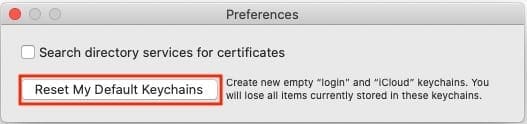
  4. Cliccare Resettare i miei portachiavi predefiniti .
  5. .

  6. Inserire una nuova password per il portachiavi.
  7. Toccare OK .
  8. .

  9. Esci e torna al tuo Mac.

In alcuni casi potresti voler fare un riavvio completo del tuo Mac dopo aver resettato il portachiavi. Questo metterà fuori gioco qualsiasi potenziale ragnatela che potrebbe essere appeso intorno alle informazioni precedenti portachiavi.

Conclusione

È davvero frustrante andare avanti per tutta la giornata, per poi essere continuamente sollecitato a inserire una password. Soprattutto quando proviene da qualcosa come il Framework “accountd”, di cui la maggior parte delle persone non ha idea.

I metodi di cui sopra sono alcune delle opzioni che hanno funzionato per la gente, me compreso. Speriamo che Apple salga in sella e continui ad implementare questi rilasci di bug fix in modo che gli utenti non debbano fare i salti mortali.

Reimpostare l’impostazione Trust This Computer sul vostro iPhone o iPad

Il vostro dispositivo chiede se vi fidate di questo computer ogni volta che lo collegate ad un nuovo Mac o PC. Se si tocca Trust , condivide i dati con quel computer. Puoi resettare il "Trust This Computer" impostazioni sul tuo iPhone o iPad in qualsiasi momento.

È una buona idea reimpostare i computer di fiducia se il dispositivo si fida dei computer in un luogo pubblico o se si prevede di sbarazzarsi del proprio computer. Cercate di evitare di fidarvi dei computer in biblioteca, al lavoro o a scuola.

Scopri qui sotto come resettare i computer di fiducia per il tuo iPhone o iPad.

Correlato:

  • Come eseguire il backup di un iPhone, iPad o iPod touch in macOS Catalina o versione successiva
  • Impossibile sincronizzare iPhone o iPad con macOS Catalina? Controlla questi suggerimenti
  • Cosa fare se non è possibile trasferire le foto dall’iPhone al PC
  • L’iPad continua a scollegarsi dal computer? Come risolvere
  • L’iPhone non si connette a un computer? Come risolvere

Perché il mio iPhone o iPad ha bisogno che io mi fidi di questo computer?

Non è necessario che vi fidate di ogni computer che usate con il vostro iPhone, iPad o iPod touch. Anzi, probabilmente non dovreste fidarvi di tutti!

Quando accetti di fidarti di un computer, dici al tuo dispositivo che va bene trasferire i dati da e verso il computer, senza bisogno del tuo codice di accesso per farlo.

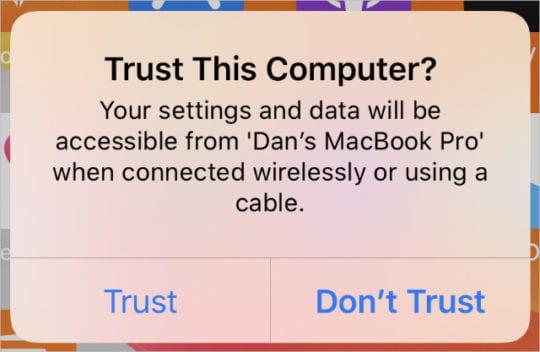
Il "Trust This Computer" l’avviso appare quando ci si collega ad un nuovo computer.
Ottimo per sincronizzare la musica, caricare foto o creare un backup utilizzando il Finder. Ma se qualcun altro ha usato quel computer, può vedere tutti i contenuti che hai sincronizzato e persino collegare il tuo iPhone per accedere ai dati che non hai sincronizzato.

Toccare "Non fidarti" per caricare il dispositivo

Se avete solo bisogno di caricare il vostro dispositivo, toccate Don’t Trust per mantenere i vostri dati al sicuro. Il tuo iPhone o iPad si ricarica anche se non si fida del computer.

La prossima volta che vi connetterete a quel computer, il vostro iPhone o iPad vi darà la possibilità di fidarvi di nuovo di esso.

Come faccio a resettare i computer di fiducia sul mio iPhone o iPad?

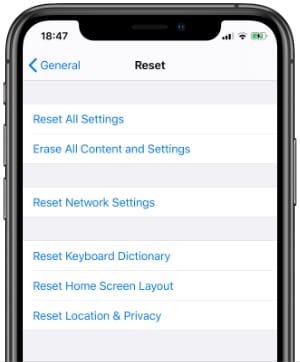
Selezionare l’opzione Reset Location & Privacy per non fidarsi più dei computer.
Purtroppo non è possibile scegliere i singoli computer per smettere di fidarsi del proprio iPhone o iPad. Ma potete reimpostare tutti i vostri computer di fiducia in una sola volta reimpostando le impostazioni di Location & Privacy.

Quando si ripristinano le impostazioni di Location & Privacy, si ripristinano anche varie altre impostazioni al loro stato predefinito.

Questo include le preferenze dei Servizi di localizzazione, nonché l’accesso al microfono, alla fotocamera e al Bluetooth concesso alle diverse applicazioni. Ogni app vi chiederà di accedere di nuovo all’accesso la prossima volta che la utilizzate.

Reimpostare la Posizione & Le impostazioni di privacy sul vostro iPhone o iPad non dovrebbero cancellare alcun contenuto dal vostro dispositivo. Detto questo, vi consigliamo di fare prima un backup, non si sa mai.

Per reimpostare le impostazioni di Location & Privacy:

  1. Andare a Impostazioni > Generale > Reset .
  2. Toccare Resettare posizione & Privacy .
  3. Se richiesto, inserire il codice di accesso al dispositivo.
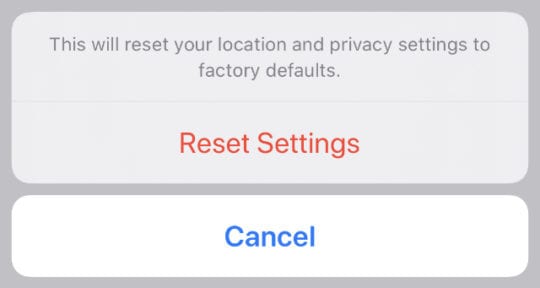
  4. Confermare di voler Resettare le impostazioni .
  5. .

Toccare Reset Settings per resettare i computer di fiducia.
Cosa succede se non riesco a resettare le impostazioni di Trust This Computer?

Se il vostro iPhone o iPad si connette ancora ai computer senza chiedervi di fidarvi di loro per primi, potreste dover adottare misure più estreme per ripristinare le impostazioni.

A volte questo accade quando c’è un bug nel software operativo del dispositivo. Ma può anche accadere quando si esegue una versione particolarmente vecchia di iOS.

Seguire la procedura seguente per risolvere il problema.

Passo 1. Reimpostare le impostazioni di rete sul dispositivo

Questo cancella tutte le password Wi-Fi salvate sul vostro iPhone, iPad o iPod touch. Dovrebbe anche ripristinare le impostazioni del vostro computer di fiducia.

  1. Andare a Impostazioni; Generale; Reset .
  2. .

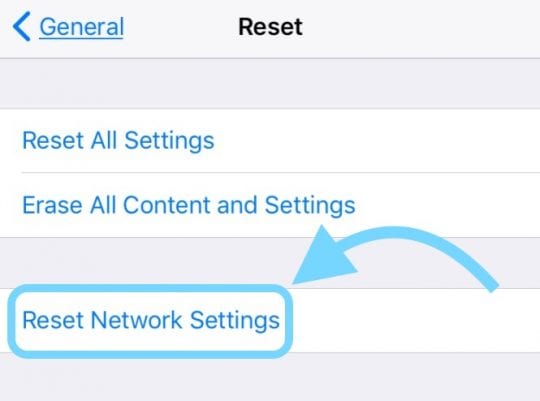
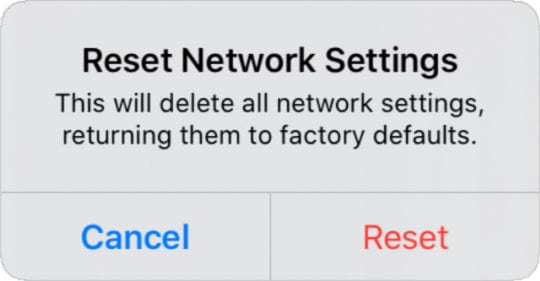
  3. Toccare Reset impostazioni di rete .
  4. .

  5. Se richiesto, inserire il codice di accesso al dispositivo.
  6. Confermare di voler Resettare le impostazioni di rete .

Non reimpostare le impostazioni di rete a meno che non sia possibile ricollegarsi al Wi-Fi.
Fase 2. Aggiornamento all’ultima versione di iOS o iPadOS

Apple rilascia spesso nuovi aggiornamenti software per risolvere i problemi esistenti. Aggiorna il tuo software per essere sicuro di avere le patch più recenti.

  1. Collegate il vostro iPhone, iPad o iPod touch a una rete Wi-Fi funzionante.
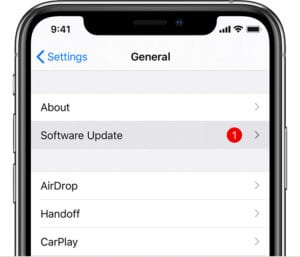
  2. Andare a Impostazioni; Generale; Aggiornamento software .
  3. .

  4. Scaricate e installate tutti gli aggiornamenti disponibili per il vostro dispositivo.

Aggiornate il vostro apparecchio al software più recente.
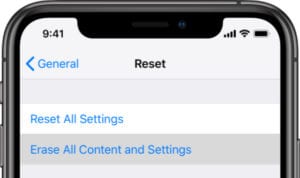
Fase 3. Cancellare tutti i contenuti e ripristinare il dispositivo

In casi estremi, potrebbe essere necessario cancellare completamente il dispositivo e ripristinarlo da un backup. Questo passo è certo per resettare i computer di fiducia, ma può anche essere piuttosto dispendioso in termini di tempo.

Assicuratevi di fare prima un nuovo backup del vostro iPhone, iPad o iPod touch. Poi seguite la procedura seguente per cancellarlo.

  1. Andare a Impostazioni; Generale; Reset .
  2. .

  3. Toccare Cancellare tutti i contenuti & impostazioni .
  4. Scegliere di eseguire il backup e poi cancellare il dispositivo.
  5. Se richiesto, inserire il codice di accesso e la password ID Apple.
  6. Confermare di voler Cancellare [il dispositivo] .
  7. Dopo il riavvio del dispositivo, seguire le istruzioni di configurazione per il ripristino di un backup.

Eseguire il backup del dispositivo prima di cancellarlo.

Cosa succede se il mio iPhone continua a chiedere di fidarsi di questo computer?

Alcuni di voi potrebbero avere l’opposto di questo problema. Anziché preoccuparsi del fatto che il vostro iPhone o iPad si fidi dei computer pubblici, vi assilla ogni volta che cercate di usarli.

Dopo aver detto al vostro dispositivo di Fidarsi di un computer una volta, non dovrebbe chiederlo di nuovo, a meno che non si ripristinano le impostazioni.

Ma se questo continua a succedere – o se il vostro dispositivo non ha mai accettato di fidarsi del vostro computer in primo luogo – si potrebbe essere in grado di risolvere il problema con i suggerimenti qui sotto.

Questi consigli funzionano anche se il vostro dispositivo continua a chiedere: “Volete permettere a questo computer di accedere alle informazioni sull’iPhone?

Passo 1. Utilizzare un cavo autentico per collegare il dispositivo

I cavi Lightning-to-USB a buon mercato non funzionano molto bene quando si collega il dispositivo a un computer. Si possono verificare problemi anche se il cavo che si sta utilizzando è danneggiato.

Assicuratevi di utilizzare un cavo ufficiale Apple MFi lightning-to-USB. E assicuratevi che non sia sfilacciato, piegato o danneggiato in altri modi.

Assicurarsi che gli accessori utilizzati siano certificati MFi.

Fase 2. Provare una porta USB diversa sul computer

Se ci sono detriti nella porta USB del vostro computer, potrebbero ostacolare il trasferimento dei dati dal vostro dispositivo. Accendete una torcia elettrica lì dentro e usate l’aria compressa per liberarvi di tutto ciò che non vi appartiene.

Si dovrebbe anche testare un’altra porta USB sul computer. Se funziona, c’è la possibilità che la prima porta che avete provato sia danneggiata.
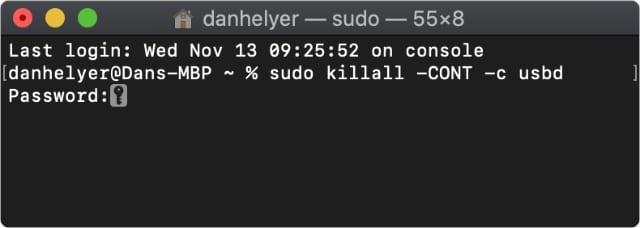
Testare un’altra porta USB sul computer.

Fase 3. Utilizzare un comando del terminale per bypassare i prompt del Trust

Se non funziona nient’altro, è possibile disattivare il prompt Trust This Computer interamente per il vostro Mac. Non lo consiglio perché rende i vostri dati meno sicuri, ma potete provarlo se non funziona nient’altro.

Diffidate dell’inserimento dei comandi del terminale che trovate online. Se si scrive male un comando – o si inserisce un comando sbagliato – si potrebbero causare danni irreparabili al sistema operativo.

Prima di andare avanti, fate un backup del vostro Mac e del vostro iPhone, iPad o iPod touch. Poi procedete a vostro rischio e pericolo.

Utilizzare questi comandi per disabilitare il prompt di Trust This Computer:

  1. Apri il terminale sul tuo Mac.
  2. Digitare il seguente comando per disabilitare il prompt di Trust This Computer: sudo killall -STOP -c usbd
  3. Inserire la password amministratore Mac e premere Inserire .
  4. Per riattivare il Trust Questo computer richiede di digitare: sudo killall -CONT -c usbd
  5. Inserire la password amministratore Mac e premere Inserire .

Utilizzare il terminale per abilitare nuovamente le richieste di fiducia quando si ha finito.

Assicuratevi di sapere come sincronizzare i dispositivi con Catalina

Dopo aver resettato le impostazioni di Trust This Computer sull’iPhone o iPad è necessario Fidarsi del proprio personal computer prima di poter sincronizzare o eseguire nuovamente il backup.

Da quando Apple ha sospeso iTunes, è necessario utilizzare il Finder per sincronizzare ed eseguire il backup dei dispositivi. Fateci sapere come procedete con i commenti!

L’aggiornamento di iOS 7.0.4 disabilita il Wi-Fi, fix

Diversi utenti hanno segnalato che il loro wifi è stato disabilitato a seguito dell’aggiornamento a iOS 7. Gli utenti hanno anche segnalato che l’aggiornamento a iOS 7.0.4 cancella o disattiva il Wi-Fi del telefono, e le impostazioni Wi-Fi potrebbero apparire grigie o oscurate. Se si verifica questo problema, si prega di provare i seguenti suggerimenti per risolvere il problema:

Testare la connessione Wi-Fi dopo aver eseguito ogni passo. Se il problema non è risolto, passare alla fase successiva.

  • Toccare Impostazioni; Generale; Reset; Reset; Reset Impostazioni di rete. Si noti che in questo modo si resettano le password Wi-Fi, ecc.
  • Assicurarsi che la modalità Aereo sia disattivata.
  • Riavvia il tuo iPhone.
  • Reimpostare l’iPhone tenendo premuto il pulsante sleep/wake e il pulsante home fino a quando non si vede il logo Apple. Si noti che questo non cancellerà alcun contenuto o impostazione.
  • Spegnere il router e il modem e riaccenderlo.
  • Aggiornare il firmware del router, se c’è un aggiornamento.
  • TapSettings > Wi-Fi e spegnere e riaccendere il Wi-Fi.
  • Toccare Settings (Impostazioni), Wi-Fi, il nome della rete Wi-Fi> (i) firmare; Dimenticare questa rete. e riprovare.

Vedi anche:

  • Wi-Fi disattivato e grigio
  • iOS 7: Il Wi-Fi non funziona? Fix

<

Come eseguire il lavaggio della cache DNS in Mac OS X e macOS

Questo breve articolo descrive come lavare (o resettare) la cache del DNS. Le query DNS (indirizzi IP) vengono solitamente messe in cache, ma a volte può essere necessario svuotare e svuotare la cache DNS. Lo svuotamento (o “flushing”) della cache rinfresca questi dati. Ad esempio, se si verifica un lotof 404 (non riesce a trovare i codici di errore del server) o si verificano problemi in cui il server nominato non si risolve correttamente, si potrebbe voler reimpostare la cache DNS. Per fortuna, questo processo è molto semplice.

sudo killall -HUP mDNSResponder Il comando sudo dscacheutil -flushcache funziona anche

OS X 10.10 Yosemite &amp; El Capitan

Utilizzare il seguente comando Terminale per resettare la cache DNS nell’OS X v10.10.4 o successivo

sudo killall -HUP mDNSResponder

Utilizzare il seguente comando Terminale per resettare la cache DNS nel OS X da v10.10.10 a v10.10.3

sudodiscoveryutil mdnsflushcache

Inserire la password dell’amministratore quando viene richiesto di eseguire il lavaggio.

OS X 10.9 Mavericks

Aprire il terminale ed entrare:

dscacheutil -flushcache;sudo killall -HUP mDNSResponder

OS X Leone di montagna o leone (10.7 e 10.8)

Avviare l’applicazione Terminale (Applicazioni; Utilità; Terminale) e inserire (inserire la password di amministratore quando richiesto):

sudo killall -HUP mDNSResponder

Mac OS X 10.6 e 10.5

Aprire il terminale e digitare:

sudo dscacheutil -flushcache

Mac OSX 10.4 e sotto

Lanciare il terminale ed entrare:

lookupd -flushcache

Verificare che i problemi DNS siano risolti

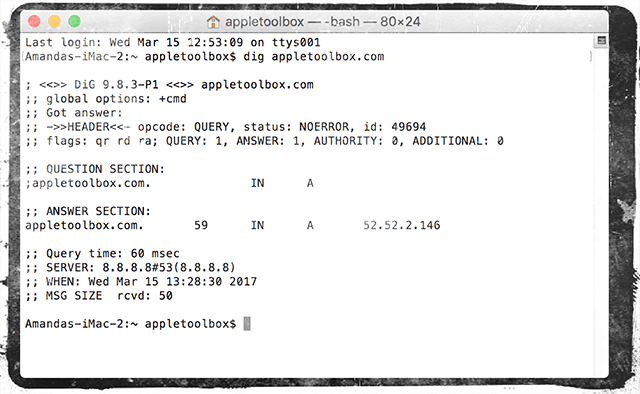
Per verificare se il vostro DNS ora funziona normalmente, usate il comando “scavare”. Rimanete in Terminaland digitate ” dig appletoolbox.com . O il nome di qualsiasi sito web che visitate regolarmente – assicuratevi di digitare prima dell’indirizzo web.

Lo scavo di comando è usato per interrogare i server di nomi DNS per informazioni su indirizzi host, scambi di posta, nameserver e informazioni correlate. Se la velocità è il vostro problema, cercate sotto la SEZIONE RISPOSTA per l’ora della query.

Se questo numero si rivela troppo alto, il che significa che ci vuole troppo tempo per caricare il sito, modificare le impostazioni DNS del computer, dei dispositivi o del router in Open DNS Server (208.67.222.222 &amp; 208.67.220.220) o Google Public DNS Server (8.8.8.8.8.8 e 8.8.4.4.)

Salvare un file .scpt sul desktop per un accesso rapido

  • Aprire “Script Editor” e aggiungere il seguente comando e poi salvare sul desktop (copiare e incollare la seguente riga con le virgolette)
    • Per macOS Sierra, fare script shell “sudo killall-HUP mDNSResponder”
    • Per El Capitan,do shell script “sudo dscacheutil-flushcache; sudo killall -HUP mDNSResponder”
  • Fare doppio clic su quel file in qualsiasi momento per la pulizia del DNS
  • Se volete un messaggio in Terminale che vi faccia sapere che il DNS è stato scaricato aggiungete alla vostra riga il seguente comando
    • ;diciamo che la cache DNS è stata lavata con successo

Mac OS X e macOS Mouse, Tastiera, Trackpad Ripetutamente bloccati o bloccati

Diversi utenti hanno segnalato un problema in cui l’input di tastiera, trackpad e/o mouse si blocca ripetutamente dopo l’aggiornamento al loro macOS o Mac OS X. Il problema è caratterizzato dal congelamento del cursore in posizione, oppure l’immissione di testo viene interrotta improvvisamente per poi essere recuperata qualche secondo dopo.

  • Sistema/Libreria/Extensioni/PACESupportFamily.kext

Seguite questo con un riavvio. PACE fa parte di un pacchetto anti-pirateria installato da alcuni fornitori di software.

Cancella le cache del kernel

Alcuni utenti hanno anche segnalato una tregua almeno temporanea da questo problema attraverso la cancellazione delle cache cariose (incluse le cache di estensione del kernel) con uno strumento come AppleJack. Per seguire questa routine, scaricareAppleJack e installarlo, quindi riavviare il Mac in modalità single-user tenendo premuto il comando e i tasti S all’avvio.

Al prompt, digitare “applejack auto restart” (senza virgolette) e premere return [notare che mentre AppleJack 1.5 è tecnicamente incompatibile con Snow Leopard, solo la funzione “permessi di riparazione” fallisce, che non è necessaria per questo processo. Se lo si desidera, è possibile utilizzare uno strumento alternativo di compensazione della cache come YASU].

Reset PRAM/NVRAM

Questa soluzione ha funzionato per i casi precedenti di questo problema. Spegnete il vostro Mac, poi accendetelo e tenete immediatamente premuti insieme questi quattro tasti: Option, Command, P, e R.Continua a tenere premuti i tasti per circa 20-30 secondi e il tuo Mac potrebbe sembrare che si riavvii.

Se avete un Mac che riproduce un suono di avvio all’accensione, potete rilasciare i tasti dopo il secondo suono di avvio.

Avvio in modalità sicura

Dopo il reset PRAM/NVRAM, riavviare il Mac tenendo premuto il tasto Shift. Questa azione riavvia il vostro Mac in modalità sicura ed esegue una serie di controlli sanitari. Una volta effettuato il login e la modalità provvisoria completa i controlli, riavviare normalmente.

Rimuovere gli elementi di avvio di terzi

Gli elementi di avvio di terze parti che sono incompatibili con macOS o Mac OS X possono causare questo problema. Cercare nella cartella /Libreria/StartupItems/ eventuali elementi di avvio di terze parti e rimuoverli temporaneamente e poi riavviare”.

Spegnere la luce della tastiera

Se si utilizza un MacBook o un altro Mac portatile, spegnere la luce della tastiera (premendo il tasto F8) può risolvere il problema.

Problemi Bluetooth

Blues a batteria!

Verificate che i vostri problemi non siano legati a problemi di connessione Bluetooth. Per prima cosa, assicuratevi che tutti i vostri dispositivi abbiano batterie nuove installate e date un’occhiata ai contatti. Le batterie stanno creando un buon contatto? Se no, prendi un piccolo pezzo di foglio di alluminio sbriciolato e inseriscilo tra i contatti della batteria. Se il collegamento viene perso, questo dovrebbe aiutare.

Cancellare le preferenze Bluetooth

Cancellare i file delle preferenze per il Bluetooth. Aprire il Finder e navigare su ~/Libreria/Preferenze.

Cercate questi file:
  • com.apple.driver.AppleBluetoothMultitouch.trackpad.plist – Magic Trackpad
  • com.apple.driver.AppleBluetoothMultitouch.mouse.plist – Magic Mouse
  • com.apple.driver.AppleHIDMouse.plist – mouse USB con cavo
  • com.apple.AppleMultitouchTrackpad.plist
  • com.apple.preference.trackpad.plist

E sposta quei file nella spazzatura.

Declassa il tuo macOS o Mac OS X

Come ultima risorsa, è possibile eseguire il downgrade a una versione precedente utilizzando la funzione “Archivia e installa” dal disco di installazione di macOS o Mac OS X o tramite la partizione di ripristino. Si prega di controllare il sito web di Apple per informazioni e istruzioni su come eseguire il downgrade, specifico per la versione di macOS o Mac OS X che si esegue sul vostro computer.

iMessage visualizza il numero di telefono sbagliato, correggere

Vi chiedete cosa fare quando iMessage visualizza il numero di telefono sbagliato? Diversi utenti riferiscono che l’applicazione iMessage continua a mostrare il loro vecchio numero di telefono dopo aver cambiato o portato il loro numero di telefono.

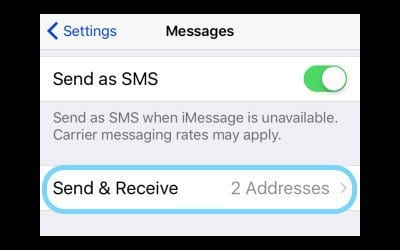
Questo problema si presenta spesso dopo l’aggiornamento a un nuovo iOS o dopo l’attivazione di iMessage e l’attivazione di FaceTime quando si tocca “Usa il tuo Apple ID per iMessage”. iMessage non si aggiorna con il numero corretto e il telefono mostra un numero errato nelle impostazioni dei messaggi alla voce Invia e ricevi!

Tra le altre cause di questo problema vi sono le seguenti:

  • Trasferimento del numero di iPhone da un altro operatore
  • Cambiare il numero di telefono dell’iPhone

Se incontrate questo problema sul vostro iPhone, provate questi passi per cercare di risolvere il problema.

FixiMessage visualizza il numero di telefono sbagliato

Controlla il tuo saldo

Poiché il vostro iPhone utilizza l’attivazione SMS per iMessage, è necessario disporre di un credito presso il vostro operatore per inviare un SMS per verificare il vostro numero di telefono e altre informazioni con Apple.

L’aggiunta di un solo dollaro ha risolto questo problema per un bel po’ di gente con piani di iPhone a pagamento.

Attivare e disattivare iMessaggio

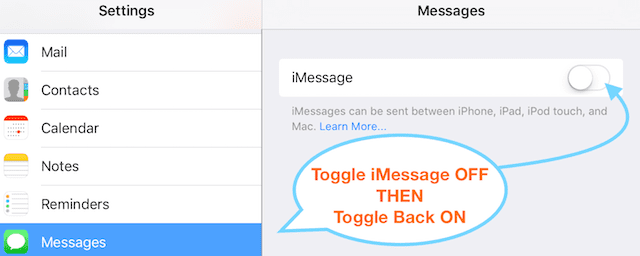
  1. Provare a disattivare iMessage ( Settings &gt; Messages&gt; iMessage ).
  2. Spegnere il telefono e attendere 5-10 minuti
  3. Toccare Impostazioni ; Telefono; Il mio numero e confermare che il numero di telefono è corretto
  4. Infine, riportare iMessage su On ( Settings &gt; Messages ) e andare su Settings &gt; Messages &gt; Send &amp; Receive e vedere se il numero corretto viene visualizzato sotto “Start new conversations from”

Uscire e rientrare in FaceTime

  1. Vai a Settings &gt; FaceTime e firma il tuo Apple ID
  2. Aspetta 30 secondi
  3. Tornare a FaceTime

Se non avete mai usato FaceTime, attivatelo e registratevi con il vostro Apple ID

Attivare e disattivare sia iMessage che FaceTime

  1. Spegnere iMessage
    1. Toccare Impostazioni ; Messaggi e disattivare iMessage Off
  2. Spegnere FaceTime
    1. Toccare Impostazioni ; FaceTime e disattivare FaceTime
  3. Riavviare il dispositivo
  4. Attivare sia iMessage che FaceTime backon
    1. Questo costringe iMessage e FaceTime a riattivarsi con il numero corrente dell’iPhone
  5. Inviare un messaggio di testo e vedere se il problema è stato risolto

Se il problema persiste, seguire questi passi aggiuntivi

  1. Passare attraverso i passi 1 &amp; 2 (spegnere sia iMessage che FaceTime)
  2. Ripristinare le impostazioni di rete
    1. Andare a Impostazioni Generale ; Reset ; Reset Impostazioni di rete
    2. Questo rimuove tutte le password WiFi salvate ma NON cancella alcun dato
  3. Attivare sia iMessage che FaceTime backon
    1. Inviare un messaggio di testo e vedere se il problema è stato risolto

Aggiornare le impostazioni di invio e ricezione

  1. Sul vostro iPhone, andate su Settings &gt; Messages &gt; e toccate Send &amp; Receive
  2. Esci dal tuo account ID Apple
  3. Spegnere iMessage e attendere 30 secondi
  4. Attivare nuovamente iMessaggio
    1. Questo costringe iMessage a riattivare iMessage con il numero corrente del vostro iPhone
    2. Accedi con il tuo Apple ID, se richiesto

Registra il tuo ID Apple in uscita e in entrata

  1. Eseguire il backup manuale del dispositivo utilizzando iCloud o iTunes
  2. Segnaletica di uscita da FaceTime
  3. Esci temporaneamente dal tuo ID Apple tramite Impostazioni &gt; Profilo ID Apple; Esci (scorri verso il basso per vedere questa opzione)
  4. Disattivare iMessage e FaceTime
  5. Spegni il tuo iPhone
    1. Rimuovere la scheda SIM e reinserirla
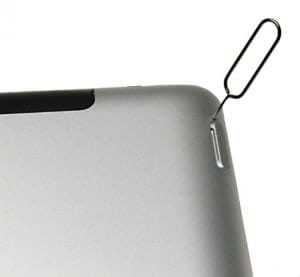
    2. Utilizzare uno strumento SIM, una spilla di sicurezza o una graffetta per aprire il vassoio SIM
    3. Riaccendere il telefono
    4. Per gli eSIM, rimuovere l’eSIM e ripetere la scansione del codice QR per il vostro eSIM
  6. Resettare le impostazioni di rete andando su Generale; Reset; Reset Impostazioni di rete
  7. Tornare su iMessage e FaceTime
  8. Accedi di nuovo con il tuo Apple ID

Cambia la tua password ID Apple

Se il numero di telefono che si desidera rimuovere appartiene a un iPhone che non si può accedere o che non si possiede più, visitare il sito web dell’ID Apple e modificare la password dell’ID Apple

  • La modifica della password rimuove tutti i numeri di telefono dall’iPad, dall’iPod Touch e dal Mac
  • Le chiamate o i messaggi per i numeri rimossi non appariranno più su questi dispositivi

Dopo aver aggiornato la tua password ID Apple

  • Vai a Impostazioni ;Profilo ID Apple
    • Se sei disconnesso, inserisci il tuo Apple ID e la tua password aggiornati
    • Se hai effettuato l’accesso con il tuo precedente ID Apple, tocca il tuo ID Apple, quindi tocca Sign Out. Poi inserisci il tuo ID Apple aggiornato e la password
  • Attivare e disattivare iMessage e FaceTime e accedere con il proprio Apple ID e la password aggiornata

Suggerimenti per il lettore

  • Sul vostro iPhone andate su Impostazioni / Telefono e controllate quale sia il numero ‘Il vostro telefono’. Ho modificato il numero di iPhone corretto e dopo una nuova verifica il mio iMessage e i numeri di FaceTime sono stati modificati… Problema risolto!
  • Eseguire il logout del proprio Apple ID, disattivare iMessages e FaceTime, quindi reimpostare le impostazioni di rete. Dopodiché, rimuovere l’operatore dal telefono. Per gli eSIM, eseguire nuovamente la scansione del codice QR per il vostro eSIM. Una volta accettato, fate chiamare il vostro numero di telefono da qualcuno e inviate un messaggio. Per me, problemi risolti!
  • Chanyi suggerisce di andare su Impostazioni; iCloud; Portachiavi e spegnere e riaccendere il portachiavi. Se vedete un’avvertenza sulla disabilitazione del portachiavi per i dispositivi associati prima di iOS 8, premete OK. Dopo aver fatto questo, tutto ha funzionato bene e il numero di telefono corretto è apparso!
  • Il lettore EFP ha scoperto quanto segue per i telefoni cellulari a pagamento:
  • Spegnere iMessage e FaceTime
  • Chiamate o andate online sul vostro operatore iPhone e ricaricate il vostro iPhone in qualsiasi importo, anche il meno possibile (ho aggiunto solo 1 dollaro al mio conto)
  • Dopo la ricarica, accendere iMessage, quindi accendere FaceTime
  • Sia iMessage che FaceTime ora funzionano normalmente!
  • Ho aggiornato il mio numero di telefono nelle Informazioni sui pagamenti per il mio Apple ID al numero del mio iPhone e questo mi ha aiutato a risolvere la situazione
  • Ciò che ha risolto per me è stato andare in Impostazioni; Contatti e importazione di contatti sim dai miei account

<