All posts by jrk13

Non è possibile cancellare un file su macOS perché è ‘In uso’? Prova questo!

Normalmente, cancellare un file su macOS è una cosa semplice. Lo si trascina nel Cestino o si clicca con il tasto destro del mouse e si sposta nel Cestino. Naturalmente, a volte le cose possono andare storte. Per esempio, si può incorrere in un messaggio di errore che questo ” L’operazione non può essere completata perché l’elemento (nome) è in uso. ” Si può incorrere in questo errore quando si invia un file nel Cestino, o quando si tenta di svuotare il Cestino.

  • Abbandonare le applicazioni che si pensa possano utilizzare il file problematico. Se non sapete quale app potrebbe utilizzarlo, potreste voler abbandonare tutte le app.
  • Se questo non funziona, vorrai semplicemente riavviare il tuo Mac. Dopo averlo riavviato, provate a cancellare il file.
  • Il riavvio di un Mac dovrebbe funzionare, ma se non funziona, è probabile che ci sia un elemento di avvio o di login che sta utilizzando il file. Da qui, si vorrà riavviare il Mac in modalità provvisoria e provare a cancellarlo. La modalità provvisoria bloccherà l’esecuzione di qualsiasi elemento di avvio.

Inoltre, ecco un paio di metodi più approfonditi per identificare e trattare con i file ostinati dal Cestino (o quelli che non si spostano nel cestino).

Utilizzare il terminale per individuare l’applicazione “in uso” e il file corrispondente

Utilizzare il terminale per individuare l’applicazione che sta utilizzando il file.

Se vi sentite a vostro agio nell’uso del terminale macOS, c’è un comando che potete provare per identificare quale applicazione sta usando il file specifico.

  • Fate doppio clic sul Cestino e assicuratevi che si apra una finestra Finder.
  • Aprire il terminale macOS, utilizzando la ricerca Spotlight o andando su Applicazioni -> Terminale.
  • Nel prossimo passo, vorrete digitare un semplice comando nel terminale – ma non premete ancora return!
  • Digitare questo comando, seguito da uno spazio: lsof
  • Quindi, trascinare il fastidioso file dal Cestino direttamente sulla finestra del Terminale.
  • Una volta che salta fuori qualche testo, premi “Return”.
  • Ora dovreste vedere un elenco delle app che elaborano i processi che utilizzano attivamente il file (e ne impediscono la cancellazione).

Da qui si può semplicemente individuare e chiudere l’applicazione che sta utilizzando il file.

Se il file viene utilizzato da un processo in background, aprire Activity Monitor. Trovare il processo nell’elenco e fare clic sull’icona X per terminarlo.

Cancellare immediatamente la funzione su MacBook

Utilizzare la funzione di cancellazione immediata su macOS per sbarazzarsi di un file su macOS perché è ‘In uso’.

In OS X El Capitan e successivamente, Apple ha anche Delete Immediately. È una soluzione a terra bruciata e non si può tornare indietro, ma potrebbe tornare utile per quei file estremamente ostinati nel vostro Cestino.

Delete Immediately è accessibile solo all’interno dell’applicazione Cestino. Quindi apritelo e selezionate i file che volete cancellare. Controlla-clicca quei file e seleziona Elimina Immediatamente. Confermare e quei file dovrebbero essere spariti.

Non ha funzionato niente. E adesso?

Ci possono essere quelle rare occasioni in cui i passaggi di cui sopra semplicemente non funzionano. Se questo è il vostro caso, potrebbe esserci un problema di fondo sul vostro disco.

In questi scenari peggiori, Apple stessa consiglia di avviare il Mac in modalità MacOS Recovery e di utilizzare Disk Utility per riparare il disco.

Se sospetti che ci sia un problema più profondo con il tuo Mac che causa testardaggine da file spazzatura, ti consigliamo di portarlo al Genius Bar locale o a un fornitore di servizi autorizzato Apple.

File bloccati & privilegi insufficienti

Oltre ai file utilizzati dalle applicazioni o dai processi, ci sono un paio di altre cose che potrebbero impedire di cancellare un file. Ecco una rapida panoramica.

  • Se il file è bloccato, allora avrete problemi a cancellarlo. È possibile sbloccare il file facendo clic con il tasto destro del mouse e selezionando Get Info. Aprire la scheda Generale e deselezionare la casella di controllo Bloccato.
  • A volte non si hanno privilegi sufficienti per cancellare un file. Nella maggior parte dei casi, questa è una buona cosa. Potete sempre chiedere ad un Amministratore di cancellare il file, o darvi i permessi di Read & Write permission in Sharing & Permissions.

Ci auguriamo che siate stati in grado di utilizzare i suggerimenti contenuti in questo articolo per localizzare il file offensivo e che siate stati in grado di affrontarlo. Fateci sapere se avete domande utilizzando i commenti qui sotto.

Come si cancellano i dati di gioco e si riavviano i progressi sull’iPhone?

C’è stato un tempo in cui era impossibile salvare i dati di gioco in un videogioco. Ogni volta che ti sedevi per giocare, ti riportava all’inizio. Ora, su un iPhone, può sembrare impossibile cancellare quei dati, e si torna sempre ai vecchi giochi salvati.

Potresti aver appena battuto il boss finale e vuoi giocare di nuovo tutto. O forse hai fatto talmente tanti casini all’inizio che è più facile ricominciare da zero. Magari vi divertirete semplicemente a ricevere gratuitamente le chicche e le istruzioni del tutorial di gioco.

Qualunque sia il motivo per cui volete cancellare i dati di gioco sul vostro iPhone, spesso è più facile a dirsi che a farsi. Ci sono più di un paio di posti in cui i dati di gioco del vostro iPhone possono essere salvati, quindi vi abbiamo mostrato come trovarli e cancellarli qui sotto.

Correlato:

  • Come cancellare o aggiornare le applicazioni iMessage, i giochi e gli adesivi su iPhone
  • Dov’è l’app Game Center? Ora usa iMessage, iCloud
  • Impostare conti di più giocatori in Game Center
  • Perché la nuova piattaforma di realtà aumentata di Apple è una novità assoluta

Probabilmente avete già provato a cancellare l’app e a scaricarla di nuovo dall’App Store. Una volta questo avrebbe funzionato. Ma oggi, il più delle volte, i dati di gioco salvati vengono restituiti con l’app.

Questa è un’ottima notizia per le persone che aggiornano o ripristinano il loro iPhone, che non vogliono perdere i loro dati di gioco. Ma quelli di noi che cercano una tabula rasa devono cercare un po’ di più per trovarla.

Senza sapere a quale gioco stai giocando, non possiamo dire esattamente come cancellare i dati dal tuo iPhone. Potrebbe essere in uno qualsiasi dei seguenti posti:

  • la vostra memoria per iPhone
  • il tuo account iCloud o Game Center
  • uno dei vostri account di social media
  • o il tuo account per quel particolare sviluppatore di giochi.

Provate invece a cancellare i dati di gioco dell’iPhone ovunque siano memorizzati. E fateci sapere quale passaggio ha funzionato per il vostro gioco nei commenti in basso!

Reimpostare i dati di gioco all’interno dell’app

Candy Crush permetteva di reimpostare i progressi dell’applicazione, ma ora i dati vengono salvati in Facebook.

La soluzione più semplice è quella di reimpostare i progressi del gioco all’interno del gioco stesso. Quando ciò è possibile, non è necessario cancellare o reinstallare nulla e non è necessario effettuare il root attraverso le impostazioni dell’iPhone.

Aprite l’applicazione sul vostro iPhone e cercate la schermata delle impostazioni di gioco, delle opzioni o del menu. Di solito si tratta di un pulsante con tre linee orizzontali o l’icona di un ingranaggio.

Se trovate alcune impostazioni di gioco, cercate in ogni pagina un’opzione per resettare, riavviare o cancellare. Questa opzione potrebbe essere in riferimento ai dati di gioco, ai giochi salvati o ai progressi del gioco.

Se non trovate un’opzione di reset, cercate online le istruzioni dello sviluppatore:

Come resettare i dati [gioco] su iPhone.

Scollegare il gioco da Facebook

Quando connetti un gioco al tuo account Facebook, Instagram o Snapchat, puoi condividere i punteggi e i progressi con i tuoi amici. È facile e veloce iscriversi perché non è necessario creare un nuovo account.

Trovate nell’app l’opzione di disconnettervi dal vostro account social media.

Ma se il vostro gioco si collega a un account di social media, i dati di gioco dell’iPhone potrebbero essere memorizzati anche lì. Ogni volta che si reinstalla l’app, essa si collega nuovamente ai social media e carica il salvataggio esistente.

Cercare di nuovo tra le impostazioni di gioco e le schermate dei menu. Cerca un’opzione per uscire dai social media.

Ora cercate ora nelle impostazioni del vostro account social media, sul sito web per Facebook, Instagram, Snapchat, ecc. Cercate un’opzione per disconnettervi dai giochi o dalle app per cellulari.

In Facebook, andare su Applicazioni e siti web dal menu Impostazioni. Potete vedere ogni gioco collegato al vostro account Facebook e cliccare su un pulsante per rimuoverlo.

Vedi tutte le applicazioni e i siti web collegati al tuo account Facebook, rimuovi quelli che non vuoi più.

Cancellare l’app e i dati di gioco dall’iPhone

Cancella un gioco con i suoi Documenti & Dati dalle impostazioni dell’iPhone.

Se non l’avete ancora fatto, provate a cancellare il gioco dal vostro iPhone e poi scaricatelo di nuovo dall’App Store. Ci sono un paio di modi diversi per farlo. Uno di essi dovrebbe cancellare anche i dati del gioco, ma provate entrambi i metodi per esserne sicuri.

Toccare e tenere premuto il gioco per iPhone dalla schermata iniziale fino a quando non trema, quindi toccare il pulsante X che appare. Il vostro iPhone vi avverte che cancellando l’app ne cancellerà anche i dati. Perfetto, toccare Elimina.

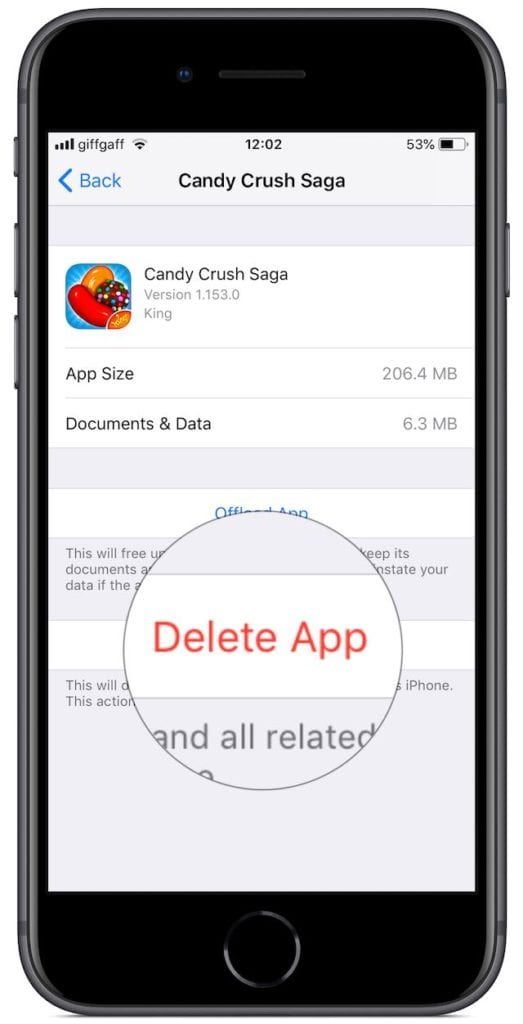
Se questo non funziona, vai su Impostazioni. Scorrere la lista alla ricerca del gioco. Se lo trovi, tocca per aprire altre opzioni e seleziona Elimina App. Ancora una volta, questo dovrebbe rimuovere l’app e tutti i dati associati dal vostro iPhone.

Cancella i dati di gioco dal tuo account iCloud

Al giorno d’oggi, molte applicazioni per iPhone memorizzano i dati nel nostro account iCloud. Questo è ottimo per sincronizzare i progressi tra i dispositivi o per proteggere i dati di gioco contro le perdite. Ma quando si cancella un gioco dall’iPhone, i dati di gioco rimangono in iCloud.

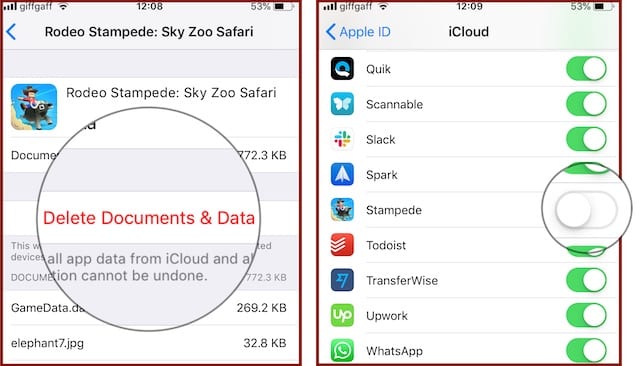
Sul vostro iPhone, andate su Impostazioni. Scorri la lista e cerca il gioco. Se lo trovate, toccate per altre opzioni e scegliete Elimina documenti & Dati.

Per impedire a quel gioco di salvare i dati futuri su iCloud, torna indietro di una pagina alle impostazioni di iCloud e trovali nella lista. Toccare l’interruttore per disattivare la sincronizzazione di iCloud per il gioco.

Alcuni giochi, come Rodeo Stampede, salvano i dati di gioco su iCloud e li sincronizzano su tutti i tuoi dispositivi.

Reimposta il tuo account con lo sviluppatore del gioco

Spesso un gioco ti chiede di creare un account sul sito web dello sviluppatore. Utilizzate questo stesso account per ogni gioco dello sviluppatore e di solito salva i vostri dati di gioco.

Se hai bisogno di accedere a un account per il tuo gioco, prova a cancellare i tuoi dati di gioco da quell’account o crea un account completamente nuovo per sostituirlo.

Ancora una volta, questo significa cercare nei menu di gioco. Cercate le opzioni di gestione dell’account, e se non trovate nulla nell’app provate ad accedere al sito web dello sviluppatore.

A volte lo sviluppatore non ti dà la possibilità di cancellare i dati di gioco. In questo caso, è necessario creare un nuovo account con lo sviluppatore ed accedervi.

Alcuni sviluppatori di giochi, come i creatori di Marvel Contest of Champions, non ti permettono di reimpostare il tuo account. Devi crearne uno nuovo, invece.

Spegnere il Game Center sul vostro iPhone

Game Center è un social network per il gioco che ti permette di condividere i punteggi, competere in giochi multiplayer e confrontare i risultati ottenuti con i tuoi amici. Apple ha rimosso l’app Game Center da iOS 10, ma è ancora presente nelle impostazioni del tuo iPhone.

Poiché Game Center non ha un posto dove salvare i dati di gioco, non c’è niente da cancellare. Tuttavia, un gioco per cellulare potrebbe vedere i tuoi vecchi punteggi più alti o il tuo profilo in Game Center e usarli per ricaricare i tuoi progressi.

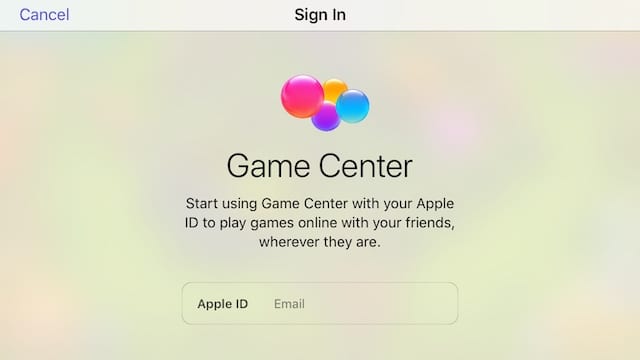
Apri Impostazioni sul tuo iPhone e trova l’opzione Game Center, tocca il pulsante per spegnerla. La prossima volta che aprirai il gioco, potrebbe esserti richiesto di accedere nuovamente al Game Center. Tocca invece Annulla.

Se un’app carica i tuoi dati da Game Center ma vuoi continuare a utilizzare il servizio, devi accedere con un ID Apple alternativo. Visita il sito appleid.apple.com per crearne uno.

Quando ti viene richiesto di accedere al Game Center, scegli Annulla in alto a sinistra o accedi con un nuovo account.

Esci dal tuo account ID Apple

Ti consigliamo di scaricare tutto dal tuo Apple ID e dal tuo account iCloud prima di uscire.

È improbabile, ma possibile, che per cancellare i dati di gioco sull’iPhone sia necessario uscire dal proprio Apple ID. Si tratta di un passo estremo, ma si può provare senza rischiare alcun dato.

Tuttavia, vi consigliamo di eseguire prima il backup del vostro iPhone su iTunes o iCloud. Non si sa mai.

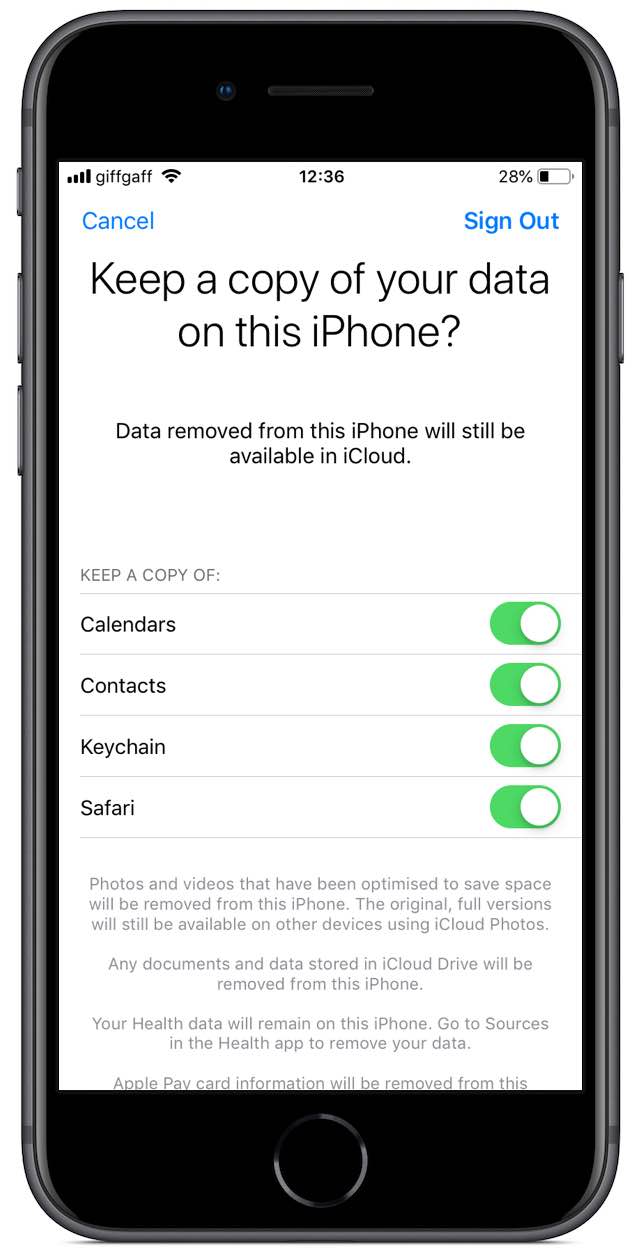
Dalle Impostazioni del vostro iPhone, toccate il vostro nome in alto, poi scorrete verso il basso e scegliete Sign Out. Inserite la vostra password ID Apple se richiesto e disattivate Trova il mio iPhone. Ora scegliete di conservare una copia di tutti i dati del vostro dispositivo – potrebbe essere necessario un po’ di tempo per salvarli.

Se questo resetta con successo i tuoi progressi di gioco, potresti considerare la possibilità di creare un nuovo account ID Apple da utilizzare. Visita il sito appleid.apple.com per farlo.

Devi aggiungere i tuoi vecchi e nuovi account ID Apple alla stessa rete Family Sharing se vuoi mantenere l’accesso ai tuoi acquisti su iTunes e App Store.

Scarica il gioco su un altro dispositivo

Infine, se si dispone di un secondo dispositivo iOS, è possibile scaricare e giocare il gioco su di esso. Potrebbe essere un iPad, un iPod touch o un vecchio iPhone.

Prima di scaricare di nuovo il gioco, assicurati di uscire da tutto quello che c’è sul secondo dispositivo: Apple ID, iCloud e Game Center. In caso contrario, i dati del gioco potrebbero ritornare quando si apre l’app.

Potete utilizzare il vostro account ID Apple esistente nell’App Store, ma per tutto il resto utilizzate un account diverso. Questo è ora il tuo dispositivo di gioco!

Se avete più dispositivi, scaricate il gioco e giocatelo su un altro.

Fateci sapere quale gioco volevate reimpostare e come avete fatto alla fine? Per me è stato Rodeo Stampede e ho dovuto cancellare i dati da iCloud.

O se siete alla ricerca di ispirazione su nuovi giochi da giocare, date un’occhiata a questo post sui migliori MMORPG per iPhone!

E’ stato rilevato del liquido nel connettore Lightning? Scopri come proteggere il tuo iPhone

Il vostro iPhone ha rilevato del liquido nel connettore o nella porta Lightning? Questo messaggio allarmante vi impedisce di caricare o utilizzare accessori con il vostro iPhone fino a quando non è asciutto. Dice di scollegare tutto e di aspettare diverse ore perché ciò avvenga.

Ma è tutto quello che puoi fare? E il vostro iPhone è sicuro da usare nel frattempo?

Questo articolo spiega esattamente cosa sta succedendo al vostro iPhone. Compreso ciò che si può fare per evitare danni irreparabili da liquidi al dispositivo.

Perché un avviso ha detto che il mio iPhone ha rilevato del liquido?

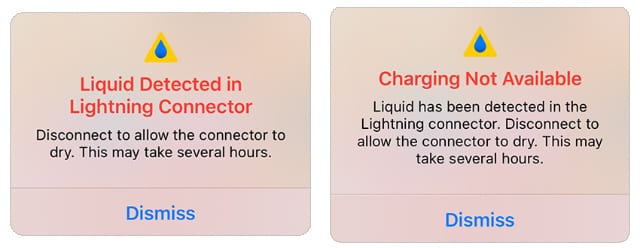
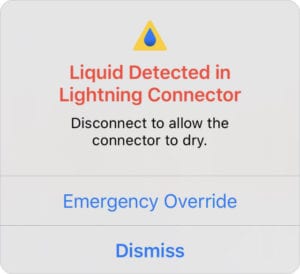
Questo avviso a comparsa è abbastanza autoesplicativo. Appare quando si collega un cavo o un accessorio Lightning al proprio iPhone, ma la porta Lightning o il connettore Lightning sono bagnati. Di solito l’avviso dice:

Il liquido è stato rilevato nel connettore Lightning. Scollegare per consentire al connettore di asciugarsi. Ciò può richiedere diverse ore.

Uno dei due avvisi di rilevamento di liquidi potrebbe apparire sul vostro iPhone. Immagine da Apple.

Non è chiaro come il vostro iPhone percepisca il liquido nel connettore Lightning. Ma potrebbe bagnarsi se lo lasciassi cadere in acqua, se lo lasciassi cadere sotto la pioggia o se lo tenessi in un ambiente umido come un bagno turco.

Quando appare questo avviso, disattiva il connettore Lightning in modo da non poter caricare l’iPhone o utilizzarlo con gli accessori. Questo protegge il vostro iPhone da potenziali danni.

E se il mio iPhone è resistente all’acqua?

Ogni iPhone della linea attuale di Apple è resistente all’acqua. Infatti, se avete un iPhone 8 o successivo, anche il vostro iPhone è resistente all’acqua. Ma essere resistente all’acqua non significa che non possa subire danni da liquidi.

Gli iPhone resistenti all’acqua non sono impermeabili. Quindi i componenti metallici al loro interno possono ancora corrodersi e smettere di funzionare se entrano in contatto con il liquido. Lo stesso vale per i perni metallici all’interno della porta Lightning, che possono bagnarsi facilmente.

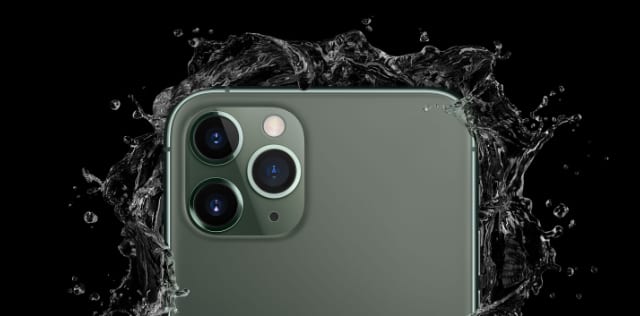
Apple sta facendo un gran parlare della qualità impermeabile del suo nuovo iPhone. Immagine da Apple.

Senza che una corrente elettrica passi attraverso il metallo, il liquido non dovrebbe causare alcun danno, a meno che non lasci residui sui perni. Ecco perché Apple disattiva il connettore Lightning quando l’iPhone rileva la presenza di liquido all’interno. Una corrente potrebbe far corrodere il metallo e il connettore smettere di funzionare.

Apple suggerisce anche di sciacquare il vostro iPhone resistente all’acqua con acqua pulita se vi versate sopra altri liquidi, come acqua salata o soda.

Cosa devo fare se il mio iPhone rileva dei liquidi?

Se il vostro iPhone rileva del liquido nel connettore Lightning, potete continuare ad usarlo senza collegare nulla. Tuttavia, potreste voler seguire la procedura seguente per assicurarvi che il vostro iPhone sia completamente asciutto per evitare danni:

  1. Scollegare i cavi o gli accessori collegati all’iPhone.
  2. Tieni il tuo iPhone con la porta Lightning rivolta verso il basso, poi batti delicatamente con il palmo della mano per far uscire il liquido dalla porta.
  3. Mettete il vostro iPhone in uno spazio aperto, ventilato e asciutto.
  4. Attendere almeno 30 minuti prima di utilizzare nuovamente il dispositivo.
  5. Se lo stesso avviso riappare, potrebbero esserci residui liquidi sotto i Lightning pins, lasciate l’iPhone ad asciugare per 24 ore prima di riprovare.

Trova uno spazio fresco e arioso per lasciare il tuo iPhone mentre si asciuga.

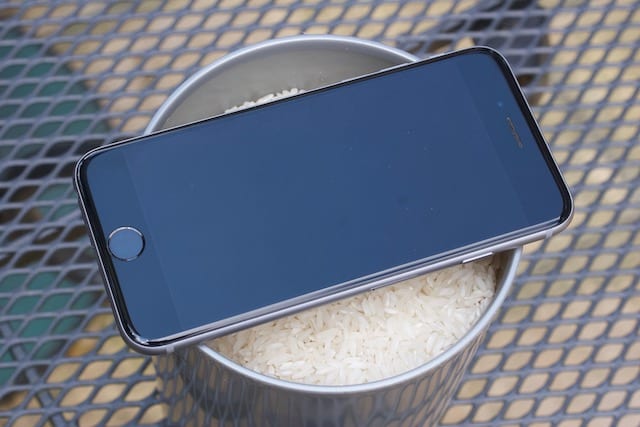
Non mettete il vostro iPhone nel riso!

Ci sono un sacco di cattivi consigli online per gli iPhone danneggiati da liquidi. La maggior parte di questi consigli non fa nulla per riparare il vostro dispositivo, e in molti casi, provoca più danni!

Per favore non provare a fare uno dei seguenti suggerimenti:

  1. Non usare una fonte di calore per asciugare l’iPhone, come un radiatore o un asciugacapelli.
  2. Non inserire nulla nella porta Lightning, come boccioli di cotone o tessuti.
  3. E non mettete il vostro iPhone in un contenitore di riso o in pacchetti di gel di silice.

Il consiglio migliore è quello di lasciare sempre il vostro iPhone all’aperto e lasciarlo asciugare all’aria.

Non credete alle voci, non è una buona idea mettere il vostro iPhone liquido danneggiato nel riso!

Annullare l’avviso di rilevamento del liquido in caso di emergenza

Ci sono momenti in cui si rischia di danneggiare il proprio iPhone per ricaricarlo quando è bagnato. In queste situazioni di emergenza, è possibile ignorare l’avviso di rilevamento del liquido e ricaricare il dispositivo anche quando è bagnato.

Utilizzare il pulsante di emergenza per ricaricare l’iPhone bagnato.

Vale la pena di ripetere che quando lo si fa si corre il rischio di danneggiare permanentemente il proprio iPhone. Se possibile, dovreste asciugare l’esterno del vostro iPhone e ricaricarlo invece senza fili.

Per annullare l’avviso di rilevamento del liquido, è sufficiente ricollegare il cavo o l’accessorio Lightning poco dopo la sua comparsa. Quando l’avviso di rilevamento del liquido appare di nuovo, toccare il nuovo pulsante Emergency Override .

Cosa succede se il mio iPhone rileva del liquido quando è asciutto?

Occasionalmente, potreste vedere l’avviso di rilevamento del liquido quando siete assolutamente certi che i connettori dell’iPhone e del Lightning siano asciutti. Forse i vostri gadget sono nuovi di zecca o avete già lasciato un sacco di tempo per farli asciugare.

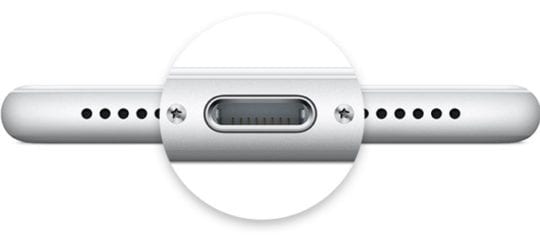
Utilizzare una torcia elettrica per ispezionare la porta Lightning alla ricerca di polvere e detriti. Le ostruzioni nella porta Lightning possono confondere i sensori di liquidi. Se trovate qualcosa lì dentro, rimuovetelo con aria compressa per evitare di danneggiare i perni metallici.

Ispezionare la porta del fulmine per rilevare eventuali tracce di polvere o detriti.

Se non si vedono detriti, è molto probabile che la porta Lightning del vostro iPhone o l’accessorio che state cercando di utilizzare siano danneggiati. Contattate Apple o il produttore dell’accessorio per ottenere assistenza tecnica.

Può essere una novità per voi, ma non è un nuovo avviso

L’avviso di rilevamento del liquido non è una nuova funzione per iPhone o iOS, ma Apple ha recentemente aggiornato l’icona. Ora ha un triangolo di avviso giallo con una goccia d’acqua blu al suo interno.

Fateci sapere se il vostro iPhone ha rilevato del liquido nel connettore Lightning e se i passi che abbiamo descritto sopra vi hanno aiutato a sistemarlo. Se non riuscite ancora a ricaricare il vostro iPhone, date un’occhiata a questo post per vedere cos’altro potete fare per ripararlo.

<

Come ottenere un’acquisizione dello schermo del vostro iPad

1. 2. Navigare verso lo schermo dell’iPad che si desidera catturare.

2. 2. Tenere premuto il pulsante Home.

3. 3. Mentre il pulsante Home è premuto, fare clic sul pulsante “on/off/sleep/wake”. Questo è il pulsante in alto a destra del vostro iPad.

4. Si sentirà un effetto sonoro simile a quello di un otturatore della fotocamera che si spegne. E il vostro schermo lampeggerà. Ciò significa che il vostro iPad ha appena scattato uno screenshot del vostro schermo. Viene salvata nella vostra applicazione Foto.

5. 5. Clicca sulle foto per vederlo.

Apple Store va giù per iPhone 4 Pre-ordini

Verso le 22:30 PST del 14 giugno, l’Apple Store online ha iniziato a visualizzare il familiare messaggio “Torneremo presto; siamo impegnati ad aggiornare il negozio per voi e torneremo a breve”, che indica che la possibilità di pre-ordinare l’iPhone 4 è vicina.

I rapporti dei lettori che hanno parlato con i rappresentanti di AT&amp;T e Apple sostengono che i pre-ordini saranno presi a partire da 1 AM PST e 4 AM PST.

<

Mela, un supereroe per i genitori

Già pensavo che la mia vita fosse abbastanza caotica prima di aggiungere un bambino al mix. Il mio piccolo Elijah ha 20 mesi ormai, e l’ultimo anno e mezzo è passato più velocemente di qualsiasi altro periodo che io ricordi. Se sei un genitore, sono sicuro che ti puoi relazionare con la natura frenetica che accompagna il territorio. Fortunatamente, viviamo in un’epoca in cui la tecnologia, come in molti altri settori della nostra vita, può essere di grande aiuto. Quindi per me, fare il genitore con i dispositivi Apple è uno stile di vita.

Il motivo per cui amo la tecnologia tanto quanto me è la sua capacità di arricchire la nostra vita e di permetterci di fare più di quanto potessimo fare prima. Quando si tratta di fare il genitore, mi affido molto ai prodotti Apple che uso ogni giorno.

Per me, gestire un lavoro a tempo pieno, un lavoro freelance, essere un marito e un padre semplicemente non potrebbe essere fatto senza l’aiuto del mio iPhone, MacBook e Apple Watch.

Questo articolo e il video che lo accompagna sono tutti su come uso questi dispositivi per essere migliore, o almeno più sano di mente, genitore e alcune raccomandazioni per aiutarvi a fare lo stesso.

Fare i genitori con i dispositivi Apple, c’è un’applicazione per questo!

Elijah ha 20 mesi, e anche se ci ho provato, non ha ancora raggiunto l’età in cui è interessato o capisce molte delle applicazioni educative disponibili su iOS. Detto questo, non mi ha impedito di scaricare una collezione di applicazioni educative e per bambini per il futuro.

Come modificare o rimuovere le informazioni di pagamento dall’App Store

Con il rilascio di iOS 13, Apple ha deciso di apportare molte modifiche a vari aspetti del sistema operativo. Questo include l’App Store e la possibilità di modificare o rimuovere le informazioni di pagamento.

Lettura correlata

  • Come disattivare il doppio clic per l’installazione di applicazioni su iPhone o iPad
  • Come fare uno screenshot sul vostro iPhone o iPad
  • Come utilizzare la nuova app Promemoria per sostituire altri task manager – Guida completa
  • AirPods Pro – La guida completa

Per fortuna, Apple non ha eliminato la possibilità di visualizzare e gestire le informazioni di pagamento direttamente dal vostro iPhone o iPad. In passato, per gestire i vostri pagamenti, avreste dovuto fare affidamento sull’utilizzo di iTunes.

Cosa c’è di nuovo con l’App Store in iOS 13?

Con iOS 13, il cambiamento più grande è rappresentato dalla nuova scheda Arcade e dalla rimozione della scheda Aggiornamenti. A partire da Arcade, si tratta di un nuovo abbonamento che consente agli utenti di iOS di accedere a più di 90 diversi giochi unici. Inoltre, non dovrete preoccuparvi di alcun acquisto in-app solo per andare più lontano nei giochi.

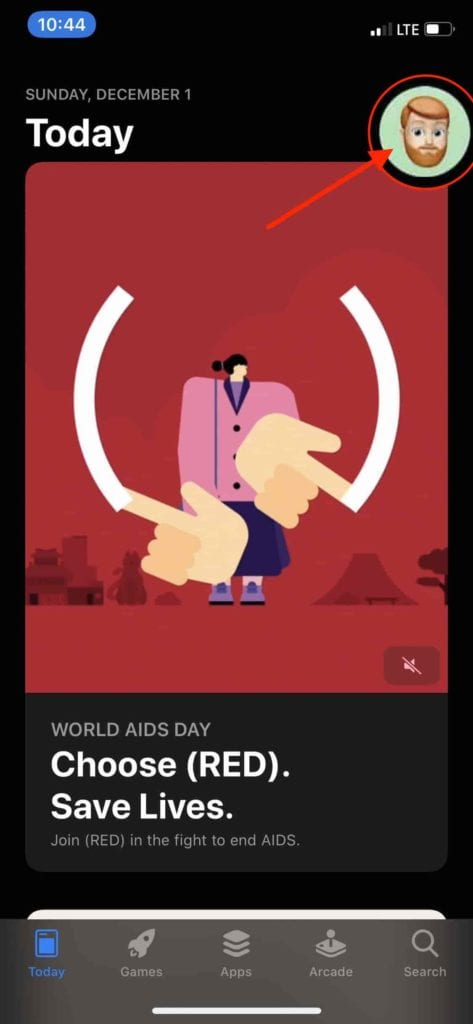
Per quanto riguarda la scheda Aggiornamenti, questa è stata spostata nella sezione Account che si trova toccando l’immagine del profilo nell’App Store. Quindi, è possibile scorrere verso il basso e visualizzare gli aggiornamenti che devono essere aggiornati.

Come modificare o rimuovere le informazioni di pagamento

Con queste nuove modifiche, dovrete fare qualche passo in più per gestire i vostri pagamenti. Ma una volta arrivati, sarete in grado di aggiungere, modificare, riordinare o rimuovere le informazioni di pagamento con facilità.

  1. Aprire l’App Store sul vostro iPhone o iPad
  2. Toccate l’immagine del vostro profilo in alto a destra
  3. Toccate il vostro nome e la vostra e-mail in cima alla pagina
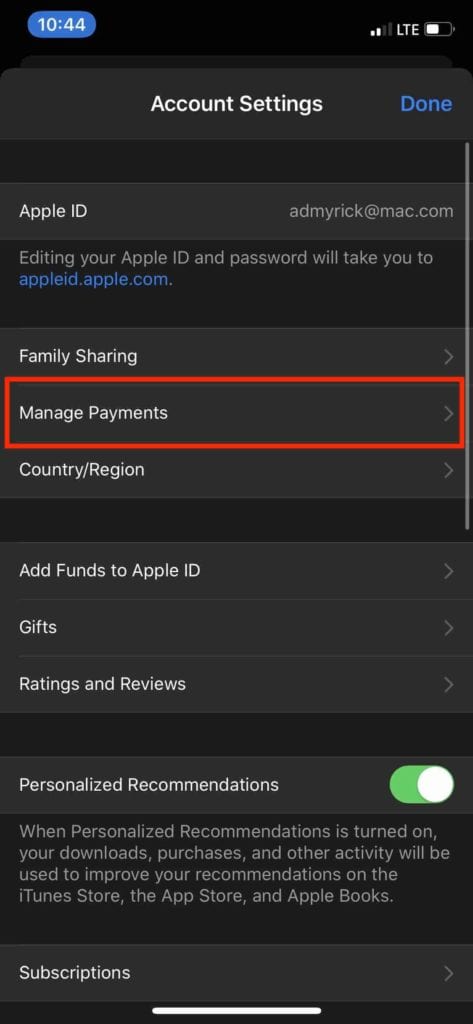
  4. Selezionare Gestire i pagamenti

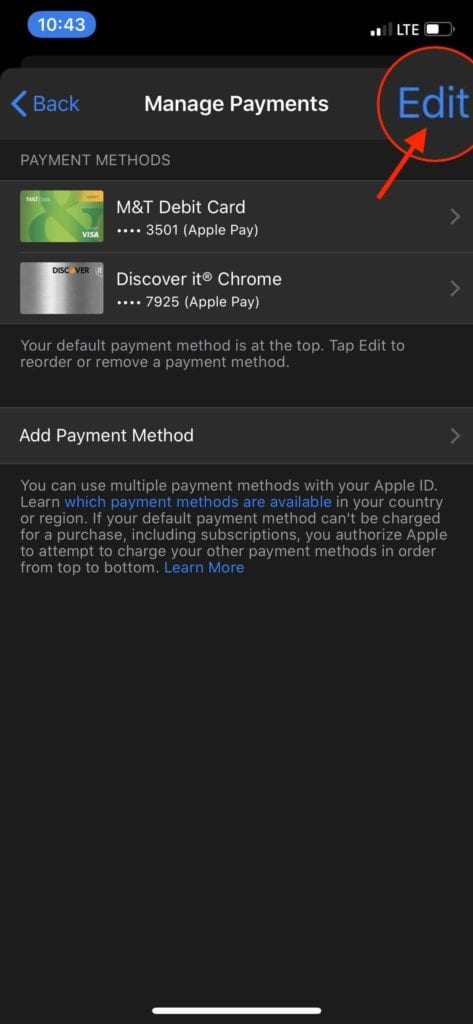
Una volta arrivati a questa schermata, potete vedere tutti i pagamenti correnti legati al vostro Apple ID. Oltre a vedere i diversi metodi, è possibile aggiungerne un altro tramite il pulsante Add Payment Method in basso.

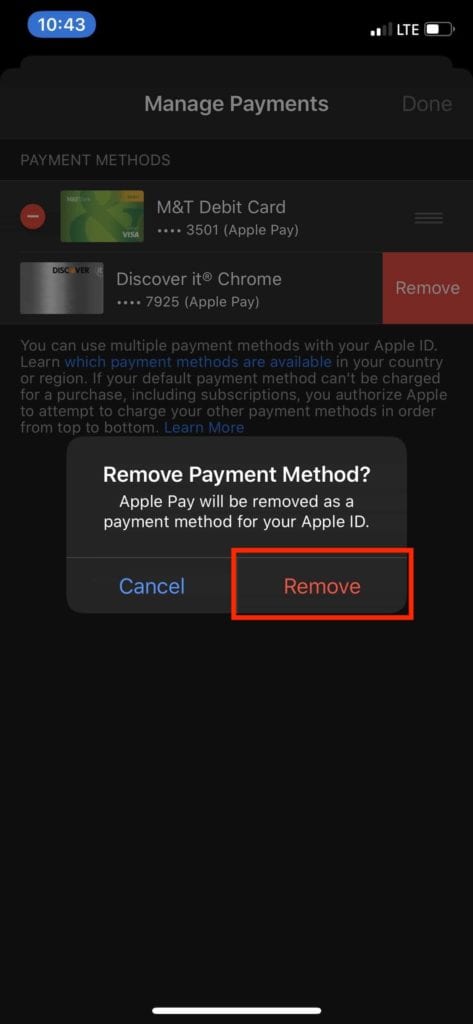
Potete anche toccare il tasto Modifica nell’angolo in alto a destra per riordinare o cancellare i metodi di pagamento sul conto. Se si desidera eliminarne uno, toccare l’icona rossa “Delete” sul lato sinistro e poi toccare Remove . Quindi, premere nuovamente Remove per confermare che si desidera rimuovere le informazioni di pagamento dall’App Store.

Conclusione

Apple ha fatto un bel po’ di cambiamenti con iOS 13, dato che segna il più grande rilascio da un bel po’ di tempo a questa parte. Tuttavia, solo perché le cose sono state spostate, non significa che non si possa ancora accedere a ciò di cui si ha bisogno.

Se si verificano problemi quando si cerca di modificare o rimuovere le informazioni di pagamento dall’App Store, fatecelo sapere nei commenti. Nel frattempo, suonate e fateci sapere se avete preso qualcosa di nuovo il Venerdì Nero!

Guida definitiva alle foto di iCloud (aggiornamento 2020)

Se sei un utente Apple, probabilmente hai sentito parlare di iCloud Photos. Mentre alcuni utenti conoscono bene iCloud Photos, altri si trovano confusi su alcune caratteristiche. O addirittura confusi su ciò che fa veramente.

Con questo in mente, ecco tutto quello che c’è da sapere su iCloud Photos e su come usarlo.

Abbiamo anche incluso un video alla fine che mette in evidenza 15 consigli e trucchi comuni di iCloud.

Foto di iCloud nel 2020

Fondamentalmente, iCloud Photos è una piattaforma gratuita che sincronizza automaticamente tutte le vostre immagini, video e altri media su tutti i vostri dispositivi Apple (e anche non Apple).

È possibile accedere a questo supporto attraverso questi dispositivi ogni volta che si vuole. Ma la cosa diventa un po’ più profonda, e alcune parti di iCloud Photos meritano di essere spiegate.

Ad esempio, una caratteristica pratica di iCloud Photos è che sincronizza automaticamente le modifiche sui vostri dispositivi. Mettete a punto una foto sul vostro iPhone e potrete vedere le modifiche sul vostro iPad – tutto questo perché le immagini vivono nella nuvola.

La funzione può anche aiutarvi a risparmiare spazio sui vostri dispositivi scaricando le immagini originali.

Ciò significa che non dovrete accontentarvi di immagini di qualità inferiore e ottimizzate e non dovrete cancellare nulla quando sarete a corto di memoria. (Ne parleremo più in dettaglio più avanti)

iCloud Foto vs. Il mio flusso di foto

Un punto di confusione quando si parla di archiviazione delle foto Apple è la differenza (e le somiglianze) tra iCloud Photos e My Photo Stream.

Ci sono alcune differenze quando si tratta delle due cose, ma fondamentalmente si riducono a questo: iCloud Photos è una piattaforma basata sul cloud, mentre My Photo Stream non lo è.

Fondamentalmente, My Photo Stream invia semplicemente le immagini che si scattano su un dispositivo ad altri dispositivi con la funzione attivata.

Le modifiche apportate a specifiche foto non si sincronizzano e sarà necessario cancellare manualmente ogni immagine su ogni dispositivo. Inoltre, le immagini vengono scaricate su determinati dispositivi con una risoluzione più piccola rispetto a quella delle immagini catturate.

D’altra parte, l’utilizzo di My Photo Stream non esaurisce la memoria di iCloud.

Se confrontato tra loro, My Photo Stream è un servizio più semplice che manca della serie di funzionalità di iCloud Photos. A meno che non abbiate una buona ragione per non farlo, vi consigliamo di scegliere iCloud Photos invece di My Photo Stream.

Abilitazione e disabilitazione di iCloud Photos

Nota: Prima di iniziare, è necessario assicurarsi che iCloud sia impostato su tutti i dispositivi. Inoltre, tutti i vostri dispositivi dovranno essere firmati con lo stesso ID Apple.

  • Sui dispositivi iOS che eseguono iOS 10.3 o successivi, aprire l’applicazione Impostazioni. Toccare la carta d’identità Apple -&gt; iCloud &gt; Foto . Poi, passare a Foto iCloud.
  • Su dispositivi Mac che eseguono OS X 10.10.3 attraverso macOS Mojave 10.14, aprire Preferenze di sistema . Cliccare su iCloud , poi cliccare su Opzioni accanto all’icona Foto. Infine, passare a Foto iCloud.
  • Per macOS Catalina 10.15 e superiori, aprire Preferenze di sistema , toccare Apple ID e spuntare la casella per Foto
  • Su Apple TV 4K e Apple TV con tvOS 9.2 o successivo, andare su Impostazioni -&gt; Account -&gt; iCloud -&gt; iCloud Photos .

Vale la pena di notare che non è possibile attivare iCloud Photos dal sito del browser iCloud.

Ma, una volta attivato iCloud Photos su uno dei dispositivi menzionati sopra, dovreste essere in grado di accedere alla vostra mediateca da iCloud.com.

Come posso accedere alle foto di iCloud?

Sebbene iCloud Photos sia una piattaforma Apple nativa, è possibile accedere ai contenuti multimediali memorizzati su di essa su una varietà di dispositivi diversi. Ecco come.

Su dispositivi Apple

Apple rende l’accesso a iCloud Photos estremamente indolore sui propri dispositivi di primo livello.

Su iPhone, iPad, iPod touch e Mac, basta aprire l’applicazione Foto. Il vostro iCloud Photos sarà sincronizzato automaticamente sul vostro dispositivo (purché abbiate la funzione abilitata). Potete anche accedere ai contenuti di iCloud Photos sulla vostra Apple TV andando all’applicazione Foto.

Su PC Windows

Fortunatamente per i possessori di iPhone e iPad che utilizzano anche computer Windows, Apple ha reso ragionevolmente facile l’accesso alla vostra Fototeca iCloud da qualsiasi PC.

Tutto quello che dovete fare è scaricare iCloud per Windows. Una volta impostato, iCloud Photos apparirà come cartella in Explorer.

Sarà ulteriormente suddiviso in tre categorie: Download, Upload e Condivisione.

  • I download sono le immagini che avete su
  • La cartella Uploads può essere utilizzata per caricare immagini nella iCloud Photos Library dal vostro PC Windows. Molto utile.
  • La cartella Shared è semplicemente un modo per accedere a qualsiasi Album fotografico condiviso a cui si ha accesso.

In alternativa, puoi accedere alla tua Fototeca iCloud da qualsiasi browser andando su iCloud.com.

Su Android

Purtroppo non c’è un modo chiaro per accedere ai contenuti di iCloud su un dispositivo Android. Detto questo, ci sono un paio di soluzioni che si possono provare.

Per prima cosa, si può semplicemente tentare di accedere al sito iCloud.com su Google Chrome (il browser predefinito delle piattaforme Android). Assicuratevi di toccare il pulsante del menu e selezionate il sito Desktop.

In questo modo, tuttavia, avrete solo un accesso limitato ai vostri media. Se desiderate maggiori capacità, potreste prendere in considerazione una soluzione di terze parti come iCloud for Android Assistant.

Le foto di iCloud sono ottimizzate?

Ci può essere un po’ di confusione quando si tratta di iCloud Photos e di ottimizzazione delle immagini. Quindi metteremo le cose in chiaro.

Ogni immagine o video scattato viene memorizzato in iCloud esattamente come lo avete fatto. Ciò significa che saranno nel loro formato originale a piena risoluzione – nessuna ottimizzazione.

D’altra parte, c’è un’opzione Ottimizza archiviazione in Impostazioni -&gt; Foto . Questa è la parte che confonde, ma è facile da “ottenere” una volta capito.

Ottimizzare la memorizzazione riguarda solo le immagini memorizzate sul dispositivo. Inoltre, il vostro iPhone ottimizzerà la memorizzazione solo quando sarete a corto di memoria. Inoltre, inizia l’ottimizzazione anche con le immagini e le foto a cui si accede meno.

Anche con Optimize Storage abilitato, gli originali in iCloud Photos non sono interessati e saranno memorizzati nella loro risoluzione e qualità originale.

Potete comunque scaricare le foto e i video originali su internet quando volete accedervi.

Ma che ne è dell’impostazione Download Originals? Beh, se la si attiva, iCloud Photos memorizzerà le immagini originali sia nella nuvola che sul dispositivo.

Foto su macOS e Optimize Storage

iCloud Photos può aiutarvi a sfruttare al meglio lo spazio sul vostro Mac.

Quando scegliete “Ottimizza archiviazione Mac”, tutte le vostre foto e i vostri video a piena risoluzione vengono archiviati in iCloud nei loro formati originali, con versioni di archiviazione salvaspazio mantenute sul vostro Mac in caso di necessità di spazio.

Questo è importante da tenere a mente se si prevede di utilizzare la memoria del MacBook per salvare le foto originali.

Come scaricare gli originali

Come abbiamo accennato, puoi comunque accedere e scaricare le copie originali delle tue foto su iCloud.com, iOS o Mac.

Su iOS e Mac, questo è utile soprattutto quando si desidera condividere i media originali con un altro dispositivo. Questo perché Photos vi mostra automaticamente le immagini di iCloud Photos su quelle piattaforme quando è abilitato.

  • Vai su iCloud.com e clicca su Foto. Seleziona le immagini e i video che vuoi scaricare. Poi, clicca e tieni premuta l’icona di download del cloud nell’angolo in alto a destra della finestra.
    • Per selezionare tutte le foto, utilizzare Control+A
    • Per selezionare foto specifiche in una sola volta, utilizzare Control+Click o Shift+click
    • Una volta selezionate le foto dal sito web di iCloud App Foto, toccare l’icona di download (nuvola con freccia verso il basso)
    • iCloud crea quindi un file zip e lo scarica sul vostro Mac
  • Su iOS, apri le foto. Selezionare le immagini e i video che si desidera scaricare. Toccare l’icona Condividi e selezionare il dispositivo con cui si desidera condividere le immagini.
  • Su Mac, apri le foto. Selezionare le immagini e i video che si desidera scaricare. Trascinare il contenuto direttamente sul desktop. In alternativa, è possibile fare clic con il tasto destro del mouse e selezionare Condividi; AirDrop.

Come selezionare più immagini

C’è un modo per “selezionare tutti” quando si cerca di scaricare le immagini di iCloud? Sì &amp; No.

Il Sì è per utenti Mac e Windows

Utilizzando la tastiera, è possibile scegliere di selezionare tutte le foto con Control+A e poi premere il pulsante di download. Le foto vengono raccolte e inserite in un file zip da aprire sul vostro computer.

È inoltre possibile utilizzare Control+Click o Shift+Click per scegliere solo alcune foto da scaricare contemporaneamente.

Il No è per iPhone, iPad e iPod che utilizzano iCloud in un browser

Purtroppo, per i dispositivi iDevices che utilizzano iCloud in un browser, è necessario toccare o cliccare su ogni immagine per selezionarla individualmente. È comunque un processo noioso. Se il sito web di iCloud ha un lato negativo, è questo, specialmente per iOS.

È possibile velocizzare questo processo toccando e trascinando più foto molto rapidamente.

  • Come scaricare le foto di iCloud in una chiavetta USB

L’unica soluzione che la gente usa sul proprio iPhone per selezionare più foto da cancellare è utilizzare un’applicazione di terze parti sul vostro iPhone che facilita la selezione di più foto.

L’applicazione per iPhone si chiama hashphotos. È un’app per la gestione delle foto e consente di selezionare tutte le foto. Dopo aver selezionato tutti, è possibile cancellare e le foto verranno cancellate da iCloud. Questo è un modo attraverso il quale gli utenti possono cancellare un gran numero di foto dal loro iCloud senza doverle selezionare una per una.

L’altra soluzione che usiamo è scaricare tutte le foto sul tuo MacBook come originali. Una volta che sono state scaricate, è possibile selezionare più foto, cercare attraverso di esse utilizzando spotlight et al e intraprendere altre azioni. (Maggiori informazioni su questo nella sezione di backup qui sotto).

Come cancellare le foto da iCloud

Fortunatamente, cancellare le immagini da iCloud Photos non è difficile – almeno, non nella maggior parte delle versioni di iOS. Finché si abilita iCloud Photos sui propri dispositivi, è un processo in un’unica fase.

Basta andare all’applicazione Foto, selezionare un’immagine o un video e cancellarlo. Quella foto o quel video saranno automaticamente rimossi da iCloud Photos.

  • Come eliminare contemporaneamente le foto selezionate da tutti i dispositivi Apple

Dall’altro lato, non sarà possibile cancellare i media da iCloud Photos sui vostri dispositivi che non hanno la funzione abilitata.

Come recuperare una foto iCloud cancellata

Se si utilizza iCloud Photos sul dispositivo iOS o macOS, è possibile recuperare le immagini dalla cartella Recently Deleted entro 30 giorni dalla cancellazione.

In alternativa, potete anche andare su iCloud.com su qualsiasi browser web. Da lì, basta cliccare su Foto e album recentemente cancellati. Quindi selezionare una foto e fare clic su Recupera.

  • Come accedere a iCloud.com sul tuo iPhone o iPad
  • Consigli essenziali per l’utilizzo di iCloud.com

Nella versione browser di iCloud, è possibile recuperare i supporti entro 40 giorni dalla loro cancellazione originale .

E la condivisione di foto su iCloud?

In precedenza, iCloud Photo Library e iCloud Photo Sharing erano due servizi separati, ma correlati al cloud.

Se si utilizza una versione precedente di iOS, si può anche notare che iCloud Photo Sharing aveva la sua propria attivazione/disattivazione nell’applicazione Impostazioni.

Il servizio è cambiato in macOS Mojave+, iOS 12+ e iPadOS e ora si chiama Shared Albums .

  • C’è ancora un toggle per gli Album condivisi in iOS e iPadOS, Impostazioni -&gt; iCloud – &gt; Foto
  • Per macOS Mojave e inferiori, trovare l’impostazione dell’album condiviso in Apple Menu &gt; System Preferences &gt; iCloud &gt; Photos &gt; Options &gt; Shared Albums
  • Per macOS Catalina+, trova l’impostazione Album condivisi nelle preferenze dell’applicazione Foto. Apri Foto, vai in alto Menu Foto; Preferenze; iCloud; Album condivisi

In sostanza, un Album condiviso è un album fotografico basato su cloud su cui voi (e altri) potete caricare contenuti. Ognuno sull’Album condiviso può visualizzare i contenuti, commentare o simili, e salvare e caricare i propri media.

  • Come disattivare iCloud photo Stream, libreria di foto iCloud senza perdere le foto

È possibile creare un Album condiviso toccando l’icona + nella scheda Album in Foto. Vi guiderà attraverso il resto del processo.

Alcuni consigli aggiuntivi

Prima di tutto, vi starete chiedendo dove sia finito il vostro Rullino Fotografico. Beh, nel bene e nel male, l’album All Photos basato su iCloud sostituisce automaticamente il Rullino Fotografico quando iCloud Photos è abilitato.

Questo però non influisce molto. L’album All Photos funziona ancora come un Rullino fotografico, ma le immagini vengono inviate automaticamente alla nuvola.

Che è un’altra cosa da notare: iCloud funziona in background automaticamente. Una volta scattata un’immagine o un video, quel pezzo di media verrà caricato su iCloud senza alcun input.

Come abbiamo detto in precedenza, anche le eventuali modifiche verranno salvate automaticamente. Allo stesso modo, qualsiasi supporto cancellato da un dispositivo sarà rimosso dalla vostra iCloud Library.

Anche queste immagini non sono duplicate nei vostri backup, quindi non dovete preoccuparvi che le vostre immagini e i vostri video aumentino le dimensioni del backup.

Inoltre, a seconda delle circostanze, potrebbe essere necessario un po’ di tempo prima che i vostri media vengano effettivamente caricati su iCloud. Potete controllare lo stato andando su Foto sul vostro rispettivo dispositivo.

MacOS Storage e foto iCloud

Ci sono due opzioni principali quando si tratta di utilizzare le foto di iCloud sul vostro MacBook e queste sono

  • Conservare la libreria di foto sul disco interno MA scegliete “Ottimizzare la memorizzazione Mac” in Foto – questo vi assicura di avere sempre accesso alla vostra libreria, ma quando l’unità si riempie, mantiene le miniature della foto, ma rimuove la foto originale dal disco liberando spazio
  • Spostare la Libreria Fotografica su un disco esterno – questo vi permetterebbe di “Scaricare gli Originali su questo Mac” e quindi la foto è disponibile con o senza connessione internet. Questo è utile se vi trovate in una zona con una connessione internet debole o lenta e avete bisogno di accedere alle vostre foto

Come eseguire il backup della vostra Fototeca iCloud

Perché preoccuparsi di eseguire il backup della vostra libreria di foto iCloud quando Apple lo fa automaticamente per voi sulla sua piattaforma iCloud?

Beh, non è mai una cattiva idea avere più backup nel caso in cui qualcosa vada storto con le foto di iCloud o si perda il proprio Apple ID. La ridondanza è una buona idea quando si tratta di preservare i vostri momenti preziosi.

Il backup esterno della vostra iCloud Photo Library può essere realizzato con un Mac.

  • Apri l’App Foto sul tuo Mac e scegli Foto; Preferenze dal menu in alto
  • Attivare ‘Scarica gli originali su questo Mac’ sotto iCloud Photos library
  • Questa opzione fa in modo che le foto originali siano memorizzate nel MacBook come copia
  • Se fai regolarmente il backup del tuo Mac /MacBook usando Time Machine, non devi fare nulla, perché le foto originali verranno automaticamente salvate.
  • Questi originali scaricati sono disponibili nella cartella Immagini del vostro MacBook. Potete vedere la posizione di questa cartella nelle vostre Preferenze App Foto.
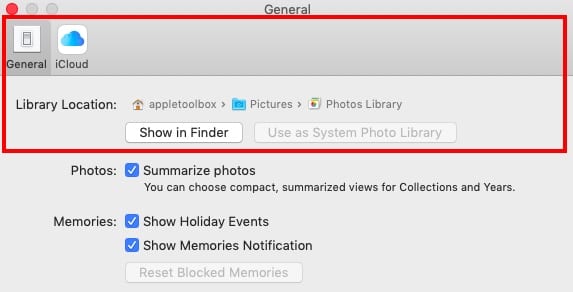
  • È possibile accedere alle Cartelle delle immagini nel Finder; Immagini per il tuo account utente. Questo permette di scaricare tutte le immagini su un disco rigido esterno se si sceglie

In iOS 12.1+, c’è anche un’altra posizione sulle impostazioni dell’iPhone che fornisce un’ulteriore guida.

Quando si tocca su Impostazioni; Foto e si scorre verso il basso, esplorare la sezione chiamata ‘ TRASFERIMENTO AL MAC O AL PC’ . Qui avete la possibilità di impostarlo per trasferire gli originali o trasferire le foto in un formato compatibile.

Risoluzione dei problemi relativi alle foto comuni di iCloud

Anche se iCloud può confondere un po’, in realtà è un sistema relativamente semplice da usare una volta capito.

  • iCloud non funziona – Una guida completa alla risoluzione dei problemi
  • Disattivare il link foto iCloud quando si inviano foto ai propri contatti
  • Trova le foto del tuo vicino in iOS 12 sul tuo iPhone
  • Fissa i geotag imprecisi sulle tue foto
  • Come risolvere i problemi di backup di iCloud, una guida completa

Ma, naturalmente, si possono incontrare alcuni problemi quando si utilizza la piattaforma. Ecco come risolvere alcuni dei problemi più comuni di iCloud Photos.

Le foto di iCloud non sono sincronizzate, come risolvere

iCloud è un sistema piuttosto affidabile, e Apple lo ha progettato per funzionare in background senza alcun input da parte vostra.

D’altra parte, ci possono essere scenari in cui i contenuti di iCloud non si sincronizzano o non appaiono su altri dispositivi.

Nella stragrande maggioranza di questi casi, è probabile che non siano ancora stati caricati nel cloud. La velocità del processo di upload dipende dalla vostra connessione cellulare o internet.

Se ci vuole un po’ di tempo, è possibile vedere una barra di avanzamento aprendo l’applicazione Foto e navigando verso la Biblioteca in Momenti. In fondo a questo menu dovrebbe esserci una barra di stato di caricamento.

Su Mac, le immagini o i video che iCloud deve ancora caricare nel cloud sono memorizzati in un album intelligente.

Foto iCloud non sincronizzate con MacBook

Un modo per gestire questo problema sul tuo MacBook è utilizzare gli album intelligenti. Questo di solito è vero quando scopri di avere molte foto sul tuo MacBook che per qualche motivo non sono in iCloud. Segui la procedura qui sotto e vedi se risolve i problemi di sincronizzazione sul tuo Mac.

  • Apri l’applicazione Foto sul tuo Mac e clicca su File; Nuovo Smart Album
  • Utilizzare la condizione ‘Le foto non possono essere caricate su iCloud’
  • Se vedete delle foto tornare nei risultati della condizione di cui sopra, assicuratevi di avere gli originali di queste foto e cancellatele dalla vostra biblioteca.
  • Riavvia l’App Foto e controlla se inizia a caricare le foto su iCloud

iCloud Photos sta utilizzando molti dati cellulari

Se iCloud Photos sta consumando i vostri dati cellulari su un dispositivo iOS, potete regolare un paio di impostazioni per compensarli.

In primo luogo si può andare su Impostazioni -&gt; Foto e toccare su Dati cellulari . Qui ci sono due interruttori.

  • Accendendo Cellular Data sarà possibile caricare i media recenti sul cloud piuttosto che i dati cellulari, ma “preferirà” caricare i dati Wi-Fi.
  • Flipping on Aggiornamenti illimitati significa che il dispositivo sincronizzerà sempre le foto sui dati cellulari.

Per salvare i dati cellulari, disattivare entrambe le opzioni.

È anche possibile mettere in pausa un singolo giorno di caricamento in Photos &gt; Moments . Basta premere Pausa , che si trova vicino alla barra di stato dell’upload.

iCloud dice che sono a corto di scorte

Pur essendo una piattaforma basata sul cloud, iCloud Photos ha ancora una quantità finita di memoria. In pratica, è possibile utilizzare lo storage che si paga.

Si ottengono automaticamente 5 gigabyte di storage iCloud gratuitamente solo per avere un account iCloud.

Se avete bisogno di un po’ più di spazio, potete acquistarlo per un canone mensile fisso. Ad esempio, 50GB partono da 99 centesimi. Puoi scegliere fino a 2TB di spazio extra.

macOS Mojave+ errore foto iCloud con il volume APFS

Recentemente gli utenti che hanno effettuato l’aggiornamento a macOS Mojave o superiore e hanno attivato la crittografia APFS, hanno trovato uno strano errore quando lavorano con le loro foto iCloud.

L’errore suggerisce che iCloud Photos non è compatibile con i volumi formattati APFS. Se vi trovate con questo errore dopo l’aggiornamento a macOS Mojave, basta riavviare il MacBook e questo problema sparisce.

Posso disattivare le foto di iCloud su un singolo dispositivo?

A volte, è possibile che non si desideri che immagini o video vengano caricati automaticamente nel cloud da un particolare dispositivo. Oppure potreste semplicemente non volere che i vostri contenuti iCloud siano disponibili sulla vostra Apple TV.

Per fortuna, è possibile disattivare iCloud sui singoli prodotti Apple. Ecco come.

  • Sui dispositivi iOS che eseguono iOS 10.3 o successivi, aprire l’applicazione Impostazioni. Toccare la carta d’identità Apple -&gt; iCloud &gt; Foto . Poi, disattivare iCloud Photos .
  • Su dispositivi Mac che eseguono OS X 10.10.3 attraverso macOS Mojave, aprire Preferenze di sistema . Cliccare su iCloud , poi cliccare su Opzioni accanto all’icona Foto. Infine, disattivare iCloud Foto.
  • Per macOS Catalina+, andare su Preferenze di sistema; ID Apple e deselezionare Foto
  • Su Apple TV 4K e Apple TV con tvOS 9.2 o successivo, andare su Impostazioni -&gt; Account -&gt; iCloud -&gt; iCloud Photos . Disattivare le foto di iCloud.

Posso cancellare tutti i contenuti delle foto di iCloud?

Se si desidera eliminare contenuti da iCloud Photos, Apple offre la possibilità di disattivare la funzione.

  • Su iOS, andare su Settings-&gt; Apple ID card&gt; iCloud-&gt; Gestisci archivio-&gt; Foto . Toccare Disattivare e cancellare .
  • .

  • Su Mac, andare su Menu Apple -&gt; Preferenze di sistema -&gt; iCloud . Cliccare su Gestire e selezionare iCloud Photos e Disattivare e cancellare .
  • Per macOS Catalina+, andare su Preferenze di sistema; ID Apple e deselezionare Foto

Ci auguriamo che abbiate trovato questa guida completa su iCloud Photos utile e informativa. Come sempre, vi invitiamo a condividere i vostri commenti, le vostre domande o i vostri consigli preferiti con i nostri lettori.

Vuoi di più? Date un’occhiata al nostro video di iCloud Top 15 Tips!

Come evitare che le note vengano archiviate nella fototeca

Con iOS 10 Apple ha introdotto numerose funzioni in Notes. Uno dei principali miglioramenti è la possibilità di memorizzare le immagini in Notes. Per impostazione predefinita, quando si salva un’immagine in Notes, questa viene salvata nella Libreria Fotografica. In questo articolo, vi guideremo attraverso i passaggi per evitare che le note memorizzino immagini nella vostra Fototeca.

Molti utenti di iPhone e iPad preferiscono conservare le loro foto abituali nella loro libreria fotografica e preferiscono non mischiare le loro foto personali e le foto con le immagini che usano in Notes. Gli utenti devono tornare alla loro libreria fotografica e cancellare manualmente le immagini da Notes. Seguite i 3 semplici passi qui sotto per evitare questo problema.

Passo – 1 Toccare Impostazioni

Passo – 2 Scorrere verso il basso e toccare su Note

Passo – 3 Disattivare qui l’opzione “Salva i file multimediali nelle foto”.

Questa modifica dell’impostazione di Notes impedirà di memorizzare le immagini nella vostra libreria fotografica.

È possibile allegare non solo immagini nelle Note, ma anche altri file multimediali come file audio, mappe e allegati iWork come Pagine, numeri o file di keynote. Se siete nuovi a Notes e desiderate una semplice guida per familiarizzare, potete dare un’occhiata al nostro articolo qui sotto.

  • Come ottenere il massimo da Apple Notes su iPhone e iPad

Durante la visualizzazione di una nota che contiene allegati, fare doppio clic sull’allegato che si desidera visualizzare o riprodurre. Il contenuto allegato appare in una nuova finestra.

Molti lettori usano le Note insieme ai file PDF. Questo è particolarmente utile quando aprite gli allegati pdf nella vostra posta. Potete integrare i file pdf nelle note, annotare e salvare il tutto in un unico posto. Se non avete familiarità con questa versatile funzionalità Note, date un’occhiata al nostro esempio passo dopo passo qui sotto.

Correlato: Come utilizzare i documenti PDF con le note, passo dopo passo dalla posta alle note

Poiché l’app Notes si sincronizza con iCloud, vi offre la mobilità desiderata.

Puoi accedere alle tue note iCloud sui tuoi dispositivi iOS o Mac e su iCloud.com da qualsiasi browser web Mac o Windows.

Ad esempio, puoi scrivere una lista della spesa sul tuo Mac e controllarla facilmente sul tuo iPhone quando fai acquisti in negozio. Puoi anche collaborare con altri utilizzando le Note nel nuovo iOS 10.

Ricorda che se utilizzi le note bloccate su iCloud.com, vedrai solo i segnaposto per gli allegati invece del contenuto effettivo degli allegati.

<

Ho cancellato per sbaglio dei messaggi di testo dal mio iPhone, come posso riaverli?

Questa domanda ci viene posta quasi ogni giorno: come posso recuperare gli SMS cancellati? Sappiamo tutti che i testi e i messaggi a volte vengono cancellati per caso.

È un dato di fatto, soprattutto se si lascia che i figli, il coniuge o la ragazza/il fidanzato, i membri della famiglia e persino i vecchi amici prendano in prestito il proprio iPhone o iPad.

La maggior parte delle volte, non è fatto apposta, basta un colpo di dito nella giusta direzione e bang che la conversazione del messaggio (e qualsiasi immagine allegata / video / adesivi / regali) è sparita. Ma non necessariamente per sempre.

Articoli correlati

  • Problemi di ricerca in Messaggi sul vostro iPhone? Ricostruisci l’indice di ricerca
  • Come utilizzare i messaggi nella funzione di sincronizzazione iCloud
  • Come si cancellano i testi e gli iMessaggi sul mio Mac?
  • Dove sono conservati i miei iMessaggi sul mio Mac? Trova la cronologia dei tuoi messaggi
  • Non è possibile cercare i vecchi testi nei messaggi dopo l’aggiornamento o il ripristino dell’iPhone?

Guarda gli altri tuoi dispositivi, compresi i Mac!

Se mi chiedete come posso recuperare iMessaggi o testi cancellati? Non cercate oltre il vostro Mac o altri iDevices.

Se non usate Messaggi in iCloud E usate Messaggi con lo stesso Apple ID su più di un iDevice o un iDevice e un Mac, quando cancellate un thread di testo su un dispositivo NON lo cancellate su nessun altro dispositivo.

Quindi, prima di tutto, controllare qualsiasi altro dispositivo e vedere se il thread del messaggio è presente.

Tutti i vostri dispositivi dovrebbero consentire sia il recupero di iMessage che di SMS, semplicemente aprendo la vostra Message App!

Affinché questo funzioni, è necessario aver precedentemente attivato iMessage sul proprio computer o un iDevice aggiuntivo con lo stesso Apple ID AND non abilitato Messaggi in iCloud.

Quindi, se usate Messaggi sul vostro Mac o su un altro iDevice, inoltrate quel thread a voi stessi in modo che una copia si sposti sul dispositivo dove l’avete cancellato.

Ricordati solo che quando risponderai, risponderà a te stesso e NON al mittente originale.

È necessario avviare un nuovo messaggio per conversare con il mittente originale.

Quindi questa opzione è per chi vuole solo le informazioni contenute nei testi, NON per chi vuole continuare a costruire la conversazione.

Uso i messaggi in iCloud, Quali sono le mie opzioni per ripristinare un testo cancellato?

Per le persone che usano iCloud eMessages in iCloud, iOS memorizza automaticamente tutti i vostri iMessages, messaggi di testo (SMS) e multimediali (MMS) in iCloud.

Purtroppo, i messaggi in iCloud si aggiornano automaticamente, quindi quando si cancella un messaggio, una foto o una conversazione su un dispositivo, questo viene immediatamente rimosso da tutti i dispositivi.

Questa sincronizzazione tra i dispositivi significa che si ha sempre la stessa visione ovunque si utilizzi iMessage-e normalmente è una grande caratteristica.

Ma quando si cancella un messaggio accidentalmente, è una cosa molto brutta, perché quel messaggio cancellato non è più disponibile su nessun dispositivo.

Hai appena cancellato quel messaggio?

Se avete appena cancellato quel messaggio, potreste essere in grado di recuperarlo spegnendo Messaggi in iCloud il prima possibile (il più presto possibile)

Quando disattivate Messaggi in iCloud, appare un messaggio che vi chiede se volete scaricare i vostri messaggi e disattivare Messaggi in iCloud.

Toccare Disattivare e scaricare messaggi .

Se il tuo messaggio è ancora sul Messaggio di Apple nei server iCloud, verrà scaricato sul tuo dispositivo!

Come recuperare messaggi di testo cancellati da un iPhone o iPad utilizzando un iCloud o iTunes / Finder app Backup

Se non avete un altro dispositivo Apple o non avete attivato iMessages, come fate a recuperare i vecchi messaggi di testo?

Beh, l’unica altra opzione (al di fuori di alcune applicazioni di terze parti) è quella di guardare il backup del tuo iPhone in iTunes o iCloud.

Se fai il backup tramite iCloud o iTunes, tutte le tue conversazioni di messaggi di testo (SMS, MMS e iMessages) sono ancora conservate nel backup del tuo iPhone, quindi se hai fatto il backup di recente, quei thread sono lì.

Ma questi backup contengono solo informazioni fino a quella data e ora di backup.

Quindi ecco un altro motivo per attivare iCloud BackUp ON, se non avete già un buon motivo.

Come rapido promemoria, attivare iCloud BackUp andando su Settings &gt; Apple ID Profile &gt; iCloud &gt; iCloud &gt; iCloud Backup iCloud e accenderlo.

Trova iCloud Backups

Quindi, se di recente avete perso i messaggi di testo, ripristinate il vostro ultimo backup e ottenete tutti i messaggi che erano attuali al momento della creazione del backup.

Per verificare quando è stato eseguito l’ultimo backup su iCloud, andare su Settings&gt; Apple ID Profile &gt; iCloud &gt; Manage Storage &gt; Backup &gt; Il dispositivo per vedere la data e la dimensione del suo ultimo backup.

Precedenti posizioni di backup iOS iCloud

  • Per iOS 10.3, andare su Impostazioni; Profilo ID Apple; iCloud . Toccare il grafico che mostra l’utilizzo di iCloud, quindi toccare Gestisci archiviazione
  • Con iOS 10.2 o precedente, andare su Impostazioni ;iCloud; Storage; Gestire Storage

Trova i backup delle app di macOS Catalina+ Finder

  1. Collegate un dispositivo iOS o iPadOS al vostro Mac con MacOS Catalina e superiore
  2. Aprire una nuova finestra in Finder e selezionare il dispositivo dalla barra laterale
  3. Vai alla scheda Generale e clicca su Gestisci backup Individuare i backup specifici dal Finder e fare clic sul controllo per visualizzarli nel Finder.
  4. Cliccare sul backup di iDevice desiderato
  5. Selezionare Mostra in Finder

Trova i backup di iTunes (macOS Mojave e sotto)

  1. Aprire iTunes
  2. Nella barra del menu in alto, toccare iTunes; Preferenze
  3. Dispositivi a scatto
  4. Cliccare sul backup dell’apparecchio desiderato
  5. Scegliere Mostra in Finder
  6. Una finestra mostra tutti i backup disponibili con le date

Per saperne di più sull’applicazione Finder e sui backup di iTunes, consultate questo articolo.

Tutto torna indietro, non solo i messaggi!

Ricordate che questo processo riporta tutto a quell’ultimo backup, quindi se avete scattato molte foto, video o scaricato un sacco di app o libri, questi elementi non appariranno e dovrete scaricarli di nuovo. Per le foto e i video, assicuratevi di eseguire il backup utilizzando qualcosa di diverso da iCloud-like sul vostro Google Drive, Dropbox o sulla posizione di backup scelta.

E se non avete mai fatto il backup con iTunes o iCloud o non avete fatto il backup di recente, i vostri testi sono tristemente persi per sempre. Purtroppo, questo è attualmente l’unico modo per recuperare i testi cancellati accidentalmente.

Ripristina da un backup iCloud

  1. Spegnere Trova il mio iPhone tramite Impostazioni ;Profilo ID Apple; iCloud; Trova il mio iPhone; Spento
  2. Andare a Settings&gt; General&gt; Reset;Cancellare tutti i contenuti e le impostazioni
  3. Nella schermata Apps&amp; Data screen, toccare Restore from iCloud Backupand , accedere a iCloud
  4. Selezionare Scegliere Backup e selezionare il backup preferito dall’elenco dei backup disponibili e quindi toccare il pulsante blu Restore (Ripristina)
    1. Il vostro iPhone vi chiede di scegliere quale backup iCloud ripristinare (se ne avete più di uno.) Apple timbra i vostri backup iCloud con date e orari, quindi scegliete un backup che sia datato poco prima di aver accidentalmente cancellato quei messaggi di testo
  5. iCloud inizia il ripristino e vi dà una stima del completamento. Spesso ci vogliono solo pochi minuti, ma occasionalmente anche più (anche ore.) Quindi siate pazienti!

Dopo aver utilizzato il backup di iCloud per il ripristino

  • Una volta riavviato, iOS scarica la musica, i film, gli spettacoli televisivi, le app, i libri, le foto e altri contenuti acquistati
  • Se richiesto, inserisci le password per gli account iTunes Store, App Store e iBooks Store per ripristinare i tuoi articoli

Ripristina da un backup di iTunes

  1. Spegnere Trova il mio iPhone tramite Impostazioni ;Profilo ID Apple; iCloud; Trova il mio iPhone; Spento
  2. Collegate il vostro iPhone o iPad e aprite iTunes
  3. Scegliere il dispositivo e toccare Riepilogo
  4. Selezionare questo computer
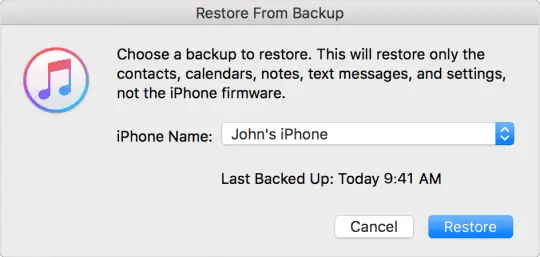
  5. Selezionare Ripristina backup in iTunes
  6. Dalla lista dei backup disponibili, scegliete il backup che volete ripristinare e ricordate di scegliere un backup datato poco prima di aver accidentalmente cancellato quei messaggi di testo
  7. Toccare Ripristina e attendere la fine del ripristino
    1. Per i backup criptati, inserire il proprio codice di accesso
  8. Dopo il riavvio del dispositivo, attendere che si sincronizzi con iTunes
    1. A partire da iTunes 12.7, le applicazioni non sono più gestite, quindi tutte le applicazioni devono essere scaricate su ogni dispositivo

Non faccio il backup del mio iPhone con iCloud o iTunes, come posso recuperare i miei messaggi cancellati?

Se non fai il backup, puoi provare uno strumento di terze parti o chiedere al tuo iPhone Cellular Provider se memorizzano i tuoi messaggi di testo sui loro server.

Unisciti a una terza parte!

E naturalmente, c’è un’applicazione per questo. Ci sono un sacco di app che pretendono di aiutare proprio in questa situazione.

Questi strumenti esaminano i dati sul vostro iDevice e cercano i file di testo in memoria pronti per la sovrascrittura.

Piuttosto che raccomandare una particolare app, suggeriamo di effettuare una ricerca nell’App Store utilizzando un termine di ricerca come Recover Deleted Texts o varianti.

Verificate quali sono le opzioni e assicuratevi di leggere le recensioni.

Alcune applicazioni funzionano come promesso, mentre altre no, quindi è meglio controllare quelle recensioni per vedere se l’applicazione mantiene le promesse.