All posts by jrk13

Come si apre il formato file .pages del Mac su Microsoft Windows?

Molti possessori di iPhone, iPad o iPod Touch non hanno accesso ai Mac e utilizzano invece computer Windows a casa o, soprattutto, al lavoro.

Cosa potete fare per rivedere e persino modificare un file di pagine sulla vostra macchina Windows di lavoro o di casa?

<

Consigli rapidi

Provate questi rapidi consigli per aprire i documenti Mac .pages sulla vostra macchina Windows

  • Cambiare l’estensione in zip e provare ad aprirla con Microsoft Office o un visualizzatore PDF o JPEG – questo funziona bene per le vecchie versioni di .pages, non così bene per le nuove versioni
  • Esportare il file da Pages sul vostro Mac o dispositivo iOS come documento word
  • Visita il sito web di iCloud e carica il documento delle pagine e convertilo in Word all’interno di iCloud
  • Utilizzate convertitori di terze parti come CloudConvert o Zamzar per elaborare le vostre .pages in Word, PDF e altri formati

Come si aprono le pagine su un PC Windows utilizzando la compressione zip?

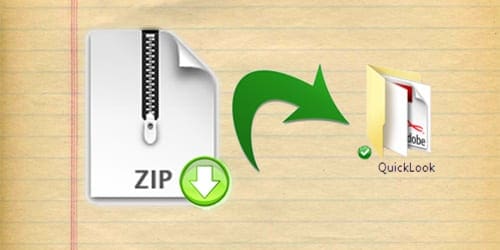
Che ci crediate o no, i file .pages sono fondamentalmente file .zip con una miniatura JPEG della prima pagina e un file PDF opzionale dell’intero documento.

È questa somiglianza che ci permette di aprire i file .pages sulle nostre macchine Windows.

#1 Permettere a Windows di mostrare le estensioni dei file

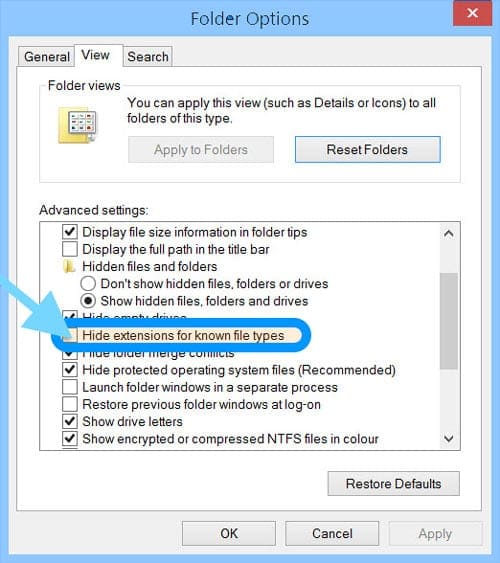
Assicuratevi di avere le estensioni dei vostri file visibili in Windows in modo da poter modificare l’estensione del documento delle pagine.

Per rendere visibili le estensioni dei file, andare a Opzioni cartella; Visualizza; Deselezionare Nascondi estensioni per i tipi di file conosciuti
#2 Aggiungere l’estensione .ZIP

  1. Salvate una copia del file (.pages file) localmente sul vostro PC in modo da avere due copie dello stesso file – una per lavorare e una per il backup
  2. Cambiare il nome di UNA di queste copie cliccando con il tasto destro del mouse sul file
  3. Scegliere Rinominare
  4. Cancellare l’estensione .pages e sostituirla con .zip e premere invio per salvare
  5. Per esempio, diciamo che il nome del file è appletoolbox.pages. Poi il nome del vostro file è appletoolbox.zip

#3 Scompattare il file

Aprire (decomprimere) quel file zip, e ora è possibile vedere il contenuto.

Di solito si trovano i seguenti tre file:

  1. QuickLook (Cartella File)
  2. buildVersionHistory.plist
  3. index.xml

# 4 Peek All’interno della cartella QuickLook

  1. Lì si spera di trovare un file PDF con lo stesso nome del file delle pagine originali o con il nome Anteprima. Si può anche vedere un file JPEG chiamato Thumbnail

  2. Il file JPEG Thumbnail mostra solo la prima pagina mentre il PDF contiene l’intero documento

Non vedi un PDF all’interno della cartella QuickLook?

A seconda di come è stato salvato il file .pages, potrebbe non esserci un file pdf.

Se non trovate un pdf all’interno di QuickLook, provate un altro metodo in questo articolo o utilizzate uno strumento di conversione di terze parti (cercate la conversione di .pages nel vostro formato preferito come .docx.)

È necessario solo visualizzare e/o stampare il file?

  • Dopo aver salvato il file come .zip, basta fare clic con il tasto destro del mouse per decomprimere il contenuto. Ricordate, localizzate il file preview.pdf nella cartella QuickLook
  • Se si sceglie di stampare direttamente il file JPEG, è sufficiente selezionare l’opzione Stampa su PDF
  • Se si stampa dall’app per le foto, l’impostazione predefinita è Microsoft Print to PDF

#5 Convertire il file zip delle pagine in un file Docx o Doc
  • Per prima cosa, provate ad aprire il vostro file .zip direttamente in Microsoft Word o Office-vedete se riconosce il file e lo decomprime senza ulteriori interventi
  • Se Office/Word non lo riconosce E volete modificare il file .pages, aprite il file PDF all’interno della cartella QuickLook e poi salvatelo prima come PDF, e infine convertitelo in un documento Word
  • Il PDF dovrebbe contenere il contenuto completo del vostro documento. Se avete anche Adobe Acrobat Pro, potete salvare un PDF come documento Word

Non vedete affatto una cartella QuickLook?

Significa che la versione di Pages che ha creato il documento non supporta QuickLook e quindi non crea la cartella QuickLook.

Per lavorare con il vostro file .pages, provate i suggerimenti per esportare il vostro file .pages utilizzando altri metodi descritti in questo articolo.

Se avete bisogno di modificare il vostro file .pages, esportatelo

  1. Pagine aperte
  2. Cliccare File
  3. Scorrere fino a Esportazione
  4. Cliccare il OK
  5. Selezionate il formato Word o il formato che preferite (RTF è un buon formato universale)

  6. Scegliere Avanti
  7. Salva il tuo file, in modo che Microsoft Wordopenserà il file sul tuo PC Windows

Se possibile, si consiglia, se si lavora con un documento Pages, di aprirlo in Pages, quindi di esportarlo come documento Word o RTF.

In questo modo, il vostro documento è completamente formattato per Word, Mac o Windows. Quando si salva come RTF (Rich Text Format), la maggior parte della formattazione rimane nel documento.

Nessun accesso corrente a un Mac per l’esportazione?
Aprire .pages su Windows utilizzando il sito web di iCloud

  1. Creare un Apple ID e un account iCloud se non ne avete già uno
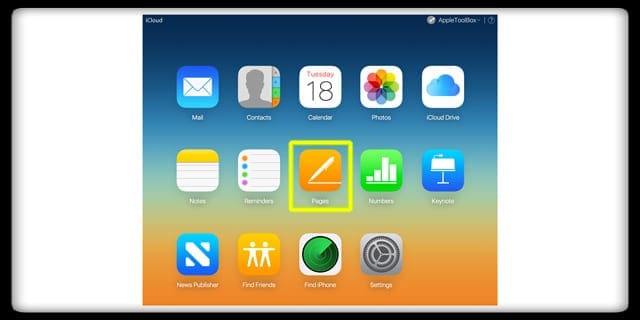
  2. Aprire il sito web di iCloud in un browser (come Safari o Chrome) e selezionare Pagine
  3. Trascinare e rilasciare il documento delle pagine o scegliere Caricare il documento sotto Impostazioni (icona dell’ingranaggio)
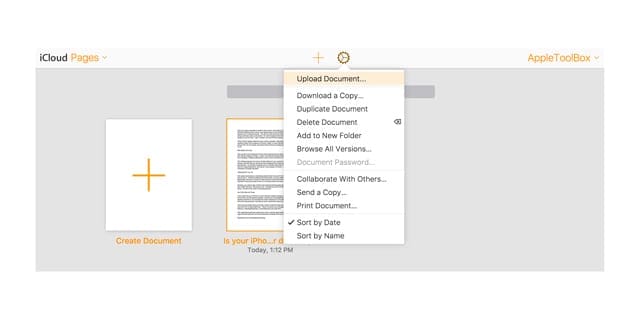
  4. Una volta caricato, cliccare con il tasto destro del mouse sul documento e selezionare Scaricare una copia
  5. Scegliete il vostro formato tra Pages, Word, PDF o ePub
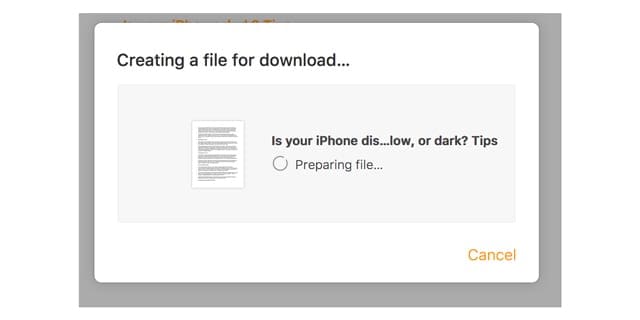
  6. iCloud crea un file da scaricare
  7. Salvare il file nella posizione di download predefinita del browser

Suggerimento fantastico! Potete anche copiare/incollare i dati dal File delle Pagine in iCloud a Word in Windows (o qualsiasi programma di elaborazione testi che usate sul vostro PC Windows.)

Nota: Questi stessi metodi funzionano per aprire file .pages senza iWork su Mac

Oppure esportare un file di pagine utilizzando il vostro iPhone o iPad (iOS)

  • Apri l’applicazione Pagine sul tuo iPhone/iPad
  • Trovate il documento Pages che volete utilizzare sul vostro PC Windows
  • Toccare il tre punti nell’angolo in alto a destra

  • Selezionare Esporta dalla lista delle opzioni
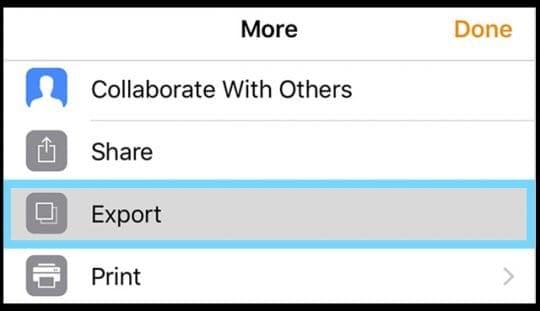
  • Scegliete un formato dall’elenco disponibile (consigliamo Word o PDF)
    • iOS crea il vostro documento – questo può richiedere un certo tempo a seconda della lunghezza e dei supporti utilizzati (come foto/video)
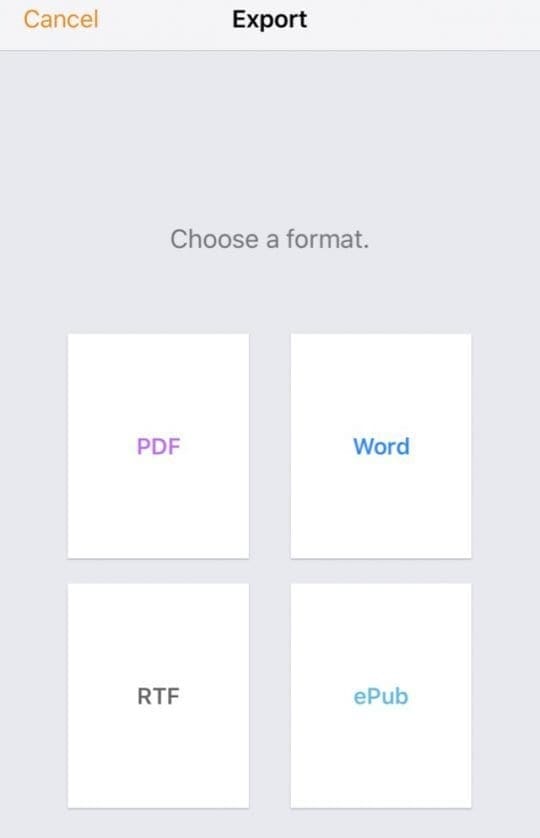
  • Dal foglio di condivisione, selezionare come si desidera inviare il documento (Posta, Messaggio e così via)
  • Inviare il documento tramite il metodo scelto

Come convertire .pages per Windows con strumenti online

Se non siete stati in grado di usare la compressione zip per aprire il vostro file .pages o non avete accesso al sito iCloud di Apple o a un Mac/iDevice per effettuare la conversione per voi, ci sono delle opzioni!

Strumenti come Zamzar e CloudCoverter (per citarne alcuni) offrono servizi di riformattazione per aprire i file delle pagine per gli utenti Windows. A seconda della dimensione del file e/o del numero di file che necessitano di conversione, il servizio può essere gratuito o a pagamento.
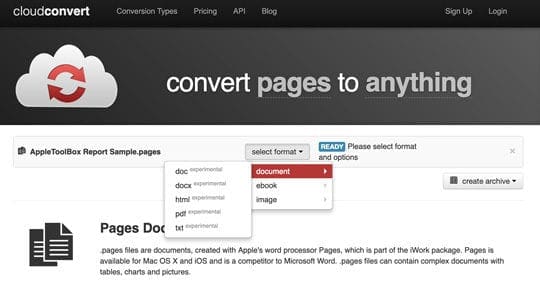
Caricate semplicemente il vostro documento .pages, selezionate il formato che desiderate per il vostro PC Windows e lasciate che sia il convertitore a fare il lavoro sporco per voi!
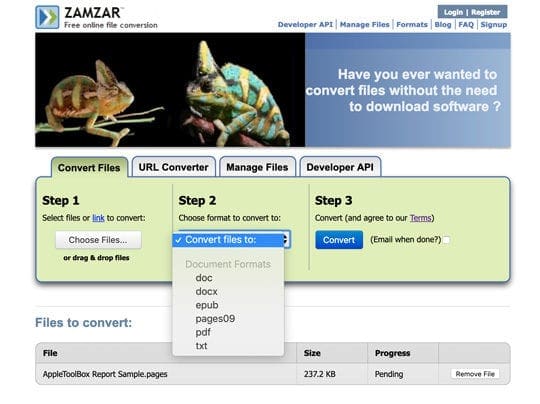
Alcuni di questi servizi richiedono un indirizzo e-mail o una registrazione. Inoltre, alcuni consentono di caricare documenti da una varietà di fonti tra cui DropBox, GoogleDrive, OneDrive e Box o anche di aggiungere da un URL.

Suggerimenti per il lettore

Suggerimenti per il lettore

  • Utilizzare Google Docs per convertire
    • Apri il tuo account Google (o registrati se non ne hai uno)
    • Dopo aver effettuato l’accesso, vai su Google Docs
    • Carica il tuo file .pages su Google Docs
    • Cliccare Aprire con e selezionare Cloud Converter
  • Salvate invece il vostro documento come RTF. Il formato RTF può essere letto sia da computer Windows che Mac
  • Uso la suite per ufficio di Windows Libreoffice (è gratuita!) e apre i file di Pages senza problemi sia su computer Windows che Linux!
  • Ho risolto questo problema inviandolo al mio iPhone e poi salvandolo in un formato diverso
  • Trovate una pagina su docx o un convertitore di documenti online come CloudConvert, Zamzar o LightPDF, per citarne alcuni. Carica il tuo file e guardalo convertire. Non caricare alcun documento che contenga informazioni riservate su questi convertitori. Per tutto il resto (non riservato) sono ottimi
  • Salvate il file localmente sul vostro computer Windows. Cliccare con il tasto destro del mouse sul file e selezionare rinomina. Rimuovere l’estensione .pages e inserire il file .zip come estensione e premere invio. Aprire il file zip e dovrebbe consentire di aprire il file e il suo contenuto.
  • Questo è il mio metodo per modificare i file delle pagine sul mio Windows Laptop
    • Per prima cosa, assicuratevi di vedere le estensioni dei file. Andare in Esplora file di Windows, sul Nastro di visualizzazione, e selezionare la casella contrassegnata da Estensioni nome file
    • Cliccare con il tasto destro del mouse sul file .pagesfile e scegliere Rinomina
    • Cancellare l’estensione .pages e sostituirla con l’estensione .zip
    • Estrarre il file .zip
    • Ora dovreste essere in grado di aprire e accedere al formatoPages all’interno di Microsoft Word, Office o simili
    • Per convertire in PDF, utilizzare la funzione Microsoft Print to PDF

7 modi creativi per riusare e riutilizzare i vostri vecchi iPhone e iPad

Se siete come tutti noi, probabilmente avete almeno una manciata di altri apparecchi e altri dispositivi elettronici da qualche parte in un cassetto o in una scatola. Ma se questi vecchi dispositivi includono iPhone o iPad che invecchiano, potreste in realtà riutilizzarli e riportarli “in vita” in un certo senso.

Correlato:

  • Apple consente iOS Downgrades per i vostri vecchi iPhone e iPad
  • 7 Consigli per la sostenibilità facile per i fan della tecnologia Apple
  • Come ottenere il miglior affare quando si vende il vecchio iPhone

Sia che vogliate un sistema di sicurezza domestico semplice e gratuito o un server musicale dedicato, ecco alcune idee creative per utilizzare il vostro vecchio iPhone e iPad in modo che non vadano sprecati.

7. iPad: Album fotografico

Il fattore di forma di un iPad lo rende perfetto per un album fotografico digitale con un sacco di spazio.

Un vecchio iPad si presta perfettamente ad essere trasformato in un album fotografico digitale. Infatti, iOS aveva una funzione chiamata Picture Frame che si occupava del duro lavoro per voi. Da quando Apple ha rimosso questa funzione, è necessario trovare una soluzione per trasformare un iPad in una vecchia cornice. Ma ci sono delle opzioni.

Il modo libero di farlo è semplicemente creare un nuovo album in Foto, come ad esempio un Album condiviso in iCloud. Poi, basta utilizzare l’opzione slideshow per visualizzare continuamente le foto. Se si tratta di un album condiviso, è anche possibile aggiungere foto in remoto su altri dispositivi.

Anche per questo ci sono alcune app costruite appositamente. Di solito non sono gratuite, ma ci sono alcune buone opzioni che non sono terribilmente inaccessibili. LiveFrame costa 2,99 dollari per l’intera serie di funzioni ed è ben recensito. Framee costa 2 dollari e fa più o meno la stessa cosa.

6. iPhone: Telecamera di sicurezza

Applicazioni come Presence possono trasformare il vostro vecchio iPhone in una telecamera di sicurezza (e in gran parte gratis).

Avere un vecchio iPhone che non sai cosa farci? Considerate la possibilità di trasformarlo in una telecamera di sorveglianza interna. Mentre potete trasformare qualsiasi dispositivo iOS (o anche macOS) in telecamere di sicurezza, il vostro vecchio iPhone è probabilmente la scelta migliore.

Anche se si potrebbe pensare che ci sia un’opzione di prima scelta che potrebbe ottenere i risultati delle telecamere di sicurezza, non c’è. Per questo motivo, è necessario rivolgersi a terzi. Fortunatamente, c’è una grande app fatta su misura per trasformare un dispositivo iOS (o Android) in una telecamera remota. Si chiama Presence.

Fa più o meno quello che dice. Una volta installato Presence su tutti i dispositivi che si desidera utilizzare, è possibile visualizzare un live stream della fotocamera del vecchio iPhone con qualsiasi altro dispositivo. Ci sono anche funzioni a pagamento pro come il rilevamento del movimento avanzato e la memorizzazione video basata su cloud.

5. iPad: Monitor secondario

La nuova funzione Sidecar in iOS 13 e macOS Catalina può trasformare qualsiasi iPad in un secondo monitor per computer con controlli touchscreen.

Se avete un iPad in grado di far funzionare l’iPadOS 13, allora uno dei migliori usi per cui potete riutilizzarlo è quello di usarlo come display secondario per il vostro Mac. Questa funzionalità si chiama Sidecar, e abbiamo già parlato di come usarlo in precedenza. (Basta tenere presente che il vostro Mac deve essere in grado di far funzionare macOS Catalina perché questo funzioni).

Questa è un’ottima opzione perché può estendere il vostro spazio utilizzabile sul vostro desktop. Ma è particolarmente utile perché può aggiungere un elemento touch-based a macOS – si può anche usare una matita Apple Pencil per navigare ed eseguire determinate funzioni nelle app.

Se avete dispositivi che non sono in grado di eseguire le versioni appropriate di iPadOS o macOS, allora potete prendere in considerazione un’opzione di terze parti come LunaDisplay. A differenza del Sidecar, non è gratuito. Ma offre una compatibilità più ampia con alcuni dispositivi più vecchi.

4. iPhone: 5. Telecomando Apple TV

Il vostro vecchio iPhone potrebbe essere un telecomando Apple TV migliore del telecomando Siri che il vostro set-top box ha in dotazione.

Il telecomando Siri fornito con i dispositivi Apple TV è oggettivamente goffo. Per vostra fortuna, probabilmente avete il dispositivo perfetto da trasformare in un telecomando Apple TV che raccoglie la polvere in qualche cassetto della vostra casa. Sì, è quel vecchio iPhone.

iOS è dotato di un’app integrata per il telecomando Apple TV a cui si può accedere dal Control Center. Ma è anche possibile scaricare l’app dettata da Apple TV Remote dall’App Store. Entrambe le opzioni vi daranno un touchpad più grande, opzioni di controllo più profonde e una tastiera vera e propria.

Naturalmente, è necessario tenere il vostro iPhone a carico perché questo funzioni, dato che non durerà mesi come il telecomando della Apple TV. Basta tenerlo collegato al divano, o investire in una batteria esterna che si trova vicino all’unità di intrattenimento.

3. iPad: Un e-reader

Alcuni vecchi iPad sono perfettamente adatti per un’esperienza di lettura dedicata, in particolare l’iPad mini.

Un iPad offre praticamente la dimensione e la forma perfetta per la lettura di ebook. E se state cercando di evitare alcuni dei giganti della tecnologia del data-harvesting, offre una grande serie di funzioni, proteggendo al tempo stesso la vostra privacy.

Alcuni iPad, come l’iPad mini, sono più adatti a questo scopo. Ma qualsiasi tablet Apple funziona. Basta eliminare tutte le applicazioni di gonfiore e tenere le applicazioni ebook sulla schermata iniziale. Se vi piacciono le riviste, potete anche inserire nel mix un abbonamento a Apple News+.

A proposito di libri, un vecchio iPad funziona benissimo anche come “aiutante” in cucina. Caricatelo con i libri di cucina digitali che vi piacciono. Poi, scaricate alcune fantastiche app per la cucina e magari un servizio di video sharing come YouTube.

2. iPhone o iPad: Lettore musicale dedicato

Trasformare un vecchio dispositivo iOS o iPadOS in un lettore musicale dedicato può essere divertente, soprattutto se lo si carica con app in stile DJ.

Perché pagare per un vecchio iPod touch quando si può semplicemente riadattare un vecchio iPad o iPhone come lettore di musica da casa dedicato? Anche se può sembrare un po’ ridondante, ci sono alcuni grandi vantaggi nell’utilizzare un dispositivo solo per voi e gli ospiti per riprodurre la musica sul vostro impianto audio domestico.

Per iniziare, è sufficiente rimuovere la scheda SIM dall’iPhone o dall’iPad e caricarla con tutte le applicazioni musicali. Problemi come la scarsa durata della batteria o la velocità mediocre sono meno importanti quando il dispositivo è collegato a una parete e accoppiato con gli altoparlanti Bluetooth locali.

Questa è un’ottima opzione per far suonare agli ospiti la musica che vogliono. Mantieni la tua musica senza password per iPhone e lascia che siano gli ospiti a scegliere le melodie. In questo modo, non dovrete andare a caccia del vostro iPhone e non avrete bisogno di accoppiare nuovi dispositivi al vostro sistema audio di casa quando verranno gli amici. È anche possibile installare un’applicazione come Djay per portare l’esperienza a un livello superiore.

1. Sbarazzarsene (responsabilmente)

Volete solo sbarazzarvi dei vostri vecchi apparecchi? Assicuratevi di farlo in modo etico e responsabile.

Se nessuna di queste opzioni vi sembra buona, allora la migliore linea d’azione può essere quella di sbarazzarvi semplicemente del vostro vecchio iPhone o iPad. Ma, qualsiasi cosa facciate, non buttatelo nella spazzatura. Potete provare a rivenderlo, ma ciò richiede uno sforzo supplementare che potreste non voler mettere.

Si consiglia di rivolgersi alla propria cerchia di amici e familiari per vedere se qualcuno può utilizzare un altro dispositivo. Potete sempre trasmetterlo (con le restrizioni di tempo dello schermo) a un bambino.

Un’altra buona opzione è quella di riciclare il dispositivo per garantire che sia smaltito in modo etico e sostenibile. Apple ha un proprio programma per questo scopo, ma potete anche provare il programma di riciclo elettronico della vostra città.

Il problema del surriscaldamento del nuovo iPad; risolvere

Molti dei nuovi utenti di iPad (iPad 3) hanno segnalato che il loro dispositivo si surriscalda in modo anomalo. In condizioni normali, l’iPad dovrebbe essere fresco; tuttavia, è normale che si riscaldi durante la ricarica e in caso di uso intensivo. Apple è consapevole di questo problema e nega che il tablet si surriscaldi. Si prega di notare che è necessario conservare l’iPad in un luogo in cui la temperatura sia compresa tra -20º e 45º C. Tuttavia, se l’iPad si surriscalda in modo insolito, contattare il supporto Apple al più presto.

Ingoia questi sfondi del Ringraziamento per iPhone

Quando si va in vacanza, una cosa che gli utenti di iPhone amano fare è decorare lo schermo del loro dispositivo. Con cuori per San Valentino, coniglietti per Pasqua e fuochi d’artificio per il giorno dell’indipendenza, è divertente mostrare il proprio spirito natalizio.

Quindi, prima del Giorno del Tacchino, preparate il vostro iPhone con fantastici sfondi per il Ringraziamento con queste applicazioni gratuite.

Correlato :

  • Decora il tuo dispositivo con le app per il Natale e il Capodanno
  • Live Wallpaper non funziona su iPhone, come risolvere
  • Impostare la propria foto come sfondo sul proprio iPad
  • Come trovare e installare gli sfondi nascosti su macOS Mojave

Thanksgiving Wallpapers &amp;amp;amp;amp; Sfondi del Ringraziamento (gratis)

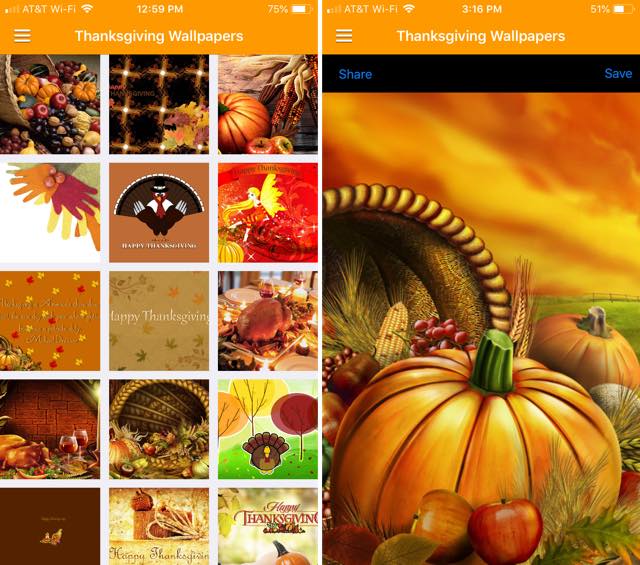
Quando si apre l’applicazione Thanksgiving Wallpapers &amp;amp;amp;amp; Thanksgiving Backgrounds app, si ottiene una bella e ordinata vista a griglia degli sfondi delle vacanze. Questo vi permette di scorrere fino a quando qualcosa non attira la vostra attenzione. Trovatene uno che vi piace, toccatelo per una vista più ampia e poi toccate Save per inviarlo alle vostre Foto.

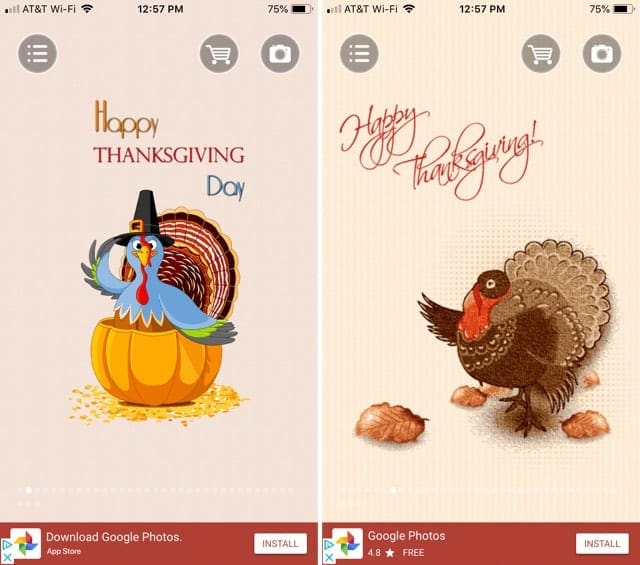
Si può scegliere tra sfondi come un tacchino colorato dei cartoni animati, una tavola calda per la cena delle vacanze o un pellegrino con un grande sorriso. L’app offre anche un’opzione slideshow che consente di visualizzare ogni sfondo in quella vista più grande, oltre a un modo per condividerne uno con un amico. L’app è gratuita e disponibile sia per iPhone che per iPad, in modo da poter abbellire entrambi i dispositivi.

Giorno del Ringraziamento Wallpapers &amp;amp;amp;amp; Sfondi HD (gratis)

Questa nuova app per lo sfondo vi offre fin dall’inizio gli sfondi in una vista più ampia. Basta scorrere verso destra per spostarsi tra le opzioni. Quando si tocca il menu a sinistra, si vedranno le opzioni per aggiungere scaffali, una barra di stato e salvare lo sfondo.

Alcune delle carte da parati sono carine e colorate con un aspetto quasi artigianale. Ma ne troverete anche altri, come le fotografie di prodotti alimentari per le vacanze. Se ti piace, puoi condividere l’app con i tuoi amici e fare l’upgrade tramite l’acquisto in-app per ricevere più sfondi, scaffali, modelli di barre di stato e per rimuovere gli annunci.

Sfondi del Ringraziamento HD (gratis)

Thanksgiving Wallpapers HD ha un’interfaccia pulita simile alla prima app della nostra lista. È possibile vedere ogni sfondo in modo chiaro e scorrere le opzioni. Quando trovi quello sfondo perfetto, basta toccarlo per vedere la vista completa e poi toccare Salva .

Con tutto, dai cartoni animati alle foto, dalle zucche ai tacchini, ci sono moltissimi sfondi da scegliere. Potete anche condividere sfondi e godervi un’esperienza senza pubblicità con Thanksgiving Wallpapers HD.

Giorno del Ringraziamento Wallpapers Maker (gratis)

Un’ultima applicazione di carta da parati a cui dovreste dare un’occhiata è Thanksgiving Day Wallpapers Maker. Non è necessario creare uno sfondo da zero, ma piuttosto avere degli extra per personalizzarlo.

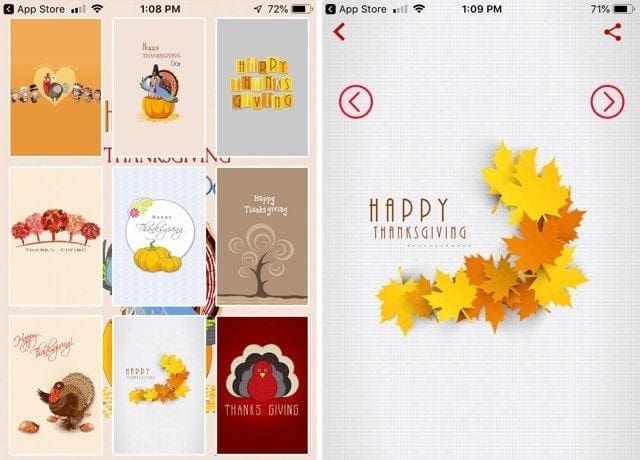
Toccare il pulsante Galleria e scorrere gli sfondi in basso. Quando ne selezionate uno, esso apparirà nella parte superiore. Da lì puoi semplicemente salvarlo, ma che divertimento sarebbe? Puoi aggiungere un effetto di sfocatura, scaffali, skin e un colore della barra di stato. Quando hai finito, tocca Salva e la tua carta da parati unica del Ringraziamento è pronta per l’uso. È possibile effettuare l’aggiornamento tramite l’acquisto in-app per ulteriori sfondi e modelli, oltre che per la rimozione ad hoc.

Adoriamo i nostri sfondi per le vacanze!

La carta da parati per il Giorno del Ringraziamento rende una vacanza ancora più divertente con ottime opzioni di sfondo per tutti i tipi di festeggiamenti del Ringraziamento. Vi consigliamo di controllare altre app stagionali di carta da parati per trovare qualcosa che fa al caso vostro. Sfogliate tutte le app e i loro sfondi per trovare qualcosa di carino da scaldare il cuore: ce n’è una per ogni gusto e stile.

C’è qualcosa là fuori per tutti!

Quando si apre lo sfondo ideale, toccarlo e poi toccare il pulsante Share per condividerlo o salvarlo.

Per queste applicazioni non sono necessarie altre funzioni speciali per la carta da parati. Basta cercare un’applicazione che sia gratuita, supportata ad-supported e disponibile per il tipo di dispositivo (iPhone, iPad, iPod.)

Buon Ringraziamento!

Questi splendidi sfondi per il Ringraziamento dovrebbero farti avvicinare di un passo alla preparazione della festa. Qual è il tuo tipo di carta da parati preferito per il Ringraziamento? Queste applicazioni coprono molti stili. Ti piacciono i cartoni animati e carini, caldi e realistici, o qualcosa in mezzo?

Fateci sapere qui sotto e buon Ringraziamento a voi e ai vostri!

<

Come posso liberarmi dei misteriosi messaggi di posta “Nessun soggetto, nessun mittente”?

Diversi utenti hanno segnalato un problema nell’applicazione Mail su dispositivi iOS (iPhone, iPad, iPod touch) che visualizza messaggi misteriosi senza oggetto e senza mittente.

Alcuni lettori riferiscono di ricevere più di 10 messaggi alla volta da un mittente senza contenuto!

Di solito questi elementi visualizzano uno o addirittura tutti i seguenti elementi:

  • (Nessun mittente)
  • (Nessun soggetto)
  • Questo messaggio non ha contenuto (nessun testo del corpo)
  • Nessun allegato
  • Data errata (in particolare, una data lontana nel passato, come il 1970, molto prima che esistessero l’iPhone e persino l’e-mail!)

Articoli correlati

  • iPhone iOS Mail App mostra le e-mail non lette quando non ce ne sono (messaggi fantasma)
  • Come correggere “Questo messaggio non ha contenuto” nella Mail App
  • Non è possibile aggiornare o modificare le password e-mail su iPhone o iPad?

Come posso fermare queste e-mail? Correzioni per i messaggi di posta “Nessun oggetto, nessun mittente”

  • Prima di tutto, controlla con il tuo provider di servizi e-mail per sapere se c’è un’interruzione del servizio nella tua zona

Forzare l’applicazione di posta a risincronizzare

  • Apri Impostazioni ; Password &amp; Conti (Conti &amp; Password o iOS più vecchio, vai a Impostazioni); Posta o Posta, Contatti, Calendari)
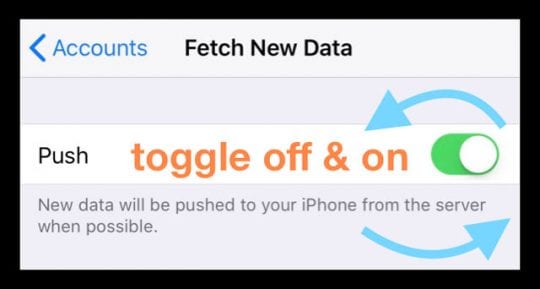
  • Toccare Fetch New Data
  • Toggle Push Off, attendere 30 secondi e riaccendere
  • Aggiornare l’impostazione di Fetch su Automatico

Disattivare e poi riattivare la posta

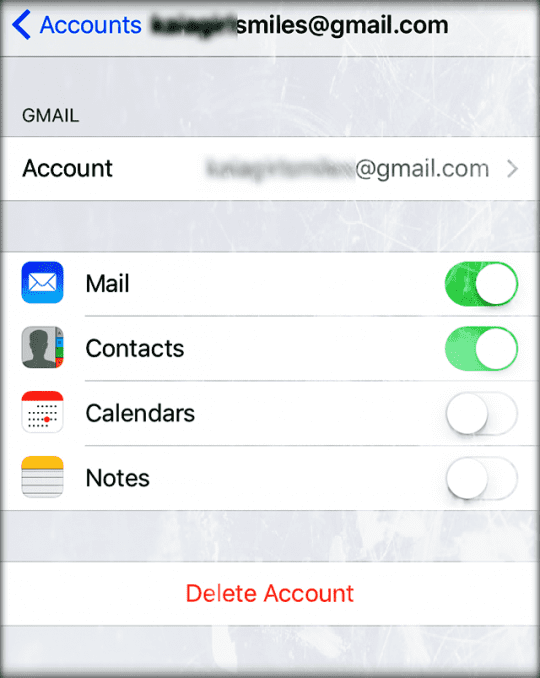
  • Apri Impostazioni ; Password &amp; Conti (Conti &amp; Password o iOS più vecchio, vai a Impostazioni); Posta o Posta, Contatti, Calendari)
  • Toccare l’account in cui appaiono i messaggi fantasma
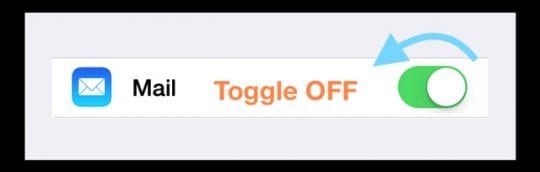
  • ToggleMail Off e poi uscire da Impostazioni
  • Torna alla tua applicazione Mail; i messaggi dovrebbero essere spariti
  • Ritorno alle impostazioni; Password &amp; Account e riaccendere la posta per quel particolare account

Non ha funzionato? Aggiungi in un riavvio forzato

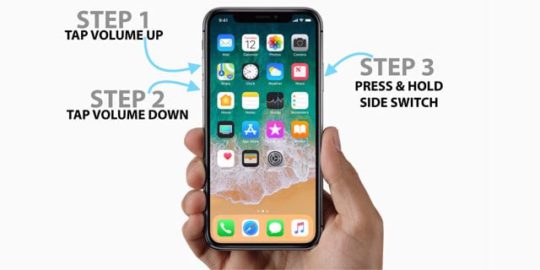
  • Su un iPhone 8 o superiore o su un iPad senza tasto home: Premere e rilasciare rapidamente il pulsante Volume su. Premere e rilasciare rapidamente il pulsante Volume giù, quindi tenere premuto il pulsante laterale fino a quando non si vede il logo Apple
  • .

  • Su un iPhone 7 o iPhone 7 Plus: Tenere premuti entrambi i pulsantiSide e Volume Down per almeno 10 secondi, fino a quando non si vede il logo Apple
  • Su aniPhone 6s e precedenti, iPad con tasto home, o iPod touch: Tenere premuto sia il tastoHome che il tasto Top (o Side) per almeno 10 secondi, fino a quando non si vede il logo Apple

Forzare la posta in uscita

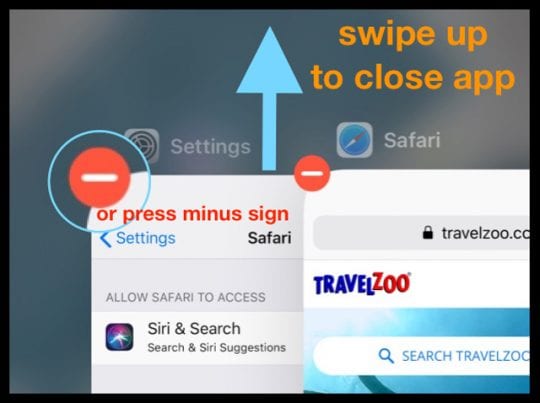
  • Andare alla schermata iniziale, quindi premere due volte il pulsante Home o scorrere verso l’alto la barra dei gesti di Home per visualizzare il pannello multitasking
  • Trovate l’anteprima dell’applicazione Mail e strisciatela via dalla parte superiore dello schermo per chiudere
  • Riavviare il dispositivo
  • Rilancia la posta toccando la sua icona e i messaggi dovrebbero essere spariti

Se l’abbandono forzato non ha aiutato, aggiungere un riavvio forzato invece di un normale riavvio.

Spegnere la filettatura

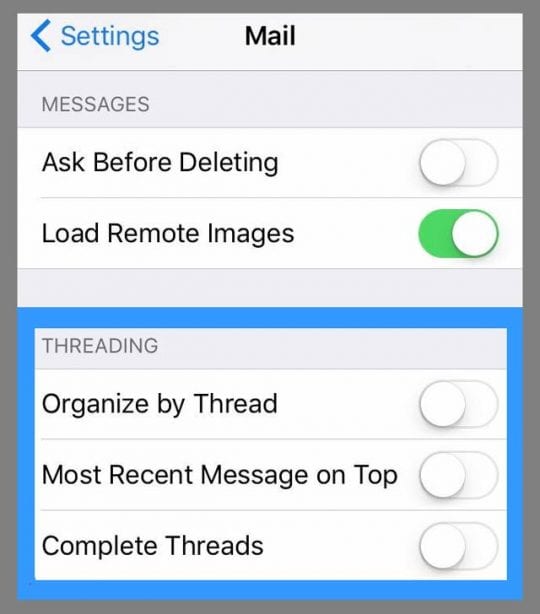
Vai a Impostazioni; Posta (per iOS più vecchi, Posta, Contatti, Calendari) e disattiva “Organizza per filo”. L’aggiornamento di questa funzione spesso impedisce la comparsa di messaggi fantasma nella tua applicazione Mail!

Alcuni utenti ci dicono di spegnere tutte le impostazioni sotto la voce Threading – e questo funziona per loro.

Controlla la data e l’ora

Queste misteriose e-mail appaiono spesso quando gli utenti controllano le loro e-mail in un fuso orario diverso da quello stabilito al momento dell’acquisto dei loro iDevice. Quindi è una buona idea dare un’occhiata a queste impostazioni.

Verifica data e ora; informazioni sull’ora

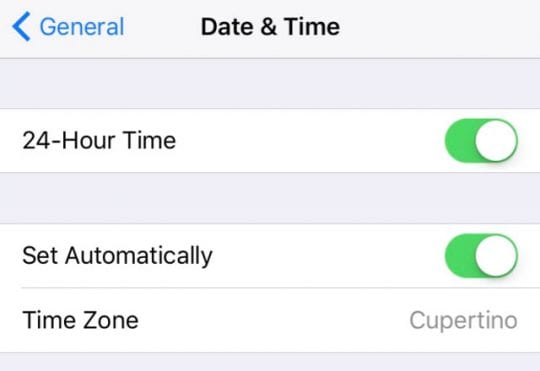
  • Andare a Impostazioni; Generale; Data &amp; Ora
  • Attivare Imposta Automaticamente o manualmente l’aggiornamento del fuso orario
    • Se Set Automatically è già acceso, spegnerlo, attendere 30 secondi e riaccenderlo

Cancellare l’account e aggiungerlo di nuovo

Il vostro iPhone non esegue il backup delle vostre e-mail.

Quando si elimina l’account di posta elettronica, tutte le e-mail dell’account precedentemente scaricate vengono rimosse dal dispositivo iDevice. Quindi, prima di tutto, controlla che la tua email sia nel tuo account utilizzando un browser web.

Accedi al sito web del tuo provider di posta elettronica e verifica che tutte le tue e-mail vengano visualizzate nel tuo account.

Una volta confermato, cancelliamo il tuo account e-mail e poi lo aggiungiamo di nuovo in

  1. Sul dispositivo iDevice con il problema Mail App, andare su Settings &gt; Passwords &amp; Accounts
  2. Toccare l’account di posta elettronica che non mostra alcun oggetto o nessun errore del mittente
  3. Toccare Cancellare il conto
  4. Riavviare il dispositivo
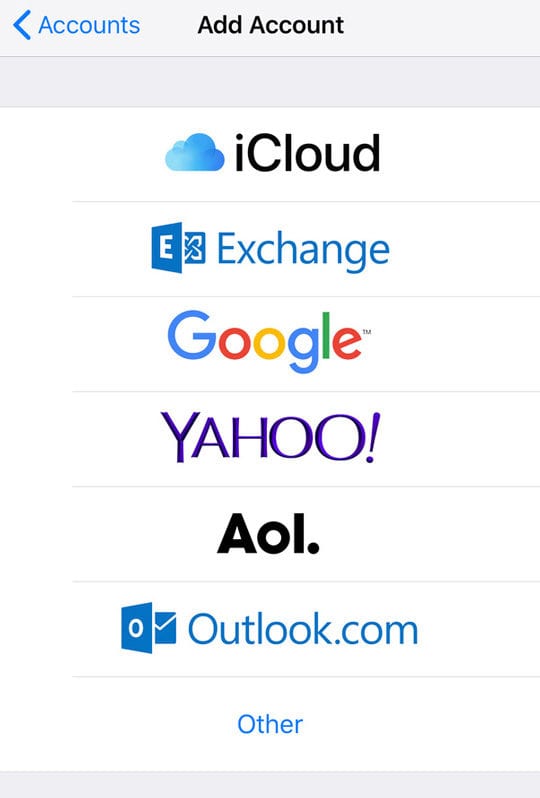
  5. Aggiungete di nuovo il vostro conto tramite Settings &gt; Passwords &amp; Accounts &gt; Add Account

Mac OS X 10.6.3: Il riflettore non funziona correttamente

Alcuni utenti hanno riferito che la ricerca Spotlight non funziona più correttamente dopo l’aggiornamento a Mac OS X 10.6.3. In questi casi, alcuni file potrebbero non essere trovati o la funzionalità di ricerca potrebbe non funzionare affatto.

Questo problema può essere generalmente risolto ricostruendo l’indice Spotlight, come descritto in un articolo della Apple Knowledge Base.

Scoprite quali applicazioni tracciano la vostra posizione in background con iOS 13

Apple ha recentemente rafforzato la sua attenzione per la privacy con l’annuncio di iOS 13. Oltre alle funzionalità preferite dai fan, come la modalità Dark Mode, iOS 13 migliora la capacità dell’utente di gestire le app per monitorare la propria posizione in background.

Questo maggiore controllo si presenta sotto forma di tre nuove caratteristiche:

  • trasparenza della localizzazione in background
  • autorizzazioni per il tracciamento della posizione delle app
  • e miglioramenti della privacy della località.

In questo post, abbiamo descritto in dettaglio ognuna di queste nuove funzioni e spiegato come controllare le impostazioni di privacy della vostra posizione in iOS 13.

Correlato:

  • Annunciato alla WWDC il miglioramento della privacy e della sicurezza di iOS 13
  • 7 consigli e trucchi sulla privacy di iOS che non conoscevi
  • Come terzi rintracciano la posizione del vostro iPhone (oltre ai servizi di localizzazione)
  • Perché le app vogliono il permesso di accedere al Bluetooth in iOS 13 e iPadOS?

Trasparenza della localizzazione in background

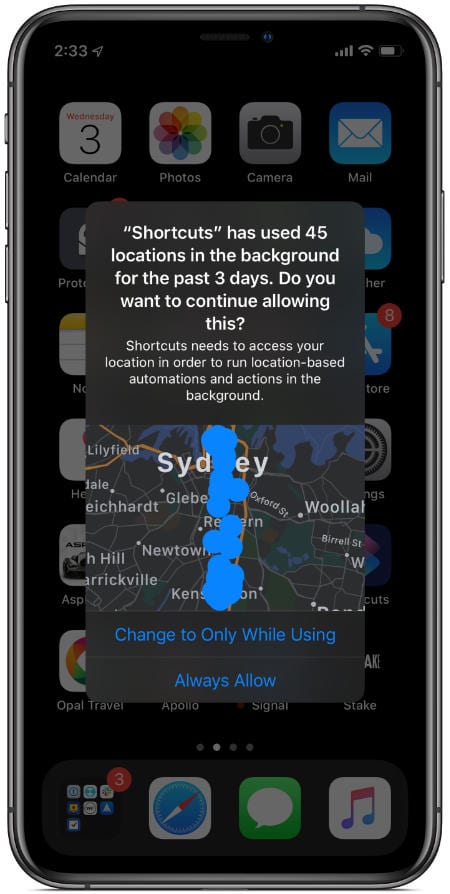
Le nuove notifiche mostrano dove sei stato rintracciato e quante volte hai avuto accesso alla tua posizione.
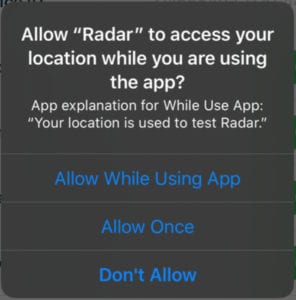
Dovremmo preoccuparci di più dei nostri dati. Ogni giorno, un numero infinito di persone acconsentono a T&amp;Cs, accettano i cookie di navigazione, o permettono il tracciamento della posizione in iOS senza pensarci due volte. È diventato così banale e inevitabile che non lo mettiamo in discussione.

Apple sta cercando di cambiare questa situazione con il miglioramento della privacy in iOS 13.Il cambiamento più notevole è l’aggiunta di trasparenza nelle notifiche di localizzazione in background.

Queste sono le notifiche iOS che avvertono quando un’applicazione segue la tua posizione in background. Non sono nuove. Ma ora sono dotate di una mappa che mostra i dettagli di dove sei stato rintracciato.

Queste dovrebbero essere le stesse informazioni di prima. Ma una rappresentazione visiva ci fa capire quali dati stiamo permettendo alle aziende di raccogliere su di noi.

Chiaramente, l’intenzione di Apple è quella di incoraggiare gli utenti a pensare di più a chi condividono la loro posizione.

Permessi di tracciamento della posizione dell’applicazione

Apple migliora la nostra consapevolezza dei dati che condividiamo con le app, ma ci offre anche nuovi modi per controllarli.

In precedenza, iOS ha presentato tre opzioni per controllare la localizzazione:

  • Permettere
  • Durante l’utilizzo di App
  • o non permettere.

Si tratta di opzioni piuttosto buone, ma iOS 13 porta una novità assoluta: Allow Once .

Seleziona Consenti una volta per preservare la privacy della tua posizione.
Come ci si potrebbe aspettare, questa opzione consente ad un’applicazione di tracciare la vostra posizione una sola volta. Dopo aver chiuso l’applicazione non potrà più tracciare la vostra posizione a meno che non lo permettiate di nuovo.

Questo è ottimo per quelli di noi che non usano molto le funzioni che dipendono dalla posizione. Apple incoraggia gli sviluppatori a offrire funzionalità di app senza accesso alla posizione. Così normalmente si può fare ancora molto senza che il tracciamento sia attivato.

Miglioramenti della privacy della località

Apple ha preso nota del fatto che gli sviluppatori hanno rilevato le posizioni in iOS senza ottenere il consenso dell’utente. Ciò è stato possibile utilizzando il Bluetooth e il Wi-Fi al posto dell’API dei servizi di localizzazione di Apple.

Ma con iOS 13, Apple dice che è “chiudere la porta a quell’abuso”.

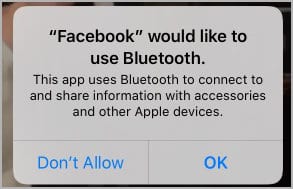
Le applicazioni hanno bisogno di un’autorizzazione prima di poter accedere al Bluetooth in iOS 13.

Ogni app che desidera utilizzare il Bluetooth in iOS 13 deve prima richiedere l’autorizzazione. E vi invitiamo a negare l’accesso al Bluetooth a meno che non sappiate che è necessario.

Già diversi utenti con la beta di iOS 13 hanno commentato la sorprendente gamma di applicazioni che richiedono l’accesso Bluetooth. Alcune di queste applicazioni utilizzavano sicuramente il Bluetooth per tracciare la nostra posizione sullo sfondo di iOS senza consenso.

Perché le app devono tenere traccia della mia posizione?

Il tracciamento della posizione può consentire alle app di fornire una migliore qualità del servizio ai propri utenti. Ciò può avvenire sotto forma di raccomandazioni locali, tempi di viaggio stimati o di collegamento con altri utenti vicini a voi.

Quando un’app richiede il permesso di tracciare la tua posizione, dovrebbe spiegare il motivo per cui vuole farlo nella notifica.

L’applicazione fotocamera utilizza la tua posizione per taggare le foto su una mappa.
A volte è ovvio il motivo per cui ne hanno bisogno. Ad esempio, Google Maps vuole darvi indicazioni stradali o la vostra applicazione Camera vuole taggare le foto con la loro posizione. Ma altre volte, le ragioni indicate sono molto più vaghe e difficili da comprendere.

La verità è che molte app tracciano la tua posizione per indirizzarti con gli annunci. A volte collaborano con gli inserzionisti e a volte vendono i dati a terzi.

Come faccio a scoprire quali applicazioni tracciano la mia posizione in iOS 13?

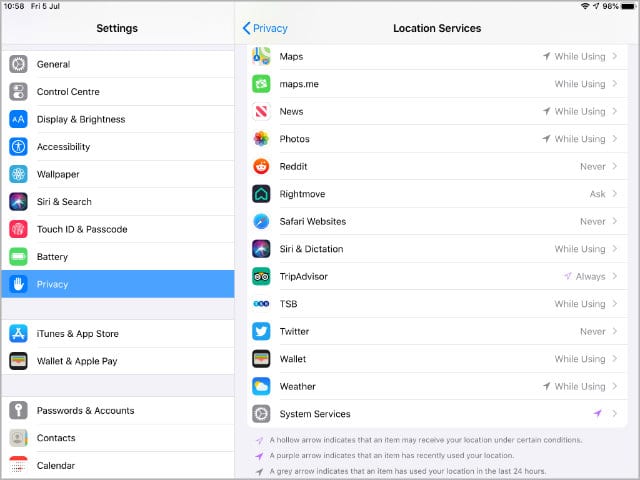
Non è necessario attendere una notifica per scoprire quali applicazioni tracciano la tua posizione. Aprire Impostazioni sul dispositivo e andare alla schermata Privacy , quindi toccare Servizi di localizzazione . Dovresti vedere un elenco di tutte le applicazioni che hanno richiesto di tracciare la tua posizione.

Una freccia grigia accanto a un’applicazione significa che ha utilizzato la vostra posizione nelle ultime 24 ore. Una freccia viola significa che ha usato la vostra posizione più di recente, probabilmente negli ultimi 30 minuti.

Date un’occhiata alle applicazioni che accedono alla vostra posizione dalle impostazioni di privacy in iOS 13.
Inoltre, la freccia di localizzazione appare nella barra di stato del vostro dispositivo ogni volta che un’applicazione vi sta tracciando. Questo può avvisare le app che vi seguono in background o che accedono alla vostra posizione quando non volete che lo facciano.

Per impostazione predefinita, l’icona della posizione della barra di stato non appare per i Servizi di sistema, come l’impostazione del fuso orario.

Come posso impedire alle applicazioni di tracciare la mia posizione in iOS 13?

Dalla schermata Servizi di localizzazione nelle Impostazioni, toccare qualsiasi applicazione per modificare l’accesso alla sua posizione. In iOS 13 è possibile scegliere tra quattro diverse opzioni di localizzazione:

  • Mai
  • Chiedi alla prossima volta
  • Durante l’utilizzo dell’applicazione
  • o sempre.

Cambia l’accesso alla posizione di un’applicazione in qualsiasi momento. Seguite questo link per scoprire altri modi per migliorare la vostra privacy con iOS.

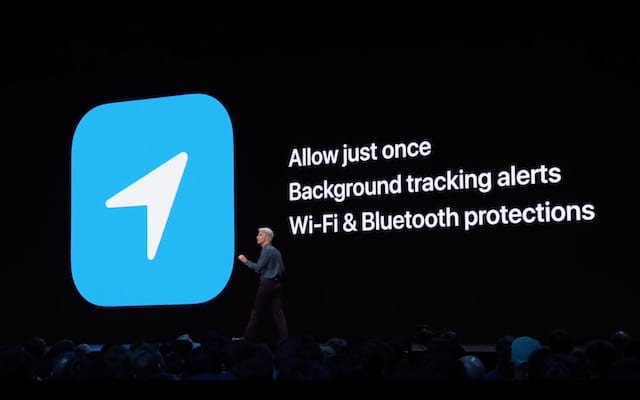
Apple ha discusso i miglioramenti della privacy di iOS 13 alla WWDC 2019.
Le nuove funzionalità di iOS 13 ci danno gli strumenti per decidere quando condividere la nostra posizione e quando tenerla privata. Si spera che forzino una tendenza positiva nel settore tecnologico, verso una raccolta dati trasparente.

Non ci aspettiamo un’uscita pubblica di iOS 13 fino all’autunno di quest’anno. Tuttavia, è possibile iscriversi al programma Beta per provare subito iOS 13.

Cosa ne pensa dell’attenzione di Apple per la privacy? E cosa ne pensate delle app che tracciano la vostra posizione in iOS? Per quanto mi riguarda, vorrei che più aziende prendessero la privacy così seriamente come sembra fare Apple.

Come far ruotare nuovamente lo schermo dell’iPhone

A volte sono le cose semplici a farci inciampare. L’altro giorno un mio amico voleva mostrarmi un video su YouTube. Ma non è riuscita a farla riprodurre in modalità paesaggio. Era molto frustrata!

Le ho subito mostrato come ottenere il video riprodotto in widescreen sbloccando la rotazione dello schermo dell’iPhone. È stata una soluzione facile. Ma mi ha ricordato che spesso sono le cose che pensiamo siano facili a rivelarsi le più impegnative (e frustranti).

Quindi, nel caso in cui anche voi o uno dei vostri buoni amici abbia questo problema, ho voluto condividere la semplice soluzione per far ruotare il vostro iPhone, iPad o un altro schermo iDevice.

Quindi diamoci da fare!

Sbloccare il vostro iPod Touch, iPad o iPhone Screen Rotation

Prima di tutto, alcune applicazioni non ruotano affatto. Alcune applicazioni utilizzano solo la modalità verticale, mentre altre usano solo la modalità orizzontale. Alcune app cambiano anche a seconda del contenuto.

Per chi possiede un iPhone 6 o modelli successivi, verificare di essere impostato sulla modalità di visualizzazione standard. Con la visualizzazione ingrandita impostata su ON, la schermata iniziale non ruoterà in modalità orizzontale.

Modificare le impostazioni di visualizzazione dello zoom (iOS 11 e successivi)

  1. Impostazioni ;-Accessibilità oImpostazioni ;-Generale ;-Accessibilità
  2. Toccare Zoom
  3. Attivare e disattivare lo zoom

Modificare l’impostazione del display zoom (versioni precedenti di iOS)

  1. Impostazioni ;Display &amp; Luminosità ;Vista
  2. Rubinetto Standard
  3. Set di rubinetti

È inoltre possibile utilizzare iTunes per disattivare lo zoom

  1. Collegate il vostro iPhone, iPad o iPod Touch a un computer e aprite iTunes
  2. Selezionare il proprio dispositivo Riepilogo
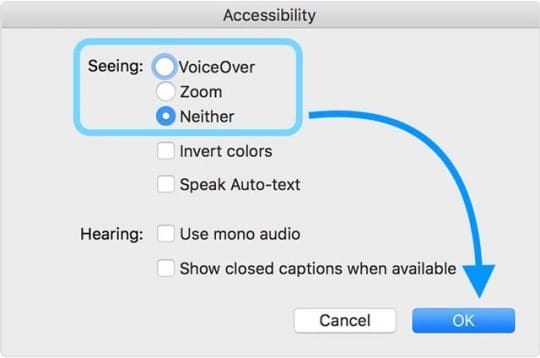
  3. Trova la sezione Opzioni e scegli il pulsante Configura Accessibilità
  4. Sotto Vedere, scegliere Né per disattivare Zoom
  5. Toccare OK

Controllare l’impostazione del blocco di orientamento

Diamo un’occhiata e vediamo se hai l’orientamento bloccato come ha fatto il mio amico. Il blocco dell’orientamento impedisce al display dell’iPhone di cambiare automaticamente l’orientamento (o di ruotare) quando si gira l’iPhone su un lato.

A volte è una buona cosa, e poi ci sono altre volte in cui si mette davvero in mezzo…

  1. Vai alla tua schermata iniziale
  2. Guarda la parte superiore del tuo iPhone, vicino al monitor della batteria
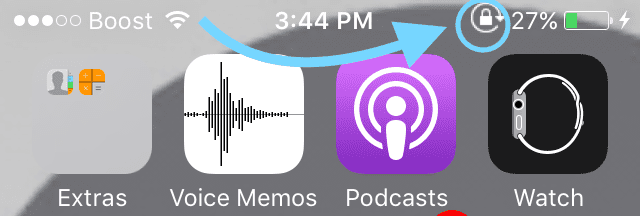
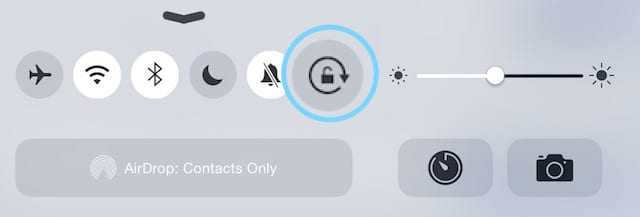
  3. Se vedete un’icona di lucchetto all’interno di una freccia circolare, allora il lucchetto di orientamento è ON
  4. Per sbloccare il blocco di orientamento
    1. Scorrere verso l’alto dalla parte inferiore dello schermo o dalla parte superiore del display (a seconda del modello e della versione iOS) per aprire il Control Center
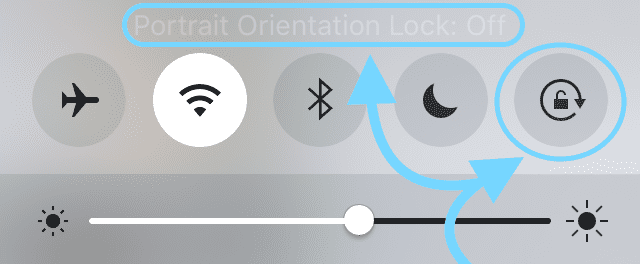
    2. Toccare l’icona del lucchetto, in modo che sia grigia
      1. Si dovrebbe anche vedere il messaggio “Blocco orientamento ritratto”: Off”
  5. L’icona del lucchetto nella parte superiore dello schermo dell’iPhone dovrebbe scomparire

Si prega di notare, per i possessori di iPhone 6/7/8 e 6s/7/8 Plus, quando lo zoom del display è attivo, lo schermo non ruota in modalità orizzontale

Sbloccare la rotazione dello schermo dell’iPad tramite l’interruttore laterale

I modelli specifici di iPad sono dotati di un interruttore laterale per il blocco e lo sblocco della rotazione dello schermo. L’interruttore laterale è sufficiente per accendere e spegnere i pulsanti del volume.

Modelli che includono un interruttore laterale areiPad Air, iPad 2, iPad (3a generazione), iPad (4a generazione), iPad mini, iPad mini 2 e iPad mini 3.

La funzione di commutazione laterale viene impostata tramite il menu Impostazioni per bloccare l’orientamento del display o per disattivare i suoni a certezze.

Come controllare le impostazioni dell’interruttore laterale dell’iPad

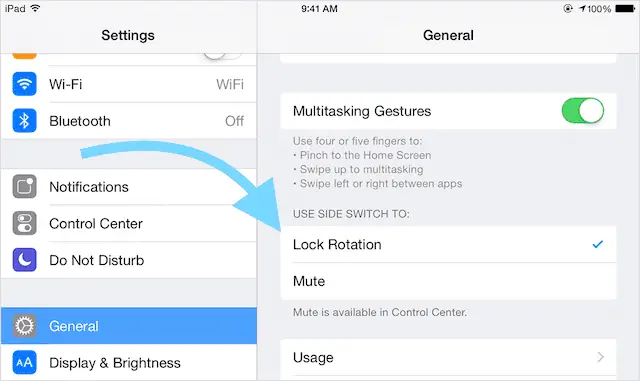
  1. Toccare Impostazioni ;Generale
  2. Sotto Usa interruttore laterale A, vedere cosa è stato selezionato: Blocco rotazione o silenziamento

Blocco orientamento iPad

Se il blocco dell’orientamento è attivo, vedrete l’icona del blocco all’interno di una freccia circolare nella barra dello stato nella parte superiore dello schermo.

Se l’interruttore laterale è impostato su Lock Rotation

  1. Attivare l’interruttore laterale per sbloccare il blocco di orientamento

Se l’interruttore laterale è impostato su Mute

  1. Per sbloccare il blocco di orientamento
    1. Scorrere verso l’alto dalla parte inferiore dello schermo per aprire il Centro di Controllo
    2. Toccare l’icona del lucchetto, in modo che sia grigia
    3. Si dovrebbe anche vedere il messaggio “Blocco orientamento ritratto”: Spento”.
  2. L’icona del lucchetto nella parte superiore dello schermo dell’iPad dovrebbe scomparire

Ricordate che il display del vostro iPad potrebbe non ruotare perché l’app che state usando non permette la rotazione dello schermo. Per verificare che il problema sia legato all’applicazione, vai alla tua schermata iniziale e prova ad androtare il display.

Se non funziona, controllare la barra di stato e vedere se il blocco dell’orientamento è attivo. Se è acceso, spegnerlo tramite l’interruttore laterale o il centro di controllo.

Quando non funziona nulla quando si tenta di sbloccare la rotazione dello schermo dell’iPhone

Se avete confermato che il blocco dell’orientamento è disattivato e non siete ancora in grado di ruotare il display, è il momento di riavviare il vostro iPhone, iPad o un altro iDevice.

Come riavviare

  • Su un iPad o iPhone senza pulsante Home: tenere premuto il pulsante Side/Top/Power e uno dei due pulsanti del volume finché non appare il cursore.
  • Su un iPad o iPhone con un pulsante Home e iPod Touch: tenere premuto il pulsante Side/Top/Power fino a quando non appare il cursore
  • Trascinare il cursore per spegnere il dispositivo e dopo che il dispositivo si è spento, premere e tenere premuto nuovamente il pulsante Side/Top/Power fino a quando non si vede il logo Apple.
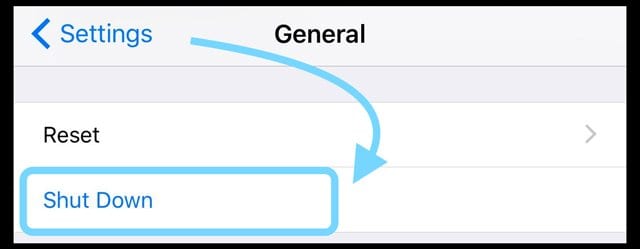
  • Con iOS 11 e superiori, riavviare con Impostazioni ; Generale; Spegnimento

Se non si riesce a riavviare in questo modo, potrebbe essere necessario forzare un riavvio.

Come forzare il riavvio

  • Su un iPhone 6S o inferiore più iPad con pulsanti home &amp; iPod Touches 6a generazione e inferiore, premere contemporaneamente Home e Power fino a quando non si vede il logo Apple
  • Per iPhone 7 o iPod 7a generazione: Tenere premuti entrambi i pulsantiSide e Volume Down per almeno 10 secondi, fino a quando non si vede il logo Apple
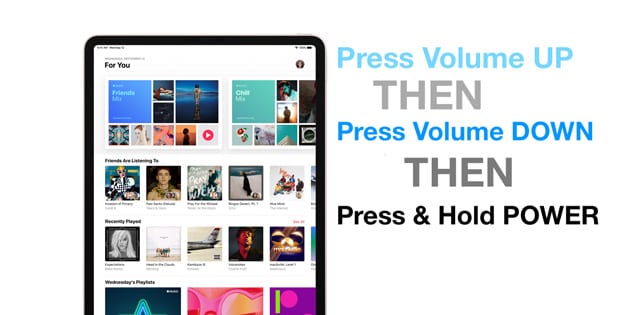
  • Su un iPad senza tasto home e iPhone 8 e superiori: Premere e rilasciare rapidamente il pulsante Volume su. Poi premere e rilasciare prontamente il pulsante Volume giù. Infine, premere e tenere premuto il pulsante Side/Top fino a quando non si vede il logo Apple

Forzare un riavvio è l’ultima risorsa a vostra disposizione. Provate un paio di volte un normale riavvio. Se questo non funziona, allora eseguite un riavvio forzato.

La stessa vecchia canzone, aggiorna il tuo iOS o iPadOS

Probabilmente l’avrete sentito un milione di volte da Apple e dai siti di supporto Apple come Apple ToolBox, verificate di eseguire l’ultima versione di iOS o iPadOS.

Se è disponibile un aggiornamento, procedere all’installazione di tale aggiornamento, assicurandosi di eseguire il backup su iCloud o iTunes o Finder FIRST.

L’aggiornamento dell’iOS del tuo dispositivo potrebbe risolvere il tuo problema con la rotazione dello schermo dell’iPhone.

Quando visitare il supporto Apple

Se ancora non si riesce a far ruotare lo schermo, e si sono provati tutti i passaggi precedenti, compreso lo sblocco dell’orientamento dello schermo e il riavvio, allora probabilmente si tratta di un problema hardware. L’orientamento dello schermo è controllato da un sofisticato sensore chiamato accelerometro.

fonte: apple

Sì, sembra una cosa uscita dai film di James Bond o di Austin Powers, ma l’accelerometro è davvero reale. Traccia i movimenti del vostro iDevice. Quindi, se l’accelerometro è rotto, non può tracciare i movimenti e di conseguenza non riconosce quando ruotare lo schermo.

Se sospettate che il vostro accelerometro sia rotto, è il momento di fissare un appuntamento con il vostro Apple Genius locale. Si spera che siate ancora coperti da garanzia.

L’iPhone non si connette al computer, come risolvere il problema

Un mese fa funzionava bene. Diamine, ieri funzionava bene! Ma oggi quell’iPhone non si collega a un computer. Non preoccupatevi, è successo ai migliori di noi e abbiamo la soluzione che fa per voi.

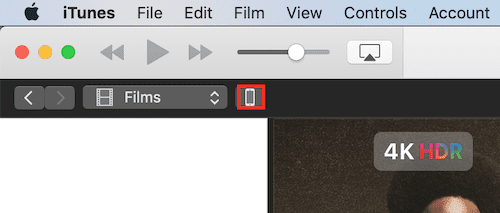
Una volta fatto questo, dovreste vedere un piccolo simbolo dell’iPhone verso l’alto a sinistra della finestra di iTunes. Facendo clic su di esso si visualizzeranno tutti i contenuti attualmente presenti sull’iPhone e si potrà scaricare tutto ciò che si desidera.

Schermata di iTunes con il tasto iPhone
Purtroppo, le cose non vanno sempre così bene.

Se avete seguito la procedura sopra descritta, ma il vostro iPhone non si connette al computer, date un’occhiata ai suggerimenti per la risoluzione dei problemi che vi proponiamo qui di seguito. Abbiamo ordinato le sezioni che vanno dalle cause più comuni a quelle meno comuni, assicuratevi di riprovare la connessione all’iPhone dopo ogni fase.

Aggiornare il software e riavviare tutti i dispositivi

Con problemi di questo tipo, il primo passo è sempre quello di controllare gli aggiornamenti del software. Occasionalmente sorgono problemi di software e l’unica soluzione è l’aggiornamento all’ultimo software in cui il bug è stato rimosso.

Per essere chiari, dovreste controllare e installare eventuali aggiornamenti per il vostro:

  1. Software per iPhone
  2. Versione iTunes, e
  3. Sistema operativo Mac o Windows

Con tutti gli ultimi software scaricati e installati, riavviare ogni dispositivo e provare a connettersi di nuovo.

Testare tutte le porte e i cavi

L’ultima cosa che si vuole è un hardware difettoso, ma questo non lo rende meno probabile.

Cavi diversi

Mettete le mani su un secondo cavo Lightning-to-USB nel caso in cui il vostro si sia danneggiato. Ci sono un paio di cose importanti da notare riguardo a questi cavi:

  1. Anche se un cavo ricarica il telefono, potrebbe non essere in grado di connettersi ad iTunes
  2. Solo i cavi ufficiali certificati Apple o Apple MFi funzionano quando si connettono ad iTunes. Ecco perché sono più costosi.

Diverse porte USB

Scollegare ogni dispositivo USB esterno dal computer. Questo non solo consente di testare il cavo in ogni porta, ma riduce il rischio che uno di questi dispositivi interferisca in qualche modo con la connessione. Non preoccupatevi, per il momento non dovreste avere bisogno del mouse o della tastiera.

Collegate periodicamente il vostro iPhone a ciascuna porta del computer, lasciando il tempo ad iTunes di riconoscerlo per verificare se altre porte consentono una connessione.

Dispositivi di differenza

Implorare, prendere in prestito o rubare un altro dispositivo Apple (preferibilmente un altro iPhone) da testare con il computer. Se un altro dispositivo si collega ad iTunes senza problemi, deve esserci un problema con il vostro iPhone. Potrebbe essere necessario un reset del software o potrebbe essere dovuto a una porta danneggiata da un fulmine.

Se questo non illumina nulla, prova a collegare il tuo iPhone a un altro computer con iTunes. Se dovesse funzionare, significa che c’è un problema con il vostro computer da qualche parte, e dovreste chiedere un’assistenza professionale.

Se si utilizza un Mac, disattivare la sicurezza di terze parti

I software di sicurezza di terze parti su un Mac possono essere la causa di molti problemi frustranti, anche quando il vostro iPhone non si connette a un computer. Seguite la procedura seguente per disattivare questi sistemi di sicurezza.

Disabilitare la sicurezza di terzi:

  1. Con il vostro iPhone sbloccato e sulla schermata iniziale, collegatelo al Mac
  2. Sul Mac, tenere premuto il tasto alt e fare clic su Apple; System Information / System Report dalla barra dei menu
  3. Selezionate USB dal pannello sinistro e cercate il vostro iPhone sotto l’albero dei dispositivi USB
  4. Se il vostro iPhone è presente, cliccate su “Disinstallare il software di sicurezza di terze parti”

Se si utilizza un PC Windows, aggiornare il driver del dispositivo

Qui ci sono due opzioni da seguire, a seconda che abbiate scaricato iTunes dal Microsoft Store o dal sito web Apple. Se non ricordate da dove l’avete preso, provate ciascuno dei processi a turno.

Aggiornamento del driver del dispositivo se iTunes proviene dal Microsoft Store:

  1. Con l’iPhone sbloccato e sulla schermata iniziale, collegarlo al PC
  2. Chiudere iTunes se si apre
  3. Cliccare con il tasto destro del mouse sul pulsante Start e scegliere Gestione periferiche
  4. Trova la sezione Dispositivi portatili e ampliala, cerca il tuo iPhone
  5. Cliccate con il tasto destro del mouse sul vostro iPhone e cliccate su Aggiorna driver
  6. Scegliere “Ricerca automatica del software del driver aggiornato”
  7. Dopo aver completato l’installazione andare su Impostazioni; Aggiornamento &amp; Sicurezza; Windows Update
  8. Completa tutti gli aggiornamenti disponibili e apri iTunes

Aggiornamento del driver del dispositivo se iTunes proviene dal sito web Apple:

  1. Con l’iPhone sbloccato e sulla schermata iniziale, collegarlo al PC
  2. Chiudere iTunes se si apre
  3. Premere il tasto Windows e il tasto R per aprire il comando Esegui
  4. Copiare e incollare il seguente comando nella finestra di esecuzione, quindi fare clic su OK: %ProgramFiles%Common FilesFile ComuniAppleSupporto dispositivi mobiliDrivers
  5. Cliccare con il tasto destro del mouse sul file “usbaap164.inf” o “usbaapl.inf” e cliccare su Installa
  6. Scollegare l’iPhone e riavviare il computer
  7. Ricollegare l’iPhone al PC e aprire iTunes

Ottieni più supporto

Speriamo sinceramente che questi suggerimenti abbiano risolto il vostro problema. Ma se il vostro iPhone non si connette a un computer anche dopo tutto questo, potreste comunque ottenere più supporto da Apple.

  • Come chattare direttamente con il supporto Apple
  • Come impostare un appuntamento con il supporto Apple

Fateci sapere nei commenti se uno di questi consigli ha funzionato per voi, e assicuratevi di controllare gli altri nostri post per i migliori consigli su tutti i vostri prodotti Apple!

Un mese dopo il rilascio, l’iPhone 11 sta ancora facendo fare una brutta figura al Pixel 4

Martedì scorso Google ha presentato ufficialmente l’ultima iterazione della sua ammiraglia Pixel. Ma come si confronta il nuovo microtelefono Google con l’ultimo e più grande di Apple?

Mentre in passato i modelli Pixel sono stati soprannominati “killer di iPhone”, i Pixel 4 e Pixel 4 XL hanno difficoltà ad essere all’altezza di questo soprannome. Ecco cosa dovreste sapere del Pixel 4 e come si confronta con la lineup dell’iPhone 11.

Le caratteristiche di Google Pixel 4 – quanto sono impressionanti?

Il Pixel 4 sta portando il portatile di Google in nuove interessanti direzioni.

Il Pixel 4 di Google è senza dubbio un buon telefono. Ma si potrebbe dire lo stesso di quasi tutti gli smartphone di punta oggi sul mercato.

La vera domanda qui è se il Pixel 4 è una seria minaccia per l’iPhone 11, iPhone 11 Pro o iPhone 11 Pro Max. Sulla base di una serie di fattori, probabilmente non lo è.

La telecamera

Quell’urto della telecamera ti sembra familiare?

Per anni, la fotocamera Pixel è stata elogiata come una delle migliori nel settore. Ma già a settembre, l’iPhone 11 Pro ha detronizzato la Pixel e ha conquistato la corona di “miglior fotocamera per smartphone”.

A questo punto, non è chiaro se il Pixel 4 possa riprendere quella corona. Sui nuovissimi microtelefoni Google, i miglioramenti nel reparto fotografico sono sorprendentemente incrementali.

C’è un secondo teleobiettivo sul retro della fila dei Pixel 4, finalmente. Ora ci sono delle anteprime Smart HDR dal vivo nella fotocamera e Google dice che ha migliorato alcuni dei meccanismi della fotografia computazionale.

E’ ancora all’inizio del ciclo di vita del Pixel 4 e il Pixel ha avuto a lungo una fotocamera eccellente. Ma non c’è molto qui a suggerire che si tratti di un miglioramento significativo rispetto alla configurazione della fotocamera dell’iPhone 11 Pro.

Sblocco del volto, Motion Sense e nucleo neurale

La funzione Motion Sense di Google permette di controllare il vostro Pixel 4 senza toccarlo.

Google ha preso una pagina dal libro di Apple per il Pixel 4, in particolare per quanto riguarda l’autenticazione biometrica. Il Pixel 4 ha ufficialmente abbandonato il lettore di impronte digitali a favore di un sistema di sicurezza in stile Face ID.

Secondo i primi rapporti, il sistema funziona in modo estremamente rapido. Ma mentre si basa su una tecnologia simile come Face ID, Google dice che funziona in modo un po’ diverso. A questo punto, non sappiamo se è sicuro come il sistema di autenticazione di Apple.

C’è anche una nuova funzione Motion Sense che sfrutta la tecnologia radar per rilevare il movimento. Questo permette agli utenti di usare i gesti della mano per controllare varie funzioni, come la riproduzione di musica o l’interruzione delle chiamate, senza nemmeno toccare il dispositivo stesso. Inoltre, consente al Pixel 4 di sapere quando si sta raggiungendo il dispositivo.

Google, come di solito fa, ha anche aggiunto alcuni seri miglioramenti agli aspetti di machine learning e intelligenza artificiale del Pixel 4. C’è un nuovo nucleo neurale che consente un assistente Google più intelligente e capacità di trascrizione vocale molto migliori.

Specifiche interne, caratteristiche, display

I miglioramenti del Pixel 4 sono molto simili a quelli di Google.

Entrambi i modelli Pixel 4 sono dotati di un processore Snapdragon 855 e 6GB di RAM. Rispetto al potentissimo A13 Bionic, il chip Qualcomm non riesce a tenere il passo. Mentre i Pixel hanno più RAM dei più recenti iPhone, i dispositivi Apple hanno sempre fatto di più con meno.

Per quanto riguarda la batteria e l’alimentazione, il Pixel 4 sembra avere una batteria più piccola rispetto all’iPhone. In un’epoca in cui la durata della batteria è costantemente ai primi posti nelle liste delle priorità dei consumatori, questa non sembra una mossa intelligente.

I display OLED dei modelli Pixel 4 sono piuttosto impressionanti, soprattutto per la loro elevata velocità di aggiornamento. Per quanto riguarda la qualità complessiva dei materiali, entrambi i dispositivi sono abbinati in modo abbastanza uniforme.

Gli ultimi cellulari di Google sono in realtà un po’ più leggeri degli iPhone più recenti, forse a causa delle loro batterie più piccole. Le due linee di apparecchi si differenziano anche per le dimensioni e le dimensioni del display, ma questo dipende dalle preferenze personali.

Design, opzioni colore &amp; prezzo

Rispetto all’estetica elegante e premium degli ultimi iPhone Apple, il Pixel 4 ha un aspetto decisamente utilitaristico. Ma questo è sempre stato lo stile del Pixel ed è difficile agganciare punti per questo.

Ci sono però alcune interessanti decisioni di design. Google ha deciso di adottare un bernoccolo di fotocamera prominente, di forma quadrata, proprio come la lineup dell’iPhone 11. (È interessante notare che Google non ha colto la stessa quantità di fiacca di Apple)

Quando si tratta della parte anteriore del telefono, sembra che Google abbia fatto un passo indietro con la fronte molto prominente. Alcune persone odiano ancora la tacca, e Google ha inserito alcuni sensori aggiuntivi nella parte superiore del dispositivo. Ma sembra ancora più un passo indietro che un passo in avanti.

Il Pixel è disponibile in pochi colori, tra cui il nero, il bianco e l’arancione. Piuttosto che un telaio metallico, i bordi del dispositivo sono caratterizzati da una texture più grippante. È un po’ più economico dell’iPhone, a partire da 799 dollari per il Pixel 4 e 899 dollari per il Pixel 4 XL.

Cosa potrebbe imparare Apple dal Pixel 4?

Il Pixel 4 è un dispositivo di punta. Ma grazie ai progressi della fotocamera di Apple, potrebbe non essere più un killer di iPhone.

Detto questo, ci sono diverse cose che il Pixel 4 – e Google in generale – fa bene.

Per prima cosa, i sistemi di fotografia computazionale di Google sono ancora di alto livello. Apple ha fatto grandi passi avanti negli ultimi due anni nella fotografia computazionale. Ma in questo ambito, Google è ancora il principale da battere.

Anche Google Assistant è ancora anni luce avanti a Siri. E sulla linea Pixel 4 è ancora più veloce e intelligente. Apple ha molto spazio per migliorare nella sfera dell’intelligenza artificiale e dell’assistente digitale.

C’è anche Motion Sense , l’innovativo nuovo modo di interagire con il Pixel 4.

Per quanto riguarda le caratteristiche più piccole, Apple dovrebbe prendere spunto dall’industria e aumentare la frequenza di aggiornamento dei suoi iPhone. La frequenza di aggiornamento a 90Hz del Pixel 4 è un grande passo nella giusta direzione.

Lo stesso si potrebbe dire per USB-C . Apple ha già spostato la linea di prodotti iPad Pro verso lo standard di porta. L’adozione dell’USB-C sui suoi iPhone sarebbe un cambiamento difficile, ma offrirebbe molti vantaggi per gli utenti in futuro.

Google ha ovviamente preso in prestito da Apple con il suo sblocco avanzato del viso e il design squadrato della fotocamera. Le funzioni “in prestito” sono in realtà abbastanza comuni nel settore degli smartphone. Spetta solo ad Apple vedere cosa hanno fatto di buono gli altri e adottare le stesse idee.

<