All posts by jrk13

La ricerca dei riflettori non funziona su MacBook, How-To Fix

La funzione Spotlight Search funziona bene il più delle volte sul nostro MacBook. L’unica volta che abbiamo avuto problemi con la funzione Spotlight è stato dopo un aggiornamento.

Per reindicizzare quando si utilizza macOS Sierra o macOS High Sierra, fare clic sulla scheda Privacy. Trascinare la cartella o il disco che si desidera reindicizzare. Potete anche usare il segno ‘+’ per navigare nel vostro MacBook e selezionare le cartelle appropriate che volete reindicizzare.

Confermare quando viene visualizzato il messaggio per l’esclusione della cartella dai risultati di Spotlight. Una volta che l’unità/cartella è stata aggiunta alla scheda Privacy, fare clic sul pulsante Rimuovi (-) per eliminarla dall’elenco.

Chiudere le Preferenze di Sistema e Spotlight inizierà a reindicizzare questa cartella/drive.

Come controllare il processo di reindicizzazione Spotlight

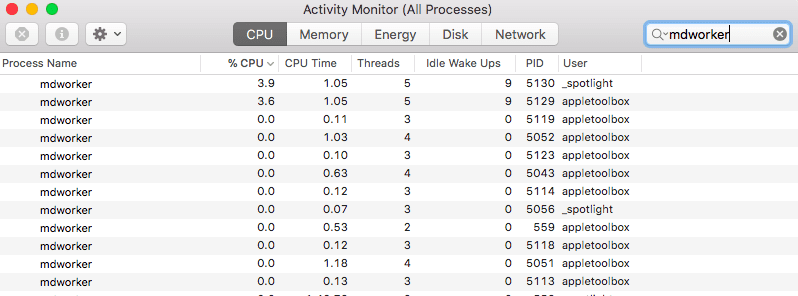
Potete controllare se il processo di reindicizzazione funziona aprendo il vostro Monitor delle attività. Aprite una sessione di Activity Monitor dalla vostra Utility Folder e cliccate sulla scheda CPU.

Nel campo di ricerca del processo, digitare ‘mdworker ‘. Elencherà tutti i processi di reindicizzazione relativi ai riflettori. Questo confermerà che la vostra reindicizzazione sta procedendo in avanti.

Se vi trovate di fronte a problemi di Spotlight Search solo con i risultati delle e-mail, potete anche prendere in considerazione la possibilità di ricostruire le vostre caselle di posta in Mail.Per ricostruire, selezionate semplicemente la cartella Mailbox sulla vostra barra laterale Mail e scegliete Rebuild.

Questo può richiedere un certo tempo a seconda del numero di messaggi e allegati che si hanno. Quando si utilizza IMAP o un account Exchange, la casella di posta elettronica appare vuota fino al completamento dell’intero download dal server.

Mac Spotlight Search Search si blocca o si esce dopo aver inserito solo poche lettere?

Alcuni scoprono che Spotlight smette di funzionare dopo aver aggiornato il proprio macOS e si blocca dopo aver digitato solo poche lettere nella casella di ricerca.la barra di ricerca scompare semplicemente dopo aver digitato 2-4 lettere o aver premuto la barra spaziatrice.

Si chiude e non ti permette di finire di digitare e non mostra mai i risultati della ricerca!

Se questa è la tua situazione, ecco alcune cose da provare!

  1. Aggiornare Safari se possibile – questo problema è un bug che spesso viene risolto nelle versioni successive
  2. Reinstallare macOS e vedere se il problema si risolve
  3. Toccare lo spazio di comando e attendere. Quindi digitare una sola lettera e attendere che la lista si popoli. Poi usa i tasti freccia giù o su per individuare la tua scelta
  4. Reindex aggiungendo e rimuovendo il MacintoshHD (o comunque si chiami il disco rigido principale) nell’impostazione della privacy di Spotlight ( menu Apple ( ; Preferenze di sistema; Spotlight )
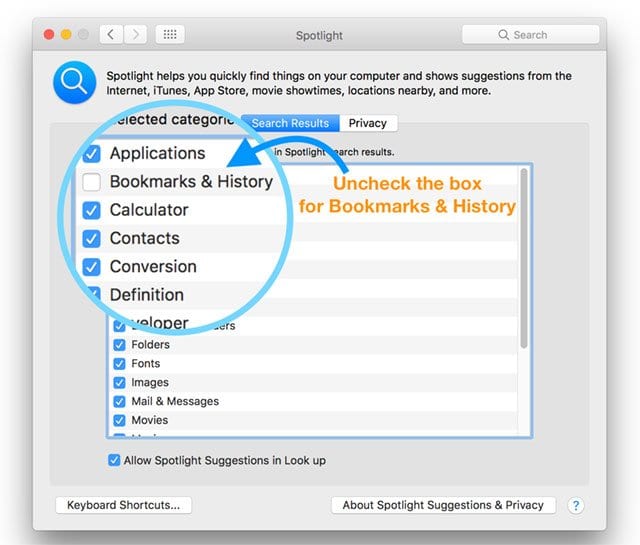
  5. Deselezionare Segnalibri & Casella Cronologia nei risultati della ricerca Spotlight ( Menu Apple ( ; Preferenze di sistema); Spotlight )
    1. Se questo non aiuta, prova anche a deselezionare Altro nei risultati della ricerca in Spotlight
  6. Riavviare in modalità sicura ed eseguire un controllo del disco
  7. Creare un altro amministratore o un altro account utente e verificare se Spotlight funziona (o meno)
  8. Non usare la Ricerca Spotlight. Utilizzate invece la funzione di ricerca del Finder sotto il menu Aiuto

Sfruttate il vostro terminale Mac!

  • Lanciare il Terminale ( Applicazione ( ) e digitare o incollare il seguente comando Terminale: sudo mdutil -E /
  • Se richiesto, inserite il vostro codice di amministrazione
  • Il vostro Mac dovrebbe reindicizzare il database dei riflettori per tutte le unità Mac, incluse le unità esterne
    • Se si desidera reindicizzare un determinato azionamento, utilizzare solo i comandi di questo terminale: sudo mdutil -E /Volumi/(aggiungere il nome del volume qui)
  • L’indicizzazione Spotlight richiede tempo, quindi siate pazienti

SUGGERIMENTO VELOCE!

A seconda di ciò che si sta cercando di cercare, a volte i risultati della ricerca possono essere massicci se si dispone di molti dati sul MacBook. Un semplice suggerimento per restringere i risultati della ricerca è quello di utilizzare uno specifico attributo di metadati nella ricerca per limitare i risultati.

Per cercare solo le e-mail di Dave Miller, digitare “Tipo Dave Miller: e-mail”. Questo vi mostrerà solo i risultati della vostra e-mail che menzionano Dave Miller. Potete leggere qui le varie opzioni di filtro disponibili nel Whitepaper di Apple.

L’altro suggerimento che mi viene in mente riguarda i problemi di scarico della batteria. Se la batteria del tuo MacBook presenta un alto livello di scarico, potresti voler disattivare la ricerca dei riflettori per tutte le tue app. Questo farà molta strada per preservare il succo della batteria del tuo MacBook.

Speriamo che abbiate trovato utile questo articolo per la risoluzione dei problemi. Fateci sapere nei commenti qui sotto se avete altri problemi con la funzione Spotlight Search sul vostro MacBook.

7 nuove funzioni che potete aspettarvi sull’iPhone 11

Apple dovrebbe far debuttare tre nuovi iPhone il mese prossimo in occasione di un evento di grande rilievo. E anche se non sappiamo che aspetto potrebbe avere l'”iPhone 11″ o quali caratteristiche avrà, ma potremmo avere una buona idea grazie alle voci nuove e passate.

Per essere chiari, nessuna di queste caratteristiche è confermata. Ma sulla base dei rapporti della supply chain, delle perdite di informazioni privilegiate e delle previsioni degli analisti, ecco alcune delle caratteristiche e dei cambiamenti più importanti che abbiamo potuto vedere nella lineup dell’iPhone del 2019.

Una nota sul nome

iPhone 11 o iPhone XI? A questo punto, non abbiamo idea di come saranno chiamati i nuovi iPhone. C’è la possibilità che Apple possa chiamarli semplicemente la lineup dell’iPhone 11 – e in base a questo, non sembra che l’azienda si atterrà ai suoi numeri romani.

D’altra parte, Apple potrebbe portare l’iPhone in linea con il Mac e l’iPad per quanto riguarda gli schemi di denominazione. Apple potrebbe chiamare il dispositivo di fascia bassa iPhone e dare agli altri dispositivi un soprannome “iPhone Plus” o “iPhone Pro”.

7. 7. Telecamere aggiornate

La lineup dell’iPhone 11 sfoggerà telecamere aggiornate su tutta la linea.

La maggior parte delle voci concordano sul fatto che Apple aumenterà in modo significativo le fotocamere della linea iPhone 2019. Ciò include una fotocamera a triplo obiettivo sui due modelli OLED (iPhone 11 e iPhone 11 Max) e una fotocamera a doppio obiettivo sul successore dell’iPhone XR.

Per i portatili più costosi, una configurazione a tripla lente offrirà migliori capacità di zoom ottico e una migliore qualità fotografica complessiva. Potrebbe anche abilitare alcune funzioni intelligenti, come la possibilità di aggiungere persone che sono state accidentalmente ritagliate da una foto.

La fotocamera a doppio obiettivo del successore dell’iPhone XR offrirà maggiori capacità di zoom, oltre a una qualità fotografica generale alla pari con gli attuali modelli di iPhone XS.

6. 7. Ricarica bidirezionale senza fili

Il tuo prossimo iPhone potrebbe caricare il tuo Apple Watch e gli AirPod. Render tramite Bro.King.

Gli iPhone di Apple supportano la ricarica wireless induttiva basata su Qi sin dalla lineup dell’iPhone X nel 2017. Ma quest’anno Apple potrebbe aggiornare in modo significativo la funzione di ricarica wireless Qi sotto forma di ricarica bilaterale o di ricarica wireless bidirezionale.

In sostanza, questo permetterà all’utente di caricare altri dispositivi basati su Qi con i propri iPhone. Ad esempio, è possibile posizionare la custodia di ricarica wireless Apple Watch o AirPods sul retro dell’iPhone per trasferire l’alimentazione tra i due dispositivi.

5. 5. Funzioni di navigazione interna

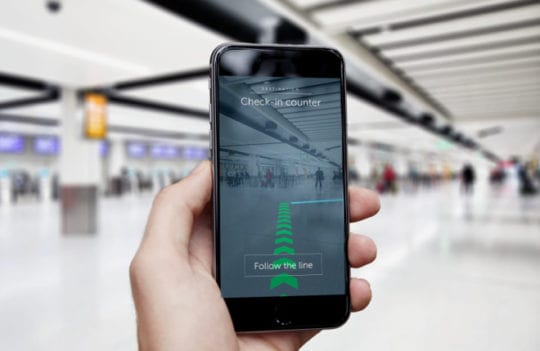
L’iPhone 11 potrebbe facilitare la navigazione in spazi interni come aeroporti e centri commerciali.

Apple può anche aggiungere un nuovo tipo di antenna al suo iPhone 2019 per la navigazione. Il sistema, chiamato Ultra-Wide Band (UWB), può consentire un posizionamento e una navigazione molto più precisi quando l’utente è al chiuso.

La tecnologia radio a corto raggio potrebbe consentire agli utenti di navigare in luoghi interni come i centri commerciali. Potrebbe anche consentire una navigazione migliore e più precisa quando si trova all’interno di grandi spazi all’aperto come i parchi di divertimento.

4. 4. Chipset A13

Non sappiamo molto del chip A13. Ma probabilmente sarà potente.

Non è troppo esagerato dire che la prossima scuderia di iPhone della Apple confezionerà un chipset A13. Non è chiaro quanto sarà potente l’A13. Questo è vero soprattutto perché l’A13 sarà ancora basato su un processo di chip a 7nm, il che significa che potrebbe non essere un grande salto in avanti in termini di prestazioni grezze.

Tuttavia, gli smartphone Apple sono in genere i più veloci del settore. Basta considerare il fatto che l’A12 Bionic rivaleggia con molte CPU desktop in termini di velocità.

Gli iPhone di Apple hanno in realtà un vantaggio di prestazioni di circa un anno sulle loro controparti Android – e solo recentemente, un rapporto ha indicato che il Galaxy Note 10 in realtà i benchmark sono più lenti rispetto all’iPhone XS Max dell’anno scorso.

3. 3. Supporto per matita di mela

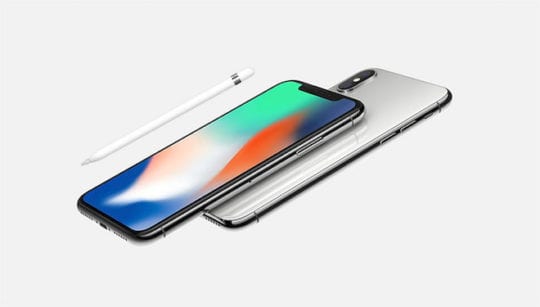
Un iPhone che supporta Apple Pencil? Potrebbe essere una realtà nel corso dell’anno.

Apple ha a lungo resistito ad aggiungere il supporto dello stilo ai suoi iPhone. Infatti, quando l’iPhone ha debuttato per la prima volta alla fine degli anni ’50, Apple era specificamente anti-stylus. Il colosso tecnologico di Cupertino si è ammorbidito su questa posizione negli ultimi anni con il debutto di Apple Pencil, Apple Pencil 2 e il supporto dello stilo in tutta la sua gamma di iPad.

Anche se non abbiamo sentito molto parlare del supporto Apple Pencil per l’iPhone, negli ultimi due anni ci sono state una manciata di voci che suggeriscono che potrebbe accadere nel 2019. Tra queste vi sono voci di analisti che indicano che gli smartphone Apple di corporatura più grande sarebbero particolarmente adatti per una Apple Pencil.

2. 2. Batterie più grandi

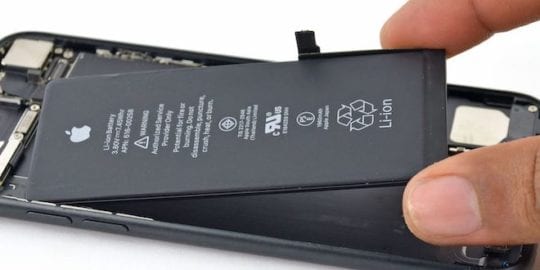
Quest’anno l’iPhone potrebbe avere una batteria più grande e una maggiore durata della batteria.

La durata della batteria è spesso l’unica caratteristica dello smartphone che conta di più per i consumatori. E grazie alla ricarica wireless bidirezionale che si prevede di aggiungere nella linea di iPhone 2019, Apple può anche aggiungere batterie più grandi ai suoi prossimi cellulari per ospitare la funzione di condivisione dell’alimentazione wireless.

Non è chiaro quanto potrà durare di più la batteria, ma il successore dell’iPhone XR dovrebbe avere una batteria più grande di circa il 6%. In combinazione con una migliore efficienza attraverso l’ottimizzazione del software e dell’hardware, potremmo vedere un picco importante nella durata della batteria dell’iPhone 2019.

1. 2. Riprogettazione e caratteristiche minori

Con il caricabatterie Apple ‘iPad Pro’ da 18W ‘iPad Pro’, quest’anno gli iPhone di quest’anno potrebbero avere la ricarica veloce USB-C fuori dalla scatola.

La linea di iPhone 2019 non dovrebbe ricevere una revisione significativa per quanto riguarda il design, ma i dispositivi avranno comunque un aspetto un po’ diverso.

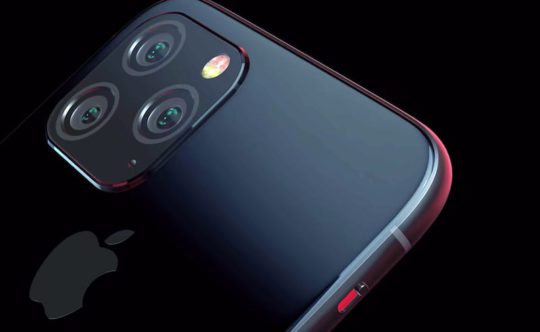
Secondo le voci passate, i dispositivi saranno caratterizzati da un dosso più grande, di forma quadrata, per ospitare la telecamera a triplo obiettivo. (D’altra parte, il bernoccolo quadrato potrebbe anche apparire sul successore dell’iPhone XR a doppio obiettivo).

Potrebbero anche essere dotati di un mute switch ridisegnato e di un nuovo telaio posteriore in vetro smerigliato. Altre voci indicano che manterranno una porta Lightning. Ma potrebbero essere dotati del nuovo alimentatore Apple da 18W e di un cavo USB-C per Lightning.

<

iPhone SE, prime impressioni dall’evento di primavera di Apple

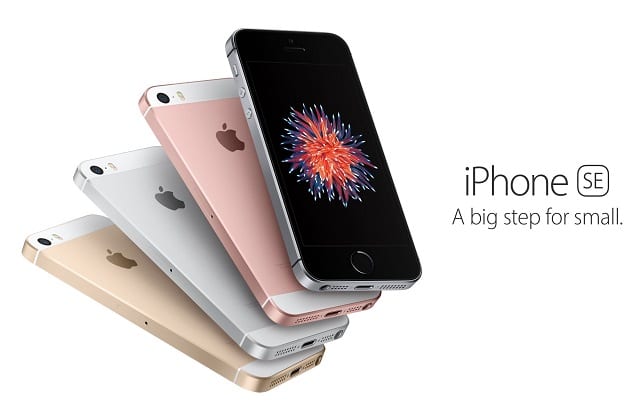
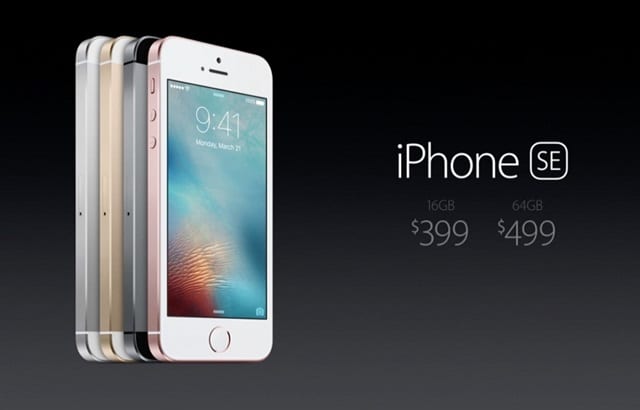
Dopo mesi di attesa e di indovinare tutti i possibili nomi per il nuovo iPhone. L’iPhone SE è finalmente ufficiale, insieme ad altre cose, e all’evento è stato annunciato anche il lancio di iOS 9.3 e il miglioramento delle funzionalità di CarPlay. I prezzi di Apple Watch sono scesi a $299.In questo articolo focalizzeremo la nostra attenzione sugli aspetti interessanti del nuovo modello di iPhone SE.

Vi presentiamo il nuovo iPhone SE

La prima cosa che abbiamo notato sul nuovo iPhone è la sua dimensione. Corridori del mondo Rallegratevi! Avete mai provato a correre con un iPhone 6S Plus sulla mano? In breve, questo modello promette di avere il cervello dell’iPhone 6 e il corpo di un iPhone 5. Incredibile risparmio di batteria è quello che abbiamo sentito dall’evento.

Alimentato dal chipset A9, il dispositivo è notevolmente più veloce e lo schermo è luminoso e vibrante. Un phablet, non lo è eppure con questo nuovo modello si possono realizzare quasi tutti i campanelli e i fischietti. Nel caso, avete dimenticato il vostro primo amore dell’estate 2012, l’iPhone era solo 3,5 pollici e mezzo. Questo modello di Apple è più orientato ad accendere quell’amore perduto da tempo per un dispositivo portatile ma potente.

Caratteristiche e specifiche

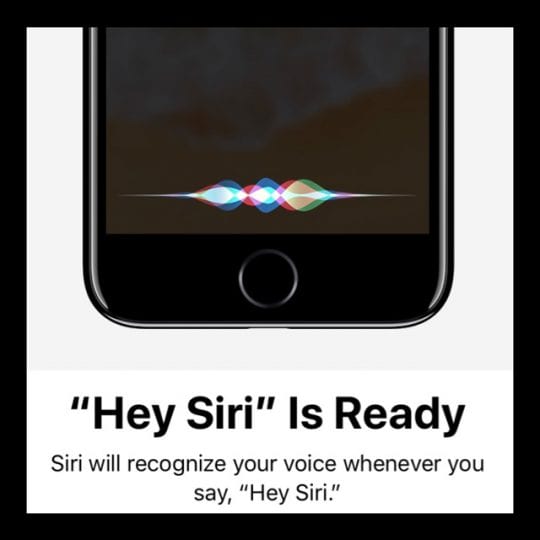
iPhone SE dispone di una fotocamera migliorata da 12 MP, con due toni flashalong con il chip di comunicazione Near field per assistervi nelle transazioni sicure senza contatto Apple Pay. iPhone 5S gente, Se vi siete lamentati per mesi di sfocatura del movimento e ritardi sul vostro telefono alimentato dalla vecchia CPU A7 64-bit ARM, si consiglia di controllare questo nuovo iPhone SE fuori! Il chip A9 del modello A9 Chip insieme al chip M9 vi fornisce il supporto “Hey Siri” sempre attivo e vi permetterà anche di catturare Live Photos, una funzionalità attualmente disponibile sui modelli di iPhone 6.

I fan di Apple che resistono al cambiamento intorno alla sostituzione del jack delle cuffie possono dare una pacca sulla spalla per un attimo. L’iPhone SE ha ancora il jack per le cuffie, ma questo potrebbe essere l’ultimo, dato che le foto dell’iPhone 7 mostrano che i jack appartengono al passato. Quindi, se stavate cercando un nuovo telefono a prezzi accessibili con un processore potente insieme a un jack per cuffie, questo è il vostro momento di saltare i jack con gloria.

Prezzi iPhone SE

Con prezzi a partire da 399,99 dollari, il modello viene fornito con 2 varianti. Il modello base di iPhone SE parte da $399 e viene fornito con 16 GB di memoria. I modelli di aggiornamento vengono con 64 GB ha un prezzo di $499.I modelli sono disponibili con i seguenti colori per soddisfare i vostri gusti individuali. I nuovi telefoni saranno disponibili nei 100 paesi entro la fine di maggio.

Questo è un settore in cui dobbiamo esprimere il nostro disappunto. Con uno storage rimovibile così economico di questi tempi e il Samsung Galaxy S7 con slot per schede SD, la Apple avrebbe potuto fornirci qualcosa di simile invece di far pagare ai suoi clienti costi elevatissimi per la capacità di storage aggiuntiva tra i modelli.

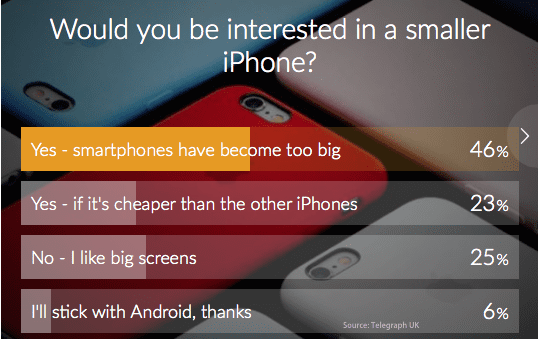
Anche se molti esperti di media l’hanno definito l’iPhone per i mercati emergenti (noi abbiamo fatto lo stesso), pensiamo che ci sia un caso convincente a favore della strategia di Apple. Quasi il 40% dei possessori di iPhone (30Milioni di utenti) utilizza i modelli più piccoli che precedono l’iPhone 6 da 4,7 pollici (Fonte: Studio Mixpanel). Molti di questi utenti si sono abituati alla natura compatta e portatile dei loro dispositivi e sono suscettibili di passare all’iPhone SE in contrapposizione a un percorso di aggiornamento per i modelli iPhone 6 o iPhone 7.

Conclusione

In sintesi, pensiamo davvero che questi nuovi iPhone siano qui per intaccare i guadagni di Apple nei prossimi trimestri, ma soprattutto offrono un percorso percorribile a molti clienti Apple che aspettano di aggiornare i loro vecchi dispositivi e che aspettano pazientemente senza passare alla concorrenza.

<

Ciao, Hey Siri Tricks and Tips That Work

Siri, il sistema di comando vocale di Apple, è la caratteristica iconica dell’iPhone che è stata recentemente lanciata su Apple TV e anche su macOS. Hey Siri svolge le attività quotidiane in modo semplice e veloce. ANDSiri è divertente.

Quindi, senza ulteriori indugi, eccoci qua.

Prima un rapido consiglio sulla formazione vocale di Siri

Quando comunicate con Siri, assicuratevi di parlare a un ritmo moderato e costante. Provate a pronunciare ogni parola, senza farfugliare la parola successiva. Questo processo aiuta ad evitare errori.

Se notate che Siri vi capisce sempre meno con il passare del tempo e che vi sta sempre più ingannando, è meglio riqualificare il suo riconoscimento vocale: migliorando il riconoscimento della vostra voce da parte di Siri, riportiamo Siri a prestazioni ottimali.

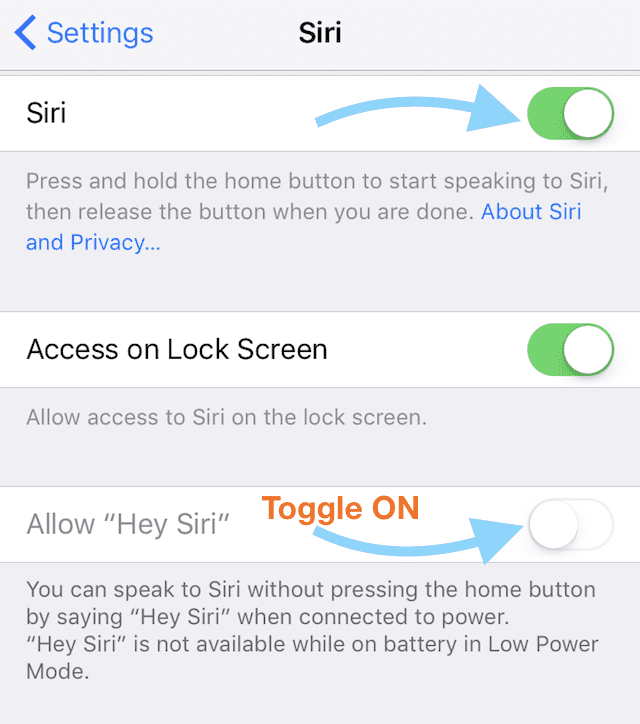
Per riattivare la funzione di riconoscimento vocale Sir in iOS 11

  1. Aprite l’app Impostazioni sul vostro iPhone o iPad
  2. Toccare Siri &amp; Ricerca
  3. Spegnere “Ascolta Hey Siri”
  4. Aspettare 10-20 secondi
  5. Accendere “Ascolta Hey Siri”
  6. Passare attraverso tutti i suggerimenti per riaddestrare Siri
    1. Siri vi farà dire “Ehi Siri”,
    2. “Ehi Siri, com’è il tempo oggi?”
    3. “Ehi Siri, sono io.”
    4. Toccare Fatto

Per riattivare la funzione di riconoscimento vocale Sir in iOS 10

  1. Aprite l’app Impostazioni sul vostro iPhone o iPad
  2. Toccare Siri
  3. Spegnere “Consentire Hey Siri”
  4. ToggleOFF Siri
  5. Riavviare il vostro iDevice
  6. Ritorno a Settings&gt; Siri
  7. Accendere Siri
  8. ToggleON “Allow Hey Siri”
  9. Passare attraverso tutti i suggerimenti per riaddestrare Siri
    1. Siri vi farà dire “Ehi Siri”,
    2. “Ehi Siri, com’è il tempo oggi?”
    3. “Ehi Siri, sono io.”

L’esecuzione di questa riqualificazione aiuta a migliorare la capacità di Siri di comprendere la vostra voce unica.

Siri cambia con ogni iOS

Apple ha aggiornato l’interfaccia di Siri con robuste interfacce di ricerca e suggerimento e ha integrato nel motore di Siri molto più machine learning. Traduce anche dall’inglese in diverse lingue, tra cui mandarino, spagnolo, francese, tedesco e italiano, con ulteriori lingue in arrivo.

In iOS 11+, Siri è ovunque e impara da voi e anticipa quello che volete, dandovi suggerimenti prima ancora di chiedere.

L’obiettivo di Apple è quello di rendere Siri un’esperienza personalizzata che vada avanti. E cosa alimenta tutto ciò che è Search &amp; Suggerimenti Siri.

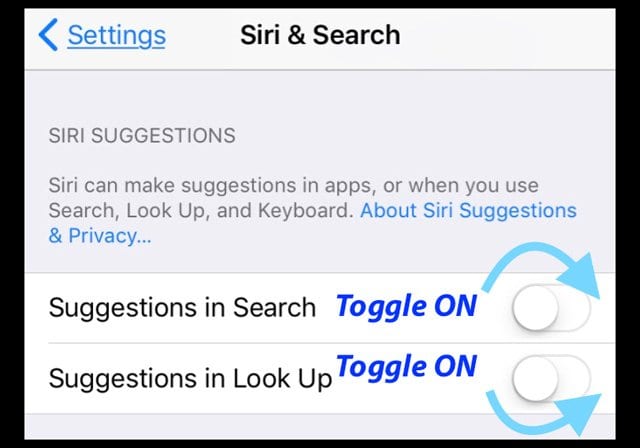
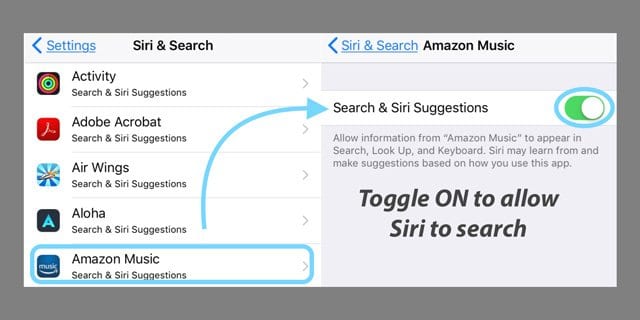
Per ottenere questa potenza, è necessario abilitare alcune nuove funzionalità nelle Impostazioni di Siri, tra cui Suggerimenti in Ricerca, Suggerimenti in Ricerca, Suggerimenti in Look Up e Ricerca &amp delle singole App; Suggerimenti Siri.

Siri Suggerimenti in Ricerca e suggerimenti in Look Up

Queste due impostazioni di Siri &amp; Search consentono a Siri di personalizzare i suggerimenti quando si cerca qualcosa. È ciò che rende Siri unico il tuo assistente personale e non quello di qualcun altro. Con queste impostazioni ON, Siri comunica con i Server Apple per alimentare queste robuste funzioni di ricerca. Trovali in Impostazioni ;Siri &amp; Ricerca ;Sotto Siri Suggerimenti .

Inoltre, si dà o si toglie il permesso a Siri di cercare all’interno delle app per individuare le informazioni per le ricerche, Look Up e Keyboard. Siri utilizza queste informazioni per isolare ulteriormente i suggerimenti appropriati per voi! Trova queste singole App in Impostazioni ; Siri &amp; Ricerca; Sotto Siri Suggerimenti nell’App List.
Caratteristiche sorprendenti Siri: Annunciare chi sta chiamando

Parliamo di una caratteristica che volevamo da tempo.

A partire da iOS 10, Siri ora annuncia chi sta chiamando, in modo da ricevere le chiamate che volete ed evitare le chiamate che non volete (pensate al telemarketing qui.) Questa funzione funziona sia che siate in macchina, con le cuffie o gli auricolari, e ovunque vi troviate, siete voi a decidere l’impostazione.
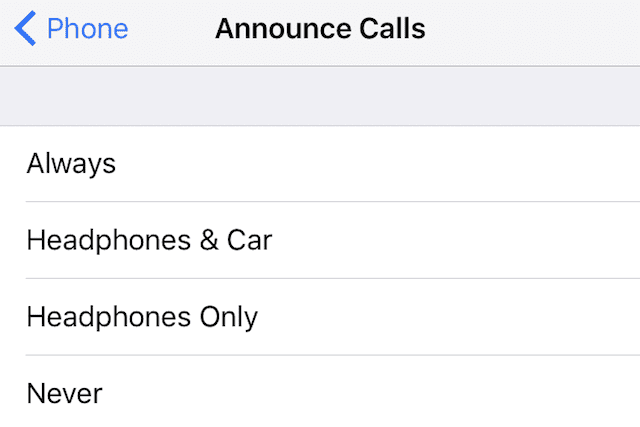
Per attivare Siri Announce

  1. Vai a Impostazioni
  2. Selezionare il telefono
  3. Toccare Annuncia chiamate
  4. Selezionare la funzione Annuncia che si desidera
    1. Scegliere sempre, cuffie&amplificatore;auto, solo cuffie, o mai

Così sono finiti i giorni in cui youmustphysically prendere fuori o guardare il tuo telefono solo per vedere chi sta chiamando. Mi sembra una buona idea!

Consulta il nostro articolo di approfondimento su Siri Announcing Calls.

Hey Siri e Skype

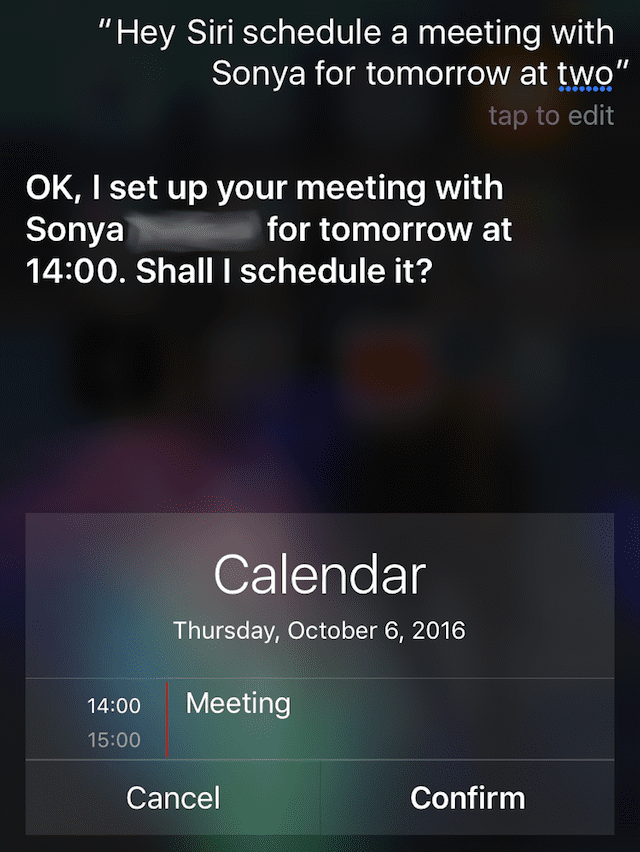
Usa Siri per chiamare gli amici su Skype senza dover aprire la sSkypeapp. Basta dire “Ehi Siri, chiama Sonja su Skype” e Siri fa il resto per te. Finché hai le relative informazioni di contatto Skype salvate sul tuo dispositivo iOS, Siri e Skype prendono il controllo e collegano la tua chiamata. Siri invia anche messaggi Skype, quindi dite qualcosa come “Lasciate che Sonjaknow sono quasi al ristorante su Skype”.

Quanto è bello tutto questo?

Toget Siri lavora con Skype

  1. Vai a Impostazioni
  2. Selezionare Siri
  3. Toccare Supporto App
  4. Attivare Skype

E’ tutto qui. Ora Siri dovrebbe coordinarsi con tutti i vostri contatti Skype, a mani libere.

A partire da iOS 10, Skype è ottimizzato per gli utenti business.

Questi aggiornamenti includono una migliore messaggistica e funzionalità VOIP, una versione speciale di Skype for Business per gli utenti Mac e la traduzione in tempo reale. UtilizzandoSiri, le videochiamate Skype, le chiamate audio e i messaggi istantanei sono ora un gioco da ragazzi senza dover prima aprire l’applicazione Skype iOS.

Inoltre, Skype ora sfrutta CallKit. Così le chiamate Skype in arrivo sul tuo iDevice appariranno sul tuo schermo Lock. E il passaggio da Skype alle chiamate regolari è ora semplice e senza soluzione di continuità.

Siri Get Linked In!

Siri ora invia messaggi alle persone con cui sei connesso su LinkedIn. Diciamo qualcosa del tipo: “Ehi Siri, manda un messaggio su LinkedIn a Elizabeth “Ottimo lavoro per il recente articolo su iMessage!

Tweet per voi

Siri pubblica un articolo sui media tosociali per voi. E tutto quello che devi fare è dire Post to Twitter e poi dire quello che vuoi postare. Il tuo tweet sarà poi postato su Twitter. Prima di twittare con Siri, accedi a Twitter inSettings.

How-To Siri Tweet

  1. Chiamare “Hey Siri” o premere due volte il tasto home
  2. Di’ “Pubblica un tweet”
  3. Di’ a Siri cosa vorresti che dicesse il tuo tweet
  4. Toccare Invia per confermare o dire Sì quando Siri chiede se si desidera pubblicare

Ricerca Tweets

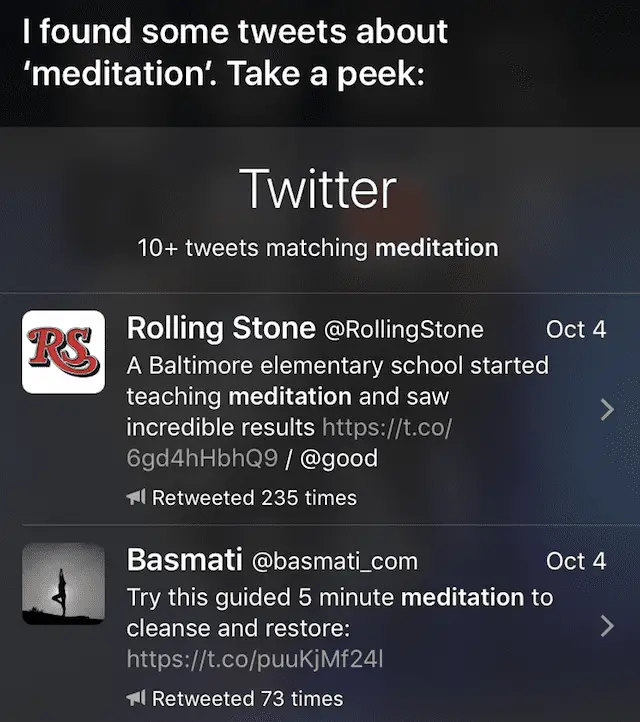
Non soloSiri twitta per voi, Siri trova anche i tweet che volete leggere. Tira fuori i tweet di una persona specifica o anche di un soggetto. Quindi dite: “Siri cerca tweet sulla meditazione”. E Siri vi mostra tutti i tweet relativi a quell’argomento.
Aggiorna il tuo stato su Facebook

Lasciate che Siri si occupi dell’aggiornamento di Facebook. Assicurati solo di aver dato le dimissioni su Facebook in Impostazioni e poi lascia che la tua voce venga ascoltata!

  1. Chiamare “Hey Siri” o premere due volte il tasto home
  2. Di’ “aggiorna lo stato di Facebook” o qualcosa di simile
  3. Dite a Siri cosa volete che sia il vostro stato su Facebook
  4. Confermate toccando Post o dicendo Sì quando Siri vi chiede se siete pronti a postare

Ehi Siri, prendi un Selfie!

Si’, proprio cosi’. A partire da iOS 10, Siri sta facendo lo snapping selfship, uno snap!

  1. Chiamare “Hey Siri” o premere due volte il tasto home
  2. Dite “Take a selfie”
  3. L’appCamera si apre e passa alla telecamera frontale
  4. Premere il pulsante di cattura del cerchio quando si è pronti.

Siri aiuta anche con altri tipi di foto e video.

Basta chiedere a Siri di “Prendere un….”.

  • “immagine”
  • “Immagine panoramica”
  • ” Immagine quadrata”
  • “video”
  • “Video Time-Lapse”
  • “Video in slow motion”

Siri apre l’app Camera con la modalità che hai chiesto. Ma per il momento Siri non può scattare la foto (è ancora necessario farlo manualmente) e attualmente Siri non abilita Live Photos, non attiva l’HDR e non imposta un timer.

Prendi la matematica giusta… la prima volta

Oh, se solo si potesse usare Siri durante un test! Ma, in realtà, Siri è un vero e proprio mangiatore di numeri. Questa caratteristica è davvero utile per calcolare le mance sulle bollette o quando ci si immerge nella quota di un pasto di ogni persona, ecc. Quindi basta chiedere a Siri “cos’è una mancia del 18% su 67 dollari?” o “cos’è un terzo di 135 dollari?

  1. Chiamare “Hey Siri” o premere due volte il tasto home
  2. Dite a Siri il vostro problema matematico

Siri risolve anche problemi matematici più complessi come radici quadrate, reciproci, percentuali, frazioni, anche numeri primi e pi greco. Inoltre, Siri risponde a domande che riguardano la sottrazione, la moltiplicazione, la divisione e anche le combinazioni di tutti questi elementi. Diciamo “più” o “aggiungere”, “meno” o “togliere”, “moltiplicare” o “volte”, e così via.

Capovolgere una moneta, rotolare un dado… e prendere una decisione

Non letteralmente, naturalmente, ma oltre a calcolare i vostri problemi matematici, Sirialso vi aiuta a prendere decisioni con il lancio di una moneta o un rotolo di dado. Basta dire “lancia una moneta” o “tira un dado” e Siri risponde (1-6 per testa di dado/coda per le monete). Se solo tutte le decisioni della vita fossero così semplici!

Promemoria, liste di cose da fare e riunioni

Aggiungere i promemoria è super facile parlando con Siri. Impostate orari specifici per riunioni o attività, create una lista della spesa, create persino promemoria per alcune attività quotidiane.

Impostare le priorità con Siri

  1. Chiamare “Hey Siri” o premere due volte il tasto home
  2. Dite ad alta voce ciò che volete pianificare, ricevere un promemoria, ecc. ed eventualmente
  3. Toccare Rimuovi per annullare

Siri coordina il vostro calendario o imposta il promemoria nella vostra lista dei Promemoria.

E quando si imposta una riunione o un promemoria sul vostro iDevice, viene anche sincronizzato su tutti i vostri dispositivi, a condizione che iCloud sia abilitato.

Puoi anche usare Siri per ricordarti di fare cose in base alla tua posizione, come “Ricordami di chiamare mia sorella quando torno a casa”. Assicurati solo di avere i Servizi di localizzazione attivati.

Impostare gli allarmi

Se hai troppo sonno per impostare l’allarme, basta parlare con Siri. Dite chiaramente Alarm e chiedete a Siri di svegliarvi all’ora stabilita. È possibile impostare una sveglia anche per un certo periodo di tempo, quindi un’istantanea è facile da inserire nel vostro programma anche al lavoro.

Conversioni

Dimenticato quanti piedi o anche solo metri compongono un miglio? O il punto di ebollizione dell’acqua sia in Fahrenheit che in Celsius? O i dollari in sterline, euro, rupie o altre conversioni di valuta. Siri effettua conversioni rapide di misure e converte facilmente valute, unità e scale (come i metri in metri, le libbre in chilogrammi e il Fahrenheit in gradi Celsius)

.

Per questo tipo di conversioni e domande, è molto più facile chiedere a Siri che cercare Safari o un altro browser. Quindi mettete Siri a disposizione per tutte le vostre conversioni!

Attenzione a voi, viaggiatori del mondo! Siri è un must per scoprire esattamente quanto spendete per quel gingillo da mercatino, la vostra cena, la tariffa della metropolitana… praticamente tutto. Quindi, con Siri, non perdete il vostro budget di viaggio!

Salvare le relazioni

Racconta aSiri dei tuoi parenti in Contatti, così la prossima volta che fai una telefonata, tutto quello che devi fare è dire “Chiama mia madre” e così via. Prima di tutto, allenareSiri con i nomi dei tuoi parenti come “Alice è mia sorella”. Poi Siri ti chiede se vuoi che si salvi. Quindi salvatelo e d’ora in poi usate semplici direttive di chiamata per chiamare i parenti.

Insegnare a Siri la corretta pronuncia

Nonostante la sua natura sapientona, Siri vuole correggere i suoi inconfondibili. E non è particolarmente brava a pronunciare i nomi. Se Siri pronuncia un nome in modo errato, dite: “Non è così che si pronuncia [nome]”. Siri fornisce alcune alternative e si spera che una di queste opzioni sia quella corretta.

Trova una vacanza

Siri è bravo anche con le date, quindi ogni volta che avete problemi a ricordare una vacanza o un giorno specifico, chiedete a Siri. Per domande come “Quanti giorni mancano al nuovo anno?” o “Quand’è il Ringraziamento, il Diwali o il Ramadan?

Sì, Siri è una sapientona!

Modificare le impostazioni

Siri aggiorna e modifica anche le impostazioni per voi. Siri vi risparmia infatti il tempo di entrare e di cambiare alcuni dei vostri iPhone, iDevice e persino i vostri macOSSettings. Siri ha accesso a molte delle vostre impostazioni. Sosay cose come “Apri contatti” o “Apri impostazioni [Qualsiasi App]”.

Effettuare la prenotazione

Siri si collega con OpenTable per prenotare i pasti in qualsiasi ristorante partecipante. È necessario scaricare l’applicazione OpenTable e creare un account per far funzionare questa integrazione. E poi bisogna far funzionare il supporto dell’app di Siri per OpenTable.
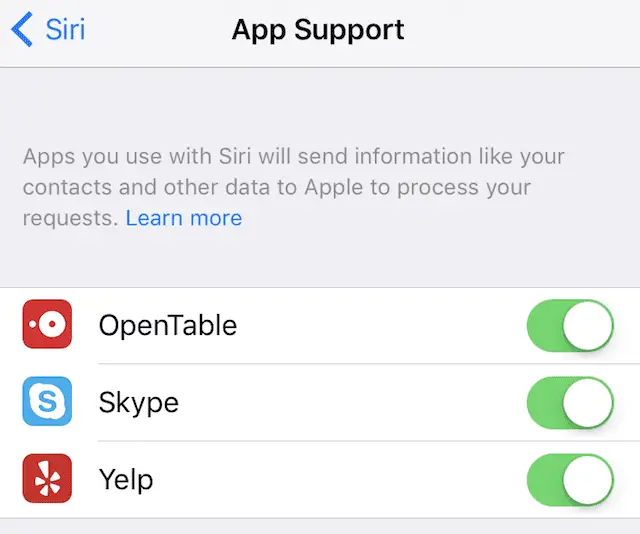
Una volta allestito, Siri utilizza la vostra posizione per trovare il ristorante più vicino a cui prenotare un tavolo. È meglio essere molto specifici con la vostra richiesta – fornite la data, l’ora e il numero di persone presenti. Siricommunica con OpenTable e vi fa sapere quali opzioni sono disponibili per la data, gli orari e i posti a sedere richiesti.

Trovare aerei sopra di voi

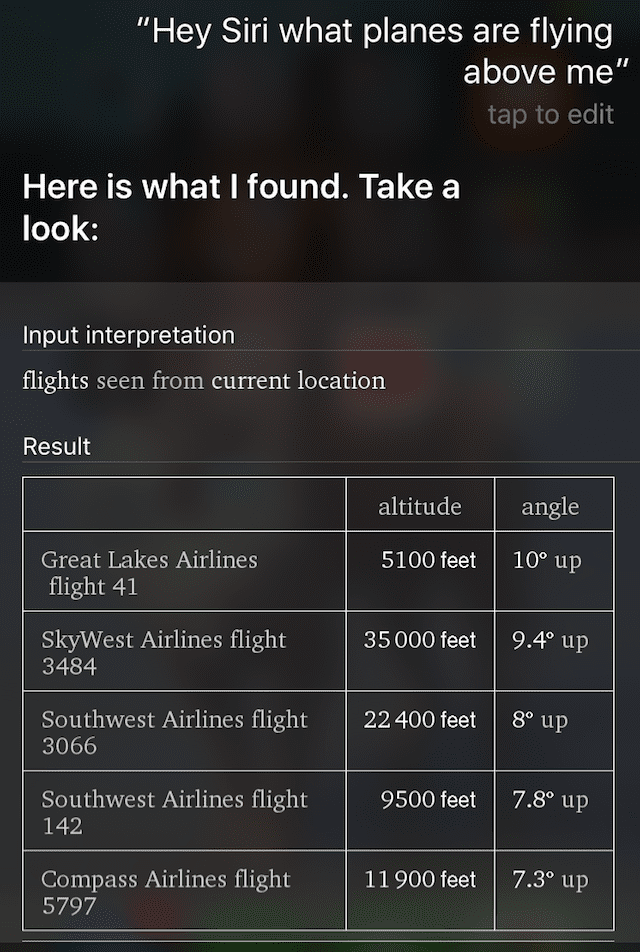
Quando si viaggia in aereo, questo è un vantaggio davvero divertente per tutta la famiglia. Basta chiedere a Siri “Quali aerei volano sopra di me?” e Siri vi fornisce tutte le informazioni sull’altitudine, l’angolo e persino la destinazione e il numero di volo degli aerei sopra di voi.
Alla scoperta di una nuova direzione

A partire da iOS 10, Apple Maps ha subito una seria revisione e un aggiornamento. E le mappe sono molto più facili da lavorare con Siri, così si passa da un punto all’altro e si calcola la distanza tra questi due punti. Siri trova per voi luoghi vicini come stazioni di servizio, ospedali e ristoranti e vi ci porta a piedi, in macchina, con i mezzi pubblici e le corse per Uber, Lyfy, Gett e altri nella vostra zona. Tutto quello che dovete chiedere è “Hey Siri” seguito da dove volete andare e come volete arrivarci. È così semplice.

Anche ottenere il vostro ETA (orario di arrivo previsto) attraverso Siri! Basta chiedere.

Riepilogo

Siri ha delle belle cotolette! Conoscerla e tutte le cose straordinarie che fa ti rendono la vita un po’ meno complicata. Lascia che Siri si occupi di alcune di quelle cose noiose della vita, come impostare gli allarmi, programmare gli incontri, prenotare la cena e calcolare tutte le tue mance.

Pensa a Siri come alla tua 24-assistente e amica, sempre pronta ad aiutarti a fare le cose. Inviare messaggi e tweet, fare chiamate di ogni tipo e farsi un giro con Lyft-She fa tutto! E Siri lavora a mani libere, per cui chiacchierare in auto è facile trovare percorsi alternativi quando il traffico si muove a passo di lumaca.

Se sei un iFolk che ama davvero Siri, dai un’occhiata a questo articolo su ciò che il futuro riserva al nostro amato assistente!

Più si usa Siri, più si ama questa incredibile funzione Apple. E scoprirai come rende la tua vita molto più gestibile e forse anche un po’ più divertente!

Cos’è la modalità aereo sul tuo iPad?

La modalità aereo rende l’iPad conforme alle normative delle compagnie aeree disabilitando le trasmissioni wireless dal dispositivo. In particolare, disabilita la trasmissione di Bluetooth, dati cellulari, WiFi e GPS. Pertanto il vostro iPad non sarà più in grado di connettersi a Internet durante il periodo in cui la modalità aereo è attivata. Ciò significa anche che non sarà più in grado di scaricare o inviare e-mail.

Per attivare la modalità Aereo, toccare “Impostazioni” dalla schermata iniziale. Quindi far scorrere il cursore della modalità aereo in modo da visualizzare “On”.

L’icona dell’aereo sulla barra di stato superiore indica quando è attiva la modalità aereo. Per disattivare la modalità aereo, è sufficiente far scorrere il cursore in posizione off.

Come eseguire il backup della vostra libreria iTunes prima di passare a macOS Catalina

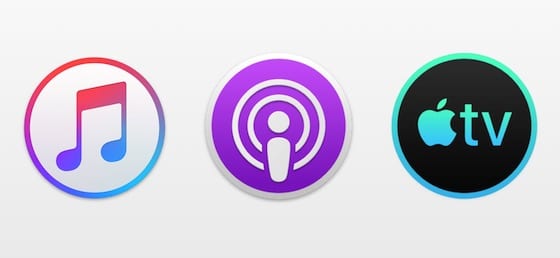
È ufficiale, iTunes sta uscendo. Quando Apple pubblicherà MacOS Catalina questo autunno, iTunes scomparirà dal vostro Mac e si dividerà in tre nuove applicazioni. La vostra libreria iTunes dovrebbe trasferirsi automaticamente a queste applicazioni, ma vi raccomandiamo di fare un backup per sicurezza.

L’aggiornamento a macOS Catalina dovrebbe spostare automaticamente i contenuti nelle nuove applicazioni Musica, Podcast e TV.

E se andasse male?

Questo è il motivo per cui siamo qui. Il software non è perfetto, specialmente quando si tratta di un nuovo sistema operativo come macOS Catalina. C’è ogni possibilità che alcuni utenti incorrano in errori quando i loro contenuti vengono trasferiti da iTunes alle applicazioni musicali e televisive.

Effettuare un backup del Mac utilizzando Time Machine prima di eseguire l’aggiornamento.
Raccomandiamo sempre di usare Time Machine per fare un backup del vostro Mac prima di qualsiasi aggiornamento di macOS; per macOS Catalina, vi suggeriamo di fare un passo avanti. Dovreste fare un backup separato della vostra libreria multimediale iTunes.

Questo è di solito incluso in un backup di Time Machine, ma una copia separata – al di fuori di Time Machine – è più facile da lavorare se ne avete bisogno.

Cos’è la mia mediateca di iTunes?

Qui è dove musica, film, home video e qualsiasi altro supporto iTunes vengono normalmente salvati sul vostro Mac. Il backup della vostra libreria multimediale iTunes vi permette di importare manualmente i contenuti su macOS Catalina se manca qualcosa dopo l’aggiornamento.

Come faccio il backup della mia libreria multimediale di iTunes?

Effettuare un backup della libreria multimediale di iTunes è semplice come copiarla su un disco rigido esterno. Ma prima di farlo, dovete organizzarla in cartelle chiare e assicurarvi che tutti i vostri contenuti iTunes siano presenti.

Organizza la tua libreria multimediale iTunes

Quando si importano i media iTunes in macOS Catalina, è necessario separare manualmente i contenuti per le app Musica e TV. Altrimenti, tutti i vostri video vengono salvati come video musicali nell’app Music e la vostra musica non entra affatto nell’app TV.

Il modo più semplice per tenere separati i vostri contenuti è far sì che iTunes organizzi la vostra mediateca. Questo sposta automaticamente i media in cartelle separate in base al tipo di contenuto: Musica, Film, Spettacoli televisivi, ecc.

Come faccio a far organizzare la mia biblioteca da iTunes?

  1. Apri iTunes sul tuo Mac.
  2. Dalla barra dei menu, andare su iTunes; Preferenze; Avanzate.
  3. Selezionare la casella per mantenere organizzata la cartella iTunes Media. Questa opzione organizza i vostri media in cartelle separate per Musica, Spettacoli televisivi e Film.

Consolidate la vostra libreria multimediale iTunes

Ci sono diversi casi in cui i contenuti appaiono in iTunes ma non vengono salvati nella cartella iTunes Media:

  • Acquisti su iTunes Store che non vengono scaricati sul tuo Mac
  • Contenuti musicali Apple che non vengono scaricati sul Mac
  • contenuti che hai importato su iTunes da altre parti del tuo Mac.

Tutto ciò che hai acquistato da iTunes o sincronizzato su iCloud è ancora disponibile quando accedi a macOS Catalina con lo stesso Apple ID. Non dovete preoccuparvi di fare un backup di questi contenuti.

Non è necessario scaricare gli acquisti di iTunes perché sono ancora disponibili per il download in macOS Catalina.
Tuttavia, i contenuti che hai importato su iTunes da altre parti del tuo Mac potrebbero andare persi durante l’aggiornamento. A seconda delle vostre preferenze, iTunes potrebbe non aver copiato questi contenuti nella libreria multimediale quando li avete importati.

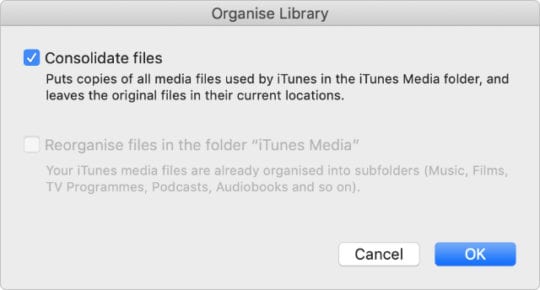
Per risolvere questo problema, è necessario consolidare la libreria iTunes Media, che crea una copia dei contenuti mancanti nella cartella iTunes Media. Dopo aver consolidato la vostra libreria, potreste voler cancellare i file originali sul vostro Mac per risparmiare spazio.

Come posso consolidare la mia mediateca di iTunes?

  1. Apri iTunes sul tuo Mac.
  2. Dalla barra dei menu, andare su File; Libreria; Organizza libreria.
  3. Selezionare la casella per Consolidare i file nella finestra che appare.
  4. Se disponibile, selezionare anche l’opzione Riorganizza file nella cartella “iTunes Media”.
  5. Fare clic su OK. Se l’opzione Riorganizza file nella cartella “iTunes Media” è grigia, è perché sono già organizzati.

Trova la cartella iTunes Media sul tuo Mac

Ora potete essere certi che tutto ciò di cui avete bisogno per il backup viene salvato nella vostra cartella iTunes Media, il passo successivo è quello di scoprire dove viene salvato sul vostro Mac.

Aprire Finder, e dalla barra dei menu selezionare Go &gt; Home. La posizione predefinita della cartella iTunes Media è in Musica, all’interno della cartella iTunes. Se la tua cartella iTunes Media manca o non contiene tutti i tuoi contenuti, deve esserci una seconda cartella altrove.

Di solito la cartella iTunes Media si trova nella cartella Home del Mac.
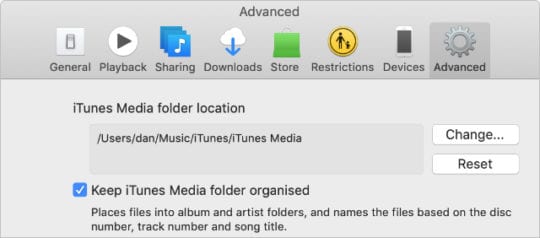
Aprire iTunes e dalla barra del menu selezionare iTunes; Preferenze; Avanzate. Questa pagina elenca la posizione della cartella iTunes Media nella parte superiore della finestra. È anche possibile fare clic su Cambia… per spostarla altrove o fare clic su Reimposta per riportarla nella posizione predefinita.

Copia la tua cartella iTunes Media

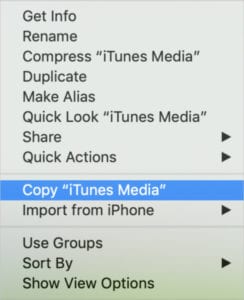
Copiare la cartella iTunes Media sul disco esterno.
Per eseguire il backup della libreria multimediale di iTunes è sufficiente copiarla su un disco rigido esterno. Assicuratevi di chiudere prima iTunes.

È possibile trascinare e rilasciare la cartella o usare il tasto di controllo per vedere le opzioni Copia e Incolla. Attendere che macOS finisca di copiare la cartella iTunes Media prima di rimuovere l’unità esterna.

Come faccio a ripristinare la mia libreria iTunes su macOS Catalina?

Si spera che, dopo l’aggiornamento a macOS Catalina, tutti i contenuti di iTunes vengano trasferiti automaticamente alle nuove applicazioni Musica e TV. In caso contrario, è possibile utilizzare il backup di iTunes Media per ripristinare manualmente tutto ciò che manca.

In precedenza, era possibile selezionare una nuova libreria iTunes per il Mac tenendo premuto il tasto shift o l’opzione durante l’apertura dell’applicazione. Questo non sembra funzionare per le app Musica e TV di macOS Catalina, anche se la situazione potrebbe cambiare con il loro rilascio al pubblico in autunno.

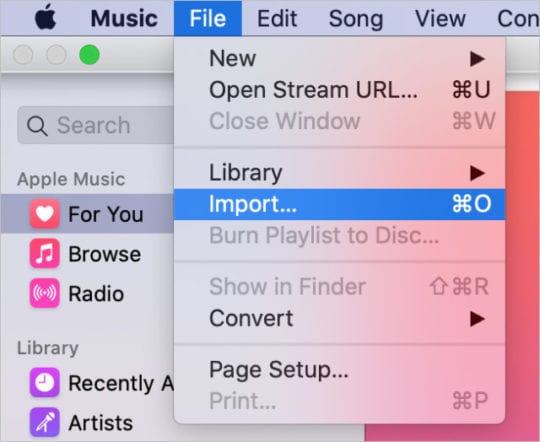
È invece necessario importare manualmente il contenuto di ogni app dal menu File.

Come si importano i media iTunes nell’applicazione Musica o TV?

  1. Collegare l’unità esterna al Mac.
  2. Aprire l’applicazione Musica o TV in macOS Catalina.
  3. Dalla barra dei menu, andare su File; Importa. Scegliete di importare singoli elementi, uno alla volta, oppure importate l’intera cartella iTunes Media in una sola volta.
  4. Trova la cartella iTunes Media che hai copiato sul tuo disco esterno.
  5. Selezionare il contenuto che si desidera importare, scegliere singoli file o intere cartelle:
    1. Per l’applicazione Musica: importa musica, registrazioni vocali e audiolibri.
    2. Per l’applicazione TV: importa film, programmi TV e home video.
  6. Cliccate su Apri per importare il contenuto selezionato, lo troverete all’interno dell’applicazione Musica o TV sotto Aggiunto di recente.
  7. Potrebbe essere necessario modificare i metadati dei media importati (Nome, Data, Opera d’arte, ecc.). Per farlo, fare clic su di esso in Musica o in TV e selezionare Ottieni informazioni.

Come posso importare Podcast e audiolibri su macOS Catalina?

Anche se c’è un’applicazione Podcast dedicata in macOS Catalina, non sembra esserci modo di importare i podcast nell’applicazione. Questo è probabilmente dovuto al fatto che la maggior parte dei podcast sono liberamente disponibili per lo streaming o il download attraverso l’applicazione stessa.

Allo stesso modo, non è possibile importare audiolibri nell’app Libri, nonostante la presenza di una sezione dedicata. Tutti gli audiolibri che avete acquistato presso il Book Store sono automaticamente disponibili.

In alternativa, è possibile importare audiolibri come musica nell’app Musica.

A meno che non stiate ascoltando i podcast underground, probabilmente sono già disponibili gratuitamente nell’app Podcast.
Cosa pensa della morte di iTunes? Siete entusiasti di avere applicazioni più specializzate a Catalina? O vi sembra un passo nella direzione sbagliata?

Fateci sapere nei commenti qui sotto se avete trovato utile questa guida, e assicuratevi di leggere gli altri nostri post su macOS Catalina.

iOS 9.3 Errore di attivazione durante l’aggiornamento, How-To Fix

Questo errore comune si verifica quando la gente cerca di aggiornare il proprio iPad e iPhone all’ultima versione disponibile di iOS. Se si verifica questo problema, si prega di notare che non si è soli. A volte, riprovare un paio di volte dopo aver riavviato l’iPhone o l’iPad di solito risolve il problema. Siamo sicuri che molte persone stanno sperimentando questo problema con l’aggiornamento di iOS 9.3 questa settimana. Se avete provato a riavviare il vostro dispositivo e poi ad aggiornarlo e non ha funzionato per voi, eccovi alcuni consigli da prendere in considerazione:

Correzione dell’errore di attivazione di iOS 9.3

Passo 1: Se state cercando di aggiornare l’iOS via wireless tramite il vostro wi-fi e state riscontrando questo problema, riprovate con il vostro computer con iTunes.

Fase 2: Scollegare il dispositivo dalla funzione “Trova il mio iPhone” di iCloud. Per fare questo Vai su Impostazioni ;iCloud e poi tocca per disattivare Trova il mio iPhone/iPad

Fase 3: Collegare l’iPhone o l’iPad al computer con iTunes con il cavo USB

Fase 4: A volte i Server Apple possono essere occupati o avere problemi. Prima di provare di nuovo l’attivazione, assicurati di controllare e verificare che i servizi Apple siano “verdi”.

Fase 5 Una volta collegato l’iPad o l’iPhone al computer, si prega di riavviare. Questa azione avvia la sessione di iTunes all’avvio della macchina.

Passo 6: Assicurati di eseguire l’ultima versione di iTunes appropriata per il tuo computer.

Fase 7: Se la sessione iTunes non si apre con il riavvio, è possibile aprire manualmente la sessione iTunes.

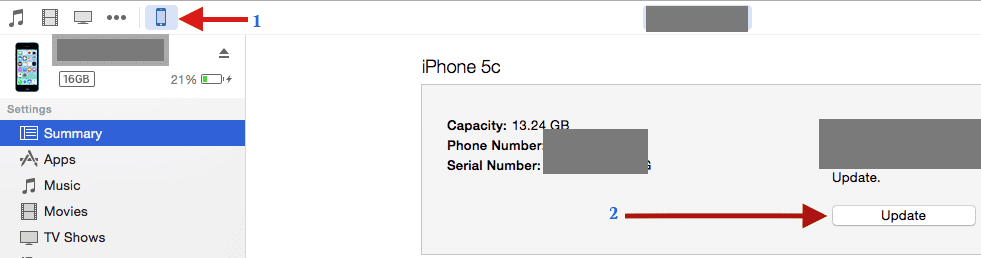
Passo 8: Clicca sull’icona del dispositivo corrispondente al tuo dispositivo nella sezione in alto a sinistra dello schermo di iTunes.

Passo 9 : Sotto Impostazioni, cliccare su Riepilogo, e vedrete i dettagli del vostro dispositivo sul pannello di destra. Clicca su Aggiorna per aggiornare il tuo iOS.

Passo 10: Se l’Aggiornamento non ha funzionato per voi, potete provare a Ripristinarlo usando iTunes e poi provare ad attivarlo di nuovo. Ti consigliamo di riavviare il tuo iPhone o iPad e provare ad aggiornare prima di tentare il Ripristino.

Infine, una volta che il vostro iPhone è stato attivato su iOS 9.3, non dimenticate di riattivare la funzione “Trova il mio iPhone”. Buona fortuna!

Apple rimuove iOS 9.3 Aggiornamento per dispositivi selezionati

Apple ha riconosciuto il seguente problema di attivazione su alcuni iPhone e iPad che hanno avuto un impatto su di essi; l’azienda ha ora deciso di ritirare l’aggiornamento per questi dispositivi iOS. Inoltre, essi forniscono anche una soluzione rapida che si può provare insieme a una spiegazione.

L’aggiornamento di alcuni dispositivi iOS (iPhone 5s e precedenti e iPad Air e precedenti) a iOS 9.3 può richiedere l’inserimento dell’ID Apple e della password utilizzati per impostare il dispositivo al fine di completare l’aggiornamento del software. In alcuni casi, se il cliente non ricorda la password, il suo dispositivo rimarrà in stato di inattività fino a quando non potrà recuperare o reimpostare la password. Per questi dispositivi più vecchi, abbiamo temporaneamente ritirato l’aggiornamento e nei prossimi giorni rilasceremo una versione aggiornata di iOS 9.3 che non richiede questo passaggio”.

Fateci sapere nella sezione commenti qui sotto se la guida di Apple vi aiuta a risolvere questo problema.

Scaricare iOS 9.3 Build 13E237

Buone notizie, Apple ha appena rilasciato un altro aggiornamento del suo iOS 9.3, make 13E237, per i vecchi iPhone, iPod touch e iPad che sono stati colpiti dal fastidioso errore di attivazione. Ci sono due modi per procedere con questo nuovo firmware.

Se il dispositivo si trova nella schermata di attivazione, metterlo in modalità di recupero e poi fare clic su Aggiorna dal software iTunes. Per coloro che non hanno già scaricato iOS 9.3, potete farlo direttamente sul vostro dispositivo tramite OTA, Over-the-Air. Basta andare su Impostazioni; Generale; Aggiornamento software per completare qualsiasi aggiornamento di iOS.

<

Come ordinare le recensioni dell’App Store sul tuo iPhone o iPad

A partire da iOS 11.3, Apple offre agli utenti la possibilità di ordinare facilmente le recensioni degli app store di qualsiasi app. Molte delle app presenti nell’app store hanno una lunga storia ed è difficile restringere le recensioni più rilevanti per la ricerca. Prima di iOS 11.3, la funzione di ordinamento delle recensioni non era disponibile in iOS 11.

RELATIVO: Ecco tutto ciò che sta arrivando in iOS 11.3 e perché è importante

Apple ha classificato le recensioni in quattro grandi categorie. Queste sono

  • Il più utile
  • I più favorevoli
  • I più critici e
  • I più recenti

Le categorie favorevoli, critiche e quelle recenti sono piuttosto autoesplicative. La categoria più utile è interessante. Essenzialmente trae conclusioni dal feedback di altre persone sulla recensione di un’applicazione. Questo mostra solo le recensioni che hanno ricevuto il feedback più utile dagli altri utenti.

Come raggiungere le impostazioni per la revisione dell’ordinamento nell’App Store

Se stai navigando nell’App store e stai esplorando una potenziale app che vuoi acquistare, inizia con la categoria di recensioni più utile. Questa categoria è impostata di default.

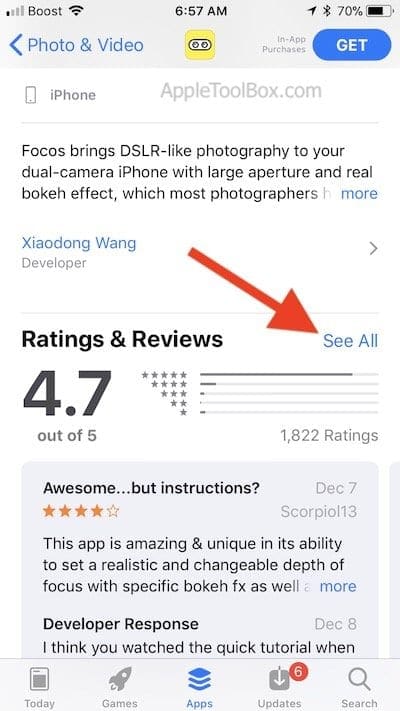
Per utilizzare questa nuova funzione nell’app store, iniziare toccando “Vedi tutto” sotto la sezione Valutazioni &amp; Recensioni per ogni app dell’app store.

È bello vedere questi nuovi cambiamenti che migliorano la trasparenza intorno alla valutazione di un’applicazione rendendola più accessibile agli utenti.

Nel giro di pochi anni, ci siamo imbattuti in molte storie in cui un’app poco sviluppata e con un valore intrinseco quasi inesistente mostra una storia ricca di 5 stelle.

RELATIVO: Truffe su Apple App Store – Cosa dovresti sapere

Quando si esamina attentamente il linguaggio associato al feedback per l’app, diventa chiaro che c’è qualche folle manipolazione in corso con le valutazioni.

Alcune di queste app sono essenzialmente truffe che si rivolgono agli utenti tramite il rinnovo automatico dei canoni di abbonamento e non hanno alcun valore nell’acquisto di app.

Modifiche App Store in iOS 11.3

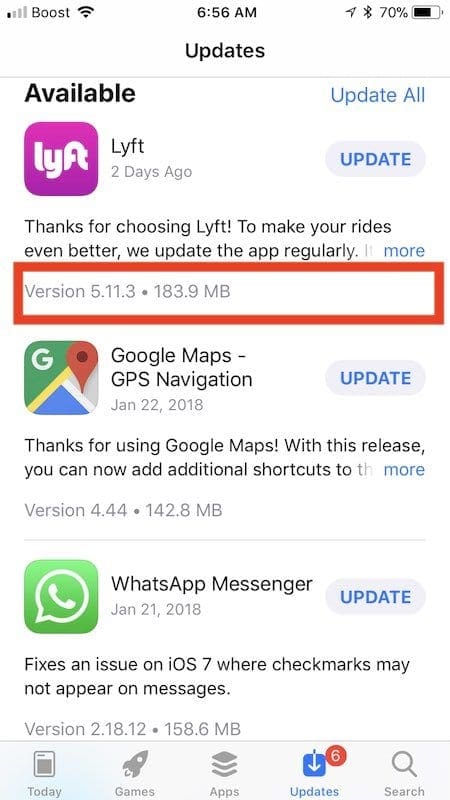
Le altre gradite modifiche all’app store che sono state introdotte con iOS 11.3 sono la possibilità di vedere l’ultima versione di un’app e i requisiti di dimensione.

A partire da iOS 11.3, vedrete anche le notifiche dall’App Store quando la versione più recente di un’applicazione che avete attualmente sul vostro dispositivo viene aggiornata automaticamente sul vostro dispositivo.

Il nuovo iOS porta inoltre avanti l’elenco delle modifiche introdotte con l’originale iOS 11 relative alle funzionalità dell’app store.

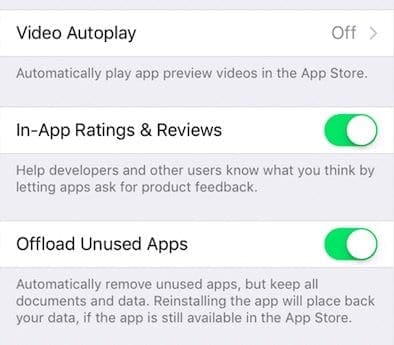
Tra queste vi sono le opzioni per disattivare la riproduzione video nell’app store, le valutazioni e il feedback in-app e la possibilità di scaricare le app per ottimizzare la memorizzazione sul vostro idevice.

RELATIVO: Come utilizzare il nuovo App Store in iOS 11

iOS 11.3 è attualmente in beta testing e sarà disponibile all’inizio della primavera di quest’anno secondo Apple.

Quali sono alcuni dei nuovi cambiamenti che ti piacciono in iOS 11.3 in base alla tua lettura o alla tua esperienza?

Guida di base iCloud e indice di risoluzione dei problemi

Torna alle basi

Con i nuovi utenti che passano ogni giorno da dispositivi Android a dispositivi Apple, abbiamo pensato di fornire un back to basics primer intorno a iCloud. iCloud è generalmente facile da usare. Ciò che lo rende complesso e scoraggiante per la maggior parte delle persone, a volte, è il numero di diverse impostazioni disponibili per eseguire le operazioni di iCloud. Il secondo aspetto riguarda il senso di controllo. In qualche modo si ha la sensazione che, dal momento che iCloud non è all’interno del dispositivo, le opzioni di controllo siano in un certo senso handicappate quando le cose vanno male. Non è così. Apple ha fatto molta strada per rendere iCloud una parte essenziale della sua offerta e, man mano che andiamo avanti, sempre più servizi saranno integrati in iCloud.

Quindi, rilassatevi e tirate fuori i vostri iDevices per un giro di prova. Prima di iniziare il viaggio per personalizzare il vostro iCloud, è importante che abbiate un Apple ID impostato e che siate in grado di accedere al vostro iCloud. Se avete problemi con il vostro iCloud, non esitate a fermarvi qui e consultate l’articolo di base per la risoluzione dei problemi dell’account iCloud.

  • Problemi del conto iCloud, Ecco come risolverli
  • Come correggere il tuo ID Apple disattivato

Ora che siete equipaggiati con il vostro account e l’autenticazione, lasciate che vi guidiamo attraverso le basi della personalizzazione di iCloud in pochi semplici passi. Anche se ci sono molte opzioni, potete scegliere di usare quello che vi piace e ignorare il resto ed è qui che questa personalizzazione di base diventa utile.

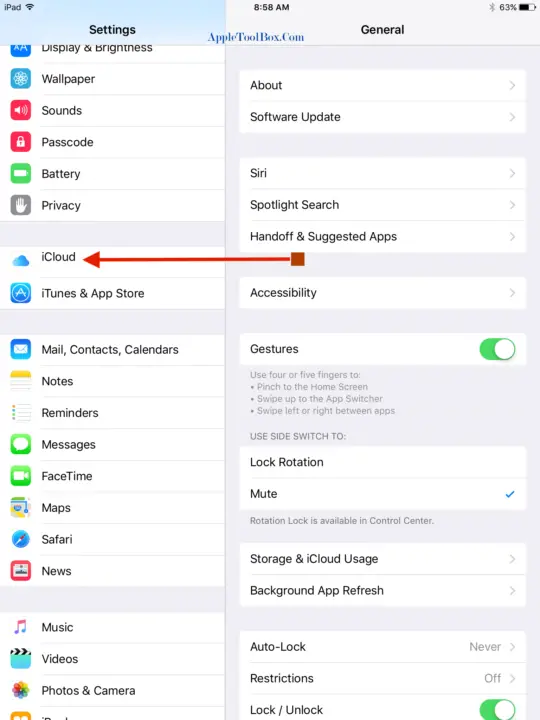
Passo -&gt; 1 Dalla schermata Home del tuo ipad o iphone, seleziona l’opzione Impostazioni toccandola e scorri verso il basso fino a trovare iCloud e toccala.

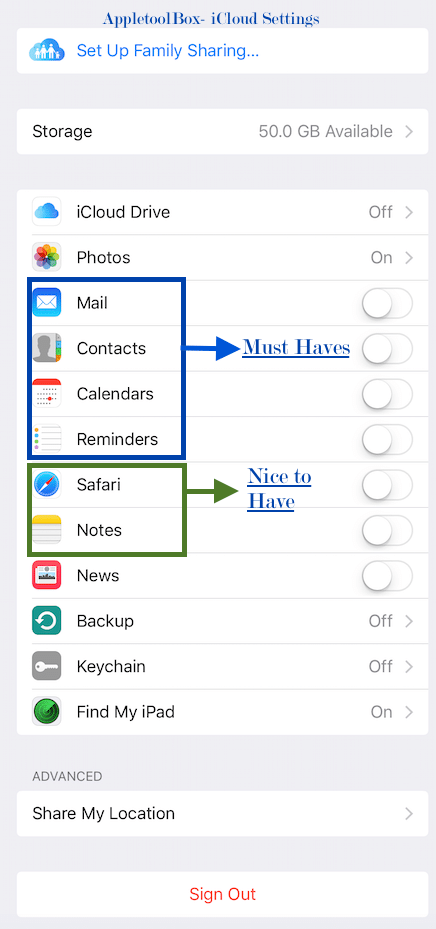
Passo -&gt; 2 La schermata successiva fornisce una moltitudine di opzioni. Questo è il Santo Graal di iCloud, quindi ci concentreremo su questo e vi guideremo attraverso le varie opzioni e ne discuteremo gli aspetti chiave.

Sezione- 1 (Must Haves)

La prima sezione dell’impostazione iCloud composta da Mail, Contatti, Calendari e Promemoria sono essenzialmente le impostazioni più importanti e più utilizzate. Queste impostazioni aiutano a memorizzare le informazioni relative a tutte e quattro le suddette applicazioni in iCloud. Nel caso in cui vogliate cercare i vostri contatti o la vostra posta su un altro dispositivo Apple, la memorizzazione delle informazioni in iCloud si rivela molto utile. Pensate ad iCloud come al vostro cassetto personale vicino al vostro comodino, che vi viene messo a disposizione su qualsiasi dispositivo dove potete accedere al vostro iCloud. Se vi capita di perdere qualche contatto o promemoria sul vostro iphone o ipad, non dovete preoccuparvi perché sono stati riposti nel vostro cassetto personale di iCloud. Una volta impostata l’impostazione su “ON”, spostando il cursore in posizione ON, tutti i nuovi elementi generati da queste applicazioni saranno memorizzati automaticamente in iCloud durante la “Sincronizzazione” (arriveremo alla Sincronizzazione in un attimo).

Suggerimento : Quando iniziate a tenere le vostre e-mail su iCloud è una buona idea passare regolarmente in rassegna le vostre vecchie e-mail e cancellare gli elementi che non desiderate più per poter usufruire di una maggiore archiviazione. Puoi liberare spazio di archiviazione su iCloud cancellando permanentemente i messaggi in iCloud Mail. Selezionate i messaggi, poi cliccate sul pulsante Sposta nel Cestino nella barra degli strumenti

Se avete molte informazioni di contatto memorizzate nel vostro account Google, potreste voler leggere questo articolo qui sotto quando avrete tempo più tardi, ma per ora continuiamo. A questo punto, potreste anche decidere di non voler utilizzare altre impostazioni in iCloud e di usare il vostro iTunes sul PC/Mac per la memorizzazione e questo va assolutamente bene. Ci sono molte persone che lo fanno.

  • Contatti iCloud e Google
  • Come eseguire il backup dei contatti iCloud

Sezione – 2 (Nizza da avere)

Ora che utilizzate un iPhone o un iPad, siamo sicuri che iniziate a godere del vostro browser web “Safari”. Mentre leggiamo i contenuti online e passiamo il tempo a leggere i siti web, spesso tendiamo a raccogliere segnalibri. Nel corso del tempo questi segnalibri diventano preziosi e si tende a dimenticare gli indirizzi delle pagine web. Un tocco sul segnalibro e bingo sei sul sito web di tua scelta.

Cosa succede quando non si ha accesso al proprio dispositivo personale o qualcosa è andato storto e si sono persi tutti i segnalibri raccolti nel corso degli anni. Sarebbe piuttosto frustrante. È qui che interviene iCloud come risorsa a portata di mano. Attivando l’impostazione Safari su questa schermata, ora avete il vostro cassetto elettronico personale di chester chiamato iCloud chester memorizza automaticamente tutti i vostri segnalibri.

Lo stesso vale per “Note”. Se si utilizza questa App sul proprio iphone o ipad per prendere appunti, si prega di abilitare l’impostazione su ON. Questa app ottiene anche molti più campanelli e fischietti a partire da iOS 9.3. Potrebbe valere la pena, soprattutto se si utilizza un Mac con le note.

Se il vostro apparecchio è stato aggiornato all’ultima versione di iOS9.2, troverete anche l’impostazione “News” nelle vostre impostazioni iCloud. Accendendo questa opzione, Apple ricorda le vostre preferenze di News e ve le mette a disposizione sugli altri vostri iphone o ipad collegati al vostro account iCloud. L’applicazione News è una nuova funzione. Ci occuperemo di più di questa app nei prossimi articoli. Una nuova caratteristica delle notizie nella versione iOS9.3 è che potete contrassegnare un articolo di notizie con Dislike e le vostre preferenze si adegueranno in base alle impostazioni.

Sezione – 3 (Il Geek in te)

Ora che siete arrivati fin qui e avete affrontato le basi, prendiamoci un po’ di tempo per esplorare le altre impostazioni. La prima di queste è “KeyChain”. Ci piace questa funzione perché permette di memorizzare le informazioni di login e password su iCloud in modo da non doverle ricordare sempre. Quando vai su un sito web in Safari, ti mette subito a disposizione il tuo id e la tua password. Hai anche la possibilità di memorizzare il tuo

  • iCloud KeyChain, Come iniziare.

Finora abbiamo coperto 9 delle 12 impostazioni. Ci siete quasi! Quindi tenete duro ancora per un po’.

Se si esegue l’ultimo iOS si trova anche l’opzione iCloud Drive . Questa è la prima delle impostazioni. Questa è una simpatica piccola caratteristica di Apple che vi offre 5GB di spazio di archiviazione gratuito in modo da poter archiviare i vostri file su questo hard disk nel cloud. Pensatela come Google Drive o DropBox se avete usato questi servizi in passato. Anche questa è una caratteristica relativamente nuova di Apple e non sarà visibile sul vostro dispositivo se siete su una versione iOS più vecchia. Se sei nuovo su iCloud, questo può aspettare un’altra volta.

Se vi capita di utilizzare il vecchio iOS, noterete l’impostazione per “Documenti e dati”. Questo è una sorta di predecessore di iCloud Drive, secondo noi. In sostanza, l’accensione di questa funzione farà sì che tutti i documenti e i dati generati sul vostro dispositivo da voi o le miriadi di applicazioni in esecuzione sul vostro dispositivo vengano ora memorizzati in iCloud.

Suggerimento- Fare attenzione a questa impostazione poiché tende a riempire rapidamente il vostro iCloud Storage disponibile. Inoltre, questo influenzerà anche il vostro piano di utilizzo dei dati che avete con il vostro provider di telefonia mobile. Questo è molto utile se avete un piano dati illimitato, ma per ora vi suggeriamo di aspettare un’altra volta.

Sezione – 4 (Custodia domestica)

Hai ragione. Non abbiamo ancora parlato della tua ambientazione preferita. Non abbiamo dimenticato “Foto”, l’impostazione più utilizzata con iCloud. La copriremo alla fine e dedicheremo un bel po’ di tempo e di sforzi per guidarvi attraverso di essa, perché è importante e può davvero essere un fattore decisivo per gestire in modo efficace il vostro iCloud Storage e le preziose foto che avete accumulato.

House Keeping, anche se può sembrare noioso, è essenziale per mantenere le cose in funzione e organizzate in modo da avere meno problemi in futuro. L’impostazione più importante in questa sezione è l’impostazione “Backup”. Su iOS più vecchio, vedrete questa opzione come “Storage and Backup”. Su iOS 9.2, vedrete questa impostazione solo come “Backup”.

Al suo livello più fondamentale, Apple vi offre due possibilità per memorizzare i dati di backup del vostro dispositivo. Potete scegliere di memorizzare tutti i dati di backup in A) iTunes sul vostro computer (PC/Mac) o B) su iCloud. Se avete molto spazio disponibile sul vostro computer, potete scegliere di memorizzarlo sul vostro computer. Memorizzarlo in iCloud vi permetterà di effettuare il backup del vostro dispositivo via wi-fi. Se scegliete di utilizzare il backup di iTunes, dovrete collegare il vostro iphone o ipad con un cavo al computer quando volete fare il backup. Quando si esegue il backup sul cloud, questo richiederà un po’ di spazio dalla memoria disponibile di 5GB Free.

Cosa devo scegliere per il mio Backup?

Vi suggeriamo di approfittare di entrambe le scelte. Utilizzate le caratteristiche di facilità e affidabilità di iCloud Backup, eseguendo al contempo un backup iTunes più completo almeno una volta al mese. Avrete la tranquillità di sapere che i vostri dati iOS saranno presenti quando ne avrete bisogno. I backup sono davvero importanti quando è necessario ripristinare il dispositivo nel caso ci siano dei problemi. Questo farà in modo che non perdiate i vostri dati.

Suggerimento – Usa il tuo calendario/reminder sul tuo ipad e prendi nota di fare un backup di iTunes ogni mese.

Una domanda che spesso viene posta dai nostri lettori è quanto sia sicuro e protetto il drive iCloud quando si tratta di backup. Quando si esegue il backup utilizzando iCloud, esso codifica automaticamente i dati e li memorizza garantendo la protezione. È importante ricordare che quando si esegue il backup su iTunes, per impostazione predefinita la crittografia è disattivata. Dovete accenderla se decidete di crittografare i vostri dati sul vostro computer.

Spesso ci viene chiesto quale sia la differenza tra Backup e Sync, in quanto questi due termini sono spesso utilizzati in modo intercambiabile e possono creare confusione quando si guardano i forum di supporto Apple per trovare le risposte.

  • iOS differenza tra Sync e Backup.

Anche le attività di backup sono talvolta soggette a problemi. Se si verificano problemi durante l’esecuzione del backup, si consiglia di consultare le seguenti guide per risolvere i problemi. Nel corso degli anni abbiamo raccolto risposte e suggerimenti dai nostri lettori e queste guide saranno sicuramente utili.

Suggerimento – Qui si sfrutta la funzionalità “Bookmark” in Safari. Clicca sul pulsante Condividi e usa “Aggiungi segnalibro” in modo da poter tornare a questa pagina quando si verificano problemi di sincronizzazione o di backup.

  • Problemi di iCloud Sync, Risoluzione dei problemi di base
  • iCloud Risoluzione dei problemi di backup

La prossima impostazione che vogliamo discutere in questa sezione è “Trova il mio iPad”/ “Trova il mio iPhone” . Si consiglia vivamente di attivare questa impostazione in quanto sarà molto utile in caso di smarrimento o furto del dispositivo. È inoltre possibile attivare la funzione Invia ultima posizione, che consente di salvare l’ultima posizione nota del dispositivo prima che si esaurisca la batteria. Questo può essere utile per rintracciare il dispositivo se si spegne dopo essere stato perso. Apple fa un ottimo lavoro nello spiegare questa impostazione e come funziona con il vostro ipad o iphone.

  • Impostazione di Find My Device

L’ultima impostazione per il vostro iCloud sul vostro dispositivo è “Set up Family Sharing”. Si tratta di una funzione molto interessante che vi invitiamo a rivedere quando avete un po’ di tempo a disposizione. Per Apple, Family Sharing rende facile per un massimo di sei persone della tua famiglia condividere gli acquisti di iTunes, iBooks e App Store senza dover condividere gli account. Paga gli acquisti della famiglia con lo stesso

  • Come impostare e utilizzare Family Sharing

Foto

..piccoli fili che tengono insieme le macchie di significato della vita -Mark Twain di Morals and Memory Speech

Photos è una delle applicazioni più utilizzate su un iphone o ipad. Con l’avvento delle scelte e delle caratteristiche eccellenti della macchina fotografica sul vostro iphone e ipad, la gente usa raramente una macchina fotografica per raccogliere giorno per giorno le foto. A questo ha contribuito anche la rivoluzione di Selfie che si è verificata negli ultimi anni. Apple ha incrementato notevolmente l’innovazione in questo settore negli ultimi anni. Ora è possibile scegliere di cliccare su “Live photos” e di scattare video in qualità 4K sul proprio iphone con i modelli di iPhone 6. Quindi, dove e come possiamo gestire efficacemente il nostro incessante appetito per questi piccoli fili di ricordi?

Photos sincronizza automaticamente la tua libreria fotografica su iCloud, in modo che ogni foto scattata sia prontamente disponibile su tutti i tuoi dispositivi. Questa è anche una delle impostazioni che influenza la quantità di memoria utilizzata. Se avete molte foto in migliaia, potreste voler leggere di più su come utilizzare la memoria fotografica di iCloud nel modo più efficace.

Suggerimento: Quando si inizia a vedere il messaggio “Storage full” sul proprio iphone e ipad, uno dei principali colpevoli è la foto sul dispositivo iOS. Potete salvare e ottimizzare la memorizzazione per il vostro dispositivo mantenendo “Versioni ottimizzate” sul vostro dispositivo iOS. Potete farlo in questa impostazione quando navigate su iCloud; Foto.

Quando si sceglie di ottimizzare le foto, si prega di notare che le foto originali di qualità completa sono disponibili su iCloud. Quando si modificano le foto sul telefono o sull’ipad, Photos tiene traccia delle modifiche apportate. La cosa bella è che le tue modifiche sono sincronizzate su iCloud e sono disponibili su qualsiasi dispositivo.

Ci sono fondamentalmente tre opzioni disponibili da Apple per gestire le vostre foto. Puoi anche scegliere Dropbox o altri servizi cloud per gestire le tue foto, se lo desideri.

  1. Fototeca iCloud. Questa è l’offerta più completa. Sostanzialmente sincronizza tutte le tue foto con icloud. Se avete più dispositivi con lo stesso Apple ID, si sincronizzano tutti alla sana biblioteca online. Tutte le foto che avete scattato su uno qualsiasi dei dispositivi saranno prontamente disponibili per voi. Questo consuma un bel po’ della vostra quota di memoria iCloud. Se avete molte foto e volete una copertura completa, potete acquistare uno spazio di archiviazione extra.
  2. La seconda opzione che Apple vi offre è conosciuta come “My Photo Stream”. Si tratta di un servizio limitato che carica solo le foto scattate negli ultimi 30 giorni, fino a un limite di 1000 foto. Non viene detratto dalla vostra quota di archiviazione.
  3. La terza e ultima opzione a vostra disposizione si chiama iCloud Photo Sharing. Questo non conta per la vostra archiviazione e vi offre la possibilità di memorizzare 5.000 foto per ogni album condiviso. Utilizzando questa opzione potete archiviare le foto in un’area separata di iCloud se volete condividere queste foto con altre persone.

Come potete vedere c’è molto da digerire quando si tratta di Foto. Vi suggeriamo di attivare l’impostazione della nuvola di foto per ora e poi di esaminare le vostre opzioni in seguito per trovare il metodo migliore che funziona per voi e la vostra famiglia.

  • Come condividere foto e video con iCloud

Ci sono molti modi per gestire il vostro iCloud Storage una volta che siete operativi. Apple fornisce una buona lettura in questo articolo sulle varie scelte a cui potete attingere per gestire il vostro iCloud storage. Vi suggeriamo di rivedere i principi guida di Apple quando avete un po’ di tempo a disposizione, soprattutto dopo aver iniziato a usare iCloud per un po’.

  • Gestione del vostro iCloud Storage

In sintesi, ci auguriamo che vi piaccia questo primer di base su iCloud e la nostra copertura sulle varie impostazioni che sono a vostra disposizione per personalizzare la vostra esperienza su iCloud. Con l’introduzione di nuove versioni di iOS, iCloud sarà sicuramente una parte importante degli aggiornamenti. Vi consigliamo vivamente di prendervi del tempo per familiarizzare con questa funzione. Man mano che acquisirete nuovi dispositivi Apple a casa vostra, come Apple TV o Apple Watch, iCloud diventerà fondamentale per avere un’esperienza desiderata da questi dispositivi.

Infine, volevamo fornirvi un indice dei 12 consigli e articoli relativi alla risoluzione dei problemi più letti per aiutarvi quando avete dei problemi o state cercando di risolvere quel fastidioso problema.

Indice dei 12 articoli più letti su iCloud

  1. Come accedere a iCloud.com su iPhone
  2. Posso cancellare un account iCloud?
  3. iCloud: Nessun backup disponibile; fix
  4. Backup: iTunes vs iCloud, Come scegliere?
  5. iCloud non funziona. Come risolvere i problemi di iCloud
  6. iOS9 Il backup del cloud non funziona, Fix
  7. Come creare contatti di gruppo utilizzando icloud
  8. iCloud Problema dei contatti duplicati, Come risolvere
  9. Come reimpostare il flusso di foto nel tuo account icloud
  10. iCloud è grigio nelle impostazioni, come risolvere
  11. iCloud continua a chiedere ripetutamente le password, Come risolvere
  12. Dieci domande su iCloud e il nuovo iCloud Drive