All posts by jrk13

Scarsa durata della batteria del MacBook in Mac OS X 10.6.6

Alcuni utenti hanno segnalato una minore durata della batteria dei MacBook e dei MacBook Pro dopo l’aggiornamento a Mac OS X 10.6.6.

Correzioni

Reset SMC. Alcuni utenti hanno segnalato che il reset dell’SMC (system management controller) del Mac risolve almeno temporaneamente questo problema.

Calibrare. Si noti che potrebbe essere necessario calibrare le batterie nuove prima che mantengano una carica completa. Apple ha delle istruzioni per farlo.

Riordinare le applicazioni in Launchpad

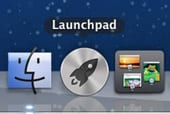
Con il rilascio di Mac OS X 10.7 (Lion), Apple ha rilasciato un lanciatore di applicazioni chiamato Launchpad. Questo lanciatore di applicazioni in stile iOS vi permette di accedere facilmente alle vostre applicazioni da una postazione centrale del vostro Mac. Vi mostreremo come personalizzare facilmente Launchpad riorganizzando l’ordine delle vostre applicazioni.

Per spostare l’app, è sufficiente trascinarla con il trackpad o il mouse. Per cancellare un’applicazione scaricata dal Mac App Store, basta cliccare e tenere premuta l’icona e cliccare sulla ‘X’ che appare nell’angolo in alto a sinistra. Quando hai finito di riordinare le tue app, premi semplicemente il tasto escape sulla tastiera. Le apps smetteranno ora di scuotirsi.

Grazie per aver letto questo tutorial di Apple Tool Box. Controlla quotidianamente i contenuti relativi a Mac e iOS, inclusi tutorial, recensioni e altro ancora.

Come eliminare o aggiornare le applicazioni iMessage, i giochi e gli adesivi su iPhone

Molti di noi amano usare applicazioni e adesivi quando inviamo iMessaggi ad amici e familiari usando i nostri iPhone, iPad e iPod Touches. Ora che il cassetto delle app è proprio in fondo ai nostri Messaggi, è facile includere adesivi e app nei nostri testi! Ma una cosa non è molto chiara: come si cancellano o aggiornano le app iMessage, i giochi e gli adesivi usando l’iMessage App Store?

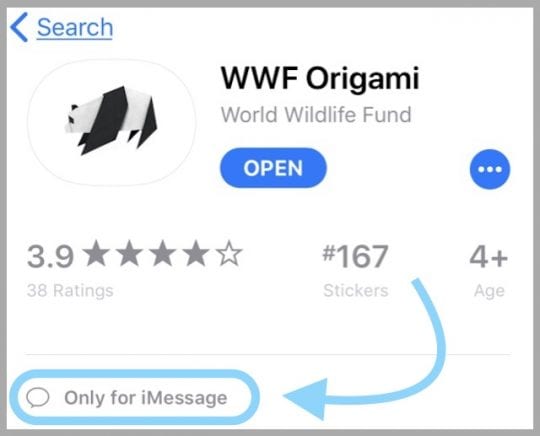
Ciò che confonde l’iMessage App Store è che alcune applicazioni sono applicazioni iMessage autonome, mentre altre sono estensioni iMessage delle principali applicazioni iDevice. Apple gestisce le applicazioni di estensione tramite il vostro iPhone/iPad/iPod Touch App Store. E spesso è difficile distinguerle!

iMessaggio Standalone Vs. Apps associate

Le applicazioni standalone di iMessage vivono solo nell’App Store di iMessage e non hanno un’applicazione associata sugli schermi domestici del vostro iDevice. Le app iMessage standalone consentono agli utenti di interagire senza mai lasciare messaggi.

Molti pacchetti di adesivi sono applicazioni standalone iMessage, mentre la maggior parte delle applicazioni di gioco e produttività iMessage sono estensioni delle loro applicazioni iOS più grandi. Per iMessagestand da solo, è possibile installare, cancellare o aggiornare tramite l’App Store iMessage. Standalones dovrebbe anche apparire nel vostro App Store principale.

iMessaggio Apps associate

D’altra parte, le app iMessage associate funzionano in iMessage ma sono un’estensione dell’app principale gestita tramite l’App Store. Queste applicazioni di estensione iMessage installano, cancellano e aggiornano automaticamente ogni volta che si apportano modifiche all’applicazione principale. Un’applicazione di estensione iMessage può includere molte delle stesse caratteristiche dell’applicazione principale, il tutto senza bisogno di lasciare messaggi. Queste applicazioni di estensione iMessage sono presenti sia sull’App Store principale di iOS che sull’App Store per iMessage.

La gestione delle applicazioni iMessage Apps è fonte di confusione!

Quindi, se i vostri adesivi, giochi o altre applicazioni iMessage si associano a un’applicazione iOS, allora anche l’aggiornamento dell’applicazione tramite l’App Store aggiorna gli adesivi associati. Quindi è semplice come aprire l’app App Store, selezionare Aggiornamenti e aggiornare le app che contengono le tue app iMessage.

L’aggiornamento tramite il vostro App Store principale dovrebbe aggiornare anche le applicazioni standalone; tuttavia, molti lettori ci dicono che le loro applicazioni iMessage only (standalone) NON si aggiornano tramite l’App Store! Quindi ha senso controllare l’App Store iMessage – giusto?

Dov’è l’app store iMessage?

Non sapete come accedere all’app store iMessage? Trovare l’iMessage App Store è abbastanza facile. Apri un messaggio e cerca l’icona dell’App Store: troverai questa icona proprio a sinistra della voce del tuo messaggio e nell’App Drawer. Tocca l’icona dell’App Store e sarai automaticamente portato nell’App Store iMessage.

Non c’è l’opzione di aggiornamento dell’App Store iMessage!

Ma se i vostri adesivi (o altre applicazioni iMessage) sono autonomi e NON si aggiornano tramite l’App Store principale, Apple non offre attualmente alcuna opzione di “aggiornamento” disponibile all’interno dell’App Store di iMessage. La soluzione è invece quella di eliminare il pacchetto di adesivi e reinstallarlo.

Come aggiornare le applicazioni e gli adesivi iMessage Standalone

  1. Per prima cosa, fate una lista di tutte le vostre applicazioni iMessage e sticker che necessitano di un aggiornamento
  2. Aprite la vostra App Messaggi e iniziate una nuova conversazione
  3. Guardate in basso App Drawer e scorrete a destra fino a trovare l’opzione “More” (i tre punti …)
  4. Toccare il pulsante More o l’icona a tre punti
  5. Selezionare Modifica
  6. Se l’applicazione iMessage o l’adesivo che necessita di un aggiornamento è uno dei preferiti, premere il segno rosso meno per rimuoverlo dai preferiti
    1. Fate questo per tutte le applicazioni iMessage o sticker che necessitano di aggiornamento
  7. Una volta rimossi tutti gli sticker app dai preferiti, premere Done
  8. Ora cancellate ogni app di adesivi passandoci sopra da destra a sinistra
  9. Toccare Elimina
    1. Non c’è nessuna conferma per la disinstallazione di un’applicazione iMessages. Cancellandolo lo si rimuove immediatamente
    2. Fate questo per ogni iMessage o app per adesivi
  10. Una volta eliminato tutto, aprite l’iMessage App Store e reinstallate ogni iMessage o sticker app (quando reinstallate un’app, iOS installa automaticamente l’ultima versione

Sì, è un processo così noioso! Quindi, prima di procedere con questi passaggi, provate ad aggiornare tutte le vostre applicazioni iMessage alla vecchia maniera attraverso l’App Store principale. Eseguite questi passaggi solo se il vostro App Store non sta aggiornando le vostre applicazioni solo per iMessage.

Non capiamo perché l’iMessage App Store non abbia una funzione di aggiornamento – quindi usate questa soluzione molto poco elegante fino a quando non lo farà!

Come cancellare le applicazioni e gli adesivi iMessage Standalone iMessage

Naturalmente, alcuni di noi non amano o non vogliono usare le app iMessage, gli adesivi e i giochi. Vogliamo mantenere le cose semplici… e pulite. Quindi, per la gente là fuori che vuole spegnere le app iMessage ios 11, che desidera avere meno opzioni, o che pensa di cambiare le cose nel proprio App Drawer, ecco come si fa.

Come cancellare le applicazioni iMessage iOS 11

  1. Aprite la vostra App Messaggi e iniziate una nuova conversazione
  2. Guardate il cassetto delle applicazioni in basso e scorrete a destra fino a trovare l’opzione “More” (i tre punti …)
  3. Toccare il pulsante More o l’icona a tre punti
  4. Selezionare un’applicazione iMessage passando il dito da destra a sinistra
  5. Toccare Elimina per rimuovere l’app iMessage
    1. A differenza di quando si cancellano le applicazioni iOS, non c’è nessuna conferma per la disinstallazione di un’applicazione iMessages. Toccando cancella la disinstalla immediatamente
    2. Fate questo per ogni iMessaggio o applicazione di adesivi che volete rimuovere
  6. Una volta eliminate tutte le app iMessage e gli adesivi che volete, tornate al vostro Messaggio

<

Invio di file multimediali di grandi dimensioni tramite Mail App? Ecco un consiglio veloce

Le foto digitali si sono evolute nel corso di diversi anni e le nuove fotocamere dell’iPhone e dell’iPad Pro fanno un ottimo lavoro nel realizzare alcune delle foto più belle. Uno dei problemi è che alcune di queste foto digitali possono essere di dimensioni enormi e probabilmente potrebbero soffocare la larghezza di banda della vostra posta elettronica quando le spedite per posta.

Se non avete intenzione di inviare queste foto e questi file per la vostra ultima mostra a Parigi, potete sempre permettervi di inviare un originale a risoluzione non completa come allegato nella vostra Mail App.

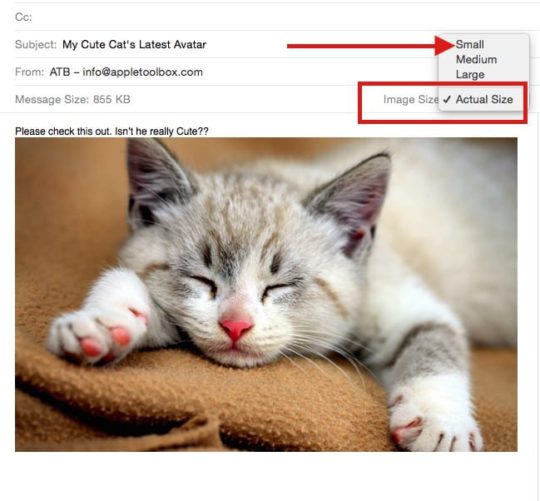
Basta pensare alla persona che lo riceve dall’altra parte. Se lui o lei dovesse scaricare questa simpatica foto del gatto di proporzioni gigantesche sul suo iPhone usando una connessione internet lenta, sarebbe sicuramente un po’ frustrante! Inoltre, scegliendo di salvare la foto sul suo iPhone, si mangia anche la loro preziosa memoria sul dispositivo, a meno che non la salvino su iCloud o scelgano di cancellarla.

Dato che di recente sono stato sul lato ricevente di una di queste e-mail, ho pensato di dover condividere con voi un semplice suggerimento.

Apple vi offre un modo molto semplice per ridurre questi file multimediali mentre li allegate alle vostre e-mail. Allegate i vostri file nella bozza del messaggio e-mail e poi usate la freccia a discesa a destra della vostra e-mail per selezionare una dimensione più piccola dell’immagine.

E se volevate davvero che ognuno dei baffi di Mr. Whisker spiccasse nella migliore risoluzione? Con iOS 9.2 e oltre, Apple vi offre una bella funzione chiamata Mail Drop.

Se si desidera allegare file troppo grandi da inviare via e-mail, è possibile utilizzare Mail Drop. Consente di caricare allegati fino a 5 GB e di inviare un link o un’anteprima ai destinatari. Puoi inviare questi allegati da iCloud.com o dall’applicazione Mail sul tuo dispositivo iOS (iOS9.2 o successivo) o Mac (OSX v10.11 o successivo).

I destinatari possono scaricare i Whiskerattachments per 30 giorni dopo l’invio.

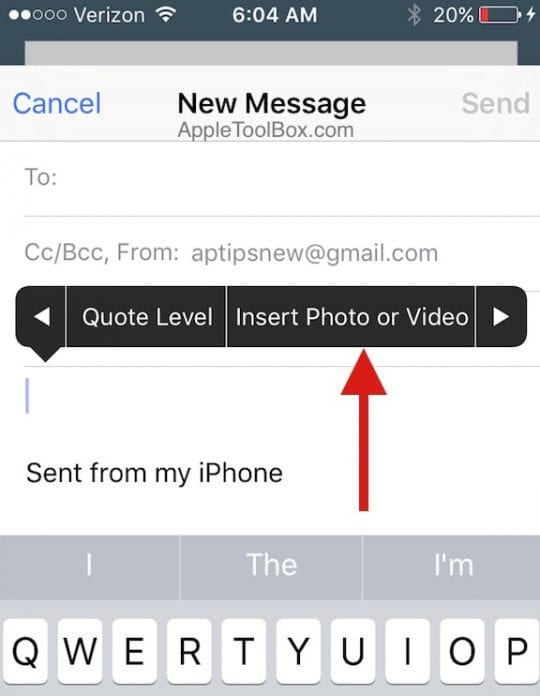
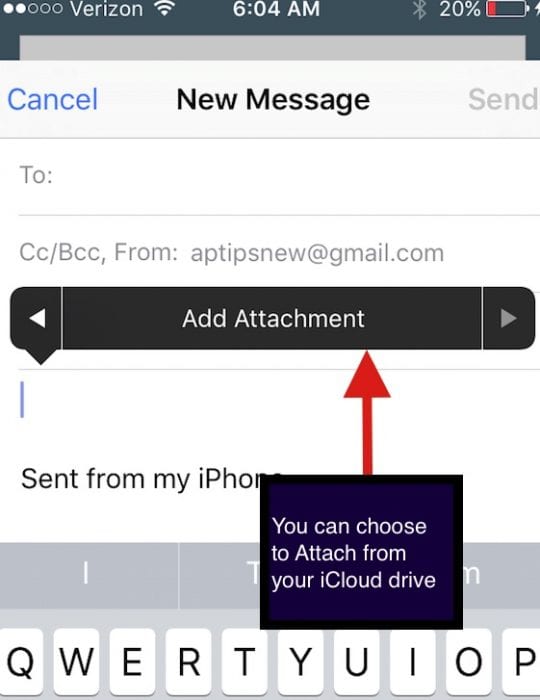
  1. Mentre si scrive un nuovo messaggio e-mail, fare clic sul pulsante Attach nella parte superiore della finestra del messaggio. Su iPhone o iPad, basta toccare la finestra del messaggio e scegliere “Inserisci foto o video”. Se la vostra foto o il vostro video sono memorizzati sul vostro disco rigido, potete scegliere “allegato” come mostrato nelle immagini qui sotto.

    OPPURE

Selezionare i file che si desidera allegare, quindi fare clic sul pulsante Scegli per iniziare a caricare i file.

Se i vostri allegati sono troppo grandi per essere inviati via e-mail, iCloud Mail chiede se volete consegnare gli allegati utilizzando Mail Drop. Se sei d’accordo, Mail Drop carica gli allegati su iCloud. Quando il destinatario riceve l’email, può scegliere di scaricare la foto resa disponibile da un link.

Speriamo che conserviate la foto di questo simpatico gatto come promemoria per questo consiglio. Questa è una nuova funzionalità che è stata resa disponibile con iOS 9.2. Vi preghiamo di approfittare della guida gratuita su ghiaccio e di portare questa funzione a fare un giro e di farci sapere cosa ne pensate.

Inoltre, siamo a metà settimana, quindi speriamo che il signor Baffetti ti tiri su il morale.

Sentitevi liberi di condividere alcuni dei vostri consigli preferiti quando si tratta di inviare grandi allegati via e-mail ai vostri amici o familiari.

<

Quindi avete trovato un iPhone smarrito, e adesso?

È una bella sensazione possedere un iPhone, un iPad o un Mac. Non c’è paragone con l’eleganza, la sottigliezza e la morbidezza dell’iOS/OS di Apple. Quando si perde o si perde qualcosa di così grande come un iPhone o un iPad, è semplicemente orribile! Purtroppo, è qualcosa che succede a molti di noi ogni tanto. La cosa più traumatica è che quando si perde il telefono si perdono anche tutte le informazioni personali e sensibili.

L’altro lato della storia: l’iPhone smarrito

Se vi trovate dall’altra parte di questa storia e vi imbattete in un iPhone o in un altro iDevice smarrito e volete restituirlo al vero proprietario, non è così facile. Anche le caratteristiche che rendono unici i sistemi iOS sono un po’ fastidiose in questi tempi. Quando si cerca il vero proprietario del telefono, si ha bisogno di qualche tipo di informazione su di lui – un altro numero o un indirizzo e-mail. Quando l’iPhone è bloccato, non è così semplice.

Se il proprietario ha impostato il telefono in modalità smarrito, si dovrebbe vedere un messaggio personalizzato impostato dal proprietario. Si spera che abbia tutte le informazioni necessarie per contattare il proprietario e recuperare il dispositivo iDevice. Ma non tutti si renderanno conto che il loro dispositivo è andato perso e ancora meno probabilmente sapranno che esiste anche una cosa come la modalità Lost Mode.

Per questo motivo, l’iPhone o un altro dispositivo iDevice smarrito potrebbe aver bisogno che lavoriate un po’ per portarlo a casa. Ma ne vale la pena, sia per voi che per il proprietario. Perché non sai mai quando potresti essere seduto dall’altra parte di quel recinto.

Allora, qual è la via d’uscita se avete trovato l’iPhone smarrito?

Se un tale scenario vi disturba, Apple ToolBox ha una potenziale soluzione! Oggi vi illustreremo come bypassare il codice di attivazione di iCloud. In questo modo un iPhone ritrovato e smarrito viene restituito al suo proprietario. E per favore non pensate a niente di diabolico come cercare di far vostro quell’iPhone ritrovato e smarrito!

Si prega di notare che se il proprietario imposta un codice di accesso sul suo telefono, questi passaggi non funzioneranno. Se il dispositivo iDevice richiede un codice di accesso, non c’è molto che si possa fare se non sperare che il proprietario invii un messaggio e utilizzi la modalità Lost Mode.

Bypassare il codice di attivazione per l’iPhone trovato smarrito

Ci sono alcuni passaggi necessari per bypassare il codice su un iPhone ritrovato e smarrito, nessuno troppo difficile. Ci concentreremo su iOS 8 e 9, dato che la maggior parte di noi ha questi sistemi operativi. Per prima cosa, parliamo delle misure di emergenza che prendete per sbloccare il telefono.

Senza ulteriori indugi, ecco cosa fare.

La procedura

  1. Quindi avete tra le mani un iPhone smarrito, iniziate con questi passi
  2. Accendere l’iPhone
  3. Premere il pulsante home.
  4. Vai alle impostazioni WiFi
  5. Toccare il simbolo “i” a destra del simbolo WiFi
  6. Fare clic su Dimentica questa rete
  7. Fare clic sul pulsante Home
  8. Selezionare Start Over dall’elenco delle opzioni
  9. Seleziona il tuo paese e la lingua
  10. Anche in questo caso, selezionare una rete WiFi e toccare il simbolo “i” a destra del simbolo WiFi

Una volta raggiunto questo punto, sarà necessario seguire la seguente procedura per bypassare il codice di attivazione. Ricordate che questa tecnica funzionerà per i sistemi operativi 8 e successivi. In particolare, i sistemi da iOS 8 a iOS 9.2 sono adattabili a questo metodo.

Il setup DNS

Prima di tutto, è necessario configurare un nuovo server DNS. Per questo, è necessario prima rimuovere il DNS esistente. Di seguito è riportato il riepilogo degli indirizzi DNS che inserirete a seconda della vostra posizione.

  1. Europa: 104.155.28.90
  2. Nord America: 104.154.51.7
  3. Asia: 104.155.220.58
  4. Resto del mondo: 78.109.17.60

Se si prova il server DNS di casa sopra elencato e non funziona, continuare a provare o provare il numero del server DNS per un’altra regione.

  1. Una volta alimentato il nuovo DNS, toccare ‘indietro’, cliccare di nuovo sulla rete WiFi e inserire la password WiFi
  2. In seguito, vedete un testo che dice “Vi siete collegati con successo al mio server”
  3. Toccare Menu

Qui troverete numerose applicazioni a cui potete accedere. Questo vi aiuterà a scoprire il vero proprietario del telefono. Potete accedere a iCloud Locked User Chat, Internet, Mappe, YouTube, Mail, Audio, Video, Social, Giochi e molte altre applicazioni utili.

Bypass permanente del codice di attivazione dell’iPhone trovato smarrito

La tecnica di cui sopra è una soluzione per l’iPhone, ma c’è un limite. Bisogna passare attraverso questo stesso processo se si spegne l’iPhone. Quindi diventa un po’ complicato.

Tuttavia, abbiamo una soluzione permanente al problema.

Il processo non è troppo complesso, ma richiede un po’ di tempo. Questi sono passi aggiuntivi che eseguirete voi stessi. Siate pazienti, un po’ di lotta vi risparmierà molte preoccupazioni in seguito.

  1. Toccare l’icona del menu e accedere alle applicazioni
  2. Toccare l’opzione ‘Crash’
  3. Non appena si tocca questa opzione, l’iPhone torna alla schermata iniziale. Dovreste vedere il logo Apple
  4. Nella schermata iniziale, selezionate la lingua e il vostro paese
  5. Vai a ‘Altre impostazioni WiFi’
  6. Toccare il simbolo ‘i’
  7. Selezionare l’opzione Manuale nel proxy HTTP
  8. Cancellare la barra degli indirizzi
  9. Cliccare il mappamondo sulla tastiera
  10. Ora digitate alcuni caratteri casuali (circa 20-30)
  11. Quando vedete il campo ‘porta’ tipo ‘8888’
  12. Una volta fatto con esso, toccare sul retro
  13. Toccate ‘Avanti’ e avete quasi finito

Il passo successivo potrebbe sembrare folle ma in realtà funziona

  1. Con un dito, continuare a scorrere per sbloccare
  2. Sfiorate continuamente le opzioni linguistiche per un paio di minuti
    1. La chiave è non fermarsi affatto
  3. Alla fine sarete guidati alla schermata iniziale dell’iPhone

Una volta bypassato definitivamente il codice di attivazione, si accede a tre Apps, ovvero ‘Telefono’, ‘Edicola’ e ‘Facetime’. Queste tre App sono abbastanza buone da aiutarvi a trovare il vero proprietario del telefono senza alcun rischio che vengano rilasciate informazioni personali. L’unico piccolo problema è che quando si apre una di queste Apps, si dovrà riavviare l’iPhone.

Riepilogo

Avere la possibilità di bypassare il codice di attivazione è un grande aiuto per restituire gli iPhone persi ai loro proprietari. Inoltre, le tecniche di cui abbiamo parlato sono completamente sicure e non comportano il rischio che i dati personali e le informazioni finiscano in mani sbagliate.

Come disattivare le notifiche via e-mail da specifiche persone in Mail

Non vi stancate mai di ricevere notifiche via e-mail da persone o aziende di cui semplicemente non avete bisogno? Potresti non volerti sbarazzare delle e-mail o annullare l’iscrizione, ma non ti interessa vedere quelle notifiche.

Al rovescio della medaglia, forse volete cancellare le e-mail e assicurarvi che non tornino mai più nella vostra casella di posta elettronica.

Per fortuna, l’applicazione Mail consente di silenziare i thread delle e-mail e di bloccare e spostare i messaggi di alcuni mittenti con gli aggiornamenti di iOS 13 e iPadOS. Ecco come occuparsi di entrambi sul vostro dispositivo.

Correlato :

  • Posta non funzionante in macOS Catalina, Come risolvere
  • Come sfruttare al meglio la formattazione del testo di iPadOS in Mail
  • 21 Consigli e trucchi di Apple Mail che forse non conoscete per iOS e macOS

Come silenziare i thread delle e-mail nell’applicazione Mail su iOS

Quando si disattiva un thread di posta elettronica, non riceverai più notifiche quando un’e-mail arriva nella tua casella di posta.

Selezionare l’e-mail e fare una delle seguenti operazioni:

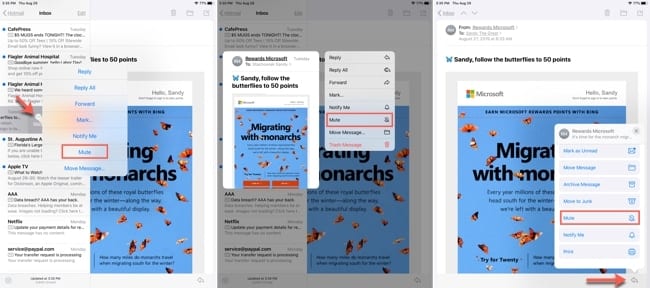
  • Scorrere l’email da destra a sinistra nella propria lista messaggi e toccare Altro ; Muto .
  • Utilizzare 3D Touch (toccare e tenere premuto) il messaggio e scegliere Mute nel menu a comparsa.
  • Toccare la freccia in basso a destra dell’e-mail e selezionare Mute nel menu a comparsa.

Mute e-mail thread su iPadOS

Come bloccare le e-mail dei mittenti nell’applicazione Mail su iOS

Con la nuova funzione Block Sender nell’applicazione Mail, ogni nuovo messaggio ricevuto da quel mittente verrà automaticamente spostato nel cestino.

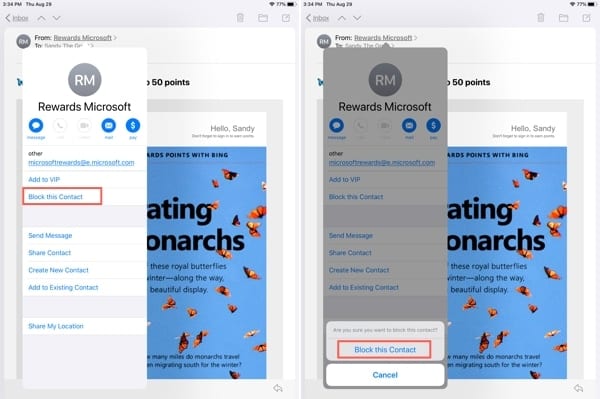
  1. Selezionare un’e-mail dal mittente che si desidera bloccare.
  2. Toccare il nome del mittente nell’intestazione dell’email.
  3. Scegliere Bloccare questo contatto .
  4. .

  5. Confermare l’azione toccando Bloccare nuovamente questo contatto .

Blocca il contatto in Mail iPadOS

Ridurre le notifiche via e-mail

Con così tante notifiche per e-mail, messaggi, app e tutto il resto, può diventare travolgente. Queste nuove funzionalità per l’app Mail sono delle belle aggiunte.

Avete intenzione di approfittare del muting dei thread delle e-mail o addirittura di bloccare i mittenti? Fateci sapere se siete felici di avere queste nuove funzionalità nell’applicazione Mail!

E ricordate, potete sempre inviarci un messaggio su Twitter o Facebook se avete suggerimenti per AppleToolBox.

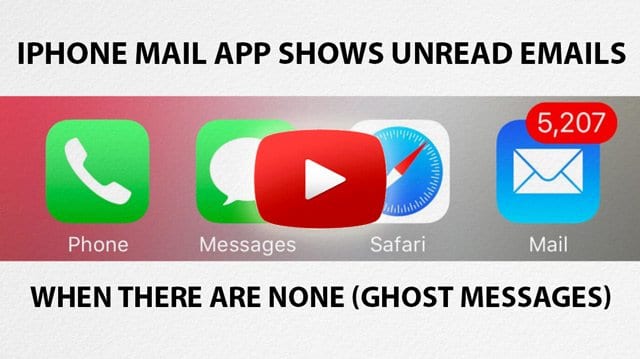
L’app iPhone iOS Mail mostra le e-mail non lette quando non ce ne sono (Messaggi fantasma)

Diversi iPhone e iPad segnalano che l’indicatore di email non lette dell’applicazione integrata iOS Mail (notifica del badge del cerchio rosso) mostra alcuni messaggi email non letti quando in realtà non ci sono messaggi email non letti nella loro casella di posta in arrivo. Noi li chiamiamo messaggi “fantasma”. Dopo aver provato un sacco di tempo a rimuoverli, si potrebbe pensare che siano bloccati per sempre! Ma non temete, abbiamo alcuni consigli per far uscire quelle email dalla vostra casella di posta elettronica non letta e metterle al loro posto.

Consigli rapidi

Segui questi rapidi consigli per risolvere il problema quando il conteggio delle email non lette del tuo iPhone è sbagliato

  • Riavviare il dispositivo o forzare il riavvio
  • Identifica la tua email non letta tramite l’applicazione Mail o utilizzando il sito web dell’email e contrassegna la tua email non letta come letta
  • Oppure, per i possessori di Mac, aprire la Mail App e selezionare il Mailbox Menu dalla barra dei menu in alto. Scegliere Segna tutti i messaggi come letti
    • Se si utilizzano caselle di posta intelligenti, cancellare la casella di posta intelligente che causa questo problema e crearne una nuova con le stesse regole
  • Attivare e disattivare Mail nelle impostazioni del vostro account di posta elettronica tramite l’applicazione Impostazioni
  • Nascondere le notifiche dell’applicazione Mail (per problemi persistenti o ricorrenti)
  • Reimpostare la Mail App cancellando la Mail App e reinstallandola

Articoli correlati

  • Blocca i messaggi e le e-mail indesiderati; Come fare
  • Misteriosi messaggi di posta “Nessun soggetto, nessun mittente”
  • iOS: Messaggio Impossibile da spostare; fix
  • Impossibile trovare Cestino Tutto nella posta su iOS 10, How-To
  • Personalizza i tuoi gesti della posta iOS
  • Mail App Crashing in El Capitan
  • Impossibile inviare un’e-mail, non consente il rilancio?

Fixes for Ghost Messages (l’applicazione iOS Mail mostra le e-mail non lette)

Si prega di provare questi passi fino a quando non si risolve il problema

Trova la tua email non letta e contrassegnala come letta

Prima di tutto, verificate di non avere e-mail non lette nella vostra casella di posta in arrivo: potreste avere delle e-mail non lette che potreste non conoscere.

Per esempio, diciamo che stai usando Gmail come account di posta elettronica. Aprite Safari (o qualsiasi altro browser internet) e andate sul sito di Gmail. Per trovare i tuoi messaggi Gmail non letti, nella casella di ricerca, inserisci ‘ is: non letti ‘ (senza le virgolette.)

Se questa ricerca trova messaggi non letti, contrassegnarli come letti. Verificate se questo risolve il vostro problema.

O contrassegnare tutte le e-mail come lette

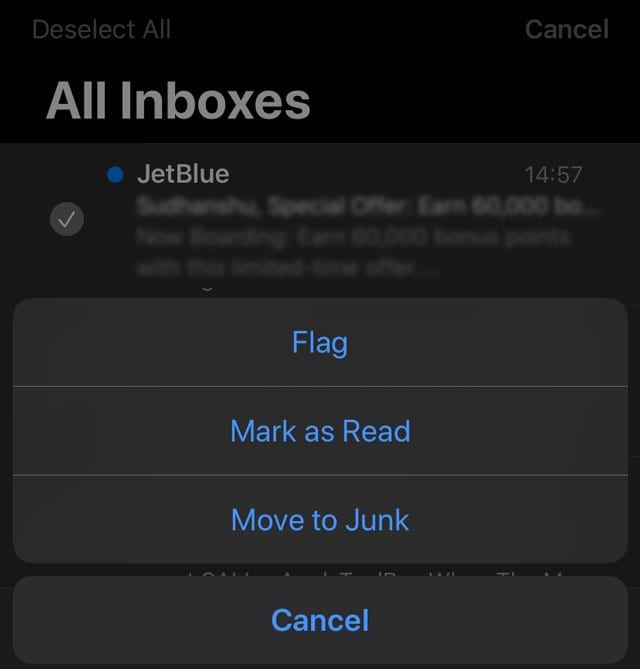
  1. Aprire l’applicazione Mail
  2. Scegliere Tutte le caselle di posta
  3. Toccare Modifica
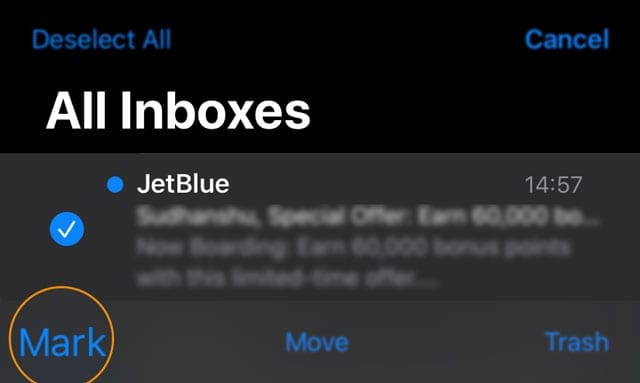
  4. Scegliere Selezionare Tutti
  5. Toccare Segno
  6. Scegliere Contrassegnare come letto

Reimpostare l’account di posta elettronica all’interno della Mail App

Il prossimo passo consiste nel disattivare le impostazioni di Mail e riavviare l’applicazione Mail

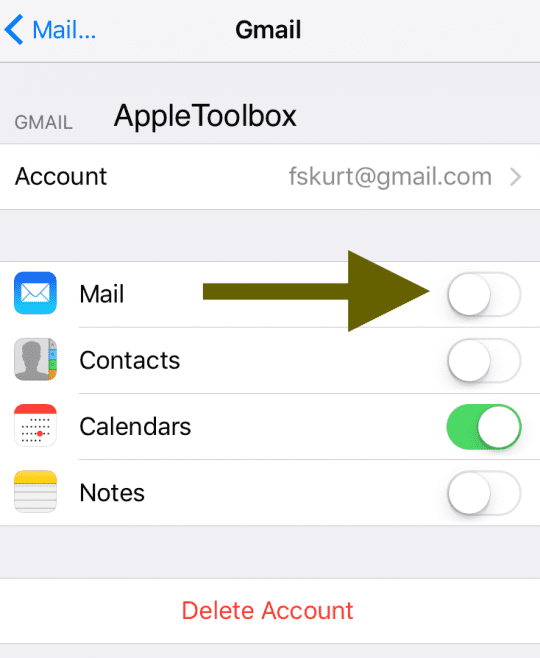
  1. Andare a Impostazioni; Passwords &amp; Conti; Conti
    1. O Impostazioni; Posta ( o Posta, Contatti, Calendari); Conti
  2. Selezionate l’account di posta che mostra le notifiche errate di posta non lette
    1. Se ne avete più di uno, eseguite questi passi per ogni conto
  3. ToggleOFF “Posta” per disabilitarlo. Questa azione non cancella il tuo account
  4. Uscire dalle impostazioni tornando alla schermata iniziale
  5. Chiudete l’applicazione Mail strisciando la vostra Barra dei gesti o premendo due volte il pulsante Home. Individuare l’anteprima dell’app Mail e strisciare verso l’alto per chiuderla
  6. Ora andate ancora una volta su Settings &gt; Passwords &amp; Accounts &gt; Accounts &gt; Accounts
    1. Per iOS più vecchi, andare su Impostazioni ;Mail (Posta, Contatti, Calendari) e selezionare l’account di posta
  7. Attivare l’opzione ON Mail per abilitarla
  8. Controlla se la tua applicazione di posta elettronica mostra il conteggio corretto delle email non lette.

Se questo non ha funzionato, aggiungere un riavvio dopo aver chiuso l’applicazione Mail.

Una volta acceso, tornare a Impostazioni e riaccendere la posta. Oppure provare un riavvio forzato tra questi passi.

Succede spesso? Nascondi il numero di posta non letto

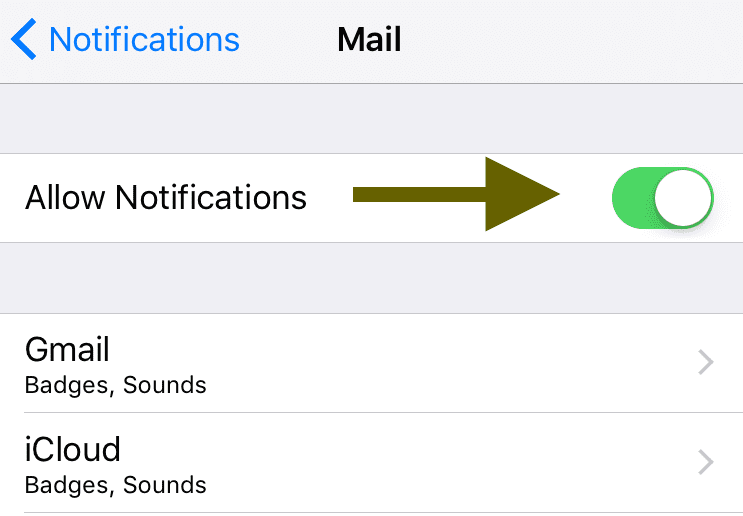
  • Andare a Impostazioni; Notifiche; Posta
  • Disattivare Consentire le notifiche

Raccomandiamo questo passaggio solo in caso di problemi persistenti o ricorrenti con il conteggio delle e-mail non lette dell’applicazione Mail.

Cancellare &amp; Reinstallare la Mail App

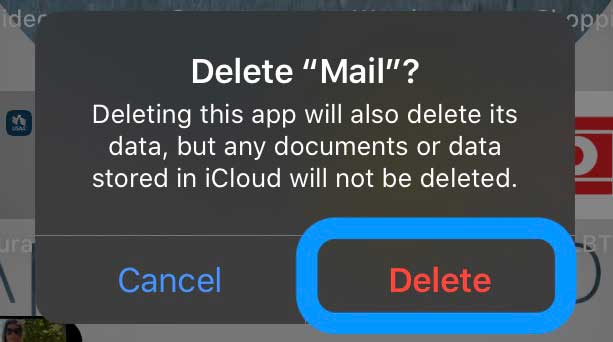
Se si utilizza iOS 10 e superiori, Apple consente ora agli utenti di eliminare alcune applicazioni native, compresa la Mail App! Quando si elimina la Mail App, essa cancella anche tutti i dati locali, ma non vengono cancellati i documenti o i dati memorizzati tramite iCloud.

Prima di tutto, rimuovere la posta

  1. Sul vostro iDevice, premete e tenete leggermente premuto l’app Mail fino a quando non si muove o fino a quando non vedete il menu Quick Action
    1. Se non scuote, usare meno pressione
  2. Scegliere Elimina dalle azioni rapide o toccare la x, in alto a sinistra dell’applicazione, quindi toccare Rimuovi
  3. Premere il pulsante Home per terminare o premere Done

Se accoppiate il vostro dispositivo con un Apple Watch, la rimozione dell’app Mail dal vostro iPhone rimuove anche l’app dal vostro Apple Watch.

Avanti,Ripristinare la posta

  1. Aprire l’App Store
  2. Toccare la scheda in basso per la ricerca e digitare Mail nel campo Spotlight
  3. Toccare l’icona della nuvola per reinstallare Mail
  4. Dopo la reinstallazione, andare su Impostazioni; Password &amp; Account e attivare ON Mail per tutti gli account elencati
    1. Per chi usa iOS 10 o inferiore, è necessario reinserire i dati del proprio account. Andare in Impostazioni; Mail e aggiungere di nuovo i tuoi account in

Se avete un Apple Watch, il ripristino di Mail sul vostro iPhone abbinato ripristina anche quell’app sul vostro Apple Watch.

Volete un’altra opzione per eliminare la posta?

È anche possibile cancellare e reinstallare le app attraverso l’App Impostazioni. Andare su Impostazioni; Generale; iPhone Storage (o iPad, iPod Touch Storage.)

Quindi scorrere l’elenco per individuare la Mail App, toccarla e selezionare Cancella App.

Per chi usa iOS 11 e superiori, non selezionare offload app, in quanto questa conserva tutti i documenti e i dati della Mail App e il problema potrebbe tornare dopo la reinstallazione.

Non c’è tempo? Guarda il nostro video!

Se il tempo è un problema o se avete bisogno di imparare guardando, date un’occhiata al nostro video e seguite i nostri consigli per far funzionare di nuovo normalmente la vostra applicazione Mail.

Suggerimenti per il lettore

  • Se avete un Mac, aprite la Mail App e contrassegnate tutte le vostre e-mail come lette. Questo di solito risolve il problema
  • Apri la tua e-mail tramite un browser web o una propria applicazione (non la Mail App di Apple), quindi digita l’etichetta : non letta nella casella di ricerca. Questa ricerca dovrebbe mostrarti tutti i messaggi del tuo account che sono contrassegnati come non letti: contrassegnali come letti, leggili o cancellali
  • Sono appena entrato nel mio account di posta elettronica online e ho cercato “non letto”. Mi ha mostrato tutta la posta non letta che, per qualche motivo, non salta fuori quando scorro la posta su myiPhone. Le ho contrassegnate come lette e ho risolto il mio problema in un’istanza!
  • Richosoluto questo problema accedendo alla versione web di Gmail e contrassegnando le email erranti come lette
  • Ecco la mia soluzione: vai all’applicazione con l’icona dell’e-mail, seleziona l’e-mail problematica, clicca su modifica (in alto a destra), in basso clicca su tutti e segna come tutti letti. Viola, è fisso!
  • Cerca una cartella “tutta la posta”. Se c’è qualche e-mail non letta, cancellatela e contrassegnatela come letta. Per me, una volta fatto questo, il mio iPhone è stato aggiornato e il problema è stato risolto!
  • Per l’iPhone, i messaggi fantasma sono scomparsi disabilitando la posta, poi spegnendo, poi riaccendendo e poi riattivando la posta.
  • Ho segnato TUTTI i miei messaggi come non letti, ho aspettato un minuto e poi li ho segnati tutti come letti. Per me ha funzionato!
  • Ho dovuto forzare il reset del mio iPad (Home plus Power) piuttosto che spegnerlo, ma poi ha funzionato.
  • È molto più facile contrassegnare tutte le e-mail come “leggere”.
  • Ho dovuto fare un passo in più e andare in General&gt;Restrictions&gt;Allow Changes&gt;Accounts e cliccare su “Allow Changes” prima di poter spegnere la posta, ma una volta fatto questo ha funzionato bene.
  • Ho cancellato il mio account e-mail dalle impostazioni, ho effettuato nuovamente l’accesso e ha funzionato a meraviglia. Le mie 35 email non lette sono sparite!
  • Vai alle impostazioni avanzate all’interno dell’account di posta elettronica individuale e scorri la scheda SSL. Poi esci. Dovrebbero essere andati via. Per riaccenderle, vai di nuovo su Impostazioni e accendi la tua email seguendo i passi sopra indicati.
  • Sono andato direttamente al mio server di posta elettronica – nel mio caso AOL.com si è connesso via Chrome e ha segnato tutta la posta come letta. Sembrava risolvere il problema e si è subito presentato sul mio telefono in modo corretto. Nessuna delle correzioni di cui sopra sembrava funzionare, ma per ora ha funzionato.

Come cancellare canzoni da iPad

Dopo aver inserito molte canzoni nell’app per iPod sull’iPad, l’utilizzo della memoria potrebbe diventare pieno. E potreste voler cancellare alcune canzoni. Ma non vedi nessuna opzione di cancellazione all’interno della tua app per iPod.

Questo perché è necessario cancellare le canzoni tramite iTunes sul computer.

1. 1. Collegare prima il cavo per collegare l’iPad al computer.

2. Questo dovrebbe lanciare automaticamente iTunes sul vostro computer. In caso contrario, è possibile avviare iTunes manualmente.

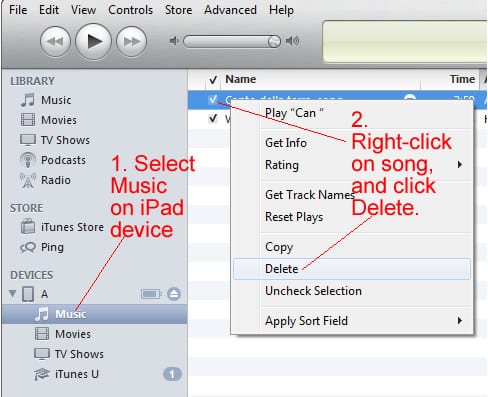
3. 3. In iTunes, selezionare la musica sul dispositivo iPad come mostrato di seguito. Dovreste vedere un elenco di canzoni sul vostro iPad. Cliccate con il tasto destro del mouse sulla canzone e cliccate su “delete” dal menu contestuale che si apre.

4. iTunes Le chiederà una conferma della cancellazione. Cliccate su “sì” e verificate che il brano sia ora cancellato dal vostro iPad.

Come impostare un Bluetooth o un Magic Mouse con iPadOS

Apple ha davvero cambiato il gioco in termini di focus per l’iPad, e più specificamente per l’iPad Pro. Oltre all’annuncio per iOS 13, Apple ha introdotto anche iPadOS che ha molte delle caratteristiche che gli utenti Pro cercavano, in particolare, ora abbiamo il supporto per un mouse con iPadOS!

Lettura correlata

  • Il vostro mouse o trackpad non funziona con il vostro iPad o iPhone?
  • Dove sono le impostazioni di accessibilità in iOS 13 e iPadOS? L’abbiamo trovata e altro ancora!
  • Il sidecar non funziona con iPadOS e macOS? Come risolvere i problemi del Sidecar
  • Collega il controller Xbox One o PS4 su iPadOS per esplorare i tuoi giochi preferiti
  • Queste nuove funzioni multitasking e UX in iPadOS aumentano la vostra produttività

Alcune di queste caratteristiche sono legate al funzionamento dell’applicazione Files, insieme al collegamento di dischi rigidi esterni all’iPad.

Tuttavia, sotto sotto ci sono ancora più capacità, tra cui la possibilità di collegare il vostro mouse preferito al vostro iPad.

Collegamento del mouse

Come previsto, Apple ha in qualche modo nascosto la possibilità di collegare il vostro mouse preferito al vostro iPad. In iPadOS, le funzioni si trovano sotto la voce Accessibilità all’interno dell’app Impostazioni, che ora ha una sezione autonoma e non è sepolta in profondità.
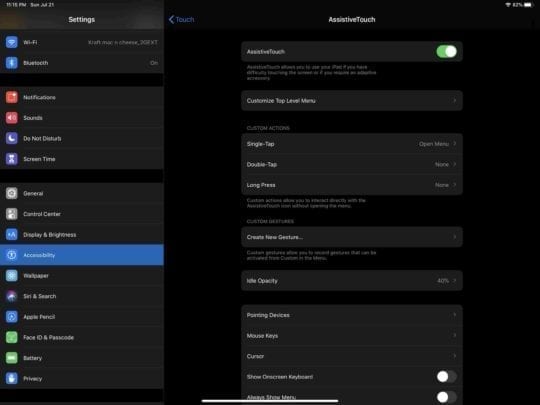
Prendetevi il tempo di esplorare le nuove opzioni in Accessibilità sul nuovo iPadOS

Una volta che avrete il vostro mouse preferito a portata di mano, vorrete ottenere questo set up in modo da poter essere più produttivi.

Ecco i passi per abilitare il vostro mouse con il supporto iPadOS:

  1. Aprire l’app Impostazioni sul vostro iPad
  2. Scorrere verso il basso e toccare Accessibilità
  3. Selezionare Toccare, che si trova sotto Fisico e Motore
  4. In alto, passare AssistiveTouch alla posizione On
  5. Nel pannello successivo, attivare nuovamente AssistiveTouch su
  6. Scorrere verso il basso e toccare Dispositivi
  7. Toccare Dispositivi Bluetooth. Fora wired mouse o trackpad, basta selezionare il nome del dispositivo
  8. Una volta entrati nella sezione ” Dispositivi Bluetooth “, allontanatevi un attimo dall’iPad. È necessario impostare il mouse Bluetooth in modalità di accoppiamento, che è diversa per ogni dispositivo

Mettete il vostro Bluetooth in modalità di accoppiamento

Nel nostro esempio, stiamo accoppiando il Logitech MX Master 2S

  • Capovolgere il mouse e premere/tenere premuto il pulsante di accoppiamento
  • Una volta che il nome del mouse appare sul vostro iPad, toccatelo per accoppiarlo
  • È inoltre possibile impostare un “nuovo profilo” passando ad uno degli altri numeri forniti

Ci sono stati alcuni casi in cui è necessario un codice pin per completare il processo di accoppiamento

  • Poiché la maggior parte dei topi non ha ingressi numerati (al di fuori dei topi da gioco), basta inserire 0000 nell’area del codice pin.
  • Il mouse si accoppia con l’iPad e si può iniziare a personalizzare.

Non riesci a collegare il tuo Magic Mouse 2, trackpad, o il tuo mouse o trackpad di terze parti con iPadOS?

Per qualsiasi motivo, collegare un mouse magico 2 e alcuni altri dispositivi è una sfida con iPadOS. Ma abbiamo trovato una soluzione!

  1. Vai a Impostazioni; Accessibilità
  2. Scegliere Switch Control
  3. Selezionare Interruttori
  4. Toccare Dispositivi Bluetooth
  5. Accendere il mouse magico
  6. Abbinarlo, se richiesto
  7. Cerca il tuo Magic Mouse 2 (o come lo chiami il tuo mouse magico) elencato sotto BT devices
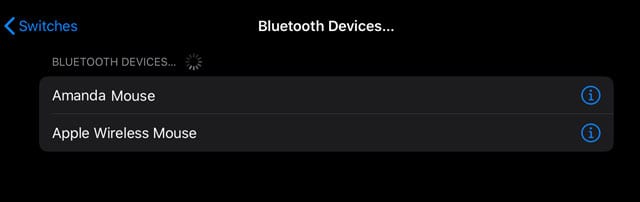
  8. Attendere che iPadOS elenchi il dispositivo come collegato
  9. Una volta che il vostro iPad riconosce il vostro mouse, andate su Impostazioni; Accessibilità; Touch; Assistive Touch
  10. Attivare il tocco di assistenza
  11. Sotto il titolo Pointer Devices , scegliere Devices Devices
  12. Toccare Dispositivi Bluetooth
  13. Verificate che il vostro iPad si colleghi al vostro mouse magico

Se avete ancora problemi a collegare il mouse o il trackpad al vostro iPad, date un’occhiata all’articoloIl vostro mouse o trackpad non funziona con l’iPad o l’iPhone?

Personalizzare i pulsanti del mouse

Ora che il vostro mouse si è collegato all’iPad grazie ad AssistiveTouch in iPadOS, il divertimento non è ancora finito.

Apple ha reso possibile la personalizzazione dei vari pulsanti che si trovano sui diversi mouse.

Ci sono alcune opzioni predefinite già assegnate a diversi pulsanti, ma queste possono essere modificate.

Per impostazione predefinita, sono elencati solo due-tre pulsanti, con Single-Tap, Open Menu e Home come accoppiamenti di fatto dei pulsanti.

Ecco i passi per personalizzare e modificare le azioni dei tasti del mouse:

  1. Apri Impostazioni
  2. Toccare Accessibilità
  3. Selezionare Toccare e attivare AssistiveTouch
  4. Cercare la sezione Pointer Devices
  5. Toccare Dispositivi
  6. Trovare e toccare il nome del mouse o del trackpad collegato
  7. Selezionare un pulsante che si desidera personalizzare la sua azione
  8. Scegliere l’azione che si desidera per quel pulsante tra le opzioni di azione disponibili

Volete che il vostro iPad o iPhone abbia un comportamento da clic destro?

Assegnare una Long Press ad uno dei tasti del mouse. Con una pressione lunga si accede alle opzioni del menu Azioni rapide.

Il vostro mouse o trackpad ha più di 2-3 pulsanti?

Se il vostro mouse o trackpad ha più pulsanti delle opzioni predefinite di 2-3, potete aggiungere ulteriori pulsanti e azioni del mouse toccando l’opzione ” Customize Additional Buttons… ” nella parte superiore delle impostazioni del mouse.

Perché il cursore del mouse è così grande nel sistema operativo dell’iPad?

Innanzitutto, dobbiamo riconoscere che la possibilità di utilizzare un mouse con iPadOS è sotto Accessibilità per un motivo. Quindi avrebbe senso per Apple avere un cursore più grande in modo che chi ne ha bisogno possa facilmente vedere cosa sta facendo.

Personalizzate il puntatore del mouse (cursore) del vostro iPad

Con l’ultima versione dell’iPadOS, Apple ha ascoltato le lamentele degli utenti che non sono riusciti a rendere il cursore più piccolo.

Ora, se si vuole rendere questo più piccolo, lo si può fare con questi passi:

  1. Apri Impostazioni
  2. Scorrere verso il basso e selezionare Accessibilità
  3. Toccare Toccare, sotto Fisico e motore
  4. Toccare AssistiveTouch
  5. Scorrere verso il basso e selezionare Stile puntatore

Nella parte superiore di questo pannello c’è una barra di scorrimento che può essere regolata. Questa modifica automaticamente la dimensione del cursore, che è un’aggiunta fantastica all’iPadOS per gli utenti del mouse.

Da questo pannello, è anche possibile cambiare il colore del puntatore, che va dal grigio (il predefinito) all’arancione).

Inoltre, è possibile regolare l’Auto-Hide le impostazioni del cursore del puntatore, incluso il tempo necessario, o anche la possibilità di disattivarlo in modo che il cursore del mouse sia sempre presente.

Caratteristiche nascoste dell’utilizzo del mouse con iPadOS

  • Cliccando su uno degli angoli inferiori si accede alla schermata iniziale
  • Cliccare e tenere premuto dall’angolo in basso e trascinare verso l’alto rivela il multi-tasking
  • Cliccare e trascinare su e giù una pagina per “scorrere”
  • Personalizza il Menu Accessibilità per eseguire azioni come diversi gesti
  • Per lo scorrimento, premere e trascinare il mouse nella direzione desiderata

Siamo sicuri che Apple continua a rilasciare più funzionalità con aggiornamenti e rilasci aggiuntivi di iPadOS, ma per ora, Apple ha fatto girare le cose abbastanza bene.

I dispositivi Bluetooth non si collegano con l’iPad utilizzando iPadOS?

Prima di tutto, se il vostro dispositivo BT non è collegato al vostro iPad, assicuratevi che non sia accoppiato a nessun altro dispositivo!

Controllate se il LED del mouse o del trackpad lampeggia, altrimenti il vostro dispositivo è già accoppiato con un altro dispositivo, come l’iPhone o il Mac. Quindi disaccoppiatelo prima da quell’altro dispositivo, poi provate ad accoppiarlo di nuovo con il vostro iPad.

Purtroppo ci sono alcuni topi che non funzionano ancora con iPad e iPadOS.

Sorprendentemente, alcuni dei dispositivi problematici sono il Magic Mouse 2 e i Magic Trackpad di Apple. Non siamo esattamente sicuri del perché Apple non abbia incluso il supporto per i propri dispositivi, ma molte persone segnalano problemi quando si usano entrambi con Bluetooth e iPadOS.

Per il Magic Trackpad 2, provate a collegarlo direttamente al vostro iPad. Purtroppo, il Magic Mouse 2 di Apple non può funzionare in questo modo a causa di quell’orribile decisione di mettere la porta di ricarica sotto la pancia del mouse.

Prima abbiamo accennato al fatto che alcuni topi forzano l’inserimento di un codice PIN per farsi vedere.
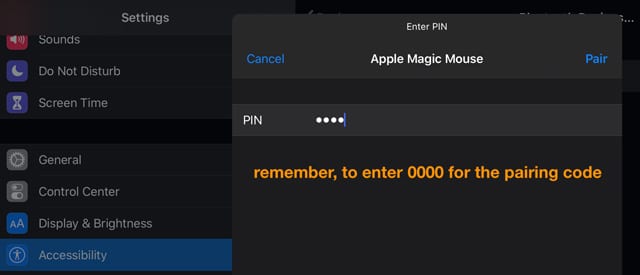
In questi casi basta inserire 0000 e le coppie di mouse. Ci sono alcuni casi in cui sembra che il pannello delle impostazioni sia semplicemente bloccato. In questi casi, provate a inserire lo stesso codice PIN, anche se non c’è un prompt.

Come utilizzare il supporto migliorato del mouse in iPadOS 13.4

In una mossa che non avrebbe dovuto essere una sorpresa, Apple ha aggiunto il supporto aggiuntivo per mouse e trackpad con iPadOS 13.4. La sorpresa è stata che questo sarà disponibile a partire dal 24 marzo, invece di lanciare insieme all’iPadOS 14 questo autunno. Con l’aggiornamento, non è più necessario passare attraverso la trafila dell’accensione delle funzioni in Accessibilità. Al contrario, si può semplicemente trovare il proprio mouse preferito, metterlo in modalità di accoppiamento e poi accoppiarlo all’iPad come qualsiasi altra cosa. Apple afferma che questa nuova funzionalità è compatibile con qualsiasi mouse o trackpad di terze parti via USB o Bluetooth. Ciò significa che otterremo il pieno supporto per il Magic Mouse 2 e il TrackPad 2, finalmente.

Impostazione e collegamento del mouse o del trackpad in iPadOS 13.4

Dopo aver collegato il mouse, si vorrà armeggiare con le impostazioni. Il nuovo pannello per le impostazioni del mouse e del trackpad si trova qui:

  1. Aprite l’applicazione Impostazioni sul vostro iPad.
  2. Toccare Generale .
  3. .

  4. Selezionare Trackpad &amp; Mouse .
  5. .

Da qui, vi vengono fornite queste opzioni:

  • Velocità di inseguimento
  • Scorrimento naturale
  • Clic secondario

Potete controllare e modificare queste impostazioni a vostro piacimento, ma cosa succede se avete un mouse come MX Master 3? Questo specifico mouse ha una serie di pulsanti personalizzabili che potete sfruttare. Ecco come impostare questi pulsanti per eseguire compiti specifici:
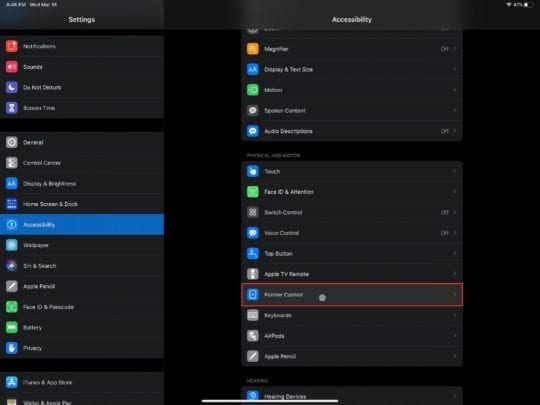
  1. Aprite l’app Impostazioni sul vostro iPad.
  2. Scorrere verso il basso e toccare Accessibilità.
  3. Scorrere verso il basso e selezionare Pointer Control.

Da questo menu, avrete le seguenti opzioni:

  • Aspetto
  • Aumentare il contrasto
  • Nascondere automaticamente il puntatore
  • Colore
  • Dimensione del puntatore
  • Animazioni con puntatore
  • Velocità di scorrimento

Poi, in fondo alla pagina, c’è un piccolo blurb che dice “Le personalizzazioni dei pulsanti sono disponibili nelle impostazioni di AssistiveTouch”. Toccando quel link, si accede alla pagina delle impostazioni appropriate dove è possibile assegnare i pulsanti a seconda del mouse che si sta utilizzando.

Personalizzare i pulsanti

Se non si vuole passare attraverso il menu Pointer Control per personalizzare i pulsanti, c’è un altro modo. Ecco cosa dovrete fare:

  1. Aprite l’app Impostazioni sul vostro iPad.
  2. Scorrere verso il basso e toccare Accessibilità.
  3. Selezionare Toccare
  4. Toccare su AssistiveTouch
  5. Scorrere verso il basso e sotto Pointer Devices ,selezionare Devices.
  6. Selezionare il nome del mouse o del trackpad collegato.
  7. Toccare Personalizzare pulsanti aggiuntivi … .
  8. .

Una volta entrati in questo menu, potete passare attraverso e assegnare tutti i vostri tasti ai vari controlli. Apple vi permette anche di assegnare le scorciatoie ai pulsanti del mouse, se non volete preoccuparvi dell’app Shortcuts.

Come funziona il nuovo puntatore?

Quando si collega per la prima volta un mouse all’iPad, sullo schermo appare automaticamente un piccolo cerchio. Poi, mentre trascinate il cursore, esso “afferra” tutto ciò su cui vi state aggirando. Se state cercando di trovare un’applicazione, il cursore aleggia sulle applicazioni e il cursore stesso scompare. Se si lavora con il testo e si cerca di evidenziare, si ottiene la singola riga che si vede comunemente nei campi di testo. Per gentile concessione di Apple

Ma ciò che è impressionante è che questa funzionalità è stata ulteriormente ampliata. Prendendo il mouse, passando il mouse e cliccando sui simboli WiFi e Batteria nella barra di stato si attiva Control Center. Passando il mouse e cliccando sull’ora e la data nell’angolo in alto a destra si attiva la tonalità di notifica. Ecco alcuni altri esempi:

  • Cliccando sulla barra multitasking nella parte inferiore dello schermo si torna a casa.
  • Cliccando e trascinando la barra verso l’alto si attiva il multi-tasking.

E questo è solo per chi ha un mouse collegato. Chi usa un trackpad potrà sfruttare i gesti, come ad esempio l’attivazione delle applicazioni Slide Over. Questo avviene spostando il cursore sul lato destro dello schermo e usando un gesto con due dita per trascinare fuori il pannello Slide Over. In seguito, è possibile scorrere le applicazioni Slide Over più facilmente che mai.

Quando verrà rilasciato iPadOS 13.4?

Quelli sulla beta dello sviluppatore per il 13.4 probabilmente hanno già visto arrivare l’aggiornamento sul loro iPad. La stessa notifica ole’ apparirà quando sarà pronto per essere scaricato via etere, ed è possibile installarlo. Per quanto riguarda le persone che non vogliono vivere in modo selvaggio, sarà possibile scaricare la versione finale dell’iPadOS 13.4 il 24 marzo. Questo vi darà il supporto aggiornato del mouse e del trackpad, insieme alle correzioni dei bug e ad alcune altre caratteristiche minori.

Conclusione

Apple ci ha sicuramente impressionato con iPadOS. Indipendentemente da qualsiasi problema si verifichi al momento, la possibilità di utilizzare un mouse con l’iPad è una delle aggiunte più entusiasmanti.

Secondo la nostra esperienza, questa è la cosa più vicina ad essere in grado di sostituire veramente il nostro portatile con l’iPad Pro. Auguriamoci che Apple continui a innovare e a portare funzionalità aggiuntive alle masse per sfruttare tutta la potenza offerta dalla linea iPad Pro.

Se avete delle domande o avete dei problemi quando cercate di far accoppiare il vostro mouse con iPadOS, fatecelo sapere nei commenti. Saremo più che felici di aiutarvi per qualsiasi problema.