All posts by jrk13

È possibile acquistare un nuovo dispositivo Apple senza alcuna imposta sulle vendite?

L’imposta sulle vendite è una di quelle cose che la maggior parte di noi non può aggirare. Inoltre, l’imposta sulle vendite può aggiungere molto rapidamente centinaia di dollari a un acquisto già costoso. Come si fa ad evitarla?

Se state cercando di acquistare un prodotto Apple come un iPad o un Mac senza alcuna imposta sul prezzo, avete un paio di opzioni. Ma ci sono alcuni precisi avvertimenti da tenere a mente. Quindi continuate a leggere per capire cosa dovreste sapere.

Articoli correlati:

  • Acquistare un MacBook usato? Consigli essenziali da considerare
  • Stai pensando di acquistare quell’accessorio economico per il cavo dell’iPhone? Pensaci bene
  • 12 modi per risparmiare denaro utilizzando i dispositivi Apple

Acquista il tuo iPad in uno stato senza tasse di vendita

Alcuni stati non hanno alcuna imposta sulle vendite, il che significa che si possono acquistare prodotti Apple esattamente al prezzo dell’adesivo.

Il modo più semplice per acquistare un dispositivo Apple senza l’imposta sulle vendite è semplicemente fare acquisti in uno stato senza l’imposta sulle vendite.

Naturalmente, la maggior parte della popolazione non vive in uno Stato senza l’imposta sulle vendite. Attualmente, ci sono solo cinque stati negli Stati Uniti che soddisfano i requisiti richiesti: Alaska, Delaware, Montana, New Hampshire e Oregon.

Ma se si vive in uno di questi stati o nelle vicinanze, è abbastanza facile ottenere un nuovo iPad, un Mac o un altro prodotto Apple per centinaia di dollari in meno rispetto ad un altro stato.

L’avvertenza è che se si acquista un prodotto in uno stato, ma si vive in un altro, lo stato in cui si risiede vorrà il denaro delle tasse che avrebbe ottenuto da quella vendita.

La maggior parte degli stati con l’imposta sulle vendite hanno anche una cosa chiamata tassa sull’uso. Si suppone che si debbano segnalare tutti gli acquisti effettuati negli stati esenti da imposte e pagare una tassa d’uso su tali acquisti quando si presenta un reso ogni aprile.

È sicuramente qualcosa da tenere a mente, quindi fate una ricerca sulle vostre leggi fiscali locali.

Attendere il periodo di vacanza fiscale del vostro stato per l’acquisto di un dispositivo Apple

Alcuni Stati hanno una “vacanza fiscale” in cui non riscuotono l’imposta sulle vendite su determinati acquisti per un breve periodo di tempo.

Anche se non si vive in uno stato esente da imposte, si può benissimo vivere in uno stato con una vacanza fiscale.

Fondamentalmente, un periodo di vacanza fiscale è un periodo di tempo in cui lo Stato non riscuote l’imposta sulle vendite su acquisti selezionati, quando normalmente lo farebbe. I periodi di vacanza fiscale durano di solito un paio di giorni, in genere un fine settimana.

Dall’altro lato, la maggior parte delle esenzioni fiscali hanno alcune restrizioni sul tipo di acquisti a cui si applicano. A volte, c’è un importo massimo di acquisto. Altre volte, l’esenzione fiscale si applica solo a determinati articoli, come il materiale scolastico o l’abbigliamento. In totale, ci sono sette stati americani che hanno una detassazione fiscale che si applica ai computer e ad altri prodotti elettronici.

Generalmente, le vacanze fiscali negli Stati Uniti si svolgono nel mese di agosto, anche se ci sono delle eccezioni. Le vacanze fiscali dell’Alabama e del Tennessee, ad esempio, si svolgono alla fine di luglio.

Ci sono molte informazioni da coprire, quindi ci asterremo dall’andare troppo in profondità. Controlla se il tuo stato ha una vacanza fiscale e controlla la data e le restrizioni di acquisto.

Vale anche la pena di notare che Apple dedicherà generalmente una pagina web alle varie festività fiscali statali intorno a luglio o agosto. Quindi potrebbe essere intelligente tenere d’occhio la pagina della Apple in quei mesi.

Utilizzate alcuni rivenditori online per l’acquisto di iPad senza l’imposta sulle vendite
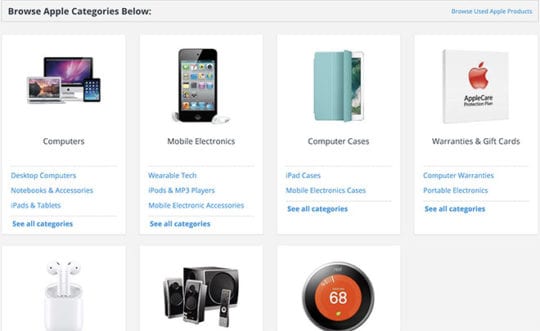
Adorama, in qualità di Rivenditore Autorizzato Apple, dispone di un’ampia selezione di nuovi prodotti Apple.

Oltre alle sedi di vendita al dettaglio in tutti gli stati esenti da imposte sulle vendite, ci sono anche un paio di rivenditori online di alto profilo che non riscuotono l’imposta sulle vendite in alcuni stati.

Ci sono due importanti rivenditori che si distinguono: Adorama e B&H Photo. Sono entrambi Rivenditori Autorizzati Apple e sono semplicemente delle ottime scelte se siete sul mercato per un nuovo iPad, iPhone, Mac o un altro dispositivo.

Adorama, ad esempio, riscuote l’imposta sulle vendite solo per gli ordini spediti a New York o nel New Jersey. L’azienda ha sede a New York.

B&H Photo raccoglie l’imposta sulle vendite per gli ordini spediti a un pool di stati molto più grande: Alaska, Connecticut, Illinois, Indiana, Iowa, Kentucky, Maine, Mississippi, Nebraska, Nevada, New Jersey, New York, North Dakota, Oklahoma, South Carolina, South Dakota, Utah, Vermont, Washington, West Virginia e Wisconsin.

Vale la pena di notare, d’altra parte, che la Corte Suprema degli Stati Uniti ha deciso l’anno scorso di consentire agli Stati di iniziare a riscuotere l’imposta sulle vendite per gli acquisti online da rivenditori fuori dallo Stato.

Questo potrebbe cambiare in futuro il panorama dell’imposta sulle vendite al dettaglio online in modo significativo. Ad esempio, prima della decisione della Corte Suprema, B&H Photo riscuoteva l’imposta sulle vendite solo per gli ordini locali a New York e nel New Jersey.

Anche se Adorama non ha iniziato a riscuotere alcuna tassa su ordini che non siano i due stati in cui si trova, non c’è garanzia che rimarrà così anche in futuro. Quindi tenete d’occhio le loro politiche fiscali sulle vendite e fate i vostri acquisti il prima possibile.

L’altro posto in cui cercare qualche buon affare per la liquidazione e i prodotti Apple rinnovati è Small Dog Electronics.

Acquistare sul mercato secondario?
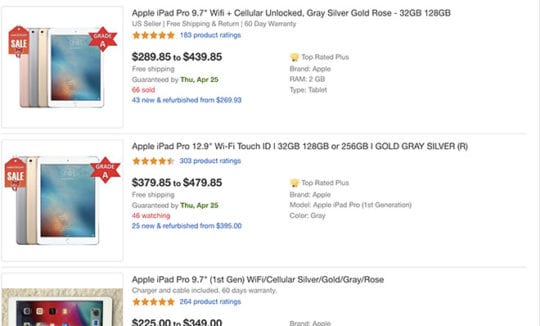
Potreste trovare nuovi prodotti Apple su siti come Craigslist o eBay, ma fate attenzione.

Certo, questo pezzo dovrebbe coprire l’acquisto di nuovi prodotti Apple senza alcuna imposta sulle vendite. Ma l’acquisto sul mercato secondario è ancora degno di nota.

Generalmente, non ti verrà addebitata l’imposta sulle vendite se acquisti un articolo usato delicatamente su Craigslist, OfferUp, Letgo, Facebook Marketplace o un altro marketplace online peer-to-peer. Potresti anche essere in grado di trovare dispositivi nuovi, non aperti o nella posta in arrivo.

Tuttavia, è necessario essere estremamente prudenti quando si acquista un dispositivo Apple sul mercato secondario. Se non state attenti, potreste ritrovarvi con un prodotto contraffatto o un dispositivo “rimesso a nuovo dal rivenditore” con parti di ricambio di qualità inferiore.

Per questo motivo, raccomandiamo l’acquisto di nuovi dispositivi sul mercato secondario solo a chi è disposto a correre il rischio. Anche in questo caso, è intelligente tenere a mente un paio di regole.

  • Se sembra troppo bello per essere vero, probabilmente lo è.
  • Fate molte domande, come quando è stato acquistato e da dove. Chiedete una prova della vendita, se possibile.
  • Assicuratevi che si tratti di un nuovo dispositivo Apple e non di un falso o di una ristrutturazione di terzi. Informatevi sulle prove concrete che si tratta di un prodotto Apple veramente nuovo.
  • Se possibile, ispezionare accuratamente l’apparecchio prima di acquistarlo. Fate le vostre ricerche e cercate eventuali segni sospetti di riconfezionamento o di non autenticità.
  • Prova ad acquistare articoli con un

AirPrint non funziona: correzioni per “No AirPrint Printers Found” su iPad, iPod, iPhone

Vedere l’errore “No AirPrint Printers Found” dopo l’aggiornamento del vostro iOS o il passaggio a un nuovo o diverso iPhone, iPad o iPod Touch? Ogni giorno, vediamo i lettori lamentarsi dei problemi di AirPrint!

Più di alcuni dei nostri lettori riferiscono di non essere in grado di stampare su una stampante compatibile con AirPrint. E quando tentano di stampare, ricevono il messaggio: “Nessuna stampante AirPrint trovata”.

Questo messaggio è, purtroppo, una denuncia di errore comune e si verifica più spesso di quanto si voglia ammettere.

Consigli rapidi

Segui questi suggerimenti rapidi per far funzionare AirPrint sul tuo iPhone o iPad oggi stesso

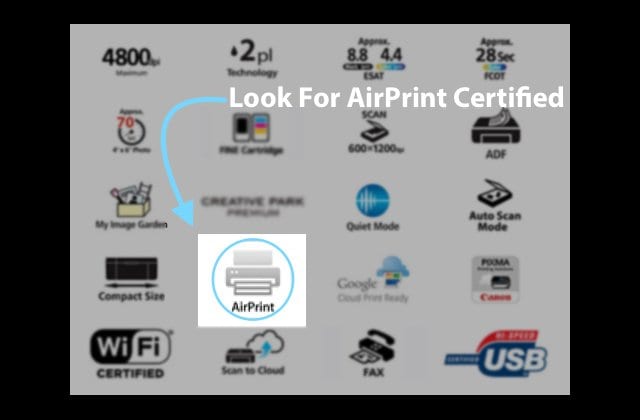
  • Verificare che la stampante supporti AirPrint tramite le informazioni del produttore
  • Utilizzare l’impostazione WiFi sulla stampante e provare un wizard WiFi, se disponibile. Dovrete inserire nuovamente la password per la vostra rete WiFi, in modo da averla a portata di mano prima di avviare qualsiasi procedura guidata o assistenza per l’installazione
  • .

  • Assicurarsi di attivare l’impostazione Bonjour sulla stampante. Se questa impostazione è disabilitata, non è possibile stampare tramite Apple AirPrint
  • Verificare che il router supporti i pacchetti Bonjour
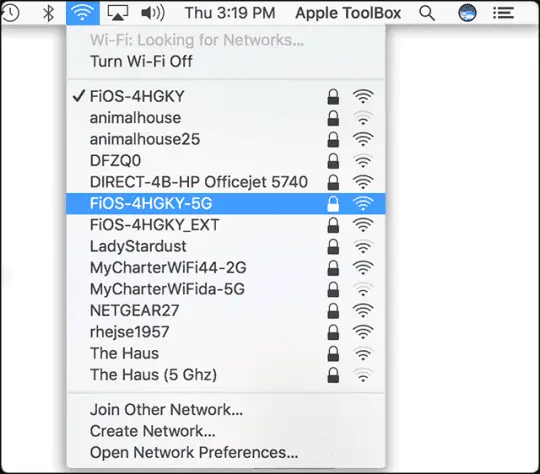
  • Assicuratevi che il vostro computer o dispositivo, E la stampante si colleghi alla stessa rete WiFi
  • Toccare il WiFi in Control Center, attendere 10 secondi e riaccenderlo
  • Commutare la larghezza di banda WiFi del dispositivo iDevice da 2,4 GHz a 5 GHz o viceversa (da 5 GHz a 2,4 GHz)
  • Spegnere il modo aereo e attivare il Bluetooth
  • Aggiornare le impostazioni DNS a 8.8.8.8.8 e 8.8.4.4 (DNS pubblico di Google) o un altro DNS pubblico
  • Disattivare qualsiasi firewall durante la stampa
  • Installare l’applicazione di stampa del produttore e provare a stampare utilizzando il foglio di condivisione

La regola d’oro AirPrint

Prima di tutto, assicuratevi di non stampare da una rete pubblica. AirPrint non è supportato tramite reti wireless pubbliche (ad esempio, Wi-Fi pubblico o hotspot). Così vedrete sempre “No AirPrint Printers Found” quando tentate di stampare via WiFi pubblico.

Il vostro iDevice (iPad, iPhone o iPod touch) e la stampante (o le stampanti) devono essere collegati alla stessa rete wireless privata 802.11.

AirPrint utilizza Bonjour, la rete a configurazione zero di Apple, per rilevare automaticamente la stampante wireless attraverso la rete locale.

Le reti wireless pubbliche come hotspot WiFi, connessioni Bluetooth o connessioni dati cellulari non supportano AirPrint.

Controllare le specifiche quando non si trovano stampanti AirPrint

Verificate che il vostro iDevice soddisfi i seguenti requisiti per stampare con AirPrint

  • Un Apple iPad, iPhone o iPod Touch che esegue iOS 4.2 o successivo
    • Apple preinstalla AirPrint su qualsiasi dispositivo con iOS 5 e successivi
    • iOS 4.2 installa AirPrint come aggiornamento
  • Non tutte le funzioni sono compatibili con tutti i dispositivi Apple
    • AirPrint e multitasking sono disponibili su iPad (tutti i modelli), iPhone (3GS o successivo) e iPod touch (terza generazione o successiva

Verificare che l’applicazione supporti AirPrint

  • La maggior parte delle applicazioni native di Apple supporta AirPrint, tra cui Safari, Mail, Foto e iWorks. E molte applicazioni di terze parti disponibili nell’app store supportano anche AirPrint
  • Per verificare se un’applicazione supporta AirPrint
    • Provare a stampare dall’applicazione toccando l’icona Azione. Toccare Stampa per stampare con AirPrint
    • Se appare l’icona NO Action o il pulsantePrint, l’applicazione non supporta AirPrint in questo momento

Confermare che la stampante sia dotata di AirPrint

Successivamente, verificate che la vostra stampante sia dotata di AirPrint. Controllare il manuale o il sito web della stampante per assicurarsi che la stampante sia dotata di AirPrint. In alternativa, controlla il sito Web di Apple per verificare che la tua stampante sia dotata di AirPrint.

AirPrint non è retrocompatibile con i prodotti più vecchi e non c’è alcuna soluzione che consenta la retrocompatibilità con i prodotti più vecchi.

Assicurarsi che il router inoltri i pacchetti Bonjour

Non tutti i router wireless supportano Bonjour o tutte le funzionalità di Bonjour. Poiché Bonjour è il metodo predefinito per scoprire le stampanti su una rete, assicurarsi che il router wireless supporti Bonjour.

Controllare le specifiche o la documentazione di supporto del router o contattare il produttore del router per assicurarsi che il router supporti Bonjour. Deve anche supportare l’inoltro dei pacchetti Bonjour.

  • Se il router non supporta Bonjour , utilizzare un router che supporta Bonjour o aggiungere la stampante all’elenco delle stampanti utilizzando la scheda IP e l’indirizzo IP della stampante.

La stampa fine

Inoltre, assicurarsi di selezionare il nome corretto della stampante. Spesso è difficile distinguere le stampanti se si dispone di più di una stampante dello stesso produttore. Controllate quindi i numeri di modello e i nomi esatti.

E un’altra cosa, AirPrint non funzionerà se il vostro iDevice è collegato direttamente alla stampante usando WiFi Direct invece del vostro router o access point .

Una volta confermato che la stampante è stata inviata a Bonjour, ha AirPrint, e che si sta utilizzando il nome corretto della stampante, seguire i suggerimenti riportati di seguito.

Controllare prima la roba semplice

  • Assicuratevi che la vostra stampante abbia una carta nel suo vassoio e che l’inchiostro o il toner della stampante non sia vuoto
  • Assicurarsi che la stampante sia accesa. Se la stampante è accesa, spegnerla e poi riaccenderla per vedere se questo semplice passo risolve il problema.
  • Controllare che non ci siano messaggi di errore sul pannello di controllo della stampante
  • Ricordate che le stampanti WiFi spesso impiegano diversi minuti per collegarsi alle reti WiFi dopo l’accensione. Quindi, prima di iniziare, verificate che la vostra stampante sia collegata alla rete WiFi prima di tentare di stampare
  • Se si utilizzano stampanti Canon, controllare l’ultimo aggiornamento

Suggerimenti per il fissaggio “Nessuna stampante AirPrint trovata”.

  • Avvicinare il router alla stampante ma non più vicino di 1,8 metri dal router. E verificare che altri oggetti di uso quotidiano come microonde, baby monitor e telefoni cordless non siano nelle vicinanze. Questi spesso interferiscono con il segnale wireless
  • Assicurarsi che la stampante abilitata AirPrint si colleghi alla stessa rete Wi-Fi del dispositivo iOS. Si noti che le stampanti Wi-Fi possono impiegare diversi minuti per collegarsi a una rete Wi-Fi
    • Le reti cellulari non supportano attualmente AirPrint
  • Assicurarsi che il modo aereo sia OFF
  • Assicurarsi che il proprio iDevice stia eseguendo l’ultima versione di iOS e che la propria stampante abbia installato la versione più recente del firmware.
  • Verificate che la vostra stampante non abbia spento il wireless
    • Se è spenta, premere il pulsante wireless della stampante per farla funzionare di nuovo.
  • Prova a commutare il tuo iPhone o altro dispositivo iDevice Impostando la larghezza di banda WiFi da 2,4 GHz a 5 GHz o viceversa (da 5 GHz a 2,4 GHz)
    • Se non siete sicuri di come controllare questa impostazione, contattate il vostro fornitore di servizi Internet (ISP)
  • Spegnete e riaccendete il vostro iDevice. Spegnere e riaccendere la stampante
  • Spegnere sia il router che il modem, attendere 30 secondi e riaccenderlo
  • Spegnere il Bluetooth e provare a stampare
  • Assicurarsi che AirPrint sia abilitato nelle impostazioni della stampante . Controllare il manuale della stampante per questo
  • Se avete dei computer collegati da ethernetto alla vostra rete tramite arouter/modem, spegnete quei computer. Con quel computer o quei computer spenti, provare di nuovo AirPrint
  • Modificare l’impostazione dei protocolli di stampa Internet (IPP) da Off a On per rendere la stampante reperibile tramite AirPrint
    • L’IPP (Internet Printing Protocol) si trova di solito nel sottomenu Impostazioni avanzate della stampante

Quando si spengono i dispositivi, provare a rimuovere il router wifi e la stampante dalla fonte itspower e attendere 30 secondi. Poi collegarlo e riprovare.

Se non si riesce a trovare nessuna stampante AirPrint

  • Trovare le impostazioni DNS della stampante e inserire 8.8.8.8.8 per il primo DNS e 8.8.4.4.4 per il secondo DNS
  • Alcune stampanti tornano alle impostazioni di default dopo un aggiornamento del firmware
    • Ad esempio, se si utilizza una stampante HP, assicurarsi che le impostazioniIPP (Internet Printing Protocol) siano abilitate per la stampante di rete se la stampante è stata configurata come stampante IP
  • Controllare il firewall del router (o firewall software sul Mac) e lasciare che AirPrint lo attraversi utilizzando le porte 9100, 139, 515, 631, 5393.
    • Oppure disabilitare temporaneamente il firewall e vedere se questo risolve il problema
  • Impostare l’indirizzo IP della stampante su FISSO o STATICO . Fare riferimento al manuale della stampante per sapere come fare per il proprio modello di stampante.
    • Il DHCP assegna spesso l’indirizzo IP della stampante quando l’IP della stampante è impostato su DINAMICO

Controllare la configurazione di rete della stampante

  • Trovare l’indirizzo IP della stampante stampando una pagina di configurazione di rete (fare riferimento al manuale della stampante).
    • Per istruzioni sulla stampa di una pagina di configurazione di rete, visitare il sito di assistenza clienti del produttore della stampante. Digitate il modello della vostra stampante e cercate il documento per “stampare una pagina di configurazione”.
  • Controllare il tipo di collegamento attivo nella sezione Informazioni generali di questo rapporto. Il tipo di connessione deve essere Wireless.
  • Controllare lo stato nella sezione 802.11 Wireless del rapporto. Lo stato deve essere collegato. Nella sezione 802.11 del rapporto viene visualizzato anche l’indirizzo IP della stampante per le connessioni wireless attive.
  • Assicurarsi che il nome della rete (SSID) nel rapporto sia lo stesso del nome della rete wireless per la stampante collegata in rete.

Verificare che AirPrint sia abilitato

  1. Aprire l’Embedded Web Server (EWS) e poi assicurarsi che AirPrint sia abilitato
  2. Stampare la pagina di configurazione di rete per ottenere l’indirizzo IP della stampante necessario per visualizzare la pagina web dell’EWS Per istruzioni sulla stampa di una pagina di configurazione di rete, visitare il sito di assistenza clienti del produttore della stampante. Digitate il modello della vostra stampante e cercate il documento per “stampare una pagina di configurazione”.
  3. Trovare l’indirizzo IP della stampante nella pagina di configurazione della rete
  4. Su qualsiasi computer, aprire un browser Internet
  5. Digitare l’indirizzo IP della stampante nella barra degli indirizzi del browser e poi premere Invio
    1. Assicuratevi di digitare l’indirizzo IP nella casella degli indirizzi del browser Internet. Se digitato in una casella di ricerca nella barra degli strumenti o in un motore di ricerca, l’EWS non si apre
  6. Se nel browser Internet viene visualizzato un certificato di sicurezza del sito web, fare clic su Continua
  7. Si apre la pagina informativa EWS per la stampante
  8. Fare clic sulla scheda Impostazioni
  9. Fare clic su Sicurezza, quindi su Impostazioni dell’amministratore
  10. In Impostazioni di rete, selezionare AirPrint, se non è già selezionato, e poi fare clic su Applica
  11. Riavviare la stampante e provare AirPrinting

E ricordate che le reti wireless pubbliche (ad esempio, gli hotspot Wi-Fi pubblici) e i dati mobili/cellulare non supportano AirPrint!

Stampante in pausa, opzione sicura non riuscita con Airprint, How-To Fix

Recentemente alcuni utenti hanno segnalato problemi con Airprint legati all’opzione “Secure Option”. Questo problema non ha avuto un impatto sugli utenti di iPhone o iPad, ma ha creato disagi agli utenti che hanno recentemente aggiornato il loro iMac o MacBook a macOS Mojave.

Se il funzionamento dell’Airprint non funziona e vedete i messaggi ‘Printer Paused’ o l’opzione Secure non funziona quando vi collegate alla vostra stampante Airprint, ecco alcuni passi che dovrebbero aiutarvi.

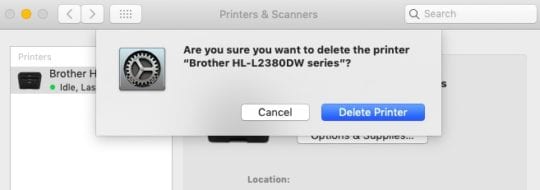
Prima elimina la connessione della stampante dal MacBook.

  • Cliccare su: Preferenze di sistema; Stampanti
  • Selezionate la vostra stampante dall’elenco e scegliete il “-” sulla sinistra. Confermare per cancellare la stampante.
  • Avviare il Mac e reinstallare la stampante tramite le preferenze di sistema; Stampanti; Aggiungere stampante
  • Quando aggiungete la vostra stampante, in basso se vedete l’opzione Use: Secure print, cambiatela con il nome della stampante invece di Airprint.
  • Riavviare il MacBook e vedere se il problema è risolto

L’opzione sicura di solito non funziona in alcuni tipi di stampanti Dell e HP Printers che dicono “i dati di accesso per la crittografia sono scaduti”. Ciò è probabilmente dovuto a un certificato di sicurezza che deve essere aggiornato.

HP Airprint non funziona, potrebbe essere collegato ad un Upgrade Apple?

Se il vostro HP AirPrint non funziona dopo un recente aggiornamento di iOS o macOS e avete seguito i suggerimenti di base per la risoluzione dei problemi, tra cui il ripristino del Wi-Fi, il riavvio della stampante e l’aggiornamento con l’ultimo firmware, ecco alcune cose aggiuntive da cercare.

Questo è principalmente legato al problema ‘ credenziali di crittografia scadute ‘ quando si utilizza il vostro HP Airprint. Questo problema ha creato problemi di recente.

  • Sulla vostra stampante HP, andate alla schermata del menu e navigate su ” Amministrazione-Rete – Ethernet – Sicurezza – Reset Sicurezza – Sì”. L’azione Reset Security risolve questo problema
  • La modifica del nome predefinito della stampante da “Airprint” al nome della vostra stampante mentre si aggiunge la stampante risolve anche questo problema, come descritto nella sezione precedente.

Infine, cercate gli ultimi aggiornamenti del firmware universale della stampante HP sul sito Apple e mantenete il vostro firmware aggiornato e vedete se questo risolve il vostro problema HP Airprint.

Problemi di collegamento tra iPhone e stampante HP, consigli aggiuntivi

L’HP Officejet Pro è una stampante “all in one” molto popolare che molti utenti Apple utilizzano nella loro vita quotidiana.

Ecco alcuni suggerimenti da prendere in considerazione se avete problemi di connessione tra il vostro iPhone e la stampante HP. Questi suggerimenti richiedono una valutazione delle impostazioni della vostra stampante e si concentrano sul significato degli indirizzi IP che vedete sullo schermo .

  • Assicuratevi che la vostra stampante sia collegata direttamente alla presa a muro al posto del limitatore di sovratensione durante la risoluzione dei problemi.
  • Cliccare sull’icona Wireless sul display del menu della stampante
  • Se non siete collegati alla vostra rete Wi-Fi, cliccate sull’attrezzatura, sulle impostazioni wireless e sul Wireless Setup per collegare la stampante alla vostra rete wireless.
  • Se l’indirizzo IP della stampante inizia con ‘ 169.254 ‘, ciò significa che c’è un problema con il router Wi-Fi. Potrebbe essere necessario riavviare il router o applicare l’ultimo aggiornamento al router e riavviare
  • Se l’indirizzo IP della stampante inizia con ‘ 192.168′ o ’10’ , ciò significa che la stampante HP è collegata con successo alla rete. In questo caso, potreste voler riavviare il vostro iPhone o iPad e ripristinare le impostazioni di rete sul dispositivo iOS e riprovare.

HP Airprinter stampa solo foto. Nessuna pagina web o e-mail da stampare

Per gli utenti che hanno fatto l’upgrade a tutte in una sola stampante come HP Officejet 7612, un problema comune che si presenta a volte è che la stampante stampa solo foto dal vostro iPhone o iPad.

Non stampa nient’altro. Le vostre e-mail o pagine web non arrivano mai alla stampante.

Questo problema si verifica a causa di una particolare configurazione della stampante e non è legato al dispositivo Apple o all’aggiornamento di iOS.

Se vedete che questo problema si verifica, dovrete andare nelle impostazioni della vostra stampante e abilitare la stampa condivisa .

Una volta abilitato, potrete utilizzare il vostro iPhone o iPad per stampare tutti i tipi di contenuti su HP Airprint invece che solo foto.

Come ripristinare il sistema di stampa AirPrint sul MacBook

Se i problemi di Airprint si verificano principalmente sul vostro MacBook o iMac,

Provare a resettare il sistema di stampa e vedere se può essere d’aiuto. Ecco come si può fare in tre semplici passi.

  • Cliccare su: Preferenze di sistema; Stampanti e scanner
  • Tenendo premuto il tasto di controllo del vostro Mac, cliccate su una delle stampanti elencate a sinistra
  • Scegliere ‘Reset Printing System’ dal menu
  • Riavvia il tuo Mac

Riepilogo

Non è divertente quando le nostre stampanti AirPrint smettono improvvisamente di funzionare. Abbiamo delineato ciò che sappiamo e ciò che abbiamo imparato da voi, i nostri lettori.

Si spera che uno di questi suggerimenti funzioni per voi.

Se conoscete un modo per far funzionare AirPrint in base alla vostra esperienza, vi preghiamo di condividerlo nella nostra sezione commenti. Ci piace aggiungere altri suggerimenti nei nostri articoli, in modo che tutti noi possiamo beneficiare del sudore e dell’equità di tempo degli altri.

Suggerimenti per il lettore Non sono state trovate stampanti AirPrint

  • Per i problemi della stampante Epson, Christine consiglia di scaricare l’app Epson Printer Finder dall’App Store
  • Uno dei nostri lettori ha scoperto che spegnere la modalità aereo per un po’ di tempo e poi tornare indietro in modo più sicuro per 3 – 5 minuti ha risolto questo problema. Grazie per il workaround, Jenni!
  • Provate invece a utilizzare un’applicazione del vostro produttore di stampanti. Una volta aperto il documento che si desidera stampare, inviare il file da stampare dall’applicazione della stampante utilizzando il pulsante Condividi, quindi nel foglio di condivisione scegliere la funzione Apri in (l’applicazione della stampante)
  • Sono entrato nel setup WiFi e ho usato il wizard WiFi per reinstallare la password. Ora, la mia stampante appare sul mio iPhone
  • Trapper ha scoperto che doveva attivare il Multicast sul suo router prima che AirPrint potesse funzionare. La posizione delle opzioni Multicast nei menu di amministrazione del router dipende dal produttore. Quindi controllate con loro se non riuscite a trovare queste impostazioni!
    • Individuare le impostazioni di rete; Banda larga; Connessione Internet; Configurazione avanzata; RIP & Configurazione Multicast; Multicast, e impostarlo su IGMP v1 / IGMP v2 / IGMP v3
    • Andare su Impostazione rete; Rete domestica e impostare IGMP Snooping su ‘Disabilitato’.
    • Trovate Impostazioni di rete; Wireless; Generale; Impostazioni di rete wireless; e impostate Enhanced Multicast Forwarding su ‘Abilitato’.
  • La maggior parte dei router hanno bisogno di multicast o UPnP abilitato, e/o IGMP Proxy disabilitato, per funzionare. Quando si guardano le Opzioni Multicast, controllare quanto segue:
    • Attivare Multicast sotto le impostazioni del firewall
    • Accendere (abilitare) Multicast su LAN, interfacce WLAN
    • Consentire (abilitare) regole di accesso al firewall dalla LAN alle zone Multicast
    • Creare 2 politiche di aiuto IP per NetBIOS da WLAN a LAN e per DNS da LAN a WLAN e viceversa
  • Dennis ha ottenuto le stampanti No AirPrint trovate sui suoi due iPhone 6 e i suoi due iPad.
    • Anche se la sua applicazione Epson iPrint su tutti e quattro i dispositivi poteva vedere la stampante wireless Epson e riferito sul suo stato.
    • Dennis è stato in grado di vedere anche l’indirizzo IP assegnato alla stampante. Ma c’è anche una scheda manuale in Epson iPrint su questi dispositivi.
    • Ha toccato manualmente e poi ha inserito manualmente l’indirizzo IP. Ha identificato la stampante per nome.
    • Quando Dennis è entrato in Foto per provare a stampare, l’errore ha smesso di spuntare. AirPrint ha visto la stampante e ha potuto stampare di nuovo. Bella presa Dennis!
  • EGeekyGramps riferisce che se hai un router wireless multi-banda, posiziona la tua stampante wireless e youriPad o iPhone sulla stessa larghezza di banda del router wireless.
    • E sappiate che i router dual-band trasmettono segnali su due frequenze diverse,5Ghz, e i più vecchi 2.4Ghz.
  • Le stampanti più vecchie si collegano solo a 2,4Ghz. I router più vecchi sono a banda singola (2.4Ghz), e la stampa wireless AirPrint attraverso questi router funziona bene.
    • Per ragioni che vanno al di là di noi, AirPrint non funziona su alcuni router dual-band. Ma la buona notizia è che si cambia rapidamente questa frequenza WiFi sull’iPad o sull’iPhone al vecchio 2.4Ghz utilizzando il menu “Impostazioni”.

Un altro grande suggerimento per i lettori

  1. Individuare l’indirizzo web integrato della stampante stampando il foglio informativo della stampante
    1. Inserire l’indirizzo web come URL su abrowser
    2. Il sito web server integrato di questa stampante opensyour
  2. ChangeNetwork> impostazione IPv4 su “IP manuale” (scegliendo “seleziona un indirizzo IP manuale”) e “Server DNS manuale”.
    1. Inserire8.8.8.8.8 e 8.8.4.4
    2. In Impostazioni avanzate>Impostazioni di rete>Infrastruttura, controllare AutenticazioneWPA-PSK>Versione WPA>” Automatico (WPA2 o WPA1)” e in Crittografia controllare “Automatico (AES o TKIP)”
    3. Sotto Network>Internet Printing Protocol I enable IPP
    4. Sotto Bonjour, selezionare attiva Bonjour
    5. Controllare l’indirizzo web del router e vedere se deve essere aggiornato
    6. Verificare che tutti i dispositivi siano sulla stessa rete
    7. Spegnimento sia del router che della stampante
    8. Aspettare 30 minuti e poi riavviare tutto
    9. Ora vedete se è possibile stampare in modalità wireless da tutti i vostri dispositivi di connessione

Grazie a Eugene per aver fornito questo consiglio approfondito e passo dopo passo!

<

iPhone XS Review – 1 mese dopo

Lo scorso novembre, Apple ha presentato l’iPhone X, l’aggiornamento più significativo nella storia dell’iPhone. È stato caratterizzato dal primo importante restyling nella storia del dispositivo con un display OLED edge-to-edge, un involucro in acciaio inossidabile e il rivoluzionario Face ID.

Ora, un anno dopo, Apple è tornata a fare il meglio. L’iPhone XS e l’XS Max sono i successori dell’upgrade da blockbuster degli ultimi anni. Sono dotati di interni, fotocamere e batterie migliorate, e l’XS Max è dotato di un enorme display OLED da 6,5 pollici.

A differenza dei precedenti iPhone Plus, l’iPhone XS e l’XS Max sono identici per le dimensioni della batteria e ovviamente per il display. L’iPhone X è stato completamente rimosso dalla nuova lineup. Gli utenti possono invece scegliere tra l’XS e l’XR, un nuovo iPhone più economico con display edge-to-edge che sarà sicuramente l’iPhone più venduto in assoluto quando verrà lanciato in ottobre.

Nell’ultimo mese ho usato un iPhone XS Max come autista giornaliero, e ho avuto anche un uso limitato di una XS standard. E anche se ci sono miglioramenti e cose da considerare, questa non è una release così grande come l’iPhone X dell’anno scorso. Per questo motivo, ho pensato che sarebbe stato opportuno riesaminare anche i grandi cambiamenti rispetto all’anno scorso e vedere come sono migliorati.

Per molti, soprattutto negli Stati Uniti, la domanda non è più “Dovrei comprare un iPhone”; la maggior parte ha già preso questa decisione. La domanda che Apple dovrà affrontare nei prossimi anni è “Quale iPhone comprerò?”, una tendenza che Apple non esita a sfruttare con i nuovi punti di prezzo da 1000 dollari.

Design

iPhone XS e XS Max sono quasi identici all’iPhone X in termini di design. Hanno lo stesso display OLED edge-to-edge dei modelli degli ultimi anni, lo stesso retro in vetro e le stesse lunette in acciaio inossidabile.

Le ‘linee dell’antenna’ che si trovano intorno al dispositivo sono state ridisposte per consentire il gigabit-LTE, e di conseguenza sono asimmetriche, a differenza dell’iPhone X. Questo include una linea verso sinistra della parte inferiore del telefono che è visibile con la custodia ufficiale della Apple. Questo significa anche che gli altoparlanti non sono più simmetrici lungo la parte inferiore del dispositivo, con 3 fori a sinistra e 7 a destra.

Mentre l’asimmetria nel design dell’antenna è certamente una piccola delusione, l’XS e l’XS Max rimangono oggi i dispositivi più belli. Oltre ai tradizionali Space Gray e White, Apple vende quest’anno una nuova configurazione Gold (Fatto curioso: Apple aveva previsto di spedire questo colore l’anno scorso e lo ha tirato all’ultimo secondo). Mentre il mio dispositivo personale è Space Gray, ho avuto un po’ di tempo con una Gold XS e ho trovato il colore piacevole. Mentre gli scatti di marketing del prodotto lo fanno sembrare più simile a un gioiello-oro, è più simile all’iPhone 8 Rose Gold.

Infine, le lenti sul retro della XS sono leggermente più grandi rispetto all’anno scorso. Mentre Apple afferma ufficialmente che le custodie dell’iPhone X dovrebbero essere compatibili con la XS, gli utenti hanno riportato risultati contrastanti a seconda dell’emittente della custodia.

Impostazione

Grazie a iOS 12, il processo di configurazione di un nuovo iPhone è notevolmente migliorato rispetto agli anni precedenti.

Come qualcuno che di solito fa un aggiornamento annuale, uno dei miei più grandi problemi è sempre stato il processo di configurazione. Quando è stato lanciato nel 2011, il backup di iCloud ha migliorato significativamente il processo permettendo agli utenti di effettuare il ripristino senza bisogno di un computer. Con il setup automatico di iOS 11, hanno reso il processo ancora più semplice, consentendo di effettuare facilmente il porting sul proprio account iTunes e il Wi-Fi posizionando il vecchio dispositivo accanto a quello nuovo.

Il setup del mio XS Max, tuttavia, è stato ancora migliore. Una volta accesa, la finestra del Setup automatico è apparsa immediatamente sulla mia X in uscita. Ho premuto ‘Setup’ e, come prima, ha immediatamente eseguito l’accesso al mio iTunes e al Wi-Fi, ma questa volta è stato portato anche dalle preferenze per Siri, App Analytics e Crash Reports.

Poi mi ha chiesto se mi piacerebbe fare un nuovo backup di iCloud ora in modo da avere le ultime informazioni. Ho premuto sì, ed entrambi i miei dispositivi sono andati immediatamente su una nuova interfaccia che mostra l’avanzamento del backup, che ha richiesto circa dieci minuti, e poi una volta finito, la mia X è tornata normale e la mia XS è rimasta sulla pagina mentre si ripristinava.

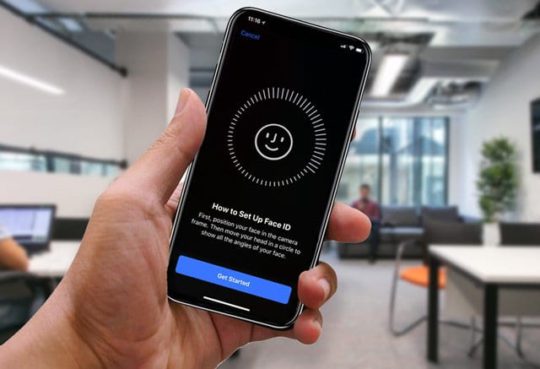
L’unica cosa che doveva essere resettata era Face ID, che non si trasferisce per motivi di sicurezza, e il mio Apple Watch. In precedenza, non c’era modo di trasferire un Apple Watch su un nuovo telefono; si doveva ripristinare da iCloud sul nuovo dispositivo. Con iOS 12, Apple ha affermato di aver aggiunto la possibilità di effettuare facilmente il port over, ma non ha funzionato con il mio Apple Watch Serie 2 e ha dovuto essere ripristinato dal backup. (Ha funzionato, tuttavia, per mia sorella e la sua Serie 3).

Display

L’iPhone XS ha lo stesso display dell’iPhone X, ed è ancora oggi il miglior display di un telefono. L’iPhone XS Max, tuttavia, porta una nuova dimensione nella lineup dell’iPhone.

L’apparecchio è dotato di un enorme display da 6,5 pollici, che per il resto è tecnologicamente identico all’X e all’XS Max. Il display precedentemente più grande di un iPhone era quello da 5,5 pollici che si trovava sul Plus, e anche se questo è certamente un display più grande, il volume del dispositivo è leggermente più piccolo. Questo è dovuto alla mancanza di lunette sul Max, e mentre la differenza è trascurabile sulla carta, il dispositivo mi sembra molto meno ingombrante rispetto ai precedenti modelli Plus. Non posso dire con certezza se ciò sia dovuto alla mancanza di lunette o a una differenza effettiva e notevole.

Sui precedenti modelli Plus, Apple aveva offerto agli utenti due opzioni: una modalità “standard” che sfruttava gli immobili a schermo supplementare e una modalità “zoomata” che essenzialmente ingrandisce un layout non plus. Con l’XS Max, Apple ha eliminato questa opzione e ha invece scelto di scegliere tra le due in tutta l’esperienza.

Nella maggior parte dei casi, troverete che l’XS Max sfrutta le dimensioni, comprese tutte le applicazioni ottimizzate per iOS 12, i video e la modalità orizzontale. In altri luoghi, come il layout della schermata iniziale e gli elementi, Apple ha ingrandito il layout dell’iPhone X. Vorrei che avessero dato l’opzione, ma mi ci sono abituato.

Face ID, batteria e utilizzo

Apple dice che il nuovo chip A12 Bionic nell’XS è il 30% più veloce dell’X, tuttavia qualsiasi differenza in impercettibile a questo punto. Apple sta probabilmente iniziando il processo di impermeabilizzazione dei propri dispositivi a prova di futuro, man mano che scorrono lungo la scaletta, dai prezzi da 1000 dollari ai modelli più convenienti. Aspettatevi di iniziare a vedere gli iPhone nel mondo più a lungo dei tipici due anni.

La mia esperienza quotidiana con l’iPhone XS è stata eccellente. Tutto è veloce, fluido e funziona come mi aspettavo. Tuttavia, questa è stata la mia esperienza con l’iPhone X fino al giorno in cui l’ho cambiato, quindi non mi ha sorpreso. Questo non è per denigrare l’X per essere rimasto grande, ma dimostra che Apple sta aggiungendo più redditività a lungo termine a questi dispositivi, ma gli aggiornamenti delle prestazioni di anno in anno sono meno evidenti che mai.

L’aggiunta più notevole all’iPhone X dello scorso anno è stata Face ID, che permette agli utenti di sbloccare il proprio dispositivo e di autenticarsi utilizzando il proprio Face. La funzione ha ricevuto recensioni positive al momento del lancio, ma da allora è cresciuta fino ad essere acclamata nell’ultimo anno. Mentre Apple non l’ha pubblicizzata, Face ID è notevolmente migliorata su iPhone XS e XS Max. Nei miei test, è circa il 25% più veloce nella maggior parte dei casi rispetto all’iPhone X.

La batteria dell’iPhone XS è probabilmente uno dei migliori aggiornamenti dei nuovi modelli. Apple promette 30 minuti sull’iPhone X sulla XS e un’ora e mezza sulla XS Max. Anche se non posso parlare per l’XS (anche se da quello che ho sentito, questo numero è una sottovalutazione), il mio XS Max ha ottenuto regolarmente 12-14 ore di tempo sullo schermo con una singola carica, molto meglio di qualsiasi iPhone precedente.

Modalità ritratto foto scattata su iPhone XS Max

Macchina fotografica

La fotocamera in iPhone XS e XS Max è il più grande aggiornamento annuale nella storia dell’iPhone. Questo dice molto se si considerano cose come l’aggiunta del video nell’iPhone 3GS e la doppia telecamera nell’iPhone 7, ma credo che questo sia un commento oggettivamente vero.

Smart HDR foto scattata su iPhone XS Max
Il confronto di due foto tra l’iPhone X e XS in qualsiasi ambiente rivela miglioramenti significativi per quanto riguarda i dettagli, i colori e l’illuminazione. Ciò è dovuto in parte al nuovo ‘Smart HDR’, che scatta foto multiple a diverse esposizioni e le combina con l’apprendimento automatico in una foto migliore. Come riportato da altri, la fotocamera frontale sta preformando una certa levigatura artificiale dei volti che non è auspicabile, anche se non è terribile.

L’iPhone XS include anche miglioramenti alla modalità Ritratto introdotta per la prima volta nell’iPhone 7. Gli utenti possono ora modificare l’esposizione delle foto ritratto dopo aver scattato un’immagine, il che si traduce in alcuni effetti molto belli. Tuttavia, vorrei che Apple avesse dedicato più tempo a migliorare la modalità stessa, perché è ancora lontana dall’essere perfetta e spesso commette errori insoliti.

Nel complesso, avendo utilizzato molti degli attuali telefoni ammiraglia, direi che l’iPhone XS è facilmente la migliore fotocamera di sempre su un iPhone, e qualsiasi telefono oltre al Pixel 2 XL, che ha un leggero vantaggio.

Dovreste comprarlo?

L’iPhone XS e l’XS Max sono chiaramente i migliori iPhone mai realizzati, tuttavia, probabilmente non dovreste comprarne uno.

L’unico avvertimento a questo è se sei una persona a cui piacciono molto i grandi schermi e le grandi batterie. L’iPhone XS Max è un gigantesco passo avanti in entrambe queste categorie, e se siete disposti a mettere il prezzo di partenza di 1100 dollari, sarete molto felici.

Se non siete sicuri o non rientrate in questa categoria, dovete assolutamente aspettare l’iPhone XR, che uscirà in ottobre. Il dispositivo è dotato di un display a LED da 6,1 pollici, grande quasi quanto l’iPhone XS Max, gli stessi interni, e una fotocamera con obiettivo singolo per 749 dollari. Supponendo che non ci siano difetti evidenti al momento del rilascio, questo sarà probabilmente l’iPhone per la maggior parte di quest’anno e per gli anni a venire.

<

Il vostro iPad è compatibile con iPadOS ? Ecco cosa dovreste sapere

La WWDC segna l’annuncio di nuovi sistemi operativi per i dispositivi Apple. La WWDC del 2019 non è diversa. Apple ha annunciato importanti cambiamenti ai suoi sistemi operativi (OS) per iPhone, iPad, Apple Watch, Mac e Apple TV.

Uno dei principali cambiamenti annunciati è il nuovo iPadOS. Questo breve articolo tratta della compatibilità con iPadOS e fornisce alcuni dei punti salienti di questo nuovo sistema operativo per iPadOS.

Correlato:

  • Tutto nella nuova applicazione Files per iPadOS
  • Queste nuove funzioni multitasking e UX in iPadOS aumenteranno la vostra produttività
  • Come spegnere la tastiera flottante dell’iPadOS sul vostro iPad
  • Collega il controller Xbox One o PS4 su iPadOS per esplorare i tuoi giochi preferiti
  • Ecco i 4 principali miglioramenti per la salute e il fitness in watchOS 6
  • 11 cose che puoi fare in iOS 13 che non potresti fare in iOS 12
  • Niente più iTunes. Come usare il Finder in macOS Catalina per sincronizzare e ripristinare l’iPhone

Finora il vostro iPad e l’iPhone funzionavano con lo stesso sistema operativo chiamato iOS.

A partire dal 2019, con il rilascio di iPadOS, i vostri iPad funzioneranno su un sistema operativo diverso da quello dell’iPhone.

Caratteristiche principali del nuovo iPadOS

Le principali caratteristiche annunciate con iPadOS sono le seguenti:

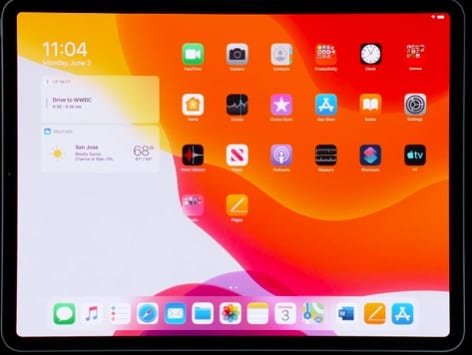
  • Griglia più fitta di icone sulla schermata iniziale. Ancora distanziati! Appunta i tuoi widget sulla schermata iniziale , comprimi le icone per maggiori informazioni a colpo d’occhio.
  • Multi-tasking, slide-over: scorrere sullo stesso, cambiare l’app trascinandola. Cambia le tue recenti applicazioni slide-over trascinandole verso l’alto (come sull’iPhone), oppure fai scorrere lungo il fondo per farlo ancora più velocemente.
  • Vista divisa: capacità multi-finestra. Due note affiancate. Toccare e trascinare. Usalo attraverso gli spazi. App Esponi. Se avete più app in più spazi, toccatela dal doc per vedere tutte le istanze. Funziona in Mail, Word e altre applicazioni di terze parti o native.
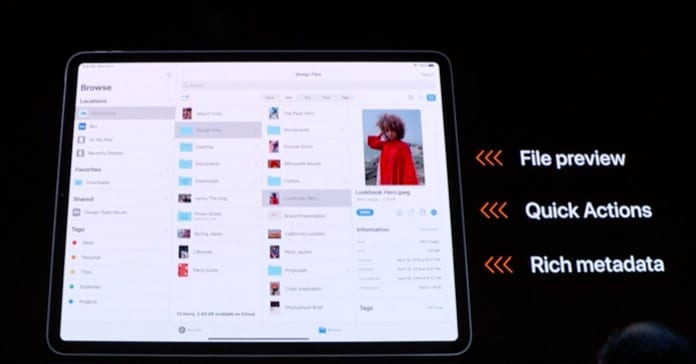
  • File: sfogliare nella vista a colonna (ha già l’icona e la lista). Gerarchie dei file, anteprima, azioni rapide, metadati ricchi. Condividere le cartelle in iCloud drive. Condivisione file SMB. Collega un drive USB direttamente (quanti anni!?) al tuo iPad. Importa direttamente nelle app di terze parti dalla fotocamera. Ora puoi anche condividere le cartelle in iCloud drive.
  • Safari: Web mobile e desktop web. Spesso si ottiene la cosa sbagliata per l’iPad. Ma ora la navigazione di classe desktop arriva a Safari su iPad. Safari elabora automaticamente quale sito web mostrare per le dimensioni del display e lo ottimizza per l’input tattile. Inoltre, si ottiene un nuovo download manager per tenere traccia dei download. iPadOS ora supporta 30 nuove scorciatoie da tastiera. E molto di più.
  • Caratteri e testo: Usa i font dei clienti all’interno delle tue app preferite. Scaricalo dal negozio di applicazioni. Afferra un indicatore di scorrimento per saltare in qualsiasi punto di un documento all’istante. Spostare il cursore scegliendo e trascinando. Trascinare una selezione toccando e trascinando (come in iBooks). Tre dita pizzicare/spread per copiare e incollare il testo. Tre dita strisciare per annullare (bene scuotendo!).
  • Matita di mela: Attualmente 20ms di latenza, leader del settore. Ora è di 9ms! Meno della metà. Cerco di avvicinarmi il più possibile alla sensazione della matita sulla carta. Riprogettazione della tavolozza degli strumenti e creazione di un’API per sviluppatori PencilKit. Trascinare dall’angolo per entrare in modalità markup, per uno screenshot o un intero documento.

Il vostro iPad è compatibile con iPadOS?

Storicamente, quando Apple ha rilasciato un nuovo sistema operativo, spesso abbandona il supporto per il nuovo sistema operativo su alcuni dei dispositivi più vecchi, come mostrato di seguito:

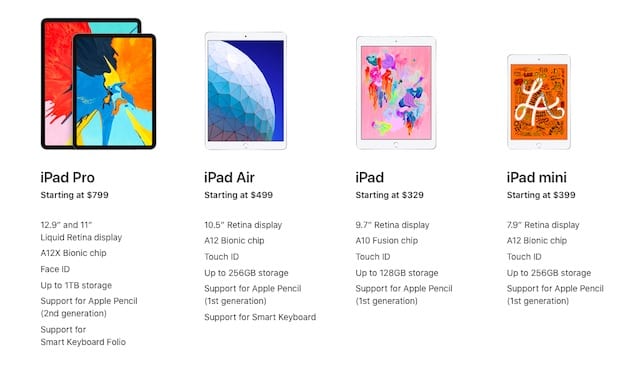
Ci sono quattro modelli principali di iPad che Apple offre attualmente. Molti utenti sono passati a questi nuovi dispositivi negli ultimi due anni.

Tutti i modelli più recenti di cui sopra supporteranno il nuovo iPadOS. Saranno in grado di sfruttare i nuovi vantaggi offerti dall’iPadOS.

Secondo le informazioni condivise oggi da Apple in occasione dell’evento WWDC,

iPadOS sarà disponibile questo autunno come aggiornamento software gratuito per iPad Air 2 e successivi, tutti i modelli di iPad Pro, iPad 5a generazione e successivi e iPad mini 4 e successivi.

Ciò significa che i seguenti iPad saranno in grado di ottenere un aggiornamento dell’iPadOS quando il nuovo sistema operativo verrà rilasciato in autunno.

  • iPadPro da 12,9 pollici
  • iPadPro da 11 pollici
  • iPadPro da 10,5 pollici
  • iPadPro da 9,7 pollici
  • iPad (6a generazione)
  • iPad (5a generazione)
  • iPadmini4
  • iPadAir (3a generazione)
  • iPadAir2 iPadmini (5° generazione)

Ci auguriamo che abbiate apprezzato la panoramica del nuovo iPadOS. Quali sono alcune delle caratteristiche che vi entusiasmano molto quando si tratta del nuovo iPadOS per il vostro iPad?

L’assicurazione per iPhone del vostro operatore o di Apple – vale il prezzo?

Credo che questa sia una di quelle cose “meglio tardi che mai”.

Quando AT&amp;T uscì per la prima volta con l’iPhone quasi dieci anni fa, una cosa che molti speravano, me compreso, era un modo un po’ economico per ottenere un’assicurazione sull’iPhone.

All’epoca, stavamo rinunciando a 500 dollari per l’iPhone originale, e l’assicurazione sarebbe stato bello averlo. E ora, gli iPhone hanno più di 1000 dollari e più per l’iPhone top di gamma!

In qualche modo, sono riuscito a far cadere il mio iPhone nella toilette, nella vasca da bagno, e mi sono fatto succedere molte altre cose, solo per pensare che avrei voluto avere un’assicurazione.

Bene, è finalmente arrivato il momento o no?

Assicurazione del vettore

AT&amp;T e molti altri vettori offrono ora un’assicurazione per l’iPhone, anche se non è esattamente una versione economica.

Per AT&amp;T l’assicurazione stessa vi offre 11,99 dollari al mese, più una franchigia, a seconda del modello.

  • Il canone mensile sarà addebitato direttamente sul vostro conto wireless
  • Sono 11,99 dollari al mese per ogni numero iscritto
  • Per ogni sinistro si applica una franchigia non rimborsabile. Vedere qui le franchigie ATT per riparazioni e sostituzioni
  • Il valore massimo per sinistro è di 1500 dollari
  • C’è un limite di due sinistri in 12 mesi consecutivi
  • Le richieste di risarcimento possono essere soddisfatte con modelli nuovi, AT&amp;T Certified Restored o altri modelli di tipo e qualità simili
  • Colori, caratteristiche e compatibilità con gli accessori non sono garantiti per i modelli di ricambio
  • È possibile annullare la copertura assicurativa opzionale in qualsiasi momento e ricevere il rimborso del premio/tassa mensile non guadagnato.

Cliente Verizon?

Se siete su Verizon o state cercando di passare a Verizon, la loro assicurazione è simile a quella di AT&amp;T. Per saperne di più, cliccate qui.

Ma ci sono anche alternative come Apple Care

Come ho già detto, è possibile ottenere un AppleCare+ aggiuntivo per il vostro iPhone. Ricorda che tutti gli iPhone che acquisti nuovi o rinnovati da Apple vengono forniti automaticamente con una garanzia limitata di 1 anno, senza costi aggiuntivi.

Questa garanzia gratuita copre:

  • 1 anno di garanzia limitata contro eventuali difetti
  • 90 giorni di supporto telefonico gratuito

I piani aggiuntivi a pagamento di Apple Care sono ora disponibili con due opzioni. E tutte le opzioni includono il supporto tecnico, la copertura hardware e il supporto software.

È necessario acquistare AppleCare+ per il vostro nuovo iPhone entro 60 giorni dall’acquisto del vostro iPhone

  • Online (richiede la verifica del numero di serie e l’esecuzione di una diagnostica a distanza)
  • Presso un Apple Store (è richiesta l’ispezione dell’iPhone e la prova d’acquisto)
  • Oppure chiamare (800) 275-2273 (richiede l’esecuzione di una diagnostica a distanza e la prova d’acquisto)

Opzione #1 Apple Car+

  • Accesso prioritario 24/7 al supporto Apple
  • Copertura hardware Apple
  • Supporto software
  • Servizio di sostituzione rapida
  • Copertura danni accidentali
  • 2 anni di garanzia contro eventuali difetti
  • Supporto telefonico gratuito per 2 anni
  • Nessuna protezione contro il furto o lo smarrimento

AppleCare+ per iPhone include fino a due casi di copertura dei danni accidentali ad un costo ridotto. Inoltre, si ottiene il servizio ExpressReplacementService2 di Apple e l’accesso prioritario 24 ore su 24, 7 giorni su 7, agli esperti Apple tramite chat o telefono. La prevenzione di furti e smarrimenti è una buona copertura da avere.
Opzione #2 Apple Car+ con furto e perdita

  • Accesso prioritario 24/7 al supporto Apple
  • Copertura hardware Apple
  • Supporto software
  • Servizio di sostituzione rapida
  • Copertura danni accidentali
  • Copertura furto e perdita

AppleCare+ con Furto e Perdita include fino a due casi di danni accidentali, più furto o copertura perdite , ciascuno soggetto a una piccola franchigia. E, si ottiene ancora ExpressReplacementService2 e l’accesso prioritario 24/7 agli esperti Apple tramite chat o telefono.

Per una valida copertura contro il furto e lo smarrimento, Apple richiede di avereFindMy abilitato sul dispositivo al momento dello smarrimento o del furto.

E la copertura della carta di credito?

Alcune carte di credito offrono estensioni di garanzia e altri vantaggi. L’avvertenza è che dovete aver pagato il vostro iPhone completamente sulla carta di credito.

Verificate con la vostra carta di credito per quanto riguarda la vostra protezione e i vostri vantaggi.

Quindi la grande domanda qui è: “Vale la pena di ottenere questa assicurazione?

Beh, dipende. Se hai davvero bisogno di tranquillità per il tuo iPhone, e tendi ad essere incline agli incidenti, allora può essere qualcosa da ottenere.

C’è molto a cui pensare, dato che quasi sempre si paga una franchigia di 20-300 dollari per ogni incidente E c’è anche un limite al numero di reclami che si possono presentare. In più, potreste ricevere un iPhone modificato piuttosto che un nuovo dispositivo se avete bisogno di una sostituzione.

Quindi, in realtà, questa assicurazione potrebbe non valere necessariamente il prezzo. In definitiva, pensiamo che sia più economico NON ottenere l’assicurazione del vettore.

Ma consigliamo di utilizzare AppleCare+ sul vostro iPhone e su altri dispositivi Apple.

Personalmente non ho mai acquistato un’assicurazione per il mio iPhone, indipendentemente da tutte le cose che gli ho fatto. La mia logica è che con un contratto di 2 anni non vale la pena di farlo. Se sapevo che l’avrei tenuto per più di 2 anni, l’avrei preso in considerazione.

Allora, avete un’assicurazione per il vostro iPhone? Vale la pena procurarsela? Quali sono le altre grandi alternative?

<

iPhone, iPad Tastiera tastiera Barra di scelta rapida Scomparsa, Fix

Alcuni dei nostri lettori riferiscono che il loro iPhone o iPadKeyboard Shortcut Bar scompare, spesso dopo aver completato un aggiornamento iOS. La barra delle scorciatoie per iDevice Keyboard Shortcut Bar (a volte chiamata theEdit, Suggestion, Predictive, o Quick Type Bar) si chiude improvvisamente, o semplicemente non si vede quando youstart digita. Ha fatto un atto di sparizione nel nulla!

Cattive notizie per gli utenti di iOS 11+, molte scorciatoie da tastiera sono sparite!

MISSING KEYBOARD SHORTCUTS in iOS 11 !!

Molti dei nostri lettori riferiscono che ai loro iPhone mancano alcune scorciatoie da tastiera o azioni rapide durante la digitazione in modalità orizzontale dopo l’aggiornamento a iOS 11. Ciò include azioni come annullare o nascondere la tastiera. Purtroppo, sono portatore di notizie davvero terribili. Se avete aggiornato a iOS 11 o superiore e avete perso le scorciatoie da tastiera a sinistra e a destra, e questa è purtroppo la nuova norma per il vostro iPhone Keyboard-NO SHORTCUTS!

Layout minimo della tastiera di iOS 11

Sì, in iOS 11 i tasti freccia, annulla, nascondi tastiera, e anche i tasti virgola che tutti noi abbiamo trovato così utili sono spariti. Apple ha completamente rimosso queste opzioni dalla tastiera orizzontale a partire da iOS 11.Confrontando questo nuovo layout di tastiera con uno di iOS 10 si vede la differenza! E per molte persone, questo cambiamento non è gradito.

Invece, in iOS 11 otteniamo le tastiere One-Handed e QuickType

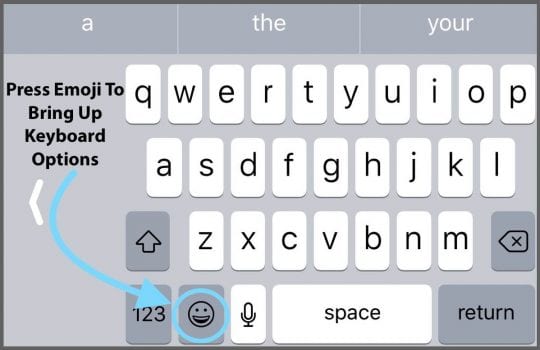
Apple ha costruito questo nuovo modo di tastiera con una sola mano per tutti quegli utenti iPhone che si lamentavano delle difficoltà di digitare con una sola mano disponibile – l’altra presumibilmente sta tenendo il telefono. Per portare su una tastiera a una mano sinistra o destra sul vostro iPhone, premere il tasto Emoji e quindi selezionare quale orientamento della tastiera si preferisce, di solito dipende dal fatto che si è destrorso o mancino. Ma non sempre per chi ha la fortuna di essere ambidestro!

La tastiera QuickType riveduta è per iPad

E mira a velocizzare la digitazione limitando il numero di volte che si deve passare al secondo set di tasti per digitare numeri e simboli: lettere, numeri, simboli e segni di punteggiatura sono ora tutte le principali tastiere dell’iPad. Un tocco in basso su un tasto seleziona rapidamente il numero o il simbolo.

Come utilizzare la barra di scelta rapida della tastiera del dispositivo iDevice

La verità è che la barra delle scorciatoie da tastiera è davvero robusta sugli iPad e abbastanza semplificata sugli iPhone. gli iPhone forniscono praticamente suggerimenti predittivi ma non le scorciatoie e altre cose divertenti di iPad e iPad Pro!

E, ehi, se state cercando come creare scorciatoie o anche cancellarle, date un’occhiata a questo articolo. O se il vostro problema sono piuttosto problemi con le scorciatoie e non con la barra delle scorciatoie da tastiera, guardate questo.

Il 411 della barra di scelta rapida della tastiera del vostro iPad

Il lato sinistro della barra di scelta rapida della tastiera

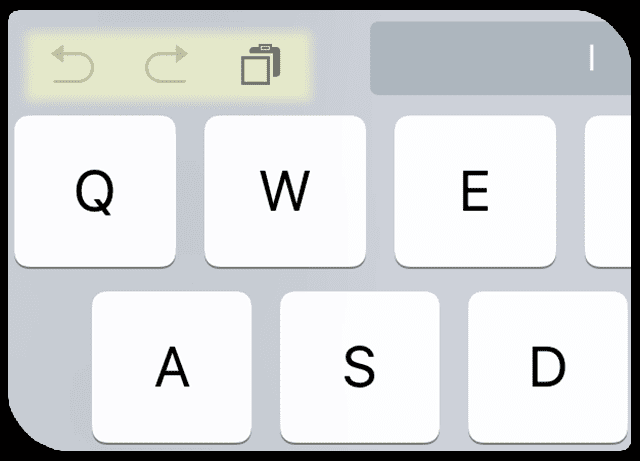
  1. Annullare e rifare
    1. Sono quei bottoni in alto a sinistra che sembrano frecce curve che puntano a sinistra (all’indietro) e a destra (in avanti)
      1. Undo è la freccia che punta a sinistra (o all’indietro)
      2. Redo è la freccia che punta a destra (o in avanti)
  2. Incolla
    1. E’ l’icona a forma di appunti in alto a sinistra, proprio accanto a Undo and Redo
      1. Premendo questa icona si incollano le informazioni più recenti dagli appunti
  3. Copia
    1. E’ il pulsante con due quadrati sovrapposti, uno solido e uno anch’esso punteggiato accanto a Undo e Redo
      1. Per prima cosa, selezionare il testo che si desidera copiare
      2. Quindi toccare il tasto copia
      3. Il testo copiato viene salvato negli appunti
  4. Taglia
    1. E’ l’icona delle forbici che appare DOPO aver scelto il testo da tagliare
    2. Il testo tagliato viene memorizzato negli appunti

Il lato destro della barra di scelta rapida della tastiera

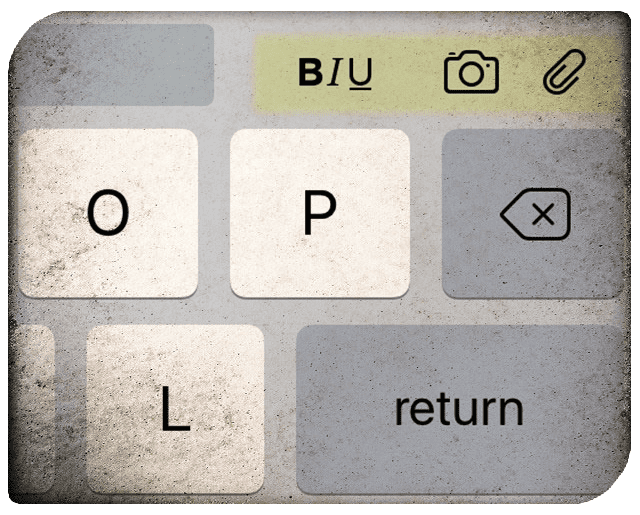
  1. B IU
    1. Sono tutti nell’angolo in alto a destra della tastiera
      1. Premere B IU e scegliere l’opzione desiderata per il testo
        1. B sta per grassetto
        2. I è per il corsivo
        3. U è per sottolineare
      2. Tutto il testo viene digitato con l’opzione selezionata ( B, I, orU)
      3. Premere nuovamente B IU e selezionare l’opzione per tornare al testo normale
  2. Fotocamera
    1. Premendo questa icona si aprono le foto
    2. Selezionare una foto e scegliere Usa per aggiungere
  3. Graffetta
    1. Apre il vostro iCloud Drive per allegare file

I sintomi della barra di scelta rapida della tastiera che scompare

IFolks notano due situazioni uniche in cui la barra di scelta rapida della tastiera scompare. Una cosa da ricordare è che le scorciatoie da tastiera sono diverse da applicazione ad applicazione. Quindi, prima di risolvere i problemi, aprite un’altra app e provate la tastiera. Se laKeyboard Shortcut Bar appare in un’altra app, si tratta probabilmente di un problema localizzato.

Situazione Uno

La barra di scorciatoia si chiude, ma poi non si può riaprirla quando si sale sulla maniglia di presa

Situazione Due

Beh, la barra di scorciatoia scompare completamente e inaspettatamente

Le soluzioni

Questa cosa mi è successa circa 10 minuti fa. Volevo rispondere all’email di un amico, così ho premuto risposta e, con mia grande sorpresa, nessuna barra di scelta rapida sulla tastiera!

Chiudere la tastiera e riaprire

Il mio primo pensiero è stato quello di controllare le Impostazioni, ma invece ho premuto il tasto simbolo della tastiera in basso a destra (quello con la freccia verso il basso). Colpendo questo tasto si abbassa la tastiera.

Una volta che la tastiera è crollata, ho toccato di nuovo l’e-mail di risposta e non si sa mai, la barra delle scorciatoie da tastiera è riapparsa!

Quindi, prima di fare qualsiasi cosa, provate a chiudere e poi a riaprire una sessione di tastiera. Questo consiglio potrebbe funzionare anche per voi!

Ora, se la mia mancia non ha funzionato per voi, ho un altro asso nella manica per voi!

Attivare alcune impostazioni

Quindi ora visitiamo la nostra app Impostazioni. Questa soluzione sembra risolvere il problema per la maggior parte degli iFolks che non hanno avuto fortuna con il primo suggerimento.

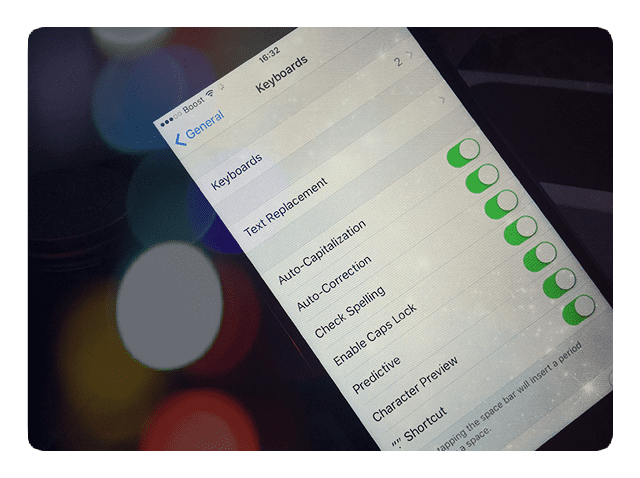
Aprire le impostazioni; Generale; Tastiera

E attivare e disattivare poi su ON le seguenti impostazioni

  1. Scorciatoie (per iPad)
  2. Predittivo
  3. “.” Scorciatoia

E un’altra opzione

All’interno della tastiera stessa, è possibile attivare e disattivare e disattivare le scorciatoie e le scorciatoie. Toccare il tasto globo o il tasto emoji. Un menu a comparsa offre opzioni per disattivare e attivare sia le scorciatoie predittive che le scorciatoie.

Tastiera che mostra la vista zoom?

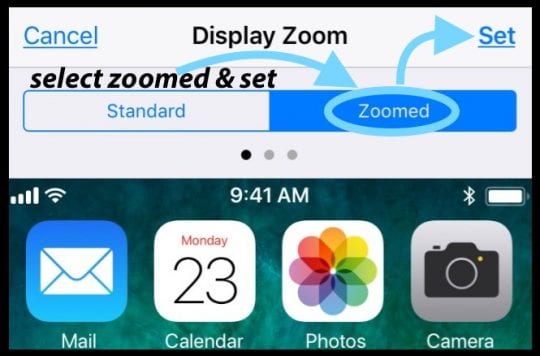
Avete cambiato il vostro display da standard a zoom? Spesso quando aggiorniamo la nostra versione iOS o se resettiamo le impostazioni di iDevice, questa preferenza della tastiera ritorna ai valori predefiniti di iOS. In questo caso, è sufficiente aggiornare questa impostazione per ingrandire la tastiera su schermo. Andare su Settings &gt; Display &amp; Brightness &gt; scorrere verso il basso fino a Display View, toccarlo e selezionare Zoomed.

Wrap Up

Ho sorpreso persino me stesso di quanto uso, quasi senza pensarci, la barra di scelta rapida da tastiera per e-mail, SMS, note, promemoria e un sacco di altre applicazioni. Così, quando è sparita o in qualche modo è scomparsa, me ne accorgo!

Spero che queste correzioni relativamente semplici funzionino per voi. Altrimenti, fatecelo sapere! Scrivete le vostre soluzioni o suggerimenti nei commenti.

Infine, se il vostro testo predittivo o Emojis non funziona come dovrebbe, date un’occhiata a questo articolo per alcuni consigli sorprendenti!

<

Perché la nuova piattaforma di Realtà Aumentata di Apple è un cambio di gioco

Da quando Apple ha conquistato il mobile a partire dall’iPhone nel 2007, sembra che tutti abbiano cercato di trovare la prossima frontiera. Per un po’ di tempo è sembrato che la realtà virtuale lo fosse, ma rimane ancora un angolo di nicchia nel mondo della tecnologia. Il problema? Un grande auricolare VR costa quasi 1.000 dollari e richiede un PC che costa più o meno lo stesso. Inoltre, nessun tentativo di VR tradizionale ha fornito un’esperienza memorabile. Tutto questo senza menzionare il fatto che si deve indossare un grande auricolare, cosa che alla maggior parte delle persone non piace l’idea. Ma a giugno, in occasione della World Wide Developer’s Conference 2017 (WWDC 2017), Apple ha cambiato il gioco con l’annuncio di una nuova piattaforma di realtà aumentata.

La mela non aveva gli occhi sulla palla?

Abbiamo sentito l’amministratore delegato di Apple Tim Cook accennare alle possibilità della realtà aumentata per alcuni anni, ma la maggior parte degli analisti ha ritenuto che avesse gli occhi fuori campo. La VR è la prossima grande cosa, o almeno questa era l’opinione. Negli ultimi sei mesi, Cook ha espresso quanto ritenga importante la tecnologia, anche confrontandola con lo smartphone. La mentalità alla base di un’affermazione così audace è l’AR, che permette alle persone di rimanere presenti nel mondo reale e allo stesso tempo di migliorare le proprie esperienze con gli altri. Ricordi Pokémon Go?

Dopo aver visto il keynote della WWDC di quest’anno, sembra che Cook si sia sempre concentrato al posto giusto. Se ve lo siete perso, Apple ha introdotto ARKit, una piattaforma che permette agli sviluppatori iOS di integrare la realtà aumentata nelle loro app senza l’impegno o la competenza necessari per farlo da soli.

Cosa dà alla AR così tanto potenziale? Perché ora per la nuova piattaforma di realtà aumentata di Apple?

La Apple ha una storia di come ha portato le tecnologie esistenti e le ha lucidate quasi alla perfezione. La capacità dell’azienda di fare questo ha spianato la strada al suo successo tradizionale, e Apple è pronta a fare lo stesso con l’AR.

Durante il keynote della WWDC, Cook ha detto che ARKit diventerà la più grande piattaforma AR del mondo praticamente da un giorno all’altro. Considerando che ARkit è compatibile con l’iPhone 6s e con tutti i successivi dispositivi iOS, non è difficile da credere. E dopo aver visto alcune delle demo e il tempo AR ricevuto alla WWDC, si può essere certi che l’AR non è un progetto sperimentale per Apple. L’azienda sembra dare all’AR l’attenzione di cui ha bisogno per diventare qualcosa di grande.

La mia esitazione con AR è stata la praticità . Ho avuto difficoltà a pensare di cambiare il modo in cui avrei usato l’AR. Ma forse ho pensato nel modo sbagliato. Un’applicazione in sviluppo chiamata ARuler ha causato un ronzio recentemente quando è stata mostrata la sua versione beta. È un “semplice” metro di misura, e mi ha fatto cambiare il mio modo di pensare sull’AR. Piuttosto che cercare un’unica applicazione che cambia gioco, le tante piccole cose che l’AR migliorerà sono il suo valore, come il fatto di non farmi sprecare 15 minuti per cercare un metro a nastro.

Come ogni giovane tecnologia, ci vorrà un po’ di tempo prima di vedere se avrà un impatto significativo. Ma Apple ha fatto un po’ di ricerche sulle aziende che si occupano di AR e sembra essere in grado di fare quello che ha fatto tante volte in passato. Invece di chiedersi se l’AR sarà il prossimo successo commerciale di Apple, sembra essere una questione di quando.

Come fermare iCloud dalla sincronizzazione di cartelle e documenti sul desktop

Il vostro iCloud è a corto di memoria dopo l’aggiornamento di macOS? Potrebbe essere necessario impedire ad iCloud di sincronizzare le cartelle desktop e i documenti sui Mac utilizzando macOS. Con l’introduzione di macOS Sierra e continuando con tutte le versioni di macOS, Apple ha fornito questa funzione per sincronizzare automaticamente i documenti e le cartelle del desktop sul tuo Mac con il tuo iCloud.

<

I sintomi

Molti utenti che hanno un’archiviazione iCloud limitata spesso scoprono che i loro documenti MacBook e le cartelle del desktop stanno consumando molto del loro spazio iCloud. Anche l’operazione di sincronizzazione continua sul Mac può essere fastidiosa.

In questo articolo vi mostriamo come impedire ad iCloud di sincronizzare documenti e cartelle del desktop con pochi semplici e veloci passaggi.

Come fermare iCloud dal salvataggio automatico dei file

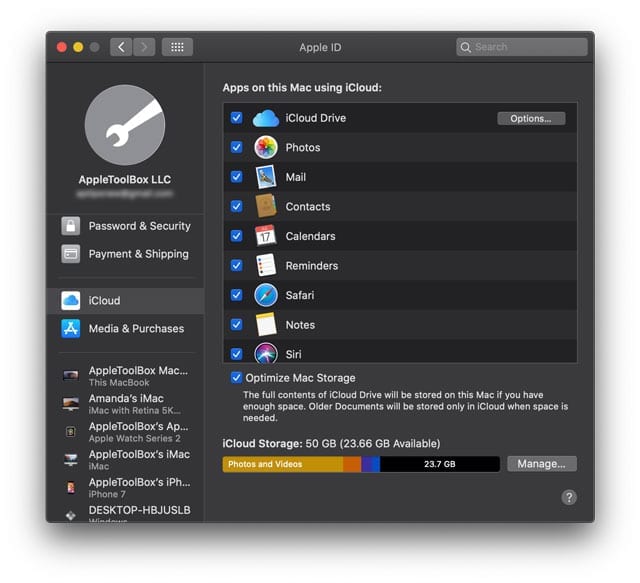
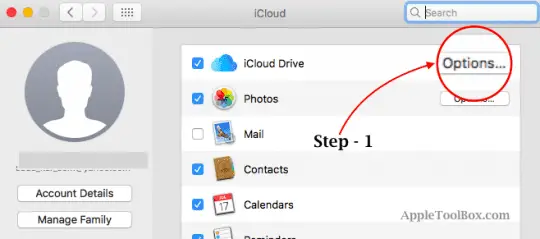
Passo – 1 Cliccare su: Preferenze di sistema; ID Apple; iCloud

Per le vecchie versioni di macOS (macOS Mojave e sotto), scegliere ; Preferenze di sistema; icona iCloud

Accanto a iCloud Drive, scegliere il pulsante Opzioni sulla destra

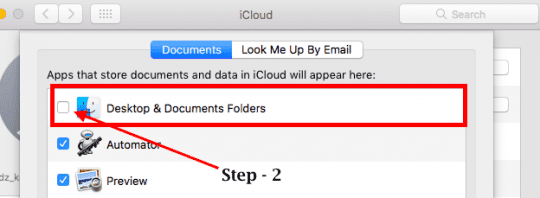
Passo – 2Locate le vostre cartelle

  • Quando si aprono le opzioni di iCloud Drive, trovare la casella di controllo Desktop e Documenti .
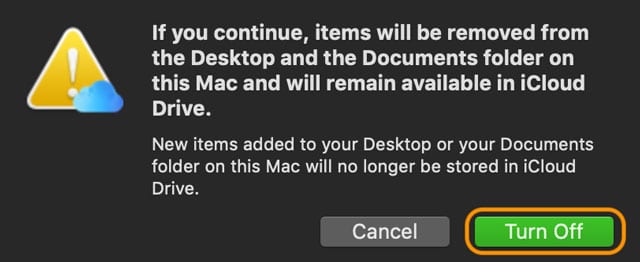
  • Deselezionare questa casella e confermare cliccando su Disattiva.
  • Confermare di voler girare Desktop &amp; Cartella documenti sincronizzazione con iCloud toccando Spegnere di nuovo al prompt di conferma
  • Tutti i tuoi documenti rimangono disponibili su iCloud ma vengono rimossi dal tuo Mac, quindi dovrai recuperarli

Passo – 3 Trasferimento dei file

Ora che avete scelto di rimuovere il desktop e i documenti dalla sincronizzazione con l’unità iCloud, dovete trasferire questi file nella loro posizione originale sul vostro Macbook.

Come ottenere i vostri file da iCloud Desktop &amp; Documenti nella cartella Documenti del vostro Mac locale

  1. Aprire il Finder in macOS e andare su iCloud Drive
  2. Individuare la cartella Documenti nel vostro iCloud Drive
  3. Aprire un’altra finestra del Finder e andare alla cartella Documenti locale
  4. Selezionate i vostri file dalla vostra cartella iCloud Drive Documents e trascinateli nella cartella Documenti locale del Mac
  5. Ripeti questi passaggi per il tuo Desktop su iCloud per ottenere tutti i contenuti dal Desktop su iCloud al Desktop sul tuo Mac locale

Avete bisogno di un’altra opzione?

Grazie a queste semplici impostazioni, è possibile attivare e disattivare la sincronizzazione delle cartelle del desktop e dei documenti e gestire lo spazio di archiviazione di iCloud.

Se volete lasciare iCloud Desktop e Documenti accesi, MA non volete che alcuni dei vostri file privati o vecchi siano memorizzati in iCloud, usate il Finder e spostate quei file in un’altra cartella diversa da Desktop o Documenti.

Come evitare che iCloud sincronizzi specifici singoli file o cartelle del desktop

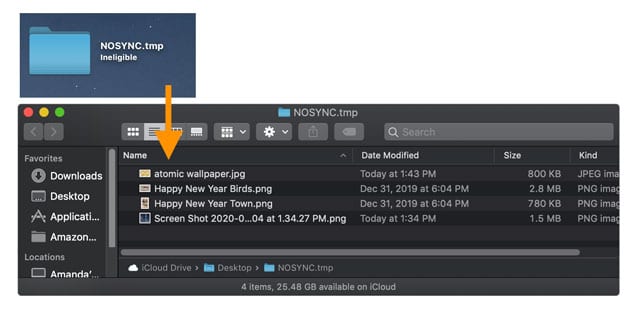
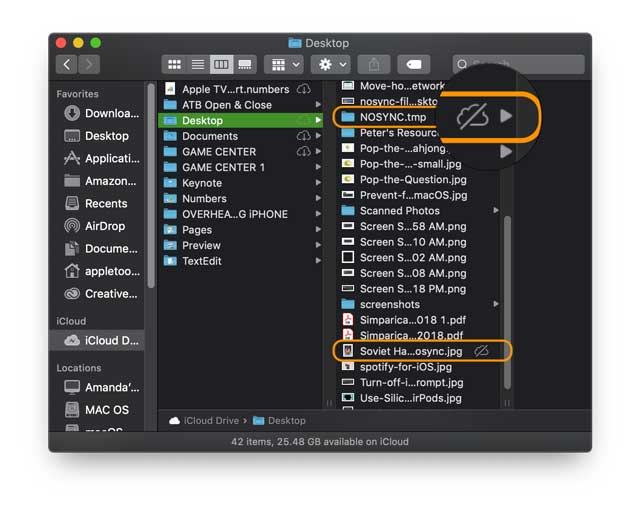
L’aggiunta dell’estensione del file .nosync ad un file blocca il Mac e iCloud dalla sincronizzazione di quel file rendendolo ineleggibile. È anche possibile aggiungere questa estensione ad una cartella, ma deve includere l’estensione .nosync anche a tutti i file contenuti in quella cartella.

Per le cartelle, l’aggiunta dell’estensione .tmp impedisce ad iCloud di sincronizzare la cartella E il suo contenuto sul desktop in iCloud.

Cerca la parola Ineleggibile per confermare che iCloud non sta sincronizzando quel file o quella cartella dal desktop del tuo Mac. Inoltre, una volta aggiunto .nosync ad un file o .tmp ad una cartella, appare come icona della nuvola barrata quando si guarda il proprio iCloud Drive nel Finder, indicando che non è caricato su iCloud.

Come recuperare lo spazio disco sul tuo MacBook gratuitamente

Quando si tratta di gestione dello storage, macOS include anche strumenti integrati che possono aiutare a gestire facilmente l’uso del disco del vostro MacBook. Non sono necessari strumenti o applicazioni di terze parti per raggiungere questo obiettivo.

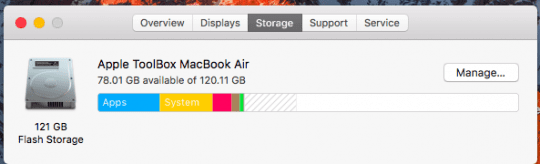
Cliccare sul menu Apple ; Informazioni su questo Mac; scheda Memoria . Viene visualizzato l’utilizzo del disco del MacBook. Cliccare su Gestisci.

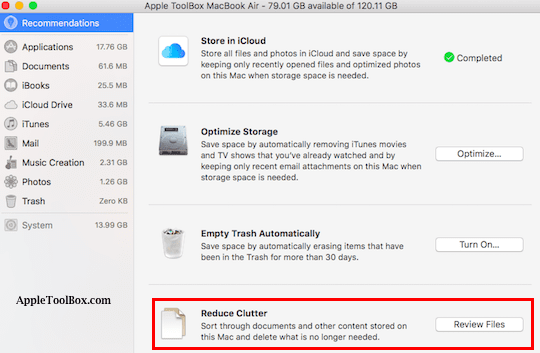
Scorrere fino alla parte inferiore della schermata successiva e fare clic su Revision Files nella sezione Reduce Clutter . Il nome dice tutto!

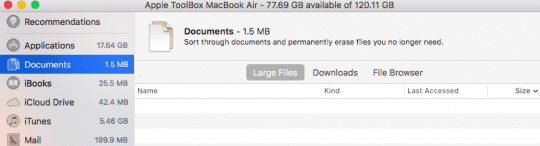
Nella schermata successiva, selezionare Documenti dal pannello di sinistra. Trovare le tre schede nella schermata principale. File di grandi dimensioni, Downloads e File Browser.

Come suggerisce il nome, la scheda dei file di grandi dimensioni mostra tutti i file di grandi dimensioni sul disco che stanno monopolizzando il vostro spazio. Cliccate su Ultimo accesso per ordinare i file in base alla data di accesso. Spostare o archiviare questi file o rimuoverli dal MacBook per risparmiare spazio.

Per cancellare un file, Ctrl+Click, e selezionare Cancella . È anche possibile selezionare più file da cancellare usando Ctrl+clic e scegliere Remove.

Questa sezione facilita la revisione dell’utilizzo dello spazio su disco sul Macbook. Gestite il vostro spazio su disco iCloud, organizzate i vostri file iOS (vecchi backup), scaricate cartelle e cartelle Cestino, il tutto da un’unica postazione centrale.

MacOS File Browser

Amiamo la funzione File Browser perché permette di scavare in profondità nelle cartelle e nelle sottocartelle per trovare i più grandi sprechi di spazio in modo da gestire meglio il vostro SSD.

Prima di macOS, abbiamo usato l’applicazione DaisyDisk per fare la maggior parte dei nostri compiti di gestione del disco, ma stiamo lentamente prendendo piede la nuova funzionalità integrata di gestione del disco di macOS.

Speriamo che i semplici consigli per MacBook contenuti in questo articolo siano stati utili. Fateci sapere se avete domande o sentitevi liberi di condividere alcuni dei vostri consigli preferiti qui sotto.

macOS App Store Aggiornamenti non visibili? Aggiornamenti fantasma?

Dopo l’aggiornamento all’ultima versione di macOS, alcuni lettori segnalano problemi con la loro pagina di aggiornamento del macOS app store. Apparentemente, l’app store mostra gli aggiornamenti necessari, ma quando si fa clic sull’icona degli aggiornamenti, si dice “Nessun aggiornamento disponibile”.

In questo caso, le vostre applicazioni sono aggiornate, ma il badge indica che sono necessari aggiornamenti appare ancora. Questi sono chiamati aggiornamenti fantasma .

In alternativa, per qualche motivo sconosciuto, il vostro software ha effettivamente bisogno di essere aggiornato, ma l’app store non mette a disposizione per il download questi aggiornamenti, anche se mostra un badge che indica la necessità di aggiornamenti.

Quindi il tuo app store mostra che hai degli aggiornamenti. Ma quando si fa clic sulla scheda, non mostra alcun pulsante di aggiornamento e non indica nemmeno quali applicazioni necessitano di aggiornamenti. Un’altra disconnessione! Ugh…

Se i tuoi problemi sono che l’app store è vuoto (nada, niente), allora dai un’occhiata a questo post.

Quindi diamoci da fare!

La prima regola del pollice di Apple: prova a riavviare

Prima di passare un sacco di tempo a cercare di risolvere il problema degli aggiornamenti dell’app store di yourmacOS, spegniamo e poi riaccendiamo.

A volte, eseguendo questa semplice azione si resetta l’app store, in modo da riconoscere ciò che necessita di aggiornamenti e ciò che è attualmente aggiornato.

Quindi provate a spegnere questo e poi riaccendete la corrente.

La migliore pratica è quella di spegnersi completamente e NON riavviarsi

Perché? Beh, un arresto spegne quasi completamente il computer e riavvia il sistema operativo solo quando si preme il pulsante di accensione.

Un arresto scarica tutto e stivali da uno stato completamente azzerato. Tutti i processi vengono rilasciati e reinizializzati da zero. Se c’è qualcosa di residuo in una qualsiasi cache, viene sovrascritto quando si riaccende.

D’altra parte, un riavvio termina semplicemente la sessione in macOS e poi ricarica il sistema operativo. Il riavvio cancella alcune cache come il disco rigido del processore e la memoria.

Questa è la versione breve, per cui in questo caso particolare si consiglia di spegnere o di riavviare.

Se macOS app Store Updates Continue Not Showing Up

Quindi, se la chiusura non ha fatto nulla per voi, e continuate a vedere i badge che indicano la necessità di aggiornamenti, date un’occhiata alle vostre Preferenze di Sistema per l’app store.

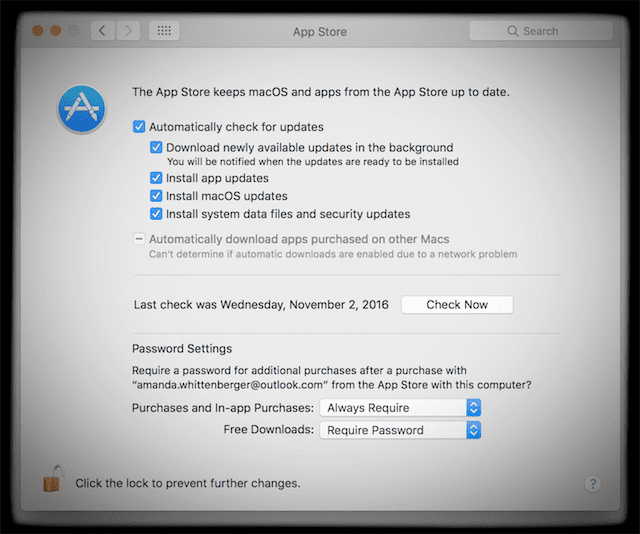
Andare in Preferenze di Sistema e selezionare l’app store, attivareAutomatically check for updates e selezionare ON tutte le opzioni.

Questo include il download, l’installazione degli aggiornamenti delle applicazioni, l’installazione degli aggiornamenti di macOS e l’installazione del sistema.

Una volta selezionato, cliccare sul pulsante “Controlla ora”. Vedi se apportare modifiche al tuo System Prefs fa la differenza e risolve i tuoi problemi.

Controlla l’app Store Acquisti

Se cambiare i Prefs di sistema non ha funzionato per voi, controlliamo il vostro App Store per Acquisti.

Con l’app store aperto, selezionare l’icona Acquistato. Potrebbe essere necessario effettuare l’accesso con il proprio Apple ID e la password per visualizzare tutti i precedenti acquisti.

Spesso andando nella scheda “Acquisti” si scopre che in qualche modo si è usciti dal negozio.

E ti chiede di effettuare nuovamente il login. Una volta fatto questo, sarete in grado di scaricare gli aggiornamenti.

Prova il metodo manuale

Guarda attentamente le app acquistate e vedi se puoi aggiornare le app da lì. Questo è considerato il metodo di aggiornamento manuale.

Quindi, purtroppo, l’aggiornamento delle app tramite la pagina acquistata viene fatto uno alla volta, ma questa strategia aggiorna ogni app che ne ha veramente bisogno.

Prova ad aggiornare una sola app tramite la pagina Acquisti su App Store.

Alcuni lettori riferiscono che dopo l’aggiornamento manuale di un’applicazione, le rimanenti applicazioni si popolano come normali nella finestra Aggiornamenti. Vai a capire!

Controllare in primo piano

Come per le app acquistate, con l’app store aperto selezionare l’icona in primo piano. Quindi individua le tue app su questa pagina in primo piano.

Controlla e vedi se una delle tue app ha un pulsante di aggiornamento sotto di essa. In caso affermativo, aggiornare queste applicazioni da lì.

Si può scoprire che dopo l’aggiornamento di un’applicazione dalla pagina in primo piano che le altre applicazioni che necessitano di aggiornamenti compaiono normalmente nella finestra Aggiornamenti. Se è così, aggiornare da quella finestra.

Scaricare e installare un aggiornamento Combo

Un aggiornamento combo contiene tutte le modifiche rispetto alla versione originale di un importante macOS o OS Xversion. Gli aggiornamenti combo spesso risolvono i problemi con gli aggiornamenti precedenti perché sono versioni complete del software, non solo aggiornamenti (chiamati delta.)

Gli aggiornamenti combo in realtà sostituiscono la maggior parte del vostro software operativo con una nuova versione. Ma non sovrascrivono o rimuovono i dati e le informazioni dell’utente.

Aggiorna il tuo Mac con un aggiornamento combo

Per individuare l’aggiornamento combo per il tuo Mac, visita il sito web del supporto Apple e digita nella barra di ricerca la parola Combo Update seguita dalla versione per MacOS o OS X che desideri.

Poi nei risultati della ricerca, individuare il download per quell’aggiornamento combo per la versione che si desidera.

Quindi, per esempio, si vuole l’aggiornamento combo per macOS High Sierra

  1. Nella barra di ricerca, digitare combo update macOS High Sierra
  2. Poi scansiona i risultati della ricerca per scaricare macOS High Sierra Combo Update
  3. Toccare o cliccare per aprire il risultato
  4. Selezionare il pulsante Download e seguire tutte le istruzioni a video per salvare l’aggiornamento e installarlo

In alternativa, date un’occhiata alla pagina Downloads di Apple e trovate lì l’aggiornamento combo.

Utilizzare il terminale per la verifica degli aggiornamenti dell’app macOS Store

Il terminale non è per i deboli di cuore, ma per i coraggiosi.

Quindi, usate questo metodo con cautela e solo se vi sentite a vostro agio. E ricordate che tutti i comandi del terminale richiedono privilegi di amministratore e dovete conoscere e inserire la vostra password di amministratore.

Aprite una finestra del terminale e provate il seguente comando nel terminale per scaricare e installare gli aggiornamenti disponibili per il vostro mac.

Questo comando scarica e installa tutti gli aggiornamenti disponibili.

sudo softwareupdate -ia

Thecaret non si muove affatto mentre si digita e non viene sostituito da “*” per ogni carattere della password. Non preoccupatevi quando non lo vedete muoversi; è del tutto normale. Riceverai il messaggio “Trovare un software disponibile”.

Dopo qualche istante o minuto, appare un messaggio che vi informa su quali software sono disponibili aggiornamenti.

Trovare il software disponibile Aggiornamento software ha trovato il seguente software nuovo o aggiornato:

Se il terminale individua eventuali aggiornamenti del software, il seguente comando aggiorna tutti gli aggiornamenti disponibili

sudo softwareupdate –install –all

Scopri di cosa ha bisogno la tua app Store

Il terminale aiuta anche a scoprire ciò che l’app store PENSIONE Pensa debba essere aggiornato.

Quindi se siete ancora bloccati con gli aggiornamenti dell’app store di macOS che non compaiono, proviamo un altro comando da terminale.

default leggere com.apple.appstore

Prendere Finder per un giro

Finder è nostro amico, quindi chiediamogli di aiutarci in questo caso cancellando la cache dell’app store. Ricordati solo di fare un backup prima di cancellare qualsiasi file.

Cancellare App Store Cache

  1. Andare in Finder e premere ⌘ + Shift + Gor selezionare il menu Go e scegliere Go To Folder
  2. Digitare in~/Libreria/Caches/
    1. Trova il foldercom.apple.appstore
    2. Cancellare questa cartella (com.apple.appstore)
  3. Anche in questo caso, andare in Finder e premere ⌘ + Shift + Gor selezionare il menu Go e scegliere Go To Folder
  4. Digitare /privato/var/cartelle
    1. Aprite ognuna di queste cartelle e ogni sottocartella fino a trovare la cartellacom.apple.appstore
    2. Cancellare questa cartella
  5. Riavvia il tuo Mac

Cancellare le preferenze dell’App Store

  1. Andare in Finder e premere ⌘ + Shift + Gor selezionare il menu Go e scegliere Go To Folder
  2. Digitare ~/Libreria/Preferenze/com
    1. Trova il file com.apple.appstore.plist
    2. Cancellare questo file (com.apple.appstore.plist)
  3. Anche in questo caso, andare in Finder e premere ⌘ + Shift + Gor selezionare il menu Go e scegliere Go To Folder
  4. Digitare ~/Libreria/Preferenze/com
    1. Trova il file com.apple.storeagent.plist
    2. Cancellare questo file (com.apple.storeagent.plist)
    3. Se non si dispone di questo file passare al passo 7
  5. Riavvia il tuo Mac

Riepilogo

Quando il tuo app store diventa un po’ gaga, ti fa impazzire! Speriamo che uno dei nostri metodi ti aiuti ad aggiornare le tue app o a rimuovere gli aggiornamenti dei fantasmi in modo che tutto vada bene nel tuo mondo macOS.

E niente più fastidiosi badge che ti spingono a guardare solo un’altra volta la pagina degli aggiornamenti dell’app store.

Ci piace aggiornare il nostro software non appena è disponibile un aggiornamento. Ma a volte conviene aspettare qualche giorno o qualche settimana prima di aggiornare, così tutti i nodi vengono risolti e ci si connette ai server Apple quando la domanda è bassa (di solito una settimana circa dopo il rilascio di un aggiornamento)

.

Passando il tempo a risolvere i problemi si ottiene qualche ricompensa: di certo si imparano un paio di cose sul vostro Mac.

Ma il tempo è denaro e la risoluzione dei problemi richiede pazienza. Quindi la prossima volta, pensate prima di saltare sul carro dell’aggiornamento immediatamente.

Decidere in anticipo, in modo da essere preparati se le cose accadono…

E naturalmente, sempre sempre backup prima di fare qualsiasi aggiornamento importante al vostro iOS, preferibilmente seguendo la nostra regola 2X2 (2 backup locali e 2 backup remoti.)

E infine, se avete scoperto altri modi per affrontare questi problemi, teneteci aggiornati e condividete i commenti. Ci piace condividere e imparare da tutti voi.