All posts by jrk13

Consigli per l’acquisto di un iPhone usato

Gli iPhone sono probabilmente gli smartphone più popolari del pianeta. Molte persone vogliono comprare un iPhone. Un altro fatto è che gli iPhone sono costosi. Questo è il motivo per cui molte persone sono alla ricerca di iPhone usati. Gli iPhone usati sono più convenienti e quindi più facili da ottenere.

Condizione:

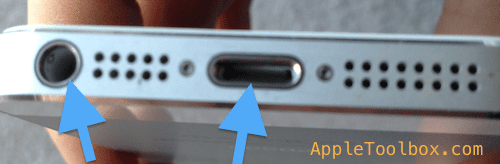
La condizione è importante. L’iPhone usato non deve essere lucido e nuovo. Dipende dall’età e dall’uso precedente, ci si possono aspettare segni di usura. Anche se piccoli danni estetici non influenzeranno la funzionalità dell’iPhone, non comprate gli iPhone con danni esterni significativi. Se il telefono è stato utilizzato con custodia protettiva e protezione dello schermo, è probabile che questo telefono sia in ottime condizioni. Un iPhone può essere gravemente danneggiato se viene fatto cadere in acqua. Si prega di notare che anche se alcuni iPhone danneggiati dall’acqua possono ancora apparire e funzionare normalmente, potrebbero comunque esserci gravi danni interni. Non comprate un telefono danneggiato dall’acqua. Come si può verificare la presenza di danni causati dall’acqua? È molto semplice. Date un’occhiata all’interno del sensore del jack delle cuffie e del sensore del connettore del dock. Se il colore all’interno è rosa o rosso, significa che il dispositivo ha subito danni causati dall’acqua. Non comprate il dispositivo.
Numero di serie elettronico pulito (ESN)

Un ESN viene utilizzato con i telefoni CDMA (reti Sprint o Verizon) al posto delle schede SIM (reti GSM come AT&T e T-mobile). Ciò significa che aclean ESN significa che il telefono può essere attivato con il provider attuale, mentre un iPhone con ESN scadente non può perché è stato segnalato come rubato, pagamento dovuto o perso. Per esempio, se si acquista un iPhone con ESN scadente da qualcuno che lo ha usato su Sprint, allora non è possibile attivare e utilizzare questo telefono su Sprint.Ci sono alcuni siti online, (come swappa.com/esn), che consentono di controllare l’ESN. Si prega di notare che un badESN può essere cancellato solo dal proprietario originale del dispositivo.

Funzionalità

Assicuratevi che il telefono che volete acquistare sia perfettamente funzionante. Verificate questi:

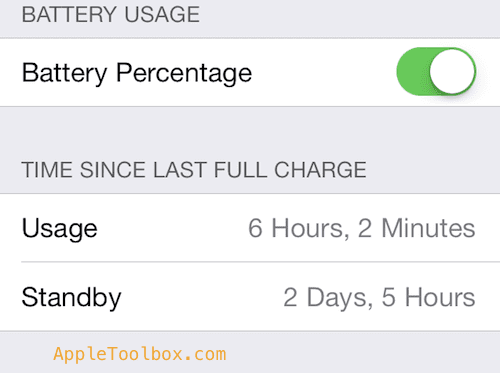
  • Batteria:Controllare lo stato della batteria prima dell’acquisto. Anche se non c’è un modo semplice per farlo, una cosa che si potrebbe fare è visualizzare il consumo della batteria che può aiutare a capire meglio lo stato di salute della batteria. Basta toccare Impostazioni; Generale; Uso e controllare il tempo trascorso dall’ultima carica completa. Queste informazioni possono aiutare a determinare se ciò che si vede è normale o meno. Ecco come si può giudicare questa informazione. Gli iPhone offrono circa 8-10 ore di utilizzo e fino a 200 ore di standby. Per esempio, se si è al 10% di batteria con solo 30 minuti di utilizzo, allora qualcosa non va bene.
  • Telecamere: Semplice scattare una foto o registrare un breve video per vedere se tutto funziona correttamente e le immagini sono pulite.
  • Fai una telefonata: Semplice chiamare qualcuno per vedere se il telefono funziona correttamente.
  • Naviga sul web per vedere se il telefono può connettersi a internet via Wi-Fi e rete cellulare.
  • Controllate tutto il resto. Assicuratevi che l’altoparlante incorporato funzioni. Ascoltate la musica attraverso la presa delle cuffie. Assicuratevi che tutti i pulsanti esterni (volume, off/on, mute e il pulsante home) siano funzionanti. Collegate il telefono a un caricabatterie e assicuratevi che il dispositivo si carichi.

Controllare lo stato di garanzia e di supporto

Potreste apprendere alcune informazioni di base sulla garanzia dell’apparecchio che desiderate acquistare. Basta inserire il numero di serie sul sito Apple (selfsolve.apple.com). Per trovare il numero di serie, è sufficiente toccare Impostazioni. Consulta questo articolo per saperne di più.

Contratto e contratto libero (sbloccato)

Gli iPhone a contratto progettati per un solo vettore, come AT & T, Sprint, o Verizon, funzioneranno solo per questi vettori. Si può anche considerare l’acquisto di un iPhone sbloccato che può funzionare su qualsiasi rete GSM (come T-mobile, AT&T etc). Si prega di notare che i telefoni sbloccati possono essere più costosi. Si dovrebbe anche controllare se il telefono è veramente sbloccato in fabbrica come il venditore può sostenere. Si consiglia di inserire un’altra scheda SIM del provider GSM, e vedere se l’iPhone riceve il servizio prima dell’acquisto. Se il telefono ottenere il servizio allora è sbloccato. Se non si dispone di una scheda SIM alternativa, è anche possibile controllare questo online. Vari siti web vi permetteranno di farlo, come asiphoneimei.info. È necessario il numero EMEI del dispositivo per controllare. Un modo per trovare il numero EMEI è toccare Impostazioni.

Correlato:Se acquisto un iPhone sbloccato in fabbrica dagli USA, potrò utilizzarlo nel mio paese, sulle reti GSM del mio paese senza doverlo sbloccare illegalmente

<
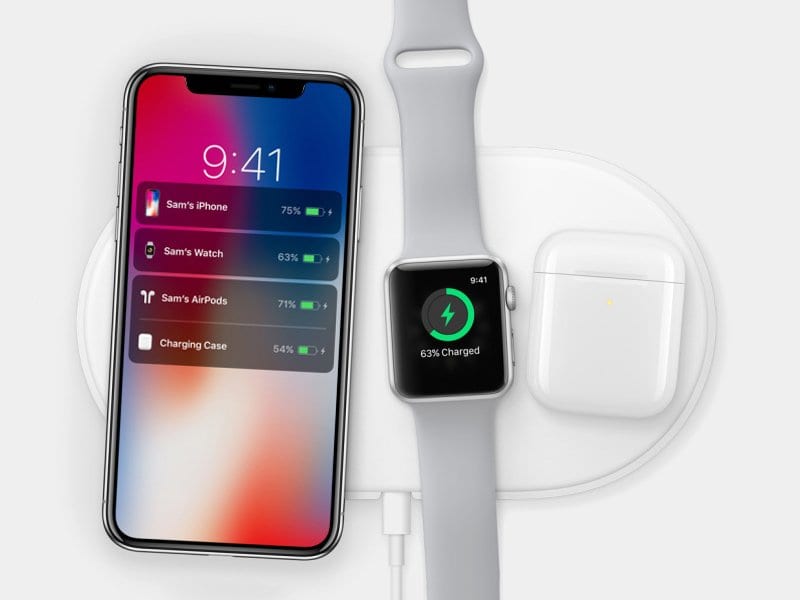
Ricarica senza fili AirPower – Ecco cosa sappiamo

Se il rilascio dell’iPhone 8 e dell’iPhone X è un’indicazione, allora Apple è pronta a tuffarsi a capofitto nella ricarica senza fili attraverso la sua nuova ricarica senza fili Airpower.
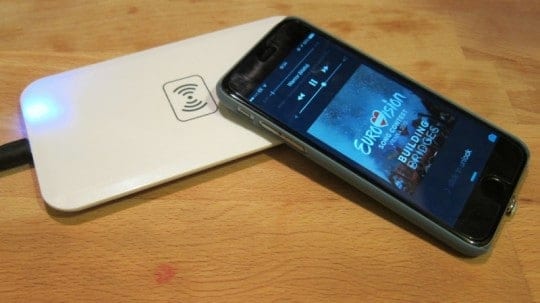
Con l’aggiunta di questa caratteristica ai prodotti di punta di Apple, così come l’ammissione dell’azienda al Wireless Power Consortium, è probabilmente una scommessa sicura che la ricarica wireless diventerà una caratteristica standard per molti dispositivi Apple che vanno avanti.

Un altro indizio di questa possibilità è stato l’annuncio a sorpresa di AirPower all’evento di annuncio autunnale dell’azienda.

Ma a parte un soprannome accattivante, cos’è AirPower, come funzionerà e come può Apple garantire che si distinguerà in un mercato affollato? Ecco tutto quello che dovete sapere.

Che cos’è AirPower?

AirPower è, fondamentalmente, un’elegante base di ricarica senza fili. Sebbene Apple venda già diversi pad di ricarica wireless sul suo negozio online, AirPower è il primo accessorio di questo tipo realizzato da Apple stessa. Quindi, presumibilmente, vale la pena di avventurarsi nel fatto che è il primo pad di ricarica realizzato con i prodotti Apple al centro dell’attenzione.

Il pad di ricarica sarà in grado di ricaricare qualsiasi iPhone con capacità di ricarica wireless, così come il fiore all’occhiello dell’azienda, Apple Watch wearables.

Come bonus aggiuntivo, sarà anche in grado di ricaricare gli AirPod, ma solo con la nuova versione con ricarica wireless che Apple ha mostrato all’inizio di quest’anno. Questo caso deve ancora essere lanciato, ma probabilmente farà il suo debutto con l’annuncio di una seconda generazione di AirPods, o forse accanto ad AirPower stesso.

Come funziona?

Invece di proporre una soluzione proprietaria, Apple ha basato AirPower – e i dispositivi che carica – sullo standard Qi del Wireless Power Consortium. Si tratta della stessa tecnologia di ricarica wireless utilizzata per molti popolari dispositivi Android.

Apple è diventata tranquillamente membro del Wireless Power Consortium l’anno scorso, lasciando intendere che avrebbe usato il Qi nei suoi dispositivi anche prima dell’annuncio dell’iPhone 8 e dell’iPhone X.

In precedenza Apple aveva usato uno spin-off di Qi per il suo Apple Watch, ma quella versione proprietaria dello standard non era compatibile con altri caricabatterie Qi. Questa volta, sembra che Apple abbia cambiato idea sulla compatibilità, dato che l’iPhone 8 e l’X sono compatibili con altri caricabatterie Qi.

Per quanto riguarda la tecnologia di ricarica in sé, il Qi è uno standard di ricarica induttivo. Nel modo più semplice possibile, Qi utilizza campi elettromagnetici per trasferire energia da una stazione base ad un dispositivo.

Quando un dispositivo viene posizionato su un pad, comunica con la stazione base e utilizza un “protocollo di handshake”. Se la compatibilità della ricarica e altri fattori sono verificati, inizia la ricarica.

Quali dispositivi saranno compatibili?

Come detto in precedenza, i dispositivi che funzioneranno con AirPower comprendono l’iPhone 8, l’iPhone 8 Plus, l’iPhone X e i vari dispositivi indossabili dell’azienda Apple Watch. Almeno per ora.

È quasi certo che almeno alcuni degli iPhone Apple 2018 avranno anche una ricarica wireless basata sul Qi. Anche in questo caso, la custodia di ricarica AirPods di seconda generazione di Apple supporterà la ricarica wireless, ma non si sa quando il prodotto verrà lanciato.

Attualmente non ci sono iPad con ricarica wireless. E, a causa delle difficoltà di forma, si può presumere che i prossimi modelli di iPad Pro non saranno dotati di ricarica wireless.

Inoltre, poiché Apple è membro del Wireless Power Consortium e utilizza lo standard Qi, è ragionevole pensare che anche altri dispositivi non Apple potrebbero essere compatibili con AirPower. Naturalmente, vedremo presto se questa è un’opzione.

Che differenza c’è con gli altri sistemi di ricarica wireless?

Ricarica multi-dispositivo

La caratteristica principale di AirPower è la possibilità di caricare tre dispositivi contemporaneamente. Ciò significa che sarete in grado di caricare il vostro iPhone, il vostro Apple Watch e i vostri AirPod sul pad, e il tappetino di ricarica li accenderà tutti in una volta.

Per essere chiari, sul mercato ci sono altre piastre di ricarica di terze parti che possono caricare più dispositivi Qi contemporaneamente. Ma AirPower è probabilmente diverso in un modo chiave.

AirPower di Apple sembra essere il primo sistema di ricarica wireless di massa che sfrutta la capacità del protocollo Qi di gestire più dispositivi, indipendentemente dalla loro posizione sul pad.

Questo è un enorme vantaggio, come ha osservato recentemente un fan di Apple su Reddit.

Sono molto emozionato per l’AirPower per un aspetto che credo sia stato superato: la possibilità di caricare più dispositivi senza doverli allineare sul pad .

Altri caricabatterie Qi multi dispositivo richiedono di posizionare i dispositivi su uno spazio specifico perché ogni dispositivo deve essere allineato alla propria bobina di ricarica, ma Apple sembra aver inventato una tecnologia che permette di posizionare uno qualsiasi dei tre dispositivi in qualsiasi luogo l’utente voglia posizionarli.

Questo apre la porta ad un piano di lavoro che è abilitato Qi su tutta la sua superficie in modo che le persone possano mettere i loro dispositivi su di esso senza doversi preoccupare di non averli allineati correttamente. Forse un giorno potremo avere un Macbook abilitato al Qi o anche un iMac! (Qi supporta fino a 120 Watt)

I dispositivi sul pad comunicano la loro posizione, e il campo di carica induttiva è indotto solo per una posizione sul pad che attualmente ha un dispositivo su di esso.

A titolo di confronto, altri dispositivi di ricarica per dispositivi multipli – come l’Incipit Ghost 220 – si affidano a specifiche posizioni di ricarica con le proprie bobine di ricarica.

Così, a quanto pare, Apple è la prima azienda ad utilizzare questa capacità Qi.

Naturalmente, c’è anche la questione se Apple condividerà il suo spin sulla tecnologia Qi con altri membri del Wireless Power Consortium. Questo è uno dei motivi del WPC, ma non c’è un obbligo esplicito per qualsiasi azienda di condividere la propria tecnologia con gli altri membri.

Integrazione della prima parte

Grazie alla natura di prima parte di AirPower, Apple è anche in grado di implementare alcune altre caratteristiche che richiedono una più stretta integrazione tra hardware e software.

Ad esempio, un iPhone compatibile posizionato su un tappetino AirPower visualizzerà gli indicatori di carica per gli altri dispositivi che si stanno caricando sul tappetino. In altre parole, il vostro iPhone vi farà sapere anche la carica della vostra custodia di ricarica Apple Watch, AirPods e AirPods.

Questo è un modo pratico per gli utenti di visualizzare tutti i livelli di carica del loro dispositivo a colpo d’occhio.

The Apple Aesthetic &amp; Design Philosophy

Probabilmente anche AirPower trae vantaggio dall’essere un prodotto Apple. In quanto tale, sfoggia l’estetica minimalista iconica di Apple e la filosofia del design “funziona e basta”.

Anche se non è necessariamente una manna per tutti, per gli utenti che già si collegano all’ecosistema Apple, AirPower potrebbe essere una scelta più naturale.

Quando possiamo aspettarcelo?

Al momento, Apple non ha detto molto su quando AirPower verrà lanciato. L’unica indicazione della sua possibile tempistica di spedizione è il vago annuncio che arriverà “in anticipo” quest’anno.

E’ possibile che il juggernaut tecnologico di Cupertino possa lanciare il dispositivo in occasione di un evento primaverile che annunci altri nuovi prodotti. In alternativa, Apple potrebbe semplicemente aggiornare il proprio negozio online con il nuovo prodotto – come ha fatto in passato per altre uscite.

In ogni caso, a giudicare dal calendario “inizio 2018” di Apple e dall’uso storico di questo termine, è probabile che vedremo la nave AirPower nel primo o secondo trimestre dell’anno.

Quanto sarà?

Analogamente alla data del lancio, Apple non ha annunciato alcuna informazione su quanto costerà AirPower.

Essendo un prodotto Apple di prima scelta, è probabilmente lecito supporre che il dispositivo di ricarica potrebbe vendere al dettaglio un po’ più di prodotti simili sul mercato – in particolare grazie alle sue esclusive capacità di ricarica multi-dispositivo.

Inoltre, lo scorso novembre, AirPower è apparsa temporaneamente su un sito di vendita al dettaglio polacco. Anche se ogni segnale indica che l’apparizione è stata un errore, abbiamo ottenuto il minimo accenno di un prezzo: 999 PLN. In valuta statunitense, questo si tradurrà probabilmente in un prezzo di 199 dollari negli Stati Uniti.

Naturalmente, prendete questo con un granello di sale. In realtà non sapremo quanto AirPower funzionerà fino al lancio.

<

Come sincronizzare i segnalibri in Safari su più dispositivi

I segnalibri sono uno dei modi più semplici e comuni per salvare pagine web per leggerle successivamente . Nelle versioni precedenti di iOS, gli utenti dovevano sincronizzare i segnalibri su iPhone, iPod Touch o iPad con lo strumento di iTunes “Sync Safari bookmarks across different devices”. Senza dubbio, era un compito fastidioso e gli utenti non vedevano immediatamente i segnalibri sugli altri dispositivi.

Grazie ad iCloud, ora si sincronizzano i segnalibri tra diversi dispositivi. La parte migliore è che non solo funziona per gli utenti di iPhone, iPod Touch, iPad e Mac, ma anche per gli utenti di Windows, che possono sincronizzare i segnalibri con i loro diversi dispositivi tramite l’applicazione iCloud.

Articoli correlati

  • Scomparsa dei segnalibri Safari
  • Suggerimenti essenziali per l’utilizzo di iCloud

Requisiti:

  • Prima di avviare il processo di sincronizzazione, assicuratevi di avere un account iCloud completamente attivato. E verificate di utilizzare lo stesso account iCloud su tutti i dispositivi.
  • iPhone, iPod Touch o iPad con iOS 5 o superiore
  • Per gli utenti Mac: Mac OS X Lion 10.7.5 o superiore e Safari 5.1.1
  • Per gli utenti Windows: Windows 7 con iTunes e iCloud installati sul PC E l’estensione iCloud Bookmark per Chrome e Firefox

Come attivare la sincronizzazione dei segnalibri su iOS?

Toccare il proprio profilo ID Apple e selezionare iCloud . Per iOS 10.2 e seguenti, andare su Impostazioni ;iCloud

Se non stai usando iCloud sul tuo iPhone, accedi all’account iCloud usando username e password. Ora, scorri verso il basso e assicurati di aver abilitato il Safari

Come attivare Safari Sync in macOS o Mac OS X?

Nell’angolo in alto a sinistra dello schermo del Mac, cliccare sull’icona Apple e selezionare Preferenze di sistema

Ora, cliccate su iCloud e spuntate il piccolo pulsante accanto a Safari

Come attivare la sincronizzazione Safari in Windows?

Innanzitutto, attivare l’estensione iCloud Bookmark o il componente aggiuntivo in Google Chrome o Firefox

Google Chrome

  1. Cromo aperto
  2. Fare clic sul menu Chrome nell’angolo in alto a destra, quindi scegliere Altri strumenti &gt; Estensioni
  3. Selezionare la casella di controllo Abilita accanto ai Segnalibri iCloud

Firefox

  1. Open Firefox
  2. Fare clic sul menu Firefox nell’angolo in alto a destra, quindi scegliere Add-ons
  3. Scegliere le estensioni
  4. Clicca su Abilita accanto ai Segnalibri iCloud

Poi, Aggiungi iCloud &amp; iCloud Bookmarks

Passo -&gt;1: Prima di tutto scarica e installa l’ultima versione di iTunes e iCloud. Clicca qui per scaricare iTunes sul tuo PC Windows e Clicca qui per installare iCloud sul tuo PC Windows.

Passo -&gt;2: Dopo aver installato entrambi i software, eseguire iCloud sul PC. Inserisci il Nome utente e Password del tuo account iCloud e clicca su Accedi. Quando si preme il pulsante sign, potrebbe essere necessario un po’ di tempo per aprire la schermata principale di iCloud. Scrivi l’indirizzo e-mail completo che utilizzi per accedere al tuo iCloud.

Passo -&gt;3: Nella schermata principale di iCloud, assicurarsi di controllare i segnalibri .

Passo -&gt;4: Poiché il browser Web Safari non è disponibile su Windows, sarà necessario selezionare un altro browser Web per sincronizzare i segnalibri sul PC Windows. Clicca su Opzioni accanto ai segnalibri.

Passo -&gt;5: Selezionare ora il browser web per il quale si desidera sincronizzare i segnalibri. È possibile selezionare un browser web o selezionare più di un browser.

Se si installa un browser quando iCloud per Windows è aperto, è necessario chiudere e riaprire iCloud per Windows. Poi il nuovo browser appare nell’elenco delle opzioni dei segnalibri nelle preferenze di iCloud for Windows.

Questo è tutto! Avete attivato i segnalibri di Sync for Safari sul vostro PC Windows. Ora, sedetevi e rilassatevi perché potrebbe essere necessario un po’ di tempo per finire il processo di sincronizzazione.

Se non vedete i cambiamenti nel vostro browser, uscite e riaprite per aggiornare le modifiche. iCloud Bookmarks per Chrome a volte richiede più tempo per l’aggiornamento rispetto a Internet Explorer o Firefox. Questo perché Google limita il numero di aggiornamenti che puoi effettuare in un breve periodo di tempo.

Occasionale Errori durante la sincronizzazione dei segnalibri e come risolverli?

Risolvere i problemi di sincronizzazione sull’iPhone:

Se non siete in grado di vedere i segnalibri sul vostro iPhone, eseguite la seguente risoluzione dei problemi;

  • Assicuratevi che la connessione internet sul vostro iPhone funzioni correttamente. Il più delle volte, iCloud è disabilitato su una rete cellulare, quindi provatelo sul Wi-Fi.
  • Vai alle Impostazioni ; iCloud, esci dall’account iCloud ed effettua nuovamente il login.
  • Verificate di utilizzare lo stesso Apple ID.
  • Riavvia il tuo iPhone.

Correggere i problemi di sincronizzazione su macOS e Mac OS X:

Proprio come sull’iPhone, assicuratevi di avere una buona connessione internet sul vostro Mac. Se internet va bene, disattivare e attivare la sincronizzazione Safari come spiegato in precedenza. Se non funziona, abbandonate il Safari e riavviate il vostro Mac.

Cancellare la lista dei segnalibri da Mac

  1. Abbandona il Safari
  2. Vai alla cartella della Biblioteca nella tua cartella Home. Tenere premuto il tasto Option (Opzione) o Shift (Maiuscola) mentre si seleziona il menu Finder’s Go (Vai). Cercare l’opzione Libreria e selezionarla
  3. Trova e apri la tua cartella Safari
  4. Trascina il file bookmarks.plist sul tuo Desktop
  5. Vai a Preferenze di sistema; iCloud e deseleziona il segno di spunta accanto a Safari. Attendere circa 30 secondi e spuntare di nuovo la casella. Se già deselezionata, selezionarla
  6. Quando appare un messaggio che chiede di unire i segnalibri, toccare il pulsante Unisci
  7. Rilancio Safari
  8. Controlla e vedi se tutti i tuoi segnalibri di iCloud appaiono ora
  9. Se ci sono dei segnalibri, cestina il vecchio file bookmarks.plist seduto sul tuo Desktop

Correggere i problemi di sincronizzazione su Windows:

  • Assicuratevi di utilizzare l’ultima versione di iCloud e iTunes sul vostro PC.
  • Assicuratevi di aggiungere l’estensione iCloud Bookmarks per Chrome e Firefox.
  • Verificare che l’ID Apple sia lo stesso su tutti i dispositivi.
  • Il browser Microsoft Edge in Windows 10 non supporta iCloud Bookmarks. Se si desidera utilizzare iCloud Bookmarks in Windows 10, utilizzare un browser supportato, come Google Chrome, Mozilla Firefox o Internet Explorer.
  • Google Chrome a volte ci vuole un po’ di tempo per sincronizzare i segnalibri, quindi, per favore, siate pazienti e lasciate che finisca la sincronizzazione.
  • Non dimenticate di attivare l’estensione iCloud in Google Chrome e i componenti aggiuntivi in Mozilla Firefox.
  • Verificate che i vostri segnalibri siano memorizzati correttamente. La posizione della tua cartella dei preferiti deve essere la posizione predefinita di Microsoft (di solito C:UsersusernameFavorites)

Il nuovo MacBook Pro da 16 pollici è quello giusto per te?

Mercoledì la Apple ha annunciato ufficialmente il tanto atteso aggiornamento del suo MacBook Pro da 16 pollici in un comunicato stampa e durante i briefing privati con i media a New York City.

Per prima cosa, il dispositivo ha ora un display leggermente più grande grazie alle lunette più sottili e uniformi. Lo schermo misura 16 pollici invece di 15,4 pollici sulla diagonale.

Apple ha anche sostituito la tastiera a farfalla malata con una nuova Tastiera Magica che sfoggia interruttori a forbice più affidabili. Questa nuova tastiera sarà probabilmente molto più affidabile delle tastiere a farfalla – un fatto che Apple ammette anche.

È interessante notare che, secondo quanto riferito, è anche molto più facile da riparare grazie alla possibilità di sostituire o riparare le singole chiavi. In questo modo si può eliminare la necessità di molte sostituzioni top case lungo la strada.

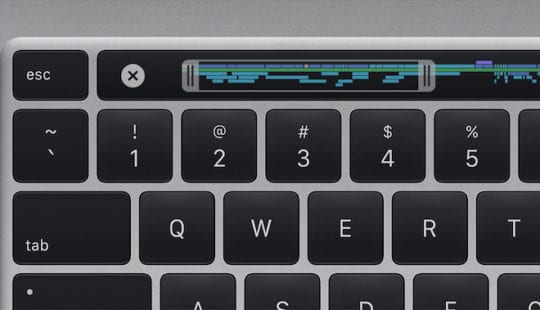
La Touch Bar è ancora qui, ma Apple ha separato il sensore Touch ID dal Touch ID stesso. Ora c’è anche una chiave ESC fisica – un fatto che sarà importante per molti utenti pro Mac.

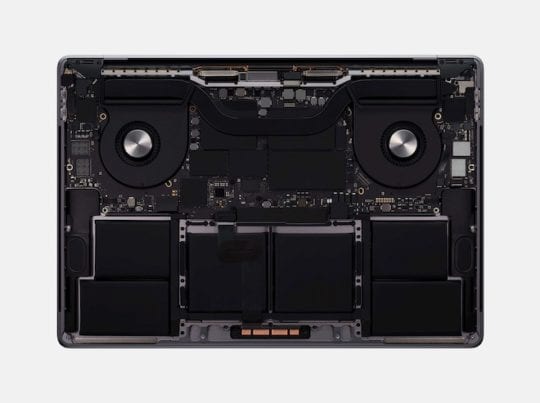
Per quanto riguarda gli interni, Apple ha dotato il MacBook Pro di nuovi processori Intel di 9a generazione con un massimo di 8 core. Può anche supportare fino a 64GB di RAM e fino a 8TB di memoria SSD.

Gli utenti possono anche optare per la grafica AMD Radeon Pro 500M con 8GB di memoria video VRAM e GDDR6.

Apple ha anche detto che ha apportato modifiche alle prestazioni termiche del dispositivo, che dovrebbero ridurre lo strozzamento sotto carico.

Ci sono anche alcuni piccoli ma gradevoli cambiamenti. La batteria è ora più grande a 100Wh, c’è un sistema audio a sei altoparlanti riprogettato e un nuovo microfono con prestazioni audio migliorate.

Vale anche la pena di notare che il dispositivo è leggermente più spesso e più largo rispetto ai modelli precedenti. E’ anche circa 0,28 libbre più pesante.

Dovreste comprarne uno?

Alcuni dei miglioramenti più significativi riguardano la tastiera. Questo include un meccanismo più affidabile e un tasto ESC fisico. Entrambe le cose andranno a beneficio di tutti, dai codificatori agli scrittori.
Il nuovo MacBook Pro da 16 pollici sostituisce il vecchio modello da 15,4 pollici (che è stato aggiornato all’inizio di quest’anno). Ciò significa che se si vuole un MacBook Pro che non sia un dispositivo da 13 pollici, è necessario il nuovo MacBook Pro da 16 pollici.

  • Butterfly keyboard haters: La tastiera a farfalla è sparita. Se avete avuto problemi con lo stile della tastiera, allora il MacBook Pro da 16 pollici sarà probabilmente una boccata d’aria fresca per voi.
  • Scrittori e codificatori: Gli utenti che scrivono molto troveranno probabilmente la nuova Tastiera Magica più comoda e affidabile delle tastiere a farfalla. L’aggiunta di una chiave ESC fisica è anche sicura di rendere felici molti programmatori e codificatori.
  • Lavoratori audio: Apple dice che il nuovo sistema di altoparlanti porterà “un suono ad alta fedeltà” per musicisti, podcaster ed editor video. Se si lavora con l’audio in un ambiente professionale, il MacBook Pro da 16 pollici può essere un’ottima soluzione. – Editor video: Se lavorate con i video, lo sviluppo grafico o semplicemente vi piace giocare, il MacBook Pro da 16 pollici può offrire un sostanziale incremento delle prestazioni. Apple dice che può offrire prestazioni grafiche fino all’80% più veloci rispetto ai modelli di MacBook Pro.
  • Altri professionisti: Guarda, questo è un MacBook Pro. È abbastanza potente da aiutarti a svolgere una varietà di compiti professionali e creativi. Questo include tutto, dalla produzione musicale allo sviluppo di applicazioni. Se sei sul mercato per un portatile pro, il nuovo modello potrebbe essere sufficiente per farti influenzare.
  • Aggiornamenti in ritardo: Se stai tenendo un vecchio MacBook Pro (possibilmente uno senza tastiera a farfalla), allora il nuovo modello da 16 pollici potrebbe essere perfetto per te. Elimina la maggior parte dei problemi dei recenti modelli di MacBook Pro e viene fornito con la leggendaria potenza e convenienza dei portatili pro di Apple.

Ci sono, naturalmente, altri utenti che possono beneficiare del nuovo MacBook Pro da 16 pollici. L’acquisto di un MacBook Pro dipende dalle circostanze individuali.

Motivi per non comprarne uno

Nonostante i grandi aggiornamenti della tastiera e dello spazio audio, la maggior parte degli aggiornamenti interni sono abbastanza incrementali.
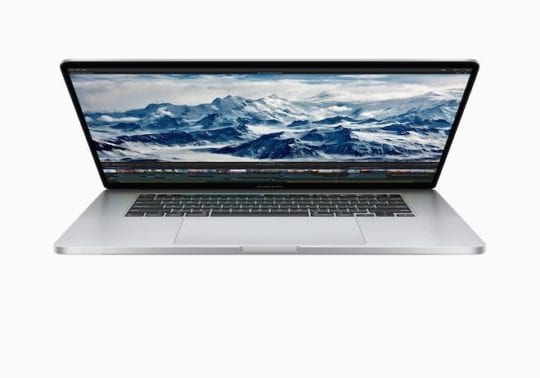
Se avete un modello di MacBook Pro 2017, 2018 o 2019, probabilmente non avete bisogno del nuovo dispositivo da 16 pollici.

Gli utenti che hanno i fondi per acquistare un computer portatile completamente nuovo per la nuova tastiera o per migliorare le prestazioni dovrebbero andare avanti. Ma se si dispone di un budget, non si dovrebbe sentire la necessità di buttare giù un po ‘di soldi per ottenere il nuovo dispositivo.

Mentre ci sono aggiornamenti tangibili della tastiera e del sistema audio, praticamente tutto il resto del MacBook Pro da 16 pollici è di natura incrementale (anche l’aggiunta di 0,6 pollici sul display). Non è una revisione.

I fan dell’impronta del MacBook Pro da 13 pollici farebbero bene ad aspettare. È probabile che Apple porterà la nuova Tastiera Magica e altri aggiornamenti correlati al fattore di forma da 13 pollici nel corso del prossimo anno. Non sacrificate ancora le vostre preferenze in termini di dimensioni per gli aggiornamenti.

Allo stesso modo, si dice che anche il modello MacBook Air del prossimo anno riceverà la nuova Tastiera Magica. Se sei un utente attuale di MacBook Air o un potenziale acquirente, potresti voler aspettare fino a quando non potrai ottenere un modello Air con la tastiera migliore.

Come ottenerne uno

Il nuovo MacBook Pro da 16 pollici è attualmente disponibile negli Stati Uniti.
Nonostante le prime voci secondo cui il MacBook Pro da 16 pollici sarebbe stato molto più costoso dei modelli attuali, questo (per fortuna) non si è rivelato essere il caso.

Invece, il nuovo MacBook Pro da 16 pollici parte da 2.399 dollari negli Stati Uniti . E’ esattamente lo stesso prezzo del precedente modello da 15 pollici.

Il dispositivo è attualmente disponibile a partire da oggi su Apple.com e attraverso l’app Apple Store.

Se volete provarne uno di persona, dovrebbe colpire gli espositori degli Apple Store e dei rivenditori autorizzati Apple negli Stati Uniti alla fine di questa settimana.

Per i lettori di altre parti del mondo, Apple dice solo che il dispositivo “arriverà presto” in altri paesi e regioni.

Dati mensili in esaurimento sul vostro iPhone? Riducete l’utilizzo dei dati con la modalità Low Data Mode!

Avete un piano cellulare con dati limitati e siete preoccupati di essere colpiti da sovraccarichi di dati o rallentamenti di internet? Approfittate della modalità Low Data Mode di iOS! La grande notizia è super facile!

Lettura correlata

  • Come regolare i dati cellulari per le singole applicazioni iPhone
  • Come controllare &amp; limitare l’uso dei dati cellulari sul vostro iPhone o iPad
  • 13 piccole ma incredibilmente utili modifiche e funzionalità in iOS 13

Una di queste caratteristiche è il nuovo “Low Data Mode”, che si sta mostrando su sempre più dispositivi. Oggi condivideremo con voi cosa fa questa modalità e come potete attivare e sfruttare le sue caratteristiche.

Che cos’è la modalità Low Data Mode?

Mentre sempre più carrier si allontanano dai tappi dati dei loro piani cellulari, ciò non significa che tutti si siano uniti a loro. C’è ancora chi non ha dati illimitati e deve limitarne l’uso.

Con iOS 13+, Apple offre Low Data Mode per tutte le applicazioni che utilizzano connessioni cellulari (mobili) o WiFi. Quando è abilitata, il telefono disattiva il refresh delle app in background e altre attività che occupano larghezza di banda non necessaria.

Come attivare il Low Data Mode

Avere questa funzionalità integrata in iOS 13 a livello di sistema è un’aggiunta piuttosto impressionante. Purtroppo, non è possibile attivare la modalità Low Data Mode per l’intero dispositivo, indipendentemente dal fatto che si utilizzi la rete cellulare o il Wi-Fi.

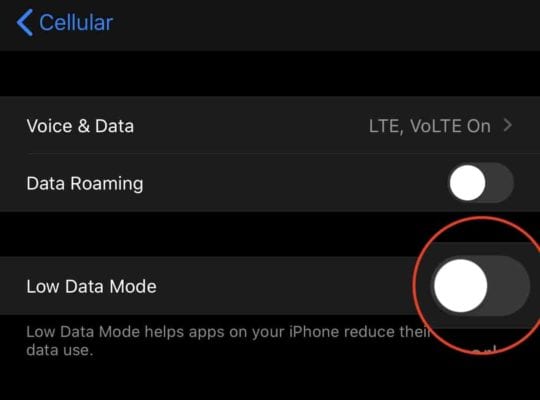
Ecco i passi per attivare il Low Data Mode per la vostra rete cellulare:

  1. Aprire l’app Impostazioni sul vostro iPhone o iPad
  2. Selezionare Cellular dal menu
  3. Toccare Opzioni dati cellulari
  4. Toggle ‘ Low Data Mode ‘ in posizione On
  5. Per i telefoni con due piani cellulari (Dual SIM o eSIM), attivare la modalità Low Data Mode separatamente per ogni piano cellulare toccando il nome o il numero del piano sotto Piani cellulari

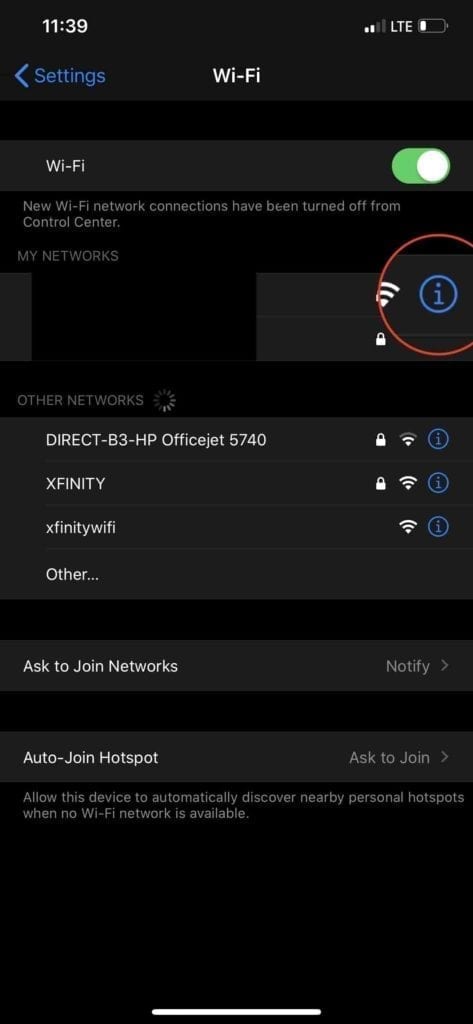
Ecco i passi per attivare la modalità Low Data Mode per la vostra rete Wi-Fi:

  1. Aprire l’app Impostazioni sul vostro iPhone o iPad
  2. Selezionare Wi-Fi dal menu
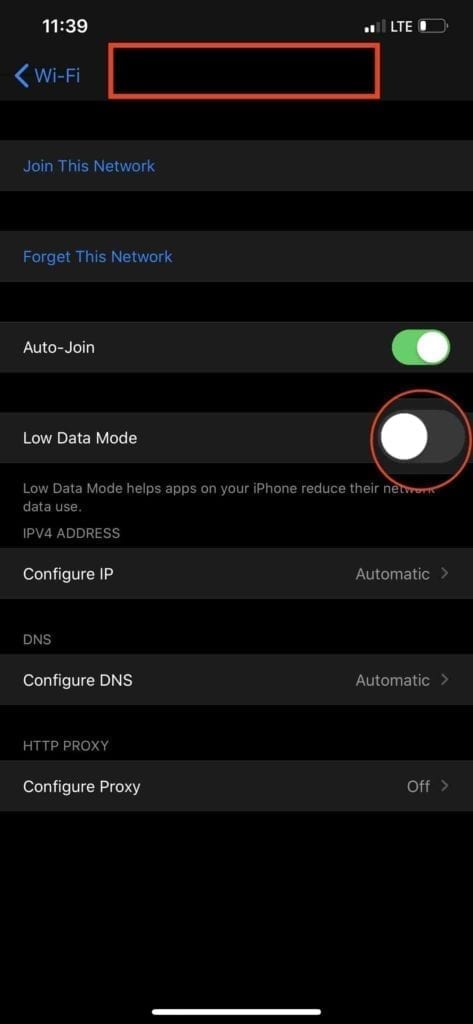
  3. Toccate l’icona “i” accanto alla rete Wi-Fi a cui siete collegati
  4. Attivare ‘Low Data Mode’ in posizione On

Una cosa che noterete quando lo usate con una rete Wi-Fi è che non funziona su tutte le reti Wi-Fi connesse. Dovrete invece attraversarla e abilitarla per ogni connessione Wi-Fi a cui dovrete connettervi.

Il vantaggio è per coloro che devono pagare per le connessioni Wi-Fi “dosate”, sia che si tratti di pagare per l’utilizzo dei dati che di un periodo di tempo. Tuttavia, la possibilità di limitare l’uso dei dati è qui per limitare l’uso dei dati anche se si è sulla propria rete Wi-Fi di casa o di lavoro.

Qual è la fregatura?

Come nel caso di molte nuove funzioni software introdotte, c’è un piccolo intoppo quando si utilizza la modalità Low-Data Mode. Apple afferma che qualsiasi app di terze parti deve “supportare esplicitamente” questa nuova funzionalità.

Se l’app non lo supporta, continuerà a masticare i vostri limiti di dati con il refresh dello sfondo e altri compiti umilianti.

Hai un piano illimitato? Come disattivare la modalità low data

Se si è passati a un piano illimitato e non ci si deve preoccupare di colpire alcun data cap o acceleratore di velocità internet, è facile cambiare queste impostazioni.

Basta fare il contrario!

Per cellulari (mobile), toccare Settings (Impostazioni), Cellular e disattivare la modalità Low Data Mode (Modalità dati bassi). Se si utilizzano due piani SIM/eSIM, toccare il nome o il numero per ogni linea e poi disattivarla.

Per il WiFi, toccare Settings &gt; Your Network e disattivare la modalità Low Data Mode. Ripetere l’operazione per ogni rete utilizzata, a seconda del caso.

Conclusione

Mentre la modalità oscura e il supporto per il mouse sono caratteristiche davvero grandiose e fantastiche, sono le piccole cose che fanno risaltare Apple. Low Data Mode è solo un esempio di come Apple dimostra di ascoltare i suoi utenti e mira a rendere la vita un po’ più facile rispetto a prima.

Se avete problemi o domande durante l’utilizzo della modalità Low Data Mode, suonate nei commenti e saremo lieti di aiutarvi! Nel frattempo, fateci sapere quali sono le vostre caratteristiche preferite di iPadOS e iOS.

<

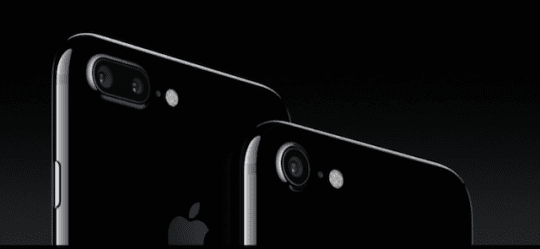
Durabilità dell’iPhone 7, cosa c’è da sapere

Graffi chiave, 7-piedi Drops, Bends &amp; Fires; iPhone 7 porta tutto!

Vi state chiedendo la durata dell’iPhone 7? Apple definisce il suo iPhone 7 come il miglior iPhone di sempre. Per dimostrare questa tesi, la gente sta testando la robustezza di quest’ultimo iPhone. Si tratta di un’idea che sembra un incubo per noi utenti abituali del telefono. Cose come graffiarsi o cadere intenzionalmente da una certa altezza. Beh… qualcuno deve testare tutto, così sappiamo se è all’altezza.

Senza ulteriori indugi, eccoci qua…

E i graffi?

JerryRigEverything ha condotto una serie di test sul campo sulla durata dell’iPhone 7, tra cui la graffiatura con oggetti multipli. Hanno eseguito i test su tutti i componenti dell’iPhone, non solo sullo schermo ma anche sulla fotocamera, sul pulsante home (il touch pad), praticamente su tutti i lati dell’iPhone. Il primo test, l’esame dei graffi, segue la scala di durezza di Moh da 2-9. L’iPhone ha un funzionamento dello schermo di vetro della cartiera o è immune da graffi duri e brutti? Su una scala di durezza di 2-9, la maggior parte degli smartphone inizia a graffiarsi al livello 6. E così anche il nuovo iPhone 7, che mostra di avere lo stesso schermo di uno smartphone medio. Se i nostri iPhone fossero dotati di schermi in zaffiro, forse si graffierebbero al livello 8 o 9.

I test hanno utilizzato chiavi e persino lame di rasoio sul retro. L’iPhone nero a getto ha resistito abbastanza bene ai graffi della chiave, ma non alla lama affilata. Quindi, con le chiavi o le monete in tasca con l’iPhone, ci sono ora preoccupazioni per i graffi. Ma non tenetelo troppo vicino a cose affilate come una lama di metallo…

Il touch pad a stato solido home (precedentemente noto come pulsante home) è stato testato per i graffi. Il touch pad è molto robusto e ha iniziato ad avere graffi oltre il livello 6. Ma lo schermo dell’iPhone non è ancora realizzato in zaffiro. A differenza di altri smart phone che utilizzano pulsanti di plastica per i loro pulsanti di casa, questo home pad allo stato solido durerà molto più a lungo. L’auricolare è fatto di metallo e di conseguenza è notevolmente più resistente. Rimane anche dopo averlo graffiato con la lametta ma si danneggia .

L’obiettivo della macchina fotografica è abbastanza forte e sorprendentemente isimmune a una lama di rasoio, ma si è procurato dei piccoli graffi… quindi non è ancora fatto di zaffiro. Accanto alla fotocamera, il Quad LED True Tone Flash ha quattro LED che rendono il flash più luminoso. Ma anch’esso riceve graffi dalla lama di un rasoio. Anche altre parti dell’iPhone, compresi i pulsanti e le bande di antenne, sono abbastanza robuste. I bottoni di plastica cadono fuori o colore sciolto abbastanza facilmente ma quelli del metallo di iPhone 7 rimangono messi. Le bande dell’antenna sono di plastica poiché la tecnologia richiede loro di essere ma ancora sono resistenti ai graffi da oggetti meno taglienti.

Sentire il bruciore

Il team di JerryRigEverything ha anche testato la durabilità dell’iPhone 7 con il burn test. Lo schermo LCD dell’iPhone 7 è durato circa 10 secondi quando è venuto a contatto con la fiamma. Poi i pixel si sono spenti e l’area in contatto è diventata nera. Ma prima lo schermo è tornato normale e ha funzionato bene. Su altri modelli di smartphone, in particolare Samsung, le aree interessate diventano bianche e non si riprendono più. Così l’iPhone 7 è molto più resistente alle ustioni da fiamme. Ma questo non significa che l’iPhone sopravviverà a un fuoco più grande, più forte e più lungo.

Il Bend Test

L’iPhone 7 non è molto flessibile quando si piega. L’adesivo impermeabile tra il telaio e lo schermo si rompe quando viene applicato sotto pressione. Il telefono stesso è abbastanza elastico e resiste alla flessione ma perde la sua resistenza all’acqua. Si sconsiglia l’uso prolungato dell’iPhone, poiché ciò ne riduce la resistenza all’acqua.

Quindi fate attenzione a coloro che portano sempre il vostro telefono nelle tasche posteriori! Non dimenticate di rimuovere il vostro iPhone prima di sedervi.

Il Drop Test

Far cadere il vostro iPhone dall’alto non è affatto l’ideale. La maggior parte degli iPhone sono piuttosto fragili. Al TabTimes di Sydney, Australia, il team ha testato il nuovo iPhone 7 e l’iPhone 7 Plus per il test di caduta definitivo. Hanno fatto 12 cadute da due diverse altezze (7 piedi era il più alto provato) e il risultato è piuttosto sorprendente: gli iPhone sono sopravvissuti! Sì, ci sono stati pochi graffi e graffi. Ma lo schermo era completamente a posto e non si è rotto. Infatti, i telefoni sono stati fatti cadere anche con gli schermi rivolti verso il basso e sono sopravvissuti con pochi graffi. Quindi anche se lo schermo dell’iPhone 7 non è in zaffiro è ancora molto forte .

Anche dopo una dozzina di gocce, l’iPhone ha funzionato bene! Di conseguenza, siamo a nostro agio con le affermazioni di Apple secondo cui l’iPhone 7 è davvero robusto e immune alle cadute. E pensiamo che sia una cosa molto buona. Perché di tanto in tanto si potrebbe far cadere il telefono. E non c’è niente di peggio che far cadere un telefono per sbaglio e dirgli addio per sempre.

Il verdetto finale

Entrambi i video mostrano la prova inconfutabile che il nuovo iPhone 7 è durevole, robusto, E resistente a graffi meno netti e persino alle fiamme. L’iPhone rimane uno degli smart phone più costosi sul mercato. E dovrebbe essere abbastanza forte da sopportare graffi e cadute perché ovviamente nessuno vuole dover sostituire il proprio iPhone ogni pochi mesi.

Rex è in giro a testare il suo nuovo iPhone 7 nelle ultime tre settimane. Date un’occhiata alle opinioni di Rex e recensite qui: – Le mie prime 2 settimane con l’iPhone 7

Proteggete il vostro investimento!

Avete bisogno di protezione per il vostro nuovo iPhone? Se è così, date un’occhiata a queste incredibili, bellissime, e Fair Labor prodotte case per iPhone e iPad-MADE IN the US, direttamente da Minneapolis, Minnesota.

Violazione della sicurezza dopo l’evasione di iPhone con Pangu 9.3.3.3

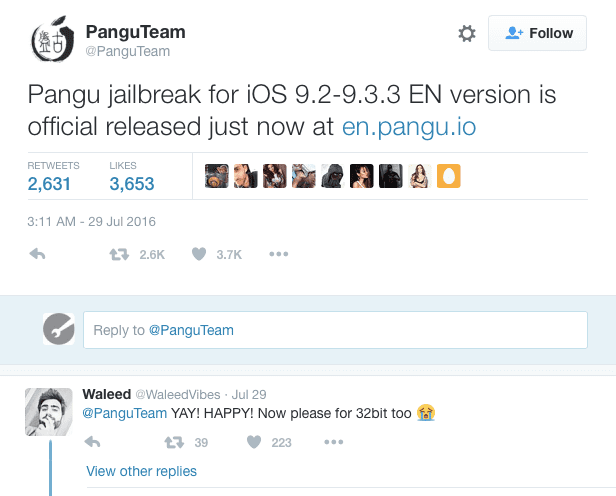
Recentemente, la versione jailbreak di iOS 9.3.3 è stata rilasciata da Pangu, una società cinese specializzata nella fornitura di software per il jailbreak del vostro iPhone. Questa mattina, abbiamo appreso che ci sono stati una tonnellata di problemi di sicurezza con la gente che ha installato il software di jailbreak sul proprio iPhone.

Sul forum di reddit, Jailbreak , numerosi utenti hanno segnalato che i loro conti paypal e altri conti finanziari sono stati violati e che mancavano dei soldi.

La maggior parte di questi utenti ha utilizzato il sito ufficiale di Pangu per scaricare il jailbreak dopo il loro annuncio ufficiale su Twitter questa settimana. Il software è stato ben accolto dalla comunità di persone che preferiscono utilizzare il software di jailbreaking al posto degli aggiornamenti ufficiali di iOS della Apple.

Ecco alcuni commenti esemplificativi degli utenti che hanno sperimentato questo problema e che ieri hanno riferito su reddit.

/u/macoda – me. Accesso a Paypal, 50 dollari inviati in Cina a un indirizzo email sconosciuto. CC bloccato dopo le accuse di frode dalla Cina.

/u/t0mbanks Chiarificazione: Mentre l’indirizzo IP che hanno elencato è di Seoul, è un indirizzo IP proxy confermato. In attesa di una sua risposta.

/u/Kolokythas ha anche avuto accesso al suo conto paypal da qualcuno a Pechino dopo l’evasione. Nessun precedente di violazioni del conto

/u/tsmith1223 account Facebook a cui si accede dall’India dopo l’evasione

/u/DouraHenrique conto facebook accessibile da taiwan dopo l’evasione

La carta di debito della moglie di /u/lance713 è stata bloccata dall’effettuare acquisti, a causa di addebiti fraudolenti. Successo dopo l’evasione

/u/Lonn__ 3 addebiti sul conto di inseguimento del conto dopo il jailbreaking. Uno dei quali proviene dalla Cina

/u/vany365 ha dovuto cancellare il suo CC dopo 600 dollari di spese sconosciute. È successo dopo l’evasione. Nessun precedente di violazioni

Anche il conto paypal /u/manuman888 è stato aperto dopo l’evasione. **più informazioni da u/manuman888 :Ho fatto il jailbreak domenica mattina il 24 e il mio conto è stato aperto il 27 e anche oggi. Hanno spostato denaro dal mio conto bancario al mio saldo e non hanno fatto nulla la volta successiva (supponendo che si tratti della stessa persona).

/u/caikovsky Due ore dopo l’evasione ha ricevuto un’e-mail da Facebook che gli dice che qualcuno ha cercato di accedere dal Vietnam

Anche il conto PayPal di /u/dwyyyyyyyyanewade ha avuto accesso dalla Cina. A Facebook è stato accesso da safari dalla Cina pochi minuti fa. PP app su PC, il negozio di pp è stato installato. Ora è stato cancellato.

/u/maxshah912 Accuse fraudolente tramite Paypal dopo l’evasione. Aveva un negozio PP, jailbroke via PC

Spargete la voce e rifletteteci due volte prima di scaricare un software di jailbreak sul vostro iPhone. Se avete intenzione di continuare a perseguire il jailbreak utilizzando Pangu 9.3.3, vi suggeriamo di aspettare fino a quando questi problemi di sicurezza non saranno affrontati dall’azienda. Per coloro che hanno già scaricato il software, si prega di controllare le impostazioni e le informazioni sul proprio account e, se necessario, modificare le password e altro

. <

Tutto nell’applicazione iOS 10 Camera App

Apple afferma da tempo che l’app Messaggi è l’app più utilizzata su iOS. Anche se questo è certamente vero, sarei disposto a scommettere che in fondo a questa lista c’è l’app iOS 10 Camera.

L’iPhone e gli smartphone, in generale, hanno preso completamente il controllo dell’industria fotografica a livello di consumatori e hanno persino iniziato a colpire a livello professionale. Apple se ne rende chiaramente conto, con i suoi principali spot di marketing che da oggi si concentrano sulla fotografia per iPhone e Siri.

Con iOS 10, Apple è andata avanti e ha apportato una serie di modifiche e miglioramenti all’applicazione Camera per renderla uno strumento ancora più potente per i consumatori, oltre a renderla un’esperienza più piacevole.

Ecco tutto ciò che c’è di nuovo:

Facile accesso tramite lock Screen in iOS 10

Ora è possibile accedere all’applicazione della fotocamera dalla schermata di blocco passando il dito verso sinistra, a differenza di prima, dove si doveva passare il dito dal basso a destra. Anche se in realtà preferisco il vecchio metodo, la maggior parte delle persone sembra pensare che questa sia stata la decisione giusta, che consente di prendere semplicemente il telefono e strisciare per accedere alla fotocamera in combinazione con la nuova funzione di salita e discesa.

Nuovo posizionamento

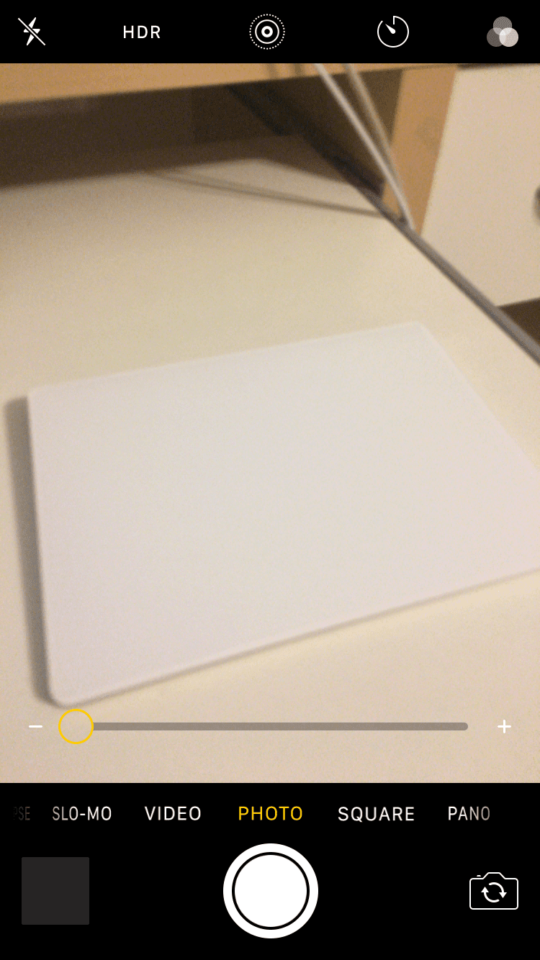
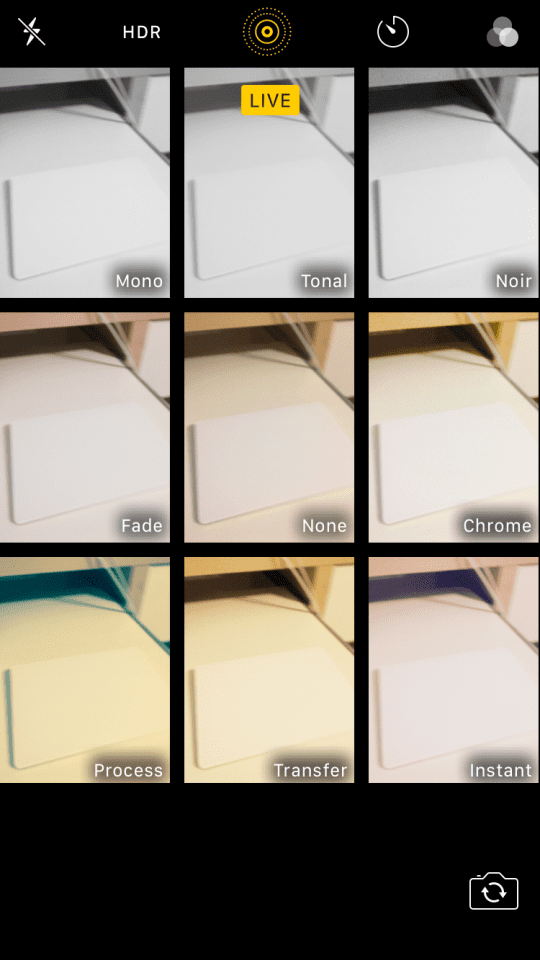
Molto probabilmente la cosa che preferisco di più che Apple abbia scambiato è il posizionamento del pulsante di commutazione della fotocamera. In precedenza, il pulsante per passare dalla telecamera posteriore a quella anteriore era posizionato nella fila di icone in alto. In iOS 10, è stato scambiato con i filtri live, il che significa che proprio accanto al pulsante dell’otturatore c’è ora una grande icona “switch camera”.

Filtri con foto dal vivo

Parlando di filtri, ora possono essere utilizzati insieme alle foto dal vivo, a differenza di prima, quando erano bloccati a fermo immagine.

Dal punto di vista della stabilità, l’applicazione della fotocamera si lancia ora molto più rapidamente di prima. Non ho alcun test in tempo reale a sostegno di questo, ma è chiaramente così. Poco fa sono riuscito a prendere il telefono, strisciare verso sinistra e scattare una foto in meno di due secondi. Anche lo zoom è ora molto migliorato, con un cursore che funziona molto meglio di qualsiasi altro tentativo di Apple.

Ascolto durante le riprese

Un bug importante che Apple ha risolto nell’aggiornamento di iOS 10 Camera è la possibilità di ascoltare musica o altri contenuti mentre si utilizza la fotocamera. In precedenza, l’apertura della videocamera durante la riproduzione dei media comportava l’arresto dei media. Ora, tutto continua mentre si scatta.

RELATIVO: iOS 10 Foto – Cosa c’è di nuovo ed emozionante?

Xtra Life in foto dal vivo

Le stesse Live Photos sono state notevolmente migliorate in iOS 10. Ora sono dotate di funzionalità di stabilizzazione dell’immagine, e Apple dice che usciranno molto più lisce e pulite di prima. Nei miei test, sembrano essere molto meno frastagliate, ma potrebbero comunque richiedere dei miglioramenti.

Dal punto di vista professionale, la fotocamera dell’iPhone può ora scattare foto RAW. L’iPhone sarà in grado di salvare le immagini RAW in formato DNG, e anche le applicazioni di terze parti possono sfruttare il nuovo formato fotografico.

Nel complesso, è chiaro che Apple vede la fotocamera come uno dei principali punti di vendita dell’iPhone e di tutti i dispositivi Apple. Rendendola più avanzata dal punto di vista del software, Apple sta chiaramente preparando nuove e più avanzate fotocamere oltre a migliorare l’hardware esistente. Quindi, a settembre usciranno le fotocamere a doppio senso, siamo pronti!

L’app aggiornata lascia pochi dubbi sul fatto che la fotocamera sarà una caratteristica chiave del prossimo iPhone.

<

Come ottenere le tue app per Mac su più di un Mac

Una delle cose più grandiose che accadono al Mac è il Mac App Store che è stato rilasciato solo pochi mesi fa. Ma a differenza dell’App Store di iOS, una delle grandi differenze è il prezzo delle app. Naturalmente, questo ha molto senso, dato che le applicazioni per il Mac saranno più costose, ma ciò non fa sì che uno come me, che tende ad essere frugale, voglia comprare tante applicazioni quante ne compro per il mio dispositivo iOS. Beh, se siete nella stessa barca, come me, forse posso mostrarvi un consiglio equo e legittimo per aiutare ad allungare un po’ di più il vostro dollaro.

Poi vorrai accedere con l’account che hai usato sul computer originale. In questo modo si apriranno tutte le applicazioni che sono state acquistate sul computer originale.

Da qui potete ora scaricare l’applicazione che avete acquistato sul primo computer. Infatti, è possibile scaricare qualsiasi applicazione che è stata acquistata sul primo computer. Questa è una caratteristica così bella da avere ed è tutto legale. Questo è qualcosa che Apple permette alle persone di fare. Dato che io e mia moglie usiamo molte delle stesse app, questo è molto utile quando acquistiamo app sul Mac App Store. Speriamo che vi aiuti anche a risparmiare un po’ di soldi.

Scopri quali dispositivi sono collegati all’Hotspot personale del tuo iPhone

Personal Hotspot consente di condividere i dati cellulari del vostro iPhone con altri dispositivi. Dovete fare attenzione a chi si collega al vostro Personal Hotspot per evitare costose bollette di dati dalla vostra compagnia telefonica alla fine del mese.

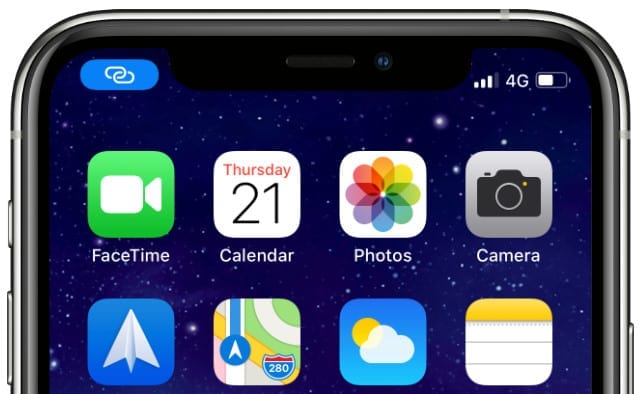
Una notifica blu sul vostro iPhone vi dice quando qualcuno sta usando il vostro Hotspot personale. Ma non ti dice chi è quella persona. Per scoprire quali dispositivi si stanno collegando al Personal Hotspot del vostro iPhone è necessario utilizzare applicazioni di terze parti.

Come posso vedere quali dispositivi sono collegati al mio iPhone?

Toccare la bolla blu per andare alle impostazioni dell’Hotspot personale.
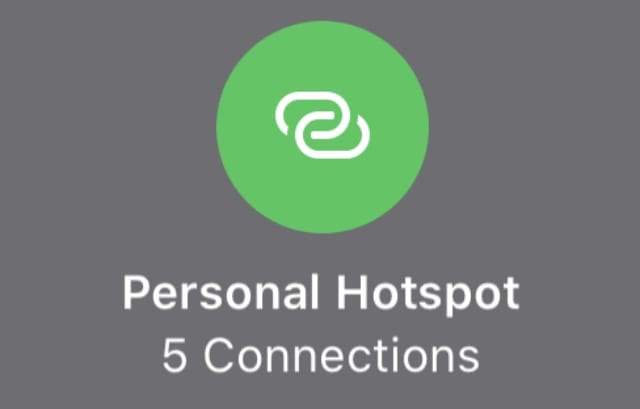
In iOS, puoi dire a qualcuno che è collegato al tuo Personal Hotspot tramite una notifica blu nella parte superiore del tuo iPhone. Se si apre Control Center e si espande la sezione wireless in alto a sinistra (toccando e tenendo premuto) si può anche scoprire quante sono le connessioni del Personal Hotspot.

Ma iOS non offre alcun modo per scoprire esattamente chi è collegato al vostro Personal Hotspot. Per questo, è necessario installare un’applicazione per la scansione della rete.

Applicazioni di scansione di rete per il vostro iPhone

Scaricare uno scanner di rete dall’App Store.
Ci sono molte applicazioni di scansione di rete disponibili gratuitamente sull’App Store. La maggior parte di esse sono molto simili. Vi consigliamo di scaricare Network Analyzer, che è l’opzione gratuita più affidabile.

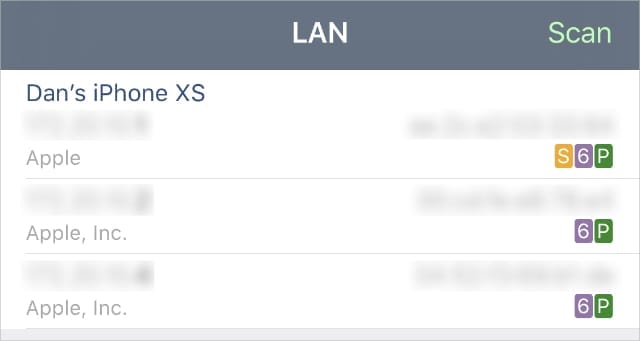
Aprire Network Analyzer e selezionare la scheda LAN nella parte inferiore dello schermo. Toccare il pulsante Scan per scansionare la rete corrente alla ricerca di tutti i dispositivi ad essa collegati. Se qualcuno è connesso all’Hotspot personale del tuo iPhone, esso fa tornare indietro tutti i dispositivi utilizzando i dati del tuo cellulare.

Disattivare il Wi-Fi per visualizzare solo le connessioni dell’Hotspot personale.
Purtroppo, gli scanner di rete non sono in grado di mostrare i nomi dei dispositivi per chi sta utilizzando il vostro Hotspot personale. Ma possono dirvi ogni indirizzo IP e MAC per quei dispositivi. A volte, Network Analyzer ti dice anche se queste connessioni provengono o meno da un dispositivo Apple.

Ricordate che qualcuno potrebbe utilizzare una VPN per modificare il proprio indirizzo IP.

Scaricare: Analizzatore di rete per iOS (gratuito)

Controllare l’utilizzo dei dati cellulari

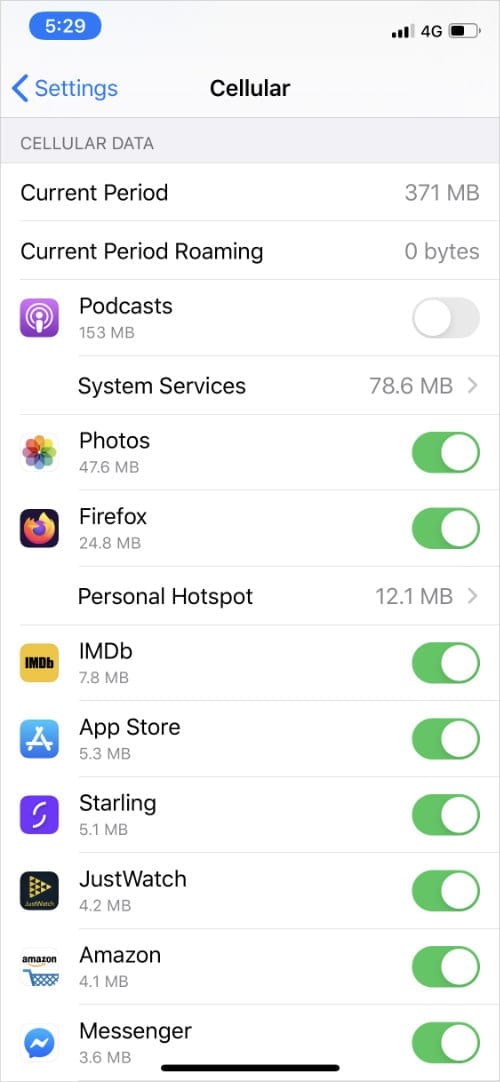
iOS non vi mostra quali dispositivi sono collegati al vostro Hotspot personale in questo momento, ma potete scoprire chi si è collegato al vostro hotspot di recente utilizzando le impostazioni Cellular sul vostro iPhone.

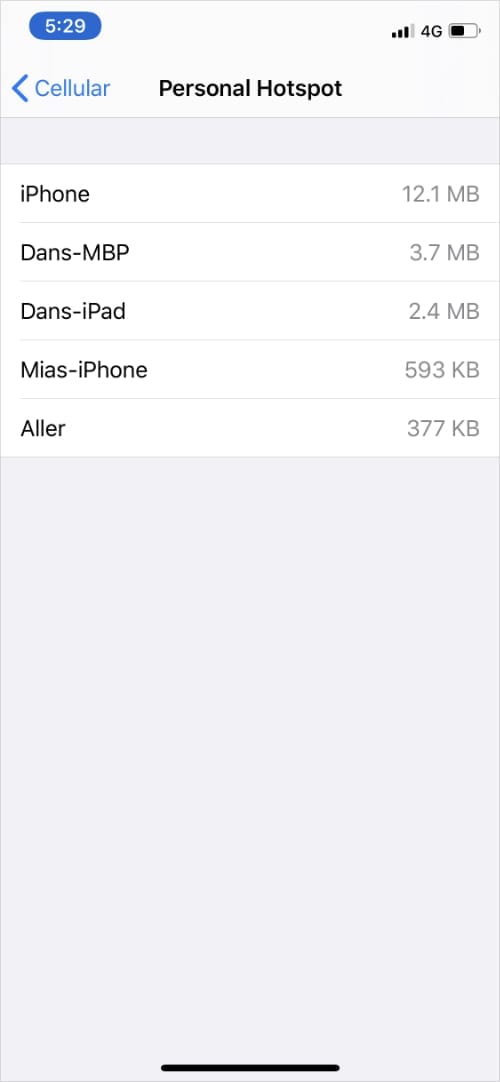
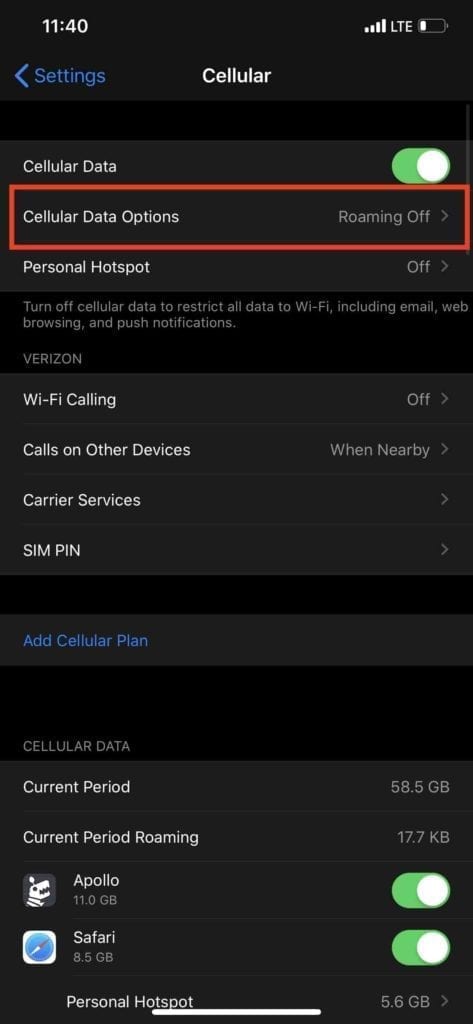
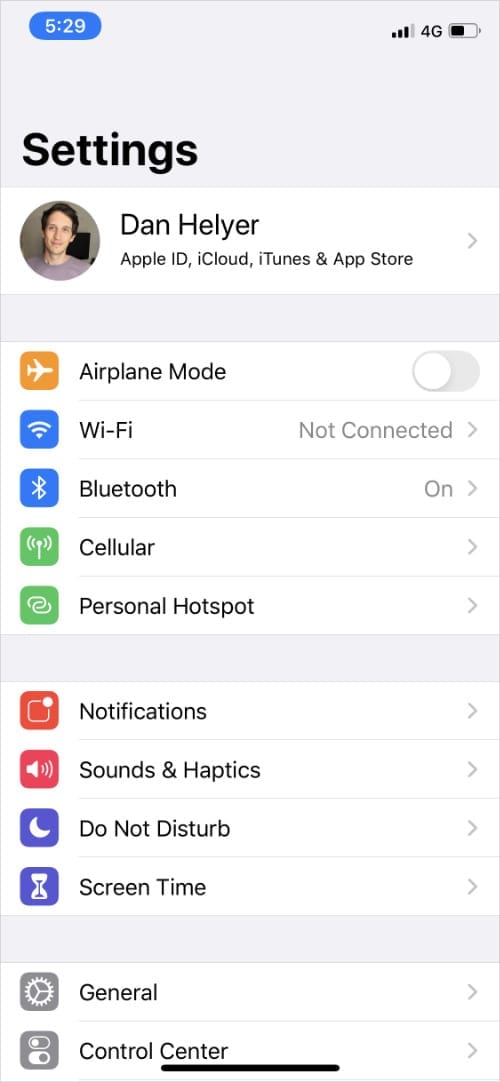
Aprire l’app Impostazioni e toccare Cellular . Scorrere fino alla sezione Cellular Data che elenca tutte le app che hanno utilizzato i vostri dati. Toccare Personal Hotspot per vedere i nomi dei dispositivi e l’utilizzo dei dati per tutti coloro che hanno utilizzato l’Hotspot personale dell’iPhone.

Aprire le impostazioni Cellular. Toccare l’hotspot personale. Visualizza l’utilizzo dei dati di diversi dispositivi.
Scorrere fino in fondo alle impostazioni Cellular per scoprire quando queste statistiche sono state Ultimo reset . Tutte le cifre mostrano quanti dati sono stati utilizzati da quella data. Si potrebbe voler Reset Statistiche per tenere traccia di quanti dati le persone utilizzano da questa data in poi.

Quanti dispositivi posso collegare al mio Hotspot personale?

C’è un limite alle connessioni dell’Hotspot personale.
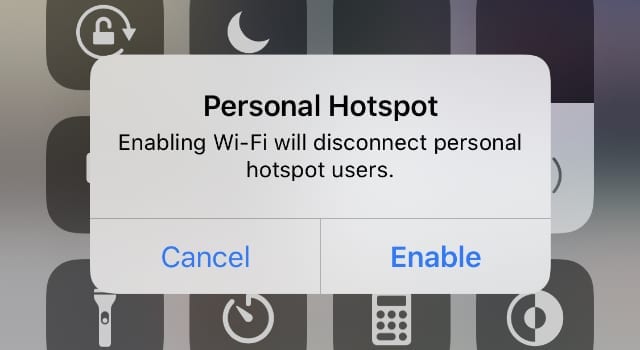
Di solito è possibile collegare da tre a cinque dispositivi all’Hotspot personale dell’iPhone in una sola volta. Tuttavia, la connessione a Internet è probabilmente lenta per così tanti dispositivi e potrebbe utilizzare molti dati cellulari.

C’è un limite massimo al numero di dispositivi che possono essere collegati all’Hotspot personale del vostro iPhone. Tuttavia, questo limite varia a seconda del fornitore di servizi e del vostro iPhone.

Gli iPhone più recenti sono solitamente in grado di connettersi a più dispositivi. Ma alcuni fornitori di servizi non consentono di utilizzare l’Hotspot personale, anche con l’ultimo modello di iPhone.

Se avete raggiunto il vostro limite di Hotspot personale, probabilmente dovreste usare uno dei metodi qui sotto per dare il via alle persone.

Come faccio a far uscire qualcuno dall’Hotspot personale del mio iPhone?

Disabilitando il Wi-Fi si disconnette chiunque si connetta via Wi-Fi.
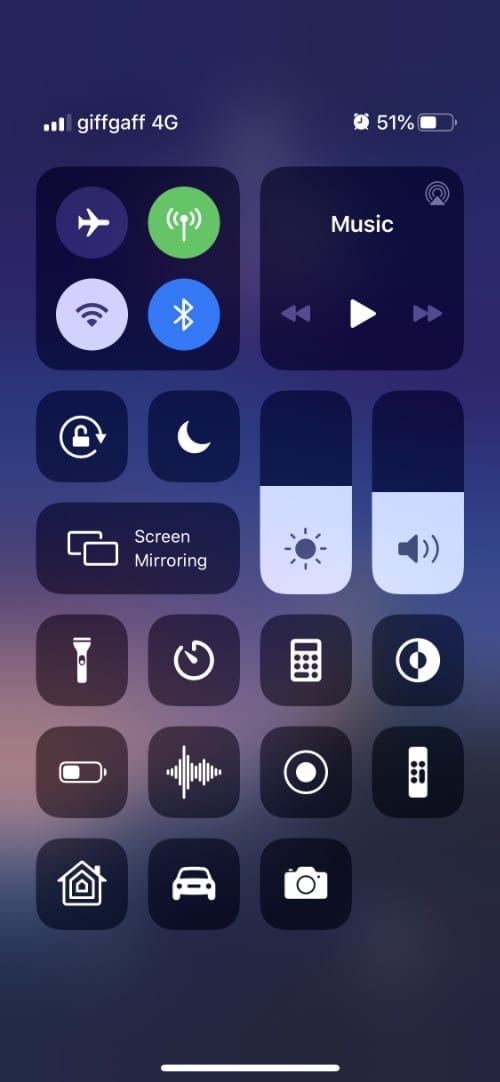
Se qualcuno si è connesso all’Hotspot personale del vostro iPhone in passato, potrebbe essere in grado di connettersi di nuovo senza chiedere il vostro permesso. Quando ciò accade, ci si può trovare a bruciare i dati del cellulare o a raggiungere il limite del proprio Personal Hotspot prima di quanto si voglia.

Utilizzate uno dei metodi qui sotto per far uscire tutti dall’Hotspot personale del vostro iPhone allo stesso tempo, non c’è modo di farlo individualmente. Allora permettete solo alle persone che volete usare di ricollegarvi.

Questi metodi possono richiedere diversi minuti per scollegare le persone.

1. 2. Disattivare l’hotspot personale dal centro di controllo

  1. Scorrere verso il basso dall’angolo in alto a destra dello schermo dell’iPhone per aprire il Control Center . Sui dispositivi più vecchi, potrebbe essere necessario passare il dito verso l’alto dalla parte inferiore dello schermo.
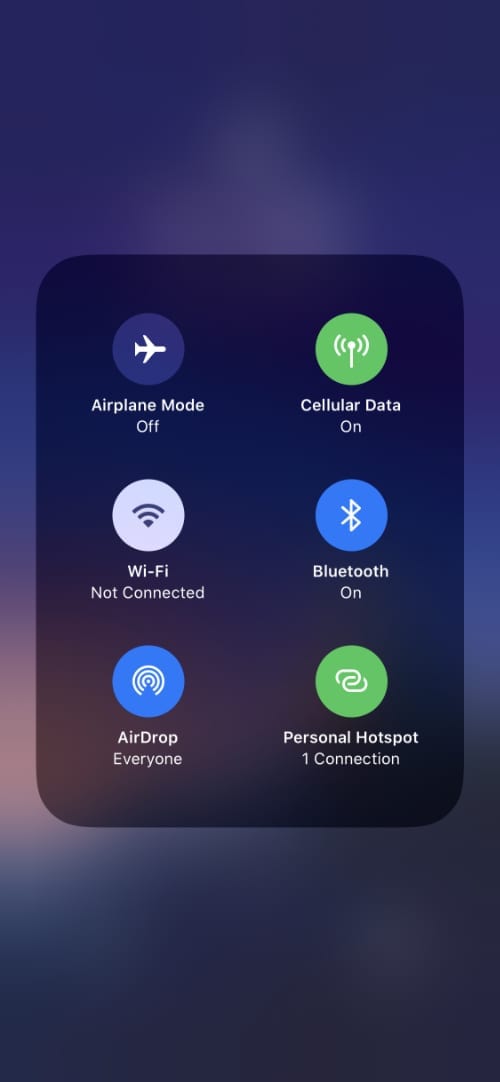
  2. Premere e tenere premuto sulla sezione wireless nell’angolo in alto a sinistra. Dovrebbe espandersi per mostrare più opzioni.
  3. Toccare il pulsante Personal Hotspot per disattivare l’Hotspot personale dell’iPhone e impedire a chiunque di connettersi ad esso.

Premere e tenere premuto sulla sezione in alto a sinistra. Toccare il pulsante Personal Hotspot per disabilitarlo.
2. 3. Non permettere ad altri di partecipare alle Impostazioni

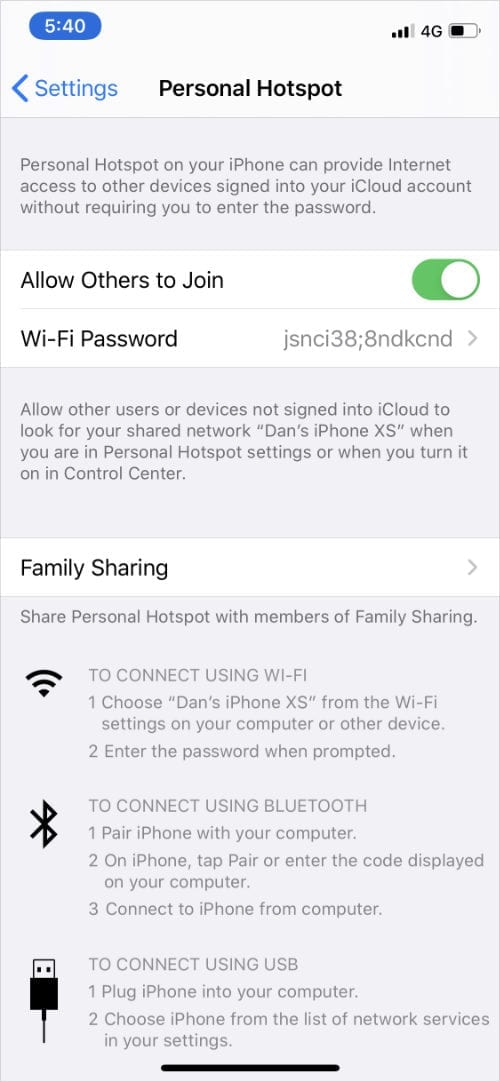
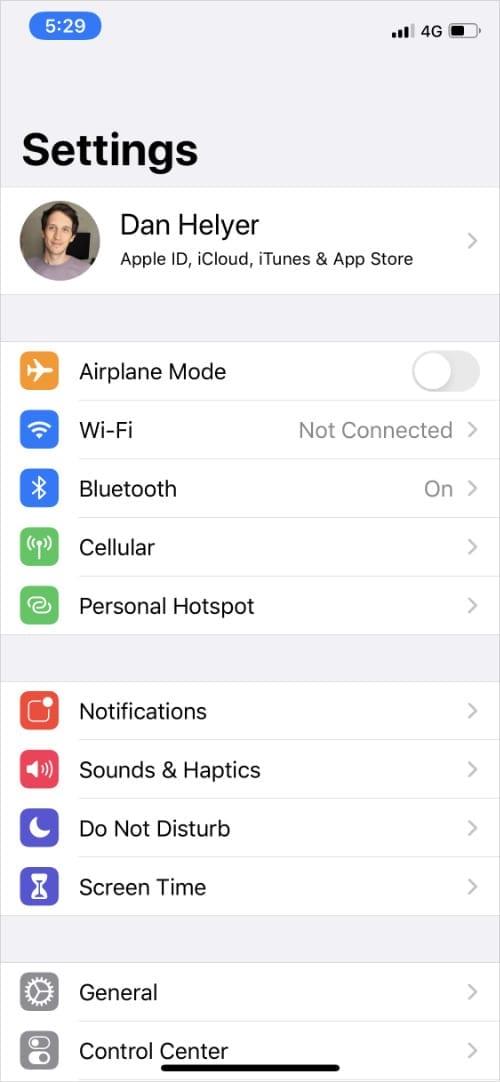
  1. Aprire le impostazioni sul vostro iPhone e andare alla pagina Personal Hotspot .
  2. Disattivare l’opzione per Consentire ad altri di aderire .
  3. .

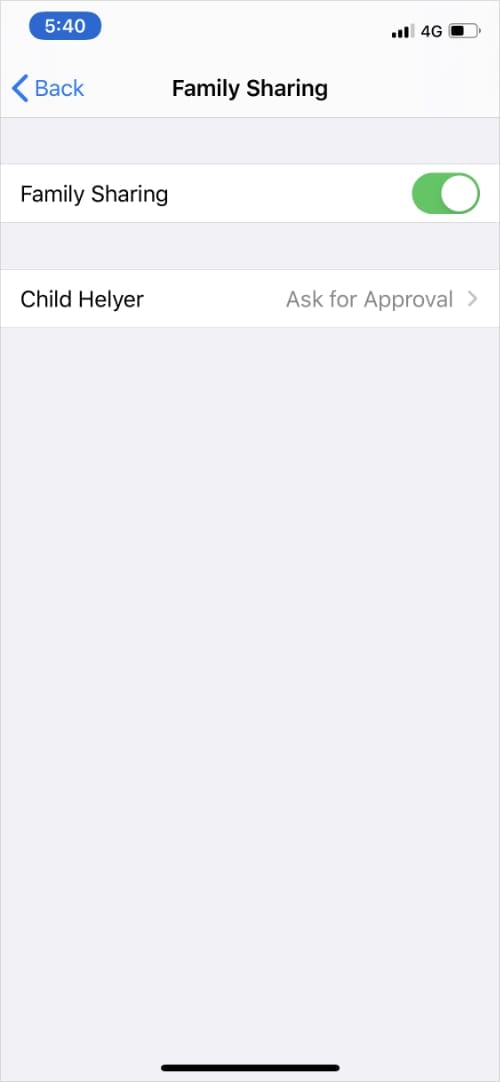
  4. Potete anche impedire ai vostri familiari di collegarsi all’Hotspot personale dell’iPhone disattivando l’opzione Family Sharing .

Toccare l’hotspot personale. Non permettere che altri si uniscano. Disattivare la Condivisione della famiglia.
3. 3. Cambia la password Wi-Fi per il tuo Hotspot personale

  1. Per impedire alle persone di riconnettersi di continuo al vostro Hotspot personale, è necessario modificare la password Wi-Fi.
  2. Aprire le impostazioni sul vostro iPhone e andare alla pagina Personal Hotspot .
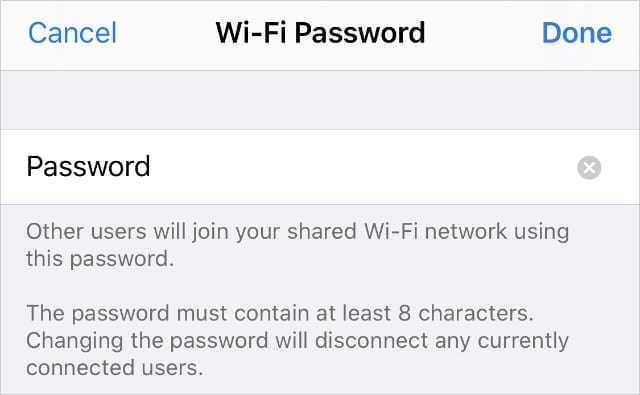
  3. Toccare il campo Wi-Fi Password e digitare una nuova password di almeno otto caratteri. Renderla più sicura includendo lettere maiuscole, lettere minuscole, numeri e simboli.

Passare a una nuova password per disconnettere le persone.
4. 4. Scollegare l’iPhone dal computer

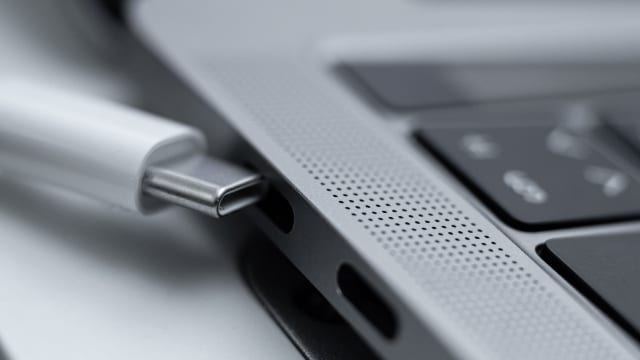
  1. È inoltre possibile condividere una connessione Hotspot personale con il computer collegando un cavo USB all’iPhone.
  2. Espellete il vostro iPhone e scollegate il cavo per non condividere più il vostro Personal Hotspot con un computer.

Scollegare l’iPhone da un computer.
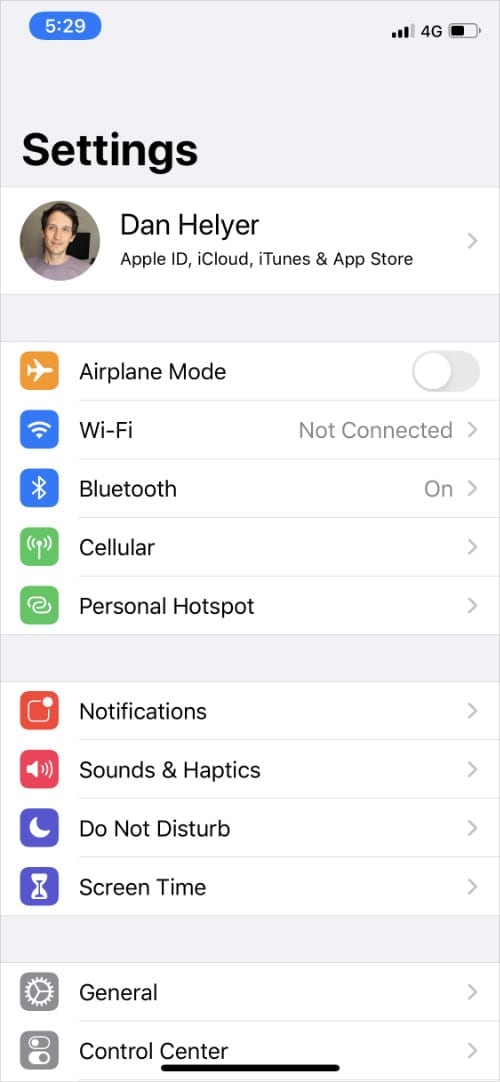
L’Hotspot istantaneo collega automaticamente i vostri dispositivi

L’Hotspot istantaneo fa parte della funzione Continuity di Apple. Permette a qualsiasi dispositivo Apple – che è connesso allo stesso ID Apple – di connettersi al vostro Hotspot personale automaticamente quando non c’è una connessione Wi-Fi.

Purtroppo, questo potrebbe significare che i vostri figli finiscono per usare i dati dell’Hotspot personale dell’iPhone se li lasciate giocare sul vostro iPad.

Anche se è possibile utilizzare i metodi di cui sopra per cacciare ripetutamente le persone dal proprio Hotspot personale, non è possibile spegnerlo per sempre. Qualcuno con un altro dei vostri dispositivi può continuare a connettersi al vostro Personal Hotspot tutte le volte che vuole.

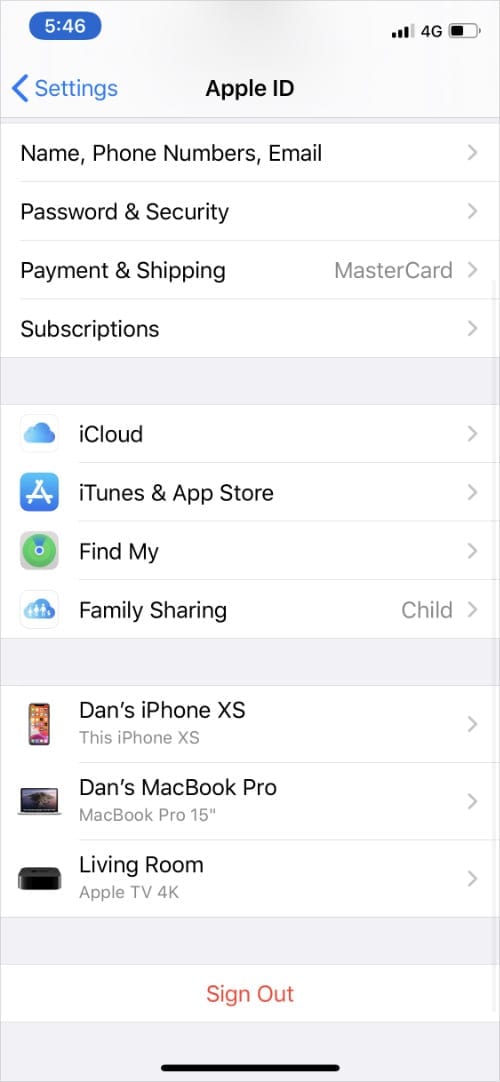
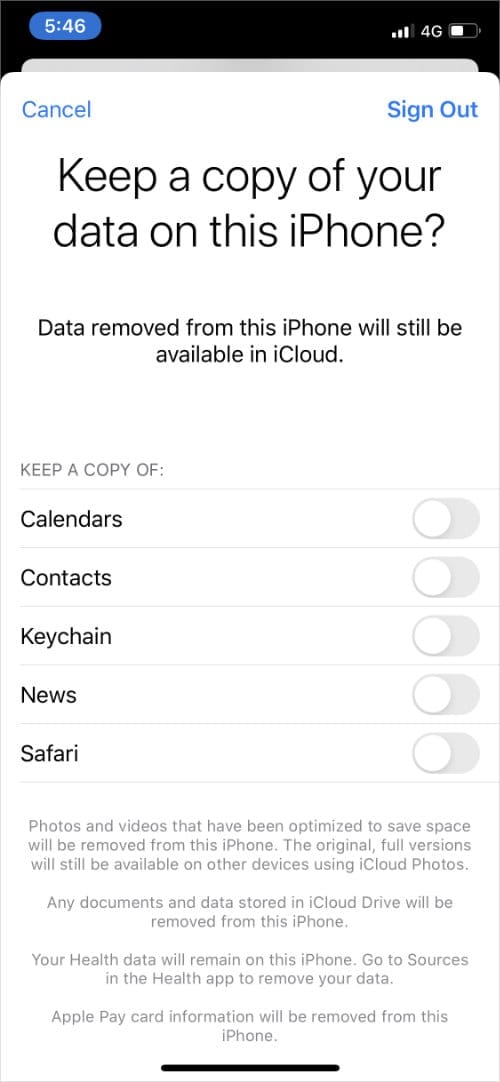
L’unico modo per evitare che ciò accada è quello di uscire dal vostro Apple ID prima di permettere a qualcun altro di utilizzare il vostro dispositivo. Vai su Impostazioni e tocca il tuo nome nella parte superiore dello schermo per farlo.

Tocca il tuo nome. Toccare Sign Out. Scegliete quali dati conservare sul vostro dispositivo.

Risolvi i problemi con l’Hotspot personale sul tuo iPhone

Potresti non essere in grado di scoprire quali dispositivi sono collegati al Personal Hotspot se c’è un problema con il tuo iPhone. I potenziali problemi potrebbero andare da una connessione fantasma ad un’antenna danneggiata.

Date un’occhiata alla nostra guida alla risoluzione dei problemi dell’Hotspot personale per risolvere tutti i problemi più comuni. Questi suggerimenti possono anche impedire alle persone di utilizzare l’Hotspot personale del vostro iPhone senza il vostro permesso.

<