All posts by jrk13

Volete fare o ricevere telefonate dal vostro iPad? Ecco come

Esatto, potete usare il vostro iPad per fare e ricevere telefonate. È facile da configurare e, una volta fatto, non c’è bisogno di armeggiare con l’iPhone ogni volta che inizia a suonare. Basta prendere il vostro iPad per rispondere!

Come una delle funzioni Continuity di Apple, il vostro iPhone può trasmettere le chiamate telefoniche ad altri dispositivi Apple: iPad, iPod o Mac. In questo modo è possibile effettuare una telefonata da qualsiasi dispositivo. E quando ricevi una telefonata, puoi rispondere su qualsiasi dispositivo tu stia già utilizzando.

Date un’occhiata alle istruzioni qui sotto per impostare il vostro iPad per fare e ricevere telefonate. Abbiamo anche incluso una guida alla risoluzione dei problemi nel caso in cui non funzioni!

Consigli rapidi

Usa questi rapidi consigli per fare e ricevere telefonate dal tuo iPad o segui le istruzioni complete più in basso nel post:

  1. Sul vostro iPhone, accendete Allow Calls on Other Devices (Consenti chiamate su altri dispositivi) dalle impostazioni del telefono.
  2. Sul vostro iPad, accendete le chiamate dall’iPhone dalle impostazioni di FaceTime.
  3. Mantenere entrambi i dispositivi connessi allo stesso account ID Apple utilizzando lo stesso Wi-Fi.

Correlato:

  • Come inviare messaggi SMS su iPad e Mac
  • Dove è andata a finire la funzione Continuity “Handoff” di Apple in iOS 12? Abbiamo le risposte
  • Chiamate audio FaceTime per iPhone, iPad, Watch e Mac

Di cosa ho bisogno per usare il mio iPad per le telefonate?

Ci sono alcune cose da avere per poter utilizzare l’iPad per le telefonate. Probabilmente le avete già, ma le abbiamo elencate qui di seguito, non si sa mai.

1. È necessario avere un iPhone

La cosa principale da possedere è un iPhone. Tutte le telefonate che fate o ricevete dal vostro iPad tecnicamente provengono dall’iPhone, vengono inoltrate solo al vostro iPad. Per questo motivo, anche il vostro iPhone deve essere acceso perché la funzione funzioni.
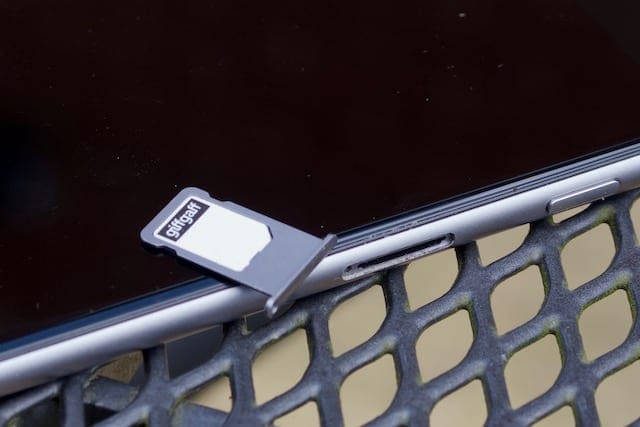
Avete bisogno di un iPhone, con una carta SIM funzionante, per ricevere telefonate sul vostro iPad.

Ho ancora bisogno di un iPhone se ho un iPad cellulare?

Anche se è possibile inserire una scheda SIM nell’iPad del cellulare, per poter telefonare è necessario che si connetta a un iPhone. La scheda SIM nel vostro iPad è solo per i dati. Non ha un numero di telefono e anche se ce l’avesse, il vostro iPad non saprebbe cosa farne.

2. È necessario un account ID Apple

Le chiamate telefoniche vengono trasmesse dal vostro iPhone al vostro iPad con Continuity. Questa funzione guarda l’account ID Apple che il vostro iPhone e iPad usa per assicurarsi che invii i dati solo ai vostri dispositivi personali. Per far funzionare la funzione è necessario utilizzare lo stesso Apple ID in iCloud e FaceTime, su ogni dispositivo.
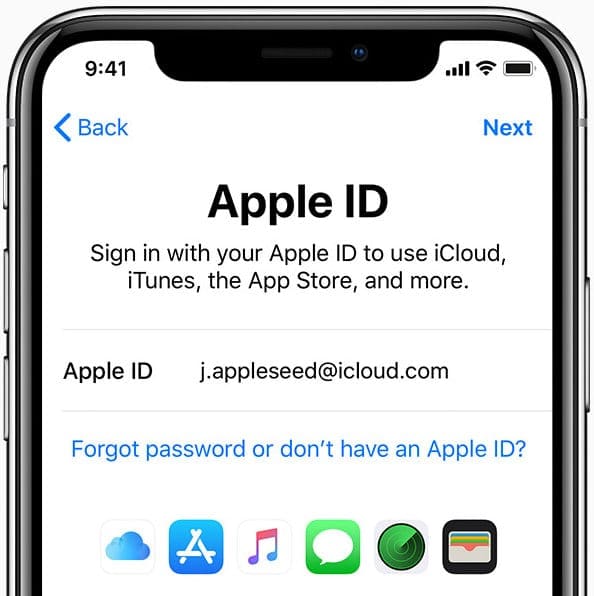
Il tuo account ID Apple viene utilizzato per tutti i servizi Apple, iCloud, App Store, Apple Music, Continuity e altro ancora.

3. È necessario essere connessi al Wi-Fi

Il vostro iPhone invia i dati delle chiamate al vostro iPad utilizzando una rete Wi-Fi. Affinché questo funzioni, entrambi i dispositivi devono essere collegati alla stessa rete Wi-Fi, e normalmente devono essere relativamente vicini l’uno all’altro.
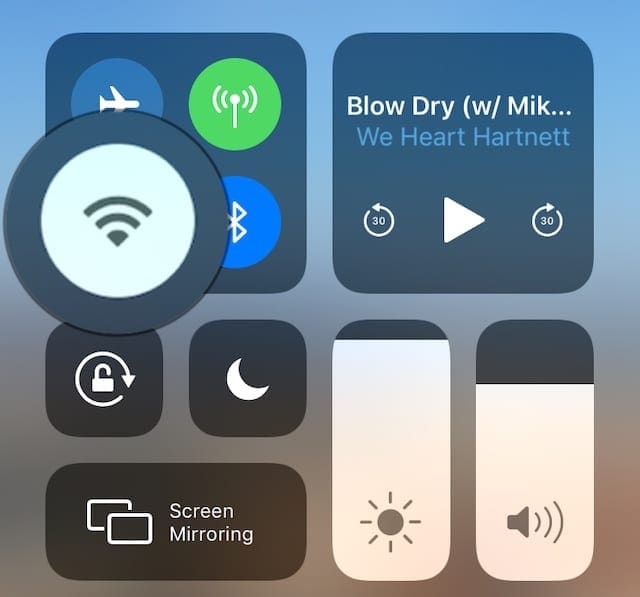
Assicuratevi che il Wi-Fi sia acceso e collegato per tutti i vostri dispositivi.

Impostazione dell’iPad per effettuare e ricevere telefonate

Prima di poter usare il vostro iPad per fare e ricevere telefonate, dovete dire al vostro iPhone di consentire le chiamate su altri dispositivi. Poi dovete dire al vostro iPad di usare il vostro iPhone per le chiamate.

Come posso permettere telefonate su altri dispositivi dal mio iPhone?

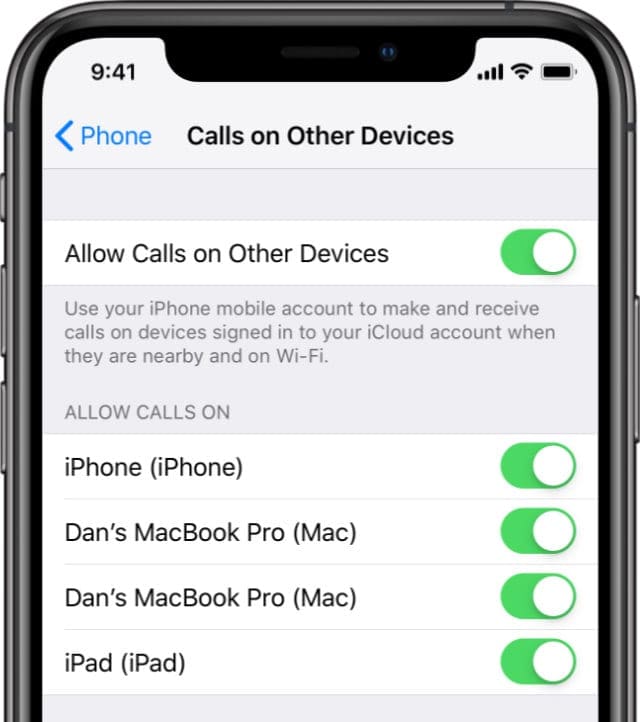
  1. Sul vostro iPhone, andate su Impostazioni ;Telefono.
  2. Nella sezione Chiamate, toccare Chiamate su altri dispositivi.
  3. Accendere Consentire le chiamate su altri dispositivi.
  4. Dovreste vedere un elenco di tutti i vostri dispositivi Apple, compreso l’iPad.
  5. Accendete il pulsante accanto al vostro iPad e a qualsiasi altro dispositivo da cui volete effettuare e ricevere telefonate. Accendere l’opzione per ciascuno dei dispositivi da cui si desidera effettuare o ricevere telefonate.
Come faccio a dire al mio iPad di usare il mio iPhone per le telefonate?

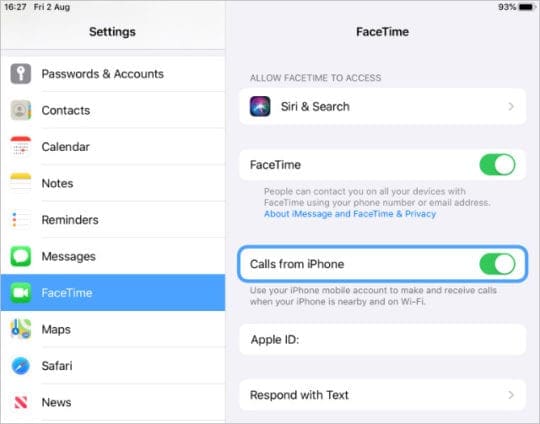
  1. Sul vostro iPad, andate su Impostazioni ;FaceTime.
  2. Attivare le chiamate da iPhone.

Attivare le chiamate dall’iPhone nelle impostazioni dell’iPad.

Utilizzare l’iPad per fare e ricevere telefonate

Come previsto, l’utilizzo dell’iPad per le telefonate è abbastanza intuitivo. Nonostante la mancanza di un’app per il telefono, il vostro iPad ha un aspetto e si comporta proprio come l’iPhone durante una telefonata. Avete la possibilità di disattivare il microfono, accedere a una tastiera, passare al vivavoce e molto altro ancora.

Come posso rispondere a una telefonata dal mio iPad?
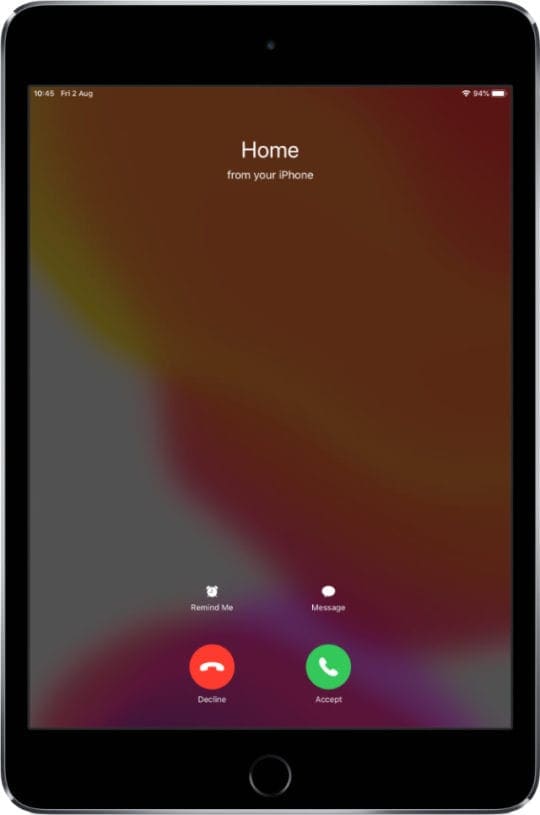
Rispondete a una chiamata sul vostro iPad toccando il pulsante verde.

La prossima volta che qualcuno vi chiama, il vostro iPad dovrebbe squillare così come il vostro iPhone. Ci può essere un leggero ritardo tra i dispositivi quando iniziano e smettono di suonare. Questo sembra un po’ allarmante all’inizio, dato che tutti i vostri dispositivi suonano contemporaneamente, ma ci si abitua.

Come sul vostro iPhone, toccate o fate scorrere il pulsante verde sul vostro iPad per rispondere alla chiamata. Quando si utilizza l’iPad per ricevere le telefonate, risponde automaticamente in modalità vivavoce, quindi non è necessario alzare il tablet per parlare.

Come posso fare una telefonata dal mio iPad?

Senza un’applicazione Phone sul vostro iPad, non è sempre ovvio come fare una nuova telefonata. Ma in realtà, ci sono diversi modi per farlo. Li abbiamo elencati tutti qui sotto.

Quando si effettua una telefonata sul proprio iPad, si utilizzano i minuti assegnati dal contratto di telefonia mobile, come farebbe una normale telefonata.

1. 1. Iniziare una telefonata dai vostri contatti

Trova la persona con cui vuoi parlare nell’applicazione Contatti, usando la funzione Cerca o toccando il suo nome in Messaggi. Potete toccare l’icona del telefono sotto il suo nome per effettuare una chiamata utilizzando il vostro iPad.
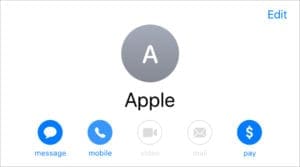
Toccare il pulsante del telefono sotto il nome del contatto per avviare una chiamata.

2. 2. Avviare una telefonata da Internet

Quando si cerca un’azienda in Safari, spesso viene suggerito un numero di telefono al quale è possibile contattare l’azienda. Toccate l’icona del telefono dalla barra di ricerca, o qualsiasi altro numero di telefono che trovate online, per iniziare una nuova chiamata dal vostro iPad.
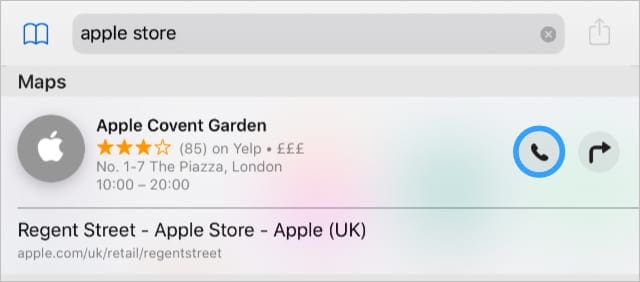
Toccare il pulsante di chiamata dai risultati della ricerca in Safari o Mappe.

3. 3. Comporre un numero utilizzando FaceTime

Se tutto il resto non funziona, aprire FaceTime e toccare l’icona più (+) per iniziare una nuova telefonata. Utilizzare la tastiera per digitare un numero di telefono e toccare Return quando si ha finito. Si dovrebbe vedere l’opzione per avviare una chiamata audio in fondo all’applicazione.
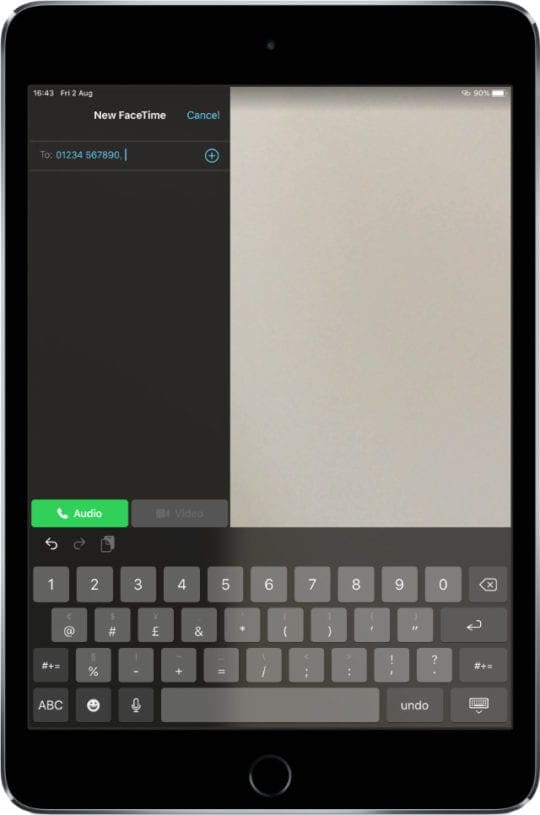
Comporre un numero e avviare una chiamata audio utilizzando FaceTime.

Come faccio a trasferire una telefonata dal mio iPad al mio iPhone?

Dopo aver fatto o ricevuto una telefonata sul vostro iPad, potreste decidere che è più conveniente finire la chiamata sul vostro iPhone. Sul vostro iPhone potete parlare senza vivavoce o lasciare il Wi-Fi senza compromettere la chiamata.

È facile trasferire le chiamate dal vostro iPad al vostro iPhone senza perdere la connessione. Durante la chiamata, dovreste vedere una bolla verde o una barra verde nella parte superiore dello schermo del vostro iPhone. Toccatela per trasferire la chiamata dal vostro iPad e continuare la conversazione.

Cosa fare se le telefonate non funzionano sul vostro iPad

A volte il vostro iPad non funziona come vorreste. Se avete seguito le istruzioni di cui sopra ma non riuscite ancora a fare o ricevere telefonate dal vostro iPad, provate a risolvere il problema utilizzando i nostri suggerimenti per la risoluzione dei problemi riportati di seguito.

Fateci sapere quali problemi avete avuto e come avete cercato di risolverli nei commenti in fondo a questo post!

Aggiornate il vostro software

Aggiorna i tuoi dispositivi iOS e iPadOS all’ultima versione pubblica.

La funzione Continuity di Apple richiede iOS 8.1 o successivo su iPad e iPhone. Se avete un dispositivo più vecchio, come un iPhone 4 o l’iPad originale, potreste non essere in grado di installare iOS 8. Altrimenti, dovreste aggiornare al software più recente dalle Impostazioni.

Gli aggiornamenti del software correggono anche i bug e i glitch nelle versioni esistenti. Uno di questi bug potrebbe essere il motivo per cui non è possibile utilizzare l’iPad per le telefonate. E quindi un aggiornamento del software potrebbe risolverlo.

Infine, se partecipate al programma software beta di Apple, è probabile che abbiate più problemi con i vostri dispositivi perché il software è incompleto. Considerate di seguire questo link per tornare all’ultimo software rilasciato pubblicamente.

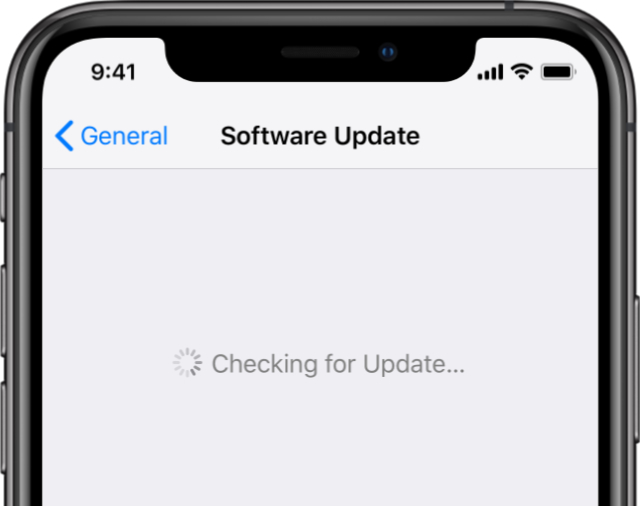
Come aggiornare iOS o iPadOS su un iPad o iPhone:

  1. Assicuratevi che il vostro dispositivo sia collegato a Internet.
  2. Andare a Impostazioni; Generale; Aggiornamento software.
  3. Attendere che il dispositivo cerchi nuovi aggiornamenti.
  4. Scaricare e installare l’ultimo aggiornamento disponibile. Scarica l’ultimo software sul tuo iPhone o iPad.
Accedi di nuovo al tuo Apple ID

Per le telefonate da trasmettere dall’iPhone all’iPad, entrambi i dispositivi devono utilizzare lo stesso account ID Apple per iCloud e FaceTime. Se si riscontrano problemi, è necessario firmare nuovamente il proprio Apple ID su entrambi i dispositivi.

Completa le seguenti istruzioni per il tuo iPad e per il tuo iPhone.

Come uscire dall’Apple ID su un iPad o iPhone:

  1. Vai a Impostazioni; [Il tuo nome]; Esci.
  2. Inserisci la tua password ID Apple e tocca Disattiva.
  3. Scegliete se tenere una copia dei dati di iCloud sul vostro dispositivo (Opzionale).
  4. Conferma di voler uscire.
  5. Dopo aver firmato l’uscita, tenere premuto il pulsante laterale o superiore e far scorrere il cursore per spegnere il dispositivo.
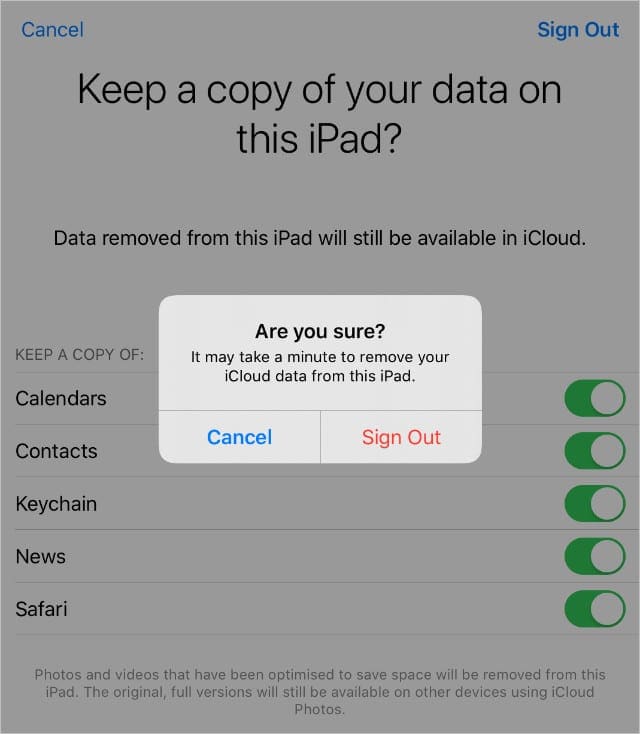
Scegliete quali dati volete conservare sul vostro iPad prima di confermare che volete uscire dall’Apple ID.

Come riscrivere il vostro Apple ID su un iPad o iPhone:

  1. Riavviate il dispositivo e andate su Impostazioni. Accedete al vostro [iDevice].
  2. Inserisci il tuo indirizzo e-mail Apple ID e la password.
  3. Se richiesto, verificare l’accesso dagli altri dispositivi Apple.
  4. Ora andate su Impostazioni ;FaceTime.
  5. Assicurarsi che FaceTime utilizzi lo stesso account Apple ID.

Controlla questo post per un aiuto se FaceTime non si registra o non si attiva.

Controlla che il tuo iPhone funzioni

Per utilizzare l’iPad per le telefonate, l’iPhone deve essere acceso, collegato alla stessa rete Wi-Fi e relativamente vicino. Date un’occhiata al vostro iPhone per verificare che soddisfi questi requisiti.

Se la batteria del vostro iPhone è scarica, collegatela per ricaricarla. Dovreste essere in grado di fare e ricevere telefonate sul vostro iPad mentre l’iPhone si ricarica.
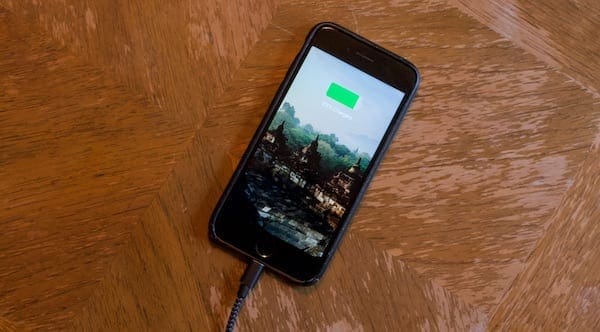
Lascia il tuo iPhone collegato se hai paura che la batteria si scarichi.

Assicurati di utilizzare la stessa rete Wi-Fi e assicurati che entrambi i dispositivi utilizzino lo stesso account ID Apple. Controlla due volte le impostazioni del telefono sul tuo iPhone per assicurarti che permetta chiamate da altri dispositivi, come abbiamo spiegato sopra.

Infine, assicuratevi di non allontanarvi troppo dal vostro iPhone. Non dovreste avere bisogno di stargli vicino, ma cercate di non allontanarvi più di un paio di stanze.

Contattare il supporto Apple

Se il tuo iPad non può ancora fare o ricevere telefonate, prova a contattare il supporto Apple per un’assistenza personalizzata. Possono guidarvi attraverso dettagliate fasi di risoluzione dei problemi o programmare la riparazione dell’iPad e dell’iPhone.

Visita il sito web Get Support di Apple e vai su iPad. Spiega il tuo problema nella casella di testo che appare, dicendo qualcosa del tipo:

Non posso ricevere o fare telefonate sul mio iPad, nonostante abbia attivato l’opzione “Consenti chiamate da altri dispositivi” sul mio iPhone.
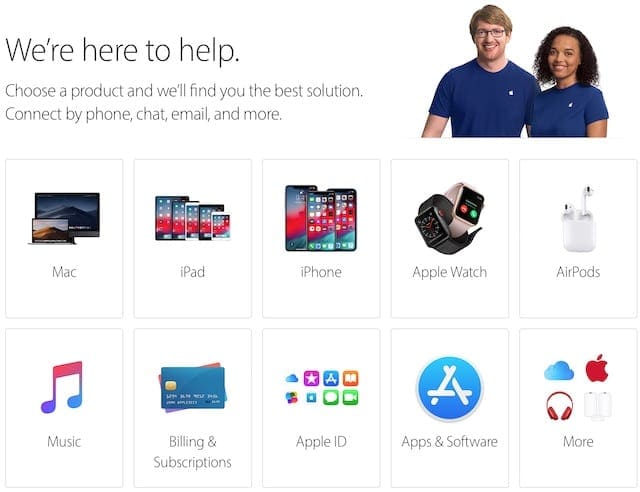
Visita il sito web Get Support di Apple per l’assistenza tecnica one-to-one.

Fateci sapere come vi trovate nei commenti. Se Apple vi dà qualche consiglio che non abbiamo elencato qui, ci assicureremo di aggiornare l’articolo per rifletterlo. E nel frattempo, potreste anche imparare a inviare messaggi SMS dal vostro iPad!
Brevetti Apple Metodo per aiutare a fermare il problema del peggioramento della Spam Robocalls

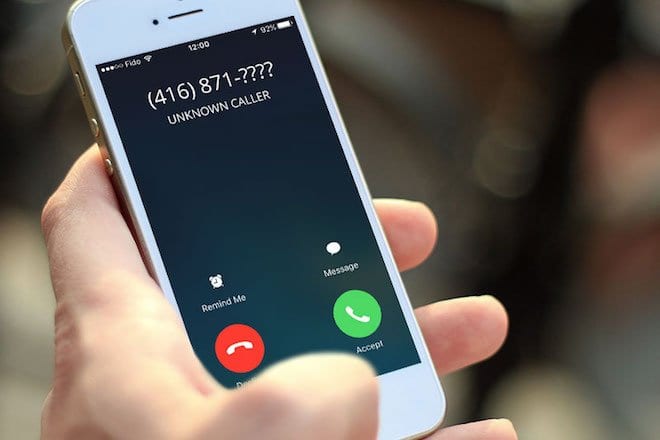
Se siete infastiditi dal numero di chiamate da numeri casuali che avete ricevuto ultimamente, non siete soli.

Le chiamate di spam stanno rapidamente diventando un problema sempre più grave per le persone negli Stati Uniti e in tutto il mondo. Come vedremo più avanti, non è un problema che andrà via a breve.

Naturalmente, è possibile rifiutare semplicemente le chiamate da numeri che non si riconoscono. Oppure si può fare affidamento su meccanismi basati sul carrier che li bloccano.

Ma le chiamate spam stanno diventando un problema tale che si tratta di una situazione di tipo “hands-on-deck”. Per fortuna, giganti della tecnologia come Google e Apple si stanno facendo avanti.

Questa settimana, Apple ha richiesto un brevetto che potrebbe aiutare il vostro iPhone a rilevare e mitigare le chiamate spam. Ecco cosa dovete sapere.

Il brevetto

L’U.S. Patent & Trademark Office ha pubblicato la domanda di brevetto Apple, “Detection of Spoofed Call Information”, giovedì 11 ottobre. Apple l’ha depositata nell’aprile del 2017, quindi ha preso in considerazione questa tecnologia per un po’ di tempo.

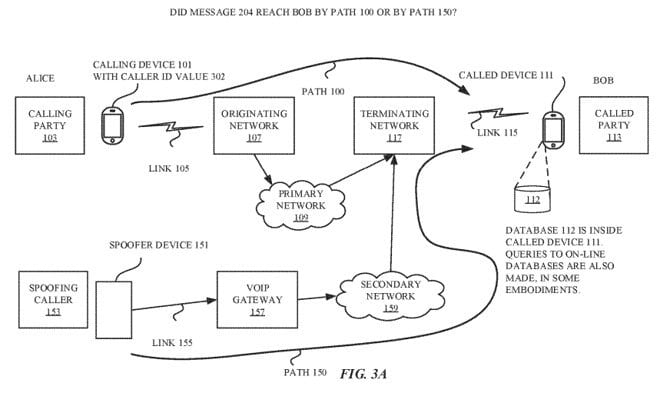
In sostanza, dettaglia un sistema – integrato in un iPhone o in un altro dispositivo mobile – che può accertare se una particolare chiamata è autentica o meno.

Una volta fatto, può avvertire l’utente di una possibile chiamata spam con una notifica. In alternativa, può disattivare automaticamente la suoneria e la vibrazione per le chiamate spam in modo che non disturbino l’utente.

Cosa fermerà

Il brevetto non cerca di eliminare completamente le chiamate spam. Propone invece una piattaforma che potrebbe aiutare a fermare un tipo di chiamata particolarmente problematico.

Tutti gli smartphone moderni hanno il modo di bloccare i numeri problematici. Ma gli spammer di solito hanno qualche asso nella manica per risolvere questo problema.

Uno di questi trucchi è lo spoofing dei numeri. In sostanza, è un modo per far apparire una telefonata come se provenisse da un numero diverso.

Spesso, il truffatore “spoof” un numero che sembra provenire dallo stesso prefisso o dalla stessa regione in cui si trova il destinatario.

Lo spoofing dei numeri, talvolta chiamato spoofing di quartiere, consente alle telecamere di bypassare le liste di blocco e altri meccanismi anti-spam.

Può anche aiutare i truffatori a ingannare il destinatario per fargli rispondere al telefono. E, naturalmente, può aiutare a nascondere le vere informazioni di contatto dello spammer se un utente spammed si rivolge alle autorità.

Come funziona

Il sistema Apple si rivolge a un meccanismo di chiamata chiamato protocollo di avvio della sessione o SIP. È un tipo di invito inviato tra i telefoni quando viene effettuata una chiamata.

Il pacchetto contiene una serie di elementi tecnici come le informazioni del codec vocale e gli identificatori delle apparecchiature di rete, tra gli altri.

Quando una chiamata viene falsificata, alcuni di questi identificatori SIP possono essere alterati o rimossi. La piattaforma potrebbe anche potenzialmente rilevare se una chiamata viene fatta passare attraverso un dispositivo di inoltro, che può lasciare dati identificabili simili.

Il sistema di Apple potrebbe quindi confrontare queste firme e altri dati con altri in un database. Se qualcosa risultasse particolarmente losco o inaffidabile, potrebbe bloccarlo.

Fondamentalmente, la piattaforma candida determina se una chiamata è legittima o meno sulla base di tale firma. In alcuni casi, potrebbe fornire informazioni sull’effettiva origine della chiamata.

Perché questo è importante

Non siete solo voi – il fatto sfortunato è che le chiamate spam sono in aumento. E da qui non faranno che peggiorare.

Nel settembre 2018, il servizio di blocco delle chiamate YouMail ha riferito che negli Stati Uniti sono state effettuate circa 4,4 miliardi di chiamate spam negli Stati Uniti, ovvero circa 13,6 chiamate non richieste a persona per tutto il mese.

Anche la società per la trasparenza delle chiamate e dei dati First Orion ha recentemente pubblicato un rapporto che ha mostrato una statistica piuttosto sconcertante. Secondo le loro stime, quasi la metà di tutte le chiamate effettuate nel 2019 saranno chiamate spam.

Il primo Orion ha inoltre evidenziato come particolarmente problematico tra le chiamate di spam anche lo spoofing.

Questo perché le applicazioni e le piattaforme tradizionali di blocco delle chiamate sono “in gran parte inefficaci” contro le chiamate falsificate, perché i numeri falsificati non sono di solito presenti nelle liste nere.

Quando lo vedremo?

Apple deposita molti brevetti per tecnologie nuove e innovative. Ma, naturalmente, non tutti questi brevetti finiscono per essere utilizzati in un prodotto o servizio finale. Anche se Apple decide di sviluppare ulteriormente un sistema anti-spoofing, una domanda di brevetto è un indicatore incredibilmente scarso di quando potrebbe colpire il mercato.

Detto questo, lo spam e le telefonate falsificate sono un problema significativo e sempre più grave. È un problema che Apple e altri giganti della tecnologia hanno intenzione di affrontare. Apple è solo una delle 30 aziende che fanno parte di una “forza d’attacco” organizzata dalla Commissione Federale delle Comunicazioni per combattere le chiamate spam.

Per questo motivo, è probabile che questo tipo di sistema anti-spoofing sia in arrivo. E potremmo vederlo prima o poi.

<

Come disattivare l’applicazione Messaggi o singoli testi su Mac

È difficile rimanere concentrati sul lavoro quando si continua a essere bombardati da notifiche via SMS. Se usi i messaggi sul tuo Mac, continuerai a ricevere questi avvisi sul tuo Mac anche se chiudi il tuo iPhone in un cassetto.

Se non è necessario andare così lontano, è possibile regolare con precisione le impostazioni di notifica in modo da ottenerle comunque, ma in modo meno distraente. Per questo, è necessario modificare lo stile di avviso, i suoni o le opzioni dei badge per le notifiche dei messaggi.

Stili di avviso di notifica dei messaggi

Anziché disattivare completamente le notifiche dei messaggi sul Mac, potresti preferire cambiare lo stile di avviso. In questo modo, puoi rendere i messaggi in arrivo o iMessages meno distraenti, senza rimuoverli del tutto.

L’avviso è il pop-up che appare nell’angolo in alto a destra del Mac. Sono disponibili tre opzioni di stile di avviso tra cui scegliere quando si va a Preferenze di sistema; Notifiche; Messaggi :

  • Avvisi
  • Banner
  • Nessuno

Gli avvisi richiedono un’azione da parte tua- Chiudi , Segna come Letto , o Rispondi -prima che vadano via. Sono il tipo di notifica che distrae di più.

Fare clic sul pulsante Azioni di un avviso per contrassegnare un messaggio come letto o come risposta.
I banner appaiono in alto a destra, come un Allarme, ma scompaiono automaticamente. Ti fanno sapere che hai ricevuto un messaggio senza che tu debba agire di conseguenza.

Se si seleziona Nessuno, non viene visualizzato alcun avviso. A seconda delle altre impostazioni, si potrebbe comunque sentire un suono di notifica o vedere apparire un badge sull’icona Messaggi nel Dock.

Suoni di notifica dei messaggi

A volte l’aspetto più fastidioso delle notifiche dei messaggi sul tuo Mac è il suono che fanno. È facile disattivare questo suono o cambiarlo in qualcosa di meno fastidioso.

Per silenziare il testo e i suoni di notifica iMessage sul Mac, andare su Preferenze di sistema; Notifiche; Messaggi . Quindi deselezionare l’opzione per Riprodurre il suono per le notifiche .

.

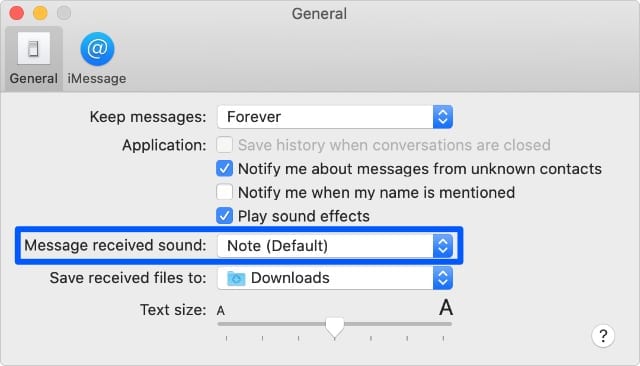
Per modificare il suono della notifica, è necessario aprire invece l’applicazione Messaggi . Poi andare su Messaggi; Preferenze dalla barra del menu. Ora aprire il menu a tendina Messaggio ricevuto suono per scegliere un nuovo tono.

Il menu a tendina offre una gamma di diversi suoni di allarme.
Badge di notifica dei messaggi

I badge sono i numeri rossi o i cerchi che appaiono sopra l’icona di un’app nel Dock. È facile dare un’occhiata a un badge nel Dock per scoprire se ci sono notifiche che vi aspettano all’interno di una particolare app.

Questo può essere particolarmente utile se si disattivano altri metodi di notifica. Ma potrebbe comunque distrarvi se la vostra app Messaggi mostra sempre un distintivo rosso brillante che richiede la vostra attenzione.

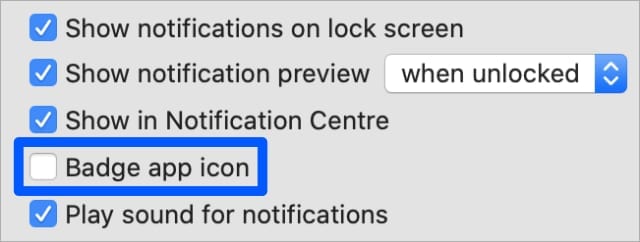
Per disattivare i badge, andare su Preferenze di sistema; Notifiche; Messaggi e deselezionare l’opzione Icona badge app .

Deselezionare la casella per disattivare i badge nell’applicazione Messaggi.
Testi muti o iMessaggi di singoli individui in Messaggi su Mac

E’ possibile che la maggior parte delle notifiche dei tuoi messaggi provengano da una singola persona o da una singola chat di gruppo. In questo caso, non è necessario disattivare l’intera app Messaggi sul tuo Mac. È invece possibile disattivare il mute del testo e degli avvisi iMessage da quella singola chat.

Ci sono due modi per silenziare i messaggi di testo dei singoli individui sul tuo Mac:

  • Dalla pagina Dettagli di una chat
  • Facendo scorrere la chat nella barra laterale

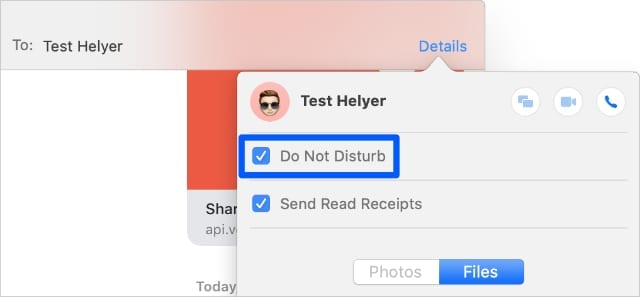
La prima opzione è quella di utilizzare la pagina Dettagli per una chat di Messaggi. Aprire Messaggi e selezionare la chat individuale o di gruppo che si desidera disattivare. Nella parte superiore della finestra, clicca su Dettagli , poi attiva l’opzione Non disturbare .

Abilita Non disturbare per silenziare messaggi di testo e iMessaggi di singole persone.
La seconda opzione per silenziare gli individui in Messaggi è più veloce, ma è necessario un trackpad o un Magic Mouse per farlo.

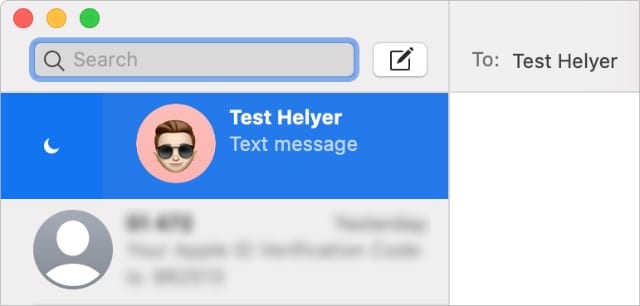
Apri Messaggi e trova nella barra laterale la chat individuale o di gruppo che vuoi disattivare. Su un trackpad, scorrere a destra con due dita. Con un Magic Mouse, scorrere a destra con un solo dito. Poi cliccate sull’icona della luna per attivare la modalità Non disturbare per quella chat.

Fare clic sull’icona della luna per attivare la modalità Non disturbare.
Quando non disturbare è acceso non si ricevono nuove notifiche da quella singola persona o chat di gruppo in Messaggi. Potete vedere che Do Not Disturb è attivata da un’icona della luna che appare nella barra laterale dei Messaggi.

Programmare il tempo di non disturbare l’intero Mac

Se lavori dal tuo Mac, potresti voler usare il comando Non disturbare per disabilitare le notifiche da ogni app in modo da non distrarti. Funziona proprio come Do Not Disturb su un iPhone. Hai anche la possibilità di programmare gli orari per l’accensione automatica di Do Not Disturb.

La modalità Non disturbare disattiva anche le e-mail, le telefonate, gli eventi del calendario, i promemoria e altre notifiche sul tuo Mac.

Per attivare o disattivare manualmente l’opzione Non disturbare, cliccare sul pulsante in alto a destra della barra dei menu per aprire il Centro di notifica . Ora scorrere verso l’alto per rivelare un pulsante Non disturbare nella parte superiore del Centro notifiche.

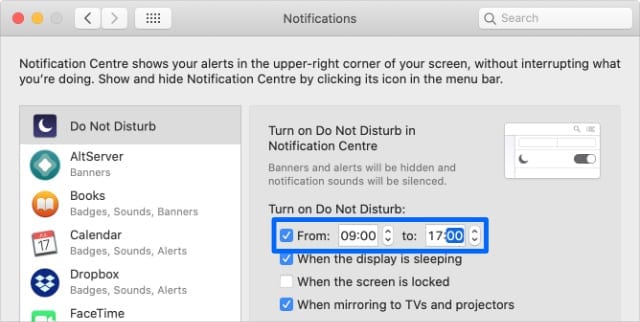
In alternativa, programmare gli orari di Non Disturbare nelle Preferenze di Sistema. Andare a Preferenze di sistema; Notifiche; Non disturbare . Spuntare la casella e inserire gli orari che si desidera utilizzare dove dice Da: a: .

Scegliete i migliori tempi di Non Disturbare nelle vostre Preferenze di Sistema.
È facile anche silenziare i thread delle e-mail

Le notifiche di muting testuale e iMessage dall’app Messaggi sul tuo Mac sono solo metà della battaglia. È altrettanto probabile che tu venga bombardato da avvisi e-mail che distraggono i thread del gruppo.

Fortunatamente, è altrettanto facile disattivare le notifiche via e-mail sul tuo Mac. Puoi anche silenziare i thread di singole persone o gruppi.

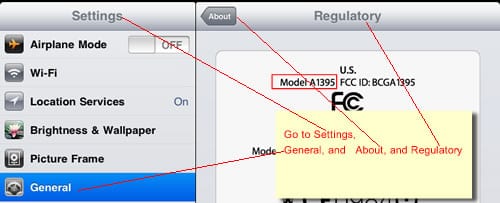
Come determinare quale modello è il vostro iPad

1. 1. Nella schermata iniziale, toccare “Impostazioni”.

2. 2. Poi toccare “Generale”.

3. 3. Poi toccare “A proposito”.

4. 4. Poi toccare “Regolamentazione”.

Dovreste vedere uno dei seguenti numeri di modello corrispondente alla versione dell’iPad (iPad originale o iPad2) e il tipo di connettività:

iPad 2:

Modello A1395 – iPad2 WiFi

Modello A1396 – iPad2 Wi-Fi/GSM/A-GPS

Modello A1397 – iPad2 WiFi/CDMA/A-GPS

iPad originale:

Modello A1219 – iPad WiFi originale

Modello A1337 – iPad originale WiFi/3G/A-GPS

MacBook Pro (aprile 2010): Scarsa durata della batteria; Cause e correzioni

Alcuni utenti del nuovo MacBook Pro (aprile 2010) riferiscono che la durata della batteria dei notebook è da scarsa a mediocre. Sebbene la durata della batteria nel mondo reale sia spesso molto inferiore a quella dichiarata dal produttore, diversi utenti riferiscono che la durata della batteria è la metà o meno di quella indicata dai test in condizioni d’uso simili. Questi utenti hanno una durata della batteria di 3-4 ore in condizioni d’uso normali.

Per vedere quale scheda grafica il vostro MacBook Pro sta utilizzando attualmente, aprite System Profiler (dal menu Apple) e scegliete Graphics/Displays. Guardate in fondo alla voce NVIDIA GeForce GT 330M per “Online:” Se dice sì, la scheda NVIDIA è accesa, se dice no, la scheda non è accesa.

L’unica opzione per costringere la scheda NVIDIA di potenza superiore a spegnere, a questo punto, è quella di abbandonare le applicazioni e i processi che potrebbero innescare la scheda a rimanere online. Altrimenti le applicazioni non grafiche che sono state citate per l’attivazione della scheda includono Tweetie, Path Finder, Skype, 1Password, Clips, HyperSpaces e NetNewsWire.

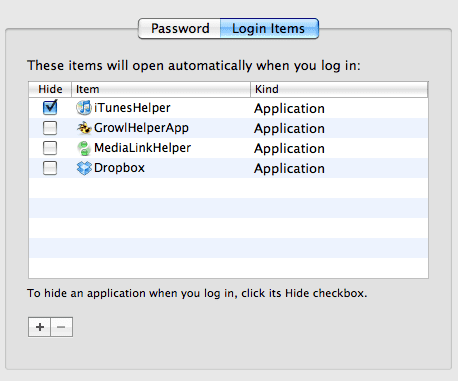
Si dovrebbe anche controllare che non vi siano elementi di login/avviamento che potrebbero far sì che la scheda grafica ad alta potenza rimanga attiva.

Articoli di accesso. Aprire Preferenze di sistema dal menu Apple (angolo in alto a sinistra dello schermo) e cliccare su “Conti”. Scegliete il vostro conto corrente dal riquadro di sinistra, quindi fate clic sulla scheda “Login Items” nel riquadro di destra. Deseleziona tutte le voci tranne quelle installate da Apple, come “iTunes Helper” (potrebbe essere necessario fare clic sulla casella di blocco in basso a sinistra dello schermo per apportare modifiche). Salvare le modifiche, quindi riavviare e controllare System Profiler per vedere se la scheda NVIDIA è ancora inserita.

Elementi di avvio. Guardate nel livello radice del vostro drive di avvio (ad es. Macintosh HD). Navigare inLibrary/StartupItems. Rimuovete tutti gli elementi in un luogo sicuro. Riavviare e controllare se la scheda grafica è inserita.

È anche possibile utilizzare Activity Monitor per controllare i processi che potrebbero coinvolgere la scheda.

  • Lanciare Activity Monitor (accesso Spotlight nell’angolo in alto a destra dello schermo, e chiedere di digitare “Activity Monitor”)
  • Nella barra dei menu in alto, passare da “I miei processi” a “Tutti i processi” utilizzando il menu a discesa
  • Cercare eventuali processi di terze parti che potrebbero tenere la carta accesa

Ricalibrare la batteria. Anche se probabilmente non sarà d’aiuto per il problema di commutazione della grafica, si consiglia di provare a ricalibrare la batteria.

Reimpostare l’impostazione Trust This Computer sul vostro iPhone o iPad

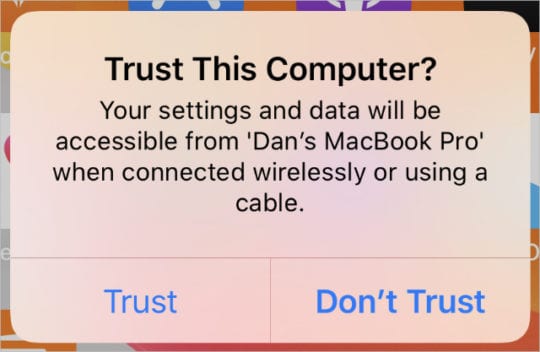
Il vostro dispositivo chiede se vi fidate di questo computer ogni volta che lo collegate ad un nuovo Mac o PC. Se si tocca Trust , condivide i dati con quel computer. Puoi resettare le impostazioni “Fidati di questo computer” sul tuo iPhone o iPad in qualsiasi momento.

È una buona idea reimpostare i computer di fiducia se il dispositivo si fida dei computer in un luogo pubblico o se si prevede di sbarazzarsi del proprio computer. Cercate di evitare di fidarvi dei computer in biblioteca, al lavoro o a scuola.

Scopri qui sotto come resettare i computer di fiducia per il tuo iPhone o iPad.

Perché il mio iPhone o iPad ha bisogno che io mi fidi di questo computer?

Non è necessario che vi fidate di ogni computer che usate con il vostro iPhone, iPad o iPod touch. Anzi, probabilmente non dovreste fidarvi di tutti!

Quando accetti di fidarti di un computer, dici al tuo dispositivo che va bene trasferire i dati da e verso il computer, senza bisogno del tuo codice di accesso per farlo.

L’avviso “Fidatevi di questo computer” appare quando vi collegate ad un nuovo computer.
Ottimo per sincronizzare la musica, caricare foto o creare un backup utilizzando il Finder. Ma se qualcun altro ha usato quel computer, può vedere tutti i contenuti che hai sincronizzato e persino collegare il tuo iPhone per accedere ai dati che non hai sincronizzato.

Toccare “Non fidarti” per caricare il dispositivo

Se avete solo bisogno di caricare il vostro dispositivo, toccate Don’t Trust per mantenere i vostri dati al sicuro. Il tuo iPhone o iPad si ricarica anche se non si fida del computer.

La prossima volta che vi connetterete a quel computer, il vostro iPhone o iPad vi darà la possibilità di fidarvi di nuovo di esso.

Come faccio a resettare i computer di fiducia sul mio iPhone o iPad?

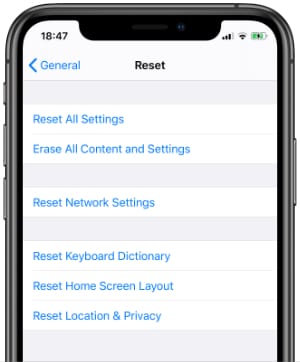
Selezionare l’opzione Reset Location &amp; Privacy per non fidarsi più dei computer.
Purtroppo non è possibile scegliere i singoli computer per smettere di fidarsi del proprio iPhone o iPad. Ma potete resettare tutti i vostri computer di fiducia in una volta sola reimpostando le impostazioni di Location &amp; Privacy.

Quando si ripristinano le impostazioni di Location &amp; Privacy, si ripristinano anche varie altre impostazioni al loro stato predefinito.

Questo include le preferenze dei Servizi di localizzazione, nonché l’accesso al microfono, alla fotocamera e al Bluetooth concesso alle diverse applicazioni. Ogni app vi chiederà di accedere di nuovo all’accesso la prossima volta che la utilizzate.

Reimpostazione della posizione e dell’amplificatore; le impostazioni di privacy sul vostro iPhone o iPad non dovrebbero cancellare alcun contenuto dal vostro dispositivo. Detto questo, vi consigliamo di fare prima un backup, non si sa mai.

Per reimpostare le impostazioni di Location &amp; Privacy:

  1. Andare a Impostazioni; Generale; Reset .
  2. .

  3. Toccare Reset location &amp; Privacy .
  4. Se richiesto, inserire il codice di accesso al dispositivo.
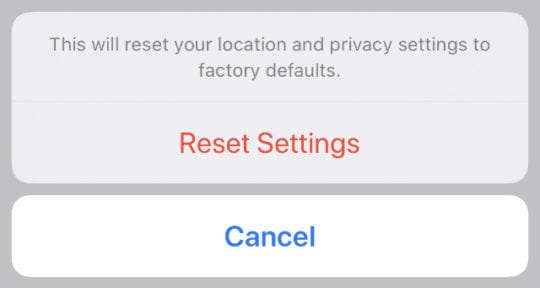
  5. Confermare di voler Resettare le impostazioni .
  6. .

Toccare Reset Settings per resettare i computer di fiducia.
Cosa succede se non riesco a resettare le impostazioni di Trust This Computer?

Se il vostro iPhone o iPad si connette ancora ai computer senza chiedervi di fidarvi di loro per primi, potreste dover adottare misure più estreme per ripristinare le impostazioni.

A volte questo accade quando c’è un bug nel software operativo del dispositivo. Ma può anche accadere quando si esegue una versione particolarmente vecchia di iOS.

Seguire la procedura seguente per risolvere il problema.

Passo 1. Reimpostare le impostazioni di rete sul dispositivo

Questo cancella tutte le password Wi-Fi salvate sul vostro iPhone, iPad o iPod touch. Dovrebbe anche ripristinare le impostazioni del vostro computer di fiducia.

  1. Andare a Impostazioni; Generale; Reset .
  2. .

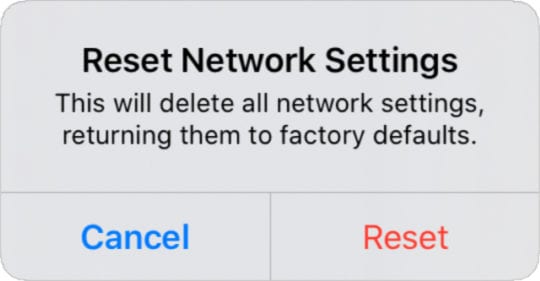
  3. Toccare Reset impostazioni di rete .
  4. .

  5. Se richiesto, inserire il codice di accesso al dispositivo.
  6. Confermare di voler Resettare le impostazioni di rete .

Non reimpostare le impostazioni di rete a meno che non sia possibile ricollegarsi al Wi-Fi.
Fase 2. Aggiornamento all’ultima versione di iOS o iPadOS

Apple rilascia spesso nuovi aggiornamenti software per risolvere i problemi esistenti. Aggiorna il tuo software per essere sicuro di avere le patch più recenti.

  1. Collegate il vostro iPhone, iPad o iPod touch a una rete Wi-Fi funzionante.
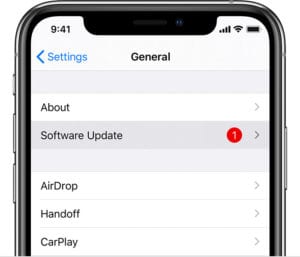
  2. Andare a Impostazioni; Generale; Aggiornamento software .
  3. .

  4. Scaricate e installate tutti gli aggiornamenti disponibili per il vostro dispositivo.

Aggiornate il vostro apparecchio al software più recente.
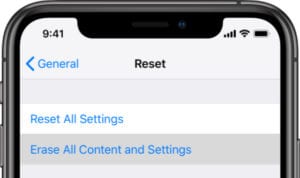
Fase 3. Cancellare tutti i contenuti e ripristinare il dispositivo

In casi estremi, potrebbe essere necessario cancellare completamente il dispositivo e ripristinarlo da un backup. Questo passo è certo per resettare i computer di fiducia, ma può anche essere piuttosto dispendioso in termini di tempo.

Assicuratevi di fare prima un nuovo backup del vostro iPhone, iPad o iPod touch. Poi seguite la procedura seguente per cancellarlo.

  1. Andare a Impostazioni; Generale; Reset .
  2. .

  3. Toccare Cancellare tutti i contenuti &amp; impostazioni .
  4. Scegliere di eseguire il backup e poi cancellare il dispositivo.
  5. Se richiesto, inserire il codice di accesso e la password ID Apple.
  6. Confermare di voler Cancellare [il dispositivo] .
  7. Dopo il riavvio del dispositivo, seguire le istruzioni di configurazione per il ripristino di un backup.

Eseguire il backup del dispositivo prima di cancellarlo.

Cosa succede se il mio iPhone continua a chiedere di fidarsi di questo computer?

Alcuni di voi potrebbero avere l’opposto di questo problema. Anziché preoccuparsi del fatto che il vostro iPhone o iPad si fidi dei computer pubblici, vi assilla ogni volta che cercate di usarli.

Dopo aver detto al vostro dispositivo di Fidarsi di un computer una volta, non dovrebbe chiederlo di nuovo, a meno che non si ripristinano le impostazioni.

Ma se questo continua a succedere – o se il vostro dispositivo non ha mai accettato di fidarsi del vostro computer in primo luogo – si potrebbe essere in grado di risolvere il problema con i suggerimenti qui sotto.

Questi consigli funzionano anche se il vostro dispositivo continua a chiedere: “Volete permettere a questo computer di accedere alle informazioni sull’iPhone?

Passo 1. Utilizzare un cavo autentico per collegare il dispositivo

I cavi Lightning-to-USB a buon mercato non funzionano molto bene quando si collega il dispositivo a un computer. Si possono verificare problemi anche se il cavo che si sta utilizzando è danneggiato.

Assicuratevi di utilizzare un cavo ufficiale Apple MFi lightning-to-USB. E assicuratevi che non sia sfilacciato, piegato o danneggiato in altri modi.

Assicurarsi che gli accessori utilizzati siano certificati MFi.
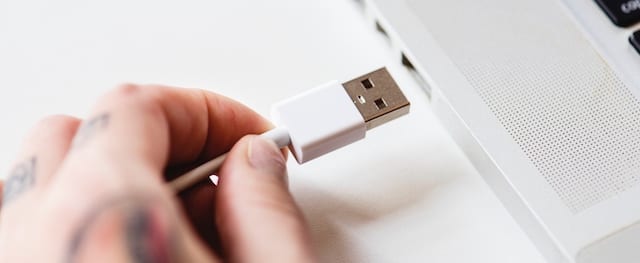
Fase 2. Provate una porta USB diversa sul vostro computer

Se ci sono detriti nella porta USB del vostro computer, potrebbero ostacolare il trasferimento dei dati dal vostro dispositivo. Accendete una torcia elettrica e usate l’aria compressa per liberarvi di tutto ciò che non vi appartiene.

Si dovrebbe anche testare un’altra porta USB sul computer. Se funziona, c’è la possibilità che la prima porta che avete provato sia danneggiata.
Testare un’altra porta USB sul computer.

Fase 3. Utilizzare un comando del terminale per bypassare i prompt del Trust

Se non funziona nient’altro, è possibile disattivare il prompt Trust This Computer interamente per il vostro Mac. Non lo consiglio perché rende i vostri dati meno sicuri, ma potete provarlo se non funziona nient’altro.

Diffidate dell’inserimento dei comandi del terminale che trovate online. Se si scrive male un comando – o si inserisce un comando sbagliato – si potrebbero causare danni irreparabili al sistema operativo.

Prima di andare avanti, fate un backup del vostro Mac e del vostro iPhone, iPad o iPod touch. Poi procedete a vostro rischio e pericolo.

Utilizzare questi comandi per disabilitare il prompt di Trust This Computer:

  1. Apri il terminale sul tuo Mac.
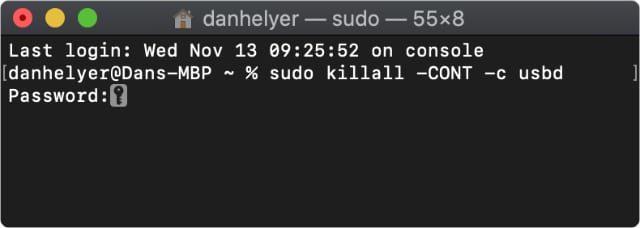
  2. Digitare il seguente comando per disabilitare il prompt di Trust This Computer: sudo killall -STOP -c usbd
  3. Inserire la password amministratore Mac e premere Inserire .
  4. Per riattivare il Trust Questo computer richiede di digitare: sudo killall -CONT -c usbd
  5. Inserire la password amministratore Mac e premere Inserire .

Utilizzare il terminale per abilitare nuovamente le richieste di fiducia quando si ha finito.
Assicuratevi di sapere come sincronizzare i dispositivi con Catalina

Dopo aver resettato le impostazioni di Trust This Computer sull’iPhone o iPad è necessario Fidarsi del proprio personal computer prima di poter sincronizzare o eseguire nuovamente il backup.

Da quando Apple ha sospeso iTunes, è necessario utilizzare il Finder per sincronizzare ed eseguire il backup dei dispositivi. Fateci sapere come procedete con i commenti!

<

Caricabatterie per iPhone. Fast vs Trickle, ecco cosa dovresti sapere

La batteria che si trova sul vostro dispositivo iOS è stata progettata per utilizzare una combinazione di ricarica rapida e di ricarica di mantenimento. In questo modo, l’azienda sostiene che la ricarica dovrebbe essere più facile che mai sui dispositivi mobili. Purtroppo, Apple continua a includere un vecchio caricabatterie USB-A 5W della vecchia scuola con ogni iPhone piuttosto che qualcosa che potrebbe fornire una ricarica più veloce. Per questo motivo, molti si rivolgono a popolari caricabatterie di terze parti per svolgere il lavoro.

Non tutti i caricabatterie sono uguali, con alcuni che sottolineano la ricarica veloce e altri la ricarica a goccia. Da lì, evidenzieremo alcuni popolari caricabatterie di terze parti.

Carica veloce vs. carica di mantenimento

Con la ricarica rapida, la batteria del vostro dispositivo si carica rapidamente fino a raggiungere l’80%. Fattori come la temperatura e l’utilizzo del dispositivo durante la carica possono influire sul tempo necessario alla batteria per raggiungere tale percentuale. Limitare la carica rapida alla soglia dell’80% dovrebbe massimizzare la durata della batteria del dispositivo, riducendo al contempo il tempo necessario al dispositivo per ottenere una carica quasi completa.

E la carica di mantenimento? L’ultimo 20 per cento della carica è stato progettato per ridurre la corrente elettrica e prolungare la durata della batteria. La carica di mantenimento limita anche la possibilità di incendi o esplosioni, poiché consente alla batteria del telefono di evitare il surriscaldamento.

Ci sono problemi con la ricarica veloce del vostro iPhone?

Ci sono due problemi. In primo luogo, molti ora credono che una batteria si consuma più velocemente a causa della quantità di energia che viene stipata nella batteria. Per questo motivo, alcuni ora raccomandano di caricare il dispositivo durante la notte con un caricabatterie di mantenimento (come quello fornito da Apple) e di utilizzare un caricatore rapido durante il giorno.

Il motivo? Molti di questi tipi di caricabatterie attualmente sul mercato utilizzano un design intelligente che si carica velocemente solo fino a determinate temperature.

Da lì, la carica rallenta fino a quando la temperatura non scende ad un livello più confortevole, prolungando così la durata della batteria.

Caricabatterie che consigliamo

Ecco alcuni caricabatterie disponibili ora che abbiamo consigliato per i motivi indicati di seguito:

Stick con Apple per la ricarica del gocciolatoio

È imbarazzante che Apple spedisca un caricabatterie USB-A da 5W con ogni iPhone che vende, visto quanto sono diventati potenti questi smartphone (e quanto sono costosi da comprare). Recentemente, il rumor mill ha riferito che Apple ha intenzione di continuare a spedire un caricabatterie da 5W con gli iPhone del 2019. Per fortuna, ci sono moltissimi caricabatterie nativi e di terze parti che si possono acquistare per velocizzare le cose.

Apple ha anche annullato il presunto sistema di ricarica AirPower, aggiungendo disagi all’esperienza dell’utente.

Nel 2018, Apple ha scelto di passare da Lightning a USB-C per la sua linea di modelli di iPad Pro. Così facendo, ha lanciato i caricabatterie da parete USB-C che funzionano anche con gli iPhone . L’unico requisito è l’acquisto di un cavo da aUSB-C a Lightning Cable.

Ad oggi, Apple offre un adattatore di alimentazione USB-C da 18W e 30W; entrambi forniscono una ricarica simile, ma più veloce, come il caricabatterie da 5W.

Apple offre anche custodie per batterie intelligenti per molti dei suoi modelli di iPhone, tra cui l’iPhone Serie 11 e la Serie X.

Caricabatterie veloci per iPhone e banchi batterie consigliati

Caricabatterie da parete compatto con funzioni di protezione integrate
Potete trovare caricabatterie veloci che sono pacchi batteria e tasselli da muro. Qui ce ne sono alcuni che raccomandiamo:

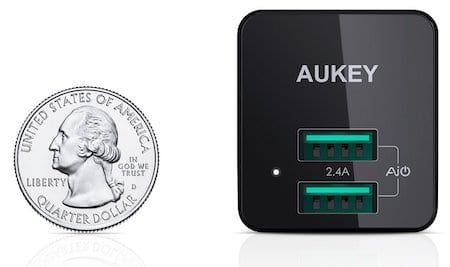
Aukey realizza alcuni prodotti di ricarica eccezionali, tra cui l’uscita Ultra Compact Dual Port 2.4A e la spina pieghevole. Il prezzo è di circa 10 dollari, la spina utilizza la ricarica adattiva per tutti i dispositivi alimentati da 5V USB fino a 2,4A.

L’azienda produce anche un impressionante caricabatterie per auto che fa il suo lavoro.

Quello che ci piace è che include una protezione integrata per proteggere i vostri dispositivi da corrente eccessiva, surriscaldamento e sovraccarico.

Soluzione Battery Bank per i vostri dispositivi Apple

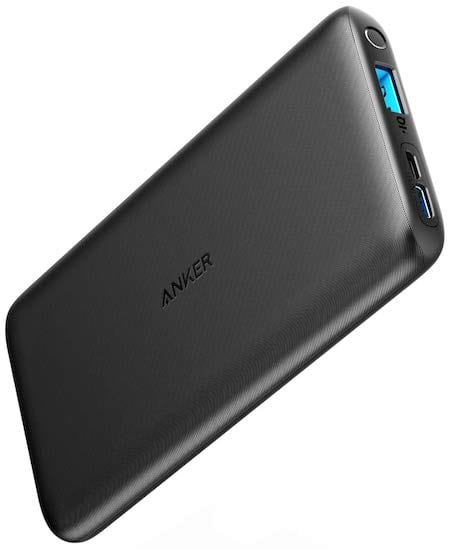
ANKER fornisce una protezione integrata per la batteria dell’iPhone
Se state cercando una soluzione per il banco batterie, prendete in considerazione ilPowerCore Lite 10000 di Anker, che è un caricabatterie portatile leggero e compatto da 10000mAh che utilizza l’esclusivo PowerIQ e VoltageBoast della società per fornire una carica veloce. Questa banca di energia può alimentare non solo il vostro iPhone ma anche altri telefoni come Samsung (per le resistenze nella vostra famiglia o nella cerchia degli amici).

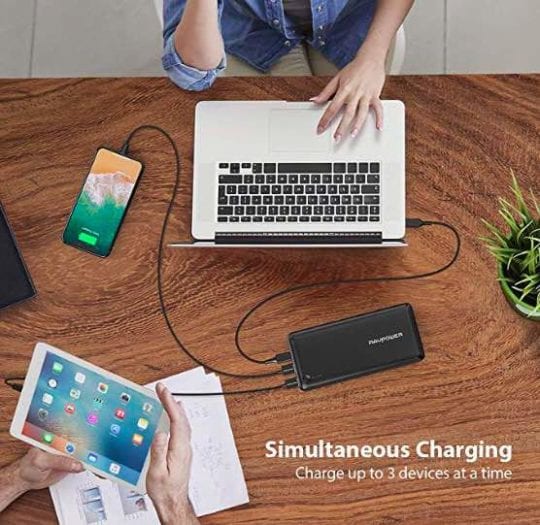
Se state cercando qualcosa con ancora più capacità, prendete in considerazione il caricatore portatile RAVPower 26800mAh PD RAVPower 26800mAh di USB C Power Bank. Il dispositivo rileva e regola la corrente di carica per ottenere la carica più veloce con facilità.

Caricare contemporaneamente 3 dispositivi con facilità.
Il caricabatterie portatile RAVPower 26800 è un po’ più costoso del prodotto PowerCore Lite, ma è dotato di campanelli e fischietti aggiuntivi. Innanzitutto, è possibile utilizzare la banca RAVPower per ricaricare il MacBook. Può anche ricaricare il vostro Nintendo Switch mentre giocate, una caratteristica piuttosto interessante per i giocatori. C’è anche una funzionalità integrata per alimentare il vostro Chromebook portatile.

Questa unità impiega solo circa 4 – 5 ore per essere completamente carica rispetto alle 7 – 10 ore di alcuni degli altri comuni banchi di batterie. Il RAVPower include anche una protezione di qualità superiore contro sovraccarichi, cortocircuiti e picchi di corrente

Massimizzare la carica della batteria

Per ottimizzare la carica della batteria, Apple fornisce un elenco di consigli generali sulle prestazioni, tra cui quello di assicurarsi che il dispositivo utilizzi l’ultima versione di iOS per evitare temperature ambientali estreme.

Altre raccomandazioni

  • Rimuovere determinati casi durante la ricarica . Se notate che il vostro dispositivo si surriscalda durante la carica, toglietelo dalla custodia.
  • Se si sta conservando il dispositivo (cioè non si prevede di utilizzarlo per un certo periodo), caricarlo al 50% circa e poi spegnerlo. I dispositivi completamente scarichi per un lungo periodo potrebbero diventare incapaci di mantenere una carica. D’altra parte, uno che è completamente carico (e non utilizzato) potrebbe perdere capacità e quindi ridurre la durata della batteria.

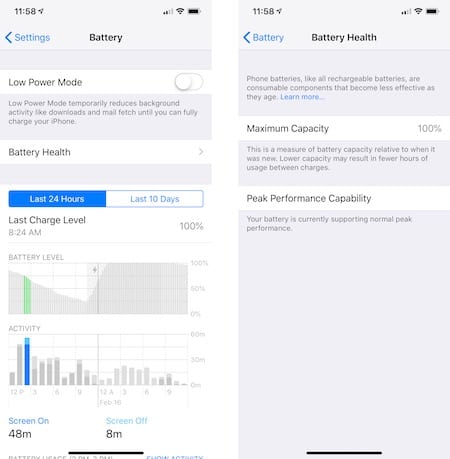
Negli ultimi anni, Apple ha anche reso molto più semplice la visualizzazione delle informazioni sull’utilizzo della batteria. Al centro di tutto questo c’è uno strumento per la salute della batteria che puoi trovare nell’applicazione Impostazioni alla voce Battery.

Comprendere l’utilizzo della batteria dell’iPhone.
Si prevede che un iPhone duri per 500 o più cicli, ovvero circa due anni per il consumatore medio. A quel punto, la batteria agli ioni di litio si è probabilmente degradata all’80% della sua capacità. Potete vedere dove si trova il vostro telefono andando nell’applicazione Impostazioni e toccando la batteria. Da lì, selezionare Battery Health.

Nell’esempio sopra riportato, la capacità massima del telefono è ancora al 100%.

Maggiori informazioni sullo strumento per la salute della batteria

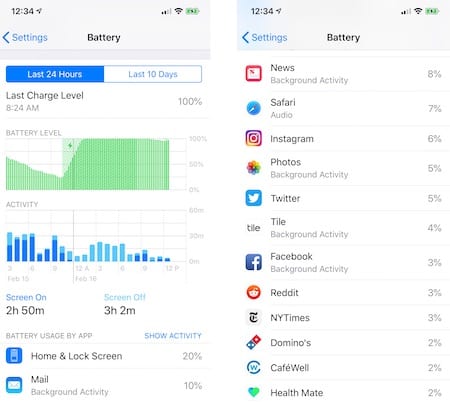
Sotto la schermata di utilizzo della batteria sul vostro dispositivo iOS, troverete informazioni utili da rivedere per le migliori pratiche. Da questa schermata, ad esempio, è possibile visualizzare un elenco di applicazioni che svolgono attività in background. È possibile disattivarla visitando l’app Impostazioni sotto Generale; Background App Refresh .

Individua le applicazioni per la gestione della batteria sul tuo iPhone.
Altri messaggi che potete vedere su questa schermata possono includere:

  • Posizione e posizione di sfondo . Se un’applicazione utilizza eccessivamente i servizi di localizzazione, disattivarla andando in Impostazioni; Privacy; Servizi di localizzazione.
  • Home &amp; schermata di blocco . Se queste due schermate utilizzano molta batteria ogni giorno, potrebbe essere che stai ricevendo più notifiche di quelle ragionevolmente necessarie. Regolarle andando in Impostazioni; Notifiche.
  • Nessuna copertura cella o segnale basso . Se ci si trova sempre in una zona dove non c’è copertura, potrebbe essere saggio attivare la modalità Aereo e risparmiare la batteria. Per farlo, aprire il Control Center e toccare l’icona della modalità Aereo.

Riepilogo

Ogni anno che passa, Apple fa un lavoro migliore per massimizzare la durata della batteria dei suoi dispositivi mobili. Allo stesso tempo, l’azienda rende più facile per voi riconoscere la quantità di energia utilizzata dal vostro dispositivo e perché.

Quando si parla di ricarica rapida rispetto a quella di mantenimento, Apple ha progettato un sistema che massimizza la durata della batteria, tenendo conto anche delle nostre vite in rapido movimento che richiedono che i nostri dispositivi siano attivi e funzionanti per la maggior parte della giornata.

Quali misure adottate per massimizzare la durata della batteria del vostro dispositivo iOS? Fatecelo sapere nei commenti qui sotto.

Libera il tuo iPhone Storage con iOS Tools, Raccomandazioni e iCloud

Una delle cose che gli utenti Mac amano di macOS sono tutti i suggerimenti di gestione dello storage che aiutano i Macfolks a ridurre il disordine e a salvare preziose proprietà immobiliari sui loro hard disk. Così, quando un Mac-fan inizia a scarseggiare di spazio su disco, macOS carica automaticamente i file più vecchi e più grandi sull’account iCloud collegato.

E poi, li cancella dal Mac, lasciando un alias che scarica i file da iCloud quando richiesto o necessario. Davvero fantastico! Ma diciamocelo, i nostri Mac hanno un sacco di spazio di archiviazione in più rispetto ai nostri iPhone o iPad. E in iPadOS e iOS (11+), Apple porta questi strumenti di gestione dello storage sui nostri iDevices. Così ora, tutti noi possiamo ottimizzare lo storage dell’iPhone (o di qualsiasi altro iDevice)!

Articoli correlati

  • Cosa fare se la memoria è quasi piena e il vostro iPhone o iPad è lento
  • Gestire le applicazioni iOS che occupano troppa memoria
  • Come liberare iCloud Storage -5 Consigli essenziali
  • Libera un po’ di spazio: Consigli per un iPhone e un iPad senza disordine
  • Memoria iPhone completa? Gestisci i tuoi dati dei messaggi
  • Non c’è spazio sull’iPhone anche dopo aver cancellato le foto?

Il tuo rapporto iCloud – È complicato!

C’è un delicato equilibrio tra iCloud e i nostri iDevices. Con l’aumento del nostro bisogno di spazio, la memorizzazione nativa sui nostri iDevices spesso non è sufficiente! Ed è qui che entra in scena iCloud. È un ottimo posto per archiviare cose che di solito occupano molti dati, come foto, video, persino presentazioni e documenti.

Il rovescio della medaglia è che probabilmente dovrete pagare per un piano iCloud, dato che l’account gratuito offre attualmente un magro quantitativo di 5GB di spazio di archiviazione. Il piano iCloud meno costoso attualmente offre 50GB di storage per USD $.99/mese, per la maggior parte di questa cifra è sufficiente. Ma se si scattano molti video e foto, potrebbe essere necessario passare a un piano più ampio, attualmente offerto a 200GB e 2TB con prezzi che variano a seconda della località.

Vecchi modelli di iPhone, nessun problema!

Queste caratteristiche di archiviazione aiutano le persone a gestire meglio la memoria del loro iPhone e sono particolarmente utili per iFolks con i vecchi iPhone come i modelli 5S, 6, e 6S che hanno un ridottissimo spazio interno di 16GB. Per gli iFolks con questi dispositivi più piccoli, abbiamo tutti visto il temuto messaggio “Storage quasi completo”.

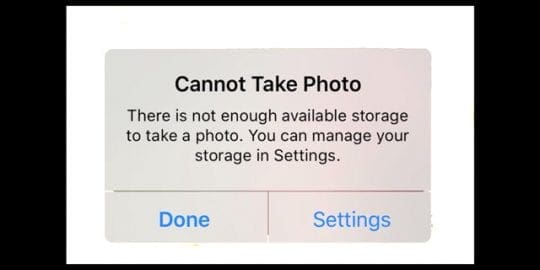
Senza memoria disponibile, tutto ciò che rende speciale l’iPhone esce dalla finestra! Non è possibile scattare foto o filmare video, non è possibile scaricare nuove app o aggiornamenti delle app e non è nemmeno possibile installare l’ultimo iOS. Non avere uno spazio di archiviazione non è divertente! La funzione Sothis iOS e iPadOS è davvero utile per aiutare tutti noi a liberare spazio attraverso i consigli personalizzati di iOS.

E per le persone con telefoni più grandi che amano usare attività ad alta intensità di memoria, come ad esempio giocare a videogiochi, scattare foto dal vivo, o filmare in alta definizione (fino a 4K) video, questi nuovi strumenti sono per voi. Dovrebbero aiutarti a capire come fare tutte le tue cose preferite, mantenendo un po’ di spazio libero per tutto il resto, come gli aggiornamenti e così via.

Fonte: Twitter, Jacob Suchorabski

Ed è personale…

Il bello di iOS e iPadOS è che offre suggerimenti per il salvataggio dei dati, basati unicamente sul vostro iPhone, iPad o iPod Touch. Invece di offrire consigli generici, iOS personalizza e personalizza i suoi suggerimenti in modo da incidere al meglio sull’efficienza di archiviazione del vostro iPhone.

Questo include cose come immagini in movimento su iCloud Photo Library, ottimizzare le foto, scaricare le applicazioni inutilizzate, salvare i messaggi su iCloud, rivedere gli allegati e le conversazioni di grandi dimensioni e altri. È diverso per tutti.

Quindi, se le raccomandazioni per l’iPhone non sono le stesse del vostro amico, è perché iOS sta determinando ciò che è meglio per voi, non semplicemente ciò che è meglio per tutti.

Ottimizzare i consigli per la conservazione dell’iPhone Spiegati

Scaricare le applicazioni non utilizzate

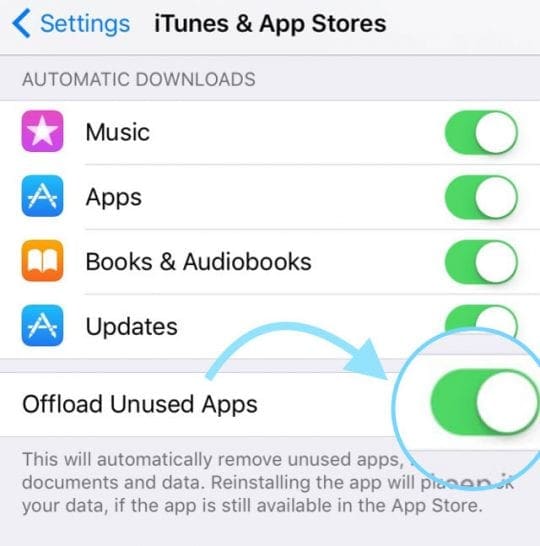
Quando è abilitata, questa raccomandazione rimuove le app quando la memoria è scarsa. Anche se elimina le app, salva tutti i documenti e i dati delle app in iCloud in modo che il recupero sia facile. In pratica, scaricando le app si salvano i dati delle app su iCloud e poi si disinstalla l’app stessa dal vostro iPhone o iDevice. Quando disinstallate queste app, iOS sincronizza automaticamente i vostri dati in modo da riprendere da dove avevate lasciato. L’unico avvertimento è che se l’app non è più disponibile sull’App Store, il recupero non è possibile poiché non è possibile reinstallare l’app che guida i dati.

Per tutte le applicazioni in cui perdere dati significa qualcosa come i giochi, lo scarico è un’ottima opzione per iFolks che devono affrontare problemi di archiviazione.non tutti i yourapps hanno bisogno dello scarico come Google Drive e altre applicazioni che già memorizzano i dati nel cloud. Per tutto il resto, l’offloading è una buona opzione per risparmiare spazio, nella consapevolezza che i dati vengono salvati. Ed è pronta per essere reinstallata in un secondo momento con tutto intatto.

Per abilitare questa funzione di offloading, andare su Impostazioni ;Generale ;iPhone (o un altro iDevice) Storage ;e toccare Abilita accanto a Offload Unused Apps . Oppure andare su Settings &gt; iTunes &amp; App Stores e attivarlo o disattivarlo da lì.Una volta attivato Offload Unused Apps, funziona in background e rileva tutte le applicazioni inutilizzate. Così, quando trova che il vostro spazio è basso, rimuove le app poco utilizzate dal vostro iDevice senza problemi. Pensiamo che questa funzione sia assolutamente fantastica!

Oppure scaricare manualmente le applicazioni per liberare spazio

C’è anche un modo per scegliere quali applicazioni scaricare il vostro iDevice. Ricordate che Offload App vi permette di cancellare una app MA di conservare tutti i documenti &amp; dati. Ed è facile farlo da soli, senza l’assistenza di un auto-bot. E una volta che hai deciso che vuoi indietro quell’app, tutto quello che devi fare è toccare l’icona dell’app cancellata (mostra un’icona a forma di nuvola accanto al suo nome), e il tuo iPhone la ripristina con tutti i tuoi dati intatti! Quindi, per le app in cui è necessario conservare i dati, come i giochi, questa opzione è davvero molto gradita! Usatela anche con i personaggi più importanti come iMovie e GarageBand, che tendono a occupare molto spazio solo per i dati dell’app. È disponibile per quasi tutte le app, ma non per Foto o Safari.

Per scaricare manualmente le applicazioni in iOS e iPadOS

  1. Aprire le impostazioni; Generale; iPhone Storage e scorrere fino all’elenco delle applicazioni
    1. Toccare un’applicazione e selezionare Offload App
    2. Una volta scaricata, l’app rimane al suo posto ma ha un’icona a forma di nuvola accanto al suo nome
    3. Reinstallare toccando l’icona dell’app o andando su Impostazioni; Generale; iPhone Storage; App; Reinstallare App

Messaggi in iCloud

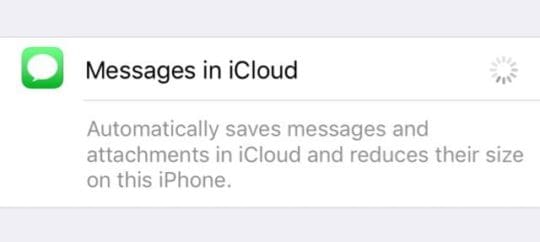
Con Messaggi abilitati in iCloud, è possibile memorizzare e sincronizzare tutte le conversazioni dei Messaggi tramite iCloud. Messaggi in iCloud è disponibile per chi usa iOS 11+, iPadOS e macOS High Sierra e superiori.

Se i vostri dispositivi non hanno queste versioni, il vostro iPhone, iPad o Mac continua a ricevere e memorizzare messaggi internamente. E tutti i tuoi messaggi (SMS e iMessage) continuano a fare il backup e il ripristino con iCloud Backup(s.)

Ma con Messaggi in iCloud, quando si cancella su un dispositivo si cancella su tutti i dispositivi!

Cancellare su iPhone, cancellare su iPad, Mac, Qualunque cosa

È una di quelle caratteristiche che molte persone vogliono e hanno richiesto nel corso degli anni!

Quando è disponibile per il vostro dispositivo, Messaggi in iCloudsyncs tutti i vostri Messaggi su tutti i vostri dispositivi e Mac, basta collegarsi iniCloud su questi altri dispositivi (e computer)! Così se cancelli un messaggio su un dispositivo, come il tuo iPhone, ora viene cancellato anche su tutti i tuoi iDevices e il tuo Mac.

Sì, cancellando un messaggio su un dispositivo lo cancellerà su tutti!

Ciò significa che non dobbiamo più cancellare manualmente i messaggi per ogni dispositivo OPPURE ricevere notifiche per lo stesso Messaggio, solo su dispositivi diversi.

Quindi niente più applicazioni o utilità di terze parti per salvare e recuperare i nostri messaggi. iCloud fa tutto questo per noi, compresa la sincronizzazione completa dell’archivio chat.

Non c’è bisogno di memorizzare i vecchi messaggi a livello locale, in modo da aprire un sacco di spazio sul vostro iPhone.

E trasferire i vostri Messaggi su un nuovo iPhone o iDevice non è più doloroso e faticoso – iCloud conserva tutte le vostre vecchie conversazioni dei Messaggi per un recupero completo quando necessario o desiderato.

E per coloro che si preoccupano della privacy e della sicurezza, i Messaggi in Cloud rimangono crittografati in modo che nessuno, tranne te e i tuoi destinatari, li legga.

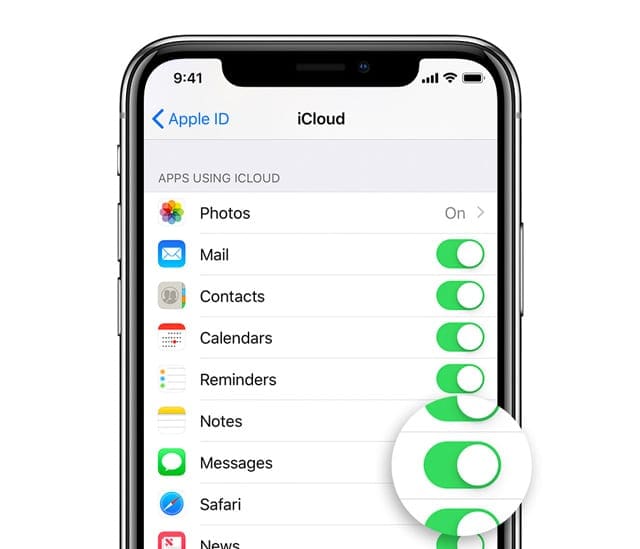
Trova i messaggi nel Cloud in Impostazioni; ID Apple; iCloud; Messaggi

Quando memorizzate i vostri Messaggi in iCloud, il vostro dispositivo ha solo bisogno di memorizzare nella cache le conversazioni più recenti. E questo libera lo spazio di archiviazione del telefono! Come bonus, i backup del vostro iPhone sono ora anche più piccoli, quindi ci vuole meno tempo per eseguire il backup del vostro iDevice.

Revisione delle Grandi Cose

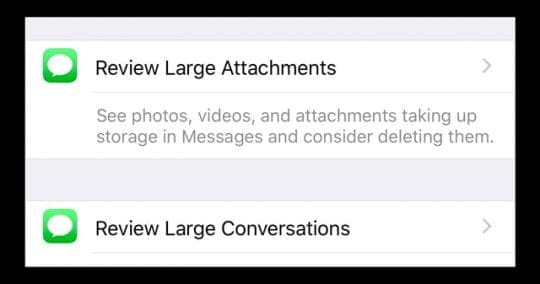
Queste raccomandazioni sono davvero i punti forti per ridurre la massa di memoria dell’iPhone. Se i vostri consigli personali includono la recensione di grandi conversazioni o di grandi allegati, rivolgetevi prima a questo punto. Basta un tocco sulla freccia Review per vedere l’elenco dei vostri allegati o delle vostre conversazioni più grandi.

Da lì, si sceglie cosa rimane e cosa va. È così facile! Spesso le cose che compaiono come allegati o conversazioni che abbiamo semplicemente dimenticato sono ancora lì. Per cancellarle, basta strisciare sulla voce e selezionare cancella. Ecco fatto!

Se stai rimuovendo una conversazione ma vuoi archiviarla, assicurati di attivare Messaggi in iCloud prima di cancellarla. E per i grandi allegati, salvateli anche su iCloud o Dropbox, Google Drive, ecc. prima di cancellarli. In questo modo, tutte le vostre conversazioni e gli allegati vengono salvati da qualche parte, nel caso ne abbiate bisogno. Se non ne avete bisogno, basta strisciare, selezionare cancella e il gioco è fatto.

Altre raccomandazioni

Fototeca iCloud e ottimizzazione delle foto

Ok, sappiamo tutti che tutte quelle foto e quei video occupano molto spazio sul nostro iDevice. Ma lo sapevate che per default tutte le vostre foto sono memorizzate nella loro versione originale ad alta risoluzione? Di conseguenza, occupano molto (intendo dire TANTO) spazio sul vostro iPhone, iPad e iPod Touch. Ma ci sono due Impostazioni Foto che ti aiutano a gestire le cose.

In primo luogo, con la Fototeca abilitata, si libera spazio sul dispositivo, e l’intera collezione è accessibile, da qualsiasi dispositivo o computer. Quando apporti modifiche alle tue foto su un dispositivo, tutti gli altri dispositivi si aggiornano automaticamente.

iCloud Photo Library non è solo per iDevices, ma funziona anche con il vostro Mac, PC Windows e Apple TV. Quindi condividere le foto è facile.

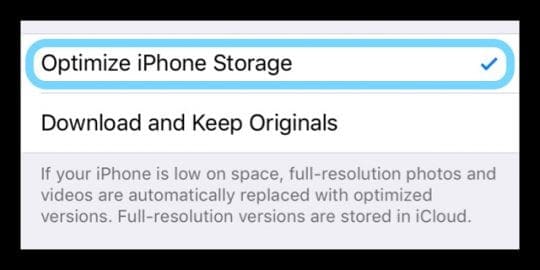
Inoltre, c’è una grande impostazione chiamata Optimize iPhone (o un altro iDevice) Storage all’interno di Photos.Con Optimize Storage ON, più piccolo &amp; le foto e i video salvaspazio sono memorizzati sul tuo dispositivo mentre tutte le versioni originali e a risoluzione completa sono memorizzate nel tuo account iCloud.Finché hai spazio in iCloud, puoi memorizzare tutte le foto e i video che vuoi.

E Optimize Photos funziona quando ne hai bisogno e non quando non ne hai bisogno. Finché hai abbastanza memoria iDevice, le foto e i video recenti rimangono sul tuo dispositivo a piena risoluzione. E se un’immagine è ottimizzata, scaricare le foto e i video originali è semplice via Wi-Fi o cellulare ogni volta che ne hai bisogno.

Set-Up iCloud Photo Library e ottimizzazione delle foto

  1. Attivare iCloud se non è già abilitato
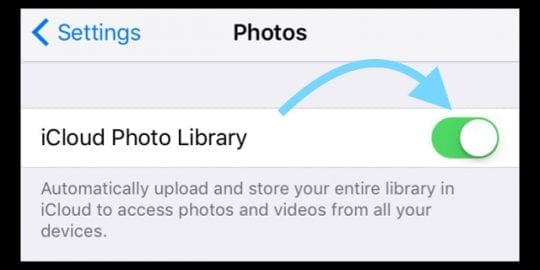
  2. Scegliere Impostazioni; Foto e attivare ON iCloud Photo Library
  3. Toccare Ottimizzare la memoria dell’iPhone per attivarla (il segno di spunta appare a destra)

Album cancellato di recente

Un’altra delle raccomandazioni di iOS per la memorizzazione è quella di rimuovere definitivamente tutte le foto o i video che si trovano nel tuo Album recentemente cancellato in Photos.Una delle funzioni predefinite di Photos, Recently Deleted memorizza tutte le foto e i video che hai cancellato manualmente nella tua app Photos. Senza ulteriori interazioni da parte vostra, le immagini e i video vengono rimossi da questo album dopo 30-40 giorni in una sorta di sala d’attesa.

Per liberare rapidamente spazio, iOS o iPadOS consiglia di cancellare tutte le immagini di questo album piuttosto che aspettare 30 giorni dopo la decisione di cancellazione. È possibile farlo in un colpo solo o immagine per immagine.

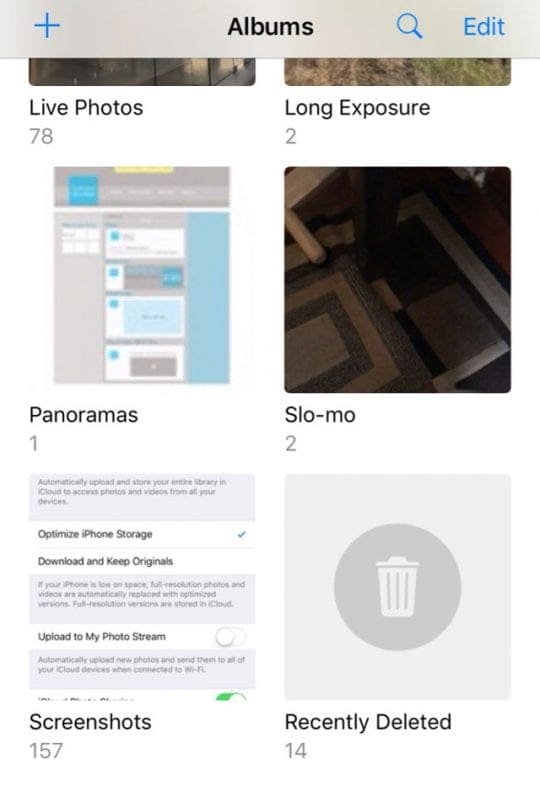
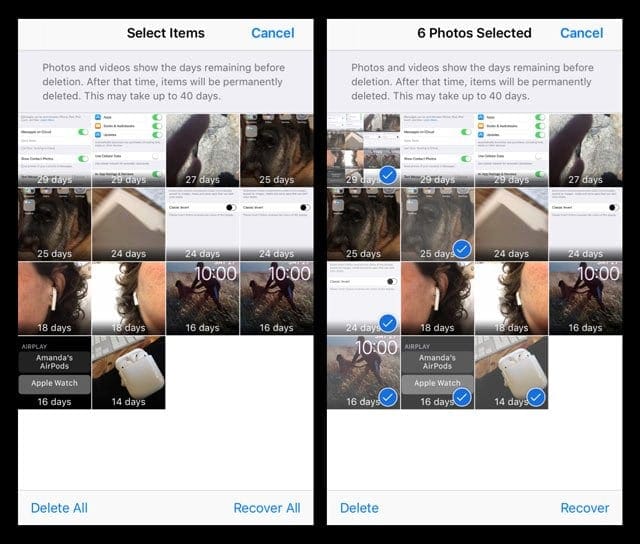
Apri l’applicazione Foto e tocca Album nella parte inferiore dello schermo.Seleziona Recently Deleted from the album list.Photos stampa tutte le tue miniature delle foto con il numero di giorni rimanenti fino alla cancellazione.

Per rimuoverli tutti, toccare Seleziona e Elimina tutto . Se non si vede Elimina tutto, allora si è selezionata un’immagine da qualche parte. Premere Cancella, e riprovare. Se si desidera eliminare solo alcune foto, toccare manualmente ogni immagine e toccare

Se si desidera eliminare solo alcune foto, toccare manualmente ogni immagine e toccare Delete nell’angolo in basso a sinistra.

Wrap Up

Le raccomandazioni per l’archiviazione su iPhone possono farvi risparmiare molto spazio memorizzando i vostri contenuti nel vostro account iCloud. Così, quando serve spazio di archiviazione, iOS memorizza automaticamente nel cloud le tue foto, i filmati, i messaggi di testo, gli allegati e-mail e altri file. Queste raccomandazioni richiedono molto lavoro per trovare spazio e sapere dove tagliare il grasso del vostro iDevice!

Tuttavia, se trovate che, nonostante le raccomandazioni, avete ancora bisogno di spazio, date un’occhiata al nostro articolo sui passi per pulire manualmente i vostri maiali spaziali!

AT&T per continuare a vendere 16GB e 32GB iPhone 3GS

AT&amp;T apparentemente continuerà a vendere modelli di iPhone 3GS da 16GB e 32GB dopo il debutto dell’iPhone 4 il 24 giugno. Secondo un comunicato stampa:

“AT&amp;T ha detto che offrirà anche gli attuali modelli di iPhone 3GS 16GB e 32GB a prezzi nuovi e ridotti di 149 dollari (16GB) e 199 dollari (32GB), con un impegno a termine di due anni più i piani voce e dati, fino ad esaurimento delle forniture”.

<

Mac OS X 10.6.5 AirPort/WiFi: Gocce di connessione ripetute; Fix

Alcuni utenti hanno segnalato un problema in cui le connessioni AirPort/WiFi cadono ripetutamente dopo l’aggiornamento a Mac OS X 10.6.5, o non possono connettersi alle stazioni base AirPort precedentemente funzionanti e ad altri router wireless. Nella maggior parte dei casi, gli utenti possono risolvere temporaneamente il problema spegnendo e riaccendendo AirPort.

Ripristinare le impostazioni del router. Provare a resettare le impostazioni del router wireless. Per le stazioni base AirPort, questo può essere fatto utilizzando l’utilità AirPort. Per i router di terze parti, questo può essere fatto generalmente tenendo premuto un pulsante sul retro dell’unità (vedere il manuale dell’unità per i dettagli) o accedendo alla pagina di configurazione del router aprendo una finestra del browser e inserendo l’indirizzo 192.168.1.1 (potrebbe essere necessario inserire il nome utente: admin e password: password1) poi usando la funzione di reset.

Modificare o disattivare la sicurezza wireless Si può provare a cambiare le impostazioni del router wireless, passare da WPA a WEP o viceversa, o, come ultima risorsa, disattivare completamente la sicurezza wireless. Per i router AirPort, questo può essere fatto con l’utilità di amministrazione AirPort. Per gli altri router, questo può essere fatto di solito accedendo alla pagina di configurazione del router – aprire un browser e inserire l’indirizzo 192.168.1.1.