All posts by jrk13

Note Non sincronizzazione con Macbook e iOS 10, Come fare

Dopo il rilascio di iOS 10, è diventato necessario per gli utenti Mac aggiornare a OS Sierra perché senza di esso l’applicazione Notes non si sincronizzerebbe. Ora la cosa migliore nell’utilizzo di dispositivi Apple insieme è che tutto viene sincronizzato come immagini, video, audio, contatti e persino note. Molte persone usano l’app Notes di iOS per annotare le cose o per tenere le loro liste di cose da fare, ecc.

Se per qualche ragione la vostra app Note ha smesso di sincronizzarsi dopo l’aggiornamento a Sierra su MacBook Pro c’è una soluzione molto semplice.

Quello che succede è che le modifiche apportate a una nota sul MacBook non vengono sincronizzate con altri dispositivi Apple come iPhone o iPad. Tuttavia, le modifiche effettuate sugli altri dispositivi appaiono nelle note sul Mac.

RELATIVO: Come ottenere il meglio dai documenti PDF con l’applicazione Note

Non c’è una risposta a ciò che causa questo problema, ma la soluzione è attivare e disattivare l’opzione iCloud per Notes App.

Ecco cosa potete fare:

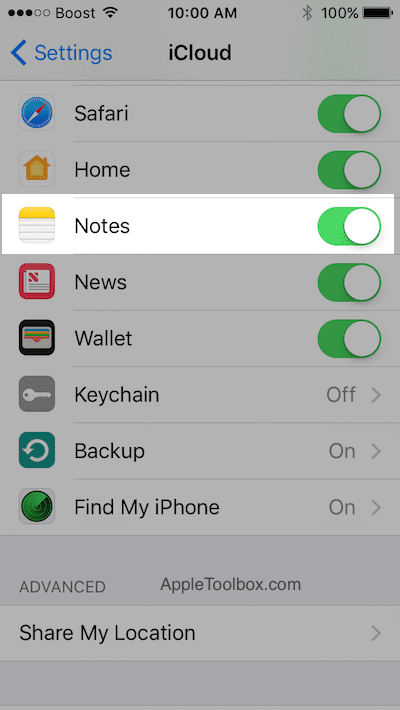
  1. Vai alle Impostazioni nel tuo iPhone o iPad
  2. Ora scorrere verso il basso fino a vedere iCloud e toccarlo
  3. Vedrete un elenco di applicazioni sincronizzate tramite iCloud
  4. Attivare le note se non è acceso
  5. Se è acceso, spegnerlo e attendere un momento, poi riaccenderlo

Questo dovrebbe fare il trucco e risolvere il problema della sincronizzazione tra iPhone e Mac o iPad e Mac. Per verificare se il problema è stato risolto completamente, aprite l’applicazione Note sul vostro Mac e create una nuova nota. Ora vai all’app Note sul tuo iPhone o iPad e vedi se la nota esiste. Assicuratevi che la connessione wifi sia attiva per poterla sincronizzare istantaneamente. A volte ci vuole un po’ di tempo per la sincronizzazione.

Se i semplici passi sopra descritti non hanno risolto il problema, si può anche provare a cancellare l’applicazione Notes e reinstallarla, che sembra funzionare anche per poche persone.

Puoi anche controllare su iCloud.com se le Note scritte sul tuo Macbook sono sincronizzate sul sito web del cloud. Se lo sono, allora dovrebbero essere visibili su tutti i tuoi dispositivi.

Il nuovo iPad (iPad 3) non si ricarica; fissare

Diversi utenti segnalano un problema con il loro iPad 3 non in carica. I lettori ci dicono tre problemi distinti con il loro iPad 3s (a) non si carica, (b) si carica molto lentamente e (c) non si carica completamente quando è collegato a una presa di corrente. Il modello iPad 3 ha alcune nuove impressionanti caratteristiche che consumano molta energia.

Apple ha aumentato le dimensioni della batteria rispetto alle batterie degli iPad di prima e seconda generazione. Così la ricarica del nuovo iPad 3 è più lenta rispetto all’iPad 2. Possono essere necessari 50-60 minuti per una carica del 10% e possono essere necessarie fino a 8 ore per ricaricarlo completamente.

Per informazioni più approfondite sui problemi di ricarica dell’iPad, date un’occhiata al nostro ampio articolo.

Messaggi correlati

  • Problemi di scaricamento della batteria dell’iPad Pro
  • Ricarica dell’aria dell’iPad molto lenta o per niente
  • Suggerimenti per velocizzare e migliorare la batteria su iOS 10

Consigli rapidi per iPad 3 non in carica

  • Prova un reset per vedere se l’iPad si ricarica dopo il riavvio
    • Tenere premuti entrambi i pulsanti sleep e home per circa 10-15 secondi (ignorare il cursore rosso.) Tenere premuto fino alla comparsa del logo Apple.
      • Non si perde alcun contenuto. È l’equivalente di un riavvio per iPad!
  • Provare un caricabatterie e/o un cavo diverso. Se qualcun altro della tua famiglia o un tuo amico o collega di lavoro ha un iPad, chiedi se puoi provare il suo caricabatterie e il suo cavo e vedi se il tuo iPad 3 si ricarica.
    • Oppure andate in un Apple Store o in un Apple Store e chiedete loro di usare uno dei loro caricabatterie per iPad

Suggerimenti sulle prestazioni della batteria

  • Disattivare l’auto-luminosità e impostare manualmente la luminosità dell’iPad a circa il 40% (Impostazioni; Display & Luminosità)
  • Disattivare Push for email (Impostazioni) (Impostazioni); Mail (Posta); Account (Account); Recupera nuovi dati (Fetch New Data); Push (Push); Toggle OFF
  • Disattivare il WiFi. Se lo sai, non userai il WiFi, spegnerlo fa risparmiare energia
  • Spegnete i dati del cellulare se sono sul vostro modello di iPad. Se si trova in un’area con copertura limitata, spegnere i dati del cellulare impedisce che si provi continuamente a connettersi, risparmiando così energia. Inoltre, se state guardando un film, praticando sport o svolgendo un’attività, considerate la possibilità di disattivare completamente lo youriPad o almeno i dati del cellulare.
    • In alternativa, passare alla modalità aereo quando per i momenti in cui non è necessario collegarsi ai dati cellulari
  • Disattivare Off OffBackground App Refresh (Impostazioni; Generale); Background App Refresh)
  • Disattivare le notifiche o limitare le app che inviano notifiche (Impostazioni); Notifiche; Toccare ogni app; Attivare e disattivare Consenti notifiche

Per ulteriori suggerimenti sulle prestazioni della batteria, consultate il nostro articolo su 15 Suggerimenti per velocizzare la batteria su iOS 10!

Apple Music bloccato su MacBook? Come aggiustarla per bene

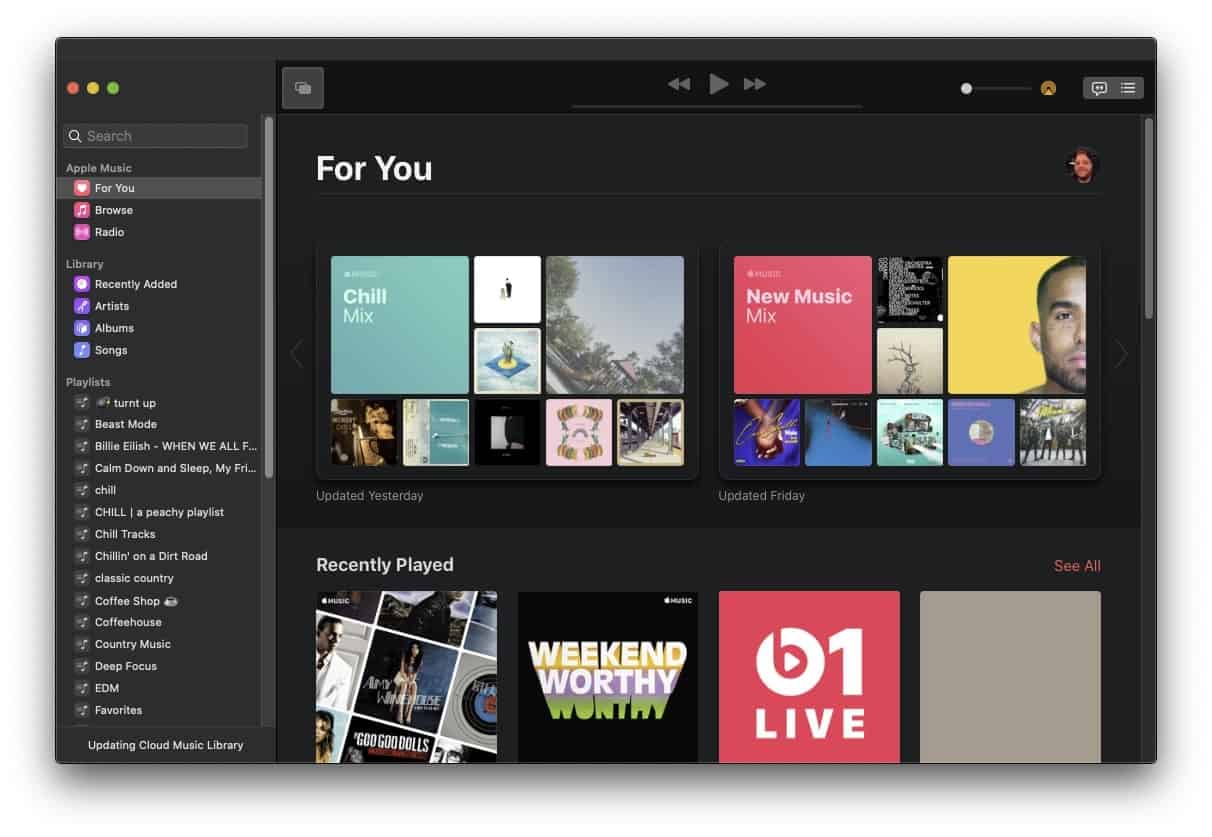
Se avete aggiornato il vostro Mac a macOS Catalina e oltre e avete problemi con la nuova applicazione Music gettingstuck o congelamento, abbiamo le correzioni e le risposte per farlo funzionare di nuovo!

Coloro che non si preoccupano del servizio di streaming hanno avuto problemi con la loro biblioteca musicale. Questo perché Apple ha cambiato il modo in cui la sua app Music gestisce le “copie cartacee” della musica, sia in formato mp3, mp4 o altri formati.

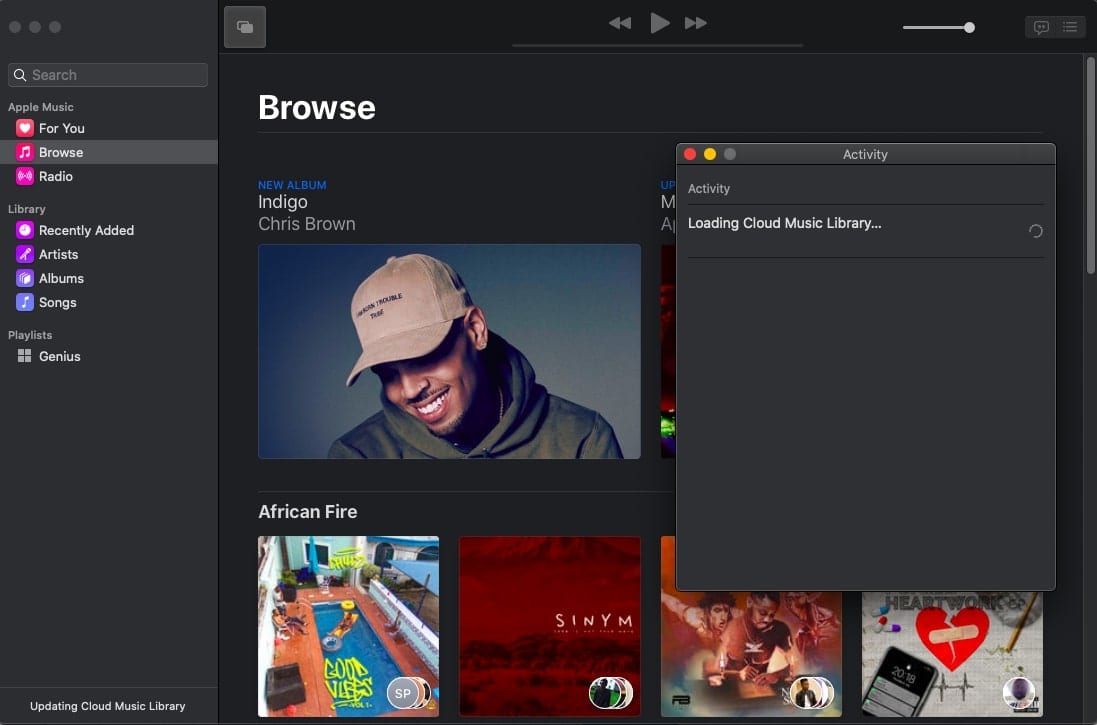
Purtroppo, un problema ricorrente sembra essere che l’applicazione Music su Catalina sia rimasta bloccata. Quando ciò accade, Music continua a mostrare il messaggio “Loading Music Library” senza mai caricare la musica.

Come risolvere il problema della musica di Apple bloccata su MacBook

Grazie alla fantastica comunità Apple, c’è stata una soluzione che richiede di immergersi un po’ più in profondità. Ecco i passi per correggere quel messaggio di errore e recuperare la tua musica:

  1. Creare una cartella sul desktop per la vostra Musica
  2. Spostare tutta la musica dalla cartella Musica dedicata e cancellare tutto il resto della cartella
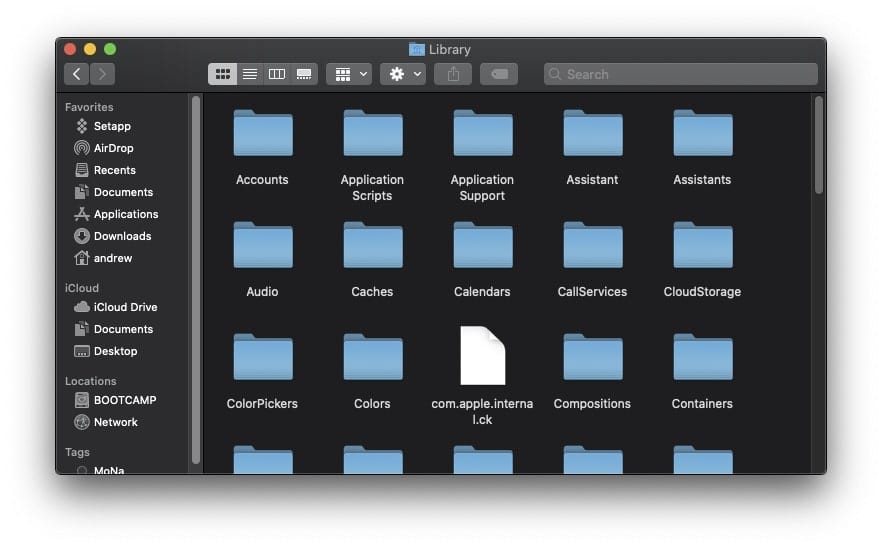
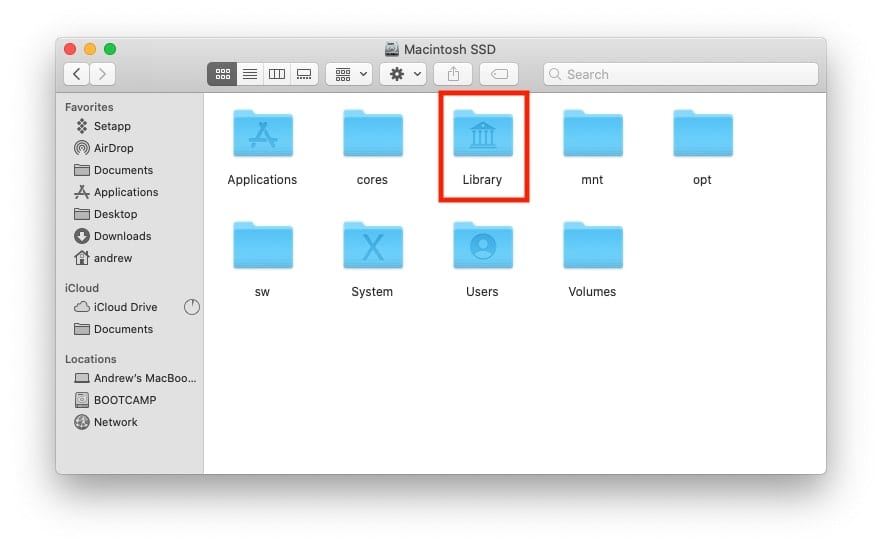
  3. Vai su ~/Libreria e rimuovi le cartelle che hanno “Musica” o “iTunes” nel nome
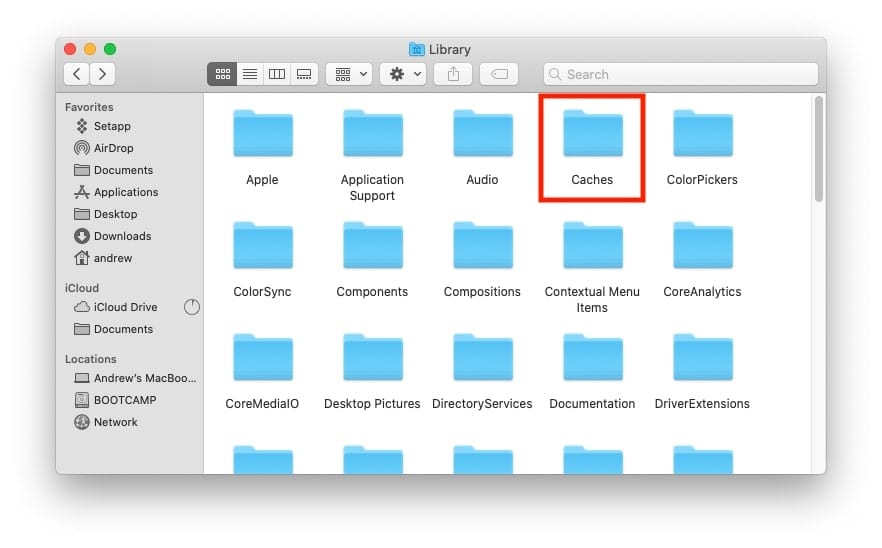
  4. Vai su ~/Libreria/Cache e cancella le cartelle con “Musica” o “iTunes” nel nome
  5. Riavviare il Mac

Dopo aver riavviato il vostro Mac, vorrete andare nella cartella che avete creato sul vostro desktop. Copiate tutta la musica da quella cartella e riportatela dove l’avevate prima.

Quando li spostate indietro, vi consigliamo di utilizzare l’opzione di importazione all’interno dell’applicazione Apple Music. Questo dà all’applicazione Apple Music la possibilità di organizzare tutto nel modo necessario.

E poi?

Ora che avete importato la vostra musica, essa dovrebbe apparire nella memoria locale di Apple Music, insieme alla libreria Apple Music tramite l’app. È evidente che ci sono alcuni problemi con le vecchie cartelle musicali che conservano i dati di iTunes che sono in conflitto con la nuova app Music.

Se vi siete affidati molto ad iTunes, allora vorrete sicuramente assicurarvi che la vostra musica sia ancora accessibile con Apple Music. Per fortuna, la comunità è fantastica nel trovare soluzioni anche ai più piccoli problemi, e sono venuti nella frizione ancora una volta.

Per coloro che continuano ad avere problemi, vi preghiamo di fare un commento nei commenti qui sotto e saremo sicuri di aiutarvi per qualsiasi problema. Nel frattempo, fateci sapere cosa ne pensate di macOS Catalina e se siete entusiasti di vedere altre applicazioni Catalyst lanciate in futuro.

Come aumentare la dimensione dei caratteri di sistema sul MacBook

Diciamocelo, al giorno d’oggi, la maggior parte dei lavori e degli hobby richiede di stare seduti davanti a un MacBook per ore e ore, e se siete come me, quel testo sullo schermo diventa sempre più difficile da leggere ogni anno che passa.

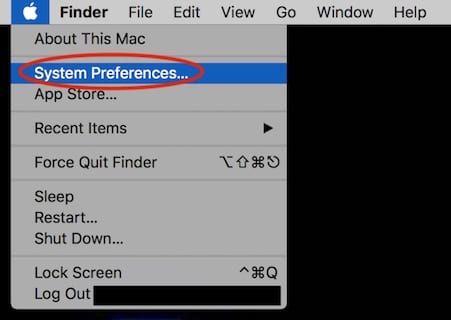
Oppure potete cliccare sulla mela in alto a sinistra dove si trova la barra del menu e selezionarla nel menu a tendina.

Selezionare Preferenze di sistema nel menu a discesa Apple.

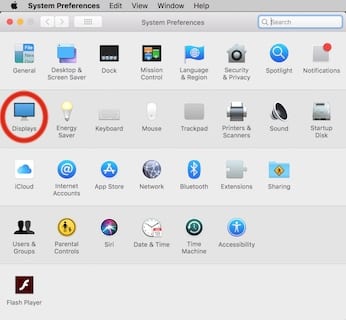
Una volta che siete nelle impostazioni di sistema, selezionate l’icona Display per accedere alle opzioni di visualizzazione.

Selezionare Display in Preferenze di Sistema.

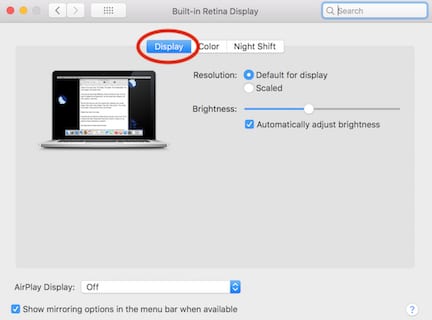
Assicurarsi che la scheda Display in alto sia selezionata. E’ una delle tre opzioni, essendo Display , Color e Night Shift .

. Assicurarsi che la scheda Display sia selezionata.

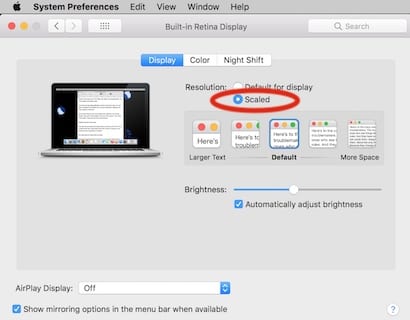
Sotto queste tre schede, ci saranno due opzioni da selezionare, Default per la visualizzazione e Scalata . Selezionare Scalata.

Selezionare scalare.

Per la risoluzione dello schermo appariranno cinque opzioni che vanno da 1024 x 640 fino a 1920 x 1200 . Ora c’è un compromesso a seconda di ciò che si seleziona.

Più grande è il testo, meno spazio sullo schermo si dovrà lavorare. Può essere una vera seccatura se si tengono molti elementi sul desktop, come me.

Più piccolo è il testo, più spazio avrai a disposizione per lavorare.

Sta a voi decidere cosa funziona meglio.

Un’altra opzione è quella di cliccare il comando + j .

Si aprirà una finestra per regolare la dimensione dei caratteri e delle icone per gli elementi che si trovano sul desktop.

Che cosa succede se si utilizzano determinate applicazioni che richiedono l’uso di tutto lo spazio dello schermo possibile? Cosa succede se altri richiedono che tu legga molto testo?

Beh, si può semplicemente regolare la risoluzione dello schermo ogni volta che si utilizza l’applicazione. Oppure potete usare un altro trucco che ho per voi.

Utilizzare le opzioni di accessibilità per personalizzare

Se non si vuole dover regolare la risoluzione dello schermo ogni volta che si vuole leggere un testo più piccolo di quello che si preferisce, è possibile ingrandire il testo fino a dove si trova la freccia del mouse.

Per fare questo, è necessario abilitare prima le scorciatoie da tastiera.

Tornare a Preferenze di sistema .

. Selezionare Preferenze di sistema nel menu a discesa della mela.

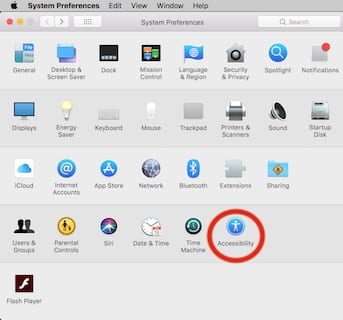
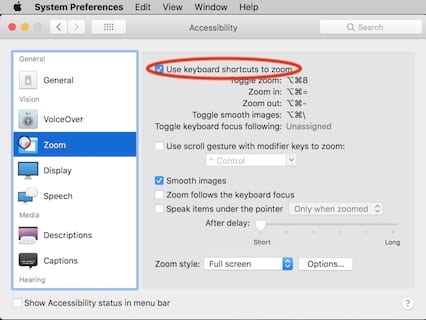
Cliccare sull’icona A ccessibilità .

Clicca su Accessibilità.

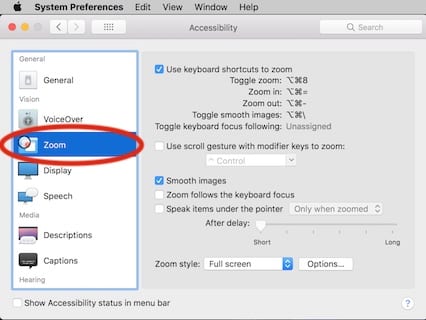
Selezionare l’icona Zoom .

Selezionare Zoom a sinistra.

Spuntare la casella che dice, Usare le scorciatoie da tastiera per zoomare .

Spuntare la casella accanto a Usa scorciatoie da tastiera per zoomare.

Ora tutto quello che dovete fare è posizionare la freccia del mouse dove volete ingrandire, poi tenere premuto l’opzione + il comando e il tasto = per ingrandire o il tasto per rimpicciolire.

Ora è possibile ingrandire e rimpicciolire lo schermo senza doversi preoccupare di cambiare la risoluzione dello schermo avanti e indietro.

TinkerTools

TinkerTools è un’applicazione che si può usare per regolare i font di sistema e le applicazioni native di Mac OS con una maggiore versatilità. Ci sono alcune precauzioni specifiche da prendere prima di implementare queste caratteristiche. Verificate per informazioni più specifiche.

In conclusione

È possibile aumentare la dimensione dei caratteri del sistema nelle impostazioni di sistema, ma alcune delle caratteristiche di accessibilità possono rivelarsi più maneggevoli a seconda dell’utilizzo.

Queste sono solo un paio di soluzioni diverse per rendere più facile la lettura mentre si naviga con facilità nel sistema operativo.

Speriamo che abbiate trovato utile questo tutorial!

Perché non dovresti calibrare la batteria del tuo iPhone, iPad o iPod

La calibrazione della batteria è un mito. Almeno, potrebbe esserlo anche in questi giorni. È una reliquia di raccomandazioni per le vecchie batterie al nichel. Ma la batteria del vostro iPhone o iPad utilizza ioni di litio, e calibrarla non è una buona idea.

Quando parliamo di calibrare una batteria, intendiamo caricarla fino al 100% e poi scaricarla fino a zero. L’idea è che così facendo si insegna all’iPhone, all’iPad o all’iPod quanta energia può contenere la batteria, permettendo al dispositivo di sfruttarla al meglio.

C’è stato un tempo in cui Apple consigliava di calibrare la batteria del dispositivo ogni mese. Ora non lo fanno più.

Oggigiorno, non solo non è necessario calibrare la batteria del vostro iPhone, iPad o iPod, ma è assolutamente dannoso farlo.

In questo post abbiamo spiegato il motivo. E, cosa ancora più importante, vi abbiamo dato dei consigli che potete usare per prolungare la durata della batteria del vostro iPhone, iPad o iPod.

Cosa c’è di sbagliato nel calibrare la batteria di un iPhone, iPad o iPod?

Per capire perché è una cattiva idea calibrare il vostro iPhone, iPad o iPod è necessario conoscere un po’ la batteria agli ioni di litio al suo interno.

I dispositivi iPhone, iPad e iPod touch utilizzano tutti batterie agli ioni di litio.

La vostra batteria ha una durata di vita

Ogni batteria ha una durata di vita. All’inizio di tale durata, immagazzina una carica completa, che chiamiamo la sua capacità massima. Con l’invecchiamento della batteria, la sua capacità massima diventa sempre più piccola rispetto a quando era nuova. Alla fine, quella batteria morirà.

La batteria agli ioni di litio di iPhone, iPad e iPod si carica più velocemente, dura più a lungo e occupa meno spazio rispetto alle precedenti generazioni di batterie. Ma invecchia comunque con l’uso. Quando il dispositivo ha due anni, la batteria non dura tanto a lungo come quando era nuova di zecca.

Infatti, Apple si aspetta che la batteria di un iPhone si riduca all’80% della sua capacità massima dopo 500 cicli di carica. In realtà è piuttosto buono. E per un iPad, ci si può ancora aspettare l’80% della sua capacità massima dopo 1000 cicli di carica.

Ma alla fine quelle batterie moriranno. Tutti muoiono.

Dopo alcuni anni di utilizzo, la capacità massima della batteria del mio iPhone 6S si è ridotta al 74%.

Cos’è un ciclo di carica?

Un ciclo di carica si riferisce all’utilizzo del 100% della capacità della batteria, ma non è necessario utilizzarla in una sola volta. Se si scarica la batteria da una carica completa al 50%, ciò equivale a mezzo ciclo di carica. È necessario farlo due volte per consumare un intero ciclo di carica.

Non c’è bisogno di ricaricare completamente il vostro iPhone, iPad o iPod. E non c’è bisogno di scaricarlo fino a zero prima di collegarlo di nuovo. Il consiglio di Apple è: “Caricate la vostra batteria agli ioni di litio Apple quando volete”. Lasciate che i cicli di carica si risolvano da soli.

La batteria non ama gli estremi

Così la batteria agli ioni di litio del vostro iPhone o iPad invecchierà man mano che lo usate. Questo è impossibile da evitare. Ciò che non è impossibile da evitare sono le situazioni estreme in cui possiamo mettere i nostri dispositivi che accelerano rapidamente il processo di invecchiamento.

Mi riferisco a livelli di carica estremi e temperature estreme. Alla vostra batteria non piace nessuna delle due.

Cos’è un livello di carica estrema?

Per “livello di carica estrema” si intende una carica al 100% o allo 0%. Quando una batteria agli ioni di litio passa troppo tempo con una carica del 100%, riduce la capacità massima di quella batteria. E quando una batteria agli ioni di litio raggiunge lo zero assoluto, mantiene di nuovo la carica.

È un male per la salute della batteria lasciare il dispositivo senza corrente.

Apple progetta il suo software per includere un buffer attorno alla batteria. Quindi, quando il dispositivo dice che la batteria è al 100% di carica, in realtà non lo è. Smette di ricaricarsi prima di arrivare a quel punto.

Allo stesso modo, quando l’iPhone, l’iPad o l’iPod si spegne perché la batteria è morta, in realtà c’è ancora un po’ di carica. È così che viene visualizzata un’icona di bassa potenza quando si prova a riaccenderla.

Man mano che il livello di carica si scarica ancora di più, l’icona di bassa potenza smette di apparire, ma Apple ha comunque lasciato un buffer. Se si lascia l’iPhone o l’iPad senza alimentazione per un periodo di tempo sufficiente, alla fine la carica raggiunge lo zero assoluto. E allora la batteria è finita.

Cos’è una temperatura estrema?

La batteria agli ioni di litio del vostro iPhone o iPad è più felice tra i 32° e i 95° F (da 0° a 35° C). Quando la temperatura ambiente intorno al vostro dispositivo diventa più calda di 95° F o più fredda di 32° F, allora la classifichiamo come temperatura estrema.

Più è al di fuori di questo raggio d’azione, peggio è per la vostra batteria. Queste temperature possono ridurre irreparabilmente la capacità massima della vostra batteria, accorciandone la durata.

Il dispositivo cerca di proteggersi spegnendosi a temperature estreme. Una volta mi sono trovato a -20° F e il mio iPhone si è spento da solo ogni 20 secondi, lasciando giusto il tempo di scattare una foto. Ma anche allora, la durata della mia batteria non si è mai ripresa.

Apple dice che il vostro dispositivo può resistere a temperature più estreme quando è spento in magazzino.

Cosa c’entra questo con la calibrazione della batteria del mio iPhone o iPad?

In generale, quando le persone cercano di calibrare la batteria del loro iPhone, iPad o iPod, fanno molte di queste cose che non piacciono alle batterie agli ioni di litio.

Per iniziare, lo lasciano in carica molto tempo dopo che ha raggiunto il 100% nel tentativo di spremere più energia possibile nella batteria. Non solo la batteria non ama una carica così elevata per un lungo periodo di tempo, ma si corre il rischio di surriscaldare il dispositivo.

Alcune persone scelgono di bruciare la batteria del loro dispositivo il più velocemente possibile.

La gente lo fa illuminando lo schermo, accendendo la torcia e riproducendo i video in loop. È un doloroso spreco di uno dei vostri cicli di carica limitati.

Quando l’iPhone, l’iPad o l’iPod finisce la corrente, l’utente può anche lasciarlo senza corrente il più a lungo possibile. Il pensiero alla base di tutto questo è quello di scaricare il dispositivo il più possibile prima di ricollegarlo.

Purtroppo, ogni fase di questo processo di calibrazione sta lavorando per accorciare la durata della batteria del vostro iPhone, iPad o iPod, non per allungarla.

Non è necessario o addirittura auspicabile calibrare la batteria dell’iPhone una volta al mese!

Un tempo, scaricare la batteria dell’iPhone, dell’iPad o dell’iPod fino allo 0% e poi ricaricarla fino al 100% era una buona pratica raccomandata da Apple. Ma ora non più! Apple non raccomanda agli utenti di calibrare le batterie da diversi anni.

Infatti, l’approccio migliore è quello di caricare il vostro iDevice completamente, una volta al giorno.

Allora, perché la gente raccomanda ancora di calibrare la batteria del mio iPhone o iPad?

La gente raccomanda di calibrare la batteria dell’iPhone o dell’iPad a causa di semplici malintesi.Dieci anni fa, Apple ha dato le stesse raccomandazioni.

Hanno consigliato agli utenti di caricare e scaricare completamente la batteria almeno una volta al mese. Aveva senso pensarci: Vuoi mantenere la batteria attiva, quindi usala o la perdi!

Inoltre, molte persone usano la calibrazione della batteria come soluzione ai problemi del software: spegnimenti imprevisti, letture errate della batteria o cicli di carica inaffidabili. Tutti questi problemi possono essere risolti ripristinando il dispositivo, senza danneggiare la salute della batteria.

C’è un motivo per cui Apple non consiglia più di calibrare la batteria del vostro iPhone, iPad o iPod. Fa male alla salute della batteria. Stanno addirittura introducendo una nuova funzione per evitare che la batteria si carichi al 100% quando non ne hai bisogno.

I fatti sono semplici: La tecnologia è andata avanti, e dovremmo farlo anche noi.

E tutti gli aneddoti personali

Mentre le persone non hanno ancora capito i benefici della calibrazione delle batterie, gli aneddoti personali non sono una misura affidabile.

Qualcuna di queste persone ha eseguito un test scientificamente accurato? Hanno comprato un secondo dispositivo di controllo da utilizzare senza la calibrazione della batteria per il confronto? Si sono assicurati che non ci fossero altri fattori esterni che contribuissero a prolungare la durata della batteria?

Potete essere certi che Apple ha eseguito quei test. E potete essere certi che se scoprissero che era una buona idea calibrare la batteria del vostro iPhone, iPad o iPod sarebbe comunque una loro raccomandazione. Ma non lo è.

E Apple non è sola in questo. Anche Google, Samsung e altri produttori di smartphone sconsigliano di caricare e scaricare completamente e regolarmente la batteria!

Samsung offre anche molti altri consigli per il risparmio energetico sul suo sito web.

Come posso mantenere la salute della batteria del mio iPhone o iPad?

Senza calibrare la batteria del vostro iPhone, iPad o iPod, ci sono ancora molte altre cose che potete fare per mantenere una sana durata della batteria. Probabilmente già fate alcune di queste cose, senza rendervi conto che fanno bene alla vostra batteria.

1. 2. Mantenete aggiornato il vostro software

Apple lavora costantemente per migliorare la durata della batteria attraverso iOS e iPadOS, il software operativo di iPhone, iPad e iPod touch. Molte delle versioni precedenti hanno puntato a consumare meno energia o a far durare ancora più a lungo la potenza che si ha a disposizione.

Come abbiamo già detto, iPadOS e iOS 13 includeranno anche una funzione per fermare la carica della batteria al 100% troppo velocemente. Questo potrebbe fare miracoli per migliorare la durata di vita dei nostri dispositivi.

Quando tenete aggiornato il vostro dispositivo, beneficiate sempre degli ultimi progressi. Per aggiornare il vostro iPhone, iPad o iPod, collegatevi a Internet e selezionate Aggiornamento software dalle impostazioni generali.

2. 3. Mantenere il dispositivo ad una temperatura confortevole

Naturalmente non possiamo cambiare il tempo, ma è bene essere consapevoli di cosa possiamo fare per tenere i nostri dispositivi lontani da temperature estremamente calde o estremamente fredde. Anche essere consapevoli del rischio potrebbe farti ripensare a lasciare il telefono fuori al sole.

Un problema comune per gli utenti è che il loro dispositivo si surriscalda durante la ricarica. Questo può essere il risultato dell’utilizzo di adattatori di alimentazione non ufficiali e cavi di ricarica. Provate ad utilizzare quelli forniti con il vostro dispositivo, o almeno assicuratevi che siano certificati MFi.

Inoltre, considerate la possibilità di rimuovere il vostro iPhone o iPad dalla sua custodia durante la ricarica. Molte custodie mal progettate non consentono un flusso d’aria sufficiente a mantenere il dispositivo fresco.

Infine, se si utilizza la ricarica wireless, assicurarsi di posizionare l’iPhone al centro del pad di ricarica. Quando è decentrato, la tecnologia deve lavorare molto di più, spesso con conseguente surriscaldamento e danni a lungo termine alla batteria.

3. 3. Non caricare o scaricare completamente la batteria

Se potete aiutarlo, non lasciate che la batteria si scarichi. Allo stesso modo, carica al 100% solo quando hai effettivamente bisogno della durata extra della batteria quel giorno. Entrambi questi livelli di carica estremi hanno un impatto sulla batteria e ne abbreviano la durata.

Proprio per questo è una pessima idea calibrare la batteria del vostro iPhone, iPad o iPod.

Tesla offre consigli simili per i suoi proprietari di veicoli elettrici. Suggerendo agli utenti di caricare le auto solo all’80% per l’uso standard. È anche il pensiero alla base della nuova funzione di ricarica ottimizzata della batteria di Apple.

4. Conservare il dispositivo con il 50% di carica

Il vostro iPhone, iPad o iPod è più felice con circa il 50% di carica, non troppo e non troppo poco. Se non avete intenzione di utilizzare il vostro dispositivo per un lungo periodo di tempo, caricate o scaricate la batteria al 50% prima di riporla.

Non si dovrebbe lasciare la batteria al 100% di carica per un lungo periodo di tempo perché la pressione della batteria ne riduce la capacità massima. E se si conserva il dispositivo con una carica bassa si corre il rischio che si scarichi a zero assoluto, anche questa non è una buona idea.

Apple consiglia di ricaricare il dispositivo al 50% ogni sei mesi circa.

5. 5. Evitare di bagnare il dispositivo

Credo che molti di noi sognino un’epoca in cui tutti i nostri dispositivi siano impermeabili, e anche se ci stiamo avvicinando a quella fantasia, non ci siamo ancora arrivati. Dall’iPhone 8, ogni nuovo iPhone di Apple è resistente all’acqua. Ma non è la stessa cosa dell’impermeabile.

Un dispositivo resistente all’acqua può comunque subire danni da liquidi. Se potete aiutarlo, tenete i vostri apparecchi al riparo dalla pioggia e di certo non andate a nuotare con loro. I danni da liquidi sono molto gravi per quasi tutti i componenti del dispositivo, in particolare per la batteria.

6. Cerca di usare meno energia in generale

Scopri cosa consuma più energia dalle impostazioni della batteria.

Il nostro suggerimento finale è molto più facile a dirsi che a farsi: Usa meno energia.

Ad ogni ciclo di carica, la batteria del vostro iPhone, iPad o iPod ha un po’ meno vita. La cosa migliore in assoluto che si può fare per prolungare la durata della batteria è tofindways per usare meno energia. Di seguito abbiamo incluso alcuni suggerimenti su come farlo.

Naturalmente si tratta di un compromesso. Significa cambiare le proprie abitudini e possibilmente disattivare alcune delle funzioni del dispositivo. Non tutti devono seguire tutti i suggerimenti qui sotto, ma ognuno di essi potrebbe aiutare a sostenere la durata della batteria.

Il modo più semplice per utilizzare meno energia è quello di spegnere il dispositivo più spesso. Ma a parte questo, provate uno o tutti i suggerimenti qui sotto.

Abbassare la luminosità dello schermo

Il display è una delle parti più affamate di energia del vostro dispositivo. Si può fare molto per risparmiare energia abbassando la luminosità. Questo è facile da fare dal Control Center o dal Display & impostazioni di luminosità.

Si consiglia inoltre di attivare l’Auto-Brightness se non l’avete già fatto. Aprite l’applicazione Impostazioni e tirate verso il basso per scoprire una Barra di ricerca, digitate “Luminosità automatica” per trovarla nelle impostazioni.

Utilizzare il Wi-Fi al posto dei dati cellulari

Il Wi-Fi sta diventando sempre più importante, il che è ottimo per chi è attento alle batterie perché consuma meno energia rispetto ai dati cellulari. Quando possibile, collegarsi a una rete Wi-Fi invece di utilizzare dati cellulari.

Potreste anche passare a un contratto di cella più economico grazie all’utilizzo di una minore quantità di dati.

Ridurre le notifiche

Il vostro schermo si illumina ogni volta che arriva una notifica, che la guardiate o meno. Considerando che molti di noi ricevono più di 50 notifiche al giorno, questo può essere un enorme spreco di energia!

Date un’occhiata alle impostazioni di notifica e disattivate le notifiche della schermata di blocco per il maggior numero possibile di applicazioni. Naturalmente, probabilmente la volete ancora per alcune cose, ma cercate di mantenerla all’essenziale.

Attivare il modo a bassa potenza

La modalità Low Power Mode regola una manciata di impostazioni per utilizzare meno energia sul dispositivo. Non è necessario attendere che rimanga solo il 20% di carica per utilizzarlo. Infatti, se si attiva la modalità Low Power Mode all’inizio di ogni giornata, si potrebbe non raggiungere mai quel 20%.

Attivare la modalità di risparmio energetico dalle impostazioni della batteria o aggiungere un pulsante al Control Center per un accesso più facile. Potete anche chiedere a Siri di farlo per voi.

Disattivare Background App Refresh

Background App Refresh è una funzione che permette alle applicazioni di continuare a funzionare in background in modo da poter visualizzare contenuti aggiornati e aprirsi più rapidamente. Come ci si può aspettare, questo è ottimo per la convenienza, ma non altrettanto per la batteria.

Questa è una delle impostazioni Low Power Mode già disattivata, ma è anche possibile disattivarla in modo permanente. Aprire l’applicazione Impostazioni e trascinare verso il basso per visualizzare la barra di ricerca. Digitare “Background App Refresh” per trovare la funzione e spegnerla.

Accendere Ridurre il movimento

Il vostro iPhone, iPad o iPod utilizza molte sottili animazioni per creare un’esperienza fluida e fluida durante l’utilizzo del dispositivo. Questo include cose come l’effetto parallasse sulla carta da parati o il modo in cui le cartelle delle app si smuovono quando le apri.

Anche se non si notano mai queste caratteristiche, la batteria si scarica comunque. Aprire Impostazioni e cercare Reduce Motion per spegnere le animazioni e risparmiare energia. Potresti anche non notare alcuna differenza!

Controllare l’utilizzo della batteria

È sempre utile scoprire quali sono le applicazioni che utilizzano più energia sul vostro dispositivo. È possibile farlo in qualsiasi momento dalle impostazioni della batteria del vostro iPhone, iPad o iPod.

Da qui potete vedere come la vostra batteria è stata usata nelle ultime 24 ore o negli ultimi dieci giorni. Esaminate attentamente ogni app della lista per decidere se vale la pena tenerla, considerando quanta batteria consuma.

Qual è il modo migliore per ricaricare il mio iPhone, iPad o iPod?

L’utilizzo di un caricabatterie wireless per ricaricare la carica quando serve è una buona alternativa alla calibrazione della batteria.

Il consiglio di Apple è sempre quello di caricare il vostro dispositivo quando volete, per tutto il tempo che volete. Le batterie agli ioni di litio sono più flessibili rispetto alle precedenti generazioni di batterie, quindi non dovete preoccuparvi troppo.

Detto questo, se si vuole davvero mantenere la durata della batteria, si potrebbe considerare di ricaricare il dispositivo poco e spesso piuttosto che collegarlo durante la notte. I tappetini di ricarica wireless sono particolarmente adatti a questo scopo perché sono così comodi da usare.

Le nostre batterie sono più felici con un livello di carica medio, circa il 40-60%. Più la mantenete a questo livello, meglio sarà per la durata della vostra batteria.

Per la maggior parte delle persone, vivere nella zona del 40-60% non è molto pratico. E se lo fai, devi anche assicurarti che il tuo dispositivo si aggiorni e faccia regolarmente il backup su iCloud. Poiché queste azioni sono di solito riservate alla ricarica notturna.

Qualunque sia il percorso che scegliete di fare, non prendete l’abitudine di calibrare la batteria del vostro iPhone, iPad o iPod.

E la ricarica ottimizzata della batteria in iPadOS e iOS 13?

Questa nuova funzione è stata progettata per prolungare la durata totale della batteria del vostro iPhone o iPad. Funziona imparando la vostra routine quotidiana e ottimizzando il ciclo di carica per

Ad esempio, se normalmente si carica l’iPhone dalle 22:00 alle 06:00 ogni notte, non è bene che la batteria arrivi al 100% il più velocemente possibile e poi rimanga seduto per altre sei ore.

Con la carica ottimizzata della batteria, il vostro iPhone attende una carica dell’80% fino all’ultima ora prima di utilizzarlo normalmente. Questo è molto meglio per la durata della batteria, poiché troppo tempo trascorso al 100% riduce la vostra capacità massima.

Se si dispone di iPadOS o iOS 13, attivare la funzione nella sezione Battery Health delle impostazioni della batteria. Nella schermata di blocco viene visualizzata una notifica quando si utilizza la funzione di ricarica ottimizzata della batteria. È possibile toccare questa notifica in qualsiasi momento per spegnerla.

Una notifica indica quando il dispositivo deve terminare la carica.

Avete ancora intenzione di calibrare la batteria del vostro iPhone, iPad o iPod? Certamente no, dopo aver fatto ricerche per questo post! Fateci sapere cosa ne pensate nei commenti e sentitevi liberi di condividere i vostri consigli e trucchi per mantenere la durata della batteria dei vostri dispositivi.

<

Come modificare i formati di data, ora e numero su Mac

Quando aprite un’applicazione o un servizio sul vostro Mac, come Mail o Finder, vedrete date, orari, numeri e valute in formati specifici. Ma forse non ti piace il modo in cui l’ora viene visualizzata o preferiresti un formato diverso per i numeri.

Lingua e Regioni formati attuali

Allora, cominciamo!

Personalizzare il numero, la valuta e i formati delle unità di misura

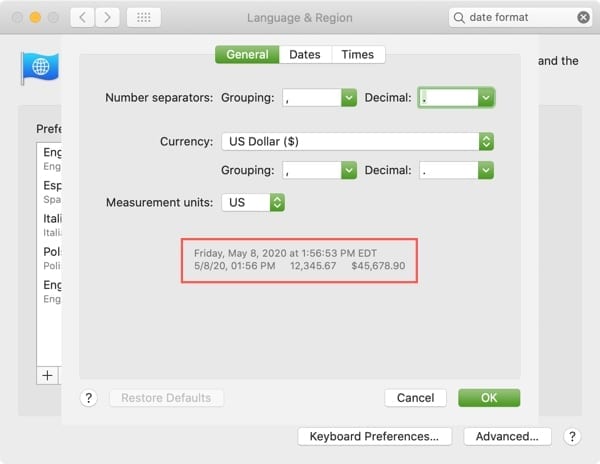
Cliccate sulla scheda Generale nella parte superiore della finestra delle impostazioni avanzate per modificare il vostro numero e il formato della valuta.

Separatori numerici : Selezionare le opzioni che si desidera utilizzare per il raggruppamento e il decimale. Il raggruppamento consente di scegliere tra virgola, punto, spazio, apostrofo o nessuno. Per il decimale, potete scegliere una virgola o un punto.

Valuta : Il paese per la tua valuta è predefinito per la tua posizione, ma puoi cambiarlo nel menù a tendina accanto a Valuta. E con questo, è anche possibile regolare le opzioni di raggruppamento e decimali che si desidera utilizzare.

Unità di misura : Scegliere tra US, UK, o Metric per i display delle unità di misura.

Ad ogni modifica apportata, è possibile vedere immediatamente come verrà visualizzato direttamente sotto.

Lingua e regione Scheda generale

Per cambiare l’unità di temperatura che viene visualizzata sul Mac, chiudere le impostazioni avanzate e poi effettuare la modifica sulla schermata Language &amp; Region .

Cambiare l’unità di temperatura

Personalizzare i formati di data

Per personalizzare i formati di data che vengono visualizzati sul Mac, fare clic sulla scheda Date .

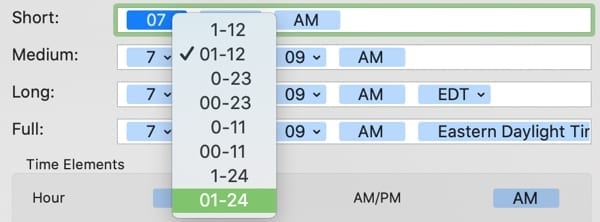
Il vostro Mac utilizza quattro diversi formati per la data per la breve, la media, la lunga e la completa. È possibile modificare ogni tipo di data e ogni elemento al suo interno. Selezionate l’elemento che volete cambiare e vedrete le vostre opzioni nel menu a tendina.

Quindi, se preferite che il formato della vostra data breve abbia uno zero iniziale per il mese o la data, potete scegliere questo dalla lista.

Visualizzazione della data con lo zero iniziale

Oppure, se si desidera che il formato della data completa visualizzi un’abbreviazione per il giorno della settimana, piuttosto che il nome completo, è possibile scegliere da quel menu a tendina.

Visualizzazione della data con l’abbreviazione del giorno

Oltre a modificare ciò che appare attualmente nei tipi di data, è possibile aggiungere altri elementi. Nella sezione Date Elements , è possibile trascinare un elemento fino al tipo di data desiderato, rilasciarlo e quindi personalizzarne il formato dall’elenco a discesa.

Aggiungere un elemento alla visualizzazione della data

Una volta apportate le modifiche, è possibile tornare alla scheda Generale per vedere come verranno visualizzate tali date. Se sei soddisfatto delle tue modifiche, clicca su OK per applicarle.

Per modificare il primo giorno della settimana che viene visualizzato sul Mac, chiudere le impostazioni avanzate e quindi effettuare la modifica sulla schermata Language &amp; Region .

Cambia il primo giorno della settimana
Personalizzare i formati di tempo

Clicca sulla scheda Times per personalizzare i formati per tempi brevi, lunghi, medi e completi sul tuo Mac.

Questa sezione funziona proprio come l’area Date. Quindi è possibile scegliere il formato per ogni elemento all’interno di ogni tipo di tempo e aggiungere altri elementi dalla sezione Time Elements .

Forse preferite il formato orario 24 ore e con zeri iniziali. Avete questa opzione nella vostra lista per tutti i tipi di tempo.

Visualizzazione dell’ora con l’ora di 24 ore che porta a zero

O forse non si vuole visualizzare il fuso orario nel formato del tipo completo. Potete semplicemente selezionare quell’elemento e premere il tasto Delete per rimuoverlo.

Cancellare il fuso orario dalla visualizzazione dell’ora

Se avete bisogno di vedere i millisecondi in uno dei formati di tempo, trascinatelo dall’area Time Elements e rilasciatelo nel tipo di tempo desiderato. Quindi fare clic sulla casella a discesa per formattarlo.

Aggiungere un elemento alla visualizzazione dell’ora

Potete anche cambiare la visualizzazione prima di mezzogiorno e dopo mezzogiorno digitando in basso quello che volete usare al posto di AM e PM.

Cambiare la visualizzazione prima e dopo mezzogiorno

Come per la sezione Date, potete vedere immediatamente come le vostre modifiche verranno visualizzate tornando alla scheda Generale . E se sei soddisfatto delle tue modifiche, clicca su OK per applicarle.

Per cambiare l’orologio in formato 24 ore sul vostro Mac, chiudere le impostazioni avanzate e poi effettuare la modifica sulla schermata Language &amp; Region .

Utilizzare un orologio di 24 ore

Ripristinare i cambiamenti di formato

Se decidete che non vi piacciono le modifiche apportate e volete tornare ai valori predefiniti, non dovete cambiare ogni elemento.

Basta cliccare il pulsante Restore Defaults da qualsiasi scheda. Questo riporterà tutte le modifiche alle schede Generale, Date e Tempi ai loro stati originali.

Ripristinare i formati predefiniti per tutti i
Il vostro Mac, i vostri formati

Ora, quando si utilizza Finder o si apre un’applicazione come Mail o Notes, le date, gli orari, i numeri e le valute vengono visualizzati nei formati scelti.

Questo è un modo fantastico per personalizzare il tuo Mac in modo che funzioni al meglio per i tuoi gusti o preferenze. Hai intenzione di personalizzare questi display sul tuo Mac? Se è così, fatecelo sapere qui sotto o inviateci un messaggio su Twitter o Facebook!

Come modificare il file del vostro Mac e perché potreste volerlo

Nel profondo di OS X o macOS c’è un piccolo ma critico documento di testo chiamato file Hosts. Tra la maggior parte degli utenti, è una caratteristica piuttosto sconosciuta. Ma in realtà è una comoda alternativa a un server DNS.

  • macOS Mojave e iOS 12 Nuove caratteristiche di sicurezza
  • Come attivare la modalità oscura e la modalità di visualizzazione dinamica sul MacBook
  • Il tuo MacBook tiene traccia delle tue posizioni? Scoprilo subito

Come modificare il file host Mac

In realtà ci sono due modi per modificare il file Mac Hosts. È possibile utilizzare Terminal o un editor di testo standard.

Il metodo da voi utilizzato dipende da voi.

Utilizzo del terminale

Il modo più semplice per modificare il file Hosts è quello di utilizzare il terminale UNIX integrato in OS X o macOS.

Può sembrare un po’ intimidatorio se non si è abituati a digitare codice, ma è un po’ più semplice di quanto sembri.

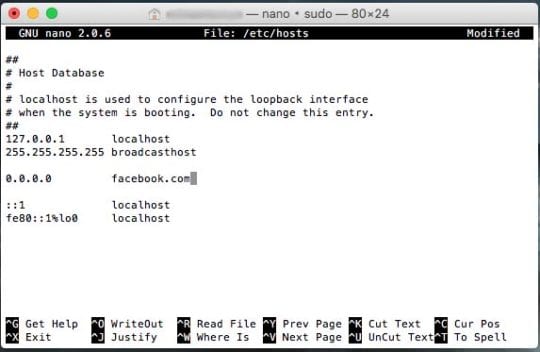
Ospita il file nel Nano Editor

  • Aprite l’applicazione Terminal sul vostro Mac. Utilizzare Spotlight, il Launchpad, o trovarlo sotto Applicazioni in una finestra del Finder.
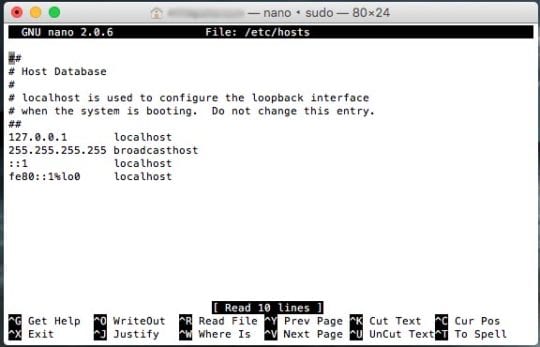
  • Dovrete accedere al file Hosts nell’editor di testo Nano. Potete farlo digitando questo nel terminale: sudo nano /etc/hosts
  • Vi verrà richiesto di inserire una password di amministratore. Inserirla e procedere.

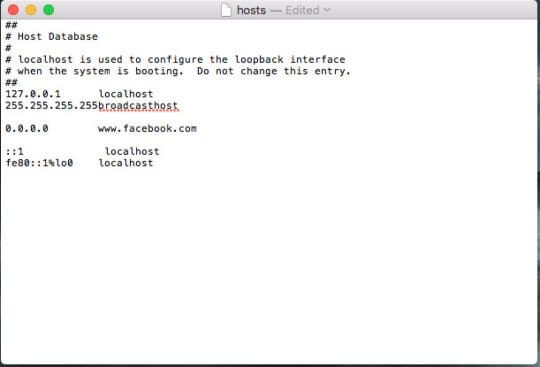
Da qui, usate i tasti freccia per spostare il cursore sotto “broadcasthost”. Qui è dove inserirete i vostri domini e indirizzi IP.

Basta digitare il nome a dominio a cui si vuole assegnare un indirizzo. Poi, premere Tab e digitare il nome del dominio stesso.

Salvare le modifiche premendo Control + O per sovrascrivere e le vostre modifiche, e poi Control + X per uscire dal terminale.

Utilizzo dell’editor di testo

È inoltre possibile modificare il file Hosts utilizzando un editor di testo standard. Tuttavia, poiché il file stesso è protetto, non sarà possibile fare semplicemente un doppio clic e modificarlo.

Sarà necessario copiare il file altrove, apportare le modifiche e poi copiare il file modificato nella posizione corretta per sovrascrivere il file predefinito.

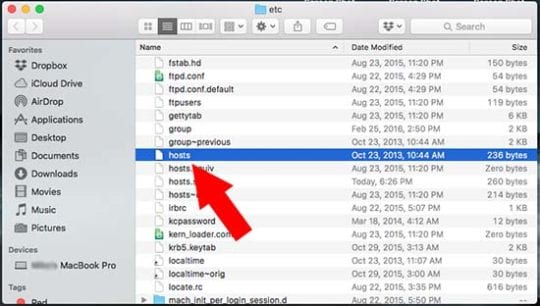
  • Aprire il Finder e selezionare Go &gt; Go to Folder .
  • Digitare quanto segue nella casella: /private/etc/hosts
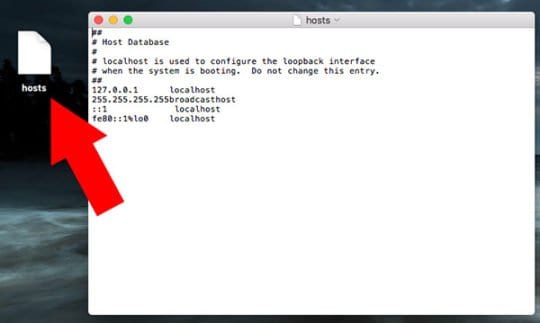
  • Individuare il file Hosts e trascinarlo sul desktop.
  • Fare doppio clic sul file Hosts sul desktop.

Come la modifica di Hosts in Nano, questo vi permetterà di apportare modifiche al file. Potete provare un passo simile con il dominio Facebook e l’indirizzo IP per testarlo.

Anche in questo caso, digitare l’indirizzo IP. Premere il tasto Tab. Poi, digitare il nome del dominio. Dopo aver terminato, seguire la procedura riportata di seguito.

  • Salvare il file modificato.
  • Torna a Finder e naviga fino alla posizione /private/etc/hosts.
  • Lasciate il file Hosts modificato in questa cartella e macOS vi chiederà cosa fare con l’originale.
  • Scegliere Sostituire e autenticarsi con la propria password di amministratore.

Non funziona? La cache DNS

Se notate che le mappature del vostro dominio non funzionano correttamente, potrebbe essere necessario ripulire la cache DNS del vostro Mac.

È possibile farlo utilizzando il terminale. Basta aprirlo con Spotlight o trovandolo in Applicazioni. Poi, digitare uno dei seguenti comandi.

  • Per OS X Mavericks e successivi, utilizzare questo: sudo killall -HUP mDNSResponder
  • Per OS X Mountain Lion e precedenti, utilizzare questo: dscacheutil -flushcache; sudo killall -HUP mDNSResponder

Basta autenticarsi con la password dell’amministratore e sarai a posto.

Come ripristinare il file degli host predefiniti

Naturalmente, pasticciare con un file di sistema come Hosts può avere effetti collaterali indesiderati sul vostro computer.

Allo stesso modo, si potrebbe fare qualsiasi obiettivo si voglia raggiungere modificandolo.

In ogni caso, è possibile ripristinare il file Hosts predefinito utilizzando uno dei metodi sopra descritti.

Poi, basta inserire le seguenti informazioni qui sotto nel testo o nell’editor Nano – questo è il file Hosts come appare normalmente sulla maggior parte dei Mac.

## # Host Database # # localhost è usato per configurare l’interfaccia di loopback # quando il sistema si avvia. # Non modificare questa voce. ## 127.0.0.0.1 localhost 255.255.255.255.255 broadcasthost ::1 localhost fe80::1%lo0 localhost

Perché dovreste modificare il file dei vostri host?

Browser Speed Boost

Se un DNS è come una rubrica Internet, potete pensare al file Hosts del vostro Mac come a una versione localizzata di esso.

Poiché il vostro computer non dovrà contattare un server DNS per tradurre un nome di dominio in un indirizzo IP, l’utilizzo del file Mac Hosts potrebbe nominalmente accelerare la vostra navigazione in internet.

Ad esempio, se avete un sito che visitate spesso, basta utilizzare un servizio come IP Checker per capirne l’indirizzo IP. (Digitare il nome del dominio nella casella del sito)

Quando si modifica il file Hosts, è sufficiente assegnare quell’indirizzo IP a quel nome di dominio. Non è facilmente chiaro quanto questo velocizzerà la vostra navigazione, ma vale la pena di provare se siete seriamente intenzionati a caricare velocemente certi siti.

Blocco delle pagine web dannose

Se siete stanchi dell’adware o delle pagine web dannose che si aprono quando navigate in internet, la modifica del file Hosts può essere d’aiuto.

Prendete nota della prossima volta che un sito si apre senza la vostra intenzione – e scrivete il nome del dominio.

Seguire uno dei metodi sopra indicati e aggiungere un indirizzo IP fasullo. La prossima volta che un sito cercherà di reindirizzare il tuo browser, la pagina non riuscirà a caricarsi.

Questo è anche un ottimo modo per bloccare i siti per il controllo parentale. Basta modificare un sito che non vuoi che tuo figlio visiti e dargli un indirizzo IP fasullo.

Non potranno visitare il sito, qualunque cosa facciano (a meno che non capiscano il metodo del file Hosts).

Produttività &amp; Focus

Questa può essere una misura drastica, ma un’intelligente modifica del file Hosts può fare miracoli per la vostra produttività e la vostra attenzione.

Se state lavorando a un rapporto, a un romanzo o a un altro lungo progetto, ma non sembrate impedirvi di navigare sui social media, questo potrebbe esservi utile.

Basta digitare i nomi a dominio nel file Mac Hosts e assegnare loro un indirizzo IP non valido (come abbiamo dimostrato nei passaggi precedenti).

La prossima volta che provate ad aprire Facebook, Reddit o qualche altro social media, il vostro browser non sarà in grado di farlo.

In alternativa, è possibile assegnare il sito ad un indirizzo di dominio effettivo. Ad esempio, mappando il dominio Facebook all’indirizzo IP del New York Times.

Test di rete

La modifica del file Mac Hosts è un ottimo modo per testare nuovi server web o reti.

Gli sviluppatori di rete, ad esempio, possono reindirizzare un nome di dominio verso un sito in fase di sviluppo. Questo permette loro di vedere un sito come un utente o un visitatore reale.

Naturalmente, poiché i test dei server e della rete sono probabilmente effettuati solo da coloro che sono già “al corrente”, non ci espanderemo troppo su questa voce.

Utilizzate questo workaround per salvare e rinominare un video tagliato in iOS 13 o iPadOS

Con il rilascio di iOS 13 e iPadOS, Apple ha aggiunto molte nuove e intelligenti funzioni all’applicazione Foto. C’è una piccola funzione nel lato di editing di Photos /Videos dove potrebbe aver trascurato un aspetto essenziale. Non esiste un modo intuitivo per salvare e rinominare un video tagliato dalla schermata di editing di iOS 13.

Correlato:

  • Come utilizzare Capture Outside the Frame sui modelli iPhone 11 Pro
  • Deep Fusion è il blockbuster della fotocamera dell’iPhone 11?
  • Come eseguire il backup delle foto di iPhone o iPad su un’unità esterna con iOS 13 e iPadOS
  • Ecco tutte le novità in Foto e Fotocamera in iOS 13
  • 13 caratteristiche nascoste che probabilmente non troverete in iOS 13

Una volta completate le modifiche e tagliato il video con l’app Foto, il video viene salvato automaticamente nei vostri album senza dare l’opzione “Salva con nome”. Alcuni utenti hanno anche scoperto che quando condividono il video tagliato, finisce per condividere la versione originale non tagliata.

In sostanza, si finisce per condividere un video di 5 minuti con il proprio messaggero invece della sezione tagliata e breve.

Ci auguriamo che la questione sia risolta in modo significativo nell’imminente iOS 13.2. Nel frattempo, stiamo sfruttando questo workaround per salvare e inviare i video tagliati in iOS 13 e iPadOS.

Ritagliare, salvare e rinominare i video in iOS 13 e iPadOS

  1. Aprire l’applicazione Foto e toccare la miniatura del video che si desidera modificare
  2. Toccare l’icona Modifica nell’angolo in alto a destra dello schermo per entrare in modalità di modifica
  3. Dovreste vedere i familiari strumenti di editing nella parte inferiore dello schermo
  4. Per tagliare il video, trascinare una delle due estremità del visualizzatore di fotogrammi e regolare
  5. Toccare ‘Fatto’ nell’angolo in basso a destra dello schermo
  6. Vedrete l’avanzamento del ‘Salvataggio del video’ sullo schermo
  7. In questa schermata successiva, toccare il foglio di condivisione nell’angolo in basso a sinistra
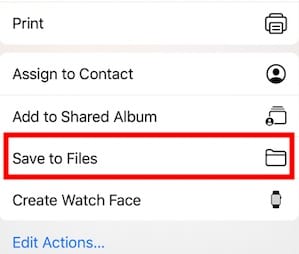
  8. Scegliere ‘Salva su file’ in basso
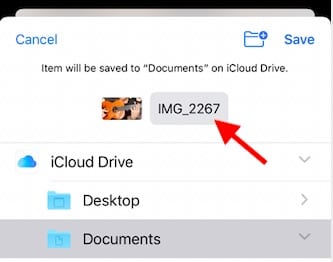
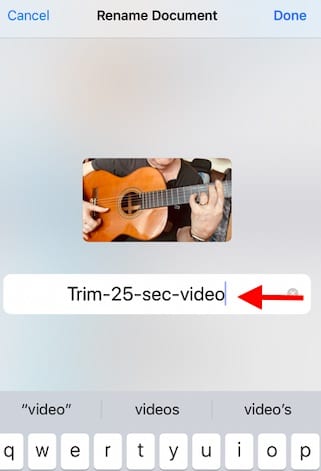
  9. Cliccare sul nome del file predefinito
  10. Rinominatelo come preferite e toccate Done.
  11. Scegliere la posizione e toccare su ‘Salva’ per memorizzare il video
  12. Aprire l’app File e condividere il video salvato da lì invece dell’app Foto

Al punto 8, potete anche scegliere “Salva in un album” e creare un nuovo album per i vostri video ritagliati, in modo che sia più facile individuare e differenziarsi dal video originale nell’album General Video.

Il vantaggio principale di questo workaround è che permette di ‘rinominare’ il video tagliato a proprio piacimento utilizzando l’applicazione Files. Lo svantaggio è che si finisce per salvare il video tagliato due volte; una volta in Foto (per impostazione predefinita) e poi in File. Potrebbe essere necessario tornare indietro e cancellare il filmato da Photos se si è preoccupati per la memorizzazione sul proprio dispositivo.

Come state salvando i vostri video tagliati oggi? Utilizzate un’applicazione di terze parti per gestire le vostre modifiche video? Ci piacerebbe sentire i vostri pensieri e vi saremmo grati se poteste condividere i vostri consigli o trucchi preferiti quando si tratta di modificare i video sull’iPhone utilizzando l’app Apple Photos.

Queste modifiche di iOS 13 rendono il Bluetooth e il Wi-Fi molto più semplice e privato

Probabilmente più di ogni altra cosa, i nostri dispositivi intelligenti come iPhone e iPad ci aiutano a rimanere connessi. In iOS 13 e iPadOS, questo è particolarmente vero.

I nuovi aggiornamenti del software contengono ora alcuni aggiornamenti abbastanza significativi per il funzionamento del Wi-Fi e del Bluetooth. Gli aggiornamenti dovrebbero rendere molto più facile trovare, connettersi e gestire le reti Wi-Fi e i dispositivi Bluetooth in iOS 13 e iPadOS.

Ecco cosa dovreste sapere.

Modifiche chiave Wi-Fi in iOS 13 e iPadOS

Tra le altre aggiunte degne di nota, ora è possibile connettersi facilmente a una nuova rete Wi-Fi nel Control Center.
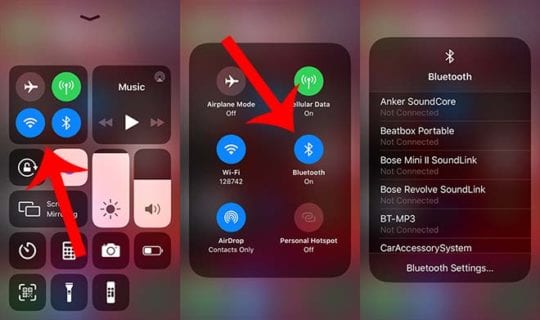
Ci sono una lista di modifiche al Wi-Fi in iOS 13 e iPadOS volte a rendere la connettività Wi-Fi molto più facile da gestire.

Collegarsi facilmente a una rete Wi-Fi

Ecco un cambiamento importante: ora è possibile connettersi facilmente a una rete Wi-Fi all’interno di una rete che necessita di approfondire l’applicazione Impostazioni. Ecco come fare.

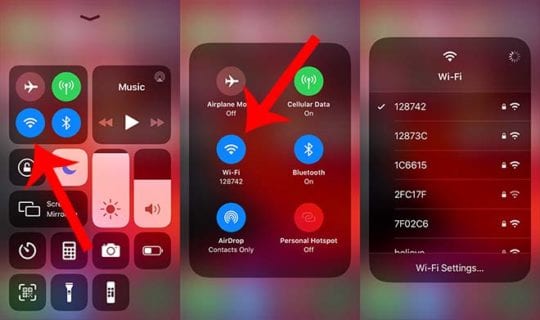
  • Aprire il Control Center passando il dito verso l’alto dalla parte inferiore dello schermo dell’iPhone o verso il basso dall’angolo in alto a destra.
  • Premere a lungo o premere con decisione sul pannello a quattro icone dove sono presenti Airplane Mode, Cellular, Wi-Fi e Bluetooth.
  • Premere a lungo o premere con decisione sull’icona Wi-Fi.
  • Da qui, vedrete apparire un nuovo riquadro che elenca tutte le reti Wi-Fi disponibili che si trovano nel raggio d’azione. (Se sei attualmente connesso ad una rete Wi-Fi, apparirà in alto.)
  • Toccare una qualsiasi delle reti per collegarsi ad esse. Potrebbe essere necessario inserire un codice di accesso se si tratta di una rete protetta.

Se vi siete collegati in precedenza ad una particolare rete, questa dovrebbe connettersi quasi istantaneamente non appena la toccate. Puoi anche toccare Impostazioni Wi-Fi… in basso per essere portato nel pannello principale Wi-Fi all’interno dell’applicazione Impostazioni.

Vale la pena notare che non sembra essere un modo per scollegarsi da una rete all’interno di questo rapido menu. Dovrai comunque andare nel pannello Settings -&gt; Wi-Fi , selezionare una rete e scegliere Forget This Network.

Il nuovo pannello Wi-Fi nelle impostazioni

Anche il nuovo pannello Wi-Fi all’interno delle impostazioni ha visto una leggera riprogettazione delle versioni precedenti di iOS. Si tratta di un piccolo cambiamento, ma degno di nota.

Fondamentalmente, ogni rete Wi-Fi nel raggio d’azione sarà suddivisa in tre parti: la rete a cui siete attualmente connessi, le reti a cui vi siete precedentemente connessi e qualsiasi altra rete.

In questo modo è molto più facile individuare le altre reti che si utilizzano regolarmente senza doverle toccare manualmente e vedere se viene visualizzata una richiesta di password Wi-Fi.

Hotspot personali persistenti

C’è anche un aggiornamento su come funzionano gli Hotspot personali in iOS 13 e iPadOS che dovrebbe rendere molto più facile il loro utilizzo con un iPad.

In pratica, non sarà necessario collegare manualmente un iPad all’hotspot personale del vostro iPhone. iPadOS permette invece ai tablet Apple di connettersi automaticamente al vostro vicino Hotspot personale quando non c’è una connessione internet disponibile.

Anche questo collegamento è persistente. L’iPad continuerà a rimanere collegato all’hotspot, anche se è addormentato. Questo può essere uno spreco della durata della batteria del vostro iPhone, quindi assicuratevi di tenerlo d’occhio.

iPadOS dispone ora anche di un hotspot per la condivisione della famiglia. Potete usare il vostro hotspot personale e condividerlo con i membri della vostra famiglia che sono nel vostro piano familiare.

Altre modifiche Wi-Fi in iOS 13 e iPadOS

Ci sono alcune altre modifiche minori e sbagliate al modo in cui funziona il Wi-Fi su iOS 13 e iPadOS, ma sono comunque degne di nota.

Per prima cosa, la nuova lista di aggiornamenti software di Apple supporta ora il più sicuro e robusto standard WPA3. È una grande vittoria per la sicurezza e la convenienza del Wi-Fi.

Inoltre, iOS monitorerà in modo intelligente anche gli hotspot nelle vicinanze. Come dice Apple: “Il vostro iPhone determina quali reti Wi-Fi sono utilizzate presso la vostra sede e vi avvisa se ce n’è una disponibile”.

Modifiche Bluetooth in iOS 13 e iPadOS

Le modifiche al Bluetooth sono minori rispetto al Wi-Fi, ma è comunque possibile accedere al Bluetooth nelle vicinanze direttamente dal Control Center.
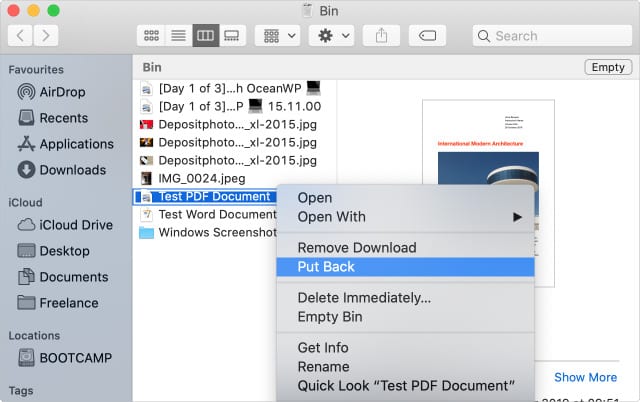
Le modifiche al Bluetooth in iOS 13 e iPadOS sono più rade del Wi-Fi, ma miglioreranno comunque la comodità e la privacy della piattaforma.

Connettività Bluetooth

Proprio come con il Wi-Fi, è anche possibile connettersi facilmente a vari dispositivi Bluetooth che si trovano nel raggio d’azione utilizzando il Control Center.

  • Aprire il Control Center passando il dito verso l’alto dalla parte inferiore dello schermo dell’iPhone o verso il basso dall’angolo in alto a destra.
  • Premere a lungo o premere con decisione sul pannello a quattro icone dove sono presenti Airplane Mode, Cellular, Wi-Fi e Bluetooth.
  • Premere a lungo o premere con decisione sull’icona Bluetooth.
  • Da qui si apre un nuovo riquadro che elenca tutti i dispositivi e gli accessori Bluetooth disponibili che si trovano nel raggio d’azione.
  • Toccare uno qualsiasi dei dispositivi per collegarsi ad essi. (Assicurarsi che il dispositivo sia in modalità di accoppiamento)
  • Potete anche toccare uno qualsiasi dei dispositivi per disaccoppiare rapidamente il vostro iPhone o iPad da essi.

Potete anche cliccare sul pulsante Bluetooth Settings… in basso per accedere al menu standard all’interno dell’app Settings.

Opzioni di privacy Bluetooth

Oltre alla comodità dell’opzione Control Center, il Bluetooth in iOS 13 e iPadOS diventerà anche molto più trasparente e orientato alla sicurezza.

Ad esempio, le applicazioni che vogliono connettersi al Bluetooth dovranno ottenere esplicitamente l’autorizzazione da un utente con un nuovo prompt “consenti a questa applicazione di utilizzare il Bluetooth”.

Gli sviluppatori possono anche aggiungere un messaggio che spiega perché la loro particolare applicazione deve utilizzare il Bluetooth – anche solo per la precisione della localizzazione.

Ci auguriamo che siate entusiasti dei prossimi iOS 13 e iPadOS. Fateci sapere se avete domande o se volete condividere alcuni dei vostri consigli di connettività preferiti che non abbiamo trattato qui.

<

Ripristina i contenuti di iCloud con questa guida passo-passo

C’è mai qualcosa di veramente andato via da Internet? La maggior parte dei contenuti che tenete in iCloud è ancora disponibile per 30 giorni dopo averli cancellati. Devi solo sapere da dove ripristinarli.

Non importa se state cercando contatti mancanti, foto cancellate o eventi assenti dal calendario; se l’avete visto nell’ultimo mese, è ancora su iCloud da qualche parte. In questo post vi abbiamo spiegato dove trovarlo.

Correlato:

  • Consigli essenziali per l’utilizzo di iCloud.com
  • Come liberare iCloud Storage – 5 consigli essenziali
  • Come accedere a iCloud.com sul tuo iPhone o iPad
  • Che cos’è iCloud Drive e in che modo è diverso da iCloud?

Ripristinare i documenti di iCloud Drive da qualsiasi dispositivo

Aprire il Cestino per ripristinare i documenti di iCloud Drive su un Mac.
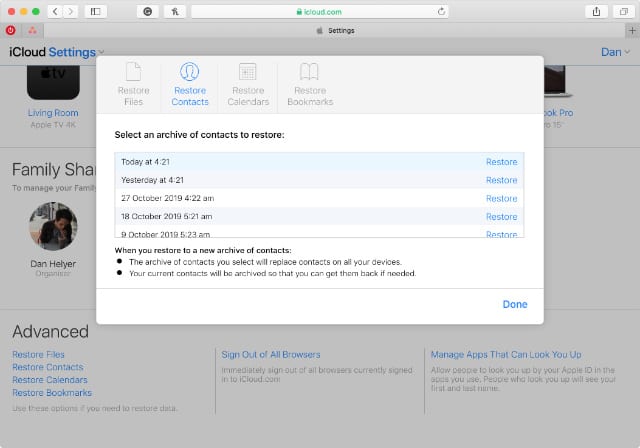
Il servizio di cloud storage di Apple, iCloud Drive, è un ottimo posto per tenere insieme tutti i tuoi documenti. Sincronizzalo su un Mac o usalo insieme alle app compatibili con iCloud sul tuo iPhone. Puoi accedere a tutti i tuoi documenti da qualsiasi luogo con una connessione internet.

Tutto ciò che si elimina da iCloud Drive è facile da recuperare utilizzando l’applicazione File, il cestino del Mac o il sito web iCloud stesso. Seguite le istruzioni qui sotto per scoprire come.

Come ripristinare i documenti di iCloud Drive su Mac:

  1. Questo funziona solo se si sincronizzano i documenti e le cartelle del desktop con iCloud Drive. Altrimenti, utilizzate le istruzioni del sito web iCloud qui sotto.
  2. Fare clic sull’icona del Cestino in basso a destra del Dock.
  3. Selezionare i file o le cartelle che si desidera ripristinare.
  4. Fare clic sull’icona Cog e selezionare Put Back dal menu a discesa.

Come ripristinare i documenti di iCloud Drive su iPhone, iPad o iPod touch:

  1. Aprire l’applicazione Files.
  2. Toccare Sfogliare per tornare alla schermata Locations.
  3. Selezionare Recentemente cancellato dall’elenco delle località.
  4. Toccare Selezionare ed evidenziare i diversi file per Recuperarli .
  5. Se si svuota il Cestino sul Mac, rimuove anche i file dalla posizione recentemente cancellata.

Come ripristinare i documenti di iCloud Drive dal sito web di iCloud:

  1. Vai su www.iCloud.com e accedi con il tuo Apple ID.
  2. Fare clic su iCloud Drive per visualizzare i file e le cartelle.
  3. Nell’angolo in basso a destra, cliccare Recentemente cancellato .
  4. Selezionare uno dei file cancellati di recente e fare clic su Recupera per ripristinarli.
  5. In alternativa, fare clic su [Il tuo nome]; Impostazioni avanzate in alto a destra.
  6. Sotto Avanzato nella parte inferiore dello schermo, fare clic su Ripristina file .
  7. Tutti i file cancellati di recente da software e applicazioni più vecchie appaiono in questo elenco, selezionare un file e fare clic su Restore per recuperarlo.

Ripristinare i contatti dal sito web iCloud

iCloud conserva gli archivi dei vostri contatti per 30 giorni.
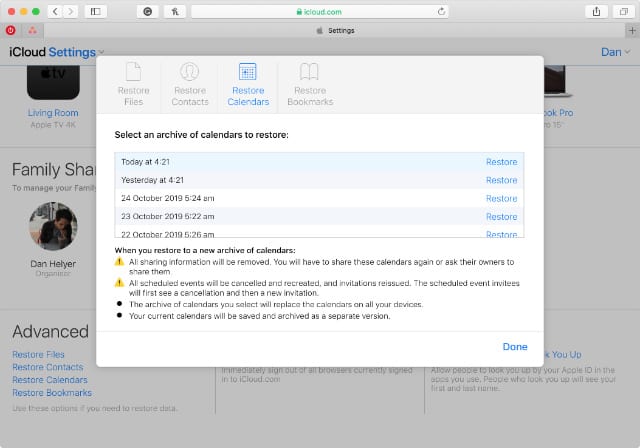
Forse non te ne rendi conto, ma iCloud conserva gli archivi della tua lista di contatti degli ultimi 30 giorni. Se accidentalmente cancelli o perdi i dati di qualcuno, puoi ripristinare un archivio dal sito web di iCloud.

Purtroppo, questa è un’opzione “tutto o niente”. Quando si ripristina un archivio, esso sostituisce tutti i contatti attualmente presenti in iCloud, cancellando le modifiche apportate dalla creazione dell’archivio.

Prima di farlo, iCloud crea un nuovo archivio con la data di oggi. In questo modo, se necessario, è possibile tornare ai propri contatti attuali.

Come ripristinare i contatti dal sito web di iCloud:

  1. Vai su www.iCloud.com e accedi con il tuo Apple ID.
  2. Cliccare [Il tuo nome] in alto a destra e selezionare Impostazioni conto .
  3. Sotto Avanzato nella parte inferiore dello schermo, fare clic su Ripristinare contatti .
  4. Fare clic su Restore accanto alla data da cui si desidera ripristinare i contatti.

Ripristinare i calendari dal sito web iCloud

Ripristina i calendari archiviati degli ultimi 30 giorni sul sito web di iCloud.
Il ripristino dei calendari funziona come i contatti: i calendari archiviati che si ripristinano sostituiscono tutti gli eventi del calendario iCloud esistenti. Anche in questo caso, iCloud crea prima di tutto un nuovo archivio di calendari, permettendovi di tornare ad esso in caso di necessità.

Quando si ripristinano i calendari da iCloud, si perdono tutte le informazioni di condivisione in essi contenute. Di conseguenza, dopo aver ripristinato l’archivio, è necessario invitare o essere invitati a partecipare a qualsiasi calendario condiviso.

Come ripristinare i calendari dal sito web di iCloud:

  1. Vai su www.iCloud.com e accedi con il tuo Apple ID.
  2. Cliccare [Il tuo nome] in alto a destra e selezionare Impostazioni conto .
  3. Sotto Avanzato nella parte inferiore dello schermo, fare clic su Ripristina calendari .
  4. Fare clic su Restore accanto alla data da cui si desidera ripristinare i calendari.

Ripristinare i segnalibri Safari dal sito web iCloud

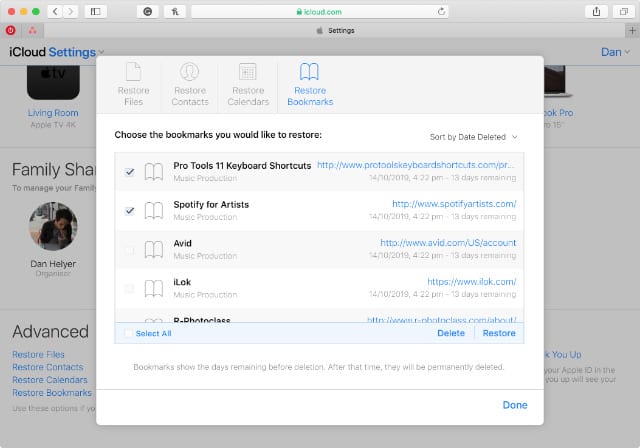
Scegliete quali segnalibri volete ripristinare da iCloud.
A differenza dei contatti e dei calendari, è possibile ripristinare i singoli segnalibri di Safari cancellati da iCloud negli ultimi 30 giorni. È anche possibile scegliere di ripristinarli tutti in una volta.

Come ripristinare i segnalibri dal sito web di iCloud:

  1. Vai su www.iCloud.com e accedi con il tuo Apple ID.
  2. Cliccare [Il tuo nome] in alto a destra e selezionare Impostazioni conto .
  3. Sotto Avanzato nella parte inferiore dello schermo, fare clic su Ripristinare segnalibri .
  4. Selezionare un segnalibro Safari cancellato di recente e fare clic su Restore per recuperarlo.

Ripristinare le e-mail dalla posta o dal sito web iCloud

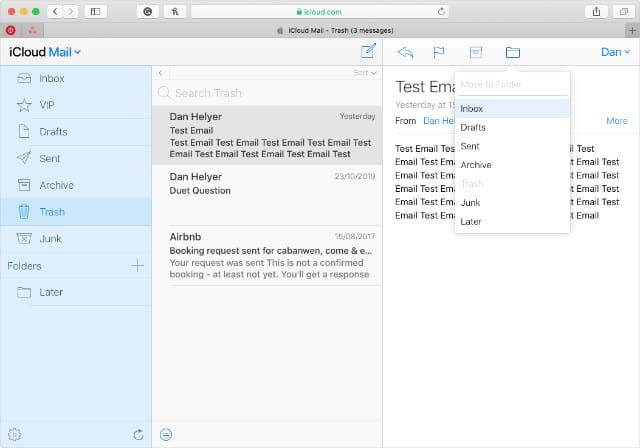
Sposta le email dalla tua casella di posta elettronica nel cestino usando il sito web di iCloud.
È troppo facile cancellare le e-mail importanti quando si ordina la posta in arrivo. Per fortuna non se ne sono andati per sempre. Puoi recuperare le email iCloud cancellate di recente utilizzando l’applicazione Mail sul tuo iPhone, iPad, iPod touch o Mac.

In caso contrario, è anche possibile ripristinarli utilizzando il sito web di iCloud.

Come ripristinare le e-mail dall’applicazione Mail:

  1. Apri la posta sul tuo iPhone, iPad, iPod touch o Mac.
  2. Toccate o cliccate sul pulsante Mailboxes per vedere tutte le vostre caselle di posta.
  3. Seleziona la casella di posta elettronica Cestino per il tuo account di posta elettronica iCloud.
  4. Selezionare un’e-mail cancellata e utilizzare il pulsante Move per ripristinarla nella posta in arrivo.

Come ripristinare le e-mail dal sito web di iCloud:

  1. Vai su www.iCloud.com e accedi con il tuo Apple ID.
  2. Fare clic su Mail per visualizzare le e-mail di iCloud.
  3. Dalla barra laterale, selezionare Cestino per visualizzare le e-mail iCloud cancellate.
  4. Selezionare un’e-mail cancellata e utilizzare il pulsante Move per ripristinarla nella posta in arrivo.

Ripristinare le foto dalle foto o dal sito web iCloud

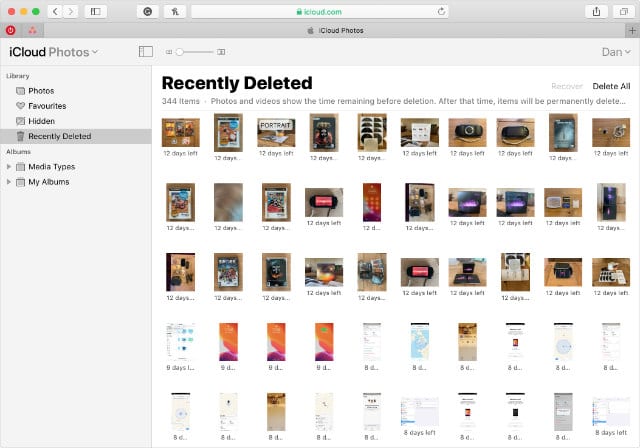
La vostra libreria di foto iCloud Photos è memorizzata nel cloud e condivisa su tutti i vostri dispositivi iCloud. Quando si elimina una foto da un dispositivo, essa passa all’album Recently Deleted per 30 giorni. Puoi recuperarla utilizzando l’applicazione Foto o il sito web di iCloud.
Come ripristinare le foto dall’applicazione Foto:

  1. Apri le foto sul tuo iPhone, iPad, iPod touch o Mac.
  2. Su un iPhone, iPad o iPod touch, toccare la scheda Album e selezionare l’album Recently Deleted dal fondo della pagina.
  3. Su un Mac, selezionare Recently Deleted dalla barra laterale.
  4. Nell’album Recently Deleted, selezionare la foto o le foto che si desidera ripristinare e quindi fare clic o toccare il pulsante Recover .

Come ripristinare le foto dal sito web di iCloud:

  1. Vai su www.iCloud.com e accedi con il tuo Apple ID.
  2. Clicca su Foto per visualizzare la tua libreria di foto di iCloud.
  3. Dalla barra laterale, selezionare l’album Recently Deleted .
  4. Selezionare la foto o le foto che si desidera ripristinare e quindi fare clic su Recupera .

Ripristinare le note dall’applicazione Notes App o dal sito web iCloud

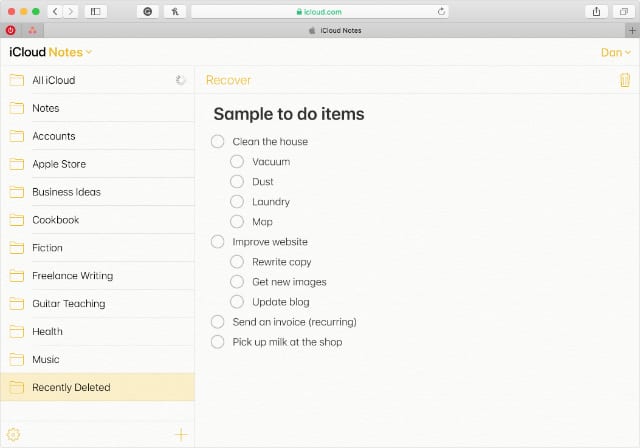
Selezionate la cartella Recently Deleted (Recentemente cancellato) dalle vostre Note sul sito web di iCloud.
Le vostre note di iCloud funzionano proprio come le foto di iCloud. Se cancellate una nota da un dispositivo, questa si sposta nella cartella Recently Deleted di tutti i vostri dispositivi iCloud. Potete ripristinare le note cancellate dall’applicazione Notes o utilizzare il sito web di iCloud.

Come ripristinare le note dall’app Note:

  1. Apri le note sul tuo iPhone, iPad, iPod touch o Mac.
  2. Toccare o fare clic per visualizzare le cartelle Notes.
  3. Selezionare la cartella Recently Deleted dalla parte inferiore della lista.
  4. Su un iPhone, iPad o iPod touch, scorrere su una nota cancellata e spostarla in un’altra cartella.
  5. Su un Mac, fare clic e trascinare una nota cancellata in un’altra cartella.

Come ripristinare le note del sito web di iCloud:

  1. Vai su www.iCloud.com e accedi con il tuo Apple ID.
  2. Fare clic su Notes per visualizzare le note di iCloud.
  3. Dalla barra laterale, selezionare la cartella Recently Deleted .
  4. Selezionare una nota cancellata e cliccare Recupera nella parte superiore dello schermo.

Utilizzare un’applicazione di terze parti per ripristinare i promemoria cancellati

Ci sono molte alternative alle applicazioni iCloud.

Purtroppo esiste ancora un’applicazione iCloud che non consente di ripristinare i dati cancellati: Promemoria. Nonostante i miglioramenti apportati da Apple all’app Promemoria in iPadOS, iOS 13 e macOS Catalina, non è ancora possibile ripristinare i dati cancellati.

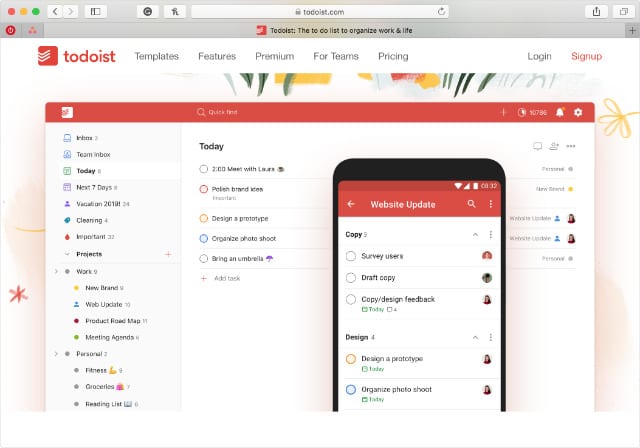
Se questo è importante per voi, prendete in considerazione l’utilizzo di un’applicazione di terze parti, come Todoist. Molte di esse offrono più funzioni di Apple Reminders, come il supporto multipiattaforma, e spesso è possibile visualizzare anche le attività cancellate.