All posts by jrk13

Mela: I componenti aggiuntivi di terze parti non supportati possono causare incidenti di safari, lentezza

Qualche giorno fa, abbiamo notato che alcuni plug-in e componenti aggiuntivi potrebbero essere incompatibili con il Safari 5.0 appena rilasciato, causando crash. Abbiamo anche notato che la disinstallazione di APE potrebbe risolvere alcuni problemi di crash/performance di Safari 5.0.

Apple ha fatto eco a questo consiglio in un articolo di base di conoscenza intitolato “Safari: I componenti aggiuntivi non supportati da terze parti possono causare l’abbandono improvviso di Safari o problemi di prestazioni”.

L’articolo raccomanda di utilizzare i programmi di disinstallazione dei componenti aggiuntivi, se possibile, o di rimuovere manualmente i componenti aggiuntivi dalle stesse posizioni che abbiamo notato nel nostro precedente articolo, e pochi altri:

  • /Libreria/Internet Plug-Ins/
  • /Libreria/Metodi di inserimento/
  • /Libreria/InputManagers/
  • /Libreria/ScriptingAddizioni
  • ~/Libreria/Internet Plug-Ins/
  • ~/Libreria/Metodi d’ingresso/
  • ~/Libreria/InputManager/
  • ~/Libreria/ScriptingAddizioni

Feedback? info@appletoolbox.com.

Come verificare la compatibilità delle applicazioni in iOS 10.3 e prepararsi per iOS 11

iOS 11 è qui e con esso il colpo finale per porre fine alla vita di qualsiasi app a 32 bit! Non è una storia nuova, ma una Apple costruita lentamente negli ultimi anni. Ricordiamo che con iOS 10.3, Apple ha lanciato un file system completamente nuovo chiamato APFS o Apple File System. Questo nuovo file system ha sostituito il trentennale sistema HFS+ usato da Apple nel suo ambiente iOS fin dall’inizio. Insieme a questo cambiamento, Apple ha deciso di rinnovare alcune delle applicazioni esistenti nel suo App Store. Negli ultimi anni, Apple ha incoraggiato gli sviluppatori di terze parti ad aggiornare le loro app a 64 bit, principalmente app che gli sviluppatori non hanno aggiornato negli anni. Ed è iniziato ufficialmente con iOS 10.3 e APFS, con Apple che si è trasferita in un ecosistema a 64 bit. Ecco perché è così importante verificare la compatibilità delle app in iOS 10.3 prima di aggiornare a iOS 11.

Articoli correlati

  • Apple File System (APFS)
  • Come installare iOS 11
  • Gestisci il tuo ID Apple & iCloud utilizzando il tuo profilo ID Apple

Addio, Apps &amp 32-bit; iDevices

L’aggiornamento della compatibilità di questaApp è solo l’inizio. L’ultima versione di iOS 10 (10.3.3) non supporta attualmente dispositivi a 32 bit, inclusi iPhone 5, 5C e iPad di quarta generazione. E iOS 11, il più recente iOS di Apple, supporta solo applicazioni a 64 bit e hardware a 64 bit. Con la rimozione da parte di Apple del supporto per queste applicazioni a 32 bit esistenti (che le rende obsolete), l’aggiornamento ha un impatto su oltre 187.000 applicazioni attualmente disponibili sull’App Store e funziona sia sui dispositivi iDevices a 32 bit che a 64 bit.

Quindi preparatevi per iOS 11!

A partire da iOS 10.3, il vostro iOS guarda tutte le applicazioni che avete sul vostro iPhone o iPad e vi suggerisce di aggiornare, sostituire o rimuovere quelle applicazioni che non soddisfano i requisiti futuri a 64 bit. Quando si apre, si vede anche un avviso “Questa app non funzionerà con le versioni future di iOS. Lo sviluppatore di questa app deve aggiornarla per migliorarne la compatibilità” per alcune delle vecchie app a 32 bit. Se si aggiorna a iOS 11, dite addio, addio, auf wiedersehen, addio a quelle app! Nessuna app a 32 bit farà il viaggio tra iOS 10.3.3 (o qualunque sia il precedente iOS che il vostro iDevice esegue) e iOS 11. È un nuovo giorno e 64-bit è il nome del gioco!

Volete sapere cosa include iOS 11? Date un’occhiata alle nostre migliori caratteristiche di iOS 11 o vedete cosa ha Apple in-store! Produttività e iPad sono i nomi del gioco iOS 11. E per coloro che odiano aggiornare i loro iDevices, Apple ti copre questa volta con la sua funzione di Set-Up Automatico, che è abbastanza impressionante soprattutto per quelli di noi che non ricordano cose come le password.

Controllare manualmente la compatibilità dell’applicazione in iOS 10.3

Ecco come potete usare il suggerimento di Apple per fare il punto delle vostre vecchie app sul vostro iPhone o iPad e decidere di sostituirle o rimuoverle a seconda delle necessità

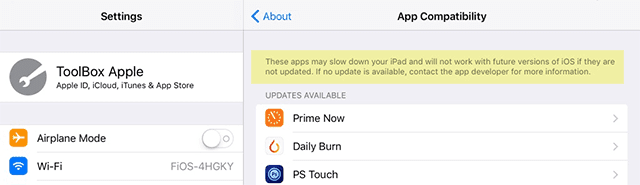
Passo – 1 Toccate su Impostazioni; Generale; Info; e Toccate su Applicazioni. Se non è possibile toccare Applicazioni, significa che non ci sono applicazioni incompatibili sul dispositivo!

Passo – 2 Apple esamina le vostre applicazioni esistenti ed elenca le applicazioni che hanno problemi di compatibilità futura

Passo – 3 Se avete un’applicazione che è influenzata dal problema di compatibilità, è elencata, e potete aggiornare l’applicazione se c’è un aggiornamento o contattare lo sviluppatore dell’applicazione per ulteriori informazioni

Controllo di compatibilità dell’applicazione

Questa pratica funzionalità di iOS 10.3 verifica la disponibilità di una versione a 64 bit dell’app sull’App Store, quando disponibile, e vi invita a scaricarla. Se una versione a 64 bit non è disponibile, Apple impone agli utenti di contattare direttamente lo sviluppatore.

Ma non sentitevi troppo male, Apple ha avvertito gli sviluppatori che questo cambiamento era in cantiere da oltre un anno. Infatti, Apple ha smesso di accettare le app costruite a 32 bit più di un anno fa. E i nostri amici sviluppatori di applicazioni Apple ci dicono di aver ricevuto molte informazioni su questa transizione e Apple ha persino fornito agli sviluppatori strumenti da utilizzare per aggiornare le applicazioni a 64 bit.

Migliori applicazioni, Migliore EcoSystem Apple

Prima o poi doveva succedere che un’azienda tecnologica rendesse obsolete le app a 32 bit. Prima di piangere la loro perdita, ricordiamoci che quando gli sviluppatori aggiornano le loro app, noi (gli utenti) tendiamo a ottenere un’esperienza migliore, più veloce e più ricca. E il 64-bit ha un bell’aspetto in iOS 11!

Allora, cosa ne pensa di questo nuovo requisito iOS 11 di Apple? Forse, questo è un buon momento per fare il giro di tutte le applicazioni sui nostri iDevices, identificare quelle non utilizzate da secoli e rimuoverle! Avete bisogno di un altro incentivo? L’esecuzione di questa operazione di rimozione del disordine delle app libera anche spazio prezioso sul vostro iDevice. Basta così.

Come disattivare i filtri Snap Camera in Zoom, Skype e altre applicazioni per conferenze

Giocato con tutti i filtri freddi usando Snap Camera ma ora sta per entrare (o è già acceso) in un incontro importante solo per scoprire che quei divertenti filtri sono ancora abilitati? E non volete davvero che tutti i vostri colleghi vi vedano come il vostro cane, con un gatto in testa, vestito da elfo o con l’aspetto di una patata parlante.

Quando aprite l’applicazione Snap Camera, vedete la vostra attuale vista della webcam e le anteprime di un gruppo di queste lenti (filtri.)

Per provare uno di questi look, tutto quello che dovete fare è toccare un obiettivo dalla sezione in primo piano o cercare qualcosa che vi interessa.

Come funziona l’obiettivo di Snap Camera con il computer

Quello che succede dietro le quinte è che l’appSnap Camera crea effettivamente una webcam virtuale sul vostro computer.

Così, ogni volta che si ha la Snap Camera aperta, l’app prende l’input della webcam del computer e lo elabora con la lente della Snap Camera (filtro) scelta.

E questo è ottimo per divertirsi da soli o con la famiglia e gli amici.

Ma potrebbe non essere così bello quando si hanno importanti incontri d’affari con i propri capi o clienti!

Quale applicazione usa Snap Camera?

Quasi tutte le applicazioni che utilizzano la vostra webcam possono funzionare con Snap Camera, tra cui YouTube, Facebook Live, Zoom, Skype, Google Hangouts and Meet, Microsoft Teams e molte altre applicazioni per conferenze.

Snap Camera non funziona su FaceTime, quindi questa potrebbe essere una buona notizia per alcune persone là fuori.

Come disattivare i filtri e gli obiettivi della Snap Camera

Abbandona e chiudi l’applicazione Snap Camera

Poiché Snap Camera crea una webcam virtuale, se si chiude o esce dall’applicazione Snap Camera non può elaborare il filtro sulla propria webcam.

Una volta usciti da Snap Camera, non può alterare la vostra immagine in alcun modo poiché il programma che applica il filtro è chiuso!

Puoi chiudere Snap Camera in un sacco di modi!

  • Scegliere Snap Camera>Quite Snap Camera dal topmenu bar
  • Premere i tasti Comando + Q per la scorciatoia da tastiera per uscire
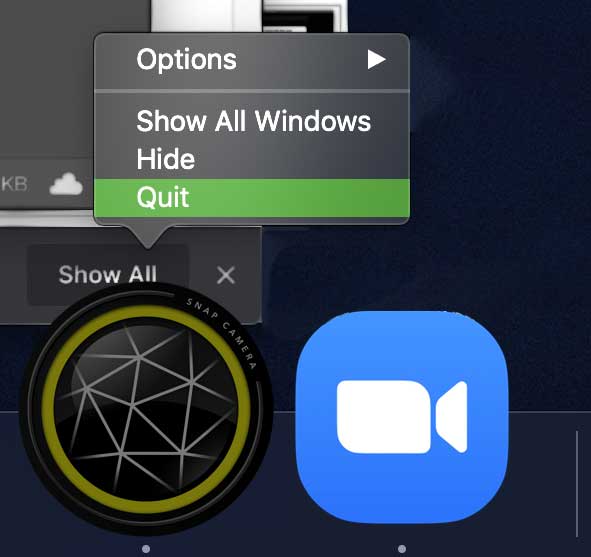
  • Toccare Snap Camera dal Dock e cliccare con il tasto destro del mouse e scegliere Quit (come l’esempio sopra)

Cambiare l’impostazione della fotocamera della vostra app

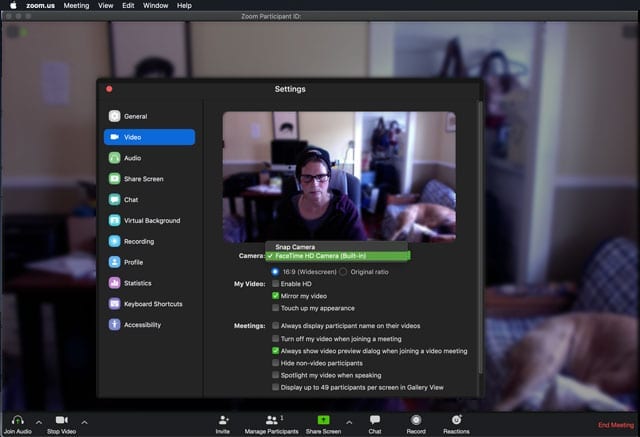
All’interno dell’app per conferenze, è possibile scegliere la telecamera utilizzata dall’app per conferenze. Se vedi i filtri della tua Snap Camera applicati alla tua immagine, allora hai selezionato Snap Camera come tua telecamera.

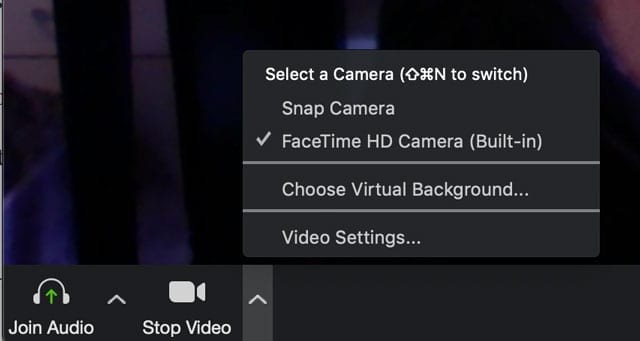
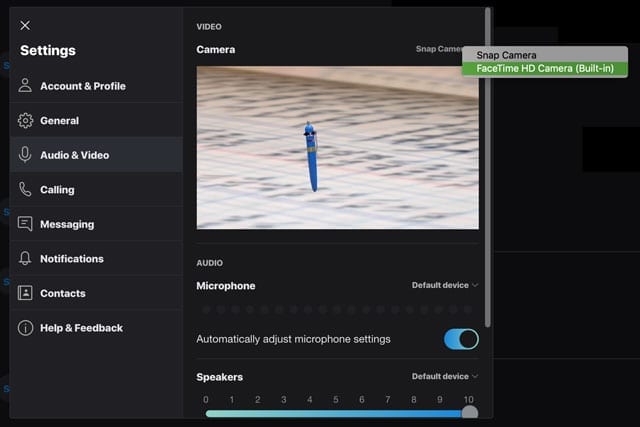
Il modo più semplice per cambiarlo è quello di toccare l’opzione per la videocamera o il feed video e scegliere la videocamera integrata nel computer.

Ricordate che, poiché Snap Camera crea una webcam virtuale, dovreste sempre vedere almeno due opzioni per la vostra fotocamera:

  1. Fotocamera a scatto
  2. Incorporato

Non riesci a trovare queste opzioni di videocamera o di alimentazione video?

  1. Controllare l’applicazione per la conferenza per le opzioni in Audio & Impostazioni video o Impostazioni della telecamera
  2. Aprire le preferenze dell’applicazione e cercare Opzioni video o videocamera

Disattivare le autorizzazioni della telecamera (per Mac)

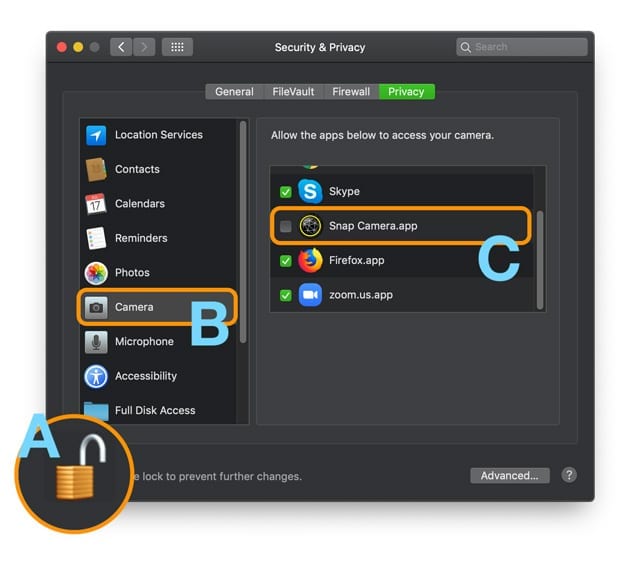
Un terzo modo per togliere questi filtri dalla vostra immagine è quello di impedire l’accesso a Snap Camera.

  1. Apri Menu Apple; Preferenze di sistema; Sicurezza & Privacy
  2. Scegliere la scheda Privacy
  3. Se si bloccano le impostazioni del Mac, toccare l’icona del lucchetto e inserire la password del dispositivo per sbloccarlo
  4. Toccare Telecamera
  5. Deselezionare la casella di controllo accanto a Snap Camera in modo che non sia più selezionata
  6. Se l’applicazione Snap Camera è aperta, scegliere Esci ora
  7. Rilancia la tua app per la conferenza e verifica di esserti liberato di questi filtri!
    1. Se invece vedete uno schermo nero o bianco a colori, andate alle impostazioni della fotocamera o del video dell’app e selezionate la fotocamera integrata nel vostro computer

Come disinstallare Snap Camera dal Mac

Se decidi che ti sei divertito con Snap Camera e vuoi disinstallarla completamente dal tuo Mac, segui questi passi:

  1. Chiudere tutte le applicazioni che utilizzano la fotocamera
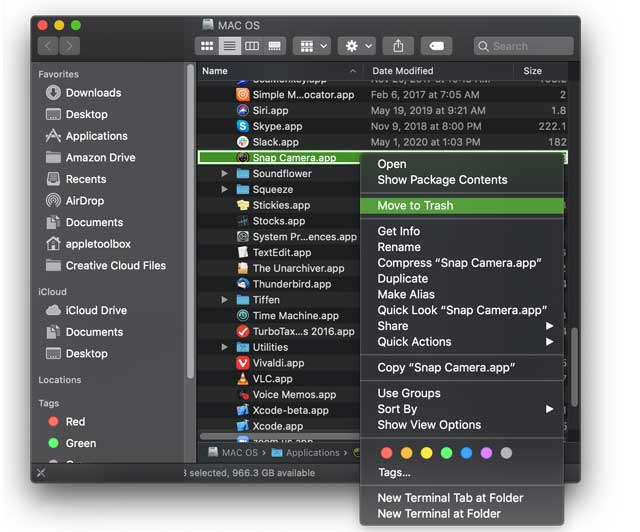
  2. Vai alla cartella Applicazioni del tuo Mac e clicca con il tasto destro del mouse su Snap Camera
  3. Scegliere Spostare nel cestino
  4. Se richiesto, inserire la password se e toccare OK
  5. Toccare quando si vede il prompt che chiede se si desidera rimuovere tutti i dati della Snap Camera
  6. Riavvia il tuo Mac

Vedete ancora la telecamera virtuale di Snap Camera come opzione dopo aver disinstallato l’applicazione?

Se hai seguito i passi per disinstallare Snap Camera ma lo ottieni comunque come opzione quando selezioni una telecamera in un’applicazione che usa la fotocamera, segui questi passi

  1. OpenTerminal in Applicazioni; Utilità
  2. Copia&Incolla o digita i seguenti comandi del terminale:
    1. launchctl remove com.snap.AssistantService
    2. rm ~/Libreria/LaunchAgents/com.snap.AssistantService.plist
    3. rm -r ~/Libreria/Caches/Snap/SnapCamera
    4. rm -r ~/Libreria/Preferenze/Snap/SnapCamera
    5. osascript -e’ fare script di shell “launchctl remove com.snap.SnapCameraRemover; rm /Library/LaunchDaemons/com.snap.SnapCameraRemover.plist; rm -r /Library/CoreMediaIO/Plug-Ins/DAL/SnapCamera.plugin; exit 0” con privilegi di amministratore’
  3. Premere Return per eseguire questi comandi
  4. Inserite il vostro codice di amministrazione
  5. Chiudere il terminale
  6. Riavvia il tuo Mac

Come importare le foto da iPhone a PC

E’ davvero una buona idea trasferire le tue foto dal tuo iPhone al tuo computer ad un certo punto. Per liberare spazio sul tuo telefono o per avere un backup. Riceviamo un sacco di e-mail che ci chiedono i modi migliori per trasferire le foto dall’iPhone al PC, quindi volevamo darvi una manciata di buoni consigli.

Il trasferimento di foto periodicamente è una buona pratica, quindi non perdete mai quei ricordi nel caso in cui il vostro telefono si perda, venga rubato o si perda un mattone. Le tue foto consumano anche molto spazio nel tempo, quindi tenerle sul tuo disco rigido al posto del telefono è una scelta intelligente.

Il backup del vostro iPhone e dei dispositivi iDevices è fondamentale per mantenere la sua salute e per mantenerla in perfetta forma. Per un approfondimento sul backup, date un’occhiata a questo articolo.

Importarefotosi facile! Bastano pochi passi.

Quindi, senza ulteriori indugi, importiamo le vostre foto sul vostro computer.

Consigli rapidi

Provate questi suggerimenti rapidi per importare le vostre foto su un PC Windows

  • Collegare il cavo del Lightning Cable e spostare manualmente le foto dal dispositivo (proprio come un qualsiasi lettore multimediale esterno)
  • Scaricare iCloud per Windows e attivare iCloud Photo Library o My Photo Stream
  • Importare le foto dal sito web di iCloud
  • Usa iTunes per sincronizzare la tua libreria di foto
  • Prova un’applicazione di terze parti

Importare foto con cavo USB

Il modo più semplice per trasferire le foto al computer Windows è collegare l’iPhone con un cavo USB. Per Windows, il vostro iPhone è come una macchina fotografica digitale o una chiavetta USB. Una volta collegato, potrebbe essere necessario sbloccare l’iPhone per consentire l’accesso alle foto. Di solito, otterrete un prompt di conferma se vi fidate del computer collegato per avere accesso. Fare clic su Sì per concedere l’accesso e procedere.

Utilizzate il vostro iPhone come un qualsiasi lettore multimediale esterno

  1. Collegare l’iPhone con il cavo USB
  2. Il Pop-up dovrebbe apparire sullo schermo del computer
  3. Cliccare su Visualizza contenuto
  4. Vedrete le vostre foto nelle cartelle
  5. Nel caso in cui il Pop-up non appaia, andate su Risorse del computer/Questo PC, e vedrete il vostro iPhone sotto l’etichetta Dispositivi Portatili
  6. Ora è possibile selezionare tutte le foto che si desidera trasferire e copiarle in qualsiasi cartella del PC. Questo è il modo più semplice e veloce per trasferire le foto dal tuo iPhone

Importazione di foto Utilizzo di iCloud

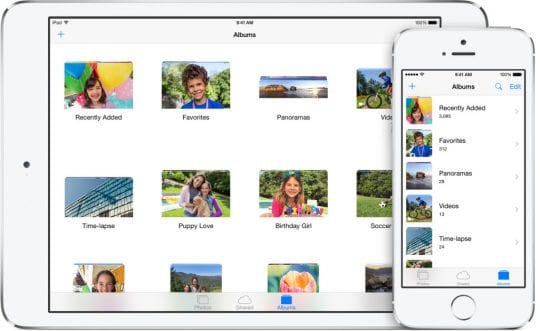
UseiCloud per importare le foto sul tuo PC! Per questo è necessario un account iCloud. Innanzitutto, abilita iCloud sul tuo iPhone in modo che tutte le foto della tua galleria siano sincronizzate con il tuo account iCloud.

Controlla di avere ampio spazio su iCloud per sincronizzare tutte le foto del tuo dispositivo (o dei tuoi dispositivi). Per saperne di più sul tuo iCloud storage, vai su Impostazioni; Profilo ID Apple; iCloud; Gestisci lo storage. iCloud storage viene incrementato acquistando un piano da Apple.

Tosync foto dal vostro iCloud al PC, downloadiCloud per Windows prima

  1. Aprire iCloud per Windows sul PC
  2. Clicca su Opzioni accanto alle foto
  3. Selezionare iCloud Photo Library e poi cliccare su Done
  4. Cliccare su Applica per applicare le nuove impostazioni
  5. Turnon iCloud Photo Library sul vostro iPhone

Ora tutte le immagini nel vostro iCloud syncwith youriCloud Photo Library sul vostro Computer!

ConMy Photo Stream, tutte le tue nuove foto si sincronizzano con tutti gli altri dispositivi Apple oltre al tuo PC. Per un approfondimento sul backup delle foto tramite iCloud, consulta il nostro ampio articolo.

Scarica dal tuo sito web iCloud

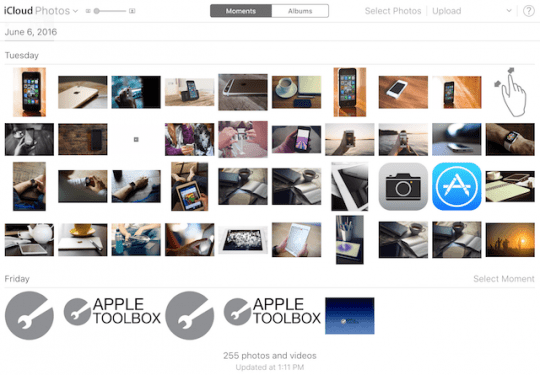
Un’altra opzione è quella di visitare il sito web di iCloud e scaricare le foto direttamente dal tuo browser!

Vai su iCloud tramite qualsiasi browser

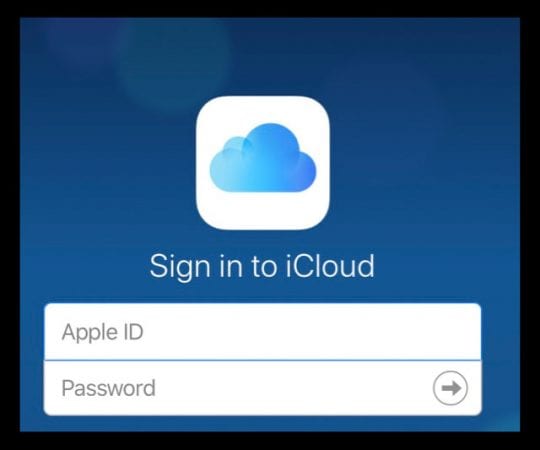
  1. Accedi con il tuo Apple ID
  2. Fornire un codice di verifica se si utilizza l’autenticazione in due fasi
  3. Toccare l’icona dell’applicazione Foto
  4. Selezionare le foto che si desidera scaricare sul PC
  5. Toccare l’icona di download
  6. Scegliete le vostre impostazioni di compressione: originale o più compatibile (consigliamo questa impostazione)
  7. Toccare Download
  8. Seleziona la tua destinazione, dove vuoi che le tue foto vengano scaricate sul tuo computer

Importazione di foto Utilizzo di iTunes

Importare foto dal tuo iPhone utilizzando iTunes è facile. Questo è il modo migliore per trasferire le foto quando si copia la libreria fotografica sul computer.

iTunes sincronizza automaticamente le foto dal tuo iPhone con gli altri dispositivi iDevices e il tuo PC. Così ogni volta che colleghi il tuo iDevicewith con iTunes, le foto vengono sincronizzate. Ci sono opzioni per creare cartelle e sottocartelle, e si sceglie una particolare cartella o sottocartella da sincronizzare.

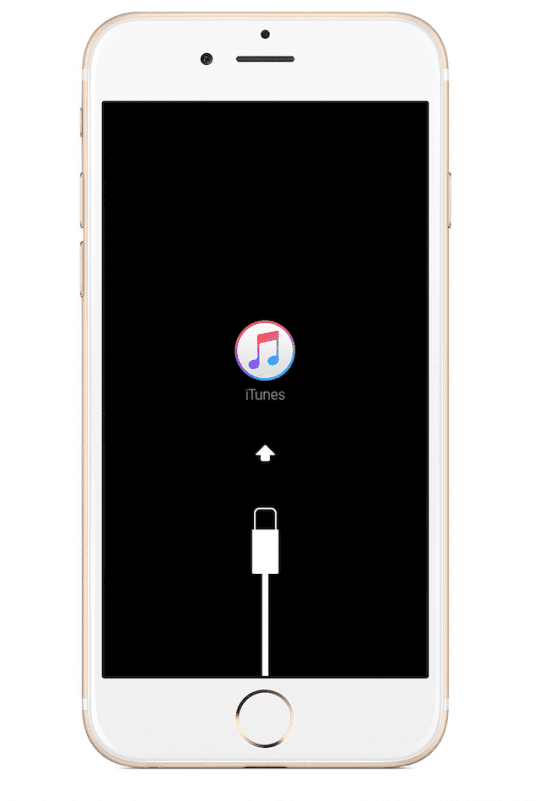
  1. Collegare l’iPhone con il PC e openiTunes
  2. Cliccate sull’icona del vostro iPhone e cliccate su Foto sotto Impostazioni
  3. Controlla le foto di sincronizzazione
  4. Qui si trova un menu a tendina dove si seleziona una qualsiasi cartella
  5. Selezionare la cartella desiderata
  6. Fare clic su Applica e le foto di quella cartella iniziano la sincronizzazione

Assicuratevi di avere l’ultima versione di iTunes. iTunes vi permette anche di trasferire le immagini dal PC all’iPhone.

Importare foto utilizzando Altro software

Ci sono molte applicazioni di terze parti che trasferiscono le immagini dal telefono al PC. Ad esempio, AnyTrans e Syncios semplificano il processo di importazione, nel caso in cui non si disponga di un account iCloud o si voglia utilizzare iTunes. La maggior parte delle applicazioni di terze parti sono gratuite.

Riepilogo

Trasferire le vostre foto sul vostro computer è semplice! Ed è una buona pratica per liberare la memoria e fare il backup di tutti i tuoi preziosi ricordi.

Copia manualmente le tue foto collegando il tuo iPhone al PC con un cavo USB. iCloud è un’ottima opzione perché sincronizza le foto con tutti i dispositivi youriDevices incluso il tuo PC. L’ideale è collegare il tuo iPhone utilizzando il cavo originale Lightningcable che lo accompagna. Se non ce l’hai, usa un cavo Lightning di buona qualità per effettuare il trasferimento.

Come pulire una porta di ricarica USB-C sul vostro MacBook, iPad o telefono

USB-C è una piccola porta versatile. Con essa è possibile caricare dispositivi, trasferire dati o collegare accessori. Ed è completamente reversibile, a differenza delle vecchie connessioni USB. Ma ora che dipendete così tanto dalla vostra porta USB-C, è ancora più importante che impariate a pulirla correttamente.

Le porte USB-C sono già presenti sui più recenti dispositivi MacBook e iPad Pro, e non ci vorrà molto prima che compaiano anche sul vostro iPhone. Qui c’è tutto quello che dovete sapere su come pulire una porta USB-C su qualsiasi dispositivo.

Correlato:

  • Le porte USB-C del vostro MacBook sono allentate?
  • L’iPhone non si ricarica? Problemi con la porta del fulmine? Fix
  • Scopri come pulire lo schermo del tuo MacBook nel modo giusto

Come capire se è necessario pulire una porta USB-C

Ci sono molti segnali che indicano che è necessario pulire una porta USB-C. Abbiamo dettagliato ognuno di essi qui sotto, quindi potete essere certi che la pulizia della porta risolverà i vostri problemi prima di armeggiare con le parti interne del vostro dispositivo.

Uno qualsiasi dei seguenti problemi può derivare da polvere, sporcizia o lanugine che si accumula sul fondo della porta USB-C.

La porta USB-C non si carica

Il primo problema che si nota quando la porta USB-C è sporca è che non si carica più. Quando questo accade, probabilmente correte a ripararla prima che la batteria si esaurisca.

Una porta USB-C sporca non può caricare i vostri dispositivi.

Un altro problema simile potrebbe verificarsi quando il vostro dispositivo crede di essere già in carica, ma non avete niente collegato. Questo accade perché un accumulo di sporcizia all’interno della porta lo induce a credere che sia collegato un cavo.

La porta USB-C non può trasferire dati

Noterete questo problema la prossima volta che tenterete di utilizzare il vostro dispositivo con un accessorio. Potrebbe essere un’unità di memorizzazione esterna, una tastiera o un monitor collegato al MacBook.
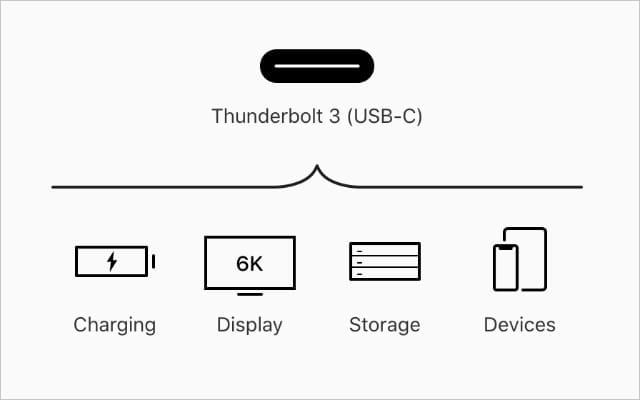
Le porte USB-C hanno una varietà di usi.

Qualunque cosa sia, non funzionerà correttamente se la porta USB-C non è in grado di trasferire alcun dato. E questo accade spesso quando è necessario ripulirla.

I cavi non scattano in posizione nella porta USB-C

L’ultimo segno rivelatore di una porta USB-C sporca è che i cavi non scattano in posizione come una volta. Molte persone credono che questo sia il risultato dell’usura della loro porta USB-C nel tempo, ma non è vero.

Questo stesso problema si traduce spesso in una sensazione di spugna quando si collegano i cavi alla porta.

Dopo aver imparato a pulire la porta di ricarica USB-C del vostro iPad, MacBook o altri dispositivi, sarete felici di apprendere che i cavi scattano in posizione proprio come una volta.
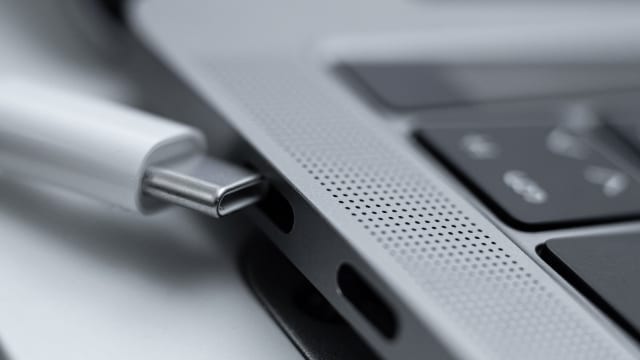
I cavi scattano in posizione con una porta USB-C pulita.

Come pulire la porta USB-C del MacBook, iPad o smartphone

Normalmente è possibile vedere un accumulo di sporcizia nella porta USB-C quando è necessario pulirla. Ma non andate ancora ad incepparvi lì dentro perché potreste danneggiare i delicati connettori.

Infatti, prima di fare qualsiasi altra cosa, è necessario spegnere il dispositivo. In questo modo è meno probabile che si causino cortocircuiti utilizzando oggetti metallici o inserendo acqua nel porto – non che si consigli di fare una di queste due cose!

Utilizzare gli strumenti qui sotto per pulire la porta USB-C nel modo più sicuro possibile.

Utilizzare aria compressa

Una bomboletta d’aria compressa è lo strumento migliore per la pulizia della maggior parte dei vostri prodotti elettronici. Spruzzate un paio di spruzzi nella vostra porta USB-C per eliminare polvere e detriti.

Potrebbe essere necessario spruzzare l’aria utilizzando un ugello sottile per ottenere l’angolo giusto. Anche se la schiuma all’interno è particolarmente ostinata, provate a pulirla con aria compressa qualche volta prima di rinunciare.

L’aria compressa è il modo più sicuro per pulire le porte USB-C.

Utilizzare uno stuzzicadenti

L’aria compressa è il modo più sicuro per pulire la porta USB-C, ma se la sporcizia è incastrata saldamente, potrebbe essere necessario estrarla. È necessario fare molta attenzione quando si fa questo, in modo da non danneggiare i connettori metallici.

Consigliamo uno stuzzicadenti in legno per questo compito, anche se potrebbe essere necessario dividerlo al centro, in modo che sia abbastanza stretto da entrare nel porto. In alternativa, usate qualsiasi altro oggetto sottile e appuntito, purché non sia di metallo.

Molte persone raccomandano di utilizzare l’estremità affilata di un grimaldello per il filo interdentale usa e getta.

Per pulire la porta USB-C utilizzare un filo interdentale.

Le spine metalliche o le spine di sicurezza sono troppo dure e affilate. Possono danneggiare l’interno della porta USB-C e il metallo conduttivo potrebbe causare problemi elettronici.

Dopo essersi appoggiati sull’utensile scelto, inserirlo con cura in un’estremità stretta della porta USB-C. Far scorrere lungo il bordo fino a raggiungere il fondo della porta, quindi spostarsi delicatamente sul bordo per allentare lo sporco. Far scorrere lo sporco su un bordo stretto per farlo uscire dalla porta.

Utilizzare alcool isopropilico

Potrebbe essere necessario utilizzare alcool isopropilico per pulire lo sporco particolarmente ostinato da una porta USB-C. Questo è più comune quando il cibo o il liquido entra all’interno.

Assicuratevi di utilizzare la più alta percentuale di alcol isopropilico che potete trovare. Il 99% è la migliore. Si dovrebbe anche evitare di usare troppo alcool isopropilico, in quanto può danneggiare il rivestimento oleofobico dello schermo e le guarnizioni in gomma all’interno di dispositivi resistenti all’acqua.

Utilizzare una piccola quantità di alcol isopropilico al 99% per pulire la porta USB-C.

Il modo migliore per applicare l’alcool isopropilico alla porta USB-C è quello di inumidire un piccolo pezzo di cotone con esso. Poi inserire quel cotone e spostarlo con uno stuzzicadenti. Questo permette di pulire la sporcizia all’interno della porta prima che l’alcool evapori.

Ottenere una riparazione da Apple

Se non riesci ancora a pulire la porta di ricarica USB-C del tuo MacBook, iPad o altri dispositivi Apple, potresti aver bisogno di una riparazione. Purtroppo, queste riparazioni possono essere costose. E potrebbero non essere coperte dalla vostra garanzia.

Visita il sito web Get Support di Apple per programmare una riparazione o ottenere un preventivo per il tuo dispositivo. Se Apple non può aiutarti, potresti voler annullare la garanzia e cercare una riparazione di terze parti.

Potrebbe essere necessario visitare il Genius Bar per una riparazione fisica.

Come mantenere pulita la porta di ricarica USB-C in futuro

Dopo aver pulito la porta USB-C del vostro dispositivo, ecco alcuni passi da fare per mantenerlo pulito in futuro. Purtroppo, nessuna di queste soluzioni è perfetta, ma sono tutte meno impegnative della pulizia della porta ogni pochi mesi.

Coprire la porta USB-C con nastro adesivo

Questo è il suggerimento più semplice per mantenere pulita la porta USB-C. Prendete una piccola striscia di nastro adesivo e attaccatela sopra la porta per evitare che lo sporco trovi la sua strada all’interno.

Con il tempo, è probabile che questo lasci un residuo appiccicoso sul dispositivo, ma almeno questo è più facile da pulire rispetto all’interno della porta.

Prendi una valigia che copra il porto

È una buona idea procurarsi una custodia per tutti i vostri costosi gadget per tenerli al sicuro. Quando si acquista una custodia, cercate le opzioni che coprono la porta USB-C con uno sportellino rimovibile.

In questo modo, è possibile tenere il porto chiuso ogni volta che non lo si utilizza. Questi casi sono spesso più costosi, ma dovrebbero essere efficaci per mantenere pulita la porta USB-C.

Prendete i tappi per la polvere da tenere nelle porte USB-C

Se non volete usare una custodia o non riuscite a trovarne una che copra la porta USB-C, potete acquistare delle spine antipolvere autonome. Questi piccoli pezzi di gomma o plastica si inseriscono nella porta USB-C per evitare che sporco e lanugine entrino all’interno.

Sono facili da inserire o rimuovere, ma potreste perderli quando li togliete. Fortunatamente, su Amazon è possibile acquistare le spolverine USB-C a un prezzo relativamente basso.
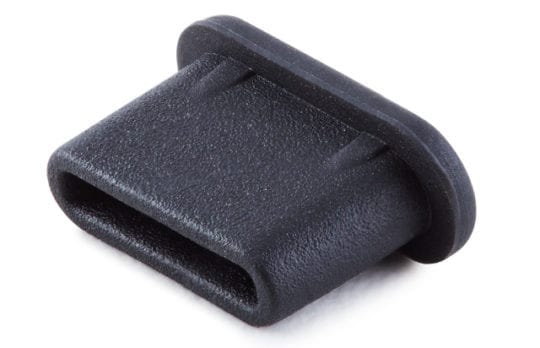
Acquista i copripolvere USB-C per mantenere pulita la porta.

Le vostre porte USB-C sono allentate?

L’accumulo di polvere e sporcizia non è l’unico problema che si può avere con le porte USB-C. Dopo aver imparato a pulire una porta di ricarica USB-C sul vostro MacBook, iPad o altri dispositivi, scoprite come risolvere anche altri problemi.

In particolare, fate attenzione alle porte USB-C allentate sul vostro MacBook. Questo è un problema comune che causa problemi di connessione e può portare a costose riparazioni lungo la linea.


Come riparare un Mac che non si avvia o si blocca sulla barra di caricamento

Un Mac che non si avvia è un Mac piuttosto inutile. Ma la situazione peggiora se si dispone di tonnellate di dati che non sono ancora stati sottoposti a backup. Quindi cosa si fa in queste situazioni?

  • Spegnere il computer. Se è spento, passare al passo successivo.
  • Tenere premuto il tasto Shift.
  • Accendete il vostro computer.
  • Una volta visto il logo Apple, rilasciare il tasto Shift.

Se il Mac si avvia con successo in modalità provvisoria, potrebbe aver risolto qualsiasi problema di avvio sia stato riscontrato. Provate a riavviare il vostro Mac a questo punto.

Reset NVRAM e PRAM

La prossima cosa da fare è provare a resettare la NVRAM o PRAM. Si tratta di una tecnica di base per la risoluzione dei problemi che può risolvere una serie di problemi sul vostro Mac.

  • Spegni il tuo Mac.
  • Riaccendete il vostro Mac.
  • Premere immediatamente e tenere premuti questi quattro tasti: Opzione + Comando + P + R.
  • Assicurarsi di tenere premuti i tasti per almeno 20 secondi. Su alcuni Mac, è possibile che si senta un suono di avvio riprodotto due volte o che il logo Apple appaia e ricompaia due volte.

Se questo ha risolto con successo il vostro problema, assicuratevi di tornare nelle Preferenze di Sistema e di riadattare tutto ciò che è stato resettato. Questo potrebbe includere il fuso orario, la risoluzione e il volume del suono.

  • MacBook non si avvia dopo l’aggiornamento di macOS, How-To Fix

Utilizzare l’utilità disco in modalità di recupero

La modalità di recupero macOS è un modo pratico per risolvere una vasta gamma di problemi con il disco del Mac.
Se il vostro Mac si sta avviando ma è in stallo sulla barra di avanzamento o semplicemente non si carica in macOS, allora è probabile che ci sia un problema di software.

Una delle prime cose da fare è avviare la modalità di ripristino e cercare di riparare l’unità primaria utilizzando l’utilità disco. Ecco come fare.

  • Assicurati che il tuo Mac sia spento.
  • Tenere premuti i tasti Command + R.
  • Accendete il vostro MAc.
  • A questo punto, il logo Apple dovrebbe apparire sul vostro display.
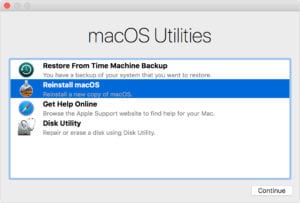
  • Una volta visualizzata la modalità di recupero, selezionare Disk Utility dal menu OS X Utilities.
  • Selezionare il disco o la partizione su cui è installato macOS. (Se non avete fatto casino con questo, dovrebbe essercene solo uno.)
  • Cliccare su Pronto Soccorso nella barra del menu in alto.

Una volta completato il processo di riparazione, vorrai riavviare il tuo Mac per vedere se ha risolto il problema.

Resetta il controllore di gestione del sistema

Un altro metodo di risoluzione dei problemi più approfondito consiste nel resettare il controller di gestione del sistema del Mac. Se nessuno dei metodi di cui sopra ha funzionato, allora questa potrebbe essere una buona opzione da provare.

Si tratta di un processo piuttosto lungo, e può rimuovere la batteria del MacBook o scollegare il cavo di alimentazione del Mac desktop.

In effetti, poiché varia a seconda del modello di Mac che avete, è un po’ troppo complicato da adattare qui. Consigliamo di consultare il documento di supporto di Apple sull’argomento.

  • Come resettare il controller di gestione del sistema sul vostro Mac (sito Apple.com)

Ripristino dalla macchina del tempo

Si può anche provare a ripristinare il backup di una Time Machine precedente per vedere se questo risolve il problema.

  • Assicurati che il tuo Mac sia spento. –
  • Collegare l’unità Time Machine al Mac
  • Tenere premuti i tasti Command + R.
  • Accendi il tuo Mac.
  • A questo punto, il logo Apple dovrebbe apparire sul vostro display.
  • Una volta visualizzata la modalità di ripristino, selezionare Restore From Time Machine Backup.

Reinstallare macOS

Se le cose si mettono male, potrebbe essere necessario reinstallare macOS. Questo non deve necessariamente comportare la pulizia del disco, tuttavia.

  • Assicurati che il tuo Mac sia spento.
  • Tenere premuti i tasti Command + R.
  • Accendi il tuo Mac.
  • A questo punto, il logo Apple dovrebbe apparire sul vostro display.
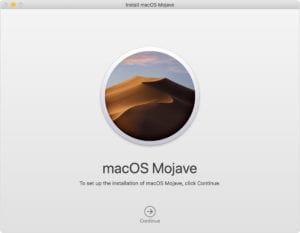
  • Una volta visualizzata la modalità di ripristino, selezionare Reinstalla dal menu OS X Utilities.
  • La modalità di recupero vi guiderà poi attraverso il resto del processo.

Nel peggiore dei casi, potrebbe essere necessario reinstallare macOS per risolvere il problema.
Vale la pena di notare che vi sarà data la possibilità di scegliere se cancellare o meno il disco. La cancellazione cancellerà tutti i vostri dati, ma potrebbe anche essere più efficace per affrontare problemi basati su software.

Se si dispone di un backup recente di Time Machine, si consiglia di pulire il disco. Se avete solo bisogno di recuperare alcuni dati dal vostro disco, allora reinstallare macOS senza cancellare il disco potrebbe essere l’opzione migliore.

Se tutto il resto fallisce…

Se nessuno dei metodi di cui sopra funziona, allora c’è probabilmente un problema più profondo che non è necessariamente risolvibile dall’utente.

In questi casi, ti consigliamo di portare il tuo Mac o MacBook presso un Apple Store o un Fornitore di servizi autorizzato Apple. Il personale di quel punto sarà in grado di aiutarti a diagnosticare – e speriamo – a risolvere eventuali problemi software o hardware più gravi.

È possibile impostare un appuntamento al Genius Bar utilizzando questo link.

Alcune cose da provare in futuro

Ci sono un certo numero di cose che possono causare problemi di avvio. Ecco alcuni colpevoli comuni che abbiamo notato.

  • Evitare il bloatware. Elementi come i pulitori per dischi Mac e altri strumenti di manutenzione del sistema non sono generalmente necessari su macOS. Peggio ancora, alcuni di questi strumenti possono danneggiare il software del vostro MacBook.
  • Fare attenzione al doppio avvio. Il boot loader in macOS è abbastanza pignolo. Se si tenta di installare qualsiasi altro sistema operativo in modalità dual-boot, si può danneggiare il boot loader. Se si deve eseguire un altro sistema operativo sul Mac, provare a usare una macchina virtuale o ad avviare da un dispositivo USB.
  • Riavviare il Mac periodicamente. Secondo un paio di rapporti degli utenti, questo problema è saltato fuori quando un Mac che non è stato riavviato per un po’ di tempo viene riavviato. Anche se non possiamo verificare se questo causa il problema, è probabilmente intelligente riavviare il Mac di tanto in tanto.

Sei stato in grado di usare i suggerimenti per risolvere i problemi sul tuo Mac? Fateci sapere utilizzando i commenti qui sotto.

Come crittografare facilmente le unità USB su macOS

Quindi avete dei file che non volete che nessuno vi acceda. Il vostro Mac è già abbastanza sicuro, ma cosa succede quando si desidera crittografare una chiavetta USB?

Se l’unità USB che si desidera codificare è formattata correttamente, il processo richiede solo un paio di clic.
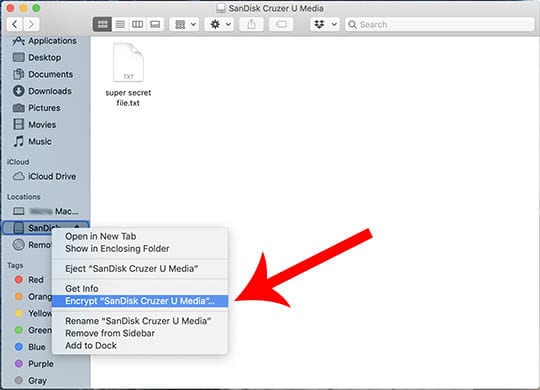
  • Collega la chiavetta USB o il supporto di archiviazione di massa generico al tuo Mac.
  • Aprire Finder.
  • Cliccare con il tasto destro del mouse sulla chiavetta nella barra laterale sinistra. Sarà sotto Posizioni
  • Cliccare su Crittografia “(Nome dell’unità di memorizzazione di massa)”. Se non si vede questa opzione, passare alla nota sottostante.
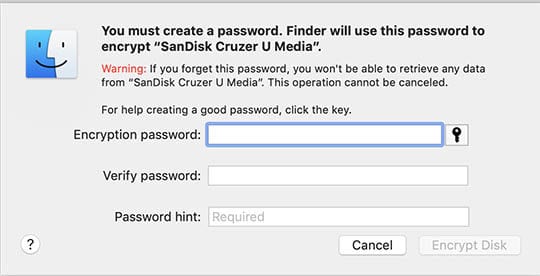
  • Il Finder vi chiederà ora di inserire una password e un suggerimento. Questo verrà utilizzato per accedere ai dati sulla vostra chiavetta USB – quindi non perdeteli!
  • Quando tutto ciò viene digitato, fare clic su Encrypt Disk.

Inserite una password (e un suggerimento, se volete). Ma tenete presente che non è possibile recuperare o reimpostare questa password.
Il cercatore cripterà quindi la chiavetta USB. A seconda della quantità di dati che contiene, il processo potrebbe richiedere un po’ di tempo.

Per accedere al contenuto della chiavetta, è necessario inserire la password creata in precedenza. Non c’è assolutamente modo di reimpostare questa password, quindi assicuratevi di scriverla in un luogo sicuro o di utilizzare una piattaforma di gestione delle password.

Nota: Se non si vede l’opzione Crittografa quando si fa clic con il tasto destro del mouse sulla chiavetta, significa che il dispositivo di memorizzazione USB non è nel formato corretto per utilizzare la crittografia macOS cotta al forno. Sarà necessario utilizzare il seguente metodo per crittografare l’unità.

Sfruttare l’utilità disco su macOS per crittografare le unità USB

Come abbiamo visto, se non si vede l’opzione Crittografia, significa che il dispositivo USB non è stato formattato con una mappa delle partizioni GUID – che è un requisito per la crittografia del Finder.

Per ottenere l’opzione di crittografia, è necessario cancellare la chiavetta USB e poi crittografarla in Disk Utility. Naturalmente, assicuratevi di copiare tutti i dati dal vostro drive USB in un luogo sicuro. Da qualche parte sul disco interno del vostro Mac è una buona opzione. Una volta che i dati sono in un luogo sicuro, si può andare su effettivamente cancellare e crittografare l’unità flash.

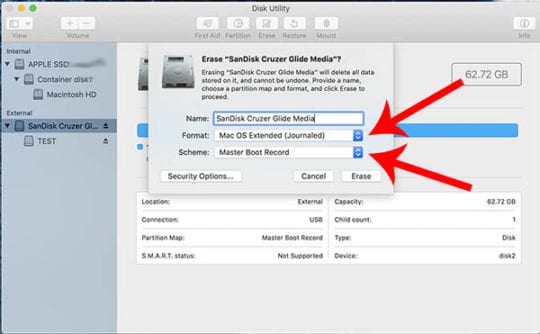
In Utilità disco, fare clic su Cancella. Quindi impostare lo schema su GUID Partition Map e il formato su Mac OS Extended (Journaled).
  • Aprire l’utilità del disco. Lo troverete in Applications -> Utilities in Finder o nella cartella Utilities in Launchpad.
  • Nella barra del menu Utilità disco in alto, cliccare su View .
  • Ora, selezionare l’opzione Mostra tutti i dispositivi per controllarla se non è già spuntata.
  • Selezionare la chiavetta USB dalla barra laterale sinistra. Assicuratevi di cliccare sull’opzione in alto, non sui nomi dei dispositivi elencati sotto.
  • Fare clic sull’opzione Erase nella barra degli strumenti di utilità del disco.
  • Date un nuovo nome alla vostra chiavetta USB.
  • Nel menu Scheme , assicurarsi di aver selezionato GUID Partition Map . Dovrete cambiare questo prima di selezionare il Formato. Il che ci porta a…
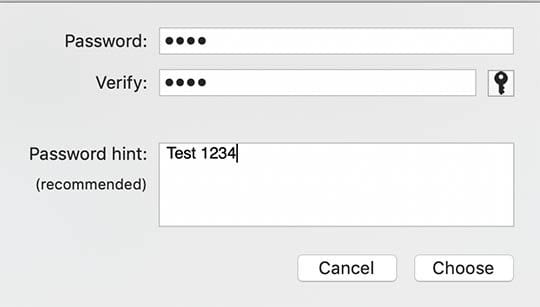
  • Nel menu Formato selezionare Mac OS Extended (Journaled, Encrypted) .

Assicurarsi di non perdere questa password. Non sarà possibile ripristinarla o recuperarla – e i dati potrebbero andare persi.
Da qui, vi verrà richiesto di inserire una password e di dare un nuovo suggerimento. Come con il metodo Finder, vorrete tenerlo in un posto sicuro perché non c’è la possibilità di resettarlo. Quando avete finito, cliccate su Cancella.

Alla fine, copiate tutti i dati che si trovavano originariamente sulla chiavetta USB dal luogo sicuro. Una volta che sono sull’unità, saranno automaticamente crittografati e protetti da password.

Metodo alternativo

In alternativa, è anche possibile impostare il formato su Mac OS Extended (Journaled) e lo schema su GUID Partition Map. Questo non cripterà il vostro drive USB all’interno di Disk Utility, ma vi permetterà di criptarlo usando il semplice metodo Finder.

Questa può essere l’opzione preferita se non si desidera impegnarsi immediatamente in un’unità e una password crittografata, ma si vuole essere in grado di crittografare il proprio supporto di memorizzazione in un secondo momento utilizzando Finder.

Crittografia delle unità USB che funziona con PC Windows e Mac

Se è necessario accedere ai drive criptati su una macchina Windows o PC, i metodi descritti sopra non funzioneranno. Sarà necessario utilizzare un’applicazione di crittografia di terze parti.
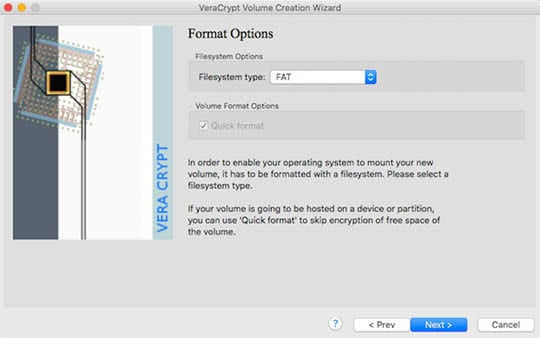
I due metodi di cui sopra garantiranno la sicurezza e la protezione dei vostri dati, qualunque cosa accada. Ma, naturalmente, funzioneranno solo su dispositivi MacOS. Questo perché il formato Mac OS Extended, fedele al suo nome, è compatibile solo con i computer Apple.

Se avete bisogno di accedere ai vostri dati da un PC Windows o da una macchina Linux, allora vorrete optare per una soluzione di crittografia di terze parti. Un paio di opzioni di alta qualità sono DiskCryptor e VeraCrypt.

Sono entrambi completamente liberi di usare e open source, ma non lesinano sulla qualità della crittografia. Infatti, entrambe le applicazioni offrono una varietà di opzioni di crittografia diverse – come AES, Twofish e Serpent.

Non si può sbagliare con nessuno dei due. Sono entrambi abbastanza semplici da usare, quindi ci asterremo dall’offrire istruzioni approfondite su come criptarli. Basta assicurarsi di crittografare l’unità utilizzando un formato compatibile con Windows o Linux come FAT32.

Per ulteriori informazioni, potete visitare i loro rispettivi siti web.

Se si utilizzano unità USB per trasportare informazioni, è sempre una buona idea crittografare l’unità in modo da proteggere la privacy e la sicurezza in caso di perdita dell’unità. Questo è particolarmente vero se si utilizzano le chiavette USB per memorizzare foto personali o documenti contrattuali, ecc. Ci auguriamo che questi consigli vi siano utili. Vi preghiamo di farci sapere nei commenti qui sotto se avete domande da farci.

iMovie ’11: Bloccato su “Aggiornamento dell’evento Video Aperture”; Fix

Alcuni utenti hanno segnalato un problema in cui iMovie ’11 visualizza il messaggio “Updating Aperture Videos Event (Scanning for new video in your Aperture library…)” a tempo indeterminato al primo lancio. Questo problema sembra verificarsi solo in presenza di alcune librerie Aperture.

Fix

  1. Individuate la vostra libreria Aperture, che normalmente si trova nella cartella ~/Pictures (la tilde [~] rappresenta la vostra cartella home user).
  2. Cliccate con il tasto destro del mouse o con il tasto di controllo sulla vostra libreria Aperture e cliccate su “Mostra il contenuto del pacchetto”
  3. Cancellare i file “iMovie-Thumbnails” e “iLifeShared”
  4. Riprova a partire da iMovie ’11

Come attivare iOS 5 Gesti multitasking per iPad 1

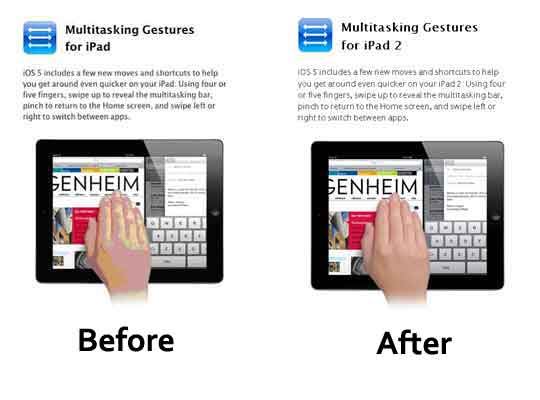
Una delle nuove caratteristiche di iOS 5 prevede gesti multitasking che consentono di tirare su il cassetto multitasking con quattro o cinque dita, di spostarsi a destra e a sinistra tra le applicazioni e di pizzicare per visualizzare la schermata iniziale. Tuttavia, per qualsiasi motivo, Apple ha deciso che questa funzione era la migliore per l’iPad 2.

Ufficialmente, questa funzione non è supportata da Apple su iPad 1, il che ha reso gli utenti di quel dispositivo molto infelici. Per esempio, un utente ha dichiarato: “Nessun gesto per iPad 1 in iOS 5? Apple, ci prendi in giro? Non è giusto”. La parte interessante è che sembra che iPad 1 possa eseguire i gesti multitasking senza problemi. All’inizio Apple non aveva pubblicizzato i gesti multitasking come una caratteristica esclusiva dell’iPad 2, ma poi ha aggiornato il suo sito web.

I gesti possono essere abilitati utilizzando un jailbreak legato, ma ci sono molte persone che non vogliono installare un jailbreak sul loro iPad per le ovvie ragioni. Fortunatamente, c’è un’altra soluzione. Questa soluzione viene da un utente chiamato D.B. nei forum modmyi, che ha modificato il tool di jailbreaking redsn0w per fare questo: Abilitare i gesti multitasking e il mirroring.

Ecco come funziona:

1. Aggiornate il software del vostro iPad a iOS 5, se non l’avete già fatto.

2. 2. Scaricare la versione modificata di redsn0w:

  • Scaricare redsn0w modificato per Windows
  • Scaricare redsn0w modificato per Mac OS X

3. 3. Collegare l’iPad al computer.

4. Aprire redsn0w e selezionare jailbreak; quindi mettere l’iPad in modalità DFU.

5. 5. Deselezionare “Installare Cydia” per evitare l’evasione e selezionare “Attivare gesti multitask”.

Siate pazienti, e una volta che redsn0w ha finito, il vostro iPad si riavvierà. Andate su Impostazioni; Generale, e vedrete l’opzione multitasking abilitata sul vostro dispositivo.

iPad mini povero problema di ricezione Wi-Fi, risolvere

Diversi utenti hanno segnalato problemi di scarsa ricezione Wi-Fi con il loro iPad mini. Gli utenti hanno inoltre riferito che (a) la connessione è molto debole e si perde regolarmente (b) la portata del Wi-Fi è relativamente breve e (c) la velocità è più lenta rispetto ad altri dispositivi iOS come l’iPhone o l’iPad. Provate i seguenti suggerimenti per risolvere il vostro problema. Per favore, dopo ogni passo controlla se il tuo problema è risolto:

  • Attivare e disattivare il Wi-Fi toccando Impostazioni.
  • Toccare Impostazioni ¿; Wi-Fi e trovare la connessione Wi-Fi. Toccare “Dimentica questa rete” e provare a ricollegarsi
  • Riavviare il dispositivo.
  • Aggiornare il dispositivo all’ultima versione iOS (vedi questo articolo)
  • Impostazioni ;Generale ;Reset ;Reset Impostazioni di rete
  • Controlla il sito web del produttore del tuo router per vedere se ci sono aggiornamenti del firmware. Se ci sono, scarica e installa l’ultimo firmware per il tuo router
  • Prova a riavviare il tuo router.
  • Prova a resettare il tuo router.
  • Disattivare temporaneamente la sicurezza wireless sul router Wi-Fi. Se le prestazioni del Wi-Fi aumentano, potresti avere problemi di crittografia. Vedere questo articolo per risolvere questo problema.

Correlato:

  • iPhone 5 Wi-Fi non funziona, Come riparare
  • Wi-Fi lento su iPhone, iPad e iPod touch
  • Risoluzione dei problemi dell’iPad, Come risolvere i problemi dell’iPad