All posts by jrk13

Il backup di iTunes ora non funziona dopo l’aggiornamento di macOS, consigli da considerare

Se si esegue il backup del vostro iPhone su un Mac, potreste aver incontrato alcuni problemi dopo l’ultimo aggiornamento di macOS. Alcune persone hanno ricevuto messaggi di errore mentre cercavano di eseguire il backup; altri non sono in grado di avviare un backup di iTunes. Se avete dei problemi, questo post vi darà dei suggerimenti che potete usare per risolvere il problema.

Il tuo vecchio backup potrebbe essersi corrotto

Se avete già fatto un backup sul vostro Mac, potrebbe essersi corrotto e causare problemi ora. È facile verificare questo fatto cancellando il vecchio backup e vedendo se è possibile crearne uno nuovo. Tuttavia, vi avverto che così facendo rimarrete senza rete di sicurezza se dovesse succedere qualcosa al vostro iPhone. Se possibile, dovreste fare un backup alternativo su iCloud prima di cancellare quello esistente.

Come cancellare il vecchio backup

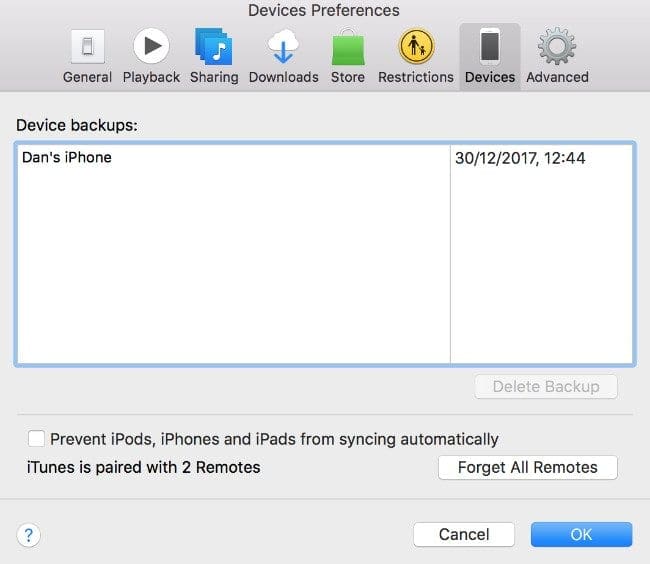
  1. Aprire iTunes; Preferenze; Dispositivi
  2. Selezionare il vecchio backup sotto Backup del dispositivo
  3. Fare clic su Elimina backup

Le preferenze di iTunes potrebbero causare problemi

Se tutto il resto fallisce, dovreste cancellare il vostro file delle preferenze di iTunes. Questo file memorizza le impostazioni uniche per iTunes e può essere la causa del mancato funzionamento del backup di iTunes. Non preoccupatevi però di cancellarlo; un nuovo file viene creato automaticamente la prossima volta che aprite iTunes.

Cancellare il file delle preferenze di iTunes

  1. Open Finder
  2. Tenere premuto Alt/Opzione e fare clic su Vai
  3. Vai a Biblioteca; Preferenze
  4. Cancellare com.apple.iTunes.plist
  5. Riavviare il computer

Ecco fatto, tutto quello che dovete fare per sistemare il vostro backup di iTunes. gli aggiornamenti di macOS possono spesso causare problemi fastidiosi come questo. Fateci sapere se ne avete altri e vi mostreremo come risolverli.

Come controllare se il vostro iPhone ha un modem Qualcomm o Intel

Tutti gli smartphone moderni hanno un chip modem che, in termini profani, permette di connettersi a internet.

Questi modem sono, naturalmente, prodotti da diversi produttori. Ad esempio, Apple si procura i suoi modem per iPhone a banda larga sia da Qualcomm che da Intel.

A questo punto, vi starete chiedendo quale sia il produttore del modem del vostro modello di Apple iPhone sportivo. E se la risposta è apparentemente un po’ arbitraria, è anche piuttosto facile scoprirlo.

Perché questo conta

Normalmente, il fornitore che crea i componenti specifici all’interno del vostro iPhone probabilmente non è la prima cosa che vi viene in mente. E per la maggior parte dei componenti all’interno del dispositivo, non è un grosso problema. Ma il modem di un iPhone è una storia leggermente diversa.

Cellular Insights, un’organizzazione tecnologica di consumatori che esegue analisi delle prestazioni dei dispositivi, ha eseguito una serie di test esaustivi sull’iPhone X per vedere quale modem LTE – Qualcomm o Intel – è più veloce.

Ciò che il gruppo ha scoperto è che Qualcomm sta ancora superando Intel in termini di velocità LTE. Questo è stato il caso per un po’ di tempo, e anche se Intel sta recuperando il ritardo, la semplice verità è che i chip Qualcomm sono semplicemente più veloci. Almeno per ora.

Inoltre, molte persone che usano i vecchi modelli di iPhone (X e inferiori) trovano che i modem Qualcomm offrono prestazioni più veloci e più stabili. I modem Qualcomm hanno apparentemente prestazioni migliori anche nelle aree in cui il segnale è debole.

I nuovi modelli di iPhone utilizzano esclusivamente modem Intel!

In primo luogo, tutti i modelli di iPhone 11 (11, 11 Pro e 11 Pro Max) e tutti i modelli di iPhone XS/XR includono modem LTE di Intel piuttosto che Qualcomm.

E il nuovo iPhone SE (seconda generazione introdotta nel 2020) comprende anche i modem Intel.

I modelli di iPhone più vecchi includono i modem Intel e Qualcomm

Utilizzando l’iPhone X come esempio, ci sono in realtà tre varianti dello smartphone disponibili – e questo non include diversi colori o configurazioni di memorizzazione. Infatti, quale variante ha a che fare con il carrier attraverso il quale è stato acquistato l’iPhone.

La ragione per cui vettori diversi ottengono modem diversi deriva dal fatto che ci sono due standard leader nella banda larga cellulare: CDMA e GSM.

  • Negli Stati Uniti, AT&T e T-Mobile utilizzano lo standard GSM.
  • Verizon e Sprint, invece, utilizzano il CDMA.

Ecco come si suddividono le varianti in termini di modem che hanno, e a quali reti sono legate.

  • iPhone X Modello A1865 – Questo modello di iPhone utilizza il modem Snapdragon X16 LTE di Qualcomm per le reti CDMA, come Verizon e Sprint.
  • iPhone X Modello A1902 – Questo iPhone X utilizza anche un modem Qualcomm Snapdragon X16 LTE, ma è venduto solo in Giappone.
  • iPhone X Modello A1901 – Questo modello utilizza il modem Intel XMMM 7480 – che è basato su GSM. Come tale, è il modello di iPhone che otterrete se acquistate il vostro dispositivo tramite AT&T o T-Mobile.

Come trovare quale modem ha il vostro iPhone

Il modo più semplice è quello di scoprire quale modem ha il vostro iPhone (per chi si trova negli Stati Uniti): chiedetevi quale vettore utilizzate e fate riferimento all’elenco sopra riportato.

Naturalmente non è sempre così semplice – soprattutto se avete acquistato il vostro iPhone di seconda mano o sbloccato direttamente da Apple.

E mentre i dispositivi CDMA sono permanentemente legati al loro particolare vettore, i dispositivi GSM possono essere sbloccati manualmente e trasferiti su altre reti.

Tenendo presente questo, ecco come scoprire quale modello di iPhone avete

  • Impostazioni di lancio
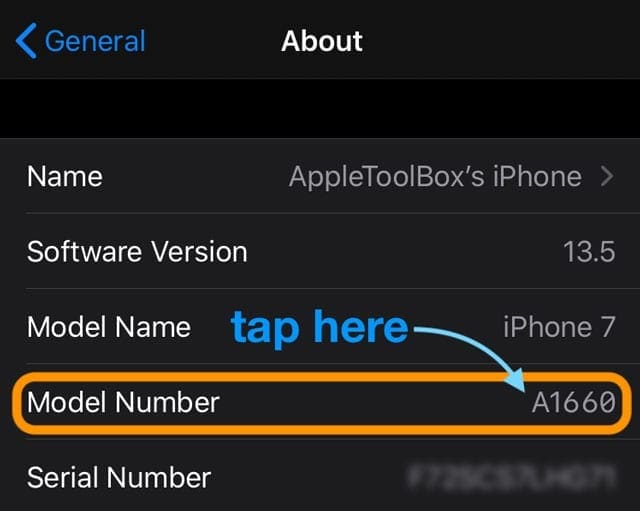
  • Toccare Generale, poi Info
  • Toccare Numero di modello per vedere le informazioni – toccare due volte per vedere tutte le informazioni
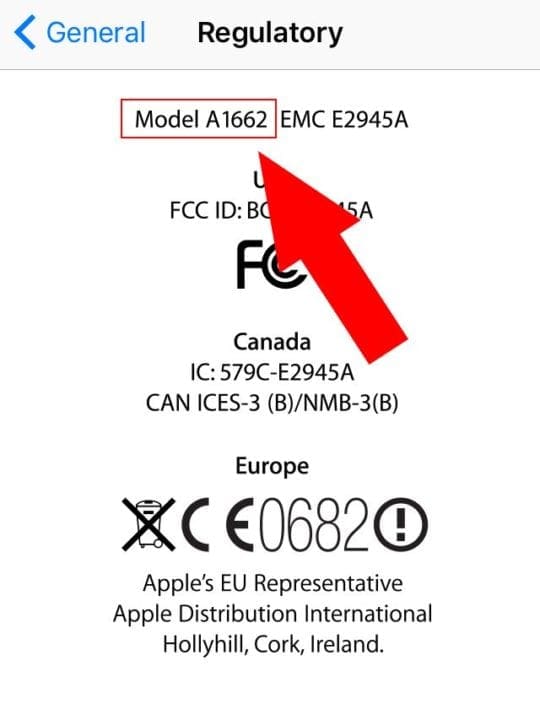
    • Se non vedete il numero di modello qui, scorrete verso il basso e toccate su Legal.
    • Da qui, vedrete il numero di modello (come nell’immagine qui sotto, che, per la cronaca, è per un iPhone SE di prima generazione).
  • Per un iPhone X, se si legge A1865, si dispone di un modem Qualcomm. Se è A1901, è un modem Intel.

Speriamo che abbiate trovato utile questo piccolo suggerimento.

Fateci sapere nei commenti qui sotto se avete domande o ulteriori informazioni sulle prestazioni dei modem.

<

Errore avvenuto durante l’installazione di iOS 11 su iPhone o iPad, How-To Fix

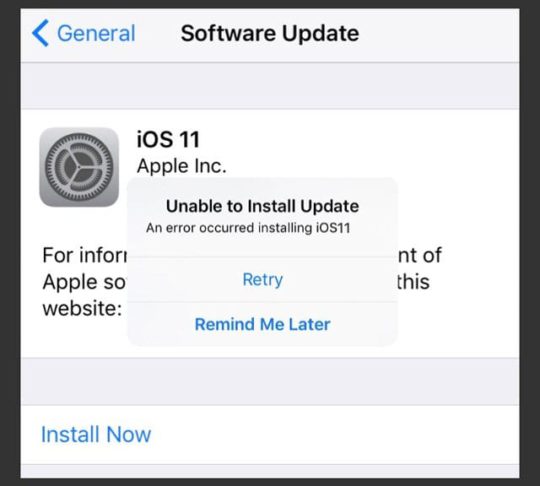
Con tutta l’eccitazione intorno a iOS 11, non c’è da stupirsi che molti utenti attendano con ansia il prossimo download di software per iPhone. Tutti noi vogliamo aggiornare i nostri iPhone e iPad all’ultimo iOS. E questa volta, l’iOS 11 di Apple offre molte nuove e innovative funzionalità, in particolare per l’iPad. L’aggiornamento di un iPhone o iPad all’ultima versione iOS di Apple è in genere rapido, facile e senza problemi. Ma ci sono momenti in cui questa eccitazione iniziale porta ad un immediato fastidio, soprattutto se il dispositivo mostra il messaggio di errore che si è verificato durante l’installazione di iOS 11, iOS non è in grado di verificare l’aggiornamento o altri problemi di installazione di iOS 11. Quindi, se si verificano problemi di aggiornamento dell’iPhone, ecco alcuni suggerimenti e trucchi per aiutarvi a scaricare e installare iOS 11.

Articoli correlati

  • Problemi comuni di iOS 11 e come risolverli
  • Dov’è AirDrop in iOS11? L’abbiamo trovato e altro ancora!
  • Come usare il vostro iPad Dock in iOS11
  • iTunes 12.7-Cose da sapere
  • Come risolvere i problemi di iMessage in iOS 11

Suggerimenti comuni da considerare prima di aggiornare il vostro iPhone o iPad a iOS 11

Suggerimento 1 Backup!

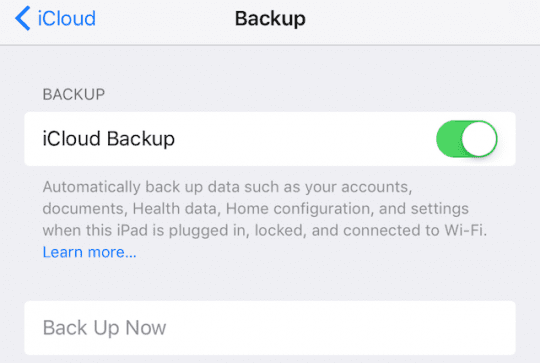
Se non avete ancora aggiornato il vostro iPhone o iPad con l’ultimo aggiornamento iOS, fate un favore a voi stessi e assicuratevi di eseguire il backup del vostro dispositivo . Ti consigliamo di eseguire il backup del tuo dispositivo su iTunes e su iCloud. Meglio sicuro che spiacente. Consulta la nostra guida completa che ti guida attraverso tutti i vari aspetti del backup del tuo dispositivo.

Suggerimento 2 Controllare la disponibilità di stoccaggio

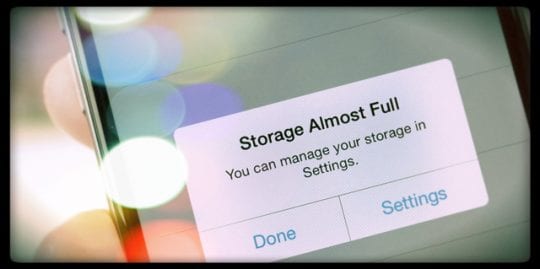
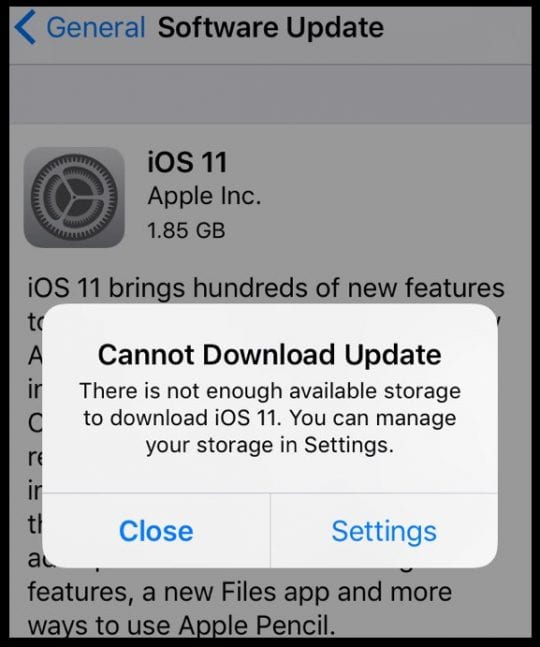
Il secondo suggerimento importante per chi non ha installato l’ultimo iOS 11 e ha intenzione di aggiornarlo a breve è di assicurarsi che il proprio iPhone abbia abbastanza spazio di memoria. Se da un po’ di tempo ricevete notifiche di “iPhone fuori memoria”, assicuratevi di ottimizzare e liberare un po’ di memoria prima di procedere con l’installazione di iOS 11.

Suggerimento 3 Collegare all’alimentazione o caricare UP

Assicuratevi che il vostro iPhone o iPad sia collegato all’alimentazione (preferibilmente) o che abbia una carica sufficiente per effettuare l’upgrade. Se non sei sicuro, carica il tuo dispositivo prima di tentare l’upgrade o semplicemente collegalo e poi aggiorna.

Suggerimento 4 Optate per aggiornare l’iPhone tramite iTunes invece di Over the Air

Sappiamo che gli aggiornamenti OTA (Over the Air) sono i più comodi e facili da eseguire e la maggior parte degli utenti cerca di aggiornare il proprio dispositivo utilizzando OTA. Sfortunatamente, abbiamo scoperto che quando sono interessati i principali aggiornamenti di iOS, il processo di installazione di OTA spesso causa molti più singhiozzi. A volte, questi non sono legati ad Apple. Si potrebbe essere su una rete Wi-Fi debole durante l’installazione o accedere ai server Apple quando sono troppo occupati con molti utenti che cercano di aggiornare contemporaneamente. Per questo motivo, vi consigliamo di aggiornare il software dell’iPhone manualmente, utilizzando iTunes. Se in passato avete avuto problemi di installazione di iOS con gli aggiornamenti OTA sul vostro iPhone o iPad, considerate la possibilità di aggiornare il vostro iDevice tramite iTunes. È facile e molto conveniente fare un aggiornamento anche via iTunes.

Suggerimento 5 Aggiungere la TASTIERA MAIUSC quando si aggiorna con iTunes

Se si verificano problemi di aggiornamento o altri problemi/errori dopo un aggiornamento OTA, collegarsi ad iTunes e premere e tenere premuto il tasto MAIUSC e cliccare su AGGIORNA. Questo metodo installa iOS 11 tramite iTunes senza alcuna perdita di dati .

Nelle prossime sezioni, affronteremo alcuni dei problemi più comuni associati al processo di aggiornamento.

Non riesci a trovare l’aggiornamento di iOS 11?

Questa scena è un problema comune che si verifica durante la maggior parte degli aggiornamenti. Quando si tocca il tasto Impostazioni; Generale; Aggiornamento software , non si riesce a trovare il nuovo aggiornamento. La familiare icona rossa che appare accanto a General quando si è in Settings non c’è.

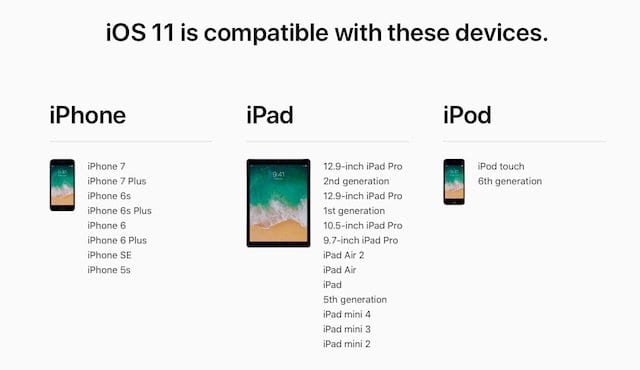
iOS 11 è SOLO per i dispositivi iDevices a 64 bit

Se il dispositivo è un dispositivo a 32 bit, non è compatibile con iOS 11. Scusate gente!

Fonte immagine: Mela

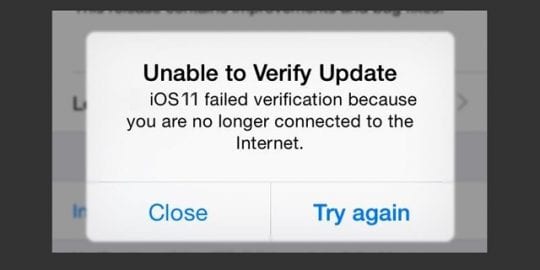
Vedere iOS 11 non ha superato la verifica perché non siete più connessi a Internet?

Controllare la potenza del segnale

A volte questo accade quando il segnale wi-fi o la forza cellulare è debole. Scollegare e ricollegare il vostro dispositivo con il vostro Wi-fi spesso risolve questo problema.

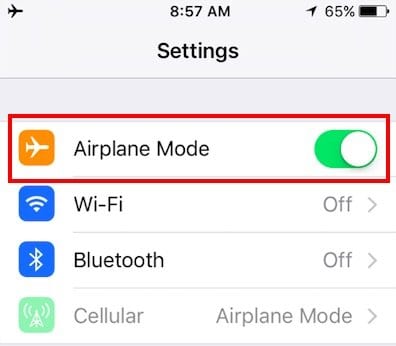
  1. Toccare impostazioni ; attivare il modo aereo . Spegnere l’iPhone. Dopo circa 10 secondi circa, riaccenderlo e attivare la modalità Aereo OFF
  2. Successivamente, provate ad aggiornare il vostro iPhone come fareste normalmente utilizzando Settings&gt; General &gt;Software Update

Ricordate che nei primi giorni/settimane successivi a una release di iOS, le richieste di iOS invadono i server Apple, e spesso ci vuole un po’ di tempo perché il vostro iPhone o iPad mostri l’aggiornamento richiesto.

Passaggio da iOS 11 Beta a General Release?

Alcuni di voi potrebbero aver eseguito la Beta di iOS 11 sul vostro iPhone o iPad prima che la versione generale di iOS 11 si presentasse. Se non riuscite a trovare la patch di aggiornamento generale di iOS 11 sul vostro iPhone o iPad, potreste voler disinstallare la Beta dal vostro dispositivo e ripristinarla alla versione normale di iOS.

  • Collegate il vostro iPhone o iPad al computer con l’ultima versione di iTunes.
  • Successivamente, mettere il dispositivo in modalità di recupero.
    • Per iPhone 6 e precedenti, iPad o iPod touch: Tenere premuti contemporaneamente i pulsanti Sleep/Wake e Home. Non rilasciare i pulsanti quando si vede il logo Apple. Continuate a tenere premuti entrambi i pulsanti finché non vedete la schermata della modalità di recupero.
    • Per iPhone 7 o iPhone 7 Plus: Tenere premuti contemporaneamente i pulsanti Sleep/Wake e Volume Down. Non rilasciare i pulsanti quando si vede il logo Apple. Continuare a tenere premuti i pulsanti finché non si vede la schermata della modalità di recupero.
    • Per iPhone 8 o iPhone 8 Plus: Premere e rilasciare rapidamente il pulsante Volume su. Poi premere e rilasciare rapidamente il pulsante Volume giù. Infine, premere e tenere premuto il pulsante laterale fino a quando non si vede il logo Apple.continuare a tenere premuti i pulsanti fino a quando non si vede la schermata della modalità di recupero.
  • Una volta che vi trovate nella schermata della modalità di ripristino, cliccate su “Restore”. Questa azione cancella la beta di iOS dal vostro iPhone o iPad e la carica con l’ultimo iOS regolare.
  • Per la maggior parte degli utenti, il ripristino ripristina il dispositivo su iOS 11 tramite iTunes, poiché questo è disponibile tramite iTunes.

iOS 11 Non installare? Bloccato? Oppure vedi il messaggio Impossibile installare l’aggiornamento?

Questa sezione fornisce suggerimenti che vi aiuteranno quando avete un aggiornamento di iOS 11 bloccato o quando l’installazione semplicemente non finisce, e il vostro iPhone appare murato.

A questo punto è una buona idea verificare la potenza del Wi-Fi. Se pensate che il vostro ISP sia lento per qualche motivo, provate a passare al DNS gratuito di Google o OpenDNS.

RELATIVO: Come velocizzare il tuo Wi-Fi lento

Cancellare prima l’aggiornamento di iOS 11 bloccato o parziale!

Prima di tentare di eseguire nuovamente l’aggiornamento di iOS sul vostro iPhone o iPad, vi raccomandiamo vivamente di verificare la presenza di un aggiornamento parziale sul vostro dispositivo e di cancellarlo. Se voi o Apple non rimuovete questo aggiornamento parziale dalla memoria, può causare problemi significativi durante il processo di re-installazione di iOS.

Per verificare questo problema, controllare le impostazioni.

Per verificare la presenza di un file di aggiornamento iOS non riuscito

  • Toccare Impostazioni
  • ; Generale; Storage &amp; iCloud Usage

  • Toccate su “Gestire la conservazione” nella sezione “Conservazione” in alto. (Non sotto iCloud). Nella schermata successiva, scorrere verso il basso
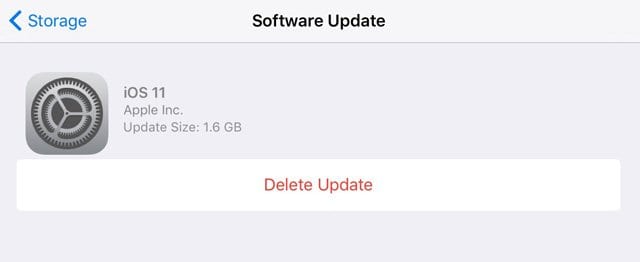
  • Nella schermata successiva, scorrere verso il basso fino all’elenco delle applicazioni e controllare se è presente il nuovo aggiornamento di iOS 11. In caso affermativo, toccatelo e cancellatelo. Questa azione rimuove l’OTA scompattato dal vostro iDevice

Una volta rimosso l’OTA scompattato, riprovare ad aggiornare il proprio iDevice a iOS 11. Una scommessa più sicura è quella di passare ad iTunes e non fare l’aggiornamento tramite OTA.

Non c’è spazio? Usa iTunes!

Se si riscontrano errori “Out of Space” durante l’aggiornamento a iOS 11 in modalità wireless (OTA), seguire il metodo di aggiornamento di iTunes.

Collegate il vostro iPhone o iPad a un computer con l’ultima versione di iTunes

  • Aprire iTunes e selezionare il dispositivo dal pannello sinistro
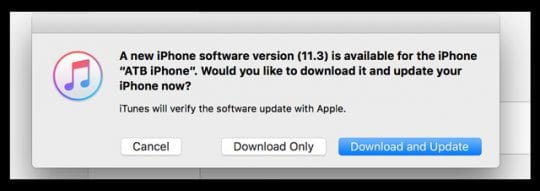
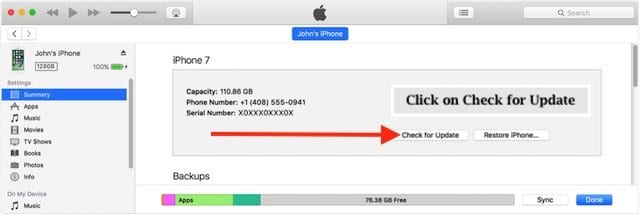
  • Cliccare su Riepilogo, poi cliccare su Controlla per l’aggiornamento
  • Fare clic su Download e aggiornamento
  • Quando vi viene chiesto, inserite il vostro codice di accesso

Questo scarica gli ultimi aggiornamenti di iOS 11 sul vostro iPhone o iPad, e potreste non dover fare nulla per cercare di recuperare spazio sul vostro dispositivo per l’aggiornamento.

Avete bisogno di un’altra opzione quando non c’è abbastanza memoria per scaricare iOS 11?

Cancella alcune applicazioni, in particolare quelle che non usi, elimina i messaggi vocali cancellati, attiva iCloud Photo Library &amp; ottimizza le tue foto, cancella temporaneamente alcuni brani musicali o video e ripulisci le foto cancellate di recente. Questi sono solo alcuni consigli per recuperare un po’ di memoria per il download e l’installazione di iOS.

Per cancellare le applicazioni o i dati delle applicazioni

  1. Toccare Impostazioni; Impostazioni generali; Memorizzazione &amp; Uso iCloud; Gestire la memorizzazione
  2. Selezionare un’applicazione e vedere quanto spazio utilizza
    1. Toccare Elimina App per rimuoverla
    2. Alcune app, come Music and TV App, consentono di cancellare solo parti dei loro documenti e dati. Toccate l’app per accedere a queste opzioni

Per ulteriori suggerimenti su come ripulire tutto il disordine per fare spazio all’aggiornamento del vostro iOS, date un’occhiata a questo articolo progettato appositamente per chi ha un piccolo iPhone!

Una volta liberato un po’ di memoria, tornare indietro e installare di nuovo l’aggiornamento di iOS. Toccare Impostazioni; Generale; Aggiornamento software

Le grandi notizie di iOS 11’s Great Storage News!

iOS 11 include alcuni incredibili strumenti di gestione dello spazio di archiviazione, quindi la prossima volta in giro a sgombrare lo spazio non sarà un vero incubo!

Date un’occhiata a questi due articoli sui grandi strumenti che iOS 11 ci offre per gestire il nostro iDevice’s Storage

  • Libera il tuo iPhone Storage con iOS 11 Tools, Raccomandazioni, &amp; iCloud
  • Gestire rapidamente la memorizzazione utilizzando alcune impostazioni iOS

iPhone bloccato con il logo Apple durante l’aggiornamento di iOS 11

Diversi utenti hanno scoperto che il loro iPhone o iPad si bloccano sullo schermo del logo Apple mentre cercano di aggiornare il loro dispositivo a iOS 11
  • Se si verifica questo problema mentre si cerca di aggiornare il dispositivo all’ultimo iOS 11, si prega di seguire i seguenti passi
    • Quando è bloccato sul logo Apple, tenere premuti i pulsanti Power e Home fino a quando l’iPad si spegne. Se si tratta del vostro iPhone, cercate di forzarlo a spegnersi con la forza riavviandolo
      • Su un iPhone 6S o inferiore premere contemporaneamente Home e Power fino a quando non si vede il logo Apple
      • Su un iPhone 7 o iPhone 7 Plus: Tenere premuti entrambi i pulsantiSide e Volume Down per almeno 10 secondi, fino a quando non si vede il logo Apple
      • Su un iPhone X o iPhone 8 o iPhone 8 Plus: Premere e rilasciare rapidamente il pulsante Volume su. Poi premere e rilasciare rapidamente il pulsante Volume giù. Infine, premere e tenere premuto il tasto laterale fino a quando non si vede il logo Apple
  • Successivamente, collegare l’iPad al computer tramite il cavo
  • Premere il pulsante di accensione; dopo l’accensione potrebbe essere visualizzata una schermata nera, e sarà necessario confermare il processo di aggiornamento
  • Terminare il processo di installazione
  • Se siete bloccati con il logo Apple sul vostro iPhone 7/7+, iPhone 8/8+
    • Tenere premuti i pulsanti del volume + il pulsante di accensione e toccare più volte il pulsante home per vedere se l’iPhone inizia a riavviarsi

iPhone non si sblocca dopo l’aggiornamento di iOS 11

Alcuni utenti trovano che dopo l’installazione di iOS, il loro iPad è entrato in un ciclo infinito di richieste di Touch ID o Passcode.

Se il vostro iPad/iPhone si avvia, ma non si sblocca, l’unico modo per recuperarlo è stato quello di utilizzare “Trova iPhone” su un altro dispositivo, e pulire a distanza l’iPhone problematico.

L’altro problema comune sulla falsariga del codice di accesso è che il vostro iPhone o iPad richiede un codice di accesso a sei cifre e non ne avete mai impostato uno. Questo può essere un po’ confuso, e abbiamo visto molti utenti lottare con questo problema durante il rollout di iOS 10. Se vi trovate di fronte a questo problema con l’installazione di iOS 11, cliccate sull’articolo qui sotto.

RELATIVO: iOS richiede un codice di accesso dopo l’aggiornamento, How-To Fix

Installato iOS 11 tramite OTA ma con problemi di aggiornamento

Se si hanno problemi su iOS 11 dopo l’aggiornamento tramite OTA, utilizzare Shift+Aggiornamento questa volta. Questo metodo reinstalla iOS 11 attraverso iTunes senza perdita di dati

Non provare un altro sito per iOS ipsw Download Links

Non è solo Apple a offrire link per scaricare il firmware di un ios. Troverete alcuni siti di terze parti che offrono la versione attuale (o precedente) del Firmware iOS di Apple. Per vostra informazione, un file IPSW è un file di ripristino del firmware iOS – usato di solito per il downgrade di iOS in modo non ufficiale . Se le cose non funzionano davvero, non siate tentati di dare a questi link per il download di ipsw un tentativo di aggiornare iOS 11 usando alcuni siti di terze parti.

NON va bene utilizzare i file IPSW scaricati da siti web non Apple e poi utilizzare questi ipsw file per aggiornare/ripristinare il dispositivo Apple. Solo Apple! Perché? Il motivo è la sicurezza, chiaro e semplice.

È un problema di diffusione del vettore?

Alcuni utenti con Vodafone hanno avuto problemi quando iOS 11 è stato lanciato inizialmente ad una release beta. Questo è stato poi corretto in seguito.

Se il vostro operatore ha problemi con l’aggiornamento di iOS 11, la cosa migliore da fare è chiamare il vostro operatore e vedere se il problema è più diffuso del vostro iPhone. A volte, in questi casi, Apple rilascia un nuovo aggiornamento immediatamente entro il giorno successivo.

Fatto l’aggiornamento, ma ora iOS ha problemi con il tuo iPhone o iPad?

Così avete finalmente aggiornato il vostro iDevice a iOS 11, whew! Ma poi le cose si complicano: non riesci a trovare AirDrop, i segnalibri di Safari sono scomparsi, la tua app Mail o Messaggi non funziona, mancano foto e video, o forse non riesci a connetterti all’App Store. Questi sono tutti problemi comuni a seguito di un importante aggiornamento di iOS. Ma quando si verificano questi problemi, rendono certamente il dispositivo meno maneggevole. Quindi, se siete sfortunati con questo tipo di problemi post-aggiornamento, date un’occhiata al nostro articolo su come risolvere i principali problemi di iOS DOPO un aggiornamento.

Suggerimenti per il lettore

  • Il mio capo mi ha chiesto di recente come aggiornare l’iPhone senza iTunes o wifi, soprattutto perché l’iPhone della nostra azienda non può connettersi al wifi o a un’istanza collegata di iTunes. Dobbiamo aggiornare iOS utilizzando un client iTunes autonomo che non comunica con i server Apple. Dopo molte ricerche, sembra che la risposta sia no, non è possibile aggiornare qualsiasi dispositivo iOS senza connettersi direttamente a un server Apple. Volevo condividere, nel caso in cui altri abbiano problemi simili in ufficio.
  • In alcuni paesi, è necessario utilizzare una VPN per l’aggiornamento.

Riepilogo

L’aggiornamento di iPhone e iPad è di solito molto semplice: funziona! Ma a volte, le cose vanno a rotoli: il nostro internet si blocca, gli aggiornamenti di iOS si bloccano, si verifica un errore nell’installazione di iOS e altri problemi. Questi consigli dovrebbero aiutare la maggior parte di noi a superare il processo, con solo un piccolo inconveniente. Se avete scoperto altri metodi che hanno funzionato, vi preghiamo di condividerli con noi in modo da poterli condividere con altri lettori bloccati nella stessa barca quando si cerca di aggiornare iPhone e iPad. E non dimenticate di condividere l’articolo con i vostri amici, familiari, colleghi e vicini di casa che potrebbero avere problemi con i problemi di aggiornamento di iOS 11.

Come visualizzare i brani aggiunti di recente in Apple Music

Hai mai aggiunto canzoni alla tua libreria musicale e poi ti sei dimenticato di averle aggiunte? L’app Apple Music ti offre alcuni modi per vedere le canzoni aggiunte di recente, su iPhone, iPad e Mac.

Vi mostreremo come visualizzare le canzoni che avete aggiunto oltre a creare una Smart Playlist, se volete.

Correlato :

  • Come trovare playlist pubbliche in Apple Music create da altri
  • Manca la musica acquistata da iTunes o da Apple Music? Prova queste impostazioni
  • Come trovare e vedere il tuo Apple Music Replay

Visualizza le canzoni aggiunte di recente su iPhone e iPad

Se utilizzate l’app Apple Music sul vostro iPhone o iPad, visualizzare i brani che avete aggiunto di recente alla vostra biblioteca è facile.

  1. Aprire l’applicazione Music sul dispositivo.
  2. Toccare la scheda Library in basso.
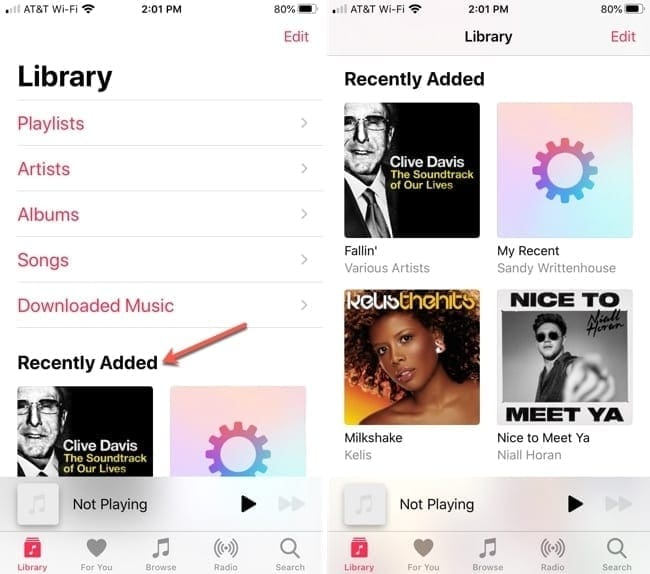
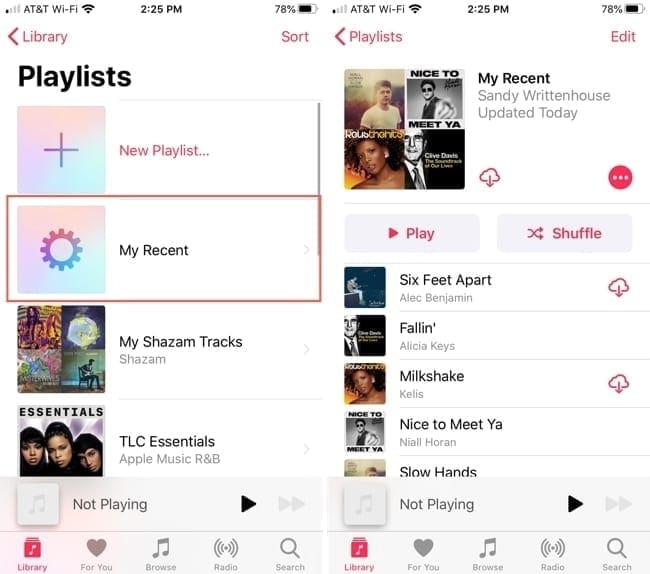
  3. Scorri un po’ in basso e vedrai un Aggiunto di recente In alternativa, puoi selezionare Playlist e vedere un Aggiunto di recente .

Aggiunta di recente la sezione Musica su iPhone

Visualizza le canzoni aggiunte di recente su Mac

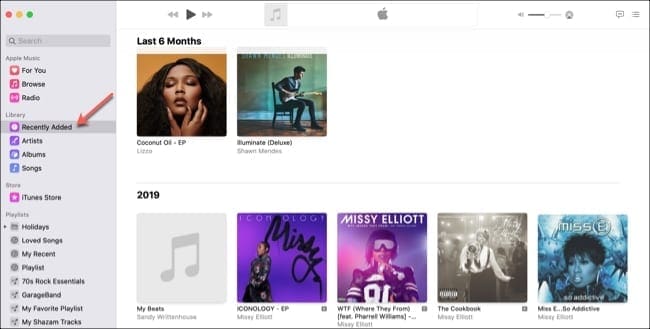
Su Mac, è ancora più facile vedere le canzoni aggiunte di recente. Sotto Library nella barra laterale a sinistra, cliccare su Recently Added .

Vedrete poi le voci separate per Oggi, Questo Mese, Ultimi 3 Mesi, Ultimi 6 Mesi, e poi per anno. Notate che questo mostrerà tutte le voci che avete aggiunto, che possono includere stazioni radio e registrazioni.

Aggiunta di recente sezione in Musica su Mac

Aggiungere un brano aggiunto di recente Smart Playlist

Se non siete appassionati della sezione Musica su Mac o avete cancellato la playlist di Musica su Mac o avete cancellato la playlist di Musica su iPhone o iPad, non disperate. Potete creare una Smart Playlist sul vostro Mac a cui potete accedere sui vostri altri dispositivi.

Playlist di canzoni aggiunte di recente su iPhone

Apri Musica sul tuo Mac e poi segui questi passi.

  1. Cliccare File ; Nuovo ; Smart Playlist dalla barra dei menu.
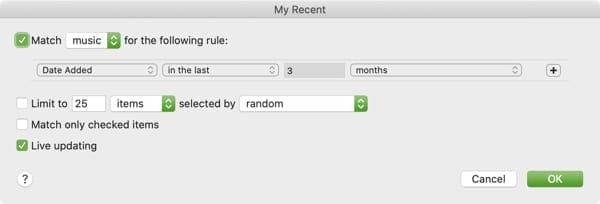
  2. Assicurarsi che la casella Match sia spuntata in alto e poi scegliere Music o All Media dal menu a tendina.
  3. Per la regola, selezionare Data aggiunta nella prima tendina.
  4. A seconda di come si desidera determinare i brani aggiunti di recente, effettuare la selezione nel prossimo menu a tendina. Per il nostro esempio, scegliamo In The Last per includere tutte le canzoni aggiunte più di recente. Potete anche scegliere Is In The Range per le canzoni aggiunte tra una data e l’altra o un’altra opzione.
  5. Completare le caselle successive che appaiono. Queste cambieranno a seconda di ciò che sceglierai al punto 4. Dal momento che stiamo usando In The Last, vogliamo che tutte le canzoni siano aggiunte negli ultimi tre mesi.
  6. Spuntate la casella per Aggiornamento in tempo reale in modo che la vostra lista sia aggiornata su tutti i vostri dispositivi.

Opzionalmente, è possibile aggiungere un’altra regola per restringere i brani che appaiono o spuntare la casella per limitare il numero di brani nella playlist.

Creare una Smart Playlist su Mac

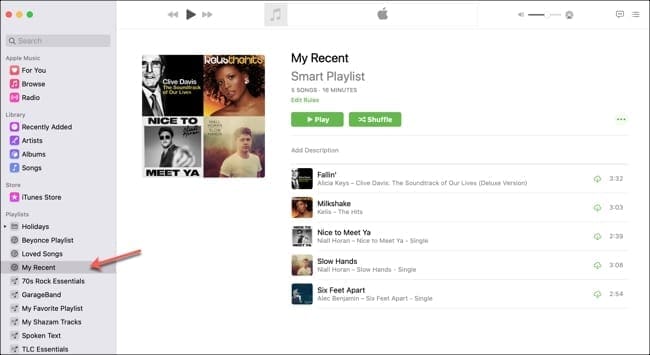
Al termine, cliccare OK . Questo vi porterà alla pagina di quella playlist dove potrete darle un nome . Per impostazione predefinita, la musica li chiama Playlist, Playlist 2, ecc.

Per la Smart Playlist che abbiamo appena creato, ora avremo una playlist di musica aggiunta negli ultimi tre mesi. E questa sarà una lista in continua evoluzione con il passare del tempo per includere altre nuove canzoni e rimuovere la musica più vecchia.

Playlist delle canzoni aggiunte di recente su Mac

Se volete cambiare le vostre regole di playlist lungo la strada, questo è semplice. Apri Musica sul tuo Mac, clicca con il tasto destro del mouse sulla playlist nella barra laterale e scegli Modifica regole .

Tieni traccia delle canzoni che aggiungi

Una di queste opzioni vi aiuterà sicuramente a tenere traccia della musica che aggiungete alla vostra biblioteca. E se si finisce per creare una Smart Playlist, si possono restringere ancora di più le canzoni aggiunte di recente!

Fateci sapere cosa ne pensate di vedere le vostre canzoni aggiunte di recente nell’applicazione Musica.

Suggerimenti per la gestione dei dati iOS iMessage

iOS crea un’esperienza sorprendente e ricca di messaggi. Ma tutte queste caratteristiche aggiunte hanno un prezzo, principalmente i dati di iMessage. iOS 10+ e in particolare iMessage ora consumano molto di più dei dati e della memoria del nostro iPhone.

Così tante informazioni e così poco spazio. Questa è una lamentela comune di noi utenti di iPhone, che non abbiamo il lusso di aggiungere semplicemente la memoria tramite una scheda microSD quando ne abbiamo bisogno. Apple progetterà mai un iPhone e un iPad con questa caratteristica molto desiderabile che gli utenti Android danno per scontata? Le schede microSD diventano sempre più grandi e più economiche. Mentre gli iPhone continuano a diventare…..

Samsung dice che “esaurire la memoria non dovrebbe essere una cosa” in questi giorni, e non potrei essere più d’accordo! Dovrebbe essere una cosa del passato.

Ma per gli utenti di iPhone, l’esaurimento della memoria e della memoria è un dato di fatto. E fa totalmente schifo!

Tutti noi dobbiamo agire come Manager

Scelgo di guardare il lato positivo; l’erba è l’argomento più verde.

E cioè che limitando la quantità di spazio di archiviazione che abbiamo a portata di mano, siamo costretti a gestire il nostro magazzino. Nel bene e nel male, dobbiamo pensare alla conservazione e all’organizzazione.

Dobbiamo sviluppare strategie e dare priorità a ciò di cui abbiamo bisogno e che vogliamo e a ciò di cui non abbiamo bisogno o che non vogliamo. Pensiamo a questo come a una lezione di vita – un’eccellente educazione per tutti gli aspetti della vita.

Quindi c’è un lato positivo.

Possiamo davvero fare limonata con questi limoni.

Quindi diamoci da fare!

Avvisi di iDevice Alertenza: Pericolo in vista!

Se ricevete quel temuto allarme “memoria quasi piena” o “il dispositivo di avviso di memoria è a corto di memoria”, allora ascoltate! Anche se non si riceve ancora quel messaggio , è il momento di essere proattivi e prendere il controllo. È sempre meglio gestire una crisi PRIMA che si verifichi.

Quindi è giunto il momento di affrontarlo. Accettate il vostro destino, tutti i possessori di iPhone che entrano. Il tempo di giudicare se avete davvero bisogno di conservare tutti quei dati.

Il vostro nuovo Data Hog, l’App Messaggi e l’iMessage

Una delle prime cose che tutti noi dovremmo guardare è il nostro testo e i dati di iMessage. Con tutte le fantastiche funzionalità di iMessage in iOS, i nostri messaggi hanno il potenziale di occupare molto (e intendo molto) della memoria del nostro iDevice.
Pensate a quanti messaggi sono memorizzati sul vostro iPhone? Molti dei miei amici non cancellano un solo testo da mesi, forse anche anni. Qual è il punto? Anche se quel messaggio è prezioso, ci sono comunque dei modi per memorizzarlo che non implicano un avviso di “memoria quasi piena”.

Quindi impegniamoci a limitare i nostri dati iMessage e quanti messaggi memorizziamo sui nostri iPhone. Mantenendo i testi recenti e cancellando quelli più vecchi, apriamo lo spazio di archiviazione, E aiutiamo i nostri iPhone, e le nostre applicazioni per i messaggi funzionano in modo efficiente e più veloce.

Ma questi messaggi sono davvero importanti

Per quelli di voi che hanno messaggi che dovete assolutamente salvare, ho un paio di suggerimenti:

  1. Creare un backup del vostro iPhone per salvare i messaggi molto importanti (VIM)
  2. Scattate delle schermate dei vostri VIM premendo contemporaneamente i pulsanti power e home
  3. C’è un’applicazione per questo, naturalmente! Quindi prova il nostro PhoneView, iExplorer o TouchCopy per archiviare i tuoi messaggi

Salva le immagini dei tuoi messaggi di testo nell’applicazione Foto

Se non salvi le foto del tuo Messaggio in particolare nell’applicazione Foto, le tue foto di testo/messaggio non vengono memorizzate da nessun’altra parte. Le foto che passano attraverso le app Messaggi, e-mail e altre app di terze parti non vengono salvate automaticamente nell’app Foto. È necessario farlo intenzionalmente.

Date un’occhiata a questi due articoli per essere sicuri di salvare le vostre foto nell’applicazione Foto!

  1. Come salvare rapidamente tutte le immagini dei messaggi di testo su iPhone
  2. Come salvare le immagini del vostro iMessage come foto sul vostro iPhone

Prima di andare oltre, diamo un’occhiata e vediamo quanto spazio occupano i vostri messaggi.

Controlla il tuo iDevice’s Storage

  1. Andare a Impostazioni; Generale
  2. Per iOS 11 e superiori scegliete iPhone (o iPad) Storage
  3. Per iOS 10 e seguenti vedere Storage &amp; iCloud Usage
    1. Toccare Gestisci lo stoccaggio

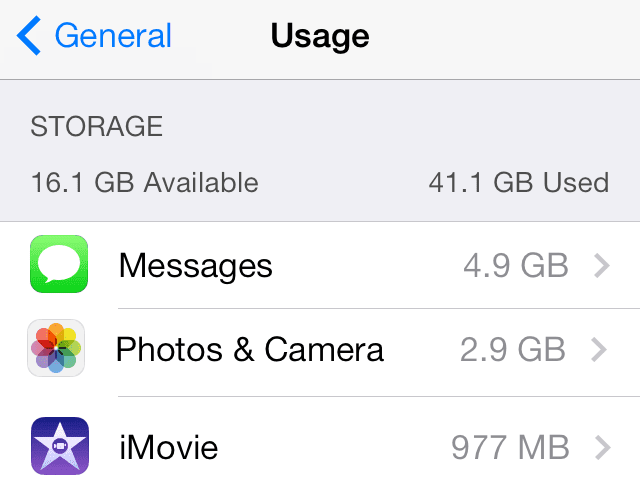
In Stoccaggio, si vede un elenco sia di Usato che di Disponibile. Usato include tutto, dalle applicazioni ai contenuti al vostro sistema operativo. Disponibile è la quantità di spazio libero rimanente sul vostro iPhone o su un altro iDevice. L’attuale regola empirica è che se lo spazio disponibile è inferiore a 10 GB (sì gigabyte) allora dovreste dedicare un po’ di tempo all’organizzazione delle informazioni e iniziare a tagliare gli extra.

Dal momento che molti di noi hanno iPhone con circa 16GB, 10GB di spazio disponibile non è realistico. S

o alla Apple ToolBox, consigliamo di avere sempre a disposizione almeno il 25% del totale della memoria originale.

Facendo i conti, ciò significa che per un telefono da 16GB, si consiglia di avere almeno 4GB di memoria disponibile.

Una cosa che spesso viene trascurata è che il vostro iPhone o un altro iDevice richiede sempre una certa quantità di spazio libero.

Gli iPhone non funzionano bene quando sono vicini ai loro limiti di stoccaggio. I sintomi includono risposta lenta, crash, non risposta e letargia generale del sistema.

Quindi ripulire il vostro iPhone o un altro iDevice è come ripulire la vostra casa: un male necessario.

Usando iOS 11 o superiore?

Se si utilizza iOS 11 e superiori, Apple ha aggiunto alcune caratteristiche davvero belle alle impostazioni di iMessage Storage, tra cui funzioni di salvataggio manuale e automatico, come la selezione e la scelta delle immagini da cancellare dai testi!

Plus iOS 11.4 includeva la tanto attesa funzionalità Messaggi in iCloud!

Guarda il nostro articoloCome cancellare i messaggi iPhone Documenti &amp; Dati con iOS11&amp;12e iniziare!

Perforazione in magazzino

Toccando su Gestisci archiviazione si vede quanto spazio occupa ogni app. Se Messaggi è vicino o in cima alla tua lista, è il momento di mettere Messaggi in una dieta di dati.

Il metodo più semplice è quello di impostare automaticamente i limiti di tempo per la conservazione dei messaggi da parte dell’iPhone.

Questa è un’ottima opzione per coloro che non vogliono dedicare troppo tempo a tenere traccia dei dati e dell’uso dell’iMessage.

Un ulteriore vantaggio è che quando si imposta un limite di tempo, il vostro iDevice cancella tutti i vostri messaggi E gli eventuali allegati, che spesso sono i più grandi data hogs.

Assicuratevi solo che se un allegato inviato è importante per voi, salvatelo altrove in modo che non venga cancellato dal vostro iDevice.

Ad esempio, se un amico vi invia un’immagine tramite iMessage, salvatela nelle vostre foto. In questo modo, quando il dispositivo raggiunge il limite di tempo impostato per l’eliminazione dei messaggi, si hanno ancora questi allegati significativi.

Impostare i limiti di tempo per i messaggi
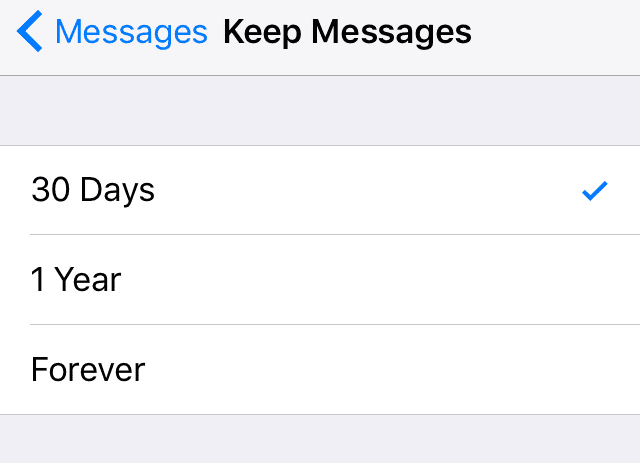
  1. Vai a Impostazioni&gt;Messaggi
  2. Scorrere fino a Cronologia dei messaggi
  3. In Messaggi conservativi, modificare il limite a 30 giorni
    1. Altre opzioni sono 1 anno o per sempre (non consigliamo per sempre)
  4. Successivamente, Scorrere fino a Messaggi audio
    1. Sotto Scadenza, passare a Dopo 2 minuti

Regolare la qualità dell’immagine

Be default iMessage e Messaggi invia immagini di qualità superiore. Nella maggior parte dei casi, ciò che è importante è che il tuo amico veda che l’immagine che sostiene un’immagine di alta qualità non è critica.

La riduzione delle dimensioni dell’immagine aiuta anche il tuo amico a gestire meglio il suo spazio di archiviazione dei messaggi. E’ una vittoria per tutti.

Si consiglia vivamente di modificare questa impostazione per risparmiare spazio sul vostro iDevice e sui dispositivi dei vostri destinatari.

Se siete preoccupati di perdere troppa qualità, provatelo pure. Vedi se tu o i tuoi amici notate una differenza.
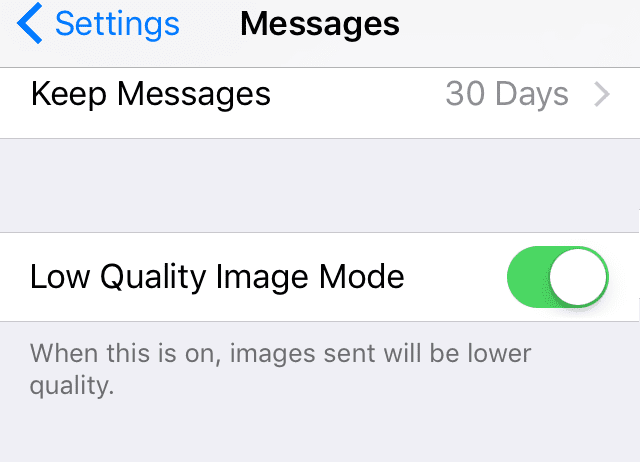
  1. Vai a Impostazioni&gt;Messaggi
  2. Scorrere fino in fondo
  3. Toggle ” Modalità immagine di bassa qualità ” ON (verde)
    1. Questo invia immagini di qualità inferiore ai vostri destinatari
      1. Non preoccupatevi, la qualità è ancora piuttosto buona

Filtrare qualsiasi mittente sconosciuto

Un altro modo per limitare lo spazio occupato dai vostri messaggi è quello di filtrare i messaggi di persone che non sono nei vostri contatti. L’attivazione di questa funzione non rimuove questi messaggi, ma li colloca in un’area separata per la revisione e la cancellazione. È anche possibile cancellare tutti i messaggi in una sola volta.
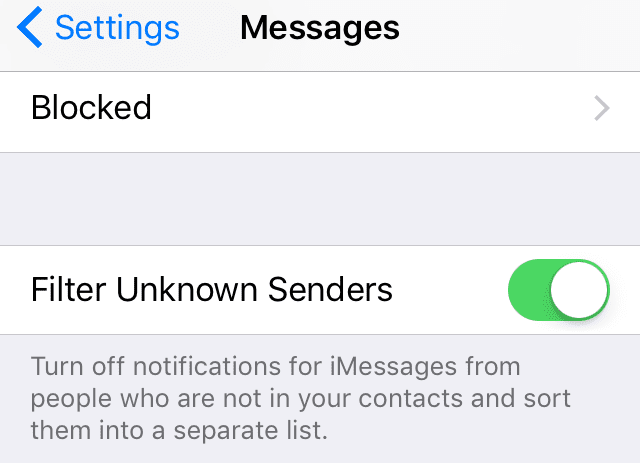
  1. Vai a Impostazioni&gt;Messaggi
  2. Scorrere fino a Filtro mittenti sconosciuti
  3. Attivare questa funzione (verde)

E naturalmente, c’è un’applicazione per questo!

Applicazioni per salvare iMessaggi e altro

Se il pensiero di cancellare i vostri messaggi e le foto, i video, ecc. allegati vi terrorizza, non temete! Ci sono app là fuori solo per voi.

PhoneView è una delle tante applicazioni che salvano le vostre conversazioni iMessage, oltre agli SMS, all’applicazione Whats App e persino alla segreteria telefonica e ai registri delle chiamate.

Come le sue controparti, PhoneView salva questi dati sul vostro computer Apple (non esiste ancora una versione per Windows)

Una volta scaricato, basta collegare il vostro iPhone o un altro iDevice al computer e aprire PhoneView. Con un semplice clic, trasferite uno o tutti i vostri iMessaggi e altri messaggi sul vostro computer. PhoneView salva il testo come file PDF.

Inoltre, PhoneView trasferisce e salva foto, video, messaggi vocali, musica, contatti e altri dati dai vostri iDevices.

Una volta trasferite, le conversazioni vengono cancellate manualmente tramite l’applicazione Messaggi o automaticamente tramite la funzione di limitazione temporale.

PhoneView offre una prova gratuita e un acquisto una tantum a vita, al prezzo attuale di USD $29,95. Le alternative includono MobileTrans, AnyTrans e altri. La maggior parte offre una prova gratuita.

Applicazioni per cancellare iMessages Data and More

Per chi non vuole stabilire un limite di tempo, ma vuole o deve comunque ripulire la cache dei dati di iMessage, abbiamo alcune soluzioni di terze parti per voi.

Ci sono un sacco di applicazioni là fuori per aiutarvi a dimagrire i vostri iPhone e altri dispositivi iDevice. Programmi come PhoneClean, iMyfone Unmate, iBackupBot e altri ti aiutano a rimuovere i dati di iMessage oltre a pulire altri file spazzatura, file temporanei e altre cache di applicazioni.

La maggior parte di questi programmi offrono prove gratuite seguite da un pagamento una tantum nel caso in cui si scelga di mantenere il programma.

Cancellare manualmente i messaggi

Se volete cancellare manualmente i vostri messaggi, ci sono diverse opzioni.

Todelete ogni messaggio uno per uno

  1. Nella conversazione del messaggio, toccare e tenere premuto la bolla del messaggio che si desidera eliminare, quindi toccare Altro
  2. Toccare il cestino, quindi toccare Cancella messaggio
  3. Todelete all messages in a thread tap Delete All in the upper-left corner

Per cancellare un’intera conversazione

  1. Messaggi aperti
  2. Passare il dito sulla conversazione che si desidera eliminare
  3. Toccare Cancella

Todelete più di una conversazione

  1. Messaggi aperti
  2. Toccare Modifica nell’angolo in alto a sinistra
  3. Toccare il circlenext alla conversazione
  4. Toccare Cancella nell’angolo in basso a destra

Per cancellare tutti i messaggi dalla memoria dell’iPhone

Non siamo sicuri del motivo per cui funzioni, ma i nostri lettori ci dicono che è utile per ridurre le dimensioni di memorizzazione dei messaggi sui vostri iPhone.
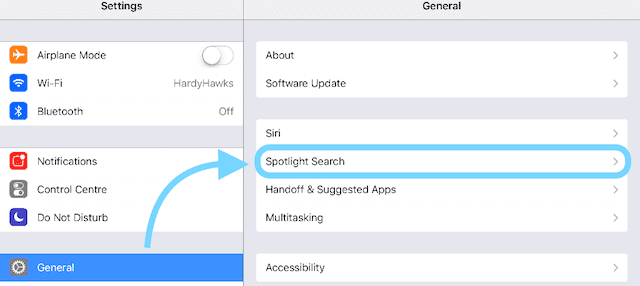
  1. Selezionare Impostazioni
  2. Scontrollare i messaggi nella ricerca dei riflettori
  3. Cancellare tutti i messaggi di testo che appaiono nell’app Messaggi
  4. Aprire la barra multitasking battendo due volte sul pulsante Home
  5. Chiudere TUTTE le applicazioni in esecuzione
  6. Riavviare il telefono

Ricordatevi di riattivare i messaggi nella vostra ricerca Spotlight Search una volta terminato. Selezionare Impostazioni; Generale; Ricerca Spotlight e attivare/disattivare.

Ripetere questo processo più volte se necessario. Questo dipende davvero da quanta memoria sta occupando l’applicazione yourMessages. Controlla la memorizzazione dei tuoi messaggi dopo ogni volta andando su Settings (Impostazioni); General (Generale); Storage (OR Storage&amp;iCloud Usage&gt; Manage Storage.)

Dopo aver effettuato questo processo, il MBo GB può diminuire solo di qualche centinaio di MB ogni volta. Non preoccupatevi, è normale e previsto. Continuate a ripetere questo processo fino a quando l’appMessages è bassa (tipo 100 MB o meno.)

Se i dati del vostro iMessage stanno ancora occupando la memoria Tonsof

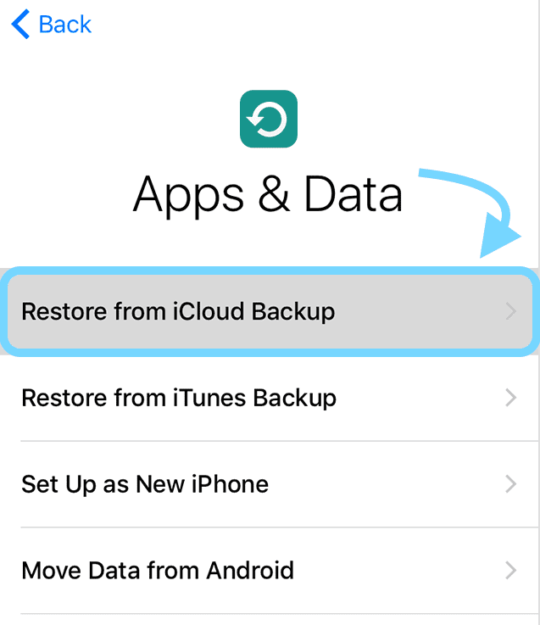
Se i suggerimenti non funzionano e il vostro iPhone o iDevice ha ancora una quantità di dati asignificativa di dati utilizzati da Messaggi, allora la migliore pratica è tobackupand e ripristinare il vostro iDevice tramite iCloud o iTunes. Il ripristino svuota le cache, compresi i Messaggi, e rimuove costantemente i dati rimanenti.
Misure preventive richieste

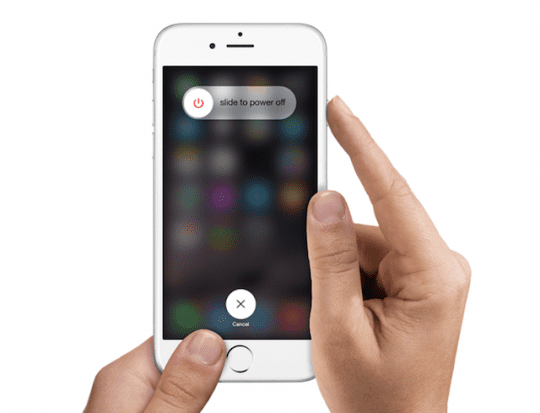
Ripulite frequentemente i vostri messaggi. E assicuratevi di spegnere il dispositivo spesso. iOS include funzioni di auto-manutenzione che vengono eseguite SOLO all’avvio . La migliore pratica è quella di spegnere completamente il tuo iPhone o altro dispositivo iDevice (spegnimento) nello stesso momento in cui TU spegni (ora di andare a letto.) Così, quando ti svegli, accendi anche i tuoi dispositivi iDevice.
fonte: apple

Altri suggerimenti per la conservazione dell’iPhone

Se siete alla ricerca di altri consigli per la conservazione dell’iPhone, date un’occhiata al nostro ampio articolo su come liberare spazio su tutti i vostri iDevices. Ricordati che imparare a liberare spazio sui nostri iDevices aiuta a mantenerli in salute e a lavorare in modo efficiente, in modo da poterli utilizzare per anni!

Se iMessage e Messaggi non funzionano bene, date un’occhiata a questo articolo.

<

Perché Apple sta per randomizzare i numeri di serie dei suoi dispositivi (e perché dovrebbe interessarvi)

Probabilmente non si presta molta attenzione al numero di serie del proprio dispositivo Apple, a meno che qualcosa non vada storto (o si è solo curiosi), ma quando succede, allora è un modo pratico per determinare certe cose sui propri dispositivi Apple.

I numeri di serie degli apparecchi esistenti rimarranno ovviamente invariati. E a quanto pare Apple attuerà il cambiamento alla fine di quest’anno.

Non è chiaro se il passaggio ai numeri di serie casuali avverrà in tutto il mondo o solo in alcune regioni dove la frode è comune.

(Come nota a margine, il numero “seriale” randomizzato non sarebbe in realtà più un numero seriale, poiché il seriale si riferisce ad articoli che sono in serie).

Perché Apple sta facendo questo?

Se tutto questo suona come un cambiamento abbastanza noioso, sappiate che probabilmente è puramente pragmatico. Il motivo principale per cui Apple sta apportando questo cambiamento sembra essere quello di combattere le frodi in garanzia.

Le truffe che coinvolgono le frodi in garanzia sono abbastanza comuni, e si possono trovare notizie di frodi massicce di anelli di frode che rubano milioni di dollari in iPhone sostitutivi attraverso semplici tecniche di truffa.

Ci sono molti modi per un truffatore di trarre vantaggio dalla politica di garanzia di Apple. Ma un modo è quello di prendere un iPhone morto, falsificare il numero di serie di un dispositivo venduto di recente e scambiarlo con un nuovo modello sostitutivo.

Altre truffe truffa vestito iPhone con parti fraudolente o illegittime. Dopodiché, usano un generatore di numeri di serie per scambiarli in un Apple store.

Ci sono anche probabilmente alcune ragioni aggiuntive di sicurezza, criminalità e frode che spiegano il ragionamento di Apple dietro questo cambiamento. Arriveremo a quelli di seguito.

Come questo vi riguarda

Il metodo per determinare i dettagli del prodotto utilizzando il vecchio formato del numero di serie. Pic tramite MacRumors.

In teoria, il trasferimento dovrebbe contribuire a ridurre il rischio che voi o i vostri dispositivi siate vittime di frodi in garanzia o di altri tipi di truffe legate ad Apple.

Ci sono anche alcuni vantaggi legati alla sicurezza informatica per l’interruttore. In passato, i cattivi attori hanno utilizzato l’iscrizione al DEP per accedere ai sistemi di gestione dei dispositivi mobili (MDM). Da lì, hanno fornito malware o imperniati su altre parti di un sistema.

Purtroppo, ci sono anche alcuni potenziali svantaggi per alcuni consumatori, ma non tutti. Se volete conoscere alcuni dettagli specifici della produzione del vostro dispositivo, allora probabilmente non avrete fortuna.

I numeri di serie precedenti di Apple erano in realtà abbastanza facili da capire. Con la giusta conoscenza di ciò che i numeri rappresentavano, gli utenti potevano sapere esattamente quando o dove Apple produceva i loro dispositivi.

Questo è stato utile quando gli utenti volevano scoprire se i loro dispositivi potevano essere colpiti da un bug o da un problema di produzione. Dopotutto, poteva restringere un dispositivo in modo che gli utenti potessero sapere se il loro dispositivo era atterrato in quel lotto. Ma, come accennato, Apple procede con la randomizzazione dei numeri di serie. Di conseguenza, sarà probabilmente molto più difficile o addirittura impossibile ottenere certi dettagli su un dispositivo.

Per quanto riguarda il fatto che un dispositivo sia o meno interessato da un certo problema o sia ancora in garanzia, gli utenti saranno quasi certamente in grado di controllare tali informazioni attraverso un mezzo ufficiale Apple.

Sapete come individuare i dettagli del vostro dispositivo Apple?

Come usare Gmail Confidential Mode su Mac

Mentre l’applicazione stock Apple Mail funziona per la maggior parte, non lo è per coloro che utilizzano i servizi di Google. Qualche tempo fa, Apple ha deciso che non avrebbe permesso agli utenti di Gmail di ricevere notifiche non appena ricevuta un’e-mail.

Quando si tratta di impostare le date di scadenza, è possibile farlo utilizzando i seguenti intervalli:

  1. Un giorno
  2. Una settimana
  3. Un mese
  4. Tre mesi
  5. Cinque anni

Coloro che ricevono queste e-mail non potranno inoltrare, copiare/incollare, scaricare o stampare il contenuto. Google ha anche aggiunto la possibilità di richiedere al destinatario di autenticarsi via SMS prima di visualizzare l’e-mail.

Attivare la nuova interfaccia Gmail sul vostro Mac

Prima di raccogliere i frutti di queste nuove caratteristiche di privacy e sicurezza, avrete bisogno della nuova interfaccia Gmail. Se non avete effettuato l’accesso al client web per un po’ di tempo, vedrete un prompt in basso.

Cliccando sul pulsante “Prova ora” si abilita la nuova interfaccia, oppure è possibile utilizzare le impostazioni di Gmail. Ecco i passi da compiere per abilitare la nuova interfaccia:

  1. Aprite il vostro browser a scelta e andate su gmail.com
  2. Cliccare l’icona dell’ingranaggio in alto a destra della finestra
  3. Selezionare ‘ Prova il nuovo Gmail

Il client web di Gmail si ricaricherà e potrebbe richiedere un po’ di tempo per farlo. Dopo averlo ricaricato, si dovrebbe presentare la nuovissima interfaccia di Gmail.

Poi si può iniziare a utilizzare la modalità Gmail Confidential Mode su Mac.

Come usare Gmail Confidential Mode su Mac

Come abbiamo detto sopra, molte di queste funzionalità sono ora disponibili attraverso l’applicazione Gmail, insieme al client web. Daremo un’occhiata a come si può iniziare con la Modalità Riservata.

Quando si crea una nuova e-mail dal client web di Gmail, nella parte inferiore sarà presente una nuova icona. L’icona è posizionata proprio accanto all’icona “Galleria” e assomiglia a un lucchetto con l’orologio.

Dopo aver cliccato sull’icona, appariranno le impostazioni per il Modo Confidenziale. Da qui è possibile impostare la data di scadenza, insieme alla necessità o meno di un codice di accesso per accedere all’e-mail.

Una volta decisi i parametri, potete cliccare su “Salva” e questi saranno applicati alla vostra e-mail. Da lì, potete finire di comporre l’e-mail e inviarla ai destinatari necessari.

Interagire con un’e-mail confidenziale sull’iPhone

Purtroppo sembra che non ci sia modo di comporre una mail con la modalità Confidential Mode sull’iPhone. Tuttavia, è comunque possibile visualizzare e interagire con l’e-mail dall’applicazione Gmail.

Quando ricevete un’e-mail designata, vi viene presentato un messaggio con la seguente dicitura: “Per accedere al contenuto bloccato di questo messaggio è necessaria un’ulteriore verifica”.

Sotto, ci sarà una casella “Verifica dell’identità” che spiega che è necessario confermare la propria identità. Una volta inserito il codice, il messaggio si rivelerà poi.

In fondo, ci sarà una nuova casella che mostra la data di scadenza dell’e-mail. Questa è determinata dal mittente, e non sarà possibile fare quanto segue:

  • Avanti
  • Scaricare
  • Copiare il contenuto
  • Copiare gli allegati

Una volta raggiunta la data di scadenza, l’e-mail scomparirà per sempre dalla vostra casella di posta elettronica.

Manca il pulsante della modalità riservata?

Alcune persone hanno avuto problemi con il pulsante della Modalità Confidenziale ora disponibile. Come già detto, è necessario prima abilitare il nuovo Gmail prima di poter usufruire di queste funzionalità.

Tuttavia, se avete già eseguito questi compiti e non vedete ancora un pulsante, potreste essere temporaneamente sfortunati. Google ha implementato queste funzionalità nelle ultime settimane.

Con questi nuovi aggiornamenti, ci vuole tempo perché le funzioni siano disponibili per tutti. Purtroppo, non c’è modo di “forzare” l’aggiornamento a comparire, lasciandovi solo ad aspettare che arrivi.

Conclusione

La nuova Modalità Riservata in Gmail è un ottimo modo per inviare email sicure senza preoccuparsi che cadano nelle mani sbagliate. La funzione dovrebbe essere già disponibile per molti di voi, a condizione che abbiate la nuova interfaccia Gmail.

Se vi imbattete in qualsiasi problema o avete domande, fatecelo sapere nei commenti qui sotto e vi aiuteremo sicuramente!

Apple ha fatto un passo avanti nel “miglior dispositivo di puntamento del mondo” in iOS 13 e iPadOS

Nel periodo in cui Apple ha presentato per la prima volta l’iPhone, il cofondatore e CEO dell’azienda ha definito il dito umano “il miglior dispositivo di puntamento al mondo”. Mentre all’epoca stava in particolare inveendo contro gli stili, non c’è dubbio che i controlli touch-based sono diventati lo standard industriale nell’industria tecnologica.

È passato quasi un decennio da allora, e questa affermazione è probabilmente più vera che mai. L’iPhone ha davvero dato il via a una rivoluzione nell’esperienza d’uso degli smartphone.

Provate a trovare uno smartphone che non utilizzi controlli touch-based nel 2019!

Con gli ultimi aggiornamenti software per iOS 13 e iPadOS, Apple ha portato la situazione a un nuovo livello. Le cifre della mano hanno un nuovo livello di potenza negli ultimi aggiornamenti del sistema operativo. E vale la pena spendere un po’ di tempo per capire cosa sono in grado di fare.

Controllo con il dito su iOS 13 e iPadOS

Apple ha aggiunto una serie di nuovi controlli touch-based sia per iOS 13 che per iPadOS.
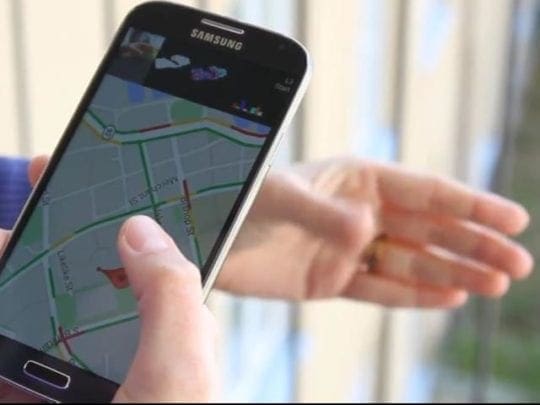
Ci sono sempre stati controlli intelligenti e intuitivi, basati sui gesti, integrati negli smartphone e nei tablet Apple. Basta pensare al “pizzico su zoom”.

Ma Apple ha reso i gesti basati sulle dita ancora più potenti in iOS 13. Ecco come.

Semplice modifica &amplificazione del testo; selezione

Uno dei modi più significativi in cui Apple ha cambiato i controlli basati sui gesti ha a che fare con il testo.

Per molti utenti, lavorare con il testo su uno smartphone o un tablet non è così facile come lavorare su un Mac o un PC. In iOS 13, Apple ha aggiunto una serie di nuovi gesti testuali che dovrebbero rendere più facile il lavoro. Ecco solo un esempio.

  • Spostamento del cursore: Il cursore del testo iOS dovrebbe, teoricamente, essere un’estensione delle vostre dita. In iOS 13 e iPadOS è più simile a quello di qualsiasi altro sistema operativo precedente. Questo perché ora è possibile toccarlo e trascinarlo dove si vuole.
  • Scorrere in modo più intuitivo: Relativa alla posizione del cursore è la nuova capacità di toccare e tenere premuto su uno scorrimento in un’applicazione o pagina web. Come il cursore, questa azione consente di spostare la barra di scorrimento in qualsiasi punto all’interno di quella pagina o app.
  • Selezione del testo: La selezione del testo è sempre stata un problema su iOS. Ora non lo è più. Basta un doppio tocco per selezionare una parola e far scorrere il dito sul testo per selezionarla. In alternativa, toccare tre volte per selezionare un’intera frase. Toccare quattro volte per selezionare un intero paragrafo. Si può anche “selezionare tutto” su una pagina toccando due volte all’inizio e trascinando due dita lungo la pagina.
  • Selezione di file e messaggi: Una mossa simile al gesto click-and-drag su macOS. Questo funziona in File o Mail. Basta usare due dita per toccare e tenere premuto sullo schermo, e poi trascinare queste due dita attraverso i file o i messaggi che si desidera selezionare.

La potenza di tre dita su iOS

E, per la prima volta su iOS, Apple ha effettivamente implementato controlli che sfruttano un gesto con tre dita.

  • Copiare: Vuoi copiare velocemente del testo? Basta “pizzicare” con tre dita per far apparire rapidamente l’icona Copia.
  • Taglia: Il testo da tagliare è più o meno lo stesso, tranne che si fa il gesto del pizzicotto due volte. Il testo dovrebbe scomparire ed essere trasferito negli appunti del dispositivo.
  • Incolla: L’incolla è altrettanto intuitiva, e probabilmente si può già indovinare come fare. Basta pizzicare verso l’esterno con tre dita. Il pulsante Incolla apparirà, permettendovi di incollare il testo troppo velocemente.
  • Annulla: Gli iPhone del passato hanno sempre avuto l’opzione “scuoti per annullare”. Ma in iOS 13 e iPadOS, c’è una nuova opzione di annullamento che sfrutta i gesti tattili. Basta scorrere da destra a sinistra sul display di un iPhone o iPad per annullare un’azione. In alcune applicazioni, vedrete apparire una nuova barra dei menu con le opzioni di annullamento e di ripetizione.
  • Ripetizione: Non voleva annullare un’azione? Si può passare da sinistra a destra per ripetere l’azione. Anche in questo caso, è possibile che in alcune applicazioni venga visualizzata una barra del menu.

Il futuro dei gesti

Molte diverse aziende tecnologiche stanno lavorando sulla tecnologia del gesto in-air – Apple inclusa. Immagine tramite Microsoft Research.
La mela ha spazio per crescere nel campo dei gesti. Basta guardare il trackpad dei dispositivi MacBook. Ci sono un sacco di scorciatoie e comandi per i gesti, e alcuni di essi si basano anche su gesti a quattro o cinque dita.

Anche se Apple deve fare attenzione a non complicare eccessivamente iOS e iPadOS, potrebbe implementare altri tipi di controlli basati sui gesti che potrebbero consentire agli utenti di accedere rapidamente a determinate funzioni o caratteristiche del sistema.

Inoltre, anche Apple sembra sperimentare in questo spazio. Le dita potrebbero ancora essere usate per navigare e azionare iOS, ma potrebbe non essere necessario toccare il display per farlo. Nell’aprile del 2018, una fonte che conosceva i piani di Apple ha detto a Bloomberg che l’azienda sta lavorando su “gesti senza contatto”.

In sostanza, un modo per un iPhone di rilevare i movimenti delle dita o i gesti senza che l’utente debba mai interagire fisicamente con lo schermo.

Anche se quell’iPhone può essere una via d’uscita – o può non accadere mai – si può dire con certezza che Apple continuerà a cercare di innovare in questo spazio.

<

Come determinare i modelli di iPad

Recentemente, Apple ha annunciato un iPad di un’altra generazione. Questo significa che ci sono un sacco di modelli di iPad là fuori – dal primo iPad 1 al successivo iPad 2, la terza, quarta e quinta generazione di iPad (con e senza Retina Display), i Pro iPad, e i Mini iPad, e naturalmente l’ormai dismesso iPad Air. Tenere il conto è difficile!

Per quanto riguarda il loro aspetto, sono tutti molto simili. Sulla scatola del dispositivo stesso, non vengono visualizzati i numeri dei modelli come “iPad 5”, ma solo l’iPad. Quindi la domanda è come dire quale modello di iPad si ha senza fare molte ricerche per scoprirlo. Questo articolo delinea le caratteristiche distinte e visibili di ogni modello, in modo da poter decidere rapidamente e distinguere quali modelli di iPad si possiedono. Questo è particolarmente utile per i nuovi utenti di iPad che vogliono acquistare, o hanno già acquistato, un iPad New-To-You iPad (usato da qualcun altro prima di te.) Questi consigli sono utili anche per il nuovo proprietario di iPad, poiché anche un dispositivo nuovo di zecca non è segnato con la sua generazione.

Articoli correlati

  • Un nuovo manuale per l’iPad: iPad 101, iPad Basics

Determinare i modelli di iPad: iPad 1 contro altri modelli

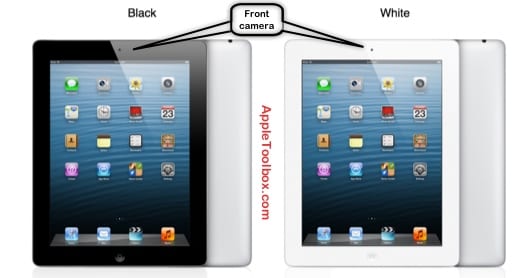
La differenza più grande tra il primo modello di iPad e gli altri modelli di iPad è che l’iPad 1 non ha una fotocamera integrata , mentre tutti gli altri modelli di iPad ce l’hanno. Quindi controllate se c’è una fotocamera; se il vostro iPad non ne ha una, allora è un iPad 1.

iPad 2 contro altri modelli di iPad

Se il vostro iPad è dotato di fotocamera (sia anteriore che posteriore), si tratta di un iPad modello 2 e superiore, un iPad Air, iPad Pro o un Mini. Ad eccezione dell’iPad 1, anche tutti gli altri modelli di iPad si assomigliano molto. Il modo più semplice per capirlo è guardare sotto Impostazioni; Generale; Tastiera; se c’è un’opzione ‘Dettatura’, allora è un iPad 3 o superiore, un iPad Pro, o un iPad Mini. Se il dispositivo è in esecuzione almeno iOS 6, allora controlla Impostazioni; Generale, e se vedi un’opzione Siri, allora è un iPad 3 o superiore. In breve, se vedi un’opzione ‘Dettatura’ o un’opzione ‘Siri’, allora NON è un iPad 2.

iPad 3 contro altri modelli di iPad

Così avete comprato un iPad, che ha sia la fotocamera che Siri. Questo significa che abbiamo ristretto il campo all’iPad 3 o superiore. Quindi come facciamo a distinguerlo ulteriormente da qui? Una delle caratteristiche più visibili dell’iPad 4 e soprattutto, tutti gli iPad Pro e tutti gli iPad Mini, è la connessione ‘Lightning’. Tutti i vecchi modelli di iPad (generazioni 1-3) hanno una connessione a 30 pin. Se vedete la connessione ‘Lightning’, allora è l’iPad con display Retina, che è il modello più recente con una sola eccezione: l’iPad Mini di prima generazione. Il primo iPad Mini ha una risoluzione del display di 1024×768 pixel a 163 ppi, simile ai vecchi modelli di iPad.

Numeri di modello

Il vostro iPad ha un numero di modello contrassegnato sul retro. Questo vale per tutti gli iDevices. Togliete la vostra custodia, se applicabile, capovolgete il vostro iPad e cercate la riga che inizia con il modello.

Guarda le impostazioni

Un altro modo semplice per capire quale sia il modello esatto di iPad (o di qualsiasi iDevice) che avete è quello di guardare le vostre impostazioni. Andate su Impostazioni; Generale; Informazioni su e cercate il modello. Questo pannello informativo fornisce anche informazioni più approfondite come il numero di serie, la versione iOS, la memoria disponibile e la capacità totale.

Riepilogo

Si prega di notare che ogni modello di iPad varia notevolmente per quanto riguarda le capacità tecniche. Non abbiamo elencato tutte le caratteristiche che differenziano gli iPad l’uno dall’altro. Questo articolo descrive solo i modi più semplici per distinguere i modelli di iPad l’uno dall’altro (aggiungere ulteriori informazioni complicherebbe ulteriormente il processo). Per un resoconto dettagliato di tutte le caratteristiche dei modelli di iPad, date un’occhiata agli articoli di Apple sulle caratteristiche dei modelli di iPad.

La modalità turno di notte non funziona su iOS, iPadOS o macOS? Ecco una soluzione

Night Shift sposta automaticamente i colori del display del vostro dispositivo su più caldo (arancione) dopo il tramonto per la vostra salute e il vostro benessere generale. Gli studi dimostrano che l’esposizione alla luce blu dopo il tramonto può avere un impatto sui ritmi circadiani, rendendo molto più difficile addormentarsi. Per contrastare questo effetto, Apple ha introdotto Night Shift su iPhone, iPad e iPod e successivamente sul suo Mac.

Night Shift è disponibile su iPhone 5s o successivi, iPad Pro, iPad (5a generazione e successive), iPad Air o successivi, iPad mini 2 o successivi, iPad mini 2 o successivi e iPod touch (6a generazione e successive). Ad esempio, se avete un iPod touch 5 o un iPhone 5C non ci sarà alcuna opzione di Night Shift tra cui scegliere.

La funzione di modalità Night Shift utilizza l’orologio e il GPS del dispositivo per determinare quando è il momento migliore per attivare la modalità Night.

Lettura correlata

  • La programmazione del turno di notte non funziona? Come risolvere il problema
  • Provate a utilizzare la modalità Night Shift su iPhone, iPad e Mac per una migliore sospensione

Come attivare la modalità turno di notte su iPhone, iPad o iPod

  1. Aprire Control Center e premere a lungo l’icona di controlloBrightness, quindi toccareNight Shift per accenderlo o spegnerlo manualmente
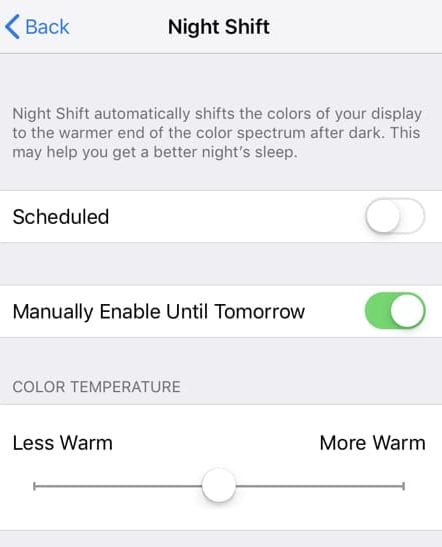
  2. Andare a Impostazioni ;Display &amp; Luminosità; Luminosità ;Turno Notturno. Scegliere toschedule Night Shift, Attivarlo manualmente ed effettuare le regolazioni della temperatura del colore Attivare manualmente la modalità Night Shift sull’iPhone
Come programmare il turno di notte

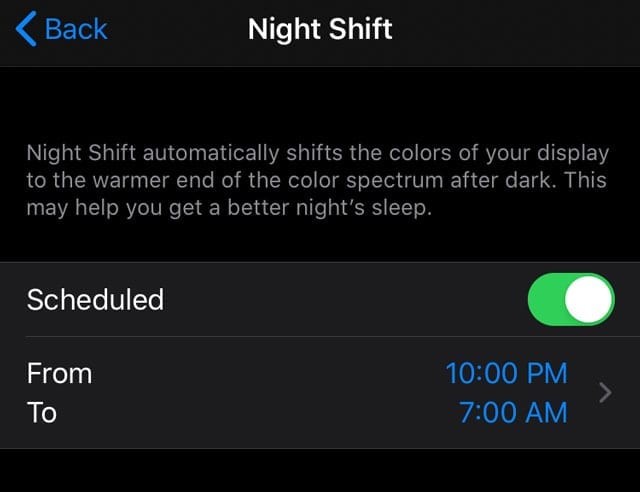
Come ho detto prima, questa funzione può anche essere attivata automaticamente utilizzando l’orologio del vostro dispositivo e i dati GPS, tuttavia è necessario impostare prima un sistema di programmazione.

  1. Avvia le tue impostazioni Impostazioni ; Display &amp; Luminosità; Programmato
  2. Impostare il tempo che si desidera iniziare ( Da ) e finire ( A )

Il turno di notte non funziona dopo l’aggiornamento di iOS o iPadOS?

Se avete controllato tutte le impostazioni e la modalità Turno di notte non funziona ancora, non siete soli. Diversi utenti hanno avuto questo problema dopo aver aggiornato il loro iOS o iPadOS. Vi suggeriamo di provare le seguenti correzioni per aiutarvi con questo problema.

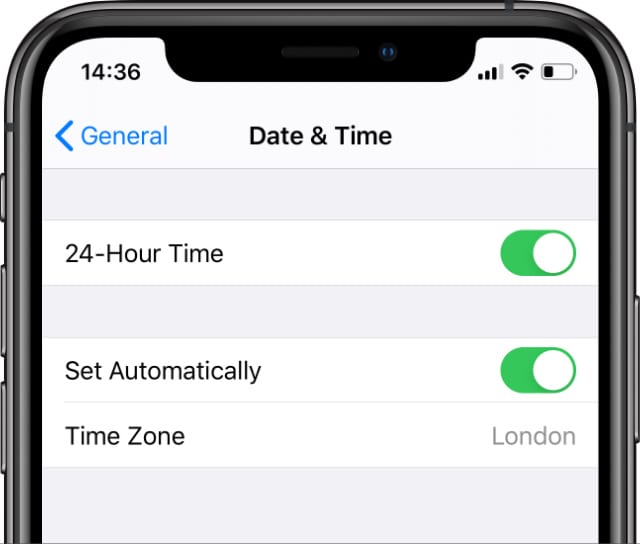
  1. Controllare che le impostazioni di data e ora siano attive Impostare automaticamente
    1. Andare a Impostazioni; Generale; Data &amp; Ora e scegliere Imposta automaticamente Accendere ‘Imposta automaticamente’ e selezionare il proprio fuso orario.
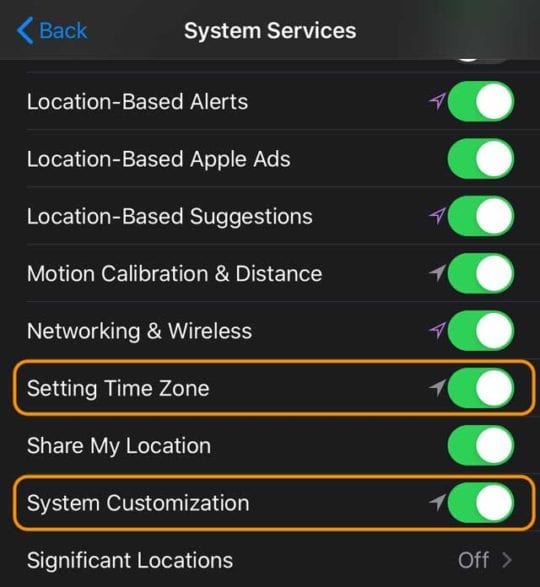
  2. Attivare i servizi di localizzazione a Impostazioni; Privacy; Servizi di localizzazione
    1. Scorrere verso il basso e toccare Servizi di sistema
    2. Attivare Impostazione del fuso orario e Personalizzazione del sistema
  3. Attivare alcune volte l’interruttore del turno di notte nelle impostazioni su OFF e poi su ON
    1. Tenetelo su ON alla fine e testatelo per vedere se funziona
  4. Se la commutazione delle impostazioni non ha funzionato per voi, provate a riavviare il vostro iDevice

Speriamo che questi consigli funzionino per voi. Fatecelo sapere nei commenti qui sotto.

Il turno di notte non funziona su macOS?

Quando lo si accende, Night Shift utilizza l’orologio del Mac e la geolocalizzazione per determinare quando è il tramonto e sposta automaticamente i colori del display verso la parte più calda dello spettro cromatico. Dopo l’alba, Night Shift riporta il vostro Mac alla sua impostazione abituale (meno caldo, più blu.)

Se il turno di notte non funziona sul tuo Mac, controlla prima di tutto che sia acceso

  1. Scegliere Menu Apple; Preferenze di sistema; Visualizzazioni
  2. Cliccare il Night Shift
  3. Impostare un Schedule o spuntare la casella Turn On Until Sunrise per impostare Night Shiftmanually

Per modificare il calore del colore (arancione), far scorrere la scala Color Temperature a destra o a sinistra sull’impostazione preferita.

Controllare i requisiti di sistema per il turno di notte

Per macOS: Night Shift requiresmacOS Sierra 10.12.4 e superiori.

Per Mac

  • Modelli di MacBook dall’inizio del 2015 in poi
  • Modelli MB Air dalla metà del 2012 in poi
  • Modelli di MacBook Pro dalla metà del 2012 in poi
  • Modelli Mac mini dalla fine del 2012 in poi
  • Modelli iMac dalla fine del 2012 in poi
  • Modelli Mac Pro dalla fine del 2013 in poi

Per i display

  • Apple LED Cinema Display
  • Apple Thunderbolt Display
  • Display LG UltraFine 5K
  • LG UltraFine 4K Display 4K

Guarda le impostazioni di data, ora e fuso orario del tuo Mac

Se il tuo Mac supporta il Night Shift e lo hai acceso, è possibile che le impostazioni Date&amp;Time del tuo Mac non siano corrette.

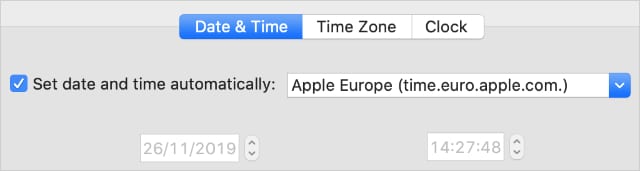
  1. Apri Preferenze di sistema; Data &amp; Ora Scegliete di impostare automaticamente la data e l’ora.
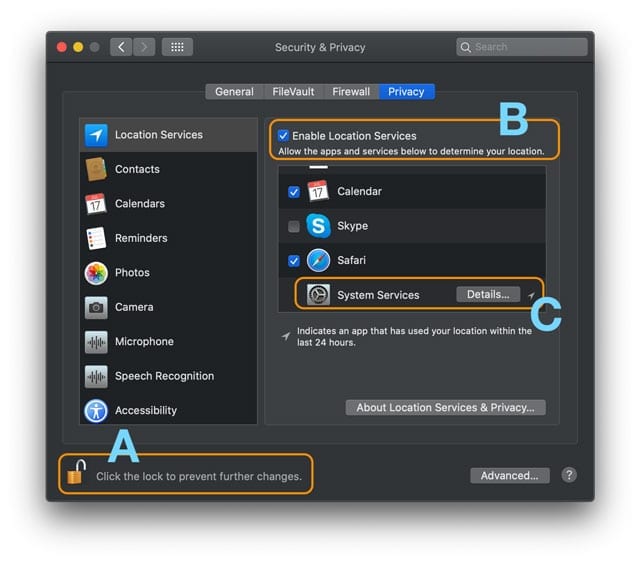
  2. Spuntare la casella per Impostare automaticamente Data e ora e verificare che le informazioni siano corrette, compresa la scheda del fuso orario

Attivare i servizi di localizzazione

  1. Vai al menu Apple ; Preferenze di sistema; Sicurezza &amp; Privacy
  2. Scegliere la scheda Privacy e toccare l’icona del lucchetto per sbloccare le preferenze (A)
    1. Digitare una password di amministratore per sbloccare
  3. Segnare la casella Abilita servizi di localizzazione (B)
  4. Scorrere fino a Servizi di sistema
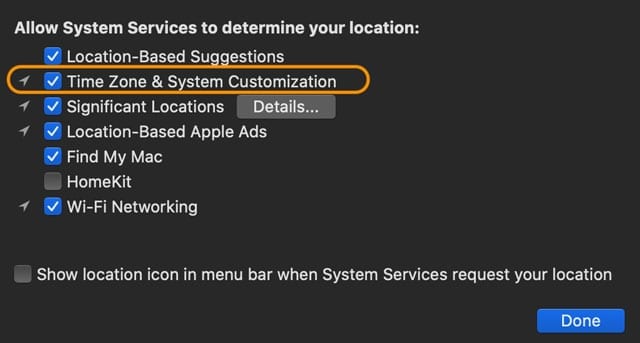
  5. Toccare il pulsante Dettagli (C)
  6. Spuntare la casella per Fuso orario &amp; Personalizzazione del sistema

Guarda le impostazioni di ColorSync

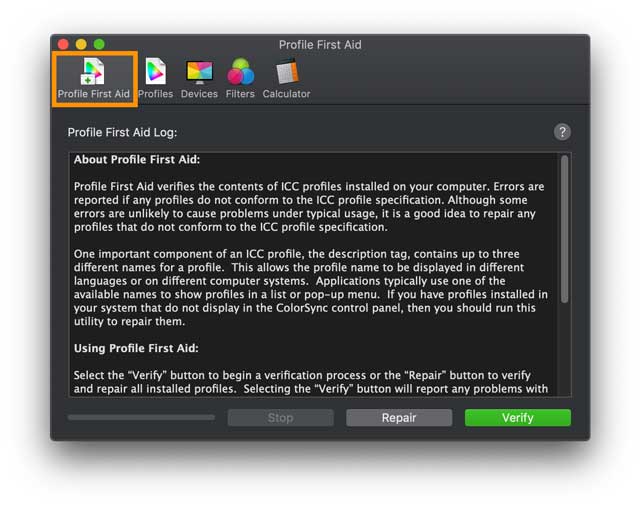
  1. Aprire l’utilità ColorSync
  2. Scegliere Profilo Pronto Soccorso
  3. Toccare Verificare o Riparazione
    1. Verificare i problemi segnalati
    2. La riparazione identifica e cerca di risolvere i problemi