All posts by jrk13

Gli aptici non funzionano su iPhone, Apple Watch? Come risolvere il problema

Quindi oggi, per qualche inaspettata ragione, l’aptica del vostro iPhone e di Apple Watch non funziona come ci si aspettava. Forse avete recentemente aggiornato il vostro iOS o aggiornato alcune applicazioni e ora non c’è alcun feedback tattile dal vostro iDevice. Di conseguenza, si imposta il feedback tattile al massimo e non si sente molto la risposta. Forse non sentite proprio nulla!

Tutti noi viviamo momenti in cui gli aptici smettono di rispondere. E iFolks riferisce che questo accade su tutti i tipi di utilizzo di iDevice dal testo, dalla posta, dai messaggi, dalle notifiche, dagli avvisi di attività e, in alcuni casi, dalle chiamate telefoniche.

Cosa sono gli aptici?

Il feedback tattile (chiamato semplicemente tattile) fa sempre più parte della nostra esperienza con iDevice. Utilizza il nostro senso del tatto attraverso la forza, le vibrazioni o il movimento per fornirci un feedback o una chiamata alle azioni. Per lo più, l’aptico ci avvisa dei messaggi in arrivo, delle chiamate, della posta e di una varietà di notifiche delle app tramite vibrazioni sottili e tattili.

Risposta tattile potenziata dal Taptic Engine di Apple. Questo motore genera queste sottili sensazioni tattili quando si ricevono notifiche e altri tipi di avvisi o feedback del dispositivo. Di conseguenza, le sensazioni tattili sono molto meno fastidiose dei rintocchi e persino delle vibrazioni. E sono così silenziosi che non attirerete nemmeno l’attenzione su di voi, come se foste in riunione o al cinema.

Quando gli aptici non rispondono ai nostri iDevices e agli orologi Apple, la nostra vita digitale perde molto del suo splendore, dell’efficienza e anche della nostra privacy.

Tattico su Apple Watch

L’aptica dei nostri orologi Apple è uno dei modi fondamentali con cui comunichiamo e con cui interagiamo. Queste sottili vibrazioni ci informano quando un testo arriva, un allenamento è completato, una nuova e-mail è nella nostra casella di posta elettronica. L’aptica ci informa quando facciamo una selezione e quando le ourazioni si completano o falliscono. E ci forniscono altri tipi di avvisi, avvisi e così via. Così, quando questi sistemi tattili non funzionano nel loro modo di operare, semplicemente smettiamo di lavorare, è frustrante e preoccupante.

Prima di tutto, ci sono alcune semplici cose da controllare per assicurarsi che la nostra aptica sia impostata correttamente.

Quindi diamoci da fare!

Eseguire una lista di controllo rapido

Ricordate che per far funzionare il vostro Apple Watch, l’iPhone deve essere chiuso a chiave o bloccato. Quindi, prima di fare qualsiasi ipotesi, controllate che il vostro iPhone sia chiuso o bloccato.

Quando il vostro iPhone è sbloccato e aperto, l’aptica per i messaggi di testo e notifiche simili sono disabilitati sul vostro orologio Apple. Ma ricevi comunque messaggi e avvisi sul tuo orologio in forma di testo solo senza alcuna risposta tattile.

E naturalmente…

Assicuratevi sempre di eseguire le versioni più recenti del sistema operativo dell’orologio e dell’iOS. A volte, un semplice aggiornamento del vostro sistema operativo è tutto ciò di cui avete bisogno per far funzionare le cose!

Esamina le impostazioni dell’orologio YourApple Watch

Se il tuo Apple Watch è bloccato o non disturbare è acceso, le notifiche, gli avvisi, ecc. sono disabilitati. Se vedi il simbolo di un lucchetto sul quadrante del tuo orologio, il tuo Apple Watch è bloccato. E se vedi il simbolo della luna acrescente sul quadrante dell’orologio, Do Not Disturb è attivo.

Quindi, per iniziare a ricevere le notifiche, è sufficiente sbloccare l’orologio (con codice di accesso, se necessario) o strisciare il quadrante dell’orologio e toccare per rimuovere Do Not Disturb.

Inoltre, controllare che Bluetooth e Wi-Fi siano entrambiON

  1. iPhone: Impostazioni: Bluetooth; On
  2. iPhone: Impostazioni: Wi-Fi; On

E controlla che il tuo Apple Watch e il tuo iPhone siano collegati

  1. Passare il dito sul quadrante dell’orologio
  2. Passare il dito a sinistra o a destra sullo sguardo delle impostazioni
    1. Verificare che sia collegato tramite l’icona del telefono verde
    2. Disattivare il modo aereo se abilitato

Assicuratevi che gli aptici siano accesi

La soluzione più semplice è spesso la più necessaria. Quindi, assicuratevi che suoni e aptici siano accesi. E impostate l’intensità abbastanza alta da registrare – è diverso per tutti!

Regolare gli avvisi tattili utilizzando l’iPhone accoppiato

  1. Sul vostro iPhone accoppiato, aprite l’applicazione Watch
  2. Vai a My Watch>Sounds & Haptics
  3. Forza tattile
    1. Trascinare il cursore per regolare l’intensità delle notifiche tattili
    2. Far scorrere la forza tattile al centro o all’estrema destra del cursore per il segnale più forte

Cambia la tua forza

  1. Metti il tuo Apple Watch e sbloccalo
    1. Assicurati che il retro del tuo Apple Watch abbia un buon contatto con la pelle
  2. Premi la corona digitale per vedere le tue applicazioni
    1. Toccare Impostazioni
    2. Scorrere verso il basso e toccare Sounds & Haptics
    3. Sotto la forza tattile
      1. Selezionare per diminuire l’intensità terapeutica
      2. Toccare per aumentare la resistenza tattile

Hai bisogno di AdditionalOomph?

  1. Dal vostro iPhone, aprite l’applicazione AppleWatchapp
    1. Toccare la MyWatchtab
    2. SelectSounds&Haptics
    3. Accendere ProminentHaptic
  2. Onyour Apple Watch, openSettings
    1. Tap Sounds & Haptics
    2. Accendere ProminentHaptic

Haptic prominente aggiunge l’enfasi su alcuni dei vostri altri avvisi tattili con la pre-annuncio. Essenzialmente aggiunge un ulteriore tocco tattile all’inizio di ogni avviso. Di conseguenza, la risposta tattile è più forte.

L’aptica non funziona per la posta

  1. Apri l’app Apple Watch sul tuo pairediPhone
    1. Sotto le impostazioni della posta, scegliere “Mirror my iPhone”
  2. Sul tuo iPhone, vai su Impostazioni>Notifiche>Mail
    1. Attivare le notifiche ON
    2. Selezionate il vostro account di posta specifico (ad esempio gmail)
    3. Toccare su Suono
    4. Scorrere fino a Vibrazione
    5. Scegliere una delle impostazioni di vibrazione diversa da Nessuna
      1. C’è anche un’opzione per creare il proprio tramite Custom “Crea nuova vibrazione”

Poiché l’orologio è impostato su “specchio del telefono”, quando si seleziona una qualsiasi vibrazione, l’aptica dell’Apple Watch si accende automaticamente.

Nessuna aptica nei messaggi e nelle applicazioni di terze parti

  1. Apri le tue impostazioni dell’iPhone accoppiato Settings>Notifiche
    1. Verificare che Messaggi e qualsiasi app di terze parti che si desidera sul proprio orologio sia impostata su “Consenti notifica”, “Icona App Badge” e “Mostra sullo schermo di blocco”
  2. Tocca l’app Apple Watch sul tuo pairediPhone
    1. Seleziona My Watch> Notifiche
      1. Toggle Notifiche Indicatore ON
      2. Scorrere l’elenco delle applicazioni
        1. Scegliere da quali applicazioni si desidera ricevere le notifiche
        2. Scegliere “Mirror my iPhone” per avere esattamente la stessa configurazione dell’iPhone
        3. Selezionare “Personalizzato” per impostare quali notifiche, avvisi, suoni e aptici appaiono sull’orologio
  3. Verificate di utilizzare lo stesso Apple ID per iMessages sul vostro iPhone e sul vostro Apple Watch abbinati
    1. Se è necessario aggiornare il proprio Apple ID in modo che siano uguali, riavviare l’orologio dopo l’aggiornamento
  4. L’applicazione stessa potrebbe aver bisogno di una configurazione tattile
    1. Applicazioni di terze parti come whatsapp, facebook e altre offrono diverse opzioni di configurazione per l’aptica

Aggiornare le impostazioni dell’applicazione

Per assicurarti di ricevere notifiche tattili sul tuo Apple Watch da app specifiche, modifica tutte le impostazioni di notifica di queste app sul tuo iPhone abbinato. E non dimenticare di andare su Impostazioni> Notifiche e aggiornare tutte le app che vuoi notificare sul tuo Apple Watch.

Ricorda che quando il tuo iPhone è sbloccato, ricevi delle notifiche sul tuo telefono invece che sul tuo Apple Watch. Quando il tuo iPhone è bloccato o addormentato, le notifiche vanno sul tuo Apple Watch, a meno che il tuo Apple Watch non sia bloccato con il tuo codice di accesso.

Quando respingi le notifiche sul tuo Apple Watch, vengono respinte anche dal tuo iPhone.

Cosa succede se gli aptici non funzionano affatto

  1. Attivare OFFWiFiand Bluetooth su Apple Watch e iPhone
  2. Chiudere tutte le openapps sull’iPhone
    1. Toccare due volte il tasto home e chiudere le app con un semplice strisciata
  3. Spegnere e riaccendere l’iPhone
  4. SwitchWiFi e Bluetooth di nuovo ON
  5. Cancella il tuo orologio Apple
    1. Vai a Impostazioni ;Generale ;Reset
    2. ToccareErase All Content and Settings
  6. Riapplica il tuo Apple Watch con l’iPhone
    1. Selezionare l’opzione per ripristinare le impostazioni dell’orologio dal backup, se disponibile
    2. Quando viene richiesto di installare le applicazioni selezionare ok

Vuoi l’aptica solo su alcune applicazioni?

Se si desidera solo una risposta tattile da alcune applicazioni, c’è un modo semplice per personalizzare queste impostazioni. Dall’app Guarda sul tuo iPhone abbinato, seleziona le impostazioni di notifica e scegli Custom invece di “Mirror my iPhone”.

  1. Sul tuo iPhone, nell’app Guarda, vai a: Il mio orologio; Messaggi
    1. Ad esempio, impostate questo su Custom
    2. Sotto Avvisi, attivare Mostra avvisi, suono e tattile
  2. Sul tuo iPhone, nell’app Guarda, vai a: Il mio Orologio; Posta
    1. Ad esempio, impostate questo su Custom
    2. Sotto Avvisi selezionare Mostra avvisi, suono e tattile
    3. Toccare ciascuno dei vostri account di posta elettronica per attivare Sound & Haptic

La scelta “personalizzata” presenta opzioni per attivare o disattivare l’aptica e il suono per ogni categoria di notifica. Il nostro consiglio è quello di attivare l’aptica (ed eventualmente il suono) per tutto ciò che vi interessa. E lasciate tutto il resto spento.

Tattico su iPhone

Rispetto agli orologi Apple, l’uso del feedback tattile per iPhone è più limitato. E attualmente è presente nei modelli 6S e superiori, utilizzando iOS 9 e superiori. E si parte proprio da iOS 10 e iPhone 7, dove l’aptica comincia a prendere piede.

Sull’iPhone 7 e 7+, gli strumenti tattili di aggancio tattile sono tattili. Usano il senso del tatto delle nostre dita per rafforzare le nostre azioni e attirare la nostra attenzione su cose come le notifiche. Gli attuali modelli di iPhone presentano l’aptica in tre aree principali: 3D Touch, Tastiera e Sistema (compreso il pulsante home). Date un’occhiata al nostro iPhone System Haptics Overivew per scoprire come i modelli di iPhone 7 e superiori utilizzano l’aptica. Inoltre, molte applicazioni di terze parti offrono risposte tattili con le loro singole applicazioni.

A partire dall’iPhone 7, Apple ha introdotto un pulsante home a stato solido che utilizza un sistema tattile sensibile alla pressione per imitare la tradizionale pressione di un pulsante. Si sente proprio come il pulsante meccanico di casa che conosciamo (e forse amiamo) con una grande differenza. Quando l’iPhone è spento, il pulsante home non è più premerlo. Dal momento che ora è alimentato dal Taptic Engine, il pulsante home richiede l’alimentazione per il funzionamento dell’aptico!

Ma cosa succede quando il pulsante tattile per la casa smette di funzionare?

Il pulsante tattile per la casa non funziona?

Se il pulsante Home Button smette di funzionare all’improvviso, controllate prima di tutto che le vostre mani siano pulite e asciutte. E rimuovere la pellicola protettiva o la custodia che eventualmente copre il pulsante Home. Sollevate il vostro iPhone o premete il pulsante Sleep/Wake per svegliarlo e vedete se questi semplici passaggi hanno risolto il vostro problema.

La Casa Tattile non risponde ancora?

Ma se il pulsante tattile per la casa rimane danneggiato, c’è una buona notizia. Costruito in iOS10+ è una patch temporanea che si lancia automaticamente se il pulsante home tattile è guasto. Quello che vedete è un messaggio che vi fa sapere che “The Home Button May Need Service” e che offre un pulsante Home sullo schermo da usare nel frattempo.

Questa Home sullo schermo si trova nella parte inferiore dello schermo del vostro iPhone 7 modelli. Mentre questa pratica funzione è normalmente nascosta, si accende ogni volta che il pulsante HapticHome dell’iPhone si rompe.

Un altro modo per ottenere Home Button Onscreen

Ci piace che Apple abbia così tanti modi per fare una sola cosa. Quindi, naturalmente, c’è un’altra possibilità per avere il pulsante Home del vostro iPhone sul vostro schermo! E questo funziona per qualsiasi iDevice non solo per gli iPhone con feedback tattile.

Accesso al pulsante Home sullo schermo

  1. Vai a Impostazioni
  2. Aprire Generale
  3. Selezionare Accessibilità
  4. Scorrere fino a Interazione
  5. Toccare AssistiveTouch
  6. Slide AssistiveTouch ON
  7. Selezionare il menu di livello superiore Personalizza
  8. Per aumentare o diminuire il numero di icone cliccare sui segni + o –
    1. Se si desidera solo l’accesso a Home, diminuire a 1 icona totale
  9. Toccare un’icona per cambiare
    1. Selezionare Home dall’elenco disponibile

Inoltre, se il vostro iPhone o iDevice ha 3D Touch, c’è un’opzione aggiuntiva per associare un’azione 3D Touch al vostro pulsante Home.

Attivare il pulsante AssistiveTouch Home per iDevices 3D Touch

  1. Vai a Impostazioni
  2. Aprire Generale
  3. Selezionare Accessibilità
  4. Scorrere fino a Interazione
  5. Toccare AssistiveTouch
  6. Slide AssistiveTouch ON
  7. Selezionare il menu di livello superiore Personalizza
  8. Scorrere fino a 3D Touch Action e toccare
    1. Selezionare Home dall’elenco disponibile

Ora tutto quello che dovete fare è 3D Toccare l’icona AssistiveTouch per accedere a casa! E l’icona Assistive Touch è sempre sullo schermo, quindi la casa è a portata di mano.

Per saperne di più su AssistiveTouch e il pulsante Home, consultate i nostri articoli

  1. Il pulsante Home non funziona o non risponde

  2. Come utilizzare il dispositivo iOS senza il tasto home

3D Touch Haptics non funziona

Se si scopre che le scorciatoie 3D Touch non si attivano quando si preme, ci sono un paio di cose da provare. Prima di tutto, assicuratevi di premere con forza e a lungo su ogni icona per aprire il menu di scelta rapida. Sembra che con tutti gli aggiornamenti all’interno di iOS e del nuovo Taptic Engine, ora è necessario applicare una pressione maggiore rispetto al precedente per aprire il menu delle scorciatoie 3D Touch.

Se l’applicazione di una pressione aggiuntiva E la tenuta a lungo non ha aiutato, provare a regolare la forza tattile ad un’impostazione più solida. Vedere la sezione sottostante “Scelta dell’impostazione tattile”.

Esamina le impostazioni tattili del tuo iPhone

La ragione più comune per cui l’aptico del vostro iPhone non funziona correttamente è che l’impostazione tattile è troppo bassa per voi. Per fortuna, è molto semplice da regolare.

Scelta dell’impostazione tattile

  1. Vai a Impostazioni
  2. Seleziona Generale
  3. Scegliere il pulsante Home

Selezionando il pulsante Home si apre una finestra di impostazione per “Choose Your Click”. Ci sono 3 impostazioni disponibili, dalla pressione più leggera a quella più decisa. Testare ogni impostazione (1-2-3) e capire quale di queste tre impostazioni vi sembra giusta. Selezionare un numero e poi premere il pulsante Home per testarlo.

È meglio testare queste impostazioni quando si tiene il telefono in mano o sdraiati su un tavolo o qualcos’altro. Tendete a notare i cambiamenti di pressione più quando tenete il dispositivo iDevice che quando è tenuto da qualcosa di diverso da voi stessi.

Fate questo test un paio di giri in modo da avere un’idea reale di ogni impostazione – in primo luogo, potreste non sentire molta differenza tra le tre impostazioni. Ma quando le si prova più volte, si inizia a notare la differenza nella pressione richiesta per premere.

Controllare che gli aptici siano accesi

Se non sentite ancora alcuna sensazione tattile dopo aver impostato la vostra forza tattile (scala da 1 a 3), allora date un’occhiata alle vostre Impostazioni Suoni e Haptics per verificare che l’aptica sia effettivamente attiva.

Verificare che l’aptica sia accesa

  1. Vai a Settings> Sounds & Haptics
  2. Controllare che i clic della tastiera, i suoni di blocco e l’aptica del sistema siano attivati

Per maggiori informazioni sull’abilitazione o la disabilitazione dell’iPhone Haptics, consultate il nostro articolo di approfondimento.

E naturalmente…

Assicuratevi sempre di eseguire le versioni più recenti del sistema operativo dell’orologio e dell’iOS. A volte, un semplice aggiornamento del vostro sistema operativo è tutto ciò di cui avete bisogno per far funzionare le cose!

Ultimo sforzo di fosso

Se l’aptica continua a non presentarsi per voi o a presentarsi solo in certe cose, controllate che il vostro interruttore laterale per Ring/Silent non sia impostato su Silent (mute.)

Riepilogo

Ci siamo un po’ innamorati dell’aptica sui nostri iPhone 7 e sugli orologi Apple. L’aggiunta dell’aptica crea un’esperienza sensoriale completamente nuova quando si lavora con i nostri iDevices e gli orologi Apple. Il feedback tattile è coinvolgente e molto divertente!

L’Apple Taptic Engine converte i dati in feedback tattile tattile. Lo sentiamo davvero! Il futuro del mobile è il nostro senso del tatto, creando prodotti che simulano la consistenza e la pressione. Il potenziale va ben oltre la pressione dei pulsanti: è la simulazione di come ci si sente a vivere nel nostro mondo (e forse anche in altri mondi). Pensate alla sensazione morbida di una piuma o alla rugosità di una pietra frastagliata. Gli aptici sono i veicoli per ottenere queste sensazioni attraverso i nostri dispositivi mobili.

E siamo solo all’inizio…
Usare un iPhone o iPad senza toccare? Come utilizzare l’accesso completo da tastiera per fare proprio questo

Se avete bisogno di altre prove che l’iPad sta diventando sempre più simile al Mac, prendete un’aggiunta tranquilla all’iPadOS: Accesso completo alla tastiera con scorciatoie da tastiera. La funzione è nuova per l’iPad con iPadOS (e iOS13), ma è disponibile sul Mac da qualche tempo.

  • Come spegnere la tastiera flottante dell’iPadOS sul vostro iPad
  • Tastiera intelligente non funzionante con iPadOS (risolto)
  • Tutto nella nuova applicazione Files per iPadOS
  • Dove sono le impostazioni di accessibilità in iOS 13 e iPadOS? L’abbiamo trovata e altro ancora!
  • Queste nuove funzioni multitasking e UX in iPadOS aumenteranno la vostra produttività
  • Tutto sull’accessibilità: Caratteristiche di accessibilità di iPad / iPhone e iPod

Fondamentalmente, è una funzione di Accessibilità che dovrebbe aiutare gli utenti a navigare i loro iPad in modo più efficiente senza bisogno di input tattile. Ma l’accesso completo alla tastiera potrebbe essere utile anche per qualsiasi utente di iPadOS.

Tenendo presente questo, ecco cosa dovreste sapere della funzione.

Cos’è l’accesso completo da tastiera?

Una volta abilitato, Full Keyboard Access vi permetterà di navigare il vostro iPad con una tastiera esterna.
Full Keyboard Access consente di navigare nell’interfaccia utente (UI) dell’iPadOS senza l’utilizzo di input tattili. Ciò significa che è possibile passare da una schermata all’altra, aprire le app e fare praticamente qualsiasi altra cosa utilizzando solo una tastiera.

Come abbiamo detto, il Full Keyboard Access è disponibile su macOS da un bel po’ di tempo. Ma ora che è su iPadOS, potrebbe aprire opportunità di accessibilità e produttività generale per la linea di tablet dell’iPad.

Come impostare l’accesso completo da tastiera sul vostro iPad

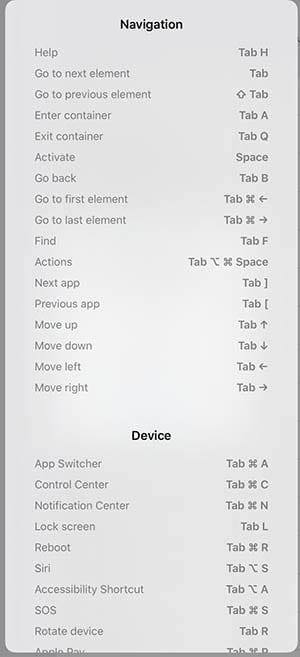
I comandi di default.

Nota: è necessaria una tastiera hardware esterna per utilizzare Full Keyboard Access – qualcosa di simile a una tastiera Bluetooth o cablata. Non sarà possibile utilizzare questi controlli con la tastiera virtuale incorporata dell’iPadOS.

Per attivare prima la funzione Full Keyboard Access, è necessario navigare nella nuova sezione Accessibilità di iPadOS.

  • Aprire l’app Impostazioni sul vostro iPad
  • Toccare su Accessibilità
  • Navigare verso Tastiera
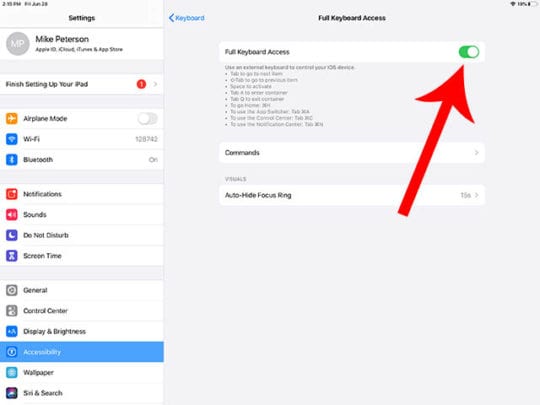
  • Da qui, toccare su Accesso completo alla tastiera sotto la sottovoce Tastiere hardware
  • Toccare la levetta accanto a Accesso completo alla tastiera

Una volta attivata la funzione, è ora possibile utilizzare una tastiera hardware esterna per navigare sul proprio iPad.

Se non vedete queste opzioni sul vostro iPad, probabilmente non usate iPadOS (iOS13+). Per controllare, andare su Impostazioni; Generale; Informazioni su; Versione software.

Comandi comuni da tastiera & personalizzazione

L’accesso completo alla tastiera richiede un po’ di tempo per abituarsi, ma è abbastanza semplice una volta che ci si abitua.

Ad esempio, si possono utilizzare i tasti tab e i tasti freccia della tastiera per navigare tra le varie funzioni dell’interfaccia utente – comprese le applicazioni nella schermata iniziale o i pulsanti all’interno di un’applicazione. Tab e freccia sinistra è a sinistra, tab e freccia destra è a destra, e così via.

Per attivare qualcosa, basta premere la barra spaziatrice. Questo funziona fondamentalmente come un singolo ingresso tap. In questo modo si aprono le applicazioni o si toccano i pulsanti all’interno di un menu. Se volete entrare in un “contenitore”, come una cartella di app, premete tab e A. L’uscita dal contenitore avviene con Tab e Q.

Ecco alcuni altri comandi utili per il vostro iPad con iPadOS

  • Siri: Scheda + Opzione + S
  • App Switcher: Scheda + comando + A
  • Centro di controllo: Scheda + Comando + C
  • Centro di notifica: Scheda + Comando +N
  • Riavviare: Tab + Comando + R.
  • Blocca schermo: Scheda + L

Ma non è tutto.

Tutti questi comandi da tastiera sono completamente mappabili dall’utente. Ciò significa che sarete in grado di assegnare ogni comando rapido ad un tasto specifico se non vi piace il modo in cui Apple ha impostato la funzione.

La mappatura dei nuovi comandi è facile come toccare un’opzione e premere un tasto.
Per mappare i nuovi comandi su iPadOS

  • Navigare fino a Impostazioni -> Accessibilità -> Tastiere -> Accesso completo alla tastiera
  • Quindi, toccare il tasto Comandi in questo menu
  • Da qui, vedrete un elenco completo delle scorciatoie e dei comandi inseriti nella funzione Full Keyboard Access
  • Toccare un comando qualsiasi per impostare una nuova scorciatoia da tastiera
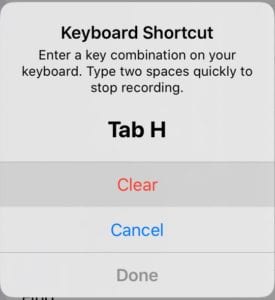
  • Si aprirà un nuovo menu – basta inserire la scorciatoia
  • Colpito Fatto quando è stato registrato

Come si può utilizzare iPadOS Full Keyboard Access

In primo luogo, l’accesso completo alla tastiera è pensato per consentire alle persone con diverse abilità di utilizzare al meglio il proprio iPad. Sulla base delle capacità della piattaforma, la funzione sembra fare proprio questo.

Ma l’accesso completo alla tastiera potrebbe essere utile anche per qualsiasi utente di iPadOS – e potrebbe essere necessario un po’ di pensiero creativo per capire come potrebbe aiutare ad aumentare la vostra produttività.

Ad esempio, se il componente sensibile al tocco dell’iPad è rotto o non funziona correttamente, si può comunque ottenere la piena usabilità dell’iPad con una tastiera esterna.

(Vale anche la pena di notare che l’accesso completo da tastiera è disponibile anche in iOS 13. Ciò significa che sarete in grado di usarlo per fare almeno una telefonata se il display touch del vostro iPhone ha un guasto).

Se siete molto più a vostro agio nella navigazione di un sistema operativo con una tastiera – diciamo che siete un power user o un wizard del terminale di comando Linux – l’uso di Full Keyboard Access potrebbe potenzialmente far aumentare la velocità con cui potete usare iPadOS.

Anche Apple ammette che allungarsi e toccare un display è un po’ faticoso. Probabilmente è più ergonomico e più veloce imparare a usare il Full Keyboard Access per aggirare l’iPadOS.

<

Bluetooth non funziona dopo l’aggiornamento di iOS o mac OS?

Molti dei nostri lettori segnalano che il Bluetooth non funziona con le cuffie, l’audio dell’auto e altri dispositivi audio abilitati al Bluetooth a seguito degli aggiornamenti a iOS e Mac OS. Anche alcuni utenti con apparecchi acustici Bluetooth riferiscono che non funzionano più! E i sintomi includono crepitii, statica, forcellini, salti e schiocchi. Non va bene per niente, soprattutto per gli ipoacusici.

Gli iFolks che usano il Bluetooth nella loro esperienza di autosalvataggio, disconnessioni audio frequenti, occasionali choppiness, un sacco di statica, e anche le chiamate telefoniche che si bloccano quando si cerca di terminare le chiamate. Di conseguenza, questi problemi del Bluetooth rendono l’ascolto delle vostre melodie preferite o la chiamata di una persona cara un’esperienza poco divertente. E per gli iFolks che usano apparecchi acustici Bluetooth, questa è una sfida importante per la qualità della vita.

Rapporti attuali di Bluetooth non funzionante in iOS 10 e macOS Sierra

Sulla base di questi numerosi rapporti, sembra cheOS 10.2.1 abbia un bug nel Bluetooth che non funziona e che deve essere corretto. Di conseguenza, ci aspettiamo che il prossimo aggiornamento a iOS emacOS indirizzi e risolva questi problemi di Bluetooth.

Articoli correlati

  • Apple iOS 10.2.1 Problemi
  • Rimuovere i dispositivi Bluetooth dal MacBook

Quindi diamoci da fare!

Bluetooth non funzionanteTip

Fino ad allora, c’è una soluzione che sembra funzionare per la maggior parte degli iFolks. Spegnere l’LTE quando si usano le cuffie Bluetooth e altri dispositivi audio risolve i problemi per ora. E molti dei nostri lettori riferiscono che questa soluzione temporanea funziona in modo affidabile. Si prega di notare che spegnendo LTE si riduce la velocità dei dati a 4G, 3G, e anche 2G o EDGE quando non si è connessi al WiFi. E ricordate che LTE è notevolmente più veloce di 3G, 4G, 2G, o EDGE. Quindi un notevole cambiamento di velocità fa parte di questa soluzione.

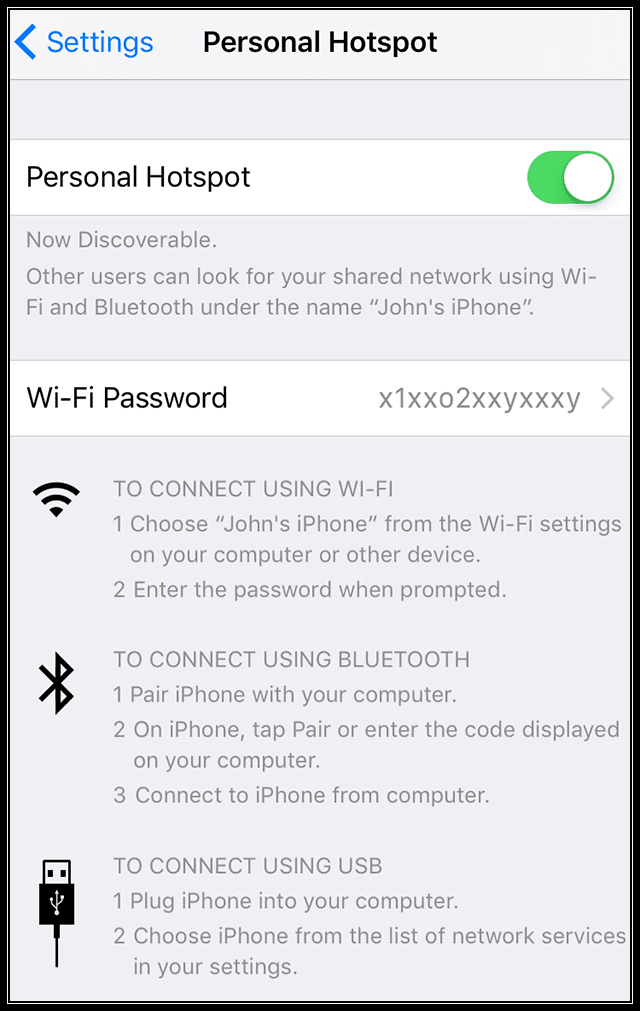
Altri lettori suggeriscono di utilizzare un hotspot personale. Andare su Settings&gt;Personal Hotspot, sostituire la password WiFi dal suo difetto, accendere l’Hotspot, e infine spegnere il WiFi. Ora prova ad accoppiare di nuovo il tuo dispositivo (o i tuoi dispositivi Bluetooth).

Se non trovate il Personal Hotspot, ci sono due posti dove cercare. Controlla Impostazioni; Hotspot personale. Se non c’è, allora controlla Impostazioni; Cellulare; Hotspot personale. Se non riesci a trovare o ad attivare il Personal Hotspot, verifica che il tuo operatore wireless supporti i Personal Hotspot, abilitalo e che il tuo piano wireless lo supporti.

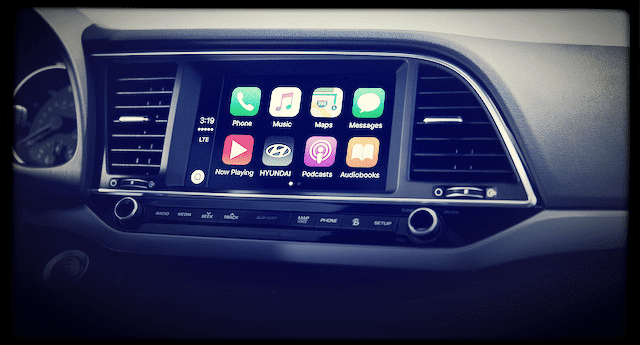
Per gli iFolks che usano il Bluetooth nelle loro automobili, il suggerimento LTE aiuta. Altre correzioni includono l’uso della radio Bluetooth per farla funzionare di nuovo. E a volte il riavvio risolve completamente il problema.

Suggerimenti per apparecchi acustici Bluetooth

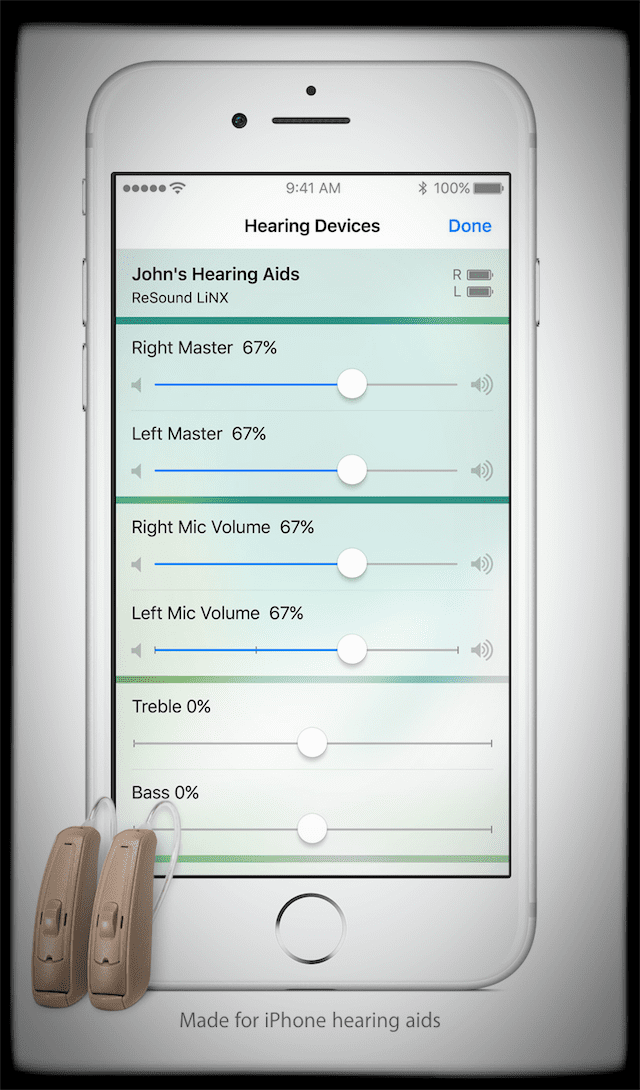
  • Per gli apparecchi acustici Bluetooth, il logout da iCloud e poi la disconnessione da iCloud sembra essere d’aiuto
  • Dopo l’aggiornamento di aniOS, alcune applicazioni per gli apparecchi acustici sono diventate predefinite in “modalità demo”. Togliendolo dalla modalità demo tramite le impostazioni dell’app di solito si risolve il problema

Abilitare la modalità Demo significa che si esegue l’app senza connessione al sistema di apparecchi acustici.La modalità Demo simula le caratteristiche dell’app come se si fosse collegati ad un apparecchio acustico. Quindi, se l’apparecchio acustico Bluetooth non funziona dopo un aggiornamento a iOS, disattivare la modalità Demo in Impostazioni nell’app stessa. Consulta le informazioni di Apple per ulteriori informazioni sulle Impostazioni di accessibilità per apparecchi acustici di iOS.

Altre correzioni per Bluetooth non funzionante

  • Assicuratevi che il vostro iDevice e il dispositivo Bluetooth siano fisicamente vicini l’uno all’altro
  • Assicurarsi che l’accessorio Bluetooth sia acceso e completamente carico o collegato alla corrente
  • Attivare e disattivare il Bluetooth e poi riattivarlo.
    • Prova un paio di volte
  • Passare il dito verso l’alto per aprire Control Center, quindi toccare due volte l’icona Bluetooth per disattivare e riattivare il Bluetooth
  • ToggleOFF WiFi, riavviare iDevice e dispositivo Bluetooth, e poi riaccendere il WiFi
  • SlideBluetooth OFF quindi riavviare il vostro iPhone, iPad, altro iDevice o auto
  • Attivare la modalità aereo
    • SetWiFi on
    • Accendere il Bluetooth
    • Coppia con dispositivo Bluetooth
    • Disattivare il modo aereo per ottenere il segnale cellulare
  • Prova a riparare il tuo iDevice
    • Impostazioni; Bluetooth; Scegliere il dispositivo Bluetooth problematico
    • Toccare il tasto “i” (informazioni) accanto all’apparecchio
    • Toccare Dimentica questo dispositivo
    • Ora riparare i dispositivi tramite la modalità di scoperta
  • Reimpostare le impostazioni di rete
    • Impostazioni ;Generale ;Reset ;Reset Impostazioni di rete
    • Se necessario, inserire il codice di accesso
  • Attivare il modo aereo
    • Attivare Bluetooth e WiFi
    • Per tua informazione, non puoi fare telefonate
  • Disattivare la consegna su iPhone
    • Settings&gt;General&gt;Toccare Handoff &amp; Apps&gt consigliati;Passare da Handoff a Off
  • PersonalizzaImpostazioni Bluetooth
    • Generale&gt;Accessibilità&gt;Routing audio per auto;Selezionare “Auricolare Bluetooth” invece di automatico
  • Aggiornamento del software e del firmware dell’auto all’ultima versione
  • Sul vostro iPhone, disaccoppiate l’autoradio. Sul display della vostra auto, disaccoppiate il vostro iPhone e qualsiasi altro dispositivo. Riavviare l’auto e l’iPhone, poi accoppiare e ricollegare
  • Cancellare e reimpostare le impostazioni di Bluetooth della vostra auto
    • Rimuovere il fusibile dell’unità di infotainment per alcuni secondi e poi riparare l’iPhone
    • Scollegare la batteria dell’auto per qualche secondo, ricollegare e riparare l’iPhone
    • Entrambe queste soluzioni consentono al Bluetooth di funzionare di nuovo perché la vostra auto perde i dati memorizzati e le eventuali corruzioni della firma Bluetooth

fonte: Hyundai

Bluetooth non disponibile in Mac OS

Se si riceve il messaggio “Bluetooth non disponibile” quando si trasferiscono file via Bluetooth da iMac, MacBooks e altri desktop Mac, il file delle preferenze Bluetooth è potenzialmente corrotto.

Correzione del Mac OS Bluetooth non funzionante

  1. Cancellare le preferenze Bluetooth
    1. Nel Finder Menu, selezionare Vai e vai alla cartella o premereCommand+Shift+G
      1. Tipo “/Libreria/Preferenze/”
      2. Individuare il file ” com.apple.Bluetooth.plist
    2. Cancellare questo file
    3. Spegnete il vostro Mac, scollegate tutti i dispositivi USB per almeno due minuti
    4. Avviare e ricollegare i dispositivi USB
  2. Se non funziona, ripetere i passi 1-3 e poi
    1. Reset SMC
    2. Spegnere di nuovo
    3. Spegnete il vostro Mac, scollegate tutti i dispositivi USB per due minuti, avviate e ricollegate nuovamente i vostri dispositivi USB

Controllare le linee guida Bluetooth di Apple

Se le cose non vanno a modo tuo, dai un’occhiata alle ultime linee guida Apple per i profili Bluetooth supportati da iOS e assicurati che il tuo iDevice supporti i tuoi dispositivi Bluetooth

Apple aggiorna regolarmente le sue informazioni sull’uso del Bluetooth con i suoi iDevices e le vostre automobili, quindi è sempre una buona idea controllare il supporto Apple.

Riepilogo

I dispositivi abilitati al Bluetooth fanno parte della nostra vita digitale. Arricchiscono le nostre corse in auto, le esperienze di trasporto pubblico, i circuiti di allenamento e la nostra routine quotidiana. Quando abbiamo bisogno di un po’ di tempo da soli anche tra la folla, le nostre cuffie o gli auricolari Bluetooth ci regalano un po’ di serenità. Così, quando è una strada accidentata nelle prestazioni del Bluetooth, scuote le cose in modo terribile.

Si spera che uno o più di questi consigli su come attivare il Bluetooth abbia funzionato per voi. Abbiamo anche alcune risorse aggiuntive da consultare nel nostro archivio di articoli sul Bluetooth.

Risorse Bluetooth

  1. Bluetooth Greyed Out o Dim
  2. Problemi con il Bluetooth sui modelli di iPhone 5
  3. Risoluzione dei problemi Bluetooth
  4. Problemi con il Bluetooth su iPad

Acquistare un MacBook usato? Suggerimenti essenziali da considerare

L’acquisto di un Macbook usato è molto diverso dall’acquisto di un PC Windows usato. Mentre molte persone aggiornano regolarmente i loro PC e i portatili basati su Windows, i Mac Fans sono tipicamente lenti con i loro aggiornamenti. I Mac e, in particolare, i MacBook, sono costruiti più robusti, e l’alta qualità di queste macchine non è un punto che richieda discussioni o dibattiti.

L’altro aspetto importante dal punto di vista hardware è quello di esaminare tutte le porte esterne del MacBook. Assicurarsi che queste porte siano in condizioni di lavoro e siano pulite. Inoltre, cercare eventuali grandi ammaccature sulla superficie della macchina. Piccole ammaccature dovute all’usura di routine vanno bene, ma se vedete un’ammaccatura più grande sul corpo, questo potrebbe indicare seri problemi interni.

Numero di serie

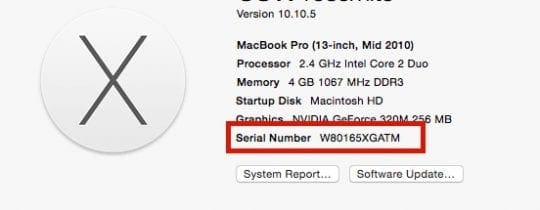
Questo numero è un altro aspetto importante della macchina che spesso viene trascurato dall’acquirente. È importante esaminare il numero di serie del Macbook. Questo numero si trova sul fondo del Macbook verso la cerniera. Confrontare il numero di serie che vedete sulla superficie della macchina con quello del software. Cliccate su: “A proposito di questo Mac. L’ultimo campo mostra il numero di serie. Assicuratevi che il numero di serie mostrato qui sia lo stesso che è stampato sulla superficie della macchina.

Il numero di serie è anche una risorsa fondamentale quando si tratta di tracciare il servizio e le informazioni di garanzia del Macbook che si sta cercando di acquistare. Se il portatile ha qualche anno di vita, è possibile che sia coperto da garanzia o da un contratto di assistenza Apple. Per trovare queste informazioni, clicca su controlla la copertura sul sito Apple. Inserisci il numero di serie nella casella di input e verifica che l’attuale proprietario abbia acquistato il Mac tramite Apple. Se sulla macchina è rimasta una garanzia, visualizza qui queste informazioni.

Se il Mac ha la copertura AppleCare, chiedi al proprietario di trasferirti la copertura.

Nella maggior parte dei casi, il proprietario originale può trasferire la proprietà del piano AppleCare del Mac. Tuttavia, se il proprietario originale paga mensilmente il piano AppleCare, un piano mensile non può essere trasferito a un nuovo Apple ID.

Per ulteriori informazioni sul trasferimento dei piani Apple Care, vedere questo articolo:Come trasferire un piano AppleCare+ su un nuovo dispositivo

Apple Diagnostics and Hardware Test

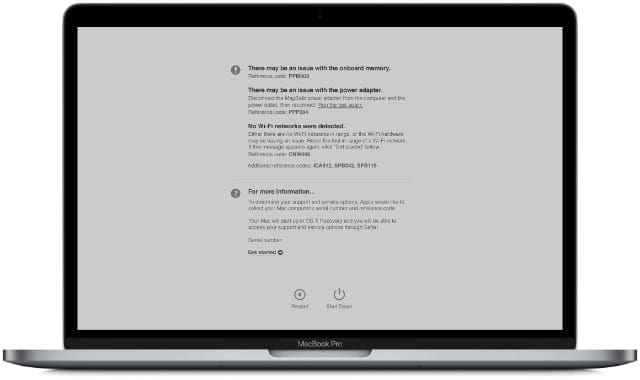
Il passo successivo è quello di condurre un test hardware sul computer. Apple Hardware Test (AHT) contiene una suite di diagnostica che verifica l’hardware del computer. È un ottimo modo per escludere un problema hardware durante la risoluzione dei problemi del computer. Assicuratevi di collegarvi all’alimentazione CA quando eseguite l’Apple Diagnostics (chiamato anche Apple Hardware Test) su un notebook Mac.

Prima di eseguire il test dell’hardware, rimuovere qualsiasi dispositivo esterno, come unità USB ecc. collegato al MacBook. Se è possibile, assicurarsi di eseguire il test esteso invece del test necessario quando si prova l’AHT.

Stato della batteria

Questo è un altro aspetto importante che si dovrebbe scavare un po’ prima di accettare questo dolce affare. La sostituzione delle batterie può essere un affare costoso. Per valutare le condizioni della batteria della macchina, si può cliccare su Applicazioni; Utilità; Informazioni di sistema. Nella schermata Informazioni sul sistema, cliccare su “Alimentazione” e cercare la condizione e il conteggio dei cicli sotto le Informazioni sulla salute. Si prega di assicurarsi che lo stato dica Normale, e che ci sia un ampio conteggio rimanente sul dispositivo. Ad esempio, in questo caso, la batteria è a metà della sua vita. Potete cliccare sul seguente link di Apple che vi mostra il conteggio massimo dei cicli della batteria in base ai diversi modelli di Macbook. In questo modello di Macbook Pro 2010, il conteggio massimo è di 1000 cicli, e siamo a 429 cicli.

Una buona batteria di ricambio ti farebbe funzionare facilmente 50 dollari più i costi di manodopera per la sua sostituzione se non stai attento. Dato che si tratta di hardware, è anche una buona idea assicurarsi che il computer abbia almeno 8GB di RAM per un’esperienza utente decente.

MacBook Camera

Il modo migliore per verificare se la fotocamera su Macbook funziona è aprire il Photobooth sul computer. È anche possibile utilizzare l’applicazione Facetime per vedere se la fotocamera è in condizioni di lavoro. Se si vede un messaggio che dice “Non c’è una fotocamera collegata”, potrebbe indicare problemi con l’unità fotocamera e potrebbe essere necessario esplorarla.

Suono /Audio

L’audio di un Mac è un altro aspetto dell’hardware del dispositivo che dovreste assolutamente controllare. Assicuratevi che non solo gli altoparlanti interni del dispositivo siano funzionanti, ma che anche la porta delle cuffie funzioni. Collegate un set di cuffie e testate la porta per esserne sicuri.

Ora che sono state esaminate le caratteristiche hardware di base, tra cui l’aspetto, la vista, il cuore e il suono, i prossimi passi si concentrano su alcuni degli aspetti software del dispositivo.

Acquisto di un Macbook usato: Software

È importante assicurarsi che il venditore abbia rimosso il suo account iCloud dal Macbook. Presta particolare attenzione alla funzione Trova il mio Mac per assicurarsi che sia stato disabilitato.

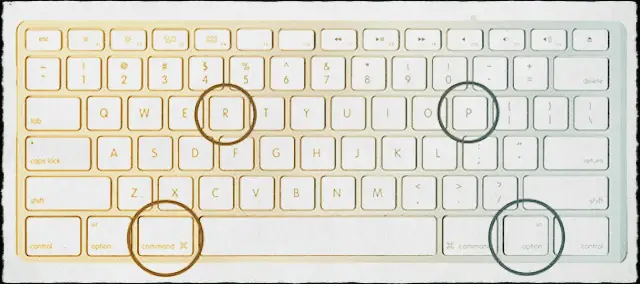
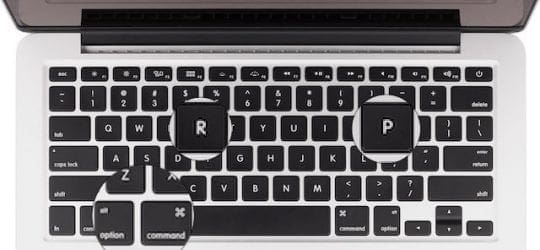
Molti utenti proteggono il loro Macbook con un ulteriore livello di sicurezza utilizzando la password del firmware. Assicurati che il venditore abbia rimosso la password del firmware. Provare ad avviare la macchina al comando di recupero r, per invocare una password del firmware se ce n’è una associata al computer. Potete trovare ulteriori dettagli sulla password del firmware sul sito di Apple.

Il ripristino del PRAM e del NVRAM è sempre un buon passo avanti quando si prova una macchina più vecchia. A volte può essere necessario fare un reset SMC se ci sono problemi strani con la retroilluminazione del display o della tastiera.

Dove acquistare un MacBook usato

L’Apple store è un buon posto per cercare unità ristrutturate a prezzi stracciati. Apple dice che tutti i suoi hardware ricondizionati sono testati e certificati con una garanzia standard di 1 anno. SquareTrade è un altro fornitore internet che vende garanzie per prodotti Mac e altri prodotti elettronici. Puoi sempre controllarle.

L’altro rivenditore online con una forte reputazione nel settore Mac è Powermax. Controlla il loro sito per alcune buone offerte. Hanno un inventario abbastanza decente quando si tratta di Mac usati e Macbook. Ci sono anche Mac Mall e Mac of All Trades. Abbiamo provato anche Small Dog Electronics in passato e ci piace il loro servizio clienti.

Craiglist o simili

Se decidi di portare avanti l’affare su Craigslist, assicurati che il venditore sia locale in modo da poter controllare le condizioni del MacBook prima di acquistarlo. E quando il prezzo è troppo buono per essere vero, probabilmente si tratta di una truffa. Come minimo, quando si acquista da terzi, non acquistare un Mac o un MacBook senza che il venditore fornisca una documentazione chiara della catena di proprietà che risale al rivenditore/acquirente originale.

Se incontri un venditore di persona e paghi in contanti, quella persona sa che hai molti soldi in tasca. Quindi siate furbi e prendete un amico (o due) e incontratevi in un luogo pubblico. Non fate eccezioni. Se un venditore non vuole incontrarti in un luogo pubblico, questo è già un problema. Andate via, non scappate via e trovate un altro venditore.

Inoltre, siate pronti ad andarvene. E fate molte domande, come ad esempio: quando l’avete comprata? Perché lo vendete? Fate domande via e-mail, fate le stesse domande per telefono e fate le stesse domande di persona. Perché? Se quella persona sta mentendo, è probabile che abbia una storia diversa quando la stessa domanda viene posta più volte.

Se la persona che vende non vi darà il suo numero di telefono o suggerisce un metodo di pagamento come Western Union, Paysafe o Moneybookers, andateci piano. Vi invitiamo inoltre a essere prudenti se il venditore si trova in un paese straniero. Spesso troverete e-mail che suggeriscono che il venditore sta proponendo di utilizzare un servizio di spedizione di terze parti. Ad esempio “Interparcel vi consegnerà il Macbook, riceverà il vostro pagamento e io riceverò il pagamento per il Macbook solo dopo che glielo avrete ordinato. Pagherò la spedizione”. La migliore offerta è quella in cui potete esaminare la macchina voi stessi. In secondo luogo, per questo, il vostro sourcing dovrebbe avvenire tramite venditori online affidabili che sono in giro da anni.

Fidati del tuo istinto!

Se tutto non è allineato correttamente, anche se il prezzo è fantastico, andatevene. Se non va bene, non compratelo. Fidatevi del vostro istinto.

Hai usato MacBook, e la privacy?

Se sei andato avanti e hai trovato un ottimo affare e venditore e ora hai un nuovo MacBook o Mac, il passo successivo è configurarlo come tuo. A seconda di dove l’hai acquistato e da chi, potresti aver bisogno di eseguire alcuni passaggi aggiuntivi.

Se sei preoccupato che il venditore possa ricevere informazioni personali e private, esegui un reset di fabbrica sul tuo Mac se non è già stato fatto dal venditore. Date un’occhiata a questo articolo per i passi approfonditi su come farlo. Si consiglia vivamente di farlo se non è stato completato dal venditore. Dopo il Factory Reset, eseguire l’aggiornamento alla versione MacOS o OS X desiderata.

Riepilogo

Ci auguriamo che le indicazioni fornite in questo articolo servano come un buon punto di partenza per esplorare prima di ottenere quel dolce affare su un Macbook usato. E ricordate, se il venditore non può fornirvi la ricevuta originale o la confezione del MacBook con il numero di serie, questo la dice lunga sulle condizioni del MacBook.

Se pensate che ci manchino alcuni degli altri test standard, sentitevi liberi di condividerli nei commenti qui sotto.

Cosa fare se una canzone non è “attualmente disponibile nel vostro paese o nella vostra regione”.

Apple Music vi collega a oltre 50 milioni di canzoni, ma quante di queste sono attualmente disponibili nel vostro paese o nella vostra regione? Molti utenti di iPhone, iPad, Mac e iTunes ricevono questo messaggio di errore, che impedisce loro di riprodurre gli elementi della loro libreria musicale. Seguite i suggerimenti qui sotto per risolvere il problema.

“Questa canzone non è attualmente disponibile nel vostro paese o nella vostra regione”.

Per alcuni utenti, questo messaggio di errore appare quando aggiungono nuove canzoni alle loro playlist preferite. Altri lo trovano quando rivisitano gli album che hanno masterizzato da un CD di anni fa. A volte, non c’è uno schema apparente e il messaggio di errore blocca le canzoni a caso in modo indiscriminato.

Di seguito vi abbiamo spiegato perché potreste vedere questo messaggio di errore e cosa potete fare per correggerlo.

Consigli rapidi

Segui questi suggerimenti rapidi per correggere le canzoni non disponibili nella tua libreria musicale:

  1. Utilizzare o disattivare la VPN per accedere alla musica dal proprio paese.
  2. Chiudi Apple Music o iTunes e riavvia il dispositivo.
  3. Scarica l’ultimo aggiornamento per iOS, iPadOS, macOS o iTunes.
  4. Rimuovete e risincronizzate tutte le canzoni non disponibili nella vostra libreria.
  5. Esci da iTunes, Apple Music e iCloud e torna a firmare.

Correlato:

  • Canzoni di iTunes in grigio, come fare
  • Messaggio d’errore ‘Not signed in to Apple Music’
  • Come risolvere il problema della musica Apple Music che non funziona su iPhone o iPad
  • Musica Apple manca, è vuota o è vuota dopo l’aggiornamento dell’iPhone o dell’iPad? Risolvete il problema oggi stesso!

Perché le canzoni non sono improvvisamente disponibili nel mio paese o nella mia regione?

Si tratta di un problema diffuso con molte cause potenziali. Se le canzoni della vostra Apple Music o della vostra libreria di iTunes sono grigie, dicendo che non sono disponibili per voi, probabilmente è dovuto a uno dei seguenti motivi.

Quella canzone non ha la licenza per il paese o la regione in cui ti trovi

L’unico motivo per cui dovresti vedere questo messaggio di errore è quando stai cercando di suonare una canzone che non ha la licenza per il paese in cui ti trovi. Questo è improbabile che sia il caso per la maggior parte delle persone, ma se si viaggia o si utilizza una VPN che potrebbe spiegare i problemi.

Apple Music è disponibile in oltre 100 paesi in tutto il mondo. In generale, l’intera libreria di oltre 50 milioni di canzoni è disponibile in ciascuno di questi paesi, ma ci sono delle eccezioni.

Non tutti i servizi Apple sono disponibili in tutto il mondo, ma la maggior parte dei Paesi e delle regioni lavorano con Apple Music e iTunes. Scopritelo sul sito web di Apple.

Occasionalmente, una canzone non viene concessa in licenza per la distribuzione in tutto il mondo attraverso Apple Music e talvolta un governo nazionale censura le canzoni della piattaforma Apple. In entrambi i casi, non si può ascoltare quella canzone finché non si lascia il paese.

Anche se si potrebbe aggirare questa restrizione con una VPN. Cambia le impostazioni VPN per far credere al tuo dispositivo di essere in un altro paese. Et voilà!

Apple Music non può abbinare la tua canzone al suo database

Quando aggiungete musica alla vostra libreria usando Apple Music, tutto ciò che fa è dire al vostro dispositivo di trasmettere o scaricare quelle particolari canzoni dal database Apple. Questo significa che la musica non può essere corrotta ed è più veloce da scaricare.

Questo è anche ciò che accade quando si importa musica. Apple Music o iTunes trova il brano corrispondente nel database di Apple e indirizza il dispositivo verso quella versione. L’unico momento in cui questo non accade è quando si importa musica completamente originale per la quale Apple non ha una corrispondenza.

Tutti i vostri dispositivi trasmettono o scaricano musica direttamente dai server Apple. Immagine da Apple.

Purtroppo, questo significa che i vostri dispositivi a volte si confondono se il database di Apple viene aggiornato. Occasionalmente, un artista o un’etichetta discografica può modificare i metadati della propria musica: il nome della canzone, l’anno di uscita, il compositore o il paroliere, ad esempio.

Quando ciò accade, Apple Music o iTunes possono fare fatica ad abbinare le canzoni della vostra libreria alle canzoni aggiornate nel database di Apple. Il vostro dispositivo potrebbe credere che ciò sia dovuto al fatto che la canzone non è disponibile nel vostro paese o nella vostra regione.

L’aggiornamento del software ha introdotto un bug in Apple Music o iTunes

Apple elenca spesso “bug fixes” nelle note di aggiornamento di iOS.

Non è raro che Apple rilasci un cattivo aggiornamento del software. In passato, questi hanno causato ogni sorta di problemi che vanno dalla perdita di dati alla lentezza delle prestazioni. È del tutto probabile – e non inusuale – che non sia possibile riprodurre le canzoni nella propria libreria a causa di un nuovo bug del software.

In particolare, questo è accaduto con il rilascio di iOS 12.2 all’inizio di quest’anno e di nuovo con il rilascio beta di iOS 13.1.

Di solito, l’unica soluzione permanente per un bug del software è quando Apple rilascia un nuovo aggiornamento che risolve il problema. Sfortunatamente, ci vuole un po’ di tempo per sviluppare questo aggiornamento e può sostituire il vecchio problema con uno nuovo.

Nel frattempo, utilizzate le fasi di risoluzione dei problemi descritte di seguito per vedere cosa potete fare per risolvere da soli iTunes o Apple Music!

Cosa posso fare se una canzone non è attualmente disponibile nel mio paese o nella mia regione?

Come avete visto, ci sono diverse ragioni per cui potreste imbattervi in questo problema. Per questo motivo, ci sono anche alcuni modi diversi per risolverlo.

Seguite i suggerimenti qui sotto per sconfiggere definitivamente questo fastidioso messaggio.

Provate ciascuno dei metodi qui sotto, testando Apple Music o iTunes dopo ognuno di essi. Suonate nei commenti alla fine per dirci quale soluzione ha funzionato per voi!

1. 2. Spegnere la VPN e controllare la licenza del proprio paese

Spegnete la vostra VPN o cambiatela nel vostro paese d’origine.

Abbiamo già detto che i diritti di licenza variano da paese a paese. Se stai viaggiando all’estero, dai un’occhiata a questa pagina del sito web di Apple per assicurarti che il paese o la regione in cui ti trovi supporti Apple Music o iTunes.

Anche se vi trovate nel vostro Paese d’origine, una VPN sul vostro iPhone, iPad, computer o router potrebbe ingannare Apple Music o iTunes facendovi credere di essere altrove. Disattivare la VPN e provare a riprodurre le canzoni non disponibili. Se funziona, modificate le impostazioni della vostra VPN per mantenere il vostro accesso a Internet locale.

Come si disattiva una VPN sul mio iPhone o iPad?

  1. Aprire Impostazioni e attivare il pulsante VPN vicino alla parte superiore.

Come si disattiva una VPN sul mio Mac?

  1. Vai a: Preferenze di sistema; Rete.
  2. Selezionare la VPN dalla barra laterale.
  3. Fare clic su “Disconnetti”.

Come si disattiva una VPN sul mio PC?

  1. Vai a Impostazioni ;Rete &amp; Internet ;VPN.
  2. Selezionare la connessione VPN.
  3. Fare clic su “Rimuovi”.

2. 3. Abbandonare tutte le applicazioni e riavviare il dispositivo

Questa soluzione apparentemente semplice è spesso molto efficace. Se non l’avete ancora fatto, chiudete tutte le app su iPhone, iPad, Mac o PC e riavviate il dispositivo.

L’atto di costringere Apple Music o iTunes a interrompere tutti i processi e a chiudere se stessa può risolvere un numero qualsiasi di irritanti problemi di software. Quando si riapre l’applicazione, dopo aver riavviato il dispositivo, si collega alle canzoni una seconda volta. A volte è tutto ciò che serve.

Passare il dito sull’iPad Pro per uscire da tutte le applicazioni prima di riavviare il dispositivo.

Come posso chiudere le applicazioni e riavviare il mio iPhone o iPad?

  1. Fare doppio clic sul pulsante Home o scorrere verso l’alto dalla parte inferiore dello schermo.
  2. Spingere tutte le applicazioni aperte nella parte superiore dello schermo per chiuderle.
  3. Premere e tenere premuto il tasto laterale con uno dei due tasti del volume.
  4. Quando richiesto, far scorrere per spegnere il dispositivo.
  5. Attendere almeno 30 secondi prima di riavviarlo.

Come posso chiudere le applicazioni e riavviare il mio Mac?

  1. Utilizzate queste due scorciatoie da tastiera per passare da un’applicazione all’altra e chiudere le applicazioni:
    1. Command+tab passa alla successiva app aperta.
    2. Command+Q chiude l’applicazione attiva.
  2. Dalla barra dei menu, andare su: ♪; Shut Down.
  3. Confermate di voler spegnere il vostro Mac.
  4. Attendere almeno 30 secondi prima di riavviarlo.

Come posso chiudere le applicazioni e riavviare il mio PC?

  1. Cliccare il pulsante ‘X’ su ogni app per chiuderla.
  2. Vai a Start ^^; Shut Down ^^.
  3. Confermare di voler spegnere il PC.
  4. Attendere almeno 30 secondi prima di riavviarlo.

3. 3. Verificare la presenza di nuovi aggiornamenti software

Un bug del software è la ragione più probabile per cui Apple Music o iTunes pensa che una canzone non sia disponibile nel vostro paese o nella vostra regione. Quando pensate che sia così, continuate a controllare se ci sono nuovi aggiornamenti da Apple. L’unica correzione permanente è un aggiornamento della patch che elimina il bug.

Spuntate la casella per mantenere automaticamente aggiornato il vostro dispositivo.

Come posso aggiornare il software sul mio iPhone o iPad?

  1. Collegare il dispositivo a Internet.
  2. Andare a Impostazioni; Generale; Aggiornamento software.
  3. Scaricare e installare eventuali nuovi aggiornamenti software.

Come faccio ad aggiornare il software sul mio Mac?

  1. Collega il tuo Mac a Internet.
  2. Vai a: Preferenze di sistema; Aggiornamento software.
  3. Scaricare e installare eventuali nuovi aggiornamenti software.

Come faccio ad aggiornare iTunes sul mio PC?

  1. Collegare il PC a Internet.
  2. Apri iTunes e vai alla sezione Aiuto; Controlla gli aggiornamenti.
  3. Oppure verificare la presenza di nuovi aggiornamenti nel Microsoft Store.
  4. Scaricare e installare eventuali nuovi aggiornamenti di iTunes.

Se Apple non ha risolto il vostro problema attraverso un aggiornamento del software, potreste comunque essere in grado di risolverlo utilizzando uno degli altri suggerimenti qui sotto.

4. 5. Reimpostare gli avvisi in Apple Music o iTunes e sincronizzare il dispositivo

Molti utenti hanno risolto questo problema reimpostando gli avvisi di dialogo in Apple Music o iTunes e risincronizzando i loro dispositivi. Questo fa apparire alcuni avvisi una tantum, ma tutta la musica dovrebbe essere di nuovo disponibile dopo la sincronizzazione.

Non sincronizzare il tuo dispositivo via Wi-Fi, assicurati invece di utilizzare un cavo ufficiale Apple. Gli accessori di terze parti spesso mancano di componenti cruciali, con conseguente sincronizzazione incompleta.

Reimposta gli avvisi di dialogo dalle Preferenze musicali di iTunes o Apple.

Come faccio a reimpostare gli avvisi in Apple Music o iTunes?

  1. Apri Apple Music o iTunes sul tuo computer.
  2. Su un Mac: Vai a [Music/iTunes]; Preferenze; Avanzate.
  3. Su un PC: Vai a Modifica; Preferenze; Avanzate.
  4. Cliccate su ‘Reset avvisi’ e poi su ‘OK’.

Come posso sincronizzare il mio dispositivo con Apple Music o iTunes?

  1. Utilizzate un cavo ufficiale Apple per collegare il vostro iPhone o iPad al computer.
  2. Assicurarsi che il dispositivo sia sveglio, sbloccato e nella schermata iniziale.
  3. Su macOS Catalina o successivo: Aprire Finder e selezionare il dispositivo dalla barra laterale, sotto Posizioni.
  4. Su macOS Mojave o prima, o su un PC: Apri iTunes e seleziona il tuo dispositivo dalla parte superiore sinistra della finestra.
  5. Fare clic su ‘Sync’ in basso a destra e attendere che si completi.

5. 5. Rimuovere e riaggiungere la musica

Se ci sono ancora canzoni nella vostra libreria Apple Music o iTunes che non potete riprodurre, provate a rimuoverle e ad aggiungerle nuovamente alla vostra libreria. Potete farlo all’interno di Apple Music o sincronizzando il vostro dispositivo con un computer.

Anche se può richiedere molto tempo, vi suggeriamo di utilizzare un computer per rimuovere tutta la musica dal vostro dispositivo. Anche se una parte funziona ancora. Questa sembra essere stata la soluzione più efficace sulla base delle esperienze di altri utenti.

Utilizzare Finder o iTunes per sincronizzare e risincronizzare la musica sul dispositivo.

Come posso rimuovere e riaggiungere la musica sul mio iPhone o iPad?

  1. Utilizzate un cavo ufficiale Apple per collegare il vostro iPhone o iPad al computer.
  2. Assicurarsi che il dispositivo sia sveglio, sbloccato e nella schermata iniziale.
  3. Su macOS Catalina o successivo: Aprire Finder e selezionare il dispositivo dalla barra laterale, sotto Posizioni.
  4. Su macOS Mojave o prima, o su un PC: Apri iTunes e seleziona il tuo dispositivo dalla parte superiore sinistra della finestra.
  5. Vai alla scheda Musica e deseleziona “Sincronizza musica”. Se necessario, disattivare iCloud Music sul dispositivo andando su Impostazioni; Musica; Sincronizza libreria (o iCloud Music Library).
  6. Sul vostro computer, cliccate su ‘Sync’ in basso a destra e aspettate che si completi.
  7. Espellere il dispositivo e tornare al punto 1. Questa volta, attivare la casella ‘Sync Music’ e scegliere la musica che si desidera aggiungere al dispositivo.

6. 7. Esci da iTunes, Apple Music e iCloud

Disattivare la libreria musicale di iCloud non cancella i brani dai server Apple.

Se ricevi ancora messaggi che dicono che “Questa canzone non è attualmente disponibile nel tuo paese o nella tua regione”, ti consigliamo di uscire da iTunes, Apple Music e iCloud sul tuo dispositivo. In questo modo il tuo dispositivo si sincronizzerà di nuovo con i server Apple quando effettuerai l’accesso.

Dopo aver effettuato il logout da iTunes, Apple Music e iCloud non è possibile accedere ai contenuti di questi servizi. Ma i dati esistono ancora sui server di Apple. Tutto dovrebbe ritornare dopo aver effettuato l’accesso, quindi non c’è bisogno di scaricare nulla sul dispositivo.

Tuttavia, potresti voler fare prima un nuovo backup. Non si sa mai.

Come faccio ad uscire da Apple Music e iCloud sul mio iPhone o iPad?

  1. Vai a Impostazioni; [Il tuo nome]; Esci.
  2. Inserisci la tua password ID Apple e conferma di voler uscire.
  3. Ora vai su Impostazioni ;Musica.
  4. Tocca il tuo indirizzo ID Apple e scegli di uscire.
  5. Aspetta un minuto prima di firmare di nuovo.

Come faccio ad uscire da Apple Music, iTunes e iCloud sul mio Mac?

  1. Dalla barra dei menu, andare su: Preferenze di sistema; ID Apple.
  2. Clicca su Esci e inserisci la tua password ID Apple.
  3. Su macOS Catalina o successivo: Apri Apple Music.
  4. Un macOS Mojave o precedente: Apri iTunes.
  5. Dalla barra del menu, andare su Account.
  6. Aspetta un minuto prima di firmare di nuovo.

Come faccio ad uscire da Apple Music, iTunes e iCloud sul mio PC?

  1. Apri iTunes e vai all’account.
  2. Se usate iCloud per Windows, apritelo e cliccate su Sign Out.
  3. Aspetta un minuto prima di firmare di nuovo.

Utenti iPadOS e iOS 13 Beta

Se si esegue la versione beta di iPadOS o iOS 13, potrebbe essere necessario ripristinare il software sul dispositivo per risolvere questo problema. Il modo migliore per farlo è utilizzare un file IPSW da un computer.

Prima di iniziare, collegate il vostro iPhone o iPad al computer per effettuare un nuovo backup in iTunes o nel Finder. È fondamentale che completiate questo passaggio, eseguendo il backup su iTunes o Finder invece di fare un backup in iCloud, altrimenti potreste perdere un po’ della vostra musica.

Cos’è un file IPSW?

Questo è il formato di file che Apple utilizza per gli aggiornamenti del software. È l’abbreviazione di “iPod Software”, ma i file IPSW sono utilizzati anche per iPhone, iPad e altri dispositivi Apple. È possibile scaricare file IPSW da iTunes o siti web di terze parti in rete, come IPSW.me.

Il vostro computer scarica i file IPSW ogni volta che aggiornate i vostri dispositivi. Immagine da Lifewire.

Come posso utilizzare un file IPSW per ripristinare il mio iPhone o iPad?

  1. Utilizzate un cavo ufficiale Apple per collegare il vostro iPhone o iPad al computer.
  2. Assicurarsi che il dispositivo sia sveglio, sbloccato e nella schermata iniziale.
  3. Su macOS Catalina o successivo: Aprire Finder e selezionare il dispositivo dalla barra laterale, sotto Posizioni.
  4. Su macOS Mojave o prima, o su un PC: Apri iTunes e seleziona il tuo dispositivo dalla parte superiore sinistra della finestra.
  5. Effettuate un backup del vostro iPhone o iPad sul vostro computer.
  6. Scaricate l’ultimo file IPSW per il vostro software beta da IPSW.me o da un’altra fonte di terze parti.
  7. Aprite quel file in iTunes o nel Finder e ripristinate il vostro iPhone o iPad con esso.
  8. Al termine del ripristino, ripristinare il backup del dispositivo.

Fateci sapere nei commenti se tutto funziona in dolce armonia ora. Speriamo che non riceviate ancora messaggi che “Questa canzone non è supportata nel vostro paese o nella vostra regione” da iTunes o da Apple Music.

Se è così, come avete risolto il problema?

Tutto nuovo nell’applicazione iOS 10 Maps App

iOS 10 è il più grande aggiornamento iOS di Apple da qualche tempo a questa parte, con centinaia di nuove funzionalità e significative riprogettazioni su tutta la linea. Un’app per ricevere un lifting è la nuova app Mappe in iOS 10.

Quando l’applicazione Maps è stata lanciata insieme a iOS 6, sostituendo l’applicazione Google Maps trovata in precedenza, è stata oggetto di molte polemiche. L’app avrebbe etichettato erroneamente le località, ed era quasi incapace di dare indicazioni. Sono state scritte lettere di scuse, i dirigenti sono stati licenziati e sono stati messi in atto nuovi sistemi, come il programma pubblico beta, per garantire che simili fiaschi non si verifichino.

Da iOS 6, l’app Mappe si è lentamente migliorata, e ora si trova in una posizione tale da poter essere vista come un vero e proprio concorrente di altri servizi come Google Maps e Here Maps. iOS 10 cambia completamente il design dell’app Mappe, oltre ad aggiungere una serie di nuove funzionalità.

Ecco tutto ciò che c’è di nuovo:

Al primo lancio della nuova app Mappe, sarete accolti con una nuova e semplice interfaccia che chiede ‘Dove vuoi andare?’, insieme alla temperatura attuale, così come i pulsanti per le impostazioni e per trovare la vostra posizione attuale in alto a destra.

Passando il dito sul campo di inserimento si ottiene un elenco delle ricerche più recenti, nonché le opzioni per ottenere rapidamente le indicazioni per raggiungere luoghi come la casa e il lavoro. Inoltre, l’applicazione ora si ricorderà dove avete parcheggiato l’auto più di recente e potrà darvi indicazioni stradali.

Cliccando sulla domanda si aprirà l’elenco delle località consigliate che si trovano nelle versioni precedenti di Mappe, suddivise in categorie come Cibo, Bevande, Shopping e altro ancora.

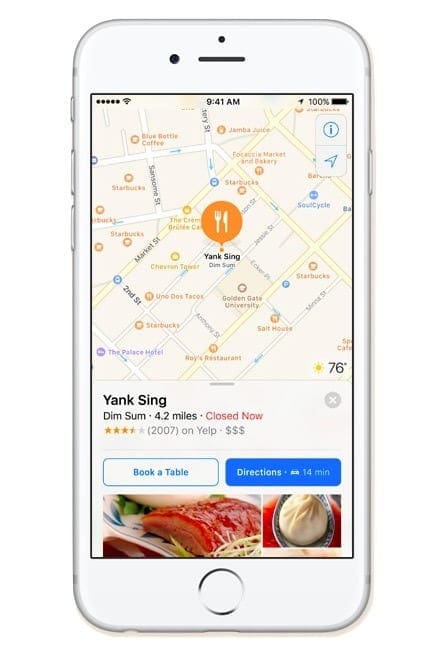
Dopo aver trovato un posto dove vorresti andare, ti verrà data una scheda della località, che include foto, numeri di telefono, siti web, orari, se accettano o meno Apple Pay, e recensioni. Nella parte superiore, vedrete un grande pulsante “Direzioni”, insieme a un ETA per il modo di trasporto che usate più comunemente.

Cliccando su Indicazioni stradali avrete quattro opzioni: Guidare, Camminare, Transitare e Guidare. Le direzioni di guida funzionano come al solito, dandovi diverse opzioni, e cliccando su una di esse si aprirà la nuova interfaccia di direzione. La parte superiore mostra le vostre istruzioni attuali, e la parte inferiore mostra a che ora arriverete, quanti minuti sono rimasti, quanti chilometri sono rimasti, e ha un pulsante di fine. Scorrere le vostre indicazioni stradali vi dà la possibilità di aggiungere una fermata al vostro percorso.

Le direzioni di marcia funzionano in modo simile, tuttavia hanno un’interfaccia ottimizzata in quanto non si guida.

Transit vi darà indicazioni stradali utilizzando il transito locale, con l’orario di arrivo alla fine.

Ride è nuovo su iOS 10. Questo permetterà ad app come Uber e Lyft di sincronizzarsi con l’app Mappe, e vi permetterà, ad esempio, di cercare un ristorante nell’app Mappe, prenotare una prenotazione tramite OpenTable direttamente da Mappe e poi prenotare un giro direttamente da Mappe.

Apple vuole fare in modo che tutta la vostra esperienza con le attività esterne possa essere organizzata direttamente dall’app Mappe con questi nuovi plugin per Mappe. Gli utenti saranno in grado di pianificare un’intera serata in pochi secondi.

La nuova applicazione Mappe verrà lanciata insieme a iOS 10 questo autunno, ma potete provarla ora con la Beta di iOS 10. Per maggiori informazioni sulle beta, leggete la guida.

Date un’occhiata alla nostra guida completa alle caratteristiche di iOS 10 e alla guida “How-To”.

<

Recupero di documenti Microsoft su Macbook, How-To

Ci siamo stati tutti in un punto o nell’altro. Iniziate a lavorare su un file excel di Microsoft per quell’importante incontro che è previsto per la prossima settimana o cercate di finire quel documento che è previsto per la prossima settimana sul vostro Word e sugli scioperi in caso di disastro. Per qualche sfortunato karma, il vostro Mac si arrende o l’Applicazione muore su di voi. Come si fa a tornare indietro e cercare questi file se non si è salvata l’ultima copia mentre si lavorava?

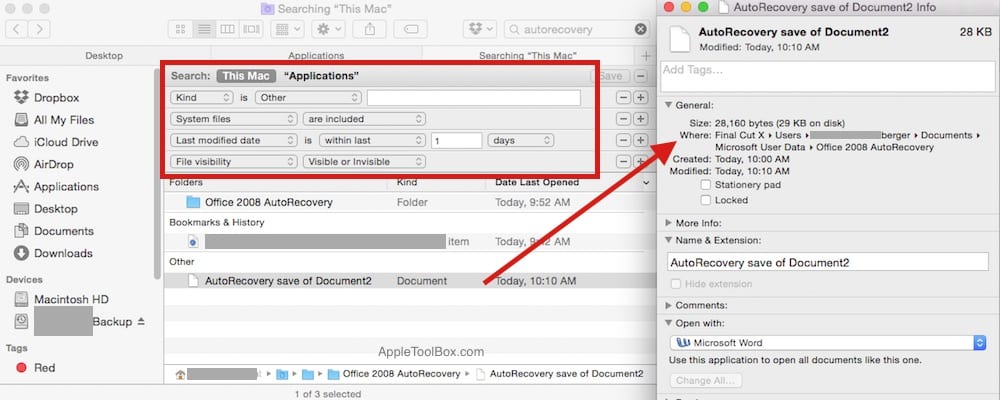
Passo – 3 Consente di impostare gli aspetti chiave dei criteri di ricerca per la ricerca dei file. Inizieremo impostando “Tipo” su “Altro”. Premere il tasto ‘+’ e assegnare successivamente “Ultima data modificata” a “Data ultima modifica” entro 1 giorno.

Passo – 4 Vogliamo anche assicurarci di poter ottenere la lista di tutti i file visibili e nascosti. Per farlo, cliccate sul menu a tendina e sceglietene altri. Cerca o scorri verso il basso fino a trovare “File Invisibile”. Selezionatelo e poi impostatelo su “Visibile o invisibile” come mostrato nella schermata.

Passo – 5 Premere il tasto “+” per aprire un nuovo criterio. Su questo, impostiamo il tipo su file di sistema e contrassegniamo il tipo come “incluso”.

Passo – 6. Ora che i filtri sono impostati, potete cercare nella casella di ricerca i vostri file .xlxs o .xlsb se avete perso quel foglio di calcolo. Potete anche cercare l’autorecupero e può far apparire la copia del documento word su cui stavate lavorando come mostrato nello screenshot.

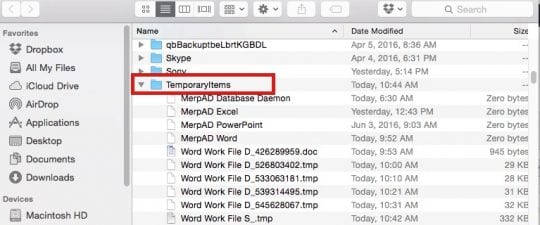
Se il documento/.docx su cui si stava lavorando non poteva essere localizzato usando i passi precedenti, si può anche provare a localizzare il file nella directory $TMP del Mac. Per fare ciò, lanciare Terminale per Applicazioni; utilità; Terminale. Sul prompt dei comandi digitate quanto segue:

Echo $TMPDIR

e premere Invio

Quindi, digitare aprire $TMPDIR per aprire e sfogliare le cartelle temporanee. Di solito la cartella intitolata “Temporaryitems” ospita spesso il vostro documento.

Si prega di notare che non tutti i documenti possono essere recuperabili. È quindi importante prendere le misure e il tempo necessario per salvare i documenti mentre si lavora alla bozza.

La maggior parte delle edizioni Windows e Mac di Microsoft Word include un’impostazione che esegue automaticamente una copia di backup di un documento.

Questa copia di backup è una versione di ritorno dalla versione attualmente salvata del documento, quindi mostrerà i contenuti come erano appena prima del vostro più recente salvataggio del file “live”.

Sul Mac, andando nel menu Word su Preferenze e cliccando sull’icona Salva si accede alla casella di controllo copia di backup in alcune versioni del programma. Qui è possibile impostare l’intervallo di tempo che si desidera utilizzare per salvare il documento. Questa è sicuramente una buona idea da esplorare prima di essere colpiti dal prossimo disastro di MS-Office.

Fateci sapere se avete trovato altri modi per recuperare un documento perso o non salvato sul vostro Macbook.

Come accedere al desktop del MacBook da qualsiasi dispositivo

La possibilità di accedere al MacBook da remoto non è una novità. Puoi sempre effettuare il login da remoto e accedere al tuo Mac tramite Secure shell. C’era anche la possibilità di utilizzare il servizio Back to my Mac all’interno del cloud. Con macOS Sierra, Apple ha reso le cose ancora più semplici. Ora puoi accedere facilmente al tuo MacBook Desktop da qualsiasi dispositivo con pochi semplici passi.

Questo è davvero utile quando si ha bisogno di accedere al Macbook da remoto. Ora è possibile accedere non solo al desktop ma anche alla cartella Documenti. Aprite il vostro iPhone o iPad e accedete ai vostri file in un istante!

Per far funzionare questi passaggi, avrete bisogno del vostro Mac/MacBook che gira su macOS Sierra e di un account iCloud. Per poter accedere ai file tramite il vostro iPhone o iPad, dovrete assicurarvi che siano in esecuzione su iOS 10 e superiori.

Un desktop disordinato o una cartella di documenti con un’enorme quantità di file può richiedere un certo tempo per essere caricato. Vi raccomandiamo di prendervi un po’ di tempo per snellire il vostro desktop e le cartelle in modo da rendere questa funzione efficiente ed efficace.

3 semplici passi per accedere al desktop del MacBook in remoto

Passo – 1 Abilita iCloud sul tuo MacBook se non l’hai già fatto. Clicca su: Preferenze di sistema; iCloud. Assicurati di effettuare l’accesso e di abilitare iCloud. Cliccate sulle opzioni di iCloud Drive.

Passo – 2 In questa schermata, abilitare ‘Desktop e Cartella documenti’ facendo clic sul segno di spunta accanto ad essa. iCloud inizierà la sincronizzazione di questi file e può richiedere un certo tempo a seconda del numero e della dimensione dei file.

Passo – 3 Toccate l’icona iCloud Drive sulla vostra schermata iniziale. Sarete in grado di vedere il vostro Desktop così come la vostra cartella Documenti. Toccate per aprire la cartella e cliccate sull’icona della lista (3 barre orizzontali) per vedere tutti i vostri file in una vista a elenco.

Impostare le regole di accesso al desktop del Mac tramite iCloud.com

E se non aveste il vostro idevice a portata di mano e voleste accedervi tramite un altro computer? Non c’è da preoccuparsi. Aprite un browser su qualsiasi computer e andate su www.icloud.com, inserite le vostre credenziali e poi cliccate sull’icona dell’unità iCloud per accedere a questi file. Ecco come impostare questa funzione da iCloud.com

L’unità iCloud è la strada da percorrere per questo, ma potrebbe essere necessario più dei 5GB di cloud storage di default, a seconda del numero di file e della dimensione dei file. oGo a icloud.com; cliccare su mail; cliccare sull’icona degli strumenti nell’angolo in basso a sinistra e scegliere ‘Regole’ dal menu oEnable ‘Desktop e cartelle documenti’ e clicca su ‘mostra in finder’. oTutte le cartelle e i file su macOS desktop si sposteranno in una cartella chiamata ‘Desktop’. oLa barra di avanzamento appare accanto all’icona della barra laterale dell’icloud drive nel mirino oAprire l’app dei file in iOS. Toccare il drive icloud; e si sarà in grado di individuare i file e le cartelle del desktop del macbook

Un importante avvertimento da tenere a mente è che questa configurazione consuma spazio dal vostro piano mensile di iCloud. È prudente gestire le dimensioni del desktop e delle cartelle dei documenti se si prevede di utilizzare questa funzione.

Se si verificano problemi come l’impossibilità di rivedere i file o le cartelle sul dispositivo remoto, è sufficiente effettuare il logout ed effettuare nuovamente il login con il proprio account iCloud.

Ora non è più necessario inviare via e-mail una serie di documenti tra il MacBook e l’iPhone.

Speriamo che abbiate trovato utile questo piccolo suggerimento! Sentitevi liberi di condividere altri suggerimenti o trucchi che funzionano per voi quando si tratta di accedere a distanza al vostro MacBook.

<

Safari è in fase di aggiornamento Messaggio, How-To Fix

Provando a usare Safari sul vostro Mac o MacBook e vedendo il messaggio che “Safari è in fase di aggiornamento. Non è possibile aprire Safari mentre viene aggiornato”? Vedere questo messaggio per ore, giorni o anche settimane?

Una volta che il vostro MacBook si riavvia, controllate e vedete se il riavvio ha risolto il problema.

Chiudere l’applicazione Safari

Chiudi l’app Safari cliccando con il tasto destro del mouse sull’app e scegliendo Esci.

Clicca con il tasto destro del mouse sull’icona dell’app di Safari e scegli di uscire

Se questo non funziona, costringete Safari ad abbandonare

  1. Premere questi tre tasti insieme: Opzione + Comando + e Escape Premere i tasti Option+Command+Escape per aprire il menu force quit
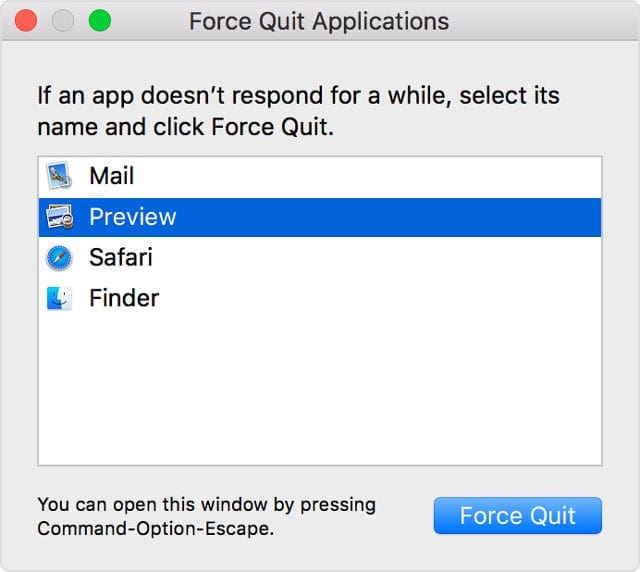
  2. Scegliere Force Quit dal menu Apple
  3. Selezionare Safari dall’elenco delle applicazioni aperte nella finestra Force Quit Applications
  4. Toccare Force Quit

Controllare il vostro deposito

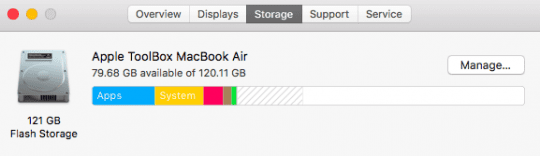
Ci sono momenti in cui il semplice riavvio non chiude l’affare e il problema riappare sul vostro Safari. Molti utenti che hanno sperimentato questo problema hanno scoperto che il problema si verifica quando il loro computer ha problemi di archiviazione e di utilizzo della memoria.

Cliccare su Apple Menu&gt; About this Mac &gt; Storage Tab nella parte superiore dello schermo.

Stai finendo lo spazio sul tuo Mac?

Se è così, si consiglia di rimuovere alcune delle applicazioni, i file spazzatura, raramente usato grandi file multimediali per pulire e ottimizzare la memoria del Macbook.

Una volta ottimizzata la memoria, riavviate il vostro Macbook e controllate se state ancora sperimentando il problema del Safari in fase di aggiornamento.

Individuare il pacchetto di aggiornamento di Safari

A volte, per qualsiasi motivo, l’aggiornamento di Safari non viene completamente scaricato o installato sul tuo Mac. Non siamo sicuri del perché questo accade, ma è così!

Trova l’ultimo aggiornamento di Safari sul tuo Mac

  1. Aprite il vostro drive di avvio (il nome predefinito è MacintoshHD, ma potreste averlo chiamato in modo diverso)
  2. Individuare la cartella Library (direzione principale – non utente Library)
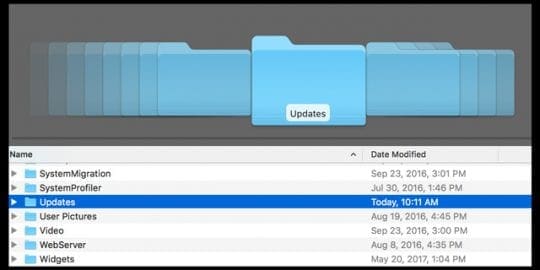
  3. Scorrere verso il basso e aprire la cartella Aggiornamenti
  4. Cercare un file chiamato Safari.pkg e aprirlo per eseguire di nuovo il programma di installazione
    1. Ci sarà un numero di pacchetto e una versione elencati tra le parole Safari e .pkg
  5. In caso di successo, viene visualizzato un messaggio che indica che l’installazione è completa
  6. Riavviate il vostro Mac e aprite Safari per verificare che abbia funzionato
    1. In caso di successo, è possibile rimuovere il file Safari.pkg o lasciarlo

Non riesci a vedere la cartella della biblioteca?

La Apple sembra cambiare sempre il modo in cui accediamo alla cartella della Biblioteca. Ecco i metodi migliori che conosciamo per farla apparire!

  • Fare clic con il tasto destro del mouse nella cartella home, selezionare Opzioni di visualizzazione e spuntare la casella Mostra cartella Libreria
  • Andare in Finder; Go Menu e premere il tasto di opzione e la cartella della libreria appare nella vostra lista
  • Aprire la cartella home con il Finder e premere i tasti CMD+SHIFT per visualizzare le cartelle nascoste, compresa la libreria
  • Cliccare sul desktop e poi CMD+SHIFT+G e digitare come percorso “˜/Library”
  • Aprire il terminale e digitare “cd ˜/Libreria” e poi “open”
  • Aprire la cartella home, poi dal menu View &gt; Show View Options dalla barra dei menu, o utilizzare la scorciatoia da tastiera Command-J

Guarda il contenuto del pacchetto Safari

  1. Vai alla cartella delle applicazioni e trova Safari
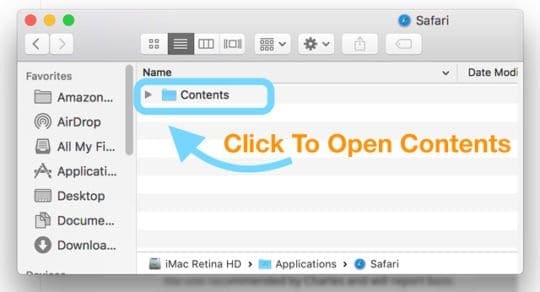
  2. Cliccare con il tasto destro del mouse e scegliere di mostrare il contenuto del pacchetto
  3. Aprire la cartella Content
  4. Trovare la cartella MacOS e aprirla
  5. Cercare il file eseguibile di Safari (eseguibile Unix) e aprirlo
  6. Questo porta in primo piano una finestra del terminale e costringe ad aprire Safari

Cancellare l’App Store

Alcuni lettori hanno trovato che la cancellazione dei file temporanei di App Store e la modifica delle impostazioni in AppStore per disattivare il download automatico e/o il controllo automatico degli aggiornamenti ha funzionato per loro.

  • Quindi cancelliamo prima la cartella degli aggiornamenti del Mac’s App Store in Macintosh HD/Library/Updates
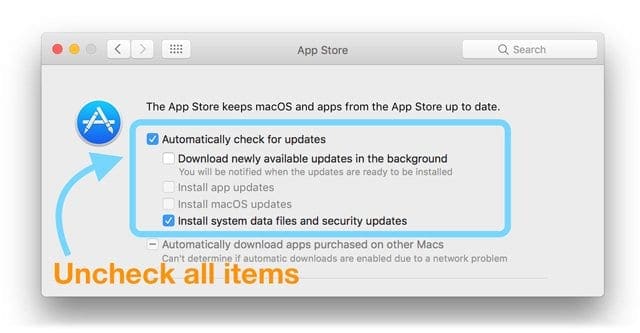
  • Aprire Preferenze di sistema; App Store e deselezionare Controlla automaticamente gli aggiornamenti o deseleziona Scarica gli aggiornamenti appena disponibili in background
    • Riavvia il tuo Mac
    • Aprire l’App Store ; Aggiornamenti e provare a scaricare e installare Safari manualmente
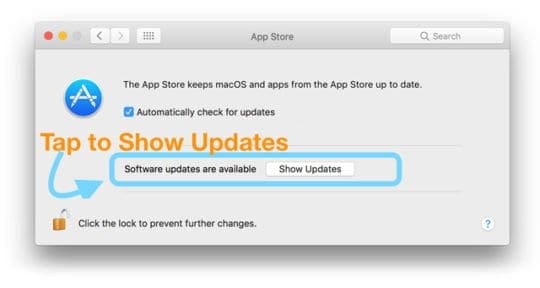
    • Se non si vede l’aggiornamento, aprire Preferenze di sistema; App Store e toccare Mostra aggiornamenti
    • Una volta ottenuto il successo, tornare a Preferenze di sistema; App Store e spuntare nuovamente le caselle per Controllare automaticamente gli aggiornamenti e, se lo si desidera, scaricare gli aggiornamenti disponibili in background

Aggiornare macOS o OS X

Alcuni lettori riferiscono che se prima aggiornano il loro macOS o OS X all’ultima versione disponibile per il loro computer, Safari si aggiorna con successo.

Un altro suggerimento del lettore è quello di cercare eventuali aggiornamenti di sicurezza e di installarli per primi. Questo suggerimento è particolarmente utile per chi non vuole aggiornare alla prossima versione di macOS o OS X.

Sei corrotto?

Cancellare un file

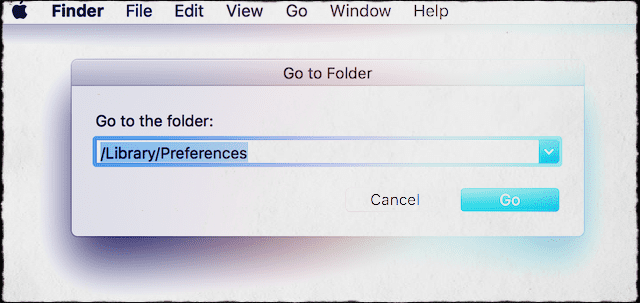
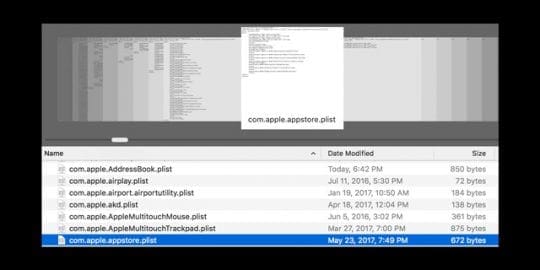
Le preferenze dell’App Store possono essere corrotte…purtroppo succede. Aprire la barra del menu Finder e fare clic su Vai; Vai alla cartella. Poi, digita o copia incolla quanto segue: ~/Libreria/Preferenze/com.apple.appstore.plist

Toccare Vai e spostare il file com.apple.appstore.plist nel Cestino. Riavviare il Mac e aprire l’App Store.

Dalla barra del menu App Store toccare Store; Accedi.

SelezionareAggiornamenti dal menu App Store in alto nella finestra. Se è necessario un aggiornamento di Safari, esso viene scaricato e installato. Poi usate Safari come al solito!

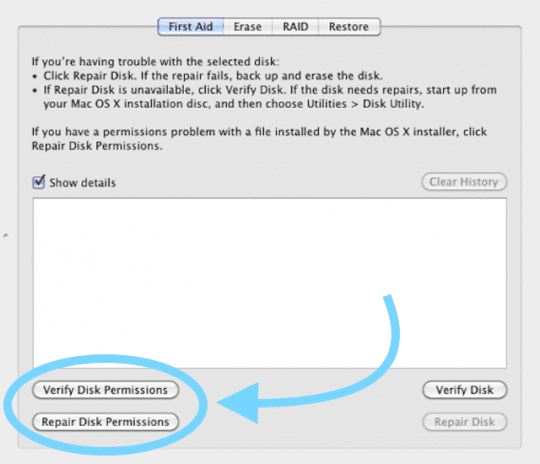
Riparare le vostre autorizzazioni

Se la memoria non è un problema con il vostro Mac e il problema è ancora presente, il passo successivo sarebbe quello di controllare e vedere se avete dei permessi corrotti che riguardano la vostra macchina.

Per gli utenti con Yosemite e sotto, lanciare Utility Disco e scegliere ‘Repair Permission’. Dopo che l’Utility Disco ha completato la riparazione, riavvia il tuo MacBook e lancia Safari.

Per riparare i permessi su El Capitan e macOS, si prega di fare riferimento a questo articolo approfondito su come riparare gli account utente corrotti in macOS e El Cap.

Non hai bisogno di permessi?

Quando la riparazione dei permessi e l’ottimizzazione della memoria non risolve il problema, provare a utilizzare il terminale e seguire i passaggi riportati di seguito nell’ordine.

Questi passaggi si concentrano sulla pulizia del TMPDIR, e la cache di Safari ha risolto questo problema per molti utenti.

  • Chiudere tutte le applicazioni e Windows sul computer
  • Cancella tutti gli aggiornamenti dell’app store bloccati sulla tua macchina. Aprite una sessione terminale andando su Applicazioni.
  • Digitare aprire $TMPDIR../C e cancellare tutto ciò che ha il nome com.apple.appstore. Fate lo stesso usando il comando open $TMPDIR../T
  • Successivamente, cancellare il file caches.db nella cartella Library; Caches; com.apple.Safari
  • Uscire da Safari se aperto e rilanciare il browser
  • Cliccare su Safari; Preferenze; Avanzate e scegliere “Mostra menu Sviluppo”
  • Cliccare su Sviluppare e poi selezionare Svuota cache dal menu a tendina
  • Cancellare il file Plist di Safari. Questo file si trova in Biblioteca; Preferenze; com.apple.Safari.plist
  • Riavvia il tuo Mac e rilancia Safari

Vedere l’errore “Operazione non consentita” nel terminale?

Se state provando i comandi nel Terminale ma vedete solo che l’operazione del messaggio non è permessa, dovete dare a macOS e alla sua Utilità Terminale un ulteriore accesso al disco.

Imparate a dare al terminale l’accesso completo al disco.

Aggiornare iTunes

Alcuni lettori hanno scoperto che se aggiornavano iTunes, Safari funzionava di nuovo normalmente!

Vai su App Store o apri Preferenze di Sistema; Aggiornamento Software e controlla se c’è un aggiornamento iTunes. Se è disponibile, eseguire prima il backup del Mac e poi installare l’aggiornamento

Se non vedi alcun aggiornamento disponibile, chiudi tutte le applicazioni aperte e riavvia il tuo Mac, quindi ricontrolla.

Per la maggior parte dei lettori, l’aggiornamento di iTunes ha risolto i problemi di Safari.

Reinstallare Safari

Se Safari non si apre ancora, prova a reinstallare macOS per ottenere la versione aggiornata di Safari nella tua cartella Applicazioni.

Per reinstallare macOS, riavviate il vostro Mac in Recovery Mode premendo Command+R per installare l’ultima versione di macOS già presente sul vostro computer (questo non vi aggiornerà a nessuna delle principali versioni di macOS come High Sierra to Mojave o Sierra to High Sierra.)

La buona notizia? Reinstallare macOS non rimuove i dati dal computer! Ma dovreste comunque fare un backup tramite Time Machine o il metodo di backup che preferite prima di reinstallare macOS – per essere sicuri e non dispiaciuti!

Aggiornamento tramite un aggiornamento combo

Se nessuna delle idee di cui sopra ha funzionato per voi, potreste voler prendere in considerazione la reinstallazione di macOS utilizzando l’aggiornamento combo dal sito di Apple Downloads.

Dove finisce il marciapiede

Infine, vi consigliamo di provare a ripulire la vostra installazione di Safari. Per fare ciò, avviate il vostro MacBook / Mac in modalità sicura e procedete con i passi evidenziati nell’articolo di Apple.

Avvolgimento

Ci auguriamo che uno di questi consigli vi sia stato d’aiuto in questa frustrante questione. Questo problema è raro, ma di solito si presenta a seguito di un aggiornamento di MacOS o OSX o di Safari.

  • La prima cosa che ho provato è stata quella di cancellare TUTTI i file di aggiornamento dell’App Store dalla cartella su Macintosh HD &gt; Library &gt; Updates . E indovinate un po’? Ha funzionato!
  • Charles ha cercato nella Biblioteca per gli aggiornamenti e ha trovato questo pacchetto di aggiornamento Safari9.0.2Yosemite.pkg in /Library/Updates/031-38517. E ha semplicemente eseguito questo pacchetto di installazione. Dopo aver visto il messaggio “Installazione completata”, controlla se il pacchetto esiste ancora nella directory /Library/Updates/031-38517. Dopo questa azione, Charles è stato in grado di eseguire Safari da /Applications come al solito.
  • Ho usato questo comando terminale: open /Library/Updates/*/ApplicationLoader.pkg. Questo dovrebbe aprire il programma di installazione – basta seguire i passi a video per installare il pacchetto, poi provare a lanciare Safari in seguito
  • Finalmente ho trovato l’aggiornamento e l’ho fatto installare completamente. Come informazione per chiunque altro sia rimasto perplesso, ho potuto trovare la cartella “Aggiornamenti” in “Biblioteca” solo cliccando sul simbolo “macintosh”; non si vedeva sotto Finder-Go.
  • Abbiamo ricevuto ulteriori utili consigli per l’utente per questo numero sul nostro forum, verificatelo cliccando qui.

I 3 principali valori predefiniti di Handy Defaults che ogni utente Mac dovrebbe conoscere

Anche se i suggerimenti sono rivolti principalmente agli utenti che sono passati al mondo dei MacBook e degli iMac di altri sistemi operativi, speriamo che servano come un bel promemoria anche per tutti voi utenti Mac di vecchia data.

Impostazione dell’applicazione e-mail predefinita per il vostro Mac

La maggior parte delle persone che conosco di solito usano l’applicazione predefinita Mail sui loro macbook. Ci sono tuttavia altre alternative disponibili se l’applicazione di posta predefinita non è adatta ai vostri gusti. Per assegnare un lettore di posta elettronica predefinito, seguite la seguente procedura.

  1. OpenMail dalla cartella Applicazioni, dal Dock o dal Launchpad.
  2. Dal menu Posta, scegliere Preferenze.

  1. Fare clic sul pulsante Generale.
  2. Scegliete l’applicazione e-mail predefinita desiderata dal menu a comparsa “Lettore e-mail predefinito”.

Ci sono molte impostazioni interessanti da esplorare nelle Preferenze di posta. Quindi sentitevi liberi di guardarle anche voi mentre lo fate.

Sistema il tuo browser web predefinito

La maggior parte delle persone tende a utilizzare l’applicazione Safari predefinita disponibile sul Mac per la navigazione giornaliera. Quando cliccate su un link del sito web sulla vostra posta o su un altro documento, scoprirete che per default Safari apre la vostra pagina web. A volte, quando ci sono problemi con Safari e si desidera utilizzare un altro browser, è possibile scegliere di impostarlo come predefinito fino a quando non si capisce come risolvere il vostro safari.

Utilizzate questi passi per scegliere quale applicazione si apre quando cliccate su un link del sito web.

OS El Capitan / OS X Yosemite

  1. Dal menu Apple , scegliere Preferenze di sistema, quindi fare clic su Generale.
  2. Cliccate sul menu a comparsa “Navigatore web predefinito” e scegliete un navigatore web, come Safari.

Impostazione della cartella di download predefinita su Mac

Ecco un piccolo suggerimento. Quando si scaricano file dalla rete usando Safari, questo memorizza tutti i file scaricati in una cartella predefinita. Molti utenti hanno difficoltà a cercare e trovare quei file. Inoltre, col tempo ci si dimentica di cancellare questi file e la cartella di download diventa sempre più grande. Questo può essere a volte fastidioso.

Potete scegliere di scaricare tutti i vostri file in una cartella predefinita a vostra scelta dove potrete facilmente cercarli e gestirli secondo le vostre preferenze. Per impostare la cartella di download predefinita, aprite l’applicazione Safari App. Cliccare su Safari; Preferenze Safari; Scheda Generale. È possibile impostare la cartella in questa schermata successiva per scegliere la propria cartella invece dei “downloads” predefiniti.

Speriamo che abbiate trovato il post come aggiornamento su alcuni suggerimenti per impostare le impostazioni predefinite sul vostro Mac. Sentitevi liberi di condividere i vostri commenti qui sotto e di condividere i suggerimenti con i vostri amici.