All posts by jrk13

Collegamento dell’iPad alle reti WiFi

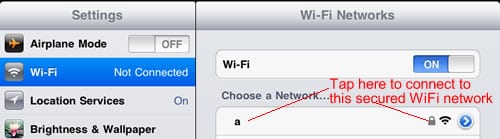
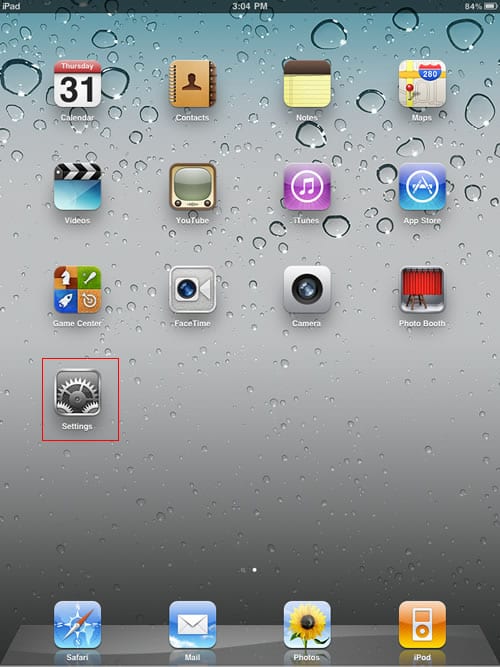
1. 2. Nella schermata iniziale, toccare Impostazioni …

2. 2. Poi clicca su WiFi. Il vostro iPad rileverà le reti disponibili.

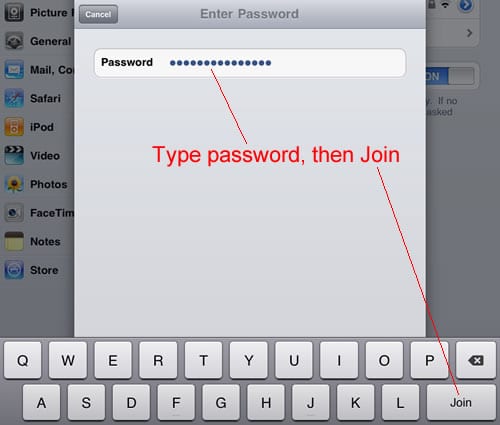
3. 3. Toccare la rete WiFi alla quale si desidera aderire. Se si tratta di una rete protetta come indicato dall’icona del lucchetto, vi verrà richiesto di inserire la password per l’accesso al WiFi. A seconda della vostra configurazione di sicurezza WiFi, questa password è la vostra chiave WEP o WPA-PSK. Dopo aver digitato la password, toccare “Join”.

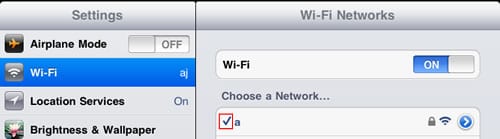
5. Dopo una connessione riuscita, dovreste vedere un segno di spunta accanto alla rete a cui siete appena entrati.

6. Ora le vostre applicazioni come Safari e Email saranno in grado di connettersi a internet.

Ecco tutto quello che Apple non ha annunciato al suo evento per iPhone

Apple ha tenuto il suo evento annuale di settembre per iPhone mercoledì, svelando un trio di nuovi smartphone – l’iPhone Xs, Xs Max e Xr – e l’Apple Watch Series 4 per l’avvio. Ma, come avrete notato, c’erano un sacco di dispositivi che non sono apparsi durante il keynote del Gather Round.

Ad essere onesti, l’evento di Apple sarebbe stato un po’ troppo affollato se avessero deciso di annunciare tutti i loro prodotti in attesa e i rinfreschi. E questi prodotti potrebbero accennare a un futuro evento speciale che si terrà in ottobre, come ha fatto Apple in passato.

Detto questo, ecco tutto quello che Apple avrebbe potuto annunciare al suo keynote del Gather Round – ma non l’ha fatto. Ci sono alcuni probabili candidati con prove concrete che suggeriscono che stanno ancora arrivando, e alcuni altri che sono meno probabili, ma che si vociferava in un momento o nell’altro.

2018 iPad Pro

Concetto via OnLeaks & MySmartPrice

Apple dovrebbe debuttare quest’anno con due nuovi modelli di iPad Pro.

Non sarà nemmeno un aggiornamento incrementale. La lineup 2018 di iPad Pro riceverà il “trattamento iPhone X”. Secondo le ultime indiscrezioni, entrambi i dispositivi saranno caratterizzati da un design con display edge-to-edge, nessun pulsante Home e Face ID.

Il nuovo design, grazie a lunette più sottili, permetterà al più piccolo dei due di inserire un display da 11 pollici nella stessa impronta. L’iPad Pro da 12,9 pollici manterrà le dimensioni del display, ma potrebbe essere più piccolo e leggero.

Saranno rilasciati?

Sì, è praticamente una certezza che Apple aggiornerà la linea iPad Pro quest’anno. L’unica domanda è quando.

Quando potresti vederli

Mentre molte voci e previsioni degli analisti indicavano che i nuovi tablet Pro avrebbero visto un’inaugurazione durante il keynote del Gather Round, questo non si è rivelato essere il caso.

Senza un aggiornamento alla WWDC ’18 o all’evento iPhone di quest’anno, è probabile che i nuovi modelli di iPad Pro facciano il loro debutto durante un quarto evento speciale. Sulla base dei modelli Apple, l’evento potrebbe svolgersi in ottobre.

MacBook a livello di ingresso

I giorni della tassa Apple possono essere numerati. Negli ultimi anni, la strategia dell’azienda è stata sempre più orientata verso il rilascio di dispositivi a basso costo. Questo potrebbe essere il caso della lineup MacBook.

Mentre i dettagli sono ancora piuttosto scarsi, si dice che Apple stia sviluppando un notebook Mac entry-level che potrebbe vendere al dettaglio per meno di 1.000 dollari. Potrebbe essere un display da 13 pollici e la generazione di processori Kaby Lake Refresh di Intel.

Un punto di prezzo inferiore a 1.000 dollari sarebbe una svolta per l’attuale lineup Mac. Anche se, a questo punto, non è chiaro se il dispositivo sarà un MacBook Air o un MacBook.

Sarà rilasciato?

La maggior parte delle voci attuali dicono di sì.

Quando potresti vederli

Il MacBook/MacBook AIr entry-level vedrà probabilmente una release accanto ad altri prodotti Mac. Come già detto, è probabile che ci sarà un keynote di ottobre.

Mac Refreshes

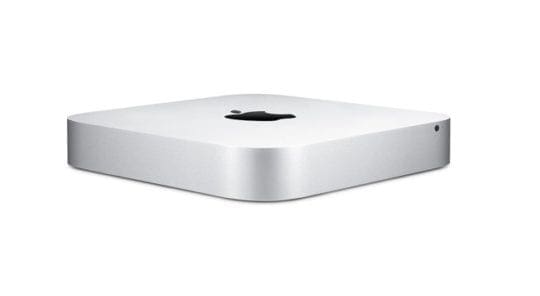
Non è troppo esagerato dire che Apple aggiornerà la sua attuale lineup Mac quest’anno. Aspettatevi nuovi modelli di iMac e MacBook. Ma si dice che Apple sia anche sul punto di rinnovare il suo Mac mini.

Sono passati anni senza un aggiornamento di quel prodotto, quindi un aggiornamento è atteso da tempo. Sappiamo molto poco del presunto Mac mini, ma un commento del CEO di Apple Tim Cook potrebbe suggerire che “non sarà più così mini”.

Sarà rilasciato?

I rinfreschi di MacBook e iMac sono estremamente probabili. Anche un Mac mini refresh è probabile, sulla base delle attuali voci.

Quando potresti vederli

A un evento per la stampa alla fine di quest’anno. Un comunicato stampa di ottobre è probabile, se Apple percorre questa strada.

Tappetino di ricarica AirPower

È passato un anno dal debutto di Apple con il tappetino di ricarica AirPower, e ancora non c’è traccia dell’accessorio del primo partito. Il keynote autunnale di Apple non ha cambiato le cose.

AirPower è un tappetino di ricarica wireless prodotto da Apple basato sullo standard Qi. La sua caratteristica più notevole è la capacità di caricare fino a tre dispositivi contemporaneamente. D’altra parte, non ci sono informazioni concrete sul suo prezzo.

Sarà rilasciato?

Probabilmente è ancora in fase di sviluppo, ma potrebbe essere stata ritardata. Un’uscita prima della fine dell’anno è ancora in linea con il calendario di Apple del 2018.

Quando lo si può vedere

Possibilmente in un evento di ottobre. C’è la possibilità che possano essere lanciati anche tramite comunicato stampa.

Nuovi AirPod, Beats e HomePod

La Apple rumor mill sta attualmente aspettando il lancio di una versione di seconda generazione di AirPods quest’anno. Sarà una versione completamente incrementale, con l’unica nuova importante funzionalità che si dice sia a mani libere, le capacità di Hey Siri.

E’ anche una possibilità che Apple rilasci nuovi prodotti Beats quest’anno. Normalmente, HomePod dovrebbe essere aggiornato ogni anno, ma questo prodotto è stato ritardato. Mentre le voci hanno suggerito che una versione più economica potrebbe essere all’orizzonte, non siamo sicuri che HomePod sarà aggiornato quest’anno.

Mentre si pensa che l’azienda stia sviluppando cuffie over-ear a marchio Apple, quelle che probabilmente non vedranno un lancio fino al 2019.

La novità principale della sfera degli accessori audio Apple è che la versione di seconda generazione degli AirPods verrà fornita con una custodia che può essere caricata in modalità wireless tramite lo standard Qi.

Saranno rilasciati?

Probabilmente vedremo il debutto dei nuovi AirPods e della già citata custodia wireless accanto ad AirPower (vedi sopra). I nuovi prodotti Beats sono meno sicuri, e un HomePod di nuova generazione potrebbe essere improbabile.

Quando potresti vederli

Se Apple debutterà con AirPower in ottobre, allora gli accessori audio probabilmente vedranno un’apparizione a quell’evento. In alternativa, il juggernaut di Cupertino potrebbe lanciare nuovi prodotti audio con un comunicato stampa.

iPhone SE 2

Immagine tramite Concept Creator

All’inizio di quest’anno, la blogosfera di Apple è stata apparentemente dominata dalle voci di un imminente aggiornamento dell’iPhone SE. Un dispositivo di questo tipo sfoggerebbe aggiornamenti incrementali, potrebbe essere prodotto in parte in India, e porterebbe il fattore di forma dell’iPhone 5 nella prossima generazione.

Quelle voci si sono ovviamente attenuate. E ci sono notizie che il dispositivo è stato completamente demolito. Senza un’uscita all’evento iPhone di Apple del 2018, un iPhone SE 2 è in dubbio (almeno per quest’anno).

Apple ha anche interrotto l’attuale generazione di iPhone SE dopo il debutto dei nuovi iPhone in occasione del suo evento del 12 settembre. Questo potrebbe significare la fine dell’impronta dell’iPhone da 4 pollici.

Sarà rilasciato?

Sembra meno probabile. Mentre c’erano molte prove che suggerivano l’arrivo di un iPhone SE 2, Apple potrebbe aver deciso di demolire il dispositivo quando era in fase di prototipo.

Quando lo si può vedere

Se un iPhone SE 2 è ancora in gara, probabilmente non vedrà un rilascio fino all’anno prossimo. Se lo fa, potrebbe debuttare a un evento di marzo (come gli aggiornamenti del passato iPhone SE).

iPad mini Pro

All’inizio di quest’anno, ci sono state diverse voci che suggerivano che Apple potesse far debuttare un nuovo iPad mini – magari con il marchio Pro. Ma probabilmente non sarà così.

L’iPad mini è stato dimensionato al di fuori della sua categoria, in particolare con il rilascio dell’iPhone Xs Max da 6,5 pollici. Semplicemente non è una dimensione che favorisca il funzionamento dei tablet, e gli eventuali vantaggi che potrebbe avere vengono superati da iPhone sempre più grandi.

Sarà rilasciato?

Molto probabilmente, no. L’iPad mini 4 è probabilmente l’ultimo dispositivo della serie iPad mini.

Quando lo si può vedere

Come già detto, probabilmente non lo farai.

<

iPhone Predictive Text, Emoji non funziona, How-To Fix

Noi amiamo mandare messaggi! E con gli aggiornamenti di iMessage in iOS negli ultimi anni, il texting è, ancora di più, divertente e coinvolgente. Così, quando il nostro testo predittivo o la nostra tastiera emoji per iPhone smettono di apparire o iniziano a fare i capricci, abbiamo bisogno di una soluzione rapida – e ne abbiamo bisogno ora!

Se siete alla ricerca di informazioni più generali su iMessage e Messaggi non funzionanti, date un’occhiata a questo articolo.

E se trovate che i vostri Messaggi sono scomparsi, controllate questo articolo più dettagliato.

Quindi diamoci da fare!

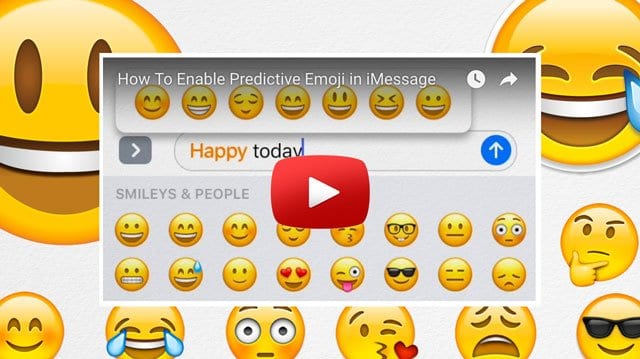
Emoji non funziona? Video &amp; Istruzioni di seguito.

Articoli correlati

  • Apple Watch iMessage iMessage non funziona
  • Volete iMessage sul vostro PC Windows?
  • iMessaggio non funziona?
  • Il Game Center ora usa iMessage per invitare e giocare

Consigli rapidi

Seguire questi suggerimenti rapidi per ottenere un testo di previsione ed Emoji lavorare di nuovo

  • Spegnere e riaccendere Predictive Setting Off e poi On (e forse anche altre impostazioni della tastiera)
  • Reimpostare il dizionario della tastiera
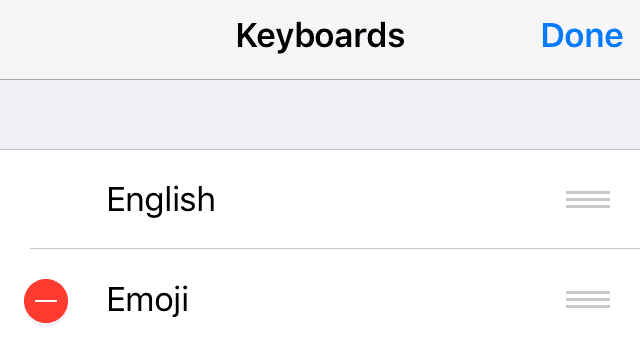
  • Controllare che Emoji sia aggiunto come tastiera
  • Cancellare e reinstallare la tastiera Emoji
  • Invia un iMessaggio a te stesso con un gruppo di emojis per far partire gli emojis predittivi al lavoro

In primo luogo, I sintomi

Per alcuni iFolks, dopo l’aggiornamento all’ultima versione di iOS, il loro testo predittivo e le funzioni di digitazione corretta sia per i Messaggi che per la Posta scompaiono improvvisamente.

Per altri, i loro iPhone e iPad mostrano spesso errori di ortografia. Oppure il controllo ortografico non sembra più funzionare

Alcuni dei nostri lettori non vedono il testo predittivo emojis spuntare quando si digitano parole comunemente associate a emoji (parole come cuore, gatto, auto-cose che sappiamo avere correlazione-emoji.)

A seguire, Le regole

Per gli iFolks che amano le emoji, sappiate che le emoji predittive sono disponibili solo nei Messaggi. Questa funzione non è attualmente disponibile per altre applicazioni, tra cui note, posta e altre.

Assicuratevi di digitare prima il vostro messaggio e poi toccate la tastiera emoji.

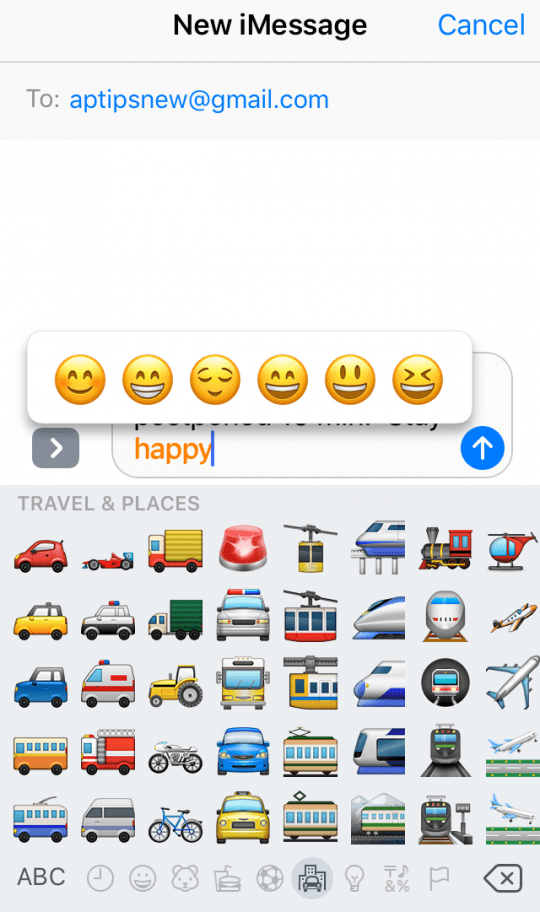
Le parole sostituibili Emoji appaiono in arancione, basta toccare per sostituire una parola con un emoji!

Inoltre, la sostituzione emoji non funziona se si usa la dettatura per scrivere un testo. Quando si usa la dettatura, la si digita manualmente per ricevere suggerimenti per la sostituzione emoji.

Infine, La cura

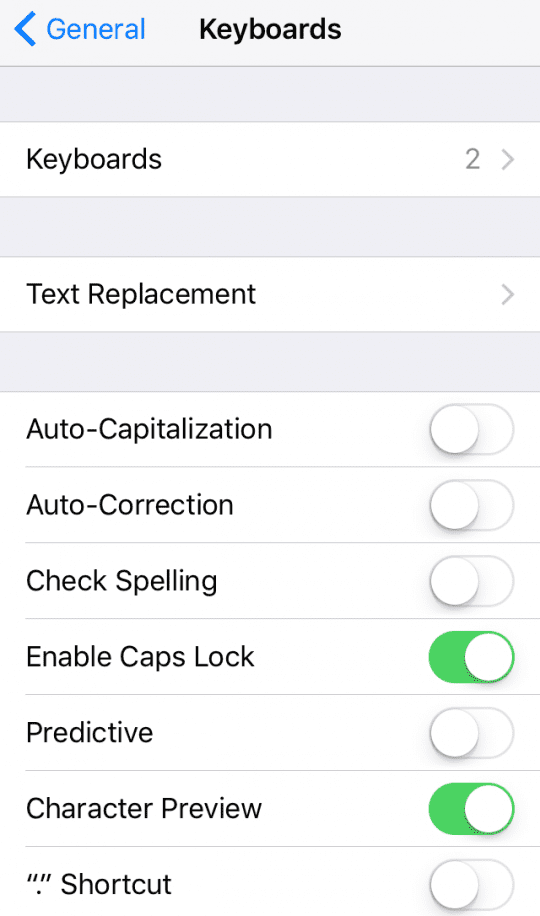
Molti dei nostri dispositivi iPhone e iDevice sono facilmente risolvibili disabilitando e poi riabilitando le impostazioni del testo predittivo e le altre impostazioni della tastiera.

Riavviare le impostazioni della tastiera

  1. Vai a Impostazioni
  2. Selezionare Generale
  3. Scorrere verso il basso e scegliere la tastiera
  4. Far scorrere queste impostazioni su OFF
    1. Auto-Capitalizzazione
    2. Correzione automatica
    3. Controllo ortografico
    4. Scorciatoie
    5. Predittivo
  5. Aspetta qualche istante
  6. Ora, far scorrere queste impostazioni su ON
    1. Auto-Capitalizzazione
    2. Correzione automatica
    3. Controllo ortografico
    4. Scorciatoie
    5. Predittivo

Torna a Messaggi o Posta e verifica se il tuo testo predittivo funziona come previsto.

Se il vostro problema era il correttore ortografico o l’autocorrezione, verificate che questi funzionino con un errore di ortografia intenzionale. Vedi se il tuo iPhone li corregge.

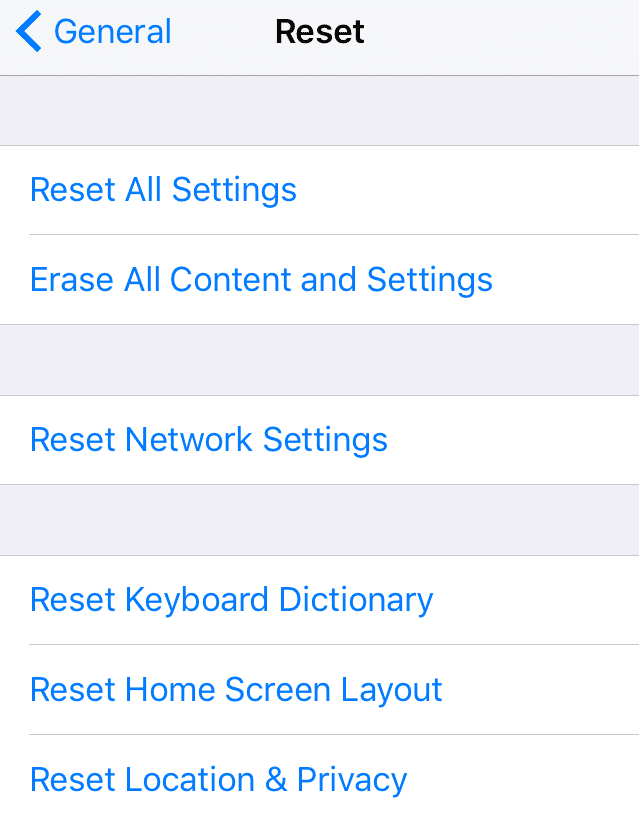
Reset Dizionario della tastiera

Uno dei modi più semplici per controllare gli errori di ortografia del vostro iPhone o di altri dispositivi iDevice è quello di reimpostare il dizionario della tastiera.

Per reimpostare il dizionario

  1. Vai a Impostazioni
  2. Seleziona Generale
  3. Testa da resettare
  4. Scegliere Reset Dizionario della tastiera

Ricordati che quando reimposti la tastiera stai rimuovendo tutte le parole che hai aggiunto al dizionario utente del tuo iDevice.

Quando si usa normalmente l’iPhone, si aggiungono parole al dizionario della tastiera, rifiutando le parole che l’iDevicesuggests digita mentre si digita.

Con il tempo, il vostro iDevice potenzialmente accumula molte parole, comprese quelle che spesso sbagliate a scrivere. Quando tocchi una parola per rifiutare la correzione del tuo iPhone, aggiungi la tua parola al tuo vocabolario.

Quindi il reset del dizionario da tastiera cancella tutte le parole che hai aggiunto, quelle che vuoi e quelle che non vuoi.

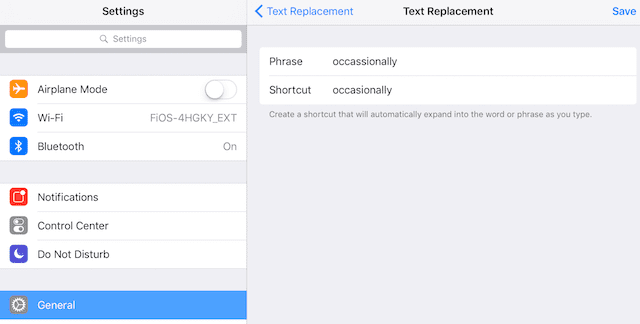
Il vostro iPhone o iPad ha imparato a scrivere male?

Se il vostro iPhone o un altro iDevice ha imparato solo alcune delle vostre parole spesso scritte male, c’è un modo veloce per far sì che il vostro iPhone le “dimentichi”.

  1. Vai a Impostazioni
  2. Selezionare Generale
  3. Tastiera
  4. Scegliere la sostituzione del testo
  5. Toccare il segno “+”
  6. Aggiungere la parola scritta male nel campo della frase
  7. Aggiungere la parola scritta correttamente nel campo di scelta rapida

Sostituzione del testo

Questa caratteristica è anche un grande risparmio di tempo.

Creare scorciatoie per le frasi più comuni che si usano di frequente.

Una volta creata, la scorciatoia si espande automaticamente nella parola o frase che si digita. Molto utile!

Per creare scorciatoie per frasi comuni

  1. Vai a Impostazioni
  2. Selezionare Generale
  3. Tastiera
  4. Scegliere la sostituzione del testo
  5. Toccare il segno “+”
  6. Aggiungi la tua frase o parola nel campo della frase
  7. Aggiungete la vostra alternativa di tipo facile nel campo della scorciatoia
    1. non sono ammessi spazi, deve essere una catena di caratteri costante

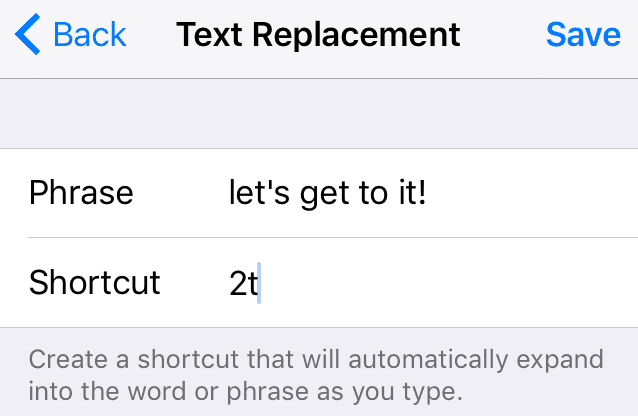
Per esempio, ho creato la scorciatoia “2t” per la mia frase preferita “andiamoci!

Tutto sul tuo iPhone Tastiera Emoji

Se la tastiera emoji dell’iPhone non si presenta per voi o non compare sulle parole associate a emoji, controllate di avere installato una tastiera emoji .

Aggiungi la tua tastiera Emoji per iPhone

  1. Vai a Impostazioni
  2. Selezionare Generale
  3. Scegliere Tastiera
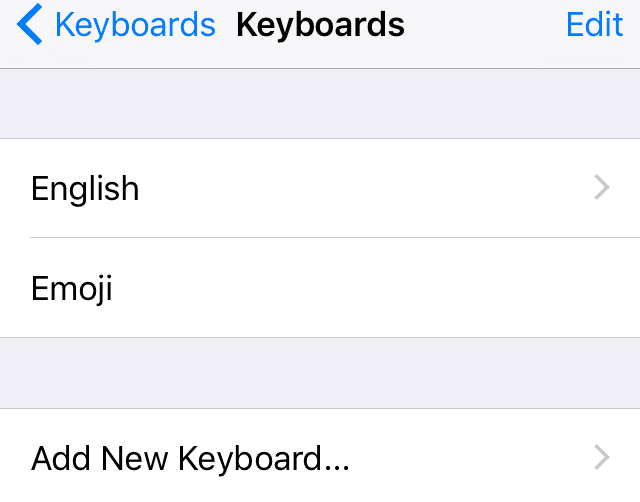
  4. Scorrere verso l’alto e selezionare Tastiere
  5. Verificare che Emoji sia elencata come tastiera
    1. In caso contrario, selezionare Aggiungi nuova tastiera e scegliere Emoji
  6. Ritorno a Impostazioni; Generale; Tastiera
  7. Verificare che il predittivo sia attivato.
    1. In caso contrario, attivare Predictive ON

Il vostro iPhone e iDevicesneeds hanno bisogno di avere la tastiera Emoji scaricata nella vostra lista delle tastiere per fornire le opzioni emoji. Controlla e vedi se emoji è presente in Messaggi ora.

Verificare se la tastiera emoji dell’iPhone funziona

  1. Messaggi aperti
  2. Toccare la persona che si desidera inserire il testo
  3. Digitare un messaggio come normale, ma non premere la freccia di invio
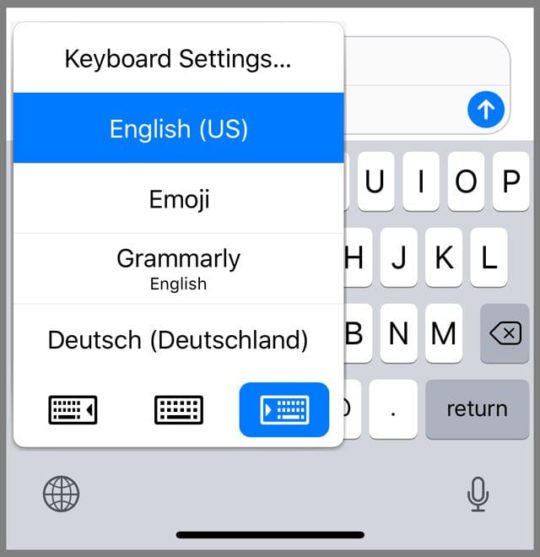
  4. Toccare a lungo l’icona del globo o l’icona della faccina sorridente per visualizzare l’elenco delle tastiere installate e scegliere Emoji
  5. Toccare una qualsiasi parola evidenziata in arancione direttamente nel messaggio di testo per trasformarla in un emoji
  6. Se non appaiono parole evidenziate, non ci sono potenziali opportunità di sostituzione emoji nel vostro messaggio
  7. Toccare la freccia di invio quando si ha finito

Sappiate che alcuni emojis hanno più parole chiave potenziali.

Per questi, un pop-up box appare per scegliere il particolare emoji che si desidera utilizzare.

Ad esempio, la parola “felice” ha molteplici opzioni, quindi basta scegliere l’emoji che più vi rappresenta!

Se emoji ancora non si presentano

  1. Vai a Impostazioni
  2. Selezionare Generale
  3. Scegliere Tastiera
  4. Scorrere verso l’alto e selezionare Tastiere
  5. Se la tastiera Emoji è elencata, scegliere Modifica nell’angolo superiore destro
  6. Cancellare la tastiera Emoji

  7. Riavviare il vostro iPhone o iDevice
    1. Tenere premuti entrambi i pulsanti Sleep/Wake e Home per 10 secondi fino a quando non si vede il logo Apple
  8. Ritorno a Impostazioni
  9. Selezionare Aggiungi nuova tastiera e scegliere Emoji

Se la tastiera emoji dell’iPhone continua a non comparire

Ok, ecco una strana soluzione, ma i nostri lettori dicono che funziona. In Messaggi, passate alla tastiera youremoji e inviate tonnellate di emojis a voi stessi in pochi messaggi.

Poi si torna alla tastiera inglese, e il testo predittivo inizia a funzionare! Non so perché funzioni, ma funziona. Se avete qualche intuizione, fatecelo sapere nei commenti. Grazie!

Punta rapida della tastiera Emoji

Un modo semplice per arrivare al cursore predittivo è quello di premere e tenere premuto a lungo l’icona dello smiley o l’icona del globo vicino alla barra spaziatrice. Appare un menu rapido con le opzioni per attivare e disattivare le scorciatoie e il predittivo.

È anche il modo più semplice per passare da una tastiera all’altra, come l’inglese e l’Emoji. Per attivare o disattivare o disattivare le scorciatoie Predictive o Shortcuts, basta attivarle e disattivarle e vedere se questo corregge il vostro problema

Vi siete mai chiesti come sono le vostre Emoji inviate su Android e altri telefoni (oltre all’iPhone)?

Viviamo in un mondo di sms – al giorno d’oggi tutti fanno un po’ di sms dai giovani ai vecchi. Viviamo anche in un mondo multipiattaforma, dove iPhone, Androidi, Windows e qualche altro raro telefono che invia SMS alla velocità della luce.

Se avete mai inviato un SMS a qualcuno vicino con un tipo di telefono diverso (diciamo il vostro iPhone al loro Samsung Android), avete notato che l’emoji che hanno ricevuto non assomiglia esattamente all’emoji che avete inviato?

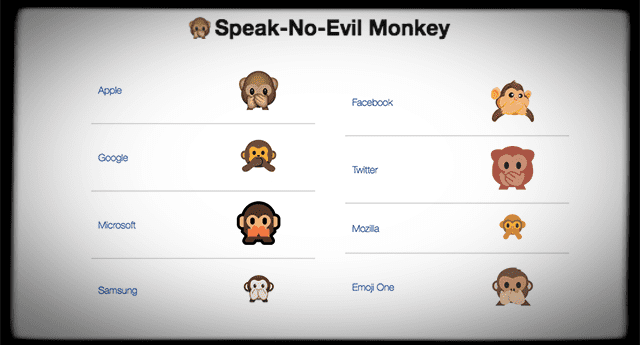
Emoji ha un aspetto un po’ diverso a seconda del dispositivo, del produttore e, naturalmente, del sistema operativo.

Andate avanti e provatelo, mandate un po’ di emoji ad un amico o ad un familiare con un telefono o un sistema operativo di marca diversa. E date un’occhiata. Che differenza vedete tra l’emoji inviato e l’emoji ricevuto?

Le Emoji sono variabili (in qualche modo)

Quindi come fai a sapere se l’emoji che invii avrà un aspetto identico o completamente diverso per i tuoi destinatari del testo?

Non c’è una risposta. Tutto dipende da quale dispositivo e piattaforma di messaggistica il destinatario sta utilizzando e quali font emoji vengono utilizzati sui suoi telefoni.

Ma non preoccupatevi, le variazioni emoji sono di solito piuttosto piccole, più simili a interpretazioni che diverse. Quindi è improbabile che le tue emoji sembrino completamente diverse dai tuoi amici Samsung. Piuttosto, le tue emoji hanno un aspetto leggermente diverso.

Che ci crediate o no, c’è un’organizzazione che standardizza gli emoji. Si chiama il Consorzio Unicode ed è un’organizzazione no-profit di Mountain View, California.

Questo gruppo approva gli allemojis, compresi i nuovi emoji. E impone che per ogni nuovo emoji, i suoi designer debbano mantenere la stessa forma del nucleo emoji su tutte le piattaforme.

Ciò significa per noi che le applicazioni di messaggistica e i produttori di smartphone hanno una certa flessibilità nella formazione di emoji. Ma il contenuto e la forma devono essere gli stessi in tutti i tipi di dispositivi e marchi.

Fonte: emojipedia

La differenza è buona e divertente!

È divertente confrontare le “note” emoji con i tuoi amici e la tua famiglia e notare le differenze!

Si può anche fare una partita, segnando punti per chi osserva le variazioni per un particolare emoji su un iPhone contro un Galaxy. E questo non è limitato ai produttori di telefoni.

Twitter, Mozilla, Facebook, Snapchat e Instagram hanno tutti i loro font in lingua emoji.

Maggiore Emoji Font Makers

  • Apple emoji come usato su iOS, macOS e l’applicazione iMessage. WhatsApp utilizza anche il font emoji di Apple
  • Interfacce Googlefor Android, Google Messages app, Google Hangouts e Gmail
  • Emoji Oneused forweb apps come Slack, Campfire e altre chat di gruppo
  • I dispositivi Samsung che includono la pelle TouchWiz di Samsung
  • Facebook per Facebook e i messaggi di Facebook.
  • LG utilizzato su tutti i dispositivi LG
  • Microsoft per Windows, Microsoft Surface e telefoni Windows

ConsultaEmojipedia per vedere le differenze.

Siamo stati effettivamente sorpresi da alcune di queste variazioni!

Il Consorzio Unicode ha anche un gruppo di grafici Emoji che illustrano le varie caratteristiche dei diversi produttori di caratteri emoji in Unicode.

Guardate anche e imparate a conoscere i nuovi emojis che usciranno nei prossimi mesi con le loro classifiche dei candidati emoji. Guardate cosa c’è in programma per gli emoji! Chi avrebbe mai detto che un lavoro così duro sarebbe stato necessario per sviluppare e mantenere le emoji?

Avvolgerlo!

Il texting in iOS 10+ è molto meglio delle precedenti generazioni di iOS.

I nostri iPhone e altri dispositivi iDevice stanno raggiungendo il resto del mondo e creando un’esperienza di messaggistica davvero coinvolgente, ricca di animazioni, emoji, foto e persino effetti speciali.

Quindi puzza quando la tastiera emoji dell’ouriPhone non si vede, quando i nostri testi sono pieni di errori di ortografia o quando i nostri testi predittivi non funzionano.

Speriamo che questi consigli vi rimettano in carreggiata. Ricordati solo che con tutte queste ricche funzionalità di messaggistica, paghiamo il prezzo dei dati che i nostri messaggi ora occupano sul nostro telefono. Date un’occhiata a questo articolo per essere sicuri di gestire i vostri Messaggi.

Come risolvere il problema del frazionamento degli album in Apple Music

Ora che macOS Catalina è ufficialmente disponibile per tutti da scaricare, ci sono molti nuovi cambiamenti. Uno di questi cambiamenti è la fine di iTunes e l’introduzione della “nuova e migliorata” app Apple Music.

Lettura correlata

  • Cosa c’è di nuovo con Apple Music in iOS 13
  • Come risolvere il problema della musica Apple Music che non funziona su iPhone/iPad
  • Come vedere i testi sincronizzati a tempo su Apple Music
  • Musica Apple mancante, vuota o vuota dopo l’aggiornamento di iPhone o iPad

Questa applicazione è nota come applicazione Catalyst, il che significa che è essenzialmente un’applicazione per iPad che è stata portata sul Mac. Tuttavia, ci sono stati un sacco di problemi che affliggono gli utenti ora che iTunes se n’è andato per sempre.

Cosa sta succedendo alla Apple Music

Come abbiamo detto, macOS Catalina presenta le applicazioni Catalyst al Mac. Questo vuole essere un beneficio sia per gli utenti che per gli sviluppatori, in quanto queste applicazioni possono arrivare nelle mani di più persone.

Tuttavia, questi utenti hardcore e dedicati di iTunes hanno perso una discreta quantità di funzionalità. Invece di concentrarsi sull’organizzazione della propria libreria musicale, la nuova attenzione è rivolta alla Apple Music, il servizio di streaming.

Con funzionalità limitate, gli utenti hanno riscontrato più problemi che possono causare la rimozione dei peli. Tuttavia, altri utenti hanno trovato soluzioni per rendere la vita più facile a tutti.

Fissare la suddivisione dell’album

Uno di questi problemi che affligge gli utenti di Apple Music è che gli album della biblioteca si sono divisi. Non sembra esserci una vera rima o una ragione per cui questo continui ad accadere. Inoltre, questo (ovviamente) riguarda (ovviamente) solo gli album che sono stati caricati dall’utente.

Quando l’album è stato diviso, significa che la vostra biblioteca diventerà sovrappopolata e contorta. Voglio dire, chi vuole vedere tre diverse selezioni di album con diverse canzoni incluse? Nessuno, ecco chi.

Fortunatamente, c’è un workaround che è stato sospeso in giro per contribuire ad alleviare questo problema piuttosto fastidioso.

  1. Open Apple Music
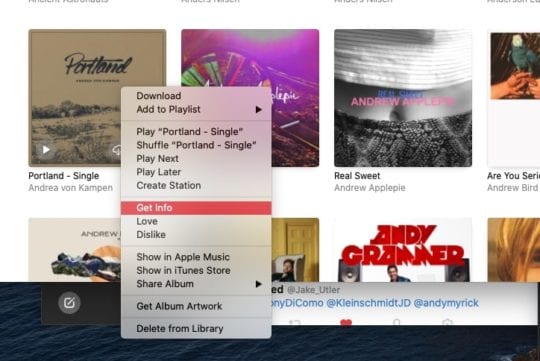
  2. Cliccare con il tasto destro del mouse sull’album
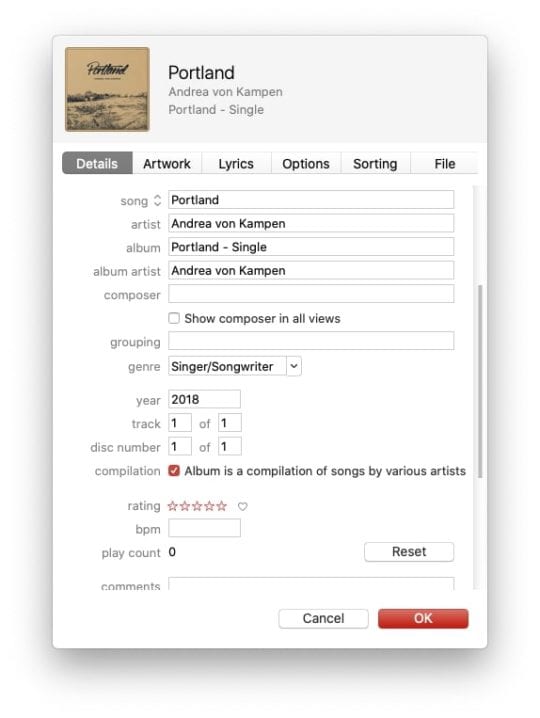
  3. Seleziona Ottieni informazioni
  4. Deselezionare Compilazione
  5. Toccare OK

Dopo aver selezionato OK , potreste voler provare a chiudere Apple Music e poi riaprirla. Questo aiuterà a risolvere ogni possibile ragnatela, confermando al tempo stesso che la correzione ha funzionato.

E se gli album continuano ad essere divisi?

Nel caso in cui abbiate provato a deselezionare l’opzione Compilazione e il problema sia ancora presente, c’è un’altra cosa da provare. Questo metodo finale richiede che la musica sia salvata altrove sul vostro computer.

Tuttavia, è necessario cancellare completamente l’album dalla vostra biblioteca. Quindi, tornate indietro e aggiungete l’album alla Apple Music attraverso questi passaggi:

  1. Open Apple Music
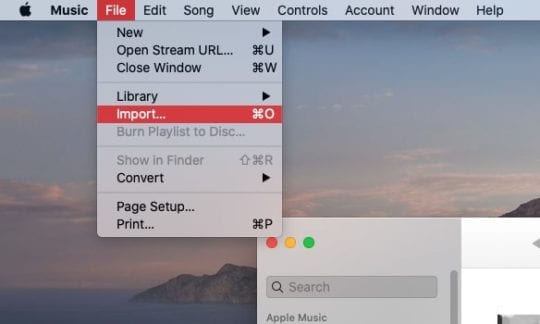
  2. Nella barra degli strumenti, selezionare File &gt; Importa
  3. Individuare l’album da aggiungere e selezionarlo

Una volta finito l’album, i problemi dovrebbero cessare di esistere. Nel caso in cui lo facciano ancora, procedete a controllare se la Compilation è stata controllata o meno. Puoi anche contattare l’Apple Music Support se continui ad avere questi problemi.

Conclusione

Abbiamo grandi speranze per le applicazioni Catalyst, soprattutto con un numero sempre maggiore di sviluppatori che salgono a bordo. Tuttavia, sembra che Apple abbia spedito un prodotto non finito con Music su macOS Catalina.

Ovviamente, con i prodotti e le applicazioni di prima release ci sono molti bug, e possiamo solo sperare che le cose vadano avanti da qui. Se vi siete imbattuti nello stesso problema, ma avete trovato un metodo diverso per risolvere il problema del frazionamento dell’album, suonate nei commenti qui sotto.

<

Scorciatoie per iOS 12 First Look: Come usarlo e come influisce sul futuro di Siri

Uno dei principali cambiamenti in arrivo in iOS 12, la nuova release di quest’autunno, introdotta per la prima volta alla Worldwide Developer Conference di Apple a giugno, si chiama scorciatoia. La funzione consente agli sviluppatori di terze parti di creare scorciatoie Siri per la loro app.

Ad esempio, Starbucks potrebbe creare una scorciatoia chiamata “morning coffee”, che ordinerebbe automaticamente agli utenti l’ordine giornaliero di caffè al loro Starbucks senza dover aprire l’applicazione.

App iOS 12 Scorciatoie

Tuttavia, le scorciatoie diventano davvero interessanti con la nuova app ‘Shortcuts’, in arrivo quest’autunno accanto a iOS 12.

L’app, che si basa sull’app “Workflow” acquisita da Apple all’inizio di quest’anno, consente agli utenti di creare catene di eventi tramite una sola scorciatoia, consentendo una gamma incredibilmente ampia di abilità in Siri precedentemente non disponibili.

Anche se l’applicazione è disponibile accanto a iOS 12, non è ancora stata inclusa in una beta per sviluppatori di iOS 12.

Tuttavia, questo fine settimana, Apple ha iniziato a invitare alcuni sviluppatori selezionati a provare l’app in anticipo. Sono stato invitato, ed ecco una breve panoramica e quello che penso finora:

Come effettuare una scorciatoia con iOS 12

Come descritto sopra, le scorciatoie sono ora uno strumento che può essere abilitato da qualsiasi sviluppatore e non sono limitate all’applicazione Shortcuts. Nelle app di terze parti che abilitano la funzione, l’app avrà un pulsante “aggiungi a Siri”, consentendo agli utenti di aggiungere la scorciatoia con una sola azione al loro Siri, con la possibilità di modificarla e gestirla nell’app Impostazioni.

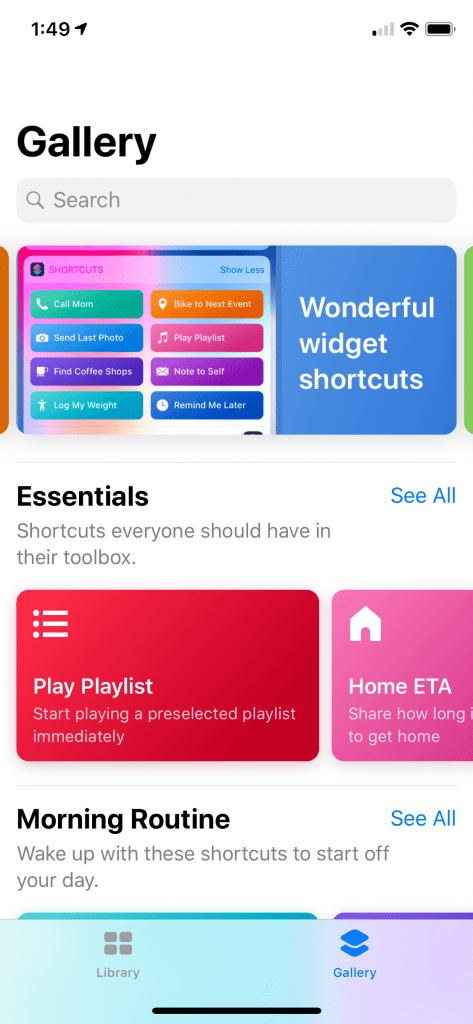
L’applicazione Shortcuts è un po’ più complessa. Quando si lancia l’app, si viene accolti con due sezioni: “Library”, che contiene tutte le scorciatoie di “workflow” create con la possibilità di modificarle, e “Galley”, un insieme incredibilmente utile di scorciatoie di tipo “workflow” pre-create.

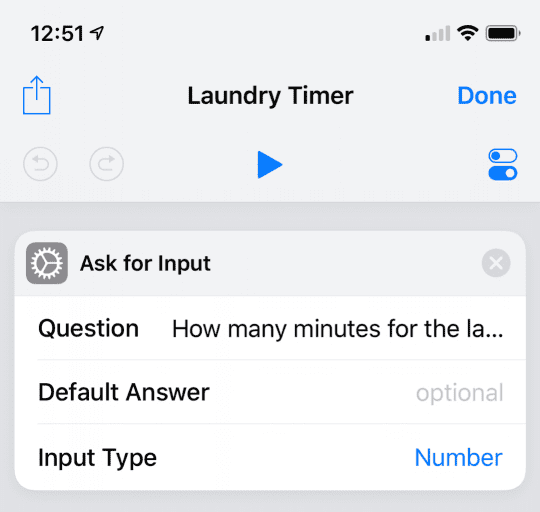
Per creare il proprio collegamento, cliccate sull’icona + in alto a destra. Questo porterà ad un’interfaccia con un elenco di abilità, così come un campo di ricerca per trovare quello che stai cercando. Diamo un’occhiata a uno che ho aggiunto chiamato “Timer per il bucato”

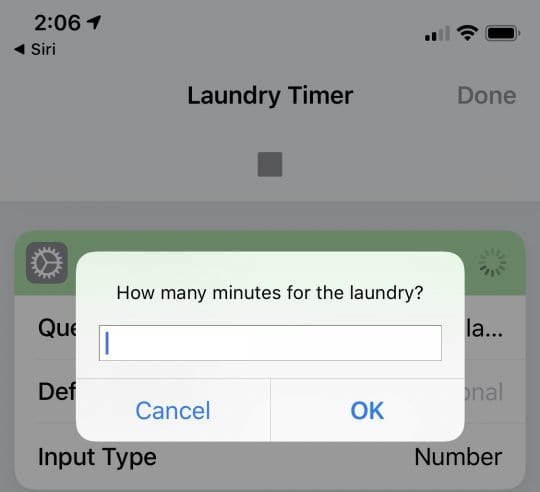
Per prima cosa aggiungiamo un ‘Input’ che chiede quanto tempo rimane per il bucato. Quando la scorciatoia è abilitata, apparirà una finestra di dialogo con questa domanda che chiede queste informazioni.

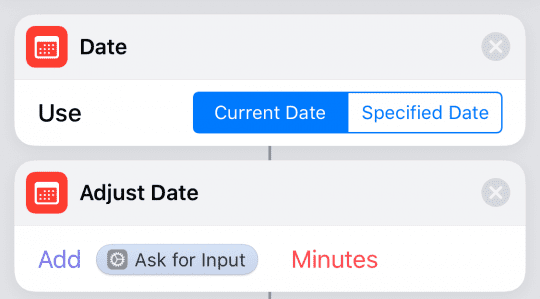
Importiamo quindi un campo ‘Data’ che aggiunge le informazioni inserite in ‘minuti’

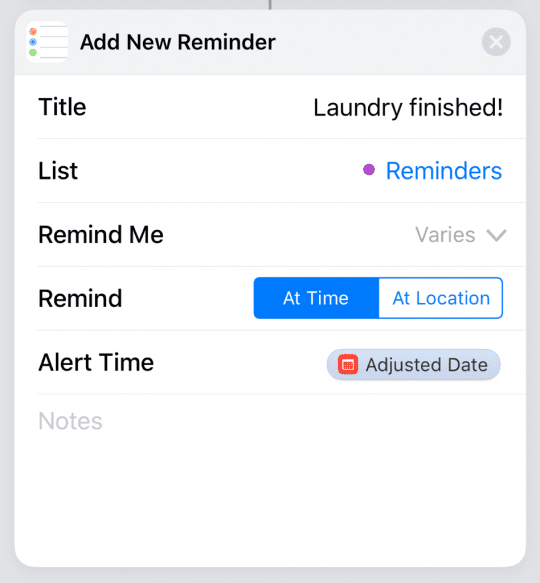
Infine, creiamo un’azione ‘aggiungiamo un nuovo promemoria’ chiamata ‘Lavanderia finita!’, con ‘Promemoria’ impostato all’ora originariamente inserita.

Anche se la configurazione iniziale è un po’ complessa, funziona alla grande una volta creata correttamente. Basta abilitare la scorciatoia, inserire l’ora e si viene ricordati.

Per impostazione predefinita, gli Shortcuts devono essere abilitati tramite un widget nel centro del widget o tramite l’app Shortcuts, tuttavia è possibile abilitare l’integrazione di Siri.

Andando nella sezione delle impostazioni del vostro Shortcut, vedrete un pulsante “Aggiungi a Siri”. In questo modo è possibile scegliere qualsiasi frase audio si desideri attivare la scorciatoia tramite l’assistente virtuale.

La Galleria delle scorciatoie

La scorciatoia “Laundry Timer”, così come un paio di dozzine di altre scorciatoie, sono disponibili attraverso la Galleria, che contiene una lista curata di scorciatoie pre-costruite che possono essere facilmente abilitate.

Anche se molti di questi sono stati importati dall’applicazione Workflow e modificati per supportare le nuove funzionalità di iOS 12, finora li ho trovati l’aspetto più interessante di Shortcuts, e di iOS 12 nel suo complesso.

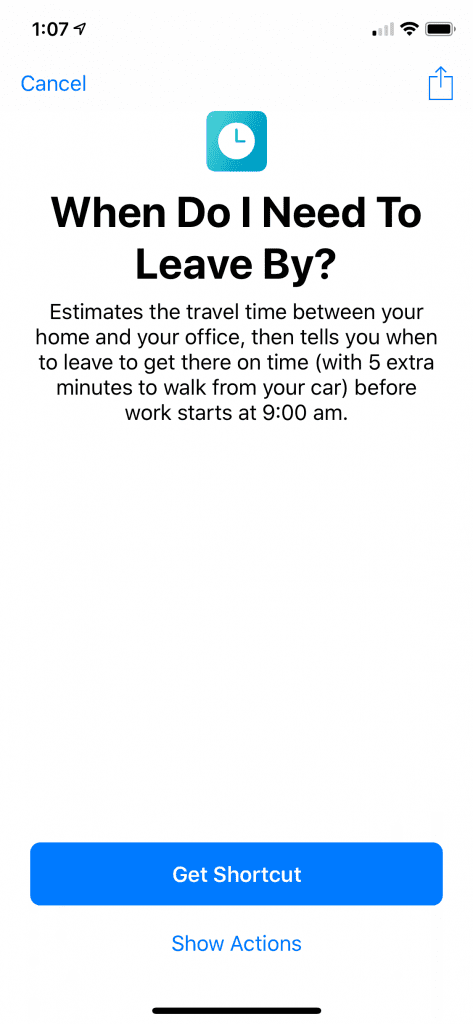
Ad esempio, “When Do I Need to Leave By?” stimerà il tempo necessario per viaggiare tra casa e lavoro ogni volta che la scorciatoia viene attivata.

Quando si seleziona una scorciatoia pre-fatta, si vedrà una semplice spiegazione delle sue capacità e la possibilità di aggiungerla. Se volete vedere il complesso flusso di lavoro dietro di esso, potete farlo, ma molto probabilmente lo salterete.

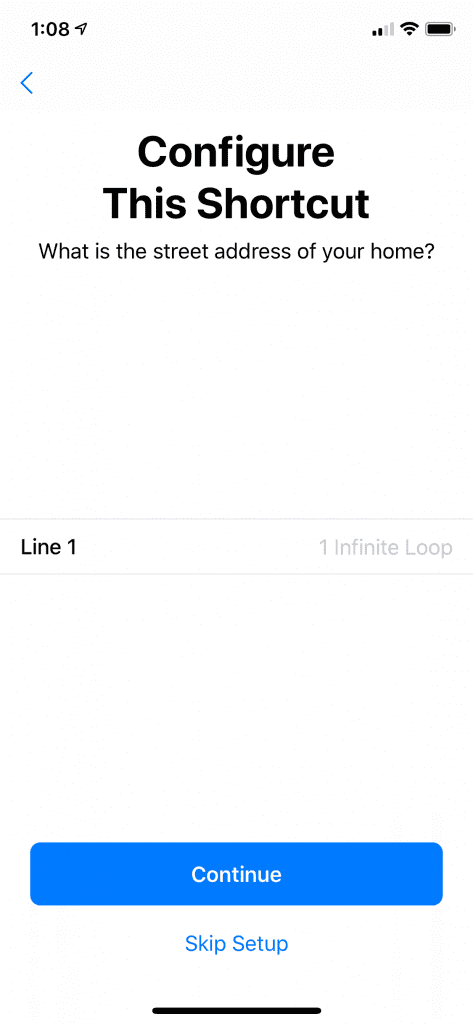
Una volta premuto ‘Get Shortcut’, vi verranno chieste solo le informazioni necessarie per far funzionare la scorciatoia, in questo esempio, dove si trovano la vostra casa e l’ufficio.

La Galley comprende una serie di sottocategorie, tra cui scorciatoie relative alla musica di Apple, al mantenimento della salute, alle foto e altro ancora.

Queste includono semplici attività con cose come ‘Crop Photo’, a scorciatoie più complesse come ‘Pizza Assistant’, che chiamerà automaticamente il vostro negozio di pizza preferito e poi vi ricorderà quando è il momento di andare a prendere.

Migliorare Siri

Il vantaggio più evidente di Shortcuts è quello di migliorare le capacità di Siri, che negli ultimi anni è rimasta molto indietro rispetto alla concorrenza di Amazon e Google.

Scorciatoie, che possono essere aggiunte a Siri tramite comandi vocali personalizzabili, sincronizzate tra i vostri dispositivi, permettendovi di metterle in pratica sia sull’HomePod che sull’Apple Watch.

Questo ipoteticamente significa che un’azienda come Spotify potrebbe creare una scorciatoia ‘Play Spotify’, e l’utente potrebbe poi creare una scorciatoia di workflow per abilitare la riproduzione di Spotify e avviare lo streaming su HomePod.

Il potenziale delle capacità di Siri Shortcut è chiaro, ma nella sua forma attuale è fondamentalmente difettoso. Ciò è dovuto principalmente a una questione fondamentale: i prompt di sistema.

Nell’esempio del ‘Laundry Timer’, il flusso di lavoro inizia con un prompt di sistema che chiede quanto tempo è necessario per il bucato. Questo significa che se si dice al proprio HomePod “Laundry Timer”, non può chiedere quanto tempo è necessario, e invierà invece un pop-up al telefono. Questo è vero nella maggior parte delle situazioni di input con le scorciatoie.

Per risolvere questo problema, Apple dovrebbe creare dei Siri-prompt vocali equivalenti per tutti i prompt basati su testo nell’applicazione del flusso di lavoro corrente. Anche se è possibile che ciò avvenga nella versione finale, Apple non l’ha menzionato o ha indicato che lo farà.

Ma non è tutto negativo, le scorciatoie che richiedono solo una risposta verbale, come ad esempio quanto tempo serve prima di partire per il lavoro, possono essere completate interamente attraverso Siri. Immagino che i suggerimenti di Siri arriveranno in futuro se non sono già pianificati, ma il fatto che non siano qui al momento del lancio è un grosso inconveniente.

Le scorciatoie saranno lanciate insieme a iOS 12 questo autunno. Al momento non è chiaro se l’app sarà preinstallata con il sistema operativo o sarà un download separato dall’App Store.

Usa Screen Time in macOS e sincronizza il tuo Mac con altri dispositivi

Gli utenti di iPhone e iPad godono da quasi un anno dei vantaggi di Screen Time: rapporti d’uso, limiti delle applicazioni, tempi di inattività. È una benedizione se si vuole ottenere il controllo della propria vita digitale, e sta diventando ancora migliore con l’arrivo di Screen Time su macOS quest’anno.

Gli utenti che lavorano su un Mac non possono fare a meno di notare l’enorme quantità di dati mancanti nei report di Screen Time. Fortunatamente, tutto questo è destinato a cambiare quando Apple introdurrà Screen Time sul Mac questo autunno con l’uscita di macOS Catalina.

Informazioni sull’ora dello schermo sul Mac

In macOS Catalina si ottiene tutta la serie di funzioni di Screen Time sul vostro Mac; si ottiene anche la nuova Communicationoption di Screen Time per limitare chi può contattarvi durante i tempi di inattività.

Così come Screen Time ha sostituito le impostazioni delle Restrizioni in iOS 12, sostituisce anche le opzioni di gestione degli account e dei controlli parentali in macOS. A Catalina, è necessario utilizzare Screen Time per impostare le restrizioni per i vostri figli. Ma ora è possibile controllarle su iCloud.

Cosa succede quando il mio Screen Time si esaurisce?

Quando il tempo di inattività è programmato o quando viene raggiunto un limite per le app, il tempo dello schermo diventa grigio e blocca le relative app. Ma non finisce qui, è possibile scegliere di accettare il limite di tempo dello schermo o fare clic su un pulsante per ignorare il limite.

Da qui di solito si ottengono alcune opzioni diverse:

  • Un altro minuto
  • Ricordamelo tra 15 minuti
  • Ignora il limite per oggi

Come ci si aspetterebbe, One More Minute vi dà quel pizzico di tempo in più per salvare i vostri documenti, spedire un’e-mail o prendere nota di ciò che dovete fare domani. Questa è sempre un’opzione, indipendentemente dalle vostre impostazioni.
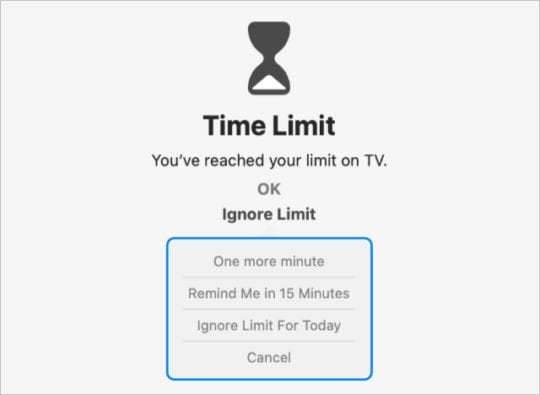
Clicca su Ignora limite per vedere le opzioni di tempo extra.

Le altre due opzioni sono più variabili. Dipendono da altre impostazioni, come ad esempio se c’è un codice di accesso Screen Time per il vostro account, che potrebbe essere necessario inserire per ignorare i limiti. Questo è particolarmente importante se state impostando i limiti di tempo dello schermo per i vostri figli.

Come si accende l’ora dello schermo in macOS Catalina?

Per utilizzare Screen Time sul vostro Mac, dovete eseguire macOS 10.15 (Catalina) o più tardi. Potete controllare tutto ciò che ha a che fare con Screen Time, incluso accenderlo o spegnerlo, nelle Preferenze di Sistema.

    1. Dalla barra dei menu del vostro Mac, andate su: Preferenze di sistema….; Tempo schermo.
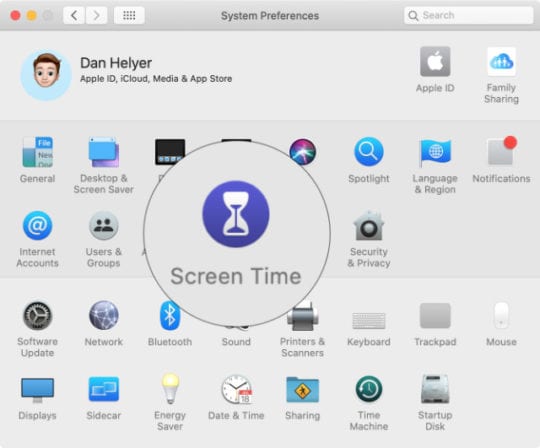
  1. Fare clic su Opzioni nella parte inferiore della barra laterale di Screen Time.
  2. In alto a destra, fare clic su Accendi… per iniziare a utilizzare l’ora dello schermo sul Mac.
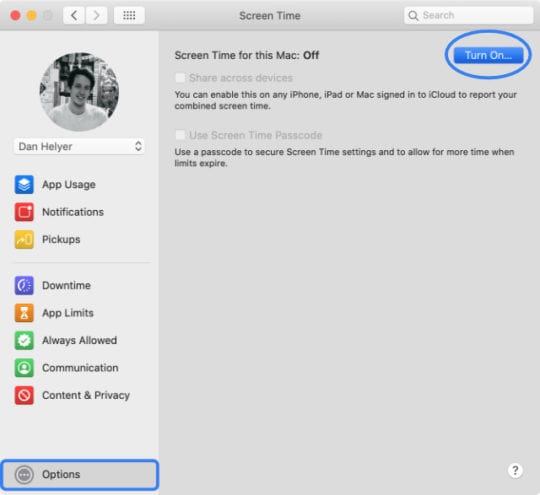
Come posso condividere il tempo dello schermo con gli altri dispositivi?

Molti di noi hanno più dispositivi Apple, e Screen Time è più utile quando sincronizza i dati su tutti. In questo modo si ottiene il quadro completo dell’utilizzo della tecnologia.

Affinché questo funzioni, è necessario accedere allo stesso account iCloud su ogni dispositivo e dire a tutti di condividere i dati di Screen Time tra i dispositivi. Il vostro Mac raccoglie dati da altri dispositivi solo dal momento in cui avete attivato questa funzione.

Condividi i dati di tempo dello schermo dal tuo Mac:

  1. Vai a Preferenze di Sistema; Schermo Tempo; Opzioni.
  2. Spuntare la casella di controllo per la condivisione tra i dispositivi.

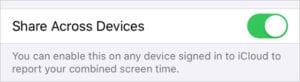
Condividi i dati del tempo dello schermo dal tuo iPhone, iPad o iPod:

  1. Andare in Impostazioni; Schermo Tempo.
  2. Scorrere verso il basso e accendere il pulsante per condividere i dispositivi. Assicurarsi di accendere il pulsante per ogni dispositivo.
Come posso creare un codice di accesso per le impostazioni dell’ora dello schermo?

Molti di voi leggeranno questo per impostare l’ora dello schermo e i suoi contenuti e le restrizioni sulla privacy per il dispositivo del vostro bambino. In questo caso, è necessario proteggere tali impostazioni e limiti con un codice di accesso Screen Time o il bambino potrà ignorarli.

  1. Vai a Preferenze di Sistema; Schermo Tempo; Opzioni.
  2. Spuntare la casella di controllo per utilizzare il codice di accesso al tempo dello schermo.
  3. Se il codice di accesso è per l’account di un amministratore, macOS chiede di convertirlo in un account standard. Non è necessario.
  4. Creare un codice di accesso numerico a 4 cifre, per garantire che sia memorabile eppure segreto.
  5. Il codice di accesso creato viene condiviso con gli altri dispositivi Screen Time. Il vostro codice di accesso Screen Time è richiesto ogni volta che volete cambiare le impostazioni o ignorare i limiti di tempo.
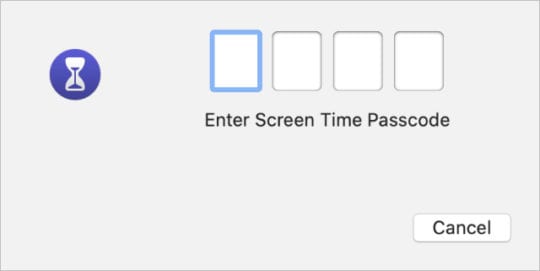
È possibile modificare o rimuovere il codice di accesso all’ora dello schermo in qualsiasi momento ritornando alle opzioni dell’ora dello schermo in Preferenze di Sistema. Seguire questa guida se si dimentica il codice di accesso all’ora dello schermo.

Come posso visualizzare l’utilizzo del tempo di utilizzo dello schermo sul mio Mac?

Dopo aver attivato Screen Time, inizia a monitorare quanto tempo voi o il vostro bambino passate su ogni dispositivo e quali applicazioni utilizzate in quel periodo di tempo. Visualizzate questi dati per saperne di più sulle vostre abitudini digitali e usateli per informare i limiti e le restrizioni delle app che avete impostato.

Il vostro utilizzo è immediatamente visibile quando aprite Screen Time dalle Preferenze di Sistema. È suddiviso in tre categorie: Uso dell’applicazione, Notifiche e Pickup. Per ognuna di esse, è possibile visualizzare i dati dei singoli dispositivi o vederle tutte insieme.

Un semplice grafico descrive l’utilizzo di questa settimana; fare clic su Oggi per avere una visione più dettagliata dell’utilizzo durante la giornata. È inoltre possibile utilizzare le frecce per guardare indietro nei giorni e nelle settimane precedenti.

Utilizzo dell’applicazione

Questa è l’area su cui si concentra la maggior parte delle persone. Mostra il tempo totale trascorso sui vostri dispositivi insieme a quanto tempo siete stati su ogni app o sito web.
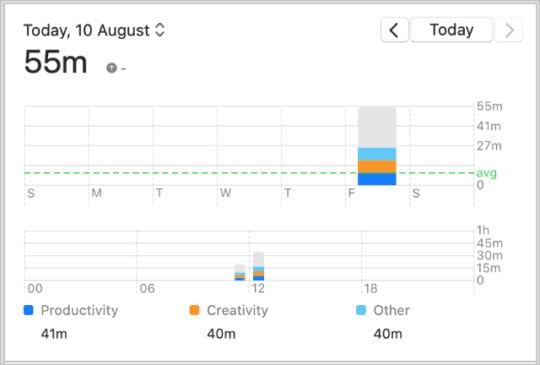
L’utilizzo dell’applicazione è suddiviso in categorie con codice colore.

Sotto il grafico c’è una tabella che mostra ogni voce, la durata della permanenza su di essa e i limiti di tempo dello schermo. Quando si seleziona un elemento nella tabella, il grafico si aggiorna per riflettere il tempo trascorso su quella particolare applicazione o sito web.

Fare clic sull’icona della clessidra che appare mentre si passa il mouse su ogni elemento per impostare rapidamente un limite per l’applicazione.

Potete anche scegliere di visualizzare categorie semplificate invece di app e siti web separati. In questo modo gli elementi vengono automaticamente raggruppati in categorie: Produttività, Intrattenimento, Lettura &amp; Riferimento, Social Networking e altro ancora.

Notifiche

Le notifiche sono state progettate per riportarci ai nostri dispositivi e per tornare a interagire con le applicazioni. Possono certamente essere utili – per cose come le telefonate e le e-mail – ma hanno anche un ruolo fondamentale nel farci diventare dipendenti dai nostri dispositivi.
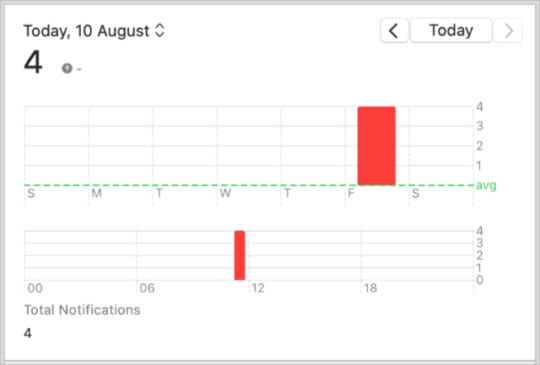
Guarda quante notifiche ricevi ogni giorno e da quali applicazioni provengono.

Questo rapporto, disponibile nella barra laterale Screen Time nelle Preferenze di Sistema di macOS, mostra quante notifiche hai ricevuto sui tuoi dispositivi e da quali applicazioni sono arrivate. Potreste considerare la possibilità di modificare le impostazioni di notifica per i trasgressori particolarmente persistenti.

Ritiri

La parte finale della copertura dell’utilizzo di Screen Time mostra il numero di volte in cui si prende in mano il dispositivo o si sveglia il Mac per iniziare a utilizzarlo. È un’utile illustrazione di come usiamo abitualmente i nostri dispositivi, e i numeri possono essere piuttosto sorprendenti a volte!
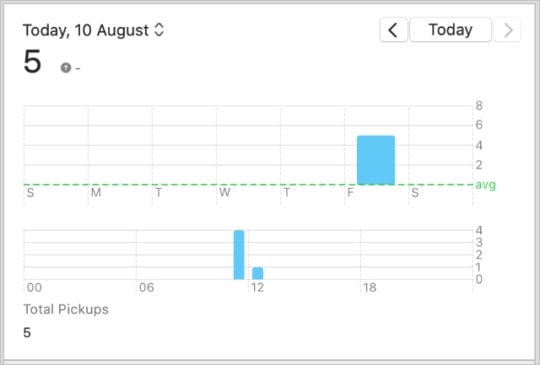
Da quando ho acceso Screen Time oggi, ho svegliato il mio Mac per usarlo cinque volte.

Come ci aspettavamo, sotto il grafico dei vostri pickup, c’è una tabella che mostra le applicazioni e i siti web che avete utilizzato per la prima volta dopo aver prelevato il vostro dispositivo.

Come si impostano i limiti di tempo dello schermo in macOS Catalina?

Screen Time offre una grande quantità di informazioni sull’uso dei dispositivi Apple, ma fornisce anche gli strumenti per riprendere il controllo di tale uso. Ogni strumento è disponibile nella barra laterale Screen Time sul tuo Mac e si sincronizza con gli altri dispositivi man mano che lo configuri.

Tempo di inattività

In questo modo è possibile programmare periodi di tempo giornalieri in cui non si desidera utilizzare i dispositivi. Potete accenderlo quando dovreste dormire, un’ora prima di andare a dormire o mentre siete al lavoro.
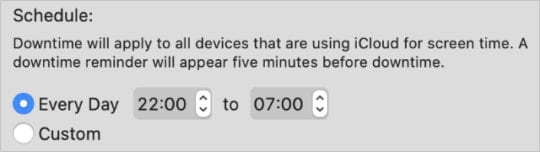
Impostare un programma giornaliero regolare o scegliere programmi personalizzati per ogni giorno della settimana.

Quando i tempi di inattività sono attivati, è possibile utilizzare solo una selezione di applicazioni e siti web importanti:

  • FaceTime
  • Trova il mio
  • Casa
  • Mappe
  • Messaggi
  • Preferenze di sistema
  • e qualsiasi cosa tu abbia scelto di essere sempre ammesso.

Tutto il resto è bloccato, con la possibilità di ignorare questi limiti. Se si spunta la casella per bloccare ai tempi di inattività, è necessario il codice di accesso Screen Time per ignorare i limiti. Si consiglia di farlo per i conti dei vostri figli.

Limiti delle applicazioni

I limiti delle app consentono di impostare limiti di tempo giornalieri per particolari app, siti web o categorie di app su tutti i dispositivi Apple. Ad esempio, potete limitare Facebook a 30 minuti al giorno. Potete anche limitare tutte le applicazioni e i siti web di social networking a questo tempo.

Per creare Limiti App, selezionarlo dalla barra laterale nelle impostazioni di MacOS Screen Time e fare clic sul pulsante più (+) per iniziare. Appare una finestra con le categorie di app, che potete aprire per visualizzare singole app o siti web.
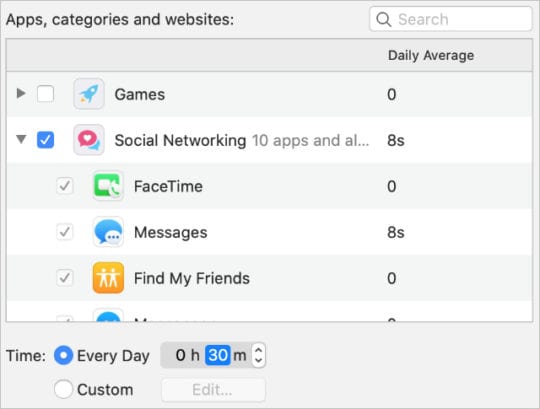
Selezionate le app che volete limitare e scegliete quanto tempo volete spendere ogni giorno.

Spunta la casella per ogni applicazione, sito web o categoria che vuoi limitare. Usa la barra di ricerca se non riesci a trovarla. Sotto l’elenco delle app, decidete se volete lo stesso limite ogni giorno o limiti personalizzati per ogni giorno della settimana.

Se si seleziona la casella di blocco alla fine del limite, il codice di accesso Screen Time è necessario per ignorare i limiti delle applicazioni. Si consiglia di farlo per i conti dei vostri figli.

Clicca su Fatto quando hai finito. È possibile aggiungere tutti i limiti di applicazioni diverse per le diverse applicazioni o siti web che si desidera.

Comunicazione

L’opzione Comunicazione in Screen Time consente di limitare chi può contattarti – o chi puoi contattare – utilizzando Telefono, FaceTime, Messaggi o AirDrop dal tuo Mac o da altri dispositivi Screen Time.

Scegliere chi è contattabile durante il Tempo di Schermo o il Tempo di inattività, selezionando tra:

  • Tutti
  • Solo contatti
  • o Contatti specifici (disponibile solo per i tempi di inattività).

Se si sceglie Contatti specifici, utilizzare il pulsante Modifica elenco per selezionare i contatti che si desidera consentire durante il tempo di inattività.

Sempre ammesso

Come ci si aspetterebbe dal nome, Always Allowed consente di selezionare applicazioni, siti web e contatti che sono sempre ammessi. Questi elementi sono ancora disponibili durante i tempi di inattività e non sono interessati dai limiti delle app, sono utili per i contatti di emergenza o le app critiche.

Modificate i contatti come fareste dalla pagina Comunicazione e spuntate le caselle accanto alle applicazioni che volete tenere sempre disponibili. Ogni volta che si attiva il Tempo di inattività, tutte queste voci rimangono sbloccate.
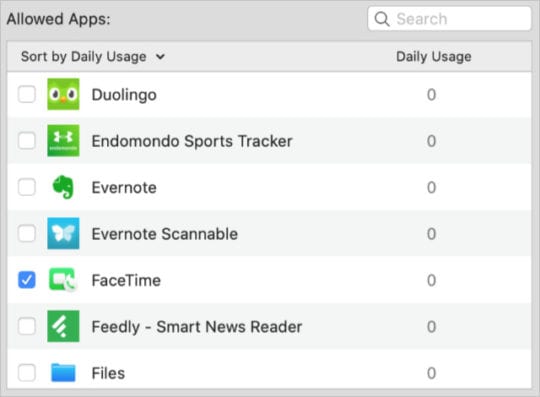
Spuntate la casella accanto alle applicazioni a cui volete sempre accedere.

Come si imposta il Parental Control in macOS Catalina?

In macOS Catalina, il controllo dei genitori sul Mac si sposta nelle impostazioni dell’ora dello schermo. Potete trovarli sotto la barra laterale Content &amp; Privacy, che offre quattro schede: Apps, Negozi, Contenuto e Altro.
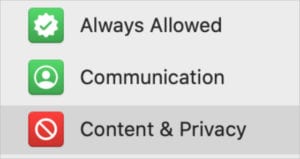
Content &amp; le restrizioni sulla privacy sono disponibili in fondo alla barra laterale Screen Time.

Sfortunatamente, non sembra esserci un modo per trasferire il controllo parentale esistente nelle impostazioni dell’ora dello schermo.

Accendi il Content &amp; Privacy Restrictions e visita ogni scheda per bloccare le applicazioni, impostare limiti di età, bloccare le Preferenze di Sistema e altro ancora. Il Content &amp; Privacy Restrictions creato dall’utente è protetto dal codice di accesso Screen Time.

Come posso impostare l’ora dello schermo per i miei figli?

Screen Time è uno strumento incredibilmente prezioso per i genitori che vogliono avere una visione d’insieme o un controllo sull’uso della tecnologia dei loro figli. Ci sono un paio di modi per impostarlo sui loro dispositivi.

Screen Time for your kids funziona meglio con Family Sharing.

Se non usi alcun dispositivo Apple, segui tutte le istruzioni sopra riportate per configurare Screen Time sul Mac del tuo bambino. Assicuratevi di impostare un codice di accesso Screen Time e non lasciate che vostro figlio scopra di cosa si tratta, altrimenti può ignorare i vostri limiti.

Tuttavia, se avete i vostri dispositivi Apple – o il vostro account sullo stesso Mac – il modo migliore per impostare l’ora dello schermo per vostro figlio è utilizzare Family Sharing. In questo modo, potete rivedere e modificare le impostazioni di Screen Time di vostro figlio dai vostri dispositivi.

Utilizzate Family Sharing per impostare l’ora dello schermo per i vostri figli

Per prima cosa, è necessario creare un account Family Sharing che colleghi il vostro ID Apple con l’account ID Apple di vostro figlio. Se vostro figlio non ha un account ID Apple, potete creare un account per bambini durante la creazione di Family Sharing.

Una volta collegato il bambino alla rete Family Sharing, è possibile visualizzare l’utilizzo del suo Screen Time e modificare le impostazioni da qualsiasi dispositivo Apple.

Modificare le impostazioni dell’ora dello schermo del vostro bambino da un Mac:

  1. Dalla barra dei menu, andare su: Preferenze di sistema…..
  2. Clicca il tuo nome in alto a sinistra per vedere gli altri membri della tua famiglia.
  3. Selezionate il vostro bambino, quindi visualizzate e modificate l’ora dello schermo come fareste normalmente.
  4. Utilizzare la sezione Richieste nella barra laterale per approvare o negare le richieste per più tempo.
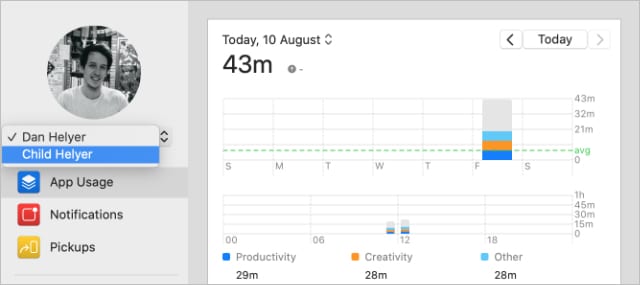
Selezionate il nome del vostro bambino nel menu a tendina per rivedere l’ora dello schermo.

Fateci sapere le vostre domande su macOS Screen Time nei commenti. E per favore, diteci cosa ne pensate della funzione! Ti piace sapere quanto tempo passi a fissare uno schermo? O sei stato più felice senza saperlo?

Come spegnere la tastiera flottante dell’iPadOS sul vostro iPad

A molte persone piace l’idea di una tastiera galleggiante che si può muovere con l’iPad. Le tastiere galleggianti di piccole dimensioni aprono molto più spazio sullo schermo rispetto a quando si usa la tastiera a schermo a grandezza naturale.

Ma se quella tastiera più piccola non fa per voi, c’è un modo rapido e indolore per sbarazzarsene!

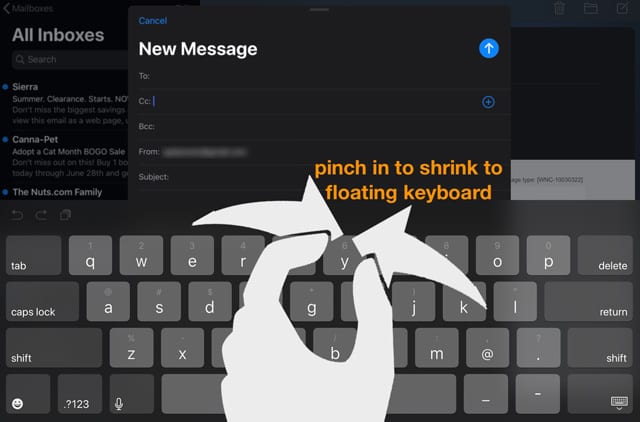
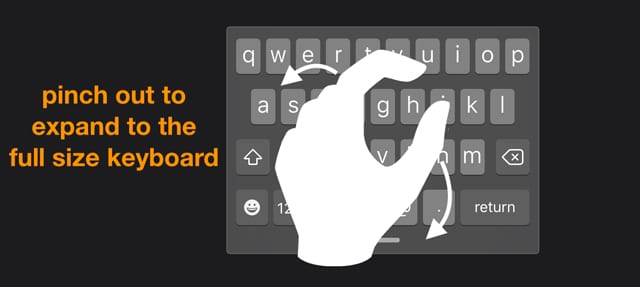
Basta pizzicarlo con due dita e zoomare in avanti per tornare a una tastiera docked e full-size sul vostro iPad.

Articoli correlati

  • Tastiera intelligente non funzionante con iPadOS (risolto)
  • Come attivare e disattivare il vostro iPhone come tastiera Apple TV
  • Come riparare una tastiera iPad che si divide a metà o a due
  • Come recuperare la tastiera Emoji sul tuo iPhone

Per molti, la caratteristica più entusiasmante è la tastiera galleggiante per iPad

Questa tastiera galleggiante è una tastiera QWERTY per telefoni di piccole dimensioni, che occupa molto meno spazio sullo schermo rispetto alla tastiera standard dell’iPad. Inoltre, è possibile posizionarla praticamente ovunque si voglia sullo schermo, rendendo più facile vedere cosa c’è dietro.

Per chi usa regolarmente l’iPhone, questa mini-tastiera è familiare e perfetta per digitare con un solo dito.

Come attivare la tastiera mobile dell’iPad

  1. Basta pizzicare con due dita e zoomare sulla tastiera full-size per ridurla ad una tastiera che è circa della dimensione di una tastiera su schermo di un iPhone Pizzica sulla tastiera del tuo iPad per mostrare la tastiera flottante
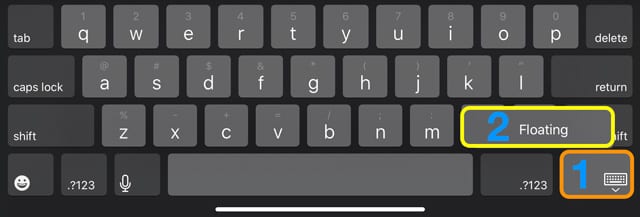
  2. È anche possibile toccare l’icona della tastiera sulla tastiera a grandezza naturale e selezionare Floating
    Premendo l’icona della tastiera si ha la possibilità di scegliere una tastiera flottante
  3. Trascinate la vostra tastiera galleggiante dove volete premendo e tenendo premuta l’impugnatura inferiore

Come disattivare la tastiera mobile dell’iPad

  1. Pizzicare la mini-tastiera con due dita e zoomare verso l’esterno fino a quando la tastiera si espande e si aggancia Pinch out per tornare alla tastiera dell’iPad a grandezza naturale
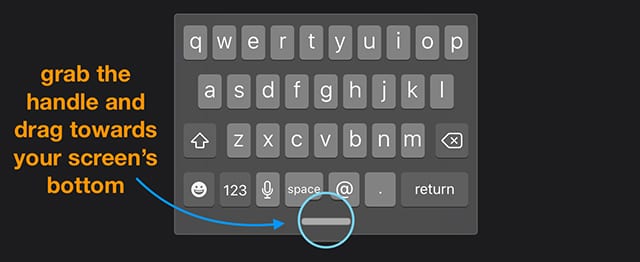
  2. Oppure afferrare la maniglia inferiore della tastiera galleggiante e trascinarla verso il Dock e la parte inferiore dello schermo del vostro iPad e la tastiera dovrebbe balzare di nuovo nella dimensione itsfull trascinare il manico della tastiera flottante nella parte inferiore dello schermo
Altre caratteristiche della nuova tastiera di iOS 13 e iPadOS

Le novità di iOS13 e iPadOS sono una serie di ulteriori miglioramenti e offerte di tastiere, che aiutano la tastiera nativa di Apple a competere con molte opzioni di terze parti sia per iPad che per iPhone (e non dimentichiamo l’iPod.)

  • Strisciare QuickPath per digitare
  • Le opzioni delle parole alternative appaiono nella barra di testo predittiva
  • Riconoscimento automatico della lingua di dettatura
  • Nuove lingue di tastiera e dizionari
  • Opzioni di modifica del testo migliorate per lo scorrimento, lo spostamento del cursore, la selezione del testo
  • Per iPadOS, una serie di nuove scorciatoie da tastiera

Strisciare QuickPath per digitare

Da molto tempo ormai, le tastiere Android e alcune tastiere di terze parti per iOS offrono una funzione di scorrimento rapido (chiamata swyping) in cui si fa scorrere le lettere per formare le parole invece di toccarle.

A partire da iOS13 e iPadOS, questa funzione è finalmente disponibile nella tastiera nativa di Apple iOS e iPadOS. E per chi amava Swype, questo è un potenziale salvavita.

QuickPath funziona su iPhone, iPod e con la mini tastiera galleggiante su iPad. Non sembra funzionare sulla tastiera full-size dell’iPad.

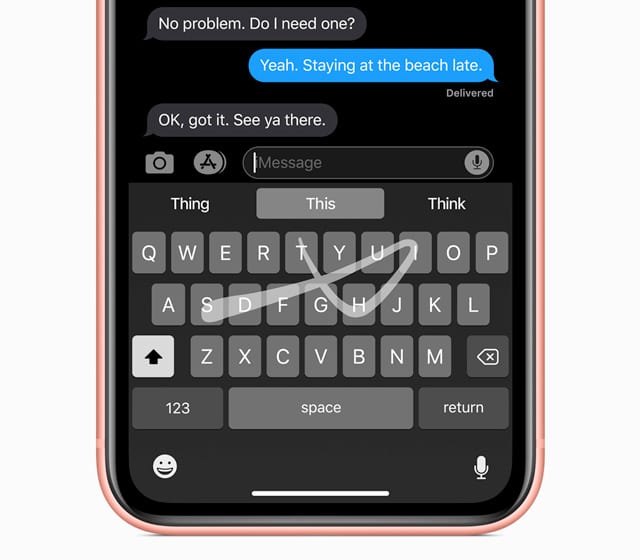
Quindi, se sei uno swyper, non hai più bisogno di usare tastiere di terze parti. Basta passare da una lettera all’altra senza alzare il dito. QuickPath è integrato con iOS e iPadOS, così non devi più passare da una tastiera all’altra.

iOS13 e iPadOS rendono facile lo swyping!
Ciò che è particolarmente speciale di iOS e iPadOS QuickPath è che impara da voi!

Con la swyping ora parte dell’ecosistema nativo di iOS/iPadOS, può trarre vantaggio da tutte le offerte di iOS. Ciò significa che può imparare a riconoscere i vostri swip e a completare automaticamente le vostre parole o anche le vostre frasi o offrire suggerimenti nella barra QuickType.

E se avete più dispositivi registrati con lo stesso Apple ID, tutto l’apprendimento dovrebbe sincronizzarsi in modo da non doverlo insegnare due volte. Piuttosto fantastico.

Vantaggi di un QuickPath integrato in iOS

  • Impara il tuo stile di scrittura
  • Riconoscere e compilare le parole di uso frequente
  • Sincronizzare ciò che impara tra i dispositivi

Come attivare o disattivare QuickPath

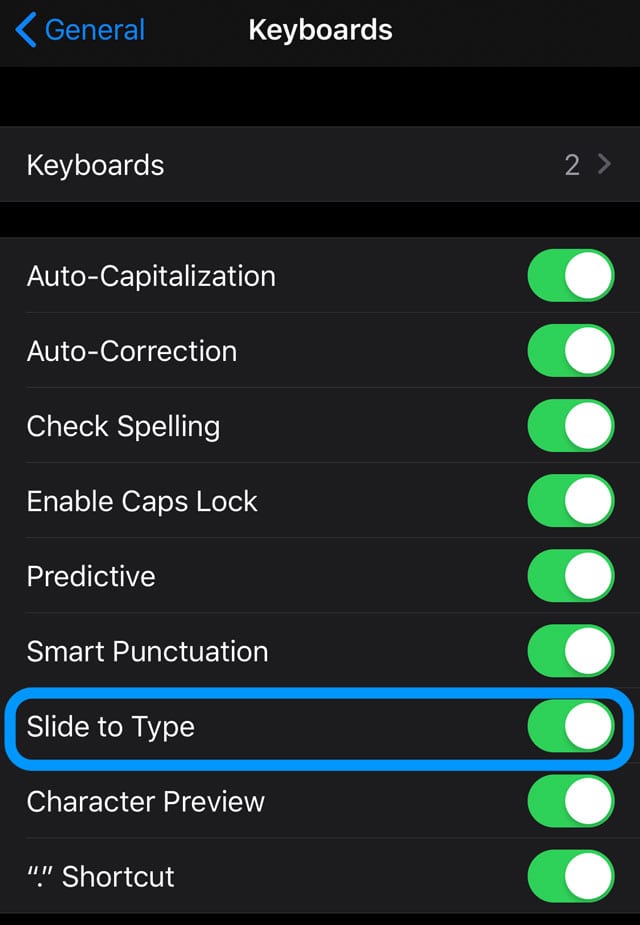
  1. Andare a Impostazioni; Generale; Tastiere
  2. Attivare o disattivare Scorrere fino al tipo Attivare o disattivare la funzione “Slide to Type” per attivare o disattivare le funzioni della tastiera QuickPath
Attualmente, QuickPath è disponibile solo per le lingue che supportano anche QuickType.

Come abilitare la digitazione a strisciata sul vostro iPad utilizzando iPadOS

Attualmente, lo scorrimento per digitare (o lo scorrimento per digitare come lo chiama Apple) è disponibile solo sulla tastiera più piccola e galleggiante per iPad E non è disponibile sulla tastiera a grandezza naturale.

Pizzicare sulla normale tastiera dell’iPad fino a quando non appare la tastiera flottante. Oppure toccare l’icona della tastiera e scegliere Galleggiante . E poi prova a digitare con il dito.

Come swyping e digitare sul vostro iPhone o iPad?

La buona notizia è che con iOS 13 e iPadOS è possibile passare il dito o toccare per digitare in modo intercambiabile anche a metà frase.

Questo lo rende davvero molto conveniente!

Come sfruttare al meglio la formattazione del testo di iPadOS in Mail

Siete mai saltati sul vostro Mac solo per comporre un messaggio in Mail perché avevate modi migliori e più semplici per formattare il testo rispetto al vostro iPad? Beh, con le nuove funzioni di formattazione del testo in Mail su iPadOS, non è più necessario farlo.

Ora è possibile accedere rapidamente a diversi stili e dimensioni dei caratteri, nonché a elenchi e rientri. Questi tipi di modifiche veloci possono rendere le vostre email più professionali con poco sforzo. Per le situazioni di business questa è una manna dal cielo, perché ti permette di rimanere direttamente sul tuo iPad per comporre email dall’aspetto professionale.

Diamo quindi un’occhiata al nuovo menu di formattazione del testo in Mail su iPadOS e a ciò che ha da offrire.
Correlato :

  • Come attivare e nascondere lo Slide Over su iPadOS
  • Un’esperienza di navigazione simile a quella del desktop nella nuova versione per iPadOS di Safari
  • Come spegnere la tastiera flottante dell’iPadOS sul vostro iPad

Accesso al menu di formattazione del testo in Mail

Quando si compone, si risponde o si inoltra un’e-mail, si ha accesso rapido al menu di formattazione del testo dalla parte superiore della tastiera a schermo.

Selezionare il testo all’interno del messaggio che si desidera formattare. È possibile farlo toccando una o più parole e poi trascinando attraverso o utilizzando il menu di scelta rapida e scegliendo Selezionare o Selezionare Tutto .

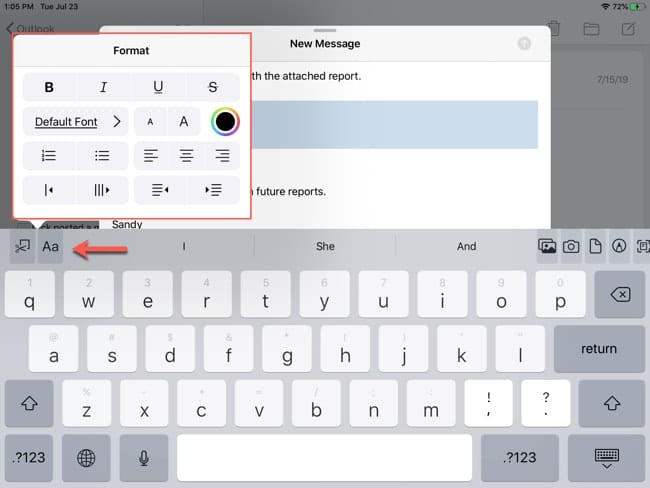
Successivamente, toccare il pulsante Formattazione che appare come icona Aa in alto a sinistra della tastiera.

Menu di formattazione del testo in Mail su iPadOS

Formattazione del testo iPadOS in Mail

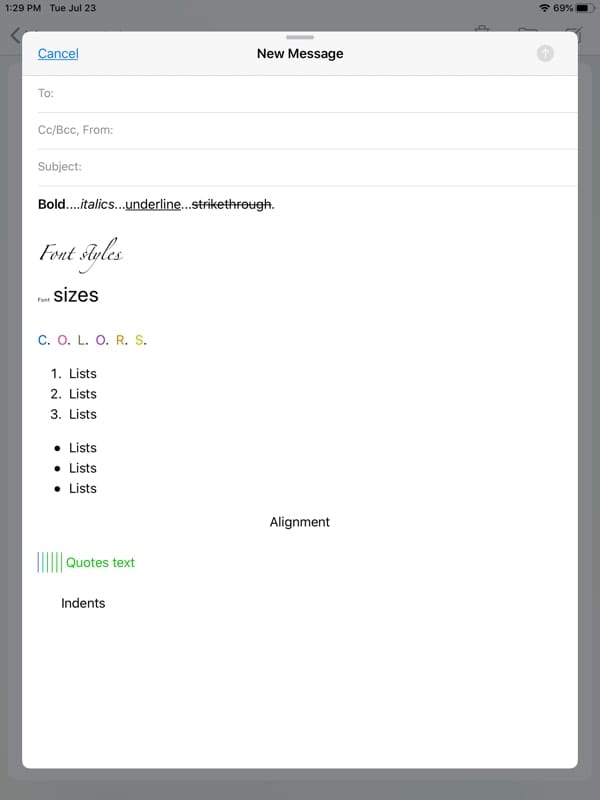
Quel piccolo e pratico menu è pieno di chicche per la formattazione del testo. Ecco una panoramica delle opzioni dall’alto verso il basso.

  • Formato del testo : Grassetto, corsivo, sottolineato e barrato.
  • Stile font : Scegliete tra tonnellate di stili di font dalla macchina da scrivere americana a Zapf Dingbats. Potete anche utilizzare una ricerca in alto se avete in mente uno stile specifico.
  • Dimensione del carattere : Toccare la A grande o piccola per aumentare o diminuire la dimensione del testo.
  • Colore : Toccare il simbolo del colore e scegliere da una bella tavolozza di colori.
  • Elenchi : Scegliere da un elenco numerato o puntato.
  • Allineamento : Scegliere dall’allineamento a sinistra, al centro o a destra.
  • Testo quotato : Indentare e visualizzare il testo come quotazione. In questo modo si regola anche il colore del testo selezionato man mano che si effettua la citazione verso l’interno.
  • Indent : Testo indentro senza virgolette spostandolo a sinistra o a destra.

Opzioni di formattazione del testo in Mail su iPadOS
Formattazione per affari o per piacere

La parte migliore della nuova formattazione del testo iPadOS in Mail è che le opzioni sono super facili da accedere. Con il tocco di un pulsante, avete tutti questi formati a portata di mano. Quindi, rendete la vostra e-mail più professionale o addirittura divertente, ora è più facile che mai in Mail su iPadOS!

Cosa ne pensate delle nuove opzioni di formattazione disponibili su iPadOS? Pensate di poterle sfruttare al meglio? Fateci sapere cosa ne pensate nei commenti qui sotto!

iPad Air non si ricarica o si ricarica molto lentamente? Come risolvere il problema

Diversi lettori segnalano un problema con il loro iPad Air che si carica lentamente o non si carica affatto, specialmente l’Air 2. E a volte anche mostrando un messaggio “Non in carica”. Gli utenti riferiscono inoltre che non possono caricare completamente il loro iPad anche dopo aver lasciato il dispositivo collegato durante la notte.

Quindi, se avete problemi a ricaricare il vostro iPad o il vostro iPad Air si sta caricando lentamente, ecco alcuni consigli e passi per aiutare a risolvere questo problema.

Articoli correlati

  • Il mio iPad Pro non si ricarica quando è collegato! Come faccio a sistemarlo?
  • L’iPhone non è in carica? Problemi con la porta del fulmine? Fix
  • Perché la percentuale di batteria dell’iPhone o dell’iPad salta
  • La batteria del vostro iPhone si sta degradando normalmente? Ecco cosa c’è da sapere
  • Il mio iPad non si accende: Come riparare un dispositivo morto

Consigli rapidi

Seguire questi rapidi consigli per riparare un iPad non in carica

  • Aggiornare sempre all’ultima versione di iOS, anche se si tratta di un aggiornamento minore. Potrebbe esserci un aggiornamento software che risolve il problema. Ma ricordate di fare prima il backup prima di ogni aggiornamento di iOS!
  • Assicuratevi di utilizzare un caricabatterie per iPad e non il più piccolo caricabatterie per iPhone – un caricabatterie per iPhone potrebbe funzionare, ma potrebbe anche portare a questo messaggio. Anche se un caricabatterie per iPhone funziona, è un ciclo di ricarica molto più lento
  • Assicuratevi che il cavo sia ben aderente alle porte sia dell’iPad (iPhone o iPod) che del caricabatterie
  • Se si collega il cavo al dispositivo, ma non al caricabatterie (o il caricabatterie non è collegato a una fonte di alimentazione), potrebbe apparire questo messaggio. Controllate tutte le vostre connessioni!
  • Pulire il condotto del fulmine. Quello che si blocca lì dentro a volte è molto sorprendente! La lanugine è la più comune, ma molte altre cianfrusaglie entrano in quella piccola connessione. La lanugine e altra sporcizia nella porta rompono il contatto con il caricabatterie e il vostro iPad o iDevice. Somake assicurarsi di pulire quella porta Lightning
  • Non piegare i cavi, non farlo e basta. Avvolgeteli in un cerchio o in un ovale, molto delicatamente e seguendo il posizionamento naturale dei cavi. Non forzare un cavo a piegarsi in un modo che non vuole.
  • Provare un’altra presa o porta. Non perdete tempo a risolvere i problemi del vostro dispositivo quando potrebbe essere solo una porta o una presa problematica
  • Provare un altro cavo di ricarica. Questi cavi sono soggetti a guasti, sfilacciature e naturalmente a danni dovuti ad animali domestici, parassiti, bambini e anche noi adulti (non intenzionalmente, naturalmente!)

Problemi di ricarica dell’iPad Air o di un altro modello di iPad

Avete problemi a caricare l’iPad Airdespite essere collegato direttamente alla presa di corrente?

Controllate i vostri cavi, gli adattatori e persino la presa di corrente stessa per escludere che non abbiate problemi con questi. Assicuratevi che il vostro cavo sia fissato su entrambe le estremità e che si inserisca saldamente nelle porte. Il problema potrebbe NON essere il vostro iPad o la vostra unità di ricarica (anche se potrebbe essere il cavo.)

Poi, controllate le vostre prese di corrente. Accendere gli interruttori a muro che possono controllare una presa di corrente. E controllate che l’interruttore o il fusibile sia intatto e che nessuna presa GFCI che controlla il circuito derivato sia scattata.

Infine, provate i vostri punti vendita con un voltmetro o un multimetro: sono relativamente economici. Ci sono anche applicazioni che trasformano il vostro dispositivo iOS (iPad, iPhone, iPod Touch) in un multimetro digitale!

Una volta esclusi i problemi con la vostra fonte di alimentazione (prese), QUINDI controllate se ci sono altri problemi.

Guarda il caricabatterie del tuo iPad

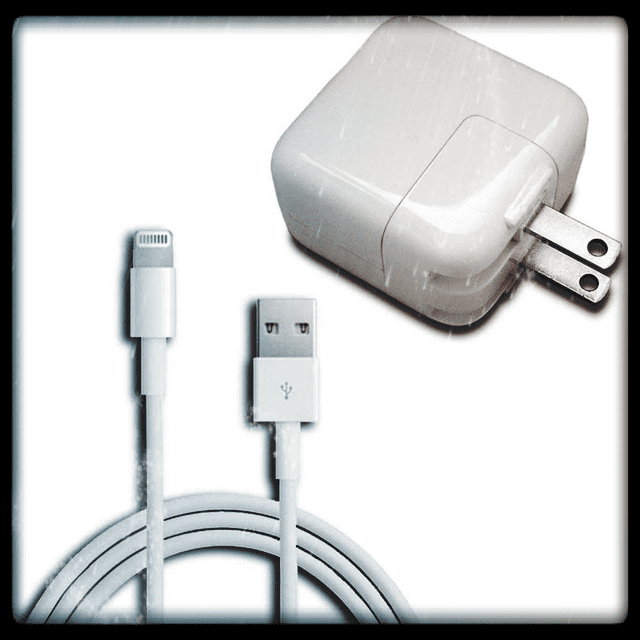
  • Assicuratevi di utilizzare il caricabatterie originale per iPad fornito con il dispositivo per la ricarica. Si dovrebbe utilizzare il connettore dock fornito in dotazione con l’iPad e caricarlo con il caricatore a muro per ottenere i migliori risultati.
    • Se non è disponibile, utilizzare un caricabatterie per iPad a marchio Apple (un adattatore Apple ‘originale’) e non un marchio di terze parti
      • Chiedi a un amico se puoi usare il suo caricabatterie o visitare un Apple Store
      • Controllare che il cavo sia anch’esso a marchio Apple
  • Caricate il vostro iPad utilizzando l’unità di ricarica e collegate sempre il caricabatterie ad un decente limitatore di sovratensione, mai direttamente al muro, se possibile.
    • La maggior parte delle porte USB non fornisce energia sufficiente per caricare youriPads e iPad Airs
    • Se l’USB è la vostra unica opzione, assicuratevi di caricare tramite una porta USB 2.0 o superiore
  • Se si ricarica tramite USB, assicurarsi che il computer sia acceso durante la ricarica dell’iPad o di qualsiasi dispositivo iDevice
    • Se si collega l’iPad a un computer che è spento o in modalità sleep o standby , la batteria youriPad continua a scaricarsi
  • Non utilizzare un caricabatterie per iPhone, se si possiede un iPhone. I caricabatterie per iPhone non sono progettati per caricare un iPad o iPad Air. L’iPad richiede una corrente maggiore per una ricarica ottimale
  • Se avete acquistato il vostro iPad in un altro paese e avete ricevuto l’adattatore di alimentazione di quel paese, acquistate un nuovo caricabatterie per le specifiche di alimentazione del vostro paese da Apple (un adattatore ‘genuino’ Apple)

Controllare alcune impostazioni dell’iPad

  • Riavviare l’iPad
    • Su un iPad senza pulsante Home e iPhone X o successivi: tenere premuto il pulsante Side/Top/Power e uno dei due pulsanti del volume finché non appare il cursore.
    • Su un iPad o iPhone con un pulsante Home e iPod Touch: tenere premuto il pulsante Side/Top/Power fino a quando non appare il cursore
    • Trascinare il cursore per spegnere il dispositivo e dopo che il dispositivo si è spento, premere e tenere premuto nuovamente il pulsante Side/Top/Power fino a quando non si vede il logo Apple.
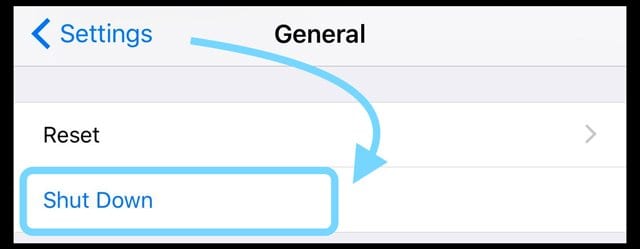
    • Con iOS 11 e superiori, riavviare con Impostazioni ; Generale; Spegnimento
  • Il vostro problema potrebbe essere un problema di software, quindi riavviamo il vostro dispositivo
    • Su un iPad senza pulsante Home e iPhone 8 o successivi: Premere e rilasciare rapidamente il pulsante Volume su. Premere e rilasciare rapidamente il pulsante Volume giù. Quindi premere e tenere premuto il pulsante Side/Top/Power fino al riavvio del dispositivo.
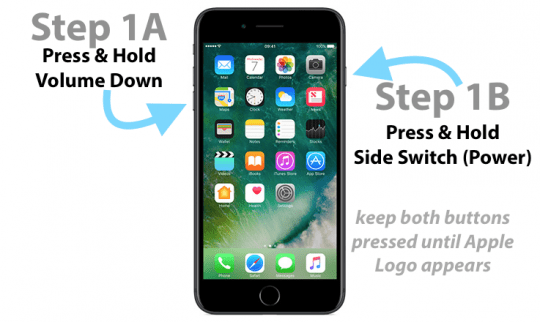
    • Su un iPhone 7 o iPhone 7 Plus: Tenere premuti entrambi i pulsanti Side e Volume Down per almeno 10 secondi, fino a quando non si vede il logo Apple.
    • Su un iPhone 6s e precedenti, iPad con un pulsante Home, o iPod touch: Tenere premuti entrambi i pulsanti Home e Top (o Side) per almeno 10 secondi, fino a quando non si vede il logo Apple.
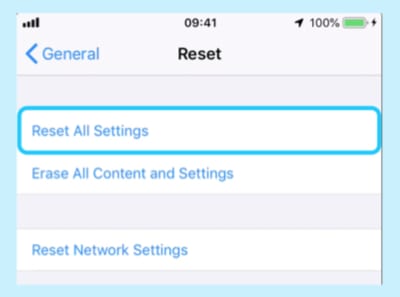
  • Ripristinare le impostazioni dell’iPad toccando Settings &gt; General &gt; Reset All Settings (Ripristina tutte le impostazioni). La scelta di reimpostare tutte le impostazioni non dovrebbe cancellare alcun contenuto dal dispositivo.
    • Questo tipo di reset è di solito l’ultima risorsa, poiché riporta tutte le caratteristiche personalizzate ai valori predefiniti di fabbrica
    • Inoltre ripristina le impostazioni predefinite in Impostazioni, incluse le notifiche, gli avvisi, la luminosità e le impostazioni dell’orologio, come gli allarmi di sveglia. E riporta tutte le funzioni personalizzate e personalizzate come gli sfondi e le impostazioni di accessibilità ai valori predefiniti di fabbrica.
    • L’esecuzione di questa azione non ha alcun impatto sui dati personali del dispositivo, comprese foto, testi, documenti e altri file
    • È necessario riconfigurare queste impostazioni una volta che l’iPhone o il dispositivo iDevice si riavvia
  • In casi insoliti, si può notare che l’iPad non si carica dopo aver utilizzato il Kit di connessione della fotocamera. Scollegare e ricollegare l’iPad dal caricabatterie risolve questo problema

Ripristino in iTunes o nel Finder

Ok, sulle correzioni della pistola grande. Se finora non ha funzionato niente, ripristinate il vostro iPad in iTunes. Per il ripristino utilizzate iTunes invece di ofiCloud.

Consigliamo questo metodo soprattutto perché iTunes rimuove, reinstalla e poi ricarica tutte le informazioni.

Per ripristinare in iTunes e nel Finder

  1. Collegate il vostro iPad ad iTunes/Finder
  2. Cliccare sulla scheda Dispositivo in alto a sinistra o nella barra laterale
  3. Cliccare su Backup
  4. Attendere la fine del backup
  5. Cliccare su Ripristina
  6. Attendere la fine del restauro

Una volta che iTunes o il Finder ripristina completamente il tuo iPad, prova a vedere se inizia a ricaricarsi di nuovo. Se questo non ha funzionato, è ora di andare a trovarlo o chiamare il supporto Apple.

Per una carica più veloce

I vostri iPad si caricano più velocemente quando fate quanto segue

  • Ridurre la luminosità dello schermo
  • Spegnere il dispositivo
  • Non utilizzare l’apparecchio durante la carica
  • Non far scendere la carica della batteria a meno del 5% MAI
  • Cercate di mantenere sempre la batteria carica tra il 40% e l’80%
  • Evitare frequenti scariche complete
  • Rimuovere eventuali casi durante la ricarica della batteria
    • I casi impediscono un’adeguata ventilazione e aumentano le temperature durante la ricarica
  • Spegnere Push email e notifiche
  • Disattivare WiFi e dati cellulari

Sostituire la batteria dell’iPad

Se nulla aiuta la situazione, è probabile che sia necessario sostituire la batteria. Fissa un appuntamento con un Apple Store Genius per eseguire un test della batteria e altre diagnosi sul tuo iPad.

Se la batteria deve essere sostituita, si spera che sia ancora in garanzia o che sia stata acquistata da Apple Care+. Utilizza questo controllo di garanzia per confermare lo stato di garanzia del tuo dispositivo.

Riepilogo

Se si utilizza l’adattatore da parete fornito da Apple e si collega alla presa a muro, come raccomandato da Apple, non si dovrebbe ricevere il messaggio “non in carica”. Se si collega l’iPad a una porta USB del computer, è possibile che si veda ancora il messaggio, ma l’iPad potrebbe essere in carica, anche se ad un ritmo molto lento.

Se hai ancora problemi dopo aver provato tutto quanto sopra, contatta il supporto Apple o visita un Apple Store.

iPhone / iPad: Fotocamera non funzionante, schermo nero (otturatore chiuso)

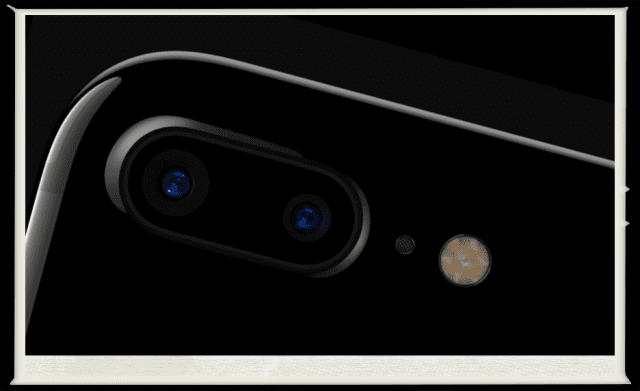
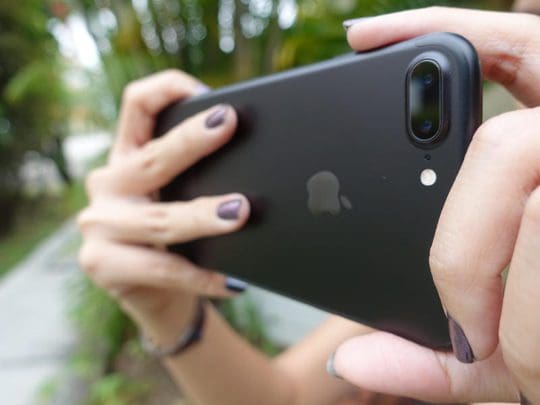
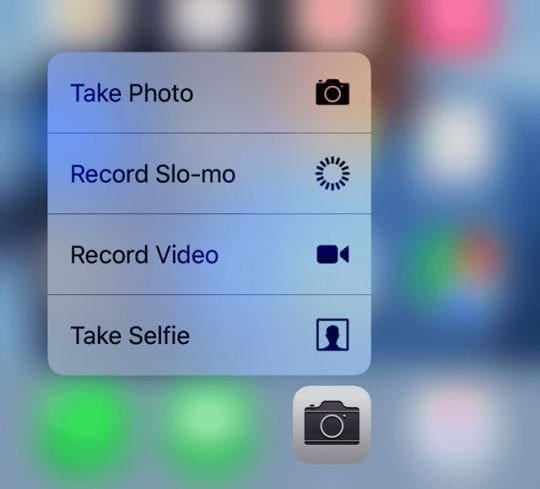
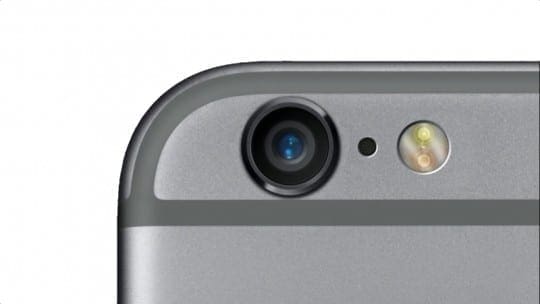
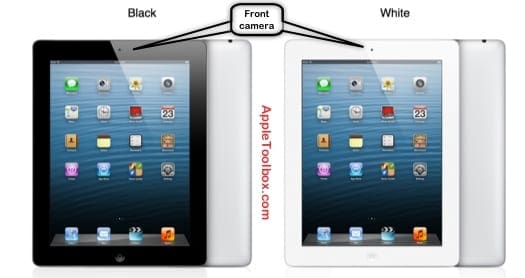
I modelli più recenti di iPhone, iPad e iPod touch hanno due fotocamere, una rivolta verso l’utente e l’altra sul retro del dispositivo.

I problemi segnalati sono:

  • Schermo nero
  • Impossibile commutare le telecamere (anteriore e posteriore)
  • Problemi con l’otturatore (non si apre)
  • L’applicazione della fotocamera si blocca

Articoli correlati

  • La telecamera posteriore non funziona, come risolvere il problema!
  • 5 consigli per la fotocamera dell’iPhone Anche l’Amish Swear By
  • iOS: Telecamera non funzionante; fix

Identificare i problemi

In primo luogo, determinare dove e quando si verifica il problema. È solo la vostra videocamera anteriore che non funziona o sia la videocamera anteriore che quella posteriore? Una delle due fotocamere funziona con l’app Apple Camera? Le videocamere funzionano con un’applicazione Apple o di terze parti o non funzionano affatto?

Suggerimenti per il vostro iPhone o iPad: La fotocamera non funziona

  • Assicurati che l’App che stai usando abbia i permessi corretti. Vai su Impostazioni; Privacy; Fotocamera; e assicurati che tutte le app che vuoi utilizzare siano attivate.
  • Controllare gli aggiornamenti del software iOS e, se disponibili, installarli. Per fare ciò, toccare Impostazioni ; Generale; Aggiornamento software . Se non c’è nessun aggiornamento, riavviare l’app della fotocamera premendo due volte il tasto home e poi passare il dito sull’app della fotocamera.
  • La seconda cosa da fare è riavviare il dispositivo . Basta tenere premuto il tasto Sleep/Wake per alcuni secondi e far scorrere il cursore rosso. Poi premere e tenere premuto il pulsante Sleep/Wake fino a quando non si vede il logo Apple.
  • Se il riavvio non risolve il problema, reimpostare tutte le impostazioni. Andare semplicemente su Impostazioni . Nota che questo cancellerà tutte le tue impostazioni e preferenze, ma preoccupati di non perdere alcun dato.
  • Se il problema persiste, si consiglia di resettare il dispositivo. Per farlo, premere e tenere premuto il pulsante di accensione e i pulsanti Home (o Volume Down per i dispositivi senza Home meccanica) fino a quando non si vede il logo Apple.
  • Se niente di quanto sopra aiuta, allora potete provare questo. Per prima cosa fai il backup del tuo dispositivo (iTunes o iCloud) e cancella il tuo iPhone o iPad. andando su Impostazioni (Settings); Generale (General); Reset (Reset); Cancella tutti i contenuti e le impostazioni . Controlla se la cancellazione e l’impostazione come nuovo dispositivo ha risolto il problema della fotocamera. Se il problema è sparito, ripristina il dispositivo dal backup in iTunes.

Suggerimenti aggiuntivi per quando le telecamere non funzionano

Se il vostro iPad è in una custodia, toglietelo dalla custodia. Quindi eseguire un reset di forza tenendo premuti i pulsanti Home e Power per 30 secondi – il vostro iPad dovrebbe far lampeggiare il logo-manutenzione mela tenendo premuto per un conteggio completo di 30 secondi. Dopo di che, accendere l’iPad come al solito e controllare le fotocamere.

Problemi hardware

Se nessuna delle soluzioni di cui sopra ha risolto il vostro problema, è molto probabilmente legato all’hardware, il che significa che avete bisogno di una riparazione. Contattate il supporto Apple via e-mail, telefono, chat o di persona presso un Apple Store e fissate un appuntamento per esaminare il vostro problema.

Altre opzioni includono la possibilità di rivolgersi a un’officina locale di riparazione di iDevice per dare un’occhiata e fornire un preventivo o, se vi sentite ambiziosi, eseguire una riparazione DYI. Ci sono molte risorse online su come correggere questo tipo di problemi dell’iPad con video passo dopo passo.