All posts by jrk13

Come usare Apple News in macOS Mojave

Un paio di settimane fa, Apple ha introdotto il suo ultimo aggiornamento software per macOS. Anche se ci sono molte caratteristiche diverse, un grande annuncio è stata l’aggiunta di Apple News.

Nella barra laterale, ci sono alcune sottosezioni che mostrano le vostre fonti di notizie, suggerimenti e altro ancora. Tuttavia, quando si tratta di interagire con i singoli post, Apple ha reso tutto estremamente semplice.

Non solo potrete visualizzare gli articoli dalle vostre fonti preferite, ma c’è anche il supporto video. Ciò significa che se c’è un video incorporato nell’articolo, è comunque possibile visualizzarlo dall’applicazione News senza problemi.

Dopo aver finito di leggere il contenuto, ci sono due sezioni in basso. La prima mostra più contenuti del sito che stai leggendo, mentre l’altra mostra Storie correlate .

Di seguito

Nella barra laterale di Apple News, ci sono diversi modi per interagire con l’app. Il nome della app e la data sono elencati in alto, con una barra di ricerca in basso, e poi si accede alle fonti.

Questi dovranno essere curati e selezionati da voi, cosa che potete fare con l’aiuto di Siri Suggerimenti o Sfoglia. Cliccando su ogni fonte si accede alla home page di quel sito, poi si può interagire come nel browser.

In cima alla lista, c’è un E dit che mostrerà un’icona rossa a sinistra. Da lì, toccate quell’icona e selezionate il pulsante Remove .

Suggerito da Siri

Elencata sotto la vostra La seguente sezione è Consigliata da Siri . Queste categorie si popoleranno in base ai tuoi gusti e alle tue preferenze, dandoti anche qualche contenuto aggiuntivo da leggere.

Se si finisce per trovare una categoria che vi piace, ci sono alcune opzioni quando si posiziona il cursore. A destra della categoria, Apple News mostrerà un pulsante “Mi piace e non mi piace” (sotto forma di cuori).

Premendo il pulsante “Mi piace” si aggiunge la categoria alla vostra lista seguente . Mentre, come previsto, premendo il pulsante “mi dispiace” la categoria verrà rimossa dai Siri Suggerimenti.

Sfoglia

Quando si tratta di mettere a punto la vostra esperienza Apple News, vorrete trovare le vostre fonti preferite. In fondo alla barra laterale, c’è un grande pulsante rosso che dice Sfoglia canali e argomenti .

Cliccando su questo link si entra in un elenco piuttosto ampio di fonti diverse. Nel corso del tempo, queste verranno suggerite in base alla vostra attuale lista di fonti.

Tuttavia, quando si utilizza la funzione Browse per la prima volta, si può semplicemente scendere nella lista e cliccare sull’icona del cuore in alto a destra. Una volta terminato, basta toccare il pulsante Done e le fonti saranno aggiunte.

Ricerca

Se si passa attraverso la sezione Sfoglia e non si riesce a trovare una fonte che si sta cercando, Apple News vi ha coperto. L’applicazione include una funzionalità di ricerca in modo da poter cercare siti web, argomenti, canali e altro ancora.

Basta toccare la barra di ricerca e inserire il sito che si desidera aggiungere all’elenco. Poi, potete premere il pulsante Heart sulla destra per aggiungerlo alla vostra lista di fonti.

Saved & Storia

Una delle parti migliori di ogni applicazione orientata alle notizie è la possibilità di salvare i messaggi per il futuro. Forse stai scorrendo e trovi qualcosa che suscita il tuo interesse, ma non hai il tempo di leggerlo.

Apple News se ne occupa, poiché è sufficiente salvare l’articolo e questo verrà aggiunto alla sezione Saved . Quando trovate un articolo che volete salvare, premete CMD + S sulla vostra tastiera, oppure andate su File; Salva storia .

Come previsto, la sezione Storia vi mostra solo una panoramica di articoli e pezzi che avete già letto o guardato. Non c’è davvero molto che tu possa fare con questi, se non usare il pulsante di condivisione per inviarli ai tuoi amici, alla tua famiglia o ad altri.

Nonostante non includa molte funzionalità, è comunque importante avere una sezione di Storia in generale. È bello vedere che Apple News la include, ma vorremmo vedere aggiunte altre funzionalità.

Notifiche

Indipendentemente dal dispositivo utilizzato, esiste un rapporto di amore-odio con le Notifiche. Per le persone affamate di notizie, potete chiedere ad Apple News di inviare avvisi ogni volta che le notizie si interrompono.

Invece di lasciare la levetta accesa per ogni canale seguito, Apple li spegne di default. Tuttavia, utilizzando la sezione Notifiche , potete decidere quali fonti vi avvisano sul vostro computer.

Purtroppo non è possibile impostare le notifiche per gli Argomenti. Al contrario, vi rimane la possibilità di impostare questi avvisi per canali specifici. Ovviamente, un avviso apparirà nell’angolo in alto a destra dello schermo e del Centro Notifiche.

Conclusione

Apple News è una di quelle app richieste da tempo. Con l’aiuto dell’iniziativa Marzipan di Apple, ora è qui, e arriverà sui Mac di tutto il mondo con l’uscita di macOS Mojave questo autunno.

Fateci sapere cosa ne pensate della nuova Apple News e se siete interessati a questa app sul vostro Mac. Inoltre, fateci sapere se incontrate qualche problema durante l’utilizzo dell’ultima app per Mac.
Manca la musica acquistata da iTunes o da Apple Music? Prova queste impostazioni

La musica che avete acquistato tramite iTunes dovrebbe comparire su tutti i vostri dispositivi Apple. Se parte della musica che hai acquistato manca da iTunes o dall’app Apple Music, non preoccuparti. È improbabile che sia sparita per sempre. Tutto quello che dovete fare è cambiare alcune impostazioni per sistemarla.

Ci sono un paio di motivi per cui la musica potrebbe scomparire da iTunes o da Apple Music. Di seguito vi abbiamo mostrato come risolvere ciascuno di essi.

1. Assicurati che la tua app sia impostata per mostrare “All Music”

Non tutti hanno la possibilità di accedere a dati illimitati. Per chi non ce l’ha, Apple ha aggiunto un’opzione ad iTunes e Apple Music che mostra solo le canzoni scaricate.

Quando questo è acceso, la musica acquistata che non avete scaricato scompare dalla vostra libreria musicale di iTunes o Apple Music, per impedirvi di riprodurla accidentalmente in streaming.

Cambia le tue opzioni per essere sicuro di vedere tutta la tua musica.

Come visualizzare tutta la musica su un iPhone o iPod touch:

  1. Apri l’applicazione Musica.
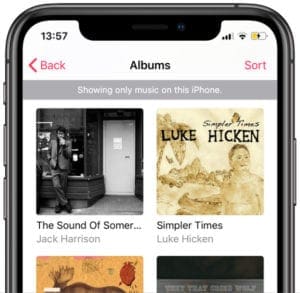
  2. Se si sta visualizzando solo la musica scaricata, una barra grigia nella parte superiore dello schermo legge: Mostrando solo musica su questo [iDevice] .
  3. Toccare Library nell’angolo in basso a sinistra per vedere tutto.

Una barra grigia permette di sapere cosa si sta guardando.
Come visualizzare tutta la musica su un iPad:

  1. Apri l’applicazione Musica.
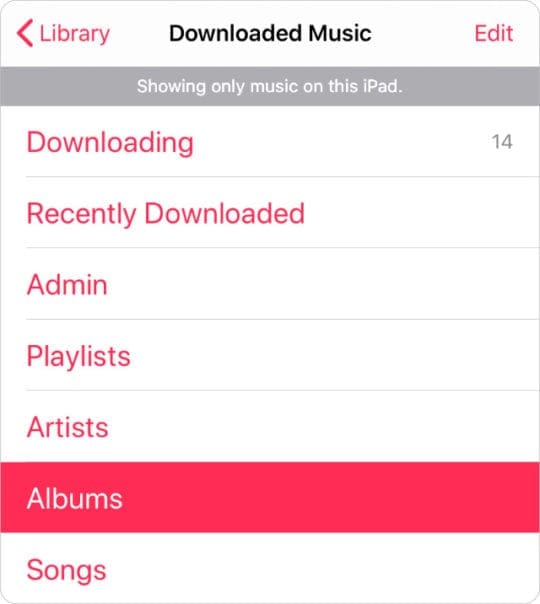
  2. Toccare Library nell’angolo in basso a sinistra, quindi aprire il menu a discesa Library dall’alto a sinistra.
  3. Se si sta visualizzando solo la musica scaricata, una barra grigia nella parte superiore dello schermo legge: Mostrando solo musica su questo iPad .
  4. Toccare Indietro per visualizzare la libreria completa.

Toccare il pulsante posteriore in alto a sinistra per vedere tutto.
Come visualizzare tutta la musica su Mac o PC:

  1. Apri Apple Music o iTunes.
  2. Visualizzate la vostra libreria musicale utilizzando la barra laterale o il menu a tendina.
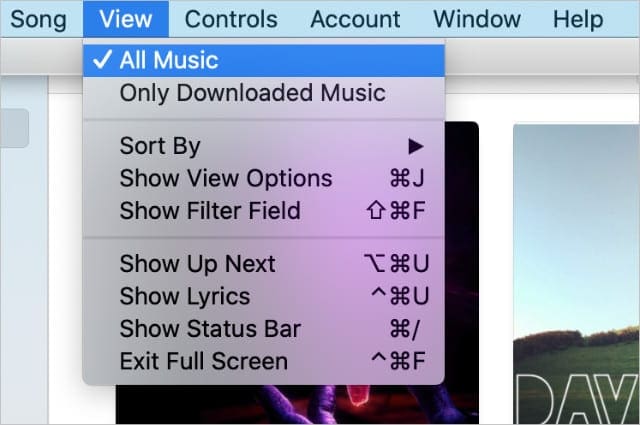
  3. Dalla barra del menu selezionare Visualizza; Tutta la musica .

Selezionare Tutta la musica dal menu Visualizza.
2. 2. Scoprite i vostri acquisti nascosti

Se si rimuove la musica acquistata dalla libreria musicale su un dispositivo Apple, questa nasconde la musica anche su tutti gli altri dispositivi. Visualizza le informazioni del tuo account iTunes Store per gestire e scoprire tutti i tuoi acquisti nascosti.

Come nascondere gli acquisti su iPhone, iPad o iPod touch:

  1. Apri l’applicazione iTunes Store.
  2. Scorrere verso il basso e toccare il proprio ID Apple quindi selezionare Visualizza ID Apple .
  3. Se richiesto, inserire la propria password ID Apple.
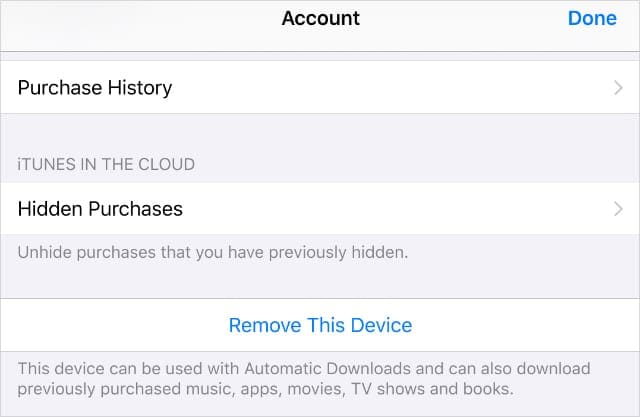
  4. Sotto iTunes nel Cloud , toccare Acquisti nascosti .
  5. Trova la musica acquistata e tocca l’icona della nuvola per sbloccarla.

Visualizza i tuoi acquisti nascosti nella sezione di iTunes nella sezione cloud .

Come nascondere gli acquisti su Mac o PC:

  1. Apri iTunes o Apple Music.
  2. Dalla barra del menu, andare a Account; Visualizzare il mio account .
  3. Inserite la vostra password ID Apple quando richiesto.
  4. Scorrere fino a Acquisti nascosti e fare clic su Gestire .
  5. .

  6. Trovate la vostra musica mancante e cliccate sul pulsante Unhide .

Clicca Unhide All in basso a destra per visualizzare tutto nella tua biblioteca.
3. 3. Esci dal tuo account e accedi di nuovo

È possibile visualizzare solo le canzoni acquistate attraverso il proprio account ID Apple corrente. Se avete aggiornato di recente iTunes, macOS, iOS o iPadOS, è possibile che durante il processo abbiate effettuato l’accesso a un altro account.

Questo potrebbe spiegare perché la musica acquistata manca da iTunes o dall’app Apple Music dopo un aggiornamento.

Esci dall’iTunes Store, quindi accedi di nuovo per assicurarti di utilizzare l’account corretto.

Come uscire dall’iTunes Store su iPhone, iPad o iPod touch:

  1. Apri l’applicazione iTunes Store.
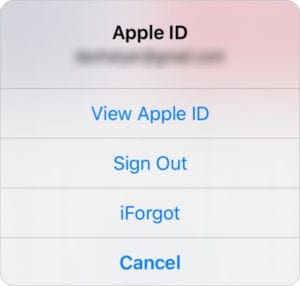
  2. Scorrere verso il basso e toccare il proprio ID Apple quindi selezionare Sign Out .
  3. Dove si trovava l’account ID Apple, toccare Accedi .
  4. Inserisci il tuo nome utente Apple ID e la password.

Tocca Esci nell’app iTunes Store.

Come uscire dall’iTunes Store su Mac o PC:

  1. Aprite iTunes o Apple Music sul vostro computer.
  2. Dalla barra del menu selezionare Account; Sign Out .
  3. Poi andare su Account; Accedi .
  4. .

  5. Inserisci il tuo nome utente Apple ID e la password.

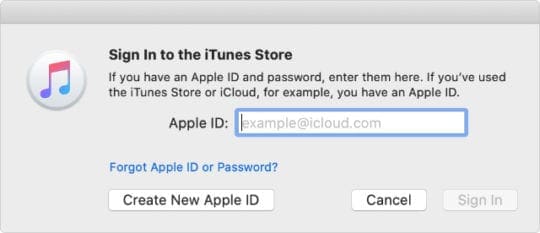
Utilizzate il vostro Apple ID per accedere nuovamente ad iTunes.
Sfruttate al massimo la vostra musica

Speriamo che i vostri acquisti non manchino più da iTunes o da Apple Music. Se lo sono, contattate direttamente Apple per un supporto individuale.

Altrimenti, scoprite tutte le novità di Apple Music per iOS 13 e sfruttate al massimo le vostre canzoni preferite!

<

Come trasferire suonerie personalizzate da macOS Catalina a iPhone

Le suonerie personalizzate non hanno visto molto amore da parte di Apple nelle ultime uscite di macOS e iOS. Ora, con iTunes sostituito in macOS Catalina, c’è un modo semplice per spostare le suonerie con il drag and drop usando il Finder.

  • Apri l’applicazione di ricerca sul tuo MacBook
  • Clicca su “Vai” in alto e scegli “Vai alla cartella…”.
  • Digitare ‘~/Musica’ senza le virgolette per aprire la libreria musicale sul Mac
  • Le cartelle GarageBand, iTunes e Musica si trovano qui.

Da quando iTunes è stato sostituito in macOS Catalina con la nuova app Musica e le funzioni di sincronizzazione nell’app Finder, il processo di spostamento delle suonerie personalizzate dal Mac all’iPhone non è così ovvio come in iTunes.

Ma la buona notizia è che è semplice!

Basta trascinare e rilasciare le suonerie in macOS Catalina+

Spostare le vostre suonerie dal vostro Mac con macOS Catalina + è facile come trascinare e rilasciare!

  1. Collegare il vostro iPhone, iPad o iPod al vostro Mac
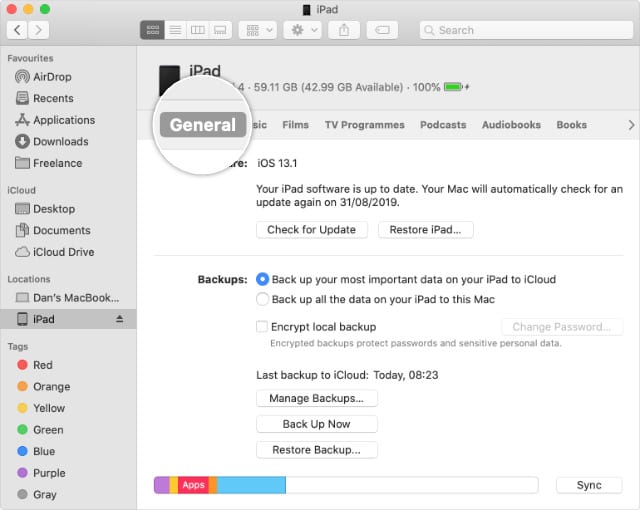
  2. Aprite una nuova finestra nell’app Finder sul vostro Mac e toccate la scheda Generale
  3. Aprire un’altra finestra del Finder e individuare i file delle suonerie (in formato m4r) che si desidera copiare sul proprio iPhone
  4. Trascinare i file m4r dal Mac
  5. Lasciatelo sul vostro iPhone nell’applicazione Finder

Se non funziona, assicurarsi di trascinare e rilasciare il proprio .m4r nella scheda Finder General del dispositivo.

Se utilizzate più librerie iTunes, ricordate che Apple ha recentemente fornito un white paper in cui si dice che più librerie iTunes non sono attualmente supportate nelle versioni beta di macOS Catalina, ma la funzione verrà aggiunta in seguito.

Se il processo di trascinamento di una suoneria personalizzata e il suo rilascio sull’iPhone in iTunes non ha funzionato, prova i passi aggiuntivi elencati di seguito.

Soluzione per trasferire suonerie personalizzate dal vostro macOS Catalina

Alcuni dei nostri lettori hanno provato a spostare le loro suonerie personalizzate da GarageBand sul loro Mac ai loro iPhone, ma non siamo riusciti a sincronizzarle.

La soluzione che abbiamo utilizzato per trasferire suonerie personalizzate dal MacBook all’iPhone è stata quella di sfruttare l’opzione iCloud drive / Files app insieme all’app GarageBand per iOS. L’app GarageBand è stata abilitata per utilizzare iCloud nelle impostazioni.

L’idea di base è quella di condividere la suoneria personalizzata del tuo MacBook con il tuo iPhone con GarageBand in funzione. Una volta disponibile in iOS GarageBand, la esportiamo come suoneria nell’applicazione di contatto dell’iPhone.

Iniziamo e mettiamo un po’ di olio di gomito in questa soluzione!

Invia il file personalizzato della suoneria (.m4a , .m4r) dal tuo MacBook a te stesso via email o usa l’applicazione Finder sul tuo MacBook.

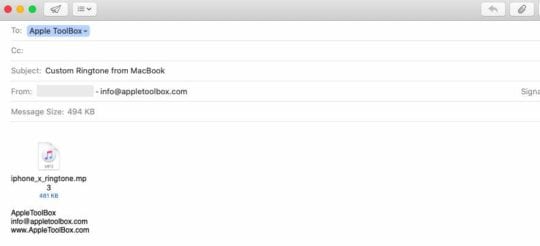
Invio da Mac per accedervi su iPhone. È possibile utilizzare anche Finder al posto della posta.
Si prega di seguire la procedura seguente per trasferire queste suonerie personalizzate sul vostro iPhone con iOS 13.

  1. Toccare l’allegato della suoneria dalla vostra e-mail
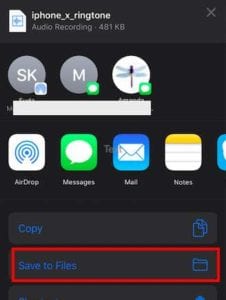
  2. Toccare l’icona Condividi in basso a sinistra dello schermo
  3. Scegliere ‘Salva su file’
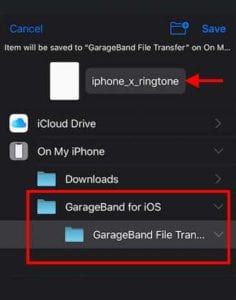
  4. Spostare la suoneria scaricata nella cartella ‘ GarageBand File Transfer ‘ ‘

    &amp;lt;ol aligncenter&amp;quot;&amp;gt;Sposta la suoneria su GarageBand nella cartella iOS del tuo iPhone.

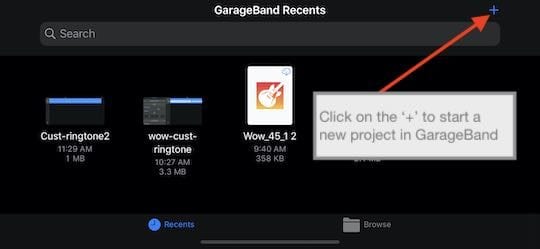
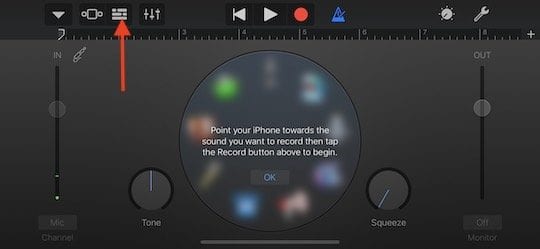
  • Successivamente, aprite l’applicazione GarageBand App sul vostro iPhone e toccate l’icona ‘+’
  • Nella schermata successiva, scegliere ‘Audio Recorder’ come tipo di traccia
  • Toccate su Tracce nella parte superiore dello schermo
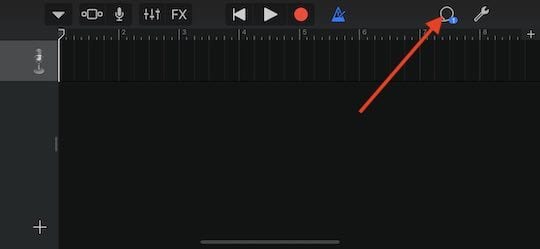
  • Successivamente, toccare l’icona del ciclo nell’angolo in alto a destra dello schermo
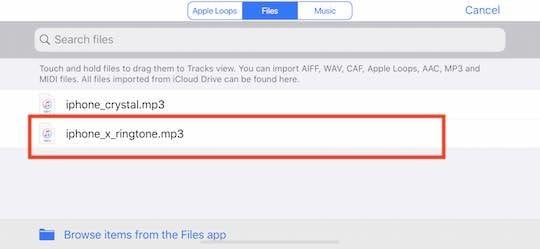
  • La suoneria che avete spostato in precedenza tramite File è ora disponibile qui.
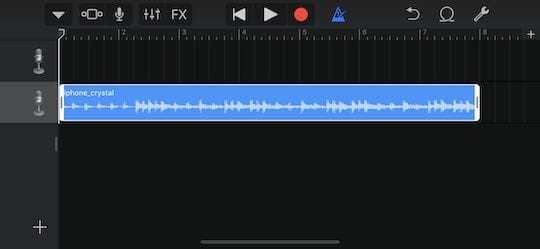
  • Toccare e tenere premuta la suoneria e trascinarla come una traccia
  • La tua suoneria viene importata come traccia
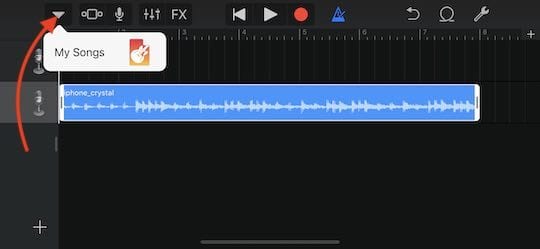
  • Toccare l’icona della freccia verso il basso e selezionare “I miei brani”
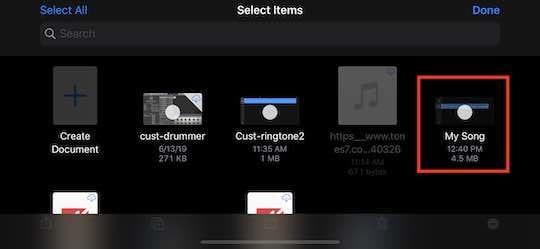
  • La tua suoneria viene salvata automaticamente come ‘My Song’
  • Premete su Seleziona e poi scegliete ‘La mia canzone’
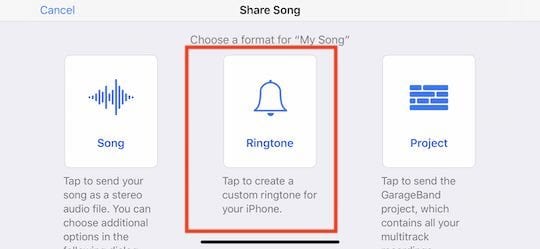
  • Scegliere “Condividi” dalle opzioni
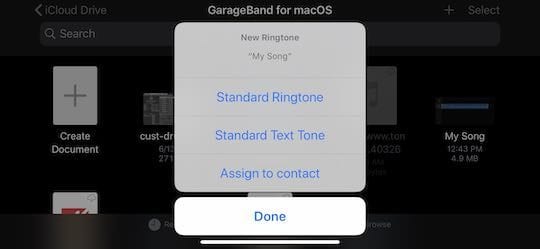
  • Qui toccare su ‘Suoneria’ e poi scegliere ‘Esporta’
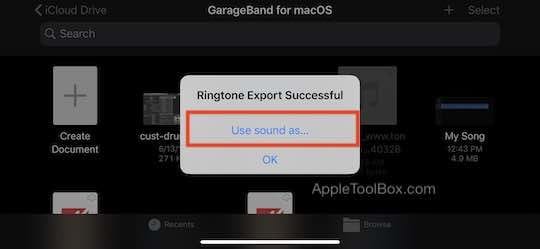
  • Selezionare ‘Usa suono come…’ e scegliere il tipo di suoneria che si desidera e toccare Fatto
  • Scegliere tra suoneria standard, testo o assegnare direttamente a Contatto qui.
  • La tua suoneria è ora esportata e puoi accedervi dalla tua App Contatti
  • Come assegnare una suoneria personalizzata ad un contatto in iOS 13

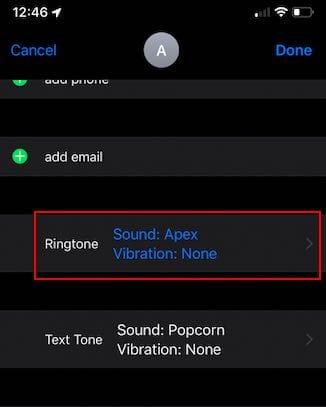
    Questo processo non è cambiato in iOS 13. Aprite l’applicazione Contatti sul vostro iPhone e selezionate il contatto a cui volete che venga assegnata la nuova suoneria personalizzata.

    1. Premete su “Modifica”
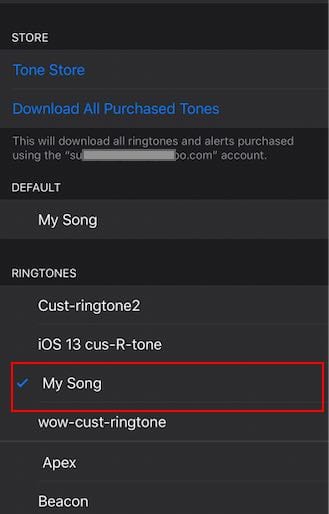
    2. Scorrere fino a ‘Suoneria’ e toccare lì
    3. Scegliete la suoneria personalizzata che avete esportato da GarageBand
    4. Toccare su “Fatto” nell’angolo in alto a destra dello schermo

    È inoltre possibile utilizzare questo processo per modificare il “tono di testo” predefinito di qualsiasi contatto sul vostro iPhone.

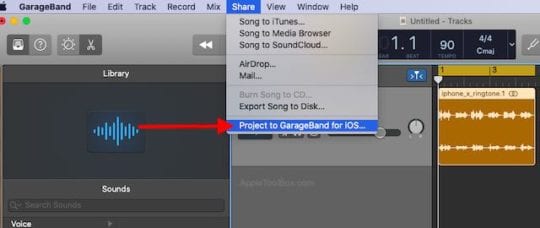
    Utilizzare il progetto su GarageBand per iOS per trasferire i brani da macOS Catalina.
    Suggerimento: Se state lavorando per creare le vostre suonerie personalizzate in GarageBand su macOS Catalina, quando siete pronti ad esportare il progetto di suoneria da macOS Catalina, cliccate su Condividi; Project to GarageBand per iOS e la suoneria sarà prontamente disponibile sul vostro iPhone quando aprite GarageBand.

    Non è possibile aggiungere nuove suonerie dopo aver aggiornato il vostro macOS?

    La soluzione è quella di rimuovere prima tutti i toni esistenti dal vostro iPhone, riavviare il telefono, e poi importare di nuovo la vostra suoneria utilizzando il metodo drag and drop o il workaround personalizzato suoneria menzionato in questo articolo.

    Riepilogo

    Ci auguriamo che questo workaround passo dopo passo vi sia stato utile. Anche se questo processo funziona alla grande nel trasferimento di suonerie personalizzate da macOS Catalina o da quelle che si scaricano dal web, probabilmente non è la soluzione ideale quando si tratta di trasferire un lotto pieno di suonerie personalizzate.

    Sentitevi liberi di intervenire con alcuni dei vostri consigli e trucchi preferiti quando si tratta di trasferire o sincronizzare suonerie personalizzate dal vostro MacBook.

    Come scaricare e installare iOS 10

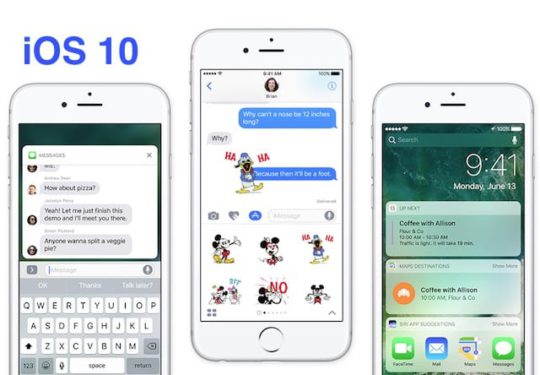
    È facile trovare e installare il nuovo iOS 10 sul vostro iPhone e iPad. In questa guida vi mostreremo come scaricare e installare iOS 10. Ancora più importante, vi guideremo attraverso alcuni dei passaggi chiave da seguire prima di installare iOS 10, in modo da non incorrere in problemi.

    A partire dal 13 settembre, dovreste essere in grado di localizzare l’aggiornamento sul vostro iDevice e di aggiornare il nuovo iOS. Si raccomanda di leggere i passi di preinstallazione evidenziati di seguito in modo da essere pronti per l’installazione una volta che iOS 10 è disponibile.

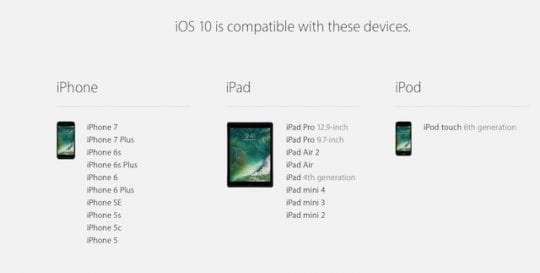
    Non tutti gli iPhone e iPad sono compatibili con iOS 10. Assicuratevi che il vostro iDevice sia compatibile con iOS 10 prima di procedere.

    Fasi di preparazione per l’installazione di iOS 10

    Eseguire il backup di iPhone e iPad prima di installare iOS 10

    1. Assicuratevi che prima di installare il nuovo iOS 10 sul vostro dispositivo, vi prendiate del tempo per fare un backup completo del vostro iPhone o iPad. Normalmente, la maggior parte degli utenti esegue il backup delle informazioni del proprio iPhone in iCloud, ma vi consigliamo di fare un backup anche nel vostro iTunes. Il backup dei dati prima dell’installazione è come un’assicurazione. Se qualcosa va storto durante il processo di installazione o di aggiornamento, potete ripristinare i vostri dati molto facilmente.
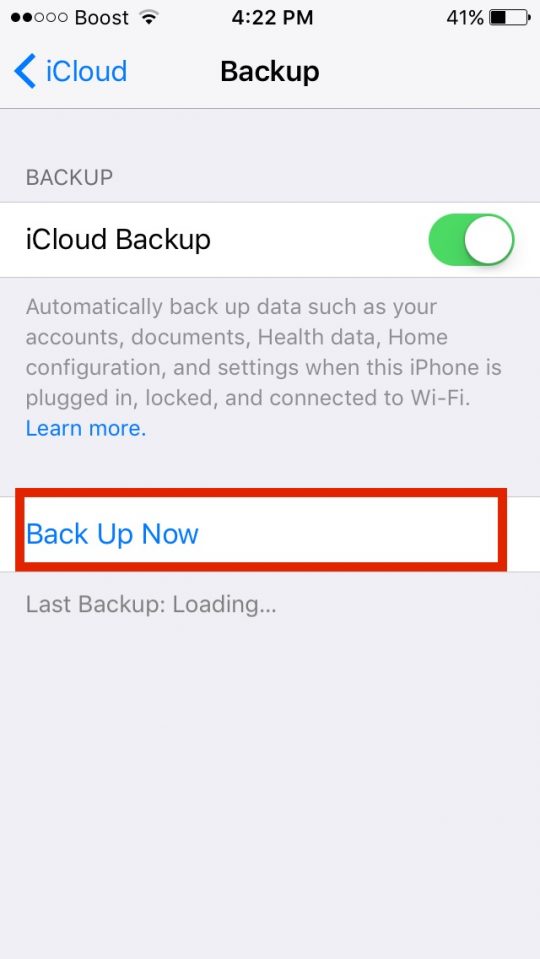
    2. Per eseguire il backup del vostro iPhone o iPad nel vostro account iCloud, toccate Impostazioni e poi scorrete verso il basso per localizzare iCloud. Sul vostro iPad, toccate iCloud e poi sulla schermata di destra, scorrete verso il basso e localizzate Backup. Sull’iPhone, scorrete semplicemente verso il basso per localizzare il Backup e toccatelo, poi scegliete “Back up Now”. A seconda della quantità di informazioni di cui disponete, ci vorrà un po’ di tempo.
    3. Per eseguire un backup utilizzando il computer o il Mac, aprite il vostro iTunes. Collegate il vostro idevice utilizzando il cavo al computer. Successivamente, cliccate con il tasto destro del mouse sul vostro dispositivo elencato su iTunes. Scegliete l’opzione Backup e lasciate che iTunes si prenda il suo tempo per eseguire il backup del vostro dispositivo

    Se volete seguire una guida dettagliata passo dopo passo per vedere come fare un backup completo del vostro iphone o iPad, potete consultare il nostro popolare articolo passo dopo passo qui.

    Controllare e creare una memoria adeguata su iPhone

    In passato abbiamo visto che molti utenti hanno problemi dopo aver scaricato il nuovo iOS. Uno dei problemi che possono causare il singhiozzo è se non si dispone di uno spazio libero adeguato sul proprio iPhone o iPad. Assicuratevi di avere l’atlante il 10% dello spazio libero sul vostro iPhone o iPad per evitare problemi dopo l’installazione dell’aggiornamento di iOS 10.

    Prima di premere il pulsante di aggiornamento per il nuovo iOS 10 install,

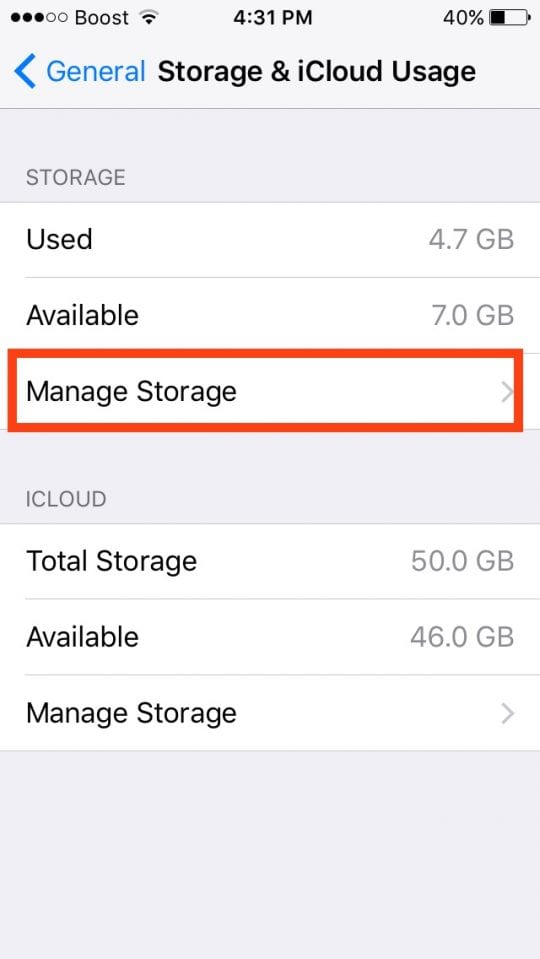
    1. Toccate su Impostazioni; Generale; Memorizzazione &amplificatore; iCloud Usage e scegliete Manage Storage. Assicuratevi di avere a disposizione una memoria adeguata sul vostro dispositivo, altrimenti potete cancellare alcune applicazioni per liberare spazio. Potete anche spostare le vostre Foto nella libreria fotografica in iCloud e risparmiare molto spazio sul vostro iDevice.
    2. iOS 10 è dotato di un meccanismo che permette di liberare e ottimizzare automaticamente lo spazio sul vostro iPhone rimuovendo vari file dal dispositivo e spostandoli su iCloud. Se sei nuovo su iCloud, assicurati di consultare la nostra guida su alcune delle funzionalità di base a tua disposizione.

    Scaricare e installare iOS 10

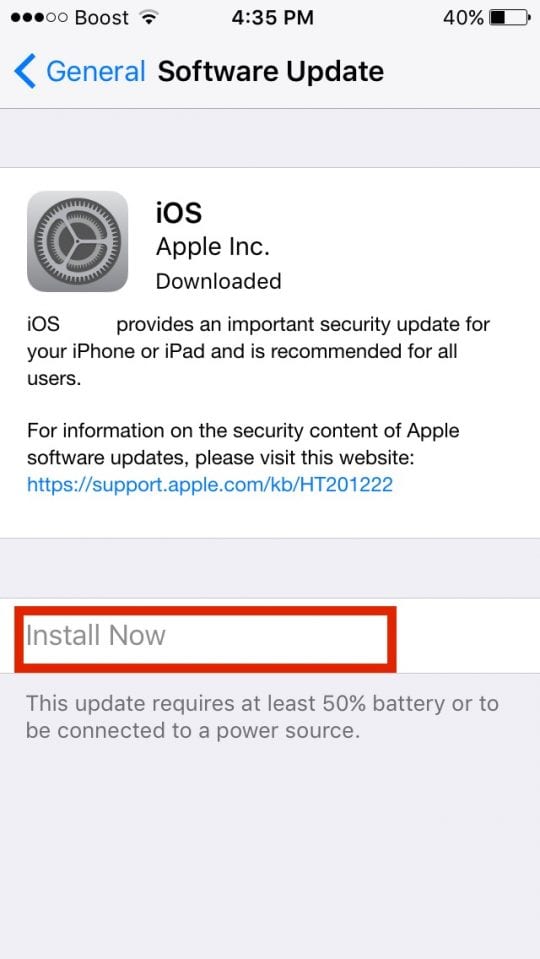
    Ricordatevi infine di caricare completamente il vostro iPhone e iPad prima di installare iOS 10. A volte ci vuole molto tempo per aggiornare il dispositivo con OTA. Ricordiamo ancora i problemi che alcuni utenti hanno avuto quando hanno provato ad aggiornare a iOS 9.3. Se il dispositivo non ha più del 50% di carica, non sarà possibile scaricare l’aggiornamento in quanto il pulsante “Installa ora” sarà in grigio.

    Prima di iniziare il download e l’aggiornamento / installazione del nuovo iOS, è necessario spegnere e riavviare il vostro iPhone o iPad. Questo può talvolta rivelarsi utile per evitare problemi a valle con l’aggiornamento o l’attivazione.

    Si prega di notare che per poter installare e attivare iOS 10 è necessario avere il proprio Apple Id e il codice di accesso al dispositivo. Si prega di tenerli entrambi a portata di mano.

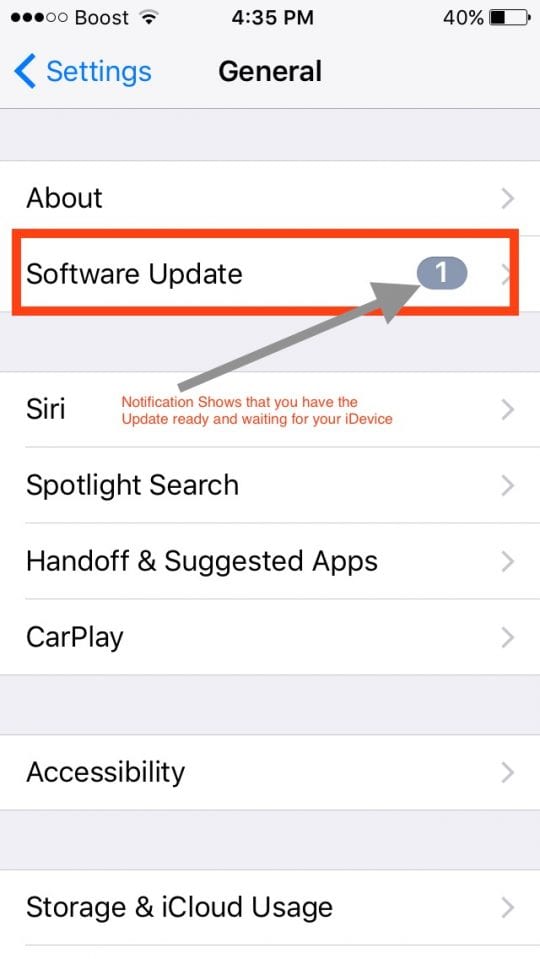
    Ora che siete tutti pronti per l’aggiornamento, potete facilmente scaricare e installare iOS 10 sul vostro iPhone o iPad andando su Impostazioni; Generale; Aggiornamento software.

    1. Toccare su Download e installazione
    2. Inserite il vostro codice di accesso quando richiesto
    3. Toccare Accetta i termini e le condizioni
    4. Toccare Accetto per confermare
    5. Toccare Installare ora per avviare il processo

    Ricordate che a volte il processo di aggiornamento può richiedere un certo tempo prima che si installi completamente sul vostro idevice.

    Questo avviene soprattutto quando l’aggiornamento di iOS viene rilasciato di recente e tutti cercano di aggiornare il proprio idevice allo stesso tempo.

    iOS 10 Beta a iOS 10 ufficiale, How-To

    Se stavi usando le versioni Beta di iOS 10 sul tuo iPhone o iPad, potresti non essere in grado di vedere la notifica per l’udate OTA per l’ufficiale iOS 10. Dovrete localizzare manualmente l’aggiornamento nella sezione Aggiornamento del software sul vostro iPhone e iPad e aggiornare manualmente il vostro dispositivo.

    L’opzione migliore è quella di cancellare il profilo Beta dal dispositivo iOS in cui si utilizzava iOS 10 Beta. Una volta eliminato il profilo beta dal vostro iPhone o iPad, dovreste essere in grado di individuare la versione generale di iOS 10 su quel dispositivo.

    Per cancellare il profilo Beta dal vostro dispositivo, toccate Impostazioni. Nella sezione “Profilo di configurazione”, individuare il profilo Beta di iOS Software. Toccate il tasto Cancella profilo in basso e confermate con il vostro codice di accesso al dispositivo.

    Questo rimuoverà il profilo beta dal vostro dispositivo e sarà pronto a ricevere il rilascio generale di iOS 10. Il GM “PB” sarebbe generalmente l’ultimo GM pubblico che viene rilasciato a tutti, a meno che non si tratti di questioni importanti che richiedono un aggiornamento.

    In sintesi

    Molto di ciò che abbiamo trattato qui può sembrare una conoscenza generale e buon senso, ma è comunque importante prima di aggiornare il vostro iPhone o iPad con il nuovo aggiornamento di iOS per evitare problemi con l’aggiornamento. Se avete un vecchio iDevice, potrebbe valere la pena aspettare qualche giorno per vedere se l’aggiornamento funziona senza problemi sui vecchi dispositivi. Abbiamo testato durante la Beta di iOS 10 e non abbiamo trovato problemi di rilievo utilizzando iPhone 5 e un iPad più vecchio. Clicca qui per sapere se è necessario effettuare l’aggiornamento a iOS 10 su un dispositivo iDevice più vecchio.

    Se decidete di installarlo e provarlo ora è il momento migliore, poiché è sempre possibile effettuare il downgrade a iOS 9.3.5 in caso di problemi.

    Preparatevi a controllare tutte le nuove funzionalità di iOS 10 e imparate a trarre il meglio da questi aggiornamenti!

    Se avete problemi con l’installazione o l’attivazione di iOS 10, assicuratevi di controllare i nostri suggerimenti per la risoluzione dei problemi di iOS 10 Update.

    Infine, se hai dimenticato il tuo codice di accesso, clicca qui per ottenere informazioni su come recuperare le tue credenziali da Apple. Se avete perso il vostro id Apple o avete problemi con l’id, cliccate su questo link Apple per recuperare le vostre credenziali perché ne avrete bisogno per installare con successo iOS 10 sul vostro iPhone o iPad.

    Fateci sapere se avete domande o problemi con il processo di download o di installazione di iOS 10.

    iOS 10 – Sblocco vs Apertura in iPhone

    iOS 10, lanciato quest’autunno per i dispositivi iOS, include una serie di nuovi aggiornamenti e funzionalità per i dispositivi Apple. Mentre molti di questi sono cambiamenti eccellenti, uno su cui alcuni utenti potrebbero essere divisi è il nuovo sistema di sblocco.

    In precedenza, svegliare il telefono e toccare il dito sul Touch ID avrebbe sbloccato il telefono, ma alcuni si lamentavano che questo era troppo veloce e non permetteva loro di leggere le notifiche.

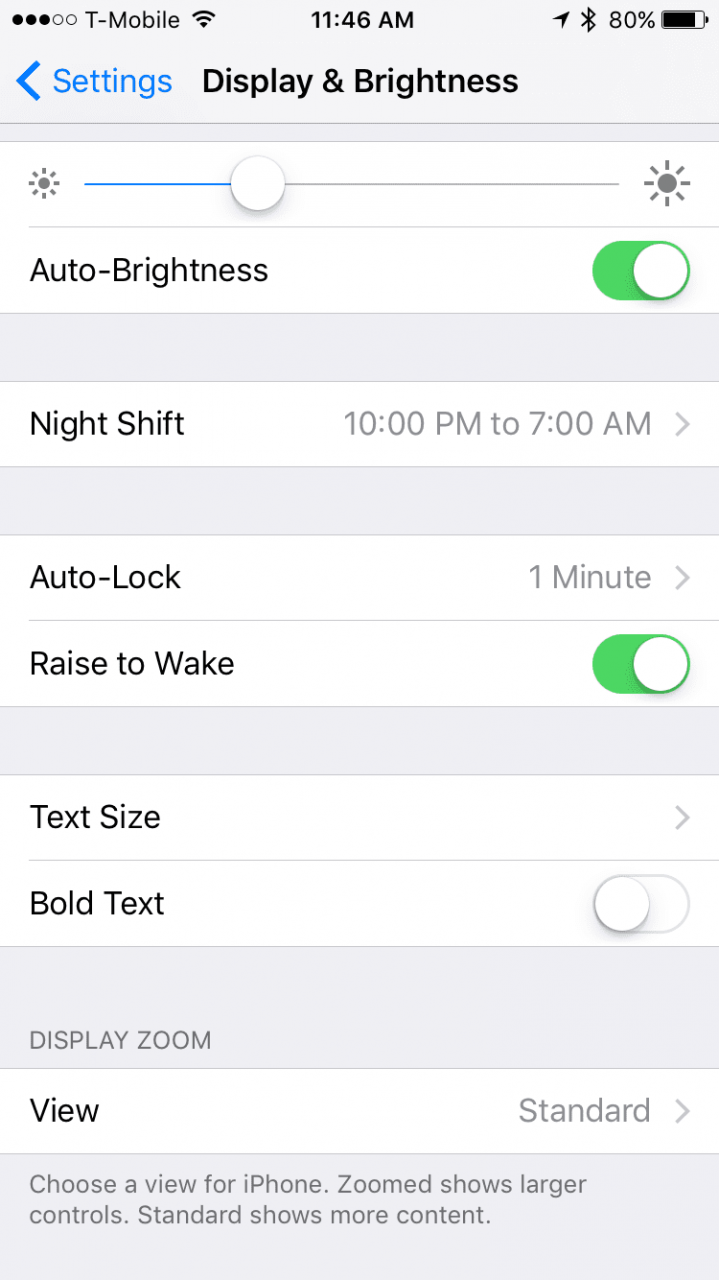
    Ora, in iOS 10, gli utenti possono semplicemente svegliare il loro telefono alzandolo, con una nuova funzione chiamata “Raise-to-Wake”. Questo allevia il problema di non poter leggere le notifiche quando si fa clic sul pulsante, e consente un modo semplice per dare un’occhiata al telefono per avere informazioni.

    La funzione è attiva di default, ma per attivarla, andare in Impostazioni, cliccare su Display e Luminosità e selezionare Alza per svegliarsi.

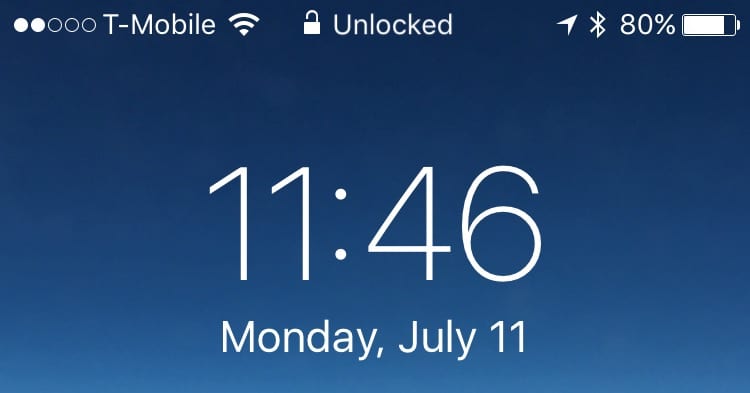
    Un altro nuovo aspetto dello sblocco in iOS 10 è lo sblocco contro l’apertura. Una volta che il telefono si trova sulla schermata di blocco, toccando con le dita il pulsante di casa si sblocca il dispositivo, ma non si lancia nella schermata iniziale. Invece, il telefono indicherà che è sbloccato sulla barra di stato, e poi vi indicherà di fare clic sul pulsante Home per aprire.

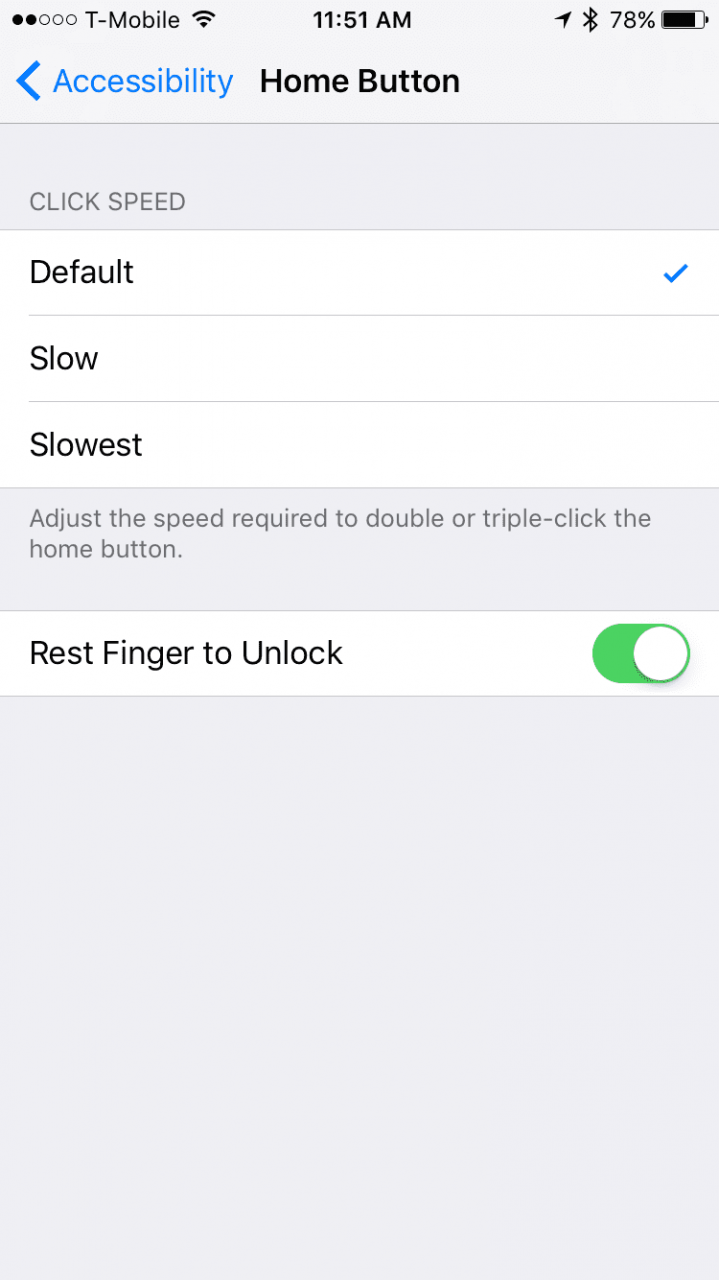
    Se vuoi, puoi tornare al vecchio metodo di sblocco del tuo iPhone andando in Impostazioni, cliccando su Generale, poi Accessibilità, poi Pulsante Home, e cliccare su Dito di riposo per sbloccare.

    Il nuovo meccanismo di sblocco verrà lanciato insieme a iOS 10 questo autunno, ma potete provarlo insieme a tutto il resto che iOS 10 ha da offrire con la Public Beta di iOS 10. Per saperne di più sul programma beta, leggete la guida all’installazione delle beta.

    <

    Problemi di Wi-Fi dopo l’aggiornamento a iOS 13 o iPadOS? Controlla questi 10 consigli

    iOS 13 e iPadOS hanno introdotto molte nuove funzionalità per gli utenti Apple. Se si verificano problemi di Wi-Fi dopo l’aggiornamento di iOS 13 o iPadOS, questo articolo è per voi. Abbiamo evidenziato alcune delle soluzioni e delle soluzioni più comuni per risolvere i problemi di rete e di connettività.

    Prima di immergerci in profondità in alcuni dei suggerimenti per risolvere potenziali problemi, potrebbe essere prudente esplorare alcune delle modifiche introdotte alle funzionalità Wi-Fi in iOS 13 e iPadOS.

    iOS 13 / le impostazioni Wi-Fi dell’iPadOS cambiano

    Prima di evidenziare alcuni dei problemi e delle correzioni più comuni, diamo un’occhiata ad alcune delle modifiche alla funzionalità Wi-Fi introdotte in iOS 13.

    iOS 13 e iPadOS Wi-Fi cambia più opzioni di privacy.
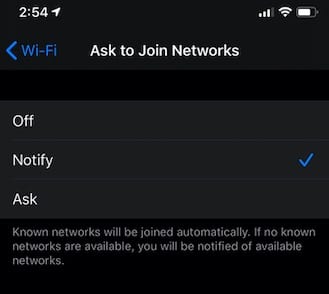
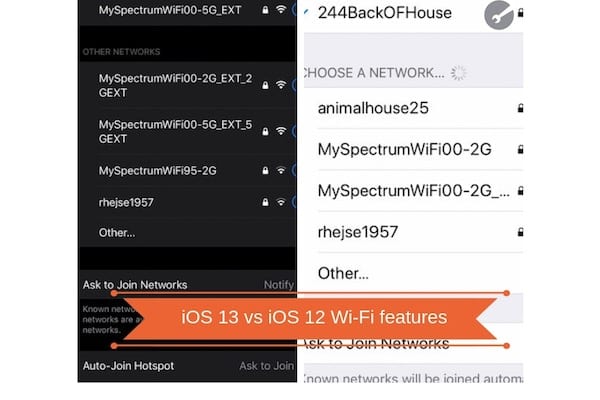
    Quando si tocca su Impostazioni; Wi-Fi in iOS 13, si trovano tre nuove sezioni. L’iOS 12 “Scegliere una rete…” è stato ora sostituito con due sezioni separate in iOS 13:

      • Le mie reti – Questo è l’elenco di tutte le reti Wi-Fi a cui vi siete collegati di recente utilizzando il vostro dispositivo.
      • Altre reti – Questo è un elenco di tutte le altre reti wi-fi disponibili

    Il toggle Ask to Join Networks in iOS 12 è stato sostituito con altre opzioni. Invece del toggle, in iOS 13 e iPadOS, è possibile scegliere tra i due:

    Usa ‘Notifica’ per gestire meglio la richiesta di adesione a reti sconosciute.
      • Off ( Questo richiede di selezionare manualmente una rete se non sono disponibili reti note)
      • Notifica ( Le reti conosciute vengono unite automaticamente. Se non sono disponibili reti conosciute vedrete una notifica per le reti disponibili)
      • Ask ( Le reti conosciute si uniscono automaticamente. se non sono disponibili reti conosciute ti verrà ‘chiesto’ prima di unirti ad una nuova rete.

    La separazione delle reti Wi-Fi in due categorie distinte con la notifica aggiuntiva è stata progettata per evitare che l’utente si unisca a reti sconosciute che potrebbero rappresentare un problema di sicurezza.

    L’altra modifica di iOS 13 è l’inclusione di ‘Auto-Join Hotspot’. Quando questa impostazione è attiva e si sceglie “automatico”, il vostro iPhone o iPad scoprirà gli hotspot nelle vicinanze e si unirà se non è disponibile una rete wi-fi.

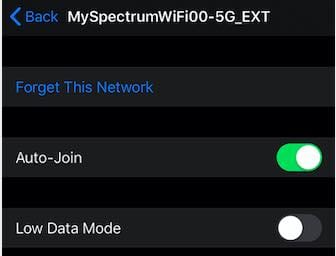
    Il Wi-Fi in iOS 13 e iPadOS introduce anche una modalità a basso consumo di dati che può essere utile. La modalità low data aiuta le app sull’iPhone a ridurre l’utilizzo dei dati di rete.

    • Dati mensili in esaurimento sul vostro iPhone? Riducete l’utilizzo dei dati con la modalità Low Data Mode!

    Impostazioni Wi-Fi in Control Center su iOS 13 e iPadOS

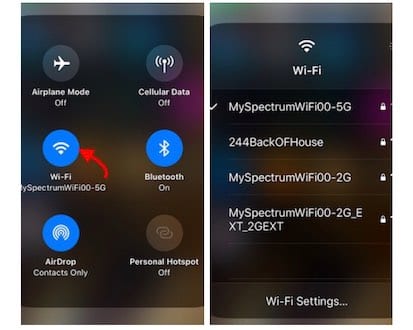
    Quando si tocca in 3D l’icona Wi-Fi nel centro di controllo di iOS 12, si trova la rete Wi-Fi a cui il dispositivo è collegato. Potete disconnettervi toccando l’icona Wi-Fi qui.

    Wi-Fi 3D touch nel centro di controllo per vedere i dettagli.
    In iOS 13 e iPadOS, c’è un altro livello della funzione. Quando si tocca l’icona Wi-Fi in 3D, si vede ora il nome della rete a cui si è attualmente connessi, insieme a un elenco di altre reti disponibili. Potete anche toccare su ‘Impostazioni Wi-Fi…’ in questa schermata e accedere direttamente alle impostazioni.

    10 Suggerimenti per risolvere i problemi di Wi-Fi dopo l’aggiornamento di iOS 13 o iPadOS

    Ecco un elenco di suggerimenti che potete provare se state sperimentando un Wi-Fi lento, una connessione wi-fi in calo o l’impossibilità di collegarvi alle reti Wi-Fi dal vostro iPhone o iPad in seguito all’aggiornamento di iOS 13.

    Disattivare il Wi-Fi utilizzando l’applicazione Impostazioni, riavviare il dispositivo e quindi abilitare il Wi-Fi. A volte questa semplice operazione può risolvere la maggior parte dei fastidi del Wi-Fi.

    Si prega di provare ogni passo in sequenza fino a quando non risolve il problema del Wi-Fi.

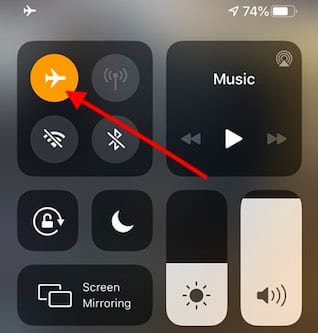
    1. Attivare e disattivare la modalità aereo e poi provare a connettersi alla rete Wi-Fi preferita. (Impostazioni). Questo aiuta quando il dispositivo si connette alla rete Wi-Fi ma internet non funziona.
    2. Attivare e disattivare il Wi-Fi. Dopo 15 secondi riattivarlo e provare a connettersi alla rete Wi-Fi preferita.
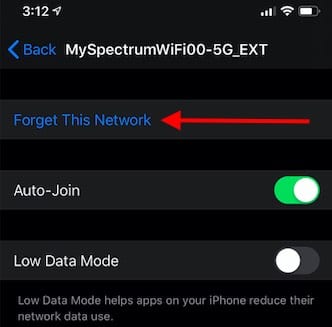
    3. Toccate l’icona ‘i’ accanto alla rete Wi-Fi in Impostazioni e scegliete ‘Dimentica questa rete’. Riavvia il tuo iPhone o iPad e prova a connetterti di nuovo per vedere se questo aiuta.
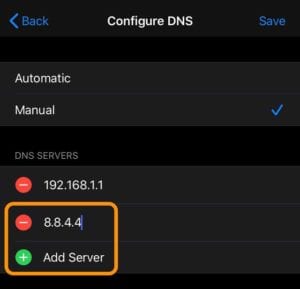
    4. Cambiare il DNS della rete Wi-Fi. Toccare ‘Configurare DNS’ nelle impostazioni della rete wi-fi, passare a Manuale e toccare ‘Aggiungi server’. Digitate 8.8.4.4 o 8.8.8.8.8.8 e salvate. Ora provate a connettervi alla rete Wi-Fi e testate per migliorare le prestazioni. Se mostra prestazioni migliori, potete cancellare le altre.
    5. Se si verifica una connessione Wi-Fi lenta, provare a disattivare il Bluetooth (Impostazioni) e poi ricollegarsi alla rete Wi-Fi
      1. Il Bluetooth utilizza anche la banda a 2,4 GHz e spegnendo il BT si riduce il traffico su questa banda
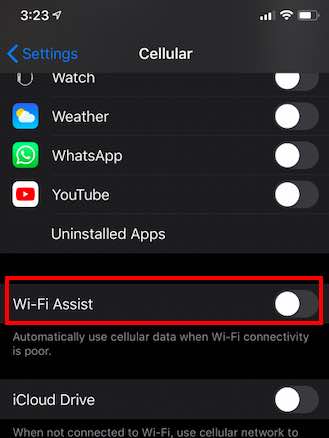
    6. Il Wi-Fi si interrompe in caso di segnale debole sull’iPhone. Controllare l’impostazione Wi-Fi Assist (Impostazioni). In questo modo il vostro dispositivo rimarrà connesso al Wi-fi anche quando il segnale è debole.
    7. Se il router wireless supporta sia la larghezza di banda a 2,4Ghz che quella a 5Ghz, si consiglia di verificare quanto segue:
      1. Stai usando lo stesso SSID? ( Fate nomi separati per la larghezza di banda e vedete se le vostre prestazioni wi-fi sono migliorate quando passate a 5Ghz)
      2. Se il router Wi-Fi supporta entrambe le bande a 2,4 e 5 GHz, collegare i dispositivi alla banda a 5GHz o ridurre il numero di dispositivi attivi che utilizzano la banda a 2,4 GHz (o disattivare il Bluetooth che utilizza anche la banda a 2,4 GHz)
      3. Alcuni router hanno una funzione “intelligente” in cui combinano le larghezze di banda nello stesso SSID. Questa funzione a volte può causare problemi di prestazioni Wi-Fi.Controlla questo articolo qui sotto per maggiori dettagli.
        • WiFi Dropping Out o non disponibile dopo l’aggiornamento di iOS, How-To Fix
      4. Modificare l’impostazione e fare un test di velocità. Ecco le impostazioni consigliate da Apple per i router Wi-Fi che dovreste esaminare.
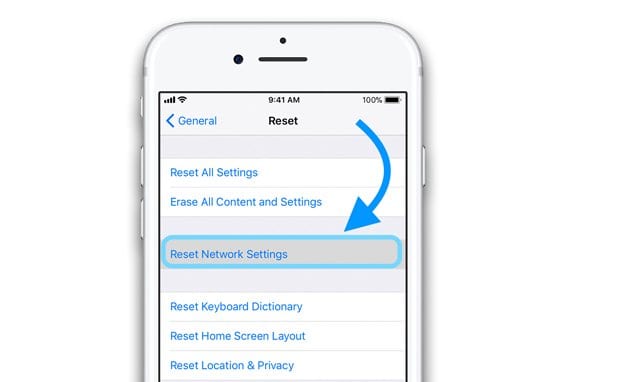
    8. Resettare le impostazioni di rete ( Settings &gt; General&gt;Reset &gt; Reset Network Settings). Potrebbe essere necessario inserire le proprie credenziali Wi-Fi, quindi si prega di prenderne nota prima di effettuare il reset.
    9. Molti utenti dicono che ‘Reset all settings’ a seguito di un importante aggiornamento di iOS risolve un bel po’ di problemi sul dispositivo, in particolare problemi di drenaggio della batteria e problemi di wi-fi lento. Ecco cosa dovreste sapere su questa opzione:
      1. Il Reset All settings non rimuove le foto o altri supporti o dati come suggerisce il nome.
      2. Richiederà di reinserire i dati della carta di credito Apple Pay
      3. Alcune impostazioni delle applicazioni e l’accesso alla privacy possono cambiare e potrebbe essere necessario configurarlo di nuovo
      4. Sarà necessario reinserire le impostazioni e le credenziali Wi-Fi
    10. Se il vostro problema di wi-fi è ancora persistente anche dopo aver provato ognuno dei passaggi precedenti, la vostra migliore opzione sarebbe quella di ripristinare il vostro iPhone o iPad con una nuova copia di iOS 13 o iPadOS e controllare se risolve i vostri problemi.

    Disattivare il Roaming veloce su reti mesh per una migliore connessione Wi-Fi su iPhone

    Negli ultimi anni, molti di noi hanno aggiornato i propri router wi-fi domestici. La maggior parte delle nuove e migliorate apparecchiature di rete Wi-Fi oggi supporta un’ampia varietà di tecnologie avanzate. Ad esempio, se state usando il NetGear Orbi e date un’occhiata alle impostazioni avanzate, troverete quanto segue:

    1. Attivare il BEAMFORMING implicito

    2. Attivare MU-MIMO

    3. Attivare il roaming veloce

    Vi suggeriamo di tenere abilitate le prime due opzioni, ma di disattivare il Roaming veloce in rete e verificare se il vostro iPhone ha una migliore prestazione Wi-Fi con meno interruzioni.

    A volte ci sono problemi di Wi-Fi che hanno un impatto su un particolare modello di iPhone o iPad dopo un aggiornamento. In questi casi, Apple di solito rilascia un fix entro pochi giorni o una settimana. Terremo questo post aggiornato con qualsiasi notizia di questo tipo.

    Fateci sapere se avete domande o se avete bisogno di ulteriore aiuto. Ci auguriamo che siate in grado di risolvere qualsiasi problema di Wi-Fi relativo a iOS 13 sul vostro iPhone e che possiate approfittare di tutte le nuove funzionalità di iOS 13 e iPadOS!

    <

    Come trasferire un piano cellulare da un iPad a un altro

    Se avete acquistato un nuovo iPad Wi-FI + Cellular iPad di recente e avete un vecchio iPad cellulare, allora vi starete chiedendo come trasferire il vostro piano dati.

    Per fortuna, Apple ha reso il processo piuttosto semplice. Ma ci sono un paio di avvertimenti, relativi in particolare alle diverse schede SIM che i vari modelli di iPad utilizzano. Ecco quello che dovete sapere.

    Scopri quale scheda SIM ha il tuo dispositivo

    Prima di trasferire i vostri piani cellulari, dovete sapere che tipo di carta SIM ha il vostro iPad. Alcune schede SIM non sono compatibili con alcuni modelli di iPad Apple, e la situazione può diventare un po’ confusa abbastanza rapidamente.

    I seguenti modelli di iPad hanno una SIM Apple integrata o un eSIM. Ma hanno anche un porta schede nano-SIM.

    • eSIM: iPad Pro da 12,9 pollici (3a generazione) modello Wi-Fi + Cellular
    • eSIM: iPad Pro Wi-Fi + Cellular da 11 pollici
    • iPad Pro da 12,9 pollici (2a generazione) modello Wi-Fi + Cellular
    • Modello iPad Pro Wi-Fi + Cellular da 10,5 pollici
    • iPad Pro Wi-Fi + Cellular da 9,7 pollici

    I seguenti iPad sono dotati di una SIM Apple non incorporata in un vassoio nano-SIM, o sono comunque compatibili con la SIM Apple.

    • iPad (5a generazione)
    • iPad Pro (tutti i modelli Wi-FI + Cellular)
    • iPad Air 2 e successivi
    • iPad mini 3 e successivi

    Gli iPad non presenti nella lista di cui sopra con un vassoio nano-SIM non supportano una SIM Apple. Otterrete un &amp;quot;Invalid SIM&amp;quot;Invalid SIM&amp;quot; notifica se tentate di usarla.

    Gli iPad più vecchi possono utilizzare una scheda Micro-SIM, che è un po’ più grande ed è incompatibile con la nano-SIM.

    • iPad (4a generazione)
    • iPad (3a generazione)
    • iPad 2
    • iPad

    Come trasferire il vostro piano dati

    Il metodo esatto da utilizzare dipenderà dal fatto che uno dei vostri iPad utilizzi o meno la SIM fisica (vedi sezione precedente).

    Naturalmente, prima di poter trasferire il servizio dal vecchio iPad, dovrete anche effettuare il regolare processo di configurazione di iOS sul vostro nuovo iPad.

    Come trasferire piani cellulari per iPad con Apple SIM o eSIM

    Se entrambi i vostri dispositivi iPad sono dotati di schede SIM Apple o eSIM incorporate, è abbastanza facile trasferire i piani di trasferimento dati – e non è nemmeno necessario pasticciare con un software. Basta seguire i seguenti passi.

    • Apri le impostazioni sul tuo iPad.
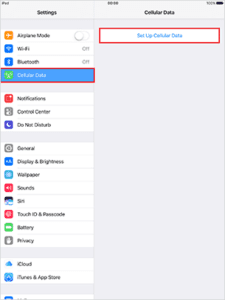
    • Trovare e toccare su Dati Cellulari.
    • Toccare su Set up Cellular Data.
    • Se lo vedete, toccate il tasto Transfer.
    • Seguire le istruzioni per il trasferimento del servizio cellulare.
    • Una volta terminato, potrebbe essere necessario attendere qualche minuto per completare l’attivazione del servizio.

    Questo però non apparirà sempre per tutti gli utenti di iPad. Se non vedete un pulsante di trasferimento in Set Up Cellular Data, allora dovrete contattare il vostro operatore per chiedere aiuto.

    RELATIVO:

    • Risoluzione dei problemi dell’iPad, una guida dettagliata
    • iPad 2018, una recensione pratica dell’utente con video
    • iPad Wont Start, Come riparare un iPad morto
    • Per iniziare con il vostro nuovo iPad Pro, una guida dettagliata

    Come trasferire i piani di dati tra iPad con la stessa scheda SIM

    Se avete due iPad con la stessa scheda SIM – ad esempio una nano-SIM – allora è relativamente facile passare da un piano dati all’altro. Utilizzerete il metodo qui sotto.

    • Spegnete entrambi gli iPad.
    • Utilizzate uno strumento di rimozione della SIM – o una graffetta – per aprire il vassoio SIM del vostro vecchio iPad.
    • Utilizzate lo stesso strumento sulla SIM del vostro nuovo iPad.
    • Inserite la scheda SIM del vostro vecchio iPad nel vassoio SIM del vostro nuovo iPad.
    • Chiudere il vassoio e accendere entrambi i dispositivi.

    Naturalmente, l’attivazione può richiedere un certo tempo per essere completata.

    Come trasferire i piani di dati tra iPad con diverse carte SIM

    È un po’ più complicato se si dispone di iPad con schede SIM diverse. Ad esempio, se il vostro iPad precedente ha una Micro SIM e il vostro nuovo iPad ha un vassoio nano-SIM.

    In questi casi, dovrete contattare il vostro operatore specifico per ottenere una nuova scheda SIM compatibile con il vassoio del vostro iPad.

    Una volta fatto, inserirete la nuova carta SIM nel vostro nuovo iPad. Vale la pena di notare che Apple consiglia di rimuovere la vecchia SIM card anche dal vostro precedente iPad.

    Se avete un iPad con eSIM o Apple SIM, tenete presente che questi iPad avranno anche una scheda nano-SIM.

    In questi casi, basta usare il nano-SIM per estrarre il nano-SIM dal vecchio iPad e inserirlo in quello nuovo. (Assicuratevi che entrambi gli iPad siano spenti prima.) La scheda nano-SIM trasferirà il vostro piano cellulare all’eSIM in quei modelli.

    Ulteriori suggerimenti

    Se ricevete un avviso che dice “Nessuna SIM” o “C’è un problema con la vostra carta SIM” in qualsiasi momento durante il processo, potete fare una rapida risoluzione dei problemi.

    In primo luogo, vorrete assicurarvi che il vostro nuovo iPad sia compatibile con Apple SIM. Se non lo è, questo può causare problemi se si passa da un iPad più recente a uno più vecchio. Tutti gli iPad Apple SIM hanno un vassoio per schede nano-SIM, ma non tutti gli iPad nano-SIM supportano Apple SIM. Quindi è un po’ confuso.

    In tutti gli altri casi, vorrete verificare con il supporto Apple per problemi di hardware o con il vostro supporto per problemi di cellulare o di piano.

    Hai perso la tua password Wi-Fi? Ecco come trovarla sul tuo Mac

    Per molti di noi, la password per la nostra rete Wi-Fi domestica non è proprio una cosa a cui pensiamo.

    È possibile che tu abbia inserito la password quando ti sei connesso alla rete per la prima volta e che poi ti sia dimenticato tutto. Peggio ancora, potreste aver gettato il foglio su cui era scritto.

    Solo quando devi collegare un nuovo dispositivo alla rete Wi-Fi – come un nuovo iPad o lo smartphone del tuo amico – ti rendi conto che non hai idea di quale possa essere la password. Questo è particolarmente vero se si trattava della password predefinita casuale (e se non è scritta da nessuna parte sul router stesso).

    Per fortuna, c’è un modo estremamente semplice per trovare le password Wi-Fi mancanti sul tuo Mac. Utilizza un’applicazione MacOS nativa e ci vogliono al massimo pochi minuti.

    Come trovare la password WiFi

    Le password di tutte le reti Wi-Fi a cui il tuo Mac si è connesso sono memorizzate in un’applicazione chiamata Keychain Access.

    È fondamentalmente un gestore di password integrato, ma offre la comodità di salvare e memorizzare automaticamente le password Wi-Fi. Basti dire che è utile. Ecco come trovare la password Wi-Fi mancante.

    • Aprire Launchpad e trovare l’app Keychain Access . In alternativa, è possibile aprire Spotlight ( Command + Space ) e digitare semplicemente “Keychain Access”.

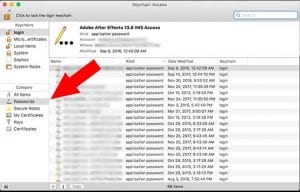
    • Una volta aperto, clicca sulla categoria Password sulla barra laterale sinistra per restringere i risultati.

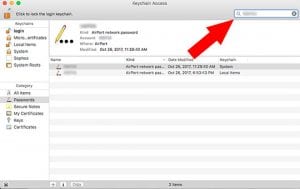
    • Nella barra di ricerca nell’angolo a destra, digitare il nome della rete Wi-Fi specifica di cui manca la password.

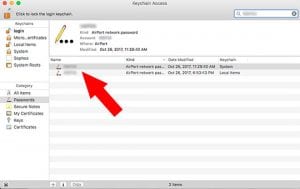
    • Fare doppio clic sulla rete Wi-Fi in questione nei risultati della ricerca.

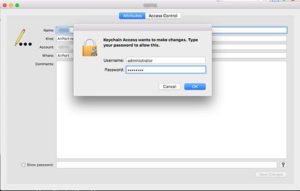
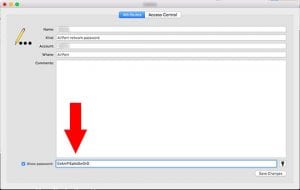
    • Nella finestra pop-up che appare, cliccate sulla casella di spunta accanto a Mostra Password.

    • Dovrai inserire il nome utente e la password del tuo account utente Mac. L’account con cui ti connetti deve avere i privilegi di amministratore sul Mac in questione.

    • Una volta effettuata l’autenticazione, la password di rete Wi-Fi apparirà in chiaro nel campo accanto alla casella Mostra password .

    Altri usi per l’accesso ai portachiavi

    Non è solo la tua password Wi-Fi. L’app Keychain Access memorizza infatti varie password utilizzate in OS X o macOS.

    Questo include le password delle applicazioni, le password dei servizi online o di internet e le password dei moduli web salvati nel portachiavi del vostro Safari.

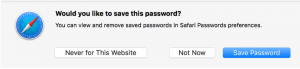
    Fondamentalmente, quando appare il popup di cui sopra e si preme Save Password , la password verrà memorizzata in modo sicuro all’interno di Keychain Access. Questo perché è essenzialmente un gestore di password – che dovresti usare, Keychain Access o no.

    In ogni caso, è anche utile come ultimo sforzo se non riesci assolutamente a ricordare o a recuperare una password dimenticata per uno dei tuoi social media o account del sito web.

    (Supponendo, naturalmente, di avere l’abitudine di premere “Salva password” quando appare la finestra).

    Keychain Access si sincronizza anche con il vostro portachiavi iCloud, il che significa che potete condividere i portachiavi tra i vostri vari prodotti Apple con facilità.

    Infine, c’è anche una sezione “Secure Notes”, che funziona esattamente come suona. In sostanza, è possibile scrivere, memorizzare in modo sicuro e recuperare le note che sono protette da una password.

    Problemi con le cuffie Bluetooth su MacBook? Prova queste correzioni

    Le cuffie Bluetooth sono comode, e nella maggior parte dei casi suonano bene quanto le loro controparti cablate. Ma cosa succede quando suonano male su alcuni dispositivi?

    La maggior parte dei moderni Mac cercano di utilizzare il codec audio AAC con dispositivi audio. È il codec preferito da Apple ed è oggettivamente di qualità superiore rispetto ai codec SCO o SBC.

    Ma occasionalmente, i dispositivi connessi via Bluetooth “ricadono” nel codec SCO o SBC. Questo accade tipicamente quando macOS pensa di utilizzare il microfono integrato in un dispositivo Bluetooth (in realtà il microfono esterno del dispositivo).

    Ecco perché un buon paio di cuffie Bluetooth spesso suonano peggio di un iPhone quando sono collegate a un Mac. È anche il motivo per cui tentativi più approfonditi di correggere la qualità audio, come i comandi del terminale o il reset dell’SMC, non risolveranno il problema.

    Alcuni utenti potrebbero non notare il calo di qualità, ma ciò non significa che non stia accadendo. Sfortunatamente, non ci sono molti modi semplici e nativi per evitare che i dispositivi bluetooth si trasformino in codec di qualità inferiore. Ma ci sono un paio di soluzioni che si possono usare per forzare macOS ad usare AAC ogni volta che è possibile.

    Non usare il microfono

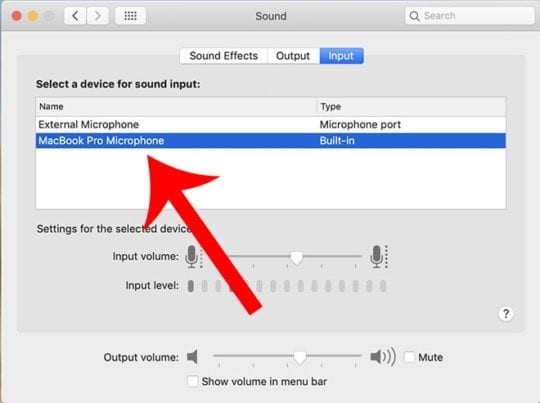
    Andare al menu delle preferenze audio e assicurarsi che il dispositivo di ingresso sia impostato sul microfono Mac incorporato (se applicabile).
    Prima di tutto, controllate se il vostro Mac ha impostato il default per l’utilizzo del microfono delle cuffie come dispositivo di ingresso.

    Questo accade comunemente quando si utilizzano gli AirPod. Anche se le cuffie utilizzano il codec AAC quando sono collegate per la prima volta, possono passare a un codec di qualità inferiore se si apre un’applicazione che utilizza microfoni.

    Uno dei modi più semplici per affrontare questo problema è semplicemente passare dall’ingresso del microfono al microfono integrato del vostro dispositivo.

    È possibile farlo andando su Preferenze di sistema -&gt; Suono . Selezionare la scheda Input e assicurarsi che il dispositivo di ingresso sia impostato sul microfono Mac. Dirà, per esempio, MacBook Air Microphone o MacBook Pro Microphone.

    Se nella barra dei menu è presente l’icona del volume, è possibile fare clic su di essa e cambiare il dispositivo di ingresso predefinito con il microfono al forno.

    Vale la pena notare che se il vostro Mac non ha un microfono integrato a cui passare, usate un altro microfono non collegato alle vostre cuffie Bluetooth. Se non lo fai, potresti dover cercare altre soluzioni.

    Uccidete le applicazioni o le impostazioni di sistema in ascolto

    Una delle soluzioni più efficaci è una strategia improbabile su cui un lettore si è imbattuto. In sostanza, si vorrà trovare e uccidere le applicazioni o le funzioni di sistema che utilizzano un microfono.

    Controllare le impostazioni di dettatura

    Nel caso del lettore, è stata la funzione di dettatura nativa a far sì che macOS passasse al codec di qualità inferiore.

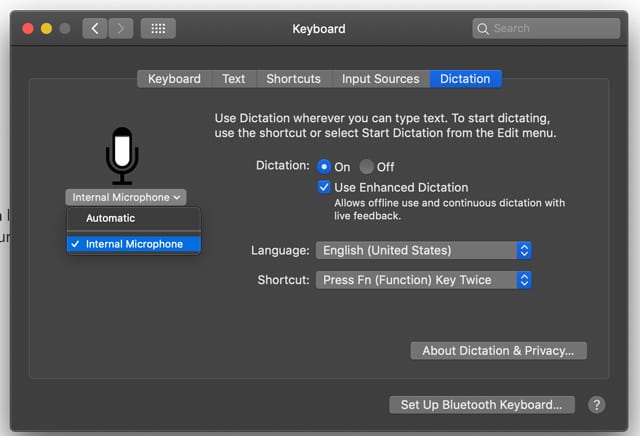
    Questo può essere il caso per voi – basta andare su Preferenze di sistema; Tastiera; Dettatura e disattivare la dettatura (o accendere e spegnere.)

    Inoltre, controllare il microfono che è elencato in Dettatura, passare al microfono interno .

    Ma, come forse saprete, Dictation non è certamente l’unica applicazione o impostazione di sistema che utilizza un microfono. A seconda della vostra specifica impostazione, il colpevole della vostra connessione audio di qualità inferiore potrebbe essere qualcosa di completamente diverso.

    Ecco perché consigliamo di diserbare attraverso le applicazioni che utilizzano il vostro microfono

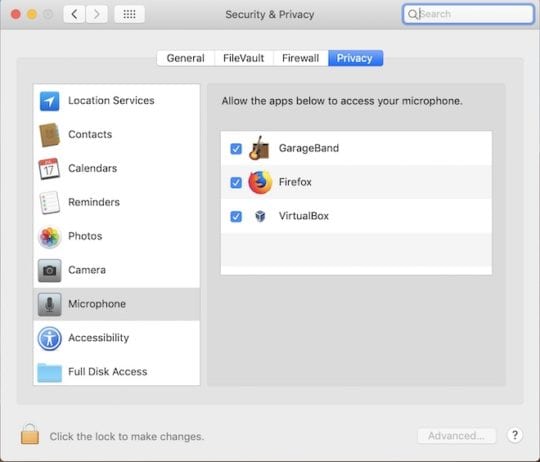
    È possibile trovare alcune di queste applicazioni in Preferenze di sistema; Sicurezza &amp; Privacy . Basta selezionare quali applicazioni hanno il permesso di utilizzare il microfono.

    Potresti anche andare nel menu Security &amp; Privacy per vedere quali applicazioni hanno accesso al tuo microfono.
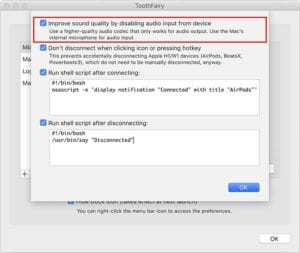
    In altri casi, potrebbe essere necessario scavare un po’ più a fondo. Provate a trovare qualcosa che vi permetta di parlare o di dettare. La specifica “applicazione problematica” in questione può sorprendere.

    Considerare l’utilizzo di Toothfairy

    Se siete stanchi di navigare attraverso i menu, il Folletto dei denti può essere una buona opzione. È possibile impostarla in modo da disabilitare i codec di qualità inferiore per impostazione predefinita.
    Abbiamo già scritto di Toothfairy, una semplice app creata dallo sviluppatore Michael Tsai che è praticamente un must se si usano gli AirPod con il Mac.

    Come abbiamo già detto in passato, Toothfairy rende molto più facile passare da un dispositivo Apple all’altro con un solo paio di AirPod (o altre cuffie Bluetooth).

    Ma Toothfairy può anche aiutare a migliorare la qualità audio evitando che i vostri dispositivi ricadano nel codec SCO. Potete trovare l’opzione per preferire il codice AAC nelle impostazioni avanzate dell’app.

    Quando è abilitato, macOS non utilizzerà il codec SCO – anche se le vostre cuffie Bluetooth hanno un microfono incorporato.

    Consigliamo di fare un giro di prova e di vedere se il problema si risolve. Potete trovare ulteriori informazioni sull’applicazione e scaricarla qui.

    Problemi sonori in macOS Catalina

    Notate che probabilmente incontrerete problemi simili in macOS Catalina. Questo comportamento probabilmente non è un bug, quindi Apple deve ancora “rattoppare” o risolvere il problema.

    Vale la pena notare che si può incorrere nello stesso esatto problema di esecuzione delle versioni di macOS Catalina (o della sua beta).

    Poiché questo non sembra essere un bug (o almeno uno serio), Apple potrebbe non averlo nel suo radar. Infatti, il passaggio a un codec di qualità inferiore può essere un comportamento previsto per macOS.

    Tutto questo per dire che macOS Catalina non risolve questo problema. Se ci si imbatte in questo su un Mac con un software all’avanguardia, basta provare le soluzioni di cui sopra.

    iPad Air: Safari crashing, fix

    Molti utenti di iPad Air hanno problemi con il browser Safari mobile che si blocca spesso. In realtà, questa è una delle lamentele più comuni che riceviamo.

    Fix:

    1.Assicuratevi che sul vostro dispositivo sia installata l’ultima versione di iOS.

    2.Toccare Impostazioni; Safari e toccare Cancella cronologia e Cancella cookie e dati.

    3.Riavvia il tuo iPad Air. Basta premere il pulsante off/on per qualche secondo, fino a quando non si vede un cursore rosso che dice “slide to power off”. Per riaccendere l’iPad, basta premere il pulsante o/off fino a quando non appare il logo Apple.

    4.Provare ad accendere Reduce Motion (Impostazioni).

    5.Vedi anche queste raccomandazioni.

    6.Questo potrebbe essere dovuto alla mancanza di memoria. Vedi questi suggerimenti.

    7.Se non funziona niente, vai su Impostazioni; iCloud; Storage &amp; Backup; Back Up Now (o backup tramite iTunes; iTunes vs iCloud). Ora vai su Impostazioni; Generale; Reset; Cancella tutti i contenuti e le impostazioni (nota che questo rimuoverà/eliminerà tutti i contenuti e le impostazioni correnti dal tuo dispositivo) e imposta di nuovo l’iPad Air e ripristina il tuo backup.