All posts by jrk13

Come svegliarsi con la propria musica preferita utilizzando l’applicazione orologio dell’iPhone

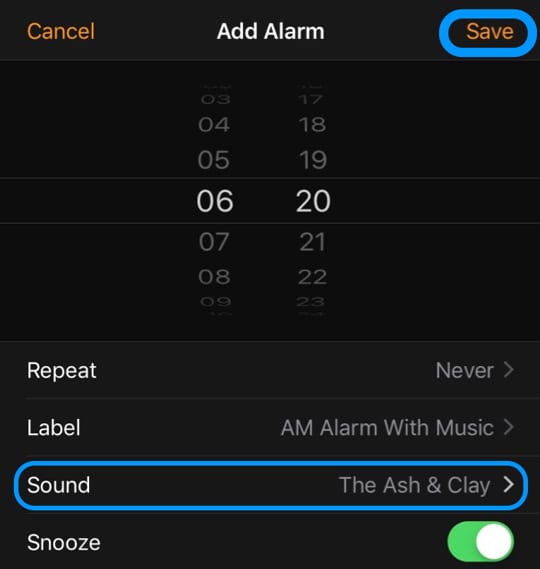
Volete che la vostra mattinata inizi con la musica per l’allarme dell’iPhone al posto di una suoneria o del classico rumore dell’allarme? Se è così, ti abbiamo coperto con la nostra guida passo-passo per farti svegliare con la tua canzone preferita!

L’applicazione ufficiale dell’orologio per iPhone può essere della massima importanza per chi lo usa regolarmente come sveglia. Mentre Apple integra una serie di suonerie precaricate da utilizzare, c’è anche un modo per utilizzare alcune delle vostre canzoni preferite da usare come sveglia.

Questa funzione è stata inizialmente introdotta con iOS 6, ma ha continuato ad essere aggiornata e migliorata nel corso degli anni.

Ci sono alcuni avvertimenti a questo proposito, in quanto è necessario che le canzoni siano salvate esplicitamente sul dispositivo per poter funzionare.

Questo significa che non potrete usare la canzone in cima alle classifiche di Apple Music come canzone preferita (ma sarebbe fantastico). L’aspetto pratico è che potrete utilizzare le canzoni delle vostre varie playlist di Apple Music.

Scegliere una canzone per riprodurre musica per iPhone Alarmin l’applicazione dell’orologio

Quando si imposta un allarme per la prima volta, è necessario accedere alla libreria di iTunes durante il processo, che si ottiene direttamente dall’applicazione Clock.

Ecco i passi necessari per impostare una canzone come suoneria per un nuovo allarme:

  1. Aprire l’applicazione Orologio
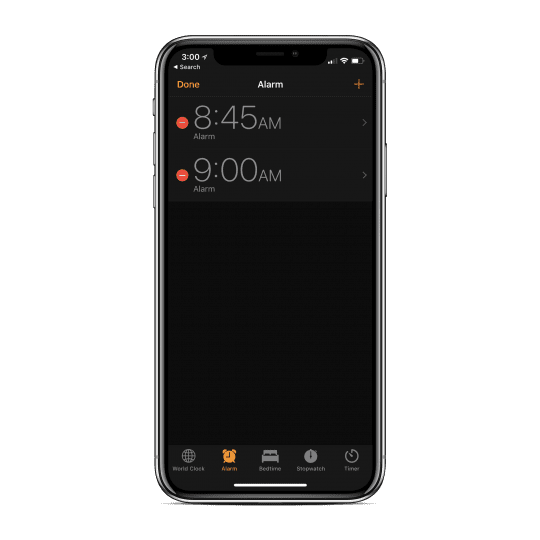
  2. Toccare la sezione “Allarme” in basso
  3. Toccare il pulsante “+” in alto a destra
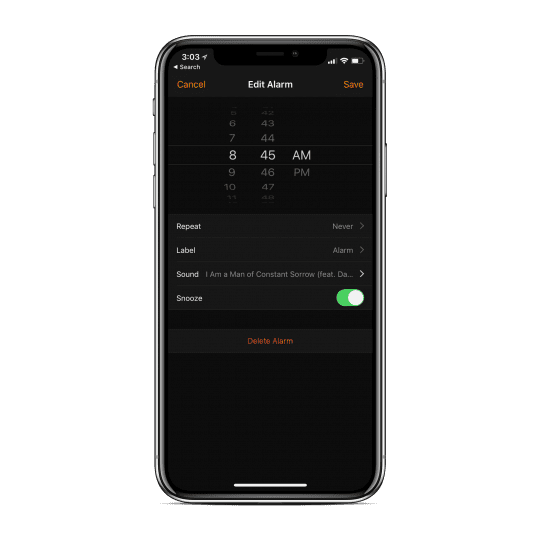
  4. Scegliere l’ora specifica dell’allarme
  5. Determinare quando si desidera che l’allarme si ripeta
  6. Inserire un’etichetta per l’allarme
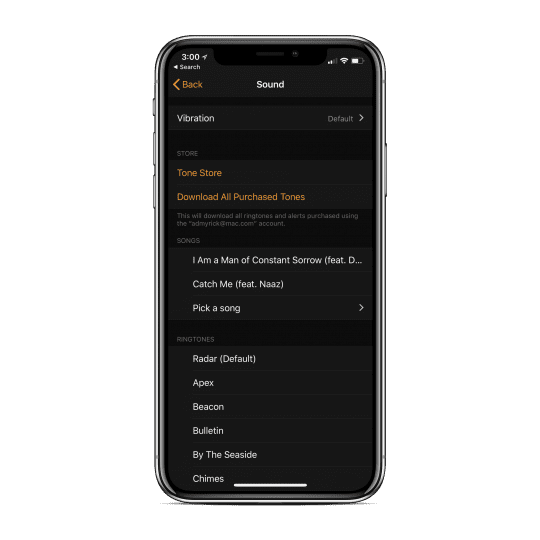
  7. Selezionare “Suono”
  8. Nella sezione “Canzoni”, selezionare “Scegli una canzone”.
  9. Scorri e trova la canzone nella tua libreria
  10. Tocca la canzone
    1. Ricordate che la canzone deve essere scaricata sul vostro dispositivo per funzionare
  11. Premere il pulsante Indietro nell’angolo in alto a sinistra
  12. Toccare Salva per mantenere l’allarme e la sua canzone
  13. Buon divertimento!

Vuoi cambiare quella canzone?

Se decidete di volere una canzone diversa per la vostra sveglia mattutina, Apple ha reso molto semplice modificare e cambiare qualsiasi impostazione, compresa la scelta di una canzone, su tutti i vostri allarmi. Scorrere fino a ” aggiungere una canzone a un allarme esistente ” per imparare come fare.

Come nota, l’applicazione Clock vi mostra alcune delle vostre canzoni più suonate prima di passare alla libreria iTunes.

Questo può essere estremamente conveniente se sei una persona dai gusti semplici e non vuoi andare a cercare in tutte le tue playlist per trovare la canzone giusta.

Aggiungere una canzone ad un allarme esistente su iPhone

Diciamo che avete già impostato l’allarme, ma lo state leggendo per la prima volta e volete cambiare l’allarme per quell’allarme esistente.

Commutare il suono dell’allarme su un brano della vostra libreria

  1. Aprire Clock.app
  2. Toccare la sezione “Allarme” in basso
  3. Toccare ‘Modifica’ in alto a sinistra
  4. Selezionare l’allarme che si desidera modificare
  5. Regolare l’ora dell’allarme
  6. Determinare quando si desidera che l’allarme si ripeta
  7. Inserire un’etichetta per l’allarme
  8. Selezionare “Suono”
  9. Nella sezione “Canzoni”, selezionare “Scegli una canzone”.
  10. Scorri e trova la canzone nella tua libreria
  11. Tocca la canzone
    1. Ricordate che la canzone deve essere scaricata sul vostro dispositivo per funzionare
  12. Premere il pulsante Indietro nell’angolo in alto a sinistra
  13. Toccare Salva per mantenere l’allarme e la sua canzone
  14. Buon divertimento!

Come ci si aspettava, l’applicazione Clock mostrerà comunque alcune delle vostre canzoni più suonate se non siete in vena di sfogliare l’intera libreria musicale.

Suggerimento bonus per ottenere musica per iPhone Alarm!

Una volta raggiunta la fase di navigazione nella libreria di iTunes, è possibile saltare un po’ il trambusto.

Quando si accede alla libreria di iTunes, nella parte superiore della pagina è presente una barra di ricerca che consente di trovare il brano esatto che si sta cercando.

Se avete altre domande sull’applicazione dell’orologio e sull’integrazione con Apple Music, sentitevi liberi di farcelo sapere nei commenti qui sotto.

Scegliere una canzone che non funziona come musica per l’allarme dell’iPhone?

Molti dei nostri lettori ci dicono che quando scelgono una canzone per i loro allarmi mattutini (o in qualsiasi momento), invece di riprodurre la canzone scelta, l’allarme suona di default al Radar (Default).

Dopo un po’ di test, abbiamo scoperto che se si scaricano canzoni sul dispositivo, gli allarmi utilizzano quella canzone. Ma quando le canzoni non vengono scaricate sul dispositivo, l’allarme torna al suono di default del radar.

Si suppone che funzioni con tutte le canzoni, sia scaricate sul dispositivo che in streaming da iCloud o Apple Music. Ma per ora, lo streaming non funziona affatto!

Considerate la possibilità di inviare ad Apple il vostro feedback utente per fargli conoscere la vostra esperienza utente e qualsiasi problema con gli allarmi.

<

Come aumentare la sicurezza del tuo iPhone dieci volte in meno di 2 minuti

Migliora la sicurezza del tuo iPhone 10 volte in meno di 2 minuti

Per quelli di noi che si portano dietro un iPhone da anni, ci siamo abituati al concetto di codice di accesso. Infatti, alcuni di noi, compreso il sottoscritto, hanno lo stesso codice a quattro cifre da quando sono usciti gli iPhone di prima generazione.

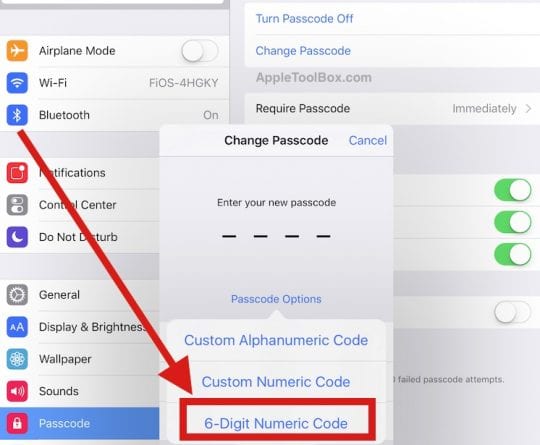
Utilizzando due minuti del vostro tempo prezioso, potete ora aumentare la sicurezza del vostro codice di accesso di 10 volte passando al codice di accesso a sei cifre che Apple mette a disposizione sul vostro iPhone e iPad. Questo è estremamente facile da impostare e attivare sul vostro dispositivo.

Toccate le vostre Impostazioni sul vostro dispositivo e scorrete in fondo alla lista fino a trovare il codice di accesso. Se utilizzate un iPhone con Touch Id, dovreste vedere l’impostazione del menu “Passcode e Touch Id”. Toccatelo. Inserite il vostro codice di accesso attuale e poi scegliete “Change Passcode” per modificare le vostre impostazioni.

Potete farlo anche sul vostro iPad andando su Impostazioni; passcode e toccando su Cambia passcode. Inserite il vostro codice di accesso attuale e poi scegliete l’opzione a 6 cifre. Potete anche scegliere di usare un’opzione alfanumerica, ma è un po’ doloroso inserire il codice di accesso ogni volta che cercate di sbloccare il vostro dispositivo.

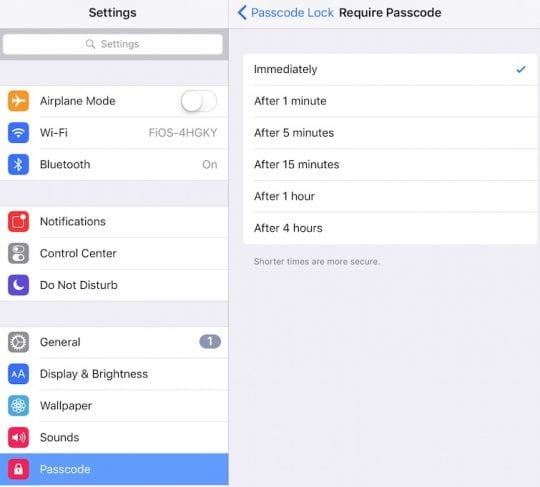
Mentre state esplorando questa opzione per rafforzare la sicurezza del vostro dispositivo, prendetevi un momento per verificare i tempi associati al blocco del codice di accesso. È possibile scegliere tra diverse opzioni. È importante sceglierne una più breve, soprattutto se avete l’abitudine di lasciare il vostro iphone/ipad incustodito per tempi più lunghi.

Passaggio in codici e password

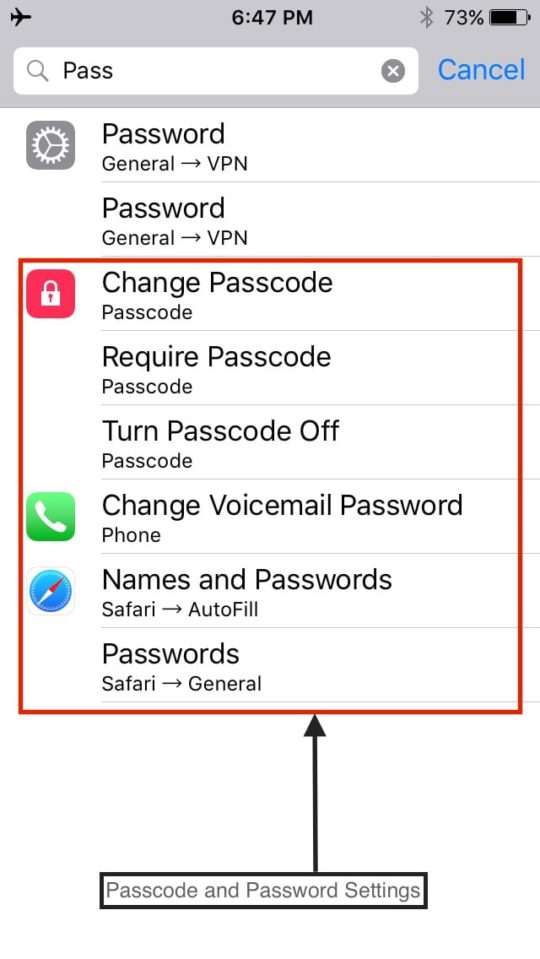
Dal momento che con iOS 9.3, ora è possibile cercare le impostazioni del dispositivo molto facilmente, ho voluto controllare e vedere tutti i posti su iPhone dove Apple ha introdotto il concetto di codice di accesso e password.

Per farlo, toccate Impostazioni e cercate il Pass. Troverete almeno otto diverse opzioni di impostazione, come mostrato di seguito. La prima delle due impostazioni è relativa all’uso della VPN sul vostro dispositivo e verrà ignorata per questo articolo.

Le tre opzioni successive che vedete sono relative a Passcode. Potete impostare il vostro codice di accesso, richiedere un codice di accesso o disattivarlo utilizzando i codici di accesso tutti insieme. L’ultima opzione è consigliata solo se si vive da soli in una capanna nel bosco e non ci si può liberare del proprio iphone.

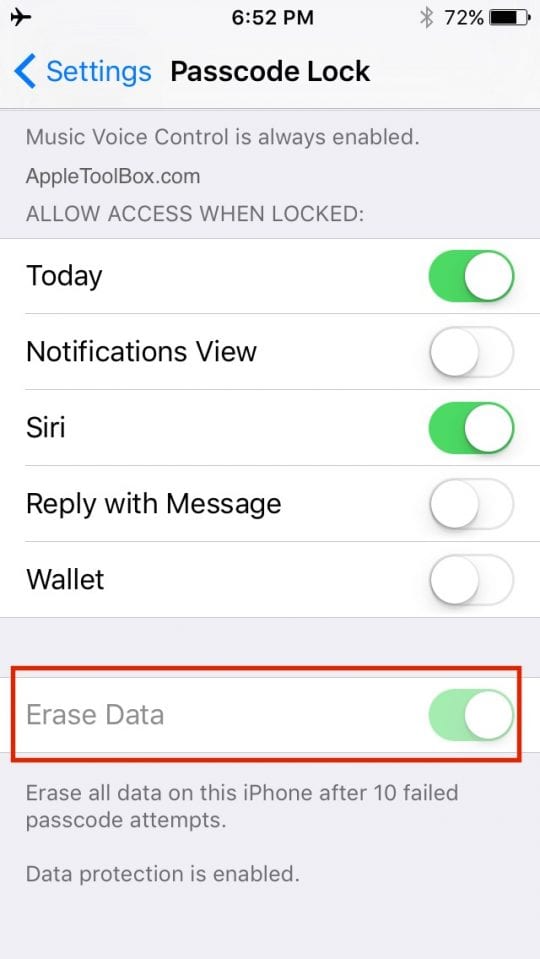
Con tutte le notizie su Apple Passcodes e FBI ecc. è importante discutere di una particolare impostazione. Si tratta del “Cancella dati” . Se lo impostate, il vostro iPhone cancellerà tutti i dati memorizzati sul vostro dispositivo dopo 10 tentativi falliti.

Le ultime due scelte riguardano l’impostazione delle password per la vostra esperienza di Safari. Se non utilizzate il portachiavi con password, potete impostare manualmente le vostre password per i vostri siti scegliendo questa impostazione. Toccate Safari -&gt; Passwords e inserite il vostro codice di accesso. Toccate su Aggiungi password come mostrato sotto. Inserite il sito web per il quale volete memorizzare l’ID utente e la password. Una volta completato , Toccate su Done. Questo vi aiuterà a popolare automaticamente la password sul sito quando la aprirete la prossima volta sul vostro Safari.

Affinché questa funzione funzioni in modo appropriato, assicuratevi di aver impostato l’Autofill per i nomi e le password. Toccate Autofill sulle impostazioni del vostro Safari e abilitate Nomi e password come mostrato di seguito. Questo dovrebbe occuparsene.

Se siete interessati a memorizzare gli userid e le password in icloud in modo da poterli utilizzare su tutti i vostri dispositivi Apple quando navigate sui siti di Safari, potete approfittare della funzione portachiavi icloud, facile da configurare.

Molte persone hanno avuto difficoltà ad utilizzare la nuova password e la funzione di blocco associata alle nuove Note in ios 9.3. Cercheremo di trattare la questione in un post separato nelle prossime settimane.

In sintesi

Apple vi offre molteplici opzioni attraverso le sue impostazioni per gestire la sicurezza del vostro iPhone. Vi suggeriamo di approfittare almeno del codice di accesso a 6 cifre per aumentare di dieci volte la sicurezza del vostro iPhone. Ci sono diversi modi in cui si cerca di adattarsi a ricordare il codice a 6 cifre rispetto a quello a 4 cifre. Il mio trucco è aggiungere un milione al mio codice a quattro cifre. Per quelli di voi che hanno la funzione touch id sul vostro iphone, assicuratevi che la funzione “Cancella dati” sia impostata in modo appropriato sul vostro dispositivo.

Se vuoi approfittare di un software specializzato per la gestione delle password, puoi esplorare prodotti come 1password su iTunes. Questo ha ottime recensioni degli utenti e fornisce il miglior botto per yourbuck.

FaceTime non funziona in iOS 11, How-To Fix

Mi piace usare FaceTime, soprattutto con amici e familiari che vivono all’estero. È di gran lunga il modo più semplice ed economico per connettersi con loro e imparare tutte le ultime novità della loro vita. E tutti noi amiamo il fatto di poterci vedere usando la fotocamera del nostro iDevice o del Mac.

È meraviglioso mostrare e raccontare tutto quello che succede. Quando le persone a cui tieni hanno dispositivi Apple, FaceTime è l’app per le conversazioni dal vivo, quindi quando tu o i tuoi cari sperimentate che FaceTime non funziona in iOS 11 o se scoprite che FaceTime non è disponibile, fa schifo!

FaceTime, che diavolo è?

Per chi non lo sa, FaceTime vi permette di chiamare chiunque abbia un iDevice o un Mac Apple e vi permette di parlare tra di voi via internet gratuitamente (beh, una specie di… c’è la fattura che pagate per i servizi internet)

Se avete bisogno di impostare FaceTime, date un’occhiata all’articolo di Andrew, Using FaceTime: How Easy It Is!
Con questo fuori dai piedi, ecco alcune delle cose che io e la mia famiglia facciamo quando FaceTime non funziona come dovrebbe.

Quindi diamoci da fare!

Utilizzare una versione iOS diversa?

  • Vedi questo articolo per problemi con iOS 11 FaceTime
  • Se stai usando iOS 10 e hai problemi con FaceTime, consulta questo articolo
  • E se state ancora usando iOS 9 e seguenti, date un’occhiata a questo articolo per risolvere i problemi di iOS 9 e seguenti di FaceTime

Articoli correlati

  • Come risolvere FaceTime / iMessaggio in attesa di attivazione
  • Come fare chiamate audio FaceTime con iOS e Mac
  • FaceTime non funziona iOS 10, Consigli da risolvere
  • FaceTime non funziona; come risolvere i problemi con FaceTime

Roba nuova!

Per arrivare alla parte migliore, FaceTime in iOS 11 porta Live Photos nel suo portfolio. Quindi, ora con iOS 11, potete prendereLive Photos durante le vostre chat video FaceTime.

No, non una notizia sconvolgente, ma certamente una caratteristica che alcuni iFolks volevano. Funziona solo su iPhone e dispositivi iDevice in grado di scattare foto dal vivo, quindi questa funzione non è per tutti noi!

E se preferisci NON farti fotografare in diretta da qualcuno, c’è un modo per disabilitare questa funzione. Andare su Settings (Impostazioni); FaceTime (FaceTime); e disattivare FaceTime Live Photos – in modo che nessuno possa catturarti durante le videochiamate di FaceTime.

E mi dispiace gente, ma FaceTime è ancora solo per gli utenti Apple! Continuo a sperare che Apple rilasci una FaceTime App per Android – e molti pensavano che quest’anno fosse QUELL’ANNO. Ma no, ancora niente FaceTime o iMessage per tutti quegli utenti Android. E nemmeno una chat di gruppo…

A volte non sei tu, ma la mela!

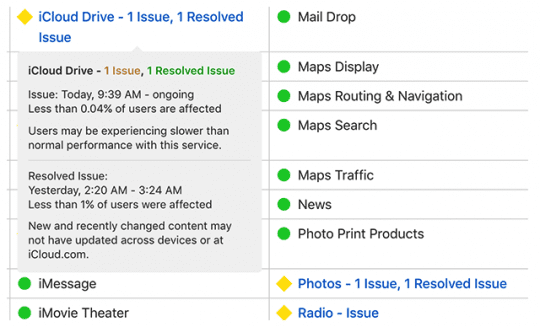
FaceTime è uno di quei servizi Apple che ha bisogno di Apple Server per funzionare correttamente. Quindi, prima di provare a risolvere un mucchio di problemi, date un’occhiata alla pagina dello stato del sistema di Apple e vedete se FaceTime sta avendo problemi o non funziona.

Quando tutto è kosher, si vede un grande punto verde accanto ad esso. Se vedi qualcos’altro, come un cartello giallo di avvertimento o un punto esclamativo, c’è un problema. Quando c’è un problema, Apple crea dei link e fornisce informazioni aggiornate, come lo stato attuale, l’ora approssimativa in cui si è verificato il problema per la prima volta, la percentuale di utenti che ha avuto un impatto, e così via.

Il messaggio è semplice: Controllare la pagina di stato del sistema Apple prima di tutto!

Certo, a volte sei proprio tu!

Ricordate che FaceTime (e praticamente la maggior parte delle applicazioni sociali) funziona solo quando si è connessi a internet via WiFi o a una rete cellulare/mobile.

Il segnale deve essere abbastanza forte da fornire video e audio. Quindi, se sei connesso via WiFi, prova un’altra rete o prova a usare il cellulare/mobile (ricordati solo che potresti incorrere in costi di overage dei dati.)

Oppure, se vi collegate via cellulare/mobile, provate invece una rete WiFi (e godetevi conversazioni relativamente “libere” con amici e familiari)

La regola empirica della mela: Aggiornamento!

Ok, il consiglio numero uno di Apple per la risoluzione dei problemi è di assicurarsi che il software del sistema operativo sia aggiornato.

Per gli utenti di iDevice, questo è il tuo iOS.Visita l’app store o vai su Settings &gt; General &gt; Software Update e vedi se è disponibile un aggiornamento. In caso affermativo, procedere all’aggiornamento di iDevice.

Assicuratevi di eseguire il backup prima di eseguire QUALSIASI aggiornamento.

FaceTime non funziona su Mac? Per gli utenti Mac, il sistema operativo è il vostro macOS (o per i Mac più vecchi, il vostro OS X). Per verificare la presenza di un aggiornamento, visita il tuo Mac App Store e tocca la scheda Aggiornamenti.

Una volta aggiornato, controllare se FaceTime funziona di nuovo. Se FaceTime non funziona, continuare a scorrere questa lista di suggerimenti.

Controllare che FaceTime sia ON

Ok, questo può essere un momento alla Homer Simpson, ma spesso è il problema sia del mittente che del destinatario: non hanno FaceTime acceso!

Quindi, andate su Settings &gt; FaceTime e controllate che FaceTime sia attivato (verde.) Se non lo è, attivatelo e accedete con il vostro Apple ID e la vostra password.

E mentre sei lì, controlla che il tuo numero di telefono, l’email e l’Apple ID siano elencati sotto “Sei raggiungibile da FaceTime at”. In caso contrario, aggiungete i vostri indirizzi e-mail.
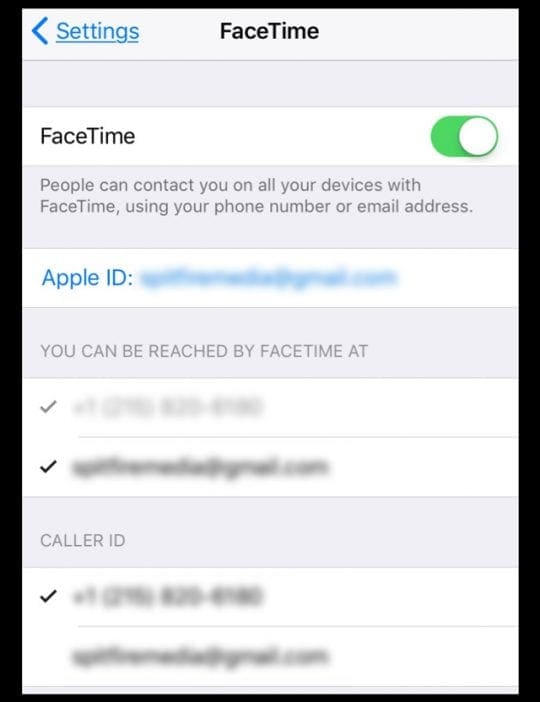
Per Mac , aprire FaceTime e accenderlo. Controllare le preferenze di FaceTime. Se non avete già effettuato l’accesso ad iCloud, inserite il vostro Apple ID e la vostra password per avviare il processo di attivazione.

Se si sta cercando di utilizzare FaceTime su cellulare, controllare che Use Cellular Data sia acceso per FaceTime. Andare su Settings &gt; Cellular &gt; Use Cellular Data For e attivare FaceTime.

Non trovi l’applicazione FaceTime?

Se non si vede nemmeno l’app FaceTime, verificare di aver installato FaceTime visitando l’app store. Nel caso in cui FaceTime non sia installato, cercare “FaceTime” nell’App Store e installarlo toccando l’icona della nuvola.

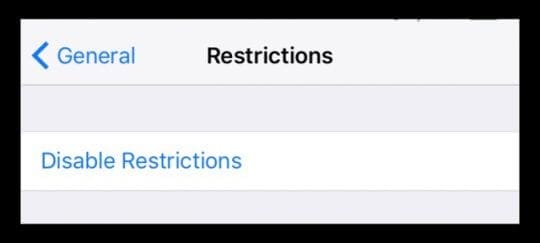
Se avete installato FaceTime, e non vedete l’applicazione, controllate che sia Camera che FaceTime non siano limitati andando su Settings &gt; General &gt; Restrictions o Disabilitate completamente le restrizioni .
Utilizzate lo stesso Apple ID sui vostri dispositivi

Per ottenere il massimo da FaceTime, controllate che tutti i vostri account FaceTime utilizzino lo stesso Apple ID.

Per iDevices, toccare Impostazioni; FaceTime e verificare il proprio Apple ID

Per Mac OS

Cliccare FaceTime; Preferenze . Controllare il proprio Apple ID e assicurarsi che la casella Abilita questo account accanto ad esso sia spuntata.

Se uno dei tuoi dispositivi non corrisponde, esci e riaccedi usando lo stesso Apple ID per tutti i tuoi iDevices e computer.

Uscire e rientrare

A volte, il semplice fatto di uscire e rientrare risolve i problemi. Facendo questa semplice azione si costringono gli Apple FaceTime Server ad aggiornare l’autenticazione del dispositivo.

Per iDevices, andare su Settings &gt; FaceTime &gt; e disattivare . Attendere 30 secondi. Attivare nuovamente ON.

Per i Mac, aprire il menu principale di FaceTime; disattivare FaceTime. Aspetta un po’. Quindi toccare il pulsante Turn On (Accendi) all’interno dell’app. on-screen di FaceTime

Bloccati su Attivazione?

Vedete il cerchio di rotazione con il messaggio “in attesa di attivazione”, ma dopo pochi minuti, anche ore, quel messaggio rimane? Se è così, probabilmente siete bloccati su FaceTime Activation.

Suggerimenti rapidi in caso di blocco dell’attivazione

  • Provare a commutare entrambi FaceTime &amp; Messaggi OFF, attendere 30seonds e riaccenderli entrambi. Andare a Settings &gt; FaceTime (e Messaggi); iMessage); Attivare e disattivare
  • Assicuratevi che il vostro Apple ID elenchi il numero di telefono del vostro iPhone e NON un numero di rete fissa (se ne avete uno)
    • Andare a Impostazioni; Profilo ID Apple; Nome, Numero di telefono, Email; Raggiungibile a
    • Modificare le informazioni, se necessario, in modo che l’iPhone e l’e-mail siano elencati
    • Una volta aggiornato, attivare FaceTime OFF e Back ON
  • Reimpostare tutte le impostazioni. Andare a Impostazioni; Generale; Reset; Reset; Reset Tutte le impostazioni
    • Rimuove le password WiFi e le impostazioni personalizzate dell’iPhone

Per ulteriori suggerimenti, leggete il nostro articolo sui problemi di attivazione con FaceTime e iMessage.

Foto dal vivo che non funzionano su FaceTime?

Prima di tutto, sia voi che l’altra persona della chiamata deve utilizzare macOS High Sierra o iOS 11 per scattare una foto live in FaceTime.

Se non si riesce a far funzionare questa funzione, è probabile che la persona che si sta chiamando non stia usando High Sierra o iOS 11. Verificate che lo siano, prima di procedere ad un’ulteriore risoluzione dei problemi.

Inoltre, FaceTime Live Photos richiede di aprire l’applicazione Photos almeno una volta prima di provare a scattare una foto FaceTime Live Photo . Quindi, se non l’avete ancora aperta, aprite l’applicazione Foto.

Il motivo? La tua Live Photos richiede che l’app Photos abbia una libreria predefinita prima di poter scattare e salvare le foto.

Sembra che FaceTime possa scattare foto in diretta solo quando la persona all’altro capo della chiamata FaceTime abilita anche le foto in diretta di FaceTime del proprio iDevice.

Per gli utenti di iOS 11, andare su Impostazioni; FaceTime; Attivare FaceTime Live Photos . Per gli utenti Mac con High Sierra, aprire FaceTime e andare su FaceTime; Preferenze e spuntare la casella di controllo accanto a “Consentire la cattura di foto dal vivo durante le videochiamate”.

Senza entrambi i telefoni o dispositivi che abilitano questa funzione FaceTime Live Photos, non funzionerà. Quindi chiedete ai vostri amici e familiari con iDevices di attivare questa impostazione su ( Settings &gt; FaceTime &gt; FaceTime Live Photos ) e assicuratevi di averla attivata anche voi. Poi fare un test.

Quando funziona, sia tu che la persona che stai chiamando ricevete la notifica che è stata scattata una foto in diretta. Poi, quella Live Photo viene salvata direttamente nella vostra libreria di foto, e si spera che questo suggerimento veloce risolva qualsiasi problema con la Live Photo di FaceTime.

Perché non riesco a stabilire certi contatti su FaceTime? Stai bloccando o sei bloccato?

Se non siete in grado di FaceTime solo poche persone e FaceTime non funziona per certi contatti, potrebbe esserci un blocco sul vostro telefono (o sul loro)

Vai su Impostazioni ; FaceTime ; Blocco chiamate; Identificazione; Contatti bloccati e controlla l’elenco per chiunque ti chiami per problemi.

Se la persona è presente, rimuovetela dalla vostra lista dei bloccati. Chiedete a quella persona di fare lo stesso e controllate i suoi iPhone o iDevices per i blocchi FaceTime.

E non dimenticate che FaceTime funziona solo sui dispositivi Apple! Nessun supporto Android o Windows – non ancora!

Prova prima iMessaging!

Chiedete al vostro amico o membro della vostra famiglia di inviarvi un iMessaggio prima che voi (o loro) provino a fare FaceTime con voi. Questo potrebbe far saltare i server Apple, il tuo router e il tuo iDevice per far partire le cose!

Controlla la data e l’ora

Uno dei motivi principali per cui FaceTime ha problemi è che i FaceTime Server di Apple non sono in grado di verificare l’ora corretta.

Se i server Apple trovano una discrepanza tra la data o l’ora del tuo dispositivo e l’ora del loro server (per la tua posizione attuale), FaceTime e altri servizi che utilizzano i server non funzionano correttamente e la verifica non riesce.

Quindi siate consapevoli che il tempo di visualizzazione del vostro Mac e dei dispositivi iDevices non è solo per vostra convenienza, ma è un requisito fondamentale per molti servizi di OS X.
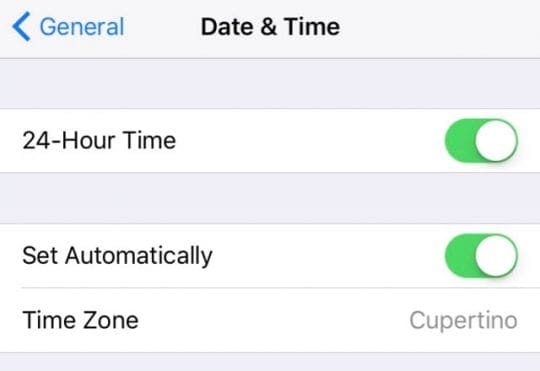
Guarda Data e ora

  1. Per iDevices, è meglio lasciare che Apple faccia il lavoro pesante, quindi accendere Impostare Automaticamente in Settings &gt; General &gt; Date &amp; Time . Questa funzione imposta automaticamente la data e l’ora in base al fuso orario attuale
    1. Per verificare che il dispositivo mostri il fuso orario corretto, andare su Impostazioni; Generale; Data e ora; Fuso orario
  2. Per i Mac, andare su Preferenze di sistema; Data e ora; selezionare Imposta data e ora automaticamente
    1. Controlla il fuso orario del tuo Mac in quella stessa finestra Preferenze di sistema; Data &amp; Ora; seleziona la scheda Fuso orario

Se dopo aver impostato le cose su automatico, la data, l’ora o il fuso orario non sono corretti, impostarli manualmente. Una volta inserite manualmente la data e l’ora corrette, provare di nuovo FaceTime.

I server FaceTime di Apple memorizzano le mie informazioni?

Se vi sorprende sapere che FaceTime utilizza i server Apple per trasmettere i vostri dati anziché il trasferimento da punto a punto, state certi che le vostre informazioni sono protette da una crittografia end-to-end su tutti i vostri dispositivi.

E Apple non ha modo di decriptare i dati di FaceTime quando sono in transito tra il tuo dispositivo e quello dell’altra parte. Ciò significa che Apple non può guardare NESSUNA delle vostre comunicazioni. E le chiamate FaceTime NON sono memorizzate su un server.

Riavviare il dispositivo

Un riavvio spesso risolve questo tipo di problemi. Questo vale per Mac e iDevices.

Per riavviare un Mac, andare al menu Apple ; Riavviare (o Spegnere e poi riaccendere.) Per i dispositivi iDevices, premere il pulsante di accensione fino a quando non appare il cursore, quindi scorrere per spegnere. Accendere come al solito.

Prova un riavvio forzato

Come eseguire un riavvio forzato sui modelli di iPhone

  • Su un iPhone 6S o inferiore più tutti gli iPad &amp; iPod Touches, premere contemporaneamente Home e Power fino a quando non si vede il logo Apple
  • Per iPhone 7 o iPhone 7 Plus: Tenere premuti entrambi i pulsantiSide e Volume Down per almeno 10 secondi, fino a quando non si vede il logo Apple
  • Su un iPhone X o iPhone 8 o iPhone 8 Plus: Premere e rilasciare rapidamente il pulsante Volume su. Quindi premere e rilasciare rapidamente il pulsante Volume giù. Infine, premere e tenere premuto il tasto laterale fino a quando non si vede il logo Apple

Aggiornamento DNS

Se FaceTime non funziona ancora, provate a cambiare le impostazioni DNS con il DNS aperto di Google.
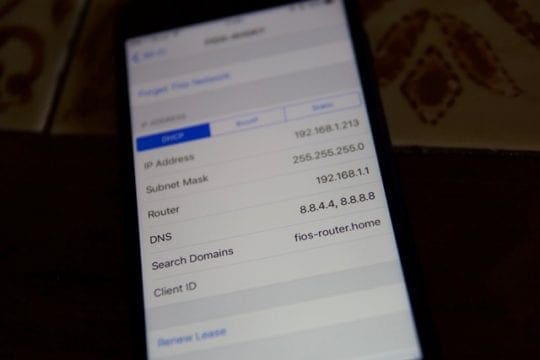
Per i dispositivi iDevices, toccare Settings (Impostazioni); WiFi; NOME DELLA VOSTRA RETE; Configurare DNS; Manuale; Aggiungere server; inserire 8.8.8.8.8 e 8.8.4.4; Salvare.

Assicuratevi di cancellare il vostro DNS attuale toccando il segno rosso meno e premendo Cancella.

Per i Mac, fare clic su Preferenze di sistema; Rete; Selezionare il NOME DELLA RETE; Avanzate; Scheda DNS; fare clic sul pulsante + per aggiungereGoogle DNS, inserire 8.8.8.8.8 e 8.8.4.4.4. Fare clic su OK e poi su Applica.

Se non ti piace il Public DNS di Google, prova invece OpenDNS. Seguire le istruzioni di cui sopra e inserire 208.67.222.222 e 208.67.220.220 nella scheda DNS. Fare clic su OK e poi su Applica.

Cambia la tua password ID Apple

Alcuni lettori hanno scoperto questo suggerimento!

Dopo aver provato un po’ di cose, dal resettare la loro rete all’attivare e disattivare FaceTime OFF/ON un paio di volte, come ultimo tentativo prima di chiamare il supporto Apple, hanno cambiato le loro password ID Apple e non si sa mai, ha funzionato!

Quindi, se avete provato i suggerimenti di cui sopra senza successo, date il via a questa idea e cambiate la vostra password ID Apple. Ricordatevi solo di aggiornare tutti i vostri dispositivi con la nuova password – anche i vostri Mac e se usate iTunes su un PC Windows, anche lì!

FaceTime non squilla quando qualcuno chiama?

Se vedete chiamate perse su iDevices, ma non avete mai sentito suonare quella dannata cosa, controllate che “Push” sia abilitato nelle vostre impostazioni di posta.

Andare in Impostazioni; Account &amp; Password e assicurarsi che Fetch New Data sia impostato su Push . In caso contrario, aggiornarlo.I server Apple devono avere un indirizzo internet recente affinché la “posizione” del vostro iDevice funzioni!

Inoltre, assicurarsi che l’audio sia attivo, che il mute non sia acceso tramite l’interruttore laterale, se applicabile, e che non disturbi (DND) sia disabilitato.

Se si desidera che il DND sia attivo, controllare che le chiamate siano consentite da FaceTime. Vai a Impostazioni ;Non disturbare ;Telefono ;Consenti chiamate da ;Tutti o Tutti i contatti

E controlla anche le tue Notifiche. Vai su Settings &gt; Notifications &gt; FaceTime &gt; Allow Notifications (Consenti notifiche).

FaceTime non si connette o è in continuo “Connessione”

Se non si riesce a connettersi a FaceTime o a ricevere il messaggio “Connessione” senza che FaceTime si apra mai, provare a riattivare il proprio account.

Per iOS, andare su Settings &gt; FaceTime e posizionare l’interruttore su OFF, attendere qualche istante e poi riaccenderlo. Appare il messaggio “in attesa di attivazione”. Inserire il proprio Apple ID e il codice di accesso, se necessario.

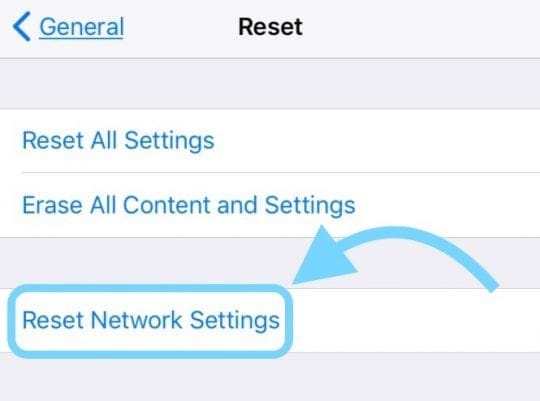
Se questo non funziona, reimpostare la rete WiFi. Andare su Impostazioni; Generale; Reset e selezionare Reset Impostazioni di rete .

Questo processo ripristina le impostazioni di rete ai valori predefiniti in fabbrica, quindi è necessario inserire nuovamente la(e) password WiFi.
Per Mac OS

Aprire FaceTime; Preferenze . E disattivare FaceTime. Attendere circa 30 secondi e riaccendere FaceTime.

Se ancora non funziona, torna alle Preferenze. Scegliete Impostazioni e disattivate il vostro Apple ID. Aspetta qualche istante e poi accedi di nuovo con il tuo ID Apple.

FaceTime non riconosce il tuo numero di telefono?

Alcuni dei nostri tester di iOS 11 hanno segnalato questo problema. Quando si apre FaceTime, il tuo iPhone mostra la tua email MA NON il tuo numero di telefono!
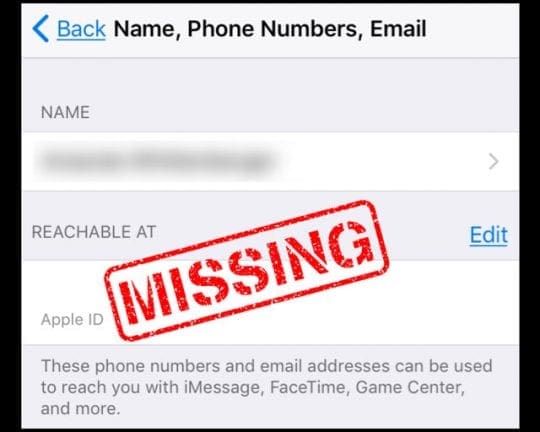
Provate questi suggerimenti che hanno funzionato per i nostri tester (eseguitene uno alla volta e poi testate)

  1. Vai ai contatti cambia il tuo numero di telefono da HOME a Telefono, poi spegni FaceTime e riaccendi
  2. Vai a Impostazioni ;Impostazioni generali ;Reset ;Reset ;Reset tutte le impostazioni
    1. Nessun dato viene perso, ma le password WiFi e le preferenze di impostazione personali vengono ripristinate
  3. Correggere il prefisso del proprio account Apple ID
  4. Verificate di non avere debiti in sospeso con l’App Store, iTunes o qualsiasi prodotto/servizio Apple
  5. Rimuovere la scheda SIM, attendere qualche minuto e sostituirla
  6. Esci da tutti i servizi Apple che richiedono Apple ID e password
    1. Riavvio forzato (tenendo premuto Power &amp; Home o Volume Down fino alla comparsa del logo Apple)
    2. Tornare a FaceTime con Apple ID
  7. Esci da tutti i servizi Apple che richiedono l’ID e la password Apple e reimposta le impostazioni di rete (perdi tutte le password WiFi, quindi scrivi prima queste)
    1. Per resettare la rete andare a Impostazioni
    2. Forza Riavvio
    3. Effettuare il login nella vostra rete
    4. Accedere a FaceTime
  8. Inserisci la carta SIM di qualcun altro e vedi se FaceTime riconosce l’email e il numero di telefono
    1. In tal caso, è necessaria una nuova carta SIM. Contattate il vostro operatore

iPhone bloccato su FaceTime?

Alcuni dei nostri lettori ci dicono che i loro iPhone, in particolare l’iPhone X, si bloccano su FaceTime e non possono uscire dall’applicazione. Sembra che ci sia un malfunzionamento di FaceTime che causa questo errore.

Fix When FaceTime Won’t End

  • Chiudere l’applicazione FaceTime premendo due volte Home o sfiorando l’Home Gesture Bar. Individuare l’anteprima dell’app FaceTime e strisciare via dalla parte superiore dello schermo per forzare la chiusura
  • Spegnere l’apparecchio tramite Impostazioni; Generale; Spegnimento
  • Forza riavviare il dispositivo

Solo per Mac-Using a Firewall?

Sì, è possibile utilizzare FaceTime con la maggior parte delle reti, anche se dietro un firewall! Ma potrebbe essere necessario abilitare alcune porte. Verificare di abilitare le seguenti porte per FaceTime quando si utilizza un firewall.

Firewall Porti FaceTime

  • 80 (TCP)
  • 443 (TCP)
  • Da 3478 a 3497 (UDP)
  • 5223 (TCP)
  • Da 16384 a 16387 (UDP)
  • 16393 fino a 16402 (UDP)

Proviamo ad usare un comando Terminale!

Andare su Applications &gt; Utilities &gt; Terminal e digitare quanto segue: sudo killall VDCAssistant premere invio, digitare la password dell’amministratore e premere nuovamente invio. Chiudere il terminale e riavviare. Questo risolve i problemi con FaceTime e la fotocamera integrata.

Se non è comodo usare il Terminale, utilizzare il Monitor di attività

  1. Applicazioni aperte ; Utilità; Monitoraggio attività
  2. Inserire VDC nella casella di ricerca
  3. Trovare e selezionare il processo VDC Assistant
  4. Toccare la X nell’angolo in alto a destra della finestra per uscire dall’Assistente VDC

Prova il Modo Sicuro

Infine, se uccidere l’assistente VDC non ha funzionato, riavviare il MacBook in modalità sicura tenendo premuto il tasto Shift al riavvio. Rilasciate il tasto Shift quando vedete la finestra di login.

La modalità sicura passa attraverso una serie di controlli diagnostici. Una volta terminati tutti questi controlli, riavviare normalmente e vedere se il problema è risolto.

Avvolgerlo!

Speriamo che uno di questi suggerimenti vi aiuti a risolvere i vostri problemi conFaceTime che non funziona in iOS 11.

In caso contrario, fatecelo sapere nei commenti – li controlliamo regolarmente e vi rispondiamo se abbiamo ulteriori suggerimenti. E se vi viene in mente qualcosa, fatecelo sapere, così possiamo condividere questo suggerimento con gli altri – molti di noi hanno gli stessi problemi.

Formattazione condizionale in numeri su iPad, una guida completa

La formattazione condizionale è un pratico strumento che modifica l’aspetto di una cella o il suo contenuto in base a condizioni specifiche. È un ottimo modo per far risaltare certi dati nel vostro foglio di calcolo.

In Numbers, la funzione Conditional Highlighting è ciò che utilizzerete per enfatizzare i vostri dati in questo modo. È facilissima da usare e, una volta che ci si abitua, è probabile che ci si ritrovi ad usarla sempre più spesso.

Questo tutorial illustra come impostare la formattazione condizionale in Numbers for iPad per numeri, testo, date e altri dati. Inoltre, abbiamo alcuni consigli fantastici per portare il vostro Conditional Highlighting al livello successivo.

Articoli correlati :

  • Attacco fallito. Non è possibile inviare pagine, numeri e file di Keynote
  • iPad: Bloccato in pagine, numeri di documenti; Riavvio richiesto
  • 5 Semplici consigli per iniziare a lavorare con le nuove funzionalità delle pagine

Impostare la formattazione condizionale dei numeri

Quando si utilizzano i fogli di calcolo, è probabile che si abbiano più numeri di qualsiasi altro tipo di dati. Quindi, inizieremo impostando l’Evidenziazione Condizionale per i numeri.

Supponiamo che abbiate un foglio di calcolo dell’elenco dei prodotti contenente l’inventario. Ogni volta che l’inventario si riduce, si vuole essere avvisati quando si visualizza il foglio.

  1. Selezionare le celle, la riga o la colonna contenente il numero che si desidera evidenziare.
  2. Toccare il pulsante Formato in alto a destra e selezionare Cella .
  3. .

  4. Toccare Aggiungere l’evidenziazione condizionale in basso.
  5. Sotto Scegliere una regola , scegliere numeri .

Aggiungere una regola di evidenziazione condizionale.

Come potete vedere, avete una varietà di opzioni per creare la vostra regola per i numeri come Is equal to, Greater than, Less than, o Between. Selezionare quella che si applica; sceglieremo Less than .

Selezionare il tipo di regola dei numeri.
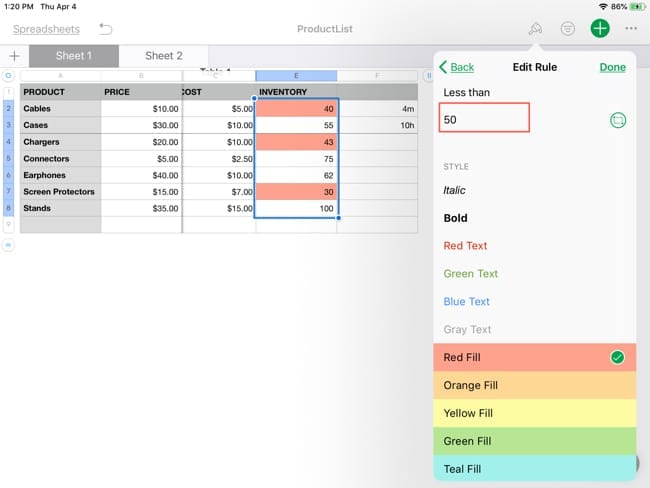
Nella schermata Edit Rule , inserire la condizione. Per il nostro esempio, vogliamo vedere quando l’inventario è inferiore a 50 unità. Quindi, inseriremo 50.

Quindi, scorrere verso il basso e selezionare l’azione per la condizione. È possibile far risaltare il testo con il corsivo, il grassetto, o un certo colore o avere le celle evidenziate con un colore specifico. Se si preferisce creare il proprio aspetto, è possibile scegliere Stile personalizzato per impostarlo.

Sceglieremo Red Fill per il nostro foglio di calcolo. Tocca Fatto quando hai finito di impostare la tua regola.

Inserire la condizione e scegliere un tipo di evidenziazione per i numeri.
Ora vedrete apparire la formattazione condizionale per le celle scelte.

Impostare la formattazione condizionale del testo

Forse per i dati che stai usando, vuoi che un certo testo spicchi. E forse volete più di una regola di evidenziazione condizionale.

Per questo esempio, abbiamo un foglio di classe per la scuola. Quando uno studente riceve una A, vogliamo che sia evidenziata in giallo e per una F vogliamo che sia evidenziata in arancione, in modo che entrambi ci saltino all’occhio.

  1. Selezionare le celle, la riga o la colonna contenente il testo che si desidera evidenziare.
  2. Toccare il pulsante Formato in alto a destra e selezionare Cella .
  3. .

  4. Toccare Aggiungere l’evidenziazione condizionale in basso.
  5. Sotto Scegliere una regola , scegliere Testo .

Selezionare il tipo di regola di testo.

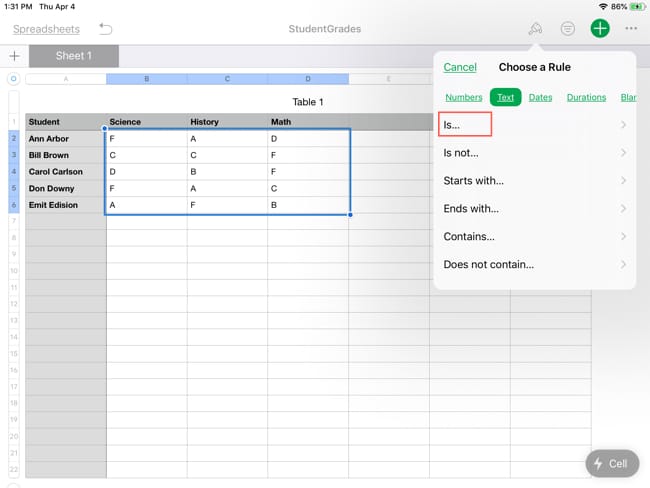
Anche in questo caso, avete molte opzioni per le condizioni che volete utilizzare, come ad esempio Is, Non Is, Inizia con, e Finisce con. Sceglieremo Is perché vogliamo una corrispondenza esatta.

Nella schermata Edit Rule , inserire la condizione. Per il nostro esempio, vogliamo vedere quando uno studente riceve una A. Quindi, inseriremo la A. Poi, scorreremo verso il basso e sceglieremo il riempimento giallo per il nostro foglio di calcolo e toccheremo Done .

Inserire la condizione e scegliere un tipo di evidenziazione per la prima regola di testo.

La finestra del formato dovrebbe essere ancora aperta in questo momento, quindi inseriremo la nostra seconda regola. Toccare Aggiungi regola in basso sotto la prima regola. Passare attraverso lo stesso processo selezionando Is , inserendo questa volta una F e scegliendo Orange Fill. Toccare Fatto .

Inserire la condizione e scegliere un tipo di evidenziazione per la seconda regola di testo

Vedrete che entrambe le regole si applicano ora e possiamo vedere chiaramente le A e le F.

Impostare la formattazione condizionale per le date

Se utilizzate le date nei vostri fogli di calcolo, è ideale utilizzare l’Evidenziazione Condizionale per mostrare le date imminenti, quelle che sono oltre la data di scadenza, o le voci che rientrano in un certo intervallo di date.

Diciamo che si tiene traccia delle bollette con i numeri e si vuole guardare tutto ciò che è stato pagato durante un certo intervallo di date.

  1. Selezionare le celle, la riga o la colonna contenente le date che si desidera evidenziare.
  2. Toccare il pulsante Formato in alto a destra e selezionare Cella .
  3. .

  4. Toccare Aggiungere l’evidenziazione condizionale in basso.
  5. Sotto Scegliere una regola , scegliere Date .

Selezionare il tipo di regola delle date.

Evidenziazione condizionale per le date viene fornito con molte opzioni da oggi, ieri e domani a prima, dopo e nella gamma. Queste opzioni offrono un sacco di flessibilità.

Per il nostro esempio, sceglieremo Nel range . Successivamente, inseriremo l’intervallo di date che vogliamo utilizzare e sceglieremo il testo o l’evidenziazione che vogliamo applicare. Nel nostro caso, l’intervallo va dal 1 marzo al 10 marzo e l’aspetto sarà in grassetto. Toccare Fatto e vedere subito la formattazione.

Inserire la condizione e scegliere un tipo di evidenziazione per le date.

Impostare la formattazione condizionale per le durate

Oltre a tracciare le date in Numeri, è possibile tracciare anche i tempi e le durate. Potreste usare un foglio di calcolo per registrare gli allenamenti, le attività o un’altra attività che utilizza un periodo di tempo. Ecco come applicare l’evidenziazione condizionale alle durate.

Diciamo che tenete traccia dei progetti e volete vedere quali progetti avete passato due o più ore al giorno.

  1. Selezionare le celle, la riga o la colonna contenente le durate che si desidera evidenziare.
  2. Toccare il pulsante Formato in alto a destra e selezionare Cella .
  3. .

  4. Toccare Aggiungere l’evidenziazione condizionale in basso.
  5. Sotto Scegliere una regola , scegliere Durazioni .

Selezionare il tipo di regola di durata.

Durations offre opzioni simili a numeri come Uguale a, Maggiore di, Maggiore di, Meno di, e Tra. Sceglieremo Maggiore o uguale a e poi inserire due ore (che verranno visualizzate come 2h). Infine, sceglieremo Teal Fill e toccheremo Done .

Inserire la condizione e scegliere un tipo di evidenziazione per le durate.

Qualsiasi progetto che abbiamo passato due o più ore a realizzare sarà evidenziato e facile da individuare.

Impostare la formattazione condizionale per le celle vuote

Un’altra buona formattazione condizionale per i fogli di calcolo, specialmente quelli su cui si collabora, è per le celle vuote. In questo modo è possibile avvertire a colpo d’occhio i dati mancanti.

Per il nostro tutorial, useremo di nuovo il nostro foglio di calcolo dei progetti e coloreremo tutte le celle vuote di arancione.

  1. Selezionare le celle, la riga o la colonna contenente il vuoto che si desidera evidenziare.
  2. Toccare il pulsante Formato in alto a destra e selezionare Cella .
  3. .

  4. Toccare Aggiungere l’evidenziazione condizionale in basso.
  5. Sotto Scegliere una regola , scegliere Vuoto .

Selezionare il tipo di regola per gli spazi vuoti.

Per questo, avete solo due opzioni Is blank e Is not blank. Ovviamente, sceglieremo Is blank per il nostro foglio di progetto. Quindi, non inserirete altre condizioni, perché una cella può essere solo piena o vuota. Basta scegliere il punto culminante, il nostro è Arancione riempire, e toccare Fatto .

Inserire la condizione e scegliere un tipo di evidenziazione per gli spazi vuoti.

Ora è possibile vedere facilmente qualsiasi cella vuota sul foglio di calcolo e assicurarsi di inserire i dati.

Fare di più con Conditional Highlighting

Come potete vedere, la formattazione condizionale in Numbers per iPad è flessibile e semplice. Ma c’è ancora di più da fare.

Ripetere una regola di evidenziazione

Forse quando avete impostato il vostro foglio di calcolo, non vi aspettavate di aggiungere altri dati o altri dati che potrebbero applicarsi alle regole che avete impostato. È possibile ripetere facilmente una regola di evidenziazione senza impostarla manualmente per i nuovi dati.

  1. Selezionate la cella contenente la regola che avete impostato insieme alla/e cella/e a cui volete che la regola si applichi anche.
  2. Toccare il pulsante Formato in alto a destra e selezionare Cella .
  3. .

  4. Toccare Combina le regole in basso.

Combina le regole per farle ripetere.

Ora la stessa formattazione condizionale che avete impostato in precedenza si applicherà ai dati aggiuntivi che avete aggiunto.

Utilizzare i riferimenti delle celle e le regole di ripetizione

Quando si aggiungono le condizioni a una regola, è possibile utilizzare un riferimento di cella invece di digitare un numero, un testo, una data o una durata. Il pulsante di riferimento della cella si trova proprio sotto dove si inserisce la condizione.

Utilizzando il nostro esempio di bollette, diciamo di tenere traccia della data di scadenza e della data di pagamento. Ora vogliamo richiamare tutte le fatture che sono state pagate in ritardo – dopo la data di scadenza. Quindi, imposteremo la regola e la faremo ripetere alle altre cellule.

  1. Selezionare la prima cella contenente la data di pagamento.
  2. Toccare il pulsante Formato in alto a destra e selezionare Cella .
  3. .

  4. Toccare Aggiungere l’evidenziazione condizionale in basso.
  5. Sotto Scegliere una regola , scegliere Date .

Utilizzare un riferimento di cella per la condizione di regola

Per la condizione, sceglieremo Dopo la data . Invece di digitare una data, toccare il pulsante di riferimento della cella. Poi toccare la cella contenente la data di scadenza. Toccare il segno di spunta in verde, selezionare l’evidenziazione e toccare Fatto .

Inserire il riferimento della cella per la regola e fare clic sul segno di spunta.

In seguito, vogliamo applicare questa formattazione a tutte le fatture scadute.

  1. Selezionare la cella contenente la regola appena impostata e le celle sottostanti dove si desidera che venga applicata.
  2. Toccare il pulsante Formato in alto a destra e selezionare Cella .
  3. .

  4. Toccare Combina le regole in basso.

Combinare le regole e usare insieme un riferimento di cella.

Ora vedrete che tutte le fatture pagate dopo la scadenza sono evidenziate in rosso.

Cancellare l’evidenziazione delle condizioni

Se volete rimuovere le regole che avete impostato per il Conditional Highlighting, avete a disposizione alcuni modi per farlo.

  • Selezionare la cella o le celle con la regola, toccare il tasto Formato , toccare Modifica , toccare il segno meno , e infine, toccare Cancella .
  • Selezionare la cella o le celle con la regola, toccare la regola , scorrere fino alla parte inferiore della schermata Modifica regola e toccare Elimina regola .
  • Se si tratta di una regola combinata, selezionare le celle, toccare il pulsante Formato e toccare Cancella tutte le regole .

Cancellare una regola di evidenziazione condizionale.

Rendere i dati pop con la formattazione condizionale in Numeri per iPad

La formattazione condizionale in Numbers per iPad vi offre un modo semplice per rendere i vostri dati pop. Che si tratti di numeri, testo, date, durate o spazi vuoti, questo comodo strumento può aiutarvi a sfogliare i vostri fogli di calcolo per i dati che desiderate in modo rapido e immediato.

Avete intenzione di impostare la formattazione condizionale per i Numeri su iPad? In caso affermativo, fateci sapere quale tipo utilizzerete. Sentitevi liberi di lasciare un commento qui sotto o di venirci a trovare su Twitter.

Il buono e il cattivo di macOS Sierra, una recensione onesta

Per oltre un decennio, OS X è stato la pietra angolare dell’industria tecnologica. Da quando, nel 1998, è stato lanciato l’iMac originale, il sistema operativo è diventato sempre più potente, dando vita a quello che probabilmente è il miglior sistema operativo sulla terra.

Il Buono – Questa è una cosa incredibile. Sembra che Apple abbia reso Siri per Mac più potente che su altri dispositivi, il che ha senso considerando che il Mac ha più potenza. Siri su Mac è in grado di completare praticamente tutte le istruzioni che si possono dare su un telefono ma, in più, può fare cose più complesse per il computer. Puoi chiedergli informazioni sulla velocità del tuo processore e anche chiedere dei file.

The Bad – Siri e Spotlight sembrano frammentati, entrambi in grado di fare più o meno la stessa cosa ma senza connettività tra loro. Idealmente, Siri dovrebbe avere solo un’opzione di tipo e sarebbe la stessa di Spotlight.

Inoltre, la ricerca dei file di Siri non sembra ancora funzionare, e ogni volta che lanciavo Siri saltava fuori qualche strana applicazione che richiedeva una forza di chiusura ogni volta per impedirle di saltare.

iCloud

Il Buono – iCloud Drive ora funziona esattamente come dovrebbe sempre funzionare. Il servizio ora sincronizzerà automaticamente il desktop del tuo Mac e la cartella dei documenti su tutti i tuoi dispositivi, e se hai abbastanza spazio di archiviazione potresti anche dire al servizio di sincronizzare tutto. Durante gli ultimi giorni, ho avuto accesso a cose sul mio telefono che normalmente avrei dovuto andare sul mio computer per averne una copia.

The Bad – Ho avuto un po’ di problemi nell’impostare la nuova funzione. Quando le ho detto di iniziare a sincronizzare la cartella dei documenti, ha rimosso la mia precedente e ha messo la copia locale nella cartella iCloud, e poi ha iniziato a caricare tutto. Non avevo abbastanza memoria iCloud, e il sistema operativo non mi permetteva di spostare nulla durante la sincronizzazione, così ho dovuto ripristinare da Time Machine per sistemare tutto.

Apple Watch Unlock

Il Buono – Quando si indossa un Apple Watch, il Mac si sblocca automaticamente e si è in grado di capire se si tratta di te o di qualcun altro che cerca di accedere al computer. Un modo davvero carino per aggirare il codice di accesso.

The Bad – Devo ancora farlo funzionare una volta. Tutti i miei dispositivi Handoff sono impostati correttamente, ed è possibile che sia interamente dalla mia parte, ma non sta accadendo. Suppongo che funzionerà quando arriverà in pubblico, ma per ora non l’ho ancora provato.

Appunti universale

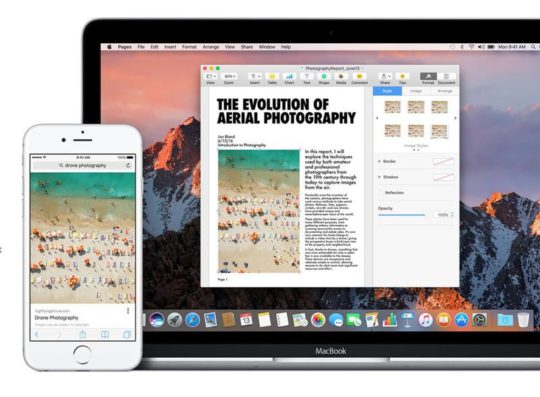
The Good – La clipboard universale rende la tua clipboard armoniosa tra i dispositivi, il che significa che hai essenzialmente una clipboard, e tutto è sincronizzato con tutto il resto. In questo modo, puoi trovare un’immagine su internet sul tuo telefono, copiarla e incollarla in qualcosa sul tuo Mac. Funziona esattamente come ci si aspetterebbe, e quando funziona funziona funziona alla grande.

The Bad – Ho anche avuto molti problemi a far funzionare questo. A volte ci sono riuscito, ma è stato molto pignolo. Lo taglierò anche in beta-ness, ma anche in questo caso non è stata una buona prima impressione.

Stoccaggio ottimizzato

Il Buono – macOS ora vi aiuterà ad ottimizzare lo storage nel vostro disco. Lo fa attraverso quattro opzioni principali – Memorizzazione in iCloud, rimozione del disordine di iTunes e delle e-mail, cancellazione automatica del cestino, revisione ed eliminazione dei vecchi documenti.

Non c’è davvero niente di male da dire su questa funzione, funziona e sono riuscito a rimuovere circa 50GB di disordine da 500GB di dati al mio primo giro.

Gatekeeper Tweaks

The Bad – Come sviluppatore, questo è davvero un cambiamento per lo più inutile e negativo per i consumatori. In precedenza, per installare applicazioni non firmate, c’era un semplice menu per consentire tale processo, ed era spento di default. Ora il processo è diventato molto più complicato.

Il meccanismo di firma di Apple ha alcune regole ridicole, e alcune applicazioni dovranno ora istruire gli utenti a saltare attraverso i cerchi per installare le applicazioni.

iTunes / Apple Music

The Good – iTunes ha ricevuto il nuovo aggiornamento di Apple Music che si aggiungerà a tutti i sistemi operativi in autunno, e funziona abbastanza bene. Il nuovo Apple Music è certamente migliore del vecchio, e l’interfaccia è molto più pulita e facile da usare.

The Bad – Purtroppo iTunes ha ancora un disperato bisogno di una revisione, e poco è cambiato rispetto alle precedenti iterazioni dell’app.

Foto

The Good – L’applicazione Foto ha ricevuto la stessa revisione di iOS, con una maggiore enfasi sul riconoscimento del viso e degli oggetti e sulla funzione dei nuovi momenti. Tutto questo funziona abbastanza bene, e la maggior parte degli utenti sarà probabilmente soddisfatta dei nuovi aggiornamenti.

Schede

The Ehh – Una cosa su cui Apple ha speso una quantità di tempo stranamente media durante il loro evento WWDC qualche settimana fa è stata l’aggiunta di schede in tutto il sistema operativo. Queste nuove schede dovrebbero essere disponibili di default, e non richiedono alcuno sviluppo aggiuntivo da parte dello sviluppatore.

Anche se all’inizio avevo capito che significava che sarebbero stati presenti in ogni app, è chiaro che questo richiede che lo sviluppatore spinga un aggiornamento per il sistema operativo, solo che è una caratteristica fondamentale come windows e può essere abilitata facilmente. Personalmente non so quale sia il problema; se un’app fosse stata migliore con le schede, lo sviluppatore le avrebbe probabilmente inserite, tanto per cominciare.

Apple Pay

The Good – Apple Pay funzionerà ora in Safari su macOS, permettendo agli utenti di acquistare le cose autenticandosi con il proprio telefono. Non ci sono ancora siti per provarlo, ma presumo che funzionerà bene.

Compatibilità

The Good – Sorprendentemente, Apple non ha spostato alcun Mac fuori dal modello di aggiornamento con questo aggiornamento. Tutti gli iMac e i MacBook Pro del 2009+ riceveranno l’aggiornamento, e anche tutti gli altri Mac 2010 e successivi.

Con macOS Sierra, Apple sta chiaramente spingendo per un’esperienza ancora più continua tra i dispositivi Apple. Rendendo tutti i vostri documenti disponibili ovunque e permettendo a cose come Apple Watch di sbloccare il vostro Mac, il giardino murato di Apple continua a diventare sempre più interconnesso.

Date un’occhiata alla nostra guida per il download della beta e preparatevi a portare macOS Sierra a fare un giro di prova oggi stesso!

Nuovi problemi della Cina per Apple questa settimana

Apple è di nuovo nei guai, questa volta dalla commissione per la tutela dei diritti dei consumatori di Shanghai. I reclami dei consumatori relativi al servizio di assistenza post-vendita sono cresciuti drasticamente nell’ultimo mese.

La commissione della città ha dichiarato di aver ricevuto 1.221 reclami su Apple Shanghai nei due mesi fino al 30 novembre. La commissione ha detto che questo era quasi sei volte superiore allo stesso periodo dell’anno scorso, ma non ha fornito una cifra per il 2015. E ci sono stati 2.763 reclami dal 1° gennaio al 30 novembre – il doppio rispetto allo stesso periodo dell’anno scorso, ha detto.

La commissione ha chiesto ad Apple di effettuare un controllo tecnico dei suoi modelli di smartphone con problemi e di offrire soluzioni ai consumatori.

La maggior parte dei problemi riguarda i problemi di alimentazione dell’iPhone. I problemi di alimentazione comportano lo spegnimento automatico dell’iPhone nonostante una carica significativa rimanente, o la mancata accensione anche quando è collegato alla rete.

Apple ha annunciato la sostituzione gratuita della batteria per alcuni modelli selezionati di iPhone 6. Se hai un iPhone 6 che ha problemi di batteria e problemi di spegnimento imprevisti, puoi controllare sul sito di Apple per vedere se il tuo dispositivo ha i requisiti per la sostituzione gratuita della batteria. Una volta inserito il numero di serie sul sito del Programma di Riparazione Apple, questo vi fornirà lo stato.

L’altro problema che è apparso sul radar di Apple questa settimana riguarda principalmente le pressioni della catena di fornitura per la nuova tecnologia dei display.

Con il decollo delle ambizioni di Apple di produrre iPhone basati su AMOLED, i produttori cinesi di cellulari si preoccupano sempre più dei vincoli di fornitura. C’è già una carenza nella capacità esistente di produrre gli schermi AMOLED e solo una manciata di fornitori è in grado di soddisfare la domanda.

I principali produttori di telefoni cinesi hanno formato un consorzio per garantire la fornitura di AMOLED, ha riferito Digitimes.

“I fornitori di smartphone di primo livello con sede in Cina, Huawei Technologies, Oppo, Vivo e BBK, a causa del timore che Apple possa monopolizzare le forniture di pannelli AMOLED per l’uso degli smartphone da parte di Samsung Display e dei produttori giapponesi in futuro, collaboreranno con il produttore cinese di pannelli flessibili Royole per formare un consorzio per l’investimento congiunto nella produzione locale flessibile di AMOLED nel 2017, secondo quanto riportato dai media cinesi”.

Con Apple che, secondo quanto riferito, sta testando 10 diversi modelli di iPhone, la cui uscita è prevista per il prossimo anno in concomitanza con il decimo anniversario dell’iPhone, dovrà pianificare in modo efficace questi vincoli di fornitura.

Download Podcast per iPhone non funziona, come risolvere il problema

L’applicazione Podcast è in giro per iPhone da un po’ di tempo. Anche se ci sono molte fantastiche app di terze parti come Overcast, molti utenti usano ancora l’app Apple per godersi i loro podcast. La maggior parte delle volte l’app funziona come previsto. Ci sono, tuttavia, quei casi in cui ci si imbatte in vari problemi di download di podcast ed è frustrante affrontare questi problemi.

Questi problemi relativi al download includono problemi con i podcast che non vengono scaricati affatto per i download parziali o i download di podcast bloccati.

Podcast Scaricare non funziona: Riparazioni in azione

La sfida con la risoluzione dei problemi relativi al download è che ci potrebbero essere molte ragioni che potrebbero portare a problemi di download a partire dalla connessione di rete, dalla potenza del segnale, da un particolare podcast in questione, dalla versione iOS, dallo stato dei server Apple o da un difetto dell’applicazione.

In questo articolo, evidenziamo alcuni suggerimenti che potrebbero aiutarvi a risolvere i problemi di download del podcast sul vostro iPhone o su un altro dispositivo iOS

10+ Suggerimenti per scaricare di nuovo i podcast

  1. La prima cosa da fare è assicurarsi che i server di contenuti Apple siano attivi e funzionanti e non siano fuori uso per manutenzione o altri motivi. Aprire il browser e controllare la pagina di stato del sistema Apple . Se c’è un’interruzione, i problemi di download potrebbero essere legati solo a questo. Dagli un po’ di tempo e riprova.
  2. Se hai appena iniziato a riscontrare problemi di download dei podcast dopo l’ultimo aggiornamento di iOS, prova a riavviare il tuo iPhone e vedi se ti aiuta a risolvere il problema.
  3. Alcuni utenti trovano che il ripristino delle impostazioni di rete risolve il problema. Andare in Impostazioni . Ricordati che questa azione rimuove tutte le password WiFi memorizzate, in modo da avere quelle scritte o disponibili per il reinserimento.
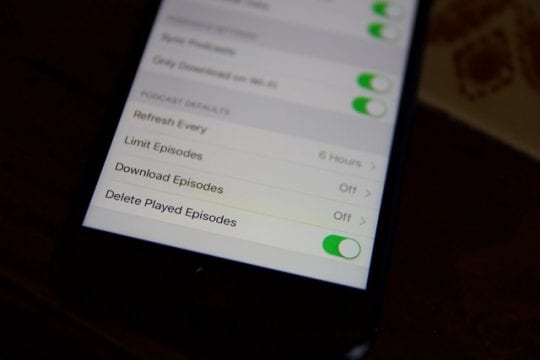
  4. Toccare Impostazioni ; Podcast; Scaricare episodi . Assicurarsi che non sia impostato su Off e che punti invece su ‘All Unplayed’.
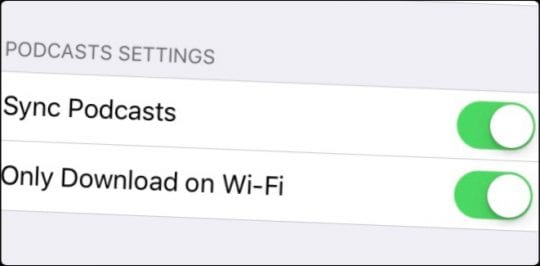
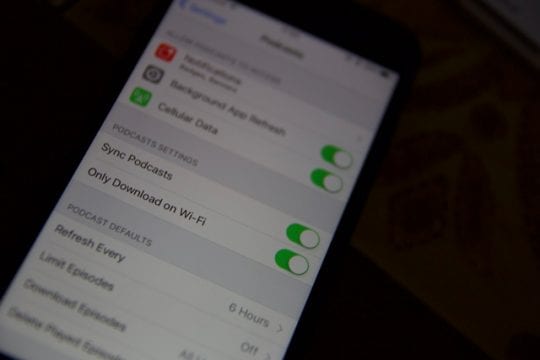
  5. Controllare le impostazioni di rete per il download di Podcast. Toccare Impostazioni ; Podcast; IMPOSTAZIONI PODCASTS . State cercando di scaricare via cellulare o solo wi-fi? A volte lo configuriamo per il download solo su Wi-Fi e si verificano problemi di download quando il wi-fi non è disponibile o è molto debole.
  6. È possibile attivare l’impostazione per spegnere Solo Download su Wi-fi e utilizzare il cellulare solo per verificare se questo aiuta con il vostro problema. In questo modo è possibile isolare se si tratta di un problema di Wi-Fi.
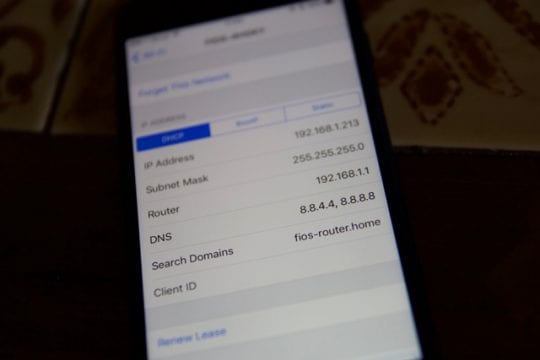
  7. Cambia il DNS della tua connessione Wi-Fi e puntalo su OpenDNS o sul DNS pubblico di Google e vedi se gli episodi iniziano a scaricarsi. Toccate su Impostazioni; Wi-Fi; Scegliete la connessione Wi-fi che state utilizzando e toccate l’icona ‘i’ all’estrema destra. Poi andate alla riga DNS e modificatela su 8.8.8.8.8 &amp; 8.8.4.4 e salvate le vostre impostazioni. Controllate se questo vi aiuta con la velocità del wi-fi e i problemi di download.
  8. Anche l’attivazione della modalità Airplane mode ha aiutato molti utenti. Passare il dito sulla schermata principale dell’applicazione podcast per accedere al centro di controllo. Attivare la modalità Aereo, attendere qualche secondo e poi spegnerlo. Controlla e vedi se i tuoi podcast iniziano a scaricarsi.
  9. Collegare l’iPhone alla fonte di alimentazione. Successivamente, toccare impostazioni ; Podcast; sincronizzare i podcast . Provate a commutare questa impostazione su OFF e ON un paio di volte e attendete circa 5 secondi circa tra una commutazione e l’altra. Questa azione a volte aiuta a risolvere il problema.
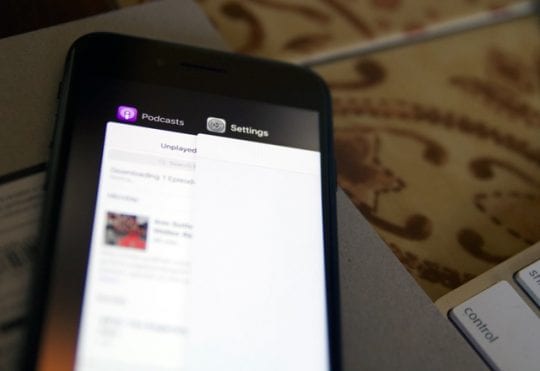
  10. Chiudere l’applicazione Podcast e riavviare il dispositivo iOS. Aprire l’applicazione Podcast e cercare di aggiornare e vedere se funziona. Se il vostro iPhone o iPad utilizza iOS 10 e superiori, potete cancellare l’app Podcast dal vostro dispositivo e poi reinstallare l’app. Il processo di cancellazione e re-installazione può a volte risolvere il problema dei download parziali. L’altra cosa da fare con gli episodi parzialmente scaricati / bloccati è cancellare il download e riavviarlo.
  11. L’ultima opzione sarebbe quella di ripristinare l’iPhone e verificare se il problema è risolto. Il ripristino richiede tempo per molti di noi. Vi consigliamo di provare un’applicazione di terze parti, come Overcast, e di controllare se i problemi di download sono ancora presenti prima di ripristinare il vostro iPhone.

Ci auguriamo che uno di questi dieci consigli vi aiuti a risolvere questo problema frustrante. Se non hai ancora successo, puoi contattare il supporto Apple e vedere se può aiutarti a risolvere il problema.

<

iPhone 4 Risoluzione dei problemi: Le 4 R

Nel lontano 2006, Apple ha pubblicato un assistente per la risoluzione dei problemi degli iPod soprannominato “le 5 Rs”: Reset,Retry,Restart,Restart,Reinstall,Restore. La procedura ha utilizzato una serie crescente di passaggi che hanno risolto la maggior parte dei problemi che affliggono il dispositivo.

Sulla base dei rapporti dei lettori dei problemi dell’iPhone 4, abbiamo compilato una lista più breve di “4 Rs” di correzioni crescenti che possono risolvere un numero sorprendentemente elevato di problemi dell’iPhone 4.

1. 2. Riavvio (hard reset). Tenere premuti i pulsanti sleep/wake e home contemporaneamente per circa 15-20 secondi, fino allo spegnimento dello schermo e alla comparsa del logo Apple, che indica un riavvio. Alcuni problemi possono richiedere (stranamente) che questa procedura venga eseguita due volte.

2. 2. Ripristinare tutte le impostazioni. Questo può risolvere i problemi dei sensori di prossimità, la lentezza della produzione, i problemi di FaceTime, la perdita del servizio cellulare e altro ancora. Sembra che il reset possa ripristinare i componenti hardware disinseriti e cancellare i dati corrotti che impediscono una corretta connettività.Navigare su Impostazioni; Generale; Reset; Reset; Ripristina tutte le impostazioni. Si noti che questo cancellerà i messaggi memorizzati, le password e altre informazioni.

3. 3. Ripristinare, ma non da backup. Questa procedura può risolvere i crash dell’applicazione, i reset imprevisti durante le chiamate, lo scaricamento della batteria e altro ancora. Sembra che i cattivi dati di holdover dei backup dell’iPhone (specialmente quelli creati per i precedenti modelli di iPhone) possano causare vari problemi. Il ripristino come nuovo telefono elimina i contatti e altri dati, ma può risolvere il problema. Per farlo, collegate il vostro iPhone o iPod touch al computer, cliccate su “Ripristina” in iTunes, quindi scegliete “setup as new phone”.

4. 5. Ricaricare la carta SIM. Questa correzione è efficace per alcuni problemi di trasmissione dati, segnale o servizio cellulare. Basta rimuovere la scheda SIM, pulirla leggermente con un panno asciutto, assicurarsi che non ci siano detriti nello slot della SIM, quindi reinserire la scheda, assicurando un’aderenza perfetta. Le istruzioni per farlo si trovano in questo articolo della Knowledge Base di Apple.

<

Come aprire le applicazioni scaricate da qualsiasi luogo, macOS

Forse questo cambiamento in macOS Sierra è sfuggito fino a quando non ne hai avuto più bisogno. O forse non avete scoperto questo piccolo cambiamento fino a quando non avete cercato di installare una faviteapp che non avete scaricato dal mac app store . Qualunque sia il modo, si impara nel modo più difficile che macOS Sierra ha reso invisibile il solito metodo per aprire le app scaricate da qualsiasi luogo!

Apple considera questo metodo come il più sicuro e affidabile per scaricare nuove applicazioni sui computer Mac. Essi credono che scaricare apps esclusivamente dal mac app store si traduca in un rischio ridotto. E dato che Apple ha esaminato l’app, se c’è un problema, la Apple lo rimuove rapidamente dal mac app store.

Di conseguenza, se un’applicazione è sviluppata da uno sviluppatore sconosciuto senza Developer ID , Gatekeeper blocca l’installazione e l’apertura di tale applicazione . Tuttavia, ci sono un sacco di grandi app là fuori, in particolare le app open source, che per numerosi motivi non sono disponibili tramite il mac app store. Molte di queste app di terze parti sono state testate a fondo e funzionano su mac e altri computer da anni. Per scelta o per caso, queste app non sono attualmente disponibili nel Mac App Store.

E il Mac App Store?

È facile pensare che il mac app store funzioni esattamente come l’app store per iPhone e altri dispositivi. Ma non è così! Da quando il mac app store è stato aperto, i computer mac hanno sempre permesso di installare applicazioni non disponibili nello store. Prima che esistesse un mac app store (2011), l’installazione di applicazioni tramite siti web di terze parti o dischi di installazione era la norma. Inoltre, gli sviluppatori devono pagare apercentage ad Apple quando si acquistano applicazioni dal mac app store. Quando si acquista direttamente tramite lo sviluppatore, non ci sono costi aggiuntivi per Apple, mantenendo i costi più bassi per tutti noi utenti. Quindi, per questi e altri motivi, molte app non sono incluse nel mac app store.

Gli utenti Mac continuano (e continueranno) ad ottenere le applicazioni direttamente dai siti degli sviluppatori o dalla vecchia scuola tramite dischi di installazione. Il lungo e breve è che il mac app store non è l’unico modo per ottenere le applicazioni. Quindi aggirare questa impostazione predefinita di macOS è piuttosto importante!

Dove si trova l’impostazione per aprire le applicazioni scaricate da qualsiasi luogo?

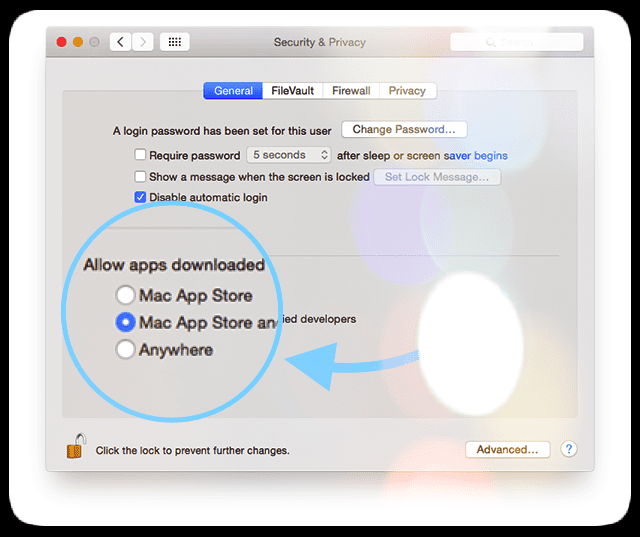
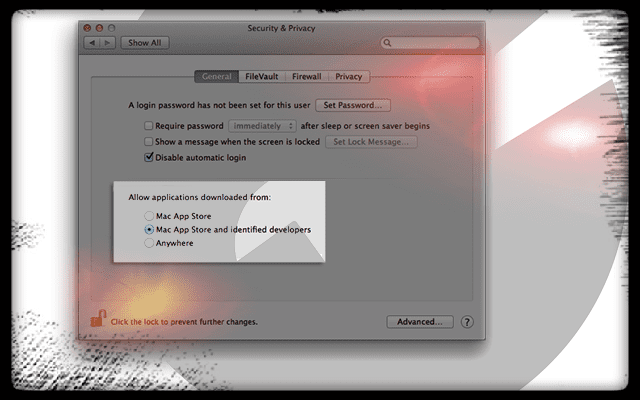
Nelle versioni precedenti del suo sistema operativo mac, c’era una checkboxoption in System Preferences&gt;Security &amp; Privacy che permetteva di scaricare le applicazioni da qualsiasi luogo. Tuttavia, macOS Sierra ha introdotto un Gatekeeper molto più rigoroso rispetto al passato. In questa nuova incarnazione di os, Gatekeeper permette di default solo le opzioni per le app scaricate dall’app store o dall’app store e identifica gli sviluppatori. Quindi per noi iFolk che vogliamo o abbiamo bisogno di scaricare un’app da una fonte di cui ci fidiamo, ma Apple attualmente non si fida (o identifica), cosa fare?

Abbiamo bisogno di quella terza opzione, l’opzione di “consentire le applicazioni scaricate da qualsiasi luogo” che apparentemente sono scomparse con il nostro aggiornamento a macOS Sierra.

Fortunatamente, ci sono un paio di modi per aggirare le impostazioni predefinite di Gatekeeper, così quando vogliamo o abbiamo bisogno di farlo possiamo effettivamente aprire le applicazioni scaricate da qualsiasi luogo .

Quindi diamoci da fare!

Come aprire le app non disponibili nell’app Store

Il modo super facile per bypassare i valori predefiniti di Apple e aprire le applicazioni scaricate da qualsiasi luogo

Quindi, se vi fidate dell’applicazione e del suo sviluppatore non identificato, allora c’è un modo molto semplice per aprire l’applicazione.

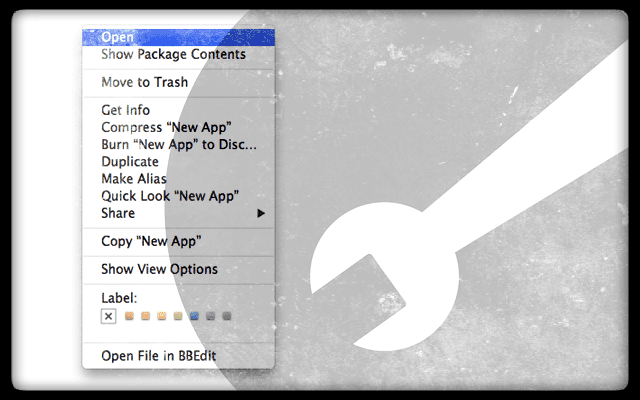
Ed è sorprendente quanto sia semplice questo metodo, che comporta fondamentalmente un solo clic. Per bypassare selettivamente Gatekeeper, basta controllare Click (o Click destro) e scegliere Apri dalle opzioni del menu. Appare un messaggio che avverte che l’app proviene da uno sviluppatore non identificato e chiede se è sicuro di volerla aprire? Se siete sicuri della fonte dell’applicazione, cliccate su Apri. È tutto!

Questa opzione funziona per le applicazioni singole. Aggiorna l’elenco interno del computer degli sviluppatori identificati, così in futuro macOS riconoscerà lo sviluppatore come “identificato”. Ma questo metodo non effettua aggiornamenti universali alle opzioni del vostro Security &amp; Privacy System. E’ un’opzione unica e fatta, per i momenti in cui si vuole o si deve scaricare e aprire una particolare app che attualmente NON è disponibile nell’app store. (cioè l’app non è firmata)

Un altro modo leggermente più lungo per aprire le applicazioni scaricate da qualsiasi luogo

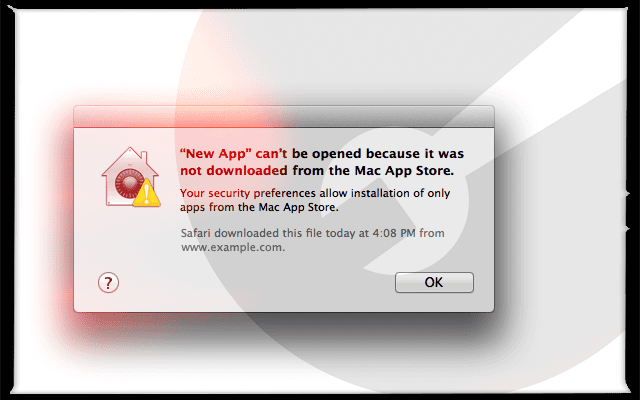
Supponendo che vi fidate dell’applicazione, dopo averla scaricata spostatela nella vostra cartella Applicazioni. Ora, provate ad aprirla. Probabilmente vedrete un avviso che avverte che l’app “non può essere aperta perché proviene da uno sviluppatore non identificato”. Selezionate OK. Ma questo in realtà non apre l’app.

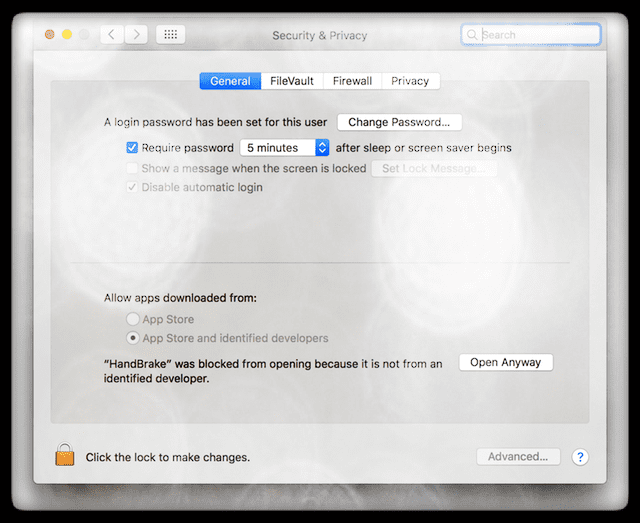
Ora, vai su Preferenze di Sistema&gt;Sicurezza &amp;Privacy e seleziona la scheda Generale. Guarda la sezione “Consentire le applicazioni scaricate da:” e vedi se l’applicazione che hai appena tentato di aprire è elencata con un pulsante “Apri comunque”. In caso affermativo, clicca su questo pulsante per aprire l’applicazione. Ricordate che il pulsante “Apri comunque” è disponibile solo per circa 1 ora dopo aver tentato di aprire l’applicazione per la prima volta.

macOS prende nota di quell’app e di quello sviluppatore e la aggiunge alla lista degli sviluppatori identificati del sistema operativo (solo per questo mac.) Se si scarica un’altra app da questo stesso sviluppatore, macOS controlla questa lista interna. Se lo sviluppatore è elencato, macOS apre qualsiasi app di quello sviluppatore.

Informazioni sul messaggio di avvertimento non identificato

Quando si apre un’applicazione che non è registrata presso Apple da uno sviluppatore identificato, viene visualizzato un messaggio di avviso. Vedere questo messaggio non significa che ci sia qualcosa di sbagliato in quella particolare app. Gli sviluppatori hanno scritto molte di queste app non identificate prima che iniziasse la registrazione dell’ID dello sviluppatore. E altri scelgono di non registrarsi per vari motivi, dal costo (Apple addebita una tassa annuale allo sviluppatore) alla condanna.

L’avviso non identificato dello sviluppatore significa che l’applicazione che si desidera aprire non è stata esaminata da Apple. Di conseguenza, macOS non è in grado di controllare e verificare se l’app è stata modificata o rotta da quando è stata rilasciata.

Una volta aperta un’applicazione non identificata, thatapp viene salvata come un’eccezione alle impostazioni di sicurezza. D’ora in poi, la si apre con un doppio clic come al solito.

Il terminale è al tuo comando per aprire le applicazioni scaricate da qualsiasi luogo

Utilizza il terminale per aggiornare il nostro Security &amp; Opzioni di privacy per includere la casella di controllo che ci permette di aprire le applicazioni scaricate da qualsiasi luogo. Ed è in realtà abbastanza semplice fare questa modifica.

Anche se semplice, per l’utente medio questo passo non è raccomandato. Prima di scaricare e aprire un’applicazione che Apple non riconosce o identifica al momento, accertatevi di avere piena fiducia nella fonte dell’applicazione e nella sua validità. Modificando questa impostazione di sicurezza il vostro computer è a potenziale rischio e rende il vostro mac più vulnerabile ad alcuni malware e ad altri junkware dannosi. Quindi, procedete con cautela e verificate il fattore di fiducia di qualsiasi app prima di scaricarla e aprirla.

Consentire e aprire le applicazioni scaricate da qualsiasi luogo

  1. Abbandona le preferenze di sistema e tutte le applicazioni aperte
  2. Terminale aperto
    1. Si trova in /Applicazioni / Utilità/ cartella
  3. Digitare sudo spctl -master-disable
  4. Premere Return
  5. Digitare la password dell’amministratore per confermare
  6. Preferenze di sistema aperte&gt;Sicurezza &amp; Privacy
    1. Selezionare la scheda Generale
  7. Verificare che “Consentire le applicazioni scaricate da:” ora mostra “Anywhere” come opzione

Ora è possibile installare e aprire le applicazioni scaricate da qualsiasi luogo sotto macOS Sierra. Usando questo comando si disattiva Gatekeeper e si permettono applicazioni da qualsiasi luogo, inclusi gli sviluppatori non identificati. Apple avverte che queste app non identificate (non firmate) rendono il vostro mac più vulnerabile al malware e al junkware.

Invertire le impostazioni originali dell’app macOS

Per tornare alle impostazioni di default di macOS, ripetere i passi precedenti sostituendo il passo 3 con abilitare invece di disabilitare alla fine del comando.

Quindi il passo 3 si legge così:

sudo spctl -master-enable

Questo riporta macOS Gatekeeper al suo rigoroso default e disconosce le applicazioni non firmate dal download e dall’apertura.

Controllo dello stato di Gatekeeper

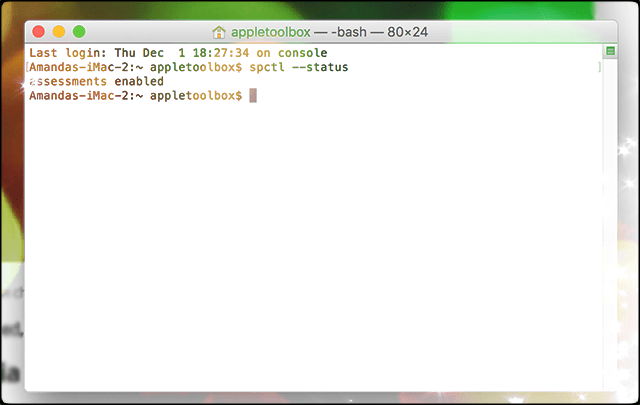
Tocheck lo stato di Gatekeeper sul vostro mac senza aprire le Preferenze di Sistema, è semplice come un unico comando. Aprite il terminale e digitate il seguente comando: spctl -status . Poi premere il tasto di ritorno. E si ottiene una risposta di “valutazioni abilitate”, cioè Gatekeeper è ON e ACTIVE. Oppure si vede “disabilitato”, cioè Gatekeeper è OFF e INATTIVO.

Una parola per i saggi

Quando ricevete il messaggio “l’app non può essere aperta perché proviene da uno sviluppatore non identificato”, date un’occhiata a quell’app e assicuratevi di fidarvi della sua fonte prima di scaricarla e aprirla. Questo avvertimento serve a proteggere il vostro computer e voi da danni e malware, quindi non ignoratelo semplicemente. Fate attenzione e fate attenzione quando scaricate app che non sono attualmente offerte sul Mac App Store.

Detto questo, ci sono una miriade di meravigliose app di terze parti che non sono attualmente offerte nel mac app store. Molte di queste app sono in fase di revisione e non sono ancora accettate. Altre ancora non cercano l’approvazione sulla base di convinzioni e valori. Quindi non scontare una buona app solo perché non è offerta nel mac app store. Fate la vostra ricerca e controllate la fonte di un’app prima di decidere se scaricarla o meno. Pensa alle grandi app come NeoOffice che per molto tempo non sono state disponibili sul mac app store ma ora lo sono!

Le migliori applicazioni iOS compatibili con Apple CarPlay

Se avete Apple CarPlay nel vostro veicolo, sapete quanto può essere utile. E anche se di default contiene le app native di Apple, ci sono molte app compatibili con CarPlay di terze parti che possono migliorare il tuo viaggio o il tuo viaggio in auto.

Una nota sulla gestione delle applicazioni CarPlay

Le applicazioni compatibili con CarPlay dovrebbero apparire tecnicamente sul vostro sistema di infotainment automaticamente una volta installate sul vostro dispositivo iOS.

Se non compaiono, o vuoi semplicemente riorganizzare l’ordine in cui appaiono le app, puoi modificare la tua dashboard CarPlay sul tuo iPhone collegato.

  • Aprire Impostazioni.
  • Scorrere verso il basso e toccare General.
  • Toccare CarPlay.
  • Selezionare il veicolo che si desidera modificare. Generalmente sarà elencato in base alla marca e al modello.

Ora vedrete un’interfaccia utente di esempio. Qualsiasi applicazione nella parte nera dell’interfaccia è un’applicazione CarPlay attiva, mentre le applicazioni nel campo bianco qui sotto sono inattive (e non appariranno in CarPlay).Da qui, ci sono alcune cose che potete fare per modificare la vostra interfaccia CarPlay.

  • È possibile trascinare e rilasciare le applicazioni per riorganizzarle sull’attuale interfaccia CarPlay.
  • Potete anche toccare l’icona per cancellare un’applicazione dall’interfaccia.
  • Per aggiungerli di nuovo, basta toccare l’icona + accanto ad essi. Se un’applicazione non appare sull’interfaccia di CarPlay, c’è una buona probabilità che sia stata semplicemente disattivata.

Le migliori applicazioni CarPlay

Sul sito web di Apple è possibile visualizzare un elenco completo delle applicazioni supportate da CarPlay. Ma qui sotto ci sono sette applicazioni che sono particolarmente popolari, utili o semplicemente migliori delle loro controparti native.

7. Waze

Apple sta forse lavorando per migliorare la sua app Mappe di prima parte, ma ci sono ancora dei chiari vantaggi nel rivolgersi a terzi. E con il rilascio di iOS 12, Apple ha aperto il suo sistema proprietario per auto alle app di navigazione di terze parti.

Molti pendolari optano per Wave, che è compatibile con CarPlay, e ci sono alcune buone ragioni. Waze è una grande app di navigazione a sé stante. Ma le sue caratteristiche specialistiche – come le informazioni sul traffico in diretta provenienti dal crowdsourced – lo aiutano a distinguersi.

Chiama Waze per iOS qui.

6. Spotify (o musica di Apple)

Non importa la durata del viaggio o del tragitto, probabilmente ascolterete musica. A meno che non siate degli irriducibili appassionati di radio, una piattaforma di streaming è davvero la strada da percorrere. Quando si tratta di questo, ci sono due opzioni principali.

Spotify è la piattaforma di streaming più popolare al mondo. È anche compatibile con CarPlay, il che è fantastico se lo si utilizza già. Ma vale la pena notare che Siri su CarPlay non supporta Spotify, il che significa che non sarete in grado di controllare la riproduzione con comandi vocali. Apple Music è supportato, quindi potrebbe essere una scelta migliore per la maggior parte delle persone.

Chiama Spotify per iOS qui.

5. TuneIn Radio

“Ma se fossi un fanatico della radio?” si può chiedere. È qui che entra in gioco TuneIn Radio. Naturalmente, non c’è bisogno di un ricevitore CarPlay per ascoltare le stazioni radio locali. Ma se mai vi annoiate di quelle stazioni radio, potete espandere i vostri orizzonti radio con TuneIn.

Si tratta di una semplice applicazione che offre una delle più ampie selezioni di contenuti per qualsiasi applicazione. In un attimo si ha accesso a più di 100.000 stazioni in tutto il mondo (radio internet e stazioni AM/FM). Questo include musica, notizie, sport e altri tipi di formati radio.

Richiedi qui TuneIn Radio per iOS.

4. WhatsApp

WhatsApp è una piattaforma di messaggistica molto popolare, quindi ci sono buone probabilità che tu sia tra i quasi 1 miliardo di utenti attivi giornalieri della piattaforma. WhatsApp è diventata anche una delle prime app di terze parti a ricevere il supporto di CarPlay, quindi merita un posto in questa lista.

La messaggistica istantanea e la guida possono sembrare due cose che non si sposerebbero bene, ma WhatsApp ti ha coperto. La versione CarPlay dell’app ti permetterà di effettuare chiamate e inviare messaggi di testo con i soli comandi vocali di Siri. Siri leggerà anche i messaggi, il che significa che non dovrete mai distogliere lo sguardo dalla strada.

Scarica WhatsApp per iOS qui.

3. 3. Nuvoloso

Apple ha la sua app Podcast, che funziona con CarPlay. Ma se avete familiarità con Overcast, sapete che è meglio dell’app nativa per una serie di motivi. E sì, Overcast è anche compatibile con CarPlay.

Per prima cosa, Overcast ha praticamente tutti i podcast dell’app di Apple. Ha anche caratteristiche come Smart Speed, che elimina i periodi di silenzio tra una conversazione e l’altra senza alcuna distorsione, e Voice Boost, che normalizza il volume della voce attraverso un podcast e rende il dialogo più facile da ascoltare.

Qui è disponibile il servizio Overcast per iOS.

2. 2. Udibile

I podcast possono essere ottimi per i pendolari o per una breve gita, ma non possono battere un audiolibro per intrattenersi nei viaggi più lunghi. Audible, una piattaforma di proprietà di Amazon, è probabilmente l’opzione migliore quando si tratta di acquistare e ascoltare audiolibri.

È possibile acquistare qualsiasi audiolibro su Audible o iscriversi all’abbonamento da 14,95 dollari al mese, che include un audiolibro gratuito ogni mese. Vale la pena notare che ha la più grande biblioteca di audiolibri. E se sei un abbonato di Amazon Prime, hai accesso ai Canali Audible, che offrono serie e contenuti esclusivi.

Richiedi qui Audible per iOS.

1. Radio Disney

Se hai dei figli, sai che andare in viaggio con loro non è la cosa più facile del mondo. Proprio per questo Radio Disney è un’ottima aggiunta al vostro repertorio di app CarPlay. Naturalmente, non ti giudicheremo se non hai figli e sei semplicemente un super fan Disney.

Altre app possono avere più contenuti, ma Radio Disney ha contenuti facili da trovare e specificamente rivolti ai bambini (e agli amanti della Disney). Oltre a una pletora di canzoni e playlist, ci sono anche esclusivi live stream con artisti Disney. In altre parole, un sacco di cose per far divertire i vostri bambini durante un lungo viaggio.

Contattate Radio Disney su iOS qui.

<