All posts by jrk13

Come far sì che la tastiera dell’iPad rimanga nella parte inferiore dello schermo

La tastiera a schermo del vostro iPad non è dove dovrebbe essere e blocca tutte le vostre applicazioni, rendendo difficile vedere cosa state facendo? Molti dei nostri lettori scoprono all’improvviso che la tastiera del loro iPad è seduta al centro del loro schermo o si è addirittura divisa in due! Apple chiama questo sganciare la tastiera ed è pensato per aiutare, ma troppo spesso confonde solo le persone!

Per fortuna, questa è una soluzione facile, quindi diamoci da fare!

Articoli correlati

  • Come attivare o disattivare la tastiera a scorrimento del vostro iPhone o iPad
  • Come spegnere la tastiera flottante dell’iPadOS sul vostro iPad
  • Come riparare una tastiera iPad che si divide a metà o a due
  • Come ottenere il massimo dalla funzione della tastiera QuickPath su iPadOS & iOS
  • 7 modi per fissare il QuickPath o la tastiera a scorrimento su iPhone e iPad
  • Ecco perché dovreste evitare tastiere di terzi sul vostro iPhone o iPad
  • Come risolvere i problemi della tastiera con iPadOS 13.4

Come spostare la tastiera dell’iPad nella parte inferiore dello schermo

Apple ha aggiunto la funzione iPad-only per spostare la tastiera al centro dello schermo o in un altro luogo molto indietro con iOS 5. La funzione ha lo scopo di rendere più comoda la digitazione quando si utilizzano alcune applicazioni in cui la posizione in basso della tastiera causa problemi.

Purtroppo, è fin troppo facile spostare involontariamente la tastiera in una posizione diversa, dove diventa un fastidio e un disturbo!

Ecco come riportare la tastiera dell’iPad alla normalità, in basso!

  1. Toccate per aprire un’applicazione che utilizza la vostra tastiera
  2. Prendi la tastiera sullo schermo
  3. Individuare il tasto della tastiera nell’angolo in basso a destra della tastiera
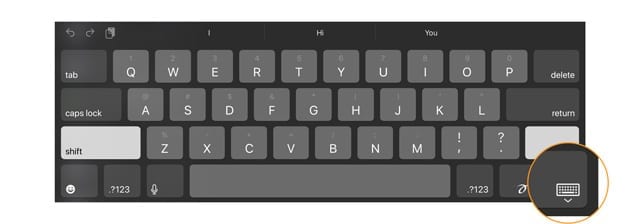
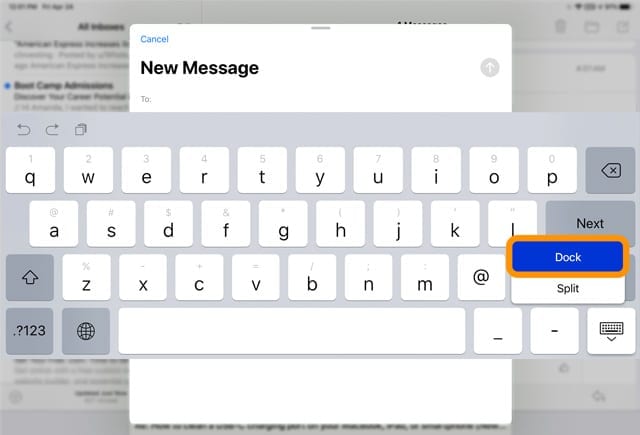
  4. Tenere premuta l’icona della tastiera fino a quando non viene visualizzato un elenco di azioni
  5. Scegliere Dock
    1. Per le tastiere split, scegliere Dock e Merge (una tastiera split non è disponibile su iPad Pro 12.9 pollici o 11 pollici, quindi non vedrete questa opzione)
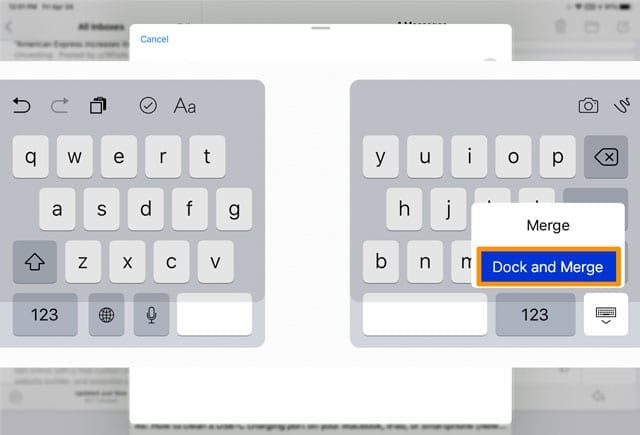
  6. La tastiera dovrebbe tornare immediatamente nella posizione di base predefinita!

Non volete mai che la vostra tastiera si divida a metà?

Disattivare la Split Keyboard andando su Settings (Impostazioni); General (Generale); Keyboard (Tastiera); Split Keyboard e disattivarla.

Come posso evitare che la tastiera del mio iPad si sganci?

Sfortunatamente, non c’è ancora un modo per disabilitare completamente e impedire che la tastiera dell’iPad sullo schermo si sganci, la vostra migliore opzione è quella di seguire la procedura sopra descritta per agganciare la tastiera alla parte inferiore dello schermo.

Tastiera dell’iPad troppo piccola, sembra una tastiera delle dimensioni di un iPhone?
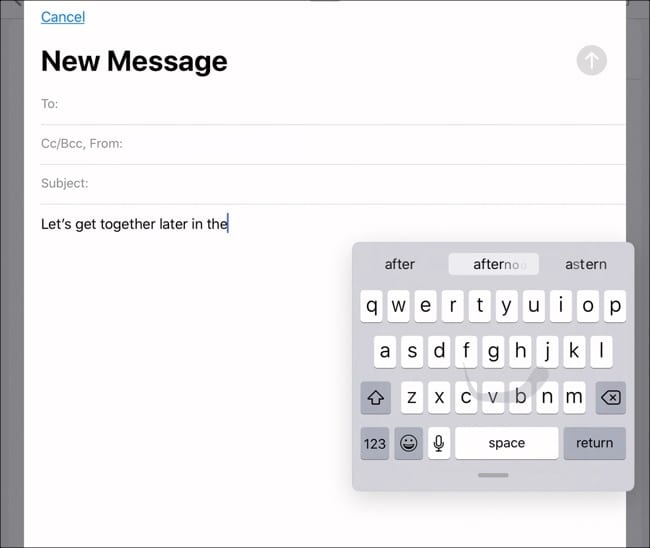
Utilizzare QuickPath sulla tastiera flottante dell’iPadOS

Se la tastiera dell’iPad è molto piccola e non si adatta alla larghezza dello schermo del vostro iPad, è probabile che stiate usando la tastiera mobile dell’iPad.

Imparate a spegnere la tastiera flottante in questo articolo:Come spegnere la tastiera flottante dell’iPadOS sul vostro iPad

La tastiera è ancora bloccata al centro dello schermo?

Se la tastiera è ancora bloccata, anche dopo averla agganciata, prova a riavviare il tuo iPad. A noi piace usare Settings > General > Shut Down e poi riaccendere per riavviare tutti i tipi di iPad, con o senza pulsanti home.

Se un riavvio non ha funzionato per voi, provate un riavvio forzato

  • iPad con Face ID:Premere e rilasciare rapidamente il pulsante Volume su. Premere e rilasciare rapidamente il pulsante Volume giù. Quindi premere e tenere premuto il pulsante Power fino al riavvio del dispositivo
  • iPad con il pulsante Home:Tenere premuto sia il pulsante Home che il pulsante Top (o laterale) fino a quando non si vede il logo Apple

Utilizzare un’applicazione di terze parti?

A volte, la tastiera si blocca altrove sullo schermo quando si utilizza un’applicazione di terze parti (non un’applicazione Apple)

Se questo accade quando si utilizza un’applicazione di chiamata come WhatsApp, provare a fare una videochiamata ad alcuni lettori ci dicono che questo spesso disinserisce la tastiera.

Altrimenti, forzare la chiusura dell’app e rilanciarla – questo dovrebbe risolvere il problema e riportare la tastiera nella sua posizione abituale.

Come forzare la chiusura di un’applicazione

  1. Su un iPhone o un iPad senza tasto Home dalla schermata Home, strisciare verso l’alto dal fondo dello schermo e mettere in pausa leggermente al centro dello schermo
  2. Su un iDevice con un pulsante home, fare doppio clic sul pulsante Home e passare il dito a destra o a sinistra per trovare l’applicazione che si desidera chiudere
  3. Passare il dito a destra o a sinistra per individuare l’app che si desidera chiudere Chiudete le app sull’iPhone prima di riavviarlo.
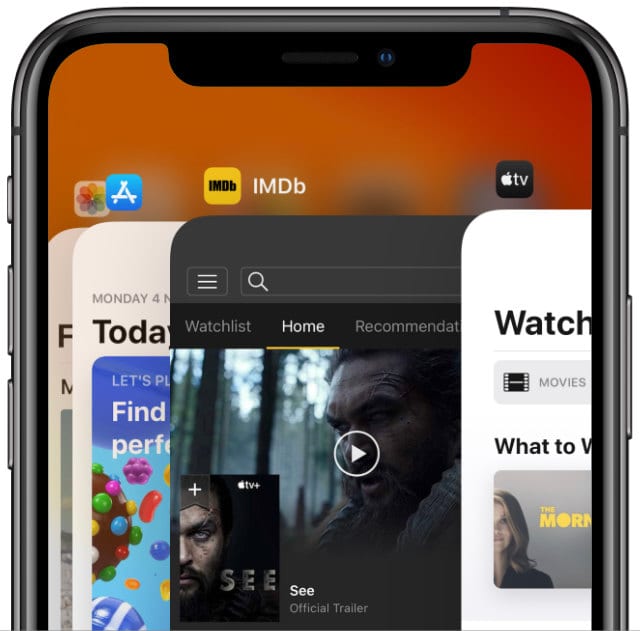
  4. Passare il dito sull’anteprima dell’app per chiuderla
Come importare le password di Chrome nel vostro portachiavi iCloud

Tenere traccia delle vostre password è di estrema importanza ai giorni nostri. La ragione di ciò è che il cyber hacking è ai massimi livelli di tutti i tempi ed è importante assicurarsi di utilizzare password uniche per i propri login. Così ora che Apple permette di importare le password di Chrome in iCloud Keychain, tenere traccia di tutte le vostre credenziali attraverso i browser e i dispositivi è diventato molto più facile!

Sia che si utilizzi un’opzione di terze parti come 1Password o che ci si affidi al proprio browser, è possibile che non si conosca iCloud Keychain. Questo è un modo per memorizzare le password e poi farle sincronizzare tra i dispositivi Apple.

Per alcuni, le password salvate erano una delle ragioni principali per cui la gente non passava da Chrome a Safari. Con il recente aggiornamento, non è più necessario preoccuparsi di questo, perché Apple ha reso tutto più facile.

Come importare le password cromate nel portachiavi iCloud

Se volete importare le vostre password Chrome nel vostro portachiavi iCloud, ecco cosa dovete fare. Prima di iniziare, assicuratevi che Chrome sia completamente chiuso. E naturalmente, che il vostro Mac utilizzi macOS Catalina 10.15.4 e superiori (per confermare, andate su Apple Menu > About This Mac .)

Quindi seguite questi passi per importare le password nel vostro portachiavi iCloud

  1. Apri Safari sul tuo Mac.
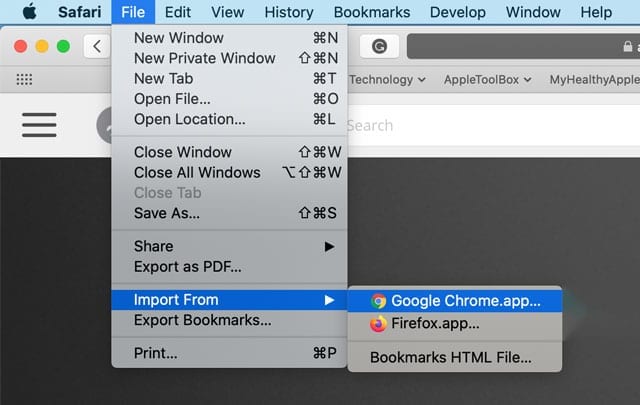
  2. Nella barra dei menu, cliccare su File .
  3. Dal menu a discesa, scorrere verso il basso e passare il mouse su Importa da .
  4. .

  5. Selezionare Google Chrome .
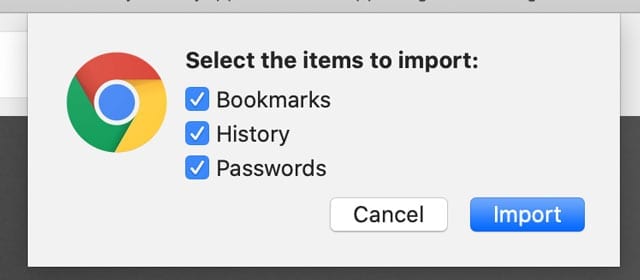
  6. Assicurarsi che la Password sia selezionata e fare clic su Importa .
  7. .

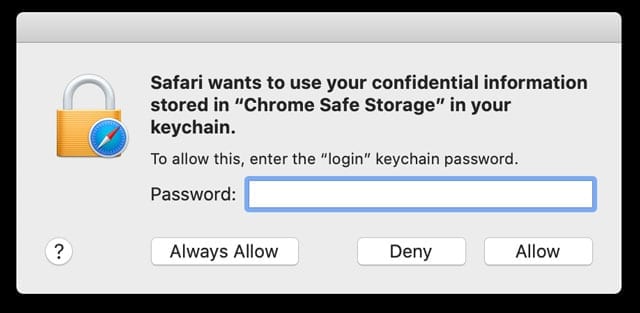
  8. Dopo aver cliccato su Import, appare un messaggio che richiede la password del vostro portachiavi di accesso (la vostra password di amministratore)

Questo è solo un altro modo per mantenere le password protette come un altro livello di difesa. In alcuni casi, è possibile che vi venga richiesta nuovamente la password di accesso solo per motivi di verifica.

Se avete molte password memorizzate con Chrome, questo potrebbe richiedere un po’ di tempo. Ma una volta completato, tutte le password di Chrome saranno state trasferite a Safari e in-turn, iCloud Keychain. Questo vi darà accesso ad esse su qualsiasi altro vostro dispositivo Apple.

Conclusione

Come abbiamo detto prima, è super importante gestire le password e assicurarsi che siano tutte uniche. Questo è doppiamente importante per i login vitali come la vostra Banca o la vostra e-mail. Con iCloud Keychain, Apple ha reso tutto questo facile per gli utenti iOS, iPadOS e macOS.

E chi vuole finalmente passare da Chrome a Safari può farlo. Avere la tranquillità di sapere che le password vengono trasferite e ora sincronizzate, attraverso i dispositivi è estremamente conveniente. Fateci sapere se avete domande su questa nuova funzione o se vi imbattete in qualche problema.

Realtà aumentata, Apple sta armeggiando dal 2010

Le tecnologie A/R e V/R (Realtà Virtuale) hanno raccolto un notevole impulso negli ultimi anni. Molti analisti hanno criticato la mancanza di iniziative di Apple in questo spazio. La strategia di vigilanza e di attesa da parte di Apple ha anche costruito l’angoscia tra i suoi fan quando si tratta di innovazione.

All’inizio di ottobre di quest’anno, Tim Cook ha trascorso un po’ di tempo a discutere la sua elaborata opinione sulla Realtà Aumentata durante un evento tecnologico nello Utah. Nei suoi commenti, ha detto che l’AR è pronta a diventare parte integrante delle nostre esperienze quotidiane. Ecco un estratto di quel discorso:

“Penso che una parte significativa della popolazione dei paesi sviluppati. E alla fine tutti i paesi, avranno esperienze di AR ogni giorno. Quasi come mangiare tre pasti al giorno, diventerà una parte di te”. Molti di noi vivono con il proprio smartphone, l’iPhone, spero, è molto importante per tutti. Quindi l’AR diventerà davvero grande. VR credo che non sarà così grande, in confronto ad AR. Non sto dicendo che non sia importante, è importante “.

L’ultimo brevetto Apple – ed è la Realtà Aumentata!

Questa mattina l’Ufficio Brevetti statunitense ha approvato il brevetto di Apple, 9.488.488 . Questo brevetto Apple intitolato Augmented Reality Maps ci dà un assaggio delle prime riflessioni di Apple sulle capacità di realtà aumentata basate su dispositivi mobili.

La cosa più interessante è che il brevetto in questione è stato depositato nel lontano febbraio 2010 dall’inventore Jaron Waldman. Jaron ha guidato l’offerta di servizi basati su Geo di Apple tra il 2009 e il 2013 ed è attualmente co-fondatore e CEO di Curbside inc, Palo alto.

Ciò significherebbe che, contrariamente all’opinione popolare, Apple lavora da tempo sulla realtà aumentata mobile. (ultimi 6 anni o più!)

Il pensiero intorno al brevetto delle mappe di realtà aumentata è quello di utilizzare l’iPhone per fornire più valore all’utente durante la navigazione.

La Apple Augmented Reality Proposition

Secondo il brevetto, la tecnologia A/R proposta può sfruttare le capacità di imaging e di visualizzazione di un iPhone o iPad e combinare un feed video con i dati che descrivono gli oggetti nel video. In alcuni esempi, i dati che descrivono gli oggetti nel video possono essere il risultato di una ricerca di punti di interesse nelle vicinanze.

Ad esempio, un utente che visita una città straniera può puntare un idevice e catturare un flusso video di una particolare vista. Un utente può anche inserire un termine di ricerca, come ad esempio musei e ottenere una vista A/R dei musei di interesse nelle vicinanze.

L’idea di combinare A/R e Map Navigation si articola in quattro fasi fondamentali:

In pratica, un utente punta un iphone per catturare e visualizzare un flusso video in tempo reale di una vista. Il dispositivo di comunicazione portatile rileva la posizione geografica, la direzione della telecamera e l’inclinazione del dispositivo di acquisizione delle immagini.

L’utente invia una richiesta di ricerca ad un server per i punti di interesse nelle vicinanze. Il dispositivo di comunicazione portatile riceve i risultati della ricerca in base alla richiesta di ricerca, alla posizione geografica, alla direzione della telecamera e all’inclinazione del dispositivo di comunicazione portatile.

Il dispositivo di comunicazione portatile aumenta visivamente il flusso video catturato con i dati relativi a ciascun punto di interesse. L’utente seleziona quindi un punto di interesse da visitare.

Il dispositivo di comunicazione portatile aumenta visivamente il flusso video catturato con una mappa direzionale verso un punto di interesse selezionato in risposta all’input dell’utente.

Penso che il processo di pensiero intorno alla realtà aumentata sia presente in Apple da un bel po’ di tempo. Hanno armeggiato intorno a idee che possono aiutare l’azienda a fornire vantaggi reali e tangibili agli utenti attraverso queste nuove tecnologie.

In passato, l’iPhone forse non era abbastanza potente per effettuare le pesanti elaborazioni necessarie per rendere le applicazioni A/R. Questo sta cambiando. Il nuovo processore A 10 Fusion è notevolmente più veloce e potente dei precedenti processori per iPhone.

C’è un delicato equilibrio tra l’uso della batteria e la potenza di elaborazione. Samsung ha imparato la lezione nel modo più duro.

Penso che con l’iPhone di nuova generazione, che probabilmente uscirà l’anno prossimo per il decimo anniversario, vedremo alcune fantastiche applicazioni di A/R mobile. Applicazioni che portano effettivamente un valore tangibile e lo bilanciano con la durata della batteria e le prestazioni del processore.

Fino ad allora, è praticamente un gioco di indovinelli come con qualsiasi altro brevetto Apple.

<

Display Pad: Usare l’iPad come monitor aggiuntivo

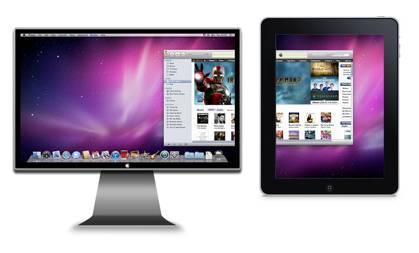
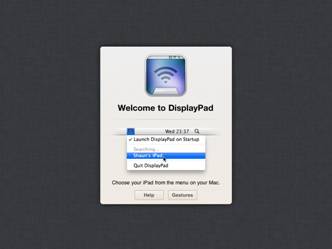
Forse avete un Macbook o un qualsiasi Mac, ma ci sono momenti in cui avete solo bisogno di quel poco spazio in più sullo schermo. Beh, invece di uscire e spendere più di 100 dollari per un altro monitor, perché non approfittate del vostro iPad? Sì, è vero, ho detto il tuo iPad. Display Pad è un’app che fa proprio questo.

In pratica si scarica l’app per l’iPad e per il Mac. Poi si collegano i due su WIFI. Una volta fatto questo, ora potete usare il vostro iPad come secondo monitor per il vostro Mac. Il vostro iPad può essere in modalità Ritratto o Paesaggio e non importa, l’app funziona ancora. Una delle cose belle dell’app è che potete usare i gesti con le dita quando usate l’iPad. Ad esempio, se volessi scorrere su e giù sull’iPad, userei due dita e mi muoverei su e giù. È molto bello che si possa usare il dito come mouse.

Personalmente amo usare l’app quando lavoro su due cose fianco a fianco e voglio un monitor più grande. L’app funziona abbastanza bene. A seconda della connessione a internet, ci può essere un certo ritardo. Una cosa che ho notato è che, essendo decentemente lontano dal mio router wireless, la connessione si interrompeva di tanto in tanto e dovevo collegare di nuovo il mio iPad e il mio Mac. Questo è stato l’unico vero problema che ho avuto ed è stata più che altro colpa mia a causa del mio wireless. Ma una volta che mi sono trovato nel raggio d’azione del mio router WIFI, ho notato che l’applicazione funzionava bene per me. Ci sono anche un sacco di volte in cui la usavo al lavoro con il mio Mac. Mettevo il mio client Twitter sull’iPad e facevo il mio lavoro sul mio monitor. In questo modo mi distraeva meno.

È possibile ottenere l’applicazione su AppStore per 2,99 dollari. È un ottimo prezzo per un’applicazione molto utile. La consiglio vivamente se avete un iPad e avete bisogno di un po’ di spazio extra per il monitor.

Mac OS X: Come salvare qualsiasi cosa come file .PDF

Volete salvare siti web, documenti, note, contatti o immagini in formato PDF? Potete trasformare qualsiasi cosa (tutto ciò che è stampabile) in un file PDF direttamente da Mac OS X senza installare applicazioni o programmi aggiuntivi. Questo è un consiglio molto semplice. Il formato PDF ha molti vantaggi, come la flessibilità e la sicurezza. Per impostazione predefinita, Mac ha già costruito in modo da convertire i documenti in file PDF:

Ora avrete un file PDF creato istantaneamente dalla funzione di stampa.

Correlato:

  • Non è possibile aprire il PDF in iBooks su iPhone, iPad o iPod touch
  • Come salvare, modificare e aprire file Word doc e PDF su iPad e iPhone
  • Come sincronizzare, salvare e stampare documenti PDF su iPhone, iPad e iPod touch

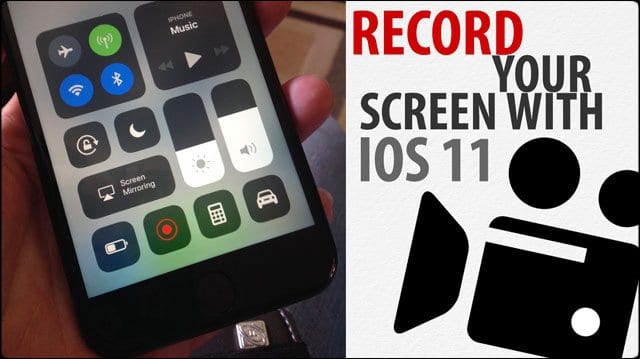
Come registrare lo schermo dell’iPhone in iOS 11 Senza App di terze parti

La possibilità di registrare lo schermo dell’iPhone o dell’iPad è molto utile a volte. Immaginate di condividere le vostre abilità di gioco con i vostri amici o di effettuare una registrazione video del problema che state vivendo sul vostro iPhone per ottenere un servizio migliore. Ora con iOS 11 potete registrare facilmente lo schermo del vostro iPhone senza dover utilizzare un’applicazione di terze parti o addirittura eseguire il jailbreaking del vostro iPhone.

iOS 11 offre molte nuove funzionalità che non erano disponibili in iOS 10. Una di queste caratteristiche è il nuovo e migliorato ControlCenter che viene fornito con una grande varietà di controlli.

Screen Recording è un controllo disponibile nel centro di controllo per l’utilizzo.

4 passi per registrare lo schermo dell’iPhone in iOS 11

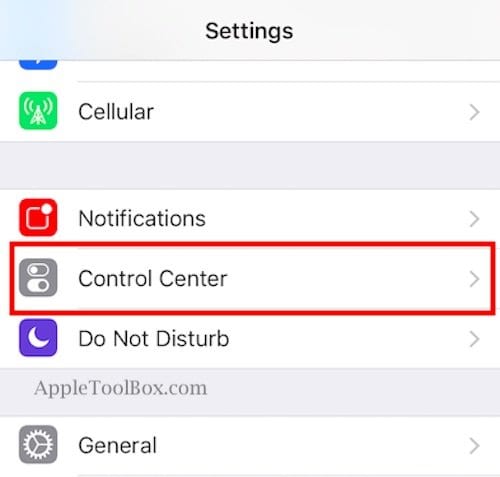
Passo – 1 Toccare su Impostazioni; Centro di controllo

Passo – 2 Aggiungere caratteristiche di controllo

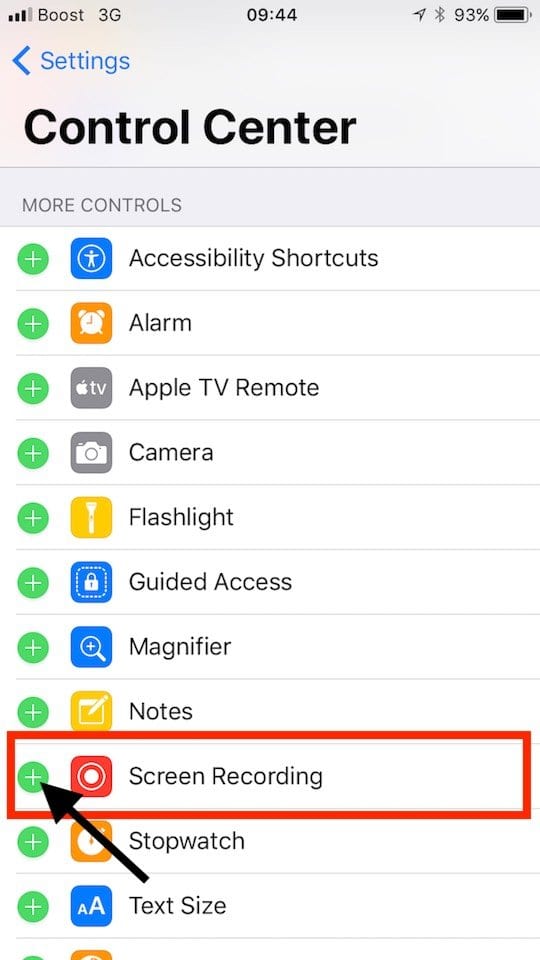
Scorrere fino alla sezione ‘Altri controlli’. E individua ‘Screen Recording.

Passo – 3 Ottenere la registrazione dello schermo

Se non vedete questo controllo nel vostro centro, aggiungete il controllo ‘Screen Recording’ toccando il “+” sul lato sinistro del controllo. Questo include il controllo nella lista dei controlli disponibili nel vostro centro di controllo.

Passo – 4 Ritorno al centro di controllo

Uscire dalle impostazioni del centro di controllo e passare il dito verso l’alto per visualizzare l’anteprima del centro di controllo. Ora dovreste vedere il controllo ‘Screen Recording’.

Inizia a registrare!

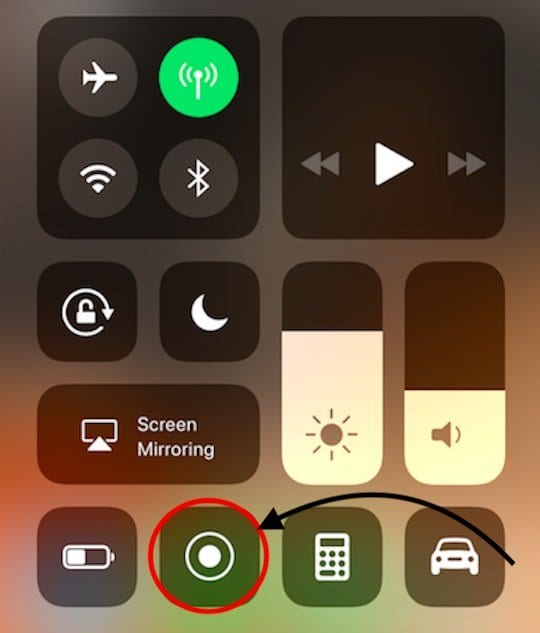
Ora siete pronti per iniziare a utilizzare la funzione di registrazione dello schermo del vostro iPhone. Per registrare il vostro schermo, strisciate verso l’alto per accedere al vostro centro di controllo e toccate il controllo Screen Recording.

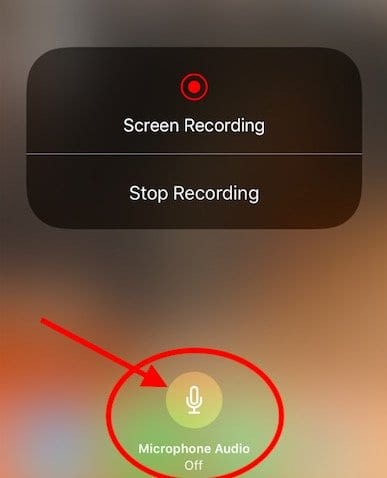
In questo modo il controllo si trasforma nel familiare stato di registrazione rosso e inizia a registrare il vostro schermo. È inoltre possibile utilizzare il microfono per aggiungere voce o musica durante la registrazione dello schermo sul vostro iPhone toccando il pulsante Microfono per abilitarlo.

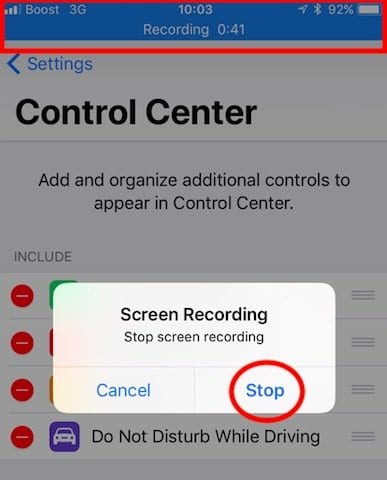
Mentre l’iPhone sta registrando il vostro schermo, troverete una barra blu nella parte superiore dello schermo che mostra la durata della registrazione ecc. Toccatela in qualsiasi momento durante la registrazione e troverete l’opzione “Ferma” la registrazione.

Toccare il tasto “Stop” per terminare la registrazione. YouriDevice memorizza automaticamente il vostro video nella vostra app Foto. Potete accedere alla registrazione dello schermo lì o sincronizzarla su iCloud e accedervi sul vostro Mac per modificarla. Questi video di registrazione dello schermo vengono automaticamente convertiti in file MP4 e salvati sul dispositivo.

Questa nuova funzione di iOS 11 rende davvero facile e pratico registrare lo schermo del vostro iPhone quando ne avete bisogno senza l’utilizzo di applicazioni di terze parti.

<

7 Consigli per la sostenibilità facile per i fan della tecnologia Apple

Tutti noi amiamo i nostri dispositivi Apple. Le ragioni sono la semplicità, l’eleganza del design e la durevolezza sono alcune delle cose principali che ci vengono in mente. Per tutti noi di AppleToolBox, c’è un’altra ragione chiave per amare il marchio Apple: L’impegno di Apple per la sostenibilità.

Suggerimenti per la sostenibilità # 1 Stampa fronte-retro utilizzando il Mac

Ci sono momenti in cui le versioni digitali dei documenti semplicemente non sono sufficienti. Non avete altra scelta che stampare i vostri documenti per andare avanti. Quindi il nostro primo consiglio per la sostenibilità è di impostare il vostro Mac, MacBook, o altre opzioni di stampa su PC su due lati e risparmiare carta. Meglio ancora, impostate questa opzione come opzione di stampa predefinita in modo da stampare su un solo lato solo quando è davvero necessario.

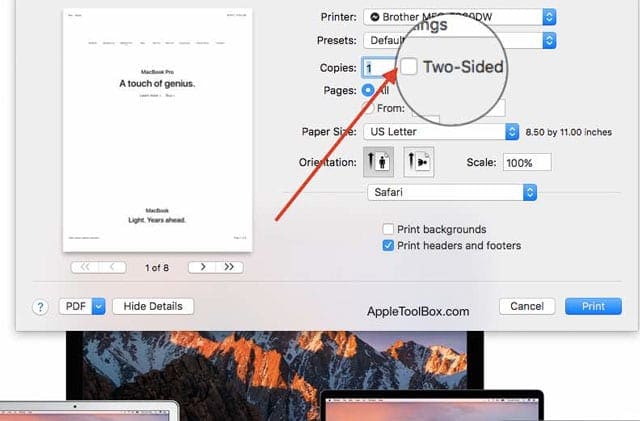
Sul Mac o MacBook, premere Command+P o File; Stampa dal menu in alto per visualizzare le opzioni di stampa. Basta cliccare su Bifacciale e si è pronti a partire, a condizione che la stampante supporti l’opzione Bifacciale.

Per creare questa opzione di stampa come opzione di default, è sufficiente salvarla come preset. Cliccate sul menu a tendina Preset e scegliete “Current Settings as Preset”. Date un nome al preset e confermate.

Suggerimenti per la sostenibilità # 2 Comprendere e utilizzare una gestione efficace dell’alimentazione sul MacBook

Il risparmio di energia e la capacità inutilizzata è una delle pietre miliari della sostenibilità. Sebbene i Mac e i MacBook siano costruiti con efficienza energetica, è comunque possibile prendere provvedimenti gestendo in modo efficace le impostazioni di potenza delle macchine.

Cliccare su: Preferenze di sistema; Energy Saver

  • Spegnere il monitor: 5 minuti
  • Standby del sistema: 20 minuti

Queste sono alcune impostazioni predefinite che sono utili per le impostazioni del risparmio energetico. Non dimenticate di gestire la potenza del vostro computer anche manualmente! Basta andare sul menu Apple e mettere il computer a riposo. Siate consapevoli del fatto che i “salvaschermo” utilizzano effettivamente l’energia, quindi spegnete il vostro spegnendo il vostro andando su Preferenze di Sistema; Screen Saver.

Suggerimento # 3 Utilizzare la modalità a basso consumo sull’iPhone

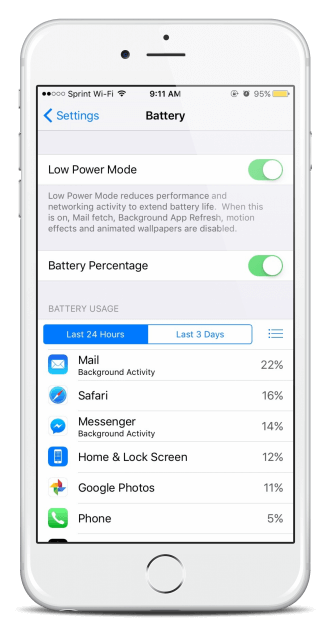
La modalità Low Power Mode riduce la quantità di energia che il vostro iPhone utilizza quando la batteria scende al di sotto di una determinata soglia (di solito il 40%.) Ma è possibile utilizzare la modalità Low Power Mode in qualsiasi momento, non importa quanta carica rimane nella batteria.

Per attivare o disattivare la modalità di risparmio energetico, andare su Impostazioni. Questa funzione riduce automaticamente la luminosità del display, ottimizza le prestazioni del dispositivo e riduce al minimo le animazioni del sistema. Ciò significa più tempo tra una carica e l’altra, risparmiando un po’ di energia.

E non dimenticate di rimuovere la valigetta durante la ricarica

Caricare il dispositivo quando è all’interno di alcuni casi genera calore aggiuntivo. E questo spesso influisce negativamente sulla capacità e sulle prestazioni della batteria del vostro iDevice nel tempo. Quindi, se notate che il vostro iDevice si surriscalda durante la ricarica, tiratelo fuori dalla custodia. Questo prolunga la durata della batteria, ne migliora le prestazioni man mano che invecchia e vi evita di dover sostituire la batteria e, potenzialmente, di aggiungere rifiuti elettronici.

Suggerimento # 4 Conservare il succo della batteria dell’iPhone con queste semplici modifiche di impostazione

Se avete bisogno di ricaricare continuamente il vostro iPhone o iPad, è il momento di rivedere alcune delle impostazioni di efficienza della batteria .

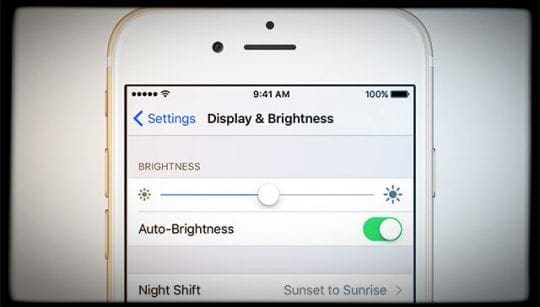
Apple suggerisce di oscurare lo schermo o, meglio ancora, di accendere Auto-Brightness per prolungare la durata della batteria

  • Per oscurare, strisciare verso l’alto dalla parte inferiore di qualsiasi schermo per aprire Control Center e trascinare il cursore Luminosità a sinistra.
  • Auto-Brightness regola automaticamente lo schermo in base alle condizioni di illuminazione. Per attivarlo, andare su Impostazioni; Display &amp; Luminosità e impostare Auto-Brightness su On.

Scegliere WiFi quando disponibile

Quando si utilizza l’iDevice per accedere ai dati, la connessione WiFi consuma meno energia di una rete dati cellulare (mobile). Assicuratevi quindi di connettervi alla rete via WiFi e di tenere abilitate le impostazioni WiFi quando possibile.

Suggerimento # 5 Riciclare il vostro vecchio iDevice riconvertitore

Se la vostra famiglia ha un vecchio iPhone, iPod Touch o iPad che prende polvere, pensate in modo creativo e riadattate questi dispositivi per dar loro una nuova vita. Possono essere vecchi per voi, ma per altri nella vostra famiglia, nel vostro quartiere, o per un’organizzazione no-profit locale, sono New-To-You! Date un’occhiata al nostro articolo sul riuso e imparate a configurare facilmente questi vecchi dispositivi e a renderli di nuovo vivaci.

Suggerimento # 6 Chi è Liam?

Quando sei pronto a riciclare un iDevice non funzionante, approfitta di “Renew”, il programma di riciclo di Apple. Il motto di Renew è “riciclare un prodotto Apple dovrebbe essere facile come usarne uno”. Con questo sentimento in mente, Apple ha investito molto per creare una solida infrastruttura di riciclo in modo che tutti i nostri rifiuti elettronici non finiscano nelle discariche o peggio.

Il programma Apple Renew consente di riciclare qualsiasi dispositivo Apple su qualsiasi Apple Store e online. Invia ad Apple il tuo iDevice, Mac, Apple Watch e anche altri smartphone e computer, e Apple potrebbe anche inviarti una Applegiftcard per un futuro acquisto, a seconda del dispositivo e della qualifica. In ogni caso, Apple ricicla sempre questi dispositivi e computer in modo responsabile, a volte con l’aiuto del suo robot a 29 bracci, Liam!

Suggerimento # 7 App che ti aiutano a vivere una vita sostenibile

Alcuni di noi sono davvero bravi a integrare pratiche sostenibili nella nostra routine quotidiana. Ma la maggior parte di noi ha bisogno di promemoria che ci spingano verso una vita sostenibile. Ecco alcune App che per verificare che aiutino a trovare il proprio stile di vita sostenibile.

HowGood è un’applicazione che si usa per scansionare il codice a barre di un prodotto in negozio e mostra quanto il prodotto sia buono per la salute e l’ambiente. Ha anche una bella interfaccia che mostra la valutazione sociale dei prodotti. GoodGuide è un’applicazione simile, che vi aiuta a cercare prodotti e beni di consumo sani sulla base di una scala di valutazione scientifica da 1 a 10, inclusi gli ingredienti, l’impatto sulla salute e le certificazioni.

Green Tips and Tricks è un’applicazione facile da usare che aiuta gli utenti con “consigli e trucchi” per diventare verdi e condurre uno stile di vita verde.

GreenCalc è per la gente che si interroga sulle proprie impronte di carbonio. Traccia e calcola le vostre emissioni di carbonio sia a casa che in viaggio. Utilizza questa applicazione per aiutare a prendere decisioni più rispettose della terra in patria e all’estero.

iRecycle è uno dei preferiti qui. Per coloro che cercano sempre di riciclare le cose che la vostra città non prende (come le batterie), questa applicazione è per voi! iRecycle vi aiuta a trovare centri e luoghi di riciclaggio locali, sia in movimento che nel vostro quartiere. Mi spiace gente internazionale, ma questa è attualmente solo per gli Stati Uniti. Ma per chi si trova negli Stati Uniti, iRecycle ha un catalogo di oltre 1,5 milioni di modi per riciclare oltre 350 materiali negli Stati Uniti.

Allora, quali sono alcune delle vostre applicazioni preferite che usate regolarmente?

Wrap Up

Quindi, per la Giornata della Terra e per tutti i giorni, prova alcuni o tutti i nostri consigli per rendere il tuo iLife lo specchio dell’impegno di Apple nel rendere il nostro mondo un posto migliore, più sano e verde nell’Universo. E condividi anche i tuoi consigli: più siamo e meglio è!

È possibile acquistare un nuovo dispositivo Apple senza alcuna imposta sulle vendite?

L’imposta sulle vendite è una di quelle cose che la maggior parte di noi non può aggirare. Inoltre, l’imposta sulle vendite può aggiungere molto rapidamente centinaia di dollari a un acquisto già costoso. Come si fa ad evitarla?

Se state cercando di acquistare un prodotto Apple come un iPad o un Mac senza alcuna imposta sul prezzo, avete un paio di opzioni. Ma ci sono alcuni precisi avvertimenti da tenere a mente. Quindi continuate a leggere per capire cosa dovreste sapere.

Acquista il tuo iPad in uno stato senza tasse di vendita

Alcuni stati non hanno alcuna imposta sulle vendite, il che significa che si possono acquistare prodotti Apple esattamente al prezzo dell’adesivo.

Il modo più semplice per acquistare un dispositivo Apple senza l’imposta sulle vendite è semplicemente fare acquisti in uno stato senza l’imposta sulle vendite.

Naturalmente, la maggior parte della popolazione non vive in uno Stato senza l’imposta sulle vendite. Attualmente, ci sono solo cinque stati negli Stati Uniti che soddisfano i requisiti richiesti: Alaska, Delaware, Montana, New Hampshire e Oregon.

Ma se si vive in uno di questi stati o nelle vicinanze, è abbastanza facile ottenere un nuovo iPad, un Mac o un altro prodotto Apple per centinaia di dollari in meno rispetto ad un altro stato.

L’avvertenza è che se si acquista un prodotto in uno stato, ma si vive in un altro, lo stato in cui si risiede vorrà il denaro delle tasse che avrebbe ottenuto da quella vendita.

La maggior parte degli stati con l’imposta sulle vendite hanno anche una cosa chiamata tassa sull’uso. Si suppone che si debbano segnalare tutti gli acquisti effettuati negli stati esenti da imposte e pagare un’imposta sull’uso su tali acquisti quando si presenta un reso ogni aprile.

È sicuramente qualcosa da tenere a mente, quindi fate una ricerca sulle vostre leggi fiscali locali.

Attendere il periodo di vacanza fiscale del vostro stato per l’acquisto di un dispositivo Apple

Alcuni Stati hanno una “vacanza fiscale” in cui non riscuotono l’imposta sulle vendite su determinati acquisti per un breve periodo di tempo.

Anche se non si vive in uno stato esente da imposte, si può benissimo vivere in uno stato con una vacanza fiscale.

Fondamentalmente, un periodo di vacanza fiscale è un periodo di tempo in cui lo Stato non riscuote l’imposta sulle vendite su acquisti selezionati, quando normalmente lo farebbe. I periodi di vacanza fiscale durano di solito un paio di giorni, in genere un fine settimana.

Dall’altro lato, la maggior parte delle esenzioni fiscali hanno alcune restrizioni sul tipo di acquisti a cui si applicano. A volte, c’è un importo massimo di acquisto. Altre volte, l’esenzione fiscale si applica solo a determinati articoli, come il materiale scolastico o l’abbigliamento. In totale, ci sono sette stati americani che hanno una detassazione fiscale che si applica ai computer e ad altri prodotti elettronici.

Generalmente, le vacanze fiscali negli Stati Uniti si svolgono nel mese di agosto, anche se ci sono delle eccezioni. Le vacanze fiscali dell’Alabama e del Tennessee, ad esempio, si svolgono alla fine di luglio.

Ci sono molte informazioni da coprire, quindi ci asterremo dall’andare troppo in profondità. Controlla se il tuo stato ha una vacanza fiscale e controlla la data e le restrizioni di acquisto.

Vale anche la pena di notare che Apple dedicherà generalmente una pagina web alle varie festività fiscali statali intorno a luglio o agosto. Quindi potrebbe essere intelligente tenere d’occhio la pagina della Apple in quei mesi.

Utilizzare alcuni rivenditori online per l’acquisto di iPad senza IVA

Adorama, in qualità di Rivenditore Autorizzato Apple, dispone di un’ampia selezione di nuovi prodotti Apple.

Oltre alle sedi di vendita al dettaglio in tutti gli stati esenti da imposte sulle vendite, ci sono anche un paio di rivenditori online di alto profilo che non riscuotono l’imposta sulle vendite in alcuni stati.

Ci sono due importanti rivenditori che si distinguono: Adorama e B&amp;H Photo. Sono entrambi Rivenditori Autorizzati Apple e sono semplicemente delle ottime scelte se siete sul mercato per un nuovo iPad, iPhone, Mac o un altro dispositivo.

Adorama, ad esempio, riscuote l’imposta sulle vendite solo per gli ordini spediti a New York o nel New Jersey. L’azienda ha sede a New York.

B&amp;H Photo raccoglie l’imposta sulle vendite per gli ordini spediti a un pool di stati molto più grande: Alaska, Connecticut, Illinois, Indiana, Iowa, Kentucky, Maine, Mississippi, Nebraska, Nevada, New Jersey, New York, North Dakota, Oklahoma, South Carolina, South Dakota, Utah, Vermont, Washington, West Virginia e Wisconsin.

Vale la pena di notare, d’altra parte, che la Corte Suprema degli Stati Uniti ha deciso l’anno scorso di consentire agli Stati di iniziare a riscuotere l’imposta sulle vendite per gli acquisti online da rivenditori fuori dallo Stato.

Questo potrebbe cambiare in futuro il panorama dell’imposta sulle vendite al dettaglio online in modo significativo. Ad esempio, prima della decisione della Corte Suprema, B&amp;H Photo riscuoteva l’imposta sulle vendite solo per gli ordini locali a New York e nel New Jersey.

Anche se Adorama non ha iniziato a riscuotere alcuna tassa su ordini che non siano i due stati in cui si trova, non c’è garanzia che rimarrà così anche in futuro. Quindi tenete d’occhio le loro politiche fiscali sulle vendite e fate i vostri acquisti il prima possibile.

L’altro posto in cui cercare qualche buon affare per la liquidazione e i prodotti Apple rinnovati è Small Dog Electronics.

Acquistare sul mercato secondario?

Potreste trovare nuovi prodotti Apple su siti come Craigslist o eBay, ma fate attenzione.
Certo, questo pezzo dovrebbe coprire l’acquisto di nuovi prodotti Apple senza alcuna imposta sulle vendite. Ma l’acquisto sul mercato secondario è ancora degno di nota.

Generalmente, non ti verrà addebitata l’imposta sulle vendite se acquisti un articolo usato delicatamente su Craigslist, OfferUp, Letgo, Facebook Marketplace o un altro marketplace online peer-to-peer. Potresti anche essere in grado di trovare dispositivi nuovi, non aperti o nella posta in arrivo.

Tuttavia, è necessario essere estremamente prudenti quando si acquista un dispositivo Apple sul mercato secondario. Se non state attenti, potreste ritrovarvi con un prodotto contraffatto o un dispositivo “rimesso a nuovo dal rivenditore” con parti di ricambio di qualità inferiore.

Per questo motivo, raccomandiamo l’acquisto di nuovi dispositivi sul mercato secondario solo a chi è disposto a correre il rischio. Anche in questo caso, è intelligente tenere a mente un paio di regole.

  • Se sembra troppo bello per essere vero, probabilmente lo è.
  • Fate molte domande, come quando è stato acquistato e da dove. Chiedete una prova della vendita, se possibile.
  • Assicuratevi che si tratti di un nuovo dispositivo Apple e non di un falso o di una ristrutturazione di terzi. Informatevi sulle prove concrete che si tratta di un prodotto Apple veramente nuovo.
  • Se possibile, ispezionare accuratamente l’apparecchio prima di acquistarlo. Fate le vostre ricerche e cercate eventuali segni sospetti di riconfezionamento o di non autenticità.
  • Provate ad acquistare gli articoli con carta di credito, o con un’altra piattaforma di pagamento che offra protezione contro le frodi. Le transazioni in contanti sono le più rischiose.

Speriamo che queste informazioni vi siano state utili! Se avete intenzione di acquistare un dispositivo Apple nuovo o usato e nel frattempo risparmiate qualche dollaro, questo dovrebbe esservi utile.

<

Come visualizzare i brani aggiunti di recente in Apple Music

Hai mai aggiunto canzoni alla tua libreria musicale e poi ti sei dimenticato di averle aggiunte? L’app Apple Music ti offre alcuni modi per vedere le canzoni aggiunte di recente, su iPhone, iPad e Mac.

Vi mostreremo come visualizzare le canzoni che avete aggiunto oltre a creare una Smart Playlist, se volete.

Correlato :

  • Come trovare playlist pubbliche in Apple Music create da altri
  • Manca la musica acquistata da iTunes o da Apple Music? Prova queste impostazioni
  • Come trovare e vedere il tuo Apple Music Replay

Visualizza le canzoni aggiunte di recente su iPhone e iPad

Se utilizzate l’app Apple Music sul vostro iPhone o iPad, visualizzare i brani che avete aggiunto di recente alla vostra biblioteca è facile.

  1. Aprire l’applicazione Music sul dispositivo.
  2. Toccare la scheda Library in basso.
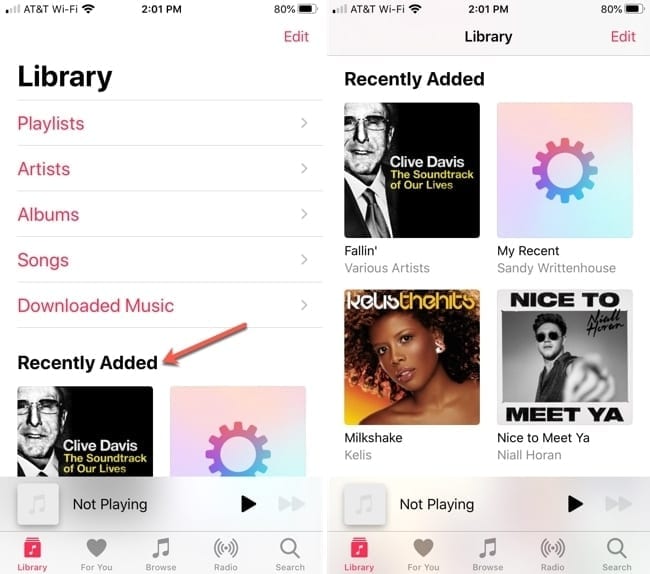
  3. Scorri un po’ in basso e vedrai un Aggiunto di recente In alternativa, puoi selezionare Playlist e vedere un Aggiunto di recente .

Aggiunta di recente la sezione Musica su iPhone
Visualizza le canzoni aggiunte di recente su Mac

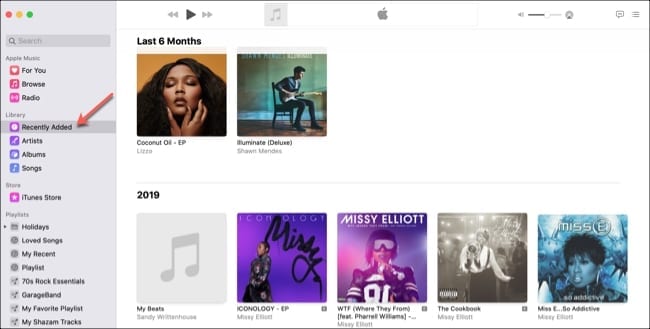
Su Mac, è ancora più facile vedere le canzoni aggiunte di recente. Sotto Library nella barra laterale a sinistra, cliccare su Recently Added .

Vedrete poi le voci separate per Oggi, Questo Mese, Ultimi 3 Mesi, Ultimi 6 Mesi, e poi per anno. Notate che questo mostrerà tutte le voci che avete aggiunto, che possono includere stazioni radio e registrazioni.

Aggiunta di recente sezione in Musica su Mac
Aggiungere un brano aggiunto di recente Smart Playlist

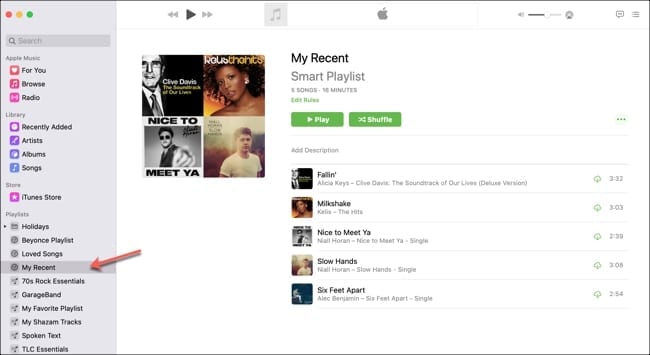
Se non siete appassionati della sezione Musica su Mac o avete cancellato la playlist di Musica su Mac o avete cancellato la playlist di Musica su iPhone o iPad, non disperate. Potete creare una Smart Playlist sul vostro Mac a cui potete accedere sui vostri altri dispositivi.

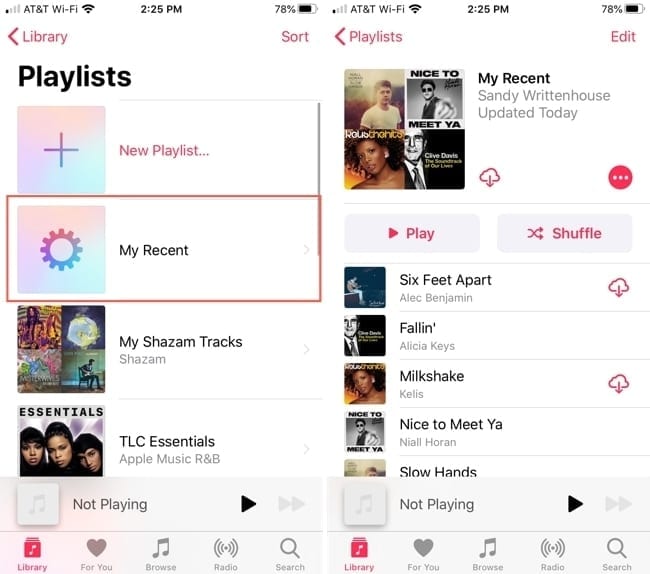
Playlist di canzoni aggiunte di recente su iPhone
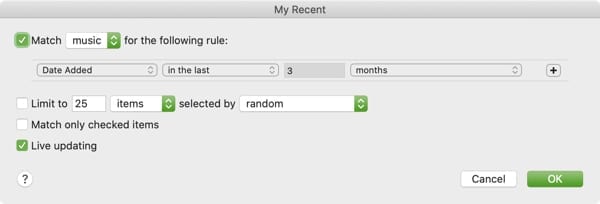
Apri Musica sul tuo Mac e poi segui questi passi.

  1. Cliccare File ; Nuovo ; Smart Playlist dalla barra dei menu.
  2. Assicurarsi che la casella Match sia spuntata in alto e poi scegliere Music o All Media dal menu a tendina.
  3. Per la regola, selezionare Data aggiunta nella prima tendina.
  4. A seconda di come si desidera determinare i brani aggiunti di recente, effettuare la selezione nel prossimo menu a tendina. Per il nostro esempio, scegliamo In The Last per includere tutte le canzoni aggiunte più di recente. Potete anche scegliere Is In The Range per le canzoni aggiunte tra una data e l’altra o un’altra opzione.
  5. Completare le caselle successive che appaiono. Queste cambieranno a seconda di ciò che sceglierai al punto 4. Dal momento che stiamo usando In The Last, vogliamo che tutte le canzoni siano aggiunte negli ultimi tre mesi.
  6. Spuntate la casella per Aggiornamento in tempo reale in modo che la vostra lista sia aggiornata su tutti i vostri dispositivi.

Opzionalmente, è possibile aggiungere un’altra regola per restringere i brani che appaiono o spuntare la casella per limitare il numero di brani nella playlist.

Creare una Smart Playlist su Mac

Al termine, cliccare OK . Questo vi porterà alla pagina di quella playlist dove potrete darle un nome . Per impostazione predefinita, la musica li chiama Playlist, Playlist 2, ecc.

Per la Smart Playlist che abbiamo appena creato, ora avremo una playlist di musica aggiunta negli ultimi tre mesi. E questa sarà una lista in continua evoluzione con il passare del tempo per includere altre nuove canzoni e rimuovere la musica più vecchia.

Playlist delle canzoni aggiunte di recente su Mac
Se volete cambiare le vostre regole di playlist lungo la strada, questo è semplice. Apri Musica sul tuo Mac, clicca con il tasto destro del mouse sulla playlist nella barra laterale e scegli Modifica regole .

Tieni traccia delle canzoni che aggiungi

Una di queste opzioni vi aiuterà sicuramente a tenere traccia della musica che aggiungete alla vostra biblioteca. E se si finisce per creare una Smart Playlist, si possono restringere ancora di più le canzoni aggiunte di recente!

Fateci sapere cosa ne pensate di vedere le vostre canzoni aggiunte di recente nell’applicazione Musica.

<

Font sfumati in Safari; Fix

Alcuni utenti hanno segnalato un problema in cui Safari rende alcune pagine web con caratteri sfumati. Quando si legge un documento in Safari, il testo si sfuoca e solo il riavvio di Safari sembra alleviare il problema.

Da quando è stata installata l’ultima versione di Safari, iFolks vede alcuni siti web in cui il testo del corpo sembra avere l’antialiasing sub-pixel rotto. Per confondere ulteriormente le cose, questo problema appare solo in alcune parti di una pagina e non in altre.

Caratteri sfumati in Safari: Fix

  1. Prova a svuotare la cache di Safari più spesso. Dalla barra dei menu di Safari cliccare su Safari; Svuota la cache o la scorciatoia da tastiera predefinita Comando + Opzione + E
  2. Controlla il tuo Safari; Preferenze – Estensioni. Se avete installato delle estensioni, spegnete quelle, uscite e rilanciate Safari per testare
  3. Aprire le Preferenze di Sistema; Generale e assicurarsi: Usare lo smoothing dei caratteri LCD quando disponibile
  4. Avere lo zoom abilitato nelle Preferenze di Sistema; Accesso Universale – Vedere può causare qualche sfocatura
  5. Prova una risoluzione del monitor diversa. Aprire le preferenze di sistema; Visualizza e scegliere una diversa risoluzione dello schermo
  6. Eseguire il calibratore dello schermo da System Preferences&gt;Displays&gt;Color si vedrà un pulsante Calibrate, premere il tasto option/alt mentre si fa clic su calibrate e si dovrebbe entrare nella schermata di calibrazione, fare clic sul pulsante della modalità esperto, e poi continuare e seguire le istruzioni a schermo
  7. Disattivare “Accesso universale” nelle preferenze di Safari
  8. Preferenze; Accessibilità; Zoom e deselezionare Immagini lisce
  9. Come notato da diversi utenti, questo problema può essere risolto disabilitando Flash. Questo è facilmente realizzabile con l’applicazione ClickToFlash, questa pratica utility permette agli utenti di – come suggerisce il nome – attivare la riproduzione di contenuti Flash sulle pagine web tramite un clic del mouse. Scambia anche video YouTube basati su Flash con versioni H.264 di qualità superiore (cosa che può essere realizzata anche unendovi a YouTube)
  10. In mancanza di ClickToFlash, è possibile scaricare il programma di disinstallazione di aFlash per rimuovere completamente Adobe Flash