All posts by jrk13

Vedere “questo accessorio non è supportato da questo dispositivo” sul vostro iPad o iPhone?

Appena aggiornato all’ultimo iOS per il vostro iPhone, iPad o altro dispositivo e ora vedete il messaggio che la vostra matita, tastiera, cuffie, altoparlante, microfono o altro accessorio Bluetooth o fulmine non è supportato da questo iPhone (o iPad, ecc.)? Se è così, non siete soli!

Molti dei nostri lettori ci dicono che dopo l’aggiornamento a un aggiornamento maggiore o anche minore di iOS, i loro accessori non funzionano più con i loro iDevices.

Ecco quindi alcuni consigli che i nostri lettori hanno trovato utili per loro!

Articoli correlati

  • Problemi con il Lightning Port? iPhone o iPad non si carica?
  • Come risolvere iPhone bloccato in modalità cuffie o altoparlante non funziona su iPhone
  • Ripensateci prima di acquistare un cavo o un accessorio economico per iPhone o iPad
  • Problemi con l’iPhone dopo l’aggiornamento di iOS e l’utilizzo degli accessori

Verificare che i vostri accessori siano certificati MFI (Made for iPhone/iPad/iPod)

Se si utilizzano accessori di terze parti, è possibile che non siano stati certificati per funzionare con i prodotti Apple.

Certificato MFi o concesso in licenza significa che un prodotto è coerente con gli standard di progettazione Apple.

Quindi, se possibile, utilizzate i cavi, i caricabatterie e gli adattatori originali forniti con il vostro iDevice. E se si utilizza un accessorio di terze parti che non è MFI, allora testate su un prodotto simile che è MFI per determinare se questo è il problema (o no.)

Se si collega al proprio accessorio utilizzando un cavo o un adattatore di terze parti, il problema potrebbe essere il cavo/adattatore e non l’accessorio vero e proprio (come l’altoparlante o le cuffie.)

Riavvio o reset

Spesso il trucco consiste in un semplice riavvio o reset (riavvio forzato).

Per riavviare, spegnere il dispositivo, attendere 30 secondi e riaccenderlo.

Eseguire un riavvio forzato

  • Su un iPhone 6S o inferiore più tutti gli iPad & iPod Touches, premere contemporaneamente Home e Power fino a quando non si vede il logo Apple
  • Per iPhone 7 o iPhone 7 Plus: Tenere premuti entrambi i pulsantiSide e Volume Down per almeno 10 secondi, fino a quando non si vede il logo Apple
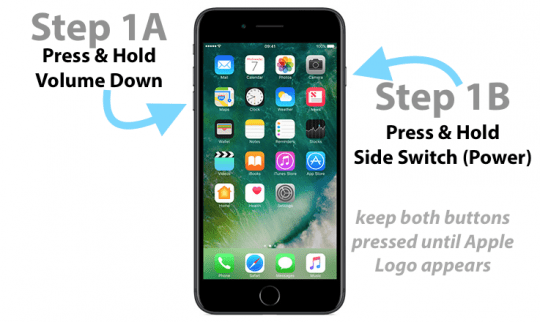
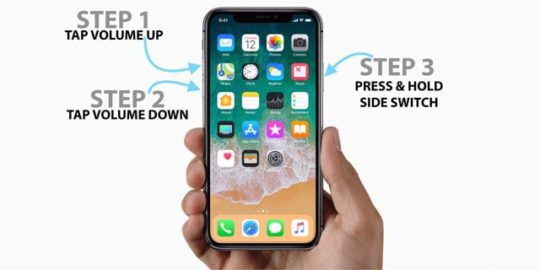
  • Su un iPhone X, XS, o XR o iPhone 8 o iPhone 8 Plus: Premere e rilasciare rapidamente il pulsante Volume su. Poi premere e rilasciare prontamente il pulsante Volume giù. Infine, premere e tenere premuto il tasto laterale fino a quando non si vede il logo Apple
Pulire l’accessorio e il porto

Se il vostro accessorio effettua un collegamento fisico al dispositivo iDevice, come la tastiera dell’iPad Pro o un paio di cuffie antifulmine, assicuratevi di pulire bene entrambi i lati del collegamento.

Quindi, per prima cosa, scollegare l’accessorio dal dispositivo e spegnere tutto, se possibile.

Prendere un panno in microfibra e strofinare bene ogni superficie, rimuovendo ogni lanugine, sporco o anche corrosione.

Alcuni utenti preferiscono pulire con una normale gomma da cancellare, seguita da una pulizia energica con un panno privo di lanugine o un panno per la pulizia elettronica. Utilizzare la gomma sulle linee dei contatti per pulire via lo sporco, il grasso o gli accumuli corrosivi.

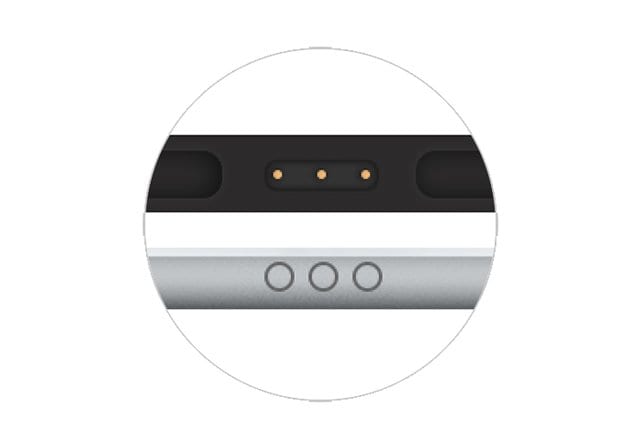
Se si pulisce uno Smart Connector (come sui modelli iPad Pro per attaccare la tastiera a marchio Apple), assicurarsi di strofinare bene le connessioni (tre punti sul lato).
Per le porte antifulmine, potrebbe essere necessario utilizzare uno strumento più piccolo per pulire all’interno della porta. Cose come le spazzole interdentali funzionano bene.
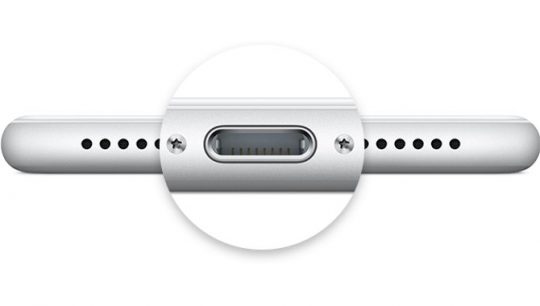
Date un’occhiata a questo articolo per maggiori dettagli sulla pulizia delle porte antifulmine.

Rimuovere e sostituire

A volte scollegare e ricollegare l’accessorio fa il suo dovere!
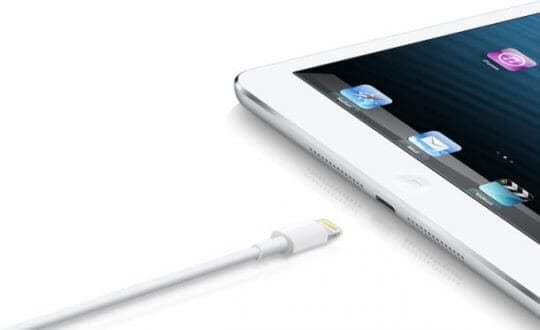
Potrebbe essere necessario eseguire questa azione più di una volta per farla funzionare, quindi provate un paio di volte prima di arrendervi.

Dimenticare e cambiare il nome del dispositivo Bluetooth

Se il messaggio “questo accessorio non è supportato da questo iPhone (o iPad/iPod) si verifica quando ci si connette ad un accessorio Bluetooth, come altoparlanti o cuffie, provare a dimenticare il dispositivo e poi aggiungerlo di nuovo mentre si rinomina quel dispositivo qualcosa di diverso da prima (se possibile.)

Un’altra opzione è quella di dimenticare tutti i dispositivi Bluetooth e poi aggiungerli uno ad uno, testando tra di essi per vedere se c’è un dispositivo BT che causa l’errore.

Reimpostare alcune impostazioni

Spesso è un’impostazione che causa il problema. Proviamo quindi a reimpostare alcune cose e vediamo se questo risolve e aiuta questo problema.

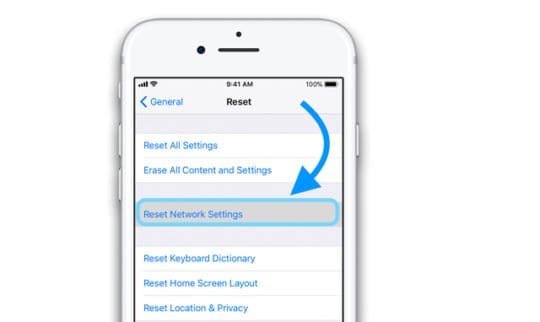
Reimpostare le impostazioni di rete

  • Andare a Impostazioni; Generale; Reset
  • Premete su Resettate le impostazioni di rete
    • È necessario reinserire tutti i codici di accesso WiFi in modo da averli a portata di mano prima di fare questo passo
Reimpostare tutte le impostazioni

Questa azione ripristina le impostazioni predefinite in Impostazioni, incluse le notifiche, gli avvisi e la luminosità. L’esecuzione di un reset delle impostazioni non ha alcun impatto sulle app o sui dati personali, come Foto, Messaggi, Mail e così via.

Il ripristino di tutte le impostazioni ripristina anche tutte le funzioni personalizzate e personalizzate, come le funzioni di accessibilità, gli sfondi e gli allarmi, riportando le impostazioni predefinite di fabbrica.

Quindi è necessario riconfigurare tutte queste impostazioni una volta che l’iPhone o il dispositivo iDevice si riavvia.

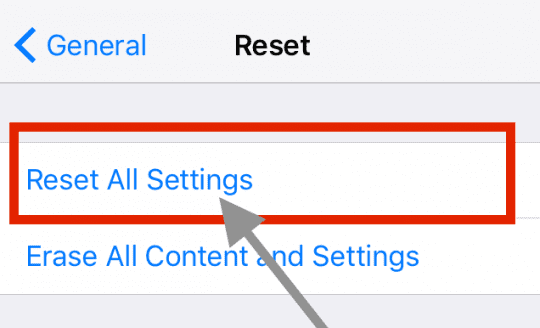
Per resettare tutti

  • Prima di reimpostare tutte le impostazioni, eseguire un backup, nel caso succeda qualcosa
  • Andare a Impostazioni; Generale; Reset
  • Premete su Resettate tutte le impostazioni
Visita un Apple Genius o contatta il supporto Apple

Avete provato tutti questi passaggi e vedete ancora il messaggio “questo accessorio non è supportato da questo iPhone (o iPad/iPod)? Se è così, è il momento di contattare il supporto Apple.

Quando il tuo dispositivo continua a presentare problemi, ti consigliamo di fissare un appuntamento al Genius Bar, visitare un fornitore di servizi autorizzato Apple, oppure contattare il supporto Apple per telefono, chat online o e-mail.

Se la vostra Smart Keyboard ha meno di 3 anni, potreste avere diritto a una sostituzione

In genere, la garanzia di Apple su accessori come la tastiera Smart Connector Keyboard per iPad è di un anno, ma per problemi specifici della tastiera, c’è un programma di estensione che funziona fino a 3 anni dalla data di acquisto.

I problemi coperti includono i problemi del sensore e del connettore magnetico, l’incollaggio dei tasti, i tasti a ripetizione, l’insensibilità e i problemi di connessione dati.

Questa estensione è dovuta agli avvisi di qualità e ai problemi funzionali che sono stati inseriti sulle tastiere intelligenti per iPad già nel 2017.

Contatta il supporto Apple per maggiori dettagli. I lettori segnalano il successo della sostituzione delle tastiere quando si prendono appuntamenti con i Genius dell’Apple Store.

Suggerimenti per il lettore

  • Ho aggiornato all’ultima versione minore di iOS, e questo ha risolto il mio problema di ricevere quel messaggio quando ho collegato le mie cuffie Bose (cablate con adattatore dongle)
  • Provare a cancellare con una matita morbida su qualsiasi contatto, quindi pulirlo accuratamente con alcool per sfregamento. Il mio problema era sul iPad Pro SmartKeyboard, pulito che Smart Connector (i 3 punti sul lato del iPad) e i 3 perni sulla tastiera in questo modo (gomma poi alcool) e nessun problema finora!
  • La mia tastiera Apple Smart (per iPad Pro) funziona solo se la stacco completamente dal mio iPad e poi riavvio l’iPad. Poi rimonto la tastiera e funziona, posso usarla. Riavviare l’iPad con la tastiera ancora attaccata non funziona per me
  • Ho preso un po’ di alcool su un panno pulito e ho pulito i tre contatti della tastiera Apple Smart e il lato dell’iPad che ha la Smart Connection. Ha funzionato per me in un batter d’occhio! Nessun altro accessorio non è più supportato da questo messaggio del dispositivo!
  • Per chi ha problemi con la Smart Keyboard e gli iPad di Apple, prova a rimagnetizzare i magneti! Per rinnovare un magnete indebolito, portatelo con attenzione a contatto con un magnete al neodimio: basta strofinarlo contro i magneti della striscia magnetica della vostra tastiera. Prestare particolare attenzione alla zona che di solito perde la sua carica magnetica tra i tasti 1 e 2
  • A volte il riavvio del mio iPad funziona. A volte staccare la tastiera dall’iPad e poi ricollegarla alcune volte funziona. Ma è una rottura!
  • Ho usato QTips e un po’ di alcool isopropilico e ho pulito i contatti. Poi ho lasciato asciugare tutto prima di riprovare
  • Questi consigli hanno funzionato per me. Provateli!
    • Utilizzare l’altro cavo di ricarica originale per il vostro iPhone iPad
    • Pulisci il tuo accessorio Apple. Puoi usare uno stuzzicadenti o uno strumento simile da inserire con cura nella porta di ricarica del tuo iPhone o iPad. Poi, pulite tutti i pelucchi, il grasso o i detriti
    • Inserite il vostro caricabatterie, quando ricevete il messaggio di errore premete e tenete premuto il dito sul pulsante di espulsione ed estraete il caricabatterie mentre lo tenete ancora premuto. Continuare ad applicare pressione e ricollegare il caricabatterie e vedere se l’accessorio funziona
    • Spegnere l’apparecchio con la spina Lightning collegata, quindi riavviare
    • Collegate il vostro iPhone all’accessorio e ignorate il messaggio. Quindi, accendete la modalità Aereo e spegnete il vostro iPhone. Attendere 1-2 minuti e riaccenderlo con l’accessorio allegato

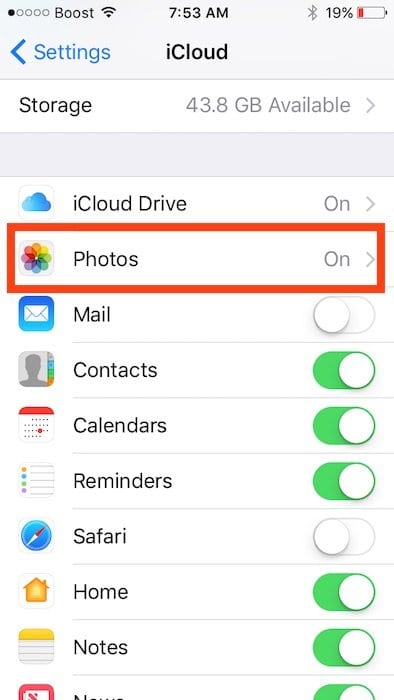
Foto Scomparse dopo l’aggiornamento dell’iPhone, How-To Fix

Molti lettori riferiscono che da quando hanno aggiornato a iOS 11 (o versioni minori di esso come 11.1 & 11.2,) le loro foto sono scomparse. Questa cosa terribile è un problema che a volte accade dopo un aggiornamento all’iPhone o iPad. Gli utenti scoprono che le loro foto scompaiono dopo l’aggiornamento dell’iPhone con alcune o addirittura tutte le foto salvate mancanti. E quando si va su Foto; Album; Tutte le foto , non si riesce a trovare l’ultima foto salvata prima dell’aggiornamento di iOS.

C’è la possibilità di riavere le tue foto?

Se questo è un problema che vedete sul vostro iPhone, potete risolverlo con l’aiuto del vostro iCloud. Supponiamo che abbiate eseguito regolarmente il backup del vostro dispositivo su iCloud. È sempre una buona idea eseguire un backup del vostro iPhone o iPad prima di fare un aggiornamento sul dispositivo.

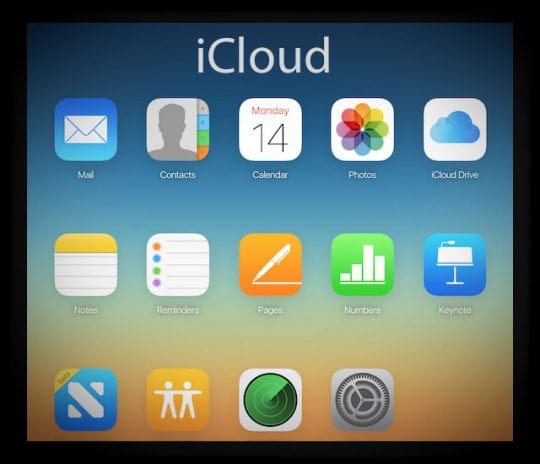
Prima di procedere con la correzione, assicurati che le foto dell’iPhone siano state salvate sul tuo account iCloud. Accedi al tuo account iCloud utilizzando il browser del tuo computer e seleziona Foto dopo aver inserito le tue credenziali.

Verifica che le tue ultime foto siano disponibili sul tuo account iCloud. Questo processo dovrebbe includere anche le immagini che mancano dal vostro iPhone. Una volta verificate le immagini nel tuo account iCloud, procedi con i passi seguenti.

Foto Scomparse dopo l’aggiornamento dell’iPhone, passi da correggere

Per risolvere questo problema sul vostro apparecchio, assicuratevi di collegarvi ad un wi-finetwork con un segnale forte e stabile.

Per prima cosa, controllate se c’è un aggiornamento del vostro iOS. Spesso, Apple rilascia un aggiornamento minore poco dopo una release importante per risolvere i problemi che si presentano dopo la release principale di iOS. Quindi, anche se può sembrare contro-intuitivo, spesso aiuta ad aggiornare a quella versione minore.

Se non c’è un aggiornamento disponibile o se non siete pronti a fare questo passo, continuate con questi passi successivi.

Per correggere le foto mancanti, seguire la procedura riportata di seguito:

  • Andate su Impostazioni e toccate il vostro Apple ID nella parte superiore dello schermo e poi scegliete iCloud nella schermata successiva.
  • Avanti Toccare su Foto (dovrebbe mostrare ON accanto alle foto)

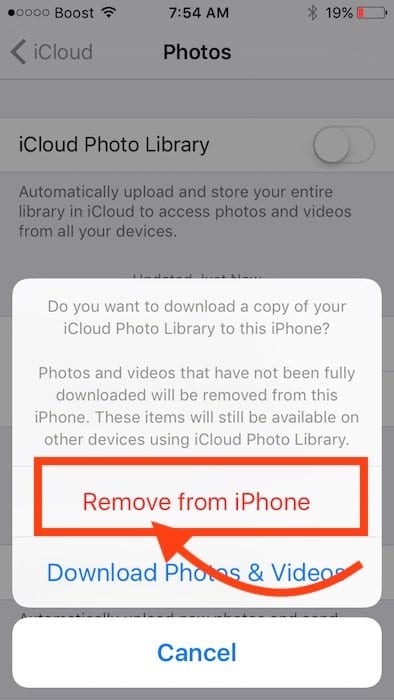
  • Nella schermata successiva, disattivare la ‘iCloud Photo Library’. Scegliete Rimuovi dall’iPhone quando vedete le scelte. Questo rimuove le foto e i media dal vostro iPhone.

  • Ora che il vostro iPhone è libero, accendete la Fototeca di iCloud e attendete che tutte le foto vengano scaricate di nuovo sul vostro iPhone da iCloud.

A seconda del numero di Foto che avete avuto, ci vorrà un po’ di tempo per scaricarle tutte nel vostro iPhone. Se il vostro iPhone è a corto di carica, potreste voler collegare il vostro iPhone a una fonte di alimentazione mentre le foto vengono scaricate.

Nel caso in cui non abbiate mai salvato le vostre foto in iCloud prima dell’aggiornamento, ma le abbiate invece salvate come backup iTunes, potete ripristinare dal vostro backup iTunes utilizzando un cavo USB.

Avete bisogno di un’altra opzione?

Alcuni lettori riferiscono di non vedere NESSUN messaggio quando si attiva la Fototeca di iCloud. Se questa è la vostra situazione, provate questa soluzione alternativa: la cattiva notizia è che questa opzione richiede molto tempo, soprattutto se avete molte foto.

Prova a scaricare le tue foto mancanti dal sito web di iCloud

  1. Vai sul sito web di toiCloud su un computer e accedi con il tuo Apple ID
    1. Se non avete un computer, utilizzate la modalità Desktop del vostro browser
  2. Cerca QUALSIASI foto mancante sul sito di iCloud
  3. Se trovate delle foto mancanti, toccatele per selezionare la foto e premete l’icona del download (nuvola con la freccia rivolta verso il basso)
    1. Scaricare sul vostro computer o scaricare direttamente sul vostro iDevice
  4. In questo momento, il sito web di iCloud permette solo il download di singole foto, non è possibile selezionare un gruppo di foto da scaricare in un solo scatto

Vedi questo articolo per maggiori informazioni sul download di foto dal sito web di iCloud sul tuo computer o su un’unità esterna.

Suggerimenti per il lettore

  • Questo processo è quello che ho fatto, e per me ha funzionato!
    • Firma fuori da iCloud
    • Andate su Foto e cancellate tutte le foto che sono ancora sul telefono, compresi gli album, e ricordatevi di rimuovere anche tutte le foto nella cartella Recently Deleted Folder
    • Chiudere l’App Foto (premere due volte home e strisciare verso l’alto)
    • Poi riavviare il dispositivo
    • E per finire, torna a firmare su iCloud
    • Tutte le tue foto dovrebbero tornare! Potrebbe richiedere molto tempo, a seconda di quante immagini hai
  • Ho dovuto attivare e disattivare iCloud Photos Library un paio di volte prima che funzionasse. Quindi, se non funziona la prima volta, riprovaci!
  • La mia sincronizzazione di iCloud Photo non è stata completata dopo il mio aggiornamento a iOS 11.1, su ENTRAMBI il mio telefono 8+ e il mio iPad Air 2. Ho finalmente risolto questi problemi quando ho resettato completamente ENTRAMBI i dispositivi utilizzando iTunes Restore e poi collegandomi ai miei backup e alla iCloud Photo Library

Speriamo che questi consigli relativamente semplici abbiano funzionato per voi. Fateci sapere nei commenti qui sotto se avete domande.

<

La lineup per Mac di Apple del 2017, in dettaglio: Nuovi iMac e MacBook Pro, Mac Pro in sviluppo

Apple sta preparando una serie di aggiornamenti per la sua linea di computer Mac, secondo fonti che hanno familiarità con la materia. Questi aggiornamenti includono i desktop iMac all-in-one di nuova generazione iMac all-in-one, Macook Pro e MacBook.

2017 MacBook

Il MacBook di Apple riceverà un piccolo aggiornamento quest’anno. Il dispositivo one-port, sottile e leggero, è stato introdotto per la prima volta nel 2015, destinato ai consumatori in generale. Il dispositivo otterrà i chip Kaby Lake a bassa potenza di Intel. Questo permetterà di ottenere prestazioni più veloci e migliori prestazioni della batteria. Inoltre, Apple intende rilasciare per la prima volta un modello con 16GB di RAM.

Apple sta anche considerando un calo di prezzo per il MacBook, che potrebbe essere implementato con il lancio di questo modello. Il dispositivo aggiornato è pronto per la produzione e potrebbe vedere un rilascio presso le aziende WWDC questo giugno.

2017 MacBook Pro

L’ultimo MacBook Pro di Apple riceverà un aggiornamento nel 2017, secondo fonti che hanno familiarità con la materia. Si dice che il dispositivo aggiornato abbia un prezzo più basso rispetto ai modelli della generazione attuale, e che includa processori aggiornati di Intel e AMD. Inoltre, Apple prevede di passare al design sagomato della batteria del MacBook, consentendo alla batteria di occupare più spazio nel case e di aumentare la capacità.

2017 iMac

Secondo le fonti, la linea di computer desktop all-in-one di Apple riceverà quest’anno alcuni aggiornamenti. I dispositivi aggiornati riceveranno i processori Kaby Lake, così come le opzioni grafiche AMD.

Inoltre, gli iMac aggiornati di Apple saranno dotati di USB-C per l’I/O. Mentre Apple ha testato modelli con un mix di vecchi I/O accanto a USB-C e modelli con solo USB-C, sembra che almeno la maggior parte dei modelli aggiornati avrà esclusivamente USB-C.

Apple ha anche lavorato internamente su un iMac con un display Retina da 27 pollici 8K. Inoltre, l’azienda ha preso in considerazione un iMac di fascia alta ad alta potenza, con più I/O, per sostituire eventualmente il Mac Pro. Non è chiaro se Apple sta rilasciando questo dispositivo.

Infine, Apple ha lavorato su una tastiera magica con Touch ID e la Touch Bar che si trova sul MacBook Pro di Apple, oltre a un modello con solo Touch ID. Dato che il componente Touch Bar del MacBook Pro si aggiunge a centinaia di dollari, è probabile che la Tastiera Magica con Touch Bar non sia ancora pronta per il rilascio o sarà venduta come articolo aggiuntivo. Tuttavia, Apple prevede di spedire una tastiera con Touch ID sul prossimo iMac.

Mac Pro

Il 4 aprile, Apple ha confermato a un gruppo di giornalisti che sta arrivando un nuovo Mac Pro. Il nuovo dispositivo non sarà pronto prima del 2018. Inoltre, l’azienda dice ancora una volta il suo lavoro sui display, detto anche per il lancio nel 2018.

WWDC

Anche se Apple non ha fatto un annuncio di prodotto alla WWDC dopo il Mac Pro del 2013, sembra che l’azienda abbia in programma di annunciare i Mac aggiornati insieme a un nuovo aggiornamento del MacOS questo giugno. Mentre alcuni dispositivi potrebbero vedere un lancio a giugno, altri potrebbero vedere ritardi con Apple che li annuncia in un evento separato in autunno.

Schermo Tempo su macOS che ti fornisce dati imprecisi? Ecco cosa sta succedendo

Una delle caratteristiche del tendone di macOS Catalina è Screen Time, che permette agli utenti di tenere traccia di come usano i loro Mac. Sfortunatamente, a questo punto, Screen Time sembra essere rotto.

La funzione è in realtà abbastanza utile per gli utenti su iOS e iPadOS. Ed è implementata più o meno nello stesso modo su macOS. Questo sembra essere il problema.

In particolare, la versione macOS di Screen Time tiene traccia di ogni app aperta sul tuo Mac.

Non importa se l’applicazione è ridotta al minimo, su un altro schermo del desktop, o semplicemente non viene utilizzata al momento. Se l’applicazione è effettivamente aperta, verrà tracciata. Questo rende i dati di utilizzo per molti utenti praticamente inutili.

Naturalmente, se si utilizza una sola app in un determinato momento su macOS e si chiudono le app quando si ha finito di usarle, Screen Time funzionerà perfettamente.

Ma sicuramente non è così che la maggior parte degli utenti usa il computer. Come minimo, probabilmente si dispone di un browser, di un’applicazione per lo streaming di musica e di applicazioni per la messaggistica o la posta elettronica aperte in una sola volta. Forse alcune app di produttività e calendari.

Screen Time su macOS Catalina li rintraccerà tutti come utilizzati. Se avete tenuto il Finder aperto in background per 6 ore, dirà che avete usato il Finder per 6 ore di fila. Probabilmente non l’avete fatto, ma Screen Time penserà che l’abbiate fatto.

Ci sono anche altri problemi con Screen Time che rendono il problema più complicato. Ad esempio, alcuni siti web appaiono effettivamente come app. Quindi, se tenete molte schede aperte, potreste vedere quei siti apparire come utilizzati per molto più tempo di quanto non li abbiate effettivamente utilizzati.

Cosa potrebbe fare Apple

macOS Catalina non è la versione più pulita del sistema operativo Mac. Il problema con Screen Time è un esempio dei bug presenti in esso.

C’è un’argomentazione da sostenere che si tratta di una grave svista che avrebbe potuto essere facilmente evitata se qualcuno alla Apple avesse testato correttamente la funzione. (Inoltre, è anche abbastanza strano che nessuno l’abbia notato durante il ciclo di beta testing).

Non fa una buona impressione sul team di controllo qualità di Apple. Di certo sembra che Screen Time sia stato semplicemente trasferito su macOS – tramite Project Catalyst – senza considerare come la piattaforma Mac sia diversa da quella mobile. Ma, allo stesso tempo, non è chiaro come Apple possa effettivamente correggere questa caratteristica.

Ad esempio, l’implementazione più semplice è semplicemente quella di tracciare l’utilizzo dell’app che è attualmente “mirata” (in fase di lavorazione attiva). Ma questo non terrebbe conto delle app a schermo diviso.

Apple potrebbe semplicemente smettere di tracciare le applicazioni che sono estratte o che si trovano su uno schermo desktop separato. Questa è probabilmente la soluzione più pulita.

Un’altra possibile implementazione è la suddivisione del tempo di visualizzazione delle app su macOS in “tempo focalizzato” e “tempo di sfondo”. In questo modo, gli utenti possono effettivamente tracciare quali sono le app che utilizzano attivamente più spesso.

Ci sono sicuramente dei meccanismi già in atto che potrebbero far sì che ciò avvenga. macOS, ad esempio, mantiene già la de-prioritizzazione delle applicazioni fuori dallo schermo o a bassa attività per ottimizzare l’efficienza energetica.

Qualche soluzione per gli utenti?

Fino a quando Apple non risolve il problema dello Screen Time, possiamo consigliare applicazioni di terze parti come Time Sink, Timing e Qbserve (nella foto sopra).

A questo punto, non sembra esserci una soluzione a questo problema. Si tratta di un comportamento da forno per Screen Time su macOS.

C’è una soluzione, ma non è né conveniente né efficiente. In sostanza, tenete aperte solo le app che state usando attivamente. Una volta che hai finito con un’app, chiudila.

Naturalmente, Apple probabilmente risolverà questo problema in una futura versione di macOS Catalina. Se volete accelerare questo processo, potete lasciare un feedback ad Apple usando questo link.

Nel frattempo, sono disponibili numerose applicazioni e utility di terze parti che possono colmare le lacune. Piattaforme come Qbserve, Timing o Time Sink permettono di tenere traccia dell’utilizzo di applicazioni specifiche.

Hai già iniziato a utilizzare Screen Time sul tuo Mac? Quali sono le tue prime impressioni?

iOS 6.1 che causa lo scaricamento della batteria per gli utenti di iPhone. Come risolvere

Diversi utenti hanno riferito di aver visto le loro batterie cadere dal 100% di carica completa a meno del 40-50% in un tempo relativamente breve. La batteria del vostro iPhone si sta scaricando troppo velocemente? Si consiglia di provare i seguenti suggerimenti per risolvere il problema della batteria scarica. Ecco alcune cose che potete provare.

  • Riavviare il dispositivo tenendo premuto il pulsante on/off per alcuni secondi, quindi far scorrere il cursore.
  • Reimpostare il dispositivo tenendo premuti insieme il pulsante on/off e il pulsante Home fino a quando non viene visualizzato il log Apple.
  • Caricate completamente il vostro dispositivo, una volta che la batteria è completamente carica, tenete il telefono collegato per 2-3 ore e poi scollegate l’alimentazione e utilizzate il vostro dispositivo fino a quando non scaricate completamente la batteria del vostro iPhone, iPod touch o iPad fino a quando non si spegne da solo e poi ricaricate di nuovo al massimo.
  • Disattivare le funzioni e i servizi non utilizzati. Alcune delle funzioni che potresti voler disattivare ( a )Siri’s Raise to Speak (Settings &gt; General &gt; Siri) ( b ) Servizi di localizzazione (Impostazioni) ( c ) Push Notifications (Impostazioni)
  • Disattivare le funzioni quando non si utilizza. Disattivare Wi-Fi, LTE, Bluetooth quando non si utilizza.
  • Applicazioni affamate di Killpower (ad es. Skype, Pandora ecc.). Per fare questo, fare clic due volte sul pulsante Home e tenere premuto l’app, toccare il segno rosso (-) per chiuderla quando si muovono.
  • Se si utilizza l’account e-mail Exchange, provare a rimuovere l’account Exchange, riavviare il telefono e aggiungere nuovamente l’account Exchange.

Vedi anche:

  • Problemi di scarico della batteria dopo iOS 6
  • Problemi comuni di iOS 6 / iPhone 5 &amp; bug, Come risolvere e risolvere i problemi
  • Le applicazioni Google Map Apps causano lo scaricamento della batteria dell’iPhone troppo veloce?
  • 10 modi semplici per prolungare la durata della batteria dell’iPhone

<

L’iPhone 8 non avrà la funzione Touch ID, ma includerà il nuovo riconoscimento facciale 3D

Nonostante diversi mesi di flip-flopping e apparentemente decidendo su un pulsante home integrato, Apple ora prevede di non spedire alcun sensore Touch ID sul suo imminente iPhone 8 di fascia alta, secondo sia Ming-Chi Kuo che Mark Gurman, così come fonti indipendentemente confermate da fonti indipendenti.

Apple prevede invece di spedire un nuovo sensore 3D frontale, che permetterà agli utenti di autenticarsi attraverso la scansione del proprio volto. Questo movimento è un sostanziale allontanamento dalla semplicità di Touch ID, e la raffinatezza della funzione è sconosciuta.

Articoli correlati

  • I rapporti indicano che Apple sta utilizzando i filtri di rilevamento della profondità 3D di Maker Viavi Solutions per il suo iPhone 8

Nuovo riconoscimento facciale 3D: Sviluppo

Apple aveva tre potenziali opzioni sul tavolo per il suo iPhone riprogettato alla fine del 2016. La prima era dotata di Touch ID, ma sul retro del dispositivo. La seconda presentava un sensore tattile integrato nel display. E l’ultimo aveva solo un nuovo sensore 3D, che sarebbe stato presente anche in entrambi gli altri modelli.

Mentre le prime due opzioni erano note, la terza è uno sviluppo piuttosto nuovo. Per mesi, Apple sembrava aver cambiato idea nella catena di fornitura tra le prime due opzioni, cercando di stabilirsi sulla seconda circa un mese fa. Ora, a poche ore di distanza l’una dall’altra, le due fonti Apple più accreditate dicono che la terza è qui per rimanere.

Fallimento delle impronte digitali

Ming-Chi ha spiegato perché crede che Apple abbia deciso di rimuovere lo scanner di impronte digitali all’ultimo secondo del suo pezzo. Dice:

Prevediamo che il modello OLED non supporterà il riconoscimento delle impronte digitali, per motivi di sicurezza: (1) il design a schermo intero non funziona con il riconoscimento delle impronte digitali capacitive esistenti, e (2) la capacità di scansione della soluzione per le impronte digitali sotto il display ha ancora delle sfide tecniche, tra cui: (i) la necessità di un design più complesso dei pixel del pannello; (ii) la deludente scansione del pannello OLED nonostante sia più sottile del pannello LCD; e (iii) le prestazioni di scansione indebolite a causa del modulo del pannello sovrapposto.

Questo probabilmente significa che Apple avrebbe potuto includere la funzione, ma ha deciso che il riconoscimento 3D era abbastanza forte da superare le sfide di un sensore di impronte digitali integrato.

Nuovo riconoscimento facciale 3D: Il sensore

La parte anteriore dell’iPhone 8 sarà dotata di un nuovo sensore o di una serie di sensori in grado di tracciare i volti per l’autenticazione di sicurezza. Ovunque sia stato usato in precedenza quel Touch ID, compresi i pagamenti, le applicazioni sicure e lo sblocco del dispositivo, sarà sostituito dal nuovo sensore.

Il nuovo sensore sarà in grado di scansionare il volto di una persona, ma anche di percepire la profondità intorno al volto. La ragione per cui questo è importante è che è molto più sicuro del tipico riconoscimento facciale. Nel Galaxy S8 di Samsung, l’azienda ha incluso la scansione dell’iride, che le persone hanno imparato rapidamente che si può ingannare mostrando una foto del proprietario del telefono.

Il sensore è anche molto più veloce delle precedenti tecnologie di scansione facciale. Secondo quanto riferito, Apple ha capito come far funzionare il sensore in molte situazioni. Mark Gurman dice che è in grado di scansionare un volto in poche centinaia di millisecondi. Ha anche detto che è in grado di eseguire la scansione mentre è piatto su un tavolo e quasi fuori dalla vista, cosa mai vista prima.

La domanda che mi chiedo è se funzionerà in condizioni di scarsa illuminazione. Come ha sottolineato John Gruber:

Se è vero, allora il riconoscimento facciale 3D deve essere altrettanto buono o migliore di Touch ID in tutti i modi, in tutte le condizioni di luce, altrimenti sarà una grave regressione.

Nuovo riconoscimento facciale 3D: Rilascio

Apple è ancora sulla buona strada per annunciare l’iPhone 8 in occasione di un evento che si terrà quest’autunno a fianco di iPhone 7s e 7s Plus. Kuo sostiene che l’inclusione di questo sensore ha accelerato la produzione, il che significa che una release di ottobre è ora possibile.

<

Come scaricare la Beta Pubblica iOS 12 ora!

Qualche settimana fa, Apple ha presentato il suo ultimo software mobile con il rilascio di iOS 12. Da allora il software è nelle mani degli sviluppatori, ma ora è possibile entrare nel vivo del divertimento.

Lettura correlata

  • Le 7 migliori caratteristiche di iOS 12 che Apple non ha rivelato durante la WWDC
  • iOS 12 Notifiche, Più comodo e ricco di funzioni
  • Come utilizzare il nuovo iOS 12 Do Not Disturb Features
  • 10 Miglioramenti di Siri su iOS 12

Apple ha ufficialmente rilasciato il programma iOS 12 Public Beta ai dispositivi idonei. Se volete partecipare al divertimento e avere un assaggio di iOS 12, ecco cosa dovete fare.

Partecipa alla iOS 12 Public Beta

Prima di aderire al programma beta, si desidera creare un backup del dispositivo su iOS 11. Questo può essere fatto seguendo questi passi:

  1. Apri Impostazioni
  2. Clicca sul tuo profilo in alto
  3. Scorrere verso il basso e selezionare il dispositivo iOS dall’elenco
  4. Cliccare su iCloud Backup
  5. Toccare Eseguire il backup ora

Questo creerà un backup iCloud del vostro dispositivo, incluse le applicazioni e i giochi che avete installato. Questo includerà anche i vostri messaggi SMS e gli account di posta elettronica e altre impostazioni.

Per iscriversi al programma Public Beta, devi andare su beta.apple.com e cliccare su ‘Iscriviti’. Da lì, dovrai accedere allo stesso ID Apple utilizzato sui tuoi dispositivi mobili.

Dopo aver effettuato l’accesso, Apple vi chiederà di selezionare un dispositivo su cui volete scaricare iOS 12. Una volta selezionato, vi verrà chiesto di aprire una pagina specifica sul vostro dispositivo iOS.

Questo vi permetterà di installare il profilo beta, necessario per ricevere gli aggiornamenti. Dopo aver installato il profilo, gli aggiornamenti di iOS 12 arriveranno via OTA, proprio come gli aggiornamenti regolari di iOS.

Per poter installare effettivamente iOS 12 Public Beta, si desidera seguire questi passi:

  1. Apri Impostazioni
  2. Cliccare Generale
  3. Selezionare Aggiornamenti software

Sul dispositivo dovrebbe apparire un messaggio che chiede se si desidera scaricare e installare la Beta pubblica di iOS 12.

Perché dovreste scaricare?

La risposta alla domanda posta è semplice. Se volete essere all’avanguardia di ciò su cui Apple sta lavorando, allora vorrete entrare a far parte del programma beta.

Una volta scaricato, avrete accesso al meglio che iOS ha da offrire. Questo include notifiche migliorate e rinnovate, miglioramenti di Siri e altro ancora.

Perché no?

Così come è una risposta facile dietro al download della Public Beta di iOS 12, anche il motivo contro è altrettanto semplice. Non vorrete scaricarlo se state pianificando di mettere iOS 12 sul vostro dispositivo primario.

Questo è un programma beta , e ci saranno un sacco di bug e stranezze che potrebbero rompere alcune caratteristiche. Per quelli dell’Anteprima dello sviluppatore, ci sono state lamentele per il GPS rotto e altri problemi.

Apple continuerà a lavorare sui nodi e ad aggiornare gli aggiornamenti nei prossimi mesi. Ma nel frattempo, si vorrà procedere con cautela prima di saltare all’installazione del programma beta.

Srotolare da iOS 12 Public Beta

Se si finisce per avere problemi con il programma beta di iOS 12, si vorrà tornare a iOS 11. In questo caso, sarà necessario disinstallare il profilo beta, che può essere fatto attraverso questi passaggi:

  1. Set aperto t ings
  2. Toccare Generale
  3. Scorrere verso il basso e selezionare Profilo
  4. Selezionare il iOS 12 Beta Software Profile
  5. Toccare Rimuovere il profilo

Una volta completato, si desidera ripristinare l’apparecchio dalle impostazioni di fabbrica. Poi, una volta completato il ripristino, sarà possibile installare il backup di iOS 11 creato in precedenza.

Aggiornamento non può essere installato Messaggio, Ecco come risolvere

Alcuni utenti ricevono questo messaggio dopo aver provato a scaricare e installare la beta di iOS 12 Public sul loro iPhone. Se vi capita di vedere questo messaggio di errore sul vostro dispositivo, è abbastanza facile da correggere.

Provare a riavviare il telefono e riprovare. provare anche su un’altra rete Wifi per vedere se l’installazione passa attraverso.

Se questo non ha funzionato per voi, la cosa migliore da fare è cancellare l’aggiornamento scaricato da Impostazioni; Generale; Memorizzazione iPhone; iOS 12 e poi scaricarlo di nuovo. La maggior parte delle volte, cancellando e scaricando nuovamente l’aggiornamento si risolve questo problema.

Conclusione

Se incontrate problemi durante tutto il processo, assicuratevi di farcelo sapere nei commenti qui sotto. Ricordate, questo è un software beta , e non dovrebbe essere usato sul vostro dispositivo iOS che viene utilizzato quotidianamente.

Tuttavia, se siete disposti a correre dei rischi, divertitevi e assaporate quello che iOS 12 porterà questa caduta!

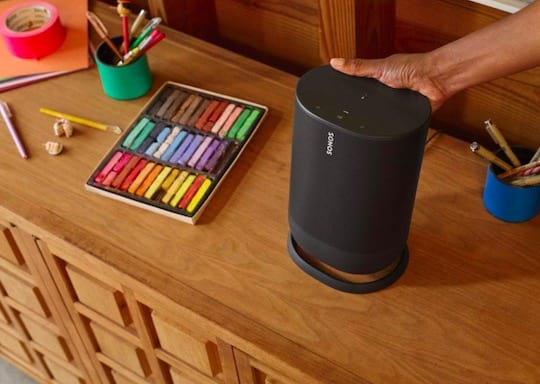
Sonos Move, il miglior altoparlante da casa per il vostro nuovo iPhone?

Quindi, avete appena acquistato l’ultimo e più grande iPhone, e ora state cercando il miglior diffusore da abbinare ad esso. Beh, non c’è carenza di altoparlanti intelligenti sul mercato fighting for la vostra attenzione. I Sonos hanno appena pubblicato quello che potrebbe essere il loro miglior argomento per una parte del vostro sudatissimo denaro, i Sonos Move. A differenza di tutti i diffusori Sonos che l’hanno preceduto, questo è il primo che può, beh, muoversi.

L’unico problema? E’ un po’ costoso in arrivo a $399.

HomePod vs. Sonos Move

Potreste pensare che l’HomePod di Apple sia l’opzione migliore, e per gli utenti di iPhone, it è certamente vicino al top. Quindi la domanda a cui voglio aiutare a rispondere è se dovreste spendere i soldi extra per questo Sonos Move piuttosto che per l’HomePod.

La prima cosa da togliere di mezzo sono gli assistenti vocali. L’HomePod è dotato di Siri, che è in grado di riprodurre musica e di svolgere alcune semplici e intelligenti attività domestiche. Questo Sonos Move vince qui con le opzioni sia di Alexa che di Google Assistant. Inoltre, dato che Alexa ora supporta Apple Music, non vi mancherà Siri.

Non hai tempo? Guarda la mia recensione pratica

#1 Motivo per amare i Sonos Move? Portabilità

Subito dopo, il vantaggio più significativo che il Sonos Move ha sull’HomePod è la sua portabilità. Non c’è dubbio che l’HomePod suoni excellent, ma vorrei poter portare quel suono con me ovunque. Mi siedo sempre sul patio posteriore, e il Sonos Move ha rapidamente sostituito un vecchio altoparlante Bluetooth che usavo. E la parte migliore è che posso continuare ad ascoltare la musica già suonata sui miei diffusori Sonos all’interno. Niente più giochetti con il vecchio altoparlante Bluetooth.

Ironia della sorte, l’opzione di utilizzare il Bluetooth sul Sonos Move è forse la sua caratteristica migliore. Possiedo già diversi diffusori Sonos, e sono prodotti molto belli. Ma posso godermeli solo quando sono a casa. Nel tempo che ho trascorso con il Move, è stato anche un compagno perfetto per il campo da tennis. E si adatta perfettamente al mio sistema Sonos quando torno home.

#2 Awesome Sound Quality

Nel complesso, The HomePod e i Sonos Move sono sullo stesso sito footing quando si tratta di qualità del suono. Entrambi hanno una funzione auto-tuning dove l’oratore usa i suoi microfoni per farsi un’idea della stanza in cui si trova e regolare il suono di conseguenza. I Sonos Move battono quelli dell’HomePod area. The Move può ottenere significativamente louder. Concesso il Move è grande quasi il doppio.

Gli alti e i medi di entrambi i diffusori sono paragonabili, anche se per le voci darei il vantaggio all’HomePod. Mi aspettavo che i Sonos Move fornissero un basso più profondo rispetto all’HomePod, ma questo non è stato il caso fuori dagli schemi. I bassi di entrambi sono simili. Ma l’applicazione Sonos offre impostazioni di EQ dove è possibile armeggiare con la propria firma sonora.

#3 Conosci te stesso

Le aziende confezionano prodotti su misura per diversi consumatori, ed è necessario essere realistici con se stessi quando si prendono decisioni d’acquisto. In questo caso, se avete un posto perfetto scelto per un nuovo altoparlante da casa, e sapete che non lo sposterete mai, comprate l’HomePod. Per tutti gli altri, penso che il Sonos Move valga i 100 dollari extra .

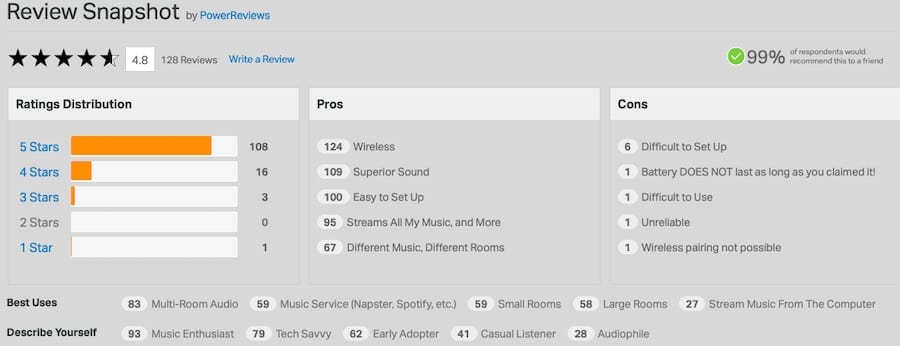
Il nuovo diffusore Sonos Move si sta facendo un nome con alcune eccellenti recensioni degli utenti.

Credito immagine: Sonos / Power reviews
Puoi scegliere un Sonos Move from Amazon oggi e provarlo da solo.

La versatilità rende il Move il miglior prodotto Sonos di sempre. Il Move è eccellente come diffusore fisso da casa, ma è anche possibile spostarlo in casa con facilità e portarlo con sé in viaggio.

Fateci sapere qual è il vostro relatore preferito nei commenti.

5 migliori caratteristiche CarPlay in iOS 13

CarPlay non ha ricevuto un significativo aggiornamento del design da quando è stato rilasciato. Apple sta finalmente cambiando questo in iOS 13. Se avete già aggiornato il vostro iPhone, sono sicuro che avete notato i cambiamenti di design. Ma, potreste non aver notato alcune delle migliori novità di CarPlay.

Ecco le nostre 5 migliori scelte per le migliori caratteristiche CarPlay in iOS 13

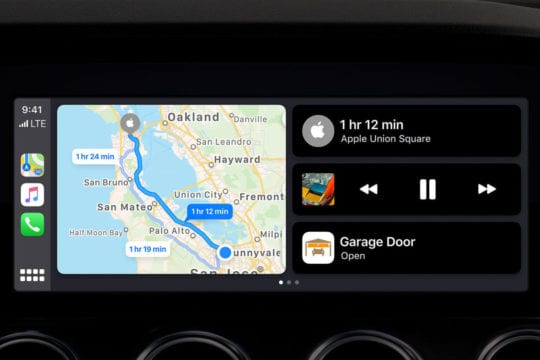
1. 2. Il cruscotto

Una delle mie lamentele con CarPlay è sempre stata la sua singolare attenzione. CarPlay ha sempre funzionato troppo come l’iPhone. C’è un trampolino di lancio con le app, si tocca su uno, e CarPlay presenta una vista a tutto schermo di una sola app.

Questa funzionalità può funzionare bene per l’iPhone, ma il semplice fatto di ricevere indicazioni e vedere quale canzone sta suonando allo stesso tempo richiede troppe manovre. Apple è orgogliosa della semplicità, ma a volte questa filosofia porta a un’esperienza.

2. 2. Nuove applicazioni

Per la prima volta, CarPlay dispone di un’applicazione Impostazioni. L’app offre la possibilità di personalizzare alcuni aspetti dell’esperienza. I suggerimenti di Siri sono attivati per impostazione predefinita. I luoghi da navigare, gli eventi del calendario, ecc. appaiono nel cruscotto quando sono rilevanti. Tuttavia, è possibile disattivarli nelle impostazioni. L’applicazione Impostazioni consente inoltre di scegliere se mantenere sempre attiva la nuova modalità oscura di CarPlay.

Una delle mie modifiche di design preferite è l’aggiunta dell’album art sullo schermo ora in riproduzione. Ha un aspetto fantastico su schermi più grandi di CarPlay, ma l’app Settings ti dà la possibilità di spegnerlo se ti sembra un po’ stretto. iOS 13 porta anche l’app del calendario su CarPlay. L’app Calendario è un altro bel tocco che ti permette di dare un’occhiata alla tua giornata.

3. 3. Siri Suggerimenti

Ho citato i suggerimenti di Siri sopra, ma se siete qualcuno che li trova utili, sono ora disponibili in CarPlay. Credo che il miglior caso d’uso sia quello di ottenere le indicazioni per gli eventi del calendario. Se il vostro lavoro vi richiede di guidare regolarmente verso nuovi posti, scommetto che questa funzione vi piacerà molto.

4. 5. Indipendenza dello schermo

Per favore, a nome di tutti noi, non armeggiare con il telefono mentre guidi. Detto questo, un fastidio che ho avuto con CarPlay è il collegamento con l’iPhone. Quando si controlla qualcosa al telefono, la schermata di CarPlay segue.

Ordino sempre Starbucks mentre vado al lavoro (al semaforo), e questo fa sì che CarPlay torni sullo schermo di casa. Ora non più. In iOS 13, lo schermo del telefono è indipendente da quello di CarPlay.

5. 5. Design raffinato

Quando Apple mette a punto un design a cui siamo abituati, non sempre è adatto a tutti. Ma penso che l’aggiornamento CarPlay sia oggettivamente migliore per tutti. Inoltre, Apple ha incluso abbastanza opzioni di personalizzazione per rendere tutti felici. Per esempio, non trovo utili le scorciatoie di Siri, quindi mi piace poterle eliminare dal cruscotto.

L’app Mappe ha ricevuto un design aggiornato che rende la navigazione più piacevole. Ho accennato all’opera d’arte dell’album di cui sopra, ma adoro il fatto che si mostri in questo momento in riproduzione. Penso che la vecchia interfaccia di Now playing fosse troppo blanda.

Cosa ne pensi del nuovo aggiornamento di CarPlay? Fatecelo sapere nei commenti qui sotto.

Bloccato in un ciclo di aggiornamento macOS perché non c’è abbastanza spazio libero

Aggiornare i macOS può essere un vero e proprio lavoro a volte, specialmente se si rimane bloccati in un ciclo di aggiornamento perché non c’è abbastanza spazio libero. Alcuni utenti hanno iniziato l’aggiornamento ma si sono trovati bloccati in questo “boot loop” dopo che è fallito, tornando alla pagina dell’installatore dell’aggiornamento ogni volta che il loro Mac si è riavviato.

Senza questo spazio, il programma di installazione di macOS update non può completare tutti i suoi compiti e l’aggiornamento non riesce.

Di quanto spazio libero ho bisogno per aggiornare macOS?

Cercate di tenere sempre vuoto almeno il 10% del disco rigido.
Apple elenca sul suo sito web le raccomandazioni sullo spazio di archiviazione per gli aggiornamenti di macOS. Clicca qui per dare un’occhiata a quella pagina, tipicamente Apple suggerisce che sono necessari circa 20 GB di spazio libero.

Vi consigliamo di dare al vostro Mac 1.5x il requisito di archiviazione consigliato da Apple per un aggiornamento. Questo dovrebbe evitare il rischio di rimanere bloccato in un ciclo di aggiornamento MacOS.

Indipendentemente dal fatto che stiate aggiornando il vostro Mac, cercate di tenere almeno il 10% del disco rigido vuoto. Questo è un consiglio comune per aiutare il vostro computer a funzionare senza problemi.

Come posso creare più spazio libero da un ciclo di aggiornamento macOS?

Se ci riesci, riavvia il tuo Mac e accedi. Poi liberate più spazio cancellando i file di grandi dimensioni o spostandoli su un disco rigido esterno. Abbiamo incluso altri suggerimenti per risparmiare spazio in fondo a questo post.

Ma se non riuscite ad accedere al vostro Mac – cosa che probabilmente è il caso se state leggendo questo post – seguite la procedura di risoluzione dei problemi qui sotto per uscire dal ciclo di aggiornamento di macOS o liberare spazio all’interno del programma di installazione di macOS.

Passo 1. Cambiare il disco di avvio

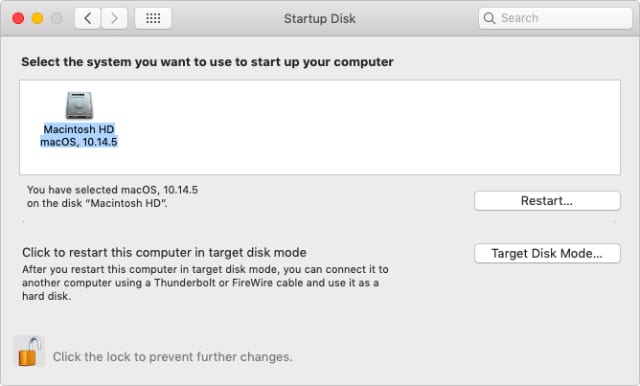
Spostate il mouse nell’angolo in alto a sinistra dello schermo, dovrebbe apparire una barra dei menu. Andate su: Disco di avvio… e selezionate il disco rigido del vostro Mac, che di solito si chiama ‘Macintosh HD.’

Fare clic su Riavvia e attendere che il Mac si riavvii. Dovrebbe avviarsi normalmente, rompendo il ciclo di aggiornamento di macOS. Ora potete seguire questi suggerimenti per liberare abbastanza spazio per l’aggiornamento di macOS.

Usare il disco di avvio per evitare di fare looping intorno al programma di installazione dell’aggiornamento di macOS.

E se non riesco a vedere la barra del menu?

Se non c’è una barra di menu o nessuna opzione per scegliere il disco di avvio, riavviare il Mac in modalità di recupero. Fate questo tenendo premuti i tasti comando+R mentre accendete il vostro Mac.

Tenere premuti questi tasti mentre il Mac si accende per avviare la modalità di recupero.

Dalla modalità di recupero si dovrebbe essere in grado di seguire le istruzioni di cui sopra per scegliere il disco di avvio.

E se non riesco a scegliere il mio disco di avvio?

Se la finestra del disco di avvio non mostra il disco rigido del Mac, seguire le istruzioni riportate di seguito per riparare l’unità utilizzando l’utilità disco. Poi prova a scegliere di nuovo il tuo disco di avvio.

Fase 2. Riparare il disco rigido utilizzando Disk Utility

Piccoli problemi con il disco potrebbero essere la ragione per cui l’aggiornamento del MacOS non è riuscito, ma potrebbero anche essere la ragione per cui non è possibile selezionare il disco rigido del Mac come disco di avvio. Fortunatamente, sono facili da riparare utilizzando Disk Utility.

Dovrebbe essere possibile aprire l’applicazione Utility Disco dall’opzione Utilities nella barra dei menu. Se non si vede la barra dei menu, seguire queste istruzioni per avviare il Mac in modalità di recupero.

In Utility Disco, selezionare il disco rigido del Mac dalla barra laterale, di solito si chiama ‘Macintosh HD’. Assicurarsi di selezionare l’unità di livello padre, che può avere un nome diverso. Ora fare clic sul pulsante di primo soccorso ed eseguire il primo soccorso sull’unità.

Questo controlla il vostro disco rigido per verificare la presenza di errori e riparare qualsiasi cosa trovi. Riavviare il Mac al termine, se si ritorna al programma di installazione di aggiornamento di macOS, ripetere queste istruzioni per scegliere il disco di avvio.

Il tempo necessario per eseguire il Primo Soccorso sul Mac dipende in parte dalle dimensioni del disco rigido.

Fase 3. Cancellare il disco rigido, se si dispone di un backup

Se avete un backup recente del vostro Mac – o se non vi dispiace perdere tutti i contenuti e i dati su di esso – il passo successivo è quello di cancellare completamente il disco rigido. Se non volete cancellare il vostro Mac, cliccate qui per passare alla fase finale.

Dopo aver cancellato il vostro Mac, dovreste sicuramente avere abbastanza spazio libero per aggiornare macOS, a quel punto potrete ripristinare il vostro backup.

Come posso cancellare il disco rigido del mio Mac?

  1. La cancellazione del disco rigido cancella definitivamente tutti i contenuti – film, foto, documenti, ecc.
  2. Avviare il Mac in modalità di recupero tenendo premuti i tasti comando+R mentre si accende.
  3. Dalla barra dei menu, andare su Utility; Disk Utility.
  4. Seleziona il disco rigido del tuo Mac dalla barra laterale.
  5. Cliccate sul pulsante Cancella e confermate di voler cancellare il vostro Mac. Scegliete un nome, un formato e uno schema per il vostro disco rigido cancellato – vi suggeriamo di mantenere le impostazioni predefinite.

Come posso aggiornare macOS dopo aver cancellato il mio disco rigido?

  1. Avviare il Mac in una versione alternativa della modalità di recupero tenendo premuto OPZIONE+comando+R mentre si accende.
  2. Clicca su ‘Reinstallare macOS’ per aggiornare il tuo Mac all’ultima versione di macOS compatibile con la tua macchina. Questa volta è anche necessario tenere premuto il tasto Opzione, per installare l’ultima versione di macOS.

Come posso recuperare il backup della Time Machine?

  1. Dopo aver completato l’aggiornamento di macOS, avviare il Mac in Recovery Mode un’ultima volta tenendo premuti i tasti command+R mentre si accende.
  2. Fare clic su ‘Ripristina da Time Machine Backup’.
  3. Collegare l’unità di backup esterna e selezionare il backup più recente. Seguire le indicazioni sullo schermo per ripristinare il backup di Time Machine dalla modalità di ripristino.

Passo 4. Creare spazio libero sufficiente per l’aggiornamento di macOS utilizzando il terminale

Se non si dispone di un backup e non è possibile modificare il disco di avvio, l’ultima opzione è quella di rimuovere i dati dal Mac utilizzando il terminale. Questo richiede di inserire i comandi del terminale per navigare il disco rigido e scegliere quali file rimuovere. Di seguito vi abbiamo spiegato esattamente cosa fare.

Assicuratevi di inserire ogni comando esattamente come è scritto qui sotto, includendo punteggiatura e spazi bianchi.

Come si apre il terminale dall’installatore di aggiornamenti macOS?

  1. Avviare il Mac in modalità di recupero tenendo premuti i tasti comando+R mentre si accende.
  2. Dalla barra dei menu, andare su Utilità.

Come si naviga utilizzando il terminale?

Per navigare con il terminale è sufficiente conoscere i seguenti tre comandi:

  • Stampa l’elenco di lavoro ( pwd )
  • Elenco ( ls )
  • e Change Directory ( cd ).

Print Working Directory (pwd): Visualizza la posizione corrente nel disco rigido, mostrata come percorso del file.

Potete vedere che ho usato il comando pwd per scoprire che sono nella cartella di prova nei miei documenti.

Elenco (ls): Visualizza una lista di tutti i file e le cartelle nella posizione corrente.

Ho usato il comando ls per scoprire che ci sono due sottocartelle e un file nella mia posizione.

Change Directory (cd): Permette di spostarsi in una posizione diversa nel disco rigido, digitando il percorso del file in cui si vuole andare.

Quando si digita un percorso di file, inserire una barra rovesciata ( ) prima di uno spazio. È anche possibile utilizzare un punto ( . ) come scorciatoia per digitare la posizione corrente. Infine, dopo aver iniziato a digitare, potete usare Tab per scorrere le opzioni di completamento automatico.

Ho usato il comando cd per spostarmi nella sottocartella 1, poi ho controllato di nuovo la mia posizione con pwd .

Come si rimuovono i file utilizzando il terminale?

Quando si individua un file che si vuole cancellare, c’è solo un comando da usare per cancellarlo:

  • Rimuovere ( rm ).

Rimuovere (rm): Usare questo comando, seguito da un nome file nella propria posizione corrente per cancellarlo immediatamente e permanentemente. Fare attenzione a digitare correttamente il nome del file, incluso il tipo di file, per assicurarsi di non cancellare il file sbagliato.

Ho usato ls per vedere i file nella mia posizione, poi ho usato rm per rimuovere Large File.doc. Infine, ho confermato che è stato cancellato usando ls di nuovo

.

Come posso trovare file di grandi dimensioni utilizzando il terminale?

Se avete difficoltà a trovare file di grandi dimensioni è possibile eliminare per creare abbastanza spazio libero per l’aggiornamento di macOS, utilizzate il comando qui sotto per vedere una lista di ogni file sul vostro Mac più grande di 500 MB:

trovare / -dimensione +500000 -stampa

È quindi possibile utilizzare i comandi di cui sopra per navigare e rimuovere tali file.

Suggerimenti per creare più spazio libero sul vostro Mac

Quando sarai di nuovo in grado di accedere al tuo Mac, usa questi suggerimenti per creare spazio libero sufficiente per i futuri aggiornamenti del MacOS e ridurre al minimo l’uso della memoria.

1. 2. Utilizzare iCloud Drive per ottimizzare lo storage

iCloud presenta il modo più semplice per liberare spazio sul vostro Mac. Se ti iscrivi a un ulteriore spazio di archiviazione iCloud, usa iCloud Drive per caricare i tuoi documenti nel cloud.

Quindi andare alle preferenze di iCloud e attivare Optimize Storage for iCloud Drive. Questo rimuove automaticamente i vecchi file dal disco rigido – mantenendoli su iCloud Drive – per creare spazio libero sul Mac.

Spunta la casella per avere più spazio libero sul tuo Mac.

2. 2. Spostare i dati su un disco rigido esterno

Se avete molti file o cartelle di cui non avete bisogno per tutto il tempo – come archivi di lavoro, o raccolte di film – spostate tutti quei dati dal vostro Mac e su un disco rigido esterno.

È possibile farlo utilizzando il drag and drop nel Finder, quindi assicurarsi di eliminare quei file dal Mac quando sono memorizzati in modo sicuro su un’unità esterna.

3. Non dimenticate di svuotare il cestino

Svuota il Cestino regolarmente per liberare spazio sul tuo Mac.

Dopo aver cancellato i file, non dimenticate di svuotare il Cestino. Altrimenti occupano ancora spazio sul disco rigido. Per fare questo, fare clic sul Cestino nel dock e selezionare “Svuota Cestino”.

Fateci sapere i vostri consigli per risparmiare spazio nei commenti qui sotto. E assicuratevi di dirci se siete ancora bloccati in un boot loop cercando di aggiornare macOS, faremo tutto il possibile per aiutarvi.