All posts by jrk13

Le 4 migliori applicazioni Food Tracker per il 2019

Tenere traccia di ciò che mangiamo non serve solo a controllare il nostro peso o a cercare di perdere qualche chilo. Può aiutarci a condurre una vita complessivamente più sana. Possiamo vedere ciò che mettiamo nel nostro corpo che potrebbe influenzare i livelli di colesterolo, causare bruciore di stomaco, o anche tenerci svegli la notte.

Con le applicazioni food tracker per iOS e Apple Watch, non solo è possibile tenere traccia di ciò che si mangia, ma anche ottenere suggerimenti per cibi più sani, visualizzare le calorie e le assunzioni di nutrienti e molto altro ancora, ovunque si vada.

Queste sono le migliori quattro applicazioni di food tracker per farvi iniziare in modo sano la vostra dieta quotidiana di quest’anno.

Per ulteriori liste di applicazioni :

  • Migliori applicazioni per le note di scrittura a mano per il vostro nuovo iPad Pro
  • iOS Files App sul tuo iPad, i migliori consigli e trucchi
  • 10 delle migliori tastiere di terze parti per iPhone

1. Contatore di calorie MyPlate (gratuito)
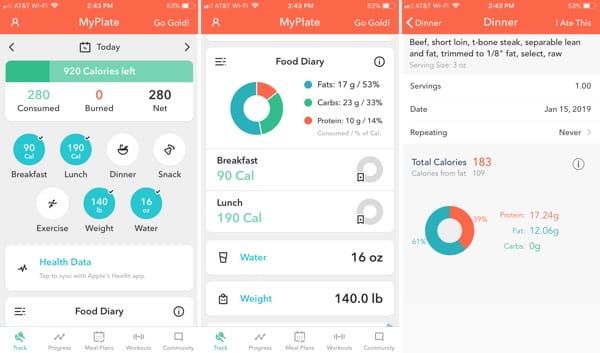
MyPlate non si limita a contare le calorie. È possibile tenere un diario alimentare completo che include tutti i pasti, gli spuntini e l’acqua insieme all’esercizio fisico.

Toccare per aggiungere un alimento e cercare con suggerimenti utili mentre si digita. Quando vedete l’elemento che volete aggiungere, toccatelo e potrete vedere le calorie totali, le proteine e i carboidrati per il cibo. Aggiungete il numero di porzioni, scegliete una data, se necessario, e impostatela come ripetizione se si tratta di qualcosa che mangiate ogni giorno.

La schermata principale offre una bella vista del vostro Food Diary con un grafico e le quantità di sostanze nutritive per pasto.

Sezioni e caratteristiche supplementari:

  • sezione Progressi per vedere come stai andando con i tuoi obiettivi.
  • Piani pasto è possibile iscriversi con i messaggi di Livestrong.com.
  • Allenamenti per tenere traccia degli esercizi.
  • Comunità da condividere con altri utenti dell’applicazione.

MyPlate Calorie Counter su Apple Watch:

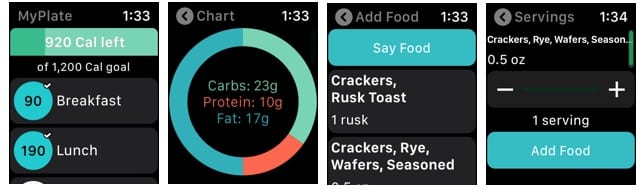
  • Visualizza il tuo apporto calorico per pasto.
  • Controlla un grafico proprio come sull’iPhone con carboidrati, proteine e assunzione di grassi.
  • Aggiungete un alimento tramite dettatura, quindi selezionate dai risultati della ricerca e aggiungete le vostre porzioni.
MyPlate Calorie Counter vi offre un gran numero di funzioni utili gratuitamente. Ma se avete bisogno di qualcosa in più, potete passare a MyPlate Gold. Questo piano di abbonamento offre una guida all’alimentazione pulita, allenamenti avanzati, rimozione ad hoc e molto altro ancora. L’applicazione è disponibile per iPhone, iPad e Apple Watch.

2. MyFitnessPal (gratis)
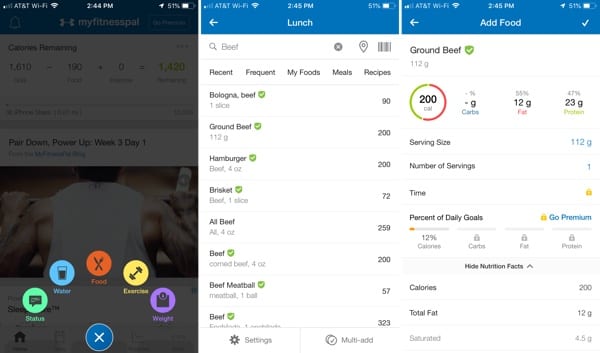
Con MyFitnessPal hai una visione chiara del tuo obiettivo, con il cibo e l’esercizio fisico, direttamente sulla schermata iniziale.

Toccare il segno più sul fondo per aggiungere cibo, acqua o esercizio fisico. Se selezionate Cibo, vi verrà chiesto di selezionare un pasto o uno spuntino. Cercate un alimento o createne uno vostro. Poi, controllate i carboidrati, i grassi e le proteine, aggiungete una dimensione e un numero di porzioni e visualizzate i dettagli dei nutrienti extra come calcio, ferro, vitamine e potassio, se disponibili.

Potete consultare la sezione Nutrizione che mostra ciò che avete consumato per pasto, al giorno o alla settimana.

Sezioni e caratteristiche supplementari:

  • La schermata Home vi offre una panoramica delle vostre statistiche insieme ad articoli, video e consigli utili.
  • Diario per tracciare i pasti, gli spuntini, l’acqua e l’esercizio fisico.
  • Progress mostra quanto sei vicino ai tuoi obiettivi di peso e ti permette di condividere e caricare le foto.
  • L’area More contiene opzioni per obiettivi, sfide, nutrizione, promemoria, passi, una comunità e altre funzioni utili.

MyFitnessPal su Apple Watch:

  • Visualizza le tue assunzioni rapide di nutrienti.
  • Aggiungere acqua, un pasto o uno spuntino.
  • Scopri maggiori dettagli sui nutrienti, tra cui fibre, vitamine e zuccheri.
  • Esaminate il conteggio dei vostri passi.
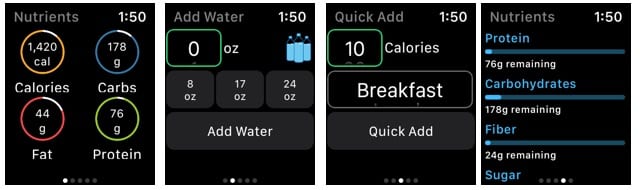
MyFitnessPal offre anche una serie di utili funzioni gratuite e potete dare un’occhiata al piano MyFitnessPal Premium per opzioni come l’analisi degli alimenti, i timestamp, la rimozione ad hoc, l’esportazione di file e altro ancora. L’app è disponibile per iPhone, iPad, Apple Watch e iMessage.

3. 3. Perdetelo! – Contatore di calorie (gratuito)
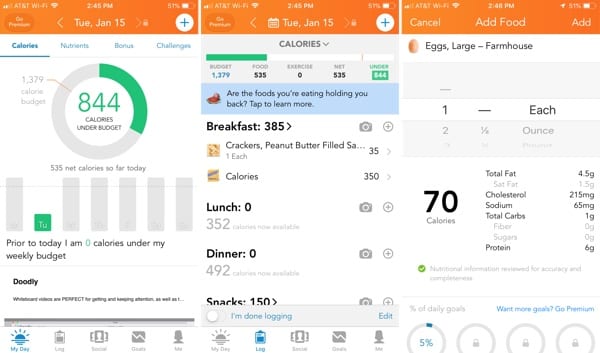
Un’altra fantastica applicazione per il tracciamento degli alimenti è Lose It! – Calorie Counter. Simile a MyFitnessPal, puoi vedere una bella vista del tuo budget calorico e dei tuoi progressi nella scheda My Day.

Vai alla sezione Log per seguire i tuoi pasti, gli spuntini, l’acqua e l’esercizio fisico. È possibile scattare una foto del cibo così come toccare per cercare e aggiungerne una. Come con le altre applicazioni, avrete una visione dei nutrienti per il cibo e aggiungere le vostre porzioni, ma potete anche mostrare la guida alle dimensioni della porzione o aggiungere a Siri. L’app offre anche un pratico scanner di codici a barre per l’aggiunta di alimenti propri, che è possibile selezionare più volte.

Se davvero stai cercando di perdere peso, puoi aggiungere il tuo peso ogni giorno e tenere traccia anche di questo.

Sezioni e caratteristiche supplementari:

  • My Day mostra calorie, nutrienti, bonus, sfide e idee di piani di nutrizione.
  • Il registro è dove si tiene traccia del cibo, dell’acqua, dell’esercizio fisico e del peso.
  • Social è una sezione per connettersi con altri utenti di app come te.
  • Obiettivi ti permette di vedere il tuo obiettivo di peso e quanto ci sei vicino.
  • Me è la sezione del profilo dove potete controllare tutti i vostri dati in modo rapido.

Lose It! su Apple Watch:

  • Visualizza il tuo obiettivo giornaliero di calorie e i tuoi progressi verso di esso.
  • Controllate il vostro registro e segnate il giorno completo quando finite di mangiare. Usa il Force Touch per aggiungere un pasto o uno spuntino.
  • Vedere il conteggio dei passi.
  • Visualizza il tuo grafico dei nutrienti.
  • Guardate i vostri progressi settimanali a colpo d’occhio.
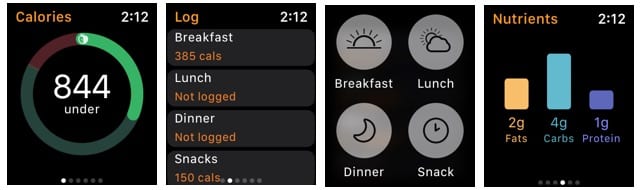
Perdetelo! – Calorie Counter offre anche bonus come badge per completare gli obiettivi, che potrebbero essere un buon incentivo. Se volete dare un’occhiata alla versione Premium, potete fissare più obiettivi, ottenere maggiori informazioni e personalizzarla, il tutto tramite l’acquisto in-app. L’app è disponibile per iPhone, iPad, Apple Watch e iMessage.

4. Lifesum: Dieta & Macro Tracker (gratuito)
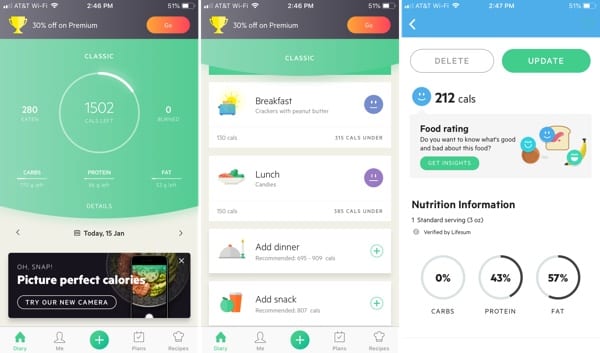
Lifesum: Diet & Macro Tracker è un’altra applicazione per il monitoraggio degli alimenti che dovreste assolutamente provare. Con la sua attraente interfaccia, è possibile vedere i nutrienti, i progressi e le calorie lasciate per il giorno sulla schermata principale del Diario.

Aggiungete un pasto cercando gli alimenti, scansionando i codici a barre o scattando foto. Quindi regolare le porzioni, rivedere le sostanze nutritive, e toccare per aggiungerlo al tuo diario. Per i pasti e gli alimenti che aggiungete, vedrete sorrisi o facce accigliate nel vostro diario, che è un modo carino per cercare di capire quanto avete mangiato sano per la giornata.

Se preferite, potete passare alla vista Classic dell’app per vedere le vostre statistiche con grafici a barre.

Sezioni e caratteristiche supplementari:

  • Il diario è dove si aggiungono tutti gli alimenti e le bevande.
  • Me è la sezione del tuo profilo dove puoi aggiornare il tuo peso e controllare lo stile di vita e le statistiche del tuo corpo.
  • Plans offre un aiuto per i piani di pasto in base alle vostre esigenze e alla vostra dieta specifica. I piani richiedono la versione Premium dell’app.
  • Ricette vi offre una serie di opzioni per il vostro prossimo pasto. Fai una ricerca, controlla cosa sta prendendo piede o guarda per tipo di pasto. Per i dettagli completi della ricetta, è necessaria la versione Premium dell’app.

Lifesum su Apple Watch:

  • Visualizza l’assunzione di carboidrati, grassi e proteine.
  • Guarda come erano sani i tuoi pasti con gli smileys e i frownies.
  • Ricordatevi di restare nascosti.
  • Controlla le tue statistiche di mangiare, bere, riposare, muoversi e stirare.
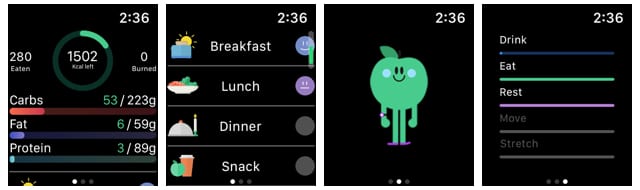
Lifesum: Diet & Macro Tracker potrebbe non offrire tante funzioni gratuite quante le altre applicazioni, ma per il tracciamento degli alimenti di base, sei impostato senza spendere un centesimo. E, è facilissimo da usare, quindi provatelo e se vi piace, potete ottenere la versione Premium tramite l’acquisto in-app. L’app è disponibile per iPhone, iPad, Apple Watch e iMessage.

Iniziate a tracciare!

Speriamo che una di queste applicazioni per iPhone e Apple Watch sia esattamente quello che stavate cercando. Fateci sapere se usate già una di queste applicazioni o se avete intenzione di provarne una certa!

<
Come controllare la cronologia del download dell’applicazione sul vostro iPhone

L’App Store ha aperto i battenti per la prima volta nel 2008. Se siete stati tra i primi ad utilizzarlo, avete più di 10 anni di apps nel vostro account pronte per essere scaricate nuovamente sui vostri dispositivi iOS. Potete controllare la cronologia dei download delle vostre app (e scaricare nuovamente i titoli) sul vostro iPhone seguendo la seguente procedura.

Come visualizzare la cronologia di download dell’applicazione

Potete trovare informazioni sulle vostre app gratuite e a pagamento sul vostro iPhone in uno dei due modi.

Utilizzare l’App Store App

Per trovare un elenco che mostra le app acquistate, andate direttamente nell’App Store sul vostro dispositivo iOS.

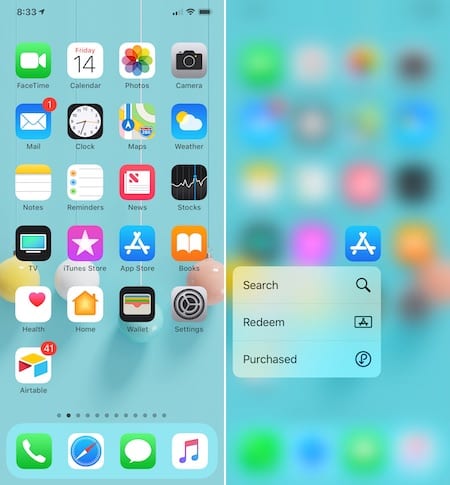
  1. Dalla schermata iniziale, toccare l’icona dell’applicazione App Store.
  2. Toccare la scheda Aggiornamenti nella parte inferiore dello schermo.
  3. Selezionare l’icona del conto in alto a destra.
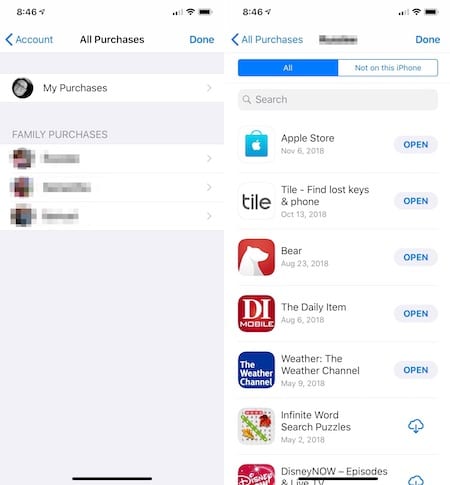
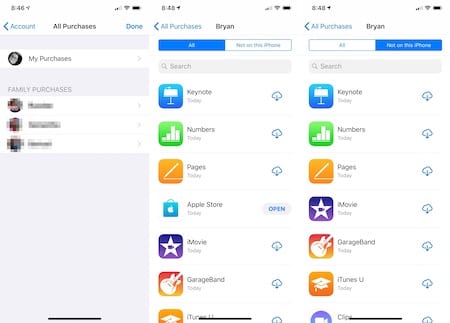
  4. Toccare tutti gli acquisti.
  5. Scegliere Il Mio Acquistato.
  6. Inizia a digitare per trovare l’applicazione che vorresti vedere nella casella Cerca. Bydefault, cercherai sotto Tutte le app. Per restringere la ricerca, puoi scegliere Non su questo iPhone.
  • Tutti: mostra un elenco di tutte le app che hai acquistato tramite l’app store, ordinate per prime in base alle più recenti.
  • Non su questo iPhone: Include solo le app che non sono attualmente installate sulla vostra app.

Una volta trovata un’applicazione da scaricare, toccare l’icona iCloud per iniziare il processo.

Consigliato:

  • Come registrare le chiamate su iPhone, non è necessario il JailBreak
  • Migliora l’esperienza dell’applicazione iPhone con queste applicazioni Apple Watch
  • Come utilizzare le suonerie e i toni personalizzati dopo l’aggiornamento ad iTunes 12.7

Utilizzo di 3D Touch

Se possedete un iPhone con 3D Touch, potete premere con decisione l’icona dell’App Store sulla Homepage del vostro iPhone.

  1. Da lì, toccare la scheda Acquistato.
  2. Vedrete la pagina Tutti gli Acquisti discussa sopra.

Acquisti per famiglie

Se fai parte di una famiglia in iCloud, puoi anche accedere alle app acquistate da altri membri della famiglia. Nella pagina Tutti gli acquisti, toccare la persona sotto Acquisti famiglia. Trova e scarica l’app o le app come indicato sopra.

Punti importanti

Non tutte le applicazioni possono essere scaricate nuovamente sul dispositivo iOS. Queste assumono varie forme:

  • A partire da iOS 11, le applicazioni necessarie per supportare l’architettura a 64 bit. Se un’app non lo fa, non è possibile scaricarla di nuovo.
  • Le applicazioni che Apple ha ritirato dal mercato non vengono visualizzate nella cronologia dell’App Store e non possono essere scaricate di nuovo.
  • Le applicazioni trainate dagli sviluppatori appariranno comunque nella tua cronologia dei download. Tuttavia, non è possibile scaricare l’applicazione sul dispositivo.
  • Se hai un saldo in sospeso, ma c’è qualcosa che non va con l’opzione di pagamento predefinito nell’App Store, non puoi scaricare o aggiornare nessuna applicazione fino a quando il problema non viene risolto. Una volta risolto il problema, è possibile scaricare di nuovo le app immediatamente.

Quando acquisti un’applicazione sull’App Store, è tua da conservare e da scaricare di nuovo, se necessario. Sia che stiate installando applicazioni su un nuovo dispositivo o che stiate controllando un vecchio preferito, il processo per trovare e scaricare queste applicazioni è abbastanza semplice.

Avete qualcosa da aggiungere? Fatecelo sapere nei commenti qui sotto.

5 modi in cui MacOS High Sierra rende il vostro Mac migliore

Oggi, sul vostro Mac, i vostri file vengono trattati come entità separate e collocati in luoghi da voi creati. Quindi, se scaricate un file da internet ai vostri download e volete spostarlo sul vostro desktop, avrete bisogno di tempo per trasferire quel file sul vostro desktop.

Su AFS, i file e il file system sono considerati separati, quindi il vostro file explorer diventa equivalente al collegamento ai file. Così, quando si clicca su un file in download, saprà di estrarre quel file dalla directory. Tuttavia, se doveste spostare quel file o farne una copia, lo farebbe istantaneamente, perché sta solo creando un nuovo link, non duplicando o spostando il file.

HEVC

I video su macOS High Sierra funzioneranno ora con lo standard HEVC, ottimizzato per i video 4K. Ciò consente una compressione video migliorata fino al 40% e significa che i video vengono caricati in modo più fluido e veloce su High Sierra.

Foto

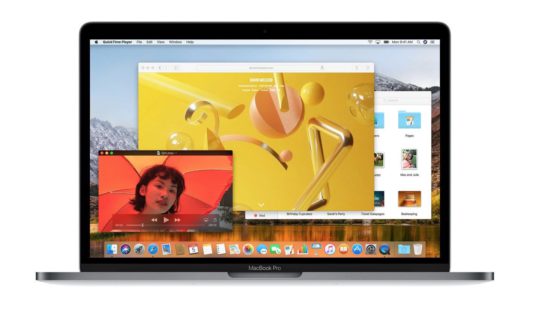
Le foto hanno ricevuto una potente serie di aggiornamenti in High Sierra.

In primo luogo, il design è stato modificato in modo da avere una barra laterale persistente per un’organizzazione ottimale.

In secondo luogo, Photos ora dispone di una serie più ampia di strumenti di editing ed è compatibile con altri programmi di fotoritocco come Photoshop o Pixelmator, e tiene automaticamente traccia dell’editing tra le applicazioni.

Infine, Photos ha una nuova serie di caratteristiche organizzative con un riconoscimento e criteri umani migliorati.

Safari

Safari ha ricevuto una serie di importanti aggiornamenti in High Sierra. Il più importante dei quali è la velocità, che è notevolmente migliorata. Il browser è ora alla pari o migliore di Chrome.

Un’altra novità è la Prevenzione Intelligente di Tracking. Questa funzione impedisce ai cookie di far girare la tua attività sul web in alcuni casi. Ciò significa che se acquisti un articolo, non vedrai annunci su quell’articolo su ogni sito la settimana successiva.

Apple ha anche introdotto una funzione che blocca la riproduzione automatica di video su articoli web.

Tutto il resto

macOS High Sierra, presenta anche una serie di piccole modifiche per migliorare l’esperienza, eccone alcune:

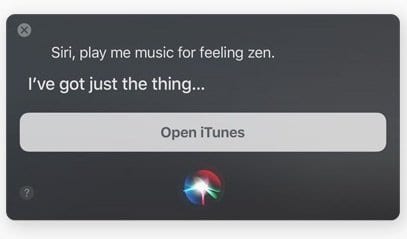
  • Siri ha ora ampliato le capacità musicali e dispone di una nuova voce.
  • Spotlight può ora fornirvi informazioni dettagliate sul volo
  • Ora è possibile cercare i Top Hits in Mail
  • iCloud iMessaggi e opzioni di archiviazione ampliate

macOS High Sierra lancia questo autunno per tutti i dispositivi che hanno supportato Sierra, e una beta pubblica disponibile a luglio.

Disattivare il controllo vocale per il bene sul vostro iPhone, How-To

A partire da iOS 10, gli utenti hanno dovuto affrontare numerosi problemi con la funzione Voice Control sul loro iPhone. Gli utenti hanno sempre avuto problemi con questa funzione, come ad esempio la composizione accidentale di numeri sul loro iPhone.

Alcuni utenti hanno scoperto che quando accidentalmente tengono premuto il pulsante Home troppo a lungo, fa un forte ping-ping e richiama il controllo vocale. Le soluzioni utilizzate in iOS 10 non sono state d’aiuto perché quando si è spento il controllo vocale si attivava ancora Siri sull’iPhone. È stato quindi necessario modificare la password di Siri o le opzioni di lingua in modo da sovra-ingegnerizzare un potenziale workaround.

Una soluzione popolare per chi non è presente su iOS 10.2 è stata quella di cambiare la lingua per Siri.

Premete su Impostazioni -&gt; Siri. Attivare Siri e poi cambiare la lingua in “Ebraico”. Disattivare Siri. Se si preme il tasto Home per un po’ troppo tempo, il Voice Dialing non si attiva.

Disattivare completamente il controllo vocale utilizzando iOS 10.2

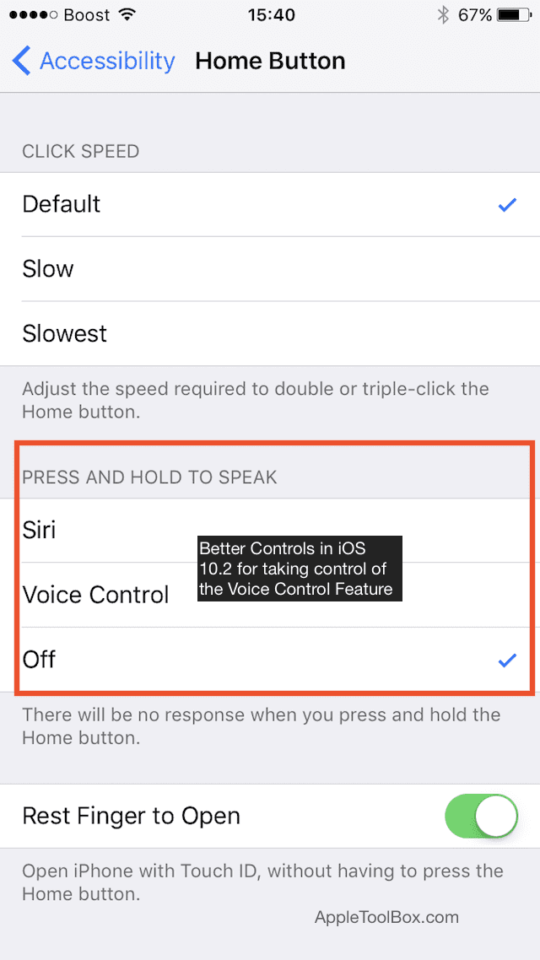
Con l’introduzione di iOS 10.2, Apple ha finalmente fornito un modo per affrontare finalmente questo fastidioso problema. Ora è possibile disattivare completamente il controllo vocale senza alcuna soluzione.

Per farlo,

  1. Toccate su Impostazioni ;Generale
  2. Scegliere Accessibilità seguito da Home Button
  3. Disattivare qui l’opzione “Premere e tenere premuto per parlare”

Questo è stato molto fastidioso per gli utenti dell’iPhone 7 in quanto il pulsante home dell’iPhone 7 non è più un pulsante tattile. Se lo si premeva troppo forte o troppo forte, il controllo della voce veniva visualizzato.

Per gli utenti con il sistema tattile sul proprio iPhone, è una buona idea imparare a calibrarlo in base al proprio utilizzo. Si prega di fare riferimento all’articolo qui sotto per vedere come ottenere il meglio dal vostro sistema tattile.

  • Scoprite le caratteristiche tattili del vostro iDevice,Guida dettagliata
  • Tattile non funzionante, come risolvere il problema

Utilizzate il controllo vocale sul vostro iPhone? Quali funzioni vi piacciono durante l’utilizzo di questa funzione?

Ci piacerebbe sentire i vostri commenti sul nuovo iOS 10.2.

<

Emoji non funziona o non si vede su iPhone, iPad o iPod?

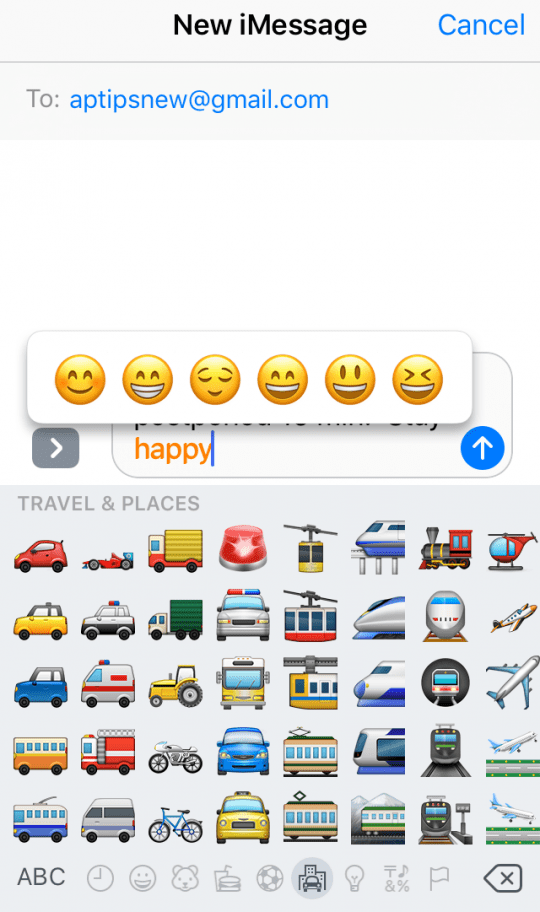
Diversi utenti riferiscono che occasionalmente le loro Emoji smettono di funzionare correttamente su iPhone, iPad e altri dispositivi iDevice. I messaggi con Emoji non vengono consegnati ai destinatari o i loro testi mostrano alcune strane icone al posto di parole leggibili.

Articoli correlati

  • Come modificare e creare Memoji personalizzati in iOS 13
  • Emojis non si presenta su MacBook, How-To Fix
  • Come creare un Memoji sul tuo iPhone e condividerlo
  • Come recuperare la tastiera Emoji sul tuo iPhone
  • iPhone Predictive Text, Emoji non funziona, How-To Fix

La tua tastiera emoji è scomparsa? Il tasto di scelta rapida Noemoji?

Alcuni lettori hanno scoperto che, dopo aver aggiornato i loro dispositivi all’ultima versione iOS o iPadOS, la tastiera emoji manca dalle loro tastiere a schermo. E di solito è una soluzione semplice.

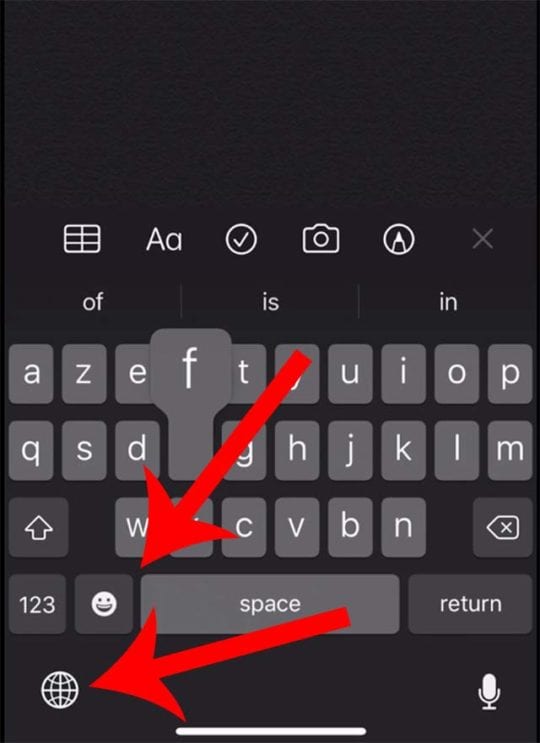
Basta premere l’icona della faccina sorridente o tenere premuta l’icona del mondo (globo) per vedere la lista delle tastiere installate. A seconda del modello di iPhone, è possibile vedere entrambe le icone o una sola.

Ora ci sono pulsanti separati per le tastiere Emoji e per la lingua su alcuni iPhone a schermo intero.
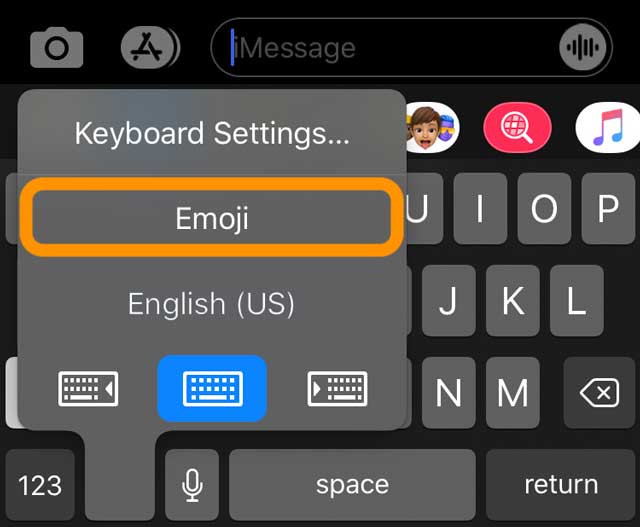
Assicuratevi di tenere premuta l’icona del mappamondo sulla tastiera fino a quando non vedete una lista di tastiere.

Se il vostro dispositivo ha già installato la tastiera emoji, dovreste vederla in elenco. Toccatela per mostrare gli emoji nella vostra tastiera su schermo.

Se non vedete Emoji in elenco come opzione, seguite la procedura seguente per installare la tastiera emoji sul vostro dispositivo.

Emoji non funziona: correzioni

Se avete questo problema, ci sono due cose di cui dovete essere consapevoli:

  1. I dispositivi iOS che eseguono iOS 5 o successivi sono in grado di inviare Emoji ; è sufficiente controllare che questa funzione sia attiva!
  2. Aggiungi la tastiera Emoji dell’iPhone
    1. Vai a Impostazioni
    2. Selezionare Generale
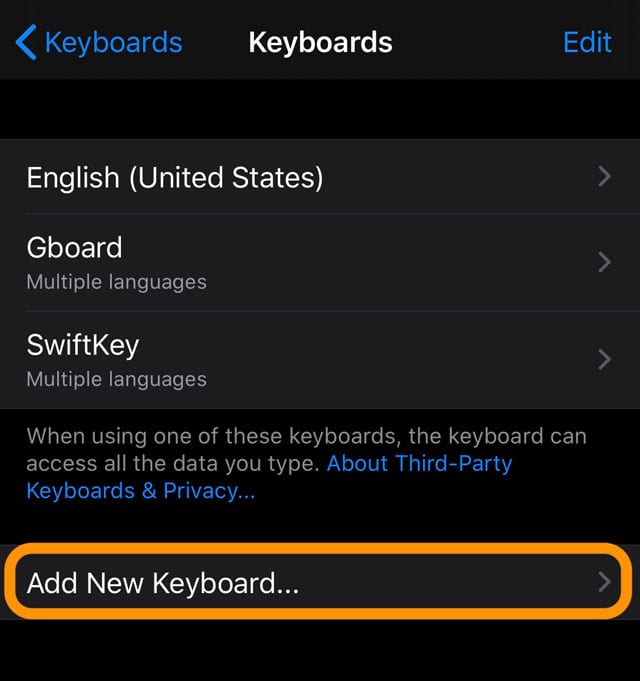
    3. Scegliere Tastiera
    4. Selezionare Tastiere
    5. Verificare che Emoji sia elencato come tastiera
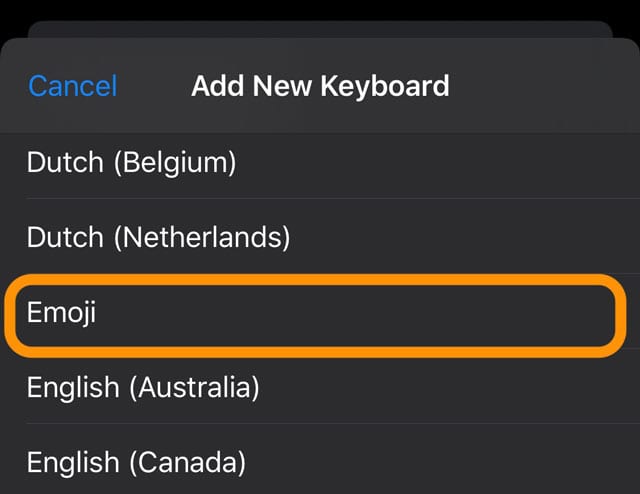
      1. In caso contrario, selezionare Aggiungi nuova tastiera
      2. Toccare Emoji
    6. Il vostro iPhone e iDevicesneeds hanno bisogno di avere la tastiera Emoji scaricata nella vostra lista delle tastiere per fornire le opzioni emoji. Controlla e vedi se emoji appare ora in Messaggi
  3. Se emoji non si presenta ancora
    1. Vai a Impostazioni
    2. Selezionare Generale
    3. Scegliere Tastiera
    4. Toccare Tastiere
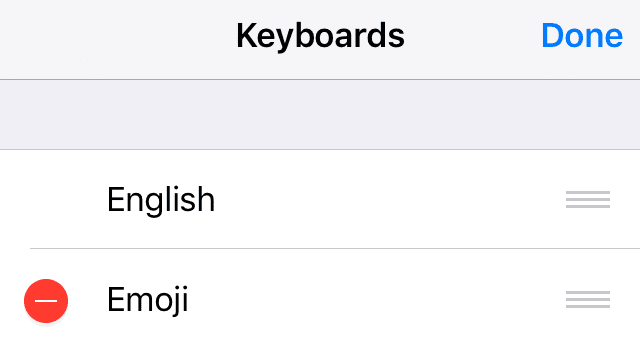
    5. Se la tastiera emoji è elencata ma non compare, toccare il pulsante Modifica
    6. Premere il segno rosso meno per cancellarlo e premere Fatto
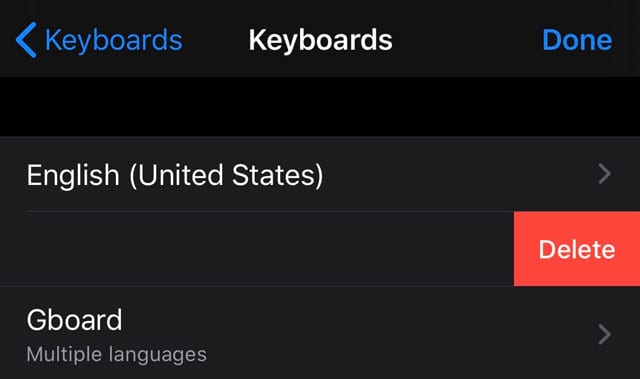
    7. È possibile anche strisciare sulla tastiera emoji per cancellarla se la tastiera emoji è già presente nell’elenco. Cancellarla prima e poi toccare aggiungi una nuova tastiera e scegli la tastiera emoji
    8. Riavviare l’iPhone o il dispositivo iDevice
    9. Ritorno a Impostazioni
    10. Selezionare Aggiungi nuova tastiera e scegliere Emoji

Usare la tastiera Bitmoji? Prova a rimuoverla!

Alcuni lettori ci fanno sapere che quando hanno rimosso la tastiera bitmoji dai loro dispositivi, la loro tastiera emoji è apparsa di nuovo!

Per alcuni utenti, sembrano esserci problemi con la tastiera bitmoji e la tastiera emoji nativa che lavorano insieme. Quindi provate a rimuovere i bitmoji e vedete cosa succede.

Per rimuovere una tastiera, andate su Impostazioni; Generale; Tastiera; Tastiera; Tastiere e toccate il tasto Modifica, quindi cancellate la tastiera bitmoji.

I miei emojis sembrano strani simboli!

Emoji può apparire strano o incomprensibile se si invia un messaggio Emoji a un dispositivo che non supporta Emoji, come i vecchi dispositivi iOS o i telefoni Android, ecc.

Tuttavia, le Emoji appaiono su tutti gli iDevices quando il dispositivo del mittente ha Emoji INSTALLATO e ABILITATO.

iOS 5 e superiori supporta la visualizzazione di emojis, anche se il proprietario non ha aggiunto specificamente la tastiera emoji.

Aggiornato a una nuova versione per iOS o iPadOS e senza emoji?

Seguire questi passi per cancellare e riaggiungere la tastiera emoji.

Andare in Impostazioni; Generale; Tastiera; Tastiera; Tastiera; Toccare Modifica; Rimuovere Emoji; Aggiungere nuova tastiera; Aggiungere nuova tastiera; Aggiungere Emoji.

Cosa succede con l’emoji predittivo sul tuo iPhone, iPad o iPod?

Se iOS e iPadOS non mostrano ancora l’emoji predittivo, riavviate il dispositivo, controllate che l’emoji predittivo sia attivato nelle impostazioni della tastiera.

E poi prova a digitare un mucchio di emojis casuali in un messaggio a te stesso e poi cancellali prima di inviarli. Questa azione spesso azzera gli emoji predittivi del dispositivo.

Se la digitazione e l’eliminazione non ha funzionato, provate a inviarle a voi stessi. E date un’occhiata a questo articolo iPhone Predictive Text, Emoji Not Working, How-To Fixfor altri suggerimenti.

Non c’è tempo? Guarda il nostro video

Niente Fixing Emoji (Emoticons) non funziona sul vostro iPhone, iPad o iPod?

Prova a fare il backup del tuo telefono (tramite iCloud o iTunes/Finder). Quindi impostare il telefono come nuovo e ripristinare il telefono da quel backup recente.

Altrimenti, è il momento di contattare il supporto Apple.

Se vivete vicino a un Apple Store, fissate un appuntamento con un Apple Store Genius per l’ispezione e la diagnosi del dispositivo.

Problemi di backup di iCloud su iPhone 6S, Fix

Non si può negare il fatto che Apple iCloud è uno dei metodi migliori e sicuri per salvare dati importanti dal vostro iPhone. Di tanto in tanto compaiono piccole stranezze che possono essere molto frustranti. Alcuni lettori dei nostri forum riferiscono di problemi di backup di iCloud sul loro iPhone 6S.

Per alcuni utenti, questo problema è legato al backup automatico; essi possono eseguire manualmente il backup del loro iPhone e iPad su iCloud ma non possono utilizzare la funzione Auto-backup. Questo può essere un grosso problema. Prima di tutto, assicuratevi di soddisfare tutti i requisiti elencati di seguito per creare il backup di iCloud sul vostro iPhone 6S.

Requisiti:

  • Il vostro iPhone deve essere collegato alla fonte di alimentazione. Potete collegarlo con la spina oppure potete usare la porta USB del vostro computer.
  • La seconda cosa più importante è che è necessario disporre di una connessione Wi-Fi funzionante per poter effettuare il backup.
  • Un’altra cosa importante, sia che utilizziate l’account gratuito di iCloud o uno a pagamento, assicuratevi di avere abbastanza spazio di archiviazione disponibile sul vostro iCloud per memorizzare i nuovi dati di backup.

Soluzioni:

Impostazioni Wi-fi Reset:

Se il vostro iPhone è connesso con il Wi-Fi, assicuratevi di non utilizzare servizi VPN di terze parti, perché a volte possono causare un problema. Il modo più semplice per risolvere i problemi relativi alla rete è quello di reimpostare le impostazioni di rete sul vostro iPhone. Il reset delle impostazioni di rete rimuoverà tutte le password Wi-Fi salvate sul tuo account.

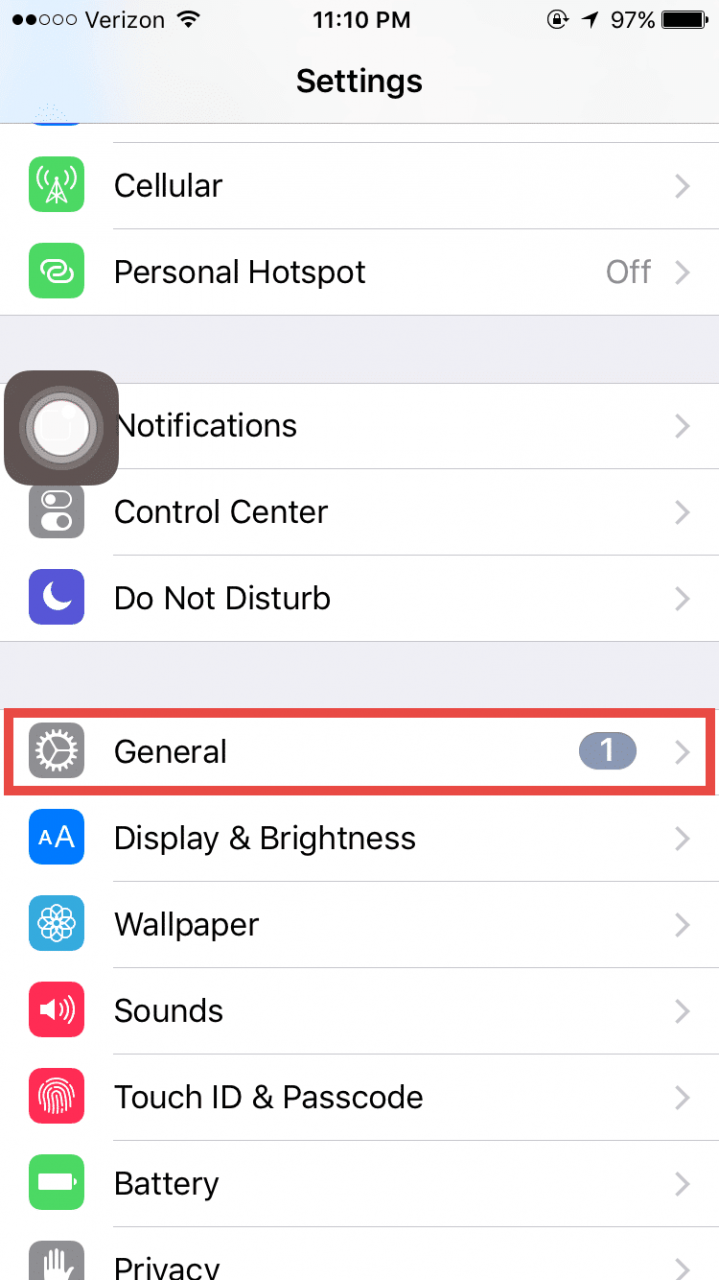
Passo -&gt;1: Vai alle Impostazioni sul tuo iPhone e clicca su Generale

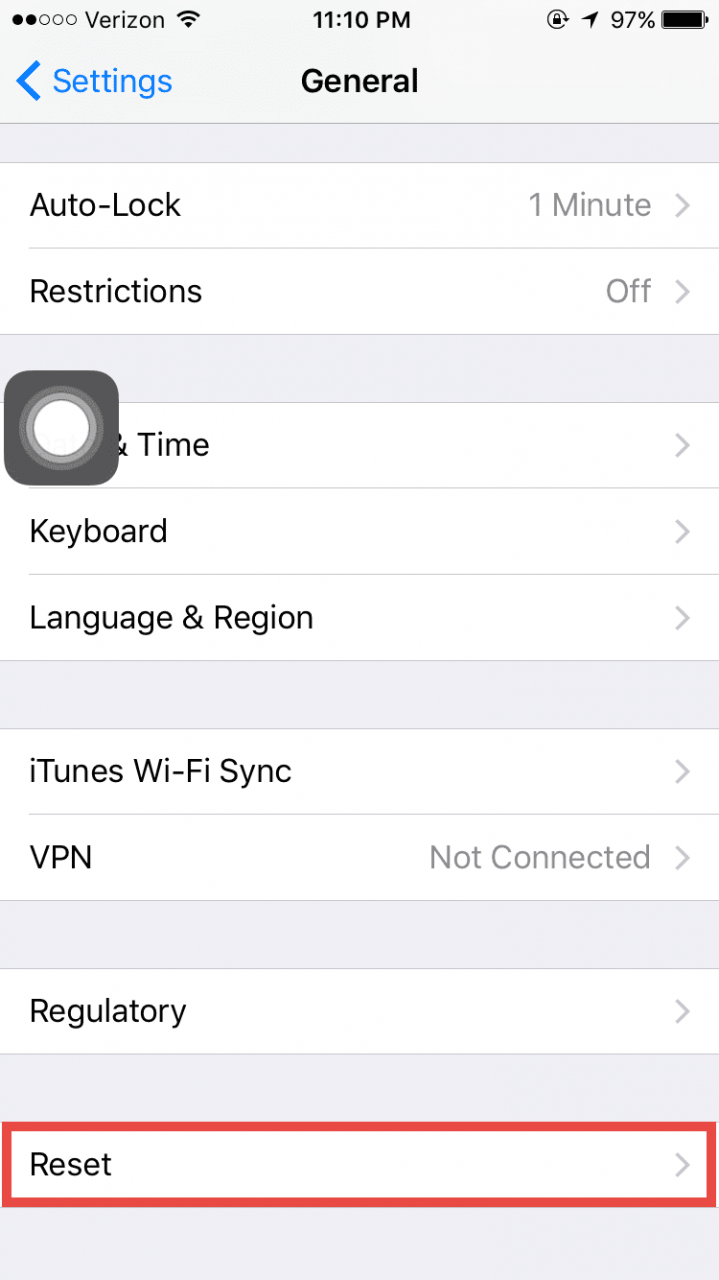
Passo -&gt;2: Scorrere fino alla fine della pagina e toccare Reset

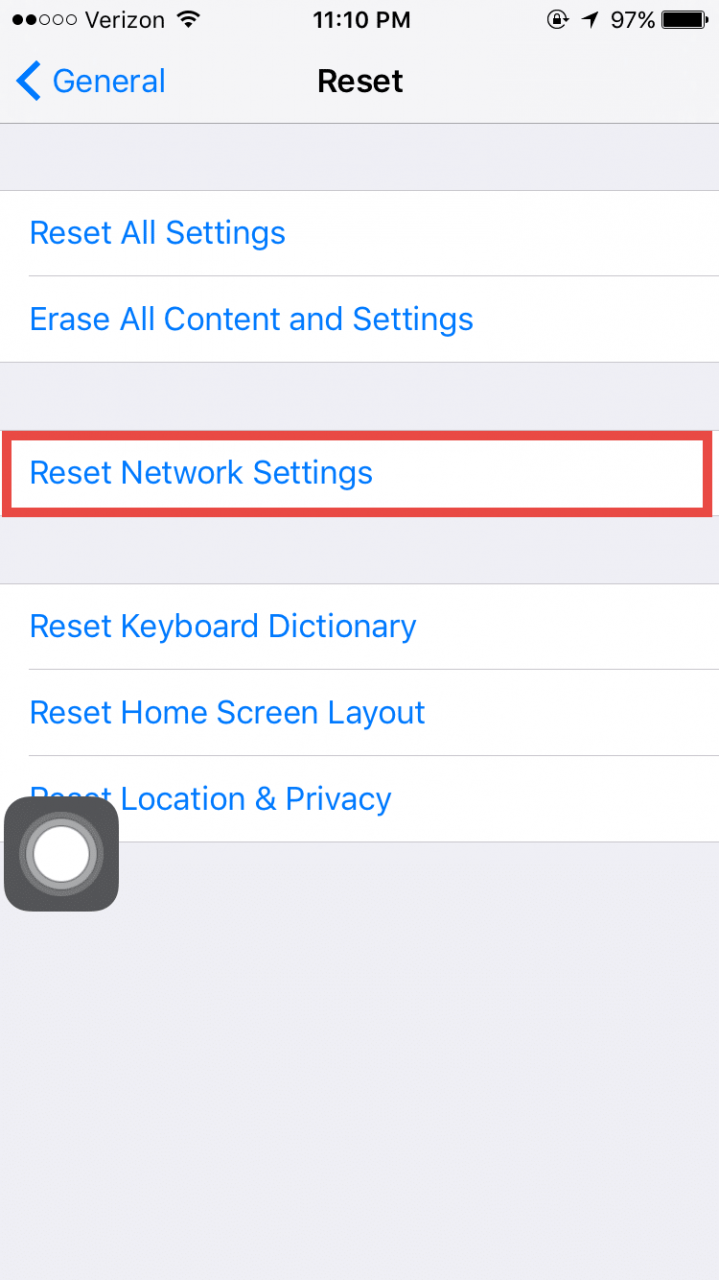
Passo -&gt;3: Toccate Resettate le impostazioni di rete , dovrete inserire la password per farlo.

Eseguire un Soft Reset:

Se il reset della rete non ha funzionato per voi, potete eseguire il soft reset sul vostro iPhone. Questo dovrebbe risolvere i problemi di backup di iCloud per la maggior parte degli utenti.

  • Premere e tenere premuto il pulsante Sleep e il pulsante Home insieme fino a quando non si riavvia l’iPhone, e si vede il logo Apple. Il pulsante Sleep si trova sul lato destro dell’iPhone, mentre il pulsante Home è presente al centro dell’iPhone.

Riattivare iCloud :

Esci dall’account iCloud sul tuo iPhone ed effettua nuovamente il login, questo metodo ha già funzionato per alcuni utenti. Andate su Settings &gt; iCloud e cliccate sul vostro account. Esci ed effettua nuovamente il login nell’account iCloud.

Superare i problemi di stoccaggio:

Se non avete abbastanza spazio sul vostro iPhone, dovreste provare questo metodo. Rimuovete l’ultima copia di backup dal vostro iPhone e poi ripetete il backup.

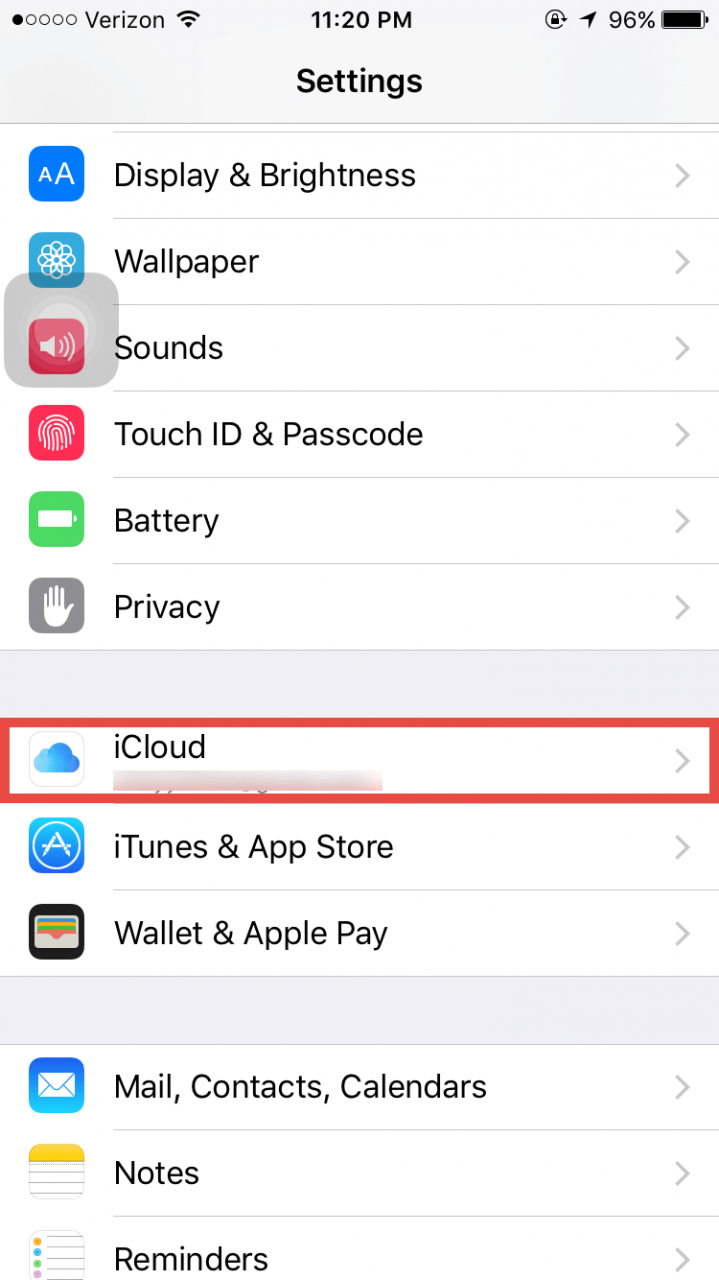
Passo -&gt; 1: Andare a Impostazioni e toccare su iCloud

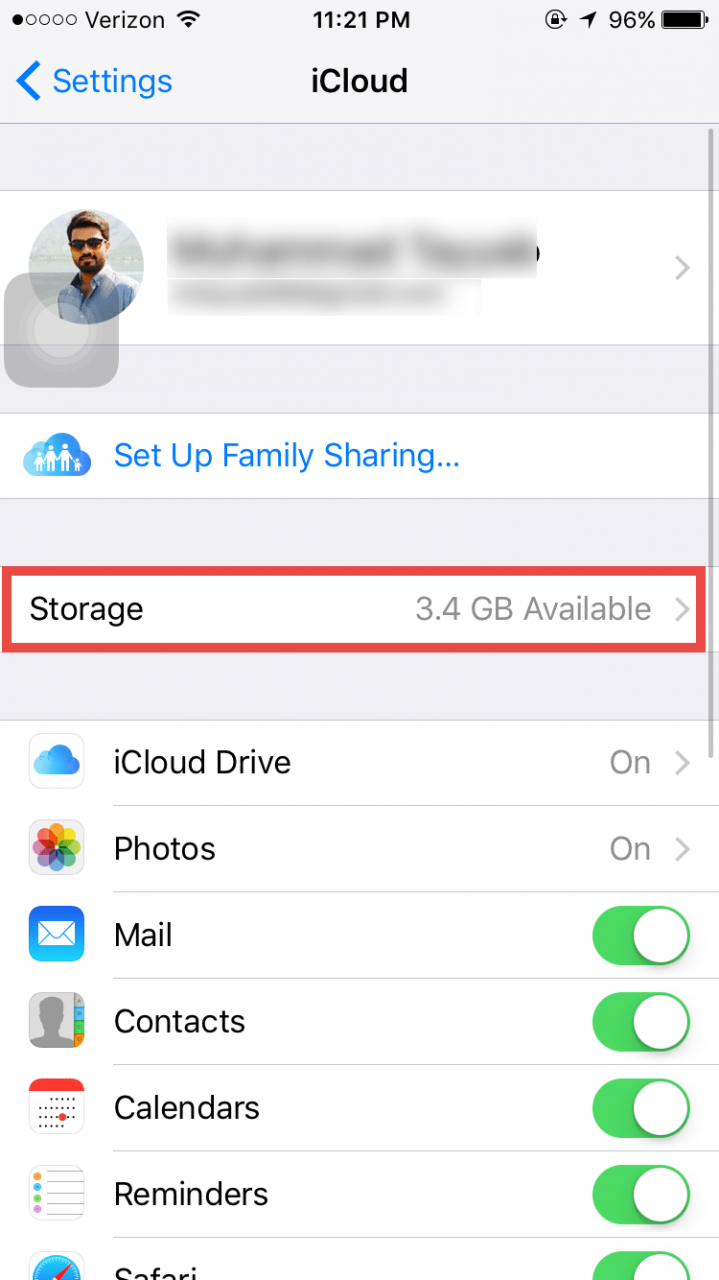
Passo -&gt; 2: Nella pagina successiva, toccare il Storage

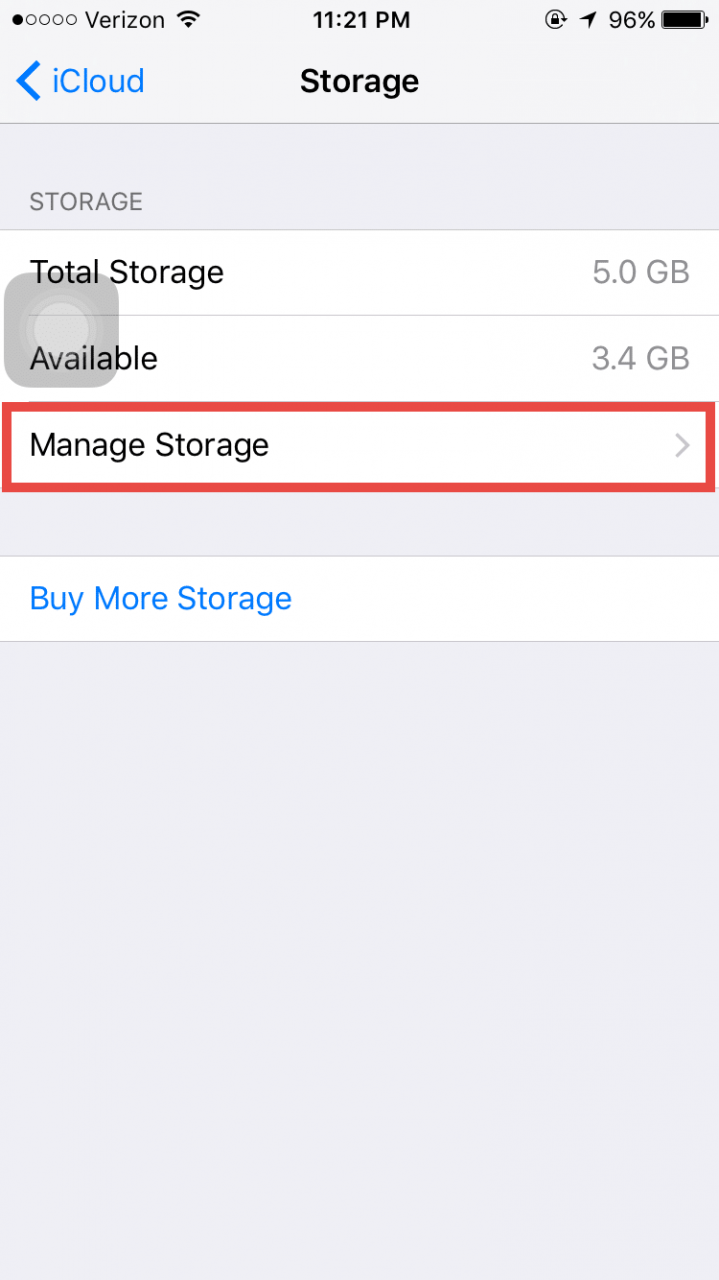
Passo -&gt; 3: Toccare su Gestire lo stoccaggio

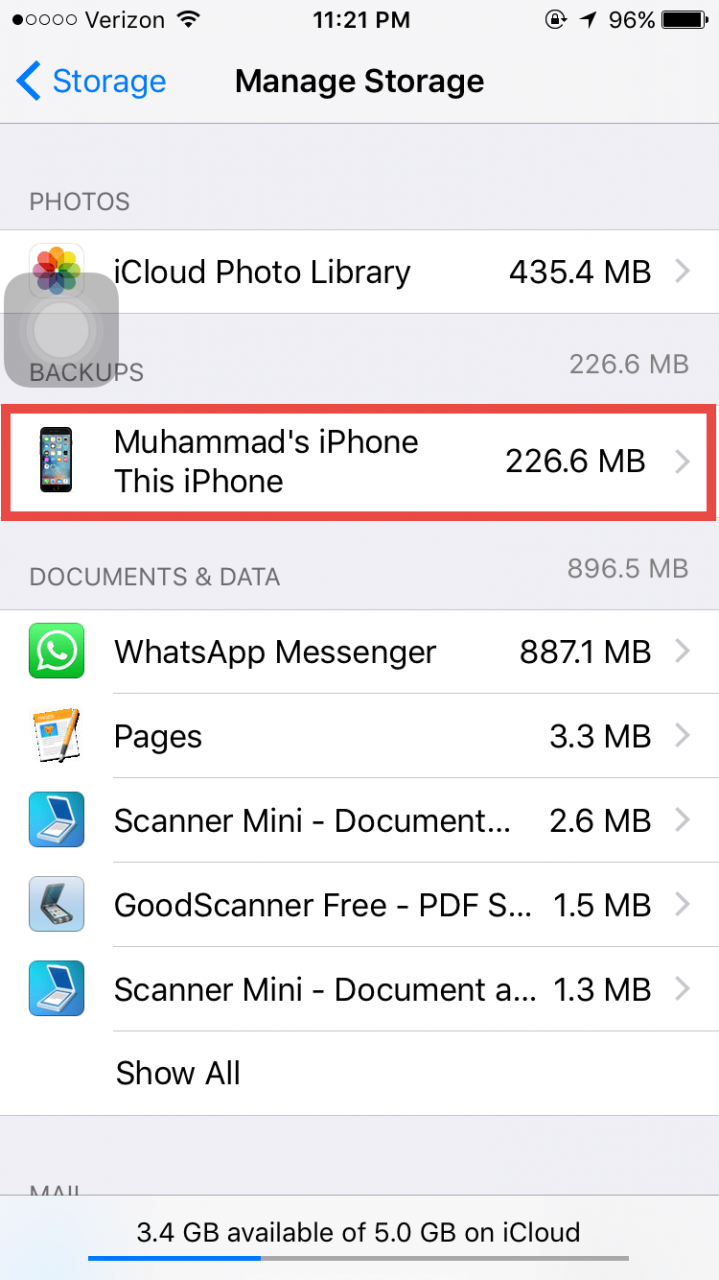
Passo -&gt; 4: Seleziona il tuo iPhone, verrà mostrato sotto backup

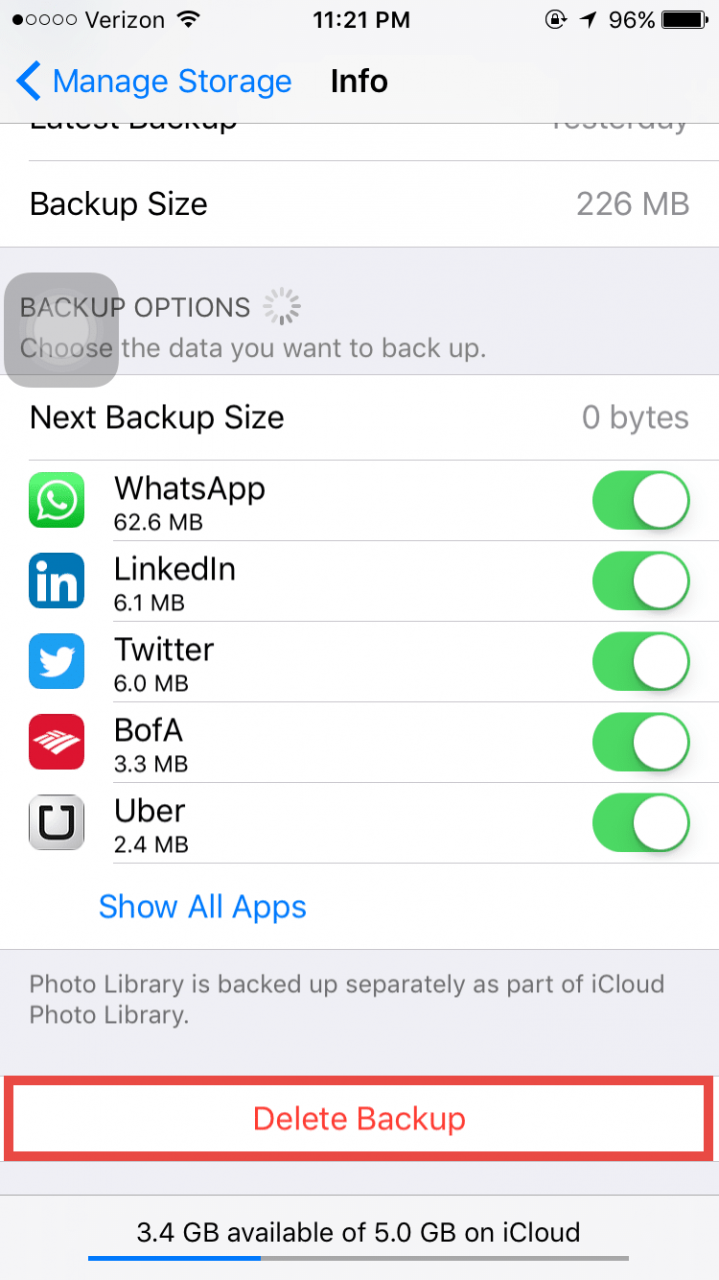
Passo -&gt; 5: Scorrere fino in fondo alla pagina e toccare Cancellare il backup

Se pensate che alcune applicazioni richiedano troppo spazio, potete anche disattivarle qui. In questo modo risparmierete un po’ di spazio in più sul vostro account iCloud e vi fornirete una memoria per completare con successo il vostro back-up. Se avete problemi di archiviazione persistenti, potreste voler considerare di aggiornare il vostro storage iCloud.

Se hai problemi di sincronizzazione relativi al tuo account iCloud, clicca qui. Se nessuno dei passaggi precedenti ha funzionato per te, puoi utilizzare il supporto di contatto Apple iCloud, clicca qui.

iTunes 12.4, Problemi e suggerimenti comuni

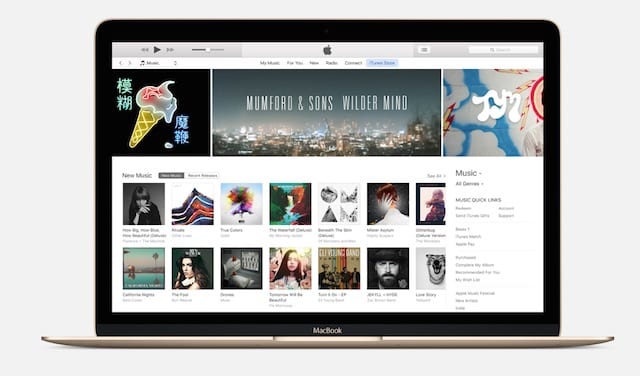
Apple ha pubblicato il suo iTunes 12.4 aggiornato a maggio. A questo è seguito rapidamente un aggiornamento di iTunes 12.4.1 a giugno, nel tentativo di risolvere alcuni dei bug. Se avete aggiornato il vostro iTunes a 12.4 o 12.4.1, esamineremo alcune delle caratteristiche di questo post e affronteremo alcune delle domande e risposte più comuni.

Per cominciare, alcune delle funzioni di navigazione sono state modificate in iTunes. Ad ogni nuovo cambiamento si aggiunge l’inconveniente iniziale, ma una volta che ci si abitua, funziona bene.

Un miglioramento è la barra laterale. Per impostazione predefinita questa rimane aperta in tutte le viste. Le opzioni di visualizzazione sono ora in cima e si può scegliere di personalizzarla in base alle proprie preferenze.

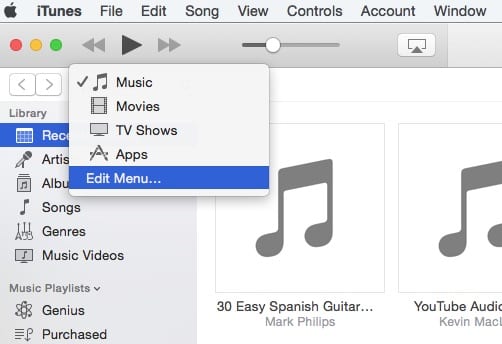
Analogamente, il menu Modifica consente di scegliere quali tipi di supporto sono elencati sull’interfaccia iTunes.

Se non si sfoglia mai la musica per genere, controlla+clicca su di essa e scegli “Rimuovi dalla Sidebar” per rimuoverla dalla tua Sidebar di iTunes. Gli elementi aggiunti di recente non sono più visualizzati in cima ad ogni singola vista della libreria. Sono ora disponibili nella parte superiore della barra laterale.

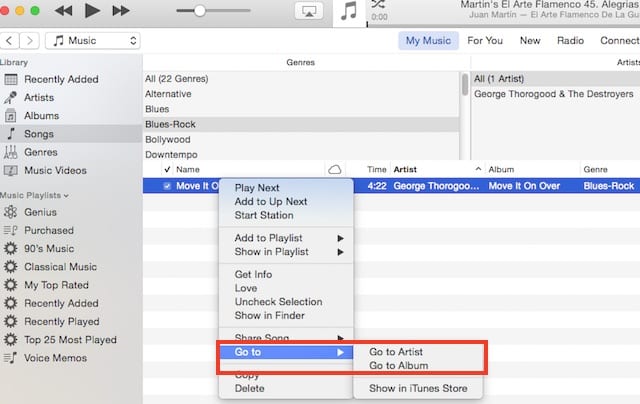
Per una determinata canzone nella vostra libreria di iTunes, potete ora facilmente tracciare l’Album o l’Artista cliccando con il tasto destro del mouse sulla canzone e scegliendo “Vai a…”. In questo modo è più facile trovare l’album corrispondente del brano. Consultate questo nuovo menu “Vai a” per altre opzioni.

Visualizzazione elenco vs. griglia in iTunes 12.4

Diversi utenti hanno avuto difficoltà ad adattarsi al cambiamento. All’apertura di iTunes, hanno trovato una lista massiccia di album e non sono riusciti a trovare la loro visione familiare. È relativamente facile regolare l’interfaccia a proprio piacimento. iTunes consente di personalizzare le visualizzazioni dalla barra laterale. È importante che vi assicuriate che la barra laterale sia abilitata nel vostro iTunes.

Fare clic su Visualizza in alto e assicurarsi che nelle scelte a discesa, “Mostra barra laterale” sia abilitato. Da qui potete cliccare rapidamente su “Canzoni” e la parte destra dello schermo si adatterà per mostrarvi le vostre canzoni. Premete insieme Command + J e iTunes vi mostrerà una finestra di dialogo che potrete usare per scegliere se volete vedere i vostri brani come una lista o una griglia e vi permetterà anche di personalizzare le dimensioni dell’opera d’arte relativa agli album.

Non è possibile importare vecchie playlist O vecchie canzoni mancanti da iTunes

Le playlist sono state spostate nel nuovo iTunes . Ora è possibile accedervi tramite File. Diversi utenti hanno notato che quando tentano di importare le loro vecchie playlist (non – acquistate) andando su file; libreria;Importa playlist, incontrano un errore “la libreria non è una valida libreria iTunes”. Se si riceve questo messaggio di errore quando si cerca di importare le vecchie playlist, è possibile risolvere il problema seguendo questi passaggi:

Per prima cosa, dovresti provare a spegnere iTunes nel Cloud, che credo richieda di andare in Store; Informazioni sull’account e selezionare “Deauthorize This Computer”

Ora esci da iTunes. Guarda nella cartella Musica; iTunes; Librerie iTunes precedenti. Si spera che ci sia almeno un documento con estensione .itl e una data *priore* a quando si è aggiornato a 12.4.Una volta che si è in grado di individuare il file, seguire questi passi.

  1. Individuare il file iTunes Library.itl nella cartella iTunes
  2. Trascinare questo file dalla cartella sul desktop
  3. Utilizzate la vostra Timemachine e individuate il file precedente Library.itl che avevate prima di aggiornare il vostro iTunes.
  4. Trascinare questo file nella nuova cartella di iTunes e rinominarlo in Library.itl
  5. Apri il tuo iTunes e ora dovresti essere in grado di importare le tue playlist.

Apple Music in iTunes 12.4

Se vi abbonate ad Apple Music conoscete le sfide quando si tratta di mixare le cose. Il mix dei brani di Apple Music con la vostra collezione personale ha spesso portato a molti problemi di cuore per diversi utenti. Se non volete che il titolo venga mixato nella vostra collezione musicale privata quando lo aggiungete a una playlist, potete facilmente controllarlo ora andando su iTunes General Preferences; Spegnere “Add Songs to my Music when adding to playlist”.

Potete anche rimuovere facilmente le pagine di Apple Music dal vostro iTunes toccando le preferenze di iTunes; Restrizioni e personalizzando le sezioni per Apple Music e Connect.

Speriamo che abbiate trovato alcuni di questi consigli utili. Ci farebbe piacere avere una risposta da voi. Quali sono alcune delle caratteristiche del nuovo iTunes che ti piacciono e che ti fanno dire “Seriamente, a cosa stavi pensando?!@i”

<

15 Suggerimenti per velocizzare l’iPhone e migliorare la batteria su iOS 11 & 10

iOS 11 e 10 sono due dei più significativi iOS mai rilasciati secondo Apple. E sono dotati di molte nuove funzionalità che sicuramente stupiranno e stupiranno molti utenti. Per quelli di noi che hanno un vecchio iPhone o iPad, la nostra esperienza potrebbe non essere alla pari con la gente che sfoggia un nuovo modello di iPhone. Alcune delle nuove funzionalità dell’ultimo iOS consumano risorse incrementali, e questo può portare a un iPhone lento e a problemi di batteria con gli aggiornamenti di iOS 11 (o 10 per i dispositivi a 32 bit).

Se vi trovate di fronte a tali problemi con il vostro iPhone 5, iPhone 6 o il buon vecchio iPad, continuate a leggere e assicuratevi di aver esplorato tutti i suggerimenti per ottenere le migliori esperienze iOS possibili senza i fastidiosi problemi di pigrizia e di drenaggio della batteria.

Si prega di notare che i primi giorni di utilizzo di un nuovo iOS potrebbero essere a batteria, in quanto il software richiede un certo tempo per indicizzare le informazioni sul telefono. Non dovreste avere problemi persistenti oltre a questo. Se avete ancora problemi, continuate a leggere per vedere come questi suggerimenti potrebbero aiutarvi.

Suggerimenti per accelerare l’iPhone e migliorare la durata della batteria

Suggerimento #1 Ottimizzare lo spazio libero sul vostro iPhone

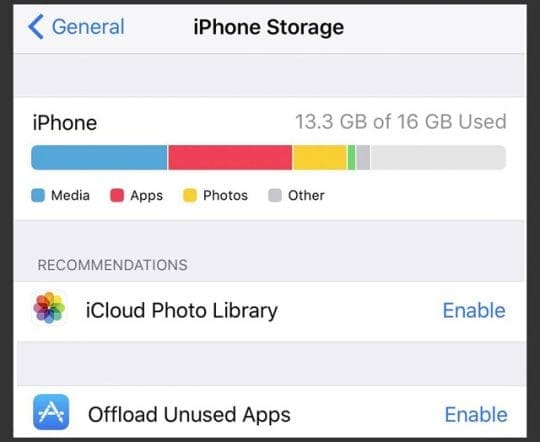
Questo suggerimento ha sempre funzionato in passato per diversi aggiornamenti di iOS. Per chi ha ancora l’iPhone da 16 GB, questo consiglio è fondamentale. Se avete aggiornato il vostro iPhone o iPad all’ultimo iOS con meno del 10% di spazio libero disponibile sul dispositivo, provate a liberare spazio sul vostro iPhone per ottenere prestazioni migliori.

Tocca su Settings (Impostazioni); General (Generale); iPhone (o iPad) Storage (per iOS 10, cerca Gestisci Storage sotto Storage.) Qui vedi un grafico che mostra quanto le app, i media, le foto e gli altri dati stiano consumando la maggior parte dello spazio di archiviazione sul tuo iPhone. iOS 11 include anche alcuni ottimi consigli di gestione dello spazio di archiviazione per aiutarti a organizzare meglio lo spazio del tuo iDevice.

Inoltre, la vostra impostazione di archiviazione comprende anche come elenco di tutte le vostre app e quanti dati ognuno di essi occupa – che consiste nell’app stessa e nei suoi dati &amp; documenti. Provate a scorrere l’elenco e cancellate le voci che non vi servono sull’iPhone. Potrebbero esserci delle app che non usate da anni e che sono ancora sul vostro iPhone.

iOS 11 include alcuni strumenti estremamente pratici per la gestione del magazzino. Date un’occhiata a tutto ciò che iOS 11 offre in questo articolo.

Per una lista di controllo completa e una guida passo-passo per aiutarvi a recuperare spazio sul vostro iPhone, consultate la nostra guida alla pulizia dei dati per il vostro iPhone.

Suggerimento # 2 Ottimizzare le foto sul vostro iPhone

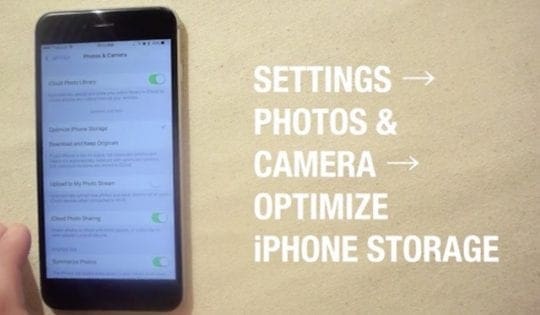
Toccare Impostazioni ; Foto e scegliere Ottimizzare la memoria dell’iPhone . Questo permette a iOS di ottimizzare la memorizzazione delle foto sul vostro iDevice. Se hai troppe foto e non hai eseguito il backup su iCloud, puoi considerare di eseguire il backup delle foto tramite la Fototeca e di cancellarle dal tuo iPhone.

Con iOS 11 &amp;10, ora è possibile usufruire della funzione “Memorie”. Non solo è possibile creare uno slideshow personalizzato con i ricordi fatti di foto, ma è anche possibile aggiungere musica e altri media allo slideshow e poi salvarlo come video.

Beh, se hai troppi di questi file video di ricordi sul tuo dispositivo, questo può finire per mangiarti lo spazio libero. Potresti voler gestire questi video per risparmiare spazio sul tuo iPhone.

Suggerimento # 3 Cancellare le Apple Stock Apps che non si usano mai

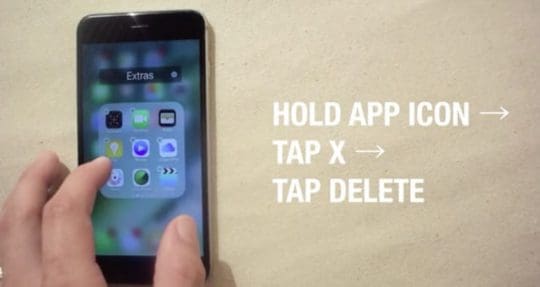
Ora con iOS 11 &amp; 10, puoi eliminare tutte le applicazioni Apple native/stock che non hai mai usato come Compass. Basta tenere premuta l’icona dell’app per un secondo o due e poi toccare il segno ‘X’ sul bordo per rimuovere l’app dal tuo iPhone.

Suggerimento # 4 Gestire iOS 10 Problemi relativi all’animazione

iOS 11 (e 10) hanno un sacco di nuove funzionalità di animazione che possono abbagliare un nuovo iPhone sugli ultimi modelli di iPhone. Se siete su un iPhone più vecchio, questo può portare a lentezza e lentezza.

Per gestire queste animazioni, è possibile attivare l’opzione Ridurre il movimento sulle impostazioni di accessibilità. L’attivazione di questa impostazione impedisce a iOS di consumare risorse preziose.

Mentre nelle impostazioni di accessibilità, è anche possibile aumentare il collegamento di contrasto spostando il cursore in posizione ON.

Importante: Si prega di notare che quando si spegne l’impostazione di riduzione del movimento, alcune delle funzioni di fantasia di iMessage, come la scomparsa dell’inchiostro, non funzioneranno sul dispositivo.

Suggerimento # 5 Ottenere una maniglia sui servizi di localizzazione sul vostro iPhone

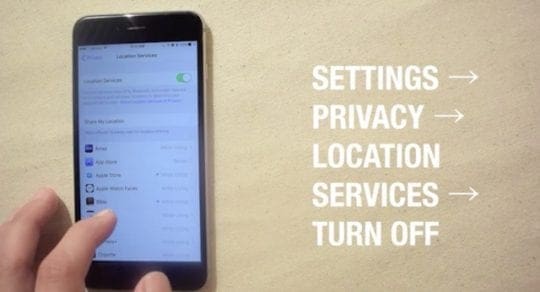
Questo suggerimento non solo può aumentare le prestazioni del vostro iPhone, ma sarà anche utile per prevenire problemi di esaurimento della batteria. A seconda di quante applicazioni avete impostato per utilizzare la vostra posizione, possono diventare molto rapidamente il trabocchetto delle prestazioni. Questo è il caso in particolare delle app di terze parti che non sono state aggiornate da un po’ di tempo.

Per gestirlo, toccate Impostazioni; Privacy; Servizi di localizzazione; Spegnere completamente o gestirlo tramite la singola applicazione a cui avete fornito l’accesso alla vostra posizione.

Suggerimento # 6 Disattivare la funzione “Alzati al risveglio”

Adoriamo questa funzione sui nostri iPhone. La funzione “alzati per svegliarti” funziona solo con gli iPhone che hanno il co-processore di movimento aggiornato. Poiché questa funzione si attiva quando si sposta l’iPhone, finisce per consumare una certa quantità di energia della batteria del dispositivo.

Se avete problemi con la durata della batteria del vostro vecchio iPhone, potreste provare a disabilitare questa funzione per vedere se aiuta il vostro iPhone.

Per disattivare la funzione Aumenta fino al risveglio, toccare Impostazioni; Display e Luminosità e spegnere l’interruttore accanto a Aumenta fino al risveglio.

Suggerimento # 7 Get a Handle on the iOS Widgets

I widget sono in giro su iOS da un po’ di tempo, ma iOS 11 &amp; in particolare 10 ha portato nuove funzionalità a questa funzionalità. Se si hanno troppi widget sul lock screen, questo può causare problemi di prestazioni e di potenza, in quanto i widget cercheranno di ottenere informazioni aggiornate. Cercate di ridurre il numero di widget di iOS e usate solo quelli che dovete assolutamente usare sul vostro schermo bloccato.

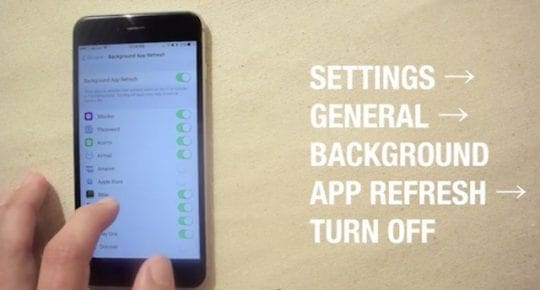
Suggerimento # 8 Disattivare selettivamente il refresh dello sfondo delle applicazioni

La maggior parte di noi che dipende dalle notifiche non può disattivare la funzione di aggiornamento dello sfondo. È tuttavia possibile disattivare selettivamente il refresh per la maggior parte delle app e conservare solo quelle di cui si ha bisogno.

È possibile modificare le impostazioni andando su Impostazioni . Disattivare il refresh dello sfondo per le app che non sono necessarie.

Sappiamo che Facebook è un’applicazione che consuma molte risorse.

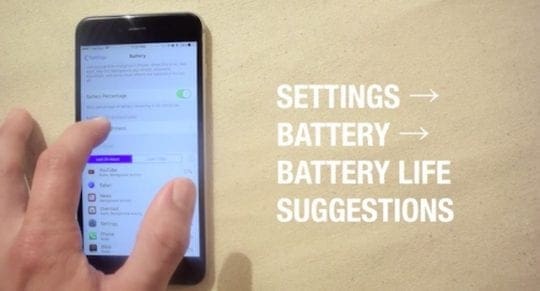
Suggerimento # 9 Utilizzare la funzione di suggerimenti sulla durata della batteria

Se le impostazioni di luminosità per il vostro iPhone sono alzate completamente (in iOS 11: Settings &gt; Accessibility &gt; Display Accommodations &gt; Auto-Brightness OFF ), potreste vedere il suggerimento in questa sezione per modificare l’impostazione. A seconda delle varie impostazioni, il vostro iPhone/iPad vi mostra il consumo di energia delle diverse risorse dell’iPhone in modo da poterlo gestire per risparmiare la batteria. Trovate i suggerimenti sulla durata della batteria in Impostazioni; Batteria e cercate “Suggerimenti sulla durata della batteria”.

Se non lo vedete, è probabile che l’iDevice iOS del vostro iDevice abbia bisogno di più dati di utilizzo prima di dare un suggerimento. Continuate a usare normalmente il vostro iPhone o un altro iDevice e controllate più tardi le impostazioni della batteria per trovare suggerimenti.

I suggerimenti sulla durata della batteria appaiono solo quando si utilizza la modalità a basso consumo o quando l’iPhone non è collegato all’alimentazione. Questi suggerimenti si attivano automaticamente, una volta che il vostro iOS determina il modello di utilizzo della batteria.

Le raccomandazioni più frequenti sono quelle di abilitare il blocco automatico, ridurre la luminosità dello schermo o attivare l’opzione Luminosità automatica. Per gli iFolks che navigano in internet utilizzando la loro connessione dati mobile, appare un suggerimento per disabilitare i dati cellulari. La maggior parte delle persone non si rende conto di quanta potenza utilizza una connessione dati mobile di rete, quindi se si dispone di opzioni utilizzare sempre una connessione WiFi disponibile per conservare la batteria del proprio iDevice.

Controllare le impostazioni passando dalle ultime 24 ore agli ultimi sette giorni per vedere quali applicazioni consumano più batteria in modo ripetitivo in base all’utilizzo.

Suggerimento #10 Utilizzare la modalità a bassa potenza con iOS 11 &amp; 10!

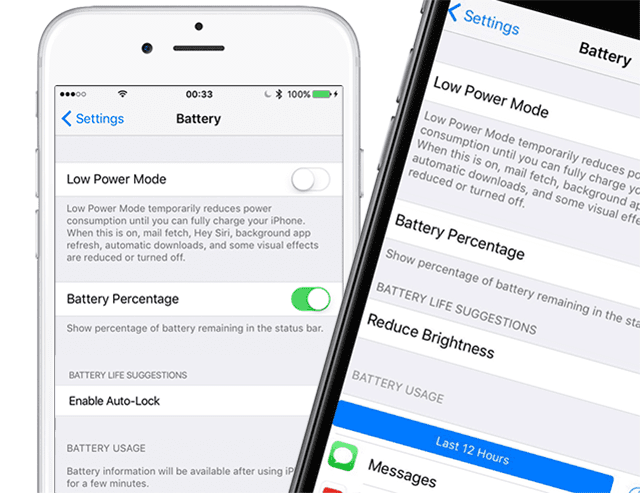
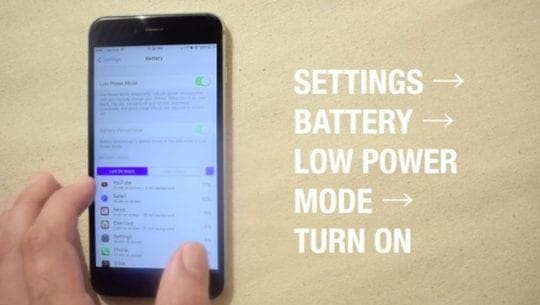
Il Low Power Mode è una delle più significative funzioni di ottimizzazione delle batterie introdotte in iOS 9. Si dovrebbe approfittare di questa impostazione per ottenere più succo per il vostro iPhone. Toccate su Impostazioni ; Batteria; Modalità Bassa Potenza ON

Quando viene attivata, le attività di fondo di scarico della batteria vengono disattivate automaticamente da iOS per risparmiare ore di batteria.

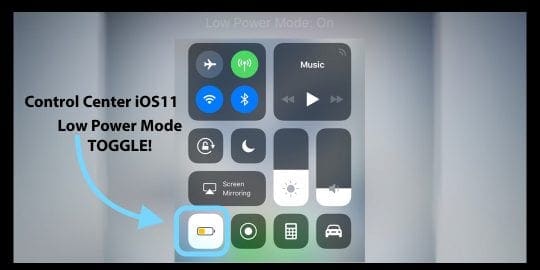
iOS 11 ha finalmente messo Low Power come interruttore opzionale nel Control Center. Vi consigliamo vivamente di aggiungerlo alla personalizzazione del vostro Control Center. Per fare ciò, andare su Settings (Impostazioni); Control Center (Centro di controllo); Personalizza i controlli; INCLUDE Low Power Mode (INCLUDE Low Power Mode). Avere un accesso rapido a bassa potenza è fantastico!

Suggerimento # 11 Ridurre al minimo il tempo di blocco automatico

Modificare l’impostazione del tempo di blocco automatico a 30 secondi in modo che lo schermo dell’iPhone non sia sempre acceso. Questo aiuta a risparmiare i livelli della batteria.

Suggerimento # 12 Rimuovere Siri Suggerimenti e l’opzione di ricerca Spotlight per le App

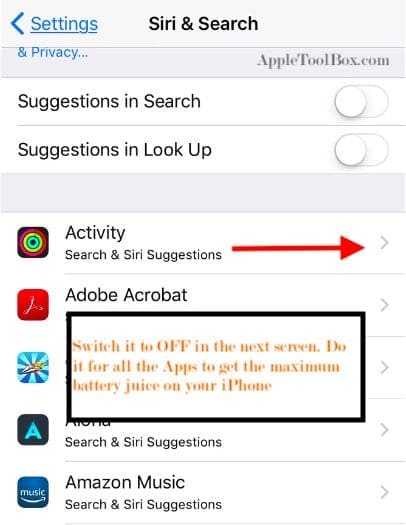
Se non sei un grande fan di Siri Suggestions o dei consigli di ricerca Spotlight o se non lo usi minimamente, puoi disattivare le impostazioni in cui le ricerche Spotlight vengono effettuate nelle App. Per fare questo, toccare su Settings (Impostazioni); Siri &amp; Search (per iOS 10: Impostazioni); General (Generale); Spotlight Search (Ricerca Spotlight).)Disattivare Suggerimenti in Search (Ricerca) e Suggerimenti in Look Up (Ricerca). Quindi scorrere verso il basso e toccare ogni App elencata nella sezione e disattivare la Ricerca &amp; Suggerimenti Siri.

Per iOS 10, scorrere verso il basso fino ai risultati della ricerca e disattivare le applicazioni i cui risultati non si vogliono vedere nei consigli di ricerca Spotlight Search.

Suggerimento #13 Ottimizzare iMessage Media

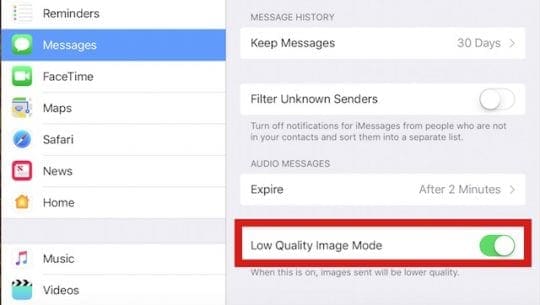
iMessage in iOS 11 è arricchito da un numero ancora maggiore di adesivi e di emojis et al. A seconda del vostro utilizzo, questo può consumare molte risorse sul vostro iPhone. Questo è particolarmente vero quando si cerca di inviare un’immagine di altissima qualità attraverso il servizio iMessage. In iOS 11, è possibile ottimizzare questa impostazione in modo che consumi meno risorse sul vostro iPhone. Per fare ciò, toccate Impostazioni; Messaggi; Scorrete verso il basso e localizzate la modalità immagine di bassa qualità . Impostate questa impostazione su ON sul vostro dispositivo.

Suggerimento #15 Reset RAM su iDevice

Un modo per velocizzare un iDevice lento è la pulizia della cache. Per farlo nel vecchio iOS, basta tenere premuto il pulsante di accensione dell’iPhone fino a quando non appare il messaggio “Slide to power off”. Poi, basta parcheggiare il pollice (o il dito di scelta) sul pulsante Home fino a quando il telefono ti riporta alla schermata Home.

E questo è tutto. Sblocca il tuo iPhone. Altrimenti, apri Siri. Questo funziona con il vostro iPhone e iPad. Grazie a Mark Forrest per aver condiviso questo suggerimento online.

Quando lo fai devi essere su una delle app native della Apple.

Ci sono molti altri consigli e trucchi per aumentare le prestazioni e la potenza del vostro iPhone durante l’utilizzo di iOS 10. Ultimo ma non meno importante è ottimizzare le prestazioni del vostro Safari sul vostro iPhone. Controllatelo per assicurarvi di aver ottimizzato le impostazioni del vostro Safari per ottenere un aumento di velocità durante l’utilizzo dell’applicazione.

Non c’è tempo? Guarda i nostri consigli video

Infine, abbiamo anche aggiunto un facile video passo-passo che vi guida attraverso alcuni di questi consigli facili da usare sul vostro iPhone con iOS 10-è un bene anche per iOS 11!

Il vostro iPhone o altro dispositivo iDevice consuma molta energia e scarica la batteria, ecco come funziona. Seguendo i suggerimenti elencati, ci auguriamo che possiate risolvere i problemi relativi al vostro iPhone lento e alla batteria con gli aggiornamenti di iOS 11/10. E idealmente, velocizzate le prestazioni del vostro iPhone e risparmiate la batteria, godendovi comunque di tutto ciò che il vostro iPhone offre.

<

Non riesci a connetterti ad App Store su Mac? 10 passi per risolvere il problema

L’App Store è il luogo più sicuro per scaricare nuove applicazioni per il tuo Mac. Se il tuo Mac non riesce a connettersi all’App Store, non iniziare a scaricare applicazioni da fonti sconosciute, segui invece questi passi per risolvere il problema!

E naturalmente, prima di iniziare la risoluzione dei problemi, fate un nuovo backup del vostro Mac. In questo modo i vostri dati sono al sicuro se qualcosa va storto.

Passo 1. Controllare la connessione Internet sul vostro Mac

Aprite il vostro browser a scelta e caricate una nuova pagina web. Se non funziona, o se il browser è insolitamente lento, potrebbe esserci un problema con la connessione internet del vostro Mac.

Safari non può caricare le pagine se non si è connessi a internet.
Provate i seguenti suggerimenti per risolvere il problema:

  • Riavviare il router Wi-Fi.
  • Connettiti ad un’altra rete Wi-Fi.
  • Disattivare la VPN, se si utilizza uno.
  • Aprire le Preferenze di Sistema di Rete e modificare il DNS.
  • Contattate il vostro fornitore di servizi Internet per ulteriore assistenza.

Fase 2. Controllare che i sistemi Apple siano in funzione

È possibile che nessuno possa collegarsi al Mac App Store in questo momento. A volte i sistemi Apple si guastano inaspettatamente. Altre volte, Apple li mette temporaneamente offline per la manutenzione.

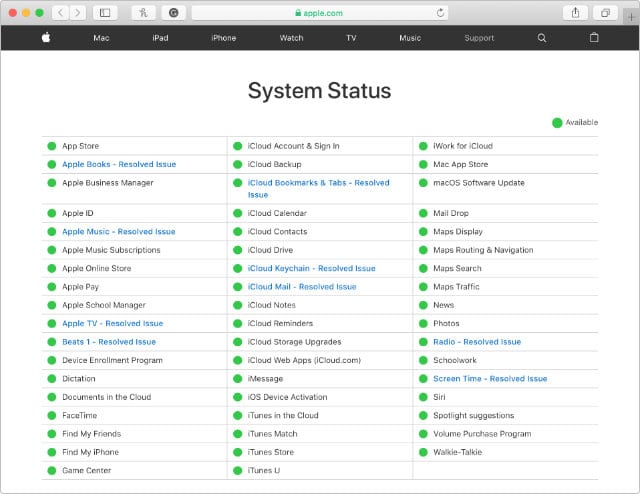
Visita il sito web di Apple sullo stato del sistema per avere le ultime informazioni direttamente da Apple. Controlla nello specifico l’articolo Mac App Store ; dovrebbe avere una luce verde circolare accanto ad esso se l’App Store è online.

Un cerchio verde significa che il servizio funziona normalmente.
Apple aggiunge avvisi o cambia il colore e la forma delle diverse luci per farvi sapere quando particolari servizi non funzionano.

Fase 3. Uscire dall’App Store e riavviare il Mac

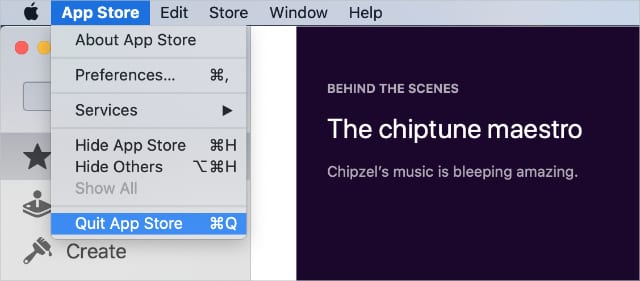
Questa è una fase di base, ma efficace, per la risoluzione dei problemi che dovresti usare ogni volta che hai problemi con il tuo Mac. Uscire dall’applicazione attiva premendo Cmd + Q o selezionare il nome dell’applicazione, quindi uscire da [App] dalla barra dei menu.

Esci dall’App Store prima di riavviare il Mac.
Se l’App Store non chiude, premere Cmd + Opzione + Esc e Force Quit .

Dopo aver chiuso l’App Store, vai su ; Spegni e spegni il tuo Mac. Attendere almeno 30 secondi prima di premere il pulsante di accensione per riavviarlo.

Passo 4. Uscire e riaccedere

Per molti utenti, lo schermo vuoto dice che il loro Mac non può connettersi all’App Store ogni volta che cercano di visualizzare le informazioni dell’ID Apple. Questo suggerisce problemi con l’account ID Apple, la soluzione più semplice per i quali è necessario uscire ed effettuare nuovamente l’accesso.

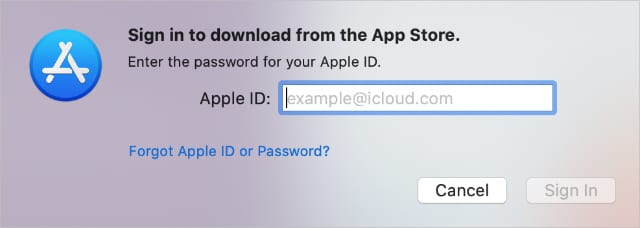
Aprire l’App Store e selezionare Store; Sign Out dalla barra dei menu. Seguire le istruzioni sopra riportate per uscire dall’App Store. Quando riaprirai di nuovo l’App Store, vai su Store &gt; Accedi e inserisci i tuoi dati Apple ID per accedere di nuovo.

Accedi di nuovo usando il tuo indirizzo e-mail Apple ID e la tua password.
Se questo non funziona, provare ad uscire e ad accedere di nuovo da Preferenze di sistema; ID Apple; Panoramica .

Passo 5. Aggiorna il tuo Mac all’ultima versione di macOS

Un problema con il sistema operativo del Mac potrebbe essere il motivo per cui una schermata vuota dice che non è possibile connettersi all’App Store. Questo accade occasionalmente quando il MacOS riceve un bug del software.

Di solito, Apple rilascia un aggiornamento della patch che si può installare per correggere bug come questo. Devi solo assicurarti di eseguire l’ultima versione di macOS.

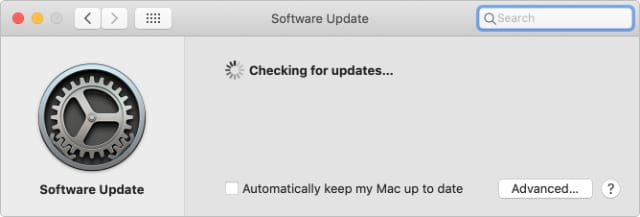
Vai a ; Informazioni su questo Mac; Aggiornamento software per verificare la presenza di nuovi aggiornamenti macOS. Scaricare e installare tutti quelli disponibili. Gli utenti beta dovrebbero tornare ad una versione pubblica di macOS.

Spuntate la casella per mantenere automaticamente aggiornato il vostro Mac.

Passo 6. Cambiare la data e l’ora sul Mac

Le discrepanze di data e ora tra il tuo Mac e i server Apple possono causare problemi di comunicazione con l’App Store. Questo è facile da risolvere impostando automaticamente la data e l’ora.

Sul Mac, andare su Preferenze di sistema; Data &amp; Ora . Clicca sul lucchetto e inserisci la password del tuo amministratore per sbloccare le modifiche. Poi clicca sulla scheda Date &amp; Time e accendi Imposta automaticamente data e ora .

Cambia il tuo fuso orario o regola manualmente l’ora per vedere se questo aggiusta l’App Store.
Se è già acceso, spegnerlo e cambiare temporaneamente l’ora in un altro fuso orario. Testare nuovamente l’App Store, quindi reimpostare la data e l’ora.

Passo 7. Cancellare le preferenze dell’App Store dalla libreria

Il vostro Mac salva i dati sul modo in cui usate l’App Store come piccoli file nella Libreria. Utilizza questi file per offrirvi un’esperienza più fluida, ma a volte possono essere d’intralcio con il vostro Mac che si connette all’App Store.

Utilizzare il Finder per trovare ed eliminare i file della cache nel caso in cui siano corrotti. L’App Store ne ricrea di nuovi quando lo si usa di nuovo.

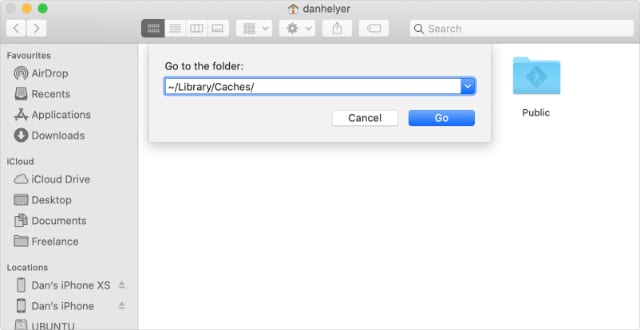
Aprire il Finder e selezionare Go &gt; Go to Folder dalla barra dei menu. Digitare ~/Libreria/Caches/ e fare clic su Go .

Il Finder aprirà la cartella Cache quando si fa clic su Go .
Cerca ognuno dei seguenti file e sposta quelli che trovi nel Cestino:

  • com.apple.appstore
  • com.apple.appstoreagent
  • conto corrente
  • attività di magazzino
  • storedownload
  • storeinapp

Ora, andate su ~/Libreria/Containers/ e cancellate questi file se li trovate:

  • com.apple.storeagent.plist
  • com.apple.commerce.plist
  • com.apple.appstore.plist

Passo 8. Consentire le connessioni in entrata dal firewall

Il firewall integrato nel vostro Mac lo protegge da potenziali minacce malware. Per impostazione predefinita, il firewall è impostato per consentire le connessioni dall’App Store. Tuttavia, è necessario controllare le impostazioni in caso di problemi.

Vai a Preferenze di sistema; Sicurezza &amp; Privacy; Firewall . Fare clic sul lucchetto e inserire la password dell’amministratore per apportare modifiche, quindi andare a Opzioni firewall .

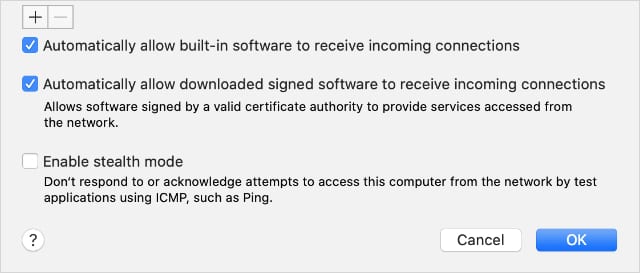
Attivare l’opzione Consentire automaticamente al software integrato di ricevere i collegamenti in entrata e cliccare OK .

Consentire il software integrato per assicurarsi che il firewall non blocchi l’App Store.
È inoltre necessario disattivare temporaneamente software di sicurezza di terze parti, come Norton AntiVirus. Se ciò consente al tuo Mac di superare la schermata vuota e di connettersi all’App Store, contatta lo sviluppatore per ottenere aiuto nella regolazione delle impostazioni.

Passo 9. Reimpostare il Firewall Cache sul Mac

Anche se si imposta il firewall per consentire le connessioni in entrata, un problema con la cache potrebbe essere il motivo per cui il Mac non può connettersi all’App Store. È possibile resettare la cache cancellandola nel Finder e lasciando che il firewall ne crei una nuova.

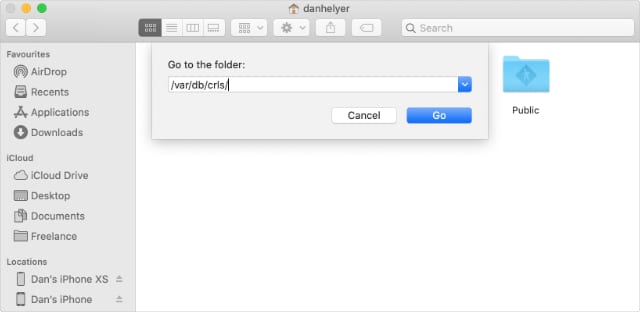
Aprire il Finder e selezionare Go &gt; Go to Folder dalla barra dei menu. Digitare il percorso del file /var/db/crls/ e cliccare Go .

Utilizzare il percorso dei file sopra indicato per accedere alla cache del firewall.

Trova e cancella crlcache.db o ocspcache.db. Potrebbe essere necessario inserire la password dell’amministratore per farlo. Riavvia il tuo Mac in seguito e prova a connetterti di nuovo all’App Store.

Passo 10. Rimuovere i certificati VeriSign dal portachiavi

Se l’App Store dice “Si è verificato un errore inaspettato durante l’accesso: UNTRUSTED_CERT_FILE” significa che c’è un problema con il portachiavi del vostro Mac.

Molti utenti hanno risolto questo problema cancellando i certificati VeriSign da Keychain.

Aprire Accesso al portachiavi dalla cartella Utilità nelle vostre Applicazioni o utilizzando Spotlight. Cercare verisign. Selezionare tutti i risultati tenendo premuto Shift , poi premere Delete e inserire la password dell’amministratore per cancellarli.

Confermate di voler cancellare i certificati VeriSign nell’avviso a comparsa.

Cosa fare se il vostro Mac non riesce ancora a connettersi all’App Store

Se hai seguito tutti i passaggi precedenti ma non riesci ancora a connetterti all’App Store sul tuo Mac, potresti aver bisogno di parlare direttamente con Apple per un supporto one-to-one. Dovrebbero essere in grado di restringere la causa del tuo problema.

Organizzatevi per parlare con il supporto Apple in un Apple Store, al telefono o utilizzando una webchat. E fateci sapere cosa suggeriscono nei commenti!