All posts by jrk13

Come impostare e utilizzare FaceTime per Mac

Vuoi FaceTime con amici, familiari e colleghi di lavoro dal tuo computer Mac? È facile come fare 1-2-3! Questa breve guida spiega come usare FaceTime su un Mac per videochattare con un iPhone 4 o successivo, iPad 2 o successivo, o un altro utente Mac.

Rispondere o rifiutare una chiamata FaceTime sul Mac

Se non si ha il tempo di rispondere alla chiamata, è sufficiente toccare il pulsante “Disconnetti” o rispondere con un messaggio o impostare un promemoria di richiamata toccando la freccia accanto a “Declina”.

È anche possibile respingere una notifica di allarme senza interagire con essa. Basta usare il mouse, il trackpad o il puntatore per far scorrere il banner verso destra per metterlo a tacere.

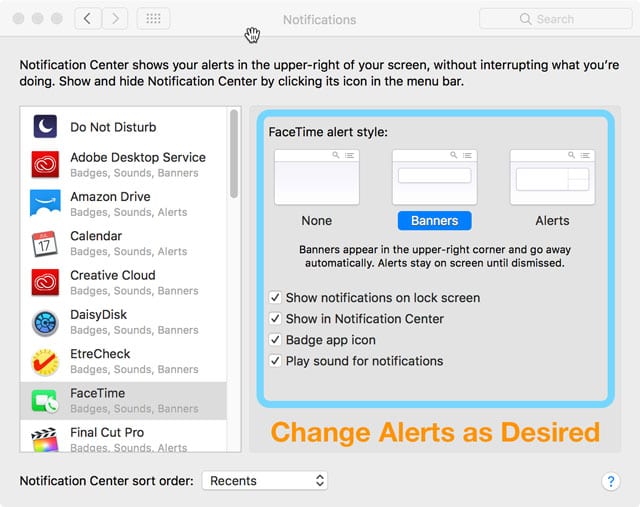
Vuoi cambiare le notifiche FaceTime sul tuo Mac?

  • Sotto il menu Apple
  • Vai a Preferenze di sistema; Notifiche; FaceTime
  • Deselezionare le impostazioni che si desidera disattivare, come il suono di riproduzione per le notifiche, l’icona dell’applicazione badge e così via. Oppure scegliere uno stile di avviso diverso

Utilizzate Group FaceTime sul vostro Mac

Con macOS Mojave e iOS 12.1, la gente può anche effettuare chiamate video o audio di gruppo FaceTime.

Il gruppo FaceTime supporta fino a 32 diversi partecipanti. Tutti i partecipanti alle chiamate Group FaceTime devono utilizzare iOS 12.1+, macOS Mojave+ o watchOS 5.1+ (solo audio su Apple Watch.)

Effettuare una chiamata di gruppo FaceTime

  1. Aprire l’applicazione FaceTime
  2. Inserite i nomi dei vostri contatti, e-mail o numeri di telefono
  3. Toccare l’icona del telefono (per l’audio) o della fotocamera (per video e audio) per avviare la chiamata FaceTime

È anche possibile effettuare una chiamata di gruppo FaceTime dall’App Messaggi

  • Aprire o iniziare una conversazione di gruppo
  • Toccare Dettagli, quindi fare clic sull’icona della fotocamera o sull’icona del telefono

Aggiungere una persona a una chiamata FaceTime di gruppo

  1. Mostra la barra laterale di FaceTime toccando l’icona della barra laterale
  2. Cliccare il segno più (+) per aggiungere una persona
  3. Inserisci il nome del tuo contatto, l’email o il numero di telefono, quindi clicca su Aggiungi

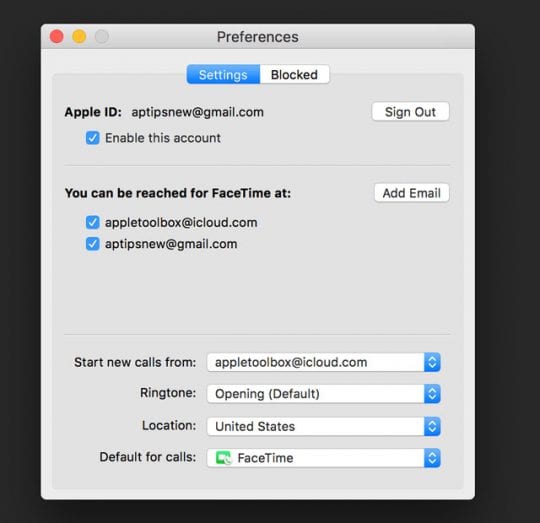
Impostare una suoneria FaceTime unica

  1. OpenFaceTime
  2. Andare su FaceTime nella barra dei menu e selezionarePreferences
  3. Fare clic sul menu a discesa per le suonerie
  4. Toccare una suoneria per selezionarla

Cambia la tua posizione in FaceTime

  1. Apri FaceTime; Preferenze
  2. Scorrere fino alla posizione
  3. Cliccate sul menu a tendina e selezionate la vostra posizione attuale

Non vuoi che FaceTime chiami sul tuo Mac?

Per interrompere la ricezione di chiamate FaceTime sul Mac, aprire FaceTime, quindi scegliere FaceTime; disattivare FaceTime dalla barra dei menu.

Oppure, mentre nell’App FaceTime, utilizzare la scorciatoia da tastiera Command (⌘) + K

Problema di durata della batteria con iPhone SE, 6s o 6s Plus? Ecco come risolvere il problema

Sia che abbiate effettuato l’upgrade a uno degli ultimi iPhone Apple o che abbiate aggiornato il vostro attuale dispositivo all’ultima versione del software iOS, potreste aver notato che la durata della batteria non è più quella di una volta. La durata della batteria è uno degli aspetti più importanti del vostro iPhone. Dopo tutto, è inutile se la batteria è scarica.

Se siete tra coloro che hanno problemi, non preoccupatevi. Ecco alcune cose che potete fare per essere sicuri di ottenere il maggior numero possibile di batterie dal vostro iPhone.

Modalità a bassa potenza

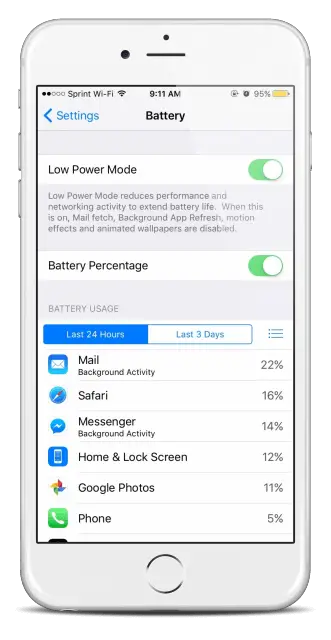
In iOS 9, Apple ha introdotto una nuova funzione chiamata Low Power Mode che disabilita una serie di attività in background di drenaggio della batteria per risparmiare ore di autonomia. Tieni presente che se dipendi dalle notifiche immediate del calendario e delle e-mail, la modalità Low Power Mode non è probabilmente l’opzione migliore in quanto disattiva l’attività in background dell’applicazione. Tuttavia, per molte persone questo è un modo fantastico per risparmiare la batteria dell’iPhone perché permette all’utente di attivare semplicemente un’opzione piuttosto che armeggiare nell’app Impostazioni.

Il tuo iPhone ti chiederà automaticamente se vuoi entrare in modalità Low Power Mode quando raggiungi il 20%, ma puoi anche abilitarlo manualmente andando su Impostazioni; Batteria. Questa funzione è particolarmente utile quando si sa che non si avrà accesso a un caricabatterie per un po’ di tempo.

Uccidete le applicazioni per l’accumulo della batteria

Ci sono alcune applicazioni che semplicemente amano mangiare ogni bit della batteria del vostro iPhone. La prima cosa da fare è fare un po’ di lavoro investigativo per scoprire quali applicazioni stanno uccidendo la batteria. È possibile farlo andando su Impostazioni. Qui, sarete in grado di vedere il consumo di energia per ogni app per le ultime 24 ore o nell’ultima settimana. Se si utilizza costantemente una particolare app, come ad esempio YouTube, è comprensibile che utilizzi un sacco di batteria. In primo luogo si vuole puntare alle app che consumano un sacco di energia in sottofondo.

La cosa migliore da fare con queste applicazioni è disattivare l’attività in background se non si dipende da loro per informazioni importanti. Ad esempio, se utilizzate un’applicazione di calendario di terze parti che vi invia notifiche sui vostri prossimi eventi, disattivare l’attività in background potrebbe non essere una buona idea, poiché non riceverete più tali notifiche. Tuttavia, altre app come Facebook o Twitter potrebbero monopolizzare un bel po’ di batteria se le hai configurate per inviarti notifiche push ogni volta che a qualcuno “piace” una foto del tuo gatto. Probabilmente sopravviverete se spegnete quelle notifiche e vi godrete la durata extra della batteria.

Recupero della posta

La maggior parte dei client di posta elettronica sull’iPhone utilizza un sistema chiamato “Push” che controlla attivamente il vostro server di posta elettronica in tempo reale e spinge fuori gli avvisi quando arriva qualcosa di nuovo. Come potete immaginare, questa costante attività in background può essere un vero e proprio problema di batteria.

Quando la modalità Low Power Mode è attiva sul vostro iPhone, “Push” è disabilitata e viene utilizzato un sistema meno affamato di energia chiamato “Fetch”. Invece di monitorare costantemente il vostro server di posta elettronica, fetch controlla solo la presenza di nuova posta a intervalli prestabiliti o quando si apre l’applicazione di posta.

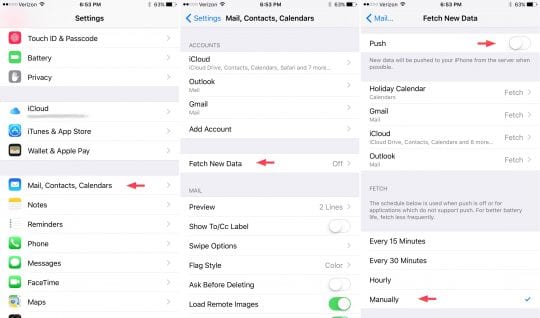
Per disattivare Push in favore di Fetch, andare su Impostazioni; Mail, Contatti, Calendari; Fetch New Data. Assicurarsi che l’opzione “Push” nella parte superiore dello schermo sia disattivata e quindi selezionare l’intervallo di tempo in cui si desidera che i dati di posta elettronica vengano recuperati nella parte inferiore. Per risparmiare la maggior parte della batteria, selezionare “Manualmente” per far controllare la posta solo quando si apre l’applicazione.

Effetti visivi

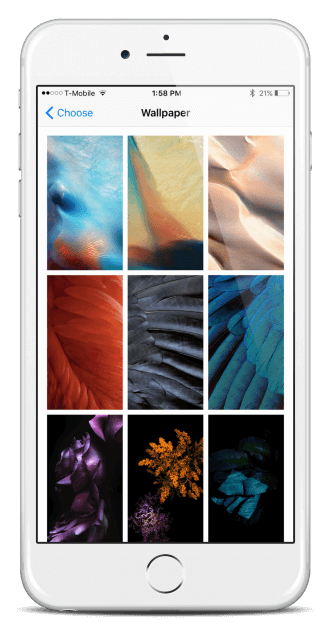
Può sembrare una cosa da poco, ma avere uno sfondo dinamico o uno zoom prospettico attivo sulla carta da parati è un notevole consumo di batteria. Queste caratteristiche sono disabilitate in modalità Low Power Mode, ma per evitare del tutto questo problema vai su Impostazioni; Wallpaper e scegli uno sfondo “fermo” e assicurati che lo zoom prospettico sia spento.

Runaway Apps

Anche se adoriamo le nostre App gratuite dello store, vi preghiamo di diffidare delle app fuggitive. A volte possono essere uno dei maggiori contributori al problema del drenaggio delle batterie.

La causa è un’app (o app, ma di solito solo una) che è stata interrotta nel bel mezzo di un’operazione che richiedeva l’invio o la ricezione di dati. Se l’app non è codificata correttamente per affrontare questo problema, continua a tentare di completare l’invio/ricezione, ma fallisce ogni volta. Ma consuma il tempo di elaborazione, la batteria e a volte i dati mentre tenta.

Per risolvere il problema l’app deve essere identificata e uccisa o, in alcuni casi, cancellata e reinstallata. Andare in Impostazioni/Batteria, scorrere fino in fondo e guardare Uso e Standby . Se sono esattamente le stesse, si tratta di una vera e propria app runaway.

Email bloccate

Qualche tempo fa, con il rilascio di iOS 9.2, ci sono stati problemi di batteria scarica per le persone che utilizzavano Microsoft Exchange dal loro lavoro sui loro iPhone.

Se l’app è Mail e si dispone di un account Microsoft Exchange sul telefono, è l’account Exchange che potrebbe causare il problema. Si tratta di un bug nel protocollo ActiveSync di Microsoft. Per risolverlo o eliminare l’account Exchange, riavviare il telefono e aggiungerlo di nuovo, o disattivare tutti gli interruttori per esso in Impostazioni/Mail, Contatti, Calendari . Riavviare, quindi riaccenderli.

C’è anche la possibilità che tu abbia un’e-mail bloccata nella tua casella di posta in uscita nella tua applicazione di posta elettronica che potrebbe contribuire a problemi di batteria. Si prega di consultare il nostro articolo su come risolvere il problema delle e-mail bloccate.

Naturalmente, se preferite non armeggiare con queste impostazioni e non vi preoccupate di perdere le notifiche in background, potete sempre attivare manualmente la modalità Low Power Mode. In ogni caso, godetevi la durata extra della batteria!

E il vincitore dell’iPad 2 è…

Appletoolbox è entusiasta di annunciare il vincitore del nostro giveaway per iPad 2. Su più di tremila proposte, il vincitore è Robert J. di West Lafayette, IN. Congratulazioni!

Abbiamo contattato Robert e ci ha detto che ci avrebbe inviato delle foto con il suo nuovo iPad. Aggiorneremo questo post quando riceveremo le foto.

E a tutti gli altri, grazie mille per essere entrati. Ci sono altri grandi concorsi in arrivo. Finché il vostro abbonamento è attivo, sarete automaticamente iscritti ai futuri concorsi.

Ciao, Hey Siri Tricks and Tips That Work

Siri, il sistema di comando vocale di Apple, è la caratteristica iconica dell’iPhone che è stata recentemente lanciata su Apple TV e anche su macOS. Hey Siri svolge le attività quotidiane in modo semplice e veloce. ANDSiri è divertente.

Ci piace parlare con Siri e naturalmente fare domande casuali e oscure, solo per sentire con cosa risponde Siri! Così per molti di noi nerd della fantascienza, non sembra mai che il vecchio uditoSiri risponda alle citazioni di Hal 9000 in2001: Odissea nello spazio, alle domande esistenziali della Guida galattica per gli autostoppisti, o anche alle chicche di Box inLogan’s Run… va bene, via i nerd!

Ma Siri è davvero una seria potenza di assistente. Ed è sempre disponibile ad aiutarci in molti dei nostri compiti della vita moderna, dalla ricerca di informazioni, alla pubblicazione di un tweet, alla prenotazione di una cena. Siri è il vero affare – e diventa sempre più brava e sofisticata con ogni versione di iOS. E ora Siri è disponibile in molte lingue diverse, per quasi tutti i dispositivi Apple in circolazione.

Ma anche gli iFolks che usano iPhone e Siri da anni non sono pienamente consapevoli delle capacità di Siri. Per questo motivo, abbiamo stilato una lista di caratteristiche di Siri che sono totalmente rock e ci rendono la vita molto più facile.

Per un approfondimento su Siri per macOS, date un’occhiata a questo articolo!

Quindi, senza ulteriori indugi, eccoci qua.

Prima un rapido consiglio sulla formazione vocale di Siri

Quando comunicate con Siri, assicuratevi di parlare a un ritmo moderato e costante. Provate a pronunciare ogni parola, senza farfugliare la parola successiva. Questo processo aiuta ad evitare errori.

Se notate che Siri vi capisce sempre meno con il passare del tempo e che vi sta sempre più ingannando, è meglio riqualificare il suo riconoscimento vocale: migliorando il riconoscimento della vostra voce da parte di Siri, riportiamo Siri a prestazioni ottimali.

Per riattivare la funzione di riconoscimento vocale Sir in iOS 11

  1. Aprite l’app Impostazioni sul vostro iPhone o iPad
  2. Toccare Siri & Ricerca
  3. Spegnere “Ascolta Hey Siri”
  4. Aspettare 10-20 secondi
  5. Accendere “Ascolta Hey Siri”
  6. Passare attraverso tutti i suggerimenti per riaddestrare Siri
    1. Siri vi farà dire “Ehi Siri”,
    2. “Ehi Siri, com’è il tempo oggi?”
    3. “Ehi Siri, sono io.”
    4. Toccare Fatto

Per riattivare la funzione di riconoscimento vocale Sir in iOS 10

  1. Aprite l’app Impostazioni sul vostro iPhone o iPad
  2. Toccare Siri
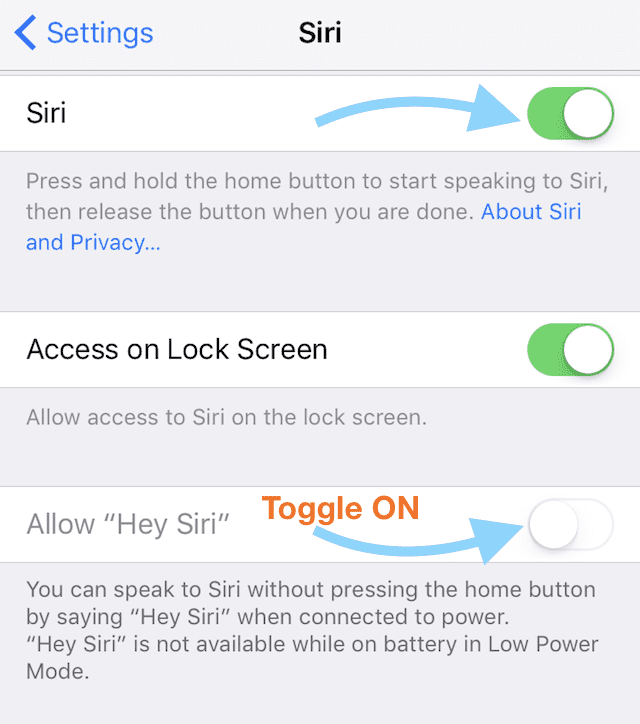
  3. Spegnere “Consentire Hey Siri”
  4. ToggleOFF Siri
  5. Riavviare il vostro iDevice
  6. Ritorno a Settings> Siri
  7. Accendere Siri
  8. ToggleON “Allow Hey Siri”
  9. Passare attraverso tutti i suggerimenti per riaddestrare Siri
    1. Siri vi farà dire “Ehi Siri”,
    2. “Ehi Siri, com’è il tempo oggi?”
    3. “Ehi Siri, sono io.”

L’esecuzione di questa riqualificazione aiuta a migliorare la capacità di Siri di comprendere la vostra voce unica.

Siri cambia con ogni iOS

Apple ha aggiornato l’interfaccia di Siri con robuste interfacce di ricerca e suggerimento e ha integrato nel motore di Siri molto più machine learning. Traduce anche dall’inglese in diverse lingue, tra cui mandarino, spagnolo, francese, tedesco e italiano, con ulteriori lingue in arrivo.

In iOS 11+, Siri è ovunque e impara da voi e anticipa quello che volete, dandovi suggerimenti prima ancora di chiedere.

L’obiettivo di Apple è quello di rendere Siri un’esperienza personalizzata che vada avanti. E cosa alimenta tutto ciò che è Search & Suggerimenti Siri.

Per ottenere questa potenza, è necessario abilitare alcune nuove funzionalità nelle Impostazioni di Siri, tra cui Suggerimenti in Ricerca, Suggerimenti in Ricerca, Suggerimenti in Look Up e Ricerca &amp delle singole App; Suggerimenti Siri.

Siri Suggerimenti in Ricerca e suggerimenti in Look Up

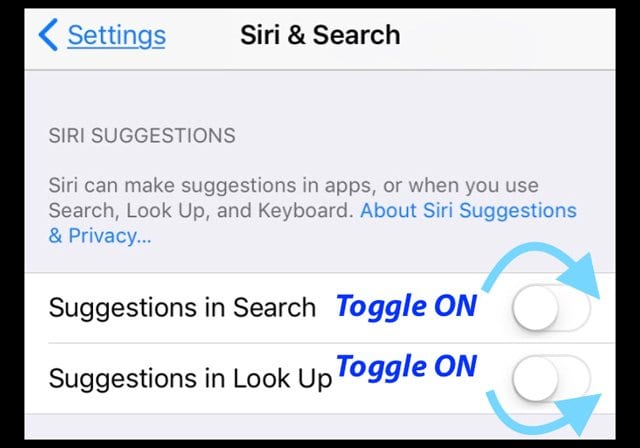
Queste due impostazioni di Siri & Search consentono a Siri di personalizzare i suggerimenti quando si cerca qualcosa. È ciò che rende Siri unico il tuo assistente personale e non quello di qualcun altro. Con queste impostazioni ON, Siri comunica con i Server Apple per alimentare queste robuste funzioni di ricerca. Trovali in Impostazioni ;Siri & Ricerca ;Sotto Siri Suggerimenti .
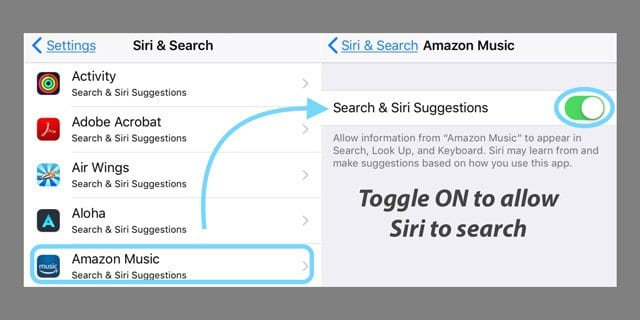
Inoltre, si dà o si toglie il permesso a Siri di cercare all’interno delle app per individuare le informazioni per le ricerche, Look Up e Keyboard. Siri utilizza queste informazioni per isolare ulteriormente i suggerimenti appropriati per voi! Trova queste singole App in Impostazioni ; Siri & Ricerca; Sotto Siri Suggerimenti nell’App List.
Caratteristiche sorprendenti Siri: Annunciare chi sta chiamando

Parliamo di una caratteristica che volevamo da tempo.

A partire da iOS 10, Siri ora annuncia chi sta chiamando, in modo da ricevere le chiamate che volete ed evitare le chiamate che non volete (pensate al telemarketing qui.) Questa funzione funziona sia che siate in macchina, con le cuffie o gli auricolari, e ovunque vi troviate, siete voi a decidere l’impostazione.
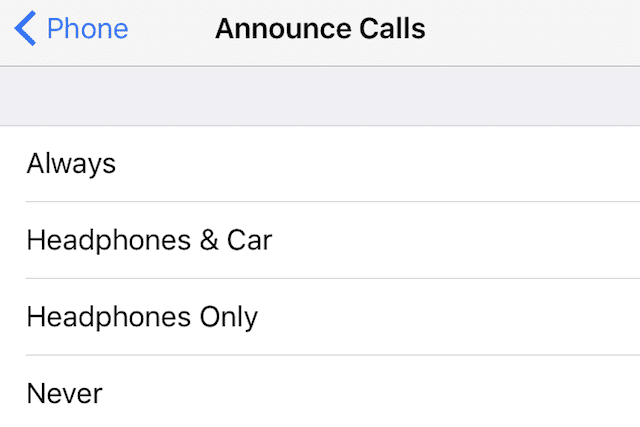
Per attivare Siri Announce

  1. Vai a Impostazioni
  2. Selezionare il telefono
  3. Toccare Annuncia chiamate
  4. Selezionare la funzione Annuncia che si desidera
    1. Scegliere sempre, cuffie&amplificatore;auto, solo cuffie, o mai

Così sono finiti i giorni in cui youmustphysically prendere fuori o guardare il tuo telefono solo per vedere chi sta chiamando. Mi sembra una buona idea!

Consulta il nostro articolo di approfondimento su Siri Announcing Calls.

Hey Siri e Skype

Usa Siri per chiamare gli amici su Skype senza dover aprire la sSkypeapp. Basta dire “Ehi Siri, chiama Sonja su Skype” e Siri fa il resto per te. Finché hai le relative informazioni di contatto Skype salvate sul tuo dispositivo iOS, Siri e Skype prendono il controllo e collegano la tua chiamata. Siri invia anche messaggi Skype, quindi dite qualcosa come “Lasciate che Sonjaknow sono quasi al ristorante su Skype”.

Quanto è bello tutto questo?

Toget Siri lavora con Skype

  1. Vai a Impostazioni
  2. Selezionare Siri
  3. Toccare Supporto App
  4. Attivare Skype

E’ tutto qui. Ora Siri dovrebbe coordinarsi con tutti i vostri contatti Skype, a mani libere.

A partire da iOS 10, Skype è ottimizzato per gli utenti business.

Questi aggiornamenti includono una migliore messaggistica e funzionalità VOIP, una versione speciale di Skype for Business per gli utenti Mac e la traduzione in tempo reale. UtilizzandoSiri, le videochiamate Skype, le chiamate audio e i messaggi istantanei sono ora un gioco da ragazzi senza dover prima aprire l’applicazione Skype iOS.

Inoltre, Skype ora sfrutta CallKit. Così le chiamate Skype in arrivo sul tuo iDevice appariranno sul tuo schermo Lock. E il passaggio da Skype alle chiamate regolari è ora semplice e senza soluzione di continuità.

Siri Get Linked In!

Siri ora invia messaggi alle persone con cui sei connesso su LinkedIn. Diciamo qualcosa del tipo: “Ehi Siri, manda un messaggio su LinkedIn a Elizabeth “Ottimo lavoro per il recente articolo su iMessage!

Tweet per voi

Siri pubblica un articolo sui media tosociali per voi. E tutto quello che devi fare è dire Post to Twitter e poi dire quello che vuoi postare. Il tuo tweet sarà poi postato su Twitter. Prima di twittare con Siri, accedi a Twitter inSettings.

How-To Siri Tweet

  1. Chiamare “Hey Siri” o premere due volte il tasto home
  2. Di’ “Pubblica un tweet”
  3. Di’ a Siri cosa vorresti che dicesse il tuo tweet
  4. Toccare Invia per confermare o dire Sì quando Siri chiede se si desidera pubblicare

Ricerca Tweets

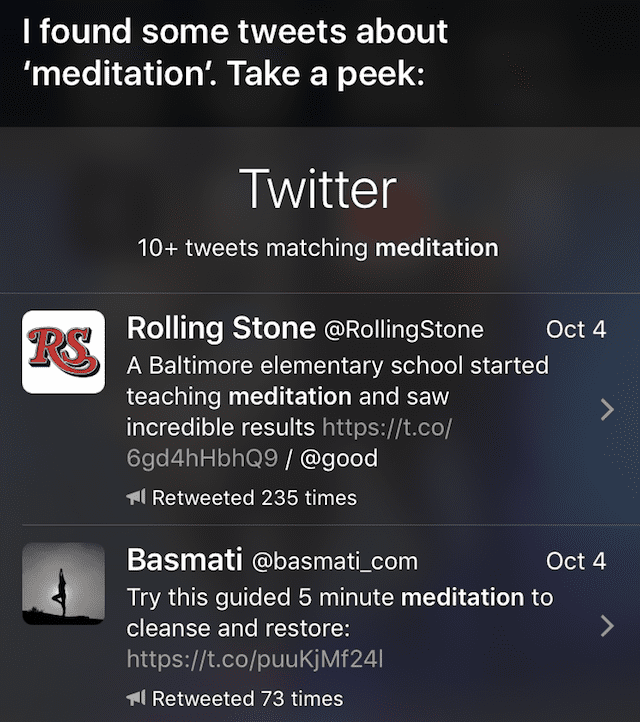
Non soloSiri twitta per voi, Siri trova anche i tweet che volete leggere. Tira fuori i tweet di una persona specifica o anche di un soggetto. Quindi dite: “Siri cerca tweet sulla meditazione”. E Siri vi mostra tutti i tweet relativi a quell’argomento.
Aggiorna il tuo stato su Facebook

Lasciate che Siri si occupi dell’aggiornamento di Facebook. Assicurati solo di aver dato le dimissioni su Facebook in Impostazioni e poi lascia che la tua voce venga ascoltata!

  1. Chiamare “Hey Siri” o premere due volte il tasto home
  2. Di’ “aggiorna lo stato di Facebook” o qualcosa di simile
  3. Dite a Siri cosa volete che sia il vostro stato su Facebook
  4. Confermate toccando Post o dicendo Sì quando Siri vi chiede se siete pronti a postare

Ehi Siri, prendi un Selfie!

Si’, proprio cosi’. A partire da iOS 10, Siri sta facendo lo snapping selfship, uno snap!

  1. Chiamare “Hey Siri” o premere due volte il tasto home
  2. Dite “Take a selfie”
  3. L’appCamera si apre e passa alla telecamera frontale
  4. Premere il pulsante di cattura del cerchio quando si è pronti.

Siri aiuta anche con altri tipi di foto e video.

Basta chiedere a Siri di “Prendere un….”.

  • “immagine”
  • “Immagine panoramica”
  • ” Immagine quadrata”
  • “video”
  • “Video Time-Lapse”
  • “Video in slow motion”

Siri apre l’app Camera con la modalità che hai chiesto. Ma per il momento Siri non può scattare la foto (è ancora necessario farlo manualmente) e attualmente Siri non abilita Live Photos, non attiva l’HDR e non imposta un timer.

Prendi la matematica giusta… la prima volta

Oh, se solo si potesse usare Siri durante un test! Ma, in realtà, Siri è un vero e proprio mangiatore di numeri. Questa caratteristica è davvero utile per calcolare le mance sulle bollette o quando ci si immerge nella quota di un pasto di ogni persona, ecc. Quindi basta chiedere a Siri “cos’è una mancia del 18% su 67 dollari?” o “cos’è un terzo di 135 dollari?

  1. Chiamare “Hey Siri” o premere due volte il tasto home
  2. Dite a Siri il vostro problema matematico

Siri risolve anche problemi matematici più complessi come radici quadrate, reciproci, percentuali, frazioni, anche numeri primi e pi greco. Inoltre, Siri risponde a domande che riguardano la sottrazione, la moltiplicazione, la divisione e anche le combinazioni di tutti questi elementi. Diciamo “più” o “aggiungere”, “meno” o “togliere”, “moltiplicare” o “volte”, e così via.

Capovolgere una moneta, rotolare un dado… e prendere una decisione

Non letteralmente, naturalmente, ma oltre a calcolare i vostri problemi matematici, Sirialso vi aiuta a prendere decisioni con il lancio di una moneta o un rotolo di dado. Basta dire “lancia una moneta” o “tira un dado” e Siri risponde (1-6 per testa di dado/coda per le monete). Se solo tutte le decisioni della vita fossero così semplici!

Promemoria, liste di cose da fare e riunioni

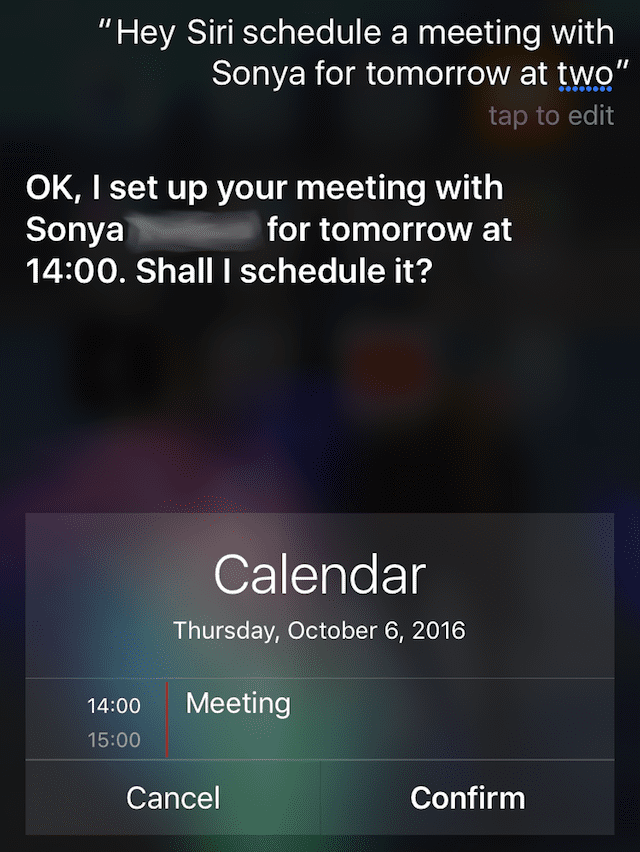
Aggiungere i promemoria è super facile parlando con Siri. Impostate orari specifici per riunioni o attività, create una lista della spesa, create persino promemoria per alcune attività quotidiane.

Impostare le priorità con Siri

  1. Chiamare “Hey Siri” o premere due volte il tasto home
  2. Dite ad alta voce ciò che volete pianificare, ricevere un promemoria, ecc. ed eventualmente
  3. Toccare Rimuovi per annullare

Siri coordina il vostro calendario o imposta il promemoria nella vostra lista dei Promemoria.

E quando si imposta una riunione o un promemoria sul vostro iDevice, viene anche sincronizzato su tutti i vostri dispositivi, a condizione che iCloud sia abilitato.

Puoi anche usare Siri per ricordarti di fare cose in base alla tua posizione, come “Ricordami di chiamare mia sorella quando torno a casa”. Assicurati solo di avere i Servizi di localizzazione attivati.

Impostare gli allarmi

Se hai troppo sonno per impostare l’allarme, basta parlare con Siri. Dite chiaramente Alarm e chiedete a Siri di svegliarvi all’ora stabilita. È possibile impostare una sveglia anche per un certo periodo di tempo, quindi un’istantanea è facile da inserire nel vostro programma anche al lavoro.

Conversioni

Dimenticato quanti piedi o anche solo metri compongono un miglio? O il punto di ebollizione dell’acqua sia in Fahrenheit che in Celsius? O i dollari in sterline, euro, rupie o altre conversioni di valuta. Siri effettua conversioni rapide di misure e converte facilmente valute, unità e scale (come i metri in metri, le libbre in chilogrammi e il Fahrenheit in gradi Celsius)

.

Per questo tipo di conversioni e domande, è molto più facile chiedere a Siri che cercare Safari o un altro browser. Quindi mettete Siri a disposizione per tutte le vostre conversioni!

Attenzione a voi, viaggiatori del mondo! Siri è un must per scoprire esattamente quanto spendete per quel gingillo da mercatino, la vostra cena, la tariffa della metropolitana… praticamente tutto. Quindi, con Siri, non perdete il vostro budget di viaggio!

Salvare le relazioni

Racconta aSiri dei tuoi parenti in Contatti, così la prossima volta che fai una telefonata, tutto quello che devi fare è dire “Chiama mia madre” e così via. Prima di tutto, allenareSiri con i nomi dei tuoi parenti come “Alice è mia sorella”. Poi Siri ti chiede se vuoi che si salvi. Quindi salvatelo e d’ora in poi usate semplici direttive di chiamata per chiamare i parenti.

Insegnare a Siri la corretta pronuncia

Nonostante la sua natura sapientona, Siri vuole correggere i suoi inconfondibili. E non è particolarmente brava a pronunciare i nomi. Se Siri pronuncia un nome in modo errato, dite: “Non è così che si pronuncia [nome]”. Siri fornisce alcune alternative e si spera che una di queste opzioni sia quella corretta.

Trova una vacanza

Siri è bravo anche con le date, quindi ogni volta che avete problemi a ricordare una vacanza o un giorno specifico, chiedete a Siri. Per domande come “Quanti giorni mancano al nuovo anno?” o “Quand’è il Ringraziamento, il Diwali o il Ramadan?

Sì, Siri è una sapientona!

Modificare le impostazioni

Siri aggiorna e modifica anche le impostazioni per voi. Siri vi risparmia infatti il tempo di entrare e di cambiare alcuni dei vostri iPhone, iDevice e persino i vostri macOSSettings. Siri ha accesso a molte delle vostre impostazioni. Sosay cose come “Apri contatti” o “Apri impostazioni [Qualsiasi App]”.

Effettuare la prenotazione

Siri si collega con OpenTable per prenotare i pasti in qualsiasi ristorante partecipante. È necessario scaricare l’applicazione OpenTable e creare un account per far funzionare questa integrazione. E poi bisogna far funzionare il supporto dell’app di Siri per OpenTable.
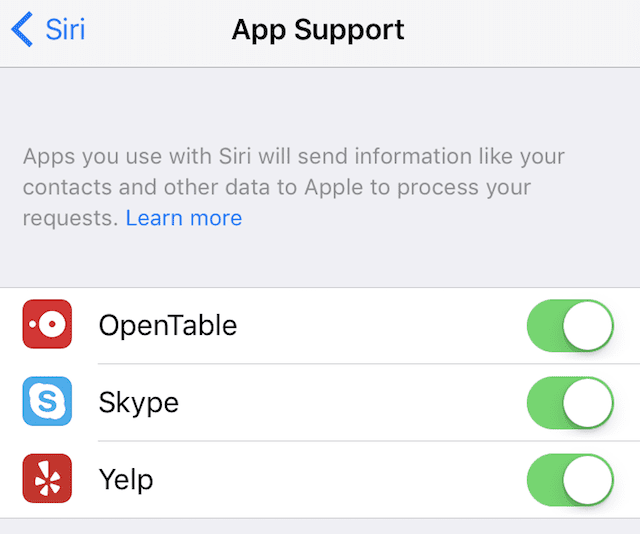
Una volta allestito, Siri utilizza la vostra posizione per trovare il ristorante più vicino a cui prenotare un tavolo. È meglio essere molto specifici con la vostra richiesta – fornite la data, l’ora e il numero di persone presenti. Siricommunica con OpenTable e vi fa sapere quali opzioni sono disponibili per la data, gli orari e i posti a sedere richiesti.

Trovare aerei sopra di voi

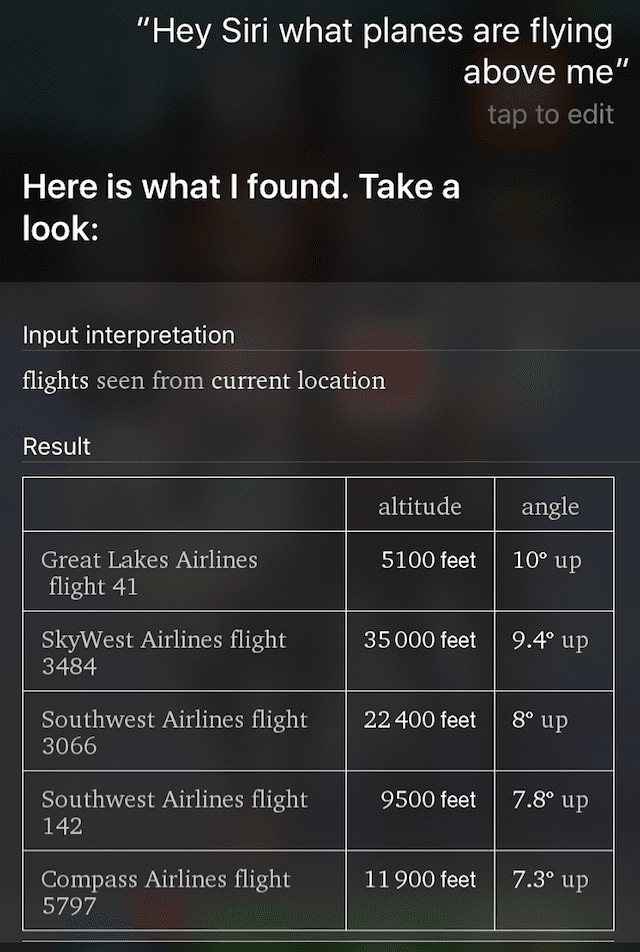
Quando si viaggia in aereo, questo è un vantaggio davvero divertente per tutta la famiglia. Basta chiedere a Siri “Quali aerei volano sopra di me?” e Siri vi fornisce tutte le informazioni sull’altitudine, l’angolo e persino la destinazione e il numero di volo degli aerei sopra di voi.
Alla scoperta di una nuova direzione

A partire da iOS 10, Apple Maps ha subito una seria revisione e un aggiornamento. E le mappe sono molto più facili da lavorare con Siri, così si passa da un punto all’altro e si calcola la distanza tra questi due punti. Siri trova per voi luoghi vicini come stazioni di servizio, ospedali e ristoranti e vi ci porta a piedi, in macchina, con i mezzi pubblici e le corse per Uber, Lyfy, Gett e altri nella vostra zona. Tutto quello che dovete chiedere è “Hey Siri” seguito da dove volete andare e come volete arrivarci. È così semplice.

Anche ottenere il vostro ETA (orario di arrivo previsto) attraverso Siri! Basta chiedere.

Riepilogo

Siri ha delle belle cotolette! Conoscerla e tutte le cose straordinarie che fa ti rendono la vita un po’ meno complicata. Lascia che Siri si occupi di alcune di quelle cose noiose della vita, come impostare gli allarmi, programmare gli incontri, prenotare la cena e calcolare tutte le tue mance.

Pensa a Siri come alla tua 24-assistente e amica, sempre pronta ad aiutarti a fare le cose. Inviare messaggi e tweet, fare chiamate di ogni tipo e farsi un giro con Lyft-She fa tutto! E Siri lavora a mani libere, per cui chiacchierare in auto è facile trovare percorsi alternativi quando il traffico si muove a passo di lumaca.

Se sei un iFolk che ama davvero Siri, dai un’occhiata a questo articolo su ciò che il futuro riserva al nostro amato assistente!

Più si usa Siri, più si ama questa incredibile funzione Apple. E scoprirai come rende la tua vita molto più gestibile e forse anche un po’ più divertente!

Ecco perché Apple manterrà una densità di schermo di 326 PPI per iPhone 6

Apple, a differenza di Google, è sempre stata molto particolare con le Risoluzioni dello schermo. Anche se la prossima iterazione dell’iPhone potrebbe essere caratterizzata da uno schermo più grande, la domanda rimane la seguente: qual è la scelta di Apple sulla risoluzione dello schermo e, naturalmente, sulla densità dei pixel?

Ci sono state voci coerenti con presunte immagini che mostrano che Apple potrebbe lanciare un iPhone 6 molto più grande di qualsiasi altro suo predecessore. Secondo un ultimo rapporto di KGI Securities, l’iPhone 6 potrebbe avere uno schermo da 4,7 pollici. Anche se ci sono state segnalazioni che Apple sta considerando anche un altro dispositivo con schermo ancora più grande che potrebbe entrare nella categoria Phablet a 5,1 pollici, l’attuale rapporto presentato da Ming-Chi Kuo indica un miglioramento relativamente modesto delle dimensioni dello schermo. Un iPhone 6 da 4,7 pollici ha un senso, perché l’operazione da parte di una sola mano, di cui Apple ha sempre parlato, rimarrà valida anche per questo dispositivo Apple.

Tuttavia, a parte la questione delle dimensioni dello schermo, Apple ha mostrato una notevole coerenza con la risoluzione dello schermo e la densità dello schermo misurata in Pixel per pollice (PPI). Apparentemente ha a che fare con la rappresentazione visiva delle app e con il modo in cui gli sviluppatori le progettano. Il primo iPhone di Apple aveva una risoluzione ridicola di 320×480, ma Apple l’ha rapidamente raddoppiata fino a 640×960, una risoluzione di visualizzazione all’epoca all’avanguardia. Quando Apple lanciò l’iPhone 5, le dimensioni del display passarono da 3,5 pollici a 4 pollici, ma l’azienda si limitò ad aggiungere la risoluzione verticale, mantenendo invariata la risoluzione laterale, facendo apparire l’iPhone 5 allungato.

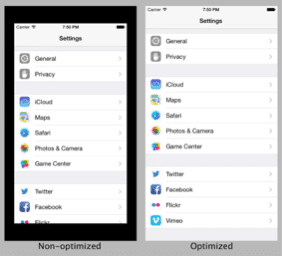
A questo punto, Apple ha iniziato a indirizzare gli sviluppatori verso l’uso di ‘Auto Layout’, che è stato un enorme miglioramento rispetto all’approccio del raddoppio dei pixel. Il raddoppio della densità dei pixel, anche se un grande miglioramento nell’aspetto, ha causato un grande sforzo sullo sviluppo e sull’adattabilità dell’applicazione. Ma quando il 4 pollici divenne la “migliore” dimensione dello schermo invece di 3,5 pollici, Apple permise alle app esistenti di funzionare in un formato letterbox con barre nere nella parte superiore e inferiore dello schermo come soluzione provvisoria.

Poiché Auto Layout elimina tutti questi problemi, oltre a eliminare la necessità di avere accordi di stop-gap, Apple ha ora uno standard costante con cui gli sviluppatori di applicazioni possono lavorare.

Se l’iPhone 6 ha uno schermo da 4,7 pollici, si dice che abbia una risoluzione dello schermo di 1334×750. Questi due fattori mantengono perfettamente la densità di 326 PPI, che aiuterà molto gli sviluppatori di applicazioni a continuare il loro sviluppo senza preoccuparsi della risoluzione dello schermo o della densità dei pixel che influiscono sull’aspetto. Quindi il prossimo iPhone, cioè l’iPhone 6, potrebbe benissimo avere un display da 4,7 pollici.

Come rimuovere un sito web dall’impostazione della password “Non salvare mai” di Safari

Safari è un ottimo browser web nativo con un proprio set di strumenti utili e maneggevoli, compreso un sistema portachiavi integrato.

In sostanza, ogni volta che si accede a un sito web con un nome utente e una password, Safari vi chiederà se desiderate salvarla nel vostro portachiavi iCloud – che viene poi sincronizzato tra i vari dispositivi.

La prossima volta che proverai ad accedere al sito web, Safari inserirà automaticamente il tuo nome utente e la tua password.

Sembra abbastanza semplice, vero? Per la maggior parte, lo è. Ma il sistema ha anche una strana mania con cui alcune persone potrebbero avere problemi.

Il problema “Never Save PassWord” in Safari

Quando si riceve la richiesta “salva questa password”, si hanno un paio di opzioni. Una di queste opzioni è quella di scegliere di “non salvare mai questa password” nel portachiavi.

Questa opzione funziona esattamente come previsto. Safari non vi disturberà più con un prompt portachiavi quando vi connetterete a quel sito web. Ma anche per questo potrebbe essere un problema.

Se cambiate idea sull’aggiunta delle credenziali di accesso di quel sito al vostro portachiavi, dovrete entrare e invertire manualmente la decisione.

Questo è probabile che succeda anche agli utenti che semplicemente ignorano il portachiavi di iCloud. Essi potrebbero cliccare attraverso i prompt con l’opzione “non salvare mai”. Ma se decidono di usare iCloud Keychain in futuro, devono passare attraverso e dire a Safari il contrario.

Per essere chiari, non è un processo molto difficile rimuovere effettivamente un sito web dalla lista “non salvare mai”.

Ma c’è un avvertimento: si può fare solo su macOS. Questo vale anche per i siti web per i quali avete selezionato “non salvare mai” su iPhone o iPad.

Come rimuovere un sito web da “Non salvare mai”

Tenendo a mente i dettagli precedenti, ecco come si procede per rimuovere effettivamente un sito web dalla lista “mai salvare” del portachiavi Safari.

Anche in questo caso, avrete bisogno di un dispositivo Mac per accedere effettivamente alla sezione delle password di iCloud Keychain.

  • Lanciare Safari.
  • Fare clic sul pulsante Safari nell’angolo in alto a sinistra della barra dei menu.
  • Scegliere Preferenze .
  • .

  • Cliccare sull’icona Password .
  • .

  • Potrebbe essere necessario autenticarsi con la password che si utilizza per accedere al proprio account macOS. Una volta fatto, premere return.
  • Nel campo di ricerca, inserire il nome del sito web che si desidera rimuovere.
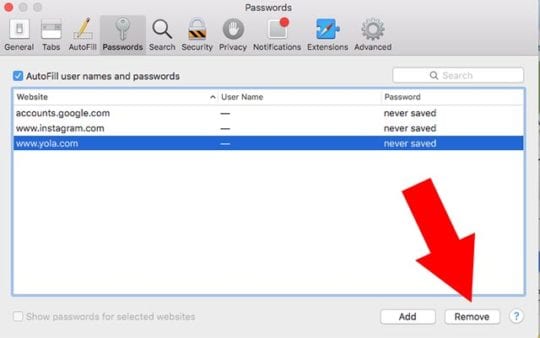
  • Selezionare il sito web aggiunto a “non salvare mai” e cliccare sul pulsante Rimuovi .

A questo punto, Safari vi chiederà il pop-up del portachiavi la prossima volta che proverete ad accedere a quel particolare sito web – sia che siate su macOS, iOS o su un altro dispositivo.

E se non avessi un Mac?

Se si ha accesso solo ai dispositivi iOS, la cosa migliore da fare è aggiungere manualmente il nome utente e la password al portachiavi di iCloud.

  • Sul vostro dispositivo iOS, andate su un sito web a cui vorreste accedere.
  • Digita il tuo nome utente e la tua password. Non cliccare ancora su invio.
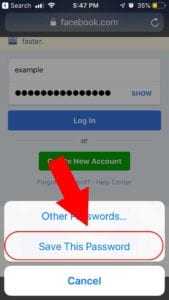
  • Sopra la tastiera si vede un pulsante Password . Toccatelo.
  • Toccare Salvare questa password .

Questo aggiungerà le credenziali di accesso di quel sito web al vostro portachiavi iCloud.

All’inizio potrebbe non essere presente un’opzione di riempimento automatico, ma inizierà a farlo una volta effettuato il logout e si tornerà alla pagina.

È inoltre possibile modificare le voci esistenti di nome utente e password di iCloud toccando l’icona Passwords sopra la tastiera e selezionando Other Passwords.

Speriamo che abbiate trovato utile questo articolo. Fateci sapere nei commenti qui sotto se avete domande.

<

Cosa fare se la vostra Fototeca di Windows iCloud ha un database corrotto

Gli utenti Windows hanno problemi con la loro Fototeca iCloud. Ricevono ripetutamente avvisi che avvertono di un “Database corrotto” che dice loro di uscire da iCloud Photo Library. Ma farlo non sembra essere d’aiuto!

Questo problema sembra riguardare principalmente gli utenti di Windows 7 e Windows 10 con grandi librerie fotografiche iCloud di 15.000 o più foto e video. A volte l’errore è associato a immagini duplicate nella biblioteca, ma altre volte iCloud funziona come al solito.

Apple non ha commentato il problema del database corrotto e non è disponibile una soluzione chiara e coerente. Abbiamo raccolto i migliori suggerimenti da una serie di forum per ottenere tutto l’aiuto possibile.

Fateci sapere la vostra esperienza personale nei commenti alla fine di questo post!

Consigli rapidi

Segui questi rapidi consigli per risolvere un database corrotto per la tua Fototeca di Windows iCloud, abbiamo scritto istruzioni complete per ogni suggerimento nel post sottostante:

  1. Riavviate il vostro PC Windows dopo aver firmato l’uscita da iCloud Photo Library.
  2. Rimuovere completamente iCloud Photo Library dal PC, quindi reinstallarla.
  3. Se hai accesso a un Mac, usalo per riparare il tuo database di iCloud Photo Library.
  4. Cancellate i file AppData nascosti per iCloud dal vostro PC Windows.
  5. Contatta il supporto Apple per ulteriore assistenza e parla con un consulente senior.

Correlato:

  • Come trasferire le tue foto da iCloud Photos a Google Photos
  • Come utilizzare il pannello di controllo iCloud per Windows
  • La guida definitiva a iCloud Photos nel 2019
  • Triplicate la vostra protezione creando dei backup dei file del vostro iCloud Drive

Come posso riparare un database corrotto per iCloud Photo Library?

Purtroppo, al momento non sembra esserci una soluzione coerente per questo problema. Abbiamo anche faticato a replicare il problema per testarlo da soli. Detto questo, abbiamo setacciato Internet per trovare soluzioni che funzionassero per gli altri utenti.

E’ possibile che il problema sia creato da una serie di cause diverse, ognuna delle quali presenta gli stessi sintomi. Questo rende difficile suggerire un’unica soluzione efficace.

Il messaggio di errore del database corrotto potrebbe apparire per una serie di motivi diversi.

Provate ciascuno dei suggerimenti qui sotto. Li abbiamo rivolti principalmente agli utenti Windows, che sembrano soffrire maggiormente di questo problema, ma sono tutti applicabili anche agli utenti Mac.

Prima di andare oltre, vi consigliamo vivamente di eseguire il backup di tutto il vostro computer. Questo cattura i file di sistema e le preferenze che possono andare perse durante la risoluzione dei problemi. Dovreste anche fare particolare attenzione a eseguire il backup della vostra Fototeca iCloud!

Come posso eseguire il backup della mia iCloud Photo Library su un PC Windows?

Assicuratevi di eseguire il backup del PC prima di cancellare o disinstallare qualsiasi cosa!

Oltre al backup del resto del vostro PC Windows, che potete fare utilizzando lo strumento di backup di Windows, dovreste anche fare una copia della vostra iCloud Photo Library.

Naturalmente, considerando che questo post riguarda i database corrotti della vostra iCloud Photo Library, potreste non essere in grado di archiviarlo con successo. Tuttavia, vi suggeriamo di provarlo.

Il vostro Windows Backup cattura solo le foto attualmente salvate sul PC, ma ci sono buone probabilità che la maggior parte delle foto di iCloud Photo Library venga salvata nel cloud. Il modo più semplice per scaricare e archiviare le foto è utilizzare Windows File Explorer.

Come scaricare e archiviare le foto di iCloud utilizzando File Explorer:

  1. Aprire File Explorer sul PC Windows.
  2. Sotto la sezione Preferiti nella barra laterale, cliccate su iCloud Photos.
  3. Cliccare su Scarica foto e video dalla parte superiore della finestra.
  4. Seleziona le foto e i video che vuoi scaricare, ti consigliamo di scaricarli tutti.
  5. Una volta completato il download, spostate le vostre foto e i vostri video in un luogo sicuro.

1. 2. Aggiornare Windows e iCloud per Windows sul PC

Utilizzare l’applicazione Apple Software Update per aggiornare iCloud per Windows.

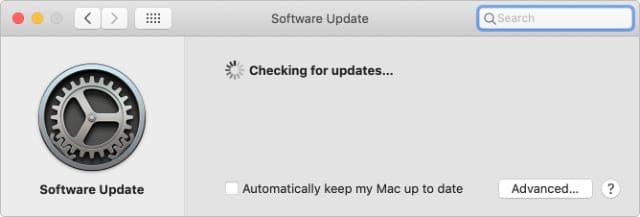
Apple e Windows rilasciano continuamente nuovi aggiornamenti software. E sebbene il loro scopo sia spesso quello di risolvere gli errori, spesso ne introducono di nuovi. Una delle prime cose da fare, ogni volta che si ha un problema legato al software, è controllare la presenza di nuovi aggiornamenti.

Dovreste scaricare e installare l’ultima versione di iCloud per Windows e l’ultimo aggiornamento della vostra versione di Windows.

Come controllare gli aggiornamenti di iCloud per Windows:

  1. Aprite l’applicazione Apple Software Update sul vostro PC Windows.
  2. Seguire le indicazioni per verificare la presenza di nuovi aggiornamenti.
  3. Scaricare e installare gli aggiornamenti disponibili.

Come aggiornare Windows sul PC:

  1. Su Windows 10: Andare a Start; Impostazioni; Update &amp; Sicurezza; Windows Update.
  2. Su Windows 7: Vai a Start; Pannello di controllo; Sistema e sicurezza; Windows Update.
  3. Fare clic sul pulsante che dice Controlla per gli aggiornamenti.
  4. Scaricare e installare gli aggiornamenti disponibili.
  5. Riavviare il computer dopo aver installato gli ultimi aggiornamenti.

2. 3. Uscire da iCloud per Windows e riavviare il PC

Assicuratevi di riavviare il PC dopo aver effettuato il signing out da iCloud per Windows.
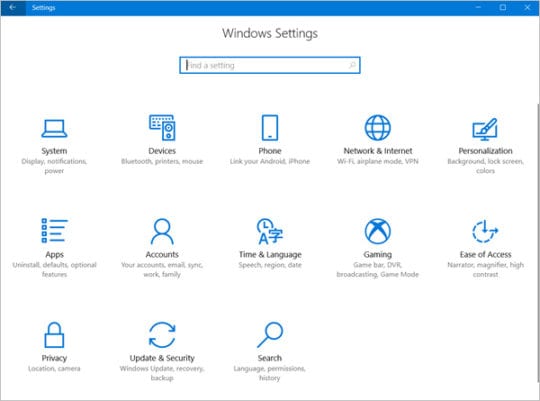
L’avviso pop-up ti ha già detto di uscire da iCloud Photo Library per correggere il tuo database corrotto. Ma vogliamo che tu lo faccia di nuovo. Per essere sicuri, vogliamo che tu esca completamente da iCloud per Windows e che riavvii il tuo PC prima di effettuare nuovamente l’accesso.

Quando si tenta di uscire, iCloud può mettere in guardia sui dati che verranno cancellati. Se avete già eseguito il backup del vostro PC, come abbiamo suggerito, allora non avete nulla di cui preoccuparvi.

Questo avviso si riferisce alle nuove foto, alle modifiche o alle modifiche alla tua libreria che non sono ancora state caricate su iCloud. Se necessario, è possibile recuperarle dal proprio backup in futuro.

Come uscire da iCloud per Windows su un PC per correggere un database corrotto:

  1. Aprite iCloud per Windows sul vostro PC.
  2. In basso a sinistra della finestra, fare clic su Sign out.
  3. Se richiesto, inserite la vostra password ID Apple e confermate di voler uscire.
  4. Si può scegliere di scaricare prima i contenuti, questo è facoltativo.

3. 3. Rimuovere iCloud per Windows e installarlo di nuovo

Disinstallare le applicazioni dal PC utilizzando le impostazioni di Windows.

Se si ricevono ancora messaggi di errore su un database corrotto nella vostra iCloud Photo Library, potreste trarre vantaggio dalla rimozione e dalla reinstallazione di iCloud per Windows sul vostro PC.

Simile al processo di uscita e di rientro, questo processo costringe il PC a formare una nuova connessione al database di iCloud. Dopo aver disinstallato iCloud per Windows, dovreste riavviare il PC prima di installare nuovamente il software dal sito web di Apple.

Come disinstallare iCloud per Windows dal PC:

  1. Su Windows 10: Vai a Start; Impostazioni; Sistema; Apps &amp; caratteristiche.
  2. Su Windows 7: Vai a Start; Pannello di controllo; Disinstalla un programma.
  3. Trovare e selezionare iCloud o iCloud per Windows nell’elenco.
  4. Fare clic su Disinstalla, quindi confermare che si desidera disinstallare l’applicazione.
  5. Potrebbe essere necessario inserire la password di un amministratore.

Dopo aver disinstallato iCloud per Windows dal PC, spegnere il computer per almeno un minuto. Poi visitate il sito web di Apple per scaricare e installare di nuovo iCloud for Windows.

4. 5. Utilizzate un Mac per ripristinare la vostra Fototeca iCloud corrotta

Prova a riparare la tua libreria di foto usando un Mac, se ne hai uno a disposizione.
I computer Mac di Apple sono dotati di uno strumento di riparazione per ripristinare i database corrotti nella Fototeca iCloud. Se avete accesso a un Mac, potete tentare di riparare la vostra iCloud Photo Library utilizzando questo strumento.

Per farlo, devi accedere al tuo account iCloud sul Mac. Dovresti farlo solo su un Mac privato sul quale ti senti a tuo agio ad accedere al tuo account personale.

Il processo di riparazione può richiedere diverse ore per essere completato, si dovrebbe iniziare solo quando si è in grado di lasciarlo da solo abbastanza a lungo per finire il processo.

Come riparare una banca dati corrotta della Fototeca iCloud:

  1. Se non l’hai già fatto, accedi a iCloud Photo Library sul Mac:
    1. Vai a Preferenze di Sistema; iCloud.
    2. Accedi utilizzando i tuoi dati ID Apple.
    3. Accanto a Foto, fare clic su Opzioni… poi spuntare la casella iCloud Foto e fare clic su Fatto.
  2. Apri le foto per visualizzare la tua Fototeca iCloud.
  3. Ora chiudi l’applicazione Foto:
    1. Dalla barra del menu, fare clic su Foto; Chiudere le foto.
    2. Oppure premere opzione+comando+escape e scegliere di forzare l’uscita delle foto.
  4. Quando Foto si è chiusa, tenere premuti i tasti opzione+comando mentre si riapre.
  5. Lo strumento di riparazione appare in una nuova finestra, fare clic su Riparazione.
  6. Se richiesto, inserire la propria password ID Apple.

5. Cancellare i file nascosti iCloud AppData sul PC

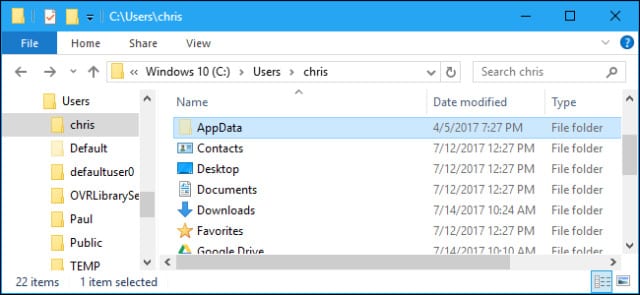
Trova la cartella AppData con Windows File Explorer, potrebbe essere nascosta. Immagine da HowtoGeek.

Nei forum di discussione di Apple, l’utente Mortimer107 ha suggerito la seguente soluzione per i database corrotti di iCloud Photo Library su PC Windows. Si tratta di eliminare i file AppData nascosti dal PC e non si dovrebbe prendere in considerazione la soluzione se non si è effettuato un backup recente.

Mortimer107 suggerisce inoltre di seguire questo consiglio per la risoluzione dei problemi solo se si è a proprio agio a rovistare tra i file di sistema del proprio computer. Se questo non è il tuo stile, passa alla sezione successiva e contatta direttamente Apple.

Come cancellare iCloud AppData da un PC:

  1. Aprite iCloud per Windows e cliccate sul pulsante Sign out.
  2. In File Explorer sul vostro PC, navigate fino alla seguente cartella nascosta: C: Utenti AppData Apple Inc
  3. Trovare ed eliminare le seguenti cartelle:
    1. iCloudDrive
    2. iCloudPhotoLibrary
    3. CloudKit
  4. Riavviare il PC, quindi aprire iCloud per Windows ed effettuare nuovamente l’accesso.
  5. Cliccate sull’icona iCloud dall’area di notifica sul vostro PC.
  6. Selezionare Download Foto e scegliere di scaricare Tutte le foto.

6. Contattate il supporto Apple per correggere il vostro database corrotto di iCloud

Usa il pulsante More sul sito web Get Support di Apple per ulteriore aiuto con iCloud Photo Library.

A questo punto, vale la pena di parlare con il supporto Apple per un’assistenza tecnica più esperta. Molti utenti con questo problema hanno espresso il loro disappunto per l’incapacità di Apple di aiutare, ma con i nostri consigli avete la migliore possibilità di trovare una soluzione.

Visitate GetSupport.Apple.com e andate su Altro. iCloud; Altre funzionalità di iCloud; Risoluzione dei problemi di iCloud Photos. Hai la possibilità di chiamare il supporto Apple o di programmare una chiamata ad un orario più conveniente.

Quando parlate con il consulente tecnico di Apple, dovreste guidarli attraverso le fasi di risoluzione dei problemi già tentate. Se è più facile, inviate loro un link a questo articolo per mostrare da cosa state lavorando.

Spiegate le circostanze esatte del messaggio di errore: cosa stavate facendo, quanto spesso appare, se iCloud Photos si comporta male in altri modi. Apple potrebbe voler avviare una sessione di condivisione dello schermo per assistere all’errore in prima persona.

Se il consulente tecnico non è in grado di aiutare, chiedere di parlare con un consulente senior per ulteriore assistenza. Alcuni utenti hanno spiegato che un consulente senior è stato in grado di riparare i danni sul database di iCloud Photo Library, risolvendo il problema.

Programmate un richiamo da Apple per un’altra volta utilizzando il sito web Get Support.

Fateci sapere nei commenti qui sotto cosa ha detto Apple. Siamo ansiosi di trovare le migliori soluzioni a questo problema. Quindi, se sapete come riparare un database corrotto di Windows per iCloud Photo Library, fatecelo sapere!

E se siete totalmente stufi di iCloud Photos, potreste essere interessati alla nostra guida per trasferire la vostra biblioteca su Google Photos.

Non puoi usare AirPrint? Assicuratevi di controllare gli aggiornamenti del firmware

Se si riscontrano problemi nell’utilizzo della funzione AirPrint di Apple, assicurarsi che la stampante utilizzi il firmware più recente. La maggior parte delle nuove stampanti sono dotate di AirPrint integrato; tuttavia, molti modelli più vecchi hanno bisogno di un aggiornamento per utilizzare AirPrint, e alcuni non supportano affatto AirPrint! AirPrint è una tecnologia Apple che consente di stampare da qualsiasi dispositivo Apple senza dover scaricare o installare driver su quel dispositivo Apple. Una cosa che spesso confonde le persone è che mentre il tuo iPhone, iPad, iPod o Mac non hanno bisogno di un driver aggiuntivo, la tua stampante potrebbe!

Articoli correlati

  • AirPrint non funziona: Fix per “Nessuna stampante AirPrint trovata” su iPad, iPod, iPhone
  • AirPrint su qualsiasi stampante
  • Scopri come stampare messaggi di testo da un iPhone

Cos’è un aggiornamento del firmware?

Il firmware della stampante è il software memorizzato all’interno di una stampante. Il firmware consente alla stampante di ricevere ed elaborare le informazioni dal dispositivo (computer, tablet o telefono) e di trasformare i dati in una pagina stampata.

La maggior parte dei produttori di stampanti rilascia regolarmente aggiornamenti del firmware della stampante con correzioni di bug, miglioramenti e qualsiasi altro problema. Si raccomanda di aggiornare regolarmente il firmware.

Gli aggiornamenti del firmware aggiornano il software operativo di una stampante, non il software per il vostro Mac o iDevice.

Se l’ultimo firmware del produttore è vecchio di diversi anni, il produttore potrebbe aver smesso di supportare o aggiornare la stampante. In tal caso, potrebbe essere necessaria una stampante più aggiornata per utilizzare AirPrint.

fonte: Canon

Come verificare la presenza di un nuovo firmware e aggiornare la stampante

  1. Assicuratevi che la vostra stampante sia accesa e collegata a internet
  2. Avviare un browser web da un computer o da un dispositivo mobile
  3. Vai alla pagina di supporto del tuo produttore
  4. Digitare nella barra di ricerca la marca e il modello della stampante e la dicitura “aggiornamento del firmware”
  5. Scansione dei risultati per eventuali aggiornamenti del firmware

Brother offre un’applicazione iOS e uno strumento di aggiornamento dell’afirmware, mentre HP offre aggiornamenti del firmware delle stampanti tramite un’applicazione, utilizzando una funzione di aggiornamento sulla stampante stessa, o dal suo sito web utilizzando un computer. Vedere questo sito per informazioni sulle stampanti Canon.

Ed è probabile che il produttore della stampante abbia opzioni simili.

Non può AirPrint direttamente? Utilizza il tuo computer o un’applicazione di stampa di terze parti

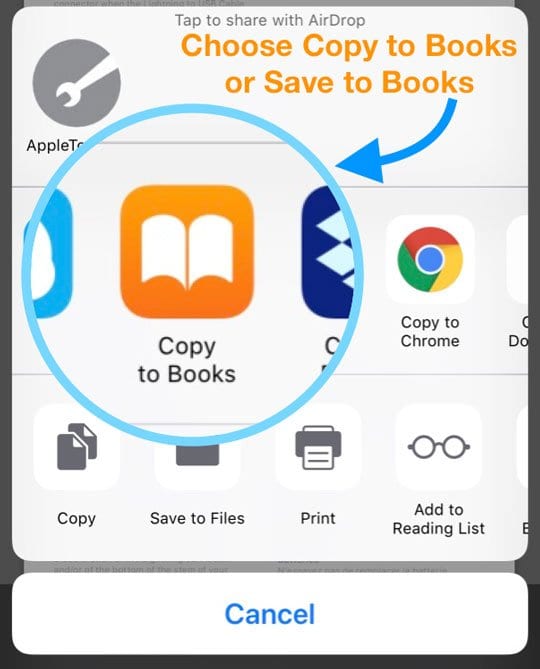
Se avete un Mac collegato alla vostra stampante, potrebbe essere più semplice inviare il documento al vostro Mac. Sul vostro iPad, iPhone o iPad, create un PDF per il documento che volete stampare. Poi salva il documento in Apple Books (iBooks) tramite l’opzione Apri in Books o Copia in Books nel foglio di condivisione. Oppure invia un’e-mail o in altro modo condividi il PDF su un computer e stampa da lì.

In alternativa, è possibile acquistare e scaricare un’applicazione di terze parti che consente di stampare in modalità wireless. Consulta il nostro articoloAirPrint to Any Printer Per ulteriori informazioni su come utilizzare le app di terze parti per la stampa da iPhone, iPad o iPod.
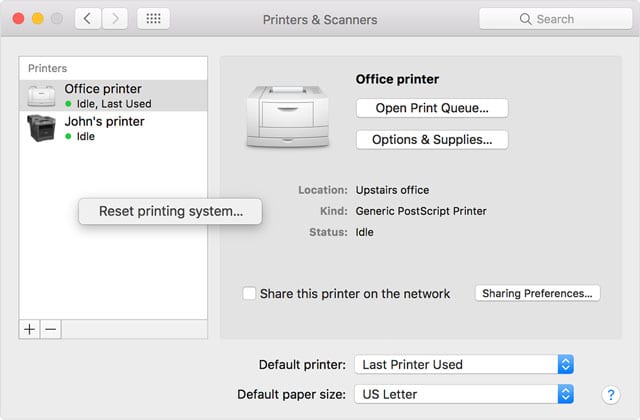
Reimpostare il sistema di stampa dal Mac

Questo processo rimuove tutte le stampanti e gli scanner , inclusi i lavori e le impostazioni di stampa , dalle preferenze del vostro Mac’s Printers &amp; Scanners.

  • Scegliere Menu Apple; Preferenze di sistema; Stampanti &amp; Scanner
  • Tenendo premuto il tasto di controllo sulla tastiera, cliccare in qualsiasi punto della lista delle stampanti
  • Scegliere Resettare il sistema di stampa

Quali stampanti supportano attualmente AirPrint?

Apple aggiorna frequentemente l’elenco delle stampanti AirPrint attualmente supportate su questo sito. AirPrint è integrato in questi modelli di stampante elencati – l’elenco viene aggiornato una volta al mese da Apple.

Come utilizzare AirPrint per stampare da iPhone, iPad o iPod touch

  1. Aprire l’app da cui si desidera stampare
  2. Per trovare l’opzione di stampa, toccare l’icona di condivisione dell’app
  3. Toccare o stampare
  4. Toccare Seleziona stampante e scegliere una stampante compatibile con AirPrint
  5. Scegliere il numero di copie o altre opzioni, come ad esempio quali pagine si desidera stampare
  6. Toccare Stampa in alto a destra

AirPrint non può essere stampato dal vostro Mac o iDevice?

  • Collegare la stampante e il Mac o il dispositivo iDevice alla stessa rete WiFi
  • Riavviare il router WiFi e poi riavviare la stampante (in quest’ordine)
  • Avvicinare la stampante al router WiFi
  • Aggiornate il vostro macOS o iOS e iPadOS alle ultime versioni
  • Aggiornare il router WiFi con l’ultimo firmware del suo produttore

Aggiornamento Gmail: pianificare le e-mail e personalizzare i passaggi su iOS

Se sei un utente Gmail, sarai felice di sapere che finalmente potrai programmare un’e-mail su iPhone e iPad con l’ultimo aggiornamento dell’app. Inoltre, Google vi ha dato la possibilità di personalizzare i vostri swipes. Quindi, ora puoi fare di più che archiviare o cancellare.

Come funzionano queste nuove funzionalità? Quanto sono facili da usare? Abbiamo lo scoop su come programmare un’e-mail e personalizzare le azioni di scorrimento nell’applicazione Gmail per iPhone e iPad.

Correlato :

  • Problemi di login e autenticazione di Gmail con Apple Mail? Provate questi consigli!
  • I modi migliori per usare Gmail sul tuo Mac
  • Come usare Gmail Confidential Mode su Mac

Come programmare un’e-mail in Gmail su iOS

Una funzione di pianificazione della posta elettronica deve essere super semplice da usare e fortunatamente Google ha fatto bene con questa nuova opzione in Gmail.

  1. Componi la tua e-mail come faresti normalmente.
  2. Invece di toccare il pulsante Invia, toccare il pulsante More (icona a tre punti) direttamente a destra.
  3. Pick Invio calendario .
  4. .

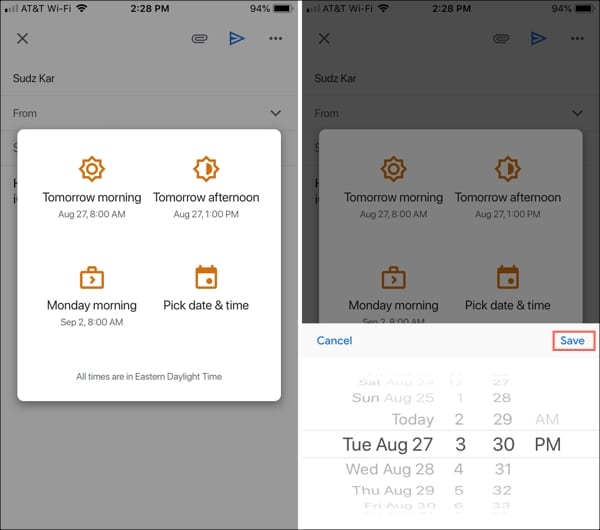
Toccare More e poi Schedule send

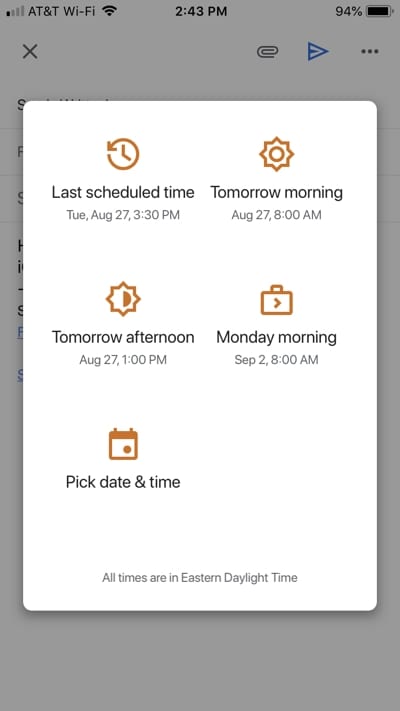
  1. È quindi possibile selezionare un’opzione rapida come Domani mattina, Domani pomeriggio o Lunedì mattina e vedere la data e l’ora esatta per queste opzioni, che è utile. È anche possibile toccare Pick date &amp; l’ora per scegliere il proprio. Se lo fai, basta far girare la ruota per la data e l’ora e poi toccare Salva .

Selezionare una data e un’ora per l’invio dell’e-mail

E questo è tutto! Non può essere davvero più facile programmare le e-mail nell’applicazione Gmail.

Come visualizzare le e-mail programmate

Se si desidera visualizzare un messaggio o è necessario cancellare un’e-mail programmata, questo può essere fatto in pochi tocchi.

  1. Toccare il pulsante Menu (icona a tre righe) in alto a sinistra dell’applicazione.
  2. Selezionare la cartella contrassegnata Scheduled .
  3. .

  4. Vedrete una lista di tutte le e-mail che avete in programma. Secondo Google, puoi avere fino a 100 email pianificate.
  5. Toccare per aprire e visualizzare un messaggio.
  6. Per annullare la pianificazione, toccare Annulla invio .

Visualizza o cancella le email programmate

Vedrete una breve barra in basso che indica che il programma è stato cancellato. Quando questo termina, vedrete un messaggio che indica che l’e-mail viene rispedita nella cartella delle bozze.

Annullamento di un’e-mail programmata

Come modificare un’e-mail programmata

Purtroppo, al momento non è possibile modificare un’e-mail che è stata programmata. Quindi se vuoi modificare un’email pianificata, segui la procedura sopra descritta per annullare l’invio , vai nella tua cartella Bozze , apri il messaggio e fai le tue modifiche.

Se si desidera riprogrammare l’e-mail, seguire le fasi di programmazione che abbiamo descritto. Questa volta noterai un’opzione aggiuntiva dove potrai scegliere L’ultimo orario programmato . Così, puoi programmare l’email per l’orario originale che hai selezionato per essa.

Riprogrammare un’e-mail

Si spera che l’applicazione Gmail venga aggiornata lungo la strada per consentire una più facile modifica dei messaggi programmati. Ma fino ad allora, questi passaggi funzionano.

Come personalizzare i vostri swipes in Gmail su iOS

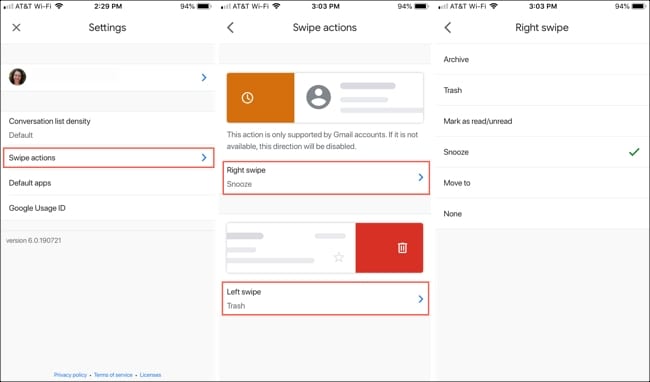
Come abbiamo detto, l’ultimo aggiornamento dell’applicazione Gmail su iOS consente di personalizzare le azioni di strisciata. Quindi, se avete sempre voluto qualcosa di più che archiviare e cancellare, ora ce l’avete!

Ecco come personalizzare le tue azioni di strisciata.

  1. Toccare il pulsante Menu (icona a tre righe) in alto a sinistra dell’applicazione.
  2. Scorrere fino in fondo e selezionare Impostazioni .
  3. .

  4. Toccare Azioni di scorrimento .
  5. .

  6. Toccare le frecce Striscia a destra e Striscia a sinistra per modificare le azioni. È possibile scegliere tra Archive (Archivio), Trash (Cestino), Mark as read/unread (Snooze), Snooze (Snooze), Move to (Sposta) o None (Nessuno).
  7. Una volta terminato, usa la freccia in alto a sinistra per tornare alla schermata delle Impostazioni e poi tocca la X per chiuderla e tornare alla tua casella di posta in arrivo.

Personalizza le tue azioni di strisciata in Gmail

Cosa ne pensate delle nuove funzionalità di Gmail per iOS?

Se non vedete ancora queste nuove funzionalità in Gmail sul vostro iPhone o iPad, non disperate. Stanno arrivando agli utenti lentamente e appariranno presto sul vostro dispositivo.

Cosa ne pensate della programmazione delle email e delle personalizzazioni delle azioni di swipe action? Sono queste le caratteristiche che stavate aspettando anche voi? Fatecelo sapere nei commenti qui sotto!

<