All posts by jrk13

Come trasferire un piano AppleCare+ su un nuovo dispositivo

Tutti i dispositivi Apple sono dotati di una garanzia standard. Gli acquirenti possono anche estendere la garanzia (e ottenere altri vantaggi) con il piano AppleCare+. È abbastanza semplice. Ma ciò che è meno semplice è come funziona l’acquisto o la vendita di un dispositivo usato con AppleCare+.

Dai dettagli specifici sulla proprietà di AppleCare+ a come si procederebbe al trasferimento di tale proprietà, ci sono diverse domande che potreste avere sul processo.

Correlato:

  • AppleCare+ ha ora una protezione opzionale contro lo smarrimento e il furto
  • Acquistare un MacBook usato? Consigli essenziali da considerare
  • Cosa sapere prima di portare un dispositivo Apple in un’officina di riparazione di terzi
  • Cosa fare con uno schermo dell’iPhone rotto?

Avete delle domande. Noi abbiamo le risposte. Ecco cosa dovete sapere sul trasferimento di AppleCare+.

Un piano AppleCare+ è trasferibile?

Un piano AppleCare+ è tecnicamente trasferibile, ma l’intero processo è un po’ più complicato.

Prima di tutto, AppleCare+ è attaccato al dispositivo e non al proprietario. Ciò significa che chiunque sia il proprietario del dispositivo potrà utilizzare il piano AppleCare+.

Ma Apple ha un processo che permette di trasferire la proprietà effettiva del piano AppleCare+. C’è una buona ragione per questo: mentre la copertura AppleCare+ è legata a un particolare dispositivo, la proprietà effettiva di tale copertura è legata all’acquirente originale.

Perché Apple consente i rimborsi sui piani AppleCare, che potrebbero causare un po’ di schizzo quando si tratta di acquistare e vendere prodotti iPhone usati.

Ad esempio, un venditore losco potrebbe elencare e vendere un iPhone con copertura AppleCare+ su Craigslist. Ma se la proprietà del piano AppleCare+ non viene trasferita al nuovo proprietario, lo stesso venditore può ottenere un rimborso sul suo piano AppleCare per il dispositivo che non possiede più.

Questo, ovviamente, lascia il nuovo acquirente sfortunato.

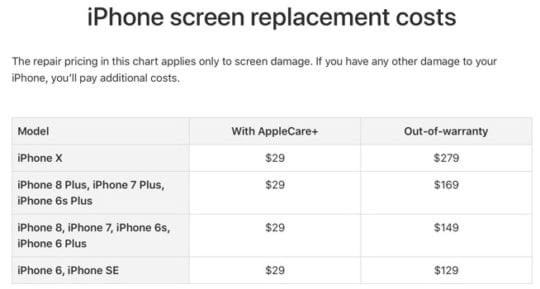
Un problema comune come la sostituzione dello schermo può costare $$$ senza AppleCare.

Inoltre, tenete presente che nulla di tutto questo vale per i piani AppleCare che vengono pagati mese per mese. Tali piani sono legati ai dati di fatturazione dell’ID Apple di un utente e non sono trasferibili.

Acquisto e vendita di dispositivi con i piani AppleCare+

Questo ci porta a comprare e vendere dispositivi con AppleCare+. Ecco due cose chiave che dovreste sapere a riguardo.

La prevenzione di furti e perdite è una buona copertura da avere.

  • Devo acquistare un dispositivo con AppleCare+? Sì, AppleCare+ vale la pena. Assicurati solo che la proprietà del piano ti venga trasferita in anticipo.
  • Devo vendere un dispositivo con AppleCare+? Sì, e dovresti addebitare un importo adeguato. Si consiglia di prendere il costo totale, dividendolo per il periodo di copertura, e di sottrarre il tempo rimanente. Ma, ancora una volta, dovresti trasferire la proprietà del tuo piano AppleCare al nuovo proprietario del dispositivo.

Come trasferire il piano AppleCare+ a una nuova persona

Ora che conoscete i vantaggi della trasferibilità di AppleCare, ecco come procedere per trasferire effettivamente la copertura AppleCare+ su un nuovo dispositivo.

Dovresti farlo per qualsiasi prodotto Apple usato con un piano AppleCare che vendi. Dovresti anche assicurarti che questo processo sia fatto ogni volta che acquisti un dispositivo Apple con copertura AppleCare.

Fate prima queste cose

Prima di procedere all’effettivo trasferimento di un piano AppleCare+, è necessario avere alcune cose in ordine. Ecco cosa vi servirà:

  • Numero di contratto AppleCare+: Lo trovi alla pagina Il mio supporto Apple. Cerca il numero AppleCare allegato al tuo dispositivo.
  • Numero di serie del dispositivo sotto AppleCare+: Generalmente si trova in una pagina Informazioni (Impostazioni) (Impostazioni generali; Informazioni per iOS, menu Apple; Informazioni su questo Mac su macOS).
  • Lo scontrino fiscale originale per il piano AppleCare e il dispositivo.

Vale anche la pena di controllare la vostra copertura effettiva per vedere se il vostro particolare piano AppleCare è idoneo al trasferimento. Puoi controllare la tua copertura qui e leggere i termini e le condizioni del piano qui.

Contattare Apple

Una volta che avete tutte le cose precedenti in ordine, potete effettivamente procedere al trasferimento di AppleCare+. È un processo abbastanza semplice, ma richiede il contatto con Apple.

È possibile contattare direttamente Apple attraverso uno dei metodi verificati qui sotto.

  • Contatta Apple online.
  • Contatta il supporto Apple tramite una telefonata. Dite che avete bisogno di aiuto per il trasferimento di un prodotto AppleCare.
  • Potete anche inviare una lettera ad Apple con l’accordo e i numeri di dispositivo appropriati. Per ulteriori informazioni su questo metodo, consultate il sito web di Apple.

Una volta entrati in contatto con Apple, vi guideranno attraverso il resto della procedura per trasferire un piano AppleCare. Quindi ci asterremo dall’aggiungere ulteriori dettagli in merito.

Come ottenere un rimborso per AppleCare+

Come abbiamo accennato in precedenza, è anche possibile ottenere il rimborso per qualsiasi potazione non utilizzata di un piano AppleCare o AppleCare+.

Questo è utile se si vuole vendere il dispositivo ma l’acquirente non vuole o non ha bisogno della copertura aggiuntiva. Ci sono alcuni passaggi aggiuntivi, ma è meglio del tuo piano di copertura che andrà sprecato.

Quanto otterrete in pratica dipende da quanto tempo avete avuto a disposizione il piano AppleCare.

  • Se cancelli il tuo piano AppleCare+ entro 30 giorni dall’acquisto, riceverai un rimborso completo.
  • Se sono passati più di 30 giorni, otterrete un rimborso in base alla percentuale di “copertura AppleCare non ancora scaduta”, dice Apple. C’è anche una tassa di cancellazione di 25 dollari o il 10 per cento dell’importo pro-rata, a seconda di quale dei due è inferiore.

Vale la pena di notare che Apple detrarrà anche il valore di qualsiasi servizio che avete fatto sul vostro iPhone dal rimborso che otterrete indietro.

Come trasferire AppleCare+ su un nuovo dispositivo

Come abbiamo già detto, un AppleCare+ è legato al dispositivo con cui è stato acquistato. Ma in realtà c’è un modo per trasferire tale copertura a un nuovo dispositivo Apple dello stesso tipo.

Apple osserva che gli utenti possono trasferire i prodotti “tra i (loro) propri dispositivi che sono lo stesso tipo di prodotto ed entro 30 giorni dall’acquisto del (loro) dispositivo originale”.

Ciò significa che se, ad esempio, si compra un iPhone XS ma si vuole davvero un iPhone XS Max, si può vendere il primo telefono e comprare il secondo dispositivo. Da lì, puoi trasferire la copertura AppleCare+ sul tuo nuovo dispositivo. Naturalmente, la durata di 30 giorni ne limita l’utilità. Ma è ancora disponibile come opzione se ne avete bisogno.

Per quanto riguarda il trasferimento di AppleCare da un dispositivo all’altro, il processo è sostanzialmente lo stesso del trasferimento di AppleCare+ a un nuovo proprietario. Mettete insieme il vostro dispositivo e i numeri di contratto e contattate Apple – ma tenete presente che avrete bisogno di ricevute e numeri di serie per il vostro vecchio e nuovo dispositivo.

Una nota sulle vendite internazionali e AppleCare

Se state acquistando e vendendo un dispositivo Apple con un piano AppleCare a livello internazionale, ci sono alcune cose che dovreste sapere.

Per esempio, solo alcuni piani AppleCare offrono una copertura globale. Questo include i piani AppleCare per Apple Watch, Mac, iPod, Apple TV e Apple Display.

È possibile acquistare AppleCare per uno qualsiasi di questi dispositivi in un paese ed essere coperti in un altro. La disponibilità di un servizio specifico dipende naturalmente dal paese.

D’altra parte, i piani AppleCare per altri dispositivi Apple – come iPhone o iPad – non forniscono una copertura globale. Se acquistate un piano AppleCare negli Stati Uniti, potrete utilizzarlo solo negli Stati Uniti

Inoltre, AppleCare+ non è disponibile in tutte le regioni . Tuttavia, per i dispositivi coperti a livello globale, sarà possibile ottenere il servizio nelle regioni in cui è disponibile.

Si noti che nulla di tutto ciò si applica alla garanzia standard fornita con tutti i nuovi prodotti Apple. Le leggi internazionali sulla garanzia sono complicate, quindi non ci occuperemo di queste leggi qui. Consulta le politiche di garanzia della tua regione o paese specifico.

I piani AppleCare+ sono un salvavita quando si tratta di proteggere i tuoi dispositivi Apple. Se e quando comprate e vendete un dispositivo Apple usato, assicuratevi di fare tutta la vostra dovuta diligenza usando i nostri suggerimenti di cui sopra per mantenervi protetti.

Le note non funzionano su iPadOS o iOS 13? Ecco alcuni consigli e trucchi utili

Non fidarti della tua memoria. Se c’è qualcosa di strano al piano di sopra – una lista di cose da fare, un’idea commerciale, una nuova ricetta – prendi nota prima di dimenticarla! L’app Note in iOS e iPadOS è perfetta per questo, ma solo se funziona correttamente.

Nonostante alcuni dei principali miglioramenti che Note ha ricevuto nelle recenti uscite di iOS, soffre ancora di problemi occasionali. Forse l’app non si apre, forse continua a bloccarsi, o forse le note non si sincronizzano con altri dispositivi. Qualunque sia il problema, possiamo mostrarvi come risolverlo.

In questo post, abbiamo dettagliato alcuni passaggi di risoluzione dei problemi per risolvere qualsiasi problema che potrebbe andare storto con le Note sul vostro iPhone o iPad.

Dato che siamo così entusiasti di loro, abbiamo anche superato le nuove funzionalità di Notes in iPadOS e iOS 13.

Correlato:

  • Come ottenere il massimo dall’applicazione Notes su iPhone e iPad
  • Apple Notes iOS 11, 3 nuove funzionalità utilizzabili
  • Come tenere organizzate le tue note Apple

Come correggere le note in iPadOS e iOS 13 o successivi

Apple ha aggiunto numerosi aggiornamenti a Notes in iPadOS e iOS 13. Immagine da Apple.

Notes è una delle principali applicazioni Apple preinstallate su iPhone, iPad o iPod touch. È utile per annotare idee, scannerizzare documenti o – che ci crediate o no – prendere appunti su qualcosa.

Ma l’app è tutt’altro che perfetta. Apple ha lavorato duramente per espandere il set di funzioni di Notes con le ultime uscite di iOS. Ma questo significa anche che ci sono altri modi in cui la app può andare male.

Mancano delle note dopo l’aggiornamento di iOS 13 o iPadOS?

Ecco alcuni suggerimenti comuni che dovreste considerare per il problema delle note mancanti:

Verificare le note nel proprio conto iCloud.com

    • Prima di tutto, accedi al tuo conto icloud.com e controlla se tutte le tue note sono lì.
    • In icloud.com quando si va in Note, controllare la cartella ‘Recently Deleted’ per assicurarsi che non ci siano note cancellate qui.
    • Se sono tutti lì, è molto probabilmente un problema di tempistica e si dovrà attendere il completamento della sincronizzazione iCloud

Controlla il tuo Apple Id / iCloud Account sui tuoi dispositivi

    • Riavviare l’iPhone o l’iPad e verificare se si utilizza il giusto Apple ID
    • Controlla se stai usando lo stesso account sul tuo Mac (se le tue Note non sono sincronizzate con il tuo Mac)
    • Controlla e verifica che iCloud sia abilitato per le Note sul tuo Apple Account win iOS 13

Controllo Per essere sicuri di essere impostati per le Note in iCloud nell’App Notes

    • In Impostazioni > Note, controlla se l’account predefinito punta ad iCloud o ‘Sul mio telefono’
    • Controllare anche le preferenze di Impostazione Mac per le note.

Se usate anche il vostro MacBook per le note, cliccate su Preferenze nel menu Note e assicuratevi di non avere il clic su “Abilita il mio account Mac”, facendo clic su “Abilita il mio account Mac” per rendere tutte le note locali al vostro MacBook.

Controllare gli account di posta elettronica con le note per le note mancanti

L’altro punto d’integrazione intorno a Notes sono i vostri account di posta elettronica. Molti utenti utilizzano la funzione Note nelle loro e-mail, come il loro account di Outlook. Questi account di posta elettronica a volte consentono di salvare le note. Controlla se stai usando le credenziali giuste per gli account di posta elettronica sui tuoi dispositivi Apple. Assicurati anche che l’account di posta elettronica sia abilitato per le Note.

Potete farlo toccando Impostazioni > Password & Account > Scegliete l’account e-mail sotto ‘Account’ e assicuratevi che le Note siano abilitate qui.

Pro Tip: Gli utenti che hanno molte Note usano spesso la casella Cerca per cercare una nota mancante nell’app. Assicurarsi di utilizzare la ricerca giusta. A volte questo non funziona per una ricerca parziale o per un errore di ortografia. Se si tratta di qualcosa su cui si stava lavorando più di recente, provare a usare Siri per la ricerca e vedere se compare nella ricerca.

Non importa quali problemi si verifichino con Note, è possibile risolverli con i passaggi di risoluzione dei problemi riportati di seguito. Assicuratevi di testare l’applicazione dopo ogni passo – non serve a nulla ripassarla fino all’ultimo, se non ne avete bisogno.

Passo 1. Chiudere l’applicazione Note

La prima cosa da fare, se non l’avete già provata, è chiudere l’app Note e poi riaprirla di nuovo. Questo è particolarmente utile se Note si è bloccata.

Dopo aver chiuso l’applicazione, assicurarsi di tornare alla schermata iniziale del dispositivo prima di riaprirlo. Altrimenti iPadOS o iOS 13 non chiuderanno correttamente Note e potrebbe ancora non funzionare.

Come chiudere Note sul dispositivo

  1. Sui dispositivi con Face ID: Far scorrere verso l’alto dal basso e mettere in pausa al centro dello schermo per visualizzare l’App Switcher.
  2. Su apparecchi senza Face ID: Fare doppio clic sul pulsante Home per visualizzare l’App Switcher.
  3. Spingere Note dalla parte superiore dello schermo per chiuderlo.
  4. Tornare alla schermata iniziale e toccare Note per aprire nuovamente l’applicazione. Chiudere Note dalla vista App Switcher se smette di funzionare correttamente.
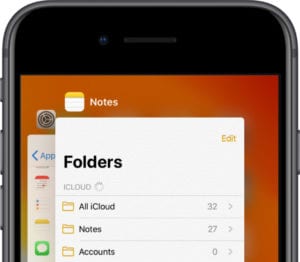
Fase 2. Chiudere ogni app e riavviare il dispositivo

C’è sempre la possibilità che un’applicazione o un processo apparentemente non correlato sul vostro dispositivo causi problemi con Note. Il modo migliore per risolvere qualsiasi app che non funziona – note comprese – è chiudere tutto e riavviare il dispositivo.

Dopo aver chiuso ogni app sul dispositivo, spegnerlo per almeno 30 secondi.

Come chiudere ogni app e riavviare il dispositivo:

  1. Sui dispositivi con Face ID: Far scorrere verso l’alto dal basso e mettere in pausa al centro dello schermo per visualizzare l’App Switcher.
  2. Su apparecchi senza Face ID: Fare doppio clic sul pulsante Home per visualizzare l’App Switcher.
  3. Spingere ogni app dalla parte superiore dello schermo per chiuderla.
  4. Tornare alla schermata iniziale.
  5. Premere e tenere premuto il pulsante laterale o superiore con uno dei due pulsanti del volume.
  6. Quando richiesto, far scorrere per spegnere.
  7. Attendere almeno 30 secondi prima di premere il pulsante laterale o superiore per riavviare il dispositivo. È possibile spegnere i dispositivi più vecchi solo con il pulsante laterale o superiore.

Fase 3. Aggiornare il dispositivo al software più recente

Apple rilascia spesso piccoli aggiornamenti per iPadOS e iOS per correggere i bug del software. Se non si esegue il software più recente, non si può beneficiare di queste correzioni. Assicuratevi che il vostro iPhone, iPad o iPod touch sia aggiornato, altrimenti i bug obsoleti potrebbero impedire alle Note di funzionare.

Dovreste anche aggiornare ogni app sul vostro dispositivo, in quanto le app non aggiornate potrebbero interferire con le Note. Potete farlo dalla sezione Account dell’App Store su iPadOS o iOS 13.

Come aggiornare iPadOS e iOS su iPhone, iPad o iPod touch:

  1. Utilizzate il Wi-Fi per collegare il vostro dispositivo a Internet.
  2. Andare a Impostazioni; Generale; Aggiornamento software.
  3. Attendere che il dispositivo verifichi la presenza di nuovi aggiornamenti, scaricarli e installarli.

Come aggiornare le applicazioni su iPhone, iPad o iPod touch:

  1. Utilizzate il Wi-Fi per collegare il vostro dispositivo a Internet.
  2. Aprire l’App Store e andare alla schermata Today.
  3. In alto a destra, toccare l’icona dell’account utente.
  4. Scorrere verso il basso e toccare ‘Aggiorna tutto’. Scegliete di installare tutti gli aggiornamenti disponibili per le vostre applicazioni.
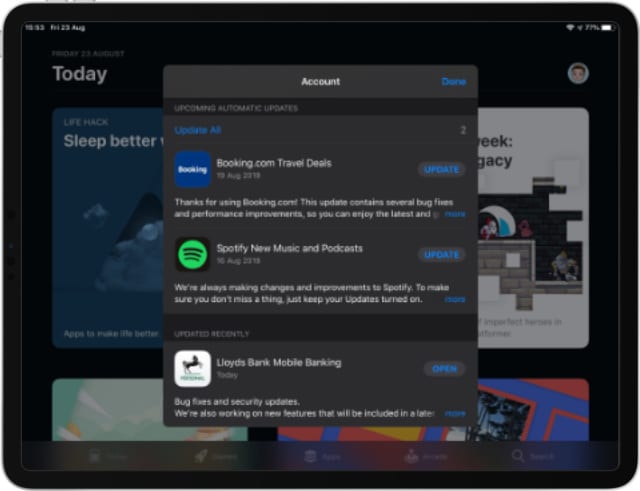
Passo 4. Disattivare temporaneamente e abilitare la sincronizzazione iCloud

Nota la sincronizzazione di ogni dispositivo con cui si utilizza iCloud. Se c’è un problema con iCloud, si potrebbe verificare un ritardo nella sincronizzazione. Visita questa pagina sul sito web di Apple per verificare il funzionamento dei server di iCloud.

Se iCloud è online ma Notes non funziona ancora, prova a disattivare temporaneamente la sincronizzazione di iCloud per Notes sul tuo iPhone, iPad o iPod touch. Non dovresti perdere alcun dato in questo modo, anche se le tue note potrebbero scomparire dal dispositivo fino a quando non si sincronizza di nuovo con iCloud.

Prima di spegnere iCloud for Notes, dovresti fare un backup del tuo dispositivo usando iCloud, iTunes o il Finder.

Come disattivare la sincronizzazione iCloud per le Note su iPhone, iPad o iPad touch:

  1. Andare in Impostazioni; [Il tuo nome]; iCloud.
  2. Scorrere verso il basso e disattivare il pulsante accanto a Note.
  3. Se richiesto, scegliere “Cancella da [iDevice]”.
  4. Aprire le note e attendere almeno due minuti.
  5. Torna a Impostazioni; [Il tuo nome]; iCloud.
  6. Scorrere verso il basso e accendere il pulsante accanto a Note. Accettate di cancellare le note dal vostro dispositivo solo se siete sicuri che quelle importanti siano già su iCloud.
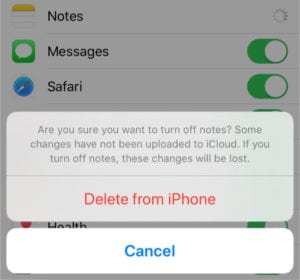
Passo 5. Cancellare e reinstallare l’applicazione Note

Sin da iOS 12, gli utenti hanno la possibilità di eliminare molte delle applicazioni integrate di Apple, tra cui Note. Cancellando e poi re-installando Notes su iPhone, iPad o iPod touch è possibile sovrascrivere i danni all’applicazione che potrebbero impedirne il corretto funzionamento.

Come cancellare le note su un iPhone, iPad o iPod touch:

  1. Toccare e tenere premuta l’applicazione Note dalla schermata iniziale.
  2. Nel menu a comparsa, selezionare “Rearrange Apps”.
  3. Le note e tutte le altre applicazioni dovrebbero iniziare a tremare.
  4. Toccare la croce (x) sull’applicazione Notes per cancellarla.
  5. Dopo la cancellazione delle Note, cercare nell’App Store per scaricarlo di nuovo. È necessario selezionare ‘Rearrange Apps’ prima di poter cancellare le Note.
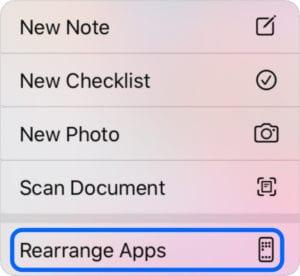
Passo 6. Controllare le impostazioni per le singole note

Potrebbero essere le impostazioni per le singole note a causare il vostro problema. Date un’occhiata a ciascuna sezione qui sotto per assicurarvi che i vostri problemi con le note non siano in realtà una “funzione” che avete attivato.

Le note appuntate rimangono in cima
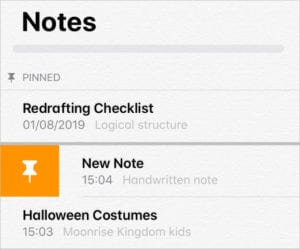
Toccare l’icona per appuntare una nota in cima.

Per impostazione predefinita, l’app Note organizza le note entro la data in cui sono state modificate per l’ultima volta, con l’ultima in cima. Che tutto cambia quando una delle note viene appuntata, il che la mantiene in cima alla lista in modo permanente.

Le note appuntate sono separate dalle note regolari da un sottile divisore e contrassegnate da un’icona a forma di spillo. Appuntate o scomponete le note facendole scorrere verso destra e toccando il pulsante dello spillo.

Le note bloccate richiedono una password per l’apertura

Le note private e confidenziali possono essere protette da password, per tenere fuori occhi indiscreti. Questo è ottimo per i dettagli personali o per le liste segrete. Per aprire una nota bloccata, è necessario inserire la password creata quando è stata bloccata.

Toccare ‘View Note’ e inserire la password creata per visualizzare e modificare le note bloccate.

L’applicazione Notes contrassegna le note bloccate con l’icona di un lucchetto. È possibile bloccare o sbloccare una nota scorrendo verso sinistra e toccando il tasto Lock. Per sbloccare una nota è necessario conoscere la password corretta.

La collaborazione consente ad altre persone di visualizzare o modificare le note

Toccare questa icona per collaborare su una nota.

Aggiungete altre persone ai vostri appunti per collaborare o condividere con loro. In iPadOS e iOS 13, la funzione di collaborazione in Notes consente di decidere se gli altri utenti possono modificare i vostri appunti o se possono solo visualizzarli.

Per modificare le impostazioni di collaborazione per una particolare nota, aprirla e toccare l’icona della persona in alto a destra. Aprire le opzioni di condivisione e scegliere tra le autorizzazioni ‘Può apportare modifiche’ o ‘Visualizza solo’. Oppure rimuovere completamente i collaboratori!

Passo 7. Resettare o ripristinare il dispositivo

Se Note non funziona ancora, forse è dovuto a un problema con il software operativo del vostro iPhone, iPad o iPod touch. Il primo passo è quello di utilizzare ‘ Resetta tutte le impostazioni ‘ da Impostazioni; Generalità; Resetta e vedi se questo risolve il tuo problema.

Se il semplice reset non può aiutarvi con i vostri problemi con iOS 13 o con l’iPad, potreste dover ripristinare le impostazioni di fabbrica del vostro dispositivo.

Prima di provare una di queste soluzioni, è necessario eseguire un backup del dispositivo utilizzando iCloud, iTunes o Finder.
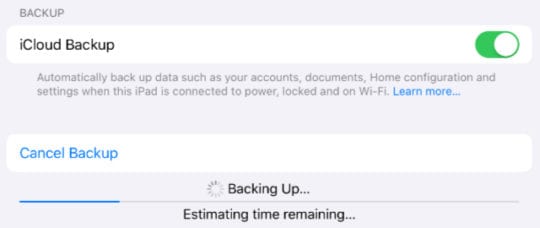
Assicuratevi di eseguire un backup del vostro dispositivo prima di resettare o cancellare qualsiasi cosa.

Iniziare reimpostando le impostazioni dell’apparecchio. Se Note non funziona ancora, cancellare tutti i contenuti e le impostazioni, dopo di che si può scegliere di ripristinare da un backup o impostare il dispositivo come nuovo.

Passo 8. Contattate il supporto Apple per ulteriori informazioni

A questo punto, hai fatto quasi tutto quello che è possibile fare da soli. Se Notes non funziona ancora sul vostro iPhone, iPad o iPod touch è il momento di parlare direttamente con Apple.

Puoi farlo visitando il sito web Get Support di Apple. Scegli il tuo dispositivo, poi vai su Apps & Caratteristiche. L’applicazione non funziona come previsto. Puoi parlare con Apple al telefono o attraverso una chat online.

I consulenti tecnici Apple possono fornire il supporto individuale necessario per far funzionare nuovamente Note. Fateci sapere cosa dicono nei commenti qui sotto!

La pagina di supporto Apple offre una serie di opzioni di contatto.

Come recuperare le note perse o cancellate usando il vostro Mac

Se avete provato tutto quanto sopra e non riuscite ancora a trovare le vostre vecchie Note, ce n’è una che potete controllare a patto che usiate il vostro MacBook per le Note (con le Note sincronizzate con iCloud).

Questa opzione è più che altro una soluzione per recuperare le banconote perse e non è bella.

  • Aprite la vostra App Finder e cliccate su Go in alto e poi su Go To..
  • Digitare

~/Libreria/Contenitori/contenitori/com.apple.Notes/Data/Libreria/Notes/ e premere invio

  • Cliccare con il tasto destro del mouse sul file .storedata della cartella e scegliere Apri con ‘Modifica testo’
  • Qui troverete i vostri appunti, ma è mescolato con altre cose.
  • Dal momento che le note saranno in grandi blocchi di testo, è possibile cercare e poi copiare il contenuto della nota in una parola doc.

Come abbiamo detto, questa non è la soluzione più bella, ma potrebbe essere utile se state cercando un file particolare o un contenuto importante.

Visualizza i problemi durante la digitazione delle note, Ecco alcuni suggerimenti

Alcuni utenti hanno riferito che quando scrivono le note non vedono nulla sul display. I tipi di tastiera non danno errori ma non riescono a seguire la digitazione sul display del dispositivo. Problemi simili sono stati segnalati con altre applicazioni Note di terze parti come Fantastical.

Se avete questo problema in iOS 13 o iPadOS, ecco alcuni consigli che dovrebbero risolvere il problema.

  • Forzare l’uscita dall’applicazione Note sul vostro iPhone o iPad
  • Toccare su Impostazioni ;Display e Luminosità
  • Spegnimento automatico per il modo Luce/Oscuro
  • Aprire l’applicazione Notes App
  • Passare avanti e indietro tra la modalità Luce e quella Scura e controllare se il display delle note funziona
  • Verificate se ha funzionato per voi
  • in caso contrario, toccare su Impostazioni; Accessibilità; Display & Dimensione del testo
  • Spegnere Aumentare il contrasto nell’impostazione qui

Verificare se dopo aver disabilitato la funzione di contrasto nell’accessibilità, è possibile vedere i caratteri della tastiera quando si digita Note.

Nuove funzionalità in Note per iPadOS e iOS 13

Dato che siamo così entusiasti del rilascio di iPadOS e iOS 13, abbiamo voluto dare un breve resoconto delle nuove funzionalità in arrivo a Notes con l’aggiornamento di Apple. In realtà ci sono un bel po’ di aggiornamenti!

Vista della galleria

Ottenete una visione più visiva dei vostri appunti con la vista della Galleria. Questo è ottimo per vedere immagini, schizzi, calligrafia o altri scarabocchi. Rende facile e veloce trovare la nota che stai cercando!
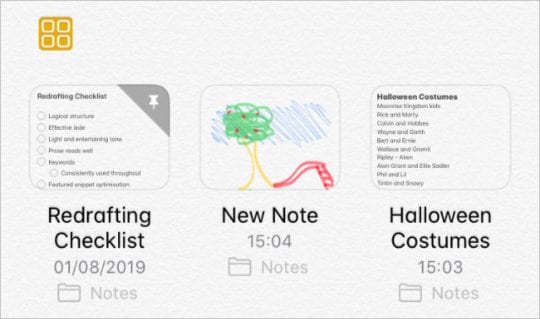
Trascinare in Note per accedere alla vista Galleria.

Cartelle condivise

Se si collabora su molti appunti è possibile semplificare le cose condividendo un’intera cartella di appunti. Questo è un naturale progresso rispetto alle funzionalità di collaborazione già presenti in Notes.

Ricerca più potente
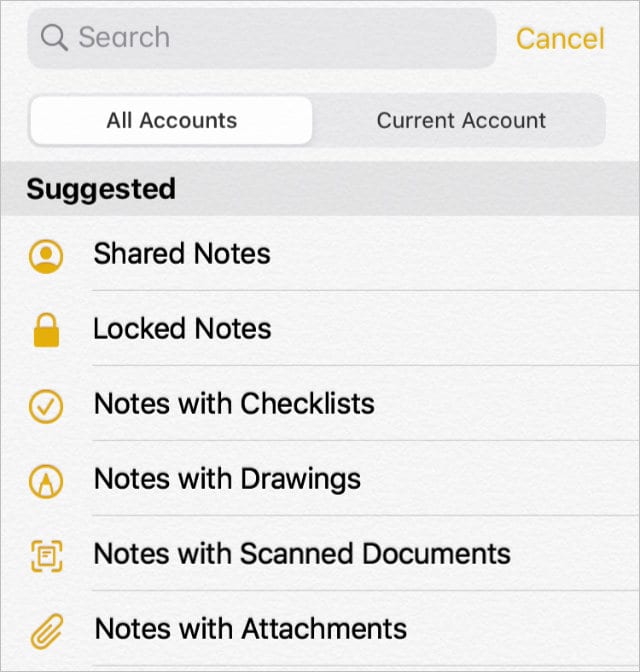
Quando si effettua una ricerca in Notes controlla la scrittura a mano, gli allegati e altro ancora.

Mentre i tuoi appunti si accumulano, diventa difficile trovare quello giusto. Per fortuna, Apple ha migliorato la funzione di ricerca per riconoscere le parole dalla scrittura a mano o dalle immagini nei tuoi appunti, rendendo più facile che mai rintracciare ciò che stai cercando.

Nuove opzioni della lista di controllo

Trascinare e rilasciare per riordinare rapidamente gli articoli in una lista di controllo, strisciare a destra per farli rientrare o far spostare gli articoli completati in fondo alla lista. È molto più veloce tenere traccia delle vostre liste di cose da fare con le Note in iPadOS e iOS 13.

Gestione delle cartelle e delle note

Ora è possibile creare sottocartelle per una migliore gestione e organizzazione delle note. Infatti, è possibile creare più livelli di sottocartelle! Man mano che l’app Note si riempie, è semplice mantenere tutto organizzato.

Collaborazione solo visiva

In precedenza, ogni volta che si condivideva una nota con qualcuno, questo poteva modificarla liberamente. Ma questo non è sempre il caso di iPadOS e iOS 13. Per le note che non vuoi cambiare, aggiungi invece i collaboratori di sola visione.
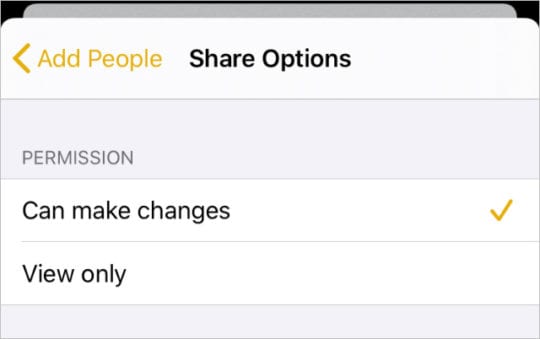
Scegliere ‘Visualizza solo’ per far sì che le altre persone possano guardare ma non toccare!

Siamo entusiasti delle nuove funzionalità di Notes in iPadOS e iOS.

Speriamo che la nostra guida alla risoluzione dei problemi vi abbia aiutato a far funzionare nuovamente le Note in modo da poter godere anche di queste nuove funzionalità!

Apertura 3.1 Offre una migliore compatibilità iLife ’11

Apple ha rilasciato Aperture 3.1, una nuova versione del suo software professionale per la gestione e l’editing fotografico. La nuova release migliora la compatibilità con iLife ’11, e offre miglioramenti nelle seguenti aree (tra le altre):

  • Prestazioni in caso di apertura di grandi biblioteche
  • Prestazioni durante l’esportazione di immagini fortemente regolate
  • Importazione di librerie iPhoto
  • Collegamento alle immagini di riferimento dopo l’importazione di una libreria iPhoto
  • Importazione di foto e video da iPhone o iPad
  • Aggiornamento delle librerie con immagini contenenti Spot & aggiustamenti delle patch

La nuova release è disponibile tramite Software Update o questo link per il download.

Come disabilitare le notifiche di aggiornamento di macOS High Sierra

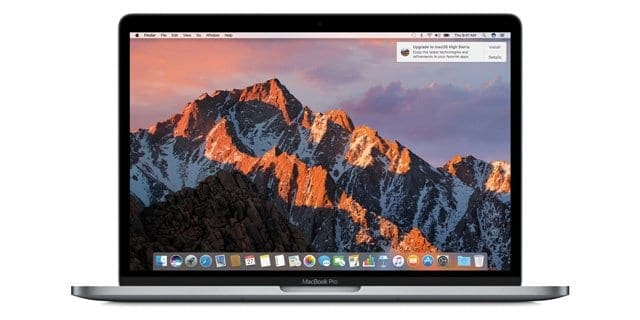
Sono solo io o quelle notifiche di aggiornamento giornaliere per l’aggiornamento a macOS High Sierra ti danno fastidio? Ogni volta che accendo il mio MacBook (2017), si avvia immediatamente con quella esasperante notifica High Sierra per l’aggiornamento a High Sierra in modo da poter “godere delle ultime tecnologie e dei perfezionamenti”. Ed è anche sul mio iMac (2015 con Fusion Drive, 2015) che Apple stessa raccomanda di NON aggiornare ad High Sierra. E in questo momento NON voglio aggiornare a MacOS High Sierra su nessuno dei miei Mac!

  • Fare clic sull’opzione Mac OS High Sierra Notifications Details OPPURE aprire semplicemente Mac App Store
  • Scegliere la scheda Aggiornamenti dall’elenco delle opzioni della pagina App Store
  • Nel banner per macOS High Sierra, fare clic su qualsiasi punto all’interno del banner
  • Selezionare Nascondi aggiornamento e bingo, nessuna notifica!

Opzione n. 2: Amore DYI? Facciamo leva su di esso!

Alcuni Mac amano gestire manualmente i loro Mac. Quindi, per voi, provate questo e vedete se cancella definitivamente l’High Sierra Notification.

Aprire MacintoshHD (o come avete chiamato il vostro drive operativo)

  • Aprite la cartella Library (non è nel vostro account utenteLibrary ma piuttosto il livello superiore)
  • Individuare la cartella Bundles e aprirla
  • Trova il file denominato OSXNotification.bundle
  • Gettatelo nella vostra spazzatura OPPURE se siete preoccupati di cancellarlo, gettatelo da qualche altra parte (come il vostro Desktop) dove potrete recuperarlo in seguito, se necessario
  • Riavviare e vedere se la notifica è sparita!
  • Svuotare il cestino se non si riscontrano problemi nella rimozione di questo file

Qual è l’accordo con queste notifiche macOS?

Se ricordo bene, le versioni precedenti di macOS o OSX non avevano questa costante notifica di aggiornamento del sistema operativo. E dopo un po’ di lettura, si è scoperto che la mia memoria era davvero accurata.

Ecco cosa sta succedendo. Secondo Apple, per chi usa OS X El Capitan v10.11.5 o successivo, “High Sierra si scarica comodamente in background, rendendo ancora più facile l’aggiornamento del Mac. Quando il download è completato, si riceve un’anodizzazione che indica che High Sierra è pronto per essere installato”.

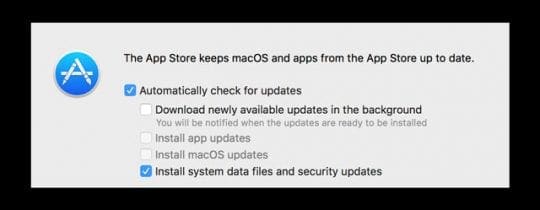
Per noi profani, Apple sta scaricando di default, ma NON installa l’ultimo macOS sul vostro sistema, senza nemmeno chiedervi se lo volete! Questo è dovuto ad un’impostazione nelle Preferenze di Sistema del vostro App Store che scarica automaticamente gli aggiornamenti appena disponibili in background e vi avvisa quando questi aggiornamenti sono pronti per essere installati. È la seconda parte del processo che è responsabile di queste fastidiose notifiche di aggiornamento!

Cambiare le impostazioni predefinite dell’App Store

Come già detto, questo download automatico in background è impostato di default su ON quando si installa o si aggiorna il macOS. Fortunatamente, disattivare questa impostazione è facile e indolore!

Disattivare i download automatici in background

  • Aprire le Preferenze di Sistema (sotto l’icona Apple in alto a sinistra)
  • Selezionare App Store
  • Deselezionare Scaricare gli ultimi aggiornamenti disponibili in background
    • Assicuratevi che gli aggiornamenti delle app e gli aggiornamenti di macOS non siano controllati
    • Lasciare il controllo dell’installazione dei file di dati di sistema e dell’aggiornamento di sicurezza

Suggerimenti per il lettore

  • Se si riceve la notifica di aggiornamento MacOS High Sierra Upgrade, basta toccare Dettagli. Si apre l’app App Store. Poi basta chiudere l’app. Presto la notifica High Sierra è andata! Apple dice che sta cercando di rendere le cose facili quando in realtà le sta rendendo troppo complicate!
  • È possibile utilizzare il comando di terminale sudo mv /Libreria/Bundles/OSXNotification.bundle ~/Documents/ e poi inserire la password di amministratore per confermare. Poi riavvia il tuo Mac. Questo comando sovrascrive tutte le notifiche macOS che vanno avanti
  • Non c’è modo di chiudere, nascondere o respingere le notifiche di aggiornamento dell’Alta Sierra. Quindi, invece, scaricare il programma di installazione. Quando si apre la finestra del programma di installazione, chiuderla invece di procedere con l’installazione di High Sierra. Questo significa che tutti i file del programma di installazione sono nella cartella Applicazioni (per me, sono poco più di 5GB di dati.) Mi sono liberato di questa fastidiosa notifica seguendo questi passi

Questa funzione di iCloud Keychain potrebbe scaricare la batteria di tutti i vostri dispositivi. Ecco come risolvere il problema

Stai riscontrando un eccessivo e insolito esaurimento della batteria del tuo iPhone e dell’Apple Watch? Potrebbero esserci molte ragioni. E una di queste, all’insaputa di molti, è iCloud Keychain.

In altre parole, c’è un bug che ha interessato un nuovo processo di iCloud Keychain. Il bug fa sì che il processo utilizzi sempre troppe risorse di sistema. Questo, a sua volta, sta causando un eccessivo scaricamento della batteria.

Non importa quanti o quali dispositivi Apple si utilizzano. Finché si dispone di un solo dispositivo MacOS Catalina, sembra che si possa essere colpiti da questo bug.

Si noti che ciò potrebbe non essere la causa dello scaricamento della batteria dell’iOS e dell’orologio. Ma se avete provato tutte le altre fasi di risoluzione dei problemi e non funziona niente, vale la pena tentare.

La soluzione per lo scarico eccessivo della batteria di iOS e watchOS

Per risolvere il problema, è necessario spegnere tutti i dispositivi e accendere il terminale. È un po’ complicato, ma sembra funzionare.
Anche gli stessi utenti Apple che hanno scoperto il problema con TrustedPeers hanno trovato una potenziale soluzione. È un po’ coinvolgente e tecnica. Ma, ancora una volta, se non ha funzionato nient’altro, vale la pena tentare.

  • Spegnete tutti i vostri dispositivi iOS. Se avete un Apple Watch, spegnete anche quello.
  • Ora, è necessario cancellare alcuni database di TrustedHelper. Su tutti i vostri dispositivi Mac che eseguono Catalina, aprite il terminale ed eseguite il seguente comando: rm -f ~/Library/Keychains/*/com.apple.security.keychain-defaultContext.TrustedPeersHelper.{db,db-shm,db-wal}/li>
  • Quindi, digitare o incollare questo comando nel Terminale: tpctl reset
  • Dopo di che, spegnete tutti i vostri dispositivi Mac.
  • Avviare un dispositivo Mac. Le Preferenze di Sistema mostrano la richiesta di riaccedere ad iCloud.
  • A questo punto potete anche controllare l’elenco dei dispositivi associati al vostro Apple ID. Si consiglia di farlo e di cancellare tutti i dispositivi che non si utilizzano più o ai quali non si ha più accesso.
  • Aspetta circa 10 minuti. Questo gli permetterà di ricaricare i database che avete cancellato in precedenza.
  • Accendete gli altri Mac che avete (se ce ne sono).
  • Infine, accendete i vostri dispositivi iOS e gli orologi Apple uno per uno.

A questo punto, vorrete monitorare l’utilizzo della CPU per TrustedHelpers sui vostri Mac. Nei prossimi giorni, tenete d’occhio il vostro iOS e la durata della batteria del watchOS.

Anche se è un po’ complicato, sembra che la soluzione di cui sopra abbia funzionato per molti utenti con un eccessivo consumo della batteria.

Fateci sapere se avete domande o dubbi.

Guardando avanti a iOS 13 – Cosa deve portare in tavola la Apple

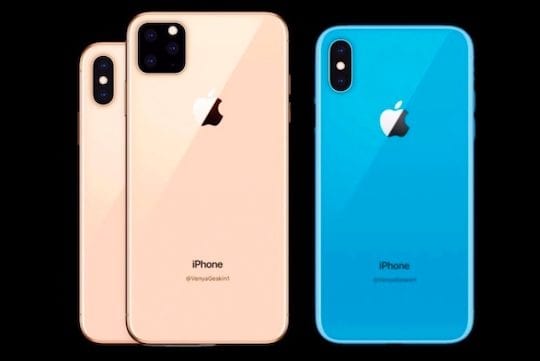
A giugno, Apple rivelerà probabilmente la prossima versione del software per iPhone e iPad. Probabilmente chiamato “iOS 13”, l’aggiornamento si farà strada attraverso lo sviluppatore e il progresso della beta pubblica durante i mesi caldi dell’estate. A settembre, la prima versione pubblica ufficiale di iOS 13 sarà probabilmente rilasciata prima del lancio dei modelli di iPhone del 2019.

Fino a quando Apple non annuncerà ufficialmente iOS 13, ci resta da indovinare quali caratteristiche potrebbero arrivare più avanti nel corso dell’anno sui nostri dispositivi iOS. Ecco alcuni elementi che mi piacerebbe vedere:

Modo scuro in iOS 13

L’iOS di Apple (e il suo predecessore iPhone OS) esistono da oltre 12 anni. Da allora, grazie agli aggiornamenti annuali del software, l’azienda ha afferrato quasi tutti i frutti bassi che riguardano le nuove funzionalità, tranne una. Il Dark Mode è già arrivato in macOS e il tempo è passato da tempo per qualcosa di simile a cadere sui dispositivi mobili di Apple.

Una modalità Dark Mode, in contrapposizione al Night Shift, vi permetterebbe di cambiare lo sfondo di tutto ciò che appare sullo schermo in una tonalità più scura ogni volta che volete o automaticamente. Così facendo, i vostri occhi (soprattutto di notte) sarebbero più riposati.

Consigliato:

  • Nuove funzionalità in arrivo via iOS 12.2
  • Come disattivare le notifiche per i ricordi su iPhone e Mac
  • 9 Migliori applicazioni per la produttività iOS per iniziare bene il nuovo anno – 2019
  • Cosa possiamo aspettarci da Apple nel 2019

Supporto matita Apple Pencil per iPhone

Con gli schermi dell’iPhone sempre più grandi, è giunto il momento che il supporto Apple Pencil arrivi per la linea di smartphone dell’azienda.

Migliore interfaccia della telecamera

Adoro scattare foto con il mio iPhone XS Max e mi piace usare l’applicazione ufficiale Camera. Comunque, era ora che l’app ricevesse un lifting del 2019.

Il mio consiglio: Apple dovrebbe ripensare l’app Camera per includere due modalità: una per gli utenti di tutti i giorni che vogliono scattare una foto e dimenticarsene, e una per quelli più aperti all’uso di strumenti professionali come ISO, bilanciamento del colore e velocità dell’otturatore. Sì, ci sono già molte app per fotocamere di terze parti che offrono questa flessibilità. Ma anche l’app ufficiale dovrebbe farlo.

Il mio consiglio, parte seconda: Molte di queste app di terze parti sono disseminate di filtri, sia buoni che cattivi, disponibili attraverso gli acquisti in-app. Forse Apple farebbe bene a iniziare a offrire anche opzioni premium per Foto e Fotocamere, come filtri e cornici avanzate.

Abbraccia YouTube 4K

Apple ama promuovere i display a super risoluzione che si trovano sull’iPhone XS e sull’iPhone XS Max. Nonostante questo, l’azienda si rifiuta di portare su iOS il codec VP9 royalty-free di Google. In questo modo, è possibile guardare i video di YouTube solo a 1.920 x 1.080 e non a 4K.

Questa folle limitazione non ha senso ed è inaccettabile, visto quello che Apple fa pagare per i suoi smartphone di fascia alta. L’azienda dovrebbe sempre cercare di abbinare l’hardware superiore che offre con il miglior software – anche se questo significa abbracciare qualcosa che non ha sviluppato.

Display Always-On

Su alcuni dispositivi Samsung è possibile attivare un display sempre attivo che mostra l’ora corrente e le previsioni del tempo. Qualcosa di simile sarebbe bello su dispositivi iOS. No, non sto suggerendo ad Apple di giocare all’imitatore. Tuttavia, non credo che sia chiedere troppo guardare alla concorrenza per avere un po’ di ispirazione su questo fronte. Portaci un display sempre acceso, in stile Cupertino, Apple.

Split-View per App

Con la cosiddetta Split-View è già possibile visualizzare più di una app sull’iPad. Apple dovrebbe fare un ulteriore passo avanti introducendo una Split-View basata su app. In questo modo è possibile utilizzare due istanze di un’app contemporaneamente.

Face ID orizzontale su iPhone

I possessori di un iPad Pro 2018 possono già utilizzare Face ID in orizzontale e in verticale. La stessa funzionalità dovrebbe essere disponibile anche per gli iPhone che supportano Face ID, compresi iPhone X, iPhone XR, iPhone XS e iPhone XS Max.

Se non si accede separatamente, conti separati

Sono convinto che Apple non porterà mai login separati per i dispositivi iOS sul mercato consumer, e mi sta bene. Tuttavia, vorrei che l’azienda trovasse un modo semplice per consentire ai membri della famiglia Apple Music di utilizzare gli stessi dispositivi, ma di accedere solo alle loro canzoni e ai loro album preferiti.

Per esempio, mia figlia possiede un iPad con il suo account Apple Music che fa parte di un pacchetto famiglia. Spesso, però, le piace usare il mio iPhone per ascoltare la musica. Per questo motivo l’app Apple Music contiene un bel mix delle mie canzoni preferite e delle sue.

Non dovrebbe essere così. Apple dovrebbe invece aggiungere un po’ di flessibilità dove i membri della famiglia possono accedere ai loro contenuti con un semplice tocco di un pulsante.

RELATIVO:

  • Ecco cosa aspettarsi dal prossimo evento primaverile di Apple del 2019

Per saperne di più su iPad

Già nel 2017, Apple ha introdotto iOS 11, che presentava molte aggiunte specifiche per iPad, come l’interfaccia multitasking, la visualizzazione divisa, picture-in-picture e altro ancora. In iOS 13, sono necessarie ulteriori modifiche per il dispositivo mobile più grande di Apple, in particolare per la linea iPad Pro.

Nel corso degli anni, Apple sembra aver fatto avanti e indietro se l’iPad Pro è destinato a sostituire il computer. Il pensiero attuale sembra essere incentrato da qualche parte tra il forse e il sì, anche se la maggior parte degli utenti di iPad Pro probabilmente concluderebbe che non siamo ancora a quel punto.

L’iPad Pro da 11 pollici e l’iPad Pro da 12,9 pollici di terza generazione, uscito alla fine dello scorso anno, sono i primi a includere l’USB-C, che permette di caricare altri dispositivi utilizzando il tablet. Abbinate questo con il molto più efficiente Apple Pencil 2, ed è chiaro che Apple sta almeno spingendo l’iPad Pro nella direzione di essere più simile a un computer.

Con il modello più costoso di iPad Pro che ora costa quasi 2.000 dollari, speriamo che iOS 13 apra le porte a funzionalità più professionali per la linea di tablet Apple. Tra le cose che vorrei vedere ci sono il supporto per il mouse (finalmente) e la possibilità di leggere la memoria esterna. Mi piacerebbe anche che l’azienda introducesse qualche accessorio in più che funzioni con lo Smart Connector dell’iPad Pro.

Evolvere l’App Meteo

La schermata iniziale di iOS ha sempre visualizzato un’icona meteorologica statica. L’icona non dovrebbe riflettere le condizioni attuali, così come l’applicazione Clock mostra l’ora corrente? E l’icona dell’app Stocks, che potrebbe rivelarsi più utile mostrando i giorni “rossi” e “verdi”, a seconda di come va il mercato? Questo ci porta a …

Carta da parati dinamica

Sempre in prestito da macOS, Appel dovrebbe introdurre su iOS 13 uno sfondo dinamico che cambierebbe in base all’ora del giorno. Meglio ancora, aprire questa funzione anche a sviluppatori di terze parti. Sarebbe bello anche aggiungere altri sfondi nativi Live su iPhone.

Giugno è in arrivo

Apple annuncerà quasi certamente il successore di iOS 12 a giugno in occasione della Worldwide Developer Conference (WWDC) di quest’anno. Quali nuove funzionalità vi piacerebbe vedere il debutto su iPhne e iPad nel corso di quest’anno? Fatecelo sapere nelle note qui sotto.

Come utilizzare lo schermo diviso su un Mac per visualizzare le applicazioni affiancate

Uno dei modi migliori per aumentare la produttività sul vostro Mac è aprire due applicazioni in vista a schermo diviso, in modo da poter lavorare su di esse fianco a fianco. Apple chiama questa vista a schermo diviso, ed è facilissima da usare.

Opzione 1. Cliccare e tenere premuto il tasto verde

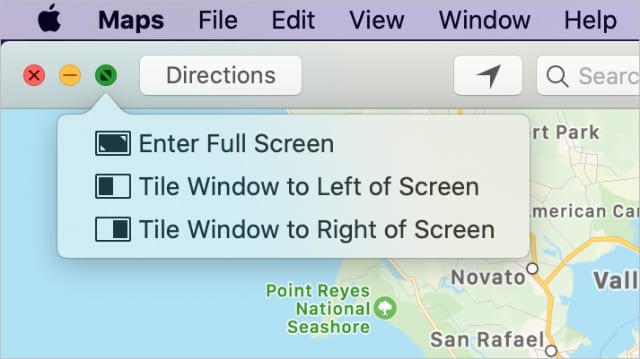
  1. L’angolo in alto a sinistra di ogni finestra Mac ha un pulsante rosso, giallo e verde. Fare clic e tenere premuto il pulsante verde per visualizzare un menu a tendina.
  2. Da questo menu, scegliere Tile Window to Left of Screen per ridimensionare la finestra sul lato sinistro dello schermo. Potete anche scegliere di Affiancare la finestra a destra dello schermo se preferite.
  3. Sul lato opposto del display dovrebbero apparire tutte le app che si possono utilizzare in split-screen. Fare clic sull’altra applicazione che si desidera utilizzare per fare se si riempie l’altra metà dello schermo.

Scegliere di piastrellare una finestra a sinistra o a destra dello schermo.

Opzione 2. Trascinare insieme le applicazioni nel Controllo Missione

  1. Apri il controllo missione sul tuo Mac. Puoi farlo usando il pulsante Mission Control sulla tastiera, sfiorando con quattro dita sul trackpad, o toccando due volte con due dita su un Magic Mouse.
  2. Trascinate la prima finestra dell’applicazione nel suo spazio nella parte superiore del Controllo Missione, dovrebbe andare a schermo intero in quello spazio.
  3. Ora trascinare la seconda finestra dell’applicazione sulla prima per abilitare lo split-screen. Se entrambe le app sono già a schermo intero, trascinatele una sull’altra dall’alto di Mission Control.

Lasciare una finestra sulle applicazioni a schermo intero in Mission Control per utilizzarle in split-screen.
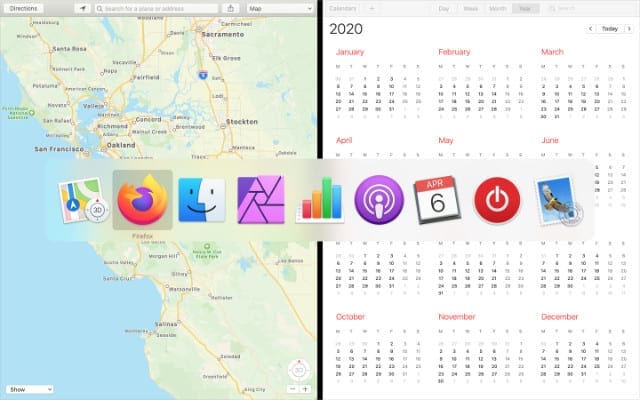
Come vedere le altre applicazioni in split-screen?

Due app in vista a schermo diviso appaiono in uno “Spazio” completamente separato sul vostro Mac. È la stessa cosa che succede quando si entra in modalità a schermo intero. Lo schermo diviso nasconde persino la barra dei menu e il Dock come fa la modalità a schermo intero per ridurre le distrazioni.

Cambia le app dalla vista a schermo diviso sul tuo Mac come faresti con un’app a schermo intero. Utilizzate uno dei seguenti metodi per farlo:

  1. Passare il mouse nella parte inferiore dello schermo per rivelare il Dock. Fare clic sull’applicazione che si desidera utilizzare.
  2. Premere Cmd + Tab per scorrere le applicazioni aperte. Quando rilasciate Cmd il vostro Mac cambia in quell’app.
  3. Aprire il Controllo Missione per vedere ogni spazio nella parte superiore dello schermo. Fare clic sull’applicazione che si desidera utilizzare per aprire quello Spazio.
  4. Passare il dito a sinistra o a destra con quattro dita sul trackpad per passare da uno spazio adiacente all’altro.

Utilizzare Cmd + Tab per passare rapidamente da un’applicazione all’altra.
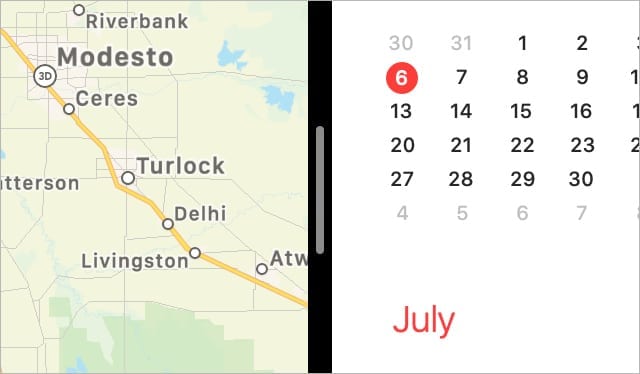
Lo schermo diviso sul Mac consente inoltre di modificare la larghezza della finestra di ogni app per vedere meglio i contenuti. Per fare questo, cliccate e trascinate il divisore al centro dello schermo. Le diverse app permettono di avere finestre di larghezza diversa.

Fare clic e trascinare il divisore per modificare la larghezza.
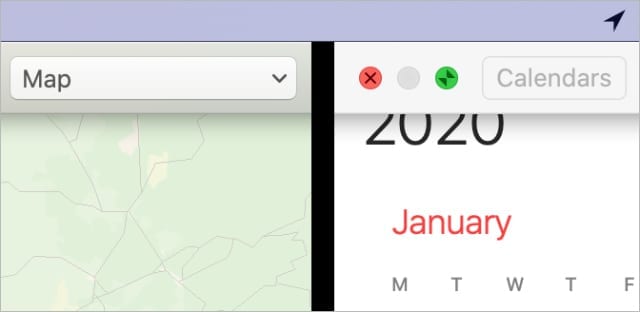
Per capovolgere le applicazioni a schermo diviso sui lati opposti, fare clic e trascinare la barra degli strumenti in cima alla finestra di un’applicazione da sinistra a destra, o viceversa. Mentre la lasciate cadere sul lato opposto dello schermo, le applicazioni si scambiano di posto tra loro.

Come si spegne lo schermo diviso?

Apple ti offre alcuni modi per smettere di usare lo split-screen sul tuo Mac, a seconda che tu voglia chiudere un’app, andare a schermo intero o ridurre entrambe le finestre.

Per chiudere una particolare app, selezionatela dalla vostra vista a schermo diviso e chiudete l’app come fareste normalmente. È possibile fare clic sul pulsante rosso nell’angolo in alto a sinistra della finestra, andare a [Nome App]; uscire [App] dalla barra dei menu, oppure premere Cmd + Q . In questo modo l’app rimanente passa alla modalità a schermo intero.

Cliccate sul pulsante rosso per chiudere una delle vostre applicazioni.
È inoltre possibile commutare una singola app in modalità a schermo intero senza chiudere l’altra app. Per fare questo, cliccate sul pulsante verde nell’angolo in alto a sinistra della finestra per l’app che non volete utilizzare a schermo intero. Questa finestra ritorna sul vostro Desktop mentre l’altra app passa alla modalità a schermo intero.

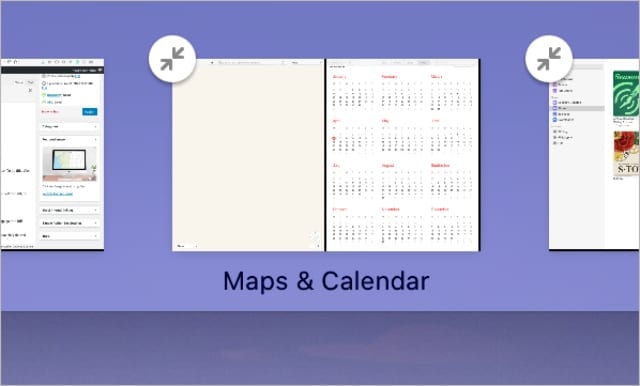
È anche possibile ridurre entrambe le applicazioni al desktop da Mission Control. Passare il mouse sulle applicazioni a schermo diviso nella parte superiore di Mission Control per rivelare un pulsante circolare con due frecce rivolte verso l’interno. Quando si fa clic su questo, entrambe le applicazioni escono dalla visualizzazione a schermo diviso e ritornano al desktop.

Fare clic sulle frecce in Mission Control per ridurre al minimo entrambe le applicazioni a schermo diviso.
Cosa fare se lo schermo diviso non funziona

Come tutte le cose, lo schermo diviso su un Mac non è perfetto. Non è disponibile per tutte le app, non è sempre possibile regolare le larghezze nel modo desiderato e non c’è modo di scambiare le app all’interno della stessa visualizzazione a schermo diviso.

Detto questo, lo schermo diviso è ancora una funzione incredibilmente utile da utilizzare sul vostro Mac. E se non funziona, dovreste usare i seguenti passi per sistemarlo.

Passo 1. Aggiornare macOS

Apple ha introdotto lo split-screen sul Mac con OS X El Capitan. Se il vostro Mac ha un software più vecchio di questo, dovete aggiornarlo. Dovreste aggiornare il vostro Mac in un modo o nell’altro per risolvere i bug del software che emergono nel tempo.

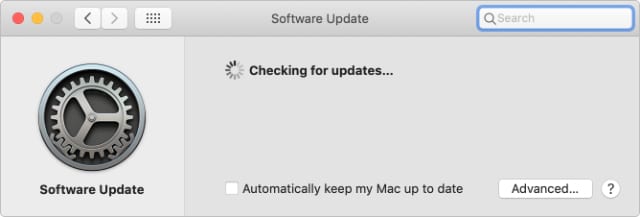
Apri il menu Apple e vai su Preferenze di Sistema; Aggiornamento Software per scaricare e installare gli aggiornamenti sul tuo Mac.

Controllate se ci sono nuovi aggiornamenti software per il vostro Mac.
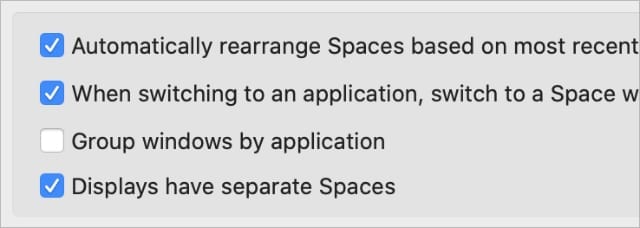
Fase 2. Attivare spazi separati per il Controllo Missione

Andare su Preferenze di sistema; Controllo Missione e selezionare la casella accanto all’opzione I display hanno spazi separati .

Sebbene apparentemente non sia correlata, questa opzione causa spesso problemi con lo split-screen su Mac. Dopo aver spuntato la casella, è necessario effettuare il logout dal Mac per abilitare la funzione. Aprire il menu Apple per farlo.

Attivare l’opzione in modo che i display abbiano spazi separati.
Fase 3. Prova diverse applicazioni

Non tutte le app funzionano nella visualizzazione a schermo diviso su Mac. E alcune che lo fanno sono disponibili solo a determinate larghezze. Se non riesci a far funzionare la visualizzazione a schermo diviso, prova invece a usarla con app diverse.

Ecco alcune applicazioni native macOS che dovrebbero funzionare in split-screen:

  • Calendario
  • Posta
  • Mappe
  • Note
  • Numeri
  • Pagine
  • Promemoria
  • Safari

Se queste applicazioni funzionano, forse le altre applicazioni che stavi cercando di utilizzare non sono compatibili con lo split screen. Chiedete agli sviluppatori delle app per scoprirlo.

Utilizzate lo snap a finestra sul vostro Mac al posto dello split-screen

Lo schermo diviso non è l’unica opzione multitasking disponibile sul vostro Mac. È anche possibile far scattare le finestre su diversi lati dello schermo per visualizzarli uno accanto all’altro. Anche se non è elegante come lo split-screen, lo snap delle finestre consente di rimodellare le finestre come si desidera senza perdere il Dock o la barra dei menu.

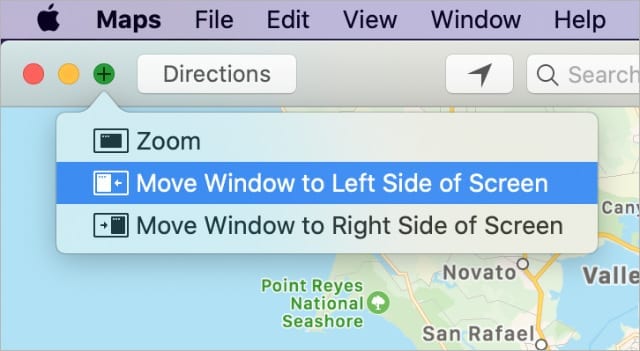
Per far scattare una finestra sul lato sinistro o destro dello schermo del Mac, premere Opzione mentre si fa clic e si tiene premuto il pulsante verde in alto a sinistra di una finestra di applicazione. La finestra a discesa che appare dovrebbe ora darvi le opzioni per Spostare la finestra su diversi lati dello schermo.

Ridimensionare le finestre tenendo premuto il pulsante Option.

Quando si sceglie di spostare la finestra in questo modo, macOS la ridimensiona per riempire l’intero lato sinistro o destro dello schermo.

Per ulteriori opzioni di window snapping, considerare l’acquisto di Magnet. Questa applicazione di terze parti offre opzioni extra per far scattare le finestre del Mac a sinistra, a destra, in alto, in basso, al centro o agli angoli dello schermo.

Magnet è una delle tante utili utility da installare sul vostro Mac. Altre utilità consentono di migliorare le capacità di copia-incolla, le funzioni di ricerca, i gesti tattili e altro ancora.

iPhone 5S: Touch ID non funziona dopo l’aggiornamento di iOS 7.1, correzione

Stiamo vedendo un certo numero di utenti di iPhone 5S che si lamentano di avere problemi con Touch ID. Molti utenti di iPhone si sono lamentati del fatto che il Touch ID semplicemente non funziona dopo aver aggiornato il loro iPhone 5s a iOS 7.1.I forum di supporto Apple hanno diversi thread creati dagli utenti che descrivono i loro problemi di Touch ID. Per esempio, un utente ha scritto:

“Dopo l’installazione di iOS 7.1 Touch ID ha smesso di funzionare. Quando ho messo il dito sul sensore non succede nulla, ho già provato a riavviare e ad accendere e spegnere Touch ID. Niente di tutto ciò sembrava funzionare. C’è qualcun altro che ha avuto problemi simili?”

“Ho lo stesso problema. L’impronta digitale non funziona più. Ho cancellato le mie vecchie impronte digitali, le ho riavviate e non mi permette di aggiungere nuove impronte digitali. Ho notato che se muovo leggermente il dito, passerà alla schermata successiva e vibrerà una volta, ma non continuerà a leggere le scansioni additinoiche e completerà il processo. Non vedo alcun modo di risolvere la situazione senza che Apple rilasci un iOS 7.1.1.1 per risolvere il problema”, ha scritto un altro utente.

Correlato: Interfaccia iOS 7.1 aggiornata: iOS 7.0 vs iOS 7.1

Possibili correzioni:

Si prega di notare che è necessario inserire il codice di accesso per sbloccare l’iPhone se si riavvia l’iPhone 5s.

1.Riavviare il dispositivo.

2. Sembra che, per un certo numero di utenti di iPhone 5S, l’aggiornamento di OS 7 disabilita l’impostazione Sblocco iPhone: Impostazioni; Generale; Touch ID & Passcode; Touch ID.

3.Assicurarsi che sia il dito che il pulsante Home siano puliti e asciutti.

4.Toccare Impostazioni; Generale; Toccare ID & Passcode; Toccare ID; Modificare, poi cancellare e poi riavvolgere il dito.

E tu che mi dici? Qualche problema? Sentitevi liberi di condividere con noi la vostra esperienza iOS 7.1 nei commenti qui sotto.

Correlato:Apple rilascia iOS 7.1; come aggiornare

<

Suggerimento per iPad: Come selezionare rapidamente più foto da eliminare o condividere

Puoi copiare, inviare e-mail, twittare, cancellare e stampare le foto dal tuo iPad. È anche possibile selezionare più foto in iOS per condividere o eliminare più foto. Per selezionare più di un’immagine, è possibile toccare, toccare, toccare, toccare su ogni singola immagine che si desiderava selezionare. Tuttavia, c’è un modo più semplice. Questo breve articolo spiega come selezionare rapidamente più foto in modo da poter selezionare ed eliminare, copiare, stampare o inviare per e-mail più foto. Ecco come fare:

Passi:

1. 1. Lanciare l’applicazione Foto dell’iPad

2. 3. Individuare le foto che si desidera selezionare

3. 3. Toccare il pulsante azione/modifica (angolo in alto a destra)

4. 4. Con due dita, toccare e trascinare per selezionare rapidamente più foto che si desidera eliminare.

5. 5. Al termine, è possibile condividere o cancellare le foto selezionate.

Correlato:

Non è possibile cancellare le foto dall’iPad; il pulsante di cancellazione non funziona

Informazioni private memorizzate in foto scattate su dispositivi iOS, iPhone, iPad o iPod touch

Come trasferire foto e video da iPad / iPhone / iPod al vostro Mac o PC

Mac OS X 10.6.3: Nessun Bluetooth dopo l’aggiornamento

Alcuni utenti hanno segnalato una perdita di connettività Bluetooth dopo l’aggiornamento a Mac OS X 10.6.3. Gli utenti che riscontrano questo problema scoprono che l’icona del bluetooth sulla barra dei menu ha una linea che lo attraversa (indicando che non è operativa) e visualizza il messaggio “Bluetooth non disponibile” quando si fa clic su di essa. Il riquadro Bluetooth potrebbe anche mancare nelle Preferenze di Sistema.

Feedback? info@appletoolbox.com