All posts by jrk13

iPhone rotto, smarrito o rubato? Ecco come si capisce se si dispone di un backup

Il backup dei vostri dispositivi in modo coerente è qualcosa che ogni utente di iPhone dovrebbe fare. Ma se succede il peggio, come si fa a controllare se si dispone effettivamente di un backup?

Il processo è in realtà abbastanza semplice, anche se varia a seconda che si utilizzi iCloud o il computer per il backup del dispositivo. Purtroppo, se il vostro iPhone viene perso o rubato, diventa un po’ più complicato.

In ogni caso, ecco come scoprire se il vostro dispositivo è dotato di backup su iCloud e come trovare effettivamente tali backup.

Come scoprire se il vostro iPhone ha un backup su iCloud

Se avete un dispositivo iOS a portata di mano, potete facilmente vedere tutti i backup memorizzati nel vostro iCloud, così come la loro data e la loro dimensione.

Scoprire se il vostro dispositivo è supportato da iCloud è in realtà abbastanza facile se avete ancora accesso ad esso.

  • Sul vostro iPhone, aprite l’app Impostazioni.
  • Toccate la vostra carta d’identità Apple in alto. Dirà il tuo nome.
  • Toccare iCloud.
  • In Memoria, selezionare Gestisci memoria.
  • Toccare su Backups.

In questo menu, vedrete ogni backup che avete attualmente memorizzato in iCloud, compresi i dispositivi attuali e gli altri dispositivi che avete impostato per utilizzare i backup di iCloud.

Da qui è possibile toccare ogni singolo apparecchio per visualizzare informazioni più specifiche. Queste includono l’ultimo backup, la dimensione dei vostri backup e la dimensione stimata del vostro prossimo potenziale backup.

Ci sono altre opzioni per quanto riguarda la selezione dei dati di cui eseguire il backup su iCloud, così come un pulsante per cancellare i backup di iCloud, ma non entreremo nel dettaglio di queste opzioni in questo pezzo.

Come trovare i backup di iCloud se il telefono è rotto

Se non hai accesso a nessun dispositivo Apple, puoi almeno vedere se esiste un backup in iCloud su iCloud.com.

I backup sono altamente raccomandati per mantenere i vostri dati al sicuro e protetti se il vostro primario viene perso, rotto o rubato. Cosa succede se uno di questi scenari è il caso? Si spera che avrete a disposizione i backup di iCloud su cui ripiegare.

Come abbiamo detto, trovare informazioni sui backup dei dispositivi è un po’ più difficile se non vi si ha accesso. Ma è possibile.

Lì esamineremo alcune potenziali opzioni.

  • Se si dispone di un altro dispositivo iOS o iPadOS, si dovrebbe essere in grado di andare su Impostazioni -> (Il tuo Apple ID) -> iCloud -> Gestisci archiviazione -> Backup. Da qui potrete vedere le informazioni sui vostri vari backup.
  • Nessun altro dispositivo mobile Apple? Potete controllare se avete backup di iCloud su un Mac. Basta andare su Preferenze di Sistema -> iCloud -> Gestisci la memorizzazione. Potrai vedere l’ora e la data dei tuoi backup recenti su iCloud.
  • Se non possiedi un Mac ma un amico o un familiare, puoi provare a creare un nuovo account utente su quel Mac con il tuo Apple ID e la tua password. Poi, puoi usare il passo precedente.
  • Nessun accesso ad altri dispositivi Apple? Potrebbe essere necessario utilizzare iCloud.com. Basta andare su iCloud.com e cliccare sul tuo nome in alto a destra. Da lì, clicca su Impostazioni Account. Non sarai in grado di vedere da quali dati provengono i tuoi backup, ma dovresti almeno essere in grado di vedere se esistono dei backup guardando la barra viola Backup in memoria.

Trovare i backup locali in iTunes o nel Finder

Nessun backup iCloud? Potreste averne uno locale. Basta controllare il Finder o iTunes.

Se non utilizzate i backup di iCloud ma fate il backup dei vostri dispositivi localmente, allora dovreste essere in grado di vedere un elenco dei backup memorizzati sul vostro computer – anche se il vostro dispositivo è rotto o non risponde.

Ecco come fare per macOS Mojave e prima.

  • Apri iTunes.
  • Cliccate su iTunes nella barra dei menu in alto e selezionate Preferenze. (Su PC Windows, è Modifica -> Preferenze.)
  • Fare clic sulla scheda Devices.
  • Qui si dovrebbe poter vedere un elenco dei backup, i dispositivi a cui sono associati e la data del backup.

In macOS Catalina e successivamente, il processo è leggermente diverso ma fondamentalmente lo stesso.

  • Aprire una finestra Finder.
  • Cliccare sulla scheda Generale.
  • Fare clic su Gestisci backup.
  • Qui, vedrete una finestra simile ad iTunes che vi darà una lista di backup con la loro data.

Cosa fare adesso?

Una volta capito di avere un backup, potete essere certi di poter trasferire la maggior parte dei dati che si trovavano sul vostro vecchio iPhone su un nuovo dispositivo.

Se il dispositivo viene smarrito o rubato, è possibile anche andare a Find My e cancellare il dispositivo a distanza. In questo modo, i vostri dati possono cadere in mani sbagliate.

<

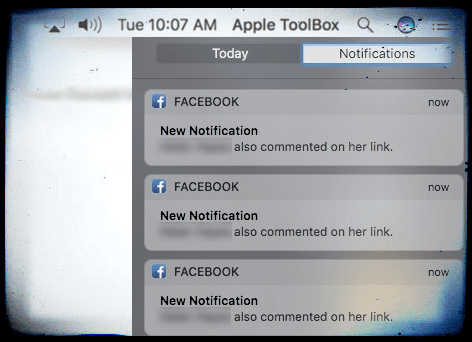
Le notifiche di Facebook continuano a ripetersi su MacBook, How-To Fix

Ok, i problemi con le notifiche non sono una novità. Ma quando è Facebook che ti dà un problema di notifica, diventa facilmente IL TUO PROBLEMA.

<

Nozioni di base sulla notifica

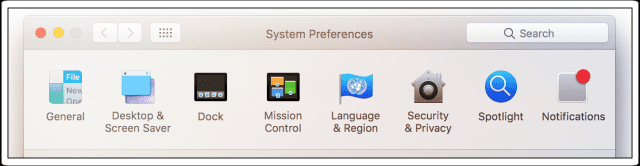
Per prima cosa, si arriva a Notifiche tramite le Preferenze di Sistema. Quindi cliccate sul logo Apple in alto a sinistra e scegliete Preferenze di Sistema. Qui trovate le Notifiche.

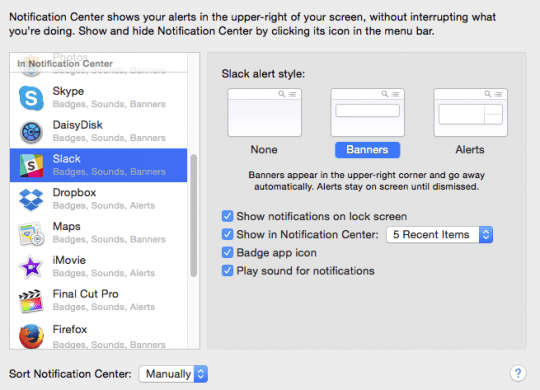
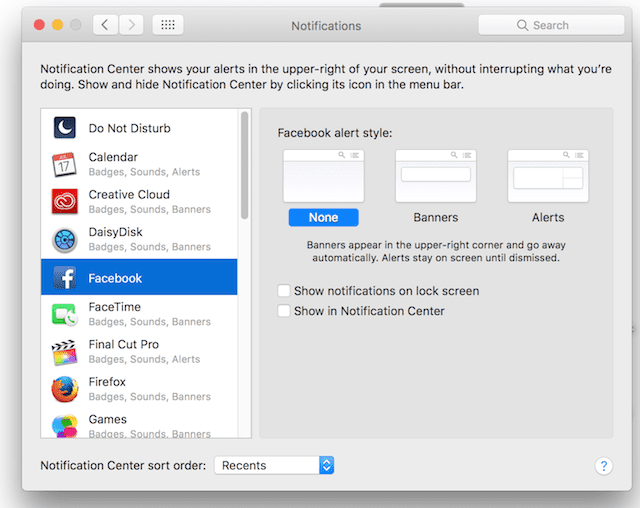
Il pannello delle notifiche nelle preferenze di sistema fornisce un controllo generale sul funzionamento del sistema. A sinistra si trova un elenco di applicazioni che possono visualizzare gli stati nel centro di notifica. Quando si fa clic su un’applicazione a sinistra, è possibile controllare il comportamento delle sue notifiche. I banner appaiono brevemente nell’angolo in alto a destra dello schermo quando vengono attivati. Gli avvisi appaiono nello stesso punto dello schermo, ma rimangono persistenti fino a quando non vengono ignorati. Siete voi a decidere se un’app visualizza le cose sulla barra laterale e quanti elementi appaiono.

notifiche macOS e Mac OS X sulla schermata di blocco

Le applicazioni mostrano le notifiche sulla schermata di blocco del Mac. Controlla queste impostazioni per tutte le app per tenere nascoste le cose private. Alcune app, tra cui Mail, ti permettono di nascondere le notifiche o solo le anteprime dei messaggi.

Per disattivare la visualizzazione delle notifiche sulla schermata di blocco di macOS e Mac OS X

  1. Cliccare sul menu Apple; Preferenze di sistema; Notifiche
  2. Deselezionare “Mostra notifiche nella schermata di blocco”.

Se hai questo problema con le notifiche di Facebook che si ripete con il tuo Mac o Macbook, segui i seguenti passi

Fissaggi rapidi per le notifiche di Facebook continuano a ripetersi

Questa soluzione non risolve il problema, ma dà sollievo! Provate queste correzioni rapide e aspettate qualche giorno, settimana o fino al prossimo aggiornamento di macOS per rivedere e vedere se il problema è stato risolto o è sparito.

QuickFix 1

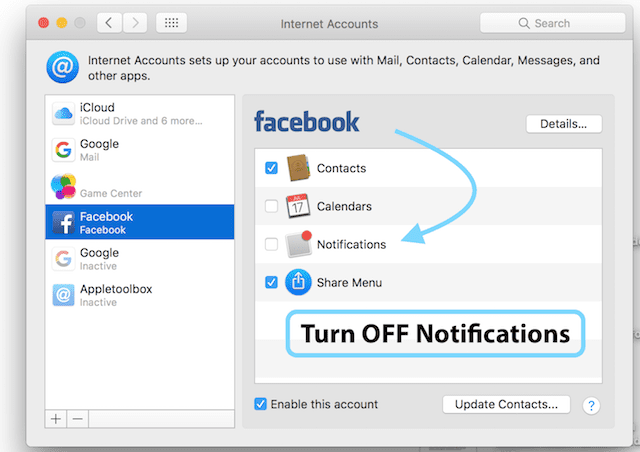
Quindi, nel frattempo, spegnete le notifiche per Facebook. Vai a Preferenze di sistema; Account Internet; Facebook. Deselezionate la casella di controllo Notifiche. Questo è tutto. Non riceverete nessuna notifica da FB.

QuickFix 2

Vai a Preferenze di Sistema; Notifiche; Scegli Facebook. Seleziona Nessuno dallo stile di avviso e deseleziona tutte le caselle per “Mostra notifiche nella schermata di blocco” e “Mostra nel centro di notifica”.

Come ripetere le notifiche di FixFacebook

  1. Spegni le notifiche di Facebook sul tuo MacBook
  2. Rimuovi il tuo account Facebook dal tuo Macbook
  3. Aspetta circa 30 minuti e riavvia il tuo MacBook
  4. Ora aggiungi nuovamente il tuo account Facebook
  5. Assicuratevi di attivare le notifiche per Facebook

Questi semplici cinque passi dovrebbero aiutarti a risolvere questo problema sul tuo Mac o Macbook.

Ancora problemi con le notifiche di Facebook continuano a ripetersi?

Se il problema persiste, cancella tutti gli elementi relativi a Facebook dal tuo portachiavi, cambia la password di Facebook e prova a configurare nuovamente l’account sul tuo Macbook.

Come raggiungere il vostro portachiavi

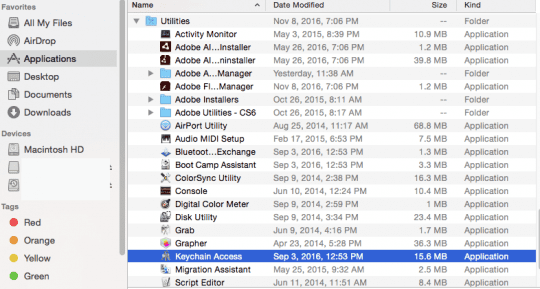
  • Cliccare su Applicazioni -&gt; Utilità -&gt; Scorrere verso il basso, e si trova l’accesso al portachiavi qui
  • Cliccare su Accesso portachiavi
  • Una volta aperto, cliccare su Password nel riquadro a sinistra
  • Cancellare tutti gli elementi relativi a Facebook da questa lista

Suggerimenti per il lettore

Il nostro lettore Wolfen ha scoperto un’altra soluzione che ha funzionato! Se i suggerimenti di cui sopra non hanno funzionato per voi, provate il suggerimento di Wolfen.
  1. Disattivare tutte le impostazioni di notifica relative a Facebook nelle impostazioni di sistema; notifiche
  2. Rimuovi il tuo account Facebook dalle impostazioni di sistema; account internet
  3. Cancellare tutti gli oggetti relativi a Facebook dal portachiavi e riavviare il Mac
  4. Accedi a Facebook, ti chiede se vuoi usare questo account per l’integrazione del sistema Mac, clicca su più tardi
  5. Su Facebook vai su Impostazioni; Sicurezza; Dove hai effettuato il login; Cancella tutte le vecchie sessioni, specialmente quelle sotto “Integrazione Apple OS”
  6. Cancellare la cache di Safari e riavviare il Mac
  7. Accedi a Facebook, ti chiede se vuoi usare questo account per l’integrazione del sistema Mac, questa volta clicca ok e controlla l’impostazione delle notifiche, se tutto va bene, riavvia il tuo Mac ancora una volta

In questo processo, Wolfen ha scoperto che Facebook ha mantenuto attive tutte le sue vecchie sessioni. Infatti, aveva 67 sessioni attive di “Apple OS Integration”. E si riceve una notifica per ognuna di esse.

Se utilizzate iDevices e avete cancellato tutto nella scheda “dove avete effettuato il login”, assicuratevi di inserire nuovamente le vostre credenziali su quei dispositivi.

Speriamo che questi semplici passi vi abbiano aiutato a risolvere il problema delle vostre Notifiche Facebook che si ripetono. Fateci sapere nei commenti qui sotto se ci sono altri suggerimenti che vorreste condividere.

iTunes 9.1 Schianti in vista colonna

iTunes 9.1 potrebbe bloccarsi quando si utilizza il browser a colonna (accessibile tramite View -&gt; Column Browser).

Sembra che, in alcuni casi, questo problema possa essere causato dalla presenza di Cinch, uno strumento di gestione delle finestre che blocca (“cinch”) le finestre in posizioni specifiche basate su configurazioni ad angolo caldo.

Se si verifica questo problema, provare a disinstallare il software, quindi riavviare.

Scopri cosa ha causato l’incidente con Crash Reporter

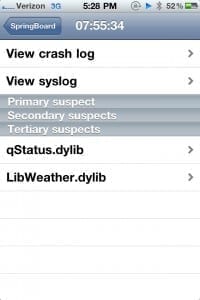
Siete mai stati all’interno di un’app, e poi all’improvviso, il buio… l’app si è appena schiantata! Così si cerca di riaprirla… fallisce, l’app non si apre. Beh, se volete scoprire cosa sta causando il crash delle vostre app, non cercate oltre Crash Reporter in Cydia.

Crash Reporter è una piccola app che registra i log di tutti i crash del dispositivo, non importa se l’app è stata acquistata nell’App Store o su Cydia. Crash Reporter mostrerà quante volte l’app si è bloccata, quali sono i sospetti primari, secondari e terziari e come segnalare eventuali bug. Nel complesso, l’app può essere molto tecnica se ci si immerge nei menu, ma se si rimane verso la superficie è molto facile da usare. Crash Reporter mi ha tirato fuori da tonnellate di inceppamenti sul mio iPhone rotto, permettendomi di uscire da diversi crash senza dover ripristinare il mio dispositivo.

Crash reporter è gratuito in Cydia e può essere trovato con una semplice ricerca, non sono necessarie nuove fonti; uscite e prendetelo!

<

Hai un nuovo iPhone 7? Controlla queste 7 applicazioni per iPhone

L’iPhone 7 mette in mostra alcune tecnologie all’avanguardia e caratteristiche incredibili. Ma la parte più importante dell’esperienza smartphone è THE APPS . E per i possessori di iPhone 7, ci sono alcune fantastiche app che diventano ancora più belle se usate sui modelli di iPhone 7! La maggior parte di queste applicazioni sfruttano la nuova fotocamera del 7 e i suoi altoparlanti stereo aggiornati. Così abbiamo compilato una lista di 7 app per iPhone 7 che sono incredibili sull’iPhone 7 – chiamiamolo il magnifico 7!

La maggior parte delle app sono le stesse vecchie app di cui non si può fare a meno, mentre poche sono relativamente nuove. Ci sono così tante cose che si possono fare con queste app, dall’invio di denaro agli amici al fare il colpo perfetto. Quindi, senza ulteriori indugi, ecco 7 di queste app che sono un

Quindi, senza ulteriori indugi, ecco 7 app indispensabili per il vostro nuovo iPhone 7

Adobe Lightroom

Se avete aggiornato il vostro iPhone per scattare foto eccellenti, avete preso la decisione giusta. Adobe Lightroom vi permette di modificare le immagini come un professionista e di condividerle con il mondo. Serve come test robusto per la nuova fotocamera dell’iPhone 7, in particolare per le due fotocamere dell’iPhone 7 Plus. Questa applicazione non solo consente di modificare le immagini, ma anche di catturare in formati professionali come RAW o DNG – e questo è un gioco da fare per molti professionisti e professionisti!

sorgente: Adobe

Le vostre immagini hanno la stessa qualità come se fossero state scattate da una macchina fotografica di qualità professionale, senza lo shock dell’adesivo. Lightroom supporta la doppia fotocamera dell’iPhone 7 Plus, e questa è la magia che aiuta a produrre foto luminose anche al buio. L’applicazione è disponibile in versione gratuita e a pagamento. La versione a pagamento include funzioni come l’importazione, l’editing e la sincronizzazione delle immagini grezze e uno strumento di regolazioni locali che consente di applicare selettivamente l’esposizione, la luminosità, la chiarezza e altre regolazioni a una particolare parte di una foto.

Per i membri di Adobe Creative Cloud, amiamo molto la sincronizzazione di Lightroom tra i dispositivi, tra i miei computer, iPad e iPhone. E condividere le foto è facile in qualsiasi modo si desideri, compresi Instagram, Facebook, Twitter, Flickr e altro ancora.

Uber

Uber non ha bisogno di presentazioni in quanto è l’applicazione di guida più famosa al mondo. Cosa c’è di nuovo in Uber su iPhone 7? Si ordina un giro in Uber attraverso Siri, come se non fosse già abbastanza facile. Con iOS 10, le app di terze parti accedono ora a Siri, il che è fantastico per tutti noi. Basta dire a Siri che hai bisogno di un Uber e che ti mostra ciò che è disponibile, e poi ordini il tuo giro . Otterrete una stima dei costi e una mappa interattiva. E se non sei un grande fan di Uber, Siri lavora anche per Lyft , ,

un’altra applicazione molto popolare per le corse.

CityMapper

CityMapper è un’applicazione molto utile per la navigazione, e con il 3D Touch sul vostro iPhone 7s, diventa ancora meglio. Si accede alle scorciatoie premendo l’icona dell’App e si fanno le cose molto più velocemente. Trova le fermate dell’autobus o le stazioni vicine, condividi la tua posizione con amici e familiari su Whatsapp, o scopri scorciatoie veloci per i luoghi della città o del quartiere .

fonte: Mappatore della città

È anche possibile salvare i punti di riferimento e le fermate del percorso che appaiono sul widget. Basta un rapido tocco per iniziare il viaggio. City Mapper rende la vita incredibilmente facile, soprattutto nelle città con reti stradali e di transito difficili.

Foursquare

Con iOS 10, Apple ha prestato molta attenzione alla barra delle notifiche e l’ha resa molto più dettagliata e interattiva. Foursquare, un’app che funge da guida per le città, ora invia notifiche intelligenti personalizzate per voi. Utilizza i tuoi gusti in fatto di cibo e shopping e le tue visite precedenti per consigliarti luoghi simili per mangiare fuori . E grazie alle notifiche migliorate, ti invia i ristoranti o i caffè consigliati con le foto e la posizione in modo da localizzare facilmente il posto.

Circle Pay o Smart Cash Apps

Queste sono probabilmente una delle cose più utili che si ottengono dalla rinnovata applicazione Messaggi sul vostro iPhone. Oltre alla grafica scintillante e alle miriadi di adesivi, con le app Circle Pay o Smart Cash, con iMessage si condividono i soldi con amici e familiari. L’invio di pagamenti è ora semplice come l’invio di un emoji.

fonte: Circle Pay

Queste applicazioni consentono di inviare denaro dal proprio conto bancario ad un altro conto senza alcun costo. E l’installazione è un gioco da ragazzi. Basta scattare una foto della vostra carta di debito. Anche inviare contanti con Siri! Circle Pay e Smart Cash sono modi digitali sicuri, veloci e gratuiti per trasferire denaro a qualcuno. Circle Pay supporta Touch ID, PIN ed è assicurato FDIC!

iMessaggio Mayhem

iMessaggi iOS 10 contrassegnati con iMessaggi che attraversano la soglia di maturità reale! Da quando si è aperto agli sviluppatori, iMessage è esploso con crescita, opportunità e molto più divertimento. Disegnare messaggi personalizzati, scarabocchiare sulle immagini, inviare adesivi e molto altro ancora. E c’è un negozio partner iMessage dove si possono scaricare o acquistare adesivi, giochi, strumenti di produttività, guide della città, consigli su cibi e bevande, anche foto &amp; strumenti di manipolazione video.

Allora perché non dipingere il vostro gatto nella vostra prossima foto di iMessage? Per chi adora giocare a Super Mario Run, condividi l’amore con i tuoi amici e la tua famiglia con gli adesivi di Super Mario per iMessage. Alcuni di essi sono davvero divertenti.

Cielo scuro

Dark Sky è una delle migliori app meteo dell’App Store, in quanto le sue previsioni sono le più accurate. Proprio come Foursquare, Dark Sky ti invia notifiche intelligenti, solo che questa volta sul meteo locale. La notifica stessa è piena di tutto quello che devi sapere, dal momento in cui sta per piovere a quello in cui sta per finire.

Non c’è nemmeno bisogno di sbloccare il vostro iPhone. Basta leggere il bollettino meteo locale sulla notifica stessa. Oppure vai alla schermata dei widget e scopri i dettagli del meteo senza nemmeno sbloccare il tuo telefono.

Wrap Up

Tutte le applicazioni di questa lista, ad eccezione di Dark Sky, offrono versioni gratuite che le rendono ancora più desiderabili. E per chi ha ancora l’iPhone 6S e inferiori, molte di queste app fanno le stesse cose che fanno sull’iPhone 7s, solo con un po’ meno fascino! Tutto quello che dovete fare è aggiornare il vostro iOS all’ultimo iOS e mettere le mani su queste nuove entusiasmanti funzioni e fantastiche app.

Problemi di scaricamento della batteria dell’iPhone 5, come risolvere

Diversi utenti hanno segnalato una scarsa durata della batteria dell’iPhone 5. La batteria dell’iPhone dovrebbe durare da 8 a 10 ore di conversazione e navigazione su 3G / Wi-Fi e LTE. Ecco alcuni suggerimenti per aumentare le prestazioni della batteria del vostro iPhone 5:

  • Disattivare i servizi/caratteristiche che non si utilizzano. Questo include i servizi di localizzazione (Impostazioni), la privacy, i servizi di localizzazione, le notifiche push (Impostazioni), i suoni extra (come i clic della tastiera), disattivare il Wi-Fi, il Bluetooth, l’LTE quando non li si utilizza.
  • Spegnere completamente Siri se non lo si utilizza. (Impostazioni generali; Siri).
  • Abbassare la luminosità dello schermo (Impostazioni) (Impostazioni); Luminosità &amp; Sfondo)
  • Modificare le impostazioni di posta elettronica su manuale (Settings &gt; Mail, Contacts, Calenders &gt; Fetch New Data e toccare manualmente)
  • Riavviare il dispositivo semplicemente tenendo premuto il pulsante di accensione.
  • Alcune applicazioni potrebbero utilizzare troppa batteria. Esiste un’applicazione gratuita chiamata Carat (link iTunes) che segnala le applicazioni che utilizzano molta energia.
  • Calibrare la batteria scaricando completamente l’alimentazione (in modo che l’iPhone 5 si spenga), quindi caricarla al 100%. Fatelo una volta al mese.

Se le prestazioni della batteria sono ancora scarse:

  • Ripristinare tutte le impostazioni toccando Settings (Impostazioni); General (Generale); Reset (Reset); Reset All Settings (Ripristina tutte le impostazioni). Questo non cancellerà le vostre applicazioni / dati sul vostro iPhone 5, ma cancellerà le vostre impostazioni e preferenze.
  • Se niente di quanto sopra risolve il problema, allora potete considerare la possibilità di ripristinare il vostro dispositivo in iTunes. Prima di tutto assicuratevi di aver eseguito il backup del vostro dispositivo, collegate il dispositivo a un computer (Mac o PC) e poi ripristinatelo in iTunes.

<

Come risolvere il messaggio di segnalazione di crash di iOS sul vostro Ipad o Iphone

Recentemente ho ricevuto alcune e-mail e commenti su questo numero. In questo articolo mi concentrerò sulla descrizione del problema e suggerirò una soluzione molto semplice.

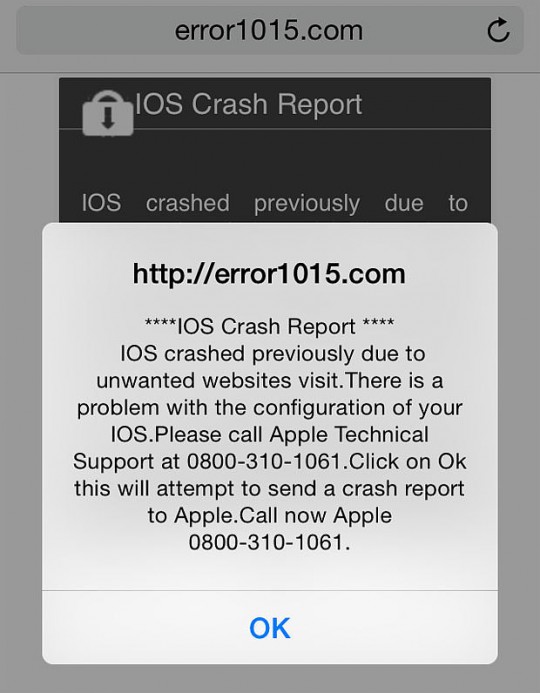
Un tipico messaggio di truffa assomiglia a quello qui sotto (error1015) con un numero di chiamata che chiede di comporre. A volte cambiano il codice di errore nel messaggio per confondervi.

I truffatori cercano di prendere di mira i dispositivi delle persone visualizzando falsi messaggi di crash iOS e chiedendo alle persone di contattare un numero di telefono per chiedere aiuto. Si prega di notare che si tratta di una truffa. I truffatori stanno usando dialoghi generati da javascript per mostrare questo messaggio.

Come buona pratica, assicuratevi di avere sempre l’impostazione fraudolenta del vostro Safari. Questo può essere cambiato andando su

Impostazioni ;Safari; “Avviso sito web fraudolento”. Assicurati di tenerlo acceso.

Il Setting on Safari per disabilitare i pop-up, anche se una buona pratica non sarà in grado di affrontare questo problema.

L’impostazione di cui sopra, anche se preziosa nella maggior parte dei casi, non sembra essere d’aiuto in questa truffa.

Per affrontare questo particolare tipo di messaggio/truffa, si prega di seguire i seguenti semplici passi:

Step-&gt; 1.

Commutare l’apparecchio iOS in Modalità Aereo andando su Impostazioni e poi accendendo il “Modo Aereo”.

Step-&gt; 2.

Cancellare i dati del browser di Safari andando su

Impostazioni; Safari; Cancella la cronologia e i dati del sito web

Questo passo assicura che la cache del browser sia pulita

Passo -&gt; 3.

Riportare il dispositivo iOS alla normale modalità di connessione andando su Impostazioni; Modo aereo spento.

L’elemento più importante è quello di non chiamare nessuno di questi numeri di telefono che vedete dai truffatori sul vostro schermo e seguire i passi sopra descritti per liberarsi di questo fastidio. Potete sempre disattivare il javascript sul vostro browser, ma così facendo potreste perdere l’esperienza di alcuni siti legittimi.

<

Come ripetere o mescolare le canzoni nell’applicazione Musica su iOS 13

Per qualche strana ragione, Apple continua a cambiare alcuni dettagli minori nell’app Music per apparentemente nessuna ragione. Uno di questi dettagli è il modo in cui gli utenti possono scegliere di ripetere o mescolare i brani all’interno dell’app Music.

Tra iOS 11 e iOS 12, la funzionalità è rimasta la stessa, ma con il rilascio di iOS 13, questo è cambiato ancora una volta. Questo è in parte dovuto al ridisegno della schermata Now Playing che ora abbellisce l’app Music.

Lettura correlata

  • Apple rilascia iOS 13 Beta 2. Ecco le 10 principali novità.
  • I vostri AirPods stanno diventando ancora migliori con iOS 13
  • 11 cose che puoi fare in iOS 13 che non potresti fare in iOS 12
  • 17 consigli di Apple Music che faranno impazzire il vostro mondo di ascolto
  • Queste 10 scorciatoie amplificano la tua esperienza di Apple Music

Come ripetere e mescolare le canzoni in iOS 13

Apple Music Shuffle 1

Dopo aver aperto Musica e trovato una playlist che si adatta al vostro umore il modo più semplice per mescolare le canzoni è semplicemente toccando &amp;quot;Shuffle&amp;quot; dalla playlist. Questo inizierà immediatamente a rimescolare la playlist, ma sembra che non ci sia modo di avere questa playlist ripetuta da questa schermata.

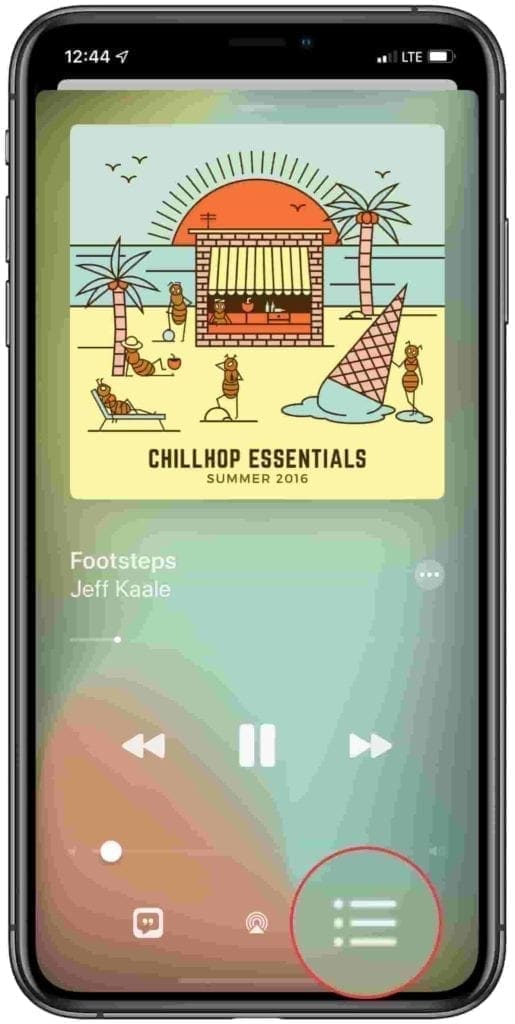
Se avete già iniziato a giocare una playlist, vorrete aprire la schermata Now Playing. Da qui, sarete accolti con le normali informazioni come la grafica dell’album, il song scrubber, i controlli e il regolatore del volume.

Nella parte inferiore ci sono tre nuovi pulsanti, ed è qui che troverete quello che state cercando. In basso a destra, nell’angolo in basso, vedrete il pulsante Up Next che assomiglia a una lista.

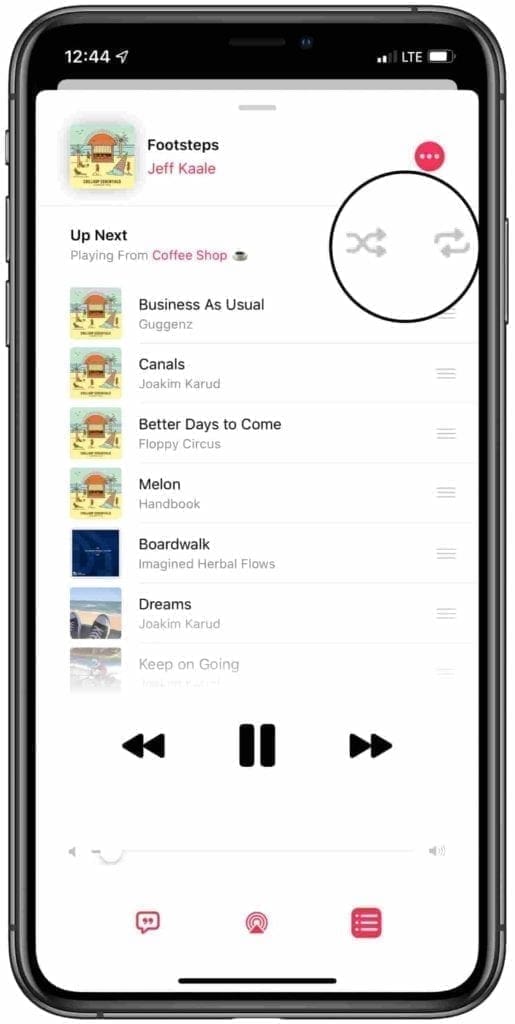
Una volta toccato questo, vi verrà mostrato qualsiasi canzone sia &amp;quot;quot;up next&amp;quot; nella coda. In alto, vedrete quale canzone è impostata per la riproduzione successiva e accanto ad essa ci sono due pulsanti – Shuffle e Repeat.

Toccate il pulsante che preferite e potrete godervi la playlist come volete. Quando si esce dalla schermata Su Avanti, l’icona in basso a destra mostrerà se si sta ripetendo la playlist, o se si sta mescolando in modo da poter guardare a colpo d’occhio per vedere cosa sta succedendo.

Cosa aspettarsi

Apple ha davvero tirato fuori tutti gli stop per trasformare iOS 13 nel più grande aggiornamento degli ultimi anni. Stiamo continuando a esaminare il software sia sul nostro iPhone che sull’iPad, quindi rimanete sintonizzati per altri trucchi, consigli e altri pezzi sugli ultimi software di Apple.

L’app Music è solo un pezzo della torta, e ci sono ancora altri cambiamenti che potrebbero essere in arrivo. Dopotutto, siamo solo su Beta 2, e l’uscita finale non è prevista fino a questo autunno (probabilmente a settembre).

Oh, e non ci siamo dimenticati della nuova applicazione Music su MacOS Catalina, quindi rimanete sintonizzati su alcune nuove funzionalità e consigli su come sfruttare al meglio l’applicazione. Nel frattempo, suonate nei commenti e fateci sapere le vostre caratteristiche preferite che avete trovato in iOS 13/iPadOS.

Dove si trova Trova i miei amici e come si usa in iOS 13 o iPadOS?

Trova i miei amici ha reso semplice l’utilizzo dei dispositivi Apple per localizzare i tuoi amici e la tua famiglia. Potresti usarlo per controllare se il tuo coniuge ha lasciato il lavoro, scoprire in quale bar si trovano i tuoi amici o assicurarti di sapere dove sono i tuoi figli. È uno strumento prezioso, ma Find My Friends non è presente su iOS 13 e iPadOS.

Find Myapp è disponibile per la prima volta anche per il vostro Mac, quando vi aggiornate a macOS Catalina (e non solo.) Con l’app Find My del Mac, potete tenere traccia di tutti i vostri dispositivi Apple anche quando sono offline o per i MacBook quando sono chiusi.

Find Myis di Apple si installa automaticamente con iOS 13, iPadOS e macOS Catalina.

Queste ultime versioni del software di Apple sono state disseminate di bug. Ma la mancanza di un’app Find My Friends non è una di queste. All’inizio di quest’anno, infatti, Apple ha annunciato che Find My Friends si combina con Find My iPhone per creare una nuova app.

Si chiama Find My , e in questo post abbiamo spiegato come usarlo e dove si trova sul vostro iPhone, iPad, iPod touch e Mac.

Correlato:

  • iOS 13 o iPadOS e come risolverli
  • Come la nuova applicazione Find My localizza privatamente i vostri apparecchi offline
  • iOS 13 Miglioramenti alla privacy e alla sicurezza annunciati alla WWDC
  • Guida completa alla nuova applicazione Trova la mia app per tenere traccia dei tuoi dispositivi Apple e non solo

Cos’è successo a “Trova i miei amici” in iOS 13 e iPadOS?

L’applicazione Find My Friends di iOS 12 è stata eliminata dagli aggiornamenti software più recenti.

L’applicazione standalone Find My Friends di iOS 12 in combinazione con Find My iPhone per realizzare la nuova applicazione Find My in iOS 13 e iPadOS. Utilizzate Find My per individuare amici, familiari o dispositivi Apple mancanti.

Find My è facile da usare, con schede separate per trovare Persone o Dispositivi. Ogni scheda è dotata di una mappa familiare, che indica ogni persona o dispositivo nella rispettiva posizione. È anche possibile selezionare particolari persone o dispositivi dall’elenco sotto la mappa per ulteriori informazioni.

Una terza scheda, intitolata Me, consente di visualizzare e modificare i dettagli della propria posizione. Scegliere come condividerlo, se consentire richieste di amicizia e quali notifiche si desidera inviare o ricevere.
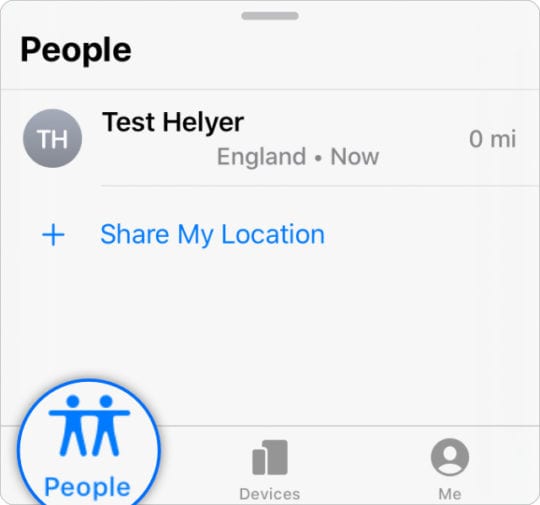
La nuova applicazione Find My app offre opzioni per Persone, Dispositivi e Me.

Dove si trova l’applicazione Trova la mia app sul mio Mac o in iOS 13 o iPadOS?

Per i Mac, Find My si trova nella cartella Applicazioni.

Find My prende la posizione dell’applicazione Find My iPhone dopo aver aggiornato il software sul vostro iPhone, iPad o iPod touch. Detto questo, anche altre app potrebbero essersi spostate durante l’aggiornamento, rendendolo difficile da trovare.

Se non riesci a vedere l’app Find My sulla tua schermata Home: aprila, scaricala o scopri in quale cartella si nasconde usando Spotlight.

Come posso usare Spotlight per trovare l’applicazione Trova la mia app?

  1. Andare alla schermata iniziale del dispositivo.
  2. Trascinare verso il basso dal centro dello schermo per rivelare una barra di ricerca.
  3. Cerca “Trova il mio” per scoprire la sua posizione:
    1. Se Find My non è installato sul vostro dispositivo: I risultati della ricerca si collegano ad una pagina dell’App Store dove è possibile scaricarlo.
    2. Se Find My è in una cartella del dispositivo: Il nome della rispettiva cartella è elencato a destra dell’applicazione Find My.
    3. Altrimenti: Se non c’è un link all’App Store e non c’è un nome di cartella, Find My is da qualche parte nella tua schermata iniziale. Puoi cercarlo o aprirlo direttamente da Spotlight.
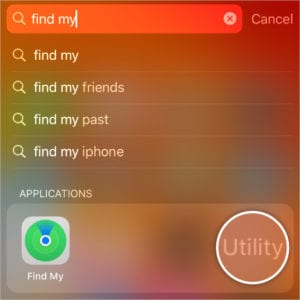
La ricerca di Find My app mi dice che si trova nella mia cartella Utility.

Dov’è il widget di Trova i miei amici?

I widget sono piccoli strumenti a cui si accede dalla schermata iniziale per dare un rapido sguardo ai dati delle diverse applicazioni. Puoi usarli per controllare il meteo, visualizzare il tuo calendario, leggere i titoli o fare molte altre attività.

Molti di noi hanno usato il widget Trova i miei amici in iOS 12 per vedere rapidamente la posizione dei nostri amici o dei nostri familiari. Purtroppo, questo non è possibile in iOS 13 o iPadOS perché non esiste un widget per l’applicazione Trova i miei amici.

iOS 12 ha permesso agli utenti di vedere rapidamente quanto sono lontani i loro amici.

Il meglio che potete fare – a parte aprire l’applicazione Find My – è aggiungere un widget Shortcut che apre automaticamente Find My a una particolare persona o dispositivo.

Come faccio a creare un widget Shortcut per l’app Find My?

  1. Aprite l’applicazione Shortcuts sul vostro iPhone, iPad o iPod touch.
  2. Toccare il pulsante Add (+) in alto a destra per creare una nuova scorciatoia.
  3. Nella barra di ricerca, digitare “Trova il mio”.
  4. Toccare l’applicazione Trova la mia app e scegliere l’azione particolare che si desidera.
  5. In alternativa, aggiungere l’azione ‘Apri App’ e scegliere di aprire Find My.
  6. Toccare Più (…) in alto a destra e attivare ‘Mostra in Widget’.
  7. Infine, toccare Avanti , denominare il widget e toccare Fatto .
  8. Il widget è visibile dal widget Scorciatoie nella schermata iniziale.

Toccare per aprire il collegamento Find My creato dal widget Shortcuts.

Come posso usare l’applicazione Trova la mia app per trovare i miei amici?

Trova il mio aspetto e funziona in modo diverso dall’applicazione Trova i miei amici. Abbiamo messo insieme queste brevi istruzioni per mostrarvi come funziona l’app: condividere la vostra posizione e vedere le posizioni degli altri.

Condividi la tua posizione da Find My

Se vuoi che altre persone possano vedere la tua posizione, devi condividere la tua posizione dall’interno dell’applicazione Find My.

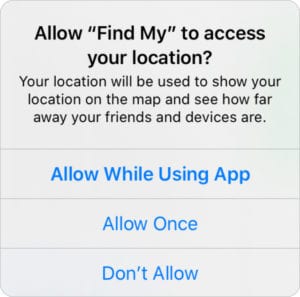
Quando si apre per la prima volta l’app Find My, essa richiede di attivare i servizi di localizzazione e consente di scegliere quando l’app può utilizzare la propria posizione:

  • Consentire durante l’utilizzo dell’applicazione
  • Consentire una volta
  • Oppure non permettere

Find My utilizza la tua posizione per vedere quanto sono lontani i tuoi amici e i tuoi dispositivi.

Si consiglia di consentire durante l’utilizzo dell’applicazione. Se scegliete di Consentire una volta, la stessa richiesta riappare ogni volta che aprite Find My sul vostro dispositivo. È possibile modificarlo in qualsiasi momento andando su Impostazioni; Privacy; Servizi di localizzazione.

Nella app Find My, toccare ‘Me’ in basso a destra dello schermo. Ora accendi la levetta su “Condividi la mia posizione”. È possibile disattivare temporaneamente questa opzione ogni volta che si desidera che la propria posizione diventi privata.

Scegliete da quale dispositivo condividere la vostra posizione

Se si dispone di più dispositivi Apple, è possibile selezionare solo uno di essi da cui condividere la propria posizione. Per farlo, aprite Find My su quel particolare dispositivo e andate alla scheda ‘Me’. Toccate ‘Usa questo [iDevice] come mia posizione’.

Quando condividete la vostra posizione da un iPhone abbinato a un Apple Watch compatibile con il GPS, la vostra posizione passa all’orologio ogni volta che è fuori dalla portata dell’iPhone. Ad esempio, se lasciate il vostro iPhone durante una corsa, la vostra posizione passa all’orologio Apple Watch.

Trovare l’opzione per utilizzare il dispositivo corrente come posizione nella scheda Me.

Aggiungi amici e familiari all’applicazione Trova il mio app
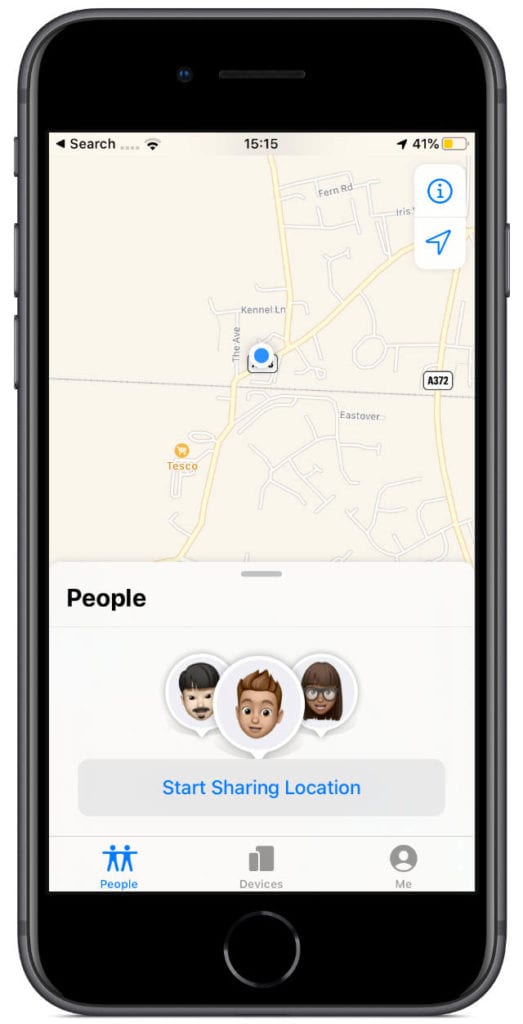
Toccare il pulsante ‘Inizia a condividere la posizione’ per invitare gli amici a seguire la vostra posizione.

Non è così facile iniziare a seguire le altre persone sulla app Find My app in iOS 13 o iPadOS come lo è stato con Find My Friends. Per scegliere i contatti di cui volete vedere la posizione, dovete prima condividere la vostra posizione con loro.

Quindi il modo più semplice per vedere la posizione di qualcun altro è farti inviare un invito da Find My sul loro dispositivo. Altrimenti, dovete prima invitarli a vedere la vostra posizione.

Per condividere la vostra posizione, toccate la scheda ‘Persone’ in basso a sinistra di Find My e premete il pulsante ‘Inizia a condividere la posizione’. Trova My suggerisce i tuoi contatti preferiti con cui condividere le località, ma puoi inviare inviti a chiunque.

Scegliete di condividere la vostra posizione per i seguenti periodi di tempo:

  • un’ora
  • fino alla fine della giornata
  • o a tempo indeterminato.

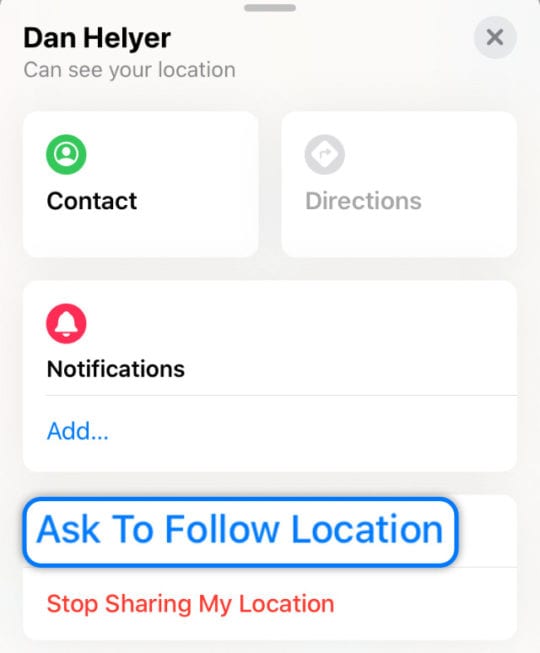
Vedi le informazioni sotto il nome del tuo amico e chiedi di seguire la sua posizione.

Dopo aver inviato l’invito, toccare il nome del proprio contatto per visualizzare ulteriori informazioni. Ora è possibile ‘Chiedere di seguire la posizione’. Se approvano la tua richiesta, la loro posizione appare sulla tua mappa, puoi ora smettere di condividere la tua posizione, se lo desideri.

Cosa trovi più utile per seguire la posizione dei tuoi amici e della tua famiglia? Fateci sapere se avete domande sulla nuova applicazione Find My App. Faremo del nostro meglio per avere le risposte per te!

Se avete un problema con Find My, forse abbiamo già trovato la soluzione in ouriOS 13 e iPadOS problem-solving post.

Come aggiornare la posizione con Trova il mio iPhone in iOS 13 e iPadOS

Apple ha progettato l’applicazione Find My per aggiornare automaticamente le posizioni sia per le persone che per i dispositivi ogni minuto circa…

Ma se questo non funziona, toccate il nome della persona o del dispositivo. Questo dovrebbe aprire la sua scheda e aggiornare le informazioni sulla sua posizione.

Se questo non funziona, chiudete l’app e rilanciatela – funziona sempre!