All posts by jrk13

12 modi per risparmiare denaro utilizzando i dispositivi Apple

Se sei un amante dei prodotti Apple, come me, far cadere qualche moneta seria sugli ultimi dispositivi usciti da Cupertino è normale. Che si tratti di passare all’ultimo iPhone, di legare al polso un Apple Watch Series 4 o di investire in un nuovo MacBook Pro, sarebbe bello vedere un ritorno monetario sull’investimento.

Mentre i vantaggi di possedere e utilizzare le più recenti tecnologie Apple sono molteplici e innegabili, diamo un’occhiata a come risparmiare un po’ di soldi utilizzando gli stessi dispositivi Apple che possediamo.

Posti correlati:

  • Annullare Apple Music e tutti gli abbonamenti di rinnovo
  • Monitorare e gestire l’utilizzo dei dati delle celle su iOS
  • Impedire a iCloud di sincronizzare le cartelle e i documenti del desktop

1. 2. Annullare la fatturazione automatica.

Uno dei modi migliori e più comuni per risparmiare denaro facile è sapere come cancellare gli abbonamenti dimenticati da tempo sul vostro iPhone, iPad, Mac o Apple TV. Se avete provato alcune applicazioni come, ad esempio, Pandora o HBO Go, e volete cancellare un abbonamento o la fatturazione automatica prima dello scadere della prova, AppleToolBox vi copre. Questi addebiti indesiderati possono essere addebitati rapidamente sulle vostre carte di credito senza alcun preavviso.

Scopri come annullare la fatturazione automatica e gli abbonamenti qui!

2. 2. Liberare spazio di archiviazione su iPad e iPhone.

Se siete tutti d’accordo con Marie Kondo e i suoi consigli per riordinare, perché non imparare a riordinare il vostro iPhone o iPad disordinando e salvando la memoria? In questo modo si libererà un sacco di spazio e si eviterà di pagare di più per lo spazio di archiviazione, che può rapidamente aumentare. Negli Stati Uniti, ad esempio, pagherai 0,99$ aggiuntivi, 2,99$ e 9,99$ al mese per 50GB, 200GB, 2TB, rispettivamente, di spazio di archiviazione.

  • Foto: Impara a liberare spazio sull’iPhone memorizzando le foto su iCloud e poi cancellandole. La nostra guida passo-passo ti mostrerà come. La prossima volta che scatti una foto, non dovrai più vedere il fastidioso messaggio “La memoria piena non può scattare foto”.
  • Messaggi: iOS crea un’incredibile e ricca esperienza di Messaggi per iPhone. Ma tutte queste caratteristiche aggiunte hanno un prezzo, principalmente i dati di iMessage. iOS 10+ e in particolare iMessage ora consumano molto di più dei dati e della memoria del nostro iPhone. Continuate a leggere per i nostri consigli sulla gestione dei dati iOS iMessage.
  • E-mail: Si può anche salvare la memoria preziosa cancellando completamente le e-mail indesiderate. Ecco come cancellare completamente le email dall’iPhone.
  • iCloud: iCloud storage è usato per backup, foto, video, documenti, email e dati delle applicazioni. Ma man mano che si ottengono più dispositivi Apple, non si ottiene più spazio di archiviazione gratuito. Quelli da 5GB gratuiti possono scomparire abbastanza velocemente. Prima di pensare di pagare il piano di upgrade, prova i seguenti suggerimenti per cancellare il tuo iCloud storage.

3. 3. Trasformate il vostro vecchio iPhone in un iPod touch.

Le tariffe attuali per un iPod touch nuovo di zecca sono rispettivamente di 199 dollari (32GB e 299 dollari (128GB). Se avete un vecchio iPhone in giro, potete venderlo o riadattarlo convertendolo in un iPod touch. Il denaro risparmiato sarà in contanti in tasca o può anche andare a un iPhone di ultima generazione.

Ecco come trasformare il vostro vecchio iPhone in un nuovo iPod touch.

4. 4. Prendere in prestito e-book per iPad e iPhone.
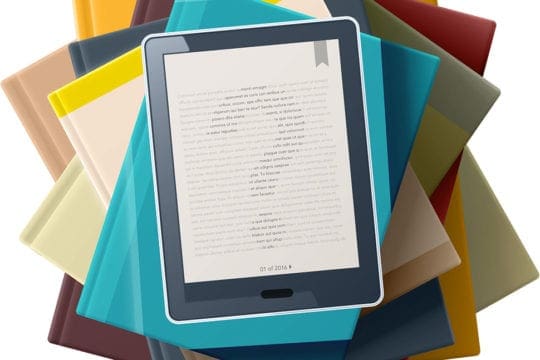
Anche se amo ancora l’atto di aprire un libro cartaceo tradizionale, i vantaggi di caricare il materiale di lettura su un iPad hanno davvero i loro vantaggi – soprattutto se si hanno figli o si ama viaggiare. È possibile caricare su iPad qualsiasi numero e varietà di e-book e includere qualcosa per tutti. Inoltre, l’iPad offre vantaggi come la retroilluminazione e l’aumento dei caratteri per coloro che potrebbero avere difficoltà a leggere le scritte minuscole.

Ma, meglio ancora, è la possibilità di prendere in prestito e-book online gratuitamente. Proprio come in una biblioteca, si possono “noleggiare” gli e-book come si noleggia un libro della biblioteca. Generalmente, il prestito di e-book ha una durata di vita limitata sul dispositivo (di solito 14-28 giorni, a seconda della politica della biblioteca locale).

Scopri quattro fantastiche app per prendere in prestito e-book per tutta la tua famiglia e risparmia sull’acquisto di case cartacee.

5. Acquista un MacBook usato o rinnovato.

Apple ha lanciato il suo nuovo MacBook Air lo scorso autunno ed è meraviglioso e rivoluzionario. A partire da 1.299 dollari, il suo prezzo rispecchia quello di MacBook e MacBook Pro – e questo solo per i modelli base. Per coloro che non vogliono sborsare così tanti soldi per un nuovo modello di MacBook, c’è una buona notizia: quando Apple rilascia nuovi Macbook e Macbook Pro, spesso sarete in grado di assicurarvi qualche grande affare su MacBook usati. Sempre che sappiate dove cercare.

I Mac e, in particolare, i MacBook sono costruiti più robusti dei loro omologhi PC, e l’alta qualità di queste macchine non è un punto da discutere o dibattere. In effetti, è noto che le persone usano i loro MacBook da anni e anni. AppleToolBox ha creato una lista di consigli essenziali da considerare quando si acquista un MacBook usato.

Una volta determinato ciò che è necessario sapere prima dell’acquisto di un usato, consulta questo elenco di fornitori di MacBook ricondizionati:

  • Sezione Ristrutturato certificato Apple
  • MacSales New and Used Macs
  • BestBuy Refurbished Macs
  • Amazon Refurbished Macs

Come per ogni grande acquisto, assicurati di controllare la garanzia e le politiche di restituzione per ogni Mac rinnovato.

6. 7. Convertire un vecchio Mac in un computer adatto ai bambini.

I bambini amano i dispositivi elettronici e sono spesso tanto abili nell’interagire con loro quanto i loro omologhi più maturi. Se sei un genitore o hai dei figli nella tua vita, hai senza dubbio visto i bambini divertirsi o educarsi agilmente attraverso i touchscreen degli iPad o degli iPhone. E, al giorno d’oggi, i bambini che sanno usare un computer e i dispositivi elettronici sono necessari quasi quanto imparare ad allacciarsi le scarpe.

Ma, se non siete pronti a spendere più di 300 dollari per un iPad o un altro dispositivo elettronico per il vostro bambino, potete facilmente convertire un vecchio Mac in un computer sicuro e a misura di bambino con tutti i controlli dei genitori.

Continuate a leggere per alcuni ottimi consigli su come configurare il vostro vecchio Mac per un utilizzo a misura di bambino.

7. 8. Limitare i dati cellulari su iPhone e iPad.

Diciamocelo, i caricabatterie aggiuntivi per il sovraccarico di dati cellulari sono il modo in cui i trasportatori guadagnano. Per quelli di noi che hanno un’indennità mensile per i dati, o per le persone che viaggiano e utilizzano il roaming dati, è importante sapere esattamente come stiamo consumando quei dati e come i dati cellulari vengono utilizzati.

Fortunatamente la maggior parte delle versioni di iOS offre grandi caratteristiche per tracciare e limitare l’utilizzo dei dati cellulari. Potete fare alcune cose per monitorare e limitare i vostri dati in futuro. Ecco cosa potete fare per limitare i dati cellulari sul vostro iPhone o iPad.

8. 8. Tagliare il cavo sul cavo con Apple TV.

Al giorno d’oggi, i tradizionali set-top box della TV via cavo vengono messi da parte al posto dell’esplosione dei servizi di streaming come Hulu, Netflix e Amazon Prime. La TV via cavo, con tutte le campane e i fischietti, può costare più di 200 dollari al mese. Con i servizi di streaming, pagherai molto meno e potrai scegliere quello che vuoi guardare. Ad esempio, i piani di base per Hulu e Netflix partono da 7,99 dollari al mese, mentre Amazon Prime costerà circa 119 dollari per un anno intero. Fate voi i conti.

L’Apple TV è diventata un’ottima opzione per chi vuole tagliare il cordone ombelicale. Ora è possibile risparmiare denaro e affidarsi solo a Internet a casa propria per guardare i propri contenuti preferiti attraverso i servizi di streaming di cui sopra e servizi aggiuntivi come Sling TV, DirecTV Now e YouTube TV. Ma, prima di spegnere completamente il decoder via cavo, verificate i modi migliori per tagliare il cavo con Apple TV.

9. 9. Proteggersi dai truffatori.

I truffatori si rivolgono sempre agli utenti Apple. Purtroppo, ci sono molti modi per truffare gli utenti di iPhone, Mac e iPad. Anche se i truffatori non sono un’esclusiva dell’ecosistema Apple, proteggersi da loro non solo ti dà tranquillità, ma ti risparmia anche preoccupazioni finanziarie.

Nella nostra guida per proteggersi da queste forze malvagie, vi mostreremo i modi comuni in cui un iPhone può essere attaccato tramite e-mail, testo, browser, chiamate e truffe basate su app. Vi forniremo anche una pratica checklist per proteggere voi stessi e i vostri dispositivi dai truffatori.

10. 10. Vendi o permuta i tuoi vecchi dispositivi Apple.

Pronti a passare a un dispositivo Apple nuovo di zecca, ma non sapete cosa fare con il vostro iPhone, iPad, Apple Watch o Mac di ultima generazione? Scambiatelo! Apple offre un ottimo programma di riacquisto (ora chiamato Apple GiveBack) dove puoi scambiare il tuo dispositivo idoneo con una Gift Card Apple Store o un rimborso sul tuo prossimo acquisto.

Se il tuo dispositivo non ha diritto al credito, Apple lo riciclerà gratuitamente, il che è molto ecologico.

Oppure, si può semplicemente vendere su uno di questi siti senza truffe:

  • Swappa
  • LetGo
  • NextWorth
  • Gazzella

11. 11. Risoluzione dei problemi dell’iPhone da soli.

Risparmiate tempo e quindi denaro imparando a risolvere da soli alcuni problemi di base dell’iPhone. Dimenticate di passare ore in un Apple Store in attesa di assistenza. E preparatevi a darvi una pacca sulla spalla con questa lista di problemi comuni dell’iPhone che potete risolvere da soli. La nostra guida completa copre quasi tutti i problemi dell’iPhone che incontrate, compresi i consigli per far durare più a lungo il vostro iPhone a una fotocamera non funzionante. È tutto nella nostra Guida alla risoluzione dei problemi dell’iPhone.

E, date un’occhiata al canale YouTube di AppleToolBox per ulteriori tutorial per la risoluzione dei problemi dell’iPhone. Ecco alcuni dei preferiti dei nostri lettori:

  • Fix un iPhone morto e non ricaricabile.
  • Fai in modo che i tuoi messaggi di testo vengano visualizzati sull’iPhone.
  • Fissare un iPhone bloccato in modalità cuffie.

12. 13. Impostare un telefono “muto”.
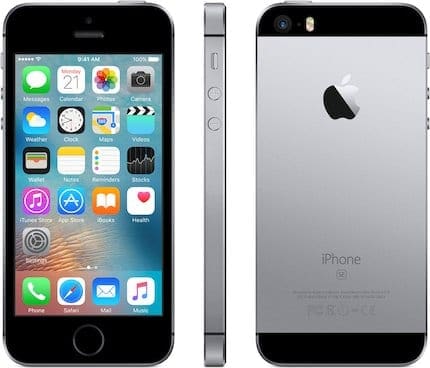
La maggior parte di noi può sopportare di passare meno tempo sui nostri dispositivi elettronici. Questo è lo scopo di un iPhone di base, o “stupido”, è un mezzo di comunicazione affidabile senza tutte le distrazioni delle applicazioni dei social media e simili. Questo è lo scopo di un telefono stupido. È un dispositivo in cui si inserisce la carta SIM durante il fine settimana per allontanarsi dai social media, dalle e-mail di lavoro e da altri aspetti della vita nell’era digitale.

Un telefono non intelligente è perfetto anche per i figli di genitori che vorrebbero ritardare l’uso della tecnologia intelligente da parte dei loro figli e i suoi potenziali rischi.

Considerate la possibilità di trasformare il vostro vecchio iPhone SE in uno stupido telefono cellulare con questi semplici passi.

<
Dove sono le impostazioni di accessibilità in iOS 13 e iPadOS? L’abbiamo trovata e altro ancora!

Condivido il mio iPad Pro (e a volte il mio iPhone) con mia nonna, quindi l’impostazione di alcune funzioni di accessibilità è fondamentale per la nostra casa. Senza funzioni come Larger Dynamic Type, Bold Text, Touch Accommodations e Zoom, mia nonna non potrà usare molto l’iPad condiviso. Ecco perché l’accessibilità è importante nella mia casa.

La prima cosa che faccio dopo aver aggiornato l’iOS del mio iPad (o in questo caso, iPadOS) è visitare la consueta App di impostazioni ; Generale; Accessibilità , solo per assicurarmi che tutte le impostazioni di mia nonna siano riportate.

Ma dopo l’aggiornamento a iPadOS e iOS 13, ho seguito la solita routine, solo per scoprire che quelle impostazioni di accessibilità non c’erano!

La buona notizia è che è stato facile trovarli – sono stati trasferiti (spostandosi verso l’alto) nel menu principale delle impostazioni. E penso che questo sia semplicemente fantastico!

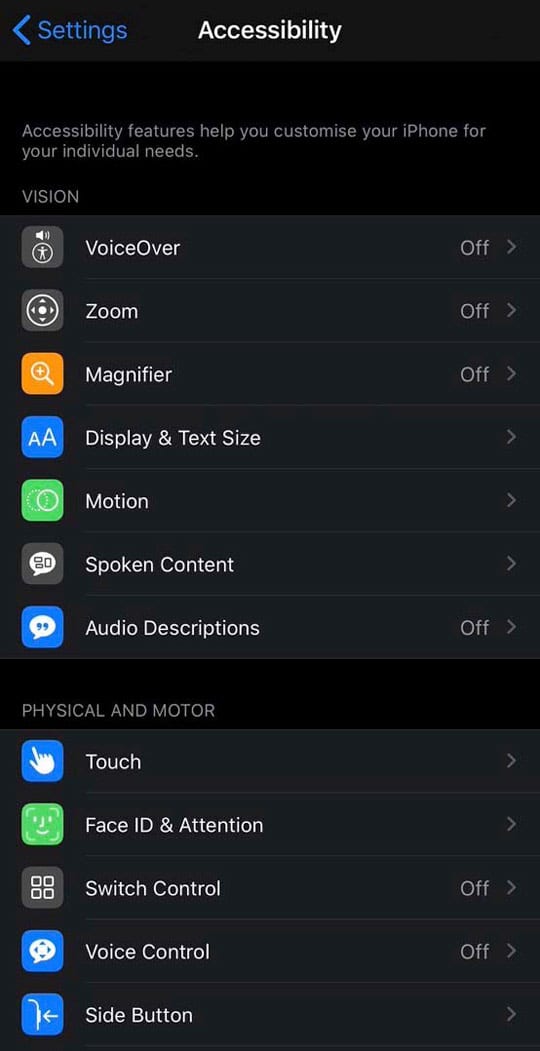
Quindi, per andare al sodo, per trovare le impostazioni di accessibilità in iOS 13 o iPadOS, basta andare su Settings &gt; Accessibility!

Qui si trovano tutte le caratteristiche comuni di accessibilità, impostate in un nuovo menu con icone specifiche per le funzioni. Inoltre, Apple ci offre alcune eccellenti integrazioni di accessibilità per iPadOS e iOS 13.

Quindi diamoci da fare!

Cosa c’è di nuovo nell’Accessibilità con iOS 13?

In breve, TANTO!

Ecco la rapida panoramica delle nuove funzionalità più importanti in materia di accessibilità che vengono fornite con iOS 13 e iPadOS 13

  1. Nuovo menu di accessibilità, sottomenu e icone
  2. Funzioni di controllo vocale ampliate
  3. Supporto per dispositivi di puntamento, come un mouse (senza fili e cablati inclusi!)
  4. Feedback tattile per Face ID dove il dispositivo vibra leggermente quando l’iPhone si sblocca
  5. Un interruttore per disabilitare l’Auto-Play Video Previews
  6. Nuove opzioni per differenziare senza colore per le persone daltoniche
  7. Nuove schermate di prompt per le funzioni di accessibilità quando si configura un dispositivo Apple per la prima volta dal primo giorno

Cambia gioco: il supporto per il mouse è disponibile per iPad e iPhone

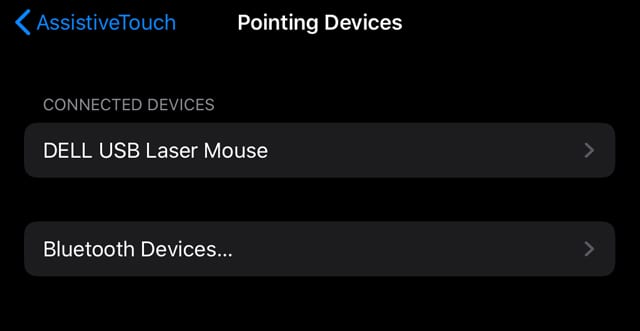
Nascosto all’interno del nuovo menu Touch di Accessibility c’è un AssistiveTouchfeature chiamato Pointer Devices che permette agli utenti di iPhone e iPad di collegare sia i mouse wireless che quelli hard-wired ai loro dispositivi!

Questo include trackpad come il Magic Trackpad di Apple e può anche includere il tuo vecchio mouse con cavo USB e i più recenti mouse Bluetooth. Per esempio, ho collegato un vecchio mouse USB Dell al mio iPad Pro 11 pollici senza problemi!

Che cosa?

Sì, finalmente abbiamo il supporto per il mouse in iOS13 e iPadOS. E sì, mentre Apple ha progettato questa opzione per le persone che hanno problemi a toccare lo schermo, è una funzione gradita a tutti.

Pensiamo che questo sia un gioco che cambia le carte in tavola per chi usa applicazioni come Excel sul proprio iPad!

Come collegare un mouse al vostro iPad o iPhone utilizzando iPadOS o iOS 13 e superiori

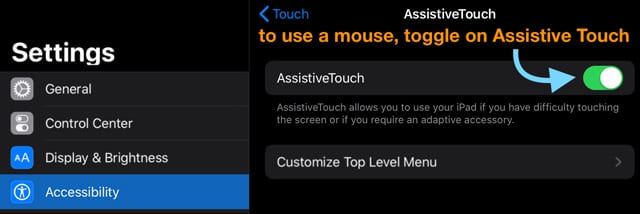
  1. Vai a Impostazioni; Accessibilità
  2. Scegliere Toccare
  3. Toccare AssistiveTouch
  4. Attivare AssistiveTouch
  5. Scorrere fino alla sottovoce Pointer Devices
  6. Toccare Dispositivi
  7. Per aggiungere un mouse cablato USB, collegare il mouse all’iPad o all’iPhone e, se supportato, appare
  8. Per aggiungere un mouse o un trackpad Bluetooth, scegliere Dispositivi Bluetooth
  9. Selezionare il mouse o il trackpad
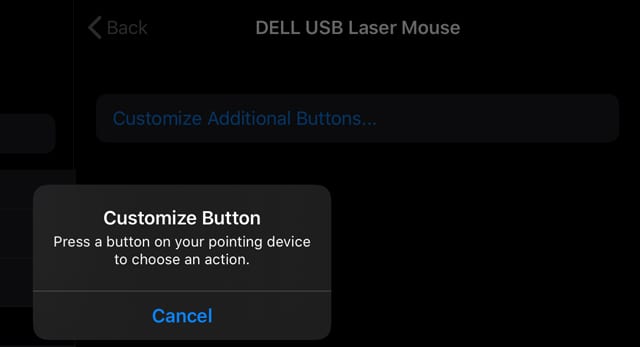
  10. Una volta collegato, appare un messaggio per premere uno dei pulsanti del mouse alla prima azione
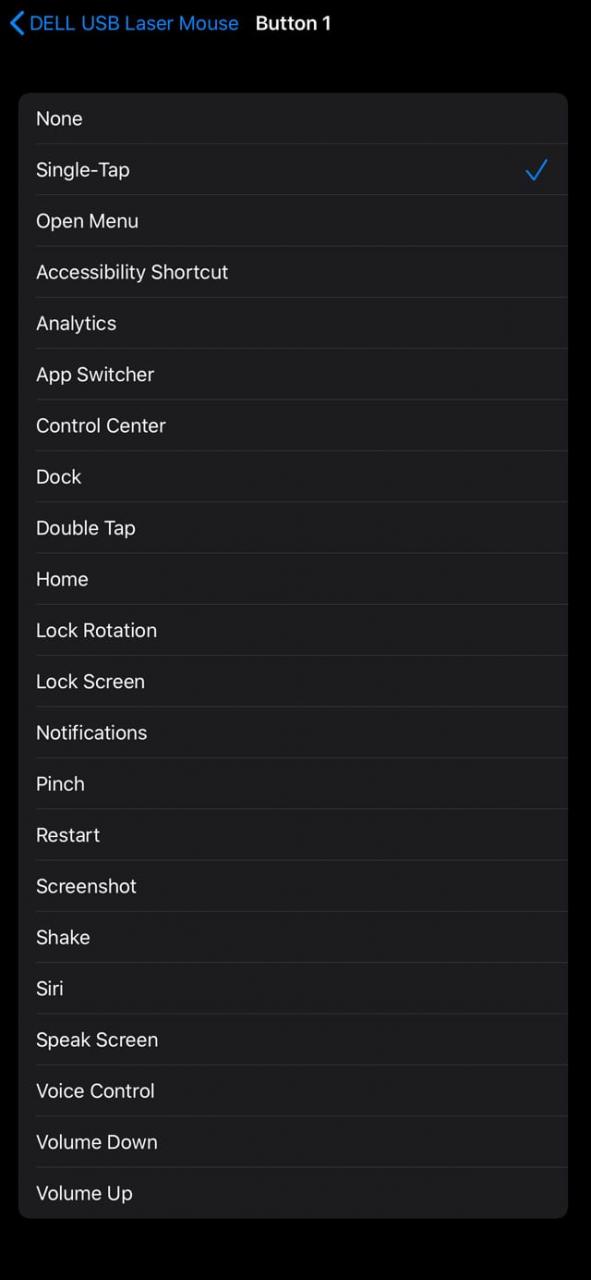
  11. Scegliere l’azione del pulsante 1 dalla lista delle azioni disponibili: questa lista presenta le stesse azioni di AssistiveTouch
  12. Toccare Personalizzare i pulsanti aggiuntivi per aggiungere ulteriori azioni – ogni azione richiede un altro pulsante. Non è possibile assegnare più azioni ad un singolo pulsante del mouse
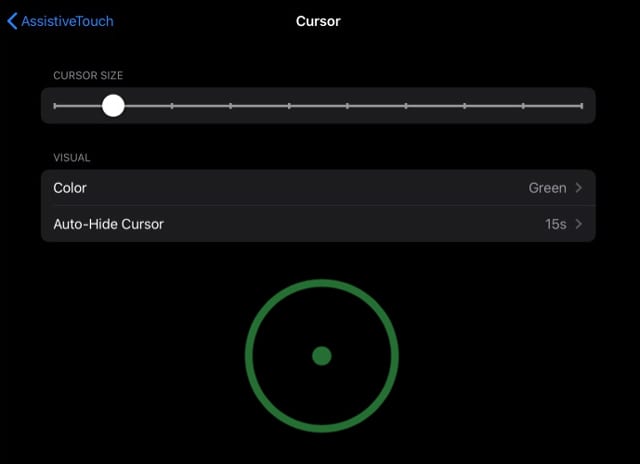
  13. Andare a Impostazioni ;Accessibilità; Tocco; Tocco Assistivo; Stile Puntatore per personalizzare l’aspetto del puntatore per le dimensioni del cursore, il colore e per quanto tempo il cursore rimane sullo schermo prima di nascondersi a causa dell’inattività

È fondamentale accoppiare il mouse o il trackpad nelle impostazioni di accessibilità e NON utilizzare nelle impostazioni Bluetooth.

I vantaggi e gli svantaggi del supporto per iPadOS e iOS 13

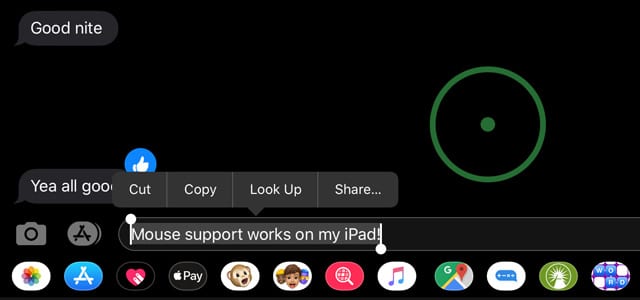
Non si abbina perfettamente al mouse del vostro Mac o del PC, e di certo non è bello. Invece di un utile puntatore o cursore a freccia, il puntatore del mouse iOS si presenta come un grande cerchio simile a un bersaglio.

Pensate al vostro iPad o iPhone come a un dito!

Il supporto per il mouse iPadOS e iOS13 simula il vostro dito e il vostro tocco, quindi qualsiasi applicazione che toccate con il dito funzionerà con un mouse, un trackpad o un altro dispositivo di puntamento.

La selezione del testo è più che un po’ imbarazzante!

Invece di un semplice trascinamento, è necessario fare doppio clic con il mouse (e far impostare un solo tocco come azione del pulsante) e poi trascinarlo o cliccarlo per selezionare il testo desiderato.

Ho avuto difficoltà a far funzionare questa cosa!

Hai bisogno di scorrere?

Se il vostro mouse ha una rotella di scorrimento, fantastico! Le rotelline di scorrimento funzionano molto bene con iPadOS.

Ma se il vostro mouse non ha la rotella di scorrimento? Brutte notizie!

Per scorrere, è necessario impostare uno dei pulsanti del mouse su un solo tocco e poi premere e tenere premuto il pulsante del mouse per scorrere sullo schermo.

Quindi, in questo momento lo scorrimento sull’iPadOS è click &amp; trascinare, che non è l’ideale!

Scorciatoia veloce per Home!

Quando si usa l’iPadOS con il mouse, basta cliccare con il mouse su uno degli angoli inferiori dell’iPad per arrivare alla schermata iniziale.

Il supporto del mouse è molto meglio con una tastiera!

E per gli utenti di iPad, quando si combina un mouse E una tastiera, si ottengono ancora più modi per navigare utilizzando le scorciatoie da tastiera!

E sì, si può ancora toccare lo schermo E usare un mouse o un trackpad!

Per me, all’inizio non ha funzionato. Ma dopo un riavvio, ha funzionato!

Problemi a collegare il Magic Mouse o il Trackpad di Apple all’iPad?

Se non siete in grado di accoppiare con successo il vostro Magic Mouse o Trackpad all’iPadOS, abbiamo alcuni consigli per voi!

  • Assicuratevi di attivare AssitiveTouch e di accoppiarlo utilizzando Accessibilità; AssistiveTouch; Dispositivi di puntamento
  • Se richiede un codice PIN, inserire 0000 per accoppiare il mouse magico o il trackpad
  • Rimuovere e quindi sostituire le batterie del mouse o del trackpad per costringerlo in modalità scoperta. Una volta rimosse e sostituite le batterie, riavviare l’iPad
  • Se il vostro mouse o trackpad ha una porta per i fulmini, collegate aLightning to USB Cable o aUSB-C to Lightning Cable alla porta Lightning sul mouse / trackpad e collegate l’altra estremità al vostro iPad per aiutare l’accoppiamento a due dispositivi

Dov’è la funzione di risposta automatica alle chiamate in iOS 13?

Questa è un’altra area in cui si notano cambiamenti. Se si utilizza la funzione di risposta automatica alle chiamate e la risposta alle chiamate attraverso l’altoparlante automaticamente, si nota che la posizione di queste impostazioni è stata modificata in iOS 13 rispetto a iOS 12.

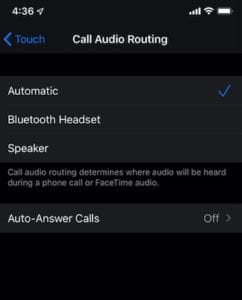
In iOS 12, la chiamata di risposta automatica era disponibile in Generale; Accessibilità; Routing audio di chiamata .

Impostazioni; Accessibilità; Toccare per impostare la funzione di risposta automatica

In iOS 13, questo si sposta a Impostazioni; Accessibilità; Toccare . La funzione di risposta automatica a tutti si trova nella parte inferiore dello schermo quando si scorre verso il basso.
iPadOS e iOS 13 Voice Control dà a tutti un posto a tavola

Ok, il controllo vocale è in giro da un bel po’ di tempo. Permette di utilizzare i comandi vocali per effettuare chiamate e controllare la riproduzione musicale, senza chiedere a Siri. Ma soprattutto, il controllo vocale funziona anche quando non si dispone di una connessione a internet.

Per anni il controllo vocale è stato una funzione di accessibilità limitata, utilizzata da alcuni, ma non da molti. E aveva molti limiti e svantaggi – in particolare, i comandi vocali spesso non venivano riconosciuti e molte persone avevano difficoltà a far sì che il controllo vocale facesse molto di tutto.

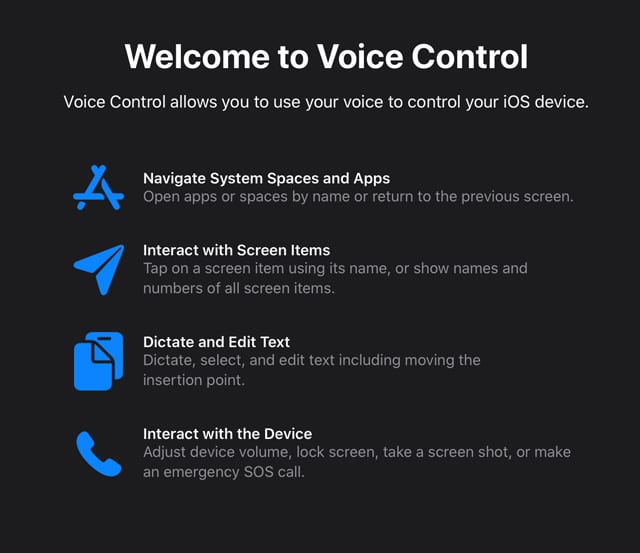
Ma non più! Con l’introduzione di iOS e iPadOS 13 e macOS Catalina, un rinnovato Voice Control aiuta gli utenti a navigare e controllare i loro dispositivi senza toccare lo schermo e anche senza connessione internet o Siri.

iOS e iPadOS 13 Voice Control permette agli utenti di farlo:

  • Svegliare il dispositivo e metterlo a dormire
  • Aprire e interagire con gli elementi dello schermo, le applicazioni, l’opzione di condivisione, le impostazioni di sistema E
  • Ritorno alle schermate e alle applicazioni precedenti
  • Controllare e navigare l’intero iOS e l’iPadOS utilizzando solo il suono di una voce
  • Utilizzare strumenti di editing del testo ricco, come dettare e modificare le parole sullo schermo, compreso lo spostamento del cursore in diversi punti
  • Modificare il volume, regolare le impostazioni della schermata di blocco, fare screenshot o effettuare chiamate di emergenza

Come impostare e attivare il controllo vocale con PadOS e iOS 13

  1. Vai a Impostazioni
  2. Toccare Accessibilità
  3. Sotto la sottovoce Fisico e Motore, scegliere Controllo vocale
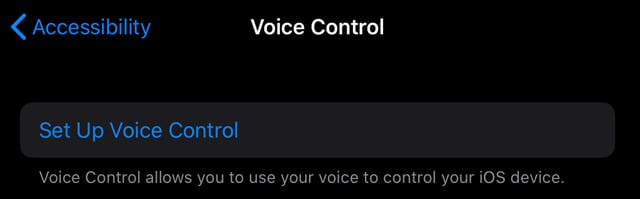
  4. Toccare Impostare il controllo vocale , se necessario

Una volta impostato il controllo vocale, non è necessario rivisitare queste impostazioni. Proprio come Siri a ” accendete il controllo vocale ,” e siete sulla strada per controllare il vostro dispositivo con la sola voce. Bello!

Come disattivare il controllo vocale?

Per disattivare il controllo vocale, si può chiedere a Siri di disattivare il controllo vocale O con il controllo vocale acceso, si può semplicemente utilizzare il comando vocale ” disattivare il controllo vocale ” .

Come creare comandi e parlare con iPadOS e controllo vocale iOS

C’è una differenza tra il modo in cui parliamo a Siri e il modo in cui parliamo usando il controllo vocale!

Con Siri, diciamo solo un comando, come “testo Sonya”.

Ma con il controllo vocale, dobbiamo seguire una procedura passo dopo passo, utilizzando i comandi vocali per le cose che di solito richiedono un tocco.

Quindi, per esempio, per scrivere a Sonya usando il controllo vocale, usiamo i seguenti comandi:

  1. Di’ “Apri i messaggi”.
  2. Una volta che l’app Messaggi si popola, diciamo: “tocca Sonya”.
  3. Per scrivere un messaggio a voce, dite: “Incontriamoci alle cinque invece che alle quattro di questo pomeriggio”.

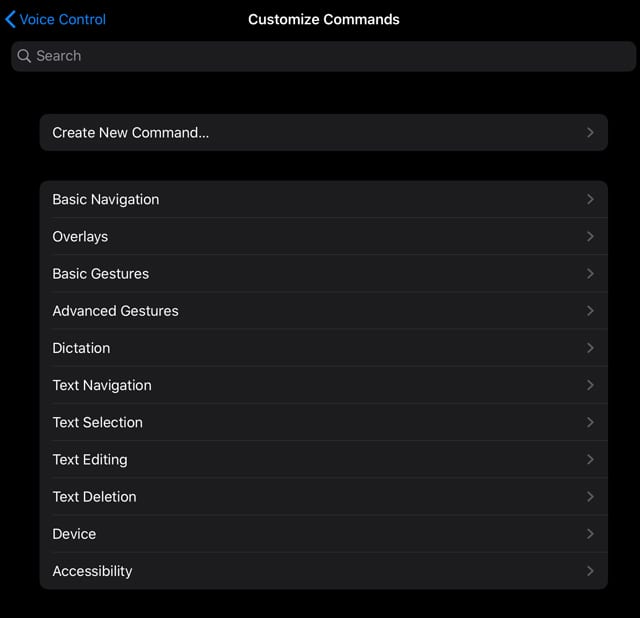
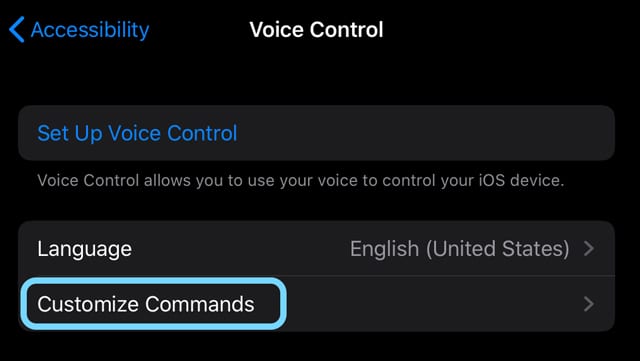
C’è tutta una nuova serie di comandi di controllo vocale disponibili in iOS13 e iPadOS!

Trovate e imparate a conoscerli in Settings (Impostazioni); Accessibilità; Controllo vocale; Personalizza comandi.

La cosa ancora più impressionante è che è possibile creare i propri comandi unici usando la funzione Create New Command – così tutto è letteralmente possibile!

Guarda il video di Apple su come iOS13 e iPadOS migliorano l’accessibilità con il nuovo controllo vocale!

L’accessibilità di iOS e iPadOS è un bene per tutti!

Le funzioni di accessibilità possono aiutare tutti noi se ci prendiamo il tempo di vedere cosa ci viene offerto.

Alcuni di noi vogliono testo più audace o più grande, limitare le applicazioni su cui i nostri figli passano il tempo, hanno bisogno di aumentare il contrasto dello schermo o di regolare il daltonismo, o semplicemente vogliono usare un mouse con il nostro dispositivo. Ci sono così tante opzioni nell’accessibilità del nostro dispositivo che è sbalorditivo!

Apple continua a impressionare per il suo impegno nel rendere il suo dispositivo più facile da usare, per tutti i tipi di persone.

Allora, qual è la tua caratteristica di accessibilità preferita? Di cosa non puoi fare a meno?

Fateci sapere nei commenti!

<

Utilizzate queste 5 app per la lista dei regali per ottenere a tutti quello che vogliono veramente per Natale!

C’è così tanto da fare quando ci si prepara per le vacanze. Dalla decorazione, alla cottura, allo shopping, all’imballaggio, tutto può diventare travolgente. Le app per la lista dei regali ci aiutano a passare meno tempo a comprare regali e più tempo ad essere presenti con la nostra famiglia, gli amici e i nostri cari!

Per alleggerire il carico di lavoro delle vacanze, date un’occhiata a queste pratiche applicazioni per l’elenco dei regali per il vostro iPhone. Vi permettono di fare rapidamente la vostra lista, di includere note utili e di rimanere completamente organizzati con tutti i vostri acquisti per le vacanze.

Lettura correlata

  • Decora il tuo iPhone o iPad con gli sfondi di Natale e Capodanno!
  • Come impedire ai ladri di rubare i pacchetti vacanza
  • 8 Consigli gratuiti per migliorare le foto del vostro iPhone questa vacanza!
  • Come esportare i contatti in Excel da Mac e iPhone

Guarda le valutazioni delle app e leggi le recensioni!

Amiamo usare applicazioni di terze parti per occuparci della nostra organizzazione di regali natalizi. Ma è importante installare solo un’app affidabile e affidabile che faccia quello che dice! Ecco perché consigliamo sempre di leggere alcune recensioni e di controllare le valutazioni prima di scaricare QUALSIASI app.

Cerca una valutazione utente di 4+

La nostra regola generale è quella di leggere sempre le recensioni degli utenti prima di scaricare e installare qualsiasi applicazione di terze parti. Assicurati che l’app offra ciò che promette agli altri prima di tuffarti!

1. 1. Borsa di Babbo Natale (gratis)

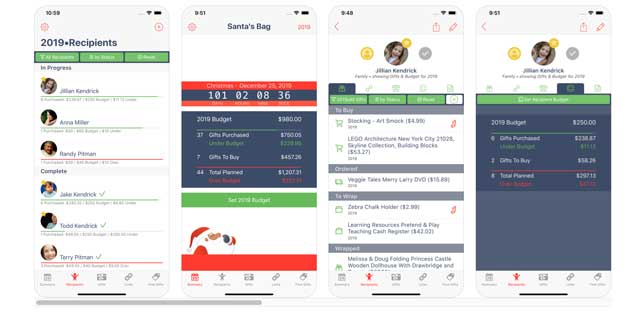
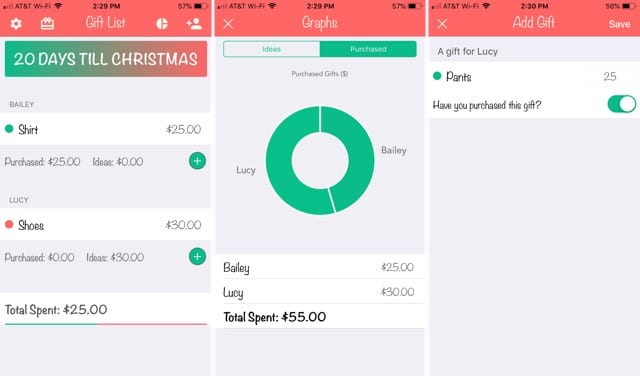
Santa’s Bag è una fantastica applicazione per la lista dei regali con una serie di funzioni che troverete sicuramente utili. Iniziate aggiungendo un anno o una lista e un budget in modo da poter tenere traccia di ciò che state spendendo. Poi aggiungete i vostri destinatari che sono già raggruppati per voi da amici e familiari. Poi, inserite i vostri regali e siete sulla buona strada.

L’app offre queste utili funzioni :

  • Inserite i destinatari manualmente o importate dai vostri contatti.
  • Aggiungi i dettagli del regalo, incluso l’elenco, il destinatario, il negozio, il prezzo, la quantità, la posizione e i tag. Puoi anche segnare se il regalo è fatto in casa o una calza.
  • Tracciate i regali attraverso il processo toccando se si tratta di un’idea pianificata per essere acquistata, ordinata, pronta per essere impacchettata, incartata, deve essere inviata, o data.
  • Utilizzate la sezione Link per idee regalo, tag, liste dei desideri e registri.
  • Controlla l’area Trova Regali per trovare idee regalo per categoria o commerciante, inclusi negozi come Amazon, Best Buy, Macy’s e molti altri.

La borsa di Babbo Natale è super facile da usare, ti offre una serie di grandi caratteristiche, e ti mostra un bel riepilogo sulla schermata principale dei regali pianificati e acquistati. Come bonus, si può anche vedere un bel conto alla rovescia per il Natale.

La borsa di Babbo Natale è gratuita con un acquisto in-app per rimuovere gli annunci.

2. La lista dei regali di Natale Lite (gratis)

La Lista dei regali di Natale Lite è un’altra buona app per la lista dei regali da provare. Potete saltare subito dentro e iniziare ad aggiungere i vostri destinatari e i regali, ognuno nelle sue comode sezioni. Potete anche regolare le impostazioni per mostrare i centesimi, selezionare un tipo di valuta e utilizzare un codice di accesso o un Touch ID.

L’app offre queste pratiche funzioni :

  • Inserite i destinatari manualmente o aggiungete dai vostri contatti.
  • Includere un budget per ogni destinatario e vedere quanto avete speso e quanto avete lasciato per loro.
  • Aggiungi i dettagli del regalo, come il negozio, il prezzo, il destinatario e una nota.
  • Tracciare i regali attraverso il processo come l’idea, la necessità di acquistare, acquistato, spedizione, ricevuto, incartato, e presentato.
  • Ordina i regali e i destinatari in base a dove si trovano i loro doni.

La Lista dei regali di Natale Lite ha un’interfaccia festosa e include anche un conto alla rovescia per il Natale che potete cambiare a Capodanno, se volete. La schermata di avanzamento vi offre una bella panoramica del vostro budget e del monitoraggio dei regali da parte della persona o del regalo.

La Christmas Gift List Lite è gratuita con un acquisto in-app per rimuovere gli annunci, sincronizzare i dispositivi e archiviare gli elenchi.

3. 3. GiftPlanner (gratuito)

GiftPlanner è un’altra eccellente applicazione per la lista dei regali da controllare. La cosa bella di questa è che si possono aggiungere più liste o eventi. Così, è possibile utilizzare l’applicazione in qualsiasi momento dell’anno. Aggiungete il vostro evento, compreso il budget, e poi iniziate a pianificare i regali.

L’app offre queste grandi caratteristiche :

  • Inserite i destinatari manualmente o importate dai vostri contatti.
  • Includere i dettagli del destinatario come il suo compleanno, l’anniversario, gli interessi, il colore preferito, l’indirizzo e altro ancora.
  • Aggiungere informazioni sul prezzo, la quantità, il negozio, il sito web e le note. È inoltre possibile aggiungere un numero d’ordine, un numero di tracking e una società di spedizione per queste consegne.
  • Tracciare i regali attraverso il processo come l’idea, acquistata, ordinata, ricevuta, incartata e data.
  • Impostate un codice di accesso con Touch ID per tenere le vostre liste di regali private da occhi indiscreti.

GiftPlanner vi permette di rimanere in pista con i vostri acquisti con una bella panoramica di ogni lista di eventi e dove i regali sono in corso. Inoltre, è possibile inviare via e-mail un report dell’evento, in modo che fare acquisti con un altro membro della famiglia sia molto più facile.

GiftPlanner è gratuito con un acquisto in-app per la sincronizzazione del dispositivo e le icone degli eventi extra.

4. Lista dei regali di Natale Tracker (gratuito)

Se non avete bisogno di un sacco di funzioni extra e volete solo un’applicazione di base per la lista dei regali, date un’occhiata a Christmas Gift List Tracker. Aggiungi i tuoi destinatari, inserisci i loro regali e il gioco è fatto!

L’applicazione offre queste caratteristiche interessanti :

  • Aggiungere ogni destinatario con il solo nome.
  • Toccare per aggiungere un regalo per un destinatario che includa il prezzo e che sia stato acquistato o meno.
  • Vedi il totale di ciò che hai pianificato e acquistato per ogni destinatario.
  • Date un’occhiata al grafico di facile lettura delle idee e dei regali acquistati a persona.

Christmas Gift List Tracker non ha tante caratteristiche quante le applicazioni simili, ma a volte la semplicità è la soluzione migliore. Quindi, se volete un’applicazione di base per la lista dei regali con un’interfaccia pulita, allora provatela.

5. L’App Lista di Natale ($2.99 USD)

La nostra ultima app consigliata non è disponibile gratuitamente. Ma è robusta. Quindi, se avete una grande famiglia o una grande folla di persone per cui comprare un regalo, questa app potrebbe essere proprio per voi!

La Lista di Natale vi aiuta a organizzare le vostre liste di Natale e il vostro budget con pochi semplici passi. Potete anche aggiungere foto per i regali e le persone dalla vostra fototeca, dagli appunti o dalla macchina fotografica. Inoltre, c’è una funzione opzionale di protezione con password per evitare che occhi indiscreti possano ficcare il naso in giro.

L’app fornisce queste utili caratteristiche :

  • Traccia i regali da to-do, acquistati, spediti, ricevuti e imballati
  • Imposta un budget per ogni persona (o no!)
  • Semplicemente condividere liste utilizzando AirDrop, email, iCloud Drive, o Messaggi
  • Una volta selezionato un negozio per un regalo, La Lista di Natale si ricorda di quel negozio e costruisce automaticamente una lista della spesa per il negozio per assicurarsi di avere tutto il necessario
  • Vedi il conto alla rovescia del numero di giorni di shopping fino a Natale direttamente nell’app
  • Stampa liste direttamente dall’app

È un Wrap!

Tutto ciò che può ridurre la quantità di lavoro da fare per le vacanze è un aiuto. Ecco perché queste pratiche applicazioni per la lista dei regali dandy sono così utili. Tenete traccia del vostro budget, dei vostri destinatari, dei vostri regali e rimanete organizzati per questa stagione.

Buone feste!

Come proteggere il tuo iPad con la password

1. 1. Dalla schermata iniziale, toccare “Impostazioni”.

2. 2. Vai a “Generale” e poi “Blocco codice di accesso”

3. 3. Premete su “Attivare il codice di accesso”.

4. 4. Vi verrà richiesto di inserire un codice di accesso di quattro cifre. Digitare un qualsiasi codice a quattro cifre arbitrario come password.

5. 5. Vi verrà richiesto di reinserire la password. E poi è impostata. L’impostazione del blocco della password dovrebbe ora mostrare “On”.

Quando il vostro iPad è inattivo per una certa durata, lo schermo diventerà nero e dovrete svegliarlo cliccando sul pulsante Home che vi farà avere la schermata “Slide to unlock”. Questa durata di tempo di quando appare la schermata “Slide to Unlock” è impostata nell’impostazione “Auto-Lock” come mostrato sopra. Può essere impostata su cinque minuti, 10 minuti, 15 minuti o mai.

Tuttavia, il codice di accesso non può essere richiesto ogni volta che si “scivola per sbloccarlo”. Ciò dipende da un’altra impostazione della durata del tempo in “Impostazioni -&gt; Generale -&gt; Blocco codice di accesso -&gt; Richiedi codice di accesso”, come mostrato di seguito.

Per impostazione predefinita, questa impostazione è impostata su “immediatamente”, il che significa che ogni volta che viene visualizzata la schermata “Slide to unlock”, la password come richiesto.

È possibile impostare la durata del tempo per richiedere la password dopo un minuto, cinque minuti, 15 minuti, dopo un’ora o dopo quattro ore. Quanto più bassa è la durata del tempo, tanto più spesso viene richiesta la password e quindi più sicura.

Avere una password complessa

A proposito di sicurezza… se pensate che un codice a quattro cifre non sia abbastanza complesso. Potete disattivare “Codice di accesso semplice” in “Impostazioni -&gt; Generale -&gt; Blocco codice di accesso -&gt; Codice di accesso semplice” e far scorrere l’impostazione per essere “Off”. Ora potete avere un codice di accesso più complesso con caratteri alfanumerici e simboli.

Password dimenticata

Ma ricordati la tua password. Se hai dimenticato la tua password, consulta l’articolo knowledge base su Apple.com [http://support.apple.com/kb/HT1212]. Dice …

“Se non si ricorda il codice di accesso, è necessario ripristinare il dispositivo utilizzando il computer con cui è stato sincronizzato per l’ultima volta. Ciò consente di reimpostare il codice di accesso e di risincronizzare i dati del dispositivo (o di ripristinare da un backup). Se si esegue il ripristino su un altro computer che non è mai stato sincronizzato con il dispositivo, sarà possibile sbloccare il dispositivo per l’uso e rimuovere il codice di accesso, ma i dati non saranno presenti”.

Auto-Cancellazione dati

Per attivare una protezione supplementare dei dati, potete impostare il vostro iPad in modo che cancelli automaticamente i vostri dati ogni volta che viene inserita una password errata per 10 volte di seguito. Questo è impostato in “Impostazioni -&gt; Generale -&gt; Blocco codice di accesso -&gt; Cancella dati”.

Nella stessa schermata di impostazione del blocco del codice di accesso, ci sono opzioni per cambiare il codice di accesso e per disattivare il codice di accesso (come mostrato sopra).

Come impostare l’autenticazione a due fattori di Instagram sul vostro iPhone

Instagram ha annunciato questo mese che offre l’autenticazione a due fattori a tutti i suoi utenti. Il programma è stato precedentemente rilasciato per selezionare pochi utenti, ma ora è stato reso disponibile a tutti gli utenti di Instagram.

Anche se Facebook, il proprietario di Instagram, ha l’autenticazione 2FA da qualche tempo, è stato lento ad introdurla in Instagram.

È facile da impostare e non dovrebbe richiedere più di qualche minuto del vostro tempo.

Perché aggiornare all’autenticazione a due fattori?

Ogni volta che si imposta una password, a un certo punto è probabile che la si dimentichi o la si perda. Per questo motivo, molte persone le ricordano scrivendo, quindi, esponendole agli hacker.

2FA affronta efficacemente questo problema fornendo un OTP (password unica) unico per ogni transazione o tentativo di login. Con l’autenticazione a 2 fattori, si è meno preoccupati del primo fattore (password), poiché il secondo fattore (OTP) assicura una forte linea di difesa.

Questo ulteriore livello di protezione vale la pena se si è un utente abituale di Instagram.

Come impostare l’autenticazione a due fattori di Instagram sul vostro iPhone

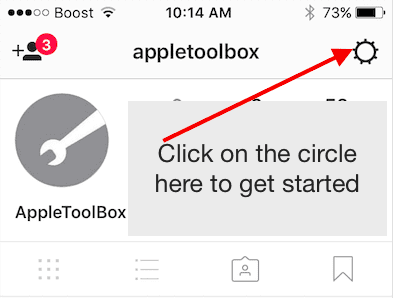
Passo – 1 Nell’applicazione Instagram per iPhone, toccare “…” / “cerchio” in alto a destra e poi selezionare l’autenticazione a due fattori nella sezione Account

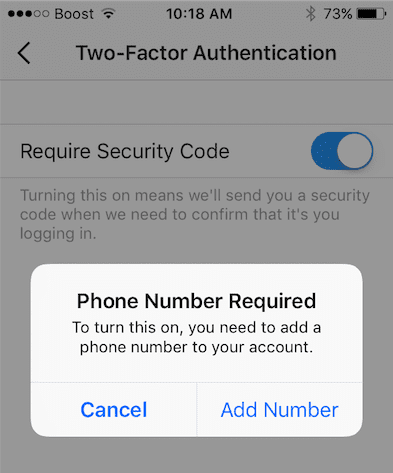
Passo – 2 Attivare ‘Opzione codice di sicurezza richiesto’ su ON e confermare il numero di telefono se non è stato impostato per il proprio account.

Passo – 3 Attendere il messaggio di testo Instagram con il codice a sei cifre. Inserite il codice di sicurezza a 6 cifre nella vostra app e scegliete Conferma.

Passo – 4 Quando si vede l’opzione di screenshot di un insieme di codici di backup, assicurarsi di farlo e salvarli. Questi 5 codici di backup saranno utili quando si tenta di accedere all’applicazione senza servizio telefonico.

L’impostazione dell’autenticazione a due fattori per l’app è importante se si memorizzano e condividono immagini sensibili su Instagram, sia nel proprio feed privato che attraverso messaggi diretti.

Alcuni di voi potrebbero utilizzare 1password come gestore di password sul vostro iPhone. In tal caso, potreste essere in grado di configurarla in modo da ricordare anche la vostra autenticazione a due fattori.

Si prega di controllare questo articolo di supporto 1password che mostra come utilizzare 1 password con siti web che richiedono l’autenticazione a due fattori.

Si prega di notare che al momento della scrittura, non abbiamo testato la capacità di 1password per l’integrazione con Instagram.

Speriamo che abbiate trovato utile questo rapido suggerimento e che siate stati in grado di aggiungere un ulteriore livello di sicurezza al vostro account Instagram.

<

Come utilizzare Capture Outside the Frame sui modelli di iPhone 11 Pro

Una delle aggiunte più silenziose alla revisione della fotocamera dell’iPhone 11 e dell’iPhone 11 Pro è Capture Outside the Frame. Fa più o meno quello che c’è scritto sul barattolo, ma potrebbe certamente rivelarsi una funzione potente e utile sia per i fotografi amatoriali che per i professionisti. Sempre che funzioni correttamente.

Ci sono in realtà un paio di cose da notare su Capture Outside the Frame, al di là del bugginess generale riportato nelle prime versioni di iOS 13. Inoltre, molti utenti potrebbero non conoscere questa funzione.

Con tutto questo in mente, ecco tutto quello che dovreste sapere su Capture Outside the Frame – incluso quello che è, come usarlo e perché potrebbe non funzionare per voi.

Che cos’è “Capture Outside the Frame”?

Capture Outside the Frame è una nuova funzionalità di iOS 13. Il modo migliore per spiegarla è questo: è come ritagliare una foto, proprio nella direzione opposta.

Più tecnicamente parlando, la funzione catturerà effettivamente i dati delle immagini al di fuori del mirino standard – o quello che vedete sullo schermo del vostro iPhone quando state scattando un’immagine o un video.

Questo vi permetterà di modificare il ritaglio di un’immagine, come l’aggiunta di altri scatti, anche dopo aver scattato l’immagine.

C’è anche una nuova impostazione “Auto-Applicazione delle regolazioni” che lo farà automaticamente. Fondamentalmente, rileverà se qualcosa viene accidentalmente ritagliato da un’immagine (come il viso o il corpo di qualcuno). Poi aggiungerà automaticamente più fotogrammi per assicurarsi che nessuno o niente venga ritagliato in modo aderente.

Tutto sommato, è un’elegante funzione che sicuramente salverà un sacco di foto.

Come usare Capture Outside the Frame

In teoria, Capture Outside the Frame non dovrebbe richiedere alcun input esplicito da parte dell’utente per funzionare. Come vedremo più avanti, ci sono molti casi in cui non funziona. Ma è fatta per funzionare in background. L’iPhone dovrebbe cpaturare automaticamente i dati di immagine aggiuntivi e permettere di aggiungerli di nuovo tramite lo strumento Crop.

Abilitare l’opzione sotto “Composizione”.

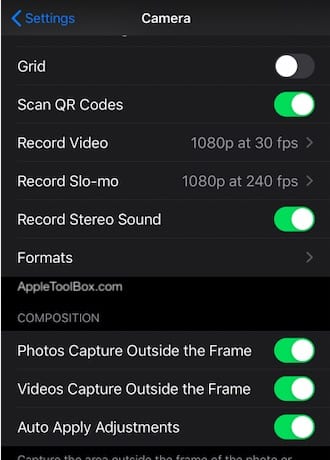
Detto questo, potrebbe essere necessario abilitare Capture Outside the Frame. È possibile farlo andando su Impostazioni -&gt; Fotocamera e scorrendo verso il basso fino a visualizzare la sottovoce Composizione .

Qui, troverete tre interruttori.

  • Foto Catturare le foto fuori dal fotogramma: Cattura dati immagine aggiuntivi per le immagini. Questo è disattivato per impostazione predefinita.
  • Video Capture Outside the Frame: Cattura un’immagine aggiuntiva per i video. A differenza delle foto, questo è abilitato per impostazione predefinita.
  • Auto-Applicare gli aggiustamenti: Questo permetterà a iOS di rilevare automaticamente quando un soggetto in un’immagine viene tagliato e ritagliarlo. Almeno, in teoria. Quando ciò accade, dovreste vedere apparire un piccolo distintivo Auto blu nell’angolo in alto a destra.

Se si desidera acquisire i dati al di fuori del mirino della fotocamera, si consiglia di abilitare tutti e tre. Qui c’è un avvertimento, ma lo copriremo tra un po’.

Ritaglio manuale delle immagini e regolazione dell’autoapplicazione

Ora, se si desidera ritagliare manualmente le immagini e aggiungere altri dati in una foto, lo si può fare attraverso il menu Modifica.

Basta andare all’applicazione Foto, selezionare un’immagine o un video , e poi selezionare modificare nell’angolo in alto a destra.

Da qui, selezionare l’icona Crop . Se tutto ha funzionato correttamente, si dovrebbe vedere più dell’immagine apparire al di fuori dell’area di ritaglio predefinita.

Si noti che potrebbe essere necessario toccare il menu delle impostazioni a tre punti nell’angolo in alto a destra e toccare Utilizzare il contenuto al di fuori del frame .

Tenete anche presente che se non utilizzate i dati di immagine aggiuntivi rilevati dal vostro modello di iPhone 11, iOS li cancellerà automaticamente dopo 30 giorni. Quindi c’è un incentivo a ritagliare o ritagliare le foto prima o poi.

Per quanto riguarda la funzione di regolazione automatica Auto-Applicazione automatica , che dovrebbe funzionare anche in background. Ma non è chiaro quando dovrebbe fare effetto.

Tecnicamente, iOS dovrebbe rilevare quando un oggetto, una persona o un altro soggetto viene tagliato in una foto e correggerlo. Dovrebbe funzionare su qualsiasi cosa, dal volto di una persona a una bottiglia d’acqua. Quando si tratta di applicare o meno delle regolazioni in determinate situazioni, il chilometraggio può variare.

La funzione di cattura all’esterno del telaio non funziona? Controllare questi suggerimenti

Ecco come funziona Capture Outside the Frame. Ormai avrete notato che dovrebbe funzionare “in teoria”. Questo perché ci sono alcune avvertenze sulla caratteristica che Apple non ha spiegato a fondo.

Per dirla in un altro modo, Capture Outside the Frame potrebbe non funzionare correttamente sul vostro iPhone. E anche se così fosse, a quanto pare è in conflitto con le altre caratteristiche della fotocamera dell’iPhone 11.

Non funziona con la modalità notturna

Prima di tutto, Capture Outside the Frame sembra funzionare solo quando si scatta in ambienti ben illuminati. Non è chiaro il perché.

Secondo alcuni rapporti degli utenti, iOS non salva ulteriori dati di immagine se appare l’icona della modalità notturna. Anche se si disattiva la Modalità Notturna, Capture Outside the Frame non funzionerà correttamente.

Quindi, se avete problemi a far funzionare la funzione, provate a scattare durante il giorno o in zone con una luce migliore.

Come minimo, assicuratevi che l’indicatore della modalità notturna non appaia. Una volta che lo fa, non sarete in grado di catturare nulla al di fuori dell’inquadratura – anche se lo disattivate manualmente.

Non funzionerà con Deep Fusion

Se si sta eseguendo una versione beta di iOS 13.2, si potrebbe incontrare un altro motivo per cui Capture Outside the Frame non funziona. In poche parole, non è compatibile con il sistema Deep Fusion di Apple.

Come aggiornamento, Deep Fusion è il sistema basato sull’apprendimento a macchina di Apple che esegue l’ottimizzazione delle foto pixel per pixel. Renderà la texture, i dettagli e il rumore della vostra immagine molto migliore.

Ma, ancora una volta, non funzionerà con Capture Outside the Frame. Inoltre, Deep Fusion funziona solo con il teleobiettivo e gli obiettivi normali dell’iPhone 11. Capture Outside the Frame, invece, utilizza tipicamente l’obiettivo ultra-wide per ottenere contenuti aggiuntivi.

Secondo Daring Fireball, questo è probabilmente il motivo per cui Capture Outside the Frame è disabilitato di default per le foto. Apple ritiene che Deep Fusion possa migliorare le vostre immagini molto di più di quanto possa fare l’altra funzione.

Sembra essere pignolo

Ecco uno scenario. Avete attivato tutti gli interruttori appropriati e non state girando in condizioni di scarsa illuminazione. Catturare fuori dall’inquadratura dovrebbe funzionare allora, giusto?

Sembra che non sia così. Per qualsiasi motivo, Capture Outside the Frame è ancora apparentemente abbastanza buggy. Per essere chiari, la caratteristica era buggy durante il ciclo di beta testing di iOS 13. E anche se ora siamo su iOS 13.1.2, sembra che Apple non abbia ancora risolto questi problemi.

Si consiglia di attivare/disattivare alcune volte le impostazioni “Cattura fotogramma esterno” tramite Impostazioni; Camera e vedere se funziona per voi. A volte forzare l’uscita dall’applicazione Camera e poi rilanciarla può aiutare a risolvere il problema.

Capture Outside the Frame potrebbe non funzionare per voi ogni volta che provate ad usarlo. Alcuni utenti hanno avuto successo nel tentare di “forzare” iOS per l’autoapplicazione delle regolazioni. Ma l’impostazione potrebbe non funzionare in modo organico ogni volta che si scatta una foto. (Non abbiamo visto molti rapporti su video che si scontrano con lo stesso problema)

Qui avete solo un paio di opzioni. Potete continuare a provare e vedere se riuscite a farlo funzionare. Oppure potete semplicemente aspettare che Apple stringa la funzione in un futuro aggiornamento dei punti di iOS 13.

<

iPhone 4 contro iPhone 3GS: Gli aggiornamenti nascosti

Sebbene Apple abbia spiegato le maggiori novità dell’iPhone 4 (processore A4, display “retina”, giroscopio, fotocamera frontale, maggiore durata della batteria, ecc.

Nuovo supporto dello spettro HSDPA. L’iPhone 4 include la connettività HSPA in quad-band piuttosto che in tri-band. Ciò significa che il nuovo iPhone funziona su una frequenza aggiuntiva (900 MHz) nello spettro UMTS/HSDPA. Ciò significa che l’iPhone 4 dovrebbe essere in grado di sfruttare le velocità HSDPA più elevate nelle aree geografiche in cui le portanti utilizzano la frequenza di 900 MHz: Europa, Asia, Oceania (Optus, Vodafone AU, Vodafone NZ), Venezuela (DIGITEL) secondo questa voce di Wikipedia.

Più supporto per i formati video/audio. L’iPhone 4 supporta video H.264 fino a 720p (l’iPhone 3GS ha un massimo di 640 x 480 pixel) e Main Profile livello 3.1 con audio AAC-LC fino a 160 Kbps (l’iPhone 3GS supporta solo la versione Low-Complexity del Baseline Profile H.264 con audio AAC-LC fino a 160 Kbps).

L’iPhone 4 supporta anche Motion JPEG (M-JPEG) fino a 35 Mbps, 1280 per 720 pixel, 30 fotogrammi al secondo, audio in ulaw, audio stereo PCM in formato file .avi.

Può anche emettere 1024 x 768 pixel con un connettore Dock Connector to VGA Adapter.

802.11n. L’iPhone 4 comprende la rete 802.11n (l’iPhone 3GS offre solo 802.11 b e g), che offre velocità di trasferimento dati teoriche fino a 150 Mbps.

Feedback? info@appletoolbox.com

<

Abilitazione delle restrizioni su iPad

Supponiamo che lasciate che il vostro bambino usi il vostro iPad, ma volete mettergli alcune restrizioni in modo che non visiti siti per adulti, non guardi contenuti per adulti e non acquisti un mucchio di applicazioni dall’App Store! Questo è il bello delle restrizioni su iPad, iPhone e altri iDevices.

Articoli correlati

  • Blocca le applicazioni in modalità Kids su iPad e iPhone, How-To

Come si abilitano le restrizioni su iPhone o iPad?

Restrizioni per iOS 12 e superiori

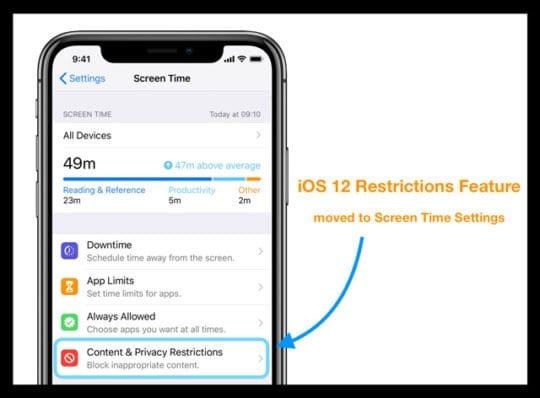
  1. Vai a Impostazioni; Tempo schermo; Contenuto &amp; Restrizioni sulla privacy
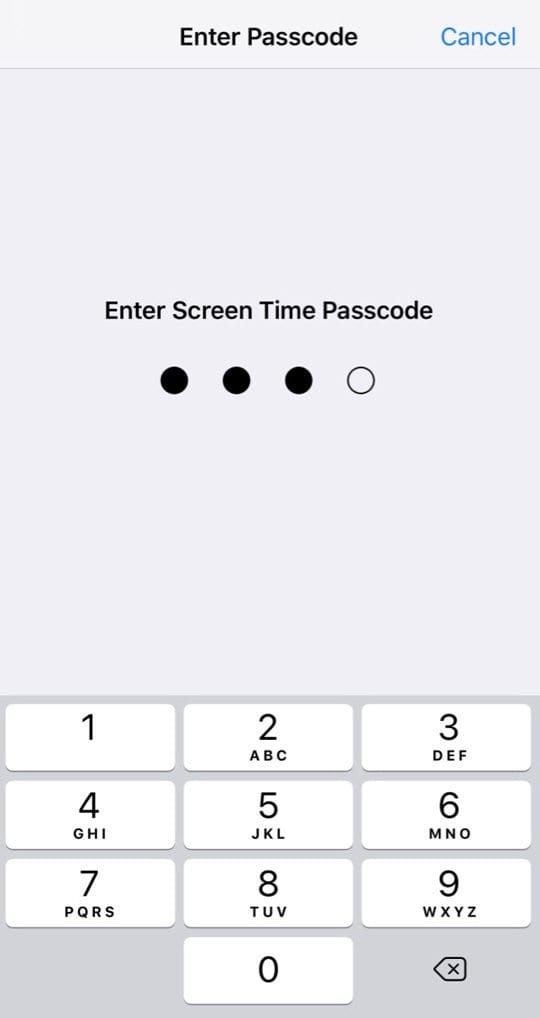
  2. Se non si dispone di un Passcode Tempo Schermo, impostarne uno prima di effettuare qualsiasi modifica in Content &amp; Restrizioni sulla privacy
    1. Scrivi o memorizza in altro modo il Passcode del tempo dello schermo, in modo da non dimenticarlo. Dovrai inserirlo per apportare eventuali modifiche o disattivare le Restrizioni in futuro.
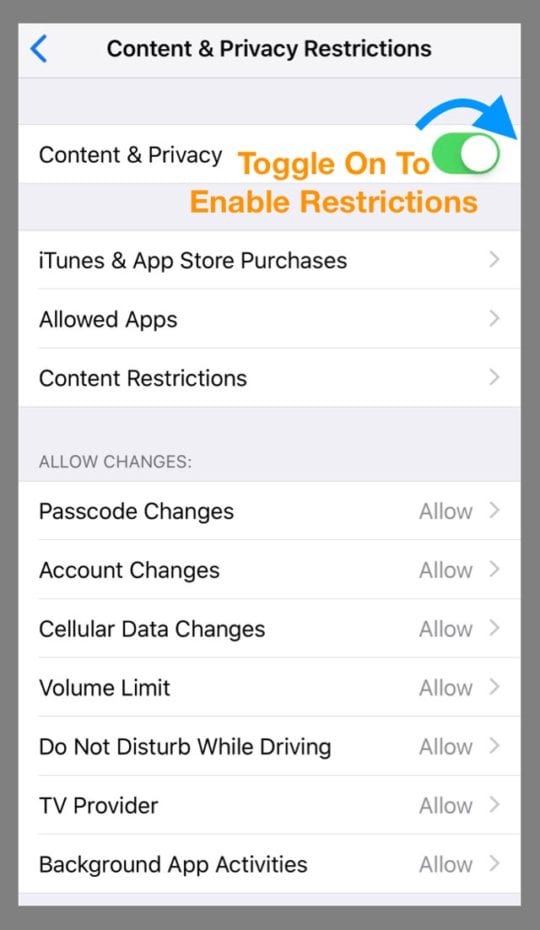
  3. Attivare e disattivare Content &amp; Privacy
  4. Effettuare le selezioni per ciò che si vuole permettere e ciò che si vuole proibire
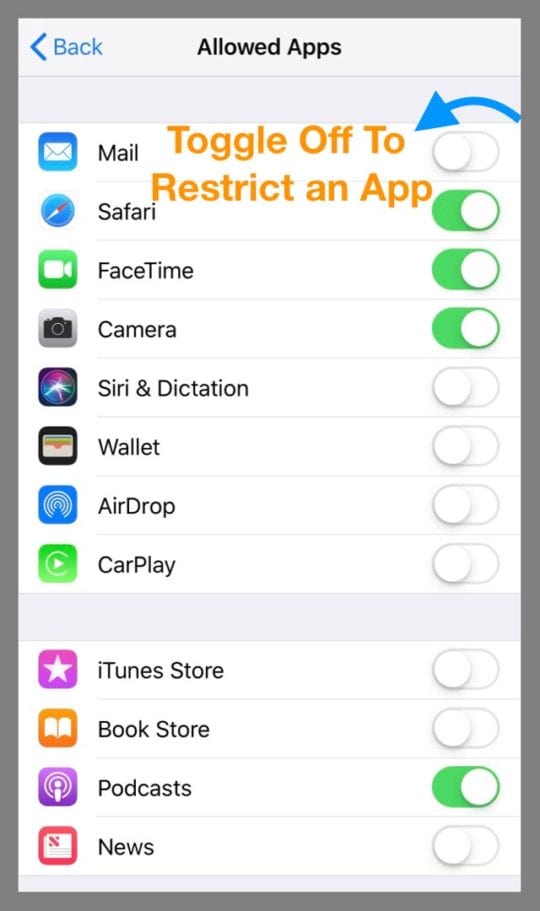
    1. Per le applicazioni, selezionare Consentire le applicazioni
    2. Toggle Apps Off per limitare l’accesso
  5. L’impostazione predefinita è Allow, quindi controllate tutti gli elementi e assicuratevi di impostare tutte le restrizioni che volete
    1. Non dimenticare iTunes &amp; Acquisti su App Store, modifiche al codice di accesso e modifiche all’account
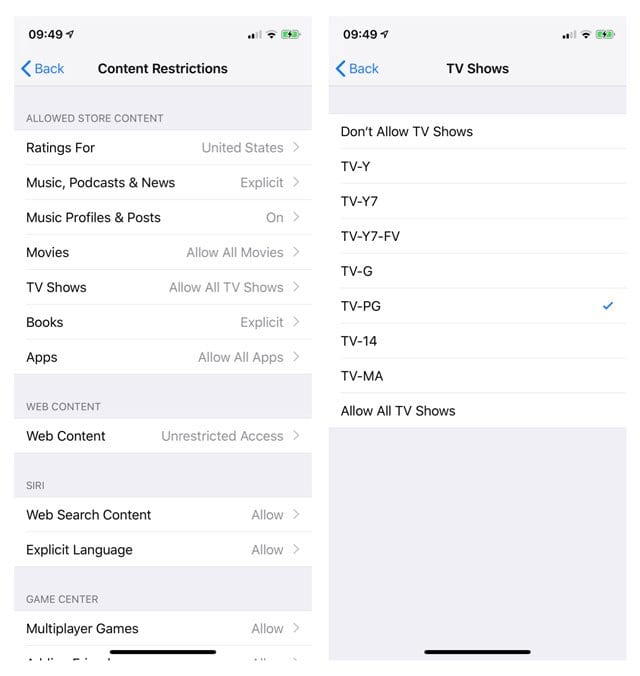
  6. Ci sono anche opzioni per limitare il tipo di contenuto visualizzato tramite Content Restrictions
    1. Scegliere i limiti di valutazione per cose come Film, spettacoli televisivi, musica, applicazioni, contenuti web e così via

Restrizioni per iOS 11 e inferiore

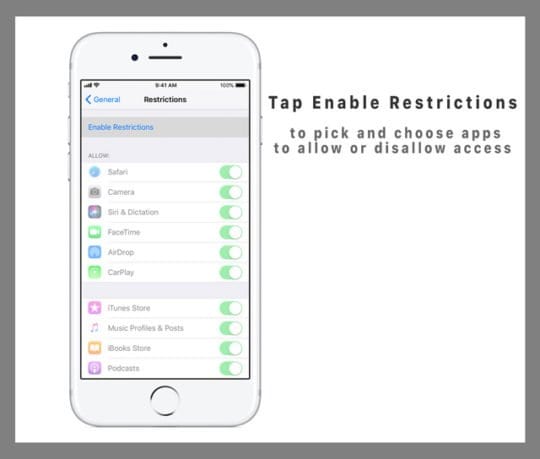
  1. Andare su Impostazioni; Generale; Restrizioni e toccare Abilita Restrizioni
  2. Vi chiede di impostare un codice di accesso arbitrario a quattro cifre. Poi ti chiede nuovamente di confermare quel codice. In questo modo il bambino non può entrare nelle impostazioni e riattivare le restrizioni senza conoscere il codice di accesso.
    1. Scrivete o memorizzate il codice di restrizione, in modo da non dimenticarlo. Dovrai inserirlo per apportare eventuali modifiche o disattivare le Restrizioni in futuro
  3. Disattivare le applicazioni per impedire agli utenti di accedere a tali applicazioni

Cos’è il passcode delle restrizioni (Screen Time passcode) su iPhone o iPad?

Il tuo Restrictions or Screen Time è un codice a quattro cifre impostato dal genitore o dall’utente iDevice per limitare le applicazioni, i contenuti e gli acquisti nei negozi e altri servizi a cui i bambini e gli altri utenti hanno accesso. Una volta impostato, questo codice non può essere cambiato se il dispositivo è dotato di Restrizioni sono abilitate.

Tuttavia, non è possibile ripristinare l’iPhone o l’iPad da un backup che contiene le Restrizioni, quindi scegliere un backup effettuato prima dell’impostazione delle restrizioni oppure scegliere di impostarlo come nuovo.

Cosa fanno le restrizioni su un iPhone o iPad?

Le icone delle rispettive app disabilitate non appariranno più nella schermata iniziale. Ciò significa che nemmeno voi potete accedervi.

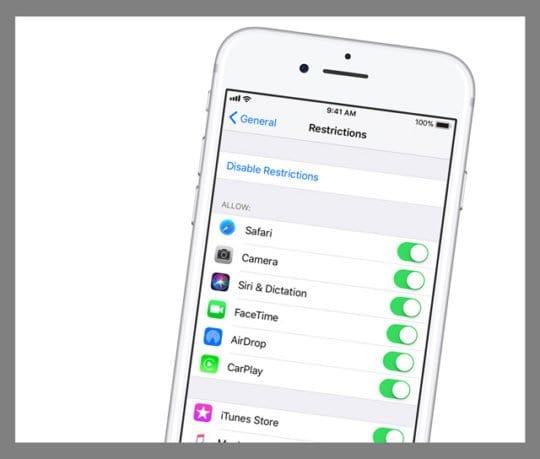
Tuttavia, dopo che il bambino ha finito di usare l’iPad, potete riattivarlo toccando “Restrizioni per la disabilitazione” (vedi sopra). Ma è necessario conoscere la password Restrizioni o Tempo schermo che è stata impostata in precedenza.

Apple News+ ha una nuova ed elegante funzione – ecco come usarla su iPhone, iPad e Mac

Apple ha apportato una piccola modifica ad Apple News+ nel suo ultimo lotto di aggiornamenti per Mac e software mobile. Ma anche se il cambiamento in sé è stato relativamente minore, è senza dubbio un miglioramento molto necessario.

Nell’angolo in basso a destra di ogni rivista, dovreste vedere una nuova icona blu “Follow”. Basta cliccare o toccare questa icona per aggiungere quella particolare pubblicazione alla sezione My Magazines. In precedenza, questo non era possibile. Gli utenti dovevano cercare manualmente le pubblicazioni utilizzando la barra di ricerca standard di Apple News e “Heart”.

Le pubblicazioni successive che utilizzano la nuova icona funzionano proprio come “Hearting” nella barra di ricerca. I nuovi numeri di ogni pubblicazione saranno automaticamente scaricati sul vostro dispositivo, che li rende disponibili per la lettura offline.

(Vale la pena di notare che questi problemi rimarranno in circolazione solo fino all’uscita del prossimo numero. Poi, il numero più recente verrà scaricato sul vostro dispositivo mentre i vecchi numeri verranno rimossi).

Qual è il prossimo passo per Apple News+?

Apple News+ è ancora agli inizi, il che significa che Apple ha molto spazio per affinare e far crescere la piattaforma con il passare del tempo.
Se avete usato Apple News+ dal suo lancio all’inizio di quest’anno, probabilmente ora che la piattaforma non è così raffinata come potrebbe esserlo. In effetti, alcuni aspetti del servizio di abbonamento alle notizie erano decisamente approssimativi.

Ma, naturalmente, Apple sta raccogliendo i feedback dei suoi utenti e sta gradualmente perfezionando la piattaforma.

La sezione My Magazine cambia in Apple News+

Una grande area di miglioramento è una revisione generale della sezione My Magazines . La modifica di iOS 12.3 e macOS 10.14.5 è bella, ma non c’è ancora modo di rimuovere manualmente una rivista direttamente dalla sezione My Magazines.

Apple farebbe bene anche ad aggiungere altre pubblicazioni di alta qualità al suo elenco di Apple News+, in particolare per quanto riguarda i giornali tradizionali. Tra le pubblicazioni più importanti, attualmente, ci sono il Washington Post e il New York Times.

Anche se Apple ha cercato di negoziare con entrambe le pubblicazioni, alla fine non è riuscita a farle salire a bordo. Questo è dovuto in gran parte al fatto che Apple richiede un taglio abbastanza consistente delle entrate derivanti dagli abbonamenti e gli editori in generale non fanno ancora tonnellate di soldi con Apple News.

Eppure, Apple News+ è ancora agli inizi – e probabilmente Apple ha grandi progetti per la piattaforma. È certo che nuove funzionalità e miglioramenti appariranno sull’app. Solo che non siamo sicuri di quando lo faranno.

D’altra parte, se Apple ha dei cambiamenti importanti da apportare ad Apple News+, è probabile che li svelerà alla Worldwide Developers Conference insieme ad altri aggiornamenti di iOS e macOS.

La WWDC ’19 è attualmente prevista per il lancio con un keynote event lunedì 3 giugno. Il keynote avrà probabilmente luogo alle 10 del mattino

La transizione al braccio di ferro: Uno sguardo interno alla storia e al futuro del Mac

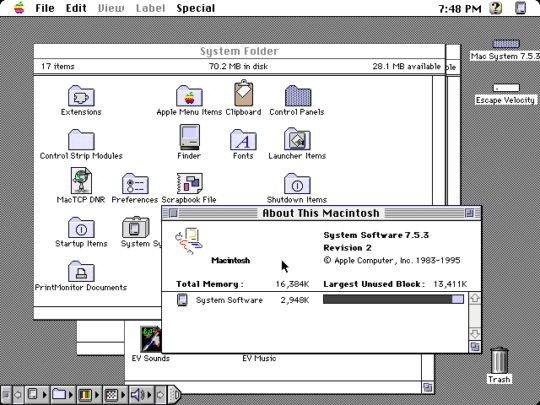
Quando Apple ha rilasciato il Macintosh nel 1984, ha cambiato l’intera industria informatica. Ma dopo che Steve Jobs fu rimosso dall’azienda, entrò in una spirale discendente, perdendo una quota di mercato significativa a causa della concorrenza di IBM, Microsoft e altri produttori di PC. Il Mac era in crisi. Vale la pena ricordare l’indirizzo di Steve Jobs della WWDC 2005.

Transizione I: 68k a PowerPC

Il Mac era in crisi. Mentre il Macintosh si rivelò rivoluzionario, il tempo e la concorrenza non erano stati gentili con Apple. Il Windows di Microsoft ha rapidamente conquistato quote di mercato grazie alla sua natura “aperta”, che ha permesso a qualsiasi produttore di utilizzare la piattaforma per un canone di licenza. Apple aveva tenuto a galla con successo le vendite del Mac con il software di desktop publishing, tuttavia il lancio di Windows 3.0 e Windows 95 si è rivelato catastrofico per l’azienda di computer, un tempo visionaria.

La linea di prodotti Apple all’epoca era diventata incredibilmente contorta e rimaneva notevolmente più costosa rispetto alla concorrenza. Per poter competere con le recenti release di Windows, Apple ha lanciato Mac OS 7, che ha introdotto la memoria virtuale e maggiori capacità di multitasking. Tuttavia, è stato anche costruito per gestire un’architettura di sistema più avanzata. Apple ha iniziato a studiare un’alternativa ai suoi chip 68k ed è stata contattata da Intel. Intel aveva rapidamente preso il controllo dell’industria dei PC con la sua architettura ‘Complex Instruction Set Computer’ e l’esclusivo processo di produzione end-to-end. Apple, tuttavia, era preoccupata di avere un’architettura condivisa con i computer Windows e di dare tutte le quote di mercato a una singola azienda, e sospettava inoltre che i chip CISC di Intel non sarebbero stati in grado di competere con l’imminente architettura ‘Reduced Instruction Set Computer’ di Motorola.

Nel 1991, Apple, IBM e Motorola hanno creato l'”alleanza AIM”. Il presidente IBM Jack Kuehler era convinto che una partnership commerciale con Apple fosse necessaria per competere con il monsone degli OEM Windows, e Apple non era nella posizione di rifiutare tali opportunità. Mentre l’alleanza è stata per lo più un flop, ha portato alla creazione del processore PowerPC Motorola, che OS 7 è stato costruito per supportare. Questo portò ad un decennio di macchine Apple che utilizzavano esclusivamente chip PowerPC, mentre Intel continuava ad innovare ogni anno.

Restituzioni di posti di lavoro

Il passaggio a PowerPC non ha finito per aumentare le vendite, e l’alleanza AIM ha fatto poco per aiutare Apple o IBM a crescere. Questo ha fatto precipitare Apple nel caos; da quando ha rimosso Steve Jobs nel 1995, l’azienda si è trovata sopraffatta dall’immagine non innovativa che un tempo detestava.

Steve, invece, se la cavava piuttosto bene. Dopo essere stato allontanato dalla società da lui fondata, si è preso un po’ di tempo libero prima di finanziare due iniziative. La prima è stata la Pixar, l’ormai leggendario studio cinematografico che Jobs ha acquistato da George Lucas per 25 milioni di dollari, e il primo film d’animazione al computerToy Story. Il secondo è stato NeXT.

NeXT mirava a realizzare postazioni di lavoro di fascia alta per il mercato dell’istruzione, alcune delle quali sono state le prime ad includere tecnologie rivoluzionarie, come l’unità disco ottico. Nonostante le loro capacità, le vendite di hardware erano scarse. L’azienda ha smesso di vendere macchine nel 1993, tuttavia, ha continuato a lavorare sul sistema operativo NeXTSTEP. Il sistema operativo si basava su un’implementazione di UNIX ed era costruito in cima al linguaggio Objective-C. Questa base ha dato a NeXTSTEP la capacità di essere molto più avanzato di qualsiasi precedente sistema operativo orientato al consumatore.

Nel 1996, Apple decise di non essere in grado di riqualificare il Mac OS a un livello tale da poter competere con Windows. Il consiglio di amministrazione iniziò a cercare acquisizioni per risolvere il problema, e NeXT era un obiettivo primario. Quel febbraio, l’azienda annunciò che avrebbe acquisito NeXT per 427 milioni di dollari.

L’amministratore delegato di Apple all’epoca, Gil Amelio, era un idiota. Ha fatto una serie di dichiarazioni notoriamente cattive e ha fatto ben poco per risolvere i problemi finanziari di Apple. Quel luglio Jobs convinse il consiglio di amministrazione a rimuovere Amelio. A settembre, Steve avrebbe assunto il ruolo di CEO ad interim.

Il cessate il fuoco di Microsoft

Microsoft e Apple erano diventati noti nemici sin dall’uscita di Microsoft Windows. All’epoca, Jobs sentiva che Bill Gates aveva strappato l’interfaccia grafico-utente di Apple dopo avergli mostrato una demo nei primi anni ’80. Apple aveva concesso in licenza elementi dell’interfaccia grafica del Mac per Windows 1.0, ma Apple sosteneva che Microsoft aveva iniziato a copiare le caratteristiche del Mac con Windows 2.0. Questo portò a un caso legale durato anni che lasciò le aziende a discutere in tribunale.

Nel 1992, Apple ha pagato San Fransisco Canyon Company per creare una versione Windows di Quicktime. Nel 1993, Intel contattò la stessa azienda e chiese loro di contribuire a migliorare le prestazioni di Windows Video Player. Apple sospettava che la società utilizzasse il codice che aveva creato mentre era sotto contratto per Microsoft e Intel e procedeva a citare in giudizio le parti. Ciò portò i tribunali a ordinare un’ordinanza restrittiva nei confronti di Microsoft di non utilizzare più alcun codice coinvolto nella causa, e la società ritirò le modifiche.

In seguito è stato rivelato che durante questo periodo la battaglia legale di Apple e Microsoft ha raggiunto un punto critico. Apple credeva di aver trovato prove innegabili che Microsoft aveva rubato milioni di linee di codice da Mac OS, mentre Bill Gates minacciava di interrompere il supporto di Office sul Mac se fosse stata intentata una nuova causa.

Al MacWorld Expo del gennaio 1997, Jobs ha apportato le prime importanti modifiche alla Apple nella sua offerta di risanamento dell’azienda. In primo luogo, ha sostituito quasi tutto il consiglio di amministrazione, diventando presidente. In secondo luogo, e soprattutto, un accordo con Microsoft. L’accordo poneva fine a tutte le battaglie legali, concedeva alle aziende la concessione di licenze incrociate per i brevetti, riportava Internet Explorer e Office al Mac e faceva investire a Microsoft 150 milioni di dollari in azioni Apple senza diritto di voto.

Transizione II: Da OS 9 a OS X

Poco dopo aver preso il controllo di Apple, Jobs ha presentato l’iMac. Rivelato nel 1998, il PC è stato il più grande prodotto lanciato dalle aziende dopo il Macintosh originale. Il dispositivo era all-in-one e presentava delle custodie colorate e traslucide che potevano essere facilmente spostate utilizzando una maniglia incorporata. Il dispositivo era la personificazione delle ambizioni originali di Jobs NeXT.

Nel 2000, Apple ha formalmente introdotto OS X, il nuovo sistema operativo Mac costruito su NeXTSTEP. Apple iniziò lentamente ad aggiornare i dispositivi e, alla fine del 2003, tutti i Mac forniti con OS X preinstallato. Quando è stato lanciato ai consumatori nel 2001, le recensioni sono state scarse. Mentre il progetto era ambizioso, l’OS funzionava in modo orribile sull’attuale hardware Mac. Alcuni popolari sviluppatori Mac si rifiutarono inizialmente di supportare l’aggiornamento.

Apple ha iniziato un ciclo di aggiornamento rapido per OS X, con rilasci annuali disponibili su tutto l’hardware. Quando OS 10.4 Tiger è stato lanciato nel 2005, l’esecutivo di Microsoft si è detto sconcertato dalla rapidità con cui il sistema operativo era diventato un concorrente.

Per tutto questo periodo, Apple ha continuato a semplificare e aggiornare la sua linea hardware. Steve Jobs ha introdotto una nuova strategia di prodotto, suggerendo che l’azienda dovrebbe avere solo quattro linee di prodotti: consumer desktop, consumer laptop, desktop professionale e laptop professionale. Apple ha rilasciato una serie di dispositivi di successo, tra cui il PowerBook e il Mac mini.

Transizione III: PowerPC a Intel

Alla WWDC 2005, Steve Jobs ha fatto un annuncio scioccante. L’azienda non solo avrebbe iniziato la transizione ai processori Intel da PowerPC, ma aveva segretamente co-compilato Mac OS X fin dall’inizio per funzionare su chip Intel. Questo significava che Apple non avrebbe avuto bisogno di un nuovo sistema operativo per supportare il cambiamento di architettura e aveva infatti creato un prodotto a doppio avvio rivolto al consumatore.

Apple aveva sviluppato Rosetta, uno strumento per l’esecuzione di applicazioni basate su PowerPC su chip Intel. Questo permetteva agli utenti di utilizzare tutto il software Mac indipendentemente dal supporto degli sviluppatori. Nel 2007, Apple aveva completamente aggiornato la lineup Mac per farla funzionare sull’ultimo chipset Intel. Inoltre, un Intel-based ha reso teoricamente possibile l’esecuzione di Windows su hardware Mac. Questo è diventato realtà con il lancio di Parallels Desktop nel 2006 e Boot Camp.

Mentre la transizione appare senza sforzo, il passaggio è stato uno dei più importanti nella storia del settore. Bill Gates è stato citato come dicendo che è stato il più grande successo tecnico di Jobs. Sostenendo gli ultimi chip Intel, Apple è stata in grado di competere dal punto di vista del potere con la concorrenza di Windows e ha iniziato ad abbassare i prezzi. L’azienda ha introdotto dispositivi come MacBook, MacBook Pro e MacBook Air, e lentamente ha iniziato a recuperare quote di mercato.

iPhone e l’era post-PC

Il 9 gennaio 2007, Apple ha fatto il suo più grande annuncio finora: l’iPhone. Il dispositivo presentava una nuova tecnologia chiamata multi-touch ed era abbinato a una nuova versione mobile di OS X.

Mentre le specifiche esatte non erano chiare all’epoca, l’iPhone è costruito sulla stessa base UNIX di OS X e quindi ha permesso al dispositivo di interagire bene con i dispositivi Mac con il passare del tempo. Alla fine l’OS è stato ri-identificato come OS iPhone, poi iOS. Caratteristiche come Handoff sono possibili grazie all’intercompatibilità dei due sistemi operativi.

Nell’aprile 2010 Apple ha lanciato l’iPad, un tablet computer basato sul sistema operativo iPhone con multi-touch. Mentre Apple lavorava sul dispositivo da molti anni e aveva varianti con Mac OS, Jobs alla fine ha ideato il dispositivo più adatto per iOS.

Il lancio di questi e altri dispositivi ha inaugurato l’era del Post-PC; un tempo previsto da tempo in cui i PC non sono il centro della vita digitale dei consumatori. Con questo cambiamento, però, è arrivato anche uno scisma tra il Mac e tutti gli altri dispositivi Apple. Con il passare del tempo, Apple continua a svelare i dispositivi che utilizzano varianti di iOS, tra cui Apple Watch, Apple TV, HomePod e altri. Mentre il nucleo UNIX di iOS e macOS rimane lo stesso, le differenze architetturali continuano a lasciare un divario sempre maggiore tra le piattaforme Apple. Inoltre, il successo dei servizi iOS come l’App Store non ha trovato successo sulla tradizionale piattaforma Mac dell’azienda.

La serie A

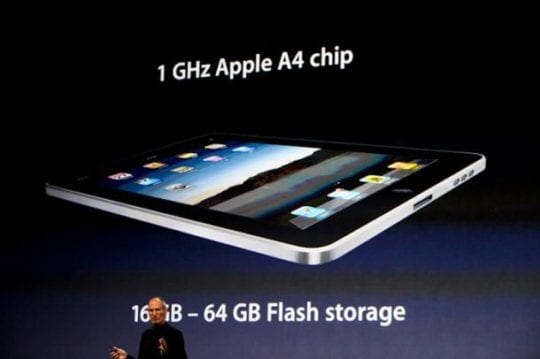
A partire dall’iPhone 4, Apple ha iniziato a sviluppare internamente il chipset per iPhone. Il primo chip sviluppato da Apple, l’A4, è stato promosso come caratteristica dell’iPhone 4. Jobs aveva da tempo la convinzione che Apple avrebbe creato idealmente tutti gli aspetti dei propri dispositivi, dal software all’hardware, e questo non era ancora stato possibile con il Mac a causa della complessità dei chip dei processori per PC.

L’iPhone, tuttavia, era molto meno complesso e Apple ha iniziato lentamente ad espandere la sua serie di chip su dispositivi iOS. Quando Apple Watch ha lanciato l’orologio Apple nel 2014, l’azienda ha presentato l’S1, il primo sistema-on-a-chip delle aziende. Il chip presentava tutte le necessità di un computer, compreso il processore, la RAM e la memoria flash.

Negli ultimi anni la Apple ha continuato a dare consistenza alla sua creazione di chip. Gli AirPod sono dotati del chip H1 o W1, che funziona sia come un piccolo computer che per migliorare le capacità Bluetooth. L’imminente caricabatterie wireless AirPower di Apple utilizzerà un chip personalizzato per gestire la distribuzione dell’energia tra i dispositivi. Fin dall’uscita dell’iPhone 7, Apple produce chip GPU accanto a quelli della CPU con la serie M-Line.

Nel 2015 Apple ha introdotto il nuovo MacBook, il PC più sottile e leggero mai realizzato da Apple. La macchina è stata resa possibile grazie al nuovo chipset core-M di Intel, che ha permesso alle macchine di funzionare senza ventola. Mentre sulla carta questo sembrava essere Apple che abbracciava le nuove tecnologie, l’azienda stava pianificando internamente di utilizzare il dispositivo come trampolino di lancio per il proprio chipset.

Marzapane

Negli ultimi due anni, Apple ha tranquillamente pianificato un importante spostamento strutturale verso le sue piattaforme hardware e software. Internamente denominata Marzipan, l’iniziativa riallinea tutti i prodotti Apple in una nuova struttura condivisa per il prossimo decennio tecnologico.

Abbiamo visto il primo sguardo al Marzapane all’inizio di quest’anno con il lancio di Apple News, Voice Memos e Stock in macOS Mojave alla WWDC a giugno. Tutte queste applicazioni sfruttano un nuovo framework che sarà disponibile al pubblico il prossimo anno. Il framework permette agli sviluppatori di applicazioni iOS di eseguire facilmente il porting di queste applicazioni su hardware Mac, e di modificarle per sfruttare le caratteristiche del Mac e i dispositivi di input.

Il secondo grande cambiamento in arrivo a Marzipan è un nuovo framework UI condiviso per le nuove applicazioni, che permetterà alle applicazioni di funzionare ipoteticamente su tutte le piattaforme Apple, pur avendo elementi che si adattano all’interfaccia appropriata. Ciò significa che uno sviluppatore potrebbe avere una sola base di codice che regola in modo appropriato gli elementi tra un Mac e una Apple TV.

Il terzo cambiamento importante è un sistema operativo ridisegnato. Sia iOS che macOS riceveranno l’anno prossimo importanti e corrispondenti revisioni dell’interfaccia. Apple spera di avere le piattaforme sincronizzate entro due anni, lanciando contemporaneamente i cambiamenti delle funzionalità e introducendo Apps e Siri multipiattaforma.

Il quarto cambiamento importante: il passaggio del Mac dai processori basati su Intel ai chip della serie A di Apple.

Transizione IV: Intel alla serie A

Apple prevede di iniziare la transizione dei dispositivi Mac ai chip della serie A nel 2020. L’azienda sta pianificando di introdurre per la prima volta il cambiamento nel MacBook e un nuovo Mac di fascia bassa in arrivo nel corso di quest’anno. Apple ha co-compilato i macOS sui propri chip per più di sette anni. L’azienda spera di implementare questo cambiamento in tutta la linea Mac non più tardi del 2028.

Per migrare veramente da Intel, Apple avrà bisogno di chip GPU per le macchine professionali. L’azienda ha riferito di avere chip della serie A che funzioneranno con le tradizionali GPU di AMD e Nvidia, così come le GPU interne. Apple non si aspetta che le GPU interne sostituiscano alternative di terze parti per almeno mezzo decennio.

Da qualche tempo Apple sta lentamente testando i propri chip sui Mac in modo silenzioso. La TouchBar, introdotta nel MacBook Pro del 2016, utilizza uno speciale chip T1 che comunica con il chip Intel ed esegue una versione modificata del watchOS. Il MacBook Pro 2018 di Apple e l’iMac Pro di Apple sono entrambi dotati di un chip T2 per migliorare le prestazioni al di là delle capacità dei chipset Intel.

Il trasloco permetterà alla fine di creare una linea di prodotti Apple armoniosa. Con tutte le app costruite per supportare la lineup A, il Mac diventerà parte di una base condivisa. Questa mossa risolverà finalmente la più grande incoerenza nella lineup di Apple, e aprirà la strada alla prossima grande cosa di Apple: una nuova piattaforma informatica basata sul mondo reale che utilizza la realtà aumentata.