All posts by jrk13

Prova a utilizzare la modalità Night Shift su iPhone, iPad e Mac per una migliore sospensione

La modalità Night Shift è una grande caratteristica che cambia i colori del display del dispositivo in tonalità più calde. Questo tipo di shift di colore, soprattutto prima di andare a dormire, riduce la luce brillante che può rendere più difficile addormentarsi.

È possibile programmare la modalità Night Shift o accenderla manualmente su iPhone, iPad e Mac. Se siete nuovi a questa funzione, questo tutorial vi spiega come attivare la modalità Turno Notturno sui vostri dispositivi.

Correlato :

  • Non riesci a trovare le scorciatoie di Flashlight o Night Shift in iOS 11?
  • Migliorate il vostro sonno con queste impostazioni dell’iPhone
  • Come usare Night Shift & modalità Low Power in una sola volta in iOS 9.3
  • La modalità turno di notte non funziona su iOS 9.3? Ecco un Fix

Attivare la modalità Night Shift sul vostro iPhone o iPad

Per utilizzare la modalità Night Shift su iOS, è necessario un modello non più vecchio di un iPhone 5s, iPad Pro, un iPad di quinta generazione, iPad Air, iPad mini 2 o iPod touch di sesta generazione.

Programmazione del turno di notte su iOS

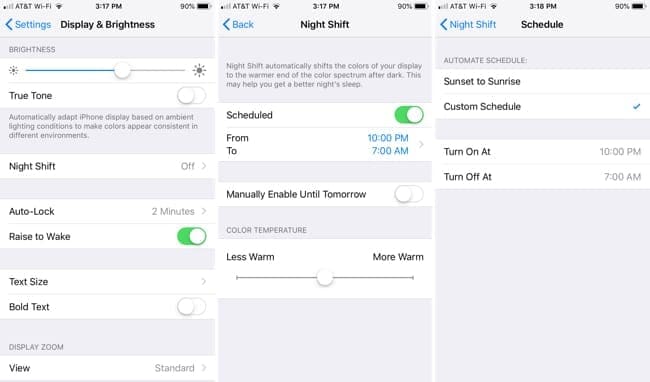
  1. Aprire le impostazioni e selezionare Display & Luminosità .
  2. Toccare Turno di notte .
  3. .

  4. Spostare il cursore per abilitare Programmato .
  5. .

  6. Toccare la casella From e To per regolare la temporizzazione. È quindi possibile scegliere tra Da Sunset a Sunrise o impostare un Programmazione personalizzata . Da Sunset a Sunrise utilizzerà la vostra posizione per determinare l’orario per la modalità Turno di notte.
  7. Quando hai finito, puoi toccare la freccia in alto a sinistra per tornare alle tue Impostazioni o semplicemente chiudere l’app.

Programmare la modalità Turno di notte su iPhone per aiutare a ridurre l’affaticamento degli occhi.

Attivare manualmente la modalità Night Shift su iOS

Se preferite attivare manualmente la modalità Night Shift, avete due modi per farlo sul vostro dispositivo iOS.

Per prima cosa, è possibile seguire i passi sopra descritti per l’impostazione di un programma e attivare il cursore accanto a Abilita manualmente fino a domani . Questo abiliterà la modalità Turno di notte fino al mattino successivo.

È possibile attivare manualmente la modalità Night Shift. L’impostazione più calda offre i migliori risultati per la maggior parte degli utenti.

In alternativa, è possibile attivare la modalità Night Shift con il Control Center . Scorrere il dito per aprire il Control Center sul dispositivo, quindi toccare e tenere premuto il widget di luminosità. Successivamente, toccare per attivare la modalità Turno di notte.

Noterete un significativo aumento della durata della batteria mentre lo schermo è più offuscato.

Attivare la modalità Night Shift sul Mac

Per poter utilizzare la modalità Night Shift sul vostro Mac, ci sono due requisiti. In primo luogo, è necessario avere macOS Sierra 10.12.4 o successivo. In secondo luogo, dovete avere un Mac con un display supportato; potete controllare il sito di supporto Apple per il vostro modello.

Programmazione del turno di notte su Mac

Se si desidera che la modalità Turno di notte si attivi automaticamente ogni giorno, basta seguire questi passi per impostare un programma.

  1. Cliccare l’icona Apple ; Preferenze di sistema dalla barra dei menu.
  2. Aprire Visualizzazioni .
  3. .

  4. Cliccare il Turno di notte
  5. Nel menu a tendina Schedule è possibile scegliere tra Custom o Sunset to Sunrise . L’opzione Custom consente di scegliere gli orari in cui il Mac deve passare in modalità Turno di notte, mentre Sunset to Sunrise utilizza la propria posizione per determinare gli orari per attivare automaticamente la modalità Turno di notte.
  6. Una volta terminato, è possibile chiudere la finestra delle impostazioni del display.

Programmare la modalità Turno di notte sul Mac per un sonno migliore.

Attivare manualmente la modalità Night Shift

Se preferite attivare manualmente la modalità Night Shift, avete un paio di modi per farlo sul vostro Mac.

Per prima cosa, è possibile seguire i passi sopra descritti per l’impostazione di un programma e spuntare semplicemente la casella accanto a Manuale . Questo abiliterà la modalità Turno di notte fino al mattino successivo.

Attivare manualmente la modalità Night Shift su Mac.

Il prossimo modo per attivare manualmente la modalità Turno di notte è con il vostro Centro di Notifica. Fare clic sull’icona per aprire il Centro notifiche dalla barra dei menu e poi scorrere verso il basso sullo schermo. Spostare la levetta per attivare Mutaggio notturno . È possibile farlo sia nella vista Oggi che in quella delle notifiche.
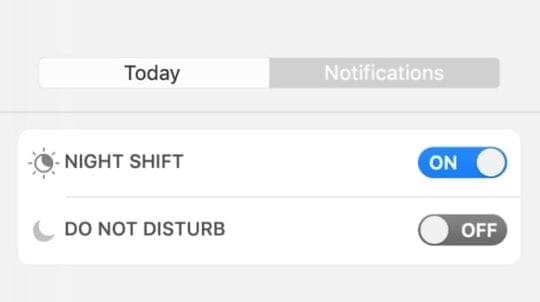
Attivare la modalità Turno di notte nel Centro notifiche su Mac.

Addormentarsi più facilmente

Se si porta il dispositivo a letto con sé di notte, sia per leggere un libro, controllare le e-mail o giocare, è utile attivare la modalità Turno di notte. Toglie la luminosità dello schermo che può influire sulla vostra capacità di addormentarvi normalmente.

Attiverete la modalità Night Shift sul vostro iPhone, iPad o Mac? Se sì, fateci sapere cosa ne pensate della funzione.

<
Apple rilascia iOS 13.3.1 e iPadOS 13.3.1 con nuove funzionalità e correzioni di bug

Apple ha rilasciato oggi iOS 13.3.1 e l’ultimo iPadOS. Sono stati resi disponibili aggiornamenti anche per Apple Watch tramite watchOS 6.1.2. Il nuovo aggiornamento di iOS di Apple affronta una lunga lista di correzioni di bug e introduce alcune nuove funzionalità. Apple ha anche rilasciato iOS 12.4.5 per i vecchi iPhone.

Gestione dei servizi di localizzazione per Ultra Wideband Chip

Una delle nuove funzionalità che è stata aggiunta in iOS 13.3.1 è incentrata sul chip a banda ultra larga U1.

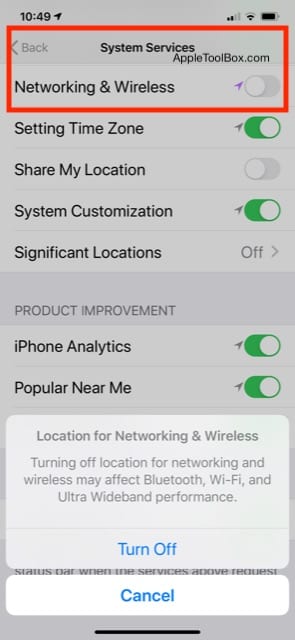
Con iOS 13.3.1, è ora possibile utilizzare un’impostazione per controllare l’uso dei servizi di localizzazione tramite il chip Ultra Wideband.

Toccare Privacy; Servizi di localizzazione; Scorrere fino a Servizi di sistema in basso. Toccare qui e individuare l’opzione ‘Networking and Wireless’. Da qui è possibile disattivare la condivisione della posizione.

Lettura correlata

  • Come terze parti tracciano la posizione del tuo iPhone (oltre i servizi di localizzazione)
  • Scopri quali applicazioni tracciano la tua posizione in background con iOS 13
  • Come utilizzare i promemoria basati sulla posizione in iOS + consigli utili

Questa modifica è stata apportata in seguito alla segnalazione che i modelli di iPhone 11 continuavano a condividere i dati di localizzazione quando i servizi di localizzazione erano disabilitati.

iOS 13.3.1 Caratteristiche e correzioni di bug

Per quanto riguarda le correzioni di bug, i nuovi aggiornamenti affrontano le seguenti questioni chiave:

iOS 13.3.1 include correzioni di bug e miglioramenti. Questo aggiornamento:

  • Risolve un problema nei Limiti di comunicazione che potrebbe consentire l’aggiunta di un contatto senza inserire il codice di accesso Screen Time
  • Affronta un problema che potrebbe causare un momentaneo ritardo prima della modifica di una foto Deep Fusion scattata su iPhone 11 o iPhone 11 Pro
  • Risolve un problema con Mail che potrebbe causare il caricamento di immagini remote anche quando l’impostazione “Carica immagini remote” è disabilitata
  • Risolve un problema che potrebbe causare la comparsa di più finestre di dialogo di annullamento in Mail
  • Indirizza un problema per il quale FaceTime potrebbe utilizzare la fotocamera ultra-larga rivolta verso il retro invece della fotocamera larga
  • Risolve un problema in cui le notifiche push potrebbero non essere recapitate via Wi-Fi
  • Indirizza un problema di CarPlay che potrebbe causare un suono distorto quando si effettuano chiamate telefoniche in alcuni veicoli
  • Presenta il supporto per le voci indiane inglesi Siri per HomePod

L’iPadOS 13.3.1 aggiunge le seguenti caratteristiche e correzioni di bug secondo le note di rilascio.

L’aggiornamento dell’iPadOS 13.3.1:

  • Risolve un problema nei Limiti di comunicazione che potrebbe consentire l’aggiunta di un contatto senza inserire il codice di accesso Screen Time
  • Risolve un problema con Mail che potrebbe causare il caricamento di immagini remote anche quando l’impostazione “Carica immagini remote” è disabilitata
  • Risolve un problema che potrebbe causare la comparsa di più finestre di dialogo di annullamento in Mail
  • Risolve un problema in cui le notifiche push potrebbero non essere recapitate via Wi-Fi
  • Presenta il supporto per le voci indiane inglesi Siri per HomePod

Gli aggiornamenti di iOS e iPadOS 13.3.1 sono disponibili su tutti i dispositivi idonei via etere nell’app Impostazioni. Toccate su Impostazioni; Generale; Aggiornamento software per iniziare l’aggiornamento. Se avete un iPhone più vecchio, dovreste essere in grado di localizzare iOS 12.4.5 come opzione.

Perché le immagini non vengono visualizzate in Safari sul mio Mac?

Quando cerchiamo su internet, ci aspettiamo immagini! Quindi quando Safari (o qualsiasi altro browser) smette di mostrare le immagini sui siti web, è un problema enorme.

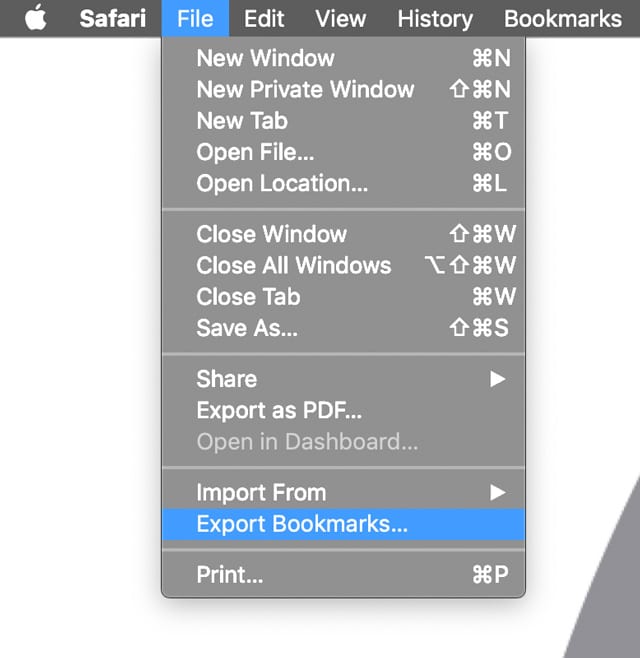
Come esportare i segnalibri Safari

  1. Safari aperto
  2. Scegliere File; Esporta segnalibri
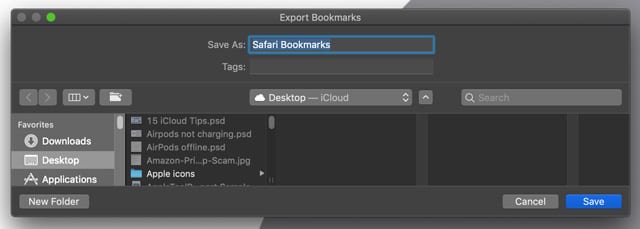
  3. Scegliere dove si desidera esportare il file, quindi fare clic su Save
  4. Di default, il nome del file è Safari Bookmarks.html . È possibile modificare il nome se si vuole considerare l’aggiunta della data alla fine (come 03312019)

C’è la possibilità di cancellarli con le opzioni sottostanti, in particolare l’opzione # 3.

Mostra immagini in Safari sul tuo Mac

Opzione # 2

Se l’opzione #1 non ha funzionato, proviamo a cambiare alcune delle preferenze di Safari e dei file della cache.

  1. Chiudi il tuo Safari
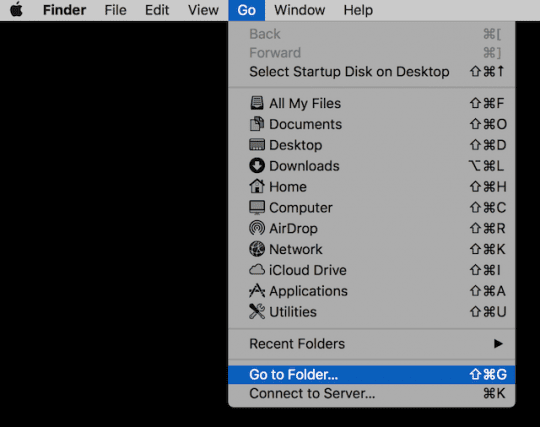
  2. Clicca sull’applicazione Finder sul tuo Mac e apri una sessione
  3. Cliccare su GO nel menu e scegliere Go To Folder
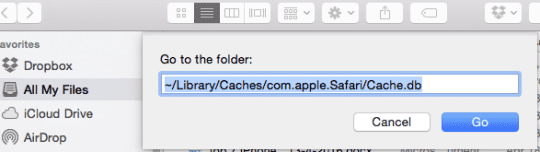
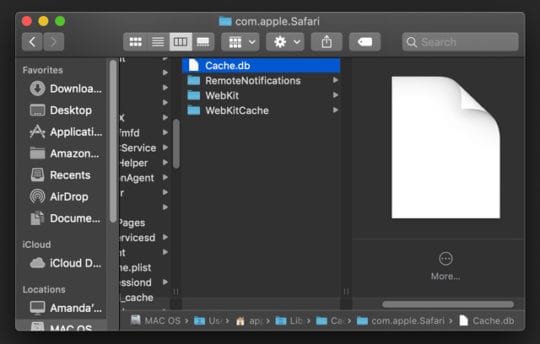
  4. Digitare il seguente percorso del file ~/Libreria/Caches/com.apple.Safari/Cache.db
  5. Una volta individuato, trascinare il file nel cestino o cliccare con il tasto destro del mouse e scegliere Spostare nel cestino
  6. Torna a Vai alla cartella e digita ~/Libreria/Caches/com.apple.Safari/Anteprima pagina web
  7. Se quel file esiste, spostatelo anche nel cestino
  8. Riavvia il tuo Mac
  9. Aprite di nuovo Safari per vedere se funziona per voi
  10. Se funziona, svuota il cestino per rimuovere quei file

Opzione # 3

Se nessuna delle due opzioni #1 o #2 ha aiutato Safari a riottenere l’accesso alle immagini, date un’occhiata a questo articolo per i passi dettagliati per risolvere i problemi di Safari.

Usando una versione più vecchia di Safari?

Controlla quale versione di Safari utilizza il tuo Mac.

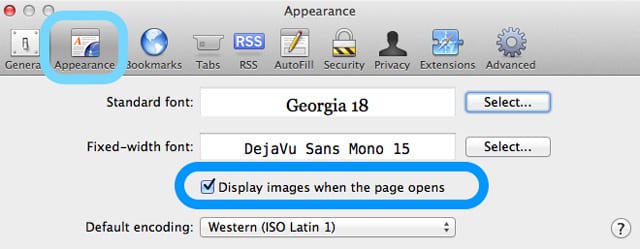
Per le versioni precedenti di Safari (versioni 8 e successive), andare su Preferenze e scegliere Aspetto e poi scegliere Visualizzare le immagini all’apertura della pagina.

Suggerimenti per il lettore

  • Andare su Safari; Preferenze; Estensioni e disattivare tutte le estensioni. Poi prova Safari. Se funziona di nuovo, girare le estensioni una ad una fino a quando non si capisce quale particolare estensione causa il problema. Lasciate quella spenta fino a quando non è disponibile un aggiornamento
  • Andare su Safari; Preferenze; Avanzate e deselezionare la casella accanto a Internet plug-in: Interrompere i plug-in per risparmiare energia
  • Riavvio in modalità sicura
  • Impostate un altro account utente amministratore e provate Safari usando quell’account. Se funziona, il problema è l’account utente originale

Come e quando usare la tastiera virtuale integrata in macOS

Le tastiere sono tastiere. Tutti i personal computer le hanno, siano essi esterni o integrati. E come la maggior parte dell’elettronica, non durano per sempre.

Come usare la tastiera virtuale

La Tastiera Virtuale è nascosta nelle Preferenze di Sistema. Ma una volta abilitata, è possibile nasconderla o mostrarla facilmente in qualsiasi momento.

Ecco come accenderlo.

  • Aprire le preferenze di sistema.
  • Navigare a Tastiera.
  • Cliccare sulla scheda Tastiera.
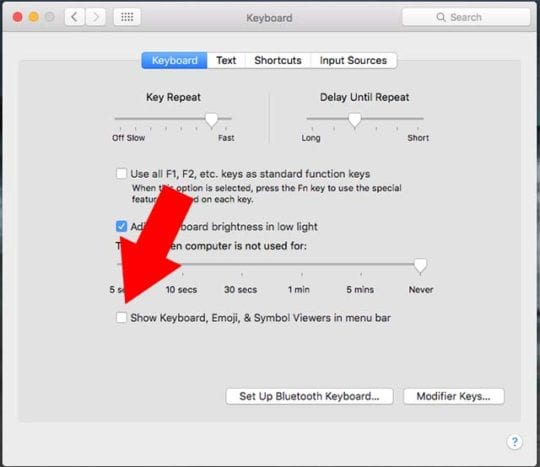
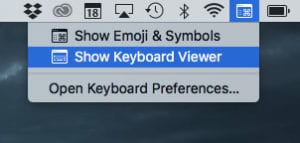
  • Trovare la casella che dice Mostra Tastiera, Emoji &amp; Visualizzatori di simboli nella barra dei menu . Fare clic su di essa per spuntarla.

A questo punto, vedrete ora una piccola icona della tastiera nella parte destra della barra dei menu in alto a destra. Potete cliccare su questa per visualizzare la Tastiera Virtuale.

Una volta fatto, vedrete apparire una tastiera digitale sul vostro desktop. Potete ridimensionarla e spostarla come volete.

Quando hai finito di usare la Tastiera Virtuale, puoi nasconderla di nuovo cliccando sull’icona Tastiera nella barra dei menu in alto e selezionando Hide Keyboard Viewer . In alternativa, si può semplicemente cliccare sull’icona X della Tastiera Virtuale stessa.

Poche cose da notare

La Tastiera Virtuale può essere usata per inserire testo praticamente ovunque si possa digitare con una tastiera vera e propria. Sarà utile per “fluttuare” sopra qualsiasi finestra o schermo aperto.

C’è una limitazione con la funzione, tuttavia. Vale a dire, non sarà possibile fare clic sui tasti che sarebbero accessibili tenendo premuti i tasti Shift o Option.

Detto questo, se i vostri tasti fisici Shift e Option sono ancora funzionali, sarete in grado di inserire normalmente quei tasti e comandi.

Perché dovresti usare questo?

La Tastiera Virtuale è incredibilmente, ed è tutt’altro che un bel trucco da festa. Ecco un paio di modi per usarla.

Una tastiera rotta

Innanzitutto, la Tastiera Virtuale è estremamente utile quando la tastiera reale è rotta o si hanno problemi a digitare alcuni caratteri.

Alcuni modelli di MacBook sono noti per ottenere chiavi “appiccicose” o non funzionali man mano che invecchiano. La parte complicata arriva quando è necessario fissare un appuntamento per portare un MacBook con una tastiera rotta per le riparazioni.

Mentre la Tastiera Virtuale non è certo una soluzione ideale per l’uso a lungo termine della tastiera, è inestimabile per la digitazione a breve termine per far riparare la tastiera. È possibile inserire le password, cercare l’Apple Store più vicino e digitare le informazioni rilevanti nei browser web.

Caratteri speciali

La maggior parte di questo articolo si è concentrata sull’uso della Tastiera Virtuale per digitare quando la tastiera fisica è rotta. Ma la Tastiera Virtuale può essere utile anche in altri casi.

Ad esempio, la Tastiera Virtuale è un modo pratico per digitare caratteri speciali o caratteri in altre lingue. È utile perché le tastiere fisiche sono disponibili in una sola lingua – e non è possibile cambiarle su un MacBook.

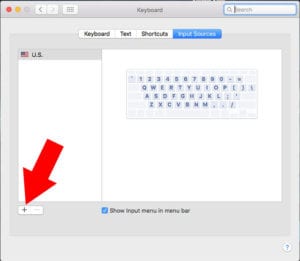
Per aggiungere tastiere in diverse lingue, andare semplicemente su Preferenze di sistema; Tastiera . Toccare la scheda Fonti di input e cliccare sull’icona + .

.

Assicurarsi che la casella Show Input Menu in Menu Bar sia selezionata. Una volta selezionato, sarà possibile passare facilmente a tastiere di lingue diverse.

Speriamo che abbiate trovato utile questo breve articolo! Fateci sapere nei commenti qui sotto se avete domande.

Trasferisci i contatti da iPhone ad Android; Come fare

Quindi, forse, quel nuovo Samsung Galaxy Phone ha catturato l’attenzione. Oppure hai appena ereditato un telefono Android. O forse vuoi solo essere un po’ diverso. Per qualsiasi motivo, tu o qualcuno nella tua famiglia sta andando ‘Droid e ora è necessario spostare tutti quei dati importanti dal tuo iPhone al tuo nuovo o New-to-You telefono Android. Ammetto che mio nipote è un utente Android – è un appassionato di videogiochi e per il suo compleanno ha ottenuto il Galaxy S7 Edge withGear VR powered by Oculus – e sì, è un’esperienza davvero cool e coinvolgente!

Quindi, se voi o qualcuno che amate sta passando da iPhone ad Android, una delle cose più importanti è trasferire i vostri contatti da iPhone ad Android. La buona notizia è che ci sono un sacco di modi per creare un ponte tra di loro. Sia che si tratti di trasferire i propri contatti, sia che si tratti di tutti o di una sola persona, spostare i contatti è facile con questi 5 metodi.

Se si passa da un Android a un iPhone (che naturalmente raccomandiamo come prodotti Apple), i passaggi elencati di seguito funzionano anche per voi, al contrario. Oppure consultate l’ampia guida di Apple sul trasferimento da Android a iPhone.

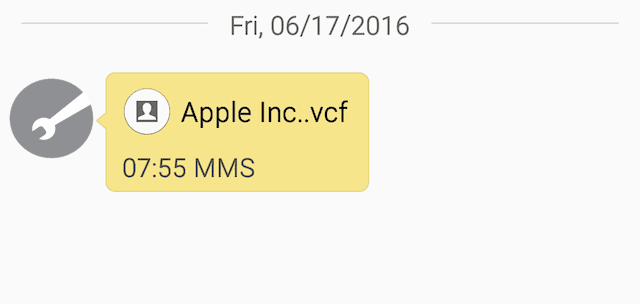
Prima di iniziare il trasferimento, introduciamoVFC, il formato di file per i biglietti da visita elettronici, comunemente noto come vCards. Tutti noi inviamo le informazioni di contatto via testo ad altri, colleghi di lavoro o amici/famiglia. Ebbene, quell’informazione di contatto è in realtà una vCard che il vostro telefono attacca al testo e invia. Una vCard è come qualsiasi biglietto da visita, ha un nome, un numero di telefono, un indirizzo, un’e-mail e qualsiasi altra informazione rilevante. Per spostare i nostri contatti iPhone sul tuo telefono Android, sfruttiamo questo processo automatico per esportare alcune o tutte le tue informazioni di contatto.

Quindi, senza ulteriori indugi, ecco5 metodi per aiutarvi a trasferire i vostri contatti.

Opzione 1: Iniziamo SEMPLICEmente con il metodo manuale

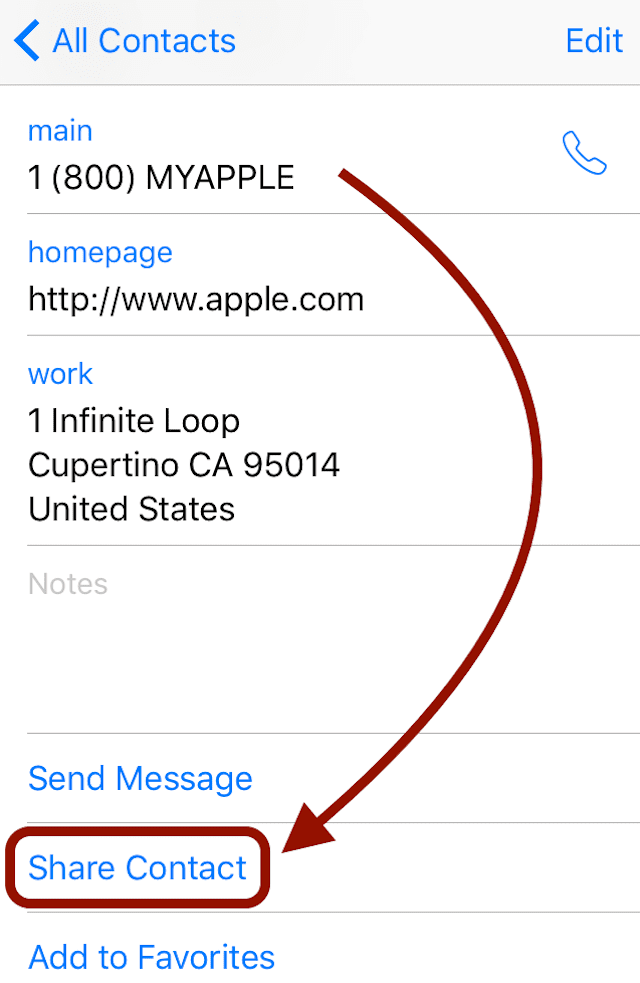
Alcuni di voi potrebbero aver bisogno solo di pochi contatti dal vostro iPhone. Allora l’opzione Condividi contatto è per voi!

  1. Vai al contatto che vuoi trasferire o condividere
  2. Passare il dito verso il basso e trovare l’opzione Condividi contatto
  3. Condividilo tramite SMS o e-mail
  4. Su telefono Android, aprire il testo o e-mail
    1. Salva contatto
  5. Aprire i contatti e verificare che tutti i contatti selezionati siano presenti e contabilizzati

Consigliamo questa opzione se si desidera trasferire solo una manciata di contatti. Se si desidera trasferire più di una dozzina di contatti, questo metodo è una seccatura. Quindi scegliamo un’altra opzione.

Opzione 2: Facciamo lavorare thatiCloud

Noi di Apple ToolBox elogiamo costantemente i vantaggi di avere un account iCloud. Ricordate che si ottengono 5 GB senza alcun costo e che i piani più grandi partono da USD $.99 al mese per 50 GB. Quindi pensiamo che questo valga bene l’investimento se hai molti dati sul tuo telefono.

Uno dei grandi vantaggi di iCloud è il fatto di poter mantenere i vostri contatti in modo costante (se lo avete acceso, naturalmente). Quindi l’utilizzo di iCloud rende il trasferimento dei contatti abbastanza facile. Ecco come si fa:

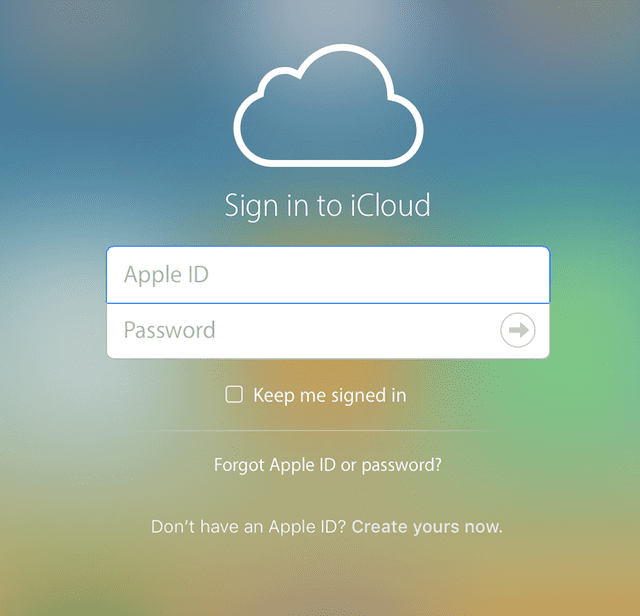
  1. Per accedere ai tuoi contatti, dovrai accedere al tuo account youriCloud (dal tuo computer)
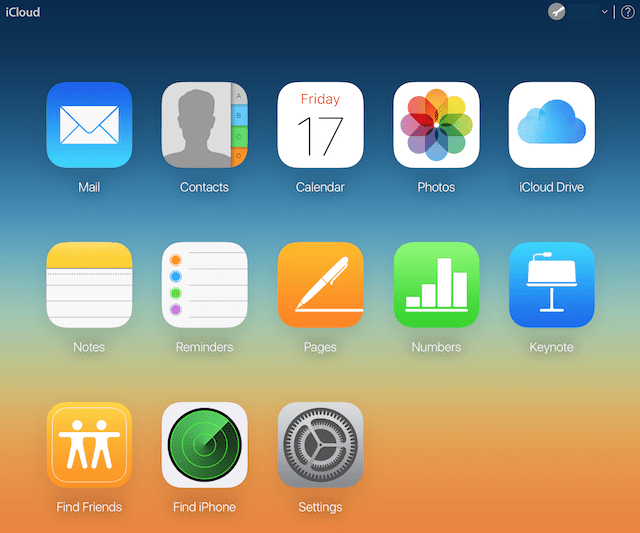
  2. Una volta effettuato il login, cliccare su Contatti
  3. Seleziona qualcuno o tutti i tuoi contatti
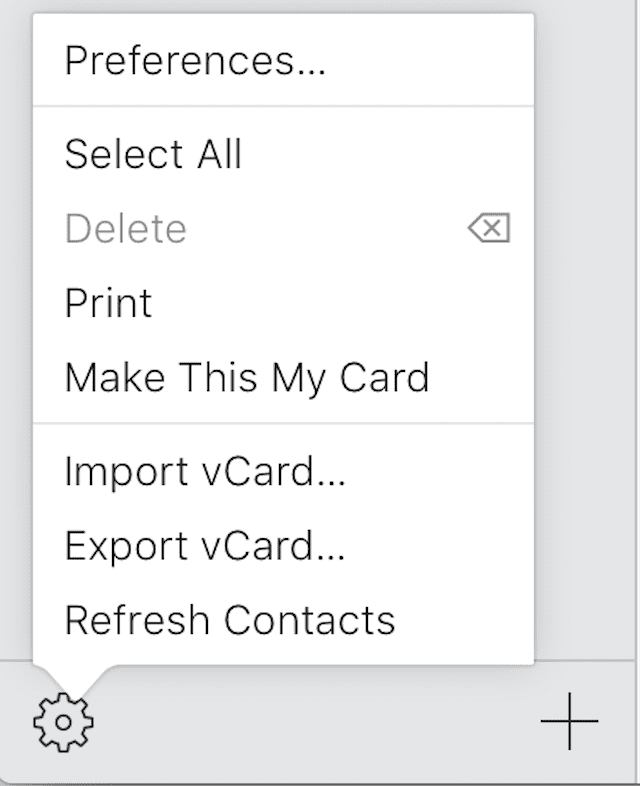
    1. Si seleziona tutto cliccando sull’ingranaggio e poi suSeleziona tutto
  4. Cliccare sull’ingranaggio
  5. Fare clic su Esporta vCard
    1. Questo scaricherà i contatti selezionati sotto forma di file VCF sul vostro computer
    2. Il nome del file è il numero di contatti trasferiti
    3. Prendere nota di dove viene salvato il file
  6. Ora collegare il telefono Android al computer
  7. Spostare il file VCF dal passo 5 alla memoria del telefono Android
  8. Sul tuo telefono Android, openContacts
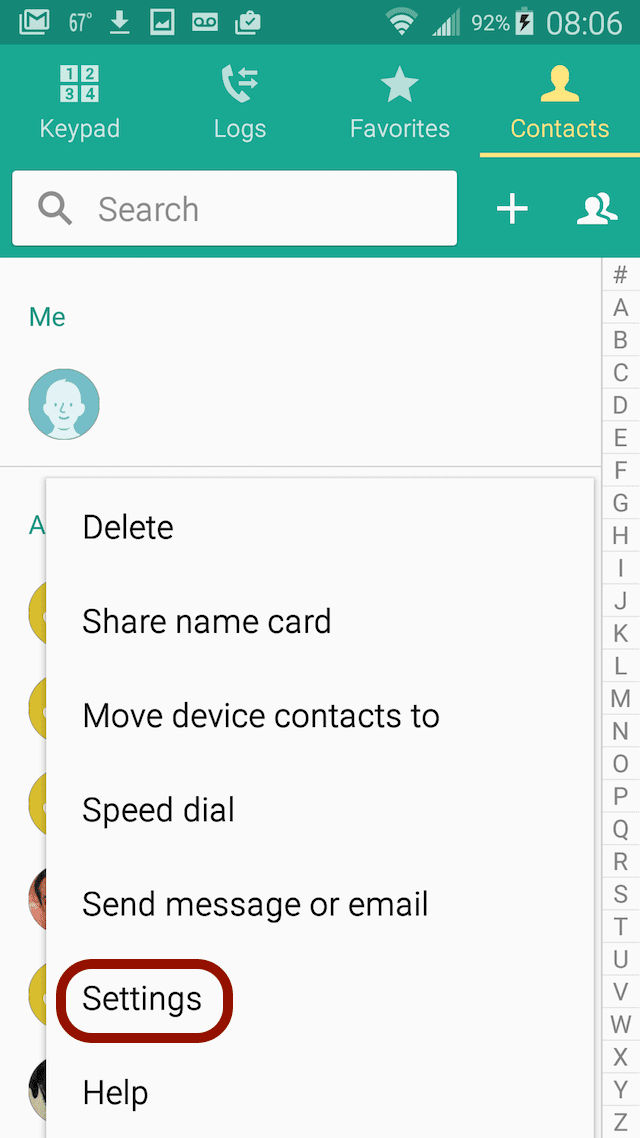
    1. Premere il tasto di impostazione nell’angolo in basso a destra dell’apparecchio
    2. Selezionare Impostazioni
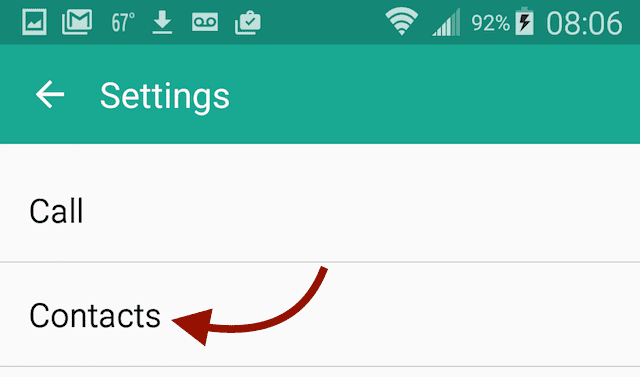
    3. Selezionare i contatti
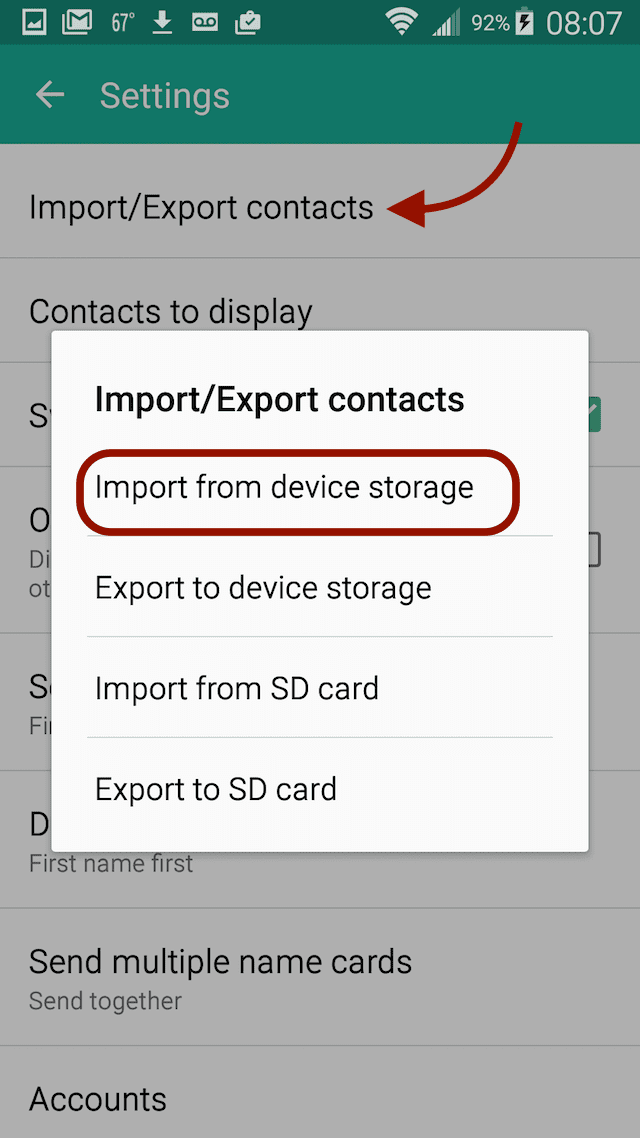
    4. Selezionare Importazione/Esportazione contatti&gt;Importazione dalla memoria del dispositivo
    5. Una volta importati, verificare che tutti i contatti selezionati siano presenti e contabilizzati

Per saperne di più sull’accesso al tuo account iCloud, dai un’occhiata al nostro articolo e al nostro video.

Opzione 3: Utilizziamo Gmail

Gmail rende il trasferimento di contatti tra tutti i tipi di dispositivi piuttosto facile. Sfruttate ancora una volta la potenza di iCloud in combinazione con le enormi capacità di Google. Naturalmente, è necessario un account gmail (Google Account) per farlo, quindi se non avete gmail, configurate un nuovo account prima di passare alle fasi successive. Affinché questo metodo funzioni, è necessario utilizzare lo stesso account Gmail sul proprio computer come si usa sul proprio Androidphone.

  1. Accedere al conto youriCloud (dal proprio computer)
  2. Una volta effettuato il login, cliccare su Contatti
  3. Seleziona qualcuno o tutti i tuoi contatti
    1. Si seleziona tutto cliccando sull’ingranaggio e poi suSeleziona tutto
  4. Cliccare sull’ingranaggio
  5. Clicca su Esporta vCard
    1. Questo scaricherà i contatti selezionati sotto forma di file VCF sul vostro computer
    2. Il nome del file è il numero di contatti trasferiti
    3. Prendere nota di dove viene salvato il file
  6. Accedi al tuo account Gmail (account Google)
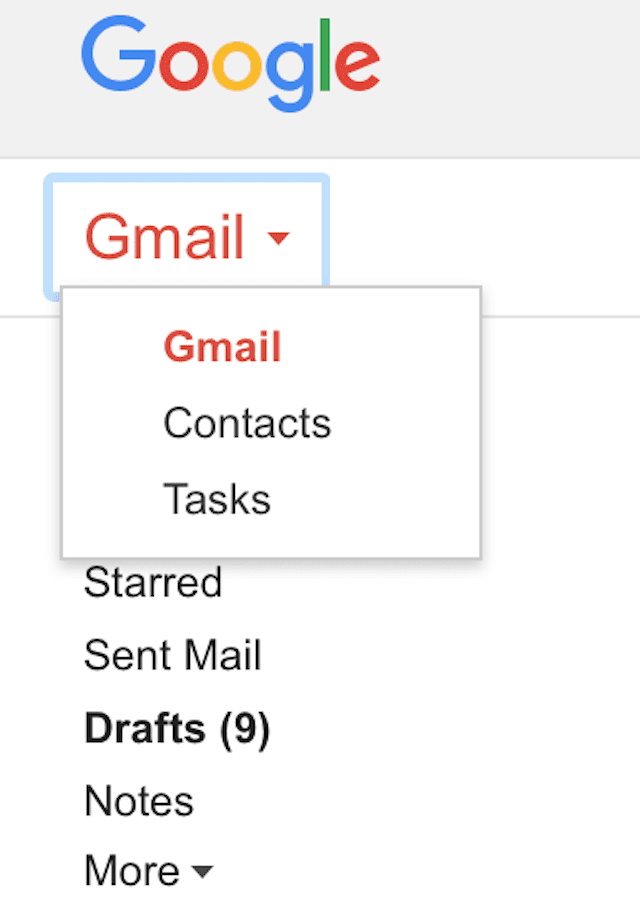
    1. Cliccare sul logo Gmail in alto a sinistra
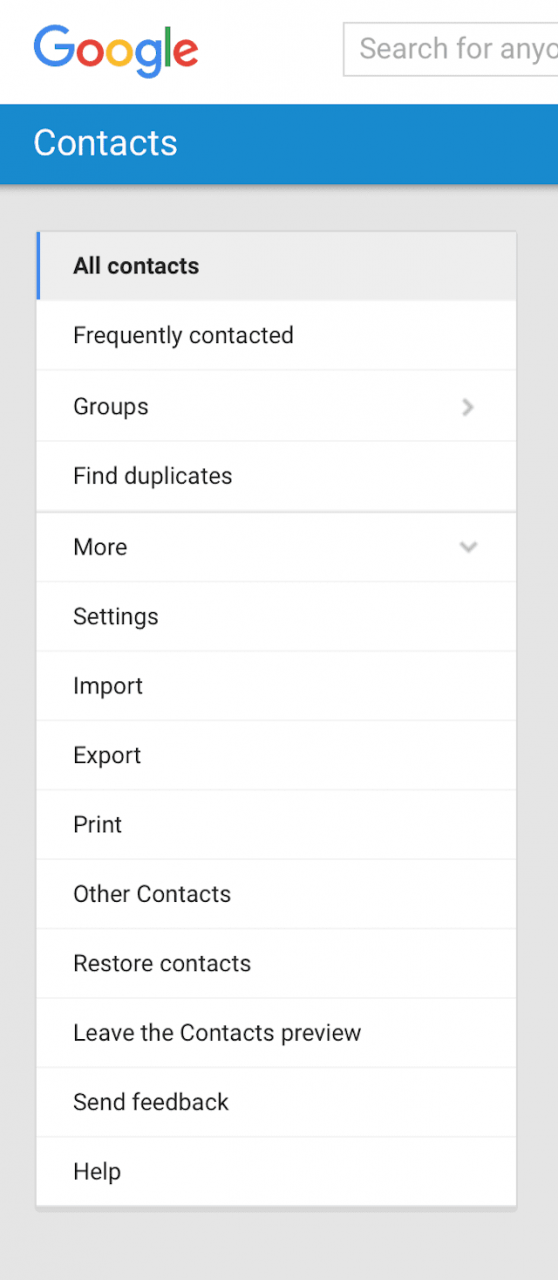
    2. Cliccare su Contatti
    3. Clicca su Altro a discesa
    4. Ora selezionate l’importazione
    5. Cliccare su importazione
    6. I tuoi contatti iPhone saranno sincronizzati con il tuo Androidphone
    7. Una volta importati, verificare che tutti i contatti selezionati siano presenti e contabilizzati

Opzione 4: iTunes al salvataggio

Sappiamo tutti che iTunes è un ottimo metodo per eseguire il backup dei dati dell’iPhone. Noi di Apple ToolBox consigliamo di eseguire il backup dei dati a distanza tramite iCloud e localmente sul computer tramite iTunes – in effetti, consigliamo davvero di eseguire il backup a distanza in due luoghi e localmente in 2 luoghi – la chiamiamo la regola 2X2. E naturalmente, abbiamo un articolo sul perché è così importante eseguire il backup dei vostri iDevices (telefoni inclusi) e perché consigliamo vivamente di seguire la regola 2X2.

Se siete ancora alla vecchia scuola e vi capita torun iOS 4.x o precedente, iTunes è l’unico modo per fare il backup del vostro telefono: queste versioni di iOS sono molto prima dell’era di iCloud e di conseguenza non sono compatibili. Quindi, per voi iFolks old school, questo è il modo migliore per trasferire i vostri contatti dal vostro iPhone “Senior” al vostro nuovo (o più recente) telefono Android.

E naturalmente, avrete bisogno di iTunes sul vostro computer. È una buona pratica avere l’ultima versione di iTunes, ma anche le versioni precedenti dovrebbero funzionare. Assicurati di inserire in iTunes l’email che è sincronizzata con il tuo telefono Android.

  1. Collegare l’iPhone al computer
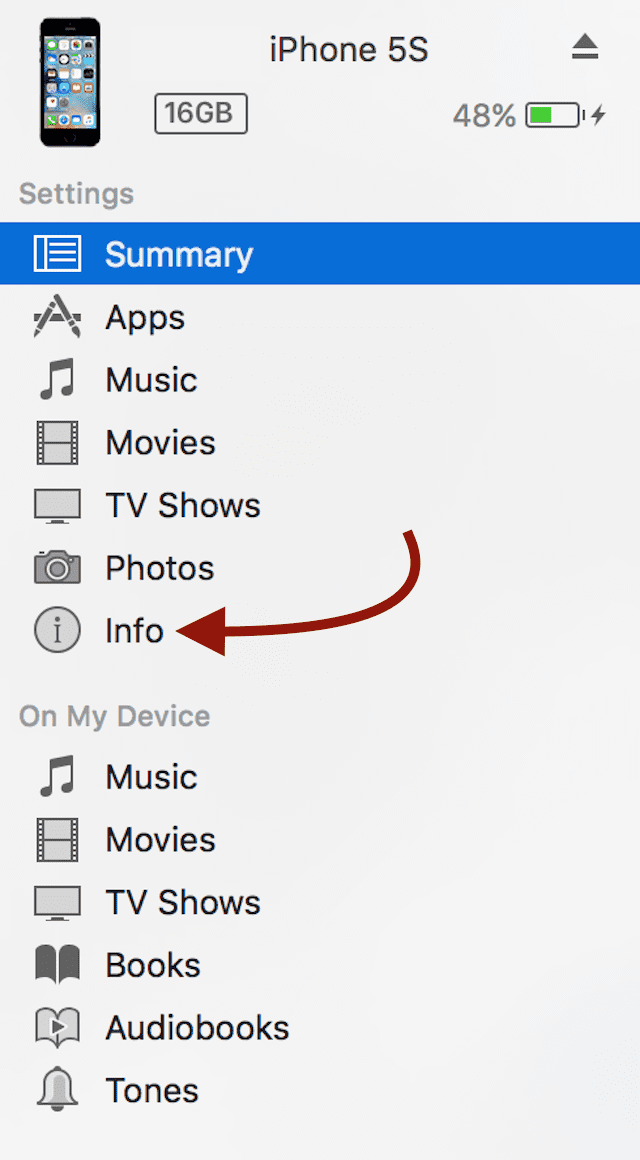
  2. Aprire la pagina di riepilogo del dispositivo
  3. Cliccare su Info
  4. Controllare i contatti di sincronizzazione con
  5. Selezionare i contatti Google
  6. Accedi con la tua e-mail e la tua password
  7. Fare clic su Applicare
  8. I tuoi contatti iPhone saranno sincronizzati con il tuo Androidphone
  9. Una volta importati, verificare che tutti i contatti selezionati siano presenti e contabilizzati

Opzione 5: Avere una terza parte

È vero, c’è davvero un’app per quasi tutto, quindi perché non una per trasferire i contatti da un iPhone ad Android? Presso l’app store, trovate app come My Contacts Backup per aiutarvi a trasferire tutto con poco sforzo e senza problemi. Molte altre app là fuori fanno fondamentalmente la stessa cosa di My Contacts Backup. Per questa sezione, seguiremo il processo secondo My Contacts Backup.

Il più grande vantaggio di questo metodo è che NON è necessario accedere al computer. Tutto avviene tramite i due telefoni.

  1. Openthe My Contacts Backup app sul tuo iPhone
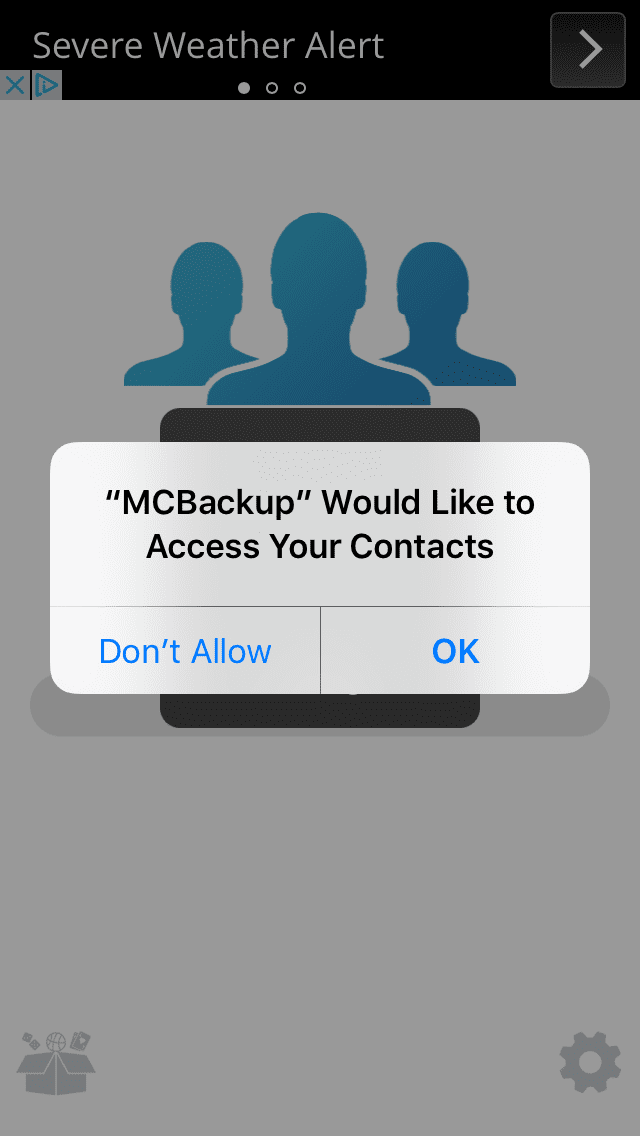
  2. Consentire l’autorizzazione all’applicazione per accedere ai contatti
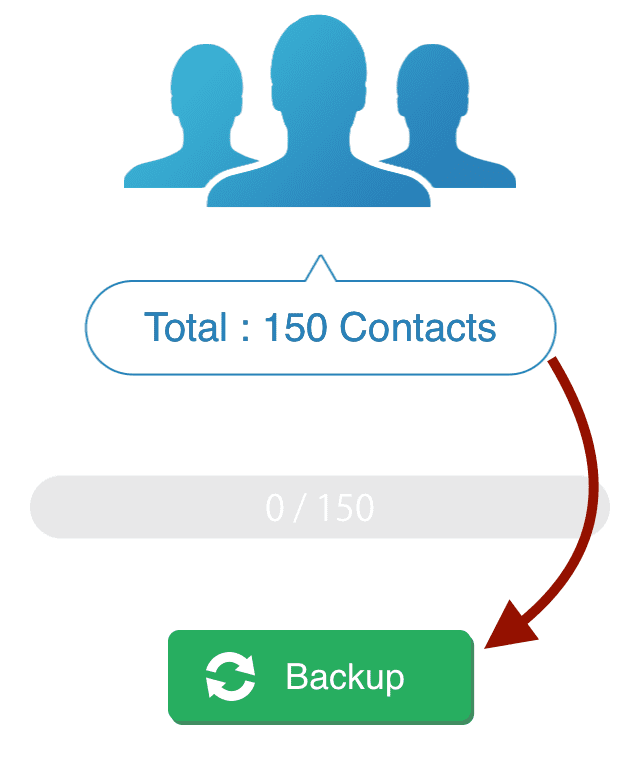
  3. Tapon Backup
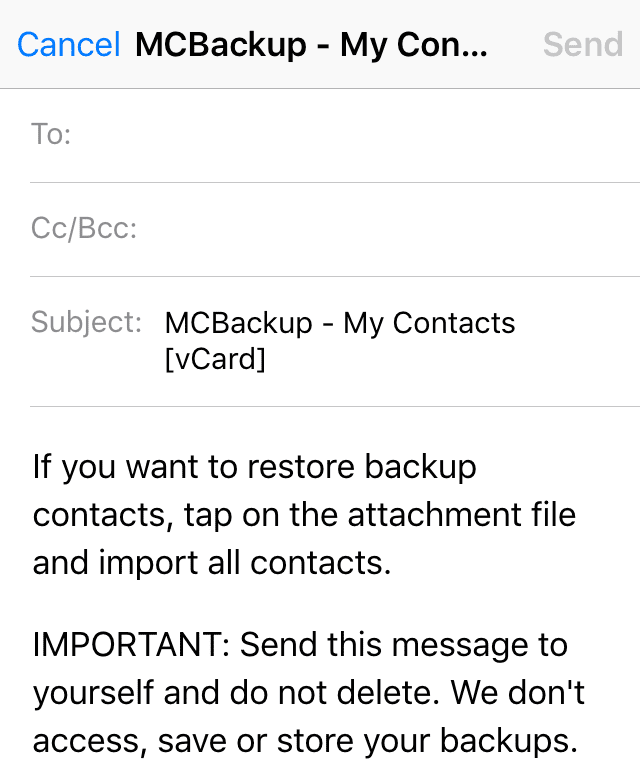
  4. Toccare l’e-mail
    1. Allegare il file VCF
    2. Mandatelo via e-mail a voi stessi
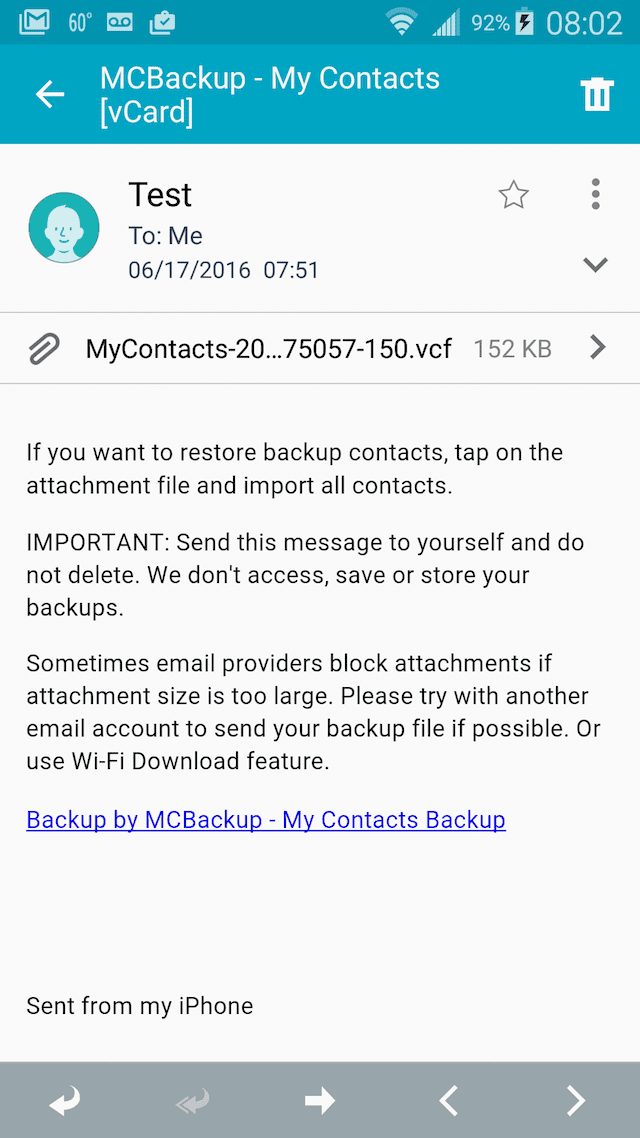
  5. Accedi a quella e-mail dal tuo telefono Android
    1. Scaricare l’allegato
  6. OpenContacts
    1. Premere il tasto di impostazione nell’angolo in basso a destra dell’apparecchio
    2. Selezionare Impostazioni
    3. Selezionare i contatti
    4. Selezionare Importazione/Esportazione contatti&gt;Importazione dalla memoria del dispositivo
    5. Una volta importati, verificare che tutti i contatti selezionati siano presenti e contabilizzati

Riepilogo

Ci sono così tanti modi per trasferire i tuoi contatti da un iPhone a un telefono Android e viceversa. E il processo, indipendentemente dal metodo scelto, è abbastanza semplice. Trasferisci manualmente i tuoi contatti condividendoli via SMS o e-mail se vuoi trasferirne solo alcuni.

Gmail aiuta anche a trasferire i contatti e ha molto senso utilizzare Gmail con i telefoni Android: sono entrambi prodotti di Google.

iCloud è la scelta migliore se si trasferiscono più di semplici contatti come asimage e video.

Infine, per le persone in fuga con poco o nessun accesso al computer, utilizzate un’applicazione come My Contacts Backup per trasferire i vostri contatti in movimento.

E nella pipeline di sviluppo di Apple c’è un nuovo strumento di costruzione che aiuterà i consumatori a passare senza soluzione di continuità e molto semplicemente alle piattaforme Android. Non è ancora per la visualizzazione pubblica, ma rimanete sintonizzati. Date un’occhiata al nostro articolo su questo strumento qui.

Buon trasferimento!

Come giocare ai giochi gratuiti sul tuo iPad

È necessario che il vostro iPad sia collegato a Internet. Se non avete già un Apple ID, vi verrà chiesto di crearne uno.

1. 2. Cliccare su “Game Center” dalla schermata iniziale.

2. In questo esempio scaricheremo il gioco gratuito “Angry Bird” toccando l’icona mostrata qui sotto.

3. Quando si arriva alla pagina dei dettagli del gioco, si può vedere che i requisiti di gioco sono quelli che richiedono iOS 3.2 o successivi. Potete determinare il sistema operativo del vostro iPad andando in “Impostazioni -&gt; Generale -&gt; Informazioni su” e cercare la versione.

Toccare il pulsante “libero” per ottenere il gioco.

4. Ora il pulsante è cambiato per dire “Installare App”. Toccatelo.

5. Ora dovrete effettuare il login con il vostro ID Apple, oppure creare un nuovo ID Apple se non ne avete bisogno. Nella creazione del vostro ID Apple, vi verrà chiesto di inserire il vostro

6. Dopo aver installato l’App, si dovrebbe vedere l’icona “Angry Birds” nella schermata iniziale. Si noti che l’icona può trovarsi nella seconda pagina della schermata iniziale. I minuscoli puntini indicano in quale pagina della schermata iniziale ci si trova.

Passare le dita a sinistra o a destra per passare a diverse pagine della schermata iniziale.

7. 8. Toccare l’icona “Angry Birds” per avviare il gioco. Qui si cerca di mettere la fionda ad Angry Birds per abbattere i maiali.

8. Puoi trovare altri giochi gratuiti andando su App Store dalla tua schermata iniziale. Quindi fare clic su “categorie” in basso per sfogliare. Oppure puoi usare la casella di ricerca in alto a destra.

Come declassare da macOS Mojave Beta a macOS High Sierra

Se avete installato la beta di macOS Mojave, potreste godere di tutte le nuove e utili caratteristiche che porta.

RELATIVO:

  • Come impostare e utilizzare la modalità Dark Mode e la modalità Dynamic su macOS Mojave
  • Come declassare da macOS Mojave a macOS H Sierra
  • Come impostare e utilizzare Apple News con macOS Mojave
  • Come utilizzare il nuovo App Store in macOS Mojave

Come declassare da macOS Mojave

Nei seguenti passi, imparerete come declassare da macOS Mojave ad una versione precedente di macOS (per questo articolo supponiamo macOS High Sierra).

Si noti che non si tratta di un processo complicato, ma che richiede tempo. Non cercate di imbarcarvi in questa avventura se non avete una buona quantità di tempo da ammazzare.

Inoltre, dovrete assicurarvi di poter reinstallare macOS High Sierra dopo aver cancellato il macOS Mojave dal vostro computer.

Se avete un Mac o un MacBook più recente, fornito con MacOS High Sierra, allora è relativamente facile reinstallarlo (ma ci arriveremo dopo).

Altrimenti, sarà necessario creare un installatore di macOS avviabile. Apple ha un ottimo documento di supporto per questo sul suo sito web, quindi controllate lì. (Ma state attenti che è di per sé un processo piuttosto lungo.)

Una volta fatto questo, si può procedere con i seguenti passi.

Prima il backup del Mac

Vorrai eseguire il backup del tuo Mac prima di cancellare la beta di macOS Mojave dal tuo computer.

Il passo successivo cancellerà tutti i vostri dati, quindi questo è importante. Se non si crea un backup, allora si perde tutto sul disco rigido del Mac.

È possibile utilizzare qualsiasi supporto di memorizzazione che si desidera utilizzare per il backup del sistema, da un disco rigido esterno a iCloud. Ma assicuratevi di farlo.

Cancellare il macOS Mojave Beta

Nota: Assicurati di eseguire il backup del tuo Mac prima di procedere con questi passaggi – cancelleranno tutto sul tuo Mac, inclusi i file importanti.

Successivamente, sarà necessario rimuovere la beta di macOS Mojave dal sistema. Ecco come

  • Assicurati che il tuo Mac abbia una connessione internet.
  • Cliccate sull’icona Apple nell’angolo superiore sinistro della barra dei menu in alto a sinistra.
  • Selezionare Riavvia dal menu.
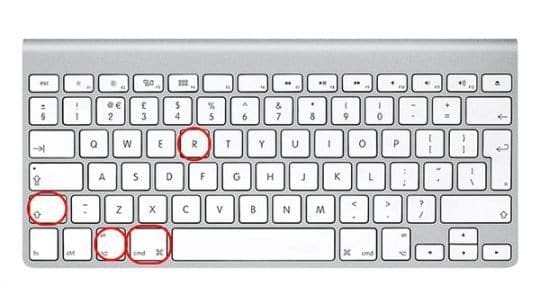
  • Mentre il computer si riavvia, tenere premuto Command + R e tenerli premuti fino al riavvio del Mac.
  • Il passo precedente entrerà nel vostro Mac in modalità di recupero.
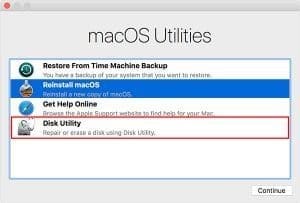
  • Nella selezioneUtilities, scegliere Utilità disco e cliccare su Continua.
  • Selezionare il disco di avvio.
  • Fare clic su Cancella e inserire un nome di file.
  • Selezionare Mac OS Extended (Journaled) se si utilizza HFS+, o APFS se si utilizza il nuovo formato file APFS di Apple.
  • Clicca su Cancella.

Questa procedura inizia a cancellare tutto ciò che è sul disco di avvio, macOS Mojave incluso.

Una volta terminato il processo, uscire dall’Utility Disco e tornare al selettore delle Utility.

Reinstallare il sistema operativo macOS del Mac

Come abbiamo detto prima, se il vostro Mac è dotato di MacOS High Sierra preinstallato, è un processo semplice per recuperare quel sistema operativo.

  • Cliccate sull’icona Apple nell’angolo superiore sinistro della barra dei menu in alto a sinistra.
  • Selezionare Riavvia dal menu.
  • Mentre si riavvia, tenere premuto Shift + Opzione + Comando + R.

Questo processo reinstalla la versione di OS X o macOS fornita con il computer già pronta all’uso. Il metodo di cui sopra funziona anche se non vi interessa davvero a quale versione di macOS ricorrete.

Se si sta utilizzando un disco di installazione di MacOS avviabile per reinstallare High Sierra, allora usare i seguenti passi.

  • Cliccate sull’icona Apple nell’angolo superiore sinistro della barra dei menu in alto a sinistra.
  • Selezionare Riavvia dal menu.
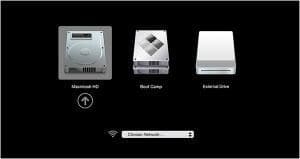
  • Mentre si riavvia, tenere premuto Option. Finirete in un menu dove potrete scegliere un disco di avvio.
  • Selezionate il vostro drive avviabile con macOS High Sierra installato su di esso dall’elenco delle opzioni.

Da lì, macOS High Sierra inizia l’installazione sul vostro sistema. Basta seguire le istruzioni e i suggerimenti che appaiono.

Recupera i tuoi dati

Noterete che, una volta installato macOS High Sierra, vi rimarrà un nuovo sistema.

In altre parole, senza i vostri dati precedenti.

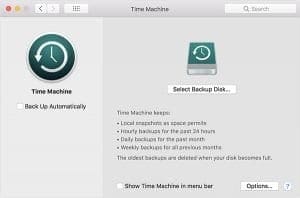
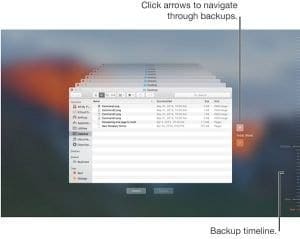
In questa fase entra in gioco il backup della Time Machine di cui abbiamo parlato all’inizio dell’articolo.

Si presume che si disponga di un backup perché è buona prassi eseguire il backup del sistema prima di installare qualsiasi software beta.

Il motivo è proprio quello di recuperare i vostri dati.

  • Assicurati che il tuo Mac abbia una connessione internet.
  • Cliccate sull’icona Apple nell’angolo superiore sinistro della barra dei menu in alto a sinistra.
  • Selezionare Riavvia dal menu.
  • Mentre il computer si riavvia, tenere premuto Command + R e tenerli premuti fino al riavvio del Mac.
  • Dal menuUtilities, selezionare Restore from Time Machine Backup.
  • Cliccare su Continua.
  • Nel seguente riquadro del menu con informazioni sul ripristino da un backup, fare clic su Continua.
  • Selezionare il supporto di memorizzazione o la sorgente dove si trova il backup della Time Machine.

Assicuratevi di scegliere il backup più recente prima di installare macOS Mojave. Si incontrano problemi se si tenta di ripristinare un backup di macOS Mojave su macOS High Sierra.

Una volta terminato tutto, fare clic su Continua e il Mac inizia il ripristino. Questo processo può richiedere un po’ di tempo, quindi siate pronti ad aspettare.

Come optare per il futuro di macOS Mojave Betas

Su una nota simile, se volete mantenere macOS Mojave sul vostro sistema ma volete srotolarlo da futuri aggiornamenti beta, allora potete usare i seguenti passi.

Quando il tuo Mac è iscritto al programma software Apple Beta, ricevi automaticamente le nuove versioni del MacOS Mojave beta pubblico.

Per non ricevere più questi aggiornamenti minori come beta, srotola il tuo Mac.

Ricordati di appoggiare il tuo Mac per primo!

Come srotolare i vostri dispositivi e interrompere la ricezione di betas pubblici

  • Avviare le preferenze di sistema
  • Cliccare sull’opzione App Store
  • Accanto a Il vostro computer è impostato per ricevere gli aggiornamenti software beta , cliccate su Change
  • Fare clic su Non mostrare aggiornamenti software beta

Un altro metodo per disarmare da macOS Betas

  1. Preferenze di sistema aperte
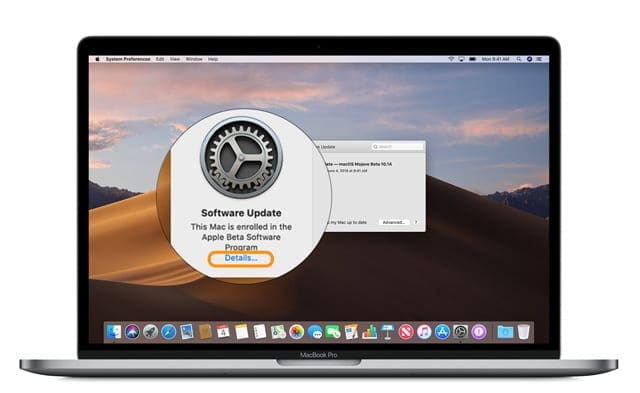
  2. Toccare Aggiornamento software
  3. Scegliere Dettagli
    1. Se non vedi il pulsante Dettagli, non stai usando il macOS beta sulla tua macchina
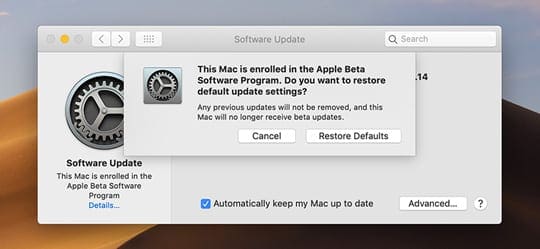
  4. Selezionare Ripristina impostazioni predefinite
    1. Questa opzione registra il tuo Mac dal programma Apple Beta Software Program, e riceverà più a lungo gli aggiornamenti beta

Se non ti piacciono le beta di macOS Mojave o preferisci rimanere fedele alla versione pubblica (e testata) di macOS, segui uno di questi metodi.

Vuoi lasciare il programma macOS Beta per intero?

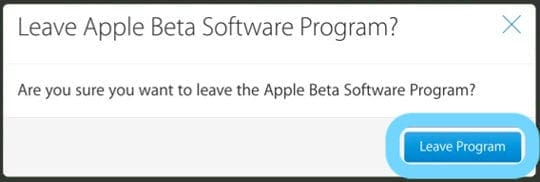
Per uscire dall’Apple Beta Software Program, devi prima effettuare l’accesso al tuo account Apple Developer Account Apple Beta Software Program, quindi fare clic sul link Lascia il programma.

Facendo clic su leave program il tuo ID Apple viene rimosso dal programma Apple Beta Software Program.

Cosa succede quando si lascia il programma macOS Beta?

Per prima cosa, smettete di ricevere e-mail sul programma software Apple Beta!

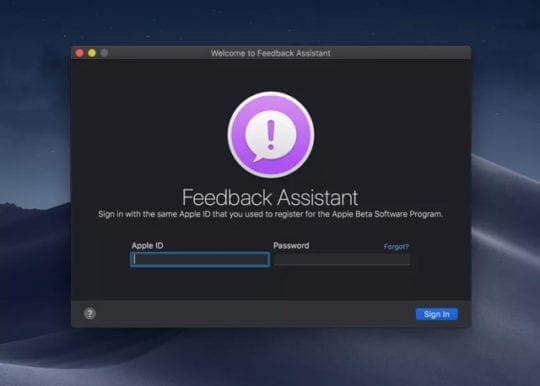
E non è più possibile inviare feedback con l’app Feedback Assistant.

Suggerimenti per il lettore

  • Per annullare l’iscrizione a macOS Betas, aprire Preferenze di sistema; Aggiornamento software; Sotto Aggiornamento software fare clic su Impostazioni predefinite. Ora, il tuo Mac dovrebbe scaricare l’ultimo macOS pubblico e non offrire più l’aggiornamento (o l’aggiornamento automatico a) versioni beta di macOS!

Come creare un installatore MacOS Catalina USB

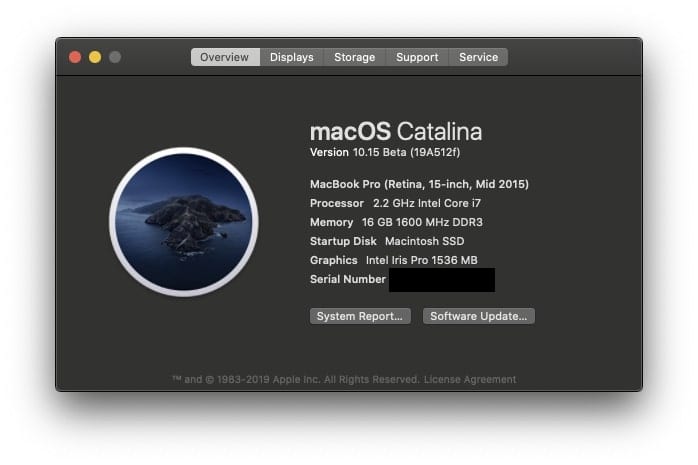
macOS Catalina è uno degli aggiornamenti più entusiasmanti della piattaforma desktop di Apple da un bel po’ di tempo a questa parte. Ci sono molte nuove funzionalità che dovrebbero cambiare il funzionamento dei nostri desktop e laptop per il futuro. Assicuratevi di creare un installer USB di macOS Catalina prima di aggiornare il vostro MacBook e iniziare a esplorare le funzionalità di Catalina.

Vuoi una versione precedente di macOS o Mac OS X?

Visita queste pagine di supporto Apple per la tua versione di macOS preferita e segui i link per scaricare il programma di installazione.

  • macOS Mojave
  • macOS High Sierra
  • macOS Sierra
  • OS X El Capitan

Creare la chiavetta USB avviabile Catalina

Dopo che tutto è stato scaricato, ci sono ancora alcuni passi da fare. Prima di tutto, assicurarsi che l’unità abbia almeno 12GB di memoria disponibile .

Quindi, collegare la chiavetta USB al Mac. Quindi, aprire l’applicazione Utility Disco dal Mac e individuare la chiavetta USB sotto “Esterno”.

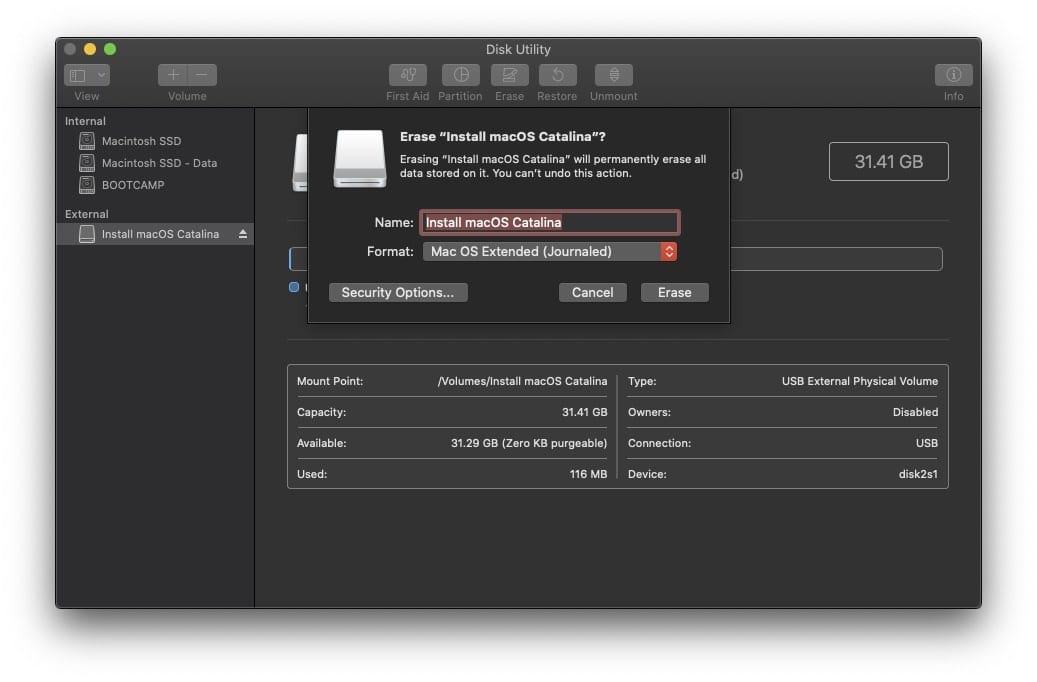
In alto, ci saranno alcuni pulsanti elencati, ma sarà necessario cliccare su “Cancella”. Potete cambiare il nome da qui, ma dovrete assicurarvi che il vostro disco sia formattato come segue:

  • Formato: Mac OS Extended (Journaled)
  • Schema: Mappa delle partizioni GUID

È fondamentale che l’unità USB sia formattata come Mac OS Extended. Questi passaggi non funzionano per APFS o qualsiasi altra opzione di formattazione.

Da lì, selezionare “Cancella” e l’unità sarà pronta a partire. Ora che siete pronti a partire, ecco i passi per creare il vostro disco di Catalina avviabile.

  1. Collegare la chiavetta USB al Mac
  2. Aprire l’applicazione Terminale, che si trova in /Applicazioni/Utilità
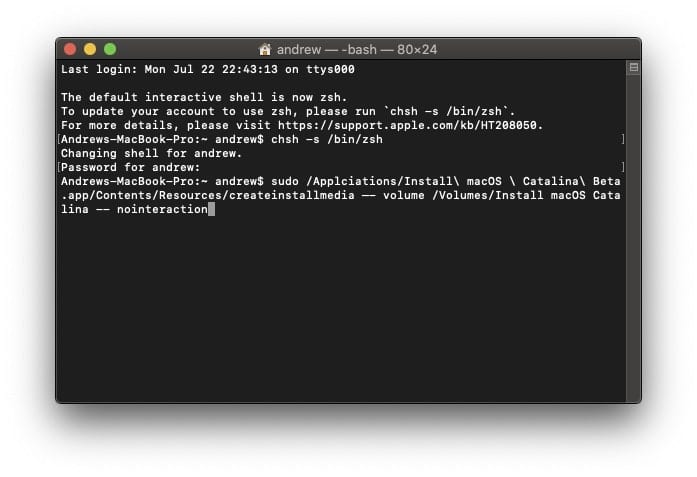
  3. Inserite il seguente comando per quale versione di Catalina avete scaricato. Sostituite “UNTITLED” con il nome della flash drive che avete collegato al vostro Mac per macOS Catalina

sudo /Applicazioni/Installazione macOS Catalina.app/Contents/Resources/createinstallmedia -volume /Volumi/UNTITLED

Prima di premere il tasto “Invio/Ritorno”, assicurarsi che il comando nel Terminale sia corretto al 100%. In caso contrario, apparirà un errore e si finirà per dover ricominciare da capo prima che l’USB funzioni correttamente.

Dopo aver verificato il comando, premere Invio e poi inserire la password di amministratore sul Mac. Da lì, il Catalina Installer sarà installato sul drive USB. Vi avvertiamo che questo potrebbe richiedere un po’ di tempo prima che possiate effettivamente utilizzarlo.

Cosa fare dopo?

Una volta che il drive USB è stato creato, è possibile utilizzarlo per collegarlo a qualsiasi Mac compatibile al fine di testare il macOS Catalina. Dopo che il drive è stato creato, apparirà sul vostro desktop un’icona che si chiamerà “Installare macOS Catalina”.

Questo funge da sicurezza finale per confermare che avete seguito correttamente i passi. Una volta finito, potete iniziare il divertimento di giocare con Catalina e usare questa chiavetta USB per farlo.

Come avviare con il drive macOS Catalina Installer

Ora che l’unità è stata creata correttamente, è possibile installare Catalina su qualsiasi Mac compatibile. Ecco i passi che dovrete fare per l’avvio utilizzando il nuovo drive USB.

  1. Collegare l’unità di installazione USB che avete creato nel Mac di vostra scelta.
  2. Riavviare il Mac
  3. Tenere premuto immediatamente il tasto OPTION durante l’avvio. Continuare a tenere premuto il tasto fino a quando non viene visualizzato il menu di avvio
  4. Selezionare con i tasti freccia il drive “Installare macOS 10.15”

Raccomandiamo vivamente di non installare Catalina sul vostro computer primario, o sul vostro disco rigido primario. Invece, se volete testare nuove funzionalità, utilizzate un disco rigido secondario o un Mac extra a cui avete accesso.

Ci sono ancora molti problemi segnalati dagli utenti con Catalina, e non tutte le vostre applicazioni funzioneranno correttamente. Questo è particolarmente vero per quelle applicazioni che si basano sull’architettura a 32 bit, in quanto non sono più supportate.

Conclusione

È importante ribadire che non raccomandiamo di installare Catalina sul vostro dispositivo primario fino a quando non verificate la compatibilità e create un backup del vostro Mac.

Una volta pronti per l’immersione profonda nel mondo di macOS 10.15, utilizzate l’unità creata per installarla. Per qualsiasi problema, consultate le istruzioni di Apple sulla creazione di un installatore USB per macOS.

Se vi imbattete in qualche problema, fatecelo sapere nei commenti qui sotto e vi aiuteremo sicuramente. Al momento Catalina sta abbellendo la macchina su cui è scritto, quindi saremo in grado di aiutarvi adeguatamente con i problemi.

Assicuratevi di trovare la funzione “Trova il mio iPhone”, come

In questo giorno e nel mondo dei cellulari, perdere il cellulare può essere un’esperienza molto stressante. Apple mette a disposizione una suite gratuita di strumenti per la localizzazione dei dispositivi chiamata Trova il mio iphone che può aiutarti a scoprire dove hai lasciato il tuo dispositivo. Per utilizzare la funzione Trova il mio iPhone è necessario avere un Apple ID e un account iCloud.

La funzione di ricerca funziona bene se il dispositivo è stato smarrito. Nel caso in cui qualcuno abbia rubato il tuo dispositivo, allora un ladro esperto può provare a disabilitare il tuo &amp;quot;Trova il mio iPhone&amp;quot; funzione Trova il mio iPhone&amp;quot;. Ecco un consiglio per evitare che disabilitino la tua funzione di ricerca.

Passo – 1.

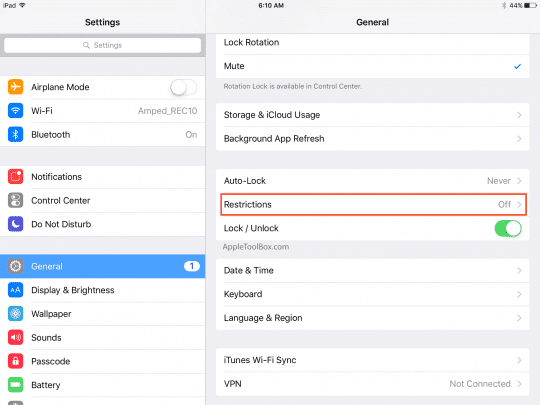
Questo richiede di attivare le Restrizioni per aggiungere un altro livello di sicurezza. Andare su Impostazioni &amp;amp;gt; Generale e toccare su Restrizioni . Nel riquadro a destra, vedrete l’impostazione &amp;quot;Enable Restrictions&amp;quot;.

Passo – 2.

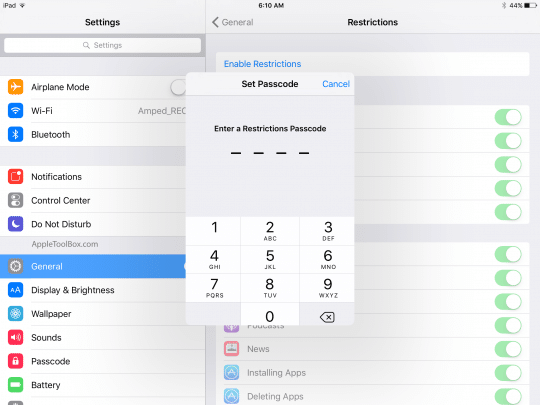
Tapon Enable Restrictionse quindi impostare un codice di accesso a quattro cifre. Assicuratevi di annotare questa password o di utilizzarne una che possiate ricordare. Vi suggeriamo inoltre di non utilizzare la chiave a quattro cifre che utilizzate per le vostre carte di debito ATM. Vi chiederà di confermare il codice di accesso.

Passo – 3.

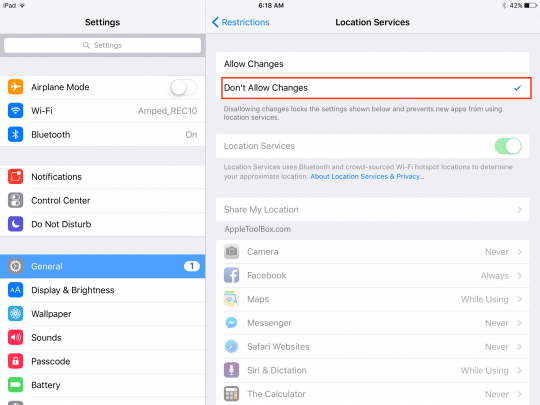
Scorrere l’elenco delle restrizioni e individuare la sezione PRIVACY: PRIVACY: Section. Toccare la prima impostazione chiamata &amp;quot;Location Services&amp;quot;.

Passo – 4.

Una volta qui, si noterà che per default &amp;quot;Allow Changes&amp;quot; è spuntata su. Toccare su Non consentire modifiche.

Questo renderà le opzioni di servizio di localizzazione grigie e non potrà essere modificato senza il codice di accesso alle restrizioni che avete appena impostato per il dispositivo. Questo impedirà a un ladro esperto di cercare di disattivare la funzione Trova il mio iphone.

Utilizzando questa funzione di restrizioni sui servizi di localizzazione si è in grado di costruire un altro livello di sicurezza. Sono sicuro che ci sono probabilmente degli hacker intorno ad esso, ma questo crea una barriera di protezione nel caso in cui il vostro dispositivo venga rubato. Se non avete ancora utilizzato la funzione &amp;quot;Trova il mio iPhone&amp;quot; vi suggeriamo di esplorare gli articoli correlati qui sotto.

&amp;lt;

Gestisci la lista dei contatti del tuo bambino con Screen Time su iPhone e iPad

Una delle migliori caratteristiche per i genitori che sono venuti con iOS 12 è stato Screen Time. Questo utile strumento consente di gestire l’accesso del bambino alle applicazioni, di programmare i tempi di inattività e di bloccare i contenuti inappropriati.

Ora con iOS 13 è disponibile un miglioramento di Screen Time che consente di gestire i contatti del bambino per determinati orari e applicazioni. Questo è un modo fantastico per far sì che i vostri piccoli siano in contatto con le persone che conoscete sul loro iPhone o iPad.

Correlato :

  • Come utilizzare l’ora di schermo con il vostro conto di condivisione della famiglia
  • Il tempo dello schermo non funziona sul vostro iPhone o iPad? Come risolvere
  • Non è possibile rimuovere il vecchio dispositivo dall’ora dello schermo su iPhone o iPad?

Come gestire i contatti del vostro bambino con Screen Time

Aprite il vostro dispositivo e assicuratevi di averlo aggiornato su iPadOS o iOS 13 su iPhone. Poi seguite questi passi per gestire i contatti del vostro bambino.

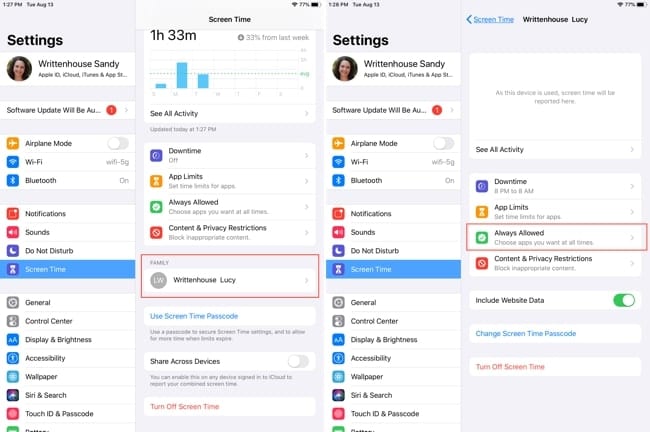
  1. Aprire Impostazioni e selezionare Tempo schermo .
  2. .

  3. Sotto Famiglia , scegliere il nome del bambino .
  4. Toccare Sempre consentito e inserire il codice di accesso al proprio schermo .

Tempo dello schermo in Impostazioni su iPadOS
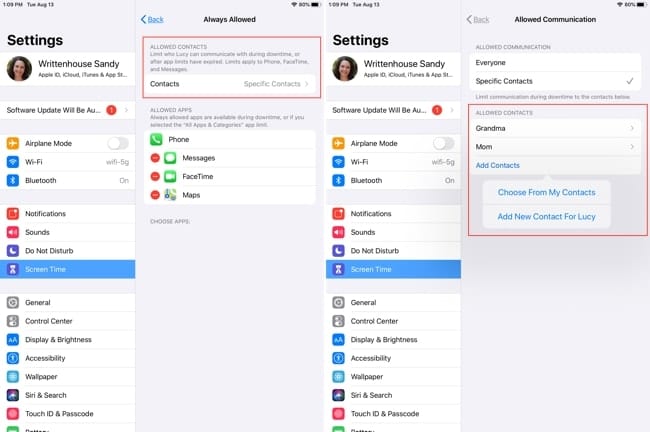
  1. In alto, vedrete una nuova sezione chiamata Contatti consentiti . In quest’area, toccare Contatti .
  2. .

  3. Quindi scegliete tra Tutti o Contatti specifici per chi volete che vostro figlio abbia accesso.
  4. Se si sceglie Contatti specifici nel passaggio precedente, è possibile selezionare tali contatti toccando Aggiungi contatti .
  5. Scegliere da Scegliere da Miei contatti o Aggiungere nuovo contatto per [nome del bambino] .
  6. Modificare o completare la scheda contatti e toccare Fatto .
  7. .

Selezionare i contatti in Screen Time for child
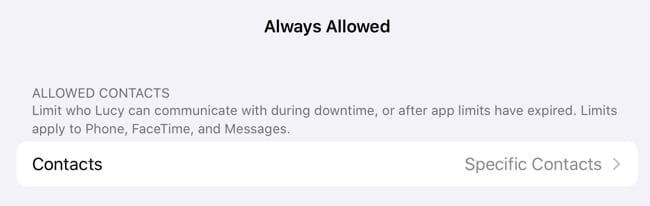
Dettagli sulla gestione dei contatti del vostro bambino con Screen Time

Gestire i contatti di vostro figlio con Screen Time non significa controllare esattamente la sua lista di contatti. Ecco alcuni dettagli su come funziona.

  • I contatti consentiti in Screen Time sono quelli con cui il bambino può comunicare durante il tempo di inattività o dopo la scadenza dei limiti delle app.
  • Le applicazioni che questo vale per includere Telefono, FaceTime e Messaggi.

Contatti del bambino per i tempi di inattività descritti
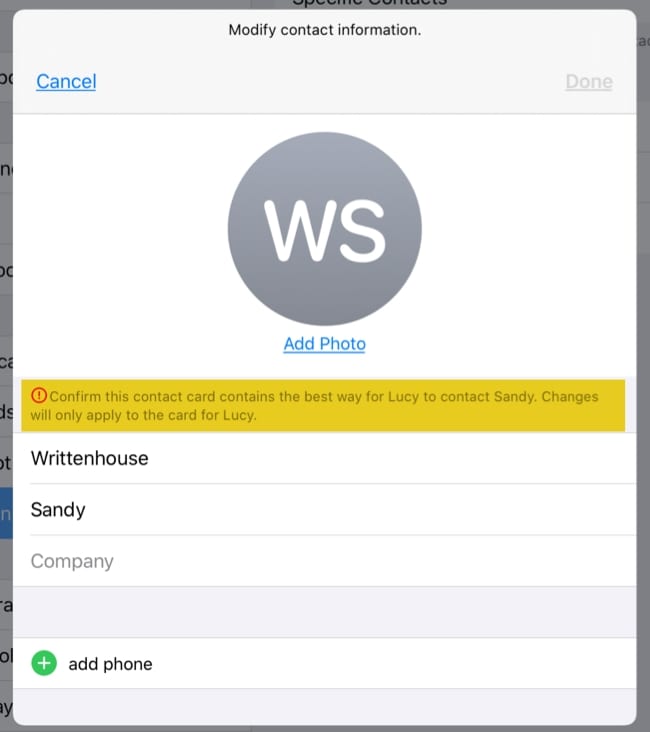
  • Se aggiungete un nuovo contatto al punto 7 di cui sopra, compilate la scheda del contatto con i dati che volete che vostro figlio abbia.
  • Se scegliete tra i vostri contatti al punto 7 di cui sopra, potete aggiungere o rimuovere i dettagli dalla scheda di contatto e tali modifiche si applicheranno solo alla scheda di contatto per vostro figlio.

Descrizione delle modifiche della carta di contatto

Un altro modo per i genitori di sentirsi sicuri

Non si è mai abbastanza prudenti di questi tempi da adulti, tanto meno da bambini. Dare ai genitori la possibilità di gestire le persone con cui i loro figli sono in contatto sul loro dispositivo, durante i tempi di inattività o dopo i limiti delle app, è un buon modo per aiutare i genitori a sentirsi più sicuri sul tempo di schermo del loro bambino.

Cosa ne pensate di questa nuova funzione per iOS 13 e iPadOS? Avete intenzione di usarla per il vostro bambino? Fateci sapere cosa ne pensate nei commenti qui sotto!