All posts by jrk13

Il tuo iPhone continua a disinstallare applicazioni? Come fermare lo scarico automatico

Se siete nuovi a iOS 11, avrete notato che alcune app vengono “cancellate” a caso o addirittura le app si disinstallano da sole. Può essere frustrante dover reinstallare le proprie app in modo coerente. Ma state certi che il vostro iOS funziona effettivamente come previsto.

E’ una caratteristica, non una cimice. In realtà, le tue app non vengono “cancellate”, ma scaricate. La funzione si chiama Offload Unused Apps, e può essere disattivata (o riattivata) molto facilmente.

Che cos’è questa impostazione?

Fondamentalmente, Offload Unused Apps è una caratteristica che è stata introdotta in iOS 11 come un modo semplice per gli utenti di salvare e ottimizzare la loro memoria.

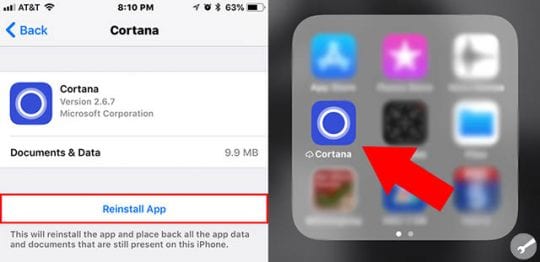
La funzione “scarica” automaticamente le app che non si utilizzano, o che si utilizzano solo molto raramente, quando si è a corto di memoria. Queste applicazioni rimarranno nella vostra schermata iniziale, ma le icone appariranno grigie e avranno accanto un piccolo logo a forma di nuvola.

A differenza della semplice cancellazione di un’applicazione, lo scaricamento delle applicazioni consente di salvare i documenti e i dati dell’applicazione in locale sul dispositivo.

Prima di iOS 11, l’unica possibilità di salvare la memoria era quella di cancellare effettivamente un’app (che cancellava anche i documenti e i dati dell’app).

In altre parole, è possibile salvare la memoria senza perdere i dati dell’app. Quando si reinstalla un’app scaricata, i dati vengono automaticamente ripristinati.

In pratica, è come se non avessi mai cancellato l’app.

Come disattivare le applicazioni di scarico (e altre opzioni)
Anche se è una caratteristica, a giudicare da alcuni post sui forum di supporto Apple, alcuni utenti preferirebbero che fosse disattivata.

Offload Unused Apps è abilitato di default. In alternativa, gli utenti possono averlo attivato inavvertitamente o semplicemente testato e hanno deciso che non gli piaceva.

In ogni caso, ecco come disattivare la funzione.

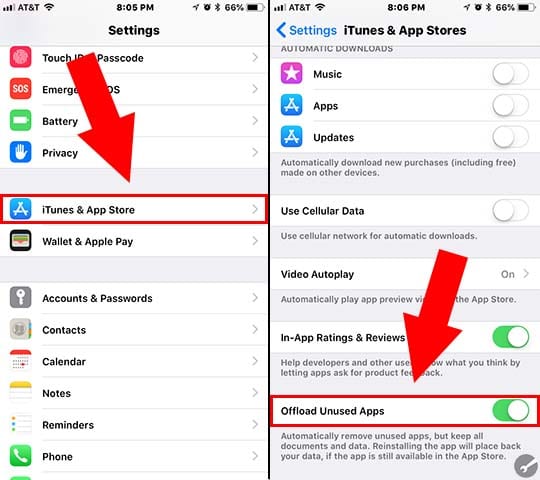
Nota: Ci sono in realtà due modi per accedere alla funzione. C’è un interruttore sia in iPhone Storage che nelle sezioni di iTunes & App Store delle Impostazioni. L’unico modo per disattivare la funzione è in iTunes & App Store, tuttavia.

  • Aprire l’app Impostazioni
  • Toccare iTunes & App Store
  • Si dovrebbe vedere l’opzione Offload Unused Apps accanto a un toggle
  • Se la levetta è verde, è abilitata. Toccarlo per disabilitarlo

Se si decide di voler riattivare la funzione, basta seguire la procedura sopra descritta e toccare su Offload Unused Apps (Scarica applicazioni inutilizzate) per attivarla.

Come scaricare individualmente le applicazioni sul vostro iPhone
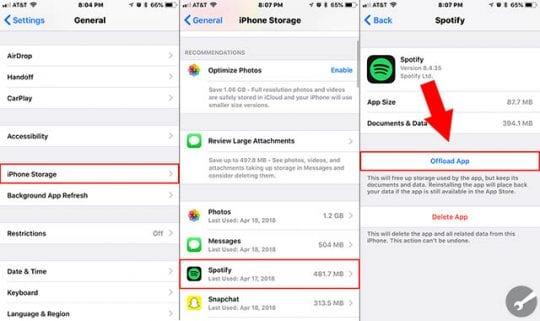
Potrebbe piacervi la possibilità di scaricare le applicazioni invece di cancellarle, ma non volete che iOS lo faccia automaticamente.

Per fortuna è possibile scaricare le app singolarmente anche se l’impostazione automatica è disattivata. Ecco come fare.

  • Apri Impostazioni
  • Toccare Generale
  • Toccare su iPhone Storage
  • Toccare un’applicazione che si desidera scaricare
  • Nel menu successivo si dovrebbe vedere un’opzione per Offload App . Toccarlo
  • Toccare di nuovo Offload App per confermare

Come per l’impostazione automatica, lo scarico individuale delle app salverà i documenti e i dati dell’app sul vostro dispositivo. In questo modo, quando si sceglie di reinstallare l’app, questa ripristinerà i dati senza soluzione di continuità.

Come reinstallare le applicazioni scaricate
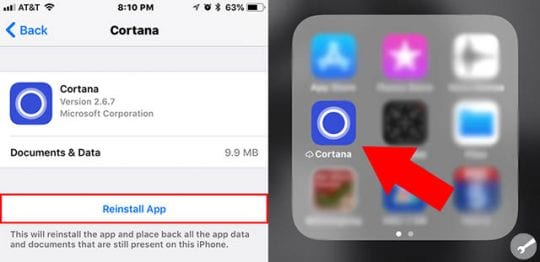
Ovviamente, disabilitando questa funzione, le vostre applicazioni verranno reinstallate e non verranno scaricate automaticamente in futuro.

Se si desidera continuare a utilizzare la funzione, ma si ha bisogno di accedere a una singola app scaricata, è possibile andare su Impostazioni -> Generale -> Memoria iPhone. Toccare un’app e poi toccare Reinstallare App .

In alternativa, è possibile semplicemente toccare la sua icona per reinstallarla

Altre questioni

D’altra parte, ci possono essere alcuni problemi con Offload Unused Apps.

Alcuni utenti riferiscono che i dati delle loro app vengono effettivamente cancellati quando un’app viene scaricata. Non possiamo confermare in modo indipendente ogni caso di questo, ma sicuramente non è così che funziona lo scaricamento.

Potrebbe essere un bug nella vostra specifica istanza di iOS 11+ o un problema con una singola applicazione. Per fortuna, la perdita di dati delle app quando si scaricano le app non sembra essere diffusa. In altre parole, può benissimo essere solo un incidente isolato o sporadico.

D’altra parte, se il vostro iPhone sta effettivamente cancellando le applicazioni per davvero, allora probabilmente c’è un altro bug o un altro problema con il vostro portatile. Si consiglia di provare a riavviare, eseguire il backup e il reset di fabbrica dell’iPhone o contattare direttamente il supporto Apple.

<
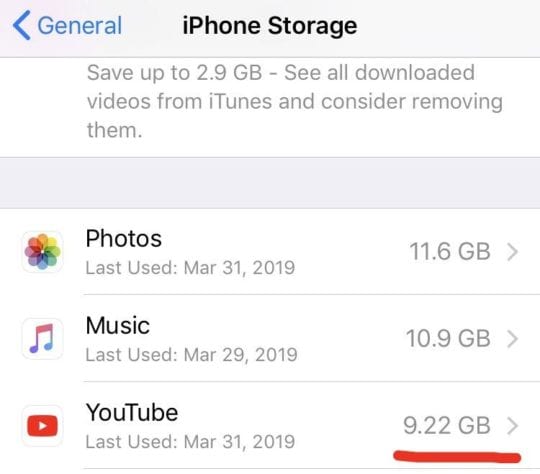
Gestire le applicazioni iOS che occupano troppa memoria

Ci si aspetta che alcune applicazioni occupino un sacco di spazio. Ma cosa succede quando un’app che non dovrebbe occupare il prezioso spazio di archiviazione del vostro iPhone lo fa davvero? Per fortuna, la soluzione è abbastanza semplice. Ecco come ripulire facilmente un’app che occupa troppo spazio di memoria, oltre a qualche altro suggerimento in proposito.

La soluzione semplice

A volte un’app può occupare più spazio di quanto dovrebbe.
Se si vuole la risposta più semplice, a torso nudo, per affrontare questo problema, è questa: cancellare l’applicazione e reinstallarla.

Nella maggior parte dei casi, l’uso eccessivo della memoria su un’app è dovuto alla sua cache. Per un lungo periodo di tempo, tale cache potrebbe crescere fino a raggiungere una quantità inutilmente elevata. Tecnicamente non dovrebbe. Ma può succedere, in particolare sulle app che si utilizzano quotidianamente. Mi vengono in mente applicazioni come YouTube o Podcast.

Apple, a differenza di Android, non permette agli utenti di cancellare la cache di un’applicazione su iOS. Per “cancellare” effettivamente i dati spazzatura, è necessario cancellare l’app e reinstallarla dall’App Store .

E i dati delle app?

Attenzione: a seconda dell’applicazione, è possibile che durante il processo si perdano alcuni dati dell’applicazione. Questo potrebbe includere le impostazioni e le preferenze, alcuni acquisti in-app, o i progressi precedentemente salvati per i giochi.

Fortunatamente, molte applicazioni sono basate su account, in modo da poter ottenere facilmente le impostazioni e i progressi compiuti. Tenete anche presente che la maggior parte delle app dell’App Store vi permetterà di scaricare nuovamente gli acquisti in-app.

Altri consigli per la memorizzazione delle app

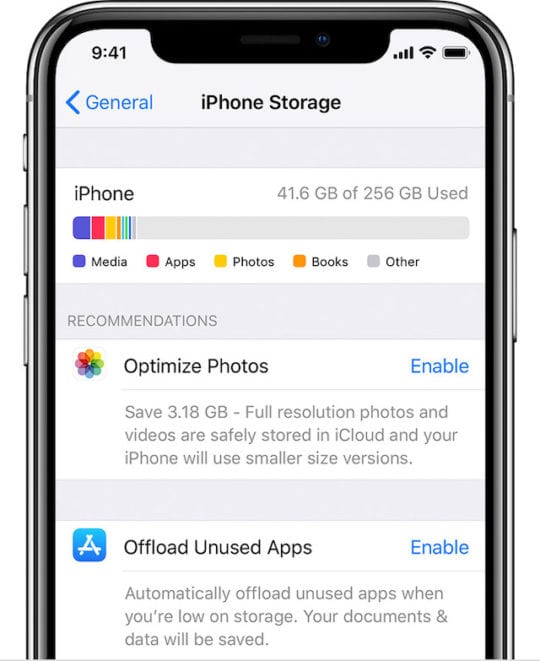
Il menu di archiviazione dell’iPhone è un pratico strumento che vi permetterà di sapere come viene utilizzato lo spazio sul vostro dispositivo.

Se il problema persiste, si consiglia di consultare le risposte più approfondite qui di seguito.

Non è possibile scattare foto su iPhone, memoria piena

L’applicazione Foto è tutta un’altra cosa! Per la maggior parte degli utenti che hanno gli ultimi iPhone con tonnellate di memoria, questo non è un problema. Per gli utenti che hanno un iPhone più vecchio con uno spazio di archiviazione limitato, ci si destreggia costantemente per liberare lo spazio in modo da poter utilizzare la fotocamera dell’iPhone per scattare foto e video.

Se non riesci a trasferire le foto dall’iPhone al PC, potresti scoprire che la memoria del tuo iPhone si riempie
Abbiamo esaminato questo problema e abbiamo sviluppato una guida dettagliata che vi guiderà attraverso alcuni dei consigli intelligenti sulla gestione della memoria del vostro iPhone. Date un’occhiata ed esplorate i modi per risparmiare spazio sul vostro iDevice.

Verificare la presenza di contenuti scaricati

Una causa alla base dell’utilizzo dei dati potrebbe essere il contenuto scaricato – in pratica, tutto ciò a cui si può accedere offline. Alcuni trasgressori comuni sono i video di YouTube, le canzoni di Spotify e i Podcast. In quest’ultimo caso, l’applicazione Podcast della prima parte è impostata per scaricare automaticamente tutti gli ultimi podcast a cui si è abbonati.

A seconda del contenuto, questo può consumare l’immagazzinamento in modo estremamente rapido. Per cancellare i contenuti che sono stati scaricati sul dispositivo, in genere è necessario aprire l’applicazione specifica e navigare nel menu delle impostazioni dei contenuti offline. Cercate le istruzioni per la specifica app con cui avete problemi.

Cancella la cache del tuo browser

Mentre iOS normalmente non permette agli utenti di cancellare le cache delle loro app, c’è un’eccezione: i browser. Opzioni popolari come Safari e Google Chrome permettono di cancellare la cache mentre si è all’interno dell’app.

Per Safari, basta andare su Impostazioni -&gt; Safari -&gt; Avanzate -&gt; Dati sito web . Passare il dito per cancellare i cookie o altri dati in eccesso. Per Google Chrome su iOS, aprire Chrome e toccare il menu a tre punti nell’angolo. Quindi, toccare Cronologia e il pulsante rosso Cancella i dati di navigazione … .

Considerare lo scarico delle applicazioni

Se siete preoccupati di perdere i progressi o le impostazioni importanti di un’applicazione, potete considerare di scaricarla. È una nuova funzionalità che Apple ha aggiunto in iOS 11. Fondamentalmente, permette agli utenti di “cancellare” un’app mantenendo i suoi dati e le impostazioni sul dispositivo.

Basta andare su Impostazioni -&gt; Generale – Memorizzazione iPhone . Dovreste vedere un’opzione evidente per abilitare lo scarico automatico. Altrimenti basta toccare una qualsiasi app nel menu di archiviazione iPhone e selezionare l’opzione Offload App . Naturalmente, se i documenti e i dati di un’app stanno consumando la memoria, questa soluzione potrebbe non essere d’aiuto.

Contattare lo sviluppatore dell’applicazione

Se un’applicazione sta consumando una quantità inutile o comunque grande di memoria e la sua cancellazione non ha aiutato, può essere dovuto a un processo sottostante o a un bug.

In questi casi, potrebbe essere meglio cercare di trovare un’alternativa per quell’app. Se ciò non è possibile, contattate lo sviluppatore dell’applicazione e segnalategli il problema.

Speriamo che abbiate trovato i consigli utili e informativi. Fateci sapere se avete domande tramite i vostri commenti.

<

Come aggiornare il tuo iPhone quando sei iscritto al programma iOS Beta

Ottenere un nuovo modello di iPhone mentre si utilizza l’ultimo beta di iOS e chiedersi come cambiare iPhone con la beta installata sul telefono? Non è così complicato come si pensa! Segui la nostra guida passo-passo su come far iscrivere il tuo nuovo iPhone al programma iOS beta di Apple.

Quindi diamoci da fare!

Opzioni durante l’aggiornamento di un iPhone o di un iDevice che esegue un iOS Beta

Apple non consente agli utenti di utilizzare backup iOS più recenti su dispositivi che eseguono versioni iOS più vecchie. Ad esempio, se si dispone di un backup iOS da iOS 12.1 del vecchio iPhone, non è possibile utilizzarlo con un nuovo iPhone XS o XR che esegue iOS 12.0 o iOS 12.0.1

Opzioni per il vostro nuovo modello di iPhone quando usate una Beta sul vostro vecchio iPhone

  • Installare la Beta iOS sul nuovo iPhone dopo una configurazione iniziale
  • Declassare il vecchio iOS del vostro vecchio iPhone e creare un nuovo backup (non consigliato)
  • Copia manualmente i tuoi file e le tue foto dal tuo vecchio iPhone al tuo nuovo iPhone utilizzando iTunes, iCloud o altri sistemi di archiviazione basati su cloud (come Dropbox o Google Drive)

#1 Aggiorna il tuo vecchio iPhone iOS

Abbiamo bisogno del vostro vecchio e nuovo iPhone per far funzionare in ultima analisi la stessa versione di iOS (inclusa qualsiasi versione minore) per spostare i vostri dati e ripristinare un backup sul vostro nuovo iPhone.

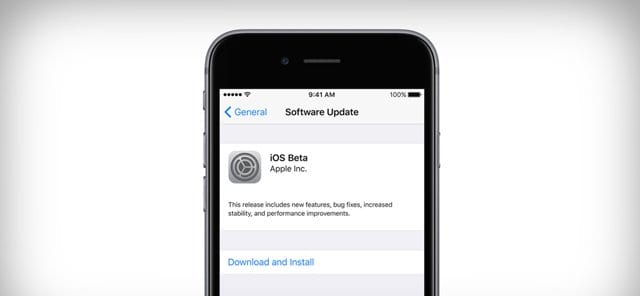
Quindi andate su Settings &gt; General &gt; Software Update e installate prima qualsiasi software beta disponibile sul vostro vecchio iPhone.

Prendete nota della versione (per esempio, iOS 12.1)

#2 Eseguire il backup dei dati tramite iTunes (e iCloud su)

Proprio come faresti (o dovresti fare) ogni volta che acquisti un nuovo iPhone (o un altro iDevice), devi fare il backup dei tuoi dati!

Vi consigliamo vivamente di effettuare il backup tramite iTunes. Ma se questa non è un’opzione, fate il backup con iCloud. L’importante è assicurarsi di eseguire il backup di tutti i dati del proprio iDevice prima di procedere al cambiamento del modello di iPhone.

Eseguire il backup tramite iTunes

  1. Collegate il vostro vecchio iPhone a un PC Mac o Windows con l’ultima versione di iTunes installata
  2. Aprire iTunes
  3. Toccare l’icona del dispositivo (di solito in alto a sinistra delle finestre – proprio accanto al menu a tendina)
  4. Nella pagina Riepilogo del dispositivo, selezionare Questo computer sotto Backup automatico
  5. Toccate il pulsante Back Up Now sotto il Back Up manuale e Restore
  6. Se si desidera salvare i dati relativi alla salute e alle attività dal proprio iDevice o dall’Apple Watch abbinato, selezionare l’opzione per Crittografare il backup dell’iPhone
    1. Selezionare la casella denominata Encrypt [device] backup
    2. Creare una password memorabile e scriverla o memorizzarla da qualche parte online per la conservazione in sicurezza – è necessaria questa password per recuperare QUALSIASI backup CRITTATO
  7. Attendere il completamento del back up

Archivia il tuo backup di iTunes

Sul computer, andare su iTunes; Preferenze; Dispositivi

  1. Per Mac
    • Individuare il backup appena effettuato guardando la data e l’ora
    • Controllare – cliccare su quel secondo di backup appena fatto, poi scegliere Archive
  2. Per le finestre
    • Trovare il backup, copiarlo e salvare la copia in un’altra posizione
  3. Chiudere iTunes

Per una sicurezza extra, backup di nuovo

  • Creare un altro backup seguendo le istruzioni di cui sopra, ma non archiviare il backup

Backup con iCloud

  1. Sul vostro vecchio iPhone, aprite Impostazioni ;Apple ID Profile ;iCloud ;iCloud Backup ;iCloud Backup
  2. Toccare Back Up Now
  3. Aspettare che finisca il back up

#3 Imposta il tuo nuovo modello di iPhone come nuovo

  1. Scollegate il vostro nuovo iPhone-tenete la scatola o scattate una foto del retro della scatola in modo da avere il numero di serie, il modello e altre informazioni disponibili per riferimento futuro
  2. Inserire la vecchia carta SIM dell’iPhone nel nuovo telefono (se necessario)
  3. Accendete il vostro nuovo modello di iPhone
  4. Attendere che il nuovo iPhone attivi il servizio e seguire le istruzioni a video per impostare la regione, la lingua e così via
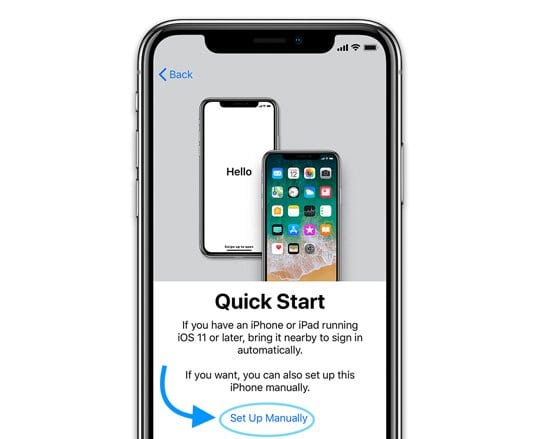
  5. Ignorare l’opzione Quick Start e selezionare Imposta manualmente
    1. Non è possibile utilizzare Quick Start o Automatic Setup su iPhone che eseguono diverse versioni di iOS
  6. Collegatevi ad una rete WiFi o cellulare disponibile per attivare il vostro dispositivo
  7. Impostare Face ID (o Touch ID per i modelli più vecchi) e creare il codice di accesso al dispositivo a 6 cifre
    1. Se si desidera un passcode a 4 cifre, un passcode personalizzato, o non si vuole utilizzare un passcode del dispositivo, toccare Opzioni Passcode
  8. Quando viene richiesto il ripristino da un backup iCloud o iTunes, premere Imposta come nuovo iPhone
    1. Dal momento che il vostro nuovo modello di iPhone non è in esecuzione la versione beta di iOS, non è possibile ripristinare il backup
    2. Se si tenta di ripristinare un backup, si vede un messaggio che non è possibile a causa della versione di iOS che non è la stessa
  9. Accedi con il tuo Apple ID
  10. Per Siri, Screen Time, Apple Pay e altri scegliete Set Up in Settings Later
  11. Selezionare manualmente l’aggiornamento per gli aggiornamenti automatici

#4 Iscriviti e aggiorna il tuo nuovo iPhone alla Beta iOS

  1. Dopo aver configurato il vostro nuovo iPhone, è necessario aggiornarlo alla Beta iOS
  2. Sul vostro iPhone, aprite Safari o il vostro browser a scelta e andate sul sito Apple Beta
    1. Questo sito è per il desktop, quindi potrebbe essere necessario zoomare, pizzicare e spremere
  3. Accedi con le tue credenziali di sviluppatore Apple (di solito il tuo Apple ID)
    1. Se l’autenticazione a due fattori è abilitata, inserire il codice di verifica
  4. Dopo aver effettuato l’accesso al proprio account beta, toccare l’opzione per iscrivere i propri dispositivi
  5. Dal vostro nuovo iPhone, andate su Apple Beta Profile per iOS per scaricare il profilo di configurazione sul vostro nuovo iPhone
    1. Accedi con il tuo Apple ID, se richiesto
    2. Inserire un codice di verifica, se necessario
  6. Guarda i dettagli della beta e assicurati che corrisponda alla versione beta attuale sul tuo vecchio iPhone o iDevice
  7. Toccare Scarica il profilo
    1. Premere Allow sul messaggio che chiede di confermare l’installazione di un profilo di configurazione
  8. Selezionare il dispositivo su cui si desidera installare il profilo in questa custodia, iPhone
    1. Toccare Altri dispositivi se il dispositivo desiderato non appare
  9. Toccare Installa quando si vede il certificato del profilo software Beta sullo schermo
    1. Inserire il codice di accesso dell’apparecchio per confermare
    2. Premere nuovamente Install per accettare i termini e le condizioni
    3. Accettare un riavvio per installare completamente il profilo
  10. Dopo il riavvio del dispositivo, andare su Settings &gt; General &gt; Profile per confermare che il profilo di configurazione beta di iOS è stato effettivamente installato sul vostro nuovo iPhone

#5 Aggiorna l’iOS del tuo nuovo iPhone alla Beta iOS

  1. Sul vostro nuovo iPhone, toccate Settings &gt; General &gt; Software Update per installare l’ultimo software beta
  2. Controlla la versione per assicurarti che corrisponda alla versione beta del tuo vecchio iPhone

#6 Ripristina il tuo nuovo iPhone

Consigliamo vivamente di utilizzare iTunes per questo ripristino. Funziona in modo coerente rispetto a iCloud, che sembra funzionare solo sporadicamente.

Ripristino tramite iTunes

L’ultimo passo è quello di collegare i dati del vostro vecchio iPhone al vostro nuovo iPhone.

Ora che entrambi gli iPhone (o qualunque sia l’iDevice che usate) eseguono la stessa versione di iOS, è il momento di collegare i dati!

  1. Sul vostro nuovo modello di iPhone, andate su Impostazioni ;Apple ID Profile ;iCloud e disattivate Trova il mio iPhone
    1. Inserisci la tua password ID Apple per confermare
  2. Aprire iTunes sullo stesso computer su cui avete recentemente eseguito il backup del vostro vecchio iPhone
  3. Collegare il nuovo iPhone al computer
  4. Dovreste vedere un messaggio sullo schermo per effettuare il Ripristino da un backup o per iniziare come nuovo, scegliete Ripristino
    1. Se non vedi questo messaggio, vai al riepilogo del tuo dispositivo in iTunes e tocca Ripristina iPhone
  5. Si vede un messaggio che indica che un Ripristino è in corso – non toccare l’apparecchio e non premere alcun tasto
  6. Quando il ripristino è completo, seguire le istruzioni a video per completare l’installazione

Ripristinare con iCloud

  1. Sul vostro nuovo modello di iPhone, andate su Impostazioni ;Apple ID Profile ;iCloud e disattivate Trova il mio iPhone
    1. Inserisci la tua password ID Apple per confermare
  2. Sul vostro nuovo iPhone, andate su Settings &gt; General &gt; Reset andtap Cancella tutti i contenuti e le impostazioni
  3. Confermare
  4. Seguire i passi di configurazione sullo schermo fino a raggiungere la schermata Apps &amp; Data screen, quindi toccare Restore fromiCloud Backup
    1. Selezionate il backup che avete creato recentemente sul vostro vecchio iPhone, eseguendo la versione beta di iOS
  5. Al termine, il vostro iPhone dovrebbe riavviarsi automaticamente
  6. Dopo il riavvio, andare a

Ricordate che le applicazioni e i dati possono richiedere un po’ di tempo per l’installazione sul vostro dispositivo, quindi siate pazienti e date tempo al dispositivo di finire tutto, quindi i vostri due telefoni ora si rispecchiano a vicenda.

Una volta fatto tutto, tornare a Impostazioni ;Apple ID Profile ;iCloud ;Trova il mio iPhone ;Trova il mio iPhone. Se è acceso, non fare nulla. Ma se è spento, accendilo.

#7 Controlla il tuo nuovo iPhone

Ora che hai ripristinato il backup del tuo vecchio iPhone sul nuovo iPhone, è una buona idea controllare e garantire che tutti i dati, le foto, le applicazioni, i messaggi e così via siano stati trasferiti con successo.

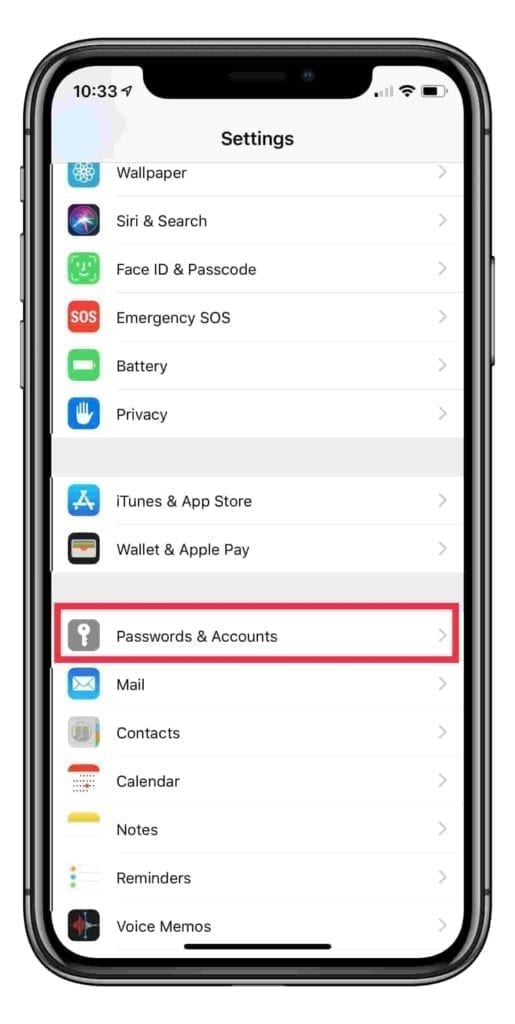
Probabilmente dovrai reinserire tutte le password dei tuoi account di posta elettronica per ognuno degli account elencati in Settings &gt; Passwords &amp; Accounts , quindi assicurati di controllare. Se incontri dei problemi quando reinserisci le password dei tuoi account di posta elettronica, vedi questo articolo dettagliato per la risoluzione dei problemi.

#8 Esegui il backup del tuo nuovo iPhone

Infine, è importante ora eseguire il backup del vostro nuovo iPhone. Fatelo tramite iTunes o iCloud. Non importa, basta che le vostre informazioni vengano salvate.

Per chi vuole che le cose siano fatte con il pilota automatico, suggeriamo di utilizzare iCloud per eseguire automaticamente il backup dei dati di routine. Andate su Impostazioni ;Profilo ID Apple; iCloud; iCloud Backup e attivatelo.

<

Prova questi 5 giochi top 5 per ottenere la migliore esperienza Apple Arcade

È il giorno di iOS, il che significa che non solo i possessori di iPhone ottengono il meglio di ciò che iOS 13 ha da offrire, ma anche la gente può iniziare a giocare ad Apple Arcade. L’azienda ha sorpreso gli utenti beta aprendo le porte qualche giorno prima del previsto, ma la mossa ha senso in modo che i server non siano stati sovraccaricati il giorno del lancio di iOS.

Lettura consigliata

  • Apple pronta a svelare i servizi Arcade e Apple TV+
  • Cosa c’è di nuovo con Apple Music in iOS 13
  • Come aggiungere scorciatoie ai widget della schermata iniziale con iOS 13
  • Collega il controller Xbox One o PS4 su iPadOS per esplorare i tuoi giochi preferiti

Considerando il fatto che ci sono più di 100 giochi diversi tra cui scegliere, può essere dispendioso in termini di tempo passare attraverso e trovare le “gemme nascoste”. Per fortuna, ci siamo presi il tempo per farlo, e abbiamo trovato cinque dei nostri giochi preferiti finora disponibili attraverso Apple Arcade.

1. Che cosa il Golf

Una cosa è avere una partita di minigolf sul proprio iPhone o iPad, ma che ne dite di una partita con un colpo di scena? Questo è quello che si ottiene con “What The Golf? Questo gioco non solo vi permette di puntare il birillo con una pallina da golf, ma qualsiasi cosa vi venga in mente.

Gatti? Case? Club? Scatole? E voi stessi? What the Golf? è un gioco incredibilmente divertente e avvincente che vi lascerà un sacco di divertimento e non vorrà più tornare al lavoro.

2. Oceanhorn 2: Cavalieri del regno perduto

L’Oceanhorn originale è stato rilasciato nel 2013, e l’azienda ha pubblicato un successore su Apple Arcade con Oceanhorn 2. Questo RPG ti mette al comando di un giovane ragazzo che vuole diventare un Cavaliere.

Passa attraverso varie missioni di addestramento, nel tentativo di costruire e apprendere nuove competenze sulla sua ricerca. La parte migliore di tutto questo per i giocatori dell’Arcade è che si può giocare a Oceanhorn 2 con il solo dispositivo, o con un controller collegato.

3. Il Mago del flipper

Prendete il classico gioco del flipper, trasformate la palla in un Mago e mettete quel mago alla base di un castello. Questo è quello che si ottiene con “Il Mago del flipper”, in quanto dovrete battere ogni livello sulla strada verso la cima del castello. Ma questo non è il flipper della vostra sala giochi locale.

No, dovrete avere a che fare con vari nemici, mentre raccogliete gettoni per imparare nuovi trucchi per la vostra ricerca. Siate pronti a passare ore a cercare di superare quel fastidioso livello con The Pinball Wizard.

4. 4. Assemblare con cura

I giochi della serie Monument Valley sono tra i più popolari che abbiano mai colpito l’App Store. Gli sviluppatori di questi giochi sono tornati con un nuovo gioco chiamato Assemble with Care. Questo gioco di puzzle ti costringe a riparare vari gadget tecnologici “vecchi”, pezzo per pezzo.

Assemble with Care è stato sicuramente creato pensando a dei tinker, ma è abbastanza facile da raccogliere e godere per chiunque voglia una nuova sfida.

5. 5. Mini autostrade

Mini Metro è un altro di quei giochi che ha preso d’assalto la piattaforma mobile ed è diventato un “classico”. Dinosaur Polo Club, gli sviluppatori di Mini Metro, hanno lanciato una sorta di successore con Apple Arcade, chiamato Mini Motorways.

Invece di stabilire linee della metropolitana per portare i passeggeri dove devono andare, ora si stabiliscono strade per portare la gente da casa al lavoro e ovunque nel mezzo. Man mano che si procede, si dovrà finire per avere a che fare con ponti, asfalto e altro ancora. Preparatevi a perdere qualche ora con le Mini Autostrade.

Conclusione

Apple Arcade è ora disponibile per chiunque su iOS 13 e viene fornito con una prova gratuita di 1 mese prima di sborsare il costo dell’abbonamento di 4,99 dollari. Sulla base di quello che abbiamo visto finora, quei 4,99 dollari saranno una goccia nel mare quando si guarda il numero di giochi di qualità messi a disposizione.

Fateci sapere quali sono i giochi che avete trovato finora e quali sono stati i vostri preferiti? Vogliamo sapere di tutti quei giochi con il diamante in mano che per il momento non hanno ancora avuto un grande successo tra i fan.

<

7 modi creativi per riusare e riutilizzare i vostri vecchi iPhone e iPad

Se siete come tutti noi, probabilmente avete almeno una manciata di altri apparecchi e altri dispositivi elettronici da qualche parte in un cassetto o in una scatola. Ma se questi vecchi dispositivi includono iPhone o iPad che invecchiano, potreste in realtà riutilizzarli e riportarli “in vita” in un certo senso.

Sia che vogliate un sistema di sicurezza domestico semplice e gratuito o un server musicale dedicato, ecco alcune idee creative per utilizzare il vostro vecchio iPhone e iPad in modo che non vadano sprecati.

7. iPad: Album fotografico

Il fattore di forma di un iPad lo rende perfetto per un album fotografico digitale con un sacco di spazio.
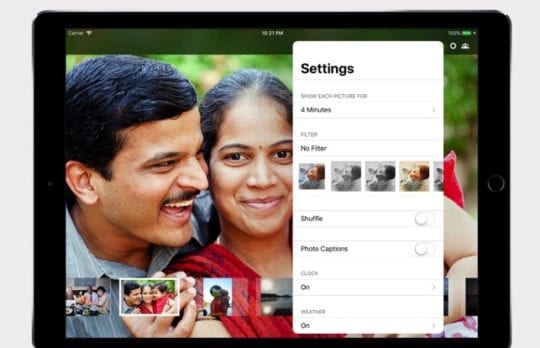
Un vecchio iPad si presta perfettamente ad essere trasformato in un album fotografico digitale. Infatti, iOS aveva una funzione chiamata Picture Frame che si occupava del duro lavoro per voi. Da quando Apple ha rimosso questa funzione, è necessario trovare una soluzione per trasformare un iPad in una vecchia cornice. Ma ci sono delle opzioni.

Il modo libero di farlo è semplicemente creare un nuovo album in Foto, come ad esempio un Album condiviso in iCloud. Poi, basta utilizzare l’opzione slideshow per visualizzare continuamente le foto. Se si tratta di un album condiviso, è anche possibile aggiungere foto in remoto su altri dispositivi.

Anche per questo ci sono alcune app costruite appositamente. Di solito non sono gratuite, ma ci sono alcune buone opzioni che non sono terribilmente inaccessibili. LiveFrame costa 2,99 dollari per l’intera serie di funzioni ed è ben recensito. Framee costa 2 dollari e fa più o meno la stessa cosa.

6. iPhone: Telecamera di sicurezza

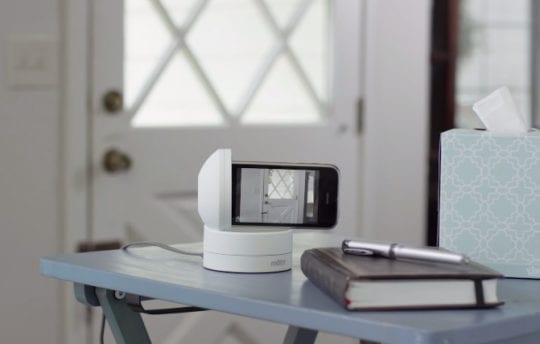
Applicazioni come Presence possono trasformare il vostro vecchio iPhone in una telecamera di sicurezza (e in gran parte gratis).
Avere un vecchio iPhone che non sai cosa farci? Considerate la possibilità di trasformarlo in una telecamera di sorveglianza interna. Mentre potete trasformare qualsiasi dispositivo iOS (o anche macOS) in telecamere di sicurezza, il vostro vecchio iPhone è probabilmente la scelta migliore.

Anche se si potrebbe pensare che ci sia un’opzione di prima scelta che potrebbe ottenere i risultati delle telecamere di sicurezza, non c’è. Per questo motivo, è necessario rivolgersi a terzi. Fortunatamente, c’è una grande app fatta su misura per trasformare un dispositivo iOS (o Android) in una telecamera remota. Si chiama Presence.

Fa più o meno quello che dice. Una volta installato Presence su tutti i dispositivi che si desidera utilizzare, è possibile visualizzare un live stream della fotocamera del vecchio iPhone con qualsiasi altro dispositivo. Ci sono anche funzioni a pagamento pro come il rilevamento del movimento avanzato e la memorizzazione video basata su cloud.

5. iPad: Monitor secondario

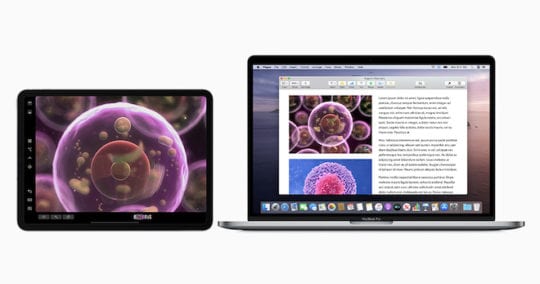
La nuova funzione Sidecar in iOS 13 e macOS Catalina può trasformare qualsiasi iPad in un secondo monitor per computer con controlli touchscreen.

Se avete un iPad in grado di far funzionare l’iPadOS 13, allora uno dei migliori usi per cui potete riutilizzarlo è quello di usarlo come display secondario per il vostro Mac. Questa funzionalità si chiama Sidecar, e abbiamo già parlato di come usarlo in precedenza. (Basta tenere presente che il vostro Mac deve essere in grado di far funzionare macOS Catalina perché questo funzioni).

Questa è un’ottima opzione perché può estendere il vostro spazio utilizzabile sul vostro desktop. Ma è particolarmente utile perché può aggiungere un elemento touch-based a macOS – si può anche usare una matita Apple Pencil per navigare ed eseguire determinate funzioni nelle app.

Se avete dispositivi che non sono in grado di eseguire le versioni appropriate di iPadOS o macOS, allora potete prendere in considerazione un’opzione di terze parti come LunaDisplay. A differenza del Sidecar, non è gratuito. Ma offre una compatibilità più ampia con alcuni dispositivi più vecchi.

4. iPhone: 5. Telecomando Apple TV

Il vostro vecchio iPhone potrebbe essere un telecomando Apple TV migliore del telecomando Siri che il vostro set-top box ha in dotazione.
Il telecomando Siri fornito con i dispositivi Apple TV è oggettivamente goffo. Per vostra fortuna, probabilmente avete il dispositivo perfetto da trasformare in un telecomando Apple TV che raccoglie la polvere in qualche cassetto della vostra casa. Sì, è quel vecchio iPhone.

iOS è dotato di un’app integrata per il telecomando Apple TV a cui si può accedere dal Control Center. Ma è anche possibile scaricare l’app dettata da Apple TV Remote dall’App Store. Entrambe le opzioni vi daranno un touchpad più grande, opzioni di controllo più profonde e una tastiera vera e propria.

Naturalmente, è necessario tenere il vostro iPhone a carico perché questo funzioni, dato che non durerà mesi come il telecomando della Apple TV. Basta tenerlo collegato al divano, o investire in una batteria esterna che si trova vicino all’unità di intrattenimento.

3. iPad: Un e-reader

Alcuni vecchi iPad sono perfettamente adatti per un’esperienza di lettura dedicata, in particolare l’iPad mini.
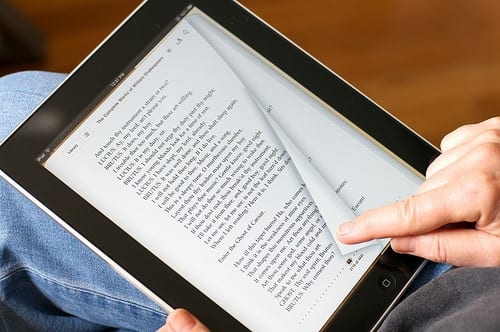
Un iPad offre praticamente la dimensione e la forma perfetta per la lettura di ebook. E se state cercando di evitare alcuni dei giganti della tecnologia del data-harvesting, offre una grande serie di funzioni, proteggendo al tempo stesso la vostra privacy.

Alcuni iPad, come l’iPad mini, sono più adatti a questo scopo. Ma qualsiasi tablet Apple funziona. Basta eliminare tutte le applicazioni di gonfiore e tenere le applicazioni ebook sulla schermata iniziale. Se vi piacciono le riviste, potete anche inserire nel mix un abbonamento a Apple News+.

A proposito di libri, un vecchio iPad funziona benissimo anche come “aiutante” in cucina. Caricatelo con i libri di cucina digitali che vi piacciono. Poi, scaricate alcune fantastiche app per la cucina e magari un servizio di video sharing come YouTube.

2. iPhone o iPad: Lettore musicale dedicato

Trasformare un vecchio dispositivo iOS o iPadOS in un lettore musicale dedicato può essere divertente, soprattutto se lo si carica con app in stile DJ.
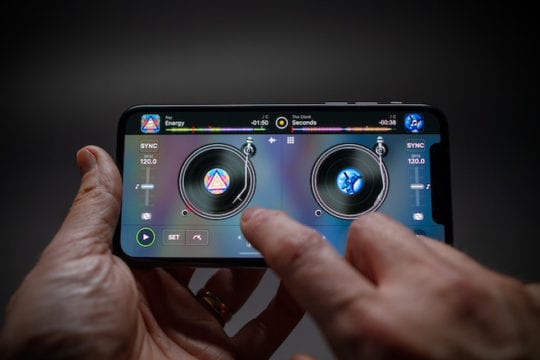
Perché pagare per un vecchio iPod touch quando si può semplicemente riadattare un vecchio iPad o iPhone come lettore di musica da casa dedicato? Anche se può sembrare un po’ ridondante, ci sono alcuni grandi vantaggi nell’utilizzare un dispositivo solo per voi e gli ospiti per riprodurre la musica sul vostro impianto audio domestico.

Per iniziare, è sufficiente rimuovere la scheda SIM dall’iPhone o dall’iPad e caricarla con tutte le applicazioni musicali. Problemi come la scarsa durata della batteria o la velocità mediocre sono meno importanti quando il dispositivo è collegato a una parete e accoppiato con gli altoparlanti Bluetooth locali.

Questa è un’ottima opzione per far suonare agli ospiti la musica che vogliono. Mantieni la tua musica senza password per iPhone e lascia che siano gli ospiti a scegliere le melodie. In questo modo, non dovrete andare a caccia del vostro iPhone e non avrete bisogno di accoppiare nuovi dispositivi al vostro sistema audio di casa quando verranno gli amici. È anche possibile installare un’applicazione come Djay per portare l’esperienza a un livello superiore.

1. Sbarazzarsene (responsabilmente)

Vuoi solo sbarazzarti dei tuoi vecchi apparecchi? Assicuratevi di farlo in modo etico e responsabile.
Se nessuna di queste opzioni vi sembra buona, allora la migliore linea d’azione può essere quella di sbarazzarvi semplicemente del vostro vecchio iPhone o iPad. Ma, qualsiasi cosa facciate, non buttatelo nella spazzatura. Potete provare a rivenderlo, ma ciò richiede uno sforzo supplementare che potreste non voler mettere.

Si consiglia di rivolgersi alla propria cerchia di amici e familiari per vedere se qualcuno può utilizzare un altro dispositivo. Potete sempre trasmetterlo (con le restrizioni di tempo dello schermo) a un bambino.

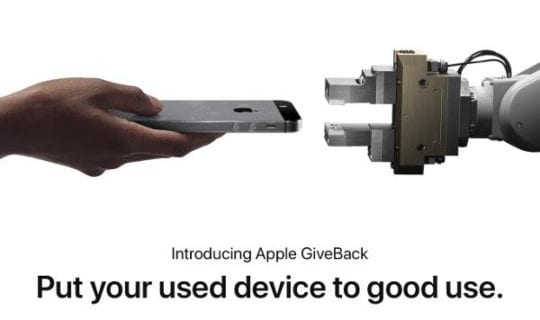
Un’altra buona opzione è quella di riciclare il dispositivo per garantire che sia smaltito in modo etico e sostenibile. Apple ha un proprio programma per questo scopo, ma potete anche provare il programma di riciclo elettronico della vostra città.

<

Come si può insegnare a Siri a pronunciare correttamente il proprio nome?

Potresti non essere contento di come Siri pronuncia il tuo nome. Se Siri pronuncia il tuo nome (o qualsiasi altro nome) in modo errato, puoi facilmente aggiungere nomi fonetici di nome e cognome in modo che Siri possa pronunciarli correttamente. Ecco come:

  1. Aprire l’applicazione Contatti
  2. Selezionare il contatto che Siri sta pronunciando in modo errato
  3. Toccare “modifica”, toccare “aggiungi campo” e poi aggiungere il nome e il cognome fonetico; basta scrivere come suona
  4. Toccare “Fatto”

<

Come nascondere le applicazioni per iPhone su iOS 9.2 Senza Jailbreak

Ho visto tantissimi utenti di iPhone e iPad lamentarsi di tutte le applicazioni stock che sono state installate di default sul loro dispositivo. Alcune di queste hanno caratteristiche uniche, mentre altre sono semplicemente inutili e aggiungono un po’ di fastidio alla schermata iniziale.

Apple non ha una funzionalità integrata in cui gli utenti iOS possano nascondere rapidamente le applicazioni che non gli piacciono. Al contrario, alcuni utenti sono motivati a fare jailbreak del loro iPhone o iPad per nascondere rapidamente le loro applicazioni iOS. In passato, ci sono stati diversi casi in cui è possibile rimuovere temporaneamente le applicazioni dalla schermata iniziale senza bisogno di eseguire il jailbreak.

Sfortunatamente, Apple ha scoperto rapidamente l’exploit e lo ha rattoppato sulla loro prossima release del firmware. Per gli utenti di iOS 9.x, c’è ancora un’altra possibilità di nascondere qualsiasi applicazione sul dispositivo e Cydia non è richiesta.

A YouTuber ha trovato un altro metodo per nascondere le applicazioni iPhone e questa procedura può essere applicata su qualsiasi dispositivo iOS 9, anche iOS 9.2.

Come nascondere le applicazioni per iPhone su iOS 9 – 9.2 Senza Jailbreak

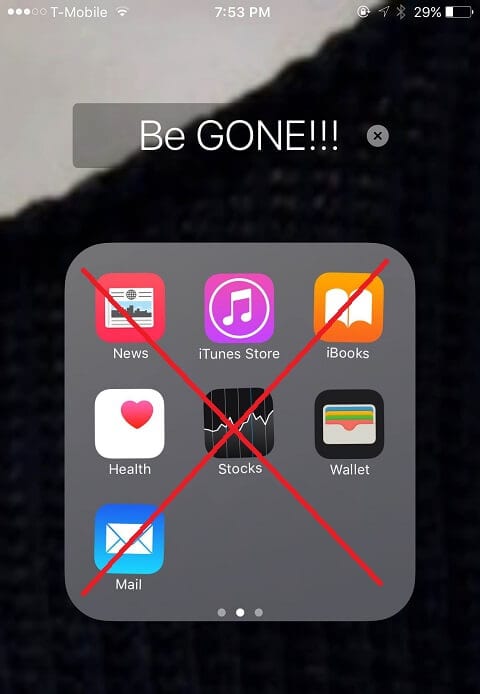
Passo 1: Scegliere tutte le applicazioni che si desidera nascondere e metterle nella stessa cartella

Passo 2: Toccare e tenere premuto sulla prima app e spostarla nella seconda schermata della cartella

Fase 3: Ripetere lo stesso processo per la terza schermata della cartella, ma questa volta non mollare.

Fase 4: mentre si tiene premuto il tasto Home

Ed è così facile e veloce da nascondere le applicazioni per iPhone. Tieni presente che tutte le applicazioni che nascondi continueranno a comparire attraverso la ricerca Siri.

C’è solo un modo per nascondere e tutte le app che hai temporaneamente rimosso verranno visualizzate di nuovo tutte in una volta. Questo è riavviando il vostro iPhone o iPad.

iPhone 11 e 11 Pro supporteranno il Wi-Fi 6 – ecco perché è un grosso problema

I nuovi iPhone Apple supportano una versione notevolmente migliorata dello standard di rete Wi-Fi. Ma probabilmente non ne avete sentito parlare.

In realtà Apple è stata piuttosto silenziosa riguardo all’aggiornamento. Apple l’ha annunciato il 10 settembre, ma non è entrata nei dettagli su cosa sia o sui suoi benefici. Tenendo a mente questo, ecco cosa dovete sapere sul Wi-Fi 6 e cosa significa per voi.

Cos’è il Wi-Fi 6?

Wi-Fi 6 è un grande affare per lo standard di rete wireless.

Wi-Fi 6 è la prossima generazione dello standard Wi-Fi, che governa le tecnologie radio integrate nei nostri dispositivi. Proprio come il 4G è un miglioramento rispetto al 3G, il Wi-Fi 6 porta una serie di vantaggi rispetto al suo predecessore.

Se non avete mai sentito parlare di standard Wi-Fi come Wi-Fi 6, è perfettamente comprensibile. Wi-Fi 6 rappresenta in realtà un cambiamento di nome semplificato da parte della Wi-Fi Alliance.

Vedete, la precedente generazione dello standard Wi-Fi si chiamava “802.11ac”, che non è esattamente una cosa che si srotola dalla lingua. In realtà Wi-Fi 6 si chiama 802.11ax, ma si può chiamare semplicemente Wi-Fi 6. Si può anche chiamare retroattivamente 802.11ac “Wi-Fi 5”, e così via.

A proposito di Wi-Fi 5, l’ultima generazione dello standard di rete wireless è stata effettivamente rilasciata nel 2014. Ciò significa che il Wi-Fi 6 è in realtà un enorme cambiamento in atto da circa cinque anni.

Cosa significa Wi-Fi 6 per voi

L’annuncio di Apple di Wi-Fi 6 sulla lineup dell’iPhone 11 è stato abbastanza tranquillo.

Come accennato in precedenza, il Wi-Fi 6 è un grande miglioramento rispetto alla generazione precedente (che probabilmente si usa da anni senza rendersene conto).

Vantaggi del Wi-Fi 6

Purtroppo, alcuni degli aggiornamenti più importanti che il Wi-Fi 6 porta con sé sono un po’ complicati da capire. Essi includono multi-utente, multi-ingresso, multi-uscita (MU-MIMO) e la divisione di frequenza ortogonale ad accesso multiplo (OFDMA).

Poiché questi termini non sono molto utili per l’utente medio, analizzeremo alcuni dei possibili vantaggi che il Wi-Fi 6 porta all’iPhone.

  • Wi-Fi 6 supporta velocità di trasferimento dati più elevate. Anche se ovviamente varia, ci si può aspettare un miglioramento della velocità di circa il 30-40 per cento.
  • Avrà prestazioni più veloci e affidabili in ambienti affollati o densamente popolati. Pensate a un festival musicale o a un aeroporto.
  • Wi-Fi 6 ha il supporto per più dispositivi su un singolo canale Wi-Fi, che migliorerà l’efficienza del segnale e i tempi di latenza.
  • L’intelligenza computazionale permetterà ai router Wi-Fi 6 di aumentare la potenza del segnale dei dispositivi più lontani. In altre parole, la portata aumenterà senza effetti negativi sulla connessione.
  • Un meccanismo di “programmazione” che garantirà che tutti i dispositivi su una rete mantengano un forte segnale Wi-Fi, anche se ci sono più dispositivi sulla rete.
  • Wi-Fi 6 supporta WPA3, un nuovo standard di sicurezza che offre vantaggi tangibili in termini di crittografia dei dati e opzioni aggiuntive per gli utenti.

Quali sono i nuovi iPhone con Wi-Fi 6?

Tutti e tre gli iPhone 2019 supporteranno il Wi-Fi 6. Questo include l’iPhone 11, iPhone 11 Pro e iPhone 11 Pro Max.

Anche se Apple non ci ha dedicato molto tempo, l’azienda ha annunciato che tutti e tre gli iPhone di quest’anno supporteranno il Wi-Fi 6.

Questo è in realtà abbastanza significativo perché il Wi-Fi 6, come standard, è relativamente nuovo. Secondo Wi-Fi Now, ci sono stati solo circa 11 modelli di smartphone che supportano il nuovo standard radio.

Se volete un po’ di curiosità sulla catena di fornitura, la pubblicazione nota anche che Broadcom ha prodotto il chipset Wi-Fi 6 nell’iPhone 11 e nell’iPhone 11 Pro. Ha anche prodotto il chipset nei modelli Samsung Galaxy S10 e Samsung Galaxy Note 10.

Un avvertimento

Anche se il Wi-Fi 6 porta una serie di vantaggi emozionanti e tangibili rispetto alla generazione precedente, non significa che il vostro internet sarà magicamente più veloce.

Prima di tutto, avrete bisogno di un router o di un punto di accesso Wi-Fi 6 per sfruttare i miglioramenti. I dispositivi Wi-Fi 6 sono retrocompatibili con i router Wi-Fi 6, ma non otterrete alcun vantaggio.

Allo stesso modo, la velocità di navigazione in Internet a casa vostra dipende dal servizio che acquistate dal vostro fornitore di servizi Internet (ISP). Se il vostro limite di velocità è, ad esempio, di 100 Mbps, il Wi-Fi 6 non vi permetterà di superare questa soglia.

Connettività iPhone

Apple di solito è lenta ad adottare le nuove tecnologie wireless, ma il Wi-Fi 6 è un aggiornamento abbastanza grande da trattenere gli utenti fino al 5G del prossimo anno.
Anche se il Wi-Fi 6 non ha certamente avuto il riconoscimento o la fanfara che ha il 5G, rappresenta comunque un grande balzo in avanti in termini di connettività wireless.

Ed è in realtà un po’ sorprendente che Apple abbia già adottato il Wi-Fi 6. L’azienda è piuttosto lenta nell’introdurre nuove tecnologie wireless.

Ad esempio, l’anno prossimo Apple introdurrà un iPhone 5G – almeno un anno dopo rispetto ad alcuni dei suoi concorrenti Android. Ha anche lanciato la tecnologia MIMO 4×4 ben dopo un bel po’ di rivali.

Tuttavia, il Wi-Fi 6 è di buon auspicio per Apple e i suoi clienti. E non è nemmeno l’unico aggiornamento tecnologico wireless dei nuovi iPhone. Oltre al Wi-Fi, la lineup dell’iPhone 11 supporterà velocità di trasmissione dati 4G LTE sempre più veloci. Secondo una società di prova, le velocità saranno circa il 13 per cento migliori.

Avete pre-ordinato o il vostro iPhone 11? O avete intenzione di aspettare la fine di questo ciclo di aggiornamento? Ci farebbe piacere sentirvi.

<

Come eliminare completamente le e-mail dall’iPhone e salvare l’archiviazione

Quando si tratta di gestire le e-mail sull’iPhone, si può rimanere sorpresi da quanto spazio può essere occupato. Apple ha aggiornato lentamente ma inesorabilmente l’applicazione ufficiale Mail con caratteristiche migliori nel corso degli anni, e lo stesso vale per l’ultima versione di iOS.

Lettura consigliata

  • 21 Consigli e trucchi di Apple Mail che forse non conoscete per iOS e macOS
  • Problemi di login e autenticazione di Gmail con Apple Mail? Provate questi consigli!
  • Creare un messaggio fuori sede in Apple Mail
  • Strisciare per cancellare la posta che non funziona su iPhone o iPad?
  • Mail e Mail App Risoluzione dei problemi e soluzioni
  • Come rimuovere le email bloccate o non inviate dalla casella di posta in uscita dell’iPhone
  • Posta non funzionante dopo l’aggiornamento di macOS Mojave, How-to Fix

Tuttavia, ci sono ancora degli scrupoli quando si tratta di cancellare completamente le e-mail dall’iPhone. Per fortuna, Apple ha apportato modifiche significative alle impostazioni, rendendo possibile l’eliminazione completa delle e-mail dall’iPhone.

Consigli rapidi

Seguite questi rapidi consigli per eliminare le e-mail dal vostro iPhone, iPad o iPod per ridurre la memoria complessiva delle Mail App sul vostro dispositivo

  • La rimozione e l’aggiunta dell’account nel dispositivo aiuta a ripulire la memoria dell’applicazione Mail. Andare in Impostazioni; Password &amp; Account; toccare il nome dell’account; premere Cancellare account . Quindi, riavviare il dispositivo e dopo il riavvio, aggiungere di nuovo l’account scegliendo Impostazioni; Password &amp; Account; Add Account
  • L’eliminazione delle e-mail dal vostro provider di servizi di posta elettronica utilizzando un browser web è spesso il modo più semplice per eliminare l’e-mail che sta intasando il vostro iDevice-log nel vostro account da un computer e da un browser come Safari, quindi eliminare le e-mail da lì. In seguito, riavvia il tuo iDevice e aspetta che l’applicazione Mail si sincronizzi con i server del provider di servizi di posta elettronica
  • Accedi al tuo account di posta elettronica tramite un browser web e limita il numero di messaggi e-mail che il tuo servizio scarica in qualsiasi momento. Ad esempio, chi usa Gmail trova questa opzione in Settings &gt; Forwarding e POP/IMAP &gt; IMAP Access &gt; Limiti di dimensione della cartella . Scegliere di Limitare le cartelle IMAP per contenere non più di 1000 messaggi
  • .

  • Interrompi il caricamento di immagini remote via e-mail. Vai a Impostazioni; Posta; disattivare Carica immagini remote

Per opzioni più avanzate, continuate a leggere!

Cancellare completamente le e-mail dall’iPhone

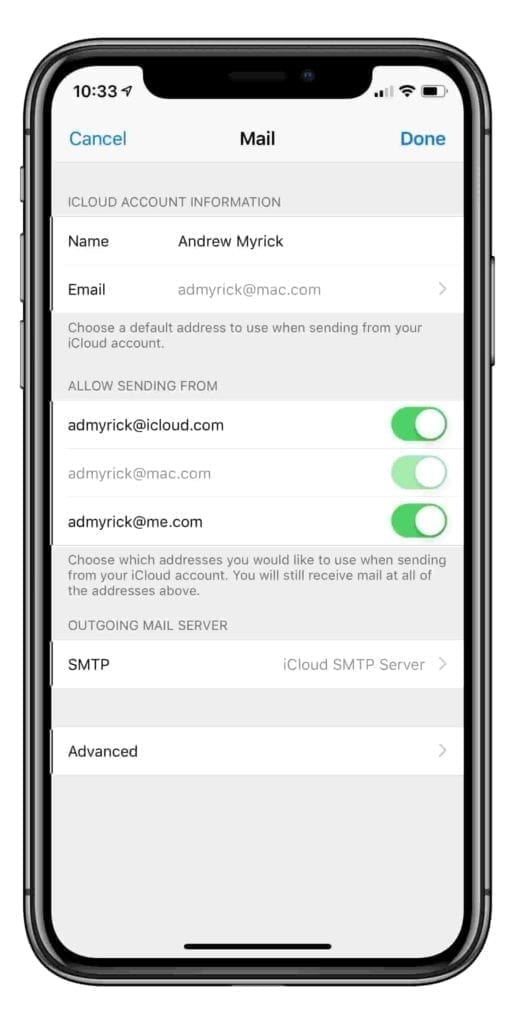
Selezionare le password &amp; conti scegli le impostazioni avanzate della tua e-mail assicuratevi di selezionare la casella di posta elettronica cancellata come impostazione predefinita
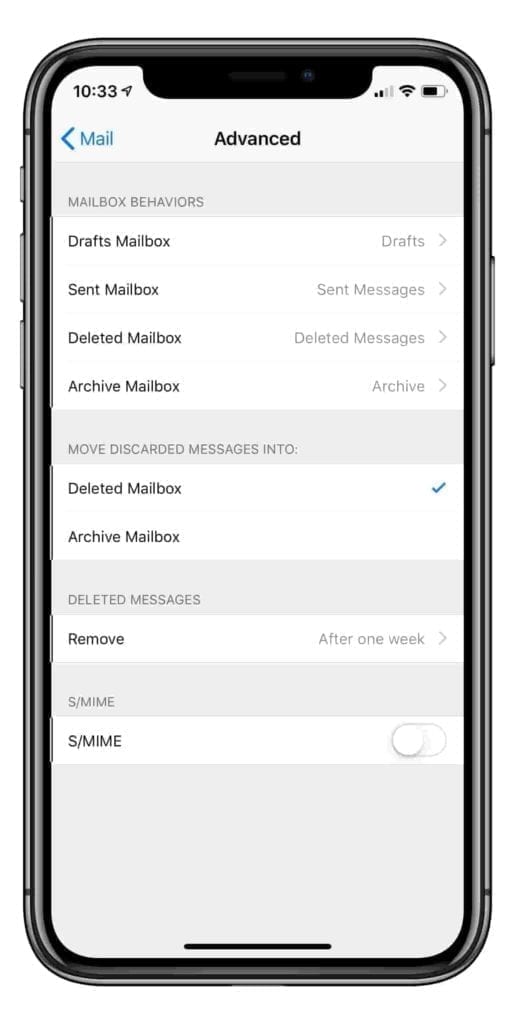
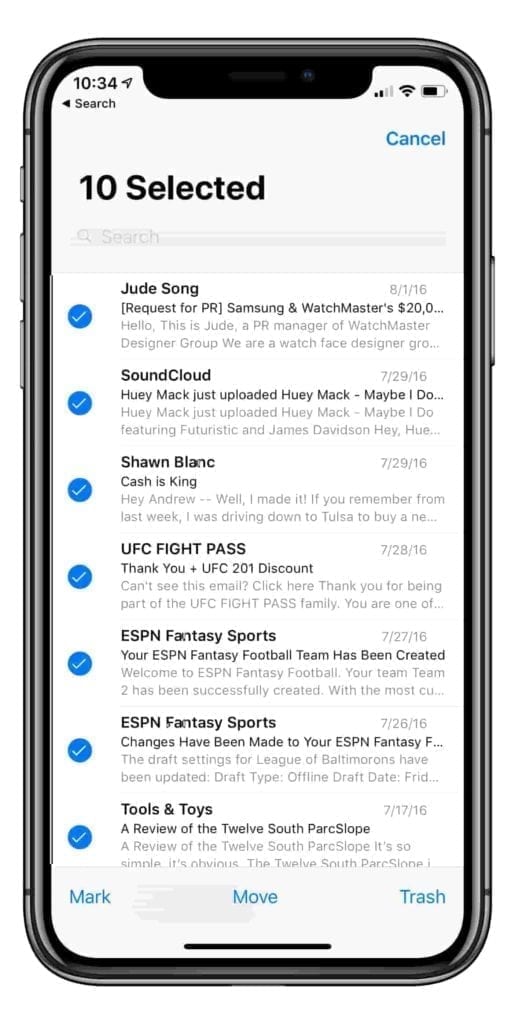
Se siete stanchi di vedere la vostra applicazione Mail piena di e-mail che sono troppo vecchie e non vanno via, ecco cosa dovete fare. Di solito, cerchiamo di trovare il modo di risolvere i problemi in pochi passi, ma questo è un po’ più approfondito.

Imparare a cancellare le e-mail da qualsiasi iDevice

  1. Apri Impostazioni
  2. Selezionare Password &amp; Conti
  3. Scegliete uno dei vostri account di posta elettronica dalla lista
  4. Selezionare nuovamente lo stesso account di posta elettronica
  5. Scorrere fino in fondo e toccare Avanzato
  6. Sotto la rubrica Comportamento Mailbox selezionare Archivia Mailbox
  7. Cerca l’intestazione sul server
  8. Toccare il segno di spunta All Mail da “Sul server”.
  9. Premere &lt;Avanzato nell’angolo in alto a destra per andare alla schermata precedente e cercare l’intestazione Spostare i messaggi scartati in
  10. Selezionare Casella di posta elettronica cancellata
  11. Toccare &lt;Account nell’angolo in alto a destra per tornare alla schermata precedente
  12. Cliccare Fatto nell’angolo in alto a destra per salvare queste impostazioni
  13. Ripeti per tutti i tuoi account di posta elettronica

Ora che avete inserito correttamente tutte le impostazioni, la prossima mossa è quella di cancellare completamente le e-mail dall’iPhone. Per fare ciò, rimangono solo pochi passi per essere a “Posta in arrivo Zero”:

  1. Aprire l’applicazione di posta
  2. Toccare ‘ Modifica ‘ in alto a destra
  3. Selezionare tutte le e-mail che si desidera cancellare
    1. È possibile cancellare solo fino a 150 e-mail alla volta
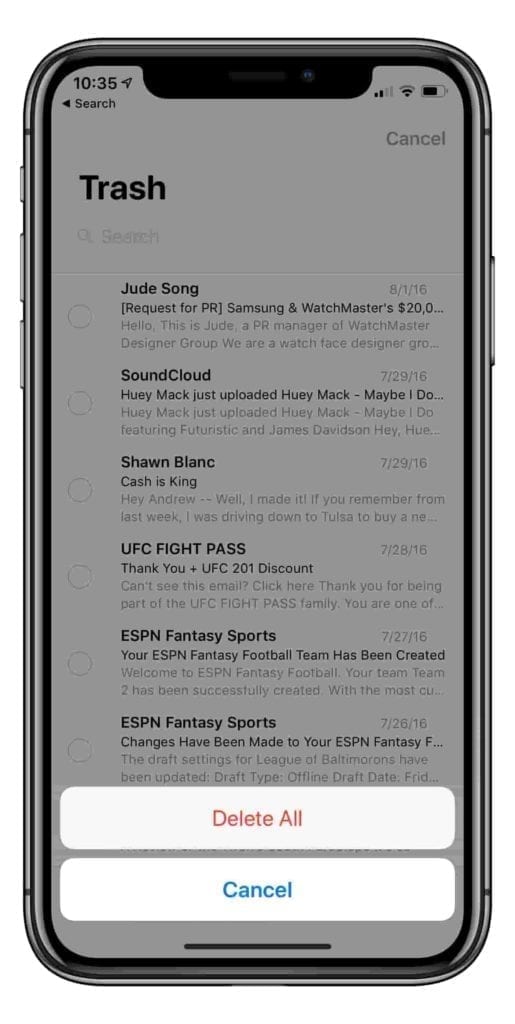
  4. Dopo che iOS ha cancellato quelle email, andare nel cestino e cancellare di nuovo
  5. Ripetere questo processo fino a quando tutte le e-mail non sono completamente scomparse
  6. Dopo aver finito, riavviate il dispositivo!

Una volta completato, iOS elimina tutte le e-mail, e non dovrete più preoccuparvi di occupare ulteriore spazio di archiviazione. Dal momento che abbiamo scelto di rimuovere le email dal server, non vedrete nemmeno le email apparire quando si utilizza l’applicazione Desktop Mail.

E non dimenticate di ricominciare!

fonte: apple

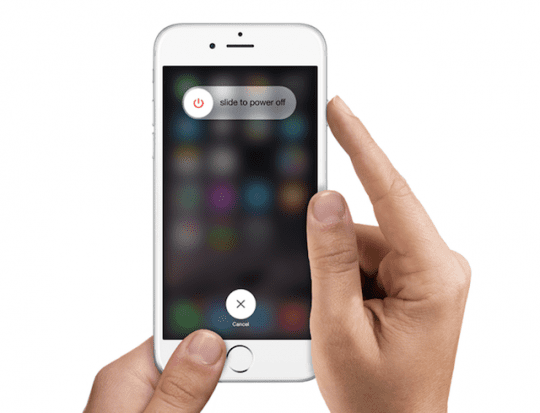
È fondamentale spegnere il dispositivo dopo aver rimosso l’e-mail e aver cambiato le impostazioni. Riavviare l’iPhone, l’iPad e l’iPod cancella tutte le cache e gli elementi cancellati dal dispositivo!

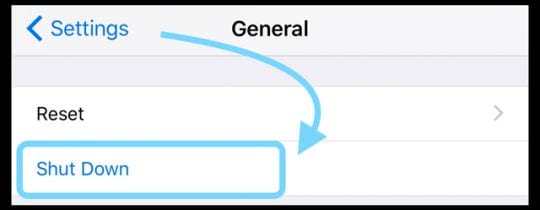
Se si utilizza iOS 11 e superiori, c’è un nuovo modo per riavviare:

  • Aperto Impostazioni ;Generale
  • Scorrere fino in fondo e toccare Spegnimento
  • Scorrere per spegnere
  • Attendere circa 30 secondi prima di riaccendere

Oppure seguire questi metodi manuali:

  • Riavvia il tuo iPhone e iPad con Face ID
    • Tenere premuto il pulsante laterale o superiore e uno dei due pulsanti del volume finché non appare il cursore
    • Trascinare il cursore per spegnere completamente il dispositivo
    • Dopo lo spegnimento del dispositivo, tenere premuto di nuovo il tasto laterale fino a quando non si vede il logo Apple
  • Riavviare il vostro iPhone SE e iPhone 8 o precedenti o iPod touch e iPad con i pulsanti Home
    • Premere e tenere premuto il tastoTop (o Side) fino a quando non appare il cursore
    • Trascinare il cursore per spegnere completamente il dispositivo
    • Dopo lo spegnimento del dispositivo, tenere premuto nuovamente il tastoTop (o Side) fino a quando non si vede il logo Apple

Ulteriore spiegazione

A questo punto, saremmo negligenti se non menzionassimo alcune cose sui passi precedenti. In particolare, quando si tratta di selezionare la “Posta eliminata” per i messaggi scartati.

A questo punto vi viene fornita la casella di posta elettronica Deleted o Archive. Se la casella di posta Archiviazione è selezionata, tutte le e-mail ricevute in precedenza torneranno nella sezione “Tutta la posta” dell’applicazione Mail.

L’altra cosa che vorremmo sottolineare è quando si seleziona l’opzione “On The Server”. Da qui, iOS vi dà la possibilità di selezionare “Sul mio telefono” o “Sul server”.

Il motivo per cui si desidera eliminare questi dal server e non solo il telefono è che vengano rimossi dal proprio account di posta elettronica in modo specifico. In caso contrario, le e-mail saranno cancellate solo dal tuo telefono e potrebbero riapparire dei tuoi servizi e-mail &quot;glitches.&quot;

Conclusione

L’applicazione Mail di Apple è probabilmente uno dei modi migliori per gestire le vostre e-mail da iPhone, iPad o Mac. Questo è solo un altro modo per dimostrare come si può personalizzare e creare la migliore esperienza possibile sui vostri dispositivi.

Se avete domande, non esitate a contattarci e fateci sapere se avete qualche problema. In caso affermativo, lasciate un commento qui sotto e saremo più che felici di aiutarvi a capire come cancellare completamente le e-mail dall’iPhone e risparmiare spazio sul vostro dispositivo.

Suggerimenti per il lettore

  • Trovo che il modo più semplice è quello di cancellare l’account di posta elettronica da Settings &amp;gt; Passwords &amp;amp; Accounts , riavviare, e poi aggiungere di nuovo l’account in
  • Alcuni provider di posta elettronica hanno un’impostazione che consente di limitare il numero di e-mail memorizzate sul dispositivo in qualsiasi momento So che Gmail offre questo e presumo che anche altri lo facciano. Alcuni provider di posta elettronica hanno un’impostazione che consente di limitare il numero di e-mail memorizzate sul dispositivo in qualsiasi momento So che Gmail offre questo e presumo che anche altri lo facciano. So che la tua e-mail deve essere impostata come IMAP e che puoi effettuare questa modifica solo tramite il browser web. Per Gmail, questa funzione si trova nel menu Impostazioni (Gear Icon); Inoltro e impostazioni POP/IMAP sotto i limiti di dimensione della cartella per IMAP – è possibile impostarla in qualsiasi punto tra 1.000 e 10.000 come massimo. L’impostazione predefinita è “non limitare il numero di messaggi in una cartella IMAP”.
  • Per me ha funzionato: Apri la posta e vai alla tua casella di posta. Toccare il pulsante Modifica e selezionare la prima e-mail. Poi, tieni premuto il pulsante Sposta e, tenendo premuto il pulsante Sposta, tocca la prima e-mail per deselezionarla. Rilascia tutte le dita dallo schermo e aspetta qualche secondo e poi aspetta che l’applicazione Mail chieda “Sposta questi messaggi in una nuova casella di posta”. Toccate il Cestino. Poi vai nel Cestino, seleziona il pulsante Modifica e scegli di cancellarli tutti. Confermare il pulsante Elimina tutto

Come sbloccare la schermata Home dell’iPhone in iOS 10

Dopo aver aggiornato a iOS 10, non riesco a sintonizzare il mio iPhone per arrivare alla schermata iniziale.

Che diavolo sta succedendo?

Dalla prima volta che ho acquistato un iPhone, ho sempre strisciato a destra per inserire il mio codice di accesso.

Ma dopo il mio aggiornamento a iOS 10, il passaggio da destra a destra per sbloccare non funziona

Quando striscio verso destra, invece di sbloccare lo schermo, ottengo la mia app per la fotocamera o una schermata di widget che mostra i nuovi messaggi, il mio prossimo appuntamento del calendario, le notizie recenti e altri widget.

Quindi, come posso sbloccare esattamente la schermata iniziale dell’iPhone in iOS 10?

La risposta è in realtà nella parte inferiore dello schermo

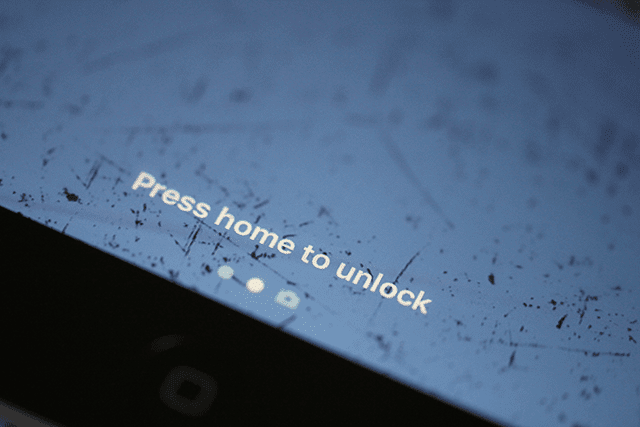
E’ un breve messaggio che ci dice di ” premere home per aprire ” oppure ” premere home per sbloccare . Ecco cosa ho fatto, ed ecco che appare la mia schermata del codice di accesso!

È una regolazione per premere Home per sbloccare la schermata Home dell’iPhone

Ok, quindi sembra che le mie impostazioni predefinite dovranno essere cambiate, e che il mio cambio di impostazioni debba passare a destra per aprirle e sbloccarle. Qui per rimanere (per ora) sta premendo a casa per aprire.

Se si utilizza Touch ID, ora si esegue la scansione del dito e , poi si preme il pulsante home per sbloccarlo.

Tutto questo sembra sbagliato. La mia memoria muscolare vuole solo strisciare a destra ed essere fatta. Quindi ci vorrà un po’ di tempo per abituarsi e un po’ di riprogrammazione delle mie inadempienze.

Vuoi un po’ di Old WayBack?

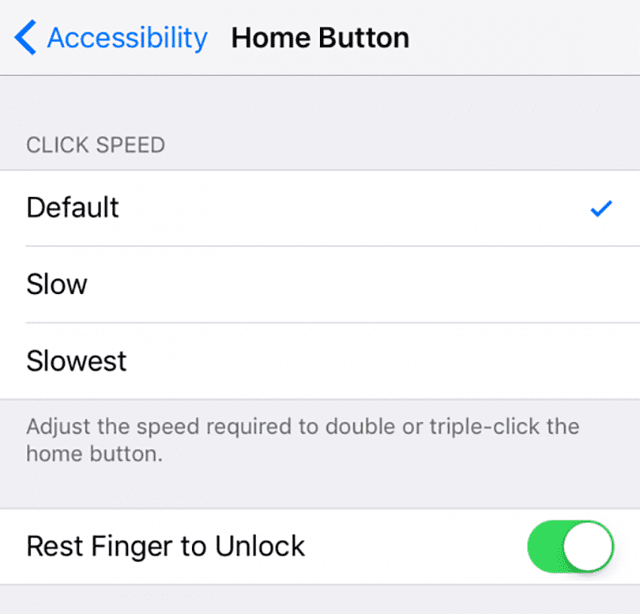
Se non riesci ad abituarti a questo nuovo “premi casa per aprire”, c’è un modo per recuperarne un po’. E molti utenti di iOS 10 volevano davvero riavere questa funzione. Così Apple ha ascoltato e nella sua incarnazione di iOS 10.0.1, c’è un’opzione per tornare al vecchio stile di sblocco di ouriPhone, iPad, o altri dispositivi iDevices for Touch ID abilitati.

Con questa funzione attivata, basta toccare il tasto home per sbloccare o aprire l’iPhone o un altro iDevice. Non è necessario premere. Come promemoria, questa funzione funziona solo su iDevices con Touch ID, quindi se si utilizza un modello più vecchio si è a questo punto bloccati con il tasto home per sbloccare/aprire.

Quindi, se volete, tornate al vecchio metodo di sbloccare la schermata iniziale dell’iPhone in iOS 10 by:

GotoSettings

  • Clickon Generale
  • SelezionareAccessibilità
  • Pulsante ChooseHome
  • ToggleON Dito di riposo da sbloccare (diapositive da mostrare in verde)

Per maggiori informazioni su questa nuova funzione, date un’occhiata all’articolo di Binyamin “iOS 10 – Sblocco vs Apertura in iPhone”.

E mi dispiace, ma per ora sembra che Apple non stia tornando “Swipe Right to Unlock”. Sembra che questa caratteristica e il jack delle cuffie facciano ormai parte della iHistory. E alcuni di noi sono semplicemente tristi di vederli sparire. Me compreso!

Riepilogo

È incredibile come i nostri gesti automatici e radicati sull’iPhone diventino automatici. Passare a destra per sbloccare e aprire i nostri iPhone sembrava giusto. Ma i tempi stanno cambiando.

Quindi accettiamo il cambiamento e riapprendiamo questa funzionalità di base. Ripetiamo tutti il nostro nuovo mantra: premere home per aprire

Sì, è imbarazzante. Sì, ci vorrà un po’ di tempo per abituarsi.

Concentriamoci invece sul trade-off. Ora abbiamo una nuovissima sezione Spotlight con widget personalizzabili, quindi abbiamo le opzioni per rendere quella sezione Spotlight davvero unica per noi. E questo è davvero molto bello.

<