All posts by jrk13

2019 MacBook Pro contro il 2019 MacBook Air: Quale dovresti comprare?

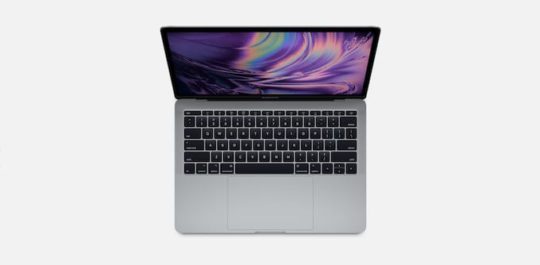
L’acquisto di un nuovo MacBook è una decisione importante. È anche un po’ più difficile ora che ci sono due contendenti per il miglior MacBook che si possa acquistare: il nuovo MacBook Pro 2019 e il rinnovato MacBook Air.

Naturalmente, vale la pena notare che la maggior parte delle persone compra “troppo” laptop. A meno che non siate un video editor o non lavoriate con programmi che richiedono un processore, il MacBook Air sarà abbastanza zippy per qualsiasi altra cosa gli si lanci contro.

I modelli MacBook Pro di fascia alta sono ancora più potenti dei MacBook Pro entry-level. Il modello base da 15 pollici di livello base è dotato di un processore Intel Core i7 a 6 core a 2,6 GHz di 9a generazione e può essere adattato a un processore a 8 core. Il modello di fascia superiore da 13 pollici ha un chip quad-core a 2,4GHz.

Display

Sia il MacBook Air che il MacBook Pro da 13 pollici hanno un display da 13,3 pollici con una risoluzione di 2560 x 1600. Il MacBook Pro da 15 pollici ha un display da 15 pollici con una risoluzione di 2880 x 1800.

Quando si tratta di altre specifiche di visualizzazione, il MacBook Pro si distingue dal nuovo MacBook Airs. La luminosità massima del MacBook Pro è di 500 pidocchi, rispetto ai 300 pidocchi dell’Air. A partire da luglio 2019, tutti i modelli di MacBook sono dotati della tecnologia True Tone. Questo non era vero prima.

Peso &amplificatore; Dimensioni

Il MacBook Air, come ci si potrebbe aspettare, è leggermente più leggero del più piccolo MacBook Pro – pesa 2,75 sterline contro 3,02 sterline. Ma, per quanto riguarda il profilo reale, entrambe le macchine saranno abbastanza sottili.

Se la portabilità è un fattore importante, si consiglia di controllare entrambi i modelli di persona. Può sorprendere quanto siano simili, il che annulla il vecchio vantaggio dell’Air. Tenete presente che il MacBook Air è ancora leggermente più sottile, soprattutto perché ha un po’ di inclinazione del telaio.

Il MacBook Pro da 15 pollici è, naturalmente, più grande e più pesante dei due modelli da 13 pollici.

Durata della batteria

Sia il MacBook Air che il MacBook Pro da 13 pollici hanno una batteria da 54 wattora. In generale, tuttavia, il MacBook Air avrà una durata della batteria leggermente superiore.

Apple dice che il MacBook Air è valutato a 13 ore di riproduzione video, mentre il MacBook Pro è valutato a circa 10 ore dello stesso. Le batterie sono tipicamente sottodimensionate, ma il chip più robusto del MacBook Pro e il display più luminoso del MacBook Pro ne risucchiano di più.

Il MacBook Pro da 15 pollici ha una batteria più grande, ma ha comunque una media più o meno uguale nella riproduzione video.

Touch ID contro Touch Bar

Il MacBook Pro ha la Touch Bar, che dispone di Touch ID cotto proprio dentro. Naturalmente, la Touch Bar è una funzione di amore-e-odio – e anche se ce l’avete, potreste scoprire che non è poi così utile.

Il MacBook Air, invece, ha uno scanner di impronte digitali integrato per Touch ID. Non ha una Touch Bar, che può interessare gli utenti che non sono appassionati della striscia di visualizzazione OLED che toglie loro i tasti funzione.

Porti

Quando si tratta di porte, otterrai solo le porte Thunderbolt 3 sul MacBook Air o sul MacBook Pro. L’unica differenza tra i modelli è quante.

Sia il MacBook Air 2019 che l’entry-level MacBook Pro hanno un totale di due porte Thunderbolt 3. I modelli MacBook Pro di fascia alta, che sono un po’ più costosi, hanno quattro porte Thunderbolt 3. Non avrete comunque una varietà di porte, ma di solito è meglio di più.

Grafica

Senza entrare troppo nei dettagli, vale la pena sottolineare che la GPU dei modelli MacBook Pro supererà il chip grafico del MacBook Air.

Il MacBook Air ha una grafica Intel UHD 617, rispetto all’Intel Iris Plus 645 o 655 del MacBook Pro da 13 pollici o all’AMD Radeon Pro 555X del modello da 15 pollici. Se avete bisogno di più potenza grafica, optate per i modelli Pro.

Prezzo & modelli base

  • Il MacBook Air parte da 1.000 dollari. Questo ti mette in rete 8GB di RAM e un SSD da 128GB.
  • Il MacBook Pro entry-level da 13 pollici parte da 1.299 dollari per 8GB di RAM e un SSD da 128GB.
  • Il MacBook Pro di fascia alta parte da 1.799 dollari e viene fornito con 8GB di RAM e un SSD da 256GB.
  • Il modello base da 15 pollici MacBook Pro è dotato di 16 GB di RAM e di un SSD da 256 GB. Si parte da 2.399 dollari.

Come sempre, controlla il sito di Apple Certified Refurbished. Ci sono buone possibilità di trovare il modello che si desidera molto più economico rispetto al nuovo.

Conclusione

Per la stragrande maggioranza delle persone, il MacBook Air 2019 servirà loro molto bene. È sottile, leggero e portatile, ma contiene ancora abbastanza energia per la maggior parte delle attività scolastiche, lavorative e di intrattenimento. In altre parole, è la soluzione migliore per la maggior parte degli utenti Mac.

L’entry-level MacBook Pro offre un po’ più di grinta per quanto riguarda le prestazioni del processore e la grafica, ma è leggermente più costoso. Ha anche un display leggermente più luminoso e una Touch Bar. È adatto per l’ufficio e la scuola, e potrebbe anche andare bene per alcune piccole attività di editing di foto o video.

I modelli MacBook Pro di fascia alta saranno molto più costosi. Il modello più economico da 13 pollici parte da 1.799 dollari. Ma entrambi i dispositivi MacBook Pro di fascia alta hanno i loro vantaggi. Hanno quattro porte invece di due e sono dotati di una grafica e di processori migliori. Sono adatti per le attività di editing video e per altri flussi di lavoro che richiedono molta CPU, in particolare il modello da 15 pollici.

Una nota sulla tastiera

Sì, la tastiera può fallire su di voi. Ma Apple la riparerà gratuitamente (in generale).

Il MacBook Air 2019 e tutti gli attuali modelli di MacBook Pro hanno la tastiera a farfalla. Tra gli utenti Mac, è una delle decisioni di design più controverse che Apple ha preso negli ultimi tempi.

Soprattutto perché la tastiera ha l’abitudine di fallire nel tempo. Apple ha rilasciato diverse iterazioni della tastiera a farfalla che aiutano a mitigare – ma non a risolvere – questo problema.

Sia che tu prenda un MacBook Pro 2019 o un MacBook Air 2019, avrai l’ultima variante della tastiera del MacBook Pro, che secondo Apple è più resistente.

In ogni caso, ogni MacBook Pro è coperto dal programma di sostituzione della tastiera a farfalla di Apple. Se la vostra tastiera inizia a non funzionare, dovreste essere in grado di farla sostituire gratuitamente.

E il modello non-Touch Bar?

Con interni più lenti, una tastiera inferiore e un aggiornamento incombente, non ci sono molte ragioni per acquistare un MacBook Pro non-Touch Bar.

Al momento della pubblicazione, Apple non vende alcun MacBook Pro con Touch Bar. Il vecchio MacBook Pro entry-level è stato rinfrescato con un processore migliore e una Touch Bar.

Nonostante ciò, il MacBook Pro non-Touch Bar è ancora disponibile sul mercato secondario e sul sito rinnovato di Apple. Probabilmente lo si può trovare a un prezzo piuttosto basso, ma non lo raccomandiamo.

Per prima cosa, il MacBook Pro non-Touch Bar è stato rilasciato nel 2017. Ciò significa che sfoggia un processore Intel Core di 7a generazione che sta invecchiando. Rispetto al MacBook Air del 2019, è un chip leggermente più veloce (e il dispositivo stesso ha un display più luminoso). Ma la gente non ha bisogno di quel po’ di potenza in più per la navigazione sul web o per il lavoro di produttività di routine.

Allo stesso modo, il MacBook Pro non-Touch Bar ha una tastiera a farfalla più vecchia senza modifiche recenti che lo rendono più robusto. Secondo i rapporti degli utenti aneddotici, è più incline a fallire rispetto alle attuali tastiere del MacBook Pro.

Quale MacBook stai pensando di acquistare? A parte il prezzo, qual è la caratteristica più importante che cercherete quando si tratta di acquistare un nuovo Mac?

Cosa posso fare quando Siri non lavora? Risoluzione dei problemi di Siri

Uso Siri in continuazione per cercare indicazioni stradali, le ultime notizie, messaggi o chiamare la mia famiglia e i miei amici, e un sacco di altre cose! Così, quando Siri non lavora, è un vero problema per la mia vita quotidiana.

Dopo aver recentemente aggiornato il mio iPhone a un iPhone 11 Pro e aver passato molto tempo a configurare Siri e ad addestrarla, il giorno dopo ho scoperto che Siri non lavorava affatto!

Allora, che succede con Siri?

So che non sono solo. Molti dei nostri lettori ci fanno sapere che Siri non sempre lavora sui loro iPhone e altri dispositivi.

Alcuni di questi problemi di Siri iniziano ad accadere da soli all’improvviso, mentre altri sperimentano problemi dopo un aggiornamento di iOS sul loro dispositivo.

Se Siri non funziona con il vostro iPhone, seguite la seguente procedura e provatelo.

Consigli rapidi

Seguite questi suggerimenti rapidi per risolvere il problema Siri non funzionante

  • Verificate che il vostro dispositivo abbia una buona connessione internet
  • Ripristinare le impostazioni di rete
  • Verificare la presenza di eventuali ostruzioni sui microfoni e sugli altoparlanti
  • Forza Riavvia il dispositivo
  • Attivare Siri in Impostazioni
  • Attivare le impostazioni per Hey Siri e Premere il tasto laterale (o Home) per Siri (o off e on)
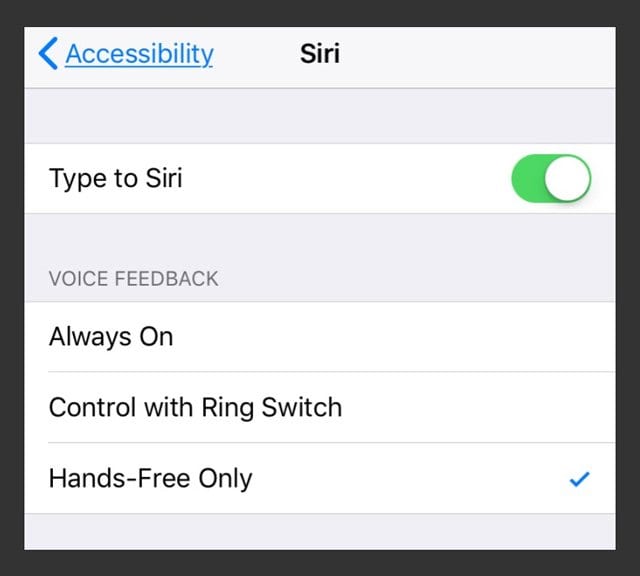
  • Disattivare Digitare su Siri nelle impostazioni di accessibilità
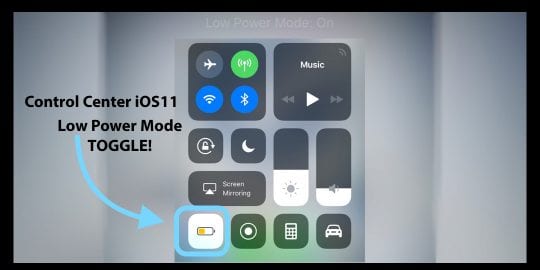
  • Disattivare Modalità a bassa potenza
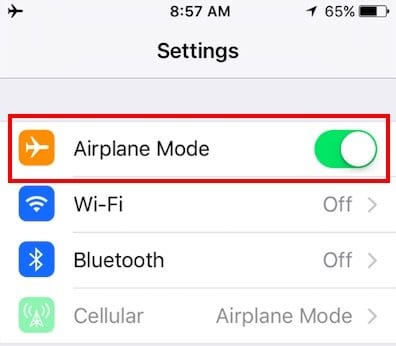
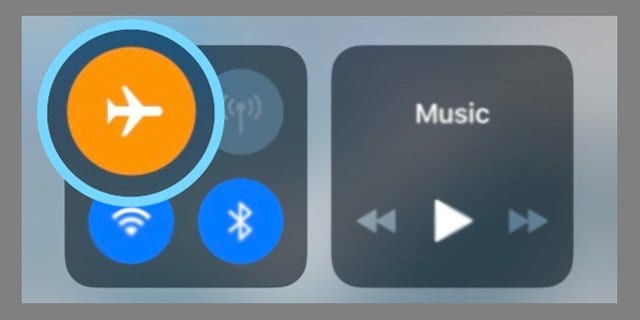
  • Attivare e disattivare Modalità aereo e poi disattivare
  • Cambiare temporaneamente la lingua di Siri
  • Verificare di aver disattivato qualsiasi Restrizioni per Siri
  • Disattivare le VPN
  • Reimpostare tutte le impostazioni delle funzioni personalizzate ( Impostazioni ( )
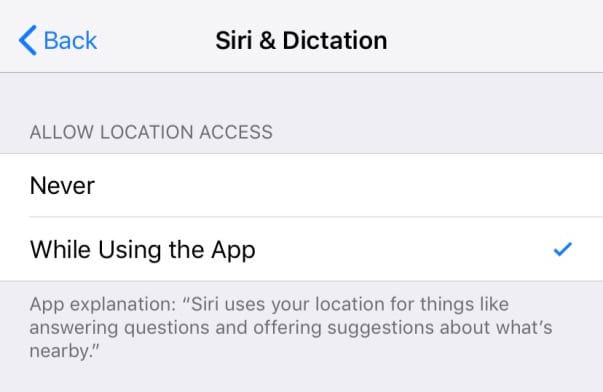
  • Accendere Servizi di localizzazione per Siri

Siri ti sta dicendo di riprovarci?

È importante notare che il 90% della magia di Siri avviene nei Server Apple e non nel dispositivo locale.

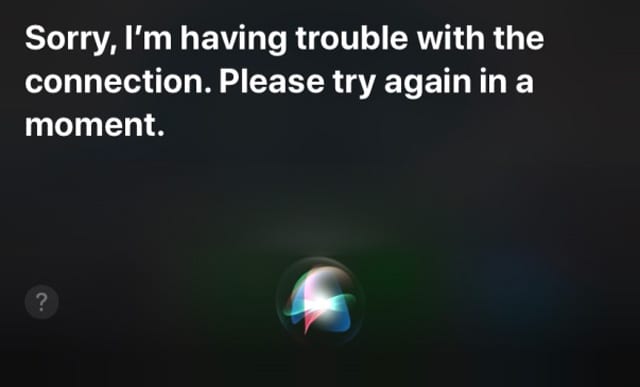
Se Siri dice qualcosa come mi dispiace, ho problemi a connettermi alla rete o riprovare tra poco, la connessione internet del vostro dispositivo potrebbe essere la ragione!

È quindi fondamentale disporre di un segnale WiFi o cellulare affidabile quando si cerca di far funzionare Siri sul proprio iPhone.

Siri richiede Internet!

Attualmente non esiste una modalità offline per Siri.

Siri lavora inviando i dati ai Server Apple. Il tuo dispositivo e i Server Apple convertono l’audio in testo: questo è ciò che chiamiamo riconoscimento vocale.

Poi i Server analizzano quel testo per l’intento – questo si chiama Natural Language Processing. Una volta determinato l’intento, i server inviano i risultati al vostro iPhone.

Sì, è complicato! E sorprendente che tutto questo scambio di informazioni avvenga quasi istantaneamente (per noi!)

Controlla i server di Siri

Se la vostra connessione internet va bene e funziona con altre applicazioni, è possibile che il problema sia dalla parte di Apple.

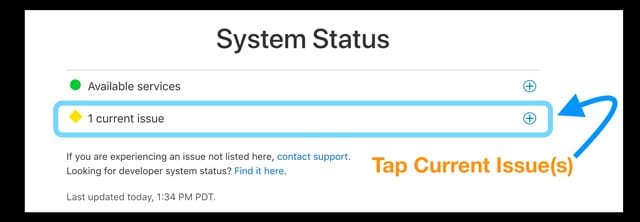
Vai al sito Apple System Status Site e dai un’occhiata se ci sono problemi segnalati con Siri e Spotlight Suggestions.

Qualsiasi servizio con un problema mostra l’icona gialla simile a una resa. Toccare il problema per vedere i dettagli ed eventuali aggiornamenti.

Siri non si presenta su Lock Screen?

Di solito è un’impostazione non attivata, spesso causata da un recente aggiornamento di iOS.

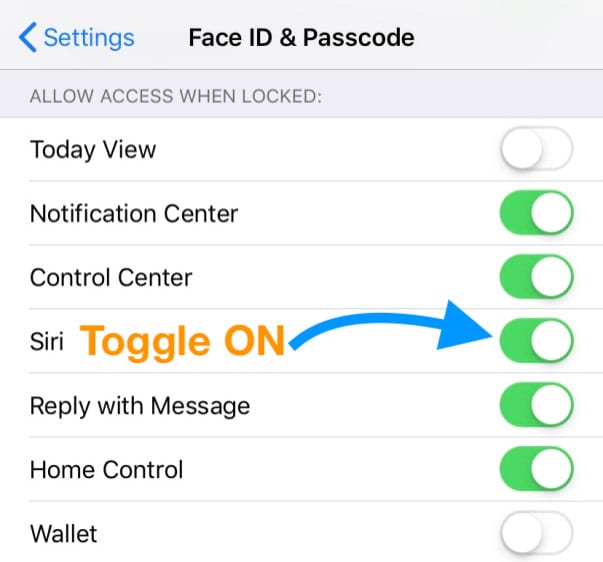
Per prima cosa, controllare Settings > Face ID (o Touch ID) & Passcode e scorrere verso il basso fino a ‘Allow Access When Locked’ e assicurarsi che ‘Siri’ sia abilitato.

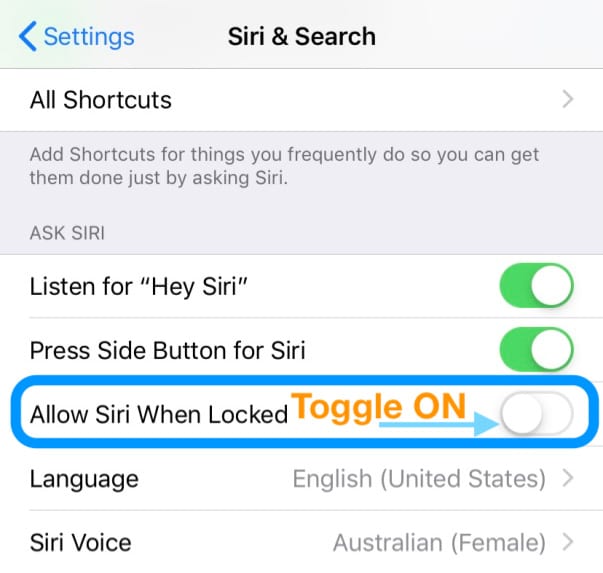
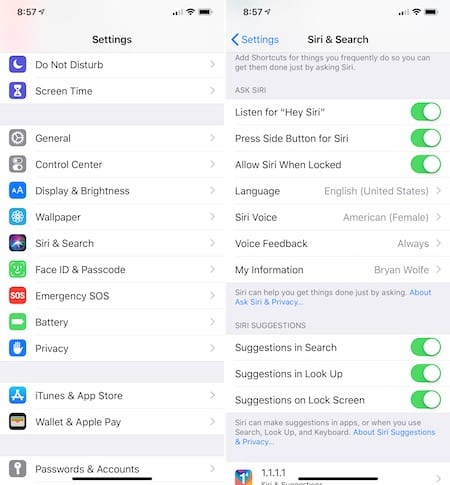
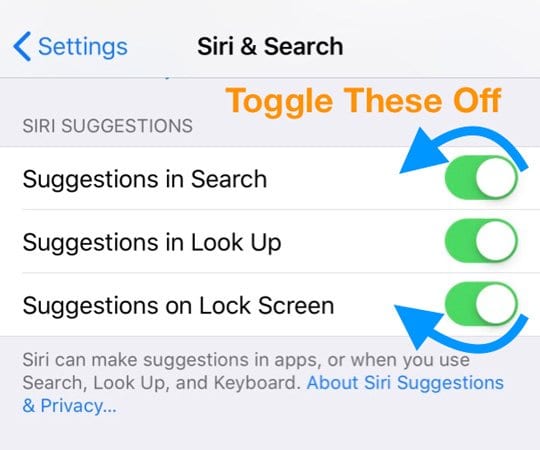
Un altro modo per attivare questa funzione è andare su Settings > Siri & Search > e attivare Siri When Locked.

Se non funziona immediatamente, riavviare il dispositivo e riprovare.

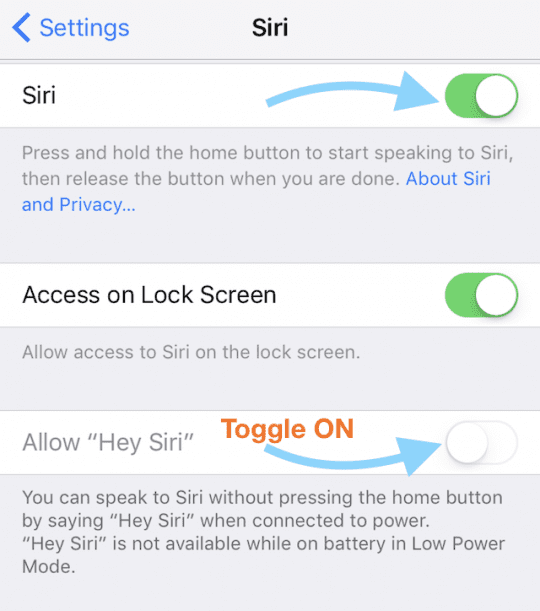
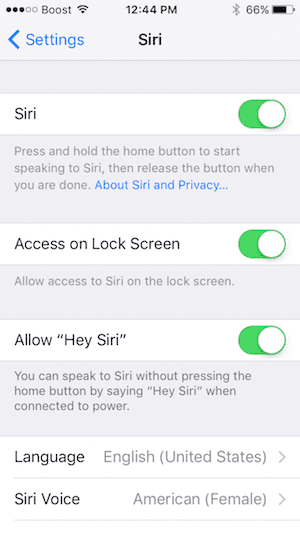
Per iOS 10 e inferiori, andare su Impostazioni; Siri e attivare l’accesso quando è bloccato.

Hey, Siri non funziona?

Assicurati che il tuo iPhone supporti Hey, Siri

  • Se avete un iPhone 6s o successivo, o un iPad Pro (eccetto iPad Pro 12.9 pollici di prima generazione non lo supporta), usate “Hey Siri” ogni volta che
  • Ma per chi ha un iPhone 6 o precedente, o un altro modello di iPad o iPod touch, è necessario prima collegare l’alimentazione. Il give Hey, Siri a try

Verificare che Hey Siri sia abilitato

  1. E su iOS 11 e superiori, andare su Impostazioni; Siri & Ricerca
  2. Verificare di aver abilitato Ascolta per Hey Siri
  3. Su iOS 10 e sotto selezionare Impostazioni > Siri o Generale > Siri e attivare Siri e consentire Siri

Successivamente,Assicurarsi che il dispositivo sia a faccia in su

  • Posizionando il dispositivo a faccia in giù si disattiva “Hey Siri”
  • Le coperture intelligenti disabilitano Hey Siri quando sono chiuse

Ehi, Siri non lavora ai tuoi AirPod?

  • Su AirPods (2a generazione) e AirPods Pro Assicuratevi di commutare su “Hey Siri” sul dispositivo iDevice a cui i vostri AirPods si collegano
  • Per chi usa gli AirPods di 1a generazione, toccare due volte il gambo degli AirPods per innestare Siri

Pulite e pulite i vostri microfoni e altoparlanti

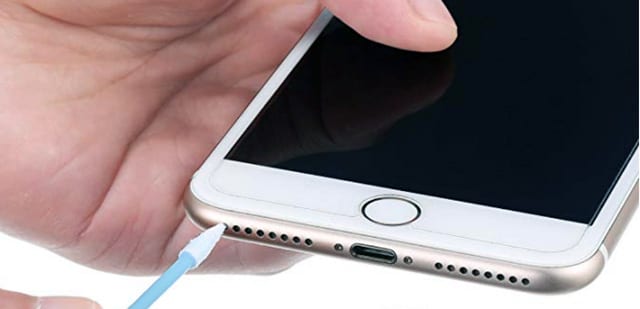
Assicurarsi che i microfoni e gli altoparlanti siano puliti e non coperti.

Sporcizia, lanugine, polvere e altro ancora possono entrare nei microfoni o negli altoparlanti, quindi è una buona idea ispezionarli.

Se vedete qualcosa, usate uno spazzolino interdentale, uno spazzolino super morbido, un kit per la pulizia degli apparecchi acustici, o uno strumento specializzato per la pulizia delle porte e rimuovete quei detriti.

Quando si utilizza l’aria compressa, assicurarsi di tenerla ad almeno 12 pollici di distanza dalla porta, in quanto qualsiasi avvicinamento potrebbe peggiorare il problema spingendola ulteriormente all’interno del dispositivo!

A volte, le custodie coprono microfoni/altoparlanti, soprattutto se non si utilizza la custodia corretta per il proprio modello di iPhone o iPad.

Se sospettate che il problema sia dovuto agli altoparlanti del vostro iPhone o iPad, date un’occhiata a questo articolo.

Reimpostare le impostazioni di rete

A volte basta un aggiornamento della rete per far funzionare Siri.

Prima di resettare le vostre reti, assicuratevi di avere i codici di accesso da reinserire

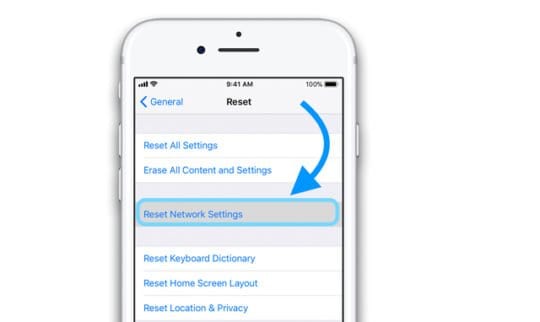
  1. Andare a Impostazioni; Generale; Reset
  2. Scegliere Resettare le impostazioni di rete
  3. Inserite il vostro codice di accesso al dispositivo, se richiesto
  4. Al prompt, scegliere Reset Impostazioni di rete
  5. Una volta che il dispositivo si riavvia, ricollegarsi di nuovo alle reti e inserire i codici di accesso

Forza riavvia il tuo iDevice

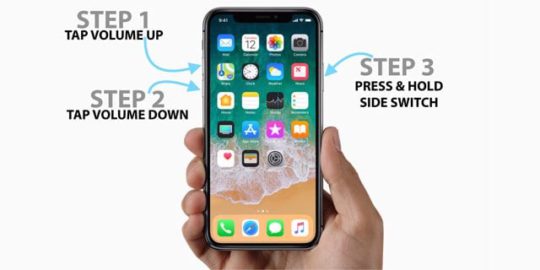
  • Su un iPhone 8 o successivo e iPad senza pulsante Home: Premere e rilasciare rapidamente il pulsante Volume su. Premere e rilasciare immediatamente il pulsante Volume giù. Quindi premere e tenere premuto il pulsante Power/Side/Top fino a quando non si vede il logo Apple e il dispositivo si riavvia
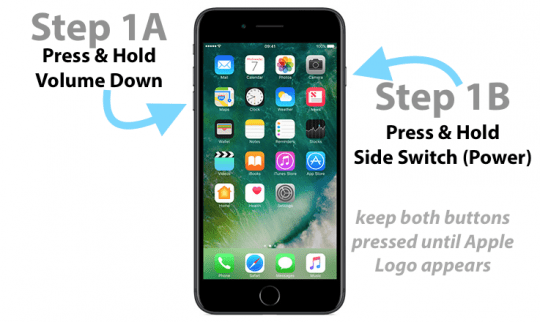
  • Su un iPhone 7 o iPhone 7 Plus o iPod touch di 7a generazione: Tenere premuti entrambi i pulsanti Side e Volume Down per almeno 10 secondi, fino a quando non si vede il logo Apple
  • Su un iPhone 6s e precedenti, iPad con un pulsante Home, o iPod touch: Tenere premuti entrambi i pulsanti Home e Top (o Side) per almeno 10 secondi, fino a quando non si vede il logo Apple

Disattivare Tipo a Siri

  1. Andare a Impostazioni ;Accessibilità> Siri ;disattivare Digitare su Siri

È possibile che Type to Siri stia causando problemi nell’interazione con Siri, quindi vediamo se disattivarlo aiuta.

Disattivare il modo a bassa potenza

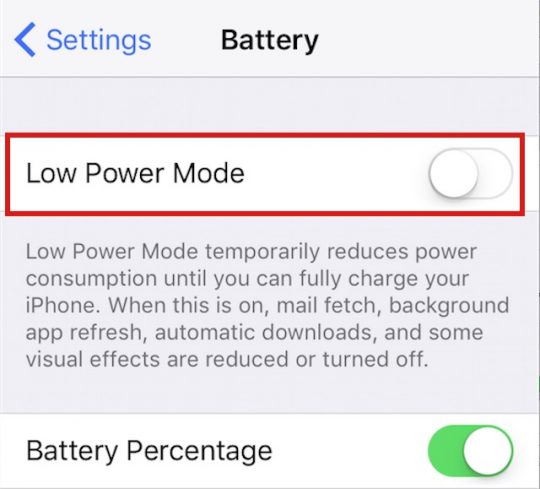
Inoltre, se si dispone di Low Power Mode attivato, Apple disabilita Hey Siri per il risparmio energetico.

Se possibile, disattivare il modo a bassa potenza

  • Utilizzare il Control Center o andare su Impostazioni; Batteria e disattivare la Modalità Bassa Potenza
  • Un interessante suggerimento del lettore che funziona è spegnere la percentuale di batteria del vostro iDevice. Andare su Impostazioni; Batteria e disattivare Percentuale di batteria

  • Se non è possibile, caricatelo e Siri si accende automaticamente quando il vostro iDevice raggiunge una carica sufficiente

Come far tornare al lavoro Siri

Prova il modo aereo

  • Attivare la modalità aereo, attendere 20-30 secondi, e poi riattivarla spesso aiuta il reset di Siri
  • Per raggiungere il Modo Aereo, aprire il Centro di Controllo o aprire Impostazioni; Modo Aereo
  • Accenderlo, attendere circa 30 secondi, poi riaccenderlo
  • Ora controllate se Siri inizia a rispondere e a mostrarvi i risultati!

Guarda ed eventualmente cambia la lingua di Siri

  • Assicuratevi che Siri sia impostato sulla lingua corretta ( Impostazioni ( )
  • Per iOS 11 e superiori, trovare questo in Impostazioni > Siri & Ricerca (o Siri) > Lingua

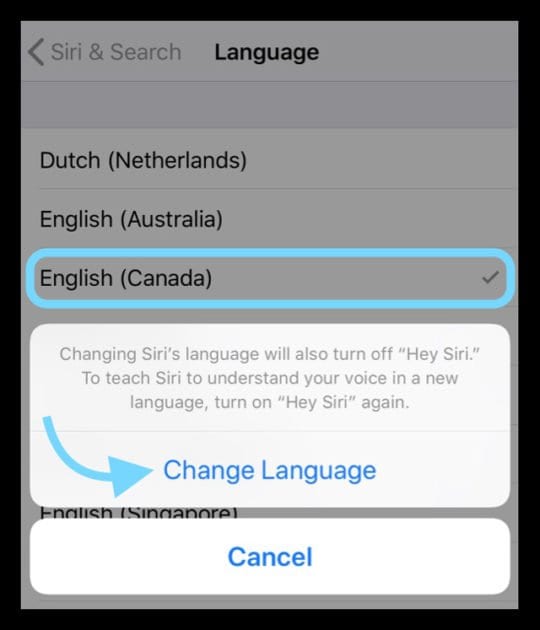
Un lettore ha condiviso questo suggerimento! Cambiare temporaneamente la lingua di Siri, poi cambiarla di nuovo

Come modificare la lingua di Siri

  1. Vai a Impostazioni; Siri & Ricerca
  2. Toccare Lingua , sotto la voce Ask Siri
  3. Passare a un’altra lingua o a una versione regionale della vostra lingua attuale (come l’inglese (Canada) invece dell’inglese (Regno Unito)
    1. Quando si cambia la lingua di Siri, si spegne “Hey Siri” fino a quando non si riaddestra Siri alla voce
  4. Una volta che Siri si aggiorna alla nuova lingua, riavviare il dispositivo
  5. Tornare alle impostazioni di Siri e cambiare di nuovo la lingua abituale
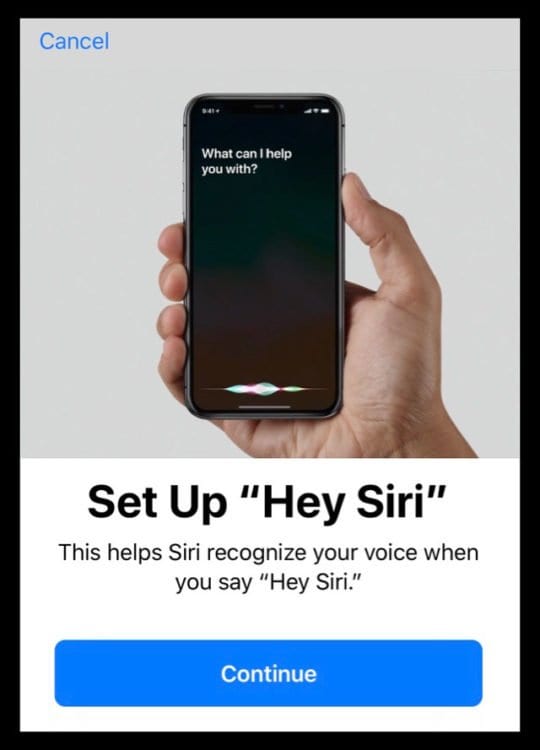
  6. Dal momento che Hey Siri è spento, accendetelo e passate attraverso i passi per addestrare Siri alla vostra voce

Verificare la presenza di eventuali restrizioni su Siri

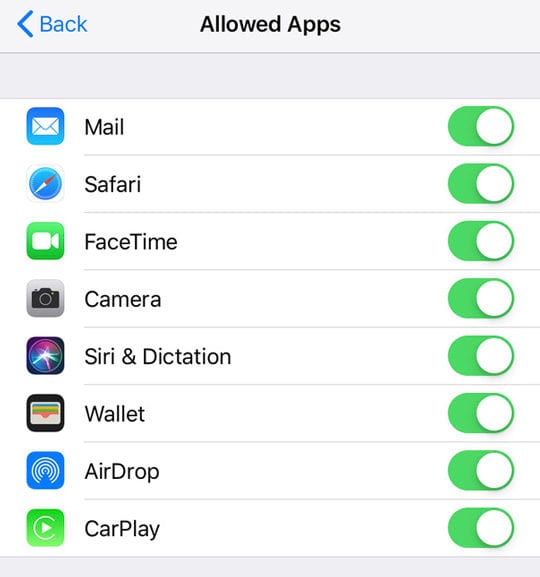
Se non riesci ad accendere Siri sul tuo iDevice, assicurati di non aver disattivato Siri in Restrizioni.

  • Su iOS 12 o successivo, andare su Impostazioni; Tempo schermo; Contenuto & Restrizioni sulla privacy; Apps consentite
  • Assicurarsi che Siri & Dettato sia attivato
  • Per iOS 11 o precedente, vai a Impostazioni ; Generale; Restrizioni e controlla se Siri è spento

Consentire a Siri di accedere alla vostra posizione

  • Alcune delle funzioni di Siri richiedono l’utilizzo dei servizi di localizzazione
  • Andare su Impostazioni; Privacy; Servizi di localizzazione; Siri & Dettatura; selezionare mentre si utilizza l’App

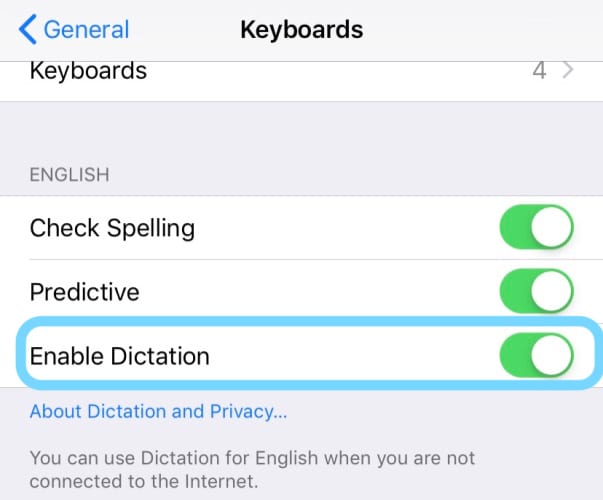
Dettatura di accensione e spegnimento

  • Impostazioni ;Generale ; Tastiere ;Toggle Enable Dictation off e on
  • Questa è l’ultima impostazione sullo schermo, quindi è necessario scorrere fino alla parte inferiore dello schermo per accedervi

Disattivare Siri

  1. Toccare Impostazioni ;Siri & Ricerca (per iOS più vecchi, Impostazioni ;Siri o Impostazioni ;Generale ;Siri)
  2. Se possibile, disattivare Siri
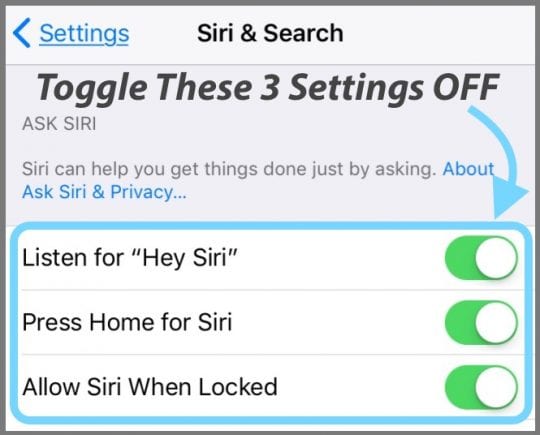
  3. Per iOS 11 e superiori, disattivare quanto segue:
    1. Ascoltate “Hey Siri”
    2. Premere il pulsante laterale per Siri
    3. Consentire Siri quando bloccato
  4. Spegnere e riaccendere l’iPhone e riattivare Siri

Per ulteriori informazioni sulla disabilitazione di Siri in iOS 11 e superiori, vedere questo articolo

Spegni la tua VPN

Se si utilizza una VPN, alcuni finiscono per bloccare l’accesso di Siri e del dispositivo ai server Apple.

In particolare, le persone riferiscono di aver visto il messaggio di errore “Connessione non disponibile” quando tentano di accedere a Siri sulla loro connessione cellulare.

Se hai questo problema, guarda le impostazioni VPN.

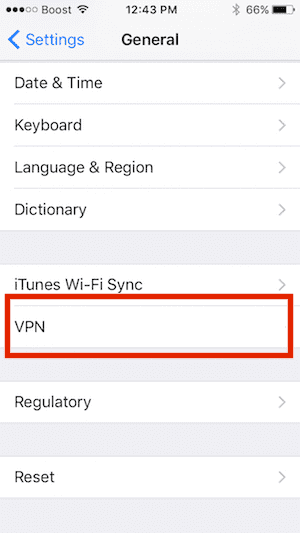
Se si dispone di una VPN che non si utilizza più o di cui non si ha più bisogno, cancellare il profilo VPN nelle impostazioni dell’iPhone toccando Impostazioni; Generale; VPN .

Una volta rimosso il profilo VPN, fare una prova.

Le nuove versioni di iOS spesso non sembrano funzionare con alcune delle vecchie installazioni VPN sul vostro iPhone.

Reimpostare tutte le impostazioni

Se finora non c’è niente di utile, proviamo a resettare le impostazioni personalizzate del dispositivo e a riportarle ai valori predefiniti di Apple.

Quando si sceglie di reimpostare tutte le impostazioni, si cancellano tutte le impostazioni salvate dell’iDevice (cose come sfondi, impostazioni di accessibilità, luminosità & impostazioni del display) e le si riporta ai valori predefiniti di fabbrica.

Per ripristinare tutte le impostazioni dell’iPhone

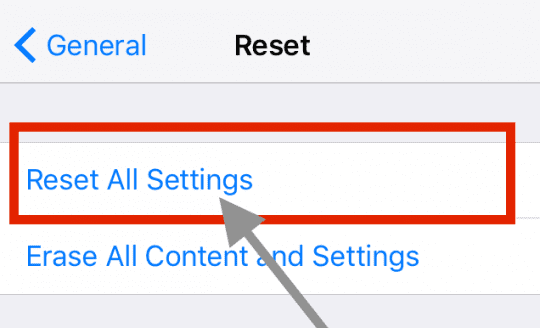
  • Andare a Impostazioni ; Generale; Reset ; Reset Tutte le impostazioni
  • Inserire il codice di accesso e toccare Reset All Settings per confermare
  • L’iPhone ripristina le impostazioni e si riavvia

Suggerimento fantastico! Vi siete mai chiesti cosa significa Siri? In realtà è S peech peech I nterpretation & R ecognition I nterface

Non riesci a sentire Siri?

Un lettore ha notato che il volume di Siri è indipendente dal volume impostato dell’apparecchio.

Mentre Siri risponde a una domanda, premete il pulsante del volume per aumentare il volume! Suono istantaneo!

Siri non funziona dopo gli aggiornamenti di iOS?

Prima di tutto, provare un riavvio forzato – vedere le istruzioni di cui sopra.

Siri lavora solo su dati cellulari?

Diversi utenti hanno scoperto che il loro Siri sul loro dispositivo mobile funziona solo quando sono collegati al loro WiFi, ma non funziona quando sono su una connessione cellulare lontano da casa o dall’ufficio.

Questo problema è di solito causato dalla loro VPN.

Eliminare o disattivare la VPN e vedere se fa la differenza.

Siri ti sta tagliando fuori a metà frase?

Un problema recente di iOS è che sembra che Siri ti tagli letteralmente fuori prima che tu finisca il comando!

Le cose sono andate così male che quando si inizia a chiedere o a digitare in una ricerca “perché Siri…” il suggerimento autocompleto è “…tagliami fuori!

Ecco come abbiamo convinto Siri a smettere di interrompere e ad ascoltare tutto quello che diciamo!

Per prima cosa, aggiornare il vostro iOS.

Se è ancora un problema, provate i seguenti suggerimenti.

Il “Facile” Siri Fix

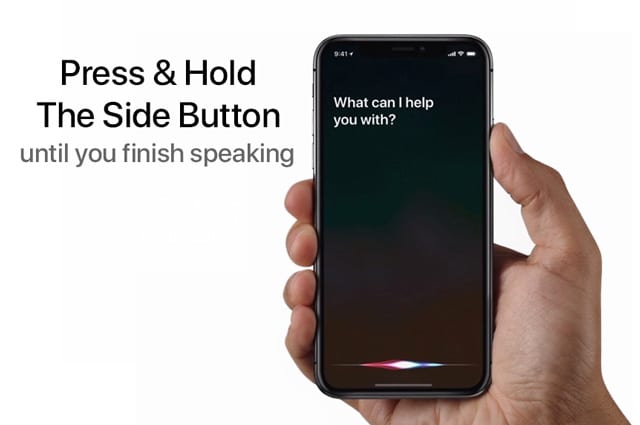
Assicurati di tenere premuto il tasto “side o home” per tutto il tempo in cui fai una domanda a Siri.

  • Non aspettate di sentire la suoneria familiare
  • Invece, premere e tenere premuto il pulsante laterale o Home Button e iniziare subito a parlare
  • Tenere premuto il pulsante fino a quando non si finisce di parlare

Come previsto, una volta rilasciato il pulsante, Siri inizia a rispondere o a eseguire l’azione necessaria.

Spegnere Siri

Un altro semplice rimedio per Siri che si comporta in modo strano è attivare e poi disattivare la funzionalità.

  1. Apri Impostazioni
  2. Scorrere verso il basso e selezionare Siri & Ricerca
  3. Togli il seguente comando:
    1. Ascoltate “Hey Siri”
    2. Premere il pulsante laterale per Siri
    3. Consentire Siri quando è bloccato
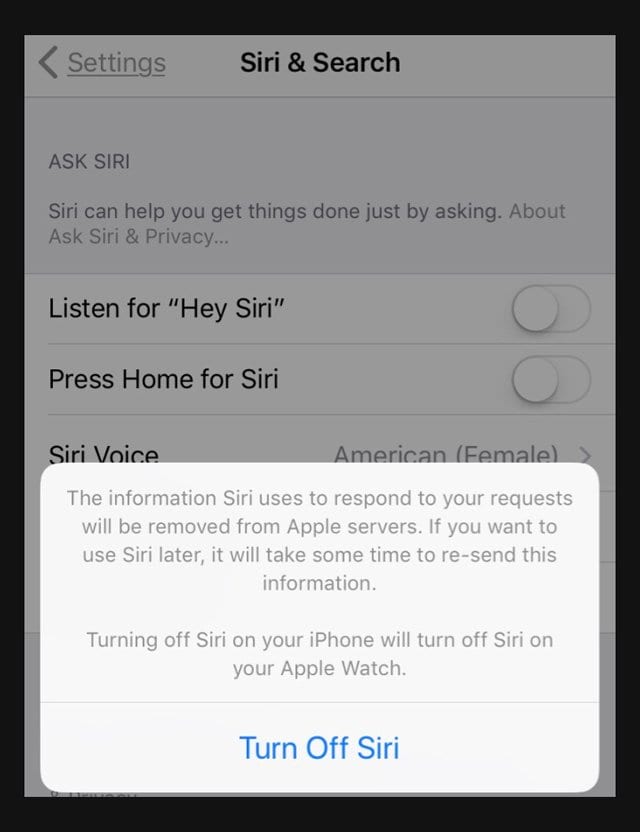
  4. Una volta fatto, appare un pop-up che conferma che si vuole spegnere completamente Siri
  5. Toccare Disattiva Siri
  6. Riavviare l’iPhone
  7. Quando il telefono si riaccende, tornare in Impostazioni e riaccendere Siri
  8. Esaminate le istruzioni a video per addestrare di nuovo Siri alla vostra voce

LEGGI TUTTO: Non puoi spegnere Siri in iOS 11+? È più facile di quanto pensi

Contattare Apple

Se tutto il resto non riesce, prendi un appuntamento al servizio di Apple Genius Barfor.

Fornire un feedback sulle prestazioni di Siri

E’ sempre una buona opzione lasciare un feedback anche direttamente ad Apple.

Quando si naviga nella pagina Product Feedback di Apple, si scopre che non c’è nessuna opzione per Siri.

Selezionate invece il vostro iPhone o qualsiasi altro dispositivo abbia il problema Siri e compilate l’apposito modulo.

Avvolgerlo

Ci auguriamo che i suggerimenti e le risorse fornite in precedenza abbiano funzionato per voi e che possiate far funzionare di nuovo il vostro Siri sul vostro dispositivo. Fateci sapere nei commenti se ci sono altri problemi che dovete affrontare con Siri.

E fateci sapere se avete trovato un’altra soluzione che non è menzionata qui!

Suggerimenti per il lettore

  • Prova a passare al solo vivavoce. Quando l’ho fatto, Siri ha iniziato subito a lavorare!
  • Questo processo ha funzionato per Laurie
    • Spegnere e riaccendere Siri
    • Allestire e formare Siri
    • Accendere Premere il pulsante laterale (o Home) per Siri
    • Invece di dire Hey Siri, premere e tenere premuto il pulsante laterale fino a quando non si attiva Siri
  • Dopo l’aggiornamento all’ultima versione di iOS, Siri non ha funzionato sul mio iPhone XS Max! Ehi, Siri sembrava rispondere, ma poi ha subito smesso di funzionare. Ho provato un riavvio forzato seguendo le istruzioni di questo articolo e bang, Siri ha ripreso a funzionare! Il riavvio forzato sembra aver risolto il problema. Yippee
  • Se si condivide un ID Apple con la famiglia o gli amici, questo può portare a problemi con Siri se i dispositivi hanno iCloud abilitato. Provate a disattivare Siri in iCloud e vedete se le cose migliorano (andate su Impostazioni; ID Apple; iCloud e disattivate Siri). Questo ha funzionato per me e mio marito, visto che condividiamo un ID Apple!
  • Ho spento la dettatura, ho riavviato il telefono e l’ho riacceso. In definitiva, questo è ciò che ha funzionato per me. Trova Abilita dettatura in Impostazioni ;Generale ;Tastiere
  • Passare al vivavoce e vedere se Siri riprende a lavorare
  • Prova a usare Siri con i tuoi auricolari (AirPod o qualsiasi altra cuffia) e vedi se funziona
  • Ho cambiato la mia voce Siri in un’altra contea (nel mio caso in una donna australiana). Dopo circa 30 minuti, Siri ha ricominciato a lavorare e ho potuto impostare Hey Siri. Dopo di che, sono tornato all’inglese britannico (maschile.) Quindi, se avete problemi, provate questo suggerimento!
  • Questo passo dopo passo ha funzionato per me:
    • Ripristino delle impostazioni di rete
    • Scollegare il Bluetooth e ricollegarlo
    • Ripristino come nuovo iPhone e poi collegamento a un backup recente

<

Dov’è l’app Game Center? Ora usando iMessage, iCloud

Stai cercando di trovare l’App Game Center nella tua ultima versione di iOS? Ma non si trova da nessuna parte? Beh, è una scelta di Apple. Se utilizzi una versione di iOS o iPadOS superiore a 10, non c’è più l’app Game Center, ma è un servizio che si trova nella tua app Impostazioni.

Molti dei nostri lettori amanti dei giochi si lamentano del fatto che l’app Apple Game Center non è più disponibile sui loro iPad, iPhone e iPod. E alcuni di noi sono davvero sconvolti da questo cambiamento.

Ci è piaciuto controllare le classifiche e vedere le statistiche dei nostri amici in tutti gli allourgame. L’app Game Center ha fornito un grande incoraggiamento a rivisitare e rigiocare i giochi, specialmente quando qualcuno ha battuto il nostro punteggio più alto

.

Dov’è la mia Game Center? Guarda il nostro Video (o continua a leggere)

Articoli correlati

  • Come invitare gli amici usando Game Center su iOS 13 e iPadOS
  • Impostazione di account per più giocatori in Game Center utilizzando iOS 11 e superiori
  • L’applicazione Game Center non funziona per iOS 9 e inferiori

Si’, e’ vero. Game Center non è più un’applicazione a sé stante

Ma anche se l’app non è più disponibile, le impostazioni di Game Center rimangono disponibili nell’app Impostazioni in iOS e iPadOS (per le versioni iOS 10 e superiori) e Game Center fa ancora parte di Screen Time’s Content &amp; Privacy Restrictions (o nei vecchi iOS, Restrizioni) e include anche un’opzione per la registrazione dello schermo.

Fa anche parte di watchOS e tvOS! Quindi Game Center è vivo e non è più un’applicazione per la schermata iniziale.

Il Game Center è ora un servizio

Quindi questo significa per voi che mentre l’app non c’è, la funzionalità è ancora presente. Pensate a Game Center come a un servizio piuttosto che a una app.

Quindi, per tutti i giocatori là fuori, il tuoGame Center Service continua a tenere traccia dei tuoi migliori punteggi in classifica, confrontare i tuoi risultati, invitare i tuoi amici a giocare, o anche iniziare una partita in multiplayer attraverso l’auto-matching.

E si ricevono ancora notifiche daGame Center, a condizione che Notifiche per i Giochi sia impostato su ON ( Impostazioni&gt;Notifiche&gt;Giochi .) .

Ora tutto ciò che ha fatto l’app Game Center è disponibile direttamente nell’app individuale del tuo gioco.Checkleaderboards, i tuoi risultati, le tue conquiste, visualizza le sfide, invia le sfide e vedi i tuoi turni – tutto all’interno dell’app stessa.

Se vuoi gestire il tuo account Game Center, lo fai in Impostazioni.

Modifica dei conti del Game Center

Se desideri modificare gli account del Game Center, tocca il tuo Apple ID in Settings &gt; Game Center &gt; Apple ID ed esci.

Poi, firmate di nuovo con un altro Apple ID.

Per un modo semplice di gestire gli account di più giocatori in Game Center, date un’occhiata a questo articolo su come utilizzare la funzione di iOS 11 per salvare ID e password in Impostazioni; Account &amp; Password.

Come posso recuperare la mia app per la game center?

Non è possibile, a meno che non si voglia declassare il dispositivo a iOS 9 – e questo è un bel problema!

Inoltre si perdono tutte le grandi caratteristiche di iOS nelle versioni successive di iOS.

Usa Game Center con iCloud per salvare i punteggi e il gameplay attraverso i dispositivi!

assicurati di attivare Game Center nelle impostazioni iCloud del tuo dispositivo per salvare il tuo gameplay e sincronizzarlo con tutti i dispositivi che accedi utilizzando lo stesso Apple ID

Per essere sicuri che il vostro gameplay sia coerente su tutti i vostri dispositivi, attivate Game Center nelle impostazioni del vostro iCloud. Game Center dovrebbe essere già abilitato di default, ma non fa mai male controllare!

E gli amici? Come posso aggiungere o cancellare gli amici della Game Center?

Usa Game Center per giocare con gli amici in iOS 13+ e iPadOS

Se vi aggiornate almeno su iOS 13 o iPadOS, potete ancora una volta inviare richieste di amicizia, gestire il vostro profilo pubblico e persino tenere traccia dei vostri punteggi più alti su tutti i vostri stessi dispositivi Apple ID registrati utilizzando Game Center!

Per creare un profilo di Game Center

  1. Vai a Impostazioni ;Centro giochi
  2. Se necessario, attivare e firmare
  3. Per aggiungere un nome da far vedere ai vostri amici, toccate il Nickname
    1. Inserisci il nome che vuoi – se non inserisci un nome Apple scegline uno per te (non lo consigliamo)
  4. Per aggiungere un’immagine o anche un Memoji al tuo nickname, tocca Modifica nell’icona del profilo in alto nella pagina e seleziona la tua immagine, scegli un Animoji o un Memoji, o creane uno nuovo!

Gestione degli amici del Game Center (iOS 11.3+)

Con iOS 11.3+, Apple introduce finalmente un modo per cancellare i singoli amici di Game Center, cosa che aspettavamo da quando Game Center è diventato un servizio invece che un’app!

A partire da iOS 10 fino a iOS 11.2.6, le tue scelte per la gestione degli amici in Settings &gt; Game Center erano limitate a Remove All Game Center Friends o niente!

Ma con iOS 11.3+, c’è una nuova opzione Amici dal menu Impostazioni del Game Center che permette di accedere ai propri amici individualmente. Finalmente!

Aggiungi o rimuovi amici in Game Center

  1. Vai a Impostazioni ;Centro giochi
  2. Toccare Aggiungere amici
  3. Inserisci il numero di telefono della persona che vuoi invitare per diventare amici in Game Center o tocca il segno più per invitare i tuoi contatti
    1. Per accettare una richiesta di amicizia, il destinatario deve cliccare il link in Messaggi e utilizzare un dispositivo con iOS 13 o iPadOS 13 o superiore
    2. Le richieste di amicizia su sistemi operativi, computer o dispositivi Android più vecchi non funzionano
  4. Una volta che la persona accetta la richiesta attraverso l’applicazione Messaggi, trovatela nella vostra lista di amici!
  5. Attivare Giocatori vicini , se si desidera connettersi ad altri per giocare in multiplayer
  6. Per rimuovere un amico, toccare Amici per aprire l’elenco o usare il riflettore per cercarlo
  7. Passa il dito sul nome dell’amico e scegli Rimuovi per smettere di essere amico di qualcuno in Game Center

Pensi che qualcuno stia imbrogliando o sia inopportuno quando usa Game Center?

  1. Vai a Impostazioni ;Centro giochi
  2. Tocca Amici per aprire la tua lista
  3. Passa il dito sul nome dell’amico o sul nome del giocatore recente e tocca Segnala e segui le istruzioni sullo schermo

Che mi dici di iOS 10-11.2?

Se volete gestire i vostri amici, lo fate nell’app del gioco o aggiungete nuovi amici usando Facebook, se l’app del gioco è collegata al vostro account FB. Purtroppo, anche se avete ancora la vostra lista di amici nelle impostazioni del Game Center, non è possibile cancellare individualmente gli amici quando si utilizza iOS 10-11.2.6. Potete cancellarli tutti o non cancellarli affatto.

Di conseguenza, Game Center per iOS 10-11.2 non consente di aggiungere amici. Tutte queste cose vengono ora fatte attraverso l’applicazione di gioco individuale o attraverso giochi che collegano e sincronizzano i tuoi account dei social media, come FaceBook ecc.

Cosa succede al mio gioco ora che l’app Game Center è storia?

Se il tuo gioco viene salvato sul tuo Apple ID, prova a fare il logout e poi torna a connetterti al centro di gioco dall’interno del gioco stesso. L’esecuzione di questi passaggi dovrebbe ripristinare i progressi e le informazioni del gioco.

E anche se l’app Game Center non c’è più, è probabile che i dati di gioco vengano memorizzati in modo sicuro anche sui server delle singole app o dei social media (come FaceBook). Questi server dovrebbero conservare tutte le informazioni del Game Center.

Se hai aggiornato a iOS 10 e non vedi i tuoi dati di gioco quando apri un gioco, apri Settings &gt; Game Center e accedi nuovamente al tuo account Game Center per ripristinare i progressi precedenti del tuo gioco e qualsiasi altra informazione.

Se il tuo gioco non è ancora connesso a Facebook, connettiti subito

  1. Apri il tuo gioco e tocca un pulsante o un’icona sociale
  2. Toccare il pulsante Facebook Login e inserire l’indirizzo e-mail e la password del proprio FB
  3. Toccare il pulsante “Sì” per confermare che si desidera connettersi a Facebook

Una volta che il vostro gioco si connette a Facebook, aggiungete (o rimuovete) amici di Facebook e chiedete loro di partecipare a un gioco!

Scollega il tuo gioco dal Game Center

Se preferisci non usare Game Center ora che non è una App completamente supportata, c’è un modo semplice per scollegare il tuo gioco da Game Center.

Scollegare tutti i giochi

  • Aperto Impostazioni ;Centro di gioco
  • Attivare e disattivare il Game Center per uscire

Vuoi rimuovere i dati di gioco dal Game Center?

Se fai il backup dei dati del Game Center E della specifica app del gioco tramite iCloud, puoi gestire l’archiviazione sul tuo iDevice o Mac.

Per Mac

  1. Vai a Menu Apple; iCloud
  2. Selezionare Gestire lo stoccaggio
  3. Cerca il gioco nella tua lista di iCloud App Data e selezionalo
  4. Scegliere Elimina documenti e dati – questo elimina i dati dei giochi da tutti i dispositivi collegati con Apple ID!
    1. Un pop-up di conferma, selezionare Cancella per andare avanti o Non Cancellare per conservare i dati di gioco

Per iDevices

  1. Andare a Impostazioni ;Profilo ID Apple; iCloud
  2. Toccare Gestisci lo stoccaggio
  3. Cerca il gioco nell’elenco delle applicazioni per le quali iCloud esegue il backup dei dati e toccalo
  4. Seleziona Elimina dati: ricorda che questa azione elimina tutti i dati di questo gioco da tutti i dispositivi collegati con Apple ID
    1. Un messaggio pop-up che chiede di confermare la cancellazione
    2. Seleziona Cancella per rimuovere questi dati o cancella per conservare i dati di gioco

Disattivare il banner di benvenuto della Game Center

Se siete stufi di vedere quel banner di benvenuto ogni volta che aprite un gioco che supporta Game Center, ci sono buone notizie!

Rimuovere quel banner è facile come cambiare una sola impostazione. Andare su Impostazioni; Notifiche; Giochi e disattivare le notifiche.

Giochi via messaggi

L’aggiunta di amici e l’invito ai giochi non è gestito dalle singole app di gioco utilizzando l’app Messaggi espansi di iOS 10.

Così, a partire da iOS 10, all’interno della tua app di gioco invii un messaggio a tutti i tuoi contatti e sei subito in grado di giocare con loro. Questi messaggi vengono inviati ai tuoi contatti come notifiche del Game Center.

Non si aggiungono più amici al Game Center. Invitate invece le persone a giocare tramite iMessage per i giochi supportati.

Il supporto del Game Center è implementato da ogni sviluppatore di app. Quindi non è più una responsabilità globale di Apple, ma piuttosto una funzione gioco per gioco. Le funzioni di Beloved Game Center, come le classifiche e i risultati ottenuti, ora compaiono individualmente nelle vostre app di gioco.

Gli inviti sono inviati ai giocatori dei vostri contatti, ai giocatori recenti visti online e anche ai giocatori di una rete locale che giocano la stessa partita.

I giocatori con un account di Game Center ricevono anche le notifiche degli inviti di iMessages. Oppure invia un ricco link allegato al gioco attraverso il pulsante di condivisione dell’app store.

L’invito viene inviato come allegato in iMessage ad un altro utente iPhone o iDevice.

Un avvertimento è che tutti devono avere un Apple ID e un account iCloud per poter funzionare.

Giocare all’interno di Messaggi

Con iOS 10+, possiamo giocare all’interno di Messaggi scaricando i messaggi all’interno di iMessage stesso. Quanto è figo?

Sfoglia i giochi compatibili con iMessaggio

Basta visitare l’iMessage App Store di Apple all’interno di iMessage
  1. Toccare l’icona App Store all’interno di iMessag- sembra la lettera A
  2. Selezionate il pulsante del menu nell’angolo in basso a sinistra dello schermo, come 4 cerchi
  3. Toccare il segno Big Plus (+) denominato “Store”
  4. Cerca i giochi a turni che ti piacciono e scarica
  5. Oncedownloaded, invia sfide agli amici all’interno di iMessage per iniziare una partita
    1. Se gli amici non hanno installato il gioco, ricevono un messaggio da installare
  6. Che il divertimento del gioco abbia inizio! Ogni persona fa un turno di gioco – uno per uno

Mentre si gioca a un gioco iMessage, è possibile continuare a chattare e a messaggiare con gli altri come al solito. Ed è anche possibile avere più giochi attivi in una singola conversazione o in più conversazioni.

Quindi, giocate a un mucchio di giochi diversi con tutti gli amici e i familiari che volete, tutti allo stesso tempo!

iOS Gaming è la magia multigiocatore!

iOS 10+ è ottimizzato per le esperienze di gioco amazingmultiplayer. Una singola sessione di gioco può ora contenere fino a 100 giocatori, insieme a sessioni più piccole di uno, due, quattro, dodici e così via fino al massimo di 100 giocatori. È anche possibile impostare più giocatori in squadre!

Poiché Game Center è ora specifico per le singole app di gioco e per iMessage-based, si invita e si gioca con chiunque invii un messaggio per una vera esperienza di gioco multiplayer.

E’ anche facile inviare messaggi a più giocatori o tra i giocatori. Questi messaggi appaiono come notifiche della Game Center.

Gli andplayers possono inviare messaggi avanti e indietro. Ogni giocatore può inviare un messaggio in qualsiasi momento; non ci sono restrizioni.

Tutti questi dati!

Il gioco sul tuo iPhone o iPad è basato su iCloud, quindi i dati di gioco vengono condivisi e salvati sull’account iCloud di ogni giocatore. Questo è ciò che ti permette di giocare con chiunque abbia un account iCloud.

Ma tutti i tuoi dati di gioco hanno un prezzo. I tuoi dati di gioco sono ora memorizzati nel tuo account iCloud e contano rispetto al tuo limite iCloud.

Quindi, se sei un giocatore pesante, potresti aver bisogno di aggiornare il tuo account iCloud a uno dei piani più grandi. Ricordate che ogni account iCloud viene fornito con 5GB di spazio di archiviazione senza alcun costo. Tuttavia, il tuo account iCloud è per tutto, non solo per i giochi.

Centro di gioco per la risoluzione dei problemi

Se avete difficoltà a giocare con i vostri amici, a ricevere un invito o a mandare messaggi al Game Center, ecco alcuni consigli che potrebbero cambiare le cose.

  1. Toccare Impostazioni; Game Center; Il tuo Apple ID
    1. Toccate il vostro Apple ID
    2. Selezionare Sign Out
    3. Poi riaccedi
    4. Questi tre passi dovrebbero aiutare a risolvere molti problemi del centro di gioco.
  2. Toccare Settings&gt;Game Center
    1. Assicurati che il gioco inviti&gt;I giocatori vicini sono accesi
  3. Riavviare l’iDevice spegnendo e riaccendendo il dispositivo
  4. Forza riavvia il tuo iDevice (iPhone o iPad)
    1. Su un iPhone 6S o inferiore più tutti gli iPad con i pulsanti home &amp; iPod Touches 6a gen e inferiore, premere contemporaneamente Home e Power fino a quando non si vede il logo Apple
    2. Per iPhone 7 o iPhone 7 Plus e iPod touch di 7a generazione: Tenere premuti entrambi i pulsantiSide e Volume Down per almeno 10 secondi, fino a quando non si vede il logo Apple
    3. Su un iPhone 8 e oltre: Premere e rilasciare rapidamente il pulsante Volume su. Poi premere e rilasciare rapidamente il pulsante Volume giù. Infine, premere e tenere premuto il tasto laterale fino a quando non si vede il logo Apple
  5. Toccare Impostazioni ; Generale; Data &amp; Ora e accendere Impostare Automaticamente

Wrap Up

Giocare con il vostro iDevice iOS è divertente! E ora ci piace giocare anche sui nostri orologi Apple. Anche se l’app Game Center non c’è più, il supporto e molte delle funzioni non lo sono.

Quindi vai avanti e sfida i tuoi amici, dai un’occhiata alle tavole da atleta e invita i tuoi amici, i tuoi contatti e anche quelli vicini a giocare, ora direttamente attraverso l’app di ogni gioco piuttosto che attraverso l’app Game Center.

Sfoglia i giochi, visita l’App Store. Cercate i giochi che elencano “offre iMessage App” per la migliore esperienza di gioco iOS e iPadOS iMessage.

Quindi vai avanti e invia e ricevi gli inviti del Game Center in Messaggi e tocca il link che ti porta direttamente al gioco. E ricordate, se non avete installato quel particolare gioco, il link apre la pagina del gioco nell’App Store.


Come attivare o disattivare le applicazioni sulla schermata di blocco dell’iPhone

Quando il vostro iOS è bloccato, potete comunque avere accesso a specifiche applicazioni, se lo desiderate. In questo modo è facile rispondere a una chiamata persa, rispondere a un messaggio o aprire l’applicazione Wallet. Ma potreste non volere tutte le app disponibili quando il vostro dispositivo è bloccato.

Quindi, ecco come attivare o disattivare le app che desiderate sul vostro iPhone o iPad lock screen.

Correlato :

  • Come disattivare i suggerimenti proattivi di Siri nella schermata di blocco in iOS 12
  • Non è possibile accedere a Control Center dalla schermata di blocco o all’interno delle applicazioni? Ecco come risolvere il problema
  • App musicale bloccata nella schermata di blocco? Come risolvere iOS Music Bug
  • Il Wallet Pass non appare sullo schermo di blocco, come

Abilitare o disabilitare le applicazioni

Questa funzione risiede nella tua app Impostazioni , quindi aprila e segui questi passi per arrivare alle app.

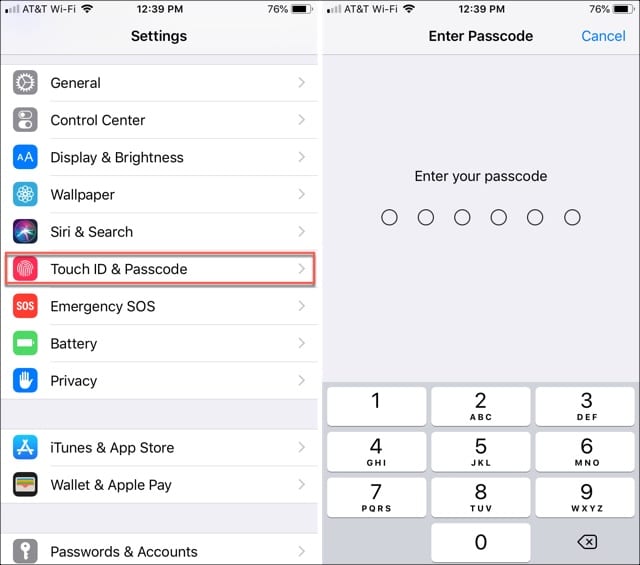
  1. Scorrere fino a e toccare Touch ID &amp; Passcode .
  2. .

  3. Inserite il vostro codice di accesso per accedere alle impostazioni.
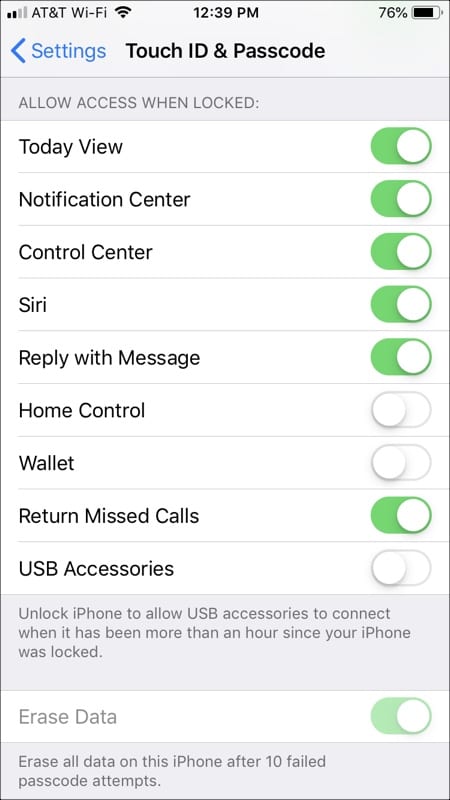
  4. Spostarsi nella parte inferiore dello schermo nella sezione chiamata Consentire l’accesso quando è bloccato
  5. Ora, semplicemente sposta i cursori in verde per le app che vuoi e fai il contrario per quelle che non vuoi.

L’elenco delle applicazioni disponibili include:

  • Vista di oggi
  • Centro di notifica
  • Centro di controllo
  • Siri
  • Rispondere con il messaggio
  • Home Control
  • Portafoglio
  • Restituire le chiamate perse
  • Accessori USB

Quando hai finito, puoi tornare alle impostazioni principali con la freccia in alto o semplicemente chiudere l’applicazione Impostazioni.

Conclusione

Questa impostazione molto semplice è un’impostazione che si può utilizzare solo per quelle applicazioni di cui si tende ad avere bisogno velocemente. Non dovete preoccuparvi di sbloccare il vostro telefono prima di navigare dove volete andare.

Forse siete al negozio e pagate con il vostro portafoglio, avete bisogno di usare la torcia nel vostro centro di controllo, o volete restituire le chiamate perse ai vostri cari. Questa funzione rende tutto molto semplice.

<

Quali Mac funzioneranno con 4K HDR e Dolby Atmos nell’applicazione Apple TV?

L’applicazione Apple TV è in arrivo sul vostro Mac, in arrivo con macOS Catalina in autunno. Con l’app Apple TV potrete godervi video HDR 4K e audio Dolby Atmos sul vostro Mac. Ma cos’è il 4K HDR o il Dolby Atmos e con quali Mac funzionerà?

La tradizionale tecnologia del suono surround utilizzava una configurazione a 5.1 altoparlanti, con cinque altoparlanti che circondano il pubblico e un singolo subwoofer per i bassi. Dolby Atmos aggiunge una terza dimensione al suono rivestendo il soffitto con almeno due altoparlanti in più, rendendolo 7.1.

Detto questo, alcune sale cinematografiche del pianeta hanno sistemi Dolby Atmos con un massimo di 400 altoparlanti. Il sistema è progettato per essere scalabile per adattarsi a qualsiasi spazio si stia ascoltando.

Come funziona Dolby Atmos con il mio Mac?

Il vostro Mac ha solo due altoparlanti – ben lontano da una configurazione 7.1 Dolby Atmos. Allora, come fa MacOS Catalina a farvi ascoltare i video in surround?

Beh, le persone intelligenti della Dolby si sono preparate a questo scenario quando hanno progettato il loro sistema.

Per un setup di altoparlanti stereo, come quello del vostro Mac, Dolby Atmos utilizza la tecnologia virtuale per simulare il modo in cui i suoni cambiano quando provengono da direzioni diverse. Ciò significa che il Dolby Atmos simula il modo in cui cose come i nostri lobi delle orecchie influenzano il suono.

Dolby Atmos simula i suoni che provengono da tutto ciò che ti circonda. Immagine da Dolby.
Questo inganna il nostro cervello a pensare che un suono provenga da una direzione diversa: sopra o sotto di noi, davanti o dietro di noi. Così come da sinistra o da destra. È così che si ottengono smartphone, cuffie e televisori con supporto Dolby Atmos.

Il risultato finale è uno spazio simulato a 360° con un suono che sembra provenire da tutto ciò che ti circonda.

Ok, lo voglio… quali Mac funzionano con 4K HDR e Dolby Atmos?

Apple ha annunciato con orgoglio alla WWDC 2019 che macOS Catalina porta la compatibilità 4K HDR e Dolby Atmos sui Mac. Ma non hanno evidenziato quali particolari Mac sono interessati da questo aggiornamento.

Nella piccola stampa sul sito web di Apple c’è scritto:

I contenuti 4K, 4K HDR, 4K HDR, 4K Dolby Vision, Dolby Atmos e HDR10 sono disponibili su tutti i modelli Mac introdotti nel 2018 o successivamente con schermi a risoluzione 4K.-Apple

Questo ha senso, non si può godere molto bene i video 4K senza uno schermo a risoluzione 4K. Ma sicuramente dovreste comunque essere in grado di usare il Dolby Atmos – tutti i Mac hanno due altoparlanti.

Dolby Atmos è disponibile sui notebook Mac introdotti nel 2018 o successivamente.-Apple

Bene, eccoci qui, allora. Presumibilmente, il Dolby Atmos ha bisogno di altoparlanti particolari o di molta potenza di elaborazione.

Come posso controllare se il mio Mac funziona con 4K HDR o Dolby Atmos?

Tutto ciò di cui avete bisogno, per verificare se il vostro Mac funzionerà con 4K HDR e Dolby Atmos in macOS Catalina, è trovare la data di uscita e la risoluzione del display.

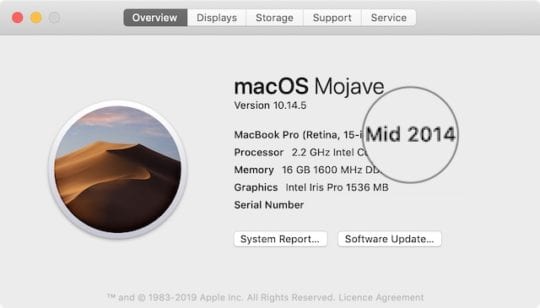
  1. Dalla barra del menu del Mac, andare su ; Informazioni su questo Mac .
  2. .

  3. Trova la data di uscita del tuo Mac accanto al suo modello.
  4. Cliccare Visualizza per vedere la risoluzione dello schermo.

Per l’HDR 4K e il Dolby Atmos 4K, il vostro Mac deve essere del 2018 o successivo con una larghezza di risoluzione del display di almeno 4.000 pixel. Per lavorare solo con il Dolby Atmos, è necessario un MacBook dal 2018 in poi con qualsiasi risoluzione di visualizzazione.

Il mio MacBook Pro è stato rilasciato a metà del 2014, inoltre non ha uno schermo 4K. Questo significa niente HDR 4K o Dolby Atmos 4K per me.
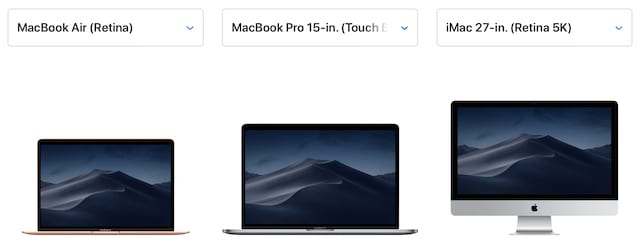
Quali Mac del sito web di Apple funzionano con 4K HDR e Dolby Atmos?

Se il vostro Mac attuale non supporta 4K HDR o Dolby Atmos sulla prossima app di Apple TV, potrebbe essere il momento di un aggiornamento. Consulta il nostro elenco qui sotto per vedere quali dei Mac attuali di Apple sono compatibili.

Mac che funzioneranno con 4K HDR e Dolby Atmos:

  • iMac 21.5-in. (Retina 4K)
  • iMac 27-in. (Retina 5K)
  • Mac Pro (Nuovo) – Dipende dal vostro schermo e dalla configurazione degli altoparlanti

Dal momento che l’attuale iMac Pro è stato rilasciato nel 2017, non è sicuro che funzionerà con i video HDR 4K sull’applicazione Apple TV. Nonostante il fatto che abbia uno schermo 5K.

Mac che funzioneranno solo con Dolby Atmos:

  • MacBook Air (Retina)
  • MacBook Pro 13-in. (Touch Bar)
  • MacBook Pro 15-in. (Touch Bar)

Apple non elenca l’anno di uscita sul proprio sito web, quindi ricontrollate questa lista prima di acquistare un nuovo Mac.
Fateci sapere nei commenti i vostri pensieri sull’evento WWDC 2019 di Apple. Il tuo Mac è pronto per i video 4K HDR e Dolby Atmos? O avete intenzione di passare a uno che lo sia?

Rendere Safari più veloce e sicuro con OpenDNS e Google Public DNS

Come tutti sanno, l’open source sta prendendo il sopravvento nel mondo un’applicazione molto utile, ben progettata e utile alla volta. OpenDNS non solo è più veloce del DNS del vostro ISP, ma è anche più sicuro e aiuta a tenere le vostre ricerche per voi. Allora perché non rendere il vostro computer o iDevicemore sicuro con OpenDNS o Google Public DNS?

Articoli correlati

  • Cache DNS a filo in MacOS e Mac OS X
  • Dropping Out WiFi dopo l’aggiornamento di iOS
  • Problemi di WiFi con macOS

Leggi gli articoli più recenti sul Safari

Il 2018/2019 ha visto una maggiore integrazione di Safari e portachiavi icloud, che ha permesso agli utenti di salvare le loro password e modificare il comportamento per il riempimento automatico con password forti.

  • Come rimuovere un sito web dall’impostazione della password “Non salvare mai” di Safari

Nel 2019, abbiamo anche visto un aumento di casi in cui gli utenti hanno scoperto che il loro Safari veniva reindirizzato a Bing a causa di attività dannose. Ecco come si può risolvere questo problema di reindirizzamento.

  • Come risolvere il problema del malware Bing

Servizi DNS di terze parti

Quando si tratta di spremere ogni goccia di prestazioni da Internet, configurare il vostro Mac e dispositivo iOS per utilizzare un servizio DNS (Domain Name System) di terze parti può migliorare significativamente (il vostro chilometraggio può variare) la velocità da qui a lì. Inoltre, pulire regolarmente i cache e i cookie è una buona idea per mantenere il computer e i dispositivi con prestazioni di rete ottimali.

Di conseguenza, sia Google che Cisco hanno opzioni per aiutarvi con i loro servizi Google Public DNS e Cisco Open DNS, che sono servizi aperti, pubblici e completamente gratuiti che potrebbero essere più veloci del servizio DNS del vostro ISP che state usando a casa o anche in ufficio .

I vantaggi del DNS aperto e pubblico includono:

  • Performance – implementa il caching “intelligente” per aumentare la velocità delle risposte
  • Sicurezza -DNS è vulnerabile a vari tipi di attacchi spoofing che possono “avvelenare” la cache di un nameserver e indirizzare i suoi utenti verso siti dannosi
  • Risultati corretti – restituisce ogni volta la risposta giusta ad ogni interrogazione, seguendo gli standard DNS

Ma che importanza ha il vostro DNS?

Il protocollo DNS (Domain Name System) è una componente vitale dell’infrastruttura di Internet, che si comporta fondamentalmente come l’elenco telefonico di Internet. Ogni volta che visitate un sito web, il vostro computer o dispositivo mobile esegue una ricerca DNS simile a quella del DNS cercando un numero unico che identifica la pagina a cui volete andare. Alcune pagine hanno addirittura bisogno di più ricerche DNS prima di essere caricate, a causa della complessità dei contenuti. Ciò significa che il vostro dispositivo mobile e il vostro computer potrebbero eseguire centinaia, anche migliaia di ricerche DNS al giorno.

RELATIVO:

  • Come e perché dovreste utilizzare DNS di terze parti per una navigazione più veloce e sicura sui vostri dispositivi Apple
  • Come e perché dovresti cercare di modificare il file ‘host’ sul tuo MacBook

Come aggiornare le impostazioni DNS su Mac

  1. Cliccare Apple ; Preferenze di sistema ; Rete
    1. Se l’icona del lucchetto nell’angolo in basso a sinistra della finestra è bloccata, fare clic sull’icona per apportare modifiche e, quando viene richiesto di autenticarsi, inserire la password
  2. Selezionare la connessione per la quale si desidera configurare Google Public DNS o OpenDNS
    • Per modificare le impostazioni per una connessione Ethernet, selezionare Built-In Ethernet , e cliccare su Advanced
    • Per modificare le impostazioni di una connessione wireless, selezionare Aeroporto , e cliccare su Avanzato
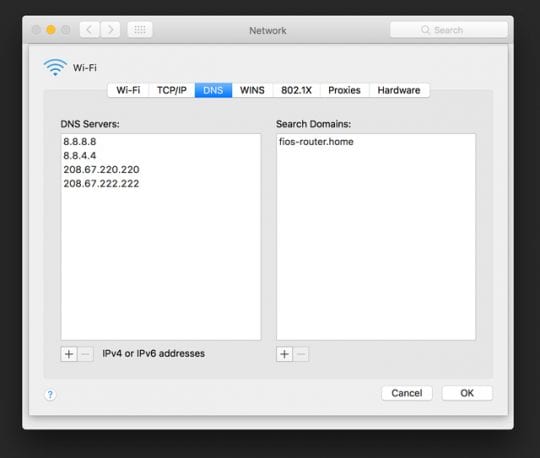
  3. Selezionare la scheda DNS
  4. Per OpenDNS, nei Server DNS, cliccare “+” e poi incollare o digitare 208.67.222.222, 208.67.220.220, 208.67.222.220, 208.67.222.220 e 208.67.220.222 uno alla volta
    1. Nella casella Cerca dominio, cliccare il “+” e poi incollare (o digitare) guide.opendns.com
  5. Per Google Public DNS IPv4, cliccare “+” e poi incollare o digitare 8.8.8.8.8 e 8.8.4.4 come server DNS
    1. Gli indirizzi IPv6 di Google Public DNS sono i seguenti:
      1. 2001:4860:4860::888 &amp; 2001:4860:4860::8844
  6. Cliccare Applicare ; OK

Come aggiornare le impostazioni DNS su Windows

  1. Vai al pannello di controllo
  2. Cliccare Rete e Internet ; Centro di rete e condivisione ; Modificare le impostazioni dell’adattatore
    • Per modificare le impostazioni per una connessione Ethernet, cliccare con il tasto destro del mouse Local Area Connection ; Proprietà
    • Per modificare le impostazioni per una connessione senza fili, cliccare con il tasto destro del mouse Wireless Network Connection ; Proprietà. Selezionare la connessione per la quale si desidera configurare Google Public DNS
  3. Se viene richiesta una password di amministratore o una conferma, digitare la password o fornire una conferma.
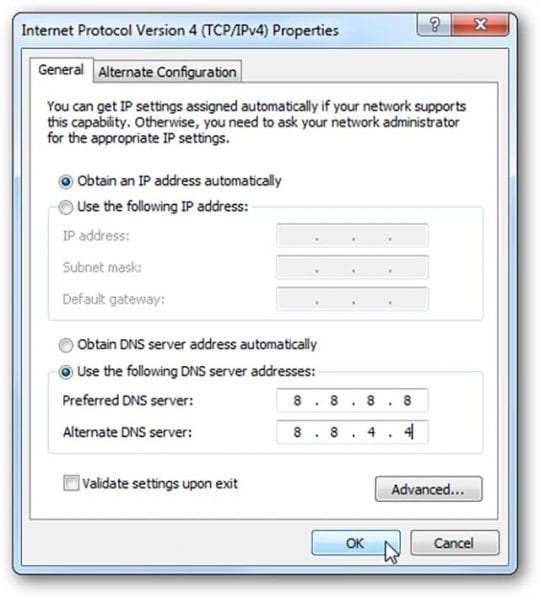
  4. Selezionare la scheda Networking . Sotto Questa connessione utilizza le seguenti voci , selezionare Protocollo Internet Versione 4 (TCP/IPv4) o Protocollo Internet Versione 6 (TCP/IPv6) e poi cliccare Proprietà
  5. Fare clic su Advanced e selezionare la scheda DNS . Se ci sono degli indirizzi IP di server DNS elencati lì, scriverli per riferimento futuro, e rimuoverli da questa finestra
  6. Cliccare OK
  7. Selezionare Utilizzare i seguenti indirizzi server DNS . Se ci sono indirizzi IP elencati nel Server DNS preferito o Server DNS alternativo , annotarli per riferimento futuro
  8. Per OpenDNS, nei Server DNS, cliccare “+” e poi incollare o digitare 208.67.222.222, 208.67.220.220, 208.67.222.220, 208.67.222.220 e 208.67.220.222 uno alla volta
    1. Nella casella Cerca dominio, cliccare il “+” e poi incollare (o digitare) guide.opendns.com
  9. Per Google Public DNS IPv4, cliccare “+” e poi incollare o digitare 8.8.8.8.8 e 8.8.4.4 come server DNS
    1. Gli indirizzi IPv6 di Google Public DNS sono i seguenti:
      1. 2001:4860:4860::888 &amp; 2001:4860:4860::8844
  10. Riavviare il collegamento selezionato al punto 2

Come aggiornare le impostazioni DNS OniOS per iPhone, iPad e iPod Touch

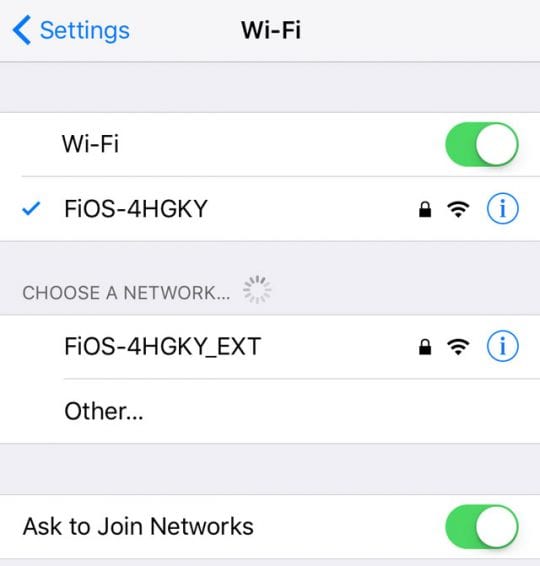
  1. Vai aImpostazioni; WiFi
  2. Selezionare la rete WiFi a cui ci si connette e toccare la “i” accanto ad essa
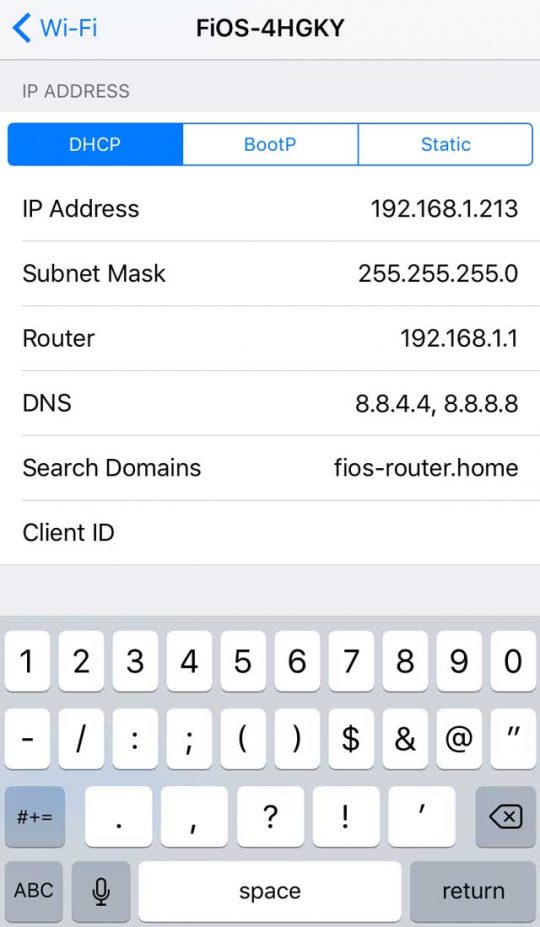
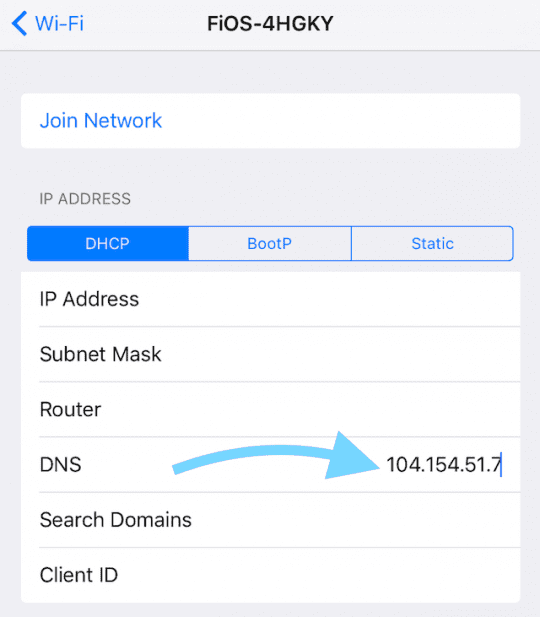
  3. Toccare DNS. Alla fine degli indirizzi DNS attuali appare un cursore
  4. Scrivete gli indirizzi esistenti per la sicurezza (nel caso in cui sia necessario cambiare di nuovo)
  5. Sostituire questi indirizzi con gli indirizzi IP di Google:
    • Per IPv4: 8.8.8.8.8 e 8.8.4.4.
    • Per IPv6: 2001:4860:4860::8888 e/o 2001:4860:4860:4860::8844.
  6. Premere return e uscire da Impostazioni

È stato facile ma…

Come già detto, è solo una delle cose che puoi fare per rendere il tuo Mac un po’ più veloce online. Clicca qui per l’atutorial su come cancellare i cache e i cookie di Safari. Hai bisogno di tornare alle tue vecchie impostazioni DNS? Torna alla tua vecchia configurazione, nella stessa finestra in cui hai specificato gli indirizzi IP di Google, seleziona l’opzione per attivare l’ottenimento automatico degli indirizzi del server DNS , e cancella gli indirizzi IP OpenDNS o Google. Questa opzione ripristina le impostazioni utilizzando i server di default del vostro ISP.

Conosci un Mac o un iPhone, un suggerimento o un trucco per iPad? Condividilo con un link nei commenti qui sotto…

Yahoo Mail non si aggiorna su iPhone X/XS/XR, consigli da considerare

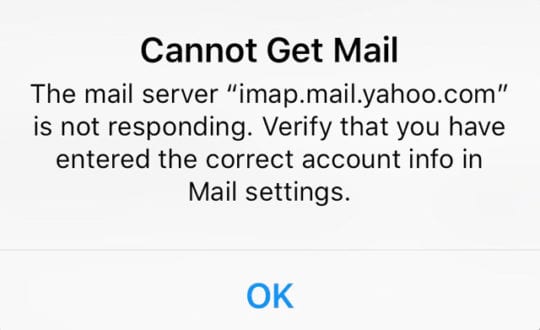
Hai problemi a connetterti o ad accedere al tuo account e-mail di Yahoo? Vedere messaggi pop-up sul tuo iPhone o iPad che iOS &amp;quot;Impossibile ottenere Mail&amp;quot;o &amp;quot;Connessione al server fallita?&amp;quot; Impossibile ricevere o leggere le email, cancellare gli account, o aggiungere account utilizzando l’App Mail o l’App Yahoo?

Nel corso degli anni abbiamo visto molti problemi relativi alle e-mail sull’iPhone.

La maggior parte di essi si risolve facilmente cancellando il conto e reinstallandolo. Ma alcuni dei recenti problemi di Yahoo mail sono in qualche modo completamente fuori dal campo sinistro.

Ciò che è ancora più strano è che alcuni di questi problemi sembrano avere un impatto solo su una manciata di utenti di telefoni della serie X di iPhone.

Se vedi la tua mail di Yahoo non aggiornata sul tuo iPhone X Series, non sei solo; c’è un sacco di gente che segnala problemi simili sul forum di supporto tecnico di yahoo.

Dopo aver parlato a lungo con il supporto di Yahoo, abbiamo finalmente trovato alcuni suggerimenti che funzionano, tra cui la disinstallazione e l’installazione dell’applicazione Yahoo mail sul vostro iPhone X/XS/XR.

Verificare la presenza di un aggiornamento iOS

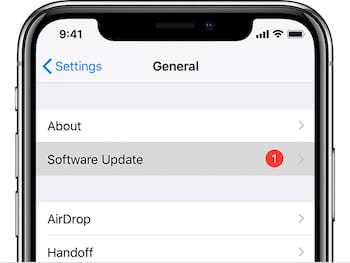
  • Vai a Impostazioni &amp;amp;gt; Generale &amp;amp;amp;gt; Aggiornamento software
  • Se è disponibile un aggiornamento, eseguire prima il backup e poi l’aggiornamento

I server di posta di Yahoo sono fuori uso?

Prima di iniziare un processo di risoluzione dei problemi potenzialmente lungo, è una buona idea dare un’occhiata e vedere se Yahoo ha problemi di assistenza.

Hai cancellato l’account Yahoo Mail dal tuo iPhone o iPad e ora non riesci ad aggiungerlo di nuovo?

Sì, hai indovinato, di solito è un problema del server.

Non riesci ad accedere alla tua e-mail di Yahoo e dice che la tua password non è corretta?

Questo è un errore comune quando i server si spengono. Quindi controlla la tua password e se sei sicuro che sia corretta, assicurati di controllare lo stato dei server.

Se controllate e non vedete problemi o interruzioni nella vostra zona, passate alle fasi di risoluzione dei problemi elencate di seguito.

Non riesci a farti passare la schermata di benvenuto di Yahoo Mail?

Questo è un altro segno che c’è un problema con i server di Yahoo o con le comunicazioni tra i server di posta di Apple e Yahoo.

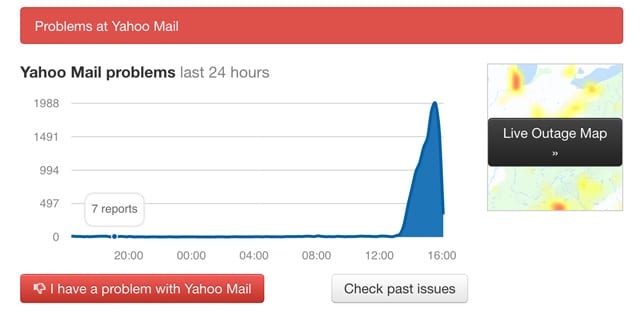
Si consiglia di guardare siti come Down Detector e di digitare Yahoo Mail (per alcuni siti, è necessario inserire mail.yahoo.com) nella barra di ricerca o toccare il logo di Yahoo! Mail, se disponibile.

In siti come Down Detector, è possibile vedere i problemi segnalati dall’utente nelle ultime 24 ore.

C’è anche una Live Outage Map per darvi una rapida istantanea dei problemi in tutto il mondo.

Provate l’applicazione Yahoo Mail App per iOS o la versione web

Spesso il problema è la comunicazione tra i server di Yahoo e i server di posta di Apple.

Provate quindi ad effettuare il login tramite Yahoo MailApp o un browser internet a vostra scelta (come Safari, Chrome o Firefox) sul vostro Mac, PC, iPhone o iPad.

Verifica che il tuo account Yahoo funzioni al di fuori dell’applicazione Mail

  • Aprire un browser web con un computer
  • Accedi a Yahoo
  • Componi una nuova email e inserisci il tuo indirizzo email di Yahoo nel campo To
  • Inviare l’e-mail
  • Controlla se l’e-mail è arrivata (potrebbe essere necessario attendere circa 5 minuti)
  • Se ricevi l’e-mail a te stesso, allora il tuo account Yahoo funziona (e di conseguenza abbiamo ristretto il problema al tuo iPhone)

Modificare le impostazioni di sicurezza di Yahoo Mail

  • La prossima cosa da fare quando ci si trova di fronte a questo problema è modificare un’impostazione sul proprio profilo di yahoo mail accedendo a yahoo.com tramite un browser web (non un’applicazione)
  • Una volta effettuato l’accesso alla posta di Yahoo tramite il browser, toccare le impostazioni di sicurezza dell’account
  • Qui attivare l’opzione Consentire le applicazioni che usano meno sicurezza Accedi

Ora che avete aggiornato l’impostazione sul lato Yahoo delle cose, è necessario effettuare le seguenti modifiche sul vostro iPhone per far funzionare le cose.

Cancella e aggiungi il tuo account indietro

Se non ha funzionato nient’altro, il rimedio migliore è cancellare il tuo account Yahoo dall’app Mail e dall’iPhone e poi reinserirlo.

Se siete preoccupati di perdere qualche e-mail, ci sono buone notizie! La tua email di Yahoo è sempre memorizzata sui server di Yahoo, quindi quando cancelli l’account dal tuo iPhone, NON cancellerai nessuna email.

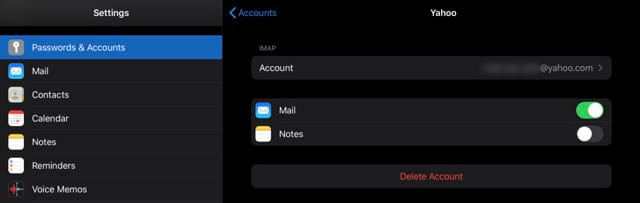
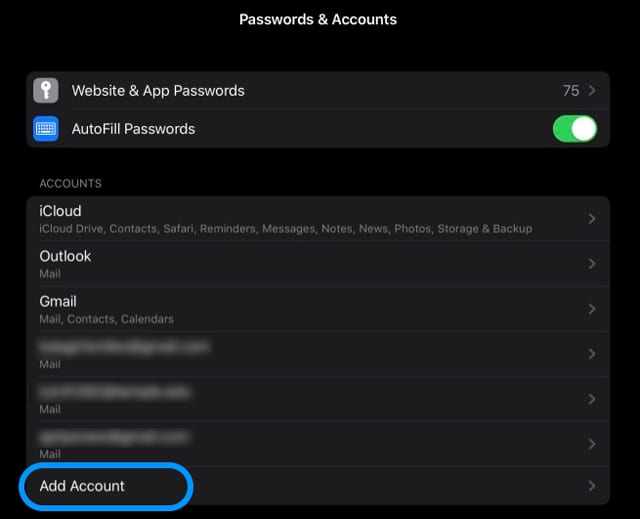
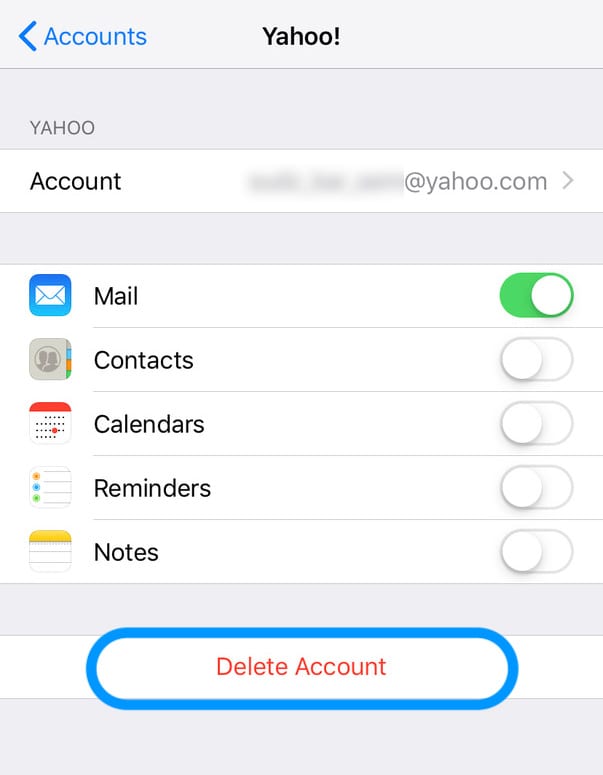
E’ facile cancellare e poi riaggiungere il tuo account Yahoo utilizzando Settings &gt; Passwords &amp; Accounts

  • Toccate il nome del vostro conto Yahoo
  • Scegliere Cancellare il conto
  • Confermare la rimozione
  • Riavviare il dispositivo
  • Torna a Impostazioni; Password &amp; Conti
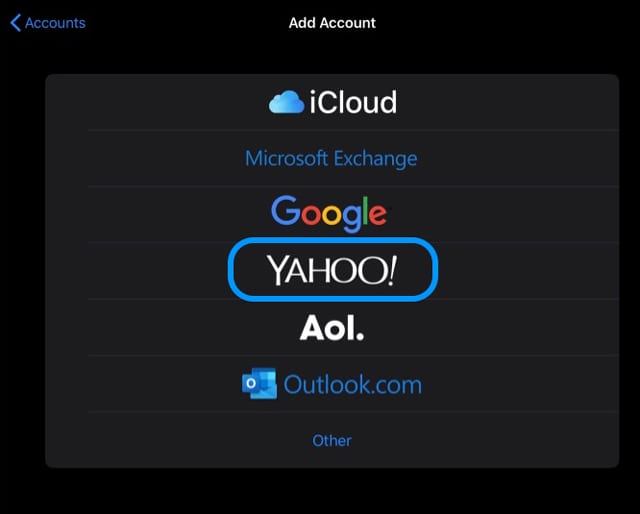
  • Scegliere Aggiungere un conto
  • Selezionare Yahoo dalla lista
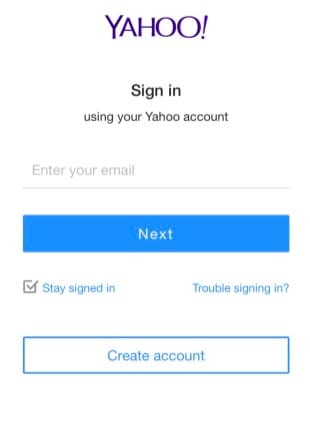
  • Seguire le istruzioni a video per aggiungere nuovamente il proprio account all’iPhone

Yahoo Mail non è ancora aggiornata su iPhone?

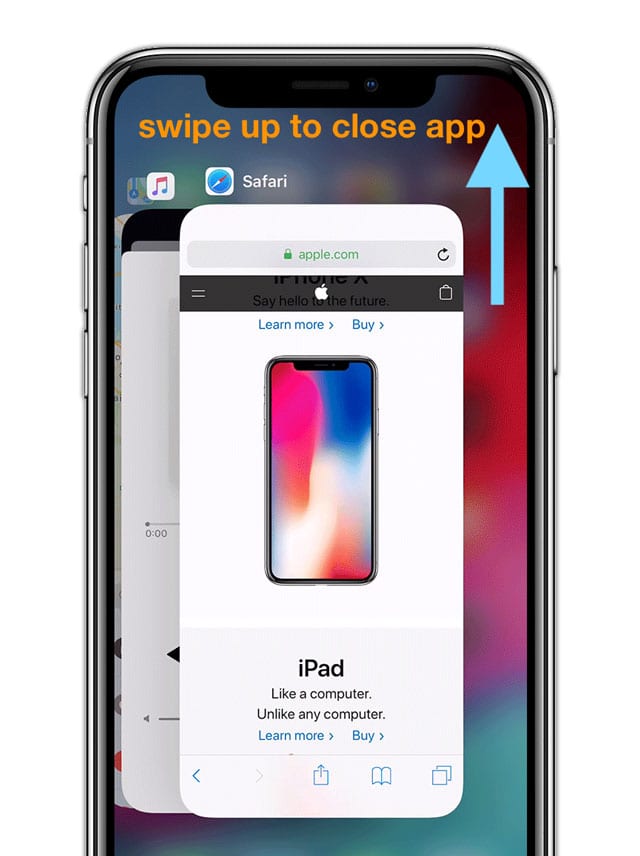
1. 2. Chiudete la Apple Mail sul vostro iPhone se l’avete aperta

  • Su un iPhone o un iPad senza tasto Home dalla schermata Home, strisciare verso l’alto dal fondo dello schermo e mettere in pausa leggermente al centro dello schermo
  • Su un iDevice con un pulsante home, fare doppio clic sul pulsante Home e passare il dito a destra o a sinistra per trovare l’applicazione che si desidera chiudere
  • Scorrere a destra o a sinistra per individuare l’applicazione Mail che si desidera chiudere
  • Passare il dito sull’anteprima dell’applicazione Mail per chiuderla

2. 2. Cancellare il conto

  1. Sull’iPhone, toccate Impostazioni; Password &amp; Conti
  2. Toccate il vostro account di posta di Yahoo
  3. Scegliere Cancellare il conto in caratteri rossi e confermare
  4. Questo rimuove l’account yahoo esistente dal vostro iPhone, ma avete ancora accesso a tutte le vostre e-mail sul server yahoo

3. 3. Riavviare l’iPhone

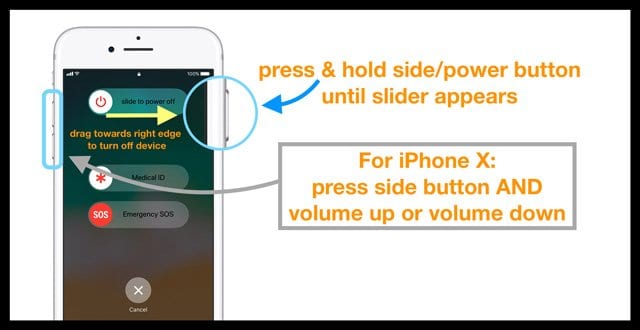
  • Su un iPad senza pulsante Home e iPhone X o successivi: Tenere premuto il pulsante Side/Top/Power e uno dei due pulsanti del volume finché non appare lo slider
  • Su un iPad o iPhone con un pulsante Home e iPod Touch: tenere premuto il pulsante Side/Top/Power fino a quando non appare il cursore
  • Trascinare il cursore per spegnere il dispositivo e dopo che il dispositivo si è spento, premere e tenere premuto nuovamente il pulsante Side/Top/Power fino a quando non si vede il logo Apple.
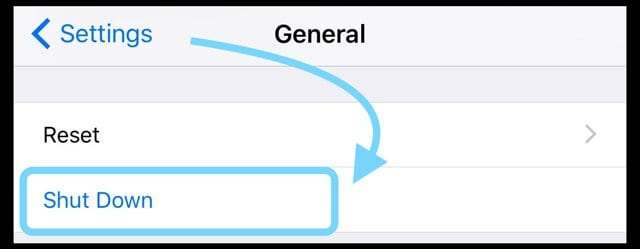
  • Con iOS 11 e superiori, riavviare con Impostazioni ; Generale; Spegnimento

4. 4. Aggiungere nuovamente l’account di posta elettronica

  • Tornare a Settings &gt; Passwords &amp; Accounts e scegliere Add Account
  • Selezionare l’opzione Yahoo
  • Accedi con il tuo nome utente Yahoo e la tua password

Se non puoi aggiungere il tuo account Yahoo, prova ad aggiungerlo manualmente

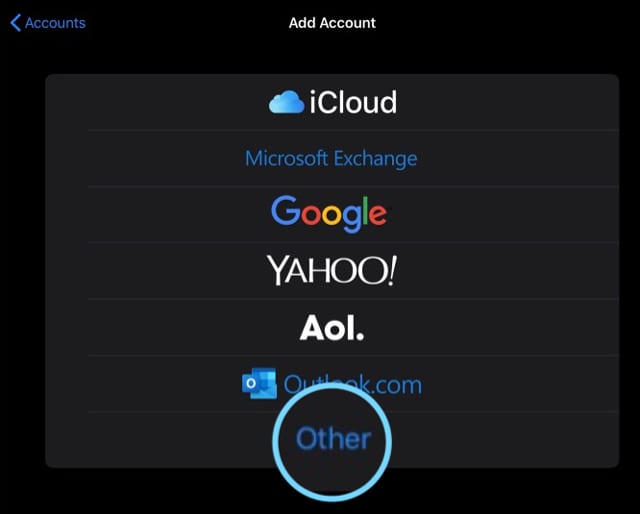
  1. Andare in Impostazioni; Password &amp; Account , quindi toccare Add Account
  2. Scegliere l’opzione Altro
  3. Toccare Add Mail Account
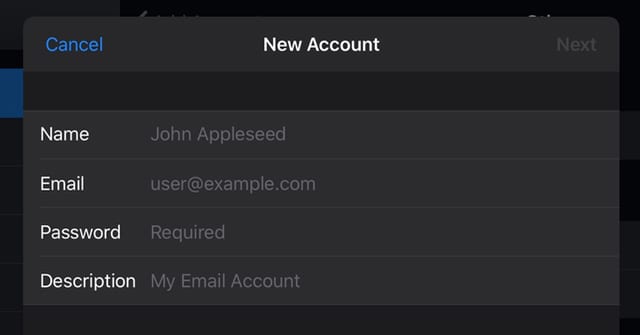
  4. Inserisci il tuo nome, e-mail, password e una breve descrizione
  5. Toccare Avanti
  6. iOS cerca le informazioni sul tuo conto per confermare le informazioni

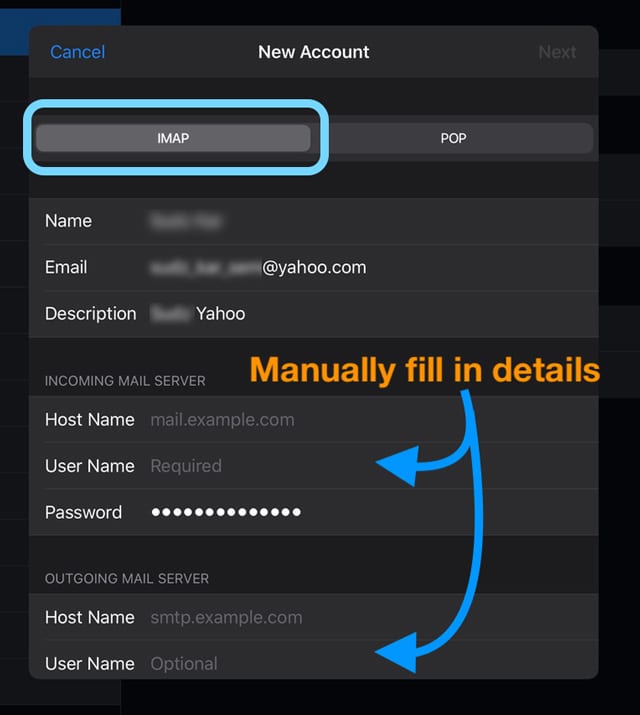
Se iOS non può confermare il tuo account Yahoo, scegliete IMAP

In questa fase, è necessario inserire manualmente le informazioni per il server di posta in entrata e il server di posta in uscita del vostro account Yahoo.

È possibile utilizzare le informazioni riportate di seguito o utilizzare lo strumento di ricerca delle impostazioni dell’account e-mail di Apple per ottenere le impostazioni. Lo strumento Apple verifica le impostazioni dell’account e-mail quando dopo aver inserito l’indirizzo e-mail nella barra di ricerca.

Digitare manualmente tutte le informazioni, anche se sono elencate come opzionali!

Impostazioni del server di posta in arrivo di Yahoo (IMAP)

  1. HostName – imap.mail.yahoo.com
  2. Il nome utente è il vostro indirizzo e-mail completo
  3. Inserisci la password del tuo account

A seconda della versione di iOS, potrebbe essere necessario inserire anche quanto segue:

  • Porta – 993
  • Richiede SSL – Sì

Impostazioni del server di posta in uscita (SMTP) di Yahoo

  1. HostName – smtp.mail.yahoo.com
  2. Il nome utente è il tuo indirizzo email completo, anche se dice che è opzionale
  3. Inserisci la password del tuo account

A seconda della versione di iOS, potrebbe essere necessario inserire anche quanto segue:

  • Porta – 465 o 587
  • Richiede SSL – Sì
  • Richiede l’autenticazione – Sì

Una volta inseriti tutti i dettagli del tuo account Yahoo e le informazioni del server:

  • Scegliere Avanti
  • iOS verifica le informazioni sul conto
  • Se confermato, toccare Salvare per completare l’impostazione
  • Se non confermato, iOS vi chiede di modificare e correggere i vostri dati

Infine, tornate alla Mail App e controllate se le vostre e-mail di Yahoo sono arrivate o si stanno aggiornando.

Cambia le impostazioni di recupero del tuo account e-mail

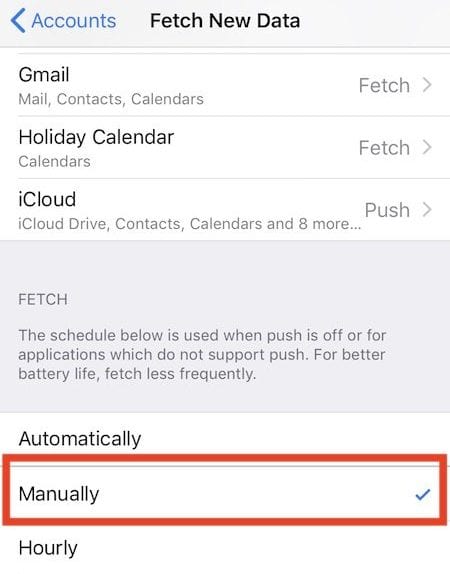
Alcuni utenti riferiscono che gli aggiornamenti funzionano per un certo periodo di tempo e poi si fermano all’improvviso. Se si è di fronte a questo problema, si può provare a cambiare le impostazioni di recupero in manuale.

  • Nella schermata Conti e password
  • Toccare su Fetch New Data e sotto FETCH impostarlo su Manualmente

Una volta fatto questo, quando si è nell’account di posta, scorrere verso il basso lo schermo dall’alto dell’iPhone, e dovrebbe aggiornare la casella di posta con le ultime e-mail.

Wrap Up

Questa non è di gran lunga la soluzione migliore, ma è una soluzione alternativa. Speriamo che Yahoo e Apple lavorino insieme per risolvere questo problema, visto che molti di noi usano la posta di Yahoo sui nostri iPhone. L’altra soluzione è utilizzare l’applicazione Yahoo mail sul vostro iPhone fino a quando questo problema non sarà risolto.

Se avete trovato un modo migliore per affrontare questo problema, fatecelo sapere nei commenti qui sotto. Spero che la soluzione passo dopo passo vi sia stata utile.

Suggerimenti per il lettore

  • Verifica di non essere sempre Bcc tu stesso sulla tua email automaticamente. Vai a Settings &gt; Mail e scorri fino alla sezione Composing . Disattivare Sempre Bcc Myself

Come sbloccare il tuo Mac con il tuo Apple Watch in macOS Sierra

2) Avrete bisogno dell’ultima beta di watchOS 3. Non c’è una Public Beta per watchOS, quindi dovrete essere uno sviluppatore per provarlo.

3) Il vostro account Apple deve avere l’autenticazione Two-Factor abilitata. Per fare questo, andare sul sito web dell’ID Apple e disattivare la verifica in due fasi. Poi vai in Preferenze di Sistema sul tuo Mac, clicca su iCloud, poi Dettagli Account, poi Sicurezza, e abilita l’autenticazione a due fattori.

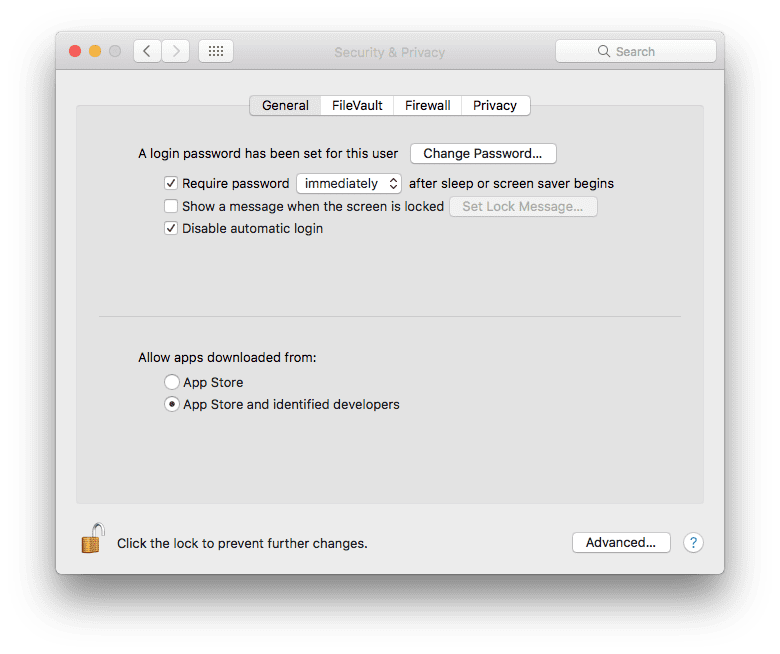
Una volta completati questi passaggi, il processo di configurazione è semplice. Assicurati di avere un codice di accesso sul tuo Apple Watch, quindi vai nelle preferenze di sistema del tuo Mac, clicca su Sicurezza e Privacy e deseleziona la voce ‘Disabilita login automatico’.

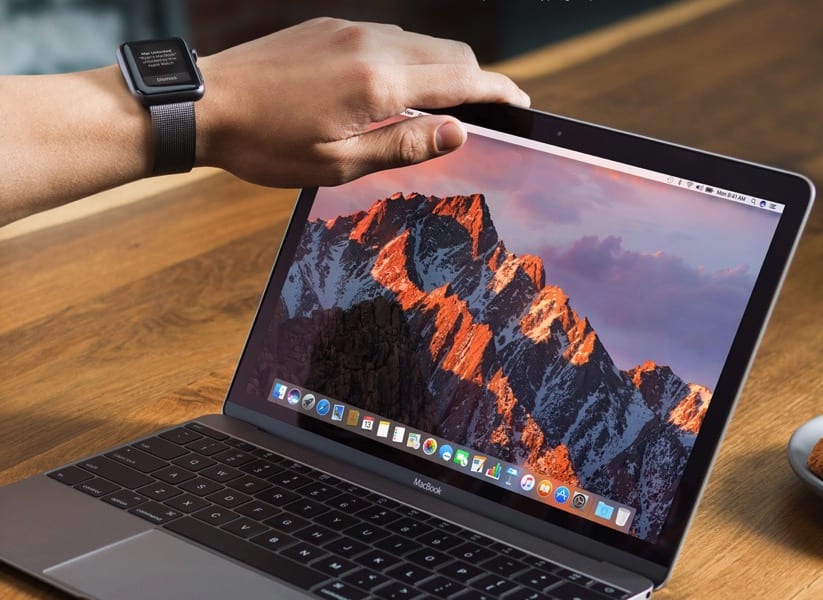
E questo è tutto! Ora, allontanati dal tuo Mac per qualche istante, e quando torni il tuo Mac si sblocca automaticamente.

iPhoto ’11 Cancella le foto (Album vuoti)

Alcuni utenti hanno segnalato un problema in cui le librerie fotografiche sono vuote o mancanti dopo l’aggiornamento a iPhoto ’11, e tutte le immagini contenute sono apparentemente cancellate.

Mac OS X 10.6.3: Impossibile scrivere su volumi SMB

Diversi utenti hanno riferito di non poter più scrivere su Samba (SMB) volumi dopo l’aggiornamento a Mac OS X 10.6.3. Gli utenti che riscontrano questo problema ricevono il seguente messaggio di errore quando tentano di scrivere su volumi SMB:

“L’operazione non può essere completata perché non si ha il permesso di accedere ad alcuni degli elementi”.

Fix

Come scoperto da SplatDot, questo problema può essere risolto disattivando le estensioni Unix nel vostro server Samba. Questo può essere fatto attraverso i seguenti passi:

  1. Aprire il file smb.conf, che si trova in: /etc/samba/smb.conf
  2. Cercare il blocco delle impostazioni globali e aggiungere la seguente riga: estensioni unix = no
  3. Riavviare SMB