All posts by jrk13

Come disattivare le notifiche per i ricordi su iPhone e Mac

Anche se tutti noi amiamo rivivere i ricordi e ricordare con le nostre foto, non significa necessariamente che ci piacciano quei ricordi che ci fanno sapere “Hai un nuovo ricordo”. Tendono a comparire nel momento sbagliato e possono essere molto distraenti.

Per fortuna, è possibile disattivare facilmente le notifiche per i Ricordi su iPhone, iPad e Mac, ed ecco come fare.

Disattivare gli avvisi per i ricordi su iPhone o iPad

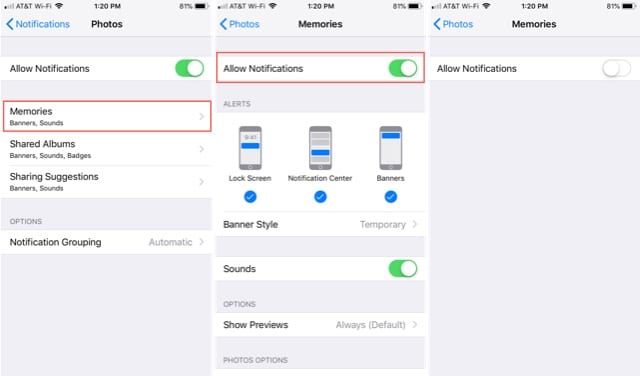
Per disattivare questa funzione su iOS, aprite le impostazioni e seguite questi semplici passi.

  1. Toccare Avvisi .
  2. .

  3. Scorrere fino a e selezionare Foto .
  4. .

  5. Toccare Ricordi .
  6. .

  7. Spostare il cursore per spegnere Consentire le notifiche (da verde a bianco).

Per saperne di più con le foto :

  • Come trovare le foto nelle vicinanze in iOS 12
  • Come disattivare iCloud Photo Link quando si inviano foto sull’iPhone
  • Come si condividono le foto nei messaggi e nell’iMessaggio iOS 12?
  • Come visualizzare le foto di iCloud su iPhone
  • Come correggere i geotag imprecisi sulle foto dell’iPhone

Disattivare gli avvisi per i ricordi su Mac

Anche se questa notifica potrebbe non essere così distraente sul tuo Mac, potresti comunque volerla disattivare. E, si disattiva questa funzione proprio all’interno dell’app Photos . Quindi, aprilo e poi segui questi passi.

  1. Cliccare Foto dalla barra dei menu.
  2. Selezionare Preferenze .
  3. .

  4. Fare clic sulla scheda Generale se non è già selezionata.
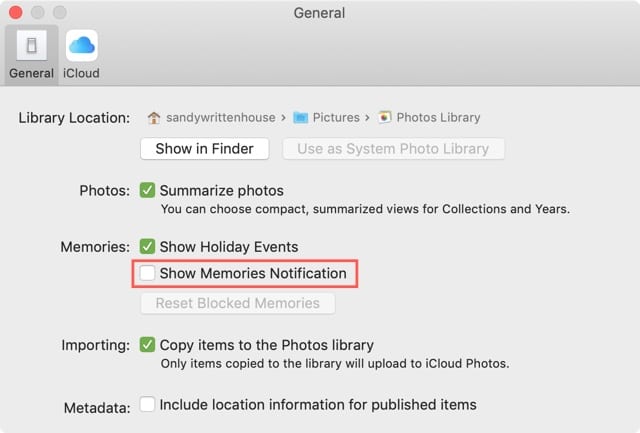
  5. Deselezionare la casella per Mostra notifica memorie nella sezione Memorie .

I tuoi ricordi nel tuo tempo

Per chi preferisce sfogliare i propri Ricordi nell’app Foto nel proprio tempo libero, senza un promemoria, è bello poter disabilitare la funzione. E, se si decide di attivare di nuovo la notifica Memories, si può vedere quanto sia facile da spegnere e riaccendere.

Cosa ne pensi di questa funzione? È una cosa che ti piace o sei felice di sapere come disattivarla ora? Fatecelo sapere nei commenti qui sotto!

<

iPhone 4 perde il segnale (“Death Grip” Antenna): Perché e come risolvere (nastro adesivo)

Diversi nuovi acquirenti di iPhone 4 hanno notato un problema in cui il dispositivo perde la ricezione del segnale e la velocità della rete quando viene tenuto in un certo modo – in particolare quando il telefono viene afferrato sui lati vicino al fondo del dispositivo, dove si trovano le piccole cuciture (barre nere). Ecco due video YouTube che dimostrano il fenomeno:

  • Gocce di segnale; mettere un caso su aiuta
  • Gocce di throughput di rete

Quindi, sembra che la chiusura del circuito generato dall’antenna (che corre lungo la striscia metallica che circonda l’iPhone 4) con la mano possa causare un significativo degrado del segnale.

A causa della posizione dell’antenna, alcuni utenti hanno notato che questo problema è più probabile che si verifichi quando viene tenuta nella mano sinistra.

Fixes/Workaround

Utilizzare un caso. Come dimostrato nel secondo video qui sopra, semplicemente mettendo una custodia che copre le cuciture dell’iPhone 4 si può alleviare questo problema, in quanto blocca la mano dalla chiusura del circuito dell’antenna. Diversi utenti hanno avuto successo con la custodia “bumper” di Apple.

Tenere il telefono in modo diverso. Tenere semplicemente il dispositivo in modo da non coprire le cuciture sul fondo può eliminare il problema.

Nastro adesivo. Una soluzione sorprendentemente efficace e tremendamente facile: basta far aderire una piccola striscia di nastro adesivo scotch sulle cuciture dell’iPhone 4. Questo impedisce alla mano di chiudere il circuito dell’antenna (come descritto sopra) e risolve il problema per un certo numero di utenti.

Spegnere 3G. Alcuni utenti hanno segnalato che il problema di degradazione del segnale non si verifica se l’iPhone 4 funziona in modalità solo EDGE. Per spegnere 3G, navigare su Impostazioni; Generale; Rete e far scorrere 3G su off.

Feedback? info@appletoolbox.com.

<

Come inoltrare messaggi di testo, immagini o allegati a un altro telefono

Vi state chiedendo come inoltrare i messaggi di testo a un altro iPhone o anche a un telefono Android? A volte riceviamo messaggi di testo o immagini che vogliamo davvero condividere con amici, familiari o anche colleghi di lavoro. Forse è qualcosa di divertente, super carino, o profondo. Forse si tratta di una foto o di un altro tipo di allegato al messaggio che è fondamentale per il lavoro.

Qualunque sia il messaggio, vogliamo condividerlo inoltrandolo rapidamente a tutti i nostri amici. Ma poi scopriamo che non è così trasparente su come esattamente inoltrare qualcosa a qualcun altro tramite l’applicazione Messaggi!

È esattamente quello che mi è successo qualche giorno fa: volevo inoltrare rapidamente un testo e un’immagine che un amico aveva inviato a un altro amico, sapendo che ne avrebbe tratto beneficio. Ma per quanto mi sia sforzato, non riuscivo a capire come inoltrare quel maledetto messaggio e quell’immagine a lei! E sì, era frustrante.
Ma la buona notizia è che sono riuscito a trasmettere quel messaggio dopo averci messo un po’ di tempo per imparare come. Quindi, per rispondere alla domanda su come posso inoltrare i messaggi di testo a un altro iPhone? O a qualsiasi altro telefono, ecco come si fa.

La cosa migliore è che è dannatamente facile una volta che lo sai!

Quindi diamoci da fare!

Consigli rapidi

Segui questi rapidi consigli per inoltrare i messaggi di testo a chiunque tu scelga!

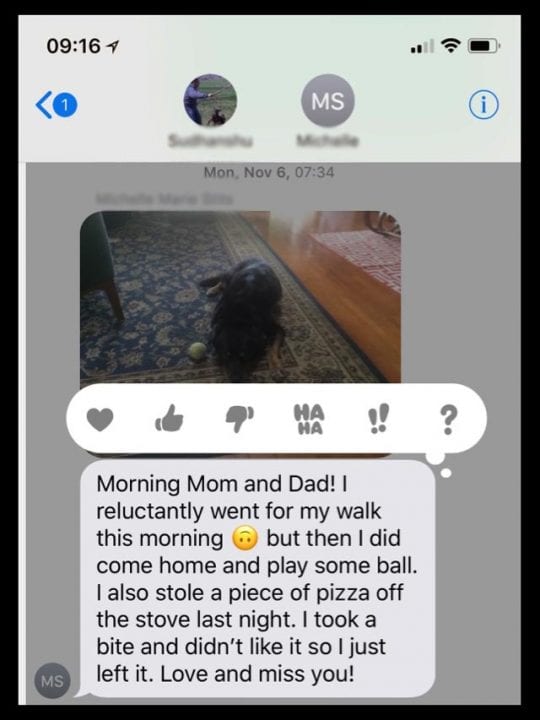
  1. Tenere premuta la bolla dei messaggi che si desidera inoltrare
  2. Toccare Altro
  3. Selezionare qualsiasi altro messaggio di testo che si desidera inoltrare
  4. Toccare il pulsante Avanti (freccia curva)
  5. Inserire tutte le persone che si desidera ricevere i testi
  6. Toccare Inviare

Articoli correlati

  • Come effettuare una teleconferenza utilizzando Group FaceTime su iPhone, iPad e Mac
  • Utilizzare la chat di gruppo iMessage su iPhone o iPad
  • Come rimuovere se stessi da un iMessaggio iMessaggio di gruppo
  • Ottenere messaggi che il vostro vettore può addebitare per attivare i servizi?
  • Problemi di ricerca in Messaggi sul vostro iPhone? Ricostruisci l’indice di ricerca
  • Non puoi inviare messaggi dal tuo Mac? Ecco il modo più veloce per risolvere il problema!

Inoltra i testi per iPhone! E anche immagini o allegati

  1. Navigare verso il thread di conversazione che ha il messaggio e/o l’immagine ecc. che si vuole inoltrare a qualcun altro
    1. Questo funziona per iMessaggi e SMS/MMS (bolle blu o verdi)
  2. Lungo Premere una bolla di messaggio fino a visualizzare un menu a comparsa con le opzioni Copy e More
  3. Premere Altro
  4. I cerchi vuoti appaiono accanto a tutti i vostri testi e immagini
  5. Toccare il cerchio per selezionare i messaggi, le immagini e tutto ciò che si desidera inoltrare
    1. Un cerchio blu con un segno di spunta bianco appare accanto ad ogni messaggio o immagine selezionata
    2. Toccare il pulsante Avanti – la freccia curva in basso a destra dello schermo
  6. Appare una nuova schermata di messaggi di testo con tutti i messaggi, i messaggi o le foto selezionati
    1. Digitare il nome, il numero di telefono o l’e-mail della persona o delle persone a cui si desidera inoltrare il messaggio
    2. Oppure toccare il segno più ( +) per sfogliare i contatti
  7. Toccare Inviare (la freccia blu o verde nella finestra del messaggio)

Come inoltrare messaggi di testo a più destinatari

È facile! Basta seguire gli stessi passi, tranne che per i nomi, i numeri di telefono, le e-mail, ecc. quando si raggiunge il punto 6.1 e 6.2. È così semplice.

Come inoltrare adesivi, emoji, link, video e altri allegati di messaggi via SMS

È tutto uguale. E facile.

Quindi, se qualcuno ti manda un video, un adesivo, un emoji o qualsiasi altra cosa, puoi inoltrarlo seguendo esattamente gli stessi passi.

Assicuratevi di selezionare tutte le voci che volete inoltrare selezionando il cerchio vuoto e ottenendo un cerchio blu con un segno di spunta bianco accanto a tutti i contenuti che volete inoltrare.

Ricordate che emoji, animoji e memoji non sono esattamente uguali se li inviate a dispositivi non Apple.

Per fortuna, gli adesivi dovrebbero avere lo stesso aspetto del vostro iDevicesends iDevicesends come immagine.

Volete inoltrare automaticamente i messaggi di testo del vostro iPhone?

È una domanda che sentiamo spesso: posso inoltrare automaticamente i messaggi di testo a un altro telefono?

Molte persone vogliono inoltrare automaticamente i loro messaggi, come da un telefono di lavoro a un telefono personale o viceversa.

O forse stai viaggiando in un altro paese e stai usando un telefono diverso mentre sei via, ma vuoi comunque tutti i tuoi messaggi.

Purtroppo, a differenza dei telefoni Android, gli iPhone non offrono attualmente un’app (anche di terze parti) per fare questo per voi.

Ma ci sono alcune soluzioni, ecco la nostra migliore!

Prima di tutto, se ti atteni all’ecosistema Apple, puoi ottenere gli stessi iMessages su due o più iDevices se accedi con lo stesso Apple ID o usi Messages iniCloud per mantenere la cronologia dei tuoi messaggi aggiornata e sincronizzata su tutti i tuoi dispositivi.

Utilizzare i messaggi in iCloud

Quando si attiva Messaggi in iCloud, tutti i messaggi si aggiornano automaticamente su qualsiasi dispositivo con lo stesso ID Apple e con Messaggi abilitati in iCloud.

Ciò significa che avete sempre gli stessi messaggi ovunque usiate iMessage.

E se si elimina un messaggio, una foto o una conversazione su un dispositivo, iCloud lo rimuove da tutti i dispositivi.

Come attivare i messaggi in iCloud

Su iPhone e iPad

  1. Vai a Impostazioni
  2. Toccate il vostro Apple ID
  3. Toccare iCloud
  4. Attivare Messaggi
  5. Ripetizione per tutti gli apparecchi

Sul vostro Mac

  1. Messaggi aperti
  2. Scegliere Messaggi; Preferenze; iMessaggio
  3. Spuntare la casella accanto a Abilita messaggi in iCloud
  4. Ripetere per eventuali Mac aggiuntivi

Oppure usa la funzione Continuity di Apple per gli SMS!

Se avete un iPhone, qualsiasi messaggio di testo che inviate e ricevete sul vostro iPhone può apparire anche sul vostro Mac, iPad e iPod touch.

Con Continuity, continuate le vostre conversazioni SMS da qualsiasi dispositivo si trovi nelle vicinanze.

Come impostare la continuità del set up per iDevices e Mac

  • Assicuratevi che ogni dispositivo sia registrato su iCloud con lo stesso Apple ID
  • Sull’iPhone, andare su Impostazioni; Messaggi; Inviare &amp; Ricevere . Verifica che l’ID Apple sia lo stesso ID Apple che stai usando per iMessage su tutti gli altri dispositivi.
    • Aggiungi un segno di spunta sia al tuo numero di telefono che all’indirizzo e-mail, in modo da essere raggiungibile tramite iMessage in entrambi i casi
    • Ripetere il passo precedente per tutti gli altri dispositivi su cui si desidera che i testi vengano visualizzati
  • Sul vostro iPhone, andate su Settings &gt; Messages &gt; Text Message Forwarding
    • Scegliete quali dispositivi volete inviare e ricevere messaggi di testo da questo iPhone
    • Se non si utilizza l’autenticazione a due fattori per il proprio ID Apple, appare un codice di verifica su ciascuno degli altri dispositivi: inserire tale codice sul proprio iPhone
  • Su Mac,aprire Messaggi, poi scegliere Messaggi; Preferenze
    • Cliccate su Conti, poi selezionate il vostro conto iMessage
    • Verificare che l’ID Apple mostrato qui sia lo stesso ID Apple che si sta utilizzando sugli altri dispositivi
    • Aggiungi un segno di spunta al tuo numero di telefono e all’indirizzo email se non è già presente

Non vedete l’impostazione di inoltro dei messaggi di testo sul vostro iPhone?

  • Vai a Impostazioni ;Messaggi e disattiva iMessage Potete disattivare iMessage interamente nelle impostazioni Messaggi.
  • Attendere 1-2 minuti
  • Attivare nuovamente iMessaggio
  • Toccare Invia &amp; Ricevere Toccare Send &amp; Recieve per modificare i propri dati.
  • Scegliere di utilizzare il proprio Apple ID per iMessage
  • Accedere con lo stesso ID Apple utilizzato sugli altri dispositivi

Verificate con il vostro vettore

Se nessuna di queste opzioni è possibile o se si desidera inoltrare automaticamente i messaggi di testo da iPhone ad Android, verificare se il proprio operatore offre una qualche opzione di inoltro del testo.

Attualmente non esiste alcuna opzione in iOS o tramite un’applicazione di terze parti che invii automaticamente tutti gli SMS da un iDevice ad Android o a qualsiasi altro sistema operativo mobile.

Opzioni per Android

Tuttavia, esiste un’applicazione per i telefoni Android per l’inoltro automatico di testi agli iPhone.

Quindi, se avete sia un telefono Android che un iPhone, provate a utilizzare un’applicazione di terze parti come AutoForwardSMS sul vostro telefono Android.

Queste applicazioni consentono di inoltrare automaticamente gli SMS di Android a qualsiasi altro tipo di telefono, compresi gli iPhone. Molte di esse inoltrano anche i messaggi di testo in arrivo al tuo indirizzo e-mail.

Quindi, per chi usa sia Android che iPhone, ci sono delle opzioni, in modo da non dover sempre portare con sé più di 2 cellulari.

Oppure provare un’applicazione di terze parti per inoltrare messaggi di testo

Molte persone che hanno bisogno dell’inoltro automatico degli SMS tra più telefoni giurano su Google Voice. Il lato negativo è che è necessario un nuovo numero di telefono: non è possibile utilizzare il numero attuale dell’iPhone. Tuttavia, Google offre gratuitamente quel numero di telefono, incluso il prefisso locale.

E si può poi installare la Google Voice App usando lo stesso numero su un numero qualsiasi di smartphone e computer. In questo modo tutti i vostri testi, le chiamate e i messaggi vocali vengono sincronizzati tra tutti i tipi di dispositivi, di tutti i produttori.

Così i vostri testi di Google Voice appariranno su qualsiasi dispositivo, senza bisogno di trasportare più di un dispositivo alla volta. Tuttavia, sugli iPhone, tutte le chiamate effettuate con Google Voice DO contano come minuti sul piano del cellulare, se questo è un problema. E Google Voice è attualmente disponibile solo negli Stati Uniti.

Altre opzioni simili includono applicazioni come Sideline, LineUp, Second Phone Number, Hushed Second Number e molte altre. Piuttosto che raccomandare una particolare app, incoraggiamo i nostri lettori a visitare l’app store e a leggere le recensioni e le descrizioni per vedere quale app, se presente, soddisfa le loro specifiche esigenze.

Se l’inoltro del testo è importante per voi o se vi state destreggiando tra più dispositivi con più numeri, queste soluzioni di terze parti potrebbero essere la strada da seguire.

iPad 3 (il nuovo iPad) è scomparso? È un iPad 3 o un iPad 4?

Ieri molte persone si aspettavano il nuovo iPad Mini. Ma Apple ha sorpreso quasi tutti annunciando la quarta generazione di iPad; Apple lo chiama “iPad con display a retina”, perché nessuno si aspettava un iPad di quarta generazione. Questo significa che l’iPad 4 è stato annunciato appena sette mesi dopo l’iPad 3. Tuttavia, ci sono alcuni problemi con questa release che rendono infelici molti utenti. Alcuni di loro lo sono:

  • Sembra che l’iPad 3 sia ormai fuori produzione e sia diventato obsoleto. Apple non offre più agli utenti la possibilità di acquistare un nuovo iPad 3, ma, cosa interessante, è ancora possibile acquistare un iPad 2 dall’Apple Store.
  • Mentre alcuni utenti stanno pensando di passare dall’iPad 3 a un iPad 4, ma sembra che non ci siano molti grandi miglioramenti. La differenza maggiore tra l’iPad 3 e l’iPad 4 è il processore. L’iPad 4 include un potente Dual-core A6X con un chip grafico quad-core. Apple sostiene che l’iPad 4 è due volte più veloce del chip A5X dell’iPad 3. Un’altra differenza notevole è che l’iPad 4 include un connettore per i fulmini.
  • E ci sono alcuni, chiamiamoli minori, miglioramenti, come il Wi-Fi, la fotocamera, il 4G LTE. Le dimensioni e il peso, però, sono identici a quelli dell’iPad 3. L’iPad 4 è più simile a una versione leggermente modificata dell’iPad 3 piuttosto che a un aggiornamento.

Non appena ieri è stata annunciata la quarta generazione di iPad, la gente ha iniziato a esprimere la propria frustrazione nei confronti di Apple, soprattutto perché Apple ha una buona esperienza nel rilasciare un prodotto aggiornato circa un anno dopo. Per esempio, un utente ha dichiarato questo:

Mi sento anche imbrogliato e deluso. L’iPad 3 aveva solo 6 mesi! Sono cliente da molto tempo e stavo persino pensando di prendere un iPhone 5, ma ora non comprerò mai più un altro prodotto Apple finché vivrò. Hanno praticamente scaricato su tutti i clienti dell’iPad 3.

Il rilascio di una nuova versione dell’iPad a pochi mesi dal rilascio precedente significa che potremmo non vedere un altro aggiornamento dell’iPad per un massimo di due anni, molti ipotizzano.

Ci sono però buone notizie per chi ha appena comprato un iPad 3. Sembra che gli Apple Store stiano estendendo il periodo della politica di restituzione dell’iPad 3 da 14 giorni a 30 giorni. Pertanto, se avete appena acquistato un iPad 3, potreste essere in grado di sostituire il vostro vecchio iPad 3 con un nuovo iPad 4.

Correlato:

  • Problemi di scarico della batteria dopo iOS 6

Apple pubblica iOS 10 e macOS Sierra Public Betas

  • iPhone 5, 5c, 5s, 6, 6 Plus, SE, 6s e 6s Plus
  • iPad mini, iPad mini 2, iPad mini 3, iPad mini 4, iPad 4, iPad Air, iPad Air 2, iPad Pro 9.7 e iPad Pro 12.9
  • iPod Touch di 6a generazione
  • MacBooks del 2009 o successivi
  • iMac dal 2009 in poi
  • MacBook Pro del 2010 o successivi
  • MacBook Airs dal 2010 in poi
  • Mac Mini del 2010 o successivi
  • Mac Pro dal 2010 o più tardi

Le beta includono una serie di nuove serie di funzionalità per iOS, tra cui un lock screen ridisegnato, un’enfasi particolare sui widget, un’applicazione musicale ridisegnata, un’applicazione di notizie ridisegnata e altro ancora.

Su macOS Sierra, puoi aspettarti nuove funzionalità iCloud, la possibilità di sbloccare il tuo Mac indossando il tuo Apple Watch, Siri e molto altro ancora.

Aggiorneremo questo post nel corso della giornata non appena saranno disponibili notizie.

Sviluppare…

Untitled

Apple sta sviluppando una tastiera ottica che utilizza la luce per determinare quando un tasto viene premuto al posto di un interruttore a chiave fisico, secondo un brevetto di recente pubblicazione.

Per dirla nel modo più semplice possibile, il brevetto suggerisce che il contatto fisico non è necessario per il funzionamento di una tastiera. Il brevetto suggerisce invece di utilizzare la luce per un’attivazione.

Sulla base di alcune delle figure brevettate, la tastiera teorica sembra basarsi su fasci di luce sotto uno specifico tasto. Quando un utente preme uno di questi tasti, può bloccare o modificare quel fascio di luce. Il risultato è che il sistema può registrare quel blocco come la pressione di un tasto, proprio come su una tastiera tradizionale.

Altri dettagli

Inoltre, il brevetto approfondisce alcuni degli altri possibili dettagli di una tastiera a base di luce.

Per prima cosa, Apple potrebbe utilizzare una struttura specifica che si aggancia, fornendo agli utenti una sensazione chiave e un feedback tattile – una parte importante dell’esperienza di digitazione. Il brevetto propone anche l’utilizzo di una struttura a cupola, che potrebbe rendere il cappuccio della chiave stessa facilmente sostituibile.

La Apple potrebbe realizzare la chiave stessa in un materiale parzialmente trasparente e potrebbe emettere la propria luce.

E’ anche possibile che Apple possa implementare qui qualche tipo di personalizzazione, permettendo agli utenti di impostare diversi “punti di attuazione”. In sostanza, si potrebbe personalizzare se si desidera un maggiore o minore spostamento dei tasti in base alle proprie preferenze specifiche.

Infine, il sistema non avrebbe nemmeno bisogno di una fonte di luce completamente nuova. Gli attuali notebook Mac di Apple hanno tastiere retroilluminate, e il brevetto suggerisce che il sistema potrebbe semplicemente utilizzare il meccanismo di illuminazione esistente per i propri scopi.

Vantaggi delle tastiere ottiche

Una tastiera ottica Apple potrebbe offrire una serie di vantaggi agli utenti.

A questo punto, la cosiddetta tastiera ottica di Apple è solo un’idea teorica. Ma se l’azienda la aggiunge effettivamente a un dispositivo in fondo alla strada, potrebbe aggiungere una serie di vantaggi tangibili.

  • Durabilità: Una tastiera ottica sarebbe probabilmente molto più robusta degli interruttori a forbice standard o del meccanismo a farfalla della Apple. Sarebbe molto meno soggetta a guasti a causa della mancanza di interruttori a chiave. Il risultato finale è una tastiera che potrebbe resistere a molte più pressioni di tasti.
  • Sottile: Anche se una tastiera ottica potrebbe essere più resistente di una tastiera a farfalla, potenzialmente potrebbe essere altrettanto sottile. Ciò significa che Apple non avrebbe bisogno di aumentare lo spessore dei suoi notebook Mac per implementarla.
  • Riparabilità: Senza un interruttore fisico a chiave, sembrerebbe che ci siano meno parti che potrebbero rompersi. Una riparazione della tastiera potrebbe semplicemente comportare lo scambio del singolo cappuccio del tasto. Rispetto alle riparazioni del top-case viste con molte tastiere a farfalla, questo renderebbe i notebook Mac molto più riparabili.
  • Personalizzazione: Come notato in precedenza, gli utenti possono essere in grado di cambiare il modo in cui premere un tasto per registrare un input. Fondamentalmente, si può cambiare se si vuole più o meno un viaggio di chiave.

In altre parole, il sistema potrebbe combinare i vantaggi di una tastiera fisica con alcuni dei vantaggi teorici resi possibili da altre tastiere più sperimentali (di cui parleremo più avanti).

È probabile che Apple lo usi?

La tastiera a farfalla, vista qui, potrebbe essere in uscita. Una tastiera ottica è la prossima soluzione?
Questa domanda è in realtà molto più difficile da rispondere a causa dell’attuale tabella di marcia di Apple e di alcune altre indicazioni che potrebbe abbandonare le tastiere precedenti.

Si dice, ad esempio, che il prossimo MacBook Pro da 16 pollici rinfrescherà la tastiera a farfalla in favore di un più tradizionale meccanismo di commutazione a forbice. Si dice che quella tastiera sarà lo standard di Apple in futuro.

Ma Apple ha anche depositato numerosi brevetti relativi a idee di tastiera più marginali. Questo potrebbe includere l’uso di tasti sensibili al tocco, tastiere a pannello di vetro con rilevamento della forza, o anche la sostituzione di un’intera tastiera con un touchscreen.

Se da un lato queste morti a base di touchscreen e vetro risolverebbero il problema della durata, dall’altro offrirebbero probabilmente uno scarso feedback tattico.

L’utilizzo di un meccanismo a chiave ottica basato sulla luce, come abbiamo accennato in precedenza, potrebbe aumentare significativamente la durata di una tastiera MacBook senza sacrificare l’esperienza di digitazione.

Tuttavia, Apple deposita molti brevetti presso l’USPTO, e molti di essi non hanno mai visto la luce del giorno. Allo stesso modo, non abbiamo idea di quando Apple potrebbe far debuttare una tastiera ottica per MacBook. Ma, sulla base dei continui problemi di Apple con le sue tastiere a farfalla, sembra che l’azienda stia dedicando un bel po’ di ricerche in questo campo. Una tastiera ottica potrebbe benissimo essere sul tavolo per un futuro Mac.

MacBook Pro EFI Firmware Update 1.9 Corregge il problema dello stallo frequente

Apple ha rilasciato il MacBook Pro EFI Firmware Update 1.9, che affronta una questione che abbiamo ampiamente trattato in cui l’esperienza dell’utente è frequente, accompagnata dall’indicatore di avanzamento della palla da spiaggia in rotazione, in condizioni diverse (precedentemente annotato qui). Il problema sembra essere legato al disco rigido, e si verifica più frequentemente con l’unità standard da 320 GB 5400 RPM, ma si verifica anche con le unità da 5400 500GB e 7200 500GB.

Quando si verifica questo problema, il disco rigido non risponde per un massimo di 30 secondi. Durante lo stallo, tutte le applicazioni si bloccheranno e o cesseranno di funzionare correttamente, ma il cursore del mouse può ancora essere spostato. L’uso della CPU non aumenta.

Apple dice l’aggiornamento: “risolve un raro problema che può causare il congelamento del sistema durante l’avvio o lo stallo intermittente durante il funzionamento, e migliora la compatibilità con i display esterni”.

Visitate questa pagina per scaricare l’aggiornamento e le istruzioni importanti per la sua applicazione.

Hai un nuovo Mac? Ecco come utilizzare l’Assistente alla migrazione di Apple

Ci sono diversi motivi per cui vorresti copiare i tuoi contenuti da un Mac all’altro.

RELATIVO:

  • macOS Mojave Mail non funziona, How-To Fix
  • Problemi dell’App Store dopo l’aggiornamento a macOS Mojave, Ecco come risolvere il problema
  • Schermo bianco del MacBook all’avvio, Ecco cosa puoi fare

Se avete macOS Sierra o più tardi, mettete entrambi i Mac uno accanto all’altro e assicuratevi che il Wi-Fi sia acceso. Se uno dei due Mac è dotato di OS X El Capitan, vorrete collegare entrambi i Mac alla stessa rete Wi-Fi (o Ethernet).

Inoltre, per poter continuare, è necessario che il nuovo Mac sia configurato con almeno un utente.

Come utilizzare l’Assistente alla migrazione

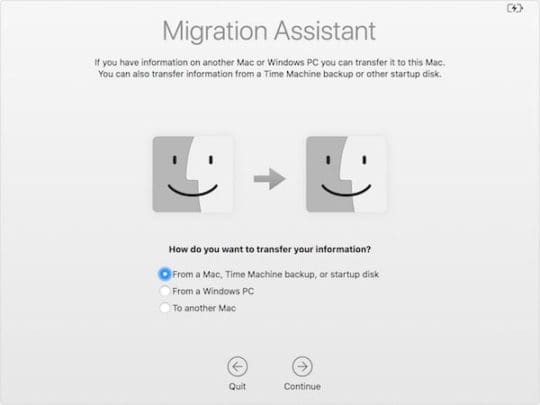
  • Lanciare Assistente alla migrazione su entrambi i Mac. Dovrebbe trovarsi nella cartella Utilities della sezione Applicazioni.
  • Cliccare Continuare su entrambi i Mac.
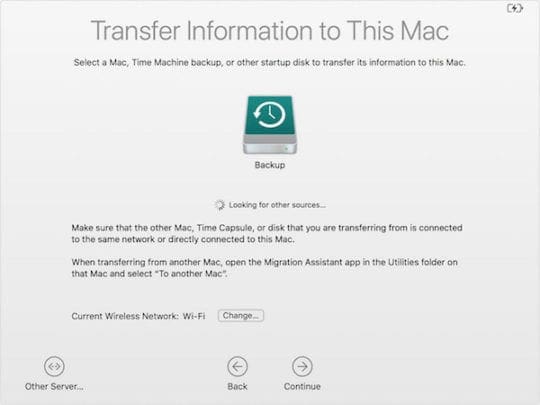
  • Sul nuovo Mac, selezionare Da un Mac, backup Time Machine o disco di avvio .
  • Selezionare Continuare .
  • .

  • Sul vecchio Mac, selezionare l’opzione per il trasferimento delle informazioni su un Mac .
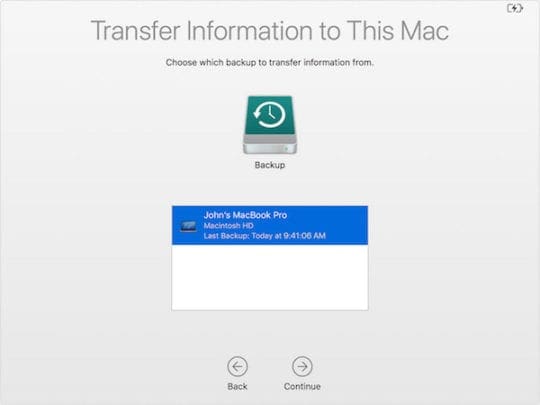
  • Sul vostro nuovo Mac, dovreste vedere una lista di “fonti” – essenzialmente, cose da cui si può migrare. Scegliete il Mac con l’account utente che desiderate trasferire.

A questo punto, è possibile che su entrambe le schermate venga visualizzato un codice di sicurezza. Questo serve ad attenuare la possibilità che eventuali cattivi attori intercettino i vostri dati. Assicuratevi semplicemente che il codice sia lo stesso su entrambi i Mac.

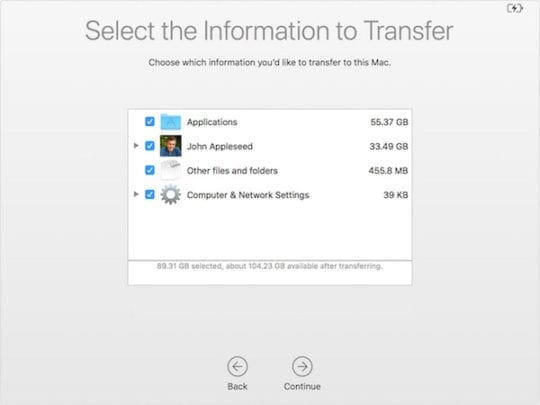
  • Sul vostro nuovo Mac, dovreste vedere apparire un nuovo elenco di elementi trasferibili. Basta selezionare gli elementi che si desidera trasferire. In generale, dovresti controllare tutto, a meno che non ci sia un altro utente che non vuoi trasferire.
  • Cliccare su Continuare . A questo punto, il processo di migrazione avrà luogo. Aspetta e basta – potrebbe volerci un po’ di tempo.
  • Una volta fatto tutto, ricontrollare se tutti i dati e le impostazioni sono in ordine.
  • Infine, fare un backup completo sul vostro nuovo Mac.

Alcune considerazioni aggiuntive

Anche se questo è l’intero processo migratorio, ci sono ancora alcune cose aggiuntive che sono utili da tenere a mente.

Cosa succede se i miei Mac non possono essere uno accanto all’altro?

Se, per qualsiasi motivo, non è possibile avere entrambi i computer Mac uno accanto all’altro con il Wi-Fi acceso, c’è un’alternativa che si basa su Time Machine.

Fondamentalmente, si vorrà fare un backup completo su un’unità Time Machine. Poi, basta portare l’unità con sé sul nuovo Mac e collegarla.

Da lì, userai l’Assistente alle migrazioni. I passaggi precedenti sono identici, ma non è necessario fare nulla sul tuo vecchio Mac.

Quando si sceglie una sorgente da cui migrare, si seleziona il backup specifico sull’unità Time Machine quando appare.

Che dire di queste applicazioni?

Le applicazioni possono essere migrate come parte del processo di Migration Assistant, ma è necessario tenere conto delle licenze.

Come su iOS, l’account utente originale che ha scaricato un’applicazione può “possedere” quell’applicazione. Questo può essere problematico se ci sono più Apple ID su un singolo Mac.

Ogni volta che si va ad aggiornare l’applicazione sul nuovo Mac, è necessario inserire l’ID Apple e la password dell’originale scaricato. Se sei tu, va bene. Ma se non lo è, può esserci un problema.

Cancellare l’account utente sul vecchio Mac

Ma cosa succede se state dando via il vostro vecchio Mac, o semplicemente lo state impostando come un computer “di famiglia”? In questi casi, vorrai cancellare l’account utente su cui sei migrato.

Assicurati di aver effettuato l’accesso a un account amministratore prima di procedere.

  • Sul tuo vecchio Mac, apri le Preferenze di Sistema.
  • Clicca su Utenti &amp; Gruppi.
  • Cliccare il lucchetto nell’angolo in basso a sinistra e inserire la password.
  • Selezionare il conto che si è migrato.
  • Fare clic sull’icona – in basso.
  • Dovrebbe comparire un nuovo prompt. Scegliete l’opzione che vi sembra più sensata (maggiori informazioni su questi qui sotto)
  • Cliccare su Elimina utente.

Se non siete sicuri di quale opzione di cancellazione scegliere, ecco cosa dovete sapere su di loro.

  1. Save the home folder in a disk image cancella l’account utente e la directory home, ma salva il contenuto in una cartella Deleted Users.
  2. Non modificare la cartella home cancella le informazioni dell’account utente, ma lascia intatti i file utente.
  3. Cancella la cartella home cancella le informazioni di sistema e i file.

Speriamo che abbiate trovato utile questo articolo. Vi preghiamo di farci sapere se avete domande utilizzando i commenti qui sotto.

Problemi di ricerca in Messaggi sul vostro iPhone? Ricostruisci l’indice di ricerca

Dopo aver aggiornato il vostro iPhone, potreste scoprire che non è più possibile cercare vecchi testi o iMessages. Questo problema ha colpito molti utenti, rendendo difficile trovare i messaggi importanti inviati prima dell’aggiornamento.

I vecchi testi non compaiono nel campo di ricerca, nonostante siano ancora sul vostro iPhone. È possibile scorrere le conversazioni manualmente per trovare ciò che si sta cercando, ma è molto più lento di quanto dovrebbe essere.

Questo problema è molto probabilmente il risultato di un indice di ricerca incompleto per l’app Messaggi sul vostro iPhone. Seguite i passi per alcuni modi per ricostruirla.

Correlato:

  • Non è possibile cercare i vecchi testi nei messaggi dopo l’aggiornamento o il ripristino dell’iPhone?
  • iMessaggio non funziona in iOS 13 o iPadOS? Aggiustalo oggi stesso
  • Spotlight Search non funziona su iPhone o iPad?
  • Come stampare messaggi di testo da un iPhone

1. 2. Chiudete ogni app e riavviate il vostro iPhone

Come sempre, iniziate chiudendo ogni app e riavviando il vostro dispositivo. Quando lo fate, risolvete tutti i tipi di problemi legati al software che si accumulano sullo sfondo del vostro iPhone, compresi i problemi di ricerca nei Messaggi.

Come chiudere tutto e riavviare l’iPhone:

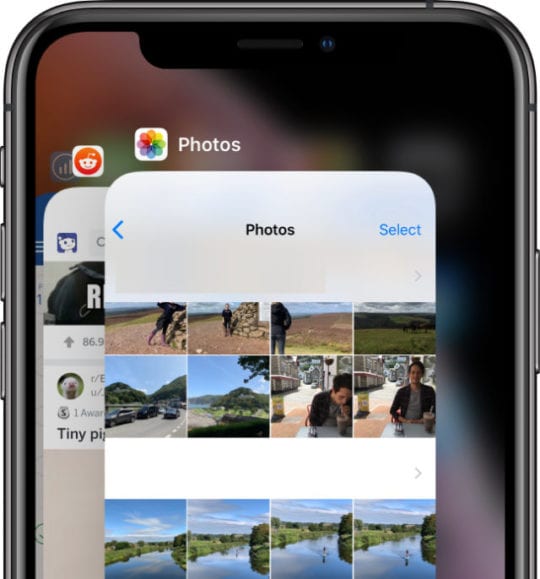
  1. Fare doppio clic sul pulsante Home o scorrere verso l’alto dalla parte inferiore dello schermo per visualizzare le applicazioni aperte.
  2. Far scorrere ogni app dalla parte superiore dello schermo per chiuderla, quindi toccare uno spazio vuoto per tornare a casa.
  3. Tenere premuto il pulsante Sleep/Wake con uno dei due pulsanti del volume, quindi far scorrere il cursore per spegnere l’iPhone.
  4. Attendere almeno 30 secondi prima di premere nuovamente il tasto Sleep/Wake per riavviare il dispositivo.

Chiudete le applicazioni prima di riavviare l’iPhone.
2. 2. Disattivare temporaneamente Siri &amp; Ricerca messaggi

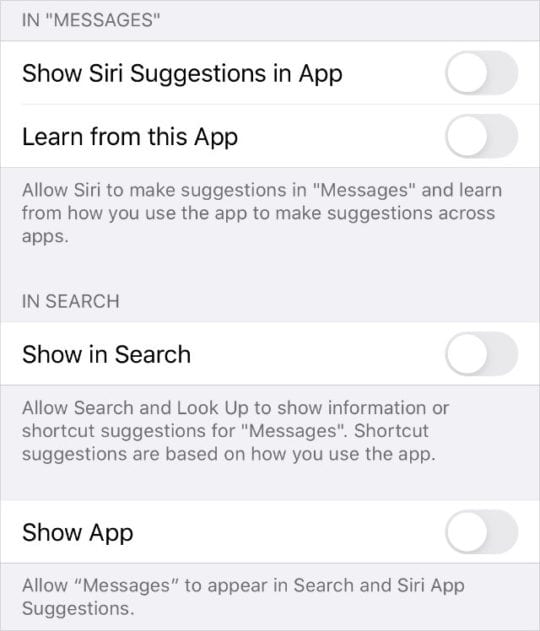
Potete risolvere molti problemi di ricerca sul vostro iPhone disabilitandolo temporaneamente per le applicazioni problematiche, come Messaggi. Quando riaccendete la ricerca, il vostro iPhone reindicizza tutti i contenuti di quell’app, compresi i vecchi testi o iMessaggi.

Come disattivare Siri &amp; Ricerca messaggi:

  1. Andare a Impostazioni; Siri &amp; Ricerca; Messaggi .
  2. .

  3. Disattivare tutti i Siri &amp; Opzioni di ricerca per i messaggi:
    1. Mostra i suggerimenti di Siri in App
    2. Imparare da questa App
    3. Mostra nella ricerca
    4. Suggerisci scorciatoie
    5. Mostra suggerimenti Siri .
    6. .

  4. Seguire le istruzioni di cui sopra per chiudere ogni app e riavviare l’iPhone, quindi tornare a queste impostazioni e riaccendere tutto.

Disattivare ogni Siri &amp; opzione di ricerca dei messaggi.

3. 3. Cambiare temporaneamente il vostro iPhone in un’altra lingua

Cambiate la lingua sul vostro iPhone per forzare un cambiamento a livello di sistema che potrebbe risolvere problemi apparentemente non correlati. Questo trucco ha risolto i problemi dell’indice di ricerca nei Messaggi per molti utenti. Anche se il problema era causato da qualcosa di totalmente diverso, come l’aggiornamento dell’iPhone.

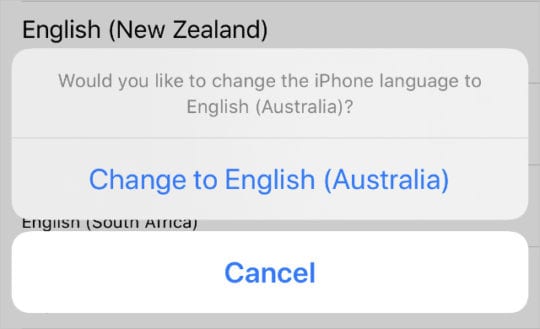
Accertarsi di cambiare la lingua in una comprensibile, come inglese (UK) o inglese (Australia) .

Come cambiare la lingua su un iPhone:

  1. Andare a Impostazioni ; Generale; Lingua &amp; Regione .
  2. .

  3. Toccare la lingua corrente nella parte superiore dello schermo.
  4. Selezionare una lingua diversa.
  5. Confermate di voler cambiare lingua, potrebbero essere necessari alcuni secondi per farlo.
  6. Seguire le istruzioni di cui sopra per riavviare nuovamente l’iPhone, quindi tornare a queste impostazioni per riportare la lingua alla normalità.

Cambia il tuo iPhone in un’altra lingua che capisci.
4. 4. Spegnere temporaneamente iMessage e iCloud Messaggi

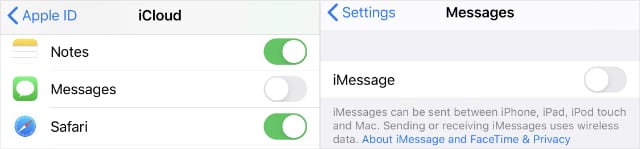
Disattivando iMessage e iCloud sync for Messages, i messaggi vengono temporaneamente rimossi dai dispositivi Apple collegati. Non preoccuparti, non perderai nulla per sempre. Tutti i tuoi messaggi riappaiono quando riaccendi queste impostazioni.

Come riavviare i messaggi iMessage e iCloud:

  1. Andare in Impostazioni; [Il tuo nome]; iCloud .
  2. .

  3. Scorrere verso il basso e disattivare Messaggi .
  4. .

  5. Ora andare in Impostazioni; Messaggi .
  6. .

  7. In cima alla pagina, disattivare iMessage .
  8. .

  9. Seguire le istruzioni di cui sopra per riavviare l’iPhone, quindi tornare a queste impostazioni e riaccenderle entrambe.

Assicurarsi di non dimenticare di riattivare queste impostazioni dopo il riavvio.
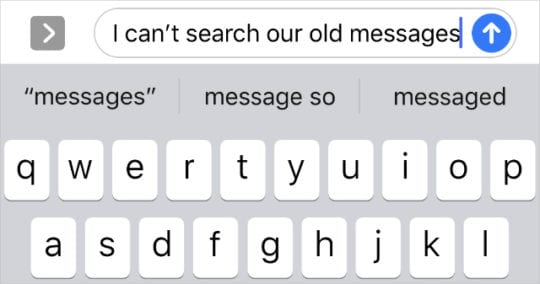
5. 5. Inviare un nuovo testo nelle conversazioni esistenti

Un’altra soluzione efficace per i problemi di ricerca nei messaggi sul vostro iPhone è l’invio di nuovi messaggi a diverse persone nei vostri contatti. Aggiungendo nuovi messaggi alle conversazioni esistenti, tutti i precedenti messaggi inviati o ricevuti diventano di nuovo ricercabili.

Naturalmente, questo può richiedere molto tempo se si hanno molte conversazioni da “riattivare”, ma è utile se si deve cercare solo in una o due conversazioni.

Non importa cosa si dice nei nuovi messaggi che si inviano.
6. 7. Ripristinare l’iPhone da un backup con la modalità di ripristino

Questo ultimo suggerimento è estremo ma efficace: mettere il dispositivo in modalità di ripristino, quindi ripristinare i contenuti da un backup. Questo cancella completamente il dispositivo e reinstalla il software operativo. Spesso risolve i problemi di ricerca nel processo.

Effettuate un nuovo backup del vostro iPhone prima di cancellarlo. Altrimenti potreste perdere per sempre i vostri messaggi di testo, iMessages e tutti gli altri contenuti.

Come ripristinare il vostro iPhone utilizzando la modalità di recupero:

  1. Effettua un nuovo backup del tuo iPhone utilizzando iCloud, iTunes o Finder.
  2. Collegate il vostro iPhone a un computer utilizzando un cavo USB.
  3. Su un iPhone 8 o successivo:
    1. Premere e rilasciare rapidamente il pulsante Volume su.
    2. Premere e rilasciare rapidamente il pulsante Volume giù.
    3. Quindi premere e tenere premuto il pulsante Sleep/Wake.
    4. Continuare a tenerlo premuto finché non appare la schermata della modalità di recupero.
  4. Su un iPhone 7:
    1. Tenere premuto il pulsante Sleep/Wake e il pulsante Volume giù.
    2. Continuare a tenerli entrambi fino a quando non appare la schermata della modalità di recupero.
  5. Su un iPhone 6S o precedente:
    1. Tenere premuto il pulsante Sleep/Wake e il pulsante Home.
    2. Continuare a tenerli entrambi fino a quando non appare la schermata della modalità di recupero.
  6. Ora seguite le istruzioni in iTunes o nel Finder del vostro computer per ripristinare il vostro iPhone e recuperare i dati da un backup.

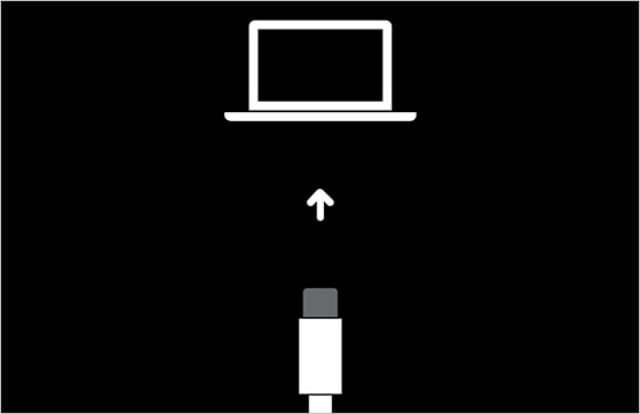
Il vostro iPhone visualizza l’icona di un computer quando è in modalità di recupero.

Conservare i messaggi importanti per la custodia

Se i vostri testi e iMessaggi sono particolarmente importanti, scoprite come salvare o stampare i messaggi per la custodia. In questo modo non dovrete preoccuparvi di perderli di nuovo. Anche se avete più problemi a cercare nell’app Messaggi del vostro iPhone.