All posts by jrk13

iPhone 6 Applicazioni bloccate o che si bloccano spesso, Fix

Il sistema iOS di Apple è una piattaforma molto robusta. Apple (e gli sviluppatori di applicazioni) testa la maggior parte degli Appsmeticolosi, e sono molto stabili prima di essere rilasciati nell’App Store. Ci sono comunque momenti in cui si riscontra il fastidioso problema di Apps Stuck durante l’installazione o di frequente crash dopo l’installazione. In questo articolo vi forniamo alcuni suggerimenti per risolvere alcuni degli aspetti comuni relativi alla vostra esperienza di App per il vostro iPhone. E vi offriamo qualche consiglio se avete problemi con la vostra App di Facebook.

Articoli correlati

  • Mac Apps Crashing, correzioni
  • Safari Slow o Crashing con iOS?
  • iBooks Store mostra lo schermo vuoto

Apps Stuck: È il mio iPhone?

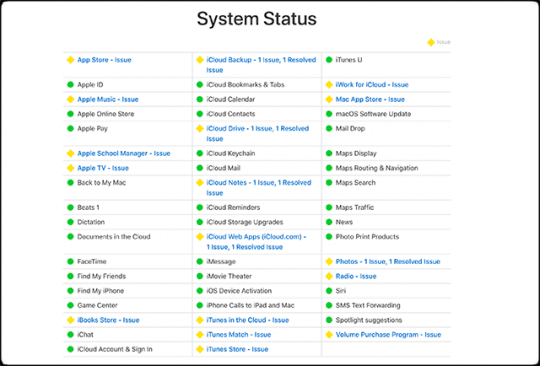
Quando le applicazioni si bloccano o non funzionano correttamente, è naturale presumere che ci sia qualcosa di sbagliato nel vostro iPhone o iPad . Rimanete calmi e respirate profondamente. La prima cosa da fare è controllare e assicurarsi che il problema non sia con i server Apple. Ci sono molte volte in cui l’Apple Store o le App come Safari vengono colpiti da interruzioni, e questo avrà un impatto sulla vostra esperienza fino a quando Apple non risolverà il problema dalla loro parte. A volte questo accade quando Apple sta cercando di rilasciare aggiornamenti al proprio software.

Controlla lo stato delle app di Apple in qualsiasi punto cliccando qui.

Applicazioni bloccate o appese

Questo problema di solito si verifica quando si cerca di installare un’App. Durante l’installazione, l’app si blocca nel processo. Per risolvere questo problema, provare i seguenti passi

Passo – 1 Riavvio

In caso di dubbio, ricominciare sempre. Ha funzionato con i PC di Good ole’ PC e funziona anche adesso! Tenere premuto il pulsante Sleep/Wake fino a quando non appare il cursore rosso. Trascinare lo Slider per spegnere completamente il dispositivo. Dopo che il dispositivo è spento, tenere premuto il pulsante Sleep/Wake fino a quando non vedete apparire il logo Apple.

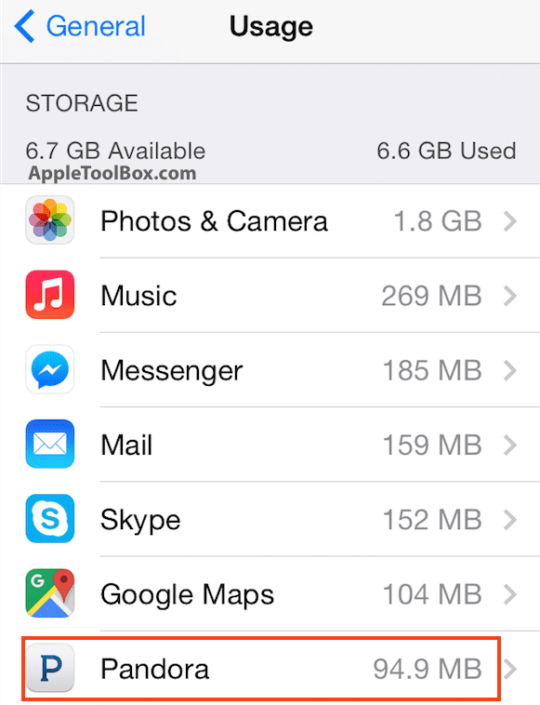
Passo – 2 Controllare l’utilizzo

Andare in Impostazioni. Vedrai tutte le App elencate sullo schermo. Toccate l’App che non sta installando

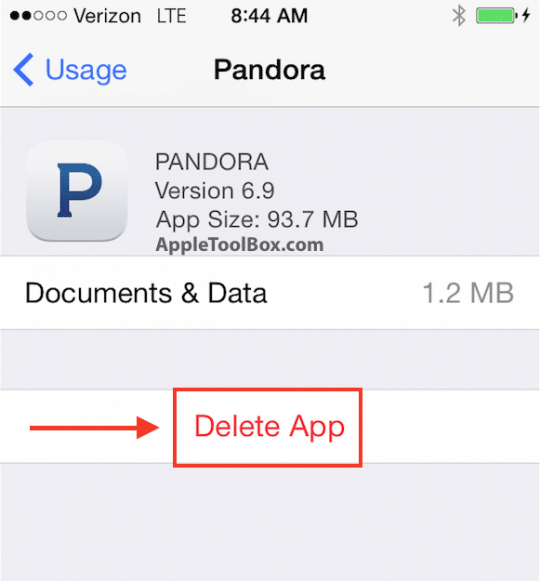
Passo – 3 Cancellare App

In questa schermata, toccare su Cancella App e confermare nella schermata successiva.

Passo – 4 Vai all’App Store

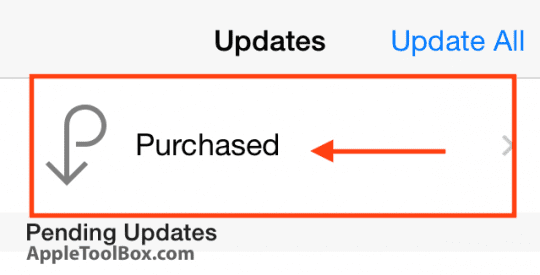
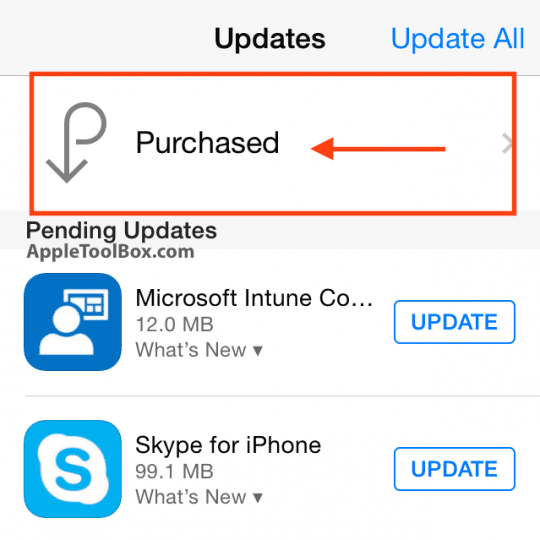
Ora che avete cancellato con successo l’App dal vostro iPhone 6, andate sulla vostra schermata iniziale e toccate App Store App. Toccate Acquistato nella schermata Aggiornamenti.

Passo – 5 Installare nuovamente l’applicazione

Individuare l’App sotto la scheda “Tutti” e installarla di nuovo cliccando sul pulsante iCloud.

Non ha funzionato?

La vostra prossima opzione sarebbe quella di reimpostare le impostazioni sul vostro iPhone o iPad. Questa azione non cancellerà i dati sul vostro telefono, ma ripristinerà gli sfondi e le reti WiFi e rimuoverà le informazioni di rete memorizzate. Per reimpostare le impostazioni, vai su Impostazioni; Generale; Reset; Reset; Ripristina tutte le impostazioni.

Una volta acceso il dispositivo, provare ad installare l’App seguendo i passi 4 e 5 dall’alto.

La mia App mantiene Crashing o non risponde

Il primo ordine del giorno per questo numero è quello di costringere l’applicazione non rispondente a chiudere.

Passo – 1 forza di chiusura

È possibile forzare la chiusura dell’applicazione:

Premere due volte velocemente il tasto Home. Vedrete piccole anteprime delle applicazioni usate di recente.

Scorri a sinistra per trovare l’app che vuoi chiudere. Passare il dito sull’anteprima dell’app per chiuderla.

Passo – 2 Disinstallazione

Se l’App in questione è un’App di terze parti che avete scaricato dall’App store, provate a disinstallarla andando sulla schermata iniziale e toccando e tenendo premuto un’icona qualsiasi. Quando le App iniziano a muoversi, toccare la ‘X’ nell’angolo per l’app e cancellare l’app.

Passo – 3 Reinstallare

Vai sul tuo iTunes Store e installa l’ultima versione dell’App.

La mia applicazione Facebook non funziona

Facebook è una delle applicazioni più popolari che vengono utilizzate da tutti. È anche una delle app più ricche di risorse, in quanto consuma molta memoria e scarica molta batteria dell’iPhone.

Passo – 1 Aprire Facebook (se possibile)

Se avete problemi con la vostra App FB, aprite l’App FB sul vostro iPhone. Cliccate su “Altro” nell’angolo destro dello schermo. Se state usando il vostro iPad, lo vedrete nell’angolo in basso a destra dello schermo.

Passo – 2 Vai alle impostazioni

Toccare Impostazioni Impostazioni ;Impostazioni account → Browser e scegliere dati chiari . Cancellando i dati del browser, si velocizzerà la tua esperienza su Facebook e si spera di risolvere eventuali problemi che stavano accadendo relativi a pagine web esterne a cui stavi accedendo in FB.

Utilizzare Facebook sul Web, non l’App

Dato che l’app FB consuma così tanta vita dal vostro iPhone, potreste anche decidere di rimuovere l’app dal vostro iPhone e utilizzare un modo alternativo per accedere a FB. Cancellate e disinstallate la vostra App Facebook dal vostro telefono.

Passo – 1 Aprire FB su Browser

Aprite Facebook sul vostro Safari andando su www.Facebook.com e inserite le vostre credenziali.

Passo – 2 Aggiungere alla schermata iniziale

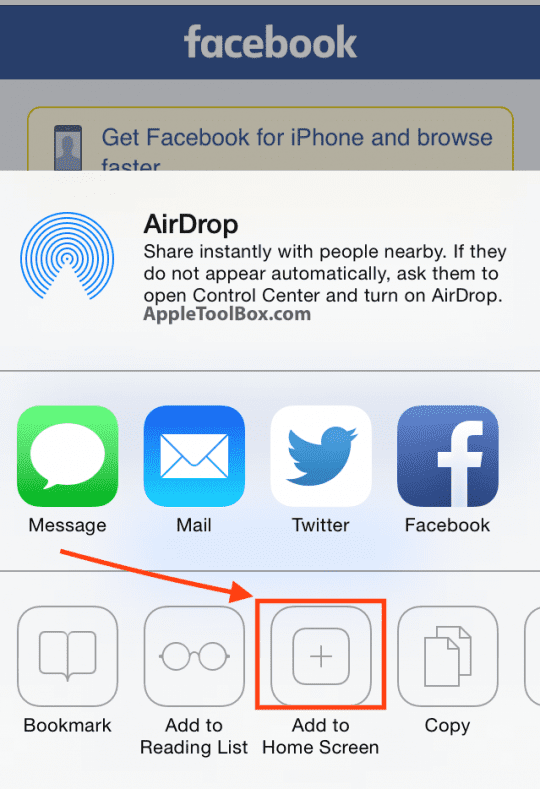
Toccare il pulsante Condividi e aggiungerlo come applicazione web scegliendo “Aggiungi alla schermata iniziale”. In questo modo si installa la pagina Facebook sulla schermata iniziale per accedere rapidamente al proprio account, eliminando così la necessità di installare l’applicazione sul dispositivo.

Sentitevi liberi di condividere questo articolo se vi è stato d’aiuto con le vostre applicazioni crash e non rispondenti sul vostro iPhone o iPad. Se hai altri suggerimenti che vorresti condividere, condividilo tramite i commenti.

iOS 10 – Domande e problemi comuni dell’iPad, come fare

iOS 10 ha apportato alcune modifiche quando si tratta di utilizzarlo sui nostri iPad. Anche se la maggior parte del look and feel sull’iPad è abbastanza simile a iOS 9.3, c’è un po’ da imparare, visto che siamo così abituati ai nostri vecchi modi di fare sull’iPad. In questo post, vi guideremo attraverso alcune delle modifiche di base che riguardano l’utilizzo di iOS 10, in particolare i luoghi in cui la vostra memoria muscolare deve essere regolata.

Nel complesso, in base alla nostra esperienza, iOS 10 non è un vero e proprio game changer per iPad. Speriamo di vedere più caratteristiche che siano mirate specificamente per i nuovi professionisti dell’iPad nelle successive versioni di iOS 10. A partire dal test della beta pubblica, non abbiamo visto alcun problema con il Wi-fi o il Bluetooth. Le prestazioni della batteria sembrano andare bene e si spera che miglioreranno con la versione non beta in autunno.

Impossibile sbloccare il mio iPad su iOS 10

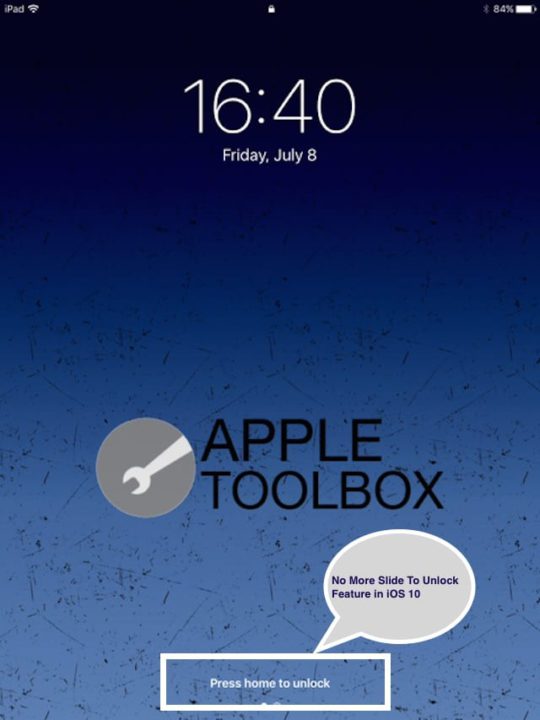
Questo è probabilmente il più fondamentale dei cambiamenti che si sono verificati. Sul vecchio iOS, eravate abituati a vedere lo “Slide to Unlock”. Non appena si strusciava a sinistra e si immetteva il codice di accesso, si era pronti a partire. Le cose sono cambiate intorno a questa funzione e ci vuole un po’ di tempo per abituarsi al nuovo modo di fare le cose.

Nel nuovo iOS 10, premere il tasto Home per accedere alla schermata di sblocco dell’iPad. Premendo il tasto Home si apre la schermata del codice di accesso. Inserite il vostro codice di accesso e siete dentro.

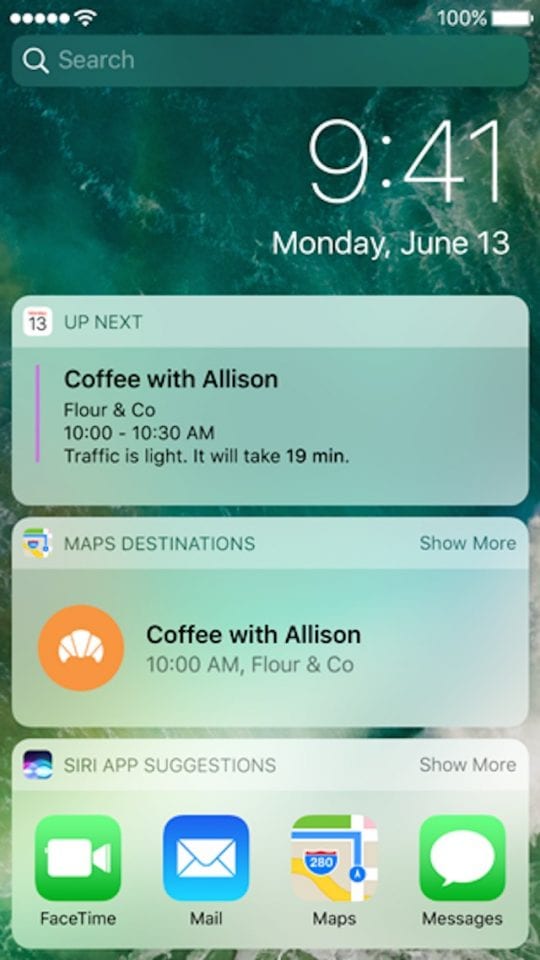
Non c’è più la funzione “Slide to unlock” in iOS 10 . Se si fa scorrere sulla schermata di blocco dell’iPad, si vedranno due scelte a seconda della direzione di scorrimento. Quando si fa scorrere a destra, il vostro iPad porta in alto la schermata “Widgets”, che di per sé è un nuovo & funzione migliorata in quanto è possibile personalizzare la schermata del widget per mostrare le informazioni preferite. Maggiori informazioni su questo aspetto più tardi! Se si fa scorrere lo schermo a sinistra, è possibile accedere facilmente alla funzione fotocamera dell’iPad.

Aspettare cosa? Non è pericoloso poter accedere alla telecamera senza inserire il codice di accesso? Anche questo è stato uno dei nostri primi pensieri. È solo l’app della fotocamera e non le tue foto ad essere accessibile.

Lo stesso vale per i widget in iOS 10. È possibile regolare le informazioni che appaiono qui. Per apportare modifiche ai widget, è necessario sbloccarli con il proprio codice di accesso.

Proprio come in iOS 9, è ancora possibile trascinare giù dalla parte superiore dello schermo e accedere alle notifiche qui. Allo stesso modo, strisciando verso l’alto dal basso si vedrà il nuovo centro di controllo in iOS 10. Il centro di controllo è davvero bello e ha caratteristiche migliori su iOS 10.

Problema di privacy con questi widget, come posso gestire?

Con la comodità di opzioni di personalizzazione. Anche se il nuovo schermo del widget ridisegnato può mettere le informazioni sulla punta delle dita, è importante assicurarsi che le informazioni vengano visualizzate sulla punta del dito destro!

Quando passate il dito sul vostro iPad, vi mostra la schermata del widget insieme a tutte le informazioni rilevanti come gli avvisi di riunione, i promemoria ecc. Queste informazioni sono accessibili senza inserire il codice di accesso. È consigliabile assicurarsi di non mostrare informazioni private su questa schermata.

È possibile gestire i widget che appaiono nella schermata di blocco aggiungendo o togliendo i widget e modificando le impostazioni per gestire ciò che appare qui.

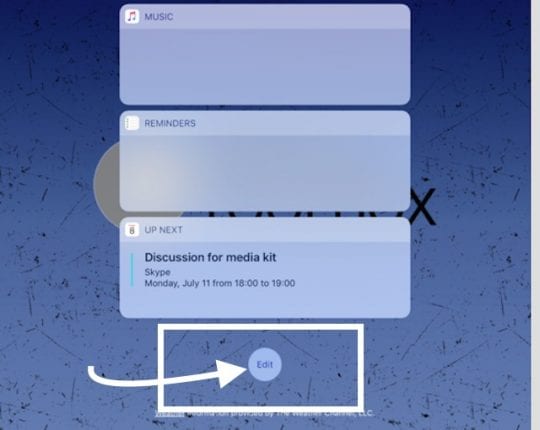
Toccare il tasto Modifica nella parte inferiore dello schermo. Vi mostrerà la schermata di controllo dei widget, dove potrete cancellare i widget, cambiare la loro posizione e aggiungere nuovi widget.

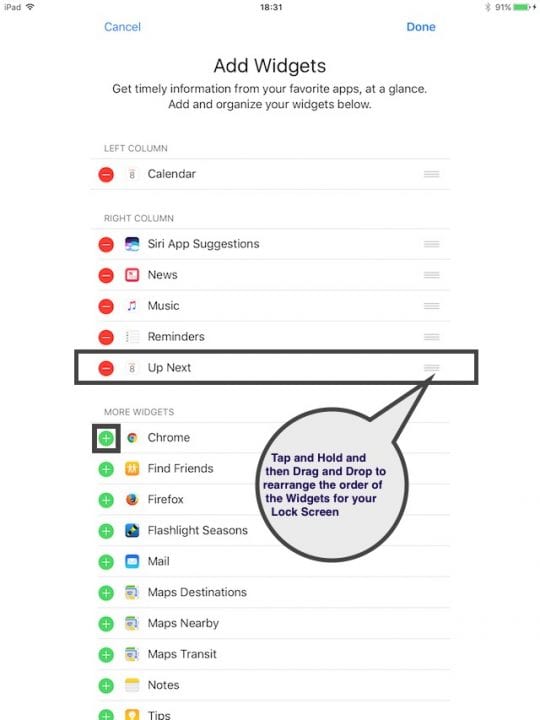
Per cancellare un widget, basta cliccare sul pulsante rosso – a sinistra del widget e poi toccare "Remove". Se si desidera riorganizzare l’ordine di visualizzazione di questi widget, toccare e tenere premuta l’icona più a destra del widget esistente e poi si può trascinare e rilasciare per controllare l’ordine del widget.

Anche l’aggiunta di widget è molto semplice. Tutti i widget che non sono presenti sul lock screen si trovano sotto la sezione "More Widgets". Semplice Toccate il pulsante verde + accanto al widget e si sposta automaticamente in fondo alla lista dei widget che ora appariranno sul vostro lock screen.

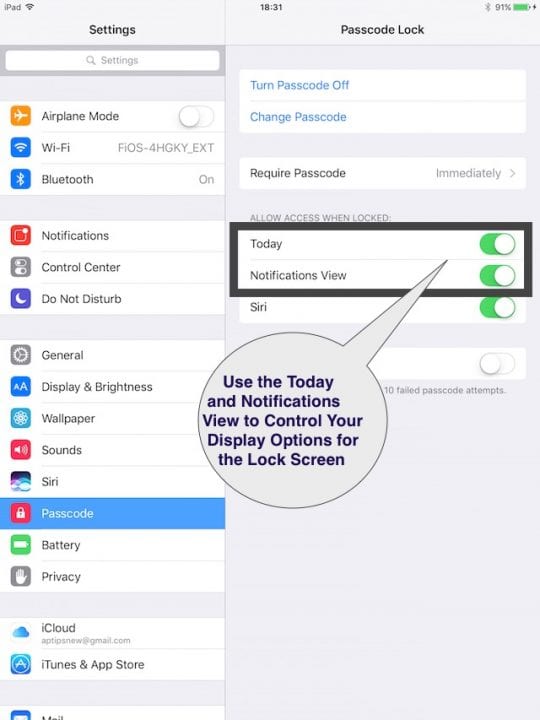
Se non vi piace la funzione centrale del widget e volete disabilitarla completamente, potete farlo andando su Settings > Passcode > Allow Access when Locked > e Toggle Today su OFF.

Questo rimuoverà completamente i widget dal lock screen. È inoltre possibile controllare la visualizzazione delle notifiche da questo stesso punto accendendola o spegnendola nell’impostazione.

Se avete problemi con i vostri widget che non funzionano o che appaiono in bianco sul vostro rock screen, potete controllare i nostri consigli per fargli fare il suo lavoro.

Come gestire le applicazioni Apple sul mio iPad

Come già sapete, iOS 10 vi permette di eliminare dal vostro dispositivo alcune delle applicazioni in stock. L’eliminazione di queste app stock è facile ed è uguale alle precedenti versioni di iOS. Tenere premuto fino a quando non si vedono le applicazioni che si muovono e poi eliminare molto simile a quello che si fa su iOS più vecchio.

Una volta eliminate alcune applicazioni, se avete cambiato idea, potete facilmente recuperare queste applicazioni andando nell’app store e toccando il pulsante download/cloud.

Attenzione al nuovo iMessaggio

L’iMessage in iOS 10 è stato aggiornato per stare al passo con i tempi. Troverete molte nuove funzionalità, un’ampia emojification e altri accessi ai media. Con le nuove funzionalità e la possibilità di incorporare nuovi media, iMessage può consumare molto spazio sul vostro iPhone e iPad. potrebbe essere utile tenerlo d’occhio controllando il vostro Storage nella sezione Settings >gt; General > Storage & amp;amp; iCloud Usage > Manage Storage. Se notate che la vostra applicazione Messaggio sta consumando più spazio, potete controllare le impostazioni di conservazione dei messaggi. Toccare Impostazioni >Message > Scorrere verso il basso e individuare Conservazione messaggi nel riquadro di destra. Potete scegliere tra 30 giorni/ 1 anno e Forever. A seconda delle vostre esigenze e della quantità di memoria consumata, potreste voler passare a 30 giorni. Questo è particolarmente importante se il vostro iDevice ha meno spazio disponibile.

iPad Slow su iOS 10

Se avete scaricato il nuovo iOS 10 su uno dei vostri vecchi iPad, potrebbe apparire lento su alcuni schermi. Una soluzione è cercare di spegnere i gesti multitasking nella scheda generale delle impostazioni ( general >gt; gestures> off) e anche spegnere l’indicizzazione sulla ricerca a spotlight. Controllate anche le impostazioni di accessibilità per ridurre il movimento e aumentare il contrasto. Potete leggere ulteriori suggerimenti per velocizzare il vostro iPad dopo un aggiornamento di iOS sul nostro sito.

Se decidete di aderire a iOS 9 come preferenza personale, controllate qui il post del downgrade per una guida passo dopo passo per aiutarvi a farlo.

Mentre facciamo progressi su ulteriori test con iOS 10 sui vari idevice, vi terremo aggiornati con vari tutorial e best practice.

Quali sono alcune delle caratteristiche di iOS 10 che ti piacciono e alcune che ti fanno impazzire sul tuo iPad?

Il pulsante Home non funziona o non risponde, correggere

Diversi utenti hanno segnalato che il pulsante home dell’iPad/iPod/iPhone non funziona. Se il pulsante dell’iPad (o dell’iPhone) non risponde e siete fuori garanzia, ecco cosa potete fare per ripararlo.

Pulsante Home non funziona: Fix 1 Aprire un’applicazione nativa

  • Aprire un’applicazione (predefinita) preinstallata sul dispositivo (Note, Calendario ecc.).
  • Premere e tenere premuto il pulsante di accensione fino a quando non appare la scritta “Slide to Power Off”, quindi rilasciarlo (NON far scorrere il cursore per spegnere).
  • Ora, tenere premuto il pulsante home (circa 5-10 secondi) fino a quando non esce dalla schermata iniziale.

Se questo non ha risolto il vostro problema, continuate con il secondo metodo.

Fix 2 Ruota lo schermo

  • Con il dispositivo iOS in visualizzazione verticale, tenere premuto il tasto home (ignorare Siri).
  • Continuando a tenere premuto il pulsante home, girare l’iPad in vista orizzontale e poi di nuovo in vista verticale. Assicurarsi che lo schermo ruoti quando si esegue questa operazione. Poi lasciate andare il pulsante home.

Fix 3 Home Cleaning!

  • Pulisci il tuo pulsante Home. Potrebbero esserci dei detriti che impediscono il funzionamento del vostro pulsante. Usate solo un panno morbido e privo di pelucchi e pulite il vostro pulsante Home. Inoltre, provate a soffiare sulla porta (porta d’attracco) per rimuovere eventuali detriti. Oppure usa un asciugacapelli o succhia (forte) sulla porta d’attracco.

Fix 4 Nudge a Little

  • C’è la possibilità che la porta di attracco del dispositivo sia stata disallineata. Per risolvere il problema, collegate il cavo USB al vostro iPad. Poi, spingere delicatamente verso il basso il connettore a 30 pin o il fulmine (sollevandolo verso il vetro), in modo che spinga verso l’alto dietro il pulsante home. Mentre si fa questo, fare clic sul pulsante home per vedere se questo ha risolto il problema.

Pulsante Home non funziona: Fix 5 Aggiungi un pulsante Home virtuale

Se niente di quanto sopra risolve il tuo problema e se pensi di avere un pulsante “home” completamente disattivato, allora puoi provare le funzioni di accessibilità del tuo iPad

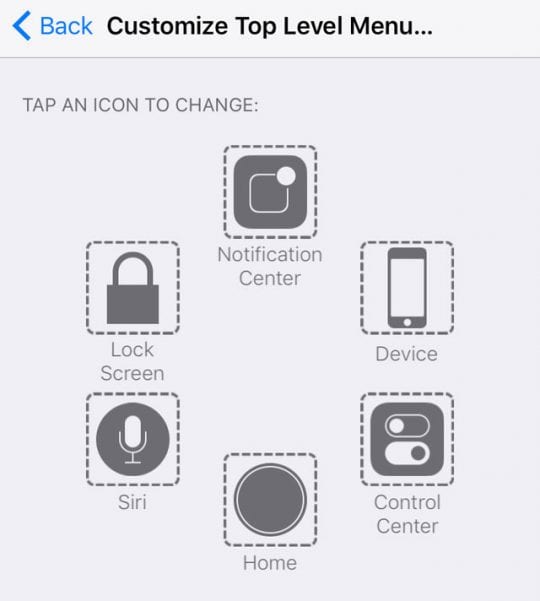
  • Toccare Settings (Impostazioni); General (Generale); Accessibility (Accessibilità); Assistive Touch e passare ad AssistiveTouch e ora vedrete apparire un piccolo cerchio sullo schermo. Toccare quel cerchio e vedrete quattro opzioni: Preferiti, Siri, Dispositivo e Home. È possibile utilizzare questo pulsante Home, invece di quello hardware.

<

Come controllare lo spazio su disco rigido del Mac

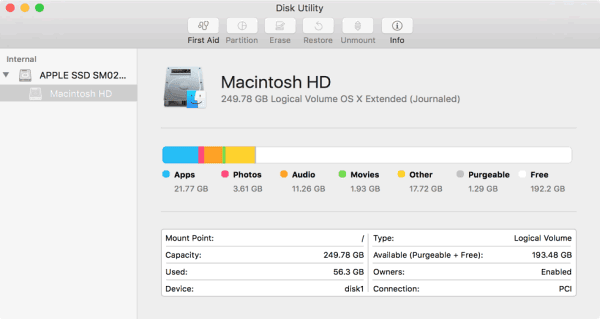
Tutte le vostre applicazioni e i file sul vostro Macare sono memorizzati sul vostro disco rigido. Potete facilmente controllare lo spazio libero sul disco rigido per assicurarvi di avere abbastanza spazio sul disco rigido del vostro computer. Per esempio, il vostro Mac (con OS X o macOS) ha sempre bisogno di un po’ di spazio libero per funzionare in modo efficace: un Macdrive ha bisogno di circa il 20% dello spazio totale per essere eseguito e letto/scritto in modo efficace.

Disk Utility mostra anche tutte le unità collegate e fornisce opzioni per riparare o riformattare i dischi.

  1. Applicazioni aperte ; Utility disco
  2. Attendere che macOS popoli i dati
  3. Toccare il nome del disco per vedere le sue informazioni

Il disco del mio Mac si sta riempiendo, ora cosa? Come liberare spazio di archiviazione

Se scoprite che il vostro disco rigido non ha molto spazio disponibile, ci sono alcune cose che potete fare piuttosto velocemente per liberare spazio!

Consigliamo vivamente che il vostro Mac abbia almeno il 20% del suo spazio totale per trovare informazioni esistenti e scrivere nuove informazioni

  • Non dimenticare di svuotare la spazzatura
  • Date un’occhiata alle raccomandazioni di archiviazione che il vostro Mac crea per voi!
  • Cancella il file di download di tutti gli utenti
  • Cancellare i file e le app che non sono più necessari o che non si utilizzano più
  • Spostare i file su un disco rigido esterno (o sistema di archiviazione basato su cloud, non iCloud)
  • Rimuovere i duplicati o le foto scadenti
  • Considerate la possibilità di aggiornare il disco rigido del vostro Mac con un disco più grande e veloce

Per saperne di più su come ottenere più spazio libero sul tuo Mac in questo articolo: Capodanno, correzioni rapide per il tuo Mac per migliori prestazioni e più spazio di archiviazione

Vedere l’errore “Operazione non consentita” in macOS Catalina o Mojave?

Lavorare con l’utilità terminale del vostro Mac ma ricevere il messaggio di errore “Operazione non consentita? I comandi del terminale che funzionavano in MacOS High Sierra e Sierra non funzionano?

macOS è affidabile e ben protetto, ma a volte queste protezioni vanno oltre il limite. Scoprite cosa causa il messaggio di errore “Operazione non consentita” e imparate a correggerlo.

Allora, cosa sta causando esattamente questa frustrazione e come si può rimediare?

La buona notizia è che è piuttosto facile da risolvere – dobbiamo solo aggiornare alcune delle impostazioni di sicurezza e protezione del vostro Mac!

<

Inizia con la protezione dell’integrità del sistema Apple

A partire da macOS Mojave, Apple ha aggiunto alcune misure di sicurezza aggiuntive tramite SIP (System Integrity Protection) per mantenere il sistema operativo senza problemi. Infatti, molte di queste nuove “caratteristiche” assomigliano molto a come iOS funziona con le apppermissions sui vostri iPhone e iPad!

System Integrity Protection (SIP) è il modo di Apple per proteggere il tuo Mac da software dannosi. Il modo in cui funziona SIP è quello di bloccare le aree sensibili del sistema operativo in modo che solo Apple possa accedervi.

Il risultato è che gli utenti e le applicazioni di terze parti occasionalmente non possono leggere o scrivere nei luoghi in cui devono lavorare.

Questa restrizione causa la maggior parte dei messaggi di errore “Operazione non consentita”

Mentre SIP era presente sin da El Capitan, Apple ha ampliato la sua protezione nel Mojave e oltre. Di conseguenza, molte persone stanno ricevendo errori dove prima non c’erano. SIP permette ancora l’accesso ad alcune directory, come ~/Applicazioni, ma ne blocca totalmente altre come ~/System o ~/usr.

Il compito di SIP (System Integrity Protection) è quello di mantenere TUTTI I TIPI DI UTENTI, compresi gli utenti amministratori, dal modificare ciò che Apple considera file operativi critici.

E questo è un bene e un male.

Un bene per le persone che fanno casino con i loro sistemi senza sapere veramente cosa stanno facendo e un male per le persone che sanno veramente cosa stanno facendo.

Ma come la maggior parte delle cose nel mondo Apple e nella vita, c’è una soluzione.

Potete leggere quello che Apple ha da dire su SIPon il loro sito web. Ma per scoprire cosa si può fare a riguardo, basta leggere qui sotto.

Quindi diamoci da fare!

Come risolvere l’applicazione o l’operazione di errore del terminale non consentita da Terminale di concessione o un accesso completo al disco dell’applicazione

Ci sono due possibili soluzioni se si incontra il messaggio di errore “Operazione non consentita”. Tuttavia, siate avvertiti che ogni soluzione indebolisce in qualche misura la sicurezza della vostra macchina.

Si consiglia di tenere un backup recente e di continuare solo se si ha fiducia nei computer.

Inoltre, prima di provare le nostre soluzioni, cercate altre alternative. Potreste trovare un altro modo per aggirare quello che state cercando di fare che è più facile e sicuro. Potresti anche contattare direttamente Apple per vedere se possono aiutarti.

La prima soluzione, e sicuramente preferita, è quella di consentire il Full Disk Access all’applicazione che si sta cercando di utilizzare.

Più comunemente, gli utenti incontrano il messaggio di errore quando eseguono le linee di comando nel terminale.

Ma potreste esservi imbattuti in essa mentre utilizzavate un’applicazione di terze parti. In entrambi i casi, la prima cosa da provare è di dare alla relativa applicazione o utilità Full Disk Access.

Questo è come mettere in una White List per il SIP di Apple e permette l’accesso in lettura o in scrittura a tutte le directory.

Come concedere un’applicazione o un accesso completo al terminale su disco

Concedere l’accesso completo al disco a qualsiasi applicazione o utilità (comprese quelle native di Apple come Terminal) è potenzialmente problematico, soprattutto se non si ha familiarità con macOS.

Fasi per correggere “l’operazione non consentita” dando accesso completo al disco

  1. Chiudere l’app è necessario concedere l’accesso completo al disco per primo
    1. È anche una buona idea chiudere tutte le altre applicazioni e riavviare il Mac (*non richiesto ma consigliato)
  2. Apri Preferenze di sistema; Sicurezza &amp; Privacy; Privacy Tab
  3. Selezionare Accesso completo al disco dalla barra laterale sinistra
    1. Se non è possibile apportare modifiche, sbloccare il disco premendo l’icona del lucchetto nell’angolo in basso a sinistra e inserire la password di amministratore
  4. Toccare il simbolo +
  5. Aggiungi il Terminale App o Terminal alle tue app approvate con accesso completo. Se non hai chiuso l’applicazione in precedenza, chiudi l’applicazione ora se è già in esecuzione e poi aggiungila alla lista per l’accesso completo al disco
  6. Riavviare l’App o il Terminale e vedere se ora accetta i vostri comandi
    1. Per le app, alla riapertura, concedetegli l’accesso per apportare modifiche al vostro computer se necessario
  7. Dovrebbe essere necessario farlo solo UNA VOLTA per ogni app o terminale
  8. Non vedi l’accesso completo al disco in Sicurezza &amp; Impostazioni sulla privacy?

Se non vedi Accesso completo al disco nella scheda Privacy in Sicurezza &amp; Privacy System Preferences, controlla prima di tutto che il tuo Mac utilizzi macOS 10.14 o superiore. Questa opzione non è disponibile nelle versioni precedenti di macOS.

Se confermate che il vostro Mac esegue macOS Mojave e superiori, provate a riavviare usando un altro account utente e vedete se l’opzione appare.

Ottenere l’operazione del messaggio di errore non è consentito in macOS High Sierra, Sierra, o El Capitan?

Se si utilizzano versioni precedenti di macOS o Mac OS X El Capitan e si ottiene questo messaggio, allora la soluzione migliore è quella di seguire la seconda soluzione elencata di seguito per disabilitare temporaneamente la protezione dell’integrità di sistema del Mac, nota comunemente come SIP.

Vuoi un altro modo? Siate prudenti!

Questa seconda e più drastica soluzione è quella di disattivare completamente la System Integrity Protection (SIP) di Apple.

In questo modo si apre potenzialmente la vostra macchina ad un intero mondo di vulnerabilità e dovrebbe essere fatto con estrema cautela. Considerare questa opzione solo se si sono esaurite tutte le alternative e se si è a proprio agio nell’esecuzione delle linee di comando nel terminale.

Anche in questo caso, questa soluzione estrema non è raccomandata per la maggior parte degli utenti.

Disattivare temporaneamente la protezione dell’integrità del sistema del Mac (consigliato solo per utenti avanzati!)

  1. Riavvio in modalità di recupero (tenere premuto Command + R all’avvio)
  2. Aprire l’utilità terminale
  3. Digitare il comando csrutil disable
    1. Questo vi dà un accesso completo e senza restrizioni all’intero sistema operativo del vostro Mac e ad ogni file, quindi, di nuovo, solo utenti avanzati
  4. Per gli utenti del terminale;
    1. Riavviare il Mac e riaprire il terminale
    2. Utilizzare il terminale con i comandi che hanno portato ad errori di funzionamento non ammessi
    3. Al termine, seguire i passi 1-2 e riattivare SIP utilizzando il comando csrutil enable
    4. Riavviare il Mac e SIP dovrebbe tornare in attività

Non lasciatevi ingannare dalla semplicità di questi comandi, la scelta di disattivare il SIP non deve essere presa alla leggera.

Tuttavia, una volta spento, sarete completamente liberi in tutte le directory. Non vi darà più fastidio il fastidioso messaggio di errore “Operazione non consentita”.

Riaccendete il SIP una volta completate le attività che richiedono questo tipo di accesso.

Come attivare il SIP

  1. Riavviare il Mac e tenere premuto Command + ‘R’ mentre si riaccende
  2. Cliccare su Utilità e aprire Terminale
  3. Digitare il seguente comando e premere Invio: csrutil enable

Controllare lo stato del SIP (System Integrity Protection) del vostro macOS

Se non siete sicuri se il vostro Mac ha il SIP abilitato o disabilitato, usate un semplice Comando Terminale per controllare!

  1. Terminale aperto da Applicazioni; Utilità
  2. Digitare esattamente questo comando: stato csrutil
  3. Cerca uno di questi messaggi:
    1. Stato di protezione dell’integrità del sistema: abilitato
    2. Stato di protezione dell’integrità del sistema: disattivato

Modificare lo stato seguendo le istruzioni di cui sopra. Ricordati di riavviare dopo aver effettuato QUALSIASI modifica al SIP del tuo Mac. Se questo non funziona, riavvia il tuo Mac in modalità di recupero (Comando + R) ed entra nel terminale tramite il recupero. Poi digita il tuo comando SIP.

Impossibile leggere i file della libreria utenti in macOS? Vedi Messaggio non consentito?

Alcuni lettori ci fanno sapere che aggiungendo Terminal e altre applicazioni alla lista dei programmi che permettono il Full Disk Access, possono anche accedere e leggere le directory e i file nella loro libreria utenti.

Apple ha espanso il SIP (System Integrity Protection) di macOS in macOS 10.14+ per includere alcune cartelle di sistema e di libreria e file nella directory home dell’utente. Dove prima era possibile aprire e accedere a questi file e directory degli utenti in precedenti macOS High Sierra/Sierra, in macOS Mojave, Catalina e superiori (cioè 10.14+), questi file, ecc. non sono più leggibili senza disabilitare il SIP o concedere l’accesso completo al disco.

Come promemoria, per concedere l’accesso ad un’app vai a Preferenze di sistema; Sicurezza &amp; Privacy; Accesso completo al disco e aggiungi l’app a cui vuoi dare accesso.

Fateci sapere nei commenti sulle vostre esperienze con il messaggio di errore “Operazione non consentita”. La nostra procedura di risoluzione dei problemi vi ha aiutato o avete avuto bisogno di trovare un altro modo?

Suggerimenti per il lettore

  • La mia soluzione è stata invece quella di dareFull Disk Access a /bin/bash. Per farlo,
    1. Vai a Preferenze di sistema; Sicurezza &amp; Privacy; Privacy; Accesso completo al disco
    2. Fare clic sul blocco e inserire una password di amministratore per consentire le modifiche
    3. Aprire una nuova finestra di ricerca
    4. Andate sul disco rigido operativo del vostro Mac (di solito chiamato Macintosh HD per impostazione predefinita) e poi cliccate contemporaneamente su questi tre tasti: Comando + Maiusc + . (simbolo del punto). In questo modo è possibile vedere i file nascosti del Mac: selezionare /bin . Assicuratevi di essere nella directory principale del vostro Mac e non nella directory utente!
      1. È anche possibile utilizzare Finder’s Go &gt; Vai alla cartella… e inserire /bin/bash
    5. Trascinare /bin/bash nell’elenco completo degli accessi al disco
    6. Premere l’icona del lucchetto per evitare ulteriori modifiche

‘101 Suggerimenti tecnici pratici per l’iPhone’ potrebbe aiutarvi a padroneggiare il vostro dispositivo iOS

Gli smartphone possono essere i nostri compagni costanti, ma al loro interno si nasconde un mondo apparentemente segreto di trucchi e funzioni.

Questo è un mondo che Rich DeMuro spera di rivelare a un pubblico più ampio con il suo libro 101 Handy Tech Tips for The iPhone, che recentemente è diventato disponibile in formato tascabile.

AppleToolBox ha parlato con DeMuro per parlare del libro e del suo background con Apple tech.

Contesto

Le persone nell’area di Los Angeles potrebbero conoscere DeMuro come il reporter tecnico di KTLA-TV Channel 5. Come ci si potrebbe aspettare, ha detto che molti utenti di tutti i giorni gli inviano e-mail con domande sui loro iPhone.

“Vedo solo dove sono i punti dolorosi e dove si trovano le domande quando si usa il dispositivo”, ha detto DeMuro.

Queste domande sono diventate una delle principali fonti di ispirazione per 101 Handy Tech Tips for The iPhone. Ma è stato un suggerimento per iPhone che aveva condiviso su Facebook che gli ha dato l’idea di scrivere un libro.

Quella soffiata è stata così ben accolta che DeMuro ha detto che la gente in città ha cominciato a riconoscerlo più per questo che per il fatto di essere in TV.

“È stato allora che ho iniziato a capire che forse c’erano molti consigli che potevo condividere”, ha detto DeMuro.

DeMuro lavora spesso con dispositivi iOS e Android come reporter tecnico. Ma ha anche avuto molto tempo per imparare i pro e i contro di iOS.

DeMuro ha preso in mano il suo primo iPhone nel 2007, esattamente il giorno in cui è stato lanciato l’odierno dispositivo. Durante i primi anni di vita dell’iPhone, ha realizzato per CNET dei video how-to.

In origine, DeMuro ha pubblicato in proprio101 Handy Tech Tips for The iPhone come ebook su Amazon durante l’estate. Ma recentemente ha rivisto il libro per iOS 12 e l’ha pubblicato in formato tascabile.

Questo è un BestSeller #1 in Amazon nella sezione Guide per iPhone.

I migliori consigli di DeMuro

Il libro copre una vasta gamma di caratteristiche e capacità dell’iPhone. E, cosa importante, tutti i suggerimenti – tranne uno – utilizzano le funzionalità native integrate nei dispositivi.

Per quanto riguarda alcuni dei suoi “top tip picks,” vanno da funzioni pragmatiche e maneggevoli a suggerimenti che gli utenti si divertono.

  • Ad esempio, uno dei consigli più popolari che DeMuro abbia mai condiviso è la lente di ingrandimento iOS nascosta. È accessibile nelle impostazioni ; Accessibilità; Lente d’ingrandimento .
  • Un’altra è la possibilità di chiudere tutte le schede aperte di Safari in una sola volta. In Safri, basta premere e tenere premuto sull’icona della scheda nell’angolo in basso a destra e toccare Chiudere tutte le schede .
  • Siete infastiditi dalle continue richieste di connessione alle reti Wi-Fi? DeMuro fa notare che è possibile attivare o disattivare questi prompt andando su Settings &gt; Wi-Fi e toggling Ask to Join Networks .
  • Ci sono altri suggerimenti divertenti gettati nel mix, come la poco conosciuta capacità di cambiare la luminosità della torcia di un iPhone. Basta premere a lungo o forzare il tocco sull’icona della torcia nel Control Center.

Altri suggerimenti più seri includono caratteristiche come Medical ID . Questa capacità nascosta potrebbe consentire ai primi soccorritori o al personale di emergenza di visualizzare facilmente i vostri contatti di emergenza su un dispositivo bloccato. È configurabile nell’applicazione iOS Health.

  • 12 iOS 12 Suggerimenti che forse non conoscete
  • Come leggere i rapporti sull’uso delle nuove batterie di iOS 12

Poiché DeMuro ha rivisto il libro per iOS 12, include alcune delle complessità delle nuove funzionalità dell’aggiornamento. Funzioni come Screen Time, Down Time e Password AutoFill.

Ci sono, naturalmente, molti altri suggerimenti confezionati nel libro, compresi quelli che potrebbero sorprendere anche i più tecnici tra di noi.

“Anche l’utente esperto di iPhone troverà un paio di cose che nemmeno lei sapeva”, ha detto DeMuro. “Per me è sempre divertente”.

Il futuro dell’iPhone

I consigli e le risorse how-to possono coprire solo il presente dell’iPhone. Per quanto riguarda il futuro, DeMuro ha detto che la prossima frontiera per Apple saranno i dispositivi che possono “fare di più per voi senza provare”.

Ciò potrebbe includere assistenti digitali in grado di anticipare ciò che gli utenti vogliono fare, o anche di ricordare loro di occuparsi di cose che potrebbero aver dimenticato, come il backup dei loro dispositivi o la risposta ai messaggi di testo.

  • I piani di Apple nel 2019, Ecco cosa sappiamo dai nuovi iPhone ai piani di streaming

Per contro, DeMuro ha detto che c’è un equilibrio nel mantenere i telefoni utilizzabili e accessibili anche quando le loro caratteristiche diventano più ampie e complesse. L’obiettivo è quello di far sì che le persone utilizzino effettivamente molte delle funzioni di questi telefoni.

E dato che l’iPhone non è corredato di manuali di istruzioni, il compito di insegnare agli utenti le caratteristiche dei loro dispositivi può benissimo ricadere su libri come quello di DeMuro.

Se volete prendere una copia di 101 Handy Tech Tips for The iPhone, potete farlo su Amazon. È disponibile sia in ebook Kindle che in formato cartaceo.

<

Come aggiungere eventi Facebook al calendario del vostro iPhone o iPad

Indipendentemente da quello che sta succedendo con Facebook, rimane la piattaforma di social media più popolare. Molti di noi approfittano della possibilità di rimanere in contatto con gli amici perduti da tempo e non solo.

Messaggi correlati

  • iPhone non salva le foto di Facebook? Aggiustalo!
  • Come duplicare e copiare gli eventi del calendario in iOS e altri suggerimenti
  • Come integrare Facebook con El Capitan
  • Fix Facebook Messenger non funziona con Apple Watch

Come sincronizzare gli eventi di Facebook con il tuo iPhone

Sfortunatamente, Apple ha eliminato la possibilità di mantenere gli eventi di Facebook facilmente sincronizzati in iOS 11 e questo continua con le attuali versioni di iOS e iPadOS. Questo può portare a molta frustrazione, a seconda di quanto ci si affida a Facebook.

Aggiungere eventi Facebook a iPhone, iPad e iPod utilizzando l’applicazione Facebook

  1. Aprire l’applicazione Facebook
  2. Toccare il pulsante del menu (tre linee orizzontali) dalla scheda inferiore opzioni
  3. Scegliere Eventi
  4. Toccare un evento per aprirlo
  5. Toccare il pulsante del menu More (tre punti)
  6. Scegliere Esportare al calendario
  7. Toccare OK nel messaggio a comparsa per aggiungere al Calendario
  8. Ripetere per eventuali eventi aggiuntivi che si desidera aggiungere al calendario del vostro iPhone o iPad

Aggiungere gli eventi di Facebook a iPhone, iPad e iPod utilizzando il sito web di Facebook e Safari (o un altro browser) in modalità Desktop

L’utilizzo del sito web di Facebook (in modalità desktop) funziona al meglio su iPad grazie ai loro schermi più grandi. Per l’iPhone e l’iPod, l’uso della modalità desktop è un po’ strano: alcuni utenti hanno successo con questo metodo, mentre per gli altri non funziona affatto. Ma provare non fa mai male!

È fondamentale aprire Facebook utilizzando Safari o qualsiasi altro browser in modalità desktop, non tramite l’applicazione Facebook

  1. Aprire una nuova finestra in Safari o un altro browser (Chrome, Firefox e così via)
  2. Vai al sito web di Facebook ed effettua il login
  3. Aprire un’altra finestra su Facebook in Safari, rimanendo connessi
  4. Una volta aperta la pagina, Richiedere il sito desktop
    1. Per iOS 13, preselezionare l’icona aA nella barra degli indirizzi URL e selezionare Richiedi sito desktop
    2. Per le versioni iOS più vecchie, premere il pulsante di condivisione in basso e selezionare Richiedi sito desktop
  5. Una volta che sei in modalità Desktop, vai alla pagina eventi di facebook
  6. Una volta che la pagina è stata caricata in modalità desktop, sarà necessario pizzicare e zoomare per trovare i collegamenti corretti
    1. Se non riesci a pizzicare e zoomare, probabilmente sei ancora sul sito mobile di Facebook, prova di nuovo i passi 3-5
  7. Toccare Eventi dalla barra laterale sinistra
  8. Guardate nell’angolo in basso a destra, c’è una casella che dice: ” Potete aggiungere i vostri eventi a Microsoft Outlook, Google Calendar o Apple Calendar.
  9. Al di sotto di questo, ci saranno due collegamenti: Prossimi eventi e Compleanni . Toccare una di queste opzioni.
  10. Facendo clic su questi, appare una finestra di dialogo che vi chiede di consentire gli inviti del calendario o se volete aggiungerli al vostro calendario
  11. Scegliere di aggiungere tutti o selezionare ogni evento uno per uno da aggiungere

Dopo che questo è stato completato, spesso ci vuole qualche istante per il telefono, ma gli eventi appaiono.

Aggiungi gli eventi di Facebook al Mac

Gestire il sito desktop su dispositivi mobili può essere un po’ doloroso. Tuttavia, c’è un modo per utilizzare il Mac per sincronizzare gli eventi di Facebook.

Questo metodo è molto più semplice e non richiede di saltare attraverso i cerchi. Ecco i passi da seguire:

  1. Aprite il vostro browser web a scelta
  2. Vai alla pagina eventi di facebook
  3. Scorrere verso il basso e selezionare GoogleCalendar o Apple Calendar

Se avete il vostro Google Calendar sincronizzato sul vostro iPhone, vorrete scegliere il primo. Mentre se usate il Calendario di Apple, ovviamente vorrete inseguire il secondo.

Da qui si desidera selezionare Prossimi eventi o Compleanni . In questo modo si apre l’applicazione Calendario sul vostro Mac, fornendovi un URL specifico.

Aggiungendo questo URL, i vostri eventi saranno poi sincronizzati con il vostro calendario di scelta. La parte migliore è che non dovete preoccuparvi di seguire regolarmente questo processo.

Ogni volta che un nuovo evento viene aggiunto al vostro calendario di Facebook, verrà automaticamente aggiunto al vostro Apple o Google Calendar. Questo ovviamente rende la vita molto più facile, garantendo al tempo stesso che non vi manchi nulla.

È importante notare che se avete bisogno di rispondere a un evento, dovrete comunque utilizzare Facebook. Sembra che non ci sia un modo semplice per rispondere agli eventi utilizzando l’app Apple Calendar.

Se vi imbattete in qualche problema, segnalatelo nei commenti qui sotto e fatecelo sapere. Saremo sicuri di rispondere a tutte le domande che potrebbero sorgere durante il processo.

Suggerimenti per il lettore

  • Utilizzare un computer o un iPad con iPadOS, cliccare con il tasto destro del mouse (o premere e tenere premuto) il link URL dalla versione desktop della pagina dell’evento di Facebook per copiarlo
    • Poi vai su Impostazioni ;Password &amp; Conti ;Calendari sottoscritti
    • Poi, incollare il link URL dell’evento su Facebook
    • Inserisci le tue credenziali di accesso a Facebook e salva
  • Per esportare tutti i prossimi eventi o compleanni in una sola volta
    • Clicca su Eventi sul lato sinistro della pagina iniziale di Facebook
    • In basso a destra, sotto Trova eventi, toccare Prossimi eventi per esportare tutti i prossimi eventi
    • Tocca Compleanni per esportare tutti i compleanni imminenti
  • Per esportare un singolo evento imminente
    • Andare all’evento che si desidera esportare e toccare; Evento di esportazione
    • Scegliere se salvare l’evento sul proprio computer o inviarlo via e-mail
    • Fare clic su Esporta
  • Su un computer (il mio è un portatile, non un Mac), sono andato agli eventi di Facebook e ho cliccato con il tasto destro del mouse sul link degli eventi imminenti e ho copiato il link
    • Ho poi aperto il mio Gmail sul mio computer e mi sono inviato via e-mail quel link
    • Poi ho aperto Gmail sul mio telefono e ho copiato il link
    • Poi vai alle impostazioni e cerca di aggiungere un’email sottoscritta. Incolla il link lì e dovrebbe funzionare.
    • Potete controllare andando sul calendario iOS, cliccando su calendari in basso e vedere il nuovo calendario alla voce Sottoscritti. Inoltre, assicurati che il calendario sia cliccato su qualsiasi altro calendario che stai usando
  • Scaricate tutti i vostri prossimi eventi su Facebook e aggiungeteli al vostro Calendario Apple seguendo queste indicazioni da Facebook Support-questo funziona su iPad e Mac/Windows. Non appare su iPhone o iPod
    • Dal tuo News Feed, clicca su Eventi nella barra laterale
    • Nel riquadro in basso a destra, fare clic su Prossimi eventi sotto il link Per saperne di più per scaricare un file di calendario
    • Aprite il file scaricato nel vostro Calendario Apple

<

Ecco i migliori accessori per iPadOS

L’iPad Pro del 2018 era già un hardware impressionante, che ovviamente è stato trattenuto dal software. Con l’annuncio dell’iPadOS al Dub Dub ’19, il panorama è cambiato.

Lettura correlata

  • Le migliori app per la scrittura a mano per il vostro nuovo iPad Pro
  • Come impostare un Bluetooth o un Magic Mouse con iPadOS
  • Collegare il controller Xbox One o PS4 su iPadOS
  • I vostri AirPods stanno diventando ancora migliori con iOS 13

Ci sono molte nuove funzionalità in arrivo su iPadOS che mirano a trasformare il vostro iPad Pro in un sostituto del laptop. Per poter svolgere il lavoro necessario, avrete bisogno degli strumenti giusti e l’iPad Pro è solo uno. Abbiamo trovato i migliori accessori per iPadOS.

Disclaimer: Questo articolo contiene i link di affiliazione di Amazon.in qualità di Amazon Associate, guadagniamo una piccola commissione da acquisti qualificanti.

Migliore tastiera per iPadOS – Apple Smart Keyboard Folio
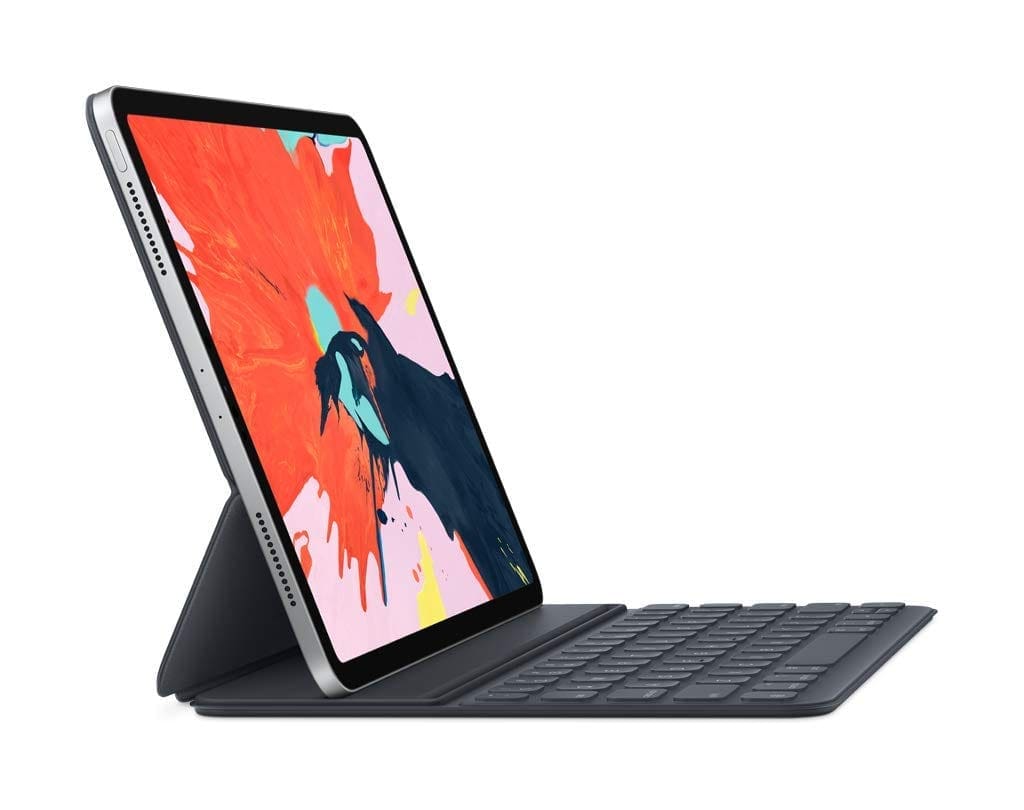
Ora che l’iPad Pro è disponibile da un po’ di tempo, sul mercato ci sono una serie di nuove opzioni per la tastiera. Tuttavia, quello su cui continuiamo a tornare è l’Apple Smart Keyboard Folio. La tastiera sfrutta il connettore intelligente sul retro ed è ultraleggera, per un’esperienza superportatile e produttiva.

Forse la lamentela più grande è la mancanza di un viaggio chiave, ma è un problema che possiamo affrontare, data la convenienza. Apple ha davvero migliorato il design del suo Keyboard Folio nel corso degli anni, e questa iterazione è la migliore finora.

Il prezzo al dettaglio di Apple per la Smart Keyboard Folio è di $179 per l’11 pollici e di $199 per l’iPad Pro da 12,9 pollici. Tuttavia, Amazon offre $169 per il modello da 11 pollici e $180 per il modello da 12,9 pollici .

Secondo classificato – Brydge Pro

Brydge è una di quelle aziende che hanno trovato la loro base con l’aiuto di Kickstarter. Tuttavia, l’azienda si è notevolmente espansa dal 2012 e ha recentemente lanciato il nuovo Brydge Pro per iPad Pro.

Questa tastiera si collega via Bluetooth o tramite un cavo USB-C e fa sembrare il vostro iPad Pro proprio come un MacBook. La cerniera regolabile consente di utilizzare qualsiasi angolo di visualizzazione funzioni per voi, e il trackpad dà ai vostri polsi un posto dove riposare durante le lunghe sessioni di posta elettronica.

Il Brydge Pro da 11 pollici è disponibile a $149 , mentre la variante da 12,9 pollici ha un prezzo di $169 ed entrambe le opzioni sono disponibili sia in argento che in grigio spaziale.

Migliore stilo – Matita Apple Pencil 2

Al di fuori del supporto del mouse e di una migliore integrazione dei file, forse la prossima più grande aggiunta all’iPadOS sono state tutte le modifiche all’Apple Pencil 2. Con iPadOS, Apple afferma che l’aggiornamento migliorerà la latenza a soli 9 millisecondi, in calo rispetto ai 20 millisecondi di iOS 12. Ciò significa che l’esperienza di scrittura sarà più simile a quella della penna su carta, rispetto alla scrittura con il pennarello.

Apple ha anche introdotto il framework PencilKit che permette agli sviluppatori di terze parti di integrare meglio le loro applicazioni con la Pencil 2. Inoltre, il framework permetterà a queste applicazioni di utilizzare la tavolozza di Apple per scegliere i colori, i suggerimenti per la scrittura e molto altro ancora.

The Apple Pencil 2 è in vendita al dettaglio per $129 da Apple ed è disponibile su Amazon per $124,99 con spedizione gratuita in 2 giorni.

Secondo classificato: Pastello Logitech

Sborsare quasi 130 dollari per uno stilo di alto livello può essere un po’ assurdo per alcuni. Ma resta il fatto che uno stilo con l’iPad Pro è estremamente utile, soprattutto se si prevede di utilizzare il Pro per prendere appunti o disegnare. È qui che entra in gioco il Pastello Logitech Crayon, che recentemente ha visto un aggiornamento per includere il supporto per la nuova linea iPad Pro 2018.

Il Crayon si integra con qualsiasi applicazione progettata per la matita Apple, insieme alle linee che si adattano in base a come si scrive o si disegna. Ciò che rende tutto ciò ancora migliore è che non è necessario affidarsi al Bluetooth, in quanto il Crayon sfrutta invece i sensori di prossimità per connettersi all’iPad.

Il pastello Logitech Crayon può essere acquistato da Amazon per 49 dollari con spedizione gratuita di 2 giorni Prime.

Miglior topo: Logitech MX Master 2S

Con iPadOS, avete finalmente la possibilità di utilizzare un mouse con il vostro iPad Pro. Questo può essere fatto attraverso le opzioni di accessibilità, e Apple include anche la personalizzazione dei pulsanti del mouse.

Quando si tratta del mouse “migliore”, la scelta è semplice con Logitech MX Master 2S. Questo mouse passa rapidamente dall’iPad al Mac e dura fino a 70 giorni con una sola carica. E ci sono in totale sei diversi pulsanti da personalizzare.

Amazon sta vendendo il MX Master 2S per $67 con spedizione gratuita di 2 giorni Prime.

Secondo classificato: Logitech MX Anywhere 2S

Se l’MX Master 2S è il mouse “mac-daddy”, allora l’MX Anywhere 2S è perfetto per chi è in movimento. Questo mouse vive nella stessa famiglia MX di Logitech ed è molto più comodo di quanto si possa pensare.

Alcune delle migliori caratteristiche includono lo scorrimento iper-veloce, la possibilità di utilizzare su vetro e la stessa durata della batteria di 70 giorni. Questo mouse include anche quattro pulsanti personalizzabili che l’iPad Pro riconoscerà.

MX Anywhere 2S è disponibile da Amazon per $49 con spedizione gratuita di 2 giorni Prime.

Miglior hub USB-C: HyperDrive 6-in-1 USB-C Hub
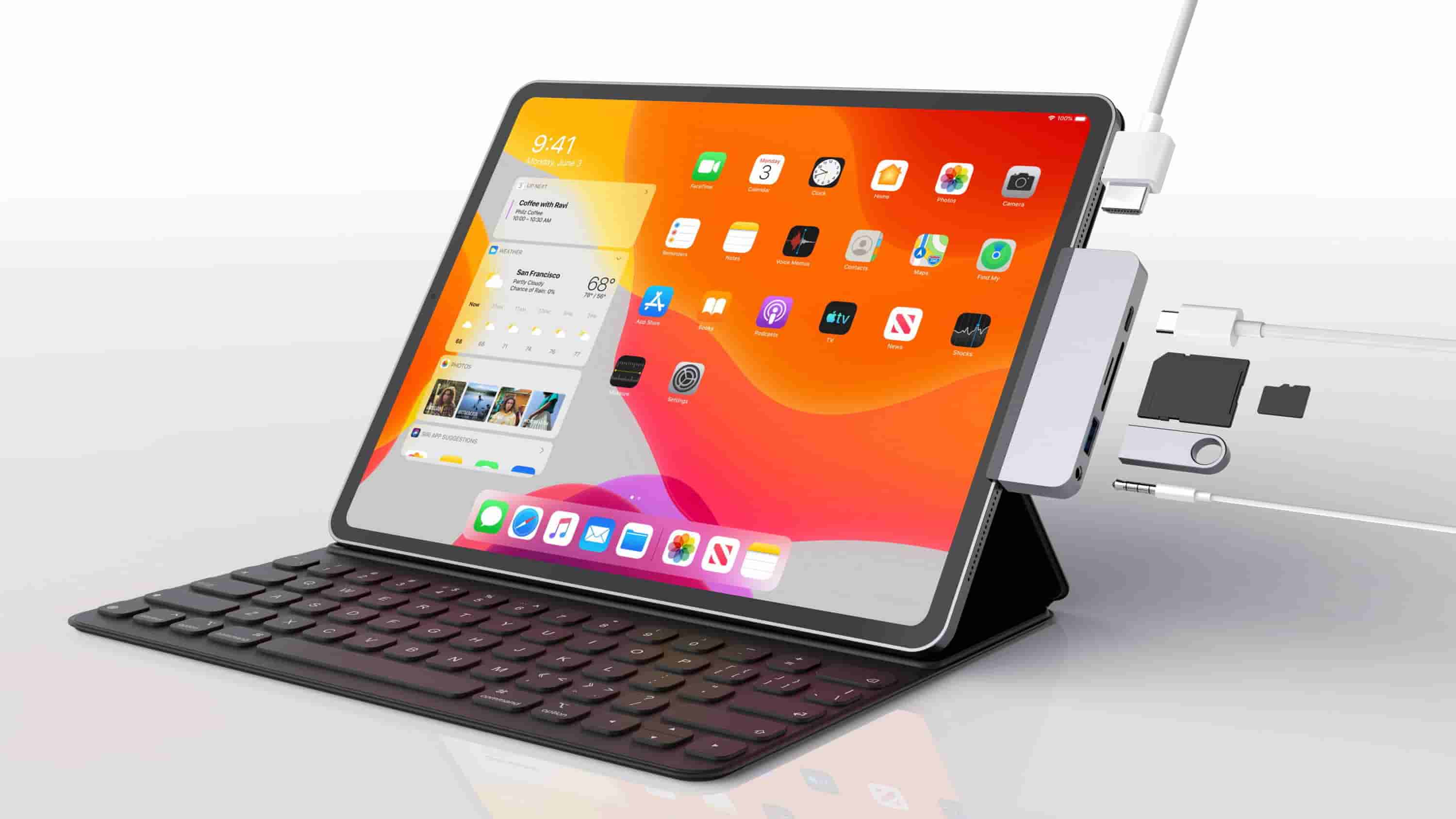
Con iPadOS, gli hub USB-C diventeranno ancora più utili grazie alla possibilità per gli utenti di avere effettivamente accesso a unità esterne. Certo, basta collegare un cavo USB-C, ma gli hub come l’HyperDrive 6-in-1 offrono l’alimentazione e molto altro ancora.

Questo hub USB-C include sei porte totali, tra cui HDMI, SD, microSD, USB-A, e anche una per un jack per cuffie da 3,5 mm. Mentre l’HyperDrive si attacca facilmente al lato del vostro iPad Pro, l’azienda include un cavo di prolunga in modo che funzioni anche se si utilizza una custodia non-Apple.

Sul fronte dei prezzi, è possibile ritirare l’HyperDrive USB-C Hub per $90 con spedizione gratuita .

Secondo classificato: Satechi USB-C Expansion Hub
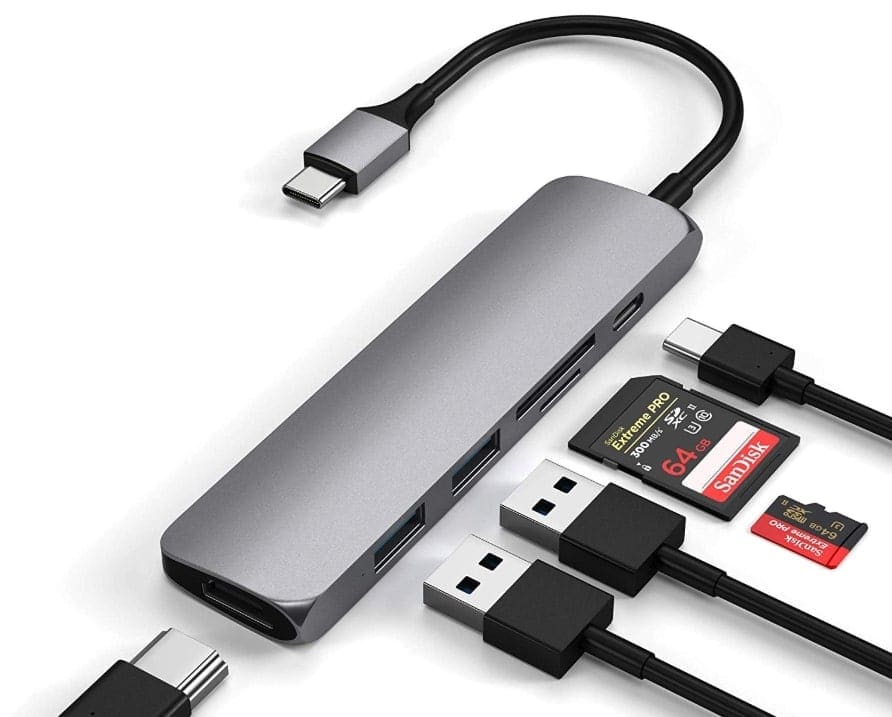
Per chi non vuole qualcosa che si attacchi direttamente all’iPad Pro, Satechi ha un ottimo hub USB-C da prendere in considerazione. Questo hub offre quasi tutte le stesse porte dell’HyperDrive, meno il jack per le cuffie da 3,5 mm.

Sono incluse due porte USB-A, una connessione HDMI, inserti per microSD e SD card, insieme a una porta USB-C. Questa connessione finale include l’alimentazione USB-C, in modo da non doversi preoccupare di scollegare l’hub quando l’iPad Pro è a corto di energia.

Il Satechi USB-C Hub può essere acquistato per $70 su Amazon con 2 giorni di spedizione Prime per i membri.

Miglior disco rigido portatile – Samsung T5 SSD portatile
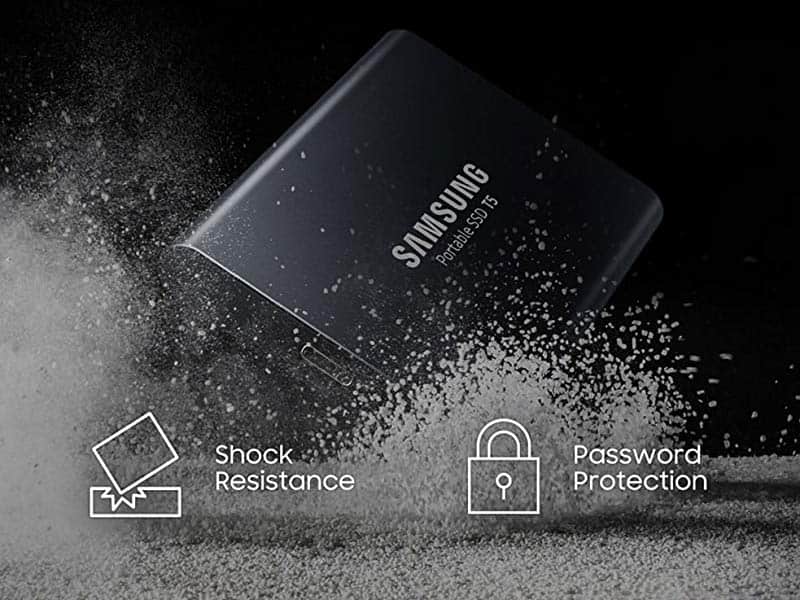
Prima del rilascio di iPadOS, era un processo piuttosto frustrante per visualizzare i file collegati tramite un disco rigido esterno. Ora la situazione è cambiata grazie all’integrazione con l’applicazione Files per i dischi rigidi esterni. La nostra opzione preferita è l’SSD portatile Samsung T5 Portable SSD grazie alla sua veloce velocità di lettura/scrittura e, naturalmente, alla portabilità.

La possibilità di collegare direttamente un disco rigido permetterà di effettuare il montaggio di foto/video in movimento senza il vostro computer portatile. Inoltre, potrete tenere con voi la vostra mediateca nel caso in cui stiate facendo un lungo viaggio e potrete utilizzare il T5 come media hub con il vostro iPad Pro.

Amazon offre il SSD Samsung T5 SSD da 500 GB a $90 con spedizione gratuita in 2 giorni per i membri Prime.

Secondo classificato – WD My Passport Wireless SSD
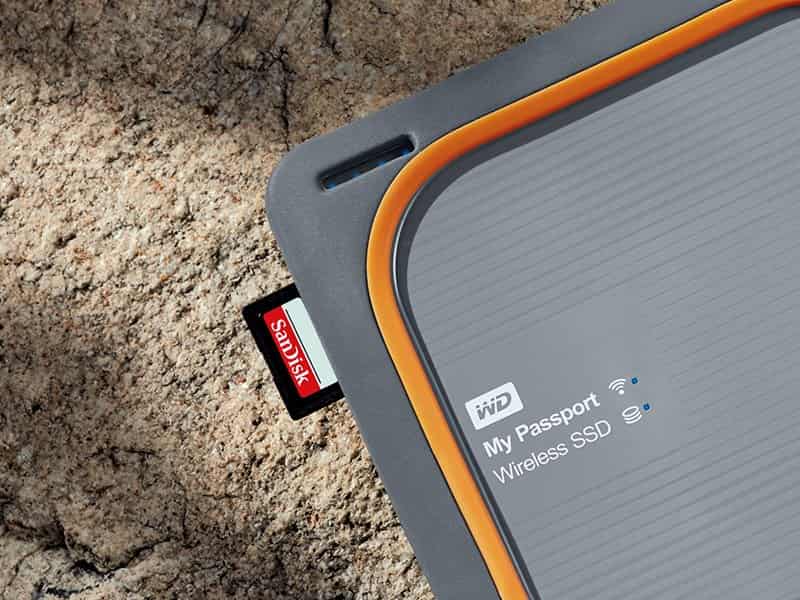
È davvero fantastico poter collegare il proprio disco rigido portatile all’iPad Pro con iPadOS. Ma il WD My Passport Wireless SSD porta le cose al livello successivo. Questo SSD portatile è dotato di un lettore di schede SD integrato, pur essendo in grado di connettersi al vostro iPad Pro in modalità wireless.

È possibile trasferire facilmente i file da e verso questo SSD senza preoccuparsi dei fili, pur potendo comunque sperimentare la velocità che un SSD ha da offrire. Western Digital ha anche reso il My Passport Wireless protetto da cadute fino a 3 piedi, anche se l’unità viene utilizzata attivamente.

Il WD My Passport Wireless è disponibile su Amazon per $200 con spedizione in 2 giorni per i membri Prime.

Miglior Controller di gioco – Xbox One S Controller

Uno degli annunci a sorpresa di WWDC ’19 e iPadOS è stato il supporto per i controller di gioco. Invece di affidarsi a quei controller MFi della Steel Series e altri, è possibile utilizzare il vostro controller di gioco preferito.

Questo include il controller Xbox One S, in quanto include il necessario chip Bluetooth. Dopo aver accoppiato il controller, sarete in grado di giocare i vostri giochi preferiti con il vostro controller preferito per l’esperienza di gioco definitiva.

Il controller di gioco Xbox One S Gaming Controller è disponibile su Amazon per $43 con spedizione gratuita di 2 giorni Prime.

Secondo classificato – PlayStation DualShock 4

Non preoccupatevi per i fan di Sony, perché Apple ha reso possibile l’abbinamento del vostro DualShock 4 con l’iPad Pro. Come previsto, non potrete approfittare del touchpad incluso nel controller. Dovrete invece affidarvi ai joystick o alle frecce direzionali per navigare e selezionare.

Tuttavia, l’utilizzo del DualShock 4 è un’esperienza altrettanto buona su iPad Pro quanto il controller Xbox One S. Tutto questo è una congettura, dato che probabilmente finirete per usare il controller della vostra console preferita.

Il DualShock 4 può essere acquistato da Amazon per $46 con spedizione gratuita di 2 giorni Prime.

Migliori cuffie – Apple AirPods

Già a marzo, Apple ha introdotto la seconda generazione di AirPods, che presentano alcune caratteristiche interessanti. Poi, con l’annuncio di iOS 13 e iPadOS, gli AirPod hanno raccolto altre nuove funzionalità.

AirPods sarà ora in grado di leggere le ultime notifiche che arrivano sul vostro iPad. Inoltre, ora è possibile collegare due set di AirPods a un iPad e condividere con un amico tutto ciò che si sta ascoltando. Questo è ottimo per guardare alcuni film o programmi televisivi mentre siete in volo.

Se si desidera la gen-2 AirPods con la custodia non wireless, Amazon offre $144 , mentre la versione con custodia wireless è al prezzo di $169 .

Secondo classificato – Sony WH-1000XM3

Gli AirPod sono assolutamente fenomenali, ma se volete delle cuffie over-the-ear, l’opzione migliore è il Sony WH-1000XM3. Queste cuffie offrono una cancellazione del rumore “leader del settore”, insieme a una modalità Quick Attention. Questo permette di saltare in una conversazione senza doversi togliere le cuffie.

Sony ha creato un’applicazione di accompagnamento che vi aiuterà ad accoppiare le cuffie e altro ancora. All’interno dell’applicazione, è possibile personalizzare i livelli di EQ in modo da ottenere il miglior suono possibile da queste fantastiche cuffie.

I Sony WH-1000XM3 sono in vendita su Amazon a soli $348 con spedizione Prime gratuita in 2 giorni.

Conclusione

Adoriamo assolutamente l’iPadOS e ciò che può fare per il nostro flusso di lavoro. Ci aspettiamo che molti nuovi accessori vengano lanciati nel corso dell’anno, soprattutto se Apple lancia qualche nuovo hardware.

Un nuovo accessorio che aspetto è una combinazione di tastiera e trackpad da parte di quelli di Brydge. Nel frattempo, mi atterrò al mio MX Master 2S e Smart Keyboard Folio.

Fateci sapere se c’è un accessorio che ci è sfuggito e cosa vi aspetta di più da iPadOS.

Mettere a posto il tuo iPhone? Siri su HomePod ti aiuterà a trovarlo.

Il vostro HomePod è ancora più intelligente di quanto pensiate e può fare molto di più di un suono fantastico. Dall’ascolto della musica e dei podcast all’aiuto in cucina, è un grande altoparlante intelligente.

Sapevate che Siri su HomePod può anche aiutarvi a localizzare i vostri dispositivi Apple fuori posto?

Se avete l’abitudine di perdere i vostri dispositivi iOS in giro per casa – come il vostro iPhone, Apple Watch o iPad – imparare a usare Siri su HomePod è prezioso. Ecco come fare.

Lettura correlata

  • Dove si trova Trova i miei amici e come si usa in iOS 13 o iPadOS?
  • Utilizza l’applicazione Trova il mio app su Mac per trovare i tuoi amici e i tuoi dispositivi
  • Come sfruttare al meglio il vostro HomePod in cucina
  • HomePod stereo setup non funziona? Date un’occhiata a questi suggerimenti
  • Problemi di connessione a Internet conHomePod?
  • HomePod non disponibile in Home App o non si presenta?
  • Aggiorna il tuo HomePod in 3 passi

Impostare Siri su HomePod Find My Device.

Per usare Siri e HomePod per localizzare i tuoi dispositivi Apple, devono essere impostati con l’impostazione Trova il mio iPhone o Trova il mio Mac. Si spera che lo siano già, e si può passare alla sezione comandi. Se non sono impostati, ecco come abilitare i tuoi dispositivi a essere trovati.

Abilita Trova il mio iPhone.

L’impostazione Trova il mio iPhone viene utilizzata per rintracciare non solo l’iPhone, ma anche l’iPad, l’iPod touch e Apple Watch. Affinché la funzione funzioni, è necessario prima abilitare la funzione nelle impostazioni.

  1. Aprire l’apparecchio Impostazioni .
  2. .

  3. Toccare il proprio ID Apple .
  4. .

  5. Selezionare iCloud .
  6. .

  7. Sotto Apps Using iCloud , scegliere Find My o Find My iPhone .
  8. Abilitatelo spostando il cursore sul verde e quando appare il pop-up che spiega la funzione, cliccate su OK quando avete finito di leggerlo.

Attualmente non è possibile utilizzare Siri su HomePod per trovare gli AirPod.

Una volta abilitata questa funzione sul vostro iPhone, anche l’Apple Watch e l’AirPods abbinati vengono impostati automaticamente. Ma, trovare i vostri AirPods con HomePod non è supportato da questa scrittura.

Dovrete usare l’applicazione Trova il mio iPhone per localizzare i vostri AirPod persi.

Abilita Trova il mio Mac.

Se possedete un Mac e volete impostarlo anche voi, i passaggi sono altrettanto semplici.

  1. Cliccare l’icona Apple dalla barra dei menu e selezionare Preferenze di sistema .
  2. Scegliere iCloud .
  3. .

  4. Segnare la casella di controllo per Trova il mio Mac .
  5. .

  6. Nella parte superiore viene visualizzato un pop-up che spiega la funzione. Dopo aver finito di leggerla, fare clic su Allow .

Individua il tuo dispositivo con Siri su HomePod.

I vostri dispositivi sono ora impostati e potete usare uno dei seguenti comandi per localizzarli.

  • “Ehi Siri, dov’è il mio iPhone?”
  • “Ehi Siri, non riesco a trovare il mio iPad”.
  • “Ehi Siri, suona un suono sul mio iPod touch”.
  • “Ehi Siri, ho perso il mio Apple Watch”.
  • “Ehi Siri, trova il mio Mac.”

Dopo aver chiesto aiuto a Siri per trovare il vostro dispositivo, riceverete un suono di avviso e un messaggio sullo schermo del dispositivo. Il suono continuerà a suonare fino a quando non troverete il vostro dispositivo e toccare o fare clic su di esso per eliminarlo.

Dopo aver chiesto aiuto a Siri per trovare il vostro dispositivo, riceverete un suono di avviso e un messaggio sullo schermo del dispositivo.

Note per trovare i vostri dispositivi con HomePod

Per più dispositivi dello stesso tipo, come ad esempio due iPhone, è necessario scegliere il dispositivo esatto che si sta cercando e informare Siri su HomePod.

Affinché Siri e HomePod possano aiutarvi a localizzare i vostri dispositivi, devono utilizzare lo stesso Apple ID del vostro HomePod.

Se il vostro dispositivo è offline e non può essere trovato, Siri vi informerà. Dovresti provare a localizzare il tuo dispositivo con le app Trova il mio iPhone o Trova il mio Mac. Per ulteriore aiuto in questo senso, date un’occhiata al nostro tutorial iCloud: Trova il mio iPhone, iPad e Mac.

Siri e HomePod in soccorso!

Speriamo che questa breve guida vi aiuti la prossima volta che smarrite uno dei vostri dispositivi iOS. E se lo fa, tornate a trovarci e fatecelo sapere nei commenti qui sotto.

<