All posts by jrk13

Le migliori applicazioni per le carte fedeltà di Apple Watch

Molte aziende offrono carte fedeltà ora che può essere difficile avere quella che ti serve quando ne hai bisogno. E poiché i negozi di alimentari, le farmacie, i negozi di articoli per la casa, i negozi di animali domestici, gli alberghi e i servizi di auto, tutti li hanno, è quasi necessario un portafoglio a parte.

Se sei un portatore di Apple Watch, allora puoi scordarti di comprare un altro portafoglio per le tue carte fedeltà perché, ovviamente, c’è un’app per questo! Potete tenere le carte fedeltà a portata di mano e al polso in modo da avere sempre quella che vi serve.

Per aiutarvi, ecco le migliori app per le carte fedeltà di Apple Watch.

Correlato :

  • Le migliori applicazioni Apple Watch per gli studenti
  • Inizia la tua giornata con queste 5 fantastiche app di Apple Watch
  • Le migliori applicazioni Apple Watch per gli appassionati di sport

Stocard – Portafoglio carte premio

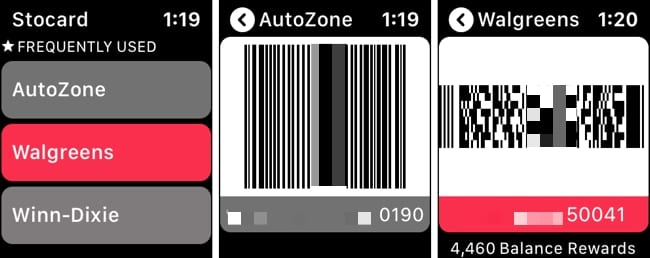
Stocard su Apple Watch

L’app Stocard è un’applicazione fantastica per tenere in mano tutte le vostre carte fedeltà ed è dotata di funzioni bonus che vi piaceranno molto.

Per iniziare, aprite Stocard sul vostro iPhone. Poi, tocca la scheda Cards in basso e poi il segno più per aggiungere una carta. Puoi scegliere un negozio o un servizio dalla lista o cercarne uno se preferisci. Poi basta scansionare la carta e si apre a destra.

È quindi possibile, opzionalmente, scattare foto della carta, aggiungere note, o scegliere di vedere il saldo dei punti, se applicabile.

Sul tuo Apple Watch, basta aprire l’app, scegliere la carta che vuoi e sei pronto!

Oltre a tenere in mano quelle carte premio per voi, potete scegliere di ricevere le notifiche per le offerte speciali e i coupon relativi a tali attività. Inoltre, l’app offre annunci e sconti da una varietà di altri rivenditori.

Stocard – Rewards Cards Wallet è disponibile gratuitamente sull’App Store per iPhone e Apple Watch.

carte fedeltà a tasca mobile

tasca mobile su Apple Watch

L’applicazione mobile-pocket funziona in modo simile a Stocard ed è un’altra opzione fantastica.

Aprite l’app sul vostro iPhone e toccate il segno più per aggiungere una carta. È possibile selezionare un’azienda dall’elenco o effettuare una ricerca. Poi tocca per scansionare il codice sulla tua carta o inserisci i dettagli manualmente se preferisci.

Opzionalmente è possibile scattare foto della carta, inserire il numero della carta e includere una nota.

Sul tuo Apple Watch, basta aprire l’app, scegliere la carta che si desidera, e il codice a barre e il numero verrà visualizzato. Nota che alcuni codici a barre potrebbero essere troppo grandi per essere visualizzati e vedrai questo messaggio se è applicabile. Tuttavia, il numero apparirà comunque.

L’applicazione per le carte fedeltà mobile-pocket è disponibile gratuitamente sull’App Store per iPhone e Apple Watch.

Portafoglio di mele

Portafoglio Apple su Apple Watch

Se volete utilizzare un’app che avete già, ricordate che il vostro Apple Wallet può contenere anche le vostre carte fedeltà. Inoltre, il tuo Portafoglio è già presente sui tuoi dispositivi e facilmente accessibile.

Il modo più semplice per aggiungere una carta fedeltà è la scansione. Quindi, aprire l’applicazione Portafoglio, scorrere fino alla parte inferiore della schermata principale del Portafoglio e toccare Modifica Passaggi . Quindi, toccare Scansione codice .

.

Come le altre app, aprite l’app Wallet sul vostro Apple Watch e toccate la vostra carta. È possibile visualizzare i dettagli come il nome, il numero di conto e i punti, se applicabile. Con alcune carte, è possibile toccare per mostrare il codice.

Dovreste avere già l’app Wallet sui vostri dispositivi, ma se l’avete cancellata, potete scaricare nuovamente Apple Wallet gratuitamente sull’App Store.

Tenete le vostre carte a portata di mano

Ognuna di queste applicazioni è super semplice da usare e maneggevole da tenere al polso. Non dovrai andare a caccia di una carta fedeltà quando ne avrai bisogno. Basta aprire l’app sul tuo Apple Watch e via!

Utilizzate una di queste applicazioni per le vostre carte premi o avete intenzione di provarne una? Se è così, fatecelo sapere!

<

iTunes per Mac: “Questo filmato richiede QuickTime, che non è supportato da questa versione di iTunes” correzione dell’errore

Potresti ricevere un messaggio di errore da iTunes che dice: “Questo filmato richiede QuickTime, che non è supportato da questa versione di iTunes”. Questo perché iTunes 10.4 o successivo su OS X Lion si apre di default in modalità a 64 bit, mentre i vecchi file multimediali non sono compatibili con la modalità a 64 bit e possono funzionare solo in modalità a 32 bit. Per risolvere questo problema, è sufficiente eseguire iTunes in modalità a 32 bit. Per farlo, esci da iTunes, poi vai su “Richiedi informazioni” e seleziona l’opzione “Apri in modalità a 32 bit”.

Come correggere gli account utente corrotti in macOS

A volte i nostri Mac si comportano in modi strani. Pensiamo e usiamo i nostri computer Apple come se fossero stabili e perfetti fino a quando non falliscono. Poi si scatena l’inferno. Cosa possiamo fare per riportare quella macchina alla sua bella normalità?

Quindi diamoci da fare!

<

Una parola sui conti utente
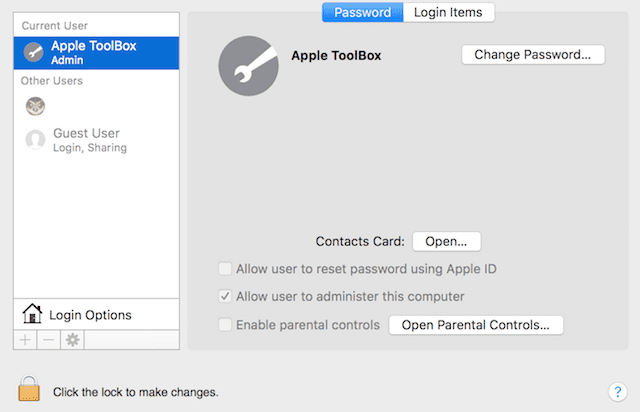
Pensate al vostro account utente Mac come al cuore delle vostre informazioni, al luogo in cui tornano sempre i vostri dati. L’HOME FOLDER del tuo account utente memorizza la maggior parte dei tuoi dati, comprese le modifiche apportate alle impostazioni dell’applicazione e una serie di altre cose:

  • File sul desktop
  • La vostra preferenza per l’immagine del desktop
  • Cache safari, storia e dati del sito web
  • La tua e-mail, i tuoi contatti e gli appuntamenti del calendario
  • Musica e video di iTunes e immagini da Foto, Photo Booth e altre applicazioni
  • Impostazioni personalizzate create per applicazioni come Mail, Safari, Messaggi, Facetime, Note, Contatti, Calendario, Finder e impostazioni di terze parti
  • I file nelle cartelle Documenti, Download, Film, Musica, Immagini, Pubblico e Siti situati nella cartella Home

Hai cambiato le autorizzazioni degli articoli nella tua cartella di casa?

A volte, quando si modificano i permessi di lettura o scrittura degli elementi all’interno della cartella di casa, è anche necessario reimpostarne i permessi.

Questa situazione è particolarmente vera se si usa il Comando+I (o qualsiasi altro metodo per ottenere informazioni) per modificare tali permessi.

Se si verifica uno dei seguenti sintomi, si potrebbe avere un problema a causa di cambiamenti nei permessi della cartella di casa

I sintomi segnalati includono:

  • Quando si cerca di salvare le modifiche, viene visualizzato un messaggio che indica che il file è bloccato o che non si ha il permesso di salvare
  • Si vede spesso (e ripetutamente) il messaggio che macOS ha bisogno di riparare la libreria per eseguire le applicazioni
  • Nell’App Foto, vedete un messaggio che indica che la vostra biblioteca deve essere aggiornata o riselezionata ogni volta che aprite Foto
  • Le modifiche alle Preferenze di Sistema non vengono salvate dopo l’uscita dalle Preferenze di Sistema
  • Un messaggio pop-up che indica che il disco di avvio non ha più spazio disponibile per la memoria dell’applicazione
  • L’aggiornamento del Dock non viene salvato dopo aver effettuato il logout dal proprio account utente
  • Le finestre che erano aperte l’ultima volta che ti sei disconnesso o hai abbandonato un’applicazione (prima di cambiare i permessi) si aprono di nuovo dopo aver effettuato il login o aperto l’applicazione
  • Quando si spostano gli elementi nella cartella home, il Mac chiede un nome di amministratore e una parola d’ordine
  • Anteprima, TextEdit e applicazioni simili si chiudono inaspettatamente quando si tenta di aprirle
  • Activity Monitor mostra che Safari o SafariDAVClient sta utilizzando molte risorse di sistema
  • Avete notato un netto calo delle prestazioni del vostro Mac
  • iTunes visualizza un messaggio che indica che il dispositivo non può essere sincronizzato
  • Le foto (o i video) che importate nell’app Photos non appaiono all’interno dell’app, ma appaiono nel Finder

Se vedete uno di questi errori, il ripristino delle autorizzazioni della vostra cartella di casa spesso risolve il problema. I lettori segnalano che questo funziona per tutte le versioni di MacOS (inclusi Mojave &amp; High Sierra/Sierra) e la maggior parte delle versioni di Mac OS X.

Ricordati solo di RIPRISTINARE LE PERMESSIONI DELL’ASSEGNATORE.

Essere preparati con un altro conto amministratore

Ok, questa è una cosa che avrei dovuto fare ma non l’ho fatta. Lezione imparata. Quindi, per tutti voi che siete dei superbi iFolks, questo è per voi.

Prima che succeda qualcosa, create un altro conto con accesso da parte dell’amministratore. Siate preparati con un altro modo per entrare nel vostro Mac che non comporti la riformattazione del disco rigido e la perdita di tutto.
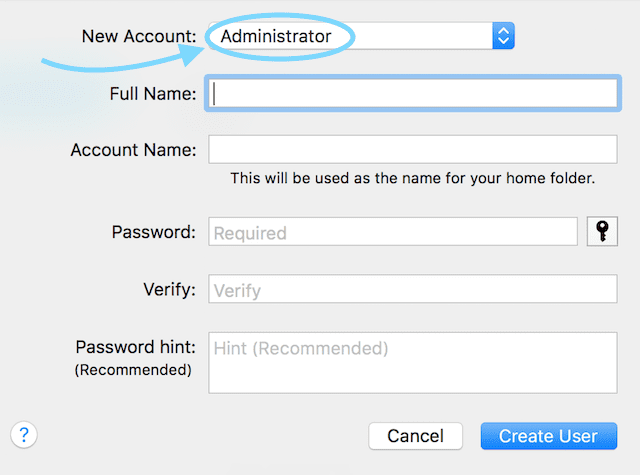
Con l’altro account di amministrazione, si resettano le password, si cancellano gli account e si risolvono i problemi. In questo modo si risolvono i problemi senza dover intraprendere azioni drastiche, come pulire il disco.

Se il vostro problema non si verifica in un account utente diverso, allora è probabile che sia macOS che le vostre applicazioni installate funzionino correttamente.

Così, quando si è connessi a il proprio account utente abituale le applicazioni mostrano comportamenti inaspettati, come ad esempio non si avvia, esegue comandi in modo errato, restituisce errori, o si chiude inaspettatamente.

MA, quando si accede ad un account utente diverso , si vede che questi problemi non si verificano.

Il verdetto: il problema o i problemi sono di conseguenza correlati alle impostazioni o ai file specifici dell’utente. Quindi è il momento di fare qualche prova ed errore per capire cosa sta succedendo con il vostro account utente.

Autorizzazione al reset

Forse tutto ciò di cui abbiamo bisogno è di riparare alcuni permessi dei file utente (incrociando le dita), quindi proviamo prima a riparare questo. Dovremo riavviare in Recovery Mode
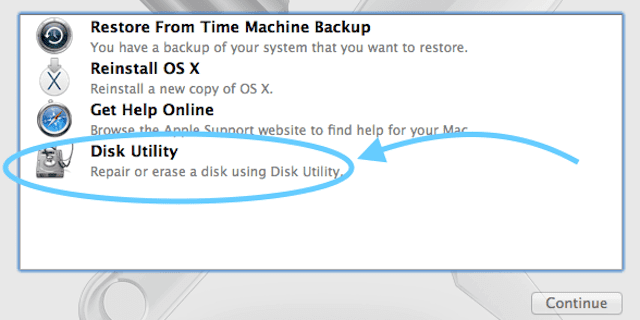
Per Yosemite e inferiori

  1. Spegnere il computer
  2. Premere Command+R
  3. Premere il pulsante di accensione
  4. Tenere premuto Command+R finché non si sente la suoneria di avvio o non si vede il logo della mela e la barra di avanzamento
  5. Selezionare Utilità disco
  6. Selezionare Permessi di verifica del disco
  7. Dopo aver verificato, scegliere Repair Disk Permission
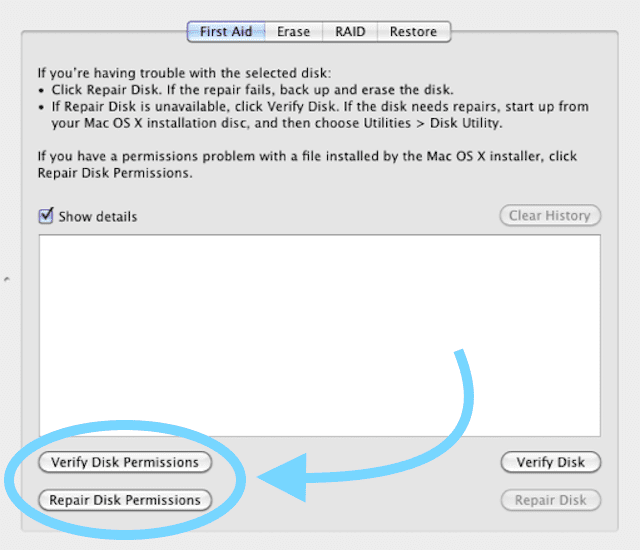
A partire da El Capitan, Apple ha rimosso da Disk Utility i pulsanti per la verifica e la riparazione dei permessi.

Apple sostiene che tutte le autorizzazioni dei file di sistema sono ora automaticamente protette e aggiornate durante l’aggiornamento del software. Ma naturalmente, c’è sempre un mezzo per raggiungere un fine.

Per El Capitan

  1. Spegnere il computer
  2. Premere Command+R
  3. Premere il pulsante di accensione
  4. Tenere premuto Command+R finché non si sente la suoneria di avvio o non si vede il logo della mela e la barra di avanzamento
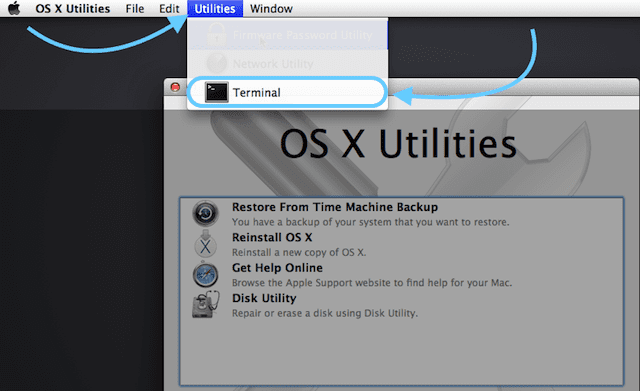
  5. Selezionare il menu Utilità nella parte superiore dello schermo
  6. Selezionare il terminale
  7. Nella finestra del terminale, digitare resetpassword
  8. Premere Return
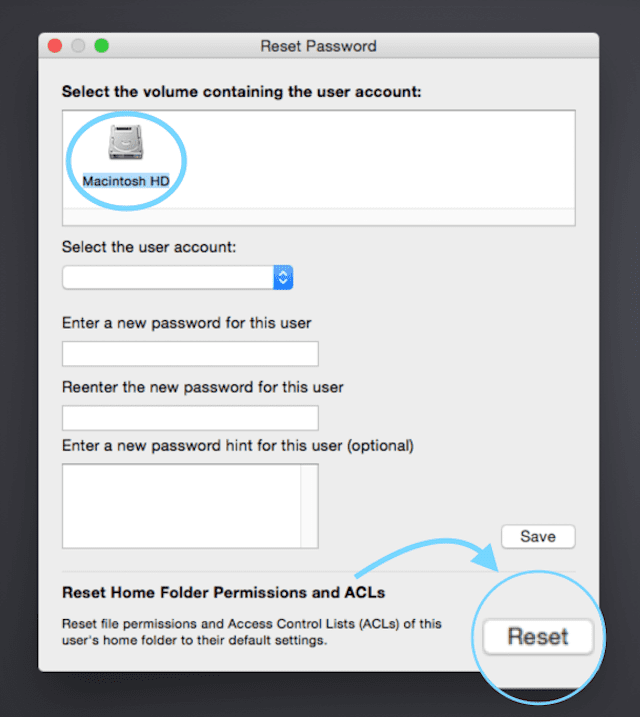
  9. Si apre la finestra Reset Password
    1. NON VOGLIAMO RESETARE LA PASSWORD
  10. Selezionare il disco di avvio (Macintosh HD se non rinominato)
  11. Selezionate il vostro conto utente
  12. In Reset Home Directory Permissions e ACL, fare clic su Reset
  13. Selezionare Riavvia dalla barra del menu
Per macOS Sierra, High Sierra, Mojave e Catalina

Purtroppo, il workaround per riparare i permessi dei dischi e le ACL non funziona più in macOS Sierra e oltre.

Secondo Apple, la riparazione manuale del disco non è più necessaria. macOS Catalina, Mojave, High Sierra e Sierra (e Mac OS X El Capitan) riparano i permessi dei file automaticamente durante gli aggiornamenti del software.

L’integrità dei file migliorata a partire da El Capitan ed espansa in macOS Sierra, rende apparentemente obsolete le autorizzazioni manuali del disco.

Se si ritiene che i problemi del proprio account utente derivino effettivamente da problemi di autorizzazione del disco, la migliore opzione attualmente disponibile per macOS Mojave, High Sierra, o Sierra è quella di aggiornare il proprio sistema operativo se è disponibile un aggiornamento.

Se non è disponibile alcun aggiornamento, provare i suggerimenti elencati di seguito.

Ripristinare le autorizzazioni per le cartelle di casa

Se il problema è iniziato dopo aver modificato i permessi degli elementi nella cartella home, reimpostare i permessi:
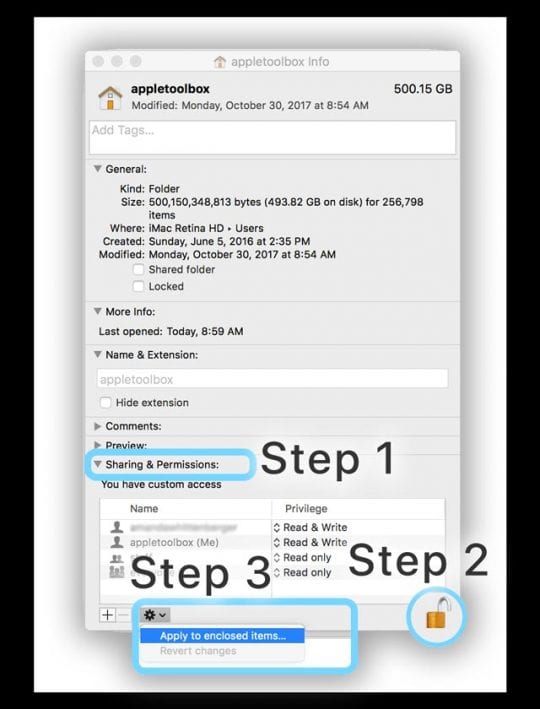
  1. Dalla barra del menu del Finder, toccare Vai; Home (o Shift+Command+H)
  2. Scegliere File; Get Info (o Comando + I)
  3. Aprire l’area Condivisione &amp; Autorizzazioni (cliccare sul triangolo accanto se non si vede alcuna informazione)
  4. Controllare che le autorizzazioni della cartella home siano sbloccate (vedere in basso a destra l’icona del lucchetto)
    1. Se vedete un lucchetto chiuso, toccate il lucchetto una volta e inserite un nome di amministratore e una password per sbloccarlo
  5. Una volta sbloccato, selezionare il menu Azione nell’angolo in basso a sinistra della finestra e scegliere di Applicare agli elementi allegati
    1. Selezionare OK per confermare l’azione
    2. Vedrete una barra di avanzamento nella parte superiore della finestra mentre l’azione si completa
  6. Una volta terminata la barra di avanzamento, aprire Terminale dalla cartella Utilità della cartella Applicazioni (o premere CMD + Spazio per aprire la ricerca dei punti luce, e digitare Terminale e premere Return)
  7. Incollare o digitare questo comando nel terminale, poi premere Return :diskutil resetUserPermissions / `id -u`
    1. Per le tastiere USA, il `carattere è appena sopra il tasto Tab
    2. Dopo aver inserito il comando diskutil, se il terminale dice che il reset dei permessi sulla directory home dell’utente è fallito (errore -69841), inserire chflags -R nouchg ~, quindi inserire nuovamente il diskutilcommand: diskutil resetUserPermissions / `id -u`
  8. Una volta fatto, abbandonare il terminale

Per macOS, questo è il comando terminale che ripara le autorizzazioni dell’utente come descritto in questeApple Support Notes su come risolvere i problemi causati dalla modifica delle autorizzazioni degli elementi nella cartella home.

I comandi del terminale non funzionano in macOS Mojave+? Vedere l’operazione non consentita?

Se il terminale non accetta i vostri comandi quando si lavora con macOS Mojave, Catalina, o superiore, è probabile che dobbiate dare al terminale un accesso completo al disco.

Grant Terminal Full Disk Access

Preferenze di sistema aperte; Sicurezza &amp; Privacy; Scheda Privacy

  1. Selezionare Accesso completo al disco dalla barra laterale sinistra
    1. Se non è possibile apportare modifiche, sbloccare il disco e, se necessario, inserire la password di amministratore
  2. Toccare il simbolo +
  3. Aggiungete il terminale alle vostre applicazioni approvate con accesso completo
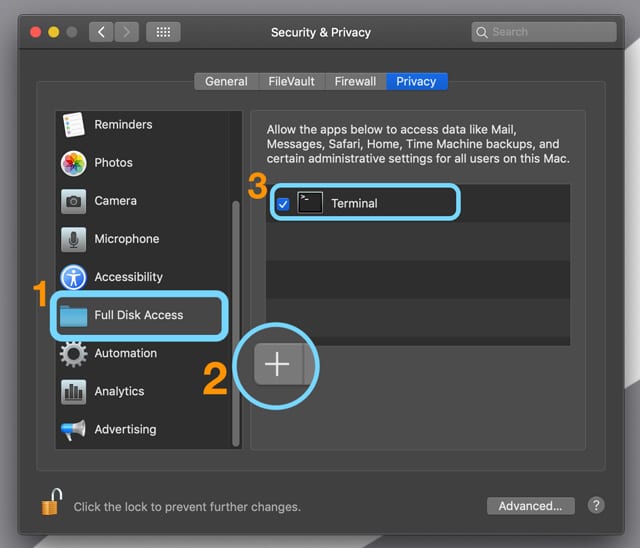
  4. Riavviare il terminale e vedere se ora accetta i vostri comandi

Toccare Altro nel terminale

Se vi sentite a vostro agio, provate ad usare una linea di comando nel Terminale. Alcuni lettori riferiscono che questo funziona per loro, in particolare per le persone che usano ancora Mac OS X.

Aprire una finestra del terminale

  1. Al prompt dei comandi, inserire questo includendo esattamente gli spazi
    1. sudo /usr/libexec/repair_packages -repair -standard-pkgs /
  2. Immettere subito la password di amministratore
    1. Aspetta un minuto o due
  3. Se ci sono errori, questi vengono visualizzati e il vostro sistema li ripara, se possibile
  4. Se non ci sono errori, non visualizza nulla

Avvio alla partizione di recupero

  • Tenere premuto Command+R fino a quando non si vede il logo Apple
    • Se il Mac non si avvia, tenere premuto il tasto opzione durante l’avvio per visualizzare il gestore di avvio integrato e scegliere Partizione di ripristino
    • Oppure avviare manualmente da macOS Recovery via Internet, tenere premuto Option-Command-R o Shift-Option-Command-R all’avvio
  • Terminale aperto e tipo repairhomepermissions
    • Per macOS, provare diskutil resetUserPermissions / `id -u`

Questo comando apre una finestra simile a quella di reset delle autorizzazioni sugli account utente.

Avvio in modalità sicura

Se non si dispone di un account di amministrazione di riserva, proviamo a riavviare il Mac in modalità provvisoria. Poi rimuoveremo alcuni dei file della cache che potrebbero essere la fonte del problema.

Per avviare in modalità sicura, spegnere il computer

  1. Premere il pulsante di accensione
  2. Dopo aver sentito il tono di avvio, premere e tenere premuto il tasto Shift
  3. Rilasciare quando si vede l’icona grigia di Apple e la barra di avanzamento
  4. Una volta caricato il modo sicuro, aprire una finestra Finder
  5. Premere Cmd-Shift-G.
  6. Digitare ~/Libreria/Cache per andare alla cartella cache
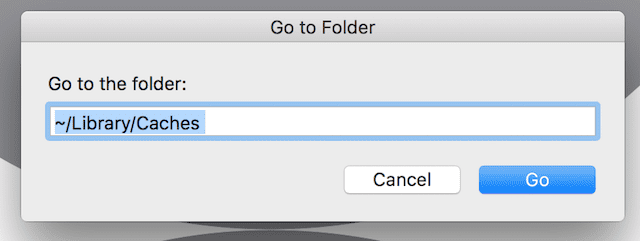
Si sconsiglia di rimuovere completamente la cache, quindi salvare un backup di tutti i file della cache prima di cancellarli. Se succede qualcosa, è possibile ripristinare i vecchi file utilizzando il backup.

Creare una cartella in Shared e collocare la Cache di nuovo lassù

  1. Una volta ottenuto un backup, procedere alla cancellazione della Cache
  2. Riavviare il computer
  3. Ora controlla e vedi se questo ha risolto i problemi con il tuo account utente. In caso contrario, passare ai passi successivi

Nascondi e cerca: Trovare il file delle preferenze sbagliate

Questo è mortalmente noioso e richiede tempo, ma è comunque un’opzione migliore di quella di avere un computer non funzionante. Un file di preferenza corrotto è spesso la causa di comportamenti insoliti sul vostro Mac, specialmente se un’applicazione non si apre o si blocca frequentemente.

I file di preferenza memorizzano tutti i tipi di informazioni specifiche per le applicazioni, dalla home page del browser alle impostazioni dei font e persino le scorciatoie che tenete nella barra laterale del Finder. Prima avviamoci in modalità sicura. Ricordate in questo caso la pazienza è davvero il vostro più grande alleato (e la virtù.)

Riavvio in modalità sicura

  1. Aprire una finestra Finder e premere Cmd-Shift-G
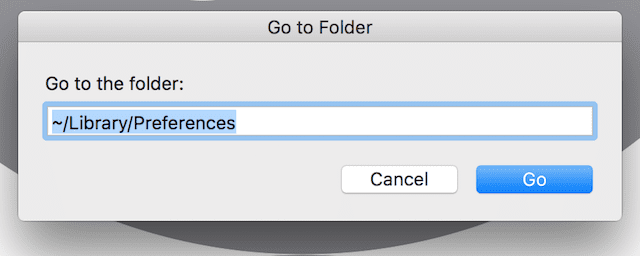
  2. Digitare ~/Libreria/Preferenze

Spostare i file delle preferenze uno ad uno da qualche altra parte, preferibilmente in una cartella contrassegnata da OLD Preferences. Riavviare il computer ogni volta e vedere se l’account utente è fisso. Sì, vi ho avvertito della parte mortale di questa soluzione.

C’è un’applicazione per questo!

Sì, naturalmente, c’è un’applicazione per quasi tutto, compresa la riparazione dei permessi. InsanelyMac offre un’app RepairPermission e un’app Disk Utility che fa il lavoro per voi. Kext Utility for Mac fornisce servizi simili, tra cui la riparazione dei permessi per tutte le cartelle di sistema e la ricostruzione delle cache di sistema.

Tuttavia, è necessario avviare con SIP (System Integrity Protection) disattivato o una configurazione CSR permissiva. Quindi, per l’esecuzione, è necessarioAbbandonare le applicazioni da Ovunque sotto Preferenze di Sistema -&gt; Sicurezza &amp; Privacy. Per abilitare queste opzioni all’esecuzione in Terminale: sudo spctl -master-disable

La System Integrity Protection (SIP) è stata introdotta in El Capitan e si chiama modalità rootless. Fornisce maggiore sicurezza al vostro Mac e impedisce al malware di modificare i file di sistema e le directory.

Per disattivare il SIP (System Integrity Protection) del vostro Mac

  1. Riavvia il tuo Mac
  2. Avvio in partizione di recupero
    1. Tenere premuto Command-R fino a quando non si vede un’icona di Apple e la barra di avanzamento
  3. Dal menu Utilità, selezionare Terminale
  4. Al prompt dei comandi digitare esattamente questo csrutil disable
  5. Premere Return
  6. Il terminale visualizza un messaggio che indica che il SIP è disabilitato
  7. Riavviare dal menu Apple (in alto a sinistra)

Riabilitare SIP utilizzando i samesteps inclusi i riavvii e digitando esattamente questo csrutil enable

Una visita con AppleCare

Se il vostro computer è ancora sotto contratto AppleCare, è giunto il momento di chiamare o di portare il computer all’Apple Store. Lascia che i Genius gli diano un’occhiata; alla fine hai pagato per questo!

Di solito sanno quello che fanno e dovrebbero risolvere il problema in molto meno tempo di te. Sicuramente vedono molte più domande di noi (per fortuna)

Anche se il tuo Mac è fuori garanzia, potresti comunque riuscire a farlo riparare per meno di quanto pensi. Provate prima questo, prima di pagare:

Se ha pagato con carta di credito, la società emittente della carta può coprirla. Controlli le regole della sua carta di credito per vedere se ha diritto alla protezione.

Il punto di non ritorno

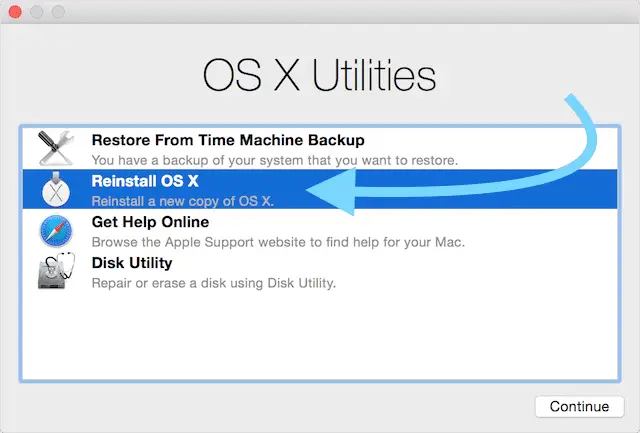
Nel peggiore dei casi, non ci fermiamo. Useremo la partizione di recupero. Assicuratevi solo di collegarvi a Internet tramite cavo WiFi o Ethernet.

Utilizzare la modalità di recupero del Mac per reinstallare MacOS o OS X

  1. Riavviare il computer e tenere premuto Cmd-R mentre si avvia
  2. Selezionare reinstallare macOS o OS X e seguire le istruzioni.
Riepilogo

Lezione imparata – sempre con un piano di riserva. Quindi preparatevi ad avere almeno 2, sì DUE, account di amministrazione sul vostro computer. E siccome Apple ToolBox raccomanda di eseguire regolarmente il backup dei file preferibilmente seguendo la regola 2X2 (due nuvole, due locali.)

Come correggere l’errore “iCloud Photos Could Not Be Not Be On” (Foto iCloud non poteva essere acceso)

Molti di noi hanno più foto sui loro computer di quante ne abbiano sui loro iPhone. La soluzione di Apple a questo problema è iCloud Photos, un servizio che carica la tua biblioteca nel cloud. Ma per molti utenti, iCloud Photos non poteva essere acceso con il loro dispositivo!

Se sincronizzi sempre nuove foto sul tuo iPhone usando iTunes, iCloud Photos potrebbe farti risparmiare molto tempo. È disponibile su qualsiasi dispositivo Apple e puoi utilizzarlo anche con il tuo PC grazie a iCloud per Windows.

Invece di sincronizzare e risincronizzare foto o video con iTunes, iCloud Photos carica tutto su iCloud in modo che tu possa vedere tutto dal tuo dispositivo contemporaneamente. È molto simile a Google Photos, solo che iCloud non comprime mai le vostre immagini.

Tuttavia, non puoi usufruire di questo servizio se il tuo dispositivo continua a dire “iCloud Photos Could Not Be On On”. Quando ciò accade, potete usare le istruzioni in questo post per risolvere il problema.

Consigli rapidi

Seguire questi rapidi consigli per correggere il messaggio di errore “iCloud Photos Could Not Be Not Be Turned On” o leggere le istruzioni complete più in basso:

  1. Rimuovi le foto esistenti di iTunes dal tuo dispositivo sincronizzandole nuovamente su iTunes.
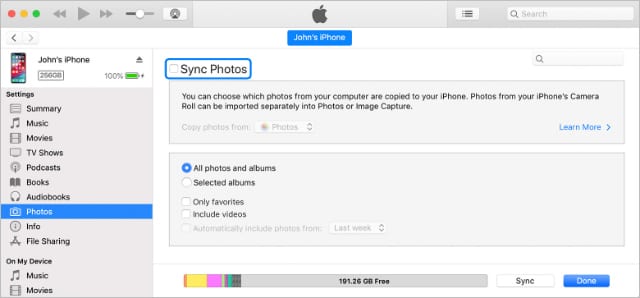
    1. Per fare questo, deselezionare la casella Sync Photos in iTunes, quindi fare clic su Sync.
    2. Al termine della sincronizzazione, riavviare il dispositivo e accendere iCloud Photos.
  2. Aggiornamento al software più recente su ogni dispositivo con cui si utilizza iCloud Photos.
  3. Verificate di avere abbastanza memoria iCloud per tutte le foto sul vostro dispositivo.
  4. Sincronizzare le foto su iCloud da un computer e poi ripristinare le impostazioni di fabbrica del dispositivo.

Correlato:

  • Come visualizzare le foto di iCloud su iPhone
  • La guida definitiva a iCloud Photos nel 2019
  • Come liberare iCloud Storage – 5 consigli essenziali
  • Come trasferire le tue foto da iCloud Photos a Google Photos
  • Niente più iTunes. Come usare il Finder in macOS Catalina per sincronizzare e ripristinare l’iPhone

Una nota su macOS Catalina

Tutte le istruzioni in questo articolo sono ancora applicabili agli utenti di macOS Catalina, nonostante non abbiano iTunes. Basta usare il Finder al posto di iTunes per sincronizzare o desincronizzare i dispositivi.

macOS Catalina sostituisce iTunes con le applicazioni Musica, TV e Podcast.
Perché non posso attivare iCloud Photos?

Il tuo iPhone, iPad o iPod touch può sincronizzare le foto su iTunes o può sincronizzare le foto su iCloud Photos. Ma non può fare entrambe le cose contemporaneamente. Le foto sul tuo dispositivo sincronizzate da iTunes interferiscono con l’accensione di iCloud Photos.

Apple ha messo in atto questo sistema o l’uno o l’altro per evitare di caricare foto duplicate e di utilizzare troppo spazio iCloud.

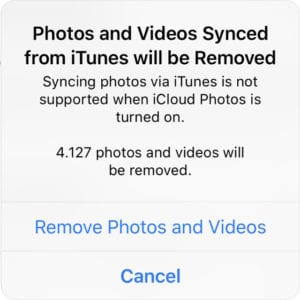
Un avviso mostra quante foto devono essere rimosse per utilizzare iCloud Photos.
Dopo aver acceso iCloud Photos, potresti aver ricevuto un messaggio che spiega “Le foto e i video sincronizzati da iTunes saranno rimossi”. Ti dice anche quante foto o video saranno rimossi.

Toccare l’opzione per rimuovere foto e video – cosa che si dovrebbe fare solo se si è certi di averne ancora una copia sul proprio computer – non sempre funziona.

Per molti utenti, le foto e i video sono rimasti sul loro dispositivo, ed è per questo che hanno ricevuto un secondo messaggio che diceva “iCloud Photos Could Not Be Turned On”.

La soluzione è rimuovere le foto da soli, sincronizzando nuovamente il dispositivo con iTunes. Se sei sicuro che non ci siano foto di iTunes sul tuo dispositivo, clicca qui per saltare questa sezione.

Come faccio a rimuovere le foto di iTunes dal mio dispositivo?

  1. Usa il cavo fornito con il tuo iPhone, iPad o iPod touch per collegarlo a un computer con iTunes.
  2. Aprire iTunes sul computer e selezionare l’icona dell’iPhone, iPad o iPod touch che appare in alto a sinistra.
  3. Clicca su Foto dalla barra laterale.
  4. Deselezionare la casella per sincronizzare le foto (o assicurarsi che non ci siano album selezionati sotto).
  5. Fare clic su Applicare e sincronizzare il dispositivo.
  6. Attendere il completamento della sincronizzazione, quindi espellere il dispositivo. Assicurati di non sincronizzare nessuna foto da iTunes al tuo dispositivo.
Prima di provare ad accendere di nuovo iCloud Photos, dovresti riavviare il tuo dispositivo e assicurarti che le foto e i video di iTunes siano spariti. Potete farlo cercandoli nell’app Foto.

E se non riesco ancora ad accendere iCloud Photos?

Nonostante abbiano rimosso le foto e i video di iTunes dal loro dispositivo, alcuni utenti non riescono ancora ad accendere iCloud Photos. Se ciò dovesse accadere, provate i suggerimenti per la risoluzione dei problemi riportati di seguito.

1. 2. Aggiornate il software su tutti i vostri dispositivi iCloud

Un software obsoleto può causare ogni sorta di problemi. Se uno dei dispositivi con cui utilizzate iCloud Photos non è aggiornato, potrebbe interferire con iCloud Photos sugli altri dispositivi.

Assicuratevi che ognuno dei vostri dispositivi iCloud utilizzi l’ultimo software disponibile.

Come posso aggiornare il software sul mio iPhone, iPad o iPod touch?

  1. Utilizzate il Wi-Fi per collegare il vostro dispositivo a Internet.
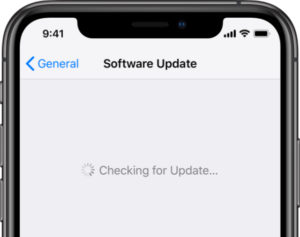
  2. Andare a Impostazioni; Generale; Aggiornamento software.
  3. Scaricare e installare tutti gli aggiornamenti software disponibili. Assicuratevi di eseguire l’ultimo software disponibile sui vostri dispositivi.
Come faccio ad aggiornare il software sul mio Mac?

  1. Assicurati che il tuo Mac si connetta a Internet.
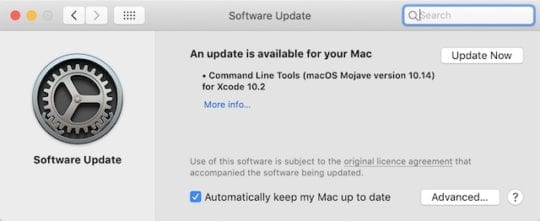
  2. Dalla barra dei menu, andare su: Preferenze di sistema…; Aggiornamento software.
  3. Scaricare e installare tutti gli aggiornamenti software disponibili. Se è disponibile un aggiornamento, fare clic su Aggiorna ora per installarlo.
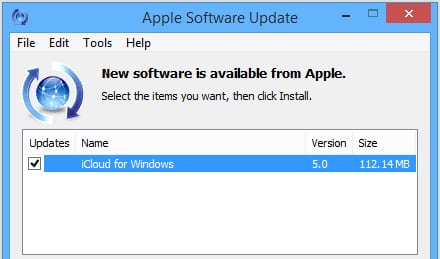
Come posso aggiornare iCloud per Windows sul mio PC?

  1. Assicuratevi che il vostro PC si connetta a Internet.
  2. Aprire l’applicazione Apple Software Update dal menu Start.
  3. Scaricare e installare tutti gli aggiornamenti software disponibili. Apple Software Update trova gli aggiornamenti per il software Apple sul tuo PC, come iCloud per Windows o iTunes.
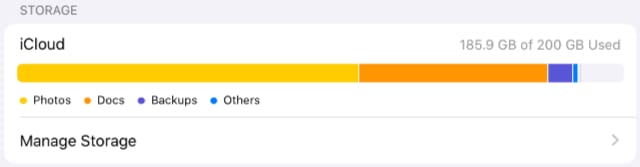
2. Verificate di avere abbastanza memoria iCloud

Molte foto e poco spazio di memorizzazione possono portare a problemi di accensione di iCloud Photos. È necessario assicurarsi di avere abbastanza memoria iCloud disponibile per salvare tutte le foto dal dispositivo.

Se non avete abbastanza spazio libero, potete acquistare più memoria iCloud da Apple o cancellare alcune delle foto sul vostro dispositivo.

Quanto spazio di archiviazione iCloud ho a disposizione?

  1. Andare in Impostazioni; [Il tuo nome]; iCloud.
  2. Trova il tuo archivio iCloud disponibile in cima alla pagina. Assicurati di avere abbastanza memoria iCloud gratuita per archiviare tutte le tue foto e i tuoi video.
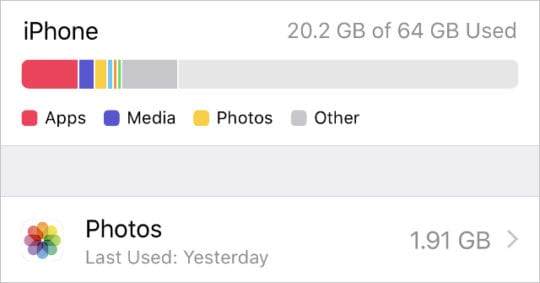
Di quanta memoria ho bisogno per le mie foto e i miei video?

  1. Andare in Impostazioni; Generale; [iDevice] Storage.
  2. Trova le foto nell’elenco per vedere quanto spazio di archiviazione utilizzi le tue foto. Scopri di quanta memoria hai bisogno per le tue foto dall’app Impostazioni.
3. 3. Aggiungere una nuova foto da iTunes, quindi rimuoverla di nuovo

Potrebbe esserci una foto di iTunes sul tuo dispositivo senza che iTunes si accorga della sua presenza. Per risolvere il problema, dovresti sincronizzare almeno una nuova foto sul tuo dispositivo e poi ri-sincronizzarla. Questo assicura che iTunes rimuova tutte le foto.

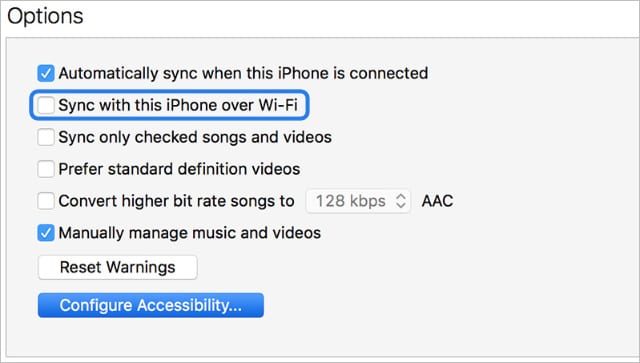
Dovresti anche disattivare la sincronizzazione Wi-Fi di iTunes in modo che il tuo dispositivo possa sincronizzarsi con iTunes solo quando lo colleghi fisicamente.

Come si disattiva la sincronizzazione Wi-Fi in iTunes?

  1. Usa il cavo fornito con il tuo iPhone, iPad o iPod touch per collegarlo a un computer con iTunes.
  2. Aprire iTunes sul computer e selezionare l’icona dell’iPhone, iPad o iPod touch che appare in alto a sinistra.
  3. Fare clic su Riepilogo dalla barra laterale.
  4. Nella sezione Opzioni, deselezionare la casella “Sincronizza con questo [iDevice] via Wi-Fi”.
  5. Fare clic su Applica in basso a destra. Non lasciare che il tuo dispositivo si sincronizzi con iTunes via Wi-Fi.
Come faccio a sincronizzare una nuova foto con il mio dispositivo?

  1. Usa il cavo fornito con il tuo iPhone, iPad o iPod touch per collegarlo a un computer con iTunes.
  2. Aprire iTunes sul computer e selezionare l’icona dell’iPhone, iPad o iPod touch che appare in alto a sinistra.
  3. Clicca su Foto dalla barra laterale.
  4. Spuntare la casella su Sincronizza foto, quindi selezionare il pulsante di opzione per sincronizzare gli album selezionati.
  5. Spuntate la casella accanto ad almeno una foto o un album dal vostro computer.
  6. Fare clic su Applicare e sincronizzare il dispositivo.
  7. Attendere il completamento della sincronizzazione, quindi espellere il dispositivo.
  8. Ora segui le istruzioni di prima per rimuovere le foto di iTunes dal tuo dispositivo. Scegliere di sincronizzare le foto sul dispositivo una volta, quindi rimuoverle di nuovo dopo.

4. 5. Ripristinare l’apparecchio alle impostazioni di fabbrica

Se avete già una copia delle vostre foto altrove, ad esempio su un computer, potete provare a ripristinare le impostazioni di fabbrica del vostro dispositivo per attivare iCloud Photos.

In questa situazione, dovreste caricare la vostra intera libreria su iCloud Photos da un altro dispositivo. Per esempio, potreste caricare tutto su iCloud Photos da un computer che ha una copia delle vostre foto e dei vostri video.

Assicurati di eseguire il backup del tuo dispositivo usando iTunes o iCloud prima di ripristinarlo, altrimenti perderai tutti i tuoi contenuti e dati.

Come faccio a ripristinare le impostazioni di fabbrica di iPhone, iPad o iPod touch?

  1. Andare in Impostazioni.
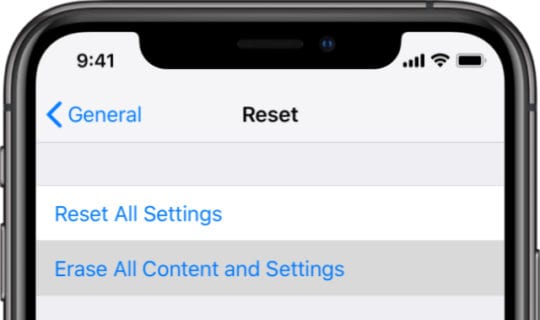
  2. Scegliere di cancellare tutti i contenuti e le impostazioni.
  3. Se richiesto, inserisci la tua password ID Apple per disattivare Find My [iDevice].
  4. Confermate di voler resettare il vostro apparecchio.
  5. Quando il dispositivo si riavvia, seguire le istruzioni di configurazione fino a raggiungere la pagina Apps &amp; Data.
  6. Scegliere di impostare come nuovo [iDevice].
  7. Quando accedi al tuo Apple ID sul dispositivo ripristinato, dovresti essere in grado di attivare iCloud Photos e scaricare la tua libreria fotografica. Assicurati di eseguire il backup del dispositivo prima di cancellarlo.

Fateci sapere nei commenti qui sotto come siete andati avanti con questo post. Siamo ansiosi di sapere quale suggerimento ha funzionato per voi, così possiamo continuare a lavorare per migliorarlo per i futuri lettori. Oppure, se non ha funzionato niente, date un’occhiata a questo post per mettervi direttamente in contatto con Apple!

Hai bisogno di eseguire applicazioni a 32 bit su macOS Catalina? Utilizzare una macchina virtuale Mojave

macOS Mojave sarà ufficialmente l’ultima versione del sistema operativo Mac di Apple a supportare le applicazioni a 32 bit. Ma cosa succede se si ha assolutamente bisogno di usare un’app a 32 bit in futuro? Anche se non è esattamente la soluzione più semplice, è sempre possibile utilizzare un programma di virtualizzazione per creare una macchina virtuale con Mojave.

Ci sono anche molti altri usi per le macchine virtuali, ma a quelli ci arriveremo più tardi.

I primi passi necessari

A scopo illustrativo, utilizziamo l’applicazione VirtualBox di Oracle VM, ma i passaggi sono simili per altri programmi di virtualizzazione.

L’unica cosa di cui avete bisogno perché questo funzioni è una copia dell’applicazione VirtualBox di Oracle VM, che potete scaricare qui, e un’immagine ISO della versione macOS che vorreste installare.

Sfortunatamente, un’immagine ISO di macOS è piuttosto difficile da trovare. Anche se ci sono molti siti web che hanno le loro immagini ISO, tutti hanno un certo livello di rischio.

Creazione di un supporto di installazione ISO

Potete prendere una copia del programma di installazione di macOS Mojave dal Mac App Store.
A causa del rischio di immagini ISO casuali, consigliamo di crearne una propria utilizzando il programma di installazione ufficiale di macOS Mojave.

Nota: Apple di solito non offre installatori di versioni precedenti di macOS attraverso l’App Store a tempo indeterminato. Si consiglia di provare prima di aggiornare a macOS Catalina.

  • Aprire il Mac App Store e cercare macOS Mojave .
  • .

  • Cliccare su Get per scaricare il programma di installazione.
  • Se non riesci a trovarlo nell’App Store, vai alla pagina di Apple per macOS Mojave
  • Trovare il programma di installazione e cliccarci sopra con il tasto destro del mouse. Quindi selezionare Show Package Contents .
  • Trovare un file chiamato InstallESD.dmg all’interno di Contents/SharedSupport/.
  • Spostare il file nella cartella dei download, sul desktop o altrove, in modo che il Mac crei un collegamento ad esso
  • Aprire l’applicazione Utilità disco .
  • Nella barra del menu in alto selezionare Images &gt; Convert .
  • Nella finestra successiva, trovare e selezionare quella scorciatoia InstallESD.dmg per coprirla
  • Cambiare il tipo di formato immagine in DVD/CD-R master per l’esportazione.
  • Rinominare il file da InstallESD.cdr a Mojave.cdr
  • Cambiare la posizione di salvataggio (il campo Where ) nella cartella dei download, sul desktop o altrove per la cartella di destinazione
  • Una volta impostate tutte le variabili, selezionare Convertire .
  • Abbandonare l’utilità del disco al suo completamento
  • Verificare che il nome del nuovo file sia Mojave.cdr (e se necessario, cambiarlo in questo)

Successivamente, sarà necessario convertire effettivamente il file .cdr che questa azione crea in un file .iso.

Per prima cosa, trovare il file .cdr nella cartella di destinazione. Si consiglia di metterlo in Downloads o Documenti per un facile accesso.

Quindi, aprire l’applicazione Terminal e inserire il seguente comando. Cambiare il NameOfFolder e NameOfFile con i nomi creati

hdiutil convert ~/ NameOfFolder/NameOfFile .cdr -format UDTO -o ~/ NameOfFolder/NameOfFile .iso

Una volta che il comando termina l’esecuzione, controllare la cartella di destinazione per vedere se si dispone di un’immagine .iso. Questo è ciò che userai per installare macOS Mojave in VirtualBox.

Se il nome del file iso include il .cdr alla fine, rinominare il file per rimuovere quel .cdr in modo che il nome del file finale sia Mojave.iso

Come usare VirtualBox per eseguire macOS Mojave

Creare una macchina MacOS VirtualBox è un po’ noioso, ma ne vale la pena.
Prima di iniziare, assicurati di scaricare VirtualBox e di installarlo sul tuo Mac.

  • Aprire VirtualBox.
  • Cliccate sul pulsante Nuovo .
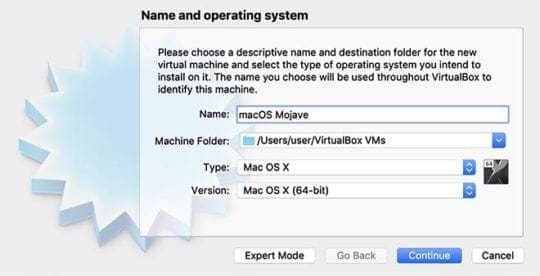
  • Selezionare Mac OS X per il sistema operativo e Mac OS X (64 bit) per la versione.
  • Continuare il processo di impostazione della dimensione della memoria e dell’h. Si consiglia di impostare una dimensione di almeno 32GB .
  • Una volta arrivati alla fase di richiesta di un disco rigido, scegliere di Creare un disco rigido virtuale ora .
  • Scegliere VDI per il tipo di disco rigido . Fare clic su Avanti.
  • Ora passare a Impostazioni; Memorizzazione .
  • .

  • Nella sezione controller SATA, cliccare su Add Optical Disk e selezionare il file .iso creato in precedenza.
  • Sotto la scheda Display , impostare la memoria video su almeno 128MB (o il suo valore massimo).
  • Uscire dalle impostazioni.

Ora, si vorrà avviare la macchina virtuale. Basta selezionarla dalla vostra lista e cliccare su Start. Dopo un po’, vi chiederà la lingua di installazione e dove volete installare macOS.

Da qui selezionare Utilità nella barra dei menu in alto e aprire Utilità disco . Selezionare VBOX HARDDISK Media e cancellare la memoria cliccando sull’icona Cancella in alto.

Inserire il nome desiderato e uscire da Utility Disco quando ha finito. Ora, dovreste vedere un nuovo supporto di memorizzazione. Scegliete quello per l’installazione di macOS Mojave.

Assicurarsi di tornare a Settings &gt; Storage e espellere l’immagine .iso .

Poi, basta riavviare la macchina per vedere se l’installazione procede normalmente. Se tutto è andato bene, dovreste vedere il menu di configurazione standard di Mac.

Si consiglia di saltare il login con il proprio Apple ID durante la configurazione e di provare ad effettuare il login in un secondo momento sull’App Store.

Quando avrai sistemato tutto

Una volta che la macchina macOS Mojave è pronta, dovreste essere in grado di usarla normalmente.

Basta notare che il software di Apple non è sempre il migliore per la virtualizzazione. Per questo motivo, alcune delle caratteristiche del sistema – come l’accelerazione audio o video – potrebbero non funzionare correttamente. Anche altre applicazioni, come iMessage o Apple Maps, potrebbero non riuscire a caricarsi.

In altre parole, potrebbe non essere la migliore opzione come macchina da guida giornaliera. Ma si dovrebbe essere in grado di installare e utilizzare applicazioni a 32 bit sulla macchina virtuale, anche dopo aver aggiornato il vostro Mac shot a Catalina.

Altri usi per una macchina virtuale

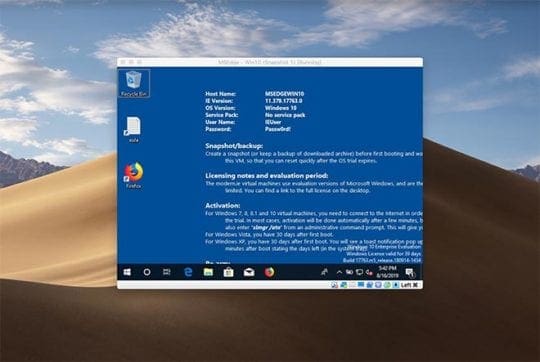
Hai bisogno di eseguire qualcosa che funzioni solo su Windows? È possibile scaricare una versione di prova del sistema operativo per VirtualBox.
Mentre VirtualBox e le macchine virtuali sono ottime per eseguire applicazioni a 32 bit su macOS Catalina, ci sono molti altri usi per loro.

Potete, ad esempio, eseguire una versione virtuale di Windows sul vostro Mac. Ci sono anche molte distribuzioni Linux disponibili per VirtualBox, se si desidera utilizzarle.

Le macchine virtuali sono ottime anche per la sicurezza. Se c’è un file poco chiaro che vi incuriosisce, potete salvare un’istantanea della vostra macchina virtuale e aprire il file all’interno di quella macchina.

Se il file finisce per essere nefasto, si può sempre tornare a quella istantanea precedente o cancellare completamente la macchina virtuale. Non finirà per minacciare il computer host.

(Grazie al lettore di AppleToolBox Will Goad per il suggerimento!)

Impostazione, utilizzo e gestione di Apple Pay su Mac (Guida)

Quando si tratta di Apple Pay, l’iPhone e Apple Watch ricevono la maggior parte dell’attenzione. Ma la piattaforma di pagamento proprietaria di Apple è supportata anche sul Mac. Una volta configurata, rende estremamente facile e sicuro il check out quando si fa shopping online – quindi vale la pena di controllare. Ecco cosa dovete sapere su Apple Pay sul Mac.

Apple Pay per Mac con Touch ID

Apple rende estremamente semplice il processo di impostazione di Apple Pay
L’utilizzo di Apple Pay è un gioco da ragazzi su qualsiasi dispositivo Mac con Touch ID integrato. Questo include i modelli MacBook Pro con Touch Bar, così come il nuovo MacBook Air 2018.

Infatti, macOS probabilmente vi ha chiesto di aggiungere una carta ad Apple Pay durante la configurazione iniziale del vostro Mac. Ma se avete saltato quella parte del processo, o volete semplicemente aggiungere una nuova carta, ecco come impostare Apple Pay in qualsiasi momento.

  • Avviare le preferenze di sistema.
  • Clicca su Wallet &amp; opzione Apple Pay.
  • Premete l’icona + per aggiungere una nuova carta al vostro Portafoglio Mac.
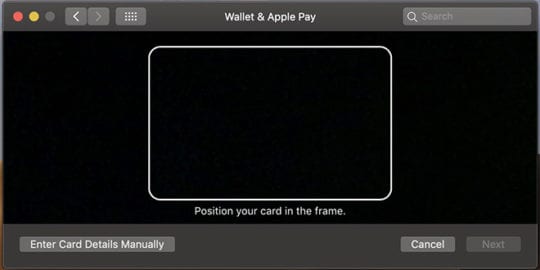
  • Posiziona la tua scheda davanti alla webcam del Mac per aggiungere automaticamente le sue informazioni. In alternativa, è possibile inserire manualmente anche queste informazioni.
  • Accettare le condizioni d’uso.

Una volta che la vostra carta è approvata per l’utilizzo da parte dell’emittente o della banca, riceverete una notifica.

Apple Pay per i Mac più vecchi

L’impostazione di Apple Pay su Mac senza Touch ID richiederà il vostro iPhone.

Se avete un vecchio modello di MacBook o un Mac che non ha Touch ID, potete comunque usare Apple Pay – ma prima dovrete impostarlo sul vostro dispositivo iOS.

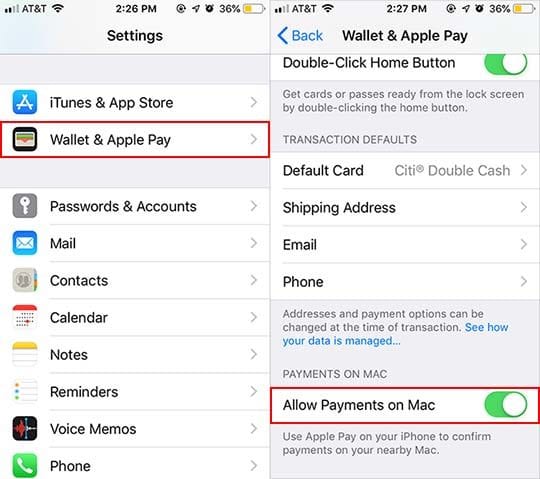
  • Sul dispositivo iOS, avviare l’applicazione Impostazioni.
  • Toccare Wallet &amp; Apple Pay.
  • Accanto a Allow Payments su Mac, assicurati che la levetta sia accesa.

Impostare le preferenze Safari per Apple Pay

Una volta che avete impostato Apple Pay sul vostro Mac, c’è ancora un passo in più prima di poterlo utilizzare: attivare la funzione su Safari.

  • Safari aperto.
  • Toccare Safari nella barra dei menu in alto.
  • Dal menu a discesa, selezionare Preferenze.
  • Fare clic sulla casella accanto a Apple Pay. Questo permetterà ai siti web di richiedere il pagamento con Apple Pay come opzione di pagamento.

Come utilizzare Apple Pay su Mac

Apple Pay sul Mac è piuttosto semplice da usare, ma richiede di effettuare un acquisto dal sito web di un rivenditore partecipante. In pratica, elimina la necessità di inserire manualmente i dati della carta di credito o della carta di debito.

Ma, fintanto che lo siete, è un processo estremamente semplice che utilizza il portafoglio Apple Pay integrato in macOS per rendere il check-out un gioco da ragazzi.

Su dispositivi Touch ID

Durante il processo di checkout, selezionare l’opzione per pagare con Apple Pay. Poi, basta autenticarsi con l’impronta digitale.
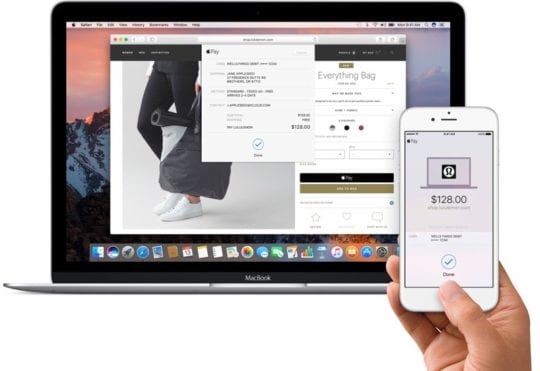
Ecco come usare Apple Pay su un MacBook Pro o MacBook Air con sensore Touch ID.

  • Aprire un sito web del rivenditore partecipante a Safari.
  • Scegliete gli articoli che volete acquistare e navigate attraverso il processo di checkout.
  • Quando si arriva al pagamento, toccare il pulsante Apple Pay o Checkout con il pulsante Apple Pay.
  • Controllate i vostri dati di contatto per assicurarvi che i dati di spedizione e di fatturazione siano ancora attuali.
  • Se tutto va bene, basta autenticarsi con il sensore Touch ID del Mac.

Su dispositivi non-Touch ID

Dovrete autenticare gli acquisti con il vostro iPhone o Apple Watch se il vostro Mac non ha Touch ID.
Ecco come usare Apple Pay su un Mac più vecchio. Il processo è leggermente diverso, poiché avrete bisogno di un iPhone o di un Apple Watch nelle vicinanze per concludere il processo.

  • Aprire un sito web del rivenditore partecipante a Safari.
  • Scegliete gli articoli che volete acquistare e navigate attraverso il processo di checkout.
  • Quando si arriva al pagamento, toccare il pulsante Apple Pay, Checkout con Apple Pay o Pay con Apple Pay.
  • A questo punto, prendete il vostro iPhone o sollevate il vostro polso dotato di Apple Watch.
  • Appoggia il dito sul sensore Touch ID dell’iPhone per l’autenticazione. In alternativa, premete il pulsante Side sul vostro Apple Watch.

Gestione delle carte Apple Pay e delle impostazioni su Mac

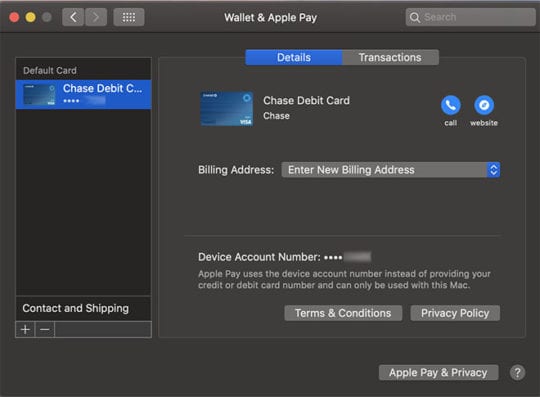
Basta navigare su Wallet &amp; Apple Pay in Preferenze di Sistema. Qui avrete tutto il necessario per gestire le vostre carte.
È sempre possibile cambiare, modificare o gestire in altro modo le impostazioni di Apple Pay su Mac, anche dopo il processo di configurazione iniziale. Basta navigare su Preferenze di sistema -&gt; Wallet &amp; Apple Pay .

  • Aggiunta di una nuova carta: Basta cliccare sull’icona Più (+) in fondo alla barra laterale per aggiungere una nuova carta. Sarete guidati attraverso il processo.
  • Rimozione di una carta: Selezionare la carta che si desidera eliminare dal portafoglio e premere l’icona Meno (-) in fondo alla barra laterale.
  • Modifica delle informazioni di contatto: Per modificare l’indirizzo di spedizione o altre informazioni di contatto, basta cliccare su Contatto e spedizione nella barra laterale.
  • Modifica degli indirizzi di fatturazione: Per modificare l’indirizzo di fatturazione, lo farete individualmente per ogni carta. Basta selezionare una carta dalla barra laterale e cliccare sul menu a discesa Indirizzo di fatturazione. Da lì, selezionare Aggiungi un nuovo indirizzo di fatturazione.
  • Visualizza le transazioni recenti: È possibile visualizzare le transazioni recenti effettuate con una carta Apple Pay selezionando una carta dalla barra laterale e cliccando sulla scheda Transazioni. Da qui, avete anche impostato macOS per inviarvi un avviso ogni volta che viene effettuata una transazione.

Risoluzione dei problemi di Apple Pay su Mac

Apple Pay su Mac è piuttosto semplice, ma a volte le cose possono andare male. Ecco come risolvere alcuni dei problemi più comuni che la gente incontra.

Manca il ‘Portafoglio e Apple Pay’

Se scopri che nelle Preferenze di Sistema non c’è la scheda Portafoglio e Apple Pay, probabilmente è perché non hai un MacBook con Touch ID.

Dovrete attivare Apple Pay sul vostro iPhone collegato. Consulta le nostre istruzioni per l’impostazione di Apple Pay. Controlla anche il sito di supporto Apple per Apple Pay.

Una transazione Apple Pay è stata rifiutata

È raro che una transazione Apple Pay venga rifiutata al momento del check-out online, ma può succedere.

Per prima cosa, controllate il saldo sulla vostra carta. Se ce n’è abbastanza per coprire l’acquisto, contattate l’emittente della vostra carta. Potrebbero averlo bloccato a scopo di protezione antifrode.

Apple Pay non accetta la mia carta

Occasionalmente, si possono avere problemi ad aggiungere una carta ad Apple Pay. Se ne stai inserendo i dati manualmente, assicurati di verificare di averli inseriti correttamente.

Ma c’è anche la possibilità che l’emittente della vostra carta non supporti Apple Pay, oppure c’è un’altra ragione di fondo per cui non viene accettata. Vi consigliamo di contattare la vostra banca o l’emittente della carta.

Speriamo che abbiate trovato utile questo breve articolo. Se non avete ancora impostato il vostro Mac per utilizzare Apple Pay, provatelo! Fateci sapere nei commenti qui sotto se avete domande o se avete problemi.

Come utilizzare un server DNS di terze parti per una navigazione più rapida e privata su iPhone

E se ci fosse un’impostazione dell’iPhone poco conosciuta che potesse effettivamente accelerare il vostro dispositivo e proteggere la vostra privacy? Esiste e si chiama risolutore DNS.

Che cos’è e come funziona è un po’ complicato, ma in realtà è estremamente facile da configurare. Ecco cosa dovete sapere.

Cos’è un DNS Resolver?

Immagine per gentile concessione di Б.Өлзий / Wikimedia Commons

Per capire cosa fa un DNS Resolver e come potrebbe aiutarvi, dovremo spiegare un paio di cose nel miglior modo possibile.

Sistema dei nomi di dominio (DNS)

Innanzitutto, DNS è l’acronimo di Domain Name System (DNS). E qualsiasi discussione su di loro è destinata a diventare molto tecnica, molto veloce.

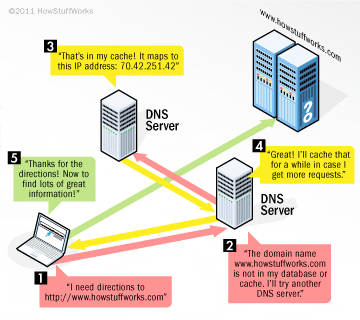
Fondamentalmente, il DNS è il modo in cui un nome di dominio – come appletoolbox.com – viene tradotto all’indirizzo IP sul server in cui è ospitato.

Ai computer e ai server sono assegnati indirizzi IP univoci, come un indirizzo o un numero di telefono. Ma per fortuna non dobbiamo ricordarci di questi indirizzi per raggiungere i nostri siti preferiti.

Il DNS, che è fondamentalmente l’elenco o “rubrica telefonica” di Internet, fa tutto questo in background. In sostanza, si digita un indirizzo web, si preme invio e il DNS porta automaticamente alla posizione corretta.

Risolutore DNS

Un DNS resolver, quindi, è fondamentalmente il sistema responsabile di prendere effettivamente la vostra richiesta – un nome di dominio – e di risolverla a quello che state cercando.

In altre parole, traduce quel nome a dominio in un indirizzo IP tangibile. In genere, il server resolverDNS è legato al vostro provider di servizi Internet (ISP).

Ma non tutti i server DNS sono creati allo stesso modo. A seconda dell’entità che li possiede, le loro pratiche di privacy possono variare notevolmente. Questo è particolarmente preoccupante perché un risolutore DNS potrebbe sostanzialmente permettere a queste entità di “vedere” ed eventualmente registrare ogni singolo sito web visitato.

Per fortuna non siete bloccati con il vostro servizio DNS di default. E come bonus aggiuntivo, alcuni risolutori DNS di terze parti vantano in realtà velocità e risoluzioni più rapide.

Quali sono le Opzioni?

Oggi è disponibile un’ampia varietà di risolutori DNS gratuiti, ognuno con vantaggi diversi. Ma, alla fine, sono probabilmente tutti superiori al DNS predefinito che si sta utilizzando.

OpenDNS (208.67.222.222), ad esempio, è un servizio DNS gratuito che consente agli utenti di bloccare i domini dannosi e di filtrare automaticamente i contenuti per adulti. Potete leggere di OpenDNS cliccando sul link qui sotto.

  • OpenDNS

Google dispone anche di un proprio servizio DNS gratuito, opportunamente denominato Google Public DNS. Si tratta di un’opzione non filtrata estremamente popolare che vanta caratteristiche di privacy migliori rispetto ad altri servizi DNS. Potete saperne di più su questa opzione qui sotto.

  • Google Public DNS

Ai fini di questo articolo, tuttavia, ci concentreremo sul nuovo servizio DNS di Cloudflare.

Si tratta di un servizio relativamente nuovo, in quanto è stato lanciato solo pochi giorni fa. Ma potrebbe essere il migliore attualmente disponibile.

Il server DNS di Cloudflare (1.1.1.1.1) non memorizza mai dati che possano essere utilizzati per identificare un utente finale (compreso l’indirizzo IP). Allo stesso modo, cancella tutti i log raccolti dal suo resolver entro 24 ore. Questo probabilmente è ovvio, ma i vostri dati non saranno mai venduti agli inserzionisti né utilizzati per pubblicità mirate.

Ma, probabilmente, la sua caratteristica migliore è la velocità. Attualmente, Cloudflare è probabilmente il server DNS gratuito più veloce disponibile – supera persino il DNS pubblico di Google.

Raggiunge questa velocità attraverso una varietà di fattori, tra cui quella che l’azienda chiama una “innovativa cache distribuita”. In entrambi i casi, il risultato è un’esperienza di navigazione più veloce per voi.

Potete saperne di più su Cloudflare 1.1.1.1.1 cliccando sul link qui sotto.

  • Cloudflare 1.1.1.1.1 DNS

A partire da iOS 11, Apple ha reso relativamente semplice l’aggiunta e la modifica delle impostazioni DNS del dispositivo. Se si esegue almeno iOS 11, è possibile utilizzare i seguenti passi. In caso contrario, passare alla “nota”.

Come passare a un nuovo server DNS

  • Aprire Impostazioni .
  • .

  • Toccare Wi-Fi .
  • .

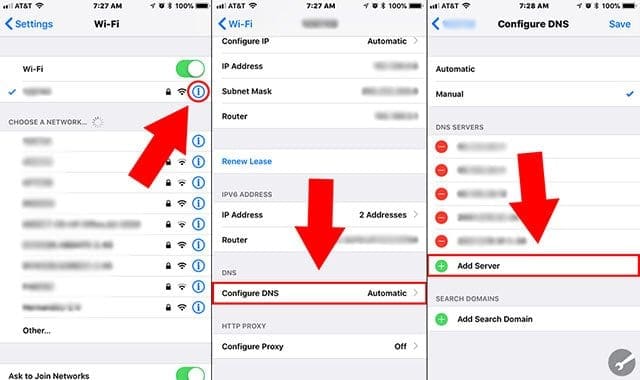
  • Toccate l’icona piccola “i” accanto alla rete Wi-Fi alla quale il vostro dispositivo è attualmente collegato.
  • Nel menu DNS, toccare Configurare DNS .
  • .

  • Se non avete mai fatto confusione con questa impostazione, probabilmente sarà impostata su Automatico. Toccare Manuale .
  • Dovreste quindi vedere un’opzione Add Server apparire sullo schermo accanto al segno più verde. Toccatela.
  • Digitare 1.1.1.1 e confermare.
  • Toccare di nuovo Add Server .
  • Digitare il resolver di backup di Cloudflare: 1.0.0.1
  • Toccare Salvare . Opzionalmente è possibile cancellare il server DNS precedentemente memorizzato. In questo modo, il DNS di Cloudflare sarà l’unico server utilizzato dal dispositivo.

Nota: In iOS 10 e nelle versioni precedenti è necessario aggiungere manualmente gli indirizzi DNS. Seguire la procedura seguente.

  • Aprire Impostazioni .
  • .

  • Toccare Wi-Fi .
  • .

  • Toccate l’icona piccola “i” accanto alla vostra attuale rete Wi-Fi.
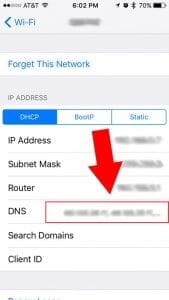
  • Toccare il campo di testo etichettato DNS.
  • Cancellare i Server DNS esistenti premendo Backspace fino a quando non sono andati via.
  • Inserire nel campo 1.1.1.1 e 1.0.0.1 .
  • Toccare Wi-FI nell’angolo in alto a sinistra per tornare al menu precedente. Le modifiche verranno salvate automaticamente.

Speriamo che abbiate trovato utile questo articolo. Poiché la sicurezza e la privacy sono diventate argomenti caldi in questi giorni, pensiamo che comprendere il DNS ed essere in grado di cambiarlo sia un’abilità essenziale. Fateci sapere se avete domande nei commenti qui sotto.

<

Java per Mac OS X 10.6 Aggiornamento 2: perdite di memoria, altri problemi; come risolvere

Una manciata di utenti ha segnalato problemi dopo l’applicazione del recente rilascio di Java per Mac OS X 10.6 Update 2. Tra i problemi segnalati:

  • Perdita di memoria. Il poster di Apple Discussions Howard SOA scrive: “Una delle mie applicazioni server soffre di un grave problema di perdita di memoria. Il processo java consuma semplicemente tutta la memoria disponibile e si blocca. Il registro dei crash indica che l’hot-spot complier stava cercando di allocare una grande quantità di memoria. Tuttavia, la dimensione del cumulo era normale quando il processo java si è arrestato dal mio registro jconsole”.
  • Immagini mancanti. Richard a New York scrive: “ Beh, ora hanno iniziato ad accadere cose strane con il mio sistema. Quello che è il mio problema principale in questo momento è che quando inserisco delle immagini in una e-mail (indipendentemente dalla loro provenienza sul mio sistema, cioè iPhoto, o qualsiasi altro file di archiviazione, e indipendentemente dal loro formato, cioè jpg, jpeg, bmp, ecc. Si presentano come un cubo blu con un punto interrogativo”.
  • Accesso alla rete interrotto. angelaravi: “Sembra che il nuovo aggiornamento di Java appena rilasciato stia influenzando Network Connect e non permetta agli utenti di accedere da remoto alle loro reti. Qualcuno si è imbattuto in questo problema e c’è una soluzione in questo momento. Questo era stato un problema dopo l’ultimo aggiornamento alla fine del 2009”.

Come risolvere.

La maggior parte di questi problemi può essere risolta con uno dei tre metodi.

  • Reinstallare l’aggiornamento. Provare prima questo. Scaricare il programma di installazione dell’aggiornamento Java standalone e rieseguirlo.
  • Utilizzare la versione Java precedente. Provare questo secondo.Navigare su Applicazioni/Utilità/Java e selezionare l’iterazione precedente di Java come versione preferita, quindi riavviare.
  • Reinstallare SnowLeopard. Provare quest’ultimo. Inserire il disco di installazione di Snow Leopard, quindi riavviare tenendo premuto il tasto C. Quando richiesto, scegliere la normale opzione “Installa”. Assicuratevi di selezionare “Preserve Users and Network Settings” (Conservare gli utenti e le impostazioni di rete). Dopo l’installazione, vi ritroverete con un’iterazione precedente di Mac OS X 10.6.x (gli attuali dischi al dettaglio includono Mac OS X 10.6.2), ma un sistema altrimenti in gran parte intatto. Potrebbe essere necessario ripristinare alcune informazioni salvate su nome utente/password, informazioni sul browser, ecc. Scaricate il programma di aggiornamento combo di Mac OS X 10.6.3, che pesa 784 MB, ma è una manna dal cielo per la risoluzione dei problemi. Chiudere tutte le applicazioni aperte ed eseguire il programma di installazione. Ora vi rimane la versione precedente di Java.

Ritardo della tastiera dell’iPhone, non funziona? Come risolvere il problema

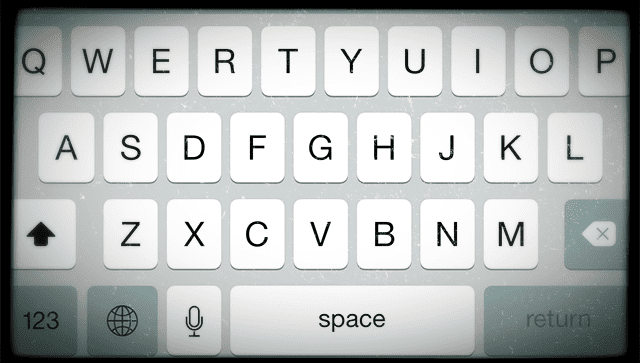
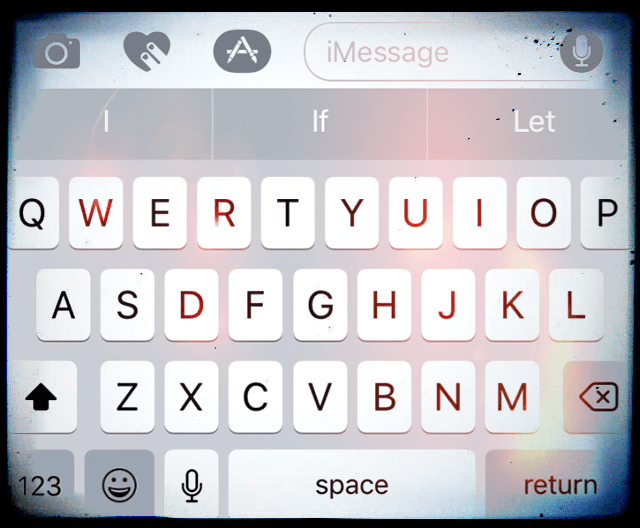
Alcuni dei nostri lettori segnalano ritardi nella tastiera e nella digitazione dopo l’aggiornamento all’ultimo iOS. E stanno scoprendo che le tastiere dei loro iPhone e iPad non funzionano come dovrebbero. I sintomi includono lentezza generale della tastiera, ritardi o ritardi nella digitazione, blocco della(e) tastiera(e), scorciatoie da tastiera non funzionanti e persino balbettio delle lettere quando si scrive.

Sappiamo che questo è un vero problema per molti di noi iFolks. Anche un paio dei nostri scrittori del nostro staff noticeda diminuiscono le prestazioni della tastiera quando lavorano sui loro iPad e iPhone aggiornati. Le loro tastiere si bloccano e diventano super laggy!

Se questo suona come te, sappiamo quanto sia frustrante. E siamo qui per aiutarti.

Quindi diamoci da fare!

Consigli rapidi

  • Chiudere tutte le applicazioni
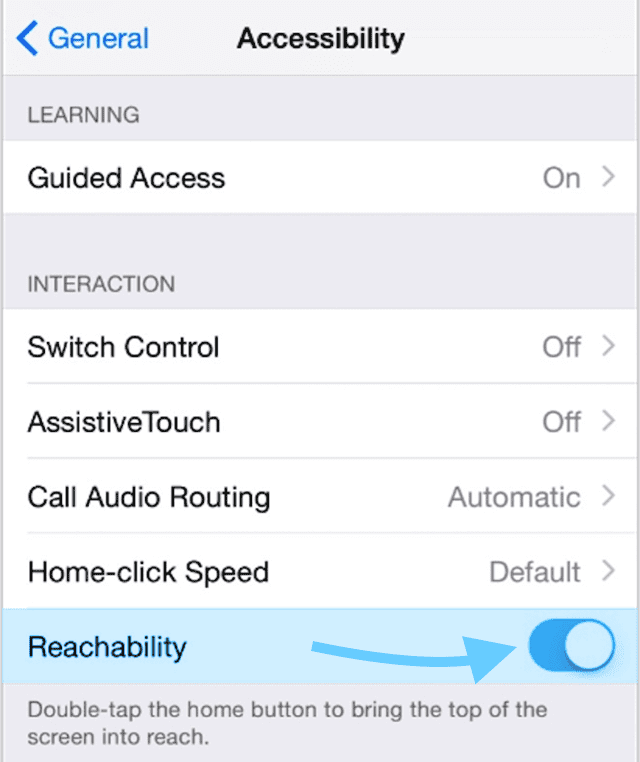
  • Impostazioni ;Generale ;Accessibilità ;Accessibilità ;Raggiungibilità ;OFF
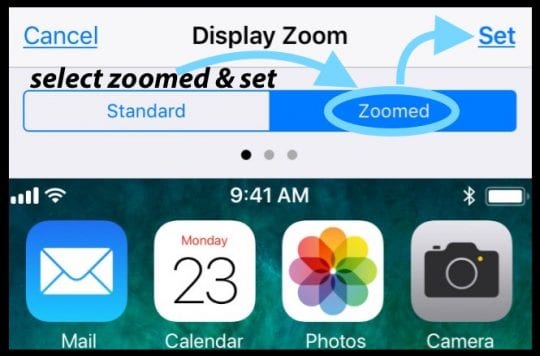
  • Girare ZoomOFF
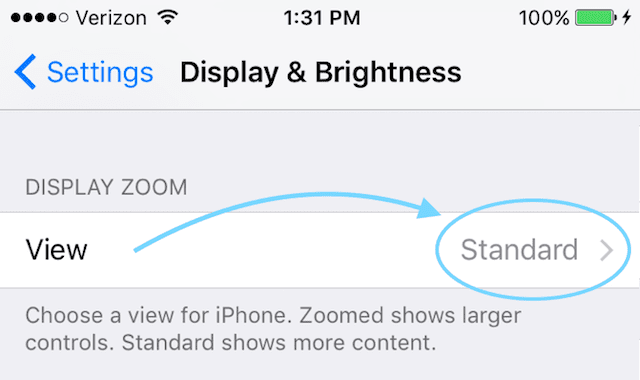
  • Impostare lo zoom del display su Standard
  • Cancellare i documenti e i dati dell’applicazione su iCloud
  • Attivare e disattivare tutte le impostazioni della tastiera
  • Rimuovere eventuali tastiere aggiuntive
  • Impostazioni ;Generale ;Accessibilità ;Ridurre movimento ;ON

iPhone &amp; iDevice Keyboard Lag

Vai a digitare il tuo iDevice, e la tua tastiera si blocca e diventa super laggy! È come se il tuo iPhone non riuscisse a tenere il passo! Se continui a digitare e aspetti qualche secondo, tutto quello che hai digitato inizia ad apparire ma non nell’ordine che ti aspetti. È un pasticcio di lettere confuso e molto frustrante.

Il ritardo della tastiera appare comunemente quando si digitano e-mail, testi o quando si utilizzano i messaggi. Di conseguenza, il vostro iPhone o altro dispositivo iDevice finisce per essere virtualmente inutilizzabile per digitare e-mail, rispondere a un testo, inserire pagine web o qualsiasi cosa che coinvolge la tastiera. Non va bene.

Provate i seguenti suggerimenti, da quelli meno invasivi all’inizio della lista a quelli più drammatici alla fine. Questa lista non è un passo alla volta, quindi provate ogni fixone alla volta e poi vedete se risolve il vostro problema. In caso contrario, passate al prossimo suggerimento della lista.

SimpleFixes per Keyboard Lag

Chiudi TUTTE le applicazioni aperte

  • Fare doppio clic sul pulsante Home o scorrere verso l’alto sulla barra dei gesti di casa
  • Scorri a destra o a sinistra per vedere tutte le tue openapps
  • Passare il dito sull’anteprima di ogni applicazione per chiudere

Disinstallare &amp; Reinstallare

Se il problema si verifica solo in una app o solo in alcune app, considerare la possibilità di disinstallare e poi di reinstallare nuovamente l’app. In iOS 11 e superiori, utilizzare la funzione Offload app. Questa impostazione consente di conservare tutti i documenti e i dati mentre si rimuove l’app: quando si reinstalla, recupera la versione più recente dell’app e la collega ai dati dell’app precedente. Abbastanza ordinato!

Disattivare Raggiungibilità

  • Impostazioni&gt;Generale&gt;Accessibilità&gt;Raggiungibilità&gt;OFF
  • La raggiungibilità è solo sui modelli di iPhone più grandi

Disattivare lo zoom

  • Impostazioni&gt;Generale&gt;Accessibilità
  • Sotto visione, disattivare lo zoom

Impostare lo zoom del display su Standard

  • Impostazioni&gt;Display&amp;Luminosità&gt;Vista
  • Rubinetto Standard e set di rubinetti
  • iDevice si riavvia automaticamente
  • Disponibile solo su iPhone 6 e modelli successivi
  • Non disponibile su iPhone X

Commutare la modalità schermo

  • Ruotare il display in modalità verticale o orizzontale
  • Se non risponde, il blocco dell’orientamento è disattivato

Spegnere iCloud Drive

  • Vai a Impostazioni &amp;amp;amp;gt; Profilo ID Apple &amp;amp;gt; iCloud &amp;amp;amp;gt; iCloud Drive &amp;amp;gt; OFF

Accendere Ridurre il movimento

  • Vai a Impostazioni &amp;amp;gt; Generale &amp;amp;amp;gt; Accessibilità &amp;amp;gt; Ridurre movimento &amp;amp;gt; ON

Verificare la presenza di un problema di sincronizzazione iCloud

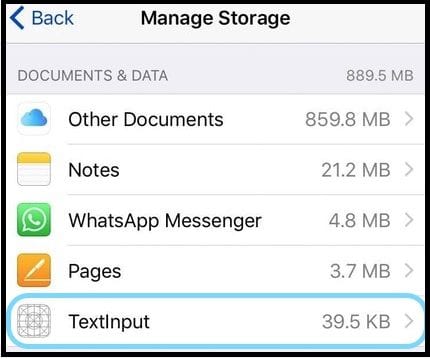
  • Toccare Settings &amp;amp;gt; Apple ID Profile &amp;amp;gt; iCloud &amp;amp;amp;gt; Manage Storage &amp;amp;gt; TextInput (textinput in Documents and Data è il vostro testo sostitutivo dei dati)
    • Toccare TextInput e selezionare Delete Data
  • Per iOS più vecchi, aprire Impostazioni &amp;amp;amp;gt; iCloud &amp;amp;amp;gt; Gestire la memorizzazione
    • Documenti &amp;amp;amp;amp; Dati per vedere se avete &amp;quot;Documenti &amp;amp;amp;amp; Dati&amp;quot; acceso, poi toccare per spegnerlo
    • Ora provate a usare le vostre scorciatoie
    • Se ora funzionano, tornare indietro su Documenti &amp;amp;amp;amp; Dati

Cancellare iCloud Documenti&amp;amp;amp;amp;dati

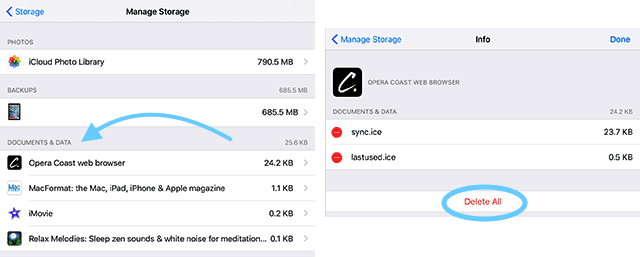
  • Settings&amp;amp;gt;Apple ID Profile &amp;amp;amp;gt; iCloud&amp;amp;amp;gt;Manage Storage
  • Sotto Documenti &amp;amp;amp;amp; Dati, selezionare la prima app
  • Toccare &amp;quot;Edit&amp;quot; da destra in alto a destra
  • Selezionare &amp;quot;Cancellare All.&amp;quot;
  • Farlo per ogni app che memorizza Documenti&amp;amp;amp;amp;dati

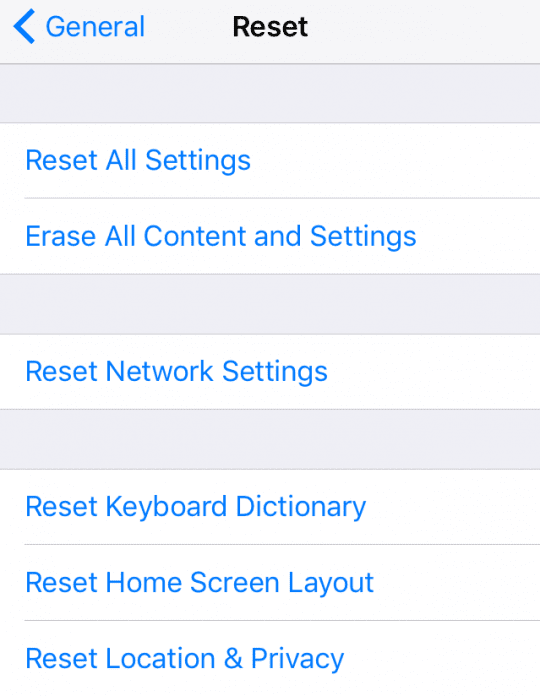
Reimpostare il dizionario della tastiera

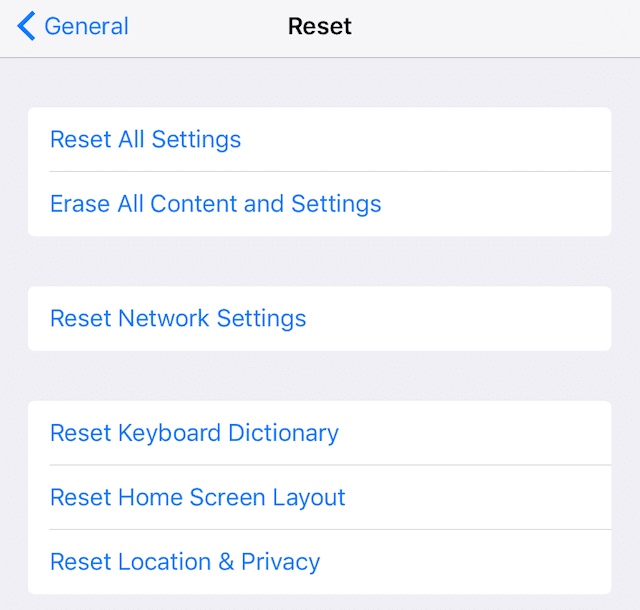
  • Impostazioni &amp;amp;gt; Generale &amp;amp;amp;gt; Reset &amp;amp;gt; Reset Dizionario della tastiera

Disattivare le impostazioni della tastiera

Disattivare il testo predittivo

  • Impostazioni &amp;amp;amp;gt; Generale &amp;amp;amp;gt; Tastiera &amp;amp;amp;gt; Predictive &amp;amp;gt; OFF

Disattivare la dettatura

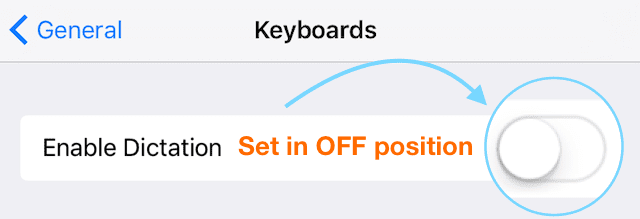
  • Impostazioni &amp;amp;gt; Generale &amp;amp;amp;gt; Tastiera &amp;amp;gt; Abilita Dettatura &amp;amp;gt; OFF

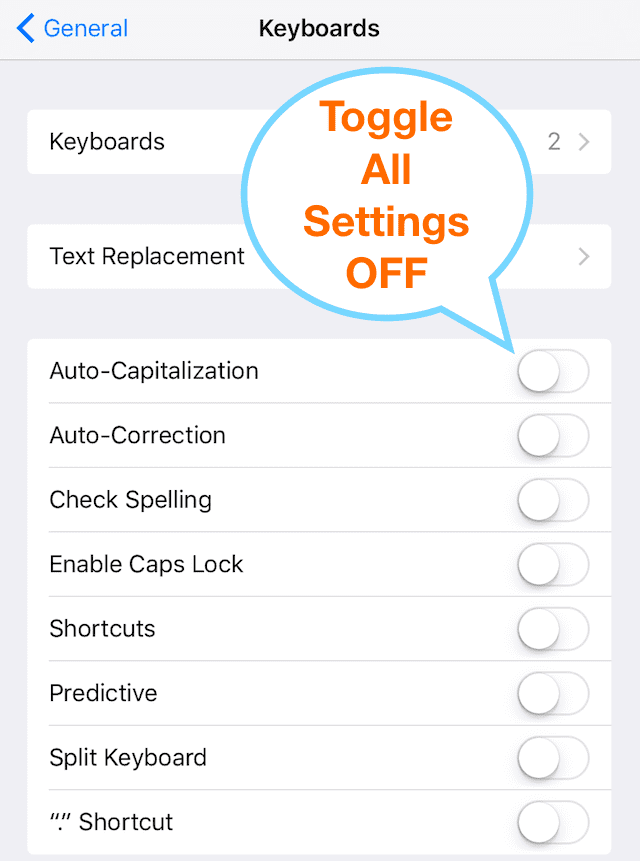
Disattivare TUTTE le impostazioni della tastiera

  • Impostazioni &amp;amp;gt; Generale &amp;amp;amp;gt; Tastiera
  • Disattivare tutte queste impostazioni da Auto-Capitalizzazione a Shortcut

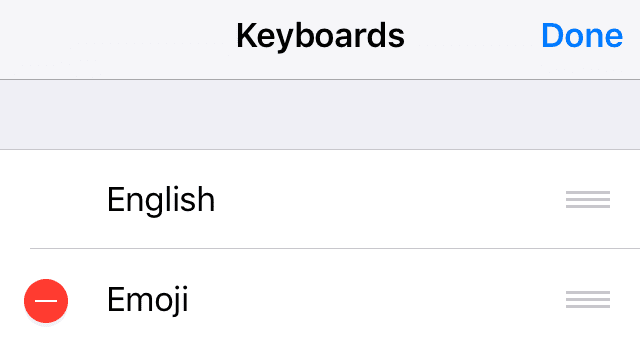
Cancellare le tastiere aggiuntive

  • Impostazioni &amp;amp;amp;gt; Generale &amp;amp;amp;gt; Tastiera &amp;amp;gt; Tastiere
  • Selezionare Modifica e selezionare il segno meno da cancellare
  • Include la cancellazione della tastiera Emoji
  • Aggiungere la tastiera dopo che i problemi sono stati risolti

Suggerimenti aggiuntivi per Keyboard Lag

Spegnere e riaccendere l’iPhone

  • Tenere premuto il pulsante di accensione finché non appare il cursore
  • Scorrimento OFF

Eseguire un Reset delle impostazioni

  • Impostazioni &amp;amp;gt; Generale &amp;amp;amp;gt; Reset &amp;amp;gt; Reset Tutte le impostazioni
  • Non cancella le immagini dei dati, i testi, ecc. dei vostri dati
  • Reader Tip-Do thisTWICE, che a volte fa il trucco

Eseguire un riavvio forzato

  • Su un iPhone 6S o inferiore più tutti gli iPad &amp;amp;amp;amp; iPod Touches, premere contemporaneamente Home e Power fino a quando non si vede il logo Apple
  • Per iPhone 7 o iPhone 7 Plus: Tenere premuti entrambi i pulsantiSide e Volume Down per almeno 10 secondi, fino a quando non si vede il logo Apple
  • Su un iPhone X o iPhone 8 o iPhone 8 Plus: Premere e rilasciare rapidamente il pulsante Volume su. Poi premere e rilasciare rapidamente il pulsante Volume giù. Infine, premere e tenere premuto il tasto laterale fino a quando non si vede il logo Apple

Reimpostare le impostazioni di rete

  • Impostazioni&amp;amp;amp;gt;General&amp;amp;amp;gt;Reset&amp;amp;amp;gt;Reset Impostazioni di rete
  • Potrebbe essere necessario inserire nuovamente le password WiFi e qualsiasi altra impostazione manuale

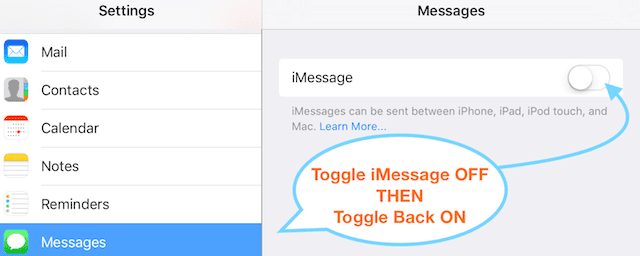
Reset iMessaggio

  • Impostazioni&gt;Messaggi&gt;iMessaggio
  • Attivare e disattivare
  • Suggerimento del lettore: fatelo un paio di volte

Ritorno alle impostazioni di fabbrica

  • Impostazioni
  • Ripristino in fabbrica cancella tutto
  • Backup di iPhone o iDevice su iCloud o tramite iTunes FIRST

Tastiera che non mostra la vista zoom?

Avete cambiato il vostro display da zoomato a standard o viceversa? Spesso quando aggiorniamo la nostra versione iOS o se resettiamo le impostazioni di iDevice, questa preferenza della tastiera ritorna ai valori predefiniti di iOS. In questo caso, è sufficiente aggiornare questa impostazione per ingrandire o ridurre al minimo la tastiera su schermo. Andare su Settings &gt; Display &amp; Brightness &gt; scorrere verso il basso fino a Display View, toccarlo e selezionare Zoomed. Oppure, se si vede uno schermo ingrandito, selezionare Standard. Il dispositivo iDevice si riavvia e la nuova impostazione dello schermo ha effetto. Questo è tutto!

Infine, se non funziona niente

Contattare il supporto

Se nessuno dei suggerimenti ha funzionato per voi, ci sono un paio di opzioni. In primo luogo, se il vostro iPhone o iDevice è ancora in garanzia da Apple Care o tramite il vostro Mobile Carrier, contattate il supporto e fissate un appuntamento con un Apple Care Genius. È la prassi migliore per effettuare un backup completo su iCloud o iTunes PRIMA dell’appuntamento.

Eseguire un ripristino dopo il backup

Se il tuo iDevice non è attualmente in garanzia, allora è giunto il momento di provare un ripristino completo tramite iCloud o iTunes. Non è una bella soluzione, ma questa potrebbe essere l’opzione migliore se nessuno dei suggerimenti di cui sopra funzionasse. Se possibile, fate un backup del vostro iPhone o di un altro iDevice prima di iniziare il ripristino.

Ripristino con il modo DFU

Se si verificano problemi di ripristino tramite iCloud o iTunes, provare il ripristino completo in modalità DFU utilizzando iTunes. Basta eseguire il backup dell’iPhone o del dispositivo iDevice tramite iCloud o iTunes (e preferibilmente entrambi seguendo la nostra regola 2X2) prima di provare quest’ultima soluzione.

Avvolgerlo!

Quando la tastiera del vostro iPhone o di un altro iDevice è in ritardo e ritarda la digitazione, è una vera e propria spina nel tu-sai-cosa. Rende quasi tutto ciò che facciamo con i nostri iDevice, come gli sms e le email, difficile e incredibilmente frustrante! Quindi speriamo che uno dei suggerimenti di cui sopra abbia davvero funzionato per voi. Come promemoria, iniziate sempre con il meno invasivo e se non funziona, provatene un altro. Scendete in questa lista per provare prima le correzioni più facili.

Non sappiamo perché si verifica questo ritardo della tastiera. Ma sappiamo che succede spesso dopo l’aggiornamento all’ultimo iOS. I ritardi di battitura compaiono più spesso e con maggiore gravità, con un ritardo asimmetrico tra il tocco di un tasto e l’apparizione del personaggio sullo schermo.

Storicamente, gli aggiornamenti di iOS causano questo tipo di problemi di tastiera e di digitazione: questi suggerimenti dovrebbero risolvere il problema. Con il rilascio di aggiornamenti minori di iOS, Apple apporta miglioramenti e questi problemi, come il ritardo della tastiera e i ritardi nella digitazione, vengono risolti. Ci aspettiamo che i prossimi aggiornamenti iOS risolvano completamente questo problema. Ma nel frattempo, provate la nostra lista di suggerimenti per rimettere al lavoro la tastiera e la digitazione.

Soremember sempre per essere sicuri di aggiornare il vostro iOS all’ultima versione. E naturalmente, SEMPRE BACKUP prima di ogni aggiornamento di iOS, anche quelli minori. Meglio prevenire che curare, no?

<

Display esterno mostra lo schermo nero con macOS Catalina e altri problemi? Controlla questi suggerimenti

L’aggiornamento di macOS Catalina, rilasciato di recente, ha visto la sua buona parte di problemi tecnici, uno dei quali riguarda l’utilizzo di display esterni con macOS Catalina. Diversi utenti hanno scoperto che quando collegano il loro MacBook a un display esterno, lo schermo diventa semplicemente nero sul display e alla fine si spegne.

Se non è servito, provare a resettare la cache del Mac avviando in modalità provvisoria

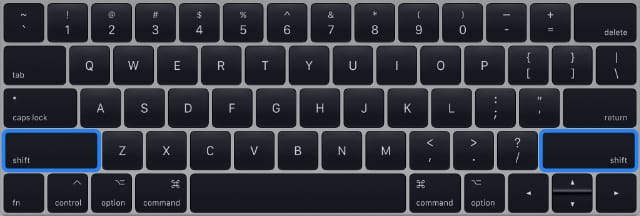
Usare uno dei due tasti shift per entrare in modalità provvisoria
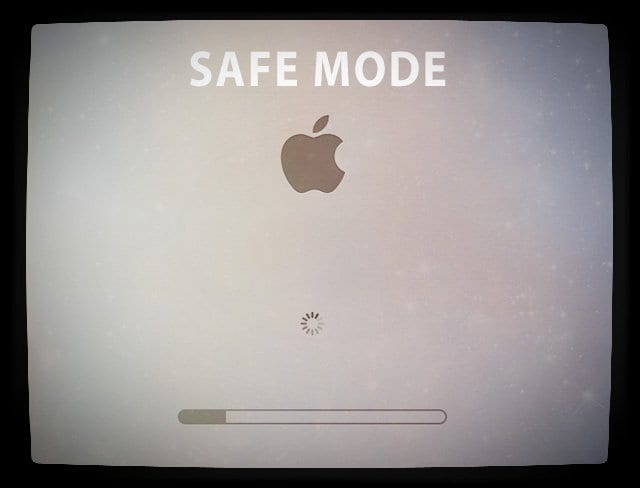
  • Riavviare il Mac e premere immediatamente la TASTIERA MAIUSC
  • Il logoApple appare sul vostro display
  • Rilasciate il tasto Shift quando vedete la finestra di login
  • Per uscire dalla modalità sicura, riavviare il Mac senza premere alcun tasto durante l’avvio
  • Se il disco di avvio è criptato conFileVault, potrebbe essere necessario effettuare il login due volte: una volta per sbloccare il disco di avvio e un’altra per accedere al Finder

La modalità sicura esegue determinati controlli e impedisce l’apertura automatica degli elementi di avvio e degli elementi di login

Avviare il Mac in modalità sicura fa quanto segue:

  • Cancella le cache dei font, la cache del kernel e altri file della cache di sistema
  • Verifica il disco di avvio
  • Ripara eventuali problemi di directory, se possibile
  • Carica solo le estensioni del kernel necessarie
  • Disabilita i font installati dall’utente

In caso di problemi di visualizzazione esterna con il vostro Mac, è anche una buona idea controllare i parametri di risoluzione e di Refresh rate.

Cliccare su: Preferenze di sistema; Visualizzare e utilizzare 1024×768 come inizio.

Problemi di sfarfallio del display esterno con macOS Catalina

Se si utilizza un adattatore nella configurazione del display esterno che è collegato ai display tramite connettori HDMI/USB-C, a volte rimuovendo tutti i cavi compresi i cavi HDMI, USB-C e cavo ethernet, ecc e poi ricollegando tutto può superare questo problema.

Sareste sorpresi di come la rimozione di tutti i cavi e il ricollegamento di tutto possa a volte chiarire qualsiasi problema di visualizzazione esterna che si possa verificare.

Per i dettagli sulla configurazione e la risoluzione dei problemi dei dispositivi esterni, potete leggere i suggerimenti in questo white paper di Apple.

Utilizzate da USB-C a HDMI?

Se si utilizza un televisore con cavo HDMI come dispositivo esterno, ci sono state alcune discussioni su questo argomento sul forum di supporto Apple. Potrebbe essere necessario utilizzare un cavo da USB-C a HDMI come soluzione alternativa. Se si utilizza già un adattatore da USB-C a HDMI, potrebbe essere troppo vecchio. Provate a prendere in prestito o ad acquistare un nuovo cavo da USB-C a HDMI e vedete se funziona.

Per quanto riguarda il problema dello sfarfallio dello schermo esterno, non abbiamo visto alcuna modifica particolare delle impostazioni che potrebbe causare questo problema.

I suggerimenti generali per la risoluzione dei problemi includono il controllo di quanto segue:

  • Collegare il cavo di alimentazione al MacBook quando si utilizza il display esterno
  • Controllare e assicurarsi che il cavo di alimentazione del display esterno sia collegato correttamente alla sorgente e non sia allentato
  • Se si utilizza un hub di visualizzazione, bypassarlo e provare a collegare il monitor direttamente al Mac
  • Riavviare il Mac con il display collegato e vedere se questo aiuta con il problema dello sfarfallio

Speriamo che abbiate trovato questo breve articolo utile per trovare soluzioni ai vostri problemi con i display esterni e macOS Catalina. Se avete trovato un suggerimento che vi ha aiutato a risolvere il problema del lampeggio dello schermo su macOS Catalina, ci piacerebbe sentirlo da voi.