
1
All posts by jrk13
“L’iPad non poteva essere ripristinato, errore sconosciuto 1014”: Correzioni
Alcuni utenti hanno segnalato un problema in cui iTunes visualizza il messaggio “iPad Could Not Be Restored, Unknown Error 1014”. Il problema è particolarmente frequente quando si tenta di aggiornare a iOS 3.2.1.
Correzioni
Rimuovere il supporto per i dispositivi mobili e reinstallare iTunes. Come descritto in questi articoli della Knowledge Base di Apple:
Finestre XP Windows Vista Mac OS X
Eseguire il ripristino DFU. Per eseguire un ripristino DFU, seguire questi passi:
1. Eseguire il backup del telefono e conservare i dati. Segui i passi di questo articolo della Knowledge Base di Apple per trasferire i tuoi acquisti e fare il backup del tuo iPad.
2. 3. Mettere l’iPad in modalità DFU. 3. Collegare l’iPad al computer e aprire iTunes (se non si apre automaticamente). 3. Tenere premuto il pulsante superiore (sleep/wake) e il pulsante home per 10 secondi esatti, poi rilasciare il pulsante superiore (sleep/wake) ma continuare a tenere premuto il pulsante home fino a quando iTunes non visualizza un messaggio che indica che è stato scoperto un dispositivo in modalità di recupero.
3. 3. Ripristinare. Premere il tasto di ripristino e consentire al telefono di completare i dati di ripristino. Al termine, selezionare setup come nuovo dispositivo.
4. 5. Ripristinare il backup (opzionale). Successivamente, è possibile ripristinare l’iPad di nuovo in modo normale (non in modalità DFU) utilizzando il backup più recente piuttosto che impostarlo come nuovo dispositivo. Tuttavia, questo può causare in alcuni casi il ritorno del problema originale . Se il problema ritorna, seguire di nuovo i passi 1-3 e non ripristinare il backup.
Feedback? Avete una soluzione diversa? info@appletoolbox.com.
Impossibile aprire i file HEIC da iPhone sul mio PC, How-To Fix
Apple ha introdotto il nuovo formato di file HEIC in iOS 11. Il formato HEIC o high efficiency file format è stato progettato per ottimizzare la vostra memoria sul vostro iDevice.Ecco alcuni suggerimenti che vi aiuteranno a lavorare con i file HEIC da iPhone.
A livello più tecnico, iOS 11 introduce il codec HEVC (H.265) sia per le immagini che per i video.
Il formato più vecchio era il formato JPEG che soffriva di problemi di compressione e di immagini ausiliarie. Con iOS 11, quando si scattano le foto, queste immagini vengono salvate con estensione .HEIC.
Alcune persone che utilizzano Microsoft Windows sul loro PC hanno scoperto di non poter aprire questi nuovi file sul loro PC. Se vi trovate di fronte a questo problema con iOS 11 sul vostro iPhone, leggete pure.
Per prima cosa. Modificare l’impostazione sul parametro giusto prima di scattare nuove foto!
Impostazione del trasferimento automatico sul vostro iPhone
C’è una nuova impostazione che si desidera controllare. Toccate su Impostazioni; Fotocamera; Formato e nella scheda Foto, assicuratevi che il nuovo metodo ‘Automatico’ sia selezionato sotto ‘Trasferimento su Mac o PC’.
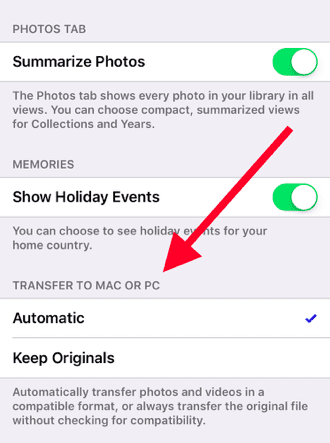
Questo farà in modo che quando si trasferiscono le nuove foto o immagini, queste vengano convertite in un formato compatibile per l’utilizzo. Se scegliete “Conservare gli originali”, le foto possono essere trasferite nel formato file HEIC e avrete problemi ad aprirle sul vostro PC.
Se avete foto o immagini nel formato file HEIC che volete trasferire su un PC, potete anche inviare queste foto o immagini via e-mail utilizzando il vostro iPhone e questo le convertirà automaticamente in JPEG quando aprite l’e-mail sul vostro PC.
L’altro metodo è quello di aprire queste foto utilizzando il vostro account iCloud e un browser su un PC. Potete semplicemente accedere a icloud.com con le vostre credenziali su un PC e visualizzare queste foto a condizione che abbiate l’iCloud attivato sul vostro iPhone e che manteniate le vostre foto in sincronia.
Ci sono anche alcune applicazioni di terze parti che sono in fase di sviluppo di estensioni per fare conversioni tra i vari formati. Vi terremo aggiornati mentre testiamo queste applicazioni e rintracciamo alcune delle migliori.
Ricordate che una volta installato con successo iOS 11, verificate che il formato della fotocamera punti ad automatico prima di scattare nuove foto che vorreste salvare in seguito sul vostro PC.
Speriamo che abbiate trovato utile questo piccolo suggerimento!
<
Non è possibile accedere a Control Center dalla schermata di blocco o all’interno delle applicazioni? Ecco come risolvere il problema
Il Control Center in iOS è sempre stato un luogo pratico per accedere rapidamente a determinate funzioni o piattaforme. Ma è diventato ancora più utile in iOS 11 – da quando Apple ha dato una revisione alla funzione.
iOS 11 ha introdotto un nuovo design e funzionalità aggiuntive alla piattaforma, ma ha anche reso Control Center completamente personalizzabile. Gli utenti possono aggiungere, rimuovere e modificare a piacere le funzioni disponibili in Control Center.
Naturalmente, Control Center è utile solo se è possibile accedervi. Ecco come sistemare Control Center se non appare nella schermata di blocco o all’interno delle app.
Come riparare il centro di controllo che non apparirà
Nota: Per qualsiasi iPhone con un pulsante Home, si passa il dito dal basso verso l’alto per accedere al Control Center. Sull’iPhone X, si passa il dito verso il basso dall’angolo superiore destro dell’alloggiamento del sensore.
Se scopri che non puoi accedere a Control Center, potrebbero esserci un paio di cose in gioco. Per fortuna, il colpevole di solito è un semplice interruttore generale all’interno di Impostazioni. Questo significa che è una soluzione molto semplice.
Centro di controllo accessi nella schermata di blocco
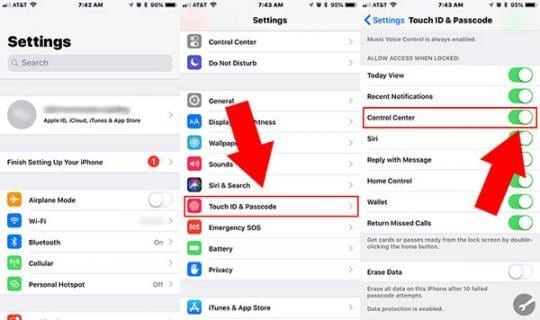
Se Control Center funziona bene su dispositivi sbloccati ma non appare su una schermata di blocco, probabilmente è impostato per non consentire l’accesso quando un dispositivo è bloccato.
Control Center è tipicamente disabilitato nella schermata di blocco per impostazione predefinita. Ma potrebbe essere stato disabilitato inavvertitamente. In ogni caso, ecco come risolvere il problema.
- Aprire Impostazioni.
- Navigare e trovare Touch ID & Passcode . Toccarlo.
- Scorrere verso il basso fino a vedere la sottosezione Allow Access When Locked .
- Assicurarsi che la levetta accanto a Control Center sia accesa, o verde.
Centro di controllo accessi all’interno delle applicazioni
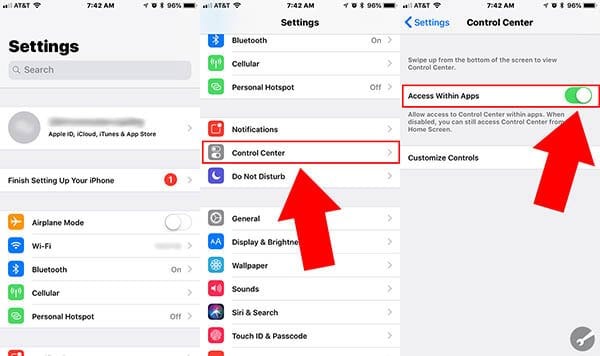
D’altra parte, se Control Center funziona bene sulle schermate Lock e Home ma non è accessibile all’interno di un’app, c’è un’altra impostazione probabilmente in gioco.
Questo è di solito abilitato di default, a differenza di “Consenti l’accesso quando è bloccato”. Ma, ancora una volta, potrebbe essere stato disattivato per caso.
- Aprire Impostazioni.
- Scorrere verso il basso e trovare il menu Control Center .
- Toccalo.
- Assicurarsi che il Access Within Apps sia abilitato. Anche in questo caso, dovrebbe essere verde.
Altri consigli utili
Ora che è possibile accedere a Control Center, vale la pena di imparare qualche altro suggerimento sulla funzione post-iOS 11. È abbastanza facile da usare, ma tenendo conto di questi vi permetterà di trarne il massimo vantaggio.
- Fai del Control Center il tuo centro di controllo. Oltre a una serie di caratteristiche fondamentali, come la modalità aereo e il Wi-Fi, puoi personalizzare Control Center quanto vuoi.
- Tocustomize Center. Basta andare su Settings – > Control Center -> Customize Controls.
- per aggiungere o rimuovere elementi. Toccare l’icona verde + per aggiungere caratteristiche o l’icona rossa – icona per rimuoverle.
- Moving Items Around. È possibile anche riorganizzare le funzioni in Control Center. Basta premere e tenerne premuto uno e trascinarlo in un nuovo punto della lista.
- Funzioni supplementari. Se si forza il tocco di un comando, si può spesso accedere a funzionalità aggiuntive. Sui dispositivi abilitati al Force Touch, questa è una pressione difficile. Su altri, è un press-and-hold.
- Considerare la disabilitazione all’interno delle applicazioni. Vale la pena ricordare che disabilitare il Centro di controllo all’interno delle applicazioni può essere utile se si è su un’applicazione che utilizza movimenti basati su strisciamento (come un gioco o simili).
- Registrazione integrata dello schermo. Il Centro di controllo di iOS 11, per la prima volta, aggiunge la registrazione nativa dello schermo al sistema operativo mobile. Lo si può trovare sotto Customize Controls (Personalizza controlli).
- Hai perso il tuo telecomando Apple TV? In realtà puoi usare il tuo iPhone o iPad come alternativa pratica. Basta tornare a Personalizza controlli e aggiungere il telecomando Apple TV al Control Center.
<
Gli iPhone 2018 saranno dotati della funzione Dual-SIM? Cosa potrebbe significare per voi
Non c’è mai stato un iPhone in grado di supportare la doppia SIM. Ma questo potrebbe cambiare quest’anno, secondo un nuovo rapporto della catena di fornitura dell’Estremo Oriente.
Ecco cosa dovete sapere.
Il rapporto
Il rapporto sulla lingua cinese, pubblicato alla fine del mese scorso su 21st Century Business Herald, suggerisce che gli iPhone Dual-SIM potrebbero arrivare quest’anno.
Per prima cosa, il rapporto suggerisce che gli iPhone destinati al mercato cinese avranno due slot fisici per schede SIM. Sarebbe certamente una novità assoluta per l’iPhone.
Questo vale solo per i portatili Apple spediti in Cina. I dispositivi realizzati per gli Stati Uniti e per altre regioni conserveranno un unico slot SIM fisico. Ma potrebbero comunque avere una doppia funzionalità SIM.
Il rapporto del 21° secolo del Business Herald suggerisce che tutti gli iPhone non provenienti dal mercato cinese avranno un unico slot fisico per la SIM e una SIM Apple.
Apple SIM è una tecnologia introdotta nel 2014. Originariamente per l’iPad, è essenzialmente una scheda SIM “visiva” incorporata, che consente agli utenti di ottenere la funzionalità SIM se i loro carrier la supportano.

Se questa voce si concretizzerà, tutti gli iPhone del 2018 saranno teoricamente in grado di supportare la funzionalità dual SIM.
È interessante notare che Apple SIM non è supportata in Cina. Questo potrebbe suggerire il motivo per cui gli iPhone realizzati per quel mercato sarebbero dotati di doppio slot fisico per la SIM.
In sostanza, Apple potrebbe pianificare capacità di doppia SIM per la sua linea di iPhone 2018 e sta semplicemente creando modelli che lo consentano in diverse regioni.
Rapporti precedenti
All’inizio di quest’anno, un rapporto dell’analista KGI Securities Ming-Chi Kuo, ben collegato, ha suggerito che alcuni iPhone del 2018 potrebbero supportare le doppie schede SIM.
Vale a dire, Kuo ha previsto che il presunto iPhone LCD da 6 pollici potrebbe essere disponibile in una variante con doppio slot per schede SIM. Ha anche previsto che l’iPhone OLED da 6,5 pollici avrebbe anche supportato la doppia SIM.
- Apple sta pianificando di rilasciare un dispositivo DUAL SIM budget a breve?
Non è del tutto chiaro, a questo punto, se ciò significa che solo due dei tre iPhone che dovrebbero debuttare quest’anno avranno il supporto della doppia SIM.
La storia dietro Dual-SIM
Il supporto della doppia SIM è fondamentalmente quello che sembra. Permette agli utenti di installare due schede SIM nei loro dispositivi, dando loro essenzialmente due numeri di telefono e le capacità associate.
Anche se non è così comune negli Stati Uniti, il supporto della doppia SIM è incredibilmente popolare in Cina. In realtà, è visto fondamentalmente come una caratteristica essenziale per la maggior parte dei portatili – in particolare nello spettro premium o high-end.
Il supporto della doppia SIM è stato anche una caratteristica comune a molti portatili Android nel corso degli anni. Quindi c’è sicuramente un precedente di mercato che Apple segue con la propria linea di dispositivi.
Avrebbe senso che Apple equipaggiasse il suo iPhone LCD con il supporto della doppia SIM. Questo dispositivo, che si dice venga rilasciato a un prezzo di ingresso o di fascia media, potrebbe fare eccezionalmente bene in altri mercati (soprattutto i consumatori amano i cellulari con display più grandi in Cina).
Doppia SIM Apple DSDS/A Caratteristiche
La tempistica di questi rapporti da varie fonti coincide anche con quella di un brevetto Apple che è stato approvato il 10 luglio 2018.
In questo ultimo brevetto, intitolato ‘Dual SIM Dual Standby con Caller ID Enhancement’, (US 10.021.544), si può avere un’idea di come Apple sta progettando di aggiungere ulteriori campanelli e fischietti alla nuova funzione.

Un iPhone dual SIM Dual Standy (DSDS) fornisce funzioni avanzate per l’identificazione del chiamante. Ciò significa che mentre il vostro iPhone è occupato in una chiamata attiva sulla prima SIM, potrete comunque vedere i dettagli delle nuove chiamate in arrivo attraverso la seconda SIM. Le informazioni dell’ID chiamante verranno mostrate in tempo reale e mostrate anche tramite notifica una volta riagganciata la prima chiamata sull’iPhone.
Perché potreste volere un iPhone Dual-SIM
Se vi trovate negli Stati Uniti o in altre regioni dove le doppie schede SIM non sono particolarmente popolari, vi chiederete perché ne vorreste una.
Ci sono diversi motivi per cui i consumatori vogliono le doppie SIM. Ma qui ce ne sono solo due che potrebbero essere particolarmente applicabili a molti possessori di iPhone.
Viaggi
Per la maggior parte degli utenti di smartphone statunitensi, andare all’estero significa rinunciare alle funzionalità di base del cellulare o pagare costose tariffe di dati e roaming all’estero.
Ci sono modi per aggirare questa situazione, naturalmente. Abbiamo già scritto in precedenza su come utilizzare un iPhone all’estero senza avere un serio impatto sul vostro conto in banca.
Ma la funzionalità della doppia SIM renderebbe tutto ciò ancora più semplice. Potreste avere una scheda SIM per il vostro operatore nazionale standard e un’altra specifica per i viaggi.
Equilibrio vita-lavoro
Allo stesso modo, avere due schede SIM installate nel vostro iPhone potrebbe aiutarvi a mantenere l’ordine di vincita dell’equilibrio tra lavoro e vita privata.
Ad esempio, si potrebbe avere una scheda SIM specifica per il lavoro e un’altra per il gioco o per uso personale.
Non dovreste dare il vostro numero personale a colleghi, clienti o altre persone con cui interagite durante il lavoro.
E si potrebbe facilmente capire se un chiamante sconosciuto è un contatto di lavoro o un amico, in base al numero di telefono che sta chiamando.
Quanto sono probabili gli iPhone dual-SIM?
Sembra probabile, ma non certo, che la linea di iPhone di quest’anno supporti le doppie SIM. In base a come è il mercato in regioni critiche come la Cina e l’India, sarebbe una mossa intelligente per Apple supportare le doppie SIM card.
Ma con la lenta espansione della popolarità delle funzionalità dual-SIM in altre regioni, potrebbe anche essere saggio per Apple guidare l’adozione della tecnologia in tutto il mondo.
Naturalmente, è importante prendere le voci e i rapporti della catena di approvvigionamento con un granello di sale. Ma non dovremo aspettare ancora a lungo per saperlo con certezza. Tutto sarà rivelato quando Apple annuncerà la sua linea di iPhone 2018 quest’autunno.
<
Mac OS X 10.6.3 Congelamenti e bancarelle: Rimuovere gli elementi di avvio/accesso
Gli utenti continuano a subire blocchi intermittenti e/o blocchi del sistema dopo l’aggiornamento a Mac OS X 10.6.3. Il problema è caratterizzato dal congelamento del cursore in posizione, oppure l’immissione di testo viene interrotta improvvisamente per poi essere recuperata qualche secondo dopo.
In precedenza abbiamo segnalato una serie di potenziali correzioni per questo problema, tra cui la cancellazione di estensioni del kernel e cache erranti e, come ultima risorsa, il downgrade a Mac OS X 10.6.2.
Alcuni utenti hanno ora segnalato il successo di un’altra delle correzioni di cui abbiamo parlato: la rimozione degli elementi di login e di avvio. Ci sono due posti per controllarli:
- Partite di login . Preferenze di sistema dal menu Apple (angolo in alto a sinistra dello schermo) e poi cliccare su “Conti”. Scegliete il vostro conto corrente dal riquadro di sinistra, quindi fate clic sulla scheda “Login Items” nel riquadro di destra. Deseleziona tutte le voci tranne quelle installate da Apple, come “iTunes Helper” (potrebbe essere necessario fare clic sulla casella di blocco in basso a sinistra dello schermo per apportare modifiche). Salvare le modifiche.
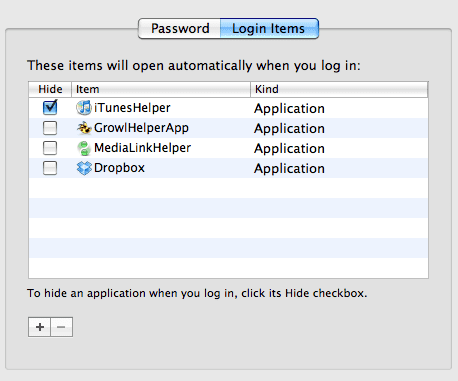
- Partite iniziali . Guardate nel livello radice del vostro drive di avvio (ad es. Macintosh HD). Navigare in Libreria/StartupItems. Rimuovere tutti gli elementi in un luogo sicuro.
Una volta che avete deselezionato/rimuovuto tutti gli elementi da entrambe le posizioni, riavviate e controllate la persistenza del problema (o dei problemi). È quindi possibile riaggiungere gli elementi uno per uno e identificare il componente che ha causato il problema.
Come prevenire gli acquisti in-App sul vostro nuovo iPad
Così avete deciso di acquistare un nuovo ipad durante le vacanze o di passare da una tavoletta Android a un nuovo ipad. Se avete intenzione di condividere questo ipad o iphone con altri, soprattutto i vostri bambini, potreste voler leggere questo articolo.
Ci sono un certo numero di Apps là fuori che sono inizialmente gratuite da scaricare, tuttavia, quando si utilizzano queste app, lo sviluppatore di app attira l’utente con nuove offerte o con l’acquisto di app. Ciò vale soprattutto per le app per videogiochi. Prima di realizzare il vostro
Per evitare che ciò avvenga, è possibile assumere il controllo limitando gli acquisti in-app sul proprio dispositivo iOS seguendo la seguente procedura.
Passo -> 1 Vai a Impostazioni; Generale; Restrizioni
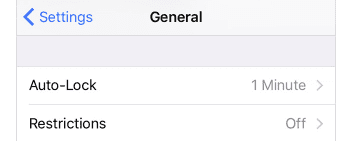
Passo -> 2 Premere “Abilita restrizioni”

Step-> 3 Impostare il codice di accesso a 4 cifre per la funzione di restrizione. È importante scrivere questa password in un luogo sicuro in modo che sia a portata di mano. Anche questa password dovrebbe essere diversa da quella che si utilizza per sbloccare il dispositivo.
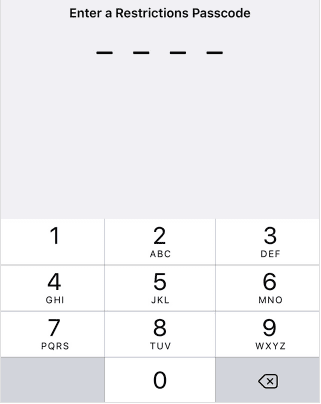
Passo -> 4 Ora siete pronti per impostare tutte le restrizioni che volete sul vostro dispositivo. Per disattivare gli acquisti in-app, disattivate l’opzione acquisti in-app

Questo è solo uno dei pochi passi nella gestione di un dispositivo condiviso. Apple offre numerose opzioni per il controllo dei genitori. Potete anche rimuovere le opzioni di pagamento e i dettagli della carta sul vostro dispositivo. Per ulteriori dettagli si prega di consultare il sito https://support.apple.com/en-us/HT201266.
Correlato:
https://appletoolbox.com/enabling-restrictions-on-ipad/
https://appletoolbox.com/how-to-setup-parental-controls-on-an-ipad/
https://appletoolbox.com/how-to-enable-and-set-up-parental-controls-on-a-mac-os-x-user-account/
https://appletoolbox.com/block-websites-accessed-safari-ios-7/
Cambia facilmente lo sfondo del tuo Lock Screen su macOS Mojave
macOS Mojave offre uno sfondo di blocco dello schermo piuttosto bello quando si aggiorna il MacBook al sistema operativo più recente. Lo sfondo che si vede dopo l’aggiornamento si basa anche sulla visualizzazione dinamica e si regola con le ore di luce del giorno. Potete anche cambiare lo sfondo del lock screen e lo sfondo del vostro Mac con pochi semplici passi.
Articoli correlati
- Attivare la modalità oscura e la visualizzazione dinamica su macOS Mojave
- Come personalizzare il Dock in macOS
- Trovare e installare sfondi nascosti su macOS Mojave
Cambiare lo sfondo della schermata di blocco su macOS Mojave
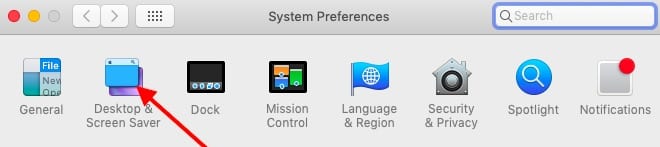 Iniziare con Desktop & Screen saver in Preferenze di Sistema.
- Cliccare su: Preferenze di sistema; Desktop e Screen Saver per iniziare
- Cliccare sulla scheda Desktop
- Per impostazione predefinita, è impostato su Mojave e vi offre 3 opzioni: Dinamico, chiaro e scuro
 Scegliete tra i tre valori predefiniti del Mojave e vedete quale opzione vi piace di più.
- Per modificare e utilizzare le vostre foto personali, cliccate su Foto
- Esaminare la cartella Foto e scegliere l’immagine desiderata
- Una volta selezionata l’immagine, l’impostazione predefinita è ‘Fill Screen’ (schermo di riempimento)
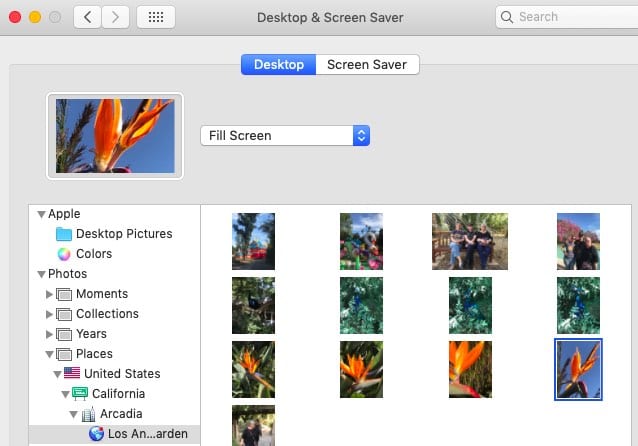 Scegliete la vostra immagine dalle foto da impostare come sfondo dello schermo.
 - Adeguatelo alle vostre preferenze in base al tipo di immagine che avete scelto
- Questo imposta la nuova immagine come sfondo del lock screen
- Come riportare lo sfondo dello schermo ai valori predefiniti del Mojave
- Se in qualsiasi momento si decide di cambiare lo sfondo del lock screen o lo sfondo dello sfondo con le impostazioni predefinite del Mojave, è facile farlo.
- Cliccare su: Preferenze di sistema> Desktop & Screen Saver; Desktop
Nel riquadro a sinistra, selezionare Apple seguito da Immagini Desktop
- Cliccare su una delle due immagini sotto Dynamic Desktop per selezionare l’immagine predefinita del Mojave
- Questo è tutto! Questo cambierà lo sfondo selezionato con lo sfondo predefinito di macOS Mojave sul vostro MacBook.
- Creazione di una propria immagine di visualizzazione dinamica su macOS Mojave
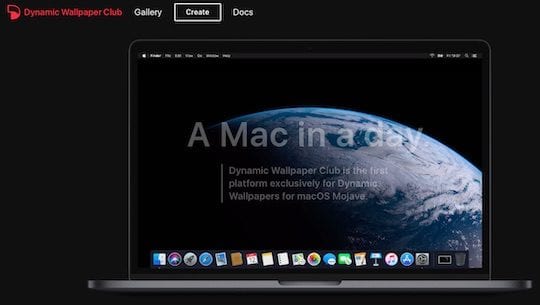
- Per quanto riguarda la scrittura, Apple non ha fornito un modo diretto per creare i vostri wall paper dinamici da utilizzare come sfondo per lo schermo del vostro MacBook. Esistono tuttavia applicazioni di terze parti e simili che vi offrono la possibilità di trasformare la vostra immagine personale in uno sfondo dinamico.
- Dynapaper funziona bene per la creazione di file di carta da parati nativi del Mojave. Aiuta nella creazione del file di sfondo dinamico .heic in base all’immagine e ai parametri forniti. Questo è un po’ costoso.
Ci auguriamo che questi rapidi consigli vi siano stati utili. Fateci sapere nei commenti qui sotto se avete domande o volete condividere un’applicazione che fornisce più opzioni di sfondo dello schermo per macOS Mojave.
Come comporre automaticamente un’estensione su iPhone
Chiama spesso un contatto particolare, come il coniuge o il genitore, e deve aggiungere ogni volta una proroga? Potrebbero lavorare in un ufficio o in un istituto dove non hanno una linea diretta e avete bisogno di quell’interno per raggiungerli.
Qui vi mostreremo come modificare il numero del vostro contatto in modo che, quando lo chiamate, possiate comporre automaticamente il loro interno sull’iPhone.
Correlato :
- L’iPhone fa cadere le chiamate dopo l’aggiornamento a iOS 13? Ecco alcuni suggerimenti
- Rispondere alle chiamate perse dalla schermata di blocco dell’iPhone senza sbloccare il dispositivo
- Come registrare le chiamate su iPhone, non è necessario il JailBreak
Modifica il numero di telefono del tuo contatto con una pausa
Aprite l’app Contatti sul vostro iPhone e poi effettuate le seguenti modifiche per aggiungere un interno a un numero di telefono.
- Selezionare il proprio contatto e toccare Modifica .
- Toccare il numero di telefono a cui si vuole aggiungere l’interno o per un nuovo numero, toccare Aggiungi telefono e inserire il numero.
- Con il cursore alla fine del numero di telefono, toccare il tasto + * # in basso a sinistra della tastiera.
- Toccare il Pausa Questo inserirà una virgola alla fine del numero.
- Inserire l’estensione dopo la virgola e senza uno spazio prima di essa.
- Toccare Fatto .
.
.
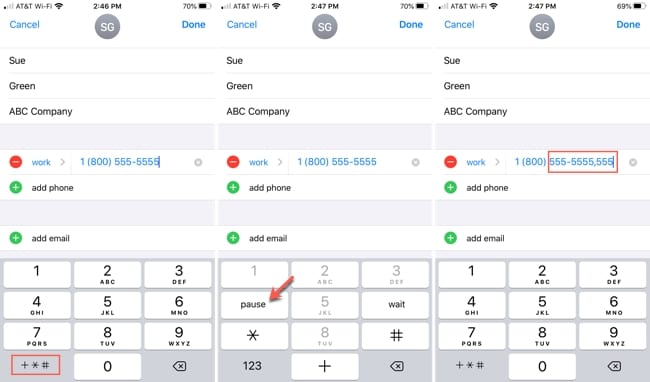 Toccare Pausa e inserire l’estensione
La pausa che si aggiunge tra il numero di telefono del contatto e l’interno farà sì che il telefono si metta in pausa per alcuni secondi prima che entri nell’interno.
Ora provate a fare in modo che il vostro cambiamento funzioni!
Modifica il numero di telefono del tuo contatto con un Wait
Se vi trovate in difficoltà perché la pausa è troppo breve, avete un’altra opzione. Potreste aver notato quando avete seguito i passi precedenti che oltre alla chiave Pausa c’era anche una chiave Aspetta .
L’opzione Attendere è l’attesa di un’ulteriore azione prima di comporre l’estensione.
Per impostarlo, seguite gli stessi passi di cui sopra, ma scegliete Aspettate invece di Pausa e vedrete inserito un punto e virgola al posto di una virgola. Aggiungere l’estensione subito dopo punto e virgola senza uno spazio prima. Toccare Fatto quando avete finito.
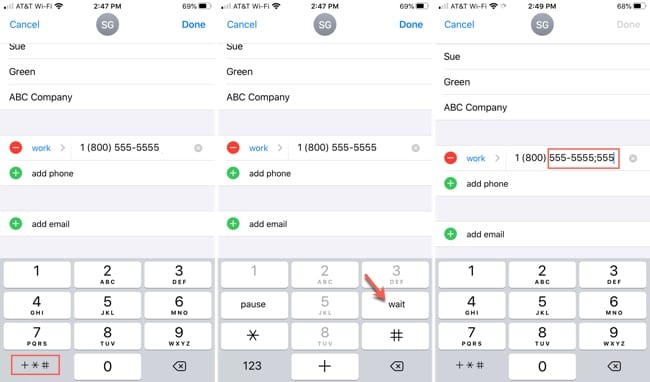 Toccare Attendere e inserire l’estensione
Ora, quando chiamerete quel contatto, vedrete un prompt sullo schermo per “Dial [estensione]”. Quindi, se avete una lunga attesa prima che l’interno della persona possa essere inserito, provate questo metodo. Potreste non ottenere l’interno composto automaticamente, ma potete inserirlo con un singolo tocco piuttosto con una serie di tasti.
 Toccare l’interno quando si chiama
Facilitare le telefonate
Questo è uno di quei semplici consigli che possono farvi risparmiare qualche secondo di tempo e ridurre il rischio di premere il tasto sbagliato sul quadrante per un’estensione.
Avete intenzione di impostare il vostro iPhone per comporre automaticamente un’estensione? Fateci sapere se l’opzione Pausa funziona o se invece dovete usare la funzione Aspetta! Potete commentare qui sotto o venirci a trovare su Facebook o Twitter!
<
Come visualizzare rapidamente una versione desktop di un sito in Safari su iPhone o iPad
Usare un sito web su Safari sul vostro iPhone, iPad o iPod ma non trovare le stesse funzioni disponibili quando si utilizza il sito sul vostro MacBook, Mac desktop o computer Windows? Quello che vi serve è passare alla versione desktop del sito, ma come si fa? Molti siti web offrono diverse versioni dei loro siti per i dispositivi mobili, di solito versioni più piccole, limitate, e spogliate, che funzionano più velocemente quando si utilizzano i piani dati del cellulare. Spesso, le funzionalità di cui abbiamo davvero bisogno sono disponibili solo quando si utilizza la versione desktop di un sito ed è frustrante non trovare queste opzioni quando si utilizzano i nostri iPhone, iPad e iPod che sono predefiniti per il sito mobile. La buona notizia è che è facile passare dalla versione mobile alla versione desktop del sito (e viceversa).
Consigli rapidi 
Seguite questi rapidi consigli per vedere le versioni desktop dei vostri siti web in Safari su iPhone, iPad e iPod
- Per gli iPad che usano l’iPadOS, Safari è predefinito per le versioni desktop, quindi non c’è bisogno di fare nulla!
- Per iPhone e iPod che utilizzano iOS 13+, toccare l’icona AA accanto all’indirizzo del sito web e scegliere Richiedi sito desktop
- Per cambiare i siti in modalità desktop in modo permanente in iOS 13+, toccare l’icona AA e scegliere Impostazioni del sito web -toggle on Request Desktop Site
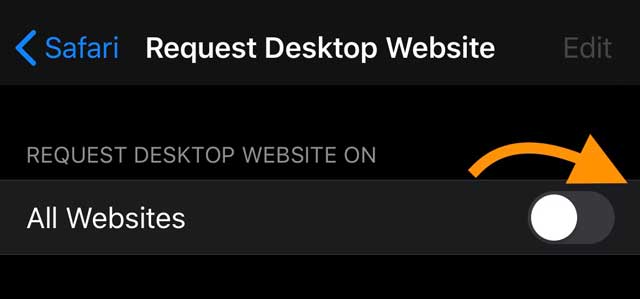
- Cambia tutti i siti in modalità desktop in Impostazioni; Safari; Richiedi sito web desktop
- Per iOS 12 e successivi, toccare il simbolo di aggiornamento accanto all’indirizzo web e scegliere Richiedi sito web desktop o toccare il pulsante di condivisione e scegliere il sito web desktop di richiesta dal foglio di condivisione
Articoli correlati
- Ora è possibile utilizzare Quick Actions e Peek su qualsiasi iPhone o iPad con iOS 13
- Un’esperienza di navigazione simile a quella del desktop nella nuova versione per iPadOS di Safari
- La nuova funzione Safari Download Manager in iOS 13 vi renderà più produttivi
- Pagina web che utilizza energia significativa in Safari? Ecco cosa dovreste sapere
- Consentire pop-up in Safari su macOS o iOS
- Come accedere a iCloud.com sul tuo iPhone o iPad
Come richiedere il sito desktop in Safari con iOS 13 e iPadOS
Per gli iPad che usano iPadOS, c’è una notizia fantastica: Safari imposta automaticamente la versione desktop di tutti i siti web che visitate!
Poiché gli iPad offrono schermi di dimensioni maggiori che rivaleggiano e a volte battono le dimensioni dello schermo del nostro MacBook, Apple ha deciso di default i nostri iPad che eseguono iPadOS sulle versioni desktop dei siti! Tuttavia, gli iPhone e gli iPod che usano iOS 13+ sono ancora predefiniti per le versioni mobili, a causa dei loro schermi più piccoli.
Modificare manualmente le impostazioni di Safari per vedere le versioni desktop dei siti sul vostro iPhone o iPod
- Safari aperto
- Individuare un sito che si desidera visualizzare in modalità desktop
- Toccare l’icona AA che si trova a sinistra della barra di ricerca
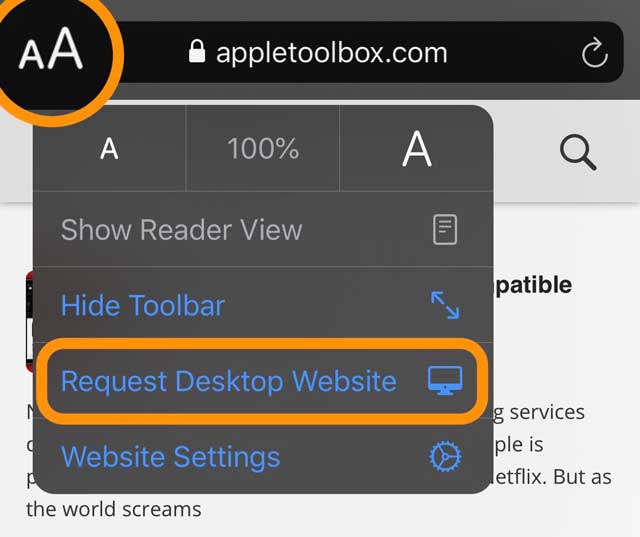
- Scegliere Richiedi sito web desktop dal menu Azione rapida : il sito passa immediatamente alla versione desktop, se disponibile
- Toccare di nuovo l’icona AA per tornare alla versione mobile o semplicemente chiudere la scheda
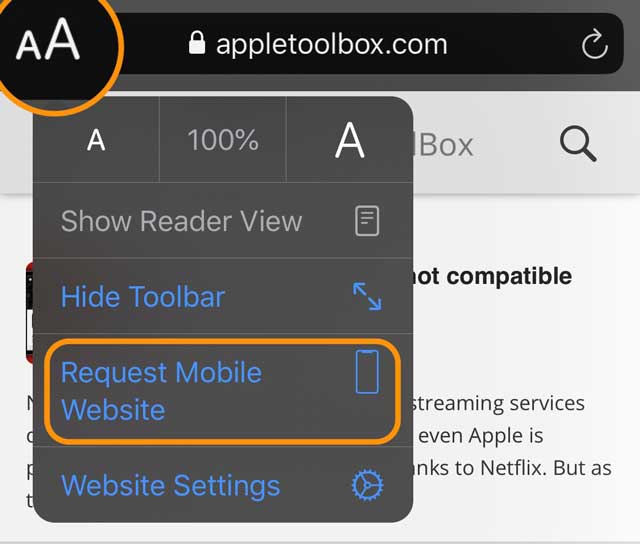
I passaggi di cui sopra cambiano temporaneamente il sito nella versione desktop. Safari non salva o ricorda queste informazioni. Quindi la prossima volta che visitate questo sito, si presenta come la versione mobile.
Se invece volete che quel particolare sito abbia come default la modalità desktop, continuate a leggere!
Volete un sito per aprire sempre la versione desktop sul vostro iPhone o iPod?
- Apri Safari
- Individuare un sito che si desidera visualizzare in modalità desktop
- Toccare l’icona AA che si trova a sinistra della barra di ricerca
- Scegliere Impostazioni del sito web dal menu Azione rapida
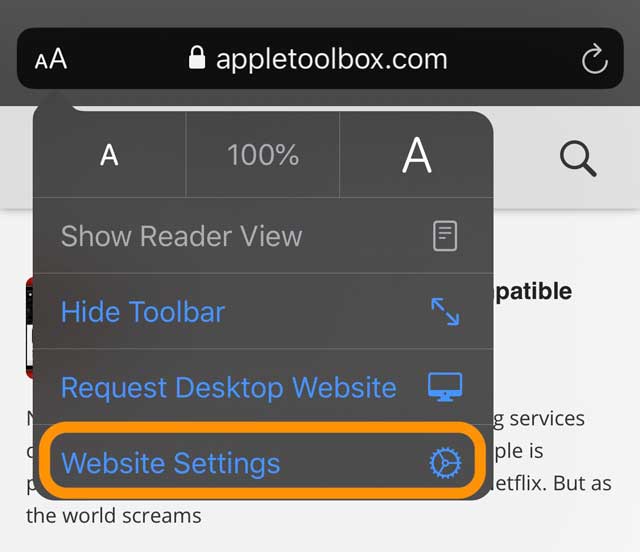
- Attivare Richiedere il sito web desktop
- Toccare Fatto per salvare l’impostazione
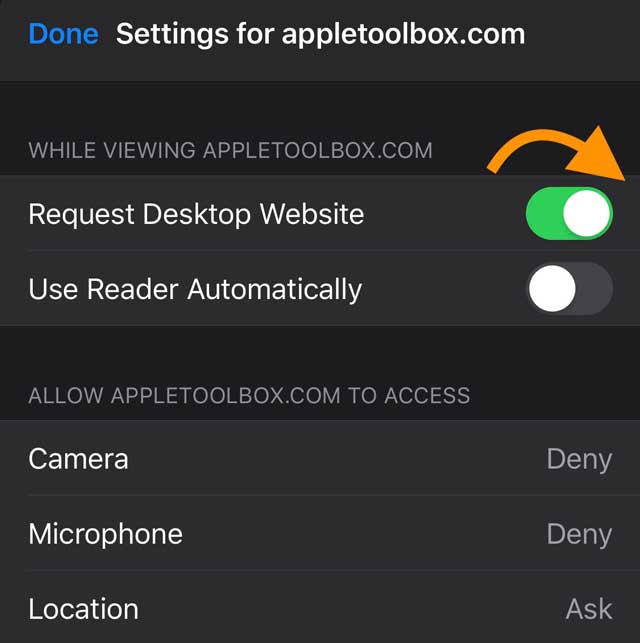
- È inoltre possibile aggiornare qualsiasi altra preferenza per questo particolare sito web per l’accesso alla fotocamera, al microfono e alla posizione del dispositivo o impostare il sito web in modo che venga sempre visualizzato in modalità lettore
- Questo particolare sito ora si presenta sempre con la versione desktop
- Per impostare il valore predefinito sulla versione mobile, seguire di nuovo i passi 1-4 ma disattivare Richiedere il sito web desktop

- Premere Fatto per salvare le preferenze
Esaminate i siti che avete impostato in modalità desktop sul vostro iPhone o iPod
- Aperto Impostazioni; Safari
- Scorrere fino all’intestazione Impostazioni per i siti web
- Toccare Richiesta Desktop Wesbite
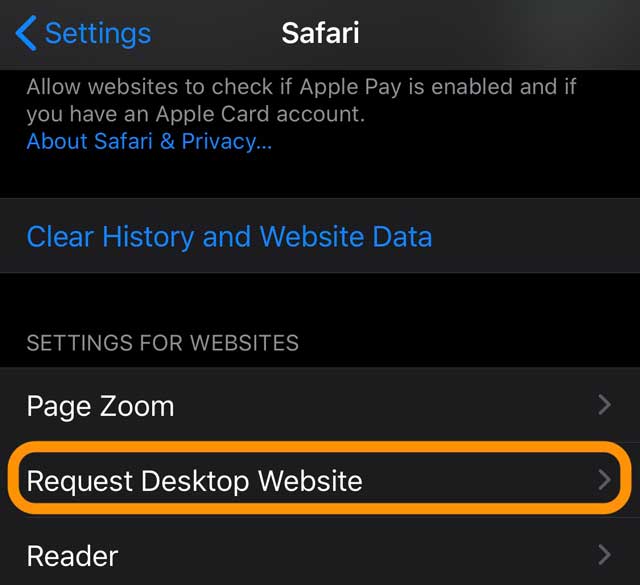
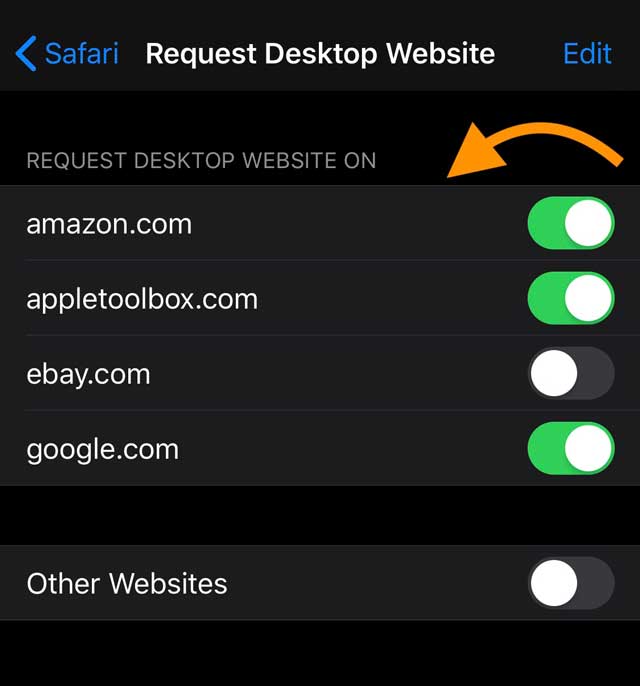
- Consulta l’elenco dei siti
- Per tornare alla versione mobile, disattivare il sito dalla lista
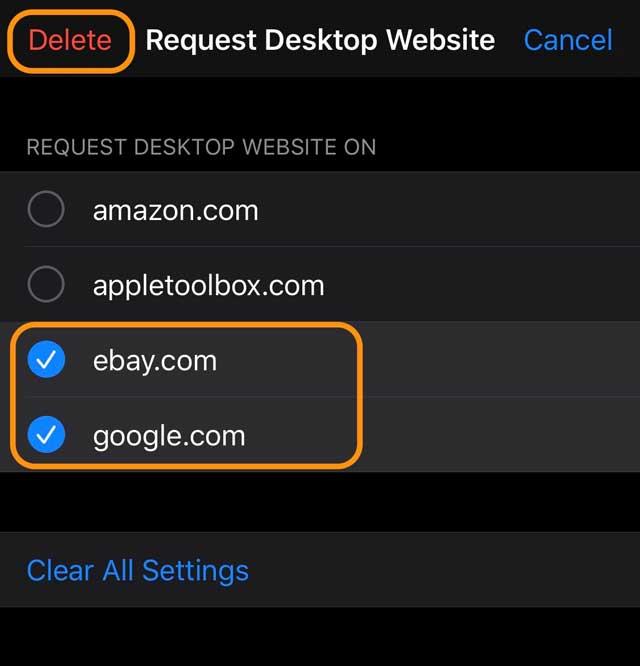
- Per più siti, premere Modifica e cancellare il sito dalla lista
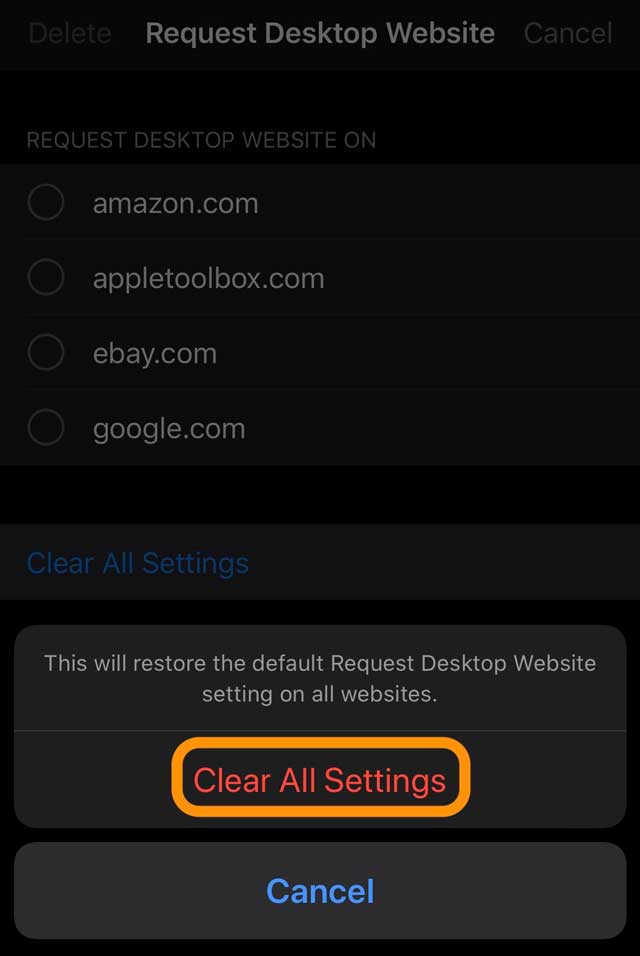
- Per rimuovere tutti i siti dalla visualizzazione in modalità desktop, scegliere Cancella tutte le impostazioni e conferma
Cambia la versione predefinita di Safari con la versione desktop per tutti i siti sul tuo iPhone o iPod
- Aperto Impostazioni; Safari
- Scorrere fino all’intestazione Impostazioni per i siti web
- Scegliere Richiedi un sito web desktop
- Attivare Tutti i siti web
Come richiedere il sito desktop in Safari con iOS 12 e inferiori
Se il vostro dispositivo non può aggiornare a iOS 13 o iPadOS (o non volete aggiornare,) ci sono ancora delle opzioni per voi!
Poiché gli iPad utilizzano lo stesso iOS di iPhone e iPod nelle versioni iOS 12 e successive, queste istruzioni funzionano per tutti i tipi di dispositivi iDevice.
- Safari aperto
- Vai al sito che vuoi visualizzare in modalità desktop
- Tenere premuto il pulsante refresh e scegliere Request Desktop Site
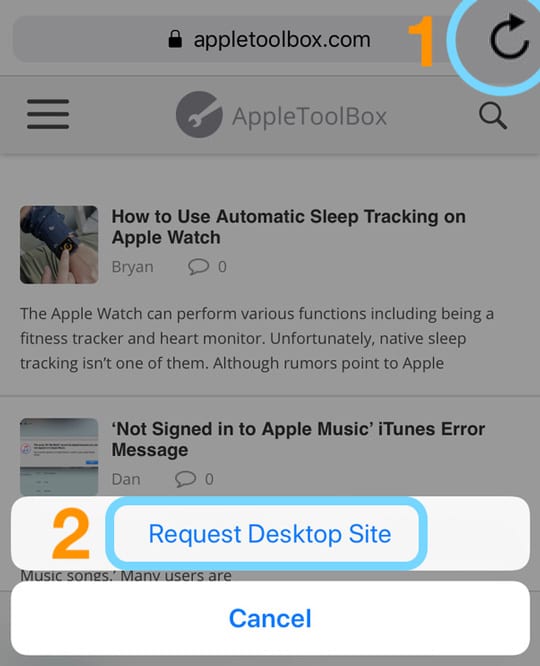
- È anche possibile toccare il pulsante Condividi , scorrere la riga in basso e scegliere il pulsante Richiedi sito desktop dal foglio di condivisione

Safari in iOS 13 e iPadOS può fare molto di più!
Oltre alle versioni predefinite per i siti web desktop, iPadOS ha un sacco di caratteristiche da offrire!
- Aprire più istanze di Safari in vista slide-over o split e ottenere due istanze di Safari side-by-side-side-both nelle versioni desktop del sito web. Inoltre, è possibile accedere alla barra degli strumenti completa di Safari in vista split
- Utilizzare le pratiche scorciatoie da tastiera in Safari quando si collega una tastiera esterna
- Scorrere le pagine web a velocità più elevate senza problemi
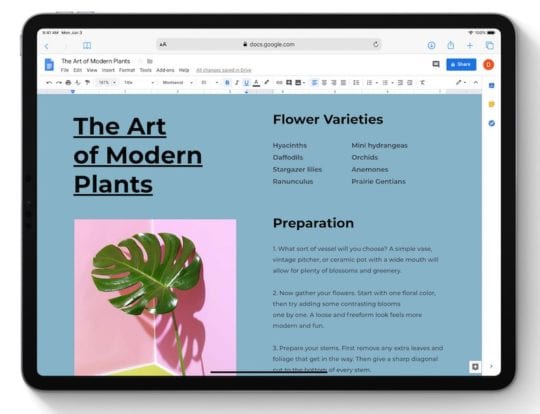
E c’è una tonnellata di nuovo iOS 13 & caratteristiche di iPadOS Safari
- A Safari Download manager : Controlla lo stato di un file che sta scaricando, accedi rapidamente a tutti i tuoi file scaricati da Safari e trascinali in un file o in una e-mail su cui stai lavorando. Safari scarica anche i file in background in modo da poter andare in giro per la tua azienda
- Salta alla scheda aperta dal campo SmartSearch : quando si digita un indirizzo di un sito che è aperto, Safari ti indirizza a quella scheda aperta invece di creare una nuova scheda
- Ridimensiona le foto caricate : ridimensiona le tue foto in formato piccolo, medio, grande o reale prima di caricarle
- Zoom della pagina : non riesci a leggere il testo di un sito web? Il carattere è troppo piccolo o troppo grande? Zoom rapido e fluido in entrata e in uscita da qualsiasi pagina web
- Per le impostazioni di privacy del sito web: scegliere di abilitare l’accesso alla telecamera, al microfono e alla posizione per ogni sito web visitato
- Segnalibri : Devi andare? Salva rapidamente una serie di schede aperte nei tuoi segnalibri e riaprirle successivamente, anche su un altro dispositivo se utilizzi iCloud
- Opzioni di condivisione e-mail: inviare via e-mail una pagina web come link, un PDF o in Reader view – tutto dal tuo foglio di condivisione Safari
Per saperne di più su tutti i miglioramenti di Safari con iOS 13 e iPadOS vedi questo articoloFai un’esperienza di navigazione simile a quella del desktop nella nuova versione per iPadOS di Safari