
iOS
- Nuovo emoji
- Molti sfondi rimossi.
- Nuovo splash screen del Control Center
- Le velocità di animazione sembrano essere aumentate drasticamente
- Vibrazioni quando il dispositivo di bloccaggio da Beta 3 è andato.

iOS
Handoff è il nome di una funzione di continuità di Apple che rende incredibilmente facile lavorare tra le varie piattaforme dell’azienda.
Finché siete sull’ecosistema Apple, Handoff vi permette di continuare il vostro flusso di lavoro senza soluzione di continuità da iOS a macOS e viceversa.
La funzione stessa è in circolazione da un po’ di tempo con relativamente poche modifiche – e se non l’avete usata, vi consigliamo vivamente di provarla.
D’altra parte, potresti essere un fan di Handoff che ha notato qualcosa di strano dopo aver scaricato e installato iOS 12.
In entrambi i casi, abbiamo suggerimenti e risposte per voi.
Se non avete mai usato Handoff prima d’ora, è piuttosto semplice da impostare. Ed è probabile che tu ce l’abbia già pronta e che non te ne sia mai accorto!
Per utilizzare Handoff, entrambi i vostri dispositivi Apple – macOS e iOS – devono essere registrati nello stesso ID Apple. Allo stesso modo, entrambi i dispositivi devono trovarsi sulla stessa rete Wi-Fi.
Si noti inoltre che Handoff funzionerà solo su Mac con OS X Yosemite e successivi.
Se questi criteri sono soddisfatti ma non si vede ancora Handoff, potrebbe essere necessario abilitare.
.
.
.
.
Normalmente, in ogni versione di iOS precedente a iOS 12, si vedrebbe un’icona Handoff nella schermata Lock. Il che ci porta a…
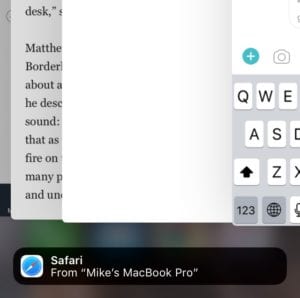
Se siete stati utenti abituali di Handoff, potreste notare che non apparirà più nella schermata di blocco dopo aver scaricato iOS 12.
Non è perché Handoff non c’è più – è ancora qui in iOS 12. Ma Apple ha cambiato il punto in cui appare l’icona Handoff (ed è in un punto molto più comodo).
In pratica, è nell’App Switcher. Potete provarlo voi stessi.
La ragione per cui Apple ha fatto questo cambiamento è piuttosto semplice: Il passaggio di consegne ha funzionato alla grande prima – a meno che non abbiate ricevuto una notifica.
Avrete notato che passare il dito su un’icona Handoff quando ci sono notifiche sulla schermata di blocco non ha funzionato. Ora, Handoff è in un luogo più facile da raggiungere e più intuitivo.
Potete anche lavorare al contrario, passando da un dispositivo iOS o Apple Watch al vostro Mac. Normalmente il passaggio.
Normalmente, la notifica di passaggio di consegne Mac appare all’estremità sinistra del Dock. Ma è anche possibile premere Command + Tab per aprire rapidamente l’applicazione Handoff.
Allo stesso modo, è possibile utilizzare Handoff per copiare e incollare testo, immagini, foto o video attraverso i dispositivi. Questo è, naturalmente, incredibilmente utile.
Questa funzione è chiamata Appunti Universali. E finché Handoff è abilitato e funziona su tutti i vostri dispositivi, potete usarla. Basta copiare qualcosa su un dispositivo e provare a incollarne un altro.
<
iTunes fornisce un’ampia varietà di contenuti video sotto forma di noleggio e acquisto di film. Ci sono alcuni modi in cui gli utenti si impegnano con i contenuti video di iTunes. È possibile scaricarli dal negozio iTunes sul computer o sull’iPad e poi guardarli o trasmetterli in streaming sul televisore. Le persone che hanno la Apple TV possono facilmente trasmettere i contenuti dei video di iTunes in streaming sul proprio televisore.
Tuttavia, se non si inizia a guardare un film entro 30 giorni, è necessario noleggiarlo di nuovo. Tutti i film noleggiati scompaiono dalla libreria iTunes dopo la fine del noleggio.
Una volta scaricato un film a noleggio su iTunes, è disponibile nella sezione Libreria dell’app per la TV (per gli USA) o nell’app Video (per il resto del mondo) sul vostro dispositivo iOS alla voce Noleggi.
Quando noleggiate un film da iTunes sul vostro iPhone, iPad o iPod, potete guardarlo solo su quell’iDevice o Airplay su una Apple TV. Non puoi guardarlo sul tuo Mac o PC. Se noleggi un film sul tuo Mac o PC e vuoi guardarlo sul tuo iPhone o iDevice, trasferisci il film sul tuo dispositivo collegandoti ad iTunes e sincronizzandolo. Apple TV movierentalscan può essere guardato su altre Apple TV ma non su altri dispositivi.
Se avete problemi a scaricare i contenuti video dal negozio, potreste voler controllare le vostre impostazioni wi-fi. Se il segnale wi-fi è debole, è possibile scaricare il contenuto utilizzando un cavo Ethernet. L’altra opzione è quella di assicurarsi che la potenza del segnale dei vostri fornitori di servizi internet sia forte, altrimenti, potete bypassare le impostazioni DNS e utilizzare un servizio più veloce come i server DNS pubblici di Google. Si prega di controllare l’articolo per risolvere eventuali problemi di Wi-Fi che si possono verificare e che ostacolano la possibilità di scaricare i contenuti.
Se avete scaricato con successo il contenuto e avete problemi di riproduzione, ecco alcuni passi che potrebbero aiutarvi a risolvere il problema. Si prega di provare ognuno dei passi per trovare quello che funziona per voi.
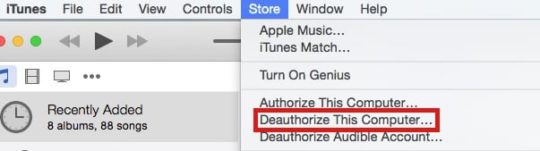
.

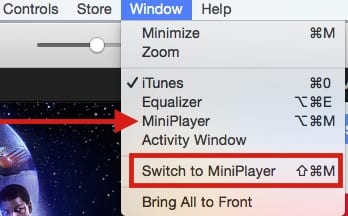
In base all’attuale politica di Apple, è necessario richiedere un rimborso, senza domande, per qualsiasi articolo entro 14 giorni o meno dall’acquisto. Se avete un motivo specifico, le richieste di rimborso possono essere effettuate entro 90 giorni dall’acquisto originale.
Apple impiega alcuni giorni per rispondere ad eventuali problemi segnalati e problemi di fatturazione.
Speriamo che uno di questi passi funzioni per voi se e quando avrete problemi a riprodurre i film a noleggio su iTunes. Fateci sapere cosa ha funzionato per voi e sentitevi liberi di condividere l’articolo.
Lo sviluppo di pagine web per dispositivi mobili o il debug della vostra applicazione ibrida è spesso difficile. Ma fortunatamente per chi progetta su iOS, a partire da iOS 6, Apple offre una funzione di web inspector remoto in iOS.
Web Inspector permette agli sviluppatori di applicazioni web e mobile di utilizzare macOS e OS XSafari Developer Tools per il debug remoto di contenuti web o applicazioni ibride in mobile Safari su iPad o iPhone.
È un modo semplice e pratico per eseguire il debug, ottimizzare e modificare le pagine web o le applicazioni ibride su iOS. 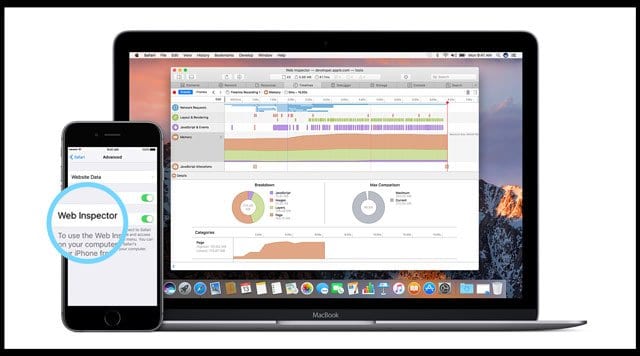
Per accedere a questi strumenti di sviluppo, abilitare il menu Sviluppa sulle preferenze Avanzate del Mac’s Safari.

Ci dispiace gente di Windows ma Safari’s Web Inspector è compatibile solo con i Mac!
Assicurati che sia il tuo iDevice che il tuo Mac siano registrati con lo stesso Apple ID e che tu abbia attivato Safari in iCloud.
Per il vostro iDevice: Impostazioni ;Profilo ID Apple; iCloud; Safari ; attivazione ; attivazione
Per il vostro Mac: Menu Apple; Preferenze di sistema; Apple ID o iCloud; Safari; Checkmarked
Assicurati che Safari sul tuo Mac sia la stessa versione di Safari sul tuo iDevice. Potrebbe essere necessario aggiornare la versione per iOS o la versione di Safari in esecuzione sul Mac.
Se si preme CTRL+Command+R in Safari, si può vedere come un sito web apparirebbe su un particolare dispositivo selezionando il dispositivo.
 Attivare la scorciatoia da tastiera per uscire dalla vista web dev.
1. 2. Sul tuo iPad, iPhone o iPod touch, toccare Impostazioni; Safari; Avanzato e attivare Web Inspector. Andenable JavaScript se non è già attivo 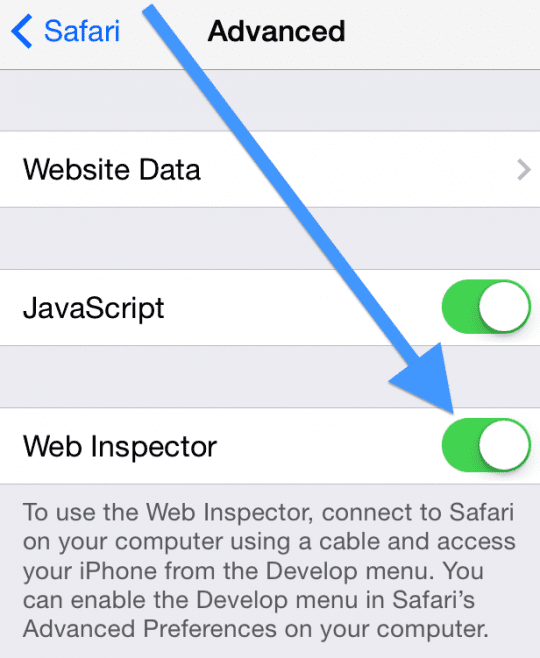
2. Sul vostro Mac, lanciate Safari e andate su Menu Safari; Preferenze; Avanzate poi spuntate ” Mostra il menu Sviluppa nella barra dei menu ” se non l’avete già fatto 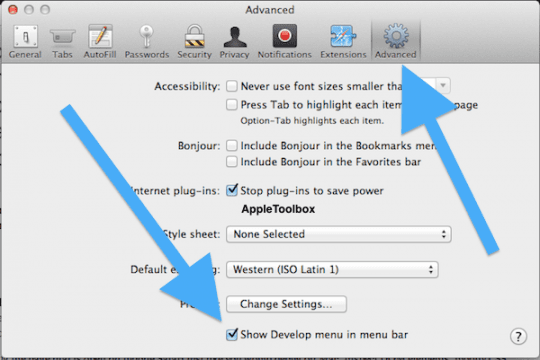
3. 3. Collegare il dispositivo iOS al Mac con il cavo USB. Questo è fondamentale: è necessario collegare i dispositivi manualmente, utilizzando un cavo. Non funziona via WiFi!
4. Ora sul vostro iPad, aprite il sito web che volete debuggare, poi, sul vostro Mac, aprite Safari e andate al menu ” Develop “.Ora vedete il vostro iDevice che avete collegato con il vostro Mac. Se non avete nessuna pagina aperta sul vostro iDevice, vedete un messaggio che dice “No Inspectable Applications.” 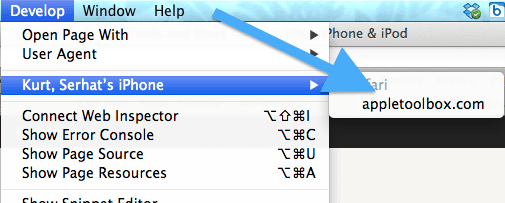
5. Ora eseguirete il debug della pagina aperta su mobile Safari proprio come fareste con il debug su Mac, ispezionerete gli elementi DOM, modificherete i CSS, misurerete le prestazioni della pagina ed eseguirete i comandi Javascript.
Utilizzate lo strumento di debugger per aiutarvi a trovare la causa di eventuali errori JavaScript sulla vostra pagina web. Potete aggiungere breakpoint, eseguire il debug del javascript e controllare il valore delle variabili a runtime.
Safari dovrebbe anche rilevare eventuali errori CSS, HTML e JavaScript. E vedrete i dettagli di ogni errore nel debugger. 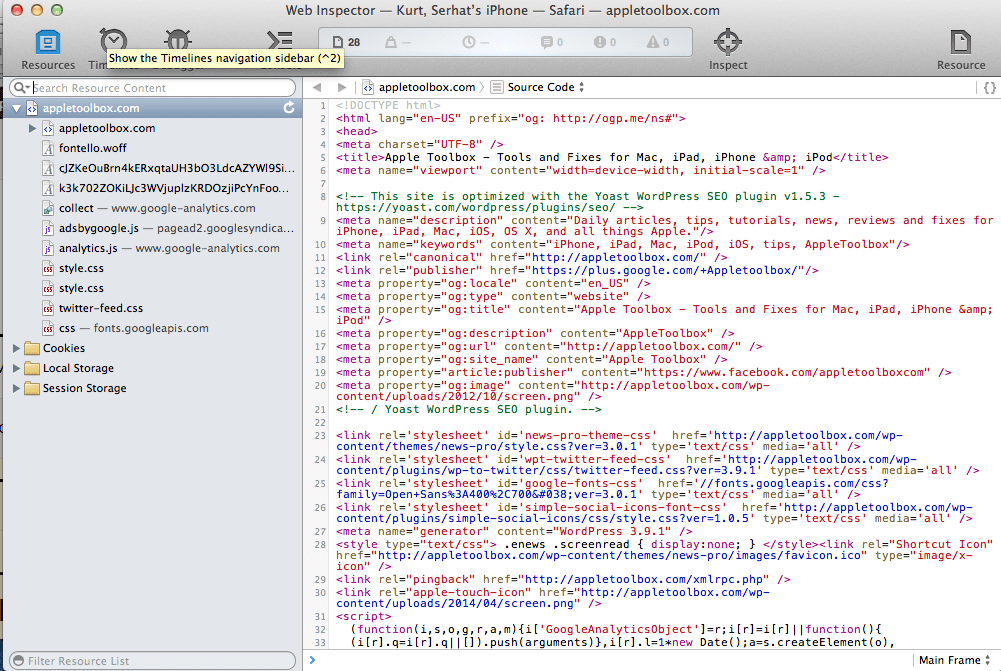

Mentre l’ultima versione di iOS è stata un gradito aggiornamento per molti utenti di iPhone e iPad, ci sono stati un bel po’ di bug che sono arrivati. Uno di questi che continua a verificarsi è che la Wi-Fi Calling è stata interrotta per vari utenti.
Sembra che questo abbia colpito soprattutto gli abbonati allo Sprint. Tuttavia, alcune persone su AT&T e O2 (nel Regno Unito) hanno visto sorgere questo problema.
Per gli ignari, il Wi-Fi Calling è stato introdotto con iOS 8 e permette di telefonare via Wi-Fi al posto della rete mobile. Questo è estremamente utile per chi ha difficoltà a ricevere il segnale dal proprio operatore di telefonia mobile.
La cosa bella di questa funzione è che puoi fare e ricevere telefonate ovunque tu sia connesso al Wi-Fi. Questo rende la vita facile e riduce drasticamente le possibilità di far cadere le telefonate durante la giornata lavorativa.
Con iOS 12, Apple ha spostato la posizione di questa funzione. Invece di avere la funzione di chiamata wi-fi sotto il cellulare sull’iPhone, ora è stata resa disponibile nell’applicazione Phone. Toccate su Impostazioni; Telefono e troverete la funzione qui. A seconda dell’operatore, può anche essere visibile sotto le opzioni dell’operatore nelle impostazioni del cellulare.
Purtroppo, quando vengono rilasciati nuovi aggiornamenti per iOS, alcune cose si rompono nel processo. Questo lascia i clienti senza la possibilità di utilizzare alcune delle loro caratteristiche preferite.
Naturalmente, ci sono alcuni metodi diversi che si possono usare per provare a far funzionare di nuovo la connessione Wi-Fi. Daremo un’occhiata ad alcune di queste opzioni.
iOS 12 Suggerimento :Riavviare l’iPhone, spegnere i dati del cellulare, spegnere la chiamata WiFi, quindi accendere Cellular Data seguito da una chiamata WiFi e in pochi secondi dovrebbe iniziare a funzionare.
Per i clienti AT&T, verificare se è stato applicato l’ultimo aggiornamento del vettore dopo iOS 12.
Il primo e più semplice metodo per vedere se qualcosa non va è controllare se è stato rilasciato un aggiornamento del vettore. Questi aggiornamenti vengono solitamente rilasciati quando il carrier ha aggiornato la rete e possono causare problemi se il dispositivo non è aggiornato.
Se c’è un aggiornamento del vettore in attesa di essere scaricato, seguire questi passi:
Sul vostro schermo apparirà un messaggio che vi chiederà di installare le nuove impostazioni della portante. Una volta completato il download, vorrete riavviare il vostro dispositivo per assicurarvi che tutto sia installato correttamente.
Un’altra opzione per aiutare a far funzionare di nuovo le cose con Wi-Fi Calling è quella di aggiornare le “Impostazioni dell’abbonato”. Questo non avviene attraverso nessuna delle impostazioni del vostro iPhone. Questo metodo successivo è strettamente riservato agli abbonati di Sprint.
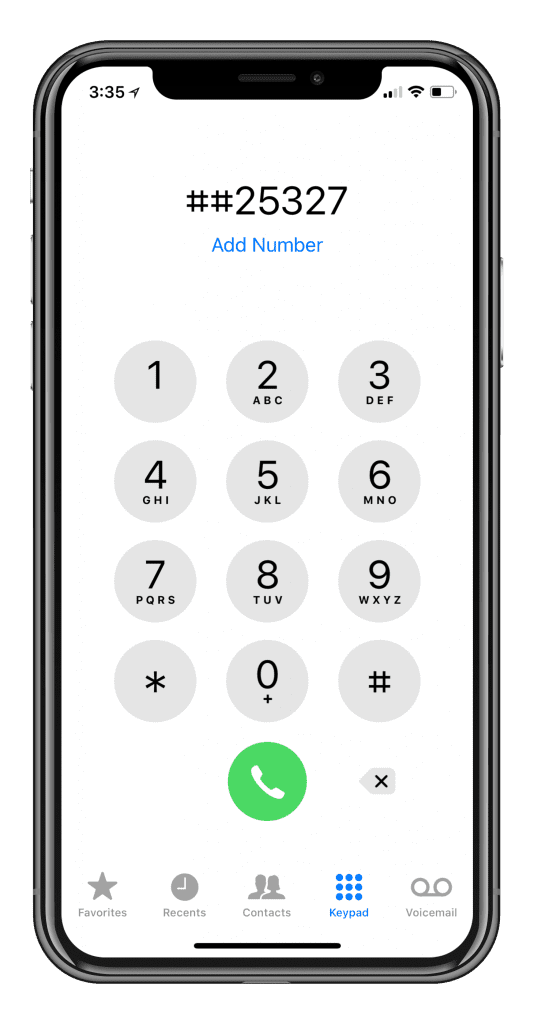
Dovrete invece utilizzare la funzione Telefono del vostro dispositivo:
Il processo inizierà automaticamente. Noterete che il vostro servizio Sprint perde il segnale, ma questo ritornerà. Si spera che, dopo l’aggiornamento, il logo Sprint Wi-Fi apparirà nella barra di stato.
Un altro modo molto semplice per cercare di far tornare il vostro telefono a funzionare normalmente è quello di attivare la modalità aereo. Spegnendola e riaccendendola, potrete attivare o disattivare qualsiasi connessione wireless sul vostro dispositivo, inclusi Wi-Fi, Bluetooth e dati cellulari.
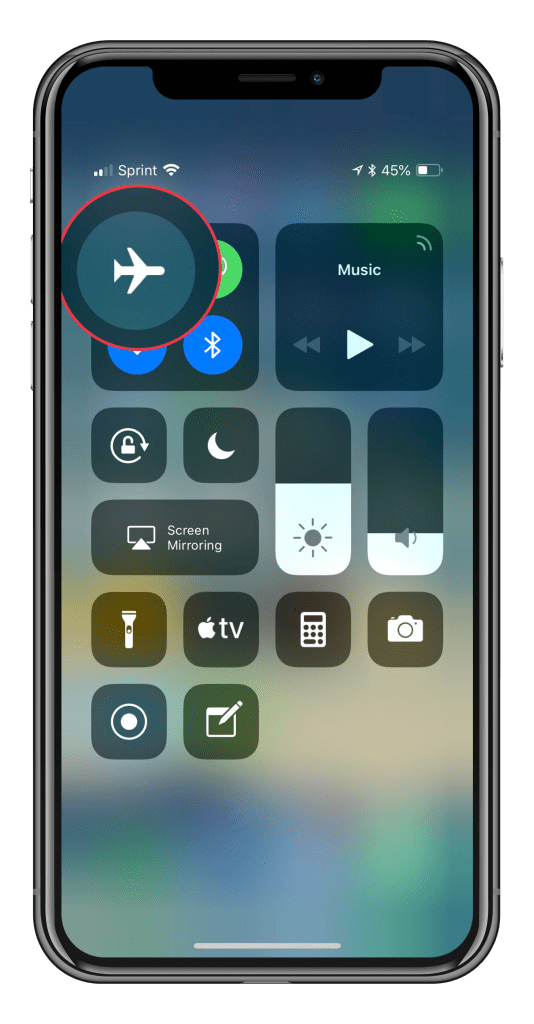
Ci sono due metodi per attivare o disattivare il modo aereo:
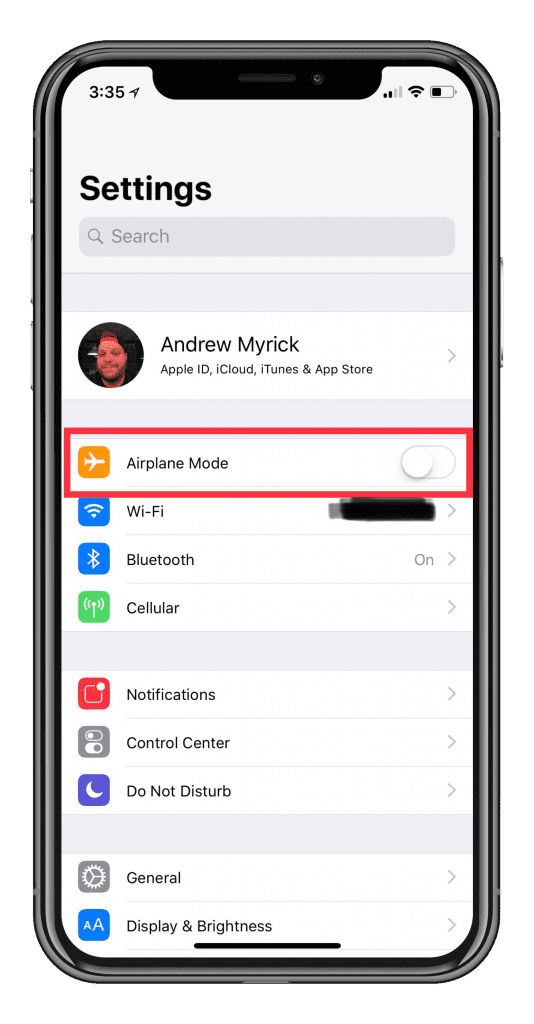
Il secondo metodo consiste nell’andare in Impostazioni:
Dopo che la modalità aereo è stata disattivata di nuovo, questo dovrebbe essenzialmente riavviare la rete e le connessioni wireless. Di tanto in tanto, l’esecuzione di questo compito riporterà anche le chiamate Wi-Fi.
Mentre la modalità aereo rimuove tutte le connessioni, si può anche provare a disattivare solo la connessione dati mobile. Questo costringerà il vostro dispositivo a lavorare principalmente fuori dalla rete Wi-Fi a cui siete connessi.
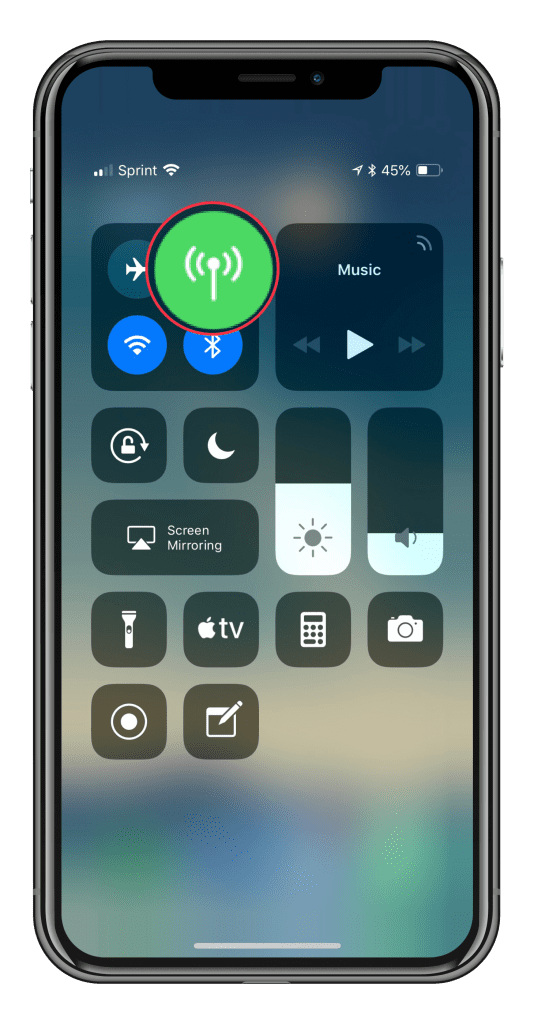
Come nel caso della Modalità Aereo, ci sono due metodi per disattivare i dati mobili:
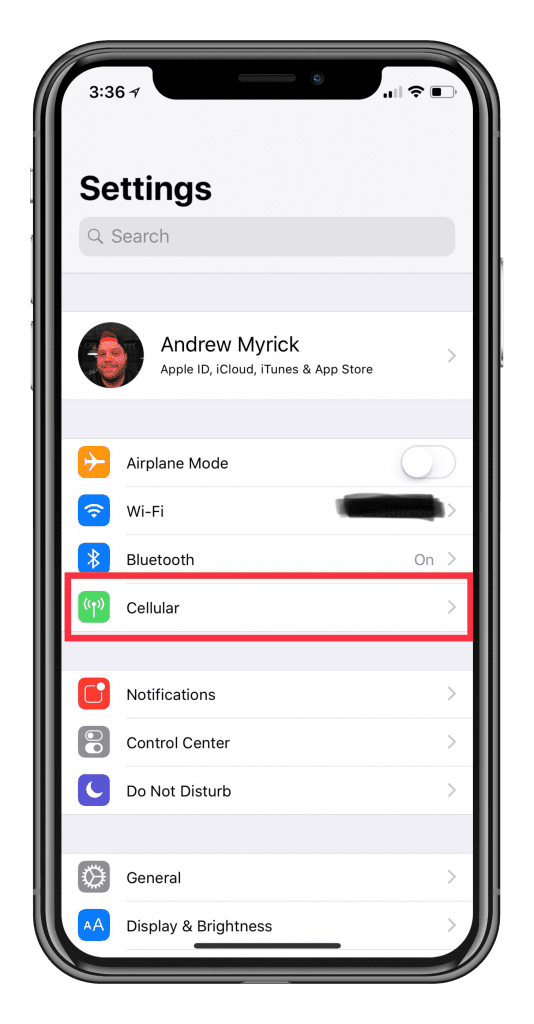
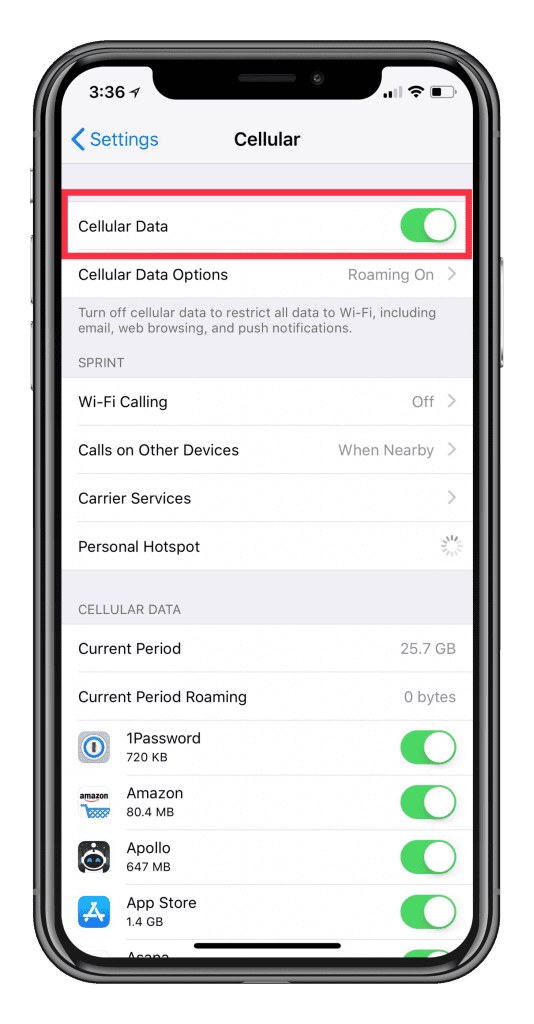
Il secondo metodo richiede di andare in Impostazioni:
Alcune persone hanno scoperto che costringere il vostro iPhone a utilizzare il Wi-Fi in primo luogo porterà indietro la funzionalità Wi-Fi Calling. Se questo non dovesse funzionare, ci troveremo ad affrontare soluzioni più noiose.
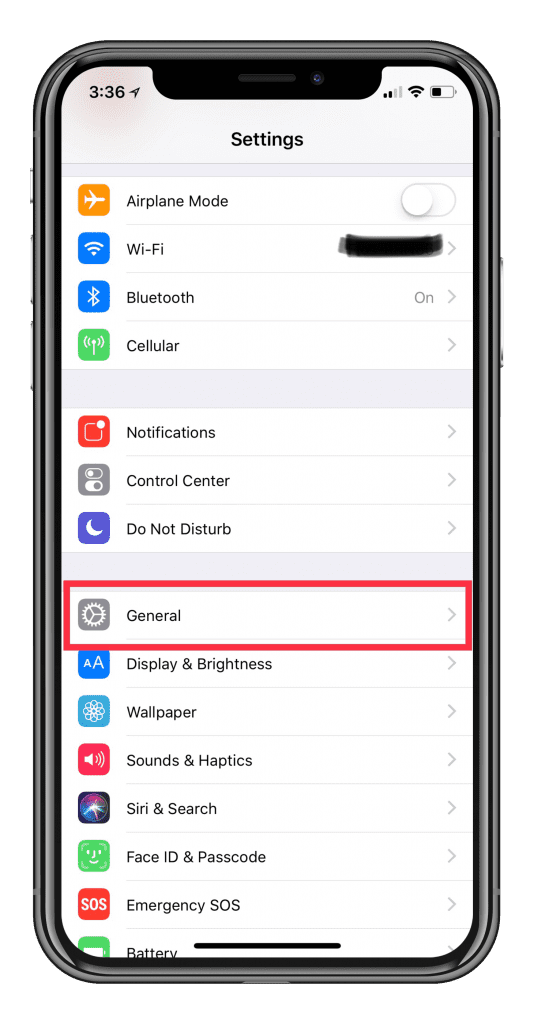
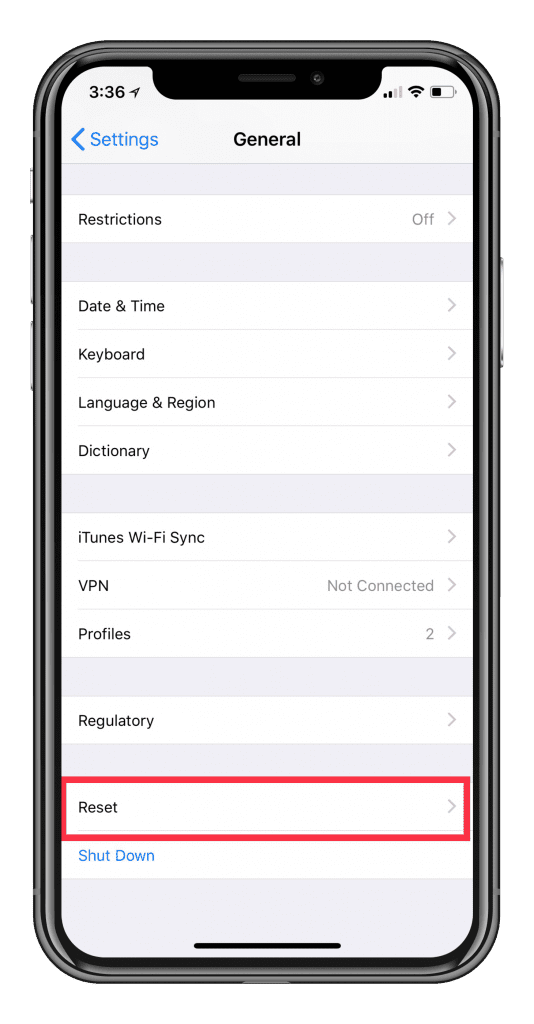
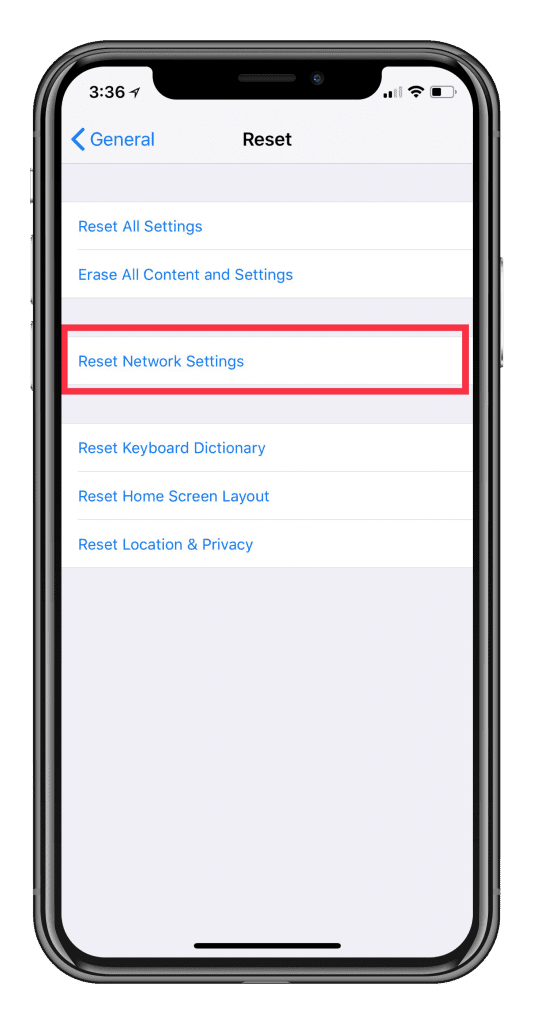
Poiché Wi-Fi Calling si basa sia sulla vostra rete mobile che sulle reti Wi-Fi, ha senso solo resettare le impostazioni di rete sul vostro iPhone. Questo processo è piuttosto semplice:
Il problema è che quando si resettano le impostazioni di rete, tutte le password Wi-Fi andranno perse. Ciò comporta la necessità di reinserire le password di una qualsiasi delle reti a cui ci si deve collegare dopo il reset.
Questa è la soluzione più drastica di tutte, in quanto è necessario pulire completamente il vostro iPhone. Il motivo per cui lo abbiamo elencato per ultimo è che non pensiamo davvero che si arrivi a questo risultato se si utilizzano i metodi di cui sopra.
Tuttavia, se la Wi-Fi Calling non funziona ancora, ma Apple e il tuo operatore dicono entrambi che va tutto bene, questo è ciò che dovrai fare.
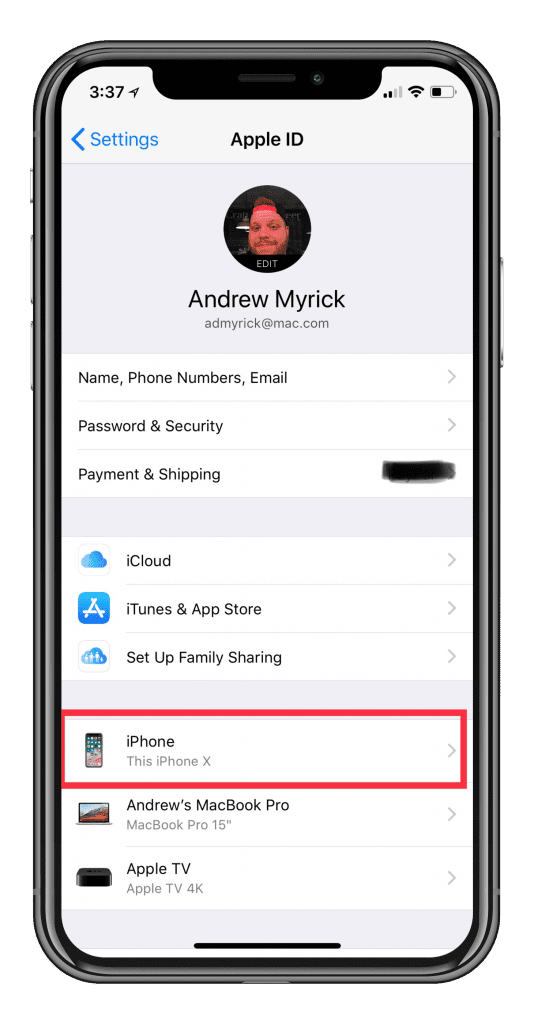
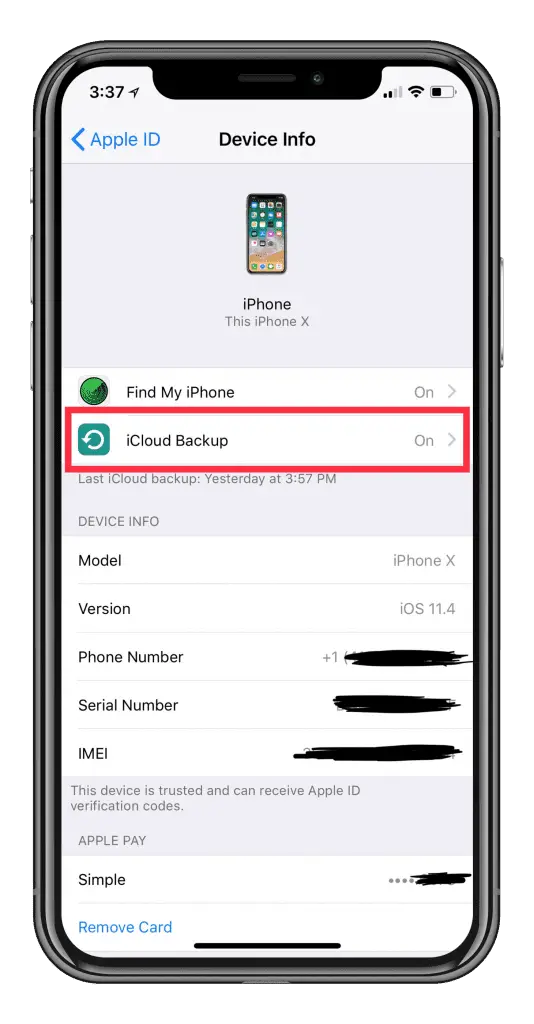
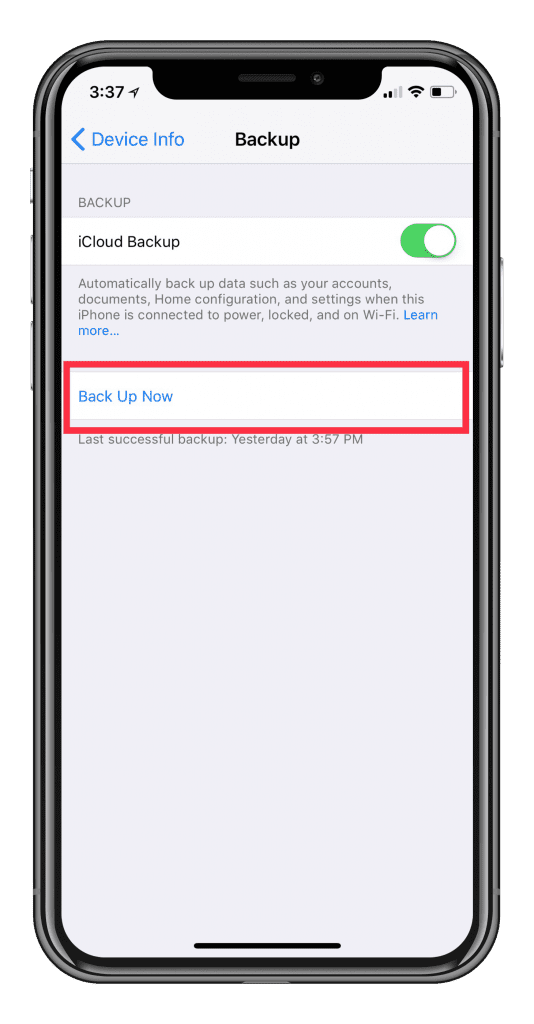
Prima di resettare il vostro iPhone, vorrete eseguire alcuni passi. Il primo dei quali è eseguire un backup per assicurarsi di non perdere dati importanti.
In questo modo il dispositivo verrà eseguito il backup su iCloud, rendendo la vita facile per quando si è pronti per il ripristino dopo che il reset di fabbrica è stato completato.
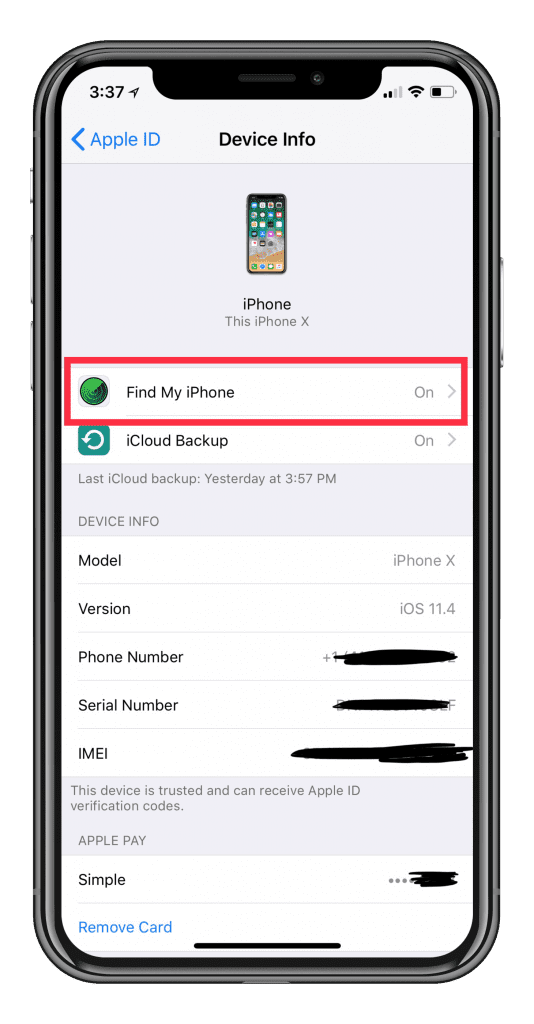
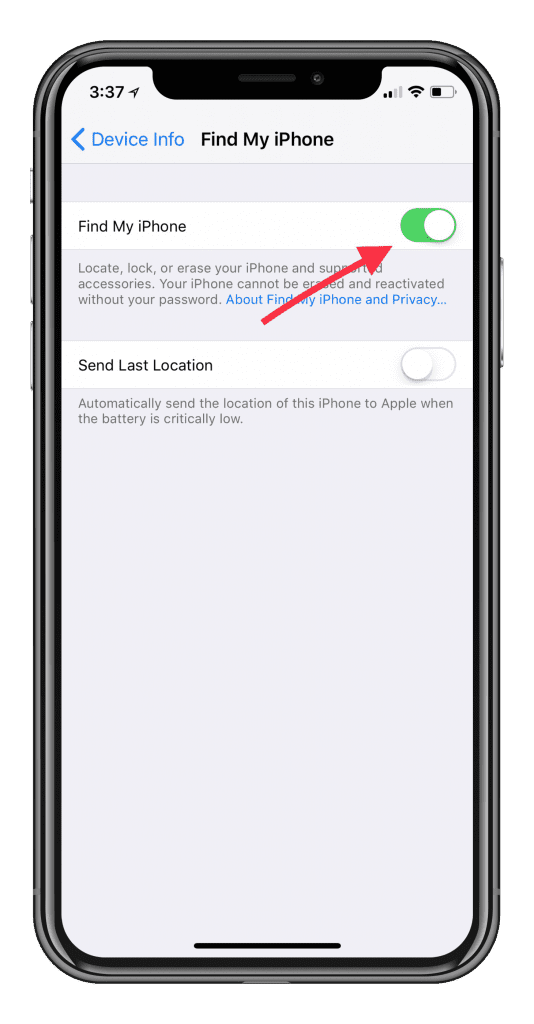
Un altro passo che dovrete compiere prima di ripristinare le impostazioni di fabbrica è lo spegnimento di Find My iPhone. Ecco i passi da seguire:
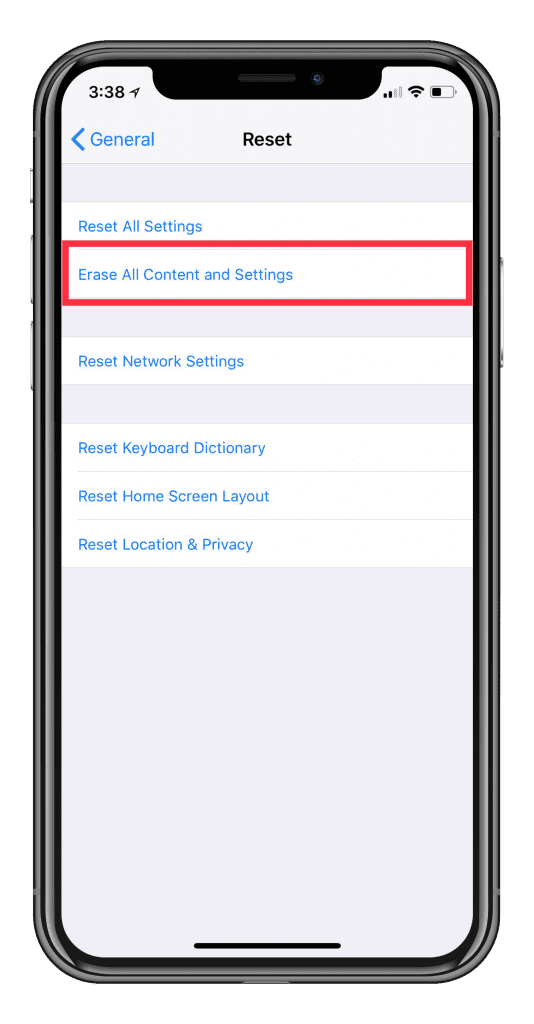
Ora che questi passi sono stati completati, si può procedere con l’esecuzione di un reset di fabbrica.
Questo processo richiederà alcuni minuti, poiché tutto verrà cancellato dal vostro iPhone. Una volta completato, potete scegliere di iniziare con una tabula rasa oppure utilizzare il backup di iCloud che avete creato prima di resettare il dispositivo.
Tutto quello che dovete fare è seguire i passi durante il processo di introduzione e selezionare il backup più recente. Anche se questo è il passo più drastico, potrebbe essere quello che risolve tutto e fa sì che il vostro iPhone torni a funzionare normalmente.
Una nota importante per gli utenti di iPhone che usano il loro iPhone per le teleconferenze e dipendono dalla funzione ‘Unisci le chiamate’ dell’App Telefono. Abbiamo scoperto che in molti casi, quando la funzione di chiamata Wi-Fi è abilitata, la qualità dell’audio dopo le chiamate congiunte può essere piuttosto bassa.
In alcuni casi, le chiamate Merge non vengono nemmeno visualizzate come opzione quando è attiva la funzione di chiamata Wi-Fi.
<
iOS 11 è uno dei, se non il più grande aggiornamento di iOS dalla sua nascita. Mentre ci sono cambiamenti ben noti come le nuove funzionalità dell’iPad, ci sono molte nuove funzionalità più piccole in iOS 11 che non hanno ricevuto altrettanta stampa. Oggi, stiamo dando un’occhiata a dieci cambiamenti in iOS 11 che lo rendono ancora migliore e che probabilmente non sapevate. 
Prima di iOS 11, il lettore video in Safari era caratterizzato da barre grigie che interrompevano i contenuti, così come quella fastidiosa finestra del volume ogni volta che si voleva cambiare il volume. In ios11, Apple ha cambiato completamente il lettore multimediale in modo che sia più bello e meno invadente. 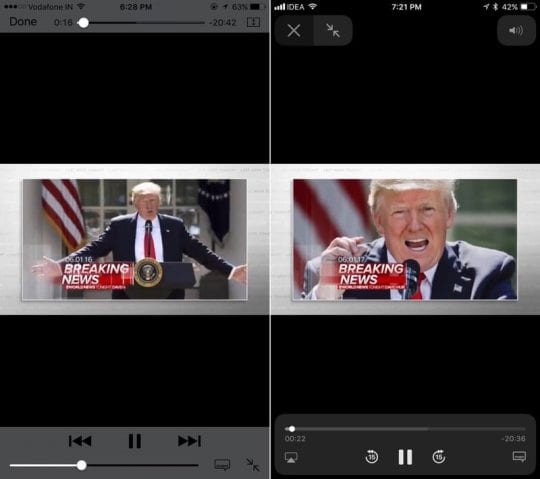
Quando si riproduce un video, il nuovo lettore ha delle risorse più piccole che sono traslucide e non sono d’intralcio. E, quando si cambia l’audio, una piccola icona nell’angolo indica le modifiche, senza interrompere l’intera esperienza.
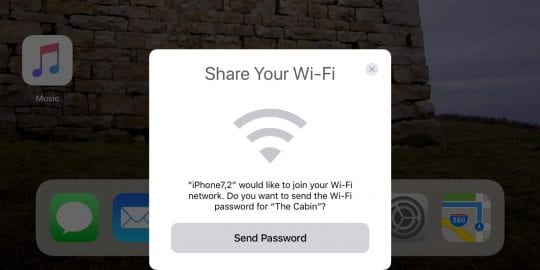
Avete mai avuto un ospite a casa vostra, e poi loro volevano il Wi-Fi ma non riuscivate a ricordarvi il codice? Ora, con iOS 11, Apple ha la soluzione a questo problema. Quando un dispositivo iOS tenta di connettersi ad una rete per la quale si dispone già della password in prossimità del proprio dispositivo, appare un pop-up che chiede se si desidera condividere la password con l’altro dispositivo . E il dispositivo del vostro ospite si connette istantaneamente.
Avete mai usato un’applicazione in cui continuano a comparire quei fastidiosi annunci di ‘per favore, recensisci la nostra applicazione’? Con iOS 11, Apple sta finalmente intervenendo per risolvere il problema. 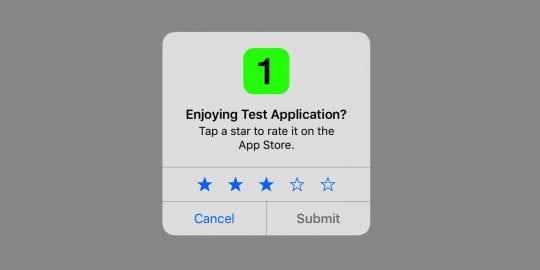
Nel nuovo aggiornamento di iOS 11, gli sviluppatori possono chiederlo a qualcuno solo fino a tre volte all’anno, e se hanno già recensito l’app, le bolle non appariranno più . Inoltre, è ora possibile disattivare completamente i messaggi tramite una nuova impostazione.
Le Live Photos, che esistono fin dai tempi dell’iPhone 6s, catturano 1,5 secondi e mezzo di immagini prima e dopo una foto, in modo che le foto si diffondano davvero con il movimento e il suono. Le vostre foto sembrano prendere vita e sono spettacolari! Ma c’è un problema: le Live Photos richiedono un dispositivo iOS per essere visualizzate. Quindi, se si invia una Live Photo a un telefono Andriod, non è più “Live”. Tuttavia, con iOS 11, ora è possibile condividere Live Photos con tutti i dispositivi, compresi i prodotti non Apple.

Quindi, ora, se si invia una foto dal vivo a un utente Android, vengono inviati come file video MP4. Inoltre, se si desidera inviare via e-mail a qualcuno una Live Photo, iOS la converte automaticamente in una GIF. Ci piace molto!
In iOS 10, Apple ha introdotto le iMessage Apps, estensioni che consentono di inviare nuovi tipi di contenuti attraverso l’app. Alcune di queste sono utili, ma erano difficili da trovare e richiedevano qualche passo in più. Con iOS 11, un cassetto di iMessage Apps rimane sempre presente in fondo a iMessage, permettendovi di inviare rapidamente un messaggio unico. 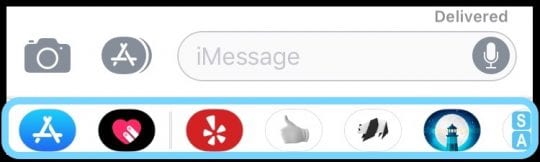
In iOS 10 sono stati introdotti anche gli effetti del messaggio iMessage. Essi consentono di aggiungere effetti ai messaggi quando li si invia. Apple ha aggiunto altri due effetti in iOS 11. Echo, che fa copiare il vostro messaggio volando in giro come un tornado, e Spotlight, che oscura il resto del campo del messaggio e si concentra sul vostro messaggio. 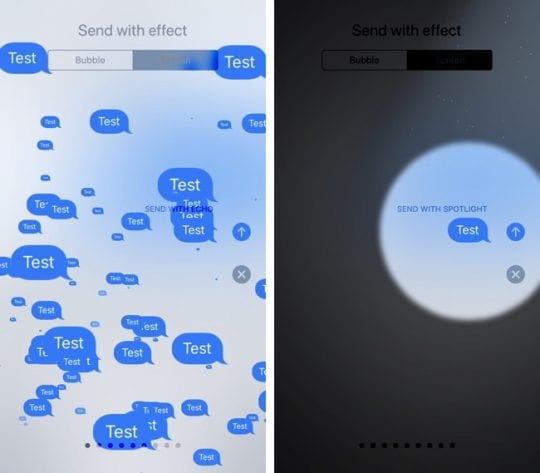
Con iOS 11, Apple introduce un nuovo servizio di condivisione del denaro chiamato Apple Cash. Con questa funzione è possibile inviare denaro ai propri amici tramite un pulsante in iMessage e le carte di credito Apple Pay. Se ricevete del denaro, questo viene automaticamente aggiunto al saldo di una carta Apple Cash nel vostro portafoglio e può essere trasferito su un conto bancario. 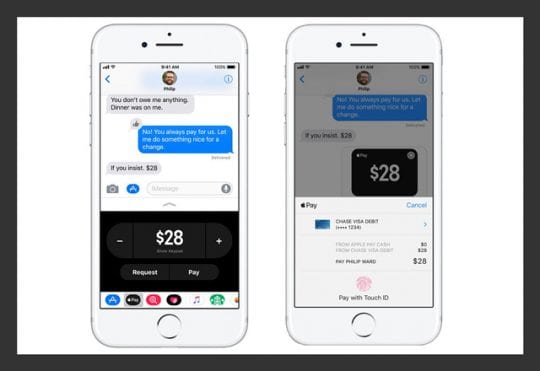
Avete mai fatto FaceTimed a qualcuno e avete mai visto un momento che volevate catturare? Ora, con iOS 11, FaceTime è dotato di un pulsante di scatto in basso a sinistra della chiamata . Facendo clic su di esso viene scattata una foto live della chiamata FaceTime, che consente di catturare i pochi secondi prima e dopo la chiamata. 
Se il vostro qualcuno che risponde sempre al telefono ma che a volte non riesce a raggiungerlo immediatamente, Apple ha una funzione per voi. Con iOS 11, tramite una nuova impostazione, puoi dire all’iPhone di rispondere automaticamente a tutte le chiamate e metterle in vivavoce, dandogli una durata di attesa prima di farlo. 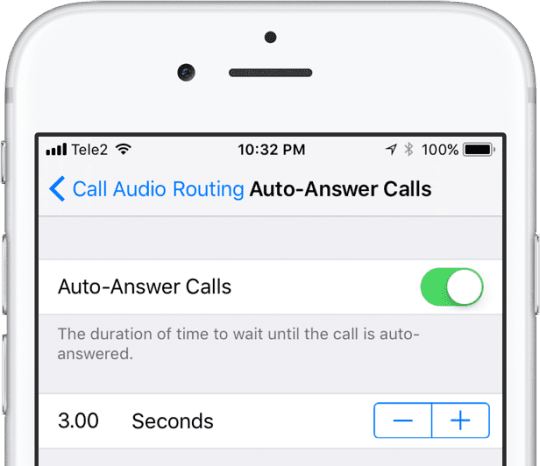
Purtroppo, questa funzione non è facile da trovare! Si potrebbe pensare che Apple si inserisca nelle impostazioni del telefono. No! È nascosta, come tante altre gemme di funzionalità, in Accessibilità. Per attivare questa funzione di risposta automatica, vai su Settings (Impostazioni); General (Generale); Accessibility (Accessibilità); Call Audio Routing (Routing audio); Auto-Answer Calls e attiva la funzione di risposta automatica . Una volta attivata, impostare la durata per attendere la risposta automatica alla chiamata.
E c’è anche il supporto per le chiamate Wi-Fi, le chiamate FaceTime e le chiamate VoIP di terze parti da applicazioni come WhatsApp e Skype (e altro ancora.) Questo in aggiunta al supporto delle normali chiamate del tuo operatore di telefonia mobile!
Nessun problema, crea la tua whitelist accendendo Non disturbare, spegnendo Permetti chiamate ripetute e selezionando i tuoi Preferiti in Permetti chiamate da. Assicurati di preferire tutti quelli da cui vuoi ricevere chiamate. Trova queste caratteristiche in Settings > Do Not Disturb.

E per tutti voi viaggiatori internazionali, Siri ora sa come tradurre in iOS 11. Se chiedete a Siri di tradurre una frase, lei vi risponderà e sarà in grado di parlare per voi. Inoltre, Siri ascolta e traduce di nuovo in inglese. A partire da questo scritto, Siri traduce l’inglese in francese, tedesco, italiano, mandarino e spagnolo. Ancora niente giapponese – come ho imparato quando Siri non ha potuto eseguire la mia richiesta. 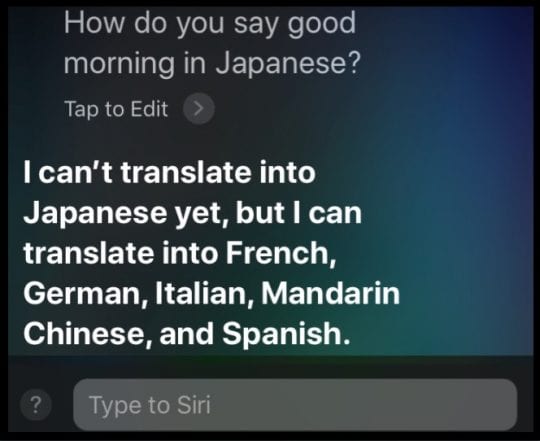
E, scusate colleghi anglofoni di tutto il mondo. Sembra che l’inglese degli Stati Uniti sia l’unico supportato finora – l’inglese australiano e quello britannico attualmente non funziona.
Questa è una delle caratteristiche più richieste da Siri, ed è finalmente arrivata. Ci aspettiamo che questo faccia una grande differenza per chi cerca di comunicare in un paese dove non parla la lingua locale. E la parte migliore, se Siri non ha senso o non può essere ascoltato, basta mostrare loro il vostro iPhone da leggere! Basta ricordare che Siri ha bisogno di una connessione internet, WiFi o Cellulare, per fare la sua magia.
Per sapere quali sono le lingue attualmente supportate da Siri per la traduzione, controllate le informazioni aggiornate di Siri di Apple.
È facile! PressHome lungo per portare suSiri . Poi chiedere: “Come si dice (compilare la domanda)?”. Siri parla la risposta E la scrive sullo schermo in modo da avere alcune opzioni quando si comunica.Una volta che hai Siri che traduce in una lingua specifica, Siri rimane con quella lingua fino a quando non la cambi. Quindi, per le domande successive, non è necessario che indichiate la lingua (a meno che non vogliate la traduzione in un’altra lingua)
.
Se vi trovate in un luogo dove parlare non è appropriato o non vi sentite a vostro agio ad usare Siri come traduttore, con iOS 11 potete usare Type to Siri e far fare a Siri le vostre traduzioni solo in forma di testo. Assicuratevi solo di abilitare prima Type to Siri. E anche in questo caso non è dove vi aspettate, cioè nelle impostazioni di Siri. Trovate invece Type to Siri in Accessibility.
iOS 11 ha un sacco di tesori nascosti, se sai dove cercare. Ci auguriamo che questi 10 consigli su iOS 11 Featuresget vi facciano iniziare un viaggio alla scoperta di tutto ciò che iOS 11 offre. Sappiamo che c’è un sacco di altre fantastiche caratteristiche, quindi se ne trovate una che davvero vi sconvolge il mondo, fatecelo sapere nei commenti. E noi pagheremo per inoltrarlo a tutti i nostri lettori.
<
Quando si invia un’e-mail dal proprio iPad, viene automaticamente inserita una firma e-mail predefinita con la dicitura “Inviato dal mio iPad”.
Il problema è che alcune persone non sanno che stanno inviando e-mail con quella “firma pubblicitaria”. E alcuni destinatari delle vostre e-mail potrebbero trovarlo odioso.
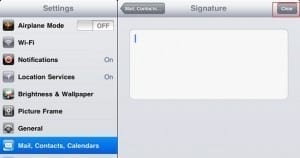
Quindi rimuoviamo la firma dell’e-mail.
[lista_ordinata ]
[/lista_ordinata] 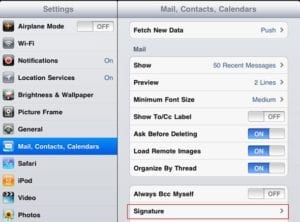
4. Toccatelo e vi permetterà di modificarlo e rimuoverlo.
Senza un calendario per tenere traccia degli eventi, alcune persone sarebbero assolutamente perse. Mentre sull’App Store ci sono molte applicazioni di calendario diverse, Apple include un’applicazione “di base” su ogni iPhone.
In superficie, il nuovo iOS 10.3 di Apple può sembrare privo di molti campanelli e fischietti, ma in realtà è un aggiornamento piuttosto consistente dell’ecosistema iOS. Questo aggiornamento è il primo iOS ad avere il file system di proprietà di Apple (APFS). E questo aggiornamento ci fornisce ottimi strumenti per aiutare a gestire il vostro ID Apple utilizzando le nuove funzionalità di iOS 10.3!

Prima di tutto, Apple ha semplificato notevolmente la gestione degli account ID Apple con iOS 10.3. E questa è una buona notizia. In questo articolo ci concentriamo sulle cose più semplici che si possono fare con questa impostazione di gestione semplificata dell’account.
Iniziamo…..
Dopo aver installato iOS 10.3, premete su Impostazioni per rivedere la vostra nuova sezione di gestione del conto. Noterete immediatamente la differenza rispetto alla vostra precedente versione di iOS.

La prima cosa che si vede nel nuovo iOS è che il vostro Apple ID è in cima a questa sezione. Ora potete fare un sacco di cose da qui senza dover andare da nessun’altra parte o cercare all’interno delle impostazioni.
Toccate il vostro Apple ID sotto la casella di ricerca nelle impostazioni per iniziare. In quest’area ci sono essenzialmente tre sezioni chiave.

La nuova impostazione consente di vedere tutti i dispositivi di fiducia che avete collegato al vostro ID Apple. Tutti questi dispositivi sono elencati nella parte inferiore dello schermo.
Tocca uno di questi dispositivi e controlla se hai accesoFind My iPhone (o un altro prodotto Apple) e verifica che sia impostato il backup iCloud toperform.
La sezione informazioni sul dispositivo conferma anche se si riceve il codice di verifica per l’autenticazione a due fattori.
Con iOS 10.3, è possibile utilizzare questa nuova impostazione per gestire tutti gli annunci Apple e i consigli sui prodotti che vengono inviati via e-mail.
Toccare Nome, numeri di telefono, e-mail nella sezione superiore .
.

Nella schermata successiva, scorrere verso il basso nella sezione News e Annunci e attivare o disattivare le funzioni relative alla comunicazione Apple e alle notizie Apple.
Questa sezione è un luogo facile per gestire tutte le comunicazioni che ricevete da Apple, comprese le notizie di Apple News e altre cose che appaiono nella vostra casella di posta elettronica.
Toccate ” Password e sicurezza” nella schermata principale di questa impostazione e vedrete l’elenco dei numeri di telefono fidati relativi al vostro ID Apple. Questo vi mostra se avete impostato l’autenticazione a due fattori per il vostro account.

Toccate su Aggiungi numeri di telefono per aggiungere altri numeri dove volete ricevere i codici di verifica associati all’impostazione 2FA (Autenticazione a due fattori). Se si utilizza l’autenticazione a due fattori, questo rende molto semplice la modifica e l’aggiunta di nuovi numeri di telefono per ricevere i codici di verifica.
Prendetevi il tempo di impostare altri numeri di fiducia per il vostro ID Apple se utilizzate 2FA. Questo è un risparmio di tempo e attenua molti mal di testa di recupero lungo la strada.
Toccando “Ottieni il codice di verifica”, si riceve il codice di verifica da Apple.
Toccate su Impostazioni; ID Apple; Password e Sicurezza> Gestite le password per apportare modifiche alla password associata al vostro ID Apple.
Con iOS 10.3, Apple offre una grafica semplice e accattivante che mostra quanto iCloud si utilizza attualmente e per quale scopo. Toccate iCloud e la schermata successiva evidenzia i dettagli dell’utilizzo di iCloud.

Toccando il grafico di iCloud si possono vedere diverse opzioni su come gestire il vostro storage iCloud. Selezionate “Change Storage Plan” per aggiornare facilmente il vostro iCloud Storage.

Utilizzando la sezione iCloud qui, potete anche gestire e impostare facilmente varie applicazioni per utilizzare o meno iCloud, attivare o disattivare il vostro drive iCloud e gestire le impostazioni relative a Share My location.
Se state usando un Macbook che gira su Sierra ed è impostato per memorizzare il vostro desktop su iCloud, potete facilmente verificare i documenti e lo spazio che stanno consumando sul vostro iCloud.
Per fare questo, toccare iCloud; Gestire lo stoccaggio. Poi, toccare su Altri documenti sotto DOCUMENTI & DATI e scegliere Desktop. Questo vi mostra tutti i documenti che avete nel vostro iCloud dal desktop del vostro Macbook.

Quando si tocca “Pagamento e spedizione” associato, si vede il metodo di pagamento corrente e l’indirizzo di spedizione che si è precedentemente impostato per il proprio ID Apple.da questa posizione, gestire il proprio
Toccate iTunes e App Store associati al vostro Apple-Id e vedrete l’elenco delle applicazioni che sono state impostate per il download automatico. È possibile attivare o disattivare ciascuna di queste applicazioni, compresi gli aggiornamenti.
L’impostazione di gestione centralizzata dell’account introdotta in iOS 10.3 consente inoltre di impostare la condivisione della famiglia e di apportare modifiche all’immagine associata al proprio ID Apple. Potete iniziare a impostare la condivisione della famiglia cliccando su “Imposta la condivisione della famiglia”.
Anche cambiare la tua foto associata al tuo Apple Id è facile. Basta toccare la foto corrente nella parte superiore dello schermo e si può scattare una nuova foto o scegliere una foto esistente per il proprio ID Apple.
Queste caratteristiche non sono affatto nuove per iOS. Siete stati in grado di fare tutte queste cose nelle versioni precedenti di iOS. Ci piace il fatto che Apple abbia spostato gli elementi fondamentali della gestione degli account in un unico posto centrale. Questo rende molto più facile gestire le cose associate al vostro AppleID.
Ci auguriamo che questa sezione di gestione dell’account abbia un modo rapido per verificare e gestire tutti i nostri abbonamenti, i precedenti acquisti di app e la cronologia degli acquisti in-app. Sarebbe super figo e ci renderebbe la vita molto più facile per noi iFolks regolari.
Allora, cosa ne pensa del nuovo iOS 10.3 finora?
Apple ha annunciato nuove ed entusiasmanti funzionalità in arrivo a Safari con iOS 14, iPadOS 14 e macOS Big Sur questo autunno. Questi coprono tutto, dalle pagine iniziali personalizzabili ai rapporti dettagliati sulla privacy.
Apple ha lavorato sodo per rendere Safari ancora più veloce di prima. Utilizzando il motore JavaScript in iOS e iPadOS 14, Safari è ora due volte più veloce di Google Chrome su Android.
Gli utenti Mac possono anche gioire, perché Apple si vanta del fatto che Safari carica le pagine il 50% più velocemente di quanto faccia Google Chrome in macOS Big Sur. Questa misura vale per i siti web visitati di frequente, presumibilmente grazie al caching intelligente dei dati di Safari.
Safari in macOS Big Sur offre anche una migliore efficienza energetica rispetto a qualsiasi altro browser. Rispetto a Google Chrome e Mozilla Firefox, Safari consente di navigare online per un’ora in più con una sola carica della batteria del MacBook.
Quando si trasmettono video online in streaming, Safari ti dà tre ore in più!
Safari non solo rende facile importare la cronologia di navigazione, i segnalibri e la password salvata da Google Chrome. Ma controlla automaticamente le password per assicurarsi che siano ancora sicure.
Sia che utilizziate iOS 14, iPadOS 14, o macOS Big Sur, Safari utilizza forti tecniche crittografiche per scansionare le derivazioni delle vostre password contro i dati recentemente violati. Safari controlla automaticamente le vostre password in background, ripetendo il controllo periodicamente.
Nel frattempo, Safari assicura che i dati della vostra password rimangano assolutamente privati. Safari non rivela i tuoi dati nemmeno ad Apple!
Se una delle vostre password viene violata o non è sicura, Safari vi chiede di generare una nuova password sicura. In alternativa, i nuovi aggiornamenti ti permettono di aggiornare il tuo account per utilizzarlo Accedi invece con Apple .
 Scoprite quali siti web vi stanno seguendo online.
La privacy è importante per Apple, e ora Safari rende più facile che mai vedere quali siti web danno valore alla tua privacy online. Quando si fa clic sul pulsante Privacy Report sulla barra degli strumenti, Safari mostra una ripartizione dettagliata di tutti i tracker cross-site che ha bloccato negli ultimi 30 giorni.
Questo rapporto sulla privacy vi mostra:
Visualizzando il Safari Privacy Report in iOS 14, iPadOS 14 e macOS Big Sur, potete sapere quali siti web danno valore alla vostra privacy e quali condividono le vostre informazioni con gli altri.
 Spuntate le caselle per scegliere cosa visualizzare nella schermata iniziale di Safari.
Quando aprirete Safari in macOS Big Sur, sarete accolti da una nuova bellissima schermata di avvio. È personalizzabile per mostrare esattamente ciò che si vuole vedere. Scegliete la vostra immagine di sfondo da una selezione di stock o scegliete qualcosa della vostra libreria di foto.
Oltre all’immagine di sfondo, può essere visualizzata anche la pagina iniziale:
 Passare il mouse su una scheda per visualizzare un’anteprima di quel sito web.
L’utilizzo di più schede è molto più facile con Safari in iPadOS 14 e macOS Big Sur. I nuovi aggiornamenti di Apple aggiungono Favicon colorati alle schede per impostazione predefinita, rendendo molto più facile trovare quello che stai cercando a colpo d’occhio. Potete anche vedere più schede in una sola volta, poiché cambiano dinamicamente le dimensioni per adattarsi al vostro schermo.
Su macOS Big Sur, è anche possibile posizionare il cursore su una scheda per visualizzare un’anteprima del sito web. Questo renderà infinitamente più facile gestire più schede contemporaneamente. E quando è il momento di ridurre al minimo, usate la nuova opzione per chiudere tutte le schede a destra, per semplificare la vostra navigazione in un attimo.
 Le estensioni Safari consentono di scegliere quando consentire l’accesso.
Sottili miglioramenti alle estensioni in Safari sono in arrivo con macOS Big Sur in autunno. Prima di tutto, ci sarà una nuova categoria di estensioni nel Mac App Store che rende più facile trovare le estensioni desiderate.
Questa categoria di estensioni metterà in evidenza le estensioni più popolari, compresi i riflettori editoriali e le prime classifiche. State tranquilli, Apple recensisce e firma ogni estensione sull’App Store per garantire la massima qualità.
E tra non molto ci dovrebbero essere molte più estensioni di Safari di quante non ce ne siano mai state prima, dato che Safari ottiene il supporto per le API di WebExtensions. Questo renderà più facile per gli sviluppatori migrare le estensioni da Chrome a Safari.
Infine, Apple continua a dare priorità alla vostra privacy rendendo Safari l’unico browser che consente di attivare o disattivare le estensioni per specifici siti web. Questo vi protegge da una serie di scappatoie che consentono alle estensioni di visualizzare ogni sito che visitate, compreso quello che digitate in quei siti.
Proprio come i permessi di privacy in iOS e iPadOS, Safari consente di scegliere se consentire l’accesso all’estensione per tutto il tempo o solo per un singolo giorno.
Apple ha fatto un sacco di annunci di software entusiasmanti alla WWDC20, tra cui la rivelazione di iOS 14, iPadOS 14, macOS Big Sur e altro ancora. Possiamo aspettarci che questi aggiornamenti vengano rilasciati al pubblico in autunno.
Scopri cosa hai in serbo per il tuo iPhone con tutte le ultime novità in arrivo su iOS 14.