All posts by jrk13

Come impostare un evento con allarme sul vostro iPad

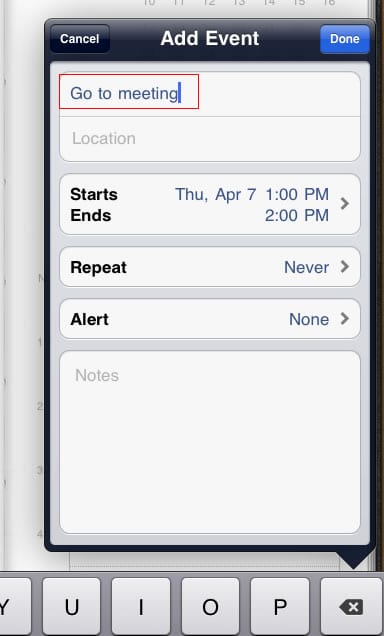
Ai fini di questo esempio, diciamo che si desidera impostare una sveglia per le 12:30 per partecipare a una riunione.

1. 2. Toccare l’app “Calendario”

2. 2. Toccate l’icona più in basso a destra per aggiungere un evento.

3. 3. Inserire un titolo. La posizione è opzionale.

4. 4. Toccare l’ora di inizio e di fine.

Ora è possibile regolare l’ora di inizio facendo scorrere i quadranti data/ora verso l’alto o verso il basso.

5. 5. Fare lo stesso per la fine nel tempo.

6. 7. Toccare il pulsante Fine per salvare.

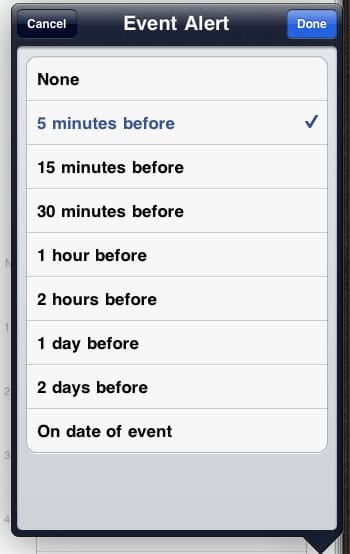
7. 7. Toccare il campo di allarme.

8. 8. Selezionare quanti minuti prima dell’evento si desidera far partire l’evento.

Se si seleziona “Nessuno”, non ci sarà nessun avviso, ma l’evento sarà segnato sul calendario.

8. 8. Toccate il pulsante Fatto quando avete finito.

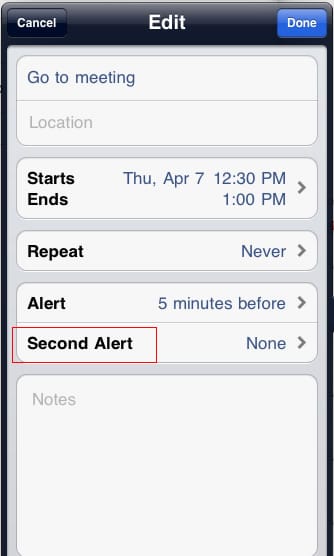
9. Se lo si desidera, è possibile inserire un secondo allarme o delle note.

10. 10. Ricordare di fare nella finestra di dialogo “Aggiungi evento” per salvare l’evento.

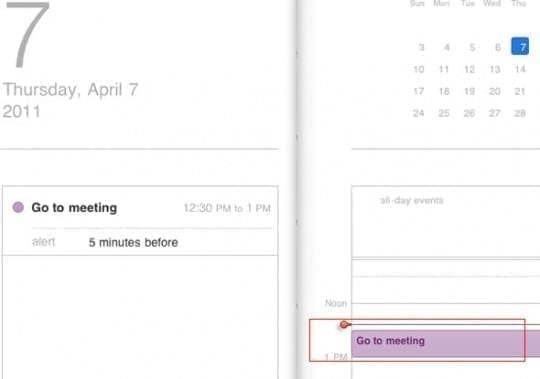
11. Ora vedete l’evento segnato sul vostro calendario.

12. 12. Toccate l’evento per modificarlo o cancellarlo se è necessario…

13. Al momento opportuno, sul vostro iPad apparirà una finestra di dialogo di avviso e suonerà un suono di avviso

Questo supponendo che non abbiate disattivato l’allarme/avviso. L’allarme/avviso viene disattivato quando si porta l’interruttore laterale sul lato destro dell’iPad in posizione “down”.

Come spegnere definitivamente le immagini indesiderate di AirDrop su iOS e macOS

AirDrop è uno strumento facile e pratico per condividere rapidamente i file tra i dispositivi Apple. Ma, purtroppo, la sua facilità d’uso e l’integrazione lo rendono abbastanza facile da sfruttare. Fin dal suo debutto, AirDrop è stato usato da burloni e persone con intenzioni più nefaste per inviare immagini e messaggi non richiesti ad altri utenti Apple.

Correlato:r

  • AirDrop: Come condividere file tra Mac e iOS (iPhone e iPad)
  • AirDrop non funziona? 7 Correzioni da considerare
  • Dov’è AirDrop in iOS 11? L’abbiamo trovato e altro ancora!

Anche se queste immagini non richieste sono normalmente umoristiche, possono essere fastidiose. In alcuni casi, queste hanno incluso immagini molto inappropriate e indesiderate. E, teoricamente, AirDrop potrebbe anche essere usato da attori malintenzionati per sfruttare le vulnerabilità del vostro sistema o per inviarvi file dannosi.

E anche se è possibile modificare le impostazioni per disabilitare l’accesso alla ricezione di AirDrop, c’è sempre la possibilità di abilitarlo accidentalmente. Per fortuna, ci sono un paio di modi in cui è possibile disattivarlo su iOS, iPadOS e macOS. Ecco come.

Disabilitare definitivamente l’AirDrop su iOS e iPadOS

Se si desidera limitare l’accesso ad AirDrop su iOS o iPadOS, è necessario impostare l’ora dello schermo e rimuovere AirDrop dalle applicazioni consentite. Questo è particolarmente utile su iPad condivisi o su un dispositivo per bambini.

Innanzitutto, il modo più semplice per effettuare l’AirDrop desiderato su iPhone, iPad e iPod touch è di andare su Impostazioni -> Generale -> AirDrop . Assicurarsi di selezionare Ricezione Off.

In iOS 11 e successivi, è possibile disattivare AirDrop anche tramite il Control Center premendo a lungo il pannello di connettività e poi l’icona AirDrop.

Ma, come abbiamo detto, c’è sempre la possibilità che si possa inavvertitamente riattivare l’AirDrop. Allo stesso modo, se si disattiva l’AirDrop sul dispositivo di un bambino per motivi di controllo parentale, questi può riattivare la funzione abbastanza facilmente.

Per disattivare definitivamente l’AirDrop senza alcuna possibilità di riattivarlo, è possibile utilizzare Screen Time.

  • Aprire l’applicazione Impostazioni sul dispositivo iOS o iPadOS.
  • Toccare su Schermo Tempo.
  • Toccare su Content & Restrizioni sulla privacy.
  • Se non è già accesa, vi conviene premere la levetta qui, se non è già accesa. Potreste anche aver bisogno di autenticare con il vostro codice di accesso Screen Time se questo è su un dispositivo per bambini.
  • Sotto Applicazioni consentite, trovare AirDrop.
  • Colpisci la levetta accanto all’AirDrop per disabilitarlo.

Una volta disabilitato l’AirDrop via Screen Time, non ci sarà l’opzione di riaccenderlo tramite Impostazioni. Infatti, l’opzione per farlo scompare in realtà da entrambe le Impostazioni -> Generale e dal menu Control Center.

Si noti che questa funzione potrebbe anche essere il motivo per cui AirDrop non funziona sul vostro dispositivo iOS o iPadOS. Alcuni utenti potrebbero aver accidentalmente disabilitato AirDrop durante l’impostazione dell’ora dello schermo. Quindi, se non sei in grado di accedere ad AirDrop e vorresti farlo, segui le istruzioni di cui sopra, ma assicurati che AirDrop sia abilitato.

Disattivare AirDrop per bene su macOS

Uno dei modi più efficaci per spegnere AirDrop su un Mac è usare questo comando nel Terminal.

È una buona idea disabilitare la funzionalità di ricezione AirDrop sul vostro dispositivo macOS quando non lo usate. Questo è vero soprattutto perché i Mac sono più vulnerabili agli exploit di sicurezza rispetto ai dispositivi iOS o iPadOS.

È possibile farlo seguendo i seguenti passi.

  • Aprire una finestra Finder.
  • Cliccare su AirDrop nella barra dei menu preferiti.
  • Accanto a Permettimi di essere scoperto da, selezionare Nessuno o Solo contatti.
  • Contatti Si consiglia di utilizzare AirDrop solo se si utilizza l’AirDrop frequentemente. Se non lo fai, seleziona No One.
  • È inoltre possibile disattivare temporaneamente AirDrop semplicemente disabilitando il Bluetooth sul Mac, poiché la funzione si basa su una connessione Bluetooth.

Naturalmente, come per iOS o iPadOS, c’è sempre la possibilità di accendere AirDrop per caso. Se siete su un Mac condiviso e volete disabilitare AirDrop, ci sono un paio di opzioni.

Potete sempre andare al menu Apple -> Preferenze di sistema -> Ora dello schermo. Seleziona Content & Privacy e attiva Content & Restrizioni sulla privacy. Da lì, basta disattivare AirDrop.

C’è anche un’opzione di terra molto più “bruciata” che si basa sul terminale. Se avete dei ragazzi particolarmente intelligenti che possono trovare un modo per aggirare il Content & Privacy Restrictions, potete provare quanto segue.

  • Aprite una finestra Terminale sul vostro Mac.
  • Copiare e incollare o digitare esattamente il seguente comando: default scrivere com.apple.NetworkBrowser DisableAirDrop -bool YES
  • Colpisci Ritorno.
  • Poi, esci dal tuo account Apple. (Menu Apple -> Disconnettiti.)
  • Infine, effettua nuovamente il login nel tuo account Apple. A questo punto, il comando dovrebbe aver disabilitato completamente AirDrop.

Naturalmente, se in futuro, dopo l’uso di questo comando, dovrete utilizzare AirDrop, dovrete aprire il terminale di back up.

  • Aprire una finestra del terminale.
  • Copia e incolla il seguente comando: default scrivere com.apple.NetworkBrowser DisableAirDrop -bool NO
  • Colpisci Ritorno.
  • Effettua il logout e torna al tuo account Apple principale. AirDrop dovrebbe essere riattivato a questo punto.

Speriamo che abbiate trovato utile questo articolo. Fateci sapere se avete domande o commenti. Speriamo che questo vi aiuti ad evitare immagini AirDrop indesiderate sui vostri dispositivi Apple.

<

Scarica tutti gli episodi per Podcast in iTunes, How-To

L’interfaccia di iTunes subisce dei cambiamenti ad ogni nuova release importante. Apple ha apportato alcune belle modifiche al design, ma ce ne sono altre che ci buttano fuori strada. Una delle aree in cui iFolks hanno delle sfide è quella di capire come scaricare tutti gli episodi per Podcast in iTunes.

Le impostazioni possono essere un po’ confuse, e noi ci concentriamo sul fornirvi alcuni semplici consigli per iniziare.

Molti ascoltatori amano scaricare singoli episodi di un podcast nel loro Macbook o iDevice in modo da poterli ascoltare anche quando non hanno una connessione wireless o cellulare.

È possibile scaricare rapidamente singoli episodi di un podcast cliccando sul pulsante di download accanto all’episodio.

Ci sono momenti, tuttavia, in cui ci si abbona a un nuovo podcast e si desidera scaricare tutti gli episodi passati del feed nel proprio computer.

In questo articolo vi illustriamo alcune delle impostazioni comuni che vi vengono messe a disposizione per gestire e godere dei podcast tramite iTunes.

Articoli correlati

  • Apple rilascia il nuovo iTunes 12.7: Cosa dovresti sapere
  • Battaglia delle applicazioni Podcasting: Nuvoloso vs. Cast tascabili vs. Podcast
  • 5 Domande e risposte comuni su iTunes
  • Consigli per un iTunes senza disordine

Accesso ai podcast in iTunes

  1. Aprire iTunes sul vostro computer
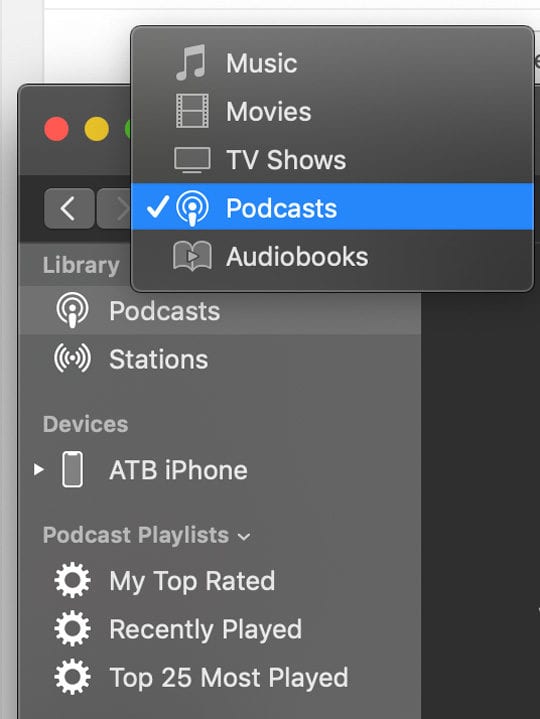
  2. Toccare l’elenco dei sorgenti di iTunes appena sopra la barra laterale destra (il valore predefinito dice Musica) e scegliere l’opzione Podcast

Se avete appena iniziato a utilizzare i Podcast tramite iTunes, potete vedere o meno “Podcast” come opzione di menu.

Cliccare sul menu di modifica della biblioteca (per le vecchie versioni di iTunes)

A seconda della versione di iTunes utilizzata, potrebbe essere necessario spuntare la casella per i Podcast per farli apparire.

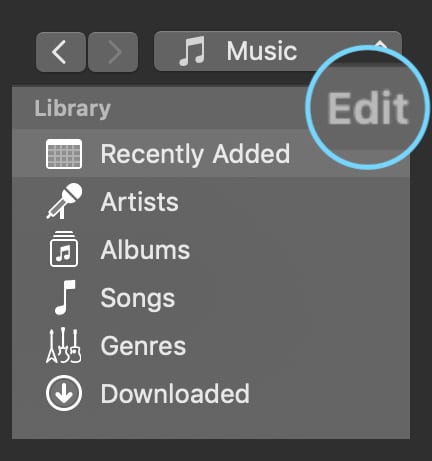
  1. Muovete il mouse o il puntatore accanto alla parola Biblioteca nella barra laterale, aspettate che la parola “Modifica” appaia a destra della parola Biblioteca.
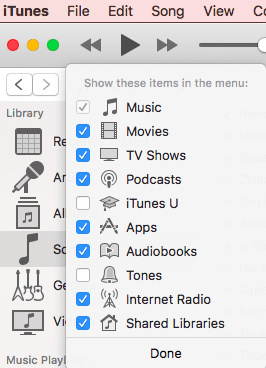
  2. Toccare Seleziona Modifica per richiamare le opzioni di menu della vostra biblioteca.
  3. Se mostra i Podcast come opzione, assicurarsi che la scelta Podcast sia spuntata.
  4. Poi clicca su Fatto.
  5. I podcast dovrebbero essere ora disponibili nel menu a discesa del menu delle sorgenti di iTunes.

Scegliere Podcast dal menu a tendina

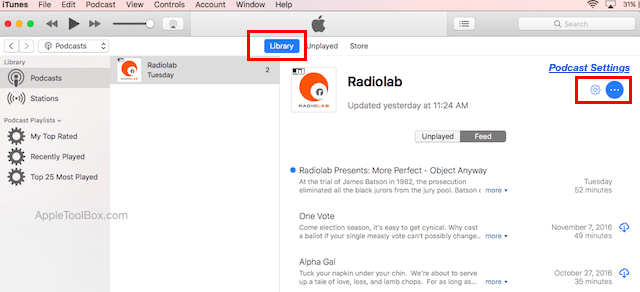
  1. In alto, si trovano tre schede da scegliere tra Library, Unplayed e Store .
  2. Selezionare Library per vedere tutti i podcast a cui si è abbonati.
  3. Cliccate su un podcast qualsiasi nella colonna centrale, selezionate Feed , e vedrete un elenco di tutti gli episodi disponibili per il download e la riproduzione.

Non vedi molti episodi?

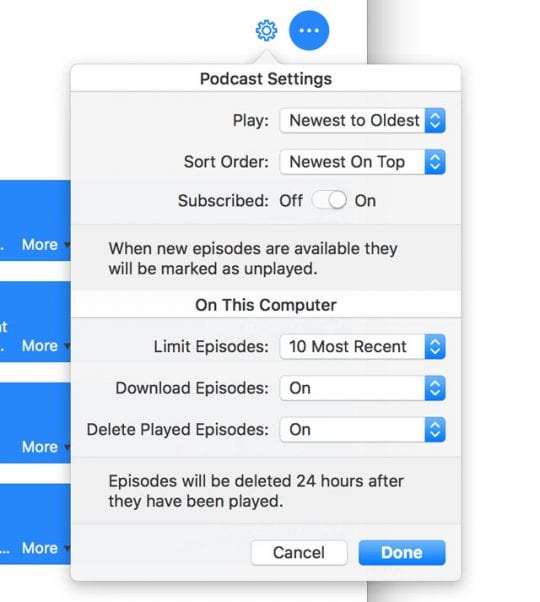
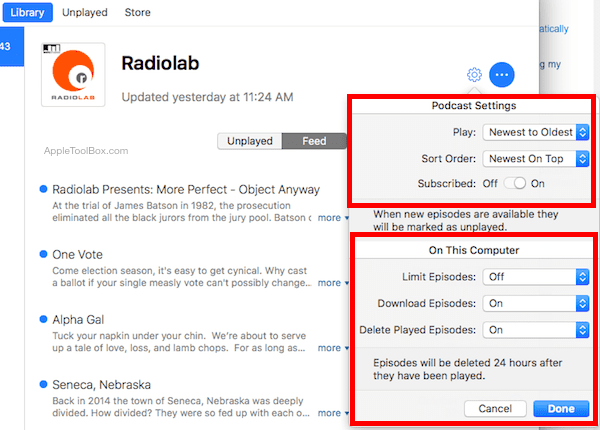
Se l’elenco Feed non elenca molti episodi, selezionare il Podcast Settings Menu (icona blu dell’ingranaggio) nell’angolo in alto a destra.

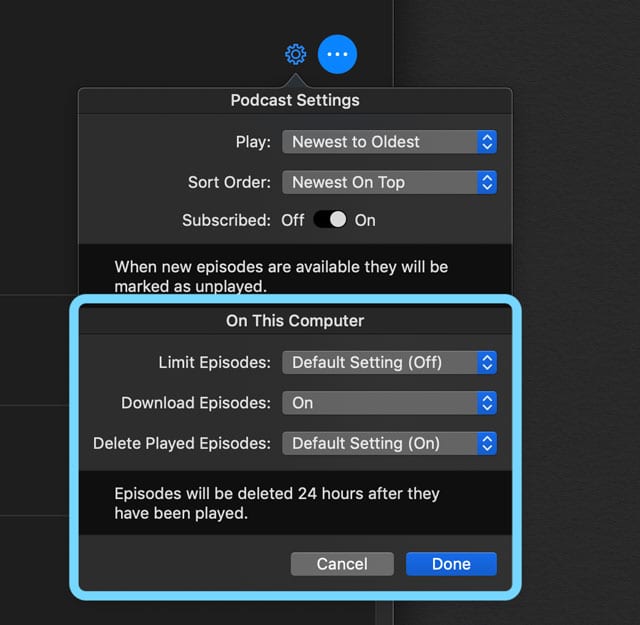
Guardate nella sezione “Su questo computer” e controllate di non limitare la comparsa di episodi sullo schermo.

In caso affermativo, impostare Limitare gli episodi su Off . E verificare che Download Episodes sia impostato su ON .

.

Come scaricare tutti gli episodi per Podcast in iTunes

Per iTunes 12.6 e superiori, Apple ha cambiato il modo in cui possiamo scaricare tutti gli episodi del podcast

  1. Apri iTunes e seleziona la tua libreria Podcast
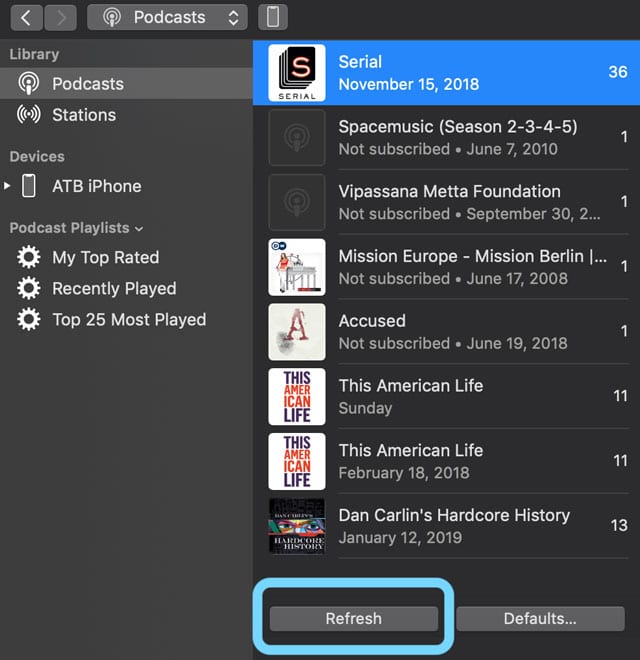
  2. Cliccare il pulsante Aggiorna in fondo alla lista dei podcast show
  3. Selezionare uno show che si desidera scaricare tutti gli episodi
  4. Quindi selezionare il pulsante Feed per ottenere l’elenco di tutti gli spettacoli del podcast
  5. Scegliere un singolo episodio , in modo che sia evidenziato
  6. Selezionare tutti gli episodi premendo Comando + A (per Windows, Controllo +A) o utilizzare Modifica; Selezionare Tutti
  7. È possibile selezionare i multipli anche con il tasto Shift
  8. Una volta evidenziati tutti gli episodi da scaricare, cliccate con il tasto destro del mouse (o controlclick) e poi scegliete l’opzione Download Episodes dal menu

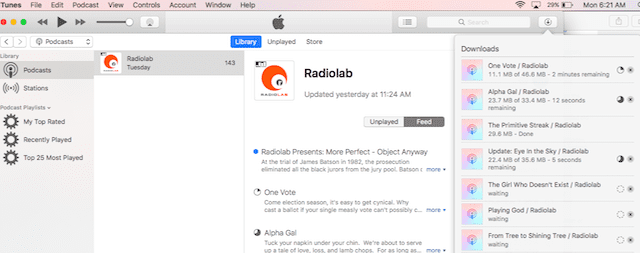
Gli episodi di download iniziano un download simultaneo di tutti gli episodi passati dei podcast sul vostro computer.

Per le vecchie versioni di iTunes

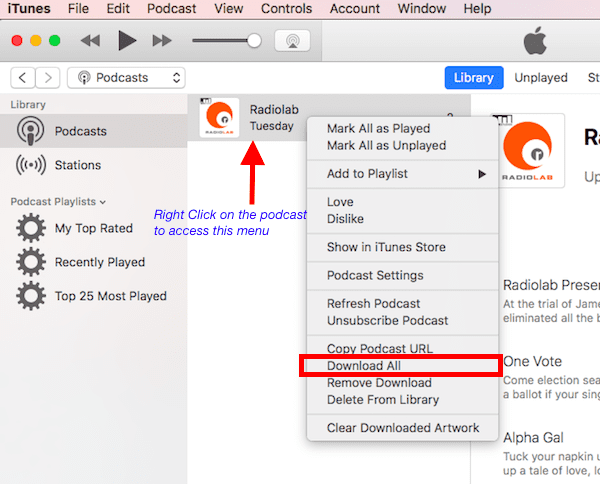
Per scaricare tutti gli episodi passati di un determinato podcast, cliccare con il tasto destro del mouse sull’icona o sul nome del podcast nella colonna centrale e selezionare Download All .

La funzione download all avvia un download simultaneo di tutti gli episodi passati dei podcast sul vostro computer.

Perché scaricare tutti gli episodi?

Scaricare tutti gli episodi in una sola volta vi fa risparmiare un sacco di tempo, quindi non dovete cliccare sul pulsante “download dal cloud” accanto a ogni singolo episodio che volete scaricare.

Hai cambiato idea e non vuoi scaricare tutti gli episodi del podcast?

  • Mentre gli episodi vengono scaricati, mettete in pausa i download se cambiate idea.
  • Basta cliccare sul pulsante di download
  • Scorrere fino alla fine e scegliere Mettere in pausa i download per fermare il download.
  • Una volta scaricati tutti gli episodi del vostro Podcast, potete sincronizzarli con il vostro iDevice, se volete

Personalizzazione delle impostazioni Podcast iTunes

Cliccando sul vostro Podcast Settings Menu (icona blu a forma di ingranaggio) nel pannello di destra personalizzate le opzioni del vostro podcast.

Nella metà superiore di questa schermata di impostazione, si sceglie l’ordine di ordinamento degli episodi, si seleziona se riprodurre prima gli episodi più recenti o quelli più vecchi e si verifica lo stato dell’abbonamento .

Su questo computer Impostazioni Podcast

Questa sezione fornisce funzioni di personalizzazione per controllare come si desidera che il computer gestisca i nuovi episodi podcast.

  • Scegliere di limitare il numero di episodi che memorizzano sul vostro computer
  • Impostato automaticamente su scaricare nuovi episodi quando disponibile
  • E anche far sì che il vostro computer cancelli automaticamente gli episodi riprodotti una volta ascoltati

Cambiare tutte queste opzioni a proprio gusto in questa importante impostazione.

Alcuni utenti preferiscono non avere l’opzione di download automatico, mentre altri preferiscono conservare gli episodi dopo che sono stati riprodotti.

Menu Podcast aggiuntivo

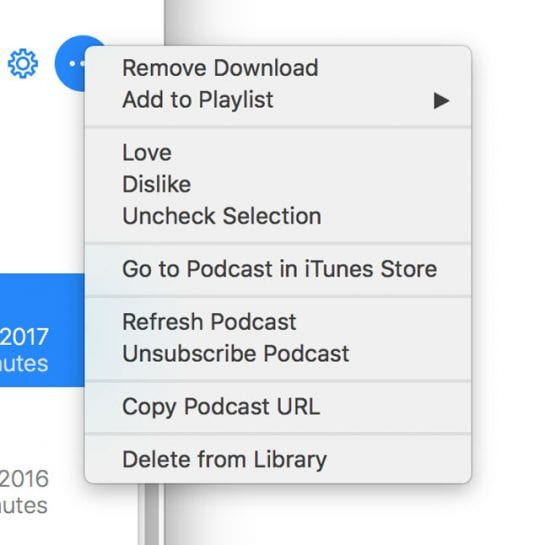
Cliccando sul pulsante a tre punti accanto al Podcast Settings Menu (icona blu dell’ingranaggio) si ottiene un’ulteriore configurazione.

Qui fornite la vostra valutazione sul podcast, cancellate tutti i download di un podcast, cancellate l’abbonamento al podcast o rimuovete il podcast dalla vostra libreria tra le altre scelte.

Controlla queste impostazioni per tutti i tuoi Podcast in iTunes.

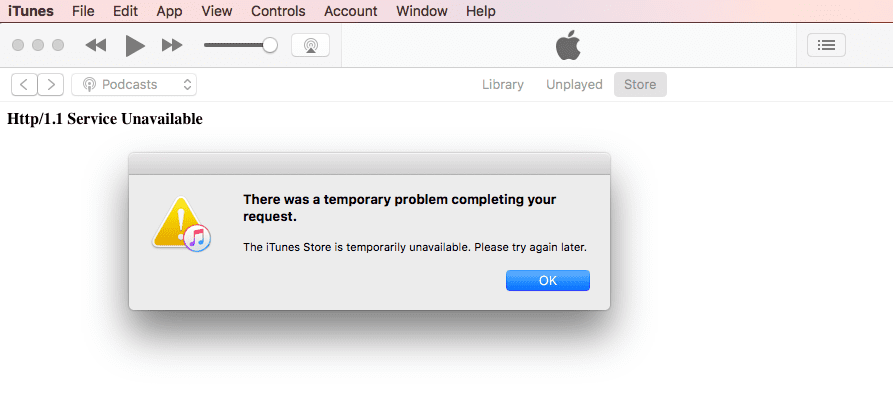
Problema temporaneo errore iTunes HTTP 1.1 servizio HTTP 1.1 non disponibile

Mentre lavorate con iTunes sul vostro computer, a volte potreste incontrare questo strano errore.

Questo errore si verifica in particolare quando si cerca di sottoscrivere un nuovo podcast.

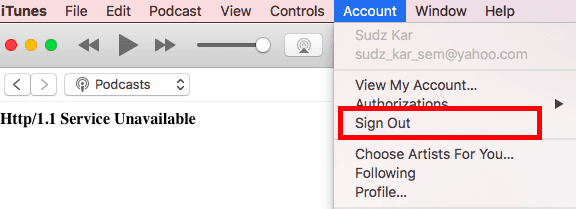
Quando si clicca sul pulsante di sottoscrizione, si vede questo errore, e non permette di sottoscrivere nuovi podcast.

Se avete questo problema, il modo più semplice per risolverlo è cliccare su Account dal menu superiore di iTunes e scegliere sign out .

Una volta usciti, firmate di nuovo usando le vostre credenziali e poi procedete ad abbonarvi ai vostri nuovi podcast.

Frequenti errori iTunes &amp; come correggerli

  • Errore iTunes 39
  • Ti sei imbattuto nell’errore 14 di iTunes?
  • Come correggere l’errore 3194 in iTunes

Gestione delle impostazioni Podcast su iPhone o iPad

La maggior parte delle impostazioni discusse nella sezione precedente si sono concentrate sull’uso di iTunes sul computer per ottenere il meglio dai podcast.

Potete anche controllare il funzionamento dei podcast sul vostro iPhone e iPad

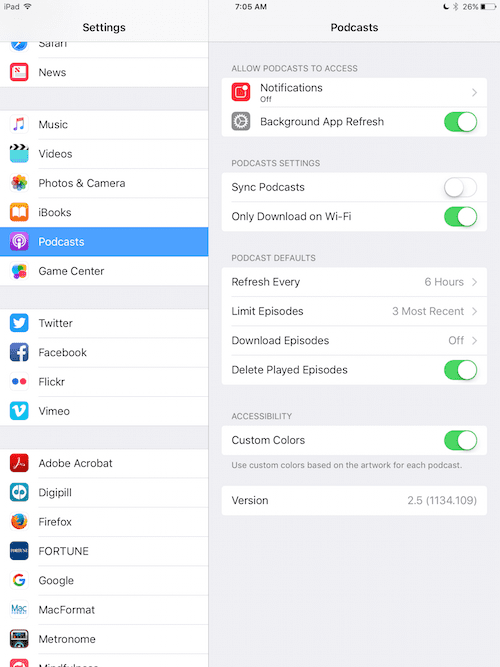
  • Toccare su Impostazioni; Podcast
  • Attivare la funzione ‘Sincronizza podcast’ per sincronizzarsi con il computer quando si collega il dispositivo iDevice

Se si verificano problemi di utilizzo di batterie o cellulari

  • Scegliere di disattivare qui l’applicazione Background App Refresh per i podcast
  • Accendere solo Download on WiFi per assicurarsi che i podcast non consumino i piani dati

Se si cerca di risparmiare spazio sul proprio iPad o iPhone

  • Accendere Cancellare gli episodi riprodotti
  • Cambia Scarica gli episodi in Off o Solo Nuovo

Riepilogo

Speriamo che questi consigli vi siano stati utili. Fateci sapere alcuni dei vostri consigli preferiti quando si tratta di utilizzare i Podcast sul vostro dispositivo. Quali sono alcune delle tue app preferite di terze parti che utilizzi per i Podcast?

Come utilizzare Auto Shazam su iPhone per catturare automaticamente le canzoni

L’app Shazam è uno strumento fantastico per il riconoscimento delle canzoni. Basta toccare l’app, ascolta la canzone in esecuzione e poi ti dà i dettagli sulla melodia. Shazam offre una fantastica funzione chiamata Auto Shazam in modo da poter catturare la canzone attualmente in riproduzione senza alzare un dito.

Ecco come funziona Auto Shazam, i suoi dentro e fuori, e come si collega a Shazam.

Altri articoli musicali :

  • 17 consigli di Apple Music che faranno impazzire il vostro mondo di ascolto
  • Come visualizzare i testi delle canzoni in Apple Music su iOS, Mac e Apple TV
  • Queste 10 scorciatoie amplificano la tua esperienza di Apple Music

Cos’è Auto Shazam?

Auto Shazam è una funzione dell’applicazione Shazam che cattura automaticamente le canzoni. Così, invece di scavare per il vostro telefono, aprire Shazam, e toccare per riconoscere la canzone, Auto Shazam può catturare la melodia per voi. E non dovete fare nulla.

Come si accende Auto Shazam?

Ci sono due modi per attivare la funzione Auto Shazam di Shazam.

Accendere Auto Shazam con 3D Touch

  1. Toccare e tenere premuto l’app Shazam sul vostro iPhone.
  2. Toccare Auto Shazam dal menu.

Accendere Auto Shazam con 3D Touch

Accendere Auto Shazam nell’app Shazam

  1. Aprire l’app Shazam .
  2. .

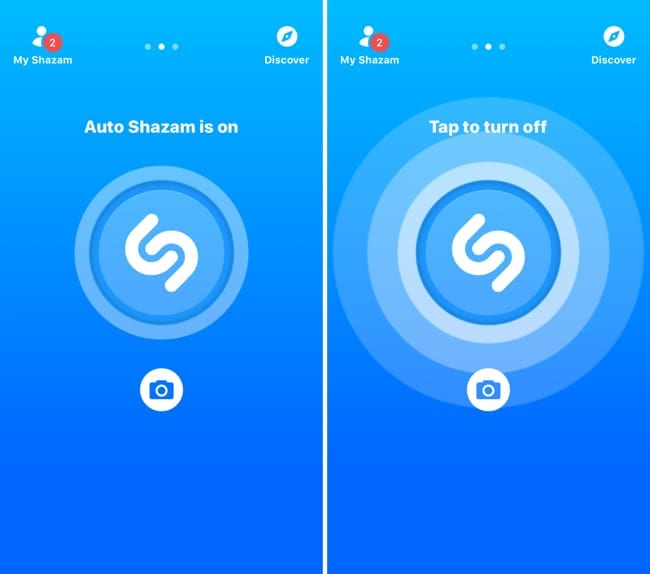
  3. Toccare e tenere premuto il pulsante grande al centro per attivare Auto Shazam.

Accendere Auto Shazam nell’app

Come funziona Auto Shazam?

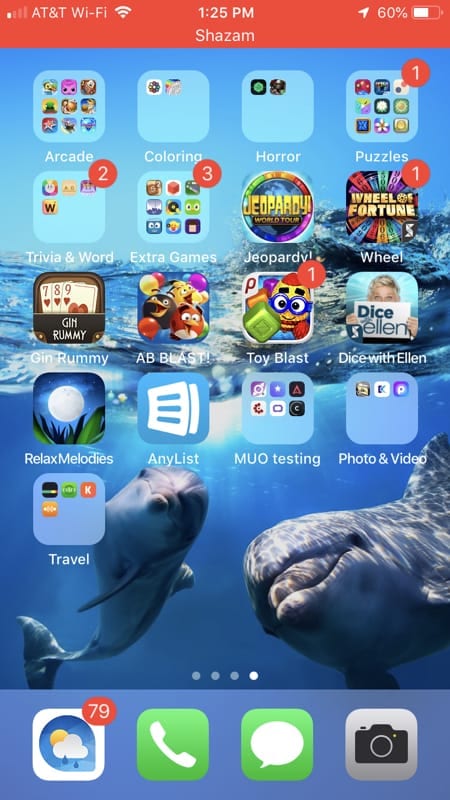
Una volta attivato Auto Shazam, vedrete una barra rossa sulla parte superiore dello schermo del vostro iPhone con la scritta “Shazam”. Questo è un ovvio indicatore che la funzione è attivata, nel caso in cui non siate sicuri.

La barra rossa che mostra Auto Shazam è accesa

Mentre Auto Shazam è abilitato, continuerà a catturare le canzoni che stanno suonando vicino a voi, proprio come fa l’applicazione Shazam quando toccate il suo pulsante.

Dove sono le canzoni catturate a Shazam?

Se si desidera ottenere informazioni sul brano, è sufficiente toccare la barra rossa mentre la funzione è abilitata. In questo modo si aprirà l’applicazione Shazam e si potrà andare su My Shazam ; Shazams per vedere le canzoni catturate. Esse saranno raggruppate per data e visualizzeranno “Auto Shazam”.

Canzoni catturate con Auto Shazam

Sul vostro schermo vedrete anche un avviso da Auto Shazam che mostra il brano in esecuzione non appena viene riconosciuto. Potete toccarlo al posto della barra rossa e sarete portati direttamente ai dettagli della canzone in Shazam.

Allarme e dettagli del brano da Auto Shazam

L’abilitazione di Auto Shazam influisce sulla durata della batteria?

L’accensione dell’Auto Shazam influirà sulla durata della batteria del vostro iPhone, anche se è difficile dirlo. Dipenderà anche dal numero di altre applicazioni in esecuzione in background.

Secondo Shazam:

Auto Shazam è stato ottimizzato per essere il più efficiente possibile. Si spegnerà automaticamente quando la batteria scende al 20% e l’utente verrà avvisato.

E…

Se lasciato acceso, Auto Shazam si spegne automaticamente dopo circa 6 ore.

Quanti dati utilizza Auto Shazam?

Shazam afferma che l’audio registrato utilizza un basso bit-rate. E la quantità di dati dipende da quanti Shazam vengono catturati e da quanta musica viene percepita intorno a voi durante la sessione di Auto Shazam.

Per essere sicuri, è più saggio usare l’Auto Shazam quando si è connessi al Wi-Fi.

Come si spegne Auto Shazam?

Se avete finito con Auto Shazam, si spegnerà automaticamente dopo sei ore, come indicato sopra da Shazam. Tuttavia, è possibile disattivare Auto Shazam anche manualmente.

Toccare la barra rossa o aprire l’applicazione Shazam e poi toccare il pulsante grande Shazam al centro. Vedrete che Auto Shazam è disabilitato perché l’app tornerà al suo punto in cui potrete abilitarla di nuovo e la barra rossa sul vostro schermo sarà sparita.

Toccare per disattivare Auto Shazam nell’app

Userete Auto Shazam?

Ora che sapete qualcosa di più su Auto Shazam su iPhone? Fateci sapere se lo sapete, ci piacerebbe sentirvi!

<

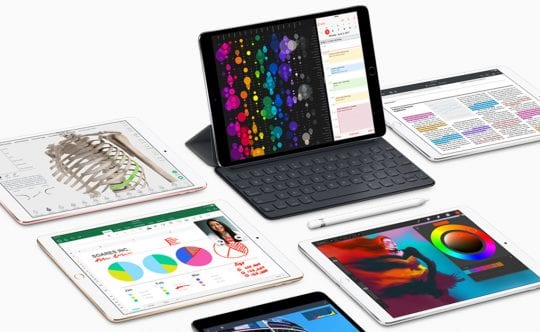
Un primo sguardo alla nuova linea di iPad di Apple

Quando Apple ha lanciato l’iPad Pro 12.9 nel 2015 e 9.7 nel 2016, la gente ha sentito che Apple stava sottovalutando i dispositivi. Presentavano schermi enormi e interni potenti, ma potevano fare poco più di un iPhone.

Lo scorso lunedì alla WWDC, Apple ci ha sorpreso con un significativo aggiornamento della lineup iPad. Questa lineup include una nuova dimensione di iPad Pro e una barca di nuove funzionalità con iOS 11. Ecco una prima occhiata a tutte le novità.

Articoli correlati

  • Un primo sguardo a iOS 11 su un iPad
  • Personalizza la tua privacy in Safari su iOS 11
  • Personalizza il tuo centro di controllo in iOS 11 e superiori
  • Come utilizzare il vostro iPad Dock in iOS 11
  • Come chiudere le applicazioni in iOS 11

La linea Apple del 2017: iPad

La storia della nuova linea iPad di Apple inizia a marzo con il nuovo iPad. Con uno schermo da 9,7″ e un processore A9, l’iPad parte da soli 329 dollari ed è per chi vuole un’esperienza iPad tradizionale.

La linea Apple del 2017: iPad Pro

E’ entrato nella nuova linea l’iPad Pro da 9,7″ introdotto l’anno scorso, sostituito con un nuovo modello da 10,5″. Apple ha detto di aver fatto il cambiamento perché 10,5″ è la prima dimensione che si adatta a una tastiera full-size sullo schermo.

Entrambi i nuovi modelli di iPad sono dotati di un display aggiornato. Il display per la prima volta include una frequenza di aggiornamento di 120hz, che secondo Apple farà apparire tutto incredibilmente liscio, con i primi rapporti che concordano sul fatto che sia fantastico. Entrambi i nuovi iPad sono dotati del display True Tone introdotto con l’iPad Pro dello scorso anno, che cambia la temperatura del colore dello schermo in base all’ambiente circostante. Entrambi i nuovi Pro sono dotati di un nuovo chip A10X Fusion, che è 30-40% più veloce rispetto ai modelli precedenti.

La matita Apple Pencil è fatta per sentirsi ancora più naturale sui nuovi iPad e diventa ancora più potente accanto a iOS 11 questo autunno. Include caratteristiche come note istantanee, marcatura istantanea, disegno in linea e scrittura a mano ricercabile.

Il nuovo iPad Pro è dotato di un chipset wireless aggiornato. Questo permette velocità LTE e Wifi più veloci.

Le fotocamere del nuovo iPad Pro sono state aggiornate per abbinarle all’iPhone 7. Questo significa che la fotocamera posteriore può girare video 4K ed è di 12 megapixel, mentre la parte anteriore cattura video 720p ed è di 7 megapixel.

Infine, Apple ha rilasciato una nuova gamma di accessori per la linea, tra cui una nuova Smart Keyboard, Smart Covers e nuove custodie che includono la conservazione della matita Apple.

La linea Apple 2017: iPad Price e iOS 11

Il nuovo Pro 10,5″ da 10,5″ parte da 649 dollari, un po’ più costoso del modello in uscita, ma dispone anche di capacità di archiviazione raddoppiata a 64GB, 256GB e 512GB. Il modello da 12,9″ ha le stesse capacità a partire da 799 dollari.

L’ultimo pezzo del puzzle della rinnovata linea di iPad di Apple è iOS 11, che sarà lanciato quest’autunno. L’aggiornamento include una serie di nuove funzionalità mirate all’iPad. Leggi qui l’anteprima di iOS 11.

Il sidecar non funziona con iPadOS e macOS? Come risolvere i problemi del Sidecar

Stai cercando di usare il tuo iPad come monitor aggiuntivo per il tuo MacBook o altro Mac e non riesci a farti vedere o a far funzionare il Sidecar? Trovate difficile collegare il vostro iPad al Mac usando il Sidecar? O vedere altri errori quando si cerca di far vedere il tuoMac al tuo iPad come ” impossibilitato a connettersi ,” ” dispositivo temporizzato ,” o “y o non riesci ad aprire il pannello delle preferenze del Sidecar perché non è disponibile in questo momento?

Se questi errori ti suonano familiari, ti abbiamo dato i nostri migliori consigli per far funzionare Sidecar sul tuo Mac e sul tuo iPad.

Consigli rapidi

Seguite questi rapidi consigli per far funzionare Sidecar sul vostro iPad e Mac utilizzando iPadOS e macOS Catalina+

  • Assicuratevi che iPadOS e macOS siano sulle ultime versioni disponibili -idecar richiede iPadOS (iOS13) e macOS Catalina+
  • Il sidecar richiede Mac con processori Skylake e modelli successivi e iPad che supportano Apple Pencil
  • Reimpostare l’impostazione TrustThis Computer sul vostro iPad
  • Verificate di aver effettuato l’accesso allo stesso account AppleID/iCloud sia sul vostro iPad che sul vostro Mac E di avere l’autenticazione a due fattori abilitata
  • Alcuni utenti hanno scoperto che cambiare la password del loro ID Apple e poi aggiornare entrambi i dispositivi permetteva loro di connettersi con il Sidecar in modalità wireless
  • Digitare Sidecar utilizzando la ricerca dei riflettori del Mac
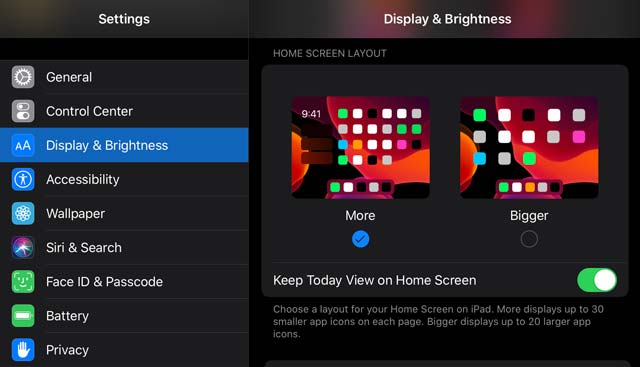
  • Per gli errori di timeout del dispositivo, provare a disabilitare Keep Today on Home Screen in Impostazioni; Home Screen &amp; Dock (o sotto Display &amp; Luminosità)
  • Se l’iPad mostra uno schermo nero, cambiare l’impostazione su Mirror Display e poi passare all’impostazione preferita
  • Per problemi di connessione wireless o di timeout, collegare l’iPad al Mac utilizzando un cavo Made For iPad (MFI) e quindi aprire il Sidecar dalle Preferenze di Sistema del Mac
  • Per le connessioni wireless, assicurarsi che entrambi i dispositivi si colleghino alla stessa rete WiFi e che il segnale sia forte e stabile. Mantenete i vostri dispositivi entro 10 metri o meno (sono quasi 30 piedi!)
  • Esci dal tuo ID Apple/ iCloud su entrambi i dispositivi (iPad e Mac), riavvia entrambi e poi accedi allo stesso ID Apple su entrambi, quindi riavvia di nuovo – dopo aver provato a usare il Sidecar
  • Assicurati che il tuo Mac e il tuo iPad siano compatibili con Sidecar
  • Per i Mac più vecchi e non supportati, potete provare a forzare la compatibilità con il vostro Mac usando l’applicazione MacOS Terminal (per Catalina e superiori)- questo può funzionare o meno per il vostro Mac

Articoli correlati

  • Come attivare il Sidecar su Mac incompatibili a Catalina
  • Come trasferire suonerie personalizzate da macOS Catalina a iPhone
  • PSA: macOS Catalina ucciderà le vostre app a 32 bit – ecco cosa dovreste sapere
  • 13 piccole ma incredibilmente utili modifiche e funzionalità in iOS 13

Non c’è tempo? Guarda il nostro video!

Un breve pezzo sul Sidecar

Sidecar è l’ultima aggiunta di Apple al suo portafoglio Continuity , una serie di funzioni progettate per creare un’esperienza senza confini tra tutti i tipi di dispositivi Apple, dai Mac agli iPhone, iPod e iPhone. Sidecar è solo per iPad e Mac ed è supportato da iPadOS e macOS Catalina+.
Usa la continuità per connetterti senza soluzione di continuità tra il tuo Mac, iPhone, iPad, iPod touch e Apple Watch

Estendere lo schermo del Mac all’iPad

Con Sidecar, le persone che possiedono iPad e Mac possono ora estendere il display del loro Mac aliriPad. Sidecar consente di lavorare con più applicazioni su schermi diversi, proprio come qualsiasi altro secondo monitor. E, se lo si desidera, è possibile specchiare gli schermi in modo che sia l’iPad che il Mac mostrino gli stessi contenuti, per una facile condivisione con gli altri.
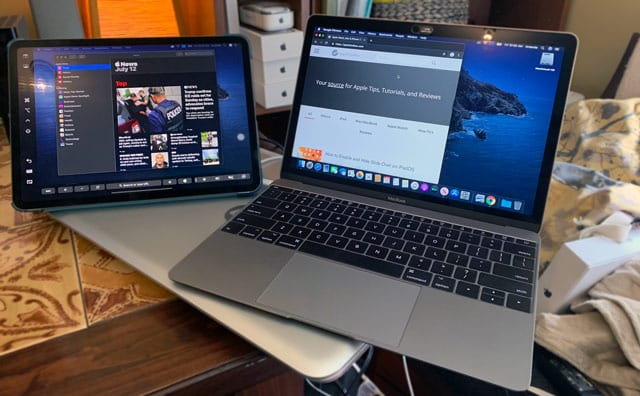
Sidecar supporta anche Apple Pencil, quindi quando si abbina il vostro iPad con una matita Apple Pencil, è possibile utilizzare la matita per disegnare, disegnare o scrivere in qualsiasi applicazione Mac che offra il supporto per il Mac!

Il sidecar funziona con o senza fili (senza fili)

E come tutte le funzioni di Continuity, Sidecar può funzionare su una connessione wireless (o su una connessione cablata), rendendo semplice l’aggiunta di un secondo monitor quando si è in viaggio.

La carrozza laterale supporta la modalità ritratto e la modalità paesaggio?

Mi dispiace gente, ma in questo momento Sidecar funziona solo in modalità orizzontale.

È possibile cambiare l’iPad per lavorare sia sul lato sinistro che destro dello schermo principale del Mac, ma non succede nulla quando si sposta l’iPad in modalità verticale, rimane solo in modalità orizzontale.

Ottenere l’errore “non è possibile aprire il pannello delle preferenze “Sidecar” perché non è disponibile in questo momento?”
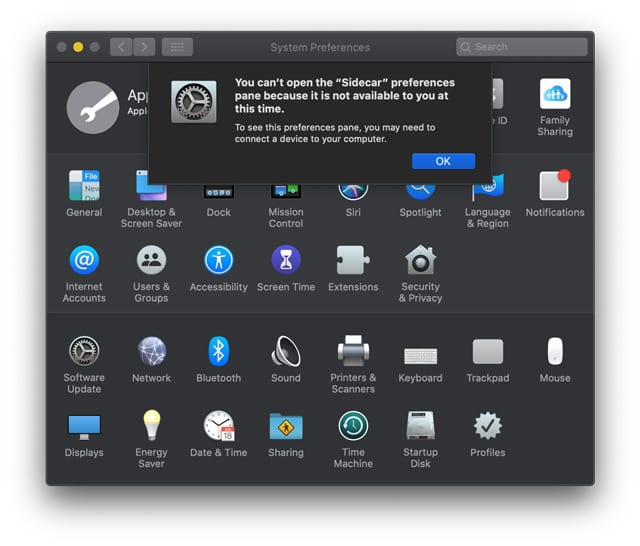
La maggior parte delle persone vede questo errore per i seguenti motivi:

  • Non è stato effettuato l’accesso con lo stesso Apple ID su Mac e iPad, quindi controllate di esserlo
  • Non aggiornato all’ultima versione di iPadOS e/o macOS-update secondo necessità
  • Utilizzo di un Mac o iPad incompatibile (fare clic sul link dell’articolo per sapere come far riconoscere il vostro vecchio modello di Mac Sidecar – questo potrebbe funzionare o meno a seconda del vostro modello)
  • Cerca “Sidecar” in Ricerca Spotlight sul tuo Mac per accedere alle impostazioni del Sidecar. Sul vecchio Mac non supportato, potresti ancora vedere queste impostazioni, ma trovare non aprirà nulla

Quali Mac e iPad supportano Sidecar?

Ecco cosa sappiamo del supporto Sidecar sia per iPad che per Mac dalla lista ufficiale di Apple di Mac e iPad che supportano Sidecar.

Questi modelli di iPad supportano Sidecar, con iPadOS in funzione

  • iPad Pro da 12,9 pollici
  • iPad Pro da 11 pollici
  • iPad Pro da 10,5 pollici
  • iPad Pro da 9,7 pollici
  • iPad (6a generazione o successiva)
  • iPad mini di 5a generazione )
  • iPad Air (3a generazione)

Attualmente, questi modelli Mac “supportano ufficialmente” Sidecar, con MacOS Catalina

  • 2016 o successivo MacBook
  • 2018 o successivo MacBook Air
  • MacBook Pro introdotto nel 2016 o successivamente
  • Mac mini introdotto nel 2018 o più tardi
  • 2015 o successivo iMac
  • iMac Pro introdotto nel 2017 o successivamente
  • 2019 Mac Pro

Usando un Mac più vecchio?

Se il vostro Mac non è elencato nell’elenco ufficialmente supportato, ci sono ancora alcune alternative che potrebbero far funzionare Sidecar. Date un’occhiata a questo articolo per sapere come attivare il Sidecar sui Mac più vecchi. Anche in questo caso, a volte funziona e a volte no.

L’uso del Sidecar su un Mac non supportato non è il massimo. La qualità dell’immagine è generalmente compromessa, con una risoluzione dello schermo più bassa e può ottenere una grafica frammentaria, sfarfallamento e un’esperienza di schermo lenta. Tuttavia, la maggior parte delle persone che hanno provato a farlo hanno scoperto che il testo è facilmente leggibile.

Non riuscite a collegare gli errori?

Controllare i requisiti del sidecar

  • Per far funzionare il Sidecar è necessario accedere allo stesso ID Apple su entrambi i dispositivi
  • L’autenticazione a due fattori deve essere abilitata sia sull’iPad che sul Mac
  • Anche il Bluetooth deve essere attivo su entrambi i dispositivi
  • In caso di connessione senza fili, assicurarsi che entrambi i dispositivi si colleghino alla stessa rete WiFi

Prova ad accoppiare il tuo iPad al tuo Mac usando il Finder o l’applicazione Music (o una qualsiasi delle applicazioni sostitutive di iTunes.)

  • Collegare l’iPad al Mac con un cavo
  • Attendere che il Mac riconosca l’iPad
  • Se richiesto, fidatevi del dispositivo e inserite un PIN se necessario

Ripristinare il rapporto di fiducia

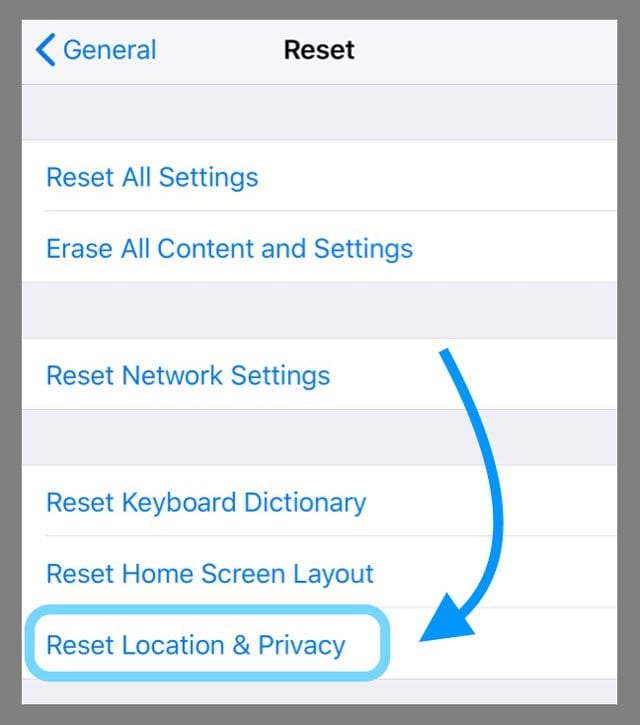
  • Goto Impostazioni; Generale; Reset; Reset Posizione &amp; Privacy
  • Collegare l’iPad al computer
  • Aspettate che l’avviso Trust vi chieda se vi fidate di quel computer
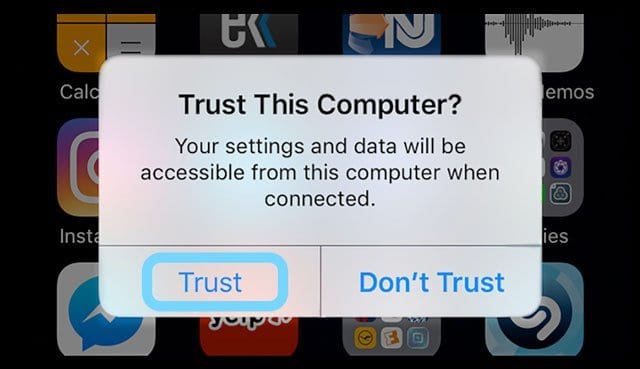
  • Selezionare Trust

L’iPad mostra uno schermo nero o scuro quando si usa il Sidecar?

Se collegate il vostro iPad e vedete uno schermo nero, provate questo:

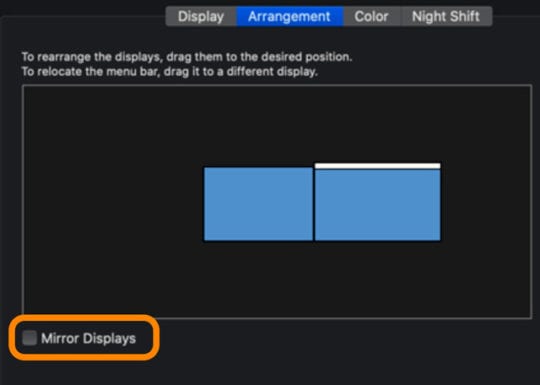
  1. Vai al tuo Mac Preferenze di sistema; Display
  2. Scegliere Disposizione
  3. Toggle Mirror Display on e off

Controlla come si collega l’iPad al Mac

Collegare i dispositivi utilizzando le Preferenze di Sistema del Mac

  • Accendere il Mac, poi l’iPad
  • Aprire Preferenze di sistema e cliccare su Sidecar
  • Selezionare il proprio iPad dal menu a tendina Collegare a il menu a tendina
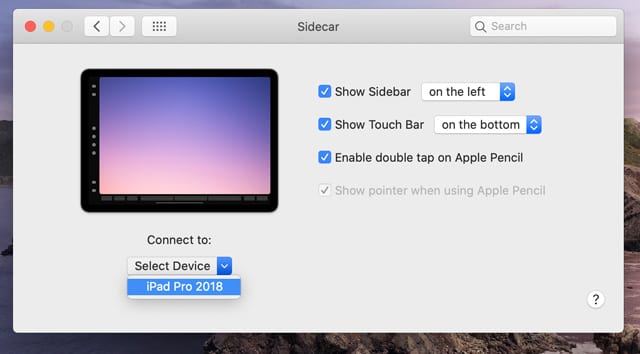
  • Attendere che lo schermo del Mac diventi visibile sul vostro iPad

Collegare i dispositivi utilizzando AirPlay

  • Accendere il Mac, poi l’iPad
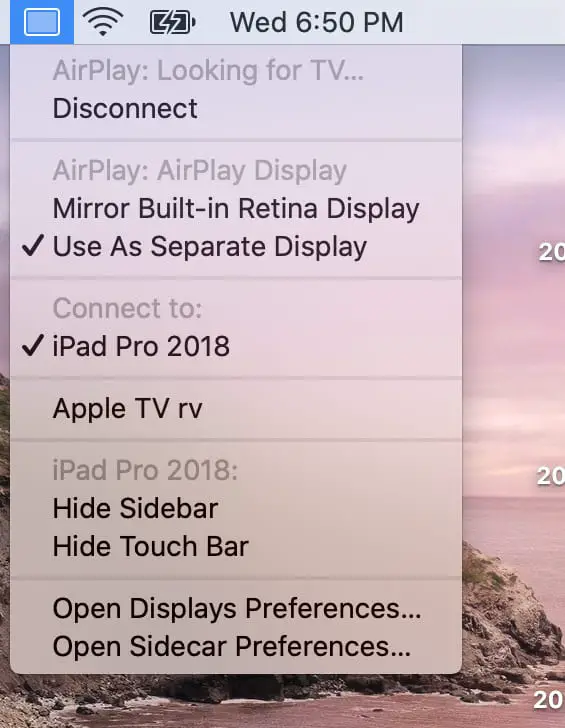
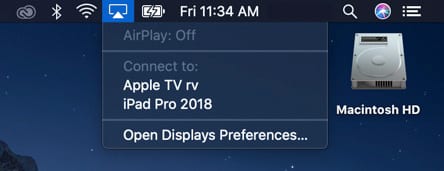
  • Toccare l’icona AirPlay nella barra del menu in alto del Mac
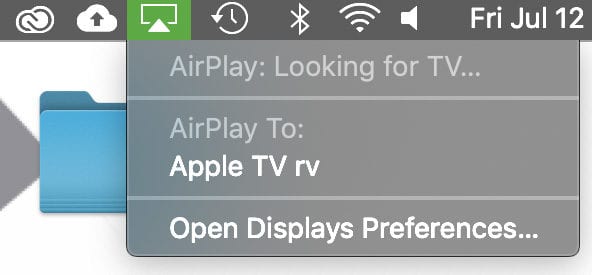
    • Se non si vede l’icona AirPlay nella barra dei menu, andare su Preferenze di sistema; Visualizza e spuntare la casella per Mostra le opzioni di mirroring nella barra dei menu quando disponibili
  • Attendere che l’iPad si presenti sotto i dispositivi elencati per AirPlay per : o Connetti a:
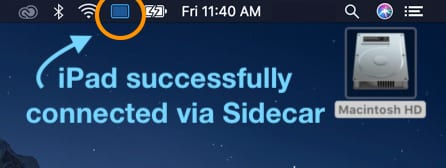
Quando il vostro Mac e iPad si collegano tra loro con il Sidecar, l’icona AirPlay si trasforma in un rettangolo, indicando che è collegato ad un altro dispositivo (il vostro iPad)
Vedete errori di “timeout del dispositivo” quando cercate di collegare o mantenere la connessione al vostro iPad?

Se non riuscite a collegare il vostro Mac al vostro iPad tramite Sidecar o a mantenere attiva la connessione perché il dispositivo si spegne e vedete un messaggio sullo schermo, non siete soli!

Molte persone riferiscono di aver visto l’errore che i loro dispositivi hanno cronometrato. Ma abbiamo alcune soluzioni e un suggerimento del lettore che dovrebbe aiutare.

  • Eseguire un riavvio o se questo non funziona, un riavvio forzato , sull’iPad
  • Verificare che il vostro iPad sia un dispositivo affidabile . Collegare l’iPad al Mac tramite il cavo, selezionare l’iPad nel Finder e stabilire il rapporto di fiducia per fidarsi dell’iPad, quindi riavviare l’iPad
  • Ripristinare il rapporto di fiducia andando su Settings (Impostazioni); General (Generale); Reset (Reset); Reset Location &amp (Reset); Privacy. Poi quando ti colleghi di nuovo al tuo computer (o ai tuoi computer), l’avviso Trust ti chiede se ti fidi di quel computer.
  • Provare a disconnettersi dal proprio Apple ID su entrambi i dispositivi e poi effettuare il log-in prima sull’iPad, poi sul Mac
  • Temporaneamente disattivare la VPN , se la si utilizza
  • Accendere iCloud Portachiavi iCloud sia sul vostro iPad (ID Apple; iCloud) che sul vostro Mac (Preferenze di sistema; ID Apple; iCloud)
  • Reader Dude ha scoperto che se ha disattivato la funzione Keep Today View on Home Screen nelle impostazioni del suo iPad, ha smesso di vedere questo errore. Andare su Settings &gt; Home Screen &amp; Dock (o Display &amp; Brightness) e attivare questa impostazione
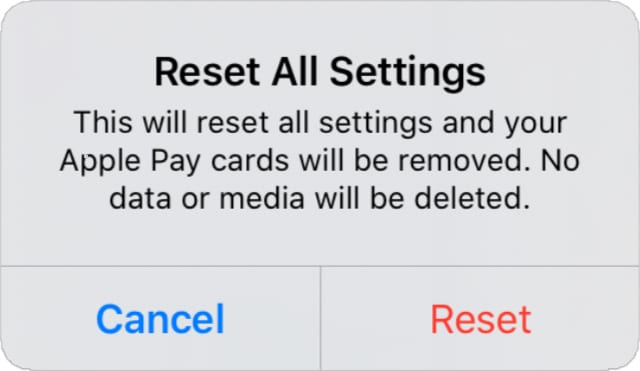
  • Reset All Settings funziona per alcuni. Sì, è un po’ drastico, ma molti dicono che è l’unica cosa che funziona per loro. Vai a Settings &gt; General &gt; Reset All Settings Il reset di tutte le impostazioni non cancella alcun contenuto.

Ottenere errori di connessione scadenti?

Se il segnale WiFi non è stabile o forte, allora Sidecar fa fatica a connettersi all’iPad in modalità wireless.

  • Sveglia il tuo Mac! Assicuratevi che il vostro Mac non stia facendo un pisolino, non stia dormendo, non stia spegnendo il display automaticamente o non stia mettendo il suo disco rigido in stand-by: queste cose causano errori di connessione sul vostro iPad quando usate il Sidecar
  • .

  • Il rimedio più semplice è collegare l’iPad e il Mac con un cavo, se possibile
  • In caso contrario, provare a connettersi a una rete a 5 GHz e/o verificare che il Mac e l’iPad abbiano gli stessi nameserver DNS associati alla rete scelta
  • Il riavvio dell’iPad spesso aiuta ad ottenere una migliore connessione tra i dispositivi

Il sidecar funziona solo con una connessione cablata?

Se il Sidecar funziona quando si collega l’iPad al Mac con un cavo MFI, ma non funziona in modalità wireless, provare questi suggerimenti:

  • Verificare di utilizzare la stessa rete WiFi su entrambi i dispositivi
  • Attivare il Bluetooth sia sul Mac che sull’iPad
  • Sia sul tuo Mac che sull’iPad, esci da iCloud, riavvia entrambi, accedi di nuovo a iCloud e infine riavvia di nuovo. Poi, provate Sidecar usando il WiFi

Non vedi Sidecar in Preferenze di Sistema?

Se non vedi Sidecar nelle preferenze di sistema del tuo Mac, la prima cosa da verificare è la compatibilità del tuo iPad e del modello di Mac. E se usate un Mac più vecchio, seguite questi passi per far apparire Sidecar.
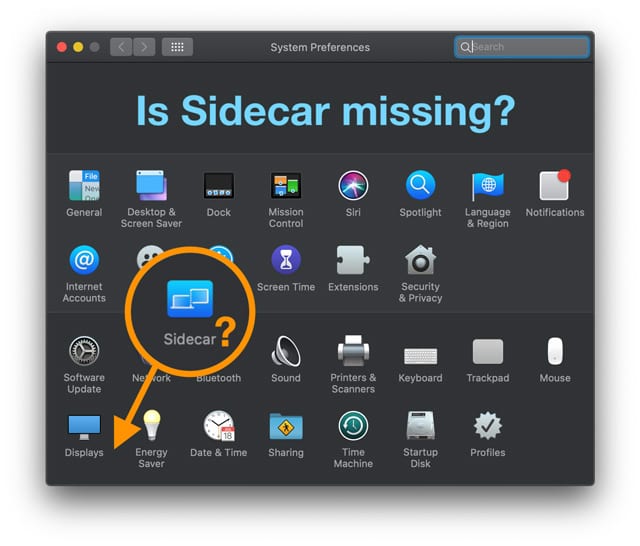
Imparare cosa fare è non vedere Sidecar in Preferenze di Sistema in macOS

Se il vostro Mac e iPad supportano il Sidecar (o avete usato il vecchio Mac workaround), ma non avete ancora l’icona Sidecar nelle preferenze di sistema del vostro Mac, provate quanto segue:

  • Verificare di aver attivato il Bluetooth sia sul Mac che sull’iPad
  • Connettiti alla stessa rete WiFi del tuo Mac e iPad
  • Se la connessione è wireless, avvicinare l’iPad al Mac
  • Tocca l’icona AirPlay sulla barra dei menu superiore del Mac e prova a connetterti al tuo iPad da lì. Potrebbe essere necessario attendere qualche minuto che AirPlay veda il tuo iPad
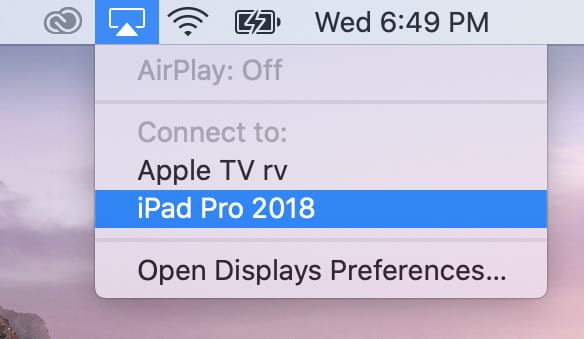
  • Collegate il vostro iPad al vostro Mac con un cavo fulminante o USB-C e verificate se si collega con un collegamento a filo diretto
  • Verificate di essere collegati allo stesso Apple ID su entrambi i dispositivi

Sidecar non riconosce il tuo tocco sul tuo iPad? Funziona solo con Apple Pencil?

Il Sidecar progettato da Apple per estendere o rispecchiare il display del Mac, ma non ha reso le applicazioni Mac reattive al tocco sullo schermo dell’iPad. È possibile utilizzare il dito per modificare le opzioni nella barra laterale del Sidecar e nella barra tattile, ma ciò avviene all’interno dell’applicazione Sidecar sull’iPad.

È possibile utilizzare la matita Apple perché è come un mouse o un dispositivo di puntamento, ma Apple sostiene che le nostre dita non sono sufficientemente precise per il Sidecar.

L’installazione del sidecar non funziona con Apple Pencil? Aggiornare le impostazioni di macOS

Se avete problemi a far funzionare la vostra Matita Apple Pencil con la configurazione del Sidecar, potreste voler rivedere le impostazioni di sicurezza sul vostro MacBook che esegue macOS Catalina utilizzando i seguenti passi.

  1. Cliccare su Preferenze di sistema
  2. Scegliere Sicurezza e cliccare successivamente sulla scheda Firewall
  3. Cliccare sul blocco in basso a sinistra e inserire la password
  4. Scegliere Opzioni Firewall-Options
  5. deselezionare ” bloccare tutte le connessioni in entrata ” (o qualcosa di simile – a seconda delle impostazioni della lingua) nella parte superiore della finestra
  6. Riavvio Sidecar

Come usare il Sidecar sul vostro iPad

Dove sono le impostazioni del mio iPad Sidecar?

Non ci sono impostazioni per la sidecar su un iPad – trovate le impostazioni della sidecar solo sul vostro Mac, utilizzando Preferenze di sistema &gt;Sidecar e il Menu AirPlay .

Come cambiare da quale lato del Sidecar si posiziona il mio iPad?

Il default del sidecar è quello di posizionare lo schermo dell’iPad a destra del Mac. Ma molti vogliono cambiare questa impostazione sul lato sinistro del display principale del Mac.

Per fortuna, cambiare è facile!

Visita Preferenze di sistema; Visualizzazioni; Disposizione per apportare eventuali modifiche alla posizione del display del tuo iPad, alle risoluzioni e ai profili di colore.
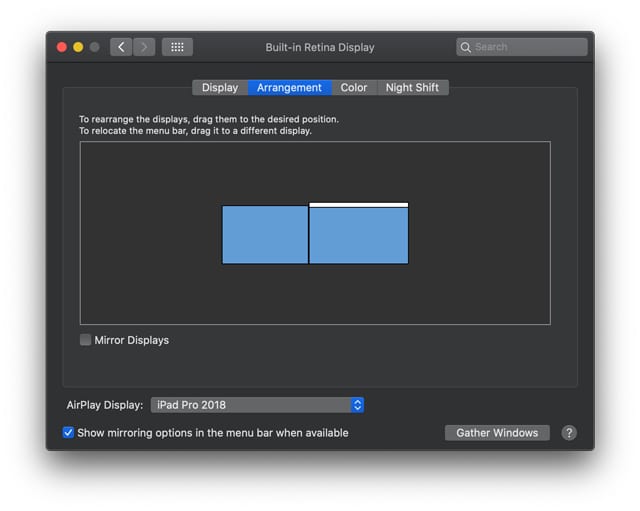
Volete rispecchiare lo schermo del vostro Mac?

Puoi anche specchiare lo schermo del tuo Mac sul tuo iPad selezionando l’opzione Mirror Display nel menu del tuo AirPlay.

È inoltre possibile trovare una casella di controllo per rispecchiare il display in Preferenze di sistema; Display&gt; Disposizione .

L’impostazione predefinita del sidecar è di utilizzare l’iPad come display separato.

Come inviare le applicazioni al vostro iPad utilizzando il Sidecar

Il sidecar consente di utilizzare l’iPad proprio come un qualsiasi monitor esterno. Ciò significa che è possibile trascinare e rilasciare app e finestre tra i due monitor.

Sidecar aggiungere un altro modo per inviare le applicazioni al vostro iPad

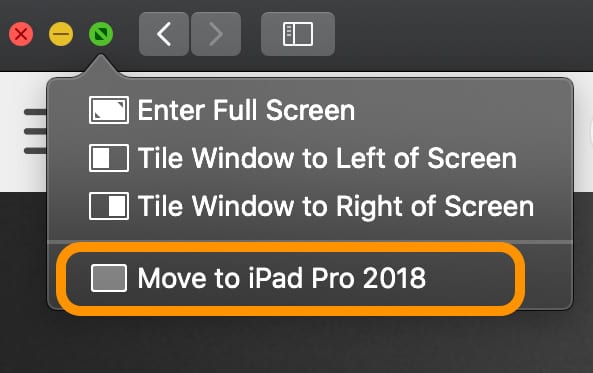
Posizionate il cursore appena sopra il punto verde che normalmente espande una finestra per vedere alcune nuove opzioni. Scegliere Spostare su iPad per inviare l’applicazione allo schermo del vostro iPad.
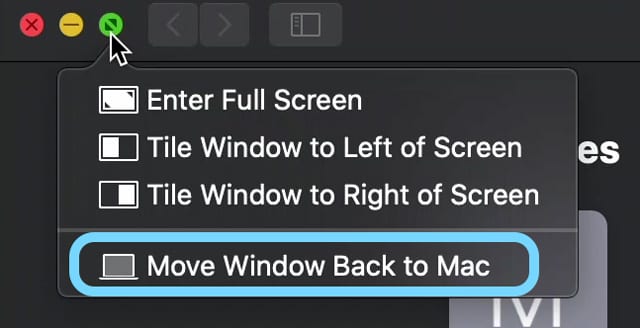
Se volete rispedirlo rapidamente al display principale del vostro Mac, passate di nuovo il mouse sul punto verde e scegliete Spostare la finestra indietro al Mac.
Il sidecar include tre diversi modi di interagire con i contenuti sul tuo iPad

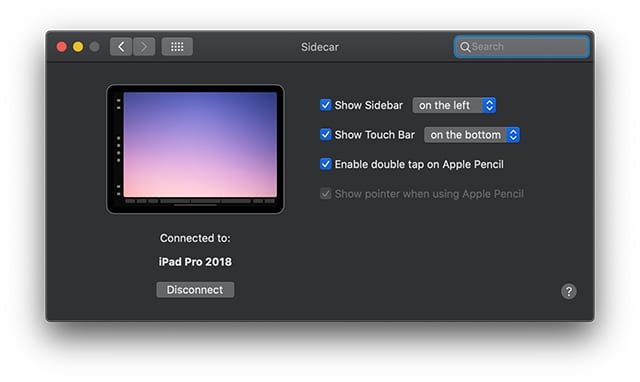
  1. La barra laterale. Quando il vostro iPad si collega al Mac con la Sidecar, vedete una Sidebar piena di opzioni sul bordo sinistro dello schermo del vostro iPad. Queste opzioni della Sidebar includono controlli e tasti di modifica per le applicazioni che supportano la Sidecar. La barra laterale ha anche la possibilità di accedere alla tastiera sullo schermo e un pulsante per scollegarsi
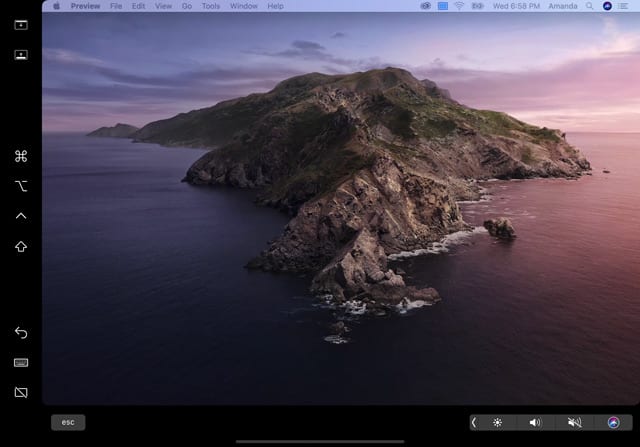
  2. La Touchbar. La parte inferiore del display del tuo iPad include controlli simili alla TouchBar di un MacBook per cose come volume, mute, luminosità e contrasto dello schermo, launchpad, controlli del lettore e Siri. Premi la freccia per espandere e vedere tutti i controlli disponibili!

  3. La tastiera del tuo iPad : Tocca l’icona della tastiera nella barra laterale per accedere alla tastiera a schermo per poter digitare sulla tua applicazione Mac utilizzando la tastiera mobile del tuo iPad. In questo momento, la Sidecar supporta solo la tastiera flottante (piccola), non la tastiera a schermo dell’iPad full-size
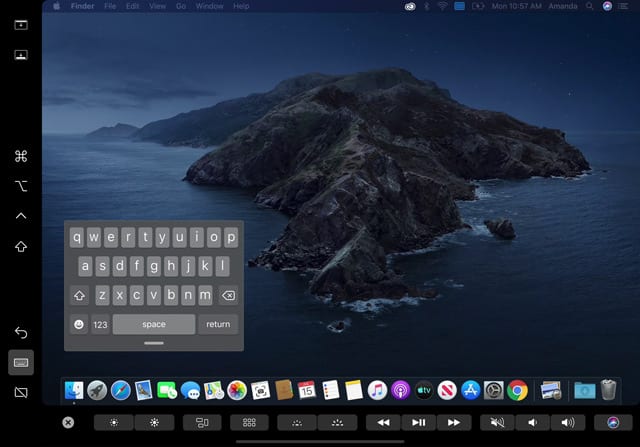
Sì, è possibile utilizzare l’iPad come iPad anche in modalità Sidecar!

Il Sidecar funziona come qualsiasi altra applicazione sul vostro iPad, quindi potete passare a diverse applicazioni utilizzando lo switcher delle applicazioni, anche quando siete collegati tramite Sidecar a un Mac. Davvero fantastico.

Quando si avvia lo switcher delle app, vedrete Sidecar elencato come un’anteprima delle app, proprio come tutte le app aperte.

E si può forzare la chiusura Sidecar, come al solito
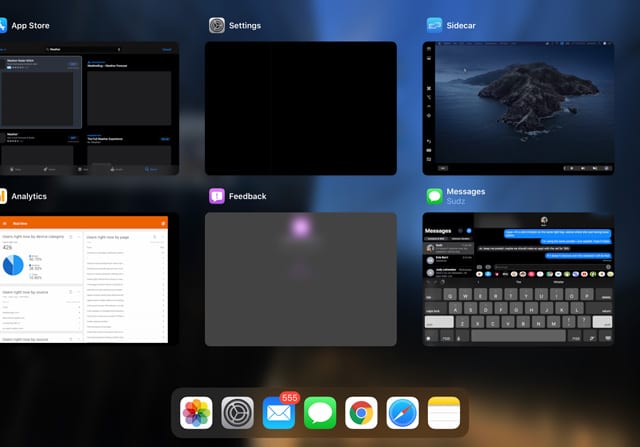
  • Quando si forza la chiusura del Sidecar, si scollega automaticamente dal Mac
  • Vedi un messaggio sul tuo Mac che indica che non è in grado di connettersi al tuo iPad poiché il dispositivo è stato scollegato

Vuoi usare Sidecar senza il tuo Apple ID e iCloud?

Spiacenti, il Sidecar non funziona se non si effettua l’accesso con il proprio Apple ID e non si effettua il login su iCloud. Questo è vero anche se si collega l’iPad al Mac tramite USB-C.

SideCar supporta più display per iPad?

In questo momento è possibile collegare un solo iPad con Sidecar. Quindi non c’è il supporto multi-iPad nel Sidecar, almeno non ancora.

Come scollegare l’iPad dal Sidecar e dal Mac

  • Per smettere di usare l’iPad come display aggiuntivo del Mac, toccare l’icona AirPlay nella barra dei menu principale del Mac e scegliere Disconnetti
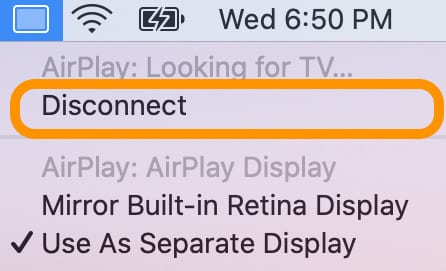
  • È anche possibile scollegarsi in Preferenze di sistema; Sidecar e premere il pulsante Disconnetti sotto il nome del vostro iPad
Concludere

Per chi è in viaggio con MacBook e iPad, Sidecar è un compagno perfetto per il vostro flusso di lavoro. Avere un monitor extra a portata di mano su cui lavorare rende molto più facile cose come l’editing di foto e video su un MacBook.

Anche se la maggior parte di noi preferisce il wireless, è fantastico che Apple consenta connessioni cablate tra il Mac e l’iPad per i momenti in cui una rete WiFi non è disponibile, è lenta o instabile, o quando si verificano errori di connessione.

Consigli per i lettori

  • Non sono riuscito a connettermi al Sidecar per tutta la vita con il mio iPad 12.9 e il mio MBP del 2019 si è spento Today View e presto nessun problema! Sidecar ora funziona perfettamente!
  • Accendere Keychain nelle preferenze di sistema e su iCloud del mio iPad ha fatto il trucco per me – ho sempre avuto errori di timeout!
  • Il mio iPad Pro e il MacBook Pro 2019 hanno funzionato bene connessi con la connessione cablata USB, ma non sono riuscito a farlo funzionare in modalità wireless per tutta la vita! Ho provato tutto più e più volte senza successo. Poi, come ultimo tentativo, ho cambiato la mia password ID Apple. Una volta aggiornata la password su entrambi i dispositivi, ho potuto usare il Sidecar in modalità wireless!
  • Non ha funzionato nulla finché non ho spento iCloud sia sull’iPad che sull’iMac, poi ho aspettato mentre iCloud sincronizzava di nuovo tutto. Poi Sidecar ha funzionato in wireless e cablato!
  • Provate a collegare il vostro iPad con un cavo e a selezionare il vostro iPad in Finder per stabilire un rapporto di fiducia. Vedi se il tuo iPad appare in AirPlay e poi vedi se puoi estendervi il display del tuo Mac. E controlla anche in Preferenze di Sistema per l’icona Sidecar.
  • Per me, ho dovuto reinstallare Catalina per far funzionare Sidecar sul mio Mac e iPad (entrambi elencati come modelli supportati)
  • Ho dovuto uscire da iCloud sia con il mio iPad che con il mio Mac, riavviare, e poi riaccedere con il mio Apple ID (lo stesso su entrambi i dispositivi.) Dopo di che, Sidecar ha funzionato perfettamente!
  • Ho dovuto rinominare il mio iPad in qualcosa di diverso, ma una volta rinominato il mio iPad, non ho avuto problemi a connettermi al Mac usando il Sidecar
  • Verificate di avere l’autenticazione a due fattori abilitata sia sull’iPad che sul Mac. Per i Mac, vai al menu Apple; Preferenze di sistema; iCloud; AccountDetails. Inserite il vostro Apple ID. Cliccate su Sicurezza. Fare clic su Attivare l’autenticazione a due fattori. Per gli iPad, vai su Impostazioni.
  • Disabilitare la mia VPN è stata l’unica cosa che ha ottenuto Sidecar lavorare per me
  • Ho dovuto uscire da iCloud sui miei dispositivi, riavviare, firmare di nuovo nella nuvola e poi riavviare di nuovo. Dopo di che il Sidecar ha funzionato!


Safari 5.0: Le pagine non verranno caricate; Fix

Alcuni utenti hanno segnalato che la pagina non viene caricata in Safari 5.0. In questi casi, la barra di avanzamento non viene mai completata e Safari visualizza indefinitamente il messaggio “Contattare www.nameofsite.com” nella barra di stato.

Fix forSafari 5.0 Pages Will Not Load

Questo problema può essere causato dalla presenza di componenti aggiuntivi di terze parti incompatibili con Safari 5.0. Uno di questi add-on che è stato identificato come colpevole è CosmoPod, uno strumento che permette di scaricare video Flash e contenuti audio.

Per risolvere il problema, scaricare il pacchetto CosmoPod e lanciare il programma di installazione, quindi selezionare l’opzione “Disinstallazione” e seguire la procedura.

Potrebbe anche essere necessario disinstallare SIMBL seguendo lo stesso processo; scaricare il pacchetto SIMBL ed eseguire il programma di disinstallazione incluso.

Come impostare Power Nap con macOS Sierra

La funzione Power Nap permette al vostro Mac di eseguire le cose in background anche mentre dormite. In modalità Power Nap, il vostro Mac controlla automaticamente le notifiche via e-mail e scarica anche gli aggiornamenti di sistema senza che dobbiate fare da babysitter alla macchina. La buona notizia: è facile impostare la funzione Power Nap sul vostro Macbook.

Passo – 3 Spuntate la casella “Abilita Power Nap,” e il vostro Mac è abilitato per questa modalità

Regole per il Napping di potenza

Tutti i power naps hanno regole e limiti, così anche con i Mac come con gli umani! L’avvertenza importante per il vostro Mac è che per utilizzare parti di questa funzione, dovete tenere il vostro Macbook collegato alla sorgente apower. Se non vedi questa opzione, significa che il tuo Mac o MacBook non è compatibile con la funzione Power Nap.

È importante notare che alcune funzioni funzionano solo quando il MacBook è collegato a una presa di corrente mentre è in modalità sleep.

Caratteristiche che richiedono un collegamento di alimentazione

  • Download aggiornamenti software
  • Backup della macchina del tempo
  • Indicizzazione dei riflettori

Caratteristiche che funzionano indipendentemente dall’alimentazione mentre si è in modalità sleep

  • Mail App che riceve nuovi messaggi
  • Calendari, note e promemoria sincronizzati su più dispositivi
  • Sincronizzazione dei documenti memorizzati in iCloud

Requisiti della batteria Power Nap

Se si utilizza la batteria durante il power-napping, l’anno modello del MacBook determina il modo in cui Power Nap risponde allo stato di carica della batteria. I computer con il 2012 o un anno precedente nel nome del modello sospendono il Power Nap quando la batteria raggiunge una carica del 30% o meno. I MacBook con il 2013 o un anno successivo nel nome del modello utilizzano Power Nap fino a quando la batteria non è completamente scarica. Power Nap riprende sempre quando si ricollega all’alimentazione CA.

Determinate il vostro modello Mac

  • Scegliete About This Mac dal menu Apple nell’angolo in alto a sinistra dello schermo
  • Informazioni su questo Mac mostra una panoramica del vostro Mac o MacBook, incluso il nome e la versione del suo sistema operativo, il nome del modello e il numero di serie

Cosa succede se non voglio che il mio Macbook dorma?

Molti dei nostri lettori si lamentano di un problema completamente diverso. Vorrebbero che i loro MacBook non andassero in modalità sleep mentre stanno aggiornando le loro macchine . Nessun salvaschermo o oscuramento dello schermo del Mac.

Se state cercando di trovare un modo per controllare il sonno, la funzione screen saver sul vostro Macbook, non cercate oltre la vostra Utilità Terminale! Da OS X, Apple ha aggiunto uno strumento a riga di comando per la prevenzione dello sleep chiamato caffeinato. Questo comando altera il comportamento del vostro Mac in modalità sleep, permettendovi di controllare e impedire che il vostro Mac entri in modalità sleep.

Per utilizzare il caffeinato

  1. Aprire una Finestra Terminale (Applicazioni; Utilità; Terminale)
  2. Digitare caffeinato
  3. Premere Entere il vostro Mac rimane sveglio per tutto il tempo in cui lasciate il terminale in funzione

Vuoi impostare una durata specifica? Basta aggiungere un timer!

  1. Nel terminale, digitare in caffeinato -t
  2. Poi, sulla stessa riga aggiungere nella durata la durata che si desidera in secondi (per esempio 30 minuti è 1800-30*60)
  3. Infine, sulla stessa linea aggiungere un Ampersand (&amp;). Questo conclude l’argomento in modo che il comando venga eseguito in background
  4. Quindi il comando completo qui è caffeinato -t 1800 &amp;
  5. Per MacBooks aggiungete anche il comando caffeinate-d per evitare che il vostro display dorma

Chi immaginava che ci fossero così tante sfumature intorno alle abitudini di sonno del vostro Macbook? Speriamo che abbiate trovato utile questo veloce suggerimento per Mac!

Fix Mac OS X El Capitan non si avvierà dopo l’aggiornamento

OS X El Capitan è la dodicesima versione principale di OS X per computer Mac. È stato rilasciato il 30 settembre 2015. Alcuni utenti hanno segnalato un problema in cuiMac si rifiuta di terminare l’avvio dopo l’aggiornamento a OS X EL Capitan. Se il vostroMac non si avvia, si blocca su uno schermo grigio con il logo Apple, ecco come si risolve il problema.

In alternativa, alcuni lettori riferiscono di aver avuto successo con Terminal utilizzando questo comando:

sudo rm -rf /System/Library/Extensions/EltimaAsync.kext

Una volta che si incolla quel comando nel terminale, è necessario digitare la password di amministratore per elaborare il comando.

Disattivare FileVault

Si ipotizza che FileVault (nello specifico, la crittografia FileVault2) causi questo particolare problema. Se il vostro disco rigido è criptato tramite FileVault, potreste provare a disabilitare FileVault usando il terminale.

Riavvia il tuo mac in modalità di recupero. Dal menu Utilità nella barra dei menu selezionare Utilità; Terminale per aprire un terminale. Digitare quanto segue in Terminale:

sudo fdesetup disable

Questo disabilita FileVault. Siate preparati, poiché questo processo richiede alcune ore per decrittare l’unità. Quindi esercitatevi con pazienza.

Suggerimenti per il lettore

  • Grazie ad Adam per aver inviato questo suggerimento. Molti di noi usano il nostro Mac e MacBook per l’editing audio e video professionale. Se vi capita di usare uno qualsiasi dei software AVID sulla vostra macchina
    • Prova a rimuovere /Libreria/Audio/Plug-Ins/HAL/Avid CoreAudio.plugin/ OPPURE /Libreria/Audio/Plug-Ins/HAL/Digidesign CoreAudio.plugin/ Questa è stata la causa del mancato spegnimento di tre dei nostri computer dopo l’aggiornamento di El Capitan. Dopo aver rimosso il primo spegnimento sarà necessario “sudo shutdown -r now” dal terminale o premere e tenere premuto il pulsante di accensione.
  • Un altro lettore suggerisce di aggiungere il tasto opzione ⌥to Command ⌘ -R quando si entra in Recovery Mode. Questo significa premere Command⌘+ Option⌥+R (usando tutte e tre le dita premute contemporaneamente.) Questo porta in primo piano OS X InternetRecovery . E costringe il vostro Mac a scaricare il suo OS originariamente installato dai Server Apple
  • Un lettore fornisce una soluzione completa per questo particolare problema.
    • Spegnere. Riavviare tenendo premuto il tasto SHIFT. Rilasciare i tasti quando si vede il logo della mela. Effettuare il login quando richiesto. Il desktop dovrebbe caricarsi. Se non lo fa, spegnere e ripetere l’operazione.
    • Quando il desktop si carica, dal Finder Menu, selezionare Go e Go to Folder. Digitare /Library/ nella barra di ricerca. Individuare le cartelle Cache, Cookie, Assistenti di avvio, Demoni di avvio e spostarle nel cestino. Ripetere questa operazione per i file degli utenti: dal menu Finder, selezionare Go and Go to Folder (Vai e vai alla cartella). Digitare ~/Libreria/ nella barra di ricerca. Individuare le cartelle Cache, Cookie, Assistenti di avvio, Demoni di avvio e spostarli nel cestino. Se non vedi la tua Biblioteca, tieni premuto il tasto di opzione per rivelarla.
    • Ora Spegnere e riavviare tenendo premuto CMD+OPTION+P+R . Continuare a tenere premuto fino a quando il cuore non suona. Effettuare il login quando richiesto. Se tutto va secondo i piani, il desktop dovrebbe ora caricarsi. Se così fosse, svuotare il cestino.

Una soluzione più drastica per i lettori

Questo suggerimento del lettore è piuttosto estremo, quindi eseguitelo a vostro rischio e pericolo. Ma se avete bisogno di dati che sono sul vostro mac E non avete il backup altrove, questo suggerimento potrebbe essere l’opzione migliore se tutto il resto fallisce.

  1. Accedere al disco rigido dalla modalità disco di destinazione tenendo premuto T attraverso l’avvio fino ad ottenere la schermata della modalità disco di destinazione). Questo richiede un altro Mac e un cavo e porte FireWire, Thunderbolt 2, USB-C, o Thunderbolt 3 (USB-C). Spegnere entrambi i mac e collegare le due macchine con un cavo. Accendere il buon mac prima di accendere la macchina difettosa. Una volta che il mac difettoso si avvia in modalità Target Disk, appare come icona del disco sul desktop dell’altro buon mac. Fare doppio clic sul disco per aprirlo e sfogliare i file su quel computer difettoso. Trasferite i vostri file trascinandoli dal Mac difettoso al Mac buono.
    1. Una volta completato, espellere il disco mac difettoso trascinando la sua icona nel Cestino
    2. Uscire dalla modalità disco di destinazione premendo e tenendo premuto il pulsante di accensione del mac difettoso (quello appena usato come disco.) Quindi scollegare il cavo.
  2. Successivamente, avviare il mac difettoso in modalità di recupero tenendo premuto sia il comando (⌘) + R che l’utilità disco per cancellare il disco. Assicurarsi di selezionare il formato journaled di OS X. Una volta cancellato, spegnere.
  3. Ora, avviare in modalità di recupero internet ( Comando +Opzione + R ) al riavvio. Questo permette di reinstallare qualsiasi versione di OS X sia stata installata sul computer al momento dell’acquisto
  4. Una volta completata l’installazione, vai sull’App Store, seleziona la pagina Acquistato e scarica e installa tutte le applicazioni precedentemente acquistate. Se qualcuno non vuole installare, chiama Apple e ti darà un codice da riscattare per una nuova versione.
  5. Le applicazioni di terze parti richiedono il download manuale. Verificate di avere tutti i vostri codici prodotto e altre informazioni per queste applicazioni.

Come eseguire il backup di un iPhone, iPad o iPod touch in macOS Catalina o versione successiva

Con iTunes in pensione in macOS Catalina, potreste ritrovarvi a chiedervi come eseguire il backup di un iPhone, iPad o iPod touch sul vostro Mac. Non abbiate paura, è facile come sempre e vi abbiamo spiegato tutto quello che dovete sapere qui sotto.

Passo 1: Collegare il dispositivo al computer

Usa un cavo di ricarica ufficiale Apple per collegare il tuo iPhone, iPad o iPod touch al tuo Mac. Per poter eseguire il backup del dispositivo, è necessario che sia acceso e sbloccato prima di farlo.

Fase 2: Individuare il vostro iPhone, iPad o iPod touch utilizzando il Finder

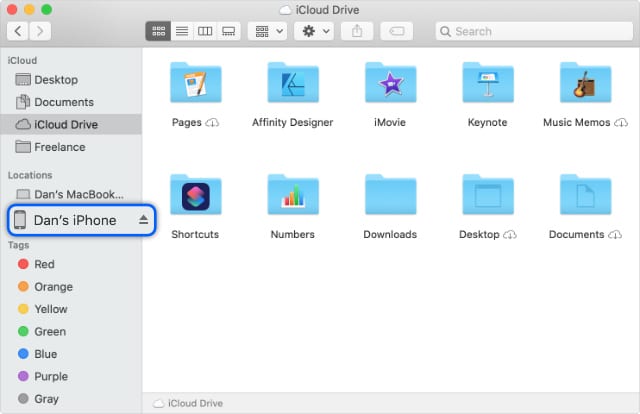
Dopo aver collegato il vostro iPhone, iPad o iPod touch, dovrebbe apparire sotto Sedi nella barra laterale di Finder. Se non lo vedete, andate in Finder; Preferenze; Barra laterale e accendete CD, DVD e dispositivi iOS .

Se il vostro iPhone, iPad o iPod touch ancora non si presenta, ispezionate il cavo per verificare che non sia danneggiato, provate un cavo diverso, o provate una porta diversa del vostro computer. Inoltre, assicuratevi che il vostro dispositivo sia acceso, sbloccato e in attesa sulla schermata iniziale.

Dovreste essere in grado di vedere il vostro iPhone, iPad o iPod touch nel Finder alla voce Località.
Fase 3: Accettare di fidarsi del computer dal proprio dispositivo

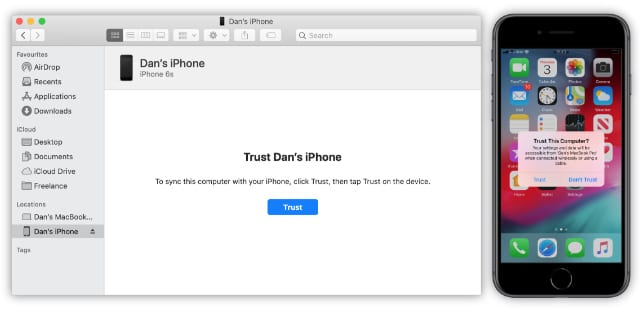
Quando si seleziona il dispositivo in Finder, macOS chiede se ci si fida del dispositivo. Cliccate su Trust, per visualizzare un avviso simile sul vostro iPhone, iPad o iPod touch. Sblocca il tuo dispositivo e accetta di fidarti del computer.

Non è possibile eseguire il backup di iPhone, iPad o iPod touch su macOS se non ci si fida di quel computer. Non dovreste accettare di fidarvi dei computer pubblici o dei dispositivi di altre persone. Quando lo fate, mettete a rischio i vostri dati personali.

Scegliete di fidarvi del vostro iPhone o computer su entrambi i dispositivi.
Passo 4: Scegliere le impostazioni di backup nel Finder

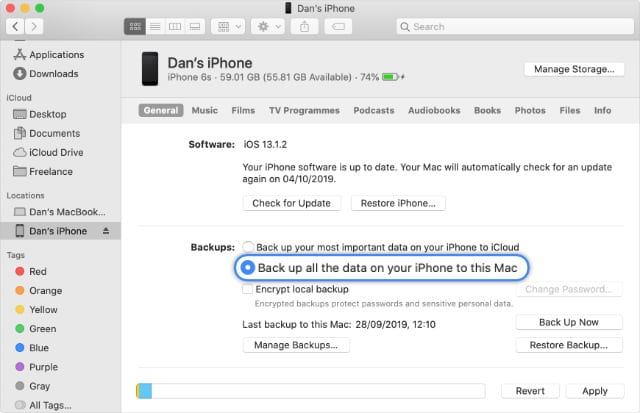
In Finder, selezionare la scheda General e cercare la sezione Backups. Fare clic sull’opzione per Eseguire il backup di tutti i dati del dispositivo su questo Mac , quindi scegliere se si desidera crittografare il backup locale o meno.

Selezionare il pulsante di opzione per eseguire il backup dell’iPhone sul Mac.
Devo crittografare il mio iPhone, iPad o iPod touch per il backup di macOS Catalina?

I backup crittografati di iPhone, iPad o iPod touch in macOS sono più sicuri perché protetti da una password. Se si desidera eseguire il backup di uno dei seguenti dati, è necessario un backup crittografato:

  • Dati sanitari
  • Password salvate
  • Storia del sito web
  • Impostazioni Wi-Fi.

Quando si sceglie di crittografare un backup locale, macOS richiede di creare una password sicura. Questa password può essere semplice o complicata quanto volete, ma assicuratevi che sia memorabile.

Se si dimentica la password non è possibile ripristinare il backup crittografato.

Fase 5: avviare il backup di iPhone, iPad o iPod touch

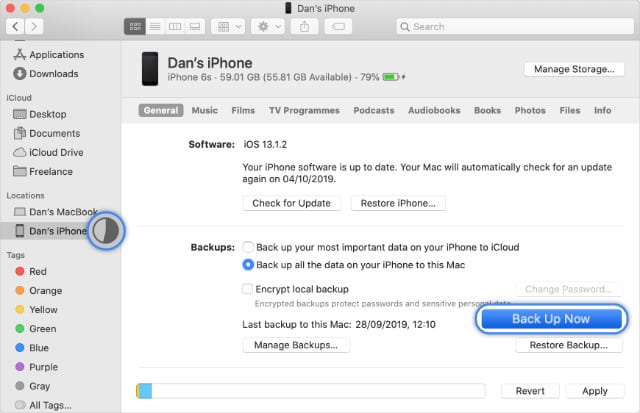
Clicca su Esegui ora il backup per avviare il backup del tuo iPhone, iPad o iPod touch sul tuo Mac. Assicurati di attendere il completamento del backup prima di espellere il tuo dispositivo.

Seguite l’avanzamento del vostro backup dal cerchio che si riempie accanto al nome del vostro dispositivo nella barra laterale di Finder. Quando è completo, fare clic sul pulsante di espulsione.

L’icona di avanzamento del backup cambia in un pulsante di espulsione al termine.

Fateci sapere come procedete con il backup del vostro iPhone, iPad o iPod touch in Finder con macOS Catalina. All’inizio può sembrare poco familiare, ma la maggior parte del processo è esattamente lo stesso di una volta.

E quando hai finito, scopri anche come sincronizzare musica o video sul tuo dispositivo con Finder!

<