All posts by jrk13

Dovrebbe ricevere la Apple Card? Ecco alcune cose da considerare

Apple ha ora una carta di credito che si chiama appropriatamente Apple Card. E a questo punto, probabilmente ne avrete già sentito parlare – e potreste anche prendere in considerazione la possibilità di richiederla. Ma dovreste ottenere la Apple Card?

Qui all’AppleToolBox non siamo consulenti finanziari. Ma per aiutarvi a decidere se la Apple Card vale la pena di essere presa in considerazione, abbiamo messo insieme una guida che vi guiderà attraverso il suo funzionamento.

Ecco cosa dovreste sapere.

Cos’è la Apple Card?

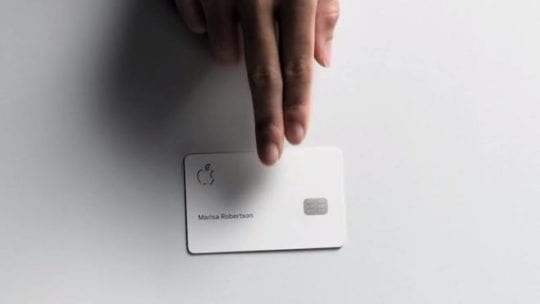
Il design fisico della scheda in titanio è piuttosto elegante.

In sostanza, si tratta di una carta di credito (offerta in collaborazione con Goldman Sachs). Più precisamente, è l’assunzione di una carta di credito da parte di Apple.

È importante notare che non è una carta del negozio come la precedente opzione Barclaycard di Apple. È una carta di credito che si usa per gli acquisti di tutti i giorni praticamente ovunque.

A differenza di altre carte di credito, la Apple Card è costruita da zero per funzionare in Apple Pay (ma c’è anche una carta fisica per i commercianti che non accettano il portafoglio mobile). Inoltre, è dotata di una serie di caratteristiche uniche e di vantaggi più tradizionali della carta di credito. Il lancio è previsto per l’estate 2019.

È tutto abbastanza semplice. Ecco perché fare un tuffo più profondo nei benefici, nei lati negativi e in altre cose da considerare.

Quali vantaggi offre la Apple Card?
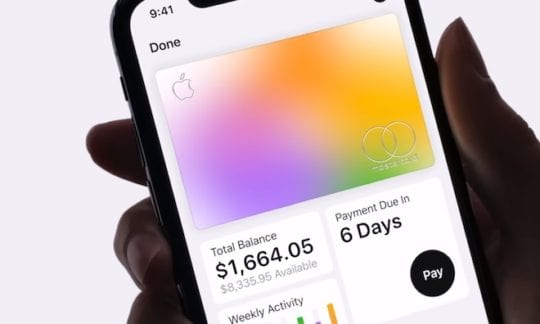
La Apple Card è la carta di credito del colosso tecnologico di Cupertino. E si vede.

La Apple Card ha una manciata di vantaggi, alcuni dei quali sono piuttosto unici in un affollato mercato delle carte di credito. Qui ce ne sono alcuni che dovreste conoscere.

Approvazione rapida

Tutti vogliono una gratificazione immediata. E con la Apple Card, il gigante tecnologico di Cupertino ci riesce davvero. Per prima cosa, si richiede la carta direttamente all’interno dell’app Wallet – che è quasi certamente già presente sul telefono, a seconda dell’età del dispositivo.

Apple dice che dovreste risentirvi molto velocemente. E non appena sarai approvato, potrai iniziare a usare la tua Apple Card praticamente da subito.

Naturalmente, dovrete comunque aspettare di ricevere la vostra carta fisica in titanio per posta.

Cash Back giornaliero

La piattaforma Apple Card ha una caratteristica piuttosto unica: il cash back giornaliero. È più o meno esattamente quello che sembra.

In sostanza, il sistema di premi Daily Cash rewards deposita i contanti (in base alle vostre spese) direttamente sulla vostra carta Apple Cash alla fine della giornata.

Questo può compensare il fatto che i tassi di premio per il cash back della Apple Card sono all’incirca nella media. Ottenere l’accesso ai premi lo stesso giorno è molto più veloce che aspettare la fine del ciclo di fatturazione.

Design elegante della carta

Apple, come fa con tutti i suoi prodotti, ha davvero prestato attenzione ai dettagli quando si tratta della Apple Card.

Non si dovrebbe richiedere una carta di credito solo in base all’estetica. Ma se doveste comunque richiedere la Apple Card, vi ritroverete con un bel pezzo di plastica (in realtà, di metallo).

La Apple Card fisica ha un’estetica pulita e minimalista. È realizzata in titanio e non c’è molto oltre al nome e al logo Apple, entrambi incisi al laser.

Massima privacy & sicurezza

Apple Card offre anche una serie di vantaggi in termini di privacy e sicurezza rispetto alle altre carte. Per cominciare, Apple ha una politica sulla privacy a prova di bomba – una rarità tra le aziende tecnologiche.

È anche una piattaforma sicura, grazie all’utilizzo di Apple Pay. Apple Pay è protetto dall’uso di numeri virtuali, per cui gli skimmer di carte di credito non otterranno il vostro numero di carta effettivo. (Il design fisico della Apple Card manca anche di qualsiasi tipo di informazione finanziaria).

Sarete anche avvisati dei pagamenti sospetti praticamente nel momento stesso in cui accadono. Una volta fatto ciò, puoi cancellare l’accesso al tuo portafoglio Apple Pay o alla tua carta Apple fisica da qualsiasi dispositivo Apple o da un browser web registrato su iCloud.com.

Alcuni vantaggi aggiuntivi della Apple Card

Conoscete l’elegante design delle carte, i premi in contanti giornalieri e l’integrazione con iOS. Ma ci sono altri vantaggi meno noti della carta.

Qui ce ne sono alcuni.

  • Nessuna tassa annuale. A differenza di alcuni crediti di primo livello, non vi verrà addebitata una tassa annuale per mantenere o utilizzare la vostra Apple Card.
  • Tracciabilità finanziaria al forno. L’applicazione Wallet, che si integra con la carta, supporta una suite di strumenti di monitoraggio finanziario e di budget. Questo include la possibilità di vedere i vostri acquisti su una mappa e per categoria.
  • Nessuna commissione per le transazioni con l’estero. Questo potrebbe essere un bene per gli utenti che viaggiano spesso all’estero.
  • Data di pagamento facile da ricordare. Il saldo deve essere effettuato l’ultimo giorno del mese. Apple vi invierà anche una notifica per ricordarvelo.
  • Apple non vi addebiterà una tassa per i pagamenti in ritardo. Esatto, nessuna commissione per ritardi di pagamento – ma Apple fa notare che sul tuo saldo potrebbero essere applicati ulteriori interessi di mora.
  • Semplicità delle ricompense. Non ci sono categorie di bonus da ossessionare o da tenere d’occhio. Riceverai solo dei contanti.
  • Supporto tecnico facile. Volete contattare qualcuno? Potete farlo via SMS direttamente dal vostro iPhone.

08/05/2019

Goldman Sachs ha rilasciato l’accordo con i clienti Apple Card insieme ai suoi termini e condizioni prima del lancio della Apple Card, in modo che gli utenti possano comprendere alcuni dei dettagli e delle caratteristiche.

Il titolo più grande è intorno al tasso che Goldman Sachs prevede di addebitare sulla carta.

Qualche svantaggio con la Apple Card?
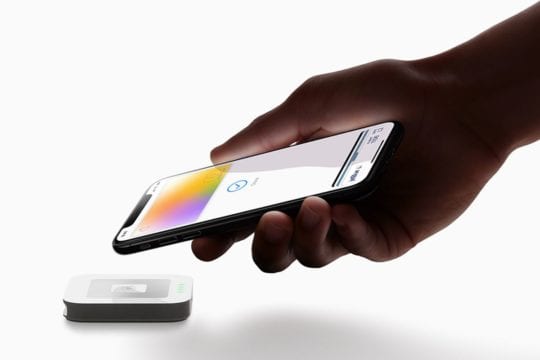
Certo, ha delle belle caratteristiche e un look fantastico. Ma potrebbe non essere per tutti.

Anche se la Apple Card offre una varietà di grandi e unici vantaggi, non è perfetta. Ecco alcuni dei suoi lati negativi.

Devi essere un utente Apple

I possessori di smartphone Android non hanno bisogno di applicare, purtroppo. Per ottenere la carta, figuriamoci usarla nella vita quotidiana, è necessario avere un iPhone che la supporti.

La scheda richiederà un iPhone 6 o successivo con almeno iOS 12.4 per poter essere utilizzata. Questo a causa dei requisiti NFC e del supporto Apple Pay. Se il vostro autista giornaliero è qualcosa di diverso da un iPhone, non sarete in grado di usarlo (o addirittura di farne richiesta).

Non ci sono prestazioni di iscrizione

Anche se puoi essere approvato e iniziare a usare la tua carta praticamente subito, questo è l’unico vantaggio associato al processo di iscrizione.

La carta di credito Apple non ha una tariffa APR introduttiva o altri vantaggi associati all’iscrizione. Se stai cercando qualcosa in quella categoria, potrebbe essere meglio cercare altrove.

I tassi di Cash Back non-Apple sono inferiori a

Se fai spesso acquisti presso commercianti o negozi che non supportano Apple Pay, ti ritroverai con un mediocre tasso di cash back dell’1%.

Meglio che non avere contanti indietro, ma impallidisce in confronto a molte altre carte di ricompensa. Con alcune carte è possibile ottenere il 2% di cash back su tutte le spese, o fino al 5% di cash back in categorie specifiche con altre.

Volete più utenti

La Apple Card, al momento del lancio, non supporta utenti autorizzati o multipli. Ciò significa che ogni membro della vostra famiglia dovrà richiedere la propria versione della carta di credito.

Questo, naturalmente, può cambiare con l’invecchiamento e la maturazione della piattaforma. Ma se sei un adottante precoce, è solo una cosa da considerare.

Come fa Apple Card a competere con la concorrenza?
Come si pone l’industria del credito Apple di fronte a carte di credito simili?

Anche se la Apple Card ha una varietà di vantaggi e svantaggi, può essere utile confrontarla con altre popolari carte di credito cash-back.

  • Citi’s Double Cash offre un rimborso del 2% su tutti gli acquisti. È un’offerta competitiva e non richiede l’utilizzo di Apple Pay.
  • Il Discover It Cash Back offre fino al 5% di cash back in categorie specifiche, con rotazione trimestrale. È un po’ più alto anche del tasso di cash back più alto di Apple.
  • La carta Sapphire Preferred di Chase vi darà fino a 750 dollari per il viaggio dopo aver speso 4.000 dollari nei primi tre mesi di apertura del conto. Apple non offre alcun vantaggio per i viaggi.
  • La carta Blue Cash Preferred ha un TAEG introduttivo dello 0% sugli acquisti e sui trasferimenti di saldi per 12 mesi. Non ci sono offerte introduttive su Apple.

Questi sono, naturalmente, solo alcuni esempi. Ma tutti offrono qualcosa che la Apple Card non offre. Quindi potreste volerle prendere in considerazione, a seconda delle vostre circostanze.

Per chi è la Apple Card?

In definitiva, questa carta può essere un’opzione abbastanza decente per molte persone. Se una di queste si applica a voi, volete dare alla carta Apple Card una certa considerazione.

  • Se acquistate regolarmente prodotti o servizi Apple, il 3% di cash back vi sarà utile, soprattutto se si considera il prezzo della maggior parte dei dispositivi progettati da Cupertino.
  • Il 2% di cash back per le transazioni Apple Pay non è male. Ma, naturalmente, è necessario fare spesso acquisti presso i commercianti che supportano il portafoglio mobile.
  • La Apple Card ha caratteristiche di privacy e sicurezza uniche nel suo genere. Se sei un individuo particolarmente attento alla sicurezza o alla privacy, potresti voler prendere in considerazione la Apple Card.
  • Se sei un fan accanito di Cupertino, l’estetica pulita della scheda fisica e la sua stretta integrazione con iOS possono renderla adatta a te.

Per chi non è la Apple Card?

Anche se è cool e rivolta agli utenti Apple, questa carta non è sicuramente per tutti. Se una delle metriche qui sotto ti sembra che si applichi a te, potresti voler saltare la richiesta della Apple Card e cercare una buona carta di credito da qualche altra parte.

  • Utenti Android. (O chiunque non abbia un iPhone 6 o più tardi.)
  • Quelli che fanno spesso acquisti nei negozi che non supportano Apple Pay.
  • Gli utenti che cercano premi di viaggio come i punti delle compagnie aeree.
  • Massimizzatori di carte di credito che vogliono tariffe introduttive o vantaggi.
  • Quelli che spendono un bel po’ di soldi in categorie specifiche, oltre all’Apple Store.

Di quale punteggio di credito ho bisogno per la Apple Card? Quali sono i tassi di interesse?

Potrebbe non essere necessario un eccellente punteggio di credito per ottenerlo e i tassi di interesse sono migliori della media.

Vale la pena ricordare che probabilmente avrete bisogno di un credito decente per ottenere qualsiasi tipo di limite di credito utilizzabile. Anche se non conosciamo i termini esatti del processo di approvazione, ci sono stati alcuni rapporti che lo descrivono in dettaglio.

A giugno, un dipendente anonimo di Apple che stava testando la Apple Card ha fatto trapelare alcuni dettagli a iMore.

Tra le notizie trapelate c’è il fatto che un dipendente Apple con un rating di credito tra 600 e 700 è stato approvato con un limite di credito di 1.000 dollari. È un limite di credito un po’ basso, ma ha senso, dato che un punteggio di credito tra 620 e 660 è generalmente considerato basso.

Indica che potrebbe essere una scelta decente per gli utenti che vogliono costruire credito o riparare il loro punteggio di credito. Il processo di approvazione finale è tuttavia soggetto a modifiche una volta che la carta è stata ufficialmente ritirata.

La carta avrà un TAEG tra il 13,24 e il 24,24 per cento, secondo Apple. Questo, ovviamente, si basa sul vostro punteggio di credito, ma è inferiore alla media nazionale (17,8 per cento).

E’ anche una gamma abbastanza ampia per un punteggio di credito. Ciò significa che potrebbe essere una buona carta anche per gli utenti con un elevato punteggio di credito, così come una scelta decente per gli utenti che accreditano nella fascia bassa dello spettro.

Ti iscriverai alla nuova Apple Card quando uscirà il mese prossimo? Fatecelo sapere nei commenti qui sotto.

<
Utilizzando Facetime: Com’è facile!

Se avete un iPhone, probabilmente usateFaceTime. Per chi è nuovo al gioco, FaceTime è il servizio di videochiamata di Apple (come skype) che funziona tra solo dispositivi Apple .

È possibile utilizzarlo sia su computer Mac che su iPhone, iPad e iPod Touch. È un servizio fantastico che mostra video ad alta definizione ed è molto facile da usare.

Per iniziare, è necessario un Apple ID per impostare FaceTime. Questa app è standard su tutti gli iDevices e Mac, ma nel caso non ce l’abbiate, scaricatela dall’app store. Le regole di base di Apple sono: è necessario disporre di OS X 10.7 e superiori e di una fotocamera, sia su iDevice o Mac che su una webcam di terze parti.

Quindi, senza ulteriori indugi, ecco come facciamo noi FaceTime

Impostazione di FaceTime

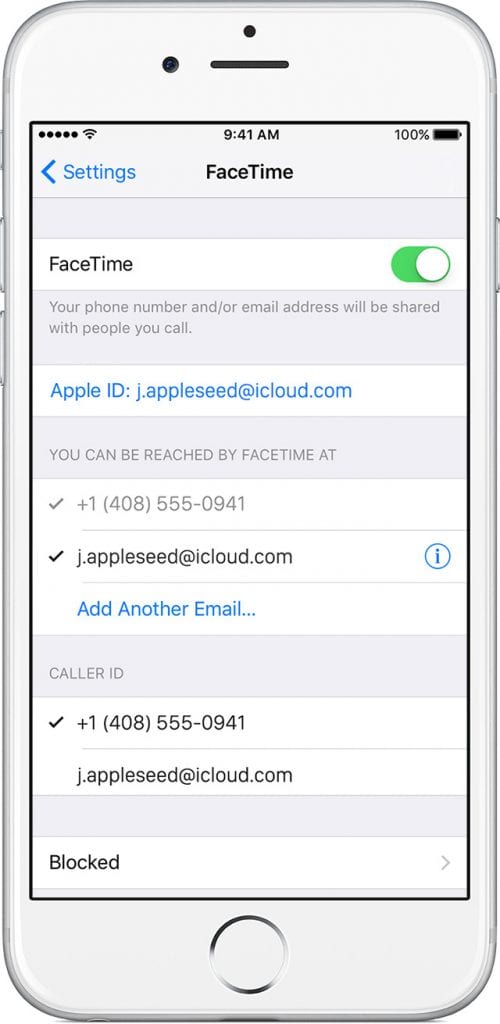
  • Per iniziare, sul vostro iDevice andate su Settings &gt; FaceTime e attivatelo. Per i Mac, aprire l’applicazione FaceTime
  • Effettua il login con il tuo Apple ID e la tua password
  • Inserisci un’e-mail. Questo è il modo in cui gli altri ti chiamano
    • Il tuo ID e-mail di solito è lo stesso del tuo ID Apple
    • Per gli iPhone, di solito è il tuo numero di telefono
  • Per evitare il fastidio di diversi ID su diversi dispositivi Apple, utilizzate lo stesso ID per FaceTime su tutti i vostri dispositivi
    • Potete anche ricevere chiamate su tutti i vostri computer Mac con lo stesso Apple ID

Effettuare chiamate

L’utilizzo di FaceTime è semplice. I contatti vengono richiamati dall’interno dell’applicazione Contatti o direttamente con l’applicazione FaceTime.

  1. Aprire FaceTime e cercare la persona che si desidera chiamare per nome, numero di telefono o e-mail
  2. Clicca sul loro numero o sulla loro e-mail
    1. Una persona può avere più punti di contatto
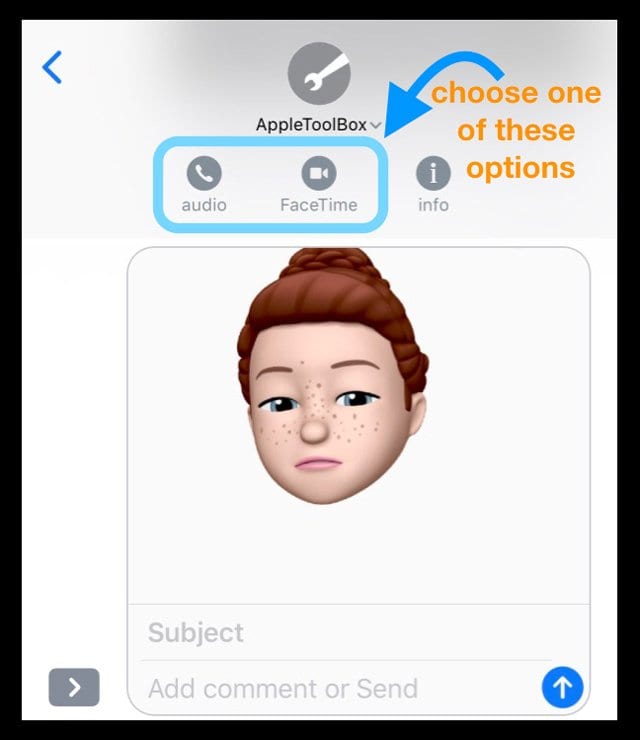
    2. Scegliere la fotocamera per video &amp; le chiamate audio o l’icona del telefono per le chiamate solo audio
  3. La vostra chiamata inizia e vi vedete nella finestra della telecamera
  4. Una volta che l’altra persona accetta la chiamata, appare il suo video
  5. Iniziate la vostra conversazione

Puoi anche avviare una chiamata FaceTime da Messaggi

  1. È possibile avviare una chiamata FaceTime direttamente con le persone con cui iMessage
  2. Aprire un thread del messaggio di testo e toccare le immagini o i nomi del profilo nella parte superiore del messaggio
  3. Toccare l’icona FaceTime per videochiamare (o toccare l’icona del telefono per effettuare una chiamata audio)

Terminare una chiamata FaceTime

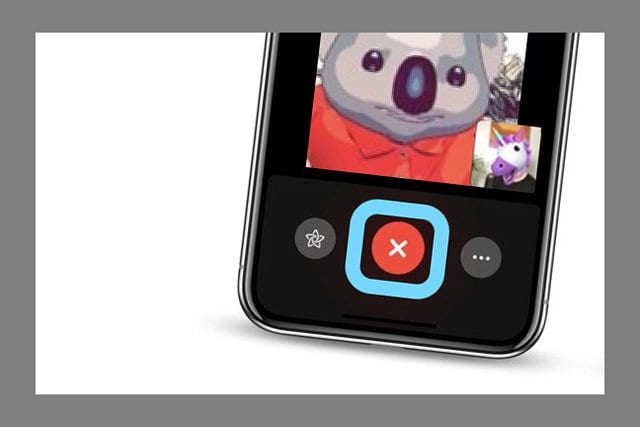
Per terminare una chiamata FaceTime, toccare il pulsante rosso X (può anche essere un’icona rossa del telefono per le versioni iOS più vecchie) all’interno di FaceTime.

Se siete sulla chiamata e la vedete sullo schermo, toccate una volta lo schermo e poi premete il grande tasto rosso “x”.

Se non si vede la chiamata sullo schermo, toccare il pulsante verde o il banner nella parte superiore dello schermo per tornare a FaceTime e poi toccare una volta sullo schermo e scegliere il pulsante rosso x per terminare la chiamata.

FaceTime chiama con AirPods?

Potete rispondere o terminare le chiamate anche con i vostri AirPod!

  • AirPodsPro :Premere il sensore di forza su uno dei vostri AirPod
  • AirPods 2 :Toccare uno dei vostri AirPods
  • AirPods 1 :Toccare due volte uno dei vostri AirPods

Perché FaceTime è il migliore

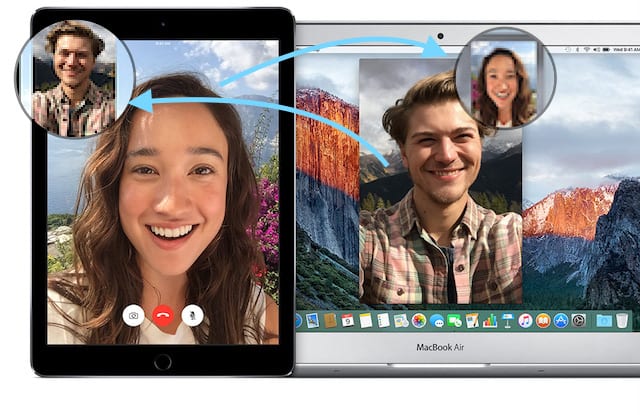
FaceTime è molto divertente! Su iMac e Mac, il grande schermo mostra un’immagine di qualità sorprendente e dà un volto alle vostre conversazioni. Una volta iniziata la conversazione, i fotogrammi della finestra si dissolvono in modo da non avere distrazioni durante la chiamata. Vedete come siete fatti durante la chiamata con una piccola immagine all’interno della foto del vostro amico.

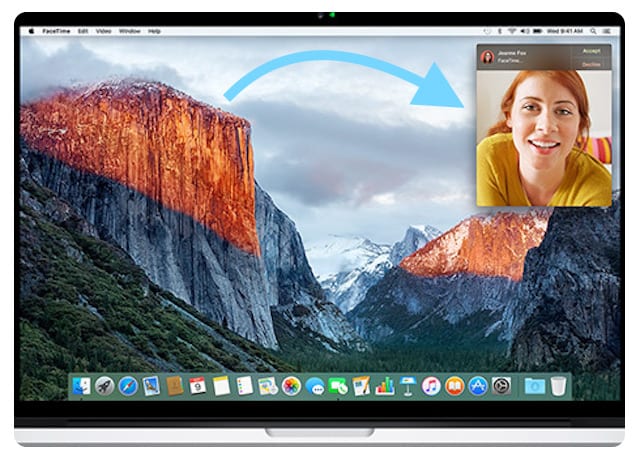
Se si riceve una chiamata e non si è su FaceTime, viene visualizzato un messaggio che informa dell’arrivo di una chiamata. Una volta configurato il vostro account, non perderete più una chiamata finché sarete vicini a uno dei vostri dispositivi ed è acceso. Se si decide di non ricevere più chiamate, è sufficiente disattivarlo nelle preferenze.

fonte: apple

FaceTime supporta chiamate fino a 720X1280 pixel o 720P Video ad alta definizione. La telecamera a bordo dei computer Mac supporta il widescreen, così tante persone possono entrare nell’inquadratura.

Chiamate FaceTime di gruppo

FaceTime supporta anche le chiamate di gruppo con un massimo di 32 partecipanti totali su una chiamata, incluso voi.

Per effettuare e ricevere chiamate FaceTime con più persone, voi e le persone che state chiamando dovete utilizzare il MacOS Mojave 10.14.3 Supplemental Update o successivo, iOS 12.1.4 o successivo, o iPadOS.

Per saperne di più su Group FaceTime in questi articoli:

  • Come raggruppare FaceTime con più di una persona sui vostri dispositivi Apple
  • Come effettuare una teleconferenza utilizzando Group FaceTime su iPhone, iPad e Mac
  • FaceTime di gruppo non funziona? Ecco 8 modi per risolvere il problema oggi!

FaceTime per Apple Watch

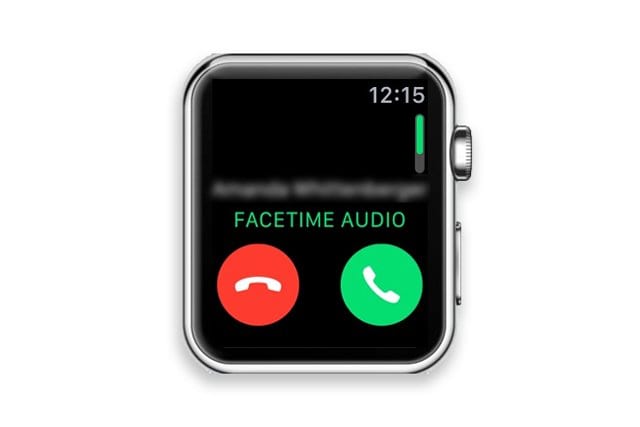
Per chi possiede un orologio Apple, watchOS consente agli utenti di Apple Watch di effettuare chiamate audio con FaceTime dal polso.

Per avere accesso al servizio di chiamata FaceTime, l’Apple Watch deve collegarsi allo stesso Apple ID utilizzato sull’iPhone dell’accompagnatore iOS.

Per saperne di più su FaceTime e il tuo Apple Watch in questo articolo:Come utilizzare le funzionalità audio di FaceTime su Apple Watch

Riassumendo!

Con FaceTime, si chiama con un solo clic! È così facile.

Che abbiano un Mac, iPhone, iPod o iPad, chiamare è semplice.

Se tutti gli utenti utilizzano dispositivi Apple, l’utilizzo di FaceTime ha grandi vantaggi rispetto alle applicazioni per videochiamate skype o simili. FaceTime di Apple è molto più bello ed elegante, quindi optate per esso ogni volta che potete!

Il tuo iPad: Come chiudere e passare da un’applicazione all’altra in iOS 11

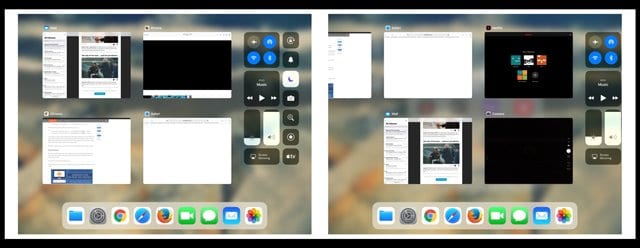
iOS 11 introduce un nuovo switcher per passare da un’applicazione all’altra e forzare la chiusura delle applicazioni sull’iPad. Scorri verso l’alto verso la parte superiore dello schermo, per fortuna funziona ancora – sembra solo un po’ diverso da iOS10 . E l’App Switcher è ancora un modo rapido ed efficiente per passare facilmente ad altre app usate di recente.

Articoli correlati

  • Personalizza il tuo centro di controllo in iOS 11 e superiori
  • Scoprite tutto sul vostro iPad Dock in iOS11
  • How-To Drag &amp; Drop con iOS
  • Problemi comuni di iOS 11 e come risolverli
  • Errore avvenuto durante l’installazione di iOS 11 su iPhone o iPad, How-To Fix
  • Registrare lo schermo del tuo iPhone o iPad senza un’applicazione di terze parti in iOS11
  • Liberate un po’ di spazio con iOS 11 Gestire le raccomandazioni per la conservazione
  • Dov’è AirDrop in iOS11?
  • 11 Consigli per ottenere il meglio dall’applicazione di posta iOS11

La chiusura delle applicazioni sull’iPad è un processo in due fasi

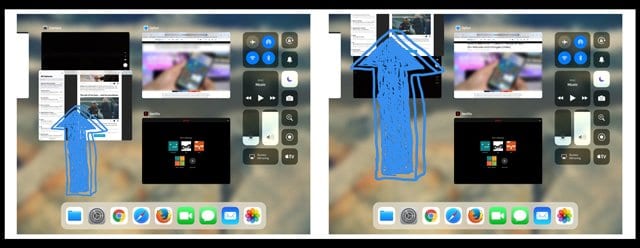
Per prima cosa, richiamare il proprio app switcher premendo due volte Home . Oppure, se hai attivato i gesti multitasking, apri la schermata dello switcher delle app scorrendo velocemente verso l’alto sullo schermo del tuo iPad con quattro o più dita. In secondo luogo, premere e tenere premuto sull’anteprima di qualsiasi app nell’App Switcher. Mantenere questa pressione e scorrere verso l’alto verso la parte superiore dello schermo.

E scusate… ancora nessuna chiusura di tutte le funzioni

Alcuni speravano in una chiusura di tutte le applicazioni in iOS11 (chiamata anche opzione kill-all). Ma non è andata così. Apple non include ancora la possibilità di chiudere tutte le app in iOS e tutti i suoi dispositivi che funzionano con iOS (iPhone, iPad, iPod Touch). La ragione principale per cui iOS non include questa opzione “close all” è lo stretto controllo di Apple sul suo ecosistema multitasking. Quando funziona correttamente, la maggior parte delle apps non occupano molto o non occupano memoria quando sono sedute in background.

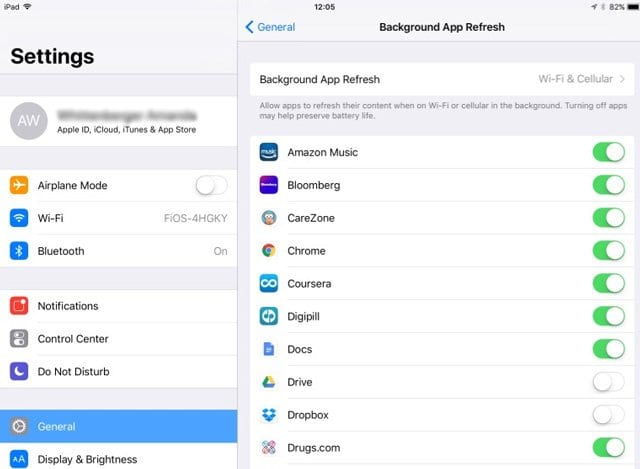
Pensate alle applicazioni in background come a una cache-informazione che viene tenuta in stato di sospensione e che non utilizza alcuna batteria o risorse di sistema. L’eccezione sono le app che si aggiornano frequentemente in background, come le applicazioni meteo, di posta, navigazione e simili, che estraggono e aggiornano i dati di routine. Queste app sono ancora in stato di sospensione ma continuano ad aggiornare utilizzando il refresh in background. Per saperne di più su Background App refresh.

Idealmente, ciò significa che queste applicazioni in background NON hanno alcun impatto sul funzionamento del vostro dispositivo. La chiusura di routine delle app non problematiche può addirittura ridurre la durata della batteria. Quindi, a meno che non si verifichino problemi, è meglio lasciare le app da sole.

Quando la chiusura delle applicazioni ha senso

Quando un’app smette di rispondere o risponde molto lentamente, si dovrebbe chiudere quell’app offensiva. E usare il tasto “swipe” per uccidere quando un’app o alcune parti del vostro iDevice si blocca completamente o inizia a comportarsi in modo non reattivo.

E se il vostro iPad è un po’ lento o in ritardo, è una buona idea chiudere alcune o tutte le applicazioni usate più di recente. Il sistema operativo iOS di Apple mantiene le applicazioni usate di recente in background, nel caso in cui si voglia tornare a utilizzarle. Così la chiusura di applicazioni problematiche spesso libera la memoria mantenendo queste applicazioni in background. Questo si traduce di solito in un’esperienza di zippier con la vostra app attuale e attiva.

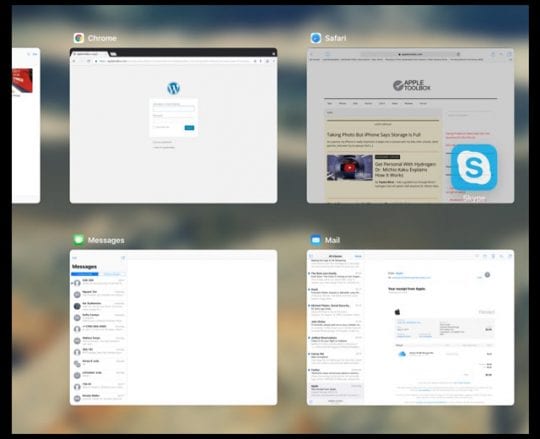
Tenere presente che l’App Switcher mostra tutte le app che avete aperto recentemente sul vostro iPhone, iPod Touch o iPad . Al momento non fa differenza se sono effettivamente in esecuzione o meno in background e vengono aggiornate. Per scoprire quali sono le app che si aggiornano in background e come attivare o disattivare questa funzione, continuate a leggere!

Cercate un modo semplice per passare da un’applicazione all’altra sul vostro iPad? Passare da un’applicazione all’altra è più facile che mai!

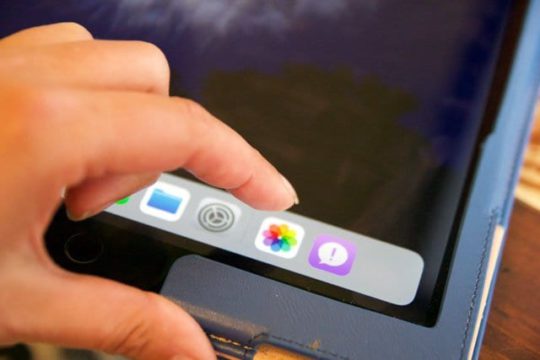
iOS 11 rende semplice il passaggio da un’applicazione all’altra utilizzando il nuovo App Switcher ridisegnato e il nuovo iPad Dock. Ora avete la possibilità di scegliere: cambiate le app richiamando il vostro Dock o utilizzando l’App Switcher per tutte le app aperte. Scorri velocemente dal fondo dello schermo per scoprire il Dock o fai scorrere più in alto dal fondo per scoprire l’App Switcher. In alternativa, premere due volte Home per mostrare l’App Switcher.

Scorrere a destra per vedere tutte le applicazioni aperte nell’App Switcher. Vedrai in anteprima i riquadri di tutte le app aperte. Una volta trovata l’app desiderata, basta toccare con il dito il riquadro di anteprima e l’app si apre. Se l’hai usata di recente, di solito riprende da dove l’avevi lasciata. Alcune app, in particolare le app per i giochi, devono essere rilanciate per funzionare pienamente.

Attivare le funzioni MultitaskingON (o disattivare)

L’attivazione dei gesti multitasking rende facile l’accesso al vostro App Switcher – basta un rapido strisciare con quattro dita. Per attivare le funzioni Multitasking, andare su Settings (Impostazioni); General (Generale); Multitasking (Multitasking); Gestures (Gesti). Questa funzione consente di utilizzare quattro o cinque dita per accedere all’App Switcher passando il dito verso l’alto. Inoltre, Gestures consente di accedere rapidamente alla schermata iniziale tramite un pizzico e passando il dito a sinistra o a destra si visualizzano tutte le applicazioni attualmente aperte.

E i nostri gesti Multitasking preferiti funzionano ancora su iOS 11, tra cui:

  • Tornare alla schermata iniziale: Durante l’utilizzo di un’applicazione, pizzicare quattro o cinque dita insieme sullo schermo
  • Vedere lo switcher delle applicazioni: Passare il dito verso l’alto con quattro o cinque dita o fare doppio clic sul pulsante Home. Poi scorrere con un dito a destra o a sinistra per trovare e aprire un’altra app
  • Commutare le app: scorrere con quattro o cinque dita a sinistra o a destra per passare a un’app usata in precedenza

Non sei sicuro di come chiudere un’applicazione multitasking?

Così le vostre app sono disposte una accanto all’altra o galleggiano una sopra l’altra su un unico schermo. Ma poi si vuole o si deve licenziare e chiudere solo una (o due) di quelle app lasciando intatte le altre. Ehi, aspetta un attimo… Come lo fai?

Sì, anch’io! Ho strisciato verso il naso destro. Poi strisciare verso il naso sinistro. Strisciare verso l’alto-nodo. Scorri verso il basso… no! Ma che diavolo…?

Quindi chiudere le applicazioni in modalità multitasking è una sfida e non è molto facile da usare, almeno non all’inizio. C’è una curva di apprendimento qui, e ci vuole un po’ di tempo per abituarsi. Quindi, ecco qui:

Se sei in vista a schermo diviso, afferra la maniglia centrale dell’app che vuoi chiudere e sposta l’app oltre il bordo sinistro o destro per respingerla e chiuderla dal multitasking.

Se siete in vista fluttuante, toccate la maniglia nella parte superiore della finestra fluttuante OPPURE toccate il bordo SINISTRO dell’app e spostatelo fuori dallo schermo fino a destra. Ricordate, è sempre da SINISTRA a DESTRA.

E un’altra cosa: riappaiono le applicazioni fluttuanti

È anche possibile riportare indietro l’app galleggiante passando dal bordo destro dello schermo a quello sinistro, ma riporta solo l’ultima app galleggiata fuori dallo schermo. Quindi, se avete più di un’app galleggiante e le eliminate entrambe, il vostro iPad riporta l’ultima eliminata.

Usa il tuo Dock!

Una delle migliori nuove funzionalità che colpiscono il vostro iPad in iOS11 è il nuovo iPad Dock! Gli utenti Mac sanno bene che questa funzione si trova nella parte inferiore dello schermo e consente un facile accesso a tutte le vostre applicazioni preferite. È personalizzabile e ti segue da un’applicazione all’altra quando vuoi. Un rapido strisciata verso l’alto e il vostro Dock appare. Scorri un po’ più in alto e appare il tuo App Switcher. È così facile e comodo.

Per saperne di più sull’iPad Dock di iOS11 nel nostro articolo dettagliato.

Informazioni sulle applicazioni in esecuzione in background

Quando si passa a una nuova app o si apre una nuova applicazione, alcune applicazioni continuano a funzionare per un breve periodo di tempo prima di passare allo stato di sospensione. Quando è abilitato Background App Refresh, anche le app sospese verificano periodicamente la presenza di aggiornamenti e nuovi contenuti. Ciò significa che le app sospese possono potenzialmente occupare il sistema e scaricare la batteria. Questo ha senso per app come News, Mappe, Mail, Messaggi, Twitter, FaceBook e altri social media. Ma per cose come Netflix, Amazon, Foto e altre, il refresh delle applicazioni in background non è davvero necessario. E finisce solo per esaurire la batteria ed eventualmente consumare i dati del piano dati mobile. Di conseguenza, consigliamo di disattivare l’app refresh in background per questo tipo di app o anche per tutte le app.

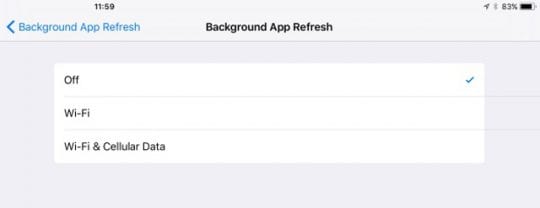
Quindi, se si desidera che le app sospese NON verifichino la presenza di nuovi contenuti, andare su Settings &gt; General &gt; Background App Refresh e disattivare completamente Background App Refresh oppure selezionare quali app si desidera aggiornare in background. In iOS11, si imposta anche se si desidera che Background App si aggiorni utilizzando solo WiFi o quando si utilizza sia WiFi &amp; Cellular Data.

Le applicazioni si aggiornano sempre all’apertura

Se siete preoccupati che spegnere il refresh delle app in background significhi che le vostre app non si popolano di aggiornamenti, non temete! Non appena si apre una qualsiasi app, essa chiama automaticamente il server per aggiornare le informazioni. Finché vi connettete ai dati via WiFi o Cellulare, le vostre app dovrebbero avere sempre nuove informazioni.

E gli iPhone?

Per ora, la chiusura delle applicazioni sull’iPhone rimane la stessa delle versioni precedenti di iOS.Fare doppio clic sul pulsante Home per vedere le applicazioni usate più di recente, passare il dito a destra o a sinistra e individuare l’applicazione che si desidera chiudere e, infine, passare il dito sull’anteprima dell’applicazione per chiudere l’applicazione. Ricordate che le app che appaiono nell’App Switcher non sono aperte. Sono in modalità standby per facilitare la navigazione e il multitasking. Apple consiglia di forzare la chiusura di un’app solo quando risponde al sole, è irregolare o se si verificano problemi con le prestazioni e/o la batteria dell’iDevice.

Preoccupato per le prestazioni della batteria?

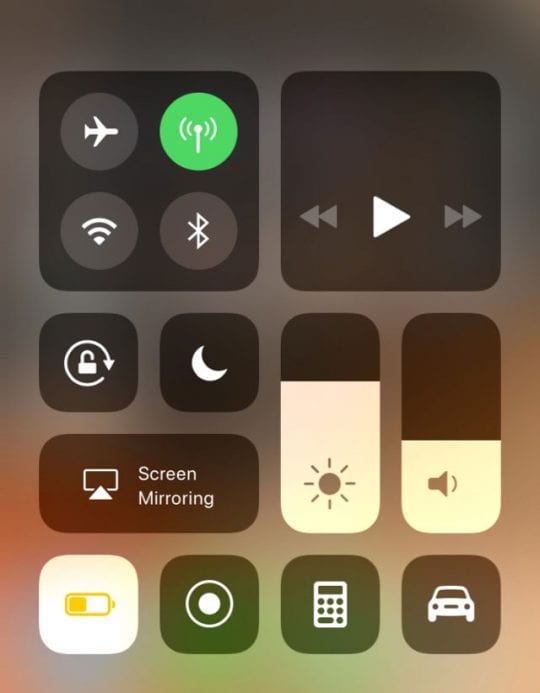
Se siete preoccupati per la durata della batteria, provate ad abbassare la luminosità dello schermo, a disattivare il Bluetooth, ad attivare la modalità Low Power Mode e a disattivare Background App Refresh per tutte le app, specialmente quelle che utilizzano i servizi di localizzazione in background (come Mappe, Yelp o Waze, ecc.) E se non avete bisogno di un accesso a Internet, spegnete anche il WiFi. Meglio ancora, aggiungi la modalità batteria scarica al tuo Centro di controllo tramite Impostazioni; Centro di controllo per accenderlo e spegnerlo facilmente. Si prega di notare che la modalità batteria scarica non è attualmente disponibile su iPad.

Come preparare in sicurezza il vostro Mac in vendita

Con lʼaggiornamento del MacBook Pro 2011 di Apple, molti utenti Mac stanno pensando ad un aggiornamento. Date le impressionanti caratteristiche e le specifiche della nuova line-up, è comprensibile il motivo per cui questo è un momento così attraente per lʼaggiornamento. Per coloro che non sono alla ricerca di un MacBook Pro, i futuri aggiornamenti di Apple alle altre linee hardware saranno senza dubbio altrettanto interessanti.

Safari Crashing dopo aver digitato sulla barra di ricerca – iOS 9.2.1

Molti utenti hanno segnalato un problema con Safari questa mattina. Una volta aperto Safari, se si tenta di digitare nella barra degli indirizzi di ricerca, Safari si blocca. La cancellazione della cronologia, dei dati del sito web e della cache non ha alcun effetto su questo problema.

I problemi segnalati includono:

“Quando apro un safari dalla mia app su iPad e iPhone tutto sembra normale. Appena tocco la barra di ricerca per digitare, il safari si interrompe”.

“Da questa mattina, ogni volta che vado a digitare qualcosa nel web bar del safari, il safari si spegne subito. Il telefono ha funzionato perfettamente ed è stato aggiornato all’ultima versione di iOS la scorsa settimana e il telefono funzionava ancora perfettamente. Ma da questa mattina, il problema di cui sopra continua a verificarsi. Ho spento e riavviato il telefono e ho anche fatto un reset master ma il problema è ancora presente. Qualche idea su come risolverlo?”

Il problema si sta verificando sia sugli iphone che sugli ipad.

Trattandosi di un problema nuovo, non abbiamo esplorato alcuna potenziale soluzione. Abbiamo comunque verificato un workaround che sarà utile per questo problema con la speranza che Apple sia consapevole di questo problema e stia cercando di risolverlo

Per favore Disattiva i tuoi suggerimenti di Safari nelle Impostazioni.

Terremo sotto controllo la questione durante la settimana e vi terremo aggiornati. Sembra essere un problema sul lato server di Apple e il più delle volte i problemi come questi vengono risolti durante la notte.

Kit di connessione per iPad Camera Connection Kit: “Dispositivo USB non supportato

Alcuni utenti del nuovo iPad Camera Connection Kit per il collegamento della fotocamera hanno segnalato di aver ricevuto il messaggio di errore “Dispositivo USB non supportato”, dopo aver collegato una fotocamera o adattatori per schede SD.

Questo problema sembra essere causato dalla mancanza di una cartella DCIM sulla scheda SD. Per rimediare a questo problema, è sufficiente inserire la scheda SD in un adattatore e collegarla al computer, quindi creare una cartella denominata DCIM a livello di root della scheda SD. Posizionare le foto che si desidera trasferire in questa cartella, quindi ricollegare la scheda all’iPad utilizzando il Kit di connessione della fotocamera.

Problema di font in Mac OS X 10.6.7

Fuori i bug, dentro i bug di nuovo. Questa è la situazione con l’aggiornamento dell’OS X di Apple che doveva risolvere un bug di sistema – cosa che ha fatto – ma che poi ha permesso un nuovo accesso al bug.

Per scoprire quali font sono OpenType PostScript, andate su FontBook e cercate “OpenType PostScript”. Fino a quando Apple non risolve il problema, in un aggiornamento futuro, gli utenti saranno ancora una volta lasciati a trovare il modo di aggirare il problema. Un modo per aggirare il problema è quello di cambiare font – che è una soluzione facile in molti casi, ma potrebbe essere un problema se l’uso di un certo font è un requisito. Un’altra opzione in discussione è quella di rinunciare ad Adobe Reader e di usare invece Preview. Alcuni utenti hanno suggerito che anche la reinstallazione del software Snow Leopard e il download di un aggiornamento a OS X 10.6.6 risolverà sufficientemente il problema.

Passi per ridurre la tensione degli occhi dal vostro iPhone o iPad

Mal di testa o secchezza degli occhi potrebbero essere segni che si guardano i dispositivi mobili troppo spesso ogni giorno. Ridurre l’uso di questi dispositivi potrebbe essere il miglior consiglio per correggere questi problemi. Purtroppo, il lavoro e gli impegni familiari potrebbero renderli impossibili. Potete invece provare le seguenti soluzioni per ridurre l’affaticamento degli occhi dal vostro iPhone o iPad.

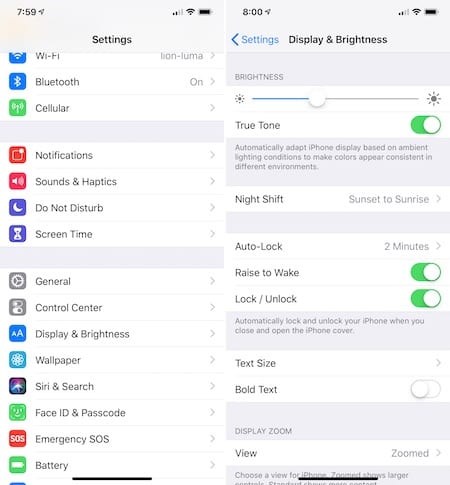
Attivare True Tone

Negli ultimi anni, Apple ha introdotto la cosiddetta tecnologia True Tone in molti dei suoi prodotti. True Tone utilizza sensori multicanale avanzati per regolare il colore e l’intensità del display in modo da adattare la luce ambientale a tutto ciò che sembra più naturale.

Presentato per la prima volta sull’iPad Pro 9,7 pollici, True Tone è disponibile su più dispositivi iOS, tra cui l’iPhone 8 e successivamente, iPad Pro 12,9 pollici (seconda e terza generazione), iPad Pro 11 pollici e iPad Pro 10,5 pollici.

Per attivare True Tone sul dispositivo iOS:

  1. Toccare l’applicazione Impostazioni.
  2. Selezionare Display &amp; Luminosità.
  3. Attivare la funzione True Tone nella parte superiore dello schermo.

Consigliato:

  • Come collegare i tuoi contatti all’applicazione Apple Maps
  • HomeKit Risoluzione dei problemi: Quando le tue luci Philips Hue non funzionano
  • Come aggiungere le firme e-mail per ogni account nell’applicazione di posta
  • Perché il mio display dell’iPhone è così scuro e spento?

Considerare l’utilizzo del turno di notte

Forse la soluzione più riconosciuta di questa lista, Night Shift regolerà automaticamente i colori del vostro display all’estremità più calda dello spettro, rendendo lo schermo più facile per i vostri occhi. Lo fa utilizzando l’orologio e la geolocalizzazione sul vostro dispositivo per determinare quando è il tramonto nella vostra posizione. Quando sarà il momento, il dispositivo mobile inizierà automaticamente a spostare i colori verso i colori più caldi. Una volta arrivato il mattino, lo schermo tornerà alla normalità.

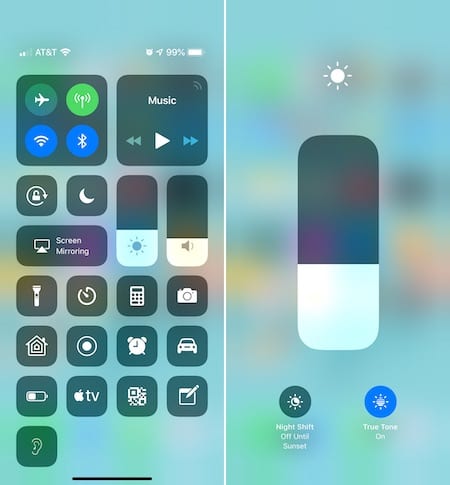
È possibile attivare/disattivare il turno di notte in due punti del dispositivo iOS: tramite Control Center o l’applicazione Impostazioni.

Sul centro di controllo

  1. Aprire il Centro di controllo scorrendo verso l’alto dalla parte inferiore dello schermo. Sull’iPhone X o successivo o su qualsiasi iPad con iOS 12 o successivo installato, passare il dito verso il basso dall’angolo superiore destro dello schermo.
  2. Trovare e premere l’icona del controllo della luminosità.
  3. Successivamente, toccare il pulsante del turno di notte in basso a sinistra dello schermo.

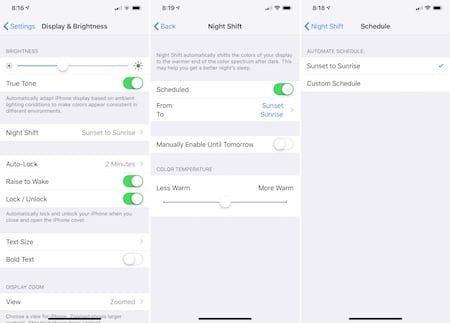
Attraverso l’App Impostazioni

  1. Toccare l’applicazione Impostazioni sul dispositivo iOS.
  2. Scegliere Display &amp; Luminosità.
  3. Toccare turno di notte.

In questa schermata, è possibile programmare il turno di notte per l’esecuzione tra il tramonto e l’alba o creare un programma personalizzato. È anche possibile eseguirlo manualmente da questa schermata e modificare la temperatura del colore per adattarlo meglio alle proprie preferenze.

Utilizzare i tempi di inattività nel tempo dello schermo

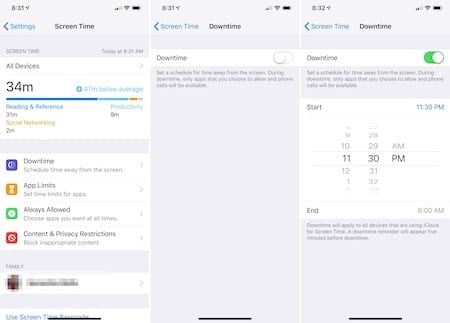
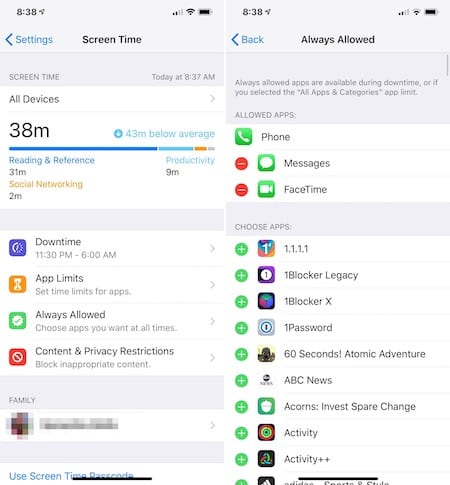
In iOS 12, Apple ha aggiunto Screen Time, un nuovo modo per tenere traccia dell’utilizzo del dispositivo. Una parte di questa funzione è la modalità Downtime. Quando attivata, sul dispositivo sono disponibili solo le applicazioni che si sceglie di consentire e le chiamate telefoniche. Impostando questa restrizione, potete incoraggiarvi ad allontanarvi dai vostri dispositivi mobili in determinate ore del giorno.

Nota : Se si è connessi allo stesso account iCloud, le impostazioni dell’ora dello schermo saranno applicate a tutti i dispositivi iOS.

Impostazione del modo di inattività

  1. Toccare l’applicazione Impostazioni.
  2. Selezionare l’ora dello schermo.
  3. Scegliere Downtime, abilitare con la levetta.
  4. Impostare l’ora di inizio e di fine per i tempi di inattività.

Permettere sempre

  1. Nella pagina principale dell’orario della schermata principale, toccare sempre Allow (Consenti).
  2. Qui, scegliete le applicazioni che desiderate disponibili durante i tempi di inattività.

Modalità di lettura oscura su Safari

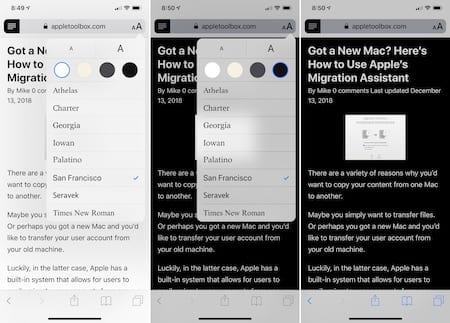
Un altro modo per ridurre l’affaticamento degli occhi durante l’uso dell’iPhone o dell’iPad è quello di utilizzare la modalità oscura mentre si utilizza il Safari mobile.

  1. Toccare l’applicazione Safari.
  2. Scegliere l’icona della modalità di lettura in alto a sinistra una volta trovato un articolo online che si desidera leggere.
  3. Toccare l’icona aA in alto a destra.
  4. Nel popup, è possibile modificare la dimensione del font dello sfondo, il colore dello sfondo e il carattere.

Le vostre impostazioni diventeranno le vostre impostazioni predefinite per la modalità di lettura.

Invertire intelligente

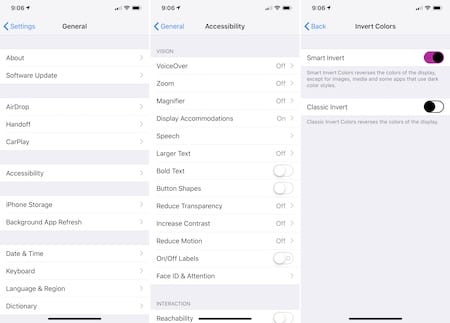
In macOS Mojave, Apple ha introdotto una nuovissima modalità Dark Mode per gli utenti Mac. Purtroppo una funzione simile non è ancora arrivata su iOS. Fino ad allora, si può ricorrere a Smart Invert, che è solo uno degli strumenti di accessibilità che Apple include in iOS a beneficio degli utenti con difficoltà oculari.

Una volta attivato, Smart Invert inverte l’interfaccia utente in una tonalità più scura. In questo modo, tuttavia, la grafica, le immagini e le icone delle applicazioni rimarranno invariate.

Per attivare Smart Invert:

  1. Vai nell’applicazione Impostazioni alla voce Generale.
  2. Toccare Visualizza alloggi.
  3. Scegliere Inverti colori.
  4. Attivare Smart Invert usando la levetta.

Ridurre la trasparenza

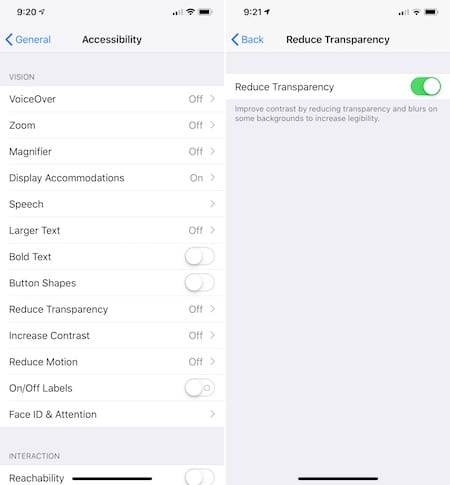
Un’altra opzione è quella di ridurre la trasparenza sul vostro iPhone. In questo modo è possibile controllare l’opacità dello sfondo. In questo modo il testo è più nitido e le sfocature dello sfondo vengono ridotte. La riduzione della trasparenza dovrebbe avere un effetto positivo sul vostro occhio digitale.

Per cambiare la trasparenza sul vostro dispositivo:

  1. Vai nell’applicazione Impostazioni alla voce Generale.
  2. Toccare Visualizza alloggi.
  3. Attivare la funzione Ridurre la trasparenza.

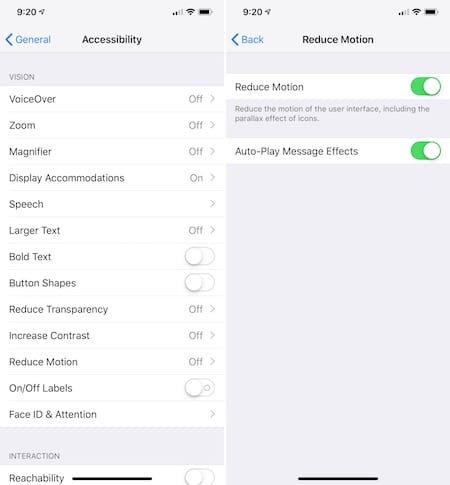
Ridurre il movimento

Anche iOS di Apple ha uno strumento per ridurre il movimento. È l’ideale per chi soffre di vertigini e di mal di movimento. Tuttavia, può anche ridurre gli effetti della costrizione oculare. Una volta attivato, vedrete meno animazione e più schermi statici sul vostro dispositivo.

Per accendere Ridurre il movimento:

  1. Ancora una volta, vai nell’applicazione Impostazioni alla voce Generale.
  2. Toccare Riduci movimento.
  3. Attivare la posizione On.

Minore sfarfallio degli OLED

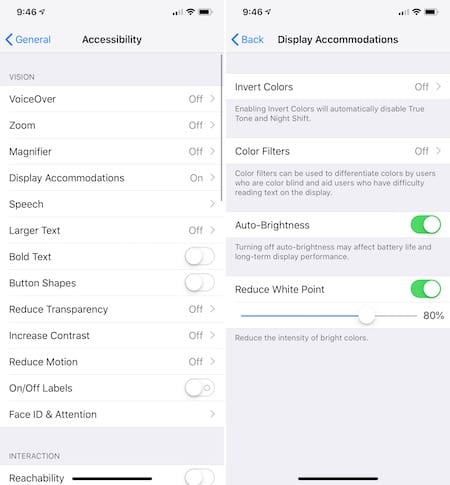
Per migliorare l’affaticamento digitale degli occhi, si può anche considerare la possibilità di ridurre lo sfarfallio degli OLED sull’iPhone X, iPhone XS o iPhone XS Max.Uno degli svantaggi dei display OLED è che possono sfarfallare a livelli di luminosità più bassi. La soluzione è ridurre l’impostazione del punto di bianco sul vostro dispositivo.

Solo sui modelli di iPhone sopra menzionati:

  1. Per un’ultima volta, vai nell’applicazione Impostazioni alla voce Generale.
  2. Toccare Visualizza alloggi.
  3. Ruotare la leva Reduce White Point (Riduci punto bianco) sulla posizione on. In questo modo è possibile modificare la luminosità in base alle proprie esigenze.

Migliori scommesse

Se ti fa male agli occhi l’uso dell’iPhone o dell’iPad, ci sono soluzioni che non si limitano a mettere giù il dispositivo. Anche se non una soluzione può aiutare a ridurre completamente il vostro disagio, alcune combinazioni delle opzioni sopra menzionate potrebbero.

Scoprite quali soluzioni funzionano per voi attraverso prove ed errori e poi fateci sapere qui sotto cosa funziona meglio.avete un’altra soluzione? Fateci sapere anche questo.

Back up / La sincronizzazione non funziona: “La sessione non poteva essere avviata con l’iPhone” correzione errore iTunes

Molti dei nostri lettori riferiscono di aver ricevuto il messaggio di errore che il loro iDevice/iTunes non funzionava quando volevano creare un backup o sincronizzare i loro iDevic. Questo errore si verifica spesso (e fastidiosamente) quando la gente si prepara ad aggiornare all’ultimo iOS e cerca di fare un backup PRIMA di aggiornare (come tutti noi dovremmo fare come i buoni cittadini di iOS!)

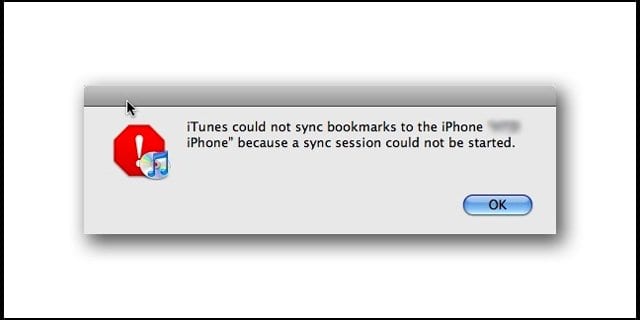
  • Messaggio di errore: iTunes non ha potuto eseguire il backup dell’iPhone perché non è stato possibile avviare una sessione

Prova i seguenti suggerimenti per risolvere i tuoi problemi di backup o quando la sincronizzazione di iTunes non funziona:

  • Disattivare il WiFi e provare a sincronizzare o fare il backup con iTunes
  • Spegnere WiFisyncing dai vostri iDevices per risolvere il problema. Tentativo di tosincronizzazione o backup con iTunes
  • Mettete il vostro iDevice in modalità Aereo e provate la sincronizzazione o il backup con iTunes
  • Riavviare il dispositivo iOS, iPad, iPhone o iPod touch tenendo premuto il pulsante on/off per alcuni secondi e poi far scorrere il cursore e riaccenderlo
  • Se il riavvio non risolve il problema, lancia iTunes con il tuo iPad o iPhone collegato al computer.
    • Assicuratevi che il vostro iDevice sia elencato sotto Dispositivi sul lato sinistro della finestra di iTunes
    • Dalla barra del menu di iTunes cliccare su iTunes / Preferenze e selezionare la scheda Dispositivi
    • Se è disponibile più di un backup, cancellarli tutti tranne uno. (Considerando il backup del backup)
    • Riavvia il tuo iDevice. Tenere premuto il pulsante Sleep/Wake fino a quando non appare il cursore rosso
      • Far scorrere il dito sul cursore per spegnere
      • Per riaccendere iDevice, premere e tenere premuto il tasto Sleep/Wake fino a quando non appare il logo Apple
    • Riavvia il tuo Mac
    • Prova a sincronizzare ora
    • Se questo non funziona, provare a cancellare tutti i backup nelle preferenze di iTunes, e poi tentare di eseguire nuovamente il backup o la sincronizzazione
  • Provate a cliccare con il tasto destro del mouse sul vostro iDevice in iTunes e selezionando “backup”, otterrete l’errore. Rapidamente “ok” l’errore. Poi selezionate di nuovo “backup”, potreste dimenticare l’errore una seconda volta. Ma al terzo tentativo (fare questi in rapida successione) di selezionare il backup, l’operazione inizia e si conclude. Alcuni lettori segnalano il successo di questo metodo a tentativi multipli
  • Mettete il vostro iDevice in modalità di recupero DFU

Ricordati di attivare il WiFi, la sincronizzazione WiFi e di disattivare la modalità AIRPLANE una volta completata la sincronizzazione o il backup tramite iTunes.

Suggerimenti per gli utenti Windows quando la sincronizzazione di iTunes non funziona

  1. Chiudi iTunes
    1. Thendisconnetti il tuo iDevice
  2. Vai all’inizio e digita %ProgramData%
  3. Vai alla cartella Apple e poi naviga nella cartella Lockdown
  4. Cancellare tutti i file nella cartella Lockdown tranne il file di configurazione del sistema
  5. Riavviare iTunes
    1. Una volta aperto iTunes, collegate il vostro iDevice
  6. Ora dovreste essere in grado di eseguire il backup di youriDevice

Conclusioni

Noi chiamiamo “affettuosamente” questo particolare errore il temuto problema di sincronizzazione di iTunes – e a ragione. È molto frustrante, e spesso è necessario eseguire più consigli per far funzionare di nuovo le cose. Speriamo che alcuni dei suggerimenti sopra elencati abbiano funzionato per voi. Se avete incontrato una soluzione diversa, fatecelo sapere nei Commenti. Ci piace ascoltare tutti voi e imparare altri modi per sconfiggere questo temuto problema di iDevice/iTunessync che non funziona!

E naturalmente, ricordatevi di eseguire sempre il backup dei vostri iDevices tramite iTunes e iCloud, se possibile seguendo la nostra regola 2X2 (2 cloud e 2 backup locali.) Come questo errore indica, nessun metodo di backup è al 100% tutto il tempo, quindi meglio avere backup multipli in più posti (o nelle nuvole!)

<

Tradurre un sito web in Safari su iPhone con Microsoft Translator

La traduzione di un sito in lingua straniera in Safari sul vostro iPhone non è un esercizio molto semplice per gli utenti che sono nuovi a iOS. Non ci sono funzioni integrate di ‘Traduzione’ in Safari, a differenza di altri browser. È possibile, tuttavia, sfruttare le estensioni gratuite di Safari e rendere la traduzione di qualsiasi sito web in lingua straniera in inglese un gioco da ragazzi.

Una delle migliori estensioni di Safari per la traduzione è l’estensione Microsoft Translator. È anche gratuita da usare!

Correlato:

  • I nostri migliori consigli per iPhone Safari tab &amp; trucchi
  • Come rimuovere un sito web dall’impostazione della password “Non salvare mai” di Safari
  • Perché il mio browser Safari è così lento o si blocca su iPad o iPhone?
  • Il safari non funziona? Come risolvere i problemi

Ecco come impostare Safari con questa estensione e iniziare a tradurre qualsiasi sito per una facile lettura.

Passi per tradurre un sito web in Safari su iPhone

Per iOS 13+ e iPadOS

  1. Aprire l’App Store e cercare l’applicazione Microsoft Translator sul vostro iPhone
      Tradurre siti web stranieri in Safari utilizzando Microsoft Translator.
  2. Premere Get (o l’icona della nuvola) per installare l’applicazione sul vostro iPhone o iPad
  3. In Safari, aprire il sito web in lingua straniera
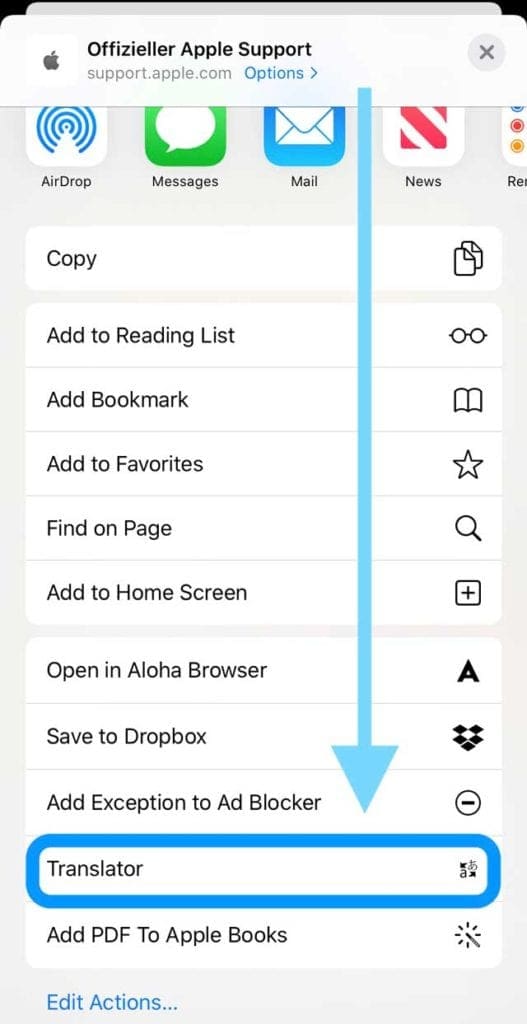
  4. Toccare il pulsante Condividi e scorrere la lista delle azioni
  5. Scegliere Traduttore
  6. Questa azione traduce immediatamente il sito web aperto in Safari

Per iOS 12 e inferiori

  • Seguire i passi 1-4 come sopra elencati
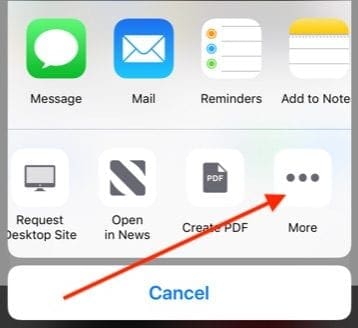
  • Scegliere il pulsante ‘ Altro

Utilizzare ‘More’ per impostare la funzione Translate per Safari.
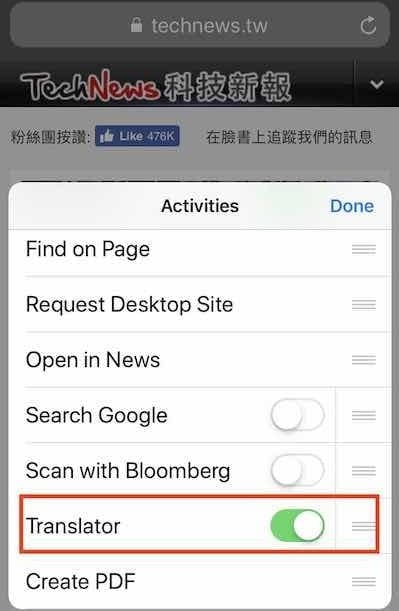
  • Attivare l’opzione Traduttore qui

Attivare la funzione Traduttore utilizzando ‘More’ in Safari.
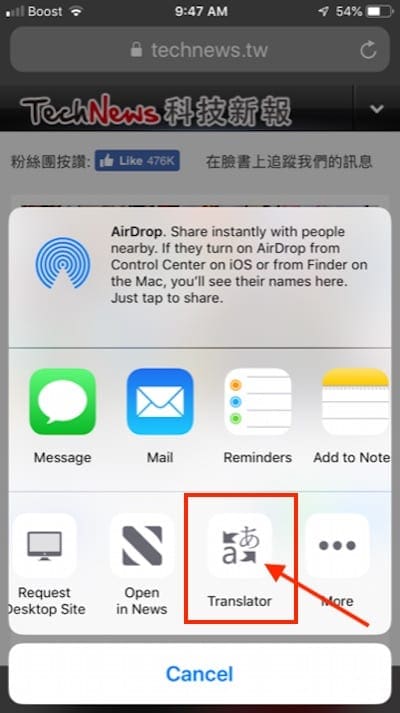
  • Questo aggiunge la funzione Traduttore in Safari e si è pronti a tradurre ora
  • Aprire un sito in lingua straniera e toccare di nuovo il tasto ‘ Condividi
  • Toccare Traduttore dalle opzioni

Scegliere “Traduttore” dalle opzioni e vedere il cambio di lingua sul sito.

Questa azione traduce immediatamente in inglese il sito web che avete aperto in Safari. Potete anche vedere lo stato della traduzione nella parte superiore della pagina.

Puoi tradurre il sito web in un’altra lingua oltre all’inglese?

Sì. Potete assolutamente impostare una lingua preferita per le vostre traduzioni di Safari quando utilizzate il Microsoft Translator sul vostro iPhone o iPad.

Ecco come si può impostare la lingua di traduzione predefinita.

  • Toccare Microsoft Translator app sulla schermata iniziale del dispositivo
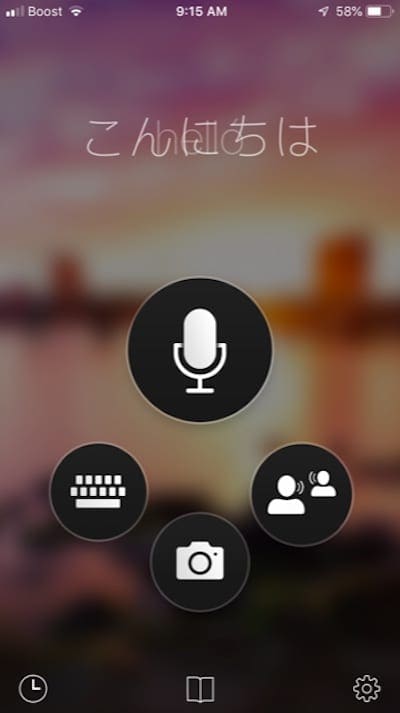
  • Toccare l’icona Impostazioni (ingranaggio) in basso a destra dello schermo
  • Scorrere fino alla sezione Lingue
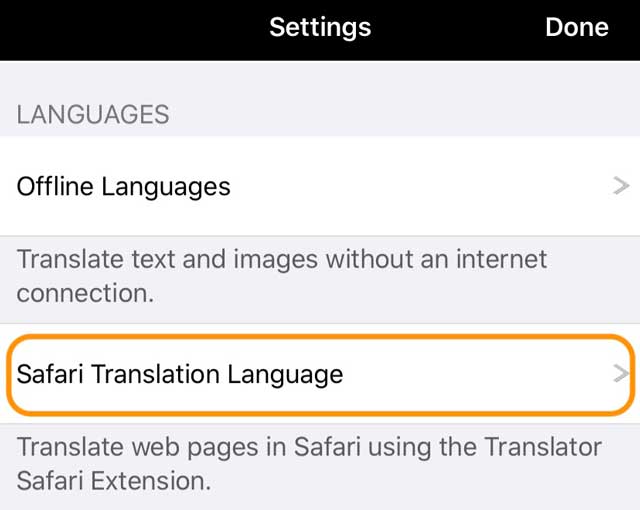
  • Toccare Safari Translation Language e scegliere la lingua predefinita

Altre notevoli caratteristiche di traduzione di Microsoft Translate

Microsoft Translator è un’applicazione elegante, ricca di funzioni che consentono di eseguire più funzioni di una semplice traduzione di un sito web Safari.

È possibile utilizzare l’app per tradurre testi e immagini anche quando non si dispone di una connessione internet. È necessario innanzitutto impostare l’impostazione ‘ Lingue offline ‘ nell’impostazione Lingue .

Notevoli caratteristiche del Traduttore disponibili nell’App.

Microsoft Translator offre anche funzioni per tradurre la voce da una lingua all’altra.

Bloccati con un menu che non si può capire quando si viaggia a livello internazionale? Nessun problema. Puoi usare l’app per tradurre immagini/fotografie in inglese.

Toccare la funzione integrata della fotocamera del traduttore nell’applicazione per iniziare. È possibile utilizzare questa funzione per tradurre facilmente una foto o un’immagine da una lingua diversa in inglese o in una delle altre lingue fornite nell’app.

Questa applicazione gratuita di Microsoft fa molto quando si tratta di tradurre sul vostro iPhone o iPad. Sentitevi liberi di controllare e fateci sapere se avete domande utilizzando i commenti qui sotto.