All posts by jrk13

Schermo dell’iPhone nero o non rispondente durante una chiamata, come risolvere il problema

Diversi utenti hanno scoperto che dopo aver aggiornato il loro iOS, a volte si trovano di fronte a uno strano problema mentre sono al telefono o usano Facetime.

Durante una chiamata FaceTime o Phone App, non possono far sì che il loro schermo risponda ai gesti tattili o quando aprono altre app, lo schermo della nuova app si apre parzialmente (solo una parte dello schermo) e non risponde a nessun tocco.

Questo sembra accadere più spesso sui vecchi modelli di iPhone, compresi i modelli di iPhone 6/6S/7, ma ci sono alcune segnalazioni di questo comportamento anche sui modelli di iPhone XS.

È interessante notare che questo particolare problema non sembra presentarsi quando si utilizzano applicazioni di comunicazione di terze parti come Whatsapp, Skype o applicazioni per videochiamate simili.

Consigli rapidi

Seguire questi rapidi consigli per correggere i tempi in cui lo schermo del vostro iPhone non risponde al tocco quando è su una chiamata

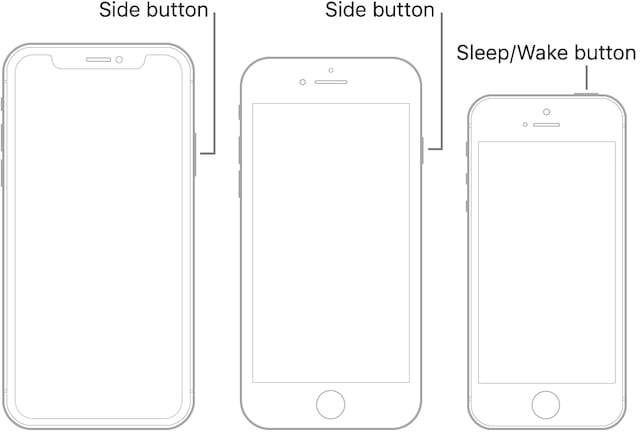
  • Premere il pulsante Side/Top/Home una o due volte per riattivare lo schermo
  • Rimuovere qualsiasi custodia o protezioni per lo schermo
  • Riavviare l’iPhone
  • Riavvio forzato
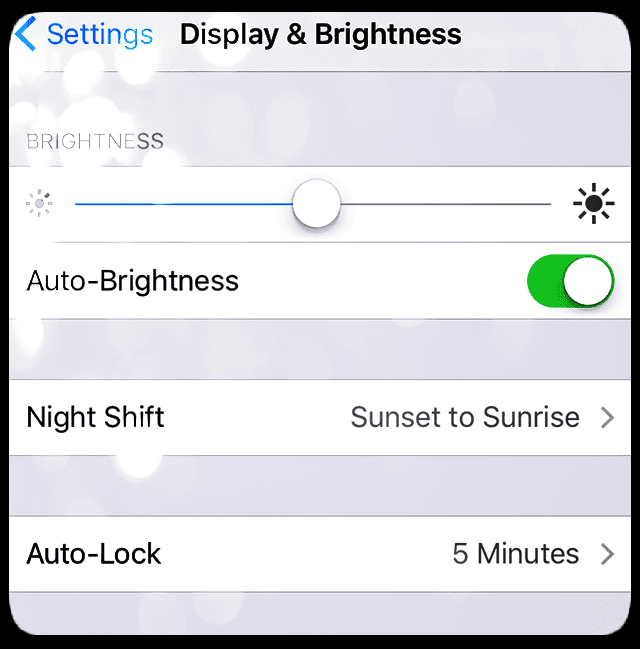
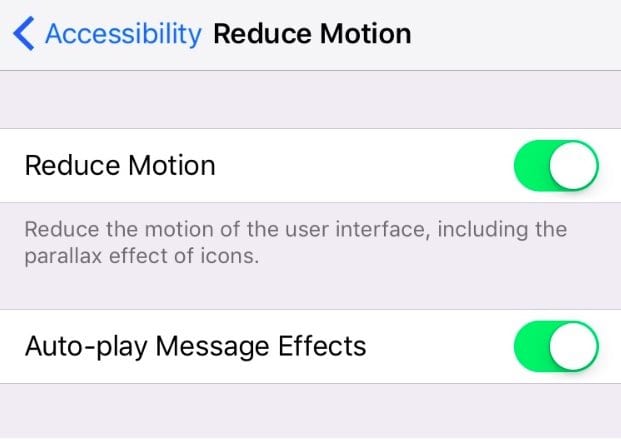
  • Assicurarsi che l’impostazione di accessibilità Reduce Motion sia disattivata
  • Disinstallare (e reinstallare) l’applicazione Compass
  • Contattare il supporto Apple

Articolo correlato

  • Perché lo schermo del mio iPad o iPhone è nero o vuoto? Come aggiustarlo!
  • Suoneria dell’iPhone XR/XS/X o volume dell’allarme troppo basso? Controlla questa impostazione per risolvere il problema!
  • L’aggiornamento iOS ha messo sottosopra il tuo iPhone? Come risolvere il problema

Il vostro iPhone non si sveglia mentre siete in servizio? Cosa puoi fare ora

Premere il pulsante di accensione

A volte tutto quello che dovete fare per svegliare il vostro schermo è premere il pulsante laterale/top/power o il pulsante home (per i modelli applicabili.)

Premere una o due volte per risvegliare lo schermo.

Tenere premuto questo pulsante per accendere l’iPhone. Immagine dal supporto Apple.

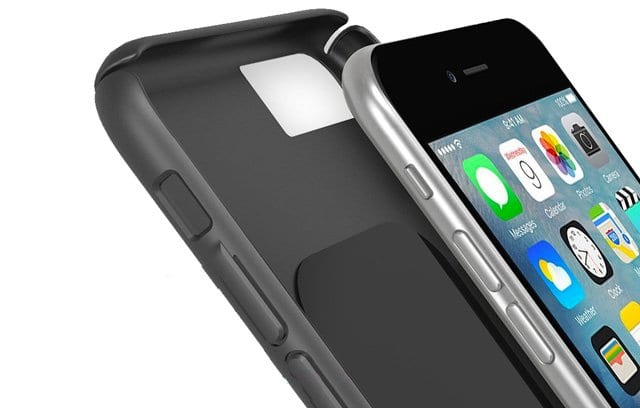
Rimuovere la custodia dell’iPhone o la protezione dello schermo

È importante assicurarsi che nulla blocchi il dispositivo e il suo sensore di prossimità, come una custodia o una pellicola.

Se si utilizza una custodia progettata per un altro modello di iPhone o un altro tipo di telefono, il problema potrebbe essere la vostra custodia!

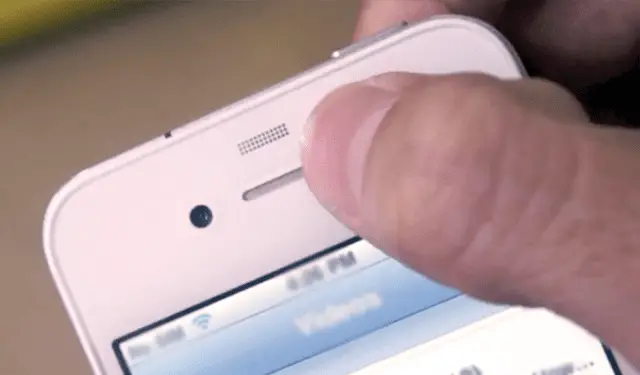
Un sensore di prossimità dell’iPhone determina la vicinanza dello schermo del vostro iPhone al vostro corpo. Quando il sensore rileva che l’iPhone è vicino all’orecchio o a un’altra parte del corpo, spegne temporaneamente lo schermo per risparmiare la batteria.

La copertura di quel sensore di prossimità, anche con una chiara protezione dello schermo può essere un problema. Molte protezioni dello schermo riflettono inavvertitamente una piccola quantità di luce verso il sensore. Di conseguenza, il sensore pensa che il vostro corpo stia bloccando la luce e rende lo schermo scuro.

Così lungo e breve, rimuovere la custodia e, in particolare, la protezione dello schermo.

Dopo aver rimosso la custodia e/o una protezione per lo schermo, testare il dispositivo effettuando una chiamata o FaceTime con qualcuno per vedere se il problema si risolve o meno.

Riavviare il dispositivo

  • Su un iPad senza pulsante Home e iPhone X o successivi: tenere premuto il pulsante Side/Top/Power e uno dei due pulsanti del volume finché non appare il cursore
  • Su un iPad o iPhone con un pulsante Home e iPod Touch: tenere premuto il pulsante Side/Top/Power fino a quando non appare il cursore
  • Trascinare il cursore per spegnere il dispositivo e dopo che il dispositivo si è spento, premere e tenere premuto nuovamente il pulsante Side/Top/Power fino a quando non si vede il logo Apple.
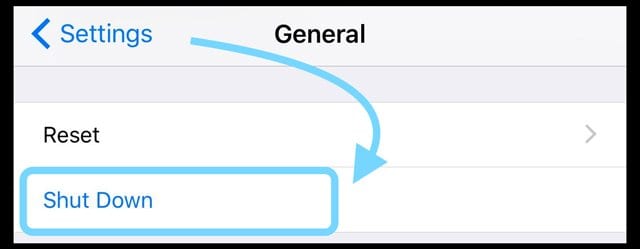
  • Con iOS 11 e superiori, riavviare con Impostazioni ; Generale; Spegnimento

Riavvio forzato

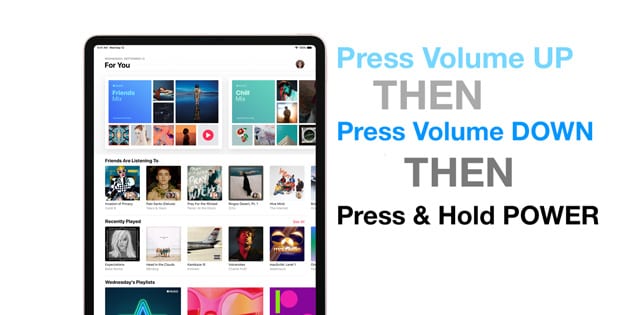
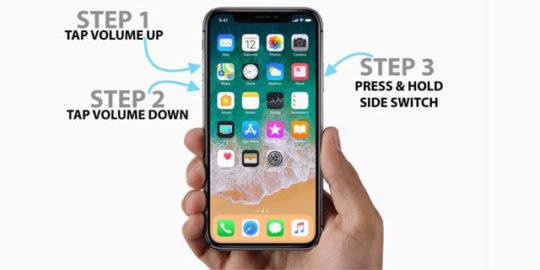
  • Su un iPad senza pulsante Home e iPhone 8 o successivi: Premere e rilasciare rapidamente il pulsante Volume su. Premere e rilasciare rapidamente il pulsante Volume giù. Quindi premere e tenere premuto il pulsante Side/Top/Power fino al riavvio del dispositivo
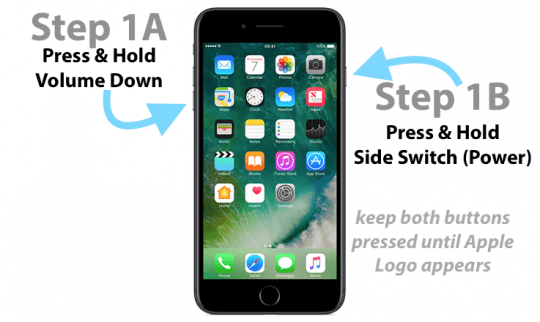
  • Su un iPhone 7 o iPhone 7 Plus: Tenere premuti entrambi i pulsanti Side e Volume Down per almeno 10 secondi, fino a quando non si vede il logo Apple
  • Su un iPhone 6s e precedenti, iPad con un pulsante Home, o iPod touch: Tenere premuti entrambi i pulsanti Home e Top (o Side) per almeno 10 secondi, fino a quando non si vede il logo Apple

Disattivare l’impostazione Ridurre il movimento

Se avete già riavviato il vostro dispositivo e o lo avete ripristinato e state ancora sperimentando questo problema, potreste voler controllare le impostazioni di Reduce Motion e spegnerlo.

Toccare Impostazioni . Disattivare.

Questa soluzione funziona particolarmente bene per i vecchi modelli di iPhone, come l’iPhone 6/6S e l’iPhone 7/8.

Che cos’è Reduce Motion su un iPhone?

Reduce Motion può anche far sentire più veloce il vostro iPhone o iPad, soprattutto se vi capita di avere un dispositivo più vecchio.

Si prega di notare che la funzione Reduce Motion è strettamente legata ad alcune funzionalità degli effetti iMessage. Se non siete un fan delle animazioni iMessage nei messaggi, dovreste considerare di disattivare anche l’impostazione AutoPlay Message Effects .

Disinstallare l’applicazione Compass

Diversi lettori hanno scoperto che quando hanno disinstallato l’applicazione nativa Apple Compass, i loro telefoni hanno iniziato a svegliarsi al telefono!

Quindi provate a disinstallare l’app della bussola e poi riavviate il telefono. Vedi se questo funziona per te.

Se è così, potete reinstallare l’app della bussola dall’App Store e vedere se il vostro iPhone funziona ancora come previsto.

Contattare Apple

Se nulla aiuta, è possibile che ci sia un problema con l’hardware del vostro iPhone, probabilmente con il suo sensore di prossimità.

Fissa un appuntamento con Apple o contatta il supporto Apple e chiedi loro di eseguire un’ispezione diagnostica completa sul tuo dispositivo.

Suggerimenti per il lettore

  • Ciò che ha funzionato per Soni è stata la rimozione della scheda SIM del suo iPhone e lo scarico della batteria dell’iPhone. Una volta scaricata la batteria, l’ha ricaricata al 100% e solo dopo ha reinserito la SIM card. Per sicurezza, ha messo la SIM in un altro telefono

3 Suggerimenti sull’uso del comando terminale per velocizzare il Mac

Proprio come il sistema operativo per iPhone e iPad, OS X ha visto molti aggiornamenti negli ultimi cicli in cui è stata integrata un’animazione di sistema più fantasiosa per renderlo più facile da usare. Queste animazioni di sistema sono grandiose, ma possono togliere un po’ di potenza di elaborazione e rendere la vostra GUI lenta se si esegue OS X su un vecchio Macbook o Mac. In questo post evidenzieremo alcuni suggerimenti che possono velocizzare il vostro Mac usando i comandi di base del terminale.

Questo comando disabiliterà l’animazione per il controllo della missione.

Creazione di nuove finestre

Molte applicazioni tendono a zoomare dal centro dello schermo quando si cerca di creare nuove finestre. Questo può causare il rallentamento di alcuni vecchi Mac. Anche questa animazione sembra del tutto inutile. Potete spegnere questa animazione con il seguente comando tramite il vostro terminale:

default scrivere -g NSAutomaticWindowAnimationsEnabled -bool NO

Darsena più veloce

Su un mac più lento, il tempo che impiega il molo a scivolare in un fuori campo può essere a volte fastidioso. È possibile eliminare facilmente questo ritardo utilizzando il seguente comando. Questo farà apparire e scomparire istantaneamente il vostro dock sulla vostra macchina.

default scrivere com.apple.dock autohide-time-modifier -int 0; killall Dock

Anche se ci sono molti comandi là fuori che possono aiutarvi a ridurre le animazioni lente sul vostro OS X, abbiamo pensato che potrebbero piacervi questi tre di base, dato che la maggior parte delle persone usa il controllo della missione e attracca su base piuttosto regolare.

Una buona utility là fuori è il TinkerTool, con il quale è possibile disattivare facilmente le animazioni per Mail, Fade in fade out effetti e accelerare l’animazione di apertura e chiusura dei fogli.

Infine, è possibile invertire facilmente le modifiche dei comandi qui mostrati utilizzando il comando di cancellazione dei valori predefiniti. Ad esempio, l’impostazione di creazione di nuove animazioni di finestre che avete rimosso nella seconda opzione di cui sopra può essere facilmente ripristinata utilizzando il comando:

default delete -g NSAutomaticWindowAnimationsEnabled

Quindi provaci pure. Fateci sapere quali sono alcuni dei vostri comandi da terminale più popolari che usate per gestire le animazioni lente sul vostro Mac.

Aggiornamento di sicurezza 2010-007 per Mac OS X 10.5 (Leopard)

Apple ha rilasciato l’aggiornamento di sicurezza 2010-007 per Mac OS X 10.5 (Leopard), che include molti dei miglioramenti di sicurezza inclusi nel Mac OS X 10.6.5 rilasciato simultaneamente. Questi includono correzioni per il server AFP, Flash Player, Apache, AppKit, MySQL, networking e altro ancora. Un elenco completo delle correzioni può essere trovato qui.

La nuova release è disponibile tramite Software Update o i seguenti link per il download:

  • Aggiornamento di sicurezza 2010-007 (Leopard Client)
  • Aggiornamento di sicurezza 2010-007 (Leopard Server)

Aggiornamento Gmail: pianificare le e-mail e personalizzare i passaggi su iOS

Se sei un utente Gmail, sarai felice di sapere che finalmente potrai programmare un’e-mail su iPhone e iPad con l’ultimo aggiornamento dell’app. Inoltre, Google vi ha dato la possibilità di personalizzare i vostri swipes. Quindi, ora puoi fare di più che archiviare o cancellare.

Come funzionano queste nuove funzionalità? Quanto sono facili da usare? Abbiamo lo scoop su come programmare un’e-mail e personalizzare le azioni di scorrimento nell’applicazione Gmail per iPhone e iPad.

Correlato :

  • Problemi di login e autenticazione di Gmail con Apple Mail? Provate questi consigli!
  • I modi migliori per usare Gmail sul tuo Mac
  • Come usare Gmail Confidential Mode su Mac

Come programmare un’e-mail in Gmail su iOS

Una funzione di pianificazione della posta elettronica deve essere super semplice da usare e fortunatamente Google ha fatto bene con questa nuova opzione in Gmail.

  1. Componi la tua e-mail come faresti normalmente.
  2. Invece di toccare il pulsante Invia, toccare il pulsante More (icona a tre punti) direttamente a destra.
  3. Pick Invio calendario .
  4. .

Toccare More e poi Schedule send

  1. È quindi possibile selezionare un’opzione rapida come Domani mattina, Domani pomeriggio o Lunedì mattina e vedere la data e l’ora esatta per queste opzioni, che è utile. È anche possibile toccare Pick date & l’ora per scegliere il proprio. Se lo fai, basta far girare la ruota per la data e l’ora e poi toccare Salva .

Selezionare una data e un’ora per l’invio dell’e-mail

E questo è tutto! Non può essere davvero più facile programmare le e-mail nell’applicazione Gmail.

Come visualizzare le e-mail programmate

Se si desidera visualizzare un messaggio o è necessario cancellare un’e-mail programmata, questo può essere fatto in pochi tocchi.

  1. Toccare il pulsante Menu (icona a tre righe) in alto a sinistra dell’applicazione.
  2. Selezionare la cartella contrassegnata Scheduled .
  3. .

  4. Vedrete una lista di tutte le e-mail che avete in programma. Secondo Google, puoi avere fino a 100 email pianificate.
  5. Toccare per aprire e visualizzare un messaggio.
  6. Per annullare la pianificazione, toccare Annulla invio .

Visualizza o cancella le email programmate

Vedrete una breve barra in basso che indica che il programma è stato cancellato. Quando questo termina, vedrete un messaggio che indica che l’e-mail viene rispedita nella cartella delle bozze.

Annullamento di un’e-mail programmata

Come modificare un’e-mail programmata

Purtroppo, al momento non è possibile modificare un’e-mail che è stata programmata. Quindi se vuoi modificare un’email pianificata, segui la procedura sopra descritta per annullare l’invio , vai nella tua cartella Bozze , apri il messaggio e fai le tue modifiche.

Se si desidera riprogrammare l’e-mail, seguire le fasi di programmazione che abbiamo descritto. Noterai un’opzione aggiuntiva questa volta in cui potrai scegliere L’ultimo orario programmato . Così, puoi programmare l’email per l’orario originale che hai selezionato per essa.

Riprogrammare un’e-mail

Si spera che l’applicazione Gmail venga aggiornata lungo la strada per consentire una più facile modifica dei messaggi programmati. Ma fino ad allora, questi passaggi funzionano.

Come personalizzare i vostri swipes in Gmail su iOS

Come abbiamo detto, l’ultimo aggiornamento dell’applicazione Gmail su iOS consente di personalizzare le azioni di strisciata. Quindi, se avete sempre voluto qualcosa di più che archiviare e cancellare, ora ce l’avete!

Ecco come personalizzare le tue azioni di strisciata.

  1. Toccare il pulsante Menu (icona a tre righe) in alto a sinistra dell’applicazione.
  2. Scorrere fino in fondo e selezionare Impostazioni .
  3. .

  4. Toccare Azioni di scorrimento .
  5. .

  6. Toccare le frecce Striscia a destra e Striscia a sinistra per modificare le azioni. È possibile scegliere tra Archive (Archivio), Trash (Cestino), Mark as read/unread (Snooze), Snooze (Snooze), Move to (Sposta) o None (Nessuno).
  7. Una volta terminato, usa la freccia in alto a sinistra per tornare alla schermata delle Impostazioni e poi tocca la X per chiuderla e tornare alla tua casella di posta in arrivo.

Personalizza le tue azioni di strisciata in Gmail

Cosa ne pensate delle nuove funzionalità di Gmail per iOS?

Se non vedete ancora queste nuove funzionalità in Gmail sul vostro iPhone o iPad, non disperate. Stanno arrivando agli utenti lentamente e appariranno presto sul vostro dispositivo.

Cosa ne pensate della programmazione delle email e delle personalizzazioni delle azioni di swipe action? Sono queste le caratteristiche che stavate aspettando anche voi? Fatecelo sapere nei commenti qui sotto!

Non è possibile aggiornare o modificare la password e-mail su iPhone o iPad?

Avete problemi quando cercate di aggiornare o cambiare la password e-mail su iPhone, iPad o iPod?

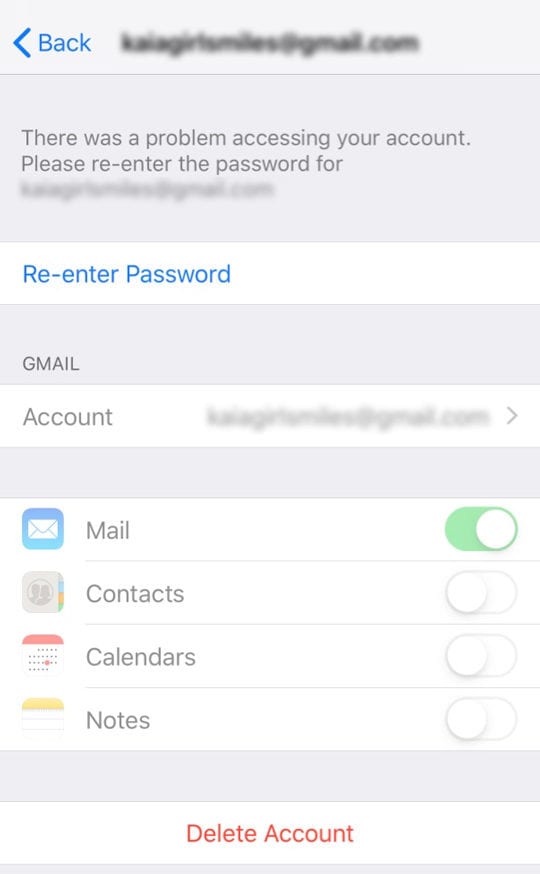
Se di recente avete aggiornato e modificato la password del vostro account di posta elettronica e poi avete provato ad aggiornare la Mail App o le impostazioni dell’account del vostro iPhone, probabilmente avete scoperto che non c’è un modo semplice per aggiornare queste password dell’account.

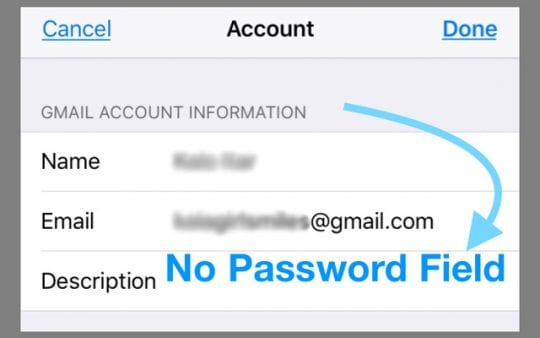
Non c’è un campo per l’inserimento della password nelle impostazioni delle informazioni dell’account e-mail dell’iPhone o dell’iPad!

Vedere il video sul cambio di password, o leggere il testo qui sotto

E sembra del tutto contro-intuitivo – sembra che DOVREBBBE esserci .

Ma invece, ci sono solo campi per il tuo Nome, Email, e anche una Descrizione MA NESSUNA PASSWORD. Allora, cosa succede? Come si fa davvero ad aggiornare o cambiare la password e-mail su iPhone o altri dispositivi iDevices?

In questo post, vi illustriamo alcuni passi che potete fare per far tornare al lavoro tutti i vostri account di posta elettronica!

Consigli rapidi

Prova questi suggerimenti per aggiornare o modificare rapidamente la password dell’e-mail su iPhone

  • Se sei su dati cellulari/mobili piuttosto che WiFi, assicurati di abilitare Cellular o Mobile Data per l’app Impostazioni andando su Settings > Cellular e scorri verso il basso la lista per individuare l’app Impostazioni e attivarla
  • Controlla se i server del tuo provider di posta elettronica sono down utilizzando un sito come Down Detector o simili
    • Guarda i rapporti e i grafici degli utenti delle ultime 24 ore e controlla
  • Andare su Impostazioni ;Password & Account ;Scegliere il proprio account e-mail ;Inserire nuovamente la password
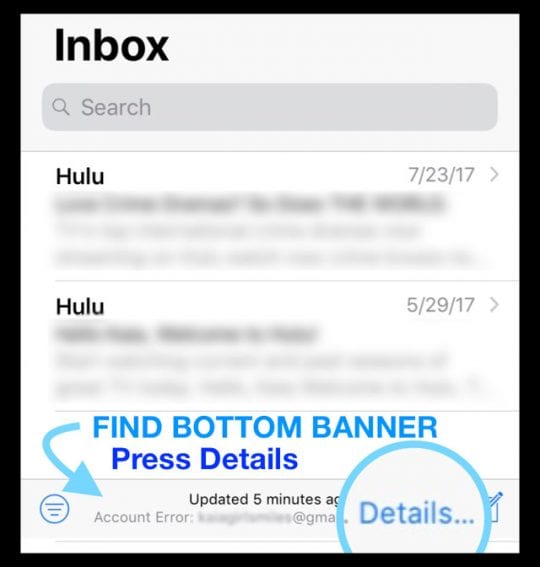
  • Scorrete in fondo alla vostra Mail App e cercate un messaggio che indichi che c’è un errore dell’account. Tocca il testo blu Dettagli, scegli Impostazioni e reinserisci la tua password (o aggiornala con le tue ultime password per quell’account.)
  • Riavvia il tuo iDevice e controlla se il tuo account è attivo (nessun errore)
  • Provare un riavvio forzato se un riavvio regolare non ha funzionato
    • Su un iPhone 6S o inferiore più iPad con tasto home & iPod Touches, premere contemporaneamente Home e Power fino a quando non si vede il logo Apple
    • Per iPhone 7 o iPhone 7 Plus: Tenere premuti entrambi i pulsantiSide e Volume Down per almeno 10 secondi, fino a quando non si vede il logo Apple
    • Su un iPhone Serie X, nuovo modello di iPad, o iPhone 8 o iPhone 8 Plus: Premere e rilasciare rapidamente il pulsante Volume su. Quindi premere e rilasciare prontamente il pulsante Volume giù. Infine, premere e tenere premuto il tasto laterale fino a quando non si vede il logo Apple
  • Cancellare l’account problematico e riaggiungerlo tramite Settings > Passwords & Accounts ( o Accounts & Passwords for iOS 11 e Mail Settings for older iOS)

Inserisci nuovamente la tua password

  • Il primo posto da controllare, se non l’hai già fatto, sono le impostazioni del tuo account di posta elettronica
  • Andare su Settings > Passwords & Accounts e toccare l’account di posta elettronica per il quale si è cambiata la password
  • Cerca l’opzione Reinserire la password
    • Digitare la nuova password
    • Non è possibile cambiare la password qui con qualcosa di nuovo solo dopo averla cambiata altrove (di solito tramite l’applicazione dei provider di account di posta elettronica o il sito web)!
  • Se il tuo account non funziona ancora dopo il reinserimento (aggiornamento) della password, prova a firmare completamente fuori dall’account, riavviare, e poi firmare di nuovo nell’account

Perché non c’è un’opzione per cambiare la mia password e-mail sul mio iPhone o iPad?

Beh, a quanto pare Apple ha un motivo!

A volte, non vediamo un campo di modifica o aggiornamento della password in Settings > Passwords & Accounts (Accounts & Passwords o Mail > Accounts per iOS più vecchi) perché Apple presume che gestiamo le nostre password attraverso il sito web o l’applicazione del fornitore dell’account (se applicabile) piuttosto che attraverso le impostazioni del dispositivo del nostro iOS.

Ti sembra confuso?

Beh, lo è!

Apple non ci mostra le password dei nostri account perché una volta impostati con le informazioni del nostro account di posta elettronica, il nostro iPhone e iDevices comunicano senza problemi con i server del nostro provider di posta elettronica.

Le informazioni vengono trasmesse avanti e indietro, di solito senza interruzioni o la necessità di inserire continuamente la nostra password per recuperare tutte le nostre e-mail, le informazioni del calendario, i contatti, le note o qualsiasi altra cosa che si sincronizza tra il vostro iDevice e il vostro account di posta elettronica.

Prova un riavvio o un riavvio forzato!

Alcuni dei nostri lettori hanno scoperto che, semplicemente riavviando i loro iPhone e iPad, i loro account funzionavano normalmente e non avevano bisogno di un’ulteriore risoluzione dei problemi. Quindi vale la pena provare!

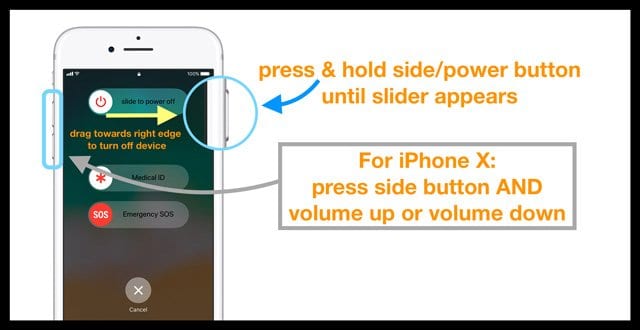
Per riavviare l’iDevice, tenere premuto il pulsante di accensione fino a quando non appare il cursore di spegnimento.

Passare il dito per spegnere il dispositivo, attendere 20-30 secondi e poi premere il pulsante di accensione per riaccendere il dispositivo. Per gli utenti di iPhone X, è un po’ più complicato!

Riavviare il vostro iPhone serie X o iPad con No Home Button

  • Tenere premuto il tasto laterale E uno dei due tasti del volume finché non appare il cursore
  • Trascinare il cursore per spegnere l’iPhone X
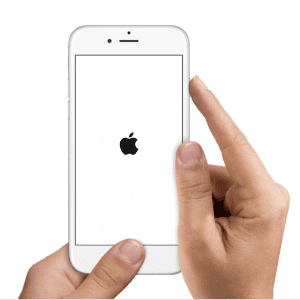
  • Premere e tenere premuto di nuovo il tasto laterale fino a quando non si vede il logo Apple sullo schermo per riaccendere il vostro iPhone X

Per le persone che usano iOS 11 o più tardi, avete un’opzione aggiuntiva per riavviare. Spegnere i dispositivi iOS 11 + andando su Settings > General> Shut Down . È bello avere delle opzioni!

Se un riavvio regolare non ha funzionato, un riavvio forzato potrebbe farlo. Quindi, di nuovo, perché non provare?

Apple consiglia di utilizzare un riavvio forzato (detto anche riavvio forzato) solo se il dispositivo è congelato, non risponde quando lo si tocca o è bloccato sul logo Apple, sulla voce del codice di accesso o sulla schermata iniziale quando lo si accende.

Al di fuori di queste situazioni, quando le cose non funzionano, un riavvio forzato è di solito la prima guida che riceviamo dal supporto Apple. Quindi ecco come facciamo!

Eseguire un riavvio forzato

  • Su un iPhone 6S o inferiore più la maggior parte degli iPad & iPod Touches, premere contemporaneamente Home e Power fino a quando non si vede il logo Apple
  • Per iPhone 7 o iPhone 7 Plus: Tenere premuti entrambi i pulsantiSide e Volume Down per almeno 10 secondi, fino a quando non si vede il logo Apple
  • Su un iPhone della serie X, un nuovo modello di iPad, o iPhone 8 o iPhone 8 Plus: Premere e rilasciare rapidamente il pulsante Volume su. Quindi premere e rilasciare rapidamente il pulsante Volume giù. Infine, premere e tenere premuto il tasto laterale fino a quando non si vede il logo Apple

Allora come si fa a cambiare la password di un account e-mail?

Prima di tutto, se volete semplicemente aggiornare la vostra password con il vostro apparecchio, vi accorgerete subito che non potete!

È invece necessario visitare il proprio account tramite un browser sul telefono per modificare la password. Questo non vi permetterà di farlo dalle impostazioni dell’account e-mail sul vostro iPhone. Non c’è modo di risolvere il problema: cambia la tua password utilizzando il sito web.

Ripetiamo: non è possibile modificare direttamente le password del proprio account e-mail direttamente tramite Mail App, Passwords & Accounts, o Accounts & Impostazioni password .

È necessario utilizzare l’apposito sito web di posta elettronica – è possibile farlo dal proprio telefono, tablet o PC utilizzando Safari, Chrome o qualsiasi browser.

Superficie dei problemi quando si cambia la password dell’e-mail o dell’account

Quando si modifica la password tramite il sito web dell’account di posta elettronica, il vostro iPhone non è in grado di verificare il vostro account e non può comunicare con il vostro server di posta elettronica.

Così, quando si prova a guardare la posta in arrivo della vostra Mai App, non può aggiornare con quella vecchia password.

Purtroppo, spesso è difficile sapere che è così. Questo perché l’errore di comunicazione è un piccolo striscione che si trova in fondo allo schermo e non si annuncia da solo!

Ecco cosa fare dopo aver cambiato la password dell’e-mail

Per trovare quel banner di errore, aprite la vostra casella di posta elettronica e guardate tutte le vecchie e-mail in basso, appena sopra il pulsante Home o la vostra Barra dei gesti: qui dovreste vedere un messaggio che segnala un errore dell’account con l’indirizzo e-mail specifico e un pulsante blu Dettagli. Toccare questo.

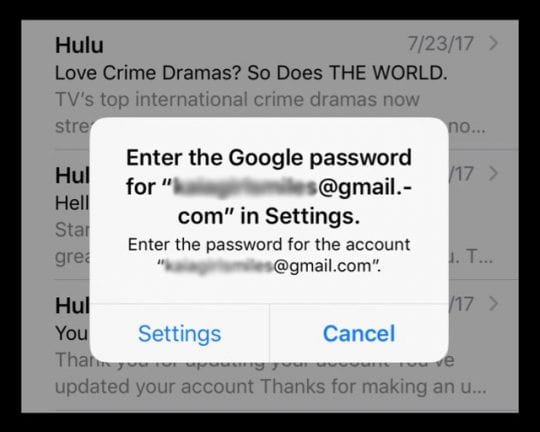
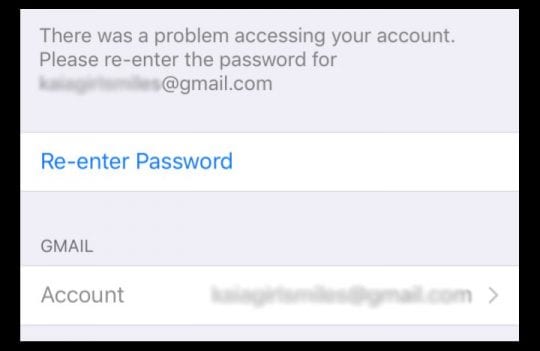
Ora, dovreste ricevere un grande messaggio sullo schermo che vi chiede di inserire la password per quel particolare account di posta elettronica in Impostazioni.

Se vedete questo messaggio sullo schermo, premete l’opzione Impostazioni e cercate il campo Reinserire la password. Toccarlo e inserire la nuova password.

Ci vuole qualche istante per verificare, ma una volta fatto, il vostro account di posta elettronica si ricollega, e tutto dovrebbe funzionare normalmente, come ha fatto con la password precedente.

Non vedi un banner di errore o un messaggio sullo schermo per inserire la password?

Per qualche ragione, molte persone riferiscono di non aver mai ricevuto un banner di errore o di non aver mai visto un messaggio a video per l’inserimento della password. Se siete voi, ci sono delle opzioni!

Cancella il tuo account tramite Impostazioni

  1. Chiudete la Mail App: è fondamentale!
    1. Per iPhone e iDevices con Home Buttons, premere due volte Home e strisciare sull’anteprima della Mail App per chiudere
    2. Per iPhone e iPad con No Home Buttons, premi e tieni premuto la barra dei gesti in basso e poi fai scorrere il dito verso l’alto per rivelare tutte le schede di anteprima dell’applicazione nel tuo App Switcher. Passare il dito verso l’alto sull’anteprima dell’applicazione Mail App per chiuderla
  2. Aprite Impostazioni ;Passwords & Account ( per iOS 11, Accounts & Passwordsand older iOS Mail Settings); e selezionate l’account su cui avete cambiato la password
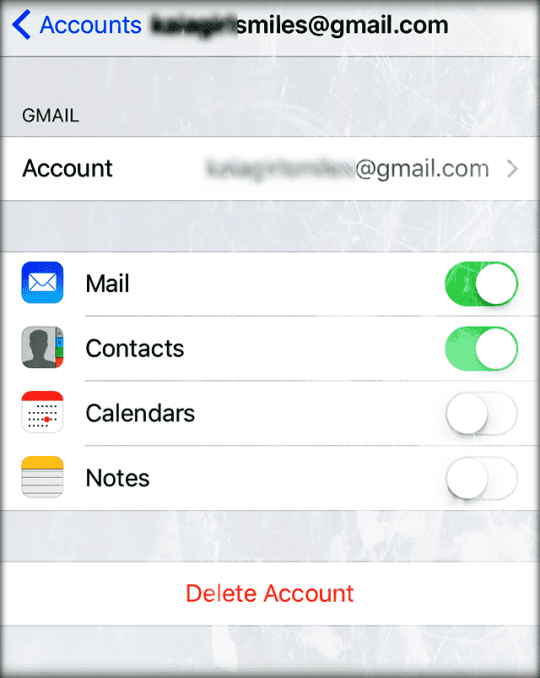
  3. Toccare Cancellare il conto
  4. Toccare Cancellare dal mio iPhone (o iPad/iPod)
  5. Chiudere l’App Impostazioni – questo è un altro passo fondamentale
    1. Per iPhone e dispositivi con Home Buttons, premere due volte Home e passare il dito sull’anteprima dell’App Impostazioni per chiudere
    2. Per gli iPhone e i dispositivi con No Home Buttons, premere e tenere premuto il fondo della Barra dei gesti e poi strisciare verso l’alto per rivelare tutte le schede di anteprima dell’applicazione nel vostro App Switcher. Poi, nell’Anteprima App Impostazioni, strisciare verso l’alto per chiuderla
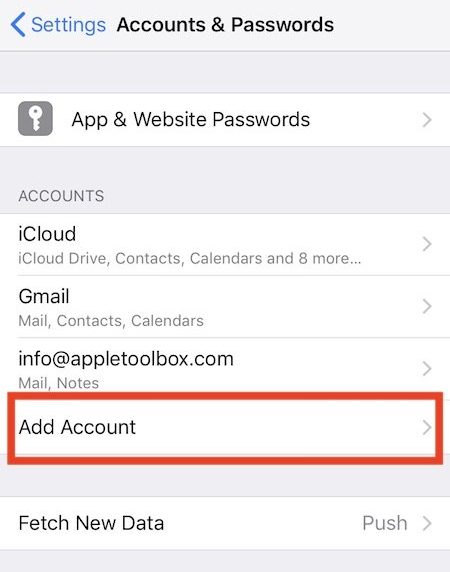
  6. Apri Impostazioni ; Password & Account (Account & Impostazioni password o Mail ) ; Aggiungi Account
    1. Inserisci i tuoi dati insieme alla nuova password per aggiungere quel conto
  7. Aprite la vostra Mail App e verificate che funzioni!

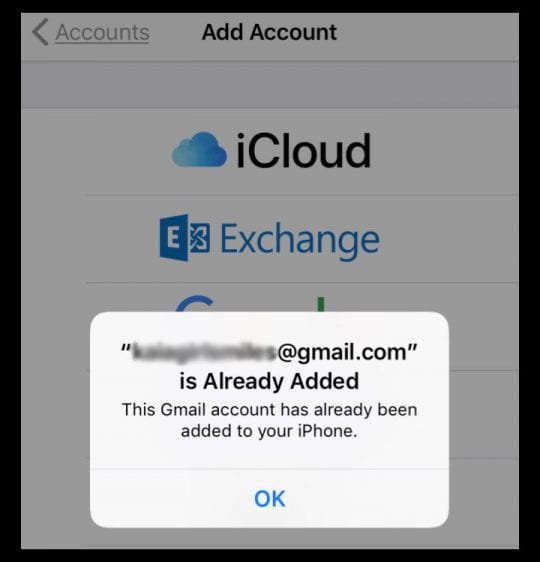
Ottenere il messaggio che l’account è già aggiunto?

Se vedete un messaggio sullo schermo che indica che l’account e-mail è già stato aggiunto al vostro iPhone, anche se lo avete appena cancellato, provate di nuovo questi passi.

E assicuratevi di chiudere la Mail e le Impostazioni Apps nei passi 1 e 5.

Se questo non ti aiuta, aggiungi un riavvio forzato dopo il passo 4 (Eliminazione dell’account.)

Avete bisogno di un’altra opzione?

Se conoscete le informazioni del vostro Hostname, potrebbe esserci un campo per inserire direttamente le vostre informazioni SMTP. Alcuni account di posta elettronica hanno questi campi, altri no.

Francamente, questo metodo non ha funzionato per noi, ma alcuni lettori riferiscono che ha funzionato per loro, soprattutto con i conti aziendali.

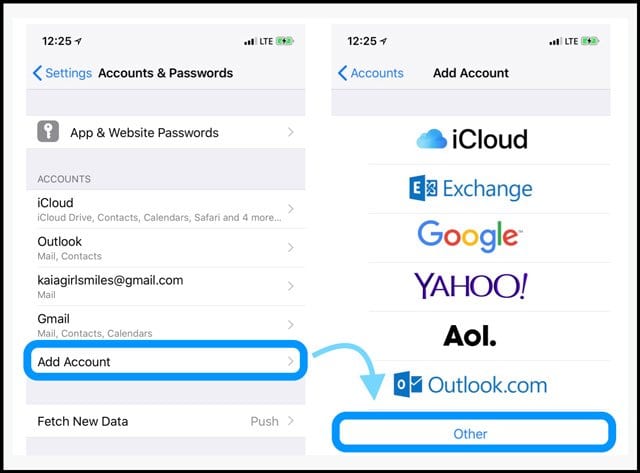
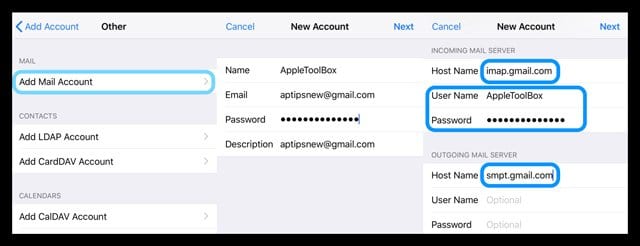
Aggiungi manualmente il tuo account di posta

1. Vai a Settings > Passwords & Accounts (per i vecchi account iOS & Passwords o Mail Settings) 2. 3. Selezionare Add Account 3. 3. Selezionare Altro (non Exchange, Google, Yahoo, AOL) 4. 4. Toccare Aggiungi account di posta 5. 5. Inserite il vostro ID utente e la vostra password 6. Inserite i seguenti dati per il server manualmente – trovate questi dati tramite il vostro provider di posta elettronica o con il Mail Settings Lookup Tool 7 di Apple. Dovrebbe iniziare a verificare il tuo account – a volte ci vuole un po’ di tempo, quindi sii paziente 8. 8. Una volta confermato, scegliete quali servizi volete sincronizzare con il vostro dispositivo -Mail e Note o altri 9. Aprire l’applicazione Mail e vedere se la posta è ora disponibile (potrebbe essere necessario attendere che tutte le e-mail vengano scaricate sul dispositivo)

Controllo per l’immissione manuale SMTP

  1. Andate su Settings > Passwords & Accounts (per i vecchi account iOS & Passwords o Mail Settings) ; e selezionate il vostro account
  2. Tocca l’indirizzo e-mail del tuo account
  3. Cercare Outgoing Mail Server, SMTP, o qualcosa di simile e toccare questo
  4. Toccare Aggiungi server…
  5. Aggiungi manualmente il tuo nome host, nome utente e password

Per maggiori informazioni sulle impostazioni manuali della posta, date un’occhiata al documento di supporto di Apple che descrive tutte le impostazioni dell’account di posta di cui potreste aver bisogno dal vostro provider di posta elettronica.

Questo documento include informazioni sia per le impostazioni del server di posta in entrata che per quelle del server di posta in uscita (SMTP).

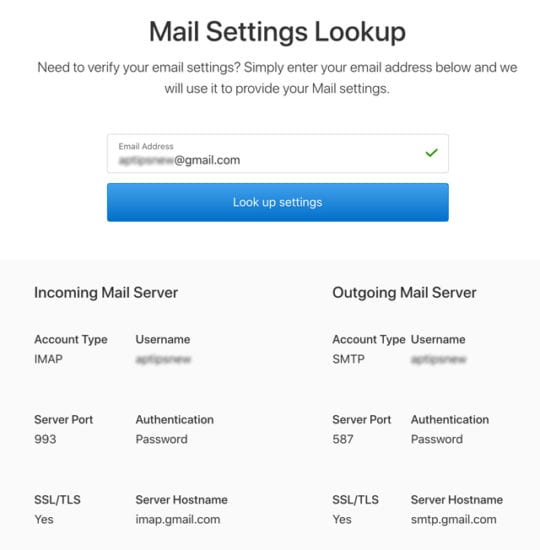
Hai bisogno di verificare le impostazioni e-mail della tua iOS Mail App?

Utilizzate il tool di ricerca delle impostazioni di posta di Apple!

È un modo rapido per assicurarsi di aver inserito le informazioni corrette per il proprio provider di posta elettronica.

Basta inserire il tuo indirizzo e-mail e lasciare che Apple faccia il lavoro per te.

Avvolgerlo!

Se pensate che un tempo ero in grado di aggiungere le password del mio account e-mail, non siete pazzi, ma piuttosto corretti.

Già, nelle versioni precedenti di iOS Mail App, era possibile modificare la password. Ma ora non più. E no, non è un bug. E’ per progettazione.

Quindi, questo è l’accordo, almeno per ora. Non è possibile modificare direttamente la password sul dispositivo iOS utilizzando l’app Impostazioni o l’app Mail. Aprite il vostro browser a scelta, come Safari o Chrome (o quello che preferite) e cambiate la password direttamente lì.

<

Come liberare iCloud Storage – 5 consigli essenziali

Tutti ricevono 5GB di memoria iCloud gratuitamente. Ma questi 5GB spesso non sono sufficienti. Cosa si può fare per liberare lo storage iCloud se non si vuole pagare di più?

Lo storage iCloud viene utilizzato per backup, foto, video, documenti, e-mail e dati delle applicazioni. Ma quando si ottengono più dispositivi Apple, non si ottiene più spazio di archiviazione gratuito. Questi 5GB possono sparire abbastanza velocemente e quando lo fanno si incontrano una serie di problemi.

Dai un’occhiata ai nostri 15 video di iCloud Tips o leggi il testo qui sotto

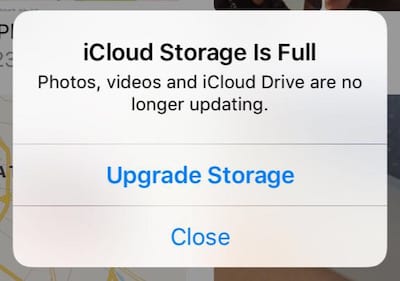
A nessuno piace vedere questo

Con lo spazio di archiviazione iCloud pieno non potrai caricare foto o video, il tuo dispositivo non effettuerà nuovi backup, i tuoi messaggi di testo non si sincronizzeranno tra i dispositivi e il tuo account di posta elettronica iCloud sarà praticamente inutilizzabile.

L’unico modo per liberare la memoria di iCloud – se non si vuole pagare di più – è cancellare i contenuti.

Cancellare i contenuti non è necessariamente così terribile come sembra. Potrebbe essere che un backup inutilizzato stia intasando la vostra memoria o che le vostre foto siano più adatte a un servizio cloud alternativo. Qualunque sia la soluzione, la troverai qui sotto nei nostri 5 consigli essenziali per liberare il tuo storage iCloud.

Prima di andare oltre, dovreste considerare la possibilità di fare una copia dei vostri dati importanti di iCloud.

Posti correlati:

  • Prezzi, piani e opzioni di stoccaggio iCloud
  • Il backup di iCloud non sarà completo e altri problemi correlati al backup, Guida alla risoluzione dei problemi
  • Come disattivare il mio flusso di foto e la libreria di foto iCloud senza perdere i media
  • Liberate il vostro iPhone Storage con iOS 11 Tools, Recommendations &amp; iCloud
  • Come trasferire foto e video da iPad, iPhone o iPod a Mac o PC Windows

Visualizza il tuo iCloud Storage

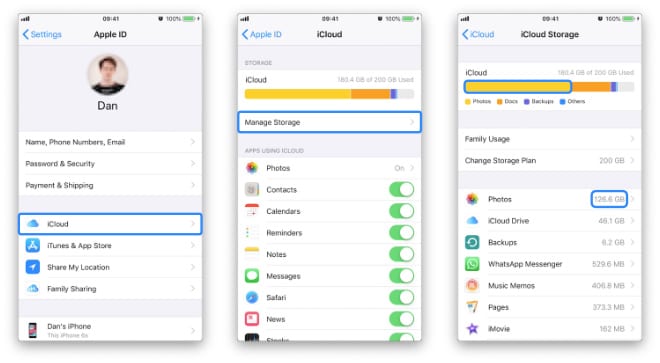
Prima di tutto, vi mostriamo come controllare la vostra memoria iCloud. Navigate fino alla schermata Gestisci lo storage per vedere l’analisi esatta della quantità di storage iCloud utilizzato e di ciò che lo utilizza.

Come visualizzare iCloud Storage su iOS:

  1. Vai a Impostazioni; [Il tuo nome]; iCloud
  2. Toccare Gestisci lo stoccaggio

La schermata Gestisci archiviazione nelle impostazioni di iCloud fornisce la ripartizione necessaria

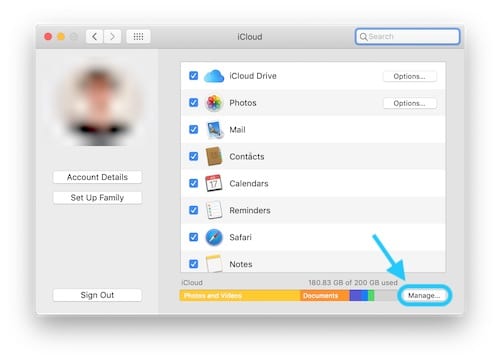
Come visualizzare iCloud Storage su macOS:

  1. Preferenze di sistema aperte; iCloud
  2. Cliccare il pulsante ‘Gestisci…’ in basso a destra

È altrettanto facile gestire l’archiviazione iCloud dal vostro Mac

1. 2. Foto e video

Se siete come la maggior parte delle persone, le foto e i video occupano la maggior parte della memoria del vostro dispositivo. Potrebbe essere che stiano occupando anche il tuo storage iCloud!

Se vi è successo questo, ci sono due possibilità: cancellare le foto indesiderate o spostare la vostra biblioteca altrove.

Cancellare le foto indesiderate

Al giorno d’oggi è facile fare più foto e video del necessario. Potreste scoprire che potreste liberare diversi GB di spazio potando la vostra biblioteca, anche se può richiedere molto tempo.

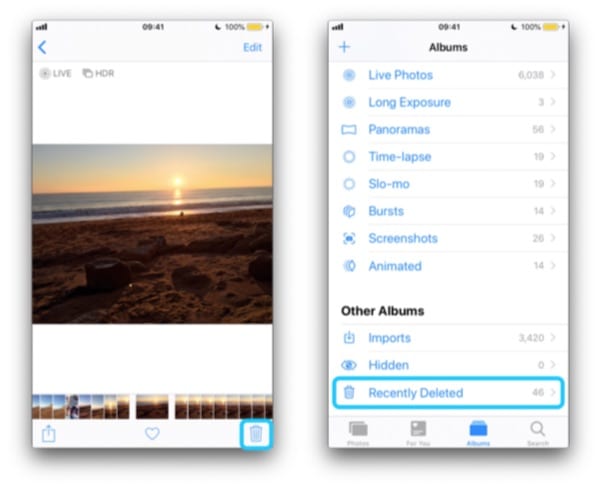
Con iCloud Photos acceso, cancellare una foto o un video da iCloud è semplice come visualizzarlo su qualsiasi dispositivo e premere il pulsante di cancellazione. Ricordate, dovrete svuotare il vostro album recentemente cancellato prima di poter vedere i vantaggi di questa operazione nella vostra memoria di iCloud.

Non dimenticate di cancellare il file cancellato di recente

Se iCloud Photos è spento, solo le foto o i video presenti nello Streaming Foto avranno un impatto sulla memoria di iCloud. Ciò significa che beneficerai solo dell’eliminazione delle foto scattate negli ultimi 30 giorni.

Sposta la tua biblioteca altrove

L’ordinamento attraverso una libreria di foto e video è spesso dispendioso in termini di tempo e noioso. Invece, potreste voler spostare l’intera collezione da iCloud in uno spazio di archiviazione alternativo.

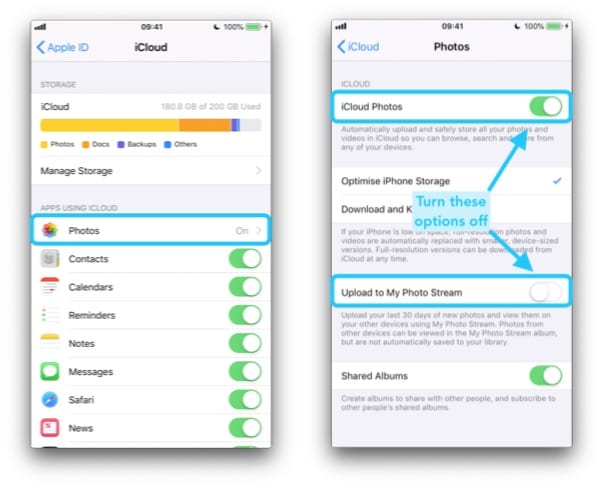
Un’alternativa è quella di tenere le foto e i video sul dispositivo stesso. È possibile farlo disattivando iCloud Photos e Photo Stream nelle impostazioni di iCloud. Tuttavia, così facendo, probabilmente non sarete in grado di completare un backup di iCloud perché 5 GB non sono ancora abbastanza per eseguire il backup di tutte le vostre foto e video!

Rimuovere tutte le foto da iCloud disattivando queste opzioni

Considerate invece di esportare la vostra libreria su un computer collegando il vostro dispositivo. Oppure trasferite la vostra biblioteca in un servizio cloud alternativo come DropBox o Google Photos, che offre gratuitamente una memoria fotografica illimitata.

2. iCloud Drive

iCloud Drive è ottimo per la possibilità di accedere ai vostri documenti ovunque con una connessione internet. Ma se non si tratta di un servizio che si utilizza o di cui si ha bisogno, non si vuole spendere per l’archiviazione su iCloud.

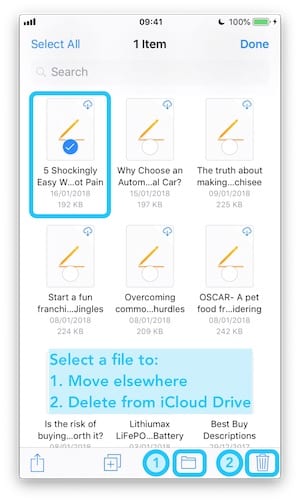
Modificate il contenuto del vostro iCloud Drive dall’applicazione File su iOS o dalla cartella iCloud Drive del Finder in macOS. Puoi scegliere di cancellare i documenti non necessari o copiarli in uno spazio di archiviazione alternativo, come Dropbox, Google Drive o il dispositivo stesso.

Liberare l’archiviazione iCloud rimuovendo i file da iCloud Drive

Quando siete certi che non ci sia nulla di insostituibile in iCloud Drive, potete disattivare completamente la funzione dalle impostazioni iCloud del vostro dispositivo.

Se hai un Mac, le cartelle Desktop e Documenti potrebbero sincronizzarsi automaticamente su iCloud Drive. In questo caso, non è possibile eliminare queste cartelle potenzialmente grandi senza che ricompaiano automaticamente. Dovrete invece disattivare la funzione nelle Preferenze di Sistema del vostro Mac.

Come disattivare Desktop &amp; Cartelle documenti in iCloud Drive:

  1. Preferenze di sistema aperte; iCloud
  2. Cliccare sul pulsante ‘Opzioni…’ accanto a iCloud Drive
  3. Deselezionare “Desktop &amp; Documents Folders” dall’elenco

3. 3. Backup

Forse l’uso meno entusiasmante ma più pratico dello storage iCloud è quello di mantenere aggiornato il backup del dispositivo. Ma con un iPhone di dimensioni fino a mezzo terabyte, come potrebbe mai fare un backup di 5GB o meno?

Beh, la risposta non è sostenere tutto.

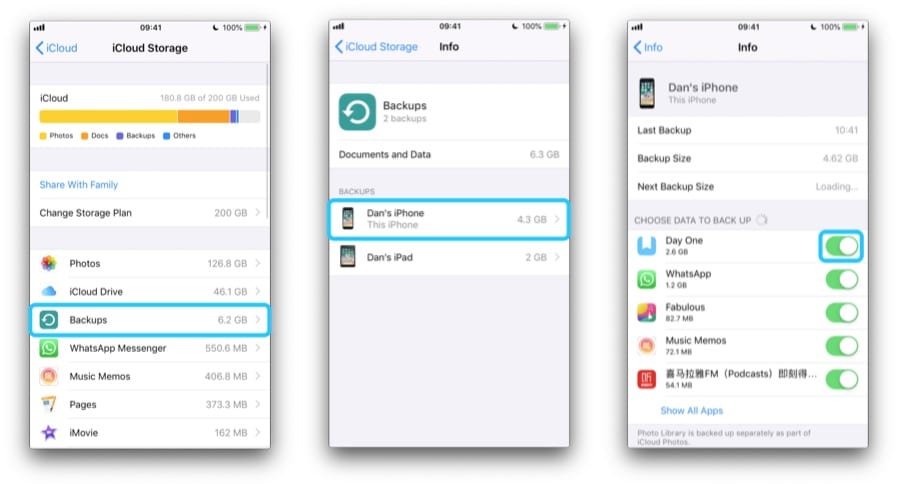
Visitare la pagina Gestire la memorizzazione nelle impostazioni di iCloud e toccare il pulsante Backups per vedere esattamente cosa viene eseguito il backup. Toccare il nome di un dispositivo e scorrere l’elenco per disattivare le applicazioni o i dati che non si considerano critici per un backup.

Guardate bene di quali dati state facendo il backup

Se non si desidera memorizzare un backup iCloud di quel dispositivo – o se si tratta di un backup ridondante da un vecchio dispositivo – toccare il suo nome e scorrere fino in fondo per cancellare il backup.

In alternativa, è possibile disattivare completamente i backup di iCloud dalle impostazioni di iCloud e scegliere invece di effettuare backup regolari su iTunes. Questo è meno ideale, in quanto è più probabile che si perdano dati che non sono stati sottoposti a backup, ma è un modo rapido per liberare qualche GB di memoria iCloud.

4. 5. E-mail e messaggi

Se si utilizza un indirizzo email iCloud si fa affidamento su quei 5GB di memoria gratuita. Quando il tuo storage iCloud è pieno, non sarai più in grado di inviare o ricevere e-mail. Allo stesso tempo, potresti scoprire che le vecchie email salvate nell’applicazione Mail utilizzano lo storage iCloud che desideri per altri mezzi.

La soluzione è passare attraverso le vostre email cancellando ciò che non vi serve. In particolare le e-mail con allegati di grandi dimensioni, poiché queste vengono salvate in iCloud. Una volta terminato, assicuratevi di svuotare il Cestino prima di controllare quanta memoria avete salvato.

  • Come recuperare lo spazio di archiviazione quando si cancellano le e-mail dal proprio iPhone / iPad

Allo stesso modo, i messaggi di testo dell’applicazione Messaggi sono memorizzati in iCloud in modo che si sincronizzino su più dispositivi. Quando la memoria di iCloud è piena, questo non accadrà e vedrete solo una parte della conversazione su ogni dispositivo.

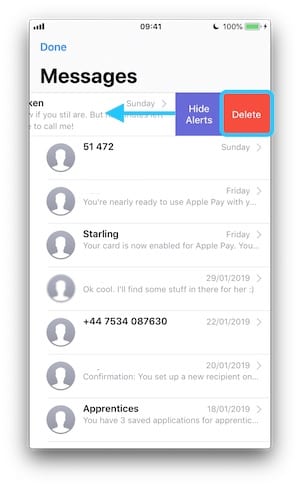
Eliminazione delle conversazioni con grandi allegati da Messaggi

Ancora una volta, i grandi allegati sono probabilmente il colpevole per i messaggi che occupano la vostra memoria iCloud. Potete cancellare singoli testi o intere conversazioni che non desiderate più dall’app Messaggi. In alternativa, scegliete di lasciare che il vostro iPhone cancelli automaticamente i vecchi messaggi e manteniate basso l’utilizzo di iCloud.

Come cancellare automaticamente i vecchi messaggi iPhone:

  1. Vai a Impostazioni ;Messaggi
  2. Scorrere fino alla cronologia dei messaggi e toccare Conservare i messaggi
  3. Selezionare per quanto tempo conservare i vecchi messaggi

5. 5. Dati dell’applicazione

In generale, teniamo molte applicazioni sui nostri dispositivi. E per un’esperienza utente più fluida, molte di queste app sfruttano lo storage di iCloud per mantenere la sincronizzazione. Spesso, questo è abbastanza innocuo; ma potreste scoprire che alcune applicazioni stanno utilizzando più della loro giusta quota del vostro storage da 5GB.

Dalla schermata Gestisci archiviazione nelle impostazioni di iCloud vedrete un elenco di tutte le app che utilizzano l’archiviazione iCloud dalla maggior parte allo spazio minimo utilizzato. Lavorate sulla lista, concentrandovi principalmente su quelle in alto, per valutare se volete che quella app utilizzi un qualsiasi spazio di archiviazione.

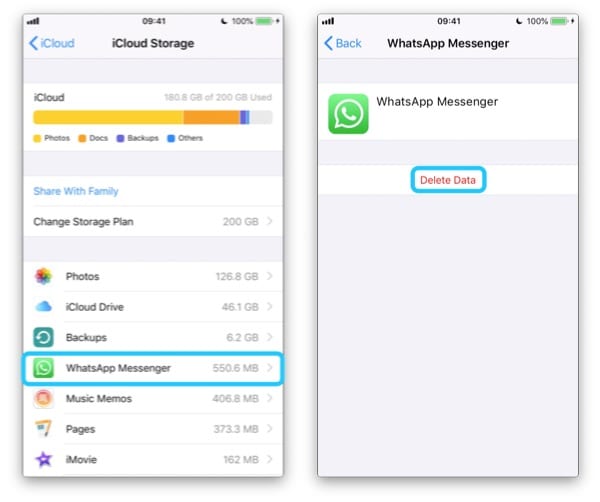
Se cancello i miei dati Whatsapp salverò mezzo GB ma perderò le mie conversazioni Whatsapp

Se non lo fai, vai in quell’applicazione e tocca Cancella dati. Poi tornate indietro di due pagine alle impostazioni di iCloud e spegnete completamente l’interruttore iCloud per quell’app – in modo che i dati non si accumulino semplicemente di nuovo.

Ricordate anche che tutte quelle piccole app si sommano rapidamente. Potresti scoprire che sbarazzarsi di 30 piccole app che non usi mai è un’opzione migliore che rimuovere una grande app di cui hai bisogno ogni giorno. Potrebbe aggiungere più spazio di quello che ti aspetti!

Non c’è altro da dire. Seguendo questi passi si dovrebbe liberare il più possibile la vostra memoria iCloud. Se avete ancora bisogno di più spazio, probabilmente non c’è altra opzione se non quella di aggiornare il vostro piano di archiviazione iCloud. Fateci sapere come ha funzionato per voi nei commenti!

<

La modalità turno di notte non funziona su iOS, iPadOS o macOS? Ecco una soluzione

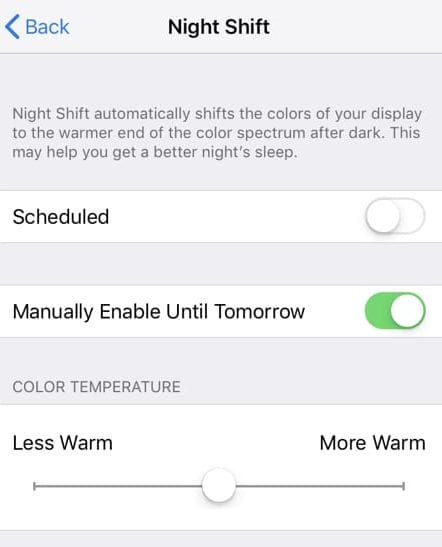
Night Shift sposta automaticamente i colori del display del vostro dispositivo su più caldo (arancione) dopo il tramonto per la vostra salute e il vostro benessere generale. Gli studi dimostrano che l’esposizione alla luce blu dopo il tramonto può avere un impatto sui ritmi circadiani, rendendo molto più difficile addormentarsi. Per contrastare questo effetto, Apple ha introdotto Night Shift su iPhone, iPad e iPod e successivamente sul suo Mac.

Night Shift è disponibile su iPhone 5s o successivi, iPad Pro, iPad (5a generazione e successive), iPad Air o successivi, iPad mini 2 o successivi, iPad mini 2 o successivi e iPod touch (6a generazione e successive). Ad esempio, se avete un iPod touch 5 o un iPhone 5C non ci sarà alcuna opzione di Night Shift tra cui scegliere.

La funzione di modalità Night Shift utilizza l’orologio e il GPS del dispositivo per determinare quando è il momento migliore per attivare la modalità Night.

Lettura correlata

  • La programmazione del turno di notte non funziona? Come risolvere il problema
  • Provate a utilizzare la modalità Night Shift su iPhone, iPad e Mac per una migliore sospensione

Come attivare la modalità turno di notte su iPhone, iPad o iPod

  1. Aprire Control Center e premere a lungo l’icona di controlloBrightness, quindi toccareNight Shift per accenderlo o spegnerlo manualmente
  2. Andare a Impostazioni ;Display &amp; Luminosità; Luminosità ;Turno Notturno. Scegliere toschedule Night Shift, Attivarlo manualmente ed effettuare le regolazioni della temperatura del colore Attivare manualmente la modalità Night Shift sull’iPhone

Come programmare il turno di notte

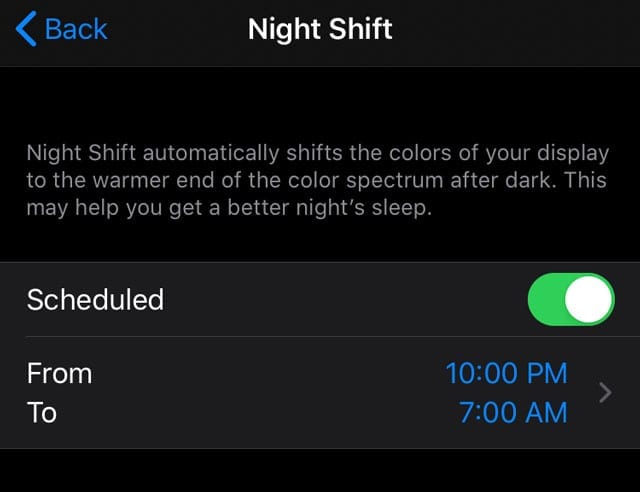
Come ho detto prima, questa funzione può anche essere attivata automaticamente utilizzando l’orologio del vostro dispositivo e i dati GPS, tuttavia è necessario impostare prima un sistema di programmazione.

  1. Avvia le tue impostazioni Impostazioni ; Display &amp; Luminosità; Programmato
  2. Impostare il tempo che si desidera iniziare ( Da ) e finire ( A )

Il turno di notte non funziona dopo l’aggiornamento di iOS o iPadOS?

Se avete controllato tutte le impostazioni e la modalità Turno di notte non funziona ancora, non siete soli. Diversi utenti hanno avuto questo problema dopo aver aggiornato il loro iOS o iPadOS. Vi suggeriamo di provare le seguenti correzioni per aiutarvi con questo problema.

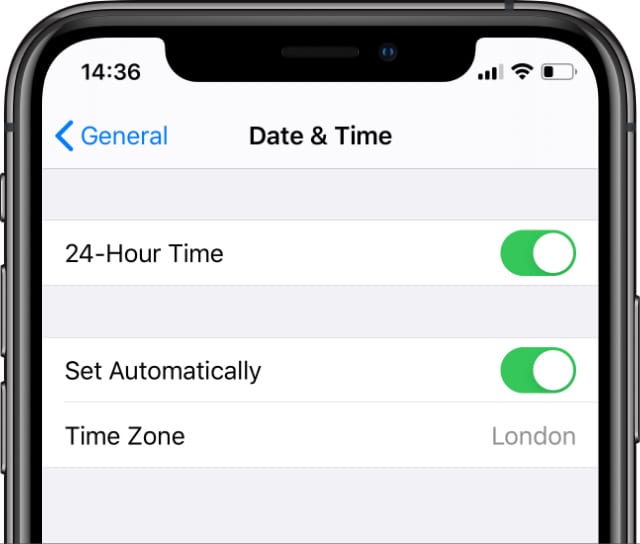
  1. Controllare che le impostazioni di data e ora siano attive Impostare automaticamente
    1. Andare a Impostazioni; Generale; Data &amp; Ora e scegliere Imposta automaticamente Accendere ‘Imposta automaticamente’ e selezionare il proprio fuso orario.
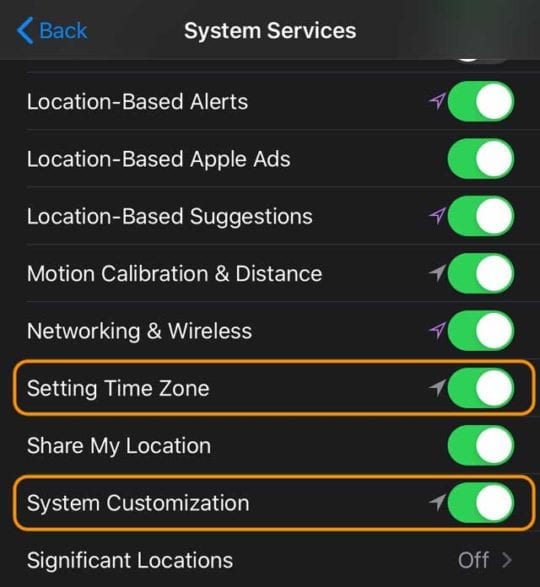
  2. Attivare i servizi di localizzazione a Impostazioni; Privacy; Servizi di localizzazione
    1. Scorrere verso il basso e toccare Servizi di sistema
    2. Attivare Impostazione del fuso orario e Personalizzazione del sistema
  3. Attivare alcune volte l’interruttore del turno di notte nelle impostazioni su OFF e poi su ON
    1. Tenetelo su ON alla fine e testatelo per vedere se funziona
  4. Se la commutazione delle impostazioni non ha funzionato per voi, provate a riavviare il vostro iDevice

Speriamo che questi consigli funzionino per voi. Fatecelo sapere nei commenti qui sotto.

Il turno di notte non funziona su macOS?

Quando lo si accende, Night Shift utilizza l’orologio del Mac e la geolocalizzazione per determinare quando è il tramonto e sposta automaticamente i colori del display verso la parte più calda dello spettro cromatico. Dopo l’alba, Night Shift riporta il vostro Mac alla sua impostazione abituale (meno caldo, più blu.)

Se il turno di notte non funziona sul tuo Mac, controlla prima di tutto che sia acceso

  1. Scegliere Menu Apple; Preferenze di sistema; Visualizzazioni
  2. Cliccare il Night Shift
  3. Impostare un Schedule o spuntare la casella Turn On Until Sunrise per impostare Night Shiftmanually

Per modificare il calore del colore (arancione), far scorrere la scala Color Temperature a destra o a sinistra sull’impostazione preferita.

Controllare i requisiti di sistema per il turno di notte

Per macOS: Night Shift requiresmacOS Sierra 10.12.4 e superiori.

Per Mac

  • Modelli di MacBook dall’inizio del 2015 in poi
  • Modelli MB Air dalla metà del 2012 in poi
  • Modelli di MacBook Pro dalla metà del 2012 in poi
  • Modelli Mac mini dalla fine del 2012 in poi
  • Modelli iMac dalla fine del 2012 in poi
  • Modelli Mac Pro dalla fine del 2013 in poi

Per i display

  • Apple LED Cinema Display
  • Apple Thunderbolt Display
  • Display LG UltraFine 5K
  • LG UltraFine 4K Display 4K

Guarda le impostazioni di data, ora e fuso orario del tuo Mac

Se il tuo Mac supporta il Night Shift e lo hai acceso, è possibile che le impostazioni Date&amp;Time del tuo Mac non siano corrette.

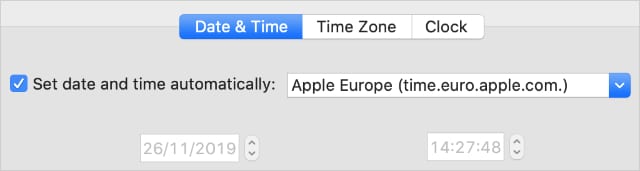
  1. Apri Preferenze di sistema; Data &amp; Ora Scegliete di impostare automaticamente la data e l’ora.
  2. Spuntare la casella per Impostare automaticamente Data e ora e verificare che le informazioni siano corrette, compresa la scheda del fuso orario

Attivare i servizi di localizzazione

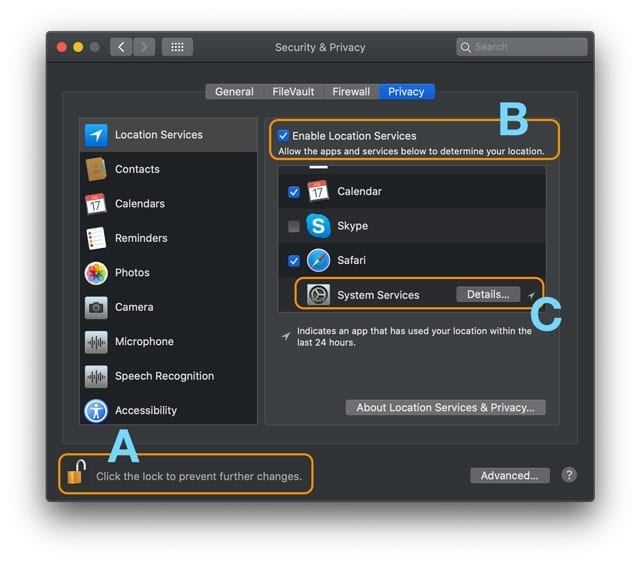
  1. Vai al menu Apple ; Preferenze di sistema; Sicurezza &amp; Privacy
  2. Scegliere la scheda Privacy e toccare l’icona del lucchetto per sbloccare le preferenze (A)
    1. Digitare una password di amministratore per sbloccare
  3. Segnare la casella Abilita servizi di localizzazione (B)
  4. Scorrere fino a Servizi di sistema
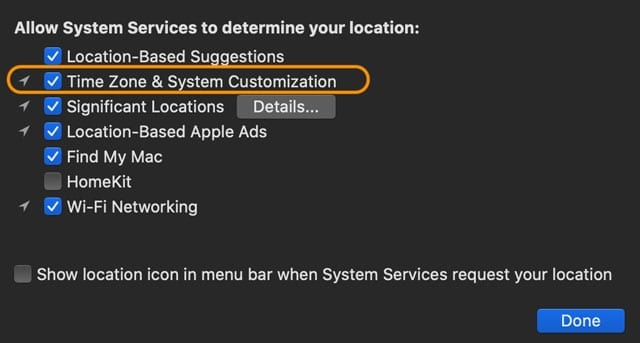
  5. Toccare il pulsante Dettagli (C)
  6. Spuntare la casella per Fuso orario &amp; Personalizzazione del sistema

Guarda le impostazioni di ColorSync

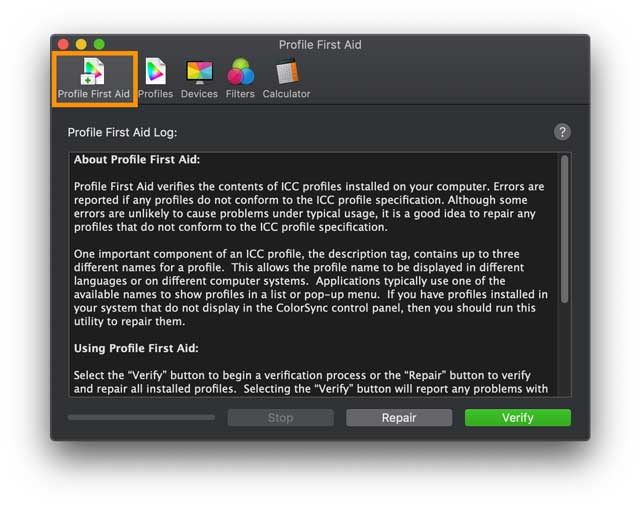
  1. Aprire l’utilità ColorSync
  2. Scegliere Profilo Pronto Soccorso
  3. Toccare Verificare o Riparazione
    1. Verificare i problemi segnalati
    2. La riparazione identifica e cerca di risolvere i problemi

MacOS 10.15.5 Caratteristiche e specifiche

MacOS è una serie di sistemi operativi per computer portatili Apple progettati e commercializzati da Apple Inc. ed è stata una piacevole e gradita sorpresa quando hanno rilasciato la loro settantesima versione. Quindi, che tipo di funzionalità ha entusiasmato così tanto gli sviluppatori da non poter aspettare la prossima Apple’s Worldwide Developer Conference virtuale?

C’è anche la Calibration Fine-Tuning for Pro Display XDR Controls che controlla i colori per produrre una calibrazione del colore sorprendente. Si regola con il punto di bianco e la luminanza e crea una corrispondenza per la calibrazione del display desiderato.

Non possiamo dimenticare la condivisione delle cartelle di iCloud Drive che ora permette agli utenti di condividere le cartelle con altri utenti di iCloud Drive. Queste funzionalità consentono agli utenti di concedere l’accesso a poche persone selezionate invitandole o creando un link di condivisione alla vostra cartella. Potrebbero o meno essere in grado di apportare modifiche ai tuoi contenuti a seconda delle tue impostazioni di restrizione.

macOS 10.15.5 è stato rilasciato per la prima volta il 26 maggio 2020, che ha subito incontrato un bug identificato dal team dietro Carbon Copy Cloner (CCC). Hanno scoperto questo bug molto presto, dato che riguardava un software come il loro. Questo bug impedisce la creazione di backup avviabili del sistema operativo. Non si tratta solo del CC Cloner, ma di tutte le altre applicazioni di terze parti. Citando il loro fondatore, Mike Bombich, il bug:

“All’inizio della settimana scorsa abbiamo scoperto un bug del file system APFS in una beta di macOS 10.15.5. …non siamo più in grado di usare la nostra copiatrice di file per stabilire un backup iniziale avviabile di un volume di macOS Catalina System. Per essere molto chiari – i backup esistenti non sono influenzati, e questo non influisce sulla capacità del CCC di preservare i vostri dati, né alcun effetto sull’integrità dei file system sul disco di avvio o sul disco di backup”.

Apple ha rilasciato un secondo aggiornamento il 2 giugno per correggere questo bug. Ma non sono tutti i bug che hanno risolto. macOS 10.15.5 è stato anche fornito con le seguenti correzioni e miglioramenti.

Altre correzioni e miglioramenti di bug

Sono stati apportati i seguenti miglioramenti:

Le prestazioni di alcuni PC mac sono state migliorate quando sono state abilitate le applicazioni ad alta intensità di GPU. Ciò significa che quando si utilizzano applicazioni che accelerano l’hardware come i videogiochi o le videoconferenze, il rischio di riscaldamento del computer è stato ridotto.

Le precedenti versioni di macOS sono state nascoste quando il comando di aggiornamento del software (8) con il flag-ignore. Quelle successive non saranno più nascoste e quando specificato in un file PAC tramite il payload Proxies, il traffico del Apple Push Notification Service utilizza ora un proxy web

Alcuni dei problemi sono stati risolti:

Questo aggiornamento ha risolto il problema del promemoria ricorrente in cui le notifiche non funzionavano correttamente e ha anche esaminato il problema che può rendere difficile l’inserimento della password nella schermata di login.

Dopo aver utilizzato un’applicazione video per una teleconferenza, i problemi che a volte si incontravano durante il tentativo di utilizzare la telecamera incorporata sono stati risolti insieme a una situazione in cui un badge di notifica nelle Preferenze di Sistema continuava a essere visualizzato dopo l’aggiornamento di tale applicazione.

C’è stato un problema con il Mac durante il caricamento e il download di file multimediali dalla iCloud Photo Library quando il PC era addormentato che ha reso la rete instabile. Questo problema è stato risolto insieme al chip di sicurezza Apple T2. Gli altoparlanti interni a volte erano difficili da rilevare nella preferenza del suono sotto l’ingresso del suono. Anche questo è stato affrontato.

L’opzione Reduced Motion Accessibility ha lo scopo di ridurre la velocità delle animazioni in una chiamata FaceTime di gruppo. Ci sono state diverse occasioni in cui questa opzione non è riuscita a farlo. Inoltre, quando si invia una quantità significativa di contenuto di dati ai volumi RAID, la rete diventava molto lenta. Entrambi i problemi sono stati risolti.

Quando si utilizza l’accesso condizionato durante la configurazione, la maggior parte degli utenti non è stata in grado di accedere agli account Microsoft Exchange. Anche questo è stato risolto.

È comunque molto importante notare che alcune caratteristiche potrebbero non essere disponibili per tutte le regioni, o su tutti i dispositivi Apple e un’altra domanda nella mente della maggior parte degli utenti è se questa sarebbe l’ultima della serie MacOS Catalina. Quali altre caratteristiche interessanti potrebbero avere i macOS? Va da sé che la funzione di miglioramento della batteria, supera quasi tutto il resto.

Apple iOS 10.2.1 Problemi: Touch ID, Bluetooth, contatti, batteria scarica, immagini in scala di grigi

Ok, ormai sappiamo tutti come stanno le cose. Apple rilascia un aggiornamento di iOS al pubblico, e una serie di nuovi problemi vengono scoperti da tutti i nuovi utenti. L’ultimo aggiornamento di iOS 10, nello specifico iOS 10.2.1, non fa eccezione. Dal momento che è stato rilasciato alla fine di gennaio, iFolks riporta una serie di problemi di iDevice e altri problemi di iOS 10.2.1. Ma, ehi, è una cosa vecchia, giusto? Ci siamo abituati…
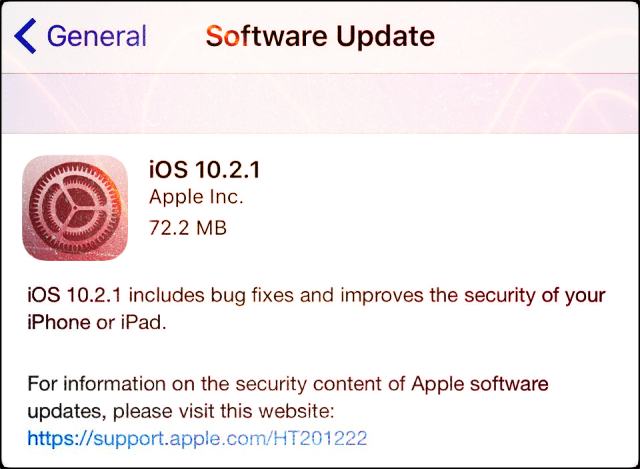
Cosa c’è in iOS 10.2.1?

Secondo Apple, “iOS 10.2.1 include la correzione di bug e migliora la sicurezza del vostro iPhone o iPad”. È davvero un aggiornamento di sicurezza di cui c’era un disperato bisogno. Questo aggiornamento include alcune correzioni critiche ai difetti di iOS che potrebbero aver fatto trapelare le vostre informazioni private o addirittura aver permesso a qualcuno o a qualcos’altro di prendere il controllo del vostro dispositivo .

Secondo Apple, iOS 10.2.1 protegge gli utenti da “contenuti web maligni che portano all’esecuzione arbitraria del codice, esfiltrano i dati cross-origin e impediscono l’apertura di popup di un sito web dannoso”. Che boccone! Ma si traduce in un’esperienza iOS molto più sicura, con una solida protezione contro una vasta gamma di attacchi alla sicurezza.

Quindi, non dovremmo tutti avere problemi, ma…

Articoli correlati

  • WiFi Dropping Out o non disponibile dopo l’aggiornamento di iOS
  • iOS 10 Guida completa
  • Top 10 Problemi con iOS 10
  • Problemi nella riproduzione di video dopo iOS 10.2

iOS 10.2.1 Problemi: Ricerca del servizio cellulare?

Alcune persone riferiscono che dopo l’aggiornamento, i loro iPhone o iPad cellulari non si collegano più in modo affidabile ai dati cellulari. I lettori ci dicono che la loro rete mobile non funziona più e che possono accedere a internet solo se connessi tramite Wireless Lan. Provate a spegnere e poi ad accendere. Se questo non funziona, eseguire un hard reset tenendo premuto il tasto di accensione e il pulsante home (o il pulsante del volume verso il basso per iPhone 7s e superiori). Se questo non funziona ancora, vai su Impostazioni; Generale; Reset; Reset; Reset Impostazioni di rete.

iOS 10.2.1 Problemi: Caos delle telecamere

L’applicazione fotocamera non funziona affatto

Alcuni utenti notano che le loro fotocamere per iPhone o iPad sono completamente nere sia davanti che dietro. Il flash non si accende. Ma i loro telefoni non sono nemmeno caldi al tatto. Tuttavia, la fotocamera funziona con alcune applicazioni di terze parti come Facebook e Camera+, anche se non funziona con Instagram. E la fotocamera funziona quando si scatta una foto direttamente da iMessage. Ora, questo è inaspettato e strano!

Per questi problemi, provare quanto segue

  • Prova a passare il dito dalla telecamera al video e poi di nuovo alla telecamera
  • Provate a utilizzare un’applicazione per telecamere di terze parti
  • Forzare l’uscita dall’applicazione della fotocamera e rilanciarla
  • Aprire l’applicazione Camera, quindi passare il dito verso l’impostazione Slo-Mo, quindi passare il dito verso la telecamera normale

Il grigio non è il nuovo nero, vero?

Alcuni lettori notano che dopo l’aggiornamento a iOS 10.2.1, le loro immagini in scala di grigi a 16 bit non vengono visualizzate. Queste immagini appaiono invece solo al 100% in nero. Sembra che questo particolare problema abbia un impatto sui vecchi iPhone e iPad, come iPhone 5S e inferiori e iPad di quarta generazione e inferiori.

Dopo l’aggiornamento a iOS 10.1.2, il nostro lettore Louis ha scoperto che il suo iPad Pro gli permette di modificare o contrassegnare in altro modo QUALSIASI foto.

Altri problemi di telecamere segnalati

  • Un lettore non vede opzioni di diverse modalità come mirror e raggi dopo l’installazione di iOS 10.2.1

Suggerimenti per le immagini nere

Per prima cosa, se fai il backup delle tue foto su iCloud, apri il sito desktop iCloud e dai un’occhiata alle tue foto online. Per molte persone, quando visualizzano queste foto attraverso iCloud sul loro computer desktop o tramite il sito iCloud desktop di richiesta, le loro immagini appaiono perfettamente. Se fai il backup tramite iTunes, dai un’occhiata alla tua app Foto e vedi se le immagini appaiono bene sul tuo computer.

iOS 10.2.1 Problemi: No Touch ID o Add Fingerprint Grayed Out

Questo è un problema che tutti noi temevamo. Il Touch ID del vostro iDevice non funziona. Per gli iFolks che non sono così bravi a ricordare i loro codici di accesso, questo è un problema enorme. La storia va così: aggiorni diligentemente e doverosamente il tuo iPhone, iPad o un altro iDevice al nuovo iOS 10.2.1 come un buon iCitizen. E poi, il disastro colpisce e il vostro Touch ID fallisce ogni volta. La vostra impronta digitale è inutile e non può o non vuole aprire il vostro iDevice. E sapete con certezza al 100% che questo problema è appena iniziato, subito dopo il vostro recente aggiornamento di iOS. Non può essere una coincidenza, vero?
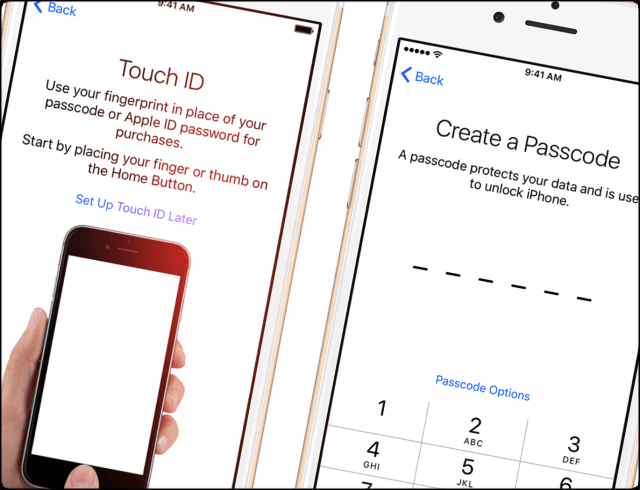
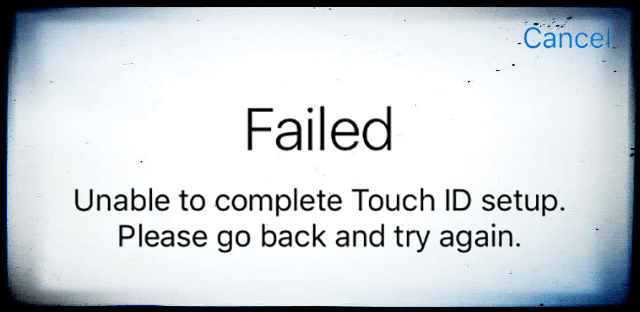
Se siete abbastanza fortunati da ricordare il vostro codice di accesso, quando provate a resettare le vostre Impronte digitali tramite Impostazioni; Touch ID &amp; Passcode, ricevete un messaggio che dice “Impossibile…Impossibile completare l’impostazione del Touch ID” o “Impossibile attivare il Touch ID su questo iPhone”. E naturalmente, sapendo che tutte le cose funzionano la seconda volta, si torna indietro e si prova di nuovo a resettare l’impronta digitale. E di nuovo, appare il messaggio “Fallito…”. Anche se si prova e si riprova, il risultato è che non si riesce a catturare l’impronta o le impronte digitali, e ora che si fa?
Alcuni iFolks riferiscono anche cheTouch ID &amp; Passcode è vuoto e la sezione “Add a Fingerprint” è completamente grigia.Tutte le impronte sono sparite, e tutti i cursori Use Touch ID sono mancanti. Ma che diavolo!

Per altri, la scansione delle impronte digitali non funziona quando si entra in Impostazioni; Touch ID &amp; Passcode. Facendo clic su “Add a Fingerprint” (Aggiungi un’impronta digitale) si ottiene solo il messaggio di posizionare ripetutamente il dito sul pulsante Home. Ma poi non succede nulla quando si tocca il pulsante Home. Non viene aggiunta alcuna impronta digitale. E vi chiedete se in qualche modo 10.2.1 ha disabilitato la capacità del vostro iDevice di leggere QUALSIASI impronta digitale.

Quando si attiva una qualsiasi delle opzioni in “Usa Touch ID per” esegue il Touch ID impostato per un secondo, prima di passare a una pagina che dice “Fallito”. Impossibile completare l’impostazione di Touch ID. Tornare indietro e riprovare”. Ho provato a utilizzare iTunes per ripristinare un backup (che è stato salvato dopo aver riscontrato il problema) senza successo.
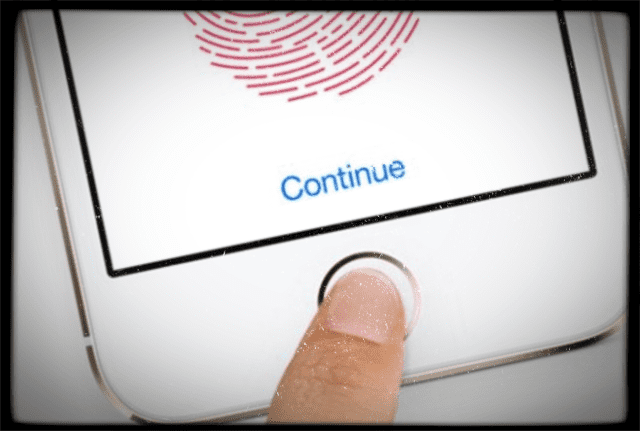
Consigli per No Touch ID

  • Seguire le tre R: rimuovere le impronte digitali, rimuovere il codice di accesso, riavviare l’iPhone. Il codice di accesso ADD e poi le impronte digitali
  • Assicurarsi che le dita siano pulite e asciutte. Utilizzare un disinfettante per le mani per eliminare lo sporco o l’olio
  • Riavviare il dispositivo tenendo premuto il pulsante di accensione e spegnimento fino alla comparsa del logo Apple
  • Mettere il telefono in modalità DFU e ripristinare l’iOS a 10.2 (supponendo che Touch ID abbia funzionato in iOS 10.2)
  • Prendere un appuntamento con il supporto Apple presso l’Apple Store, il centro di assistenza certificato Apple o tramite il supporto telefonico Apple, in modo da diagnosticare il problema
    • Non dimenticare di fare un backup completo con iCloud o iTunes prima dell’appuntamento

Suggerimenti per il lettore

  • Un lettore ha cancellato tutte le sue impronte digitali prima di aggiornare a iOS 10.2.1 e le ha aggiunte dopo il completamento dell’aggiornamento a iOS 10.2.1. E nessun problema con Touch ID.

iOS 10.2.1 Problemi: Blues Bluetooth

Ancora una volta, i problemi di Bluetooth affliggono un aggiornamento di iOS. I lettori segnalano una perdita di connettività Bluetooth, la caduta casuale delle connessioni Bluetooth, la disconnessione e poi la riconnessione ogni pochi minuti, o l’impossibilità di accoppiarsi con i dispositivi Bluetooth. Questi problemi Bluetooth sono spesso accompagnati da un eccessivo scaricamento della batteria.

Le connessioni Bluetooth per auto appaiono particolarmente vulnerabili a questo tipo di errori, anche se i lettori le vedono utilizzare tutti i tipi di dispositivi abilitati al Bluetooth, come altoparlanti e cuffie. Dopo quest’ultimo aggiornamento di iOS, iFolks riferiscono di aver ricevuto il messaggio di errore che il loro dispositivo Bluetooth è fuori portata anche quando il dispositivo iDevice e il dispositivo abilitato al Bluetooth sono proprio uno accanto all’altro!
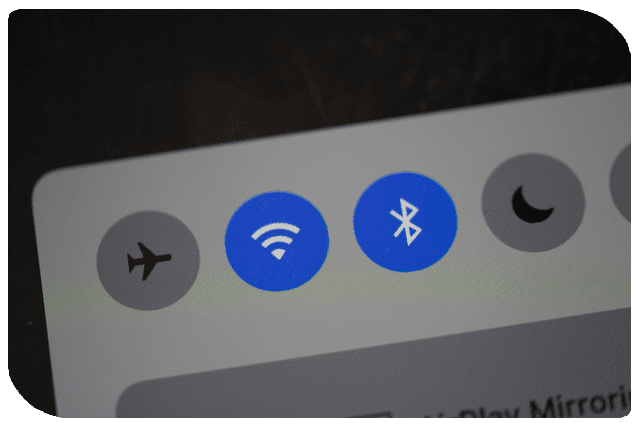
Suggerimenti per problemi di connessione Bluetooth

  • Sul dispositivo iDevice, passare il dito verso l’alto per aprire Control Center, quindi toccare due volte l’icona Bluetooth per spegnerlo e poi di nuovo suON
  • Riavviare (o spegnere e poi accendere) sia l’iDevice che il dispositivo Bluetooth. Per i dispositivi iDevice, tenere premuto il pulsante di accensione finché non appare il logo Apple
  • Forza Riavvia il tuo iDevice
    • Su iPhone 7 modelli: Tenere premuti entrambi i pulsanti Sleep/Wake e Volume Down per almeno dieci secondi, fino a quando non si vede il logo Apple
    • Su un iPhone 6s e precedenti, iPad o iPod touch: Tenere premuti entrambi i pulsanti Sleep/Wake e Home per almeno dieci secondi, fino a quando non si vede il logo Apple
  • Per i sistemi per auto, installare eventuali aggiornamenti del firmware per il vostro impianto stereo
  • Disaccoppiate l’accessorio Bluetooth, mettetelo in modalità scoperta, poi riaccoppiatelo e collegatelo di nuovo
    • Per l’autoradio, disaccoppiare l’impianto stereo del veicolo. Poi, usando il display della vostra auto, disaccoppiate il vostro iDevice e TUTTI gli altri dispositivi
    • Spegnere l’auto
    • Riavviate l’auto ADESSO il vostro iDevice e solo dopo riaccoppiate e collegate
  • Contattate il supporto Apple se avete questi problemi
    • Il Bluetooth non si accende, o l’impostazione è grigia
    • Nessun accessorio Bluetooth si collega al vostro iDevice

Nessuna notizia… è Nessuna notizia!

Un’altra faccia di issueiFolks dopo l’aggiornamento di iOS è che non ricevono più notifiche dalle loro News Apps. E in questi strani tempi, tutti noi vogliamo mantenere le notizie. Quindi non ricevere le notifiche delle notizie è problematico.
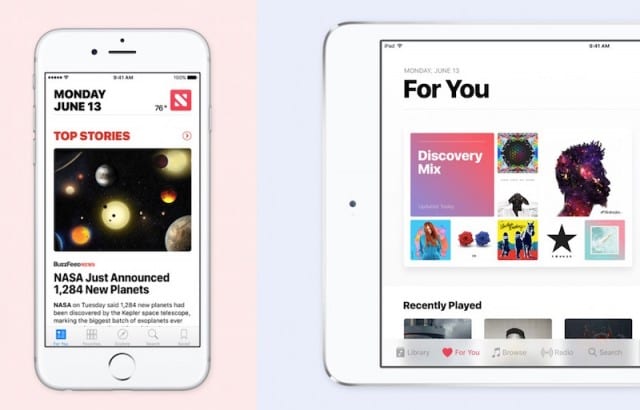
Suggerimenti per non ricevere notifiche di notizie

  • A volte gli aggiornamenti modificano le nostre impostazioni di notifica, quindi la prima cosa da fare è controllare le impostazioni di notifica in Impostazioni. Controlla se una delle tue News App è elencata come OFF piuttosto che una lista di Badge, Suoni, Banner, Avvisi. Aggiorna le impostazioni toccando l’app e attivando “Consenti notifiche”. Quindi selezionare il tipo di notifiche che si desidera e se si desidera che tali notifiche vengano visualizzate sulla schermata di blocco
  • Verifica di aver effettuato l’accesso con il tuo Apple ID. Vai su Impostazioni ;iTunes &amp; App Store e inserisci il tuo Apple ID e la tua password
  • Assicurarsi che Do Not Disturb sia spento. Andare in Impostazioni; Non Disturbare e toccare Manuale se è acceso
  • Se utilizzate il WiFi in ufficio o in un altro luogo, ricordate che i firewall e i server proxy spesso influiscono sulla vostra capacità di ricevere notifiche. Questo è normale e non è motivo di allarme

Hanno oscurato lo schermo

Diversi lettori riferiscono che dopo aver aggiornato i loro iPhone a iOS 10.2.1, la luminosità del display appare notevolmente scura quando si imposta la luminosità al massimo e si disattiva la luminosità automatica. Una delle ragioni di questa mancanza di luminosità è la stessa iOS 10.2.1, che apparentemente oscura automaticamente il vostro iDevice quando la sua batteria mostra qualcosa di meno del 74%. In particolare, iOS 10.2.1 oscura automaticamente il display al74% della batteria; oscura al 70% della luminosità e al 49% della batteria; oscura al 50% della luminosità. Da quello che abbiamo capito, con iOS 10.2.1 una volta raggiunto quel 74% o meno, non è possibile rendere manualmente lo schermo più luminoso attraverso una qualsiasi delle solite impostazioni di Display &amp; Luminosità.

Controllate che il vostro iPhone o iDevice non si surriscaldi troppo, come sedersi al sole o su qualcosa che produce o riflette il calore. Quando il dispositivo si surriscalda troppo, spesso oscura lo schermo per proteggersi. Spostatelo per raffreddarlo e dovrebbe tornare alla normalità.

E naturalmente anche la ricarica del vostro iDevice risolve il problema.

Tuttavia, ci sono alcune caratteristiche che si possono regolare che potrebbero fare la differenza

  • Impostazioni ;Generale ;Accessibilità ;Ridurre punto di bianco ;Off
  • Impostazioni generali
  • Impostazioni ;Generale ;Accessibilità ;Filtri colore ;Off
  • Impostazioni ;Generale ;Accessibilità ;Scurisci colori ;Off
  • Impostazioni ;Generale ;Accessibilità ;Zoom ;Filtro zoom ;Nessuno ;Filtro zoom ;Nessuno
    • Deselezionare Low Light se selezionato
  • Impostazioni; Display e Luminosità; Zoom del Display
    • Passare da Standard a Zoomato
    • Aspettare 10-20 secondi
    • Tornare a Standard
    • Questo apparentemente fissa temporaneamente uno schermo oscurato (fino a quando la batteria non raggiunge meno del 75% o meno del 50% di carica)

È difficile rimanere in contatto

Un altro problema che gli utenti segnalano è quello dei problemi con i contatti dopo un aggiornamento di iOS 10.2.1. In particolare, iOS non elabora più correttamente i contatti. Apparentemente, il campo dati con il tag “indirizzo” mostra solo una singola riga di dati invece degli input per via, città, codice postale, paese e così via. Inoltre, alcuni lettori hanno scoperto che questo aggiornamento ha fatto sì che la sezione di testo nelle note dei contatti non sia più avvolta. Di conseguenza, si vede solo una riga delle note dei contatti e non un’informazione aggiuntiva che contengono.
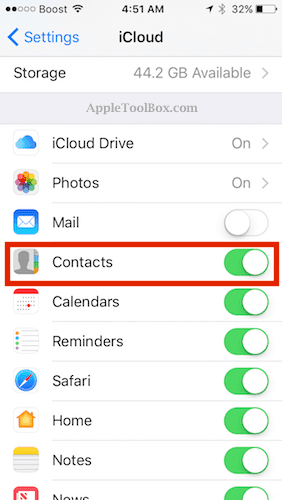
Suggerimenti per ottenere contatti in ordine

  • Andare in Impostazioni; iCloud; e attivare e disattivare e riattivare i contatti (BACKUP A ICLOUD o ITUNES FIRST)
    • Se disponete di un backup, selezionate “Cancella dal mio iPhone”.
    • Se non si dispone di un backup, scegliere di Tenere sul mio iPhone- comunque, è probabile che questo non risolverà il problema poiché il problema potrebbe essere nel file dei contatti sul vostro iDevice
  • Aprire l’applicazione Contatti e individuare il contatto o i contatti problematici. Toccare Modifica, quindi cancellare e aggiungere nuovamente il loro numero di telefono o un’altra informazione personale. Una volta che il problema è stato reinserito, toccare Fatto e verificare se il problema è risolto

Business delle batterie

Sfortunatamente, i problemi di drenaggio della batteria del rilascio di iOS 10 continuano con i lettori che qui riportano pochi o nessun cambiamento. Questa nuova iterazione di iOS 10 continua a richiedere un maggiore consumo di energia rispetto a iOS 9 e alle precedenti versioni di iOS. Per riassumere brevemente, sembra che quasi tutti gli iPhone aggiornati a iOS 10 (eccetto i modelli iPhone 7) si spengano intorno al 30% della batteria rimanente. iFolks riportano comportamenti della batteria ancora più strani dopo l’aggiornamento a 10.2.1. In particolare, alcuni utenti stanno scoprendo che le loro batterie dell’iPhone si stanno scaricando in modo irregolare, con percentuali di batteria che si spostano su e giù senza alcun modello apparente.
Non c’è una soluzione coerente in questo caso, e non c’è più stata dalla pubblicazione di iOS 10 a settembre, quando questi problemi sono stati rilevati per la prima volta. Tuttavia, alcuni utenti riferiscono di aver avuto successo quando hanno lasciato che la batteria si scaricasse completamente fino a quando il telefono si spegne, per poi ricaricarla completamente SENZA usare il telefono durante la ricarica. Piuttosto estremo e certamente scomodo.

Apple riconosce alcuni problemi di batteria, in particolare sui modelli di iPhone 6S. Se stai sperimentando questo problema su un iPhone 6S, contatta il supporto Apple via e-mail, chat o telefono. Potrebbero inviare una casella postale per restituire l’iPhone per un controllo approfondito della batteria e per un’eventuale sostituzione.

Aggiornamento del lettore

Purtroppo, alcuni utenti riferiscono che dopo l’aggiornamento di iOS 10.2.1, anche il loro iPhone 7 e 7Pluses mostrano segni del 30% di bug della batteria. La carica è rallentata, e alcuni iFolks non sono in grado di usare il loro iPhone quando è in carica.

WiFi Woes

Novità sulla scena sono i problemi associati al WiFi dopo l’aggiornamento di iOS 10.2.1. Sembra che per alcuni iPhone il WiFi non si ricolleghi quando viene spento e poi riacceso. Sembra che l’iPhone non sia in grado di estrarre un indirizzo IP dal server DHCP. Così, quando la licenza DHCP scade, l’iPhone non ha più un indirizzo IP, quindi inizia ad utilizzare i dati cellulari. Sembra che con questo particolare problema, l’icona WiFi sembra che il WiFi sia ON ma sta cercando di ottenere un indirizzo IP (e non lo ottiene.)
Per gli iFolks che si alzano ogni mattina e poi accendono il loro iPhone, questo è un vero problema! La solita routine mattutina di ogni e-mail di controllo, Facebook, Twitter e altri social media ora non è più in grado di visualizzare i dati del cellulare. E di conseguenza, la vostra bolletta del cellulare potrebbe andare alle stelle con le spese per i dati! Purtroppo, non siamo a conoscenza di una soluzione per questo particolare problema, contattate il supporto Apple non appena notate dei sintomi. O se il vostro utilizzo dei dati cellulari sta salendo alle stelle senza alcun motivo da parte vostra.

Bloccato in modalità cuffie!

Alcuni utenti dicono che i loro iPhone si sono bloccati in modalità cuffie dopo l’aggiornamento alla 10.2.1. Da quando hanno aggiornato a quest’ultima versione di iOS non sono riusciti a far uscire NESSUN suono dai loro altoparlanti. È bloccato in modalità cuffia e riproduce il suono solo da un paio di cuffie.
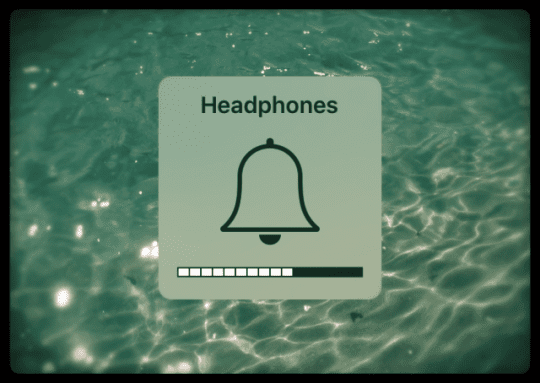
Per fortuna, abbiamo un intero articolo su questo preciso argomento. Questo bloccato in modalità cuffie spesso si alza la sua brutta testa dopo gli aggiornamenti di iOS, non so bene perché, ma di certo notiamo uno schema. Per quelli di voi con Lightning Connections e senza jack per le cuffie, date un’occhiata a questo articolo.

Applicazioni non aggiornate

Vediamo alcuni casi di iPhone che non riescono ad aggiornare le applicazioni dall’App Store dopo l’aggiornamento dell’utente alla 10.2.1. I sintomi segnalati includono l’arresto anomalo di App Store, le applicazioni bloccate in un ciclo di aggiornamento senza fine, o le applicazioni che iniziano ad aggiornarsi ma poi abbandonano immediatamente lo stato di tali applicazioni tornando al pulsante AGGIORNA.

Per questo tipo di problemi di aggiornamento delle applicazioni, per prima cosa, provare a forzare un riavvio. Tenete premuti i tasti sleep/power/wake e home (o abbassate il volume per iPhone 7 e superiori) per 20 secondi fino a quando non vedete il logo Apple. Se questo si verifica su alcune app ma non su tutti gli aggiornamenti delle app, forzatele a chiudere quelle fastidiose app toccando due volte il tasto home e scorrendo sull’anteprima dell’app. Poi provate ad aggiornare di nuovo le app.

10.2.1 Problemi aggiuntivi di iOS 10.2.1

  • Diversi lettori notano che non sono più in grado di visualizzare i PDF in theiremail utilizzando il lettore PDF nativo. Devono invece utilizzare un’applicazione PDF diversa per aprire qualsiasi file PDF
  • Un paio di lettori non riescono a far funzionare “Hey Siri” dopo l’aggiornamento di iOS 10.2.1
  • Alcuni utenti dicono che la ricezione di telefonate a volte non funziona. Le persone non ricevono le chiamate e chi chiama potrebbe anche sentire un tono di occupato
  • Un altro lettore non è più in grado di stampare dal suo iPhone 6 dopo l’aggiornamento a iOS 10.2.1. E’ ancora in grado di stampare da altri dispositivi, Mac e iDevices NON aggiornati a iOS 10.2.1
  • Un paio di lettori riferiscono che il loro iPhone può stabilire un collegamento a Internet, ma non è in grado di connettersi a QUALSIASI social media
  • Molti lettori dicono che il WiFi dei loro iPhone è lento, WiFi
  • scollegandosi in modo casuale e, in alcuni casi, non funzionando nemmeno dopo l’ultimo aggiornamento di iOS. E tutti i suggerimenti standard WiFi non funzionano!
  • Le tastiere di terze parti sono disattivate come parte dell’aggiornamento. Per risolvere il problema, andare in Impostazioni; Generale; Tastiera; toccare “Keyboards Select” e toccare la tastiera di terze parti. E scegliere “Consenti accesso completo”.
  • Alcune docking station non funzionano più con iDevices dopo gli aggiornamenti 10.2.1
  • Altri notano alcuni problemi con la loro applicazione YouTube, non essendo in grado di guardare video o di scaricare
  • Alcuni utenti stanno scoprendo che le loro fotocamere anteriori dell’iPhone 5 hanno perso una qualità e una risoluzione notevoli dopo l’aggiornamento di iOS 10.2.1. Gli esperti suggeriscono di effettuare una pausa per le impostazioni. Toccare Impostazioni; Generale; Reset; Reset; Ripristina tutte le impostazioni
  • Alcuni utenti ci dicono che la loro e-mail ha smesso di funzionare dopo l’aggiornamento a iOS 10.2.1. La soluzione attuale è quella di cancellare tutti gli account di posta elettronica che non funzionano e poi aggiungerli di nuovo (Impostazioni)
  • Alcuni lettori hanno difficoltà a guardare qualsiasi video, compresi quelli scaricati, su YouTube e anche nei browser