All posts by jrk13

iPhone 5 non si accende, risolvere

Diversi utenti hanno riferito che il loro iPhone muore, il che significa che non sono in grado di riaccendere il dispositivo dopo averlo spento.

Se il vostro iPhone non risponde, provate questi suggerimenti per risolvere il problema:

  • Può darsi che la batteria sia stata completamente scaricata; basta collegare il dispositivo ad una presa di corrente e attendere alcuni minuti.
  • Provate a resettare duramente il vostro dispositivo. Per farlo, tenere premuti insieme il pulsante sleep/wake e il pulsante Home per almeno 10 secondi fino a quando non si vede il logo Apple.
  • Se i suggerimenti di cui sopra non funzionano, provare ad entrare in modalità di recupero per risolvere il problema. Si prega di consultare questo articolo per ulteriori informazioni.

Correlato:

  • Problemi di scaricamento della batteria dell’iPhone 5, come risolvere
  • iPhone 5 Wi-Fi non funziona, Come riparare
  • Come sapere se un iPhone è sbloccato?
  • iPad congelato, non risponde, come risolvere

<

Come regolare l’intensità del flash LED dell’iPhone quando si scattano foto

Scattare foto in situazioni di scarsa illuminazione spesso porta a immagini sfocate e di scarsa qualità. L’applicazione per la fotocamera dell’iPhone scatta foto con il flash, ma non è possibile controllarne l’intensità.

Regola automaticamente l’ambiente circostante ed emette la potenza del flash in base alla luce disponibile nel vostro ambiente attuale.

In questo breve articolo vi mostriamo come regolare l’intensità del LED Flash del vostro iPhone in tre semplici passaggi utilizzando una popolare applicazione di terze parti.

Per la maggior parte di noi, l’impostazione automatica del flash integrato salva la giornata.

Ci sono comunque momenti in cui si desidera poter modificare queste impostazioni dell’intensità del flash per scattare una foto migliore.

Durante le riprese all’aperto se si notano ombre che cadono sul soggetto o sui volti delle persone che si stanno fotografando, provare a utilizzare il flash di riempimento .

Questa tecnica della macchina fotografica illumina le zone d’ombra riempiendo solo le parti più scure con un piccolo flash.

Quando si controlla l’intensità del flash LED, si può sperimentare un po’ di più con le foto e ottenere quello scatto perfetto.

L’App

Ci sono molte fantastiche app per le telecamere là fuori. E la maggior parte offre il controllo manuale di cose non incluse nell’applicazione Fotocamera di YouriPhone.

A scopo illustrativo, stiamo dimostrando utilizzando Camera+ .

Questa applicazione ha versioni per iPhone e iPad e offre prodotti gratuiti e a pagamento.

Amiamo Camera+ perché è facile da usare e non richiede un’enorme curva di apprendimento.

E ti permette di girare sia in formato RAW che TIFF!

Questa applicazione è quella per iFolks che amano perfezionare le loro immagini.

Fotografi che vogliono o devono davvero prendere il controllo di ogni impostazione in modo da poter utilizzare la fotocamera in modo professionale.

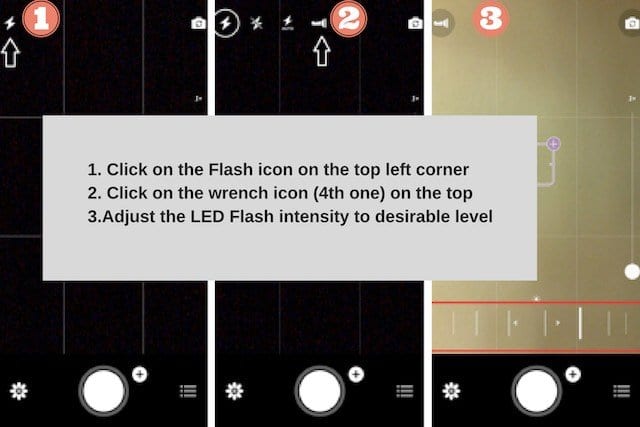
3 semplici passi per regolare l’intensità del flash LED sull’iPhone

Dopo aver scaricato “Camera+”, aprirlo e consentire l’accesso alla telecamera.

Nell’angolo in alto a sinistra dello schermo cliccare il pulsante del flash , come si vede nell’immagine sottostante:

Camera+ vi offre anche i controlli per regolare manualmente l’esposizione, la messa a fuoco, la velocità dell’otturatore e molto altro ancora, in modo da poter catturare momenti non solo l’immagine stessa!

E l’app offre altri controlli manuali che vorremmo includere anche la fotocamera del nostro iPhone.

L’applicazione dispone di una modalità di scatto stabilizzatore per ottenere scatti stabili, oltre all’incredibile Clarity Filter .

Riepilogo

Per utilizzare la potenza della fotocamera dell’iPhone e produrre un’immagine professionale, non si può fare affidamento sulle impostazioni automatiche.

È necessario essere in grado di gestire da soli i controlli del flash e molto altro ancora. Camera+ è una di queste app che vi fornisce questi controlli estesi.

Per quelli di voi che possiedono i nuovi modelli di iPhone, dovreste assolutamente prendere questa applicazione per fare un giro e provarla voi stessi!

Un’altra app consigliata per la Fotocamera da esplorare se siete appassionati di fotografia è la ProCam.

Questa applicazione consente di controllare la velocità dell’otturatore e l’ISO, nonché di scattare e salvare in formato RAW. L’applicazione fa molto per sfruttare i sensori più recenti dell’iPhone.

iPhoto ’11 perde la facilità di invio delle foto via e-mail; soluzione alternativa

Diversi utenti hanno lamentato un cambiamento nelle funzionalità di iPhoto ’11, in cui la possibilità di inviare facilmente le foto via e-mail come allegati è sparita. Le versioni precedenti di iPhoto includevano una semplice funzione “Email” che permetteva di comporre facilmente i messaggi in Mail.app con le foto come allegati. iPhoto ’11 evita questa funzione a favore dei modelli di email per lo sgomento di alcuni utenti.

iPhoto ’11 perde la facilità di invio delle foto via e-mail: Soluzione

Ci sono alcuni modi per risolvere la questione.

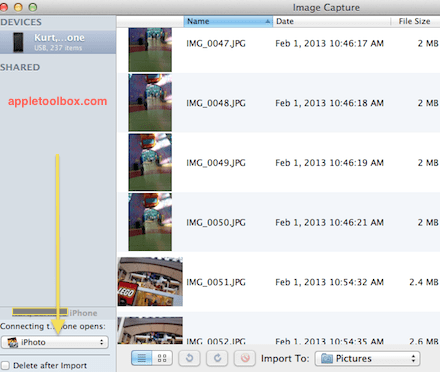
  • In Mail.app, crea un nuovo messaggio e usa il pulsante “Photo Browser” nella parte superiore del messaggio per selezionare l’immagine dalla tua libreria iPhoto.
  • Trascina una foto dalla tua libreria di iPhoto sull’icona Mail se è nel tuo dock.

Note Non sincronizzazione con Macbook e iOS 10, Come fare

Dopo il rilascio di iOS 10, è diventato necessario per gli utenti Mac aggiornare a OS Sierra perché senza di esso l’applicazione Notes non si sincronizzerebbe. Ora la cosa migliore nell’utilizzo di dispositivi Apple insieme è che tutto viene sincronizzato come immagini, video, audio, contatti e persino note. Molte persone usano l’app Notes di iOS per annotare le cose o per tenere le loro liste di cose da fare, ecc.

Ecco cosa potete fare:

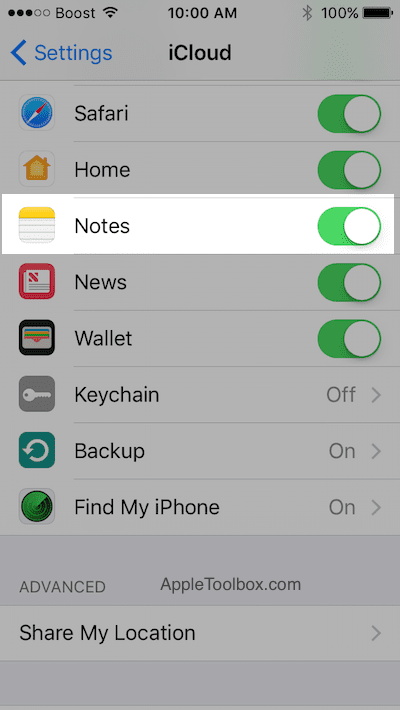
  1. Vai alle Impostazioni nel tuo iPhone o iPad
  2. Ora scorrere verso il basso fino a vedere iCloud e toccarlo
  3. Vedrete un elenco di applicazioni sincronizzate tramite iCloud
  4. Attivare le note se non è acceso
  5. Se è acceso, spegnerlo e attendere un momento, poi riaccenderlo

Questo dovrebbe fare il trucco e risolvere il problema della sincronizzazione tra iPhone e Mac o iPad e Mac. Per verificare se il problema è completamente risolto, aprite l’applicazione Note sul vostro Mac e create una nuova nota. Ora vai all’app Note sul tuo iPhone o iPad e vedi se la nota esiste. Assicuratevi che la connessione wifi sia attiva per poterla sincronizzare istantaneamente. A volte ci vuole un po’ di tempo per la sincronizzazione.

Se i semplici passi sopra descritti non hanno risolto il problema, si può anche provare a cancellare l’applicazione Notes e reinstallarla, che sembra funzionare anche per poche persone.

Puoi anche controllare su iCloud.com se le Note scritte sul tuo Macbook sono sincronizzate sul sito web del cloud. Se lo sono, allora dovrebbero essere visibili su tutti i tuoi dispositivi.

Come utilizzare le cuffie e la funzione auto in iOS 12 Podcast App

iOS 12 è fuori, ma sembra che la gente stia ancora trovando nuove caratteristiche, tra cui alcune belle caratteristiche di iOS 12 Podcast App per le cuffie e la vostra auto!

Lettura correlata

  • Impostazione e utilizzo dell’applicazione Podcast utilizzando il tuo Apple Watch
  • Riprodurre Podcast in modo continuo utilizzando iOS 12 e 11
  • Problemi comuni di iOS 12 e come risolverli
  • Come utilizzare le funzioni di iOS 12 Do Not Disturb Features
  • 25 Consigli preferiti iOS 12 Suggerimenti che funzionano davvero
  • 10 Miglioramenti di Siri in iOS 12
  • Scorciatoie per iOS 12 First Look

Telecomando dell’applicazione Podcast App per cuffie e auto

Uno di questi casi si presenta nella sezione “Controllo remoto” dell’applicazione Podcast di Apple. Con iOS 12, potete saltare avanti/indietro all’interno di un episodio o scegliere il successivo/precedente per riprodurre o riprodurre un episodio nella vostra coda Podcast.

Questa nuova sezione è denominata “Controlli esterni” per i comandi delle cuffie e dell’auto

  1. Ci sono due opzioni
    1. Successivo/Precedente
    2. Salta avanti/indietro
  2. Scegliere manualmente l’opzione che si desidera selezionare.

Inoltre, Apple rende possibile l’esecuzione di un’attività con le cuffie o se si è collegati alla propria auto

C’erano alcune persone che si sono aggiornate a iOS 12 e sono state confuse da ciò che stava succedendo esattamente.

Quindi, per modificare le impostazioni da soli, ecco cosa dovrete fare

  1. Aprire l’app Impostazioni
  2. Scorrere verso il basso e selezionare Podcast
  3. Scorrere verso il basso e toccare ” Avanti/precedente ” o ” Salta avanti/indietro
  4. Torna alla Home Page

Andando avanti, sarà quindi possibile saltare in avanti all’interno dell’episodio, o passare automaticamente al podcast successivo nella coda.

Ascolta i tuoi podcast con CarPlay

  • Tocca l’App sul tuo veicolo equipaggiato con CarPlaye, chiedi a Siri, o usa le manopole e i pulsanti dell’auto che controllano il tuo schermo. Funzionano tutti!
  • Utilizzare Siri o Podcast aperti per riprodurre i podcast che si trovano sull’iPhone abbinato
    • Chiedere a Siri.
    • Di’ qualcosa del tipo: “Play My Favorite Murder podcast” o “Salta avanti (o indietro) 30 secondi”

Non vuoi che l’applicazione Podcast app app app appaia in CarPlay?

Se non si utilizza l’applicazione Podcast, disattivarla nella Screen Time’s Content &amp; Restrizioni sulla privacy sul vostro iPhone.

La prossima volta che sali in macchina e ti colleghi al telefono, l’applicazione Podcast non dovrebbe comparire in CarPlay.

Riepilogo

Se avete avuto problemi con l’applicazione Podcast, suonate nella sezione commenti qui sotto e saremo più che felici di aiutarvi.

Nel frattempo, se state usando l’ultimo iOS 12 e vedete qualche altro cambiamento, fatecelo sapere!

<

Uso di Dropbox sul vostro iPhone, consigli e trucchi essenziali

Dropbox è una delle piattaforme di cloud storage più popolari – e per una buona ragione. È gratuita, semplice e potente.

L’utilizzo di Dropbox su un iPhone offre una serie di vantaggi. Può mimare le capacità di un sistema di gestione dei file, ad esempio. Ma può anche essere un ottimo modo per memorizzare le foto e liberare spazio.

Ecco le basi dell’utilizzo di Dropbox sull’iPhone.

Come caricare i file su Dropbox

Quando si tratta di Dropbox su cellulare, ci sono davvero dei modi per caricare i file che dipendono dal tipo di file. Le foto e i video saranno caricati in un modo, mentre tutti gli altri file saranno caricati in un altro modo. Ecco la differenza.

Foto &amp; Video

Dropbox, per fortuna, rende estremamente facile il caricamento delle foto sulla loro nuvola. Ecco come.

  • Aprite l’applicazione Dropbox sul vostro iPhone.
  • Toccare l’icona Create in basso.
  • Toccare Carica foto
  • Selezionare le foto che si desidera caricare su Dropbox e toccare Avanti.
  • Scegliete in quale cartella volete aggiungerli.
  • Toccare Carica.

I video sono un caso particolare, ma finché sono nel vostro Rullino Fotografico, potete caricarli su Dropbox con la stessa facilità di una foto.

In alternativa, è anche possibile abilitare il caricamento automatico, che sincronizzerà automaticamente le foto scattate nel Rullino foto su Dropbox. È possibile abilitarlo nella scheda Fotografie.

Nota: se preferite seguire la vecchia via, potete sempre salvare le vostre foto sul vostro computer e caricarle su Dropbox tramite il client desktop.

Audio &amp; Altri file

Il sistema di gestione dei file di Apple su iOS è piuttosto goffo rispetto ad Android o ad un computer, ma può funzionare per la maggior parte degli scopi e dei file.

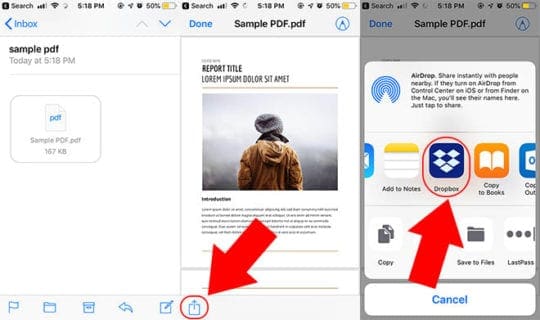
In sostanza, tutto si riduce al foglio delle azioni. Se avete installato Dropbox sul vostro dispositivo iOS, dovreste vedere l’opzione “Salva su Dropbox” sul vostro foglio Share.

Questa opzione Salva su Dropbox è il modo in cui caricare vari documenti nel cloud. Come esempio, prenderemo un documento PDF standard da un’e-mail.

Tieni presente che il foglio Share potrebbe apparire come una freccia che esce come icona di una casella o semplicemente come la parola Share , a seconda dell’applicazione che stai usando.

  • Aprite la vostra applicazione e-mail e aprite l’e-mail con l’allegato.
  • Toccare l’accessorio.
  • Toccare per aprire il foglio di condivisione.
  • Dovreste vedere l’opzione Copia su Dropbox. Toccatela.
  • Toccare Salva.

Funziona ovunque si abbia accesso alla scheda Condividi. Questo include Pages, Google Docs, o l’applicazione Mail per documenti PDF o di testo. Se si desidera caricare l’audio, il foglio Condividi è accessibile nei Memo vocali o nella sezione Voicemail dell’app Telefono.

Allo stesso modo è possibile scaricare i file anche tramite un browser web. Google Chrome avrà un’opzione Open In, mentre la scheda Share di Safari è accessibile con l’icona Share.

Che ne è di “Creare file”?

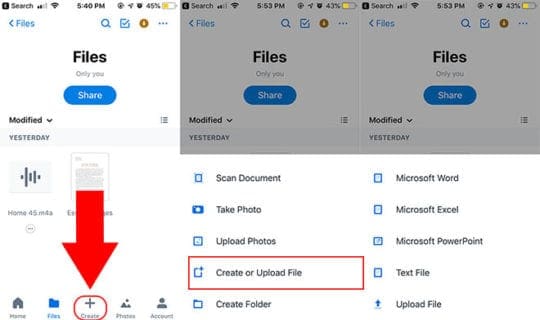
Dropbox ha anche un sistema integrato per la creazione di file. Si trova all’interno del pulsante Crea nell’applicazione mobile.

Il modo più semplice per creare un file è quello di selezionare File di testo in questo menu. Vi porterà ad un semplice editor di testo dove potrete toccare note rapide o promemoria che possono essere caricati rapidamente su Dropbox.

Potete anche creare vari documenti in Microsoft Word, Excel e PowerPoint – a condizione che queste applicazioni siano installate sul vostro sistema.

C’è anche un’opzione Upload File in questo menu, anche se è un po’ più complicato da usare del pulsante Copy to Dropbox nel foglio Share.

Salvare i file Dropbox sul vostro iPhone

Come accennato in precedenza, il sistema di gestione dei file in iOS è un po’ goffo. Ma si può imparare ad usare Dropbox in modo efficiente per gestire tutti i tipi di file.

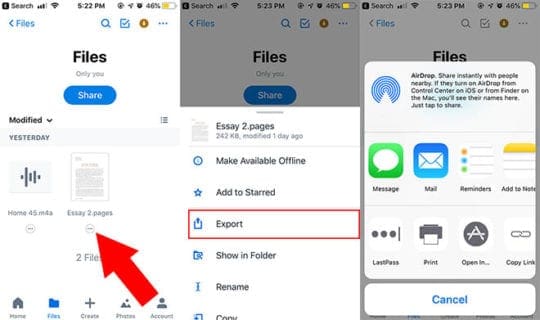
  • Apri Dropbox.
  • Toccare un file .
  • Trovare e toccare il menu a tre punti sotto o accanto ad un file che si desidera esportare.
  • Toccare Esporta .
  • .

Da qui, è possibile inviare il file a vari contatti utilizzando Messaggi o Mail senza che sia mai necessario sedersi in un file manager.

Ci dovrebbe essere anche un’opzione Save to Files nel foglio di condivisione, anche se potrebbe essere nascosta dietro il pulsante Open In… . (File su iOS è un animale completamente diverso, ma l’opzione è lì per chi la usa).

Se si lavora con una foto o un video, è possibile scaricarlo direttamente sul Rullino foto toccando Salva immagine o Salva video .

D’altra parte, i file audio sono un po’ più complicati. Mentre è possibile caricare i Memo vocali o i messaggi vocali su Dropbox, non c’è un’opzione per farlo al contrario. La registrazione audio dovrà essere salvata su iCloud tramite l’applicazione Files.

Rendere disponibili i file offline

Al posto di un file manager su iOS, c’è un’altra soluzione che si può provare: i file offline.

Dropbox ha un sistema integrato che permette agli utenti di “scaricare” i file per la visualizzazione, la lettura o l’ascolto offline.

  • Aprire l’applicazione Dropbox.
  • Navigare fino alla vista Home , File o Foto .
  • Toccare l’icona a tre punti accanto a qualsiasi file.
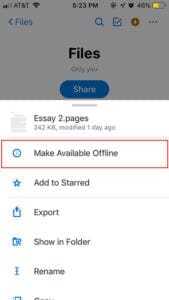
  • Toccare Rendere disponibile offline .
  • .

Una volta che il file è disponibile offline, sarete in grado di visualizzarlo e accedervi senza connessione cellulare o Wi-Fi. Basta trovare il file in Dropbox. C’è anche un’opzione Gestisci i file offline sotto la scheda Account che ti permette di vederli tutti in un unico posto.

Collegare un computer

La versione mobile di Dropbox ha anche una funzione opzionale chiamata “Connetti un computer”. Si tratta di un modo semplice e alternativo per installare l’applicazione Dropbox sulla vostra macchina.

  • Apri Dropbox sul tuo iPhone.
  • Toccare l’icona Account in basso a destra. L’icona appare come la sagoma di una persona.
  • Se avete collegato un’opera e un account personale sullo stesso login Dropbox, toccate Personal .
  • Toccare Collegare un computer .
  • L’applicazione vi chiederà quindi se siete vicini al vostro computer. In caso contrario, avvicinarsi e toccare .
  • Aprite il vostro browser web preferito sul vostro computer.
  • Navigare a dropbox.com/connect .
  • .

  • Utilizzare l’applicazione mobile Dropbox per la scansione del codice QR sulla pagina web.

A questo punto, vedrete il vostro browser iniziare l’installazione del programma di installazione di Dropbox. Da lì, potete semplicemente eseguire l’installazione per installare l’applicazione Dropbox sul vostro Mac o PC.

DropBox Crash Logs su iPhone

Durante il processo di upload o download, se Dropbox si blocca o si blocca per qualche motivo, è possibile consultare il crash log di Dropbox sul proprio iPhone e indagare sul problema.

Per accedere ai registri di crash del vostro iPhone,

  • Premete su Impostazioni
  • Vai a Privacy
  • Toccare su Diagnostica e utilizzo
  • Toccare su Diagnostica e dati d’uso

Qui trovate un elenco di tutti i crash log del vostro iPhone

Alcuni consigli extra

  • A causa del tipo di dati che si possono memorizzare su Dropbox, si consiglia vivamente di utilizzare una password sicura e di proteggere il proprio account con un’autenticazione a due fattori.
  • Mentre ogni utente di Dropbox riceverà 2 GB gratuitamente, è possibile guadagnare di più senza pagare un centesimo indirizzando altre persone al servizio.
  • Se si desidera “caricare” un documento di stampa fisico, Dropbox per iOS dispone di un’opzione di scansione dei documenti incorporata nel menu Crea.
  • Sapevate che potete stampare direttamente dall’applicazione Dropbox? Quando si visualizza un file nell’app Dropbox, toccare l’icona Condividi e scegliere Stampa. Questo trasferirà il file alla stampante AirPrint Printer collegata
  • L’applicazione Dropbox Carousel è un pratico “sostituto” per il rotolo della fotocamera sul vostro dispositivo. Carica automaticamente le foto scattate con l’app sul tuo account Dropbox. Può anche inviarvi una notifica quando la memoria del vostro iPhone si sta esaurendo che vi permette di cancellare tutte le foto sul vostro iPhone che sono già in Dropbox.

<

Ecco perché dovreste evitare tastiere di terzi sul vostro iPhone o iPad

Probabilmente non pensi molto alla tastiera del tuo smartphone. Se si utilizza un’app per la tastiera di terze parti, potrebbe essere un errore.

Basta cercare di tenere traccia di tutte le volte che la metà dello schermo del vostro iPhone è occupato da una tastiera. Tra l’invio di un SMS, la ricerca sul web o la digitazione di un tweet, ci sono buone probabilità che tu stia usando costantemente una tastiera sul tuo dispositivo.

Ma mentre le applicazioni per tastiere di terze parti possono offrire alcune caratteristiche che la tastiera iOS standard non offre, è comunque necessario pensarci due volte prima di scaricarle o utilizzarle. Non tutte le app per tastiere di terze parti sono uguali!

Correlati

  • Come ottenere il massimo dalla funzione della tastiera QuickPath su iPadOS &amp; iOS
  • I limiti segreti del programma di riparazione della tastiera a farfalla di Apple
  • Perché le app chiedono di utilizzare il Bluetooth in iOS 13 e iPadOS?
  • 7 consigli e trucchi sulla privacy di iOS che non conoscevi

Infatti, nel 2020, vi raccomandiamo di evitarli del tutto. Ecco perché.

Rischi per la privacy e la sicurezza delle tastiere di terzi

Le tastiere di terze parti hanno bisogno di “accesso completo” per funzionare correttamente in molti casi. Ma in molti casi, non sempre questa è l’idea migliore.

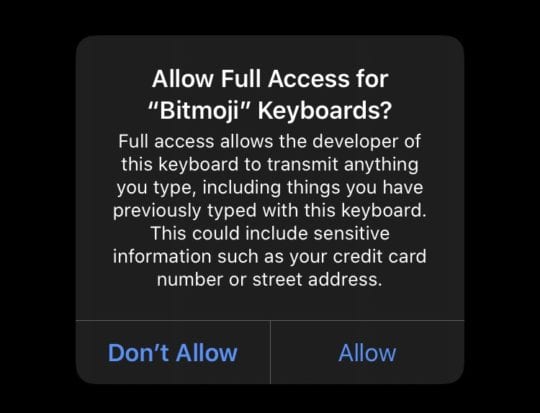
La maggior parte dei rischi per la privacy e la sicurezza delle applicazioni di terze parti per la tastiera provengono da qualcosa chiamato “full access”. Purtroppo, la maggior parte delle app per tastiere di terze parti richiede tale accesso.

Ma anche se avete visto il messaggio di avviso predefinito di Apple, potreste essere ancora confusi sul “full access” e su cosa significhi per voi e per il vostro dispositivo.

Cosa c’è di male nel Full Access?

Quando si concede a una tastiera l’accesso completo in iOS o iPadOS, si dà loro la possibilità di accedere, registrare e trasmettere qualsiasi cosa si digita utilizzando la loro app per tastiera. Questo include il testo che avete scritto prima di abilitare l’accesso completo.

Questo può sembrare piuttosto innocuo fino a quando non ti rendi conto di quante cose sensibili scrivi ogni giorno.

Ma se la loro politica è quella di raccogliere tutto ciò che si digita e memorizzarlo sui loro server, è inevitabile che qualcosa di confidenziale o sensibile venga catturato insieme a tutto il resto.

E anche se non stanno usando quei dati in modo nefasto, c’è comunque la possibilità che vengano inavvertitamente divulgati. Nel 2016, gli utenti di SwiftKey hanno notato le e-mail di altre persone che popolavano le loro app. E nel 2017, Ai.Type ha subito una violazione dei dati che ha esposto quasi 31 milioni di record di utenti.

Perché le app per tastiera richiedono l’accesso completo?

Per quanto riguarda il motivo per cui la maggior parte delle applicazioni per tastiera di terze parti richiedono o richiedono l’accesso completo alle funzioni, si tratta in gran parte di connettività Internet.

Senza un accesso completo, le app per la tastiera di terze parti non possono utilizzare la connessione cellulare o Wi-Fi dell’iPhone. In quanto tali, non sono in grado di inviare o ricevere dati dai server dell’azienda.

Il motivo per cui un’applicazione per tastiera deve avere accesso a Internet dipende dal suo utilizzo. Alcune tastiere monitoreranno la vostra digitazione per darvi suggerimenti predittivi o personalizzati. Altre tastiere più nefaste possono spiare ciò che si digita.

Questo non vuol dire che concedere l’accesso completo a un’app significhi che ti stanno spiando. Ma è una possibilità. Se sei ancora un appassionato di tastiere di terze parti, assicurati di leggere l’informativa sulla privacy dell’azienda in questione.

E le tastiere senza carattere?

Ci possono essere alcune eccezioni alla regola di cui sopra: tastiere di terze parti che non hanno caratteri tradizionali. Un’applicazione popolare che mi viene in mente è Bitmoji.

Bitmoji permette agli utenti di creare caratteri emoji personalizzati e di usarli come adesivi nei Messaggi e altrove in iOS. Bitmoji è in realtà un’applicazione per tastiera di terze parti e richiede l’accesso completo.

L’app richiede un accesso completo per potersi collegare a internet e scaricare i vostri caratteri Bitmoji. L’azienda afferma inoltre di non poter leggere nulla di quanto digitato sulla tastiera iOS nativa o su qualsiasi altra tastiera di terze parti. Da quello che possiamo dire, questo è vero.

Detto questo, è probabile che Bitmoji stia ancora raccogliendo alcuni dati da voi. Ma non più di qualsiasi altra applicazione “gratuita” che si scarica sul telefono.

Perché scegliere la tastiera iOS nativa

La tastiera iOS nativa ha una serie di vantaggi in termini di privacy e sicurezza rispetto alle soluzioni di terze parti.

Apple dispone di alcune salvaguardie per proteggere gli utenti da tastiere di terze parti. Quando si tratta di digitare le password, ad esempio, Apple forza l’uso della tastiera iOS nativa.

Ma anche al di là delle password, è probabile che ci siano ancora molti tipi di dati che potrebbero essere minacciati dall’uso di applicazioni per tastiera di terze parti.

Ecco perché vi consigliamo di evitarli. Se li avete ora sul vostro dispositivo, cancellateli e attaccatevi semplicemente alla tastiera iOS nativa. Se insistete per avere un’applicazione per tastiera di terze parti, vi raccomandiamo di disattivare come minimo l’accesso completo.

  • Apple utilizza la privacy differenziale. Mentre Apple può raccogliere i dati che l’utente digita utilizzando la tastiera iOS per migliorare il predictive texting, l’azienda utilizza anche la privacy differenziale per proteggere i dati degli utenti. In sostanza, la tecnica aggiunge “rumore” per oscurare l’identità di un utente, permettendo ad Apple di notare le tendenze generali tra un ampio gruppo di utenti senza minacciare la privacy di alcun singolo utente.
  • È possibile disattivare l’iPhone Analytics. Se non sei ancora a tuo agio con Apple che raccoglie i dati di utilizzo per migliorare i suggerimenti predittivi, l’azienda offre un modo per disattivare questa funzione. Basta andare su Impostazioni -&gt; Privacy -&gt; Analytics &amp; Miglioramenti e disattivare la funzione accanto a Condividi iPhone &amp; Guarda Analytics.
  • Apple aggiunge regolarmente nuove funzionalità. Uno dei motivi principali per cui alcuni utenti hanno optato per una tastiera di terze parti è stato lo swipe-to-text. Questa è ora una caratteristica della tastiera iOS a partire da iOS 13. Anche il testo predittivo di Apple è abbastanza al top. Aspettatevi che l’azienda migliori la tastiera e aggiunga nuove funzionalità con il passare del tempo.

Come trovare tastiere di terze parti sul vostro iPhone o iPad

Vuoi controllare le tastiere installate sul tuo iPhone o iPad? Ecco come. Potrai anche concedere o revocare l’accesso completo da questo menu.

Se avete bisogno di aiuto per trovare le tastiere di terze parti sul vostro iPhone, o volete solo capire dove si trovano, ecco un paio di consigli rapidi.

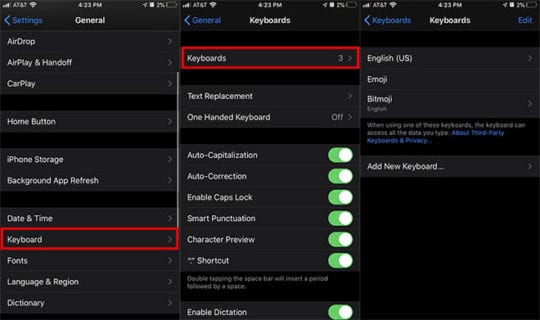
Per vedere le tastiere del dispositivo, aprire l’applicazione Impostazioni e navigare su Generale -&gt; Tastiera -&gt; Tastiere .

Qui troverete alcune delle tastiere di terze parti disponibili sul vostro dispositivo. Potrete anche disattivare o consentire l’accesso completo toccando una tastiera.

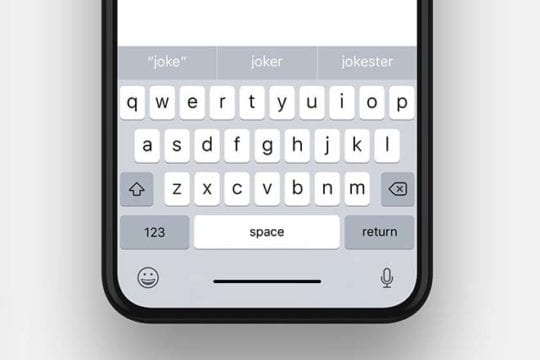
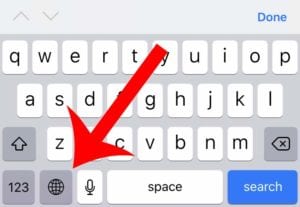
Potete trovare anche tastiere di terze parti toccando l’icona Globe. Non sarà possibile gestirle da qui, basta utilizzarle.

Quando si tratta di utilizzare effettivamente le tastiere di terze parti, sono accessibili toccando l’icona Globe ogni volta che la tastiera iOS nativa viene visualizzata sullo schermo.

Nota: Se si tocca Aggiungi nuova tastiera, sotto “Altre tastiere per iPhone” si trovano varie altre lingue. Queste sono tastiere iOS native, quindi proteggeranno la tua privacy e la tua sicurezza proprio come qualsiasi lingua predefinita.

Speriamo che abbiate trovato utile questo articolo. Fateci sapere nei commenti qui sotto se avete domande.

I contatti preferiti dell’iPhone non funzionano? Aggiustalo!

La funzione Preferiti per i contatti sull’iPhone ha fatto molta strada dalla sua introduzione. Con l’ultima versione di iOS, ora è possibile organizzare facilmente i propri contatti preferiti sull’iPhone. E Widgets aggiunge nuove funzionalità per accedere rapidamente ai tuoi contatti preferiti.

Sfortunatamente, molti dei nostri lettori riferiscono che la loro funzione preferita dell’iPhone non funziona come ci si aspettava. In questo articolo discutiamo alcune delle questioni relative ai momenti in cui i contatti preferiti del vostro iPhone non funzionano. E forniamo alcuni consigli per affrontare questi problemi.

Infine, vi mostriamo come integrare le funzionalità del widget in iOS per l’utilizzo con tutti i vostri contatti preferiti.

Controllare che i contatti siano sincronizzati

Prima di risolvere i problemi, assicuratevi che i vostri contatti siano sincronizzati con gli account di terzi desiderati (come Outlook, Google, Yahoo, ecc.)

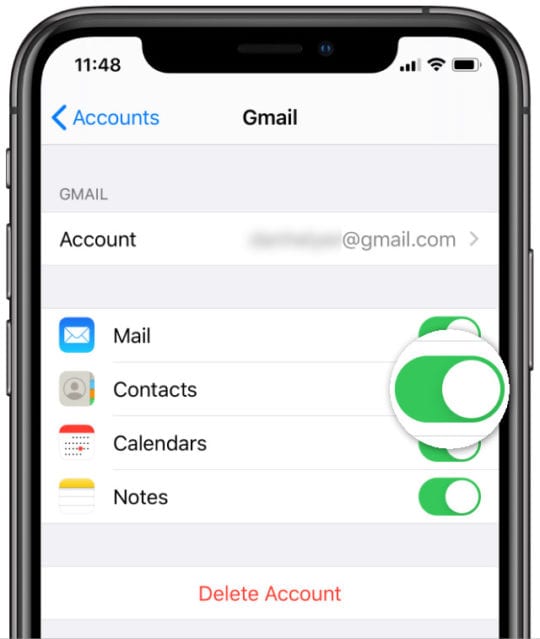
  1. Per il controllo, andare su Settings &gt; Passwords &amp; Accounts ;e toccare su ogni conto elencato
  2. Controllare che Contatti sia attivato se si desidera che questi contatti si sincronizzino con il proprio iDevice Guarda le tue impostazioni di Password &amp; Account per vedere se i contatti si sincronizzano da un’altra parte.
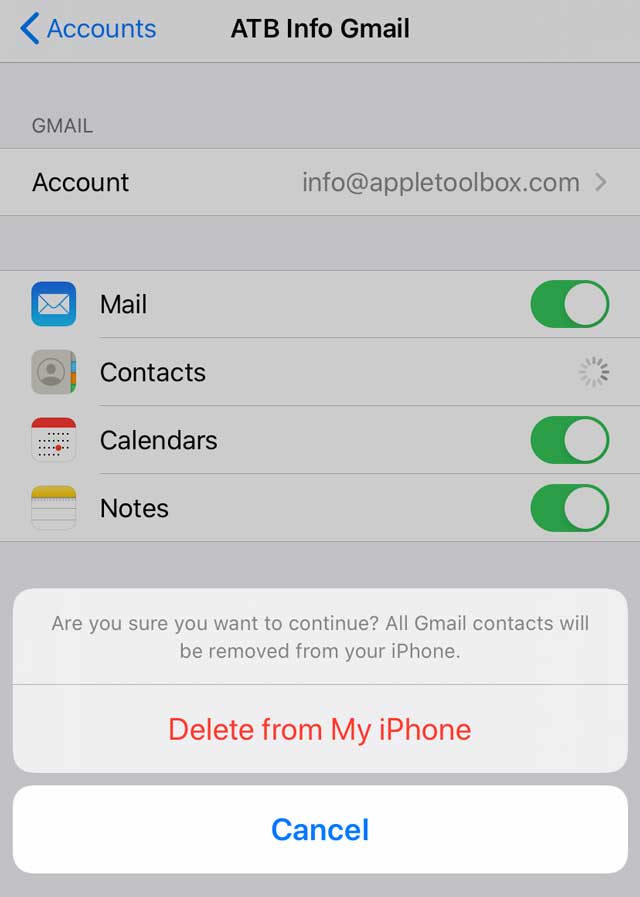
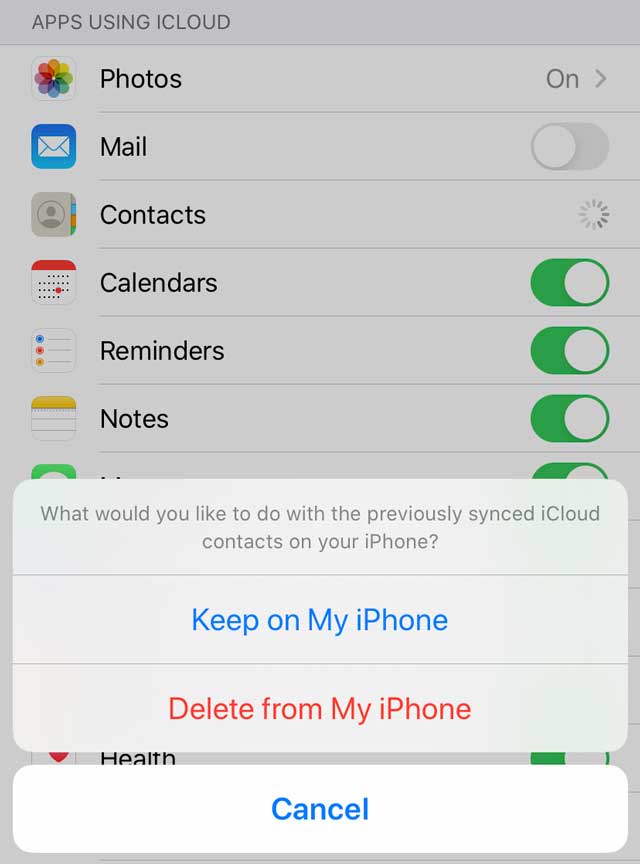
  3. Se avete già attivato Contatti, disattivatelo ma scegliete Annulla , per forzare un rapido resync

Per le persone che usano iOS 10 e precedenti, controllare Settings &gt; Mail &gt; Accounts ed eseguire lo stesso passo.

L’elenco dei contatti preferiti mostra diversi numeri

I contatti preferiti dell’iPhone non funzionano: Sintomi

Avete impostato correttamente i contatti preferiti sul vostro iPhone. La maggior parte dei vostri contatti può avere più di un numero di telefono, uno per il telefono di lavoro e uno per il cellulare.

Purtroppo, nella lista dei vostri preferiti sul vostro iPhone, potete vedere solo uno di questi numeri di telefono, che potrebbe non esserci.

Cercare di aggiornare il numero al numero corretto non funziona, in quanto ritorna al numero di telefono che ha.

Questo può essere super fastidioso in quanto non si è in grado di utilizzare il numero di telefono giusto per il contatto.

Attenzione alle informazioni di contatto doppie

La funzione elenco preferiti sul vostro iPhone si integra con l’applicazione contatti e con iCloud. Questi problemi si verificano di solito quando i vostri contatti sono fuori sincronia, o avete contatti duplicati.

Passo – 1 controllo della presenza di duplicati

Verificare se si dispone di informazioni di contatto doppie. Avete stabilito due contatti per questa persona, uno con il numero di lavoro e l’altro con il numero di cellulare?

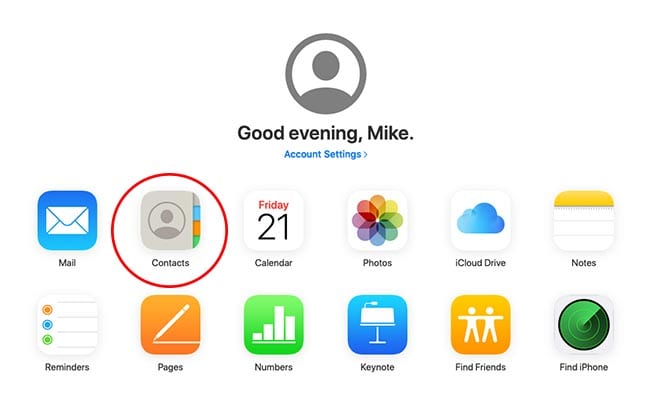
Accedi al sito web di iCloud, apri lì l’app dei contatti e controlla la presenza di duplicati.

Avete bisogno di un accesso remoto ai contatti del vostro iPhone? Vai su iCloud.com e clicca su questa applicazione web.

Passo – 2 modificare, unire o eliminare qualsiasi duplicato

Se verificate che potreste aver impostato più schede di contatto duplicate, cercare di trovare e modificare una per una sul sito web di iCloud è un processo manuale che richiede un po’ di olio di gomito.

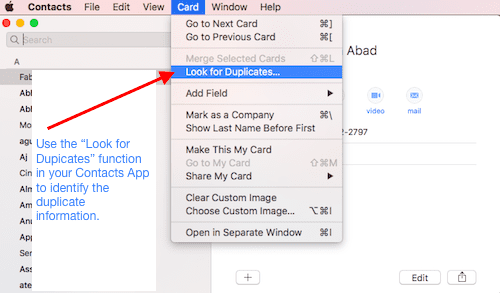
Un modo migliore è quello di aprire l’applicazione contatti sul vostro Mac e utilizzare lo strumento Cerca duplicati!

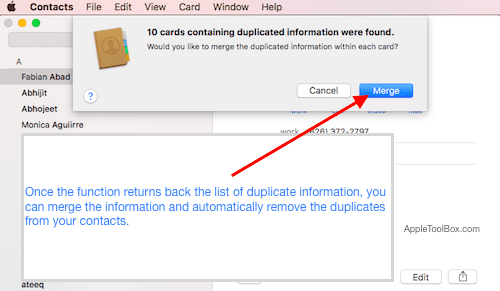
Andare al menu ” Card ” e poi ” Cercare i duplicati “. Qui potete scegliere il ” unire i duplicati “.

Una volta risolto il problema con il Mac, la sincronizzazione con l’iPhone è automatica se i contatti sono abilitati per iCloud sia sul Mac che sull’iPhone.

Gestione delle informazioni di contatto collegate

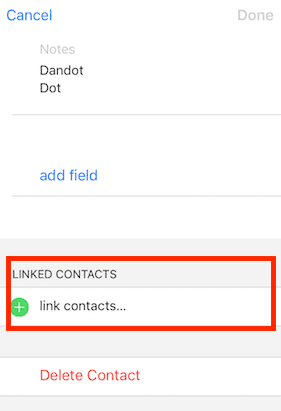
La funzione di contatto link nell’applicazione contatti è utile quando si dispone di più conti. Ciò consente di collegare diverse informazioni di contatto per la stessa persona che si ha sul proprio dispositivo.

Per esempio, potreste avere un set di informazioni di contatto da Gmail e un altro set di informazioni che avete inserito manualmente per questa persona.

La funzione di contatto del link vi aiuta a unire queste informazioni. Collegando entrambe le carte, si uniscono queste informazioni e le si utilizza tramite una sola carta.

Se la vostra lista preferita mostra il numero sbagliato, collegate i conti di quel contatto se non l’avete già fatto.

Passo – 1

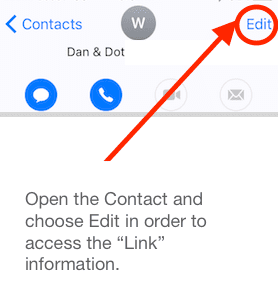
Aprire la scheda di contatto per la voce che si sta avendo il problema all’interno dei vostri preferiti.

Scorrere fino in fondo e verificare la presenza di più account (ad es. iCloud, Gmail, ecc.) per questo contatto.

Passo – 2

Cambiare i numeri di telefono di entrambi i conti per mostrare la stessa serie di numeri.

In sostanza si assegna lo stesso numero di lavoro e lo stesso numero di cella ad entrambi i conti collegati.

Passo – 3

Ora aprite i preferiti e dovreste vedere entrambi i numeri correttamente riflessi.

Impossibile aggiungere nuovi numeri ai tuoi preferiti? Potrebbe essere iCloud

Se i vostri contatti sono impostati correttamente e non avete il problema dei duplicati o informazioni errate sui link, è probabile che succeda qualcosa di strano quando vi sincronizzate con iCloud.

Per affrontare questo problema, basta eseguire alcuni semplici passi.

  1. Toccare su Impostazioni; ID Apple; iCloud; Contatti
  2. Toggle Contatti disattivati
  3. Al prompt, scegliere Annulla per forzare una sincronizzazione

Se questo non ha funzionato, una misura più drastica è quella di uscire da iCloud

  1. Vai a Impostazioni ;ID Apple
  2. Scorri verso il basso e esci dal tuo account, quindi accedi nuovamente al tuo account ID Apple per risincronizzarlo

Ciò consente ora di aggiungere nuovi numeri alla lista dei preferiti esistenti e di conservare tali informazioni.

Utilizzo dei contatti preferiti tramite i Widget preferiti

Con iOS 10 e superiori, è possibile utilizzare le funzionalità del widget e impostare i propri contatti preferiti in modo che siano facilmente accessibili.

5 semplici passi per aggiungere il widget dei tuoi contatti preferiti al tuo iPhone

  1. Aprite la schermata Widget sul vostro iPhone passando il dito sulla schermata iniziale
  2. Scorrere verso il basso e toccare su Modifica
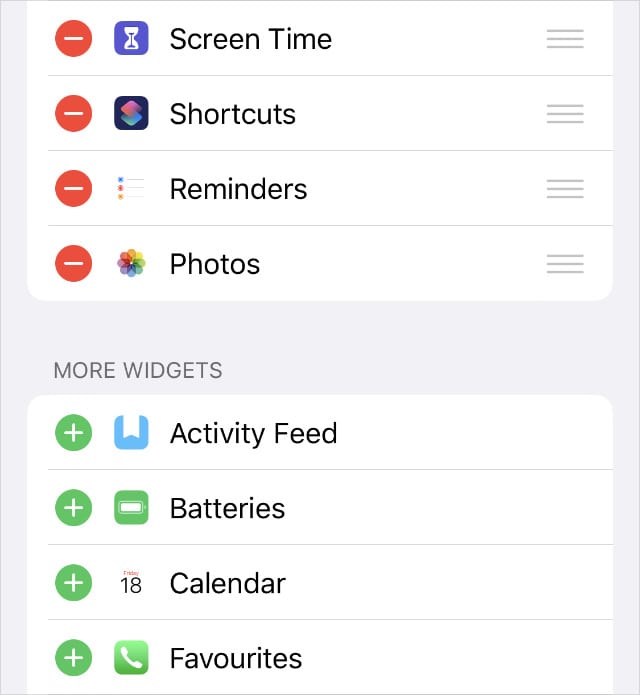
  3. Consulta l’elenco dei widget disponibili sullo schermo e individua i Preferiti
  4. Toccate il tasto “+” per aggiungerlo ai vostri widget Passare il dito o toccare per aggiungere e rimuovere i widget.
  5. Trascinare il widget preferito e allinearlo alla posizione desiderata
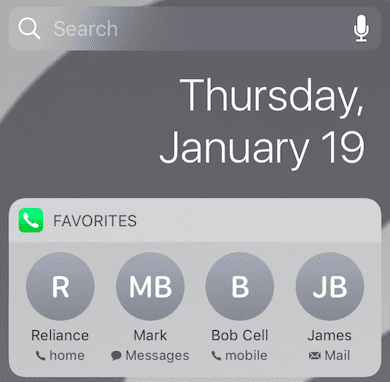
  6. Toccate Done e questo mostra i vostri 4 contatti preferiti nella vostra schermata del widget. Mostra di più si espanderà e ti mostrerà fino a un totale di 8 contatti preferiti.

Il widget preferito ricorda anche il metodo di comunicazione preferito per i vostri contatti preferiti.

Quando si tocca il contatto preferito sullo schermo del widget, esso utilizza il metodo di comunicazione preferito che si è impostato per questo contatto.

È possibile personalizzare la preferenza che il widget mostra per i propri contatti preferiti, tramite la scheda preferita dell’applicazione Telefono.

I widget preferiti non si caricano e dice incapace di caricare?

Se avete recentemente aggiornato il vostro dispositivo e ora il menu dei widget mostra il widget preferito come incapace di caricarlo, provate questi passi.

  1. Aprire l’applicazione Telefono
  2. Scegliere la scheda Preferiti dalle opzioni del menu in basso
  3. Toccare Modifica
  4. Rimuovete tutti i vostri attuali preferiti toccando il segno rosso meno accanto ad ogni contatto elencato e strisciate per cancellare
  5. Torna alla schermata dei tuoi widget, e verifica che il tuo widget preferito non mostri ora nessun favorito
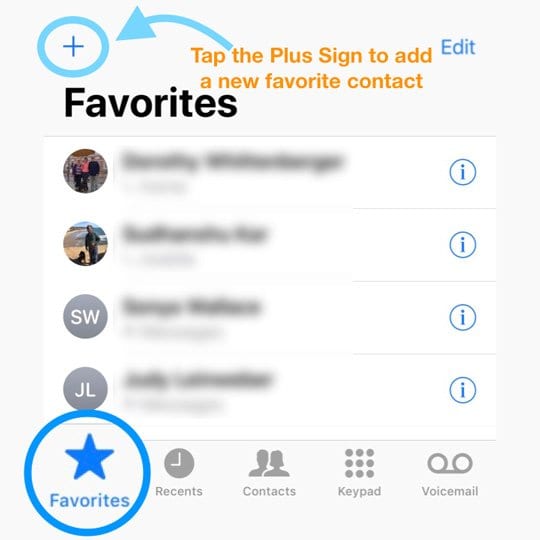
  6. Torna all’applicazione Telefono, tocca Preferiti, tocca il segno più in alto e aggiungi di nuovo tutti i tuoi preferiti
  7. Torna alla schermata dei widget e controlla se il tuo widget preferito è ora corretto

Come aggiungere o rimuovere contatti dai tuoi Preferiti su iPhone

  1. Aprire l’applicazione Telefono e toccare la scheda Preferiti in basso a sinistra
  2. Toccare il tasto “+” in alto a sinistra dello schermo per aggiungere un contatto come preferito
  3. Qui è possibile indicare la modalità di comunicazione da salvare insieme al contatto
    1. In questo modo è possibile salvare il contatto e la comunicazione preferita anche nel widget
  4. Per rimuovere un preferito, strisciare e toccare Elimina o toccare Modifica e toccare il segno rosso meno accanto al contatto che si desidera rimuovere dai preferiti

Oppure utilizzate l’applicazione Contatti per designare i vostri contatti preferiti

  1. Aprire l’applicazione Contatti
  2. Toccare uno dei contatti che si desidera aggiungere come preferito
  3. Scorrere verso il basso sulla scheda di contatto
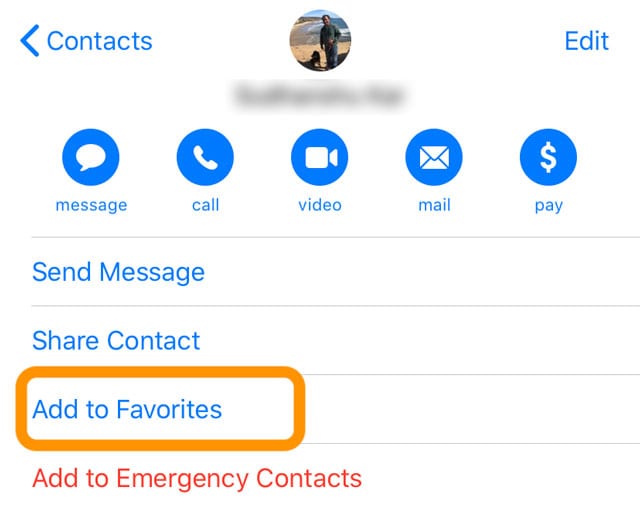
  4. Toccare Aggiungi ai preferiti
  5. Scegliete il metodo preferito per comunicare con il favorito: questo è il metodo che appare nel widget dei favoriti

In sintesi,

Ci sono molte applicazioni di terze parti che ti aiutano a gestire efficacemente i tuoi contatti e sono popolari tra gli utenti. Abbiamo trovato l’app Apple Contacts piuttosto efficiente quando si tratta di fare le basi e di integrarsi bene con tutte le altre app. Dopo aver usato l’app di default per così tanto tempo, è difficile passare a una nuova app.

Finché seguiamo le regole di base per la creazione di contatti puliti e la loro gestione attraverso il processo di sincronizzazione iCloud, le funzioni di contatto funzionano in modo molto efficiente attraverso le numerose applicazioni Apple.

Ci auguriamo che questi consigli vi siano stati utili. Prendetevi un momento e condivideteli con gli altri. Fateci sapere se avete altri problemi con i contatti/favoriti in modo funzionale sul vostro iPhone utilizzando i commenti qui sotto.

<

Cosa fare se la memoria è quasi piena e il vostro iPhone o iPad è lento

Quando la memoria è quasi piena sul vostro iPhone o iPad potreste notare che diventa molto più lenta. Questo perché il software operativo – iOS o iPadOS – non ha abbastanza spazio per funzionare. Per fortuna, possiamo mostrarvi come aggiustarlo.

Anche se hai esaurito la memoria, potrebbe non essere l’unica cosa che rende il tuo iPhone o iPad più lento. Molti utenti soffrono anche a causa di errori di software, processi in background e persino una scarsa durata della batteria.

Ma non preoccupatevi, potrebbe non essere ancora necessario aggiornare il vostro iPhone o iPad. La maggior parte delle volte è possibile risolvere questi problemi di velocità – anche quelli relativi alla durata della batteria – senza spendere un centesimo. Seguite la procedura qui sotto per scoprire come.

Consigli rapidi

Usa questi suggerimenti rapidi se il tuo iPhone o iPad è lento e quasi fuori uso, o leggi l’articolo completo qui sotto per i dettagli sul tuo rallentamento:

  1. Cancella la memoria del dispositivo rimuovendo foto, musica, video o applicazioni.
  2. Aggiorna il tuo dispositivo all’ultima release per la tua versione di iOS o iPadOS.
  3. Chiudi tutte le tue schede aperte in Safari e abbandona tutte le app aperte.
  4. Spegnete il vostro iPhone o iPad e attendete 30 secondi prima di riavviarlo.
  5. Andare in Gestione prestazioni di picco nelle impostazioni della batteria e toccare il piccolo pulsante ‘Disabilita’, quindi toccare ‘Disabilita’ nel pop-up.

Correlato:

  • Cos’è l’archiviazione “Altro” su iPhone o Mac e come posso sbarazzarmene?
  • Perché il mio browser Safari è così lento o si blocca su iPad o iPhone?
  • Scattare foto ma l’iPhone dice che la memoria è piena?
  • iPhone lento? Come velocizzare il tuo iPhone

Passo 1. Liberate più spazio se il vostro magazzino è quasi pieno

I persistenti avvisi pop-up ti avvisano quando la memoria del tuo iPhone o iPad è quasi piena. Questo è di solito rafforzato da prestazioni più lente quando il vostro dispositivo esaurisce lo spazio per lavorare. L’unica soluzione è cancellare i contenuti e liberare un po’ più di spazio.
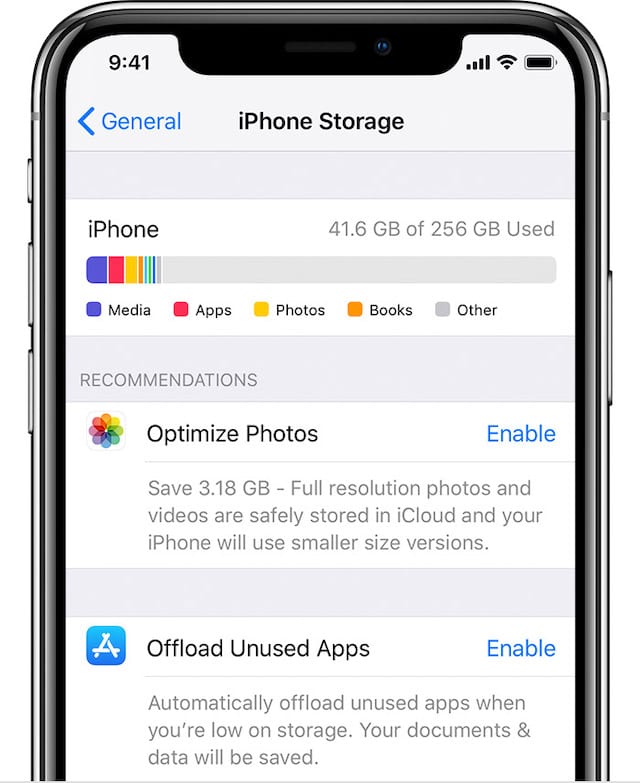
Date un’occhiata al vostro utilizzo della memoria dalle Impostazioni Generali.

L’ideale sarebbe avere almeno 2 GB di spazio libero sul vostro iPhone o iPad per un funzionamento efficiente. Senza così tanto spazio libero, è probabile che si verifichino una serie di sintomi problematici.

Verificate quanto spazio libero avete a disposizione andando su Impostazioni; Generale; [iPhone/iPad] Storage. Assicuratevi di attendere un minuto per l’aggiornamento del grafico con l’ultima lettura della memoria.

Ci sono numerosi modi per liberare la memoria sul vostro iPhone o iPad, che dipendono in gran parte da ciò che utilizza più spazio. Date un’occhiata a questa guida per istruzioni dettagliate su come liberare la vostra memoria. Oppure seguite le nostre istruzioni semplificate qui sotto per occuparvi delle cause più comuni.

Cancella le tue foto e i tuoi video o caricali su iCloud

Per la maggior parte delle persone, la maggior parte della loro memoria è occupata da foto e video nell’app Foto. Ci sono diversi modi per rimediare a questa situazione:

  1. Cancella le foto e i video che non vuoi più.
  2. Esportare foto e video dal dispositivo a un computer.
  3. Carica tutte le tue foto e i tuoi video sul cloud.

Le prime due opzioni sono abbastanza autoesplicative. Tuttavia, dopo aver cancellato le foto o i video è necessario rimuoverli anche dall’album Recently Deleted in Photos. In caso contrario, le foto e i video vengono conservati per altri 60 giorni.
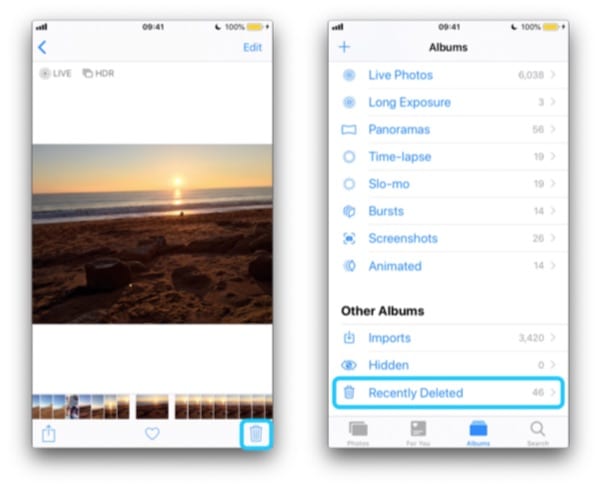
Le foto e i video cancellati si spostano nell’album Recently Deleted in Photos.

Utilizzate iCloud Photos o Google Photos per caricare l’intera libreria di foto e video nel cloud. Quando questo è completo, puoi recuperare la memoria libera scegliendo di memorizzare solo una versione compressa di ogni elemento sul tuo dispositivo:

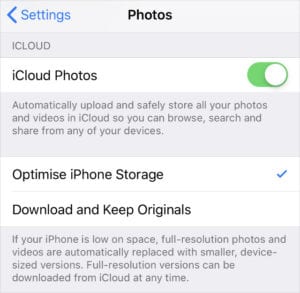
  • Per le foto di iCloud: Vai a Impostazioni; Foto; Ottimizza la memorizzazione [iPhone/iPad].
  • Per Google Foto: Attivare ‘Backup e sincronizzazione’ nelle impostazioni dell’applicazione. Opmtimizing storage solo i download di foto e video visti di recente.
Rimuovere i download di musica e film

È possibile rimuovere i download per qualsiasi musica, film o programmi televisivi acquistati su iTunes senza perdere l’accesso ad essi. Se volete guardarlo o ascoltarlo in futuro, potete sempre scaricarlo di nuovo o trasmetterlo in streaming.

Lo stesso vale per qualsiasi musica salvata localmente in Apple Music o Spotify. Risparmiare la memorizzazione a scapito dei dati del cellulare trasmettendo la musica in streaming invece di scaricarla.

Aprire la relativa applicazione per rimuovere i supporti scaricati. Di solito c’è una sezione per visualizzare solo gli elementi scaricati. Toccare modifica per visualizzare un’opzione per rimuovere i download.
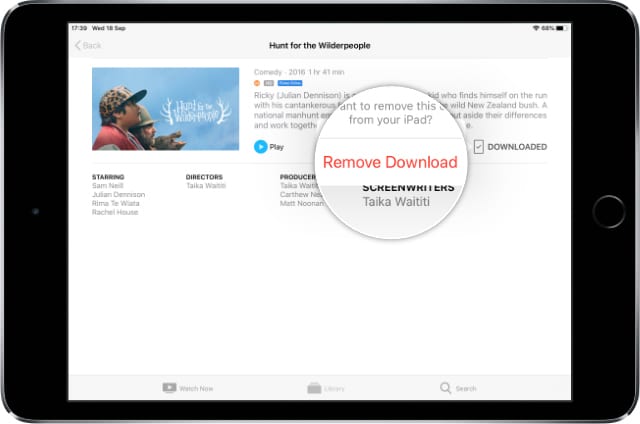
Nell’applicazione Apple TV, toccare il pulsante ‘Downloaded’ per rimuovere i download.

Scaricate le vostre applicazioni non utilizzate

Le recenti versioni di iOS e iPadOS offrono la possibilità di “Offload” delle applicazioni che non usate da tempo. Questo mantiene un segnaposto di quell’app sul vostro dispositivo, mentre cancella l’app stessa per risparmiare memoria.

È possibile scaricare manualmente le app dalla pagina di memoria nell’app Impostazioni oppure si può scegliere di lasciare che il dispositivo scarichi automaticamente le app non utilizzate. Per fare questo, vai su Impostazioni ;iTunes &amp; App Store ;Offload Unused Apps ;Offload Unused Apps.
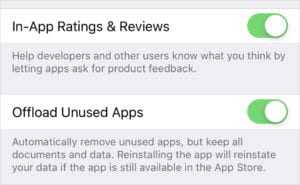
Scegliere di scaricare le app che non si usano da un po’ di tempo per salvare la memoria.

Fase 2. Spegnere la gestione delle prestazioni della batteria

Alla fine del 2017, Apple ha rivelato di aver rallentato i vecchi iPhone per ridurre gli arresti imprevisti. A causa del contraccolpo del pubblico, Apple offre ora la possibilità di disattivare questa “funzione di gestione delle prestazioni”, che potrebbe portare a un’accelerazione dell’iPhone.

Naturalmente, questo potrebbe far sì che il vostro iPhone si spenga inaspettatamente, dato che questo è ciò che Apple sperava di evitare. Ma se ciò dovesse accadere, la funzione si riaccende automaticamente.

Questa funzione non è presente sugli iPad.

Come posso disattivare la gestione delle prestazioni sul mio iPhone?

  1. Andare in Impostazioni.
  2. Guarda sotto la sezione Capacità di prestazione di picco.
  3. Se la salute della batteria è diminuita, dovreste vedere un paragrafo che spiega la gestione delle prestazioni, toccare ‘Disabilita’.
  4. Nella finestra pop-up, confermate di voler ‘Disattivare’ la funzione.
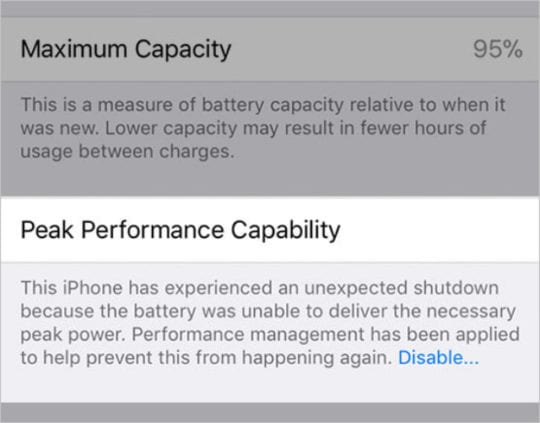
Non tutti i dispositivi mostrano il pulsante Disabilita gestione delle prestazioni.

Fase 3. Cancella i dati e le schede del tuo sito web Safari

A volte, quando il nostro iPhone o iPad si sente lento, in realtà è solo una delle app che funziona male. Questo è spesso il caso di Safari, che è probabilmente l’app più utilizzata su iPhone o iPad, e anche quella che si impantana con i propri dati.

Mentre navigate in Internet, Safari raccoglie dati per migliorare la vostra esperienza. Questo è tipicamente usato per ricordare quali siti web hai visitato e per aiutarti a caricarli più velocemente. Ma troppi dati, o dati corrotti, rendono Safari più lento.

Fortunatamente, è facile cancellare questi dati dal dispositivo.

Chiudete le vostre schede Safari aperte
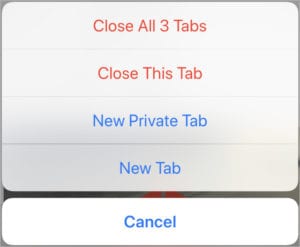
Chiudere tutte le schede per velocizzare Safari.

Troppe schede in Safari incidono sulle prestazioni del vostro iPhone o iPad. Chiudetele. È possibile chiudere più schede contemporaneamente se si tocca e si tiene premuto il pulsante Tabs in basso a destra di Safari, sembrano due quadrati sovrapposti. Poi toccate ‘Chiudi tutte le schede’.

Cancella la tua cronologia del Safari e i dati del sito web

La maggior parte dei dati salvati da Safari è sotto forma di cache, cookie e cronologia della navigazione. È possibile cancellare tutti questi dati con un solo tocco. Vai su Impostazioni; Safari e scegli “Cancella la cronologia e i dati del sito web”.
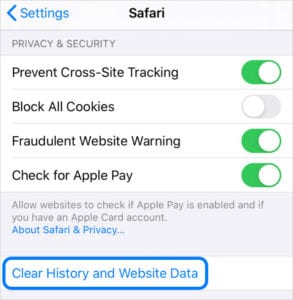
Cancella la storia e i dati del sito web in Safari per aiutarlo ad operare più velocemente.

Passo 4. Verifica gli aggiornamenti della tua versione di iOS o iPadOS

Apple rilascia una nuova versione iOS e iPadOS una volta all’anno. Questo è il momento in cui cambia il nome del software. Per esempio, quest’anno si passa da iOS 12 a iOS 13. Non si vuole necessariamente passare al software più recente.

L’ultimo aggiornamento del software è iPadOS e iOS 13.

Se si dispone di un iPhone o iPad meno recente, la limitata potenza di elaborazione al suo interno fatica a far funzionare efficacemente i nuovi software. Ogni volta che Apple rilascia un nuovo aggiornamento a iOS o iPadOS, vi suggeriamo di aspettare a installarlo.

Aspettate che altri utenti con il vostro dispositivo esatto abbiano testato il software per scoprire quanto funziona bene.

Detto questo, pensiamo che dovreste installare l’ultimo aggiornamento della vostra versione del software. Apple rilascia sempre piccoli aggiornamenti software (ad esempio, da iOS 12.1.3 a iOS 12.1.4). Questi di solito migliorano le prestazioni dei dispositivi eliminando i bug o aumentando la velocità.

Controllate il software esatto che state eseguendo sul vostro dispositivo. Poi guarda se ci sono aggiornamenti più recenti.

Come posso verificare quale software è presente sul mio iPhone o iPad?

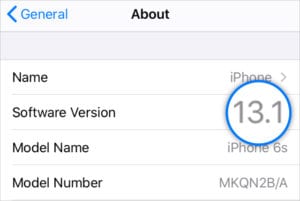
  1. Vai a Impostazioni ¿; Generale ¿; Informazioni su.
  2. Trovate la versione del vostro software in cima alla pagina. Questo iPhone è dotato di iOS 13.1.
Come posso aggiornare il software sul mio iPhone o iPad?

  1. Collegare il dispositivo ad una connessione Internet funzionante.
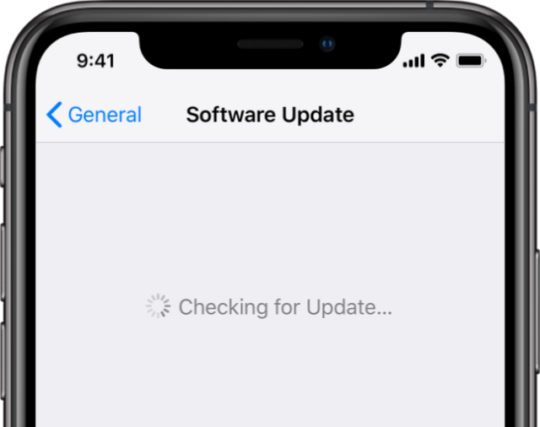
  2. Andare a Impostazioni; Generale; Aggiornamento software.
  3. Aspetta che il tuo iPhone o iPad cerchi nuovi aggiornamenti.
  4. Scaricare e installare gli aggiornamenti disponibili. Aspetta che il tuo iPhone o iPad trovi gli ultimi aggiornamenti.
Se avete già aggiornato il vostro dispositivo ad un software più recente, a volte è possibile effettuare il downgrade alla versione precedente. Date un’occhiata a questo articolo che abbiamo scritto per maggiori informazioni su come farlo.

Passo 5. Abbandonare ogni app e riavviare il dispositivo

Il vostro iPhone o iPad potrebbe funzionare lentamente perché sta cercando di fare troppe cose contemporaneamente. Questo succede se si hanno molte applicazioni aperte in background. Può anche succedere se non riavviate il vostro iPhone o iPad da un po’ di tempo.

Quando si riavvia un dispositivo, si chiudono tutti i processi in background e si cancellano le cache temporanee dei dati. Questo fa molto per migliorare le prestazioni e ridurre al minimo i bug del software. Si dovrebbe puntare a farlo una volta ogni due settimane.

Come faccio ad abbandonare ogni app sul mio iPhone o iPad?

  1. Aprire la vista App Switcher sul dispositivo:
    1. Fare doppio clic sul pulsante Home.
    2. Oppure strisciare dal basso verso il centro dello schermo.
  2. Chiudere ogni app spingendole dalla parte superiore dello schermo.
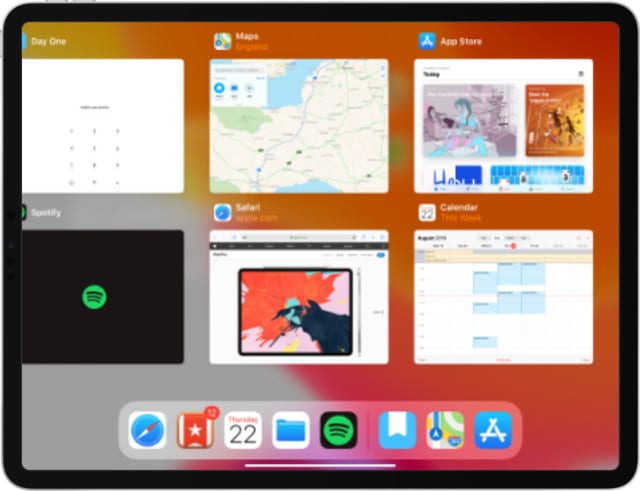
Spingere ogni app fuori dalla parte superiore dello schermo per chiuderla.

Come faccio a riavviare il mio iPhone o iPad?

  1. Tenere premuto il pulsante Sleep/Wake e uno dei due pulsanti Volume.
  2. Quando richiesto, far scorrere per spegnere il dispositivo.
  3. Attendere almeno 30 secondi prima di premere il pulsante Sleep/Wake per riavviare l’iPhone o l’iPad.

Quando richiesto, far scorrere per spegnere il dispositivo.

Passo 6. Reimpostare tutte le impostazioni sul vostro iPhone o iPad

Se il vostro iPhone o iPad è ancora in funzione lentamente dopo aver liberato più spazio di archiviazione e seguendo i passi sopra descritti, potrebbe essere necessario reimpostare o modificare alcune delle impostazioni. Vi suggeriamo di fare un nuovo backup del vostro dispositivo prima di farlo, in modo da poter recuperare le vecchie impostazioni, se lo desiderate.
Potete modificare le impostazioni per rendere più veloce il vostro iPhone o iPad.

Per prima cosa, vi suggeriamo di ripristinare tutte le impostazioni sul vostro iPhone o iPad. In questo modo tutto ciò che si trova nell’app Impostazioni viene riportato allo stato predefinito. In questo modo cambia il comportamento del vostro dispositivo, ma non cancella foto, video, app o altri contenuti.

Come faccio a ripristinare tutte le impostazioni sul mio iPhone o iPad?

  1. Andare in Impostazioni.
  2. Toccare ‘Reset All Settings’ (Ripristina tutte le impostazioni).
  3. Confermate di voler ‘Resettare’ le vostre impostazioni.
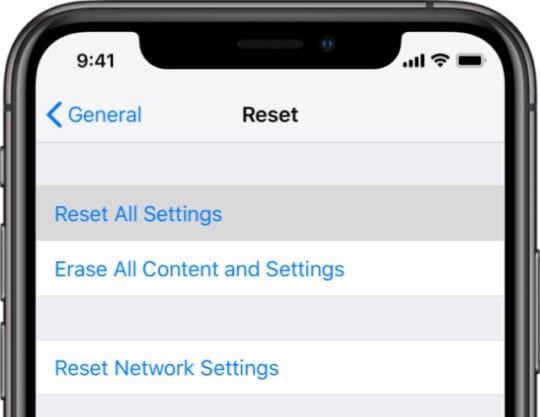
Scegliete di ripristinare tutte le impostazioni sul vostro iPhone o iPad.

Come posso modificare le impostazioni per velocizzare il mio iPhone o iPad?

I vecchi iPhone o iPad funzionano lentamente anche dopo aver ripristinato tutte le impostazioni. Se questo è il caso del vostro dispositivo, potete modificare le impostazioni per utilizzare meno potenza di elaborazione. Lo si fa disabilitando varie funzioni di piccole dimensioni o di sfondo.

Non è necessario modificare tutte le impostazioni elencate di seguito. Ma ognuna di esse dovrebbe aiutare a velocizzare un po’ il vostro iPhone o iPad.

Se non riesci a trovare uno degli itmes elencati qui sotto, tira giù dalla pagina principale delle Impostazioni per rivelare una barra di ricerca. Potrebbe essere stata spostata in un posto diverso nella vostra versione di iOS o iPadOS.

Attivare queste funzioni nell’applicazione Impostazioni:

  1. Accessibilità; Display &amp; Dimensione del testo; Ridurre la trasparenza.
  2. Accessibilità; Movimento; Ridurre il movimento.
  3. Posta; Recupera nuovi dati; Recupera manualmente.
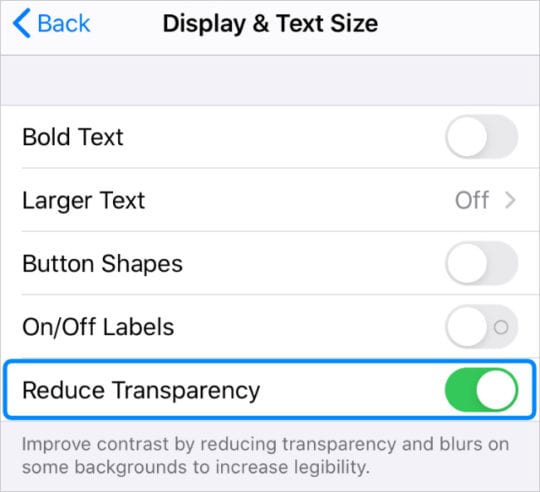
La trasparenza ridotta non è altrettanto buona, ma utilizza meno potenza di elaborazione.

Disattivare queste funzioni per le applicazioni non essenziali:

  1. iCloud.
  2. Impostazioni ¿; Notifiche.
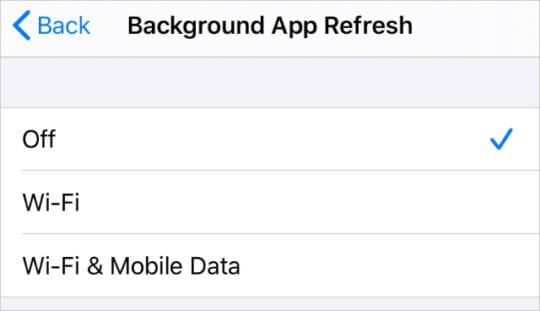
  3. Generale ;Background App Aggiorna.

Si può anche scegliere di disattivare completamente Background App Refresh.

Disattivare completamente queste funzioni:

  1. Siri &amp; Cerca. Ascolta “Ehi Siri”.
  2. Siri &amp; Ricerca; Premere [Pulsante Home/Side] per Siri.
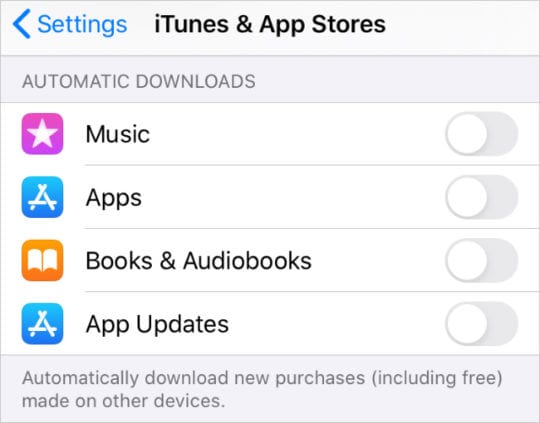
  3. iTunes &amp; App Store &gt; Downloads automatici.

Disattivare il download automatico di Musica, App, Libri &amplificatori, audiolibri e aggiornamenti delle applicazioni per rendere il dispositivo più veloce.

Passo 7. Utilizzare la modalità DFU per ripristinare il dispositivo

Tutti i passaggi di cui sopra dovrebbero fare una grande differenza per far funzionare più velocemente il vostro iPhone o iPad. Ma se è ancora lento, potreste essere in grado di ripararlo utilizzando la modalità DFU per ripristinare le impostazioni di fabbrica del vostro dispositivo.

Quando si mette l’iPhone o l’iPad in modalità DFU per ripristinarlo, reinstalla ogni linea di software e firmware. Si tratta di uno strumento incredibilmente efficace per risolvere i problemi software che potrebbero aver fatto funzionare lentamente il vostro iPhone o iPad.

L’utilizzo della modalità DFU richiede la cancellazione di tutti i contenuti dal vostro iPhone o iPad. Dovreste prima fare un backup. In questo modo è possibile recuperare foto, video, app e altri contenuti dopo il ripristino del dispositivo.
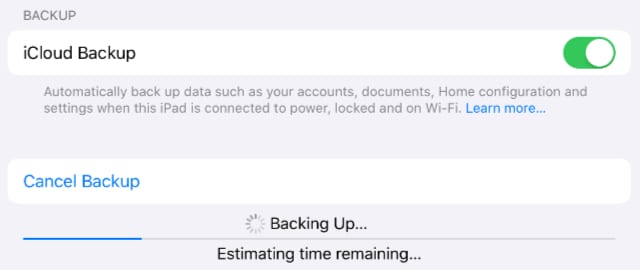
Utilizzate iCloud, Finder o iTunes per effettuare un nuovo backup del vostro dispositivo prima di ripristinarlo.

Se la memoria del vostro iPhone o iPad è quasi piena, questa è una buona occasione per fare tabula rasa.

Seguite questo link per istruzioni su come ripristinare il vostro iPhone o iPad utilizzando la modalità DFU. Se questo non risolve il problema, forse è il momento di aggiornare il dispositivo.

Squisite custodie di lusso per iPhone Made in US

Esprimi il tuo senso dello stile e della raffinatezza con i casi di lusso per i tuoi prodotti Apple!

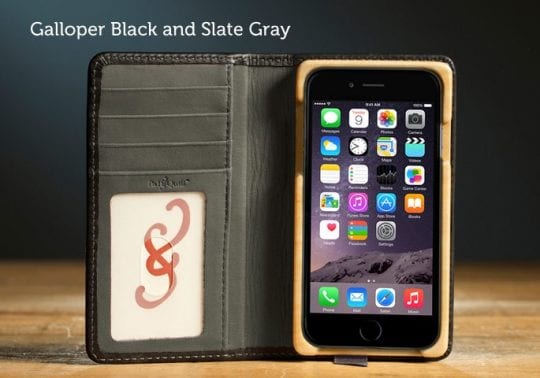
Il piccolo libro tascabile in pelle per iPhone 6 e 6s di Pad and Quail è una delle migliori copertine per iPhone in stile libro. Ha i mezzi per trasformare il vostro prezioso Smartphone in un piccolo libro di saggezza (che, di fatto, ogni Smartphone è).

Il piccolo borsellino in pelle si apre come un vero libro, è fatto di un materiale dall’aspetto vintage (in questo caso, pelle), e dà quella sensazione eccezionale di contenere qualcosa di prezioso.

Una caratteristica unica di questa custodia per Smartphone è che è stata realizzata su misura per il particolare modello ed è fatta a mano, beneficiando della maestria artigianale di generazioni della zona di St Paul, Minnesota, proprio qui negli Stati Uniti. Se siete stati alla ricerca di prodotti artigianali fatti a mano in USA, accessori Apple di qualità, abbiamo trovato i prodotti di qualità migliore per voi.

Qualità &amp;amp;amp; Artigianato

The Little Pocket Book iPhone 6 &amp;amp;amp;amp; 6S Case esplora l’intera gamma di competenze e abilità artigianali necessarie per sfornare questa bella opera d’arte. La custodia in pelle per iPhone 6 e 6s è un crogiolo tra il vecchio e il nuovo.

Per quanto riguarda l’antico, l’astuccio in pelle è realizzato a mano a St Paul Minnesota USA, dove l’attenzione è rivolta ai dettagli più fini come la forma, le dimensioni, l’aspetto e il tatto dell’astuccio; evidenziando con audacia le virtù della pelle di alta qualità.

Parlando un po’ della pelle, i designer di questa custodia Pad and Quill case sono tornati a lussuose e robuste pelli di manzo americane per produrre una ricca, morbida, top grain cover in pelle per iPhone 6 che si indosserà squisitamente nel tempo.

Nell’abbracciare il nuovo, la custodia in pelle per libri tascabili prende coscienza dello stile di vita medio del millennio odierno; uno stile di vita che richiede funzionalità e portabilità, per affrontare le sfide dell’impegno personale e professionale.

Questa funzionalità è espressa dalla migliorata capacità dell’iPhone 6 &amp;amp;amp;amp; 6s wallet case per espandere e ospitare gli oggetti normali che si trovano nel portafoglio medio come le carte di chiamata, carte di credito così come il denaro contante, senza che la custodia sia la peggiore per considerazioni di forma e peso.

Caratteristiche del prodotto

Le custodie tascabili in pelle per iPhone 6 e 6s vantano caratteristiche durature che si rivolgono a tutte le categorie di utenti. Sono le seguenti:

  • Assemblati a mano presso la storica legatoria di St. Paul, MN, negli Stati Uniti d’America.
  • Gli acquirenti hanno diritto alla spedizione nazionale gratuita.
  • 25 anni di garanzia sulla pelle
  • Si adatta perfettamente sia all’iPhone 6 che all’iPhone 6.
  • Le custodie in pelle sono disponibili in 6 diverse varianti di colore.
  • Robusto rivestimento in pelle fiore americano, per una qualità superiore.
  • L’astuccio in pelle porta una bella culla in legno di betulla del Baltico rifinita a mano per una protezione durevole.
  • L’astuccio in pelle vanta una carta piatta a 5 strati, contanti e tasche per documenti d’identità.
  • La custodia in pelle è dotata di un’apertura posteriore della fotocamera che protegge l’anello di messa a fuoco esterno.
  • L’astuccio in pelle porta il Signature Pad &amp;amp;amp;amp;amp; accento Quill bookmark.
  • Gli utenti godono di una promessa di rimborso di 30 giorni &amp;amp;amp;amp; 25 anni di garanzia sulla pelle
  • L’astuccio in pelle è coperto da una Garanzia a vita sul legno.
  • E’ leggero, pesa circa 3 oz.
  • Le dimensioni della cassa: 6in x 3,5in x 0,55in.

L’unico inconveniente per il caso sarà l’unità torcia non supportata nel telaio. Questo inconveniente diventa insignificante quando il piccolo caso viene paragonato ai suoi simili che sono prodotti in Cina.

Questi prodotti provenienti dalla Cina sono di solito prodotti in serie, privi di dettagli e design complessi; sono realizzati con sostituti della pelle meno durevoli e non sono di buona qualità. Inoltre, le esperienze degli utenti della custodia tascabile in pelle per iPhone 6 e 6s vi convinceranno sicuramente a fare un acquisto.

Le recensioni vanno dalla qualità dei casi stessi fino alla consegna del prodotto:

“Volevo ottenerlo da anni, ma mi sono sempre tirato indietro al prezzo. Alla fine ho morso il proiettile, e non potrei essere più felice. L’ordine è stato facile, la consegna è stata veloce, l’imballaggio è stato fantastico e divertente. Il prodotto è stato fantastico e non posso fare a meno di pensare che questi ragazzi amano quello che fanno.

Il telefono è comodo e stretto e i pulsanti e i fori sono facilmente accessibili. Amo il colore e la sensazione. Ho avuto il prodotto solo per un paio di settimane, e molte persone hanno ammirato la custodia e mi hanno chiesto dove l’ho preso. Grazie, P&amp;Q. Solo una cosa divertente, la mia figlia più piccola pensa che il vostro emblema assomigli al marchio scuro di Harry Potter! Ma io l’ho messa in riga” – Karsten H(NSW, Australia)

“Questo è probabilmente uno dei migliori investimenti che ho fatto nella mia vita. La qualità di questo caso è stupefacente, e non devo più preoccuparmi se sono uscito di casa senza il mio telefono o la mia carta di debito/ID – se l’ho fatto, ho l’altro. Questo ha reso la mia vita infinitamente migliore, e farei la scelta ancora e ancora” – Temperance D(CA, Stati Uniti).

“Tutti i materiali sono di alta qualità. Consigliato a chiunque cerchi un astuccio per portafogli ben fatto” – Tom (PA, Stati Uniti).

“Qualità impressionante! Assolutamente fantastico!” – Chris M(IN, Stati Uniti).

“Prodotto ben fatto per il tuo iPhone” – David O(CA, Stati Uniti)

Con il rilascio dell’iPhone 7, si prevede che gli acquirenti dell’ultimo Smartphone di Apple Inc., cercheranno una pratica e ben realizzata custodia per Smartphone.

Se la custodia tascabile in pelle per iPhone 6 e 6s vi è servita bene, allora state certi che la custodia per telefono Pad e Quill per iPhone 7 porterà tutti i segni di qualità, affidabilità e durata che l’eccellente lavorazione artigianale e la squisita finitura della pelle portano in tavola; caratteristiche di cui potete fidarvi.

Se avete acquistato quel nuovo iPhone di Apple, considerate questo acquisto come un regalo ben meritato che parlerà a meraviglia per i vostri gusti!

Pad e Quill fanno anche delle bellissime custodie per Macbook in stile oxford che sono uniche e mostrano un grande senso del gusto minimalista ma moderno.

Hai fatto un viaggio fino all’Apple Store e hai investito nel laptop più sottile che Apple abbia mai costruito. Ma ora l’elegante scatola bianca è stata scartata e gli ultimi paramenti di elementi naturali sono spariti. È qui che entra in gioco la Cartella Lino.

Caratteristiche standard:

Fatto a mano a Minneapolis Custodie che si adattano a tutti i modelli Macbook Air 13 dal 2010 al 2015 Buckram di lino in due ricchi colori Cornice in legno di betulla del Baltico splendidamente rifinita a mano Avvolge il retro (in stile tascabile) per fornire un perfetto supporto per laptop Tasca inclusa che contiene tutti i documenti 8 1/2 x 11 Design robusto per proteggere il vostro Macbook Air Accesso a TUTTE le porte NUOVO Sistema paraurti/legno sicuro per contenere il vostro computer portatile Classica chiusura elastica per diario/molecola 1 anno di garanzia e garanzia a vita sul legno Peso – 18 oz

Una meraviglia testuale del buckram di lino di qualità dell’archivio della biblioteca, che rappresenta la durata dei libri secoli passati dalla loro data d’origine. Hanno progettato questa custodia di sostegno per rinvigorire il vostro apprezzamento per la bellezza, offrendo allo stesso tempo una funzione e una protezione che apprezza il genio del design che ha portato questo portatile a casa vostra.

Noi di AppleToolBox speriamo che vi piacciano i loro prodotti e che troviate qualcosa di bello per la vostra lista di Natale!

<