All posts by jrk13

L’account utente Mac è scomparso? Ecco come recuperarlo senza perdere alcun dato

Se il vostro account utente Mac è scomparso, probabilmente state maledicendo la macchina temendo per i vostri dati. Non abbiate paura, abbiamo la soluzione per il salvataggio dei dati di cui avete bisogno.

1. 2. Spegni il tuo Mac e aspetta

Affinché questa soluzione funzioni correttamente, è necessario spegnere il Mac e attendere cinque minuti. Dico sul serio. Aspettate che il vostro Mac si spenga completamente (lo schermo diventerà completamente nero) e impostate un timer per cinque minuti. Solo una volta che il tempo è passato dovreste continuare.

2. 3. Avviare il Mac nella shell Unix utilizzando la modalità Single user o Verbose (non valida per Mac con un chip T2)

Dopo cinque minuti è necessario premere il tasto di accensione e tenere premuti i due tasti seguenti:

Comando + V per macOS Mojave e superiori

Comando + S per macOS High Sierra e inferiore

(Se si utilizza una password afirmware, è necessario disattivare la password prima di poter avviare in modalità verbosa)

Ifa piccolo rettangolo bianco lampeggia sullo schermo, rilasciare i tasti. E NON PANICO .

Dovreste vedere un sacco di codice bianco confuso apparire su uno sfondo nero. Questo è il guscio Unix del vostro Mac ed è del tutto normale.

Il vostro Unix Shell dovrebbe avere questo aspetto. Immagine: Hokoonho, YouTube

3. 3. Inserire il primo comando a chiave

La riga inferiore del codice Unix dovrebbe leggere qualcosa di simile:

localhost:/ root# pci pausa: SDXC

È necessario premere il tasto enter , creando una nuova riga che sarà solo in lettura:

localhost:/ root#

Ora digitate il seguente comando chiave – avendo cura di conservare tutti gli spazi – in quella nuova riga:

/sbin/mount -uw /

Premete nuovamente enter e vedrete apparire sullo schermo numerose righe di codice. Questo comando dovrebbe montare il file system del disco rigido del Mac.

Vedrete molte righe di codice, come questa. Immagine: Hokoonho, YouTube

4. 5. Inserire il secondo comando a chiave

L’ultima riga dovrebbe essere diversa da tutte quelle soprastanti. In questo modo si può dire che il computer è pronto per il prossimo comando.

Premere nuovamente enter per creare una nuova riga, che dovrebbe essere letta:

localhost:/ root#

Ora su questa riga digitate il vostro secondo comando a chiave, come segue, assicurandovi che gli spazi e le lettere maiuscole siano esattamente le stesse:

rm /var/db/.AppleSetupDone

Premere enter . Avete appena cancellato un file di configurazione nel vostro Mac che vi permetterà di passare attraverso la configurazione iniziale per creare di nuovo un nuovo utente, senza sacrificare i dati sulla vostra macchina.

5. 5. Inserite il vostro terzo comando a chiave

Dopo aver premuto il tasto enter l’ultima volta avreste dovuto trovarvi con l’ennesima nuova riga che recita:

localhost:/ root#

Non digitate il vostro comando finale a chiave, che riavvierà il vostro Mac, e digitate enter:

riavvio

Questa era più semplice, eh?

6. 7. Passare attraverso il Set-Up

Dopo aver inserito l’ultimo comando a chiave, il Mac si riavvia da solo e appare sulla schermata di configurazione iniziale, come se fosse nuovo di zecca. Non preoccupatevi, non avreste dovuto perdere alcun dato, abbiamo solo ingannato il vostro Mac facendogli credere che non avete mai fatto questa configurazione.

Seguite le indicazioni sullo schermo per scegliere la lingua, la regione, l’impostazione WiFi, ecc.

Tuttavia, non trasferiscono alcun dato da un backup o si collegano al proprio ID Apple. Ciò richiede molto tempo e non è necessario.

Quando vi viene chiesto di farlo, create un nuovo account utente Admin e una nuova password. Se tutto va bene, cancellerai questo account – tuttavia, c’è la possibilità che tu debba invece copiare tutti i tuoi vecchi dati e utilizzare questo nuovo account in futuro. Quindi nominatelo di conseguenza.

7. 8. Sblocca il tuo vecchio account tramite Utenti & Gruppi

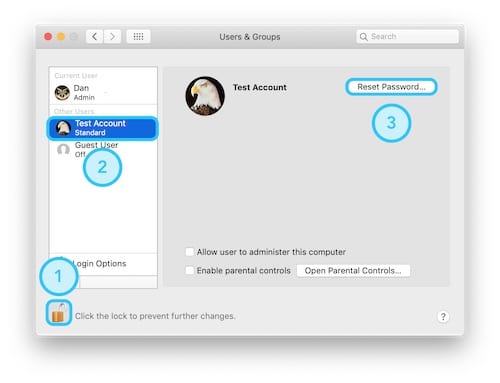
Una volta che il vostro nuovo account è stato creato e firmato, aprite l’applicazione Preferenze di sistema dal dock o dall’icona Apple nella barra dei menu.

Clicca Utenti & Gruppi e ammira il tuo vecchio account utente (o i tuoi vecchi account) nella barra laterale. Per accedere a questi conti, devi prima cliccare sul pulsante Lucchetto e inserire la tua nuova password di amministratore.

Con il lucchetto sbloccato, selezionate il vostro vecchio conto nella barra laterale e cliccate sul pulsante Reset Password che appare. Create una nuova password memorizzabile per il vostro vecchio conto.

Reimpostare la password dei vostri vecchi conti.

8. 9. Accedi al tuo vecchio conto (se puoi)

Con una nuova password creata per il vostro vecchio account, si spera che possiate vederla e accedere di nuovo dalla schermata di login. Per testarla, cliccate sull’icona Apple nella barra del menu e disconnettervi. Poi cliccate sul vostro vecchio conto utente dalla pagina di login e inserite la vostra nuova password.

Et voilà! Sei tornato nel tuo vecchio conto con tutti i tuoi vecchi dati. Sentiti libero di tornare in Utenti & Gruppi per cancellare l’account Admin che abbiamo creato in questa guida.

9. Se il vostro conto è ancora mancante, aprite Finder App

Purtroppo, per alcuni di voi, quest’ultimo passo non funzionerà. Se il vostro vecchio account è ancora mancante dalla pagina di accesso al Mac, possiamo ancora recuperare i vostri dati copiandoli sul nuovo account Admin.

Per farlo, iniziare con la firma nel nuovo conto Admin, quindi aprire Finder .

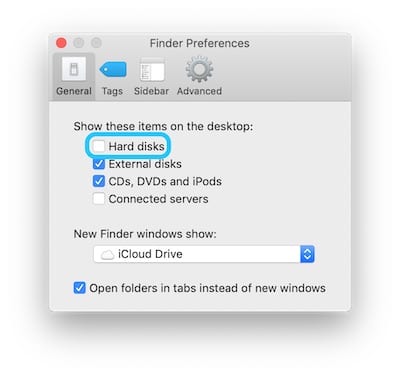
Abbiamo bisogno di accedere all’Hard Disk del vostro Mac, e per essere sicuri di poterlo fare è necessario aprire le Preferenze del Finder dalla barra dei menu. Sotto la voce Generale, spunta la casella per mostrare il tuo Hard Disk sul Desktop.

Spuntare questa casella nelle Preferenze del Finder

10. 10. Copiare i dati sul nuovo conto

Fare doppio clic sull’icona dell’Hard Disk apparsa sul desktop per aprire una nuova finestra del Finder.

Navigare fino alla cartella Utenti e poi andare nel tuo vecchio account utente.

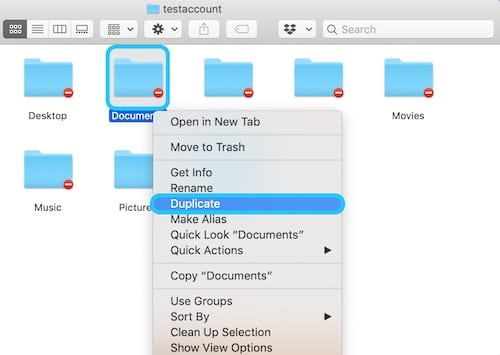
Qui ci sono tutti i vostri vecchi dati, se non ci sono icone di blocco rosso sulle cartelle, potete andare in esse e copiare qualsiasi dato vogliate recuperare. Altrimenti, controlla-clicca qualsiasi cartella con l’icona di un blocco rosso e clicca Duplica .

Inserisci la tua nuova password di amministratore e clicca su continua. Apparirà una versione duplicata di quella cartella e tutti i dati al suo interno, che potrete accedere e spostare sul vostro nuovo account.

Fate questo per tutti i dati che volete recuperare, e quando siete sicuri di avere tutto potete cancellare il vostro vecchio account utente dall’Utenti & Preferenze Gruppi per liberare spazio sul vostro Hard Disk.

Utilizzate il vostro nuovo account Admin per duplicare le cartelle bloccate nel vostro vecchio account

Speriamo che, dopo tutto questo, tu sia tornato nel tuo account con i tuoi dati al sicuro e al sicuro. Se questi suggerimenti non sono stati d’aiuto, potrebbe essere che l’unica opzione rimasta sia un reset di fabbrica e il recupero dei dati da un backup. Fateci sapere nei commenti come questa guida ha funzionato per voi!

Face ID non funziona su iPhone? Come risolvere il problema oggi

Hai problemi con Face ID del tuo iPhone? Face ID non funziona affatto, funziona a intermittenza o funziona per un breve periodo di tempo e poi non funziona? Non siete più in grado di utilizzare Face ID sul vostro iPhone? Se è così, non siete soli. Molti dei nostri lettori si lamentano del fatto che Face ID del loro iPhone non funziona o non funziona più e stanno avendo un sacco di tempo per aggiustarlo!

Anche se non è un problema diffuso, per chi vive questo problema è un vero e proprio dolore nel tu-sai-cosa.

Consigli rapidi

Segui questi suggerimenti rapidi per aiutare a riparare il Face ID del tuo iPhone

  • Rimuovere qualsiasi custodia o protezione per lo schermo e riprovare Face ID
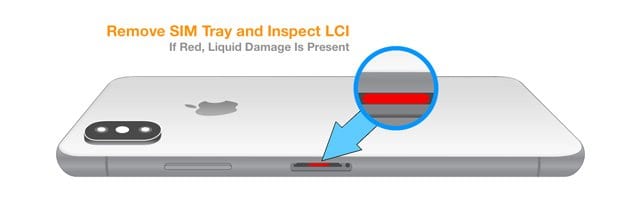
  • Controllare gli Indicatori di contatto Liquido dell’iPhone (LCI) per verificare che il vostro iPhone non abbia danni causati da acqua o liquidi
  • Resettare Face ID e poi forzare il riavvio dell’iPhone. E provare a impostare nuovamente Face ID
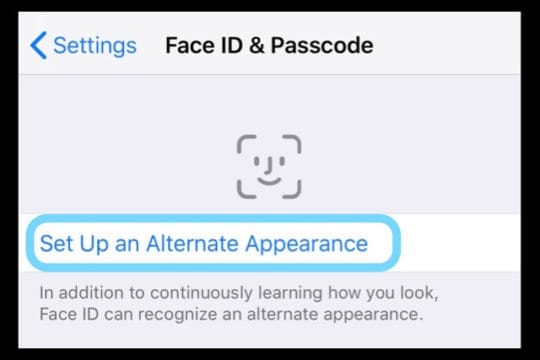
  • Se si utilizza iOS 12 o successivo, provare a creare un’apparenza alternativa per il proprio Face ID
  • Se il problema si verifica direttamente dopo un aggiornamento, riavviare l’iPhone subito dopo l’aggiornamento
  • Prova a ripristinare il tuo iPhone con iTunes
  • Contattare il supporto Apple o un fornitore di servizi autorizzato Apple per la riparazione dello schermo o la sostituzione dell’intera unità

Vi chiedete come funziona Face ID?

Parte del motivo per cui Face ID fallisce è dovuto alla tecnologia che lo alimenta.

La True Depth Camera di Apple

Face ID utilizza quella che Apple chiama “TrueDepth Camera” per catturare il tuo volto. Questa TrueDepth Camera non è una singola fotocamera del tuo telefono, ma una combinazione di proiettori e sensori di luce e infrarossi del tuo iPhone. Tutti questi prendono immagini del tuo viso e forniscono dati.

Utilizzando tutte queste fonti, la telecamera TrueDepth legge un’immagine a infrarossi 2D insieme a più di 30.000 punti infrarossi per formare una mappa della profondità del viso.

Il vostro iPhone combina poi tutte queste immagini e i loro dati per costruire una mappa tridimensionale dettagliata del vostro viso. Ecco perché muovete la testa in cerchio – così il vostro iPhone cattura i contorni del vostro viso unico!

La mappa del tuo viso include sia dati che possiamo vedere (visibili ad occhio nudo) sia dati che non possiamo vedere (invisibili ad occhio nudo). Quando questi dati sono combinati, Face ID funziona in una varietà di situazioni di luce, anche in condizioni di scarsa illuminazione, come la notte.

Quando qualcosa va male con Face ID

Prendi il tuo telefono, il tuo telefono si sblocca. Almeno, così dovrebbe funzionare Face ID. E per la maggior parte degli utenti di iPhone X, Face ID funziona proprio così.

Purtroppo, Face ID fallisce. E questo fallimento è spesso il risultato di quel complesso rapporto tra tutti quei sensori e proiettori che incanalano i dati per creare quella mappa facciale dettagliata.

Come faccio a sapere se il mio iPhone ha un problema con Face ID?

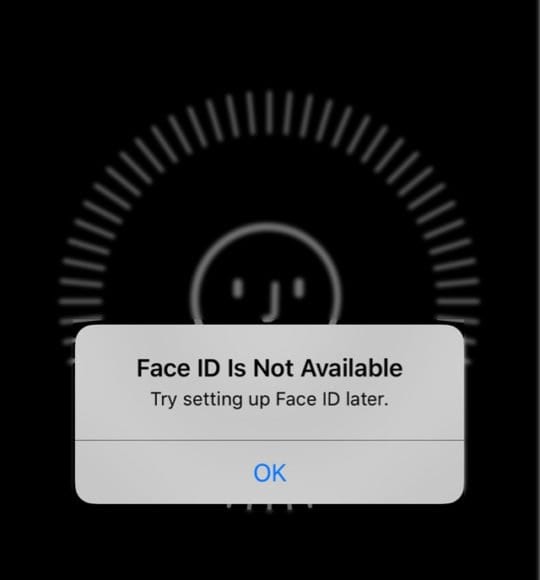
Quando non funziona, Face ID non funziona affatto. Vedrete uno dei seguenti messaggi

  • Face ID non è disponibile. Provare ad impostare Face ID più tardi
  • Face ID è stato disabilitato
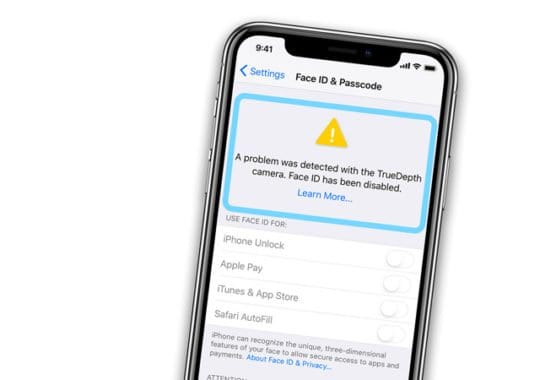
  • È stato rilevato un problema con la TrueDepth Camera. Face ID è stato disabilitato

Se vedi uno di questi messaggi, prova i nostri suggerimenti qui sotto prima di contattare il supporto Apple

Risoluzione dei problemi di Face ID non funzionante

  • Di recente avete installato una nuova protezione per lo schermo sul vostro dispositivo? O avete cambiato la custodia del vostro iPhone?
    • Rimuovere la protezione per lo schermo o la custodia e controllare il proprio FaceID
  • Chiudere tutte le applicazioni aperte e sospese e poi riavviare il dispositivo
  • Se i problemi di Face ID sono iniziati a seguito di un recente aggiornamento di iOS e fino ad allora hanno funzionato bene, eseguire un riavvio di forza e controllare se si continua a riscontrare il problema
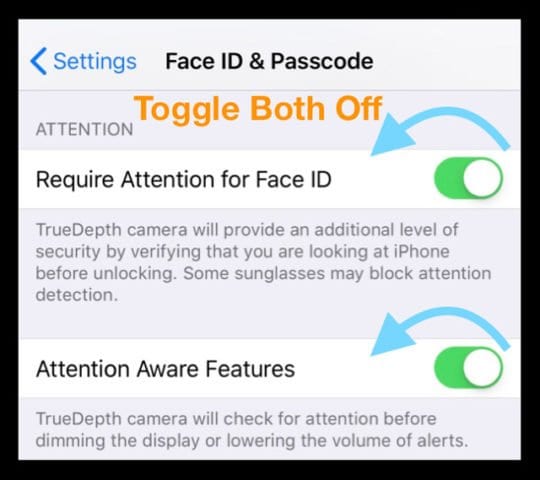
  • Disattivare sia ‘Richiedi attenzione per Face ID’ che ‘Richiedi attenzione per caratteristiche consapevoli’ nelle impostazioni ; Face ID & Passcode
    • Funziona bene se hai appena ricevuto un nuovo set di occhiali, occhiali da sole o lenti a contatto colorate
    • Questo metodo è una soluzione meno sicura, quindi è una soluzione temporanea
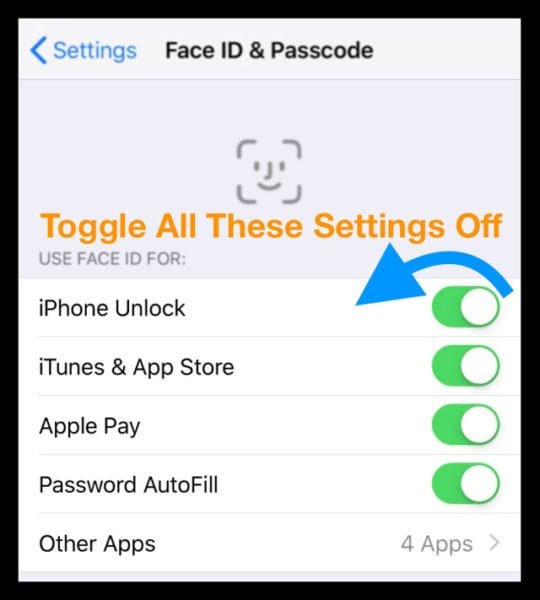
  • Disattivare Face ID sull’iPhone disattivando Utilizzare Face ID Per in Impostazioni; Face ID & Passcode
    • Quindi riavviare il dispositivo e poi tornare a Settings > Face ID & Passcode e scegliere Reset Face ID
  • Provare un Reset All Settings andando su Settings > General > Reset All Settings
    • Questa azione rimuove tutti i codici di accesso wifi memorizzati e riporta tutte le funzioni ai valori predefiniti in fabbrica. Non cancella dati come foto, messaggi e così via

Verificare il sensore di profondità del vostro iPhone

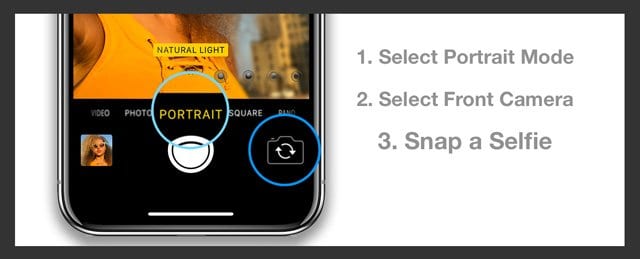
  • Controlla e vedi se la tua macchina fotografica funziona normalmente scattando un selfie in portrait
  • Toccare l’applicazione della telecamera ; scegliere la modalità ritratto; selezionare la telecamera anteriore
  • Snap a Selfie

Se la funzione selfie portrait sul dispositivo non funziona come previsto, ciò indica chiaramente che il sensore di profondità del vostro iPhone ha un problema.

Contatta il supporto Apple o fissa un appuntamento con un Apple Genius per dare un’occhiata alla diagnostica del tuo iPhone.

Qualche recente danno da acqua sul tuo iPhone?

  • Per prima cosa, controllate il colore degli indicatori di contatto liquidi (LCI) esterni del vostro iPhone
    • L’LCI si attiva quando entra in contatto con acqua o con un liquido contenente acqua. Il colore dell’indicatore è normalmente bianco o argento, ma quando entra in contatto con acqua o con un liquido contenente acqua, diventa rosso
    • La maggior parte degli LCI per iPhone sono di solito nello slot SIM. Rimuovere la SIM tray per visualizzare lo stato dell’LCI dell’iPhone

Nonostante il fatto che Apple ha progettato molti iPhone per essere resistente all’acqua, la garanzia Apple Care del tuo iPhone non copre i danni causati da acqua o liquidi.

Se Apple Suspects Water o Liquid Damage, dovrete probabilmente pagare di tasca vostra per eventuali riparazioni o sostituzioni!

Prova a ripristinare il tuo iPhone

Se tutti i suggerimenti sopra elencati non hanno aiutato a far funzionare di nuovo il tuo Face ID, alcuni lettori trovano il successo restaurando i loro iPhone usando iTunes o iCloud.

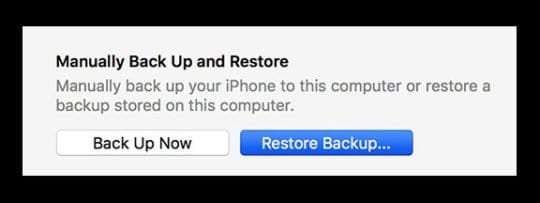
Ripristino da un backup di iTunes

  1. Spegnere Trova il mio iPhone sul tuo iPhone tramite Impostazioni ;Apple ID ;iCloud ;Trova il mio iPhone
    1. Inserisci la tua password ID Apple per confermare
  2. Aprire iTunes sul Mac o sul PC su cui si esegue regolarmente il backup
  3. Collegare l’apparecchio con il cavo originale del fulmine, se disponibile
  4. Seleziona il tuo iPhone in iTunes
  5. Selezionare Ripristina backup
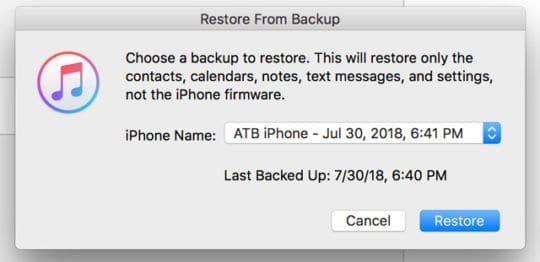
  6. Guardate la data e la dimensione di ogni backup e scegliete il backup più recente dove Face ID ha lavorato
  7. Clicca su Ripristina
    1. Se richiesto, inserire la password per il backup criptato
  8. Dopo il riavvio dell’iPhone, attendere che si sincronizzi con il computer
  9. Scollegarsi solo al termine della sincronizzazione

Per ripristinare il vostro iPhone con iCloud, date un’occhiata a questo articolo.

Problemi segnalati con la TrueDepth Camera Powering Face ID

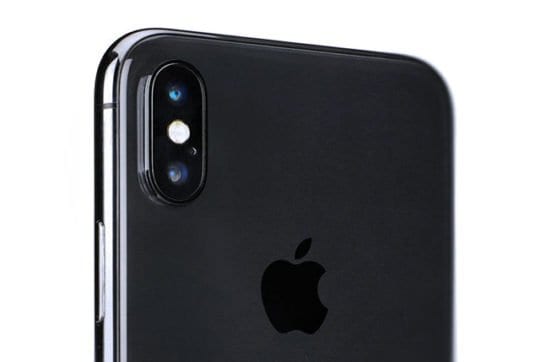
Ci sono segnalazioni di utenti che hanno avuto problemi con FaceID quando la telecamera TrueDepth del loro iPhone presenta anomalie. In particolare, sembra che la configurazione della telecamera posteriore causi problemi con il sistema Face ID della telecamera TrueDepth.

Il primo passo consiste nel cercare di riparare il dispositivo fissando la telecamera posteriore.

Secondo un documento di Apple, proveniente dai nostri amici di MacRumors

Per fornire la migliore esperienza al cliente, se un cliente riferisce che il suo iPhone X ha problemi di Face ID, si può essere in grado di risolvere il problema con una riparazione della telecamera posteriore. Eseguire l’AST 2 sul dispositivo del cliente per controllare la videocamera. Se la diagnostica trova un problema con la videocamera, eseguire la riparazione per vedere se il problema è risolto. Se il problema non viene risolto, eseguire una sostituzione dell’intera unità invece di una riparazione del display della stessa unità.

Non è chiaro quale sia il collegamento tra la telecamera posteriore e quella anteriore, ma di sicuro sembra un problema con la telecamera a doppio obiettivo sul retro che potrebbe ostacolare la funzionalità di Face ID.

Quindi, se la riparazione di un sensore della fotocamera posteriore non funziona, Apple consiglia di sostituire il dispositivo completo.

Miglioramenti di iOS 12 Face ID

iOS 12 apporta ulteriori miglioramenti alla funzione Face ID per quanto riguarda le prestazioni e l’affidabilità. Nei nostri test, abbiamo trovato la funzione di sblocco più reattiva di prima.

Inoltre, iOS 12 fornisce una funzione dual Face ID chiamata Alternate Appearance. Ciò significa che è possibile scansionare più di una faccia.

Un altro modo di utilizzare questa funzione è quello di scansionare il viso con e senza occhiali (o occhiali da sole, lenti a contatto colorate, cappelli, ecc.) e poi controllare se la funzione FaceID funziona meglio.

<

Apple rilascia iOS 10 Beta 2, macOS Sierra Beta 2, tvOS 10 Beta 2 e watchOS 3 Beta 2

Apple ha lanciato oggi nuovi aggiornamenti per iOS 10 Beta, macOS Sierra Beta, tvOS 10 Beta e watchOS 3 beta. Le nuove beta arrivano appena due settimane dopo che Apple ha annunciato i nuovi sistemi operativi in un evento durante la WWDC 2016.

Se attualmente avete la beta build originale installata su uno dei vostri dispositivi, dovreste essere in grado di scaricare le beta aggiornate via etere tramite le impostazioni sul vostro dispositivo, o nel Mac App Store su macOS. Se non hai mai installato le beta prima e vuoi scaricare la Beta 2, assicurati di consultare la nostra guida all’installazione delle beta qui.

Le nuove beta sono sicure di portare nuove funzionalità a tutte le piattaforme, e ci aggiorneremo nel corso della giornata man mano che verranno scoperte nuove funzionalità:

Sviluppare…

iOS:

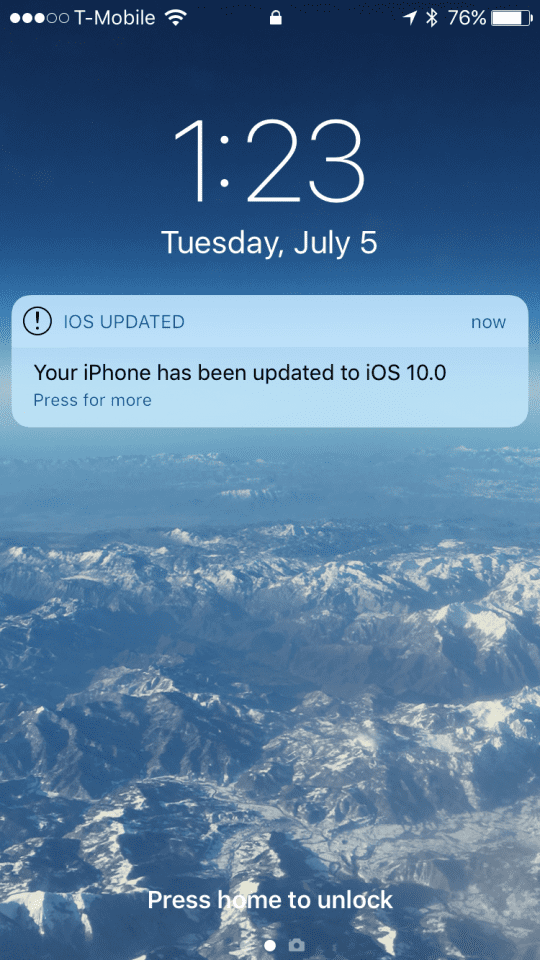
– Nuova notifica ‘Il tuo telefono è stato aggiornato’

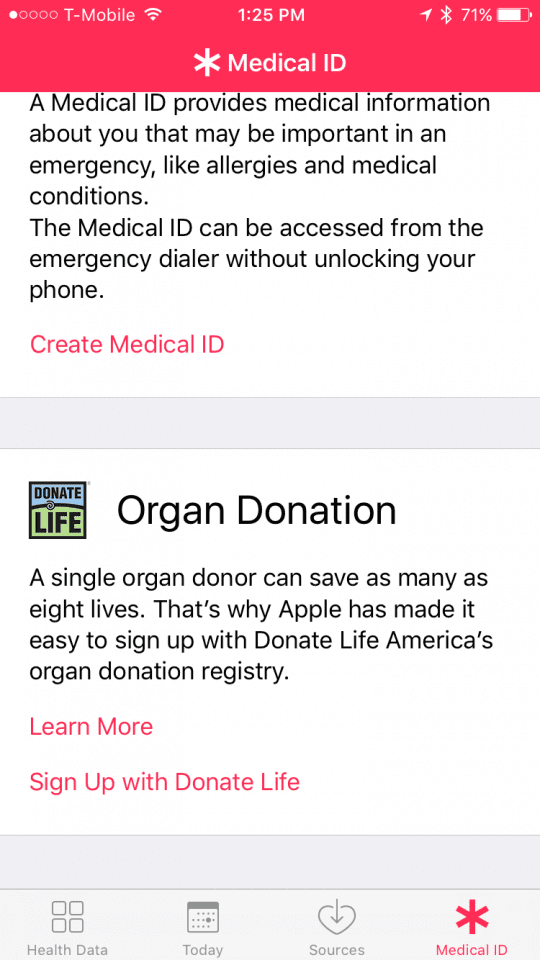
– L’App della salute è stata aggiornata con la nuova funzione Donatore di organi nelle notizie di questa mattina. La funzione permetterà agli utenti di diventare donatori in pochi minuti.

– Regolazioni dell’animazione in tutto il sistema.

– L’applicazione Camera ora passa da una telecamera all’altra in modo notevolmente più veloce.

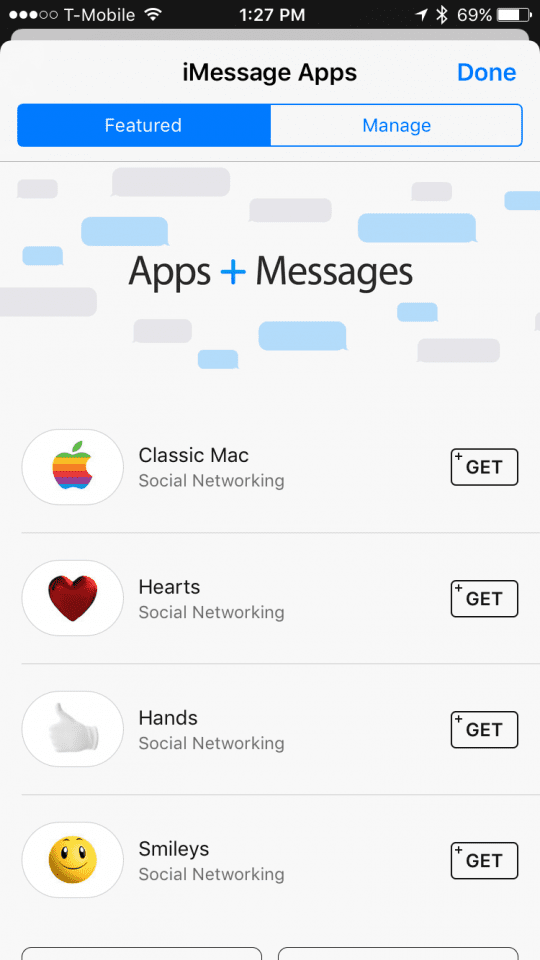
– App Store per iMessage

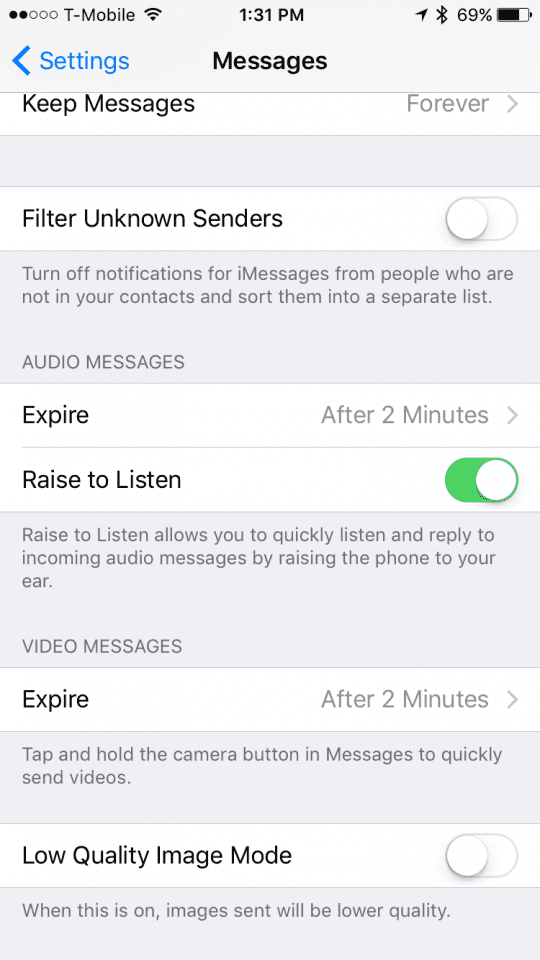
– Nuovo ‘Low Quality Image Mode’ nelle impostazioni dei messaggi.

– Il passaggio di consegne, che era piuttosto rotto nelle precedenti beta di iOS e macOS, ora sembra funzionare di nuovo.

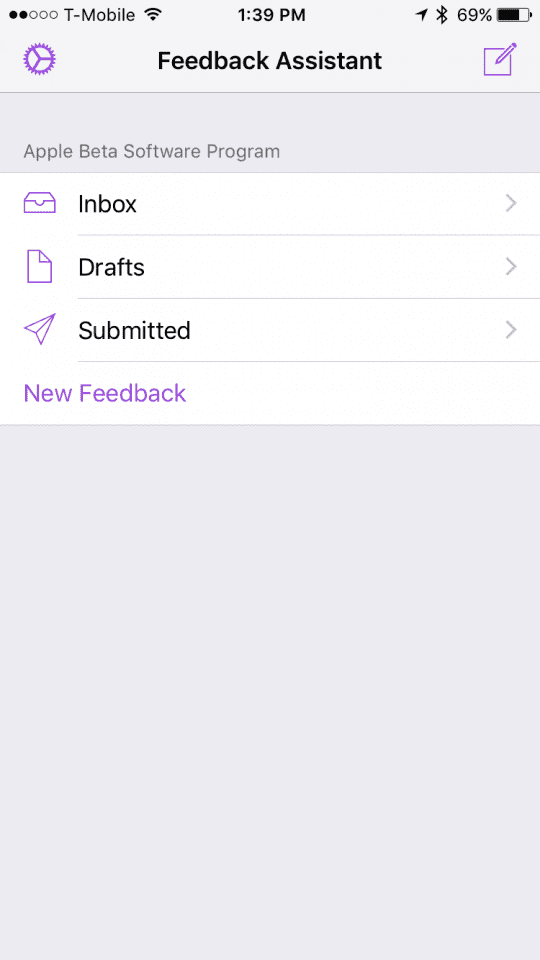
– L’assistente al feedback è ora a bordo della nuova beta, il che potrebbe indicare che le beta pubbliche sono imminenti.

– Il Centro notifiche nella schermata di blocco e nella schermata iniziale include ora il centro widget, dove come in precedenza erano presenti solo le notifiche in queste aree.

– Iconografia aggiornata in tutto il Centro di Controllo

– Modifiche e interrogatori importanti con HomeKit al Centro di Controllo

– Apple Music ora richiede di mantenere l’opzione ‘Downloads’

– Le mappe ora includono l’opzione “Mostra posizione di parcheggio” nelle impostazioni.

– Dito di riposo per sbloccare l’opzione di sblocco nelle impostazioni.

– Le notifiche sui dispositivi non-3D Touch sono ora interattive con lo scorrimento verso il basso.

tvOS

– App Musica completamente ridisegnata per corrispondere alle app aggiornate su altri dispositivi.

macOS

– Auto Unlock con Apple Watch è ora disponibile

watchOS

– La funzione SOS introdotta alla WWDC è ora disponibile.

<

Il mio Mac supporterà macOS Big Sur?

Con il suo rilascio questo autunno, macOS Big Sur rinvigorirà il vostro Mac con un nuovo look elegante, ha aggiunto Control Center e grandi aggiornamenti a Safari, Messaggi e Mappe.

Sfortunatamente, se il vostro Mac non è nella lista di cui sopra, non supporterà l’aggiornamento a macOS Big Sur. Anche se non c’è nulla che vi impedisca di rimanere con macOS Catalina, potrebbe essere un segno che è il momento di iniziare a cercare un nuovo Mac.

Cosa c’è di nuovo da Apple

Oltre a un’enorme revisione del design, macOS Big Sur introdurrà applicazioni aggiornate e miglioramenti delle prestazioni del vostro Mac. Dai un’occhiata a tutta la nostra copertura WWDC per scoprire le altre nuove funzionalità che puoi aspettarti dal software Apple.

Come installare iPadOS e iOS 14 Beta

La settimana scorsa Apple ha presentato le beta di iOS 14 e iPadOS 14, suscitando grande entusiasmo tra gli utenti Apple e gli appassionati di tecnologia nel loro complesso. Entrambe le beta portano un sacco di nuove entusiasmanti funzionalità, come i widget e Scribble, che alcuni di noi non vedono l’ora di usare.

Per quelli che sentono di non poter aspettare, siete fortunati, non dovete aspettare! In questo articolo vi spiegheremo come scaricare le beta di iPadOS e iOS 14 sui vostri dispositivi. Lo tratteremo dal punto di vista di iOS, anche se il processo è lo stesso su entrambi i dispositivi, quindi basta rispecchiare il processo su un iPad se state cercando di nabulare iPadOS 14.

Prima di tutto, eseguire il backup del dispositivo

È super facile che le cose vadano male quando si utilizza un sistema operativo beta sul dispositivo, non importa quanto sia nuovo e robusto. Questi problemi possono verificarsi durante il processo di installazione, o anche a causa di nuove funzionalità (molti utenti hanno perso inaspettatamente tutti i loro promemoria durante il test della beta di iOS 13).

Per evitare di perdere i vostri dati sensibili, basta creare un backup iCloud del vostro iPad o iPhone prima di installare la beta di iOS 14. Questo dovrebbe richiedere solo pochi minuti e ne vale la pena.

Qui potete imparare come eseguire il backup del vostro dispositivo iOS su iCloud.

Come installare la Beta per sviluppatori di iOS 14

Fase 1: Iscrizione al programma di sviluppo Apple

Prima di tutto, per installare la beta per sviluppatori di iOS 14 sul vostro dispositivo, dovrete far parte del Developer Program di Apple. Questo è essenzialmente il servizio di cui tutti gli sviluppatori di app App Store fanno parte. Richiede un abbonamento di 99 dollari all’anno e ti dà accesso a molti altri strumenti di sviluppo. Potete iscrivervi cliccando qui.

Se volete scaricare la beta di iOS 14 senza l’accesso dello sviluppatore, potete installare la beta pubblica gratuitamente a luglio (istruzioni qui sotto).

Una volta iscritti al Developer Program di Apple, potrete scaricare le beta di iOS e iPadOS 14 sui vostri dispositivi.

Passo 2: Scaricare il profilo beta di iOS/iPadOS 14

Il profilo beta di iOS 14 è solo la chiave che dice al vostro dispositivo iOS di scaricare la beta, la stessa che scaricherebbe un aggiornamento standard di iOS. Per ottenere questo profilo, visitate il sito web degli sviluppatori Apple sul dispositivo con cui volete effettuare il beta test e fate il login.

Una volta effettuato l’accesso, clicca sull’icona a doppia linea in alto a sinistra della pagina e naviga fino a Downloads (su iPad, vai a Account e poi Downloads sullo stesso sito web). Scorrere verso il basso fino a visualizzare la beta che si desidera scaricare sul dispositivo e toccare Installare il profilo . Safari ti chiederà una conferma prima del download, che dovrai approvare.

Passo 3: Installare il profilo iOS 14 e Beta

Aprite l’app Impostazioni sul vostro iPhone o iPad. Sotto la foto del tuo profilo iCloud, dovresti vedere un nuovo titolo della sezione Profilo scaricato . Tocca questa sezione, poi tocca Installa , inserisci il codice di accesso al tuo dispositivo, acconsenti al TOS, e Installa l’aggiornamento. Se non si vede la sezione Profilo scaricato , allora toccare Generale in Impostazioni, scorrere verso il basso fino a vedere Profilo , e seguire le istruzioni per installare il profilo.

Il dispositivo dovrebbe riavviarsi a questo punto. Una volta che si riaccende, avrete un piccolo distintivo rosso sull’app Impostazioni. Aprire Impostazioni , toccare Generale , quindi toccare Aggiornamento software . Si dovrebbe vedere la beta di iOS 14 in attesa di essere installata. Basta toccare Installare ora ed è tutto pronto!

Come installare iOS 14 Public Beta

L’installazione della beta pubblica di iOS 14 è essenzialmente la stessa dell’installazione della beta dello sviluppatore. L’unica differenza è dove si scarica il profilo beta, che ora vi guideremo. Tenete presente che al momento della scrittura, la beta pubblica di iOS 14 non è effettivamente disponibile – non sarà disponibile fino a luglio, molto probabilmente a metà del mese.

Invece di aderire al Developer Program di Apple, che ha una quota di 99 dollari all’anno, andremo al Beta Program di Apple, che è completamente gratuito per chiunque abbia un account iCloud. Basta seguire questo link in Safari, cliccare su Iscriviti e utilizzare il tuo account iCloud per iscriversi al Programma Beta. Assicurati che sia l’account iCloud collegato ai tuoi dispositivi.

Dopo che sei iscritto e la beta pubblica è disponibile, torna alla pagina del Programma Beta di Apple sul dispositivo su cui vuoi installare la beta, tocca iOS nella parte superiore dello schermo (o tocca l’icona a doppia linea e selezionala lì). Scorrere verso il basso fino a trovare Download Profile e toccarlo. Dai a Safari il permesso di scaricare il profilo – questa è la chiave che darà al tuo iPhone o iPad l’accesso alla beta pubblica.

Una volta fatto questo, fare riferimento a Passo 3: Installare la sezione Profilo iOS 14 e Beta da questo articolo facendo scorrere il backup.

Dovresti scaricare la versione Beta di iOS 14?

Questo è qualcosa che la maggior parte delle persone che vogliono scaricare una beta vogliono sapere: È una buona idea?

La dura verità è che, a meno che non siate uno sviluppatore, probabilmente non dovreste scaricare la beta di iOS 14. Per quanto pulito e nitido possa sembrare il software nelle demo, è tutto tranne che quando lo si sta effettivamente usando. Questo è l’intero scopo delle beta – rendere iOS 14 utilizzabile.

Detto questo, il cielo non cadrà se si decide di scaricare la beta. Assicuratevi di avere un backup dei vostri dispositivi e cercate di evitare di scaricare la beta su uno dei vostri dispositivi principali finché il software non sarà un po’ più stabile. Più si avvicina a settembre, più stabili saranno le beta di iOS 14.

FAQ

Quando sarà disponibile la Public Beta di iOS 14?

Non è ancora stata fissata una data ufficiale per l’uscita di iOS 14 Public Beta, anche se ci aspettiamo che esca a metà luglio.

Qual è la differenza tra una Beta pubblica e una Beta per sviluppatori?

Una beta pubblica è disponibile al pubblico, mentre una beta per sviluppatori è disponibile solo per gli sviluppatori registrati presso Apple. Le beta pubbliche sono gratuite, mentre le beta per gli sviluppatori richiedono un account di sviluppo, che viene fornito con un prezzo di 99 dollari all’anno. Inoltre, le beta degli sviluppatori vengono rilasciate prima, quindi quelli della beta pubblica eseguiranno sempre una versione più vecchia e più testata rispetto a quelli della beta degli sviluppatori.

Quando verrà rilasciato iOS 14?

iOS 14 uscirà nell’autunno 2020, anche se la data esatta non sarà nota fino all’evento autunnale di Apple.

Cosa c’è di nuovo in iOS 14?

I maggiori cambiamenti in iOS 14 sono i widget, picture-in-picture, UI compatte, App Clips e altro ancora. Potete saperne di più sulle novità di iPadOS e iOS 14 qui.

Posso scaricare iOS 14 sul mio iPhone/iPad?

iOS e iPadOS 14 saranno disponibili su questi dispositivi:

iOS 14

  • iPhone 11
  • iPhone 11 Pro
  • iPhone 11 Pro Max
  • iPhone XS
  • iPhone XS Max
  • iPhone XR
  • iPhone X
  • iPhone 8
  • iPhone 8 Plus
  • iPhone 7
  • iPhone 7 Plus
  • iPhone 6s
  • iPhone 6s Plus
  • iPhone SE (1a generazione)
  • iPhone SE (2a generazione)
  • iPod touch (7a generazione)

iPados 14

  • iPad Pro 12,9 pollici (4a generazione)
  • iPad Pro da 11 pollici (2a generazione)
  • iPad Pro 12,9 pollici (3a generazione)
  • iPad Pro da 11 pollici (1a generazione)
  • iPad Pro 12,9 pollici (2a generazione)
  • iPad Pro 12,9 pollici (1a generazione)
  • iPad Pro 10,5 pollici
  • iPad Pro 9,7 pollici
  • iPad (7a generazione)
  • iPad (6a generazione)
  • iPad (5a generazione)
  • iPad mini (5a generazione)
  • iPad mini 4
  • iPad Air (3a generazione)
  • iPad Air 2

Dovresti comprare un MacBook Pro o Air With a Butterfly Keyboard nel 2019?

Gli ultimi dispositivi MacBook sono macchine estremamente potenti per le loro dimensioni e peso. Ma le versioni recenti di MacBook Pro e MacBook Air potrebbero avere un problema: la loro tastiera.

La tastiera a farfalla

Il design della tastiera a farfalla della Apple è controverso. Alcuni lo amano, altri lo odiano, altri ancora lo odiano davvero quando fallisce. Ecco cosa dovreste sapere.

Struttura della tastiera

La prima cosa da notare è il viaggio chiave. È molto diverso dalla maggior parte delle tastiere standard, anche da quelle prodotte da Apple. Sarà molto più “superficiale” rispetto alle altre tastiere per laptop.

Anche se il viaggio chiave non è per tutti, alcune persone si divertono davvero. I portachiavi sono un po’ più grandi e le persone riferiscono di averli digitati un po’ più velocemente.

La rumorosità, naturalmente, è una specie di problema per alcuni. Ma i nuovi modelli MacBook Air e MacBook Pro hanno una nuova membrana di silicio che smorza un po’ il suono (aiuta anche a mitigare i problemi di polvere, a cui arriveremo a breve).

Tutto sommato, vi suggeriamo di provarne uno in un Apple Store vicino a voi. Ma sappiate che ci vuole un po’ di tempo per abituarsi.

Problema chiave appiccicosa

Naturalmente, il problema più grande è quando la tastiera si guasta. Nei modelli MacBook Pro più recenti, alcuni utenti sperimentano tasti “appiccicosi” in cui le pressioni di un solo tasto si registrano come due pressioni.

A volte vengono segnalati altri problemi, come le stampe non registrate.

La cosa principale da notare è che questo non influirà su tutti i modelli di MacBook Pro in circolazione. Alcuni utenti non hanno mai sperimentato i problemi chiave appiccicosi.

Sembra proprio così perché le persone che sono felici della loro esperienza con il MacBook Pro non si lamenteranno su internet. Naturalmente, quando succede, la cosa fa infuriare. E semplicemente non è accettabile che un portatile che costa più di 2.000 dollari abbia un problema del genere.

Non si capisce subito quale sia la causa. Alcuni indicano la polvere. A questo proposito, Apple ha implementato una membrana di silicone che dovrebbe aiutare a mitigare (ma non a risolvere completamente) i problemi legati alla polvere.

Altri suggeriscono che potrebbe essere legato al calore. Il fattore di forma del MacBook Pro non è poi così adatto al tipo di elaborazione della centrale elettrica per cui è stato creato. Nel corso del tempo, teoricamente, il calore potrebbe deformarsi e danneggiare il meccanismo a farfalla, causando problemi lungo la strada.

In ogni caso, la questione della chiave appiccicosa è abbastanza diffusa da destare preoccupazione. Quindi è qualcosa da tenere a mente.

Alcune raccomandazioni

Se siete sul mercato per un nuovo notebook Mac, ecco un paio di raccomandazioni che dovreste tenere a mente.

Prendete i modelli di MacBook più recenti

Vale la pena notare che Apple ha continuamente cercato di migliorare la tastiera a farfalla. Nei suoi più recenti modelli MacBook Pro e MacBook Air, usciti nel 2019, Apple ha implementato “nuovi materiali” che apparentemente ridurranno il numero di guasti alla tastiera.

Naturalmente, è troppo presto nel ciclo di vita di questi dispositivi per capire se i nuovi materiali risolvono o meno il problema. Tuttavia, se siete sul mercato per un nuovo portatile Apple, vi consigliamo di scegliere i modelli più recenti.

Non preoccupatevi troppo delle riparazioni

Apple ha lanciato un programma di riparazione della tastiera che copre praticamente ogni dispositivo con una tastiera a farfalla. Nell’ambito del programma, Apple riparerà o sostituirà gratuitamente qualsiasi tastiera.

Ovviamente è una manna se si ha già una tastiera a farfalla. Ma se state pensando di acquistare un modello attuale di MacBook Pro o MacBook Air, è un po’ di tranquillità in più (soprattutto se non volete acquistare AppleCare+).

Il programma copre tutti i notebook Mac dotati di tastiera a farfalla per un massimo di quattro anni dalla data di acquisto originale.

Forse aspettare che passi?

Ci sono diverse voci che suggeriscono che Apple pubblicherà quest’anno un nuovo MacBook Pro con un “design tutto nuovo”. Questo include una nuova tastiera basata su un meccanismo di commutazione a forbice.

Dato che le tastiere a forbice sono, storicamente, piuttosto affidabili, è probabile che il MacBook Pro 2019 possa eliminare completamente qualsiasi tipo di problema di tasti appiccicosi. Se siete particolarmente preoccupati per il problema che vi sta succedendo, potrebbe valere la pena di aspettare.

Altri suggerimenti generali

  • Prova a prendere un MacBook Pro 2019 o un MacBook Air 2019, se te lo puoi permettere. Questi modelli hanno una tastiera a farfalla potenziata che dovrebbe mitigare quanto sia comune il problema della tastiera appiccicosa.
  • AppleCare+ è altamente raccomandato se potete permettervelo. Se il vostro MacBook Pro 2018 ha problemi con la tastiera a farfalla, potrebbe farvi risparmiare un bel po’ di soldi per le riparazioni.
  • Se ottenete un MacBook sul mercato secondario, tenete presente che il programma di riparazione di Apple lo copre solo per quattro anni dalla data di acquisto originale.
  • Mantenete la vostra scrivania e lo spazio di lavoro il più puliti possibile.
  • Se si verificano problemi di tasti appiccicosi su una tastiera a farfalla, non fatevi prendere dal panico. Segui la nostra guida precedente sulla pulizia della tastiera del MacBook Pro. Ma assicurati di non pulire la tastiera del Mac troppo spesso, perché questo potrebbe causare problemi.
  • Alcuni utenti di MacBook Pro hanno riferito di aver avuto successo con le cover per tastiera in silicone come questa. Per essere chiari, questo non ha dimostrato di prevenire completamente i problemi di tasti appiccicosi. Come nota aggiuntiva, si vorrà anche assicurarsi che la copertura della tastiera non venga impressa sul display del MacBook.
  • Installare Unshaky. È un’applicazione che può alleviare alcuni dei sintomi del problema della chiave appiccicosa attraverso il software.
  • Se i problemi della tastiera persistono dopo una pulizia, portare il dispositivo ad un Genius Bar o ad un fornitore di servizi autorizzato Apple.

Ci auguriamo che questi consigli vi siano stati utili. Fateci sapere nei commenti qui sotto se avete domande.

Non è possibile cancellare le applicazioni su iPhone con iOS 9, Fix

Ogni volta che riceviamo un nuovo aggiornamento di iOS, Apple apporta modifiche alle impostazioni e alle opzioni disponibili sull’iPhone. Alcune di queste impostazioni possono avere un impatto sui comportamenti acquisiti a seguito di precedenti edizioni ioniche.

Cancellare le applicazioni è abbastanza facile. Di solito, nella schermata iniziale, si individua l’app che si vuole cancellare e si preme su di essa per qualche istante fino a quando tutte le App iniziano a tremare di paura anticipando la “X”. Una volta premuto il piccolo pulsante “X”, si vede il messaggio di conferma e poi l’app viene eliminata. Si preme il pulsante Home e l’app viene eliminata. Alcuni utenti hanno avuto problemi a non riuscire a cancellare le app.

È importante notare che non è possibile cancellare le applicazioni native da Apple sul proprio telefono. Queste Apps includono cose come Camera, Facetime, Mail ecc. Queste sono quelle che vengono fornite con il telefono. Con il tempo, man mano che si acquisiscono le app gratuite moderatamente recensite dall’iStore, si iniziano ad avere problemi di prestazioni così come il dispositivo inizia ad esaurire la memoria. Uno dei motivi principali per eliminare le app è l’ottimizzazione della memoria del telefono. Ho conosciuto molti utenti che hanno sul loro telefono applicazioni che non sono state utilizzate per anni e poi un giorno si rendono conto che hanno bisogno di eliminare il disordine! Se volete rimuovere le app fornite da Apple nascondendole potete farlo su iOS 9.2. Questo vi aiuterà a rimuovere un po’ di disordine.

State cercando di eliminare un’applicazione che avete scaricato dall’Apple store e che esegue iOS 9 sul vostro dispositivo. Se non riesci ad eliminarla, controlla i seguenti passi:

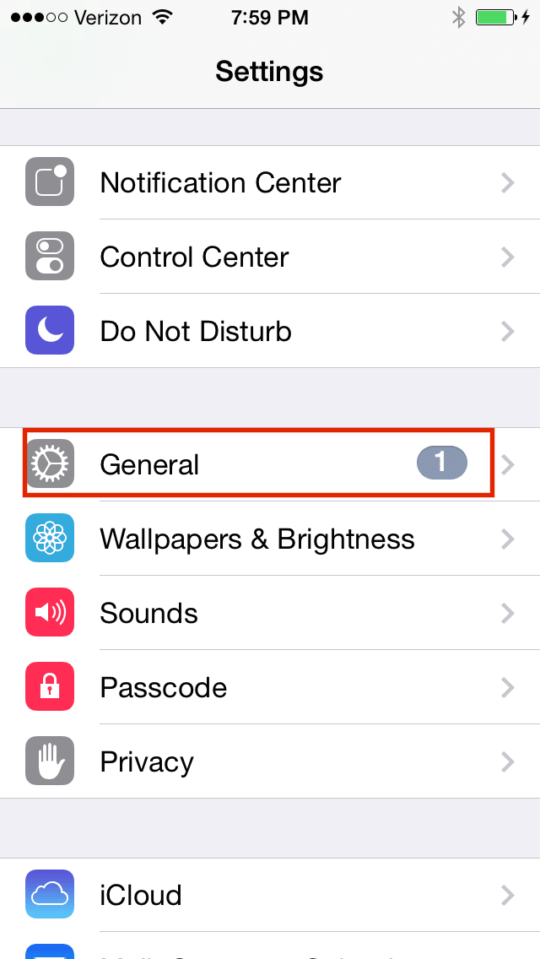
Passo —; 1 Vai a Impostazioni; Generale

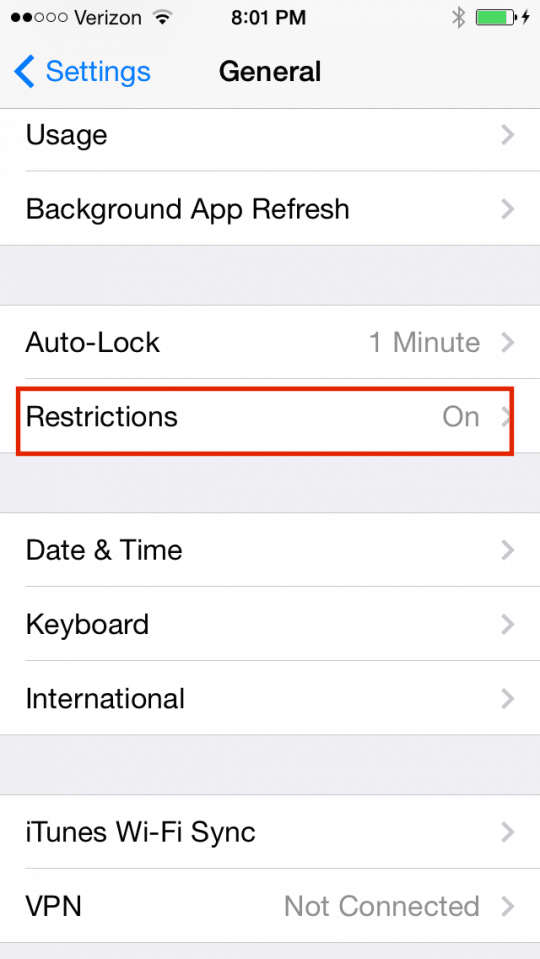
Passo —; 2 Scorrere verso il basso e scegliere Restrizioni

Se è commutato su ON, inserire il codice di accesso per le restrizioni nella schermata successiva.

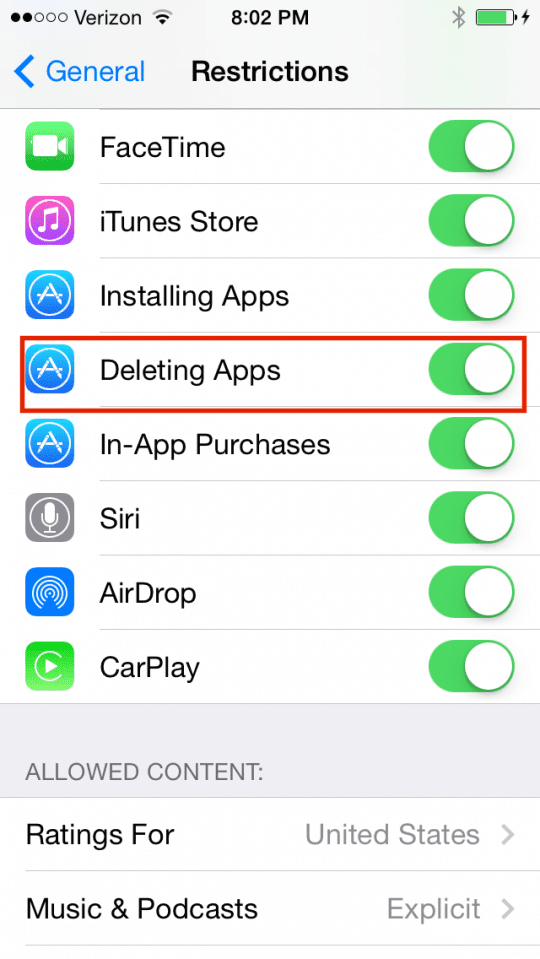
Passo -&gt; 3 Accertarsi di aver attivato l’impostazione “Cancellazione applicazioni”

Di solito questo accade con le persone che tendono a condividere il loro dispositivo iOS con i loro figli e altri. Alle persone piace limitare ciò che l’altro utente può e non può fare sul dispositivo utilizzando le restrizioni. Disabilitando le opzioni, si ha un maggiore controllo del telefono. Il problema è che tendiamo a dimenticare quello che abbiamo fatto quando abbiamo il telefono o l’ipad di nuovo a noi stessi. Come regola generale, se si tende a condividere il dispositivo con gli altri e si riscontrano alcuni problemi quando lo si recupera, assicurarsi di tornare alle impostazioni delle Restrizioni e rivalutarle.

Fateci sapere i vostri commenti. In allegato c’è anche un link che affronta altri problemi relativi a iOS 9.

<

Come funzionano le Note bloccate su iPhone, iPad e Mac

Se si utilizza l’applicazione Apple Notes, allora si sa che ha alcune caratteristiche fantastiche. Una di queste caratteristiche include la possibilità di bloccare le note create utilizzando una password. E anche se abbiamo trattato brevemente questo argomento nel nostro manuale d’uso delle Note sul Mac, c’è molto altro che dovresti sapere. Inoltre, potresti usare l’app solo sul tuo dispositivo iOS e non su un Mac.

Questo tutorial vi mostra i pro e i contro del lavoro con le Note bloccate sui vostri dispositivi Apple.

Correlato :

  • Come tenere organizzate le tue note Apple
  • Le note non funzionano su iPadOS o iOS 13? Ecco alcuni consigli e trucchi utili
  • Come sfogliare e individuare gli allegati nelle note sul MacBook o sull’iPhone
  • Migliori applicazioni per le note di scrittura a mano per il vostro nuovo iPad Pro
  • Come usare Note su Mac, una guida completa per l’utente

Lavorare con la password di Notes

Ecco alcuni punti da tenere a mente se si prevede di lavorare con le Note bloccate.

Password per i dispositivi incrociati : È importante ricordare che si utilizzerà la stessa password per accedere alle note bloccate su tutti i dispositivi. Quindi, sia che tu blocchi una nota su iPhone, iPad o Mac, userai la stessa password per sbloccare la nota su tutti i dispositivi.

Use Touch ID o Face ID : Se si dispone di un dispositivo che supporta Touch ID o Face ID, è possibile utilizzare questa funzione per sbloccare le note bloccate invece di digitare la password.

Non supportato : Gli account Notes che si sincronizzano con Gmail, Yahoo o un altro servizio di terze parti non possono essere bloccati. L’opzione di blocco semplicemente non apparirà.

Creazione di una password Notes

È possibile creare una password per bloccare le note in anticipo o quando si desidera bloccare una nota. E su iOS, è possibile farlo in due posti diversi. Ecco come creare una password Notes su iOS e Mac.

Creazione di una password su iPhone e iPad

Nelle vostre impostazioni

  1. Aprire le impostazioni e selezionare Note .
  2. .

  3. Toccare Password .
  4. .

  5. Selezionare il conto che si desidera utilizzare , se si dispone di più di un conto.
  6. Inserire la password e opzionalmente includere un suggerimento .
  7. .

  8. Attivare Touch ID o Face ID se si desidera.
  9. Toccare Fatto .
  10. .

Nelle vostre note

  1. Aprire una nota che si desidera bloccare.
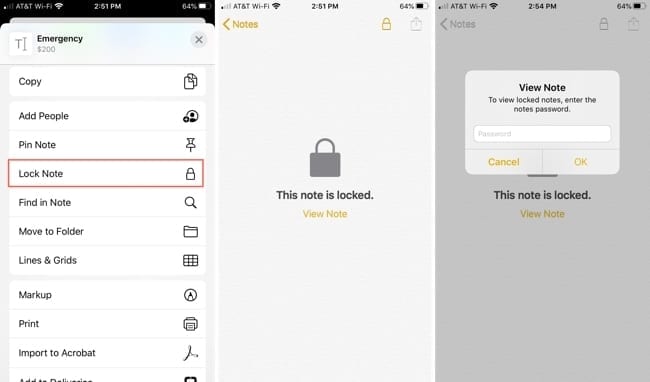
  2. Toccare il pulsante Condividi e scegliere Blocca nota .
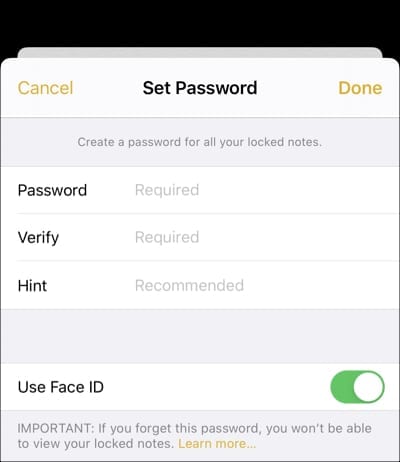
  3. Inserire la password che si desidera utilizzare e opzionalmente includere un suggerimento .
  4. Attivare Touch ID o Face ID se si desidera.
  5. Toccare Fatto .
  6. .

Impostare una password Notes sull’iPhone

Creazione di una password su Mac

  1. Aprire l’applicazione Notes e cliccare Notes ; Preferenze dalla barra del menu.
  2. Cliccare Impostare password .
  3. Inserite la password e selezionate il conto se ne avete più di uno.
  4. Opzionalmente includere un suggerimento .
  5. .

  6. Cliccare Fatto .
  7. .

Si consiglia vivamente di includere un suggerimento per la password perché non è possibile accedere a una password dimenticata. (Vedi sotto)

Se non vedete le opzioni di cui sopra per impostare una password, significa che ne avete già una creata ad un certo punto.

Dimenticare o reimpostare la password

È fondamentale creare una password che si possa ricordare o prendere nota da qualche parte. Se dimenticate la vostra password, Apple non può fornirvela.

Avete la possibilità di reimpostare la vostra password. Tuttavia, e purtroppo, questo non vi permetterà di accedere alle vostre note già bloccate. L’unico modo per accedere alle note bloccate è con la password originale che avete impostato.

Il reset della password consente semplicemente di impostare una nuova password da utilizzare per andare avanti.

Reimpostare la password su iPhone e iPad

  1. Aprire le impostazioni e selezionare Note .
  2. .

  3. Toccare Password .
  4. .

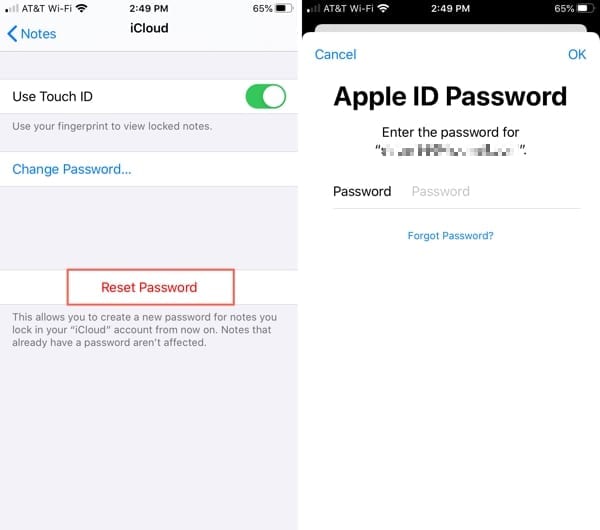
  5. Scegliere Reset password e inserire la propria password ID Apple .
  6. Toccare di nuovo Reset Password , inserire la nuova password e, opzionalmente, includere un suggerimento.

Reimposta la tua password su iPhone

Reimpostare la password su Mac

  1. Aprire l’applicazione Notes e cliccare Notes ; Preferenze dalla barra del menu.
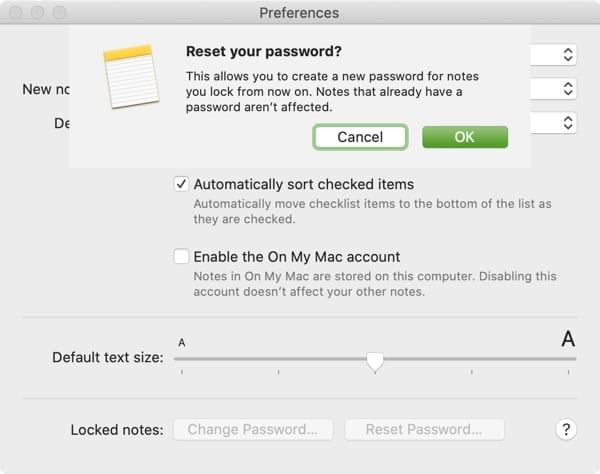
  2. Cliccare Reset Password e cliccare OK .
  3. .

  4. Inserire la propria password ID Apple e fare clic su Reset Password
  5. Inserite la vostra nuova password e, opzionalmente, includete un suggerimento.

Reimposta la tua password su Mac

Modifica della password

Se volete cambiare la vostra password e ricordate quella attuale, potete farlo facilmente.

Cambiare la password su iPhone e iPad

  1. Aprire le impostazioni e selezionare Note .
  2. .

  3. Toccare Password .
  4. .

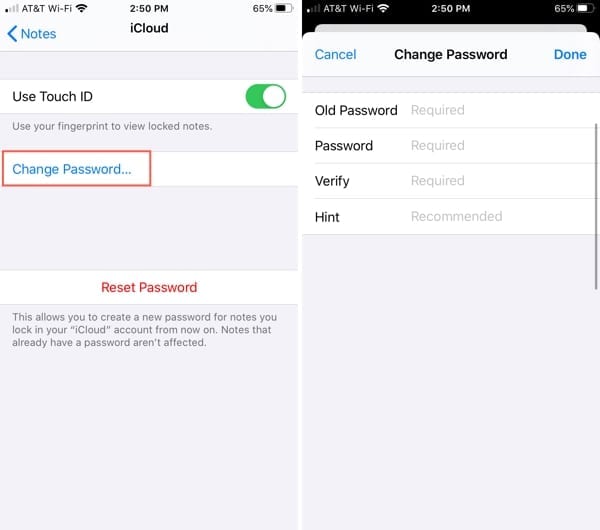
  5. Scegliere Modificare password e inserire la password attuale .
  6. Inserisci la tua nuova password e includi opzionalmente un suggerimento.

Cambia la tua password su iPhone

Cambiare la password su Mac

  1. Aprire l’applicazione Notes e cliccare Notes ; Preferenze dalla barra del menu.
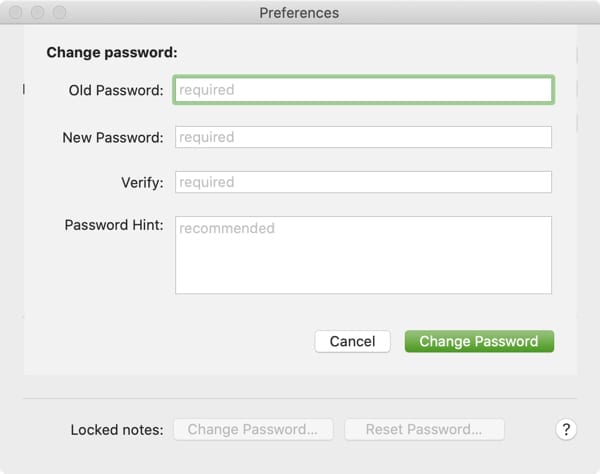
  2. Cliccare Modificare password .
  3. Inserire la password attuale .
  4. Inserisci la tua nuova password e includi opzionalmente un suggerimento.
  5. Cliccare Modificare password .

Cambia la tua password su Mac

Bloccaggio, sbloccaggio e rimozione di serrature in Note

Quando si è pronti a bloccare una nota, è super semplice e sbloccare o rimuovere una serratura è altrettanto facile.

Note bloccate su iPhone e iPad

  • Blocco : Selezionare la nota, toccare il pulsante Condividi e scegliere Blocca nota .
  • Close : Dopo aver aggiunto il Lock alla nota (sopra), toccare il lucchetto per chiudere e bloccare la nota.
  • Sbloccare : Selezionare la nota, toccare Visualizza nota , e inserire la password (o utilizzare Touch ID o Face ID).
  • Rimuovere il blocco : Selezionare la nota, sbloccarla se necessario, toccare il pulsante Condividi e scegliere Rimuovere il blocco .

Blocca e visualizza una nota bloccata sull’iPhone

Note bloccate su Mac

  • Blocco : Selezionare la nota e poi cliccare il Lucchetto nella barra degli strumenti, cliccare File dalla barra dei menu, o cliccare con il tasto destro del mouse. Scegliere Lock Note .
  • Close : Dopo aver aggiunto il Lock alla nota (sopra), cliccare sul lucchetto per chiudere e bloccare tutte le note.
  • Sbloccare : Selezionare la nota e inserire la password. Se usi il tuo Apple Watch per le password sul tuo Mac, puoi anche usarlo per sbloccare le note quando ti viene richiesto.
  • Rimuovere il lucchetto : Selezionare la nota e poi cliccare il Lucchetto nella barra degli strumenti, cliccare File dalla barra dei menu, oppure cliccare con il tasto destro del mouse. Scegliere Rimuovi lucchetto .

Blocca una nota su Mac

Proteggete le vostre note con una password

Sicuramente non tutte le note create devono essere protette da una password. Ma per coloro che vogliono proteggersi da altri che potrebbero usare i vostri dispositivi, questa è una grande funzione di sicurezza.

Ora che sapete come lavorare con le note bloccate su iPhone, iPad e Mac, inizierete a usare una password per loro? Fatecelo sapere nei commenti qui sotto. E ricordate, potete venirci a trovare su Facebook e Twitter!

Perché il mio FaceTime non funziona in iOS 12 o iOS 13 e iPadOS? Come risolvere il problema

FaceTime ti dà problemi o non funziona dopo un aggiornamento dell’iOS o dell’iPadOS del tuo dispositivo? Vi chiedete come potete far funzionare FaceTime come una volta? Se è così, non siete soli! Diversi lettori ci dicono che dopo aver aggiornato il loro iOS o iPadOS, non riescono a far funzionare FaceTime, a fare chiamate o a utilizzare le funzioni.

Consigli rapidi

Provate questi rapidi consigli per far funzionare FaceTime in iOS (iOS 12 &amp; iOS 13) e iPad OS

  • Spegnere FaceTime attendere 20-30 secondi e riaccenderlo
  • Toccare il proprio ID Apple e uscire e poi riaccedere utilizzando lo stesso ID Apple o un ID Apple diverso
    • Aggiungere un riavvio dopo il signing out se non funziona al primo tentativo
  • Il gruppo FaceTime richiede iOS 12.1.4 e superiori (inclusi iOS 13 e iPadOS)
    • Apple disabilita permanentemente Group FaceTime per tutti i dispositivi che utilizzano iOS 12 attraverso iOS 12.1.3
    • Quando si effettua una chiamata di gruppo FaceTime, tutti i membri della chiamata devono utilizzare iOS 12.1.4 e superiori o macOS Mojave e successivi
    • Il gruppo FaceTime non funziona con iOS 12.1.4 e precedenti o macOS High Sierra e inferiori
  • Reimpostare le impostazioni di rete andando su Impostazioni
  • Per connessioni scadenti, smettere di usare qualsiasi effetto o Animoji/Memojito ridurre il carico di banda
  • A volte il ripristino di tutte le impostazioni aiuta a risolvere i problemi con FaceTime. Andare a Impostazioni
  • Per problemi con iOS 13 o iPadOS FaceTime che si bloccano su “connettersi” quando si cerca di video o audio FaceTime chiamare una versione iOS più vecchia, aggiornare a iOS e iPadOS versione 13.4.1 e superiore (che Apple dice risolve questo problema)

Articoli correlati

  • Come utilizzare le funzioni audio FaceTime su Apple Watch
  • Come rimuovere se stessi da un iMessaggio iMessaggio di gruppo
  • La Guida completa alla disabilitazione o alla cancellazione di iMessaggio (e FaceTime)
  • Il mio FaceTime continua a disconnettersi! Come posso riparare le chiamate FaceTime non riuscite?
  • Si è verificato un errore durante l’attivazione di FaceTime su Mac? Correggerlo oggi
  • FaceTime non funziona su Mac OS X o macOS? Come risolvere

Cosa c’è di nuovo in FaceTime per iOS 13 e iPadOS?

FaceTime ha ottenuto un importante lifting in iOS 12, quindi con iOS 13 e iPadOS, Apple continua ad aumentare il suo supporto per queste funzionalità, tra cui Group FaceTime e le opzioni ed effetti animoji/memoji.

Doppia SIM ed eSIM completamente supportate in FaceTime (e iMessage)

Con iOS 13, Apple offre ora il pieno supporto dei numeri di telefono sia SIM che eSIM su qualsiasi iPhone dual-SIM sia in FaceTime che in iMessage.

Ciò significa che è possibile avviare una chiamata FaceTime sia dal numero della propria SIM fisica che da quella di eSIM/dual SIM.

In iOS 12, solo un numero di cellulare può essere utilizzato per iMessage e FaceTime. Con iOS 13, quando si attiva una scheda SIM fisica ed eSIM (o doppia SIM fisica, se applicabile), non è necessario selezionare il numero di cellulare che si desidera utilizzare per iMessage o FaceTime dai rispettivi menu di impostazione.

Come attivare sia il numero di telefono SIM che quello eSIM per FaceTime

  • Visitate Settings &gt; FaceTime e spuntate entrambi i vostri numeri di telefono sotto le sezioni ” siete raggiungibili da FaceTime a ” e ” Caller ID
  • Per iMessage, andare su Settings &gt; Messages &gt; Send &amp; Receive , e spuntare i due numeri di telefono sotto “puoi ricevere iMessages a e rispondere da” e “inizia nuove conversazioni da”
  • Riavviare il dispositivo
  • Quando si effettua una chiamata FaceTime o si invia un nuovo iMessage, è sufficiente selezionare il numero che si desidera utilizzare quando si inizia un nuovo testo o si effettua una chiamata FT

Ricordate che attualmente non potete cambiare numero di telefono quando riprendete una conversazione esistente. Per impostazione predefinita, una conversazione esistente utilizza il numero di telefono utilizzato in origine.

Nuove personalizzazioni Memoji e Animoji da utilizzare in FaceTime (e anche altre applicazioni!)

Fantastica personalizzazione Memoji per il divertimento di FaceTime

Abbiamo un sacco di opzioni di trucco in iOS 13 e iPadOS per personalizzare tutto, dal fard e ombretto all’aggiunta di apparecchi ortodontici sui denti con l’apparecchio e persino piercing al naso, alle sopracciglia, alle palpebre o intorno alla bocca.

E, naturalmente, ci sono un sacco di nuove acconciature, cappelli e copricapi, e un sacco di altre scelte per orecchini e occhiali.

Nuovo Animoji

iOS 13 e iPadOS introducono tre nuovi personaggi Animoji da utilizzare nelle vostre conversazioni FaceTime: mouse, polpo e mucca!

Animoji e Memoji vengono ai vecchi dispositivi con gli adesivi!

Mentre Memoji e Animoji sono disponibili solo su dispositivi con tecnologia TrueDepth di Apple, iOS 13 offre TUTTI i DISPOSITIVI con chip A9 e maggiori opzioni per la creazione di adesivi Animoji e Memoji. Gli sticker sono immagini statiche super facili da condividere!

E soprattutto, potete usare i vostri animoji o memoji stickers in FaceTime!

  • Con FaceTime aperto, toccare il pulsante Effetti
  • Toccare l’icona Memoji per aprire tutti gli adesivi Memoji e Animoji
  • Scegliete l’animoji o l’adesivo memoji che volete condividere sulla vostra chiamata FaceTime – è tutto!

Miglioramenti di iOS 12+ FaceTime: FaceTime di gruppo e altro ancora!

Negli anni passati, FaceTime era il bambino trascurato, soprattutto se confrontato con Messaggi e iMessaggi. Ma con iOS 12, Apple ha completamente ridisegnato FaceTime: sembra e sembra diverso.

Gruppo FaceTime

La grande novità è che con iOS 12.1.4 FaceTime supporta finalmente le chiamate video e audio di gruppo FaceTime! Abbiamo aspettato a lungo questa funzione, e con iOS 12.1.4 e superiori e macOS Mojave+, finalmente arriva.

Con Group FaceTime, è possibile effettuare chiamate con un massimo di 32 persone contemporaneamente – un sacco di gente!

È anche possibile avviare un FaceTime di gruppo da una conversazione di gruppo nell’applicazione Messaggi!

Rilevamento automatico degli altoparlanti attivi di FaceTime

Utilizzando iOS e iPadOS on-device intelligence, FaceTime può evidenziare e ingrandire l’immagine dell’altoparlante attivo della chiamata. Questo aiuta gli utenti ad evitare confusione durante la chiamata.

Il vostro iDevice e iOS evidenziano automaticamente la persona che parla e ridimensionano qualsiasi altra persona nella chiamata per dare risalto all’oratore attivo.

Le persone in ascolto appaiono in fondo allo schermo fino a quando non parlano. Ma un semplice tocco porta quella persona al centro del dispositivo.

Ecco una panoramica delle funzionalità aggiuntive di FaceTime di iOS 12

  1. Integrazione iMessaggio
    1. Avviare una chiamata FaceTime o di gruppo FaceTime direttamente da una conversazione iMessage
  2. Animoji e Memoji
    1. Scambiate il vostro volto con un Animoji o Memoji in FaceTime quando parlate con i vostri amici e familiari
    2. E potete anche aggiungere filtri live ai vostri Animoji e Memoji
  3. Effetti speciali
    1. Se vi piace usare gli effetti nell’app per la fotocamera, potete sicuramente goderveli in FaceTime e iMessage
    2. FaceTime ora supporta tutti quei filtri integrati, effetti di testo, forme e pacchetti di adesivi
    3. Trova effetti nel nuovo menu FaceTime
      1. Gli effetti della fotocamera in FaceTime richiedono un iPhone 7 o modello successivo
  4. Apple Watch Audio Support
    1. Ora possiamo usare l’audio FaceTime sui nostri orologi Apple e partecipare a una chat di gruppo dall’orologio
    2. L’appWalkie Talkie Watch utilizza anche l’audio FaceTime e utilizza il tuo account FaceTime (Apple ID) per chattare con amici e familiari

Foto live mancanti per FaceTime?

Se si utilizza ancora la prima versione di iOS 12, non includeva Live Photos. E non sappiamo davvero perché!

Per riaverlo, tutto quello che dovete fare è aggiornare il vostro iOS. Qualsiasi versione di iOS 12.1.1 e soprattutto tutte le versioni di iPadOS reintroducono la funzione Live Photo per le chiamate FaceTime!

Le chiamate FaceTime falliscono, continuano a disconnettersi o iniziano immediatamente a ricollegarsi?

FaceTime riaggancia quando sei nel bel mezzo di una chiamata? Mostra che si sta ricollegando ma poi non è in grado di farlo e dice invece Call Failed?

Se notate che la vostra App FaceTime non funziona più come una volta e non vi permette di telefonare o di rimanere in linea per più di qualche secondo, non siete soli.

Anche se non c’è una sola ragione per cui FaceTime mostri questo comportamento, ecco un elenco dei nostri migliori consigli per aiutarti.

Più una spiegazione più dettagliata, vedi il nostro articolo su questo numero: Il mio FaceTime continua a scollegarsi! Come posso riparare le chiamate FaceTime non riuscite?

  • Aggiornate il vostro iOS o macOS all’ultima versione
  • Controllare lo stato del server Apple per eventuali problemi in corso
  • Spegnere FaceTime, attendere 20-30 secondi e riaccenderlo
  • Esci da FaceTime, riavvia e accedi di nuovo
  • Cancellare e reinstallare la FaceTime App
  • Disattivare l’orario o le restrizioni dello schermo
  • Verificare che la data e l’ora siano impostate automaticamente
  • Ripristinare le impostazioni di rete

FaceTime si blocca a connettersi? Non è possibile chiamare un dispositivo iOS legacy utilizzando Facetime?

La gente che si aggiorna a iOS 13.4 ha scoperto che i propri dispositivi non potevano più connettersi ai vecchi dispositivi iOS con iOS 9.3.6 e precedenti o ai Mac con OS X El Capitan o precedenti. Alcuni dei nostri lettori ci dicono che questo problema è presente anche quando si cerca di chiamare la gente che usa le versioni di iOS 10.

Per risolvere questi problemi, aggiornare a iOS e iPadOS 13.4.1 o superiore. Apple dice che il problema è ora risolto in questa versione e oltre.

L’attivazione di FaceTime non funziona?

  • Attivare FaceTime &amp; iMessaggio OFF, attendere 30 secondi e accendere entrambi.
    • Andare a Settings &gt; FaceTime (e Messaggi); iMessage); Toggle OFF poi ON
  • Esci dal tuo Apple ID in FaceTime. Andare su Settings &gt; FaceTime e toccare il proprio Apple ID. Scegliere Sign Out. Poi accedi di nuovo con il tuo ID Apple o un ID Apple alternativo
  • Verificate che il vostro Apple ID indichi il numero di telefono del vostro attuale iPhone (non un vecchio numero o, peggio, un telefono fisso!)
    • Spegnere FaceTime e iMessage
    • Andare a Impostazioni; Profilo ID Apple; Nome, Numero di telefono, Email; Raggiungibile a
    • Modificare le informazioni, se necessario, in modo che l’iPhone e l’e-mail siano elencati
    • Una volta aggiornato, attivare FaceTime OFF e Back ON
  • Reimpostare tutte le impostazioni. Andare a Impostazioni; Generale; Reset; Reset; Reset Tutte le impostazioni
    • Rimuove le password WiFi e le impostazioni personalizzate dell’iPhone

Per ulteriori suggerimenti, leggete il nostro articolo sui problemi di attivazione con FaceTime e iMessage.

Non vedi gli effetti della telecamera in FaceTime?

Se il tuo FaceTime non ti mostra tutti questi filtri divertenti, controlla che Apple supporti questi effetti per il tuo modello di iPhone, iPad o iPod.

Gli effetti fotocamera in FaceTime richiedono un iPhone 7 o successivo e per gli iPad l’iPad Pro 12.9 seconda generazione+, iPad Pro 10.5+, e un iPad 6° generazione o superiore.

Modelli che supportano gli effetti della telecamera in FaceTime

  1. iPhone 7/7 Plus e superiori
  2. iPadPro 12,9 pollici di 2a generazione, iPad Pro 11 &amp; 10,5, iPad Air 3a generazione, iPad 6a generazione, iPad Mini 5a generazione e tutti i modelli precedenti
  3. iPod 6a generazione e oltre

Usare un modello supportato ma senza effetti FaceTime?

  • Per iOS 12.1.1.1+, far scorrere verso l’alto la barra inferiore per visualizzare ulteriori opzioni FaceTime sulle chiamate
  • Per iOS 12.0-12.1, assicuratevi di navigare verso la schermata corretta premendo il pulsante del menu (tre punti) poi nella seconda schermata scegliete Effetti
  • Prova a toccare di nuovo lo schermo se non vedi il pulsante Effetti – questo potrebbe portare l’opzione in alto!
  • Chiudere l’applicazione FaceTime premendo il pulsante Home o sfiorando la barra dei gesti di Home e poi sfiorando la parte superiore dello schermo con l’Anteprima dell’applicazione FaceTime.
    • Poi, riavviare il dispositivo
    • Aprire nuovamente FaceTime – vedere se gli effetti sono ora presenti

Il gruppo FaceTime non funziona? Mostra in attesa?

Abbiamo adorato la funzione Group Calling di FaceTime! Fa sì che chiamare fino a 32 persone sia un gioco da ragazzi – sia che si tratti di una teleconferenza o di una videochiamata di gruppo. Funziona!

Se non trovate questa funzione, assicuratevi di utilizzare iOS 12.1.4 o superiore

  • In caso contrario, aggiornare il vostro iOS ad una versione successiva
  • A causa di un bug sulla privacy in iOS 12.1-12.1.3, Apple ha disabilitato Group FaceTime. Quindi per utilizzare Group FaceTime in iOS 12+, è necessario iOS 12.1.4 o superiore.
  • Se avete già aggiornato a iOS 12.1.4 o superiore e Group FaceTime non lavora ancora con più di una persona, date un’occhiata a questi suggerimenti.

Se voi e i vostri amici, familiari o colleghi state cercando di usare FaceTime insieme e non funziona, verificate quanto segue:

  • Tutti i partecipanti devono utilizzare iOS 12.1.4 o successivo. FaceTime di gruppo non funziona con le versioni precedenti di iOS
    • Group FaceTime funziona solo su dispositivi Apple
    • Tutti quelli con cui stai cercando di raggruppare FaceTime devono essere almeno su iOS 12.1.4
    • Chiunque utilizzi iOS 12.1.3 o inferiore appare in grigio
  • Non è possibile raggruppare FaceTime con dispositivi o persone che condividono lo stesso Apple ID
  • Tutti i partecipanti alla chiamata devono utilizzare un dispositivo Apple. Non è possibile chiamare un dispositivo Android da FaceTime
  • Non utilizzare alcun effetto, compresi Animoji e Memoji, filtri, adesivi, forme e testo
  • Group FaceTime Video funziona solo per i modelli di iPhone iPhone 6s o successivi, iPad Pro o più recenti, iPad Air 2 o iPad Mini 4
    • Video Group FaceTime non è disponibile su questi modelli: iPhone 5S, iPhone 6, iPhone 6 Plus, iPad Air, iPad Mini 2, iPad Mini 3, iPad Mini 4 e iPod Touch di 6a generazione
    • I possessori di iPhone 5S, iPhone 6 e iPhone 6 Plus e i modelli precedenti di iPad e iPod touch possono partecipare alle chiamate FaceTime di gruppo solo audio

Come effettuare correttamente una chiamata FaceTime di gruppo

  1. Aprire l’applicazione FaceTime
  2. Premete il simbolo “+” nell’angolo in alto a destra
  3. Nel campo “A”, digitate un nome, un numero di telefono o utilizzate il simbolo + per aprire i vostri contatti
  4. Continuate a digitare tutti i nomi che volete sulla chiamata
  5. Al termine, toccare il pulsante audio o video per effettuare la chiamata
  6. Tutti i destinatari ricevono un messaggio sui loro dispositivi che si desidera FaceTime
  7. Se si desidera aggiungere una persona alla chiamata in un secondo momento (durante la chiamata), FaceTime utilizza una notifica senza squilli in cui il dispositivo visualizza una notifica che consente alla gente di partecipare istantaneamente a una chiamata senza essere dirompente

Ricordate, quando un partecipante riceve un invito, può scegliere di partecipare utilizzando l’audio o il video dal suo iPhone, iPad e Mac (che lo supportano.)

Privacy Protetto!

E naturalmente, tutte le conversazioni FaceTime, comprese quelle individuali e multi-persona, sono criptate da un capo all’altro, in modo da rimanere private e visibili solo ai partecipanti.

O almeno così pensavamo!

C’è stato un importante problema di privacy con Group FaceTime in iOS 12.1-12.1.3 che ha costretto Apple a disabilitare il supporto di Group FaceTime mentre il loro team di sviluppo risolveva i problemi. Tuttavia, con iOS 12.1.4+, Group FaceTime ritorna sui nostri dispositivi – e speriamo, con la massima privacy, che ci aspettiamo da Apple!

Effettuare una chiamata di gruppo FaceTime Call in iMessage

Group FaceTime è anche integrato in Messaggi, quindi è facile avviare un Group FaceTime direttamente da una chat di gruppo iMessage.

Se le persone in una conversazione hanno già iniziato una sessione FaceTime, Messaggi mostra la chiamata attiva nella lista delle conversazioni e all’interno delle conversazioni.

Spesso è più facile aprire una precedente conversazione di gruppo iMessage e iniziare lì la chiamata FaceTime di gruppo

  1. Apri una chat di gruppo iMessage
    1. Oppure crearne uno nuovo
  2. Nella parte superiore dello schermo, toccare le icone del profilo
  3. Scegliere FaceTime o Audio per avviare una chiamata
  4. Le chiamate audio possono mostrare una selezione aggiuntiva per Voice Call o FaceTime Audio
    1. Scegliere FaceTime Audio
    2. Le chiamate vocali utilizzano il vostro operatore telefonico

Posizionare un gruppo FaceTime con FaceTime su Mac

  1. Apri FaceTime sul tuo Mac
  2. Inserire i nomi o i numeri delle persone che si desidera chiamare
  3. Inserire fino a 32 totale chiamanti
  4. Fare clic su Video o Audio per effettuare la chiamata FaceTime

La tua chiamata FaceTime Call non funziona, non si connette o si connette continuamente?

Se non siete in grado di connettervi a FaceTime senza che FaceTime apra mai una sessione, provate a riattivare il vostro account

  1. Andare su Impostazioni; FaceTime e disattivare l’interruttore
  2. Aspetta qualche istante e poi riaccendilo
  3. Appare il messaggio “in attesa di attivazione”
  4. Inserire il proprio Apple ID e il codice di accesso se necessario

Se questo non funziona, reimpostare la rete WiFi

  1. Andare a Settings &gt; General &gt; Reset e selezionare Reset Network Settings
  2. Questo processo riporta le impostazioni di rete ai valori predefiniti in fabbrica, quindi è necessario inserire nuovamente la password o le password WiFi

Per chiamate FaceTime non riuscite

  1. Provate a chiamare dal registro chiamate di FaceTime (se elencato) invece di avviare una nuova chiamata
  2. Chiamata da iMessage
    1. Apri Messaggi App
    2. Cerca una conversazione precedente con la persona che vuoi chiamare
    3. Aprire il thread del messaggio
    4. Toccare l’icona della persona o l’immagine in alto al centro
    5. Per una videochiamata, selezionare FaceTime dalle opzioni
    6. Per una chiamata audio, selezionare Audio
      1. Scegliete il metodo di chiamata: Chiamata vocale (utilizzando il proprio operatore) o audio FaceTime

Ottenere il messaggio “Scarsa connessione”?

Alcuni dei miglioramenti di iOS e iPadOS, come Group FaceTime e l’utilizzo di Animoji o Memoji, aumentano anche la quantità di banda internet di cui il vostro iPhone o dispositivo ha bisogno.

Se Facetime non è in grado di inviare e ricevere dati abbastanza velocemente da soddisfare le richieste del vostro dispositivo, il video è in ritardo, è frammentato e mostra altri sintomi di scarsa connessione.

Di conseguenza, alcune persone vedono l’avviso “Poor Connection” mentre usano attivamente FaceTime.

Se vedete questo messaggio, provate questi rimedi

  • Rimuovere qualsiasi effetto comeAnimoji e Memoji, filtri, adesivi, forme e testo
  • Se su una chiamata di gruppo e si ingrandisce la piastrella di una persona alla sua dimensione più grande possibile, toccare per tornare alla dimensione standard della piastrella
  • Andare su Settings &gt; WiFi e spegnerlo. Attendere 20-30 secondi e poi riaccenderlo e scegliere la rete
  • Passare ad un’altra rete WiFi, preferibilmente a 5GHz, o connettersi via LTE se disponibile
  • Rinnovare l’indirizzo IP. Avviare Impostazioni ; WiFi; Toccare il pulsante “i”; Scegliere Rinnovare il contratto di locazione
  • Attivare FaceTime in Impostazioni; FaceTime , attendere 30 secondi e riattivare
  • Ripristinare le impostazioni di rete andando su Impostazioni
  • Riavviare o resettare il router WiFi (vedi istruzioni del produttore)
    • Se si sospetta che si tratti di un problema con il router, contattare il proprio fornitore di servizi Internet o verificare con il produttore del router
  • Forzare la chiusura dell’app FaceTime premendo due volte Home o sfiorando la Barra dei gesti, quindi sfiorare l’Anteprima dell’app FaceTime verso la parte superiore dello schermo per chiudere. Quindi rilanciare FaceTime
  • Cancellare l’applicazione FaceTime e reinstallarla
    • Con iOS 11 e superiori, è anche possibile scaricare l’applicazione FaceTime e poi reinstallarla
    • Lo scarico di un’app conserva i suoi dati e documenti

Non vedi il pulsante della fotocamera quando sei su FaceTime Call?

Vi state chiedendo come fare una foto durante una chiamata FaceTime su iOS o iPadOS? Basta toccare il pulsante bianco rotondo della foto dal vivo che appare sullo schermo.

Allora trova tutte le tue foto di FaceTime Live Photos nel tuo Album di foto in diretta dell’App Live Photos!

Andare su Fotografie; Album; e scorrere fino a Tipi di media per trovare Foto dal vivo

iPhone bloccato su FaceTime? Chiamare per non disconnettersi e riagganciare?

Alcuni utenti notano che le loro chiamate FaceTime non riagganciano, anche quando si preme la x cerchiata in rosso per terminare la chiamata.

Dopo aver intercettato la chiamata, non succede nulla, e le persone continuano a vedere e/o sentire la persona che hanno chiamato. Inoltre, la loro schermata iniziale mostra ancora l’indicatore di chiamata in diretta (una barra verde) in alto a sinistra.

Questo problema si verifica anche su macOS Mojave e Catalina!

Per iPhone e iDevices, l’unico metodo che funziona è il riavvio del dispositivo tramite l’App Impostazioni

  1. Andare a Impostazioni; Generale
  2. Scorrere fino in fondo e toccare Spegnere
  3. Riaccendere il dispositivo

In questo momento, questo riavvio è l’unico modo per terminare la chiamata ed effettuare un’altra chiamata Facetime.

Per Mac

  1. Aprire il Monitor delle attività (in Applicazioni; Utilità o utilizzare la ricerca con i riflettori)
  2. Cliccare sulla scheda CPU
  3. Individuare e selezionare FaceTime (utilizzare la barra di ricerca se necessario)
  4. Premere la X grigia per forzare FaceTime a uscire o fare doppio clic su FaceTime e scegliere forzare l’uscita dal messaggio pop-up

Altri problemi che fanno sì che FaceTime non funzioni?

Se questi consigli non hanno risolto il vostro problema, consultate i seguenti articoli per un aiuto supplementare

  • FaceTime non funziona; come risolvere i problemi con FaceTime
  • FaceTime non funziona su Mac? Come risolvere

7 modi di utilizzare Siri per le funzioni del sistema MacBook

Usare Siri per trovare le proprietà del sistema MacBook come Memory

La voce ‘Informazioni su questo Mac’ del menu vi fornisce la maggior parte delle informazioni rilevanti che vi servono per conoscere il vostro MacBook. Potete saltare il passaggio e chiedere a Siri. Iniziate chiedendo: “Quanta memoria ha il mio MacBook? Potete anche chiedere informazioni sul vostro MacBook.

È inoltre possibile utilizzare Siri per controllare lo stato della batteria del MacBook se non è stato impostato l’indicatore della batteria.

Quanto è veloce il mio MacBook?

Utilizzare Siri per il controllo del giorno, della data e delle funzioni correlate

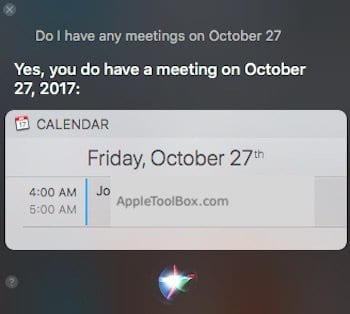
Ci sono momenti in cui è necessario controllare rapidamente il giorno della settimana o la data di oggi quando si redige un’e-mail o si organizza un incontro. Basta chiedere a Siri e completare l’azione senza dover aprire un calendario.

Se siete come me, cercate sempre di capire in quale giorno della settimana cade una certa data. Salta la ricerca sul calendario e usa Siri sul tuo MacBook per scoprire rapidamente il giorno!

A volte si vuole solo sapere se si hanno impegni precedenti per il giorno in questione. Anche in questo caso non è necessario aprire l’app Calendario, Siri controlla il calendario e ti risponde rapidamente.

Ho imparato ad amare la versatilità di Siri quando si tratta di lavorare con giorno, date e altre funzioni di sistema ad essa legate. Se non l’hai ancora provato, provaci pure! Sono sicuro che rimarrete piacevolmente sorpresi.

Non riesci a ricordare le impostazioni del turno di notte sul tuo MacBook? Siri al salvataggio

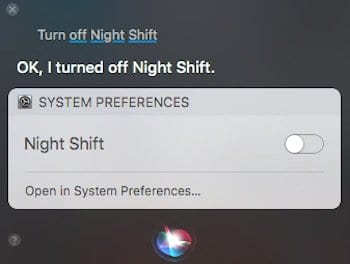
La prossima volta che vuoi attivare o disattivare la modalità Turno di notte sul tuo MacBook, urla a Siri e salta la caccia alle impostazioni. Potete usare Siri non solo per chiedere informazioni sul vostro MacBook, ma anche per completare una funzione di sistema sul vostro MacBook!

Visualizza il Monitor delle attività o altre utilità sul tuo MacBook tramite Siri

Se sei un nuovo utente di MacBook, potresti non conoscere tutti i dettagli relativi alla posizione del tuo MacBook Utilities. Approfittate di Siri per richiamare le Utility di sistema appropriate senza la necessità di navigare attraverso le cartelle e il percorso dei file.

Basta dire “Siri Can You Open Activity Monitor for me?” e boom il vostro MacBook apre automaticamente l’utilità da utilizzare.

Aumentare il volume dell’altoparlante del MacBook utilizzando Siri

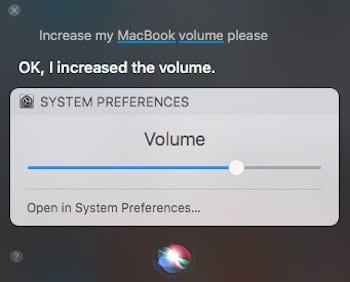
È possibile utilizzare Siri per controllare anche le proprietà come il volume o la luminosità sul MacBook. Non solo aumenta il volume di pochi decibel, ma fornisce anche l’accesso al cursore in modo da poterlo impostare al livello desiderato.

Lo stesso vale per la luminosità dello schermo del vostro MacBook. Utilizzate Siri!

Utilizzare Siri per aprire le applicazioni in base a criteri di filtraggio univoci sul MacBook

Siri non solo vi aiuta ad aprire l’ultimo documento che stavate modificando, ma può anche essere utilizzato per aprire una categoria di applicazioni dall’App Store in base ai vostri criteri di selezione.

“Puoi mostrarmi le applicazioni per bambini” o usare “Puoi mostrarmi le applicazioni e-mail”

Perché Siri sul mio MacBook non funziona?

Se si utilizza Sierra o High Sierra, si dovrebbe essere in grado di utilizzare Siri sul MacBook senza problemi. Se avete avuto problemi con Siri, potete consultare i seguenti articoli che vi aiuteranno a risolvere i problemi.

  • Come usare Siri sul tuo MacBook
  • Come impostare “Hey Siri” sul MacBook

Riepilogo

Utilizzi Siri sul tuo MacBook regolarmente? Se non lo fa, mi creda, non è tanto colpa di Siri, ma è più una questione di abitudine. A volte, quando si è abituati a fare le cose in un certo modo, ci vuole tempo per cambiare.

Quando Siri è uscito per la prima volta per MacBook, l’ho usato ampiamente per qualche settimana e poi sono intervenute le vecchie abitudini e ho annunciato che Siri su MacBook era solo un’altra novità che andrà a scomparire.

Negli ultimi mesi, da quando ho iniziato ad usare High Sierra, quando ho cercato deliberatamente di ricordarmi di usare almeno una funzione Siri a settimana e ho creato un promemoria settimanale proprio per fare questo.

Ora, sto davvero cominciando a divertirmi a usare Siri sul MacBook!

Sperando che tu faccia un altro tentativo per riaccendere la storia d’amore. Fateci sapere se avete commenti o domande.