All posts by jrk13

Perché il mio iPhone 11 non mostra se le prestazioni della batteria sono al massimo?

Se avete un iPhone 11, iPhone 11 Pro e iPhone 11 Pro Max, potreste aver notato un piccolo ma non insignificante cambiamento quando si tratta del menu Battery Health.

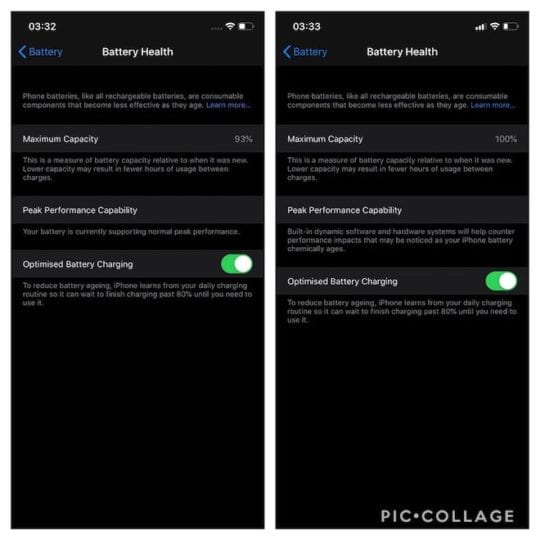
In particolare, l’interruttore è una descrizione diversa sotto la Peak Performance Capability, come individuato da Redditor ryand9999.

Ma anche se può sembrare un semplice cambiamento cosmetico, in realtà c’è molto di più di quello che si vede.

Lettura correlata

  • La carica ottimizzata della batteria non funziona? Tenete a mente queste cose
  • 9 suggerimenti chiave per ottenere una maggiore durata della batteria in iOS 13
  • Dalla velocità alla durata della batteria, queste 7 caratteristiche di iOS 13 miglioreranno la vostra “qualità di vita” digitale

Che cos’è la Peak Performance Capability?

La Peak Performance Capability misura la capacità della batteria del vostro iPhone di stare al passo con le vostre attività quotidiane.

Prima di entrare nel merito, dovreste capire cosa significa effettivamente Peak Performance Capability. Si riferisce alla salute generale di una batteria, ma si riferisce a qualcosa di più specifico.

Tutte le batterie agli ioni di litio invecchieranno chimicamente nel tempo, il che significa che non saranno in grado di mantenere una carica completa e che potrebbero non essere in grado di fornire la stessa quantità di energia al resto di un iPhone.

Quando la batteria non è in grado di fornire energia sufficiente durante i periodi di picco delle prestazioni (quando la CPU e la GPU sono sotto stress), allora si incorrerà in un arresto inaspettato.

In iOS 11.3 e successivi, Apple ha aggiunto una nuova funzione per la salute della batteria che consente di sapere se la batteria dell’iPhone è degradata e se è in grado di gestire i carichi al massimo delle prestazioni.

Perché è cambiata la Peak Performance Capability

Uno accanto all’altro dei due testi.

Sui modelli di iPhone del passato, fino alla linea di iPhone XS, il sottotitolo Peak Performance Capability vi farà sapere se la vostra batteria è ancora nel suo massimo splendore.

“La vostra batteria sta attualmente supportando le normali prestazioni di picco”, si legge nel testo. Naturalmente cambierebbe a seconda dello stato della batteria e se un iPhone ha subito o meno uno spegnimento inaspettato.

Se invece avete acquistato un iPhone 11, iPhone 11 Pro o iPhone 11 Pro Max, scoprirete che il messaggio è un po’ cambiato.

  • La batteria del vostro iPhone si sta degradando normalmente? Ecco cosa c’è da sapere

Il nuovo avviso recita: “I sistemi software e hardware dinamici incorporati contribuiranno a contrastare l’impatto sulle prestazioni che può essere notato dalla batteria dell’iPhone che invecchia chimicamente”.

Alcuni utenti si sono rivolti a Reddit per esprimere un po’ di preoccupazione per il nuovo messaggio. Non per quello che dice, ma per quello che non dice.

Vedi, sugli iPhone del passato, il messaggio faceva sapere all’utente che la sua batteria funzionava ancora al massimo delle prestazioni. Il nuovo messaggio, tuttavia, non offre alcuna indicazione sullo stato di salute di una batteria.

Naturalmente, vale la pena notare che Apple non ha tecnicamente rimosso la possibilità di vedere se la batteria supporta le prestazioni di picco.

Il messaggio cambierà presumibilmente quando la batteria si degrada. Basta prendere il messaggio di default, che è quello di cui sopra, come segno che la batteria è a posto.

Che cos’è questo “sistema dinamico integrato di software e hardware”?

La linea iPhone 11 ha un nuovo sistema per combattere il decadimento della batteria.

Quindi la batteria dell’iPhone 11, iPhone 11 Pro e iPhone 11 Pro Max è probabilmente ancora funzionante a un livello che supporta le massime prestazioni. Ma cos’è questo sistema “software e hardware dinamico” che Apple sta proclamando?

In sostanza, è un nuovo sistema di gestione dell’energia. Come suggerisce il nome, utilizza un mix di sistemi software e hardware per gestire le prestazioni in modo che la batteria possa fornire prestazioni di picco.

Apple non si è realmente espansa su ciò che il sistema fa nello specifico, affermando solo che è “più avanzato” e che lavorerà per offrire “le migliori prestazioni possibili in quanto l’invecchiamento delle batterie si verifica nel tempo”.

  • Visualizzare rapidamente i livelli della batteria dei dispositivi collegati sul vostro iPhone

Naturalmente, poiché il degrado delle batterie agli ioni di litio è inevitabile, non c’è molto che il sistema possa sperare di realizzare. Nel frattempo, sappiate che probabilmente avete davanti a voi almeno qualche anno di buone prestazioni della batteria, se non di più.

Come posso evitare l’invecchiamento della batteria?

Se state leggendo questo articolo, ci sono buone probabilità che siate preoccupati per il degrado delle batterie. (Probabilmente vi preoccupa anche il fatto che le vostre prestazioni vengano strozzate).

Con questo in mente, ecco alcuni consigli rapidi per mantenere la batteria in forma più a lungo.

  • Evitare temperature estreme. Il calore è noto per danneggiare in modo permanente la salute della batteria. Non caricare l’iPhone con il calore o alla luce diretta del sole. Toglietevi la custodia prima di caricarla per assicurarvi che possa respirare.
  • Interrompere la carica di fantasia. Anche se possono essere convenienti, le opzioni di ricarica alternative come la ricarica wireless e la ricarica veloce USB-C possono degradare la batteria più velocemente.
  • K eep la vostra percentuale nel mezzo. Una batteria si degrada più rapidamente se viene mantenuta al 100 o allo 0 percento di durata per troppo tempo. Accendere la carica ottimizzata della batteria.
  • Evitare il JailBreaking del dispositivo . Apple è chiaro nelle sue direttive che questo influirà sulle prestazioni della batteria.

Le prestazioni della batteria sono inferiori all’ideale? Puoi tornare al massimo delle prestazioni facendola sostituire presso l’Apple Store locale o il fornitore di servizi autorizzato Apple.

Fateci sapere se avete domande.

<

Mac OS X 10.6.3: Problemi AirPort/Wi-Fi

Alcuni utenti hanno segnalato problemi di connettività AirPort/Wi-Fi dopo l’aggiornamento a Mac OS X 10.6.3. Questi includono un throughput lento, l’impossibilità di connettersi, o la necessità di aggiornare costantemente le pagine Web prima che si carichino correttamente.

“Con 10.6.2 sul mio iMac 21.5″, la mia connessione Internet via wifi funzionava alla grande. Dopo l’aggiornamento, il servizio è diventato sempre più degradato e alla fine non ho potuto utilizzarlo affatto. Ho reinstallato il 10.6.1 e aggiornato al 10.6.2, ma non è servito a nulla. Nella disperazione, mi sono avviato in modalità sicura, e poi mi sono avviato normalmente. Da allora, accedo a Internet senza problemi. Ho aggiornato alla versione 10.6.3 v1.1 e continuo ad accedere a Internet attraverso la mia rete wifi senza problemi”.

Cluster: Spremere più spazio per il vostro Mac

Non so voi, ma io adoro tirare fuori il più possibile dal mio Mac. Voglio essere sicuro di avere abbastanza spazio per fare quello che voglio su di esso. Dopo un po’ si tende a mettere un sacco di file, film, immagini e applicazioni sul Mac e lo spazio sul disco rigido inizia a diventare sempre più piccolo. Sì, si può andare a prendere un disco rigido esterno e scaricare un mucchio di file. Ma c’è un modo più semplice, più facile e più economico per risparmiare spazio sul Mac. E la parte migliore è che dopo un po’ di configurazione funziona in background e non devi preoccuparti di nulla.

Sto parlando di un’applicazione per Mac chiamata Clusters. Clusters è un’applicazione che si installa nelle Preferenze di Sistema e ti aiuta a risparmiare spazio sul tuo Mac. Il modo in cui funziona l’app è che si selezionano le cartelle su cui si vuole risparmiare spazio. Per esempio, ho molte applicazioni, quindi aggiungerò la mia cartella Applicazioni a Clusters. Poi farà il resto. Comprimerà la cartella e mi restituirà un po’ di spazio sul mio disco rigido.

Dopo la scansione iniziale attraverso la cartella, ora siete pronti a partire. I cluster ora gireranno in background e continueranno a comprimere la cartella Applicazioni in modo da poter risparmiare ancora più spazio. E non dovrete fare nulla. Ho scelto alcune delle mie cartelle più grandi da mettere in Clusters. Ad esempio, le mie applicazioni, immagini, film e cartelle musicali sono tutte in Cluster. Una volta che ho impostato questo all’inizio, non ho dovuto quasi mai più aprire Clusters. Continua a funzionare e mi fa risparmiare più spazio sul disco rigido. È un’applicazione così semplice che funziona così bene. È possibile acquistare Clusters per 13 dollari e, credetemi, vale ogni centesimo della quantità di spazio che si finisce di risparmiare nel tempo.

Safari si blocca costantemente dopo l’aggiornamento a iOS 5 su iPad

Diverse persone hanno segnalato che Safari si blocca costantemente dopo l’aggiornamento di iOS 5 su iPad.

Fix:

  • Prova a cancellare la storia di Safari, i cookie e il cache.
  • Disattivare la sincronizzazione dei segnalibri in iCloud, se è stata attivata.

Correzioni precedentemente segnalate

Disattivare AutoFill: Andare in Impostazioni e disattivare tutte le opzioni.

Chiudere le finestre Safari non utilizzate.

Riavvio (hard reset). Tenere premuti contemporaneamente i pulsanti sleep/wake e home per circa 15-20 secondi.

Ripristinare tutte le impostazioni: Impostazioni: Impostazioni generali; Reset; Reset; Reset Tutte le impostazioni. Si noti che questo cancellerà i messaggi memorizzati, le password e altre informazioni.

Backup del Macbook in 10 minuti? Ecco come ho fatto

Ci siamo stati tutti, alcuni più di altri. Alla fine del weekend, ti rendi conto che un altro weekend è finito e non hai fatto il backup del tuo Mac e poi prendi una nota mentale sull’esecuzione del compito il prossimo weekend. Neil Patrick Harris una volta ha detto che nulla rende una persona più produttiva degli ultimi dieci minuti. Quei dieci minuti sono adesso. Facciamolo insieme e vi forniremo i consigli per fare il backup del vostro Mac in dieci minuti o meno.

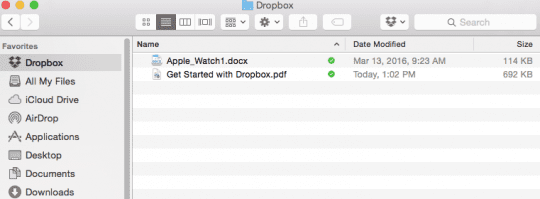
Passo – 2 Una volta installato il software dropbox, vi chiederà di aprire la cartella Dropbox

Passo – 3 Spostare i file nella cartella dropbox di cui si desidera eseguire il backup.

Passo – 3 Il conto gratuito di dropbox vi fornisce 2 GB di dati oppure potete scegliere di pagare 10 dollari al mese per 100 GB di dati. Ho scoperto che quando la mia memoria gratuita di iCloud si blocca, tendo a fare il backup dei miei file più importanti nella memoria gratuita fornita da DropBox.

Passo – 4 Una volta impostati i file nella cartella dropbox, i file verranno caricati e sincronizzati in background. Dal punto di vista di un Mac, questa è solo un’altra cartella. Quindi è possibile aprire, modificare e salvare facilmente qualsiasi file nella cartella. Questo è particolarmente utile se siete in viaggio e avete bisogno di accedere ai file su internet.

Ci sono anche altre offerte basate sul cloud, da prendere in considerazione, tra cui Google Drive e l’acquisto di storage incrementale da iCloud.

RELATIVO: Piani tariffari e opzioni per lo storage cloud

Come potete vedere, è un processo piuttosto semplice. Il procrastinatore che è in me ha picchiettato dolcemente sulla mia spalla e mi ha chiesto cosa succede se si dimentica di trascinare i file e le cartelle importanti nella cartella Dropbox. Beh, se state ancora leggendo e ne avete altri dieci in più, ecco un modo semplice per affrontare il problema utilizzando il flusso di lavoro di Automator e una semplice scorciatoia da tastiera sul vostro Mac.

Un po’ di automazione

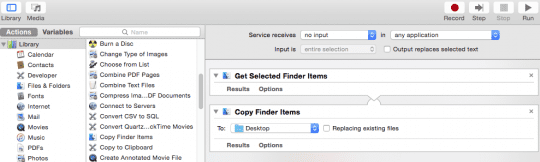
Passo – 1 Avviare il programma Automator sul Mac

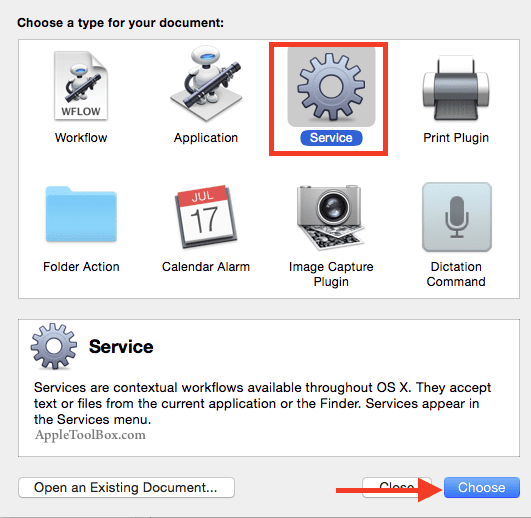
Passo – 2 Nella schermata successiva selezionare Servizio e cliccare su Scegliere

Passo – 3 Configurare il flusso di lavoro su “Il servizio non riceve alcun input in nessuna applicazione”

Passo – 4 Dal riquadro dell’Automator, selezionare i file e le cartelle e poi trascinare le azioni “Get Selected Finder Items” e “Copy Finder Items” nell’area del flusso di lavoro.

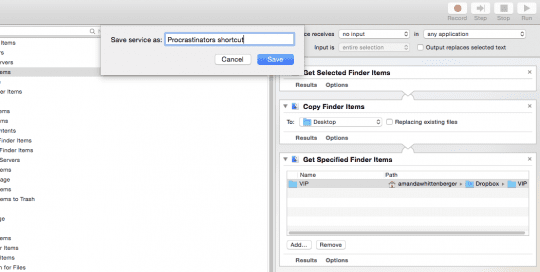
Passo – 5 Apri la tua cartella Dropbox e crea una cartella VIP per le tue cose importanti.

Passo – 6 Trascina questa cartella VIP nella tua azione “Copy Finder Items”. Cliccare su File &gt;Salvare e denominare il flusso di lavoro “Procrastinatori Shortcut”

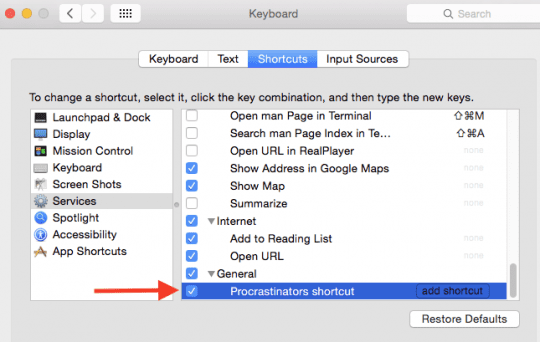
Passo – 7 Avviare Preferenze di sistema; Preferenze di tastiera; Scheda scorciatoie da tastiera

Passo – 8 Selezionare Servizi sul lato sinistro del pannello e scorrere l’elenco fino a trovare la “Scorciatoia dei Procrastinatori” che avete creato nel Passo – 6

Passo – 9 Fare clic sul pulsante Aggiungi scorciatoia e premere una scorciatoia da tastiera che si desidera attivare il servizio.

Passo – 10 E’ tutto. Quando è necessario aggiungere file nella cartella DropBox, è necessario selezionarli nella finestra di ricerca e premere la scorciatoia da tastiera!

Utilizzo della macchina del tempo

Ora, se avete avuto un po’ più di tempo dei dieci minuti e un altro weekend, potete facilmente collegare un disco rigido esterno e collegarlo al vostro Mac per il vostro backup personale. Questo è particolarmente utile quando si tratta di memorizzare le librerie di iPhoto e iTunes.

Una volta collegato il Mac al disco rigido tramite USB, Firewire o Thunderbolt, verrà visualizzato un messaggio dal Mac per confermare se si desidera utilizzare l’unità per Time Machine. Time Machine è il programma di backup predefinito per Mac. Una volta confermata la conferma, il programma avvierà automaticamente il backup del vostro Mac Drive sul disco rigido esterno una volta all’ora.

Non devi fare niente. Sedetevi e rilassatevi e lasciate che siano il Mac e il disco rigido a parlare quando si tratta di backup. La macchina del tempo è l’opzione migliore quando si tratta di backup a prezzi accessibili che non si desidera condividere su Internet, soprattutto con i dischi rigidi esterni a basso costo prevalenti.

Una volta che si inizia a utilizzare Time Machine con le unità esterne per il backup, è possibile ripristinare molto facilmente un singolo file, una cartella o l’intero sistema tramite un’interfaccia molto comoda e semplice. Vi raccomandiamo vivamente di prendere la macchina del tempo per un test drive.

Fateci sapere i vostri trucchi e consigli preferiti quando si tratta di gestire i vostri backup per i vostri Mac.

AirPrint non funziona: correzioni per “No AirPrint Printers Found” su iPad, iPod, iPhone

Vedere l’errore “No AirPrint Printers Found” dopo l’aggiornamento del vostro iOS o il passaggio a un nuovo o diverso iPhone, iPad o iPod Touch? Ogni giorno, vediamo i lettori lamentarsi dei problemi di AirPrint!

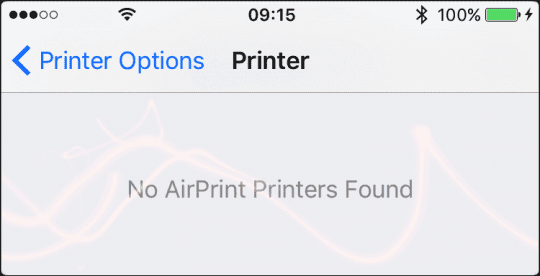
Più di alcuni dei nostri lettori riferiscono di non essere in grado di stampare su una stampante compatibile con AirPrint. E quando tentano di stampare, ricevono il messaggio: “Nessuna stampante AirPrint trovata”.

Questo messaggio è, purtroppo, una denuncia di errore comune e si verifica più spesso di quanto si voglia ammettere.

Articoli correlati

  • Come stampare dal vostro iPhone in iOS 13 &amp; il vostro iPad con iPadOS
  • Seguite questi consigli se avete problemi di stampa con macOS Catalina
  • Utilizzare qualsiasi stampante dal vostro iPhone o iPad senza AirPrint
  • AirPrint su qualsiasi stampante
  • Problemi iOS: Airprint
  • Non è possibile stampare utilizzando macOS Sierra

Consigli rapidi

Segui questi suggerimenti rapidi per far funzionare AirPrint sul tuo iPhone o iPad oggi stesso

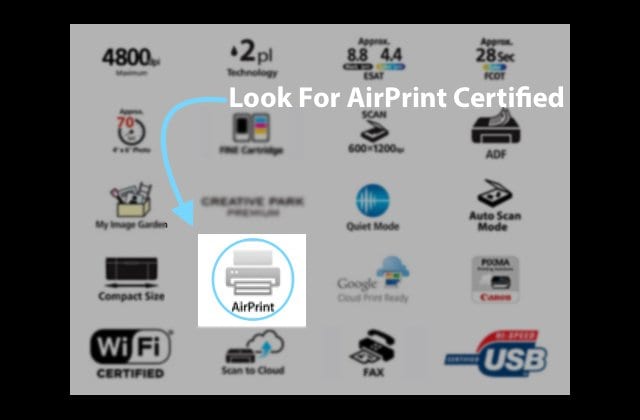
  • Verificare che la stampante supporti AirPrint tramite le informazioni del produttore
  • Utilizzare l’impostazione WiFi sulla stampante e provare un wizard WiFi, se disponibile. Dovrete inserire nuovamente la password per la vostra rete WiFi, in modo da averla a portata di mano prima di avviare qualsiasi procedura guidata o assistenza per l’installazione
  • .

  • Assicurarsi di attivare l’impostazione Bonjour sulla stampante. Se questa impostazione è disabilitata, non è possibile stampare tramite Apple AirPrint
  • Verificare che il router supporti i pacchetti Bonjour
  • Assicuratevi che il vostro computer o dispositivo, E la stampante si colleghi alla stessa rete WiFi
  • Toccare il WiFi in Control Center, attendere 10 secondi e riaccenderlo
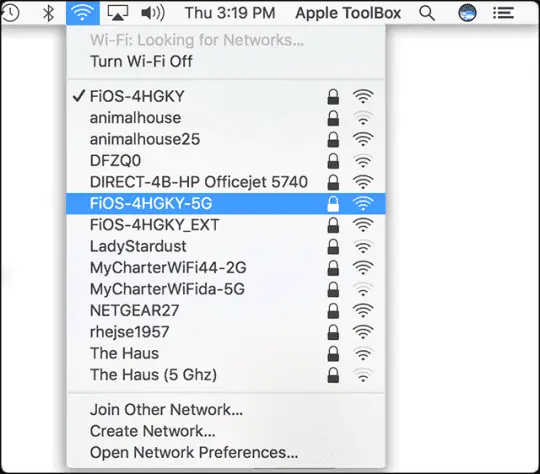
  • Commutare la larghezza di banda WiFi del dispositivo iDevice da 2,4 GHz a 5 GHz o viceversa (da 5 GHz a 2,4 GHz)
  • Spegnere il modo aereo e attivare il Bluetooth
  • Aggiornare le impostazioni DNS a 8.8.8.8.8 e 8.8.4.4 (DNS pubblico di Google) o un altro DNS pubblico
  • Disattivare qualsiasi firewall durante la stampa
  • Installare l’applicazione di stampa del produttore e provare a stampare utilizzando il foglio di condivisione

La regola d’oro AirPrint

Prima di tutto, assicuratevi di non stampare da una rete pubblica. AirPrint non è supportato tramite reti wireless pubbliche (ad esempio, Wi-Fi pubblico o hotspot). Così vedrete sempre “No AirPrint Printers Found” quando tentate di stampare via WiFi pubblico.

Il vostro iDevice (iPad, iPhone o iPod touch) e la stampante (o le stampanti) devono essere collegati alla stessa rete wireless privata 802.11.

AirPrint utilizza Bonjour, la rete a configurazione zero di Apple, per rilevare automaticamente la stampante wireless attraverso la rete locale.

Le reti wireless pubbliche come hotspot WiFi, connessioni Bluetooth o connessioni dati cellulari non supportano AirPrint.

Controllare le specifiche quando non si trovano stampanti AirPrint

Verificate che il vostro iDevice soddisfi i seguenti requisiti per stampare con AirPrint

  • Un Apple iPad, iPhone o iPod Touch che esegue iOS 4.2 o successivo
    • Apple preinstalla AirPrint su qualsiasi dispositivo con iOS 5 e successivi
    • iOS 4.2 installa AirPrint come aggiornamento
  • Non tutte le funzioni sono compatibili con tutti i dispositivi Apple
    • AirPrint e multitasking sono disponibili su iPad (tutti i modelli), iPhone (3GS o successivo) e iPod touch (terza generazione o successiva

Verificare che l’applicazione supporti AirPrint

  • La maggior parte delle applicazioni native di Apple supporta AirPrint, tra cui Safari, Mail, Foto e iWorks. E molte applicazioni di terze parti disponibili nell’app store supportano anche AirPrint
  • Per verificare se un’applicazione supporta AirPrint
    • Provare a stampare dall’applicazione toccando l’icona Azione. Toccare Stampa per stampare con AirPrint
    • Se appare l’icona NO Action o il pulsantePrint, l’applicazione non supporta AirPrint in questo momento

Confermare che la stampante sia dotata di AirPrint

Successivamente, verificate che la vostra stampante sia dotata di AirPrint. Controllare il manuale o il sito web della stampante per assicurarsi che la stampante sia dotata di AirPrint. In alternativa, controlla il sito Web di Apple per verificare che la tua stampante sia dotata di AirPrint.

AirPrint non è retrocompatibile con i prodotti più vecchi e non c’è alcuna soluzione che consenta la retrocompatibilità con i prodotti più vecchi.

Assicurarsi che il router inoltri i pacchetti Bonjour

Non tutti i router wireless supportano Bonjour o tutte le funzionalità di Bonjour. Poiché Bonjour è il metodo predefinito per scoprire le stampanti su una rete, assicurarsi che il router wireless supporti Bonjour.

Controllare le specifiche o la documentazione di supporto del router o contattare il produttore del router per assicurarsi che il router supporti Bonjour. Deve anche supportare l’inoltro dei pacchetti Bonjour.

  • Se il router non supporta Bonjour , utilizzare un router che supporta Bonjour o aggiungere la stampante all’elenco delle stampanti utilizzando la scheda IP e l’indirizzo IP della stampante.

La stampa fine

Inoltre, assicurarsi di selezionare il nome corretto della stampante. Spesso è difficile distinguere le stampanti se si dispone di più di una stampante dello stesso produttore. Controllate quindi i numeri di modello e i nomi esatti.

E un’altra cosa, AirPrint non funzionerà se il vostro iDevice è collegato direttamente alla stampante usando WiFi Direct invece del vostro router o access point .

Una volta confermato che la stampante è stata inviata a Bonjour, ha AirPrint, e che si sta utilizzando il nome corretto della stampante, seguire i suggerimenti riportati di seguito.
Controllare prima la roba semplice

  • Assicuratevi che la vostra stampante abbia una carta nel suo vassoio e che l’inchiostro o il toner della stampante non sia vuoto
  • Assicurarsi che la stampante sia accesa. Se la stampante è accesa, spegnerla e poi riaccenderla per vedere se questo semplice passo risolve il problema.
  • Controllare che non ci siano messaggi di errore sul pannello di controllo della stampante
  • Ricordate che le stampanti WiFi spesso impiegano diversi minuti per collegarsi alle reti WiFi dopo l’accensione. Quindi, prima di iniziare, verificate che la vostra stampante sia collegata alla rete WiFi prima di tentare di stampare
  • Se si utilizzano stampanti Canon, controllare l’ultimo aggiornamento

Suggerimenti per il fissaggio “Nessuna stampante AirPrint trovata”.

  • Avvicinare il router alla stampante ma non più vicino di 1,8 metri dal router. E verificare che altri oggetti di uso quotidiano come microonde, baby monitor e telefoni cordless non siano nelle vicinanze. Questi spesso interferiscono con il segnale wireless
  • Assicurarsi che la stampante abilitata AirPrint si colleghi alla stessa rete Wi-Fi del dispositivo iOS. Si noti che le stampanti Wi-Fi possono impiegare diversi minuti per collegarsi a una rete Wi-Fi
    • Le reti cellulari non supportano attualmente AirPrint
  • Assicurarsi che il modo aereo sia OFF
  • Assicurarsi che il proprio iDevice stia eseguendo l’ultima versione di iOS e che la propria stampante abbia installato la versione più recente del firmware.
  • Verificate che la vostra stampante non abbia spento il wireless
    • Se è spenta, premere il pulsante wireless della stampante per farla funzionare di nuovo.
  • Prova a commutare il tuo iPhone o altro dispositivo iDevice Impostando la larghezza di banda WiFi da 2,4 GHz a 5 GHz o viceversa (da 5 GHz a 2,4 GHz)
    • Se non siete sicuri di come controllare questa impostazione, contattate il vostro fornitore di servizi Internet (ISP)
  • Spegnete e riaccendete il vostro iDevice. Spegnere e riaccendere la stampante
  • Spegnere sia il router che il modem, attendere 30 secondi e riaccenderlo
  • Spegnere il Bluetooth e provare a stampare
  • Assicurarsi che AirPrint sia abilitato nelle impostazioni della stampante . Controllare il manuale della stampante per questo
  • Se avete dei computer collegati da ethernetto alla vostra rete tramite arouter/modem, spegnete quei computer. Con quel computer o quei computer spenti, provare di nuovo AirPrint
  • Modificare l’impostazione dei protocolli di stampa Internet (IPP) da Off a On per rendere la stampante reperibile tramite AirPrint
    • L’IPP (Internet Printing Protocol) si trova di solito nel sottomenu Impostazioni avanzate della stampante

Quando si spengono i dispositivi, provare a rimuovere il router wifi e la stampante dalla fonte itspower e attendere 30 secondi. Poi collegarlo e riprovare.
Se non si riesce a trovare nessuna stampante AirPrint

  • Trovare le impostazioni DNS della stampante e inserire 8.8.8.8.8 per il primo DNS e 8.8.4.4.4 per il secondo DNS
  • Alcune stampanti tornano alle impostazioni di default dopo un aggiornamento del firmware
    • Ad esempio, se si utilizza una stampante HP, assicurarsi che le impostazioniIPP (Internet Printing Protocol) siano abilitate per la stampante di rete se la stampante è stata configurata come stampante IP
  • Controllare il firewall del router (o firewall software sul Mac) e lasciare che AirPrint lo attraversi utilizzando le porte 9100, 139, 515, 631, 5393.
    • Oppure disabilitare temporaneamente il firewall e vedere se questo risolve il problema
  • Impostare l’indirizzo IP della stampante su FISSO o STATICO . Fare riferimento al manuale della vostra stampante per sapere come fare per il vostro particolare modello di stampante.
    • Il DHCP assegna spesso l’indirizzo IP della stampante quando l’IP della stampante è impostato su DINAMICO

Controllare la configurazione di rete della stampante

  • Trovare l’indirizzo IP della stampante stampando una pagina di configurazione di rete (fare riferimento al manuale della stampante).
    • Per istruzioni sulla stampa di una pagina di configurazione di rete, visitare il sito di assistenza clienti del produttore della stampante. Digitate il modello della vostra stampante, quindi cercate il documento per “stampare una pagina di configurazione”.
  • Controllare il tipo di collegamento attivo nella sezione Informazioni generali di questo rapporto. Il tipo di connessione deve essere Wireless.
  • Controllare lo stato nella sezione 802.11 Wireless del rapporto. Lo stato deve essere collegato. Nella sezione 802.11 del rapporto viene visualizzato anche l’indirizzo IP della stampante per le connessioni wireless attive.
  • Assicurarsi che il nome della rete (SSID) nel rapporto sia lo stesso del nome della rete wireless per la stampante collegata in rete.
Verificare che AirPrint sia abilitato

  1. Aprire l’Embedded Web Server (EWS) e poi assicurarsi che AirPrint sia abilitato
  2. Stampare la pagina di configurazione di rete per ottenere l’indirizzo IP della stampante necessario per visualizzare la pagina web dell’EWS Per istruzioni sulla stampa di una pagina di configurazione di rete, visitare il sito di assistenza clienti del produttore della stampante. Digitate il modello della vostra stampante e cercate il documento per “stampare una pagina di configurazione”.
  3. Trovare l’indirizzo IP della stampante nella pagina di configurazione della rete
  4. Su qualsiasi computer, aprire un browser Internet
  5. Digitare l’indirizzo IP della stampante nella barra degli indirizzi del browser e poi premere Invio
    1. Assicuratevi di digitare l’indirizzo IP nella casella degli indirizzi del browser Internet. Se digitato in una casella di ricerca nella barra degli strumenti o in un motore di ricerca, l’EWS non si apre
  6. Se nel browser Internet viene visualizzato un certificato di sicurezza del sito web, fare clic su Continua
  7. Si apre la pagina informativa EWS per la stampante
  8. Fare clic sulla scheda Impostazioni
  9. Fare clic su Sicurezza, quindi su Impostazioni dell’amministratore
  10. In Impostazioni di rete, selezionare AirPrint, se non è già selezionato, e poi fare clic su Applica
  11. Riavviare la stampante e provare AirPrinting

E ricordate che le reti wireless pubbliche (ad esempio, gli hotspot Wi-Fi pubblici) e i dati mobili/cellulare non supportano AirPrint!

Stampante in pausa, opzione sicura non riuscita con Airprint, How-To Fix

Recentemente alcuni utenti hanno segnalato problemi con Airprint legati all’opzione “Secure Option”. Questo problema non ha avuto un impatto sugli utenti di iPhone o iPad, ma ha creato disagi agli utenti che hanno recentemente aggiornato il loro iMac o MacBook a macOS Mojave.

Se il funzionamento dell’Airprint non funziona e vedete i messaggi ‘Printer Paused’ o l’opzione Secure non funziona quando vi collegate alla vostra stampante Airprint, ecco alcuni passi che dovrebbero aiutarvi.

Prima elimina la connessione della stampante dal MacBook.

  • Cliccare su: Preferenze di sistema; Stampanti
  • Selezionate la vostra stampante dall’elenco e scegliete il “-” sulla sinistra. Confermare per cancellare la stampante.
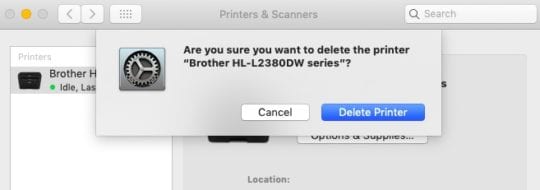
  • Avviare il Mac e reinstallare la stampante tramite le preferenze di sistema; Stampanti; Aggiungere stampante
  • Quando aggiungete la vostra stampante, in basso se vedete l’opzione Use: Secure print, cambiatela con il nome della stampante invece di Airprint.
  • Riavviare il MacBook e vedere se il problema è risolto

L’opzione sicura di solito non funziona in alcuni tipi di stampanti Dell e HP Printers che dicono “i dati di accesso per la crittografia sono scaduti”. Ciò è probabilmente dovuto a un certificato di sicurezza che deve essere aggiornato.

HP Airprint non funziona, potrebbe essere collegato ad un Upgrade Apple?

Se il vostro HP AirPrint non funziona dopo un recente aggiornamento di iOS o macOS e avete seguito i suggerimenti di base per la risoluzione dei problemi, tra cui il ripristino del Wi-Fi, il riavvio della stampante e l’aggiornamento con l’ultimo firmware, ecco alcune cose aggiuntive da cercare.

Questo è principalmente legato al problema ‘ credenziali di crittografia scadute ‘ quando si utilizza il vostro HP Airprint. Questo problema ha creato problemi di recente.

  • Sulla vostra stampante HP, andate alla schermata del menu e navigate su ” Amministrazione-Rete – Ethernet – Sicurezza – Reset Sicurezza – Sì”. L’azione Reset Security risolve questo problema
  • La modifica del nome predefinito della stampante da “Airprint” al nome della vostra stampante mentre si aggiunge la stampante risolve anche questo problema, come descritto nella sezione precedente.

Infine, cercate gli ultimi aggiornamenti del firmware universale della stampante HP sul sito Apple e mantenete il vostro firmware aggiornato e vedete se questo risolve il vostro problema HP Airprint.

Problemi di collegamento tra iPhone e stampante HP, consigli aggiuntivi

L’HP Officejet Pro è una stampante “all in one” molto popolare che molti utenti Apple utilizzano nella loro vita quotidiana.

Ecco alcuni suggerimenti da prendere in considerazione se avete problemi di connessione tra il vostro iPhone e la stampante HP. Questi suggerimenti richiedono una valutazione delle impostazioni della vostra stampante e si concentrano sul significato degli indirizzi IP che vedete sullo schermo .

  • Assicuratevi che la vostra stampante sia collegata direttamente alla presa a muro al posto del limitatore di sovratensione durante la risoluzione dei problemi.
  • Cliccare sull’icona Wireless sul display del menu della stampante
  • Se non siete collegati alla vostra rete Wi-Fi, cliccate sull’attrezzatura, sulle impostazioni wireless e sul Wireless Setup per collegare la stampante alla vostra rete wireless.
  • Se l’indirizzo IP della stampante inizia con ‘ 169.254 ‘, ciò significa che c’è un problema con il router Wi-Fi. Potrebbe essere necessario riavviare il router o applicare l’ultimo aggiornamento al router e riavviare
  • Se l’indirizzo IP della stampante inizia con ‘ 192.168′ o ’10’ , ciò significa che la stampante HP è collegata con successo alla rete. In questo caso, potreste voler riavviare il vostro iPhone o iPad e ripristinare le impostazioni di rete sul dispositivo iOS e riprovare.

HP Airprinter stampa solo foto. Nessuna pagina web o e-mail da stampare

Per gli utenti che hanno fatto l’upgrade a tutte in una sola stampante come HP Officejet 7612, un problema comune che si presenta a volte è che la stampante stampa solo foto dal vostro iPhone o iPad.

Non stampa nient’altro. Le vostre e-mail o pagine web non arrivano mai alla stampante.

Questo problema si verifica a causa di una particolare configurazione della stampante e non è legato al dispositivo Apple o all’aggiornamento di iOS.

Se vedete che questo problema si verifica, dovrete andare nelle impostazioni della vostra stampante e abilitare la stampa condivisa .

Una volta abilitato, potrete utilizzare il vostro iPhone o iPad per stampare tutti i tipi di contenuti su HP Airprint invece che solo foto.

Come ripristinare il sistema di stampa AirPrint sul MacBook

Se i problemi di Airprint si verificano principalmente sul vostro MacBook o iMac,

Provare a resettare il sistema di stampa e vedere se può essere d’aiuto. Ecco come si può fare in tre semplici passi.

  • Cliccare su: Preferenze di sistema; Stampanti e scanner
  • Tenendo premuto il tasto di controllo del vostro Mac, cliccate su una delle stampanti elencate a sinistra
  • Scegliere ‘Reset Printing System’ dal menu
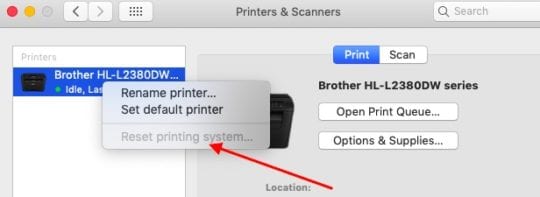
  • Riavvia il tuo Mac

Riepilogo

Non è divertente quando le nostre stampanti AirPrint smettono improvvisamente di funzionare. Abbiamo delineato ciò che sappiamo e ciò che abbiamo imparato da voi, i nostri lettori.

Si spera che uno di questi suggerimenti funzioni per voi.

Se conoscete un modo per far funzionare AirPrint in base alla vostra esperienza, vi preghiamo di condividerlo nella nostra sezione commenti. Ci piace aggiungere altri suggerimenti nei nostri articoli, in modo che tutti noi possiamo beneficiare del sudore e dell’equità di tempo degli altri.

Suggerimenti per il lettore Non sono state trovate stampanti AirPrint

  • Per i problemi della stampante Epson, Christine consiglia di scaricare l’app Epson Printer Finder dall’App Store
  • Uno dei nostri lettori ha scoperto che spegnere la modalità aereo per un po’ di tempo e poi tornare indietro in modo più sicuro per 3 – 5 minuti ha risolto questo problema. Grazie per il workaround, Jenni!
  • Provate invece a utilizzare un’applicazione del vostro produttore di stampanti. Una volta aperto il documento che si desidera stampare, inviare il file da stampare dall’applicazione della stampante utilizzando il pulsante Condividi, quindi nel foglio di condivisione scegliere la funzione Apri in (l’applicazione della stampante)
  • Sono entrato nel setup WiFi e ho usato il wizard WiFi per reinstallare la password. Ora, la mia stampante appare sul mio iPhone
  • Trapper ha scoperto che doveva attivare il Multicast sul suo router prima che AirPrint potesse funzionare. La posizione delle opzioni Multicast nei menu di amministrazione del router dipende dal produttore. Quindi controllate con loro se non riuscite a trovare queste impostazioni!
    • Individuare le impostazioni di rete; Banda larga; Connessione Internet; Configurazione avanzata; RIP &amp; Configurazione Multicast; Multicast, e impostarlo su IGMP v1 / IGMP v2 / IGMP v3
    • Andare su Impostazione rete; Rete domestica e impostare IGMP Snooping su ‘Disabilitato’.
    • Trovate Impostazioni di rete; Wireless; Generale; Impostazioni di rete wireless; e impostate Enhanced Multicast Forwarding su ‘Abilitato’.
  • La maggior parte dei router hanno bisogno di multicast o UPnP abilitato, e/o IGMP Proxy disabilitato, per funzionare. Quando si guardano le Opzioni Multicast, controllare quanto segue:
    • Attivare Multicast sotto le impostazioni del firewall
    • Accendere (abilitare) Multicast su LAN, interfacce WLAN
    • Consentire (abilitare) regole di accesso al firewall dalla LAN alle zone Multicast
    • Creare 2 politiche di aiuto IP per NetBIOS da WLAN a LAN e per DNS da LAN a WLAN e viceversa
  • Dennis ha ottenuto le stampanti No AirPrint trovate sui suoi due iPhone 6 e i suoi due iPad.
    • Anche se la sua applicazione Epson iPrint su tutti e quattro i dispositivi poteva vedere la stampante wireless Epson e riferito sul suo stato.
    • Dennis è stato in grado di vedere anche l’indirizzo IP assegnato alla stampante. Ma c’è anche una scheda manuale in Epson iPrint su questi dispositivi.
    • Ha toccato manualmente e poi ha inserito manualmente l’indirizzo IP. Ha identificato la stampante per nome.
    • Quando Dennis è entrato in Foto per provare a stampare, l’errore ha smesso di spuntare. AirPrint ha visto la stampante e ha potuto stampare di nuovo. Bella presa Dennis!
  • EGeekyGramps riferisce che se hai un router wireless multi-banda, posiziona la tua stampante wireless e youriPad o iPhone sulla stessa larghezza di banda del router wireless.
    • E sappiate che i router dual-band trasmettono segnali su due frequenze diverse,5Ghz, e i più vecchi 2.4Ghz.
  • Le stampanti più vecchie si collegano solo a 2,4Ghz. I router più vecchi sono a banda singola (2.4Ghz), e la stampa wireless AirPrint attraverso questi router funziona bene.
    • Per ragioni che vanno al di là di noi, AirPrint non funziona su alcuni router dual-band. Ma la buona notizia è che si cambia rapidamente questa frequenza WiFi sull’iPad o sull’iPhone al vecchio 2.4Ghz utilizzando il menu “Impostazioni”.

Un altro grande suggerimento per i lettori

  1. Individuare l’indirizzo web integrato della stampante stampando il foglio informativo della stampante
    1. Inserire l’indirizzo web come URL su abrowser
    2. Il sito web server integrato di questa stampante opensyour
  2. ChangeNetwork&gt; impostazione IPv4 su “IP manuale” (scegliendo “seleziona un indirizzo IP manuale”) e “Server DNS manuale”.
    1. Inserire8.8.8.8.8 e 8.8.4.4
    2. In Impostazioni avanzate&gt;Impostazioni di rete&gt;Infrastruttura, controllare AutenticazioneWPA-PSK&gt;Versione WPA&gt;” Automatico (WPA2 o WPA1)” e in Crittografia controllare “Automatico (AES o TKIP)”
    3. Sotto Network&gt;Internet Printing Protocol I enable IPP
    4. Sotto Bonjour, selezionare attiva Bonjour
    5. Controllare l’indirizzo web del router e vedere se deve essere aggiornato
    6. Verificare che tutti i dispositivi siano sulla stessa rete
    7. Spegnimento sia del router che della stampante
    8. Aspettare 30 minuti e poi riavviare tutto
    9. Ora vedete se è possibile stampare in modalità wireless da tutti i vostri dispositivi di connessione

Grazie a Eugene per aver fornito questo consiglio approfondito e passo dopo passo!

Mac non si spegne, come risolvere il problema

Quando si tenta di riavviare o spegnere il Mac, il computer si blocca e il Mac non si spegne? Il tuo Finder Menu scompare e tutte le tue applicazioni si chiudono, MA il tuo Mac rimane bloccato sul desktop e non si spegne correttamente? Scolleghi spesso il Mac o rimuovi la batteria per far sì che il computer si spenga e si spenga completamente? Tutti questi problemi si sono verificati dopo un aggiornamento del sistema operativo, dell’hardware o delle applicazioni?

Quindi, prima di tutto, controllate se ci sono applicazioni aperte. Un’app non si chiude ufficialmente senza il vostro input se c’è un documento non salvato.

Per uscire normalmente da un’applicazione Mac, scegliere Esci dal menu dell’applicazione nella barra dei menu, oppure premere Command(⌘)+ il tasto Q.

Un’applicazione è congelata o si è schiantata?

Se non sei in grado di chiudere un’app normalmente, potresti doverla chiudere con la forza.

Per forzare l’uscita da una Mac App, fare una delle seguenti operazioni:

  • Command-click (tasto destro del mouse) sull’icona dell’applicazione nel Dock e scegliere Force Quit
  • Premere questi tre tasti insieme: Opzione, Comando e Escape e selezionare l’applicazione nella finestra Force Quit, quindi fare clic su Force Quit
  • Scegliere Force Quit dal menu Apple nell’angolo in alto a sinistra dello schermo e scegliere l’applicazione dalla finestra Force Quit, quindi fare clic su Force Quit
  • Command-click (tasto destro del mouse) sull’icona dell’applicazione nel Dock e premere il tasto Alt e l’opzione Quit cambia in Force Quit
  • Aprire Activity Monitor e chiudere l’applicazione da lì

Che diavolo è l’SMC?

Il controller di gestione del sistema del vostro Mac ( SMC in breve ) è un chip all’interno del vostroMac che esegue la maggior parte delle parti fisiche del computer. Questo include cose come le tastiere, gli indicatori LED, le ventole di raffreddamento e la risposta del pulsante di accensione.

L’SMC è responsabile di queste e di altre funzioni di basso livello, tra cui:
  • Rispondere all’apertura e alla chiusura del coperchio del display del vostro MacBook
  • Gestione della batteria
  • Gestione termica
  • SMS (Sensore di movimento improvviso)
  • Rilevamento della luce ambiente
  • Retroilluminazione della tastiera
  • Gestione dell’indicatore luminoso di stato (SIL)
  • Indicatori luminosi di stato della batteria

Reimposta il tuo Mac SMC

Eseguire una procedura di reset SMC sui desktop Mac

  1. Spegni il tuo Macbook
  2. Scollegare il cavo di alimentazione e attendere 15 secondi
  3. Ricollegare il cavo di alimentazione
  4. Attendere 5 secondi e poi accendere il Mac

Eseguire una procedura di reset SMC su MacBook con batterie non rimovibili

  1. Spegni il tuo Mac
  2. Scollegare il caricabatterie dal vostroMacBook
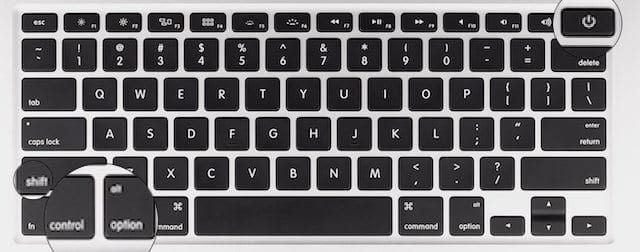
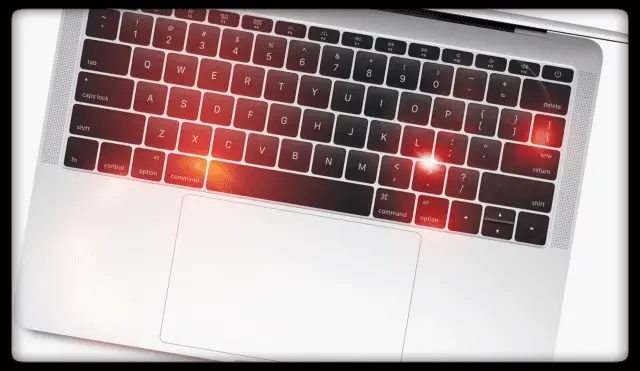
  3. Usando la tastiera incorporata, premere Shift-Control-Option sul lato sinistro della tastiera, quindi premere il pulsante di accensione contemporaneamente.tenere premuti questi tasti e il pulsante di accensione per 10 secondi
    1. Per i MacBook con Touch ID, il pulsante Touch ID è il pulsante di accensione
  4. Rilasciare tutti i tasti e collegare l’alimentatore
  5. Premere il pulsante di accensione e accendere il MacBook

Eseguire una procedura di reset SMC su MacBook con batterie rimovibili

  1. Spegni il tuo MacBook
  2. Scollegare il caricabatteria
  3. Rimuovere la batteria
  4. Tenere premuto il pulsante di accensione per 10 secondi
  5. Sostituire la batteria
  6. Ricollegare il MacBook al caricabatterie
  7. Premere il pulsante di accensione per accendere il MacBook

Successivamente, resettare la NVRAM

La memoria ad accesso casuale non volatile (o NVRAM in breve) è un piccolo bit di memoria di sistema che viene messo da parte per memorizzare impostazioni specifiche sul vostro Mac. Queste sono tipicamente le impostazioni a cui i nostri Mac e i suoi utenti hanno bisogno di accedere rapidamente, tra cui il volume audio, la risoluzione del display, la selezione del disco di avvio, il fuso orario e le informazioni di panicinformazione del kernel recente.

Il reset del NVRAM aiuta spesso quando si verificano problemi legati a questo tipo di impostazioni. Se il Mac è confuso su quale disco avviare o si vede un’icona con un punto interrogativo all’avvio del Mac, il ripristino della NVRAM potrebbe risolvere il problema.

Reset NVRAM sul vostro Mac

  1. Riavvio
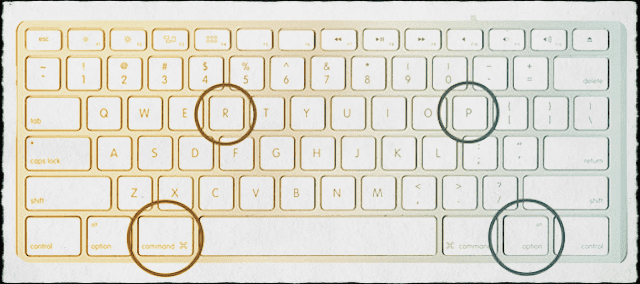
  2. Premere e tenere premuti i tasti Command-Option-P-R subito dopo aver sentito il suono di avvio
  3. Tenere premuti questi tasti fino al riavvio del computer e si sente il segnale acustico di avvio per la seconda volta
  4. Rilasciare i tasti

Dopo aver resettato il NVRAM del Mac, aprire le Preferenze di Sistema e controllare e regolare, se necessario, le impostazioni che sono state resettate, tra cui il volume del suono, la risoluzione del display, la selezione del disco di avvio e il fuso orario.

Cos’è il panico da kernel?

Alcuni problemi di spegnimento sono legati ai recenti eventi di panico del kernel e il ripristino del NVRAM aiuta a risolvere questi problemi. Il panico del kernel tende a portare a crash del sistema, riavvii improvvisi e arresti.

Si tratta di errori del computer in cui il sistema operativo (il Mac MacOS o OS X del vostro Mac) non può essere recuperato in modo semplice e veloce. Gli eventi di panico del kernel vengono spesso innescati quando il sistema operativo tenta di accedere o scrivere in memoria in modo errato. Le cause più probabili del panico del kernel sono software difettoso, bug software o malware. Il panico del kernel è causato anche da hardware danneggiato, difettoso o incompatibile, compresi i dispositivi esterni collegati al Mac.

Indagare con Apple Diagnostics o Apple Hardware Test

Apple Diagnostics e Apple Hardware Test sono strumenti che ti aiutano a diagnosticare i problemi dell’hardware interno del tuo Mac. Questo include cose come la scheda logica, la memoria di sistema e i componenti wireless. Anche se il tuo Mac non si avvia, potresti comunque accedere ad Apple Diagnostics o Apple Hardware Test. Queste applicazioni ti dicono se l’hardware che hai installato, come la memoria aggiuntiva, è incompatibile, installato in modo non corretto o difettoso.

Sia Apple Diagnostics che Apple Hardware Test non controllano alcun componente hardware esterno, come USB, né alcun dispositivo non Apple. E poiché si tratta di strumenti hardware, non controllano il sistema Mac’soperating (macOS o MAC OS X) o qualsiasi problema di applicazione come conflitti di applicazioni o estensioni.

Usare Apple Diagnostics o Apple Hardware Test è facile. Ma prima è necessario capire quale strumento è appropriato per il proprio modello e per la versione macOS. Per trovare le specifiche del vostro Mac, andate nel menu Apple e scegliete About This Mac.

  • Per i Mac dal 2013 in poi, utilizzare Apple Diagnostics, già integrata nel Mac
  • Se il vostro Mac è del 2012 o precedente e ha OS X v10.8.4 o successivo , utilizzate Apple Hardware Test, già sul vostro Mac
  • Se il vostro Mac è del 2012 o precedente e ha OS X v10.8.3 o precedente, utilizzate il disco software di sistema o la chiavetta USB fornita con il vostro Mac

Utilizzare Apple Diagnostics

  1. Scollegare tutti i componenti esterni tranne la tastiera, il mouse, il trackpad e il display. Tutto il resto, scollegare dal Mac
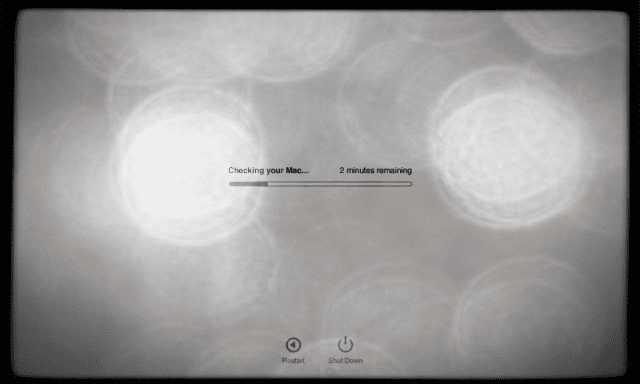
  2. Selezionare Apple menu&gt; Restart, quindi premere e tenere premuto il tasto D mentre il Mac si riavvia
    1. Apple Diagnostics si avvia automaticamente, basta seguire le istruzioni a video
    2. Quando Apple Diagnostics ha finito, elenca gli eventuali problemi riscontrati

Utilizzare Apple Hardware Test

  1. Scollegare tutti i dispositivi esterni tranne la tastiera, il mouse, il trackpad e il display. Tutto il resto, scollegateli dal vostro Mac
  2. Scegliere Apple menu&gt; Riavviare, quindi tenere premuto il tasto D mentre il Mac si riavvia
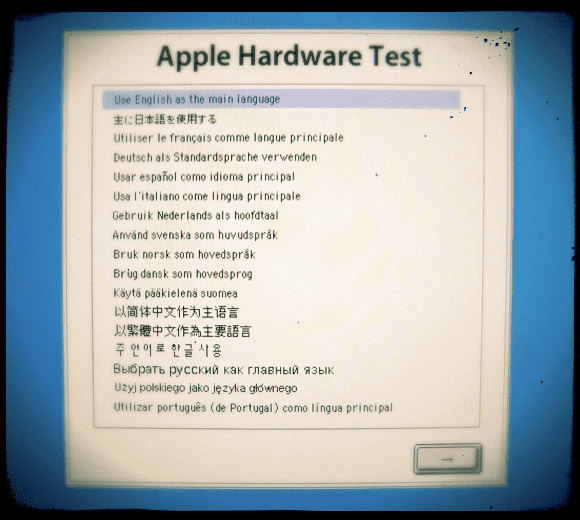
  3. Quando appare la schermata di Apple Hardware Test Chooser, selezionare la lingua che si desidera utilizzare, quindi premere Return o fare clic sulla freccia destra
    1. Se non vedi la schermata di scelta, prova ad avviare Apple Hardware Test da Internet
    2. Ricollegare il Mac alla rete via WiFi o Ethernet e riavviare il Mac tenendo premuti entrambi i tasti Option e D.
  4. Quando appare la schermata principale dell’Apple Hardware Test, seguire le istruzioni a schermo
  5. Se Apple Hardware Test rileva un problema, appare un messaggio. Prendere nota di questo messaggio – è utile se si cerca ulteriore assistenza presso il supporto Apple o un fornitore di servizi

Prova uno stivale sicuro

Un avvio in modalità provvisoria cancella le cache di sistema, e questo può essere d’aiuto dopo un aggiornamento o un aggiornamento di MacOS o Mac OS X. La modalità provvisoria è anche solo un modo per verificare se il problema è globale o limitato alla cartella dell’utente. Quindi vale la pena provare a riavviare in modalità provvisoria. Se un software di terze parti si carica automaticamente e causa problemi, la modalità provvisoria controlla il vostro sistema e vi aiuta a risolvere i seguenti problemi.

Controlli in modalità sicura

  • Riparare eventuali problemi di directory
  • Utilizzare solo i kernel necessari
  • Impedire il lancio di qualsiasi articolo di avvio
  • Deletecache file

Entrata in modalità sicura

  1. Spegni il tuo Mac in ogni caso è possibile
  2. Dopo che il Mac si spegne, attendere 10 secondi, quindi premere il pulsante di accensione
  3. Subito dopo aver sentito il tono di avvio, tenere premuto il tasto Shift
    1. Premere il tasto shift il più presto possibile dopo aver sentito il tono di avvio, ma non prima
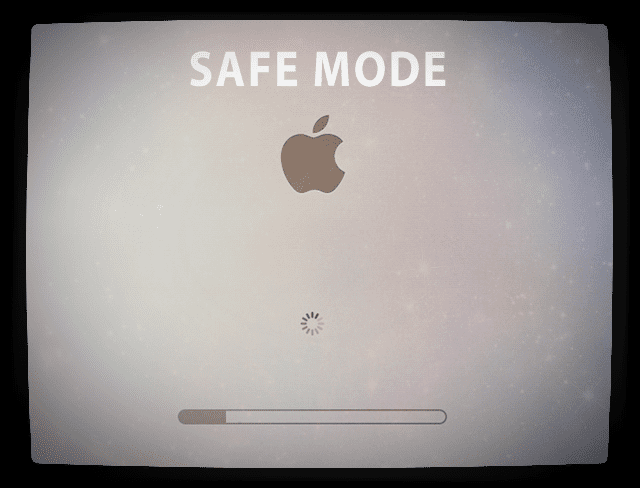
  4. Rilasciate il tasto Shift quando vedete il logo grigio di Apple e l’indicatore di avanzamento

Questo lo avvia in modalità provvisoria, con tutte le estensioni disattivate. Il Safe Mode è lento all’avvio, quindi dategli tempo. Ci vuole più tempo del solito per raggiungere la schermata di login o il desktop, perché il Mac esegue un controllo della directory del disco di avvio come parte di una modalità sicura. Se il vostro Mac funziona bene in modalità provvisoria, tornate al menu Apple. Dal menu a discesa e scegliete Restart.

Dare una rotazione al terminale

Lancia l’applicazione Terminale sul tuo MacBook

Il terminale aiuta a risolvere molti compiti e problemi. Quindi mettiamolo in uso per eliminare tutti i dati della cache e la manutenzione dei font ha risolto il problema.

Comandi di base per lo spegnimento e il riavvio del terminale

  • Per riavviare immediatamente la macchina utilizzare osascript -e ‘dire all’applicazione “Eventi di sistema” di riavviare’ O sudo shutdown -r now
    • Potete anche utilizzare sudo reboot o sudo reboot-r ora
    • Per riavviare in un determinato periodo di minuti utilizzare sudo reboot -r + il numero di minuti
  • Per spegnere immediatamente utilizzare il comando osascript -e ‘dire all’applicazione “Eventi di sistema” di spegnere’
    • È anche possibile utilizzare sudo shutdown -h now o il comando sudo halt (questo uccide tutte le applicazioni aperte e NON ti dà la possibilità di salvare i tuoi dati)
    • Per spegnere in un determinato periodo di minuti utilizzare sudo shutdown -h + il numero di minuti (anche in questo caso questo uccide tutte le applicazioni e i processi aperti)

Provate una serie di comandi di terminale

Aprire una sessione terminale ( MacintoshHD&gt;Applicazioni; Utilità) e digitare i seguenti comandi uno per uno

  1. rm -rf ~/Libreria/Caches/*
  2. rm -rf ~/Libreria/SalvataggioApplicazione Stato/*
  3. sudo rm -rf /Libreria/Caches/*
  4. sudo rm -rf /System/Library/Caches/*
  5. database atsutil -removeUser
  6. sudo atsutil database -remove
  7. sudo atsutil server -spegnimento
  8. sudo atsutil server -ping
  9. sudo rm -rf /var/folders/*

Dopo aver eseguito l’ultimo comando del terminale, riavviare.

Il lettore Rick suggerisce questi passi nel Terminal come alternativa

  1. Aprire il terminale ed eseguire questi comandi:
  2. sudo/System/Library/Frameworks/CoreServices.framework/Frameworks/LaunchServices.framework/Support/lsregister -kill -seed -lint -r -f -v -dump -domain local -sistema di dominio -sistema di dominio -utente di dominio -rete di dominio
  3. killall Dock
  4. sudo mdutil -E /
  5. Riavvia il tuo Mac

Suggerimenti per il lettore

  • Vai a Preferenze di Sistema; Users&amp;Groups e poi a Login Items per il tuo utente. Ora rimuovi tutto da Login Items. E poi spegnere usando il pulsante di accensione. Dopo il riavvio, lo spegnimento e il riavvio, controlla e vedi come funziona il tuo Mac. Se tutto va bene, spegni di nuovo, ma questa volta usando il menu Apple; Shut Down
  • Ho spento il mio Mac tenendo premuto il pulsante di accensione. Poi ho usato la modalità di recupero (accenderlo tenendo premuto il tasto Cmd + R.) Poi ho scelto Utility Disco, ho selezionato il disco rigido principale del mio Mac e ho cliccato su Riparazione disco. Al termine, ho riavviato il Mac. Per me, non ci sono più problemi con il mio Mac che si spegne normalmente dopo aver riparato il mio HDD
  • Cancellare tutte le stampanti nelle Preferenze di Sistema; Printers &amp; Scanners e poi aggiungerle di nuovo. Dopo aRiavvia, Spegni, Dormi e Riavvia tutto il lavoro di nuovo!
  • Cosa ho fatto: prima di selezionare ‘riavvio’ o ‘arresto’, apro la finestra di force quit e force quit qualsiasi app che non era riuscita a uscire. Poi ho premuto ‘restart’ o ‘shut down’. Non ho più avuto il problema dell’impiccagione da quando ho fatto questo passaggio aggiuntivo!
  • Rilanciare il Finder prima di spegnere completamente il computer premendo opzione + comando + escape. Dovrebbe essere un lavoro.
  • La mia unica soluzione è assicurarmi che la spazzatura sia vuota prima di chiudere. Non so spiegare perché questo funzioni per me, ma funziona
  • Digitare “sudo shutdown -r now” nel terminale per spegnere. Poi accendere e vedere se il problema si risolve. Per me lo ha fatto
  • Cancellare tutto dalla cartella Cache della System Library Cache. Per me ha funzionato. Ora posso riavviare, logoffare e spegnere
  • Andate nel vostro Finder “Go”, tenete premuto il tasto di opzione e scegliete Library. Poi vai nella cartella Preferenze e cestina questi 2 file: com.apple.finder.plist &amp; com.apple.sidebarlists.plist . Poi riavviare.
  • Spegnere tenendo premuto il pulsante di accensione. Poi accenderlo tenendo premuti i tasti Cmd + R per entrare in modalità di recupero. Dopo di che scegliere “Disk Utility”, selezionare il proprio HDD e premere “Repair Disk”. Al termine, riavviate il vostro Mac. Fatto.

Riepilogo

La maggior parte dei problemi relativi al Power System sul vostro Mac sono affrontati dalla procedura SMC (passi da 1 a 4). Se i problemi di spegnimento sono legati ai recenti eventi di panico del kernel, il processo NVRAM (passi da 5 a 9) affronta questi problemi. Poiché è difficile capire la causa del problema, di solito facciamo sia il reset SMC che quello NVRAM e controlliamo il nostro sistema usando Apple Diagnostics o Apple Hardware Test quando ci troviamo di fronte a questo problema di Mac Not Shutting Down.

E se questi passi non bastano, provate un Safe Boot e vedete se questo isola il problema.

Ci auguriamo che questi semplici passi vi siano utili per affrontare questo problema in modo da non dover premere il pulsante ON/OFF sul vostro Mac ogni volta che volete che il vostro Mac si spenga.

Aggiornamento software MacBook Air (fine 2010) 1.0

Poche ore dopo l’uscita del nuovo MacBook Air (fine 2010), Apple ha rilasciato un aggiornamento software per la macchina. Il rilascio include queste correzioni:

  • Risolve un problema in cui il sistema diventa insensibile durante la riproduzione di un trailer di un film in iMovie.
  • Risolve un problema in cui il sistema diventa insensibile dopo il risveglio dal sonno quando viene collegato un display esterno.

La nuova release è disponibile tramite Software Update o questo link per il download.

La Guida completa alla disabilitazione o alla cancellazione di iMessaggio (e FaceTime)

Se usate un iPhone, allora avrete probabilmente notato come alcuni testi nei Messaggi sono blu mentre altri sono verdi.

Probabilmente sapete anche cosa indica questo. Ma se non lo sapete, la risposta breve è che i testi blu sono iMessages e i testi verdi sono messaggi di testo standard SMS o MMS.

Qual è la differenza tra SMS e iMessage?

I messaggi iMessages e i messaggi di testo standard si basano su tecnologie fondamentalmente diverse, anche se hanno un aspetto e un funzionamento abbastanza simile.

In sostanza, gli iMessaggi funzionano solo se inviati da un dispositivo Apple a un altro dispositivo Apple. Ma hanno una manciata di vantaggi. Sono più veloci, hanno una serie di funzioni e adesivi esclusivi e possono essere inviati via Wi-Fi, evitando così il costo dei dati o dei supporti di testo.

Apple rileva quando un testo viene inviato tra dispositivi iOS e invia automaticamente un iMessage al posto di un SMS o MMS standard.

Perché dovrei voler disattivare iMessage?

I messaggi iMessages sono tipicamente la migliore opzione quando si inviano e si ricevono testi da dispositivi iOS, ma ci sono diverse ragioni per cui si vorrebbe spegnerlo di tanto in tanto.

La tecnologia è esclusiva della piattaforma iOS, il che significa che potreste incorrere in problemi se passate improvvisamente ad Android.

Se Apple invia erroneamente un iMessage al vostro nuovo dispositivo Android, anziché un SMS standard, potreste addirittura perdervi gli SMS.

Al contrario, potreste voler prestare il vostro iPad a un amico o a un familiare e non lasciare loro la possibilità di inviare un messaggio a tutti i vostri contatti iMessage.

Vale la pena notare che ci sono ragioni simili per spegnere FaceTime, quindi parleremo anche di questo in questo articolo.

Dissociazione dei dati di contatto

Se lasciate semplicemente che un amico usi il vostro iPad o non volete che la gente possa chiamare il vostro numero di telefono via FaceTime, questa è una buona soluzione non permanente.

D’altra parte, se si sta facendo un passaggio più permanente ad un Android o ad un altro dispositivo non-iOS, si vorrà saltare questi passaggi e passare alla sezione successiva.

In entrambi i casi, questi sono semplicemente un modo per “uscire” sia da iMessage che da FaceTime. Potete facilmente registrarvi di nuovo con il vostro Apple ID quando siete pronti per ricominciare a inviare iMessages.

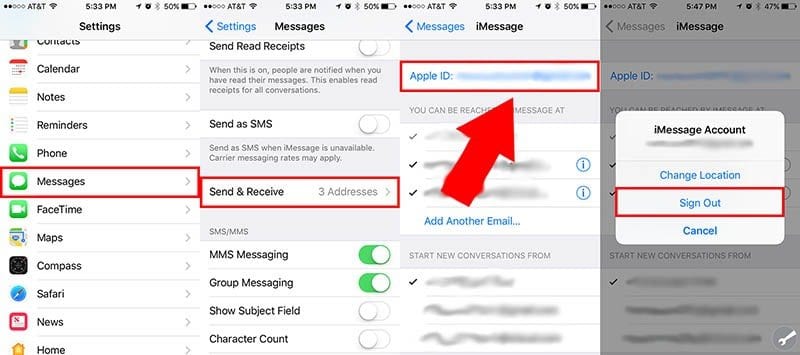
iMessaggio

  • Aprire Impostazioni.
  • Navigare e toccare su Messaggi .
  • .

  • Toccare Inviare &amp; ricevere .
  • .

  • Toccate l’opzione Apple ID in cima al menu.
  • Apparirà una nuova finestra pop-up. Da qui, toccare su Sign Out .

FaceTime

  • Aprire Impostazioni.
  • Navigare e toccare FaceTime .
  • .

  • Toccare il proprio Apple ID .
  • .

  • Apparirà una nuova finestra pop-up. Da qui, toccare su Sign Out .

Come disattivare iMessage (e FaceTime)

Questo passo serve a disattivare gli iMessaggi quando si passa ad un dispositivo non compatibile. È una soluzione un po’ più permanente, anche se è reversibile se si decide di tornare a un iPhone.

Nota: Se si passa ad un dispositivo Android o ad un altro dispositivo non iOS, si desidera completare questi passaggi prima di passare ad un altro dispositivo. Infatti, è meglio eseguire questi passaggi qualche giorno prima per dare ai server di Apple il tempo di recuperare il ritardo.

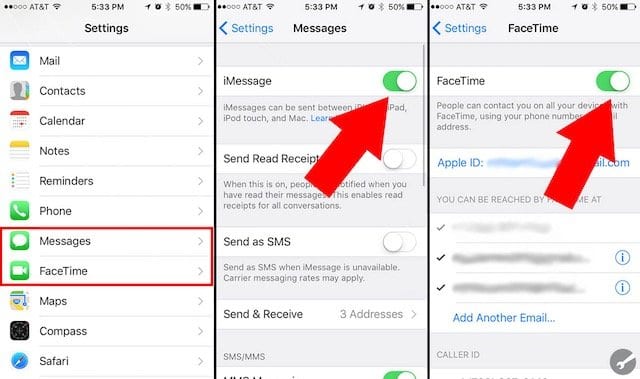
  • Aprire Impostazioni.
  • Trovare e toccare Messaggi .
  • .

  • Toccare il tasto accanto a iMessage per disabilitarlo (sarà in grigio quando disabilitato).
  • Ora, toccare Impostazioni per tornare al menu principale.
  • Toccare FaceTime .
  • .

  • Quindi, toccare il tasto accanto a FaceTime per disattivare questa funzione.

Da qui, iniziate a inviare messaggi ai vostri contatti di proprietà del vostro iPhone. Dovrebbero apparire come bolle di messaggi verdi se tutti hanno funzionato bene.

RELATIVO

  • iMessaggio non funziona con iOS 12, Suggerimenti suggeriti
  • Problemi di FaceTime con iOS 12, How-To Fix
  • Errore occorso durante l’attivazione di FaceTime/Messaggio su Mac, Ecco la vera soluzione

Cosa succede se non ho più il mio iPhone?

Se avete già dato via, venduto o riciclato il vostro iPhone, non siete sfortunati. Puoi comunque contattare Apple e fargli spegnere iMessage senza iPhone.

Allo stesso modo, se hai eseguito i passaggi sopra descritti ma non ricevi messaggi da amici che possiedono un iPhone, il seguente metodo potrebbe essere d’aiuto.

  • Clicca su questo link. È il sito di supporto per l’autosoluzione di Apple.
  • Scorrere verso il basso fino a vedere Non hai più il tuo iPhone?
  • Inserire il numero di telefono che si desidera cancellare la registrazione dal modulo iMessage.
  • Cliccare su Inviare codice .
  • .

  • Sul vostro smartphone, cercate un testo e inserite il codice al suo interno.

Dovreste ricevere la conferma che iMessage è stato disattivato a breve.

E se cambiassi il mio numero di telefono e non avessi il vecchio telefono?

Se avete cambiato anche il vostro numero di telefono e non avete accesso al vostro vecchio iPhone e al vecchio numero di telefono, cambiate la vostra password Apple ID.

La modifica di una password ID Apple rimuove tutti i numeri di telefono dall’iPad, dall’iPod touch e dal Mac. Le chiamate o i messaggi per i numeri rimossi non appariranno più su questi dispositivi.

In alternativa, potete chiamare 1-800-MY-APPLE per far sì che un tecnico disattivi manualmente iMessage per il vostro numero di telefono. Si assicuri di richiedere assistenza tecnica e di avere a portata di mano il suo Apple ID e il suo numero di telefono. Saranno necessari.

<

Come utilizzare il nuovo App Store macOS in Mojave

Per anni, sembra che l’App Store su macOS sia stato in gran parte dimenticato. L’app era goffa e non presentava in modo adeguato le nuove app che potevano essere interessanti.

Passando alla pagina principale Discover , ci sono altre due sezioni di applicazioni con funzionalità. Scorrendo ancora di più verso il basso si trovano i grafici Top Paid e Top Free che puoi visualizzare e consultare a tuo piacimento.

Qui si trovano alcune altre sottosezioni, che si spera diventeranno più personalizzate e snelle. Ciò significa che se possedete già applicazioni come Slack o un’applicazione in primo piano, l’elenco sarà sostituito nella sezione in primo piano.

Apple ha anche incluso una sezione Editors’ Choice , che ospita molte applicazioni di cui probabilmente avete già sentito parlare. Attualmente, queste includono Bear Notes, Things 3, Capo 3 e altre ancora.

In fondo alla pagina troverete un paio di strumenti che vi aiuteranno ad aggiungere denaro al vostro conto. A sinistra, c’è un pulsante Redeem per inserire i codici delle Gift Card, mentre il pulsante Add Funds to Apple ID rende facile l’utilizzo dei propri fondi da aggiungere al proprio conto.

Creare

All’interno della pagina Crea, troverete alcune diverse applicazioni o profili di sviluppatori evidenziati. Poi, ci sono sezioni per compiti specifici come Modifica foto e immagini , Esplora la tua creatività e altro ancora.

Ci sono un sacco di sottosezioni incluse per evidenziare le varie applicazioni, mostrandone alcune di cui potreste non aver sentito parlare. Questa è un’aggiunta gradita e viene mostrata in quasi tutte le sezioni del nuovo macOS App Store.

Lavoro

Se hai bisogno di aiuto per tenere traccia delle tue attività o del calendario, allora la pagina Work sarà per te. Come per le altre sezioni, ci sono alcune applicazioni evidenziate, insieme ad una sezione Editors’ Choice .

Gioca

Tutto lavoro e niente divertimento fanno di Jack un ragazzo noioso. Bene, Apple ha incluso una nuova sezione Play nell’App Store di macOS. Da qui, vedrete alcuni giochi evidenziati in alto, insieme a un elenco più intenso qui sotto.

Sviluppare

Apple ha ovviamente fatto un perno più grande per includere gli sviluppatori nel divertimento, e questo continua con il nuovo MacOS App Store. C’è una nuova sezione Developer , che mette in mostra alcuni dei migliori strumenti e applicazioni Developer per aiutare a rendere la vita più facile.

Categorie

Se avete già esaminato le suddette sezioni e non riuscite ancora a trovare l’applicazione che state cercando, spostatevi su Categorie . Questa sezione mostrerà una serie di categorie tra cui scegliere, si spera che renda più facile trovare l’applicazione, o il tipo di applicazione, di cui si ha bisogno.

Aggiornamenti

La sezione Aggiornamenti è esattamente questo, la casa degli aggiornamenti. Ogni volta che c’è un nuovo aggiornamento dell’applicazione o se l’aggiornamento di macOS, questo è il posto dove verrete. Se non ci sono aggiornamenti, si dirà semplicemente “No Updates”. Tutte le vostre app sono aggiornate”.

Applicazioni in primo piano

Nel corso di questa suddivisione, abbiamo parlato molto di come ci sono le App in primo piano in quasi tutte le sezioni. Questo è qualcosa che è stato notevolmente migliorato nell’App Store di macOS Mojave.

Invece di mostrare solo screenshot delle varie app, ora viene fatta un po’ di redazionalizzazione per ogni opzione. Questo vi aiuterà a prendere una decisione più consapevole quando si tratta di acquistare o scaricare un’app.

Di tanto in tanto, si possono trovare anche alcuni consigli e trucchi per alcune diverse applicazioni evidenziate. Ci sono anche alcune sezioni in evidenza che mostrano alcune diverse applicazioni tra cui scegliere se si sta lavorando su un compito specifico.

Conclusione

macOS Mojave ha un sacco di chicche incluse, ma una delle mie preferite è il nuovo e migliorato MacOS App Store. Sarà interessante vedere se ci saranno nuovi cambiamenti, o se questo è il look finale per le future iterazioni di macOS.

Fateci sapere cosa ne pensate del nuovo macOS App Store e se siete entusiasti di vedere Apple fare uno sforzo più concertato in questo reparto. Se vi imbattete in qualche problema, segnalatelo nei commenti e fateci sapere se possiamo esservi d’aiuto!