All posts by jrk13

Come disattivare i suggerimenti proattivi di Siri nella schermata di blocco in iOS 12

Siete sopraffatti da tutti i suggerimenti di Siri dopo l’aggiornamento a iOS 12? Se è così, imparate a disattivare i Suggerimenti Siri proattivi cambiando solo alcune funzioni nelle Impostazioni di Siri!

Consigli rapidi

  • Disattivare i suggerimenti di Siri sulla schermata di blocco tramite Impostazioni; Siri & Ricerca; e disattivare i suggerimenti sulla schermata di blocco
  • Per disattivare le app recenti e suggerite sul vostro iPad, andate su Settings > General > Multitasking & Dock e disattivate l’opzione per Show Suggested and Recent Apps
  • Per rimuovere i suggerimenti Siri o altre funzioni Siri, configurare tali funzioni in Settings > Siri & Search. Per disattivare tutto, scorrere verso il basso e disattivare Suggerimenti in Cerca, Suggerimenti in Cerca, o Suggerimenti su Schermata di blocco.Se non si desidera visualizzare Siri Suggerimenti (o scorciatoie) per una specifica app, allora scorrere verso il basso e toccare l’app

ARTICOLI RELATIVI:

  • Problemi comuni di iOS 12 e come risolverli
  • Problemi con iOS 12 Bluetooth? Ecco come risolverli
  • 10 Nuove funzionalità Siri in iOS 12, Ecco quello che dovreste sapere
  • Errore nell’installazione di iOS 12. Guida completa a tutti gli errori di installazione
  • iMessaggio Problemi su iOS 12, risolverli facilmente

Siri Mature!

Da quando è stato rilasciato nel 2011, Siri è sempre stato una parte utile dell’ecosistema mobile di Apple. Negli ultimi anni si è aggiunto anche agli altri sistemi operativi di Apple.

Ma in iOS 12, Siri sta ottenendo un’enorme suite di aggiornamenti che ne aumenterà l’utilità, la proattività e l’intelligenza generale. La nuova app Shortcuts di Siri sta ricevendo un grandissimo successo, ma non è l’unica grande caratteristica.

I suggerimenti di Siri, un tempo una semplice funzione che consigliava le app, sta ottenendo un significativo aggiornamento nella prossima versione del sistema operativo mobile di Apple.

Cosa sono questi Siri Suggerimenti?

In sostanza, in iOS 12, Siri otterrà un aggiornamento che gli permetterà di essere un po’ più proattivo nel modo in cui vi assiste.

Non è un’abilità del tutto nuova. Piuttosto, è un insieme aggiornato di suggerimenti che ampliano le funzionalità introdotte nelle precedenti versioni di iOS.

Ad esempio, se si va a teatro, si acquista un biglietto del cinema e si aggiunge il biglietto al portafoglio, Siri può analizzare questi dati. Poi vi invierà un suggerimento chiedendovi se volete accendere Non disturbare poco prima dell’inizio del film. Utilizzando la geolocalizzazione, Siri spegnerà automaticamente Do Not Disturb quando lascerete il teatro.

Alla WWDC ’18, Apple ha offerto l’esempio di Siri suggerendo di ordinare automaticamente il caffè di routine all’ora del giorno in cui lo si ordina di solito.

Se siete in ritardo ad una riunione o ad un pranzo con un amico, Siri vi suggerirà di inviare un messaggio scritto da lei stessa. Ascoltare una certa playlist a una certa ora del giorno? Siri potrebbe suggerire anche questo.

L’assistente digitale vi chiederà anche se desiderate svolgere un determinato compito o abituarvi a una certa routine utilizzando la funzione Aggiungi a Siri.

Perché potresti volerli disattivare

Naturalmente, per quanto utili possano essere questi suggerimenti avanzati di Siri, ci sono diversi motivi per cui si potrebbe volerli disattivare.

Per prima cosa, possono finire per essere fastidiosi. Questo è particolarmente vero se ti piace gestire o prendere decisioni sugli smartphone da solo.

iOS 12 fa un buon lavoro nel combatterli con un sistema di notifiche di gruppo aggiornato. Ma ricevere ogni tanto suggerimenti da Siri può comunque intasare la schermata di blocco.

In alternativa, se si cerca di mantenere un rapporto più sano con il proprio telefono, questi suggerimenti di Siri possono finire per essere notifiche extra lanciate a voi.

La maggior parte degli esperti di salute digitale raccomanda che gli smartphone mostrino le notifiche solo quando sono coinvolte la produttività o la comunicazione umana.

Un suggerimento di Siri, per la maggior parte, potrebbe non rientrare in nessuna di queste due categorie.

Disattivare i suggerimenti per le applicazioni e le applicazioni usate di recente su iPad

Per disattivare le app recenti e quelle suggerite, è possibile modificarle in Settings > General > Multitasking & Dock . Disattivare l’opzione per mostrare le applicazioni suggerite e recenti.

Disattivare Siri App Suggerimenti sul widget di oggi

  • Aprire la vista Oggi scorrendo a destra dalla schermata iniziale
  • Poi scorrere fino in fondo e toccareEdit
  • Nella schermataAggiungi widget, trovaSiri App Suggerimenti
  • Toccare l’icona rossa meno
  • Infine, toccare il tastoRimuovi

Disattivare i suggerimenti Siri per le applicazioni individuali

Per molti utenti, la disattivazione di questi suggerimenti avanzati di Siri per le singole app potrebbe essere la strada da seguire.

Se non volete che Siri vi suggerisca di ordinare un caffè, potete disattivare la funzione per l’applicazione Starbucks. Non ti piace che vengano suggeriti testi prestampati? Disattiva i suggerimenti di Siri per i messaggi.

  • Aprire l’app Impostazioni .
  • Scorrere verso il basso e toccare Siri & ricerca .
  • .

  • Trova l’applicazione specifica per la quale desideri disattivare le notifiche contestuali.
  • Toccare la suddetta app .
  • .

  • Attivare l’interruttore accanto a Ricerca, Suggerimenti & Scorciatoie .
  • .

  • Ripetere per qualsiasi altra applicazione per la quale si desidera disattivare le notifiche.
  • Riavviare il dispositivo una volta spenti tutti i suggerimenti delle app Siri

Disattivare Siri Suggerimenti Interamente

All’altro estremo dello spettro, alcuni utenti potrebbero preferire di sbarazzarsi completamente dei suggerimenti di Siri.

Per fortuna, in pratica è altrettanto facile. Ma a differenza dello spegnimento delle notifiche per specifiche app, questo metodo presenta alcuni svantaggi.

  • Aprite l’app Impostazioni sul vostro iPhone.
  • Navigare e toccare Siri & ricerca .
  • .

  • Toccare la levetta accanto a Suggerimenti sulla schermata di blocco per disattivarla.
  • Riavviare il dispositivo spegnendolo completamente, aspettando 20-30 secondi e riaccendendolo

Si noti che in questo modo verranno disabilitati anche i soliti suggerimenti di Siri. Potrebbero essere utili. Ad esempio, in iOS 12, Siri potrebbe suggerire di disattivare le notifiche per una specifica applicazione che viene utilizzata raramente.

Tuttavia, se i suggerimenti di Siri nel loro insieme non fanno per voi, allora questa è la strada da seguire.

A Coppia di note aggiuntive

Oltre alla schermata Lock, ci sono un paio di altri posti che i suggerimenti proattivi di Siri possono mostrare.

Ad esempio, Siri potrebbe offrire notifiche di suggerimenti quando si utilizza il menu di ricerca Spotlight. I suggerimenti di Siri possono anche comparire in Look Up, la versione iOS 10 della funzione Definisci per parole o frasi.

Nello stesso menu Settings -> Search & Siri , oltre a Suggerimenti su Lock Screen, troverete anche le opzioni a fianco di queste opzioni. Da qui è possibile mixare e abbinare i suggerimenti di Siri dove appaiono i suggerimenti di Siri. Basta premere la levetta accanto a ciascuna delle tre opzioni per disattivarle.

Se vi piacciono i suggerimenti di Siri quando usate la ricerca Spotlight, potete lasciarla accesa mentre disabilitate i suggerimenti nella schermata di blocco.

Ci sono anche suggerimenti di Siri nel riquadro Today View. È possibile disabilitarli scorrendo verso il basso, toccando Modifica e toccando tre linee e Rimuovi per disabilitarli.
Come scaricare le foto da iCloud su un drive esterno (drive USB)

Hai provato a scaricare foto dal sito web di Apple iCloud e hai scoperto che, per qualche motivo, non puoi scaricare più di una foto alla volta dalla tua iCloud Photo Library? Sì… è frustrante soprattutto per chi ha grandi librerie fotografiche. Per la maggior parte di noi, sono ore e ore di lavoro noioso e inutile!

Ma infine, dopo numerose lamentele da parte degli utenti, Apple ci permette ora di scaricare più o addirittura tutte le nostre foto dal suo sito iCloud, rendendo molto più semplice la condivisione e il salvataggio delle foto.

E a volte, si desidera solo scaricare le immagini da iCloud sul proprio flash personale o sulla chiavetta USB o su un’altra unità esterna (unità USB.) Questo articolo mostra come farlo in cinque semplici passi.

Messaggi correlati

  • Come nascondere, disconoscere e visualizzare le foto nascoste su iPhone, iPad e Mac
  • La Guida definitiva alle foto di iCloud nel 2019
  • Come disattivare iCloud Photo Link quando si inviano foto sull’iPhone
  • Foto di backup utilizzando la libreria di foto di iCloud
  • Prendi le tue foto dal tuo iPhone al tuo PC

Cos’è la Fototeca iCloud?

Con l’avvento di iCloud e del suo potenziale, molte persone hanno iniziato ad utilizzarlo per memorizzare diversi tipi di informazioni come foto e musica.

iCloud Photo Library memorizza ogni foto e video che scatti e li tiene aggiornati su tutti i tuoi dispositivi. Ogni modifica che fai viene aggiornata automaticamente ovunque. iCloud Photo Sharing rende facile condividere foto e video con le persone che vuoi vedere.

La libreria iCloud memorizza le foto e i video con risoluzione originale e ne conserva una versione leggera sul dispositivo. Questa funzione è stata un’eccellente aggiunta in quanto consente di risparmiare molto spazio di archiviazione sul dispositivo.

Di conseguenza, molti utenti hanno visto crescere negli ultimi anni il loro numero di foto nel loro account iCloud. Anche se iCloud rende facile condividere le immagini con amici e familiari, a volte si desidera solo scaricarle sul proprio disco personale e tenerle a portata di mano…Just-in-Case…Non si sa mai.

Come posso scaricare le foto da iCloud su un disco rigido esterno?

Ecco i passi necessari per scaricare tutte le vostre foto da iCloud e memorizzarle su una chiavetta USB o su un drive zip:

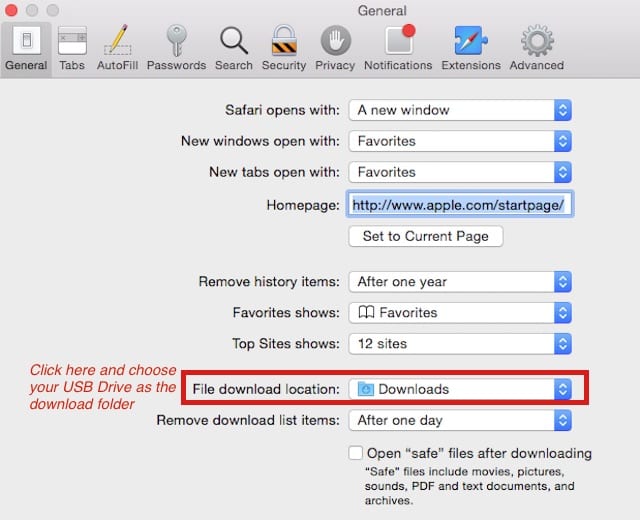
Passo – 1. Cambiare la posizione di download predefinita

Se si utilizza Safari per accedere a icloud.com, modificare prima la libreria di download predefinita e puntarla sulla chiavetta USB. Andare su Safari; Preferenze; Generale . E ricordati di riportare la posizione della cartella di download predefinita nella sua posizione originale una volta completato il download di tutte le foto di iCloud.

Tutti i browser consentono di modificare la posizione di download predefinita. Molto spesso questa impostazione si trova nelle preferenze del browser, di solito si trova sotto il nome del browser nella barra dei menu.

Inoltre, premendo il tasto di comando (⌘) + il tasto virgola (,) si apre il menu delle preferenze per la maggior parte dei browser, compresi Safari e Chrome e altri.

Passo – 2. Accedere a iCloud

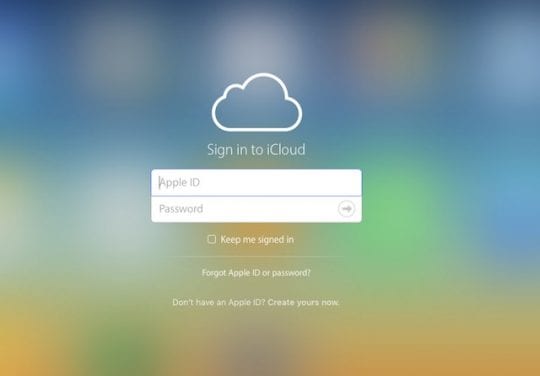
Accedi a icloud.com utilizzando il tuo computer e fornisci le tue credenziali Apple (ID e password)

Passo – 3. Aprire l’applicazione Foto

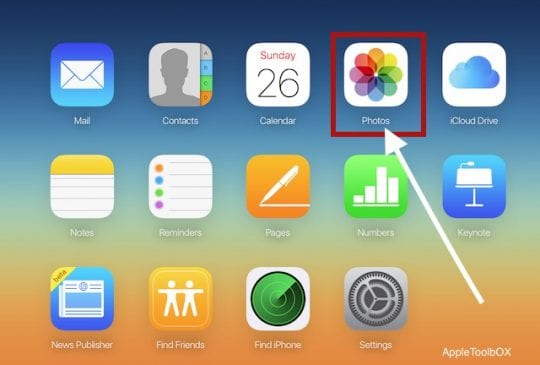
Una volta effettuato l’accesso al vostro account iCloud, vedrete la schermata con tutte le varie cartelle di iCloud. Cliccate su Foto

Passo – 4. Selezionare le foto da scaricare

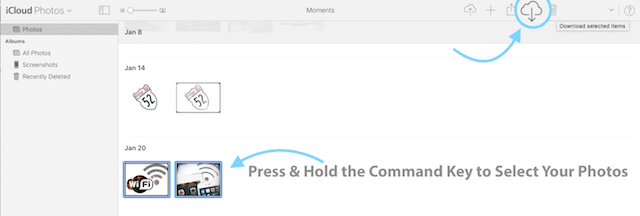
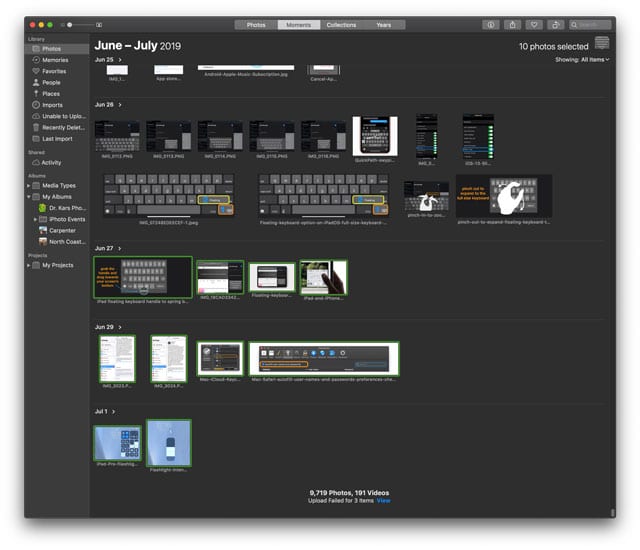
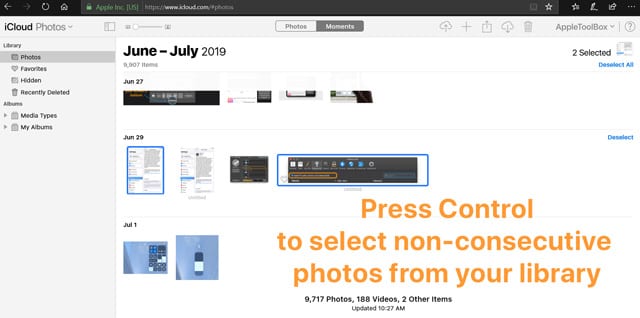
Fare clic sulla foto selezionata per evidenziarla e scaricarla. Per selezionare più immagini, tenere premuto il tasto di comando (⌘) e continuare a tenere premuto fino a selezionare tutte le foto.

Se avete evidenziato una foto che non volete scaricare, premete nuovamente il tasto di comando (⌘) su quella foto per deselezionarla.

Come faccio a scaricare tutte le foto da iCloud? Come selezionare più foto iCloud utilizzando un Mac

Seleziona tutte le tue foto dalla tua libreria per il download

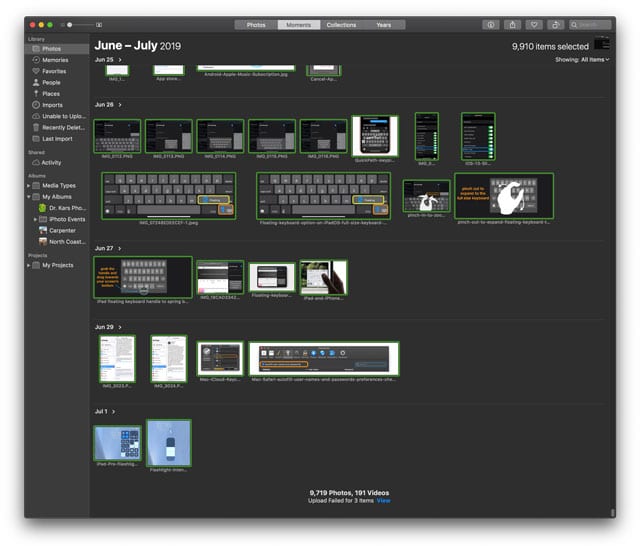
  • Premere Comando + A per scegliere ogni immagine della vostra libreria

Selezionate una serie di foto consecutive dalla vostra biblioteca

  • Scegliete la prima foto che volete
  • Tenere premuto il tasto Shift
  • Scegli l’ultima foto che vuoi

Immagini a scelta dalla vostra biblioteca

  • Selezionare la prima foto desiderata
  • Per aggiungerne altre, tenere premuto il pulsante di comando e cliccare sulle altre foto che si desidera

Passo – 5. Scarica le foto

Dopo aver selezionato tutte le immagini che si desidera scaricare, fare clic su Download Cloud (nuvola con la freccia rivolta verso il basso.)

Ora, tutte le foto scelte vengono scaricate nella posizione predefinita (di solito la libreria di download predefinita per il browser.) Se si utilizza Safari, seguire i passaggi elencati sopra per cambiare quella posizione con l’unità esterna.

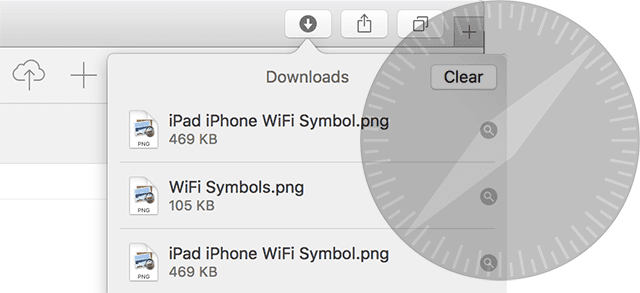
E se non riesci a trovare questi download, clicca sul pulsante dei download per aprire i download recenti e seleziona la lente di ingrandimento per scoprire la sua posizione.

Non dimenticare di riportare la posizione predefinita della cartella di download nella sua posizione originale una volta completato il download di tutte le tue foto iCloud

Vuoi un altro modo? Trasferisci la tua libreria fotografica utilizzando l’applicazione Foto del Mac

  • Apri l’applicazione Foto sul tuo Mac
  • Seleziona tutte le tue foto utilizzando Comando + A
  • Scegliere Esporta dal menu File
  • Decidete se volete esportare le versioni originali modificate (default) o non modificate delle vostre foto (consigliato)
    • Le versioni modificate mantengono le loro modifiche quando le importate e non si può tornare alla prima versione precedente all’importazione
    • Gli originali non modificati non mostrano alcuna modifica effettuata nella libreria dei sorgenti. Avreste bisogno di ricreare qualsiasi modifica
  • Navigare verso il disco esterno, creare una nuova cartella sul disco, se necessario, ed esportare le foto

Copia manualmente la libreria dell’applicazione Foto sul disco esterno

  • Trascinare la libreria dell’app Photos (di solito nella cartella Pictures dell’utente) sul dispositivo di memorizzazione per creare una copia da archiviare
  • E’ una buona idea rinominare la fototeca in modo da sapere che si tratta di un archivio
  • Tutte le nuove foto aggiunte alla libreria del sistema NON sono sincronizzate automaticamente – sarà necessario aggiungerle manualmente

Utilizzate più librerie di foto sul vostro Mac?

Alcune persone hanno diverse biblioteche fotografiche, come le biblioteche separate per le foto personali e le foto di lavoro.

iCloud Photos carica e sincronizza solo le foto e i video della vostra Fototeca di sistema. Quindi, se avete altre librerie di foto nell’app Photos, dovete eseguire il backup manuale su un disco esterno o caricarle manualmente su iCloud.

Scaricare iCloud Photos utilizzando un PC Windows

  • Scaricate manualmente tutti i file dal sito web iCloud di Apple in una cartella sul vostro PC e poi copiate/incollate o spostateli sul vostro drive USB
  • Scaricate iCloud per Windows e trovate la cartella iCloud nel vostro Esplora file. Quindi, copiate le foto dalla cartella iCloud del vostro PC e incollatele sul vostro drive USB

In questo caso, Windows e Mac utilizzano quasi lo stesso processo

  1. Aprire il sito web di iCloud
  2. Accedi con il tuo Apple ID e la tua password
  3. Inserire il codice di sicurezza per l’autenticazione a due fattori, se abilitato
  4. Toccare per aprire l’applicazione Foto
  5. Selezionare le foto che si desidera scaricare sul proprio PC Windows
  6. Toccare l’icona di download nell’interfaccia del sito web di iCloud
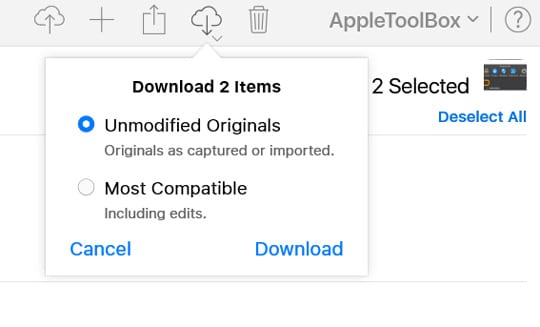
  7. Scegliere la piccola freccia sotto l’icona della nuvola per selezionare le opzioni per gli originali non modificati (non include alcuna modifica) o più compatibili (che include qualsiasi modifica)
  8. Premere il pulsante di download
  9. iCloud crea un file zip delle foto selezionate
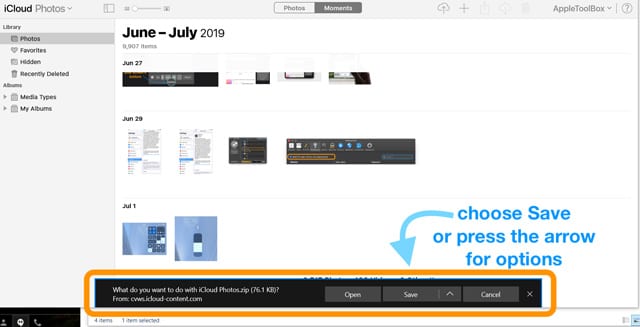
  10. Nella parte inferiore dello schermo appare un banner con le opzioni per aprire, salvare o annullare il download – scegliete il salvataggio da memorizzare nella cartella dei download del vostro PC o toccate la freccia accanto a salvare per scegliere una posizione diversa, incluso il vostro drive esterno
  11. Un altro banner vi permette di sapere che iCloud ha completato il download-scegliete l’apertura per vedere le foto o aprite la cartella per localizzarle
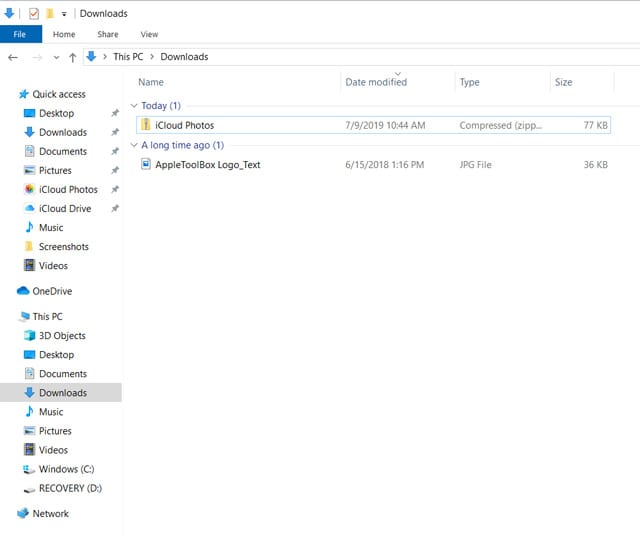
  12. Una volta scaricate tutte le foto che volete da iCloud, cercate una cartella chiamata iCloud Photos nella vostra cartella Downloads
  13. Decomprimere la cartella e trasferirli sul disco rigido esterno

Come selezionare più foto iCloud utilizzando un PC Windows

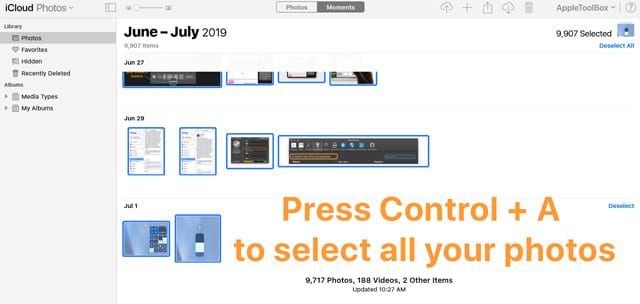
Seleziona tutte le tue foto dalla tua libreria per il download

  • Premere CTRL + A per selezionare ogni immagine della vostra libreria

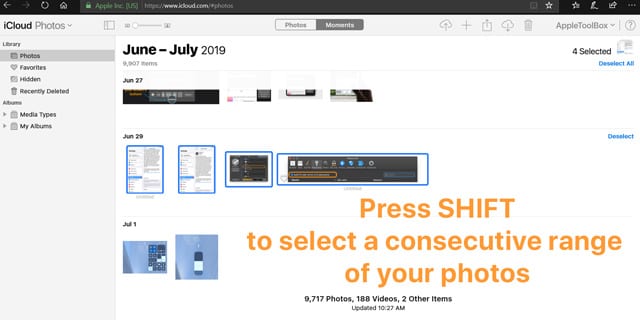
Selezionate una serie di foto consecutive dalla vostra biblioteca

  • Selezionare la prima foto del gruppo
  • Tenere premuto il tasto Shift
  • Scegli l’ultima foto che vuoi

Immagini a scelta dalla vostra biblioteca

  • Selezionare la prima foto desiderata
  • Per aggiungerne altre, tenere premuto il tasto CTRL e cliccare sulle altre foto che si desidera

Riepilogo

L’iCloud di Apple è per la maggior parte un disco sicuro e protetto. Il rischio di perdere le vostre immagini e foto preferite potrebbe essere enorme se succedesse qualcosa al vostro account iCloud. Alcune persone hanno migliaia e migliaia di foto che sono state memorizzate per diversi anni.

Seguite questo processo se volete salvare alcune delle vostre foto su un disco esterno. È meglio essere sicuri di avere un backup per i giorni di pioggia. E se succede qualcosa al tuo account iCloud, sei coperto e puoi recuperare le tue immagini in qualsiasi momento.

Tutto quello che c’è da sapere sull’iPhone 11, iPhone 11 Pro e iPhone 11 Pro Max

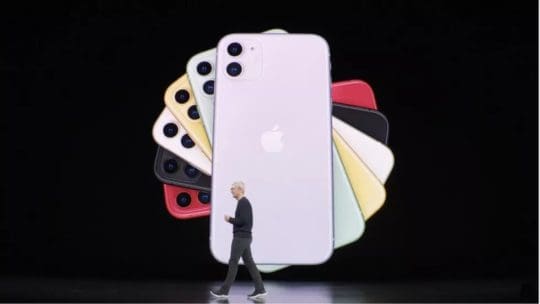
Il giorno dell’iPhone è finalmente arrivato, visto che Apple ha tolto la parola d’ordine alla sua ammiraglia del 2019. Sono stati annunciati gli iPhone 11, 11 Pro e 11 Pro Max, e sono pronti a conquistare il mondo.

Lettura correlata:

  • Come preparare il vostro iPhone per iOS 13
  • Ecco le principali nuove funzionalità della fotocamera sull’iPhone 11 e sull’iPhone 11 Pro
  • Le 3 caratteristiche principali che vi mancheranno se non passate all’Apple Watch Series 5
  • 5 gemme iOS nascoste 13 gemme di cui nessuno parla
  • 13 piccole ma incredibilmente utili modifiche e funzionalità in iOS 13

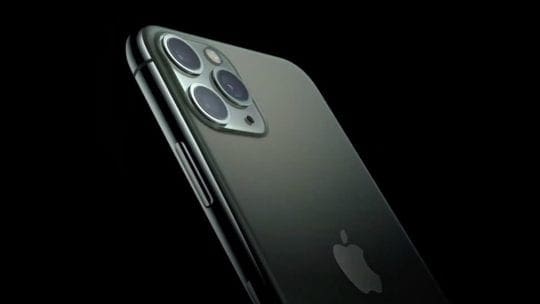
Questi smartphone hanno tutti un design simile a quello dell’iPhone X originale di due anni fa, con un grande cambiamento. Gli urti della fotocamera non sono più oblunghi, ma sono invece squadrati per ogni modello, e per una buona ragione.

iPhone 11

L’iPhone 11 è il vero successore dell’iPhone XR, che negli anni è diventato uno degli smartphone più popolari della Apple. Questo è il dispositivo “entry-level”, dato che ci sono alcune importanti differenze tra il modello 11 e quello Pro.

A partire, l’iPhone 11 è dotato di un display LCD Retina da 6,1 pollici, insieme alle robuste cornici in alluminio anodizzato. Sotto il cofano, Apple ha incluso il nuovissimo processore A13 Bionic, che è più veloce di qualsiasi altro smartphone oggi sul mercato.

Ad essere onesti, si tratta degli stessi aggiornamenti incrementali che ci si aspetterebbe di vedere da Apple. La grande storia qui viene dal sistema di videocamere che è stato cambiato per iPhone 11. Allontanandosi dal sistema a telecamera singola dell’iPhone XR, l’iPhone 11 offre un sistema a doppia telecamera.

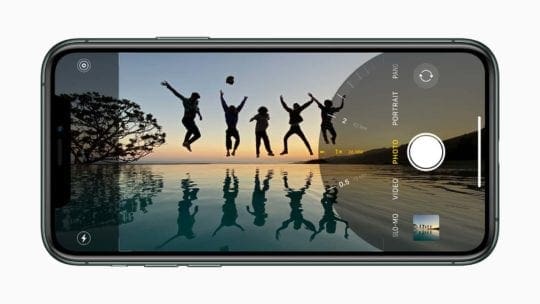
Inclusa una nuova fotocamera grandangolare da 12MP, insieme a una fotocamera ultra larga da 12MP. La fotocamera ultra-wide include anche uno zoom ottico 2x, con un’interfaccia aggiornata della fotocamera che rende più facile vedere i dettagli al di fuori dell’inquadratura.

Apple non ha dimenticato la fotocamera selfie, poiché il sensore è stato aggiornato a un sensore TrueDepth da 12MP. Questa nuova fotocamera include la registrazione video 4K, insieme a Slofies, o Slow-motion selfie video.

  • Display LCD Retina da 6,1 pollici
  • Alluminio anodizzato
  • A13 Chipset bionico
  • Telecamera TrueDepth frontale da 12MP con selezione video 4K e slo-mo
  • Telecamera grandangolare 12-MP
  • Telecamera ultra larga da 12 megapixel
  • HDR intelligente
  • Registrazione video 4K a 60FPS
  • “Batteria per tutto il giorno” (dura 1 ora in più rispetto all’iPhone XR)
  • IP68 Resistente all’acqua
  • Inizia a 699 dollari
  • Sei diverse opzioni di colore

Un altro grande cambiamento con l’iPhone 11 si presenta sotto forma di durata della batteria. Apple afferma che la batteria durerà fino a un’ora in più rispetto all’iPhone XR, il che è impressionante considerando l’affidabilità della batteria della XR.

L’IP68 è a bordo, il che significa che potete portare il vostro telefono a fare una nuotata leggera fino a 2 metri d’acqua. Tutto questo viene fornito in un pacchetto ultra conveniente e ha un prezzo di soli 699 dollari, che è più economico dell’iPhone XR (749 dollari). L’iPhone 11 sarà disponibile per il pre-ordine il 13 settembre alle 8.00 ET, con le spedizioni che inizieranno il 20 settembre.

iPhone 11 Pro e iPhone 11 Pro Max

Apple sta davvero funzionando con il moniker “Pro” che ha implementato, e quel moniker si è fatto strada fino all’iPhone 11. Con l’ammiraglia del 2019, Apple ha introdotto l’iPhone 11 Pro e l’iPhone 11 Pro Max.

Entrambi i dispositivi condividono le stesse specifiche, con le uniche differenze nelle dimensioni dello schermo e nella durata della batteria. Sotto il cofano, Apple ha incluso lo stesso processore A13 Bionic dell’iPhone 11 ma include anche un nuovo Machine Learning Controller, per una migliore elaborazione dell’IA sul computer tascabile.

Il Pro e il Pro Max includono anche un sensore per teleobiettivo da 12MP, che non si trova sull’iPhone 11. Tutti e tre i dispositivi condividono gli stessi sensori grandangolari da 12MP e ultra grandangolari da 12MP, il che è qualcosa che dovrebbe essere lodato.

Queste telecamere sono in grado di riprendere video 4K a 60FPS, con Extended Dynamic Range. Questo significa che otterrete una migliore qualità di registrazione video, migliorando al contempo molti aspetti in cui la linea XS dell’iPhone XS non ha avuto successo.

  • Display XDR Super Retina XDR da 5,8 pollici e 6,5 pollici
  • A13 Chipset bionico con controllore di apprendimento macchina
  • Telecamera grandangolare da 12MP
  • Teleobiettivo da 12MP
  • Telecamera da 12MP Ultra-wide
  • Video 4K 60fps a gamma dinamica estesa
  • IP68 Resistente all’acqua
  • “Batteria per tutto il giorno” (fino a 5 ore in più rispetto alla generazione precedente)
  • 18W Adattatore di ricarica rapida incluso
  • $999/$1099

Se però ottenere un’ora di batteria in più dall’iPhone 11 è stato fantastico, allora la linea Pro vi sorprenderà ancora di più. Apple sostiene che l’iPhone 11 Pro durerà 4 ore in più rispetto alla XS, e l’iPhone 11 Pro Max durerà 5 ore in più rispetto all’iPhone XS Max. Sarà estremamente interessante vederlo una volta che questi dispositivi Pro saranno nelle nostre mani per confrontarli con i modelli dell’anno scorso.

Una delle più grandi lamentele riguardanti l’iPhone negli ultimi 5 anni circa è stato il mattone di ricarica incluso. Apple è rimasta con lo stesso vecchio adattatore di ricarica da 5W per così tanto tempo che è diventato un meme. Ma l’iPhone 11 Pro e Pro Max scuotono quello stato meme grazie ad Apple, incluso un nuovo caricatore rapido da 18W nella scatola.

Come per l’iPhone 11, potrete effettuare il pre-ordine del vostro iPhone 11 Pro e/o 11 Pro Max venerdì 13 settembre alle 8.00 EST. Il prezzo dell’11 Pro è di $999, mentre quello del Pro Max è di $1099. Il lancio di tutti e tre i portatili è previsto per il 20 settembre.

Conclusione

E i modelli più vecchi? Apple ha deciso di tenere l’iPhone XR e l’iPhone 8. Questi nuovi modelli “budget” avranno un prezzo di 599 dollari per la XR e 449 dollari per l’iPhone 8. E’ bello vedere che Apple offre così tanti modelli diversi per diversi punti di prezzo.

Restate sintonizzati su AppleToolBox per una maggiore copertura sugli ultimi portatili Apple. Nel frattempo, fateci sapere se farete l’upgrade e se cercherete di effettuare il vostro pre-ordine questo venerdì?

<

Come declassare da macOS Sierra a El Capitan

Ci sono tre aspetti chiave quando si considera un declassamento da macOS Sierra a El Capitan. Questi sono i seguenti:

Procediamo con i passi dettagliati per ciascuna delle pietre miliari di cui sopra. Prima di procedere, assicuratevi che la vostra macchina sia collegata a un wi-fi con accesso a internet.

Cancellare l’esistente macOS Sierra

  • Riavviare il Mac dal menu
  • Tenere premuti insieme i tasti Command +R dopo aver sentito la suoneria e tenere premuti i tasti fino a quando non si vede il logo Apple apparire sullo schermo. Questo lancia il vostro Mac in modalità di recupero
  • Selezionate Disk Utility dal vostro OS X Utility
  • Selezionare il nome del volume dentellato del disco di avvio dal lato sinistro della finestra Utilità disco, quindi fare clic sulla scheda Cancella.
  • Digitare Macintosh HD per il nome come Mac OS Extended dall’elenco dei formati e poi scegliere Erase
  • Chiudere la finestra dell’utilità del disco

Reinstallare El Capitan

Ora che il macOS Sierra è stato cancellato dal vostro disco, dovrete reinstallare il sistema operativo X El Capitan.

  • Re-installare OS X dalle utility di OS X e scegliere OS X El Capitan Installer.una volta completato il processo, riavviare il Mac.
  • Invocare la modalità di recupero mentre il Mac si avvia premendo insieme i tasti Command + R.
  • Aprite il vostro OS X Utilities. Dal menu OS X Utilities, fare clic su Restore from Time Machine Backup. Si presume che abbiate effettuato un backup completo prima di installare la versione beta di macOS sulla vostra macchina.
  • Selezionare il disco di backup della Time Machine
  • Selezionare il backup da cui si desidera ripristinare
  • Fare clic su Continua e seguire le istruzioni per reinstallare OS X e i file di backup.

Controllare il sistema

  • A questo punto, avete cancellato macOS Sierra e reinstallato El Capitan. Riavviate il vostro Mac e dovreste essere pronti a partire.
  • Nel caso in cui si riscontrino problemi all’avvio del Mac o del Macbook dopo la re-installazione di El Capitan, potrebbe essere necessario controllare alcune delle impostazioni del kext se non se ne fosse già occupata prima dell’installazione della beta. Controlla il nostro articolo sul problema di avvio di El Capitan e segui le istruzioni.

Come rimuovere le applicazioni dal foglio delle azioni di iOS

Sappiamo già che iOS 14 sarà qui prima che ce ne accorgiamo, ma ci sono ancora delle cose su iOS 13 in fase di elaborazione. Una di queste è il miglioramento della Sharesheet di iOS ora disponibile per iPhone e iPad.

Lettura correlata

  • Manca un’applicazione per i messaggi nel foglio delle condivisioni dell’iPhone?
  • Come stampare dal vostro iPhone in iOS 13 &amp; il vostro iPad con iPadOS
  • Non è possibile salvare un’immagine direttamente nell’applicazione Files? Ecco una soluzione
  • Siri ha problemi a connettersi? Ecco alcune correzioni da provare

Apple ha apportato alcuni importanti miglioramenti al foglio delle condivisioni, ma ha lasciato alcuni utenti all’oscuro di alcune caratteristiche. Un esempio di questo è il motivo per cui alcune delle vostre app appaiono ora sotto suggerimenti di conversazione, quando quelle che prima erano solo applicazioni stock come Mail o Messaggi.

Cosa ha aggiunto Apple alla Share Sheet in iOS 13 &amp; iPadOS?

Per anni il foglio delle azioni è rimasto in gran parte intatto, con piccoli miglioramenti qua e là. Poi, con il rilascio di iOS 13 e iPadOS, Apple ha dato agli utenti un maggiore controllo su ciò che vedono.

Invece di ottenere solo il noioso menu di ole’ che non serviva a molto, Apple ha fatto in modo che fosse più facile personalizzare e condividere le diverse applicazioni.

Le due file di icone in alto mostrano i suggerimenti per le conversazioni a cui si vuole condividere qualcosa. Questo include l’applicazione Mail, l’applicazione Messaggi e anche alcune applicazioni di terze parti. Il trucco arriva quando si tratta delle diverse API che Apple sta usando.

Apple ha scelto di rendere questa situazione “opt-in” per gli sviluppatori. In questo modo gli sviluppatori hanno la possibilità di sfruttare o meno il nuovo Sharesheet. Una volta aggiunte, le app di terzi appariranno nell’area delle conversazioni suggerite.

Ma il divertimento non si ferma qui, perché ci sono tutte le nuove “Azioni” disponibili in base alle vostre applicazioni. Ad esempio, è possibile impostare una serie di Azioni preferite, che possono includere l’aggiunta a un segnalibro, o accedere rapidamente alla funzionalità Markup.

Come aggiungere applicazioni al foglio di condivisione iOS

Alcune delle applicazioni che compaiono nel tuo foglio di condivisione vengono aggiunte automaticamente in base al tuo utilizzo. Ecco perché potreste vedere qualcosa come Facebook Messenger elencato, mentre Messaggi è alla fine della lista.

Ma dato che è tutto nuovo, i suggerimenti possono essere un po’ “traballanti” di tanto in tanto. Potreste finire per vedere le app che avete installato, ma che usate raramente, o non vedere un’app che sapete che viene usata sempre.

Ecco come aggiungere manualmente le app al vostro iOS o iPadOS Share Sheet:

  1. Aprire il foglio delle azioni e dalla 2a fila, scorrere fino a destra.
  2. Toccare il pulsante Altro .

Questo menu vi mostrerà tutte le applicazioni che possono essere aggiunte (o rimosse) dal foglio di condivisione. C’è una sezione Preferiti in alto, e poi una sezione Suggerimenti qui sotto.

Se si desidera aggiungere un’applicazione ai preferiti, toccare l’icona Plus e questa si sposterà in quella sezione. Poi, è possibile regolare l’ordine di quali applicazioni appaiono per prime.

Tornando alla sezione Suggerimenti , se si passa attraverso e si tocca la levetta nella posizione On , le applicazioni appariranno ora nel foglio delle azioni. Questo può essere utile se un’applicazione è stata disattivata per impostazione predefinita e si desidera che sia resa disponibile.

Come rimuovere le applicazioni dal foglio di condivisione iOS

Di tanto in tanto, vedrete alcuni suggerimenti di applicazioni nella riga superiore del vostro foglio di condivisione. Quando iOS 13 è stato rilasciato per la prima volta, era limitato alle sole app Apple, ma ora gli sviluppatori possono aggiungere questa funzionalità.

Ma cosa si deve fare se appare un’app che non si vuole mostrare? Purtroppo non c’è un modo semplice per farlo direttamente dall’applicazione iOS Settings. Apple ha invece lasciato agli sviluppatori la possibilità di inserire la possibilità di spegnere o accendere l’applicazione.

Se si tratta di una situazione di questo tipo, non è terribilmente difficile rimuovere le app che appaiono. Per esempio, camminiamo attraverso le fasi di rimozione della Discordia.

  1. Apri Discordia sul tuo iPhone.
  2. Cliccare sull’icona del menu hamburger in alto a sinistra.
  3. Toccare l’icona Profilo nell’angolo in basso a destra.
  4. Selezionare Privacy &amp; Sicurezza .
  5. .

  6. Scorrere verso il basso e attivare/disattivare iOS Suggerimenti di conversazione .
  7. .

Una volta completato, i messaggi di Discordia non appariranno più nel vostro Foglio delle Azioni per i suggerimenti. È anche importante notare che non tutte le app sono create uguali, quindi dovrai immergerti più a fondo per trovare il giusto menu di impostazioni per le app che stai cercando di rimuovere.

  1. Apri un’applicazione per condividere qualcosa dal tuo iPhone
  2. Toccare il Share nella barra degli strumenti
  3. Dalla seconda fila di applicazioni, scorrere fino a destra.
  4. Toccare il pulsante Altro .
  5. Toccare Modifica in alto a destra.
  6. Passa in rassegna e attiva le app che vuoi o non vuoi che app appaiano.

Come potete vedere, c’è una lista di preferiti in alto, e queste sono le applicazioni che appaiono per prime nel foglio delle azioni. Quando in questo menu, sotto Suggerimenti , è possibile toccare l’icona Più accanto alle applicazioni che si desidera aggiungere ai propri Preferiti.

Conclusione

È fantastico vedere Apple fare questi passi avanti per rendere più facile l’interazione con i nostri telefoni e tablet. Essere in grado di scegliere quali applicazioni possono essere utilizzate per condividere i contenuti, oltre ad aprire le porte agli sviluppatori per sfruttare le API, è piuttosto sorprendente.

Non siamo sicuri al 100% di cosa aspettarci quando si tratta di iOS 14, dato che le voci continuano a girare. Tutto quello che possiamo sperare è che Apple continui a spingersi oltre, provando cose nuove e rendendo la vita migliore e più facile agli utenti di iOS e iPadOS.

Se avete domande su come rimuovere le applicazioni da iOS Share Sheet, fatecelo sapere nei commenti. E come sempre, se c’è qualcosa che ci è sfuggito, suonate in modo da poterlo aggiungere alle istruzioni di cui sopra!

Come eseguire il backup di un iPhone, iPad o iPod touch in macOS Catalina o versione successiva

Con iTunes in pensione in macOS Catalina, potreste ritrovarvi a chiedervi come eseguire il backup di un iPhone, iPad o iPod touch sul vostro Mac. Non abbiate paura, è facile come sempre e vi abbiamo spiegato tutto quello che dovete sapere qui sotto.

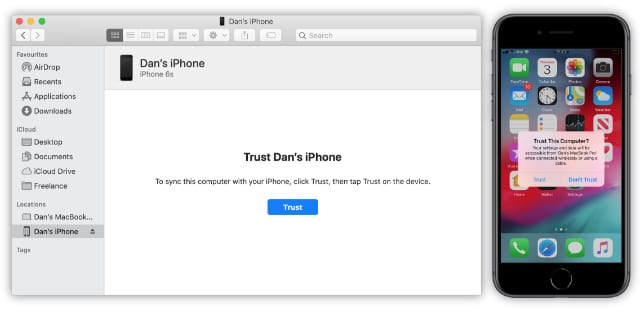
Non è possibile eseguire il backup di iPhone, iPad o iPod touch su macOS se non ci si fida di quel computer. Non dovreste accettare di fidarvi dei computer pubblici o dei dispositivi di altre persone. Quando lo fate, mettete a rischio i vostri dati personali.

Scegliete di fidarvi del vostro iPhone o computer su entrambi i dispositivi.
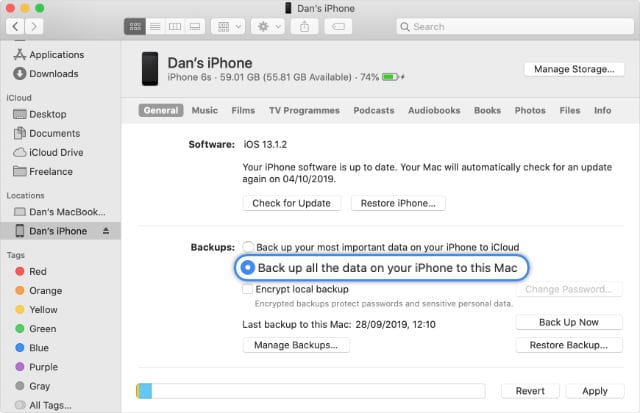
Passo 4: Scegliere le impostazioni di backup nel Finder

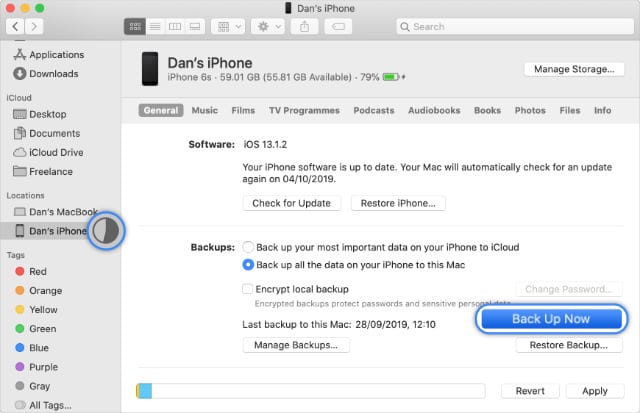
In Finder, selezionare la scheda General e cercare la sezione Backups. Fare clic sull’opzione per Eseguire il backup di tutti i dati del dispositivo su questo Mac , quindi scegliere se si desidera crittografare il backup locale o meno.

Selezionare il pulsante di opzione per eseguire il backup dell’iPhone sul Mac.
Devo crittografare il mio iPhone, iPad o iPod touch per il backup di macOS Catalina?

I backup crittografati di iPhone, iPad o iPod touch in macOS sono più sicuri perché protetti da una password. Se si desidera eseguire il backup di uno dei seguenti dati, è necessario un backup crittografato:

  • Dati sanitari
  • Password salvate
  • Storia del sito web
  • Impostazioni Wi-Fi.

Quando si sceglie di crittografare un backup locale, macOS richiede di creare una password sicura. Questa password può essere semplice o complicata quanto volete, ma assicuratevi che sia memorabile.

Se si dimentica la password non è possibile ripristinare il backup crittografato.

Fase 5: avviare il backup di iPhone, iPad o iPod touch

Clicca su Esegui ora il backup per avviare il backup del tuo iPhone, iPad o iPod touch sul tuo Mac. Assicurati di attendere il completamento del backup prima di espellere il tuo dispositivo.

Seguite l’avanzamento del vostro backup dal cerchio che si riempie accanto al nome del vostro dispositivo nella barra laterale di Finder. Quando è completo, fare clic sul pulsante di espulsione.

L’icona di avanzamento del backup cambia in un pulsante di espulsione al termine.

Fateci sapere come procedete con il backup del vostro iPhone, iPad o iPod touch in Finder con macOS Catalina. All’inizio può sembrare poco familiare, ma la maggior parte del processo è esattamente lo stesso di una volta.

E quando hai finito, scopri anche come sincronizzare musica o video sul tuo dispositivo con Finder!

Google Maps sta facendo scaricare troppo velocemente la batteria del vostro iPhone?

Ho usato Google Maps in un recente viaggio su strada. Almeno ho voluto usarlo. La batteria del mio iPhone avrebbe dovuto durare l’intero viaggio di cinque ore, ma è morta prima ancora di arrivare a metà strada. Se Google Maps scarica la batteria dell’iPhone troppo velocemente, abbiamo dei consigli per sistemarla.

Ma prima approfondiamo il motivo per cui Google Maps scarica così tanto la batteria.

Perché Google Maps scarica così tanta batteria?

Le app per le mappe sono sempre in lizza per il maggiore consumo della batteria del vostro iPhone, qualunque sia quello che usate. Questo perché il vostro iPhone deve fare un sacco di cose quando lo usate come navigatore satellitare. E deve farle tutte in continuazione.

Google Maps non è la vostra unica opzione, ma è sicuramente la più popolare!
Quando si utilizza Google Maps, l’iPhone deve sempre utilizzare l’iPhone:

  • Tieni traccia della tua posizione utilizzando reti GPS, cellulari e Wi-Fi.
  • Eseguite la scansione per cercare nuove connessioni a Internet mentre la vostra posizione continua a cambiare.
  • Scaricate le mappe aggiornate e i rapporti sul traffico da internet.
  • Tenere acceso lo schermo in modo da poter vedere le direzioni successive.

Molte persone collegano anche il loro iPhone a un’autoradio via Bluetooth e ascoltano musica o podcast sul disco. Questo è un altro significativo scarico della batteria!

Se la si guarda in questo modo, è una meraviglia che un iPhone possa darvi indicazioni su Google Maps per più di 30 minuti, per non parlare di un paio d’ore. Ma con i nostri consigli qui sotto puoi prolungare ulteriormente la durata della batteria.

Altri servizi di Google scaricano la batteria del mio iPhone?

Google ha una serie di applicazioni che potete scaricare.
Vi starete chiedendo se tutte le altre applicazioni di Google scaricano la batteria dell’iPhone tanto quanto Google Maps. Ma nessuna delle altre ha un elenco così lungo di processi da eseguire da un secondo all’altro. Il che li rende molto più efficienti dal punto di vista energetico.

Google Search, Google Photos, Google Drive, Gmail e tutti gli altri – eccetto Google Maps – non utilizzano una quantità eccessiva di batteria. Quindi non dovete preoccuparvi di ottimizzarle.

Come posso impedire a Google Maps di scaricare la batteria dell’iPhone?

Prima di concludere che Google Maps è sicuramente la causa dei vostri problemi di batteria, controllate le statistiche di utilizzo della batteria sul vostro iPhone.

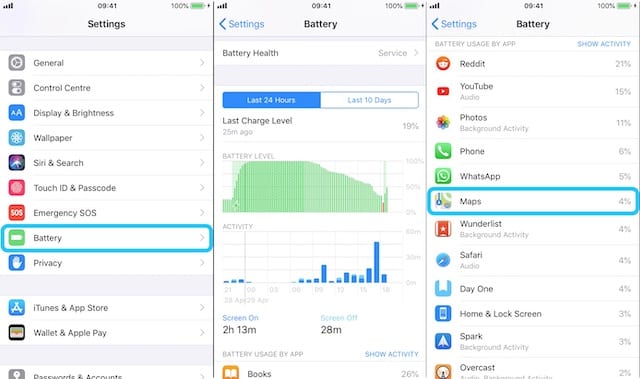
Vai su Impostazioni ; Batteria e guarda l’elenco delle applicazioni nella metà inferiore della pagina. Puoi vedere cosa ha utilizzato la batteria nelle ultime 24 ore o 10 giorni.

Guarda le impostazioni della batteria per vedere cosa consuma più energia – Mappe ha usato solo il 4% per me.

Potreste anche essere avvisati che la vostra batteria ha bisogno di manutenzione come la mia!

Le voci non specifiche per l’applicazione nell’elenco – come Home &amp; Lock Screen o No Mobile Coverage – potrebbero comunque essere causate da Google Maps. E questi sono entrambi gli usi della batteria che si possono ridurre con i suggerimenti qui sotto.

Home &amp; l’utilizzo della batteria del Lock Screen può essere influenzato dall’invio di notifiche da parte di Google Maps e dal fatto di tenere sveglio il vostro iPhone.
Dobbiamo anche notare che i nostri consigli si applicano a qualsiasi altra applicazione di mappatura che usi sul tuo iPhone.

Consiglio 1: Spegnete lo schermo dell’iPhone

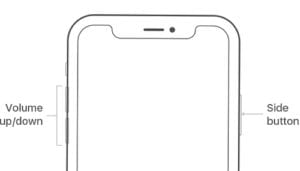
Utilizzare il pulsante Side, noto anche come pulsante Sleep/Wake per spegnere lo schermo.

Lo schermo del vostro iPhone è la più grande fonte di consumo della batteria quando si utilizza Google Maps. Ci vuole molta energia per alimentare tutti quei pixel! La cosa migliore che puoi fare per risparmiare energia quando usi Google Maps è spegnere lo schermo del tuo iPhone.

Clicca una volta sul pulsante Sleep/Wake per mettere a dormire lo schermo – puoi ancora sentire le indicazioni vocali di Google e svegliare di nuovo il tuo iPhone per controllare la mappa quando ne hai bisogno.

Naturalmente non è possibile farlo se si ha bisogno di vedere la mappa per tutto il tempo. Ma la maggior parte dei viaggi lunghi comprende un tratto considerevole dell’autostrada. Se la prossima svolta non è per 20 miglia o più, si può risparmiare molta energia spegnendo lo schermo fino ad allora.

Spegnere lo schermo non è l’unica opzione; è possibile anche oscurare la luminosità.

Quando non si vuole davvero che lo schermo sia spento, si può comunque attenuare la luminosità. Aprire Control Center e trascinare il cursore verso il basso per oscurare lo schermo. Oppure andare su Impostazioni ; Generale ; Display e regolare la luminosità da lì.

Suggerimento 2: tenere traccia dei servizi di localizzazione

I servizi di localizzazione sul vostro iPhone sono ciò che vi permettono di scoprire dove vi trovate nel mondo. Lo fa utilizzando una combinazione di connessioni GPS e Wi-Fi – e può utilizzare una grande quantità di batteria!

Una freccia appare nella barra di stato dell’iPhone ogni volta che le applicazioni, come Google Maps, utilizzano i Servizi di localizzazione. Questo è un segnale che indica che la batteria si scaricherà più velocemente.

Tieni d’occhio la freccia dei Servizi di localizzazione nella barra di stato.
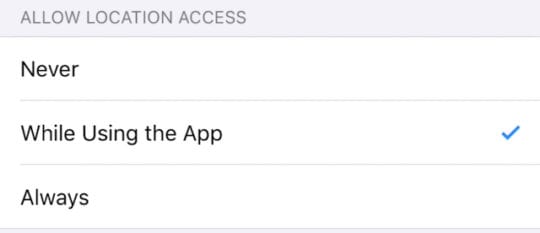
Tieni d’occhio la barra di stato per scoprire se le applicazioni utilizzano i Servizi di localizzazione quando non vuoi che lo facciano. Vai su Impostazioni ; Privacy ; Servizi di localizzazione per vedere quali applicazioni hanno usato recentemente.

Da questo menu, assicurarsi che Google Maps e altri siano impostati per utilizzare solo i servizi di localizzazione durante l’utilizzo dell’applicazione . Altrimenti, possono accedere costantemente alla tua posizione e scaricare la batteria dell’iPhone.

Google Maps ha bisogno solo della tua posizione durante l’utilizzo dell’app.

Come posso impedire la navigazione su Google Maps?

Se avete finito di navigare su Google Maps, potete interrompere la navigazione toccando il pulsante rosso Exit. Tuttavia, dovresti comunque chiudere l’app per evitare di scaricare la batteria con i Servizi di localizzazione.

Non si può perdere un pulsante di uscita come quello in fondo allo schermo!

Scorri verso l’alto dal basso e metti in pausa al centro dello schermo, oppure fai doppio clic sul pulsante Home, per vedere tutte le applicazioni aperte. Spingerle fuori dalla parte superiore dello schermo per chiuderle.

Suggerimento 3: Attivare la modalità a bassa potenza

Low Power Mode su iPhone è un ottimo strumento per ridurre il consumo della batteria con Google Maps. Quando lo accendi, il tuo iPhone spegne automaticamente una serie di funzioni di sfondo per risparmiare energia.

L’attivazione della modalità a basso consumo impedisce all’iPhone di:

  • Controllare regolarmente la presenza di nuove e-mail.
  • Esecuzione di applicazioni in background.
  • Ascoltandoti dire “Ehi Siri”.
  • Scaricamento automatico dei media.
  • Sincronizzazione delle foto di iCloud.
  • Mantenere lo schermo acceso per troppo tempo.

Normalmente accedo alla Modalità Bassa Potenza attraverso il Centro di Controllo.
Vi verrà richiesto di attivare la modalità di risparmio energetico quando il livello della batteria raggiunge il 20%. Ma vi suggeriamo di accenderla ogni volta che volete usare il vostro iPhone per un lungo periodo di tempo.

È possibile attivare manualmente la modalità di risparmio energetico andando su Impostazioni ; Batteria ; Modalità di risparmio energetico .

Oppure andare su Impostazioni ; Centro di controllo ; Personalizza i controlli ; Modalità a bassa potenza per aggiungere un comodo pulsante Modalità a bassa potenza al Centro di controllo.

Suggerimento 5: scaricare i dati cartografici offline

Sapevate che è possibile scaricare sezioni di Google Maps per l’uso offline? Beh, è possibile. E ne abbiamo anche scritto in passato!

Questo non solo significa che è ancora possibile ottenere indicazioni stradali senza dati cellulari, ma anche che si risparmia la batteria perché il vostro iPhone non ha bisogno di continuare a scaricare la mappa!

Come faccio a scaricare aree offline per Google Maps su iPhone?

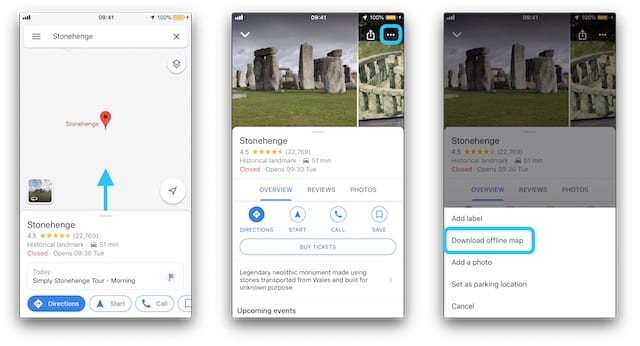
Cerca la tua destinazione usando Google Maps, poi passa il dito verso l’alto per vedere tutti i dettagli. Toccare il pulsante in alto a destra e selezionare Scarica la mappa offline . Ora è possibile ingrandire o rimpicciolire per scegliere la quantità di mappa che si desidera scaricare.

Scaricate le mappe offline dalla pagina dei dettagli della vostra destinazione.

Dopo aver scaricato un’area, continuate a usare Google Maps come al solito. Quando possibile, passa automaticamente alla tua mappa offline. Per saperne di più sulle aree offline in questo articolo dettagliato

Consiglio 6: utilizzare un caricabatterie per auto

Tecnicamente, questo non cambia la quantità di batteria utilizzata da Google Maps, ma impedisce al vostro iPhone di morire. I caricabatterie per auto sono economici da prendere al giorno d’oggi. Ti permettono di collegare un cavo da fulmine a USB alla tua auto in modo da poter tenere il tuo iPhone sotto carica durante la guida.

Amazon offre un’ampia selezione di caricabatterie per auto a prezzi accessibili.
Assicuratevi che il caricabatterie da auto che acquistate sia di 2,4A o superiore. Se l’amperaggio è troppo basso, il vostro iPhone potrebbe continuare a perdere potenza anche durante la ricarica.

Informazioni sulla durata della batteria dell’iPhone

Le batterie dell’iPhone invecchiano e si deteriorano come tutte le altre batterie del pianeta. Apple ha progettato le sue batterie per mantenere l’80% della capacità dopo 500 cicli di carica.

Ciò significa che potreste scaricare completamente il vostro iPhone e ricaricarlo al 100% almeno 500 volte senza perdere troppa durata della batteria. Oppure scaricarlo al 50% e ricaricarlo mille volte.

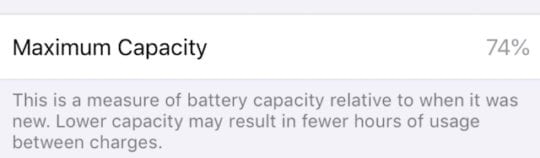
La mia batteria del mio iPhone ha perso il 26% della sua capacità originale.

Se il vostro iPhone è sempre collegato mentre guidate, potreste non accorgervi di quanta batteria usate. Questo perché viene costantemente ricaricata dal caricabatterie per auto. Ma invecchia comunque la batteria.

Naturalmente, l’uso di un caricabatterie per auto ogni tanto va bene. Ma dovreste essere prudenti nell’utilizzare Google Maps ogni singolo giorno, ad esempio durante i vostri spostamenti per andare al lavoro.

Ci sono applicazioni migliori che non scaricano la batteria così velocemente come Google Maps?

Ci sono una vasta gamma di altre applicazioni cartografiche che potreste usare per ottenere le vostre indicazioni. Le più popolari sono:

  • Mappe della mela
  • Waze
  • Mappe.me

Ogni app ha i suoi pro e i suoi contro. Waze ha la reputazione di utilizzare la maggior parte delle batterie. Alcuni utenti suggeriscono che Apple Maps utilizza meno batteria degli altri. E c’è un accordo quasi universale che Google Maps offre le indicazioni più accurate.

Preferisco usare Apple Maps, ma il chilometraggio può variare!
Detto questo, sono un appassionato utente di Apple Maps, e sento che la loro app ha fatto molta strada negli ultimi anni. Preferisco Apple Maps per la maggiore privacy che offre rispetto a Google.

Provate voi stessi alcune delle alternative per vedere come si va avanti. Sono tutte gratuite!

Come faccio a far sì che Google Maps smetta di seguirmi?

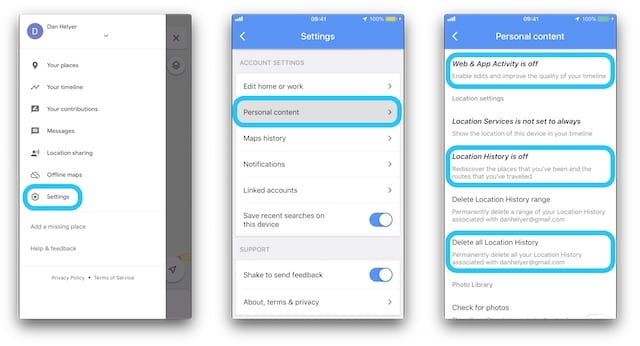
Forse vorresti continuare a usare Google Maps, ma vuoi impedire a Google di seguire la tua posizione. Ci sono un paio di impostazioni che potete disattivare nell’app per ottenere questo risultato.

  1. Aprire l’applicazione Google Maps.
  2. Toccare il pulsante del menu a tre linee in alto a sinistra.
  3. Andare a Impostazioni ; Contenuto personale .
  4. .

  5. Toccare per disattivare le seguenti funzioni:
    1. Web &amp; Attività App
    2. Storia della posizione
  6. È inoltre possibile scegliere di Cancellare tutto lo storico delle località .

Potete scegliere di interrompere il tracciamento di Google nelle impostazioni di Google Maps.

Ho bisogno di Google Maps o di altre applicazioni Google sul mio iPhone?

Certo che no, questo non è un telefono Google! Puoi scegliere di smettere di usare o disinstallare qualsiasi applicazione di terze parti in qualsiasi momento. Al giorno d’oggi è possibile anche disinstallare molte delle applicazioni integrate di Apple.

Safari vi chiederà di utilizzare l’applicazione Google Maps.

Se invece preferite non scaricare Google Maps, ma volete comunque le loro indicazioni precise, utilizzate Google Maps di Safari sul vostro iPhone. Clicca qui per andare alla pagina web di Google Maps sul tuo iPhone.

Anche se scoprirete rapidamente che l’utilizzo del browser non è così intuitivo come l’applicazione Google Maps!

Come disinstallare Google Maps dal mio iPhone?

Cancella Google Maps con la stessa facilità di tutte le altre app!

Cancellate l’app Google Maps dal vostro iPhone come fareste con qualsiasi altra app. Tocca e tieni premuta l’icona di Google Maps sulla tua schermata iniziale, quindi tocca il pulsante x quando appare.

Non c’è altro da dire!

Ora sapete come massimizzare la durata della batteria mentre usate Google Maps sul vostro iPhone. Ci auguriamo che questi consigli ti permettano di navigare in tutto il paese senza problemi.

Dai un’occhiata agli altri nostri consigli per diventare un power user di Google Maps o leggi il nostro post per ulteriori suggerimenti per migliorare la durata della batteria. Fateci sapere i vostri dilemmi per lo scarico della batteria nei commenti!

<

Guida alla risoluzione dei problemi: Mac OS X 10.6.3

Di seguito è riportata una guida ai maggiori problemi che gli utenti stanno affrontando dopo l’aggiornamento di Mac OS X 10.6.3.

Avviare il Mac in modalità sicura e poi semplicemente riavviare normalmente è una delle procedure più trascurate e più efficaci per risolvere una serie di problemi dopo un aggiornamento incrementale di Mac OS X. La ragione della sua efficacia: l’avvio in modalità provvisoria costringe a controllare la directory del disco, cancella i file della cache potenzialmente problematici ed esegue altre routine, qui dettagliate.

Per avviare in modalità provvisoria, tenere premuto il tasto Shift mentre il Mac si avvia. Dopo l’avvio in modalità provvisoria, è sufficiente riavviare normalmente (senza tenere premuto il tasto Shift) e verificare la persistenza del problema.

Opzione #3 – se le opzioni #1 e #2 falliscono, provare questo.

Declassamento a Mac OS X 10.6.2. Anche se questa opzione elimina importanti correzioni di sicurezza incluse in Mac OS X 10.6.3, insieme a qualsiasi altro miglioramento, può essere la migliore opzione se un problema è l’interruzione del flusso di lavoro e le opzioni #1 e #2 si rivelano inefficaci.

Reinstallare (se non si dispone di un backup della Time Machine corrente). Inserire il disco di installazione di Snow Leopard, quindi riavviare tenendo premuto il tasto C. Quando richiesto, scegliere la normale opzione “Installa”. Assicurati di selezionare “Preservare gli utenti e le impostazioni di rete”.

Dopo l’installazione, vi rimarrà una precedente iterazione di Mac OS X 10.6.x (gli attuali dischi al dettaglio includono Mac OS X 10.6.2), ma un sistema altrimenti in gran parte intatto. Scaricate il programma di aggiornamento combo di Mac OS X 10.6.2 e applicatelo se il vostro disco ha una versione precedente di Snow Leopard. Potrebbe essere necessario ripristinare alcune informazioni salvate su nome utente/password, informazioni sul browser, ecc.

Restore from Time Machine Backup.se si dispone di un backup di Time Machine corrente, collegare il disco di backup di Time Machine, quindi inserire il disco di installazione di Snow Leopard, quindi riavviare tenendo premuto il tasto C. Dopo aver selezionato la vostra lingua, andate nel menuUtilities e scegliete “Restore from Time Machine Backup”. Scegliete il vostro disco di backup di Time Machine e scegliete un’iterazione di backup direttamente prima dell’installazione di Mac OS X 10.6.3, e continuate con il processo.

Con questo fuori mano, diamo un’occhiata ad alcuni dei problemi specifici che gli utenti stanno vivendo dopo l’aggiornamento di Mac OS X 10.6.3, insieme ad alcune correzioni corrispondenti.

  • Si blocca a intermittenza / si blocca (il mouse e la tastiera si fermano). Uno dei problemi più frustranti è quello in cui gli utenti sperimentano blocchi intermittenti e/o blocchi di sistema dopo l’aggiornamento a Mac OS X 10.6.3. Il problema è caratterizzato dal congelamento del cursore in posizione, o dall’interruzione improvvisa dell’input di testo che si interrompe improvvisamente per poi recuperare qualche secondo dopo.Un certo numero di utenti ha ora riferito di aver avuto successo nella rimozione degli elementi di login e di avvio, o nella cancellazione delle estensioni del kernel erranti, nella cancellazione delle estensioni del kernel e in altre correzioni.
  • Problemi di visualizzazione esterna/secondaria.Per alcuni utenti, le visualizzazioni esterne/secondarie presentano una serie di problemi fin troppo familiari in Mac OS X 10.6.3. Nel caso più comune, i monitor esterni non funzionano più alla risoluzione desiderata (di solito la più alta). Il display esterno rimane vuoto fino a quando la risoluzione non viene commutata su un’impostazione più bassa dal pannello Display delle Preferenze di Sistema. In altri casi, il display esterno non funziona a nessuna risoluzione, o il display sfarfalla o mostra altre distorsioni. Questo problema può essere risolto di solito abbassando la risoluzione o declassando a Mac OS X 10.6.2.
  • Photoshop, le altre applicazioni CS3 non verranno lanciate. Diversi utenti hanno segnalato un problema in cui Adobe Photoshop CS3 e altre applicazioni CS3 non si avviano correttamente sottoMac OS X 10.6.3. In alcuni casi l’applicazione si avvia e poi si chiude immediatamente; in altri il dock rimbalza nell’icona e non procede oltre. Le soluzioni includono lo spegnimento della modalità Rosetta e la cancellazione delle cache.
  • iTunes si blocca al lancio. iTunes 9.0.3 e 9.1 potrebbe andare in crash al lancio dopo l’applicazione dell’aggiornamento di Mac OS X 10.6.3. Sembra che questo problema sia causato dall’assenza di file rimossi da Flip4Mac da Monolingual, uno strumento per la cancellazione di lingue estranee da Mac OS X. Come tale, se avete eseguito Monolingual sul vostro Mac e avete installato Flip4Mac, potreste incontrare il problema di crash dopo l’aggiornamento a Mac OS X 10.6.3. La soluzione è di reinstallare Flip4Mac.
  • Mail.app non riceve posta. Alcuni utenti hanno segnalato che Mail.app non riesce a recuperare tutta la posta o alcuni messaggi dopo l’aggiornamento a Mac OS X 10.6.3. Mail.app potrebbe anche smettere di controllare automaticamente la nuova posta (cioè riceverà la posta solo quando il pulsante di controllo della posta viene cliccato o l’applicazione viene abbandonata e poi rilanciata. Le correzioni includono la riapplicazione dell’aggiornamento combo di Mac OS X 10.6.3 (come descritto sopra) e la modifica dei server DNS. Fare clic qui per ulteriori informazioni.
  • Problemi AirPort/Wi-Fi. Alcuni utenti hanno segnalato problemi di connettività AirPort/Wi-Fi dopo l’aggiornamento a Mac OS X 10.6.3. Questi includono un throughput lento, l’impossibilità di connettersi, o la necessità di aggiornare costantemente le pagine Web prima che si carichino correttamente. Gli utenti hanno segnalato il successo dell’avvio in modalità sicura, come descritto sopra, che potrebbe cancellare alcune cache errate associate alla rete wireless. Fare clic qui per ulteriori informazioni.
  • Lentezza; ventola in funzione costantemente a causa del processo ‘PTMD’. Diversi utenti hanno segnalato un problema in cui, dopo l’aggiornamento a Mac OS X 10.6.3, un processo chiamato PTMD utilizza costantemente il 50% o più del tempo della CPU e riduce drasticamente la durata della batteria. Questo problema può anche portare ad un accesso costante al disco e all’attività delle ventole e ad un’alta temperatura del processore. Una soluzione di stop-gap consiste nell’interrompere il processo utilizzando l’Activity Monitor, come descritto qui.
  • Spotlight non funziona correttamente.alcuni utenti hanno segnalato che la ricerca di Spotlight non funziona più correttamente dopo l’aggiornamento a Mac OS X 10.6.3. In questi casi, alcuni file potrebbero non essere trovati o la funzionalità di ricerca potrebbe non funzionare affatto.Questo problema può essere generalmente risolto ricostruendo l’indice Spotlight, come descritto in un articolo della Knowledge Base di Apple.
  • Nessun Bluetooth. Alcuni utenti hanno segnalato una perdita di connettività Bluetooth dopo l’aggiornamento a Mac OS X 10.6.3. Gli utenti che riscontrano questo problema scoprono che l’icona del bluetooth sulla barra dei menu ha una linea che lo attraversa (indicando che non è operativa) e visualizza il messaggio “Bluetooth non disponibile” quando si fa clic su di essa. Il riquadro Bluetooth potrebbe anche mancare nelle Preferenze di Sistema. Le potenziali correzioni includono l’eliminazione di un file .plist associato al Bluetooth e il reset di PRAM/NVRAM, o il reset del Mac SMC.
  • Non può scrivere ai volumi SMB . Diversi utenti hanno riferito di non poter più scrivere su volumi Samba (SMB) dopo l’aggiornamento a Mac OS X 10.6.3. Gli utenti che riscontrano questo problema ricevono il seguente messaggio di errore quando tentano di scrivere su volumi SMB: “L’operazione non può essere completata perché non si ha il permesso di accedere ad alcuni degli elementi”. Questo problema può essere risolto disattivando le estensioni Unix nel server Samba.

Feedback? info@appletoolbox.com

Mac OS X 10.6.5: Taglio delle stampe del paesaggio (ritagliate) in Adobe Apps

Alcuni utenti hanno segnalato un problema in cui le pagine stampate con orientamento orizzontale sono tagliate o ritagliate ai bordi dopo l’aggiornamento a Mac OS X 10.6.5.

Utilizzare le correzioni di Adobe. Adobe ha pubblicato una serie di correzioni, molte delle quali rispecchiano quelle elencate qui, ma offrono solo una tregua temporanea da questo problema.