All posts by jrk13

Tutto quello che sappiamo sulla compatibilità di iOS 13

La Worldwide Developers Conference di Apple è dietro l’angolo, il che significa che molte persone stanno pensando alla compatibilità – in particolare, quali dispositivi iOS 13 supporterà.

A questo punto, la semplice risposta a questa domanda è: non lo sappiamo. Nulla è fissato nella pietra fino a quando Apple non annuncia ufficialmente la lista dei dispositivi compatibili alla WWDC ’19.

Nel frattempo, abbiamo una marea di voci da girare. Più di questo, possiamo fare un’ipotesi colta basata sui cicli storici di compatibilità del software di Apple. Ecco cosa dovreste sapere.

Aggiornamento da WWDC 2019

I seguenti modelli di iPad saranno in grado di utilizzare il nuovo iPadOS quando verrà rilasciato in autunno.

  • iPadPro da 12,9 pollici
  • iPadPro da 11 pollici
  • iPadPro da 10,5 pollici
  • iPadPro da 9,7 pollici
  • iPad (6a generazione)
  • iPad (5a generazione)
  • iPadmini4
  • iPadAir (3a generazione)
  • iPadAir2 iPadmini (5° generazione)

iPhone che possono essere aggiornati a iOS 13

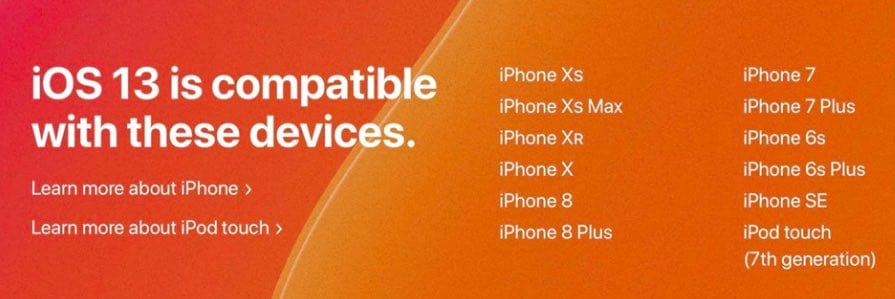
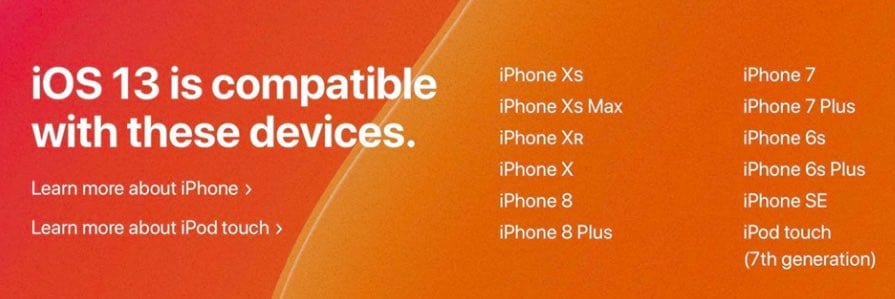
Ecco i modelli di iPhone che possono utilizzare iOS 13.

  • iPhoneXS
  • iPhoneXSMax
  • iPhoneXR
  • iPhoneX
  • iPhone8
  • iPhone8Plus
  • iPhone7
  • iPhone7Plus
  • iPhone6s
  • iPhone6sPlus
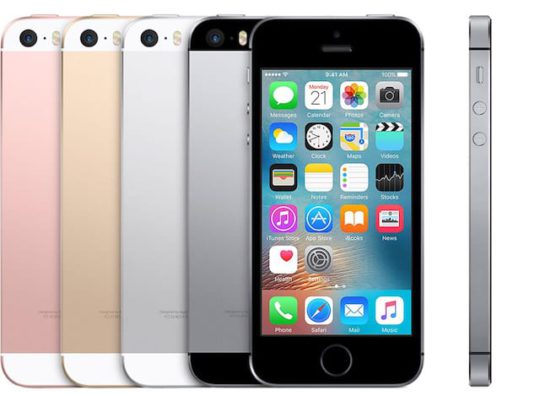
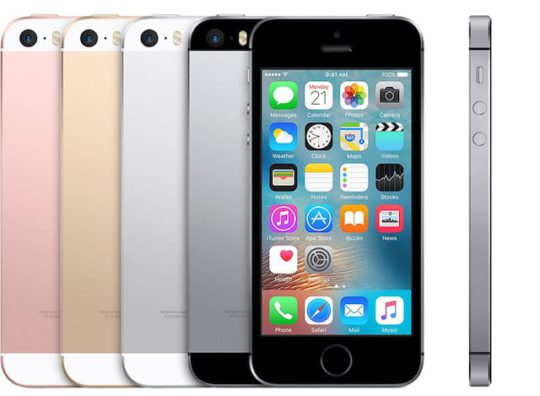
  • iPhoneSE
  • iPodtouch (7a generazione)

Le ultime notizie sulla compatibilità di iOS 13

iOS 13 sta arrivando, ma è probabile che abbandoni il supporto per molti hardware di iPhone e iPad più vecchi.

I dettagli sulla compatibilità dei dispositivi iOS 13 sono stati comprensibilmente scarsi. In genere, non c’è molto su cui lavorare.

Ma un recente rapporto del sito web francese di Apple iPhonesoft.fr ha causato un po’ di scalpore all’inizio di questo mese. Nella storia, Alban Martin del sito ha pubblicato una lista di dispositivi presumibilmente basata su conoscenze di prima mano di una fonte di sviluppo all’interno di Apple.

In sostanza, si dice che l’iPhone 5s , l’iPhone 6 e l’iPhone 6 Plus si trovino sul blocco di taglio, secondo il sito. Ma, curiosamente, Martin sostiene anche che l’iPhone SE sarà bloccato su iOS 12.

Sarebbe una mossa interessante da parte di Apple, dato che l’iPhone SE ha tecnicamente solo tre anni (ed è stato addirittura aggiornato nel 2017 con un bump di archiviazione). Ma ci arriveremo tra un po’.

Per quanto riguarda l’iPad, iPhonesoft.fr sostiene che l’iPad iPad mini 2 e l’iPad Air saranno tagliati dalla lista dei dispositivi supportati da iOS 13. Questo non è del tutto inaspettato.

Se avete ancora un iPod touch 6G, non preoccupatevi. Il sito francese di Apple nota che iOS 13 è ancora in grado di supportare il modello di iPod touch, soprattutto perché è davvero l’ultimo della sua linea. Questo a meno che Apple non rilasci un iPod touch alla WWDC ’19 (o qualche tempo prima).

I precedenti cicli di supporto di Apple

Vale la pena notare che, a partire da iOS 7, Apple ha tipicamente supportato le vecchie generazioni di iPhone e iPad per circa cinque anni dopo il loro rilascio.

iOS 12 è stata in realtà un’eccezione a questa regola. L’aggiornamento del software ha continuato a supportare i dispositivi più vecchi come l’iPhone 5s. In sostanza, ha dato a una manciata di dispositivi più vecchi un anno di supporto software “gratuito” in più. Questo ha senso, dato che iOS 12 doveva essere un aggiornamento focalizzato sulla stabilità e sulle prestazioni (importante sulla scia del buggy iOS 11).

Ma se Apple continua a battere il ritmo del progresso, è molto probabile che iOS 13 rinunci al supporto per quei vecchi dispositivi a cui iOS 12 continuava ad aggrapparsi. Se l’azienda si atterrà alla regola dei cinque anni (nonostante l’anno aggiuntivo di iOS 12).

Dispositivi non compatibili con iOS 13, basati sul tipico ciclo di supporto software di Apple di quattro o cinque anni.

  • iPhone 5s
  • iPhone 6 & iPhone 6 Plus
  • iPad mini 4
  • iPad mini 5
  • iPad Air

Perché l’iPhone SE viene tagliato?

Non lasciatevi ingannare dal suo fattore di forma che invecchia – l’iPhone SE è un iPhone 6s sotto mentite spoglie. Ecco perché dovrebbe essere tecnicamente in grado di tenere il passo.

La parte interessante è che le ultime voci suggeriscono che iOS 13 taglierà il supporto per l’iPhone SE. All’inizio, questo potrebbe avere un certo senso – il fattore forma è senza dubbio l’invecchiamento. Ma l’iPhone SE ha debuttato per la prima volta nel 2016, ovvero solo tre anni fa.

Mentre è stato rilasciato nel 2016, l’iPhone SE utilizza gli stessi interni dell’iPhone 6s – che è stato lanciato nel 2015. Ma a differenza del portatile da 4 pollici, l’iPhone 6s è ancora in attesa di supporto per iOS 13 (almeno a questo punto).

Ci sono un paio di possibilità sul perché Apple potrebbe tagliare il supporto per quel dispositivo.

Uno scenario probabile è che Apple stia ottimizzando il software di nuova generazione per i suoi ultimi dispositivi, che hanno senza dubbio dimensioni dello schermo molto più grandi rispetto ai portatili del passato. Mentre l’iPhone SE può tenere il passo per quanto riguarda la memoria e la potenza del processore, il suo display da 4 pollici potrebbe essere semplicemente troppo piccolo.

Un Redditor ha persino sottolineato che sembra esserci una correlazione tra gli iPhone che vengono tagliati e gli iPhone con motore taptico. In sostanza, le ultime voci suggeriscono che iOS 13 supporterà solo iPhone con un motore Taptic – il che esclude l’iPhone SE. (Questo potrebbe suggerire che la Apple creerà ulteriori funzioni di feedback tattile nella prossima versione di iOS).

Naturalmente, c’è anche la possibilità che la voce iPhonesoft.fr sia sbagliata e che il supporto software per l’iPhone SE sia qui per il momento.

È probabile che iOS 13 supporti questi dispositivi

Con tutto questo in mente, è probabile che questa sia la linea di dispositivi che iOS 13 supporta. Non è chiaro se l’iPhone SE farà la lista, quindi abbiamo corsizzato il dispositivo. Sicuramente ha la potenza di elaborazione necessaria per stare al passo con gli attuali vincoli del software, ma le dimensioni dello schermo potrebbero essere il motivo per cui si trova sul blocco di taglio.

  • 2019 lineup iPhone (iPhone XI, iPhone XI Max, iPhone XR2).
  • iPhone XS e XS Max
  • iPhone XR
  • iPhone X
  • iPhone 8 e 8 Plus
  • iPhone 7 e 7 Plus
  • iPhone 6s e 6s Plus
  • iPhone SE
  • iPad Pro 12,9 pollici (2016, 2017)
  • iPad Pro 10,5 pollici
  • iPad Pro 9,7 pollici
  • iPad Pro da 11 pollici
  • iPad Air 2
  • iPad Air 3
  • iPad 5
  • iPad 6
  • iPad mini 4
  • iPad mini 3

Con l’annuncio di oggi di un nuovo MacBook Pro, Apple sembra accelerare il suo ciclo hardware e possiamo aspettarci che quest’anno usciranno altri aggiornamenti dei prodotti. Se non avete aggiornato il vostro iPhone e ci state pensando, dovreste leggere la nostra guida oniPhone Upgrade program e i suoi pro e contro rispetto ai piani offerti da vettori tipici come Verizon o AT&T.

Ci auguriamo che siate entusiasti quanto noi di iOS 13! Fateci sapere se avete domande o commenti.

<

Tutto quello che sappiamo sulla compatibilità di iOS 13

La Worldwide Developers Conference di Apple è dietro l’angolo, il che significa che molte persone stanno pensando alla compatibilità – in particolare, quali dispositivi iOS 13 supporterà.

A questo punto, la semplice risposta a questa domanda è: non lo sappiamo. Nulla è fissato nella pietra fino a quando Apple non annuncia ufficialmente la lista dei dispositivi compatibili alla WWDC ’19.

Correlato:

  • In esclusiva: iOS 13, macOS 10.15, watchOS 6, Marzapane, e altro ancora dalla WWDC 2019 in dettaglio
  • La lista dei desideri di iPad Pro: 10 cose che gli utenti vogliono in iOS 13 (ma che probabilmente non otterranno)
  • Guardando avanti a iOS 13 – Cosa deve portare in tavola la mela

Nel frattempo, abbiamo una marea di voci da girare. Più di questo, possiamo fare un’ipotesi colta basata sui cicli storici di compatibilità del software di Apple. Ecco cosa dovreste sapere.

Aggiornamento da WWDC 2019

I seguenti modelli di iPad saranno in grado di utilizzare il nuovo iPadOS quando verrà rilasciato in autunno.

  • iPadPro da 12,9 pollici
  • iPadPro da 11 pollici
  • iPadPro da 10,5 pollici
  • iPadPro da 9,7 pollici
  • iPad (6a generazione)
  • iPad (5a generazione)
  • iPadmini4
  • iPadAir (3a generazione)
  • iPadAir2 iPadmini (5° generazione)

iPhone che possono essere aggiornati a iOS 13

Ecco i modelli di iPhone che possono utilizzare iOS 13.

  • iPhoneXS
  • iPhoneXSMax
  • iPhoneXR
  • iPhoneX
  • iPhone8
  • iPhone8Plus
  • iPhone7
  • iPhone7Plus
  • iPhone6s
  • iPhone6sPlus
  • iPhoneSE
  • iPodtouch (7a generazione)

Le ultime notizie sulla compatibilità di iOS 13

iOS 13 sta arrivando, ma è probabile che abbandoni il supporto per molti hardware di iPhone e iPad più vecchi.

I dettagli sulla compatibilità dei dispositivi iOS 13 sono stati comprensibilmente scarsi. In genere, non c’è molto su cui lavorare.

Ma un recente rapporto del sito web francese di Apple iPhonesoft.fr ha causato un po’ di scalpore all’inizio di questo mese. Nella storia, Alban Martin del sito ha pubblicato una lista di dispositivi presumibilmente basata su conoscenze di prima mano di una fonte di sviluppo all’interno di Apple.

In sostanza, si dice che l’iPhone 5s , l’iPhone 6 e l’iPhone 6 Plus si trovino sul blocco di taglio, secondo il sito. Ma, curiosamente, Martin sostiene anche che l’iPhone SE sarà bloccato su iOS 12.

Sarebbe una mossa interessante da parte di Apple, dato che l’iPhone SE ha tecnicamente solo tre anni (ed è stato addirittura aggiornato nel 2017 con un bump di archiviazione). Ma ci arriveremo tra un po’.

Per quanto riguarda l’iPad, iPhonesoft.fr sostiene che l’iPad iPad mini 2 e l’iPad Air saranno tagliati dalla lista dei dispositivi supportati da iOS 13. Questo non è del tutto inaspettato.

Se avete ancora un iPod touch 6G, non preoccupatevi. Il sito francese di Apple nota che iOS 13 è ancora in grado di supportare il modello di iPod touch, soprattutto perché è davvero l’ultimo della sua linea. Questo a meno che Apple non rilasci un iPod touch alla WWDC ’19 (o qualche tempo prima).

I precedenti cicli di supporto di Apple

Vale la pena notare che, a partire da iOS 7, Apple ha tipicamente supportato le vecchie generazioni di iPhone e iPad per circa cinque anni dopo il loro rilascio.

iOS 12 è stata in realtà un’eccezione a questa regola. L’aggiornamento del software ha continuato a supportare i dispositivi più vecchi come l’iPhone 5s. In sostanza, ha dato a una manciata di dispositivi più vecchi un anno di supporto software “gratuito” in più. Questo ha senso, dato che iOS 12 doveva essere un aggiornamento focalizzato sulla stabilità e sulle prestazioni (importante sulla scia del buggy iOS 11).

Ma se Apple continua a battere il ritmo del progresso, è molto probabile che iOS 13 rinunci al supporto per quei vecchi dispositivi a cui iOS 12 continuava ad aggrapparsi. Se l’azienda si atterrà alla regola dei cinque anni (nonostante l’anno aggiuntivo di iOS 12).

Dispositivi non compatibili con iOS 13, basati sul tipico ciclo di supporto software di Apple di quattro o cinque anni.

  • iPhone 5s
  • iPhone 6 &amp; iPhone 6 Plus
  • iPad mini 4
  • iPad mini 5
  • iPad Air

Perché l’iPhone SE viene tagliato?

Non lasciatevi ingannare dal suo fattore di forma che invecchia – l’iPhone SE è un iPhone 6s sotto mentite spoglie. Ecco perché dovrebbe essere tecnicamente in grado di tenere il passo.

La parte interessante è che le ultime voci suggeriscono che iOS 13 taglierà il supporto per l’iPhone SE. All’inizio, questo potrebbe avere un certo senso – il fattore forma è senza dubbio l’invecchiamento. Ma l’iPhone SE ha debuttato per la prima volta nel 2016, ovvero solo tre anni fa.

Mentre è stato rilasciato nel 2016, l’iPhone SE utilizza gli stessi interni dell’iPhone 6s – che è stato lanciato nel 2015. Ma a differenza del portatile da 4 pollici, l’iPhone 6s è ancora in attesa di supporto per iOS 13 (almeno a questo punto).

Ci sono un paio di possibilità sul perché Apple potrebbe tagliare il supporto per quel dispositivo.

Uno scenario probabile è che Apple stia ottimizzando il software di nuova generazione per i suoi ultimi dispositivi, che hanno senza dubbio dimensioni dello schermo molto più grandi rispetto ai portatili del passato. Mentre l’iPhone SE può tenere il passo per quanto riguarda la memoria e la potenza del processore, il suo display da 4 pollici potrebbe essere semplicemente troppo piccolo.

Un Redditor ha persino sottolineato che sembra esserci una correlazione tra gli iPhone che vengono tagliati e gli iPhone con motore taptico. In sostanza, le ultime voci suggeriscono che iOS 13 supporterà solo iPhone con un motore Taptic – il che esclude l’iPhone SE. (Questo potrebbe suggerire che la Apple creerà ulteriori funzioni di feedback tattile nella prossima versione di iOS).

Naturalmente, c’è anche la possibilità che la voce iPhonesoft.fr sia sbagliata e che il supporto software per l’iPhone SE sia qui per il momento.

È probabile che iOS 13 supporti questi dispositivi

Con tutto questo in mente, è probabile che questa sia la linea di dispositivi che iOS 13 supporta. Non è chiaro se l’iPhone SE farà la lista, quindi abbiamo corsizzato il dispositivo. Sicuramente ha la potenza di elaborazione necessaria per stare al passo con gli attuali vincoli del software, ma le dimensioni dello schermo potrebbero essere il motivo per cui si trova sul blocco di taglio.

  • 2019 lineup iPhone (iPhone XI, iPhone XI Max, iPhone XR2).
  • iPhone XS e XS Max
  • iPhone XR
  • iPhone X
  • iPhone 8 e 8 Plus
  • iPhone 7 e 7 Plus
  • iPhone 6s e 6s Plus
  • iPhone SE
  • iPad Pro 12,9 pollici (2016, 2017)
  • iPad Pro 10,5 pollici
  • iPad Pro 9,7 pollici
  • iPad Pro da 11 pollici
  • iPad Air 2
  • iPad Air 3
  • iPad 5
  • iPad 6
  • iPad mini 4
  • iPad mini 3

Con l’annuncio di oggi di un nuovo MacBook Pro, Apple sembra accelerare il suo ciclo hardware e possiamo aspettarci che quest’anno usciranno altri aggiornamenti dei prodotti. Se non avete aggiornato il vostro iPhone e ci state pensando, dovreste leggere la nostra guida oniPhone Upgrade program e i suoi pro e contro rispetto ai piani offerti da vettori tipici come Verizon o AT&amp;T.

Ci auguriamo che siate entusiasti quanto noi di iOS 13! Fateci sapere se avete domande o commenti.

I migliori editor HTML WYSIWYG gratuiti per MacOS e Mac OS X

WYSIWYG sta per” What You See Is What You Get “, il che significa che la visualizzazione della modifica corrisponde strettamente all’aspetto della pagina visualizzata all’utente finale.

Non per andare avanti o altro, ecco cosa pensiamo sia importante

  • Mantenere il markup HTML invisibile ma offrire un modo per modificare l’HTML
  • Ti mostra esattamente (o vicino) a cosa finisce sulla tua pagina web
  • Semplicità nel design in modo che chiunque possa usarlo!
  • Offre una modalità di scrittura senza distrazioni come l’utilizzo di un elaboratore di testi
  • Funzionalità e opzioni di formattazione come la modifica dell’allineamento, testo in grassetto e corsivo, varie dimensioni delle intestazioni, copia e incolla, annulla e cerca
  • Offrire diversi font, dimensioni e colori
  • Crea tabelle, elenchi, virgolette
  • Incorporare immagini, video o altri media
  • Aggiungere link ad altre pagine interne o esterne
  • Passare facilmente tra i visualizzatori di contenuti HTML e WYSIWYG

Ecco i migliori editor web WYSIWYG per macOS e Mac OS X

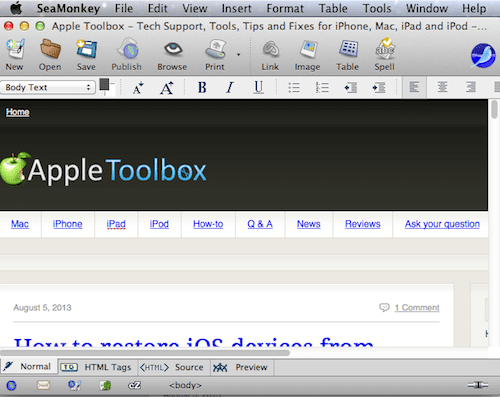
Pensiamo che l’attuale miglior editor HTML gratuito macOS/Mac OS X WYSIWYG HTML Editor isSeaMonkey, parte dell’adorabile progetto gratuito e open source Mozilla Project.

In primo luogo, è un editor WYSIWYG completamente gratuito ed è parte di una suite più ampia che include il suo compositore, un browser Internet, email &amp; client newsgroup con un lettore di feed web incluso, editor HTML, chat IRC e strumenti di sviluppo web.

Il bello di SeaMonkey è che puoi testare il tuo sito con facilità. Inoltre, SeaMonkey offre anche funzioni FTP!

  1. SeaMonkey Composer

    1. SeaMonkey è una suite Internet che consiste in un browser web, un programma client di posta elettronica e notizie e un editor HTML (SeaMonkey Composer).
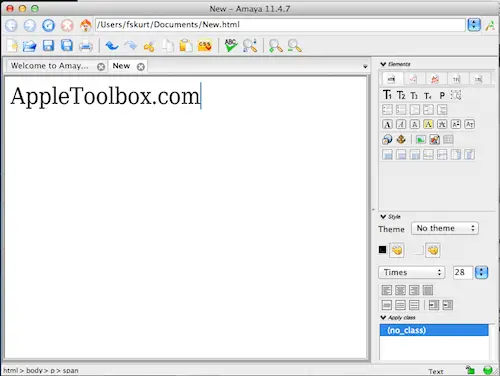
  2. Amaya

    1. Amaya è anche uno strumento di editing WYSIWYG (X)HTML gratuito e open source. Questo strumento include anche capacità di navigazione. SupportaCSS, MathML, SVG, RDF e XPointer.
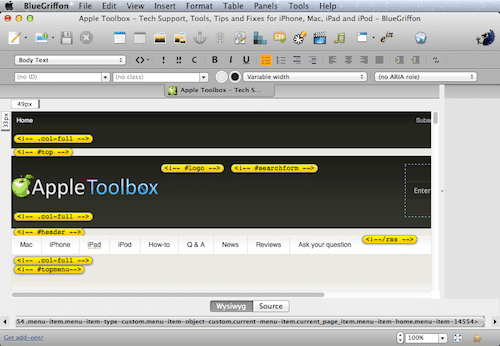
  3. BlueGriffon

    1. BlueGriffon è un editor di contenuti WYSIWYG ed è conforme agli standard web del W3C ed è gratuito da scaricare.

Come KompoZer? Spiacente, non è più disponibile

KompoZer era un editor web/HTML WYSIWYG open source. KompoZer permetteva anche l’editing diretto del codice e una visualizzazione grafica del codice diviso.

Peccato che non sia più un’opzione!

Chiedendosi cosa sia successo, date un’occhiata a questo articolo di Drop in Blog.

Amare i redattori di testi?

Ci sono un sacco di editor HTML e di testo là fuori, specialmente per la gente che cerca di codificare direttamente l’HTML, senza WYSIWYG.

Per i nostri soldi, amiamo Sublime Text o TextWrangler per Mac e NotePad per Windows

Qual è il tuo editor WYSIWYG preferito?

Come qualcosa che non abbiamo menzionato? Molti lettori raccomandano Atom (realizzato da Github) e Google Web Designer. Entrambi sono anche gratuiti.

Condividi con noi le tue esperienze e i tuoi pensieri nei commenti.

Dove sono archiviati i download sul mio iPhone o iPad con iOS & iPadOS?

Tra le tante nuove funzionalità di iOS 13 e iPadOS, il Download manager di Safari è uno dei nostri preferiti. Questa funzione rende il download, il salvataggio dei download e il recupero delle informazioni salvate un gioco da ragazzi.

Ora è possibile assegnare una posizione preferita ai download sul web utilizzando le impostazioni di iOS e iPadOS Safari.

La funzione è facile da configurare, molto intuitiva e si integra bene con il drive iCloud del vostro iPhone e iPad.

Dove il Download Manager di Safari memorizza i miei download sul mio iPhone o iPad

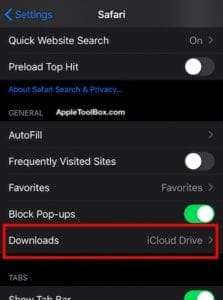
Il download manager Safari si trova nelle impostazioni Safari del vostro iPhone e iPad. Sul Mac, il download manager è configurato per far parte delle preferenze di Safari.

La posizione predefinita di Apple per i vostri download è il vostro iCloud Drive accessibile tramite l’applicazione File. Per chi non usa iCloud, i tuoi download sono ancora disponibili tramite l’app File, ma i download vengono salvati sul tuo iPhone o iPad locale.

È possibile modificare la posizione in cui Safari memorizza i download tramite l’applicazione Impostazioni

  • Toccare l’app Impostazioni sul vostro iPhone o iPad
  • Toccare Safari e scorrere fino alla sezione ‘Generale’
  • Il download si trova qui predefinito con ‘ iCloud Drive
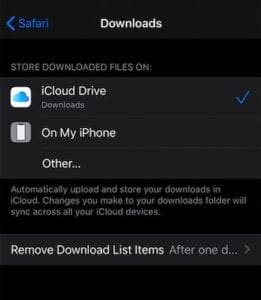
  • Toccate il drive iCloud per capire le varie opzioni
  • Mantenere il drive iCloud predefinito o scegliere ‘ Su Il mio iPhone ‘ o scegliere altro per specificare una posizione sul proprio iDevice o su un dispositivo esterno collegato e supportato

Quando scegliete ‘Sul mio iPhone’, i vostri download vengono salvati localmente sul vostro iPhone o iPad e non sono disponibili su altri dispositivi Apple.

Altre opzioni di memorizzazione

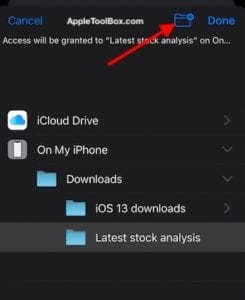
Si può anche scegliere ‘altro. .’ e creare e assegnare cartelle specifiche per memorizzare i download di Safari. Per iniziare:

  • Iniziate toccando ‘Altro…’ dalle opzioni di download
  • Toccare “sul mio iPhone”
  • Qui vedrete una cartella predefinita ‘Downloads’
  • Toccare l’icona della cartella in alto a destra dello schermo
  • Creare un nome per la cartella e toccare su Fatto
  • Ora è possibile inviare tutti i download a questa specifica cartella sul vostro iPhone

Lo stesso processo funziona per l’opzione iCloud Drive.

Potete designare le cartelle esistenti dall’unità iCloud o creare nuove cartelle per memorizzare i vostri download di Safari.

Il vantaggio di memorizzarlo in iCloud Drive è che ora potete condividere il link della cartella direttamente con i vostri contatti. Questa è una nuova funzionalità in iOS 13 e iPadOS.

Safari Download Manager in macOS Catalina

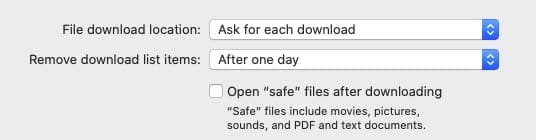
Si accede al download manager tramite le Preferenze Safari in macOS Catalina.

Cliccare su Safari; Preferenze Safari; Scheda Generale .

. Safari Download manager è disponibile in macOS Catalina in Preferenze Safari.

Qui è possibile assegnare una posizione specifica per il download di Safari.

Sia su iPhone che su MacBook, quando si utilizza il download manager di Safari, è anche possibile scegliere una durata per la quale gli elementi scaricati vengono conservati.

Effettuare questa modifica impostando la “Remove Download List items”.

Qui potete scegliere tra ‘ Mai cancellare ‘, ‘ manualmente ‘, ‘ dopo un giorno ‘ e quando si esce da Safari.

Come salvare e recuperare i download in Safari?

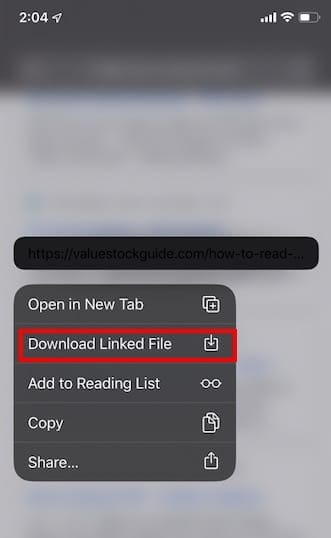
Quando si naviga in un pdf o in un altro documento webS utilizzando Safari, è possibile toccare il link della pagina, e si aprirà la schermata che mostra diverse opzioni tra cui l’opzione di scaricare il PDF.

Toccare Download Linked File per avviare il processo di download

Scegliere ‘Download Linked File…’ e il gioco è fatto. Salva automaticamente il documento collegato nella cartella designata.

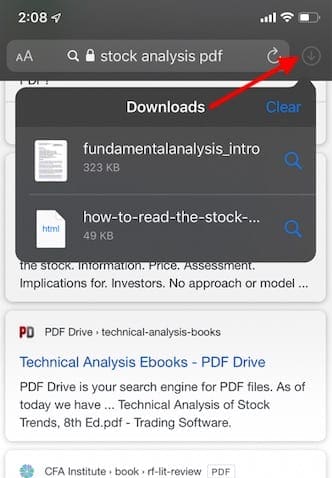
Potete controllare lo stato di download del documento cliccando sull’icona di download nell’angolo in alto a destra dello schermo del vostro Safari.

Toccare l’icona del download per vedere lo stato di avanzamento dei download

Cliccando sull’icona di ingrandimento accanto al download, il documento si aprirà sul vostro schermo. Potete annotare il documento se lo scegliete e salvarlo sul vostro iPhone o sull’unità iCloud.

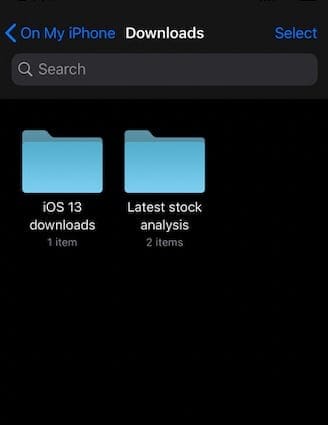
Per poter recuperare il documento salvato in un secondo momento, aprite l’applicazione Open up Files sul vostro iPhone o iPad.

Troverete questi documenti nella scheda ‘Recenti’ oppure potete scegliere di Sfogliare e cercare utilizzando la scheda Sfoglia in fondo all’app dei file.

Trova tutti i download, le cartelle e gli elementi creati in Safari Download manager tramite Files App

Le cartelle di download create durante il download manager di Safari sono disponibili qui.

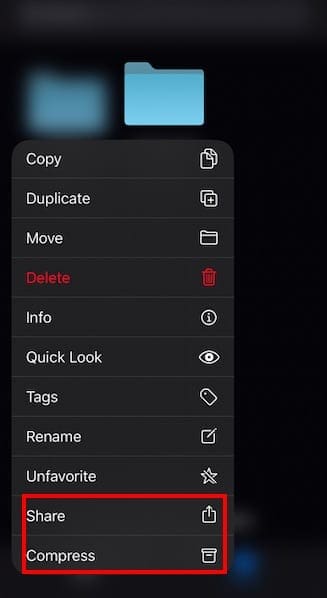
Si può anche scegliere di comprimere la cartella per salvare la memoria. Toccate e tenete premuto sulla cartella e vedrete qui l’elenco delle opzioni, incluso ‘Comprimi’.

Comprimi e condividi cartella da File App in iOS 13

È inoltre possibile utilizzare Share e condividere la cartella tramite AirDrop, Mail, Messaggi e altre opzioni popolari.

In sintesi,

Il nuovo Safari Download Manager in iOS 13 e iPadOS vi farà sicuramente risparmiare un sacco di tempo e vi renderà più produttivi quando lavorerete con i download.

Non è più necessario cercare tra tutti i file salvati per rintracciare il PDF scaricato online. È possibile creare sottocartelle per il tipo di contenuto, comprimere le sottocartelle e organizzare i download di Safari in modo più semplice.

Ci auguriamo che questa panoramica del nuovo Safari Download Manager vi sia piaciuta. Fateci sapere se avete domande o commenti.

<

iPad: “Impossibile usare il dispositivo”. Il dispositivo USB collegato richiede troppa potenza”

Diversi utenti hanno segnalato un problema in cui gli iPad generano il messaggio di errore “Impossibile utilizzare il dispositivo”. Il dispositivo USB collegato richiede troppa potenza” quando i dispositivi USB precedentemente funzionanti sono collegati tramite il Dock dopo l’aggiornamento a iOS 4.2.1. Questo problema può verificarsi con i lettori SanDisk CF, telecamere collegate tramite il kit di connessione della telecamera,

Fix: Uso e hub USB alimentato esternamente

Purtroppo, l’unica soluzione possibile per questo problema è l’uso di un hub USB alimentato esternamente. I modelli alimentati a batteria possono essere acquistati per circa 20 dollari.

È inoltre possibile effettuare il downgrade a iOS 3.2.2, che ripristinerà la vecchia e più elevata limitazione di potenza, anche se si perderanno tutti i vantaggi di iOS 4.2.1.

10 passi per risolvere le notifiche e-mail dell’iPhone non funzionanti nell’applicazione di posta

Continuate a perdere e-mail importanti sul vostro iPhone perché le notifiche non funzionano? Non sei l’unico; questo problema ha colpito molte persone che utilizzano l’applicazione Mail di Apple.

Possiamo aiutarvi a risolvere il problema con i dieci semplici passi che seguono.

Correlato:

  • Come disattivare le notifiche via e-mail da specifiche persone in posta
  • Problemi di posta con iOS 13.2? Ecco alcuni suggerimenti
  • Come correggere “Questo messaggio non ha contenuto” in Mail App
  • iPhone iOS Mail App mostra le e-mail non lette quando non ce ne sono

Perché il mio iPhone non mi notifica quando ricevo un’e-mail?

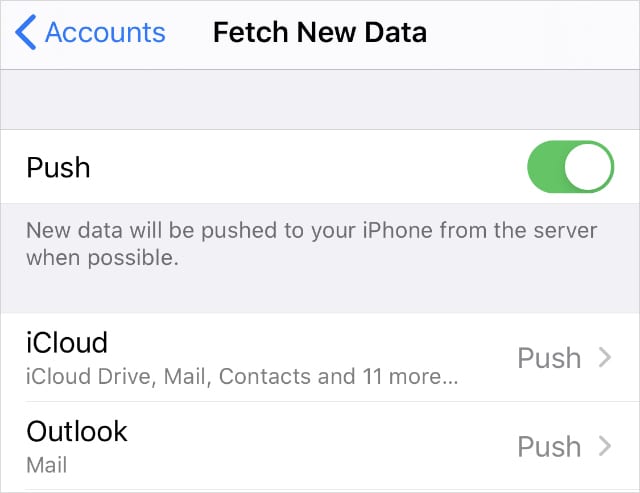
Uno dei motivi per cui le notifiche via e-mail potrebbero non funzionare nell’applicazione Mail sul tuo iPhone è che non usi Push. Vai su Settings &gt; Passwords &amp; Accounts &gt; Fetch New Data e accendi Push nella parte superiore dello schermo. In questo modo le e-mail appaiono sul tuo iPhone non appena qualcuno te le invia.

Di seguito abbiamo spiegato le impostazioni di Push email e molte altre fasi di risoluzione dei problemi in modo più dettagliato. Se questo suggerimento veloce non è stato d’aiuto, continuate a leggere per ulteriori informazioni.

Problemi di notifica sul vostro iPhone?

Se avete problemi generali di notifica sul vostro iPhone, come ad esempio avvisi o notifiche mancanti, e se avete poco tempo a disposizione, date un’occhiata a questo video che copre molte delle cose essenziali:

Passo 1. Scegliere un suono di avviso per le notifiche via posta

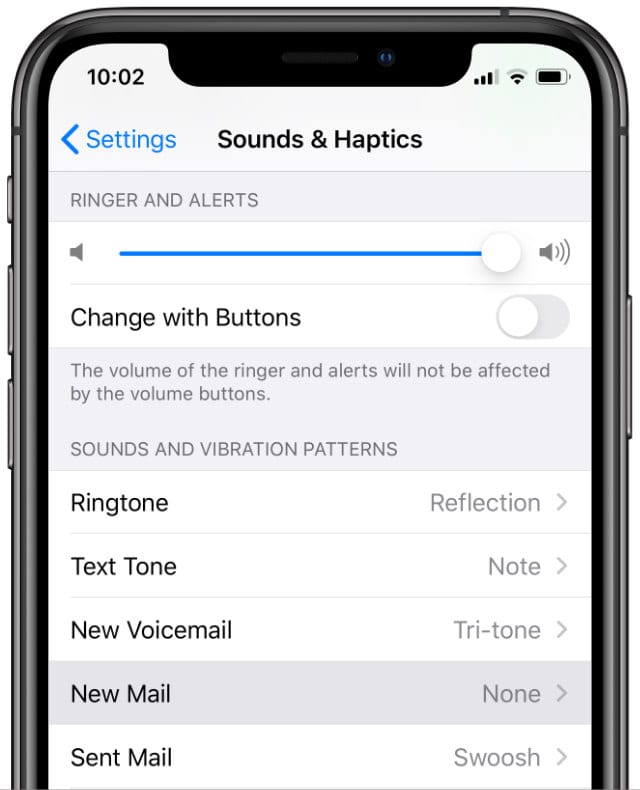
Per impostazione predefinita, le nuove e-mail inviate all’iPhone non emettono alcun suono di notifica. È possibile che le email silenziate da Apple riducano le distrazioni, poiché la maggior parte delle persone riceve decine di email ogni giorno, ma poche di esse necessitano di un’azione immediata.

Scegliete un suono di avviso per le nuove notifiche via e-mail nelle impostazioni del vostro iPhone:

  1. Andare a Impostazioni ;Suoni &amp; aptica .
  2. .

  3. Alzare il volume di Ringer and Alerts .
  4. Toccare Nuova posta .
  5. .

  6. Scegliere un Tono di avviso o Suoneria dalla lista delle opzioni. Il tono scelto mostra un segno di spunta accanto ad esso.
  7. Toccare Vibrazione per scegliere uno schema per le vibrazioni di notifica. La vibrazione predefinita per la New Mail su un iPhone è Nessuna .

Scegliere un effetto sonoro per le notifiche New Mail .

Fase 2. Attivare le notifiche via e-mail per l’applicazione Mail

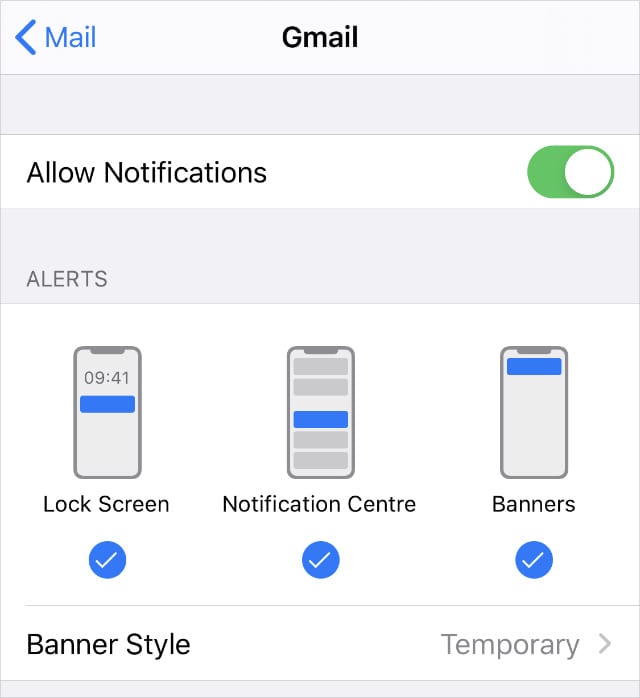
Anche con un suono di avviso assegnato alle nuove e-mail, è necessario attivare il tipo corretto di notifiche per l’applicazione Mail. È possibile personalizzare le notifiche per ogni account di posta elettronica sul vostro iPhone.

Modificate le vostre notifiche di posta dalle impostazioni dell’iPhone:

  1. Andare a Impostazioni; Notifiche .
  2. .

  3. Scorrere verso il basso e toccare Mail .
  4. .

  5. Toccare l’indirizzo e-mail per il quale si desidera ricevere le notifiche.
  6. Attivare Consentire le notifiche nella parte superiore dello schermo, quindi attivare gli avvisi che si desidera ricevere: Blocca schermo , Centro notifiche , o Banner .
  7. Toccare Suoni e scegliere un effetto sonoro per l’account di posta elettronica.
  8. Accendere Badge per mostrare un badge con le e-mail non lette nell’applicazione Mail.
  9. Torna nell’angolo in alto a sinistra e attiva le notifiche per ognuno dei tuoi altri account di posta elettronica.

Scegliete le Notifiche che desiderate per Mail.

Fase 3. Disattivare le notifiche di filettatura via e-mail

Con iOS 13, Apple ha introdotto la possibilità di disattivare il mute delle e-mail in modo da non ricevere notifiche ogni volta che qualcuno colpisce Reply All. Forse le notifiche della tua app Mail non funzionano perché hai accidentalmente disattivato un thread di posta elettronica.

Aprite l’applicazione Mail e cercate le e-mail recenti con accanto l’icona di un campanello barrato. Queste sono conversazioni che hai messo il muto.

Cerca un’icona a forma di campanello per indicare i thread delle email silenziate.

Ci sono molti modi per silenziare o disattivare un thread di un’email, ma il metodo più semplice è quello di passare il dito da destra a sinistra sull’email e toccare Di più; Unmute .

Passo 4. Disattivare la modalità a basso consumo energetico sul vostro iPhone

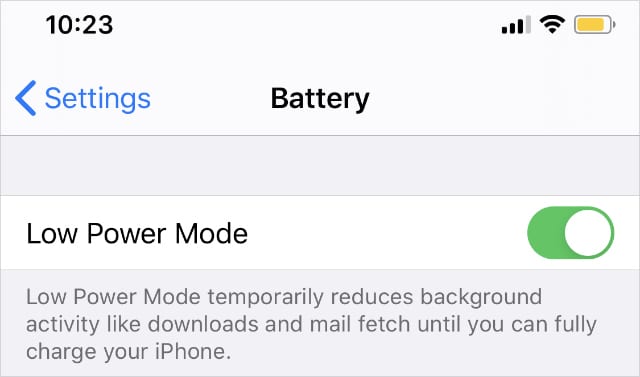
Quando l’iPhone è in modalità Low Power, disabilita molti servizi dietro le quinte per preservare la durata della batteria. Alcuni di questi servizi sono responsabili dell’invio di notifiche via e-mail, il che potrebbe spiegare perché non funzionano.

Controllate se il vostro iPhone è in Modalità Bassa Potenza guardando il simbolo della batteria in alto a destra dello schermo. Se è giallo, la modalità di risparmio energetico è attiva.

Per disattivare la modalità di basso consumo energetico, andare in Impostazioni; batteria; modalità di basso consumo energetico .

Spegnere Modalità a basso consumo dalle impostazioni della batteria dell’iPhone.

Passo 5. Attivare i dati push per i vostri account e-mail

Ci sono due protocolli che il vostro iPhone utilizza per ricevere nuove e-mail: Fetch e Push. Con Fetch, il vostro iPhone controlla la presenza di nuove e-mail sul server a periodi prestabiliti. Con Push, il server spinge le nuove email sul vostro iPhone non appena arrivano.

Se le notifiche della tua applicazione Mail non funzionano o le tue e-mail sono in ritardo, cambia l’account di posta su Push:

  1. Andare a Impostazioni; Password &amp; Conti .
  2. .

  3. Accendere Premere nella parte superiore dello schermo.
  4. Toccare ogni account di posta elettronica e impostare il programma su Premere , se possibile.
  5. Se invece si sceglie Fetch , selezionare un programma nella parte inferiore dello schermo.

Accendere Premere per ogni account di posta elettronica.

Passo 6. Lasciate che la Mail App Aggiorna in sottofondo

Una delle varie impostazioni disabilitate da Low Power Mode sull’iPhone è Background App Refresh. Se questa è disattivata, Mail non può cercare nuovi messaggi senza che tu apra l’app.

Detto questo, anche senza la modalità Low Power Mode attivata, potreste comunque aver disabilitato Background App Refresh.

Attivare Background App Refresh for Mail nelle impostazioni dell’iPhone:

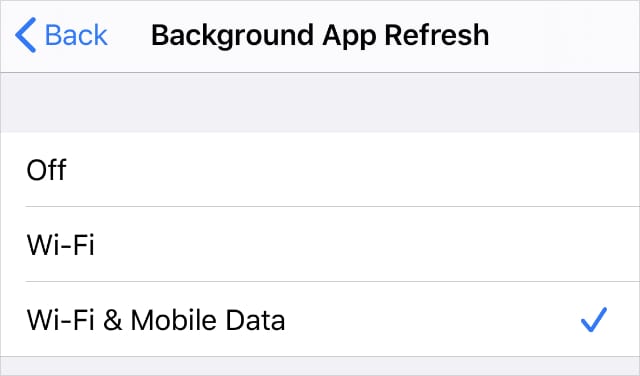
  1. Andare a Impostazioni ; Generale; Background App Refresh .
  2. Toccare Background App Refresh .
  3. .

  4. Accendere per Wi-Fi o Wi-Fi &amp; dati cellulari .
  5. .

Scegliere quando attivare l’opzione Background App Refresh.

Passo 7. Rimuovere e riaggiungere gli account e-mail

Alcuni utenti sono riusciti a risolvere i loro problemi con le notifiche di Mail app rimuovendo un account di posta elettronica, per poi aggiungerlo di nuovo. Quando si fa questo, si possono perdere tutti i messaggi in attesa di essere inviati dalla Posta in uscita.

Se si utilizzano gli account di posta elettronica POP, la rimozione dell’account cancella anche i messaggi scaricati dal server. Potresti non essere in grado di recuperarli di nuovo, quindi fai prima un backup del tuo iPhone.

Per rimuovere e riaggiungere gli account di posta elettronica dal tuo iPhone:

  1. Andare a Impostazioni; Password &amp; Conti .
  2. .

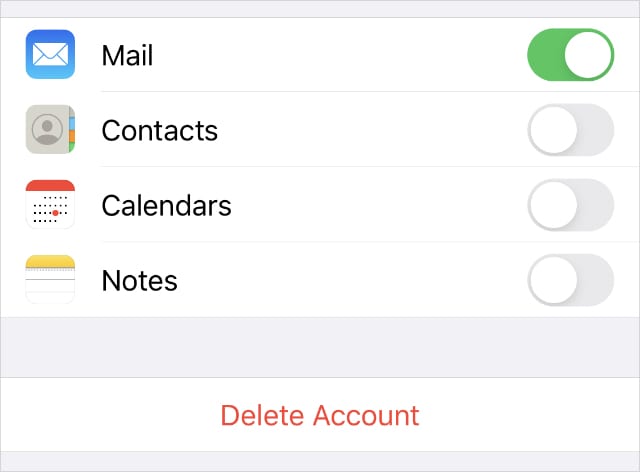
  3. Toccare l’indirizzo e-mail che si desidera rimuovere, quindi toccare Cancella account .
  4. Confermare la volontà Cancellare conto .
  5. Dalla schermata Password &amp; conti , toccare Aggiungere conto .
  6. Scegli il tipo di account e inserisci il nome utente e la password per aggiungerlo.
  7. Dopo aver effettuato l’accesso, scegliere di sincronizzare Posta , Contatti , Calendari , o Promemoria . Quindi toccare Salvare .
  8. .

  9. Ripetere questi passaggi per ognuno dei vostri account di posta elettronica.

Cancellate il vostro account di posta per risolvere i problemi.

Passo 8. Cancellare e reinstallare la Mail App

Con il rilascio di iOS 10, Apple ha reso possibile la rimozione di alcune delle applicazioni stock dall’iPhone. Questo è ottimo per risolvere i problemi con le notifiche e-mail che non funzionano, perché è possibile reinstallare l’applicazione Mail per risolvere il problema.

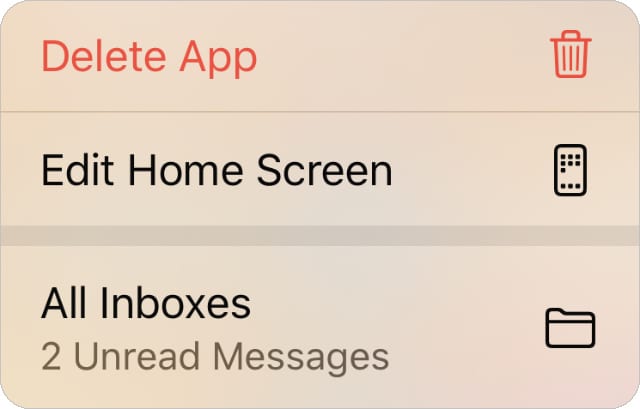
Toccare e tenere premuta l’icona dell’applicazione Mail dalla schermata iniziale per rivelare un’opzione Delete App . Toccare questa opzione per rimuovere l’applicazione, quindi riavviare l’iPhone.

Per cancellare un’applicazione, toccare con forza o tenere premuto.

Dopo aver riavviato il vostro iPhone, scaricate Mail dall’App Store.

Potrebbe anche essere necessario tornare alle impostazioni Passwords &amp; Accounts per attivare nuovamente Mail per ogni account di posta elettronica.

Passo 9. Scollegare temporaneamente l’orologio Apple

Una delle grandi cose di un Apple Watch – se ne avete uno – è che potete usarlo per controllare le notifiche senza dover toccare il vostro iPhone. Ma questo vantaggio può anche essere il motivo per cui le notifiche delle app Mail non funzionano sul tuo iPhone.

Provatelo spegnendo il vostro Apple Watch per un po’. Se le notifiche e-mail del tuo iPhone riprendono a funzionare, modifica le impostazioni di notifica del tuo Apple Watch o reimposta completamente il tuo Apple Watch.

Cambia le notifiche di Apple Watch dal tuo iPhone:

  1. Aprire l’applicazione Apple Watch .
  2. Andare alla scheda Guardare e toccare Notifiche .
  3. .

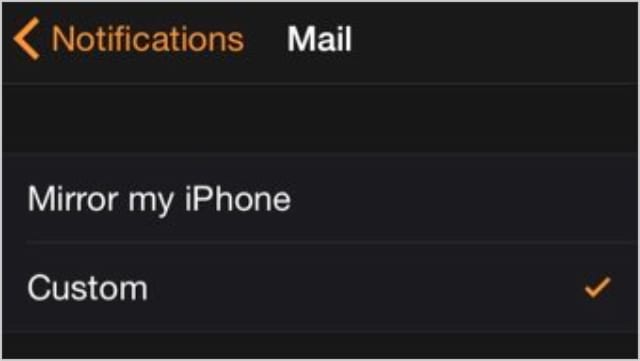
  4. Trova l’app Mail e modifica le notifiche a tuo piacimento.

Scegliete di rispecchiare il vostro iPhone o di creare impostazioni di notifica personalizzate.

Passo 10. Aggiorna il tuo iPhone all’ultima versione di iOS

È comune che gli aggiornamenti di iOS introducano nuovi problemi al vostro iPhone. In effetti, gli aggiornamenti iOS precedenti sono noti per causare problemi con le notifiche via email che non funzionano nell’applicazione Mail sull’iPhone.

Quando questo accade, Apple di solito rilascia un nuovo aggiornamento nelle prossime due settimane per sistemarlo. Assicuratevi di eseguire l’ultima versione di iOS in modo da beneficiare delle patch di riparazione di Apple.

Per aggiornare il software del vostro iPhone:

  1. Collega il tuo iPhone a una rete Wi-Fi funzionante.
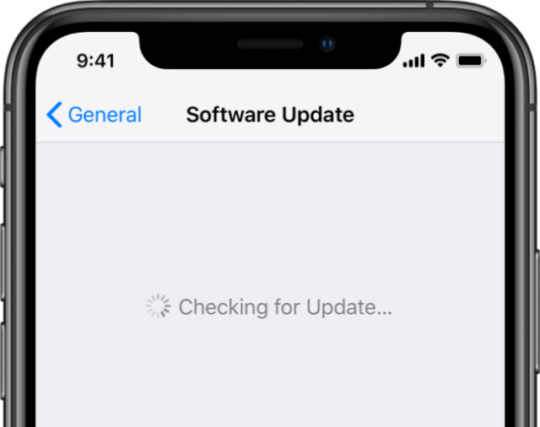
  2. Andare a Impostazioni; Generale; Aggiornamento software .
  3. .

  4. Aspettate che il vostro iPhone verifichi la presenza di nuovi aggiornamenti software.
  5. Scaricare e installare tutti gli aggiornamenti iOS disponibili.

Installare l’ultimo software per correggere le notifiche.

Scopri come risolvere tutti i tuoi problemi di posta

Speriamo che le notifiche di posta elettronica stiano funzionando per le nuove e-mail sul vostro iPhone. Se è così, fateci sapere cosa avete risolto nei commenti! Altrimenti, date un’occhiata a quest’altro articolo per scoprire come risolvere altri problemi di Mail in iOS.

MacBook Air (fine 2010): Screen Flickering (Artefatti) o Blu/Gray e Freeze

Alcuni utenti di MacBook Air (fine 2010) 11″ e 13,3″ hanno segnalato un problema in cui lo schermo mostra improvvisamente una varietà di artefatti grafici tremolanti (colori e linee strane) e il sistema si blocca. In altri casi, lo schermo può diventare blu o grigio prima del congelamento.

Alcuni utenti hanno riferito che lo scambio dei loro MacBook Airs con nuovi modelli elimina il problema, ma abbiamo anche ricevuto rapporti aneddotici che indicano che Apple sta lavorando a una patch che risolverà il problema.

Cosa fare se Netflix non è compatibile con il vostro iPad

Netflix ha cambiato il mondo. I servizi di streaming in abbonamento dominano oggi il panorama televisivo – anche Apple sta pianificando il suo coinvolgimento – ed è tutto grazie a Netflix. Ma mentre il mondo urla verso il futuro, alcuni dei nostri dispositivi sono lasciati indietro nella polvere.

Gli utenti con dispositivi più vecchi – come l’iPad 2 o l’iPad mini originale – conoscono bene questa sensazione. Non solo non sono in grado di eseguire gli ultimi aggiornamenti software, ma non possono scaricare Netflix dall’App Store perché “non è compatibile” con il loro iPad.

E’ difficile tenersi aggiornati sugli ultimi spettacoli senza Netflix. Quindi in questo post abbiamo spiegato come si può ancora scaricare Netflix sul proprio iPad, anche se dice che non è compatibile.

Correlato:

  • Il vostro iPad è compatibile con iPadOS? Ecco cosa dovreste sapere
  • Come trovare le app per iPhone acquistate sul tuo iPad
  • L’applicazione Netflix non funziona su iPad o iPhone – aggiustiamola!
  • Errore Netflix 139 sul vostro dispositivo Apple? Come risolvere

Perché Netflix non è compatibile con il mio iPad?

La potenza di elaborazione degli iPad è sempre migliore.

Il vostro iPad è limitato dal chip di elaborazione al suo interno. L’iPad 2 è stato lanciato con un chip A5 a 32 bit, ma quest’anno l’iPad Pro è dotato di un chip A12X Bionic a 64 bit. Secondo Geekbench, è da 15 a 30 volte più potente di quello che c’era nell’iPad 2!

Man mano che la tecnologia di Apple migliora, sviluppano nuovi software per trarne vantaggio. Questo è ottimo per i possessori di nuovi dispositivi, ma alla fine significa che i vecchi dispositivi non riescono a stare al passo con le nuove versioni del software.

Nonostante Apple abbia in programma di rilasciare iPadOS e iOS 13 nel corso di quest’anno, l’iPad 2 è ancora limitato a iOS 9. Gli manca semplicemente la possibilità di eseguire software più recenti.

Dove entra in gioco Netflix?

Ogni app ha bisogno di aggiornamenti per funzionare senza problemi.

Gli sviluppatori di app devono continuare ad aggiornare le loro app per lavorare sulle ultime versioni del software. Poiché questo continua, non possono continuare a mantenere le vecchie versioni delle app anche per i software obsoleti.

Con il tempo, queste vecchie versioni sviluppano sempre più problemi, che non vengono risolti. Alla fine, gli sviluppatori di app li rimuovono del tutto dalla circolazione. Quando ciò accade, l’app non è più disponibile per gli utenti con dispositivi più vecchi.

Questo è quasi, ma non del tutto, successo con l’applicazione Netflix.

Con quale software è ancora compatibile Netflix?

L’ultima app di Netflix attualmente supporta iOS 11 o successivo. Se il dispositivo utilizza un software più vecchio, non è possibile scaricare l’ultima versione di Netflix dall’App Store.

Tuttavia, finché il vostro dispositivo funziona almeno iOS 5, potreste comunque essere in grado di scaricare una versione precedente di Netflix compatibile con il software del vostro iPad

Quale software è in esecuzione sul mio iPad?

E’ utile sapere quale software si sta utilizzando attualmente, in modo da poter scoprire se Netflix deve essere disponibile o meno. Puoi farlo dall’applicazione Impostazioni sul tuo iPad.

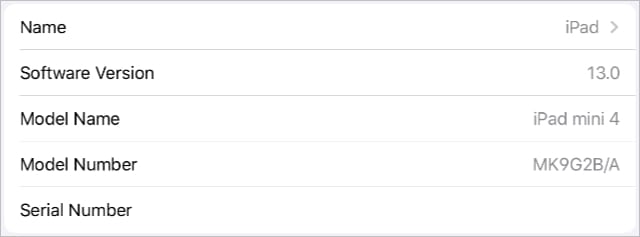
Aprire l’applicazione Impostazioni e scorrere verso il basso per trovare la sezione Generale. Nel menu successivo, toccare Info per visualizzare le informazioni sul dispositivo. Trovate il vostro software attuale elencato in questa pagina accanto a “Versione” o “Versione software”.

Scopri quale versione del software stai usando dalla pagina About.

L’ultima versione di Netflix è compatibile con iOS 11 o successivo. Le versioni precedenti di Netflix sono ancora disponibili per iOS 5 o successive.

Come faccio a scaricare le versioni precedenti dell’applicazione Netflix?

Netflix mette a disposizione degli utenti precedenti solo le versioni precedenti della sua app.

Anche se le versioni precedenti dell’app Netflix sono ancora disponibili, quando si tenta di scaricarle dall’App Store si potrebbe ricevere un messaggio che dice: “Netflix non è compatibile con questo iPad”.

Questo perché Netflix mette a disposizione degli utenti che l’hanno già scaricata in passato solo le versioni precedenti della loro applicazione.

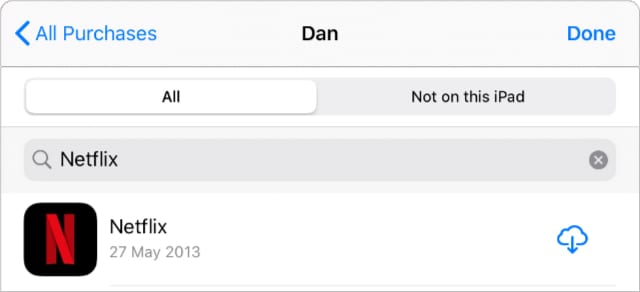
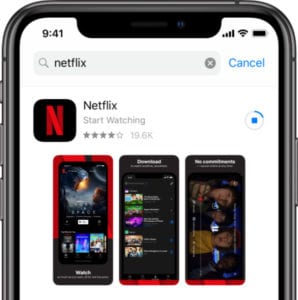
Se hai già scaricato Netflix in precedenza, prova a cercarlo dalla pagina Acquisti nell’app App Store. È l’unico posto in cui è possibile ottenere versioni più vecchie di esso. Clicca qui se Netflix manca dalla tua pagina Acquisti.

Quando si tocca l’icona del cloud dalla pagina Acquisti per scaricare nuovamente Netflix, si dovrebbe vedere un avviso che offre l’ultima versione compatibile di quell’applicazione. Toccare Download, et voilà! Otterrete una vecchia versione di Netflix funzionante sul vostro iPad.

È necessario scaricare nuovamente Netflix dalla pagina Acquisti nell’App Store.

Non preoccupatevi se non avete mai scaricato Netflix prima d’ora, ci sono ancora alcune cose che potete provare.

1. 2. Aggiornamento a un software compatibile con Netflix sul vostro iPad

Quasi tutti i dispositivi rilasciati dopo il 2012 sono compatibili con iOS 11 o successivi. Se non l’avete già fatto, provate ad aggiornare il vostro iPad a iOS 11 o successivo. Il modo più semplice per avere Netflix sul vostro iPad, se possibile, è aggiornarlo e scaricare Netflix dall’App Store.

Come posso aggiornare il software sul mio iPad?

  1. Utilizzate il Wi-Fi per collegare il vostro iPad a Internet. Verifica che sia connesso caricando una nuova pagina web in Safari o trasmettendo un video in streaming su YouTube.
  2. Aprire l’applicazione Impostazioni e andare su Generale.
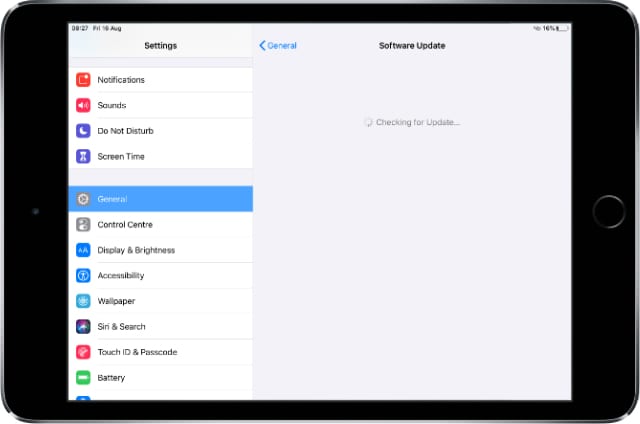
  3. Aspettate che il vostro iPad controlli i nuovi aggiornamenti, scarichi e installi quelli disponibili. Se potete aggiornare il vostro iPad a iOS 11 o successivo, potete scaricare l’ultima versione di Netflix.

2. 2. Scaricare Netflix da un dispositivo con un software compatibile

Prova a scaricare Netflix da un dispositivo compatibile per renderlo disponibile sul tuo iPad.

Molti di noi hanno più dispositivi Apple: un iPad, un iPhone e forse anche un iPod touch. Se avete accesso ad altri dispositivi con iOS 11 o successivi, scaricate Netflix da quel dispositivo per farlo apparire nella pagina Acquistato del vostro iPad precedente.

Qualunque sia il dispositivo utilizzato, deve essere registrato sul vostro account ID Apple quando scaricate Netflix. Altrimenti Netflix non apparirà nell’elenco degli acquisti sul vostro iPad.

Controlla l’account a cui hai effettuato l’accesso su ogni dispositivo andando su Impostazioni; App Store. Cambia temporaneamente gli account sul nuovo dispositivo Apple, se necessario.

3. 3. Scaricare Netflix utilizzando una versione precedente di iTunes

iTunes ha visto molti cambiamenti e ora è in via d’uscita. Ma le versioni precedenti di iTunes (12.6.5 o precedenti) avevano la possibilità di scaricare le applicazioni iOS. Potete usare questo per scaricare Netflix in iTunes e farlo apparire nella pagina Acquistato sul vostro iPad.

Se avete già iTunes sul vostro computer, controllate quale versione avete:

  • Su un Mac: Aprire iTunes e andare su iTunes; Informazioni su iTunes dalla barra dei menu.
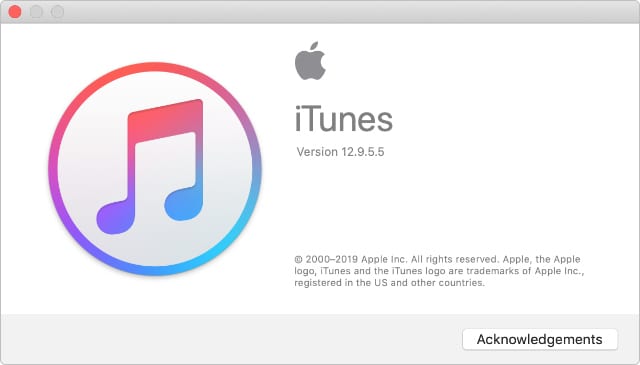
  • Su un PC: Aprire iTunes e andare su Aiuto; Informazioni su iTunes dalla barra dei menu. Scopri quale versione di iTunes hai dalla finestra Info.

Se hai iTunes 12.6.5 o precedente, clicca qui per scaricare Netflix con esso, rendendolo disponibile sul tuo iPad incompatibile. Altrimenti, segui la procedura seguente per installare una versione precedente di iTunes.

Sfortunatamente, non è possibile installare una versione precedente di iTunes se il vostro Mac è dotato di macOS Mojave o successivo. In tal caso, è necessario attenersi alle altre soluzioni che abbiamo suggerito.

Come faccio a installare iTunes 12.6.5 o precedente sul mio computer?

Se avete già iTunes sul vostro computer, seguite questo link per creare un backup della vostra libreria multimediale iTunes. In questo modo i vostri contenuti iTunes non vengono sovrascritti da una seconda versione di iTunes.

È possibile scaricare iTunes 12.6.5 da questa pagina del sito web di Apple. In alternativa, clicca qui per scaricare altre versioni di iTunes.

Dovreste essere in grado di eseguirlo insieme alle versioni esistenti di iTunes sul vostro computer. Ma se non ci riuscite, seguite questo link per disinstallare completamente iTunes. Non è possibile farlo se il vostro Mac sta eseguendo macOS Mojave o successivo.

Come faccio a scaricare Netflix utilizzando iTunes 12.6.5?

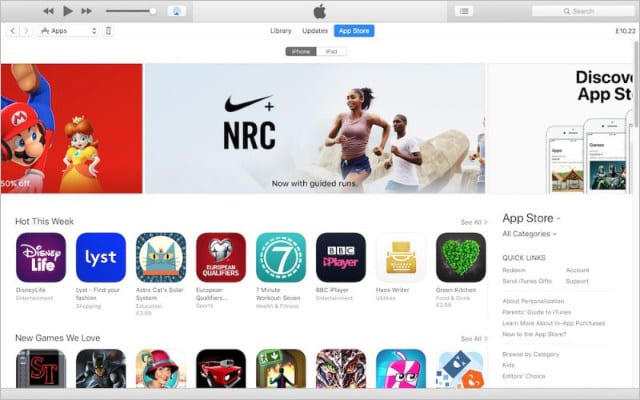
Aprire iTunes e selezionare Apps dal menu a discesa. Fare clic sul pulsante App Store e cercare Netflix. Assicurati di aver effettuato l’accesso allo stesso account ID Apple che usi sul tuo iPad, quindi scarica l’applicazione Netflix sul tuo computer.

iTunes 12.6.5 ha una versione integrata dell’App Store.

Dopo aver scaricato iTunes Netflix, dovreste essere in grado di trovarlo dalla pagina Acquisti App Store sul vostro iPad.

Speriamo che questa guida vi abbia aiutato a far funzionare Netflix sul vostro iPad, anche se all’inizio si diceva che non era compatibile. Fateci sapere nei commenti cosa ha funzionato per voi, e godetevi il vasto mondo degli spettacoli di Netflix che vi aspetta sul vostro iPad!

Il disco di avvio è quasi pieno sul mio Mac ma non riesco a cancellare nulla!

Fidatevi, il vostro Mac vi farà sapere quando il disco di avvio è quasi pieno. Se si ignorano i messaggi di avviso persistenti, si noterà comunque il calo di velocità. Man mano che il disco di avvio si riempie, il vostro Mac esaurisce il prezioso spazio libero di cui ha bisogno per continuare a lavorare, e le sue prestazioni ne risentono.

  • Che cos’è il mio disco di avvio?
  • Perché ho bisogno di spazio libero?
  • e di quanto spazio libero ho bisogno?

È utile conoscere le risposte a queste domande prima di iniziare a liberare spazio sul disco. Ma se preferisci saltarle, clicca qui per passare direttamente alle nostre istruzioni per cancellare i file quando il disco di avvio del Mac è pieno.

Che cos’è il mio disco di avvio?

Per chi non lo sapesse, il disco di avvio è il disco rigido del computer che memorizza il software operativo. Normalmente c’è un solo disco in un computer, quindi contiene anche tutti i vostri documenti e dati – che è probabilmente il modo in cui si è riempito.

Se avete più unità collegate al vostro Mac – o se dividete l’unità in più partizioni, come raccomandato per l’esecuzione del software beta – solo una di esse è il vostro disco di avvio.

Il disco di avvio è l’unità da cui il Mac si avvia per impostazione predefinita. Potete scegliere quale unità utilizzare come disco di avvio dalle Preferenze di Sistema.
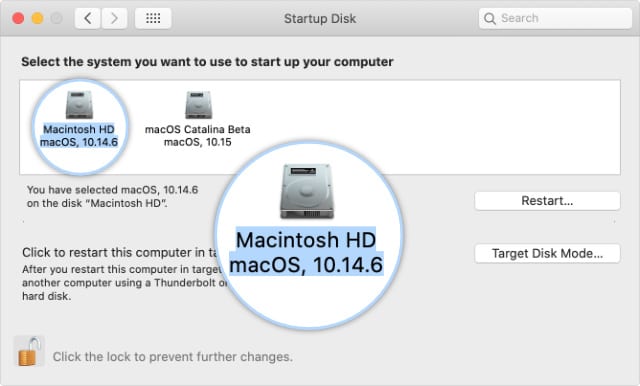
Se si dispone di più dischi o partizioni, scegliere il disco di avvio da Preferenze di Sistema.

Perché ho bisogno di spazio libero sul disco di avvio del mio Mac?

Poiché il vostro Mac esegue il software e completa diversi processi, ha bisogno di spazio extra per lavorare. Questo spazio viene utilizzato per copiare i file, decomprimere le cartelle ed eseguire altre attività istantanee dietro le quinte.

Senza spazio sufficiente sul disco di avvio, il vostro Mac non è in grado di completare questi compiti e cessa di funzionare correttamente. Quando ciò accade, normalmente ci si ritrova con un cursore a sfera da spiaggia, tempi di caricamento lenti e una macchina che non risponde.

Quanto spazio libero mi serve sul disco di avvio?

Come regola generale, dovreste tenere almeno 10 GB liberi sul disco di avvio del vostro Mac. Per ottenere le migliori prestazioni, si dovrebbe puntare a mantenere circa il 10-15% del disco di avvio libero.
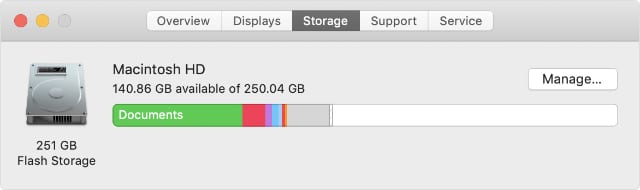
Cercate di tenere molto spazio libero sul disco di avvio.

Detto questo, è difficile dare numeri precisi senza conoscere le dimensioni del disco di avvio, la quantità di RAM del Mac e i processi per i quali si utilizza solitamente il computer.

Se il tuo Mac inizia a rallentare, dai un’occhiata alla tua memoria e considera la possibilità di creare più spazio libero.

Come faccio a scoprire quanto spazio libero ho sul disco di avvio?

Il modo più semplice – anche se non sempre il più accurato – di guardare all’utilizzo dello storage sul vostro Mac è dalla finestra About This Mac. Nella barra dei menu, andare su: About This Mac, quindi fare clic sulla scheda Memoria.

OmniDiskSweeper offre una visione più dettagliata della vostra memoria.

Questa finestra mostra un grafico dell’utilizzo della memoria sui dischi del Mac, separando la memoria in diverse categorie. Assicuratevi di lasciare aperta questa finestra per almeno due minuti, poiché spesso ci vuole un momento per aggiornare l’ultima lettura dello storage. Ma anche in questo caso, è noto che è vago e impreciso.

Se invece avete spazio per scaricarlo, potreste voler scansionare il disco di avvio del vostro Mac utilizzando l’applicazione di terze parti OmniDiskSweeper. Questa applicazione gratuita scansiona rapidamente i vostri dischi e vi mostra esattamente dove sta andando la vostra memoria.

Come cancellare i file sul Mac quando il disco di avvio è pieno

Per quanto possa sembrare controintuitivo, il vostro Mac ha ancora bisogno di spazio libero per lavorare anche quando sta eliminando i file. E non solo quando si sposta la roba nel Cestino. Se il disco di avvio del vostro Mac è troppo pieno, non potete nemmeno svuotare il Cestino.

Quando non si riesce a cancellare nulla, sembra impossibile creare più spazio libero sul disco di avvio traboccante. Ma ci sono ancora alcune cose che si possono fare.

Questi suggerimenti funzionano anche se il Mac non si accende perché il disco di avvio è pieno.

Passo 1. Avviare il Mac in modalità sicura

Safe Mode è uno strumento di risoluzione dei problemi progettato per aiutare a isolare i problemi del vostro Mac. Interrompe l’esecuzione di alcuni processi e applicazioni durante il processo di avvio e controlla automaticamente il disco per verificare la presenza di eventuali problemi, riparando quelli che trova.

Ancora più importante, la modalità sicura cancella automaticamente alcuni set di dati in cache sul vostro Mac. Ciò significa che crea una piccola quantità di spazio libero extra sul disco di avvio, semplicemente avviando il sistema.

Speriamo che ci sia abbastanza spazio libero per permettervi di svuotare di nuovo il cestino!

Come faccio ad avviare il mio Mac in modalità provvisoria?

  1. Spegnete il vostro Mac andando su Se il tuo Mac è bloccato, tieni premuto il pulsante di accensione fino a quando lo schermo non diventa nero.
  2. Aspetta 30 secondi che il tuo Mac si spenga completamente.
  3. Premere brevemente il pulsante di accensione, quindi tenere premuto immediatamente shift . Usare uno dei due tasti shift per entrare in modalità provvisoria.
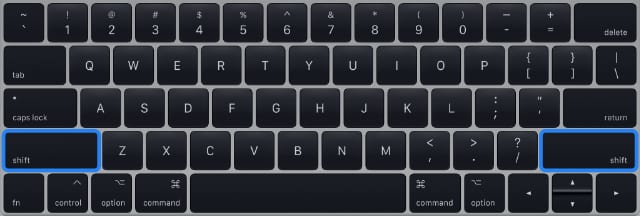
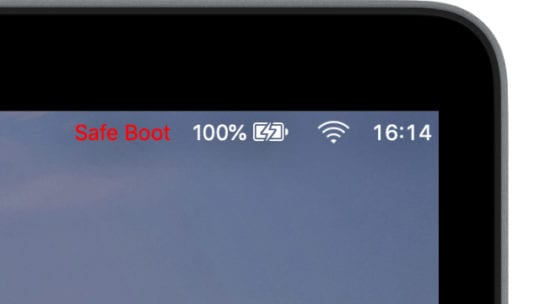
  4. Tenere premuto shift fino a quando non appare una schermata di login, dovrebbe esserci scritto ‘Safe Boot’ in alto a destra dello schermo.
  5. Effettuare il login e iniziare a liberare spazio sul disco di avvio. Dice solo ‘Safe Boot’ nella barra dei menu dalla schermata di login.
Fase 2. Bypassare il Cestino quando si eliminano i file

Quando si elimina un file o una cartella sul Mac, in realtà non viene eliminato subito. Invece, macOS sposta quell’elemento nel Cestino per la custodia, nel caso in cui lo abbiate cancellato per errore. Non si ottiene più spazio libero sul disco di avvio fino a quando non si svuota il Cestino.

Ma l’atto di spostare un oggetto nel Cestino richiede in realtà più spazio libero sul disco di avvio di quanto sarebbe necessario cancellarlo immediatamente. Fortunatamente, ci sono un paio di modi per bypassare il Cestino per cancellare immediatamente i file o le cartelle sul vostro Mac. Provate ciascuno di essi qui sotto.

Naturalmente, con questi metodi non ci sono possibilità di ripensamenti. Quando si preme su cancella, quell’elemento scompare per sempre e non è possibile recuperarlo di nuovo, quindi assicuratevi di non cancellare i file o le cartelle sbagliate per errore!

Come faccio a bypassare il Cestino usando una scorciatoia da tastiera?

  1. Selezionare con attenzione il file o la cartella che si desidera cancellare.
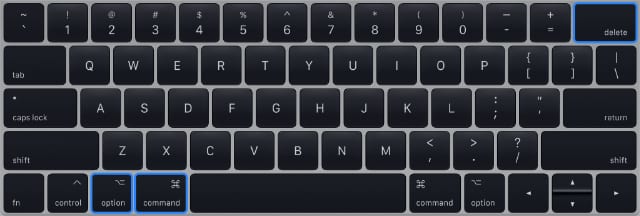
  2. Premere il seguente comando a chiave: opzione+comando+cancella .
  3. Nella finestra pop-up, confermate di voler cancellare l’elemento. Non è possibile annullarlo quando si utilizza questa scorciatoia per cancellare qualcosa.
Come faccio a bypassare il Cestino usando il menu File nel Finder?

  1. Aprire una finestra Finder e selezionare il file o la cartella che si desidera cancellare.
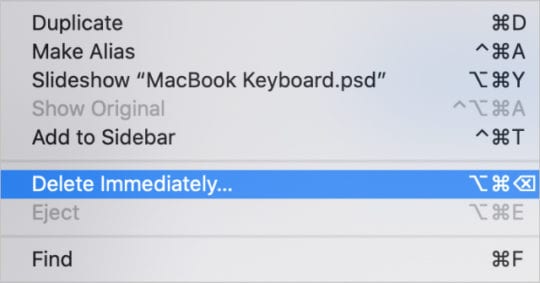
  2. Tenere premuta l’opzione e andare su File; Cancellare immediatamente.
  3. Nella finestra pop-up, confermate di voler cancellare l’elemento. Molte opzioni del menu File cambiano quando si tengono premuti diversi tasti.
Come faccio a bypassare il Cestino usando i comandi del Terminale?

  1. Aprire il terminale dalla cartella Utilità nelle vostre Applicazioni.
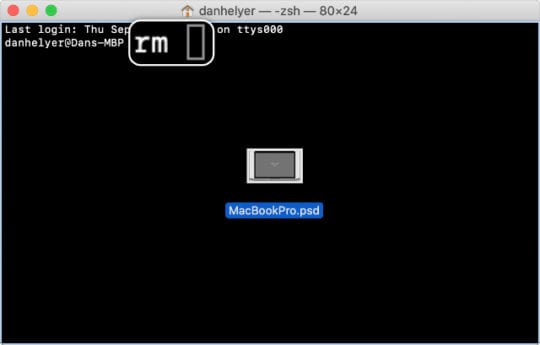
  2. Digitare rm nel terminale, compresi gli spazi bianchi alla fine.
  3. Trascinare il file che si desidera cancellare nella finestra del Terminale. Questo comando funziona solo su singoli file, non su cartelle.
  4. Premere enter per cancellare immediatamente e definitivamente il file. Lasciare cadere un file nel Terminale dopo che il comando remove entra nel percorso del file in modo da poterlo cancellare.
Fase 3. Riparare il disco di avvio utilizzando Disk Utility

E’ possibile che ci siano dei danni sul disco di avvio che impediscono di cancellare i file, indipendentemente dal fatto che sia pieno. Anche se l’avvio in modalità provvisoria tenta di riparare queste corrompenze, è possibile eseguire una scansione più dettagliata utilizzando l’utilità disco.

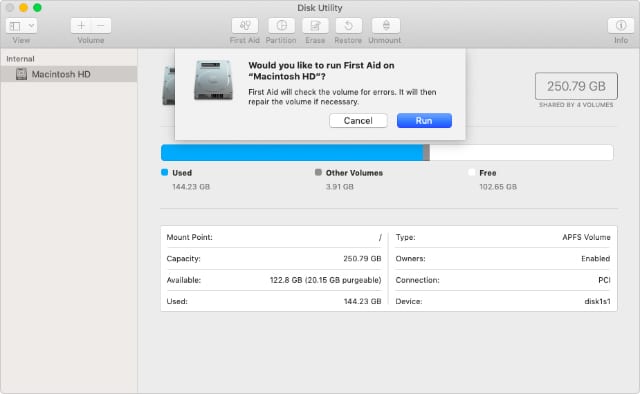
La funzione di primo soccorso in Disk Utility scansiona l’intero disco alla ricerca di autorizzazioni ed errori di sistema. Dovrebbe riparare eventuali errori sul disco di avvio, migliorando le prestazioni del Mac e consentendo di eliminare i file.

Come faccio a eseguire il primo soccorso sul disco di avvio del mio Mac?

  1. Aprire Utility Disco dalla cartella Utility nelle vostre Applicazioni.
  2. Selezionare il disco di avvio del Mac dalla barra laterale. Se ci sono più dischi, selezionare quello di livello più alto.
  3. Nella parte superiore della finestra, fare clic su Pronto Soccorso e confermare che si desidera eseguirlo.
  4. La scansione dovrebbe durare circa cinque minuti, a seconda del numero di errori rilevati sul disco di avvio.
  5. Se non è possibile eseguire Disk Utility, provare ad avviare il Mac in Recovery Mode tenendo premuto il comando +R durante l’avvio. Il primo soccorso potrebbe richiedere più tempo a seconda del numero di errori se si trovano sul disco rigido.
Passo 4. Accedere ai dati utilizzando la modalità disco di destinazione

La modalità Target Disk consente di accedere ai dati sul Mac come se fosse un disco rigido esterno. Ciò significa che è possibile utilizzare un secondo Mac per copiare o cancellare file e cartelle sul disco di avvio.

Vi suggeriamo di utilizzare la modalità Target Disk per fare le due cose seguenti:

  1. Cercare di liberare più spazio sul disco di avvio.
  2. Fai una copia degli elementi importanti di cui non hai fatto il backup.

Se non si riesce a liberare più spazio sul disco di avvio utilizzando la modalità disco di destinazione, l’ultima opzione è quella di cancellare completamente il disco di avvio. Quindi si vuole davvero essere sicuri di avere prima una copia di quei documenti insostituibili.

Per utilizzare la modalità Target Disk, è necessario collegare il Mac ad un secondo Mac utilizzando una delle seguenti porte:

  • Folgore 2
  • Thunderbolt 3
  • USB-C
  • Firewire

Se uno o entrambi i Mac non hanno la porta giusta, è necessario utilizzare un adattatore.

Come posso usare la modalità Target Disk per accedere al mio disco di avvio?

    1. Spegnete il vostro Mac andando su Se il tuo Mac è bloccato, tieni premuto il pulsante di accensione fino a quando lo schermo non diventa nero.
    2. Collega il tuo Mac a un secondo Mac utilizzando le porte Thunderbolt 2, Thunderbolt 3, USB-C o Firewire.
    3. Premere brevemente il tasto di accensione del Mac, quindi tenere premuto immediatamente il tasto T .
    4. Il Mac dovrebbe visualizzare sullo schermo un grande simbolo Thunderbolt, USB o Firewire.
    5. Sul secondo Mac, aprite una finestra Finder e accedete ai dati sul vostro Mac. Dovrebbe apparire come un disco rigido esterno.
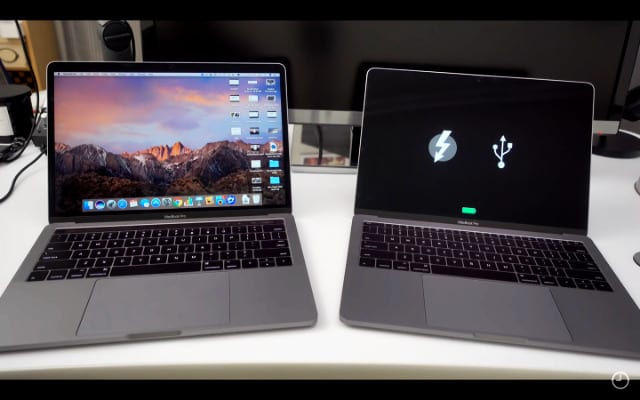
Il vostro Mac dovrebbe mostrare un’icona di connessione sullo schermo quando è in modalità Target Disk. Immagine da 9 a 5Mac.

Passo 5. Cancellare il disco di avvio e reinstallare macOS

Se ancora non riuscite a cancellare nulla sul vostro Mac perché il disco di avvio è troppo pieno, l’ultima opzione è quella di cancellarlo completamente e reinstallare macOS. Naturalmente, questo significa che si perdono tutti i dati che non sono già stati sottoposti a backup.

Quindi, se non l’avete già fatto, assicuratevi di seguire gli ultimi passi per provare a copiare i documenti dal vostro Mac usando la modalità Target Disk. Altrimenti, potete comunque provare a fare un nuovo backup usando Time Machine.

Come posso cancellare il mio disco di avvio e reinstallare macOS?

  1. Spegnete il vostro Mac andando su Se il tuo Mac è bloccato, tieni premuto il pulsante di accensione fino a quando lo schermo non diventa nero.
  2. Premere brevemente il pulsante di accensione del Mac, quindi tenere premuto immediatamente il comando +R .
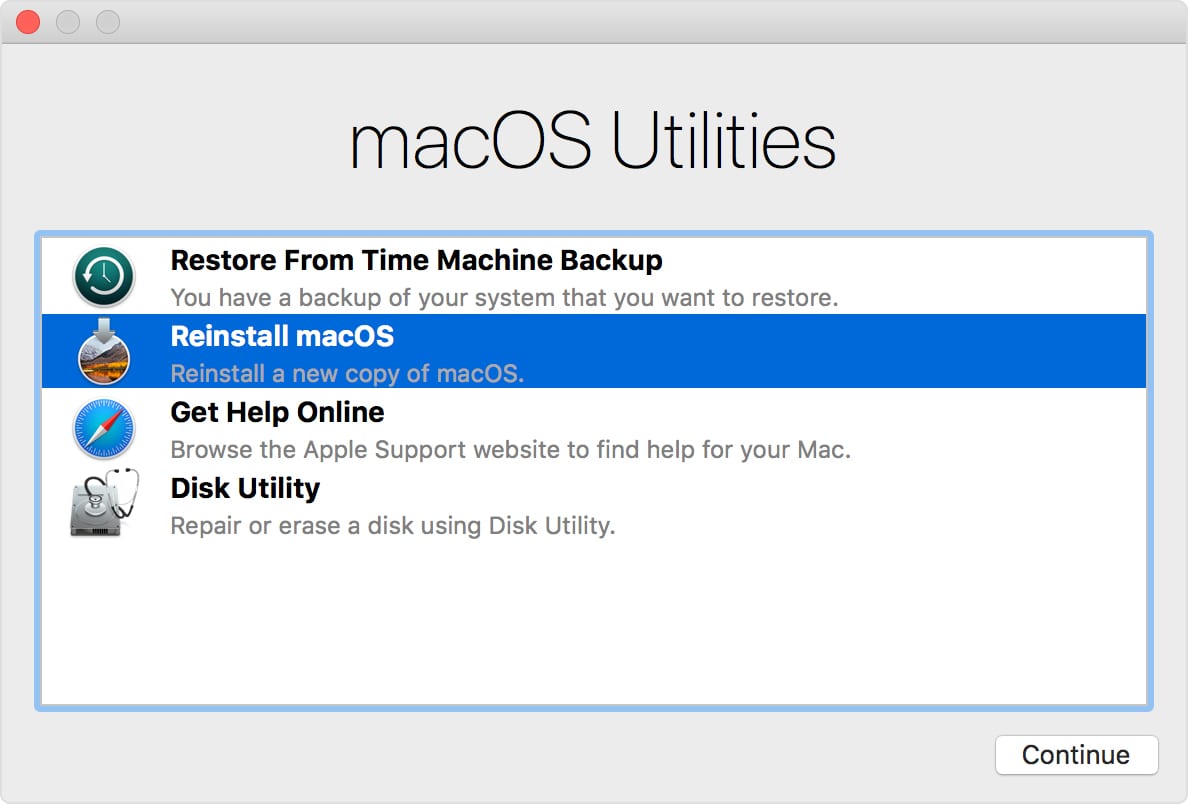
  3. Tenere premuti i tasti fino a quando non appare una finestra di macOS Utilities.
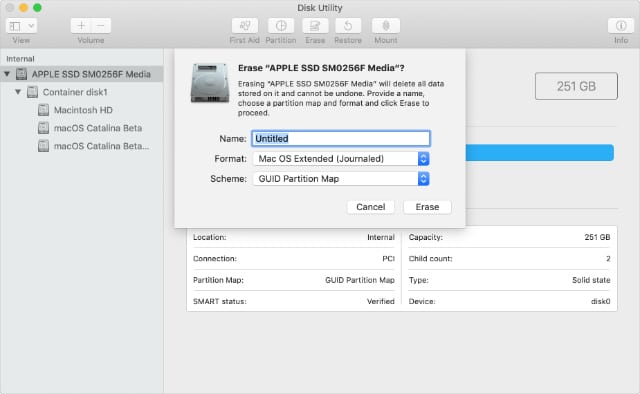
  4. Aprire Utility Disco, quindi selezionare il disco di avvio del Mac e fare clic su Cancella.
  5. Scegliere un nuovo nome e un nuovo formato per il disco. Suggeriamo di utilizzare il formato predefinito, che è Mac OS Extended (Journaled).
  6. Fare clic su Cancella, attendere il completamento del processo, quindi premere comando+Q per chiudere Utility Disco.
  7. Dalla finestra di macOS Utilities, selezionare ‘Reinstallare macOS’ e seguire le indicazioni sullo schermo per completare l’installazione.
  8. Al termine dell’installazione, si dovrebbe impostare il Mac come nuovo e poi importare manualmente una quantità minore di contenuti dai backup. Aprire Disk Utility e poi Reinstallare macOS dalla finestra Recovery Mode Utilities.
Come creare spazio sul Mac quando il disco di avvio è pieno

Speriamo che a questo punto sia possibile cancellare di nuovo i file sul disco di avvio. Quindi ora probabilmente vorrete sapere quali dovreste cancellare prima per creare più spazio.

Abbiamo messo insieme questi consigli per guidarvi in questo percorso, ma potete sempre leggere gli altri nostri post sull’argomento per maggiori dettagli.

Suggerimento 1. 1. Svuotare il cestino

Se non l’avete già fatto, svuotate il Cestino sul vostro Mac. Altrimenti, tutto ciò che avete cancellato finora occupa ancora spazio sul disco di avvio.

Se ci riesci, svuota il Cestino per liberare spazio sul tuo Mac.

Per svuotare il Cestino, fare clic sull’icona del Cestino nel Dock e selezionare “Svuota Cestino”.

Si dovrebbe anche svuotare il Cestino specifico dell’applicazione da diverse applicazioni. Normalmente si può fare questo aprendo l’app e trovando la sezione dei file cancellati. Le seguenti app potrebbero avere ancora dei file cancellati:

  • Posta
  • Foto
  • iMovie.

Suggerimento 2. Cancellare tutti i file che non si desidera
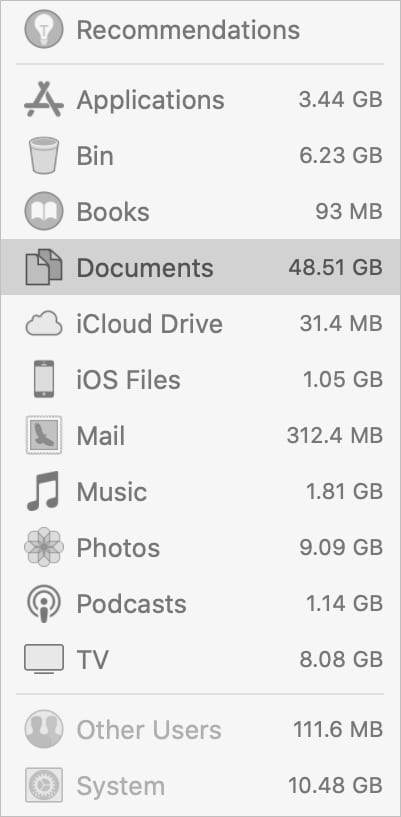
Ottenere una panoramica dell’uso della memoria dalla barra laterale Informazioni su questo Mac.

Rintraccia i file o le cartelle più grandi sul tuo Mac e cancella quelli che non vuoi più. Un buon punto di partenza è la finestra About This Mac, che vi offre una panoramica dei vostri documenti più grandi.

Dalla barra dei menu, andare su: “About This Mac”; “Storage”. Fare clic su ‘Gestisci’ e selezionare ‘Documenti’ nella barra laterale. Questo mostra un elenco di documenti che potreste voler cancellare, ordinati dal più grande al più piccolo.

Potreste anche utilizzare OmniDiskSweeper per scoprire dove viene utilizzata la vostra memoria. Anche se dovreste essere molto cauti nell’eliminare qualsiasi cosa dalle cartelle di sistema o di libreria, poiché così facendo potreste causare problemi con il software operativo del vostro Mac.

Considerate la possibilità di cancellare ognuna delle seguenti cose per liberare più spazio:

  • foto e video nella vostra biblioteca
  • Backup di iPadOS e iOS in iTunes o nel Finder
  • applicazioni scaricate dal web o dal Mac App Store
  • i file salvati sul desktop, i download o le cartelle Documenti.

Non dimenticate di svuotare il cestino quando avete finito!

Suggerimento 3. Spostare altri file dal disco di avvio

Tutti i file o le cartelle che non si desidera eliminare possono comunque essere spostati dal disco di avvio mettendoli su un disco rigido esterno o caricandoli sul cloud storage. Questo è particolarmente utile per gli elementi che non è necessario utilizzare molto spesso.

Archiviare alcuni dei vostri documenti salvandoli su un disco rigido esterno. Quindi liberare spazio sul disco di avvio cancellandoli dal Mac. Si consiglia di effettuare backup semi-regolari delle unità esterne.

In alternativa, utilizzare il cloud storage per mantenere i documenti accessibili senza che occupino spazio sul disco di avvio. Questo è il modo più semplice da usare con iCloud Drive attivando la funzione di ottimizzazione dell’archiviazione, che si trova nelle Preferenze di Sistema di iCloud.
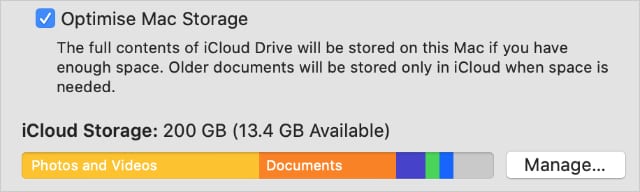
Attivare Optimize Storage dalla pagina Apple ID in Preferenze di Sistema.

Suggerimento 4. Utilizzare Time Machine per eseguire il backup del Mac

Tra un backup e l’altro di Time Machine, il Mac memorizza le “istantanee locali” dei documenti da scaricare sull’unità Time Machine la prossima volta che si esegue il backup. macOS salva queste istantanee nei file di sistema, a volte occupando un bel po’ di spazio.
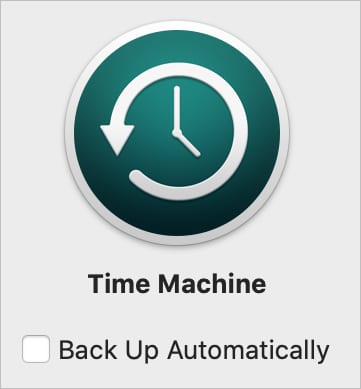
Disattivare temporaneamente i backup automatici per cancellare le istantanee locali.

Anche se Apple ha progettato macOS per cancellare le istantanee quando il disco di avvio si riempie, non sempre accade. Ma è possibile rimuoverle effettuando un nuovo backup o disattivando i backup automatici dalle impostazioni di Time Machine.

Collegare l’unità di backup e attendere la fine di un nuovo backup. Oppure andare su: Preferenze di sistema; Time Machine e disattivare ‘Backup automatico’.

Suggerimento 5. Aggiornare macOS all’ultima versione

Infine, dovreste aggiornare il vostro Mac all’ultima versione di macOS. Questi aggiornamenti sono spesso progettati per utilizzare al meglio la vostra memoria. Ma oltre a questo, il vostro Mac potrebbe comunque aver già scaricato l’aggiornamento.

Se avete aggiornamenti automatici attivati per macOS, il vostro Mac scarica gli aggiornamenti non appena sono disponibili. Ma potrebbe non aver ancora installato quegli aggiornamenti se non c’è stata una buona occasione per farlo. Quando ciò accade, l’aggiornamento occupa ancora molto della vostra memoria.

Vai su: Preferenze di Sistema; Aggiornamento Software e assicurati di eseguire l’ultima versione di macOS. Assicuratevi di aspettare che l’aggiornamento finisca l’installazione prima di controllare di nuovo l’uso dello storage.
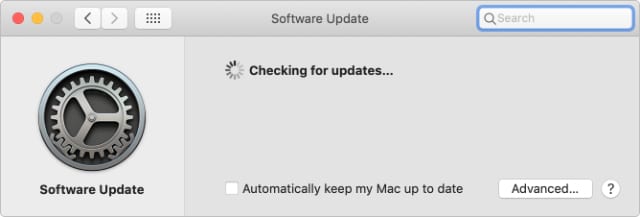
Deselezionare la casella se non si desidera scaricare automaticamente gli aggiornamenti futuri.

Ormai dovreste essere in grado di cancellare i file dal disco di avvio del vostro Mac, non importa quanto fosse pieno. Se avete altri suggerimenti per risparmiare spazio, ci piacerebbe vederli nei commenti!

Impara a pulire lo schermo del tuo MacBook nel modo giusto!

Lo schermo del tuo MacBook potrebbe essere il miglior schermo per laptop oggi disponibile. Ma non si può apprezzare questo splendore visivo se è nascosto sotto uno strato di impronte digitali, polvere e altre sporcizie.

È possibile ritirare i panni in microfibra in confezioni da tre o quattro a basso prezzo. Ma potrebbe non essere necessario acquistarne uno, perché spesso vengono forniti gratuitamente con occhiali, protezioni per lo schermo e altri gadget elettronici.

Acqua distillata

Non versate l’acqua dappertutto in questo modo. Credito immagine: Pixabay

Qualsiasi acqua pulita andrà bene, ma l’acqua distillata è la migliore. Questo perché l’acqua del rubinetto contiene minerali extra che possono lasciare un residuo sullo schermo o causare problemi extra per i circuiti all’interno del MacBook.

Prima di pulire il vostro schermo del MacBook, mettete un po’ d’acqua in un contenitore spray per una facile applicazione sul vostro panno. Inoltre, lasciate un sacco di tempo per riscaldarlo a temperatura ambiente, che è meglio dell’acqua calda o fredda.

Alcool isopropilico o salviette disinfettanti Clorox (facoltativo)

Clorox è l’unico marchio che Apple suggerisce di utilizzare. Assicuratevi solo che le salviette che acquistate NON includano la candeggina come ingrediente!

Se siete particolarmente preoccupati per i germi e i batteri, potreste voler considerare l’utilizzo del 70% di alcool isopropilico o di salviette disinfettanti Clorox anche sullo schermo del vostro MacBook.

Apple ha iniziato a proporre questi prodotti solo di recente, dopo l’epidemia di COVID-19. Un uso eccessivo può comunque causare danni allo schermo.

Cosa bisogna evitare

Nonostante le tue buone intenzioni, è facile danneggiare lo schermo del MacBook se usi materiali sbagliati per pulire lo schermo. Non solo si potrebbe togliere il rivestimento antiriflesso, ma si potrebbe anche graffiare il vetro dello schermo.

Ecco come evitare di causare danni durante la pulizia dello schermo del MacBook.

Non usare tovaglioli di carta

Gli asciugamani di carta danneggiano lo schermo del MacBook.

Abbiamo capito, i tovaglioli di carta sono spesso l’oggetto più ovvio con cui pulire lo schermo del MacBook. Sono economici, usa e getta e assorbenti. Ma potrebbero anche graffiare lo schermo del vostro MacBook e strofinare il rivestimento.

Lo stesso vale per le spugne, il tessuto grezzo, la carta igienica, i fazzoletti e gli asciugamani normali. Attaccatevi invece a un panno in microfibra.

Non utilizzare liquidi per la pulizia

Le sostanze chimiche contenute negli spray per la pulizia sono dannose per lo schermo del MacBook.
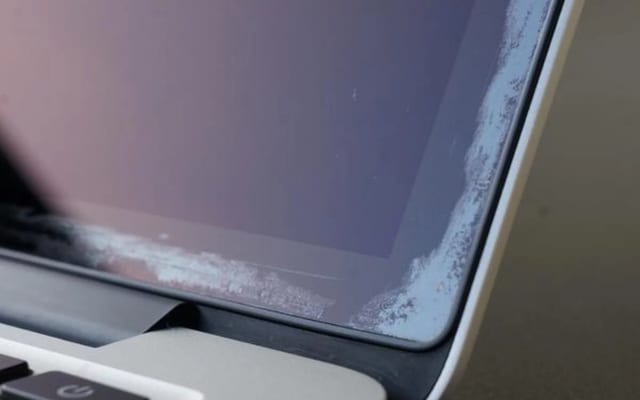
Si è tentati di usare uno spray detergente o un lucidante per eliminare le impronte digitali e la sporcizia sullo schermo del MacBook, ma così facendo si spoglia rapidamente il rivestimento protettivo e si annuvola il vetro.

Il vostro schermo del MacBook è diverso dalla maggior parte degli schermi LCD. Anche se il vostro liquido detergente è progettato per gli schermi, potrebbe essere dannoso per il vostro MacBook.

Fare particolare attenzione ad evitare le seguenti sostanze:

  • Abrasivi
  • Aerosol
  • Ammoniaca
  • Candeggina
  • Solventi
  • Perossido di idrogeno

Non pulire eccessivamente lo schermo

Pulire troppo lo schermo del MacBook può togliere il rivestimento.
Sappiamo che vuoi tenere pulito lo schermo del tuo MacBook, ma non dovresti pulirlo tutti i giorni. Mira al massimo una volta alla settimana. Questo perché puoi comunque consumare il rivestimento antiriflesso dello schermo del tuo MacBook anche se usi solo il metodo raccomandato qui sotto.

Si dovrebbe anche fare attenzione a non pulire troppo energicamente lo schermo quando si pulisce il MacBook. Attenetevi invece a una leggera pressione.

Come pulire lo schermo del MacBook

Ora che sapete cosa evitare, lasciate che vi mostriamo come pulire in sicurezza lo schermo del vostro MacBook. Non preoccupatevi, è incredibilmente facile e richiede solo pochi minuti.

Passo 1. Spegnere e scollegare il MacBook

Rimuovere eventuali cavi di ricarica e accessori.
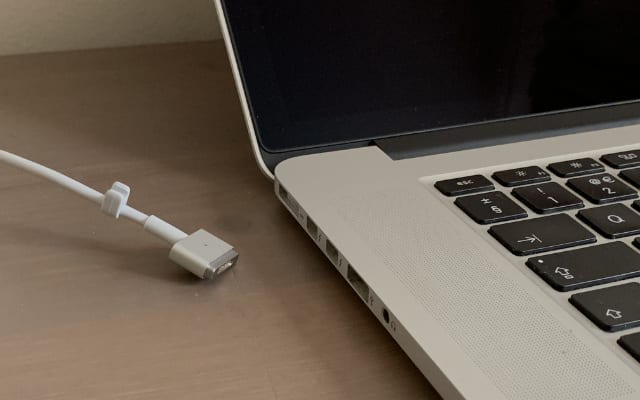
Prima di iniziare, aprite il menu Apple e Spegnete il vostro MacBook. Dovreste anche scollegare ogni cavo di alimentazione e ogni accessorio.

Questo rende più facile vedere i segni sullo schermo perché è spento. Ma dà anche al vostro Mac le migliori possibilità di sopravvivenza se lasciate accidentalmente entrare del liquido all’interno dell’involucro.

Fase 2. Pulire lo schermo con un panno in microfibra asciutto

Strofinare delicatamente lo schermo del MacBook con un panno in microfibra.

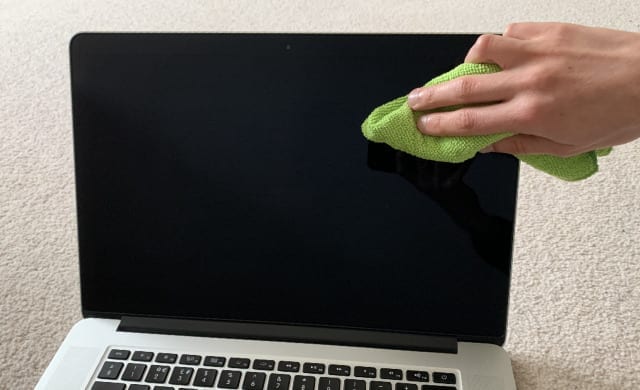
Utilizzare un panno in microfibra pulito e asciutto per pulire delicatamente lo schermo del MacBook. Spostare il panno in piccoli cerchi su tutto lo schermo, concentrandosi sulle aree particolarmente sporche se necessario.

Questo dovrebbe rimuovere quasi tutta la polvere, le impronte digitali e altro sporco dallo schermo del MacBook. La maggior parte di voi può finire qui e considerare il lavoro fatto.

Se ci sono ancora macchie o segni sullo schermo, passare alla fase successiva.

Fase 3. Inumidire il panno e pulire di nuovo lo schermo

Spruzzare acqua sul panno per rimuovere i segni.

È necessario farlo solo se lo schermo del MacBook era ancora sporco dopo l’ultimo passaggio. Utilizzare una bottiglia spray per inumidire leggermente il panno in microfibra con acqua distillata, quindi pulire i segni rimanenti sullo schermo.

Non applicare acqua direttamente sullo schermo del MacBook.

La cosa migliore da fare è spruzzare il panno in microfibra con una bottiglia spray riempita con acqua distillata. Se non avete una bottiglia, basta tamponare l’angolo del vostro panno in un bicchiere e strizzarlo in modo che non sia troppo bagnato.

Dopo aver pulito i segni, utilizzare il lato asciutto del panno per assorbire eventuali residui d’acqua. Potrebbe essere necessario pulire anche le striature d’acqua.

Passo 4. Disinfettare lo schermo con alcool isopropilico o salviette Clorox

Disinfettare lo schermo del MacBook utilizzando alcol isopropilico.

Come il passo precedente, anche questo è completamente facoltativo. Non è necessario disinfettare lo schermo del MacBook ogni volta che lo si pulisce. In realtà, non dovreste farlo spesso, perché si spoglia ancora del rivestimento antiriflesso.

Dopo aver pulito lo schermo del MacBook, spruzzare dell’alcool isopropilico su un panno in microfibra pulito e strofinarlo sullo schermo per disinfettarlo. In alternativa, pulire lo schermo con un panno disinfettante Clorox.

Potrebbe essere necessario utilizzare nuovamente un panno in microfibra asciutto per rimuovere le striature e i residui di questi disinfettanti.

Mantenete puliti tutti i vostri prodotti Apple

Basta così, sei finito! Il tuo schermo del MacBook dovrebbe essere scintillante ora che hai imparato a pulirlo. Potresti anche scoprire come pulire lo schermo del tuo iPhone o iPad, dato che probabilmente non sono più così lucidi in confronto!

FAQ

Se avete delle domande in sospeso, dovreste trovare le risposte che state cercando in questa breve FAQ. In caso contrario, aggiungi la tua domanda ai commenti qui sotto e faremo del nostro meglio per rispondere.

Come faccio a rimuovere le impronte digitali dallo schermo del mio MacBook?

Tutto quello che dovete fare è pulire delicatamente lo schermo con un panno in microfibra pulito e asciutto per rimuovere la maggior parte delle impronte digitali. Assicurarsi di non strofinare troppo forte.

Come si disinfetta lo schermo del MacBook?

Aggiungere una piccola quantità di alcool isopropilico al 70 per cento ad un panno in microfibra pulito, quindi utilizzarlo per disinfettare lo schermo del MacBook. In alternativa, pulire lo schermo con salviette disinfettanti Clorox.

Ma non disinfettate troppo spesso il vostro schermo perché danneggia il rivestimento.

Devo disinfettare lo schermo del mio MacBook?

I gadget tecnologici possono essere terreno fertile per i batteri, ma non tutti i batteri sono nocivi. Se si è immunocompromessi o si è preoccupati di ammalarsi, allora potrebbe essere saggio disinfettare lo schermo di tanto in tanto. Altrimenti non c’è bisogno di preoccuparsi.

Posso usare la normale acqua del rubinetto invece dell’acqua distillata?

L’acqua distillata è la migliore, ma in un certo senso non è un problema se si usa la normale acqua del rubinetto. La ragione per cui l’acqua distillata è migliore è che l’acqua del rubinetto contiene più minerali, che potrebbero lasciare un residuo sullo schermo o causare più problemi se l’acqua entra nel vostro Mac.

Posso usare Windex per pulire lo schermo del mio MacBook?

No. Windex toglie il rivestimento antiriflesso dallo schermo del MacBook, lasciandolo con macchie permanenti su tutto lo schermo. Gli unici prodotti di terze parti che Apple raccomanda sono le salviette disinfettanti Clorox.