All posts by jrk13

iPhone AirPods che disconnettono le chiamate? Problemi di suono? Suggerimenti

Forse avete appena ricevuto un regalo inaspettato o una sorpresa per le vacanze di un paio di nuovi e luccicanti AirPod Apple AirPods o AirPods Pro! Oh, la gioia di possedere questi auricolari dal bellissimo design – tutti senza fili!

Ma poi, la miseria colpisce quando si cerca di fare una telefonata. All’inizio ti connetti, inizi la conversazione e poi, dopo pochi minuti di conversazione, ti rendi conto che negli ultimi due minuti hai chiacchierato con nessuno tranne che con te stesso!

Beh, avete appena scoperto il bug Apple AirPods Disconnecting Calls. Che dolore totale nella a…

Quindi, naturalmente, se siete un po’ come me, lo archiviate come una cosa da una volta sola e ricollegate manualmente i vostri AirPod e poi richiamate la persona che è stata tagliata fuori in modo così maleducato dai vostri AirPod.

Ma poi ancora una volta, dopo qualche minuto di quella seconda telefonata, la situazione precipita di nuovo. Ok, ora questo è un vero problema. Questo problema non è un’anomalia che si verifica una sola volta: è un vero e proprio bug, un vero problema. E tu sei sul suo cammino.

Consigli rapidi

Seguite questi suggerimenti rapidi per risolvere i problemi di disconnessione degli AirPod o altri problemi di suono

  • Controllate il livello di carica dei vostri AirPod e, se necessario, caricateli!
  • Attivare e disattivare il Bluetooth
  • Spegnere il WiFi
  • Utilizzare un singolo AirPod al posto di entrambi
  • Cambiare il microfono degli AirPods sempre a destra o sempre a sinistra
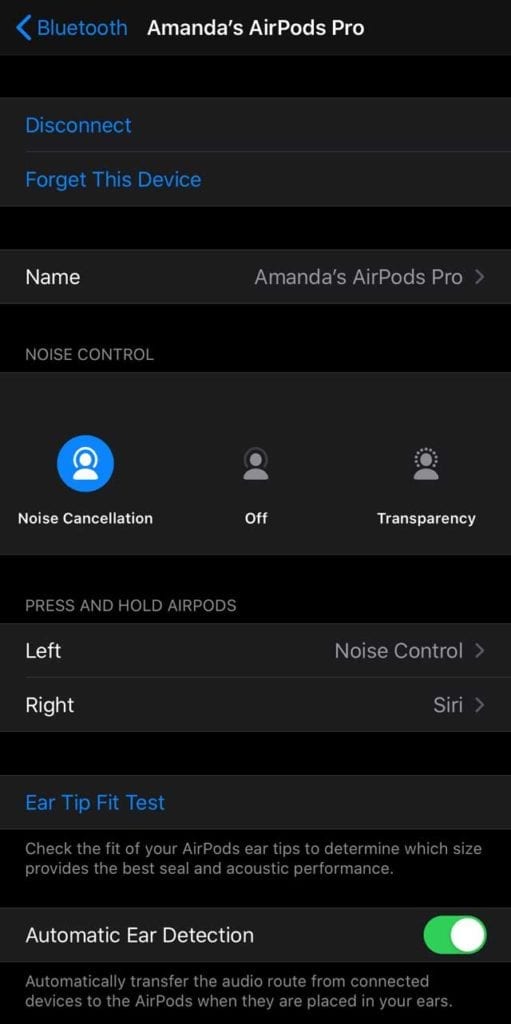
  • Spegnere il rilevamento automatico dell’orecchio
  • Dimenticate gli AirPod e poi Re-Pair
  • Pulite i vostri AirPod
  • Reimpostare gli AirPod utilizzando l’AirPod Case

I sintomi

Prima di tutto, non siete soli. Molti dei nostri lettori di Apple ToolBox segnalano che i loro nuovi Apple AirPods stanno scollegando le chiamate in modo casuale. Questo problema degli AirPods che disconnettono le chiamate sembra non avere un motivo o un modello riconoscibile.

E alcuni utenti dicono che questi problemi si verificano più volte, una subito dopo. Questi problemi costringono iFolks a ricollegare manualmente i loro AirPod e le loro chiamate molte volte, specialmente quando si tratta di chiamate più lunghe.

Sembra anche che quando si sceglie di utilizzare un solo AirPod in un solo orecchio, questo problema si verifica molto meno frequentemente rispetto a quando entrambi gli AirPod sono nelle orecchie.

Non sappiamo perché, ma questo è ciò che ci riferiscono i nostri lettori. Quindi, come soluzione temporanea, provate ad usare un solo AirPod per fare le vostre telefonate.

Inoltre, alcuni iFolk stanno avendo molti problemi ad usare i loro AirPod con auto o altri veicoli abilitati al Bluetooth. La maggior parte delle persone vede i loro AirPod come opzioni audio, ma quando selezionano i loro AirPod da utilizzare, non riescono a sentire i loro chiamanti e chi li chiama non li sente!

Tutti gli altri dispositivi audio Bluetooth funzionano, ma non gli AirPod. Peggio ancora, sembra che dopo aver provato ad usare gli AirPod in macchina, smettano di funzionare per tutte le telefonate. E anche Siri sembra interessata.

Dato che i nostri lettori hanno replicato questo scenario più e più volte, tendiamo a pensare che si tratti o di un difetto dell’hardware e del prodotto o di un bug del software iOS.

AirPods che disconnettono le chiamate, la stampa fine

A quanto pare, gli AirPod si collegano bene ad altre attività audio, come ascoltare musica, usare applicazioni come Pandora e Spotify, ascoltare audiolibri, giocare o guardare film e programmi televisivi.

Sfortunatamente, questo problema di disconnessione appare sulle normali chiamate del tuo operatore, così come sulle chiamate che utilizzano applicazioni come WhatsApp e Skype.

Durante queste chiamate da persona a persona, la chiamata viene interrotta a metà o a intermittenza, a volte anche 2 o 3 volte. Alcuni dei nostri lettori hanno la sensazione di non essere in grado di utilizzare i loro AirPod per le telefonate.

Naturalmente, gli AirPods occasionalmente lasceranno cadere il loro segnaleBluetooth. Sappiamo tutti che questo fa parte del pacchetto e il dolore con gli accessori Bluetooth.

Ma quello di cui stiamo parlando con questo particolare bug di disconnessione delle chiamate degli AirPod sta accadendo molto più spesso dei normali auricolari Bluetooth, come i Beats Powerbeats Wireless di Apple.
AirPods che disconnettono le chiamate, passi da risolvere

Ci siamo scervellati su come risolvere questi problemi. La tecnologia che alimenta gli AirPods è nuova di zecca, quindi non si sa molto. Ma abbiamo qualche asso nella manica che si spera si traduca in AirPods che collegano E mantengono le chiamate .

I lettori riferiscono che quando si sceglie di utilizzare un solo AirPod in un solo orecchio, questo problema si verifica molto meno frequentemente rispetto a quando entrambi gli AirPod sono nelle orecchie.

Non sappiamo perché, ma questo è ciò che ci riferiscono i nostri lettori.

Quindi, come soluzione temporanea, provate ad usare un solo AirPod per effettuare le vostre chiamate.

Suggerimenti per AirPods Disconnessione chiamateBug

Caricare completamente gli AirPod

  1. Metteteli nella vostra custodia AirPods per la ricarica
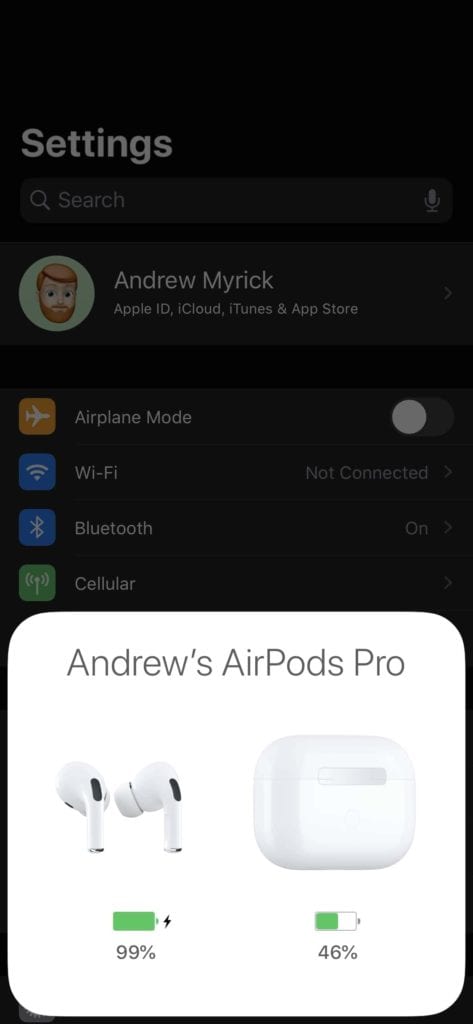
  2. Per controllare la carica, sul vostro iPhone, aprite il coperchio della custodia e tenete gli AirPods vicino al vostro iPhone
  3. Una finestra permette di sapere che il livello della batteria sia dell’AirPod che del suo contenitore AirPod Basta aprire la custodia
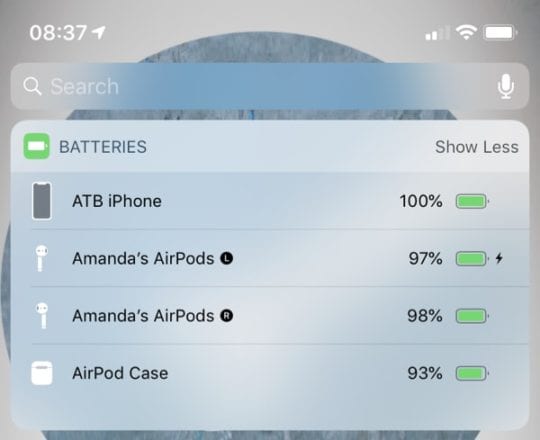
  4. Potete anche controllare lo stato della batteria tramite il widget Batteries per mostrare lo stato di carica dei vostri AirPod e dell’AirPod Case o chiedere a Siri " Com’è la batteria di myAirPods? " Visualizza i livelli della batteria degli AirPods e del Case AirPods
Spegnere e riaccendere il Bluetooth

  1. Vai a Impostazioni > Bluetooth
  2. Attivare e disattivare il Bluetooth
  3. Attendere 15-20 secondi
  4. Attivare nuovamente il Bluetooth

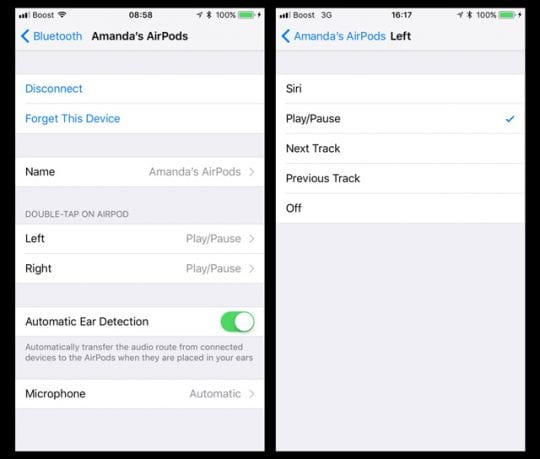
Controllare le impostazioni del microfono degli AirPods

  1. Aprite il vostroAirPod Case
  2. Vai a Impostazioni > Bluetooth
  3. Selezionate il vostro AirPods e premete l’icona "i"
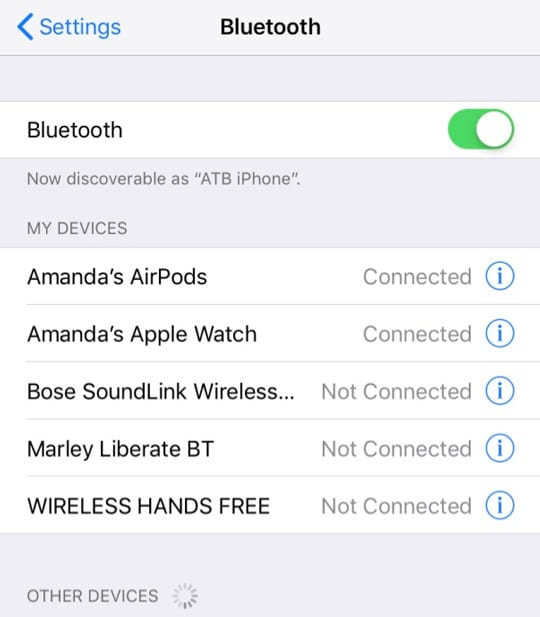
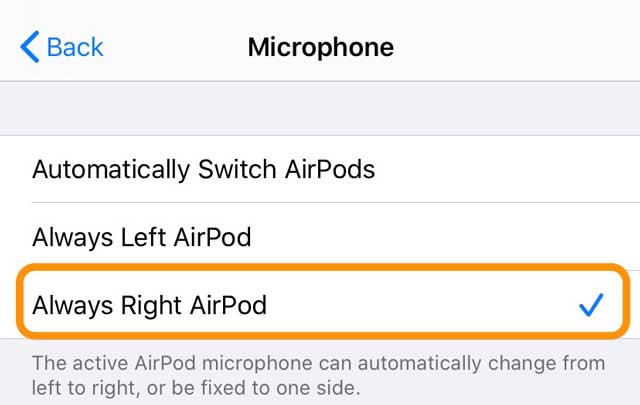
  4. Selezionare Microfono dall’opzione di menu
  5. L’impostazione predefinita è Automatico, il che significa che entrambi gli AirPods agiscono come microfono
  6. Provare a cambiare questo in Sempre a sinistra o Sempre a destra. Questo imposta il microfono in modo da usare solo l’AirPod
Reimpostare gli AirPod tramite la custodia AirPod

  1. Inserite i vostri AirPod nella custodia
  2. Chiudere il coperchio dell’AirPod Case, attendere 15 secondi e aprire il coperchio
  3. Controllare la luce di stato degli AirPods, situata sulla parte anteriore del case o appena all’interno del case tra i due spazi per i vostri AirPods
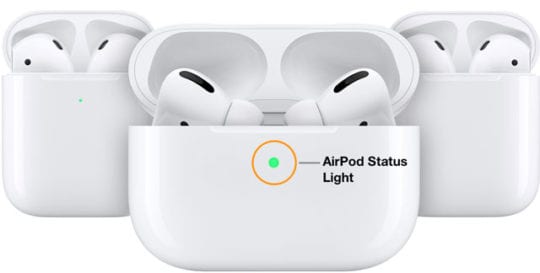
  4. Dovrebbe lampeggiare bianco
  5. Assicuratevi che i vostri AirPod siano all’interno della custodia
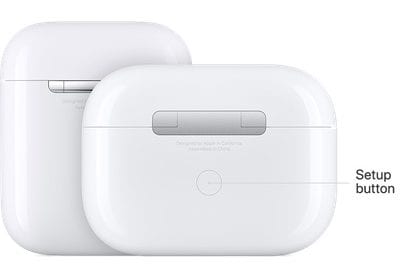
  6. Tenere premuto il pulsante Setup del contenitore degli AirPods per almeno 15 secondi fino a quando la luce di stato non lampeggia un paio di volte di colore ambra, seguita da un bianco lampeggiante. Trovate il pulsante Setup sul retro della vostra custodia di ricarica.
Reimpostare le impostazioni di rete sull’iPhone

  1. Impostazioni > Generale > Reset
  2. Toccare Resettare le impostazioni di rete
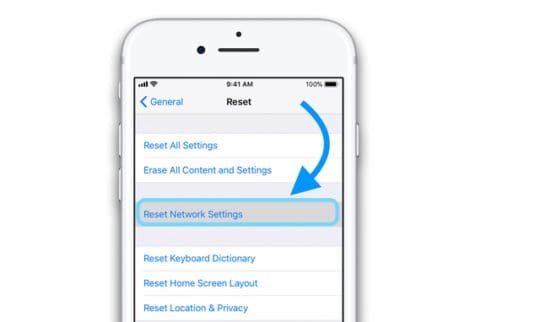
  3. Se necessario, inserire il codice di accesso
  4. Questo cancella le impostazioni della rete cellulare e WiFi, comprese tutte le password salvate
  5. Inoltre, rimuove qualsiasi impostazione VPN

Dimentica gli AirPod

  1. Impostazioni>Bluetooth
  2. Scegliete il vostro AirPod
  3. Premere l’icona “i”
  4. Scegliere Dimenticare questo apparecchio
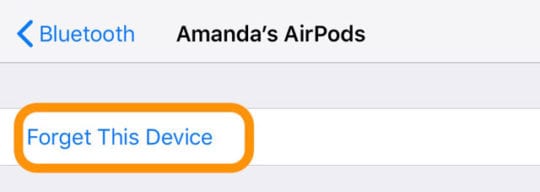
  5. Riavviare l’iPhone
  6. Seguire le indicazioni sullo schermo per ricollegare e riparare gli AirPod
  7. Tenere premuto il pulsante di reset sul retro della custodia AirPod per 15 secondi e poi rilasciarlo

Riavvia il tuo iPhone o Force Restart

  1. Andare a Impostazioni; Generale; Spegnimento o eseguire la procedura di riavvio manuale
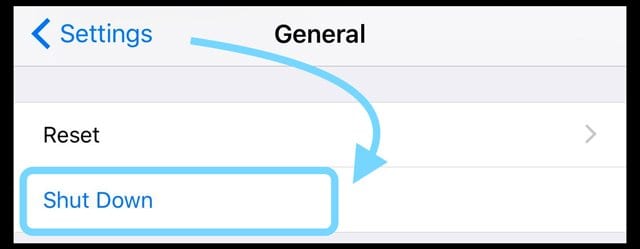
Forza riavvio iPhone

  1. Su un iPhone 6S o inferiore più tutti gli iPad & iPod Touches, premere contemporaneamente Home e Power fino a quando non si vede il logo Apple
  2. Per iPhone 7 o iPhone 7 Plus: Tenere premuti entrambi i pulsantiSide e Volume Down per almeno 10 secondi, fino a quando non si vede il logo Apple
  3. Su un iPhone 8 e oltre: Premere e rilasciare rapidamente il pulsante Volume su. Poi premere e rilasciare rapidamente il pulsante Volume giù. Infine, premere e tenere premuto il tasto laterale fino a quando non si vede il logo Apple
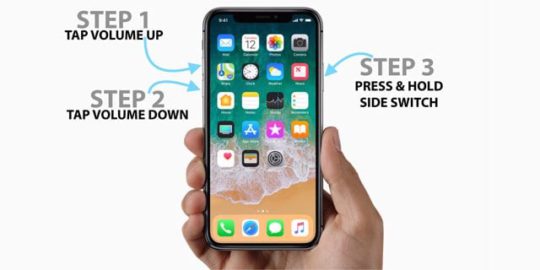
Spegnere il rilevamento automatico dell’orecchio

  1. Vai alle impostazioni ; Bluetooth
  2. Selezionate il vostro AirPods
  3. Toggle Rilevamento automatico dell’orecchio off
  4. AirPods no longersense quando sono nel tuo orecchio
  5. Tutto l’audio viene riprodotto sui vostri AirPod, che li indossiate o meno

Quando il rilevamento automatico dell’orecchio è attivo e non si indossano gli AirPod, l’audio viene riprodotto attraverso gli altoparlanti del dispositivo

Disaccoppiate il vostro Apple Watch

Uno dei nostri lettori, DudeMan, ha scoperto che il suo Apple Watch ha causato problemi con i suoi AirPod per mantenere i collegamenti telefonici. Come molti di noi, i suoi AirPod si disconnettevano solo durante le telefonate, in momenti casuali.

Per capire il problema, ha eseguito un ripristino completo sul suo iPhone abbinato. E ha notato che questo ripristino completo sembrava risolvere il problema.
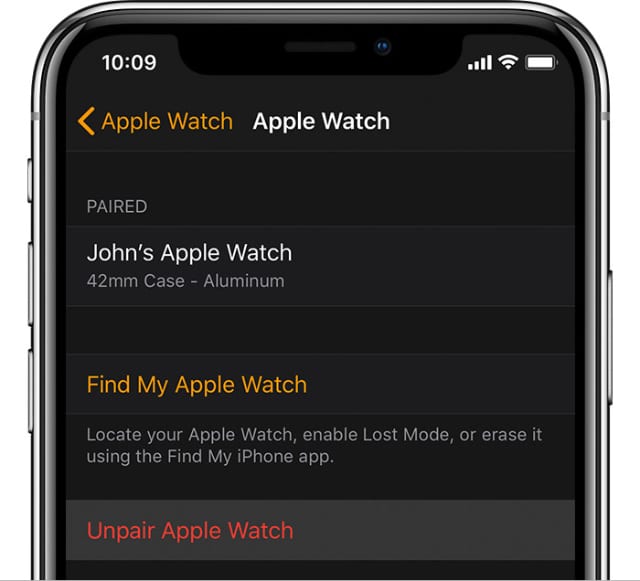
Disaccoppiate il vostro Apple Watch per risolvere ogni tipo di problema.

Poi ha iniziato ad aggiungere di nuovo le caratteristiche uno ad uno e ha testato la sua connessione telefonica ogni volta. Subito dopo aver accoppiato il suoApple Watch, il bug di disconnessione delle chiamate degli AirPod è riemerso. Disaccoppiando il suo Apple Watch sull’iPhone l’ha risolto immediatamente.

Quindi provate il suggerimento di Dudeman e disaccoppiate il vostro Apple Watch. Per disaccoppiare, sul tuo iPhone accoppiato, apri l’app Watch ; la scheda My Watch; il nome del tuo orologio; Unpair Apple Watch .

Non è una soluzione ideale e certamente non è una soluzione a lungo termine. Ma fa il suo dovere fino a quando non sarà disponibile una soluzione più permanente.

Quando nulla funziona per FixAirPods che disconnette le chiamate Bug

A volte, nonostante i nostri sforzi e le nostre azioni, problemi come questo non vengono risolti. Hanno bisogno delle cure e delle mani esperte di Apple.

Quindi, se siete ancora bloccati da chiamate cadute quando si utilizza il vostro AirPods, è il momento di contattare il supporto Apple e visitare un negozio locale, in modo che i loro dati diagnostici Geniusescollect dal vostro iPhone e AirPods.

Se i vostri AirPod sono coperti dalla garanzia AirPods Apple Care, l’assistenza Apple può anche predisporre un set di AirPod sostitutivi se verifica i vostri problemi.
Tutti coloro che si trovano ad affrontare questo problema e tutti i problemi di AirPod devono contattare Apple, anche se questi passaggi risolvono i vostri problemi. Invia il tuo feedback direttamente ad Apple tramite il loro sito di feedback per iPhone.

La regola generale è che gli sviluppatori Apple conoscono questo o qualsiasi bug. Più ne riportiamo, più è probabile che prestino attenzione a questo o a qualsiasi problema. Quindi via il feedback!

AirPods non riesce a connettersi a un iPhone o a un dispositivo?

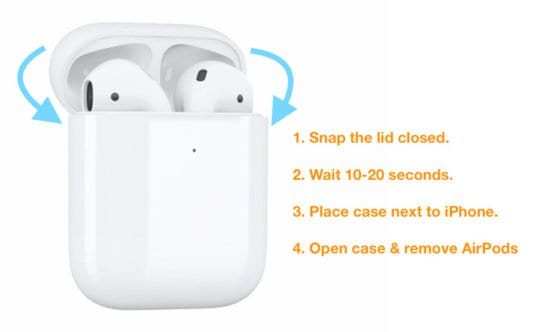
Se uno o entrambi gli AirPod non riescono a connettersi, togliete entrambi gli AirPod dalle vostre orecchie e posizionateli all’interno della custodia degli AirPod.

Chiudere la custodia e attendere 10-20 secondi, quindi toglierli con la custodia proprio accanto all’iPhone abbinato.
E se uno degli Airpod non funziona affatto?
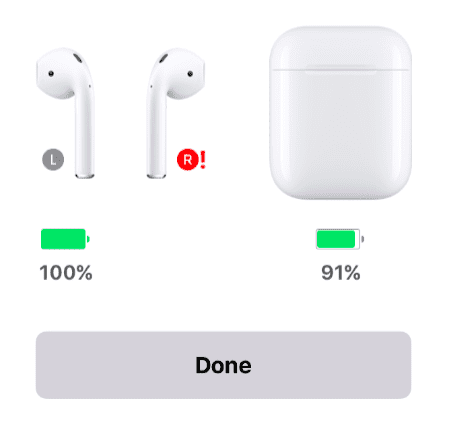
Se questo è il problema che stai vivendo, la cosa migliore da fare è prima di tutto resettare gli Airpod. Metteteli nella custodia e premete il pulsante sul retro per circa 10 secondi.

Riparatelo con il vostro iPhone e assicuratevi che il firmware sia aggiornato sugli Airpod.

Testare di nuovo per vedere se il problema è stato risolto.

Se il problema persiste, potreste dover portare i vostri Airpod all’Apple Store più vicino e farli controllare, dato che potreste avere diritto a una sostituzione gratuita.

Altri problemi di suono AirPod

I lettori segnalano altri problemi relativi alla qualità audio del loro AirPod, tra cui statica, sibilo, balbettio o ritaglio audio, schiocco e rumori crepitii sulle normali chiamate del vettore e sulle applicazioni di terze parti.

Questi disturbi di connessione appaiono più frequentemente quando si utilizzano AirPods per Skype, WhatsApp e altre applicazioni di terze parti che chiamano.

I lettori hanno notato questi problemi sonori anche quando svolgono altre attività sui loro iPhone e iDevice, come ascoltare musica o podcast o aprire Safari e altri browser.

E quando si passa da un’applicazione all’altra, spesso si verifica un balbettio audio, piuttosto che un interscambio o una transizione senza soluzione di continuità tra i suoni delle applicazioni.

Inoltre, alcuni lettori sperimentano l’audio in pausa, dove ogni pochi minuti i loro AirPod si fermano senza alcun motivo apparente. Gli AirPod sono ancora collegati, ma il loro suono si ferma semplicemente!

Sospettiamo che questo particolare problema sia dovuto ai sensori aerodinamici e possibilmente al suo accelerometro di movimento.

Questi sensori rilevano quando gli AirPod sono nelle orecchie. La disattivazione della rilevazione automatica dell’orecchio sembra essere d’aiuto per questo particolare problema audio. In alternativa, provare a disattivare di nuovo il rilevamento automatico delle orecchie .
IFolks notano anche problemi di suono quando si utilizza Siri. Molti segnalano una scarsa qualità del suono quando si utilizza Siri con i loro AirPod e iDevice o Mac.

Quindi sembra che il vero colpevole siano i microfoni degli AirPods. Quando questi sono in uso, tramite Siri o telefonate, i problemi sonori affliggono gli utenti. Suonare e ascoltare non causano attualmente problemi.

Suono AirPod Problemi di basso volume

Con l’uso, gli AirPods accumulano sporcizia e detriti, e questo può portare a problemi di suono come un basso volume su una delle unità AirPods.

Se si verificano problemi di suono basso su uno dei vostri AirPod, pulite le unità, e dovrebbe suonare meglio.

Suggerimento: Questo potrebbe non sembrare l’ideale, ma succhiando il AirPods può risolvere i problemi di suono. Suggeriamo di pulire prima gli AirPods con un panno e una soluzione e poi di “succhiare” l’unità interessata. I lettori riferiscono che questo trucco funziona meglio quando ci sono problemi di volume con gli AirPod.

In effetti, molte persone sono estremamente soddisfatte e sorprese dalla fedeltà del suono degli altoparlanti dei loro AirPod. Così la riproduzione di musica e video è pronta a partire.

Per le persone che soffrono di interferenze statiche o audio

Se il problema dell’AirPod non è una completa disconnessione, ma piuttosto una scarsa qualità audio e interferenze audio e altri disturbi del suono, provare a disattivare il WiFi.

Alcuni lettori riferiscono che se spengono il WiFi non appena notano un degrado della qualità del suono o frequenti cali di qualità, i problemi audio spariscono. Ricordatevi solo di riattivare il WiFi quando completate la vostra chiamata o quel particolare utilizzo di AirPod.

Gli AirPod funzionano solo da un lato?

Diverse persone hanno scoperto che i loro Airpod funzionano solo da un lato, mentre altri si lamentano che il volume da un lato è molto più alto dell’altro.

Se avete questo problema con i vostri Airpod, ecco un paio di cose che potete provare a vedere se questo risolve il vostro problema.

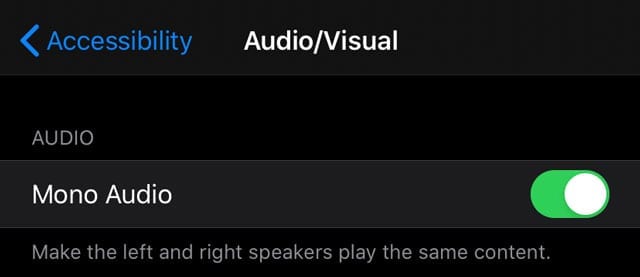
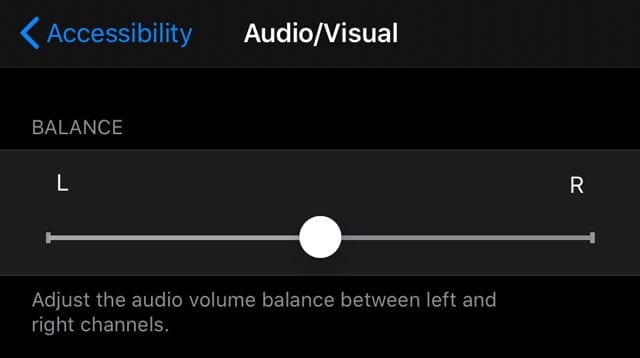
  • Il primo e più ovvio posto da controllare è il menu di accessibilità nelle impostazioni e assicurarsi di impostare il cursore del bilanciamento al centro
    • Andare su Settings > Accessibility > Audio/Visual e controllare l’impostazione del bilanciamento
    • Attivare Audio mono
  • Il secondo problema potrebbe essere legato allo sporco o ad altro materiale bloccato nell’Airpod difettoso
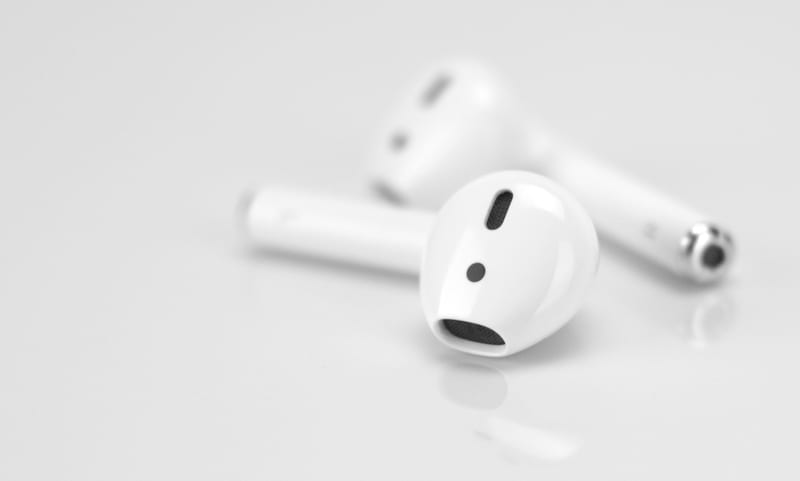
    • Guardate attentamente la maglia dell’AirPod interessato per vedere se c’è qualcosa di bloccato che potrebbe bloccare il volume
    • In tal caso, utilizzare un cotton fioc o uno spazzolino da denti morbido e pulire la rete. Per saperne di più sulla pulizia degli AirPod: Guida completa alla pulizia e alla manutenzione degli AirPod

Per ulteriori suggerimenti, consultate i nostri postAirPod o le nostre cuffie che suonano in un solo orecchio? Risolviamo il problema!

Problemi di fedeltà audio su macOS

Molti dei nostri lettori ci fanno sapere che i loro AirPod stanno affrontando molte sfide mentre li usano con macOS.

In particolare, quando si usa il microfono, l’audio degli AirPods è a bassissima fedeltà e qualità del suono. Alcuni iFolks sostengono di non riuscire a capire l’altra persona nemmeno quando video-chattano con applicazioni come FaceTime, Hangouts e Skype.

E le tue chiamate segnalano che la tua voce suona confusa o che non ti sentono affatto.

Alcuni utenti di macOS trovano anche che i loro AirPod sono solo un po’ rumorosi e graffianti, solo fastidiosi ma non impediscono a voi o al vostro interlocutore di sentirvi e capirvi. Ma altri utenti di macOS e AirPod sembrano avere AirPod quasi non rispondenti perché la qualità del suono è pessima.

Da quanto ci risulta, queste attuali audiolimitazioni AirPod sono dovute al funzionamento del Bluetooth sui Mac. Tipicamente il Bluetooth trasmette il suono, ma con gli AirPod , ora deve inviare e ricevere l’audio.

E utilizzando un microfono con un auricolare Bluetooth, come gli AirPods di Apple, si passa dalla modalità audio ad alta fedeltà all’audio delle telefonate a bassa fedeltà quando si riceve. Così, quando si trasmettono dati audio su un Mac, attualmente il suono è simile al profilo standard e altamente compresso delle cuffie Bluetooth.

Per la perdita di qualità audio su Mac

Per chi ha problemi di audio sui Mac, andare su Preferenze di sistema; Suono; Ingresso e cambiare il microfono al microfono interno, piuttosto che agli AirPod. Questo cambiamento risolve temporaneamente il problema.

Il lato negativo è che devi farlo ogni volta che colleghi gli AirPod al tuo Mac o ogni volta che ti svegli o accendi il tuo Mac.

Anche se questa NON è certamente una soluzione a lungo termine, sembra funzionare quando ne avete bisogno. Quello che pensiamo stia succedendo è che per qualche ragione il codec Bluetooth cambia da AAC (il codec nativo di AirPods) a SCO quando si usa Skype, Siri, e alcune altre applicazioni su Mac.

Non appena il vostro Mac inizia a utilizzare SCO, la qualità del suono si riduce drasticamente in quanto il bitrate SCO è limitato.

Ricollegare gli AirPod o spegnere e riaccendere il Bluetooth sembra essere d’aiuto anche per questo specifico problema di qualità audio da AAC a SCO.

Cambiare le uscite e gli ingressi su Mac

  1. Apri Preferenze di sistema; Suono
  2. Selezionare Scheda di uscita
    1. Scegliete il vostro AirPods
  3. Selezionare Scheda di ingresso
  4. Scegliete Microfono interno o qualsiasi cosa MA i vostri AirPods
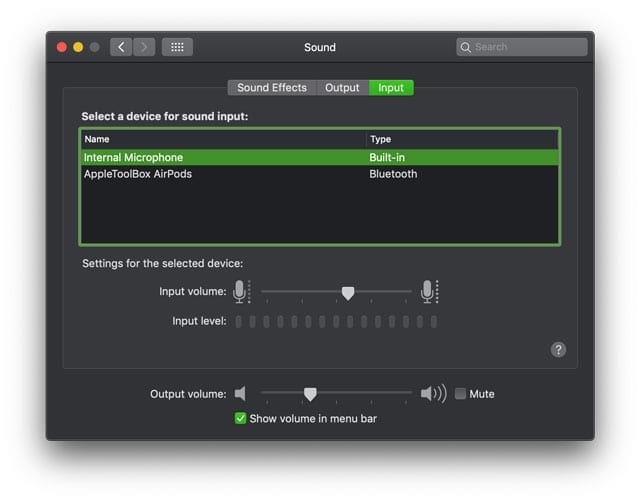
  5. Questo disattiva il microfono AirPods ma produce un suono di alta qualità da AirPods per l’ascolto

Come dovrebbero funzionare e suonare gli AirPod Apple

Gli AirPod sono dispositivi piuttosto sofisticati. Includono un chip completamente nuovo, l’Apple H1 (AirPods Pro & AirPods 2) o W1 (AirPods 1.)

Questo chip personalizzato è eccezionalmente efficiente e produce un segnale wireless che dovrebbe fornire connessioni migliori e un suono migliore.
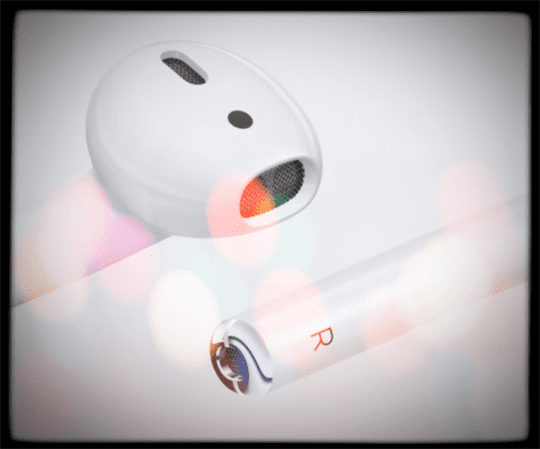
Gli AirPods dovrebbero essere in grado di gestire le chiamate .

.

Per quelli di noi che sono al telefono per lavoro o per piacere, poter telefonare con un solo AirPod è impressionante!

E per chi possiede un orologio Apple, il controllo degli AirPod tramite l’orologio lo rende molto più facile e comodo.

Sapere che stai parlando

A bordo degli AirPods è un accelerometro vocale che riconosce quando si parla. Questo funziona in tandem con i due microfoni beamforming integrati per filtrare qualsiasi rumore ambientale e indesiderato e spostare l’attenzione sulla vostra voce.

Sapere che stai ascoltando

Nei vostriAirPod sono inclusi sensori ottici e accelerometri di movimento. Questi si associano al chip Apple H1/W1 per controllare automaticamente l’audio e in particolare i microfoni.

Riconoscono quando si hanno entrambi gli AirPod nelle orecchie o un solo AirPod. E sono predisposti per iniziare a suonare qualsiasi suono non appena si posiziona l’AirPod nell’orecchio. Quindi niente ritardi del suono!

Ma, ahimè, questi AirPod non sono a prova di guasti. E il recente bug di far cadere le chiamate è un problema involontario, forse causato dall’accelerometro vocale che non riconosce la vostra voce o dai sensori ottici e di movimento che non agganciano correttamente i microfoni.

Geek Out!

Per chi fosse interessato, ecco ulteriori informazioni sulla qualità del suono degli AirPod su Mac. Il vostro Mac supporta lo standard Bluetooth Hands-Free Profile (HFP) 1.5 (8 kHz).

Tuttavia, AirPods, iPhone, iPad e altri dispositivi iOS supportano lo standard HFP 1.6 (16kHz) per le chiamate, Siri e altre applicazioni che richiedono l’uso del microfono.

Ciò significa che i nostri Mac NON sono compatibili con i nostri AirPods HFP 1.6. Anche se l’HFP 1.6 è disponibile dal 2011, non viene utilizzato nei Mac. Ecco perché il vostro iPhone chiama e Siri suona molto meglio del vostro Mac.

Problemi di sincronizzazione

Alcuni dei nostri lettori segnalano anche problemi di sincronizzazione degli AirPod. Questi includono il fatto di avere un solo AirPod funzionante alla volta. Sembra che le cose vadano bene per le prime 24-48 ore con entrambi gli AirPod che funzionano come previsto.

Dopo i primi 1-2 giorni, alcuni AirPods funzionano solo se usati singolarmente.

Il fix corrente di cui siamo a conoscenza sta tenendo premuto il pulsante di setup sulla custodia per un tempo molto lungo. Premere e tenere premuto il pulsante di setup fino a quando la luce della custodia non lampeggia di colore arancione. E mantenere questo fermo per altri 20-30 secondi DOPO che la luce lampeggia in arancione.

Alcuni lettori ci hanno fatto sapere che i loro AirPod erano tornati alla normalità dopo aver fatto questo semplice trucco. Perché non fare un tentativo?

Wrap Up

Ammettiamo che gli AirPod sono davvero fantastici! Noi amiamo assolutamente la modalità auricolare singolo. Ma avere problemi di connessione e di chiamata con i nostri nuovi accessori non è proprio la modalità Apple!

Sperimentare questi problemi in modo casuale durante le chiamate è oltremodo frustrante e persino imbarazzante per le chiamate essenziali. È interessante notare che molti lettori dicono che quando usano un singolo AirPod, raramente sperimentano chiamate disconnesse o cadute. Vai a capire!

Quindi, se avete qualche consiglio e suggerimento per far alzare i vostri AirPod e lavorare sulle chiamate, fateci sapere i vostri consigli. Ci piacciono i commenti, e ci piace condividere, così tutti noi abbiamo una vita migliore.

  • Il lettore Gordon ha riferito quanto segue: Ho appena avuto un’esperienza affascinante con i miei AirPod. In un anno ho ascoltato la radio sul mio iPhone e ho lavorato sul mio iPad. E poi ho visto qualcosa sull’iPad che volevo ascoltare, e quando ho messo l’altro AirPod nell’orecchio, ho finito per ascoltare l’iPad in un orecchio e l’iPhone nell’altro orecchio. Poi ho tolto l’AirPod dell’iPhone dall’orecchio e l’ho rimesso dentro, a quel punto si è sincronizzato con l’AirPod dell’iPad. Non so se sono riuscito a replicare l’esperienza, ma ho pensato che fosse piuttosto emozionante e che dimostrasse la raffinatezza e l’indipendenza dei due pod che erano in grado di connettersi indipendentemente a due dispositivi diversi allo stesso tempo. Incredibile!
  • Alcuni lettori hanno risolto i problemi rimettendo entrambi gli AirPod nella custodia, quindi estraendo un AirPod e inserendolo nell’orecchio prima di estrarre gli AirPod rimanenti e inserendolo nell’orecchio. Poi si ascolta un po’ di musica e si vede se si ottiene il suono da entrambe le orecchie. Se è così, rimettete entrambi gli AirPod nella custodia, poi toglieteli e rimetteteli nelle orecchie e vedete se ora funzionano sulle chiamate

<

Stai pensando di comprare quell’accessorio economico per il cavo dell’iPhone? Ripensaci

Gli aggiornamenti di iOS 10.3.1 e 10.3.2 di Apple dimostrano che Apple fa sul serio quando si tratta di scoraggiare l’uso di accessori economici non certificati Apple.

MFI ora richiesto per i dispositivi Apple

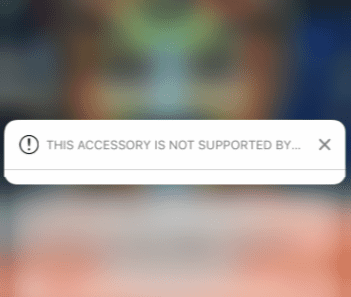
Il recente aggiornamento di iOS è stato una spiacevole sorpresa per gli utenti che hanno utilizzato i connettori per le cuffie con i loro dispositivi iPhone 7/7+. Molti di questi utenti che utilizzavano cavi e splitter non certificati MFi (Made for iPhone) si sono trovati bloccati con il messaggio “Questo accessorio non è supportato da questo iPhone”.

Molti accessori audio improvvisamente obsoleti

Questo problema è peggiore per quelle persone che usano i cavi di collegamento nella loro auto per le tubature audio. Se si dispone del cavo ausiliario due-in-uno che funziona anche come cavo di ricarica, si può incorrere in questo problema. Gli utenti che usano il Bluetooth per l’audio o che si collegano tramite il connettore originale fornito da Apple non hanno questo problema.

Questo problema non esisteva quando l’iPhone utilizzava il vecchio aggiornamento di iOS 10.2.1. Il problema è emerso dopo il rilascio dell’aggiornamento di iOS 10.3. Il messaggio di controllo e di errore esiste ancora negli ultimi aggiornamenti di iOS 10.

È interessante notare che se si mette l’iPhone in modalità aereo e si riavvia, il problema non si verifica. Questo significa chiaramente che l’ultimo aggiornamento di iOS sta controllando l’accessorio rispetto a un elenco di accessori certificati che Apple mantiene nel proprio database e mostra l’errore se il cavo non è conforme o non è certificato MFi.

Adattatori per cuffie a marchio Apple 3.5 Lightning Headphone Adapters A Must

Se si sta affrontando questo problema con il vostro iPhone 7 dopo l’ultimo aggiornamento di iOS, assicuratevi di utilizzare l’adattatore per cuffie da Lightning a 3,5 mm con jack da 3,5 mm fornito da Apple. Se il vecchio adattatore fornito da Apple non funziona, potrebbe essere necessario andare all’Apple Store e prenderne uno nuovo.

Per quegli utenti che utilizzano cavi ausiliari per il pipe in audio nelle loro auto, il modo migliore per risolvere questo problema è quello di ottenere un cavo Aux 3,5mm Maschio a Maschio e di utilizzare quello per collegare il cavo Lightning a 3,5mm fornito da Apple. Sembra che finché l’iPhone è collegato a un cavo fornito da Apple, il problema non si presenta.

Al momento in cui scriviamo, molti rivenditori di Amazon ed eBay che vendono accessori per cavi indicano chiaramente che i loro cavi funzioneranno solo su iPhone con iOS 10.2.1 o inferiore.

Soluzione quando ci si trova di fronte al messaggio di errore

Anche se la scelta migliore è quella di passare a un accessorio certificato MFi, ci sono momenti in cui si desidera che l’accessorio attuale funzioni. Un redditor ha avuto questo suggerimento quando ha affrontato il problema.

“A volte questo funziona per me quando ricevo quel messaggio:

  • lasciare il cavo collegato al telefono come al solito
  • lasciare l’adattatore di presa collegato alla presa a muro come di consueto
  • scollegare e ricollegare l’altra estremità del cavo dall’adattatore di uscita”

Non l’abbiamo testato, ma abbiamo pensato che sarà utile a coloro che cercano di superare il messaggio di errore a breve termine prima di acquistare un cavo certificato.

I falsi sono ovunque! E pericolosi?

Nel 2016 ottobre, Apple aveva anche citato in giudizio un fornitore di Amazon per aver venduto accessori Apple falsi. La società ha dichiarato al contempo che il 90% degli accessori Apple venduti su Amazon sono falsi, non testati e potenzialmente pericolosi . La cosa migliore che puoi fare come utente di un prodotto Apple è di utilizzare accessori certificati MFi e non utilizzare cavi più economici di terze parti che non siano certificati MFI.

Pensaci bene prima di comprare quell’accessorio economico per il tuo iPhone!

<

Caricabatterie per iPhone. Fast vs Trickle, ecco cosa dovresti sapere

La batteria che si trova sul vostro dispositivo iOS è stata progettata per utilizzare una combinazione di ricarica rapida e di ricarica di mantenimento. In questo modo, l’azienda sostiene che la ricarica dovrebbe essere più facile che mai sui dispositivi mobili. Purtroppo, Apple continua a includere un vecchio caricabatterie USB-A 5W della vecchia scuola con ogni iPhone piuttosto che qualcosa che potrebbe fornire una ricarica più veloce. Per questo motivo, molti si rivolgono a popolari caricabatterie di terze parti per svolgere il lavoro.

Non tutti i caricabatterie sono uguali, con alcuni che sottolineano la ricarica veloce e altri la ricarica a goccia. Da lì, evidenzieremo alcuni popolari caricabatterie di terze parti.

Articoli correlati

  • La carica ottimizzata della batteria non funziona? Tenete a mente queste cose
  • 9 suggerimenti chiave per ottenere una maggiore durata della batteria in iOS 13
  • Perché non dovresti calibrare la batteria del tuo iPhone, iPad o iPod
  • Dalla velocità alla durata della batteria, queste 7 caratteristiche di iOS 13 migliorano la vostra “qualità di vita” digitale
  • Visualizzare rapidamente i livelli della batteria dei dispositivi collegati sul vostro iPhone
  • L’iPhone non si aggiorna tramite iTunes? La colpa potrebbe essere del tuo Smart Battery Case
  • Perché la percentuale di batteria dell’iPhone o dell’iPad salta

Carica veloce vs. carica di mantenimento

Con la ricarica rapida, la batteria del vostro dispositivo si carica rapidamente fino a raggiungere l’80%. Fattori come la temperatura e l’utilizzo del dispositivo durante la carica possono influire sul tempo necessario alla batteria per raggiungere tale percentuale. Limitare la carica rapida alla soglia dell’80% dovrebbe massimizzare la durata della batteria del dispositivo, riducendo al contempo il tempo necessario al dispositivo per ottenere una carica quasi completa.

E la carica di mantenimento? L’ultimo 20 per cento della carica è stato progettato per alleviare la corrente elettrica per prolungare la durata della batteria. La carica di mantenimento limita anche la possibilità di incendi o esplosioni, poiché consente alla batteria del telefono di evitare il surriscaldamento.

Ci sono problemi con la ricarica veloce del vostro iPhone?

Ci sono due problemi. In primo luogo, molti ora credono che una batteria si consuma più velocemente a causa della quantità di energia che viene stipata nella batteria. Per questo motivo, alcuni ora raccomandano di caricare il dispositivo durante la notte con un caricabatterie di mantenimento (come quello fornito da Apple) e di utilizzare un caricatore rapido durante il giorno.

Il motivo? Molti di questi tipi di caricabatterie attualmente sul mercato utilizzano un design intelligente che si carica velocemente solo fino a determinate temperature.

Da lì, la carica rallenta fino a quando la temperatura non scende ad un livello più confortevole, prolungando così la durata della batteria.

Caricabatterie che consigliamo

Ecco alcuni caricabatterie disponibili ora che abbiamo consigliato per i motivi indicati di seguito:

Stick con Apple per la ricarica del gocciolatoio

È imbarazzante che Apple spedisca un caricabatterie USB-A da 5W con ogni iPhone che vende, visto quanto sono diventati potenti questi smartphone (e quanto sono costosi da comprare). Recentemente, il rumor mill ha riferito che Apple ha intenzione di continuare a spedire un caricabatterie da 5W con gli iPhone del 2019. Per fortuna, ci sono moltissimi caricabatterie nativi e di terze parti che si possono acquistare per velocizzare le cose.

Apple ha anche annullato il presunto sistema di ricarica AirPower, aggiungendo disagi all’esperienza dell’utente.

Nel 2018, Apple ha scelto di passare da Lightning a USB-C per la sua linea di modelli di iPad Pro. Così facendo, ha lanciato i caricabatterie da parete USB-C che funzionano anche con gli iPhone . L’unico requisito è l’acquisto di un cavo da aUSB-C a Lightning Cable.

Ad oggi, Apple offre un adattatore di alimentazione USB-C da 18W e 30W; entrambi forniscono una ricarica simile, ma più veloce, come il caricabatterie da 5W.

Apple offre anche custodie per batterie intelligenti per molti dei suoi modelli di iPhone, tra cui l’iPhone Serie 11 e la Serie X.

Caricabatterie veloci per iPhone e banchi batterie consigliati

Caricabatterie da parete compatto con funzioni di protezione integrate
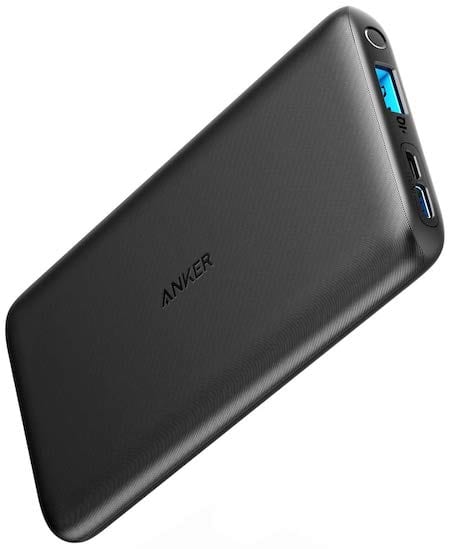
Potete trovare caricabatterie veloci che sono pacchi batteria e tasselli da muro. Qui ce ne sono alcuni che raccomandiamo:

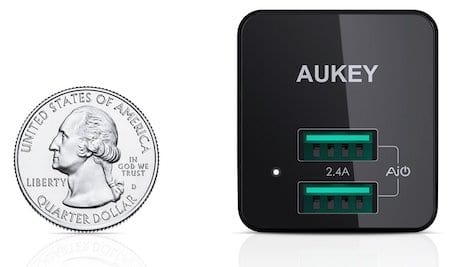
Aukey realizza alcuni prodotti di ricarica eccezionali, tra cui l’uscita Ultra Compact Dual Port 2.4A e la spina pieghevole. Il prezzo è di circa 10 dollari, la spina utilizza la ricarica adattiva per tutti i dispositivi alimentati da 5V USB fino a 2,4A.

L’azienda produce anche un impressionante caricabatterie per auto che fa il suo lavoro.

Quello che ci piace è che include una protezione integrata per proteggere i vostri dispositivi da corrente eccessiva, surriscaldamento e sovraccarico.

Soluzione Battery Bank per i vostri dispositivi Apple

ANKER fornisce una protezione integrata per la batteria dell’iPhone
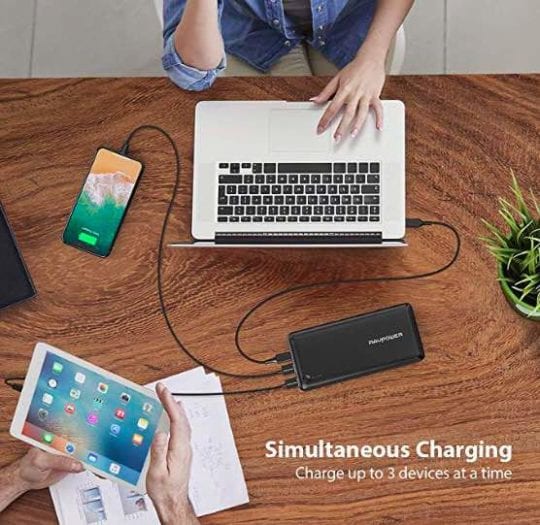
Se state cercando una soluzione per il banco batterie, prendete in considerazione ilPowerCore Lite 10000 di Anker, che è un caricabatterie portatile leggero e compatto da 10000mAh che utilizza l’esclusivo PowerIQ e VoltageBoast della società per fornire una carica veloce. Questa banca di energia può alimentare non solo il vostro iPhone ma anche altri telefoni come Samsung (per le resistenze nella vostra famiglia o nella cerchia degli amici).

Se state cercando qualcosa con ancora più capacità, prendete in considerazione il caricatore portatile RAVPower 26800mAh PD RAVPower 26800mAh di USB C Power Bank. Il dispositivo rileva e regola la corrente di carica per ottenere la carica più veloce con facilità.

Caricare contemporaneamente 3 dispositivi con facilità.
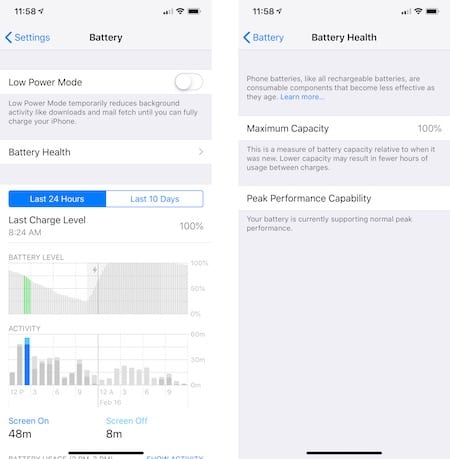
Il caricabatterie portatile RAVPower 26800 è un po’ più costoso del prodotto PowerCore Lite, ma è dotato di campanelli e fischietti aggiuntivi. Innanzitutto, è possibile utilizzare la banca RAVPower per ricaricare il MacBook. Può anche ricaricare il vostro Nintendo Switch mentre giocate, una caratteristica piuttosto interessante per i giocatori. C’è anche una funzionalità integrata per alimentare il vostro Chromebook portatile.

Questa unità impiega solo circa 4 – 5 ore per essere completamente carica rispetto alle 7 – 10 ore di alcuni degli altri comuni banchi di batterie. Il RAVPower include anche una protezione di qualità superiore contro sovraccarichi, cortocircuiti e picchi di corrente

Massimizzare la carica della batteria

Per ottimizzare la carica della batteria, Apple fornisce un elenco di consigli generali sulle prestazioni, tra cui quello di assicurarsi che il dispositivo utilizzi l’ultima versione di iOS per evitare temperature ambientali estreme.

Altre raccomandazioni

  • Rimuovere determinati casi durante la carica . Se notate che il vostro dispositivo si surriscalda durante la carica, toglietelo dalla custodia.
  • Se si sta conservando il dispositivo (cioè non si prevede di utilizzarlo per un certo periodo), caricarlo al 50% circa e poi spegnerlo. I dispositivi completamente scarichi per un lungo periodo potrebbero diventare incapaci di mantenere una carica. D’altra parte, uno che è completamente carico (e non utilizzato) potrebbe perdere capacità e quindi ridurre la durata della batteria.

Negli ultimi anni, Apple ha anche reso molto più semplice la visualizzazione delle informazioni sull’utilizzo della batteria. Al centro di tutto questo c’è uno strumento per la salute della batteria che puoi trovare nell’applicazione Impostazioni alla voce Battery.

Comprendere l’utilizzo della batteria dell’iPhone.
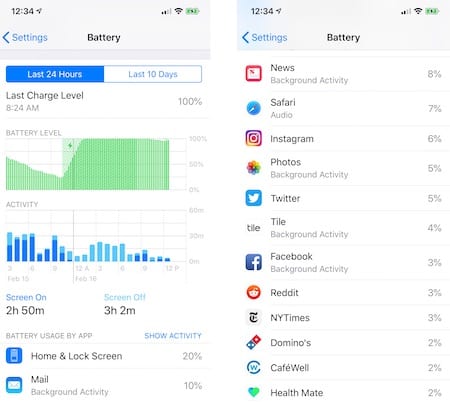
Si prevede che un iPhone duri per 500 o più cicli, ovvero circa due anni per il consumatore medio. A quel punto, la batteria agli ioni di litio si è probabilmente degradata all’80% della sua capacità. Potete vedere dove si trova il vostro telefono andando nell’applicazione Impostazioni e toccando la batteria. Da lì, selezionare Battery Health.

Nell’esempio sopra riportato, la capacità massima del telefono è ancora al 100%.

Maggiori informazioni sullo strumento per la salute della batteria

Sotto la schermata di utilizzo della batteria sul vostro dispositivo iOS, troverete informazioni utili da rivedere per le migliori pratiche. Da questa schermata, ad esempio, è possibile visualizzare un elenco di applicazioni che svolgono attività in background. È possibile disattivarla visitando l’app Impostazioni sotto Generale; Background App Refresh .

Individua le app per la gestione della batteria sul tuo iPhone.
Altri messaggi che potete vedere su questa schermata possono includere:

  • Posizione e posizione di sfondo . Se un’applicazione utilizza eccessivamente i servizi di localizzazione, disattivarla andando in Impostazioni; Privacy; Servizi di localizzazione.
  • Home &amp; schermata di blocco . Se queste due schermate utilizzano molta batteria ogni giorno, potrebbe essere che stai ricevendo più notifiche di quelle ragionevolmente necessarie. Regolarle andando in Impostazioni; Notifiche.
  • Nessuna copertura cella o segnale basso . Se ci si trova sempre in una zona dove non c’è copertura, potrebbe essere saggio attivare la modalità Aereo e risparmiare la batteria. Per farlo, aprire il Control Center e toccare l’icona della modalità Aereo.

Riepilogo

Ogni anno che passa, Apple fa un lavoro migliore per massimizzare la durata della batteria dei suoi dispositivi mobili. Allo stesso tempo, l’azienda rende più facile per voi riconoscere la quantità di energia utilizzata dal vostro dispositivo e perché.

Quando si parla di ricarica rapida rispetto a quella di mantenimento, Apple ha progettato un sistema che massimizza la durata della batteria, tenendo conto anche delle nostre vite in rapido movimento che richiedono che i nostri dispositivi siano attivi e funzionanti per la maggior parte della giornata.

Quali misure adottate per massimizzare la durata della batteria del vostro dispositivo iOS? Fatecelo sapere nei commenti qui sotto.

Come scaricare e installare iOS 10

È facile trovare e installare il nuovo iOS 10 sul vostro iPhone e iPad. In questa guida vi mostreremo come scaricare e installare iOS 10. Ancora più importante, vi guideremo attraverso alcuni dei passaggi chiave da seguire prima di installare iOS 10, in modo da non incorrere in problemi.

A partire dal 13 settembre, dovreste essere in grado di localizzare l’aggiornamento sul vostro iDevice e di aggiornare il nuovo iOS. Si raccomanda di leggere i passi di preinstallazione evidenziati di seguito in modo da essere pronti per l’installazione una volta che iOS 10 è disponibile.

Non tutti gli iPhone e iPad sono compatibili con iOS 10. Assicuratevi che il vostro iDevice sia compatibile con iOS 10 prima di procedere.

Fasi di preparazione per l’installazione di iOS 10

Eseguire il backup di iPhone e iPad prima di installare iOS 10

  1. Assicuratevi che prima di installare il nuovo iOS 10 sul vostro dispositivo, vi prendiate del tempo per fare un backup completo del vostro iPhone o iPad. Normalmente, la maggior parte degli utenti esegue il backup delle informazioni del proprio iPhone in iCloud, ma vi consigliamo di fare un backup anche nel vostro iTunes. Il backup dei dati prima dell’installazione è come un’assicurazione. Se qualcosa va storto durante il processo di installazione o di aggiornamento, potete ripristinare i vostri dati molto facilmente.
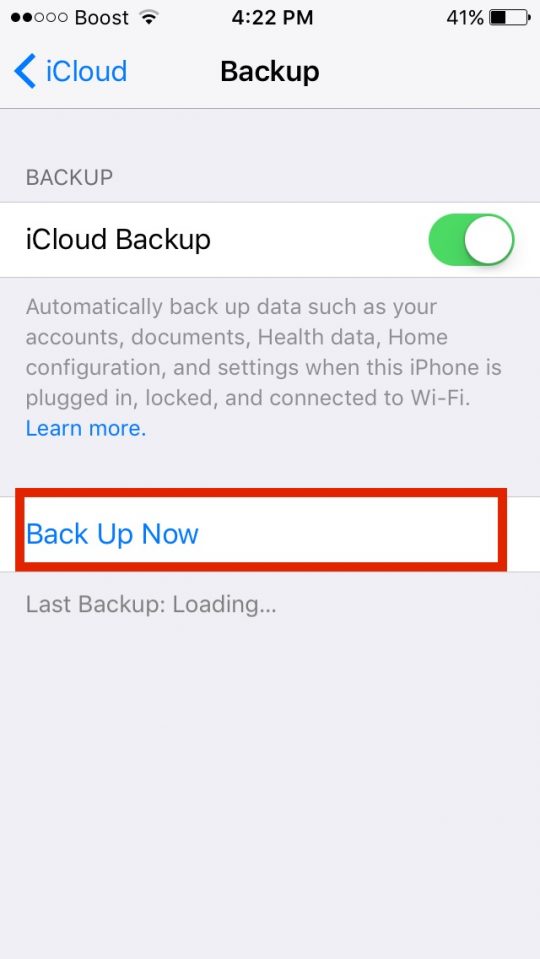
  2. Per eseguire il backup del vostro iPhone o iPad nel vostro account iCloud, toccate Impostazioni e poi scorrete verso il basso per localizzare iCloud. Sul vostro iPad, toccate iCloud e poi sulla schermata di destra, scorrete verso il basso e localizzate Backup. Sull’iPhone, scorrete semplicemente verso il basso per localizzare il Backup e toccatelo, poi scegliete “Back up Now”. A seconda della quantità di informazioni di cui disponete, ci vorrà un po’ di tempo.
  3. Per eseguire un backup utilizzando il computer o il Mac, aprite il vostro iTunes. Collegate il vostro idevice utilizzando il cavo al computer. Successivamente, cliccate con il tasto destro del mouse sul vostro dispositivo elencato su iTunes. Scegliete l’opzione Backup e lasciate che iTunes si prenda il suo tempo per eseguire il backup del vostro dispositivo

Se volete seguire una guida dettagliata passo dopo passo per vedere come fare un backup completo del vostro iphone o iPad, potete consultare il nostro popolare articolo passo dopo passo qui.

Controllare e creare una memoria adeguata su iPhone

In passato abbiamo visto che molti utenti hanno problemi dopo aver scaricato il nuovo iOS. Uno dei problemi che possono causare il singhiozzo è se non si dispone di uno spazio libero adeguato sul proprio iPhone o iPad. Assicuratevi di avere l’atlante il 10% dello spazio libero sul vostro iPhone o iPad per evitare problemi dopo l’installazione dell’aggiornamento di iOS 10.

Prima di premere il pulsante di aggiornamento per il nuovo iOS 10 install,

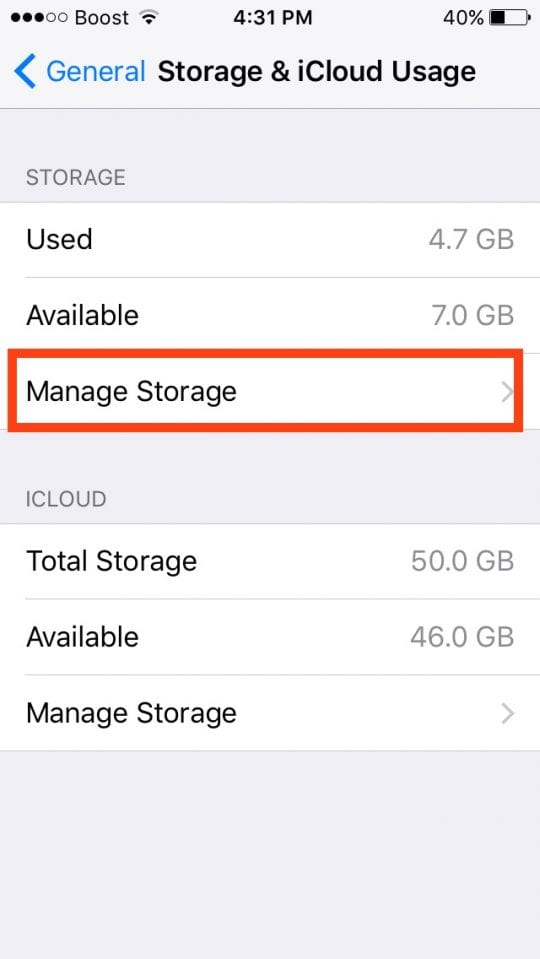
  1. Toccate su Impostazioni; Generale; Memorizzazione &amplificatore; iCloud Usage e scegliete Manage Storage. Assicuratevi di avere a disposizione una memoria adeguata sul vostro dispositivo, altrimenti potete cancellare alcune applicazioni per liberare spazio. Potete anche spostare le vostre Foto nella libreria fotografica in iCloud e risparmiare molto spazio sul vostro iDevice.
  2. iOS 10 è dotato di un meccanismo che consente di liberare e ottimizzare automaticamente lo spazio sul vostro iPhone rimuovendo vari file dal dispositivo e spostandoli su iCloud. Se sei nuovo su iCloud, assicurati di consultare la nostra guida su alcune delle funzionalità di base a tua disposizione.

Scaricare e installare iOS 10

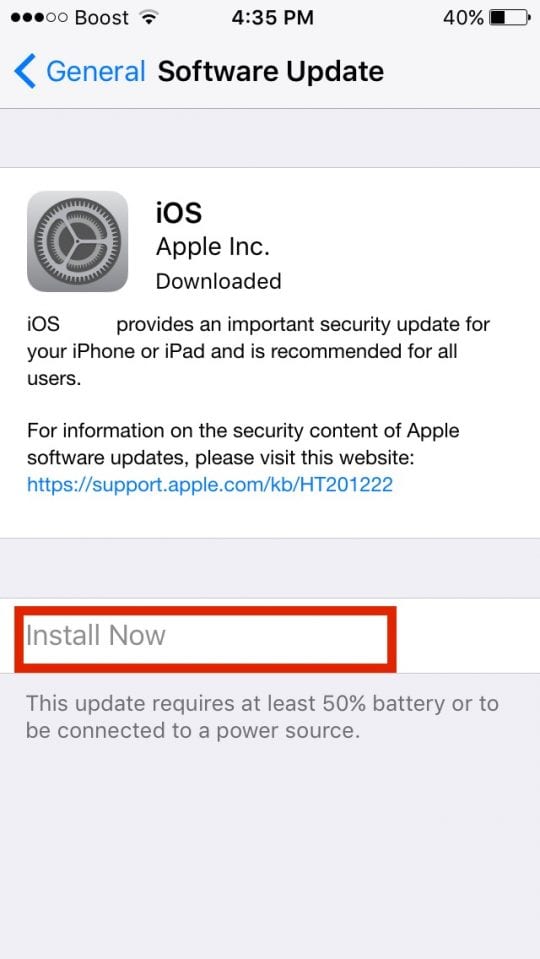
Ricordatevi infine di caricare completamente il vostro iPhone e iPad prima di installare iOS 10. A volte ci vuole molto tempo per aggiornare il dispositivo con OTA. Ricordiamo ancora i problemi che alcuni utenti hanno avuto quando hanno provato ad aggiornare a iOS 9.3. Se il dispositivo non ha più del 50% di carica, non sarà possibile scaricare l’aggiornamento in quanto il pulsante “Installa ora” sarà in grigio.

Prima di iniziare il download e l’aggiornamento / installazione del nuovo iOS, è necessario spegnere e riavviare il vostro iPhone o iPad. Questo può talvolta rivelarsi utile per evitare problemi a valle con l’aggiornamento o l’attivazione.

Si prega di notare che per poter installare e attivare iOS 10 è necessario avere il proprio Apple Id e il codice di accesso al dispositivo. Si prega di tenerli entrambi a portata di mano.

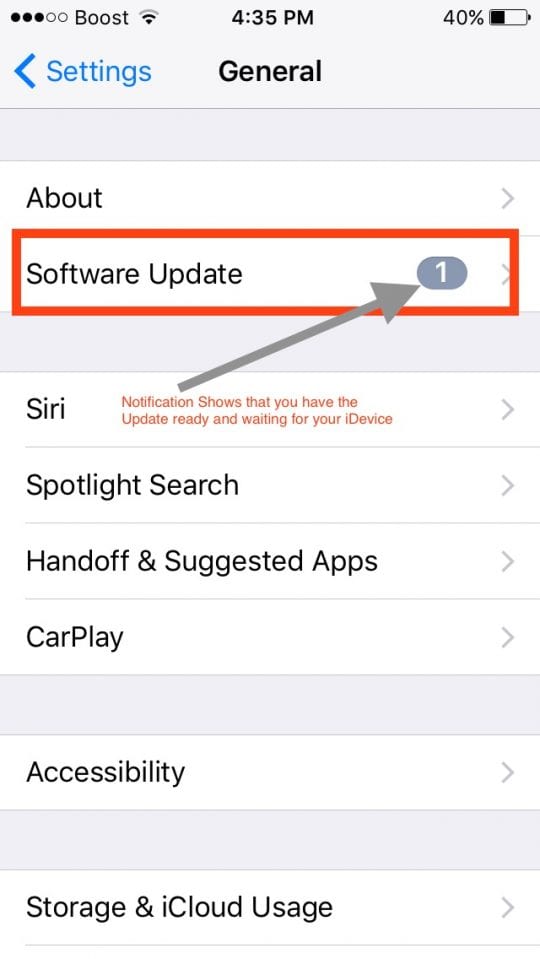
Ora che siete tutti pronti per l’aggiornamento, potete facilmente scaricare e installare iOS 10 sul vostro iPhone o iPad andando su Impostazioni; Generale; Aggiornamento software.

  1. Toccare su Download e installazione
  2. Inserite il vostro codice di accesso quando richiesto
  3. Toccare Accetta i termini e le condizioni
  4. Toccare Accetto per confermare
  5. Toccare Installare ora per avviare il processo

Ricordate che a volte il processo di aggiornamento può richiedere un certo tempo prima che si installi completamente sul vostro idevice.

Questo avviene soprattutto quando l’aggiornamento di iOS viene rilasciato di recente e tutti cercano di aggiornare il proprio idevice allo stesso tempo.

iOS 10 Beta a iOS 10 ufficiale, How-To

Se stavi usando le versioni Beta di iOS 10 sul tuo iPhone o iPad, potresti non essere in grado di vedere la notifica per l’udate OTA per l’ufficiale iOS 10. Dovrete localizzare manualmente l’aggiornamento nella sezione Aggiornamento del software sul vostro iPhone e iPad e aggiornare manualmente il vostro dispositivo.

L’opzione migliore è quella di cancellare il profilo Beta dal dispositivo iOS in cui si utilizzava iOS 10 Beta. Una volta eliminato il profilo beta dal vostro iPhone o iPad, dovreste essere in grado di individuare la versione generale di iOS 10 su quel dispositivo.

Per cancellare il profilo Beta dal vostro dispositivo, toccate Impostazioni. Nella sezione “Profilo di configurazione”, individuare il profilo Beta di iOS Software. Toccate il tasto Cancella profilo in basso e confermate con il vostro codice di accesso al dispositivo.

Questo rimuoverà il profilo beta dal vostro dispositivo e sarà pronto a ricevere il rilascio generale di iOS 10. Il GM “PB” sarebbe generalmente l’ultimo GM pubblico che viene rilasciato a tutti, a meno che non si tratti di questioni importanti che richiedono un aggiornamento.

In sintesi

Molto di ciò che abbiamo trattato qui può sembrare una conoscenza generale e buon senso, ma è comunque importante prima di aggiornare il vostro iPhone o iPad con il nuovo aggiornamento di iOS per evitare problemi con l’aggiornamento. Se avete un vecchio iDevice, potrebbe valere la pena aspettare qualche giorno per vedere se l’aggiornamento funziona senza problemi sui vecchi dispositivi. Abbiamo testato durante la Beta di iOS 10 e non abbiamo trovato problemi di rilievo utilizzando iPhone 5 e un iPad più vecchio. Clicca qui per sapere se è necessario effettuare l’aggiornamento a iOS 10 su un dispositivo iDevice più vecchio.

Se decidete di installarlo e provarlo ora è il momento migliore, poiché è sempre possibile effettuare il downgrade a iOS 9.3.5 in caso di problemi.

Preparatevi a controllare tutte le nuove funzionalità di iOS 10 e imparate a trarre il meglio da questi aggiornamenti!

Se avete problemi con l’installazione o l’attivazione di iOS 10, assicuratevi di controllare i nostri suggerimenti per la risoluzione dei problemi di iOS 10 Update.

Infine, se hai dimenticato il tuo codice di accesso, clicca qui per ottenere informazioni su come recuperare le tue credenziali da Apple. Se avete perso il vostro id Apple o avete problemi con l’id, cliccate su questo link Apple per recuperare le vostre credenziali perché ne avrete bisogno per installare con successo iOS 10 sul vostro iPhone o iPad.

Fateci sapere se avete domande o problemi con il processo di download o di installazione di iOS 10.

Ora è possibile utilizzare Quick Actions e Peek su qualsiasi iPhone o iPad con iOS 13

Apple ha reso disponibile Quick Actions per quasi tutti i dispositivi in iOS 13 e iPadOS con una lunga stampa. Si tratta di una grande manna per gli utenti, dato che porta comode funzionalità come Quick Actions e Peek su una gamma più ampia di dispositivi. Ma la mossa ha alcune importanti implicazioni per 3D Touch – compreso il futuro stesso della funzione.

Ecco cosa dovreste sapere sulle azioni rapide in iOS 13 e iPadOS

Qual è la differenza?

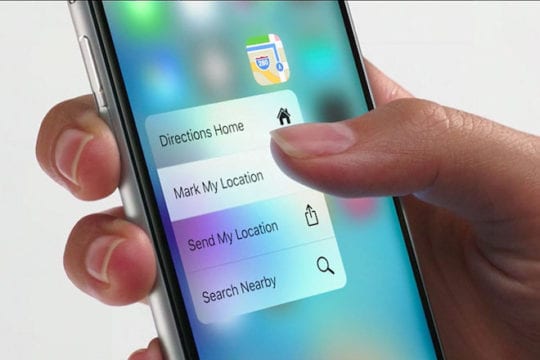
Se possedete un dispositivo dotato di 3D Touch, come l’iPhone 8 con iOS 12 in questa schermata, potreste già avere familiarità con Quick Actions e Peek.
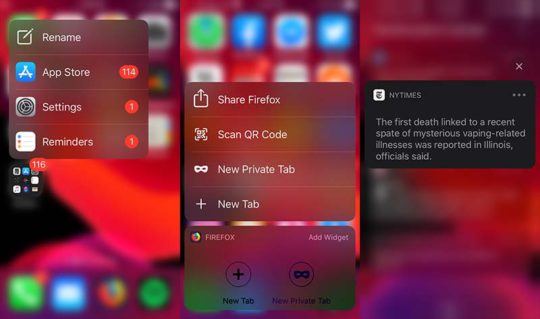
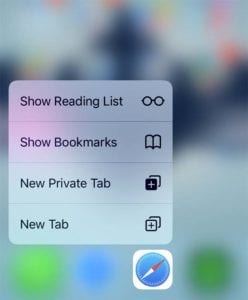
Se si possiede un dispositivo abilitato al 3D Touch, probabilmente si ha già familiarità con le azioni rapide. È il menu contestuale che appare quando si preme con decisione su un’applicazione, una cartella o un altro elemento dell’interfaccia utente.

Una lunga stampa, invece, è proprio quello che sembra. Basta premere e tenere premuto un’icona finché non succede qualcosa. Per la maggior parte della storia di iOS, questo ha portato alla modalità “muoviti” nella schermata iniziale.

La differenza principale tra i due è che una stampa lunga risulta dalla quantità di tempo che si tiene premuto un app, mentre una stampa ferma richiede una specifica quantità di pressione.

Cosa è cambiato?

Cosa è cambiato? Beh, in iOS 13 e iPadOS, qualsiasi dispositivo può accedere al menu Azioni rapide e all’opzione Peek con una sola lunga pressione.

Con il nuovo cambiamento, non sembra esserci alcun rilevamento della pressione in sottofondo. Non sarà possibile “premere più a fondo” per distinguere tra una pressa ferma e una lunga.

Ciò significa che alcune funzioni relative al 3D Touch sono inaccessibili, ma significa anche che altre – come Quick Actions e Peek – sono ora disponibili su qualsiasi dispositivo in grado di eseguire iOS 13 o iPadOS.

È la stessa cosa di Haptic Touch?

In sostanza, non c’è alcuna differenza tra l’Haptic Touch dell’iPhone 11 o dell’XR e la nuova azione a pressione lunga disponibile su qualsiasi iPhone.

Haptic Touch è solo un termine di marketing di fantasia per una lunga stampa combinato con un po’ di feedback tattile del Taptic Engine di Apple. Non c’è alcun rilevamento di pressione in corso, e la funzione non utilizza affatto il 3D Touch.

Per questo motivo, non è chiaro se Apple sarà in grado o meno di aggiungere retroattivamente un feedback tattile ai dispositivi senza 3D Touch o Haptic Touch. Sui dispositivi che abbiamo testato, le azioni rapide non sembrano fare alcun uso del Taptic Engine.

Come usare Azioni rapide e Peek

In iOS 13 e iPadOS, è possibile utilizzare una semplice pressione lunga per accedere al menu Azioni rapide, oltre ad alcune funzionalità di Peek.
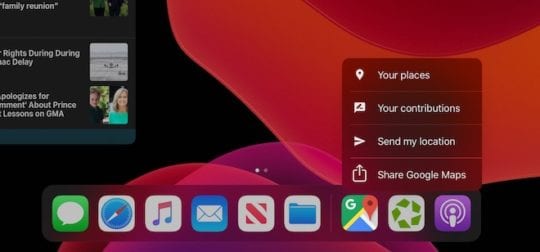
Potete provarlo voi stessi, purché abbiate un iPhone o un iPad in grado di far funzionare iOS 13 o la versione stessa di iPadOS. Come abbiamo detto, non è necessario un iPhone 3D Touch per accedere a queste funzioni.

  • Azioni rapide: Ora è possibile premere e tenere premuta l’icona di un’app per eseguire una serie di azioni rapide associate a quell’app – proprio come con 3D Touch. Questo potrebbe includere l’apertura di una nuova scheda privata in Safari o l’accesso rapido ai contatti frequenti in Messaggi.
  • Azioni rapide per le cartelle: Se si preme e si tiene premuto su una cartella delle app, si vedrà una lista di tutte le app che hanno notifiche in sospeso.
  • Peek: Una delle opzioni più convenienti in 3D Touch è la possibilità di Peek. In iOS 13 e iPadOS è ora possibile premere e tenere premuto su vari elementi dell’interfaccia utente per “sbirciare” nei messaggi, nei link web o nelle e-mail.
  • Ma dov’è Pop?: Purtroppo non sembra che Pop faccia parte di Haptic Touch o della nuova funzionalità di stampa a lunga durata. Almeno, non ancora.
  • Riordinare le applicazioni: A questo punto, riordinare le applicazioni sulla schermata iniziale è un po’ pignolo. Questo perché premere per un periodo troppo breve non fa molto, ma premere per troppo tempo attiva la modalità “muoviti”. Lo “sweet spot” sembra essere circa un “hold and release” di un secondo su un’applicazione della schermata iniziale.
  • Una migliore opzione di riordinamento delle app. A questo punto, sembra che Apple possa rimediare aggiungendo un nuovo pulsante Riorganizza applicazioni al menu Azioni rapide della schermata iniziale. Il pulsante è ora disponibile nelle ultime beta.

Azioni rapide su iPadOS

La modifica significa anche che è possibile utilizzare Azioni rapide e Peek su iPad, che non hanno mai avuto 3D Touch. (E sì, è possibile attivare queste funzioni con una matita Apple).
Vale la pena di notare che tutte queste caratteristiche sono accessibili anche con una matita Apple Pencil su un iPad. Quindi, se si utilizza lo stilo Apple per la navigazione, sarà possibile richiamare il menu Azioni rapide e “Sbirciare” le notifiche che lo utilizzano.

Vuoi disattivare le azioni rapide?

Mi dispiace gente, non c’è modo di spegnere questi menu ad azione rapida.

E gli iPhone che già supportano il 3D Touch o Haptic Touch?

Purtroppo, sembra che 3D Touch sia ufficialmente in uscita. Si dice che i prossimi iPhone passeranno a Haptic Touch.
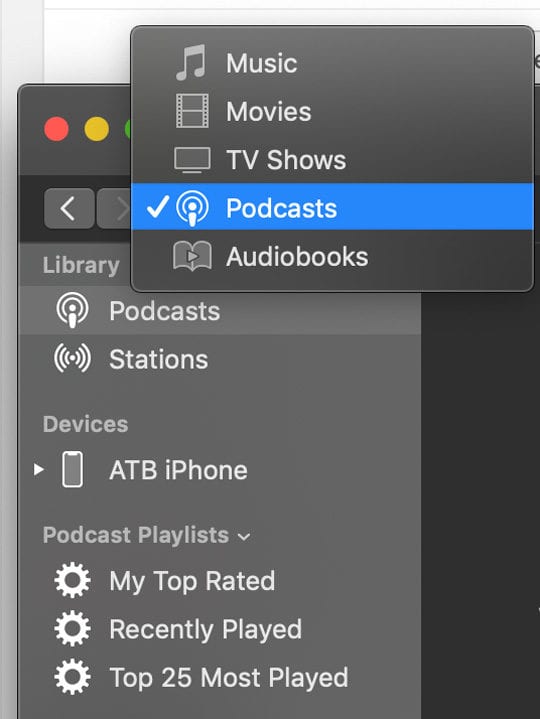
A questo punto, probabilmente avrete notato che Quick Actions sostituisce praticamente le capacità di 3D Touch. A detta di tutti, sembra che 3D Touch stia per uscire.

L’iPhone XR, per esempio, aveva Haptic Touch al posto di 3D Touch (che, come abbiamo visto, è solo una lunga stampa con qualche feedback tattile). Inoltre, quest’anno ci si aspetta che la linea di iPhone di quest’anno sia in gran parte destinata ad eliminare completamente il 3D Touch. È probabile che venga sostituito da Haptic Touch.

Perché Apple sta facendo questo? Non è chiaro. Ma anche se 3D Touch è molto amato da alcuni utenti, non è certamente una caratteristica molto popolare. Molti utenti non lo conoscono nemmeno, o lo scoprono solo per caso. Nixing 3D Touch, andando avanti, potrebbe anche rendere gli iPhone più economici, dato che non avranno bisogno di un livello di visualizzazione sensibile alla pressione.

Non è chiaro cosa succederà, non è chiaro cosa accadrà, non con dispositivi che già supportano 3D Touch. Nelle beta di iOS 13, sembra che 3D Touch sia stato rimosso e poi reintrodotto in varie build beta. Attualmente è disponibile nell’ultima beta.

Questo suggerisce che il supporto per 3D Touch è qui per rimanere, almeno per il prossimo futuro. Ma l’imminente lista di iPhone di Apple non utilizzerà la funzione – il che significa che sarà probabilmente deprecata con il passare del tempo.

<

Scarica tutti gli episodi per Podcast in iTunes, How-To

L’interfaccia di iTunes subisce dei cambiamenti ad ogni nuova release importante. Apple ha apportato alcune belle modifiche al design, ma ce ne sono altre che ci buttano fuori strada. Una delle aree in cui iFolks hanno delle sfide è quella di capire come scaricare tutti gli episodi per Podcast in iTunes.

In questo articolo vi illustriamo alcune delle impostazioni comuni che vi vengono messe a disposizione per gestire e fruire dei podcast tramite iTunes.

<

Accesso ai podcast in iTunes

  1. Aprire iTunes sul vostro computer
  2. Toccare l’elenco dei sorgenti di iTunes appena sopra la barra laterale destra (il valore predefinito dice Musica) e scegliere l’opzione Podcast

Se avete appena iniziato a utilizzare i Podcast tramite iTunes, potete vedere o meno “Podcast” come opzione di menu.

Cliccare sul menu di modifica della biblioteca (per le vecchie versioni di iTunes)

A seconda della versione di iTunes utilizzata, potrebbe essere necessario spuntare la casella per i Podcast per farli apparire.

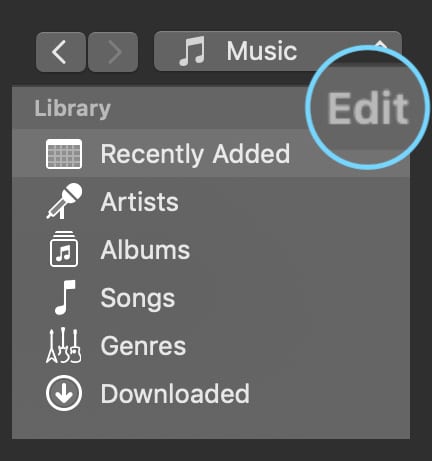
  1. Muovete il mouse o il puntatore accanto alla parola Biblioteca nella barra laterale, aspettate che la parola “Modifica” appaia a destra della parola Biblioteca.
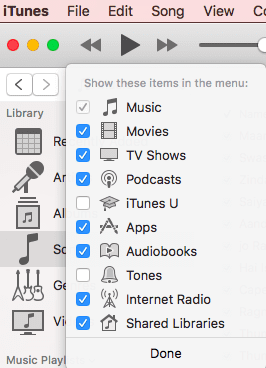
  2. Toccare Seleziona Modifica per visualizzare le opzioni di menu della vostra biblioteca.
  3. Se mostra i Podcast come opzione, assicurarsi che la scelta Podcast sia spuntata.
  4. Poi clicca su Fatto.
  5. I podcast dovrebbero essere ora disponibili nel menu a discesa del menu delle sorgenti di iTunes.

Scegliere Podcast dal menu a tendina

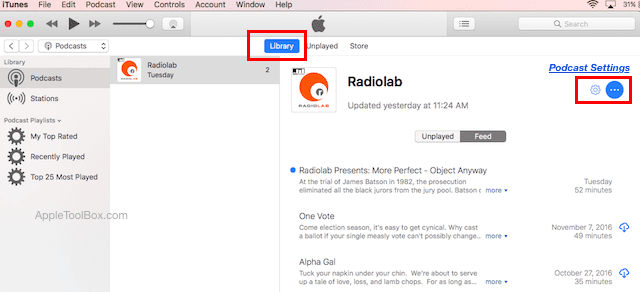
  1. In alto, si trovano tre schede da scegliere tra Library, Unplayed e Store .
  2. Selezionare Library per vedere tutti i podcast a cui si è abbonati.
  3. Cliccate su un podcast qualsiasi nella colonna centrale, selezionate Feed , e vedrete un elenco di tutti gli episodi disponibili per il download e la riproduzione.

Non vedi molti episodi?

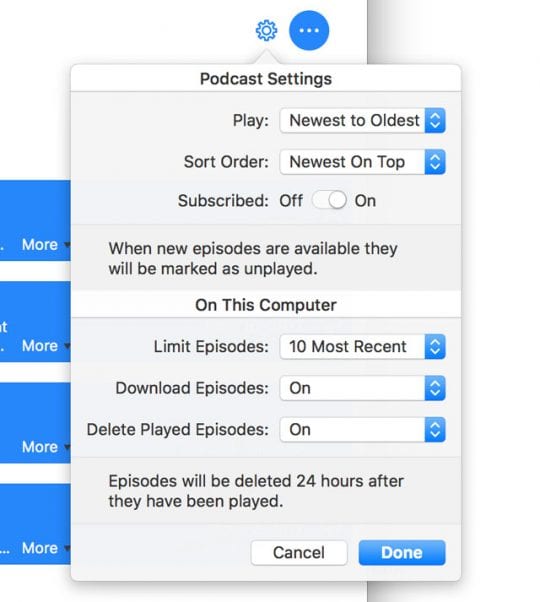
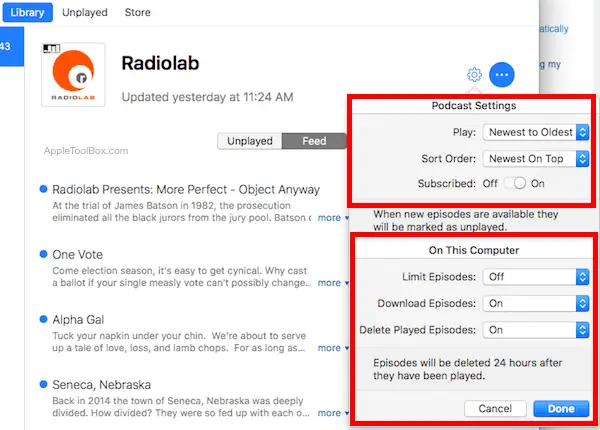
Se l’elenco Feed non elenca molti episodi, selezionare il Podcast Settings Menu (icona blu dell’ingranaggio) nell’angolo in alto a destra.

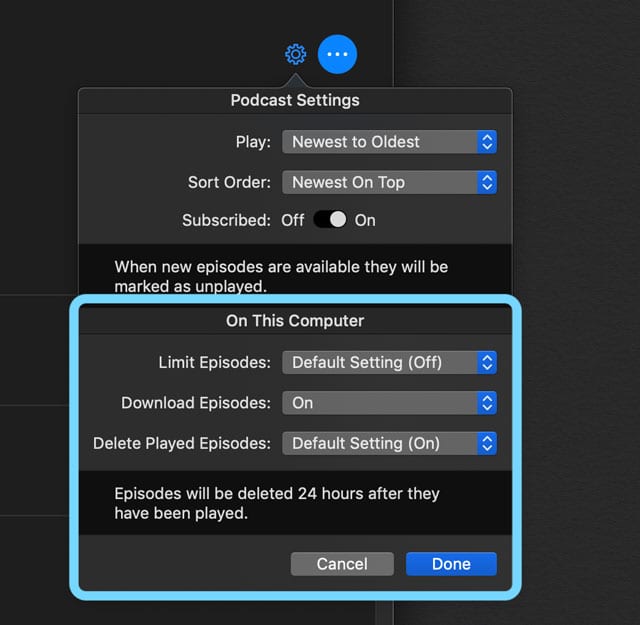
Guardate nella sezione “Su questo computer” e controllate di non limitare la comparsa di episodi sullo schermo.

In caso affermativo, impostare Limitare gli episodi su Off . E verificare che Download Episodes sia impostato su ON .

.

Come scaricare tutti gli episodi per Podcast in iTunes

Per iTunes 12.6 e superiori, Apple ha cambiato il modo in cui possiamo scaricare tutti gli episodi del podcast

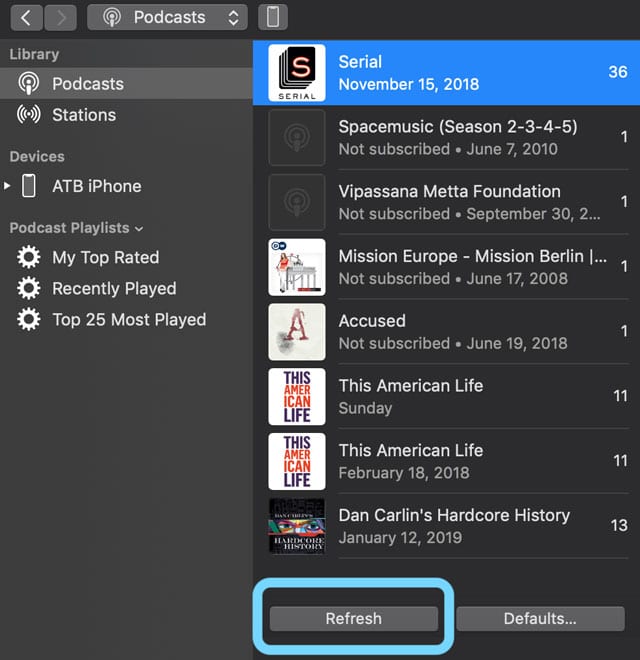
  1. Apri iTunes e seleziona la tua libreria Podcast
  2. Cliccare il pulsante Aggiorna in fondo alla lista dei podcast show
  3. Selezionare uno show che si desidera scaricare tutti gli episodi
  4. Quindi selezionare il pulsante Feed per ottenere l’elenco di tutti gli spettacoli del podcast
  5. Scegliere un singolo episodio , in modo che sia evidenziato
  6. Selezionare tutti gli episodi premendo Comando + A (per Windows, Controllo +A) o utilizzare Modifica; Selezionare Tutti
  7. È possibile selezionare i multipli anche con il tasto Shift
  8. Una volta evidenziati tutti gli episodi da scaricare, cliccate con il tasto destro del mouse (o controlclick) e poi scegliete l’opzione Download Episodes dal menu

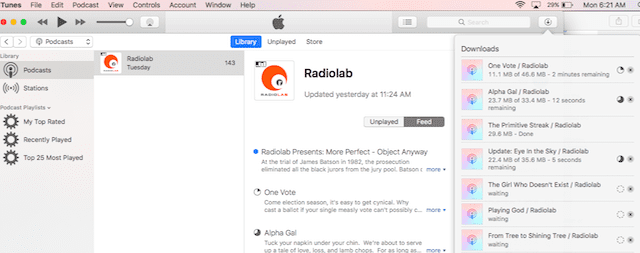
Gli episodi di download iniziano un download simultaneo di tutti gli episodi passati dei podcast sul vostro computer.

Per le vecchie versioni di iTunes

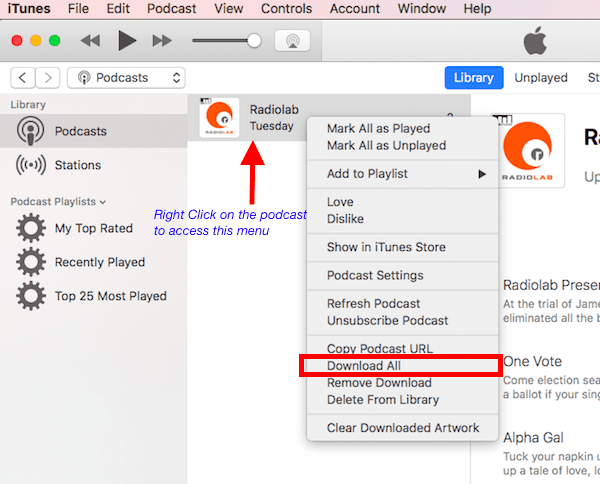
Per scaricare tutti gli episodi passati di un determinato podcast, cliccare con il tasto destro del mouse sull’icona o sul nome del podcast nella colonna centrale e selezionare Download All .

La funzione download all avvia un download simultaneo di tutti gli episodi passati dei podcast sul vostro computer.

Perché scaricare tutti gli episodi?

Scaricare tutti gli episodi in una sola volta vi fa risparmiare un sacco di tempo, quindi non dovete cliccare sul pulsante “download dal cloud” accanto a ogni singolo episodio che volete scaricare.

Hai cambiato idea e non vuoi scaricare tutti gli episodi del podcast?

  • Mentre gli episodi vengono scaricati, mettete in pausa i download se cambiate idea.
  • Basta cliccare sul pulsante di download
  • Scorrere fino alla fine e scegliere Mettere in pausa i download per fermare il download.
  • Una volta scaricati tutti gli episodi del vostro Podcast, potete sincronizzarli con il vostro iDevice, se volete

Personalizzazione delle impostazioni Podcast iTunes

Cliccando sul vostro Podcast Settings Menu (icona blu a forma di ingranaggio) nel pannello di destra personalizzate le opzioni del vostro podcast.

Nella metà superiore di questa schermata di impostazione, si sceglie l’ordine di ordinamento degli episodi, si seleziona se riprodurre prima gli episodi più recenti o quelli più vecchi e si verifica lo stato dell’abbonamento .

Su questo computer Impostazioni Podcast

Questa sezione fornisce funzioni di personalizzazione per controllare come si desidera che il computer gestisca i nuovi episodi podcast.

  • Scegliere di limitare il numero di episodi che memorizzano sul vostro computer
  • Impostato automaticamente su scaricare nuovi episodi quando disponibile
  • E anche far sì che il vostro computer cancelli automaticamente gli episodi riprodotti una volta ascoltati

Cambiare tutte queste opzioni a proprio gusto in questa importante impostazione.

Alcuni utenti preferiscono non avere l’opzione di download automatico, mentre altri preferiscono conservare gli episodi dopo che sono stati riprodotti.

Menu Podcast aggiuntivo

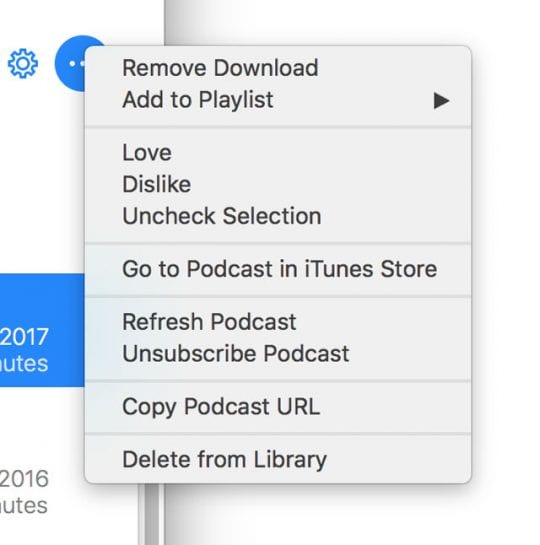
Cliccando sul pulsante a tre punti accanto al Podcast Settings Menu (icona blu dell’ingranaggio) si ottiene un’ulteriore configurazione.

Qui fornite la vostra valutazione sul podcast, cancellate tutti i download di un podcast, cancellate l’abbonamento al podcast o rimuovete il podcast dalla vostra libreria tra le altre scelte.

Controlla queste impostazioni per tutti i tuoi Podcast in iTunes.

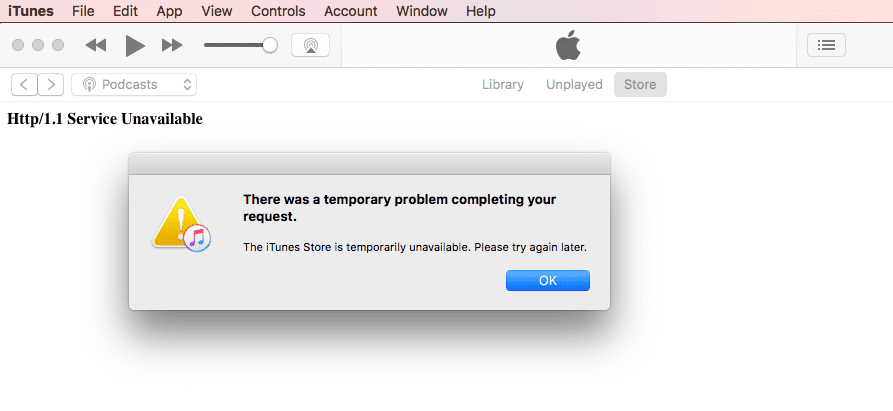
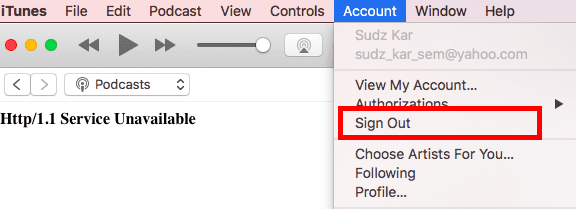
Problema temporaneo errore iTunes HTTP 1.1 servizio HTTP 1.1 non disponibile

Mentre lavorate con iTunes sul vostro computer, a volte potreste incontrare questo strano errore.

Questo errore si verifica in particolare quando si cerca di sottoscrivere un nuovo podcast.

Quando si clicca sul pulsante di sottoscrizione, si vede questo errore, e non permette di sottoscrivere nuovi podcast.

Se avete questo problema, il modo più semplice per risolverlo è cliccare su Account dal menu in alto di iTunes e scegliere sign out .

Una volta usciti, firmate di nuovo usando le vostre credenziali e poi procedete ad abbonarvi ai vostri nuovi podcast.

Frequenti errori iTunes &amp; come correggerli

  • Errore iTunes 39
  • Ti sei imbattuto nell’errore 14 di iTunes?
  • Come correggere l’errore 3194 in iTunes

Gestione delle impostazioni Podcast su iPhone o iPad

La maggior parte delle impostazioni discusse nella sezione precedente si sono concentrate sull’uso di iTunes sul computer per ottenere il meglio dai podcast.

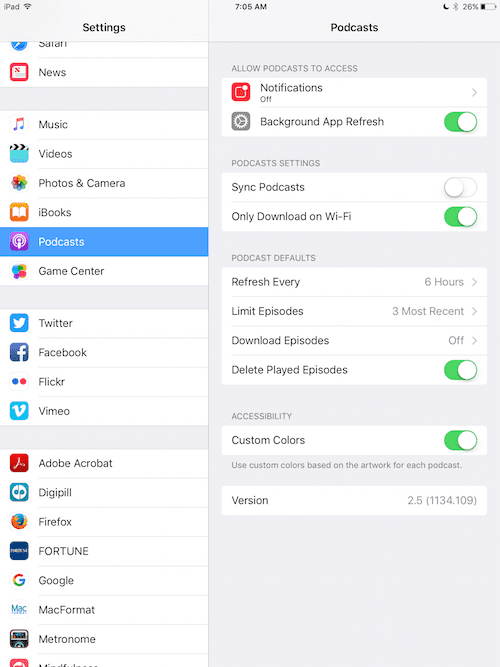
Potete anche controllare il funzionamento dei podcast sul vostro iPhone e iPad

  • Toccare su Impostazioni; Podcast
  • Attivare la funzione ‘Sincronizza podcast’ per sincronizzarsi con il computer quando si collega il dispositivo iDevice

Se si verificano problemi di utilizzo di batterie o cellulari

  • Scegliere di disattivare qui l’applicazione Background App Refresh per i podcast
  • Accendere solo Download on WiFi per assicurarsi che i podcast non consumino i piani dati

Se si cerca di risparmiare spazio sul proprio iPad o iPhone

  • Accendere Cancellare gli episodi riprodotti
  • Cambia Scarica gli episodi in Off o Solo Nuovo

Riepilogo

Speriamo che questi consigli vi siano stati utili. Fateci sapere alcuni dei vostri consigli preferiti quando si tratta di utilizzare i Podcast sul vostro dispositivo. Quali sono alcune delle tue app preferite di terze parti che utilizzi per i Podcast?

Tutto quello che c’è da sapere su Shortcuts Automations in iOS 13.1

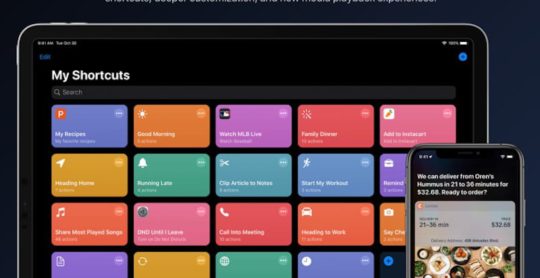
Le scorciatoie di Apple non sono una novità. Infatti, è in circolazione da iOS 12. Ma Apple ha apportato alcune modifiche al funzionamento della app nel suo nuovo aggiornamento di iOS 13.1.

Per prima cosa, ora è un’applicazione nativa che viene fornita con iOS – quindi non sarà necessario scaricarla separatamente. Apple ha anche aggiunto ulteriori trigger per alcune scorciatoie, tra cui i tag NFC e Automazioni.

Correlato:

  • Utilizzate queste scorciatoie sul vostro iPhone per controllare facilmente Apple TV
  • Come aggiungere scorciatoie ai widget della schermata iniziale con iOS 13
  • Queste 10 scorciatoie amplificano la tua esperienza di Apple Music
  • 12 Scorciatoie Siri utili per il vostro iPhone
  • Siri Shortcuts Non funziona su iPhone o Apple Watch? Come risolvere

Eppure, nonostante la comodità e la potenza delle scorciatoie, pochi sembrano conoscerne le nuove caratteristiche. Con questo in mente, ecco alcuni dei modi aggiuntivi che le scorciatoie possono aiutarvi in iOS 13.1

Scorciatoie Automazioni su iOS 13 / 13.1

Shortcuts è ora un’app per il baked-in in iOS 13. E viene fornita con una serie di nuove funzionalità di automazione.
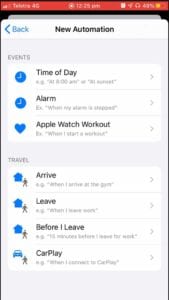
Le scorciatoie in iOS 13 hanno un nuovo sistema chiamato Automations. E cambia radicalmente il modo in cui si interagisce quotidianamente con determinate scorciatoie.

Queste automazioni eseguono automaticamente una scorciatoia quando vengono soddisfatti determinati parametri o trigger. Alcuni esempi includono quando si ferma la sveglia al mattino o quando si arriva al lavoro.

Pur non essendo disponibile per tutte le azioni, alcune Automazioni possono essere impostate per funzionare senza alcun prompt. Ciò significa che non sarà necessario fare nulla – il sistema funzionerà senza soluzione di continuità in background ed eseguirà i vari compiti che gli verranno assegnati.

Automazioni personali

Le scorciatoie personali possono aiutarvi a gestire le attività e i flussi di lavoro sui vostri dispositivi iOS. Immagine tramite jackthewoodman.
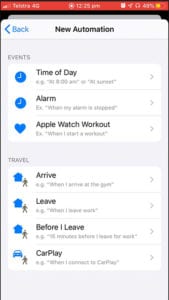
Le automazioni personali sono quelle che funzionano solo sui vostri dispositivi, ma sono comunque incredibilmente potenti. Alcuni dei parametri, o trigger, includono:

  • Ora del giorno: Per esempio, una scorciatoia potrebbe attivarsi alle 8 del mattino o alle 3 del pomeriggio
  • Allarme: Si attiva quando si basa su un allarme, come quando si ferma.
  • Apple Watch Workout: Attiva una scorciatoia quando si inizia ad allenarsi usando l’Apple Watch.
  • Arrivo: Attiva una scorciatoia quando si arriva in un luogo – palestra, lavoro, casa, ecc.
  • Vattene: Attiva una scorciatoia quando si lascia un luogo.
  • Prima di andarmene: In base alla tua attività, attiva una scorciatoia prima di lasciare un luogo. Esempio: 15 minuti prima di partire per il lavoro.
  • CarPlay: Attiva una scorciatoia quando ti connetti a CarPlay.

Basta guardare quella lista per rendersi conto di quanto possano essere potenti alcune delle scorciatoie. Si può ottenere una scorciatoia per sapere il meteo non appena si ferma la sveglia, o una scorciatoia che mette in coda una certa playlist quando si arriva in palestra.

Before I Leave è anche incredibilmente potente. Utilizza l’apprendimento automatico per analizzare quando si tende a guidare ogni giorno e basa la sua previsione su questo. È possibile impostare una scorciatoia per fornire le condizioni attuali del traffico 15 minuti prima di lasciare il lavoro.

Come impostare una scorciatoia di automazione in iOS 13.1

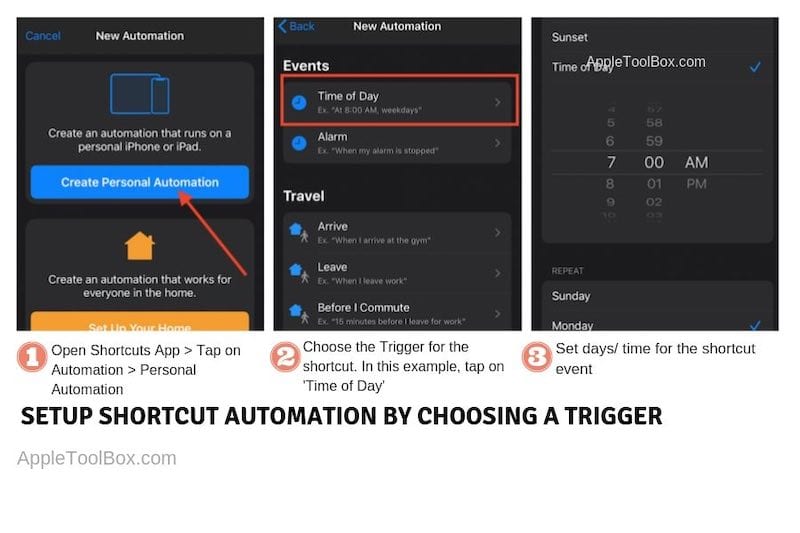
Un modo semplice per capirlo è un esempio. Ecco come si può impostare una semplice scorciatoia di automazione che aiuta a capire alcune delle basi di questa nuova funzionalità. In questo esempio, creeremo una semplice automazione che riproduce un podcast/musica ad una certa ora del mattino. L’abbiamo personalizzata per poterla riprodurre solo nei giorni feriali, in modo da poter ancora godere del sonno extra nei fine settimana! Sì, è possibile personalizzarlo per giorno della settimana.

La prima parte di questo processo prevede l’utilizzo dell’automazione e l’impostazione di un trigger tramite “Time of the day”.

La prima sequenza di questi semplici passi è definire l’automazione
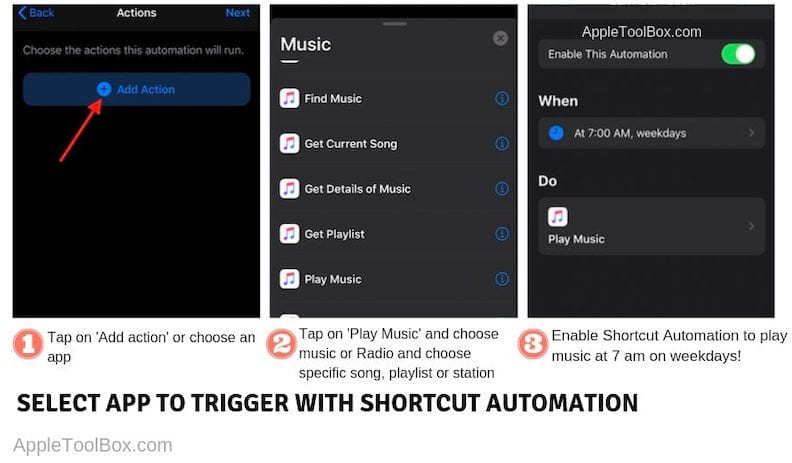
Ora che avete seguito i passi per definire l’evento scatenante in questo caso ora del giorno, la vostra prossima sequenza di passi dovrà definire ciò che volete realizzare. In questo caso, stiamo impostando l’automazione per la riproduzione di semplice musica/ podcast dalla biblioteca sull’iPhone.

Una volta abilitata l’automazione che avete creato, avete finito. Si attiverà automaticamente ed eseguirà l’azione che volete che il vostro iPhone o iPad compia. Provate!

Home Automazioni

Le automazioni domestiche possono contribuire a rendere la vostra casa intelligente. Immagine tramite jackthewoodman.

È anche possibile attivare alcune automazioni domestiche quando si utilizzano le scorciatoie e il processo è altrettanto semplice e potente.

I parametri della domotica includono:

  • Le persone arrivano: Attiva una scorciatoia quando qualcuno arriva a casa, usando la geolocalizzazione.
  • La gente se ne va: Fa scattare una scorciatoia quando tutti escono di casa.
  • Si verifica l’ora del giorno: Abbastanza semplice, questa è solo una scorciatoia quando colpisce un’ora specifica.
  • Un accessorio è controllato: Si possono impostare alcune azioni da attivare quando qualcosa come le luci si accende.
  • Un sensore rileva qualcosa: Attiva una scorciatoia quando un dispositivo sensore domestico rileva qualcosa – movimento, fumo o livelli pericolosi di monossido di carbonio, ad esempio.

Come potete vedere, questi sono altrettanto potenti. Si può avere una scorciatoia che riproduce una musica rilassante e attiva un termostato quando si arriva a casa, o una scorciatoia che attiva l’allarme di casa quando tutti se ne vanno.

Potete anche farvi inviare dei messaggi al vostro dispositivo quando una telecamera rileva un movimento o un rilevatore di fumo domestico intelligente fiuta il fumo nell’aria.

Automazioni basate su NFC in iOS 13.1

Una versione precedente delle beta di iOS 13 supportava i trigger basati su NFC, ma richiedeva un’impostazione complicata.
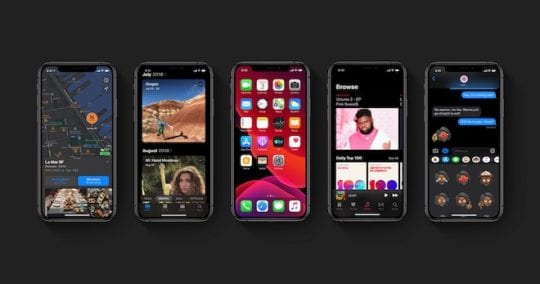
Le scorciatoie in iOS 13 supportano anche i tag NFC. Questo è molto simile alle attuali capacità di molti smartphone Android, ed è utile tanto quanto le automazioni basate sulla posizione o sul tempo.

Il processo prevede l’ottenimento di tag NFC, che comunemente appaiono come adesivi. A questo punto, sembra che sia abbastanza complicato impostare un trigger NFC e codificare una scorciatoia su di esso. Ma Apple potrebbe rendere il processo più semplice in futuro.

Per quanto riguarda i casi d’uso, sono piuttosto senza limiti.

Si potrebbe, ad esempio, posizionare un tag NFC sul sistema di altoparlanti di casa. Quando tocchi il tuo iPhone su questo tag NFC, potrebbe automaticamente attivare il tuo dispositivo per connettersi al Bluetooth, abbassare il volume e iniziare a riprodurre una certa playlist o podcast.

Mettete un’etichetta NFC nella vostra auto e potete toccarla per attivare automaticamente l’opzione Non disturbare durante la guida. Potrebbe anche far apparire la tua app di navigazione preferita e inviare automaticamente un SMS a qualcuno del tuo attuale orario di arrivo.

Sfortunatamente, per utilizzare effettivamente i tag NFC è necessario un iPhone XS o iPhone XR o più recente. Mentre i precedenti iPhone avevano il supporto NFC, i dispositivi più recenti di Apple sono gli unici in grado di eseguire la lettura in background dei tag NFC, necessaria per le automazioni.

Quando posso utilizzare le Scorciatoie Automazioni?

Mentre Apple ha rilasciato iOS 13 all’inizio di questo mese, le scorciatoie di Automazioni sono in arrivo in iOS 13.1.

In origine, Automations doveva essere rilasciata nella versione base di iOS 13, che Apple ha lanciato il 19 settembre. Ma durante il ciclo di beta testing, Apple ha estratto la funzionalità da iOS 13.

Sembra ora che Automations sarà reintrodotta in iOS 13.1, che è attualmente in programma per un rilascio generale al pubblico martedì 24 settembre.

Al momento del lancio, consigliamo vivamente di giocare con le scorciatoie e le nuove funzionalità di Automations. È da un bel po’ di tempo che elogiamo i vantaggi che le scorciatoie offrono. E speriamo che con Automations e il supporto di NFC, un numero maggiore di persone inizierà a utilizzare l’applicazione Shortcuts di Apple.

Come sbarazzarsi delle truffe pop-up di Safari

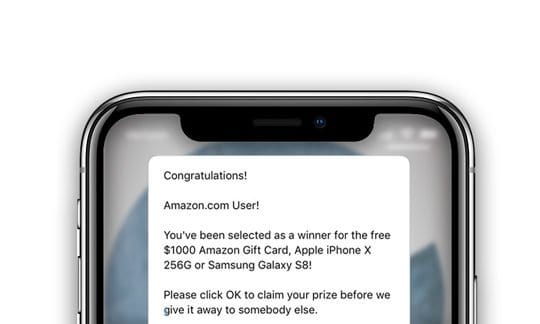
Il vostro iPhone o iPad sta ricevendo molte di quelle fastidiose truffe pop-up di Safari, come vincere un Amazon Gift Card o qualche altra ricompensa? Se è così, non siete soli!

Questi pop-up possono essere così fastidiosi che ci si può ritrovare impotenti – non essendo in grado di chiudere la scheda/pop-up e, a volte, non essendo in grado di utilizzare affatto il dispositivo.

Il motivo per cui questi popup sono così fastidiosi è che riapparirebbero ovunque si clicchi. Anche se si chiude Safari e lo si riapre, di solito sono lì ad accogliervi di nuovo.

Non credere a quello che leggi

Probabilmente la cosa migliore di Mac e iOS è il fatto che sono più stabili e meno soggetti a minacce alla sicurezza. Detto questo, un solo fastidioso pop-up può rendere la vostra vita infelice, e può accadere anche in Safari.

I pop-up possono essere un metodo di phishing. Potrebbero dire che sono di Apple o di qualsiasi altra azienda di fiducia per ottenere le vostre informazioni personali.

Possono anche ingannarti dicendo che c’è qualche problema con il tuo sistema. In tutti questi casi, è altamente consigliabile contattare Apple o seguire queste misure preventive.

Una parola di cautela

Normalmente non consigliamo nessun tipo di applicazione antivirus o anti-malware sul vostro Mac o sui vostri iDevices (iPhone, iPad.)

Di solito non c’è bisogno di queste applicazioni sui prodotti Apple, poiché tutti i prodotti MacOS e Mac OS X, a partire da OS X 10.8 Moutain Lion, includono GateKeeper, che impedisce agli utenti di installare automaticamente tutto ciò che non è approvato da Apple.

Inoltre, poiché macOS e OS X sono basati su UNIX, virus e malware non sono solitamente in grado di diffondersi sulla vostra macchina e sulle sue applicazioni

Inoltre, affidarsi a questo tipo di prodotti per la protezione può effettivamente rendere lo youmorevulnerabile ad attaccare non meno.

Tuttavia, se si utilizza un Mac per il business o se si utilizza una serie di Mac &amp; PC Windows, ci può essere un vantaggio per l’installazione di software antivirus. Assicuratevi solo di fare la vostra ricerca prima di acquistare qualsiasi software di protezione antivirus – e leggete anche le recensioni degli utenti!

Ricordate, queste pagine web sono truffe che hanno un impatto su Safari (il browser) e sono temporanee: quando si chiude Safari, anche loro si chiudono.

Una buona regola generale

Una delle cose migliori che puoi fare per il tuo Mac è spegnere il computer alla fine del tuo lavoro o alla fine della tua giornata lavorativa. Poi, accendere all’inizio del lavoro.

Spegnere e accendere sono modi fantastici per mantenere i vostri Mac al top della forma.

Come chiudere le fastidiose truffe Pop-Up di Safari su iOS

Se si utilizza ancora una versione precedente di iOS (precedente alla 9.3), si potrebbe vedere un pulsante di avviso di blocco dopo aver eliminato il pop-up indesiderato. Fare clic su di esso per interrompere la ricezione di pop-up da questa particolare pagina web.

Se questo non dovesse funzionare, si dovrà procedere alla chiusura forzata di Safari.

Chiudere l’applicazione Safari

  • Per farlo, fare doppio clic sul pulsante home o scorrere verso l’alto la barra dei gesti di casa.
  • Questo riporta a galla tutte le app che avete aperto di recente. Selezionate Safari dall’elenco e fatelo scorrere verso l’alto, dalla parte superiore dello schermo, per chiudere.

Sgombrare la cache del safari

Una volta spento Safari sul vostro iPhone o iPad, assicuratevi di pulire la vostra cache e la cronologia del Safari

Per pulire la cache di Safari sul vostro iPhone o iPad

  • Toccare su Impostazioni; Safari
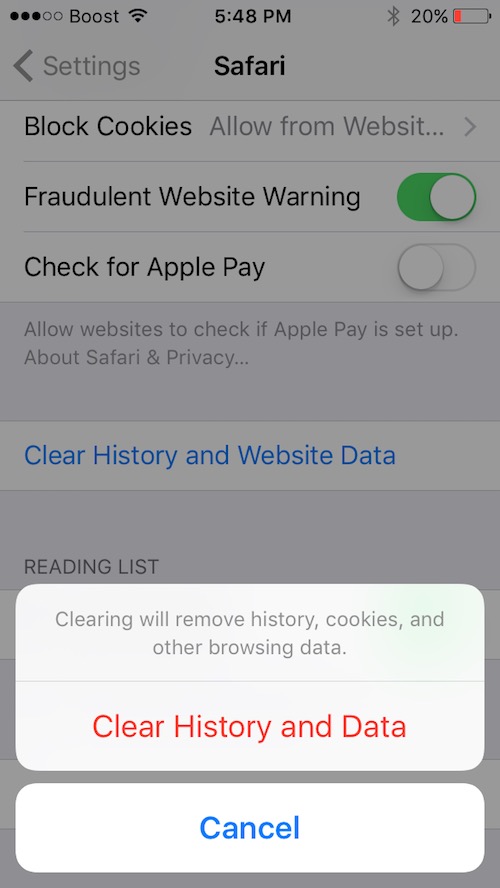
  • Scorrere fino alle Impostazioni e scegliere Cancella la cronologia e i dati del sito web
  • Confermare l’azione
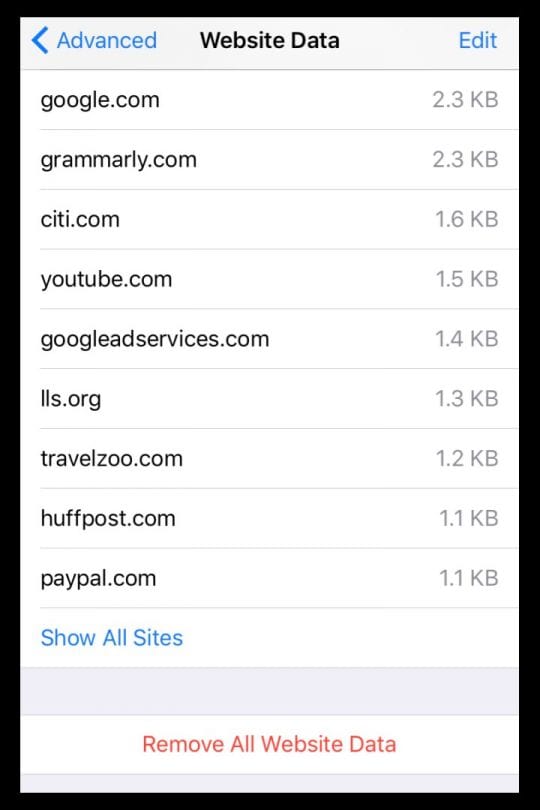
  • Una volta fatto questo, scorrere più in basso nelle impostazioni di Safari e selezionare Advanced
  • Toccare i dati del sito web
  • Attendere che si popoli e premere Rimuovere tutti i dati del sito web in basso
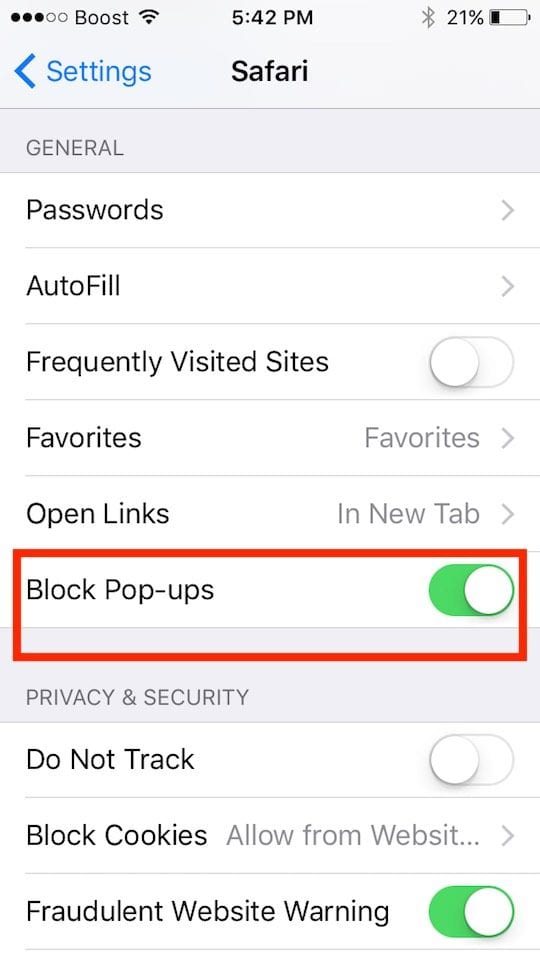
  • Torna a Impostazioni; Safari e attiva/disattiva entrambi Blocca i Pop-up e Avviso sito web fraudolento

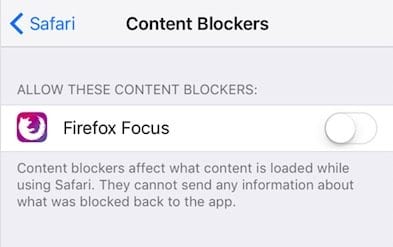
Se siete su iOS 9.3 o successivi potete utilizzare i content blocker

Si tratta di applicazioni di terze parti che permettono a Safari di bloccare i pop-up e altre cose come cookie, immagini, ecc.

Basta scaricare qualsiasi app rilevante (blocco dei contenuti) dall’App Store.

Ora aprite Impostazioni, poi Safari e Content Blocker – scegliete le impostazioni che volete .

È inoltre possibile utilizzare più di una di queste applicazioni.

Come chiudere le fastidiose truffe Pop-Up di Safari su Mac

Se avete il Safari 9.1 o superiore, seguite questi passi:

Per prima cosa, chiudete il pop-up indesiderato. A volte, il pop-up semplicemente non andava – provate a chiudere la relativa scheda o se questo non aiuta a chiudere la finestra del Safari e riaprirla dopo un paio di minuti.

Se avete Safari 9, il pop-up sarà probabilmente dotato di una casella di controllo “Non mostrare più avvisi da questa pagina web” – cliccate su di essa prima di chiudere la finestra pop-up.

Altrimenti, chiudere il popup premendo la combinazione di tasti Command+W per chiudere la scheda o la finestra.

Salta fuori una scatola colossale. Premete il tasto destro del mouse e sia la scatola che la pagina dovrebbero chiudersi.

Se ciò non avviene, premere e mantenere premuto Command+W . Potreste sentire suoni di avviso ripetuti. Tenendo premuti questi tasti, fare clic sul pulsanteOK nel popup. Se appare un altro popup, annullare come al solito.

Nel caso in cui ancora non si chiuda, l’ultima risorsa sarebbe quella di abbandonare il Safari con la forza. Premere Command, Option, Esc – selezionare Safari da una finestra che appare.

Fare clic su “Esci con la forza”. Provate a riaprire l’applicazione tenendo premuto il tasto Shift e sarete pronti a partire.

Il nuovo Safari installa anche l’opzione di bloccare i Pop-Up. Apri il tuo browser Safari.

Cliccare poi su Safari; Preferenze Safari; Scegliere la scheda Sicurezza . Qui trovate l’opzione per bloccare i pop-up .

Impostatelo, e questo dovrebbe sicuramente aiutare la vostra esperienza di navigazione.

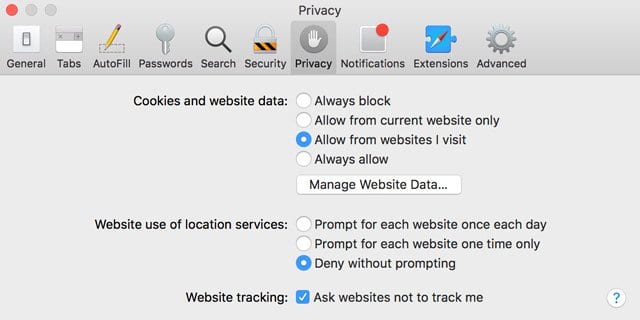
Successivamente, passare alla schedaPrivacy

  • Sotto Cookie e dati del sito web , scegliere Blocca sempre o Consentire da siti web che visito
  • Sotto Uso del sito web dei servizi di localizzazione , selezionare Negare senza chiedere o Prompt per ogni sito una volta al giorno
  • Spunta la casella accanto a Chiedi al sito web di non rintracciarmi

Infine, rimuoviamo i dati del sito web. Assicuratevi di chiudere la pagina dannosa prima di eseguire questo passo successivo .

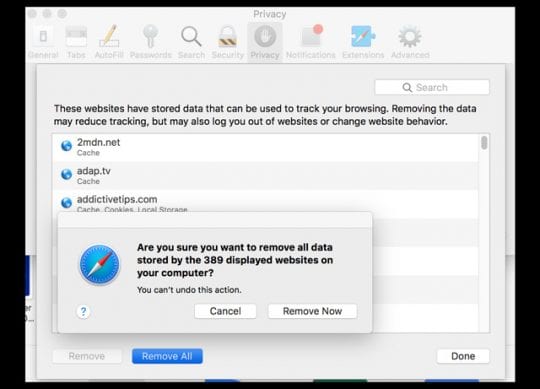
Nella stessa scheda Privacy, toccare il pulsante Gestisci i dati del sito web. Questo elenca tutti i siti web che Safari sta memorizzando dati.

Selezionare Remove All o evidenziare i singoli siti e premere Remove. Potrebbe apparire un messaggio che chiede di confermare la rimozione dei dati del sito web, selezionare Remove Now per confermare.

Al termine, premere Fatto.

Suggerimenti extra:

Aggiorna il tuo software

C’è un motivo per cui il software riceve aggiornamenti regolari. Essi mantengono il vostro sistema operativo fresco e aiutano ad affrontare i problemi di sicurezza.

Anche macOS e iOS ricevono aggiornamenti regolari, ed è fortemente raccomandato di tenerli d’occhio perché spesso contribuiscono a migliorare il controllo sugli annunci pop-up.

Apple applica continuamente patch di sicurezza sia al suo software iOS che a quello macOS. Si consiglia di tenere aggiornato il dispositivo.

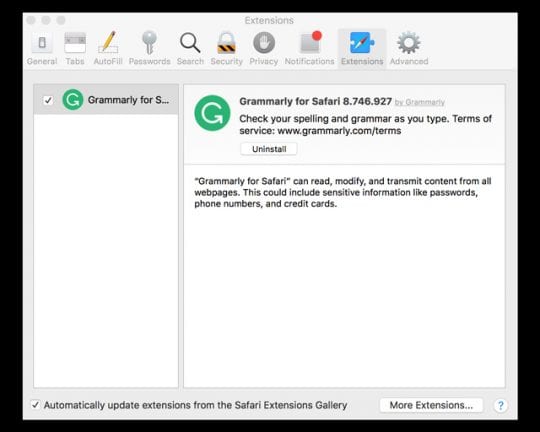
Rimuovere le estensioni non necessarie

Per precauzione, considerare la possibilità di rimuovere le estensioni non utilizzate o sconosciute. Questa azione non è necessaria per eliminare le pagine web truffa, ma potrebbe aiutarvi a controllare ciò che Safari fa.

Aprire Safari e dal menu in alto selezionare Safari; Preferenze; Estensioni . Disinstallare le estensioni che non si utilizzano, che non si conoscono o di cui non si è certi, cliccando sul pulsante Uninstall.

Se non si è sicuri di cosa disinstallare, disinstallarli tutti. Le estensioni NON sono necessarie per il normale funzionamento s

Suggerimenti per il lettore

  • Per il Mac, è una buona idea creare un semplice file HTML con questo contenuto: HTML&gt;HEAD&gt;HEAD&gt;TITLE&gt;Questa è una homepage&lt;/TITLE&gt;/HEAD&gt;BODY&gt;Questa è una homepage&lt;/BODY&gt;/HTML&gt;Usa TextEdit o un programma di modifica del testo simile e seleziona File Menu; Salva con nome. E salvarlo come documento HTML. Trascinare il documento in Safari nel Dock o nella cartella Applicazioni. Poi, invece di aprire l’ultima pagina, apre quel documento di testo. Bisogna chiudere rapidamente tutte le altre finestre aperte con Option-Cliccando la finestra di chiusura non appena Safari si apre . Questo documento di testo ritarda il lancio di qualsiasi sito di malware abbastanza a lungo, in modo da evitare che si apra al primo posto!
  • Provate un tocco 3D dell’icona dell’App Safari, scegliete New Tab (o New Private Tab.) che dovrebbe fermare il contenuto della truffa a comparsa dal ricaricare – poi cancellate quella scheda con il messaggio di truffa su di essa
  • Per prima cosa, vai su Settings &gt; Apple ID Profile &gt; iCloud &gt; e disattiva Safari. Scegliere di tenere su Il mio iPhone. Poi, passare alla modalità Aereo. Solo allora vai su Impostazioni; Safari; Cancella la cronologia e i dati del sito web . Poi disattivare la Modalità Aereo e controllare se Safari funziona normalmente.
  • Per le persone che usano Chrome che vedono questa truffa pop-up
    • 1. 2. Aprire Chrome, quindi toccare i tre punti del menu
    • 2. 3. Toccare Cronologia, quindi toccare Cancella dati di navigazione
    • 3. 3. Scegliere tra le opzioni che includono la cancellazione della cronologia di navigazione; Cookie, dati del sito; immagini e file in cache
    • 4. 4. Toccare Cancella dati di navigazione in basso
  • Per un’ulteriore diagnosi di ciò che affligge il vostro Mac, eseguiteEtreCheckand e controllate il suo report per vedere cosa sta succedendo
  • Se vedete questo pop-up più volte su un singolo sito, considerate la possibilità di farlo sapere ai proprietari del sito! Fai sapere loro che la tua sessione è stata dirottata da una truffa popup su Amazon che ha reso il browser del tuo telefono inutilizzabile
    • Accogliamo con favore i consigli di questo utente per Appletoolbox, quindi se si ottiene questo pop-up fastidioso, fatecelo sapere in modo da poterlo bloccare e fuori dal nostro sito!

<

Si deve ‘installare in modo pulito’ iOS sul vostro iPhone? Alcuni svantaggi e vantaggi

C’è chi giura su installazioni pulite, mentre altri non se ne preoccupano mai. Ma qualunque sia il campo in cui si cade, è una buona idea conoscere i vantaggi di un’installazione pulita.

Praticamente tutto ciò che ha un sistema operativo installabile può essere “pulito installato”, come i Mac o i PC Windows. Come ci si potrebbe aspettare, si può anche eseguire un’installazione pulita sul proprio iPhone o iPad. Ma dovreste farlo? Ecco cosa dovete sapere su alcuni dei pro e dei contro.

Cos’è un’installazione pulita?

Cos’è un’installazione pulita? In sostanza, significa cancellare tutto quello che c’è sul vostro dispositivo.
C’è un po’ di vaghezza nel termine “clean install” perché può significare cose diverse per piattaforme diverse.

Su macOS, per esempio, un’installazione pulita è generalmente pensata come l’installazione di una nuova versione del sistema operativo Mac da un file di installazione scaricato piuttosto che dall’App Store.

Poiché iOS e iPadOS non possono essere installati tramite USB avviabile, “clean install” si riferisce generalmente a uno dei due scenari seguenti.

  • Un iTunes Restore o un hard reset. A seconda di come lo si esegue, in genere installa l’ultima versione di iOS disponibile. Cancellerà anche tutti i vostri dati e le applicazioni memorizzati localmente.
  • Impostazione di un iPhone senza ripristino da un backup. Certo, si possono perdere alcune cose. Ma in questo caso, avrete la sensazione di avere un “nuovo telefono”.

Vantaggi di un’installazione pulita dell’iPhone

Non c’è modo migliore per ottenere quella “nuova sensazione di iPhone” che installare il dispositivo in modo pulito.
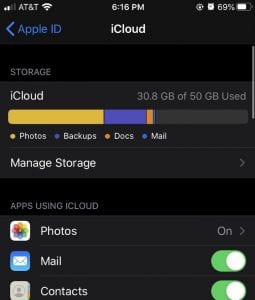
Come abbiamo detto prima, alcune persone giurano su installazioni pulite, in particolare per i macOS. Senza i dati precedenti di un utente o i file spazzatura in giro, i rapporti indicano che un computer si sente molto più veloce.

Su iOS, la situazione potrebbe essere un po’ diversa. Per essere chiari, non c’è assolutamente bisogno di installare la prossima versione di iOS. Alcune persone semplicemente lo preferiscono.

Alcuni dei vantaggi di un’installazione pulita potrebbero essere.

  • Un nuovo inizio. Probabilmente avete tonnellate di dati spazzatura e applicazioni in giro che non usate mai. Un’installazione pulita vi darà una lavagna vuota, in modo da poter aggiungere lentamente solo le app che contano.
  • Correzioni di bug. Se si esegue un hard reset (“clean install”) su un dispositivo più vecchio, si potrebbe finire per correggere alcuni bug particolarmente persistenti.
  • Prestazioni di Snappier. Anche se questo è puramente aneddotico, molte persone pensano che un iPhone “pulito” funzioni molto più facilmente di un iPhone ripristinato da backup.

Anche in questo caso, un’installazione pulita non è necessaria in alcun modo. Ma alcuni utenti lo preferiscono. Prima di aggiornare il dispositivo attuale o di passare a uno nuovo, è consigliabile provare il dispositivo.

Aspetti negativi di un’installazione pulita dell’iPhone

Grazie ad iCloud, non perderete molti dati durante l’installazione (purché i vostri comandi di iCloud siano in ordine).
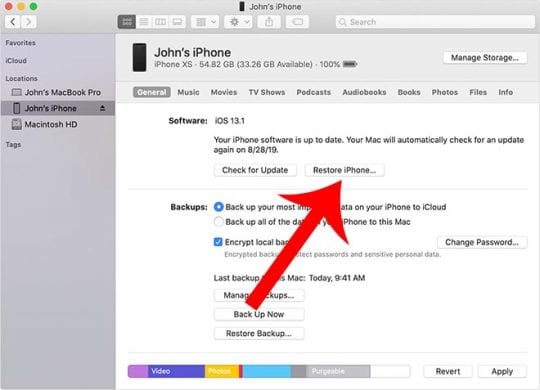
Quando si tratta dei lati negativi, ce n’è praticamente uno solo. Ma può essere un motivo di rottura, a seconda delle circostanze specifiche.

In pratica, perderai tutte le impostazioni e i dati del tuo apparecchio. Fortunatamente, nelle versioni più recenti di iOS, è possibile recuperarne la maggior parte tramite la sincronizzazione iCloud. Ma ci sono ancora alcune caratteristiche che la sincronizzazione manca.

  • Dati sanitari di iOS 10 o precedente. Se stai usando una versione precedente di iOS, i tuoi dati sanitari non arriveranno per il viaggio. Ma ne parleremo più in dettaglio tra un po’.
  • Impostazioni &amp; preferenze. I vostri allarmi, le impostazioni del telefono e altri piccoli bit di dati sono memorizzati solo localmente. Quindi non saranno sincronizzati con un dispositivo nuovo o ripristinato.
  • Tutte le foto che non sono state sottoposte a backup. Se non si utilizza iCloud Photo Library, le foto memorizzate sul dispositivo verranno cancellate durante il processo. Se invece utilizzi My Photostream, solo le ultime 1.000 immagini si sincronizzeranno.
  • Dati dell’applicazione non memorizzati in iCloud. Mentre molte app permettono ai loro dati di sincronizzarsi con il cloud, ci sono molte app che memorizzano solo i file rilevanti a livello locale. In questo caso, perderai i tuoi progressi, le note o altri dati.
  • Musica sincronizzata da iTunes. I file multimediali locali che sincronizzate al vostro dispositivo da iTunes (o Musica in macOS Catalina) non saranno trasferiti al vostro nuovo dispositivo.
  • Impostazioni di Apple Watch. Se si parte da zero, si perdono alcune cose sul proprio Apple Watch. Questo può includere i quadranti dell’orologio personalizzati, il layout della tua App Grid e altre impostazioni o preferenze locali.

Tenete presente che alcuni tipi di dati, come la salute o le foto, si sincronizzano più lentamente tra i vostri dispositivi rispetto ad altri. Se si pulisce l’installazione e non si vedono i dati visualizzati, non fatevi prendere dal panico. Dagli solo qualche ora o qualche giorno.

E i dati sulla salute?

Se avete letto gli articoli di supporto di Apple in passato, probabilmente sapete che i dati sanitari sono stati a lungo un’area che non è stata sottoposta a backup o sincronizzata con iCloud. In realtà non è più così.

In iOS 11 e successivi, gli utenti hanno la possibilità di sincronizzare i loro dati sanitari con iCloud. Ma è necessario assicurarsi che sia abilitata.

Basta andare su Impostazioni -&gt; (Il tuo AppleID) -&gt; iCloud e assicurarsi che la levetta accanto a Salute sia abilitata.

Come pulire effettivamente l’installazione

Nota: Prima di procedere, si consiglia vivamente di creare un backup del vostro iPhone tramite iCloud, iTunes o Finder. Questa è una buona idea nel caso in cui qualcosa vada storto durante il processo di installazione pulita o qualche tipo di dati non si sincronizzi correttamente.

Quindi, ora che sapete tutto sull’installazione pulita di iOS o iPadOS, come fate a farlo?

Ci sono due modi generali per farlo.

Il primo è quello di collegare il vostro iPhone al vostro Mac o PC Windows. Da lì è possibile eseguire un Restore.

L’installazione pulita sul vostro Mac o PC è il metodo preferito. Utilizzerai iTunes o il Finder.
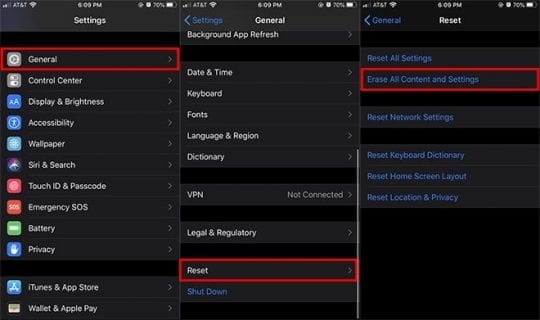
  • Disattivare Trova il mio sul dispositivo. Basta andare su Impostazioni -&gt; Il tuo Apple ID -&gt; iCloud -&gt; Trova il mio iPhone.
  • Aprire iTunes o Finder,
  • Collegare il dispositivo iOS al computer tramite USB.
  • Se vedete un messaggio “Fidati di questo computer” sul vostro iPhone, cliccate su Fiducia.
  • Seleziona il tuo iPhone in iTunes o nel Finder.
  • Clicca su Ripristina iPhone…
  • Quando si apre la finestra di dialogo, basta cliccare su Ripristina.

Questo cancellerà il vostro iPhone e reinstallerà l’ultima versione disponibile di iOS nel processo. Una volta installato, è possibile impostare il dispositivo normalmente (e anche scegliere di ripristinare da un backup).

Si può anche “pulire l’installazione” direttamente sul vostro iPhone, più o meno. Ci vuole qualche passo in più, ma è possibile cancellare manualmente l’iPhone, scaricare l’ultima versione di iOS e ripristinare i dati, se lo si desidera.

Potete anche pulire l’installazione direttamente sul vostro apparecchio. Basta fare attenzione a questa impostazione e fare un backup completo prima di utilizzarlo.

  • Vai a Impostazioni.
  • Toccare Generale.
  • Trova Reset.
  • Premete su Cancella tutti i contenuti e le impostazioni. (Non è reversibile, quindi assicuratevi di avere un backup.)
  • Inserite il vostro Apple ID o il vostro codice di accesso, a seconda di ciò che chiede.

<

iPad: Rumore di ronzio quando è collegato agli inverter 12V delle auto

Gli utenti hanno notato un problema in cui l’iPad presenta un ronzio udibile o un’interferenza audio quando è collegato ad alcuni inverter per automobili a 12 V (utilizzati per fornire prese di corrente o porte USB alimentate dagli adattatori per accendisigari delle automobili).

Questo problema può essere generalmente risolto con l’uso di un cavo audio filtrante, come il cavo di riduzione del rumore di Griffin.