All posts by jrk13

Mac OS X Come fare: Impostare le caselle di posta elettronica su Mail

Abbiamo visto un sacco di applicazioni di terze parti brulicare sull’App Store e rivendicare il loro posto in cima alle Top Charts, mentre questo piccolo gioiello creato da Apple Inc. viene trascurato come fuso sul fondo del Tartaro (Scusate, è così brutto). Ho visto molti utenti Mac lasciare Mail nelle loro cartelle delle applicazioni a marcire, non sapendo nulla di come funziona e persino di cosa sia. Io ero una di quelle persone che hanno semplicemente lasciato Mail nella mia cartella delle applicazioni inutilizzate fino a un certo giorno in cui ho curiosamente armeggiato con tutte le applicazioni del mio MacBook. Oggi, Mail è ora seduta sul mio Dock, sempre pronta a soddisfare le mie esigenze di visualizzazione e gestione delle mie e-mail.

Riepilogo del conto: controllate il vostro indirizzo e-mail e assicuratevi che sia corretto

Clicca su Crea e congratulazioni, hai appena autenticato la tua prima e-mail su Mail! Quindi procedi e aggiungi gli altri tuoi indirizzi e-mail a Mail ripetendo i passaggi precedenti.

Aspetta! C’è una fregatura

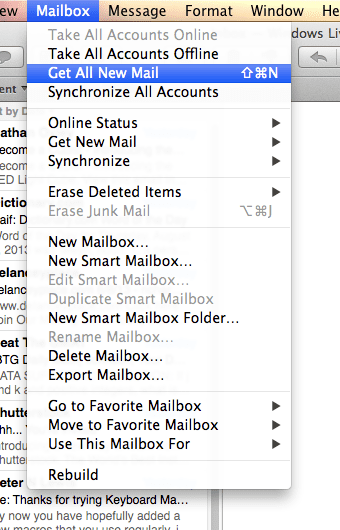
Se avete milioni di e-mail nella vostra casella di posta elettronica nel provider di posta elettronica, dovrete attendere che tutte le vostre e-mail siano state scaricate perché Mail funzioni normalmente. Ho passato due giorni interi ad aspettare che tutte le mie e-mail venissero scaricate, ma per fortuna c’era solo una casella di posta in arrivo. Se le vostre vecchie e-mail esistenti non vengono scaricate, andate su Mailbox nella barra delle applicazioni e cliccate su Get All New Mail, o semplicemente cliccate su Shift-Command-N.

Cassetta postale; Ricevi tutta la nuova posta (Shift-Command-N)

Non sono sicuro se la velocità di connessione sia correlata a quanto tempo ci vorrà per scaricare le vostre mail, perché la mia connessione era pessima. Comunque così, una volta fatto, avrete la posta completamente funzionante, che serve il suo scopo di esistenza.

Pensieri finali

La posta è una di quelle applicazioni che non richiede molti sforzi per essere configurata e permette di navigare facilmente attraverso la sua interfaccia. Inoltre, è possibile avere tutte le e-mail in un unico posto. Dimenticate di aprire il vostro browser, navigate verso diversi provider di posta elettronica, digitando il vostro indirizzo e-mail e la vostra password ogni volta che il vostro browser dimentica il login automatico o il timing out e aspettate che le vostre e-mail si carichino sempre. La posta riassume tutto per voi. Cosa c’è di più? È sicuro da usare. Non vedrai lo spam intasare la tua casella di posta in arrivo, il tuo provider di posta elettronica lo ha fatto mettendoli nella tua cartella della posta indesiderata e Mail non li recupera. Quindi tirate fuori Mail da quella vostra cartella Applicazioni inutilizzate e iniziate a metterla in uso.

Correlato:

  • Errore di posta: MFMessageErrorDomain error 1032; fix
  • Misteriosi messaggi di posta “Nessun soggetto, nessun mittente”
  • Mail.app Non ricevere posta

Apple rilascia aggiornamenti Java per Mac OS X 10.6 e 10.5

Apple ha rilasciato aggiornamenti Java sia per Mac OS X 10.6 che per Mac OS X 10.5.

Java per Mac OS X 10.6 Update 2 offre “migliore compatibilità, sicurezza e affidabilità grazie all’aggiornamento di Java SE 6 a 1.6.0_20”. Questa versione è solo per Mac OS X 10.6.3.

Java per Mac OS X 10.5 Update 7 offre “una migliore compatibilità, sicurezza e affidabilità grazie all’aggiornamento di J2SE 5.0 a 1.5.0_24 e all’aggiornamento di Java SE 6 a 1.6.0_20 per Mac a 64 bit basati su Intel”. Questa release è solo per Mac OS X 10.5.8.

L’iPhone non installa applicazioni o si blocca durante l’aggiornamento

Non stare seduto ad aspettare per sempre, scopri cosa fare se il tuo iPhone non installa le applicazioni o si blocca ad aggiornarle.

Quando si scarica una nuova applicazione si vuole essere in grado di utilizzarla subito. Meglio ancora, quando una app è già installata, non si vuole essere bloccati dall’utilizzo di un altro aggiornamento. Di solito, è solo una breve attesa per il completamento di questi processi, ma cosa si può fare quando il vostro iPhone non installa le app o si blocca nell’aggiornarle?

In questi casi, l’app potrebbe apparire come un’icona bianca con linee che la attraversano, oppure potrebbe essere oscurata con un cerchio di avanzamento al centro. Potrebbe dire “Downloading”, “Installing”, o “Waiting”, dove normalmente si trova il nome dell’app. E, cosa ancora più importante, non sarà possibile aprire o utilizzare l’app.

Provate questi suggerimenti qui sotto per avviare il processo di installazione o di aggiornamento e rimettere il vostro iPhone in forma in poco tempo.

5 App per il viaggio in famiglia

Quando ero un ragazzino, giugno era il mese migliore dell’anno scolastico, e le vacanze estive erano in corso. Per la mia famiglia, le vacanze estive significavano mettersi in viaggio, esplorare gli Stati Uniti con la nostra buona auto di famiglia (una station wagon azzurra che chiamavamo affettuosamente “La Bomba Blu”). Viaggiare in quell’auto significava visitare molte stazioni di servizio e aree di riposo, così che ognuno di noi ragazzi poteva usare il bagno e prendere qualcosa da mangiare.

Di conseguenza, un viaggio di 5 ore potrebbe facilmente durare 7 ore o più, sia per i bambini che per i genitori, che è stato un sacco di tempo. Con tutto questo tempo insieme, i miei genitori hanno dovuto pensare in modo creativo alle cose che noi ragazzi potevamo fare in macchina, per non farli impazzire chiedendo sempre “siamo già arrivati? Così i miei genitori ci hanno comprato un sacco di fumetti e libri da colorare, giochi che potevamo fare in macchina e i miei Mad Libs preferiti.

Al giorno d’oggi, i genitori hanno molte più opzioni su come intrattenere (o distrarre a seconda di come la si guarda) i loro figli durante i loro viaggi estivi. Fortunatamente, i nostri iDevices aggiungono una dimensione completamente nuova per tenere i bambini occupati, così tutti quei chilometri percorsi in treno, in aereo o in automobile sono felicemente occupati e molto meno stressanti per noi genitori!

Nel desiderio di vacanze estive rilassanti, ecco alcune applicazioni che noi di Apple Tool Box amiamo utilizzare durante i nostri viaggi in famiglia.

Quindi diamoci da fare!

Road Trip Bingo

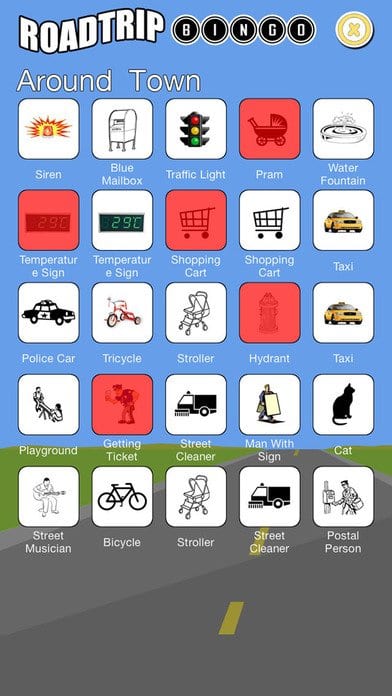
Questo gioco è facile da giocare e può coinvolgere tutti i membri della famiglia durante un viaggio in macchina. Mentre i bambini giocano sui sedili posteriori, tu o il tuo copilota lo seguite dal sedile del passeggero usando il vostro iPhone. Il gioco viene fornito con nove diversi tabelloni. Il gioco da tavolo di base dell’offerta dell’app offre un assortimento di tessere del bingo di scenari comuni durante il viaggio, come le auto, gli animali, i cartelli e la campagna.

Il tavolo da gioco colorato apre numerose possibilità. Uno dei preferiti con la Apple Tool Box kids è il gioco da tavolo con la targa. Il tabellone permette di utilizzare tutte le targhe di stato, oppure di selezionare un’impostazione e limitare le scelte a un particolare stato o regione da cui si viaggia. L’applicazione di base è gratuita e supportata ad-supported. Road Trip Bingo è un gioco divertente e interattivo che ha risparmiato a noi adulti di Apple Tool Box un sacco di frustrazione da viaggio.

Classic Mad Libs

Chi può resistere a questo? Non io. È il gioco che ho fatto innumerevoli volte in viaggio con la mia famiglia nell’era pre-iDevice (o l’alba dei tempi, secondo i nostri giovani), Mad Libs non diventa mai vecchio e stanco. Con più di 500 e più recensioni di 4+ valutazioni, vale la pena di controllare tutti i viaggi con la famiglia. Mad Libs tira fuori il lato creativo e sciocco dei nostri più giovani e più anziani e questo include anche il nonno. Tutti possono creare storie esilaranti semplicemente aggiungendo un verbo.

Una bella caratteristica che apprezziamo in Mad Libs è l’interfaccia utente intuitiva per i bambini. I bambini si divertono molto e allo stesso tempo (a loro insaputa) imparano a scegliere le parole intelligenti mentre usano l’app. Mad Libs è approvata sia dai bambini che dai nonni come “davvero cool”, e la versione base è gratuita! I contenuti aggiuntivi hanno un prezzo di 1,99 dollari USA, compreso il nuovissimo “Diario di un Wimpy Kid”.

Scrivania da disegno

Se i vostri giovani sono appassionati di libri da colorare, non si annoieranno con Drawing Desk. Con oltre 6 milioni di utenti, questa app ha qualcosa per tutti. La scrivania per bambini integrata offre ai bambini l’opportunità di divertirsi con il disegno. Possono disegnare con musica e bacchette magiche (e quello che i bambini non amano le bacchette magiche).

Se si utilizzano i modelli iPad Pro, l’app è ottimizzata per la migliore esperienza di disegno. Quindi, la prossima volta che vi mettete in viaggio (o in volo) con il vostro giovane artista, scaricate questa app e lasciate che la creatività abbia inizio. La versione base è gratuita con aggiornamenti disponibili a seconda delle necessità.

500 Pagine da colorare

Se i vostri bambini preferiscono colorare a disegnare voi, allora questa app da 500 pagine da colorare è per voi e per i vostri ragazzi. Questa applicazione è specificamente progettata per i bambini dai 6 agli 8 anni e supporta una serie di categorie tra cui auto veloci, fate, animali e, naturalmente, il nostro Apple Tool Box Kids amatissimi dinosauri! Ci sono tre livelli di difficoltà, facile, medio e difficile – questi sono sicuri di tenere i bambini sfidati per ore. La versione Lite è gratuita e si possono acquistare gli aggiornamenti come desiderato (o necessario)

4 Foto 1 Parola

Questo è uno dei miei preferiti perché è particolarmente divertente per gli adulti come me che amano fare gli stupidi e giocare e (a volte) comportarsi come bambini durante i viaggi. Four Pics One Word è un gioco molto semplice ma molto coinvolgente che mostra quattro immagini. Tu (ok… o i tuoi figli) devi trovare una parola che sia il filo conduttore di tutte le immagini. Questo puzzle è divertente da giocare e ci sono tonnellate di puzzle da quelli facili a quelli abbastanza difficili.

Puoi giocare tutto da solo o passare il dispositivo in giro in modo che tutti siano inclusi. Nei nostri viaggi abbiamo scoperto che giocare a 4 Foto 1 Word è un ottimo modo per passare il tempo velocemente. Si prega di notare che la valutazione su questo è per le età dai 12 anni in su, ma troviamo che Four Pics One Word è apprezzato da tutte le età, dai giovani ai vecchi. La versione base è gratuita.

Riepilogo

Chi non ama le vacanze estive? L’idea di allontanarsi da tutto e di godersi un po’ di tempo libero con la famiglia è una delle cose che ci fa andare avanti tutto l’anno. I viaggi in famiglia sono fatti per essere divertenti, una pausa da tutto quello stress. Ma un lungo viaggio in macchina o un ritardo inaspettato all’aeroporto può trasformare molto rapidamente questa armonia in un’assoluta miseria. Quindi sfruttiamo la potenza dei nostri iDevices per diffondere qualsiasi potenziale disastro e scarichiamo alcune divertenti applicazioni di gioco per la famiglia prima di metterci in viaggio. La nostra famiglia Apple Tool Box può verificare che queste applicazioni portano un po’ di tranquillità ai genitori e mantengono i nostri giovani passeggeri felici e occupati. E speriamo che queste app riducano o eliminino il numero di volte in cui noi genitori dobbiamo sopportare un altro “siamo già arrivati?

Come visualizzare, modificare, cancellare e gestire le password di Safari

Se si utilizza Safari come browser preferito, è probabile che si salvino le password con iCloud Keychain quando richiesto. Questo rende molto più facile e veloce l’accesso ai siti web che visitate regolarmente.

Ma ci sono momenti in cui si potrebbe voler utilizzare un browser diverso per accedere a un sito e si ha bisogno di visualizzare il nome utente e la password. Oppure, potrebbe essere necessario modificare una password salvata o fare qualche pulizia rimuovendo le password per i siti che non si utilizzano più.

Per darvi una mano con le vostre password, ecco come visualizzare, modificare ed eliminare le password in Safari su iPhone, iPad e Mac insieme ad alcuni consigli per gestirle.

Correlato :

  • Come rimuovere i doppioni da iCloud Keychain
  • Esporta facilmente le tue password da iCloud Keychain con questo script
  • Come rimuovere un sito web dall’impostazione della password “Non salvare mai” di Safari
  • Un’esperienza di navigazione simile a quella del desktop nella nuova versione per iPadOS di Safari
  • Come recuperare le schede Safari eliminate in iOS 13 e iPadOS

Gestione delle password Safari su iPhone e iPad

Se usate Safari solo sul vostro iPhone o iPad, vi aiuteremo a visualizzare, modificare e rimuovere le password sul vostro dispositivo mobile.

Visualizzazione delle password su iPhone e iPad

Aprite le impostazioni sul vostro dispositivo iOS e poi seguite questi passi per vedere le vostre password Safari.

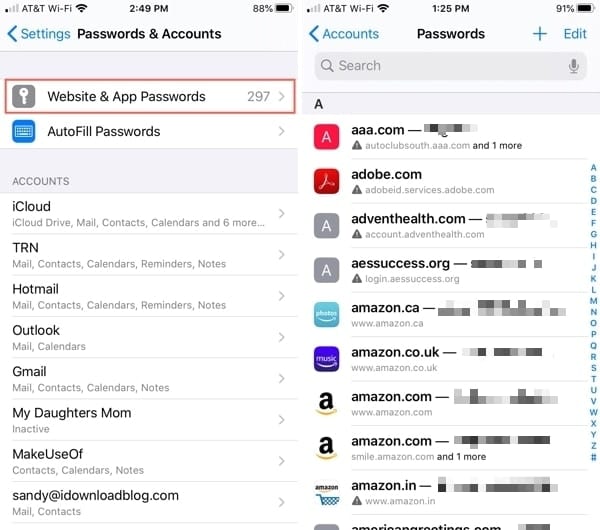
  1. In Impostazioni , selezionare Password & Conti .
  2. Toccare Website & Password app .
  3. Utilizzare Touch ID, Face ID o inserire la password.
  4. Vedrete tutti i siti web con i nomi utente e le password che avete salvato. Selezionatene uno per visualizzare la password.

Lista delle password di Safari su iPhone

Modifica delle password su iPhone e iPad

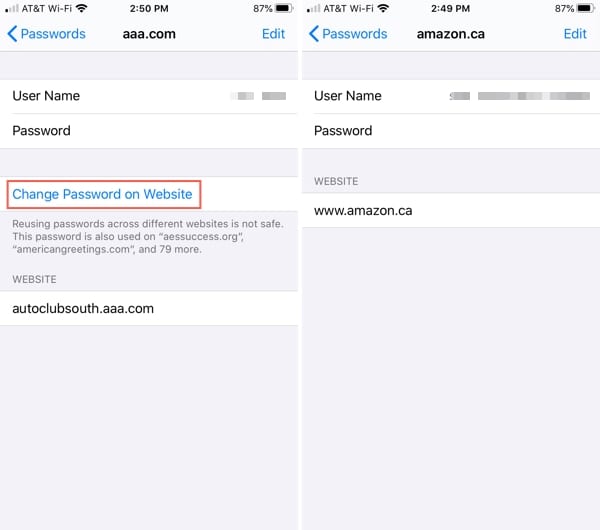
Quando si seleziona una voce dall’elenco come spiegato sopra, è possibile toccare Modifica in alto per modificare il nome utente o la password.

Dovresti vedere anche un link a Cambia password sul sito web . Ricorda, la modifica di queste credenziali nelle tue Impostazioni non le cambia su quel sito web.

Modifica password Safari su iPhone

Cancellazione delle password su iPhone e iPad

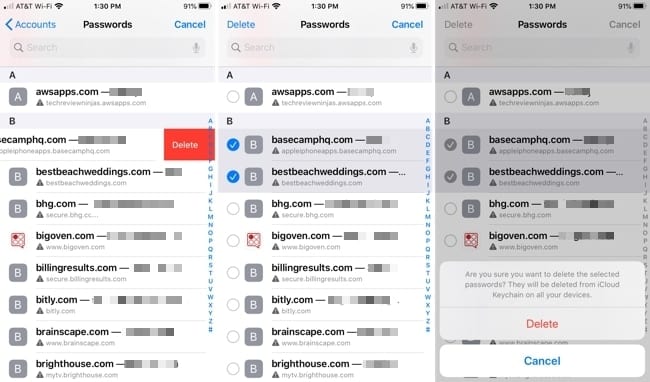
Su iOS è possibile cancellare singole o più password contemporaneamente. L’eliminazione di una password rimuove anche il nome utente e il sito web dalla vostra lista.

  • Per cancellare una password , passare il dito da destra a sinistra e toccare Cancellare .
  • Per cancellare una password nella schermata Dettagli , toccare Modifica , toccare il segno meno per il sito web, e toccare Fatto .
  • Per eliminare diverse password , toccare Modifica in cima alla schermata dell’elenco, selezionare quelle che si desidera rimuovere e toccare Elimina . Vi verrà chiesto di confermare questa azione, quindi toccare di nuovo Delete .

Cancellare le password di Safari sull’iPhone

Tenete presente che l’eliminazione di una password su iPhone o iPad la rimuoverà da iCloud Keychain. Quindi ricordatelo se lo usate su altri dispositivi.

Gestione delle password Safari su Mac

Se Safari è il tuo browser preferito sul tuo Mac, possiamo aiutarti a gestire le password Safari.

Visualizzazione delle password su Mac

Apri Safari sul tuo Mac e poi segui questi passi per visualizzare le password salvate.

  1. Cliccare Safari ; Preferenze dalla barra dei menu.
  2. Scegliere la password
  3. Inserisci la tua password o usa il tuo orologio Apple per sbloccare l’area delle password facendo doppio clic sul suo pulsante laterale quando richiesto.
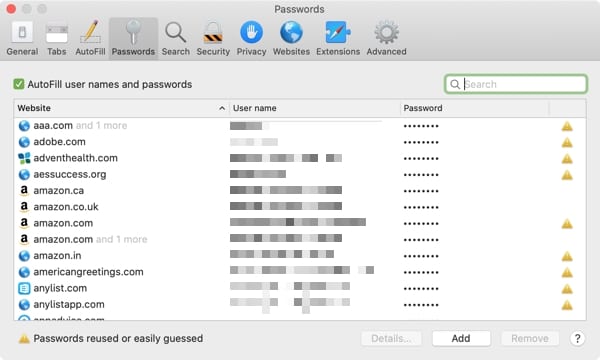
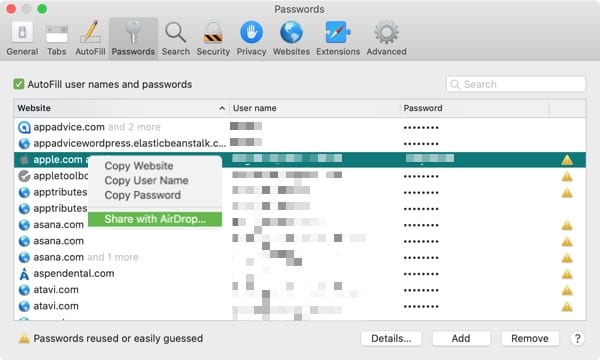
  4. Vedrete tutti i siti web con i nomi utente e le password che avete salvato. Le password sono mascherate di default, quindi basta selezionarne una per visualizzarle.

Lista delle password di Safari su Mac

Per ordinare l’elenco per sito web, nome utente o password, basta cliccare sull’intestazione della colonna.

Modifica delle password su Mac

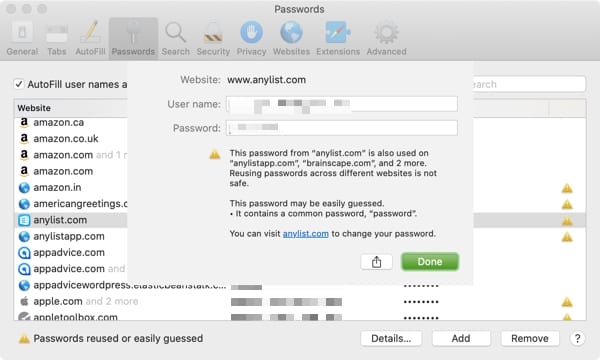
Per vedere i dettagli del sito, il nome utente e la password, selezionarne uno e fare clic su Dettagli o semplicemente fare doppio clic su di esso.

Qui è possibile effettuare modifiche al nome utente o alla password salvati; tuttavia, ciò non modificherà le credenziali sul sito web vero e proprio. Probabilmente vedrete una nota di questo che vi indicherà di visitare quel sito per modificare la vostra password.

Modifica le password di Safari su Mac

Cancellare le password su Mac

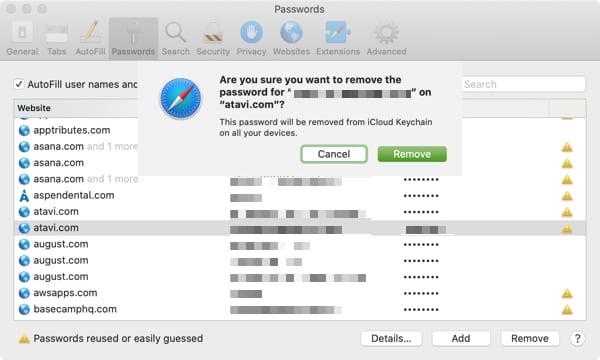
Per rimuovere una password, selezionarla dall’elenco e cliccare il pulsante Remove . Ti verrà chiesto di confermare questa azione cliccando ancora una volta su Remove .

Cancellare le password di Safari su Mac

Si noti che se si cancella una password, essa rimuove l’intera voce dalla lista. Quindi assicurati che non avrai più bisogno del nome utente o della password per quel sito prima di rimuoverlo.

E come su iOS, cancellando una password per Safari su Mac la si rimuove da iCloud Keychain.

Altri suggerimenti per la gestione delle password

Ecco alcune altre cose che potete fare per gestire in modo efficace ed efficiente le vostre password per Safari su iPhone, iPad e Mac.

Visualizza le password riutilizzate

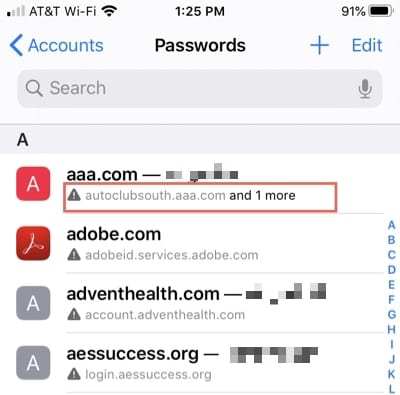
  • Su iOS, potete vedere quante volte avete usato la stessa password visualizzata sotto il nome del sito web accanto a un triangolo grigio. Toccare per vedere i siti aggiuntivi su cui è stato utilizzato.
  • Su Mac, vedrete un triangolo giallo accanto alle password riutilizzate (o facilmente indovinate). Clicca su uno dei triangoli per vedere su quanti altri siti hai usato quella password.

Password Safari riutilizzate su iPhone

Aggiungere manualmente le password

  • Su iOS, toccare il segno più nella parte superiore del sito web & schermata Password, inserire il sito, il nome utente e la password e toccare Fatto .
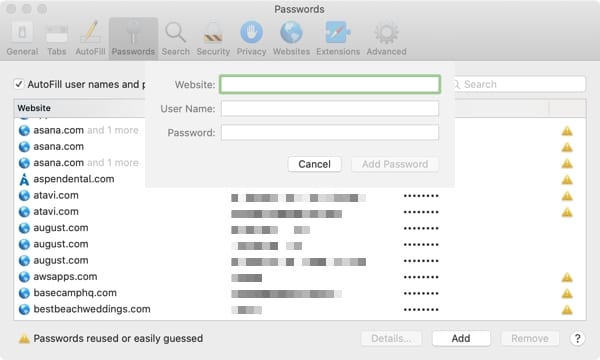
  • Su Mac, fare clic sul pulsante Add in basso, inserire il sito, il nome utente e la password e fare clic su Add Password .

Aggiungere una password Safari su Mac

Copiare nomi utente e password

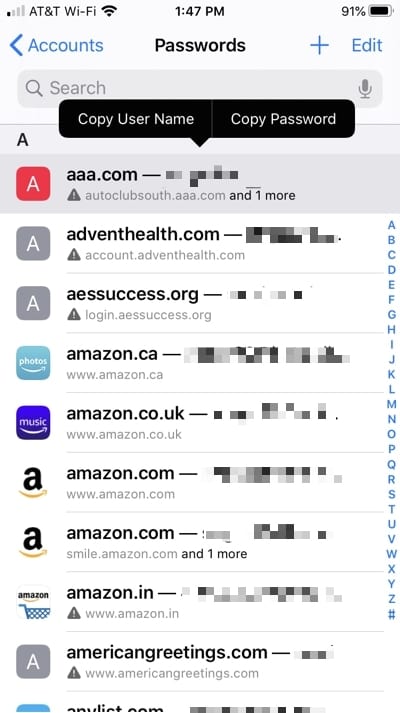
  • Su iOS, toccare e tenere premuto una selezione dall’elenco e scegliere Copia nome utente o Copia password .
  • Su Mac, fare clic con il tasto destro del mouse su un elemento della lista e scegliere Copia sito web , Copia nome utente , o Copia password .

Copiare un nome utente o una password su iPhone

Inviare le password da Mac via AirDrop

Se vuoi condividere una password utilizzando AirDrop dal tuo Mac, questo è super semplice. Fai clic con il tasto destro del mouse e scegli Condividi con AirDrop oppure visita la schermata Dettagli e clicca sul pulsante Condividi .

Condividere una password Safari su Mac

Ricerca di siti con password salvate

Sia iOS che Mac offrono una casella di ricerca per aiutarti a cercare siti specifici in cui hai salvato le password. Ricordatevi quindi di ricordare quella casella se non riuscite a trovare quello che cercate quando scorrete l’elenco.

Ricerca password Safari su iPhone

La gestione delle password di Safari resa semplice

Apple rende abbastanza facile gestire le password di Safari su tutti i vostri dispositivi. Sia che vogliate visualizzare un nome utente e una password, cambiarne una in iCloud Keychain che avete già modificato sul sito, o cancellarne alcune per ripulire il tutto, avete gli strumenti che vi servono.

Mantenete regolarmente la vostra lista di password Safari o è una di quelle cose che sono diventate fuori controllo?

Sentitevi liberi di condividere i vostri consigli su come gestire le password in Safari nei commenti qui sotto o inviateci un messaggio su Facebook o Twitter!

<

Suggerimenti essenziali per un Post-Home Button Apple iPhone Ecosystem

Quest’anno è la prima volta che l’intera lineup dell’iPhone non ha un pulsante Home. Come probabilmente avrete indovinato, questo significa che ci sono un bel po’ di cambiamenti rispetto ai modelli precedenti del portatile della Apple.

A questo punto potreste avere un iPhone X, iPhone XS o iPhone XS Max. Oppure potresti aver preso uno dei più convenienti portatili Apple per iPhone XR. Vale anche la pena di notare che anche la linea 2018 iPad Pro ha abbandonato il pulsante Home a favore di nuovi controlli e funzioni.

In ogni caso, ci sono alcune cose da tenere a mente per un mondo post-Home button.

Per essere chiari, il nuovo Face ID di Apple e i controlli basati sui gesti sono incredibilmente intuitivi. Ma questo non significa che non ci siano alcuni consigli per poter sfruttare al meglio la nuova esperienza UI.

Abituarsi ai controlli dei gesti

Sin dal primo iPhone, il tasto Home è stato un elemento chiave per la navigazione del portatile Apple. Ora che non c’è più, la navigazione di base dell’interfaccia utente è cambiata. Ecco come.

  • Prima di tutto, non si sveglia più l’iPhone con il pulsante Home. Basta toccare il display del dispositivo. Questo si chiama Tocca per svegliare – e funziona proprio come dice la lattina.
  • Allo stesso modo, basta scorrere verso l’alto dal basso ” barra di casa ” per andare alla schermata iniziale dopo che Face ID ha sbloccato il dispositivo. Questo è anche il modo in cui si ottiene “home” dall’interno di un’applicazione.
  • Niente più doppio tocco per accedere al multitasking. Invece, si vorrà scorrere verso l’alto dalla barra di casa e tenere premuto per un secondo .
  • Non vuoi aspettare? È possibile anche strisciare verso l’alto dal bordo sinistro con un angolo di 45 gradi per dirigersi ogni volta direttamente verso l’App Switcher.
  • Per aprire il Centro di notifica, voi passate il dito verso il basso dalla tacca nella parte superiore del display.
  • Per aprire il Control Center, si vuole scorrere verso il basso dal bordo destro del display.
  • L’iPhone XR e l’iPhone XS Max supportano anche una vista panoramica a due pannelli. Quando sei in alcune applicazioni native, basta girare il telefono lateralmente per sbloccarlo.

Sbloccare la funzionalità del pulsante laterale

Il fatto di non avere un pulsante Home significa che si accede anche a diverse funzionalità non di navigazione in modo leggermente diverso.

  • A differenza degli iPhone con i pulsanti Home, c’è un modo diverso di accedere a Siri. Vale a dire, basta premere e tenere premuto il pulsante laterale .
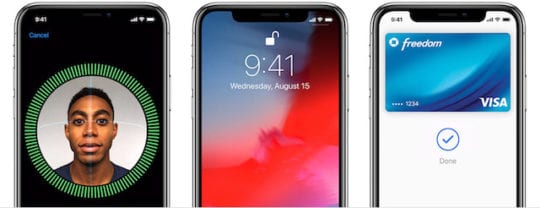
  • Potrai anche accedere ad Apple Pay con il tasto laterale. Basta fare doppio tap o fare doppio click per richiamare Apple Pay e autenticarsi con Face ID.
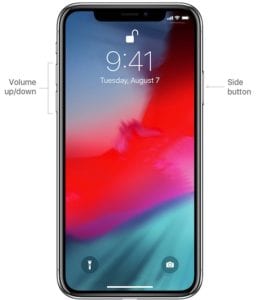
  • È una storia simile per gli screenshot. Se si vuole fare uno screenshot, basta premere il pulsante Lato e il pulsante Volume giù contemporaneamente.

Con il pulsante laterale si accede anche a due funzioni veramente importanti: un riavvio standard e un hard reset.

Per riavviare il telefono, basta tenere premuto il tasto laterale e uno dei due tasti del volume.

Un Hard Reset, che viene utilizzato in modo diverso, è particolarmente utile per i dispositivi malfunzionanti. Ecco come usarlo.

  • Premere Volume su .
  • .

  • Premere Volume giù .
  • .

  • Rapidamente, premere e tenere premuto il pulsante laterale fino a quando non si vede il logo Apple.

Tenete a mente questi suggerimenti di Face ID

L’eliminazione del pulsante Home ha un altro effetto collaterale: non c’è più uno scanner di impronte digitali o Touch ID. Per questo motivo, tutte le vostre esigenze di autenticazione saranno gestite con un codice di accesso o con la nuova piattaforma Face ID di Apple.

  • A volte, indossare occhiali da sole o altri accessori indossati sul viso può disturbare l’accessorio di Face ID. Allo stesso modo, potreste voler sperimentare la distanza del vostro viso dall’iPhone stesso quando vi state autenticando.
  • Per impostazione predefinita, Face ID richiede di guardare attivamente l’iPhone per l’autenticazione. È possibile modificare questa impostazione andando su Impostazioni -&gt; Face ID &amp; Passcode e toggling Richiedono attenzione per Face ID .
  • Face ID di solito non fallisce. Ma se lo fa, non è necessario ricorrere al codice di accesso. Basta strisciare una volta dopo che Face ID non è riuscito a provare a riautenticarsi.
  • Si può anche andare su Settings -&gt; Face ID &amp; Passcode -&gt; Other Apps per configurare quali specifiche applicazioni di terze parti utilizzano Face ID per l’autenticazione.
  • Se avete problemi con Face ID, provate a ri-registrare il vostro viso.
  • iOS 12 ha anche aggiunto la possibilità di aggiungere un secondo volto al sistema di riconoscimento di Apple. Basta andare su Impostazioni -&gt; Face ID &amp; Passcode e toccare su Impostare un aspetto alternativo . Da lì seguire le indicazioni.

Impostare Animoji &amp; Memoji

Se avete un iPhone senza tasto Home, significa anche che avete un iPhone con una fotocamera TrueDepth. Quindi, avrete Animoji e Memoji.

Si può arrivare ad Animoji o Memoji da:

  • Apertura dell’applicazione Messaggi.
  • Toccare un filo esistente o iniziarne uno nuovo.
  • Quindi, toccare l’icona App Store per aprire il cassetto delle applicazioni.
  • Selezionare l’icona Animoji (apparirà come una testa di scimmia).
  • Da qui è possibile utilizzare l’Animoji disponibile.
  • In alternativa, è possibile strisciare a destra e toccare New Memoji .

Una volta creato un Memoji, è possibile utilizzarlo proprio come si usa un Animoji – basta strisciare a sinistra per selezionarlo.

Se davvero ti manca il pulsante Home…

Ci sono, naturalmente, alcune persone che probabilmente mancano ancora il pulsante Home. Se questo suona come te, puoi riportarne una versione digitalizzata.

Basta seguire i seguenti passi.

  • Aprire Impostazioni.
  • Toccare Generale .
  • .

  • Trovare e toccare Accessibilità .
  • .

  • Quindi selezionare AssistiveTouch .
  • .

  • Da qui è necessario definire le scorciatoie da un singolo tocco, doppio tocco, pressione lunga (e 3D Touch se si dispone dell’iPhone XS o XS Max).
  • Per ottenere una funzionalità simile a un pulsante Home dalla funzione, è sufficiente definire Single touch come Home .

<

Come utilizzare le raccomandazioni per l’archiviazione e l’ottimizzazione in macOS

Con macOS, Apple ha aggiunto una serie di funzioni per avvicinare il Mac a iCloud e consentire agli utenti di utilizzare unità di capacità sempre più ridotte.

Il sistema operativo scava in profondità automaticamente per scoprire tutte le foto a piena risoluzione, gli allegati di posta, i backup dei dispositivi iOS che potreste avere sul vostro MacBook, i file di sistema come i file IPSW e le applicazioni MAS inutilizzate per ottimizzare lo spazio libero sul vostro MacBook.

È possibile scegliere di incorporare questa funzione o di non utilizzarla.

Se hai intenzione di utilizzare questa funzione, considera l’acquisto di un ulteriore storage iCloud.

Tutto sulle raccomandazioni per l’archiviazione e l’ottimizzazione in macOS

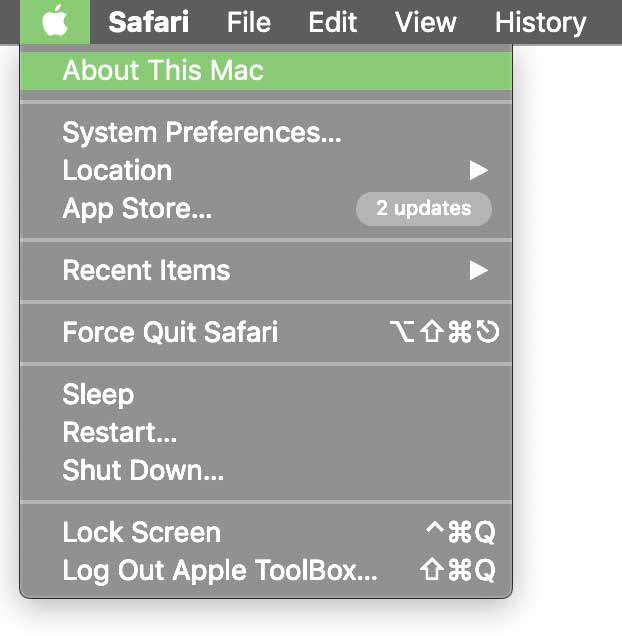
  • Per prima cosa, sul vostro Mac, dirigetevi verso la Apple in alto a sinistra e selezionate ‘ About this Mac ‘.
  • Un menu a comparsa. Fare clic su ‘memorizzazione’.
  • Successivamente, dirigersi verso l’unità e fare clic su ‘ manage ‘.

Sarete portati in un’applicazione con una serie di opzioni per ottimizzare lo storage.

La prima opzione permette di memorizzare i file in iCloud

  • Con macOS, iCloud può memorizzare sul cloud le cartelle complete del tuo Mac.
  • Questa opzione memorizza tutti i tuoi file nella tua cartella Desktop e Documenti in iCloud, oltre a memorizzare le tue Foto.

La prossima opzione è quella di ottimizzare lo storage

  • Questa opzione elimina automaticamente i film e i programmi TV visti da iTunes, oltre a darvi la possibilità di scaricare solo gli allegati di posta elettronica dei messaggi recenti, o di non scaricarli affatto.

Il terzo è Cestino vuoto

  • Questo è abbastanza semplice: accendetelo, e il vostro cestino si cancellerà automaticamente ogni trenta giorni.

L’opzione finale è quella di ridurre il disordine

  • Questa opzione consente di ordinare i file grandi e vecchi e di cancellarli facilmente dall’applicazione.

L’iPhone non installa applicazioni o si blocca durante l’aggiornamento

Non stare seduto ad aspettare per sempre, scopri cosa fare se il tuo iPhone non installa le applicazioni o si blocca ad aggiornarle.

Quando si scarica una nuova applicazione si vuole essere in grado di utilizzarla subito. Meglio ancora, quando una app è già installata, non si vuole essere bloccati dall’utilizzo di un altro aggiornamento. Di solito, è solo una breve attesa per il completamento di questi processi, ma cosa si può fare quando il vostro iPhone non installa le app o si blocca nell’aggiornarle?

In questi casi, l’app può apparire come un’icona bianca con linee che la attraversano, oppure può essere oscurata con un cerchio di avanzamento al centro. Potrebbe dire “Downloading”, “Installing”, o “Waiting”, dove normalmente si trova il nome dell’app. E, cosa ancora più importante, non sarà possibile aprire o utilizzare l’app.

Provate questi suggerimenti qui sotto per avviare il processo di installazione o di aggiornamento e rimettere il vostro iPhone in forma in poco tempo.

AirDrop – Come condividere file tra Mac e iOS (iPhone e iPad)

Condividere i file tra il vostro iDevice e il vostro Mac è facile con AirDrop una volta che lo avete impostato correttamente. Sfortunatamente, non è così semplice come si usa per gli utenti Apple: non funziona “solo” dal primo giorno. Quindi oggi, stiamo delineando i passi per far funzionare AirDrop per tutti i vostri dispositivi. Quindi oggi impariamo come fare AirDrop!

Nota: non è necessario utilizzare l’account sameiCloud su ogni dispositivo, ma così facendo non dovrete approvare ogni trasferimento di file. I dispositivi devono anche trovarsi nel raggio d’azione l’uno dall’altro per poter utilizzare il Bluetooth – di solito circa 30 metri circa.

Inoltre, se il dispositivo è bloccato, AirDrop non funziona perché il dispositivo non appare nemmeno nella lista.

C’è anche un ultimo controllo che si potrebbe eseguire (anche se AirDrop dovrebbe essere acceso e l’icona nella barra laterale per impostazione predefinita) sul vostro Mac per assicurarsi che AirDrop sia mostrato nelle finestre del Finder:

  1. Aprire Finder e selezionare Preferenze dal menu Finder
  2. Fare clic sull’icona Barra laterale e assicurarsi che AirDrop sia selezionato, come mostrato nella schermata sottostante
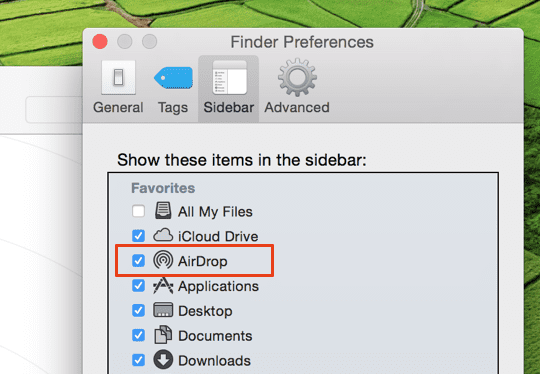
Se AirDrop non appare nella barra laterale, aprire le Preferenze del Finder e controllare l’icona AirDrop

Come utilizzare AirDrop

Fase 1: attivare il Wi-Fi

Assicuratevi di attivare il WiFi sul vostro iPhone e sul vostro Mac .

Si noti che non è necessario che siano sulla stessa rete WiFi, ma i nostri lettori riportano risultati più coerenti quando sia il dispositivo iDevice che il Mac sono sulla stessa rete, per i router dual-band (o tri-band), assicurarsi di guardare i GHz elencati.

Si desidera connettersi alla stessa rete, compresa la larghezza di banda (2,4 GHz o 5 GHz)

Fase 2: attivare il Bluetooth

Accendere il Bluetooth su entrambi i dispositivi.

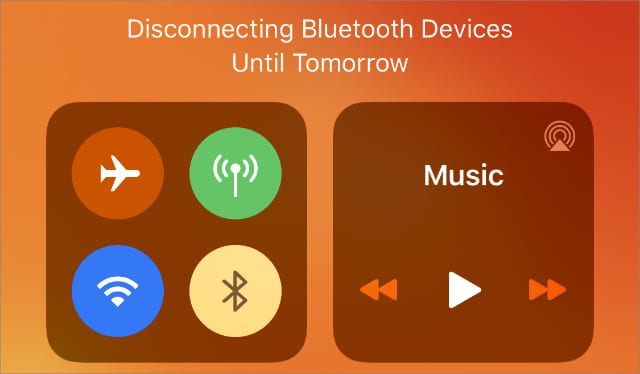
Il modo più veloce su youriPhone è quello di aprire a scorrimento Control Center e toccare l’icona Bluetooth (o andare su Settings &gt; Bluetooth).

Toccare l’icona Bluetooth in Control Center per attivarla o disattivarla.

Sul vostro Mac, il Bluetooth si trova tipicamente in alto a destra della barra dei menu, dove potete accenderlo o spegnerlo.

Se non lo vedi, controlla Preferenze di sistema; Bluetooth e assicurati di controllare Mostra Bluetooth nella barra dei menu.

Passo 3: accendereAirDrop sul dispositivo iOS

  1. Aprire il Control Center sul dispositivo iOS e premere a lungo il riquadro delle connessioni che mostra le icone Airplane mode, WiFi e Bluetooth.

  2. Quindi, toccare l’icona AirDrop .
  3. Appare un popup con diverse opzioni (Off, Solo contatti o Tutti), quindi basta scegliere l’opzione desiderata.
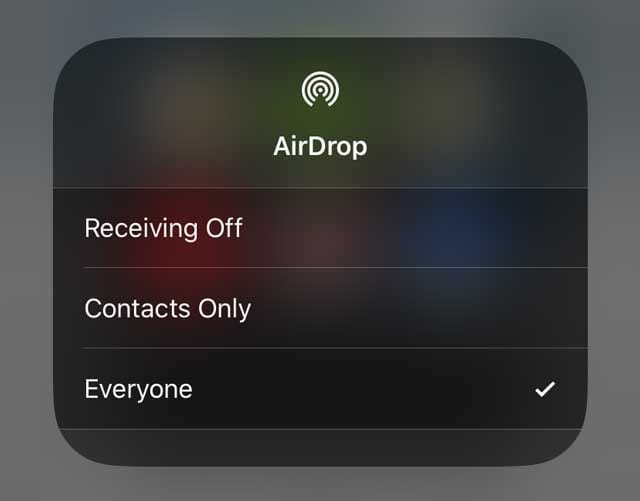
Se si tratta di qualcuno che non hai nella tua lista di contatti, Ognuno è l’unica opzione che puoi usare.

La maggior parte delle volte, tendo a lasciarlo impostato su Solo contatti, solo per un po’ di sicurezza in più…

Tuttavia, se hai problemi a far funzionare AirDrop sul tuo Mac, cambia questa impostazione su Everyone.

I nostri lettori ci dicono che questo spesso risolve i loro problemi quando AirDropping file ai loro Mac!

Una volta scelta la relativa opzione AirDrop, noterete lo stato mostrato nel Control Center, come mostrato nell’esempio sopra.
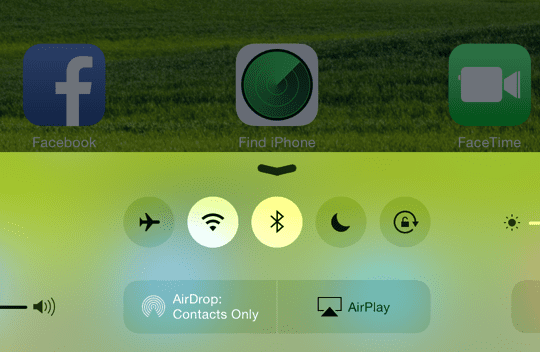
L’esempio per iOS 10 e inferiori, mostra che AirDrop è attivo e pronto all’uso solo per i contatti.

Verificare che il dispositivo iOS appaia nel Finder del Mac.

  1. Aprire Finder e selezionare AirDrop dalla barra laterale.
  2. L’elenco dei dispositivi disponibili nel raggio d’azione dovrebbe apparire nella finestra principale. AirDrop è stato attivato con successo sul dispositivo iOS.
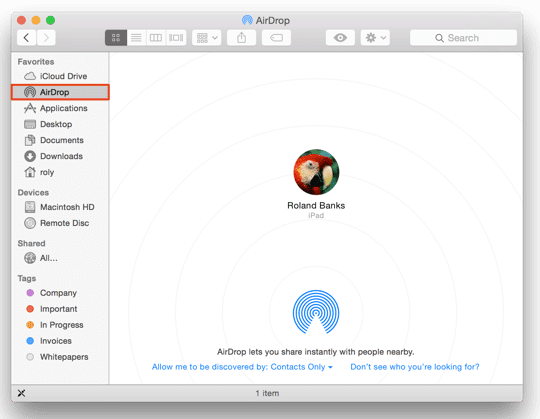
Oppure, controllate a chi lasciate che il vostro Mac sia visibile usando AirDrop in questa finestra.

Come mostrato nell’immagine sopra, selezionare l’opzione desiderata dall’elenco a discesa blu visualizzato nella finestra principale.

Se non vedi chi ti aspetti, scegli la seconda opzione, e avrai la possibilità di cercare un Mac più vecchio che non supporta l’ultima versione di AirDrop.

Passo 4: inviare un file dal tuo iPad, iPhone o iPod al tuo Mac o MacBook

  1. Sul vostro dispositivo iOS (ho usato un iPhone e un iPad per questo tutorial), trovate un oggetto (come un’immagine o un documento) che volete inviare al vostro Mac.
  2. Come accennato in precedenza, alcune delle applicazioni integrate (come Pages) hanno dei pulsanti di condivisione da inviare tramite AirDrop.
  3. L’applicazione Foto include anche questa funzione, quindi in questo caso ho selezionato una foto, ho toccato il pulsante Condividi e l’Apple ID associato al mio MacBook e poi è apparso sotto la foto. Trova il tuo Apple ID o il tuo Mac nel foglio di condivisione – cerca l’icona AirDrop nell’angolo in basso
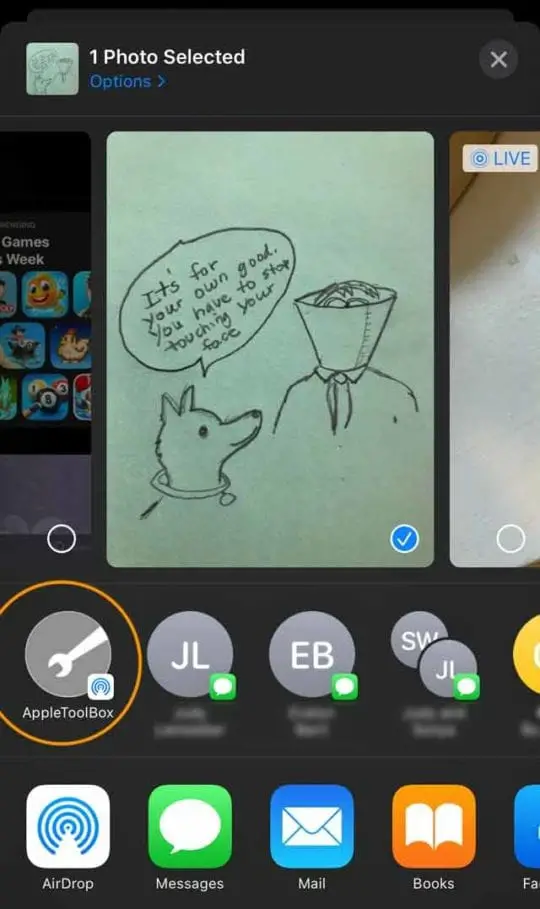
  4. Successivamente sul vostro dispositivo iOS, toccate il vostro Apple ID o Mac per avviare il file.
  5. Sul vostro Mac, dovreste anche vedere una diapositiva di notifica da destra dello schermo, come qui sotto. Il tuo Mac ti notifica quando ha avuto luogo un trasferimento AirDrop.

  6. Se si accede allo stesso account iCloud, non sarà necessario approvare il trasferimento dei file – il trasferimento avviene automaticamente e viene salvato nella cartella Downloads .

Ecco un esempio di AirDrop come appare nel menuShare di Safari:
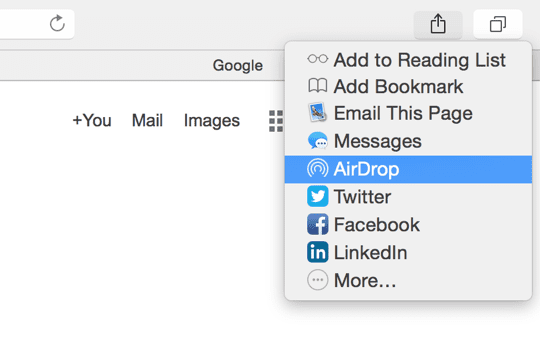
Molte delle applicazioni integrate in Mac consentono di inviare file utilizzando AirDrop.

Hai problemi con AirDrop sul tuo Mac?

Alcuni dei nostri lettori hanno scoperto che anche con il Bluetooth abilitato su entrambi i dispositivi; hanno dovuto aprire le Preferenze di Sistema del loro Mac ( ; Bluetooth o tramite l’icona Bluetooth nella barra dei menu in alto) per i loro iPhone e iPad per vederlo.
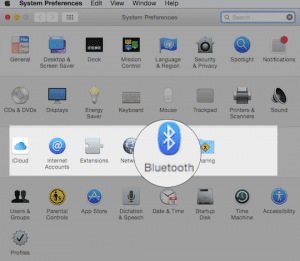
Quindi provate questo suggerimento se avete problemi a connettervi con AirDrop!

Passo 5: inviare un file dal vostro Mac o MacBook a voi r iPad, iPhone o iPod

In questa fase si esegue l’inverso, ovvero si invia un file dal Mac all’iPad. Basta scegliere un elemento da condividere e trascinarlo nella finestra AirDrop nel Finder, fare clic sul pulsante Condividi nella finestra dell’applicazione, oppure controllare – fare clic sul file nel Finder, quindi scegliere Condividi dal menu di scelta rapida.

  1. In questo esempio, ho visualizzato in anteprima uno screenshot, ho selezionato il pulsante Share e ho cliccato su AirDrop .
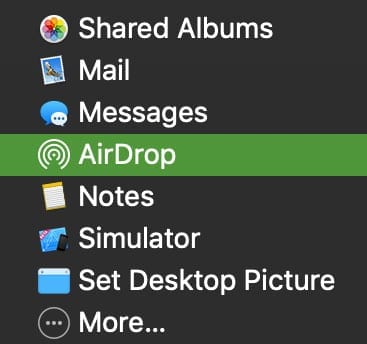
  2. .

  3. I dispositivi Nearbydevices sono mostrati nel popup come mostrato qui sotto – basta scegliere l’ID Apple, il nome del destinatario o il dispositivo con cui si desidera condividere: Condividere quasi tutti i file tra il Mac e il dispositivo iOS.

  4. Nota: se non hai effettuato l’accesso allo stesso account iCloud su entrambi i dispositivi, vedrai un popup sul tuo iDevice come questo: Si può scegliere di accettare o rifiutare i file inviati dai Mac vicini.

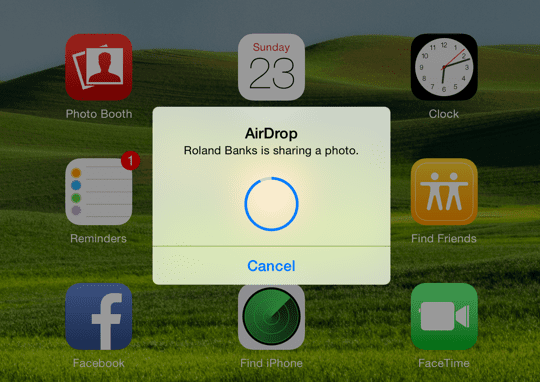
  5. Infine, quando il trasferimento dei file è in corso, iliDeviceindica l’avanzamento come segue: Vedi facilmente quando il trasferimento di un file è in corso (e l’avanzamento).
AirDrop non funziona?

Se AirDrop non sta giocando bene, ci sono alcune cose da controllare:

  1. Avete acceso sia il WiFi che il Bluetooth
  2. I dispositivi si trovano a meno di 30 piedi (9 metri) l’uno dall’altro
  3. Hotspot personale è spento su iPhone o iPad cellulare
  4. Per i Mac, scegliete Go; AirDrop dalla barra dei menu del Finder nel Finder e spuntate l’impostazione “Permettimi di essere scoperto da” nella finestra AirDrop è impostata su Tutti o Contatti. Se impostato su Solo contatti, entrambi i dispositivi devono essere registrati su iCloud, e l’indirizzo e-mail o il numero di telefono associato all’AppleID del mittente deve essere nell’applicazione Contatti del dispositivo ricevente
  5. Controlla se il firewall del tuo Mac sta bloccando le connessioni. Vai a menu Apple; Preferenze di sistema; Sicurezza &amp; Privacy; scheda Firewall. Vai alle Opzioni del tuo Firewall (sblocca con la password di amministratore se necessario), quindi deseleziona Blocca tutte le connessioni in entrata

Per ulteriori suggerimenti su AirDrop non funziona, vedi questo articolo:Airdrop non funziona? 7 Correzioni da considerare

Wrap-Up

Questo è davvero tutto ciò che serve per usare l’AirDrop. Naturalmente, è ancora possibile utilizzarlo per trasferire file solo tra dispositivi iOS, ma è davvero fantastico poter condividere i file in modo semplice e veloce con un Mac. Personalmente lo uso sempre, perché basta qualche click ed è fatto!

AirDrop crea una rete WiFi ad hoc tra i dispositivi per l’invio di file. AirDrop è stato progettato da Apple per bypassare le reti WiFi tradizionali. MA, è comunque necessario avere sia il WiFi che il Bluetooth abilitati, anche se tecnicamente non è necessario essere su una rete WiFi. Dovreste anche essere in grado di effettuare l’AirDrop tra due dispositivi senza una rete WiFi attiva, quindi perché non fare un tentativo!

Un piccolo numero di utenti ha segnalato problemi con AirDrop su vari Mac, quindi ci sono molte risorse per la risoluzione dei problemi disponibili sulle pagine di supporto AppleToolBox e nei forum.

Suggerimenti per il lettore

  • Alla fine sono riuscito a farlo funzionare attivando e disattivando il Bluetooth sul mio iMac e poi riattivandolo immediatamente
  • Quando ho fretta di inviare file tra il mio iPhone/iPad e il mio Mac (o viceversa), uso iMessage e lo scrivo così velocemente! E funziona anche quando invio a te stesso o a un altro Apple ID!
  • Per le persone con Mac più vecchi come me, cercate una frase troppo piccola in fondo alla finestra di ricerca AirDrop del vostro Mac “Connettiti a un Mac più vecchio”. Facendo clic su questo permette di scoprire i Mac più vecchi (quando si cerca di fare trasferimenti da Mac a Mac AirDrop), in modo da poter effettuare AirDrop anche tra i Mac più vecchi!
  • Non collegate il vostro iMac via ethernet – non potete trasferire i file AirDrop dal vostro Mac al vostro iPhone senza WiFi! È interessante notare che è ancora possibile inviare file dal vostro iPhone al vostro Mac-go figura!


Come disattivare le anteprime auto-playing su Netflix dal vostro iPad

Se non fosse già chiaro, i servizi di streaming sono la “prossima grande cosa”. Sempre più persone tagliano il cavo e passano a uno stile di vita che prevede solo lo streaming. In prima linea, per molti, c’è stato Netflix, anche se arrivano sempre nuovi servizi.

Lettura correlata

  • Quali Smart TV supportano servizi di streaming come Apple TV+ o Disney+?
  • Come ottenere Disney Plus sulla vostra Apple TV (compresi i vecchi modelli)
  • L’applicazione Apple TV per Roku non funziona? Come risolvere
  • Cosa fare se Netflix non è compatibile con il vostro iPad
  • Disney+ è ora disponibile in diretta sull’App Store

Netflix sta uccidendo il gioco da anni ormai, e l’azienda ha cercato di mantenere aggiornata la sua piattaforma. Alcuni degli aggiornamenti dell’interfaccia sono stati accolti con favore, mentre altri non sono diventati altro che un fastidio. Ma la fregatura è che se Netflix non vuole perdere la sua base di utenti, deve fare rapidamente delle mosse per mantenere felici i suoi clienti.

Come disattivare le anteprime di auto-playing su Netflix

Uno degli aspetti più fastidiosi di un recente Netflix è l’auto-playing in anteprima. Questa si trova quando si sta navigando il servizio di streaming e un annuncio per uno spettacolo o un filmato inizia a girare. Per qualche ragione, Netflix ha deciso che questo sarebbe stato un buon modo per far sì che la gente fosse semi-interessata a contenuti diversi, ma è appena diventato un fastidio.

Ecco come potete disattivare le anteprime di auto-playing dal vostro iPad:

  1. Apri Safari sul tuo iPad
  2. Navigare verso Netflix.com
  3. Accedi al tuo account
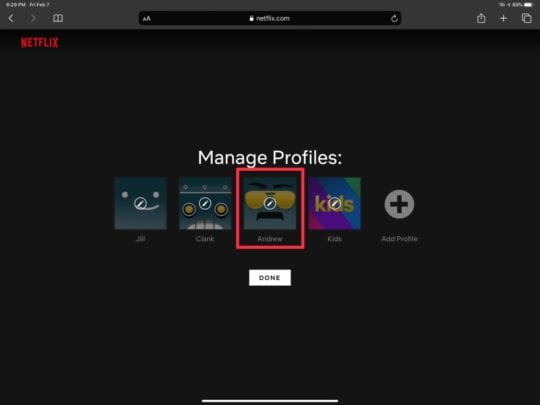
  4. Dalla pagina del profilo, selezionare Gestisci profili
  5. Scegliere il profilo che si desidera modificare
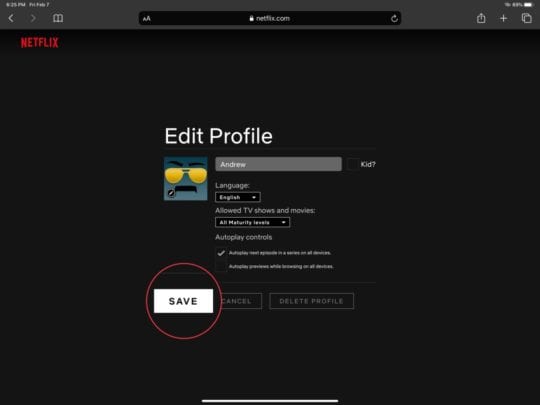
  6. Sotto Controlli autoplay , deselezionare la casella etichettata Anteprima autoplay durante la navigazione su tutti i dispositivi
  7. Cliccare Salvare

La prossima volta che inizierai a navigare su Netflix per il prossimo grande show per passare ore a guardarlo, non dovrai avere a che fare con gli annunci di auto-playing. Non tutti gli “annunci” sono orribili, ma può essere fastidioso quando gli annunci iniziano a suonare mentre ti guardi intorno.

Conclusione

Nonostante i diversi servizi di streaming che escono dalla falegnameria, Netflix non va da nessuna parte. L’azienda continua a versare denaro in nuove serie/film originali. Netflix chiaramente non ha paura di continuare a provare cose nuove.

Con l’aggiunta di questo controllo di base, è anche chiaro che Netflix sta ancora ascoltando i suoi clienti. Ora speriamo solo che l’azienda continui a sfornare grandi spettacoli anche in futuro. Se avete domande sull’utilizzo di Netflix, fatecelo sapere nei commenti qui sotto.